

2.13 Blockattribute
In diesem QCAD-Tutorial lernen wir, wie man mit Blockattributen arbeitet.
Blockattribute sind Texte, die zu einer Blockreferenz gehören und für jede Blockreferenz einen anderen Wert haben können.
Beispielzeichnung:Bracket.dxf
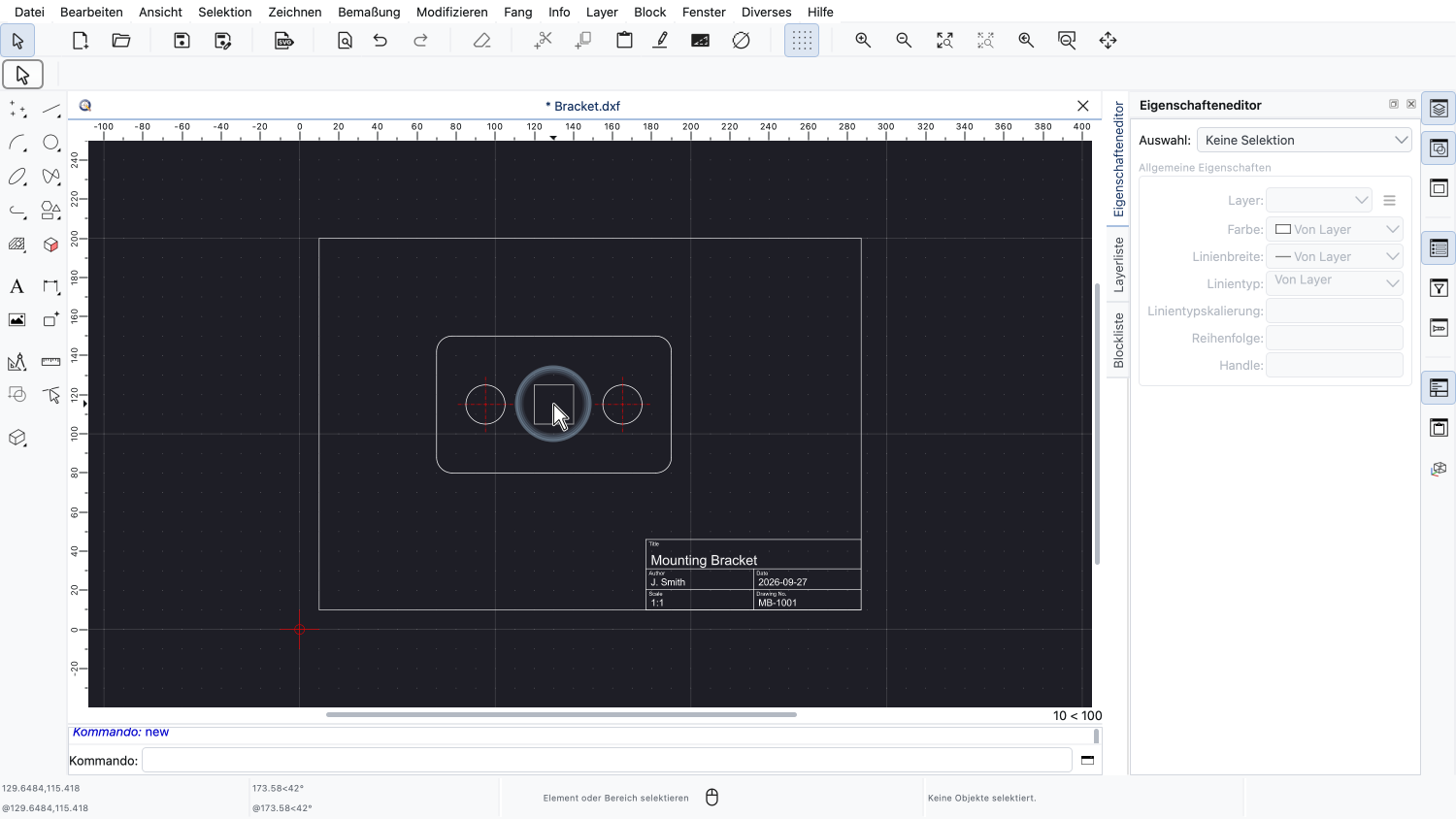
Sehen wir uns zuerst diese Beispielzeichnung eines einfachen Montagewinkels an.
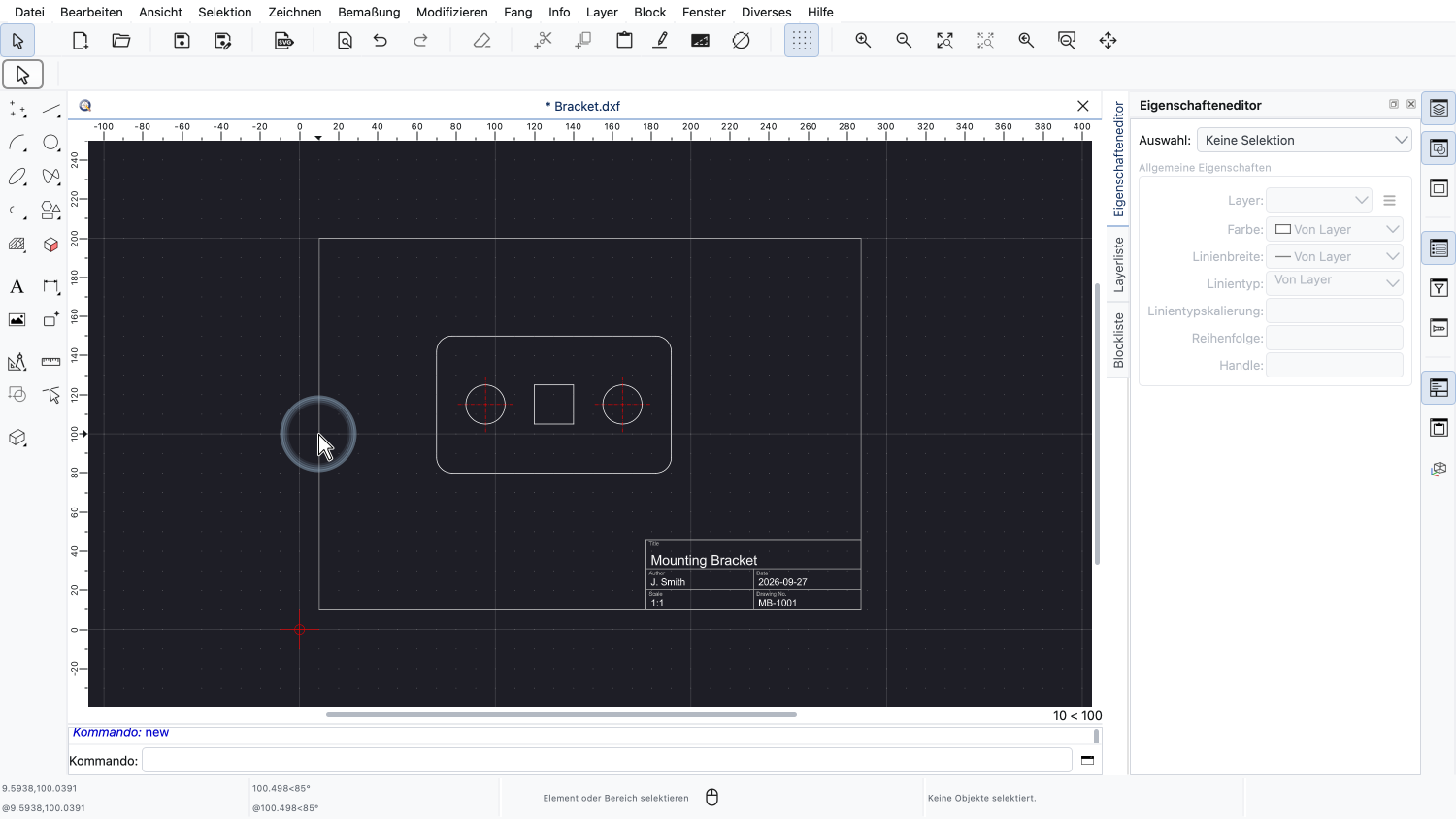
Der Zeichnungsrahmen um das Bauteil, einschliesslich des Schriftfelds unten rechts, ist eine Blockreferenz.
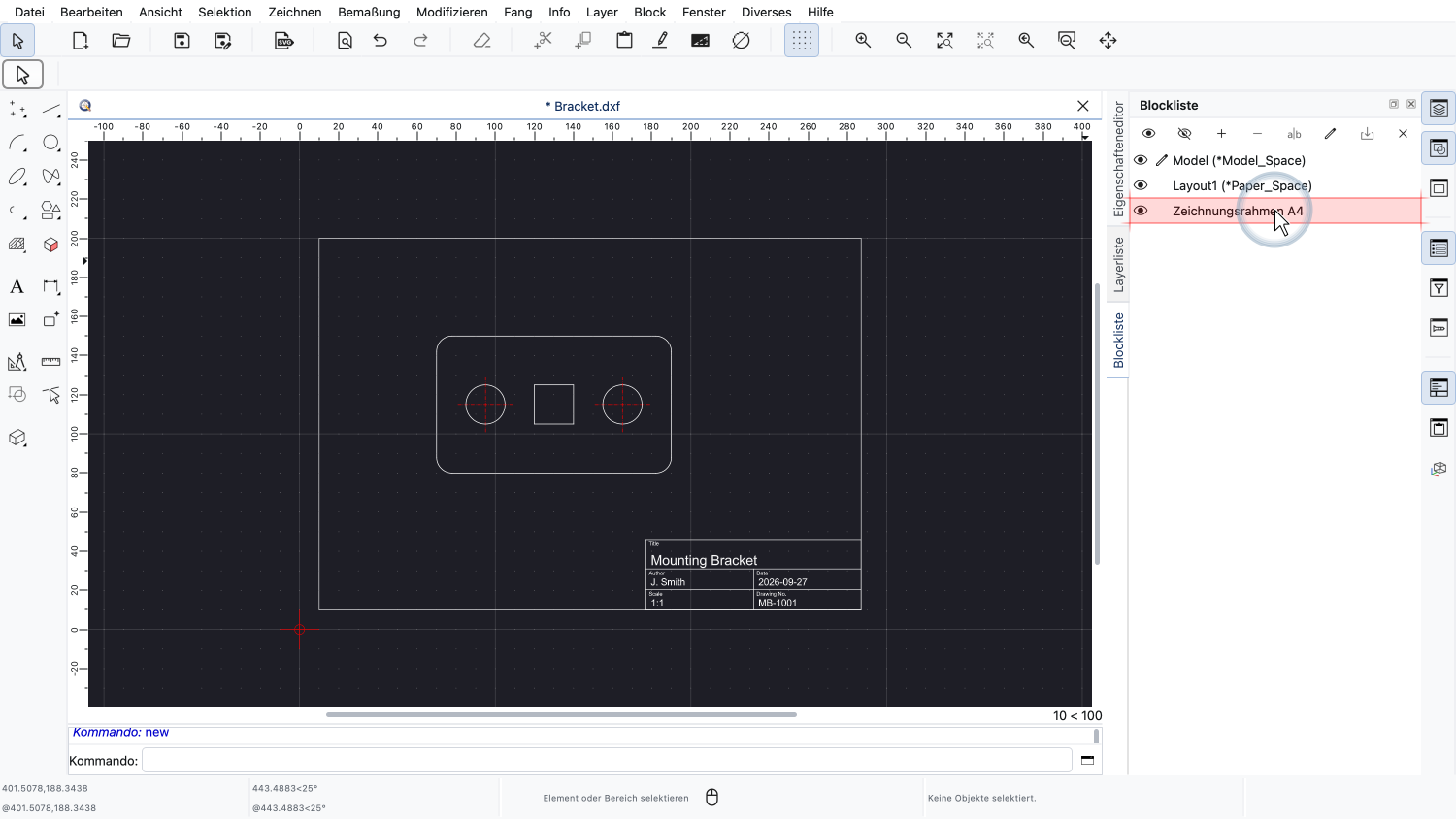
Sie verweist auf den Block „Zeichnungsrahmen A4“, den wir in der Blockliste sehen.
Einen Block für den Zeichnungsrahmen zu verwenden ist sehr praktisch, da derselbe Zeichnungsrahmen in vielen Zeichnungen wiederverwendet werden kann.
Das Schriftfeld jeder Zeichnung benötigt jedoch einen anderen Titel, einen anderen Autor, ein anderes Datum und so weiter.
Hier kommen Blockattribute ins Spiel.
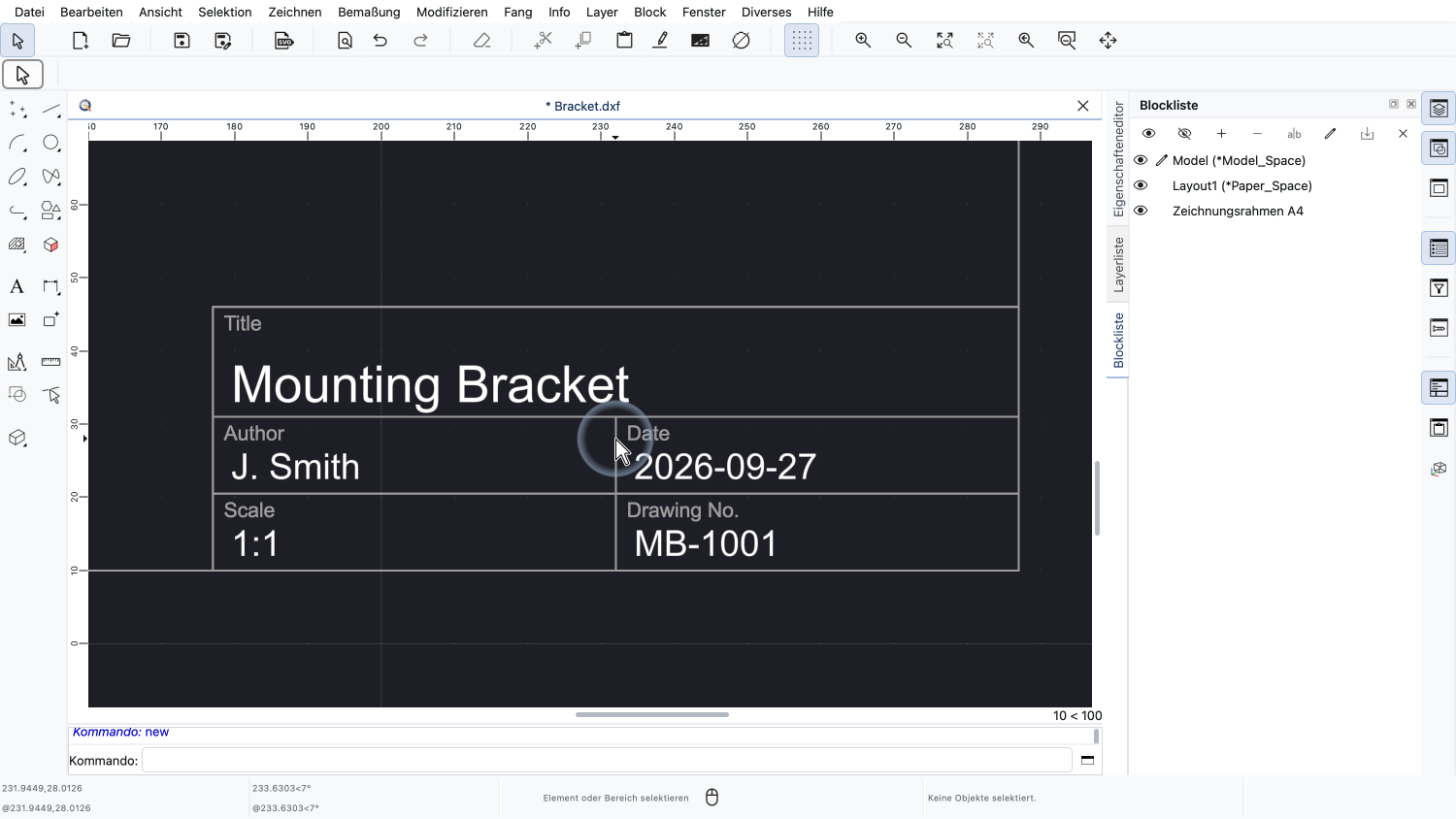
Wir zoomen in das Schriftfeld hinein, um es genauer anzusehen.
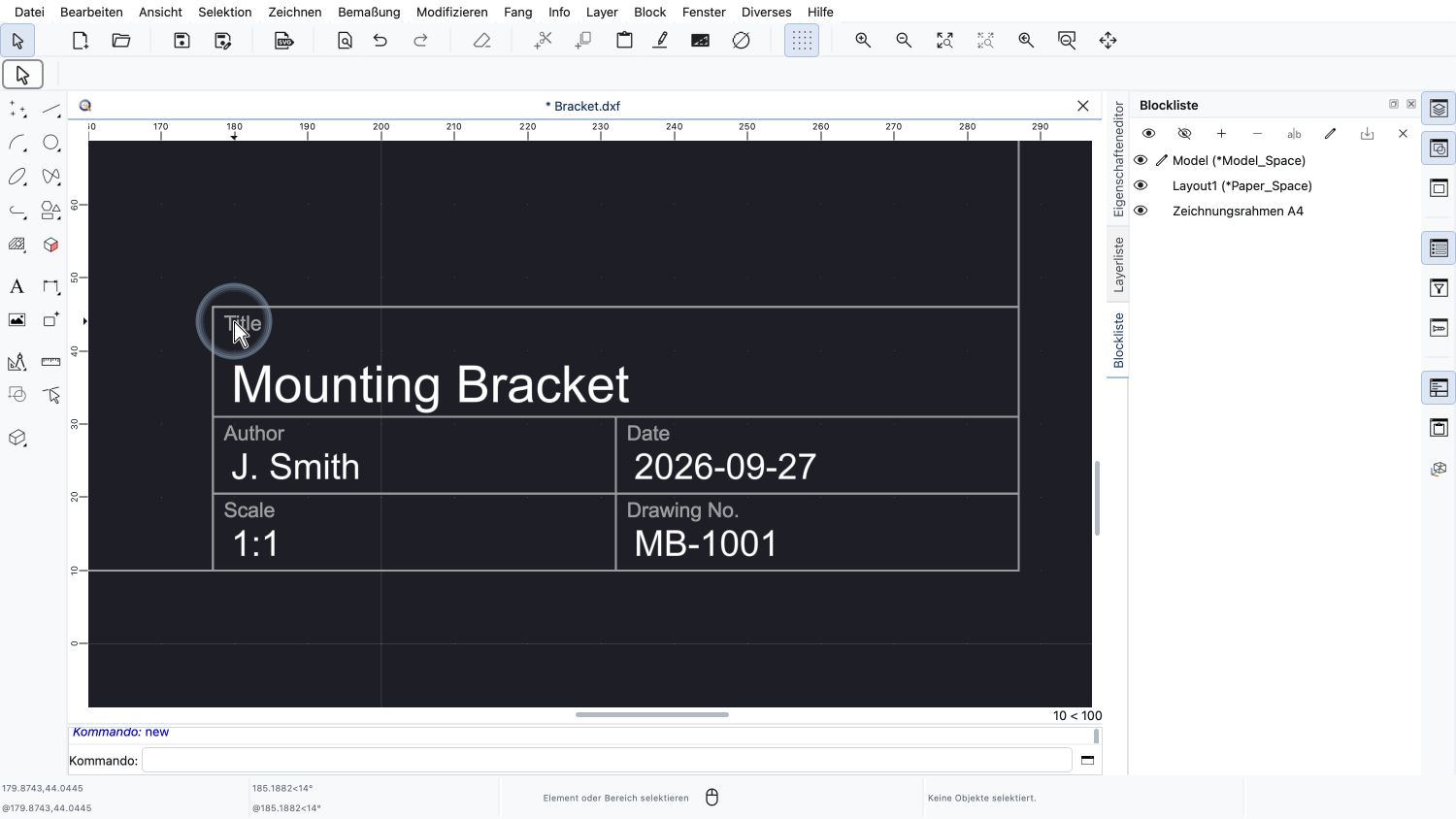
Die Beschriftungen wie „Title“, „Author“ oder „Date“ sind gewöhnliche Texte, die Teil des Blocks sind.
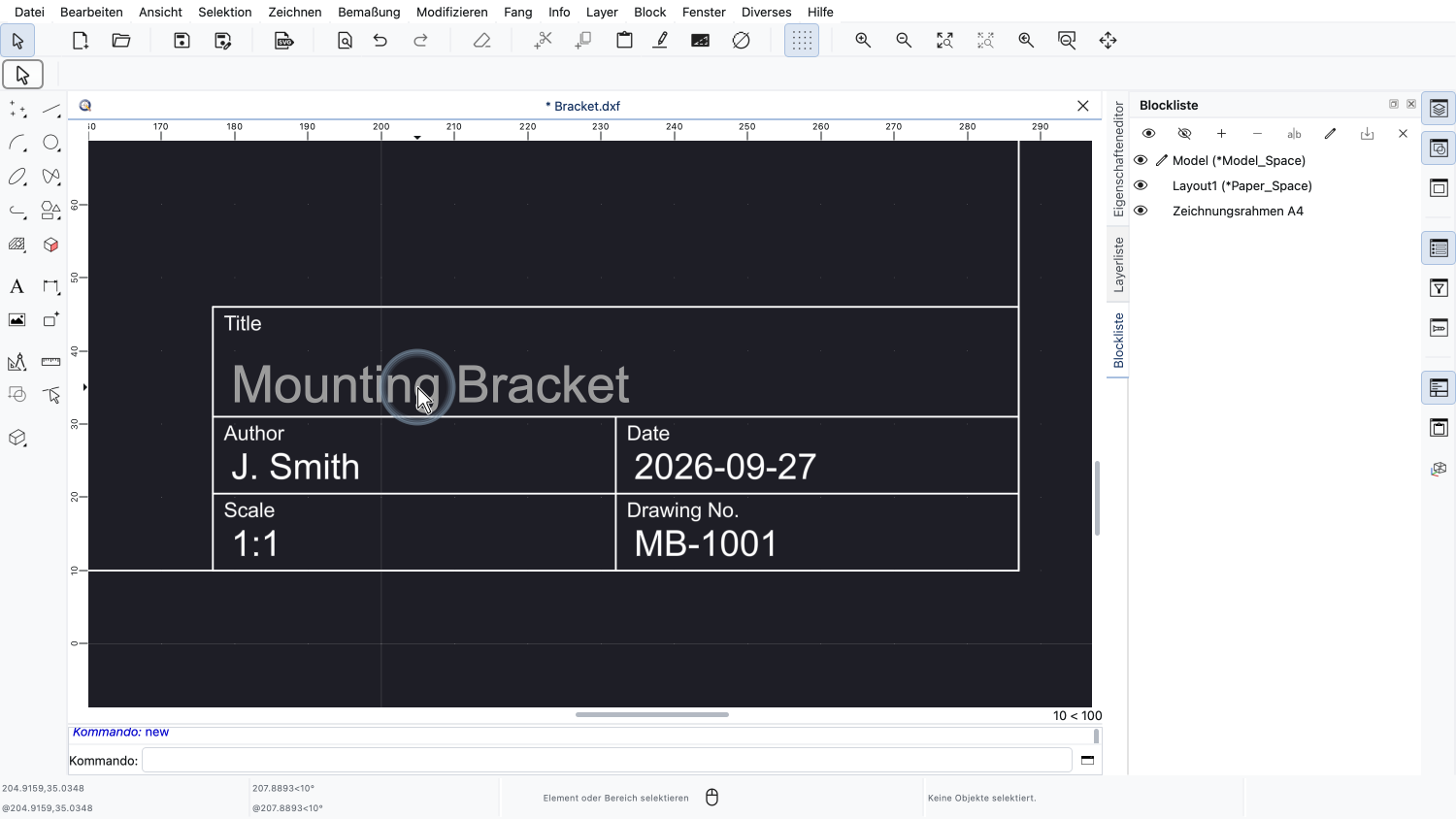
Die Werte unter den Beschriftungen, wie etwa der Titel unserer Zeichnung, sind Blockattribute.
Jedes Blockattribut hat einen Namen, die sogenannte Bezeichnung, und einen Wert.
Die Bezeichnung identifiziert das Attribut, der Wert ist der Text, der in der Zeichnung angezeigt wird.
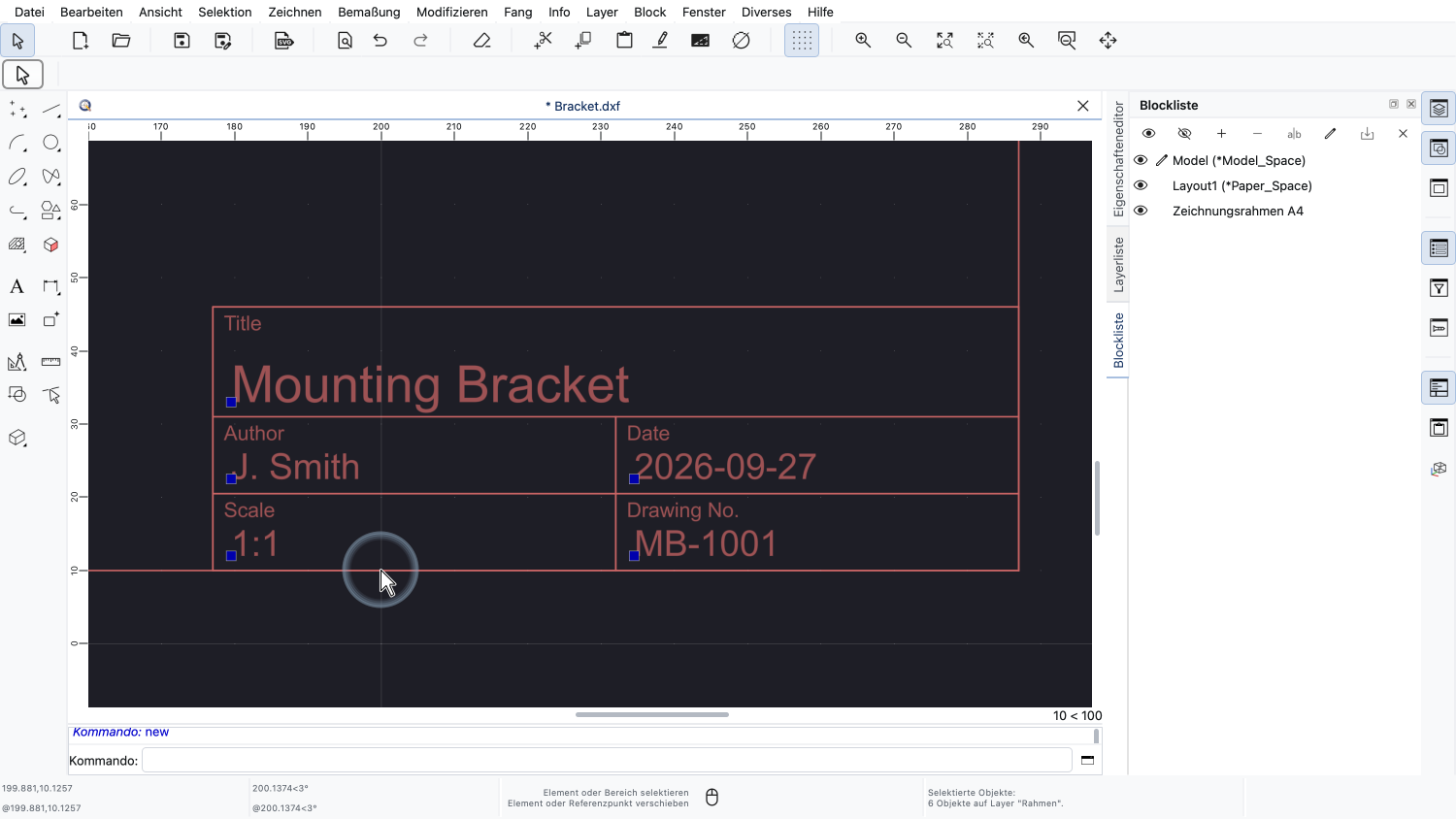
Um die Werte der Blockattribute zu ändern, wählen wir die Blockreferenz aus, indem wir auf eine der Linien des Zeichnungsrahmens klicken.
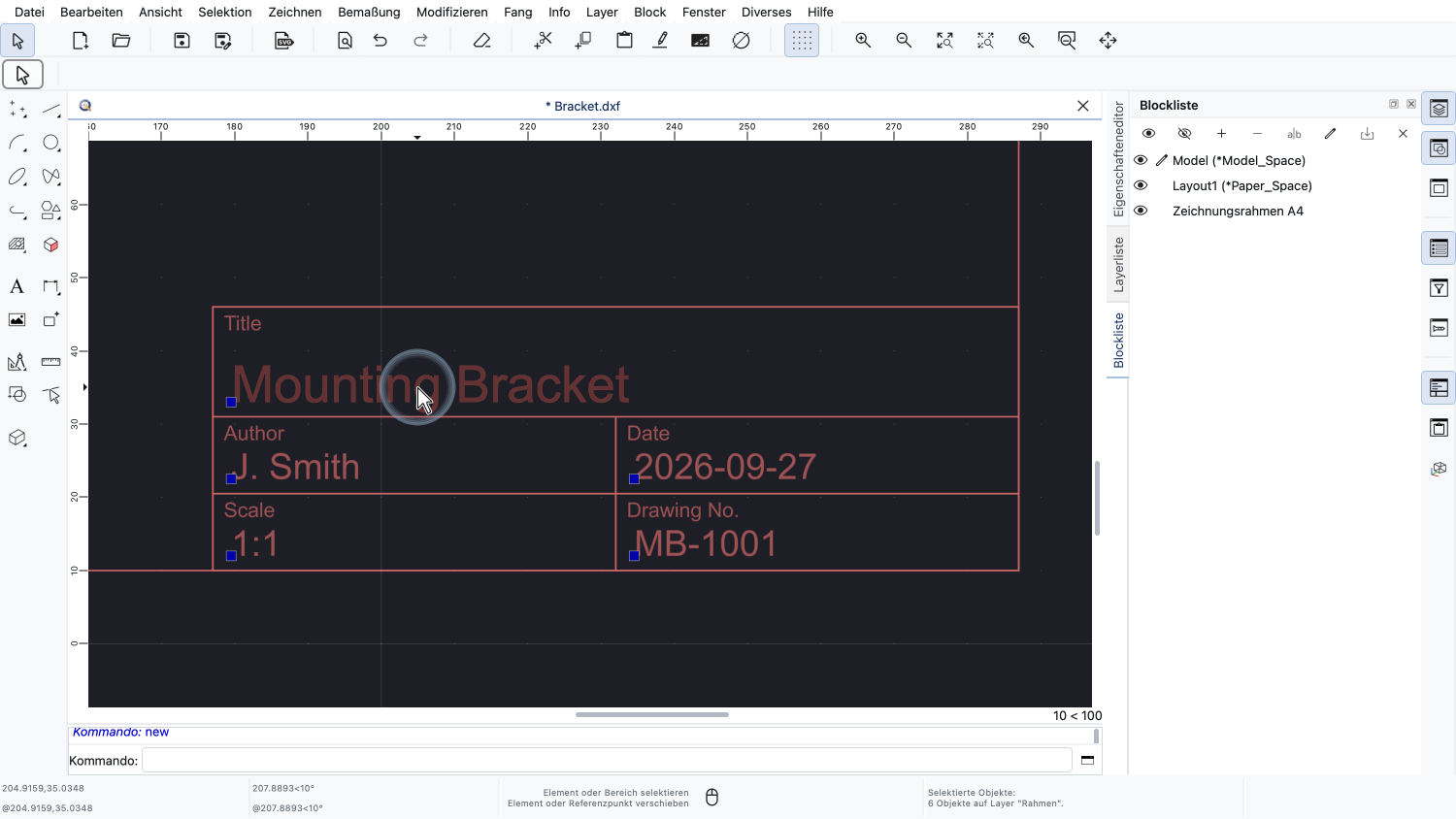
Beachten Sie, dass die Blockattribute zusammen mit der Blockreferenz ausgewählt werden.
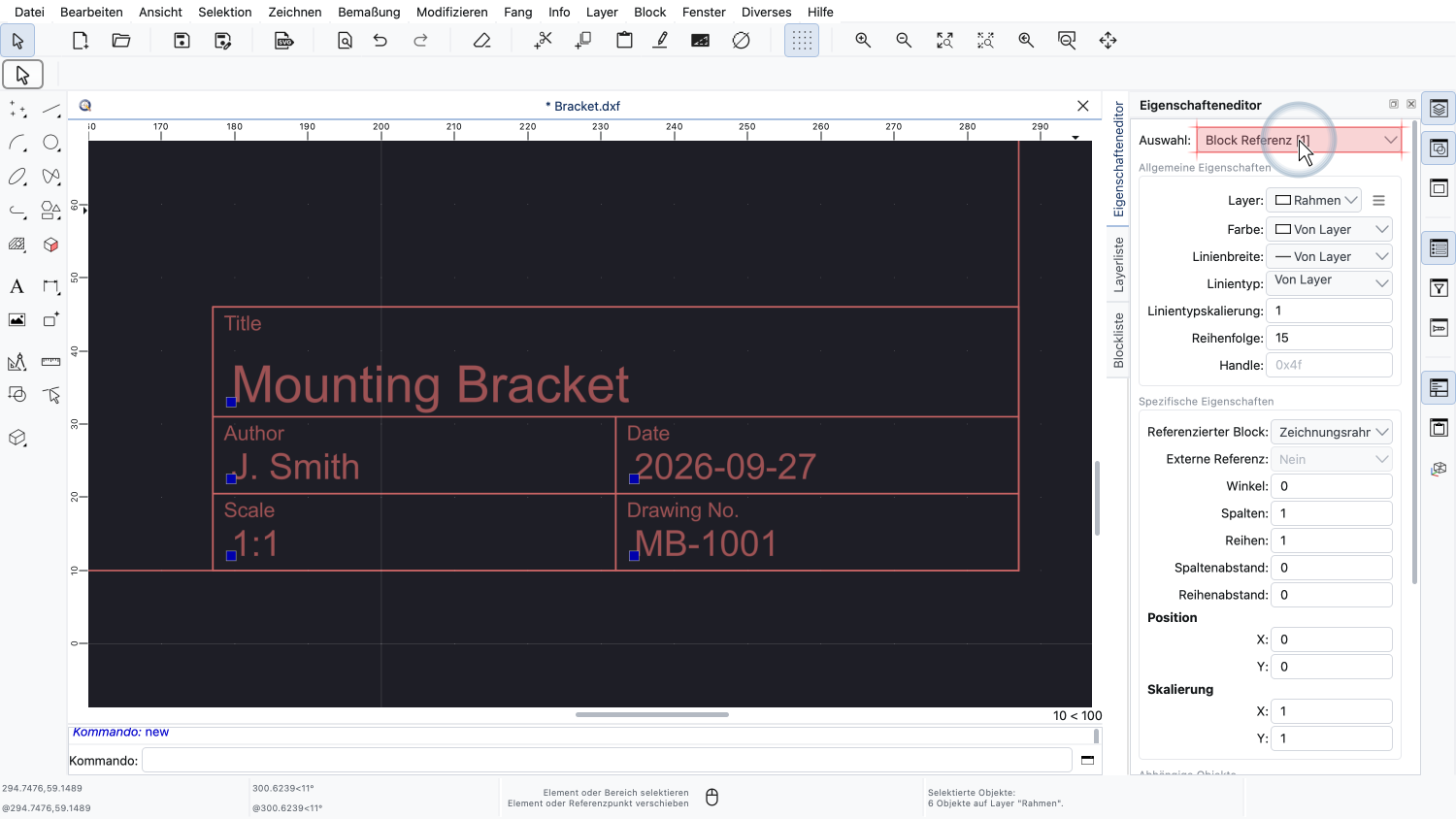
Im Eigenschafteneditor können wir festlegen, dass nur die Eigenschaften der ausgewählten Blockreferenz angezeigt werden.
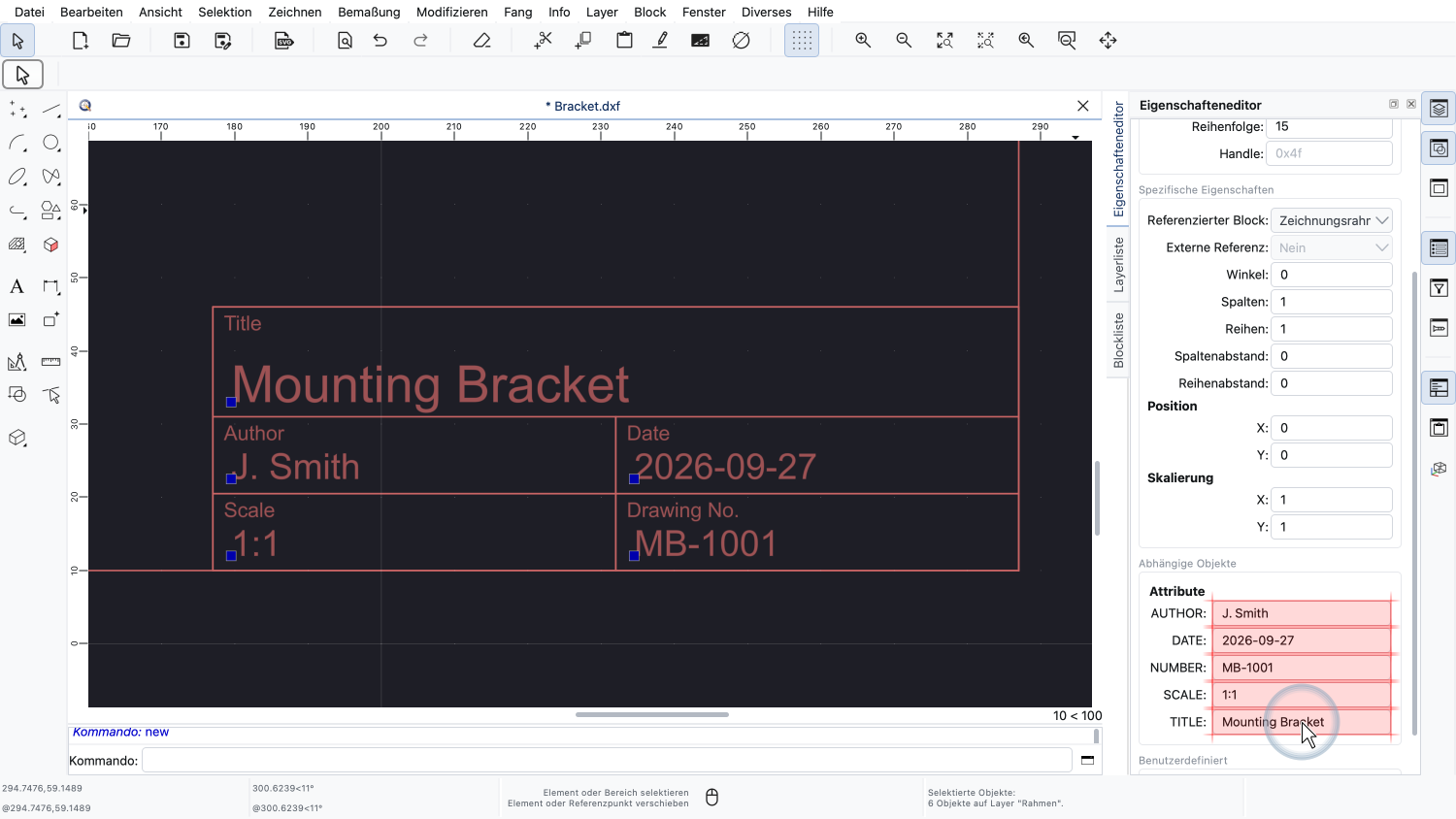
Weiter unten im Eigenschafteneditor finden wir den Abschnitt „Attribute“ mit allen Blockattributen der Blockreferenz.
Für jedes Attribut wird links die Bezeichnung und rechts der Wert angezeigt.
Hier können wir die Werte der Attribute direkt ändern.
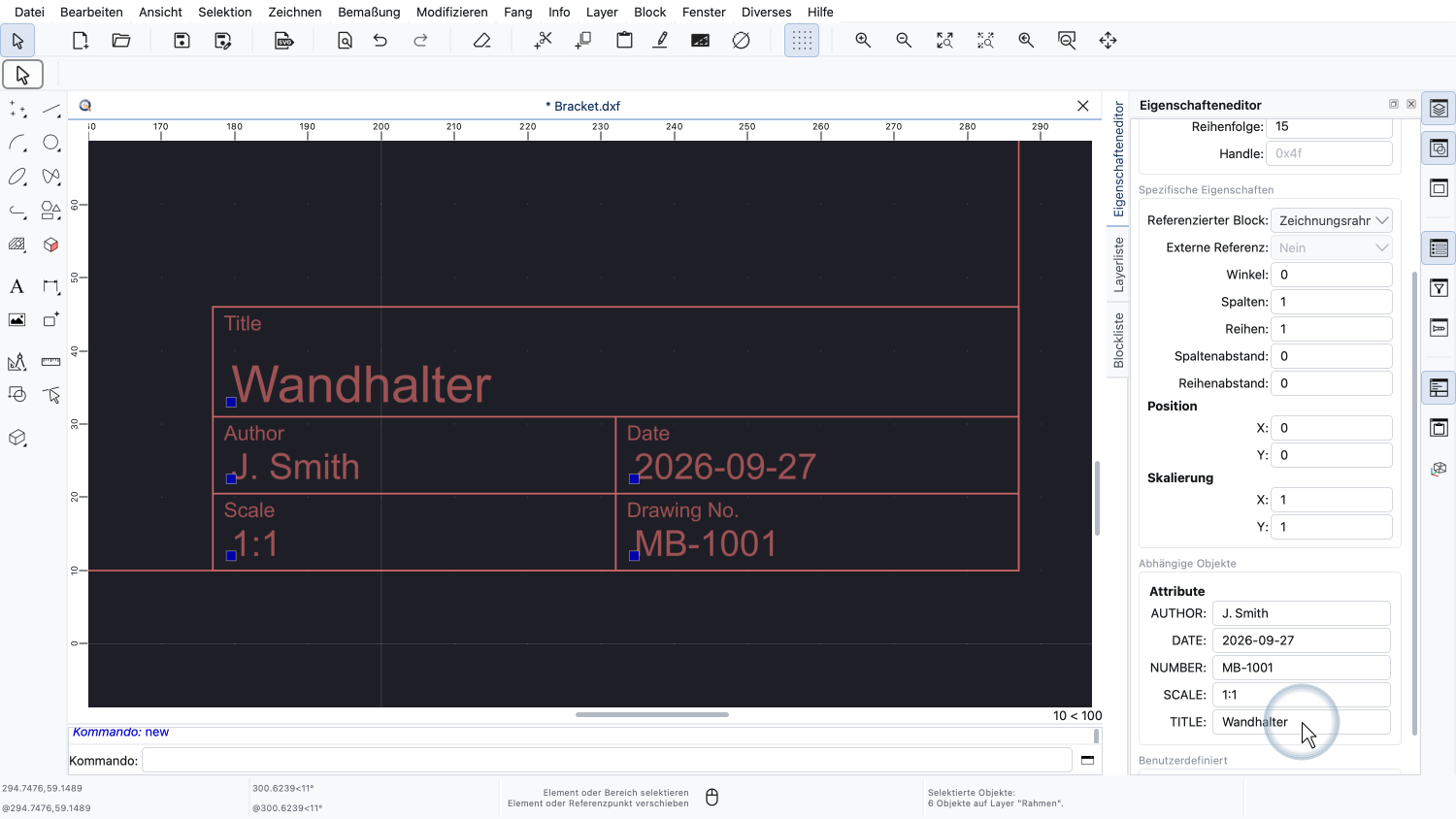
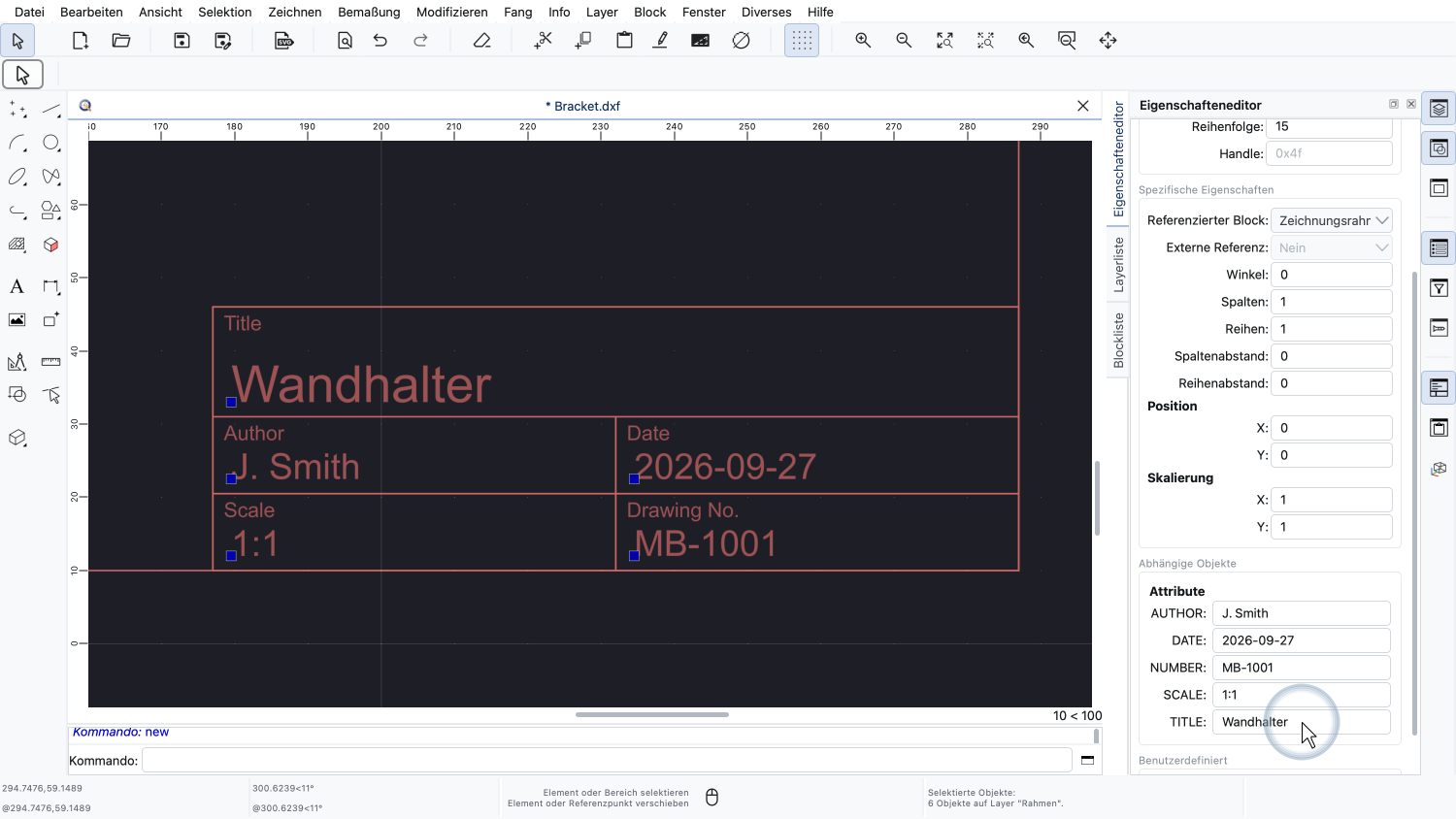
Wir ändern den Titel unserer Zeichnung in „Wandhalter“.
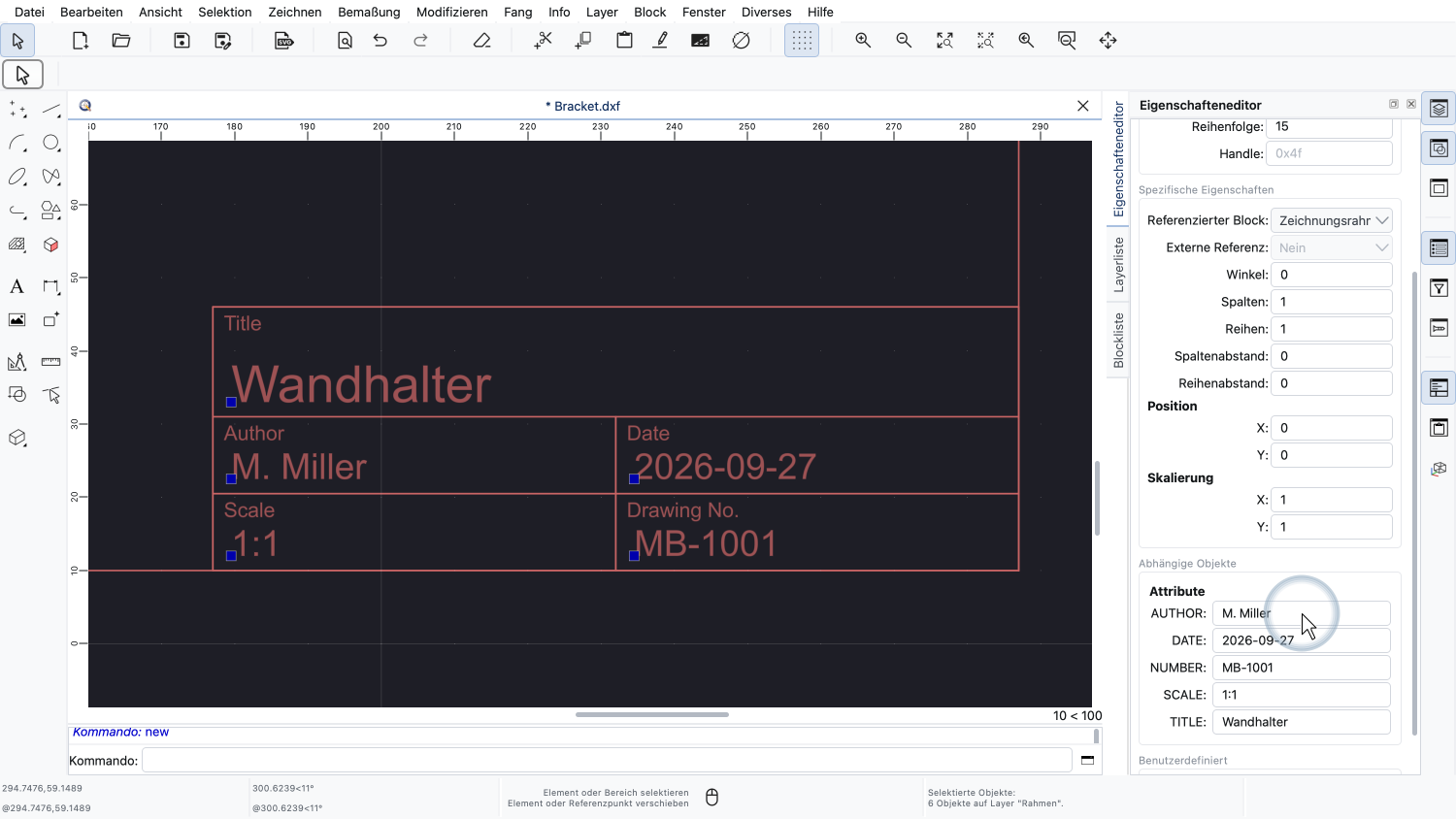
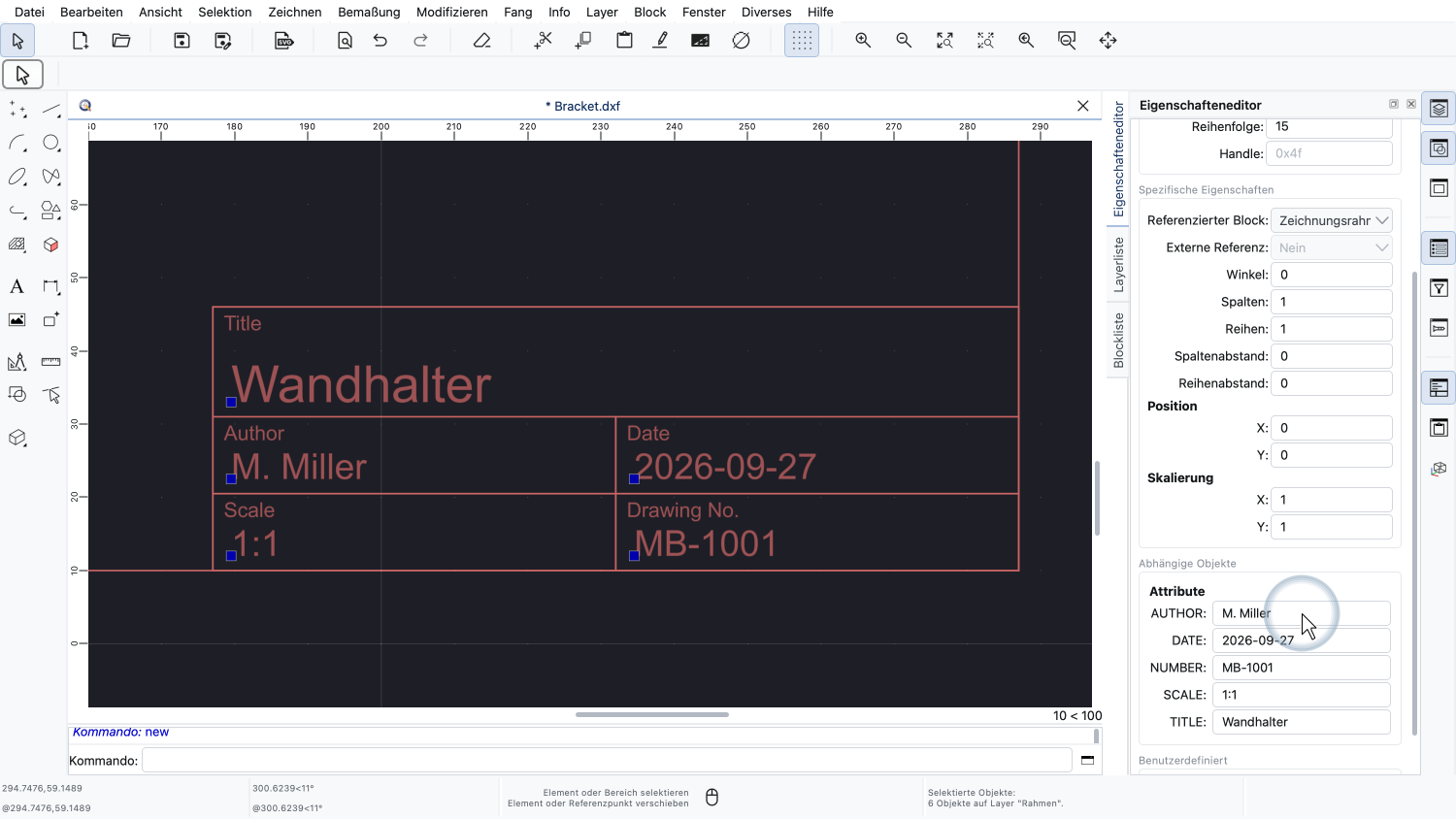
Und den Autor in „M. Miller“.
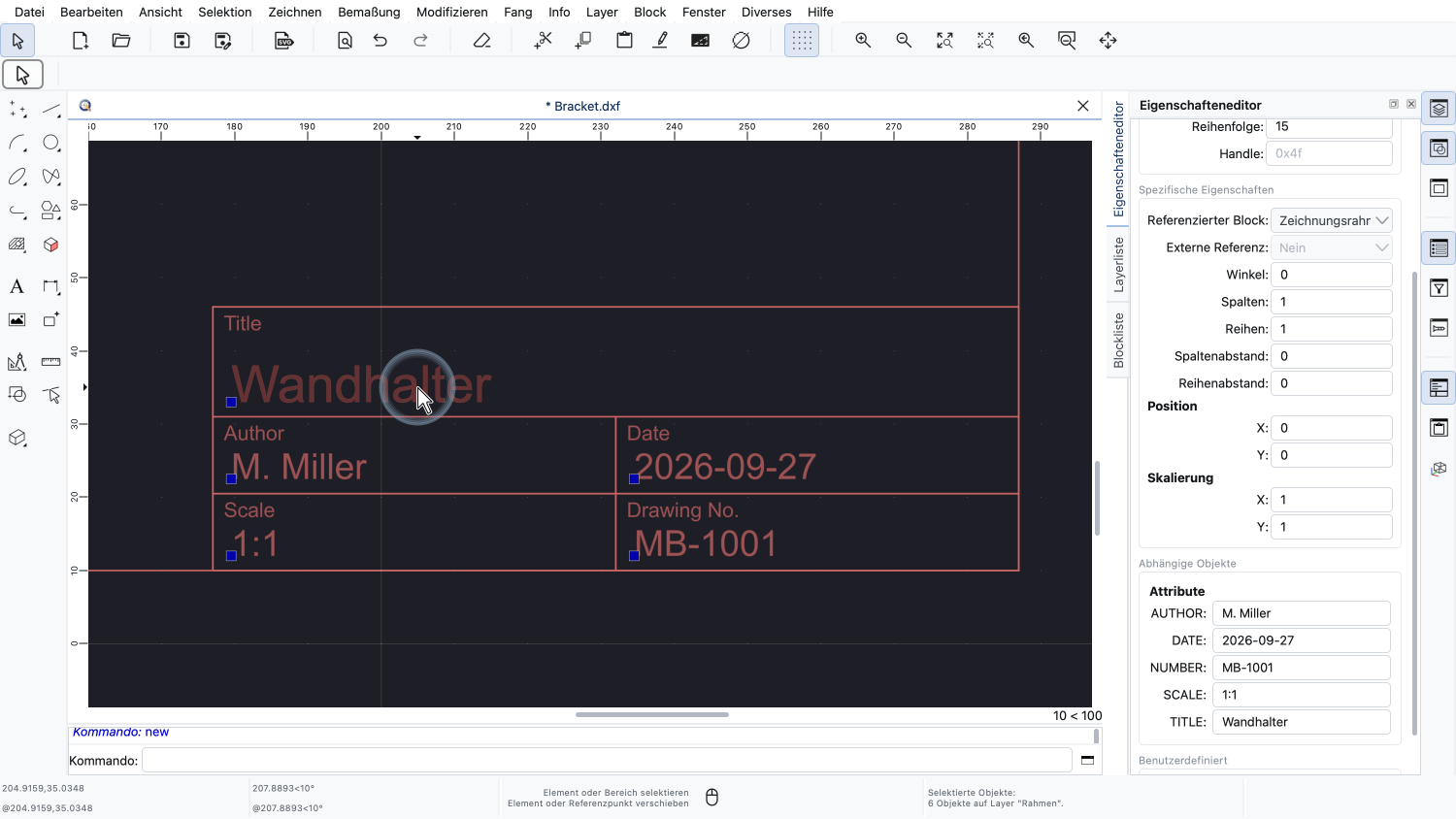
Das Schriftfeld in der Zeichnung wird sofort aktualisiert.
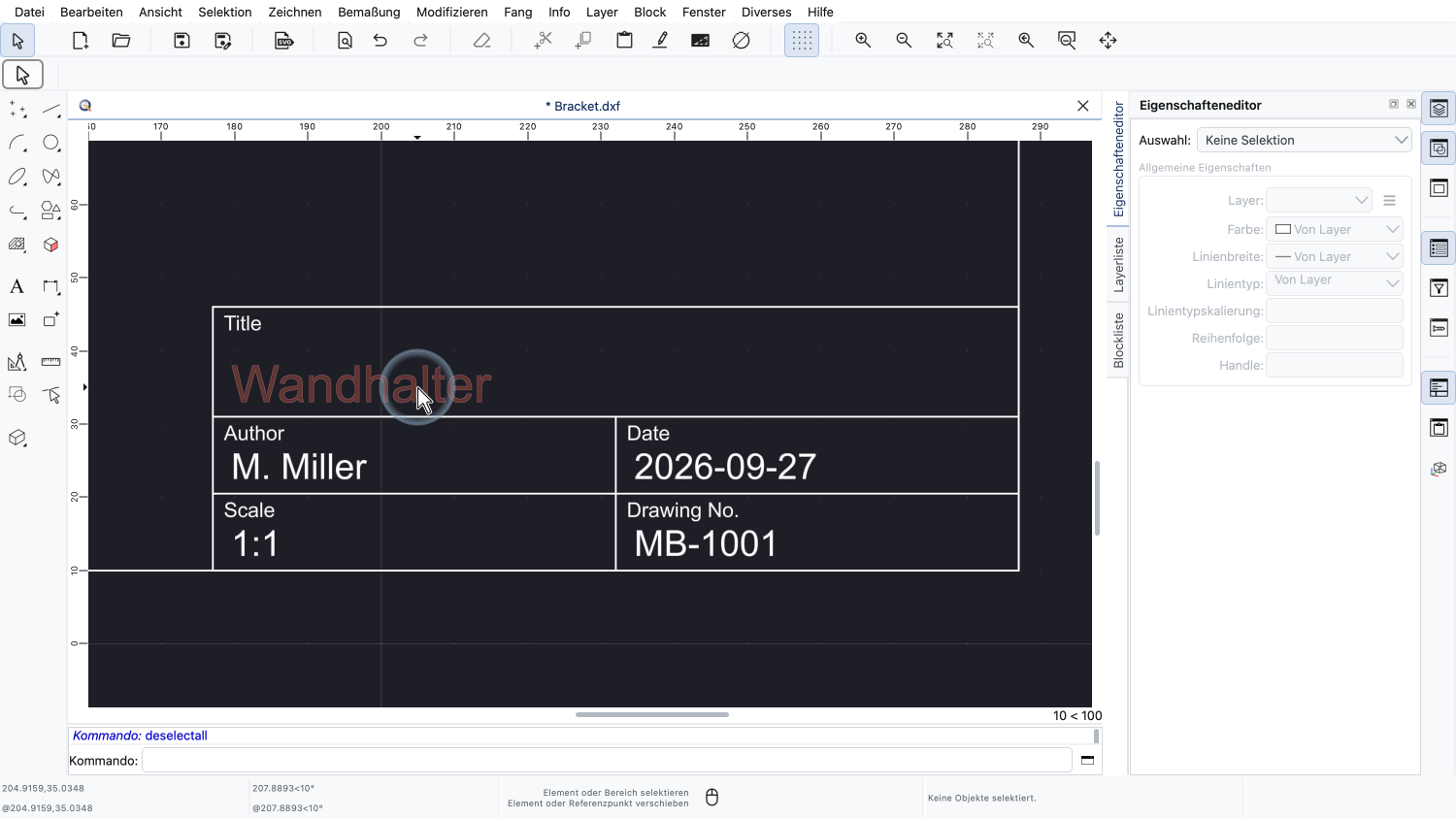
Wir heben die Auswahl der Blockreferenz wieder auf.
Blockattribute werden zusammen mit einer Blockreferenz angezeigt, sie sind aber nicht Teil der Blockreferenz.
Jedes Blockattribut ist ein eigenständiges Objekt.
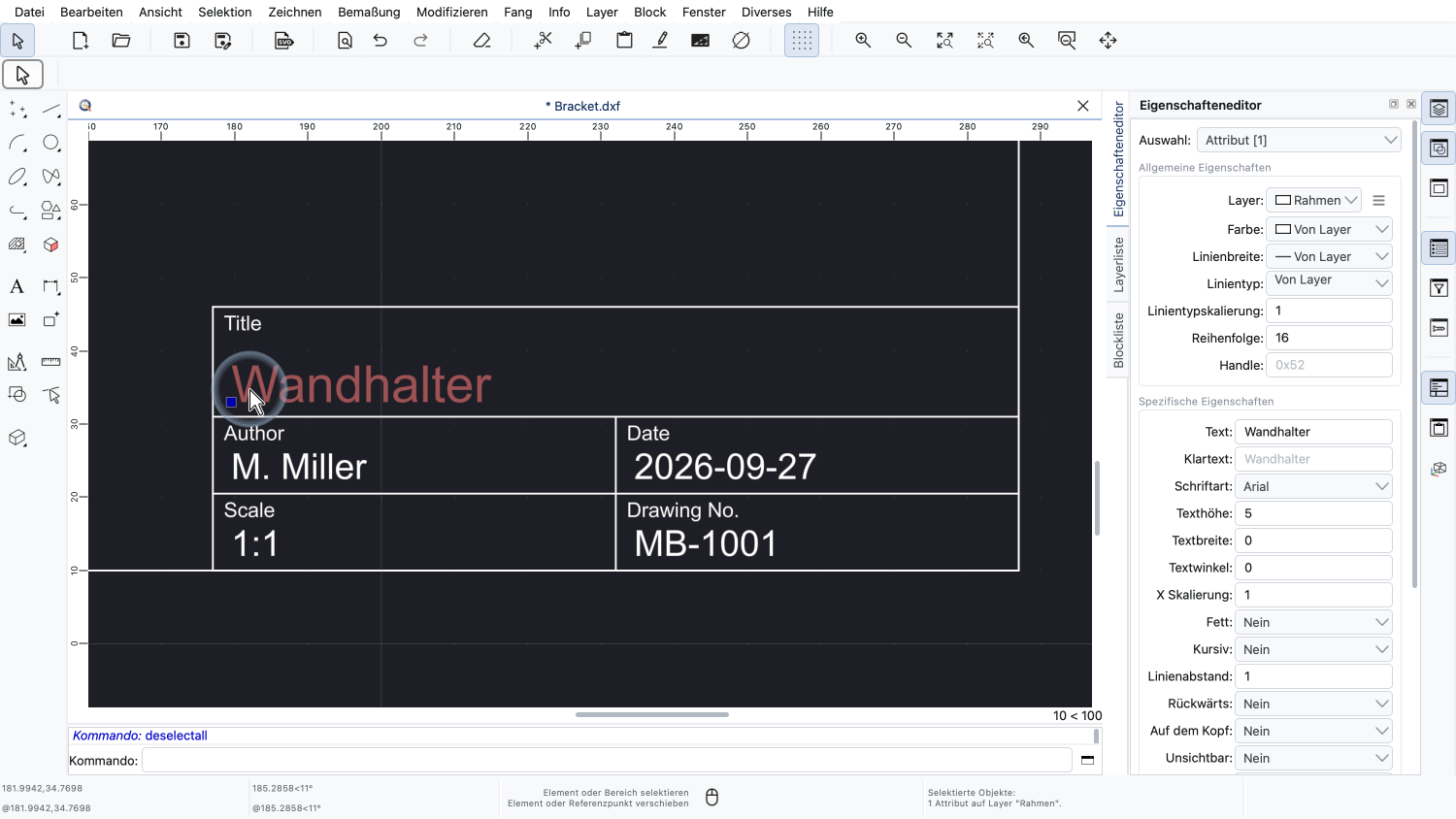
Wenn wir auf den Titel klicken, wird nur das Attribut für den Titel ausgewählt, ohne die Blockreferenz.
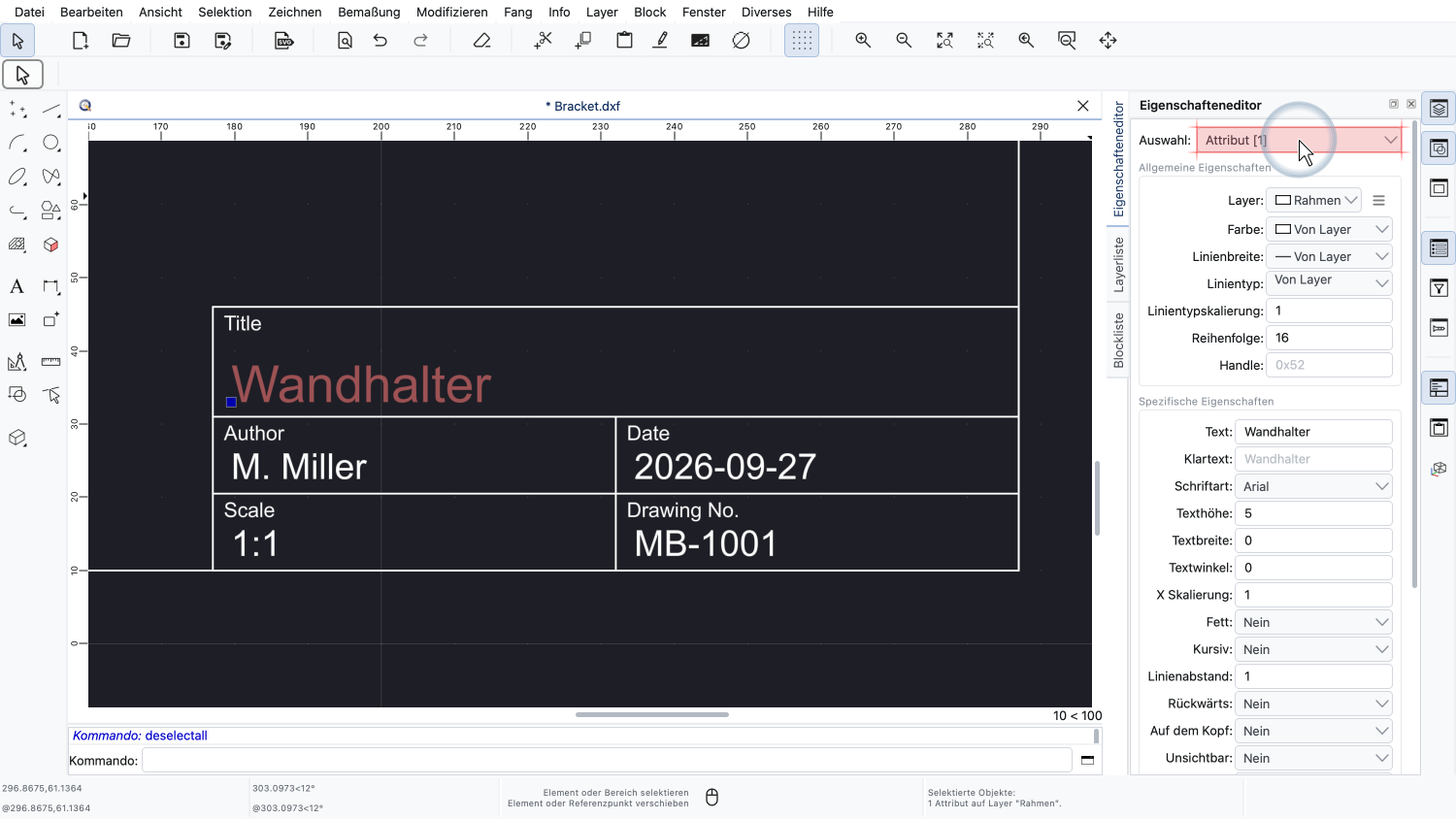
Der Eigenschafteneditor zeigt, dass wir ein einzelnes Attribut ausgewählt haben.
Da das Attribut ein eigenständiges Objekt ist, kann es unabhängig von der Blockreferenz verschoben werden.
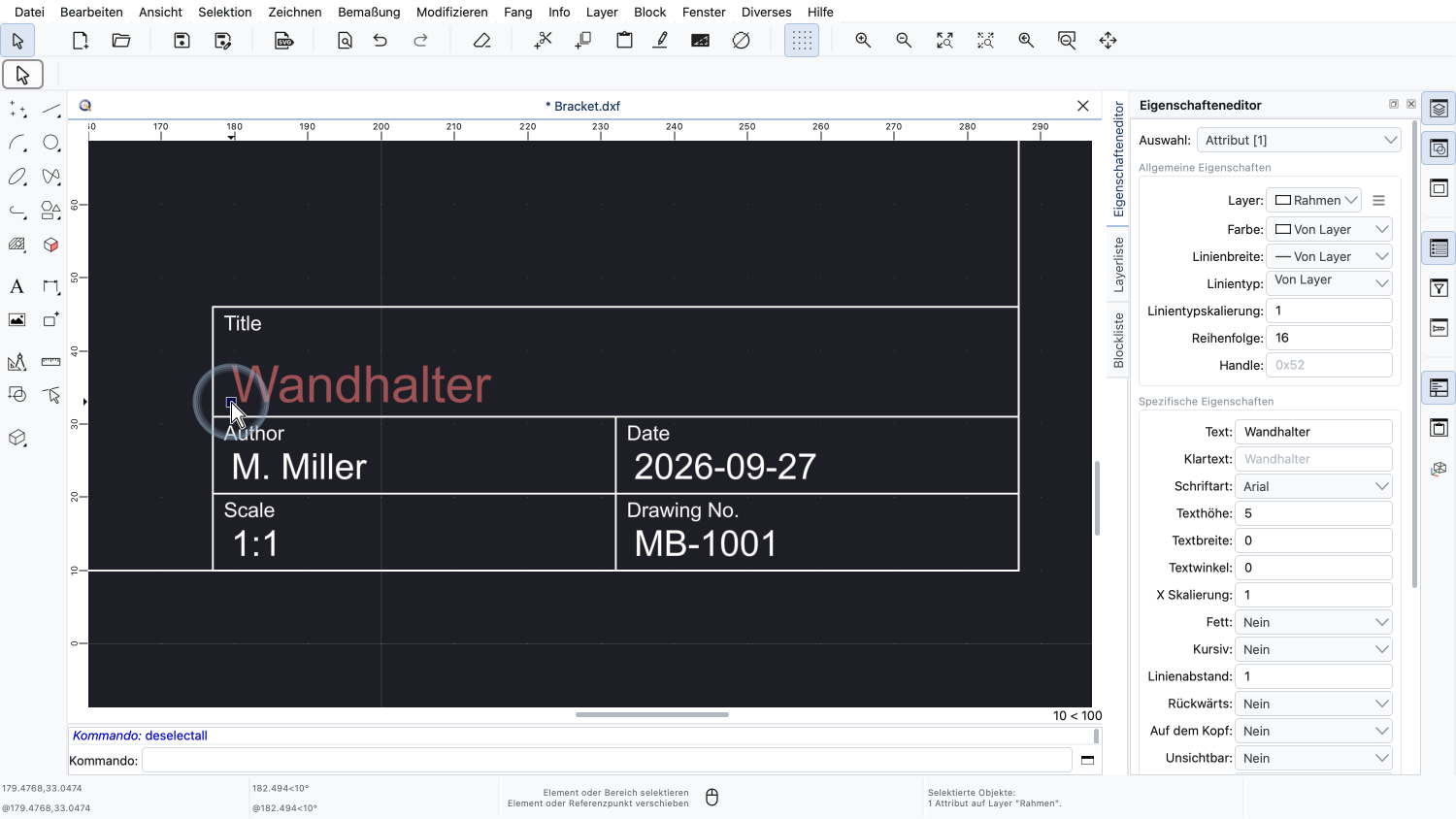
Wir drücken die linke Maustaste auf dem Referenzpunkt des Attributs, am Anfang seines Textes.
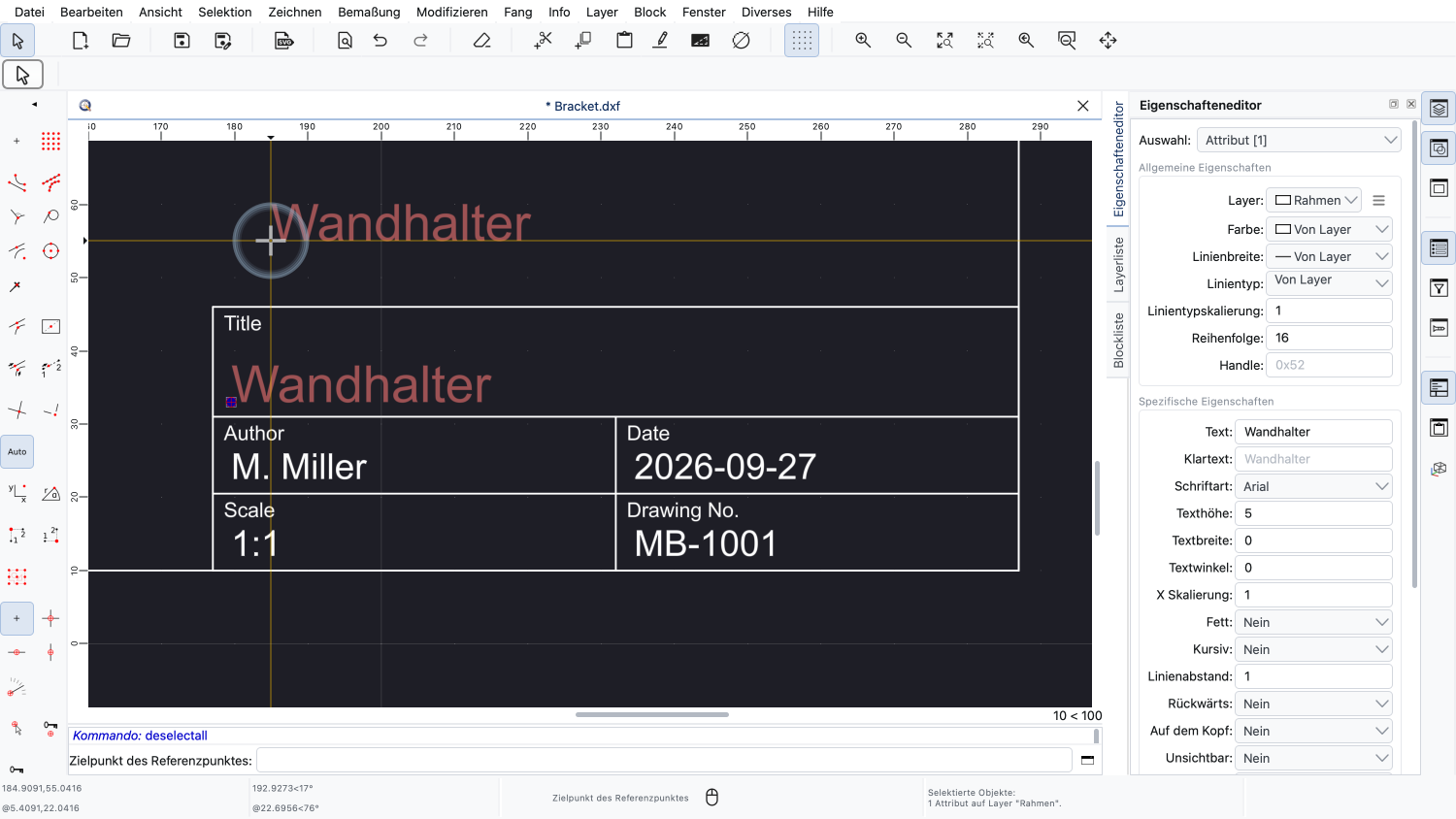
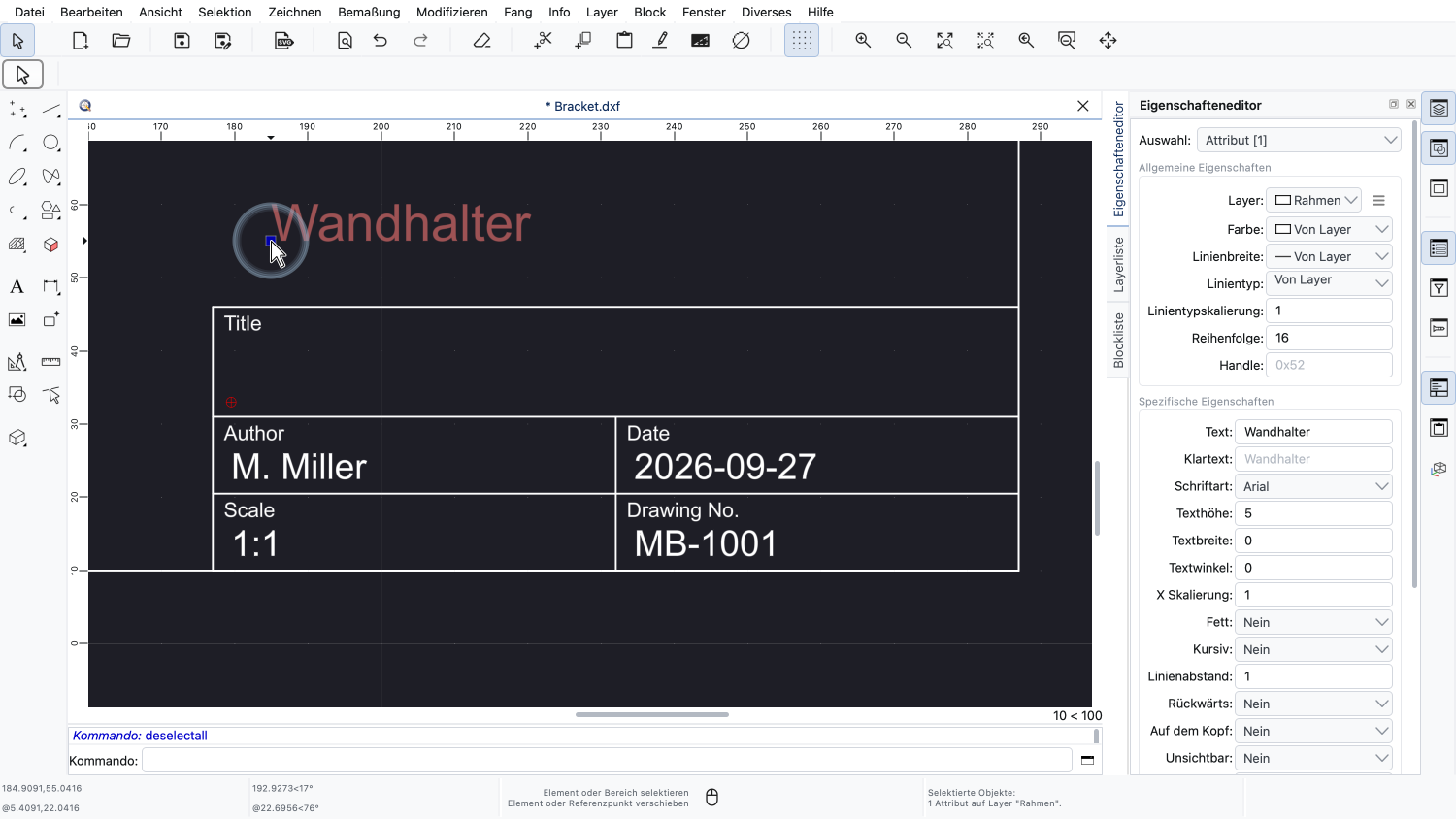
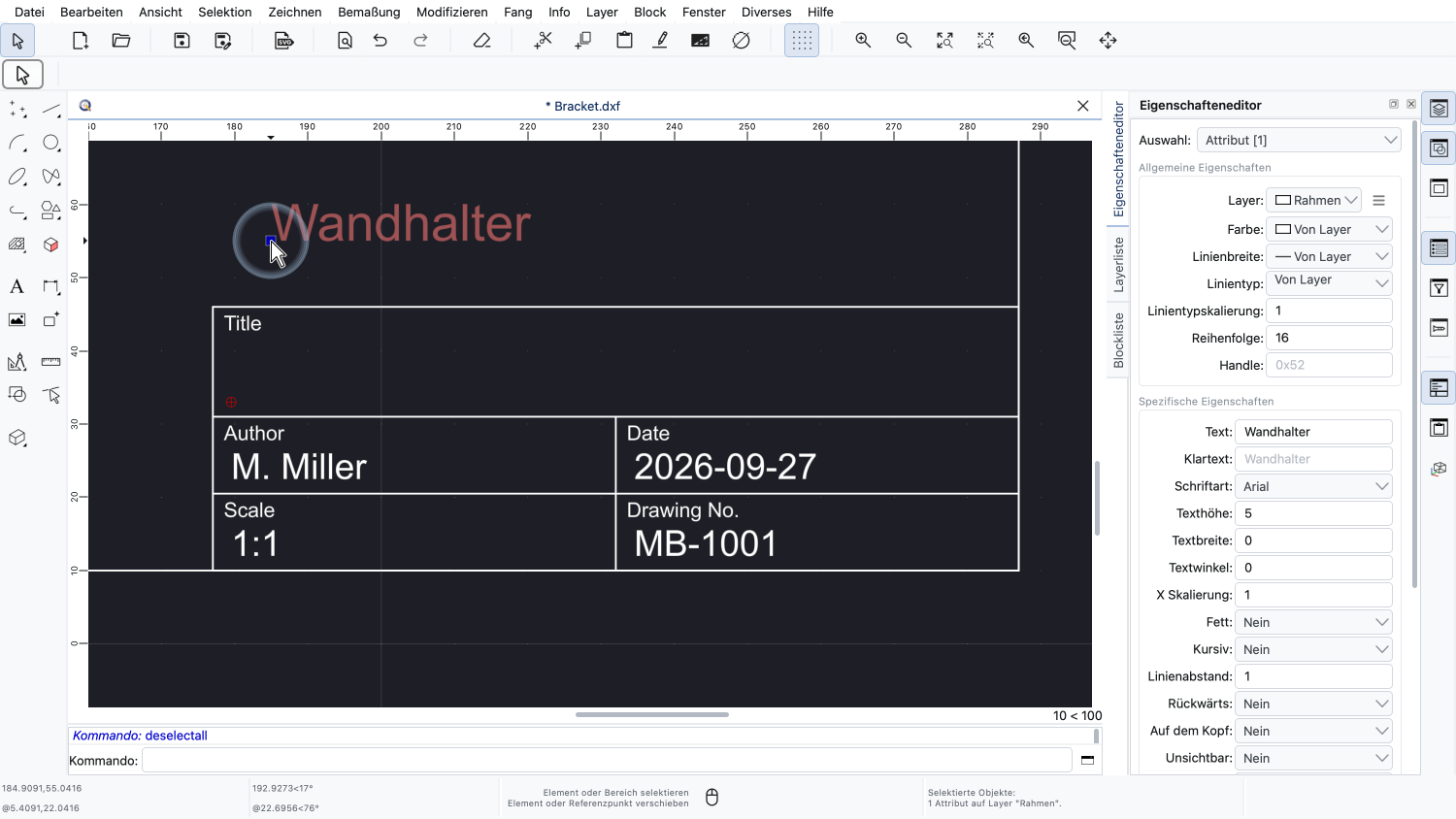
Der Referenzpunkt folgt nun dem Mauszeiger, und wir klicken, um das Attribut an seiner neuen Position über dem Schriftfeld zu platzieren.
Wir können ein Blockattribut sogar löschen.
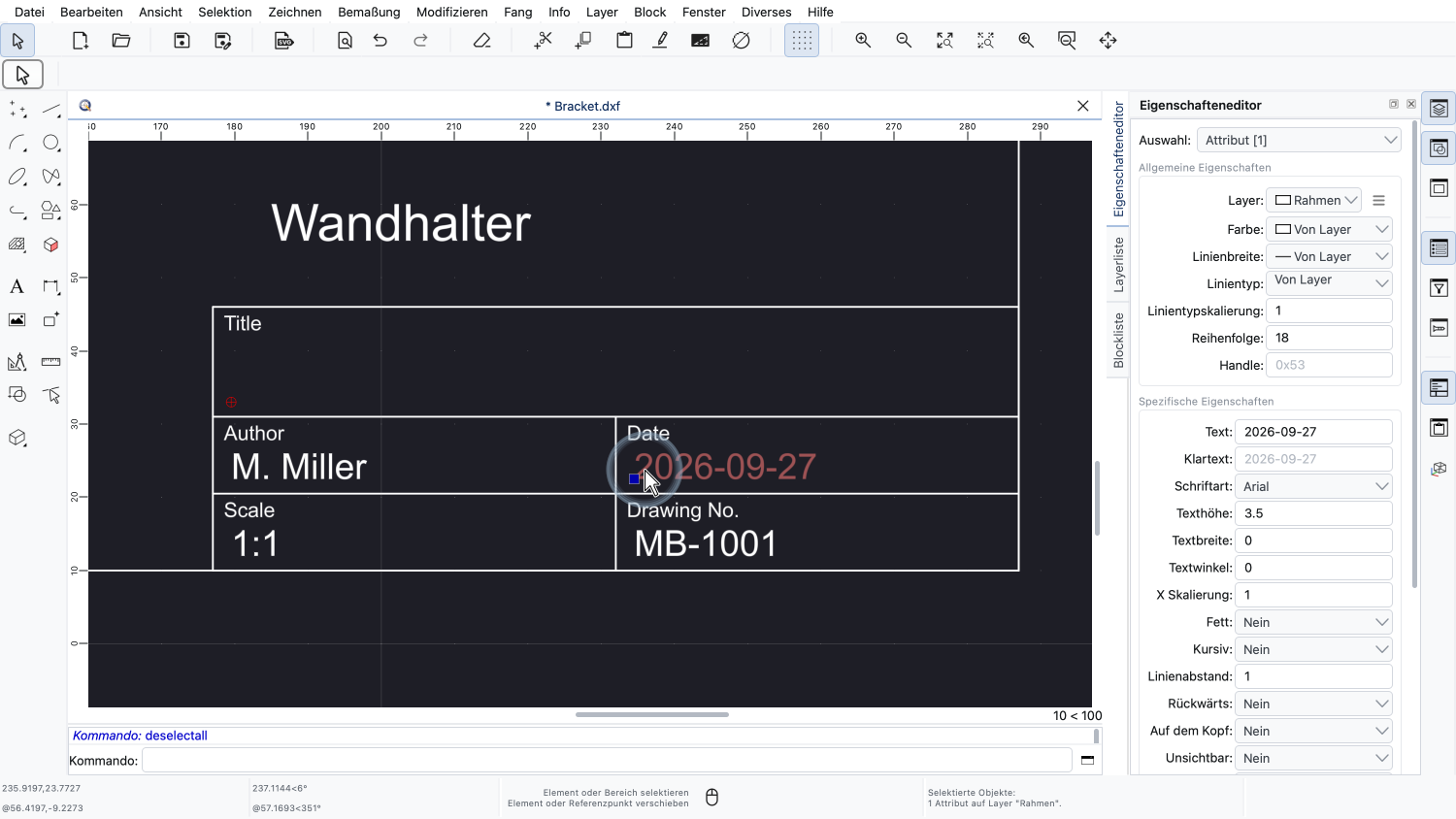
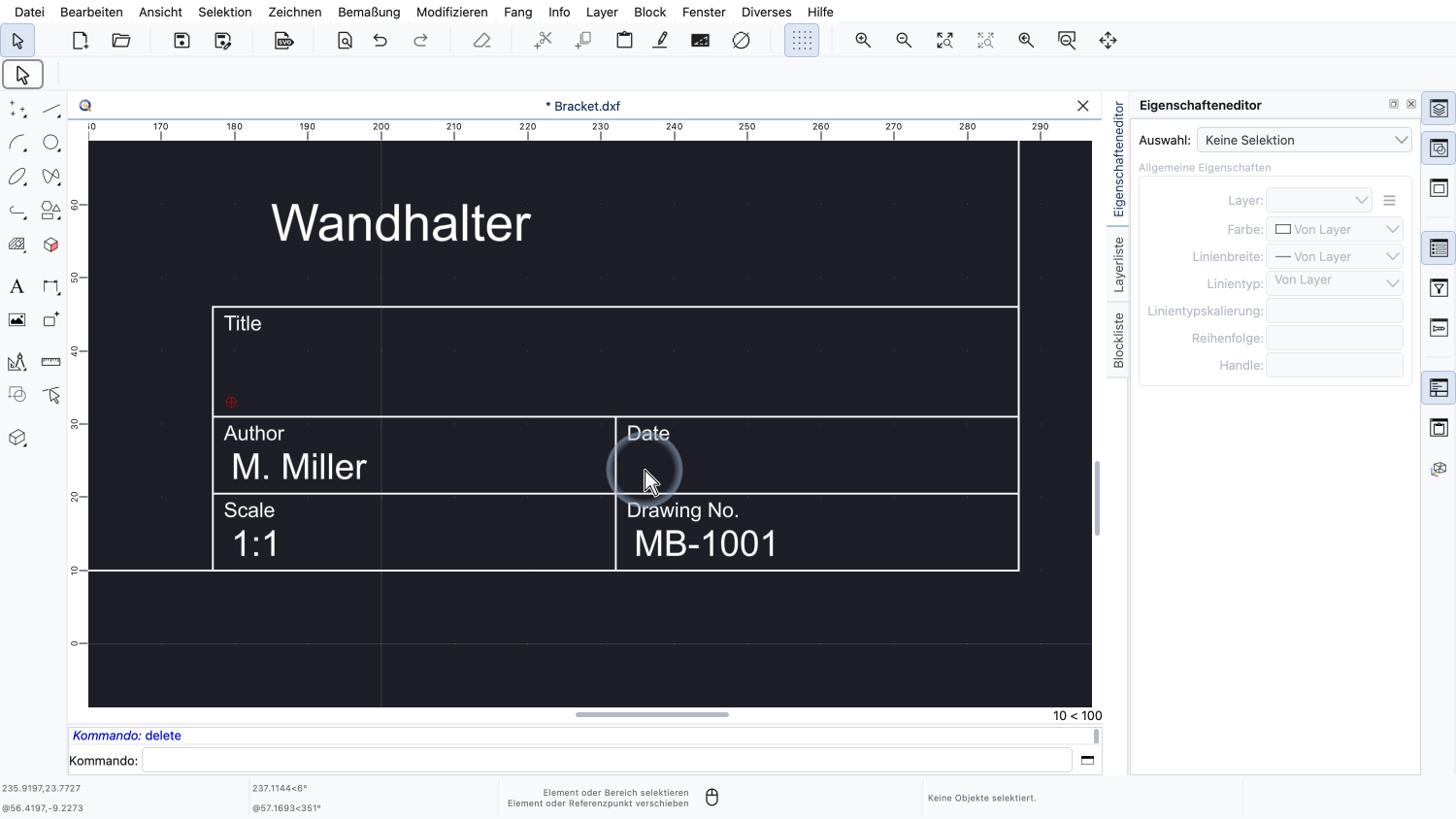
Wir wählen das Attribut für das Datum aus und löschen es.
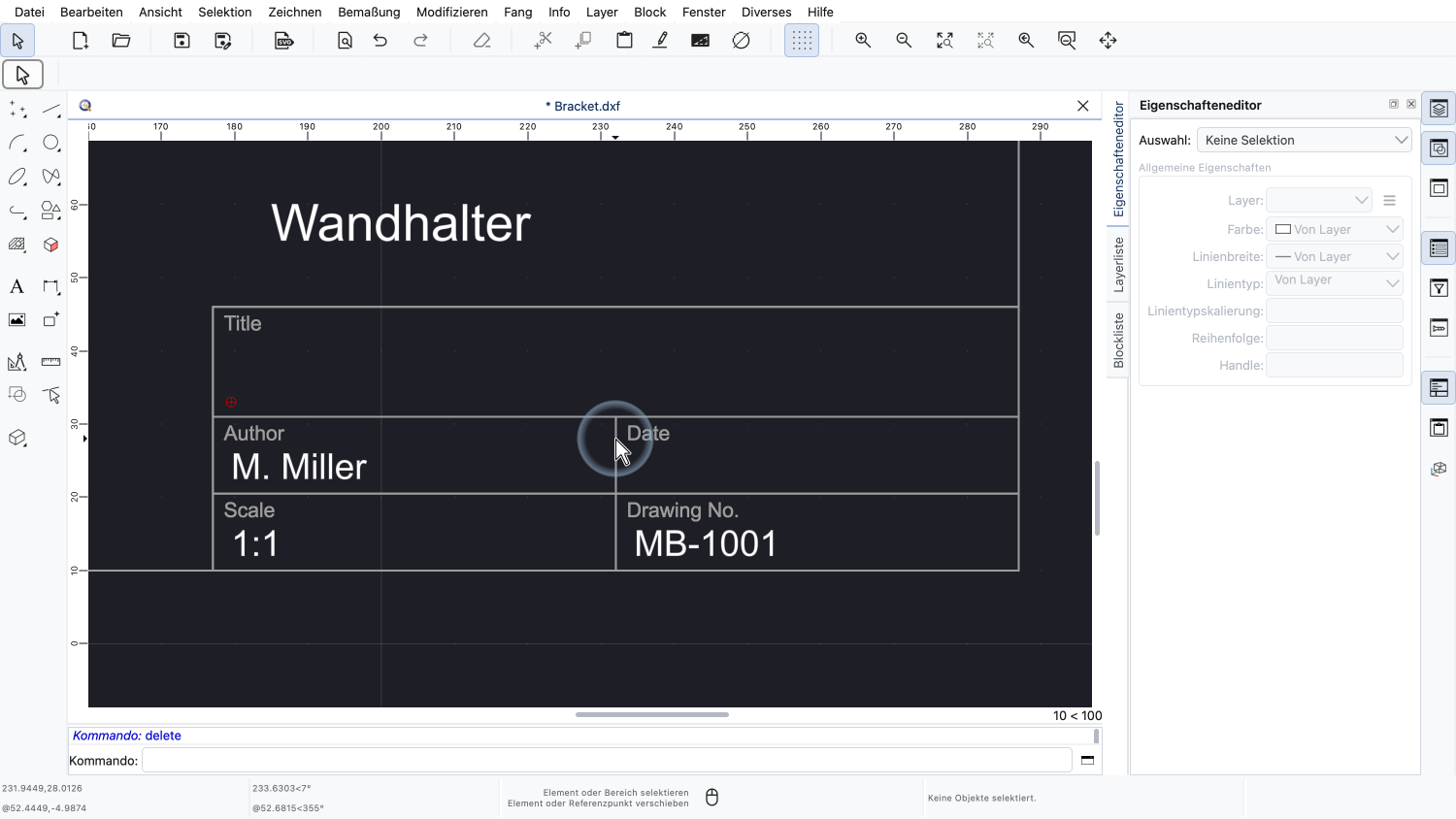
Die Blockreferenz selbst, einschliesslich der anderen Attribute, ist davon nicht betroffen.
Blockattribute sind jedoch weiterhin mit ihrer Blockreferenz verbunden.
Wenn wir die Blockreferenz verschieben oder löschen, werden auch ihre Attribute verschoben oder gelöscht.
Als Nächstes lernen wir, wie man einen eigenen Block mit Attributen erstellt.
Wir beginnen neu mit einer neuen, leeren Zeichnung.
Als Beispiel erstellen wir einen einfachen Raumstempel für einen Grundriss, ein Rechteck, das den Namen eines Raums anzeigt.
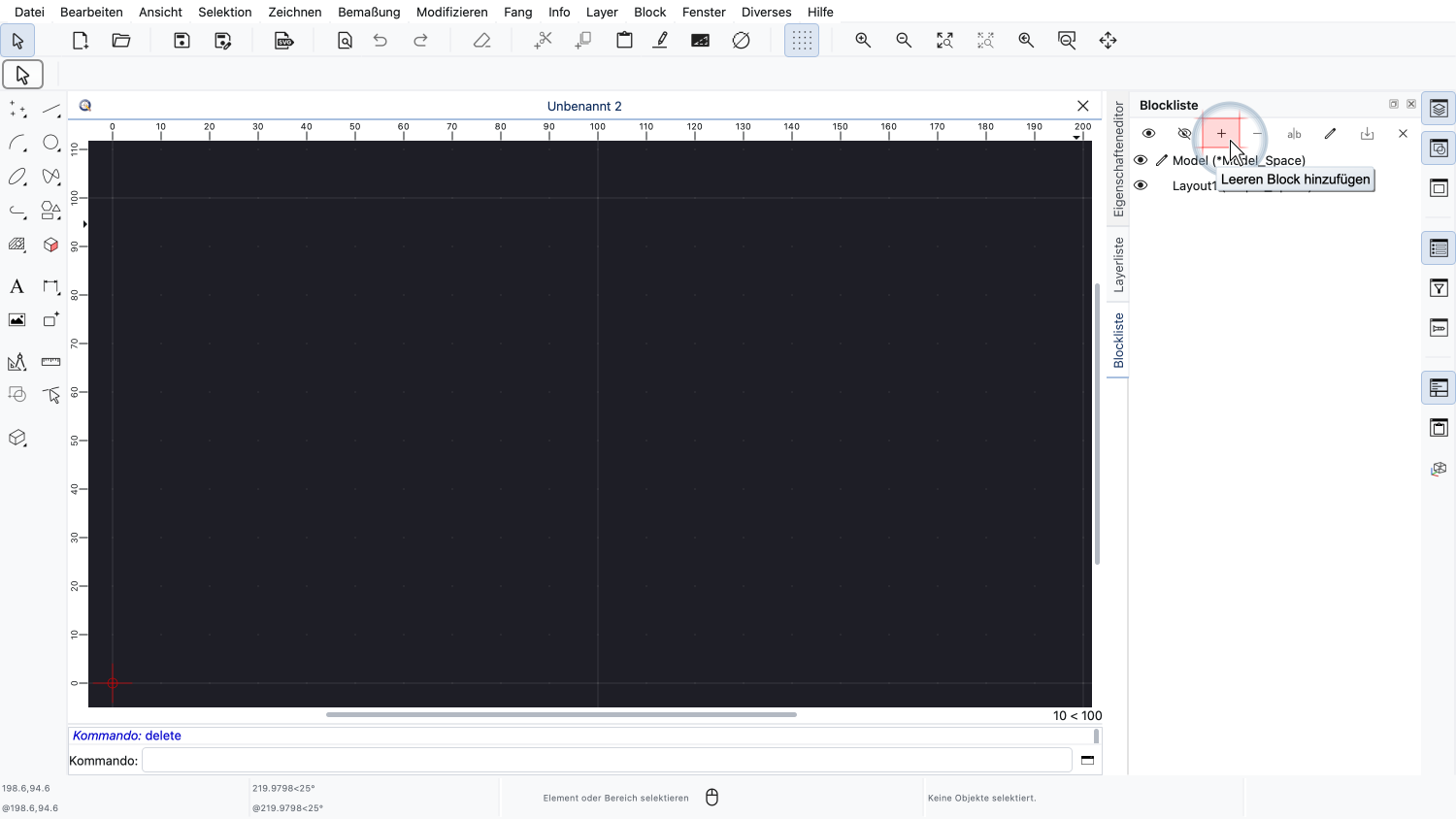
Wir fügen mit der Schaltfläche oben in der Blockliste einen neuen, leeren Block hinzu.
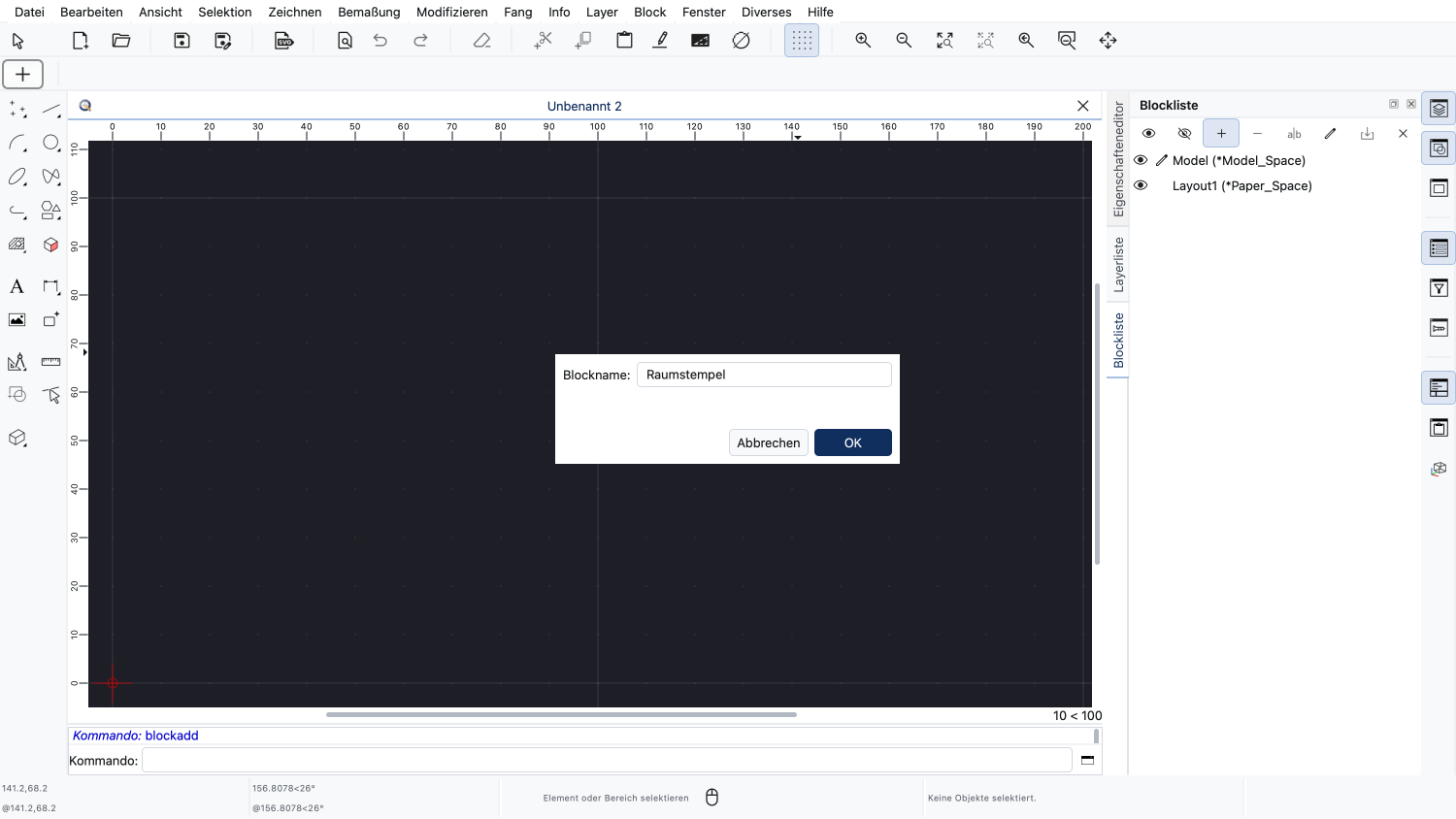
Wir nennen unseren Block „Raumstempel“.
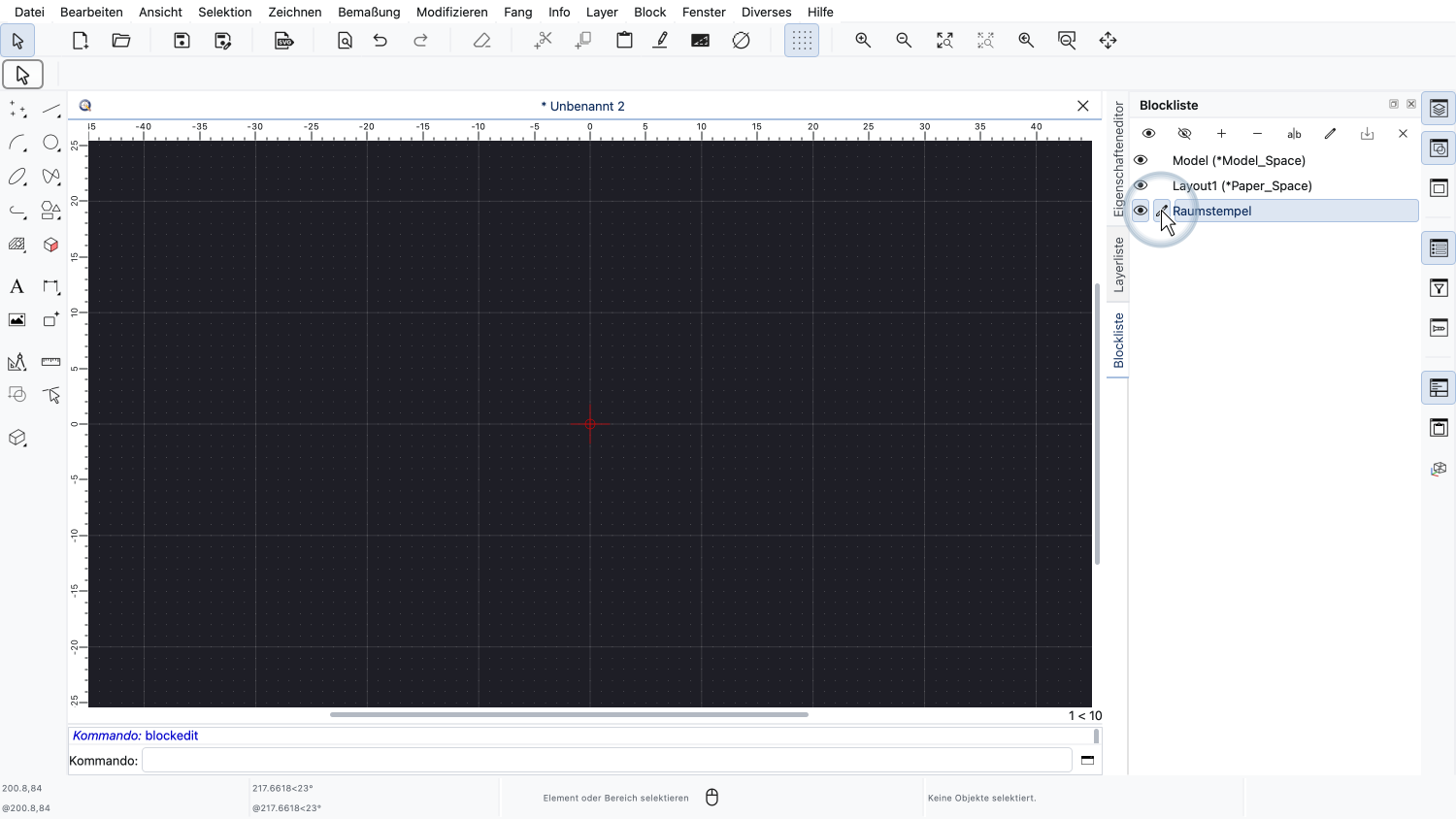
Um den Inhalt des neuen Blocks zu zeichnen, bearbeiten wir ihn, indem wir in die Spalte zwischen dem Augensymbol und dem Blocknamen klicken.
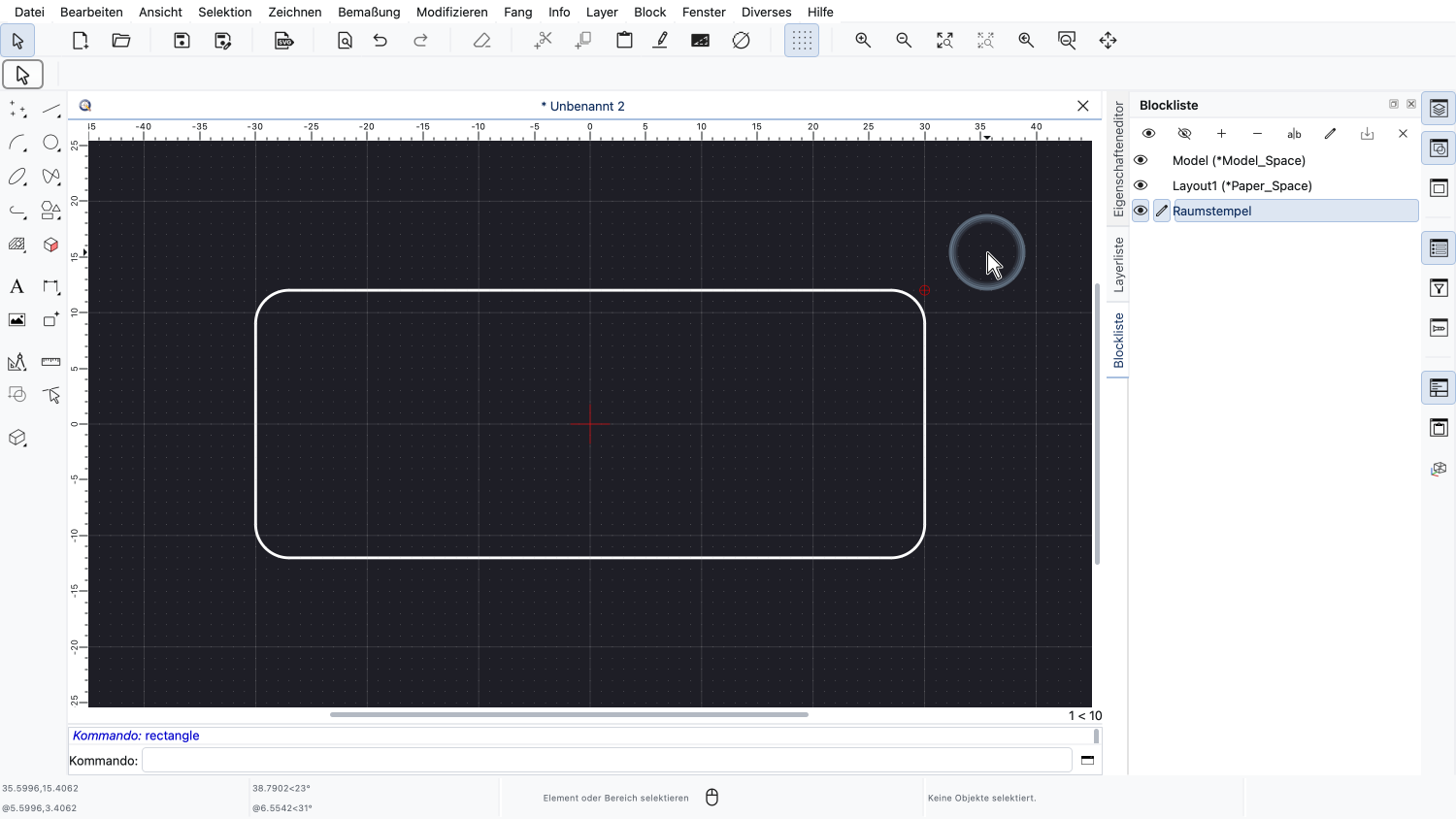
Wir zeichnen ein Rechteck mit abgerundeten Ecken um den Nullpunkt des Blocks.
Innerhalb des Rechtecks möchten wir den Namen des Raums anzeigen.
Dazu fügen wir unserem Block eine Attributdefinition hinzu.
Eine Attributdefinition legt die Bezeichnung, den Standardwert und das Aussehen des Attributs fest.
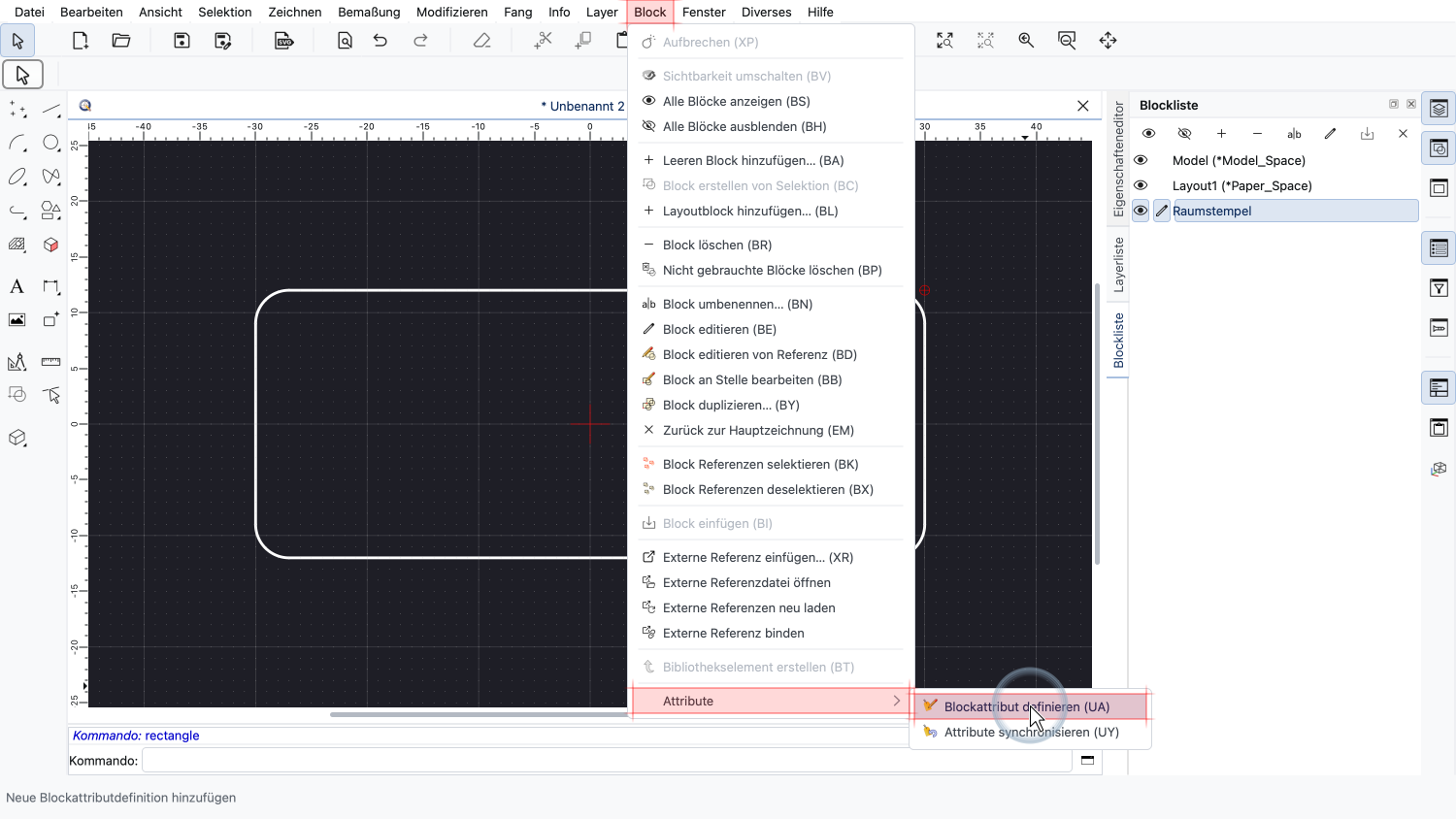
Das Werkzeug zum Definieren eines Blockattributs befindet sich im Menü Block, im Untermenü Attribute.
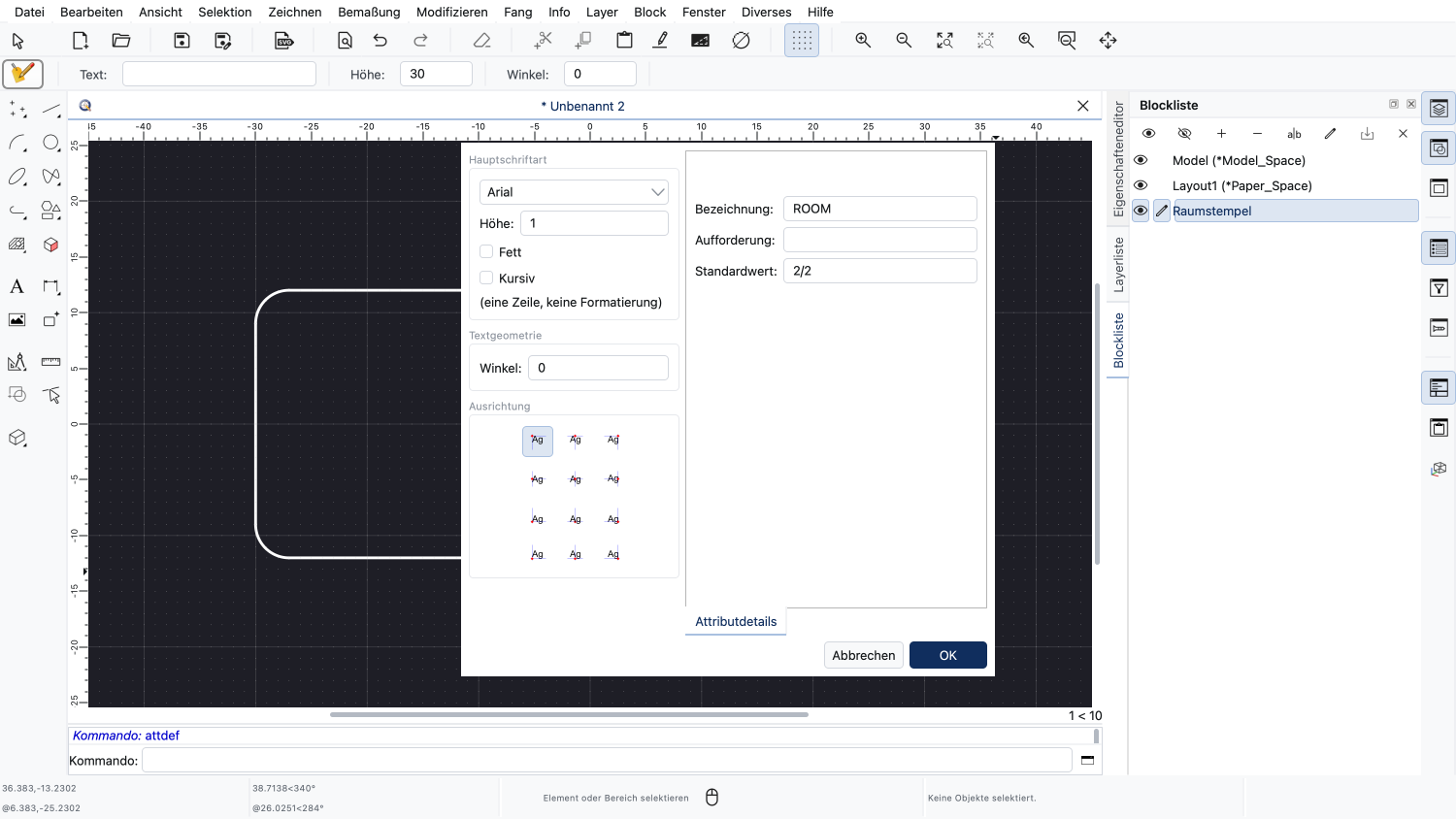
Im Dialog geben wir zuerst die Bezeichnung des Attributs ein.
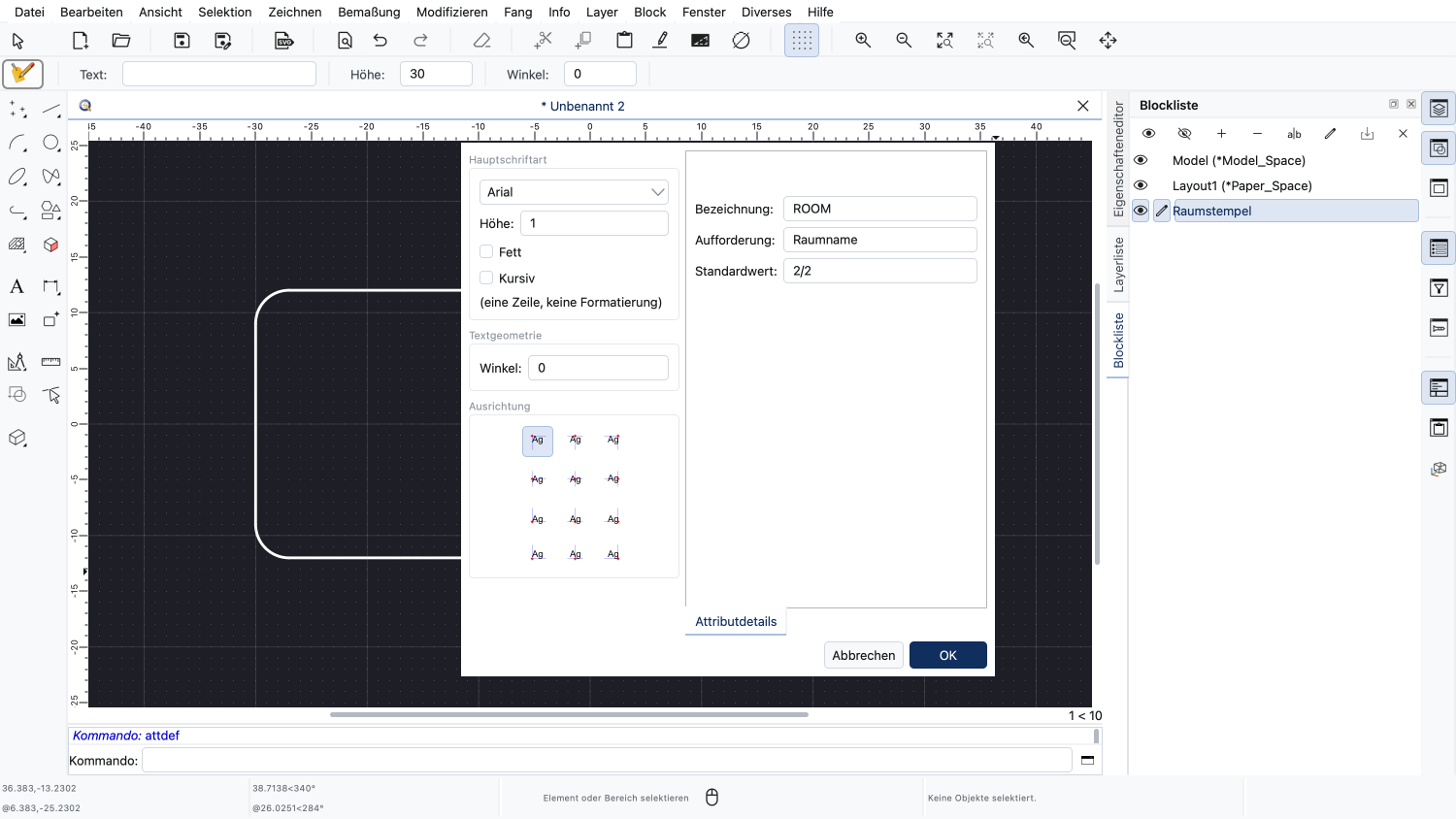
Die Aufforderung ist der Text, der angezeigt wird, wenn ein Benutzer den Wert des Attributs eingibt.
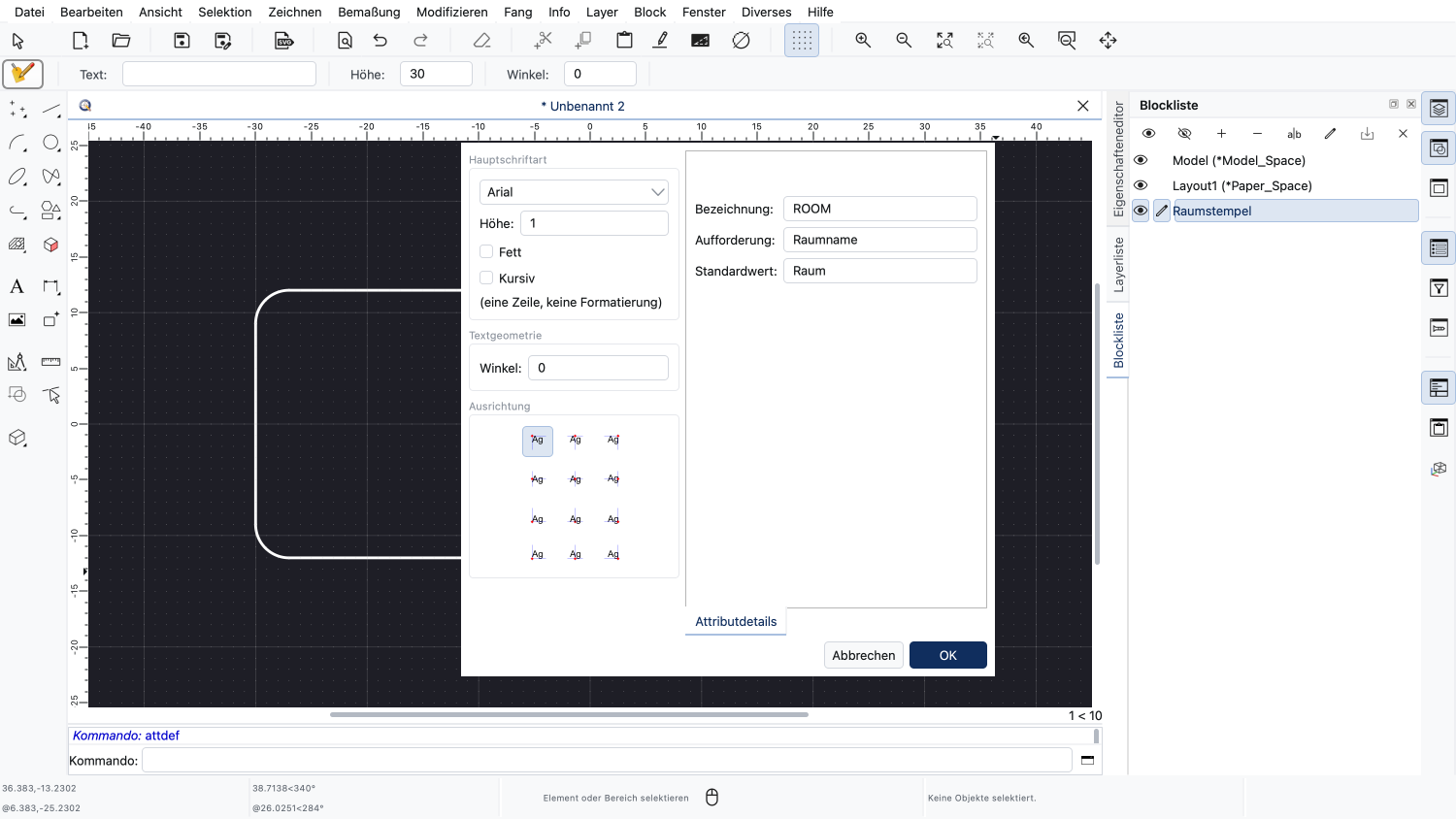
Der Standardwert wird für neue Blockreferenzen verwendet, bis wir einen anderen Wert eingeben.
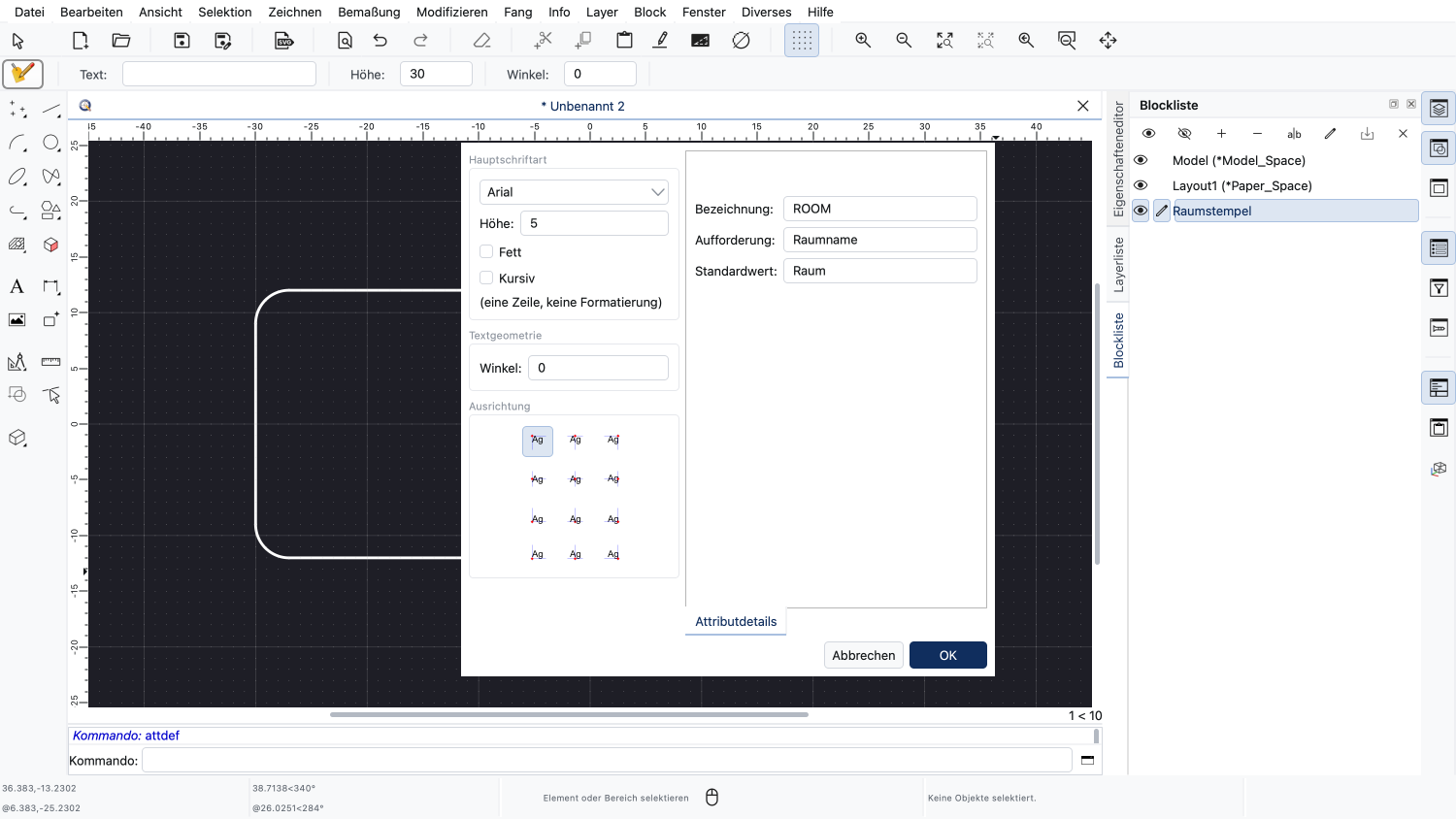
Wie bei jedem anderen Text können wir die Schriftart und die Texthöhe wählen.
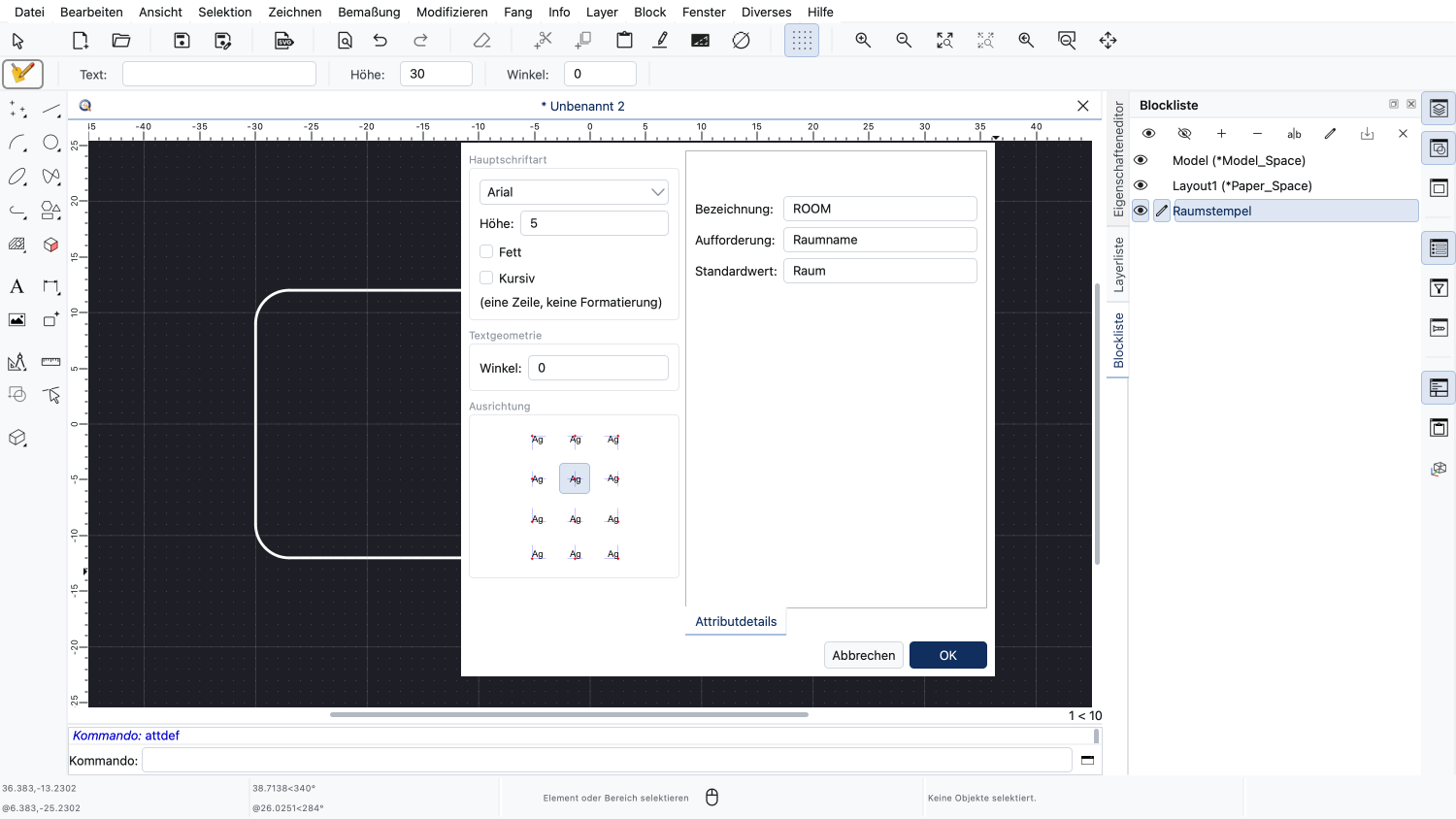
Wir zentrieren das Attribut horizontal und vertikal an seiner Position.
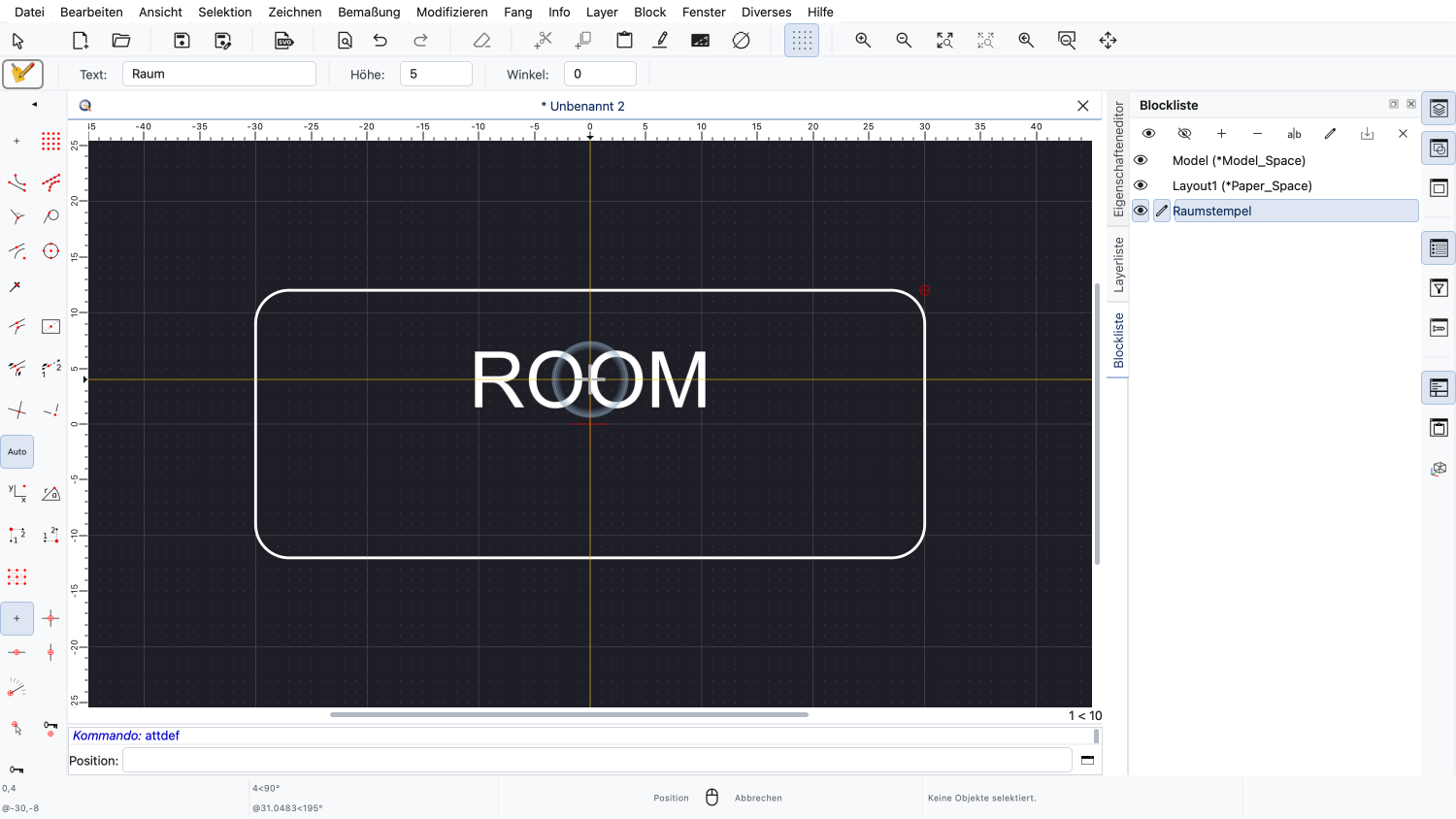
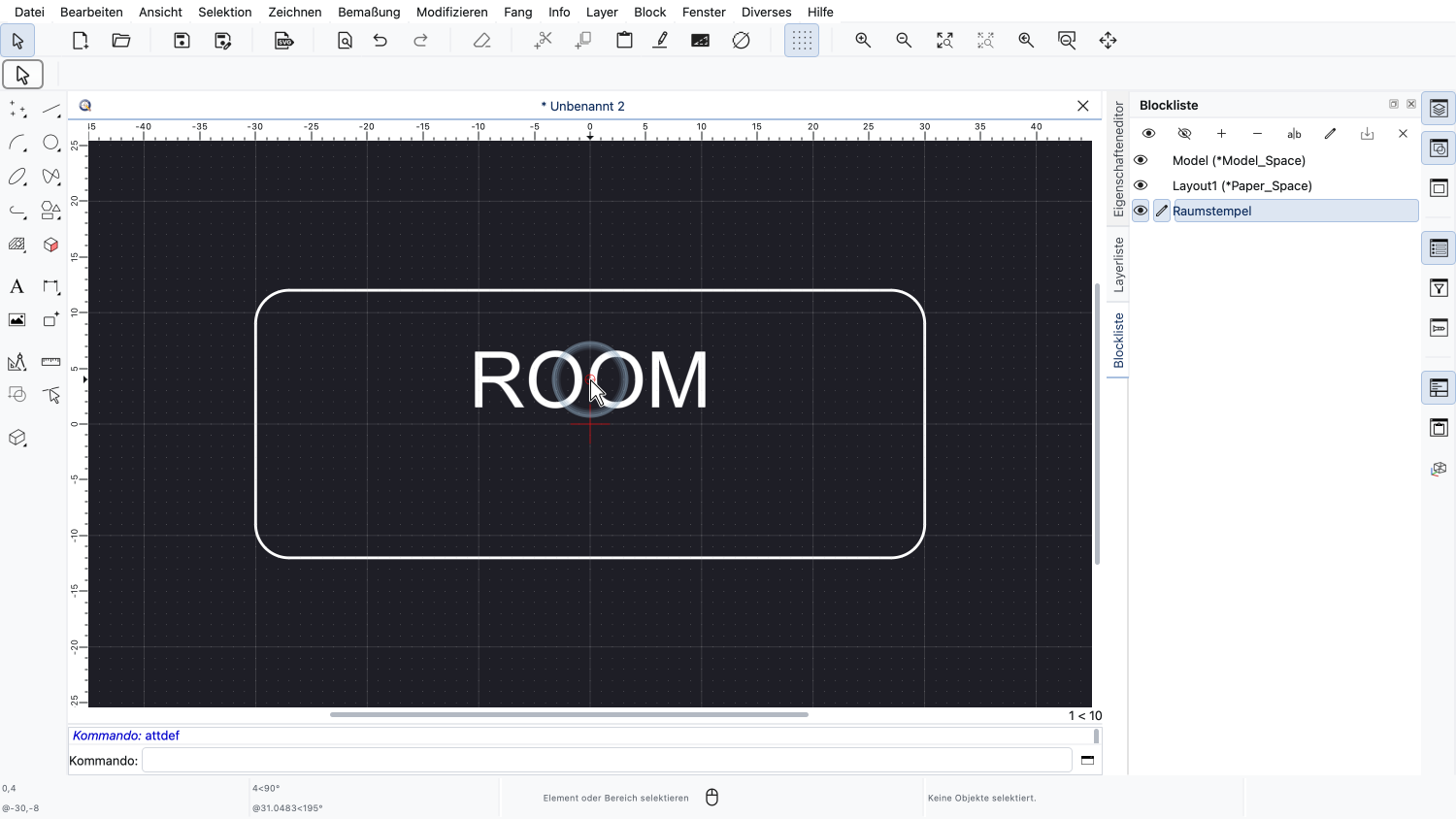
Wir platzieren die Attributdefinition innerhalb des Rechtecks, etwas oberhalb der Mitte.
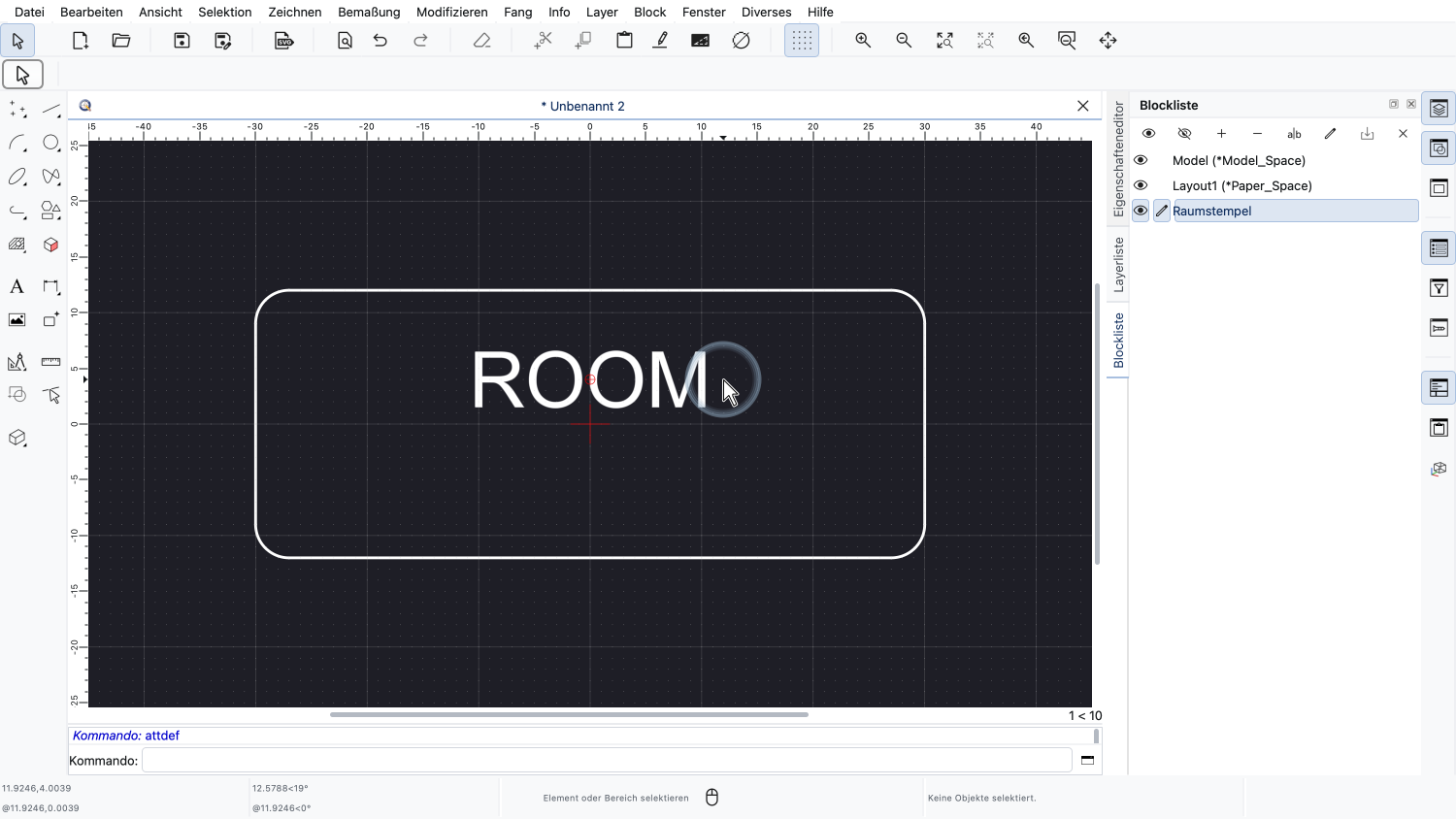
Innerhalb des Blocks zeigt die Attributdefinition ihre Bezeichnung an.
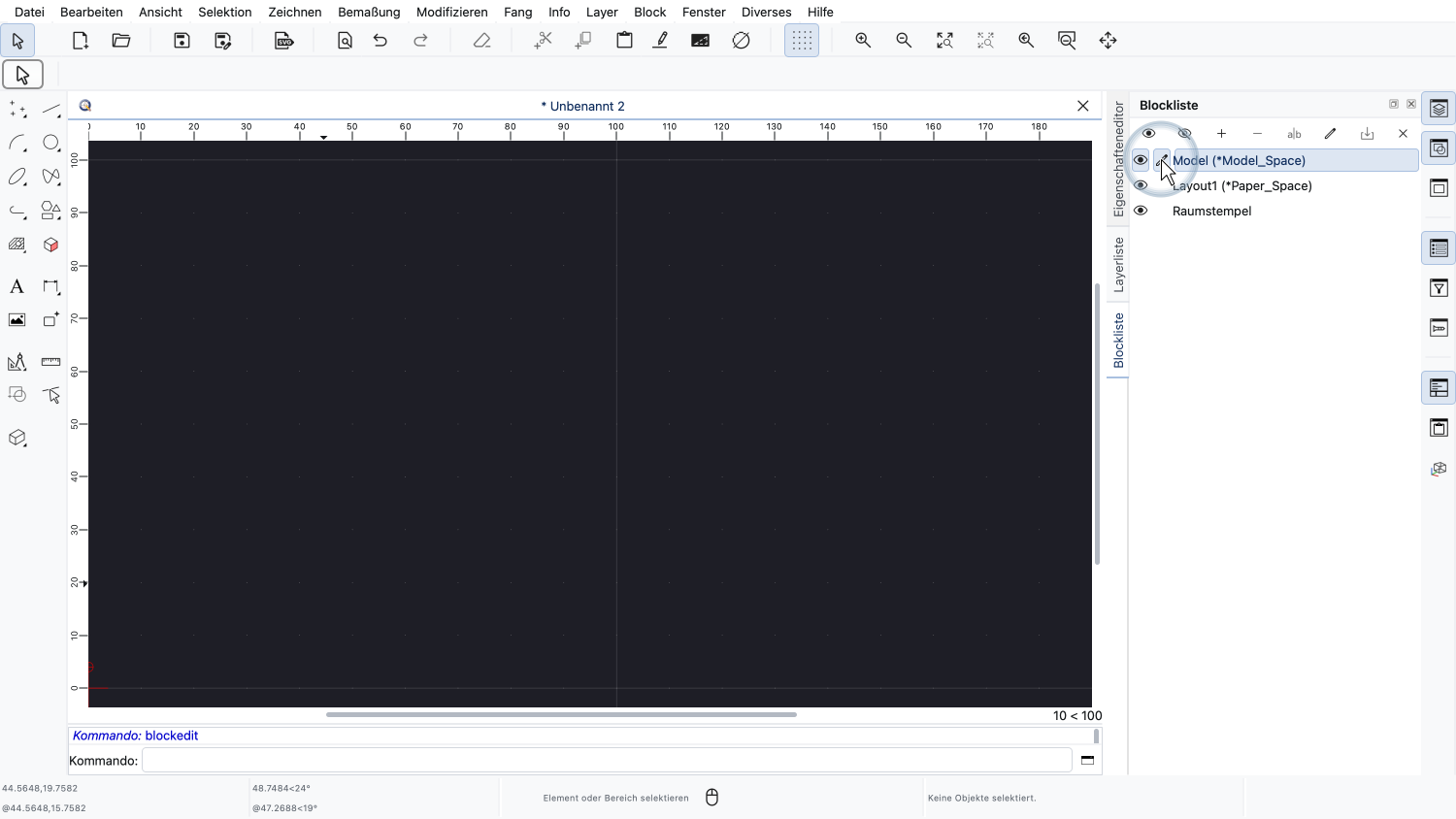
Unser Block ist nun fertig, und wir kehren zur Hauptzeichnung zurück, dem Modellbereich-Block.
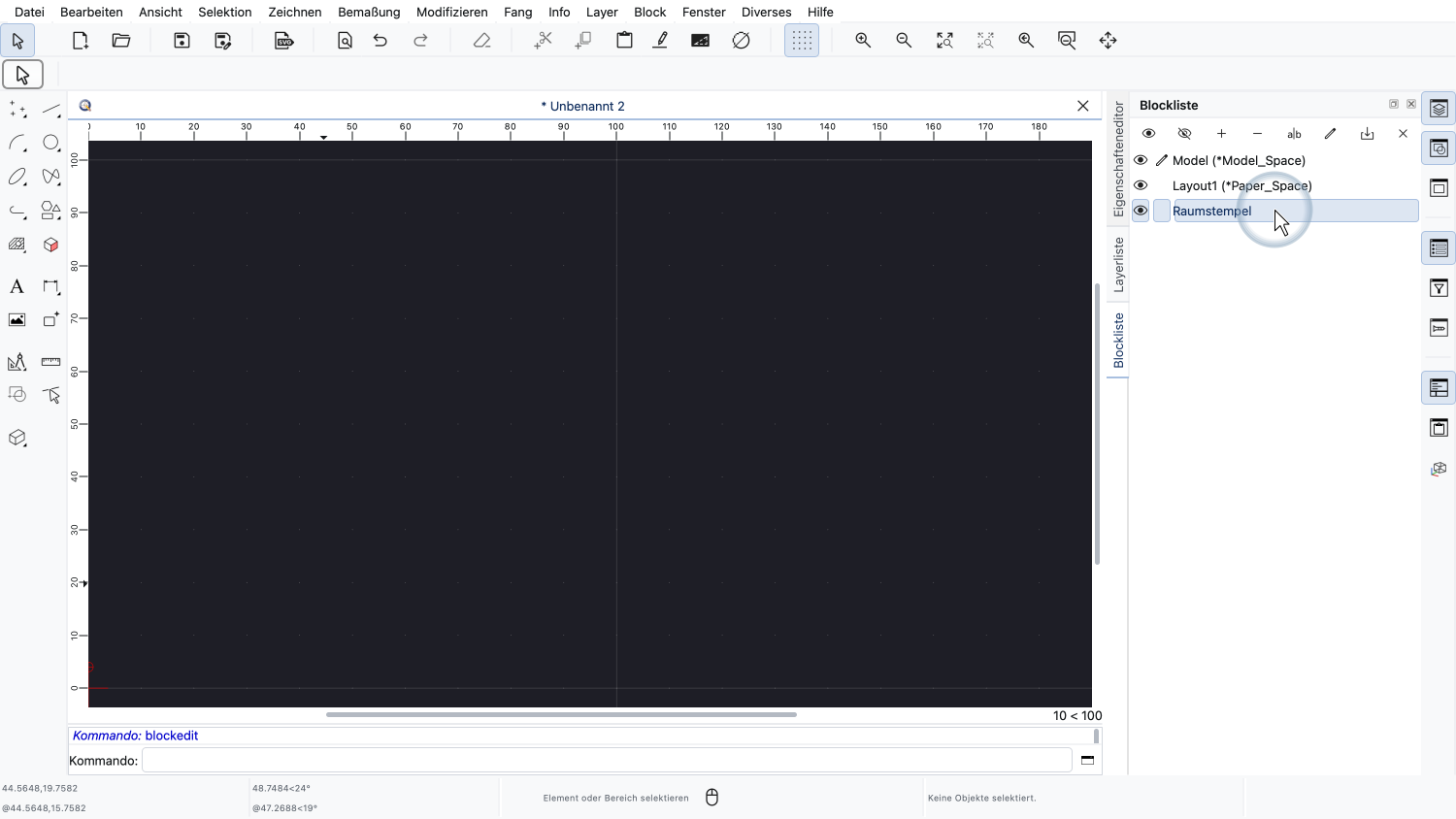
Nun fügen wir unseren Block in die Zeichnung ein.
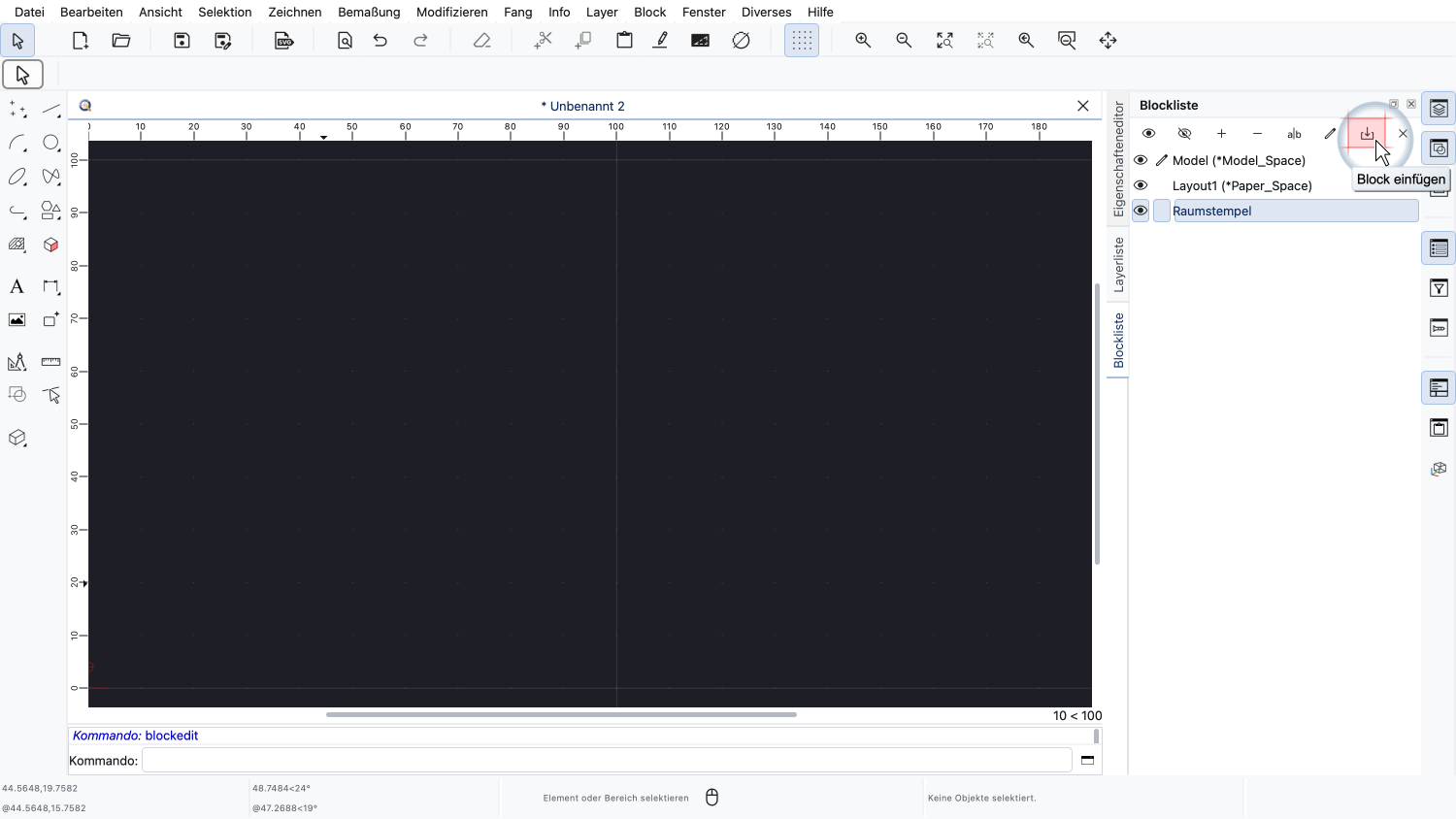
Während der Block „Raumstempel“ in der Blockliste ausgewählt ist, klicken wir auf die Schaltfläche zum Einfügen des Blocks.
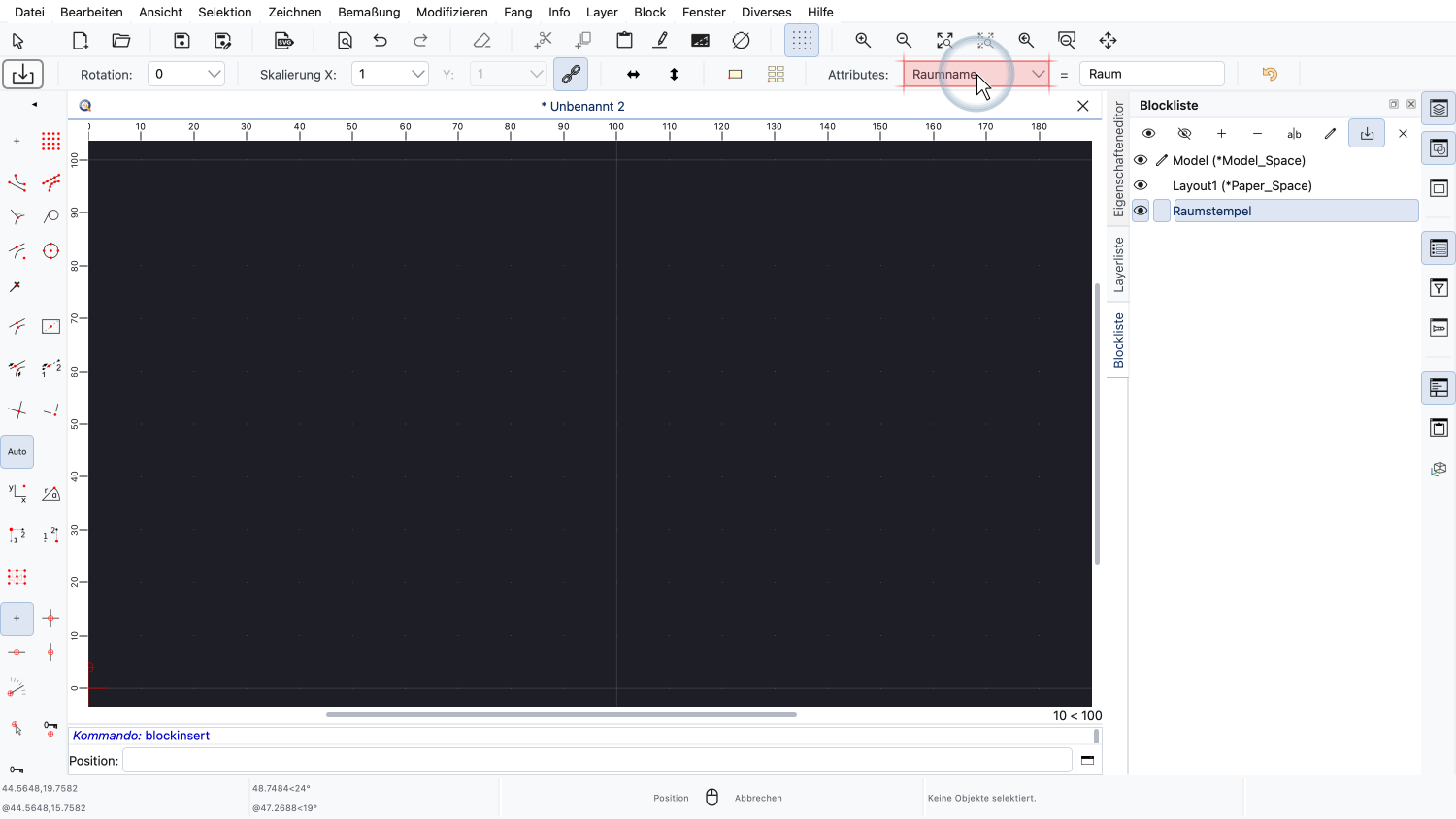
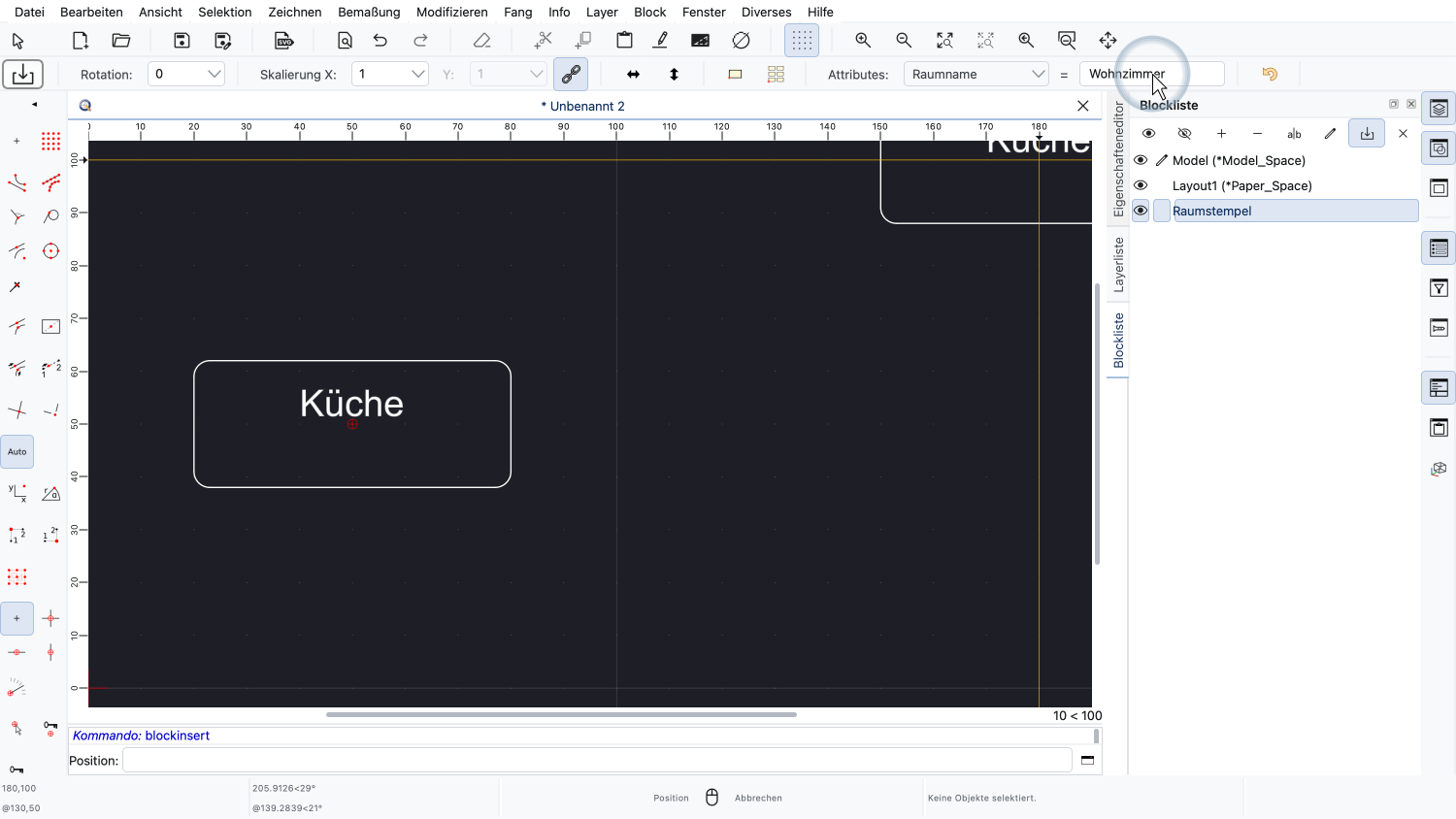
Da unser Block eine Attributdefinition hat, zeigt die Optionsleiste oben die Attribute des Blocks an.
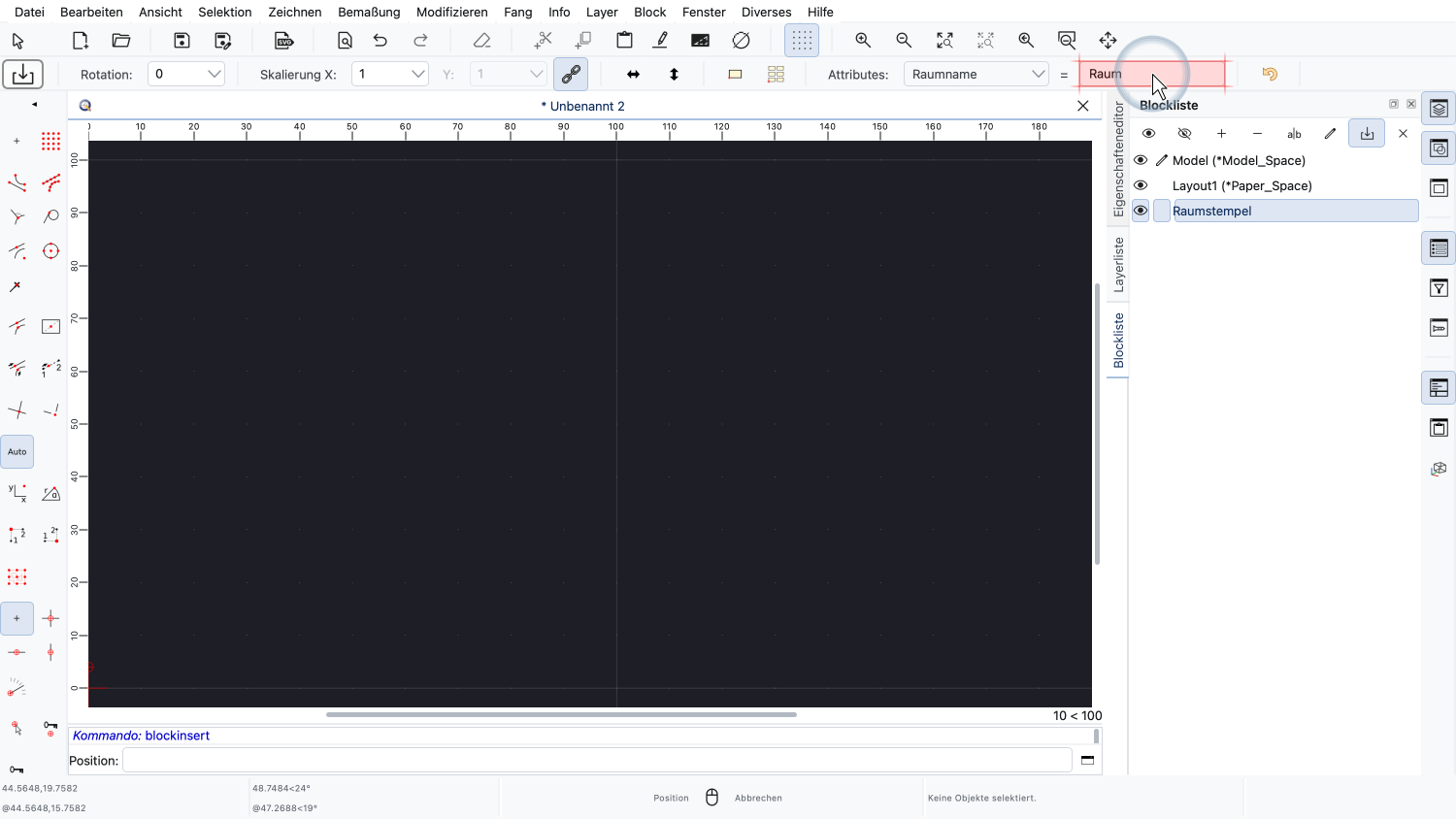
Die Auswahlliste zeigt die Aufforderung des Attributs. Das Feld daneben enthält seinen Wert.
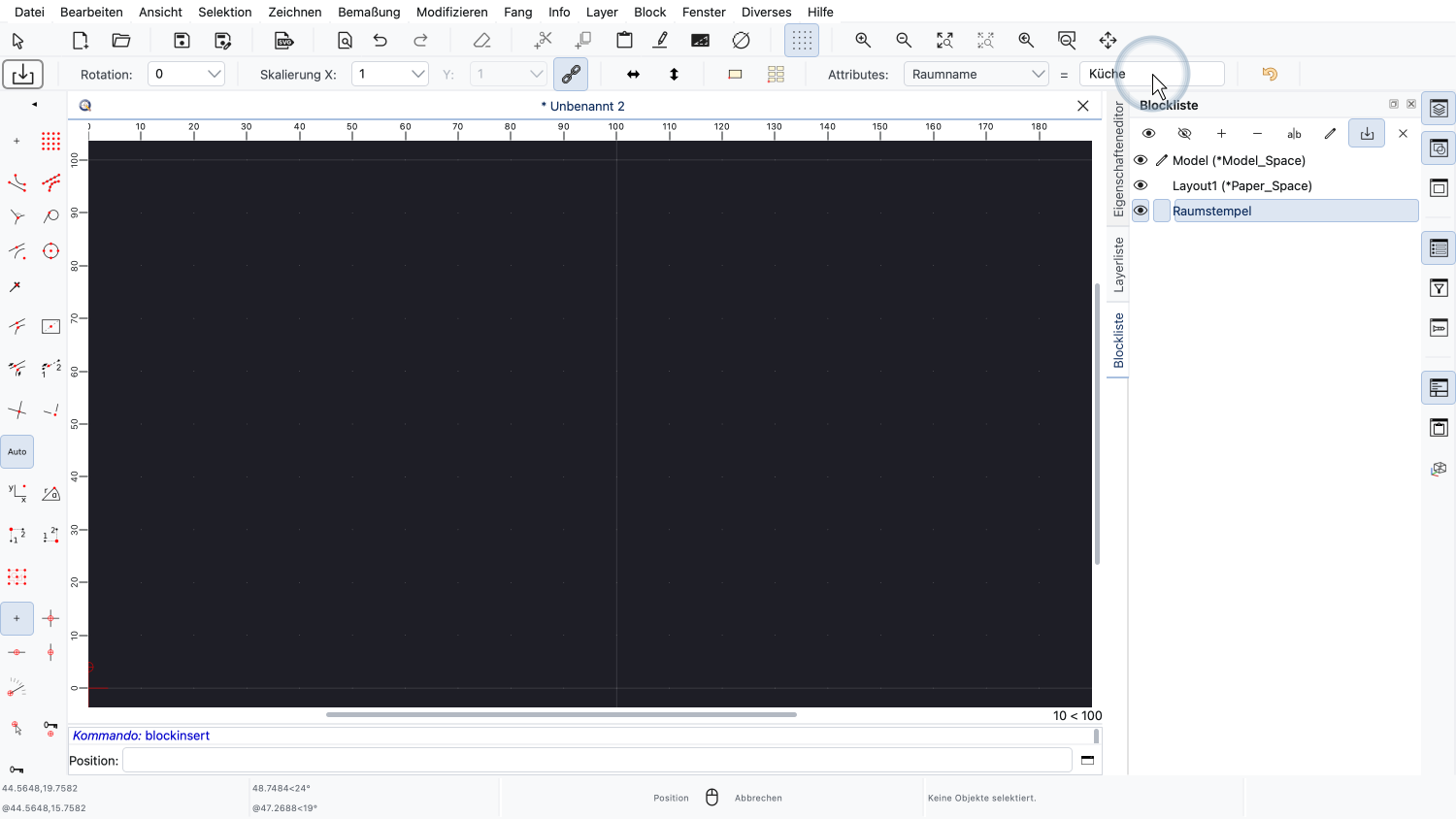
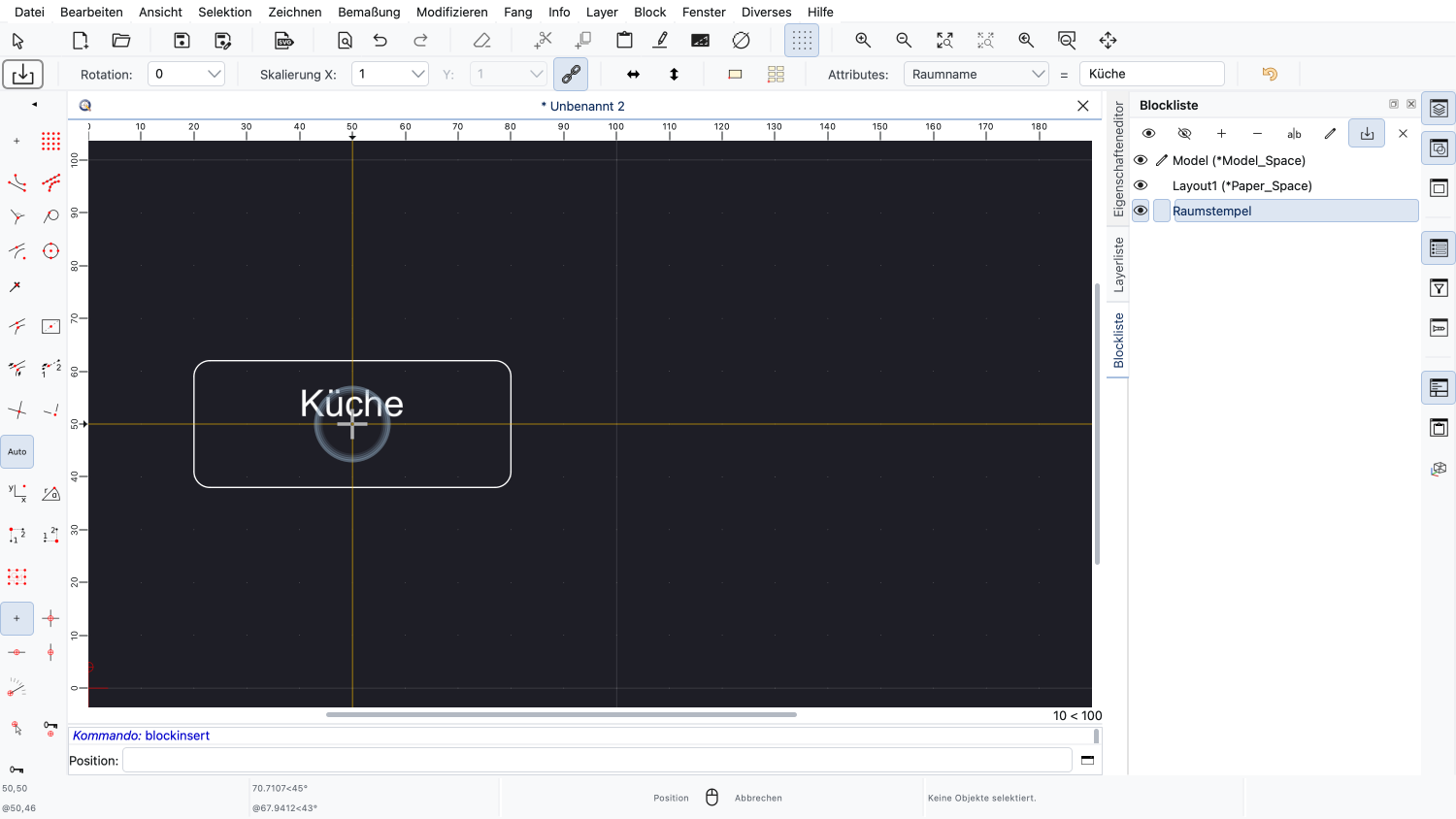
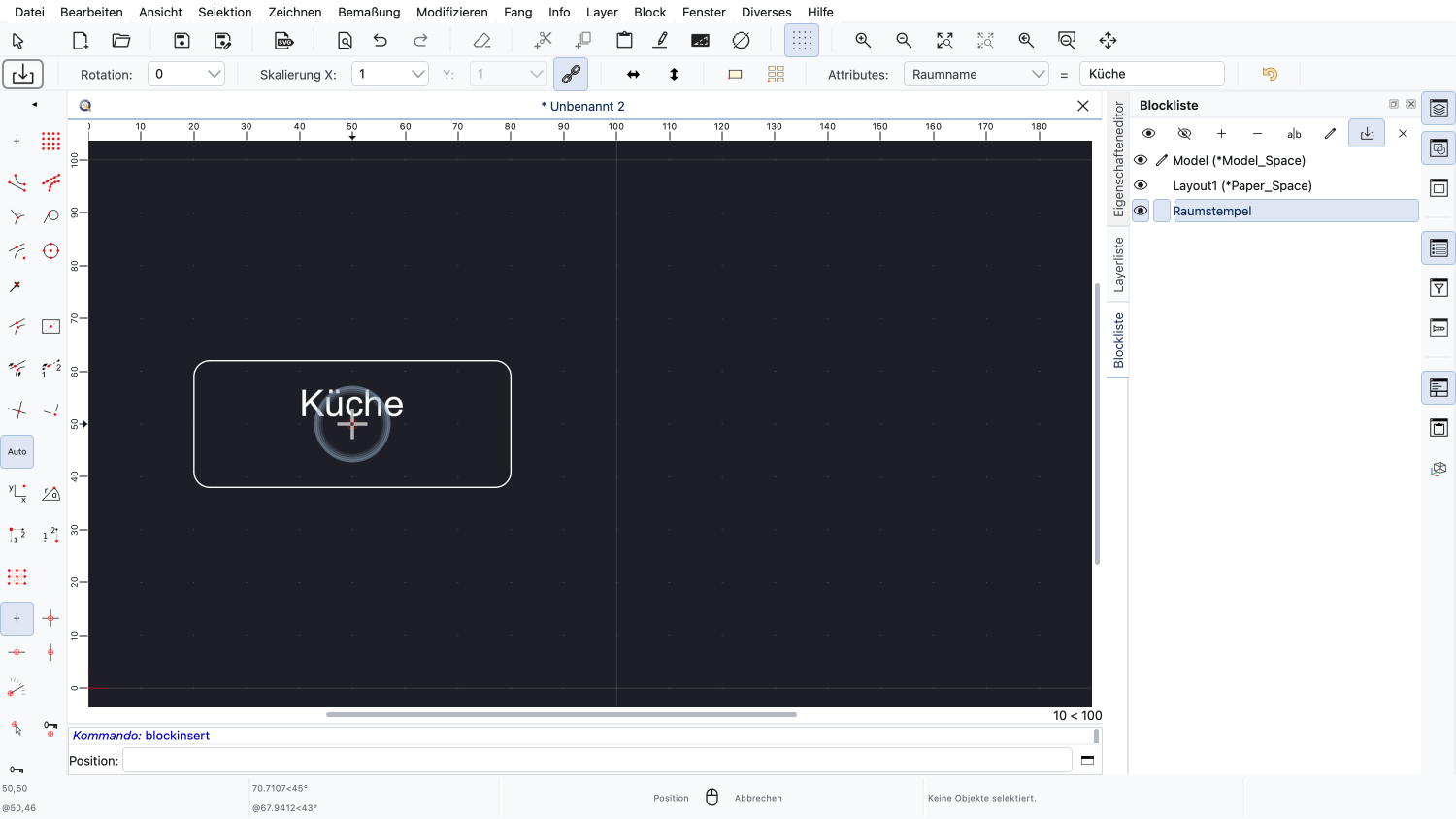
Wir geben den Namen des ersten Raums ein und platzieren die Blockreferenz in der Zeichnung.
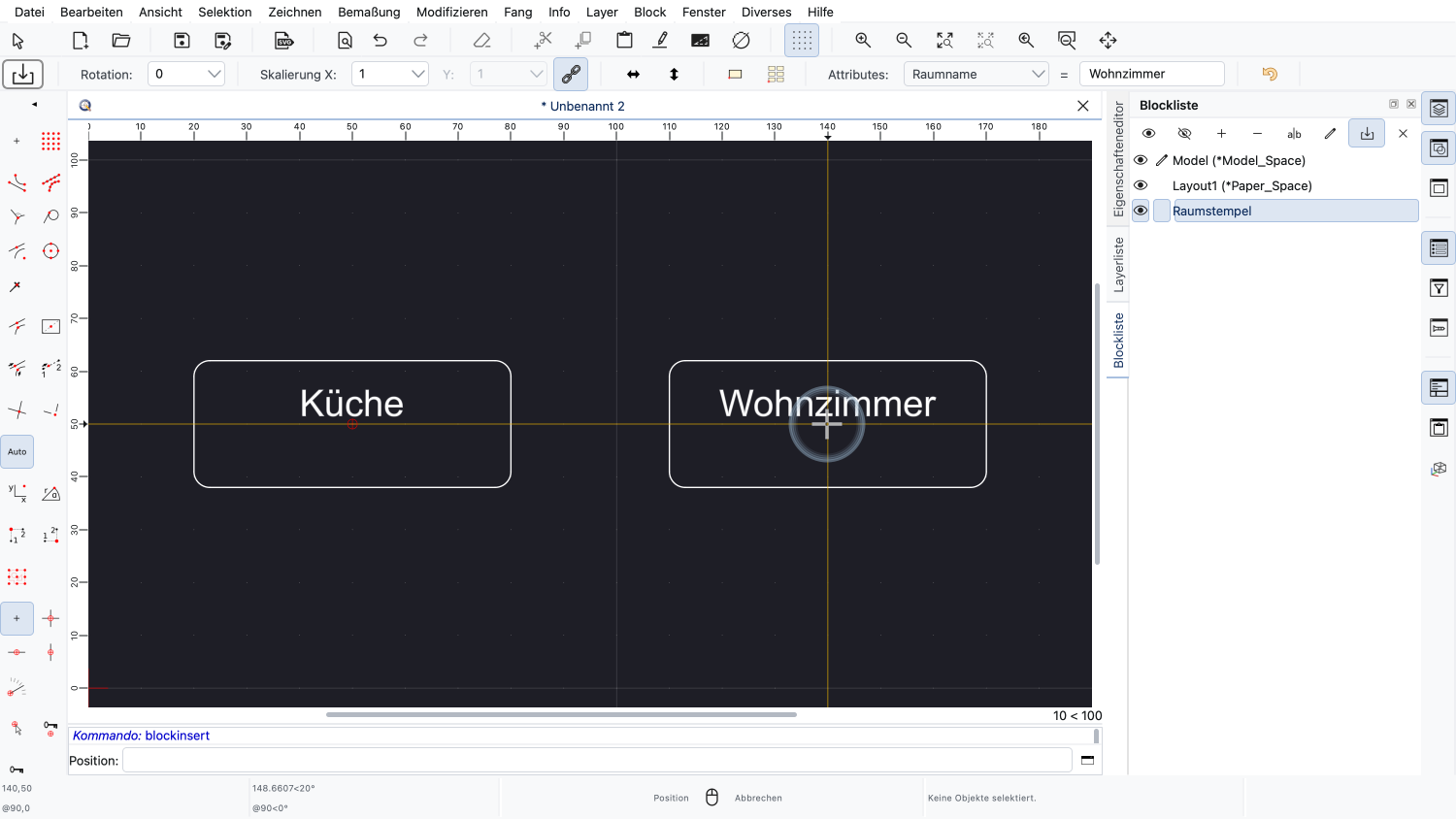
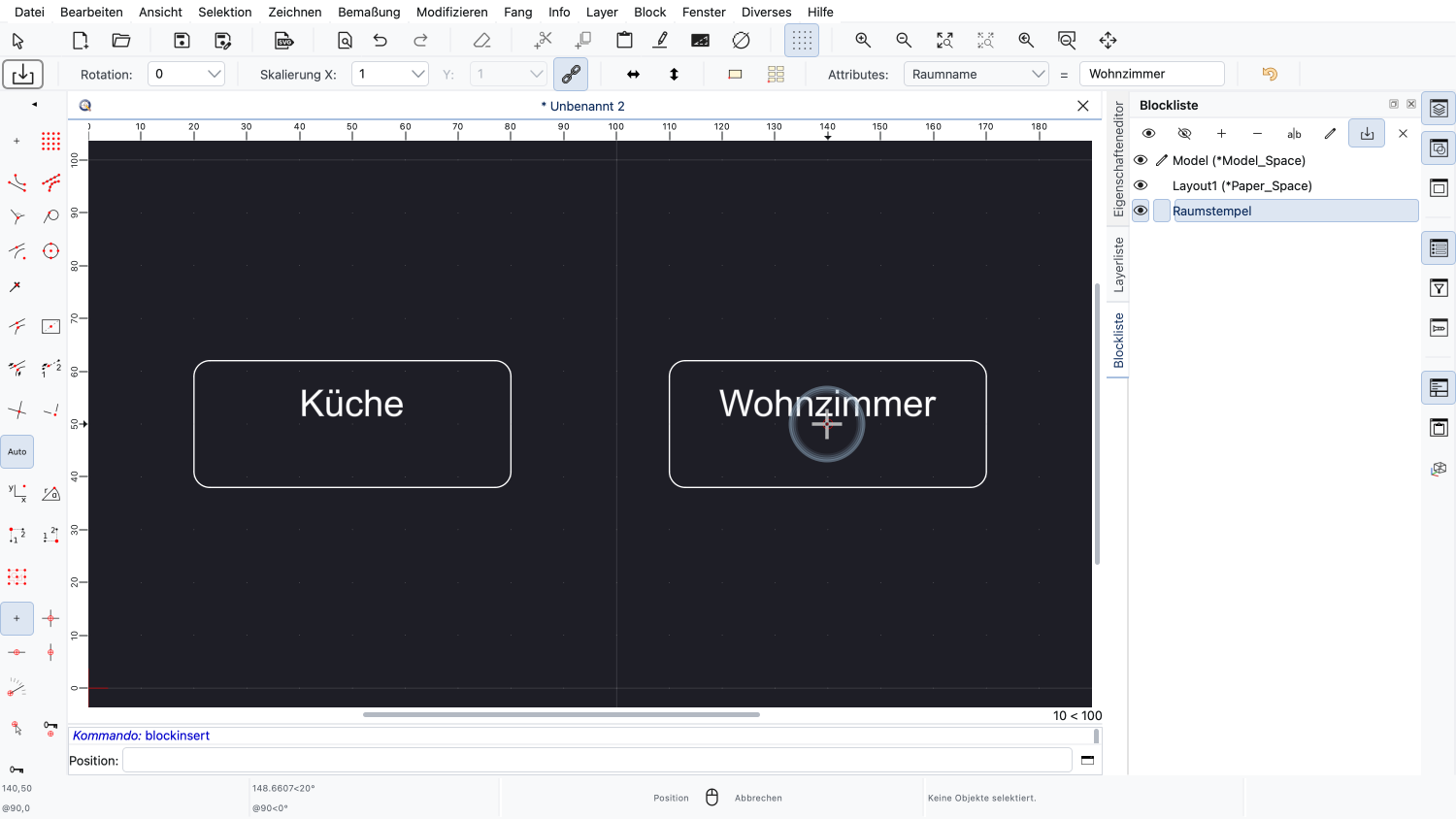
Wir platzieren einen zweiten Raumstempel für einen weiteren Raum.
Wir beenden das Werkzeug mit einem Rechtsklick.
Genau wie im ersten Beispiel können wir den Wert eines Attributs im Eigenschafteneditor ändern.
Wir wählen die erste Blockreferenz aus, indem wir auf das Rechteck klicken.
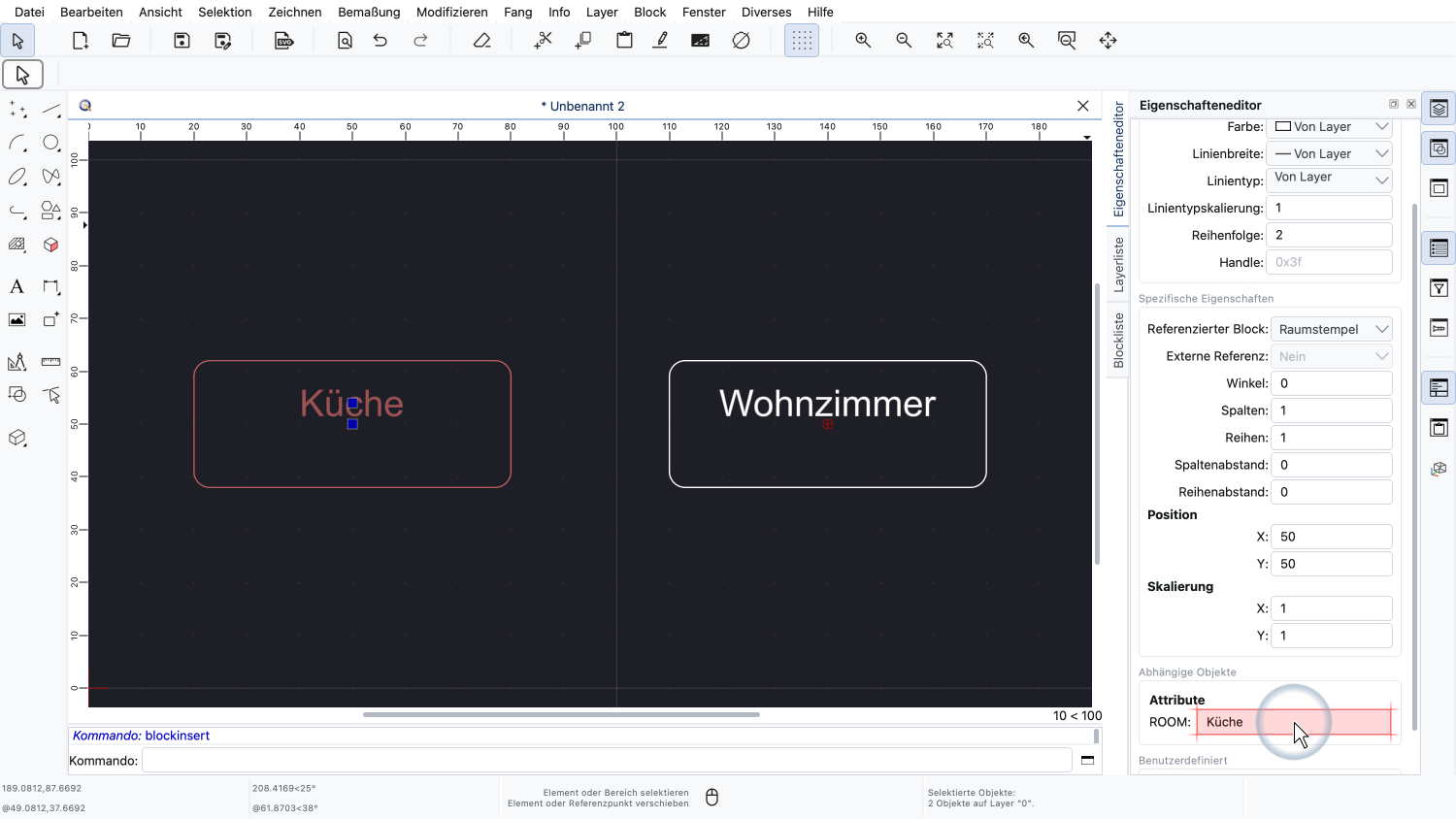
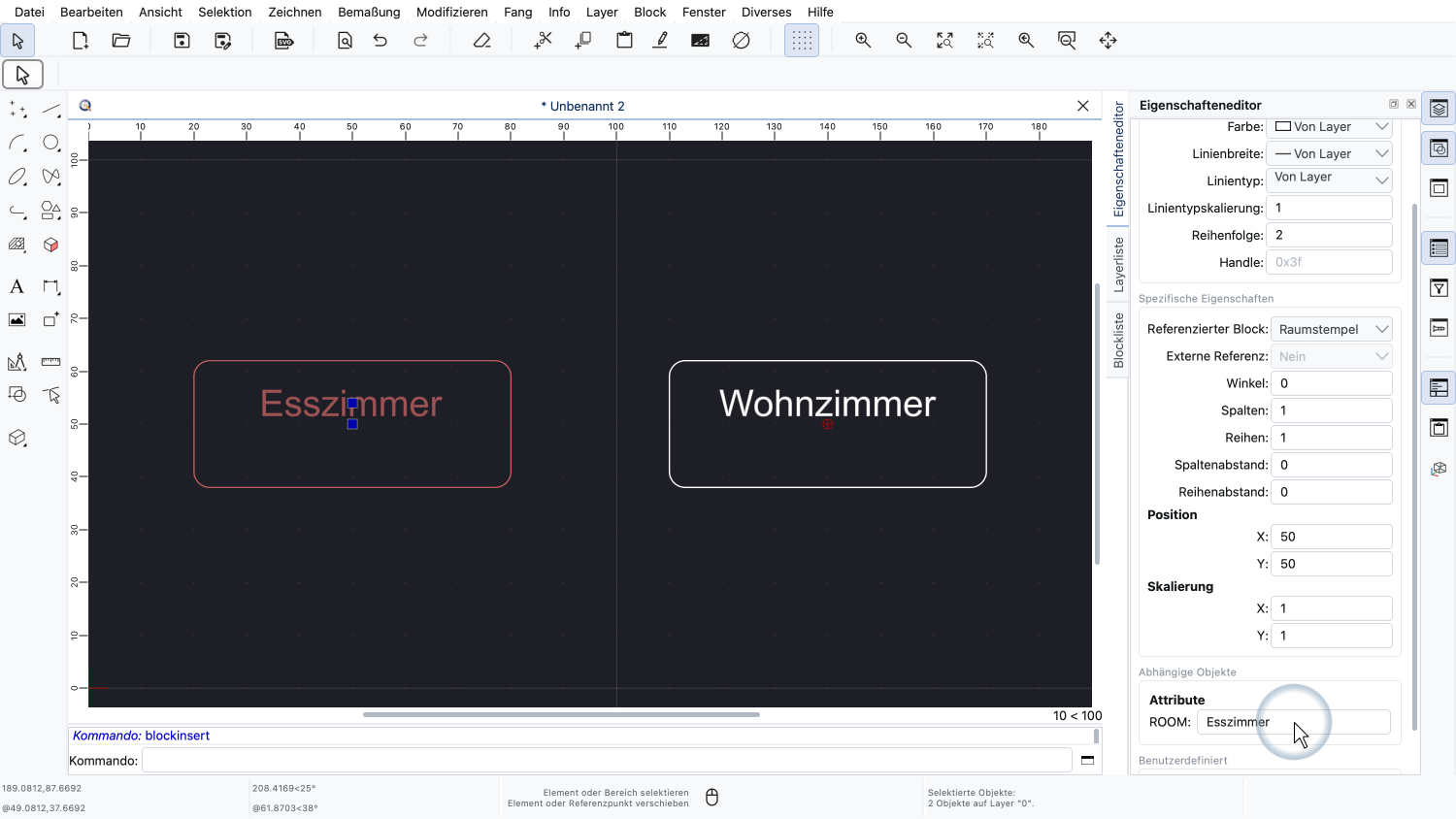
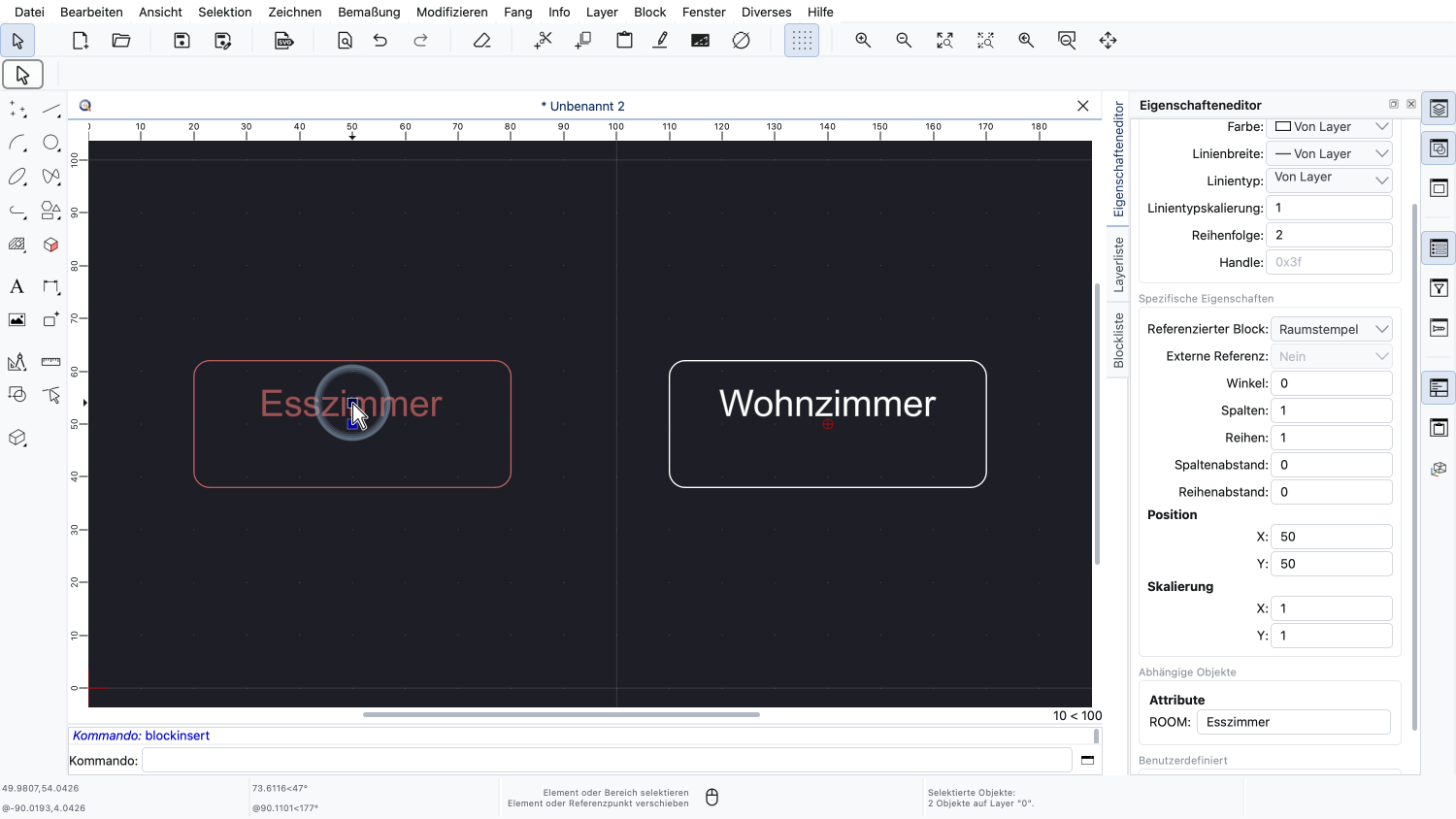
Im Abschnitt „Attribute“ ändern wir den Namen des Raums in „Esszimmer“.
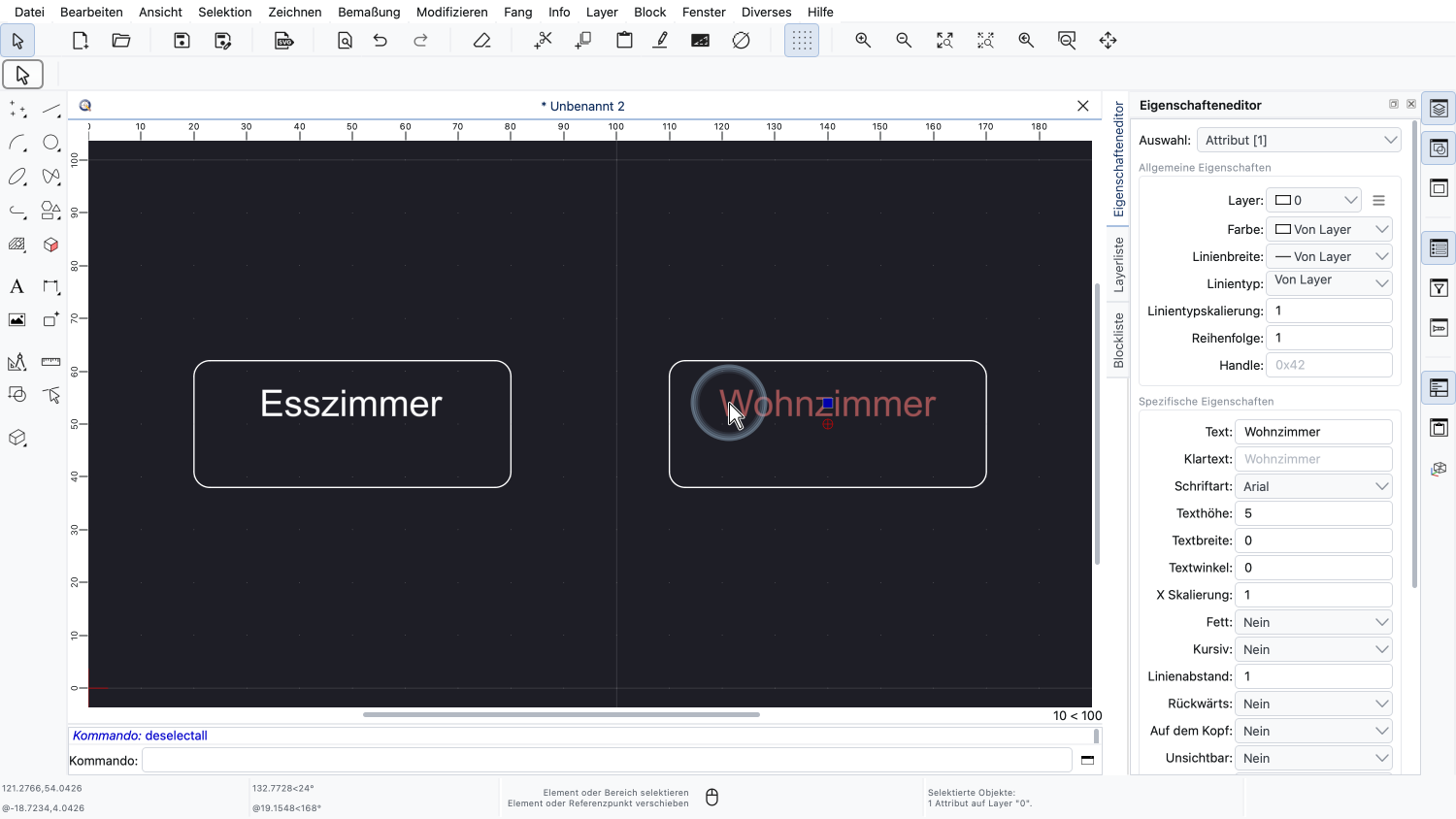
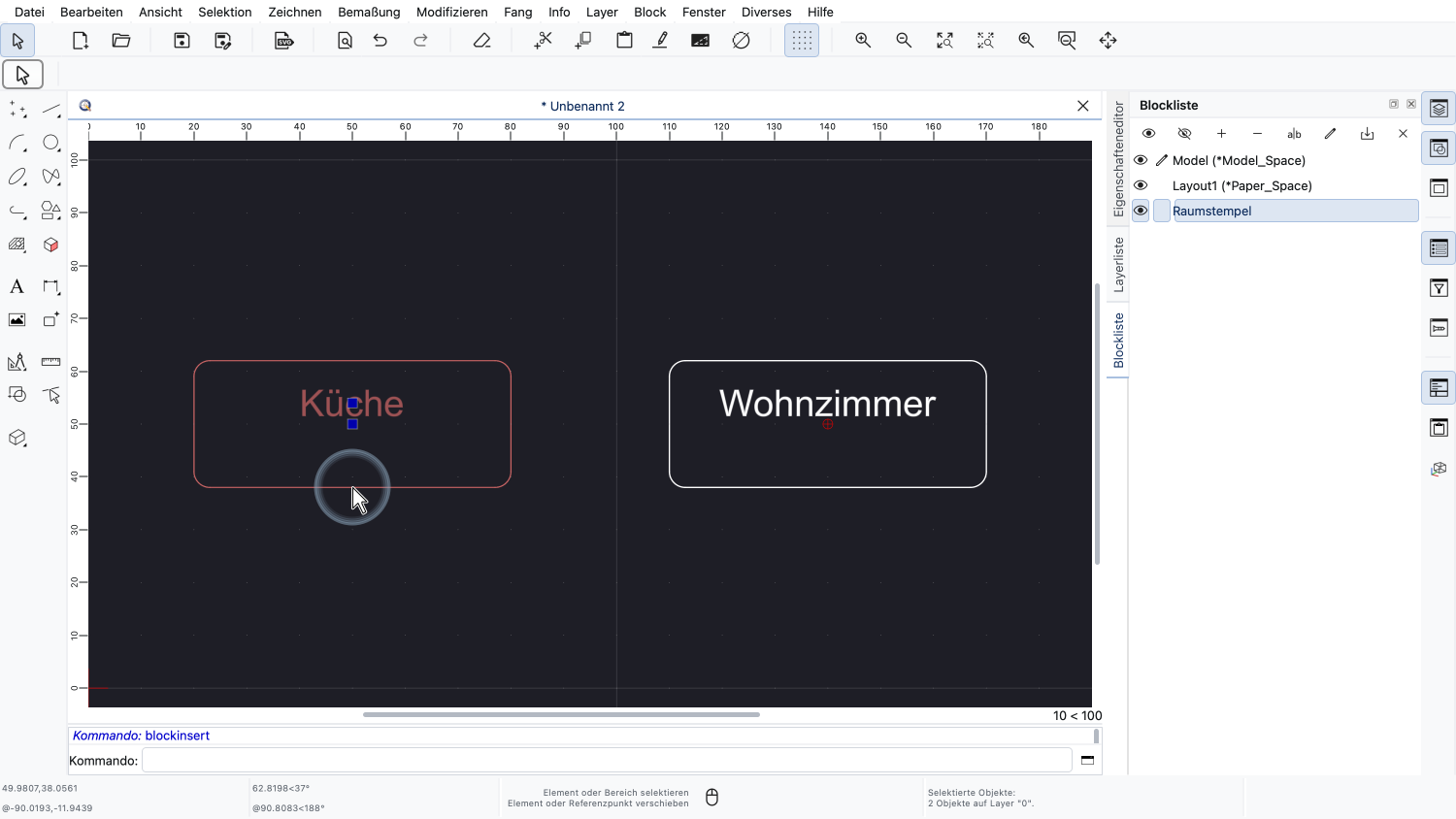
Nun wählen wir nur das Attribut der zweiten Blockreferenz aus, indem wir auf seinen Text klicken.
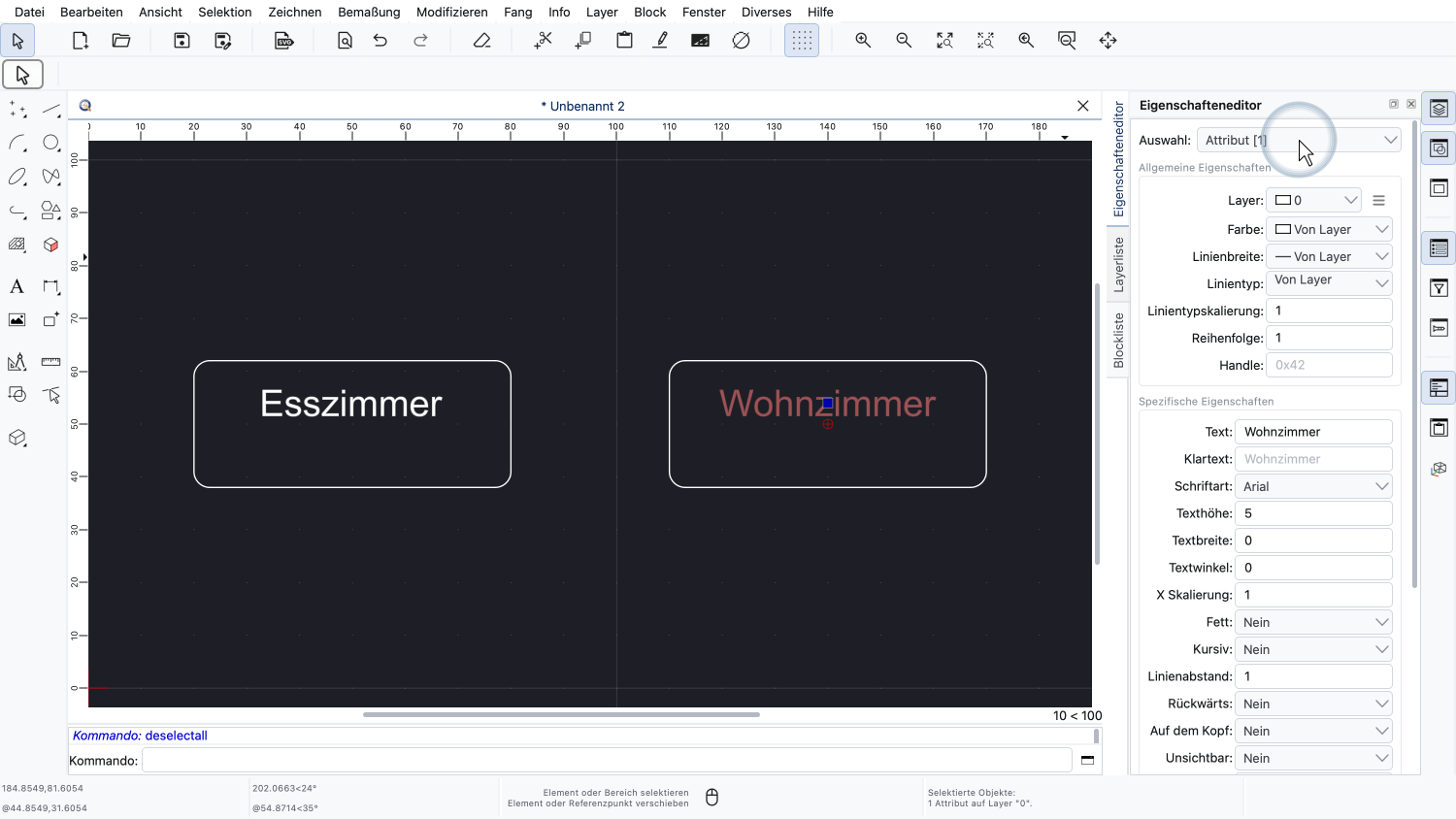
Wie jeder andere Text kann das ausgewählte Attribut im Eigenschafteneditor geändert werden.
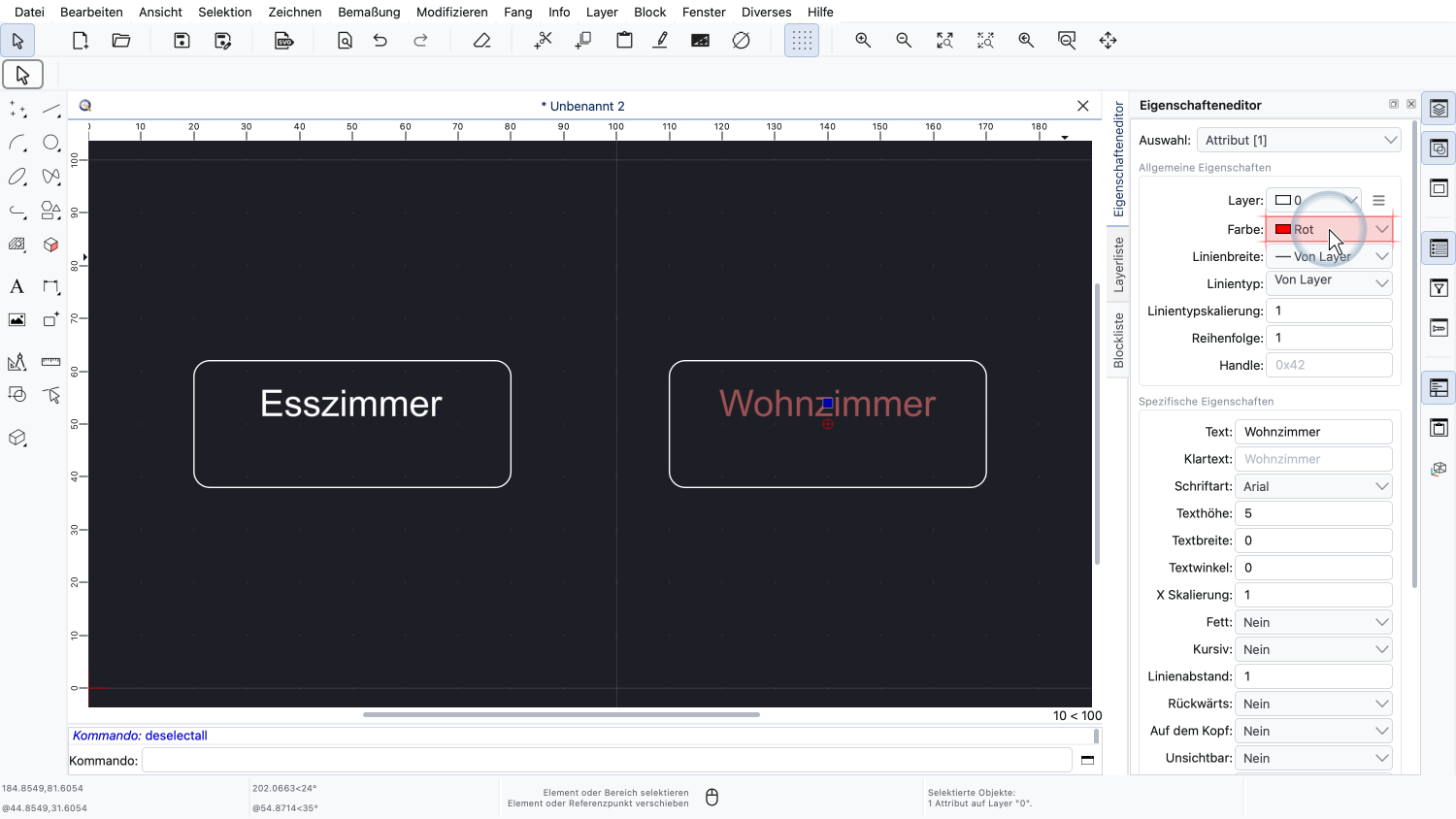
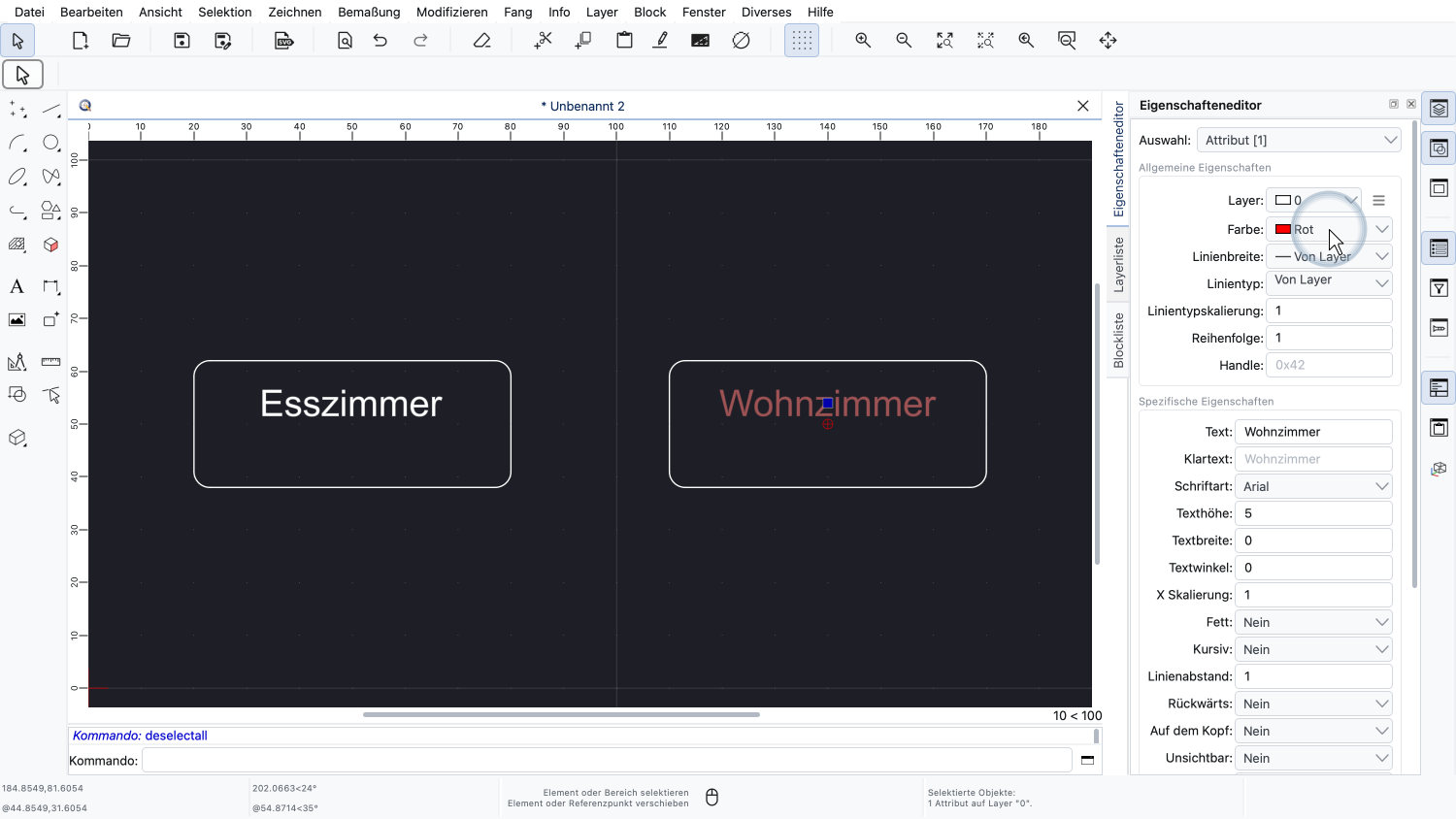
Wir ändern seine Farbe auf Rot.
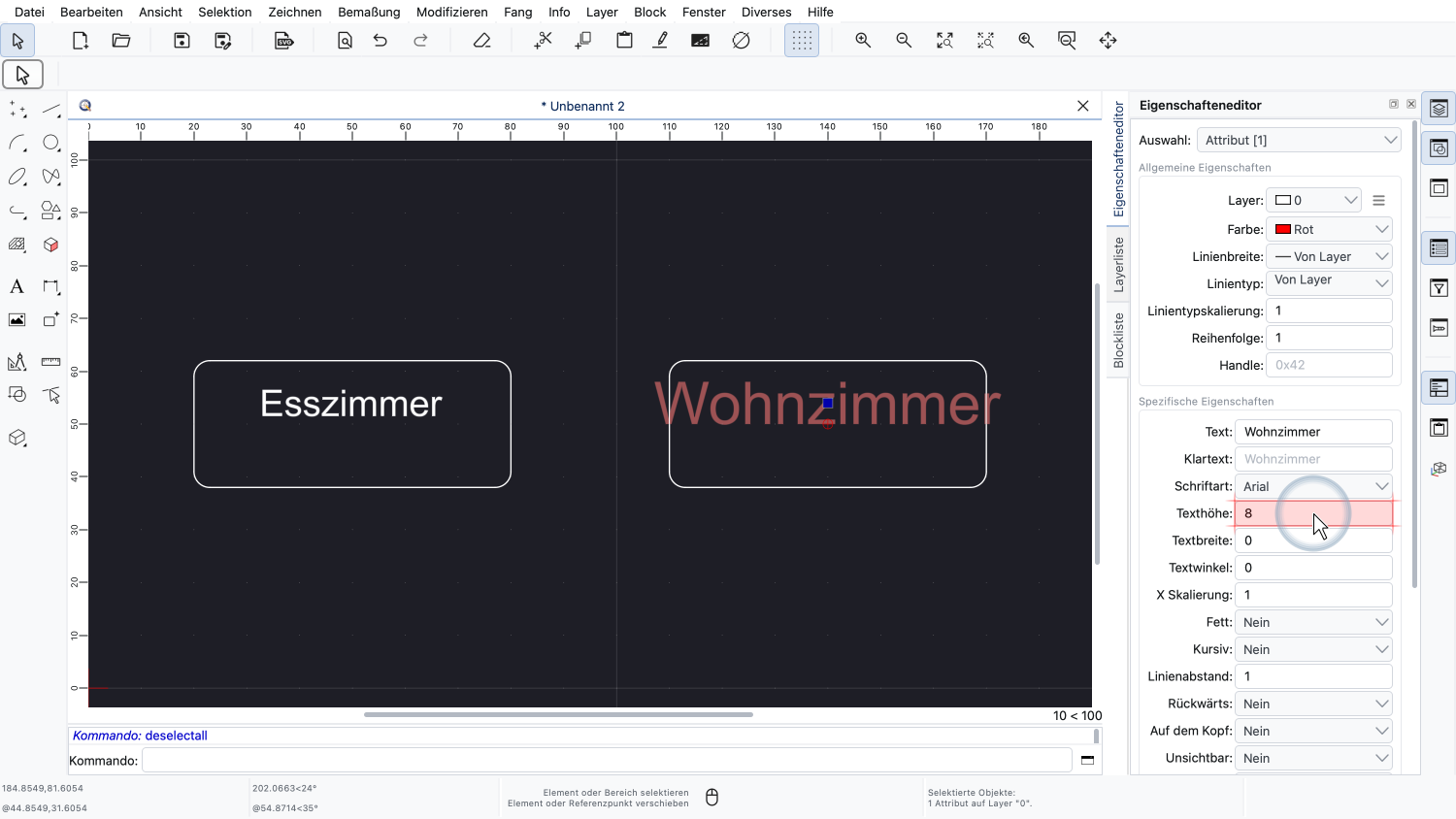
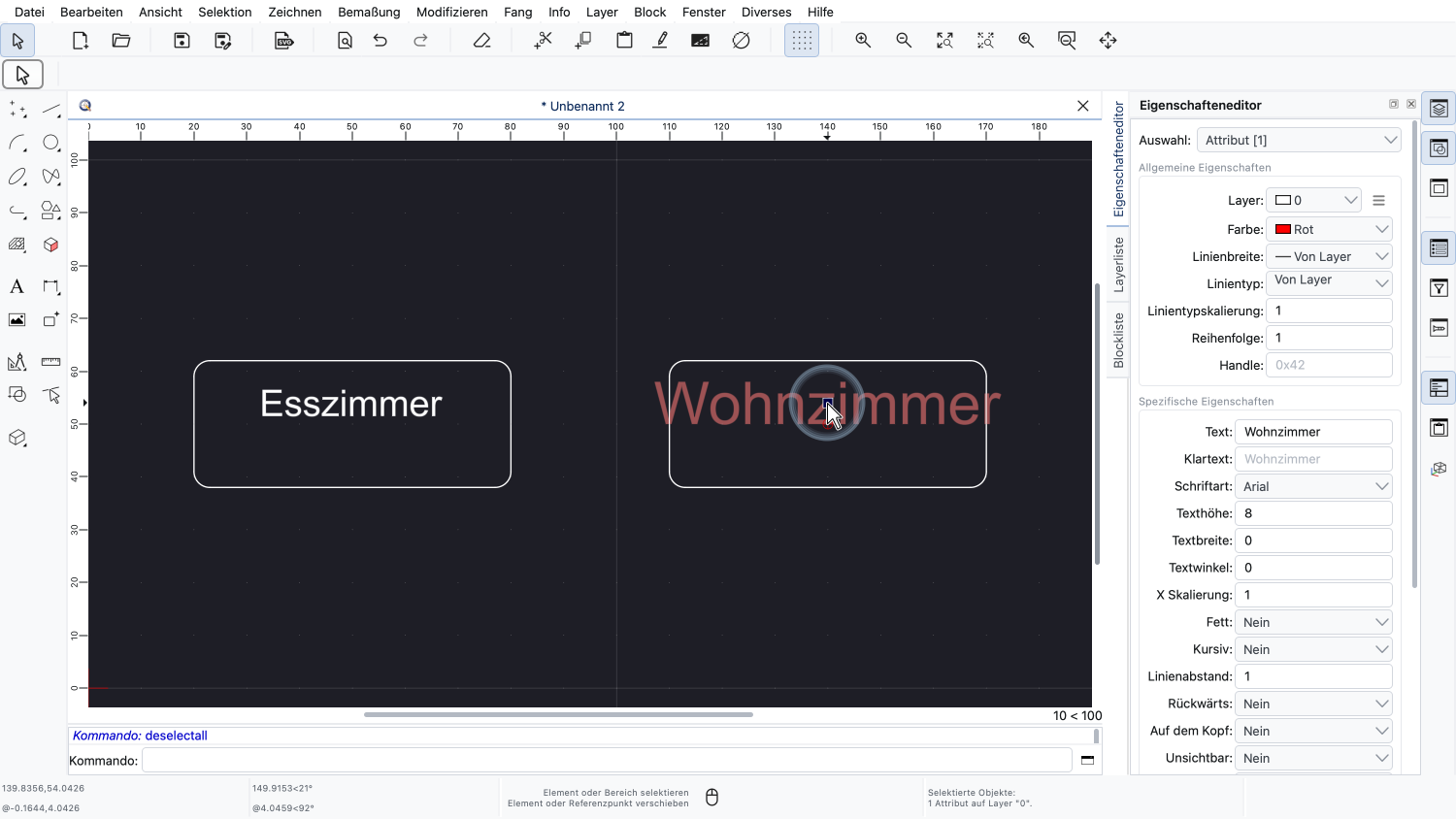
Und seine Texthöhe auf 8.
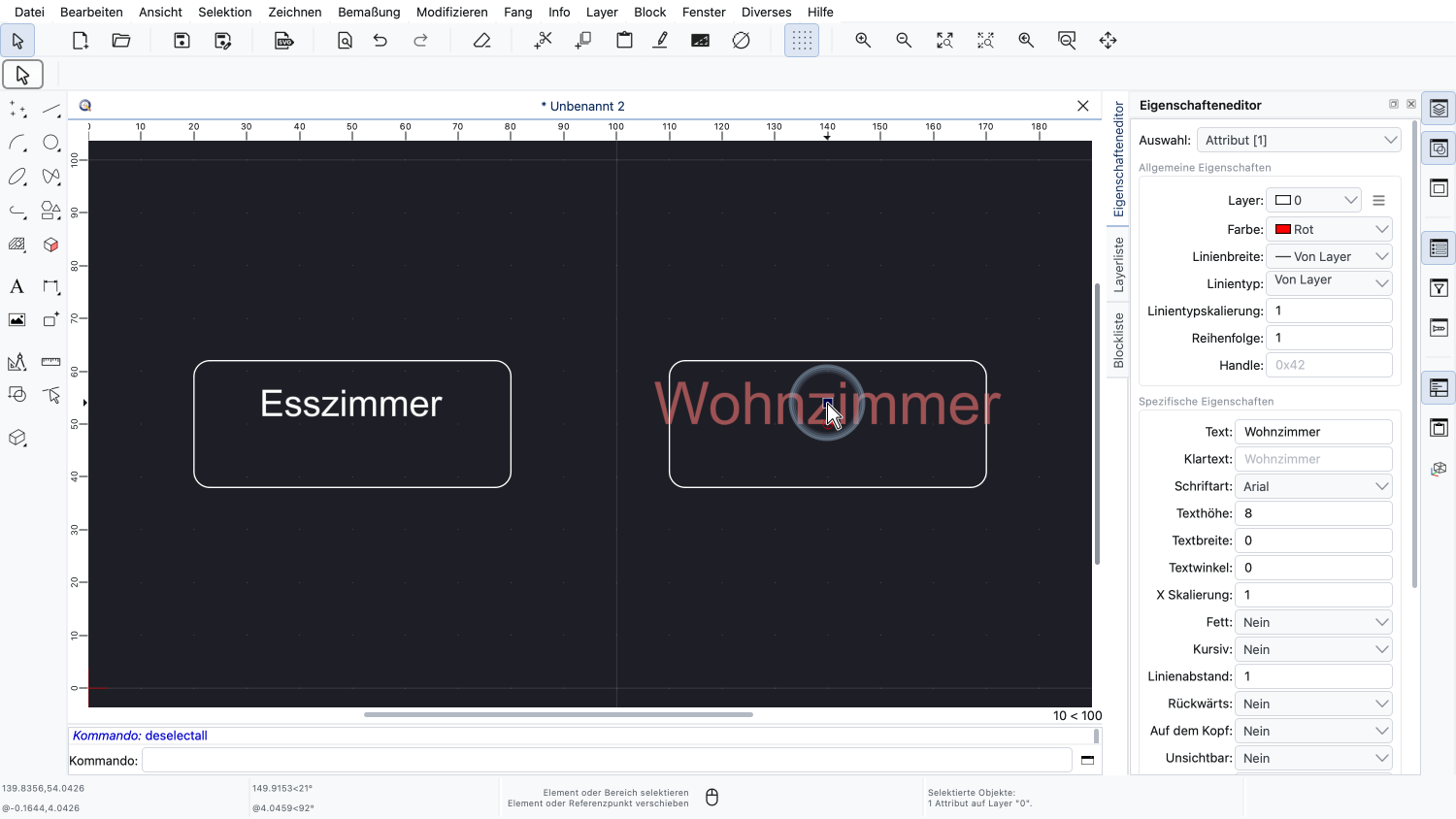
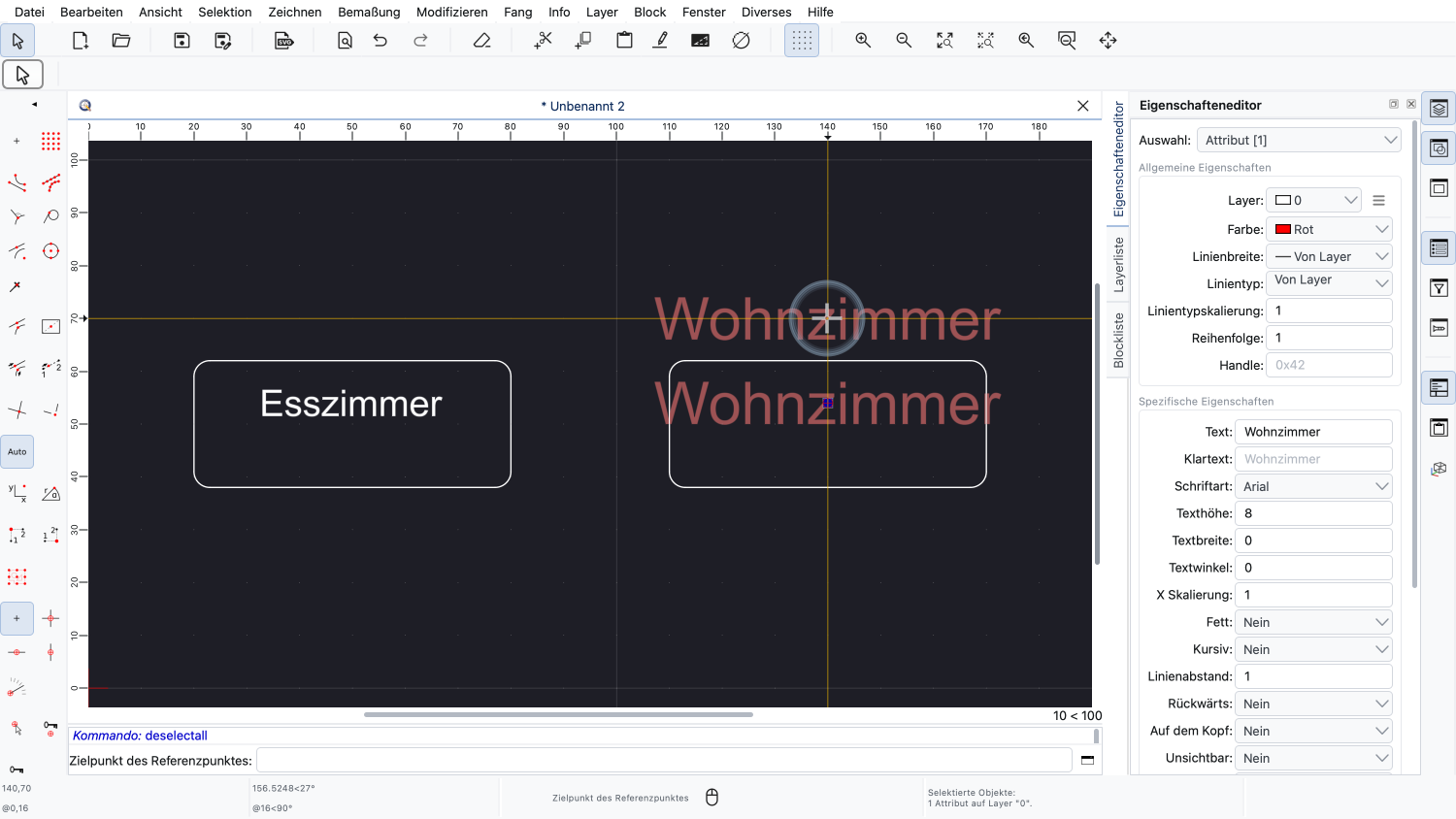
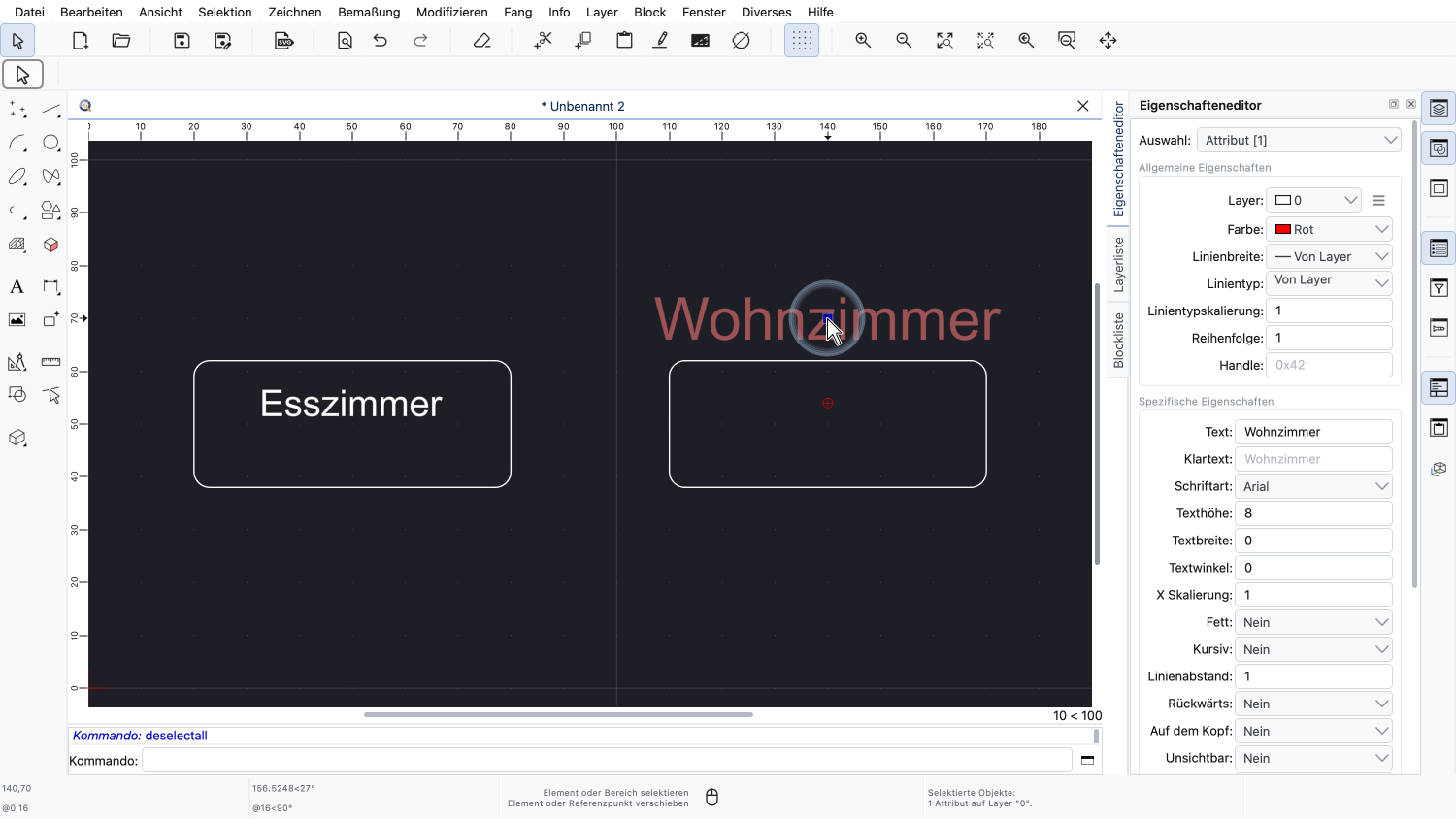
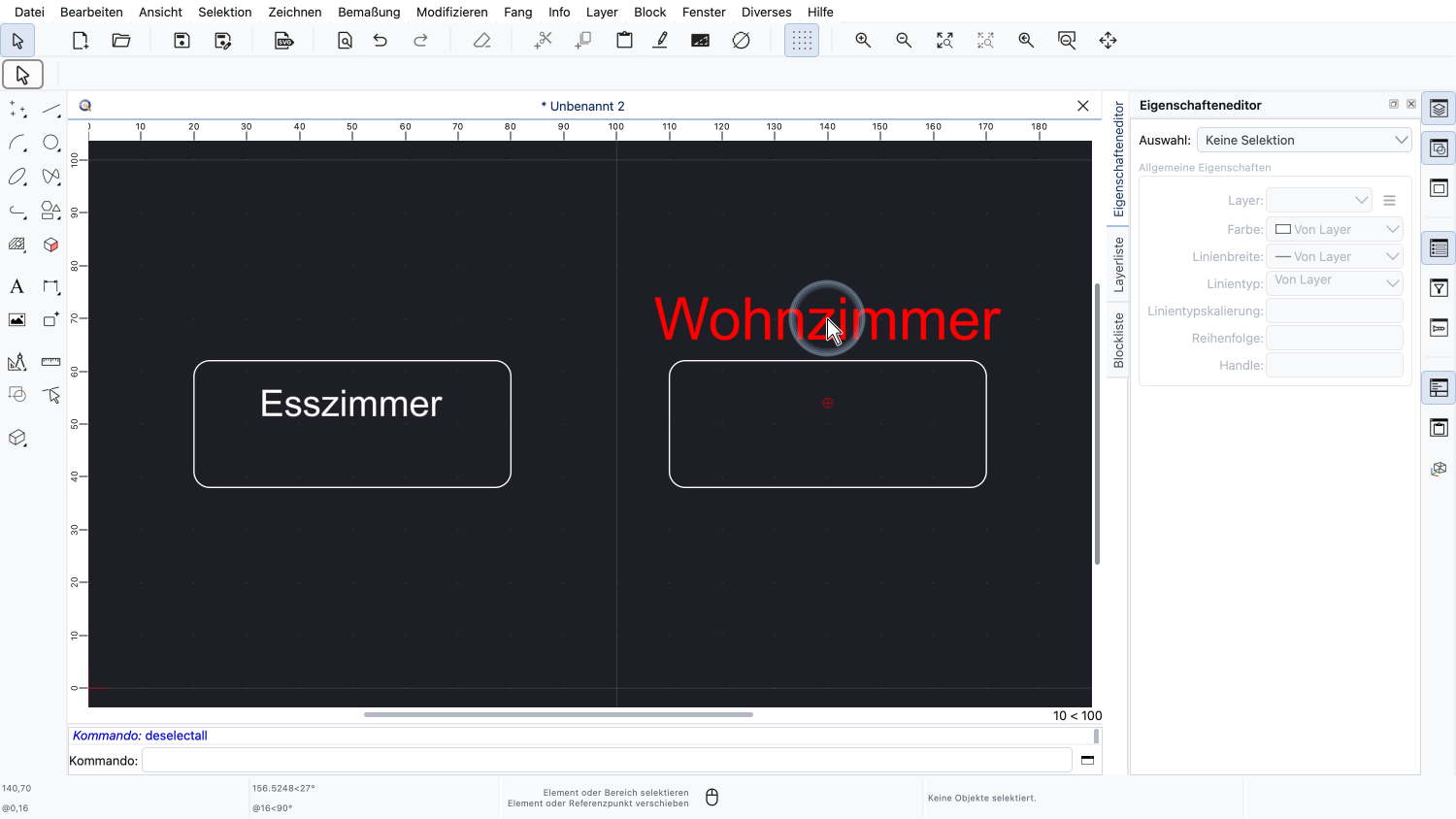
Schliesslich verschieben wir das Attribut an seinem Referenzpunkt an eine neue Position über dem Rechteck.
Farbe, Grösse oder Position einzelner Attribute zu ändern ist möglich, aber in der Regel nicht empfehlenswert.
Das Aussehen der Attribute sollte durch die Attributdefinitionen im Block festgelegt werden.
Wenn die Attribute mit ihren Attributdefinitionen synchronisiert werden, gehen solche individuellen Änderungen verloren.
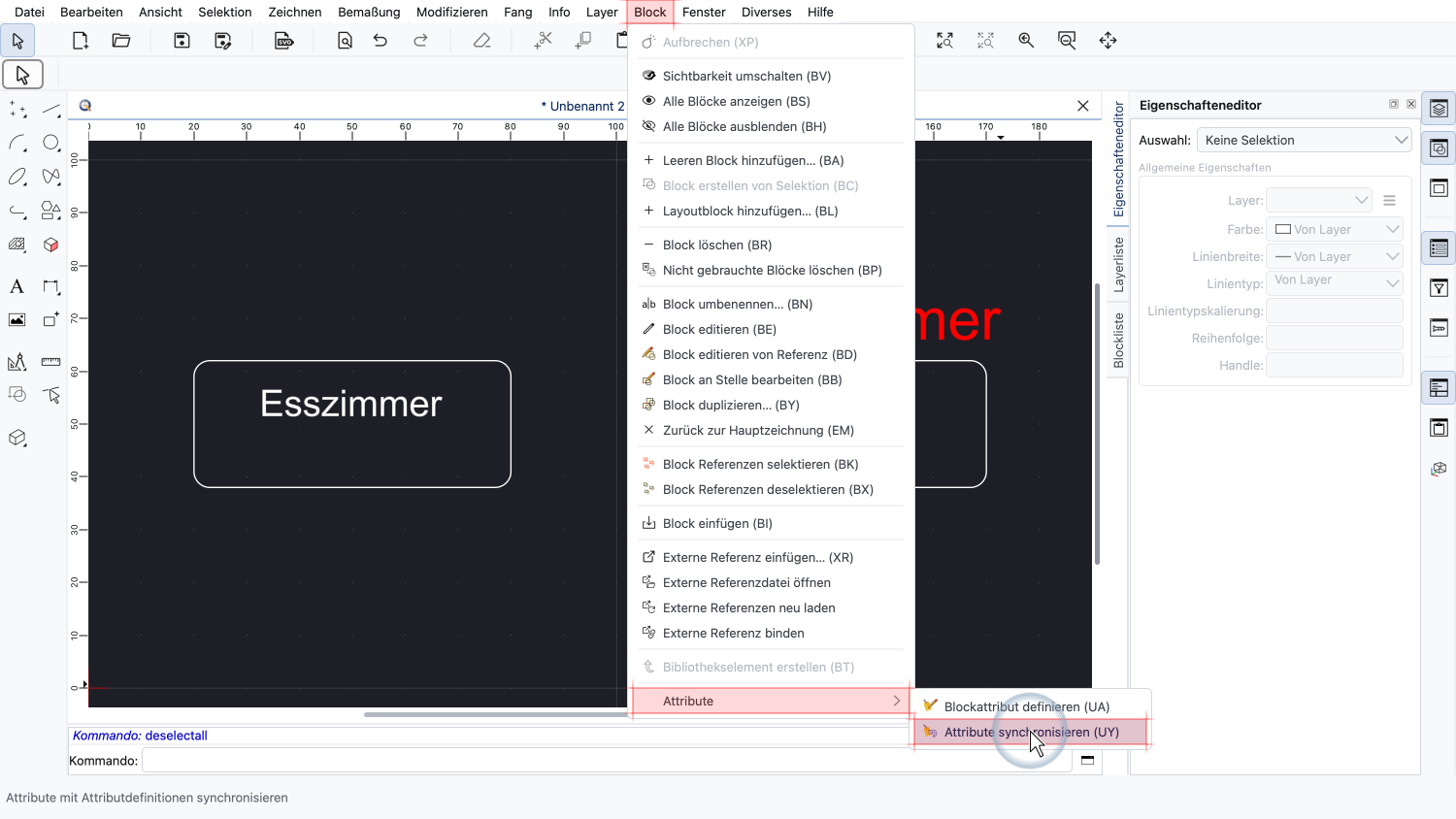
Das Werkzeug zum Synchronisieren von Attributen befindet sich im Menü Block, im Untermenü Attribute.
Wenn Blockreferenzen ausgewählt sind, werden nur deren Attribute synchronisiert. Andernfalls werden die Attribute aller Blockreferenzen in der Zeichnung synchronisiert.
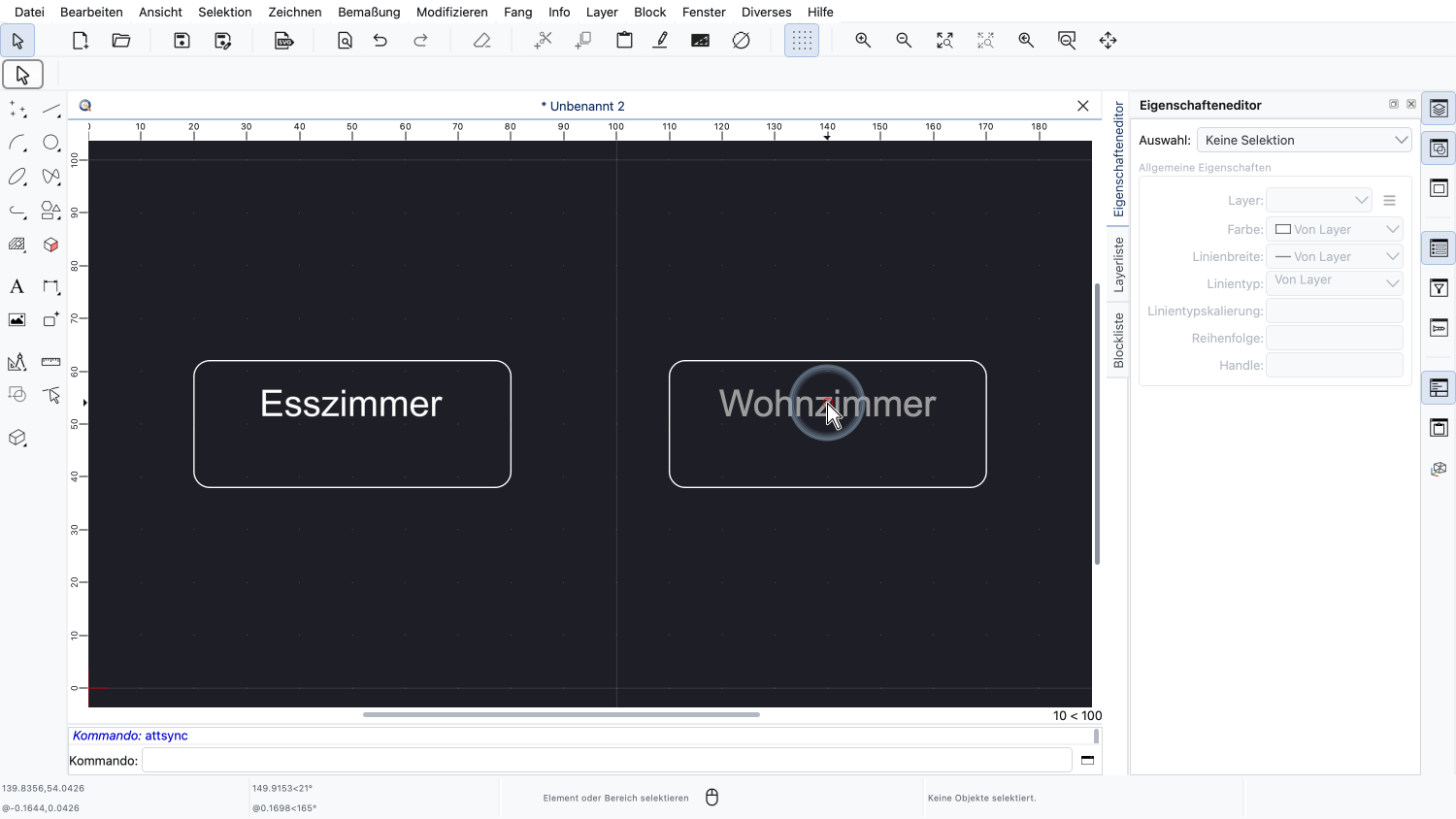
Farbe, Grösse und Position des Attributs wurden auf die Werte der Attributdefinition im Block zurückgesetzt.
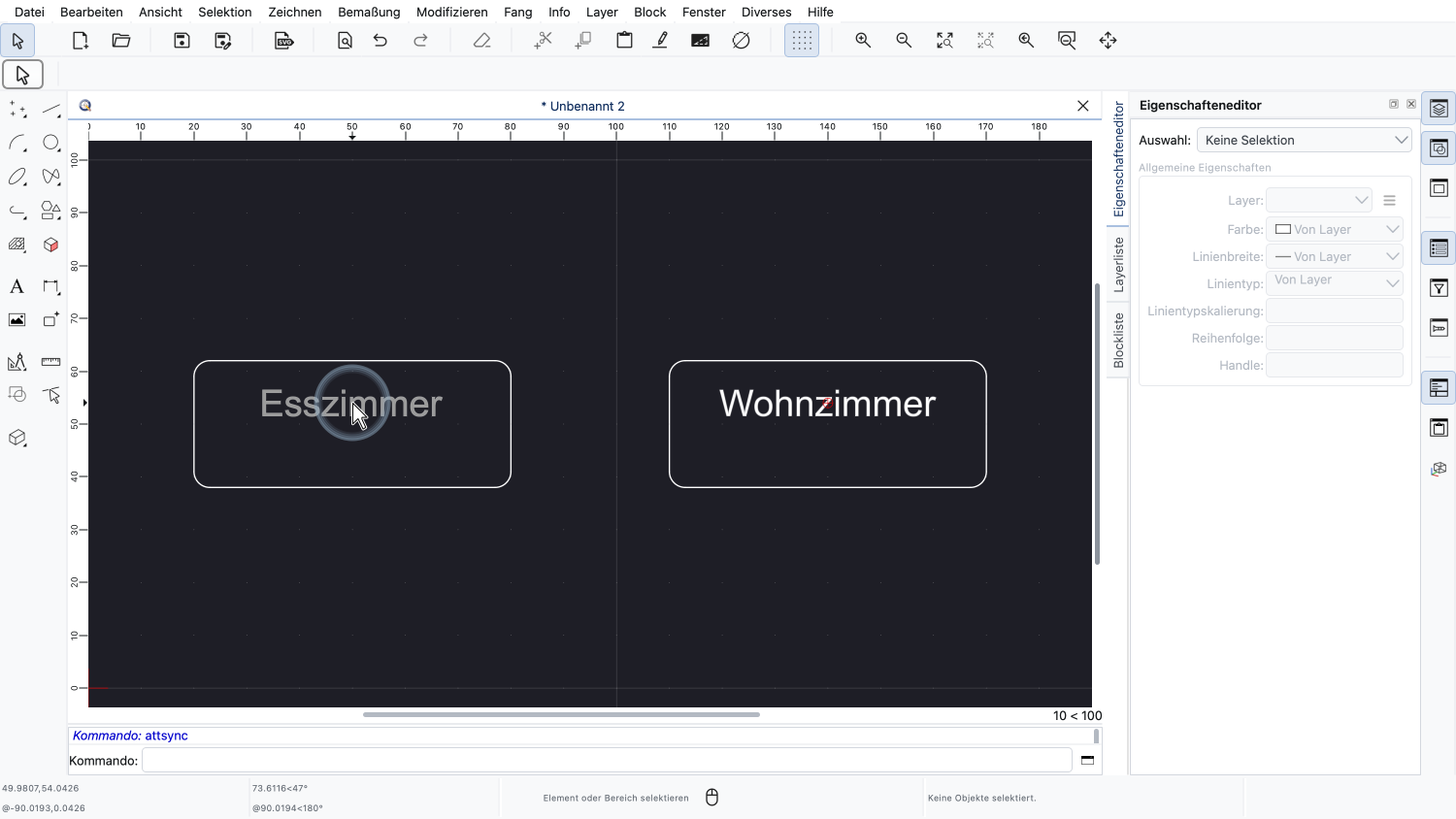
Die Werte der Attribute, wie etwa die Namen unserer Räume, bleiben immer erhalten.
Das Synchronisieren ist auch nötig, wenn wir die Attributdefinitionen eines Blocks ändern, der bereits in unserer Zeichnung verwendet wird.
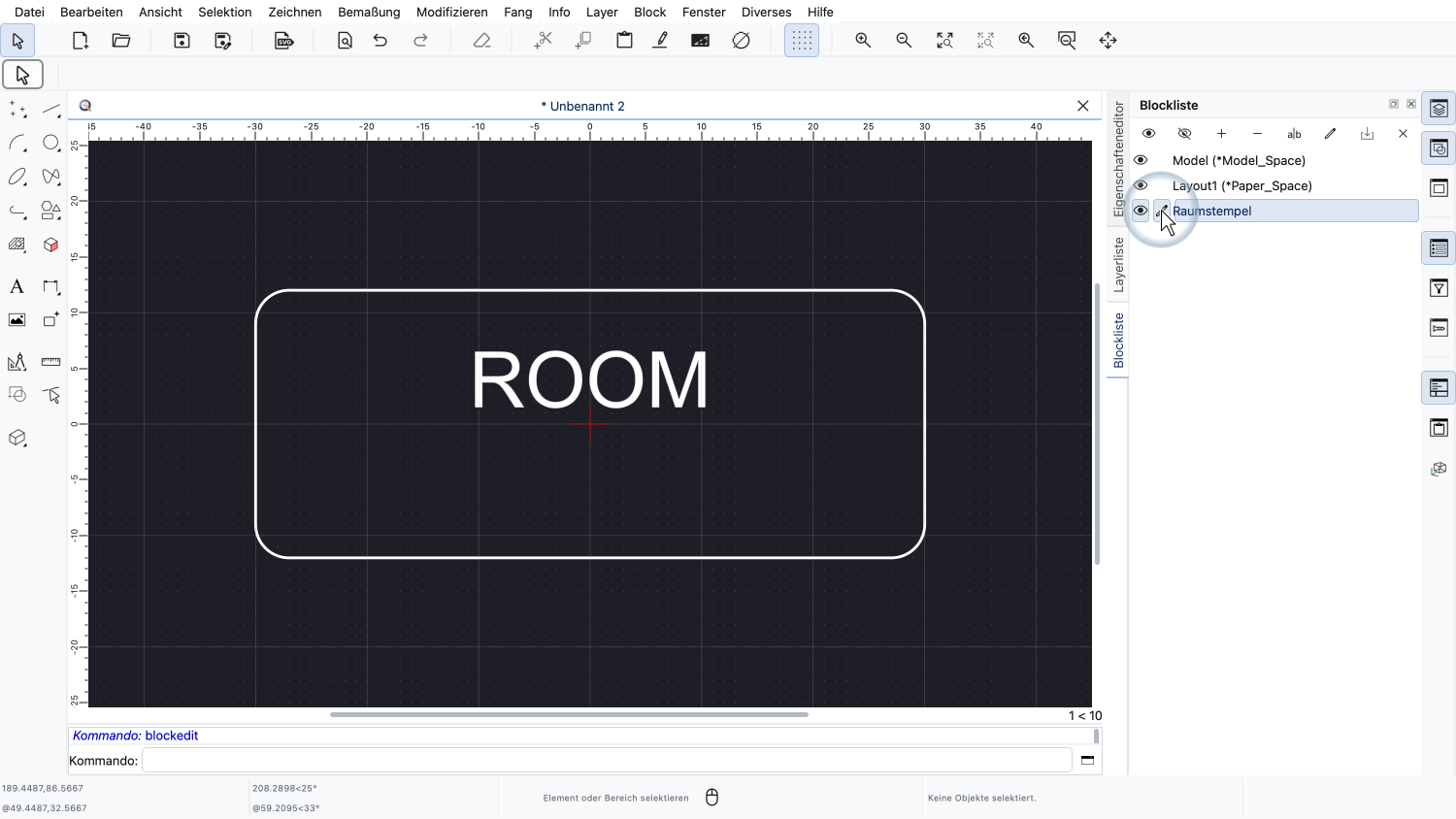
Wir bearbeiten unseren Block erneut, um ein zweites Attribut für die Fläche des Raums hinzuzufügen.
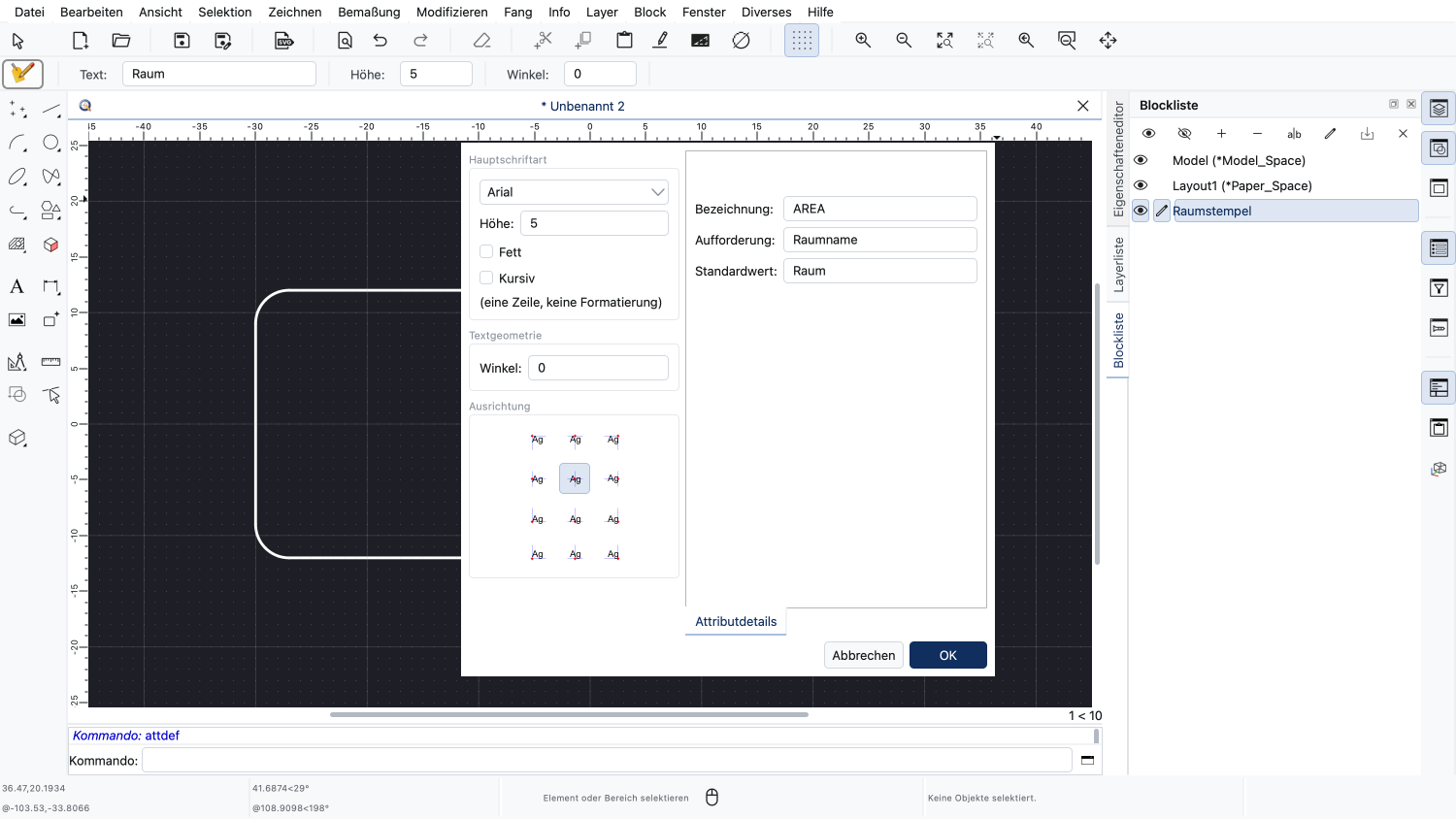
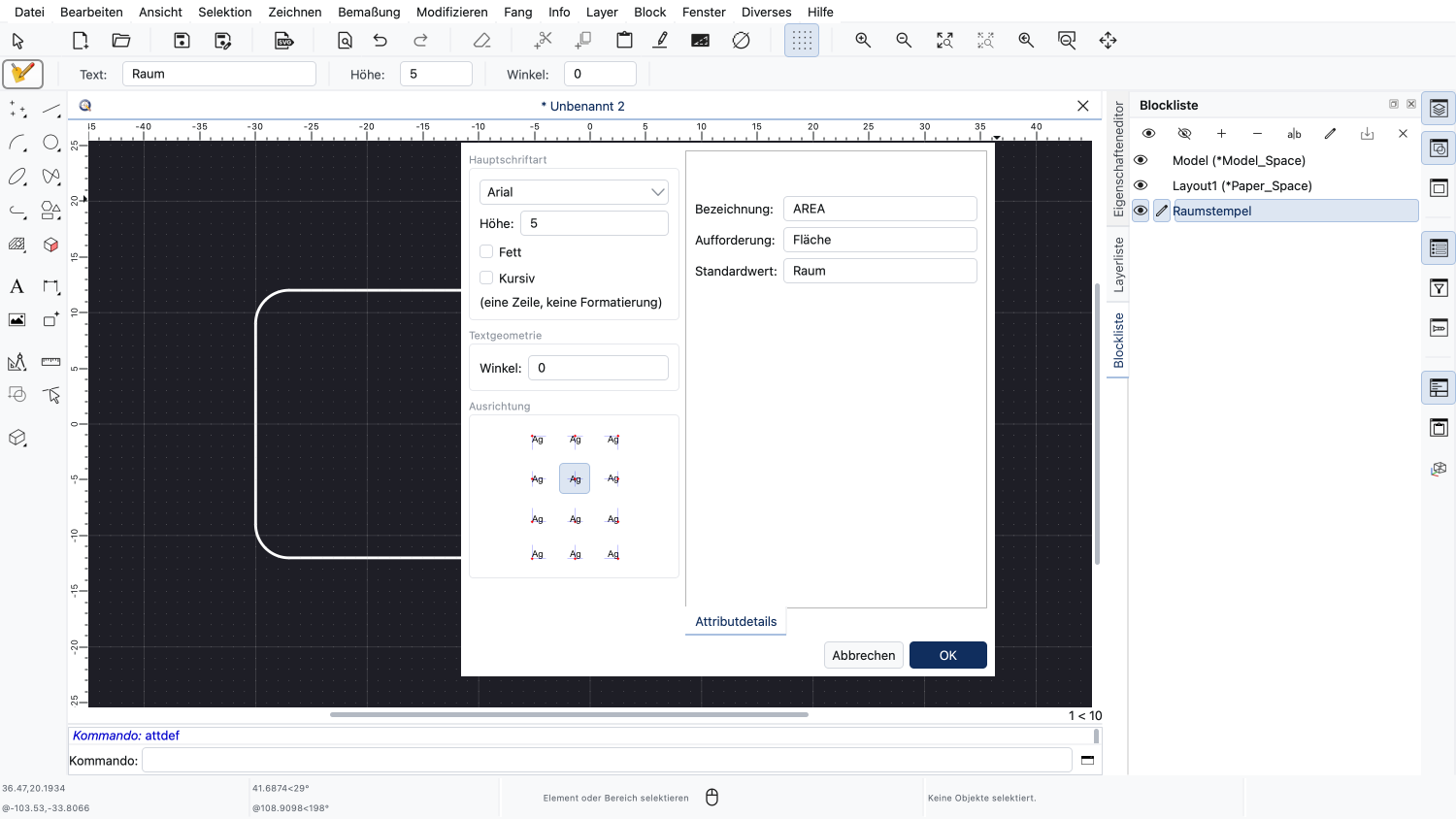
Wir verwenden die Bezeichnung „AREA“ und die Aufforderung „Fläche“.
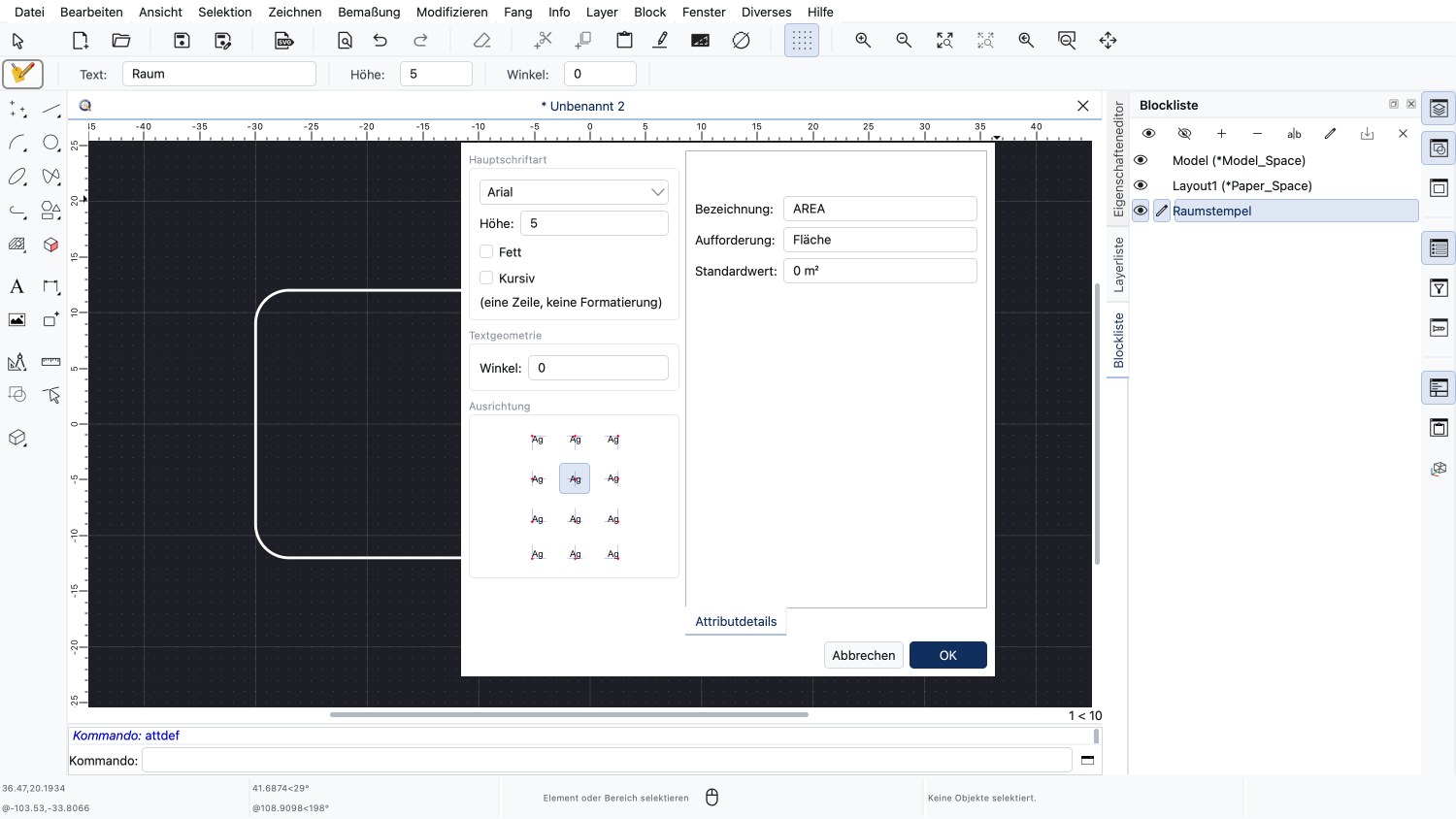
Als Standardwert geben wir eine Fläche von null Quadratmetern ein.
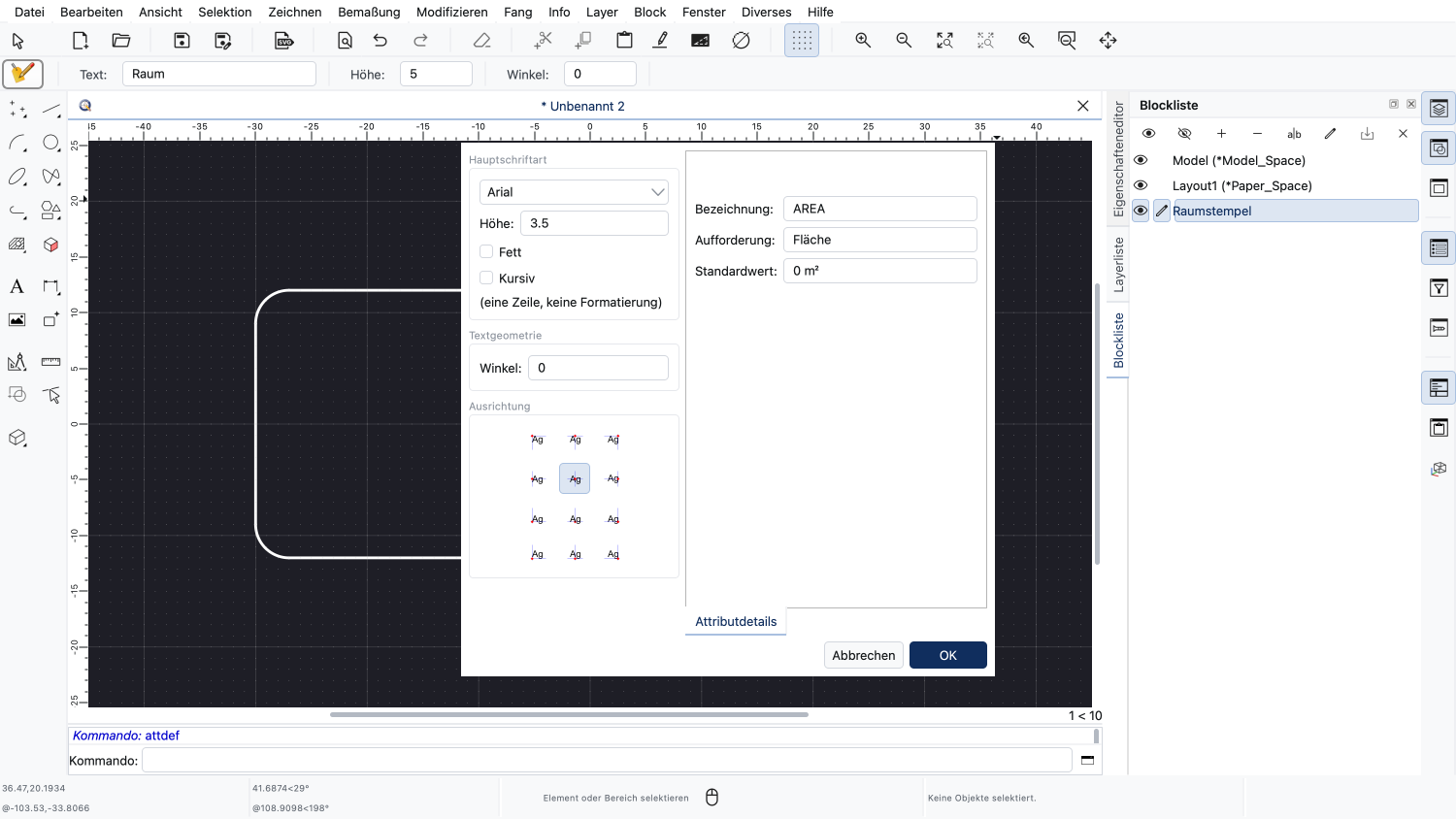
Dieses Attribut wird etwas kleiner dargestellt als der Name des Raums.
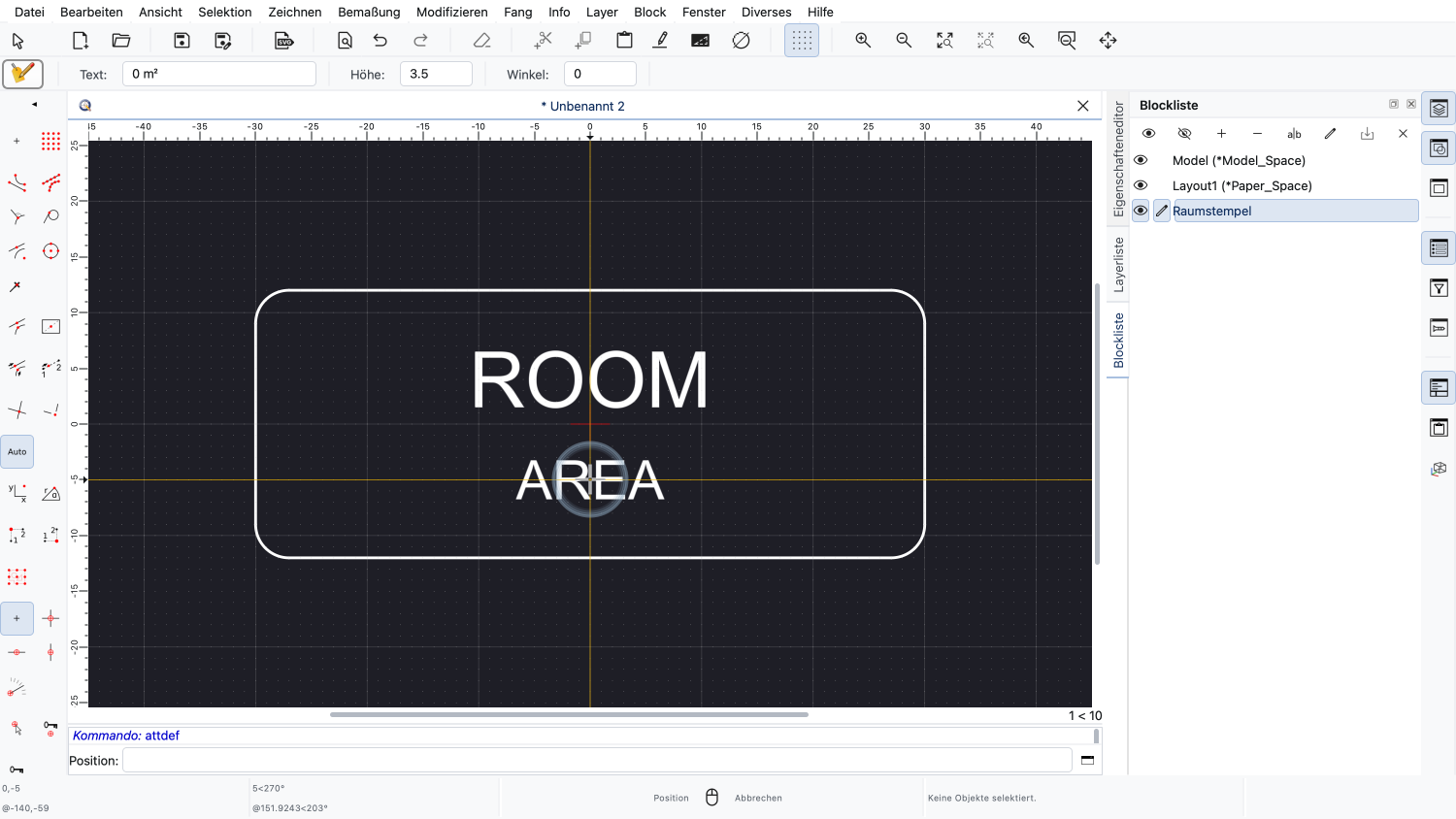
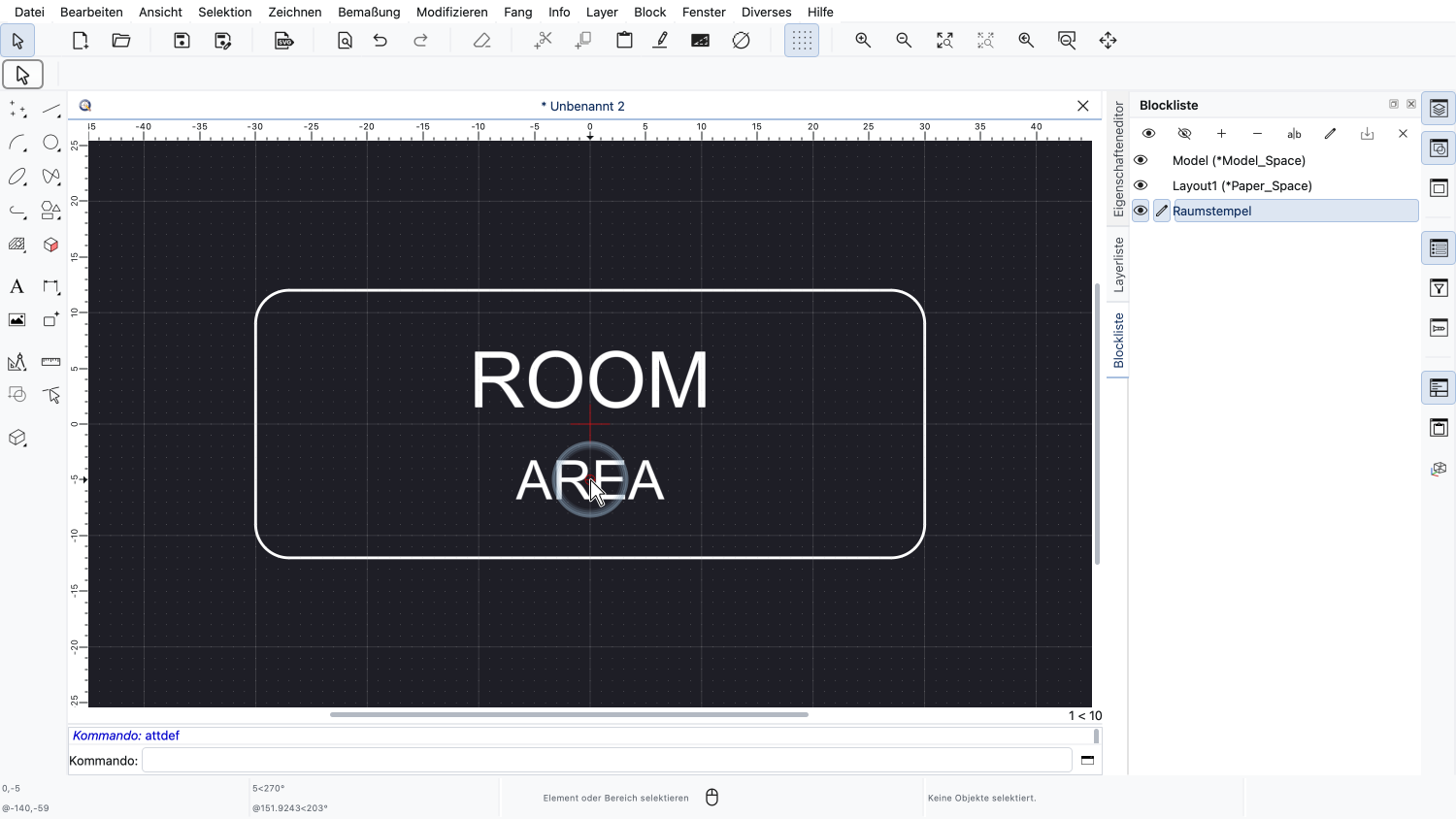
Wir platzieren die neue Attributdefinition unterhalb der ersten.
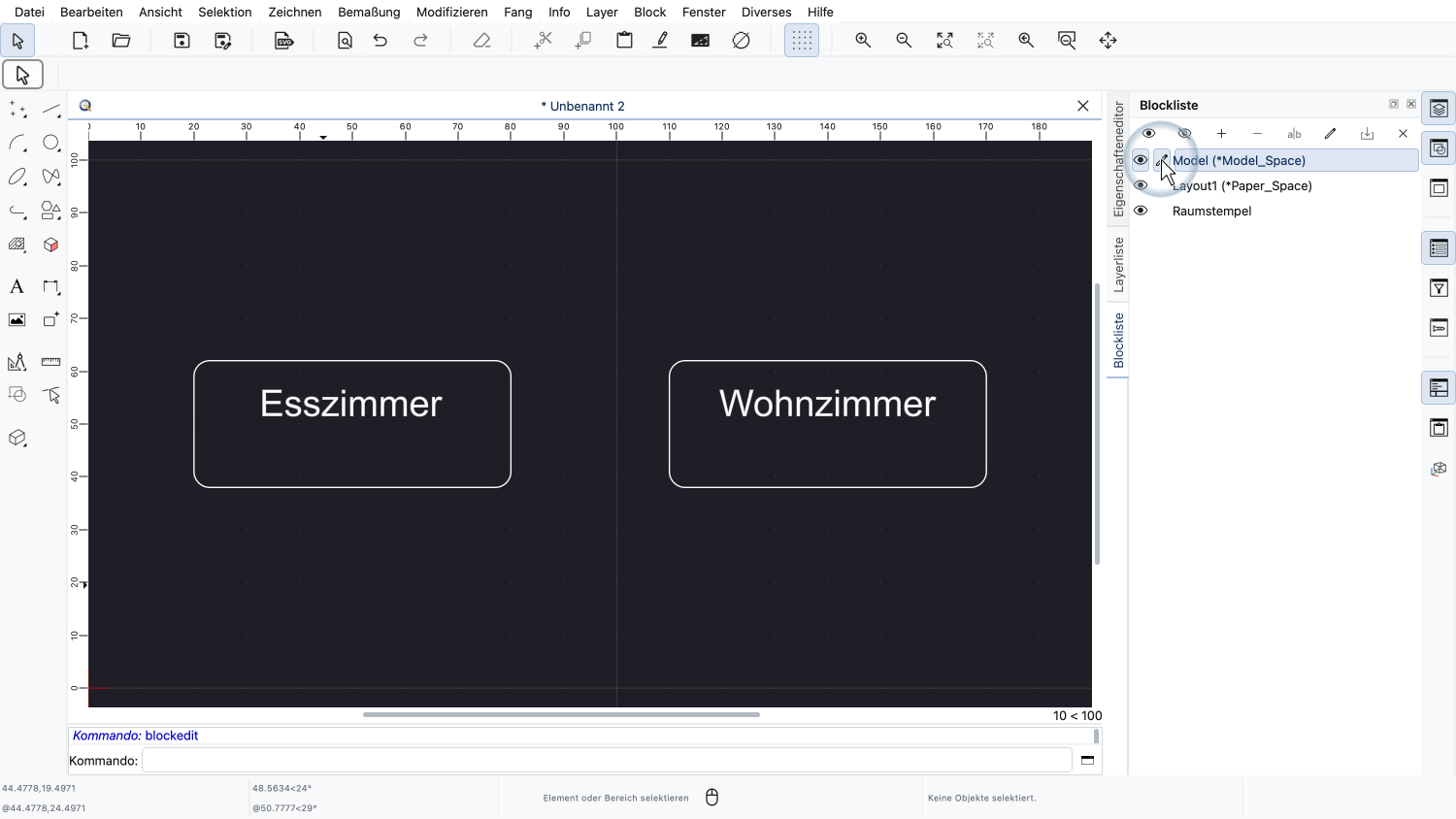
Wir kehren zur Hauptzeichnung zurück.
Unsere Blockreferenzen werden ohne das neue Attribut angezeigt.
Das liegt daran, dass Attribute nur beim Einfügen eines Blocks aus ihren Attributdefinitionen erzeugt werden.
Bereits vorhandene Blockreferenzen werden nicht automatisch geändert.
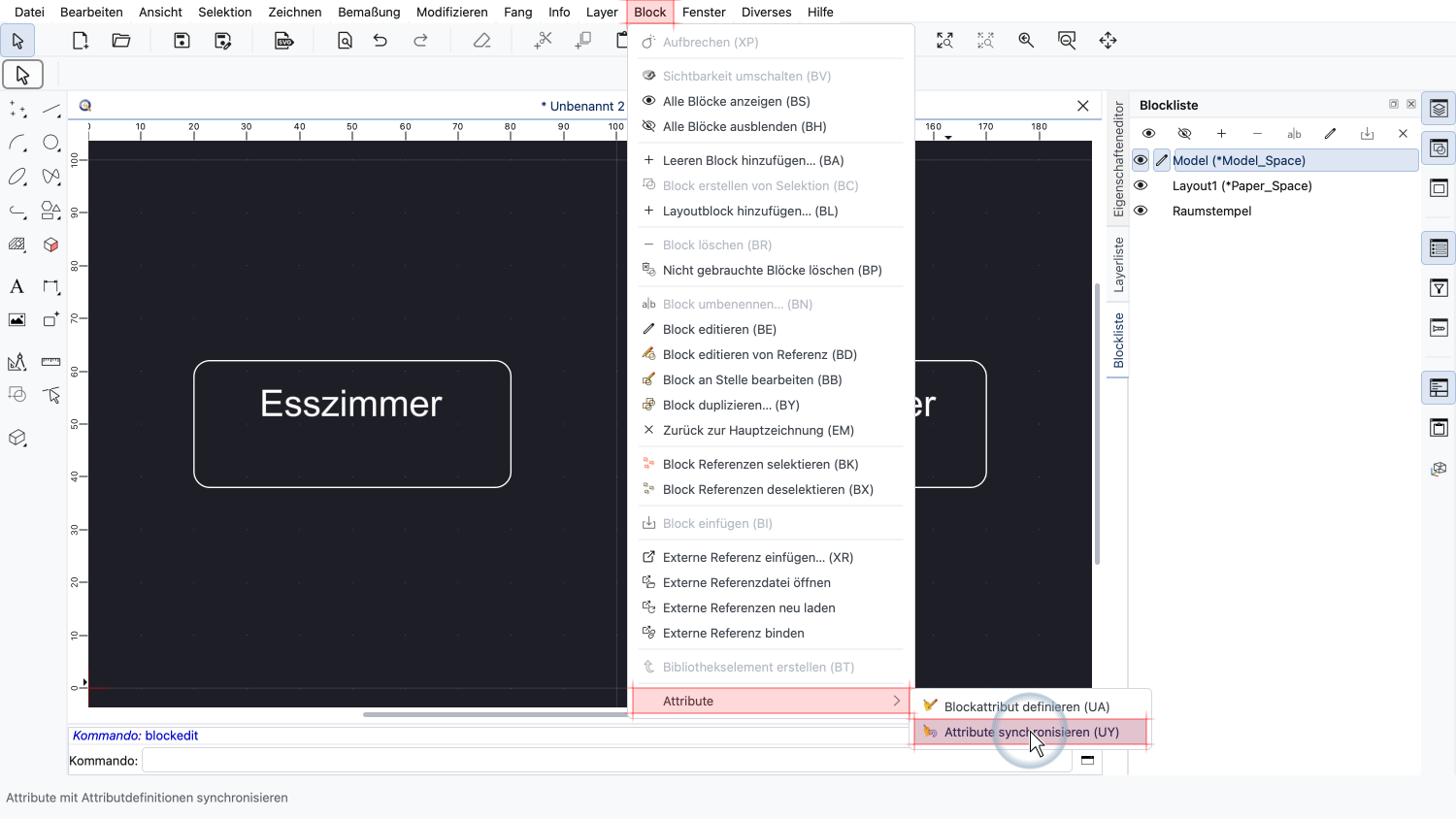
Um das neue Attribut zu unseren vorhandenen Blockreferenzen hinzuzufügen, synchronisieren wir die Attribute erneut.
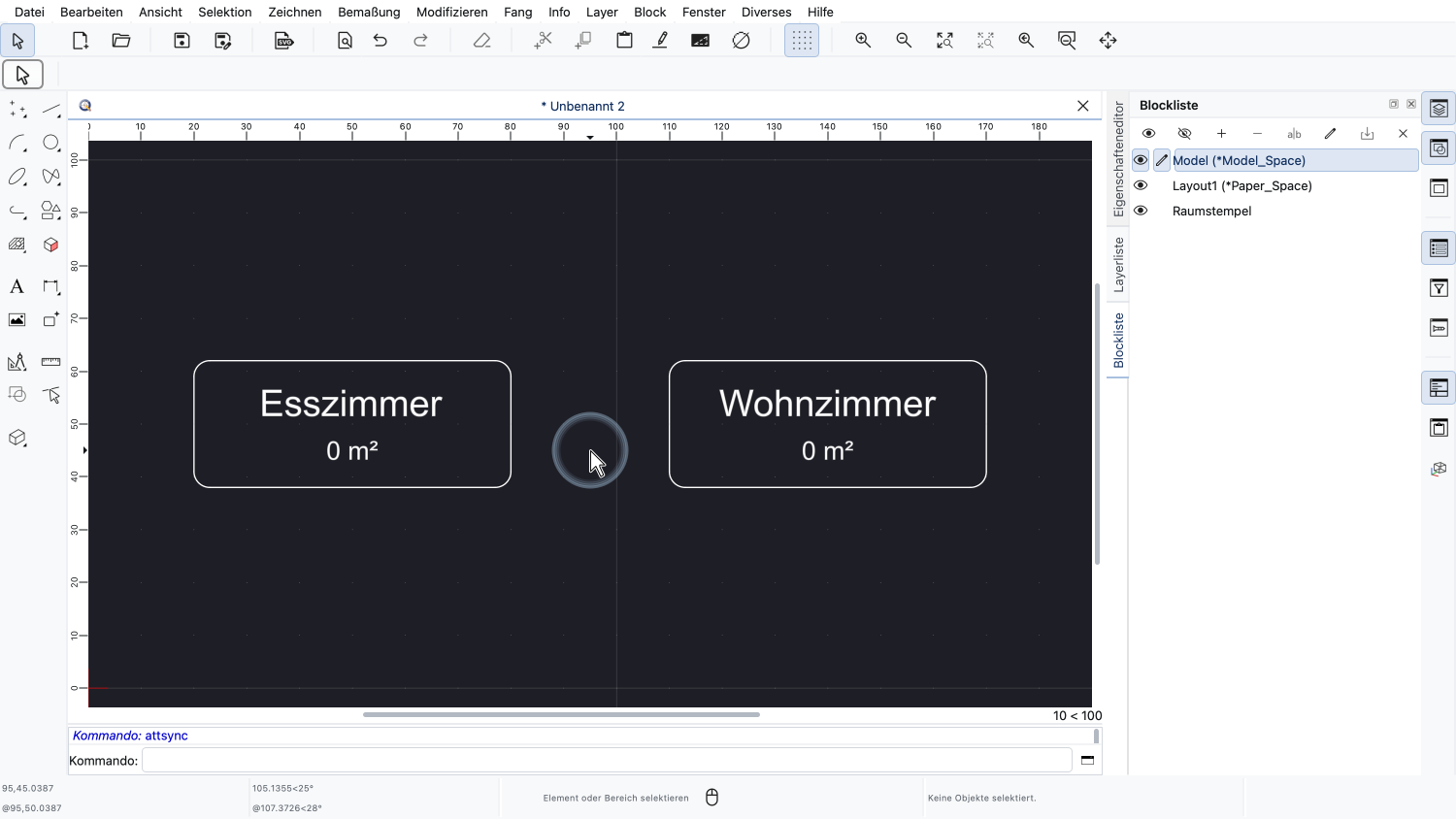
Das Attribut für die Fläche erscheint nun in beiden Raumstempeln, mit seinem Standardwert.
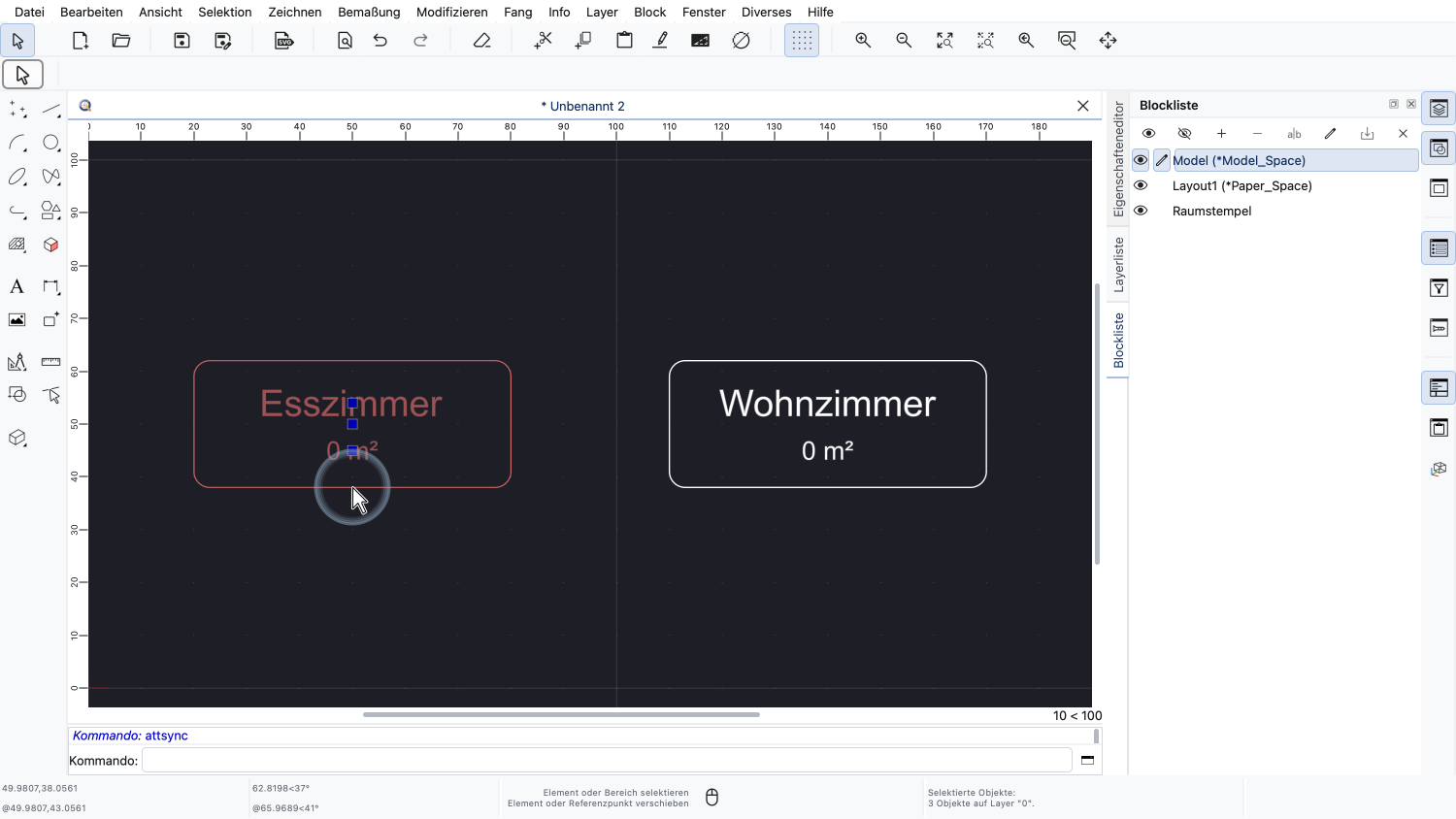
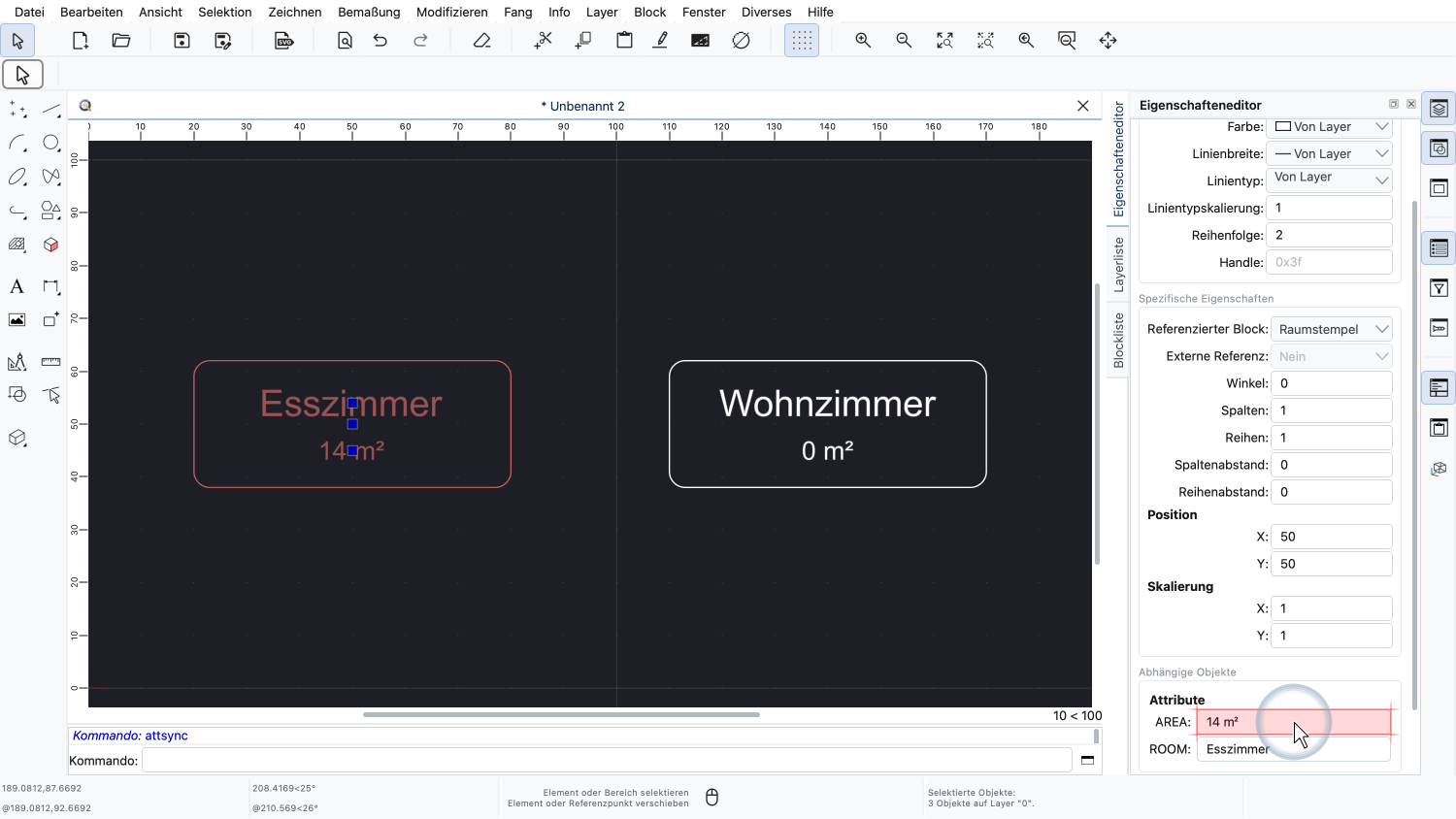
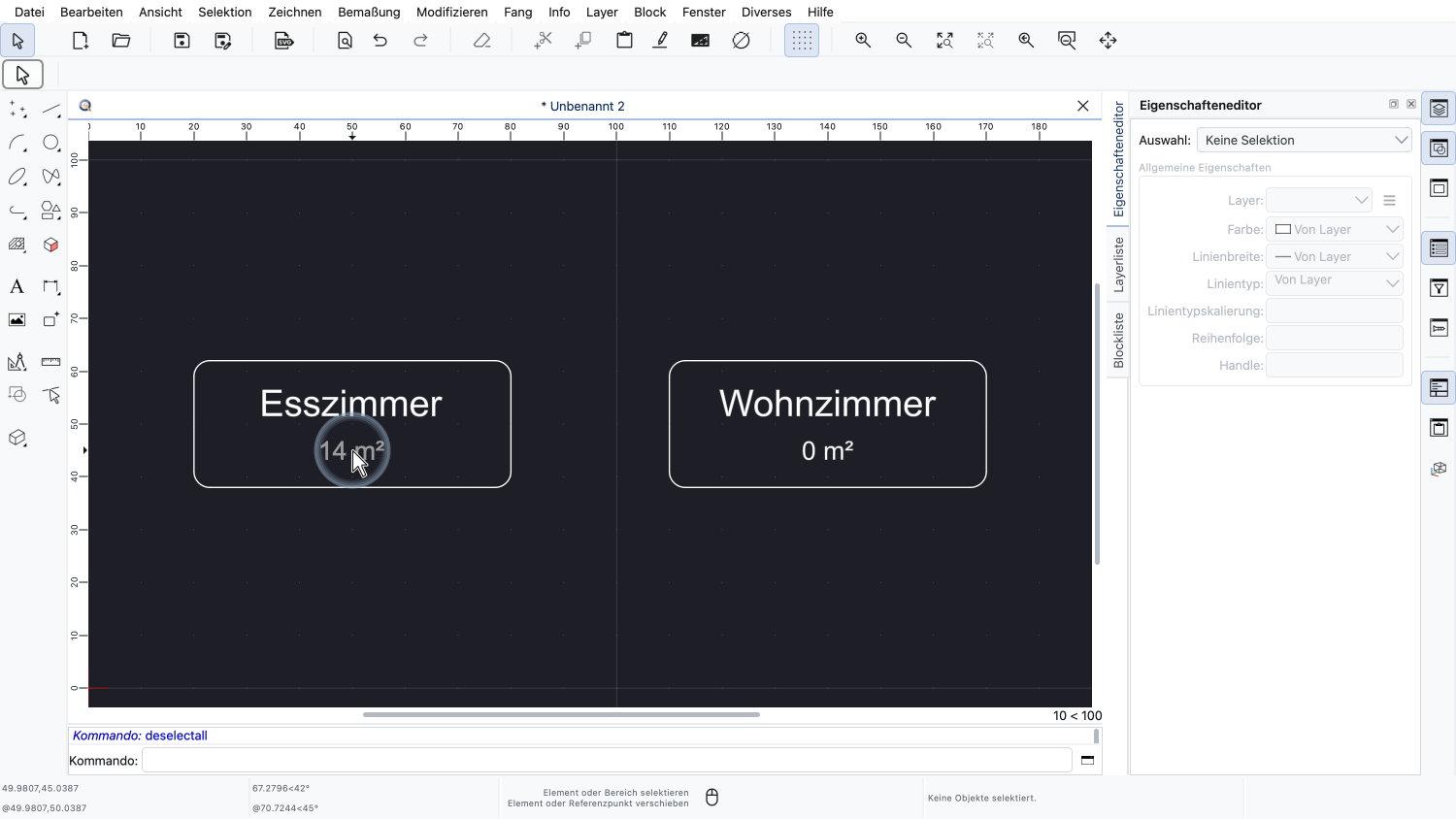
Wir können nun im Eigenschafteneditor die Fläche jedes Raums eingeben.
Sie sollten nun wissen, wie man Blockattribute definiert, wie man ihre Werte eingibt und ändert und wie man sie mit ihren Attributdefinitionen synchronisiert.
Blockattribute sind ideal für Schriftfelder, Teilenummern, Raumstempel und alle anderen Blöcke, die in jeder Blockreferenz andere Informationen anzeigen müssen.
Üben Sie dies unbedingt mit Ihrer eigenen QCAD-Installation.
Vielen Dank, dass Sie sich dieses QCAD-Tutorial angesehen haben.