

2.12 Boolesche Operationen
In diesem QCAD-Tutorial lernen wir, wie man mit booleschen Operationen arbeitet.
Boolesche Operationen kombinieren geschlossene Formen zu neuen Formen.
Beispielzeichnung:BooleanShapes.dxf
Eine boolesche Operation nimmt zwei oder mehr geschlossene Formen und berechnet aus den Flächen, die sie abdecken, eine neue Form.
QCAD Professional bietet vier solche Operationen: Vereinigung, Überschneidung, Differenz und exklusives Oder, meist als XOR geschrieben.
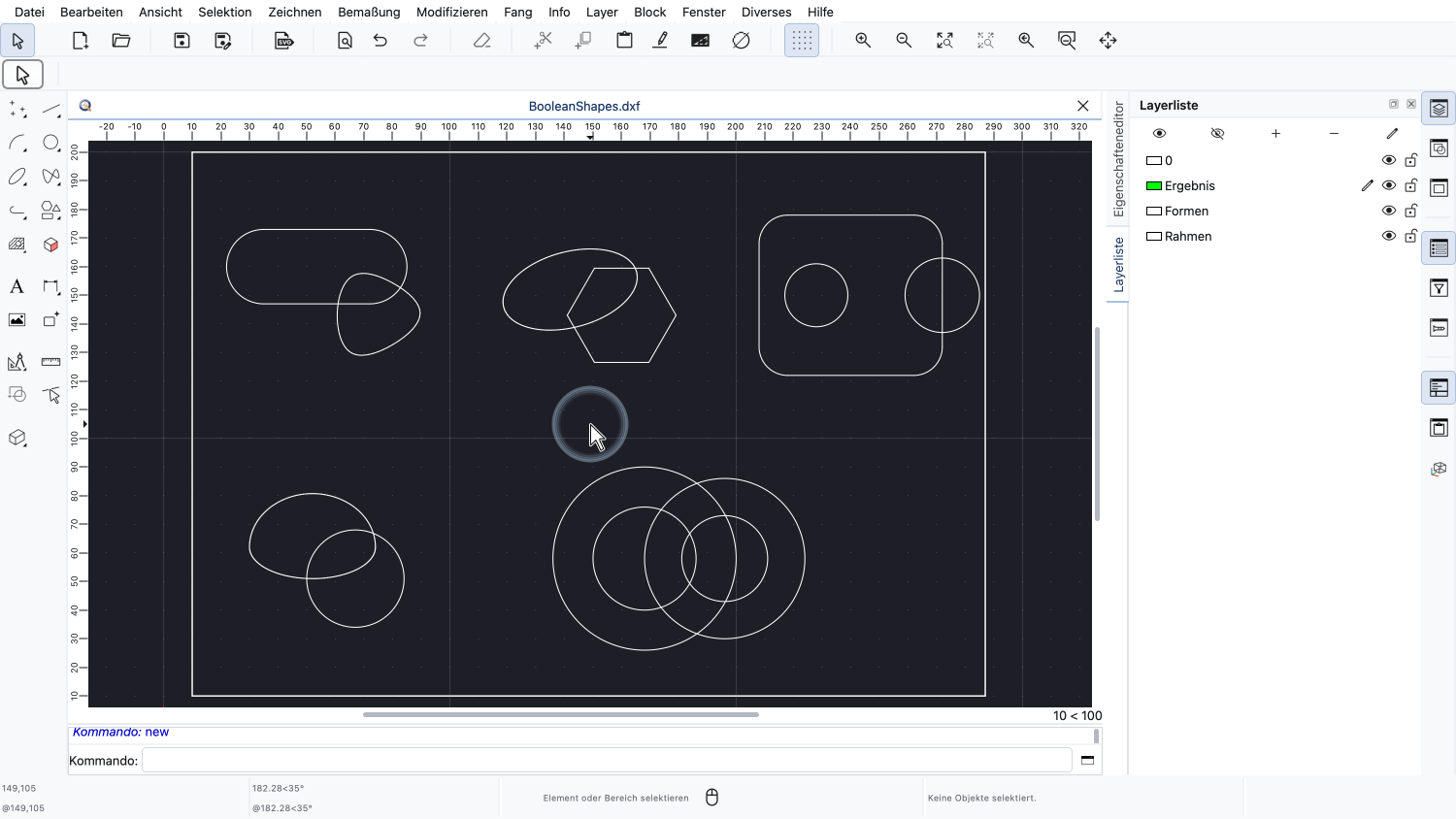
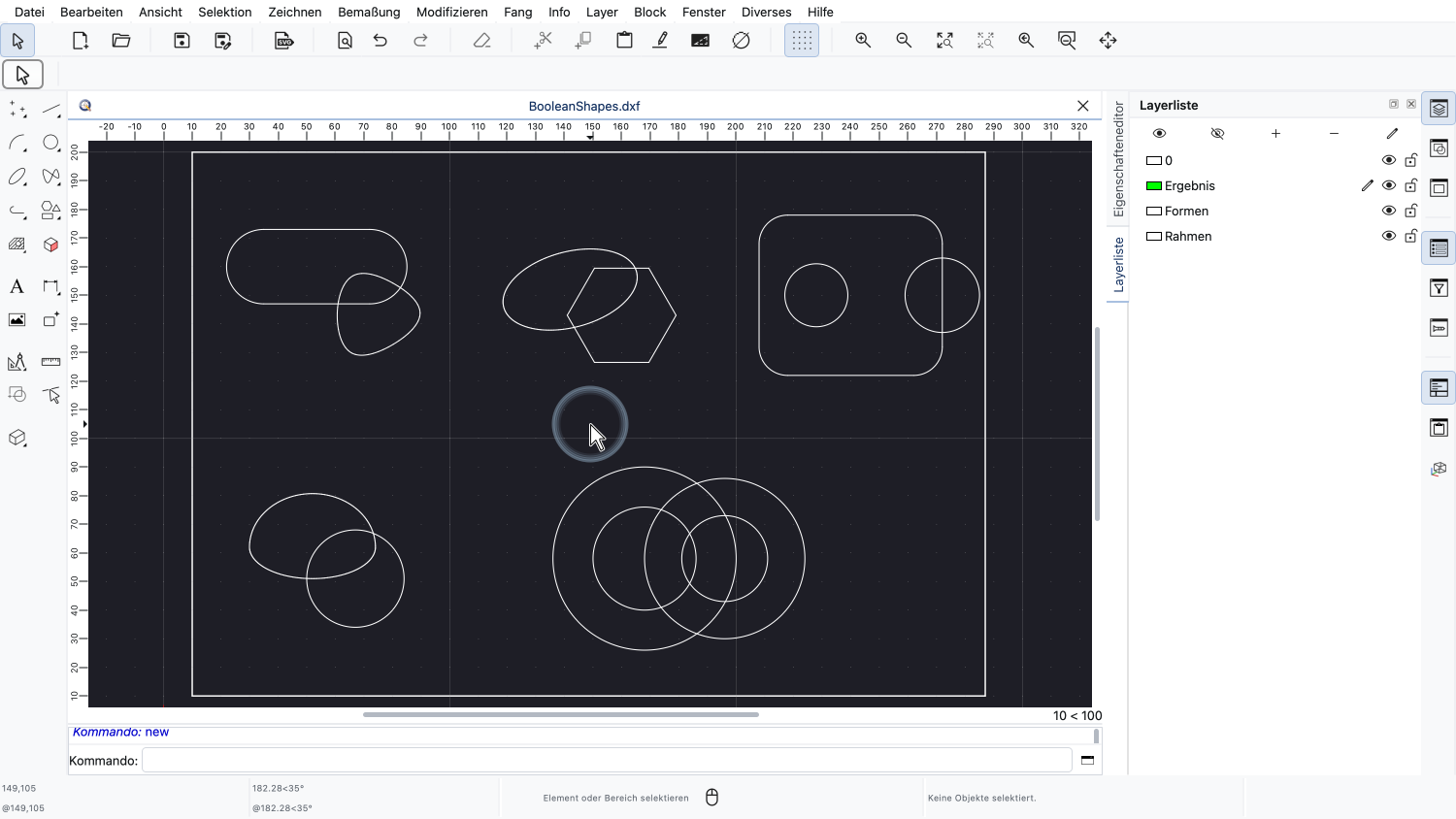
Diese Beispielzeichnung enthält fünf Gruppen sich überlappender Formen, eine für jeden Teil dieses Tutorials.
Alle diese Formen sind geschlossene Konturen.
Dies ist die wichtigste Voraussetzung für boolesche Operationen: Eine offene Kontur umschliesst keine Fläche, es gibt also nichts zu addieren oder zu subtrahieren.
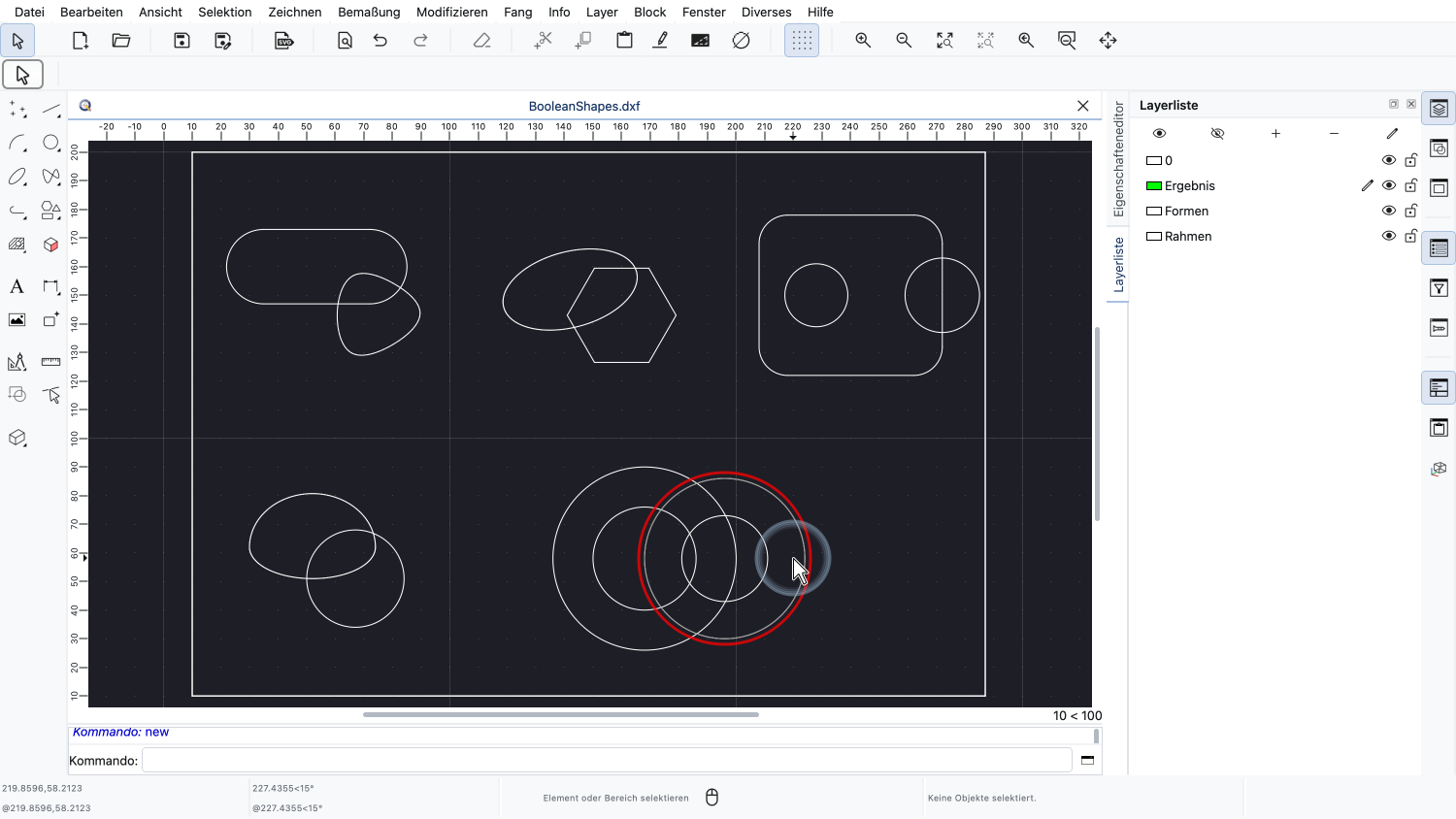
Eine geschlossene Kontur kann ein einzelnes Objekt sein, zum Beispiel ein Kreis, eine Ellipse, eine geschlossene Polylinie oder ein geschlossener Spline.
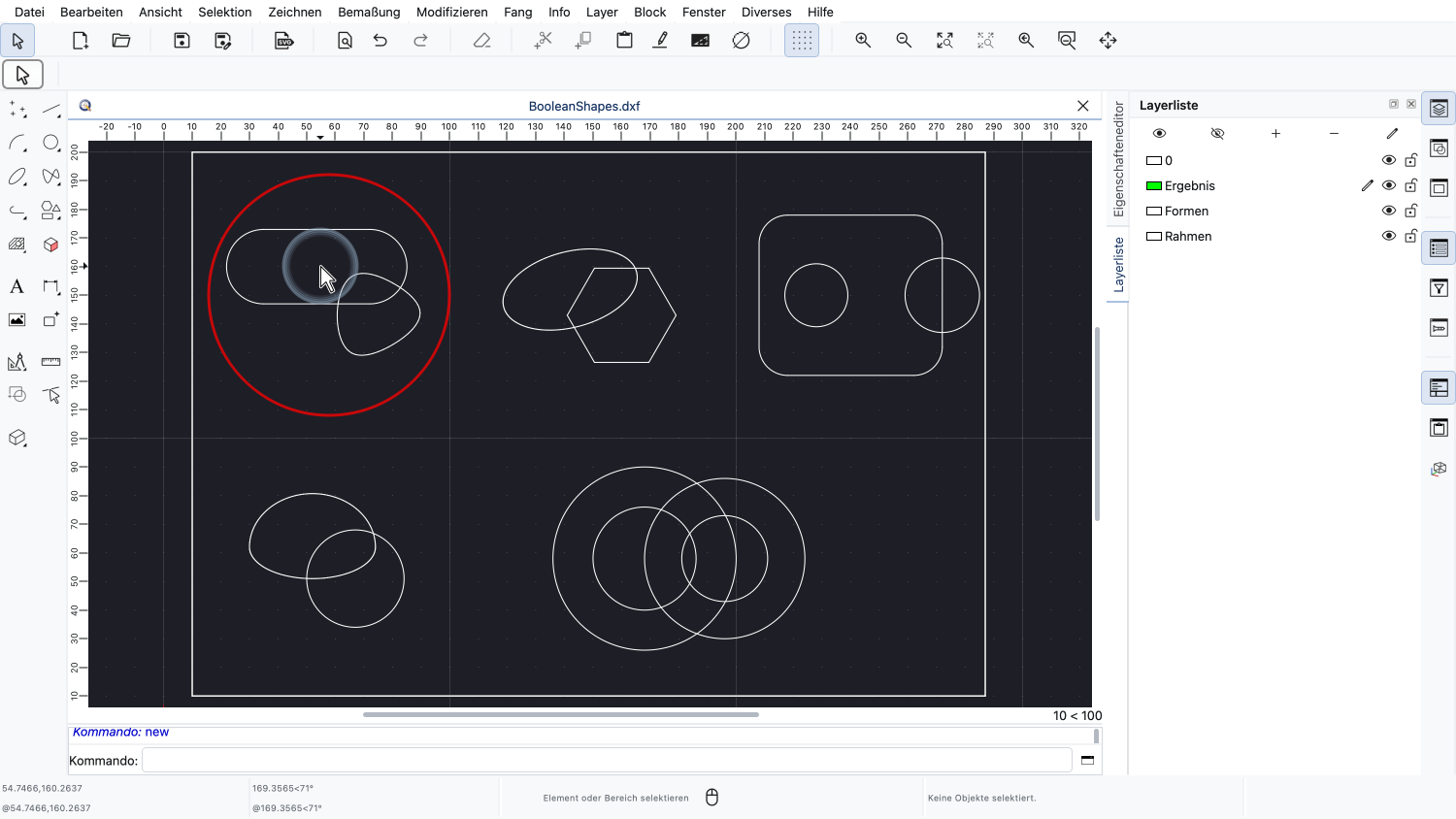
Sie kann aber auch aus vielen einzelnen Objekten zusammengesetzt sein, etwa aus Linien, Bögen, Splines und Ellipsenbögen.
QCAD erkennt solche Konturen automatisch, solange die Objekte mit ihren Endpunkten aneinanderstossen.
Das Ergebnis einer booleschen Operation ist immer eine oder mehrere geschlossene Polylinien aus Linien und Bögen.
Splines und Ellipsen werden dabei durch Bögen angenähert.
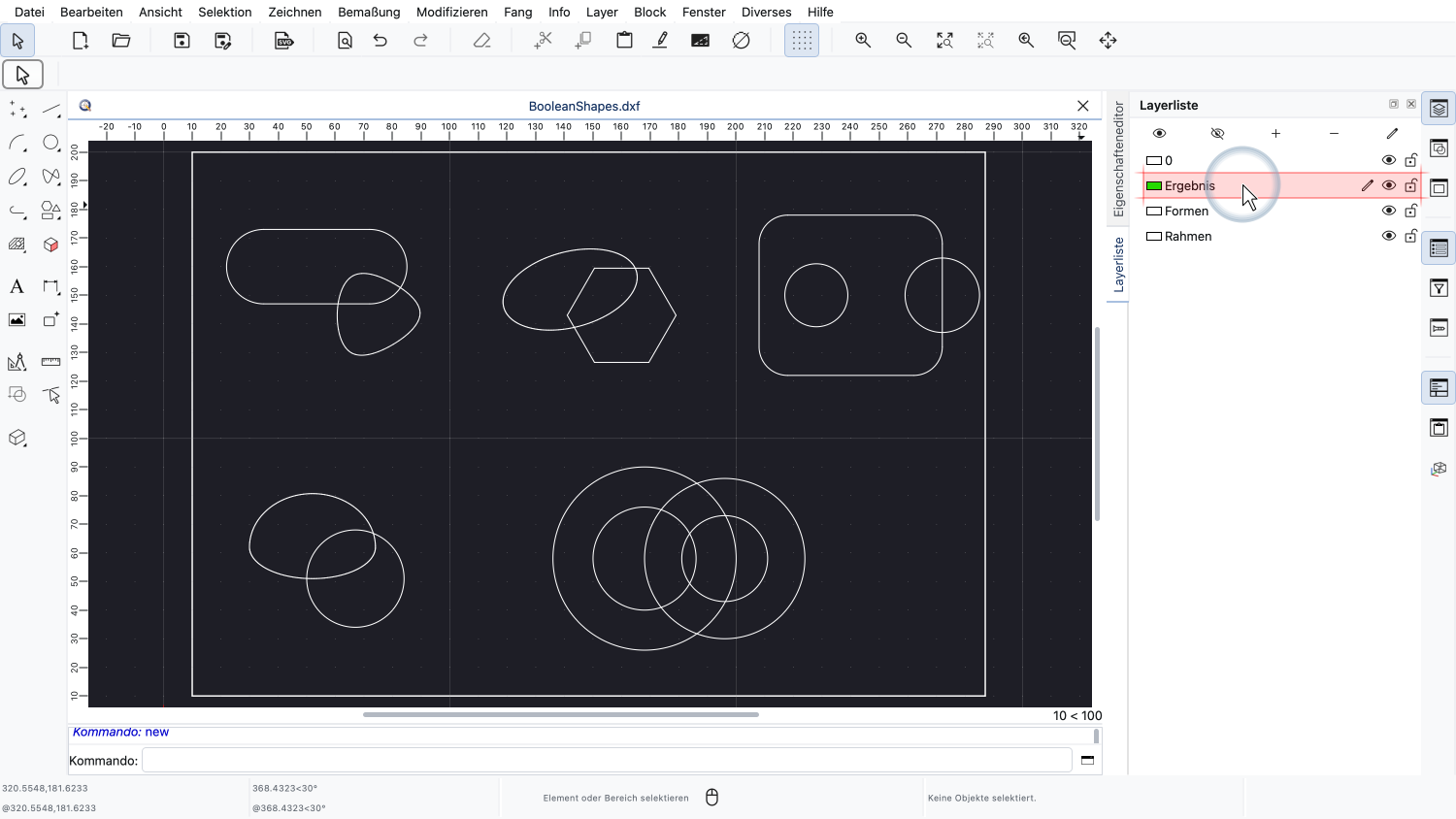
In unserer Zeichnung werden die Ergebnisse auf dem Layer „Ergebnis“ erstellt, der der aktuelle Layer ist.
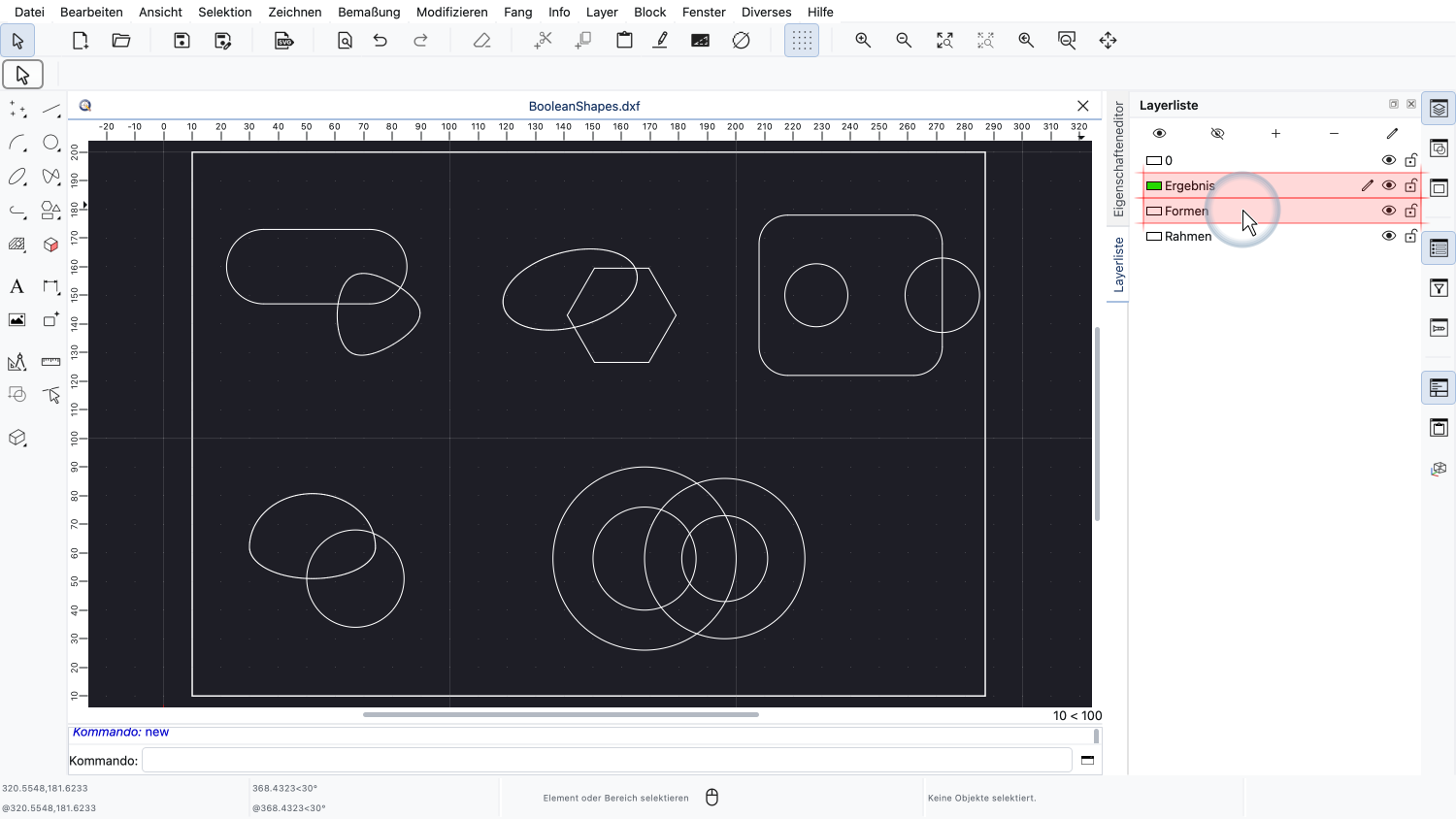
Die Ausgangsformen befinden sich auf dem Layer „Formen“.
So können wir die ursprünglichen Formen und die Ergebnisse immer auseinanderhalten.
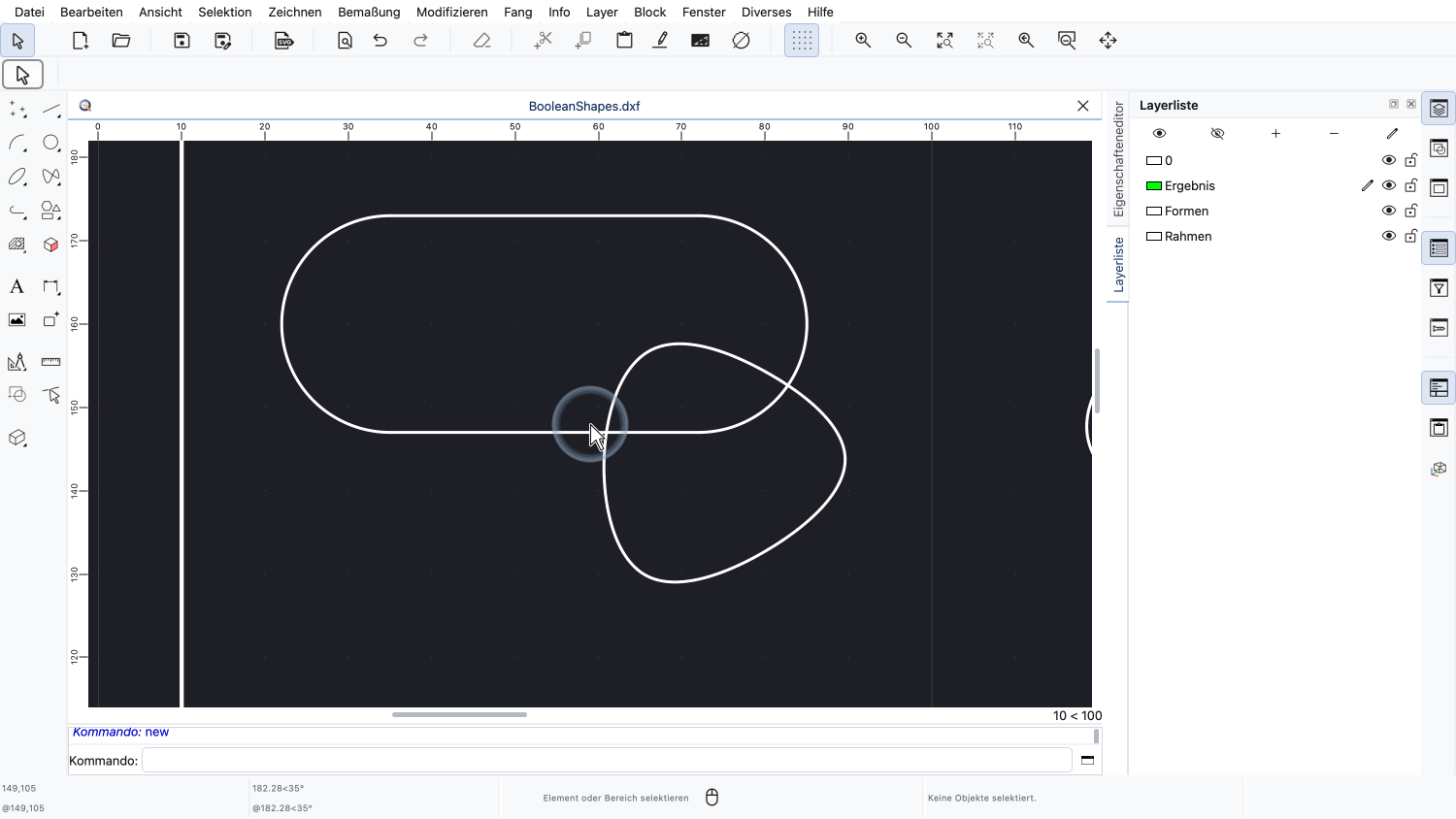
Wir beginnen mit der Vereinigung zweier Formen.
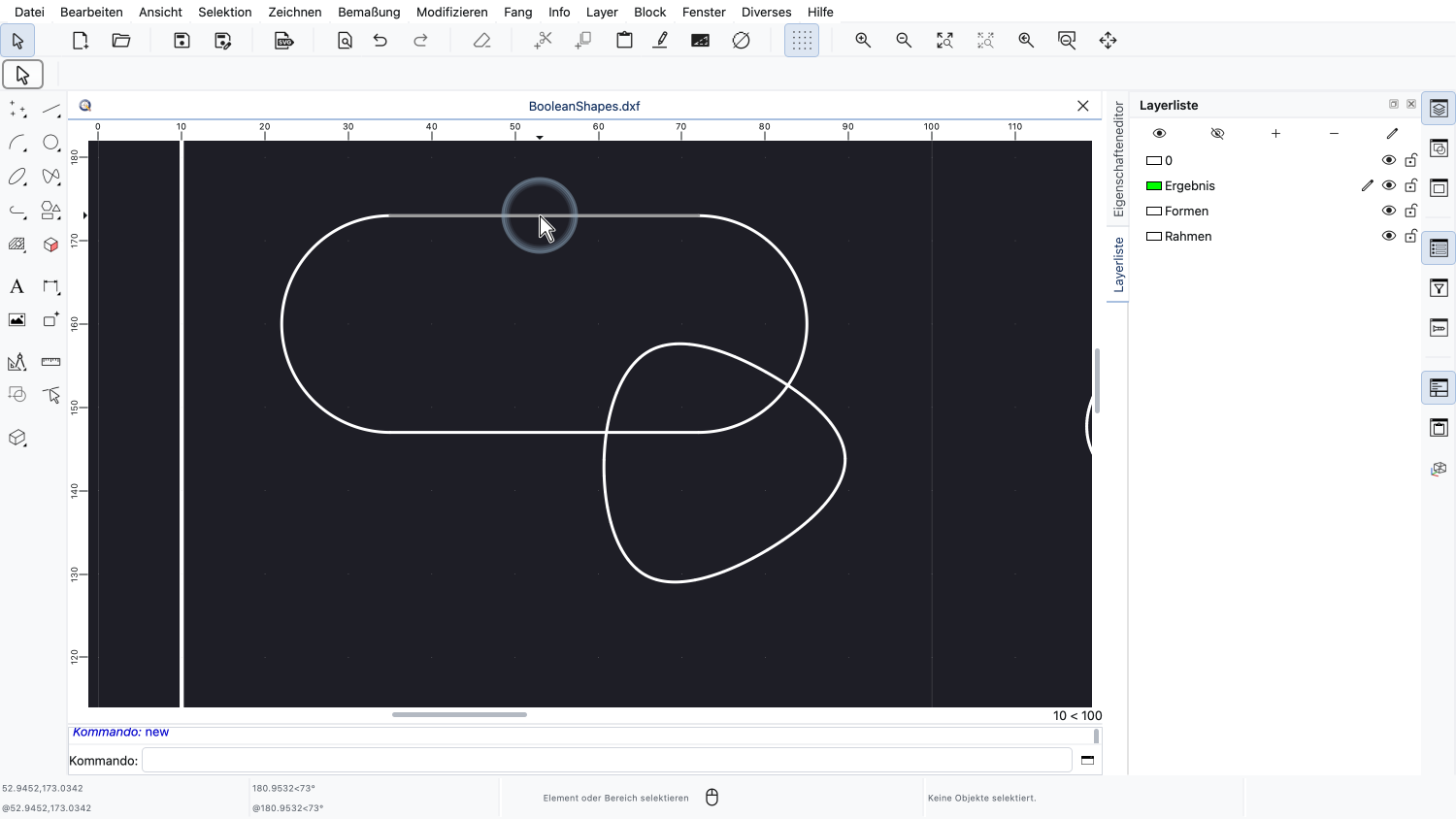
Die obere Form ist ein Langloch, gezeichnet mit zwei Linien und zwei Bögen.
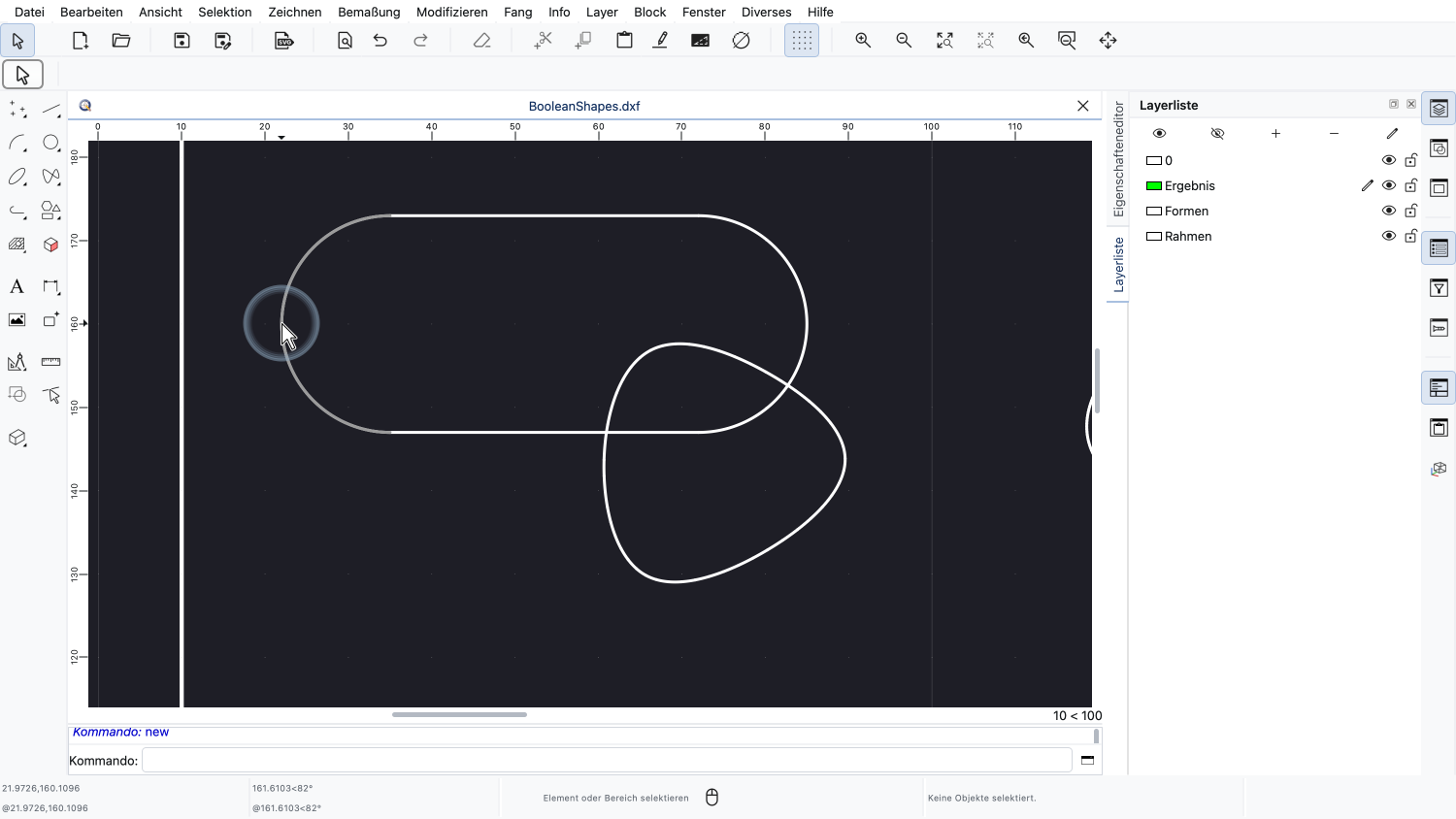
Das sind vier einzelne Objekte, die zusammen eine geschlossene Kontur bilden.
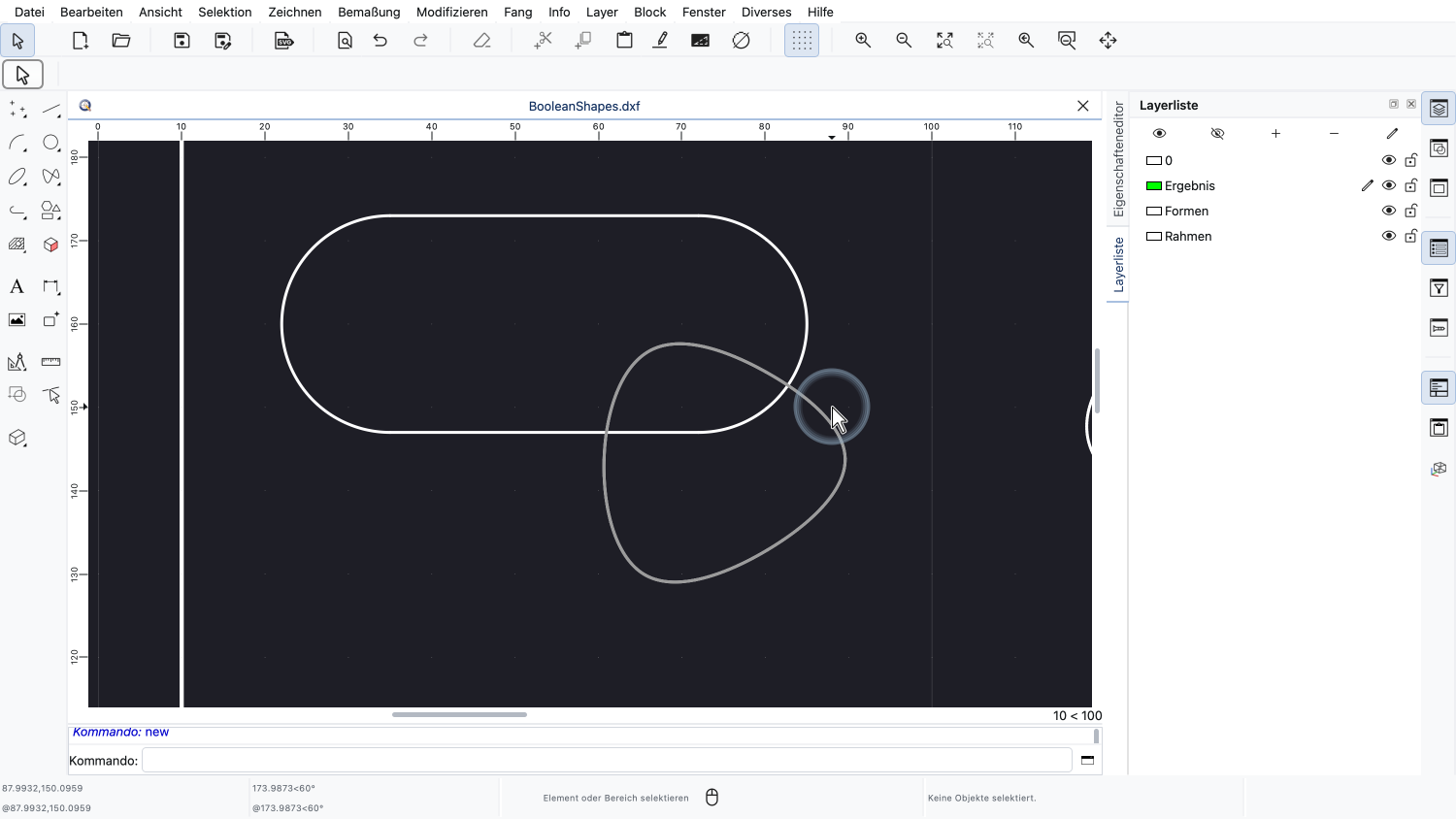
Die Form unten rechts ist ein einzelner geschlossener Spline.
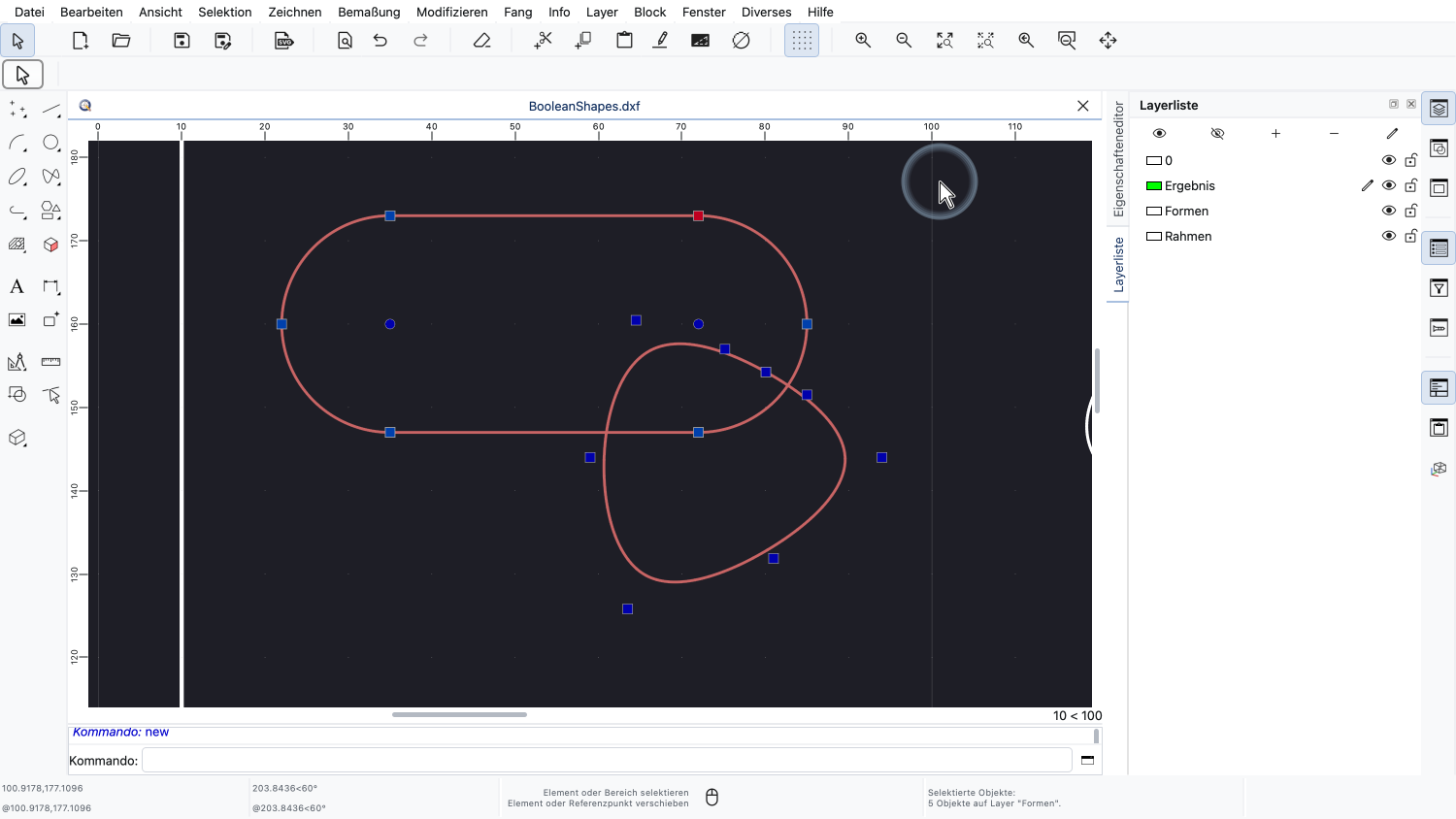
Boolesche Operationen arbeiten immer mit der aktuellen Auswahl, deshalb wählen wir zuerst beide Formen mit einem Auswahlfenster aus.
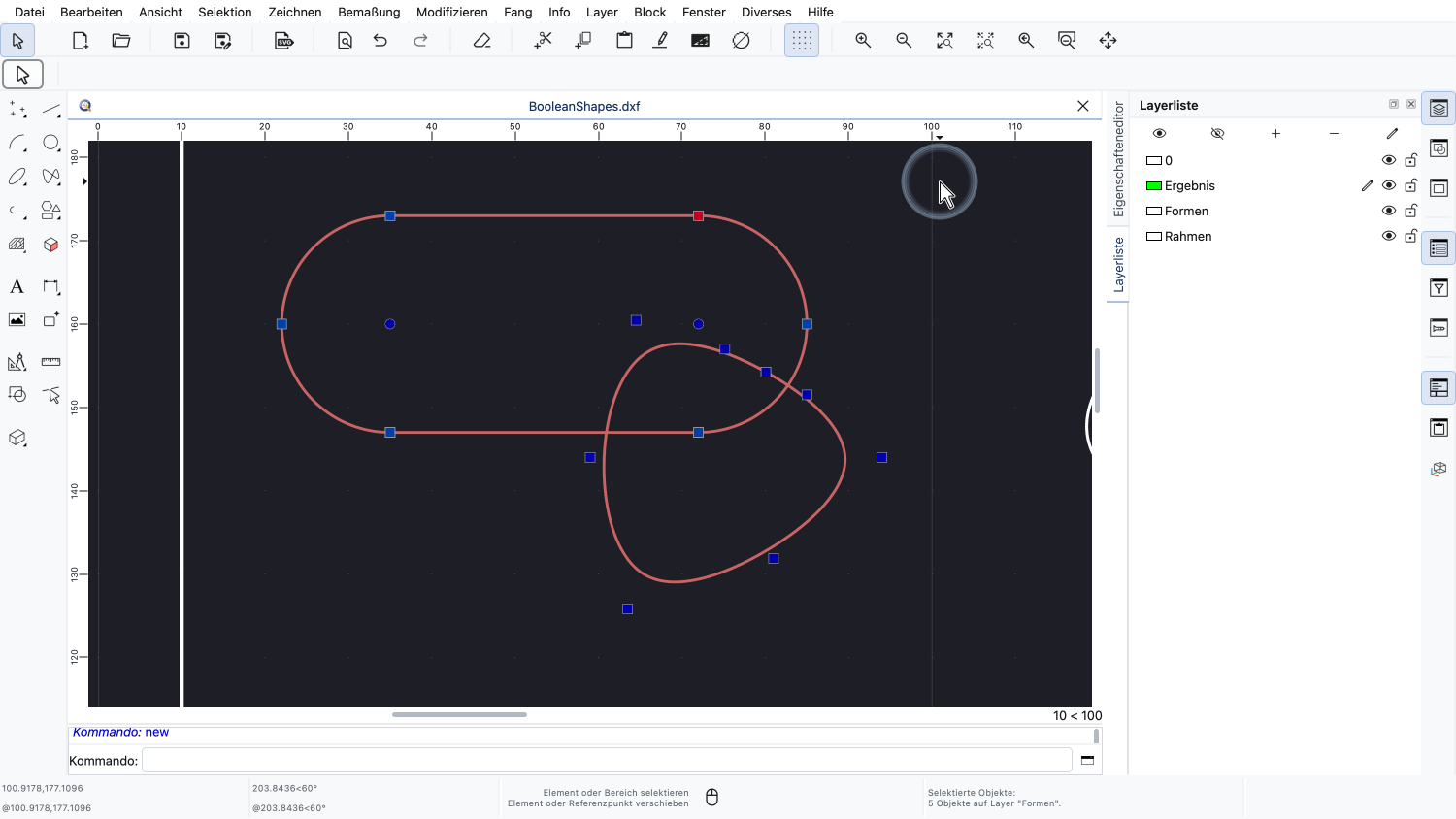
Alle fünf Objekte der beiden Formen sind nun ausgewählt.
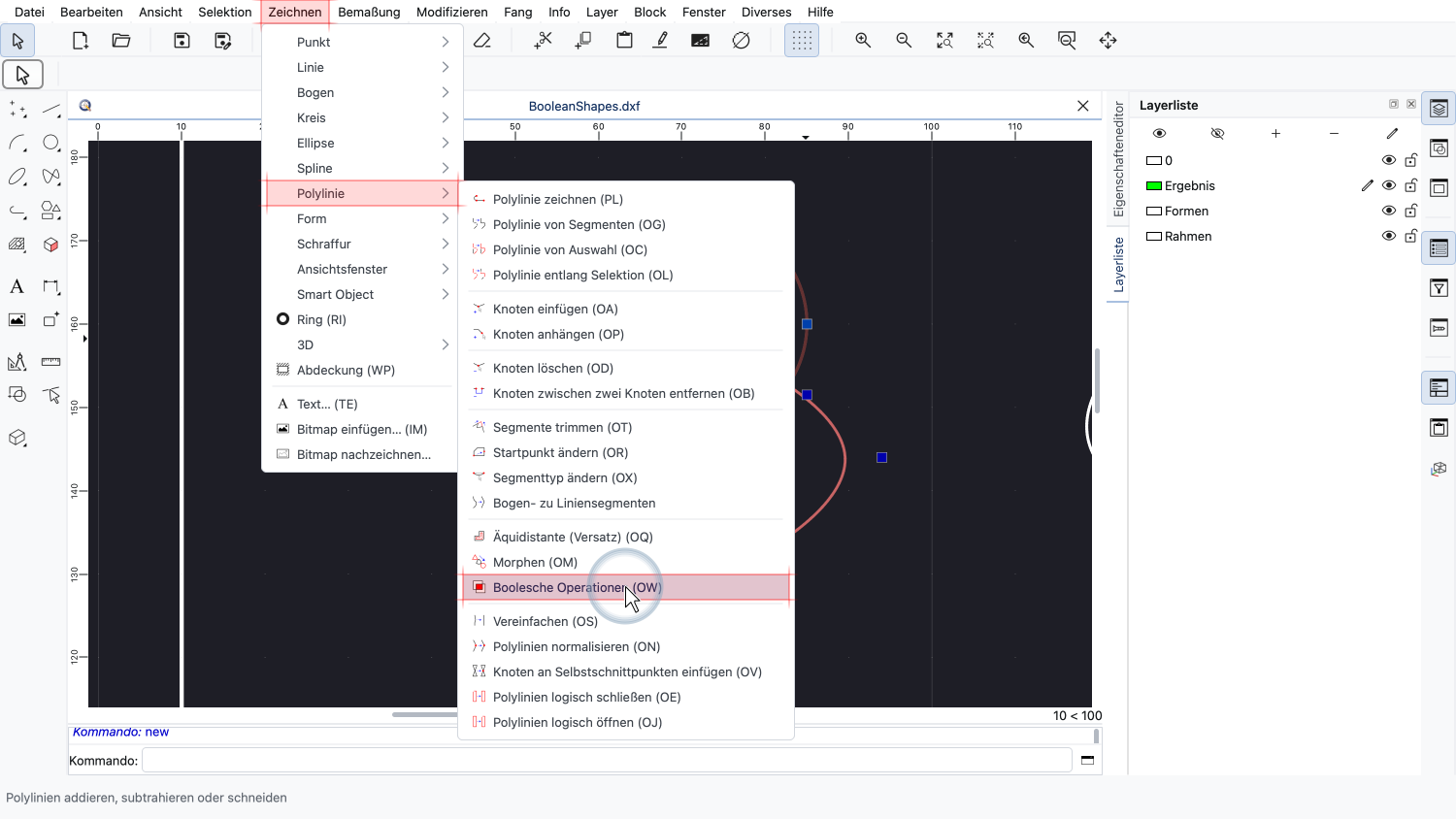
Das Werkzeug für boolesche Operationen befindet sich im Menü Zeichnen, im Untermenü Polylinie.
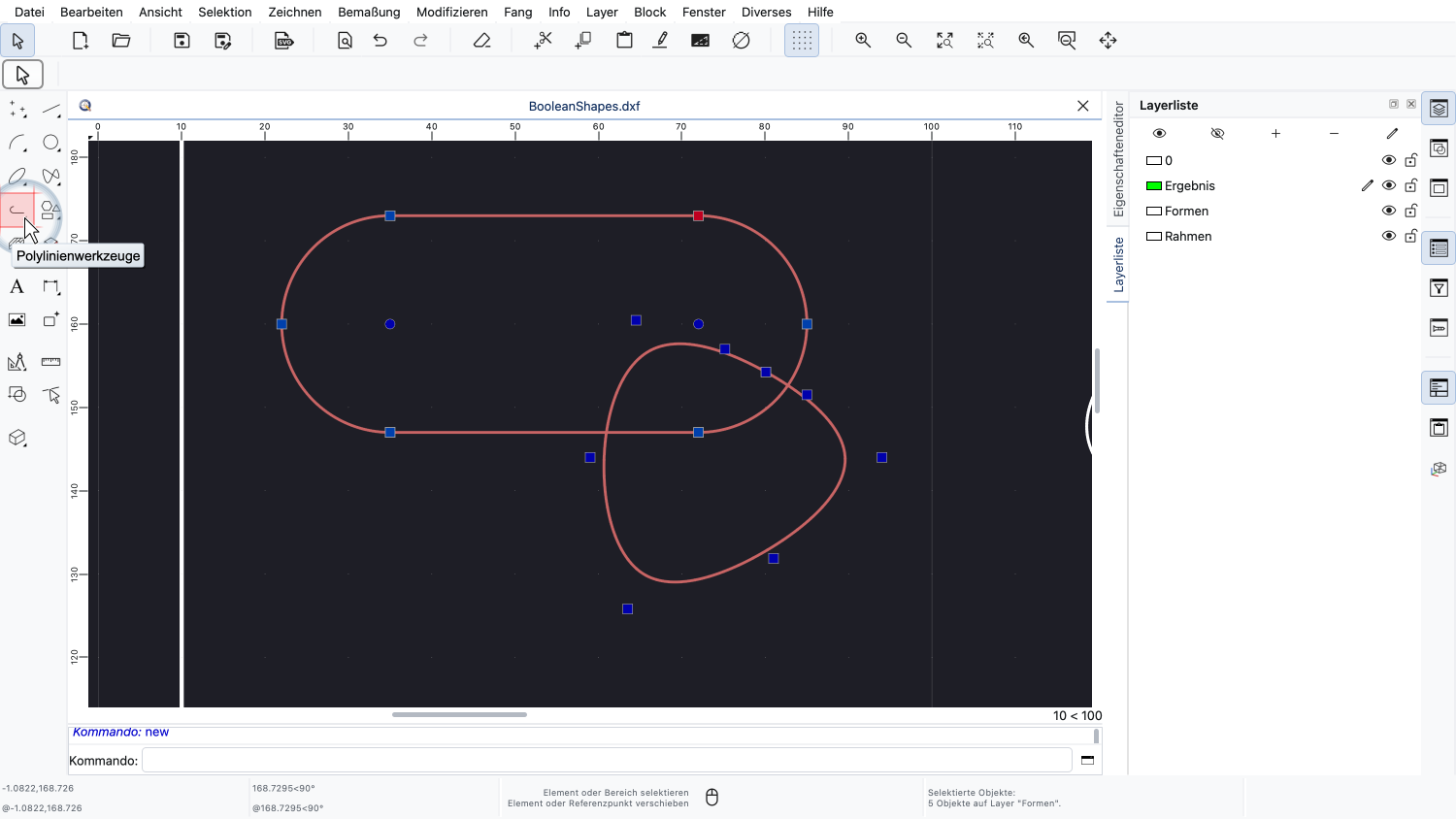
Dasselbe Werkzeug ist auch in der CAD-Werkzeugleiste verfügbar, in der Gruppe mit den Polylinienwerkzeugen.
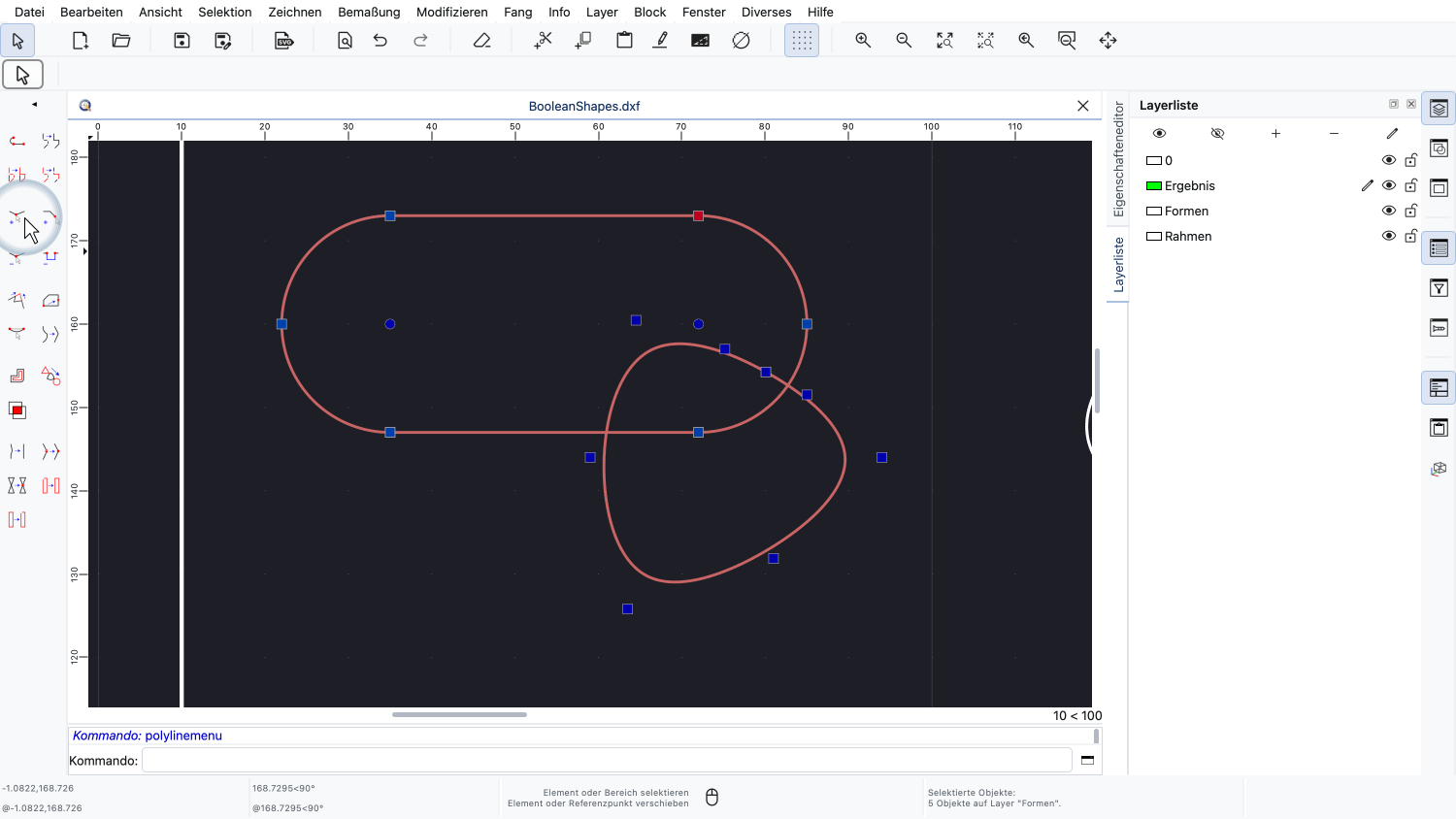
Wir klicken auf die Schaltfläche für die Polylinienwerkzeuge.
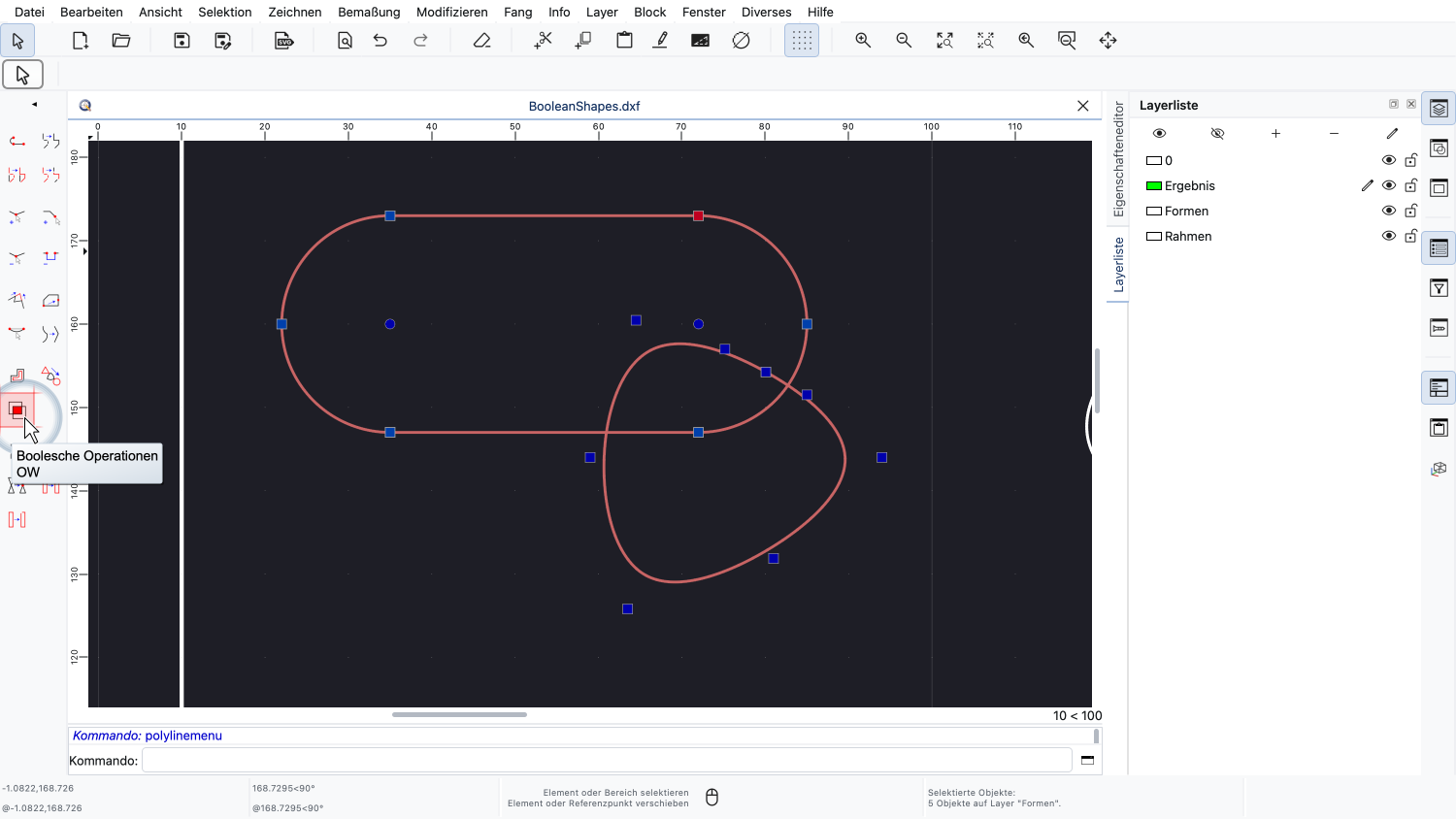
Hier finden wir wieder das Werkzeug für boolesche Operationen.
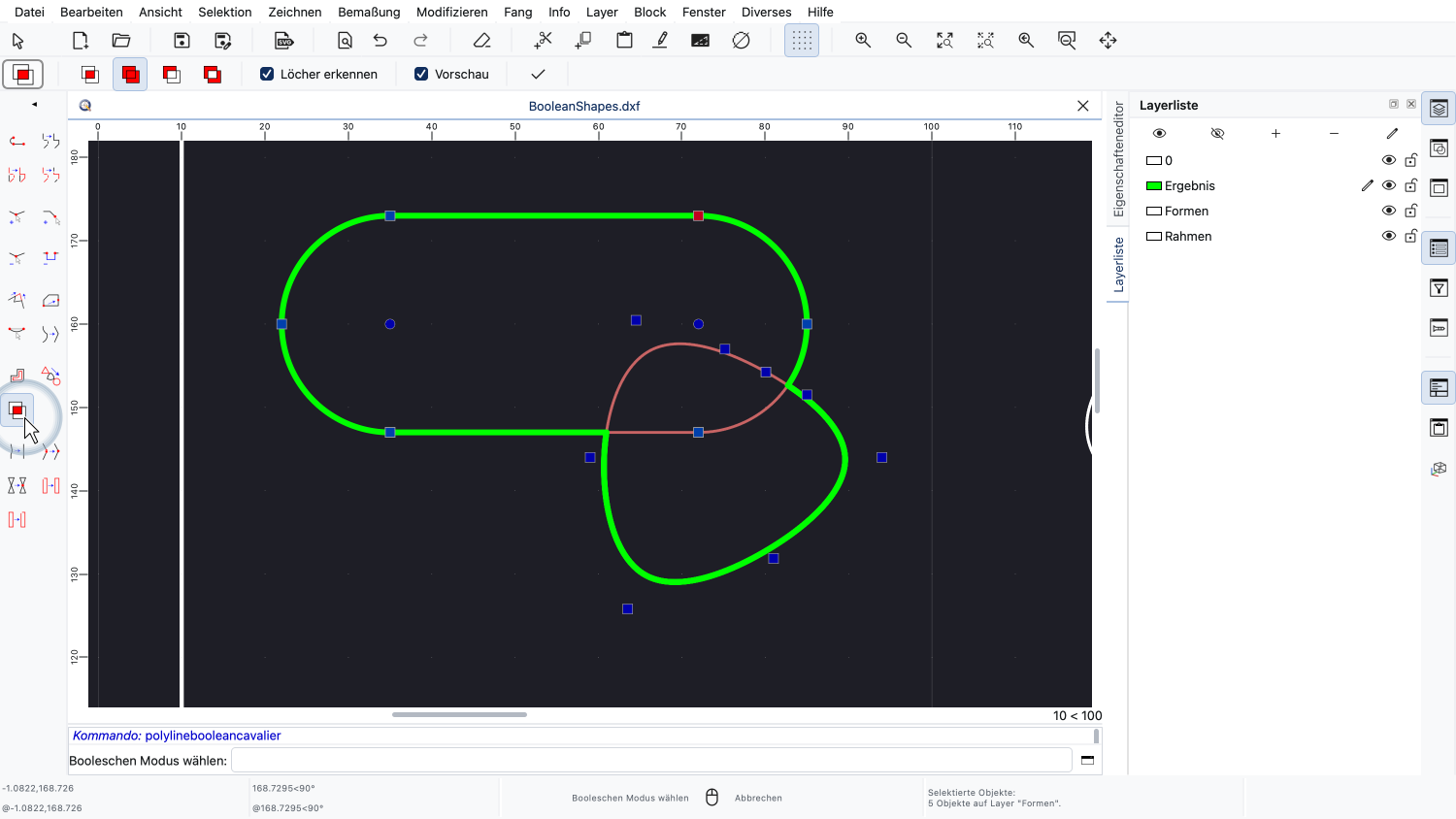
Wir starten das Werkzeug.
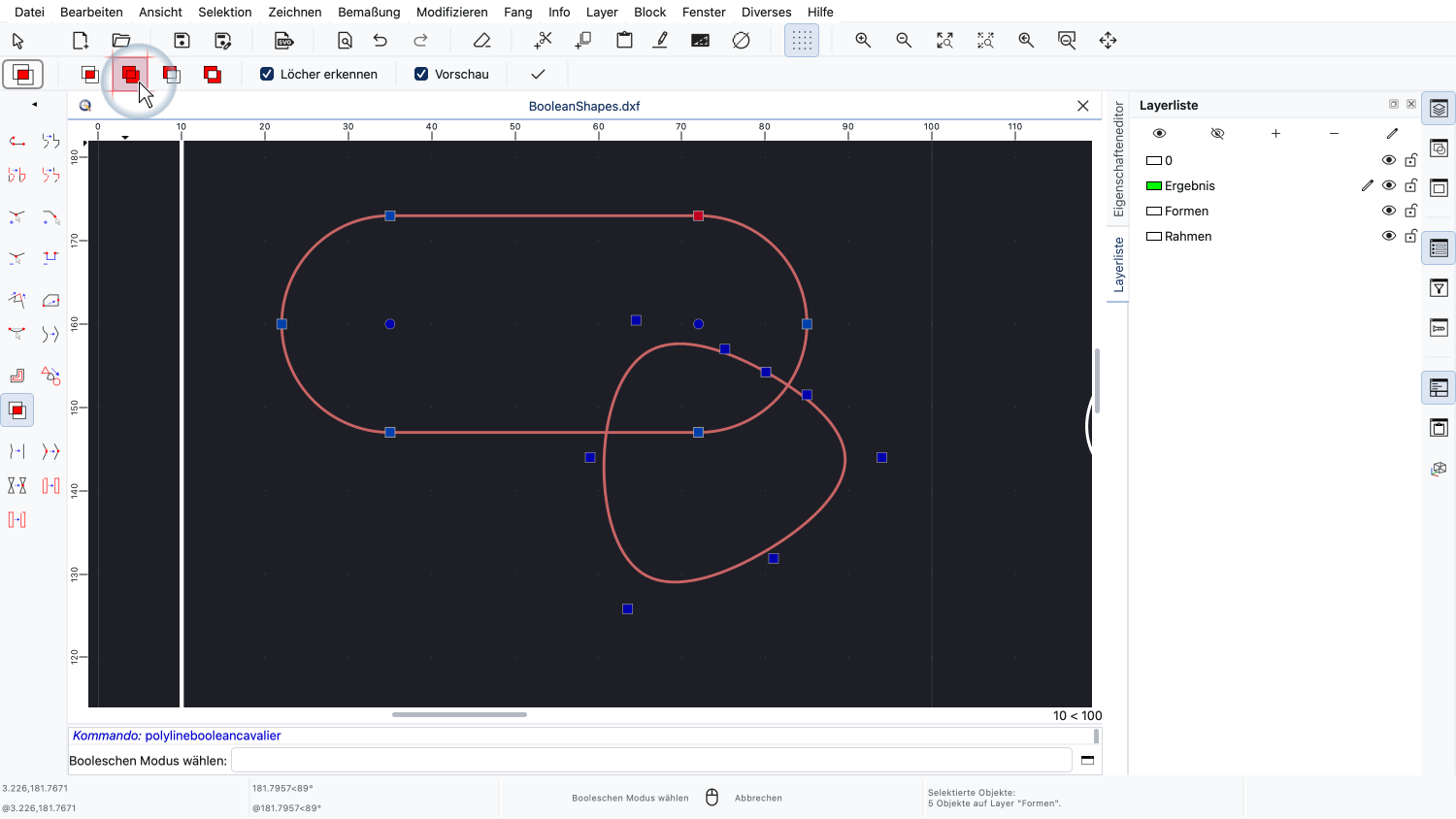
Die Werkzeugoptionen oben im Fenster zeigen die vier verfügbaren Operationen.
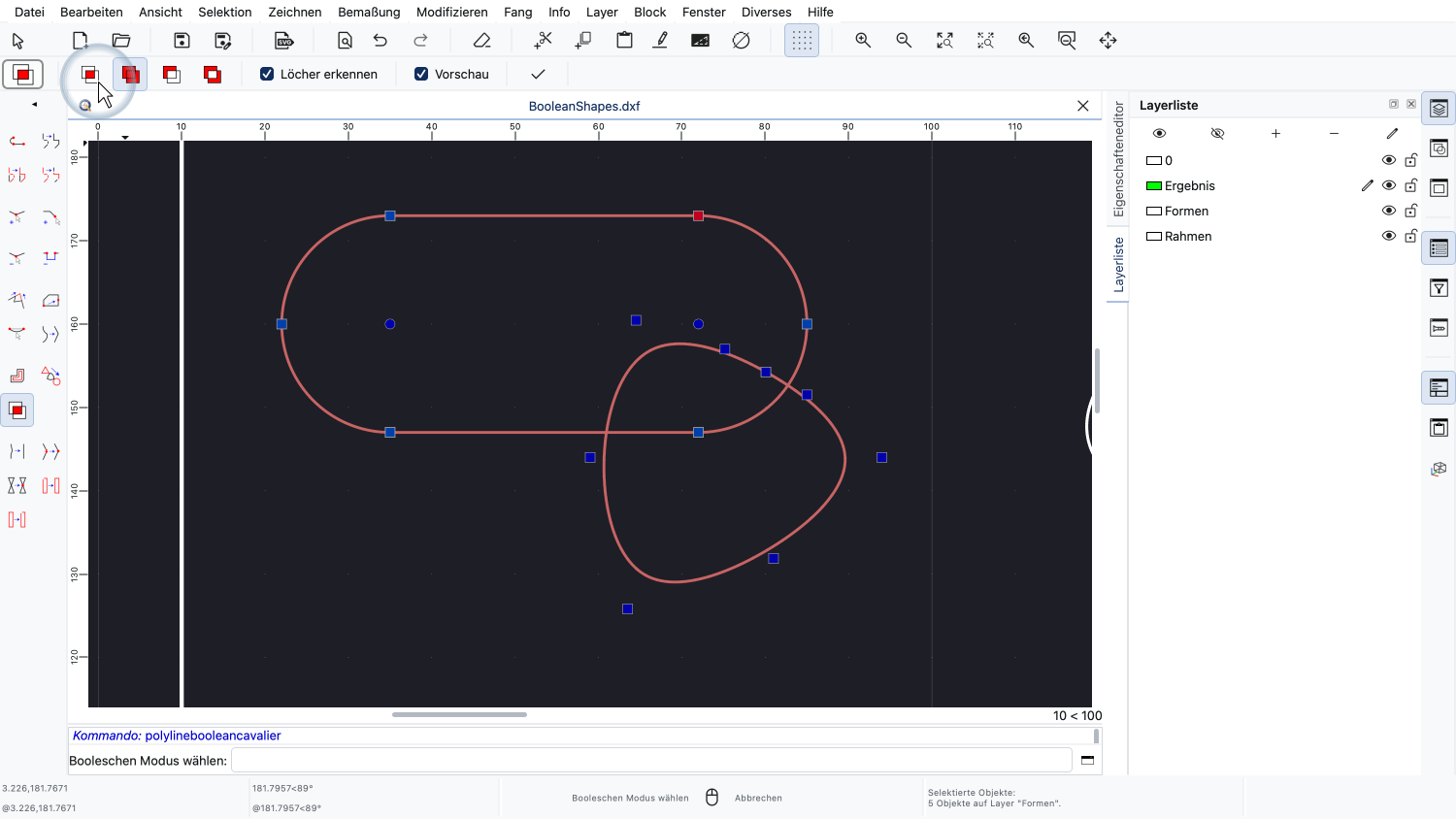
Von links nach rechts sind das: Überschneidung.
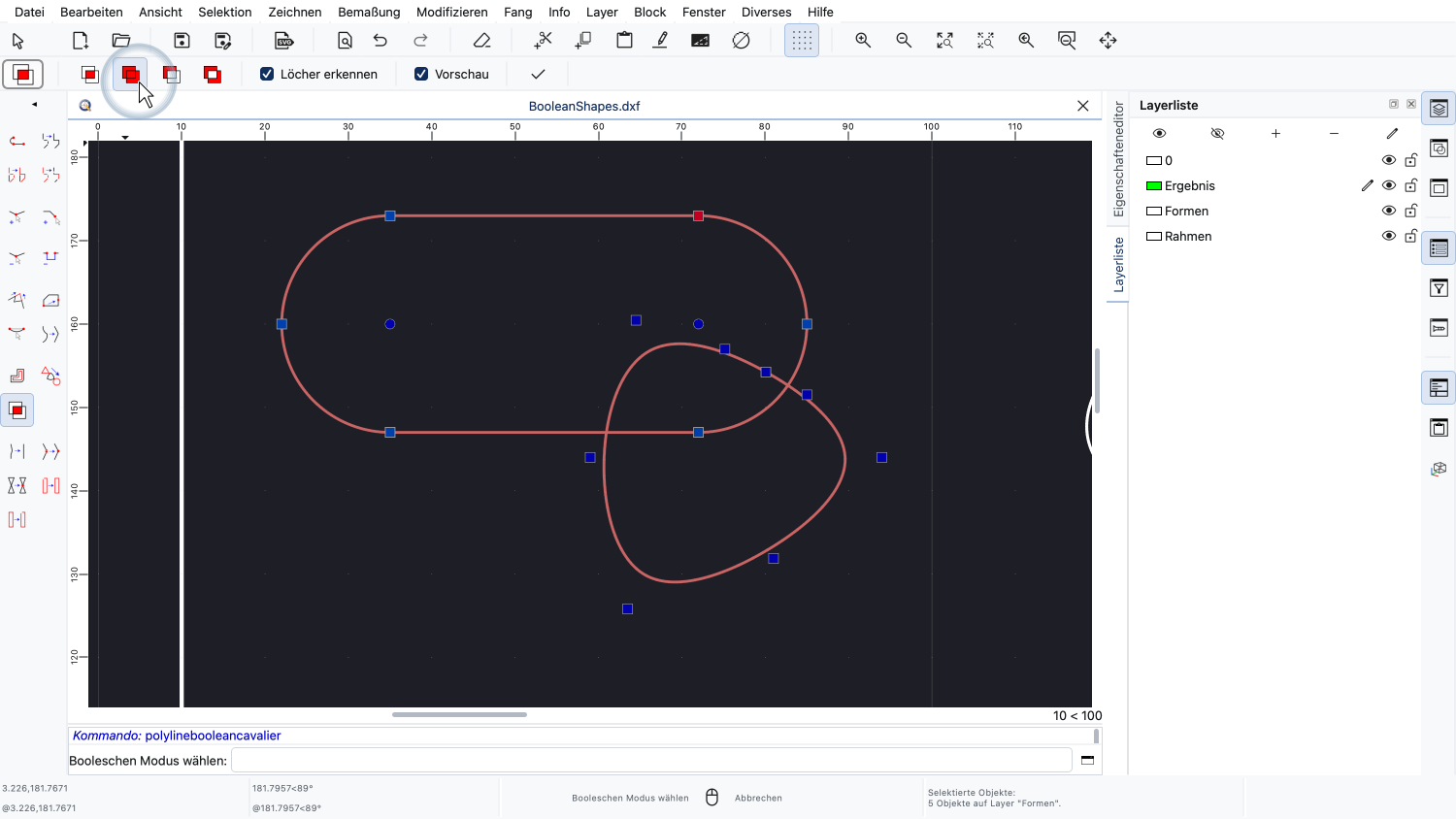
Vereinigung.
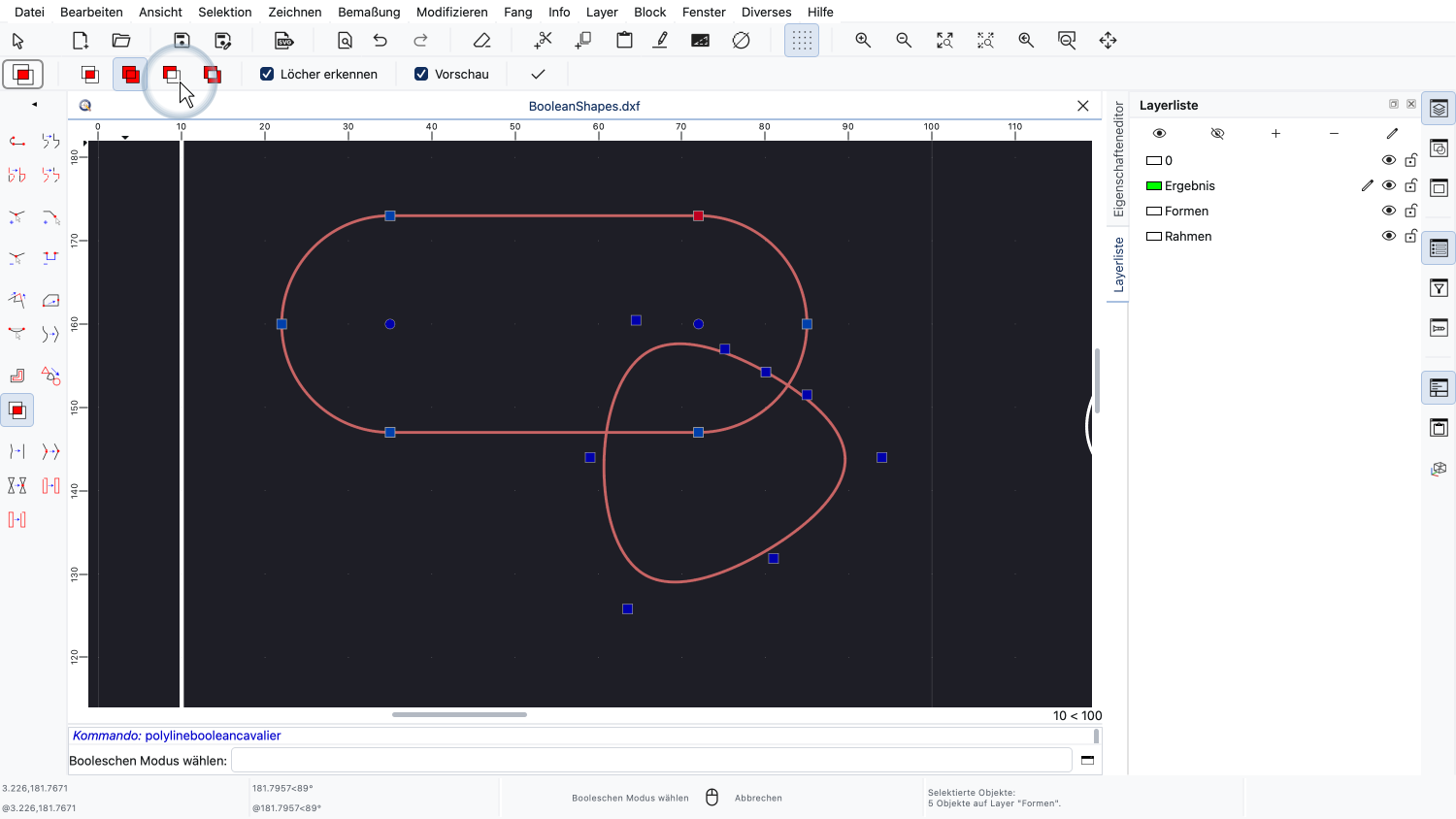
Differenz.
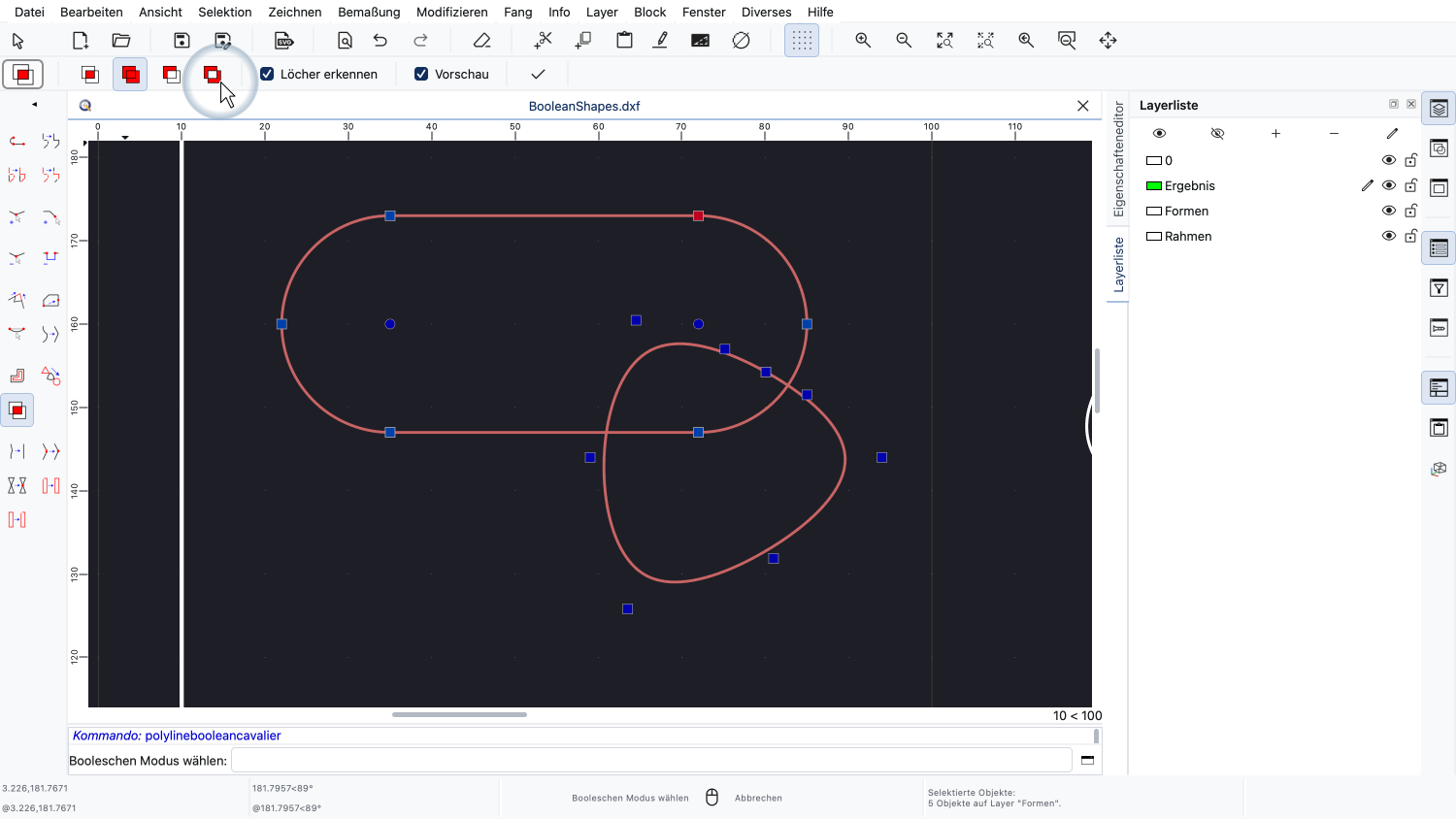
Und XOR.
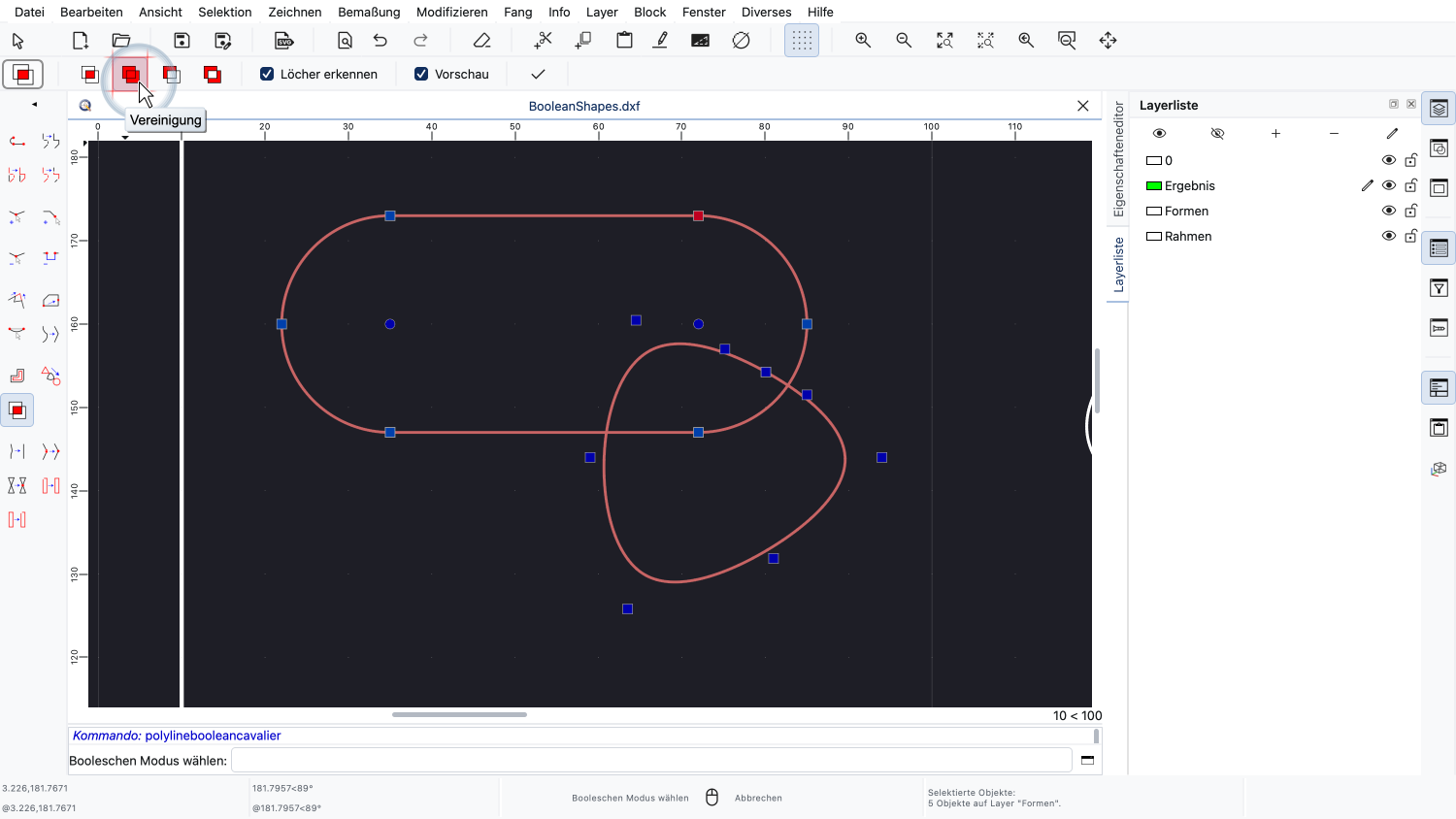
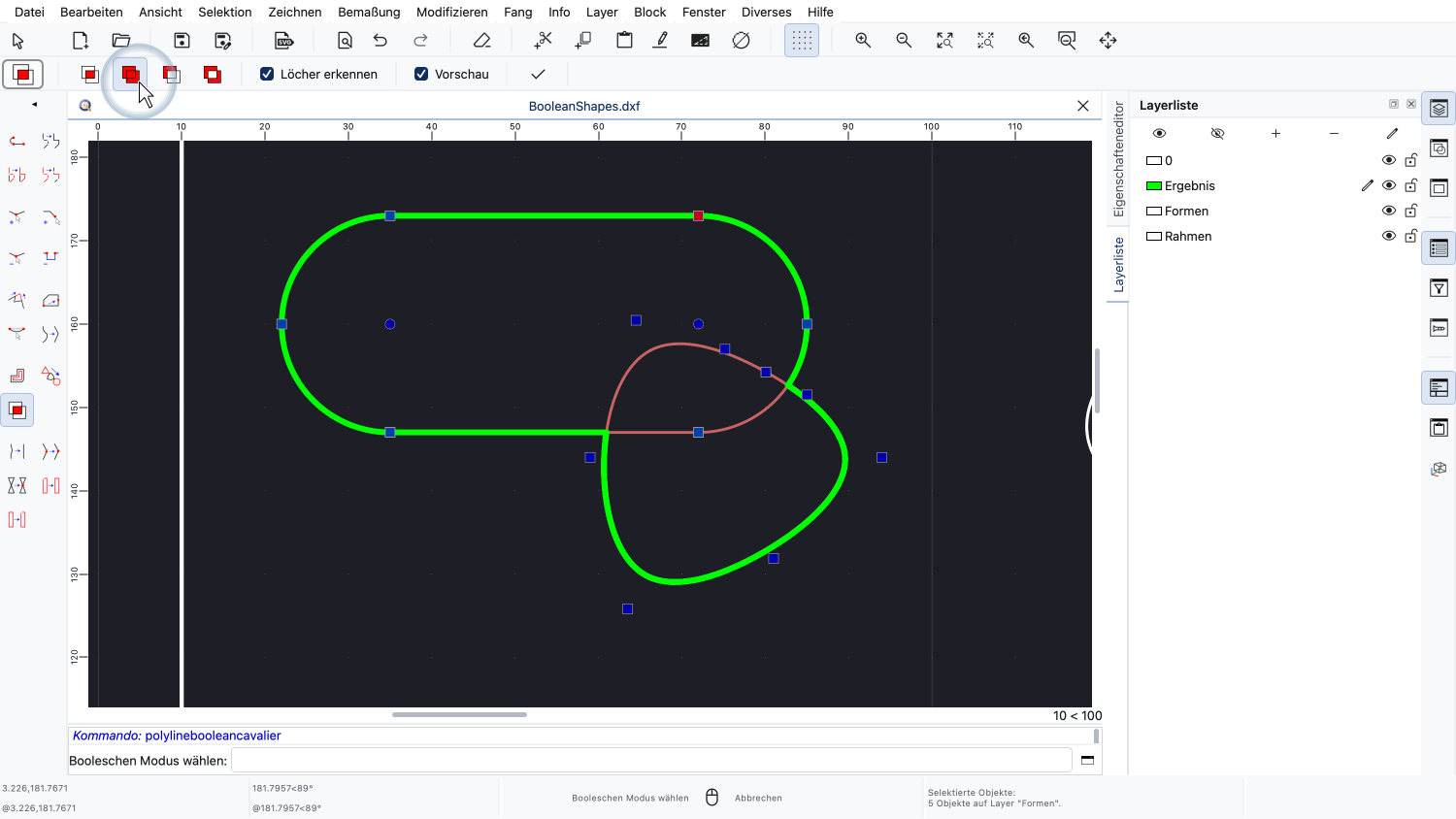
Für unsere erste Operation wählen wir Vereinigung.
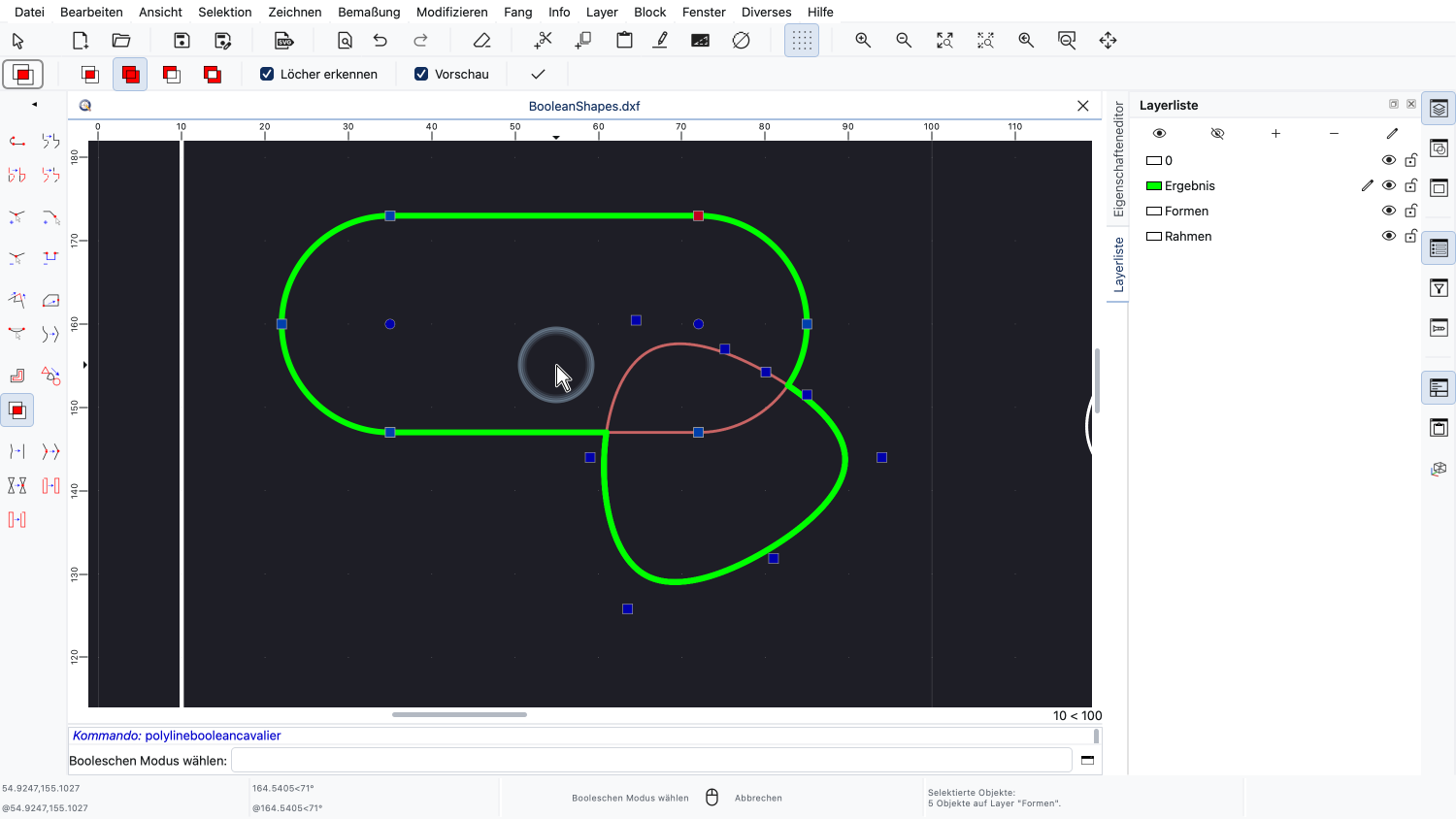
Eine Vereinigung fügt die Flächen aller ausgewählten Formen zusammen.
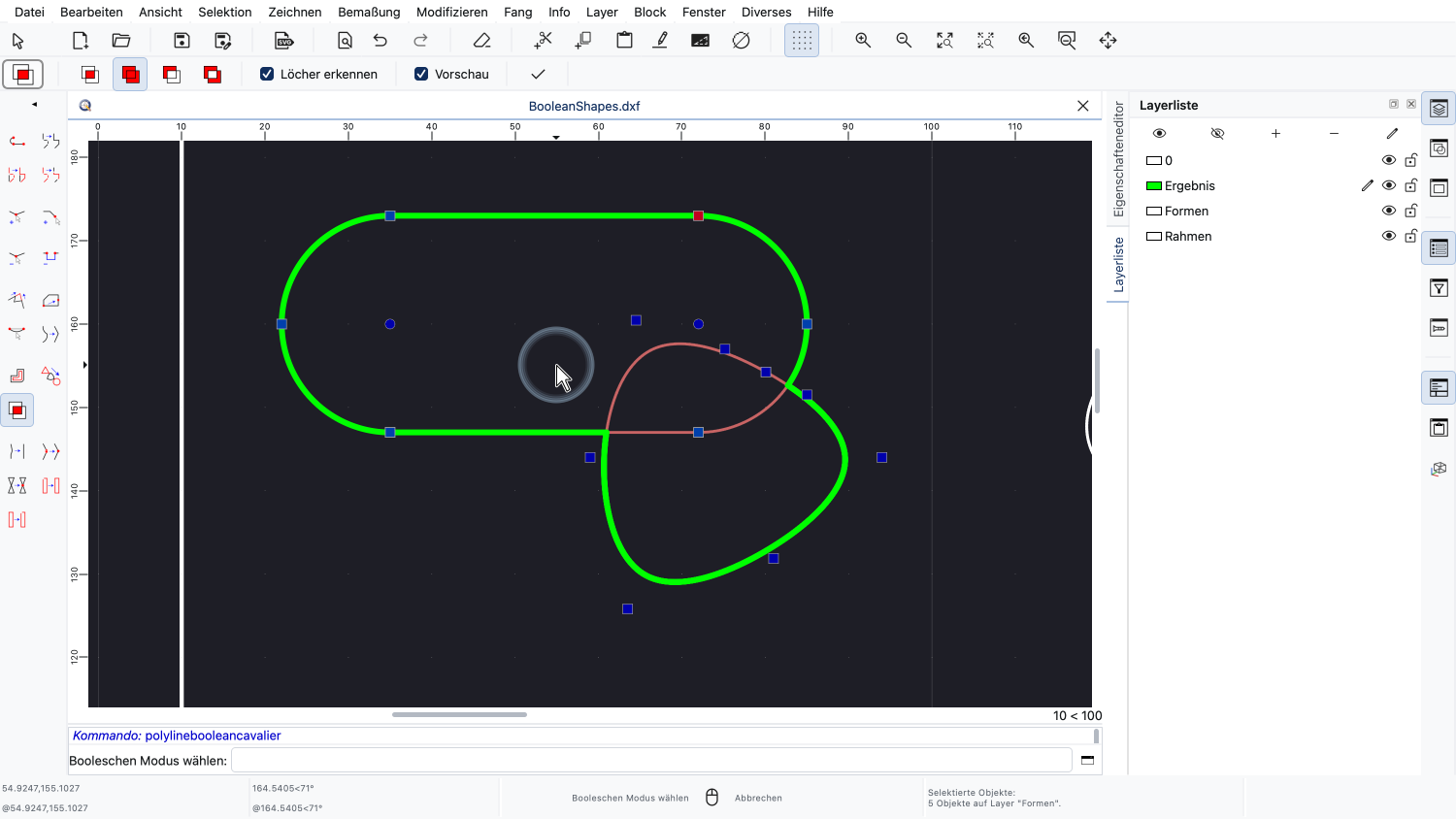
QCAD zeigt eine Vorschau des Ergebnisses direkt in der Zeichnung.
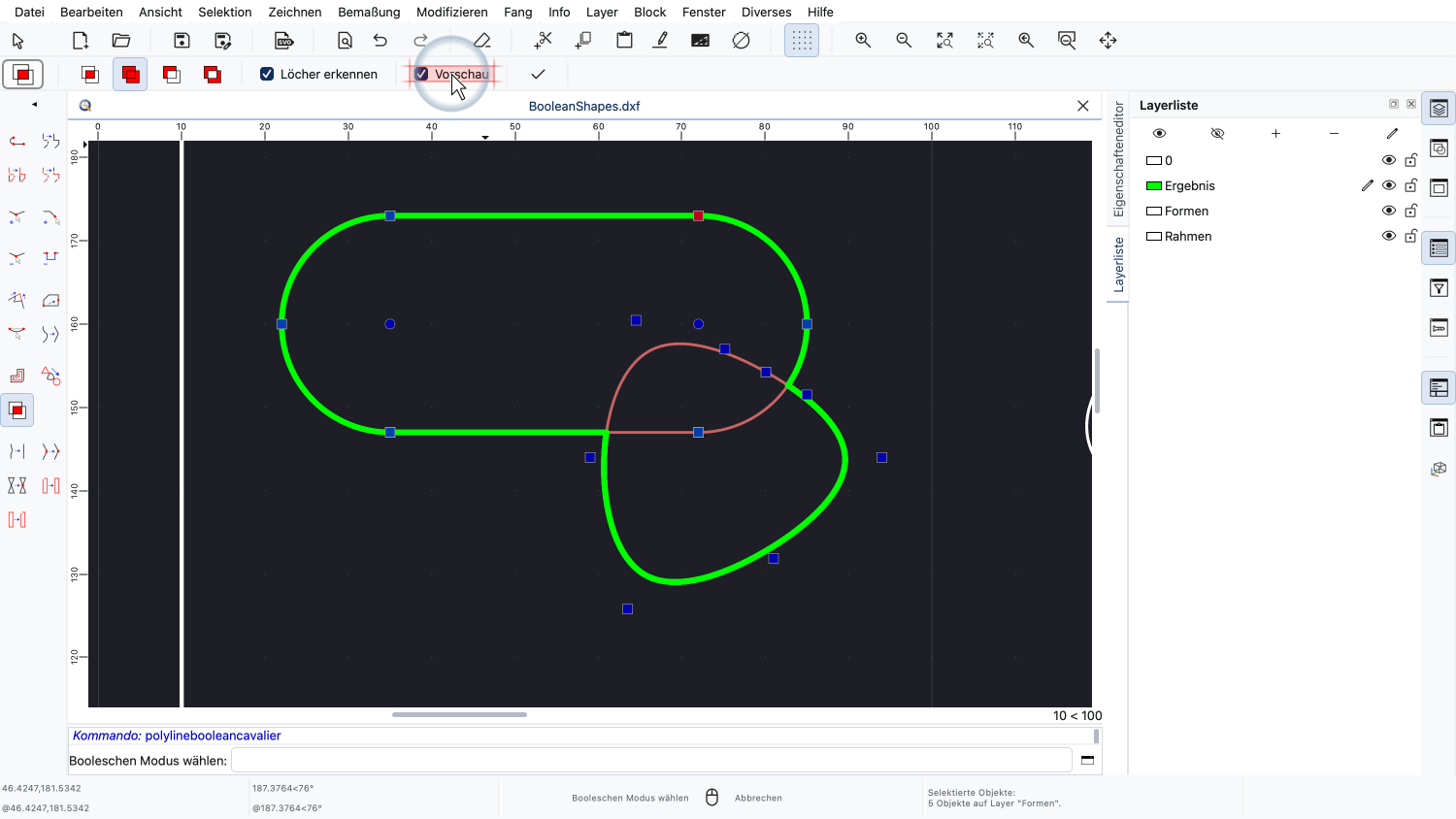
Bei sehr komplexen Konturen, deren Berechnung zu lange dauern würde, kann die Vorschau ausgeschaltet werden.
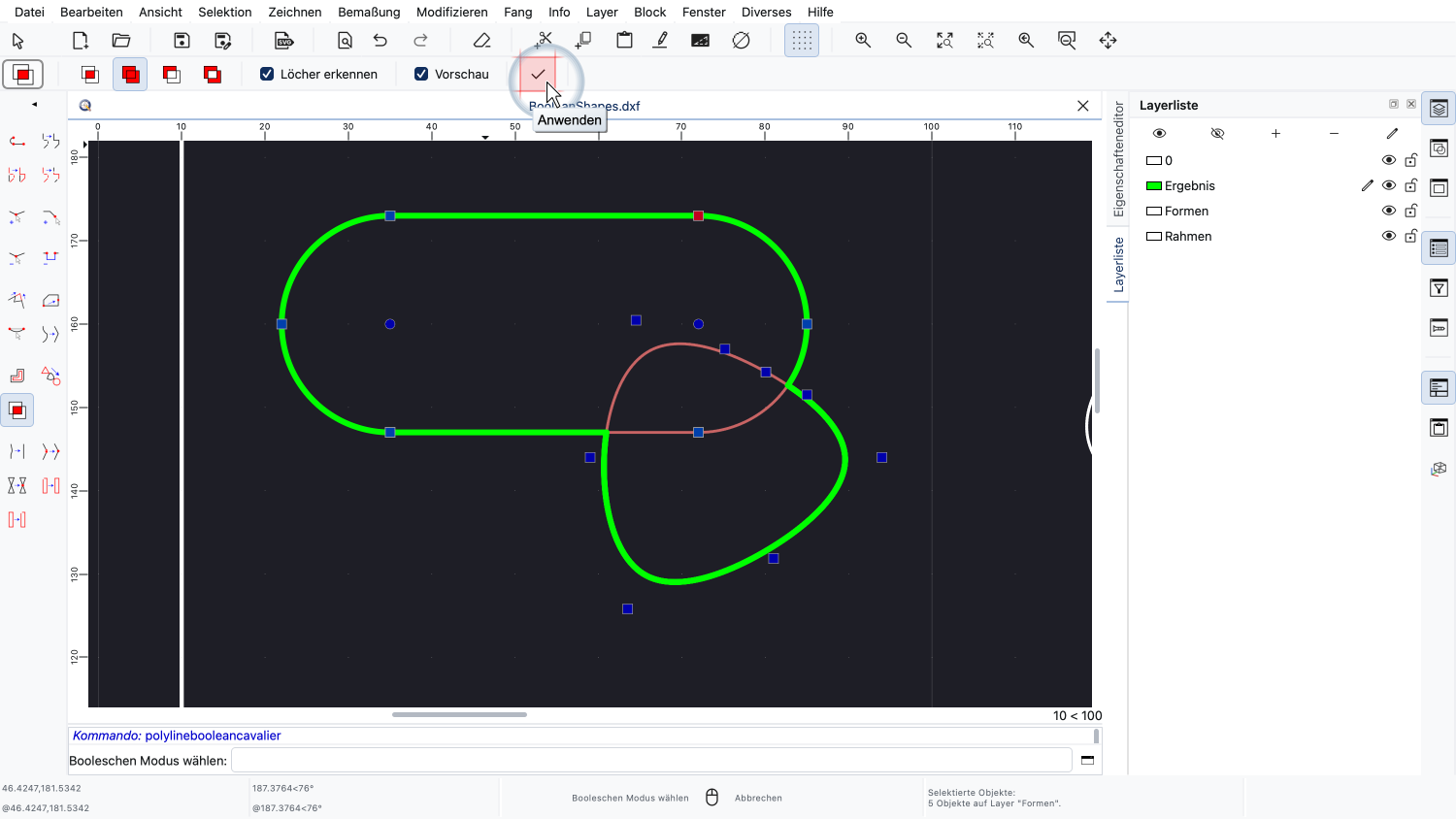
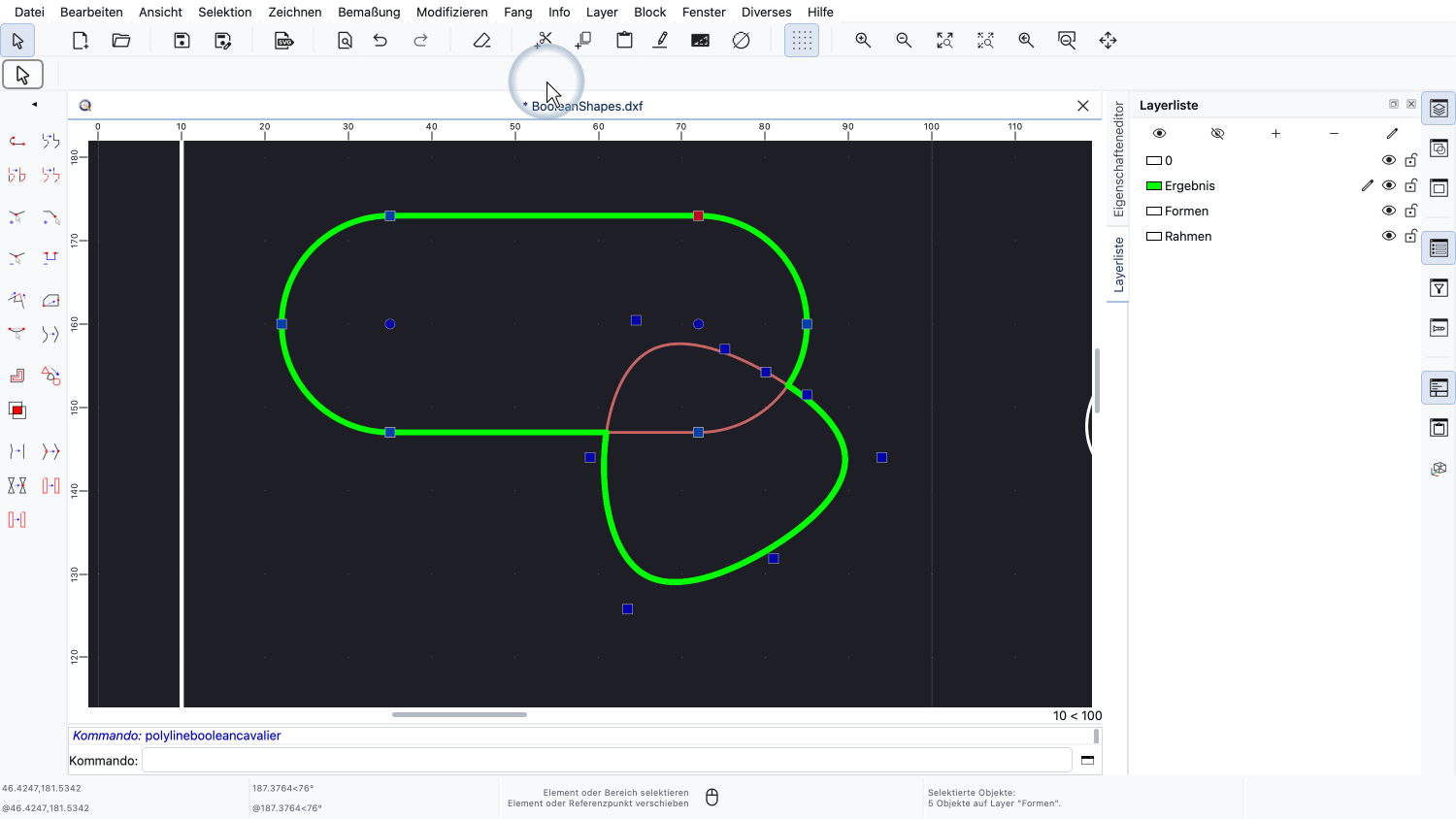
Wir sind mit der Vorschau zufrieden und wenden die Operation an.
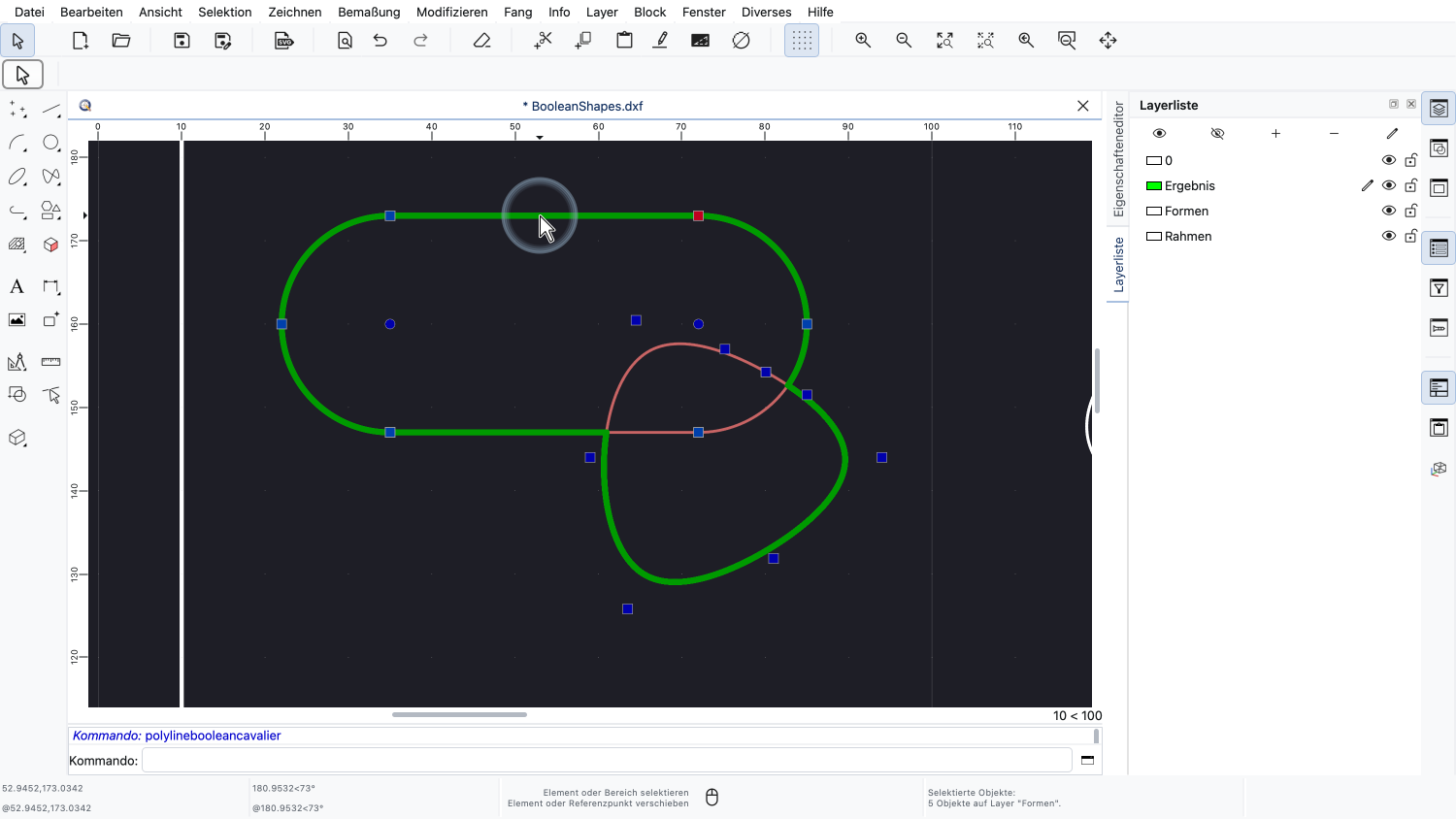
Der Umriss der kombinierten Form wird der Zeichnung als einzelne geschlossene Polylinie hinzugefügt.
Beachten Sie, dass die ursprünglichen Formen durch die Operation nicht entfernt werden.
Sie befinden sich weiterhin in der Zeichnung, unter dem Ergebnis.
Wenn wir sie nicht mehr benötigen, können wir sie anschliessend löschen.
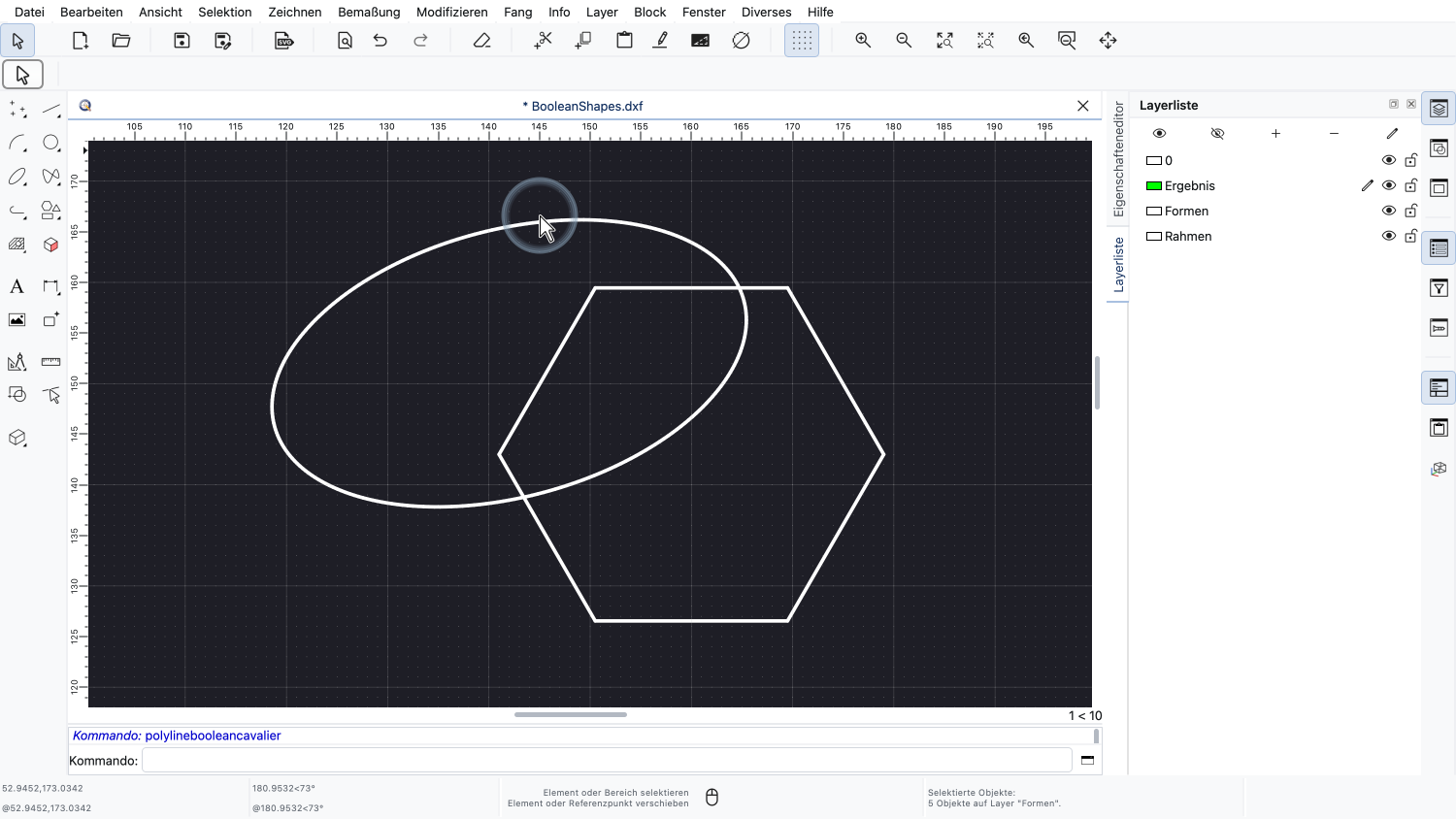
Die zweite Operation ist die Überschneidung, auch Schnittmenge genannt.
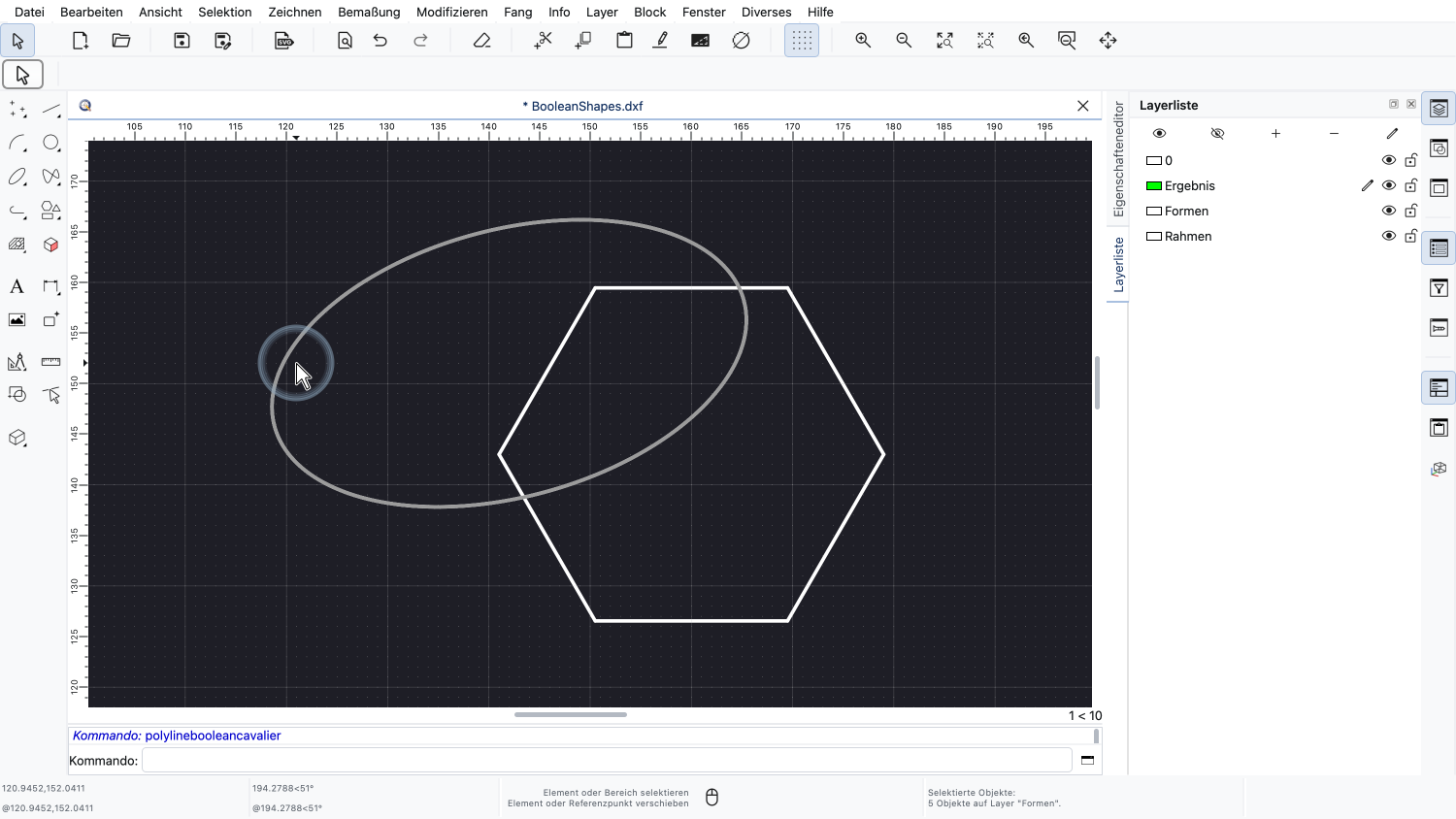
Für dieses Beispiel verwenden wir eine Ellipse und eine geschlossene Polylinie in Form eines Sechsecks.
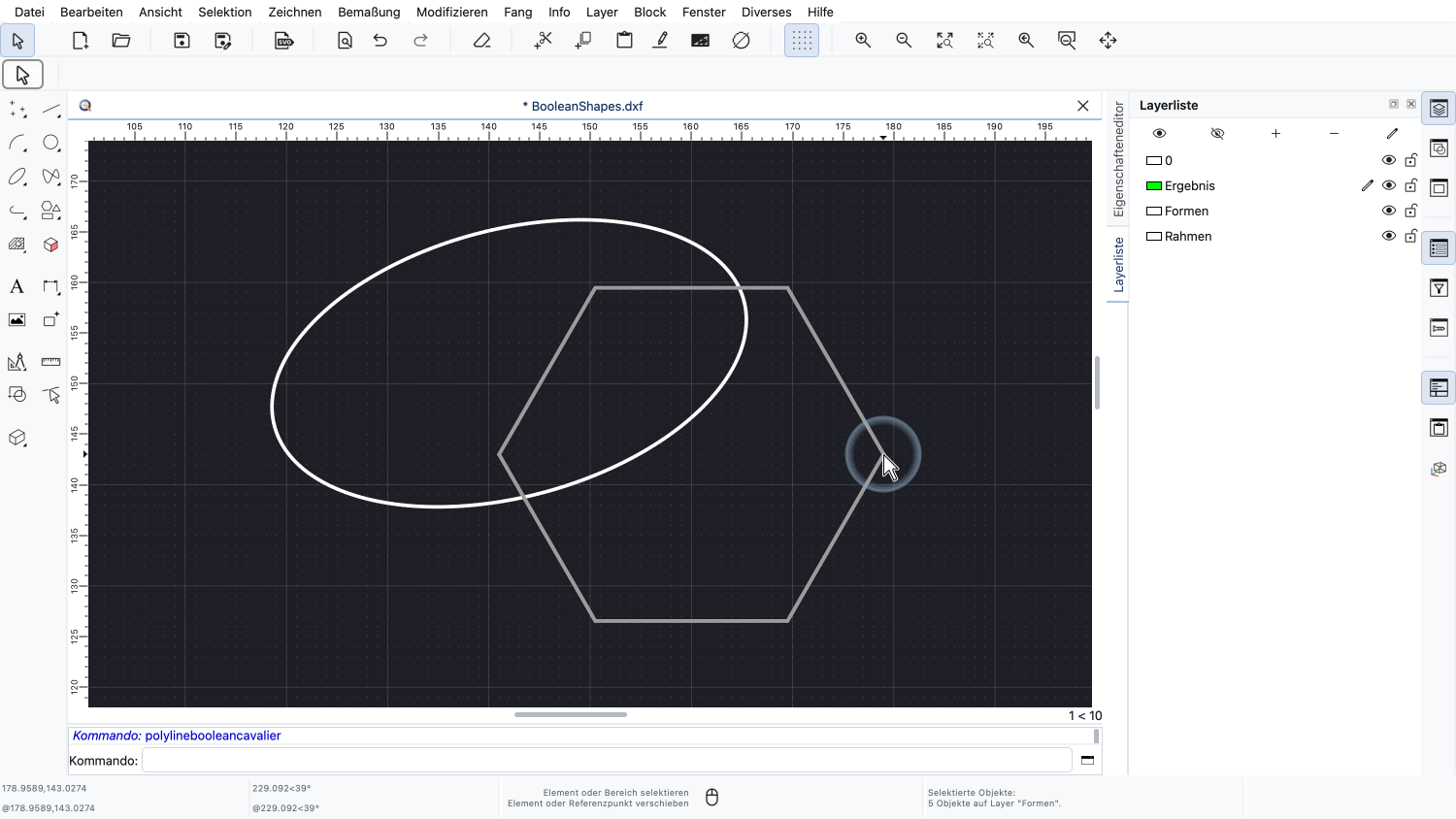
Beide Formen sind einzelne Objekte, und beide sind geschlossen.
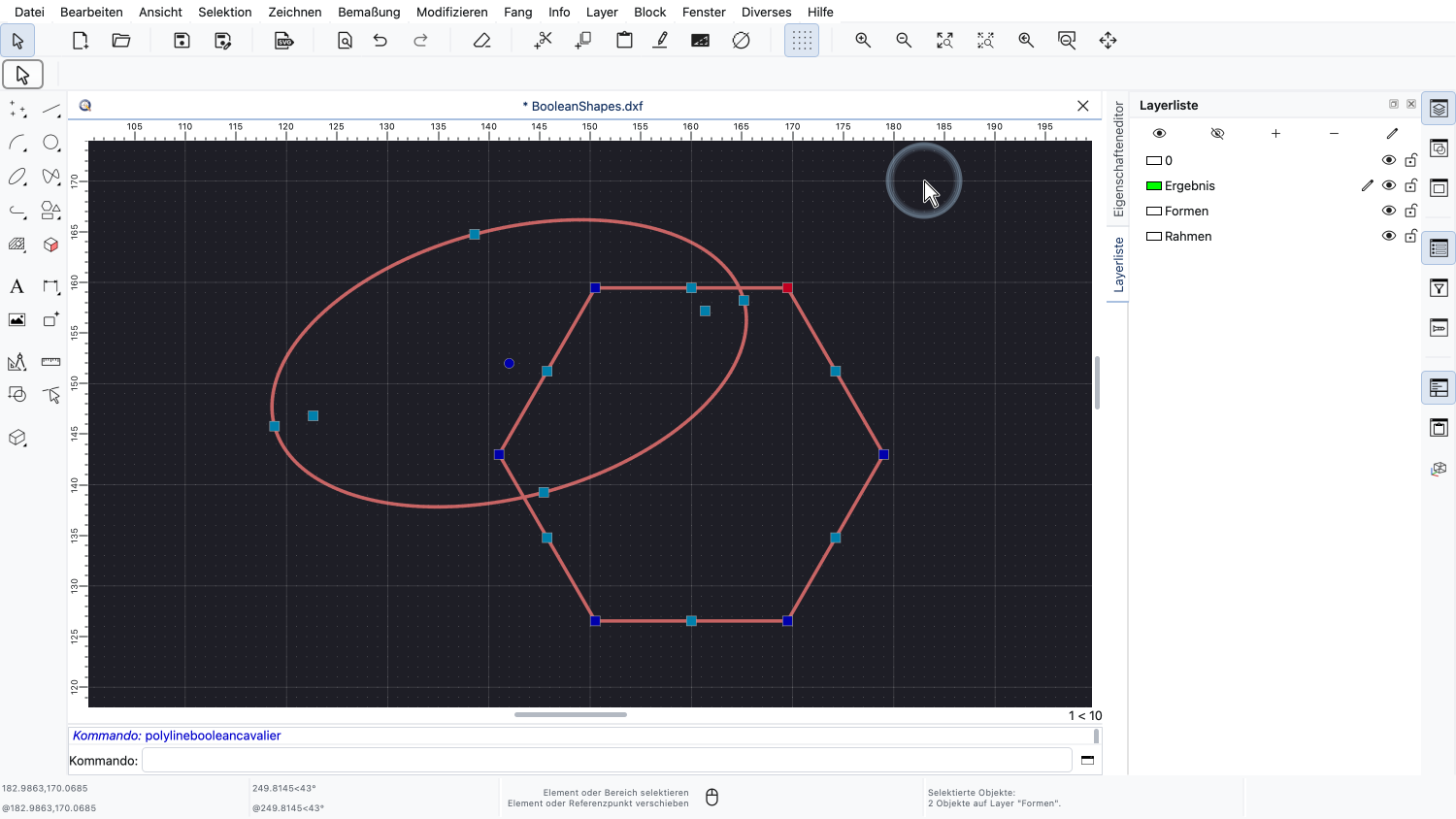
Wieder wählen wir die Formen aus, die wir kombinieren möchten.
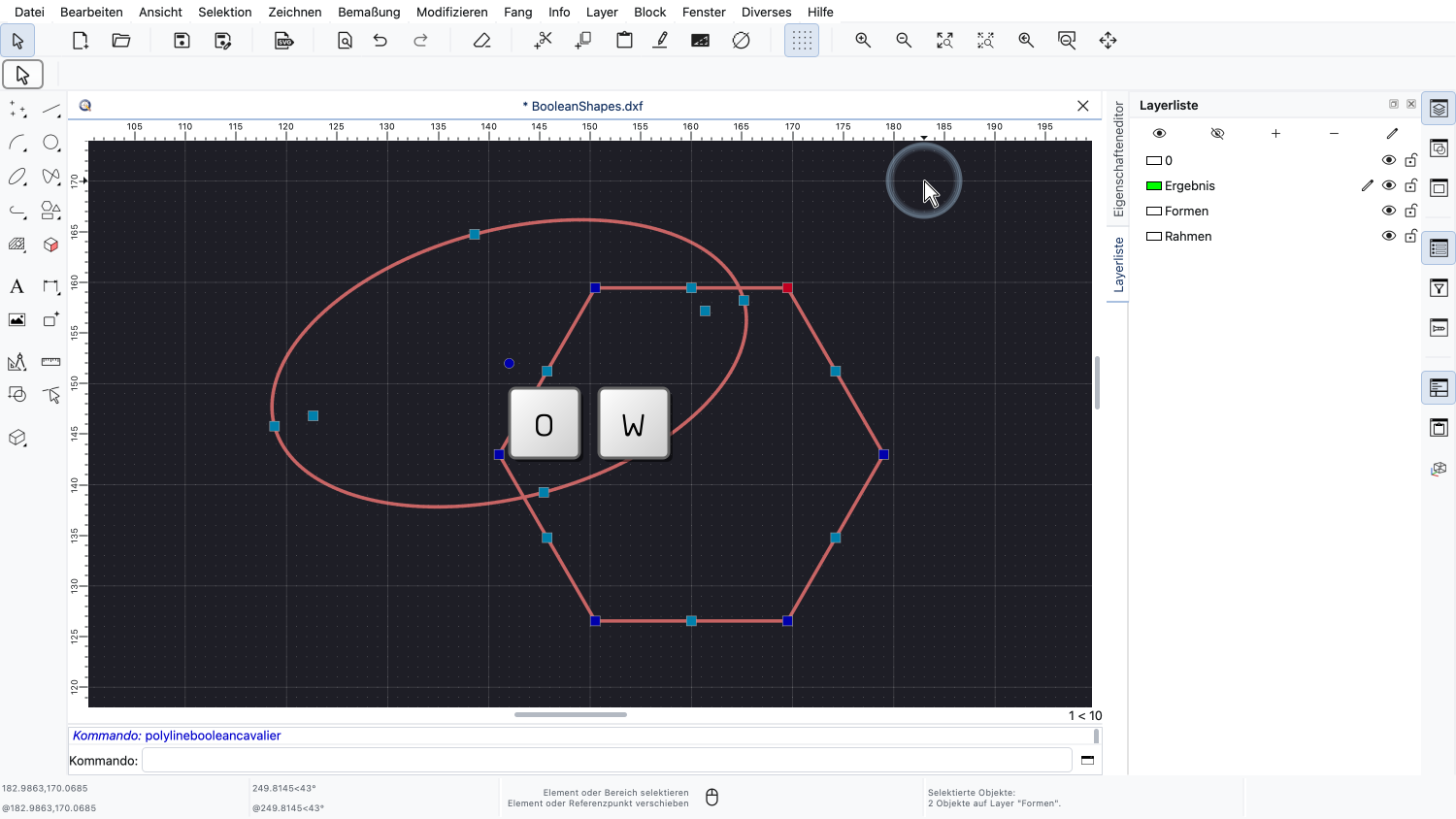
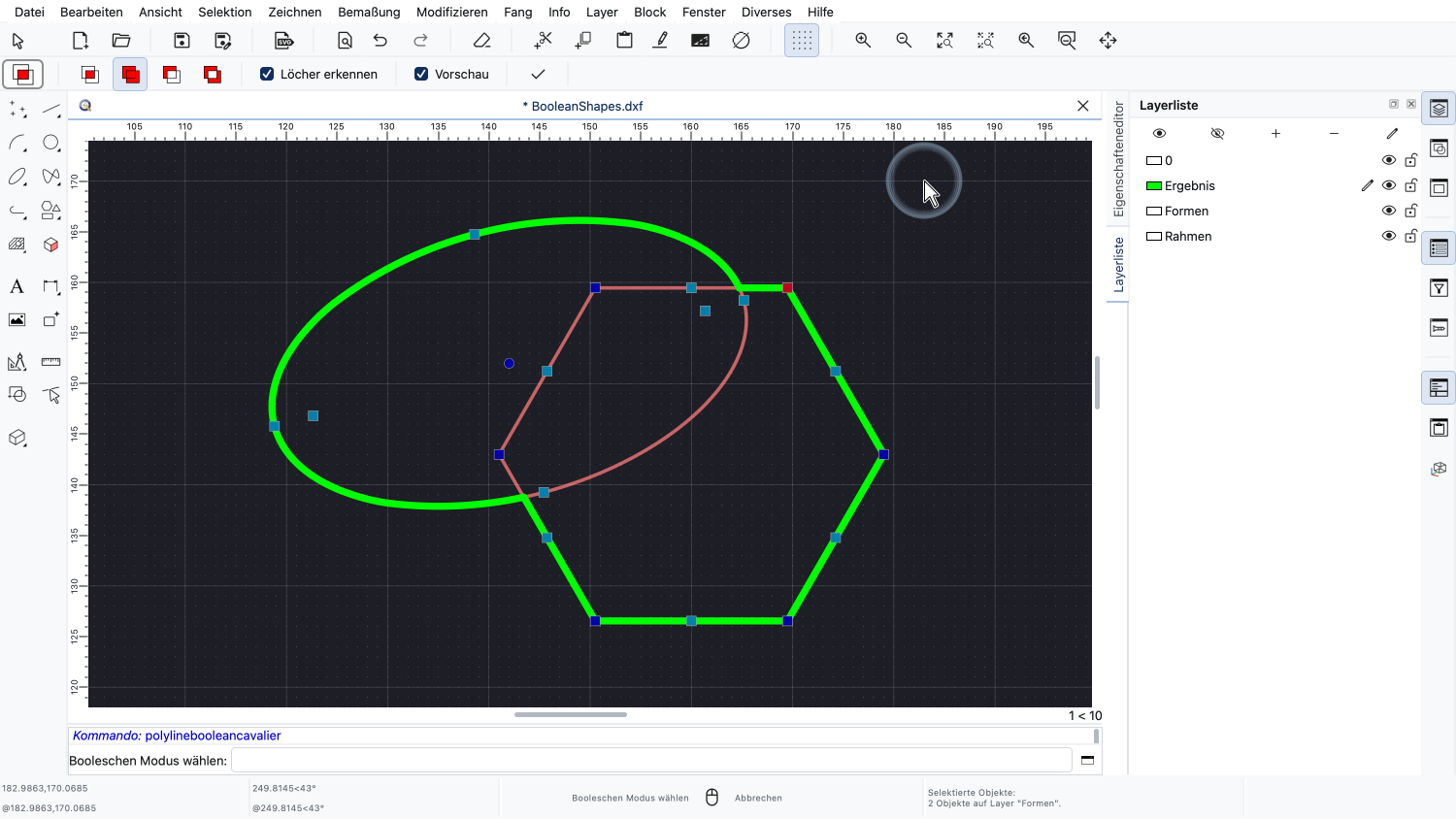
Diesmal starten wir das Werkzeug mit seinem Tastaturkürzel: O gefolgt von W.
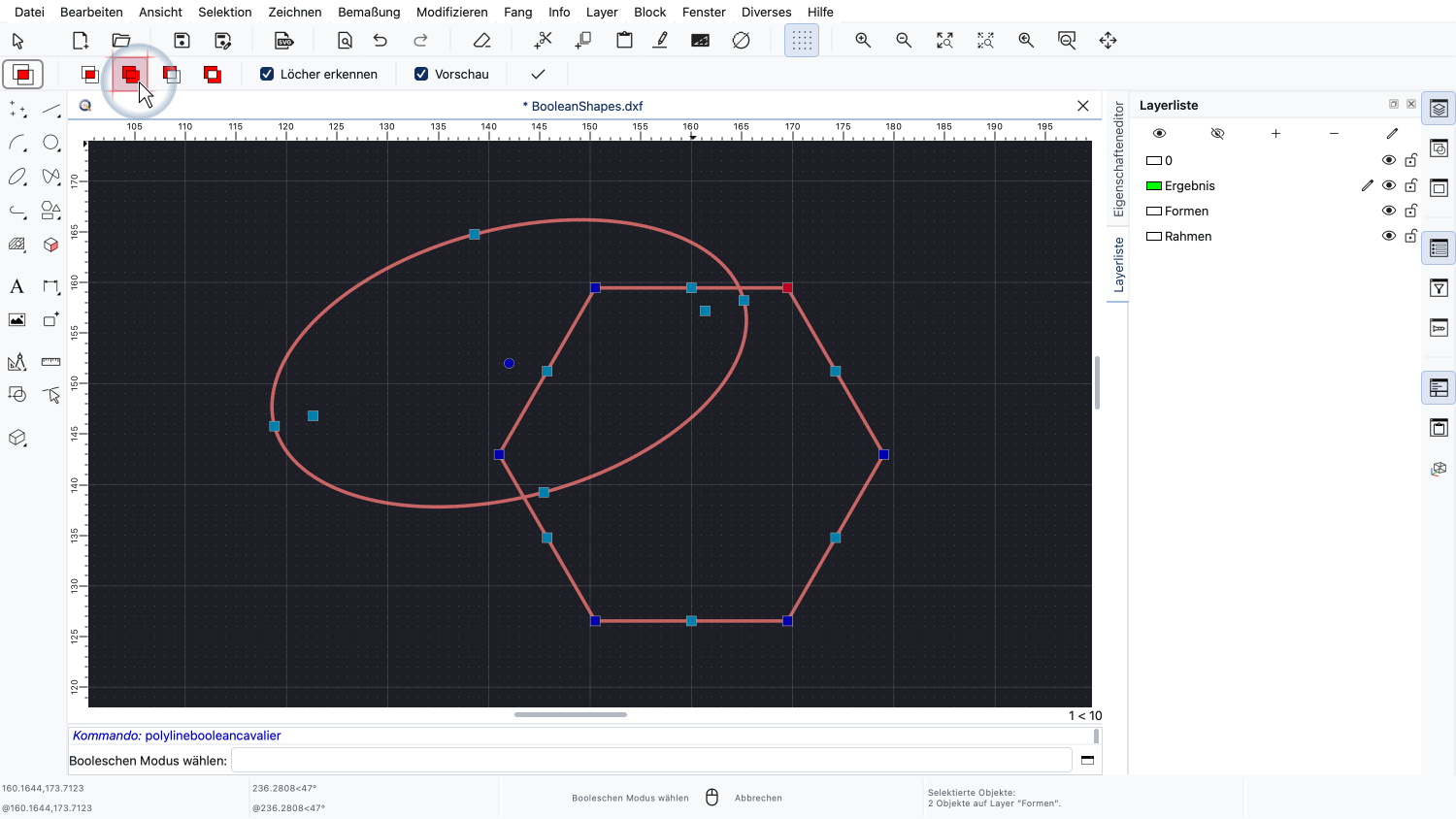
Das Werkzeug merkt sich die zuletzt verwendete Operation, daher ist Vereinigung noch aktiv.
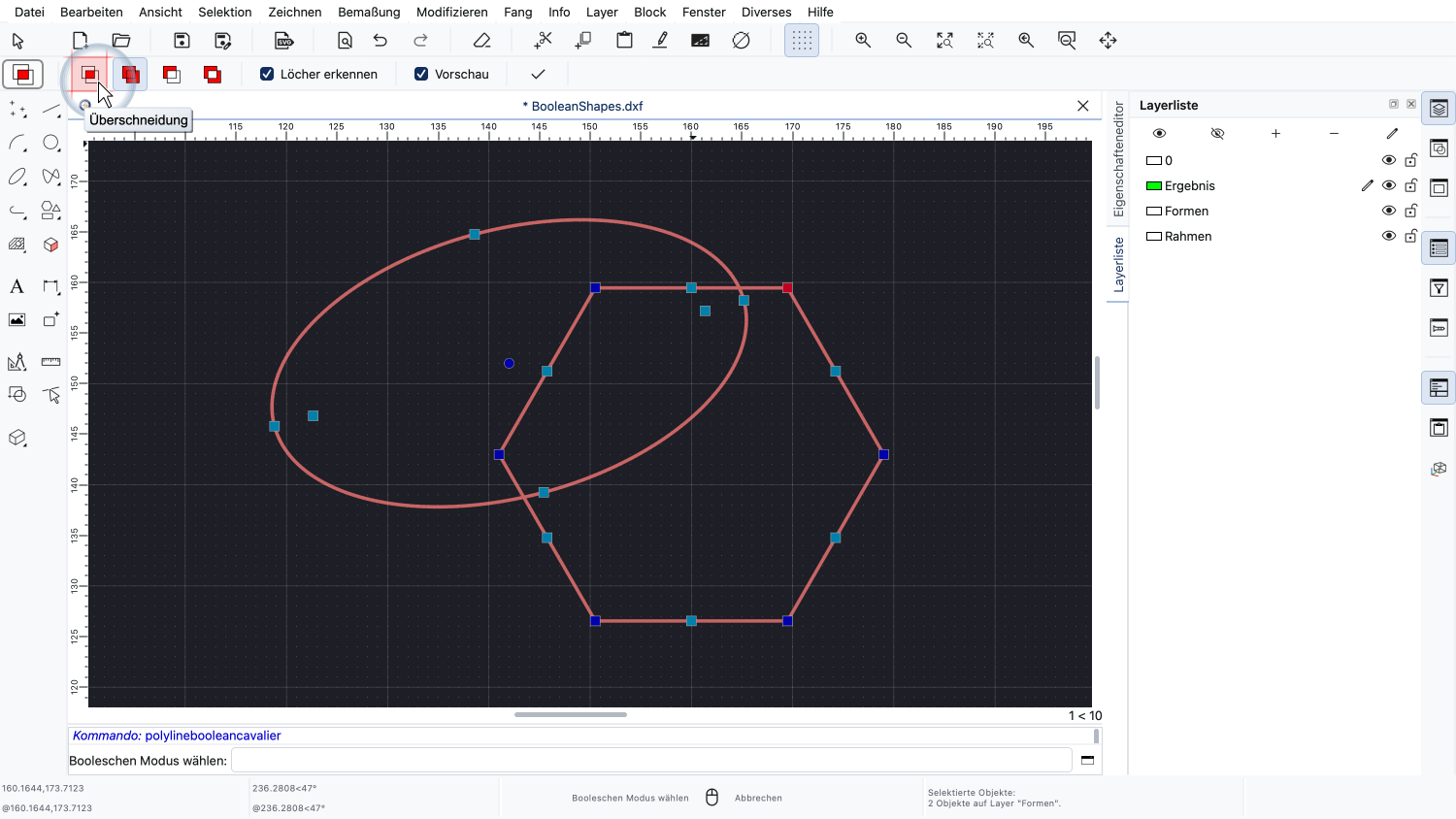
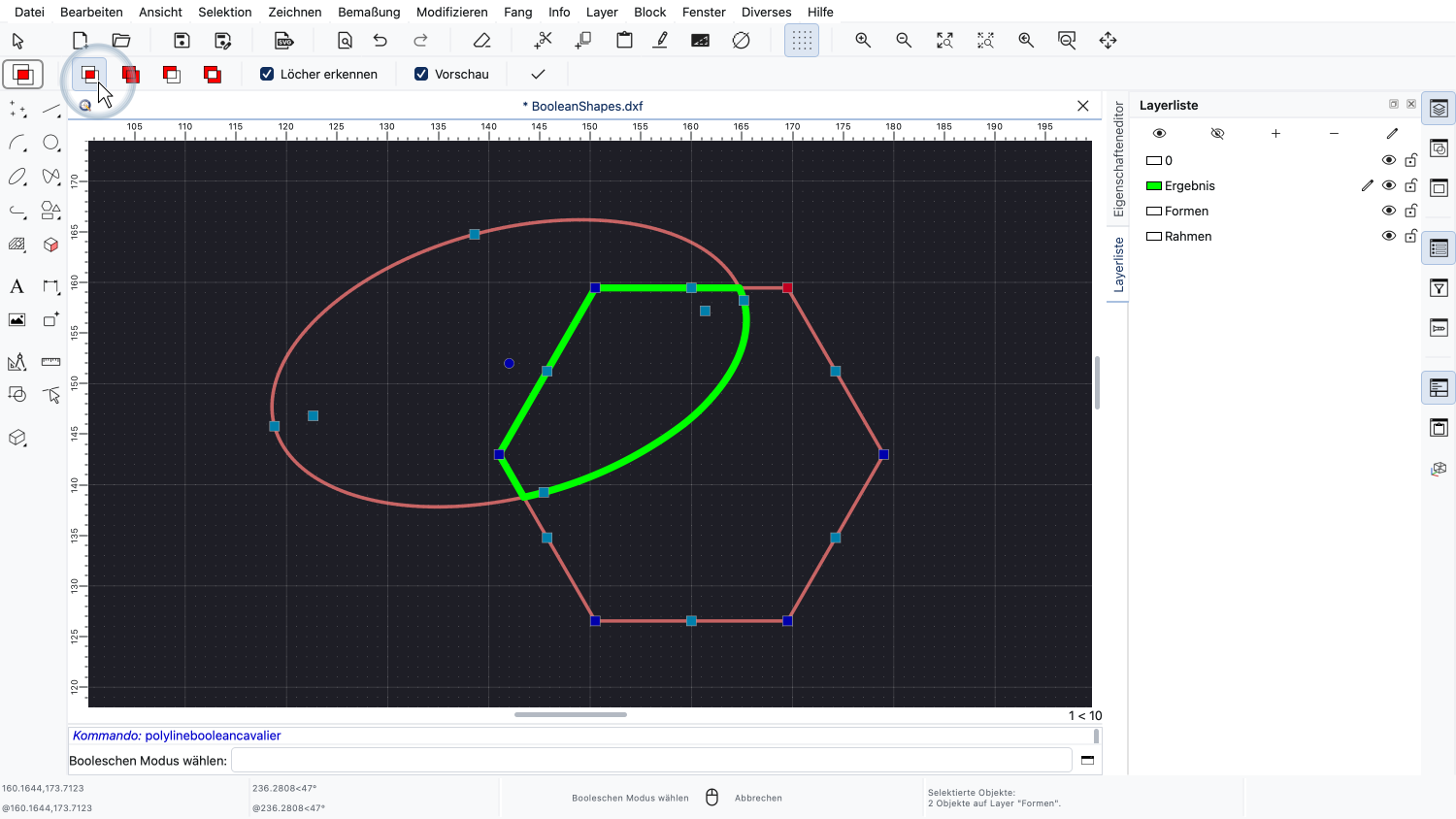
Wir wechseln zur Überschneidung.
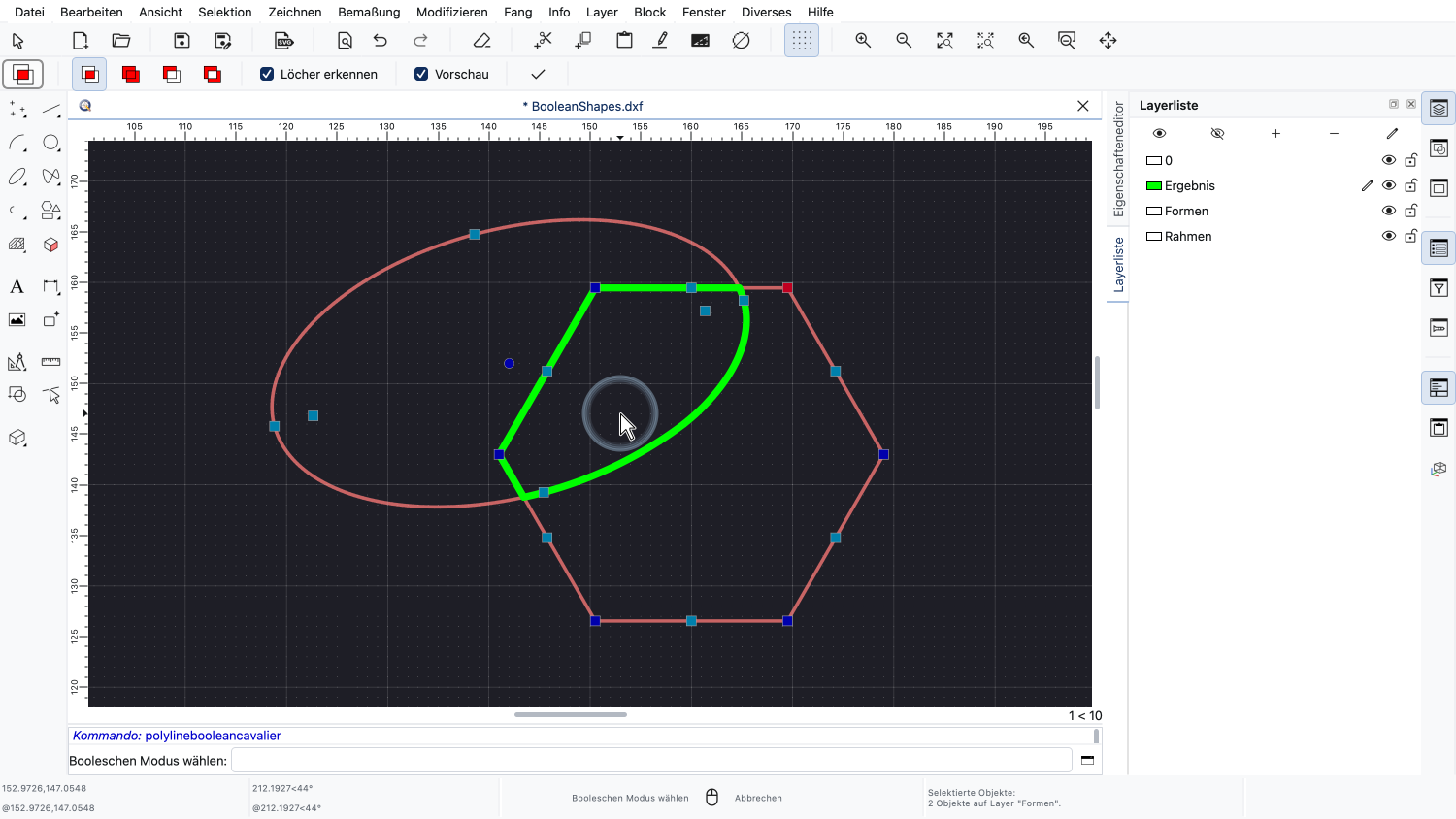
Die Überschneidung behält nur die Fläche, die von allen ausgewählten Formen abgedeckt wird.
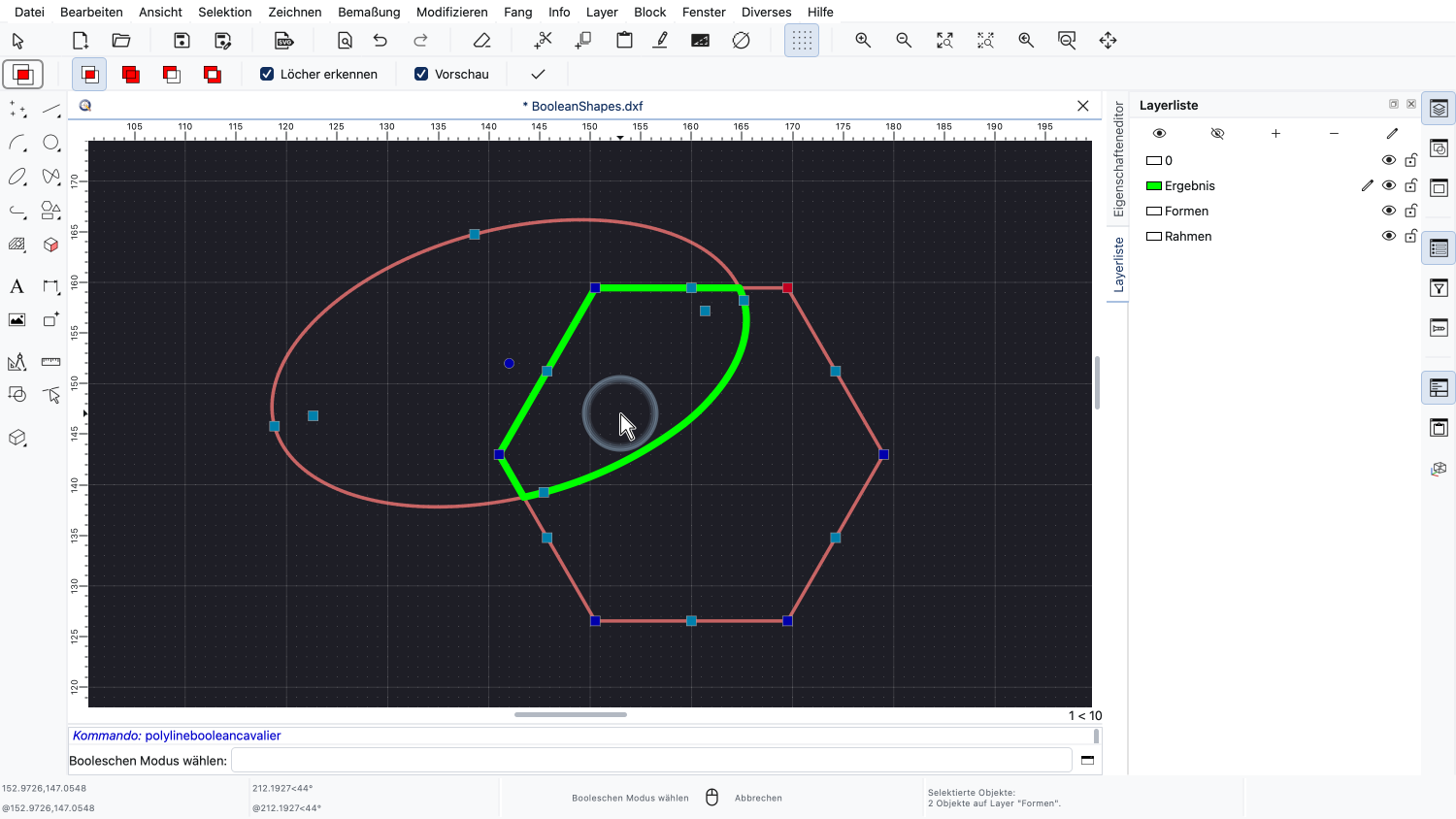
Die Vorschau zeigt die überlappende Fläche der Ellipse und des Sechsecks.
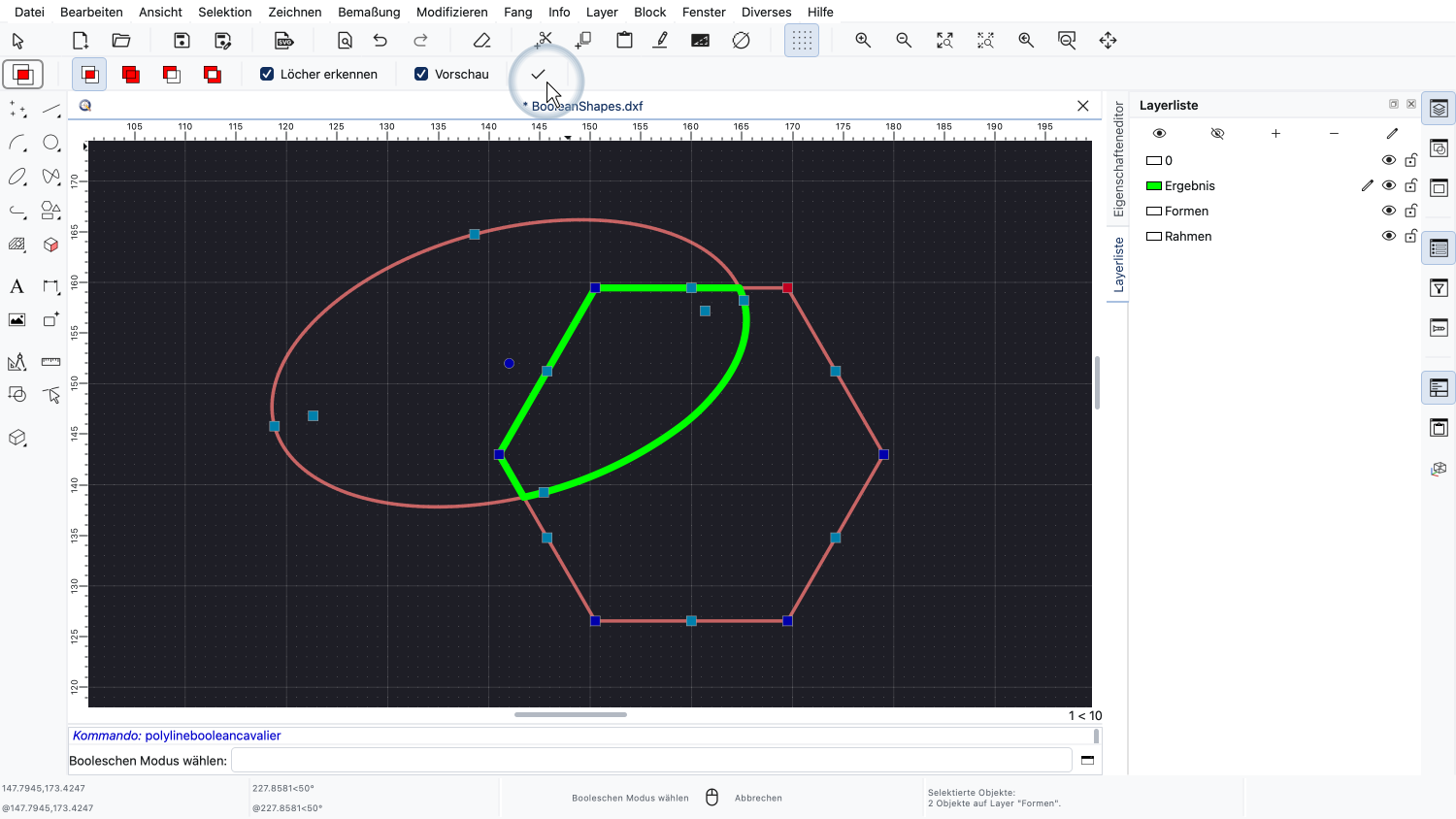
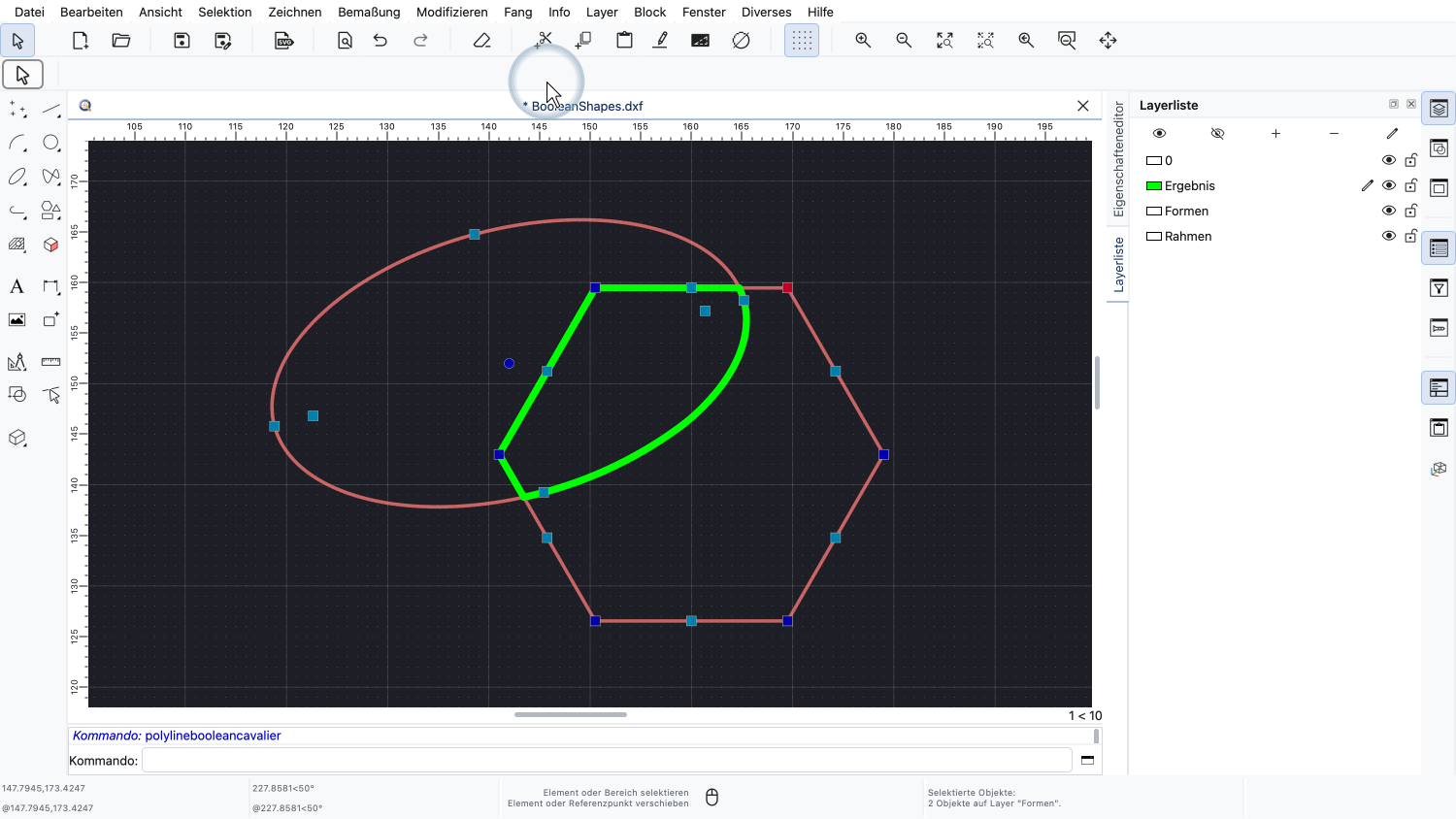
Wir wenden die Operation an.
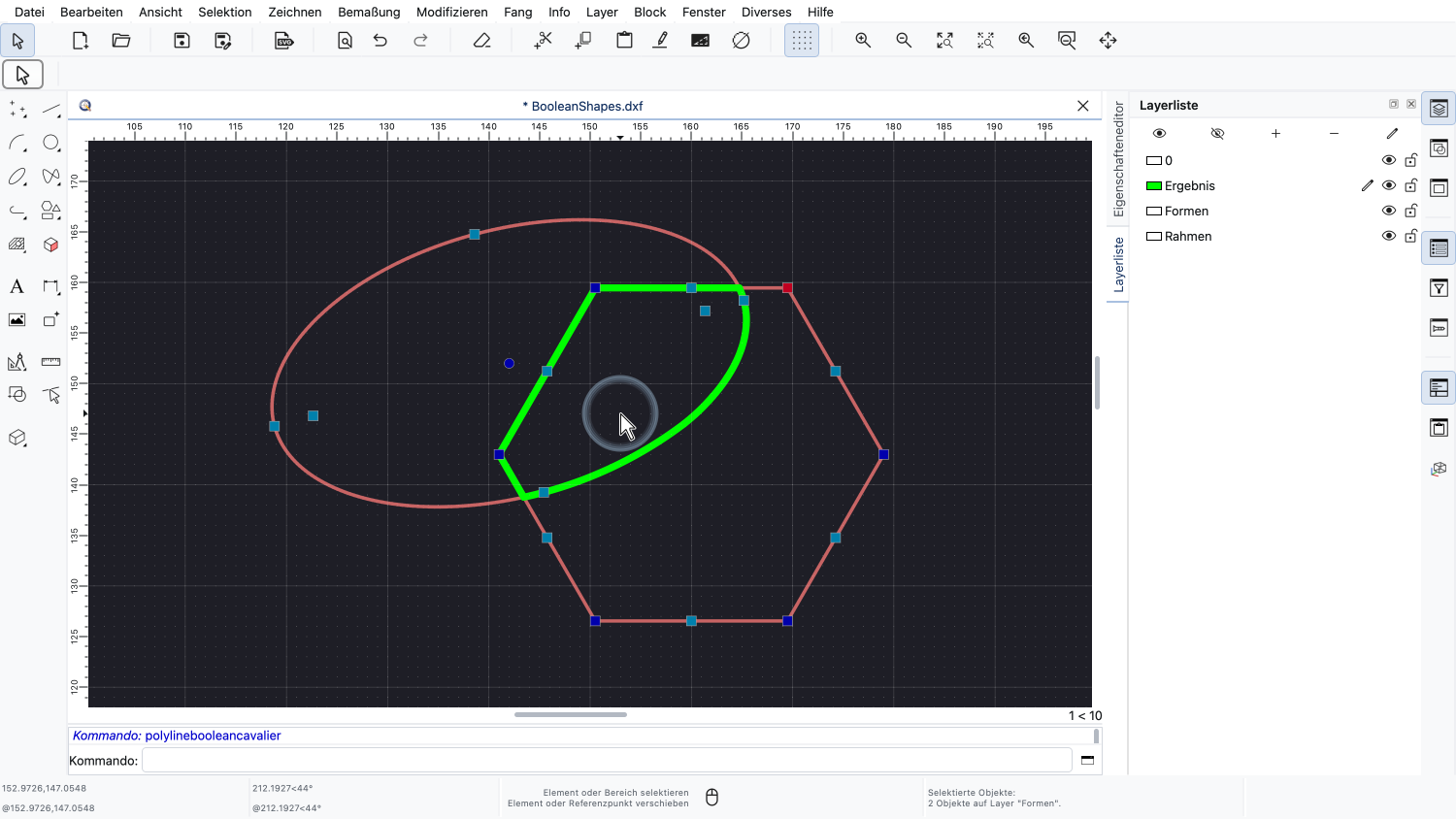
Das Ergebnis ist eine geschlossene Polylinie mit geraden Segmenten vom Sechseck und Bogensegmenten von der Ellipse.
Die Bogensegmente sind eine Annäherung an die Ellipse, da eine Polylinie nur Linien und Bögen enthalten kann.
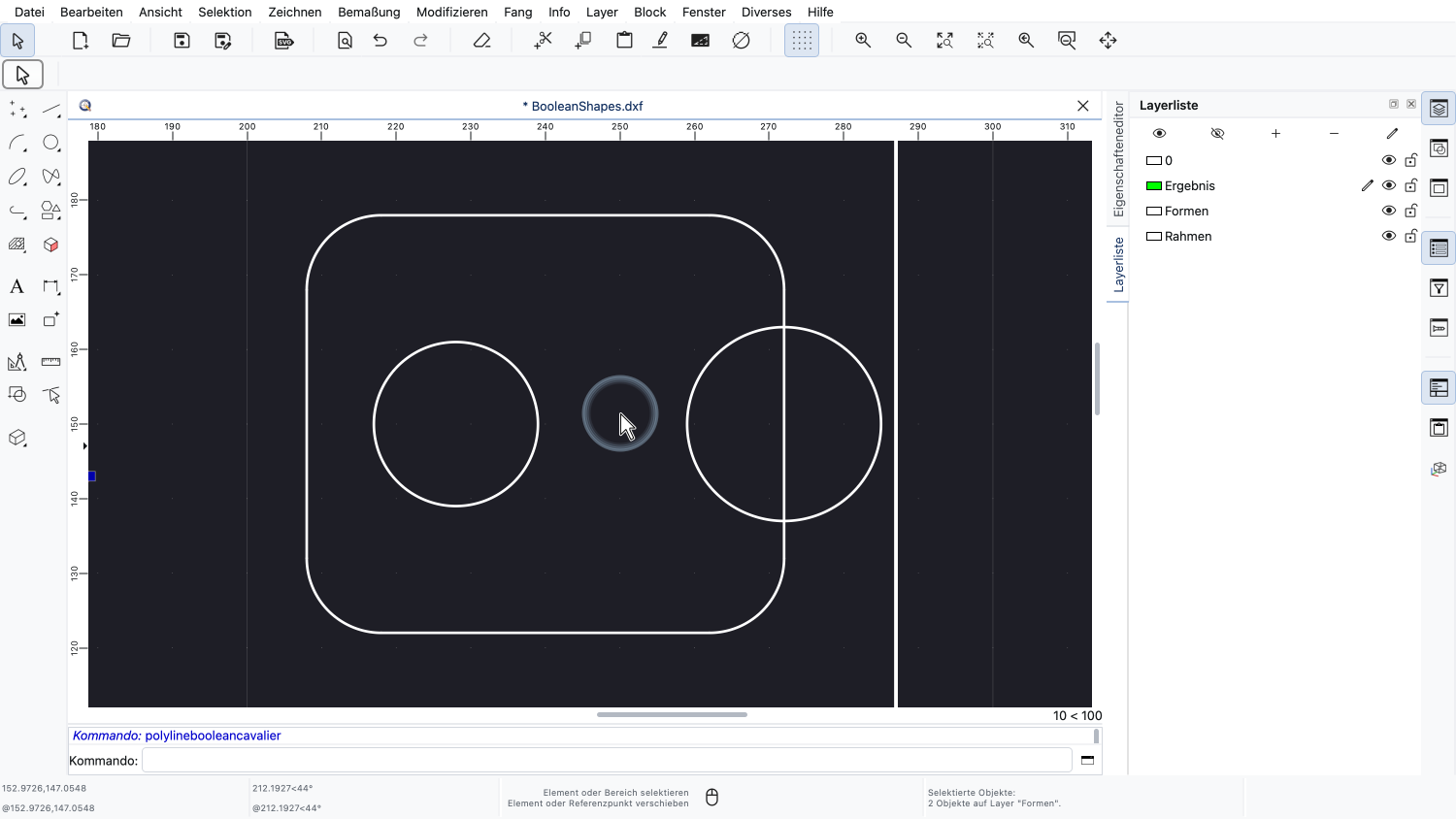
Die dritte Operation ist die Differenz, auch Subtraktion genannt.
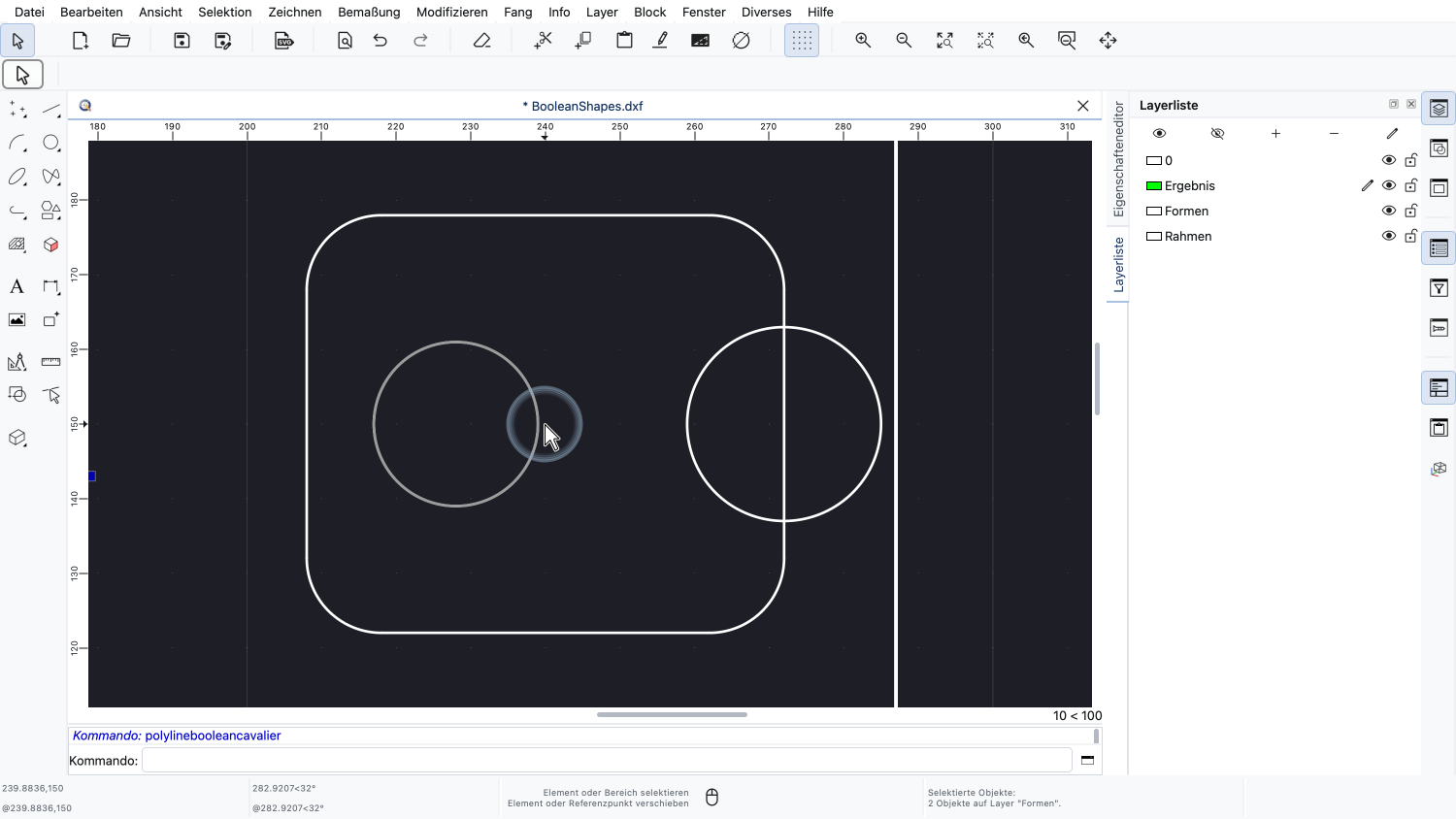
Hier möchten wir zwei Kreise aus einer Platte ausschneiden.
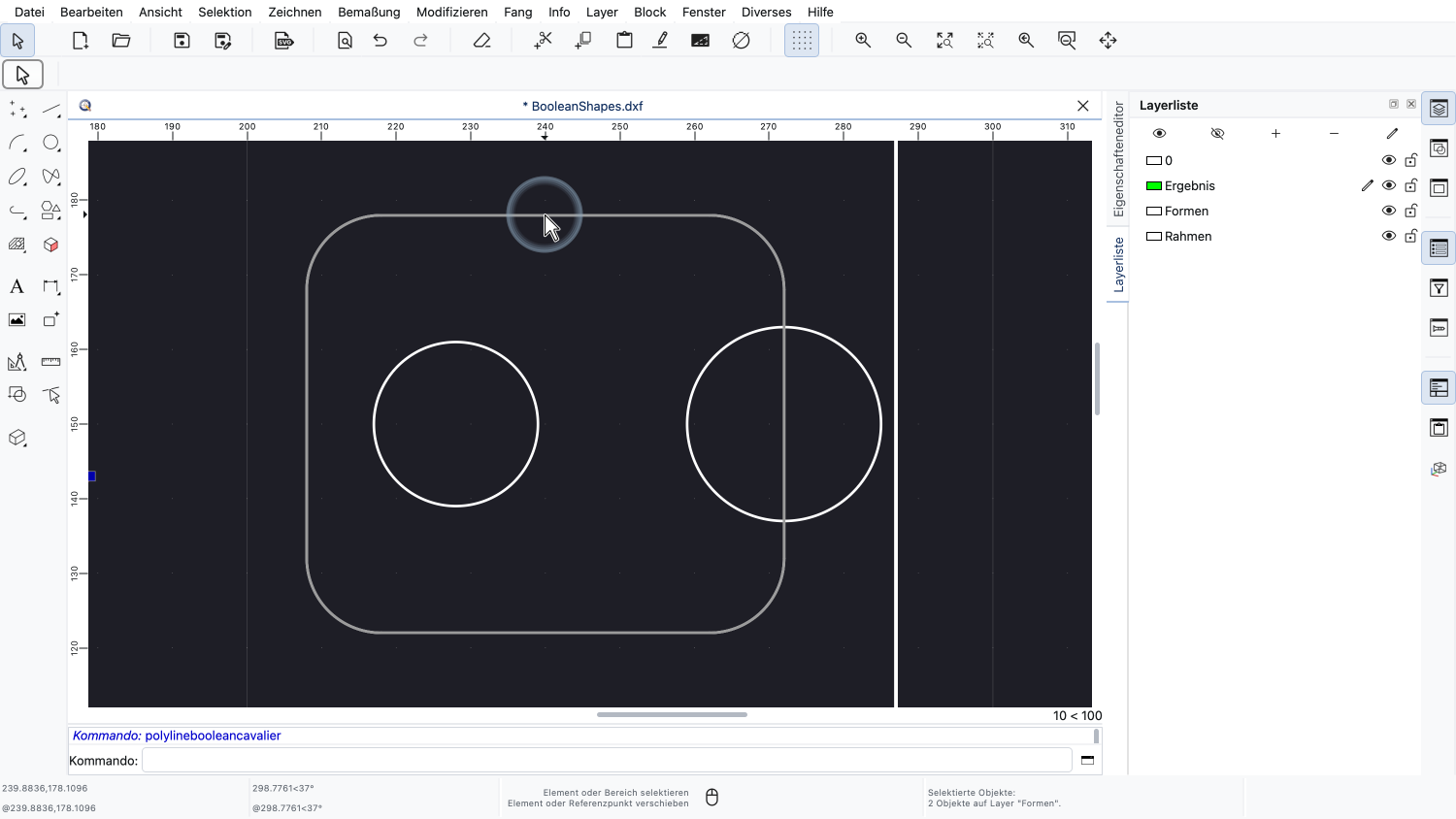
Die Platte ist eine geschlossene Polylinie mit abgerundeten Ecken.
Die Operation Differenz funktioniert anders als die anderen Operationen.
Die ausgewählten Formen bilden den Körper, von dem wir abziehen, und danach wählen wir die Formen, die wir abziehen möchten.
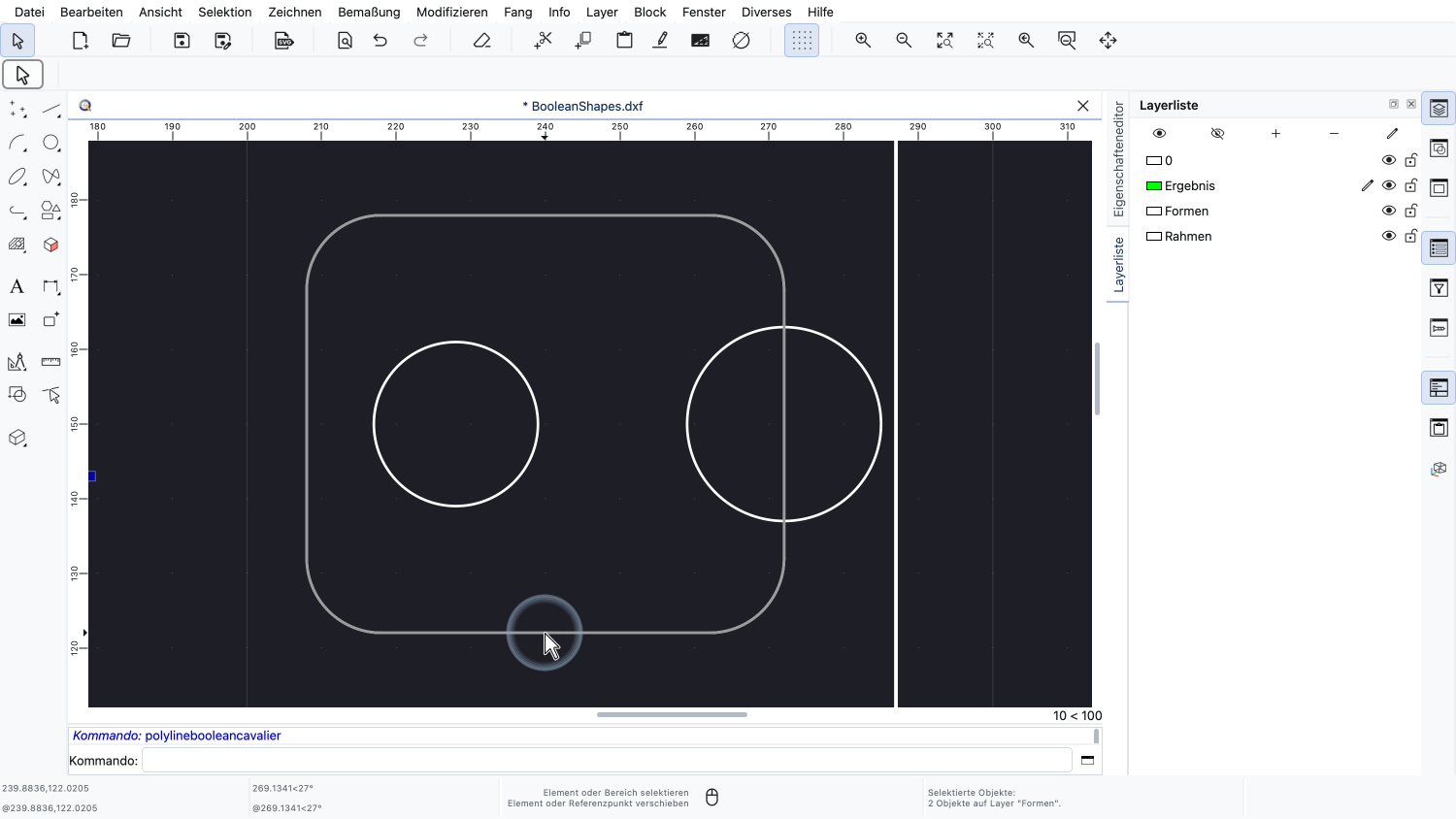
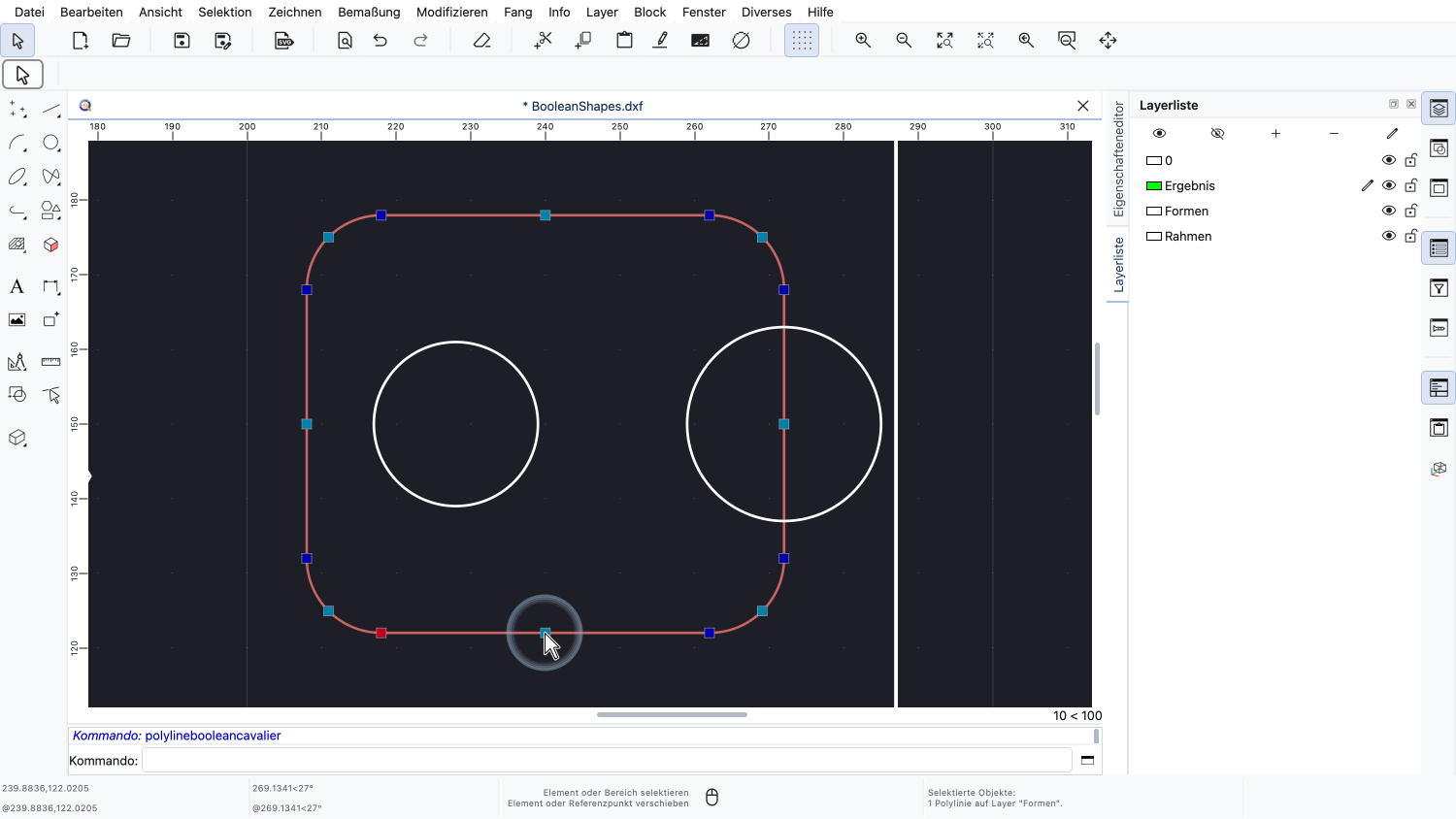
Diesmal wählen wir also nur die Platte aus, indem wir darauf klicken.
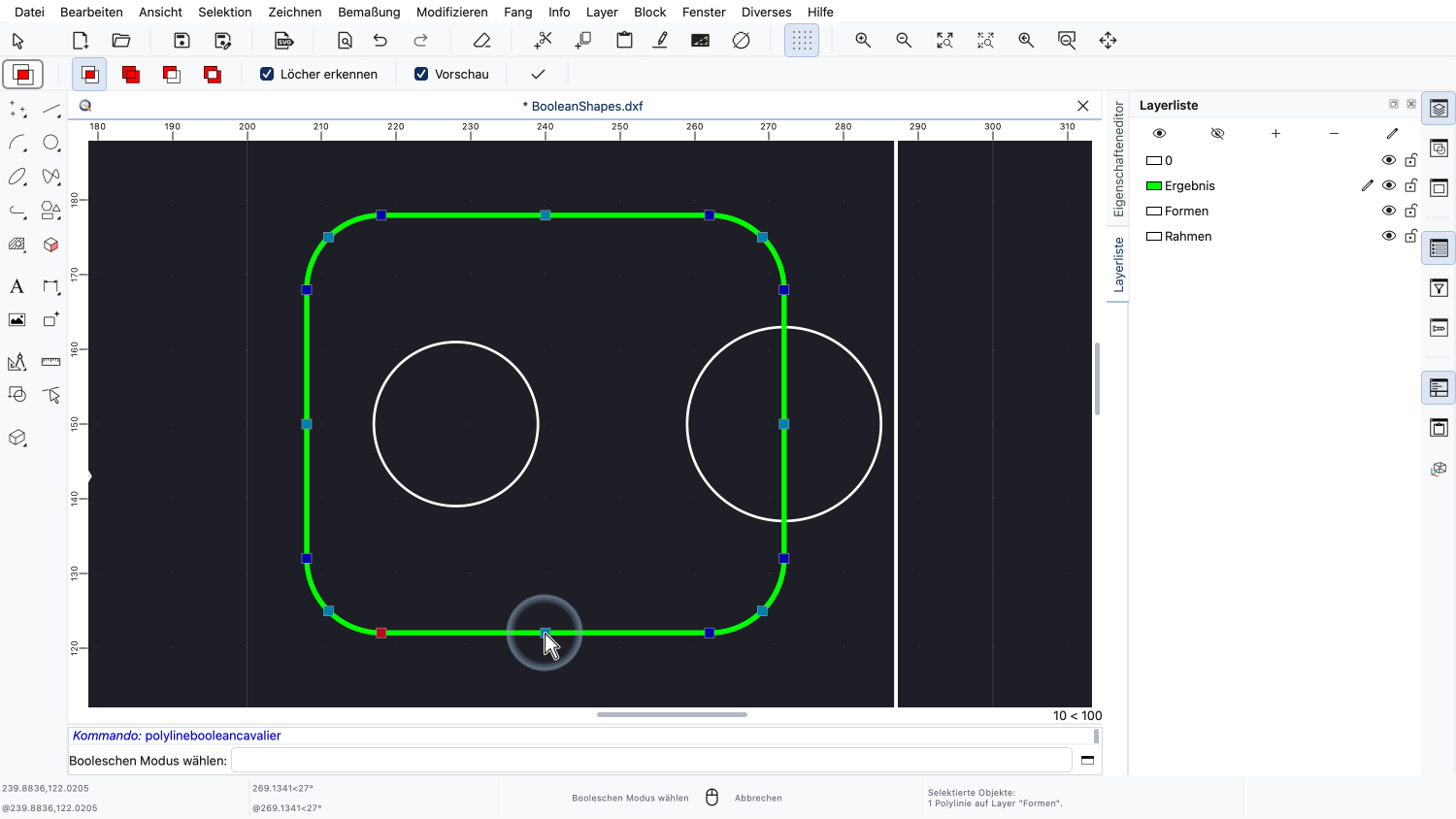
Wir starten das Werkzeug erneut.
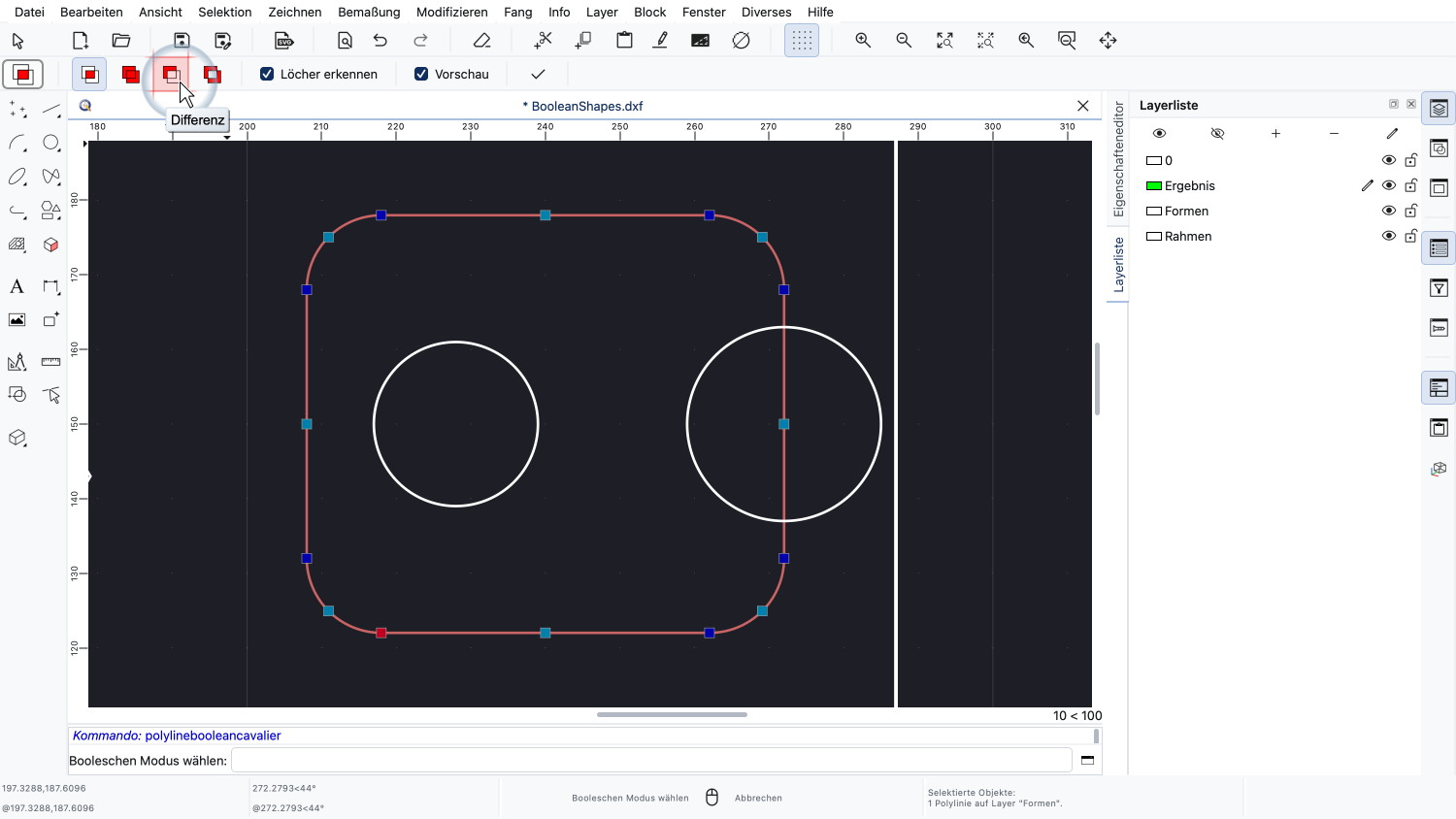
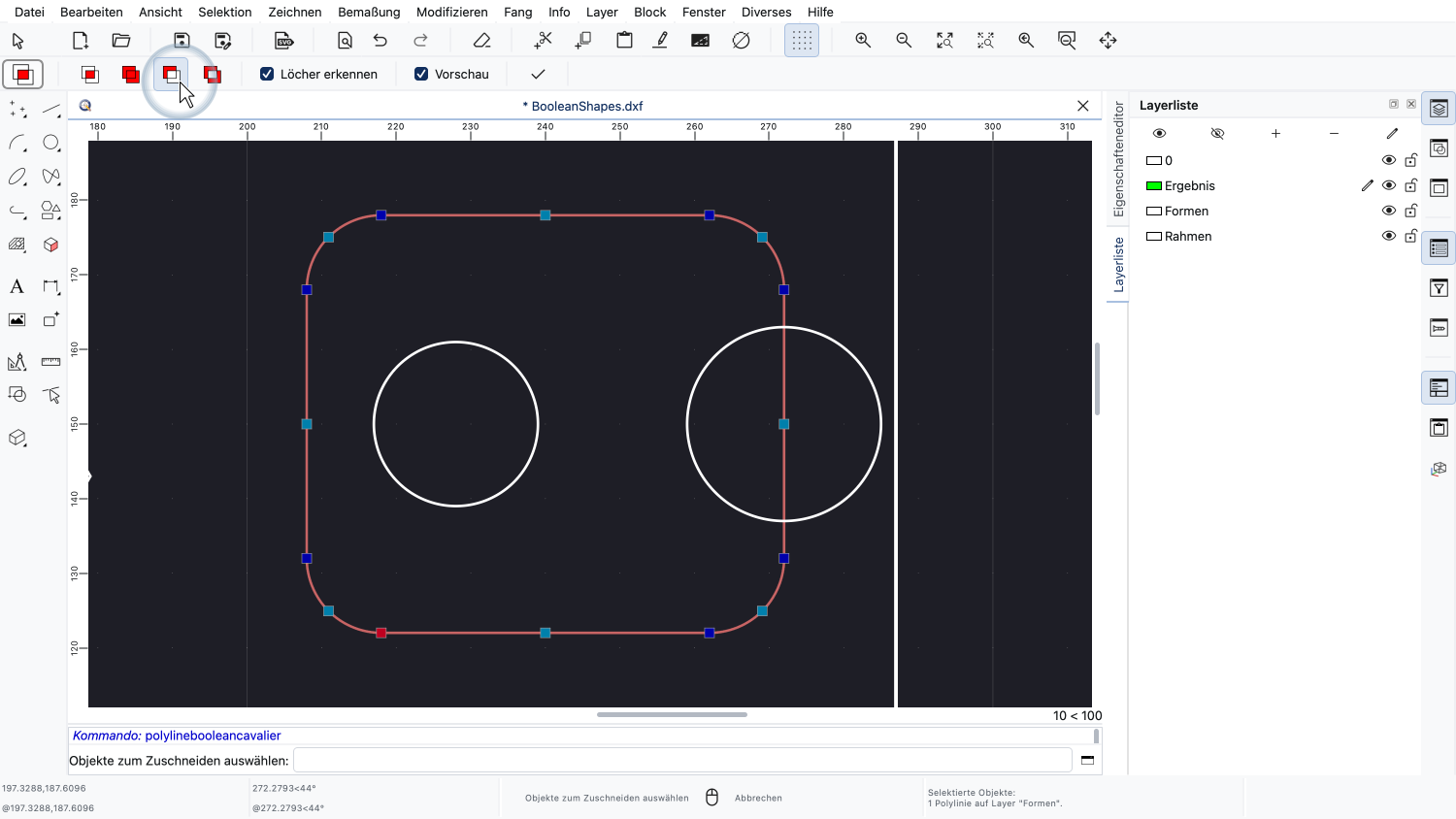
Und wir wählen die Operation Differenz.
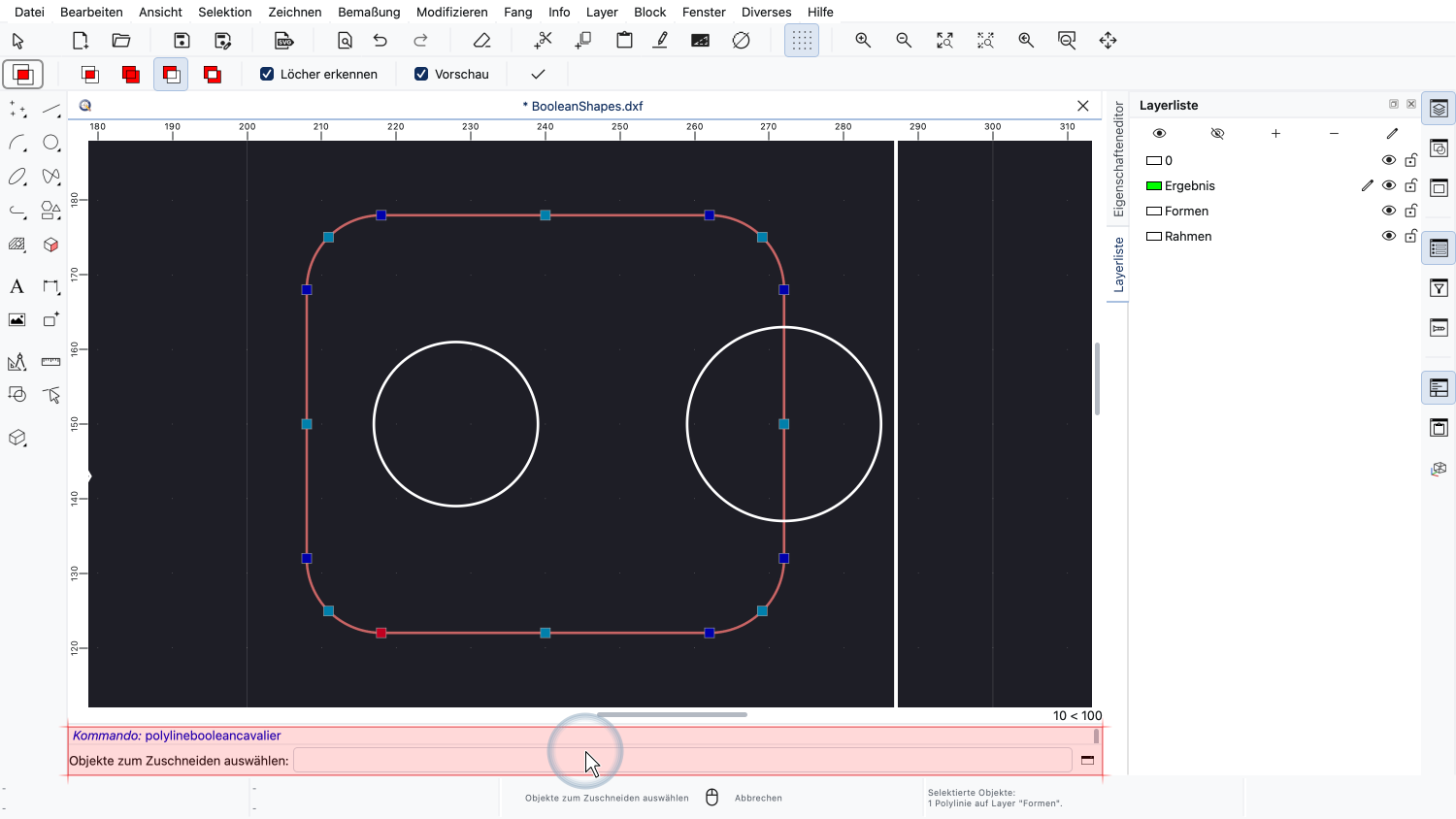
QCAD fordert uns nun auf, die Objekte zum Zuschneiden zu wählen, also die Formen, die abgezogen werden.
Eine Form zum Zuschneiden kann ein eigenständiges geschlossenes Objekt sein, zum Beispiel ein Kreis, eine vollständige Ellipse, eine geschlossene Polylinie oder ein geschlossener Spline, oder eine Gruppe einzelner Objekte, die zusammen eine geschlossene Form bilden.
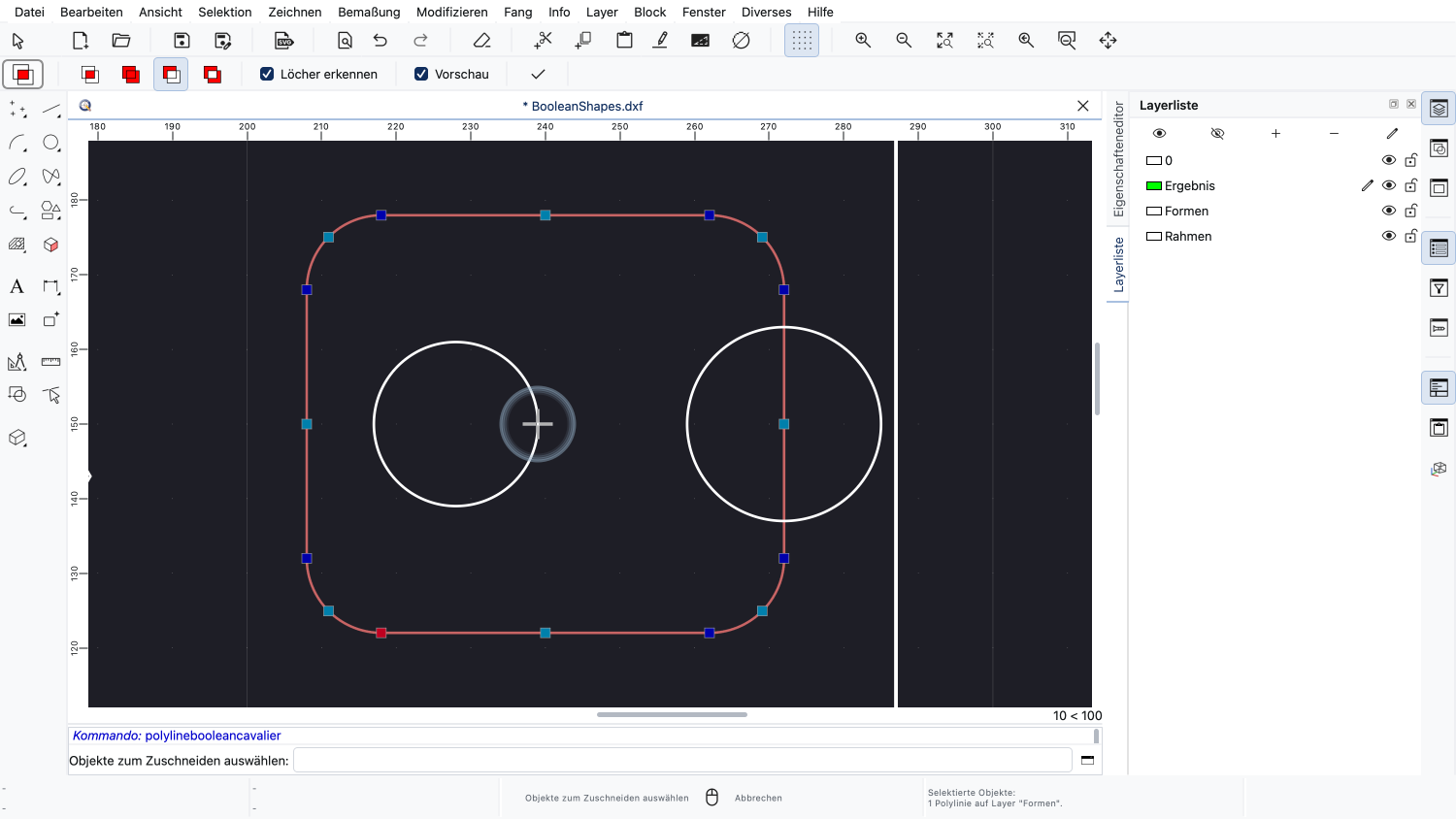
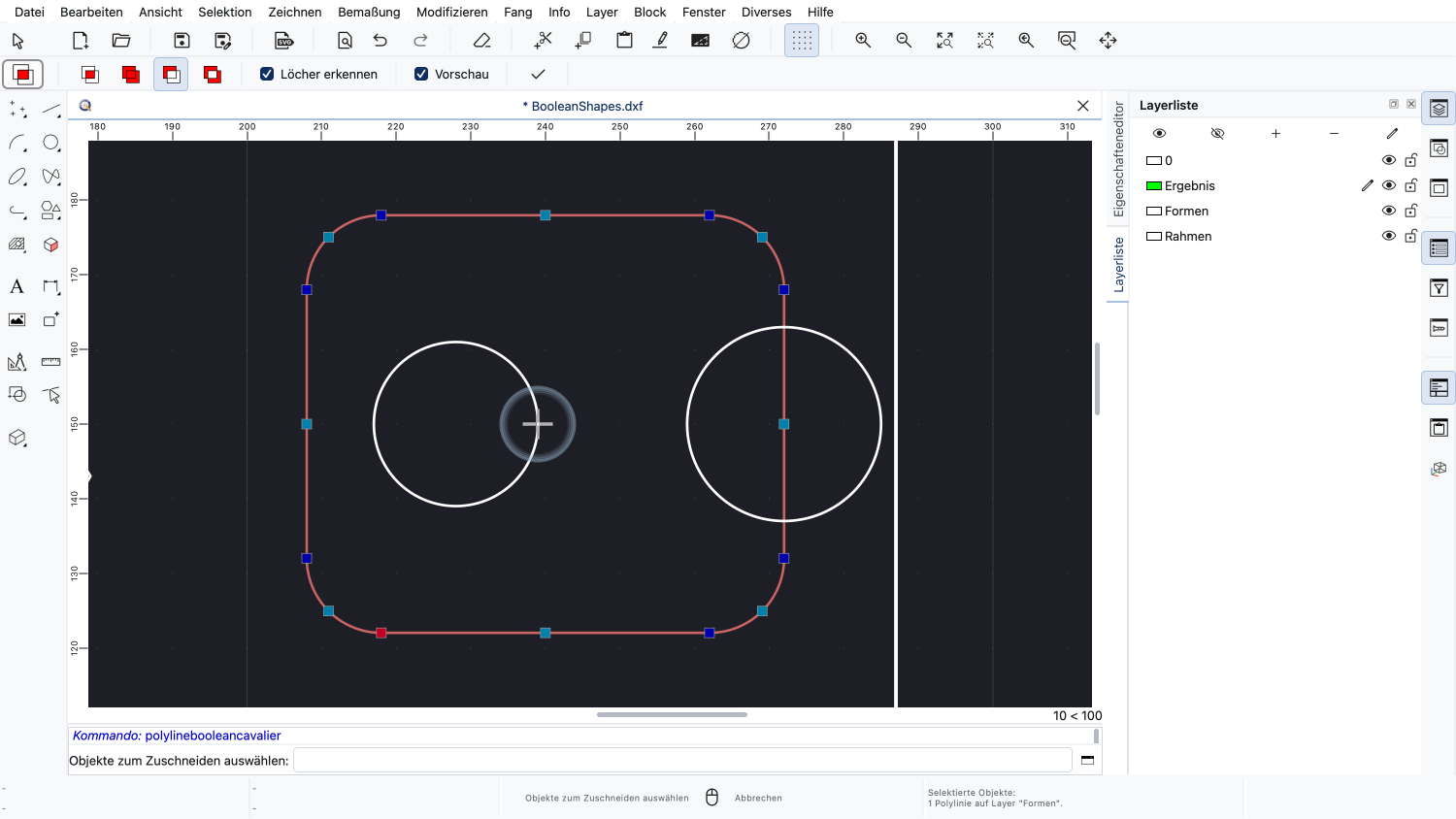
Wir klicken auf den ersten Kreis.
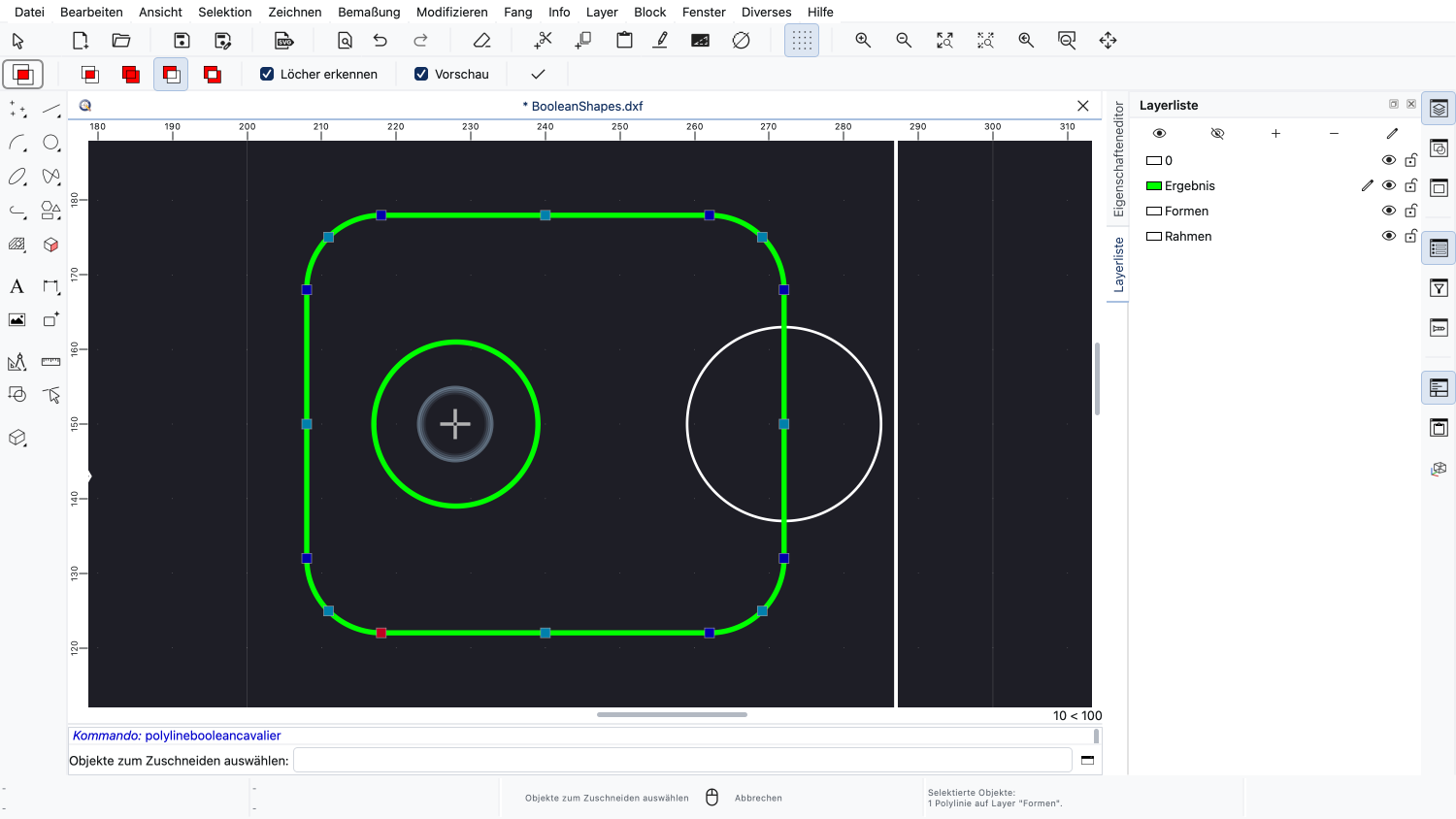
Die Vorschau zeigt die Platte mit einem Loch an der Stelle des Kreises.
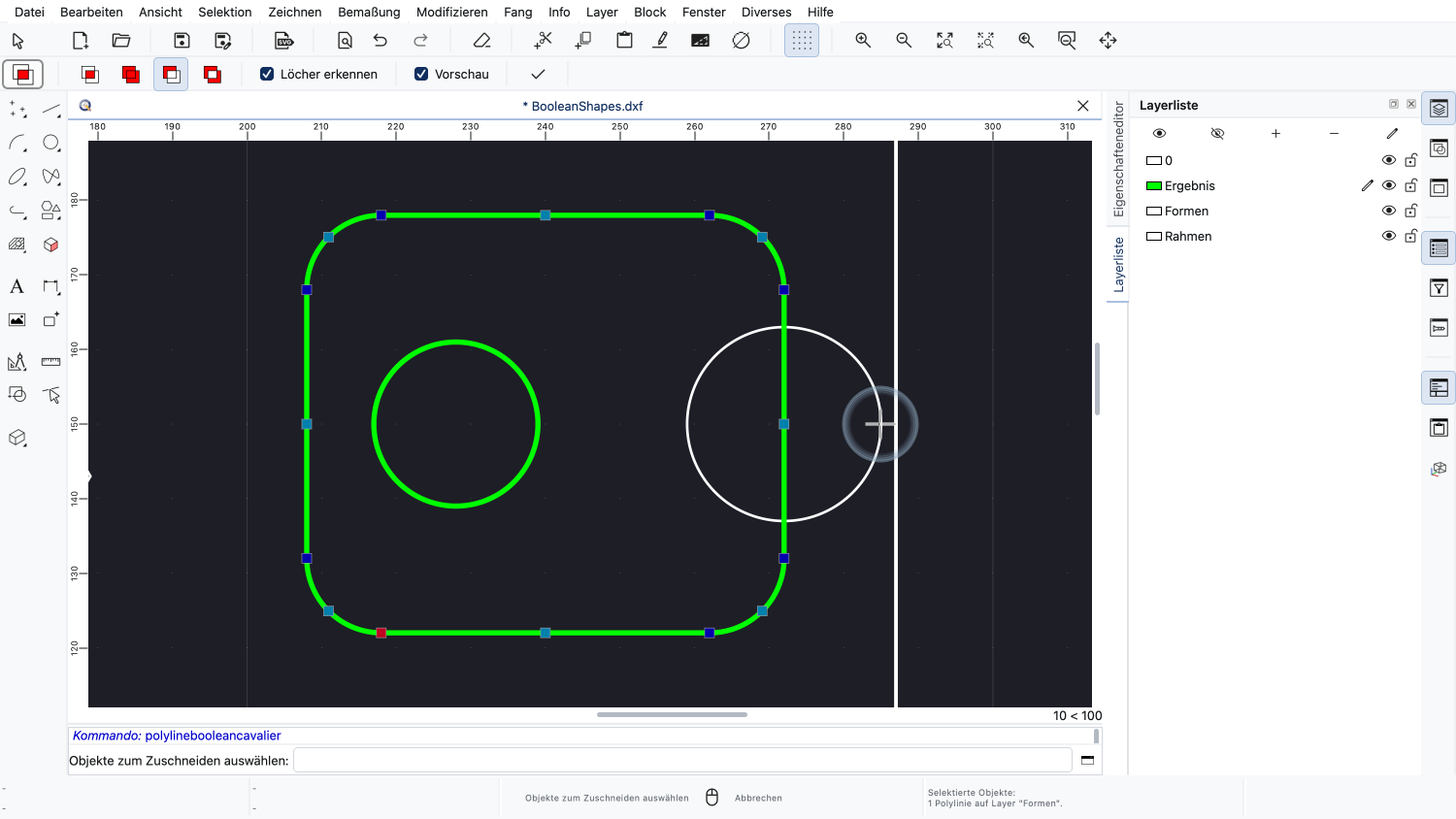
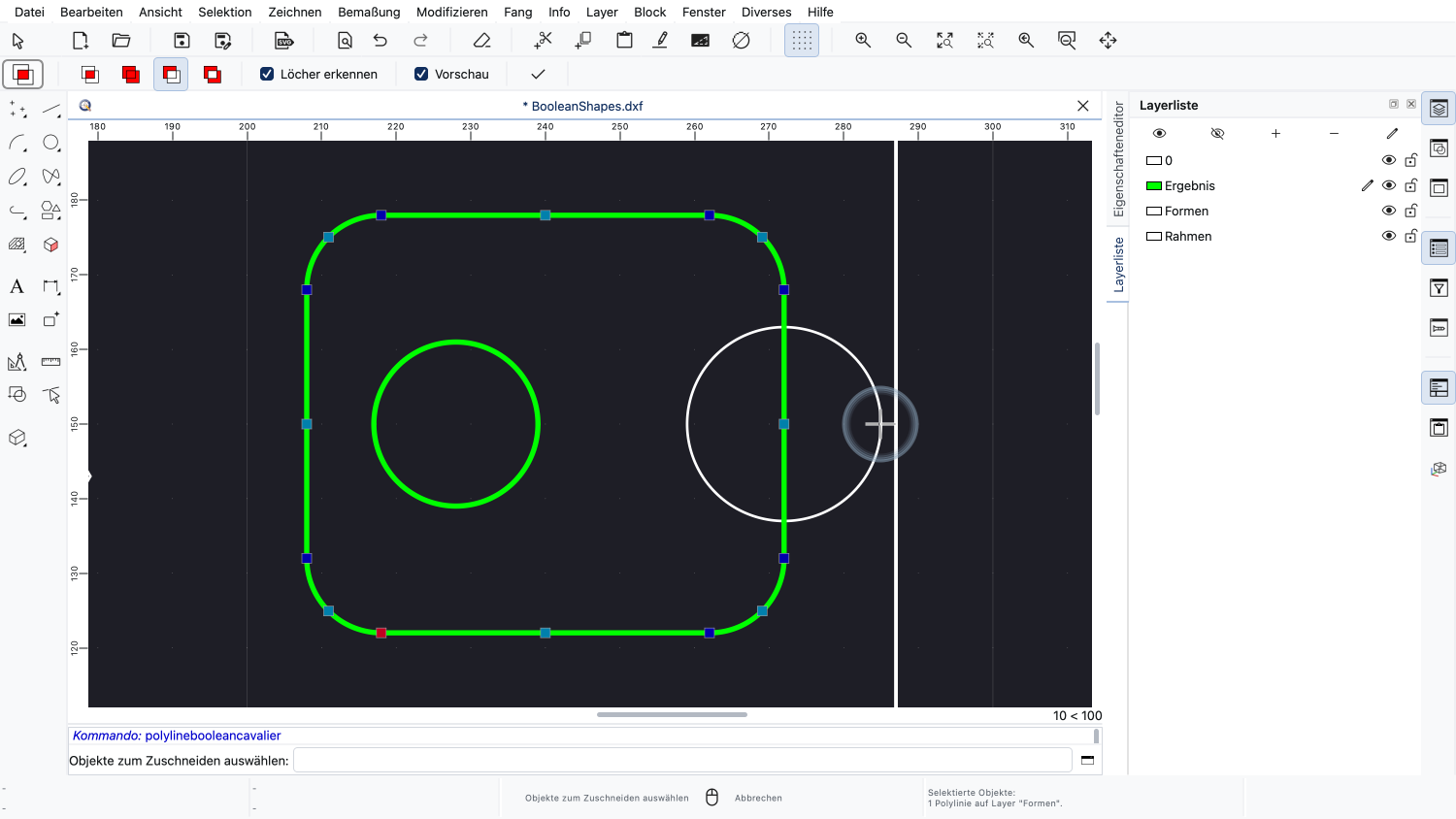
Wir können beliebig viele Objekte zum Zuschneiden wählen, also fügen wir auch den zweiten Kreis hinzu.
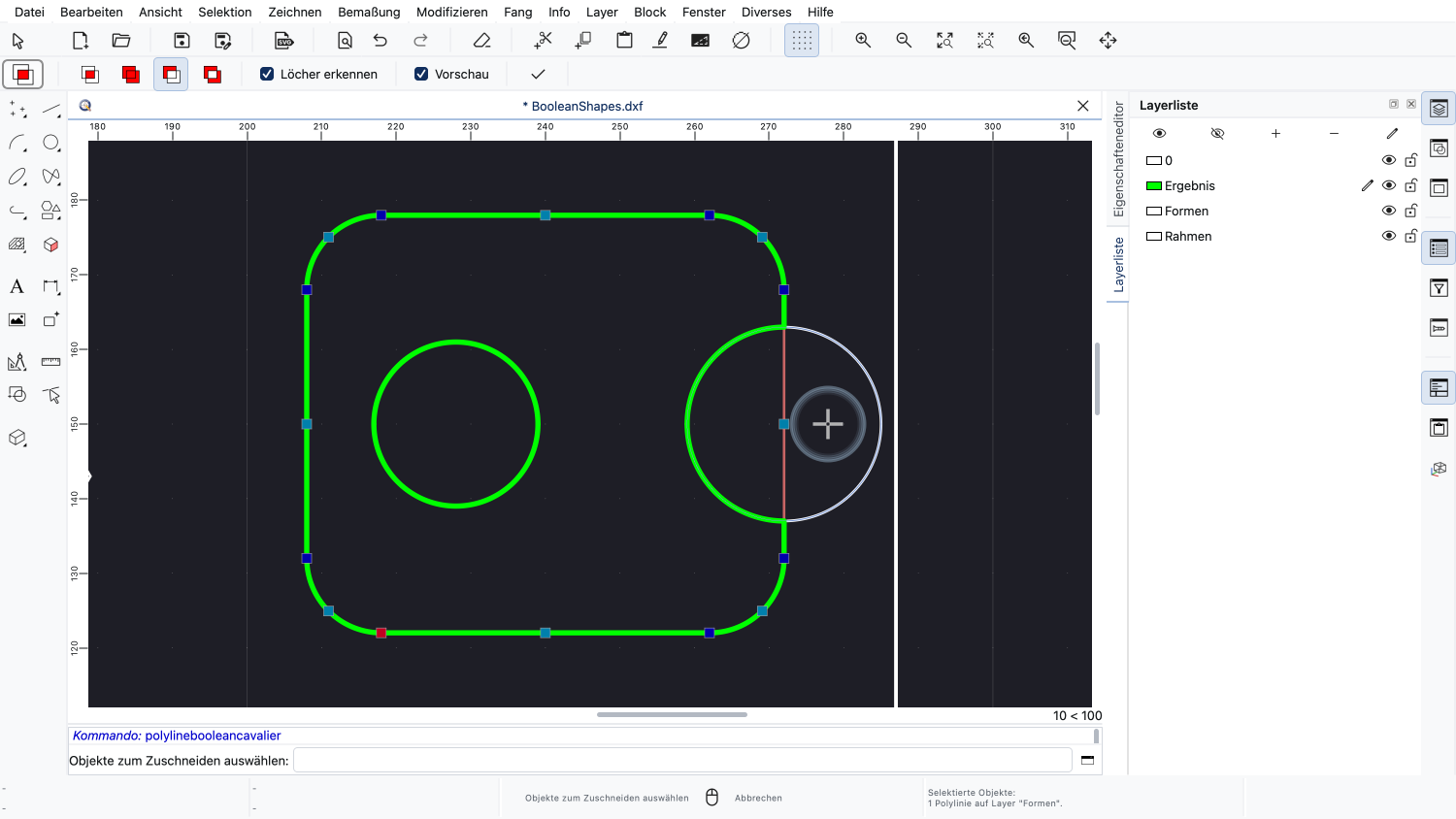
Dieser Kreis ragt über den Rand der Platte hinaus und schneidet daher eine Aussparung in ihre Seite.
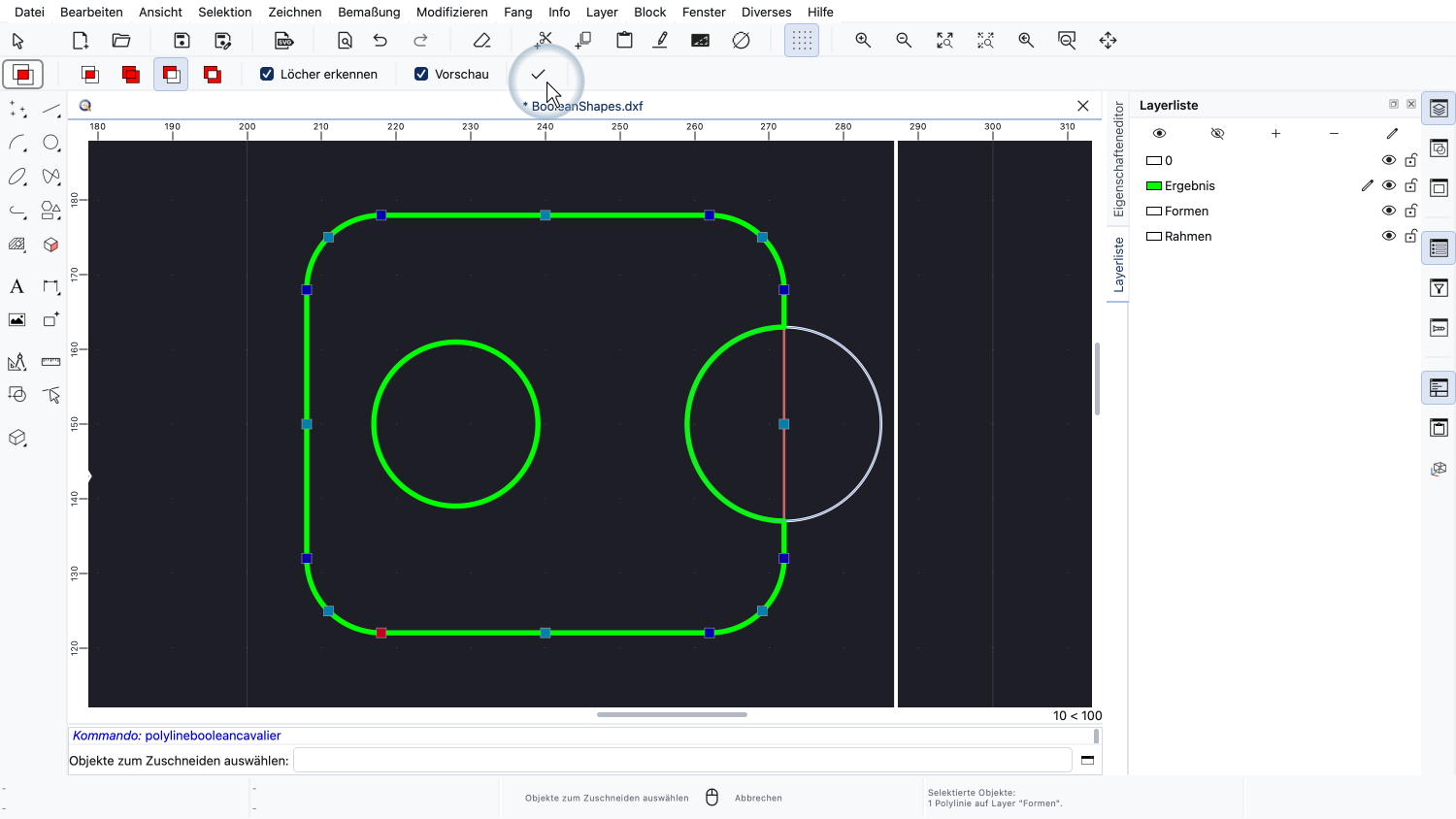
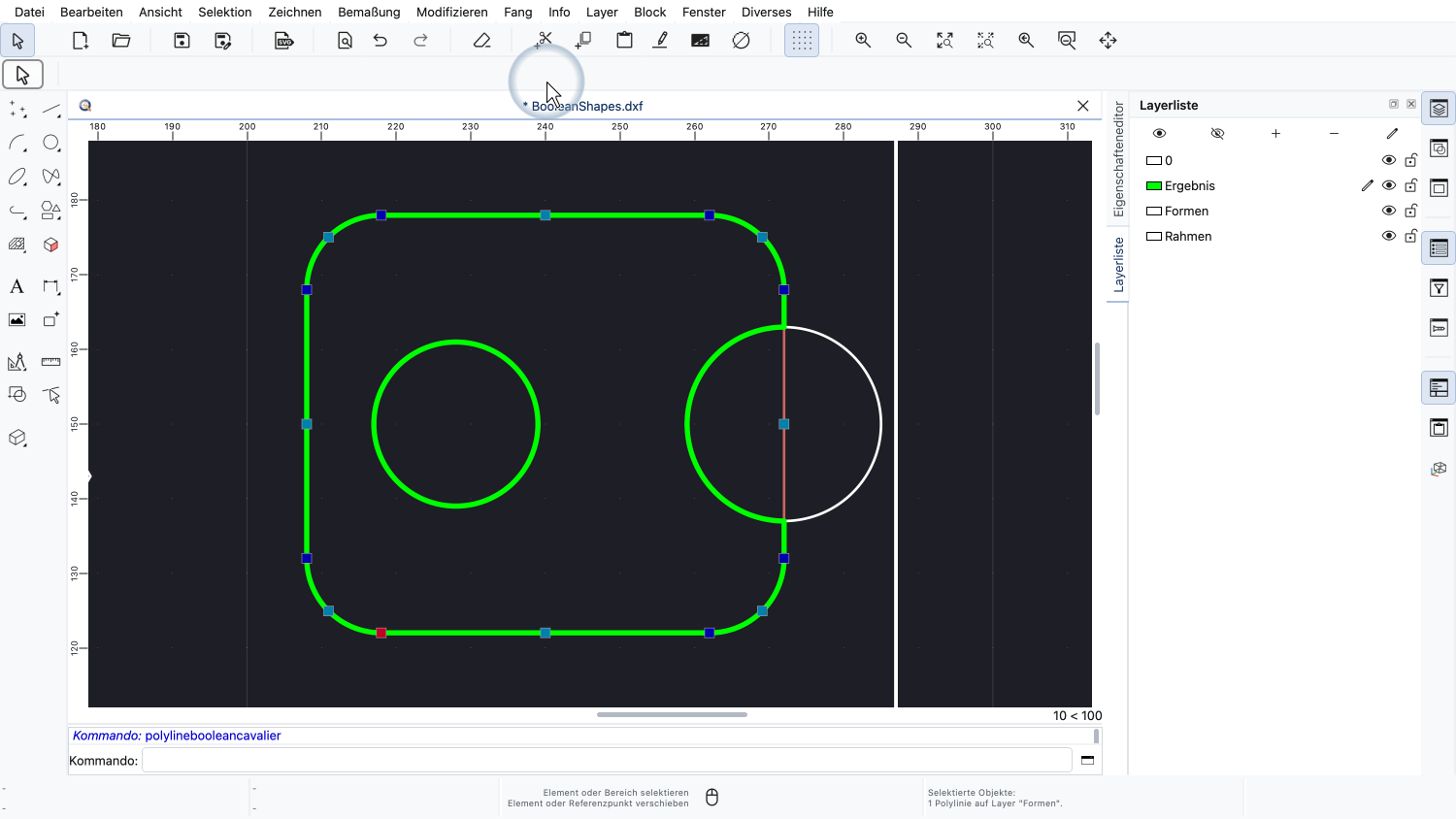
Wir wenden die Operation an.
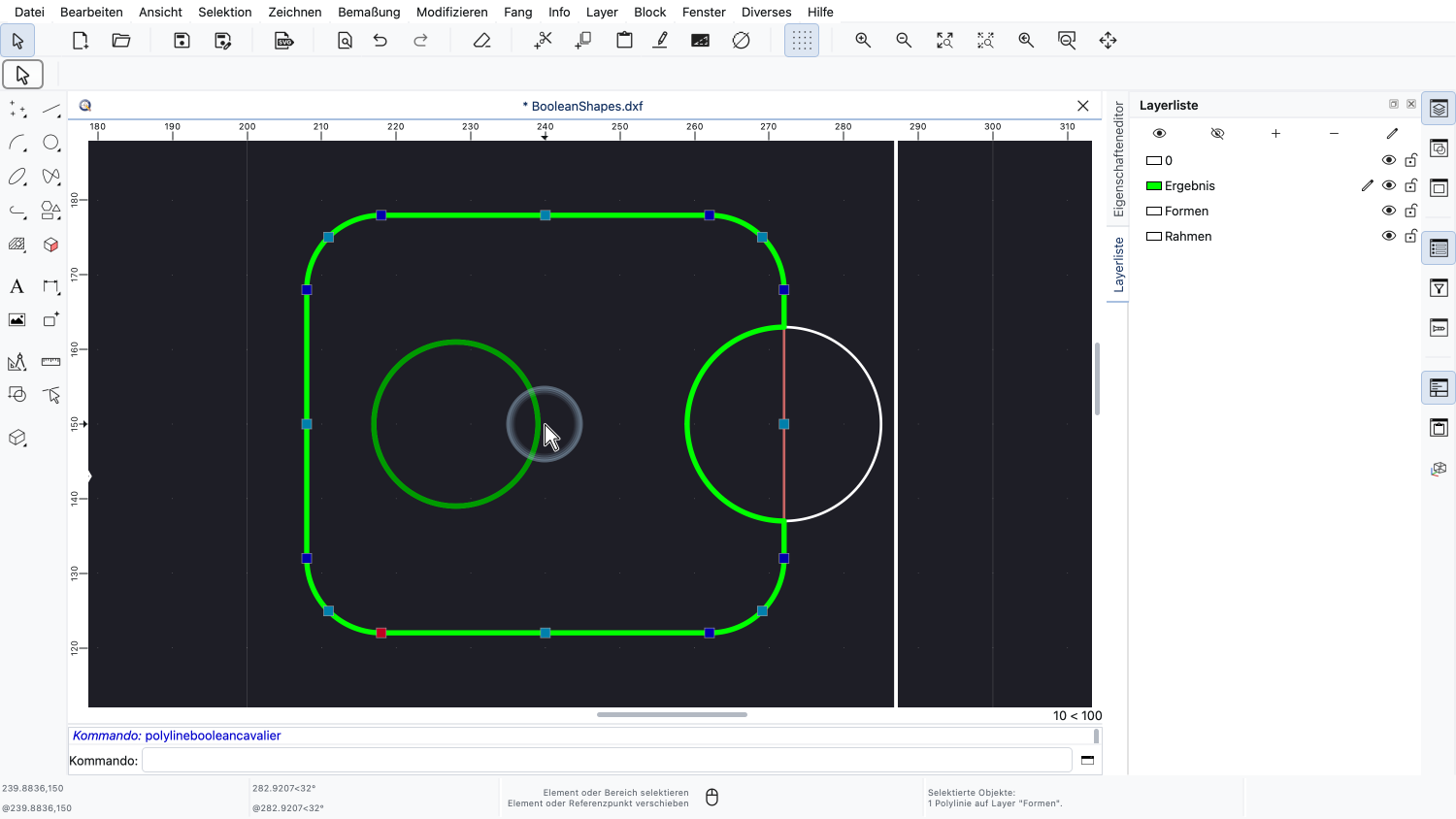
Das Ergebnis besteht aus zwei Polylinien: dem Umriss der Platte mit ihrer Aussparung und dem runden Loch darin.
Ein Loch ist immer eine eigene Polylinie, da eine Polylinie kein Loch haben kann.
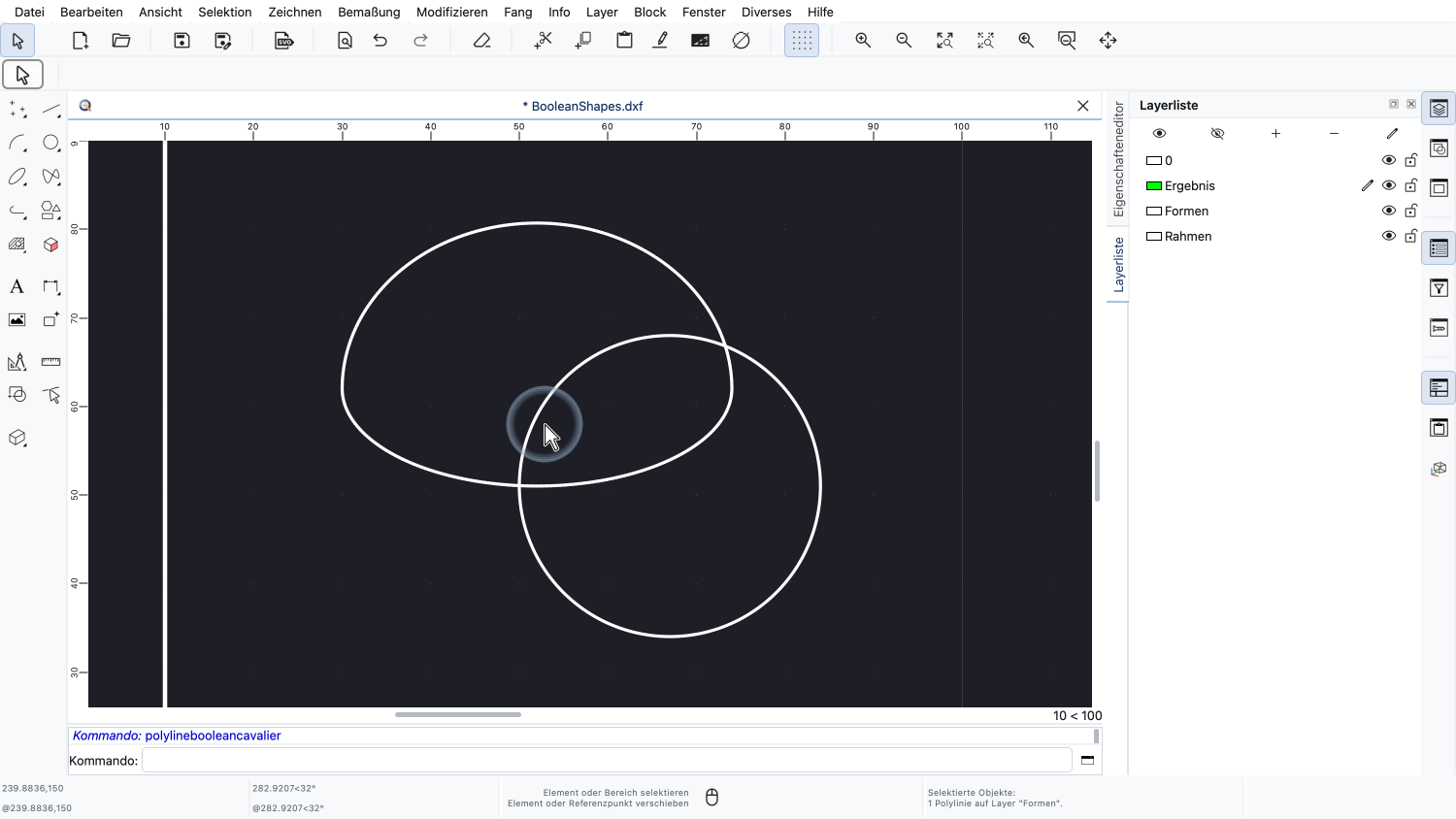
Die vierte Operation ist das exklusive Oder, kurz XOR.
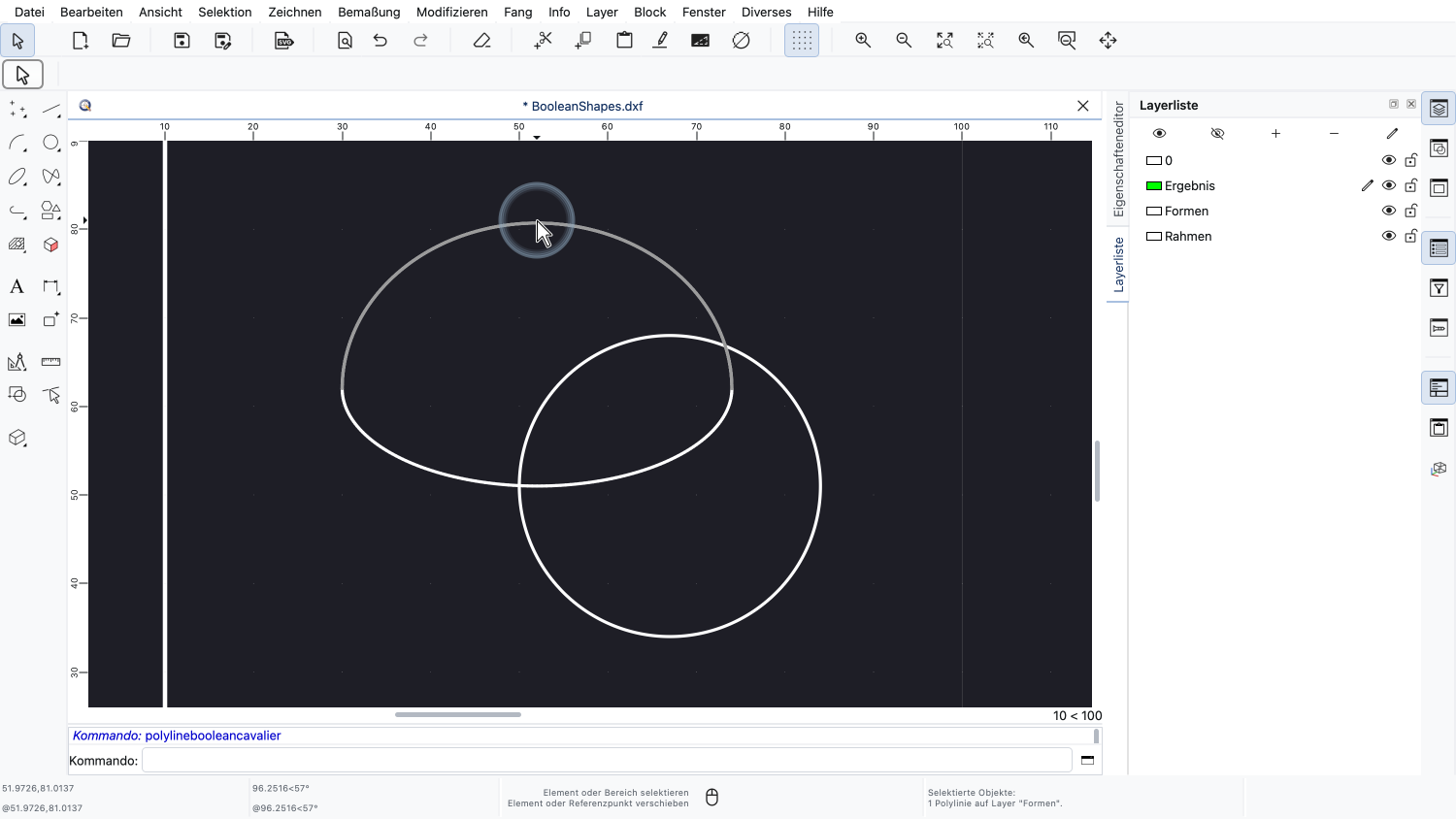
Die linke Form besteht aus zwei Ellipsenbögen mit unterschiedlichen Achsenverhältnissen.
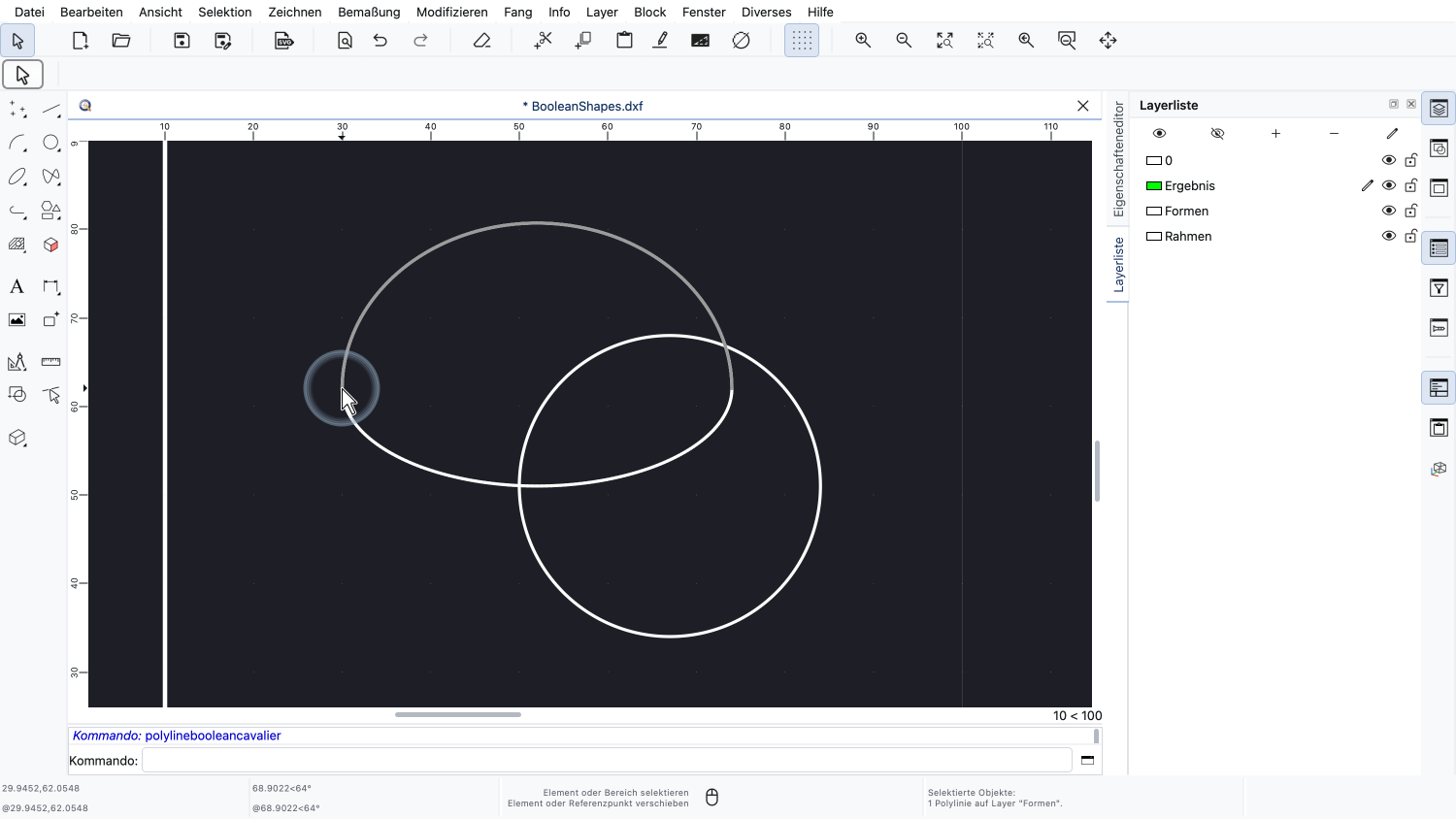
Zwei Objekte genügen hier, da sich ihre Endpunkte treffen und eine geschlossene Kontur bilden.
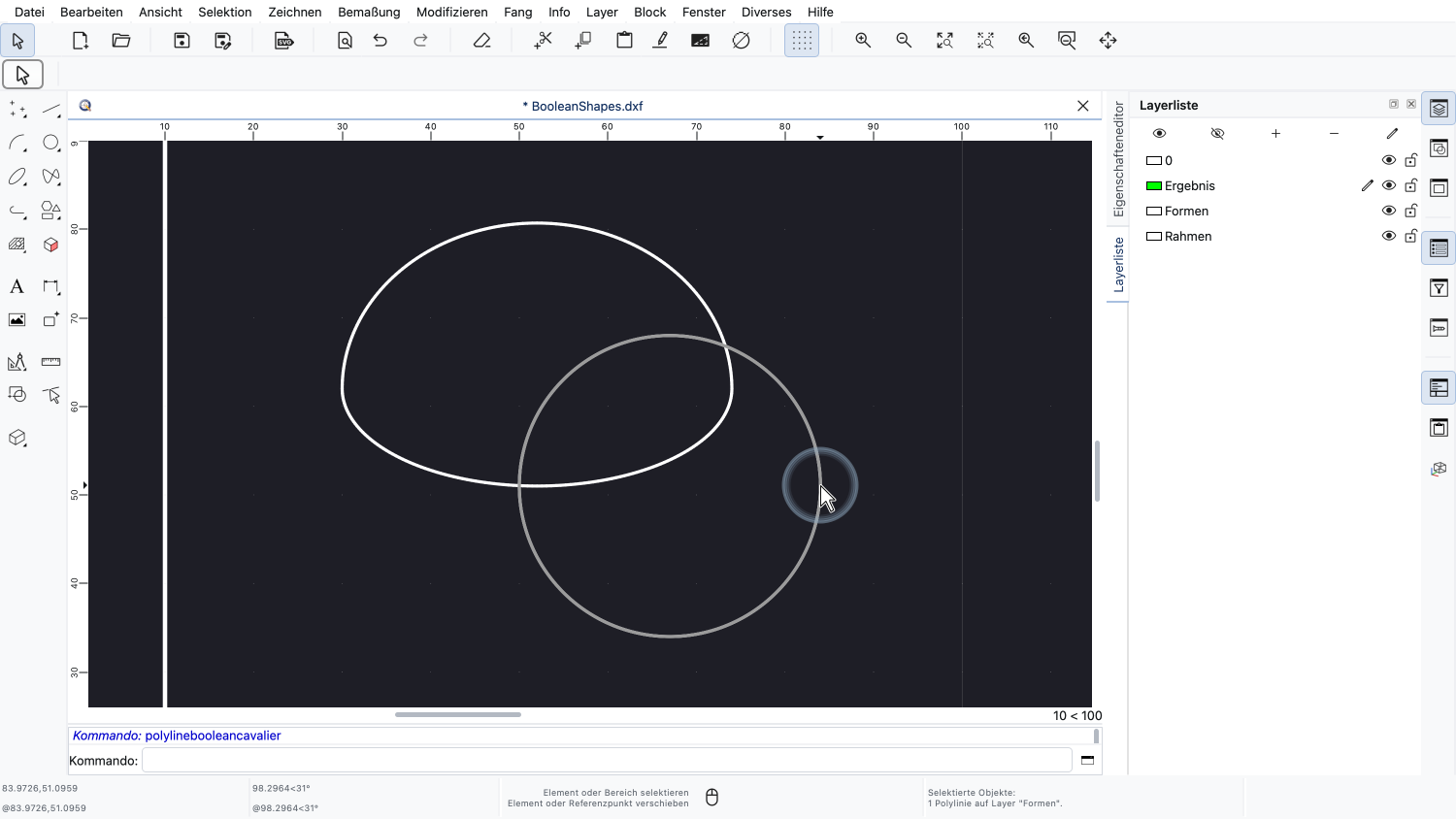
Die rechte Form ist ein einfacher Kreis.
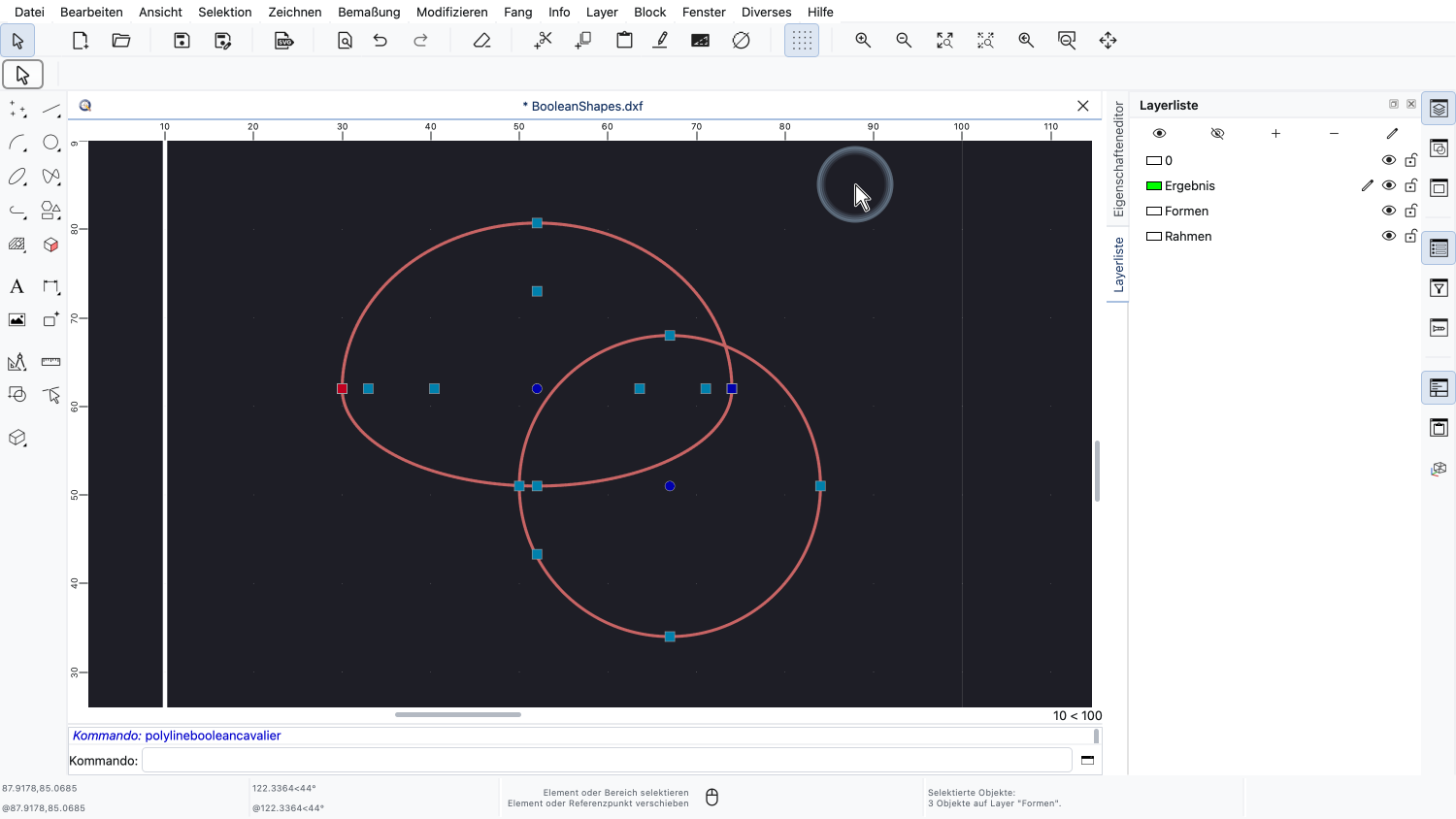
Wir wählen beide Formen aus.
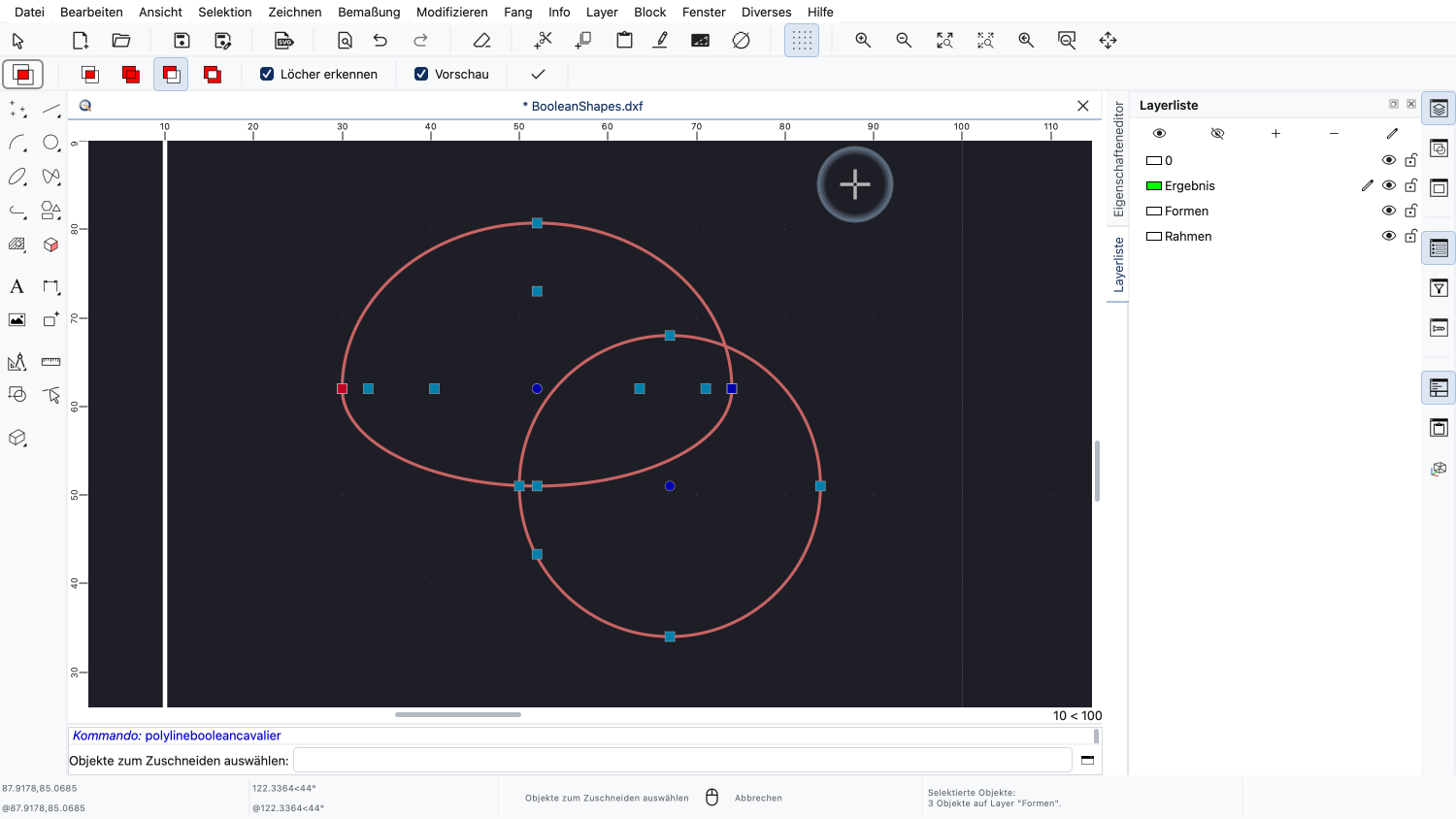
Und wir starten das Werkzeug.
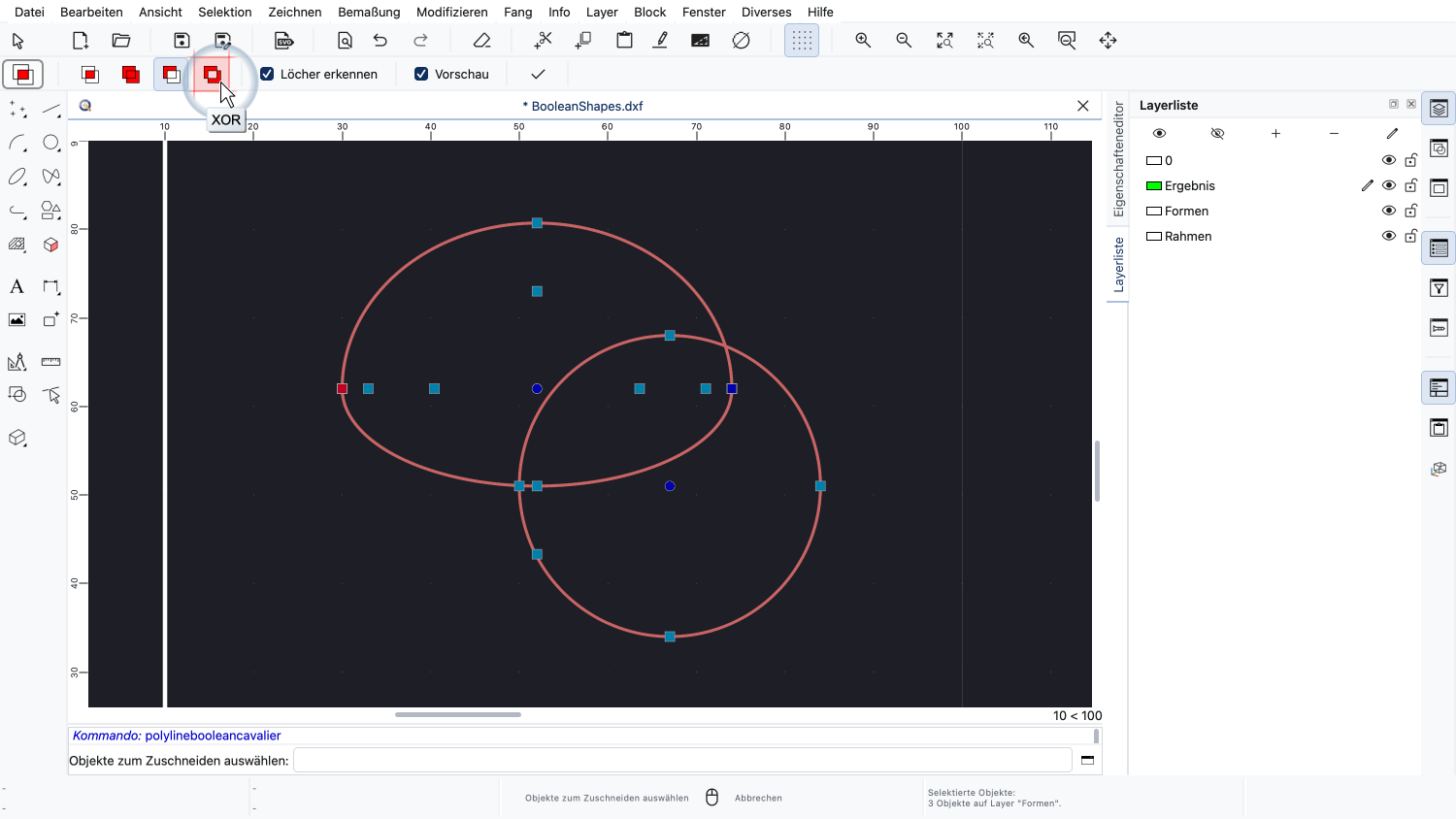
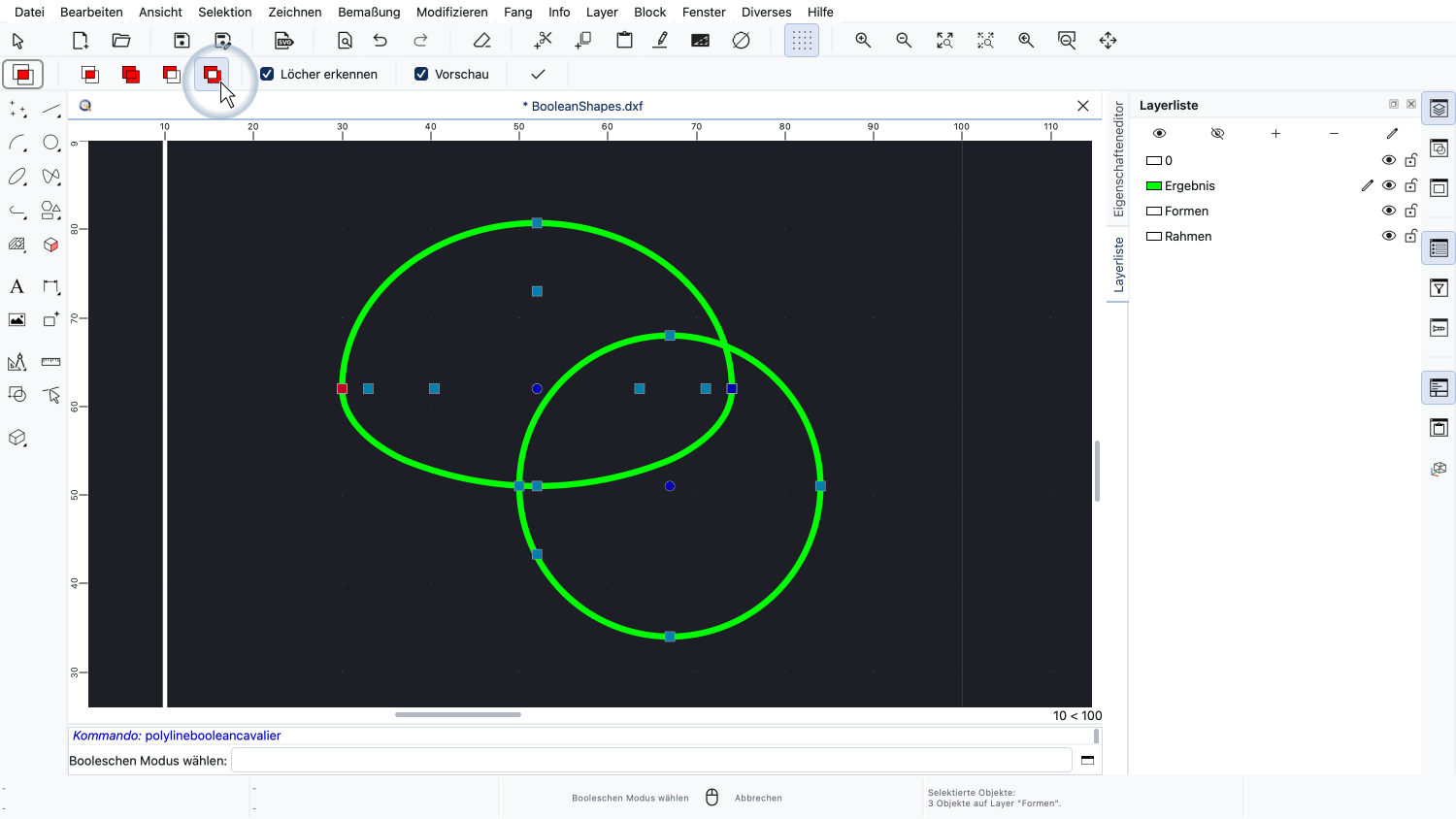
Diesmal wählen wir XOR.
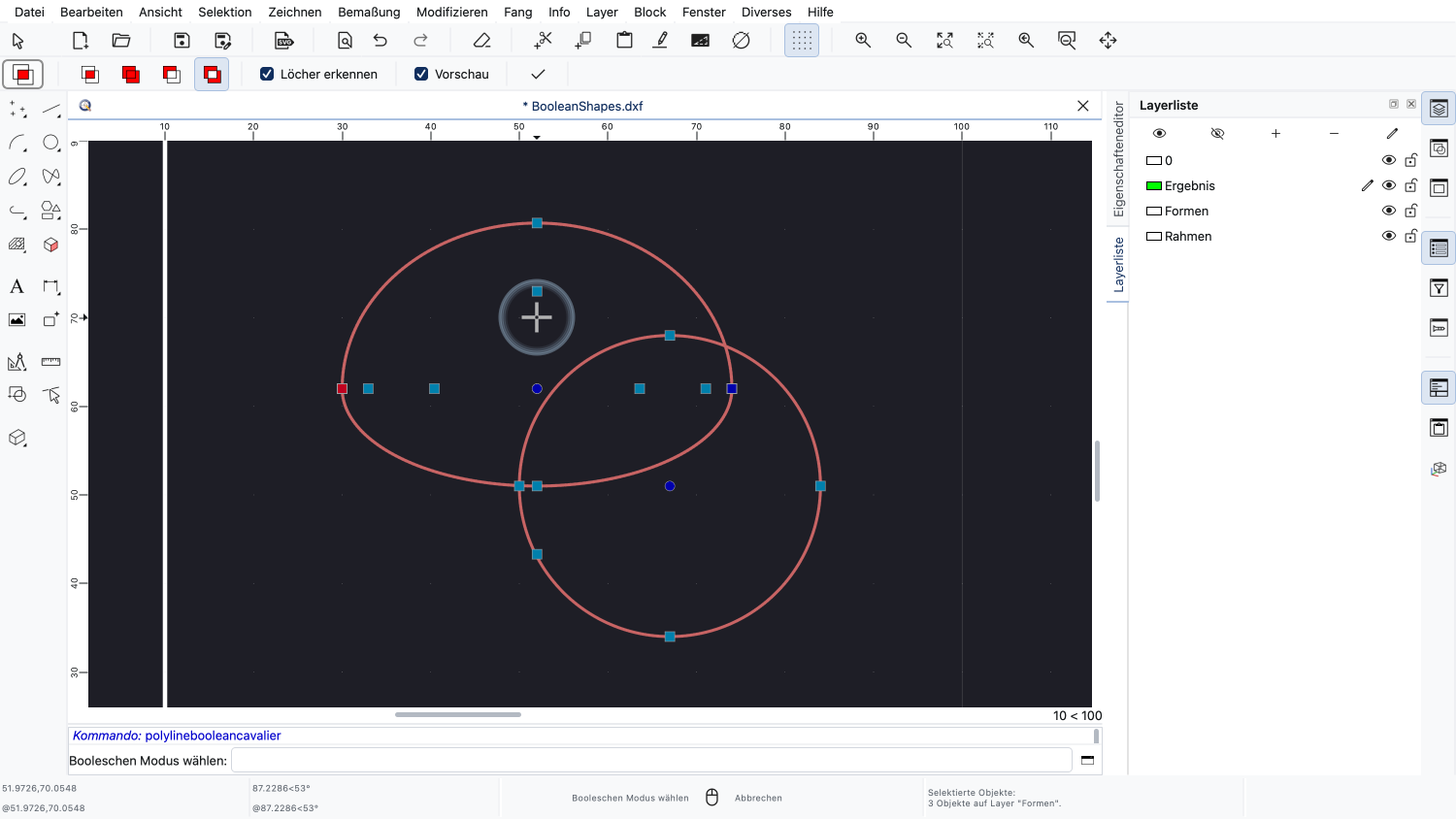
XOR behält alles, was von genau einer der Formen abgedeckt wird.
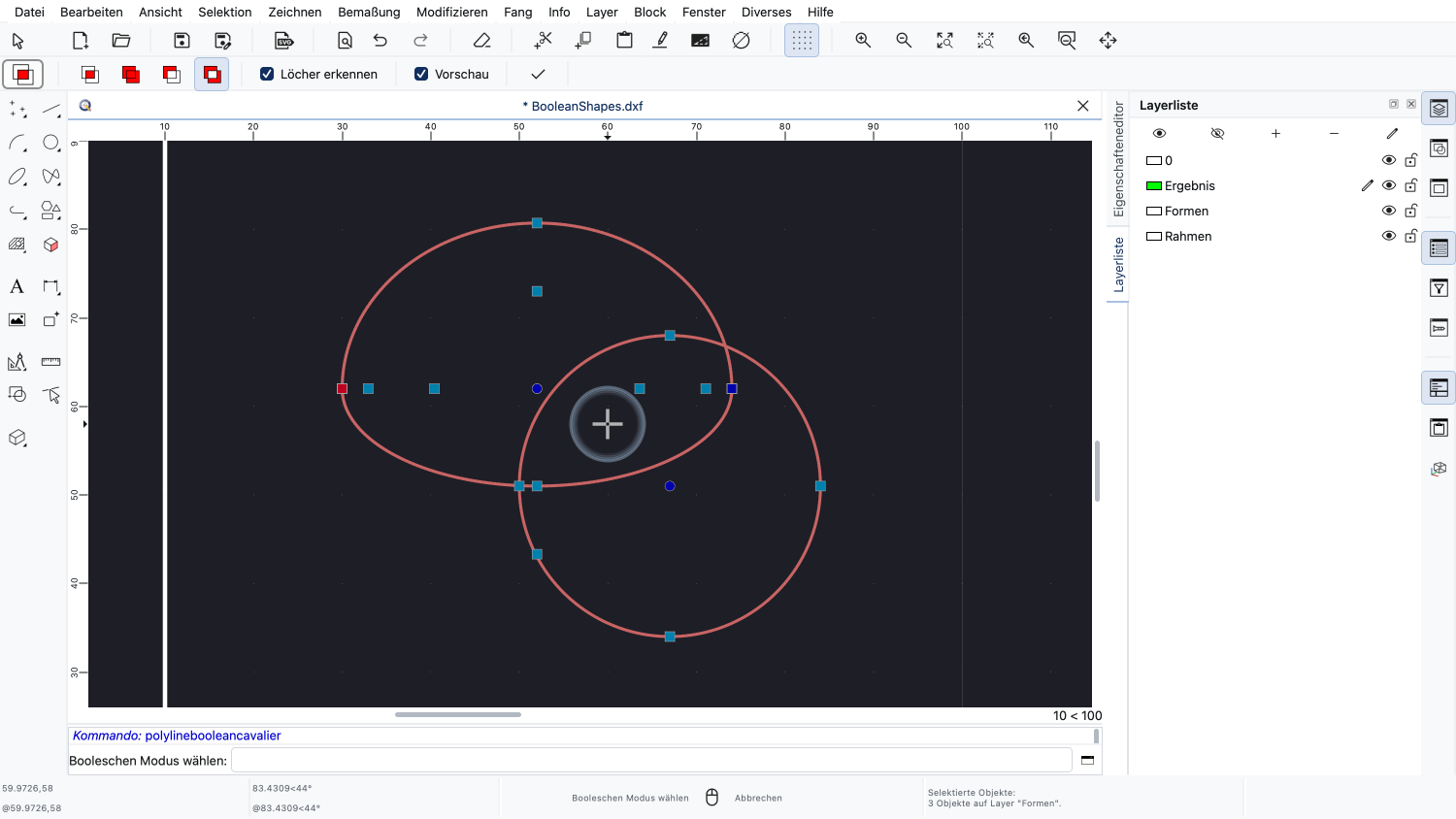
Die Fläche, in der sich die beiden Formen überlappen, wird entfernt.
Mit anderen Worten: XOR ist die Vereinigung minus die Überschneidung.
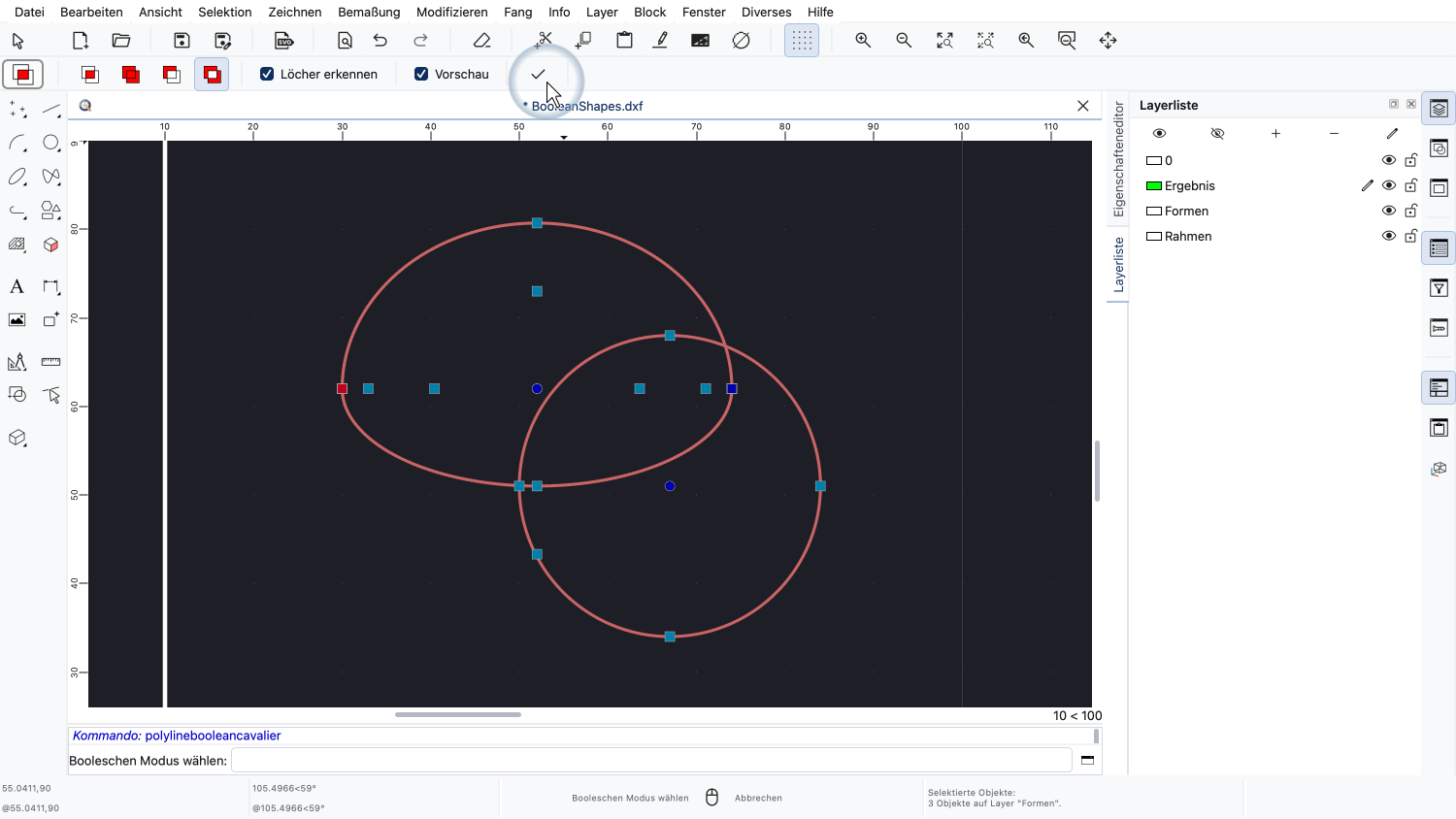
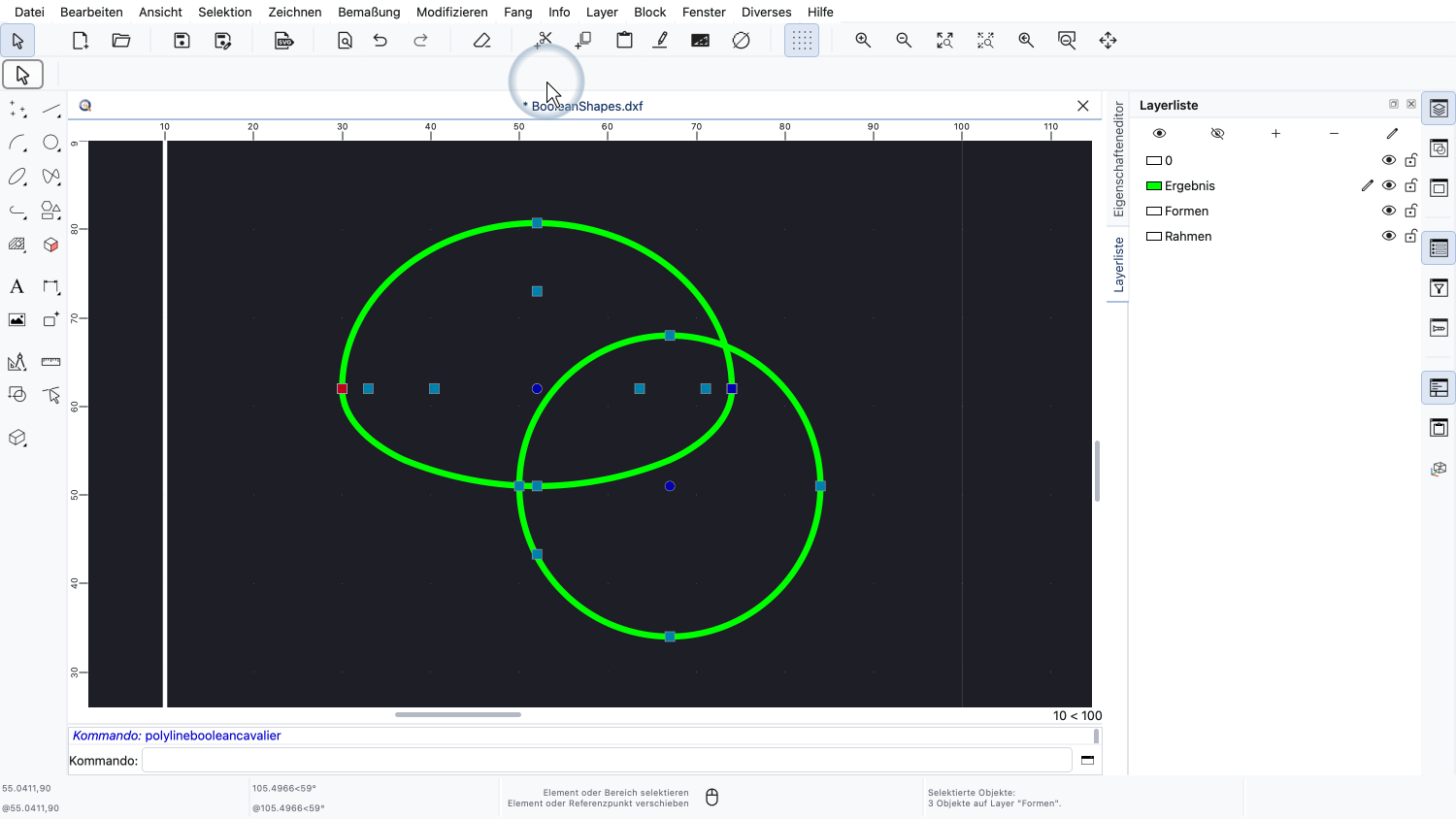
Wir wenden die Operation an.
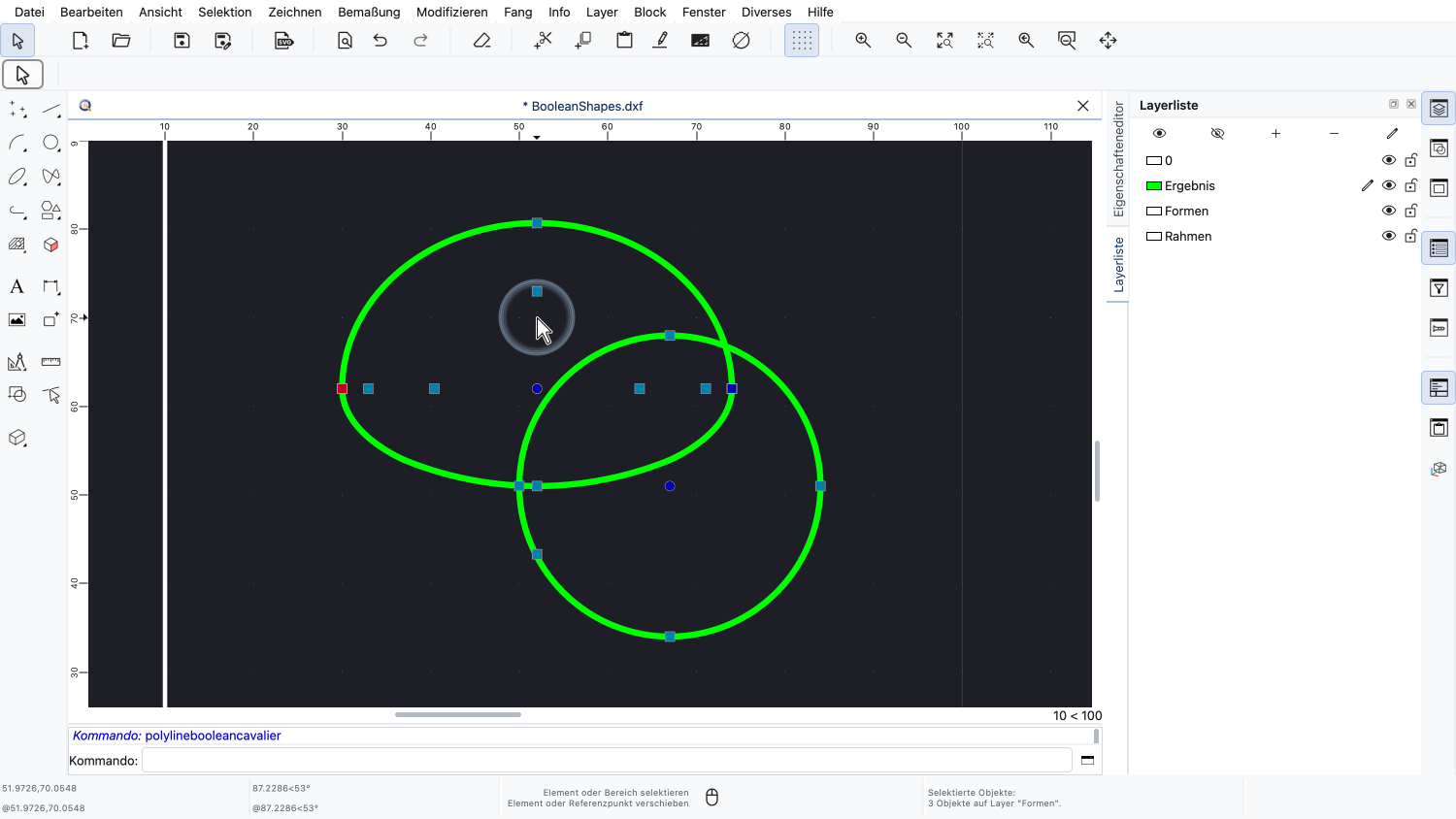
Auf den ersten Blick sieht das Ergebnis genau wie die beiden Ausgangsformen aus.
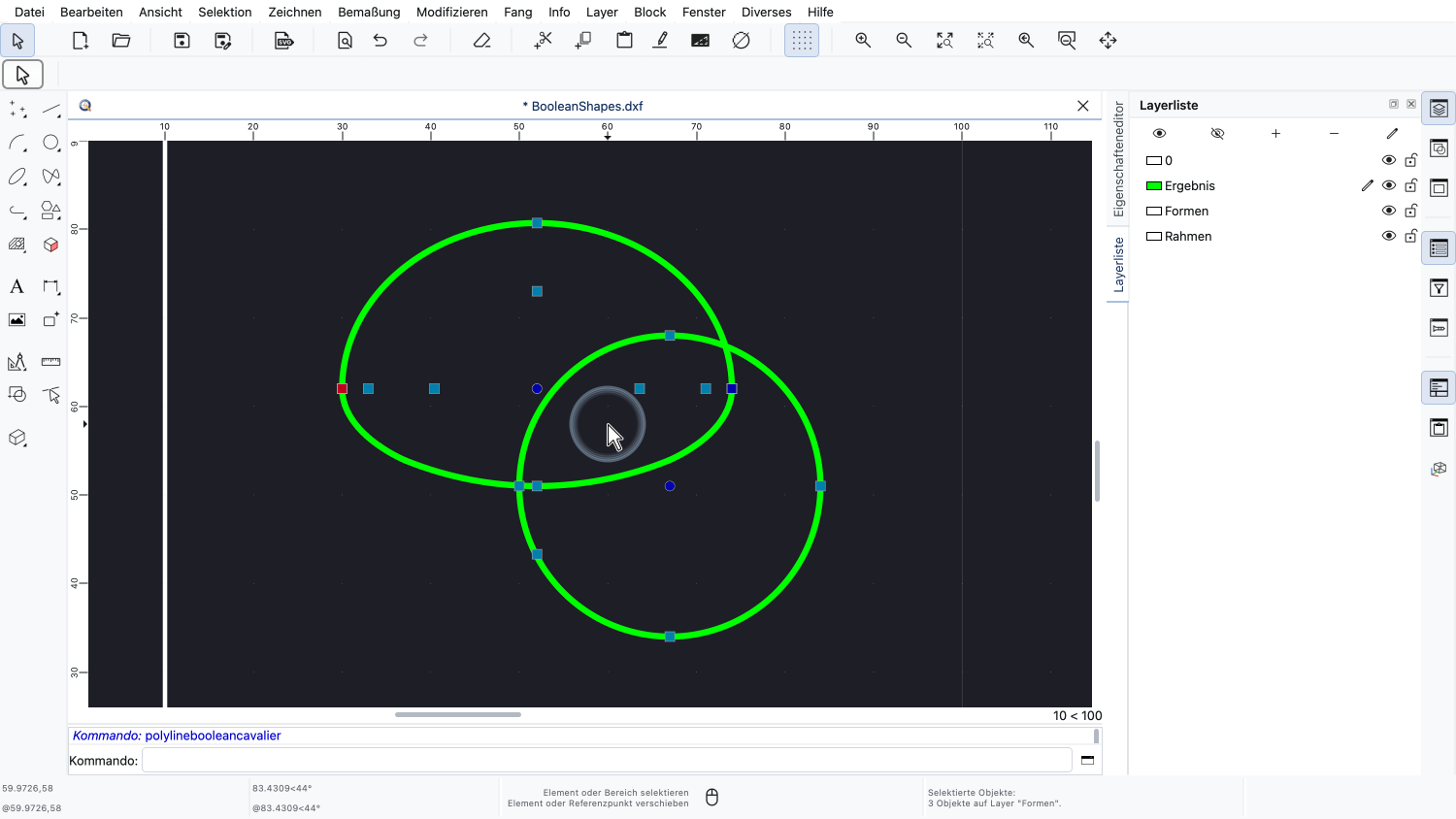
Das ist kein Zufall: XOR trennt beide Formen dort auf, wo sie sich schneiden.
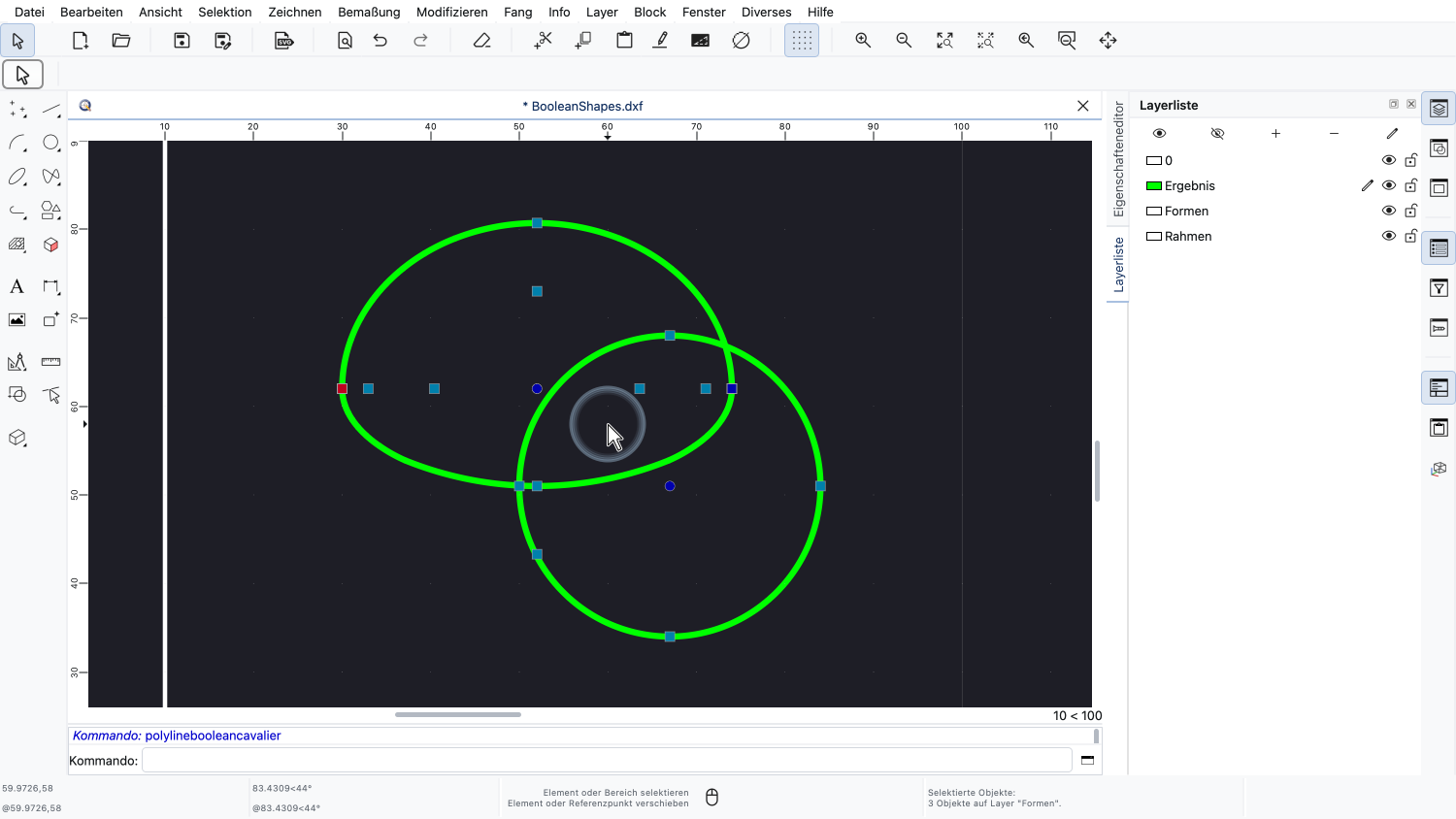
Das Ergebnis besteht daher aus zwei separaten geschlossenen Polylinien: dem Teil, der nur zur ersten Form gehört, und dem Teil, der nur zur zweiten gehört.
Wir werden dies am Ende dieses Tutorials deutlicher sehen, wenn wir uns die Ergebnisse allein ansehen.
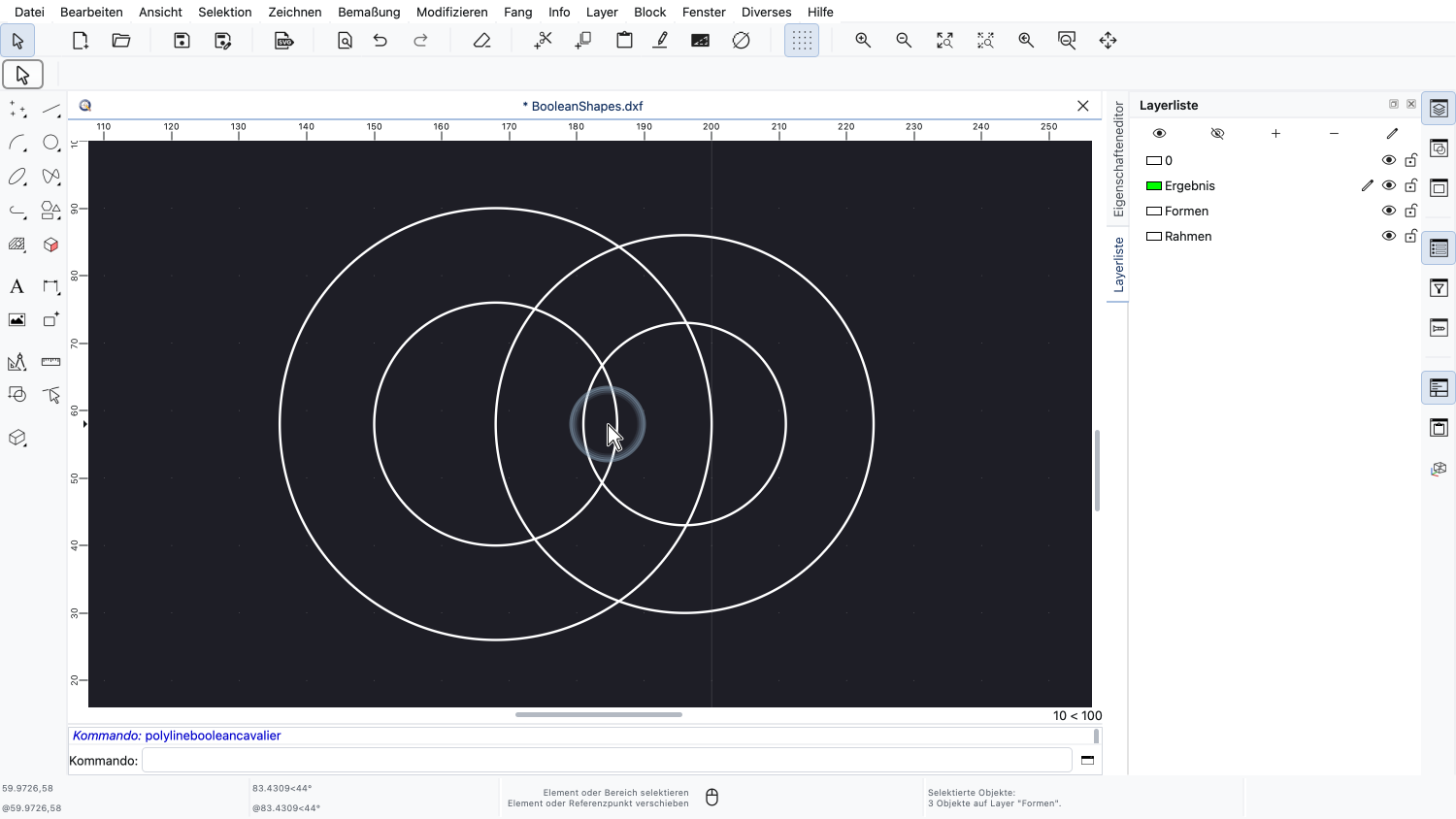
Zum Schluss sehen wir uns Formen an, die Löcher und Inseln enthalten.
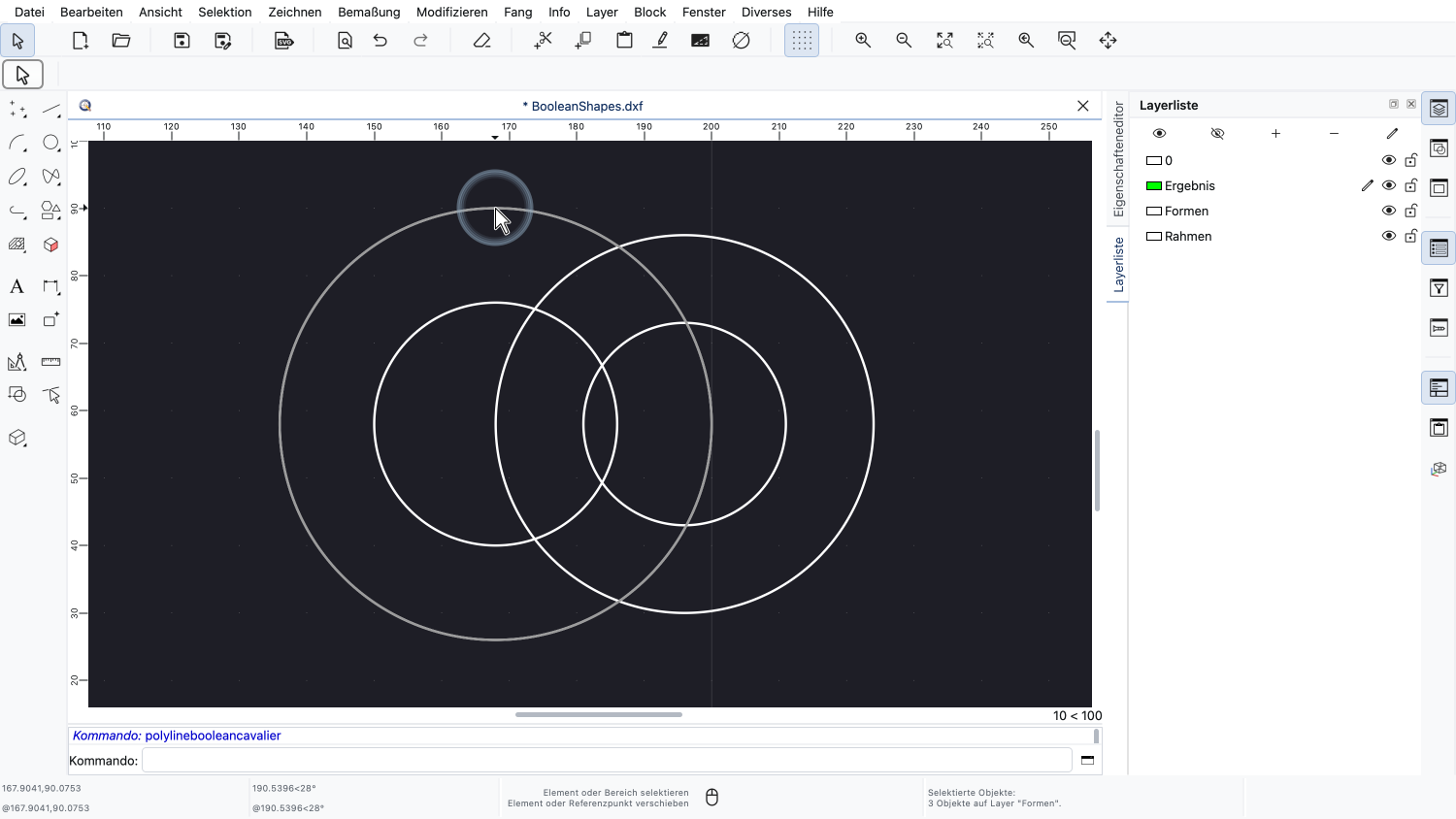
Dieses Beispiel zeigt zwei sich überlappende Ringe.
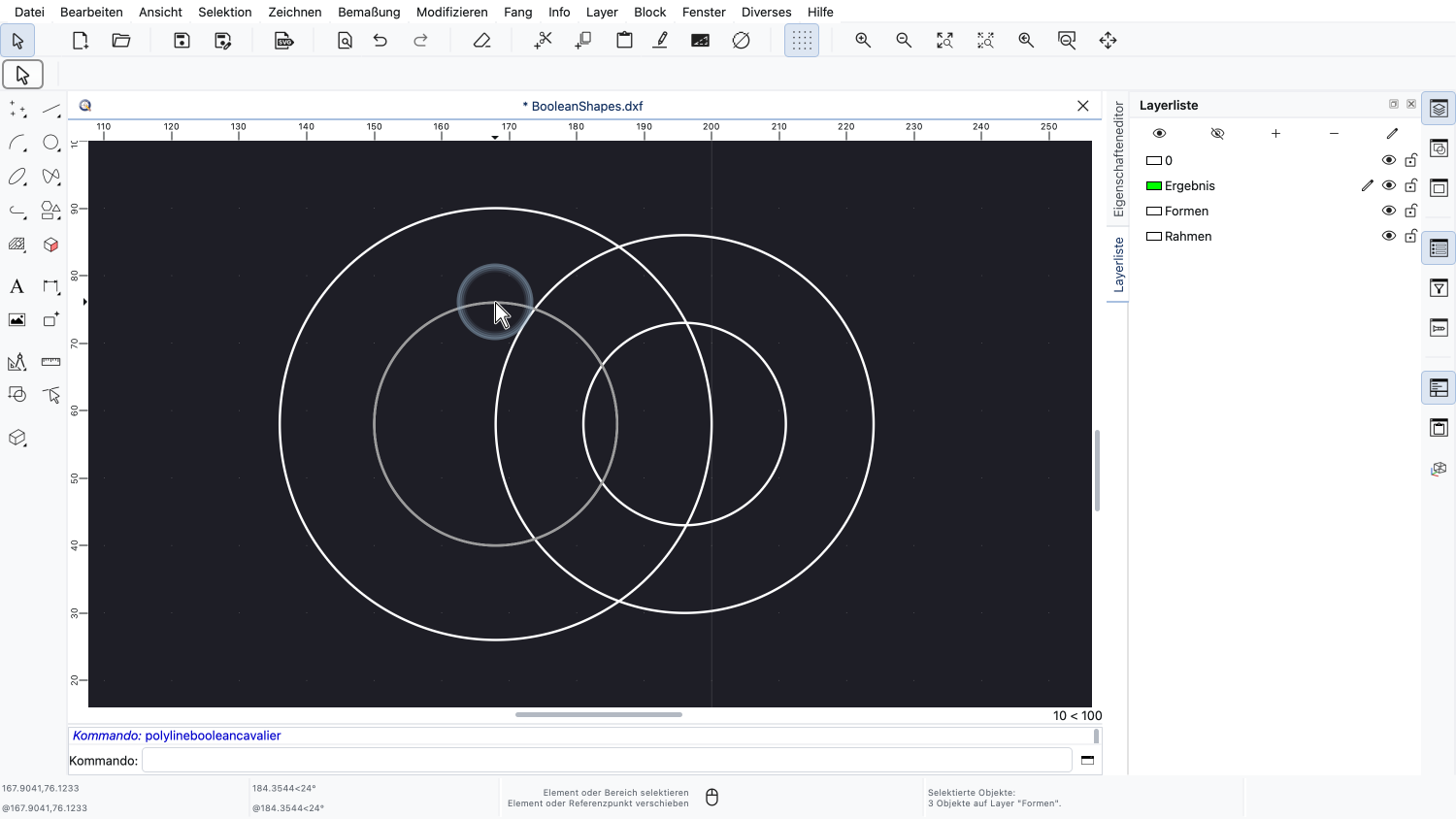
Jeder Ring besteht aus einem äusseren und einem inneren Kreis.
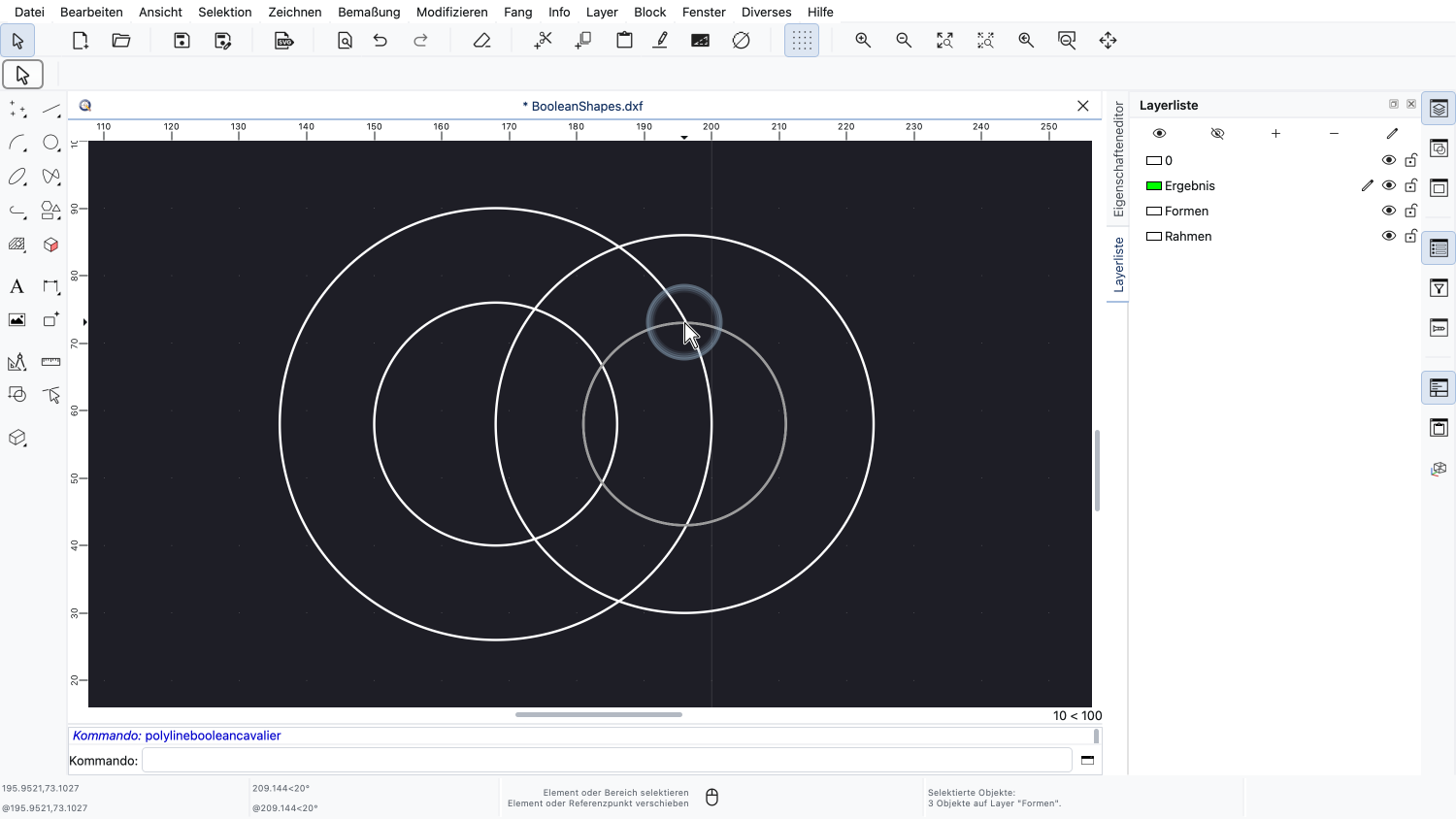
Die inneren Kreise sind Löcher: Sie liegen innerhalb einer anderen Kontur und schneiden daher eine Öffnung in diese.
Eine Kontur innerhalb eines Lochs wäre wiederum eine Insel, die als Material zählt.
QCAD analysiert, wie die Konturen ineinander verschachtelt sind, und verarbeitet beliebig viele solcher Ebenen.
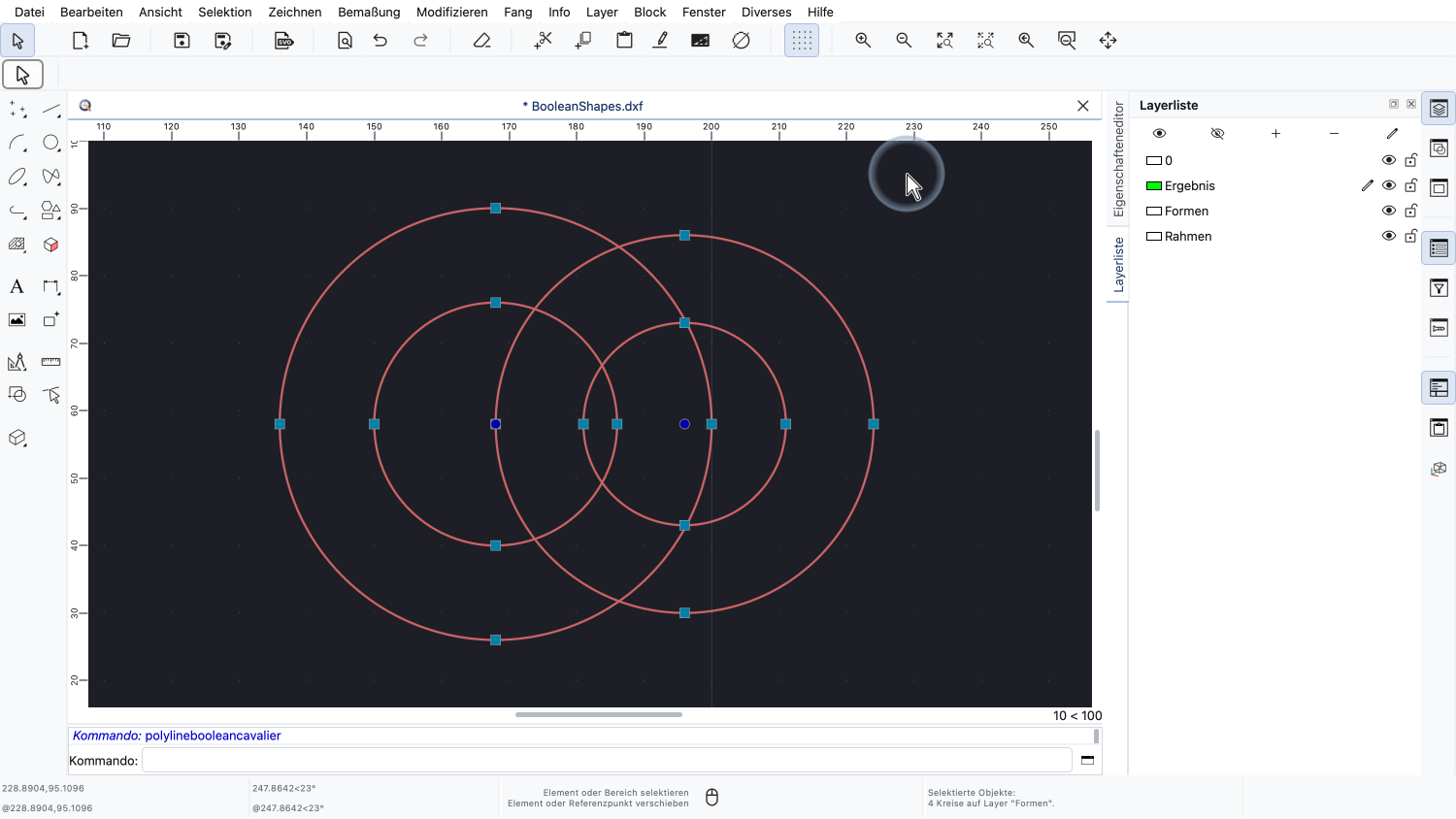
Wir wählen alle vier Kreise aus.
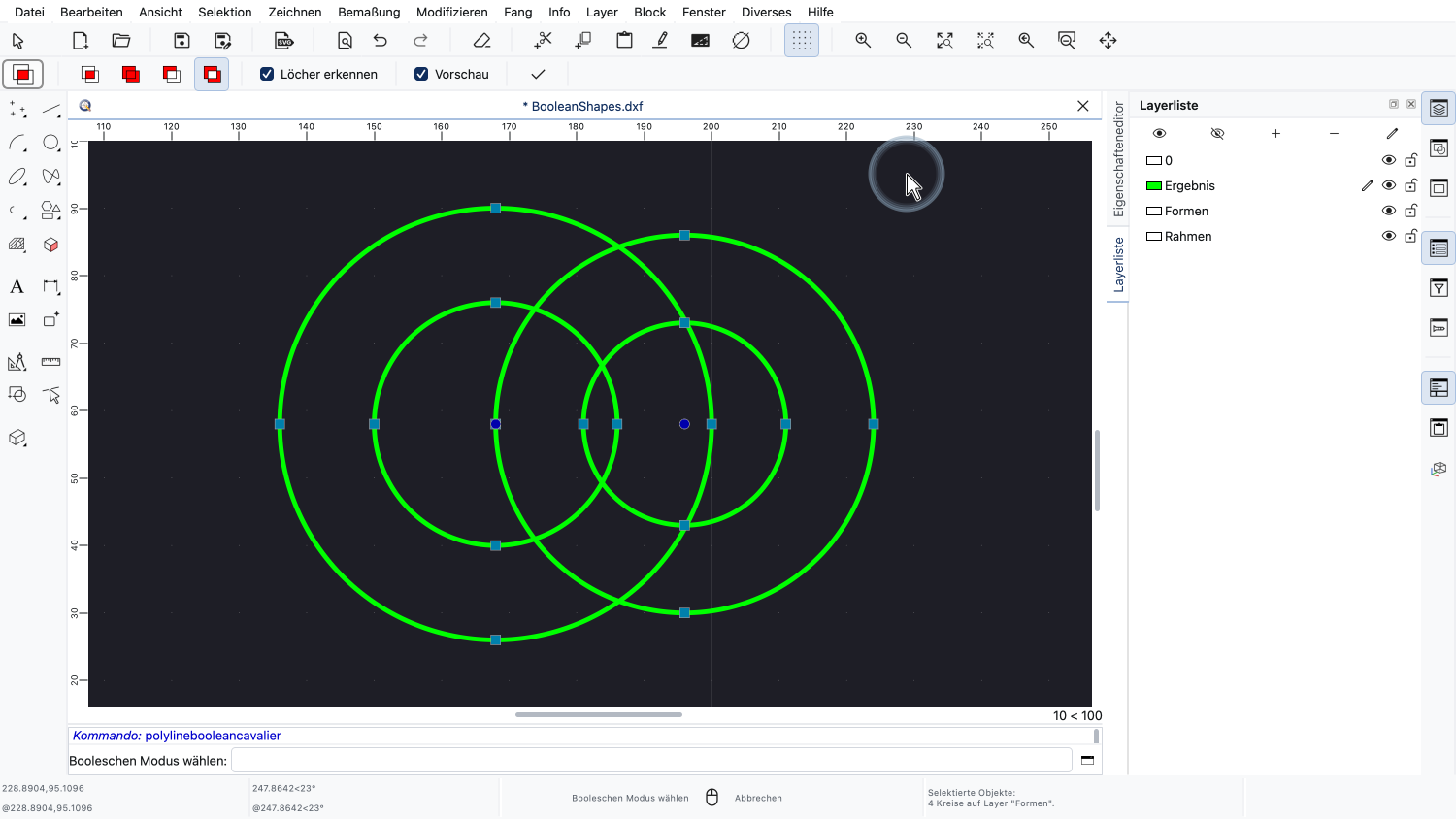
Und wir starten das Werkzeug noch einmal.
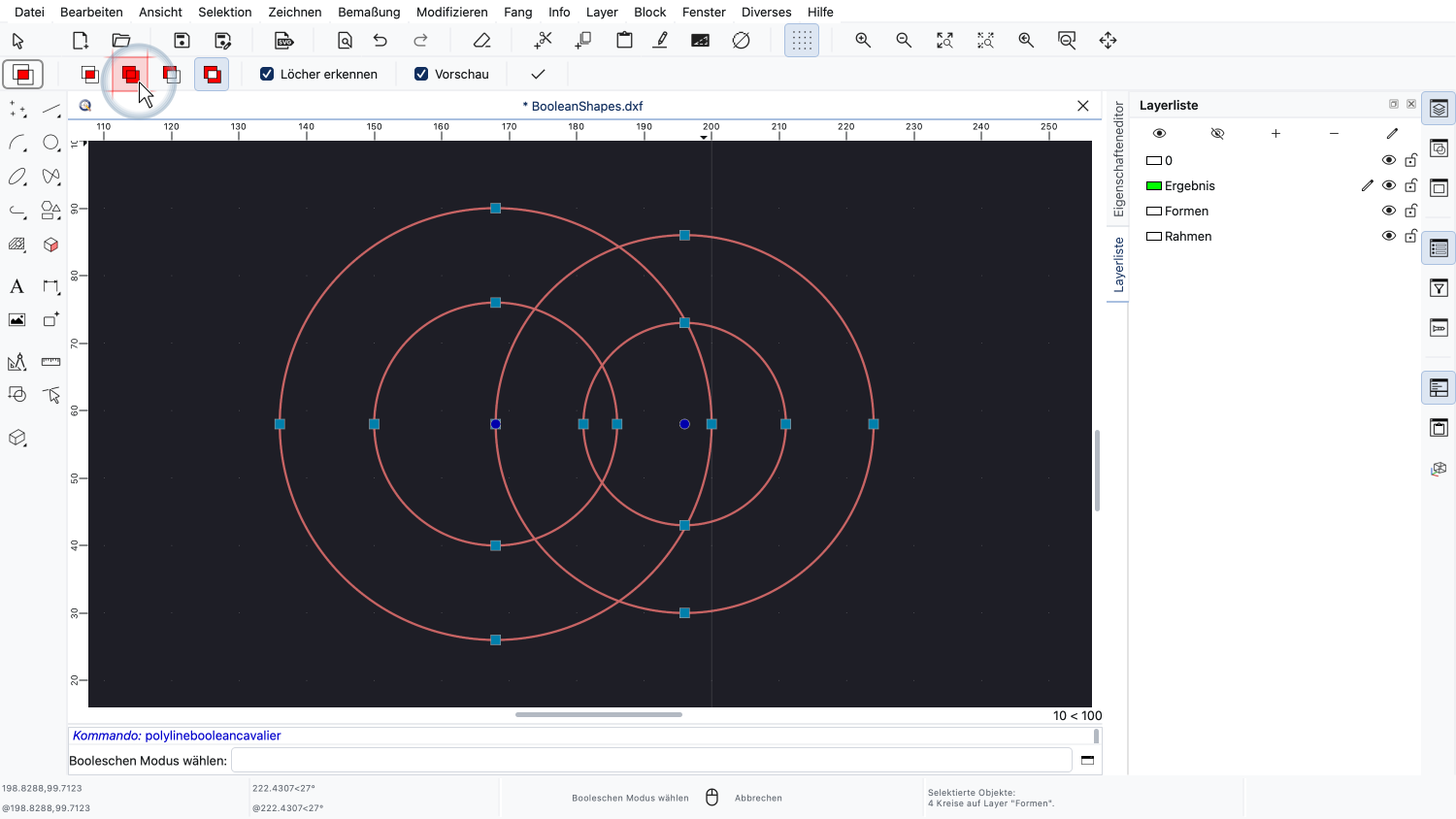
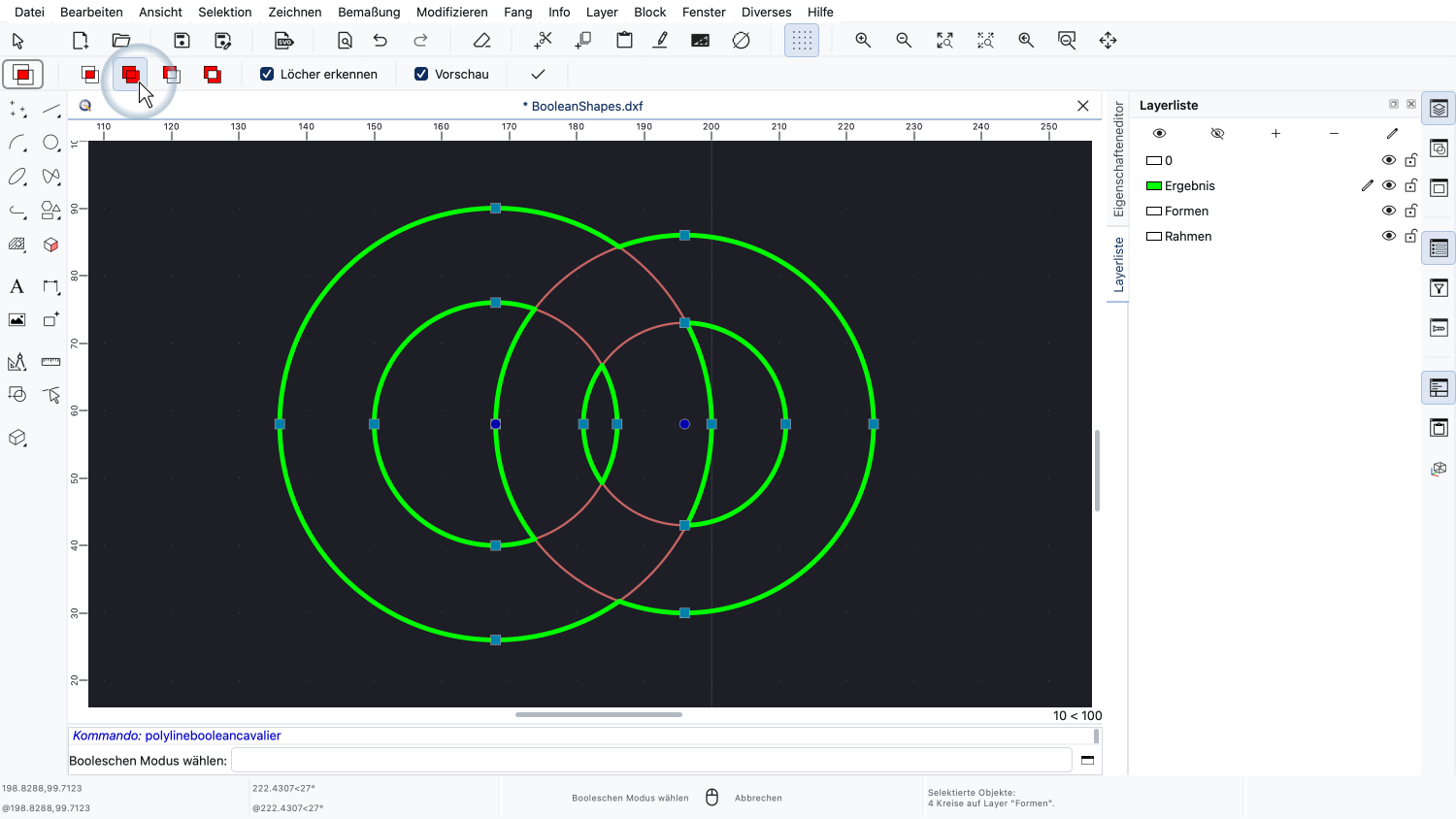
Wir möchten die beiden Ringe zusammenfügen, also wählen wir Vereinigung.
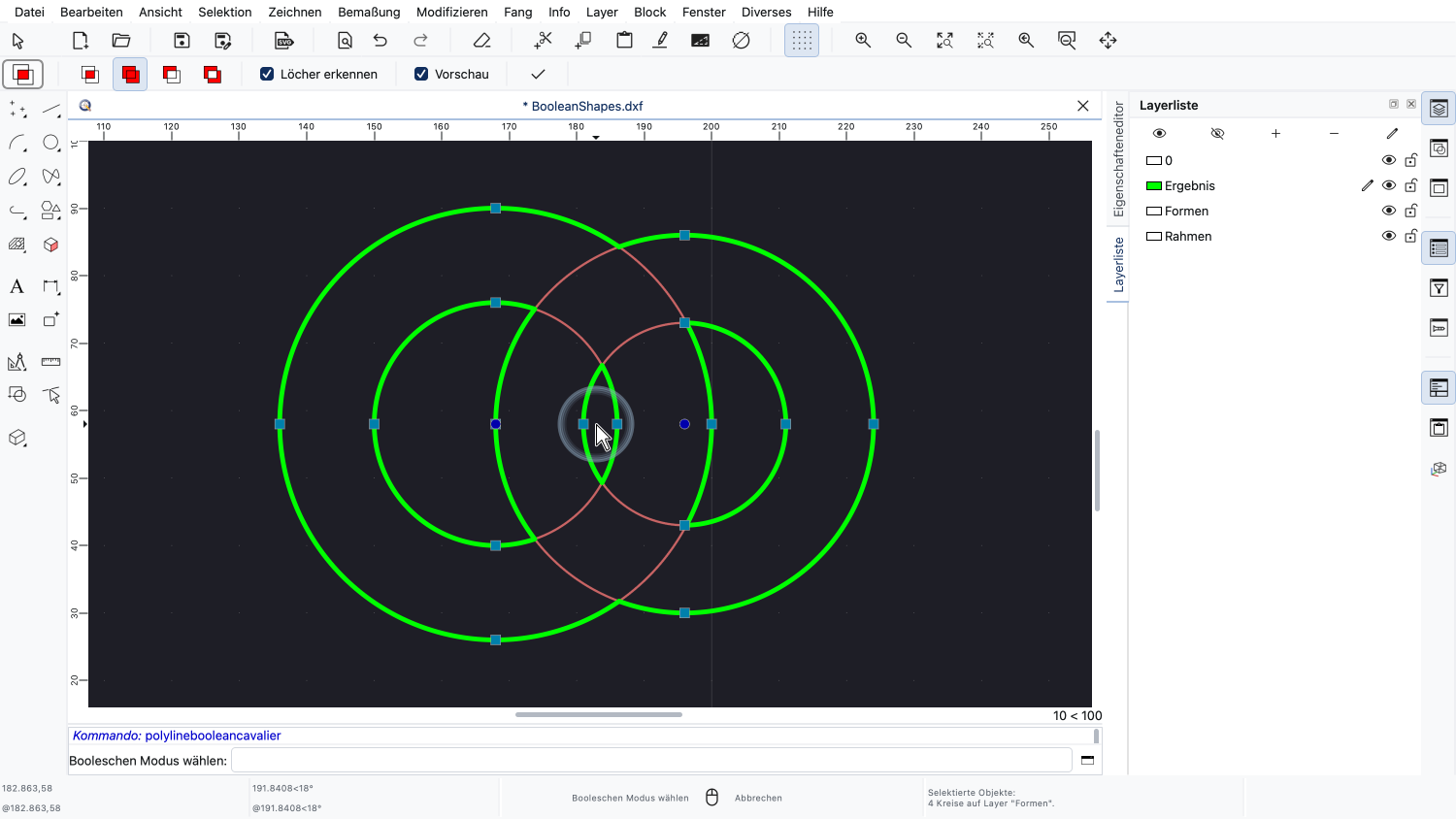
Die Vorschau zeigt die beiden Ringe, verschmolzen zu einer Form mit drei Löchern.
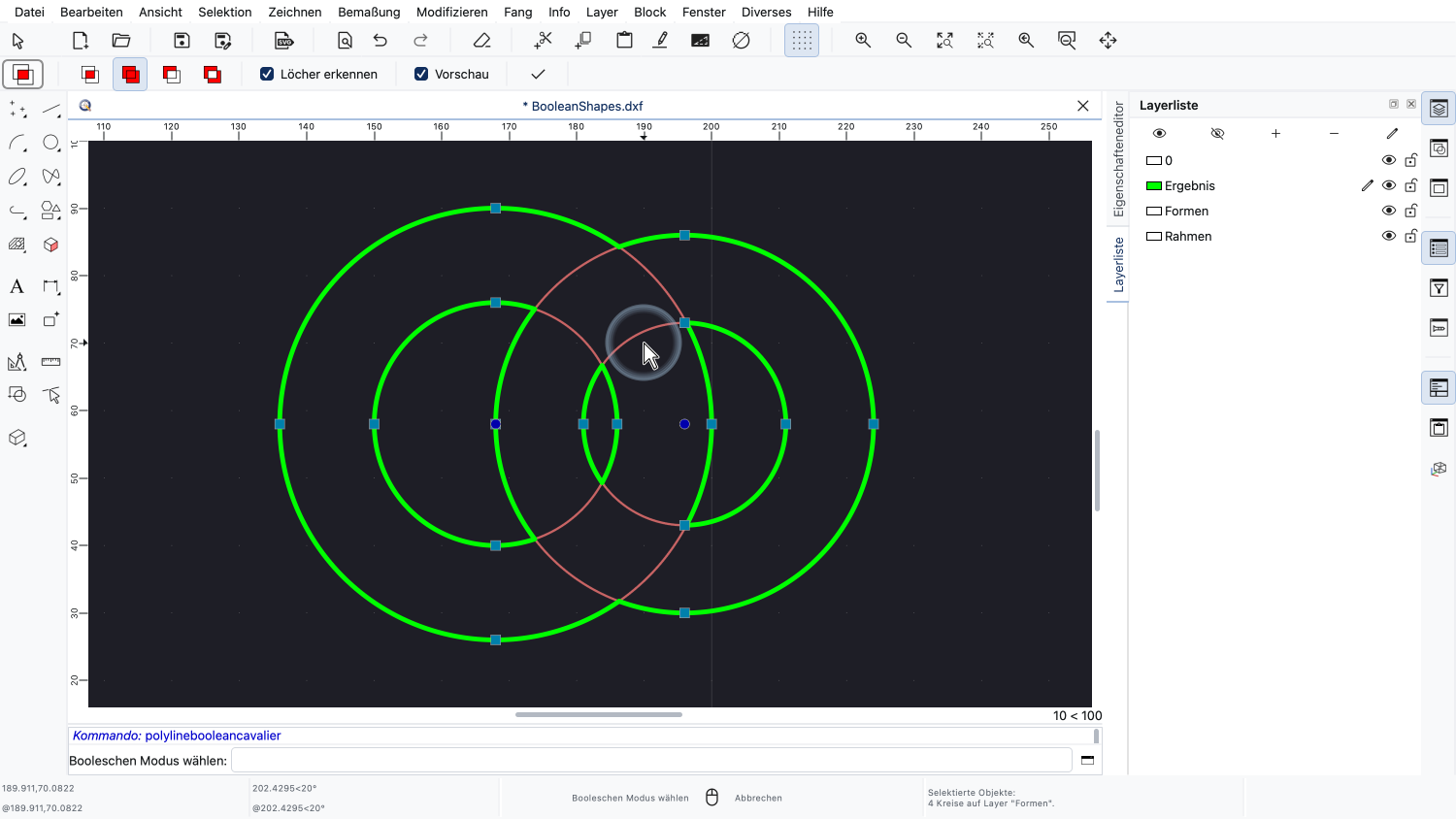
Jedes Loch wurde dort gestutzt, wo der andere Ring es abdeckt.
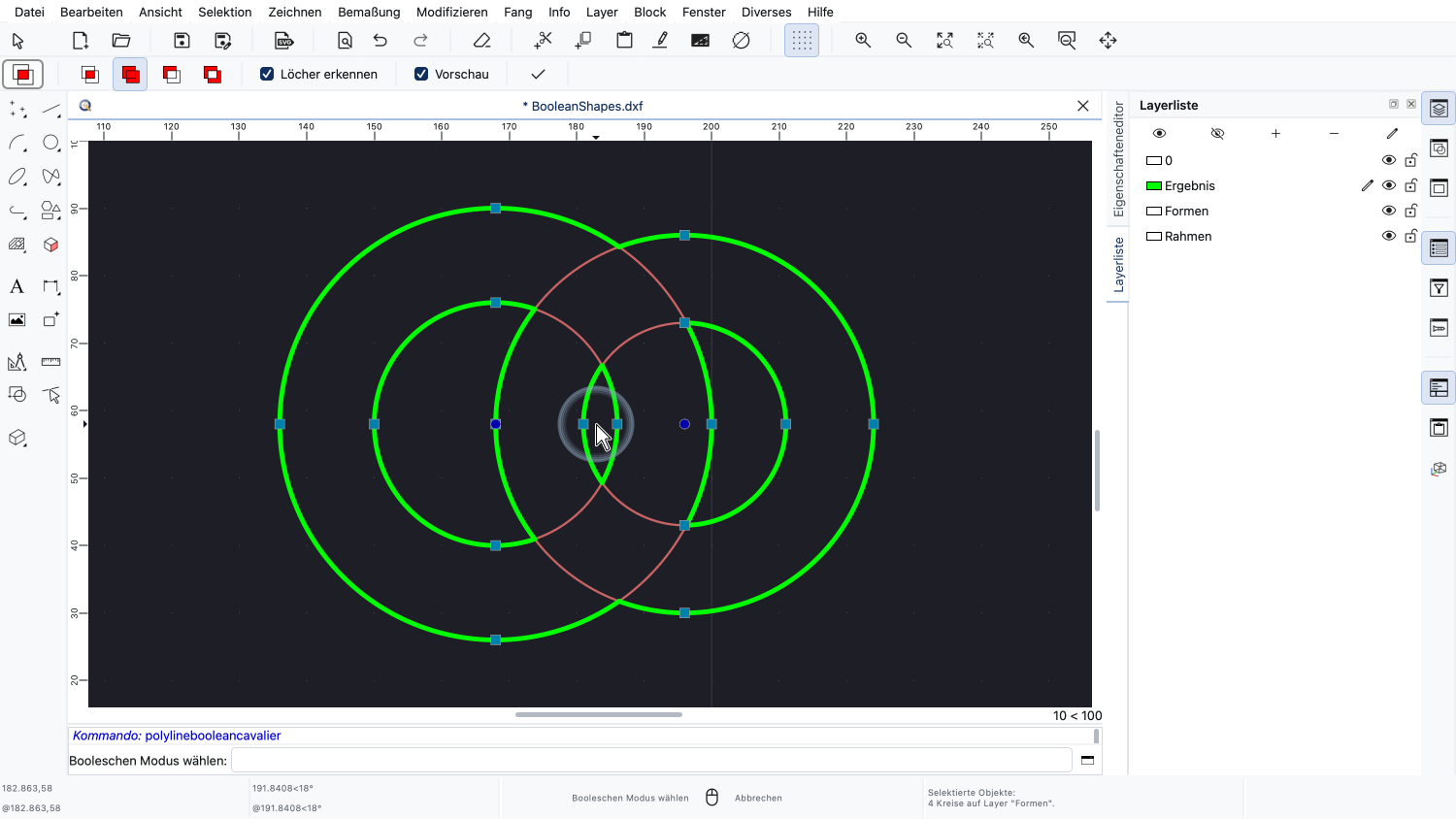
Wo sich die beiden Löcher überlappen, hat keiner der Ringe Material, deshalb bleibt in der Mitte ein drittes, kleines Loch übrig.
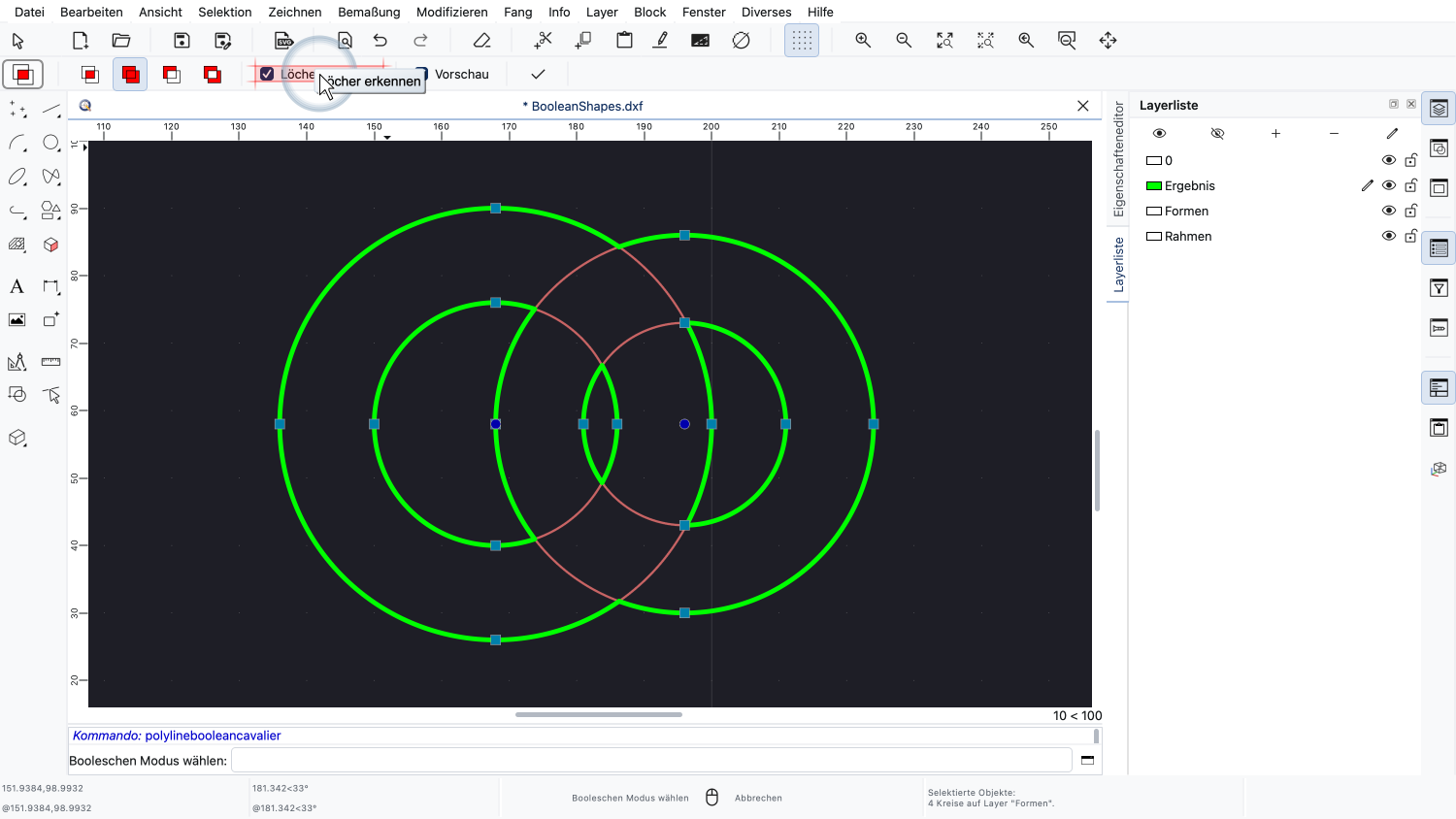
Diese Erkennung von Löchern und Inseln kann mit dieser Option ausgeschaltet werden.
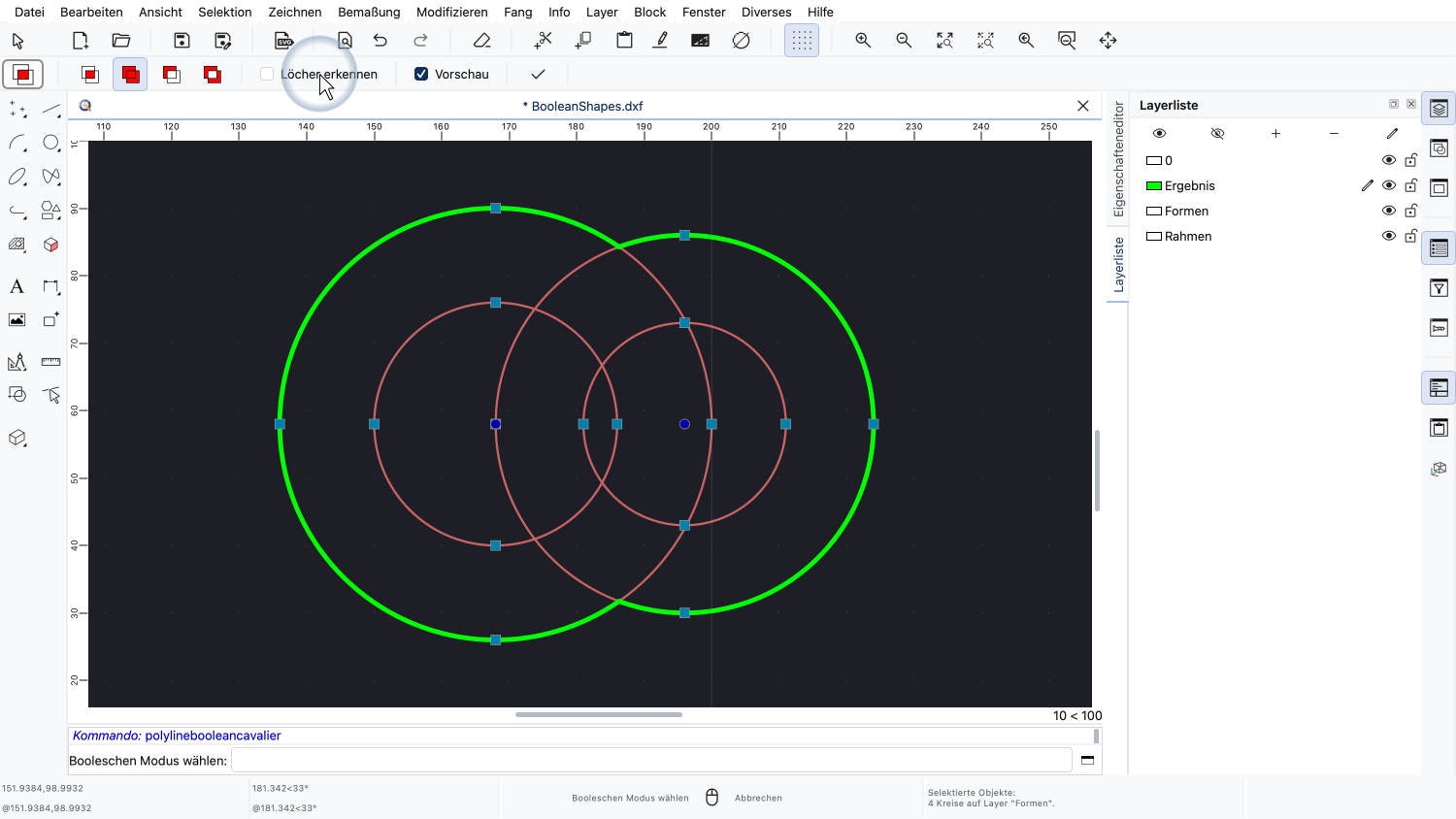
Sehen wir uns an, was ohne sie passiert.
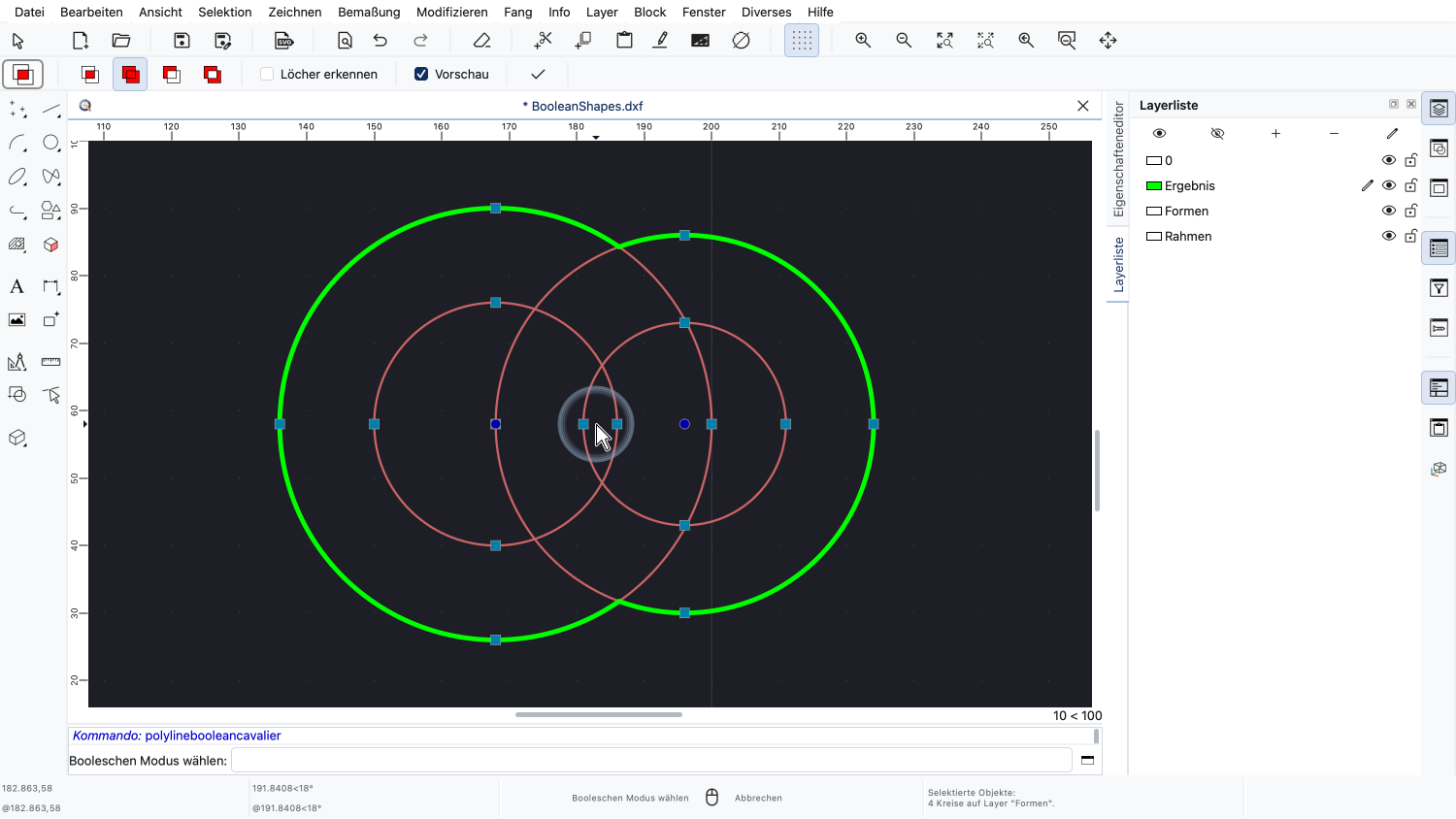
Nun wird jeder Kreis als eigene Form behandelt, und die Vereinigung aller vier Kreise ist eine volle Form ohne jede Öffnung.
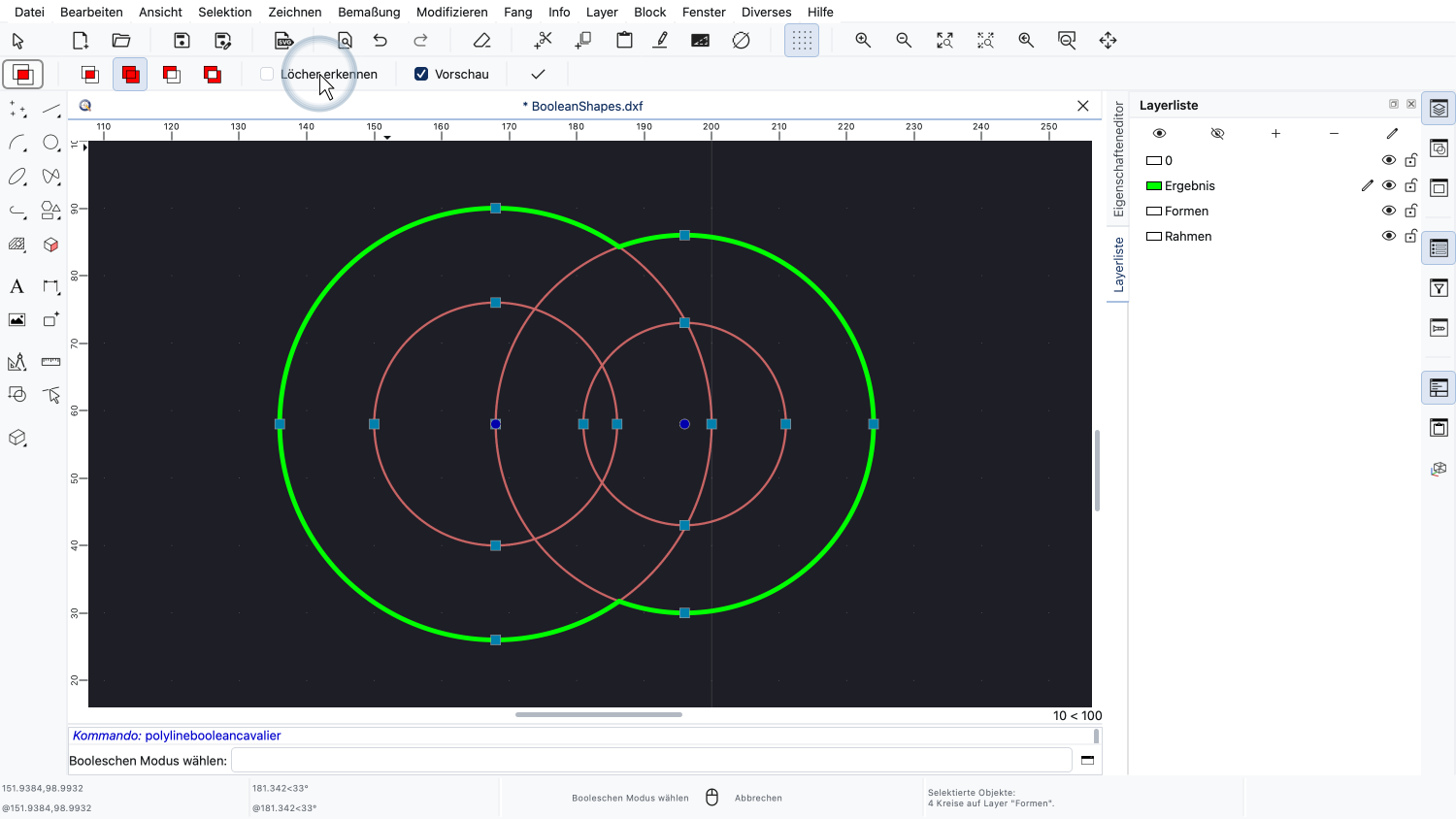
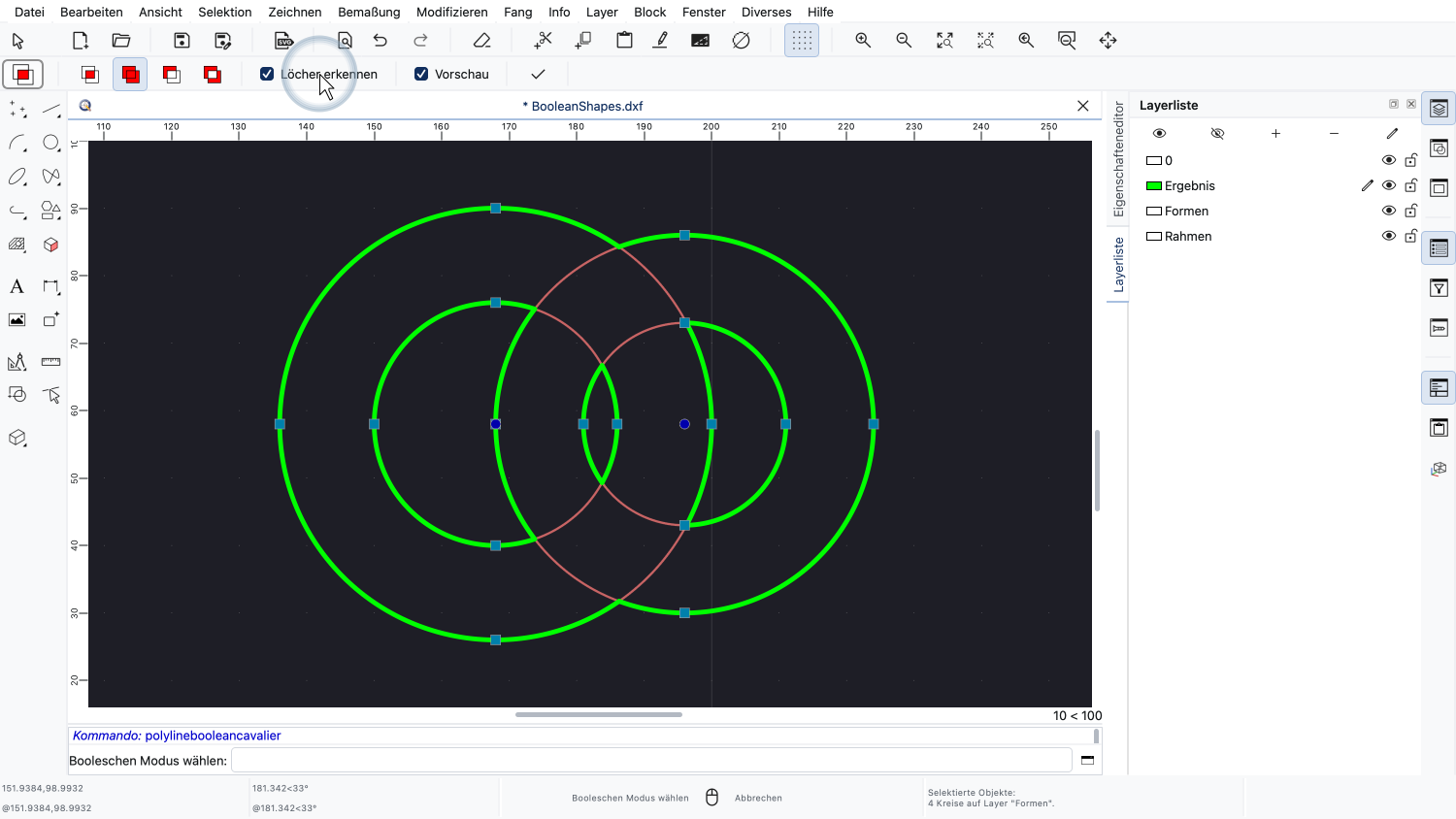
Die Löcher sind verschwunden, also schalten wir die Erkennung wieder ein.
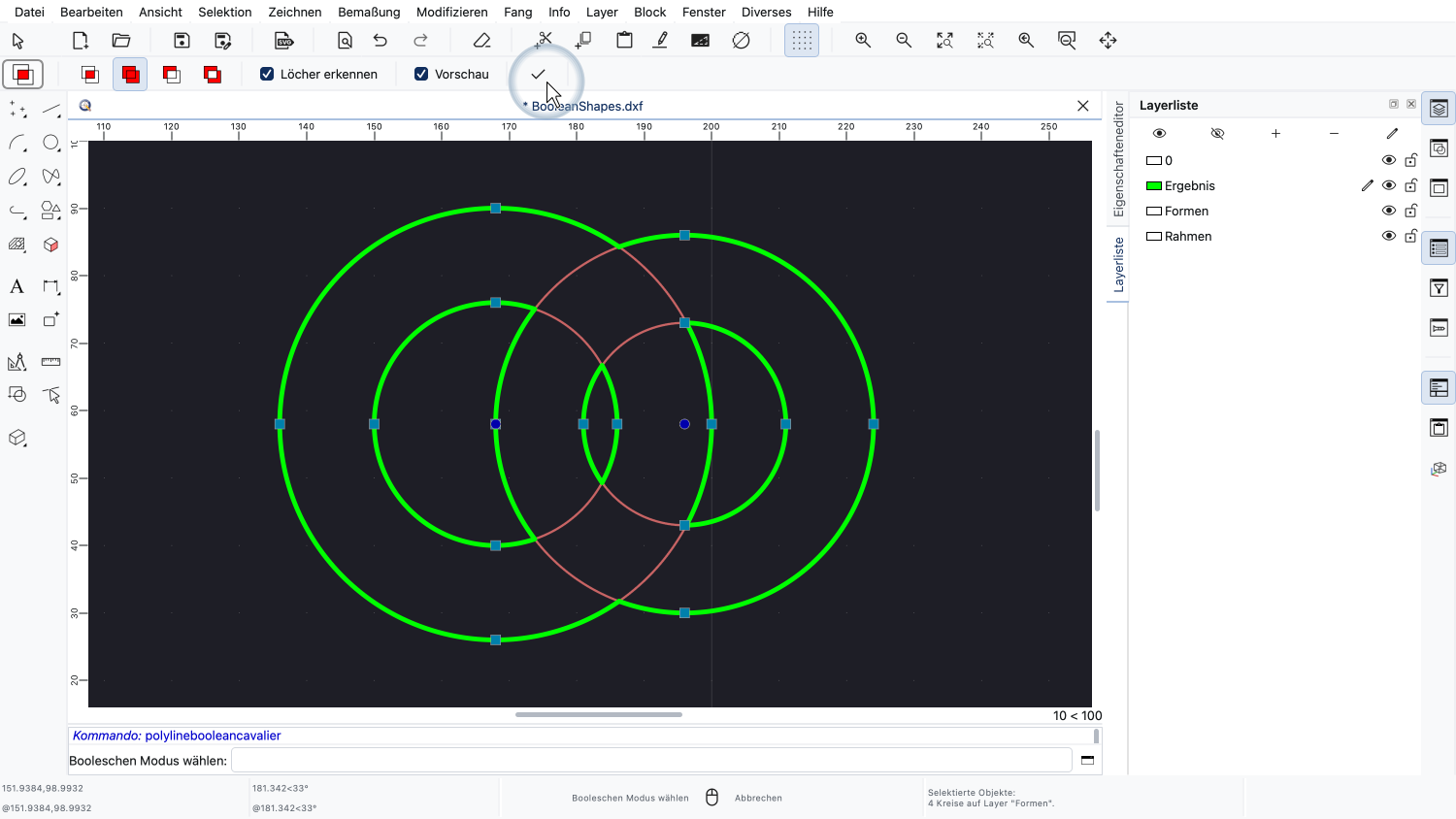
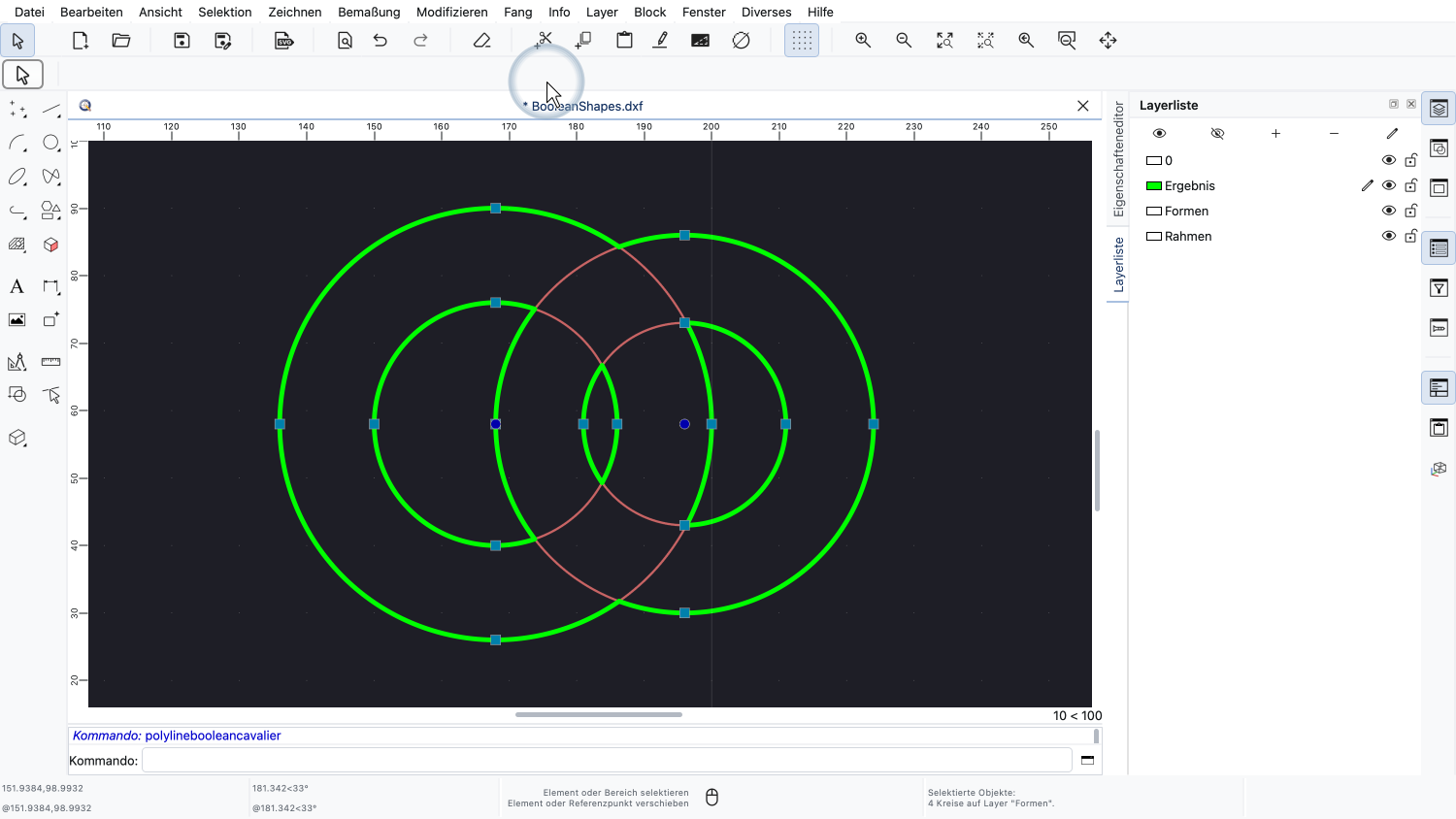
Wir wenden die Operation an.
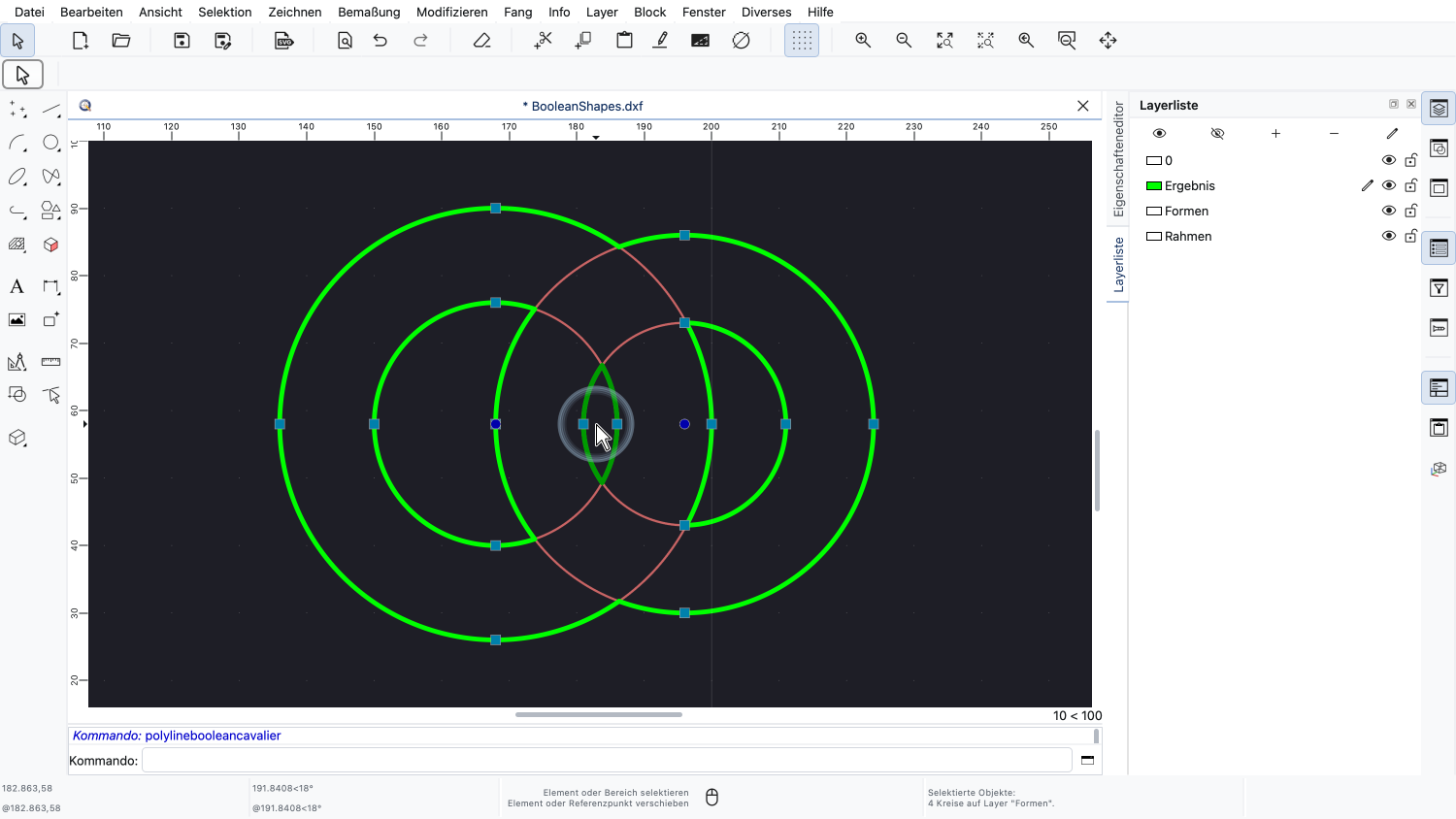
Das Ergebnis besteht aus vier Polylinien: der Aussenkontur und den drei Löchern.
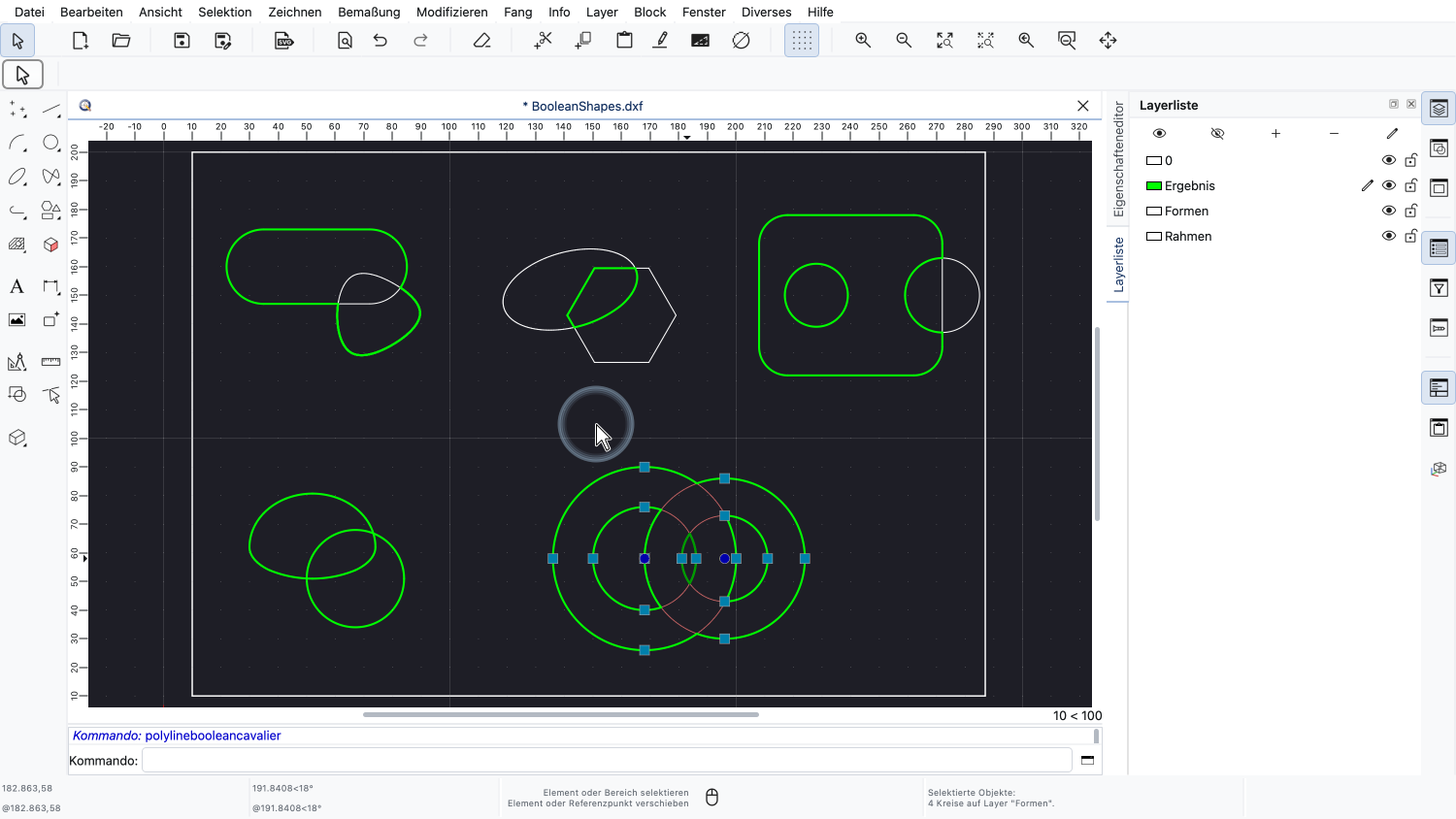
Sehen wir uns alle fünf Ergebnisse zusammen an.
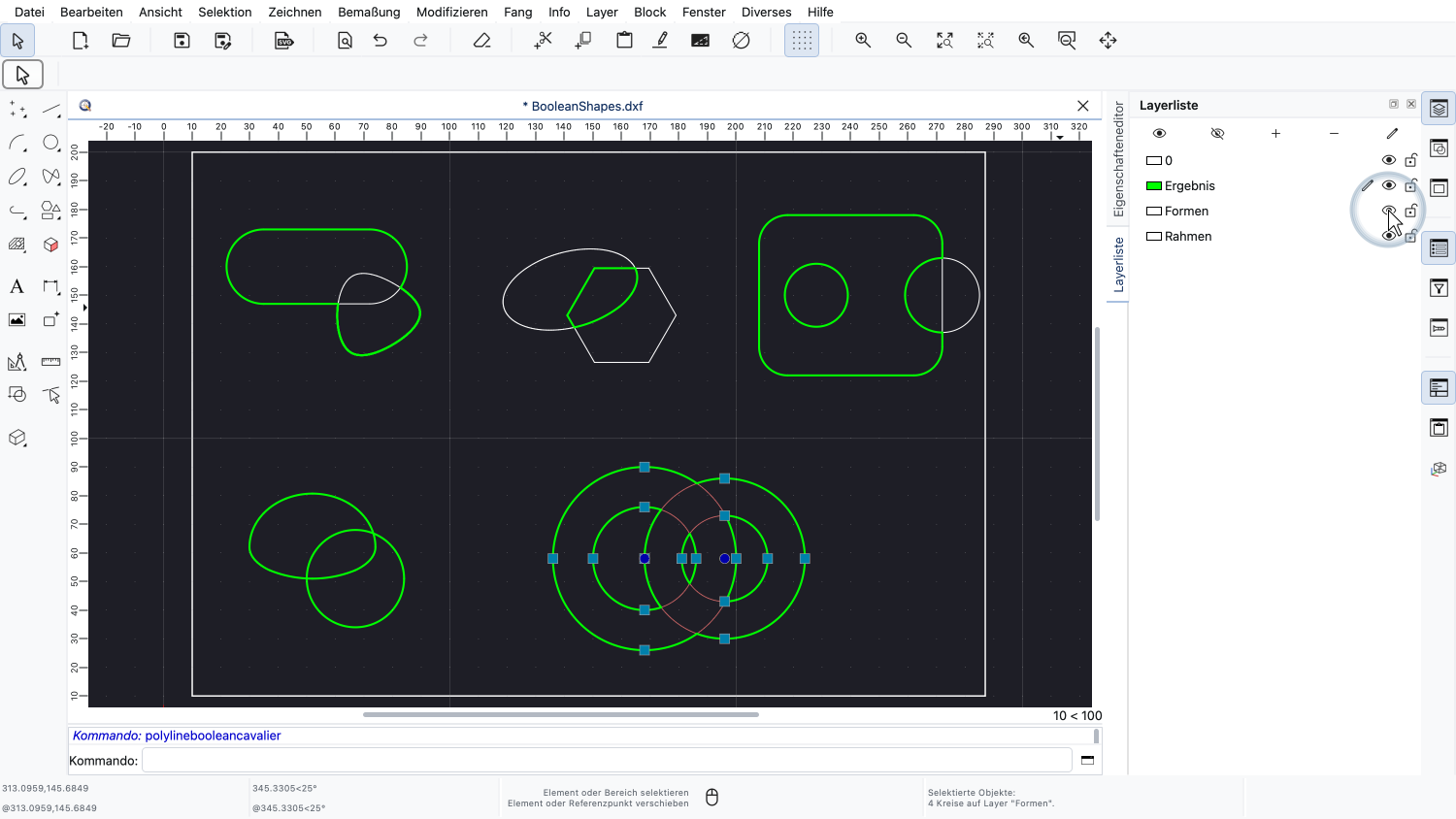
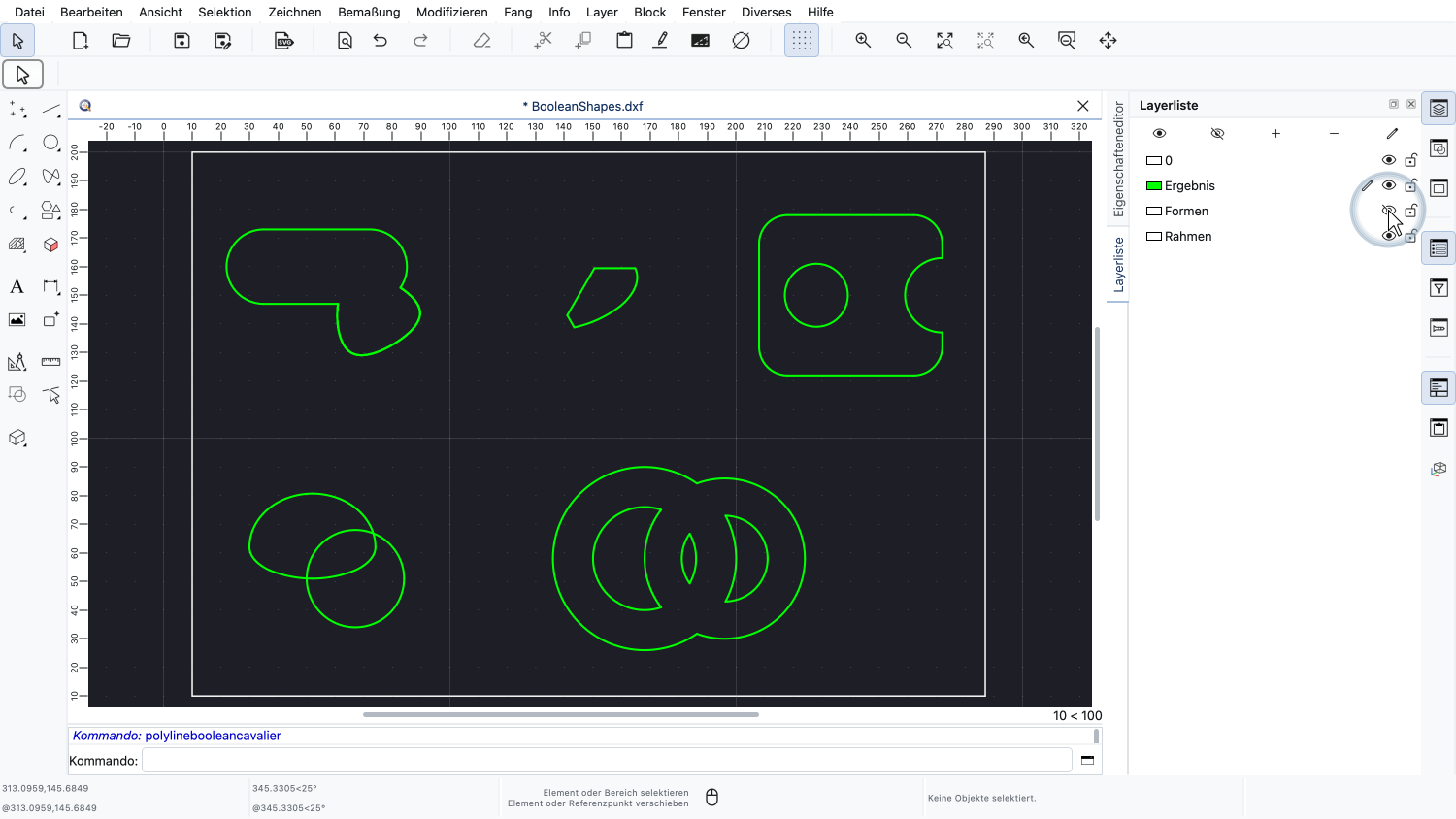
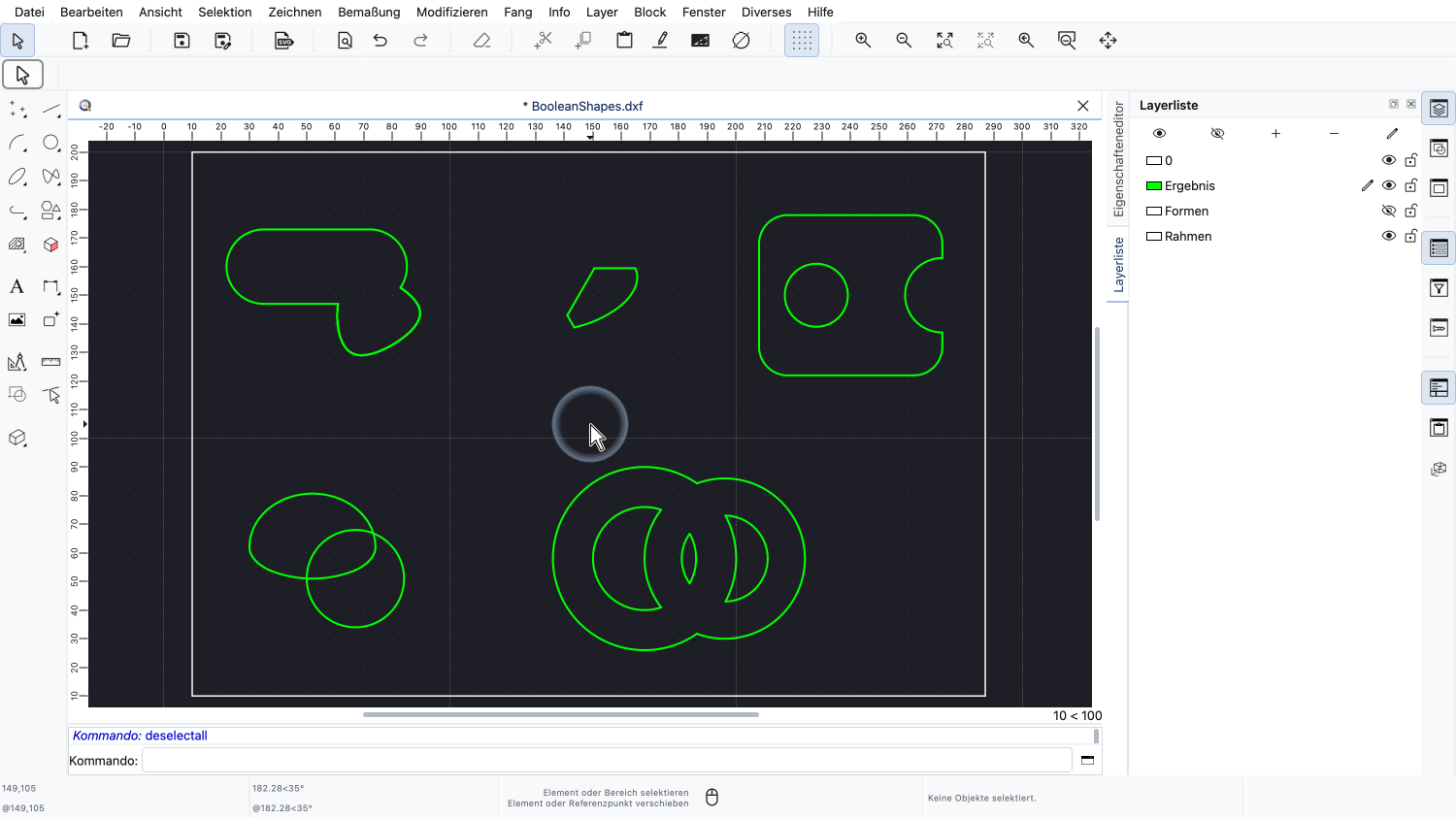
Um sie ohne die ursprünglichen Formen zu sehen, schalten wir einfach den Layer „Formen“ aus.
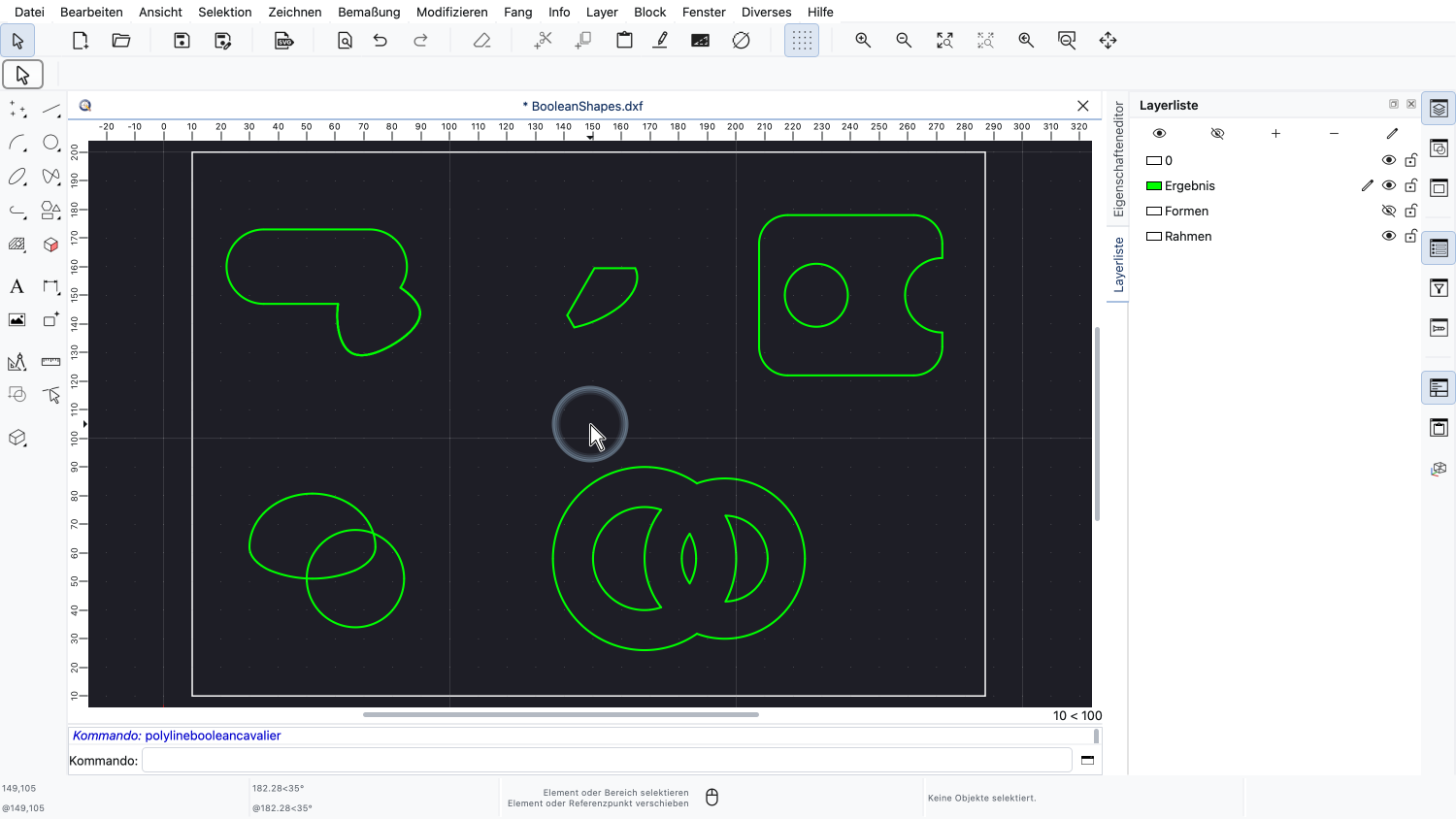
Nur die Ergebnisse unserer booleschen Operationen bleiben übrig.
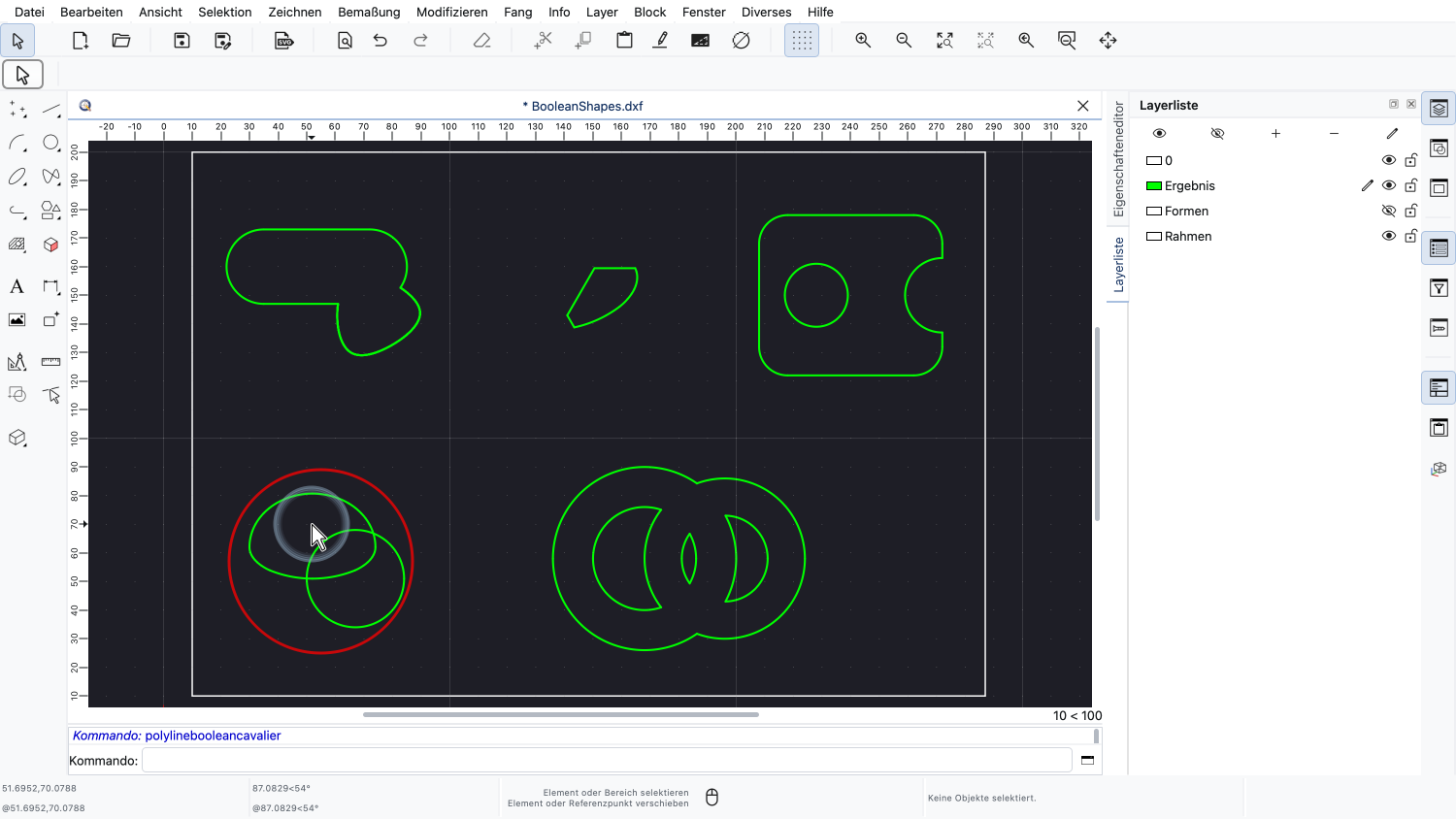
Jetzt sehen wir auch die beiden Teile unserer XOR-Operation deutlich.
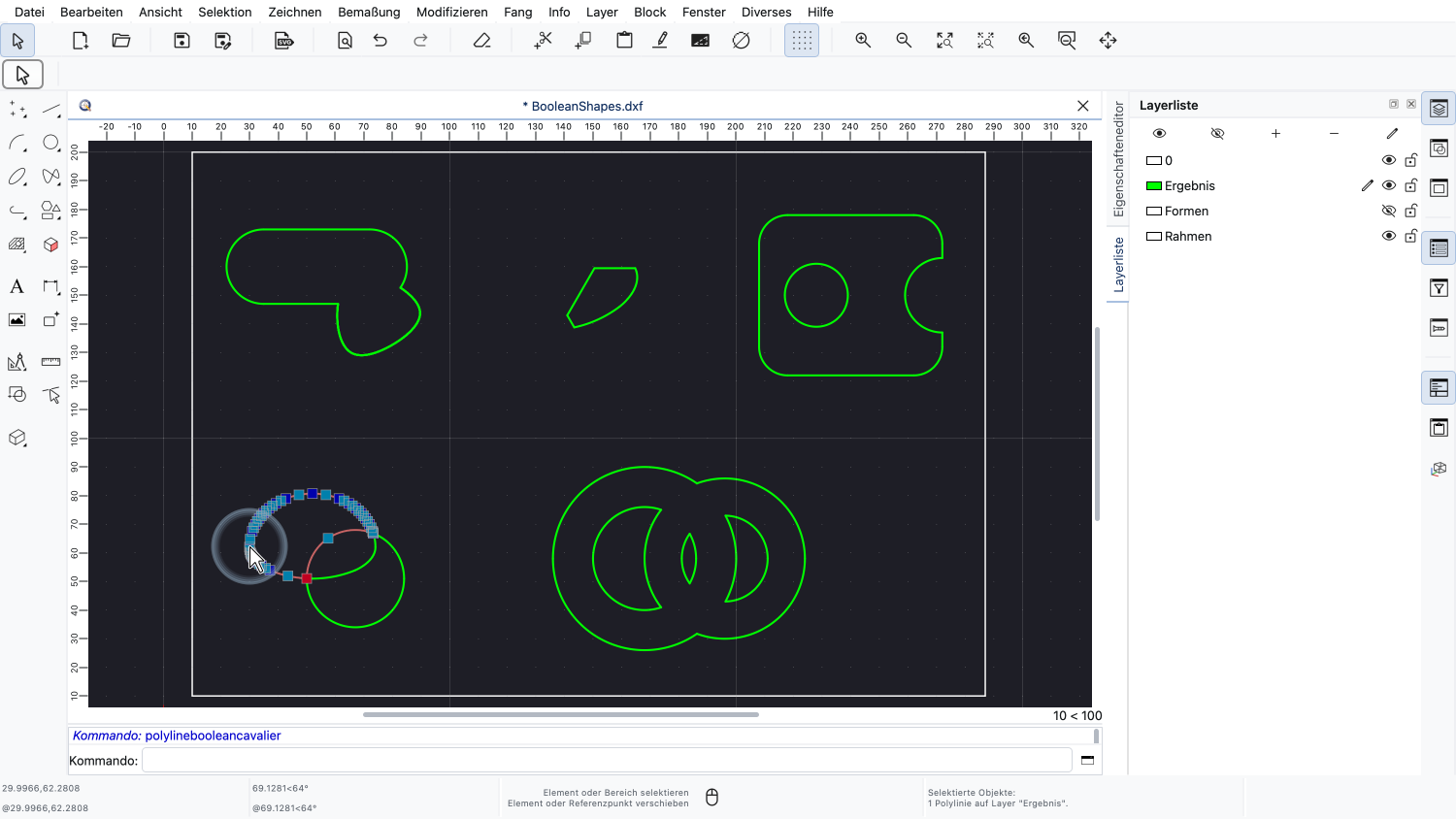
Wenn wir das erste Teil auswählen, sehen wir seine Form: das Ei mit einem ausgebissenen Stück dort, wo der Kreis es überlappt hat.
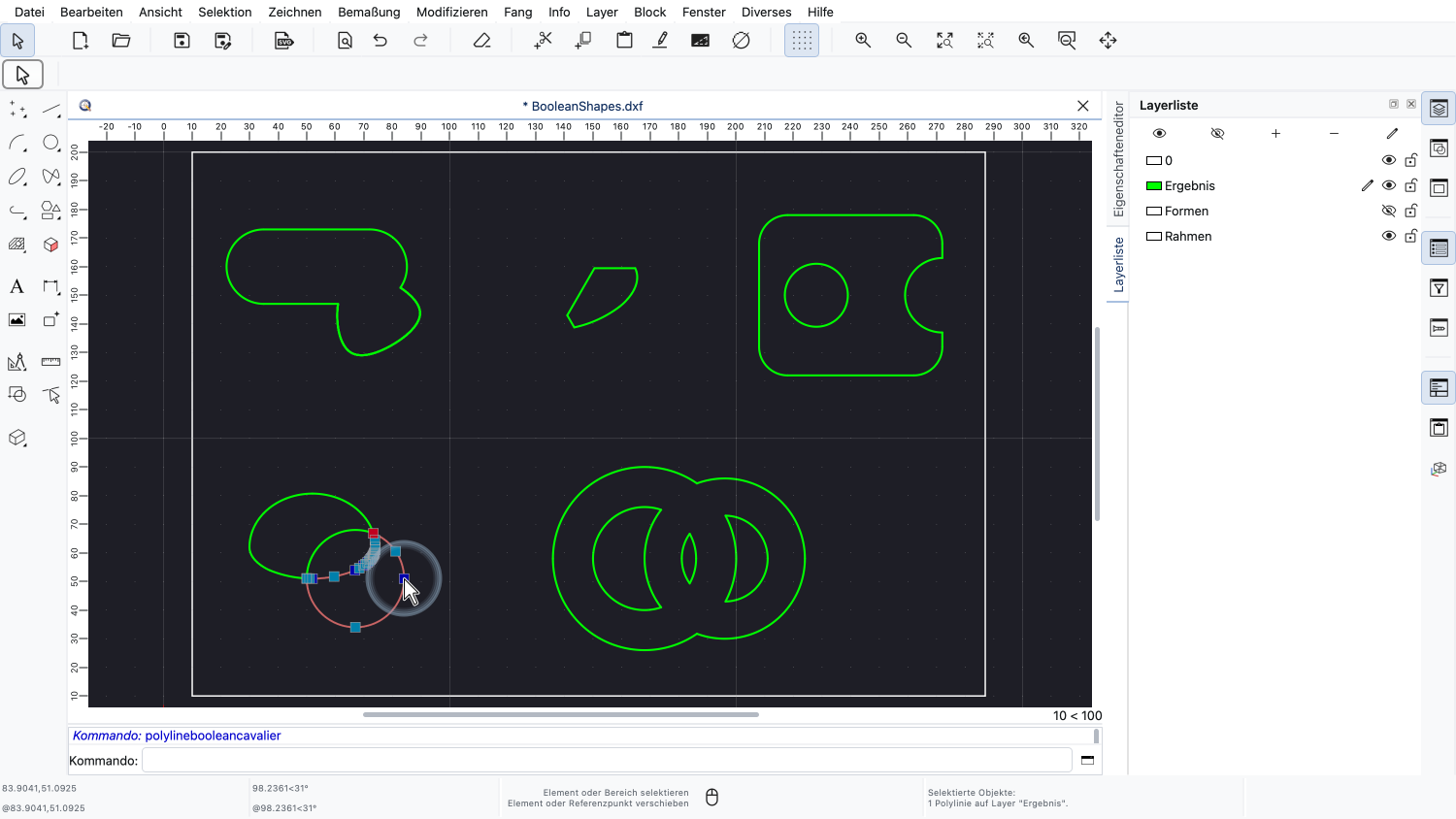
Das zweite Teil ist das, was vom Kreis übrig bleibt, mit der gebogenen Kante des Eis darin eingeschnitten.
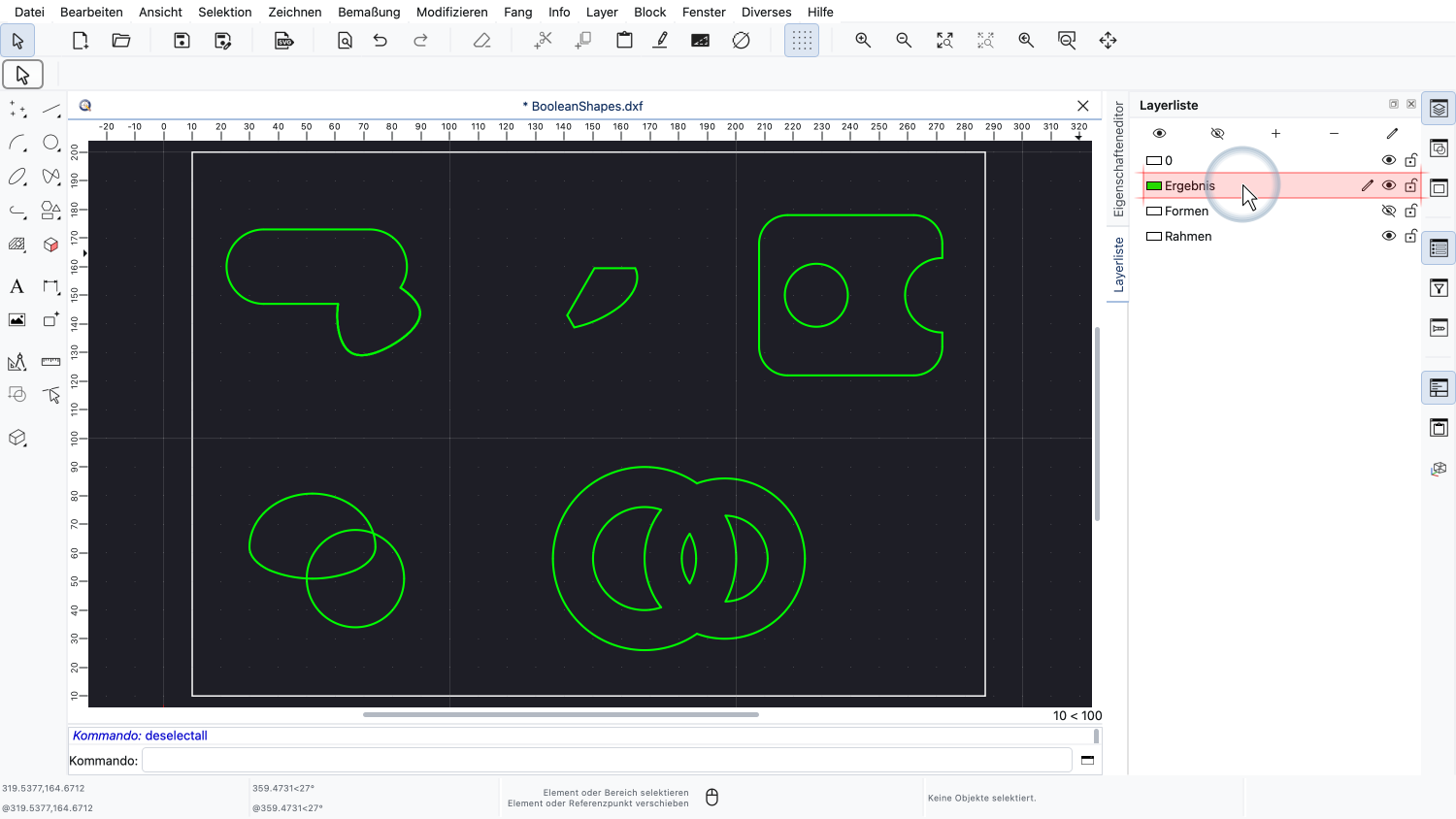
Sie wurden alle auf dem Layer „Ergebnis“ erstellt, weil dies während unserer Arbeit der aktuelle Layer war.
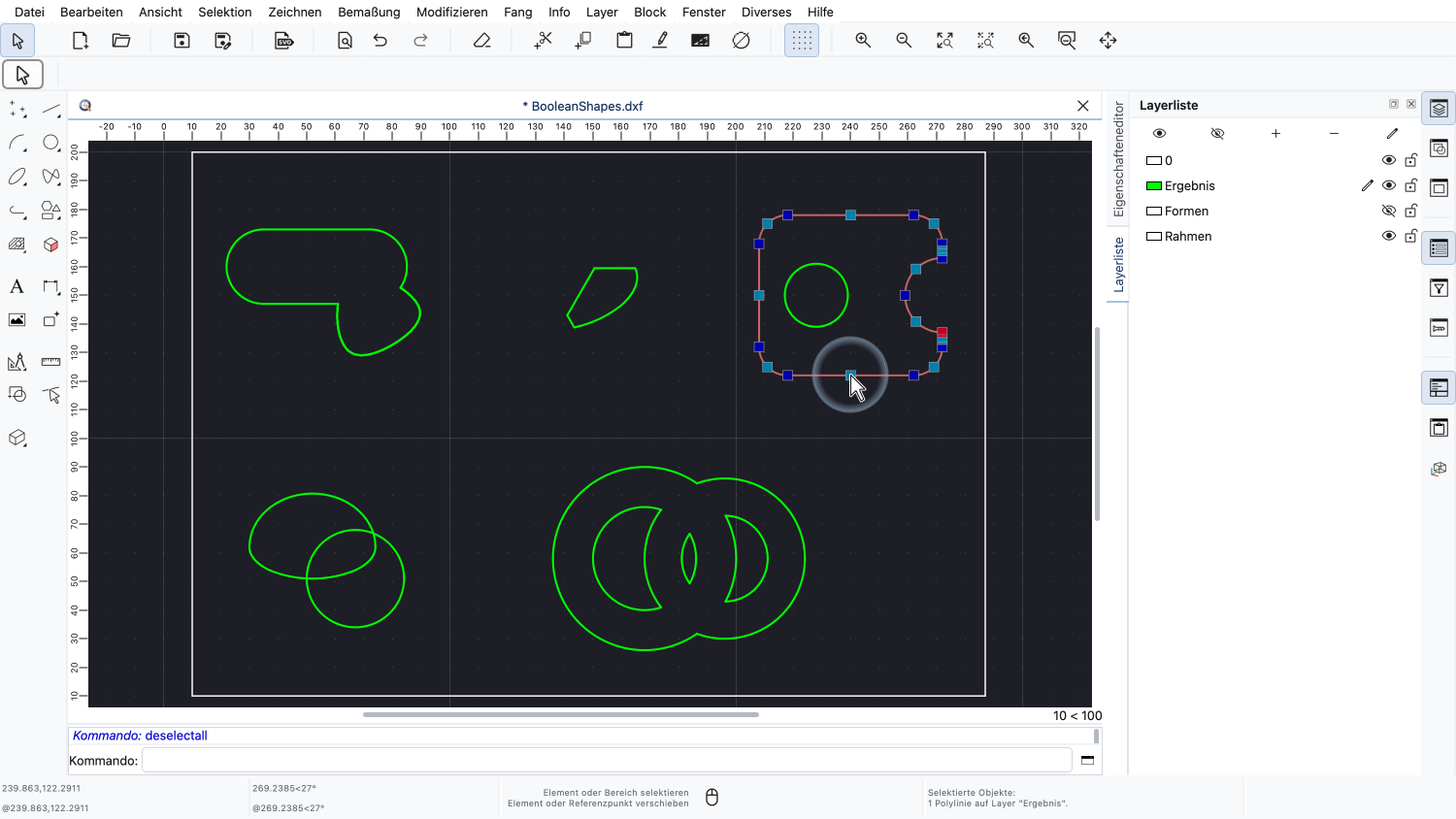
Wir wählen eines der Ergebnisse aus, um es im Eigenschafteneditor anzusehen.
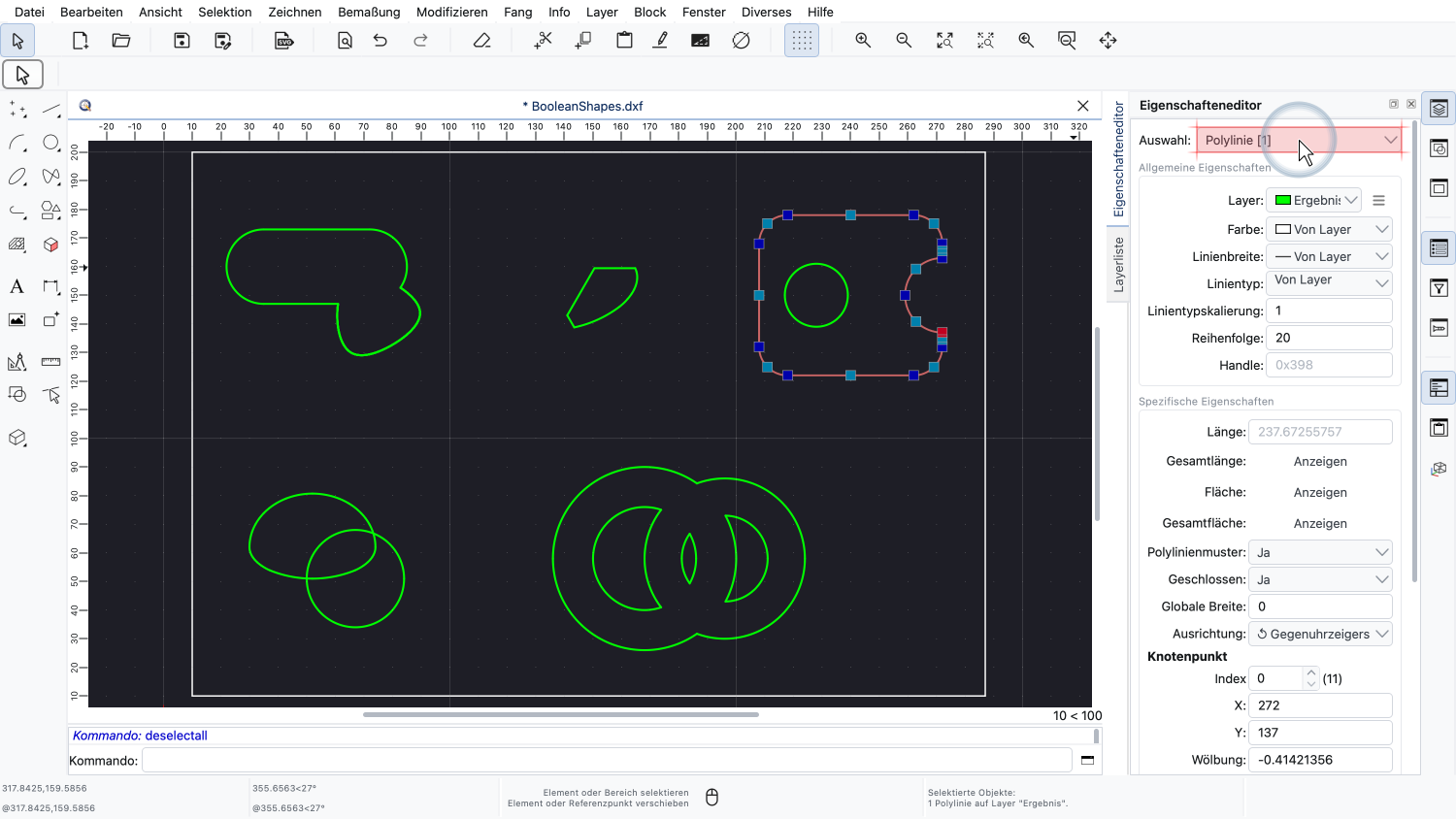
Der Eigenschafteneditor bestätigt, dass das Ergebnis eine gewöhnliche Polylinie ist.
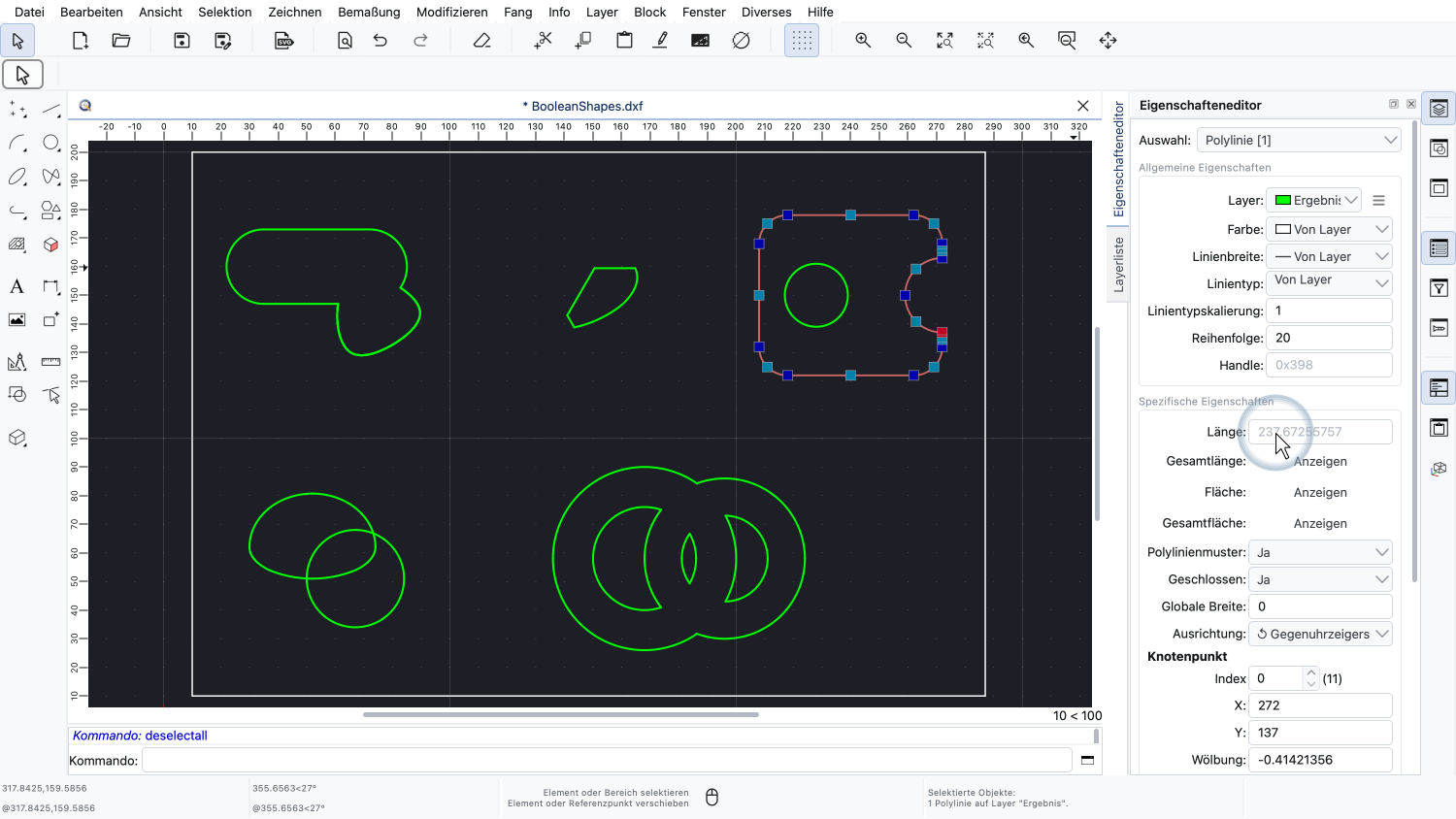
Sie ist geschlossen und kann mit allen üblichen Polylinienwerkzeugen bearbeitet werden.
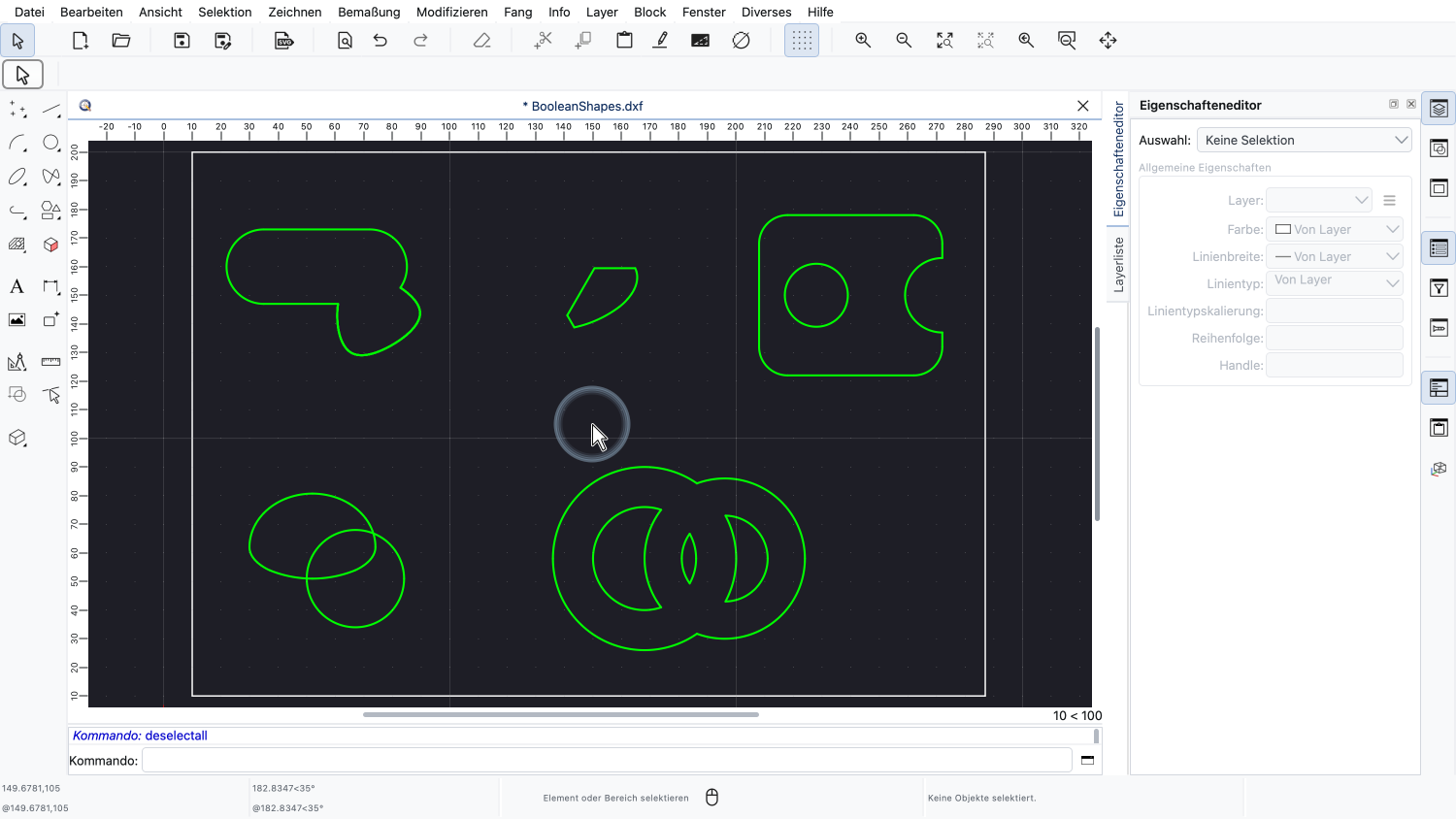
Boolesche Operationen können natürlich auch erneut auf ein solches Ergebnis angewendet werden, um Schritt für Schritt komplexere Formen aufzubauen.
Sie sollten nun wissen, wie man geschlossene Formen mit Vereinigung, Überschneidung, Differenz und XOR kombiniert.
Denken Sie daran, dass alle Konturen geschlossen sein müssen und dass die ursprünglichen Formen immer erhalten bleiben.
Üben Sie dies unbedingt mit Ihrer eigenen QCAD-Installation.
Vielen Dank, dass Sie sich dieses QCAD-Tutorial angesehen haben.