

2.10 Externe Referenzen
In diesem QCAD-Tutorial lernen wir, wie man mit externen Referenzen arbeitet.

Mit externen Referenzen können wir separate Zeichnungsdateien mit unserer aktuellen Zeichnung verknüpfen.
Beispielzeichnung:Dining Room.dxf
Externe Referenzen, auch XRefs genannt, sind ein leistungsfähiges Mittel, um Zeichnungsprojekte zu organisieren.
Eine externe Referenz verknüpft eine separate DXF- oder DWG-Datei mit der aktuellen Zeichnung.
In dieser Beispielzeichnung sind die Stühle externe Referenzen auf eine DXF-Datei, die die Draufsicht eines Stuhls enthält.
Im Gegensatz zu einem normalen Block wird eine XRef nicht in der Zeichnungsdatei selbst gespeichert.
Die verknüpfte Datei bleibt als separate Datei auf dem Datenträger und wird bei jedem Öffnen der Zeichnung geladen.
XRefs sind ideal für die Teamarbeit, bei der verschiedene Personen an unterschiedlichen Teilen eines Projekts arbeiten.
Wenn jemand die Zeichnungsdatei des Stuhls aktualisiert, können auch alle Stühle in dieser Zeichnung aktualisiert werden, um diese Änderungen zu übernehmen.
Im Eigenschafteneditor sehen wir, dass der ausgewählte Stuhl tatsächlich eine Blockreferenz ist.
Etwas weiter unten sehen wir, dass diese Blockreferenz auf einen Block namens „Chair“ verweist, der auf eine externe Referenz zeigt.
In der Blockliste finden wir den Block „Chair“. Er ist mit einem speziellen Symbol gekennzeichnet, das anzeigt, dass dieser Block eine externe Referenz ist, der eine separate Datei auf dem Datenträger zugrunde liegt.
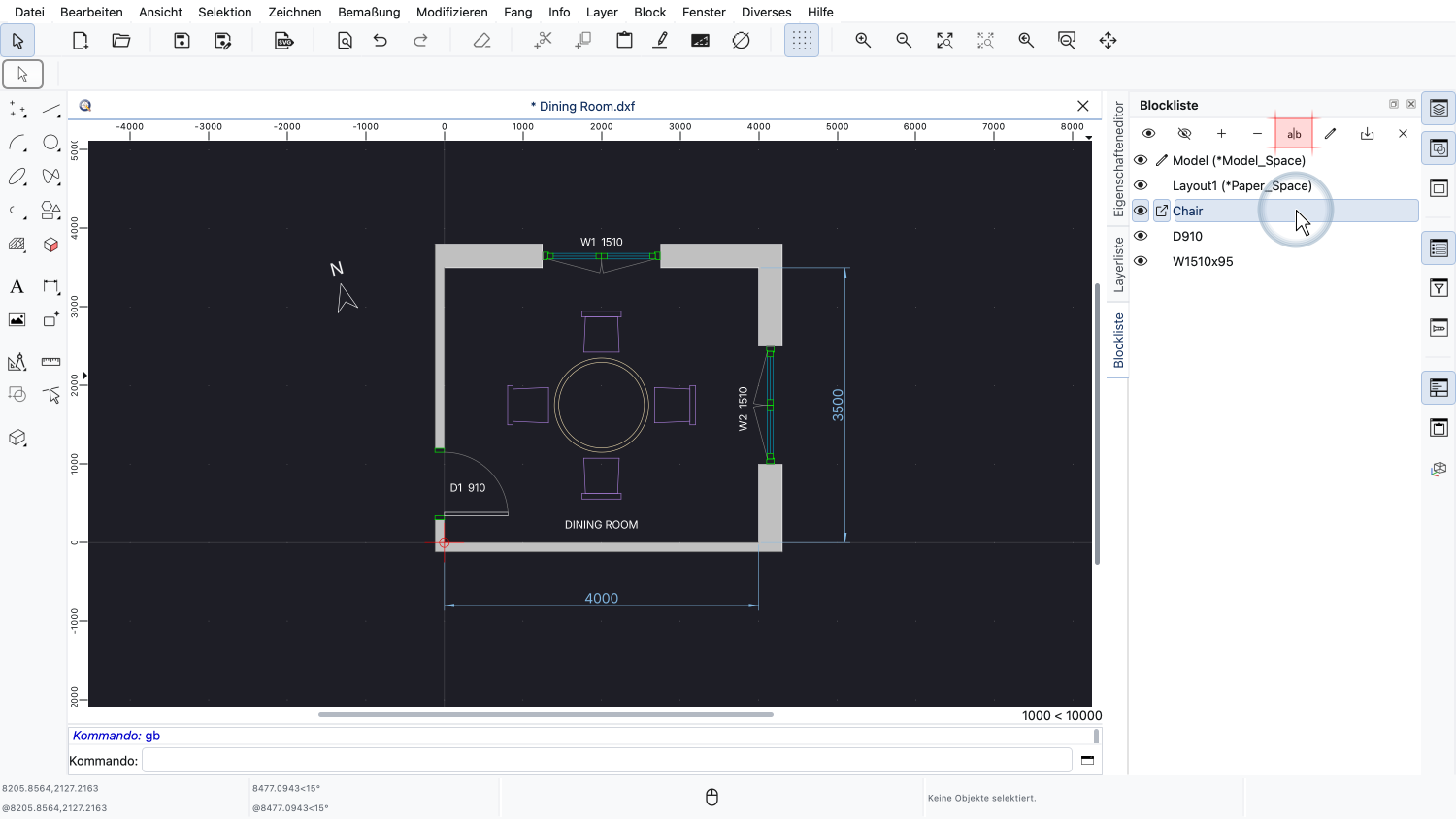
Um zu sehen, mit welcher Datei eine externe Referenz verknüpft ist, doppelklicken wir in der Blockliste darauf oder klicken auf die Schaltfläche zum Umbenennen.
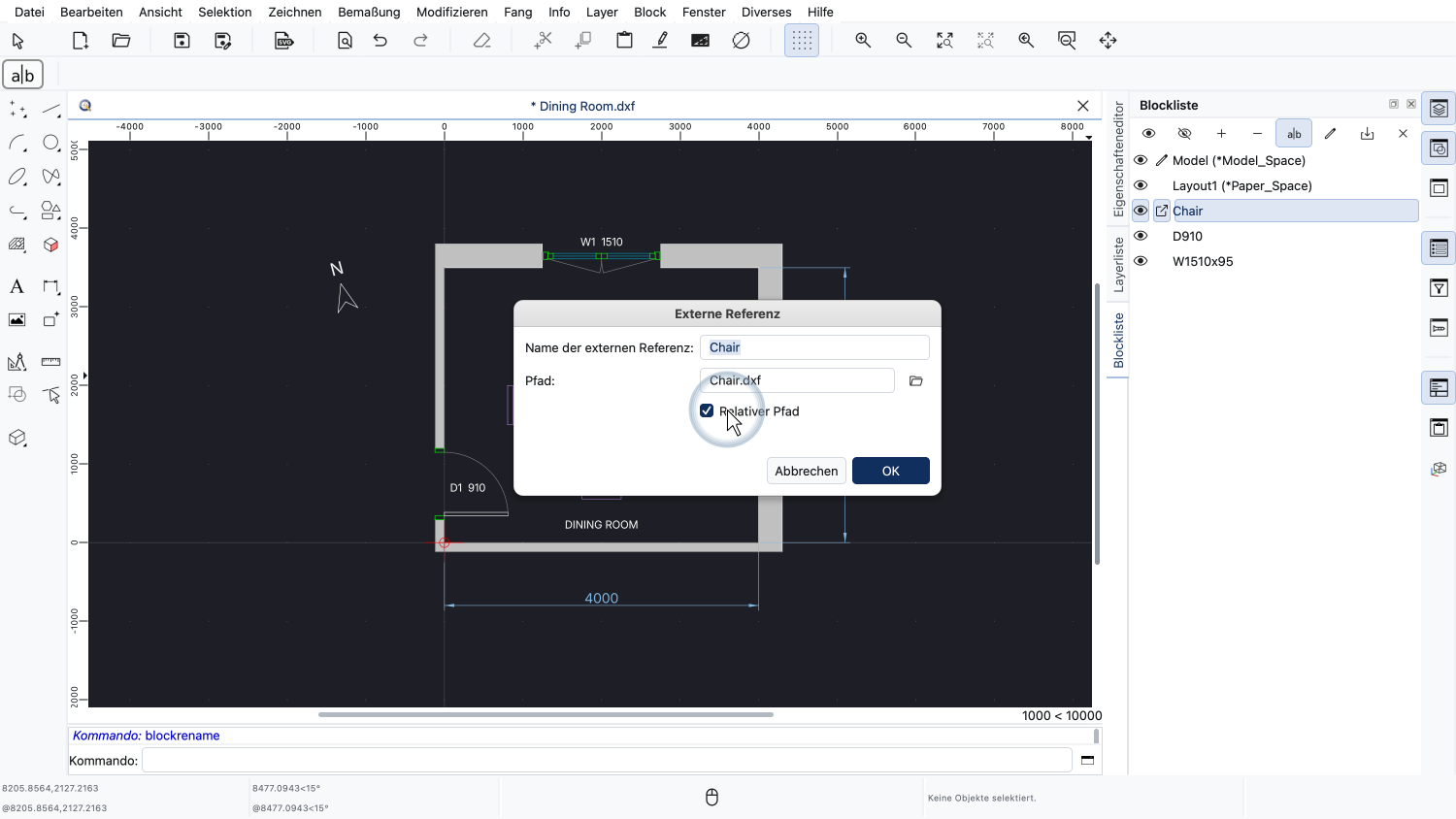
Ein Dialog mit den Einstellungen der externen Referenz öffnet sich.
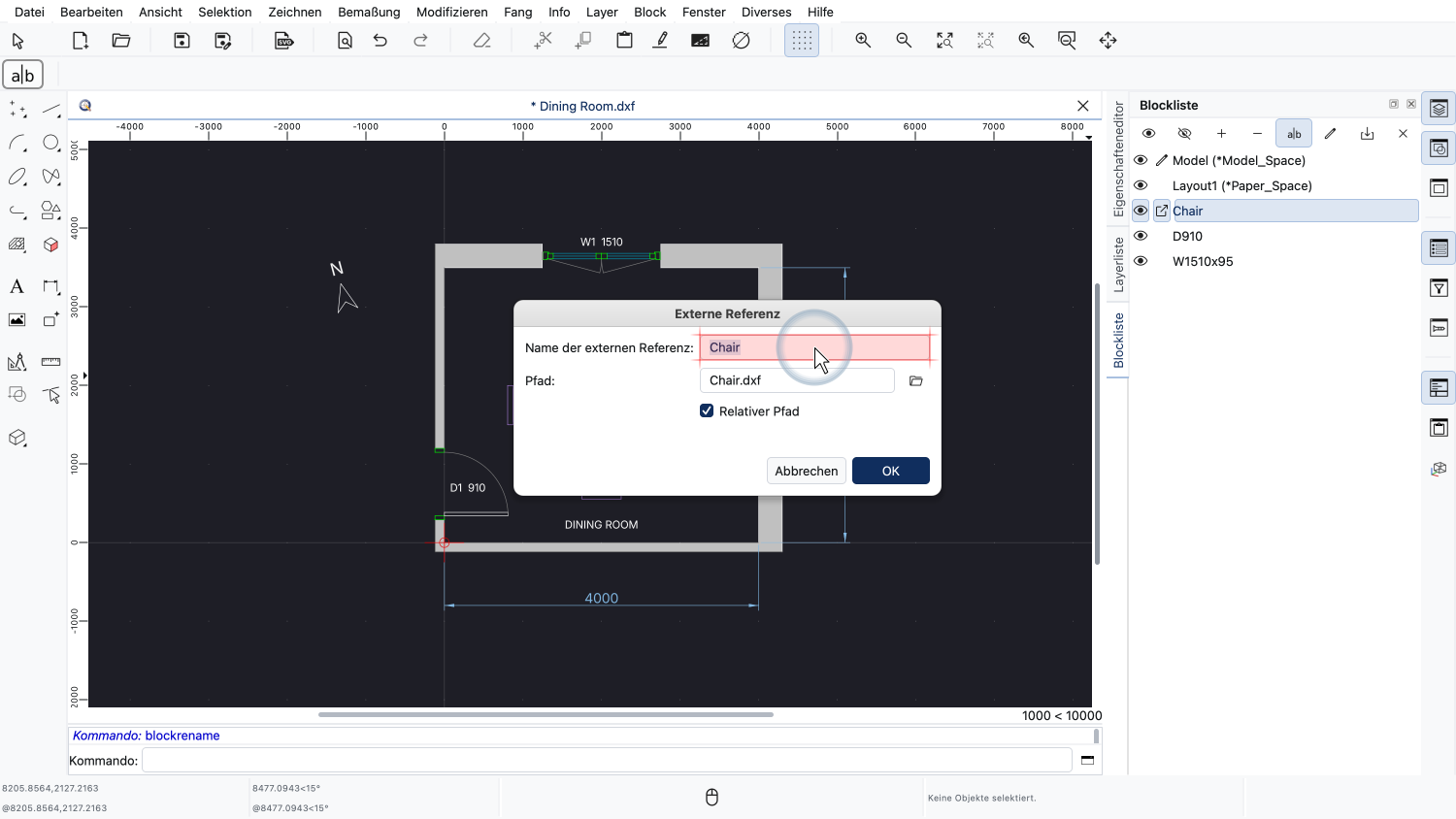
Oben sehen wir den Namen des Blocks, der die externe Referenz enthält.
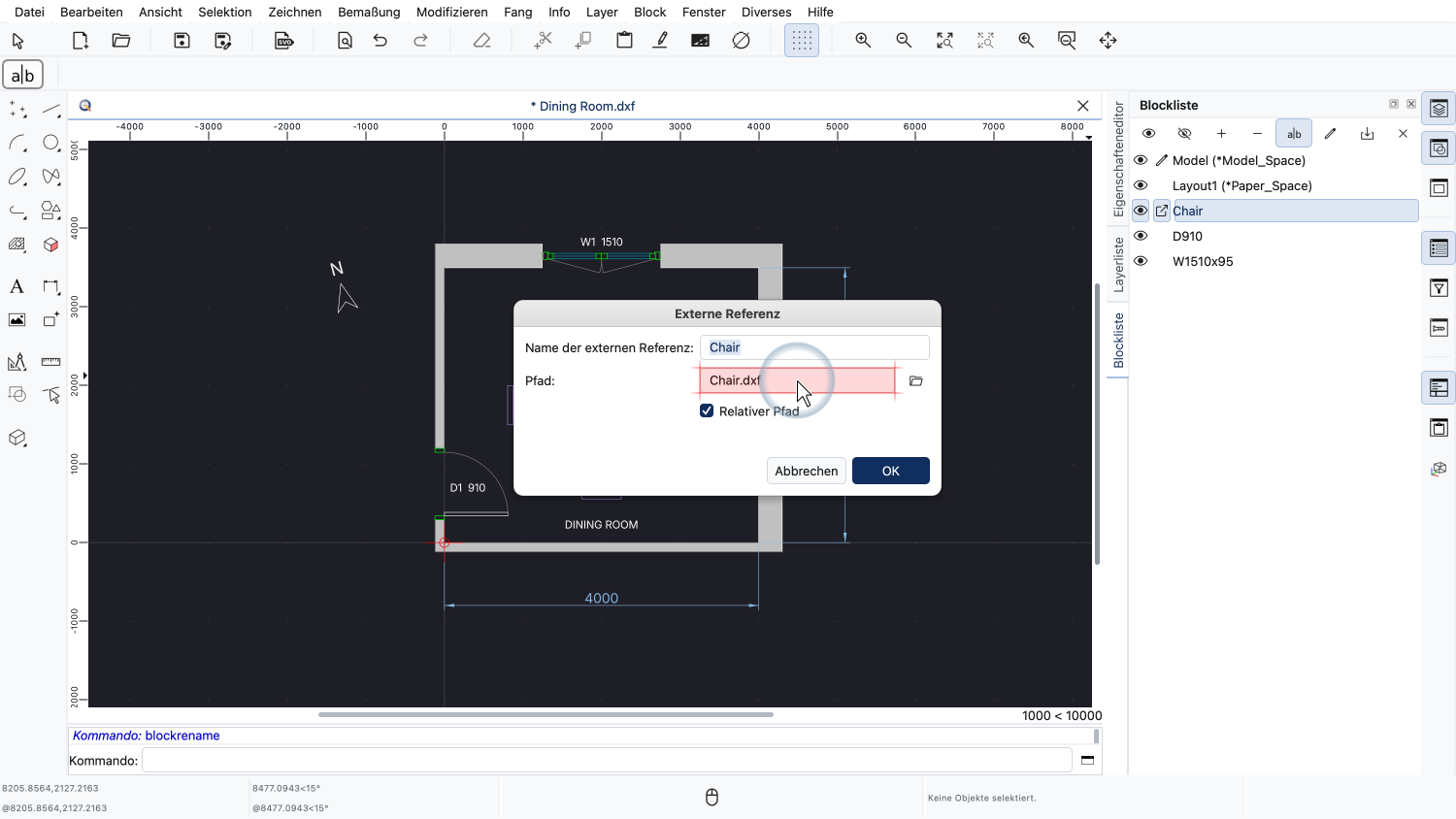
Unter dem Namen sehen wir den Dateinamen der Zeichnungsdatei, auf die dieser Block verweist.
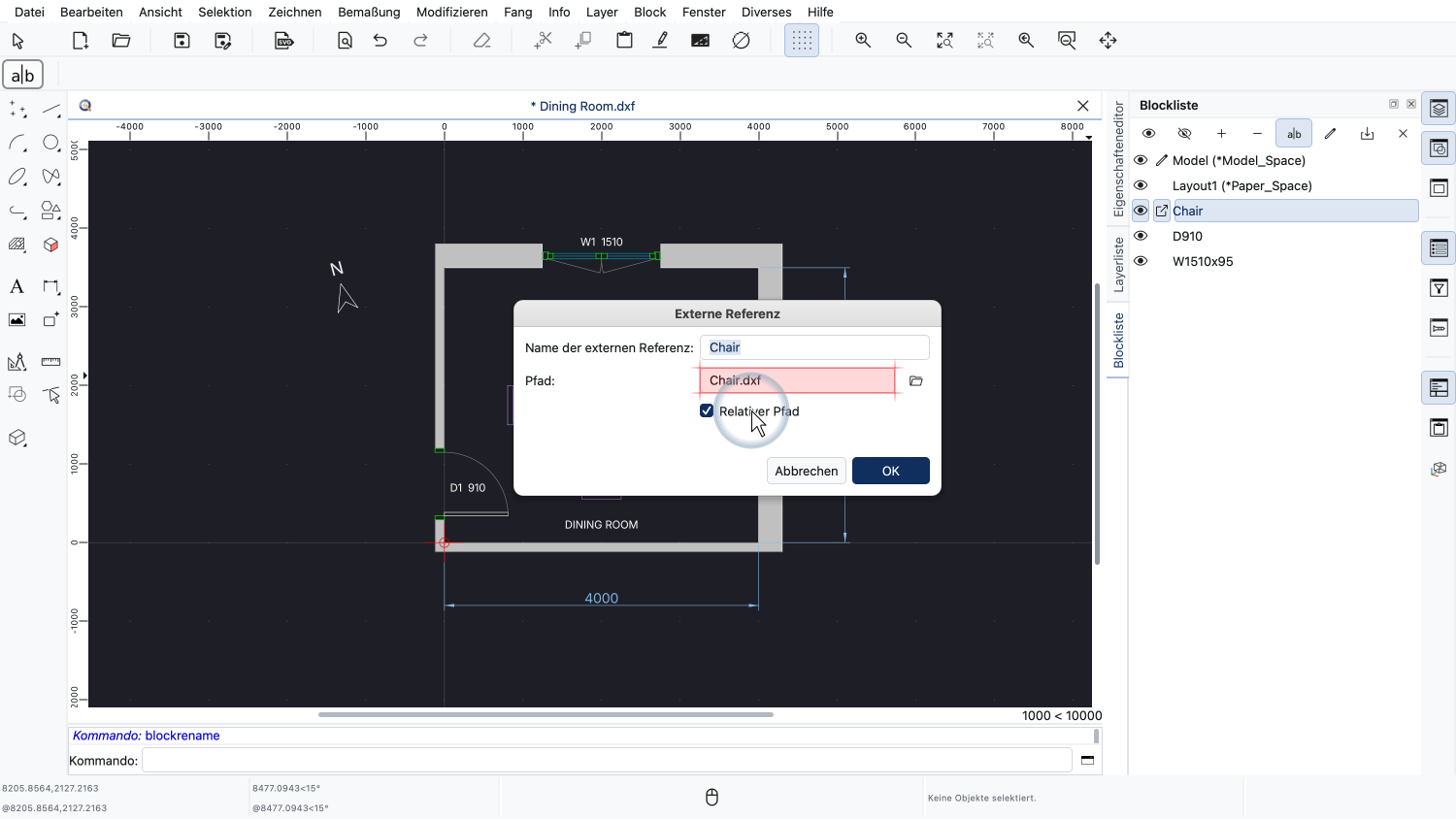
Hier ist die Datei relativ zu unserer Zeichnung gespeichert, da die Option „Relativer Pfad“ eingeschaltet ist.
Wir könnten den Dateinamen hier jederzeit ändern, um diesen Block mit einer anderen Datei zu verknüpfen, zum Beispiel mit einer neuen Version des Stuhls oder einem anderen Stuhltyp.
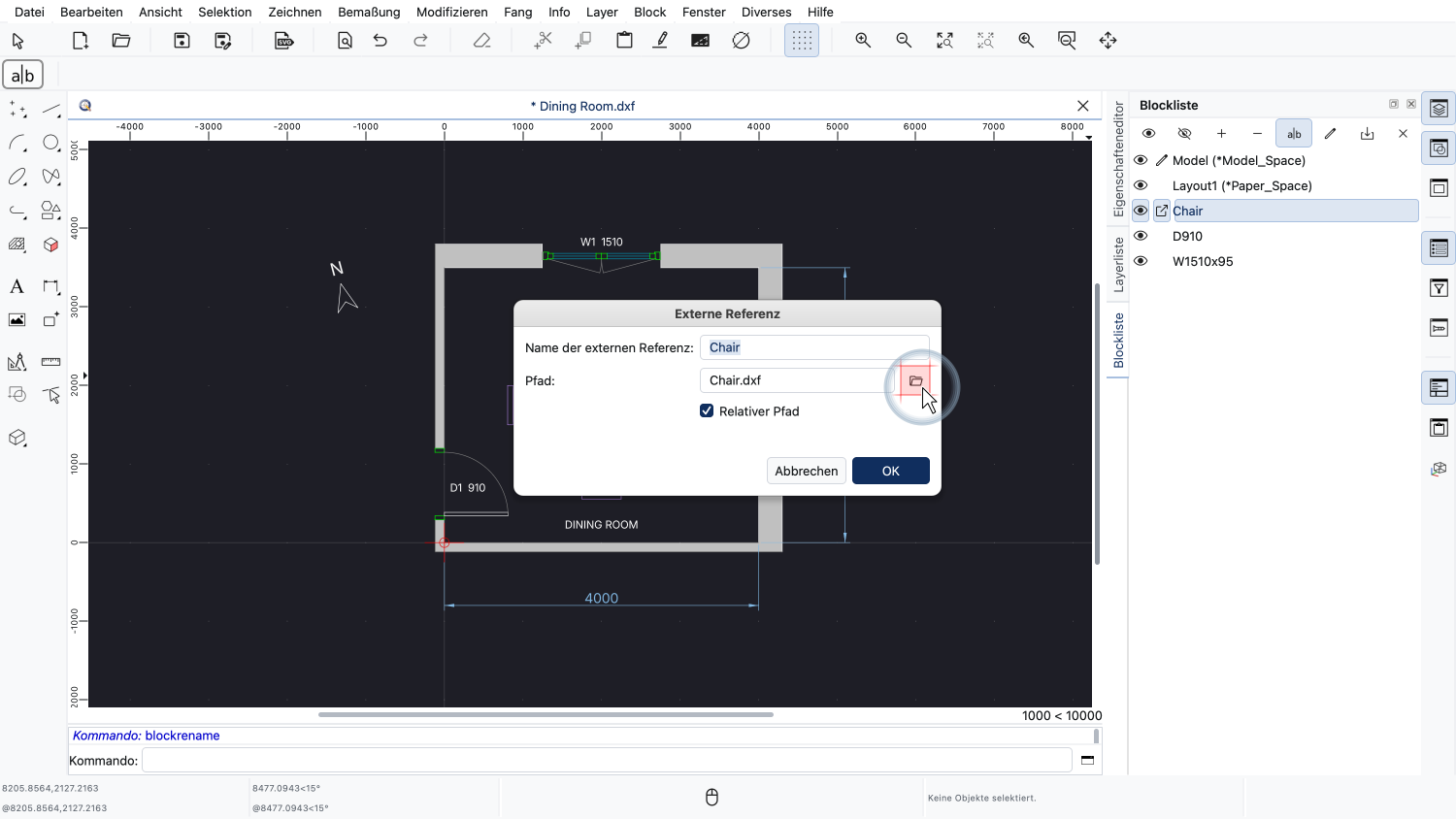
Mit der Schaltfläche rechts können wir in einem Dateidialog eine andere Datei für die externe Referenz auswählen.
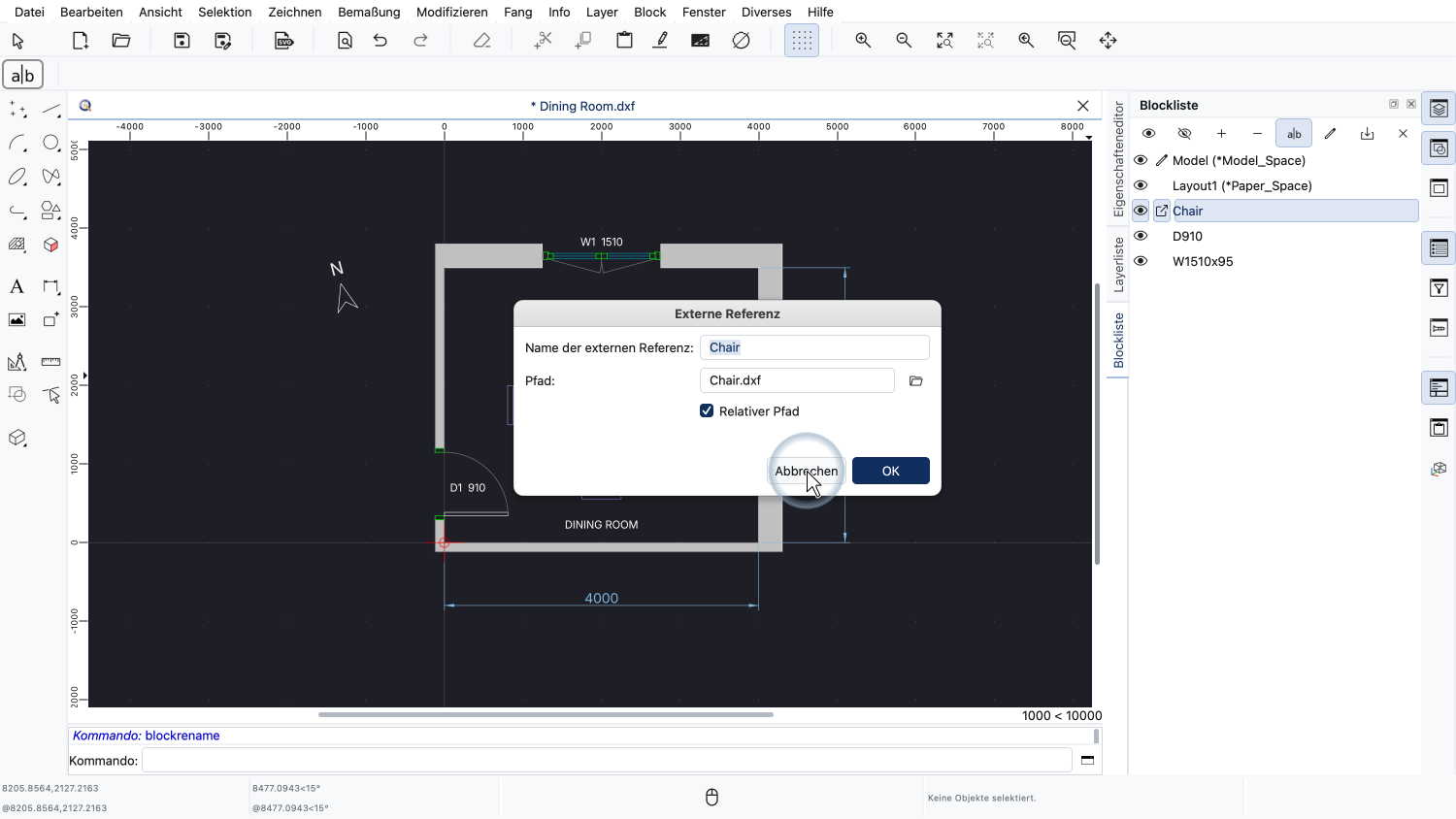
Im Moment möchten wir nichts ändern und schliessen den Dialog.
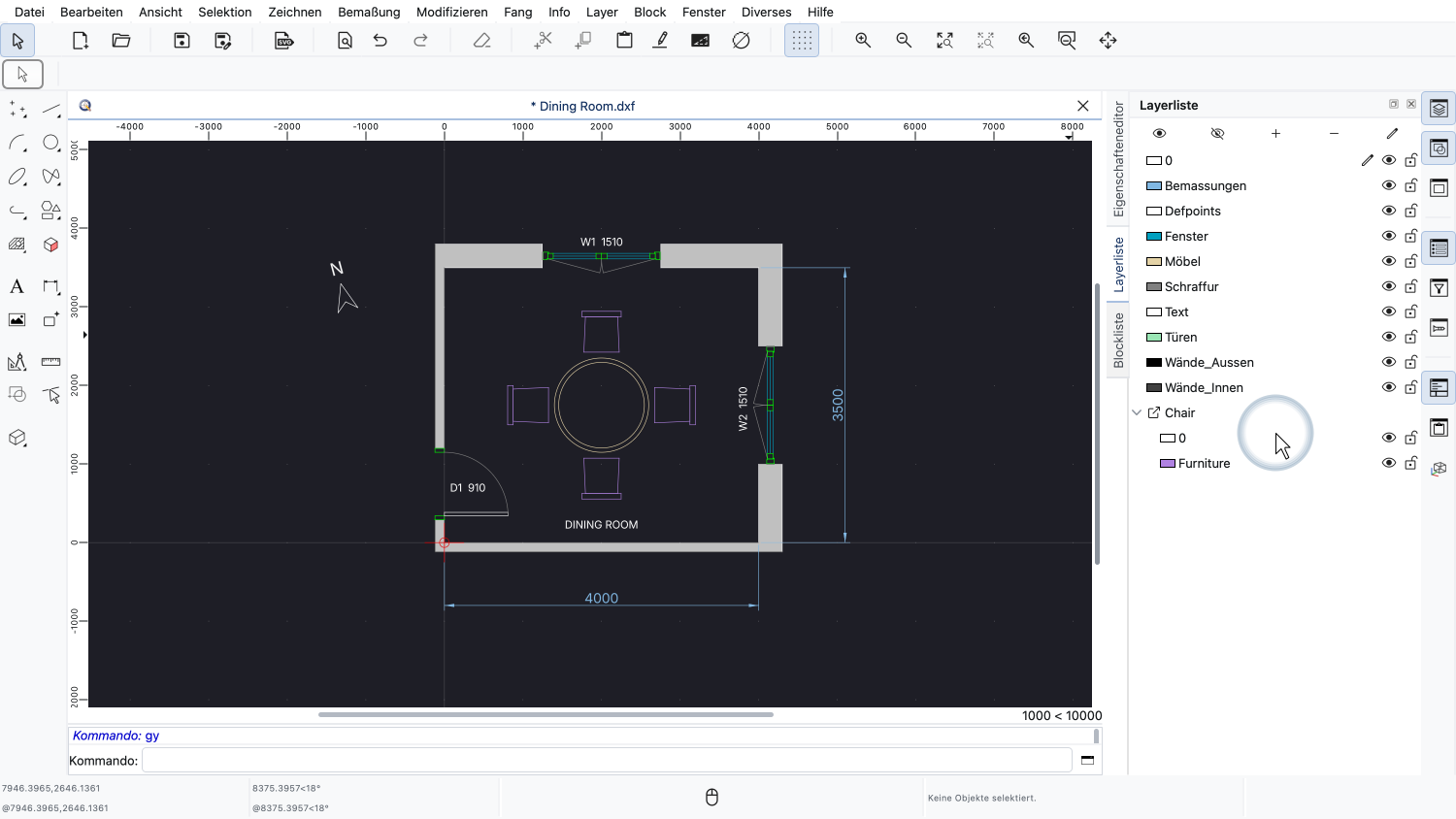
Eine externe Referenz bringt nicht nur ihre Geometrie in unsere Zeichnung, sondern auch ihre Layer.
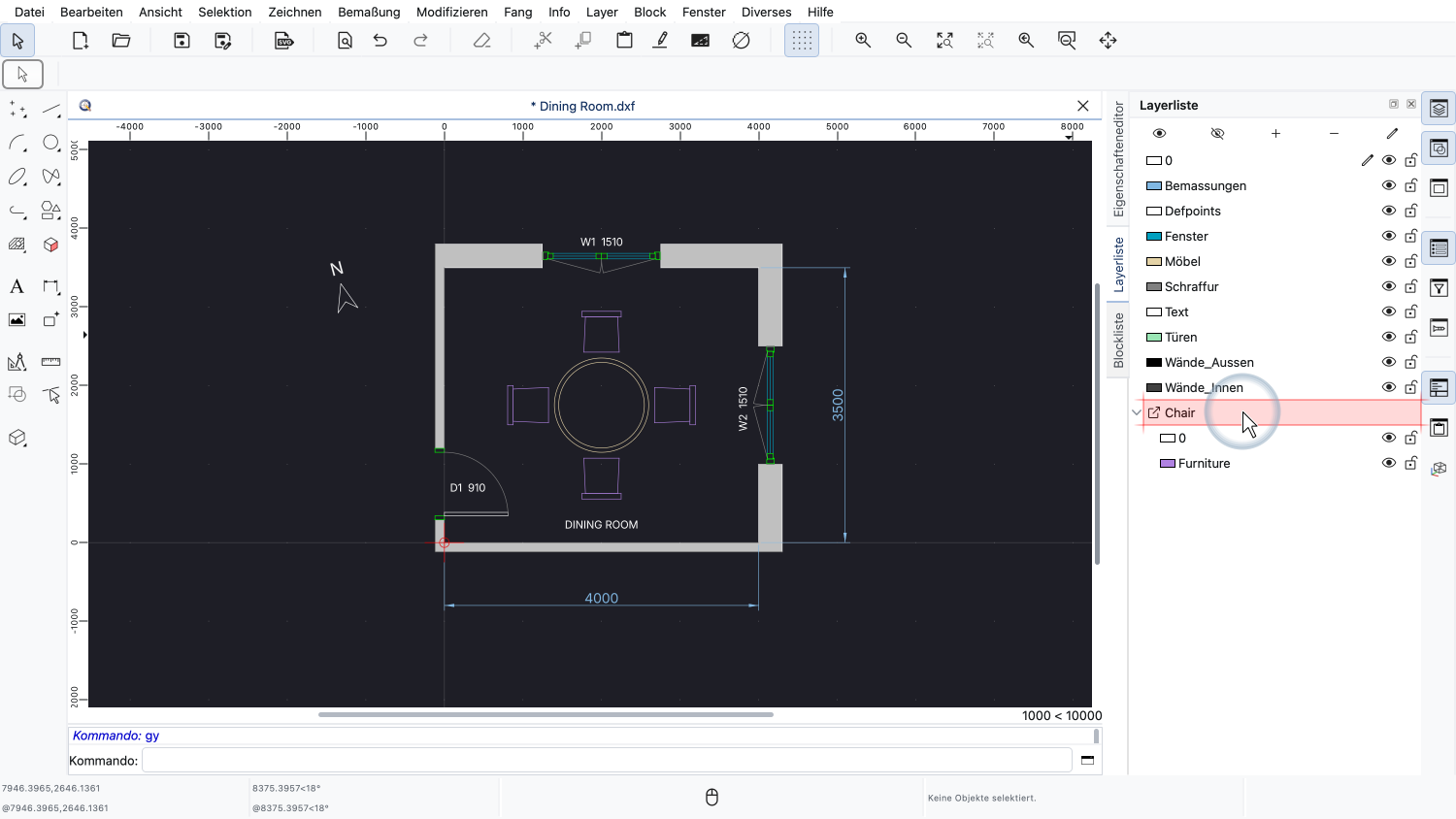
In der Layerliste werden die Layer der Stuhldatei in einer eigenen Gruppe angezeigt, die nach der externen Referenz benannt ist.
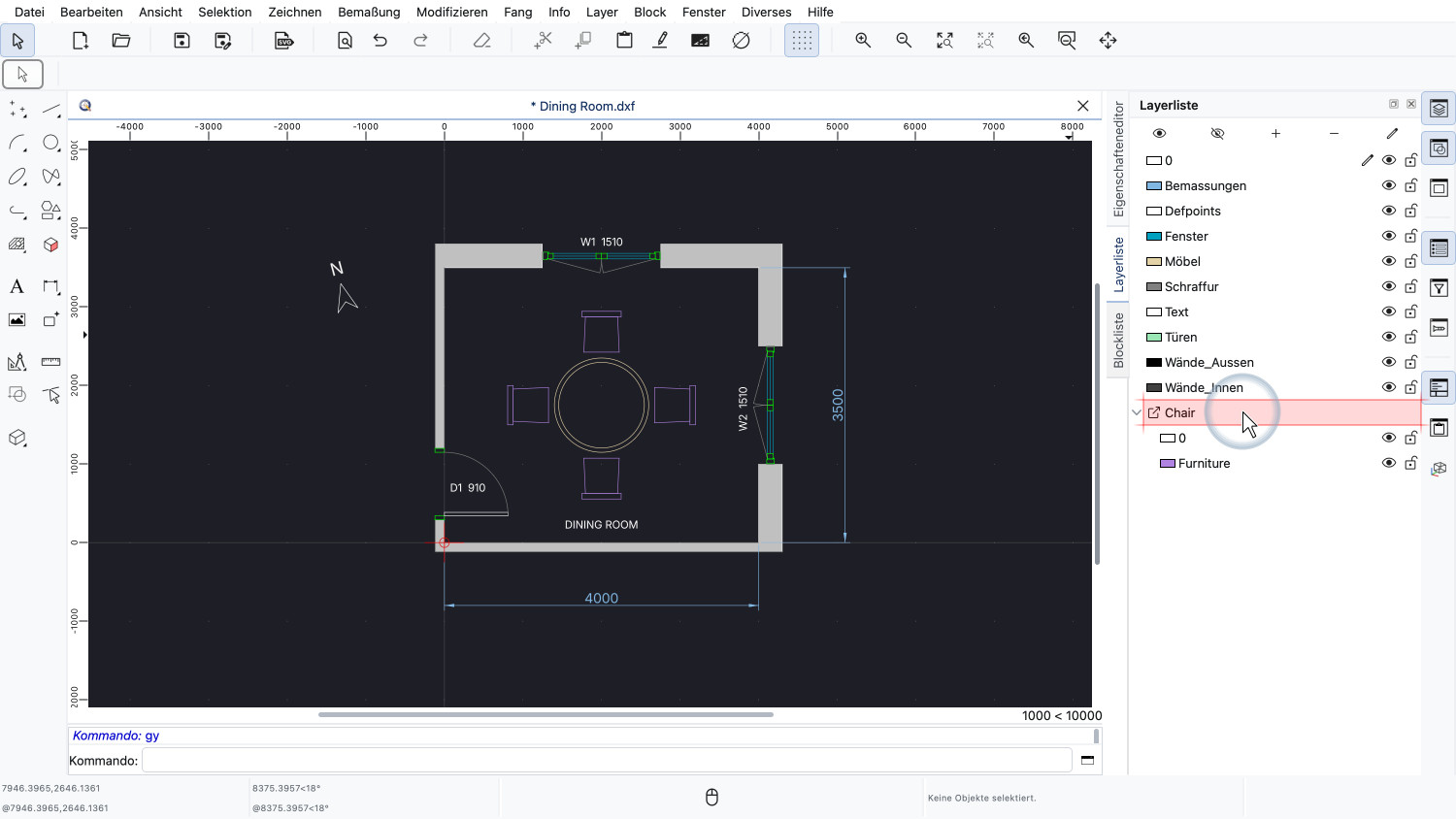
Diese Layer stammen nicht aus unserer eigenen Zeichnung. Sie wurden beim Laden der externen Referenz aus der Stuhldatei in unsere Zeichnung kopiert.
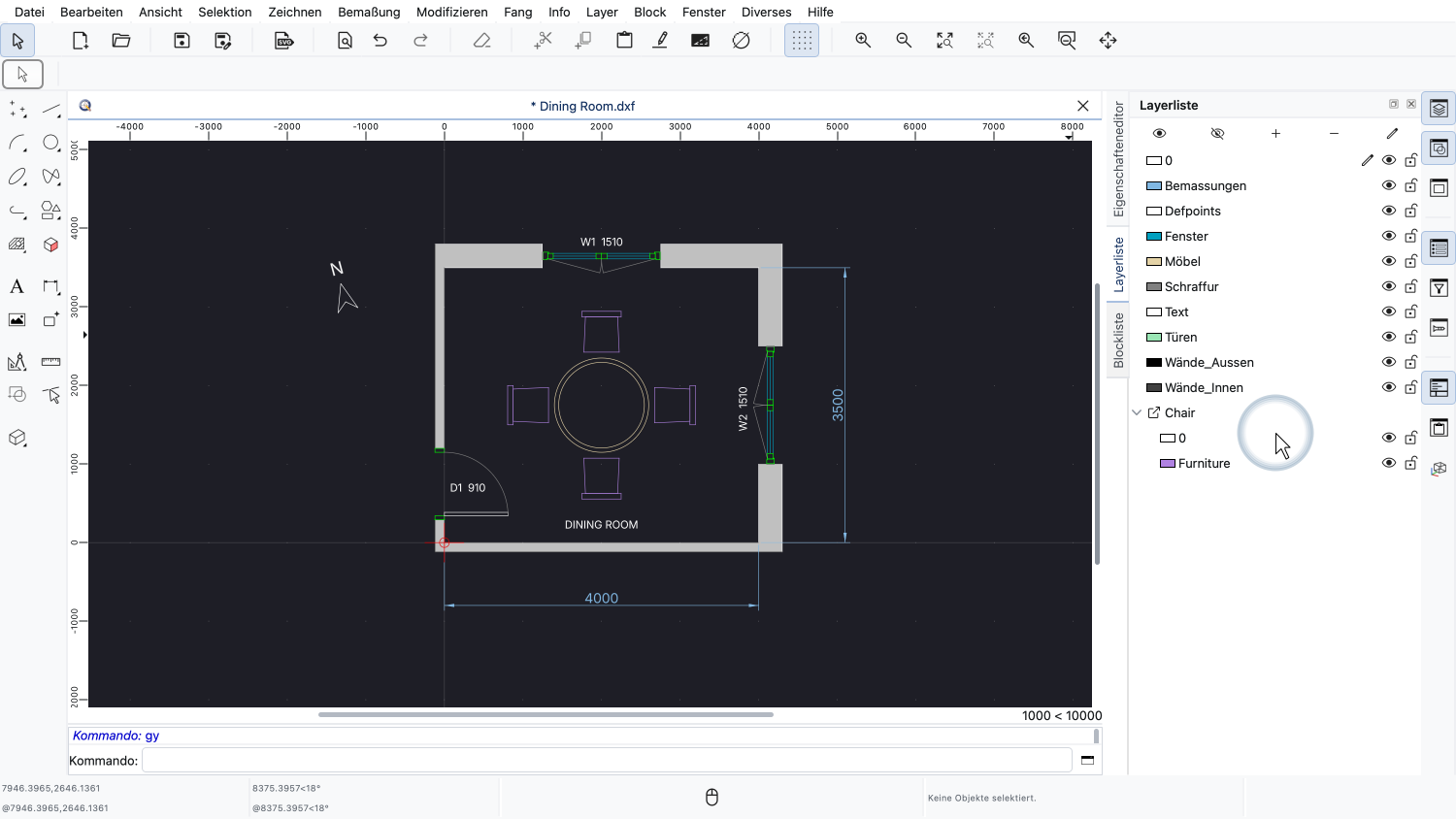
Die Layer einer externen Referenz können hier bearbeitet werden, genau wie jeder andere Layer unserer Zeichnung.
Wir können einen solchen Layer zum Beispiel ausschalten oder seine Farbe, seinen Linientyp oder seine Linienstärke ändern.
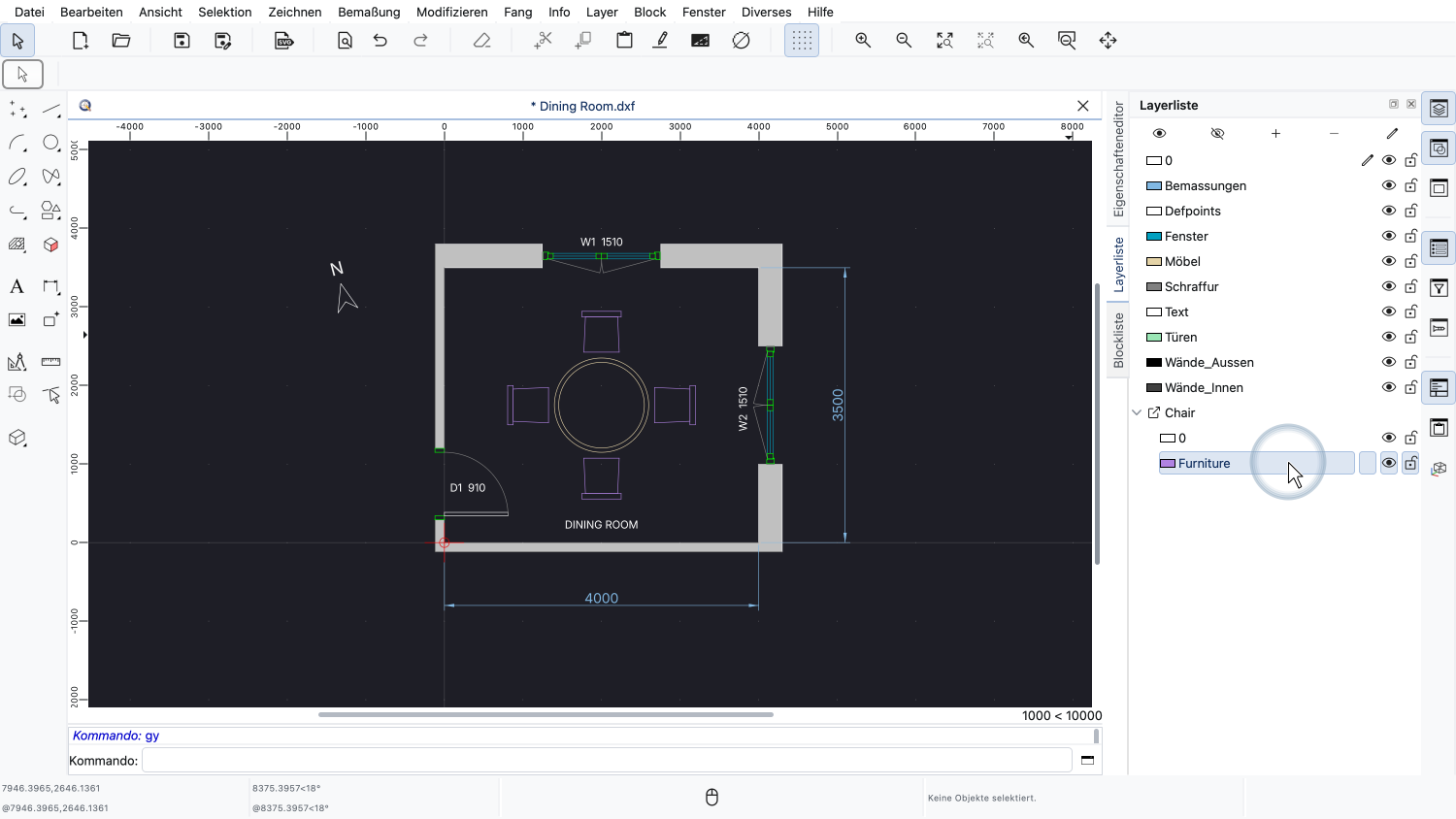
Ändern wir die Farbe eines der Layer des Stuhls auf Rot.
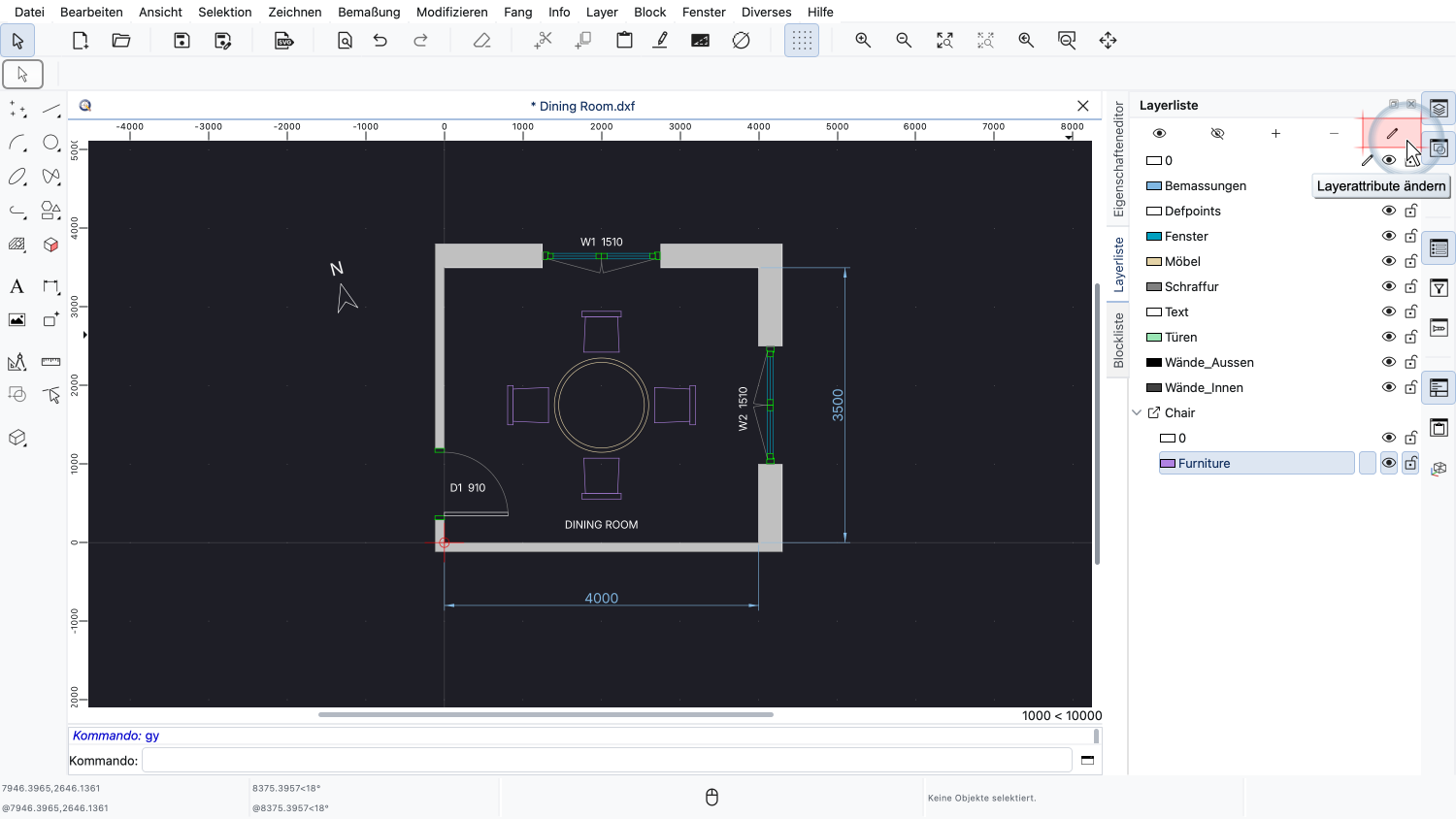
Bei ausgewähltem Layer klicken wir auf die Schaltfläche über der Layerliste, um ihn zu bearbeiten.
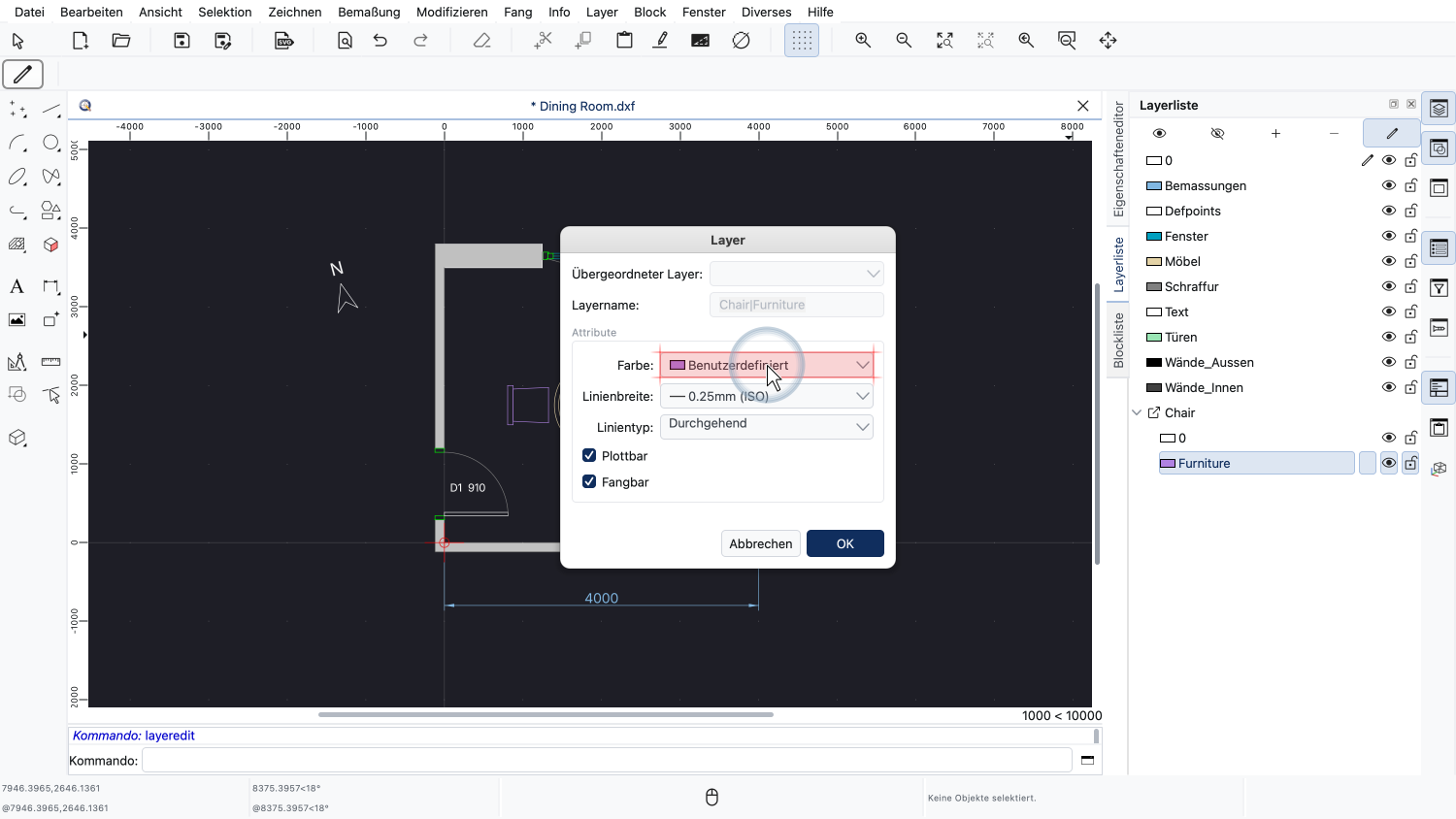
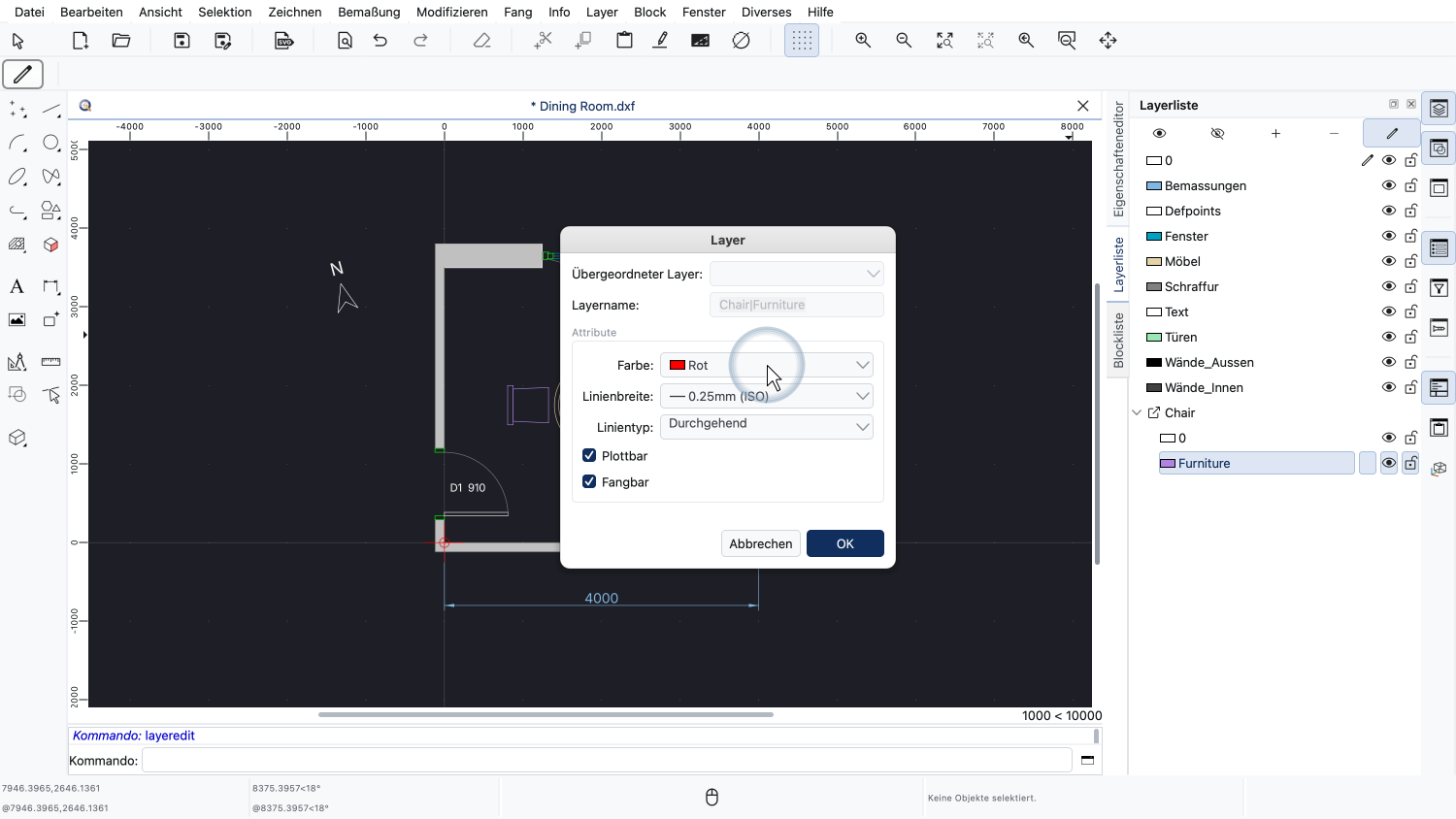
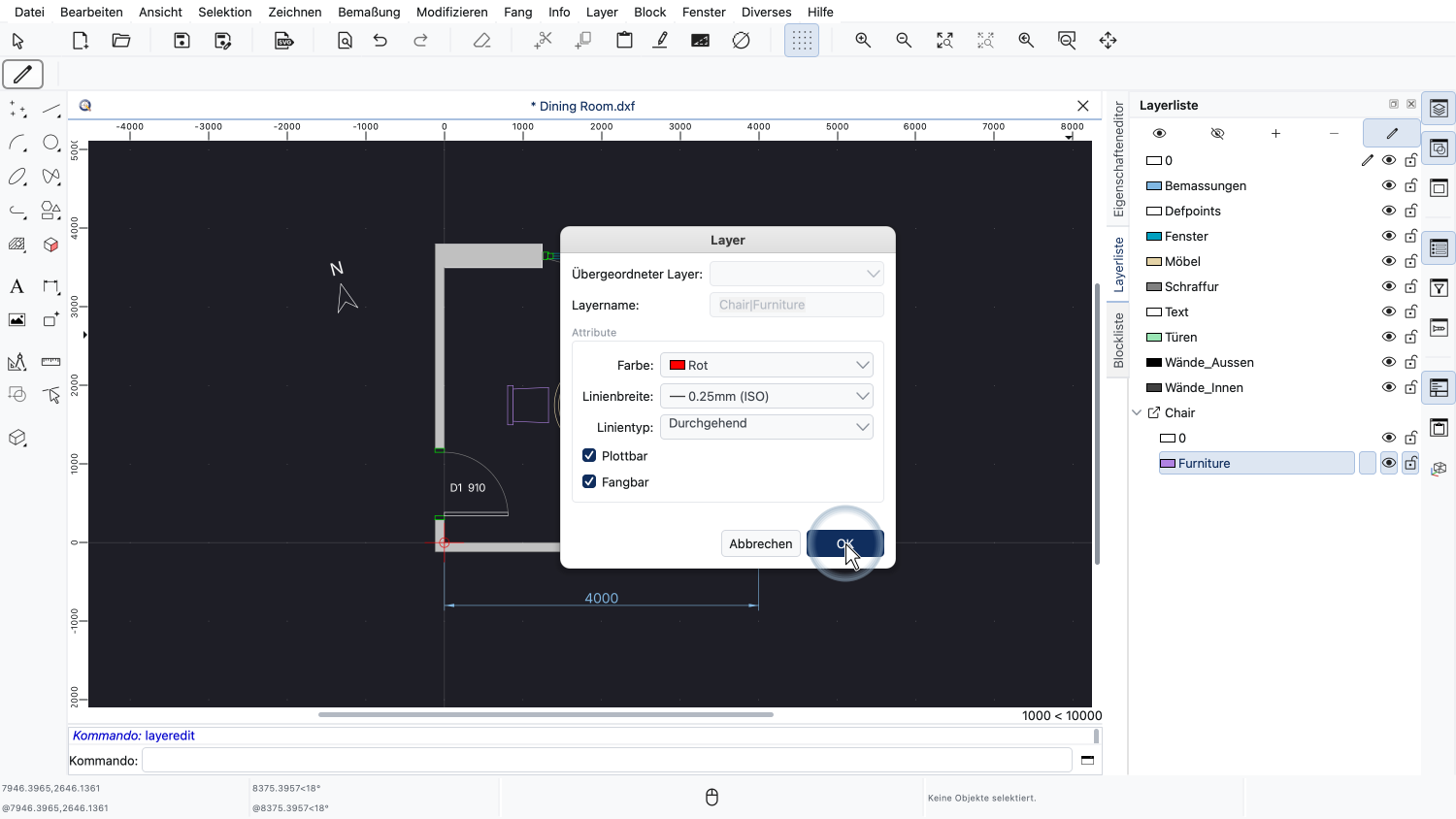
Im Layerdialog ändern wir die Farbe des Layers auf Rot.
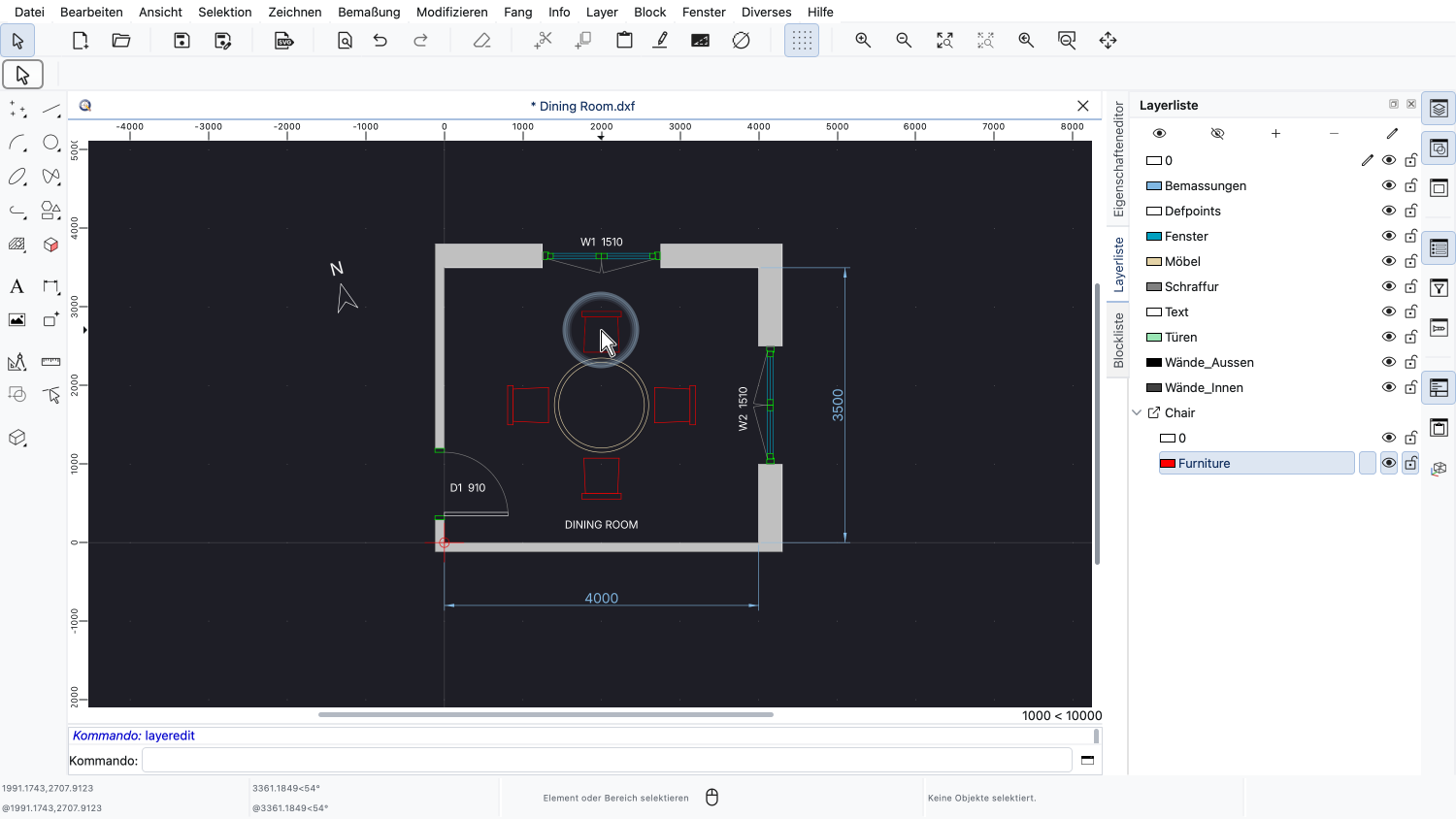
Alle Stühle werden nun in Rot angezeigt.
Solche Layeränderungen überschreiben die Layereinstellungen aus der externen Datei, jedoch nur für diese Zeichnung.
Die Datei der externen Referenz selbst bleibt auf dem Datenträger unverändert, und andere Zeichnungen, die mit ihr verknüpft sind, sind nicht betroffen.
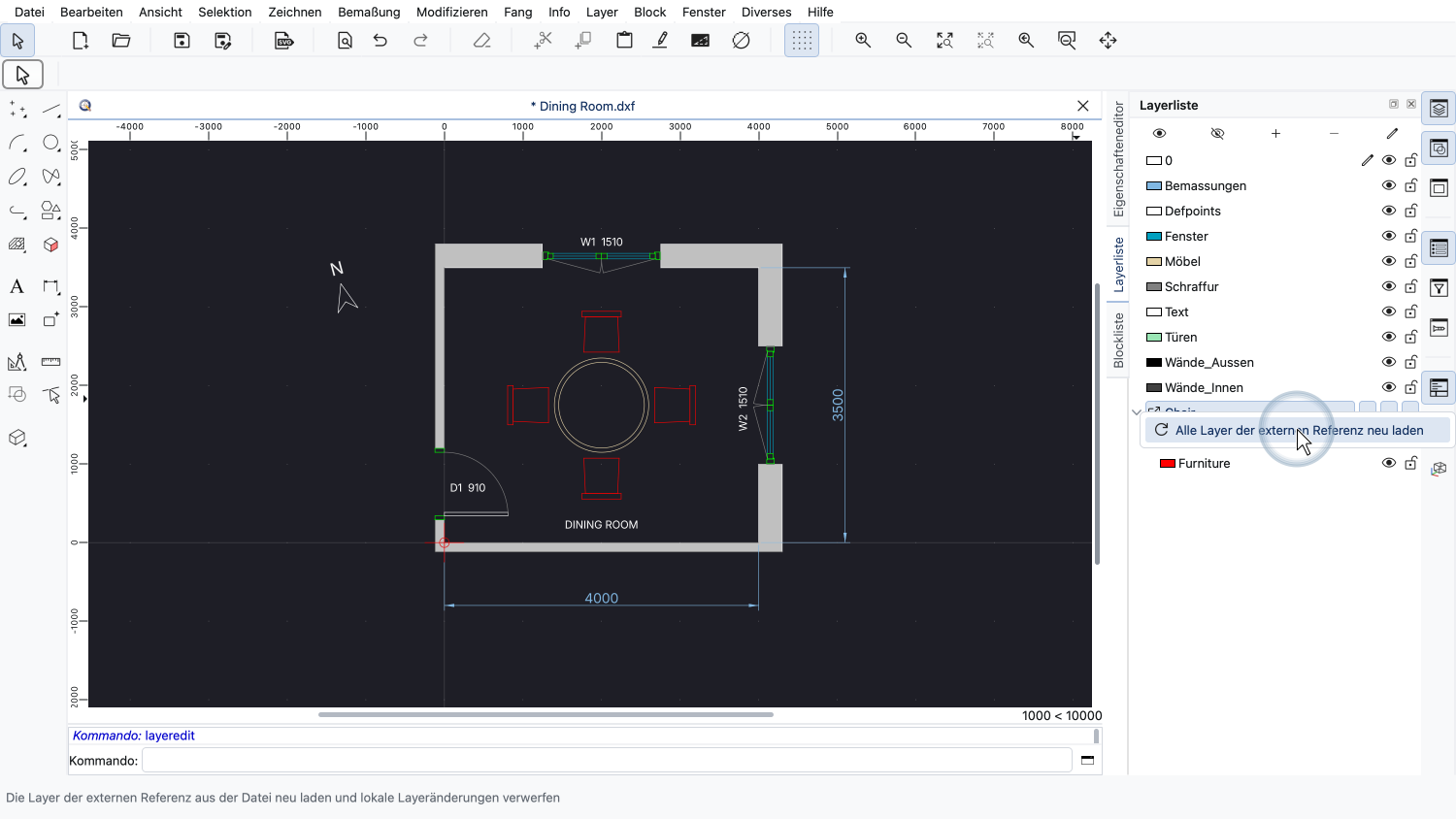
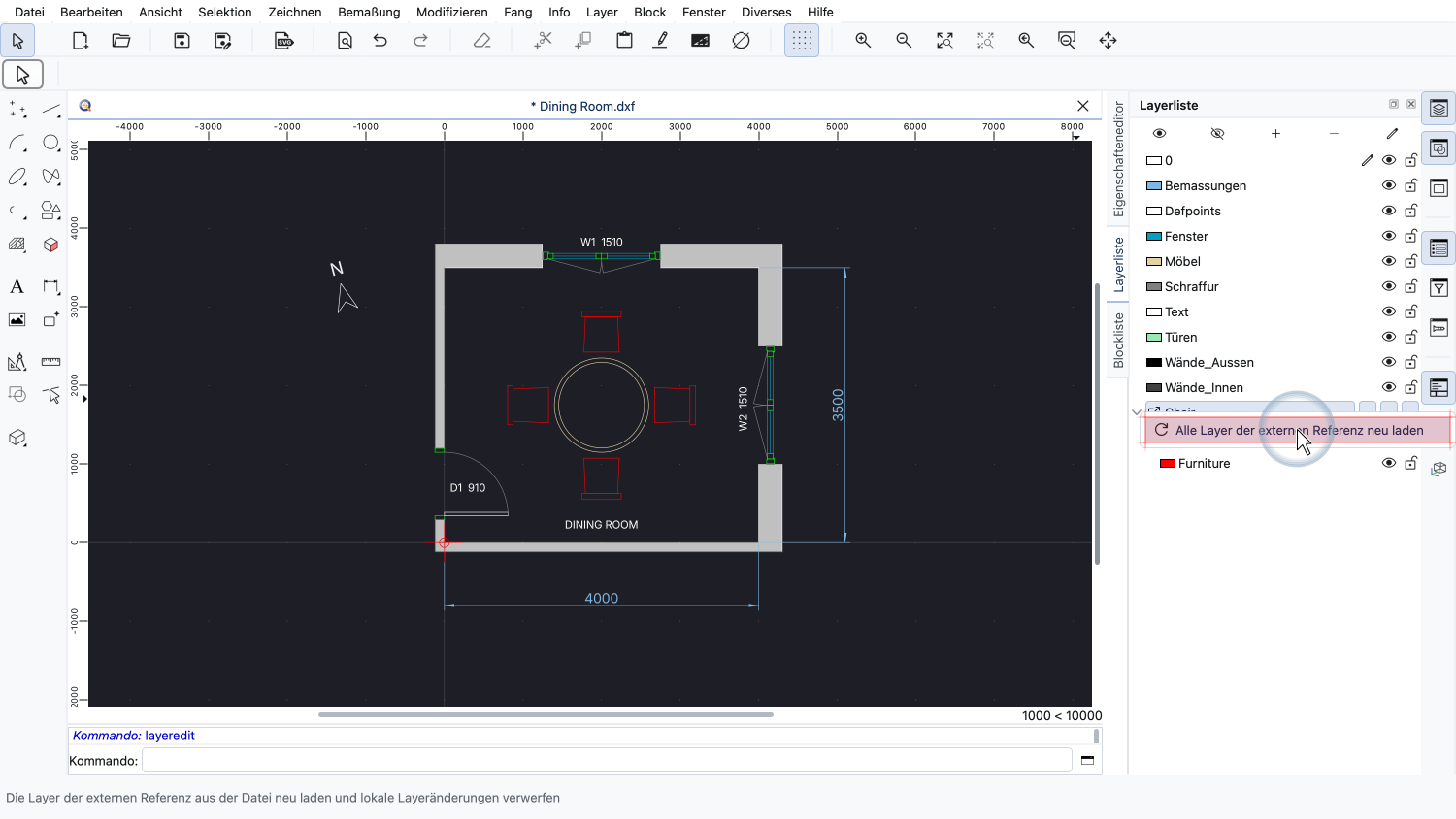
Um solche lokalen Änderungen wieder zu verwerfen, können wir mit der rechten Maustaste auf die Gruppe der externen Referenz klicken und „Alle Layer der externen Referenz neu laden“ wählen.
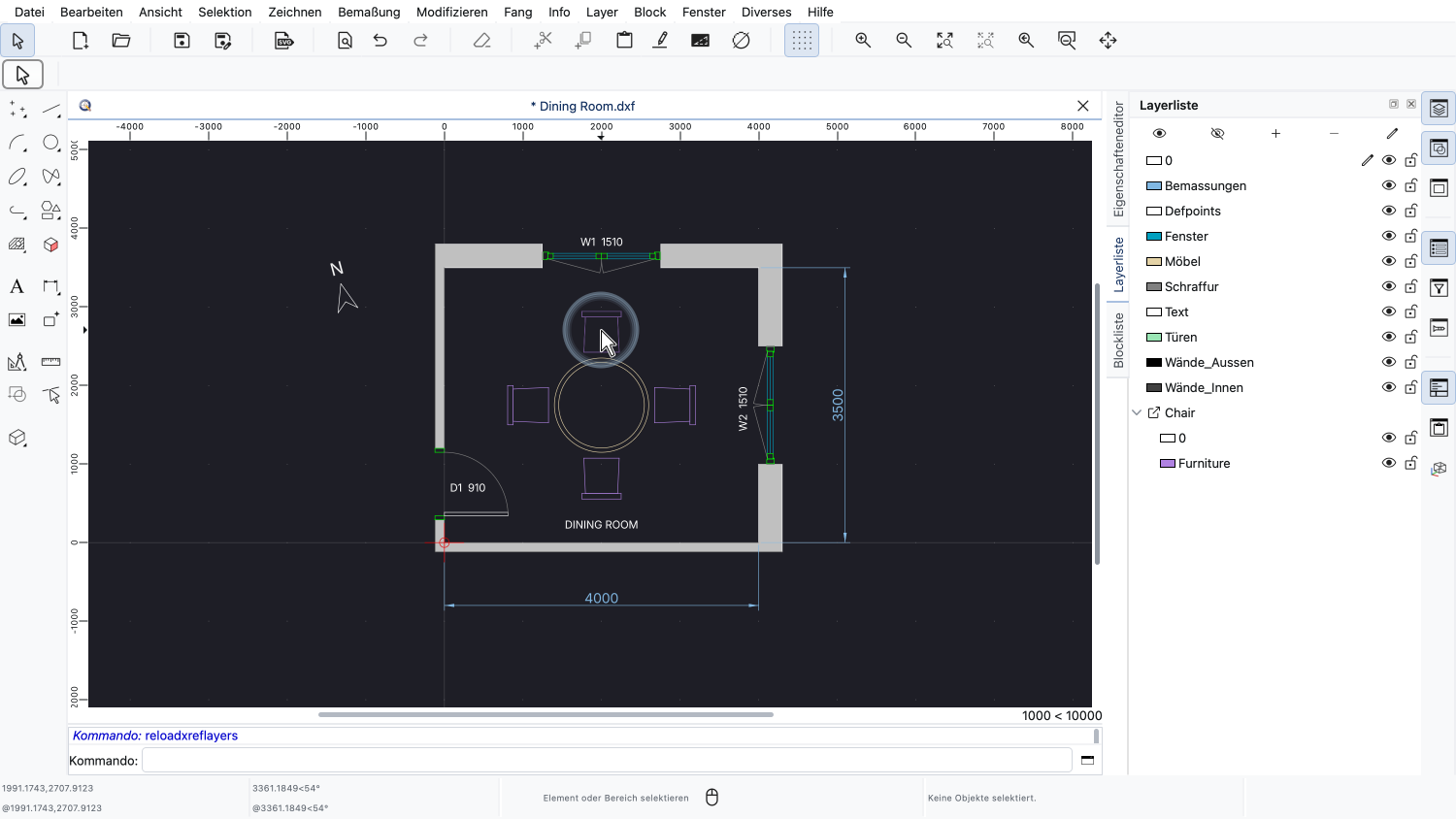
Die Layer des Stuhls werden aus der Stuhldatei wiederhergestellt, und die Stühle haben wieder ihre ursprüngliche Farbe.
Wir möchten diesem Grundriss eine Topfpflanze hinzufügen, und zwar mit einer externen Referenz auf eine bereits vorhandene Zeichnung einer Pflanze.
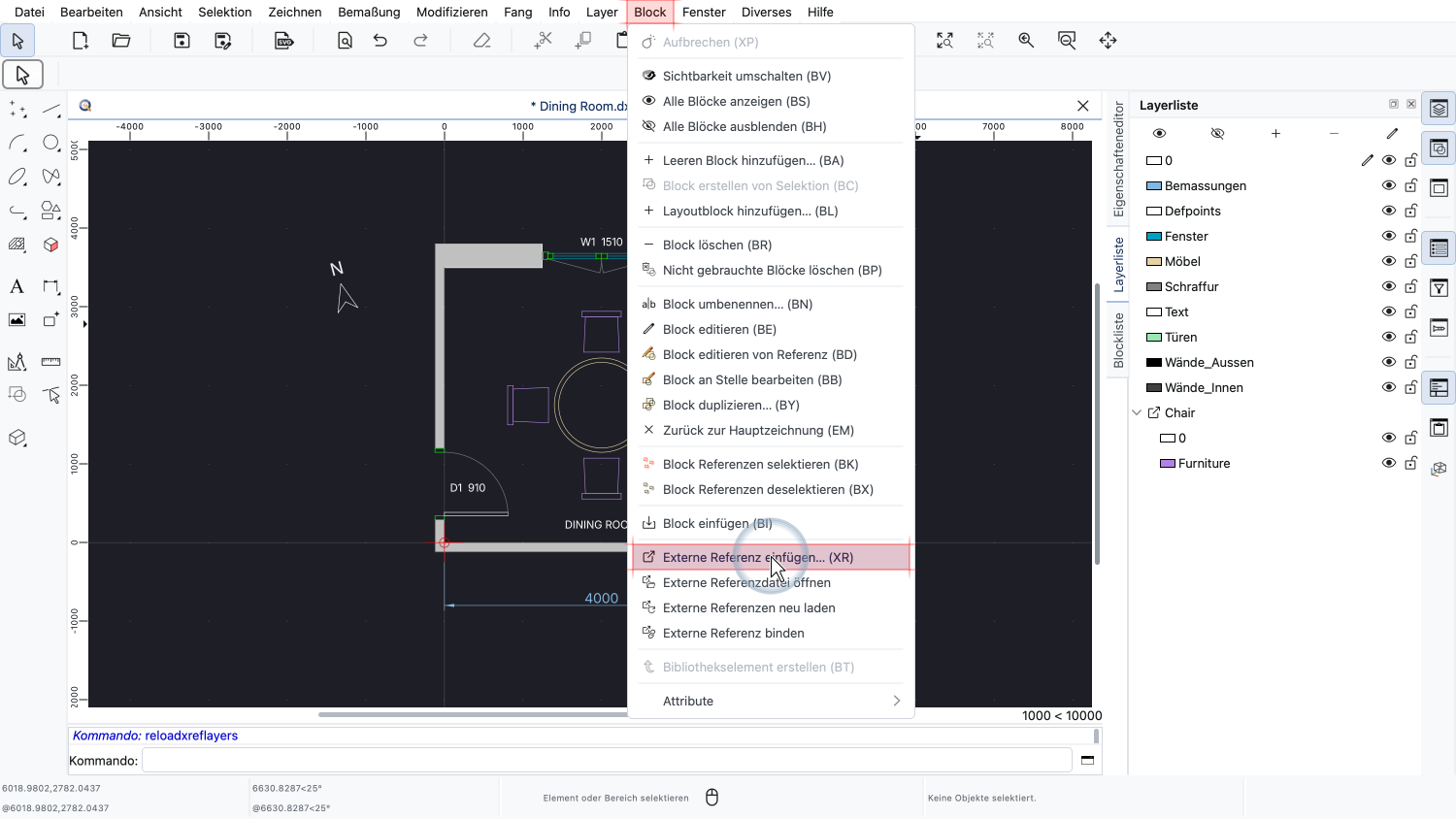
Um eine externe Referenz einzufügen, öffnen wir das Menü Block und wählen „Externe Referenz einfügen“.
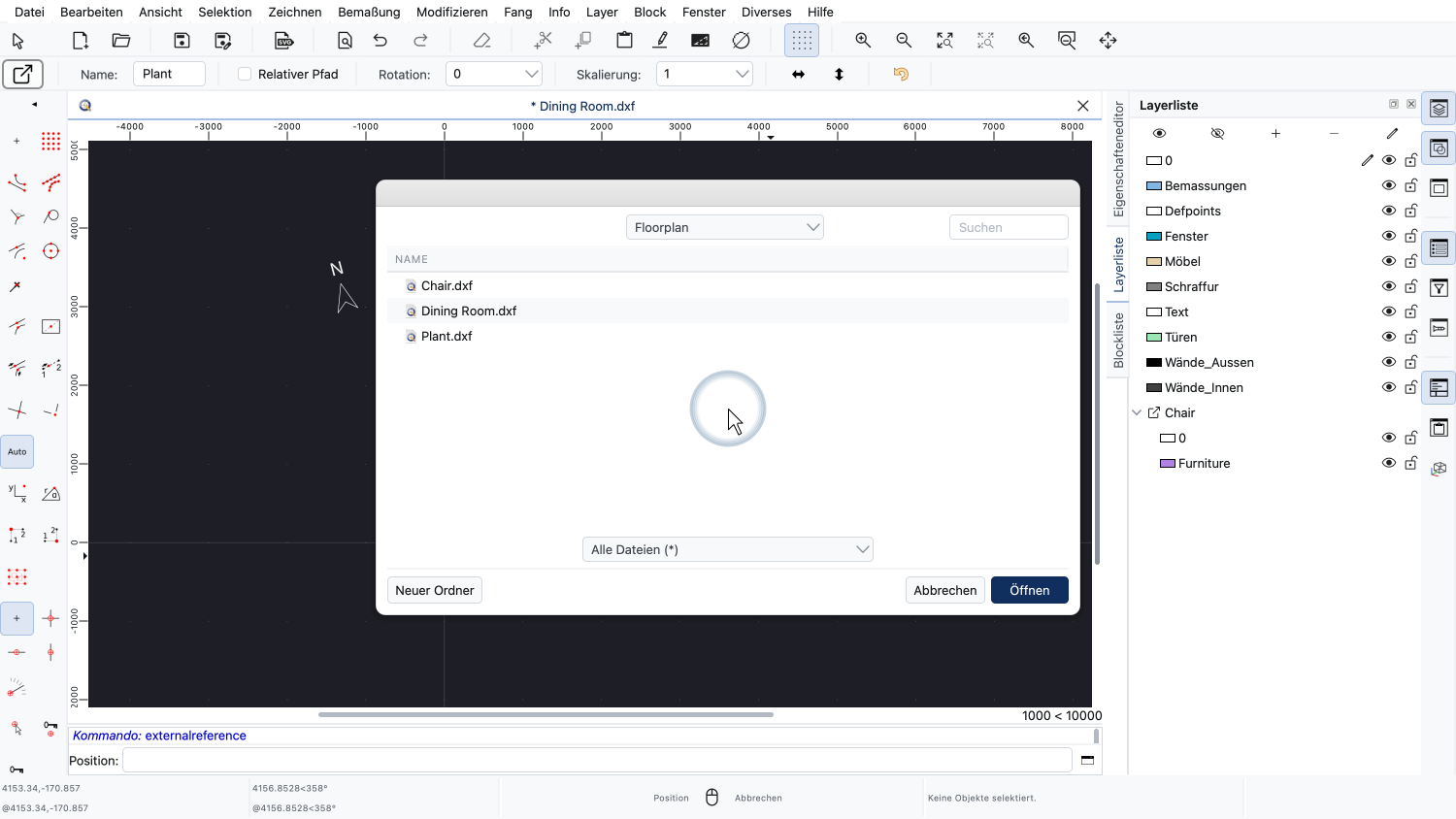
Ein Dialog öffnet sich, in dem wir die Datei auswählen können, die wir als externe Referenz einfügen möchten.
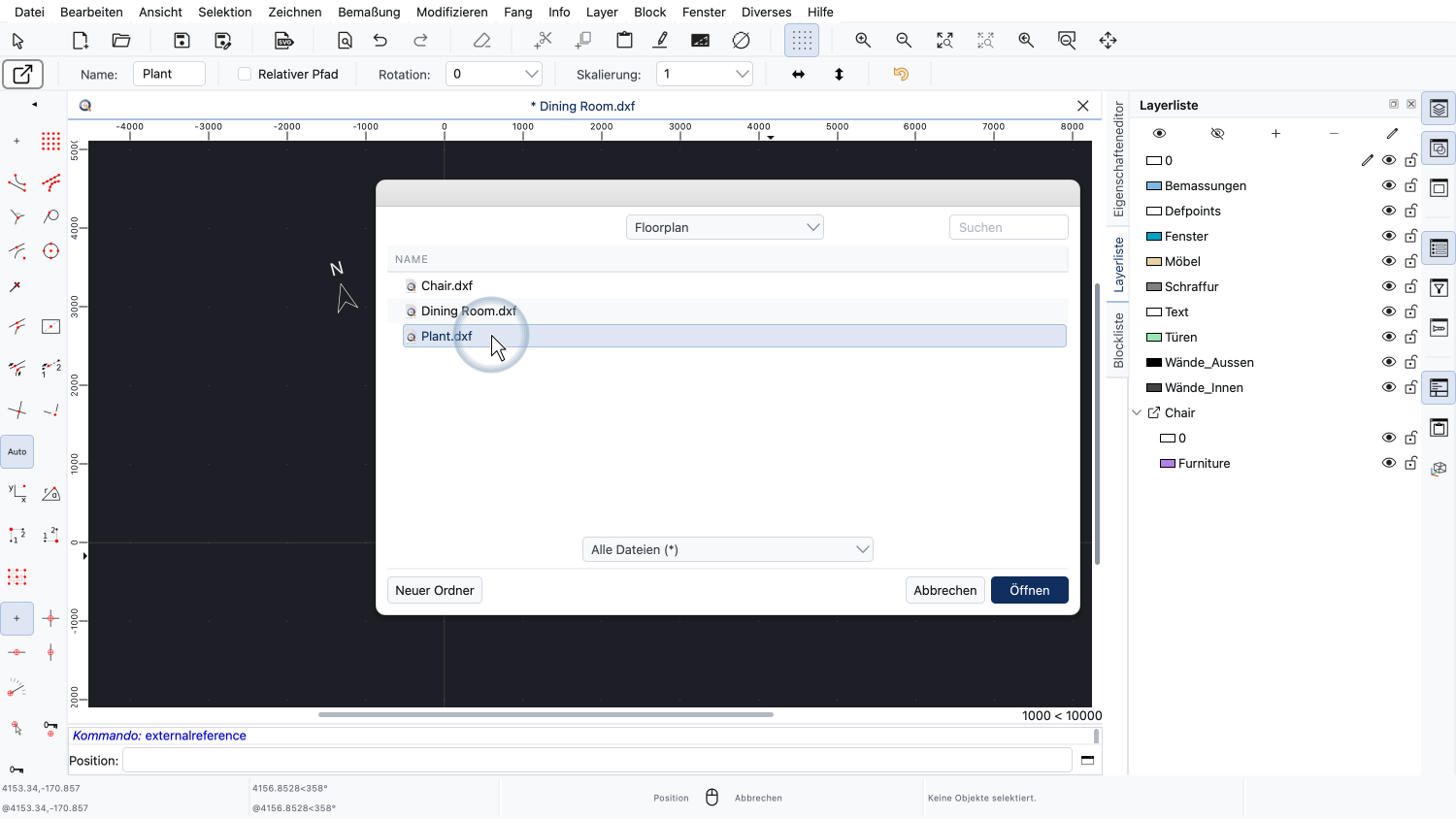
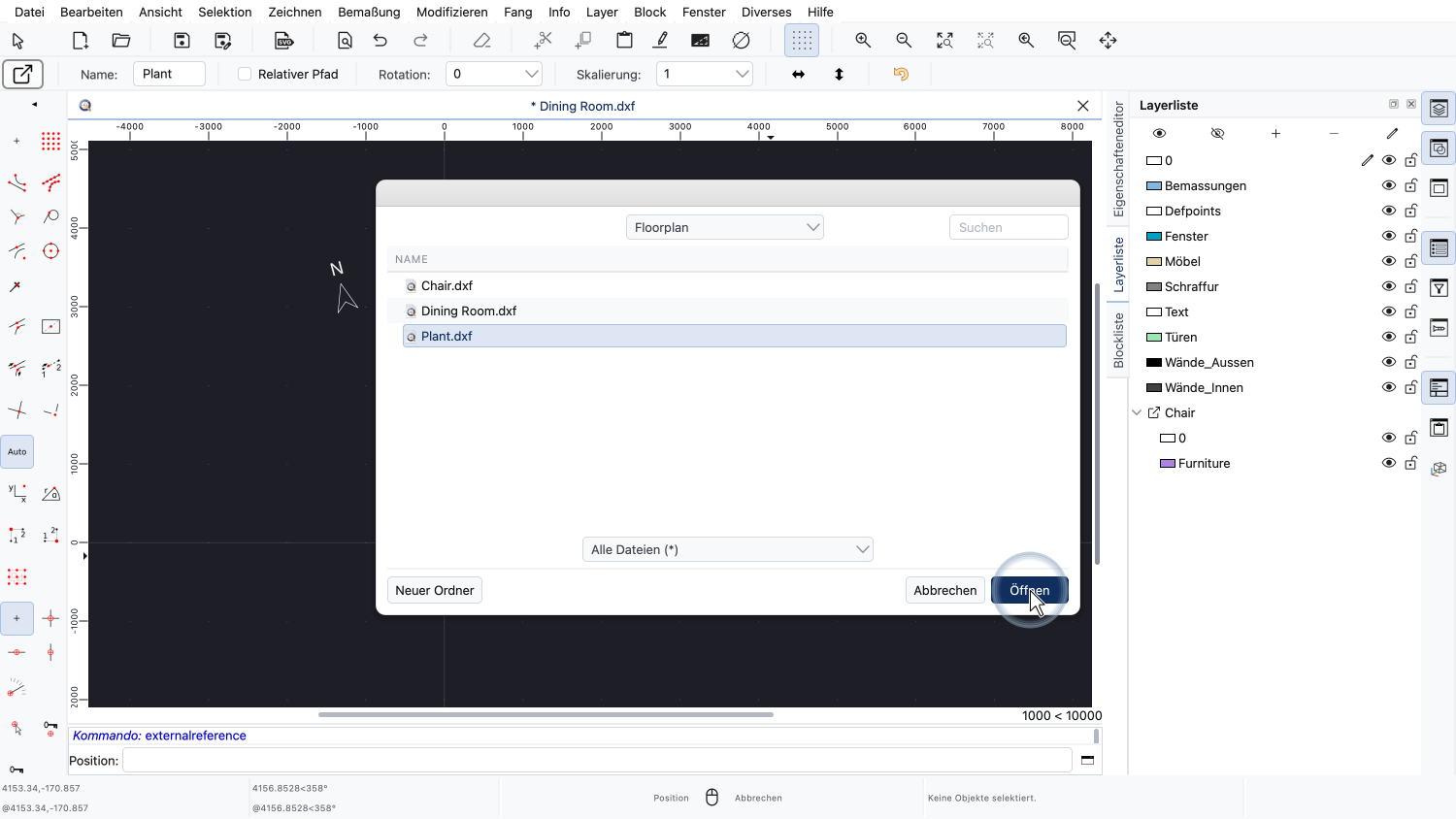
Wir wählen die Datei mit der Zeichnung der Pflanze aus.
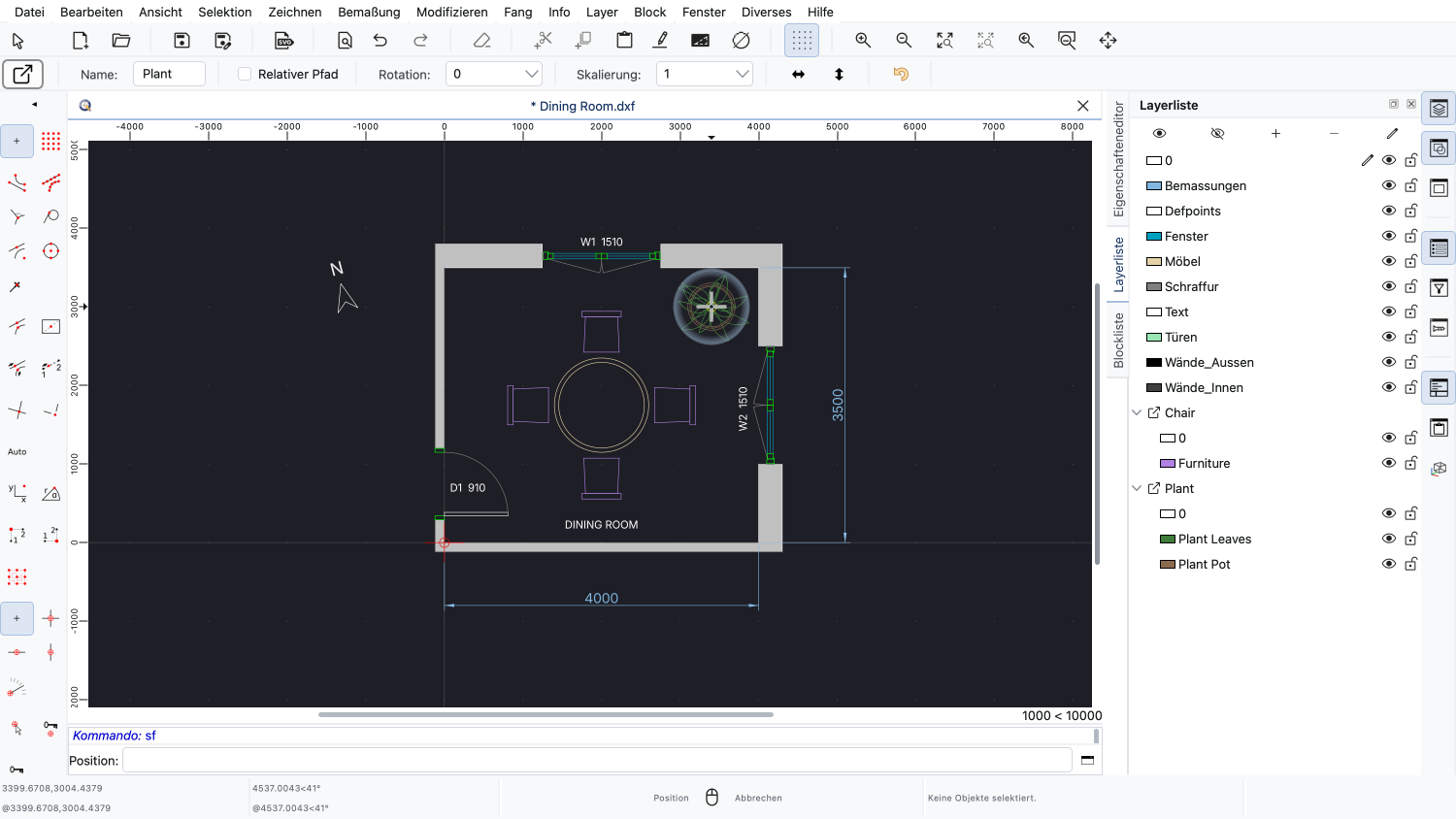
Wir können nun in die Zeichnung klicken, um die externe Referenz zu platzieren.
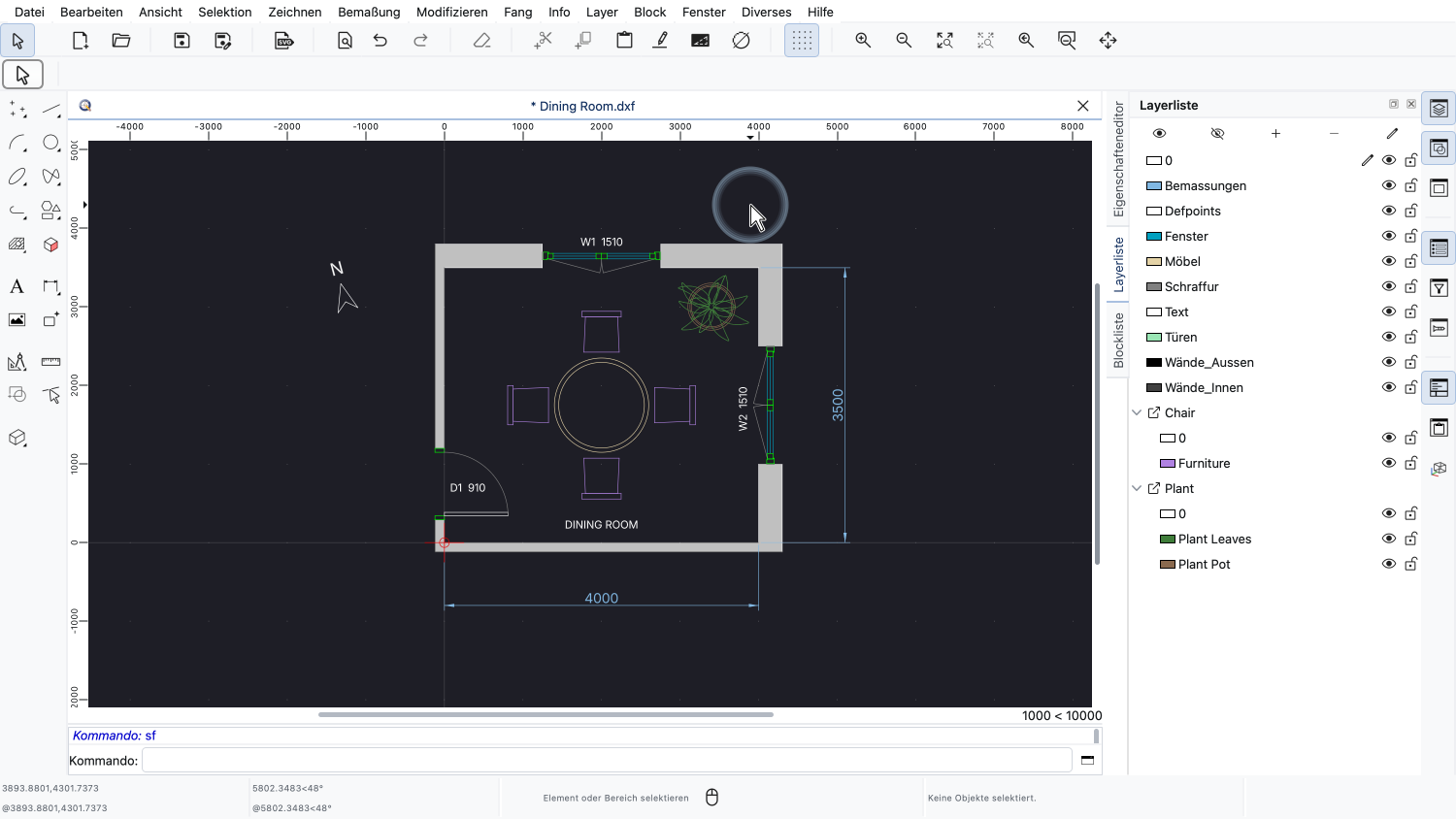
Die Pflanze aus der gewählten Datei erscheint nun an der gewählten Position.
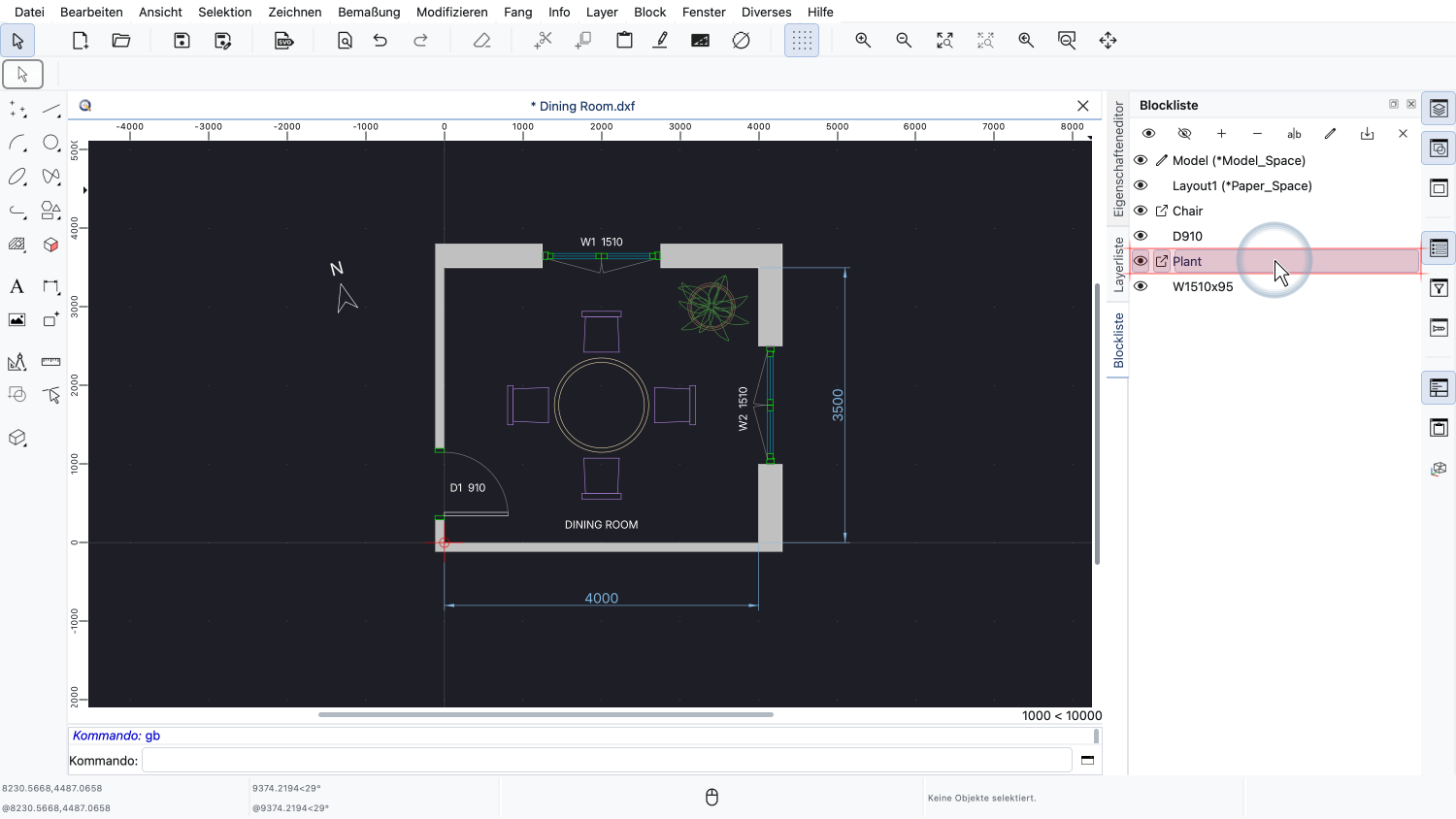
In der Blockliste sehen wir, dass die externe Referenz hinzugefügt wurde.
Wenn wir eine externe Referenz in ihrer eigenen Datei ansehen oder bearbeiten möchten, können wir sie direkt aus unserer Zeichnung heraus öffnen.
Nehmen wir an, wir möchten allen Stühlen unseres Grundrisses ein rundes Sitzkissen hinzufügen.
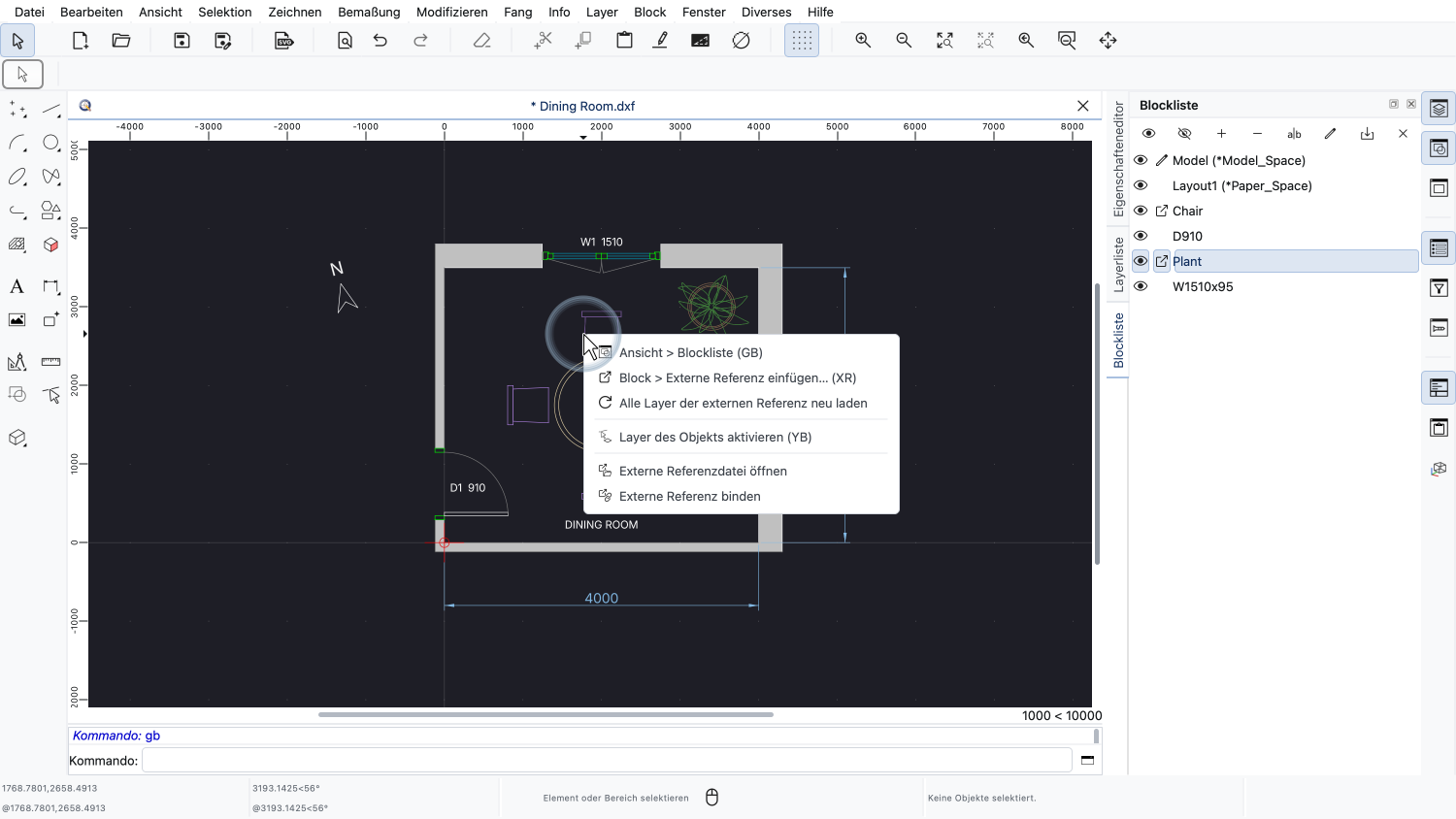
Wir klicken mit der rechten Maustaste in der Zeichnung oder in der Blockliste auf eine externe Referenz, um ihr Kontextmenü zu öffnen.
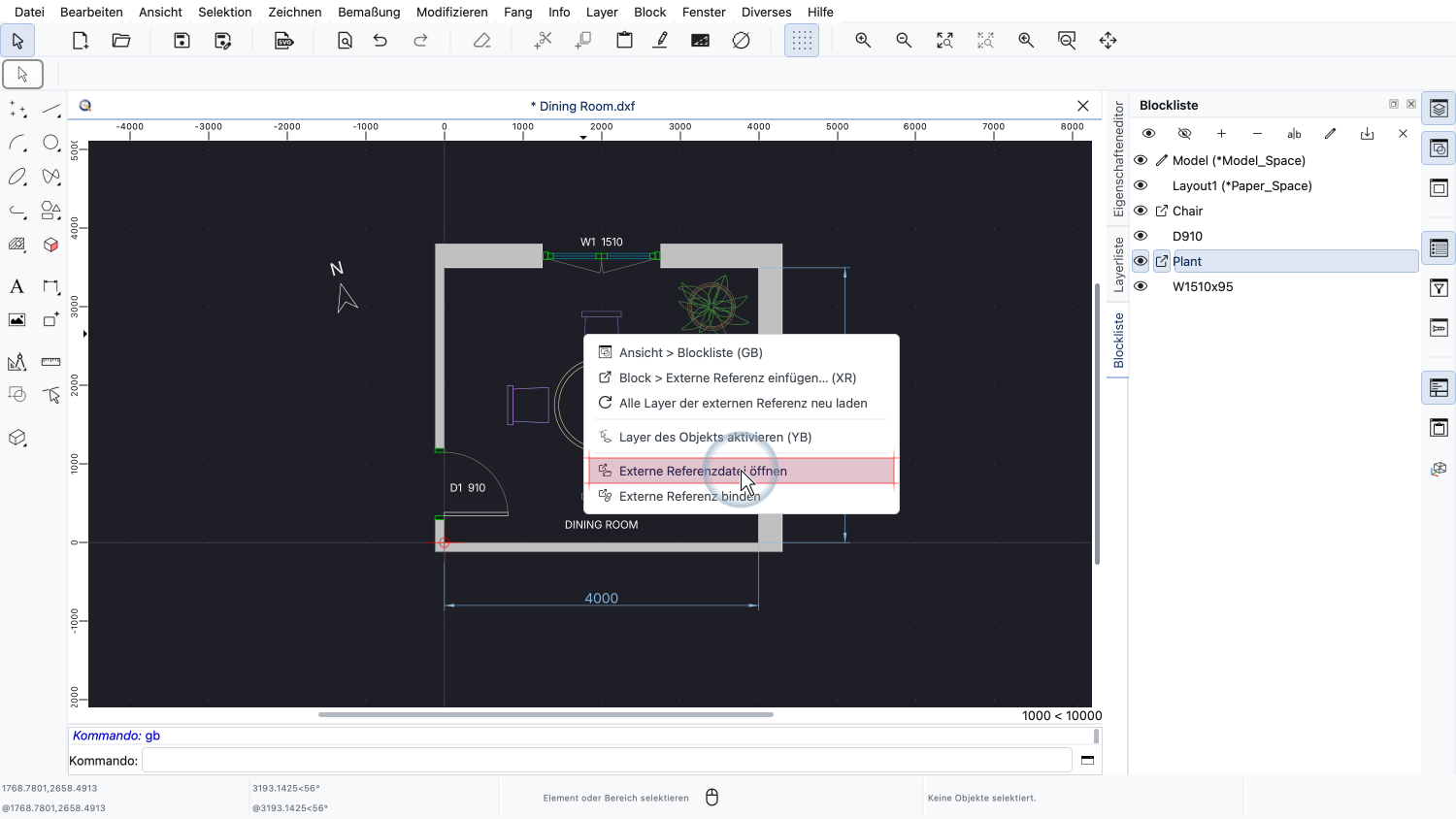
Da der Stuhl eine externe Referenz ist, bietet das Kontextmenü das Werkzeug „Externe Referenzdatei öffnen“ an.
Wir wählen dieses Werkzeug, um die Datei des Stuhls zu öffnen.
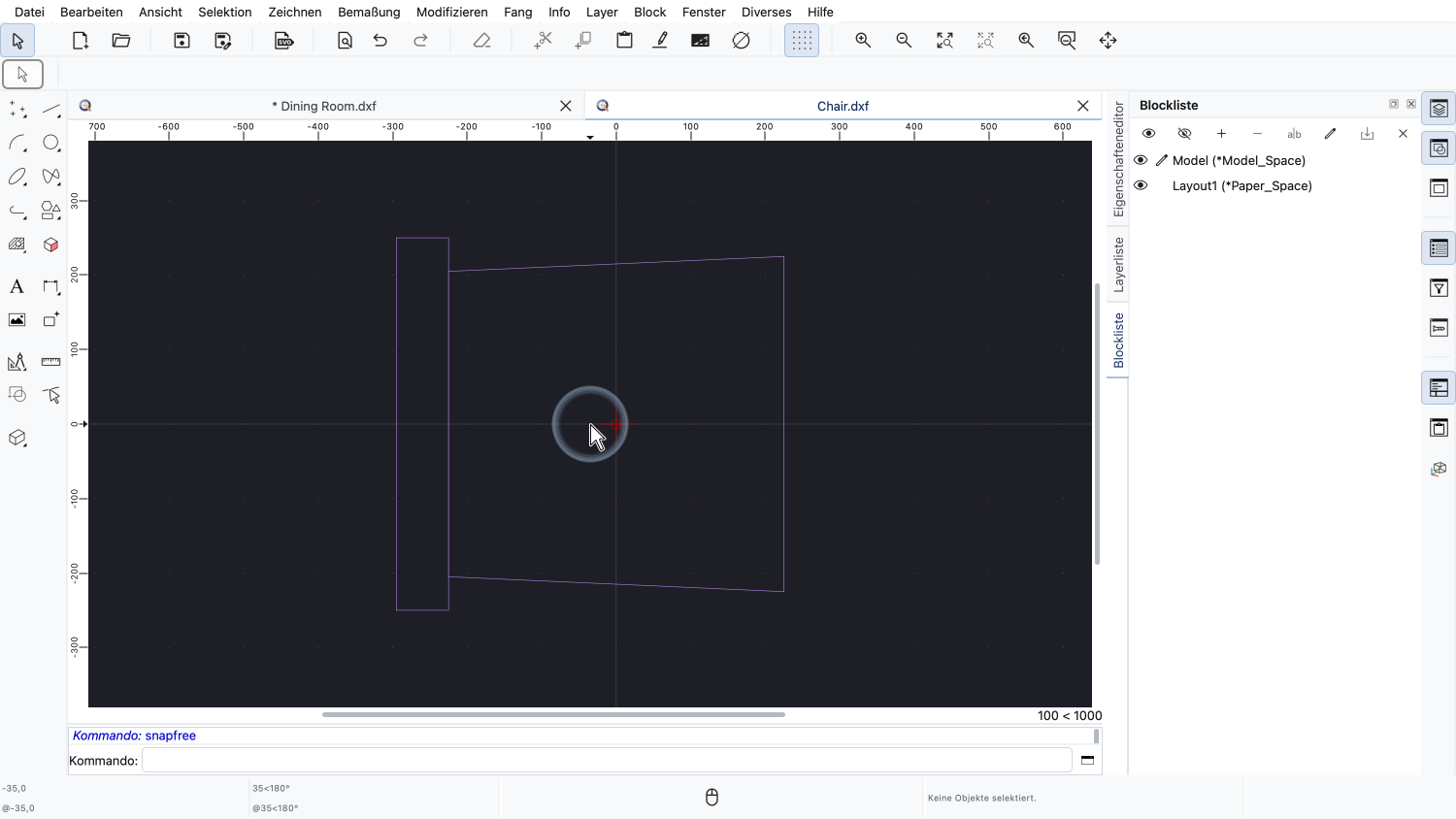
QCAD öffnet die Datei der externen Referenz mit dem Namen „Chair.dxf“ als separate Zeichnung in einem eigenen Tab.
Wir können diese Datei nun unabhängig bearbeiten, genau wie jede andere Zeichnung.

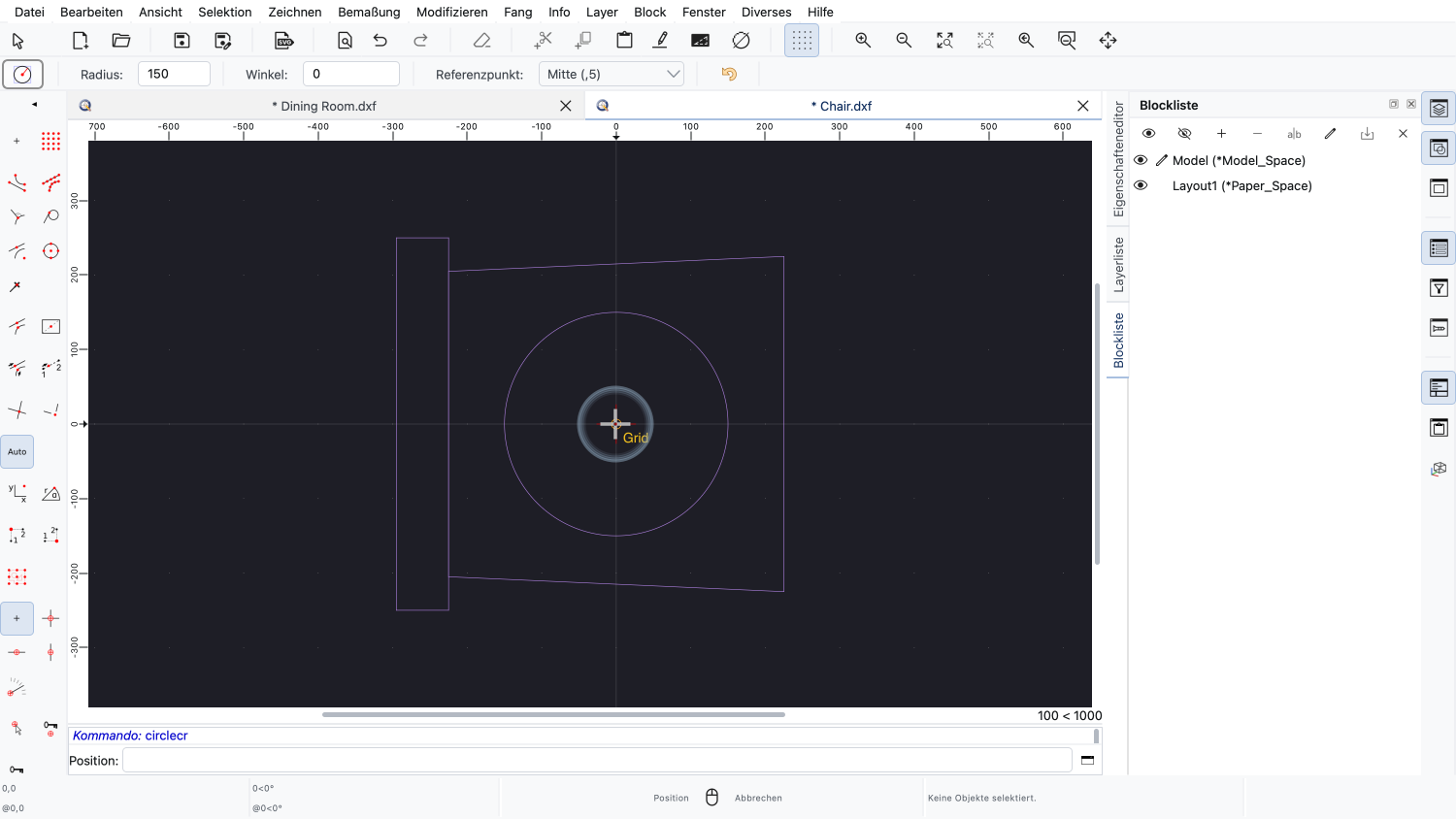
Wir zeichnen einen Kreis in der Mitte der Sitzfläche und verwenden dazu das Kreiswerkzeug mit Zentrum und Radius.
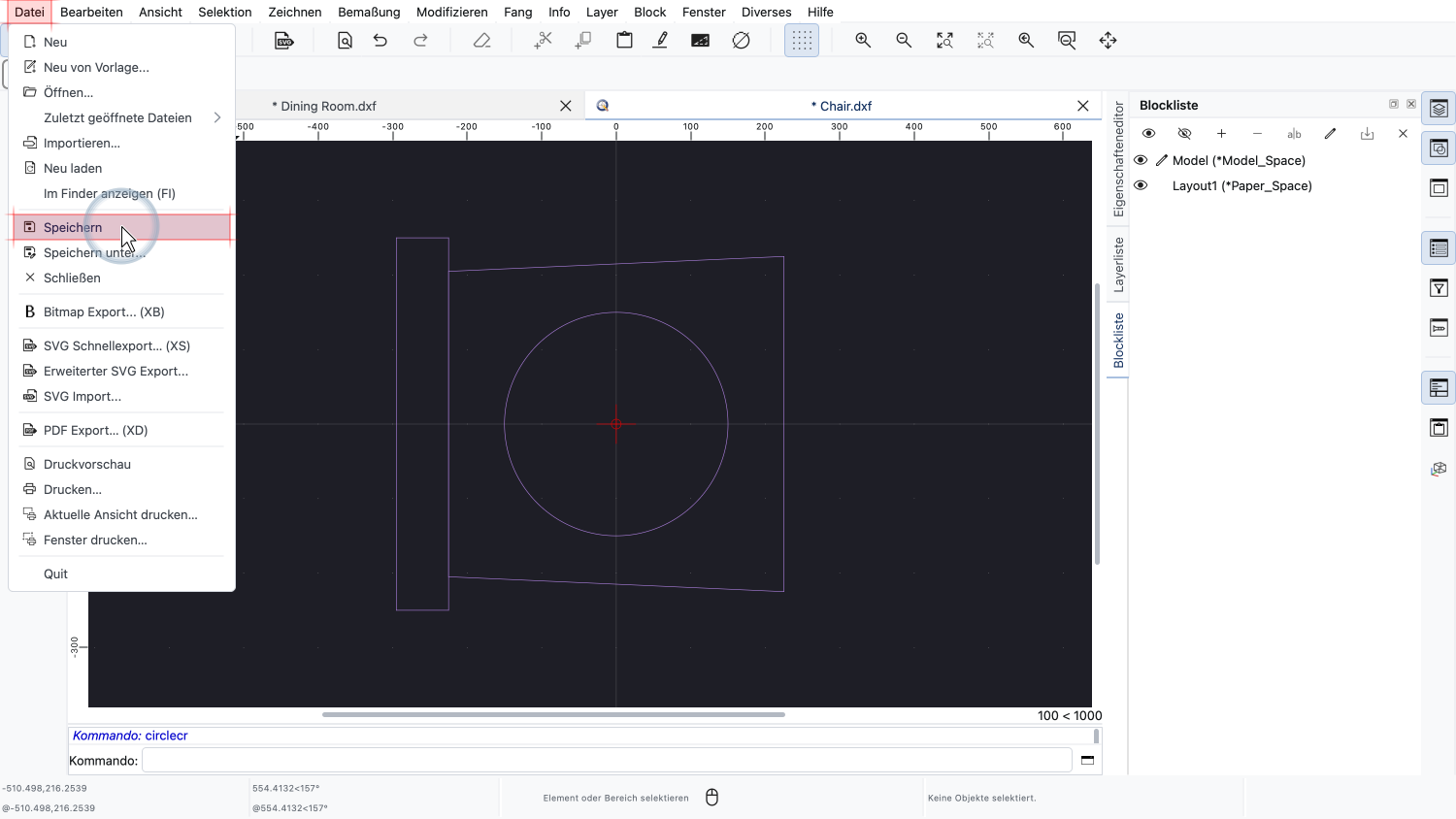
Wir speichern die Änderungen an der Stuhldatei.
Alle Zeichnungen, die mit dieser Stuhldatei verknüpft sind, können nun aktualisiert werden, um die Änderung zu übernehmen.
QCAD überwacht die Dateien externer Referenzen auf Änderungen, solange eine Zeichnung geöffnet ist.
Wenn wir zu unserem Grundriss zurückwechseln, hat QCAD erkannt, dass die Stuhldatei geändert wurde.
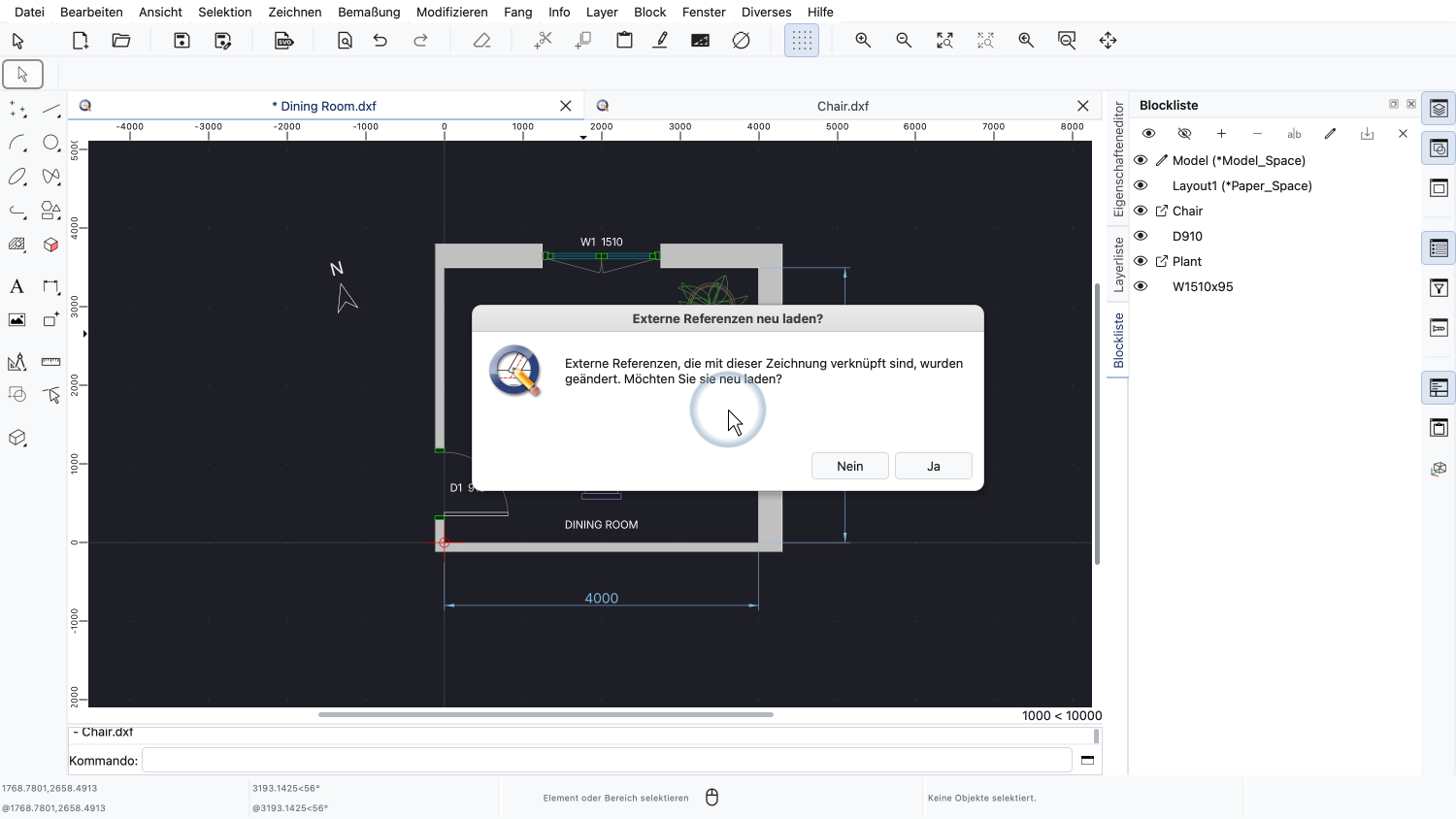
Eine Meldung erscheint und fragt, ob wir die externen Referenzen neu laden möchten, um die aktualisierte Version anzuzeigen.
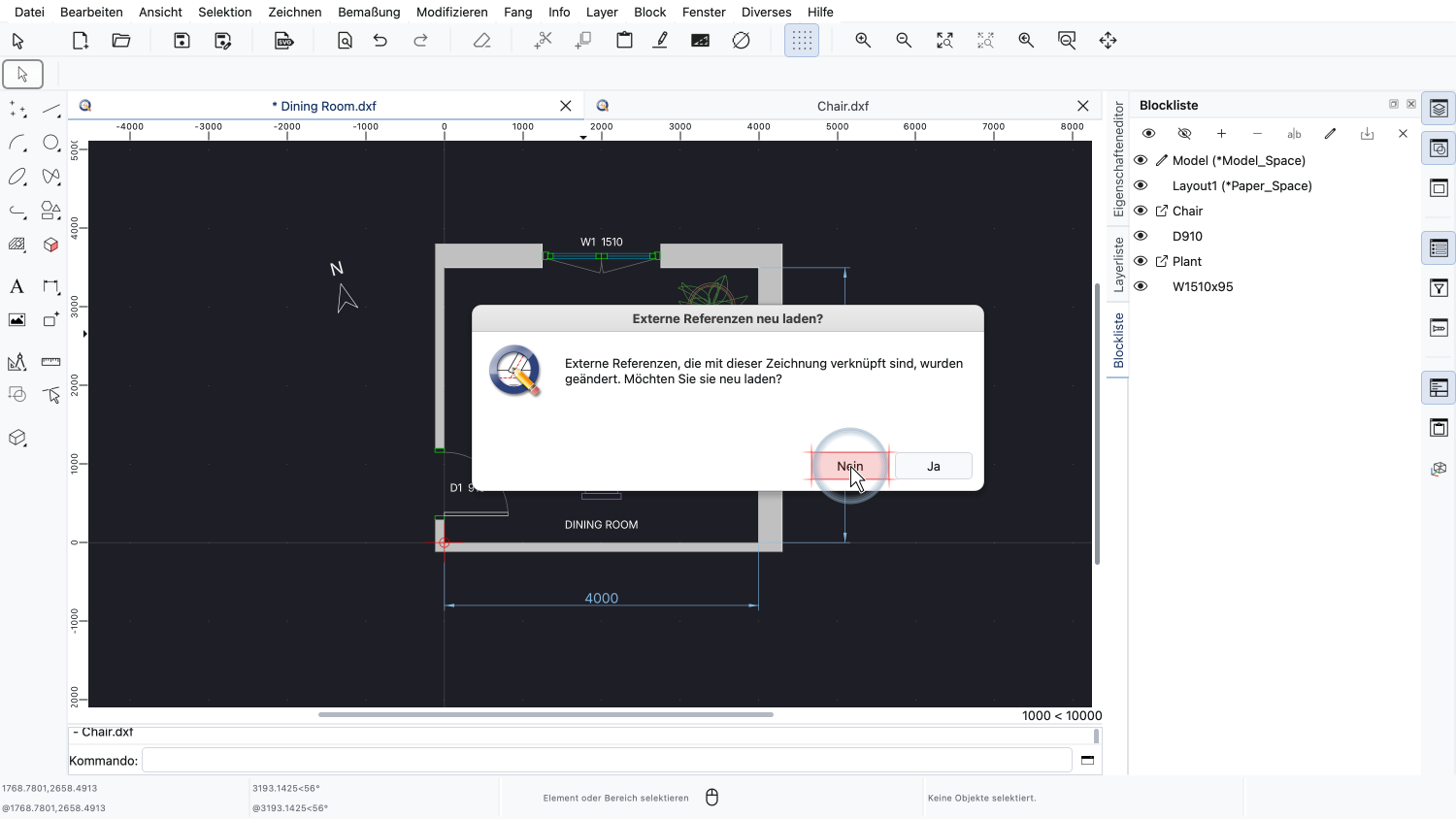
Wir können vorerst auf das Neuladen verzichten und die Zeichnung später manuell aktualisieren.
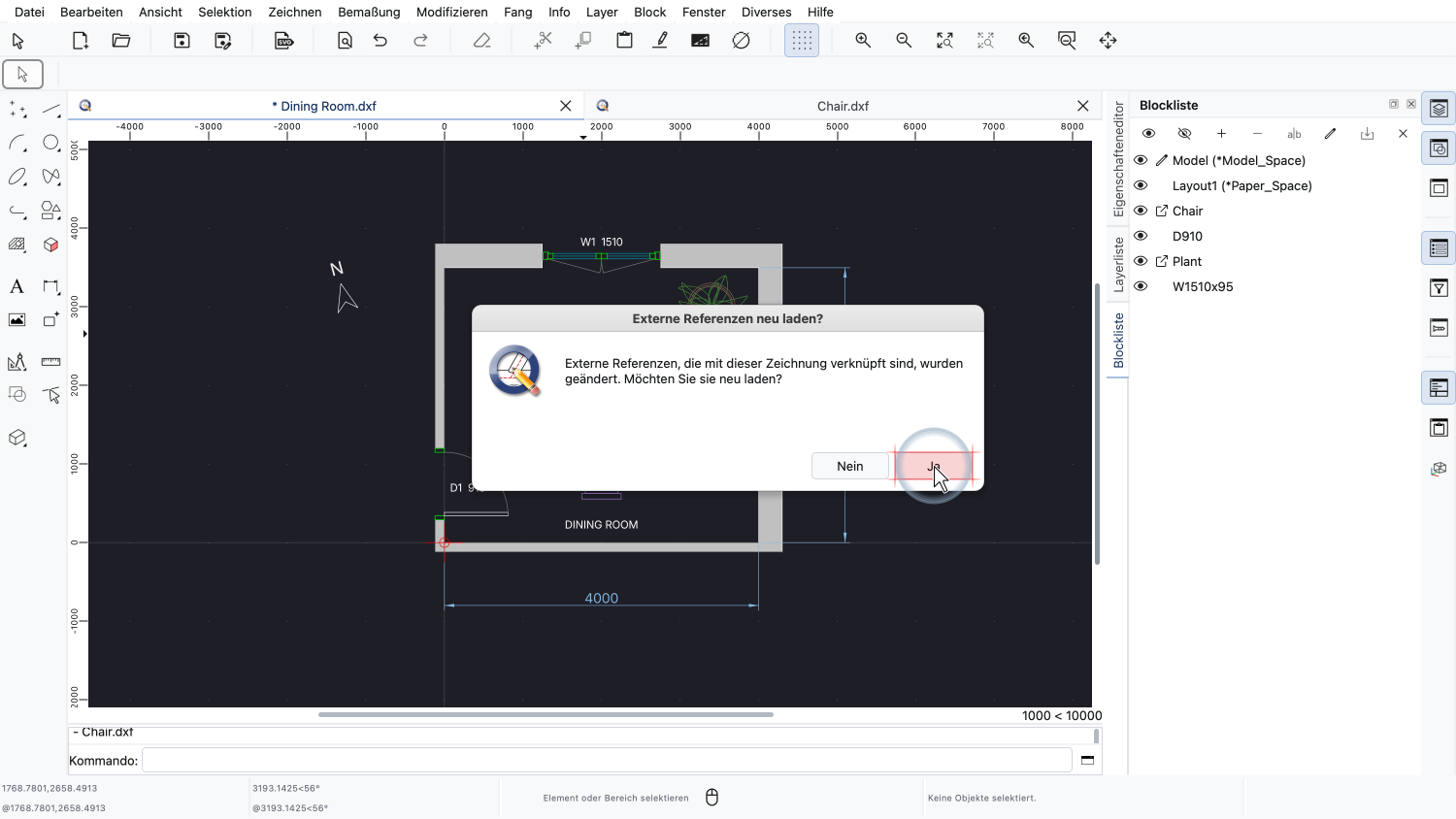
Oder wir können die XRefs jetzt neu laden, um unsere Zeichnung sofort zu aktualisieren.
Wir entscheiden uns, die XRefs neu zu laden, um unsere Änderungen an der Stuhlzeichnung anzuzeigen.
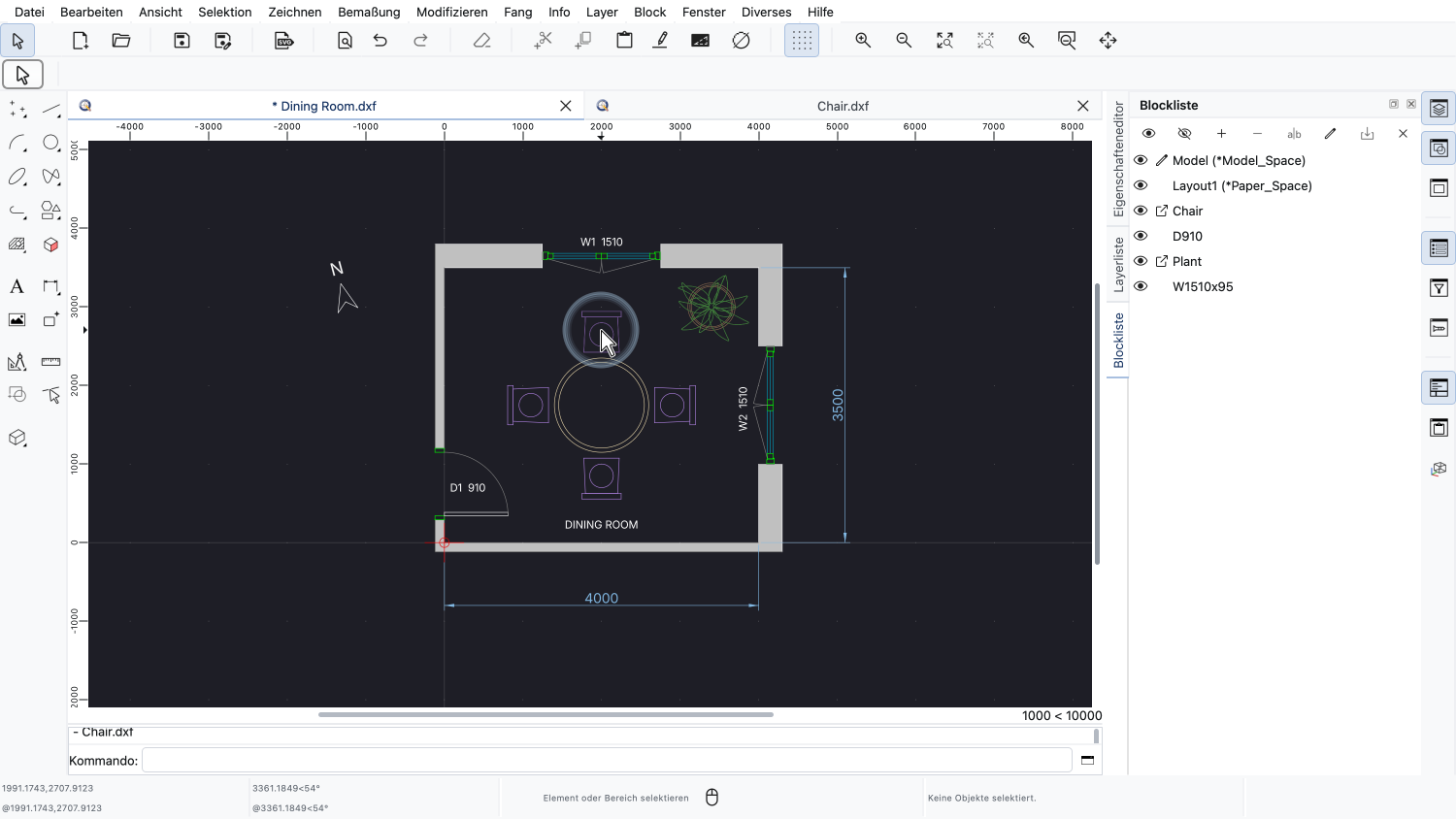
Die Zeichnung wird aktualisiert, und alle Stühle zeigen nun das Sitzkissen, das wir in der Stuhldatei hinzugefügt haben.
Wir können alle externen Referenzen einer Zeichnung auch jederzeit manuell neu laden.
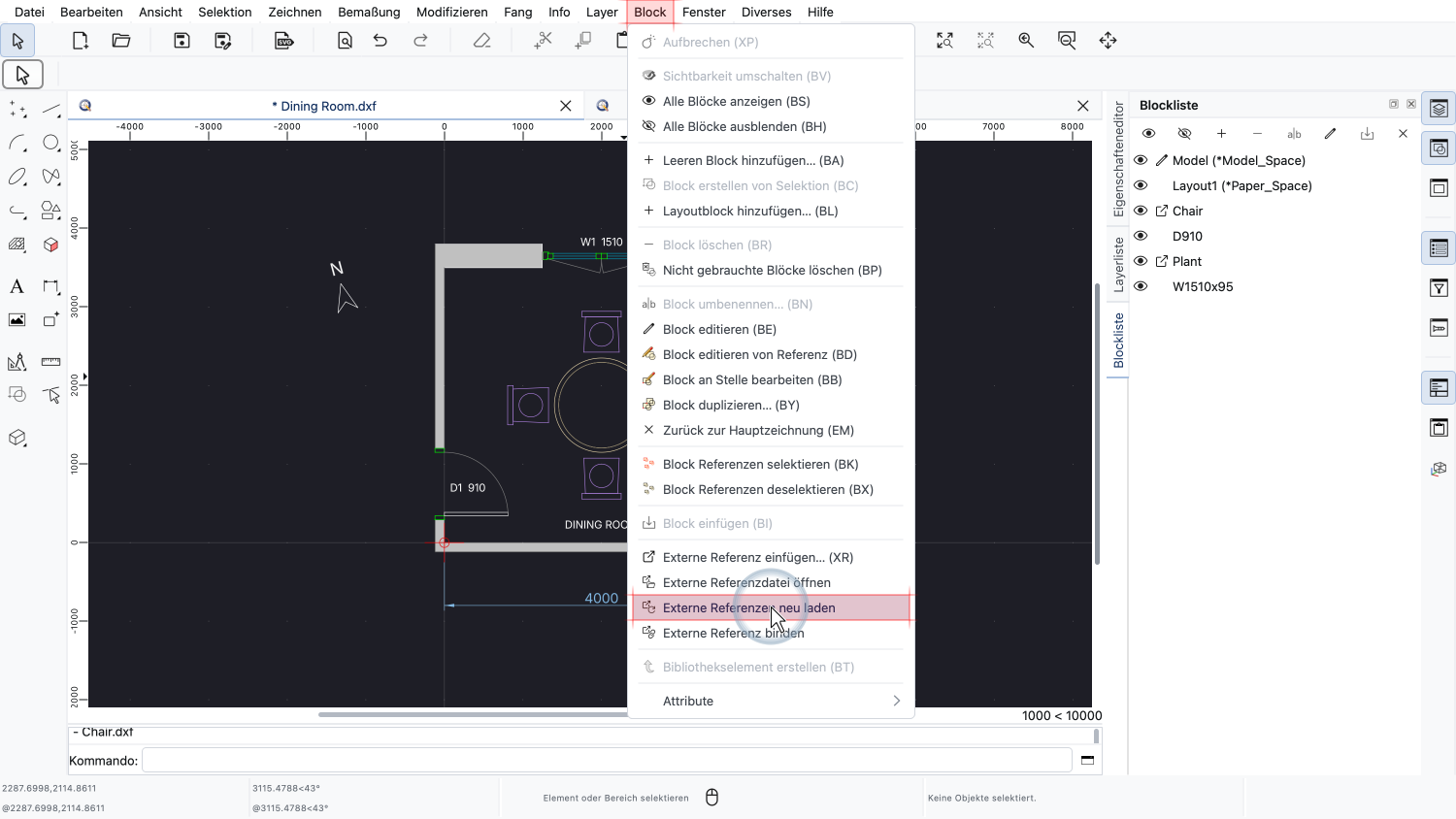
Wir öffnen das Menü Block und wählen „Externe Referenzen neu laden“.
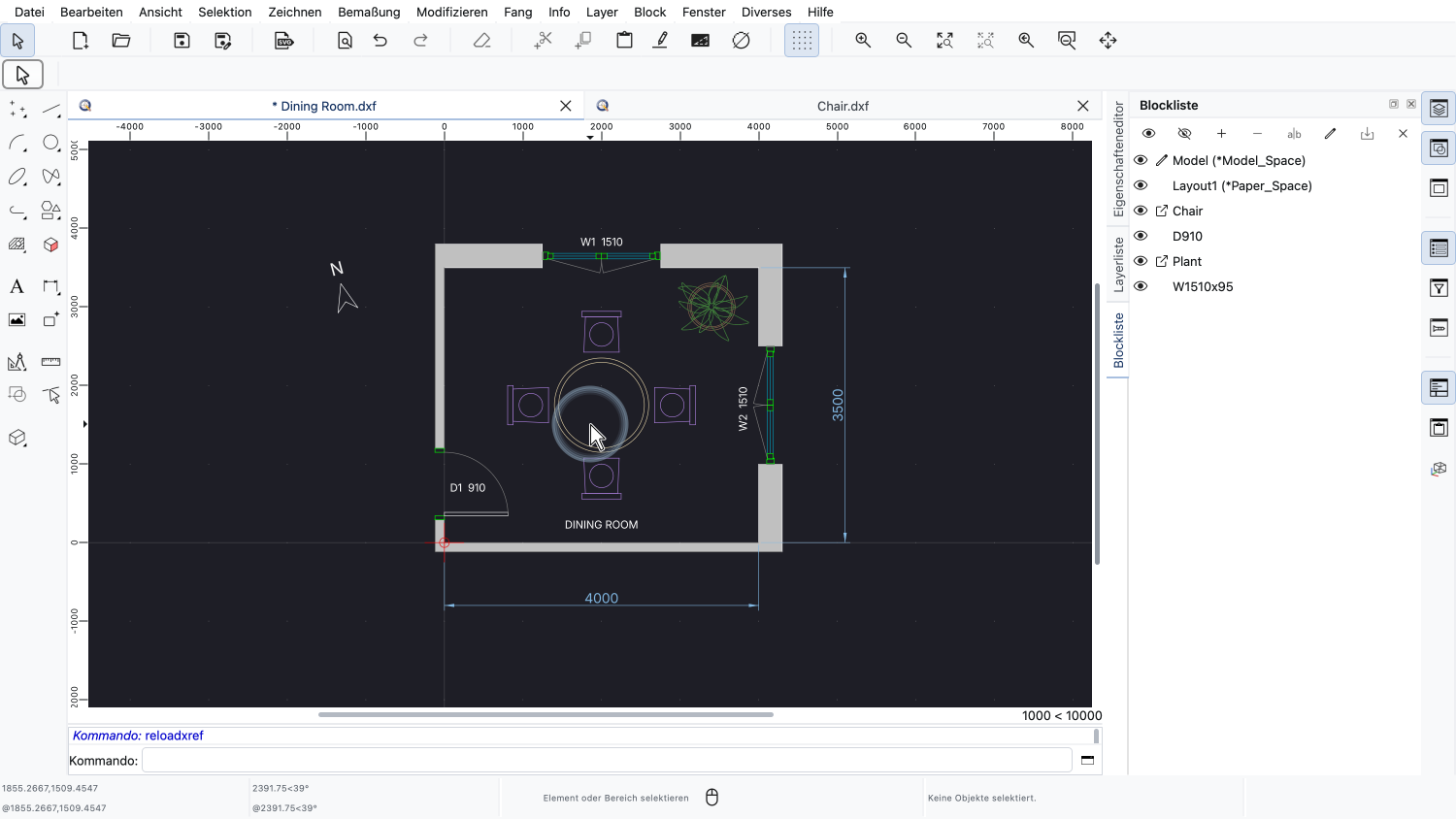
Dadurch werden alle XRefs der aktuellen Zeichnung sofort aus ihren jeweiligen Dateien auf dem Datenträger neu geladen.
Dies ist nützlich, um sicherzustellen, dass die Zeichnung immer den aktuellsten Stand aller verknüpften Dateien wiedergibt.
Manchmal ist es wünschenswert, eine externe Referenz dauerhaft in eine Zeichnung einzubetten.
Dies nennt man das Binden einer XRef.
Nach dem Binden ist die XRef ein normaler Block, und ihr Inhalt wird direkt in der Zeichnungsdatei gespeichert.
Die Zeichnung ist dann nicht mehr von der externen Datei abhängig und kann als einzelne, eigenständige Datei weitergegeben oder archiviert werden.
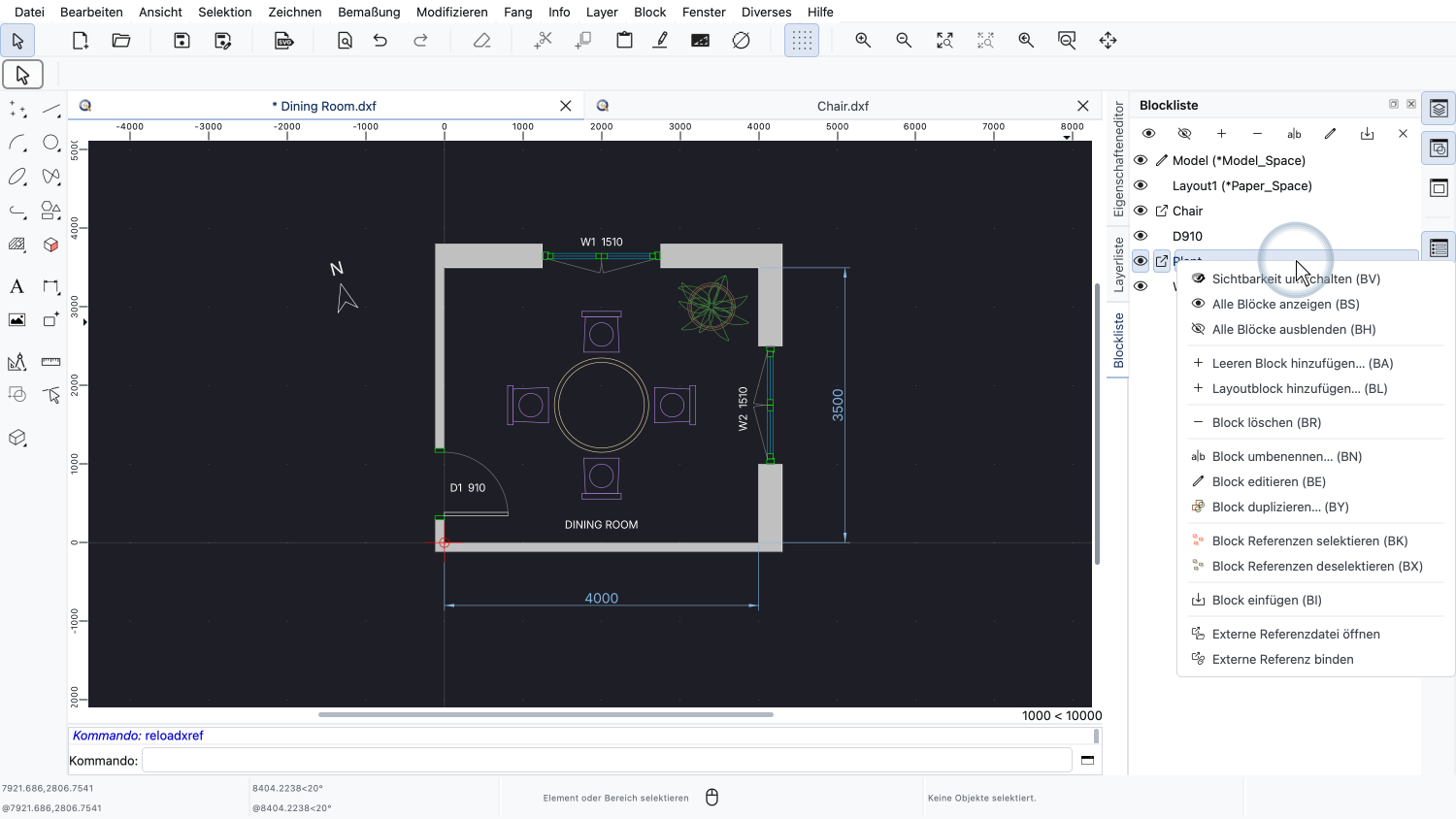
Um die externe Referenz der Pflanze zu binden, klicken wir in der Blockliste oder in der Zeichnung mit der rechten Maustaste darauf, um ihr Kontextmenü anzuzeigen.
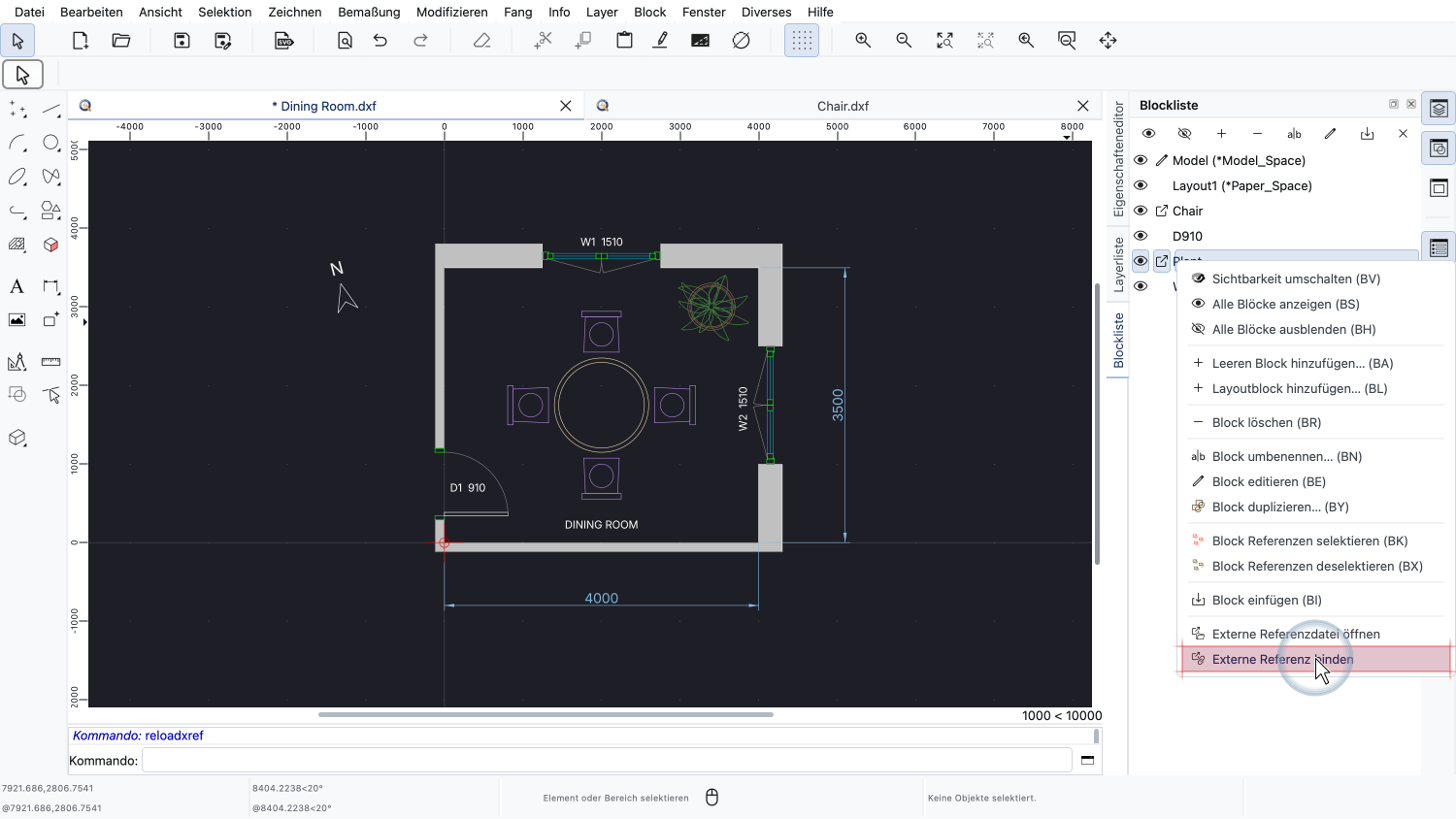
Da der Block der Pflanze eine externe Referenz ist, bietet das Kontextmenü das Werkzeug „Externe Referenz binden“ an.
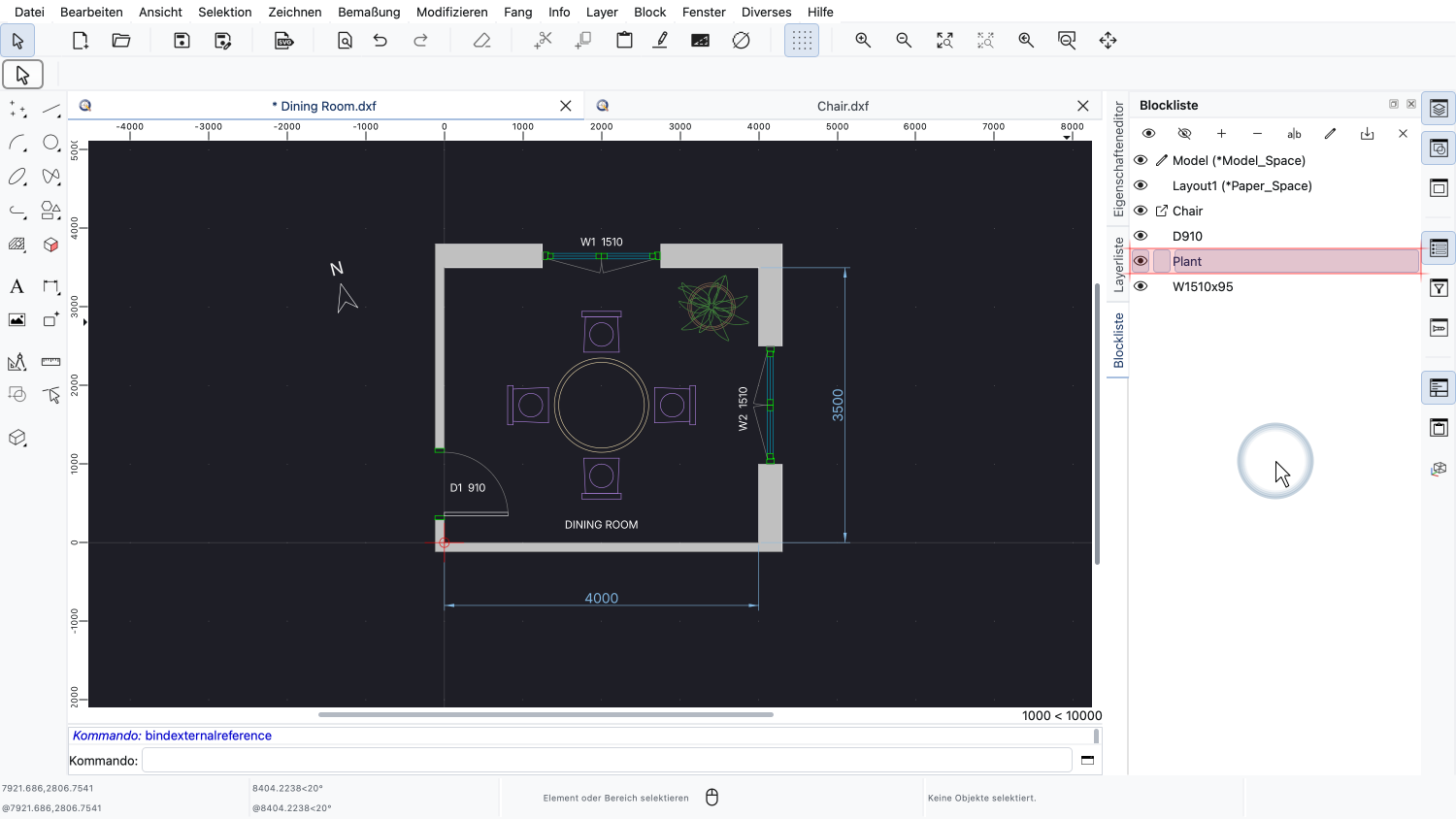
Die externe Referenz ist nun ein normaler Block, der in unserer Zeichnung gespeichert ist.
In der Blockliste sehen wir, dass das spezielle Symbol für externe Referenzen verschwunden ist.
Der Block verhält sich nun genau wie jeder andere Block, den wir selbst erstellt haben.
Änderungen an der ursprünglichen Datei der Pflanze wirken sich nicht mehr auf diese Zeichnung aus.
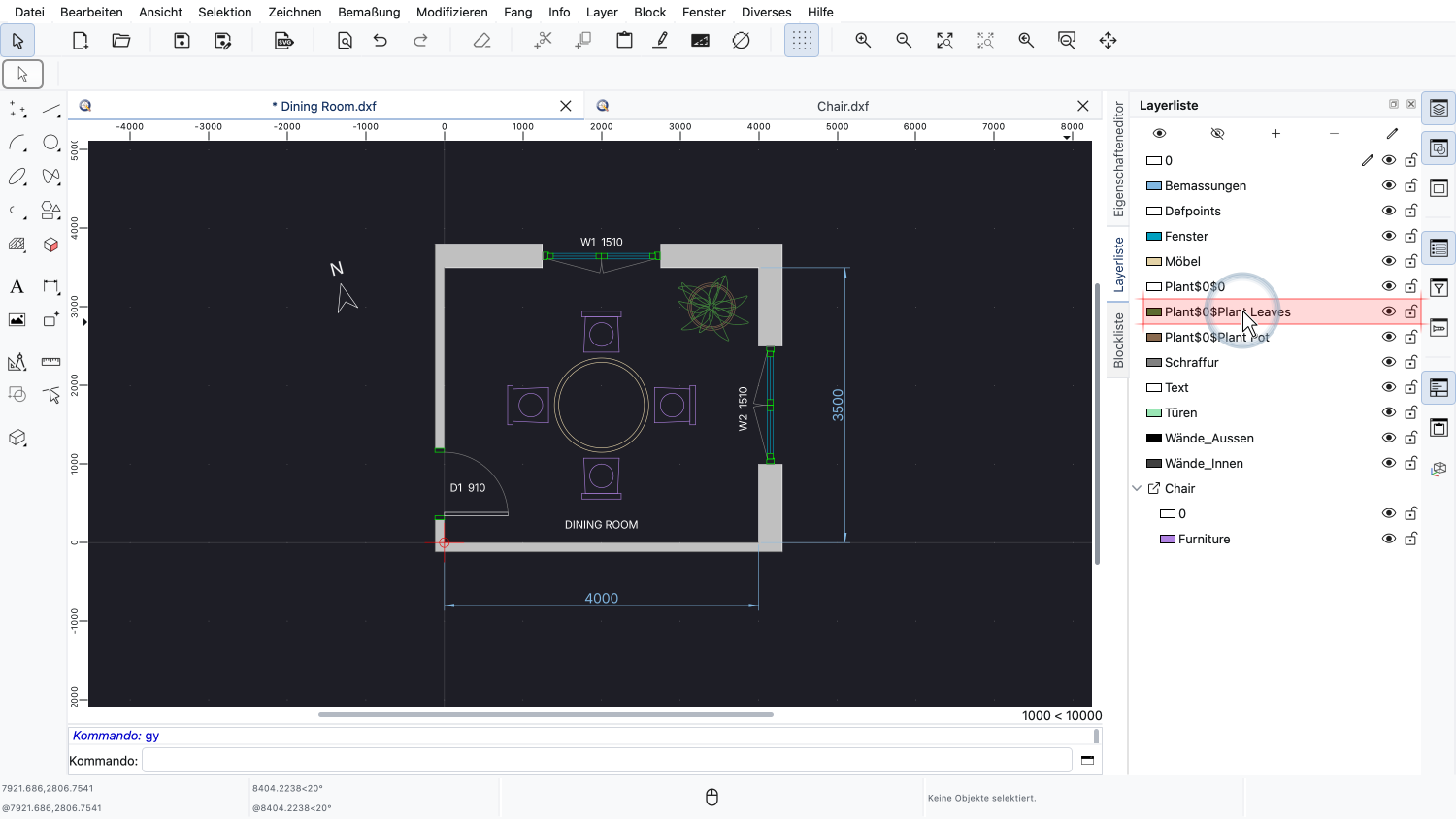
In der Layerliste sind die Layer der Pflanzen-XRef nun normale Layer mit einem speziellen Namen, um Konflikte mit vorhandenen Layern zu vermeiden.
Sie sollten nun wissen, wie man in QCAD externe Referenzen einfügt, bearbeitet, neu lädt und bindet.
XRefs sind eine effiziente Möglichkeit, grosse Projekte übersichtlich zu halten und mit anderen Personen zusammenzuarbeiten.
Üben Sie dies unbedingt mit Ihrer eigenen QCAD-Installation.
Vielen Dank, dass Sie sich dieses QCAD-Tutorial angesehen haben.