

2.11 Mathematische Objekte
In diesem QCAD-Tutorial lernen wir, wie man mit mathematischen Objekten arbeitet.
Mit mathematischen Objekten können wir einer Zeichnung Formeln und Gleichungen hinzufügen.
Beispielzeichnung:Plate.dxf
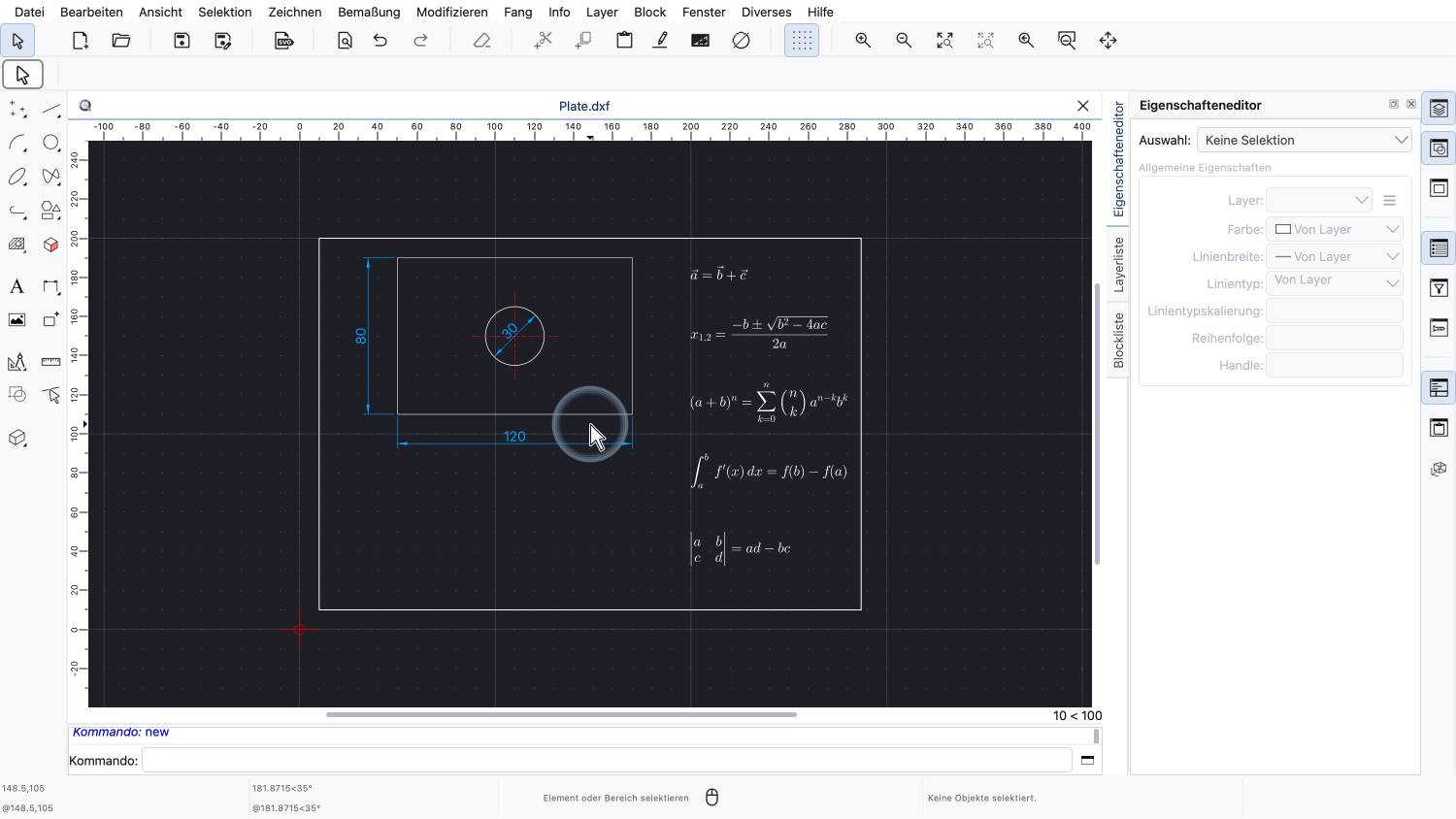
Ein mathematisches Objekt ist eine Formel, eine Gleichung oder ein anderer mathematischer Ausdruck, der Teil unserer Zeichnung ist.
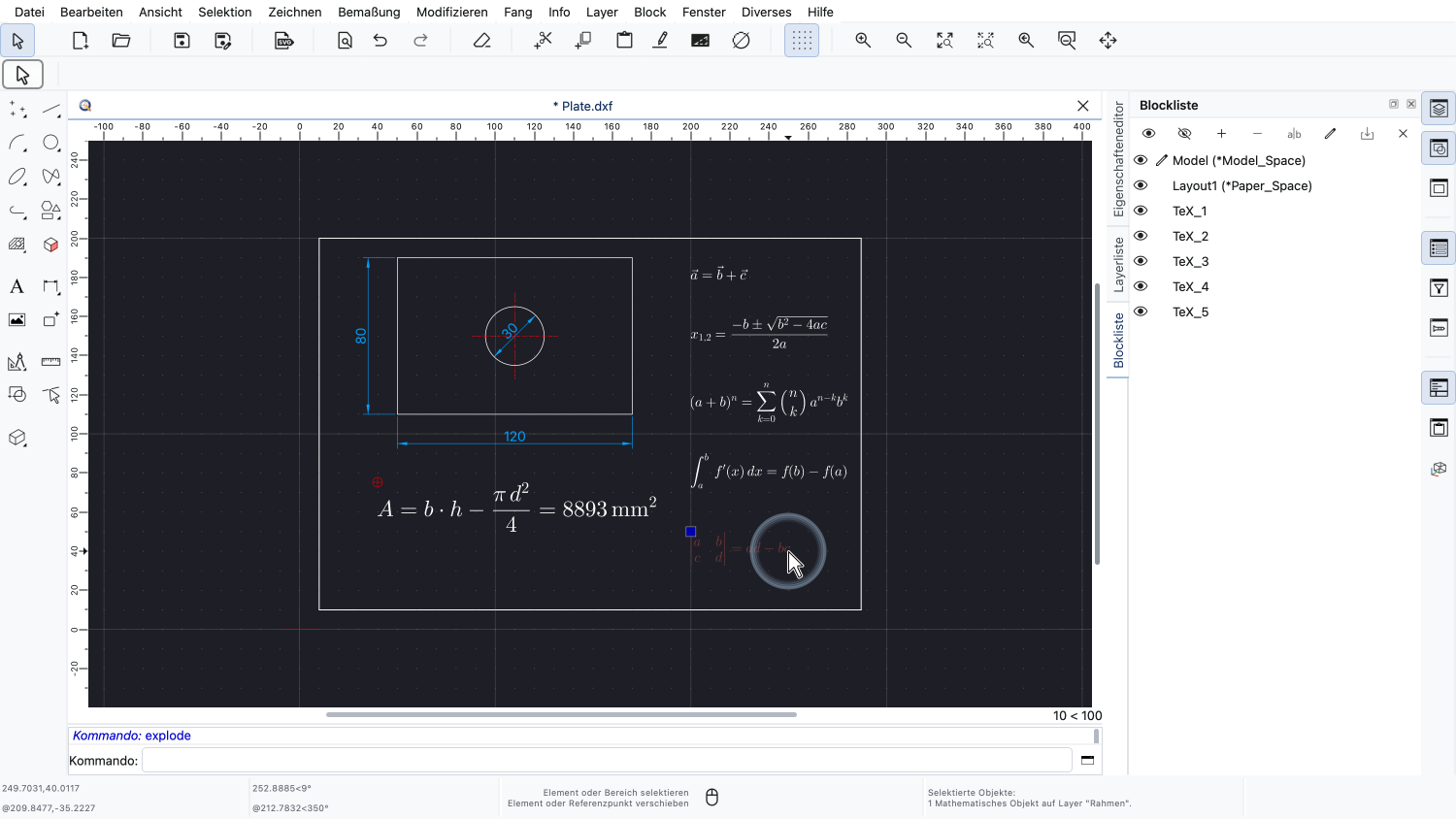
Auf der rechten Seite dieser Beispielzeichnung sehen wir einige Beispiele typischer mathematischer Objekte, die wir in QCAD erstellen können.
Mathematische Objekte werden in der Auszeichnungssprache LaTeX geschrieben, einem Textsatzsystem, das in Wissenschaft und Forschung weit verbreitet ist.
QCAD wandelt den LaTeX-Code in Geometrie um, sodass die Formel wie jedes andere Objekt Teil der Zeichnung wird.
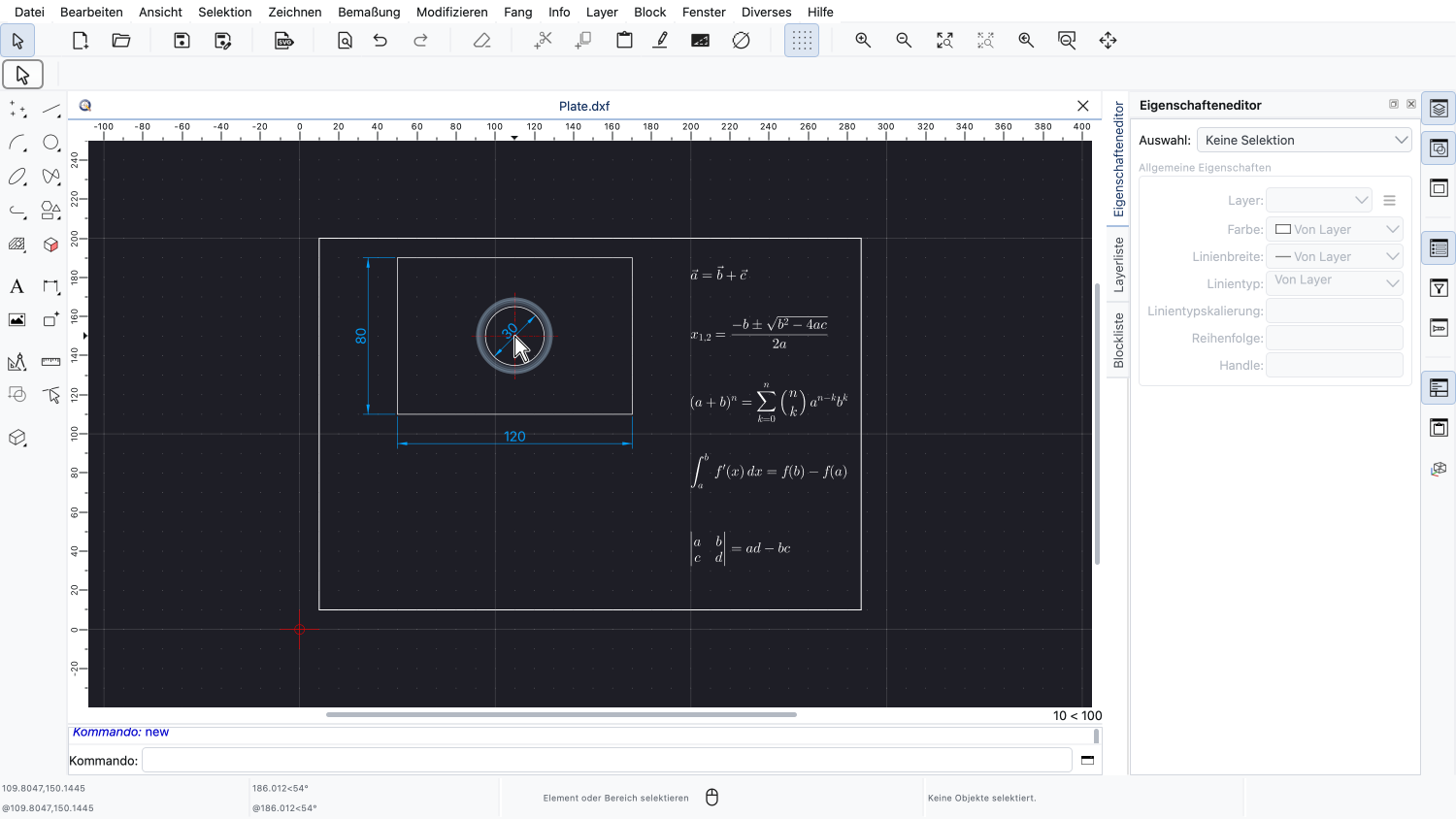
Die linke Seite dieser Beispielzeichnung zeigt eine einfache Platte mit einer Bohrung.
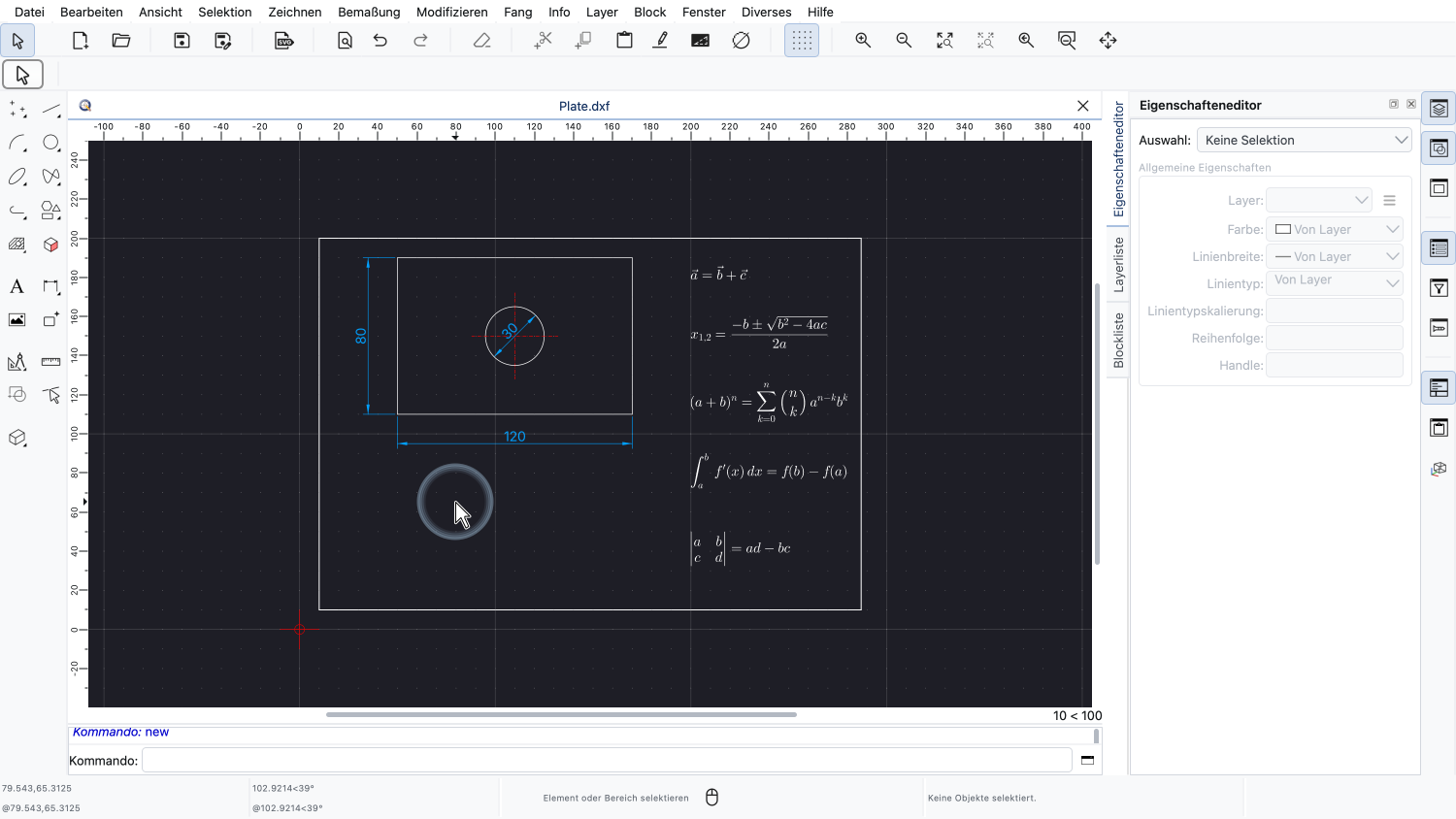
Wir möchten mit einem mathematischen Objekt dokumentieren, wie die Fläche dieser Platte berechnet wird.
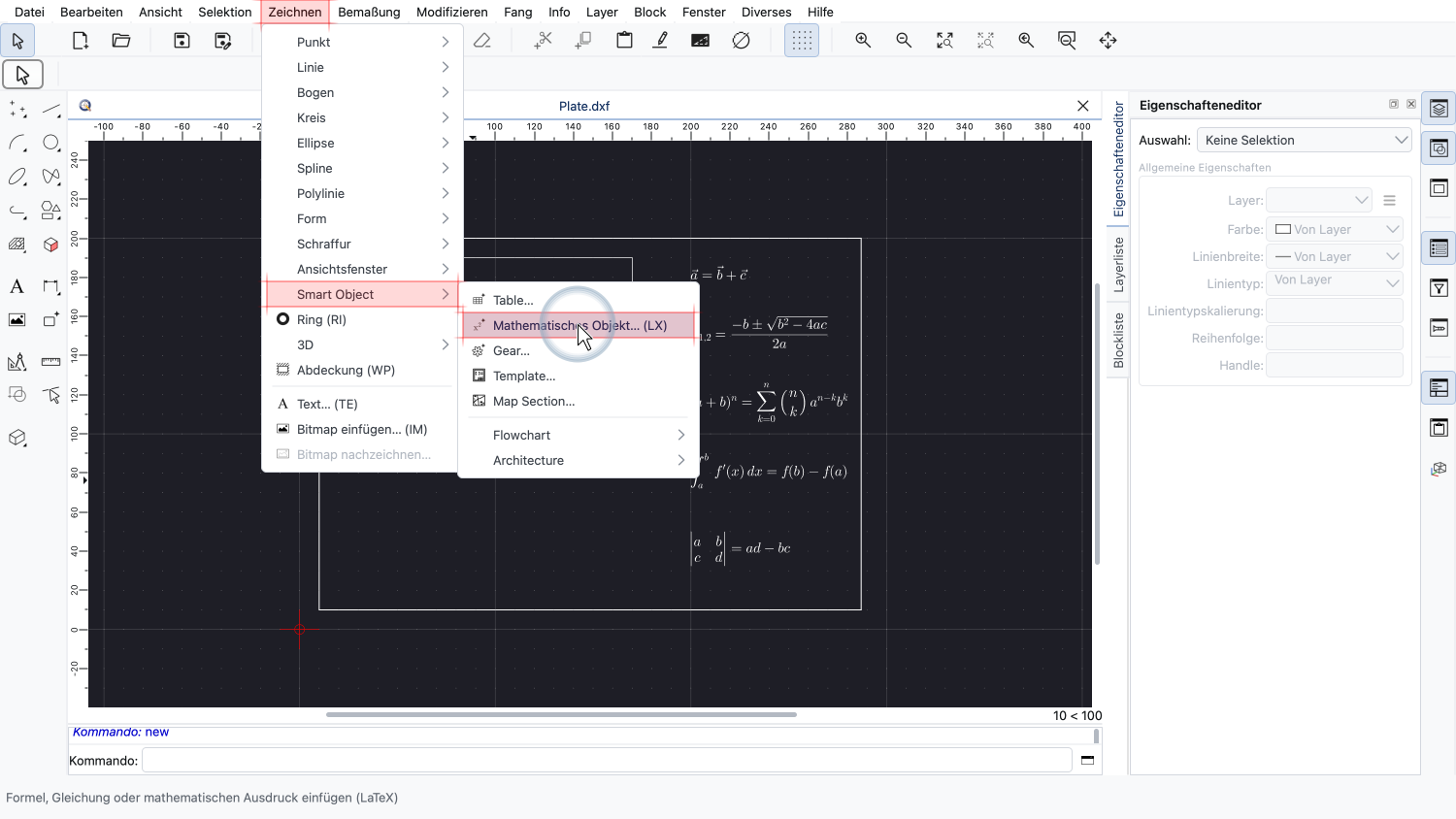
Das Werkzeug zum Hinzufügen eines mathematischen Objekts befindet sich im Menü Zeichnen, im Untermenü Smart Object.
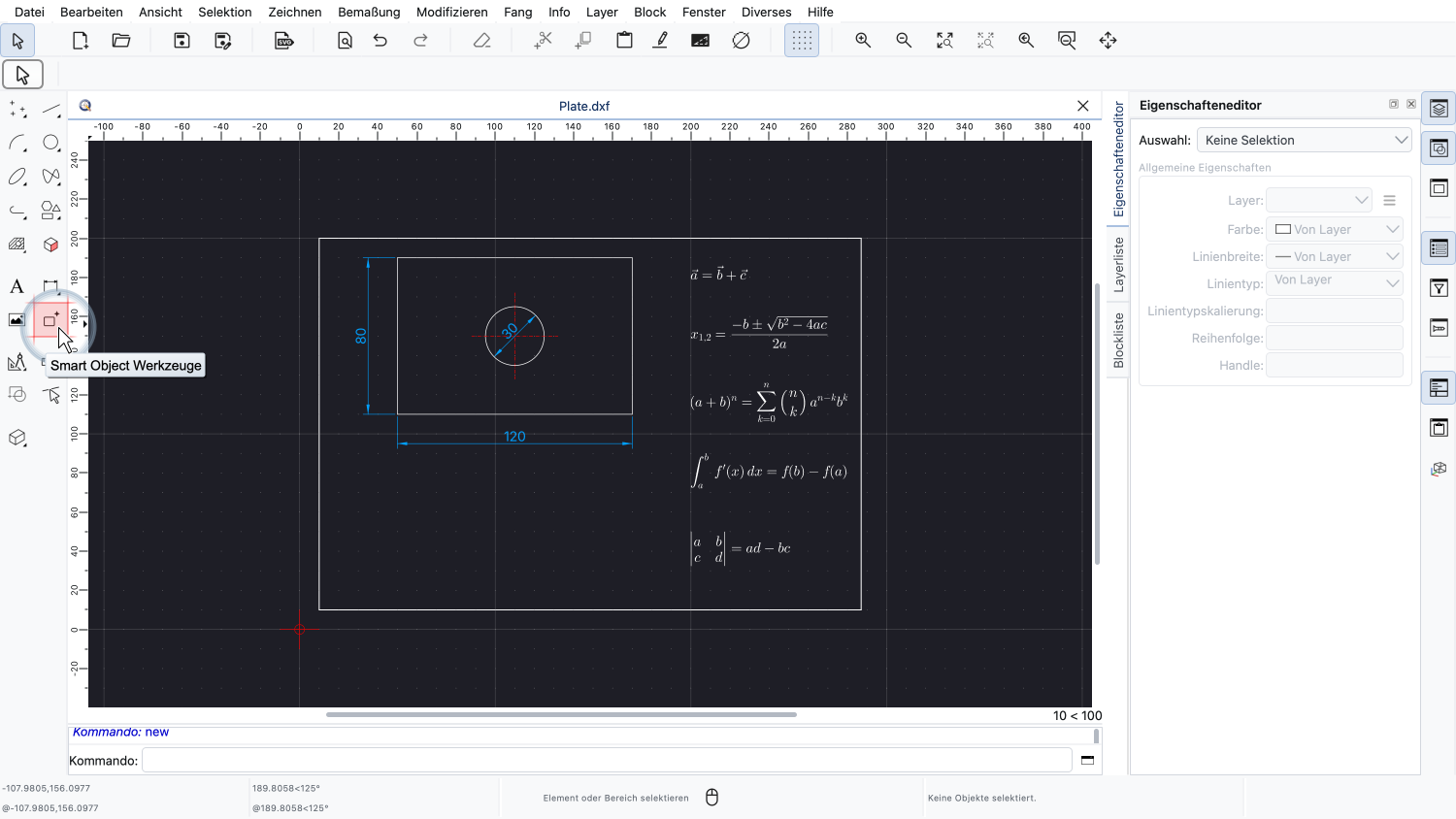
Dasselbe Werkzeug ist auch in der CAD-Werkzeugleiste verfügbar.
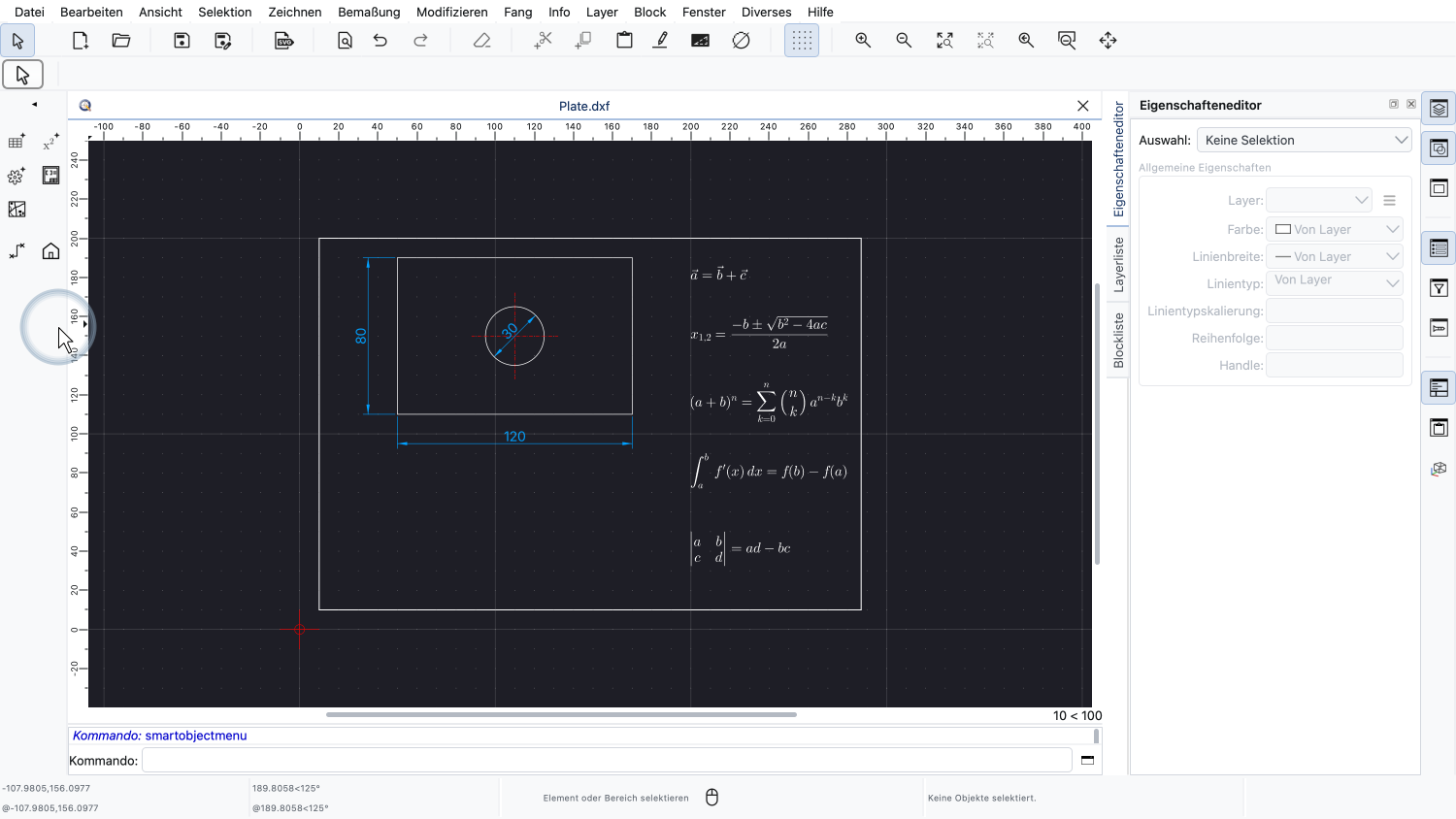
Wir klicken auf die Schaltfläche für die Smart-Object-Werkzeuge.
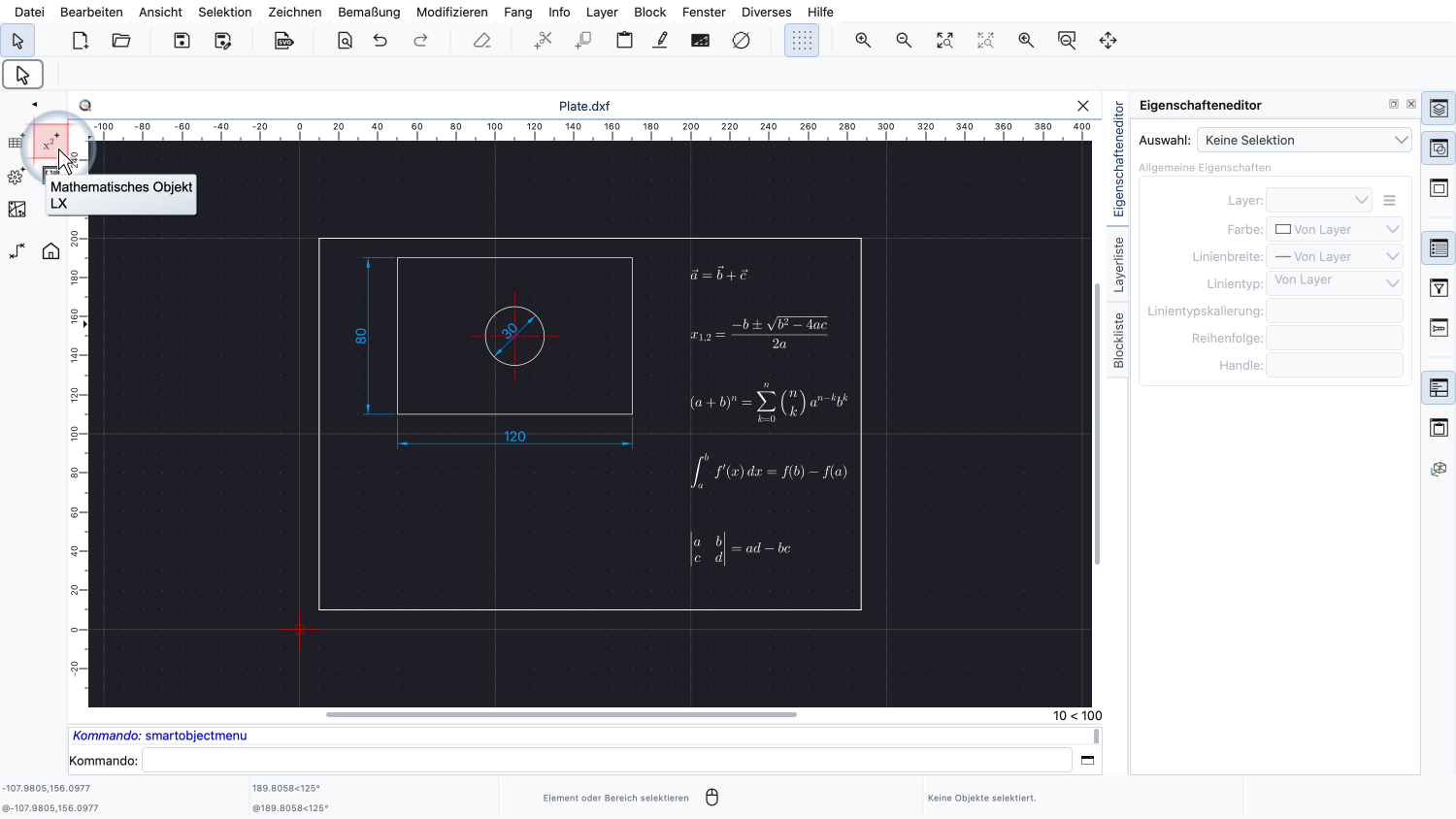
Hier finden wir wieder das Werkzeug zum Erstellen mathematischer Objekte.
Smart Objects sind spezielle Blöcke in QCAD, die anhand von Benutzereingaben automatisch erzeugt werden, und mathematische Objekte gehören zu dieser Kategorie von Objekten.
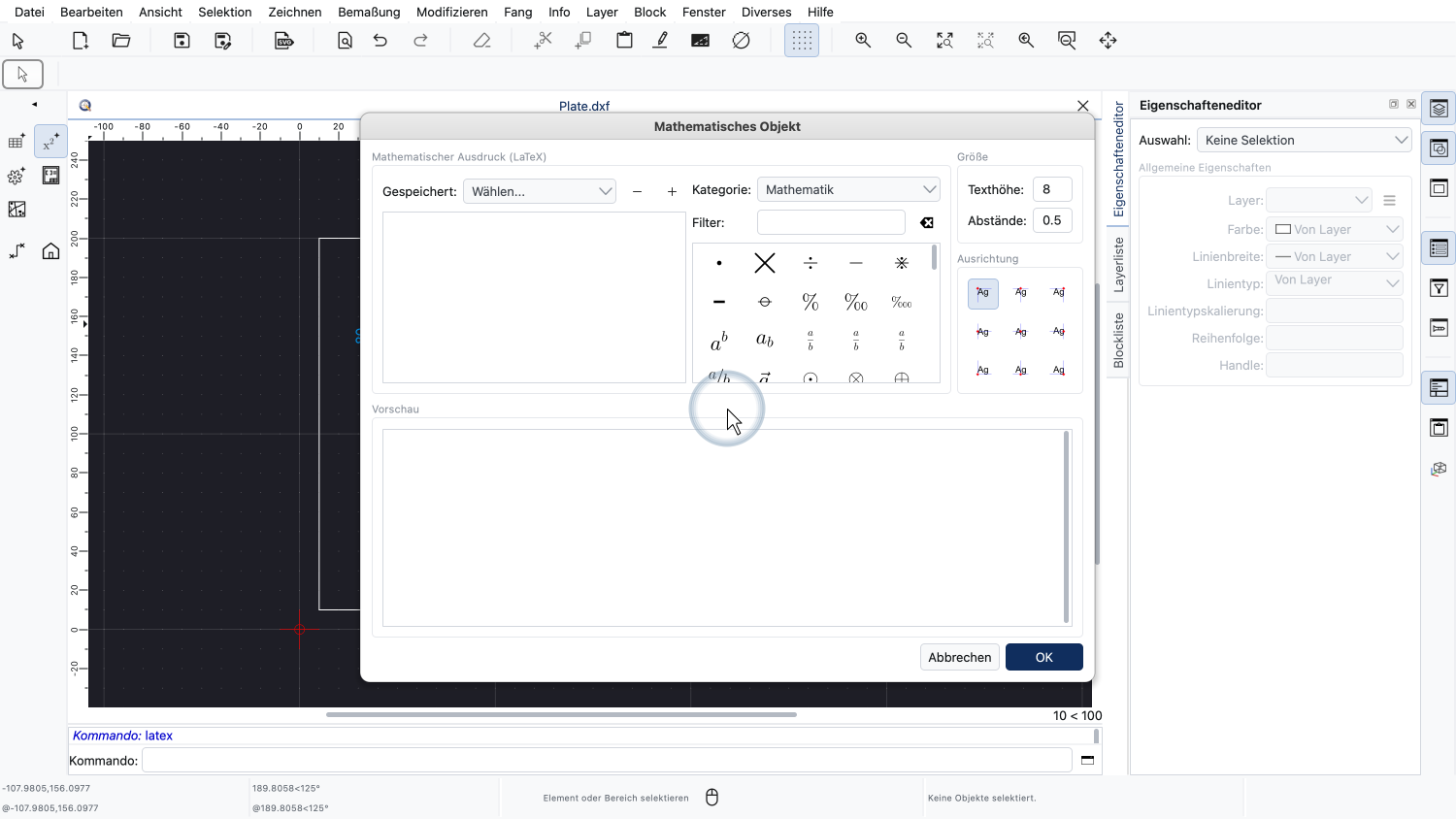
Der Dialog für mathematische Objekte öffnet sich.
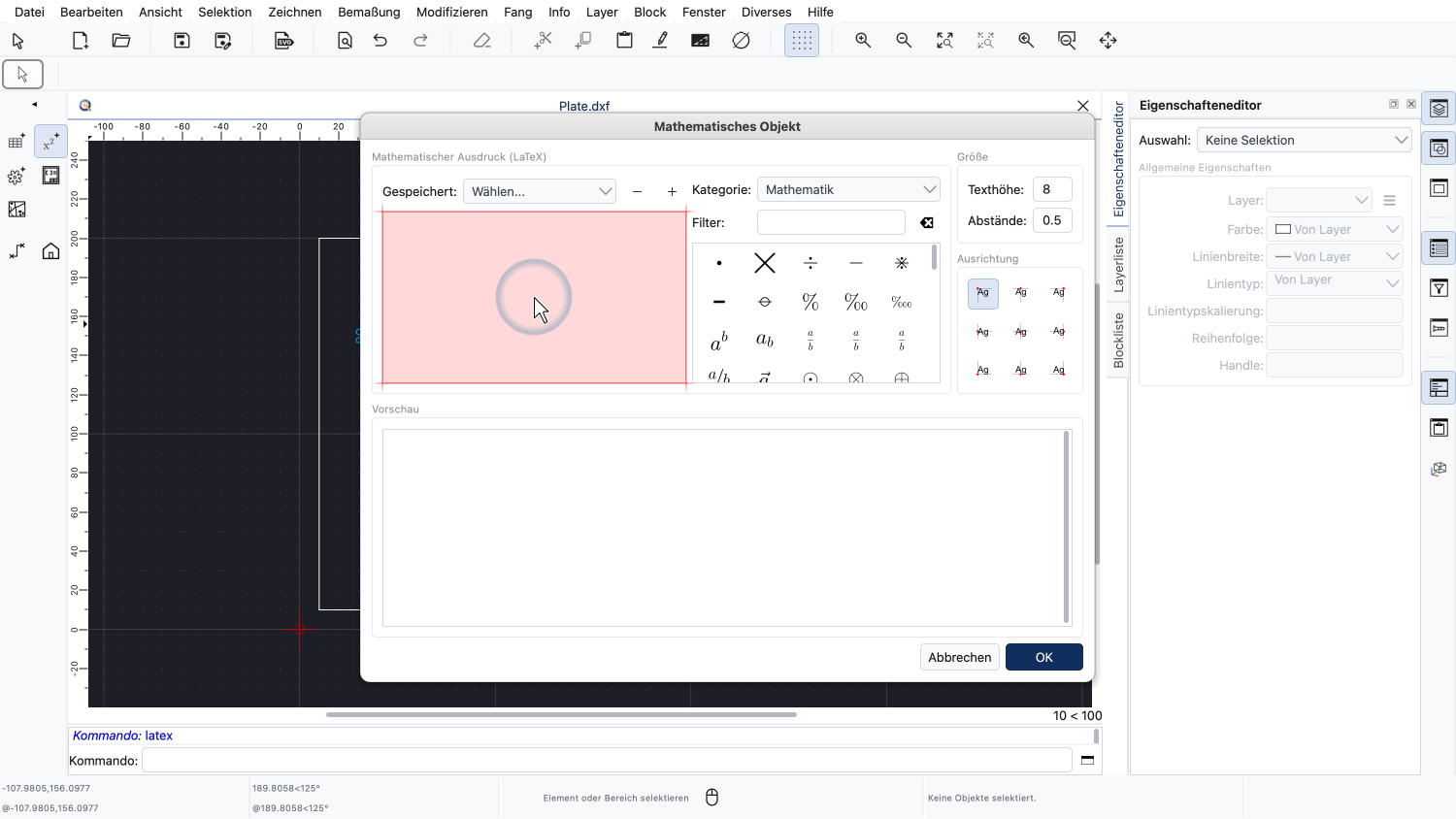
Oben links geben wir den LaTeX-Code unseres Ausdrucks ein.
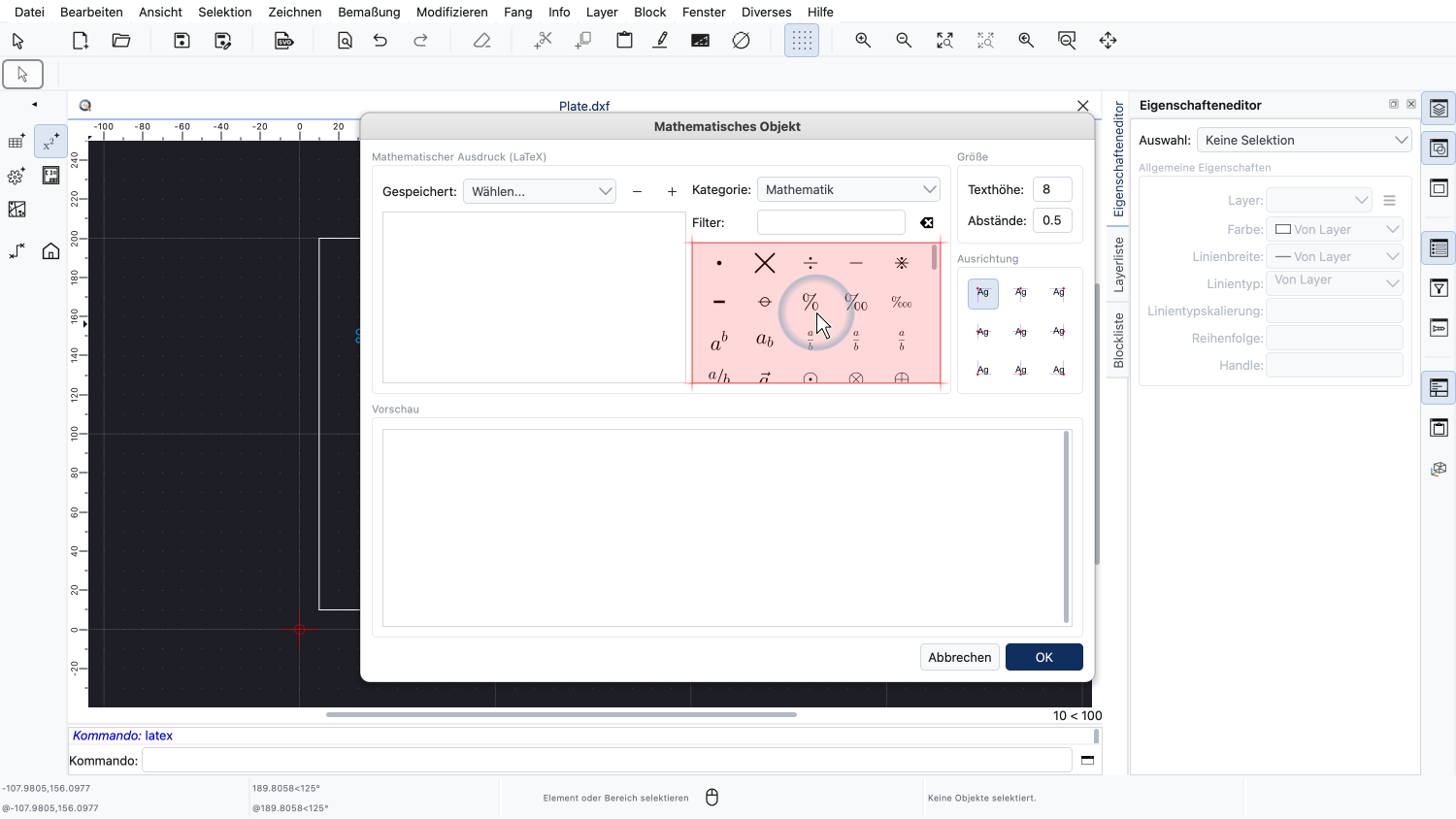
Neben dem Code-Editor bietet QCAD eine Übersicht mit den gebräuchlichsten mathematischen Symbolen und Befehlen.
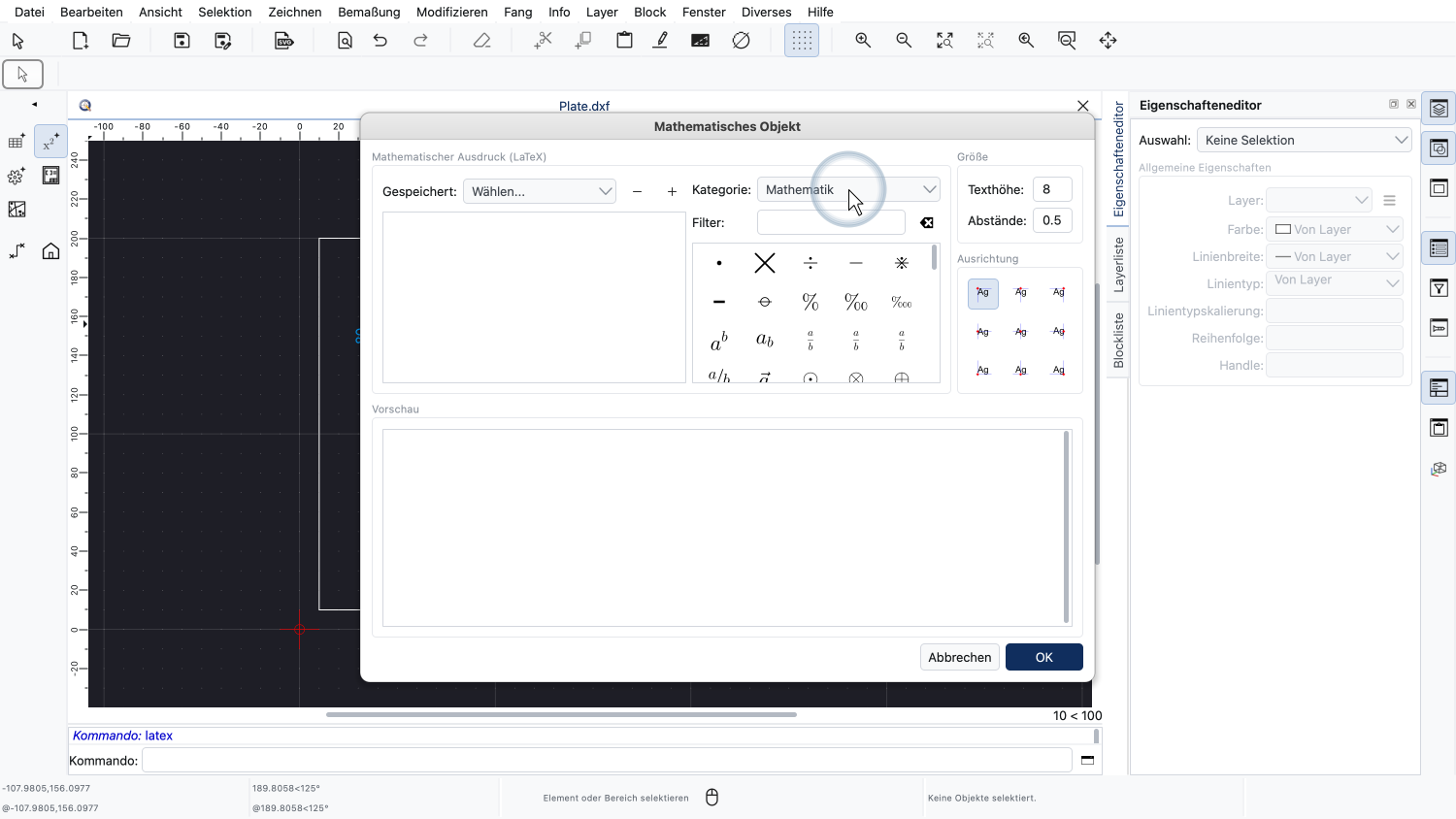
Hier können wir eine Kategorie von Symbolen auswählen.
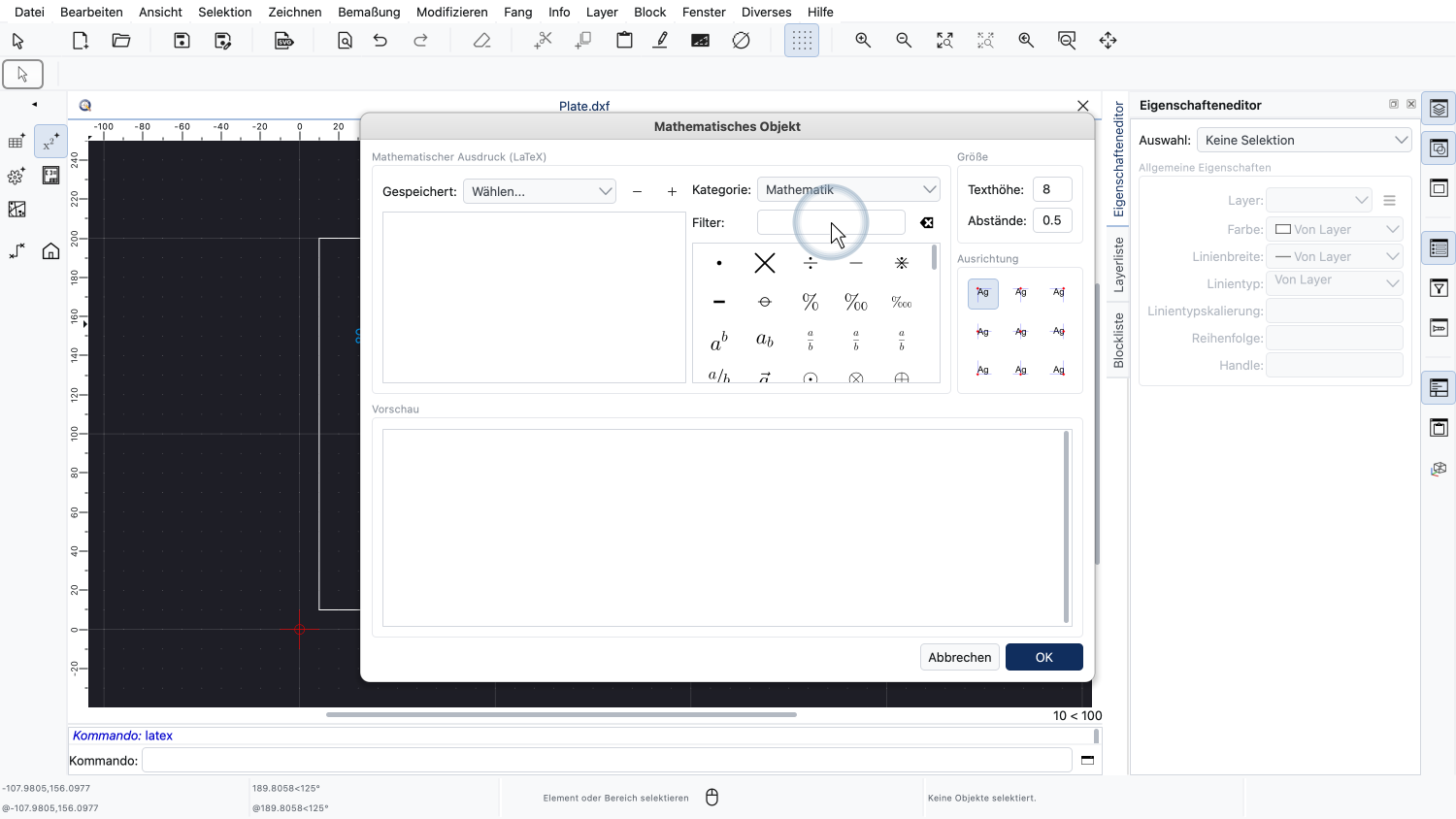
Oder wir können nach dem Namen eines Symbols suchen.
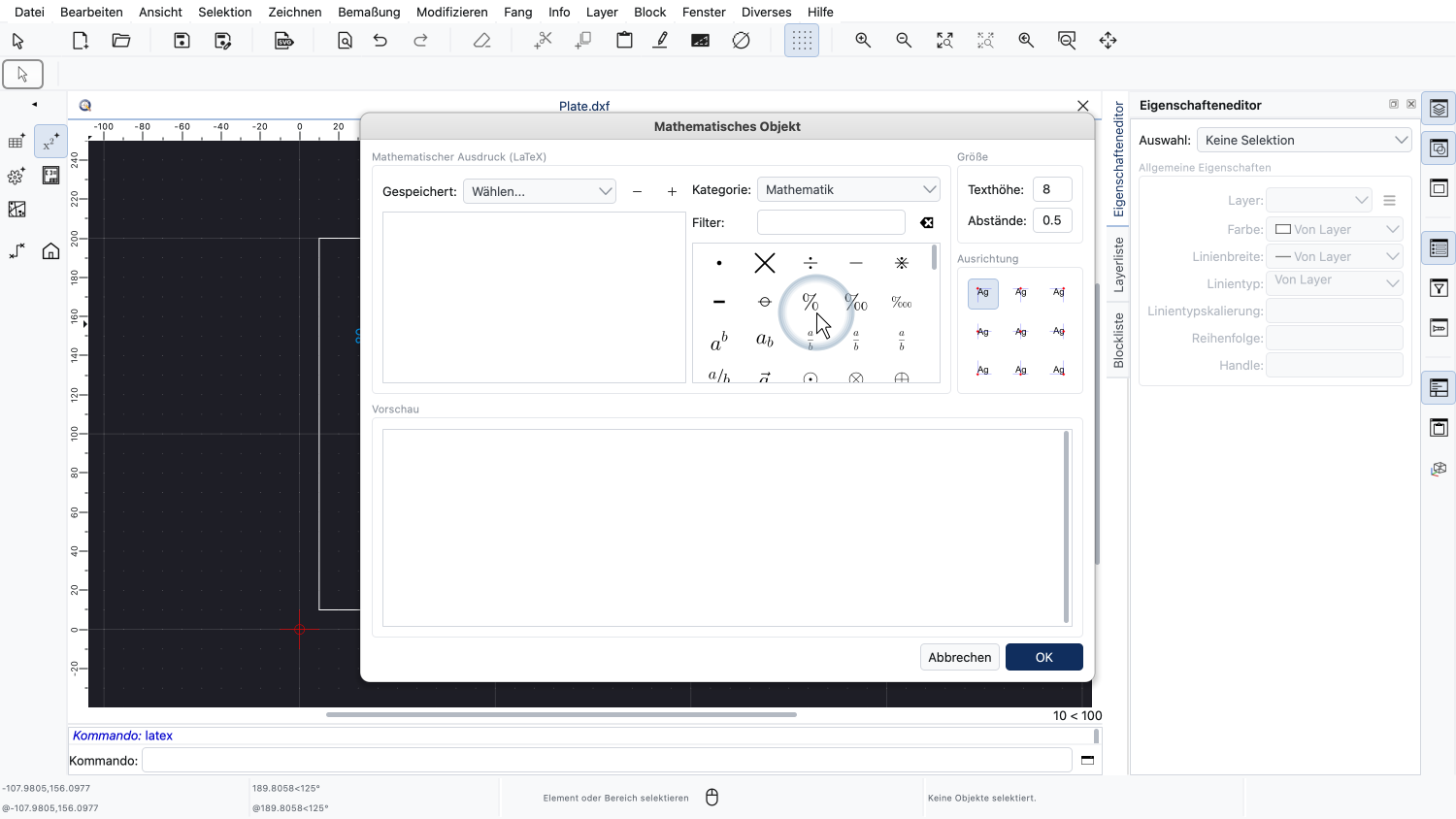
Ein Klick auf ein Symbol fügt seinen LaTeX-Code an der Cursorposition in den Code-Editor ein.
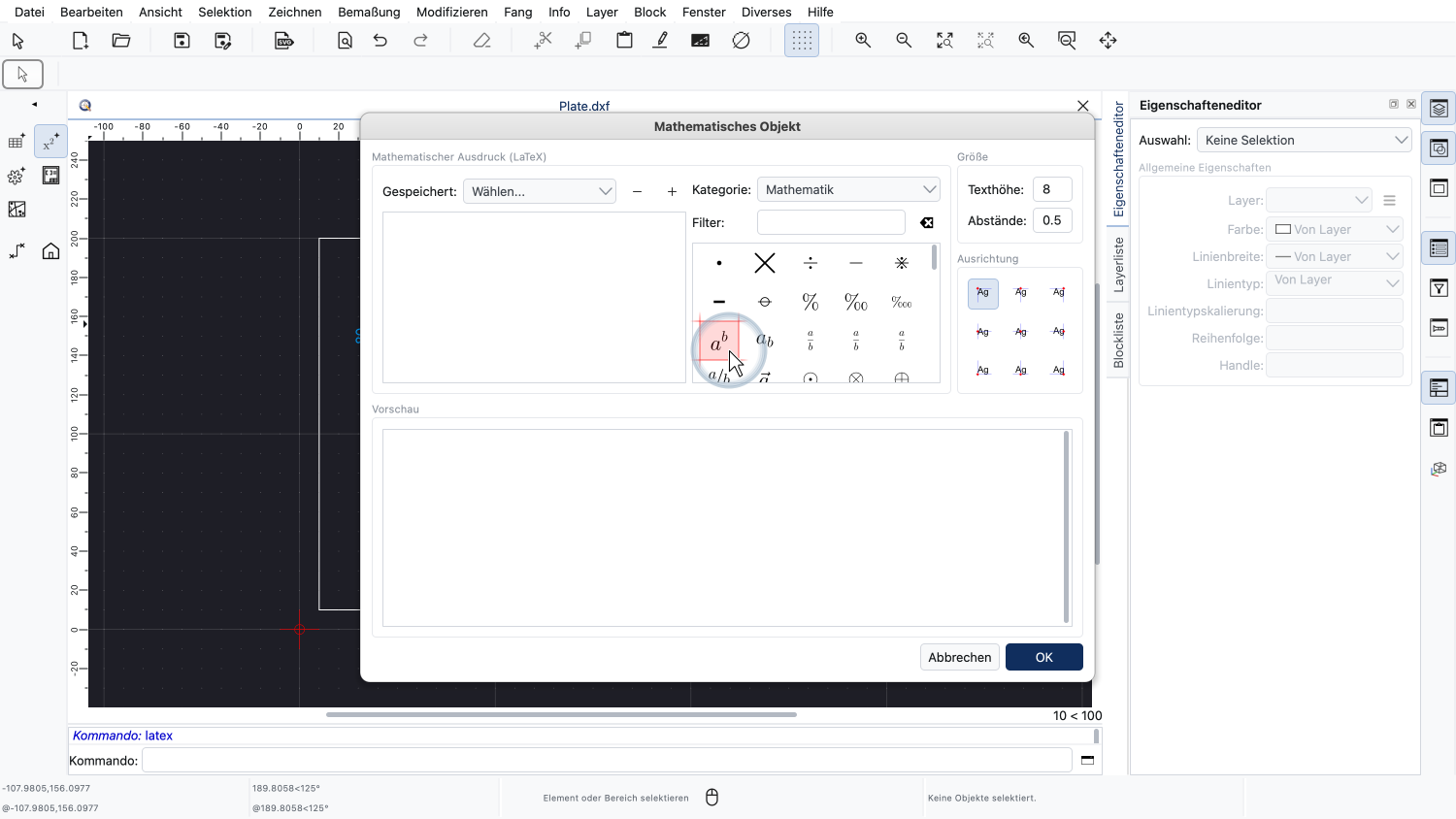
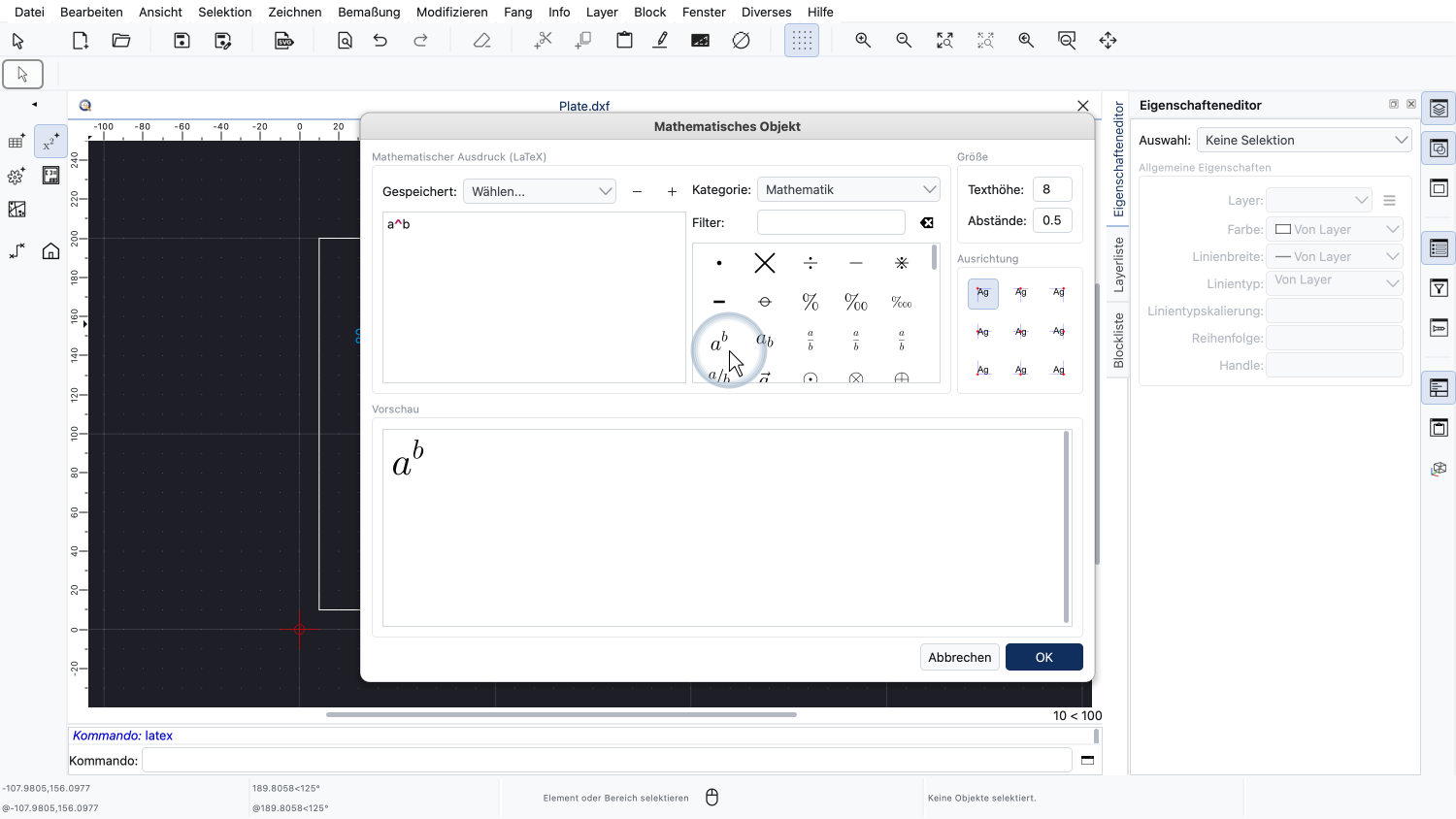
Als Beispiel klicken wir auf das Symbol für eine Potenz.
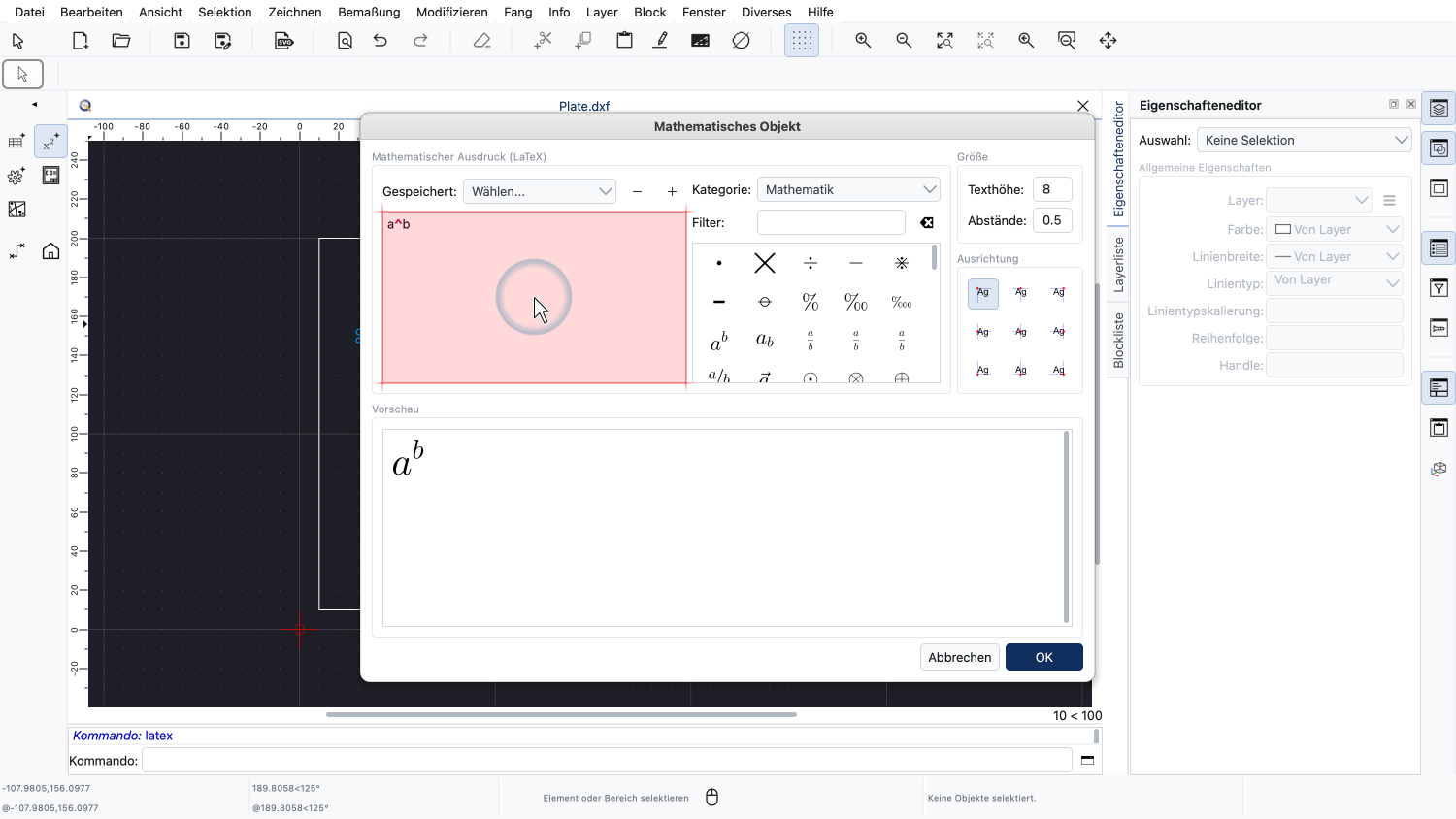
Der LaTeX-Code des Symbols wird in den Code-Editor eingefügt, und die Vorschau zeigt das Ergebnis.
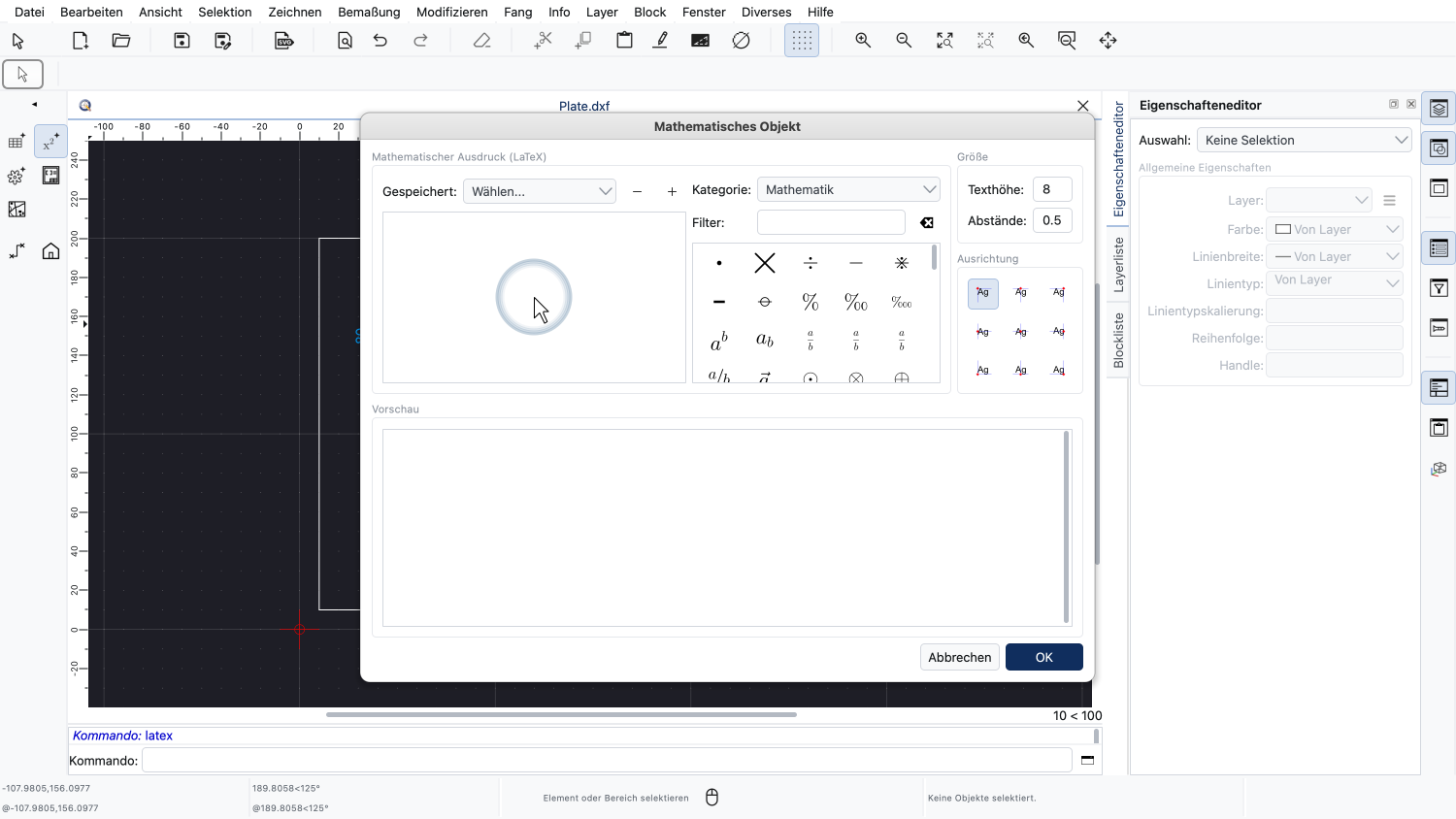
Wir löschen den Code des Symbols wieder.
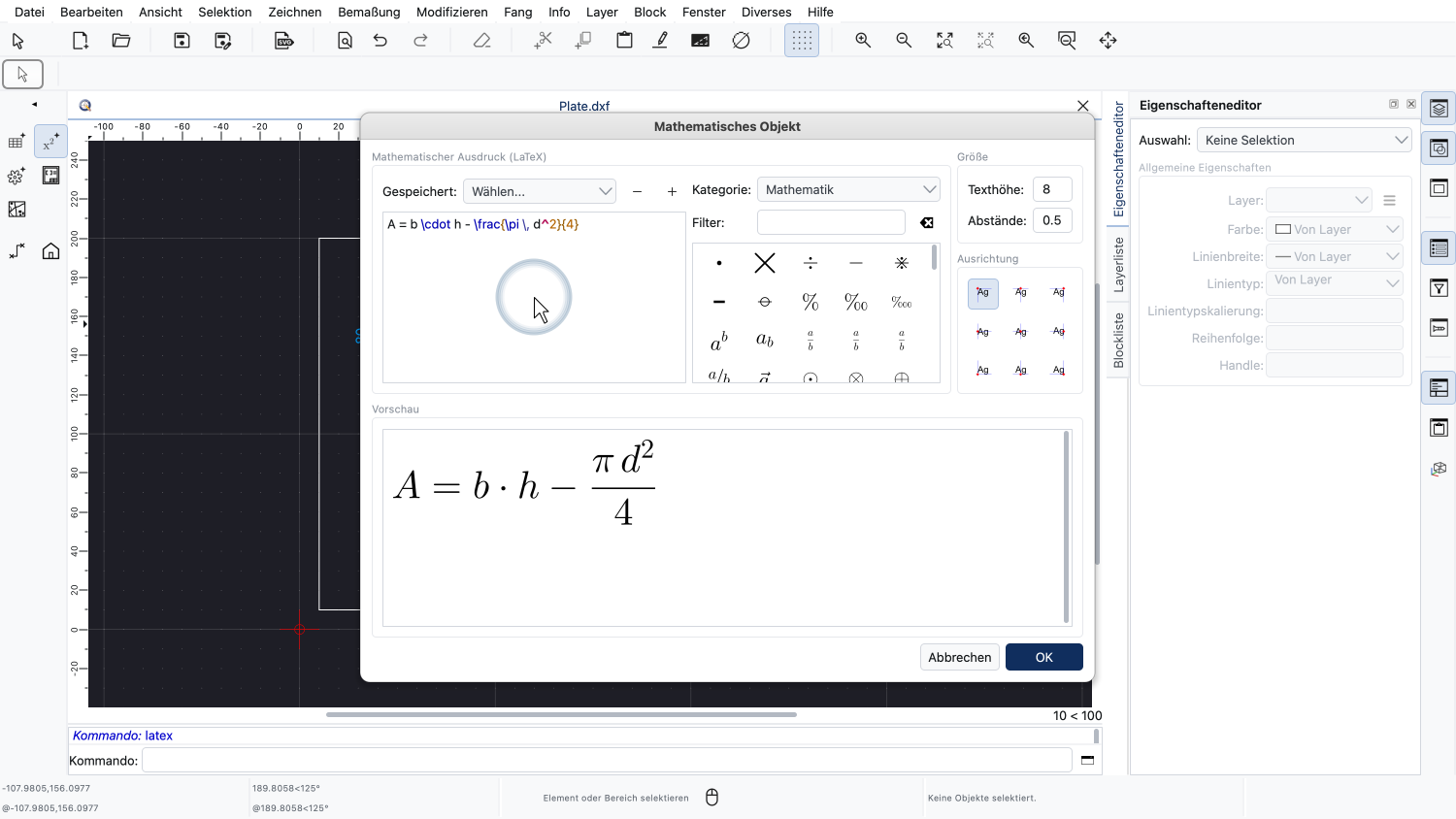
Für unser Beispiel tippen wir die Formel für die Fläche der Platte direkt in den Code-Editor ein.
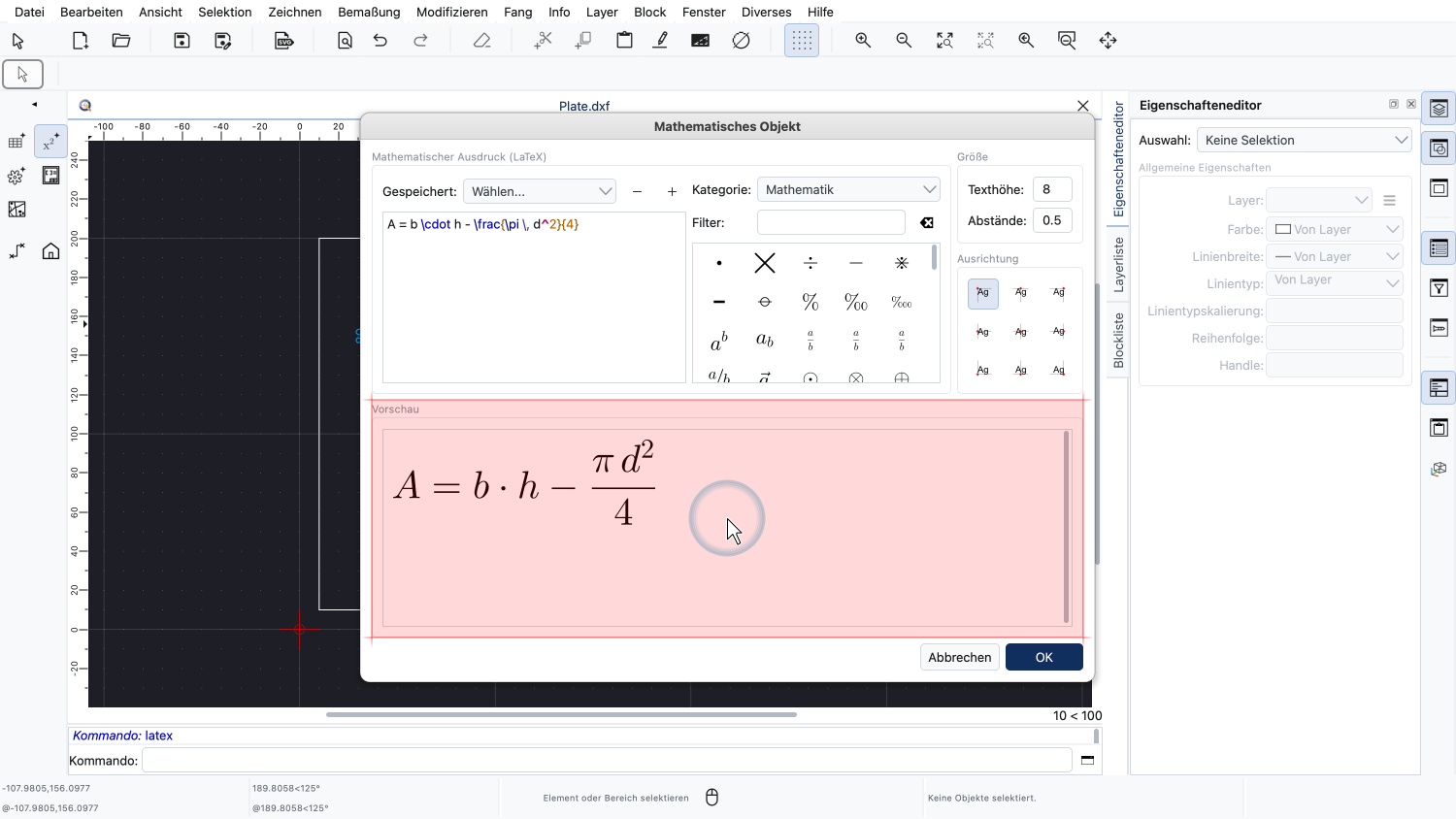
Die Vorschau unten zeigt, wie der Ausdruck in der Zeichnung aussehen wird.
Wenn der Code einen Fehler enthält, zeigt die Vorschau anstelle des dargestellten Ausdrucks eine Warnung an.
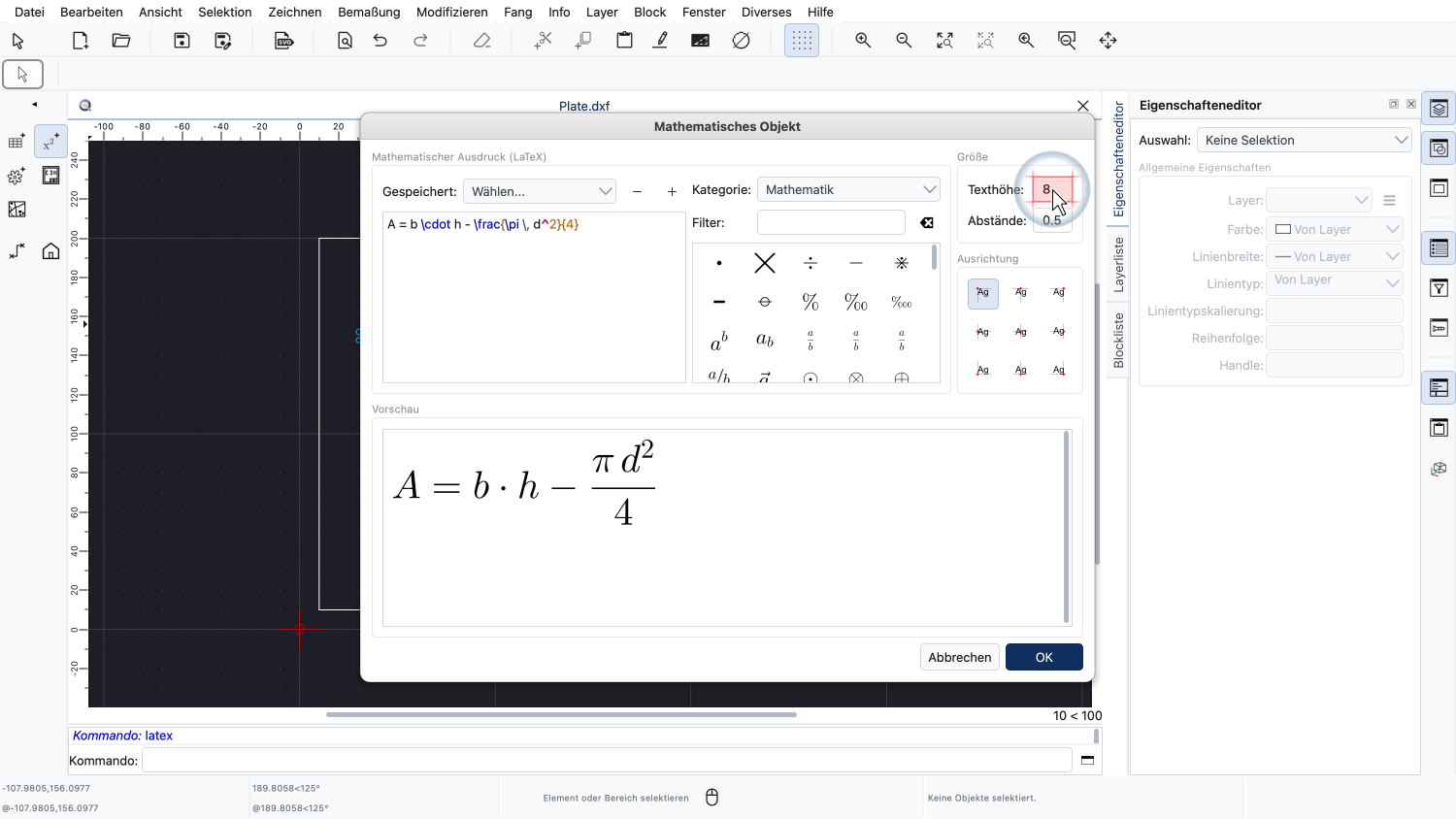
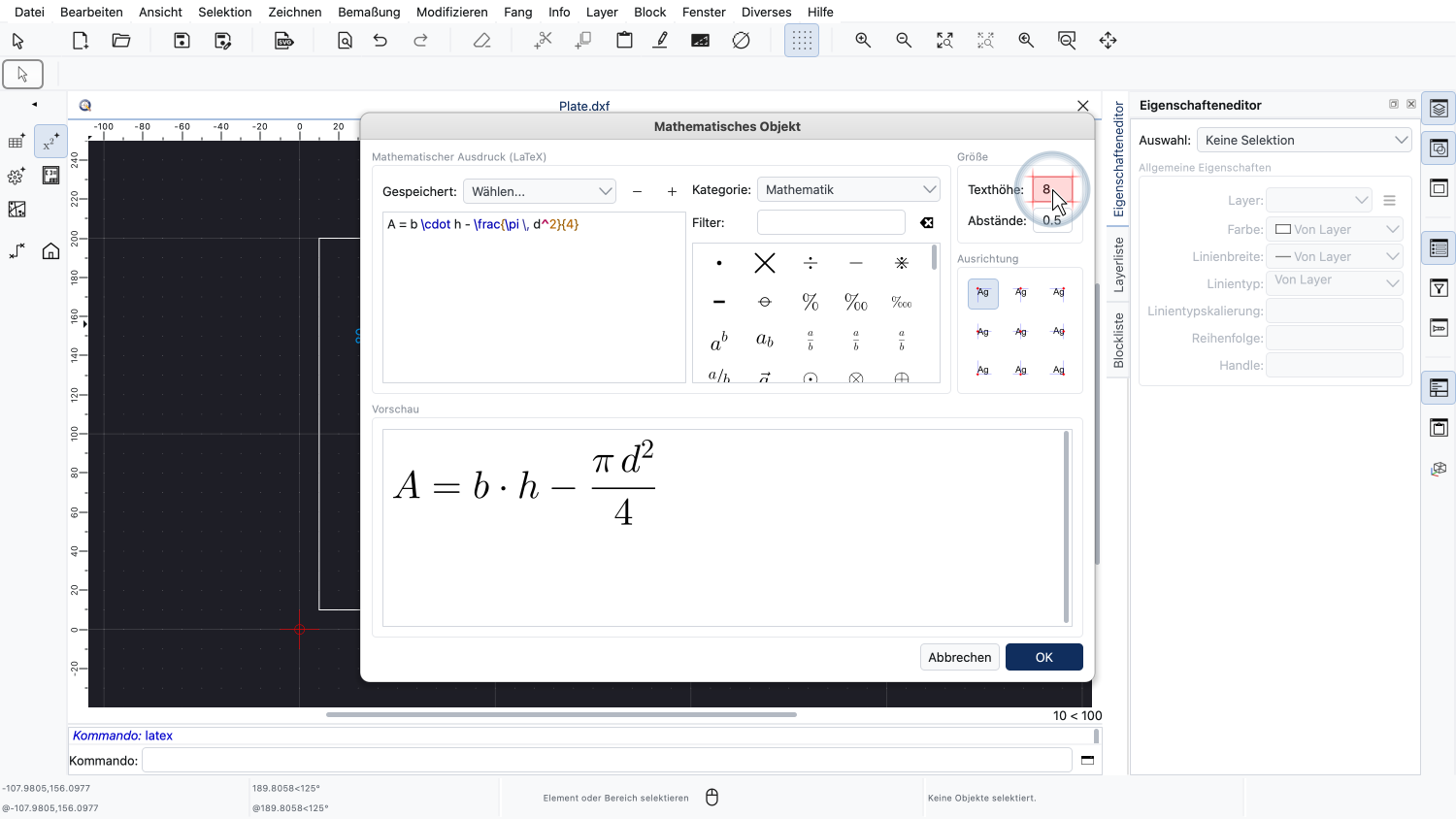
Oben rechts legen wir die Texthöhe des mathematischen Objekts in Zeichnungseinheiten fest.
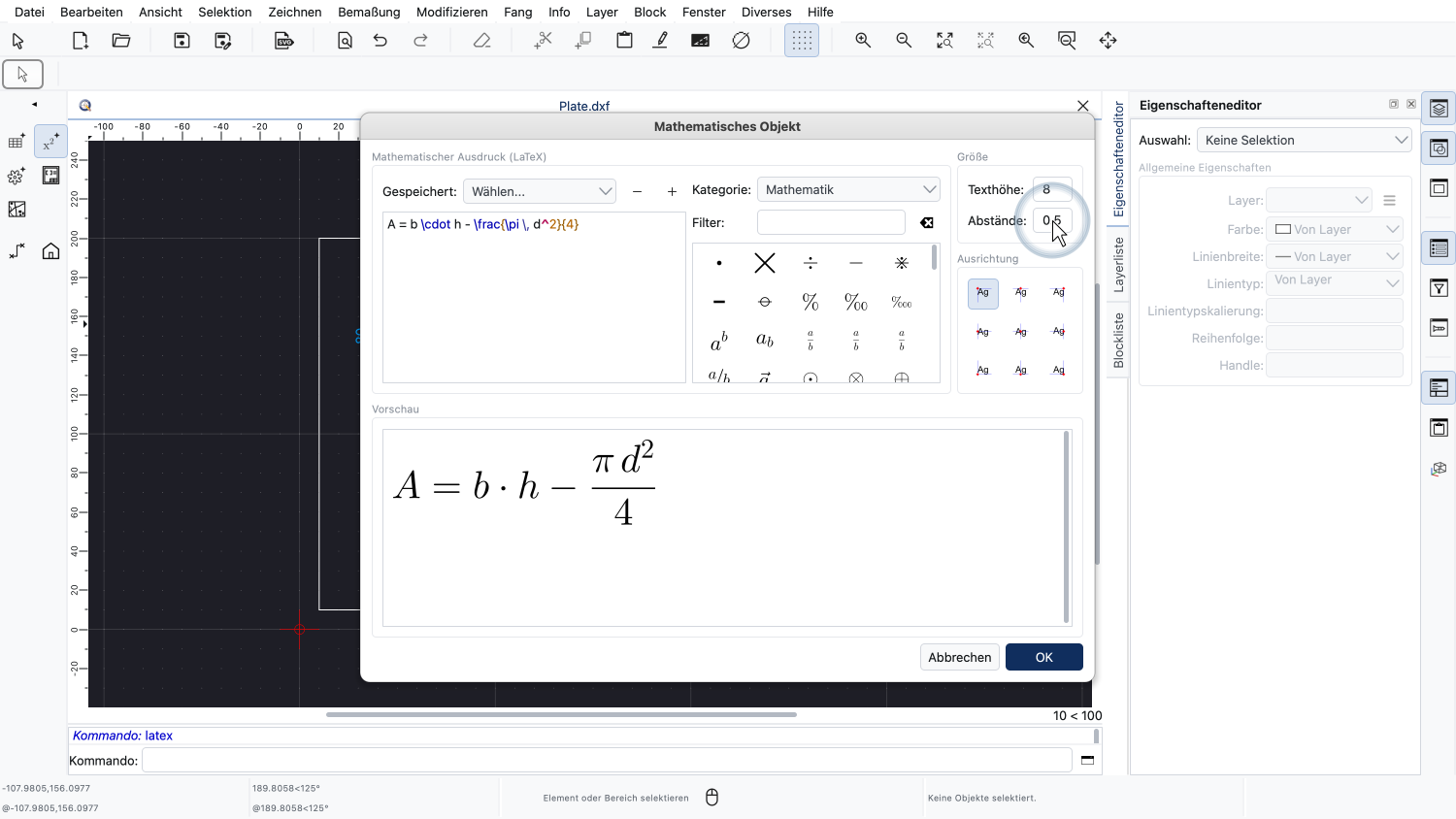
Der Zeilenabstand legt den Abstand zwischen den Zeilen eines mehrzeiligen Ausdrucks fest.
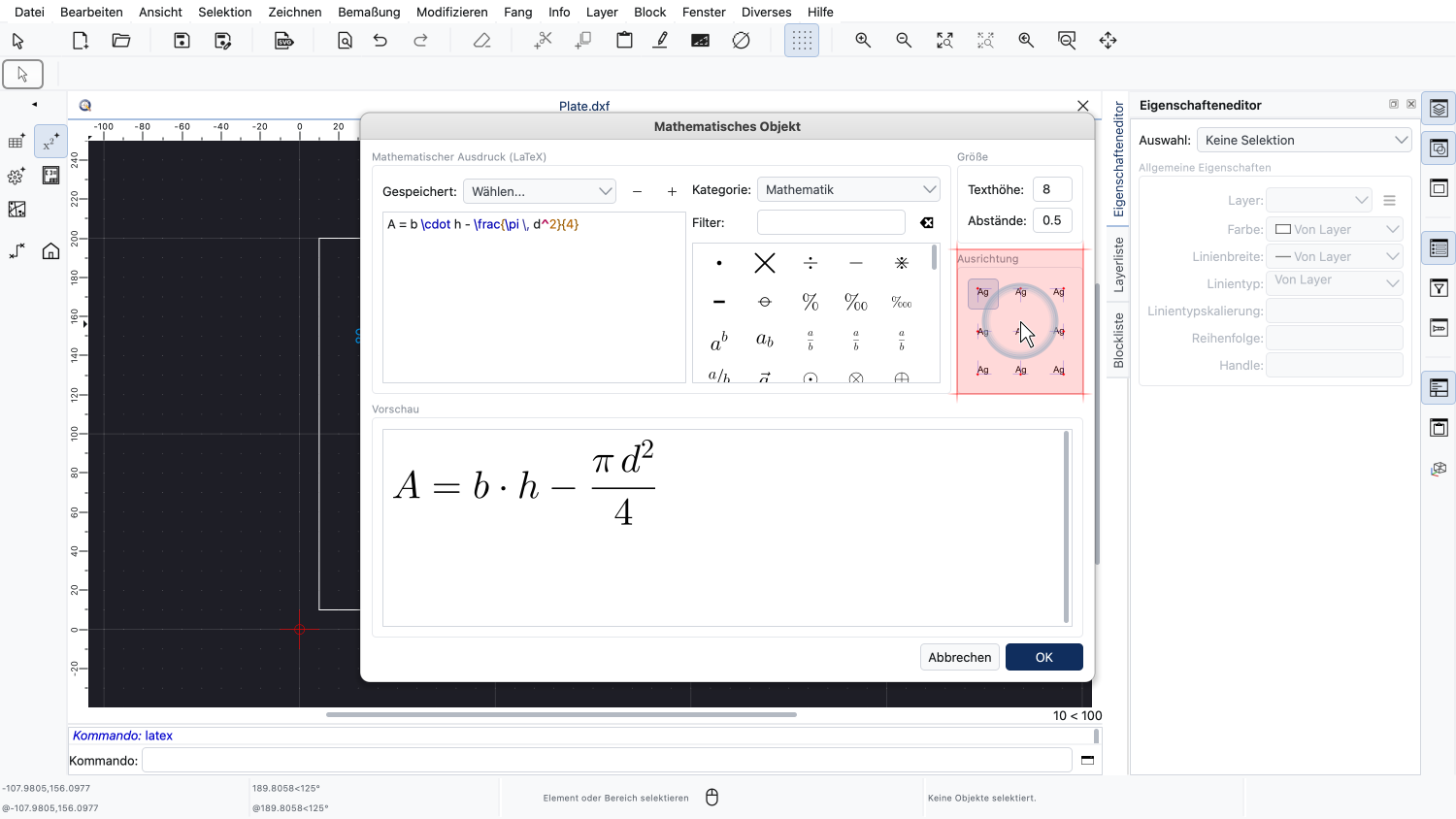
Die Schaltflächen für die Ausrichtung legen fest, welcher Punkt des mathematischen Objekts als Einfügepunkt verwendet wird.
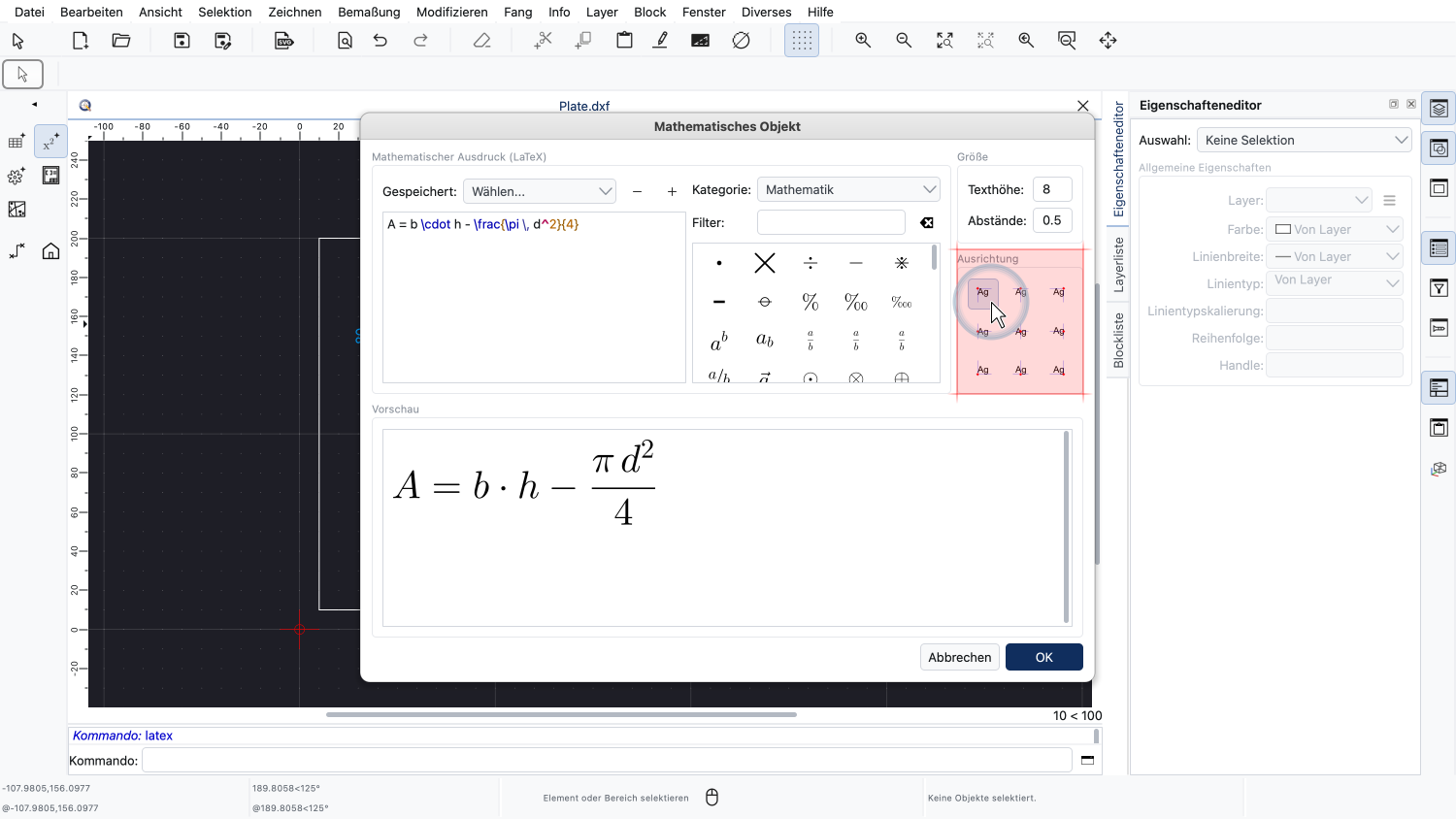
Wir behalten die Standardausrichtung an der oberen linken Ecke des Ausdrucks bei.
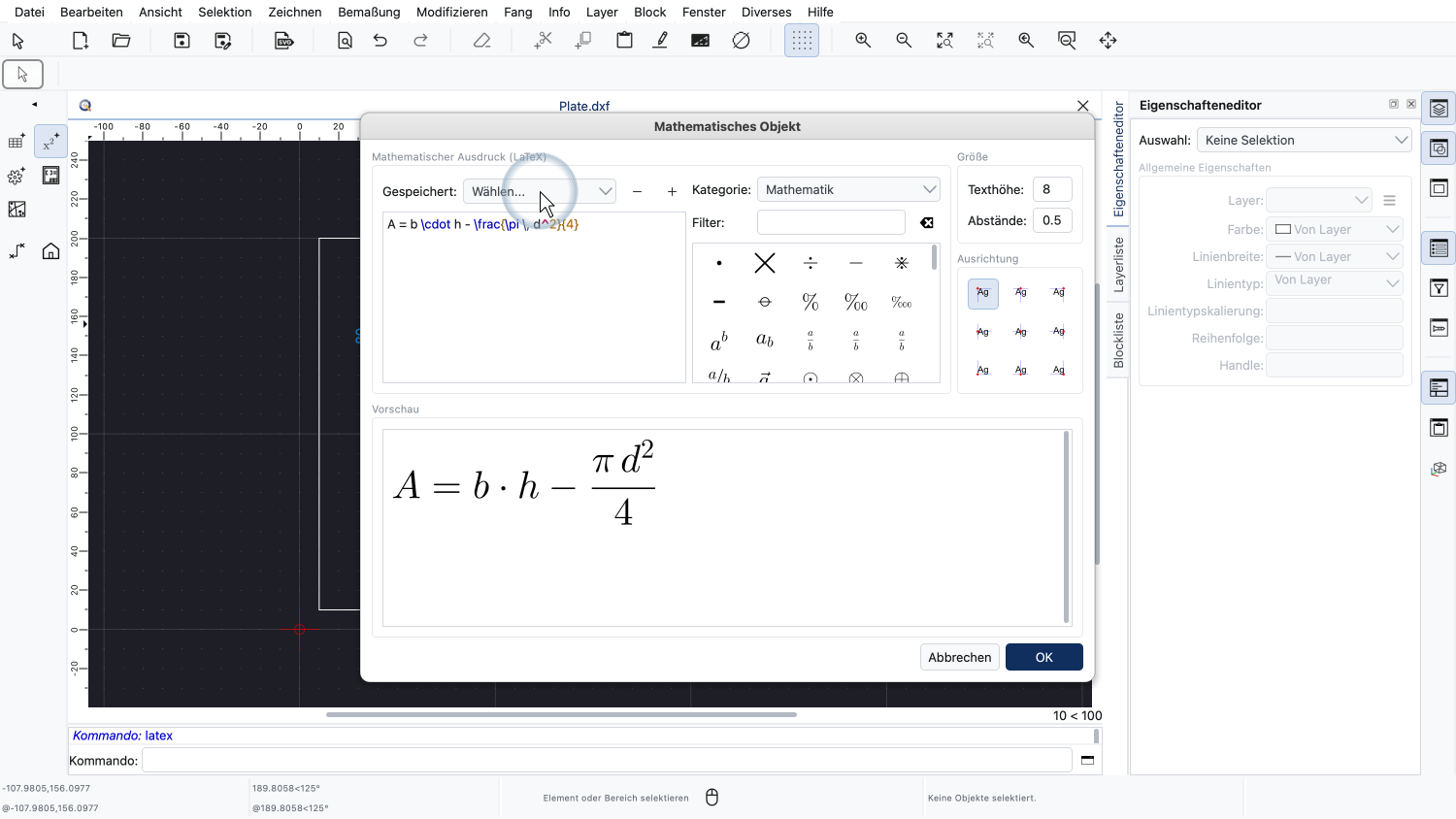
Ausdrücke, die wir immer wieder benötigen, können gespeichert und später wiederverwendet werden.
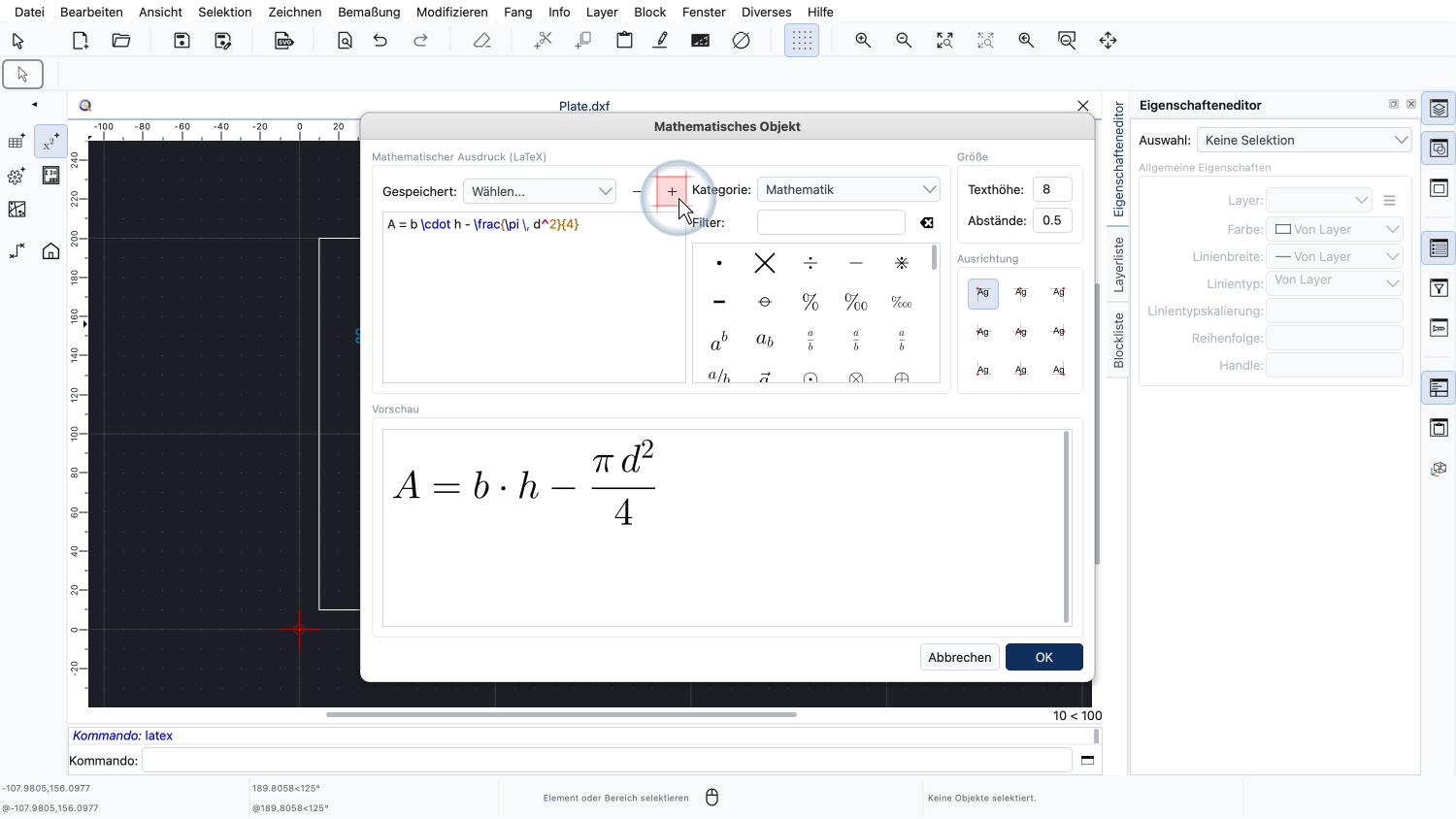
Die Schaltfläche neben der Liste der gespeicherten Ausdrücke fügt den aktuellen Code zu dieser Liste hinzu.
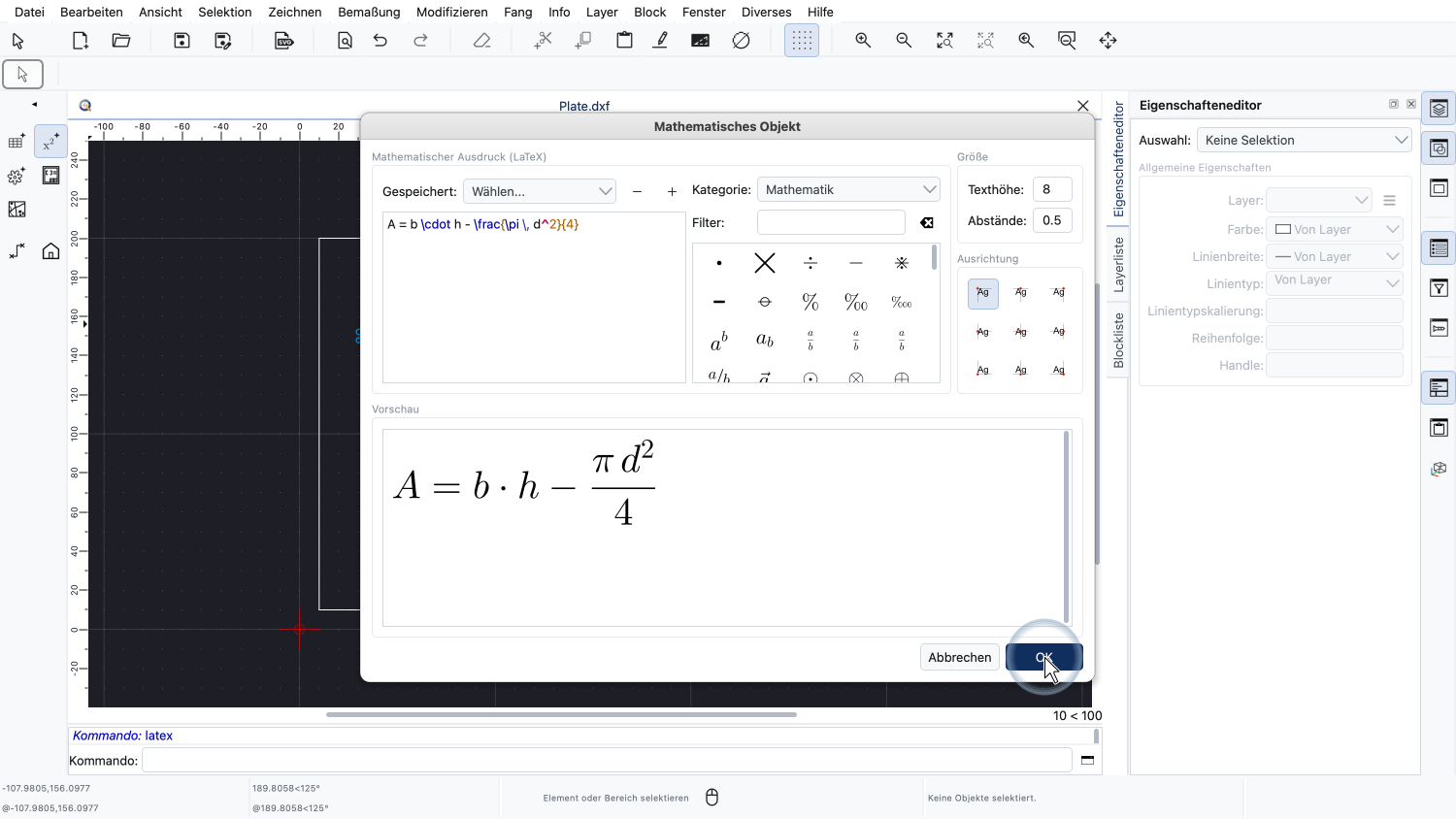
Unser Ausdruck ist nun fertig, und wir schliessen den Dialog.
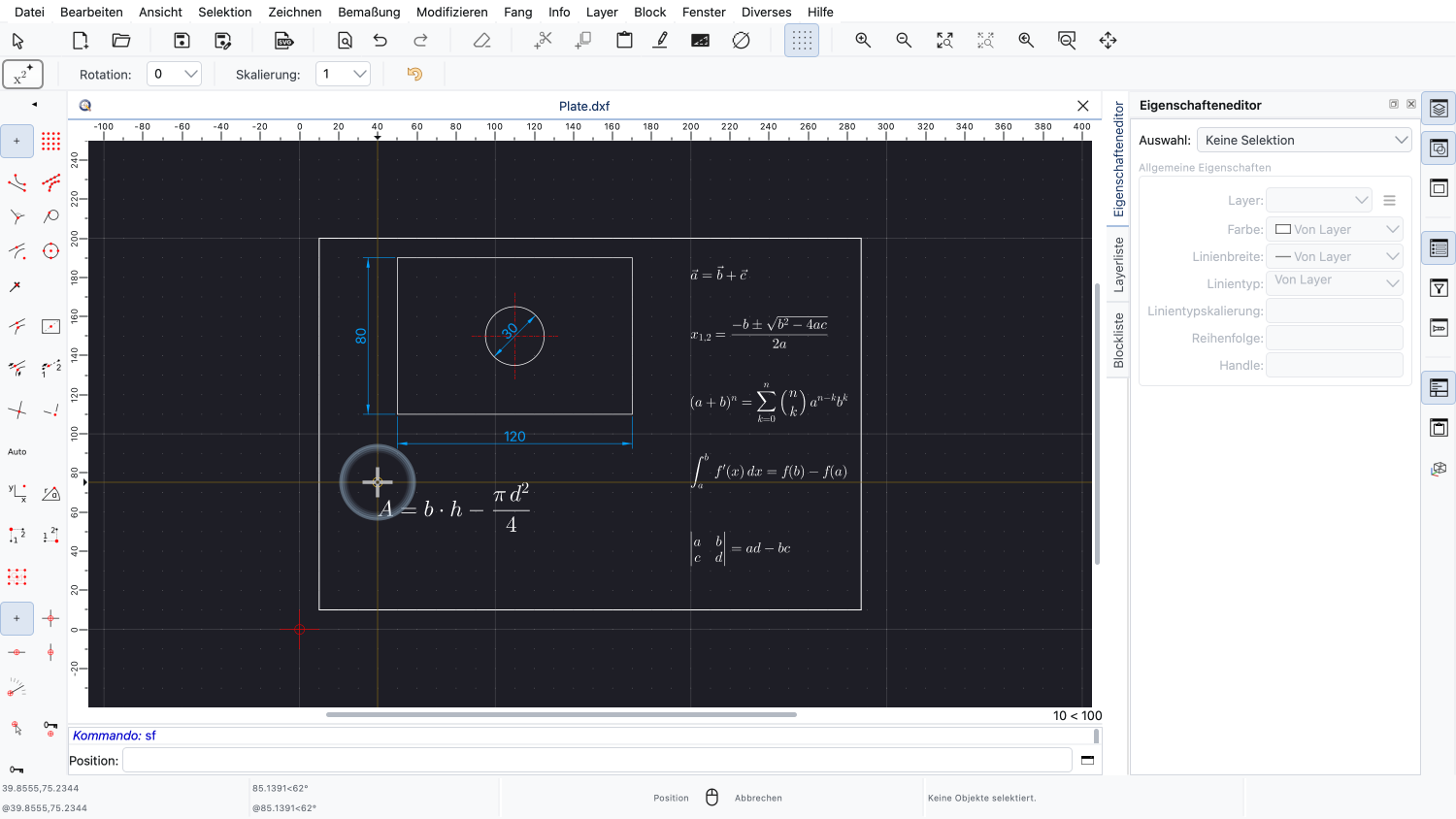
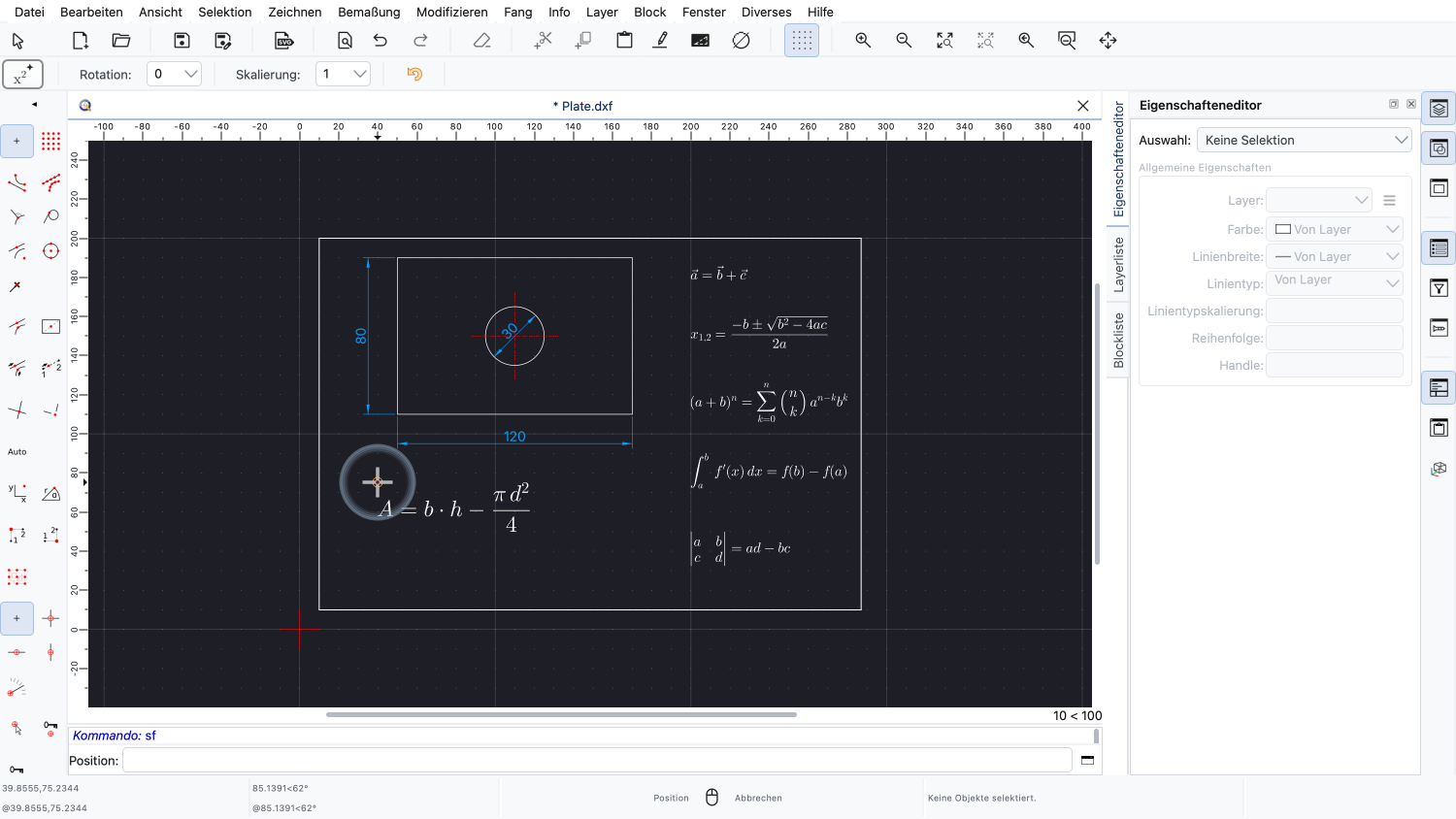
Wir können nun in die Zeichnung klicken, um die Position des mathematischen Objekts festzulegen.
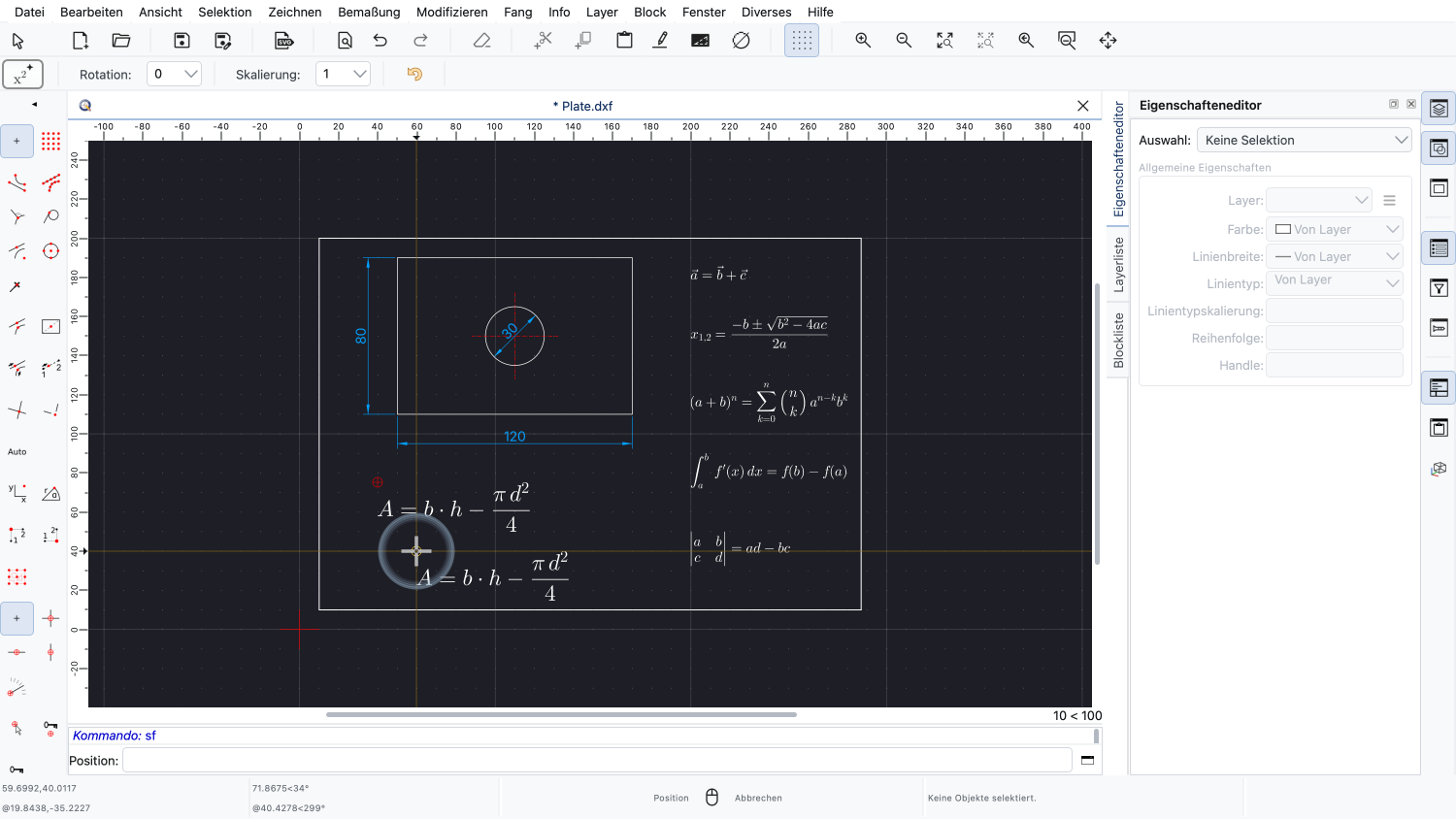
Das Werkzeug bleibt aktiv, sodass wir weitere Kopien desselben Ausdrucks hinzufügen könnten.
Wir beenden das Werkzeug mit einem Rechtsklick.
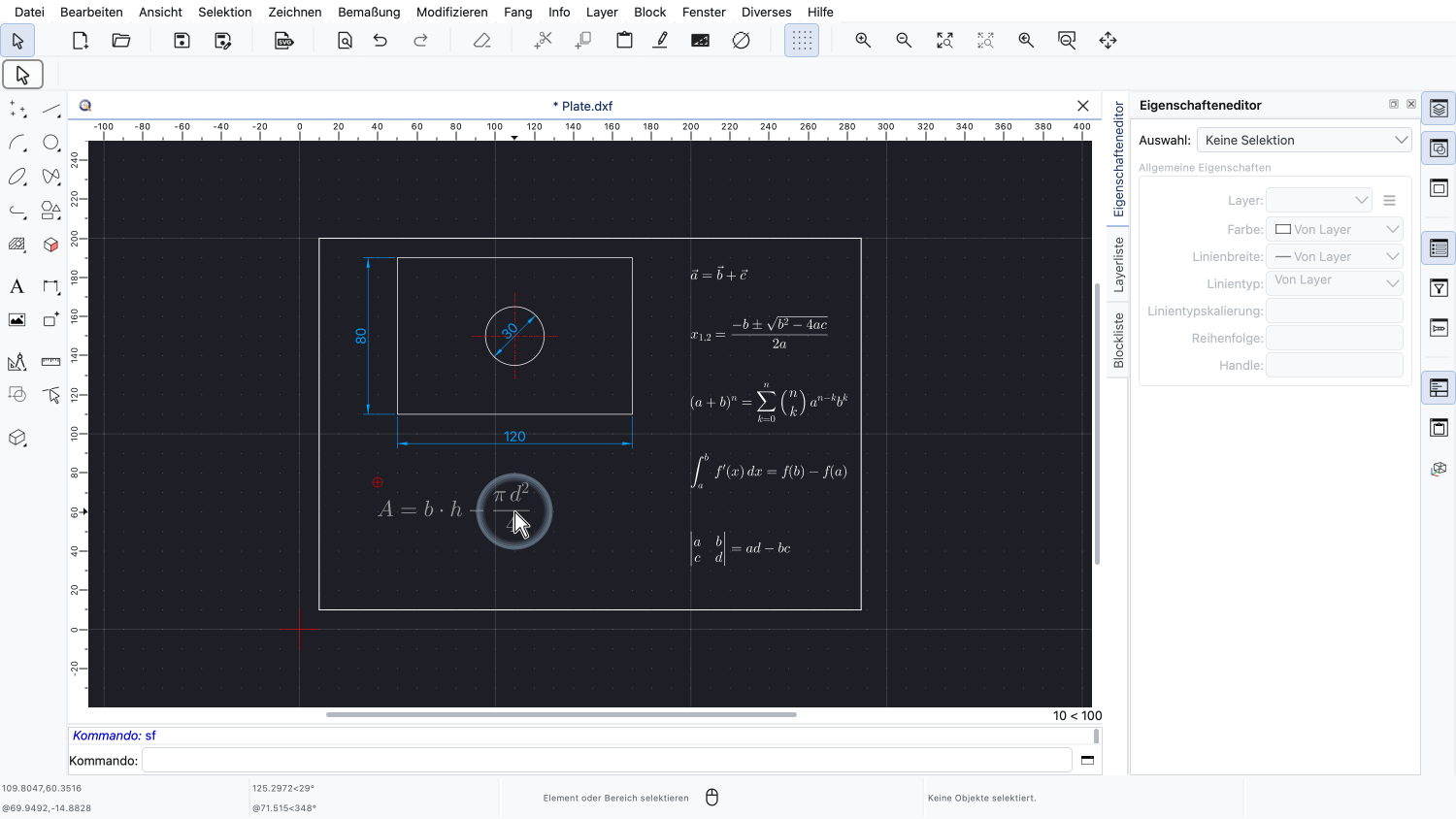
Die Formel ist nun Teil unserer Zeichnung.
Sehen wir uns genauer an, was QCAD unserer Zeichnung hinzugefügt hat.
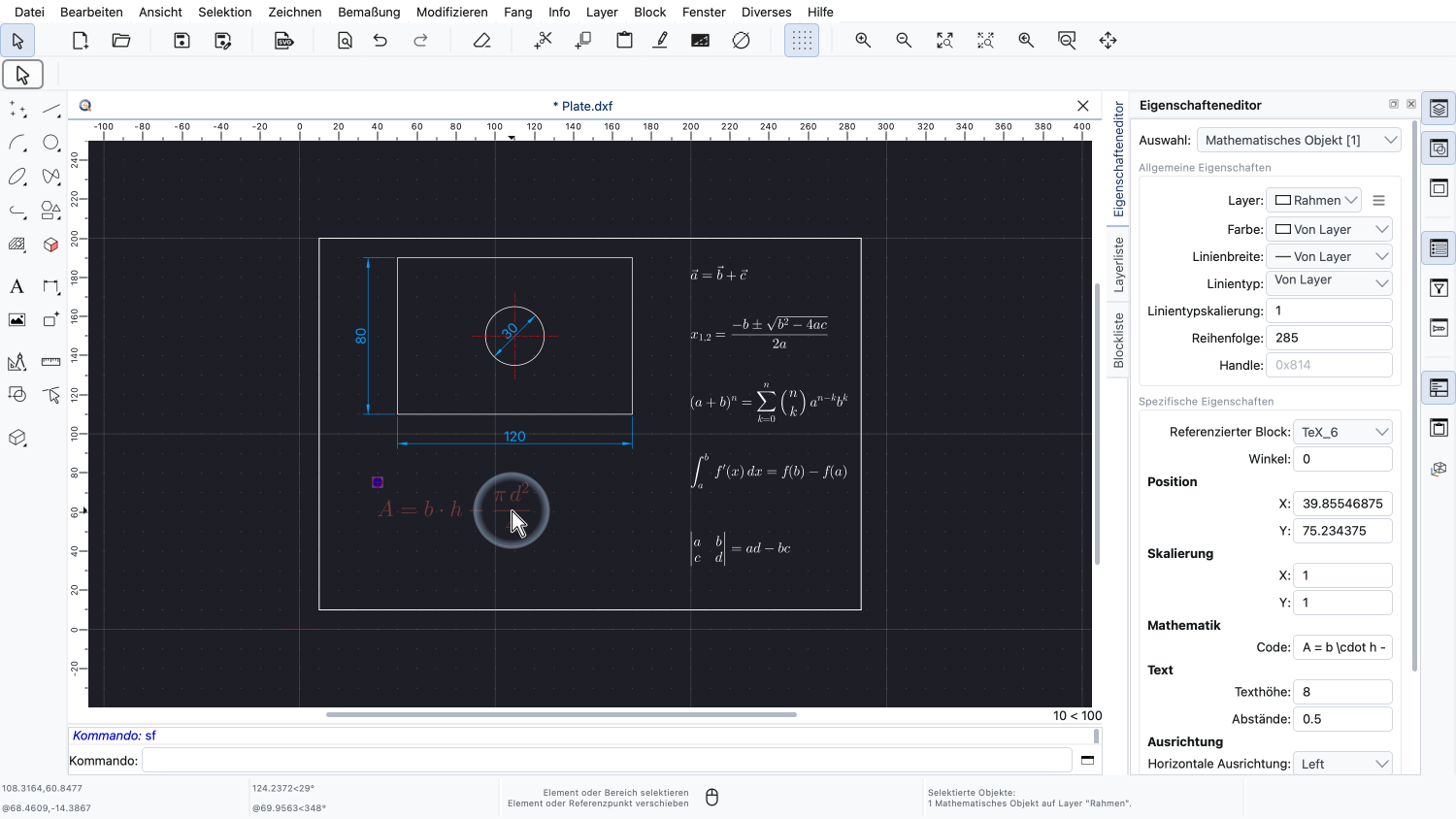
Wir klicken auf die Formel, um sie auszuwählen.
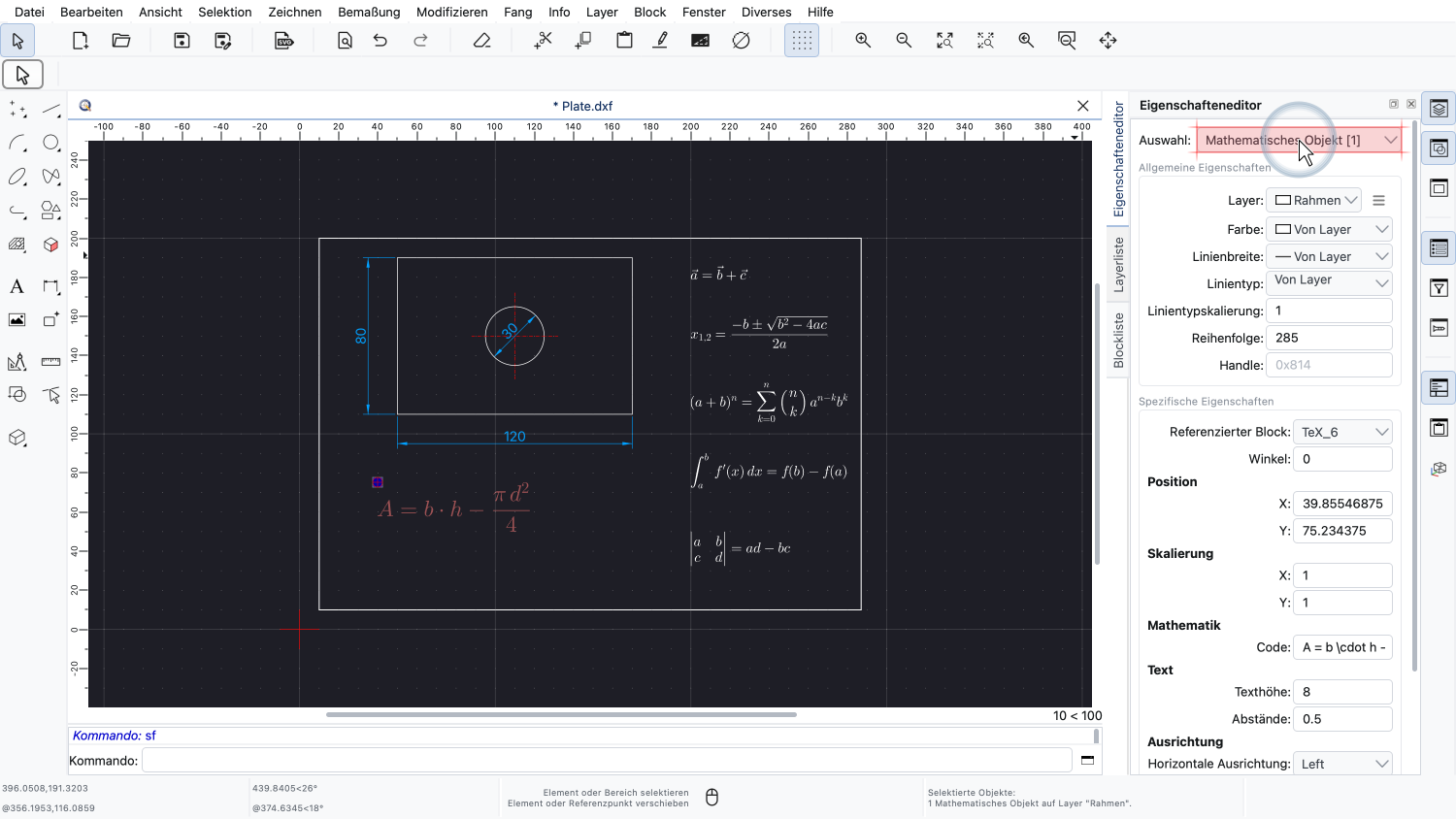
Der Eigenschafteneditor zeigt, dass das ausgewählte Objekt ein mathematisches Objekt ist.
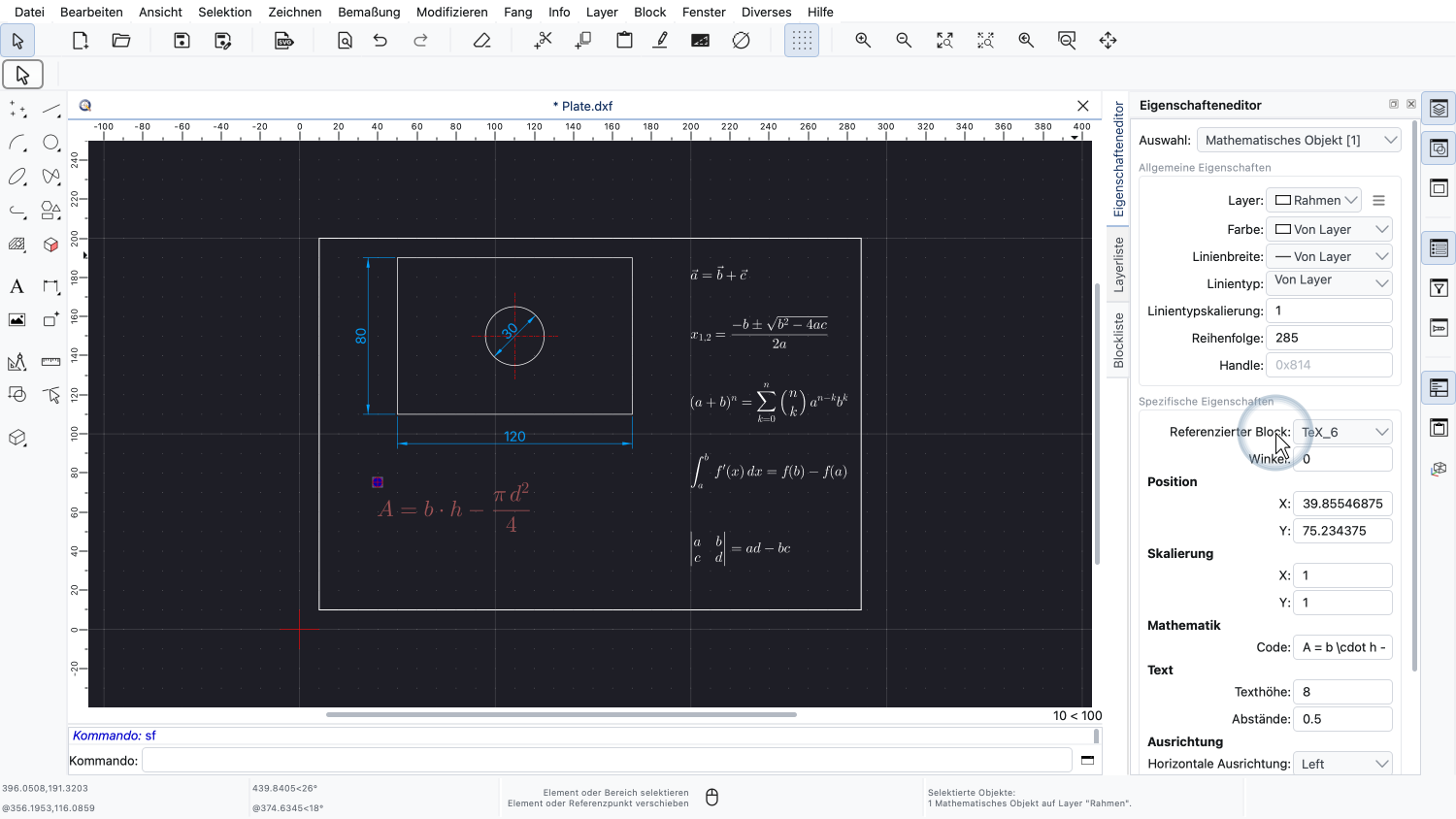
Neben den üblichen Eigenschaften wie Layer, Farbe und Position zeigt der Eigenschafteneditor auch den LaTeX-Code, die Texthöhe, den Zeilenabstand und die Ausrichtung des mathematischen Objekts an.
Alle diese Eigenschaften können hier direkt geändert werden, genau wie die Eigenschaften jedes anderen Objekts.
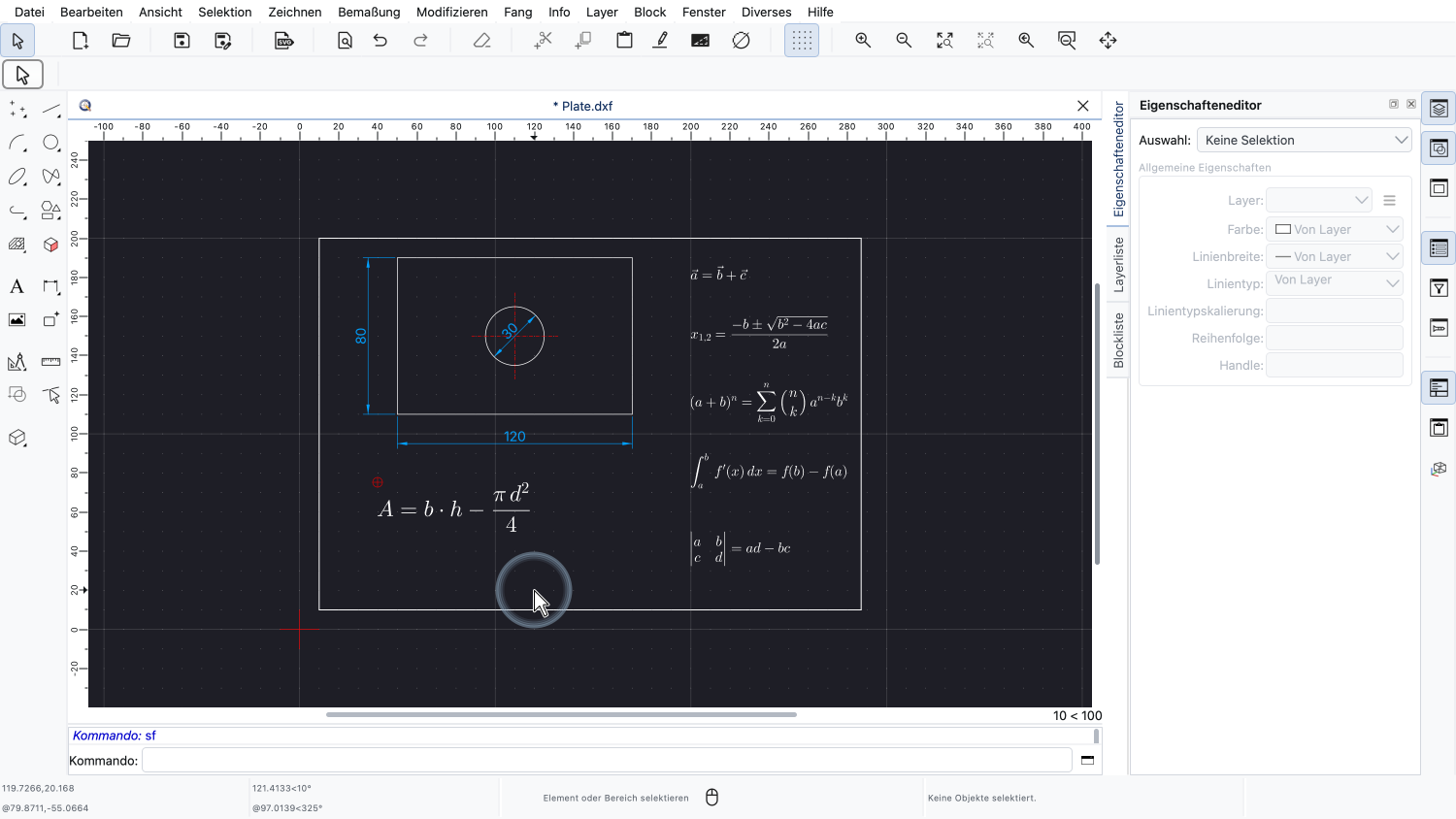
Wir heben die Auswahl des mathematischen Objekts wieder auf.
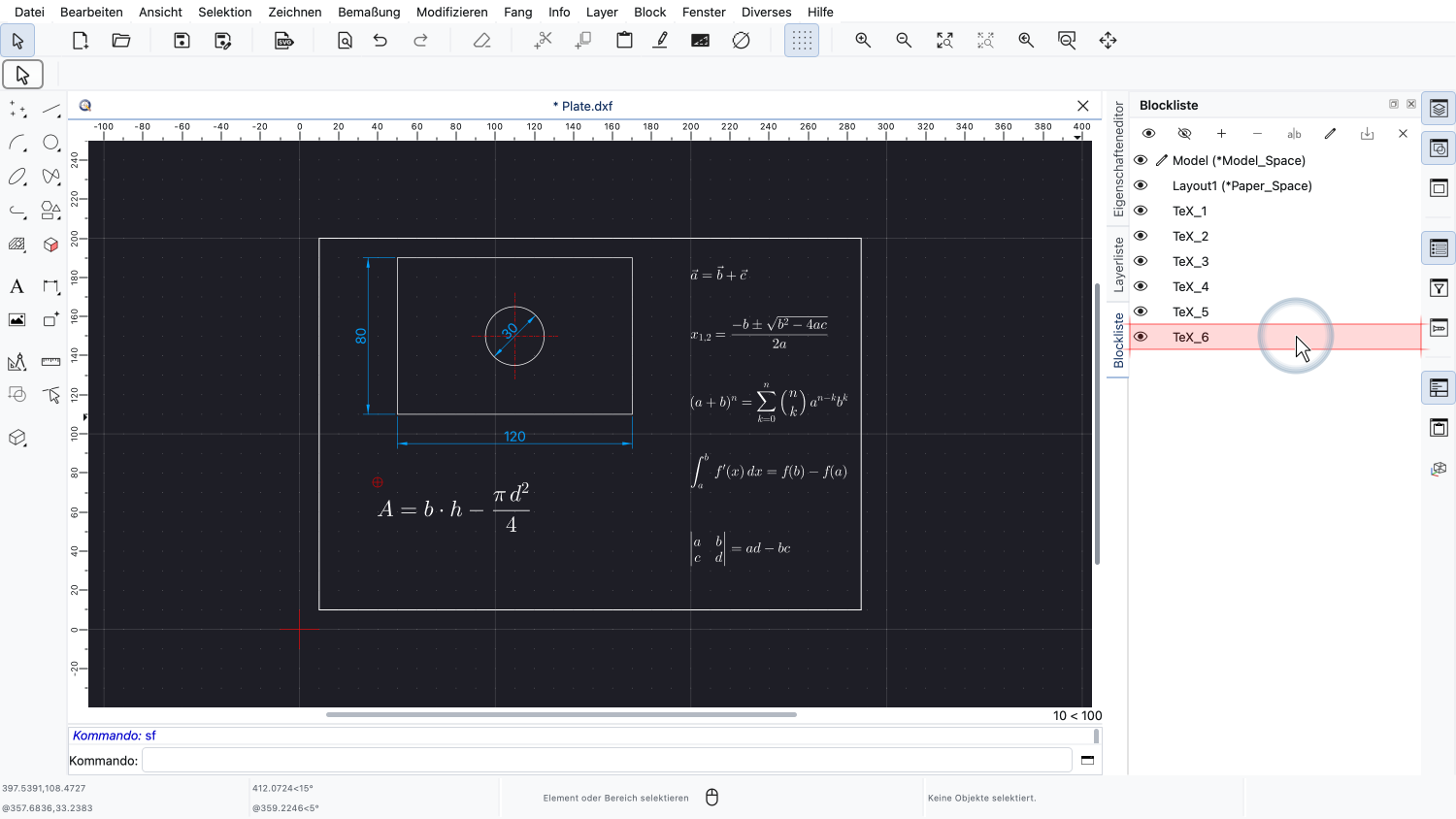
In der Blockliste sehen wir, dass QCAD jedes dargestellte mathematische Objekt in einem eigenen Block speichert.
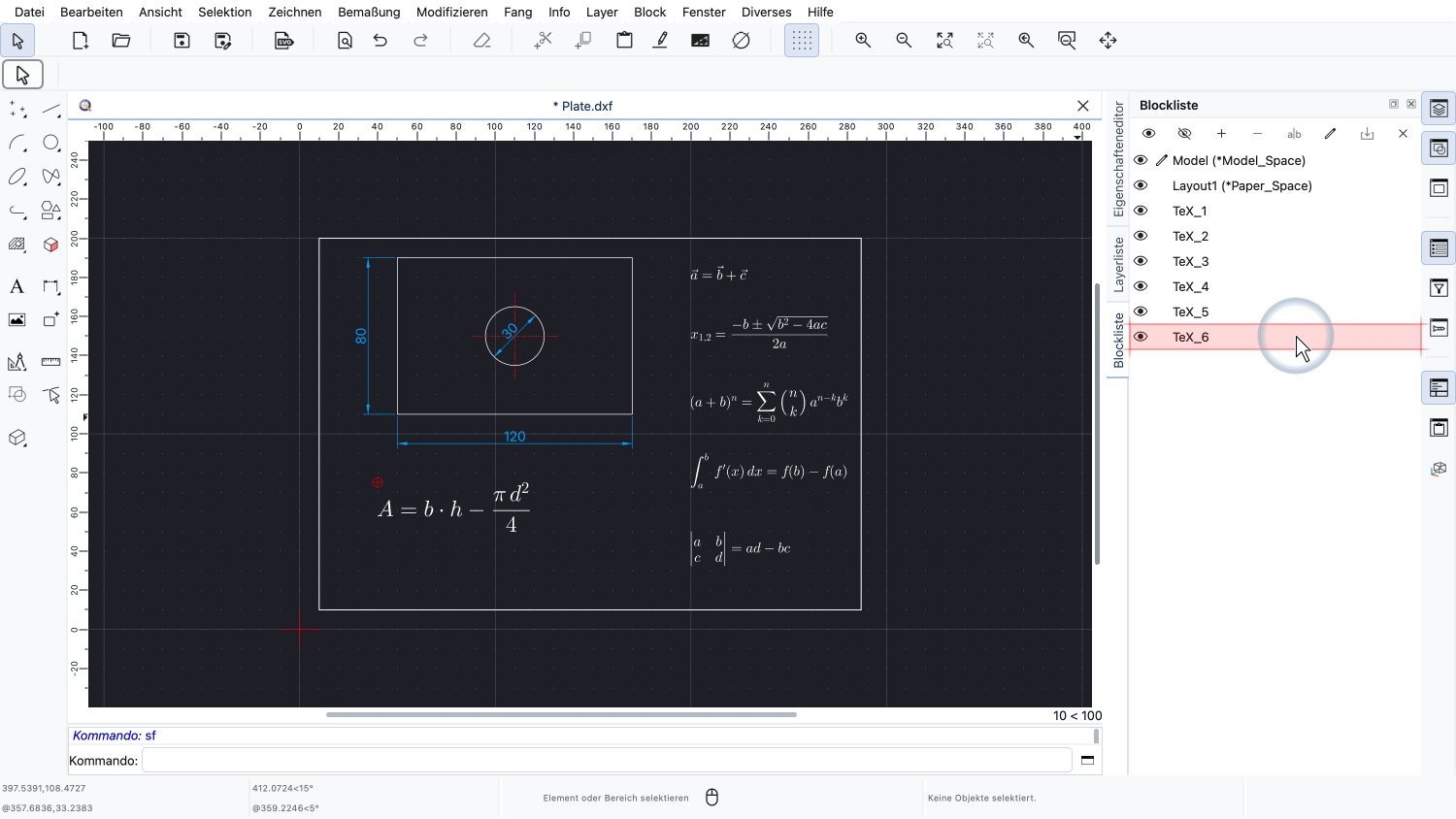
Jeder dieser Blöcke gehört zu dem mathematischen Objekt, das er darstellt. Wenn das mathematische Objekt gelöscht wird, wird auch sein Block entfernt.
So werden mathematische Objekte auch in DXF- und DWG-Dateien gespeichert: als normale Blöcke, die die dargestellte Geometrie der mathematischen Ausdrücke enthalten.
Andere CAD-Programme können diese Dateien lesen und die Formel als Blockreferenz genau so anzeigen, wie wir sie hier sehen.
Andere CAD-Programme können den LaTeX-Code jedoch nicht erneut in Geometrie umwandeln.
Die Formel kann daher nur in QCAD Professional als mathematisches Objekt bearbeitet werden.
In anderen CAD-Programmen bleibt sie ein gewöhnlicher Block, der nicht als mathematisches Objekt bearbeitet werden kann.
Wir möchten nun das Ergebnis unserer Berechnung zur Formel hinzufügen.
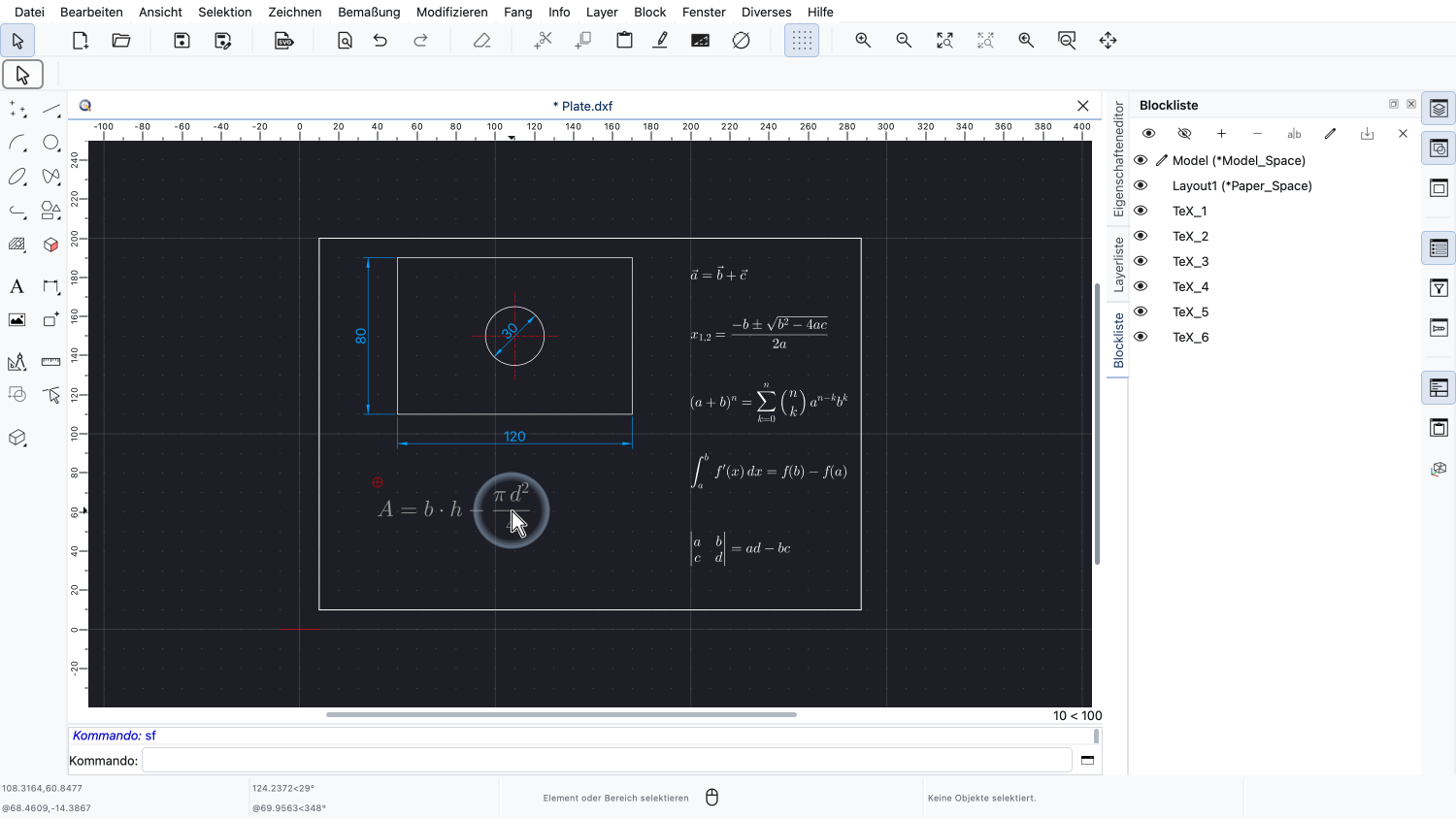
Um ein mathematisches Objekt zu bearbeiten, doppelklicken wir einfach darauf.
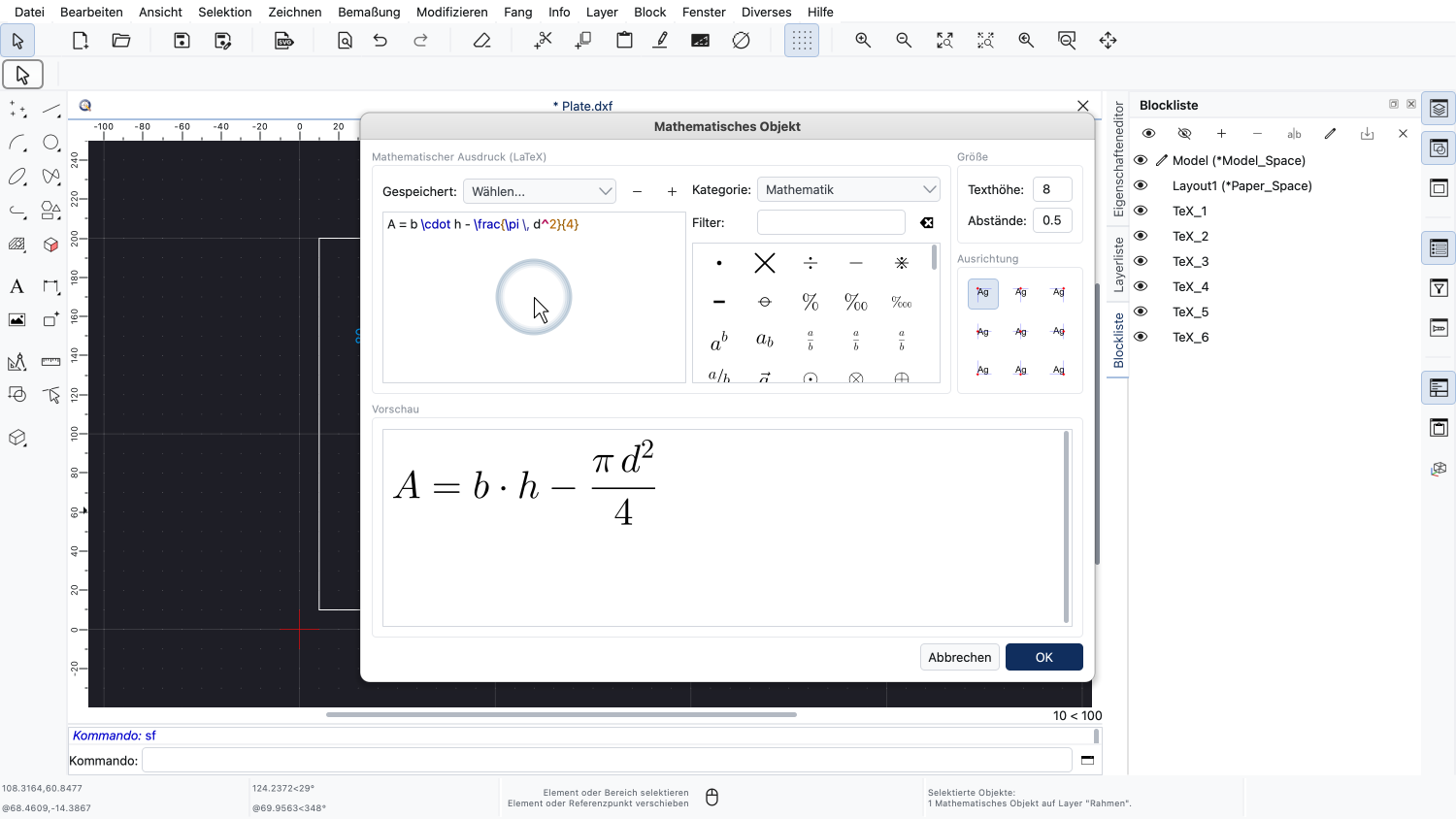
Der Dialog für mathematische Objekte öffnet sich erneut, mit dem LaTeX-Code des mathematischen Objekts, auf das wir doppelgeklickt haben.
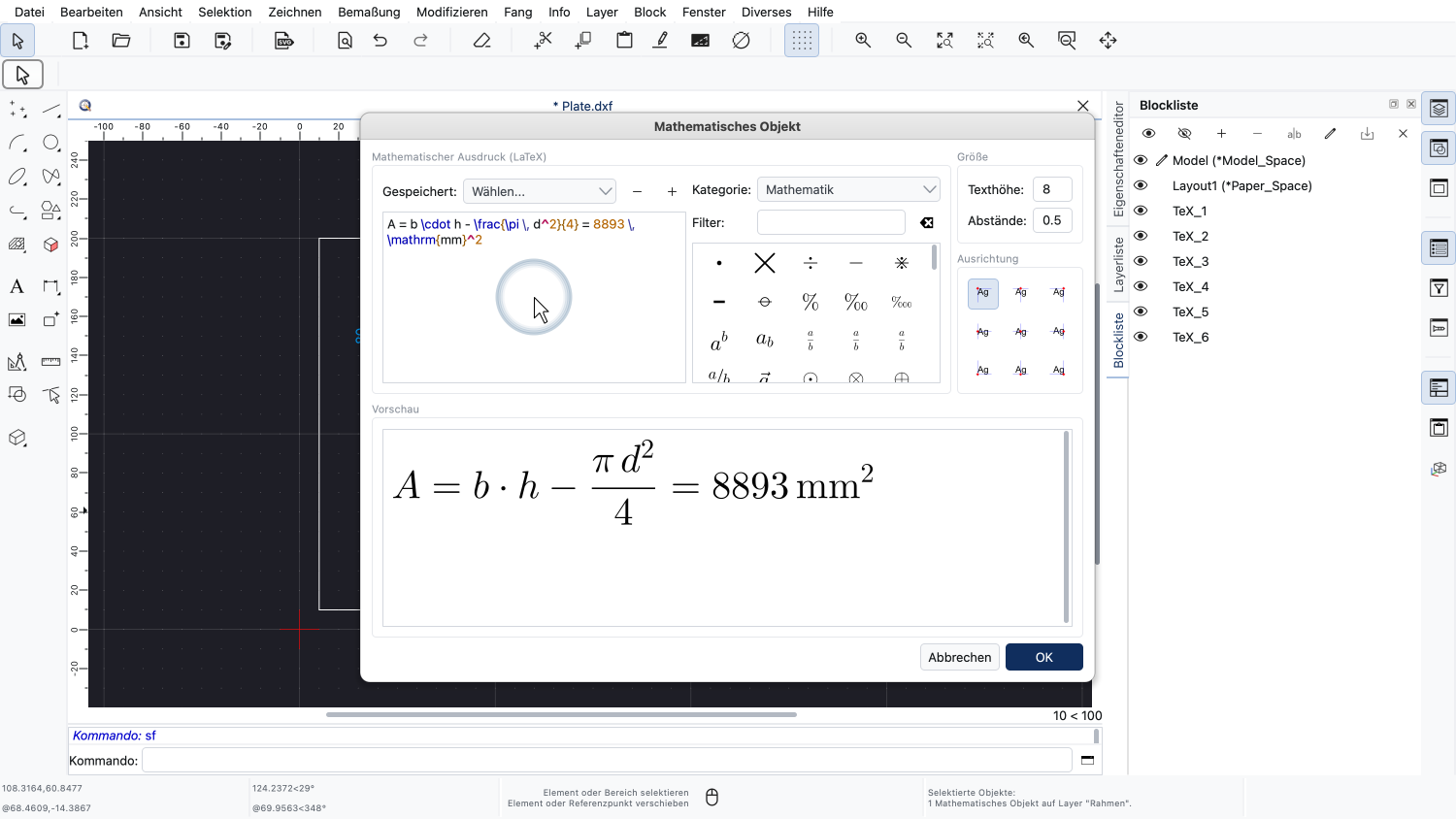
Wir fügen das Ergebnis der Berechnung am Ende unseres Ausdrucks hinzu.
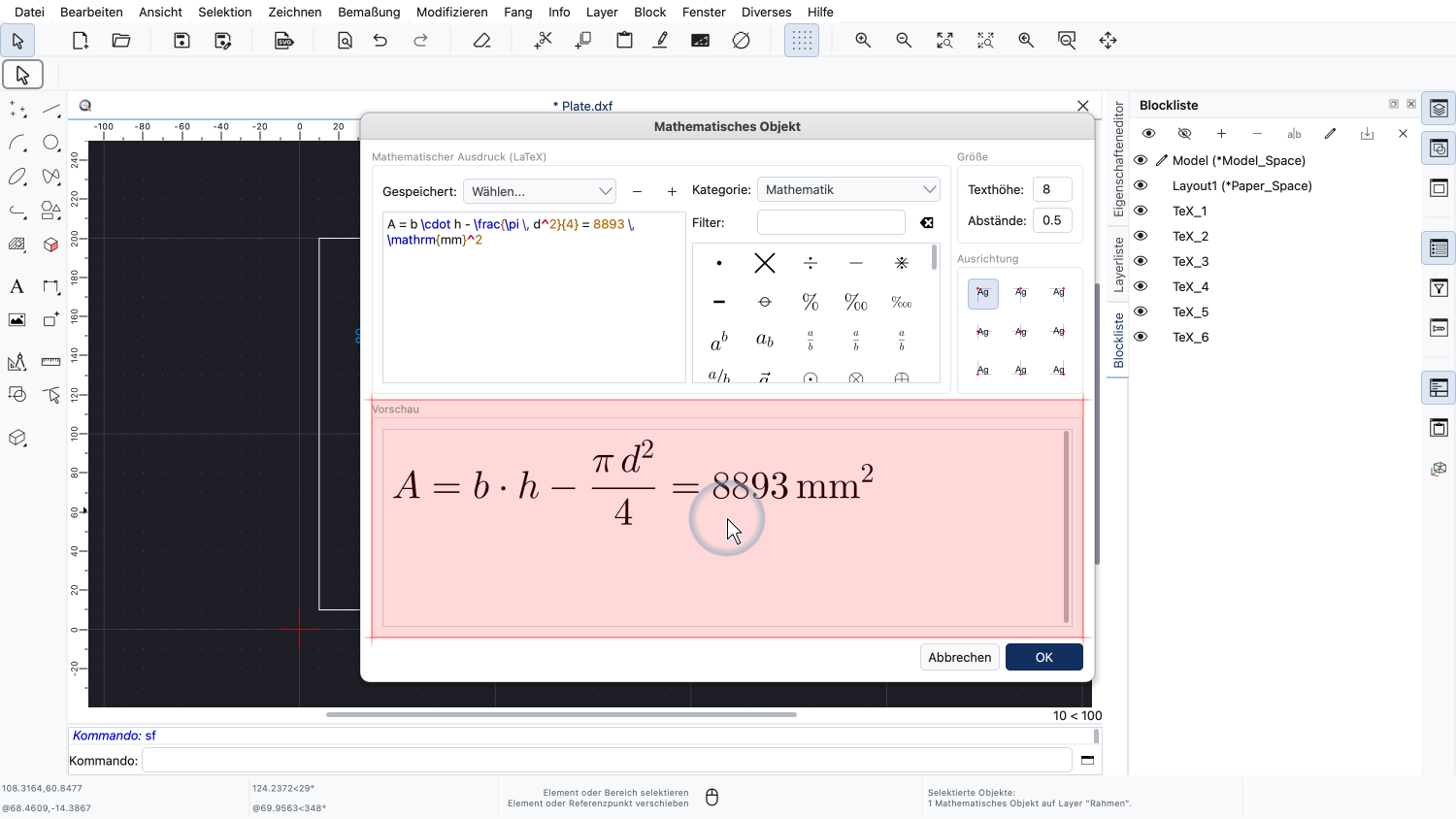
Die Vorschau zeigt den aktualisierten Ausdruck.
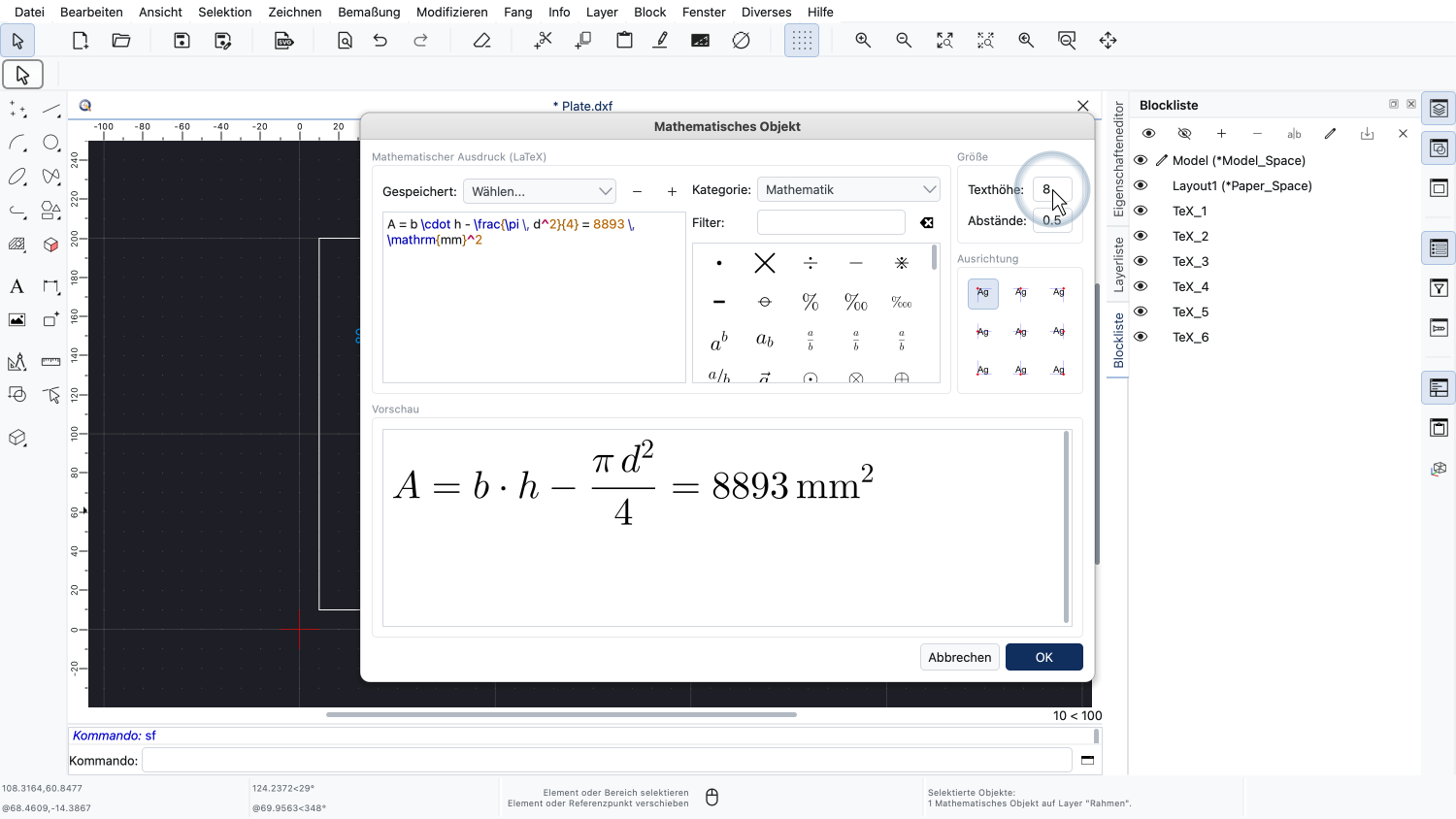
Auch Texthöhe, Zeilenabstand und Ausrichtung können hier jederzeit geändert werden.
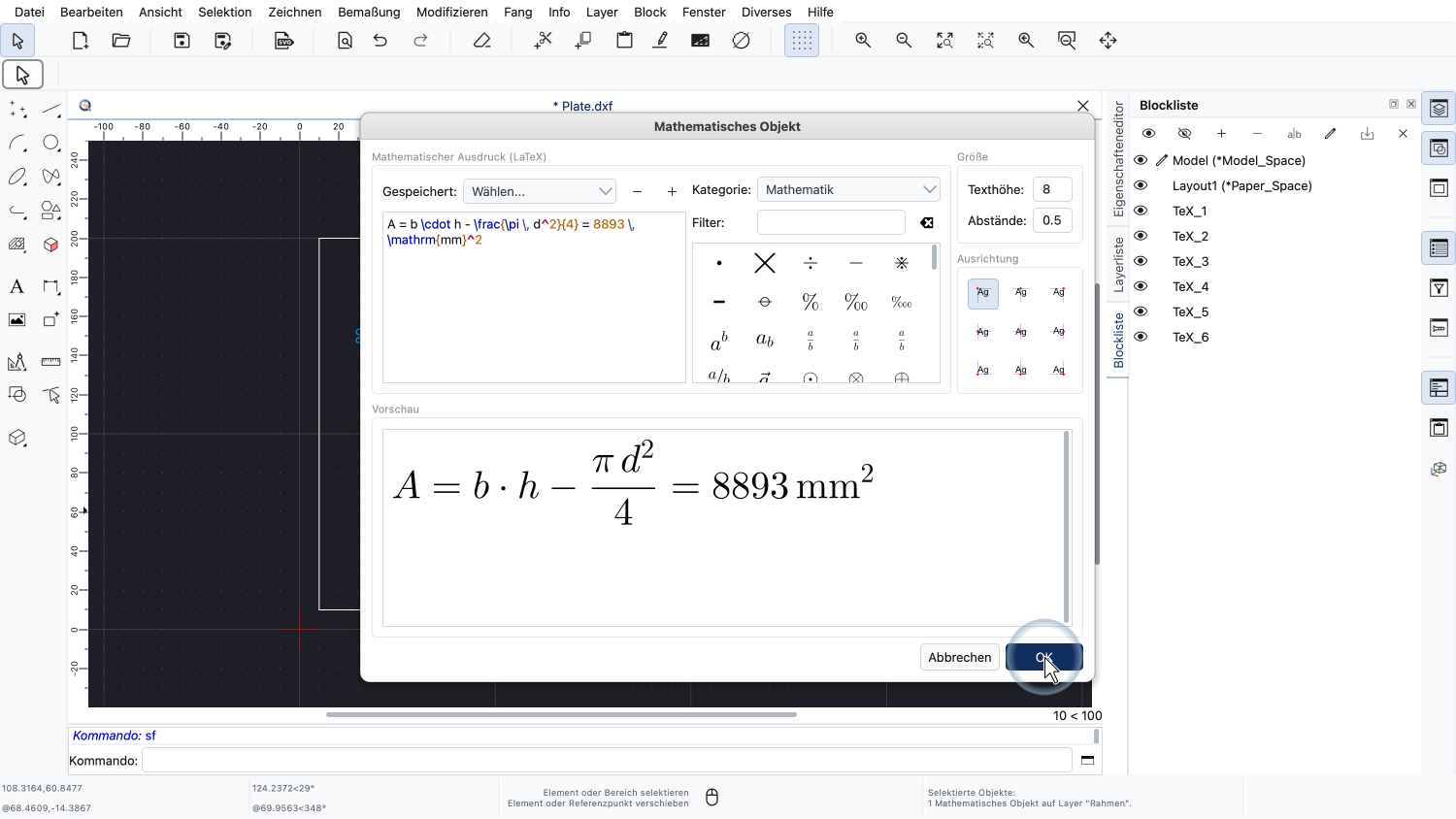
Wir bestätigen unsere Änderungen.
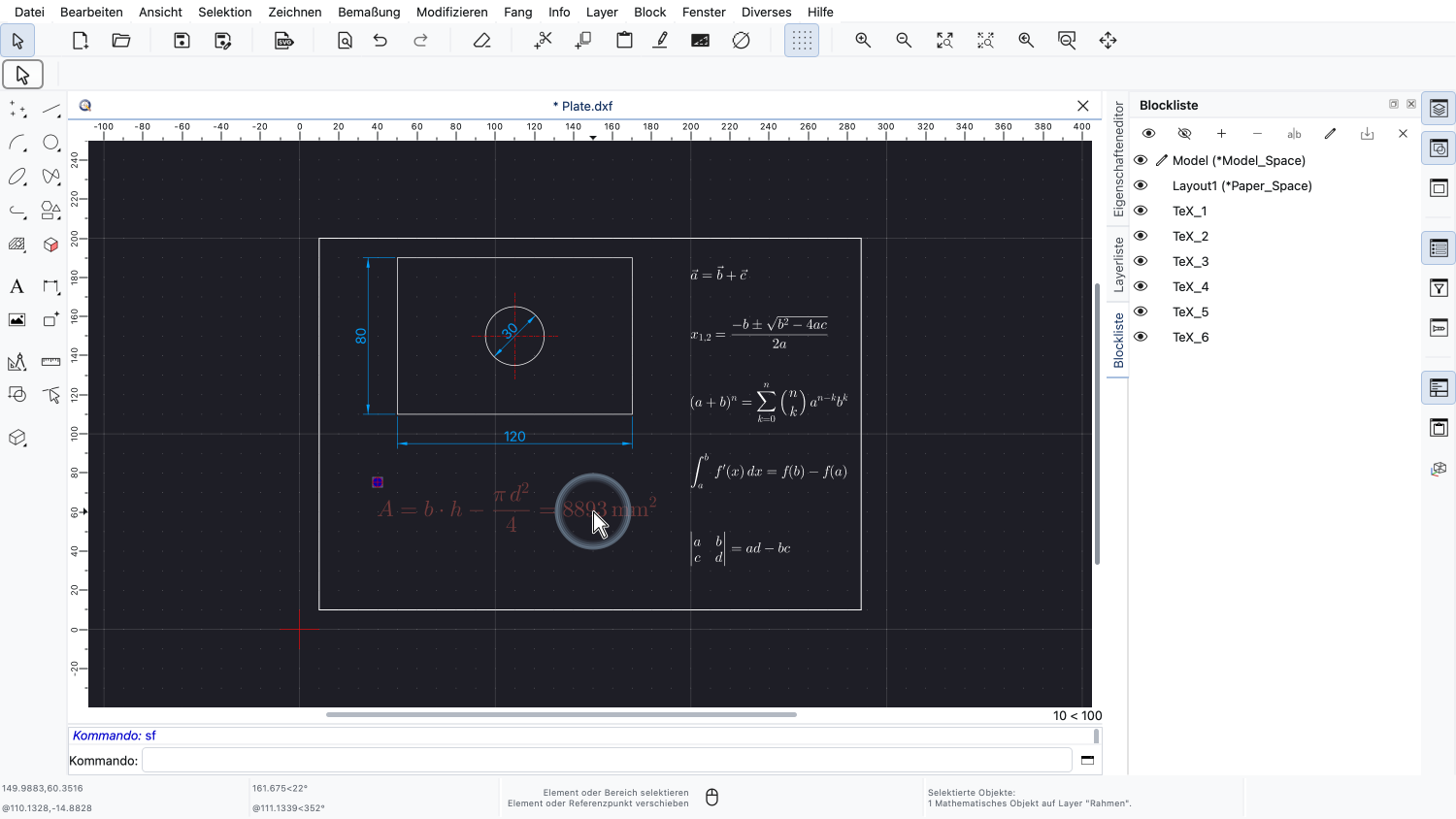
QCAD wandelt den Ausdruck erneut in Geometrie um und aktualisiert das mathematische Objekt in unserer Zeichnung.
Ein mathematisches Objekt kann auch über sein Kontextmenü mit dem Werkzeug „Mathematisches Objekt bearbeiten“ bearbeitet werden.
Zum Schluss sehen wir uns an, wie ein mathematisches Objekt in einfache Geometrie umgewandelt werden kann.
Dies nennt man Aufbrechen.
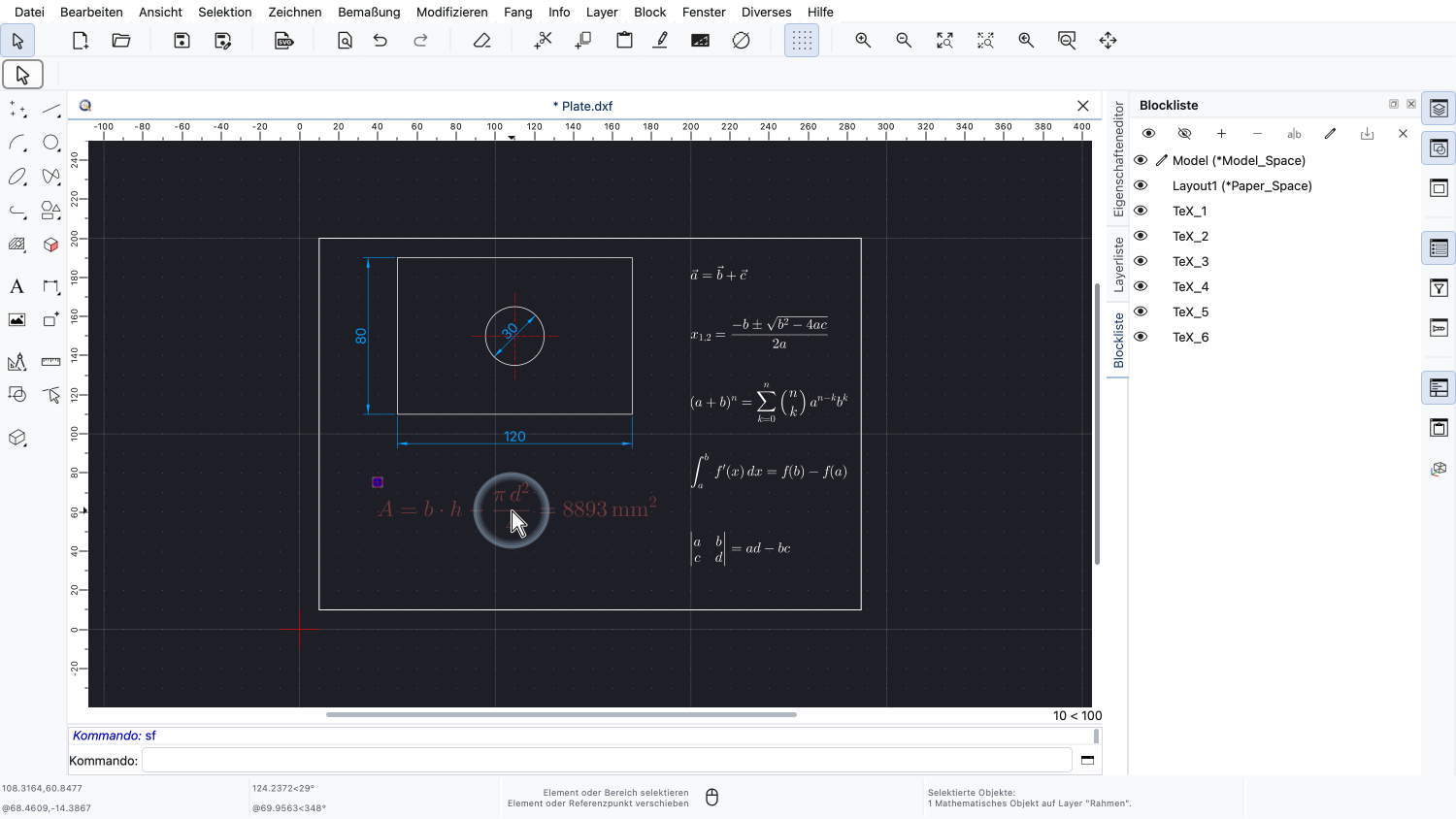
Wir wählen das mathematische Objekt aus, das wir aufbrechen möchten.
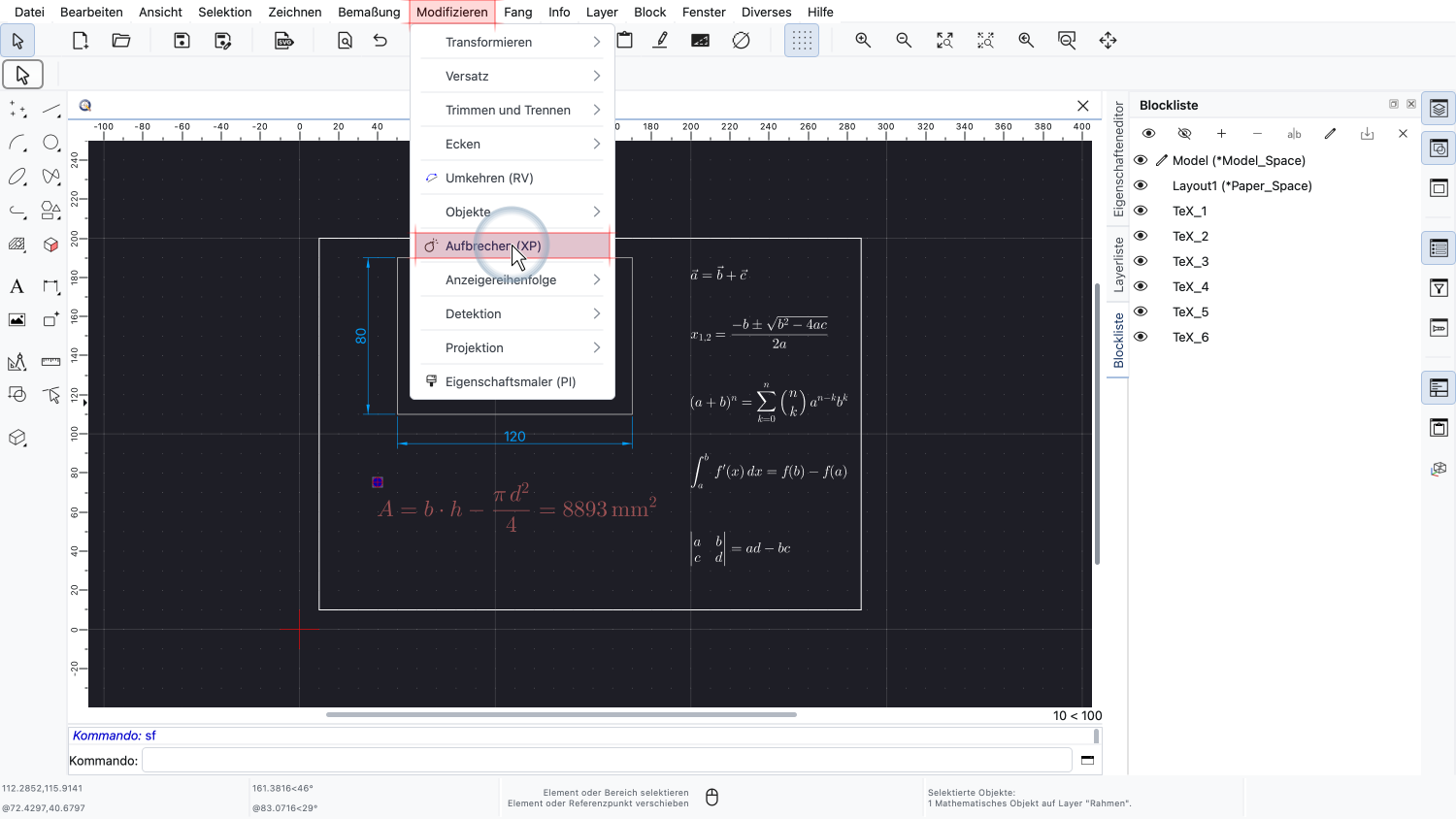
Das Werkzeug Aufbrechen befindet sich im Menü Modifizieren.
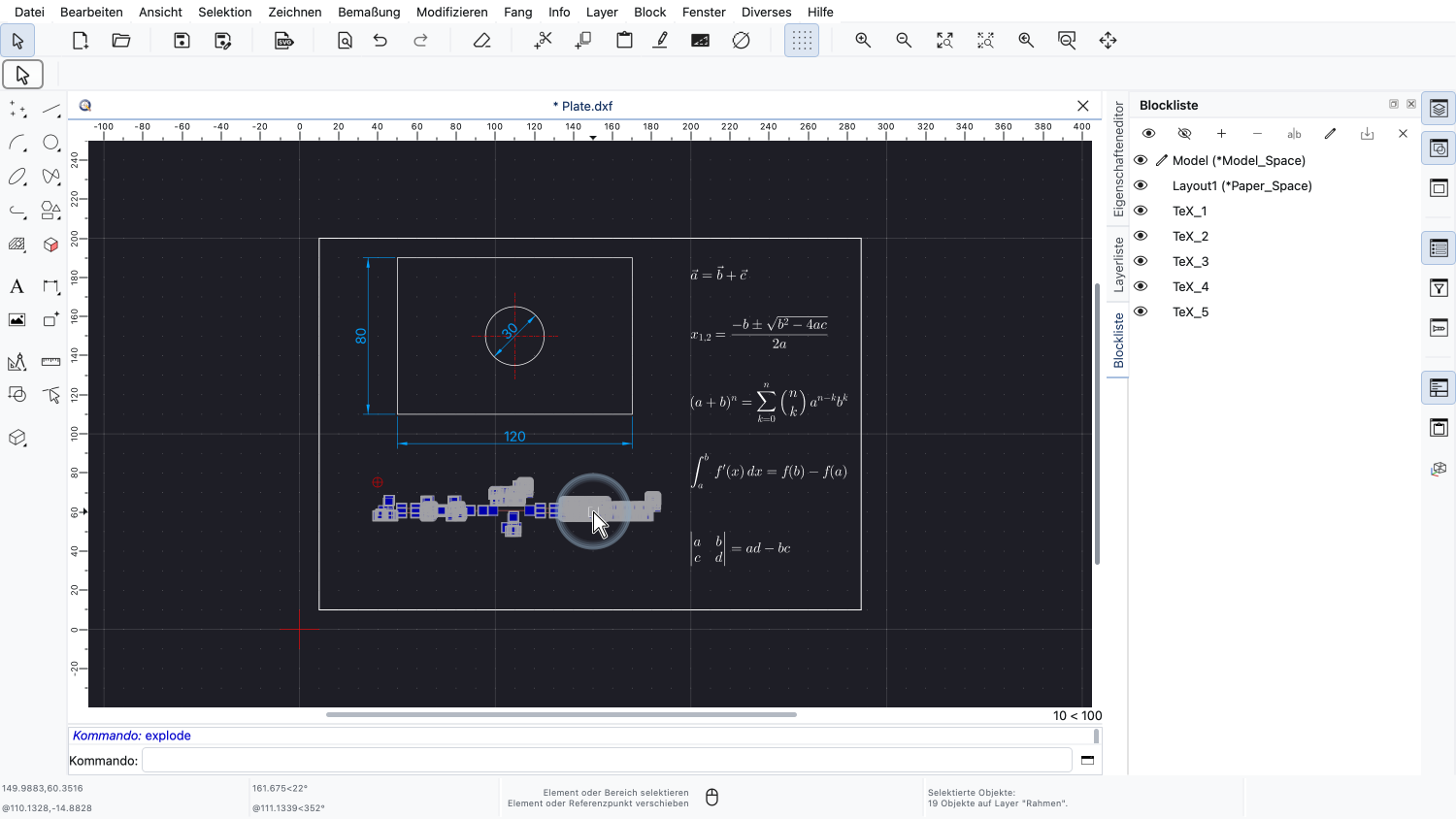
In der Zeichnung sieht die Formel noch genau so aus wie vorher.
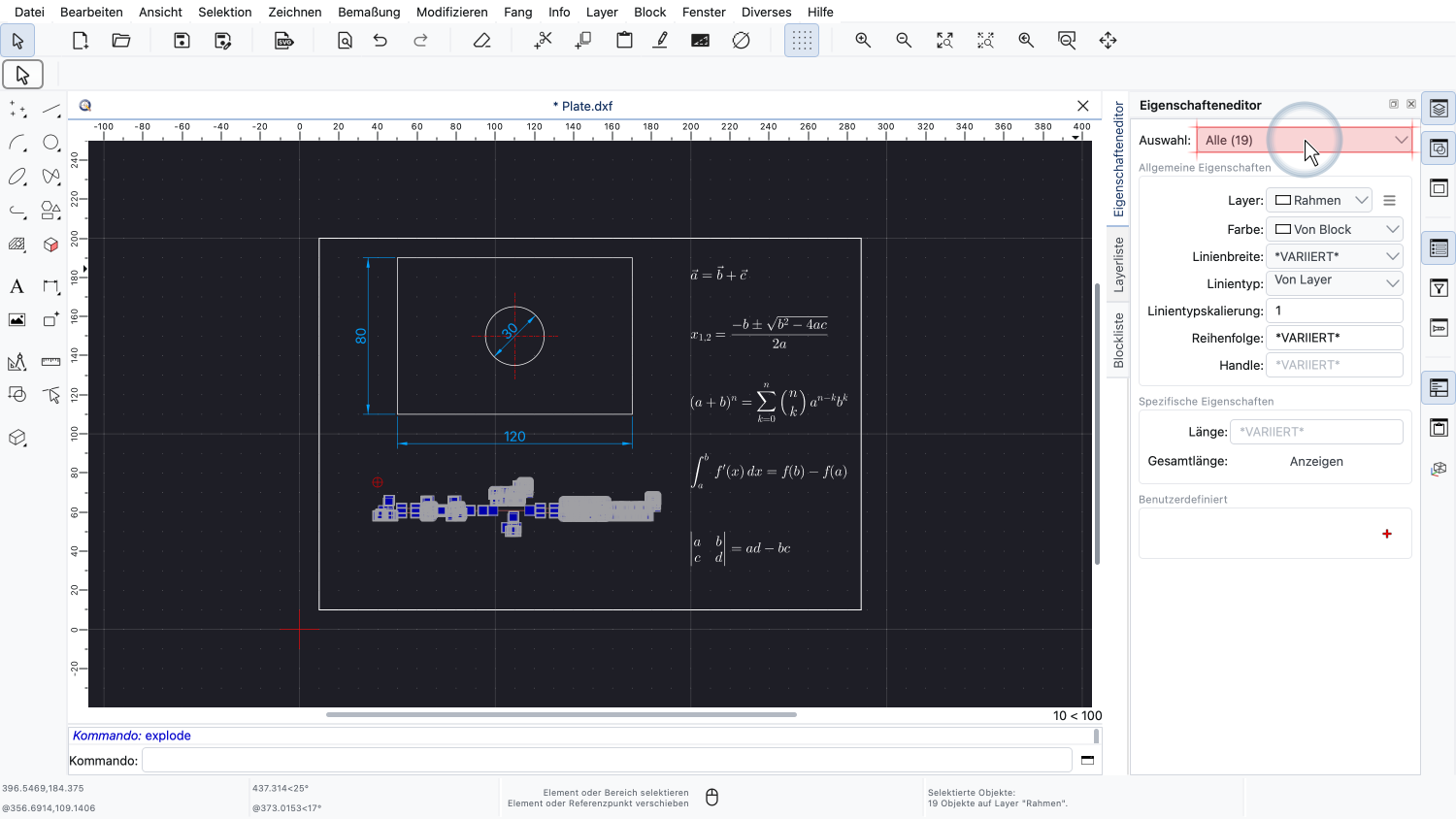
Das mathematische Objekt wurde jedoch durch die Geometrie ersetzt, aus der seine Darstellung bestand.
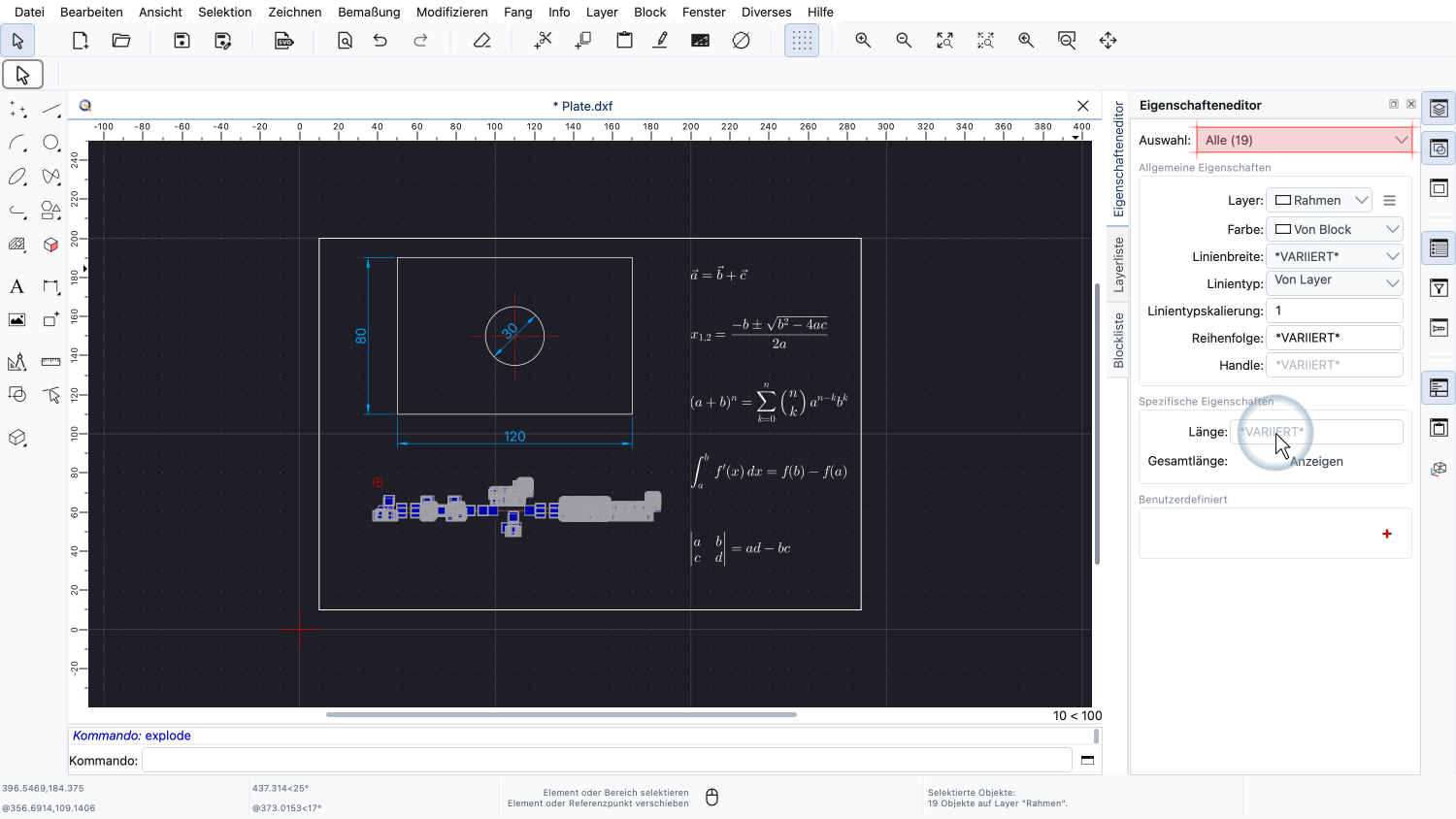
Der Eigenschafteneditor zeigt, dass unsere Formel nun aus vielen einzelnen gefüllten Schraffuren und 2D-Volumenkörpern besteht.
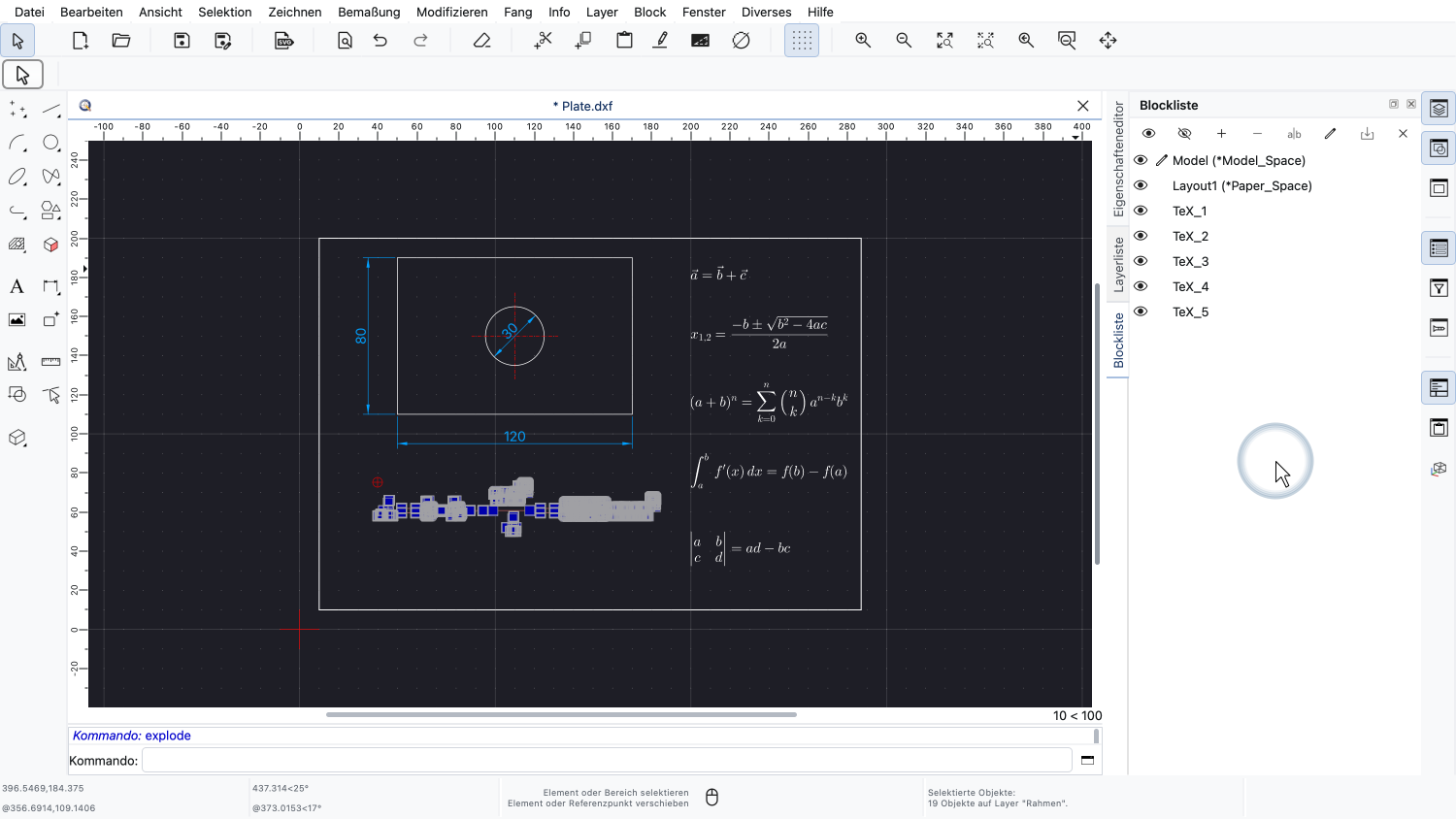
Der Block, der die dargestellte Formel enthielt, wurde zusammen mit dem mathematischen Objekt entfernt.
Diese Objekte können wie jede andere Geometrie bearbeitet werden, aber nicht mehr als mathematisches Objekt.
Der LaTeX-Code des Ausdrucks geht verloren, wenn ein mathematisches Objekt aufgebrochen wird.
Es ist daher ratsam, mathematische Objekte nur dann aufzubrechen, wenn dies wirklich notwendig ist.
Da mathematische Objekte als Blöcke gespeichert werden, ist es in der Regel nicht nötig, sie aufzubrechen, bevor wir eine Zeichnung an Benutzer anderer CAD-Programme weitergeben.
Sie sollten nun wissen, wie man in QCAD mathematische Objekte hinzufügt, bearbeitet und aufbricht.
Mathematische Objekte sind eine praktische Möglichkeit, Formeln und Berechnungen direkt in einer Zeichnung zu dokumentieren.
Üben Sie dies unbedingt mit Ihrer eigenen QCAD-Installation.
Vielen Dank, dass Sie sich dieses QCAD-Tutorial angesehen haben.