

2.14 Drucken von Postern
In diesem QCAD-Tutorial lernen wir, wie man eine grosse Zeichnung als Poster auf mehreren Seiten druckt.
Beispielzeichnung:park.dxf
Die meisten von uns haben zu Hause oder im Büro einen Drucker, der auf kleine Papierformate wie A4 oder Letter drucken kann.
Manchmal möchten wir eine Zeichnung jedoch viel grösser drucken, zum Beispiel, um sie an eine Wand zu hängen oder in einer Besprechung zu diskutieren.
QCAD kann eine Zeichnung auf mehrere Seiten aufteilen, die dann auf einem gewöhnlichen Drucker gedruckt und zu einem Poster zusammengeklebt werden können.
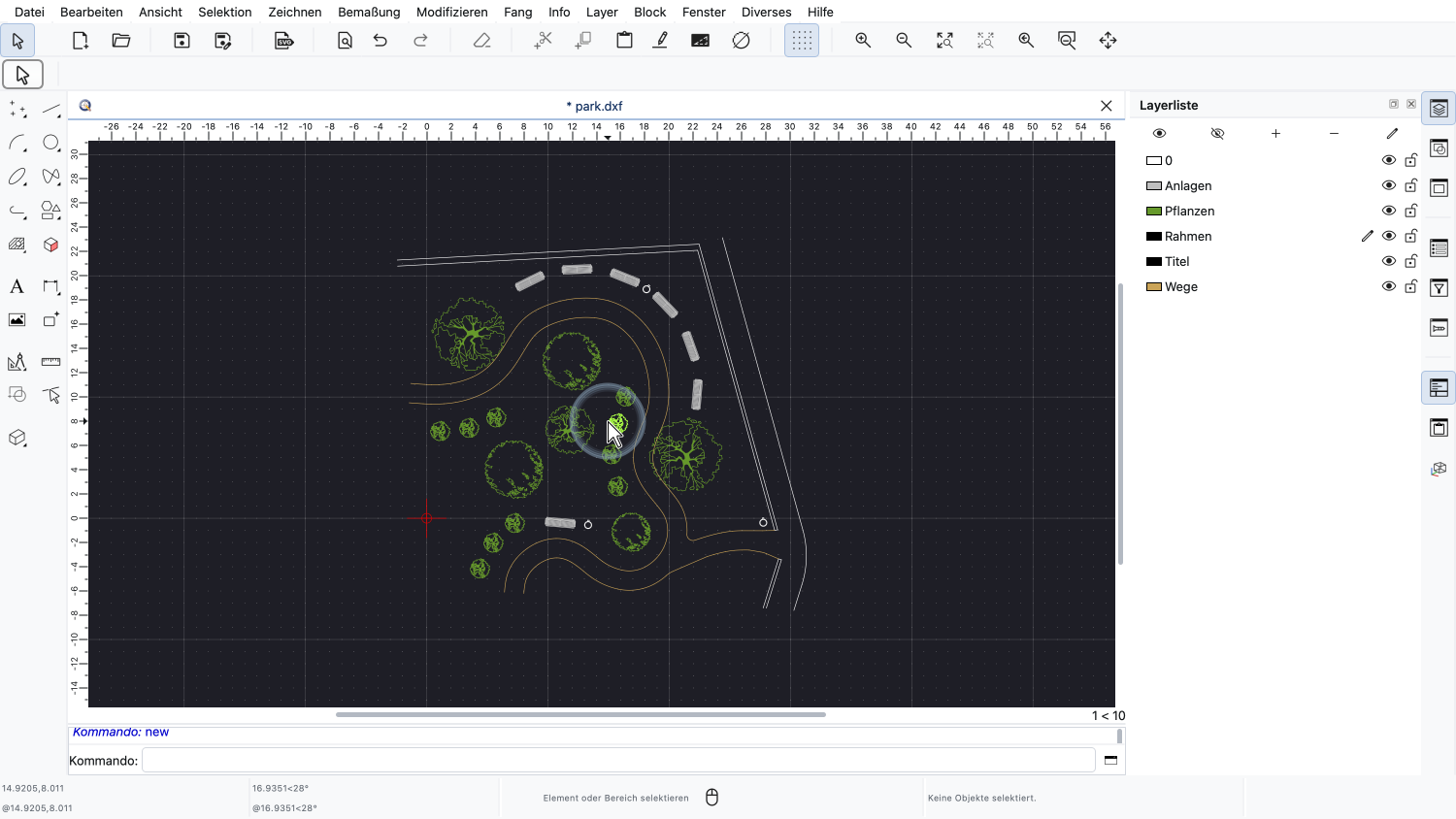
Für dieses Tutorial verwenden wir den Plan der Parkanlage, den wir bereits aus den Tutorials über Blöcke und Drucken kennen.
Der Plan wurde in Originalgrösse in Metern gezeichnet und ist etwa 34 Meter breit und 31 Meter hoch.
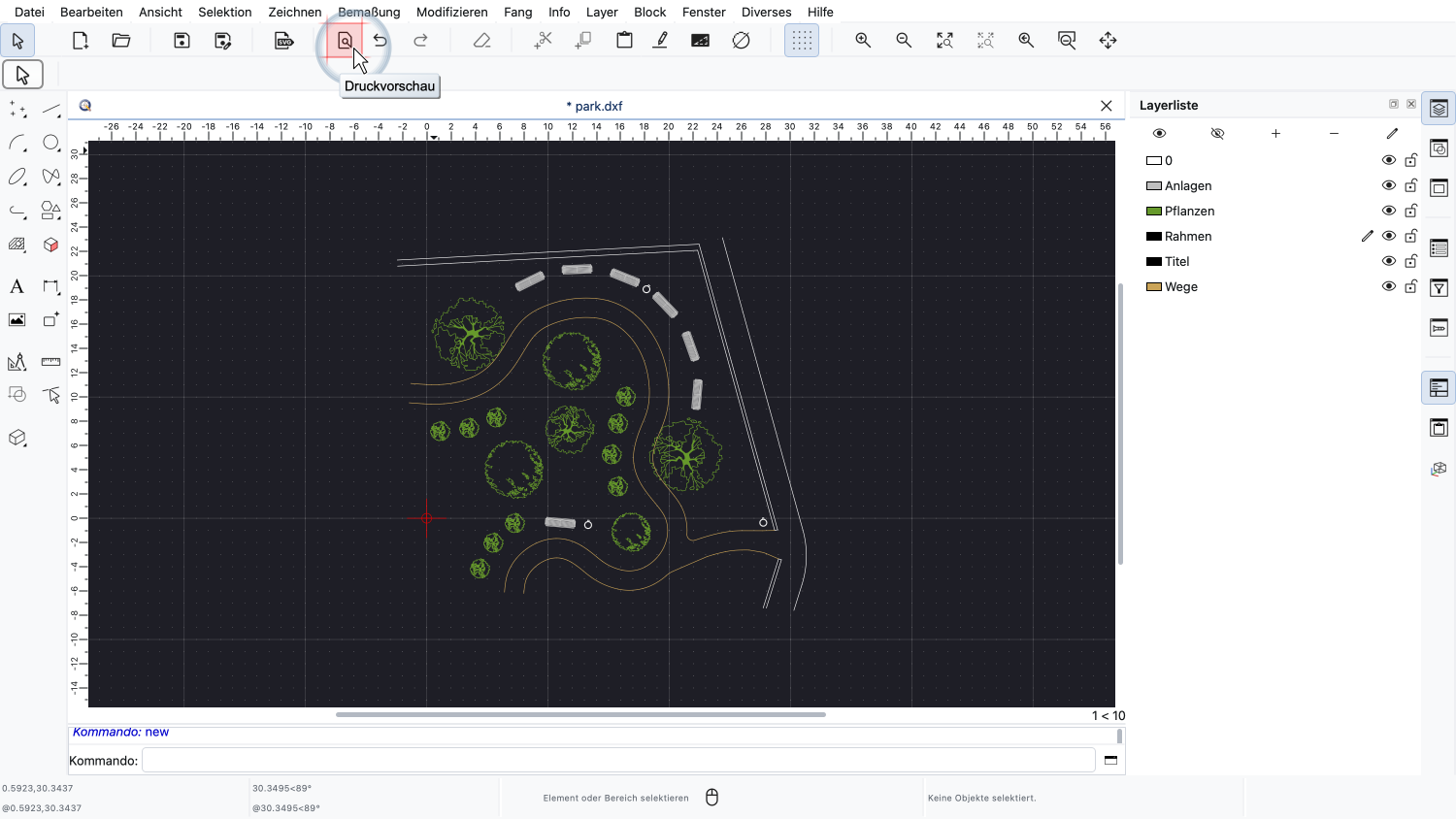
Wir wechseln zur Druckvorschau.
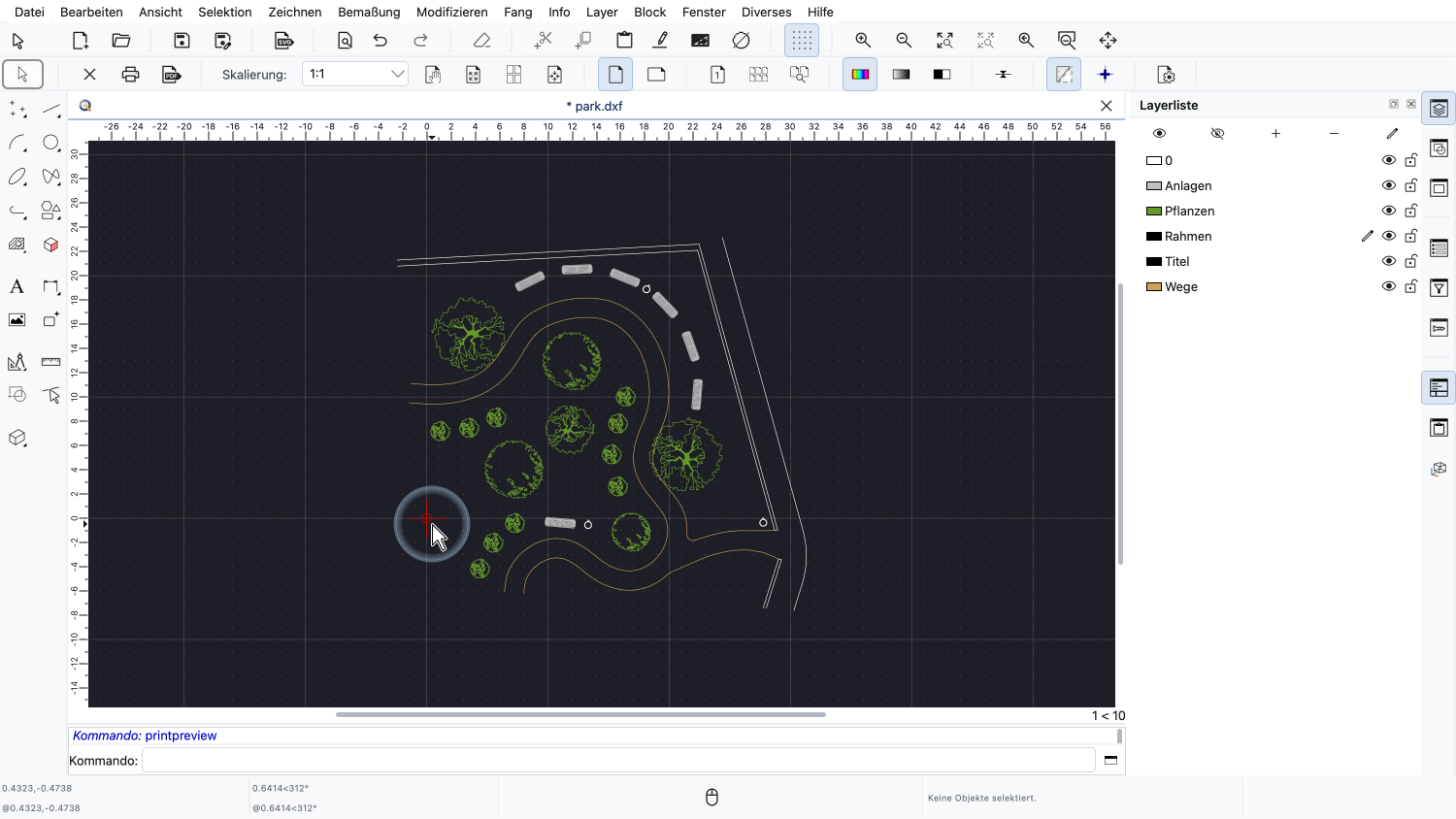
Das Papier ist derzeit auf eine einzelne A4-Seite eingestellt und der Massstab auf 1:1, daher ist unsere Seite nur ein winziger weisser Punkt in der Nähe des Nullpunkts.
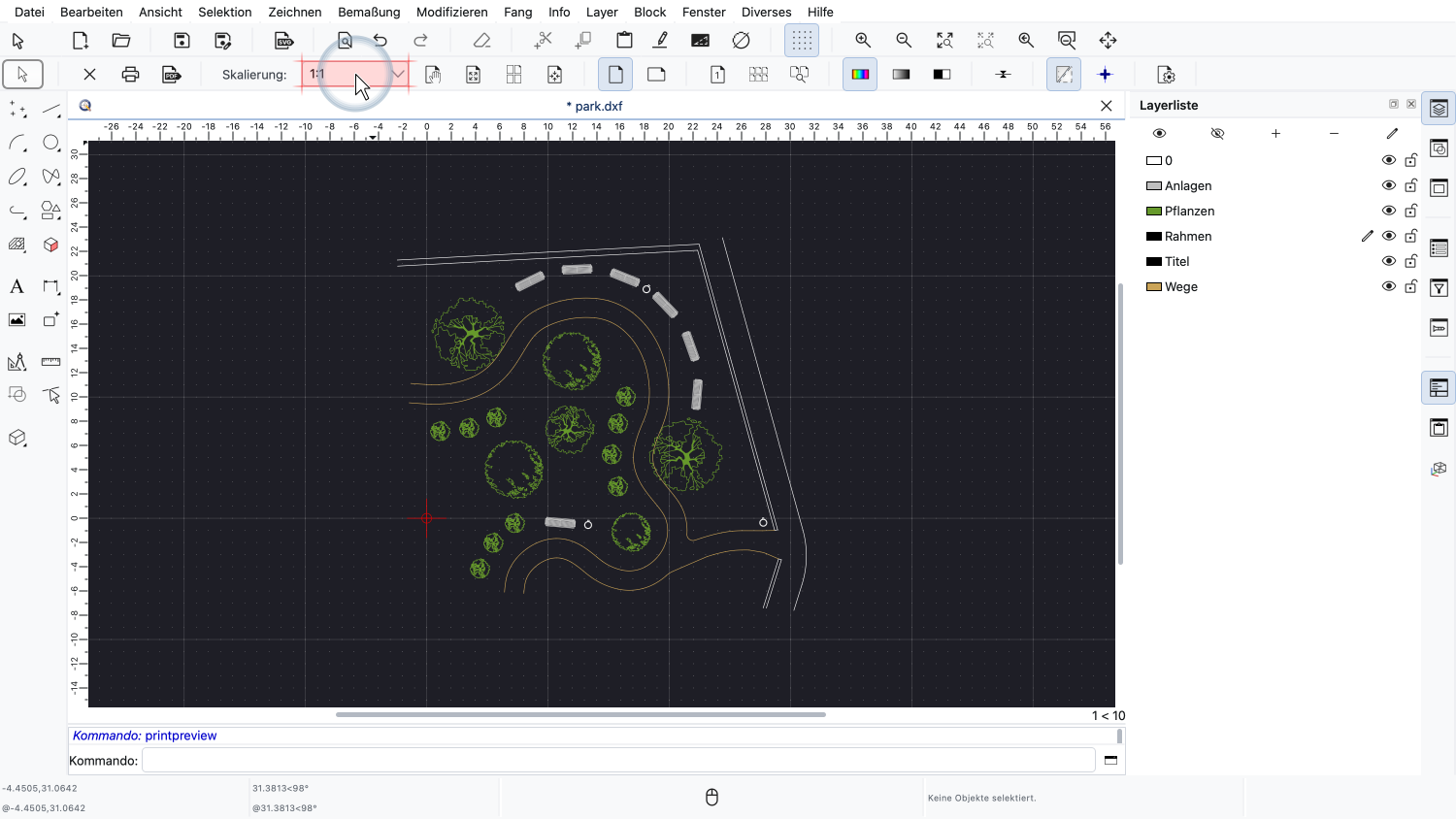
Die Grösse eines Posters wird durch den Zeichnungsmassstab bestimmt.
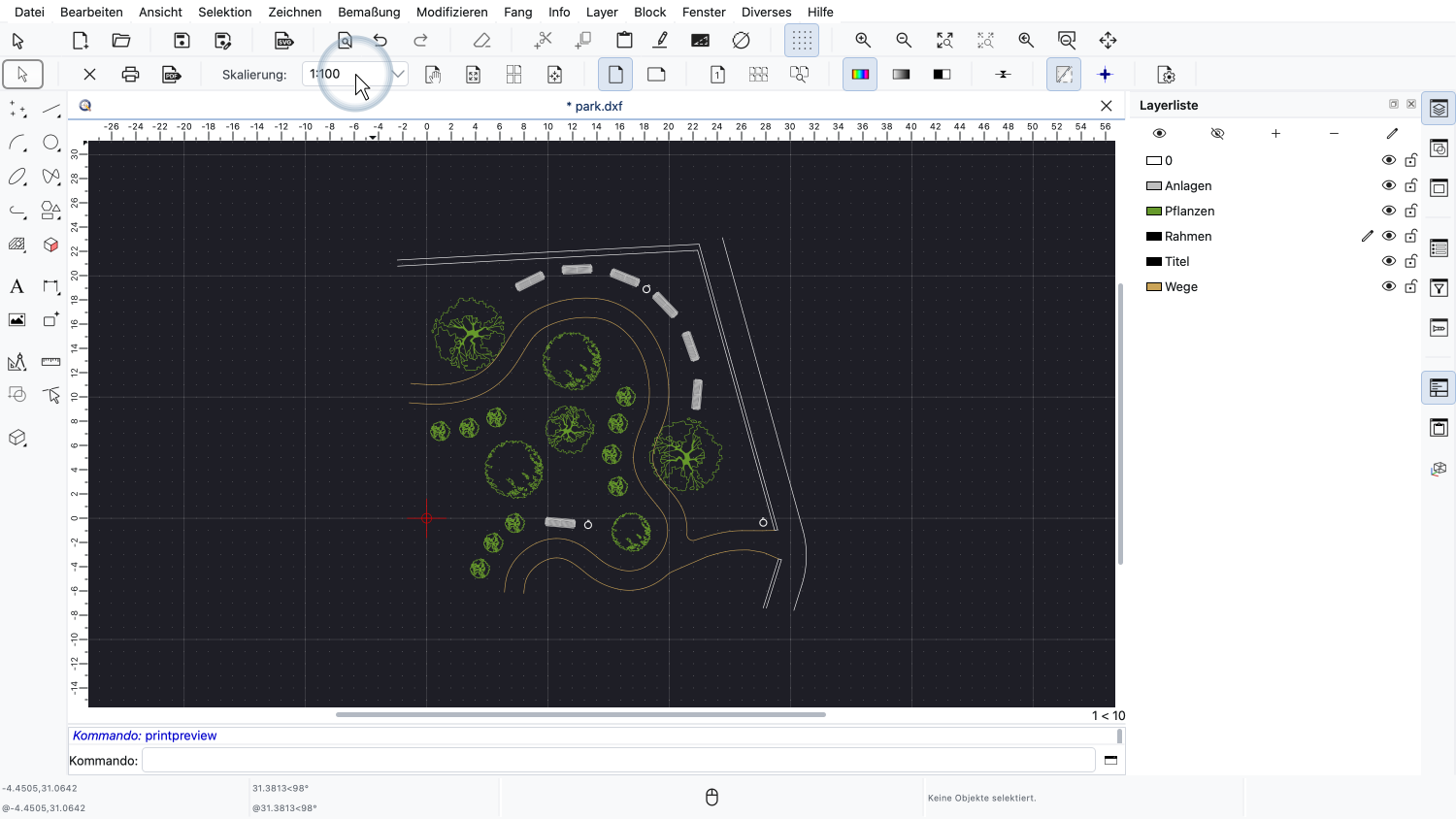
Wir setzen den Massstab auf 1:100.
In diesem Massstab entspricht ein Meter in unserem Park einem Zentimeter auf dem Papier, unser Poster wird also etwa 34 mal 31 Zentimeter gross.
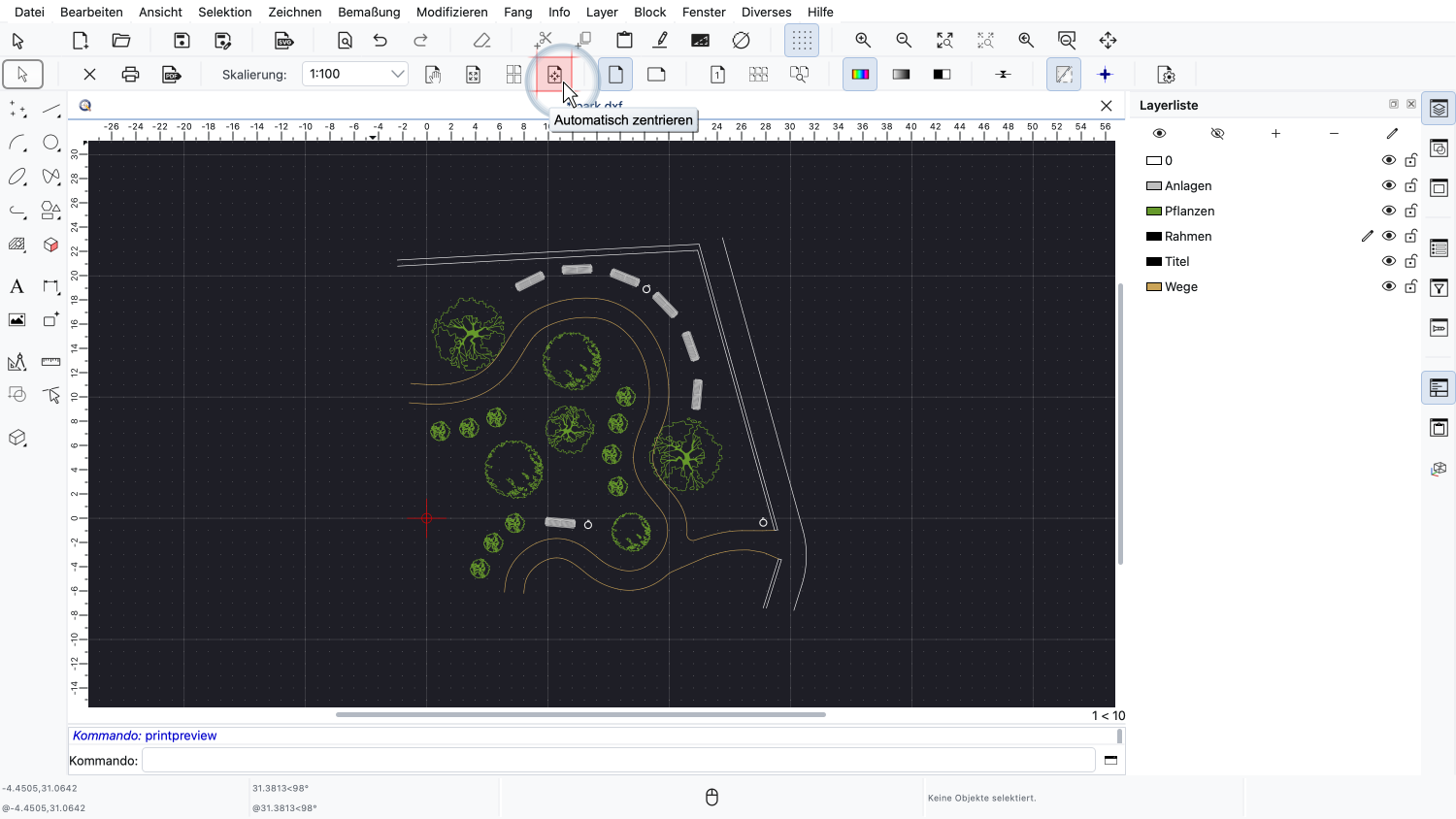
Mit „Automatisch zentrieren“ positionieren wir die Seite in der Mitte des Plans.
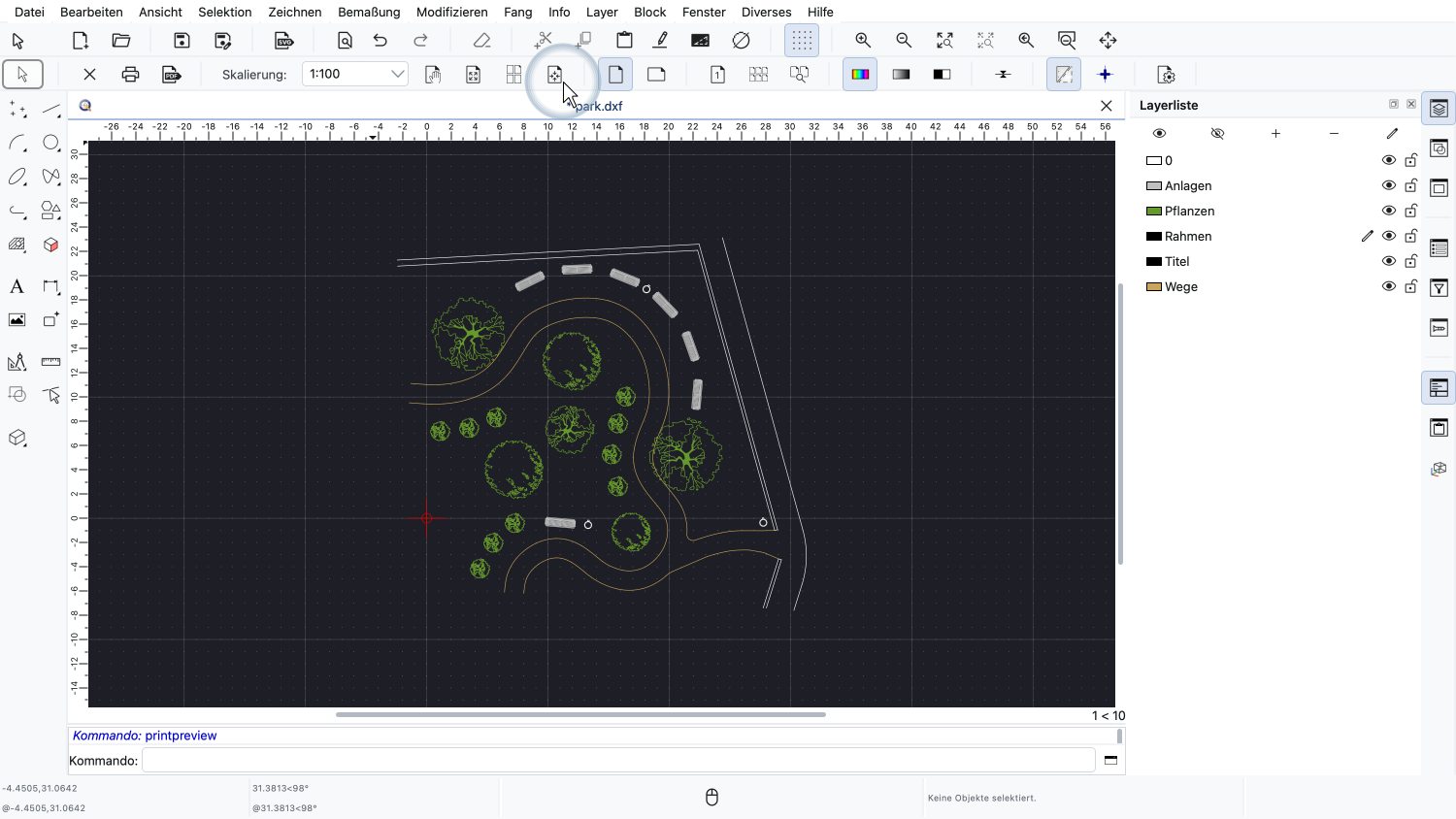
Wir sehen, dass eine einzelne A4-Seite für den Plan in diesem Massstab nicht gross genug ist.
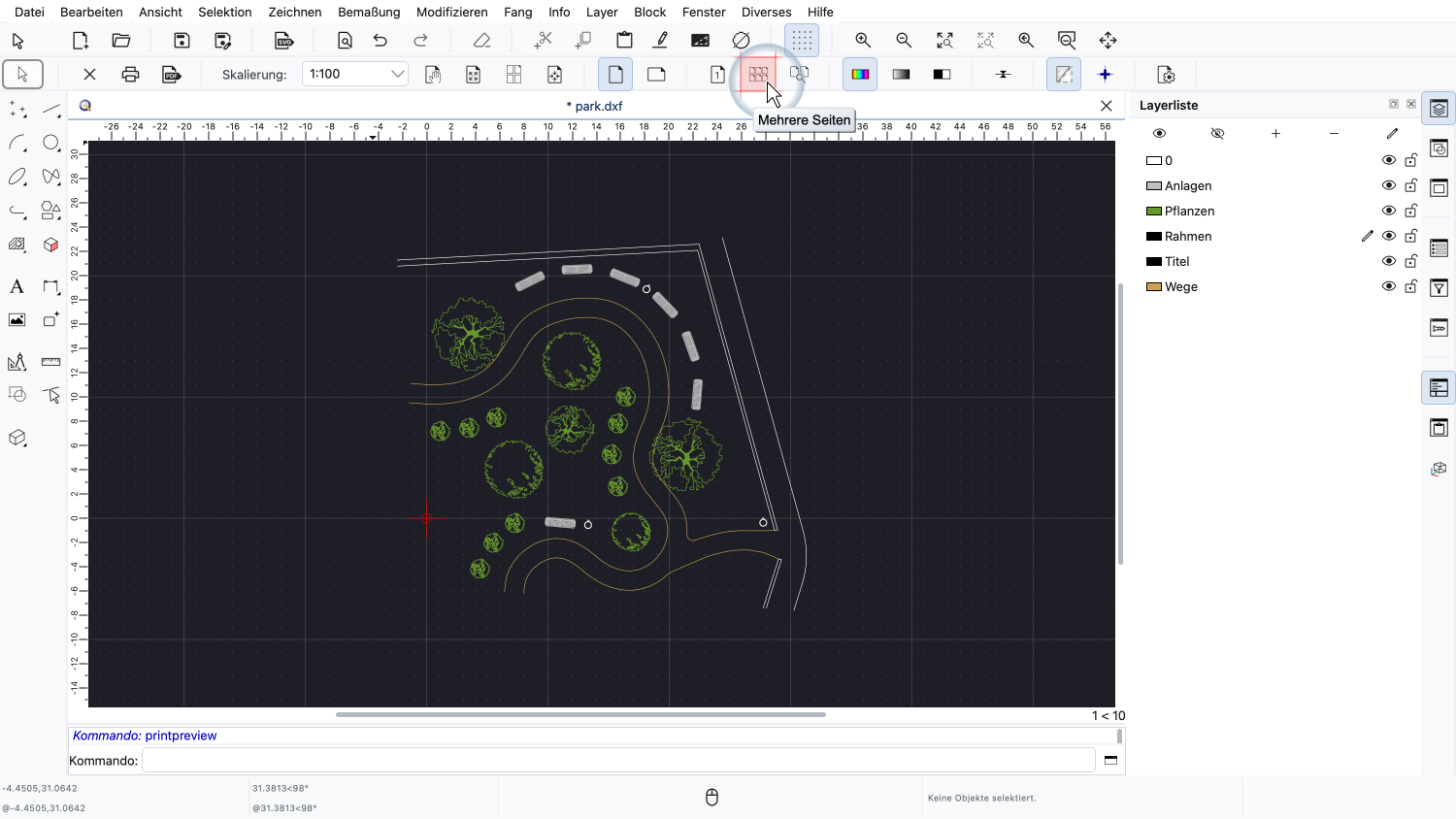
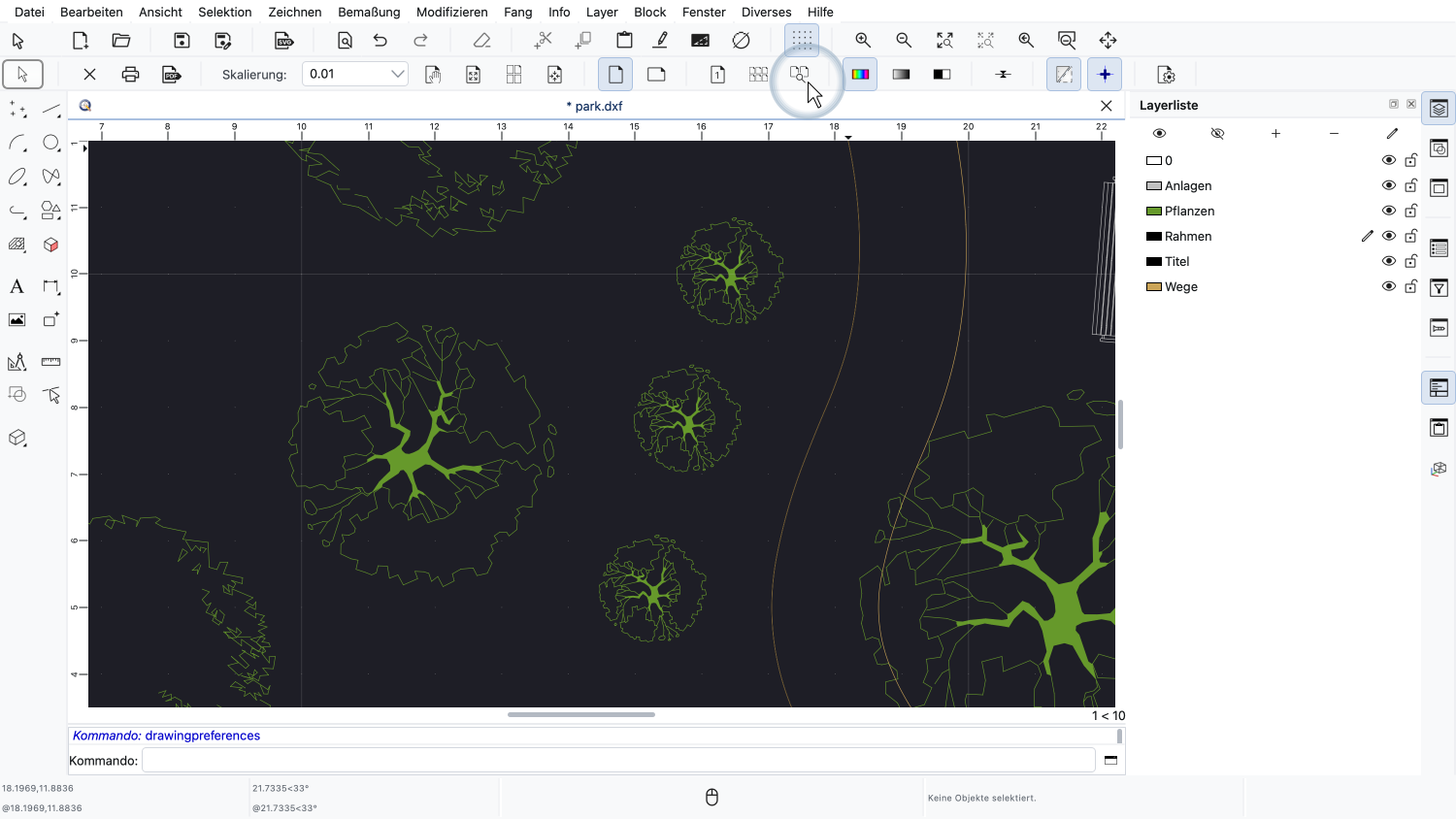
Um den Plan auf mehr als einer Seite zu drucken, klicken wir in der Optionsleiste auf die Schaltfläche für mehrere Seiten.
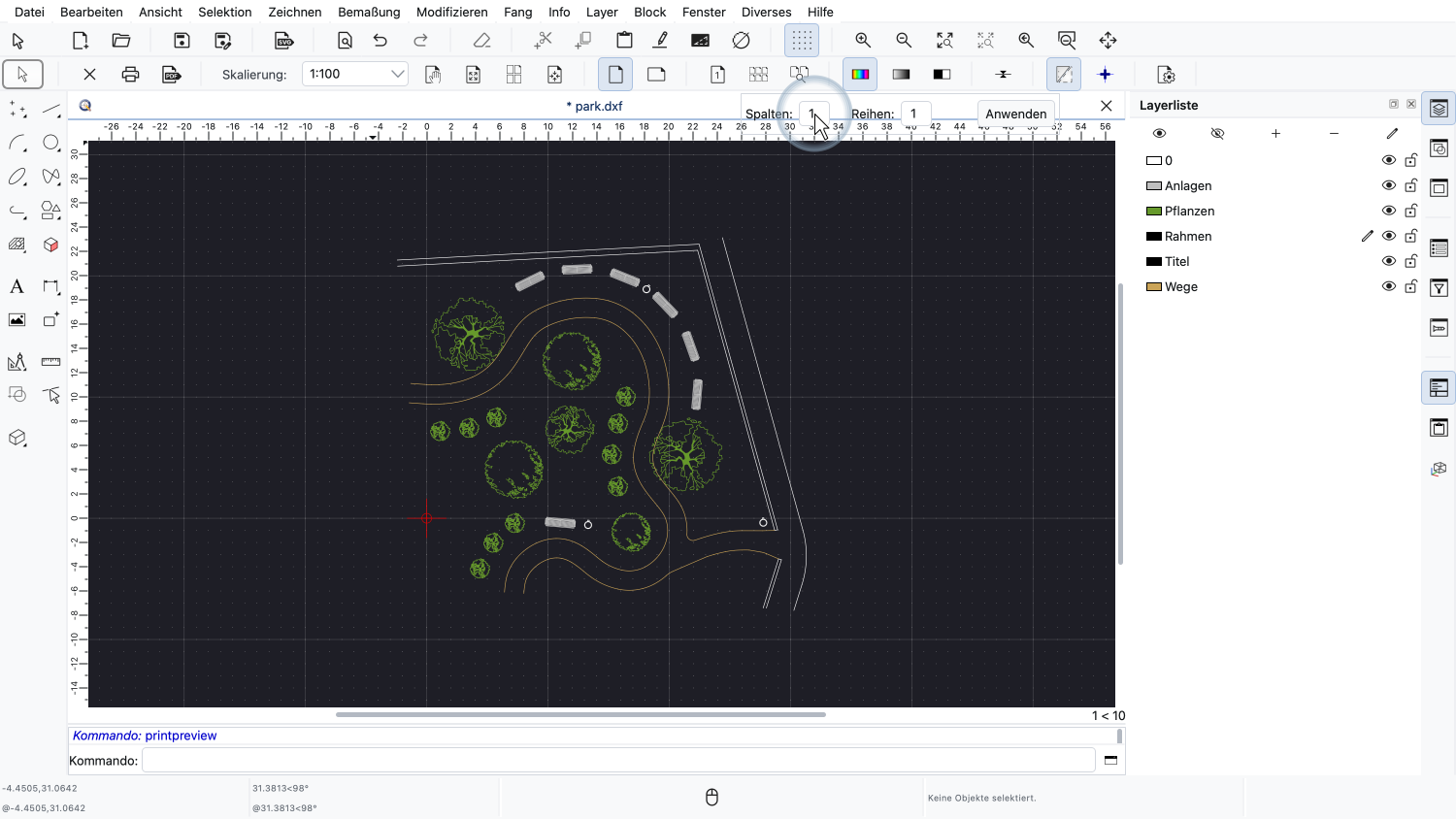
Hier können wir die Anzahl der Spalten und Reihen von Seiten eingeben.
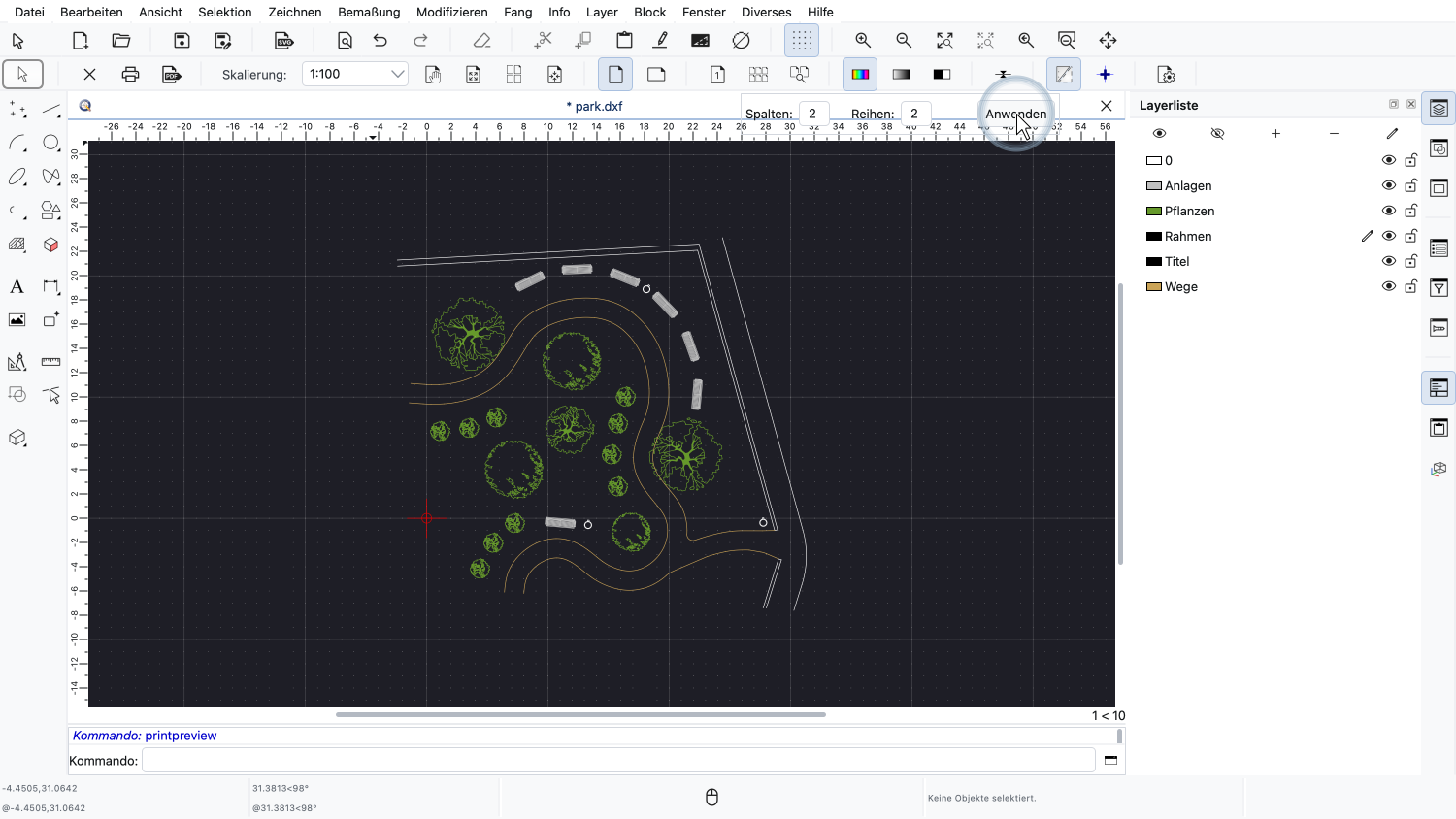
Wir geben zwei Spalten und zwei Reihen ein und klicken auf „Anwenden“.
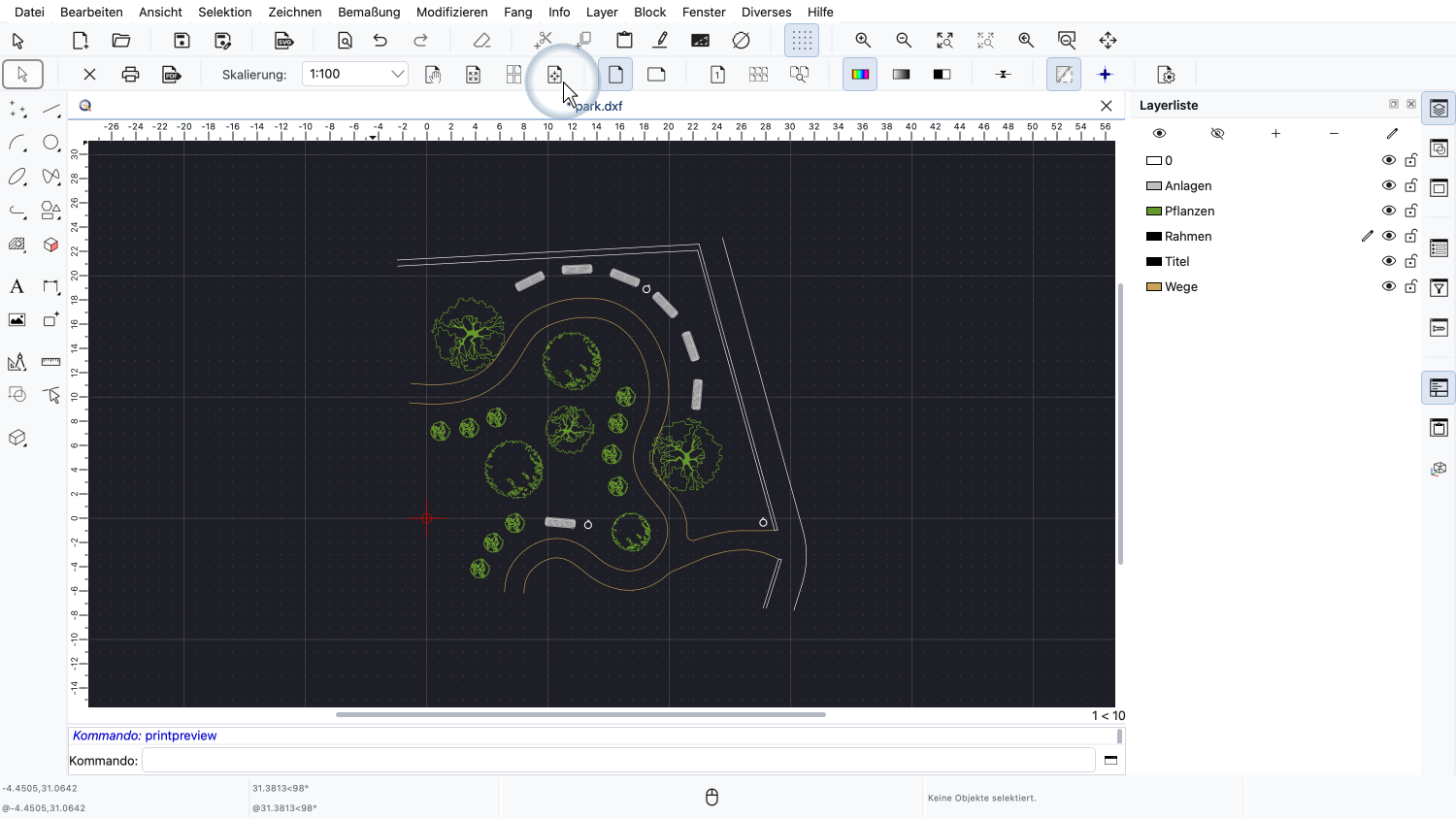
Die Druckvorschau zeigt nun vier Seiten, die zusammen den gesamten Plan der Parkanlage abdecken.
Jede Seite wird auf ein eigenes Blatt Papier gedruckt.
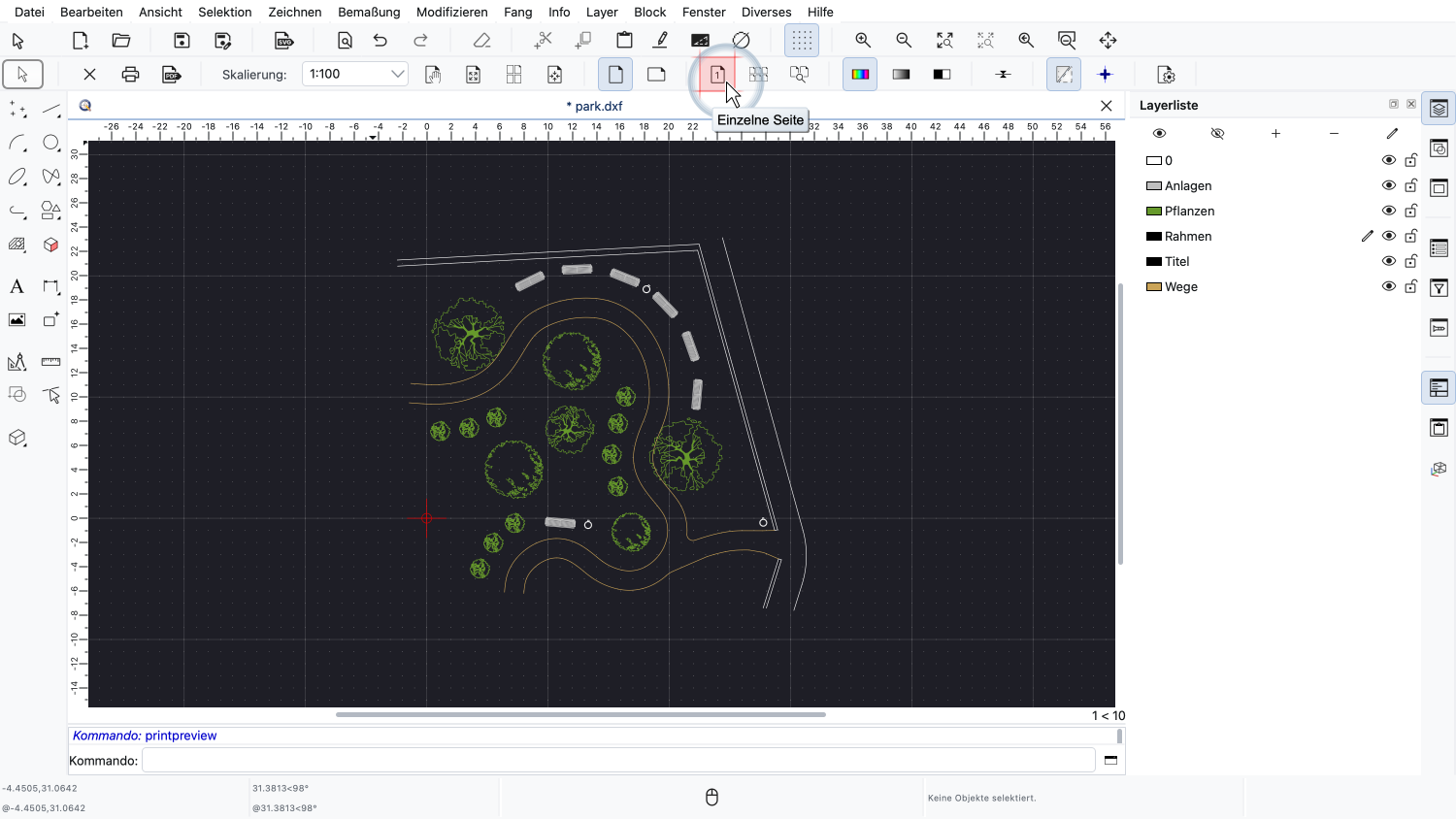
Um wieder auf eine einzelne Seite zu drucken, können wir die Schaltfläche für eine einzelne Seite daneben verwenden.
Wenn wir ein grösseres Poster möchten, wählen wir einen grösseren Massstab.
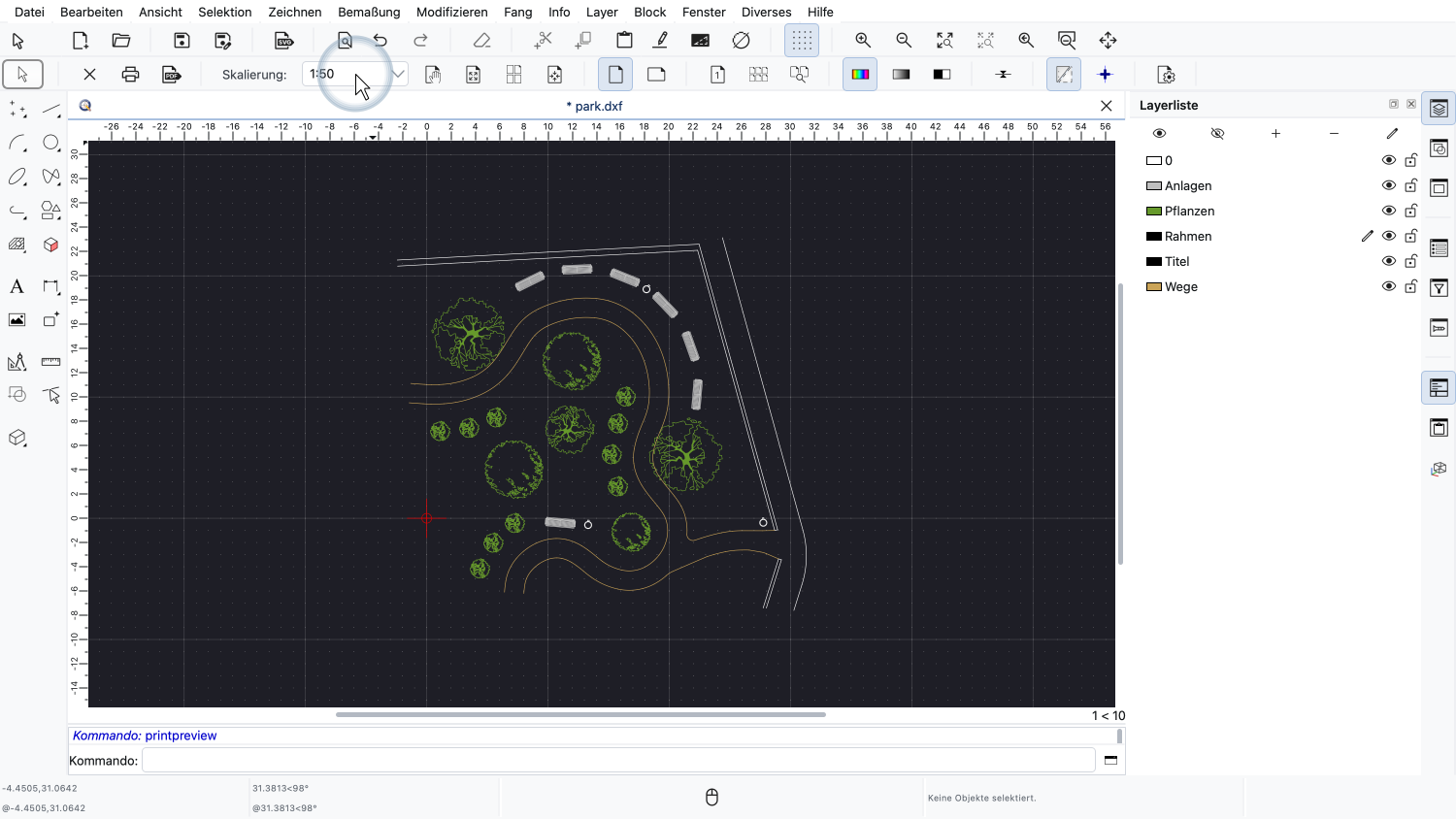
Wir ändern den Massstab auf 1:50, um den Plan doppelt so gross zu drucken.
Unsere vier Seiten sind nun nicht mehr gross genug, um den ganzen Plan darzustellen.
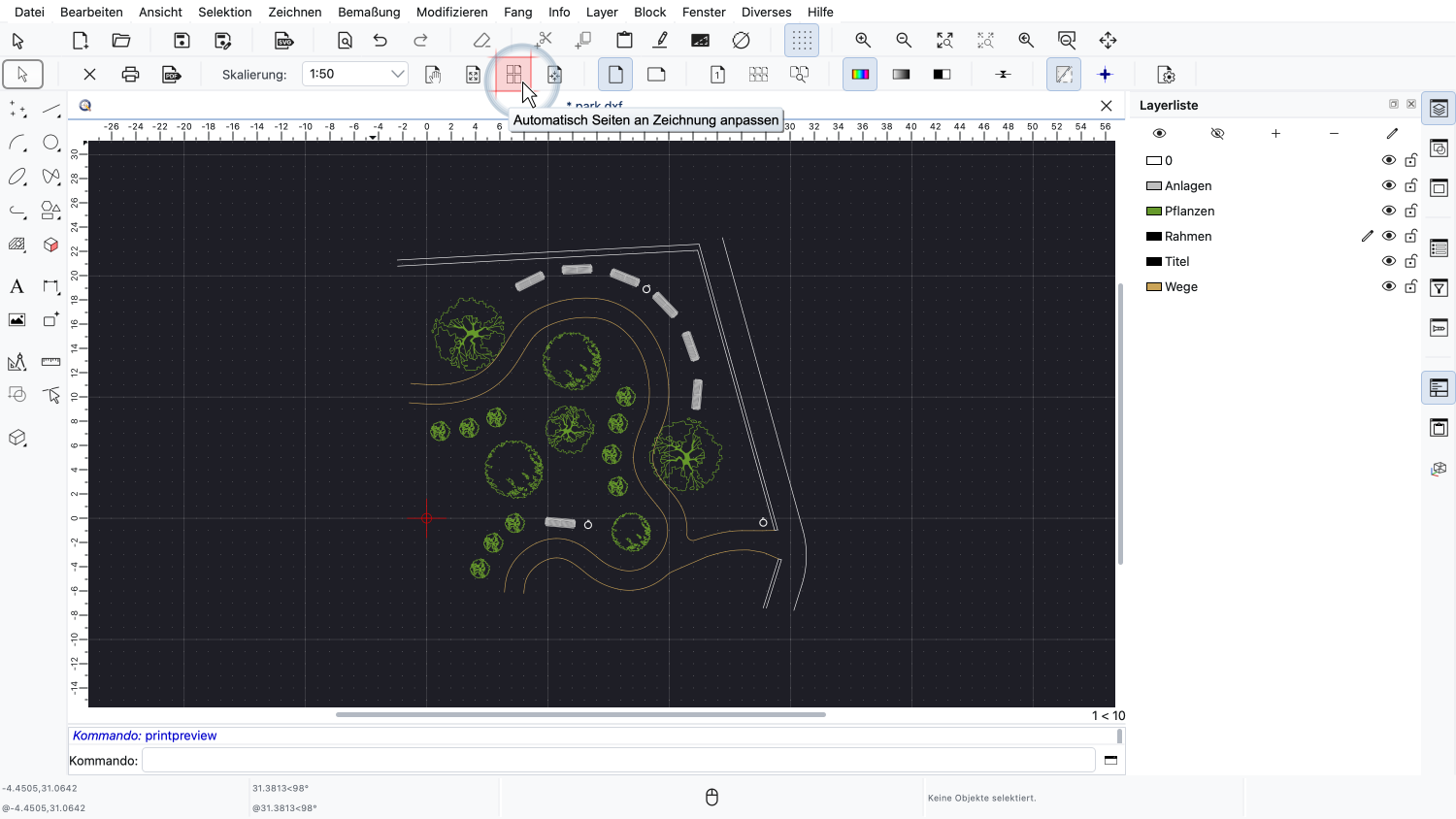
Anstatt die Anzahl der Seiten selbst zu berechnen, können wir dies QCAD mit dem Werkzeug „Automatisch Seiten an Zeichnung anpassen“ überlassen.
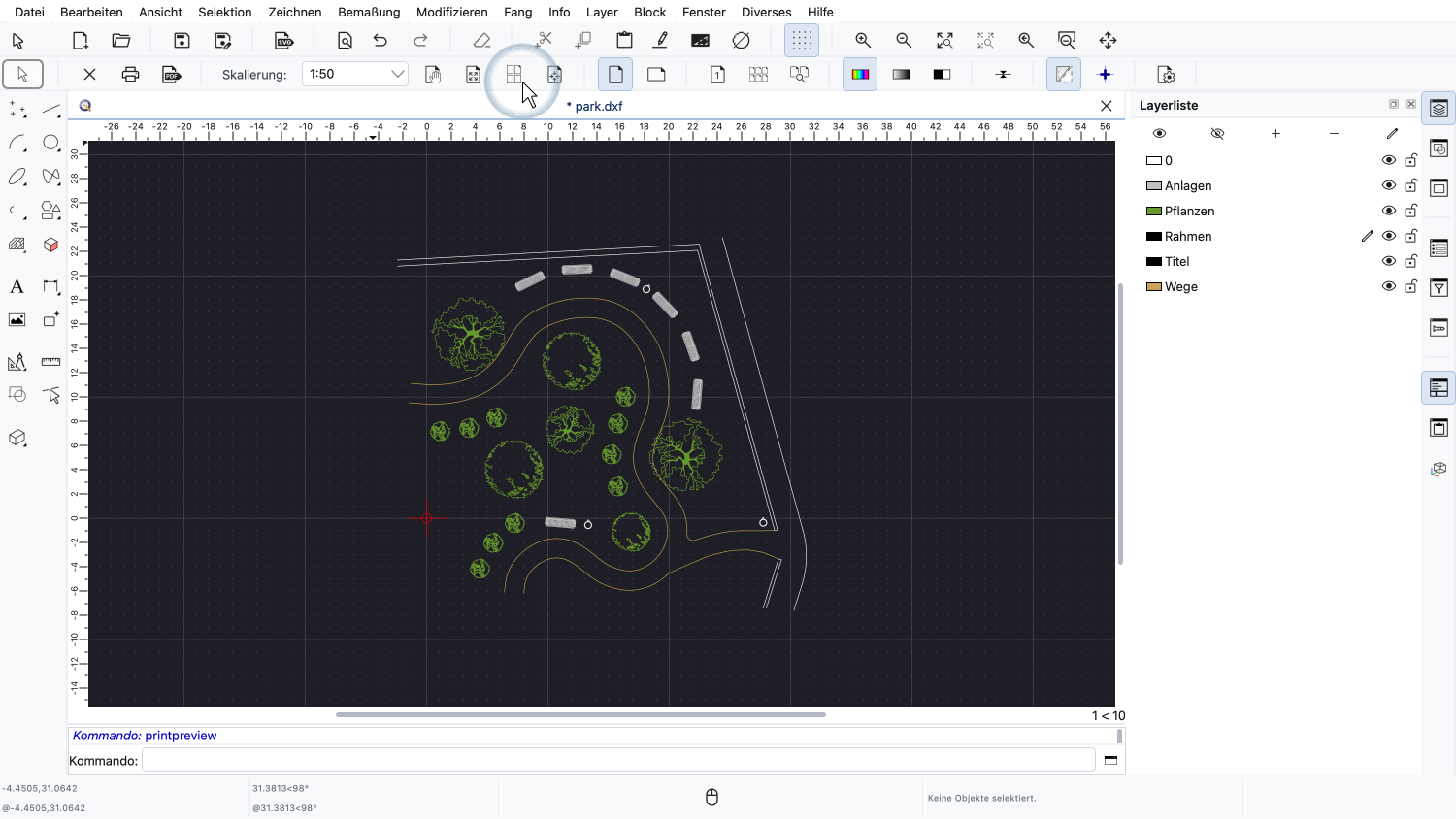
QCAD hat die Anzahl der Seiten so angepasst, dass der ganze Plan im gewählten Massstab darauf passt, und den Plan auf den Seiten zentriert.
Wir benötigen nun vier Spalten und drei Reihen, also insgesamt zwölf Seiten, für ein Poster von etwa 68 mal 62 Zentimetern.
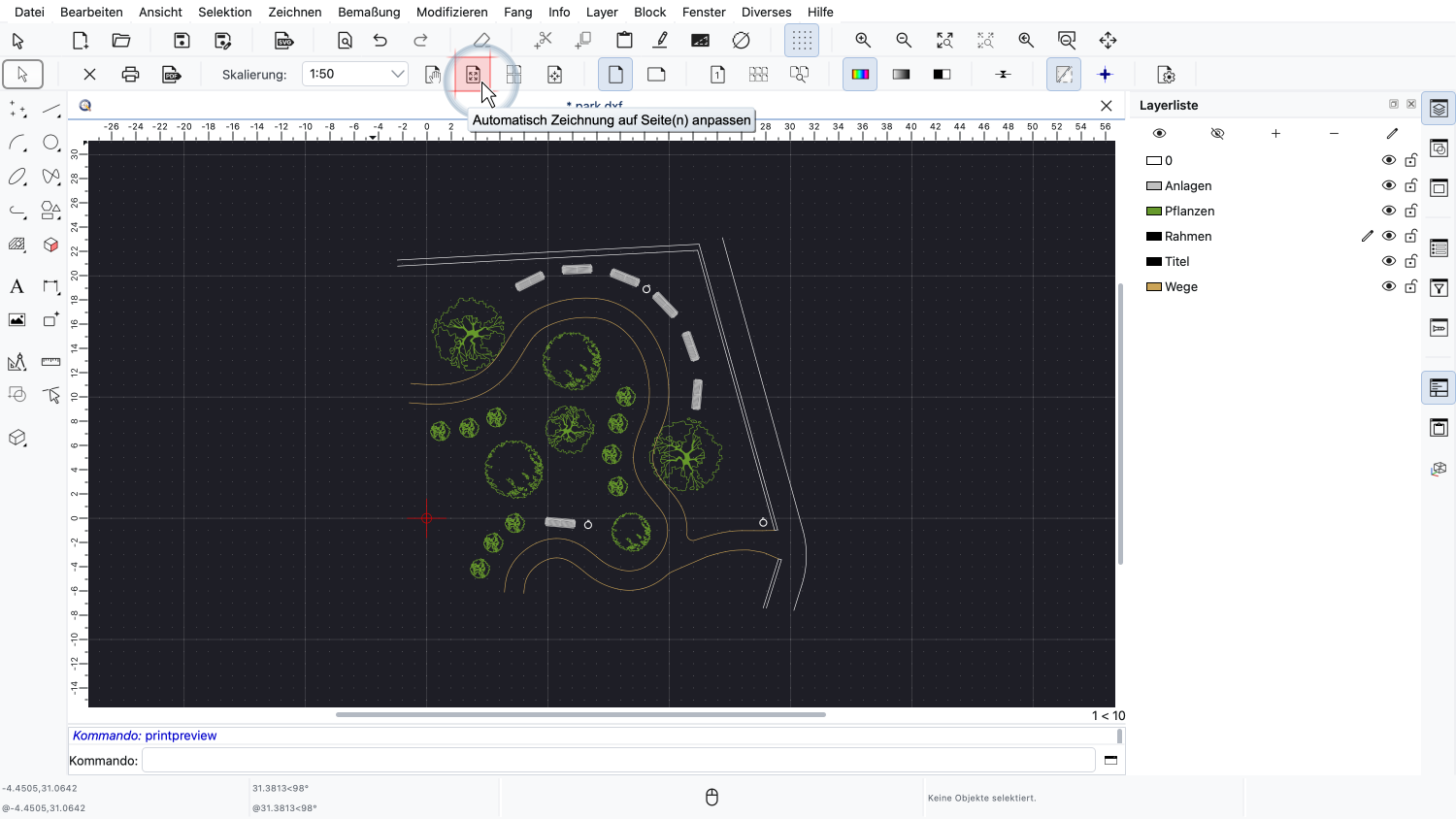
Das Werkzeug „Automatisch Zeichnung auf Seite(n) anpassen“ funktioniert umgekehrt.
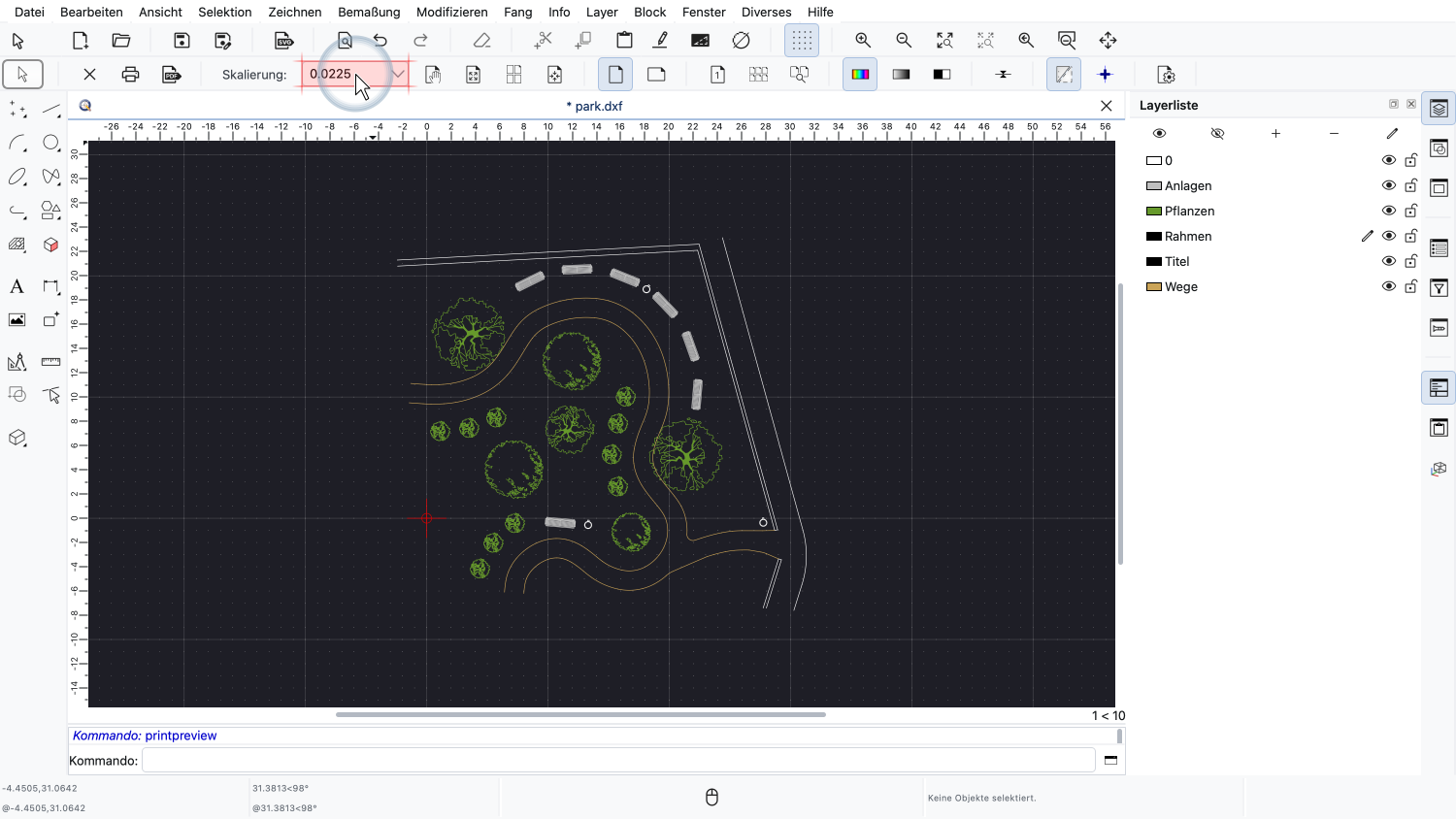
Es behält die Anzahl der Seiten bei und passt den Massstab so an, dass der Plan die verfügbaren Seiten möglichst gut ausfüllt.
Der resultierende Massstab ist in der Regel keine runde Zahl.
Für ein Poster, das nur betrachtet werden soll, ist das in Ordnung.
Wenn wir auf dem gedruckten Poster mit einem Lineal messen möchten, sollten wir stattdessen immer einen runden Massstab wie 1:50 oder 1:100 wählen.
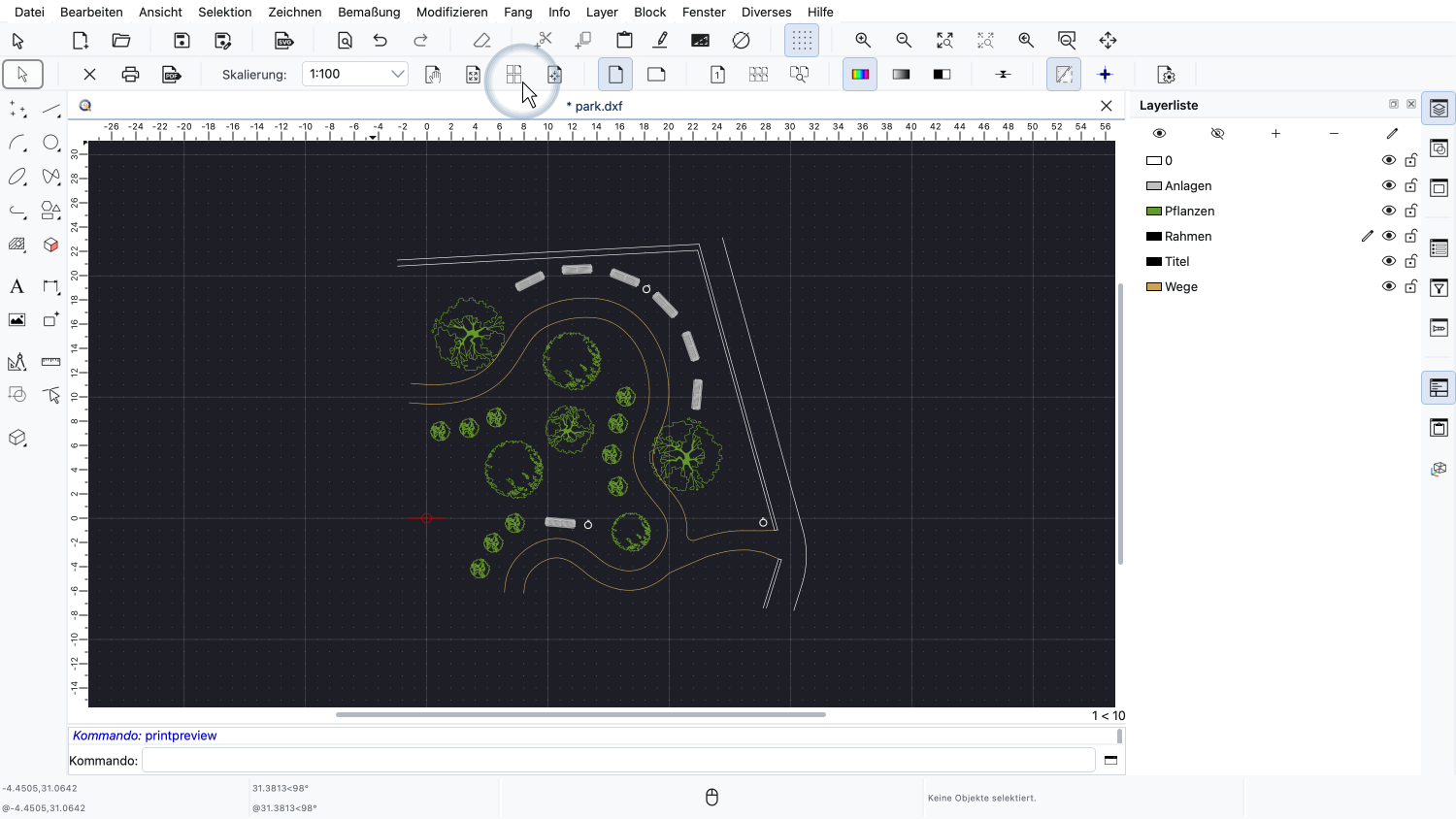
Für den Rest dieses Tutorials kehren wir zu einem Massstab von 1:100 zurück und lassen QCAD die Seiten erneut anpassen.
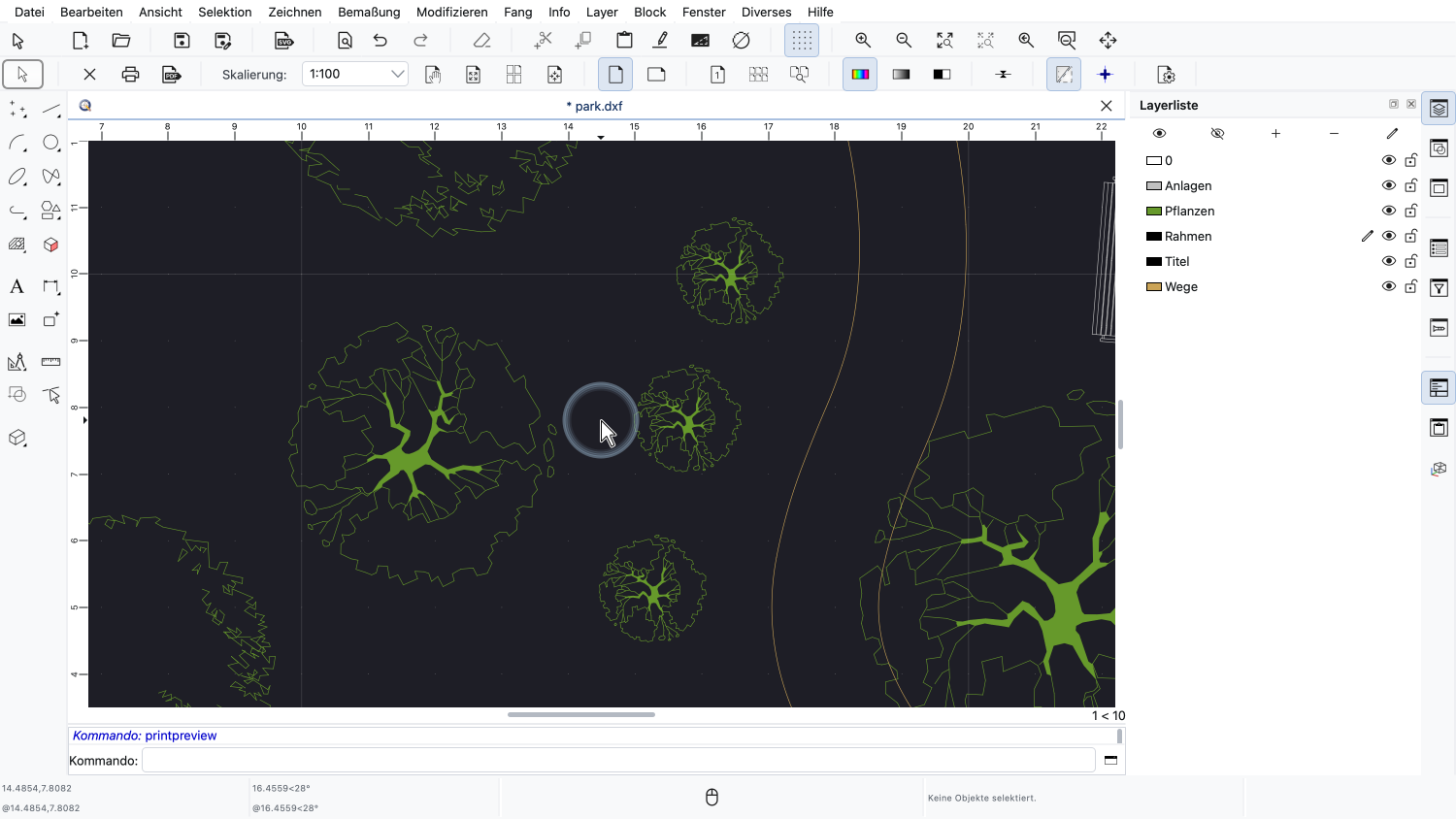
Wir zoomen auf den Punkt, an dem die vier Seiten zusammentreffen.
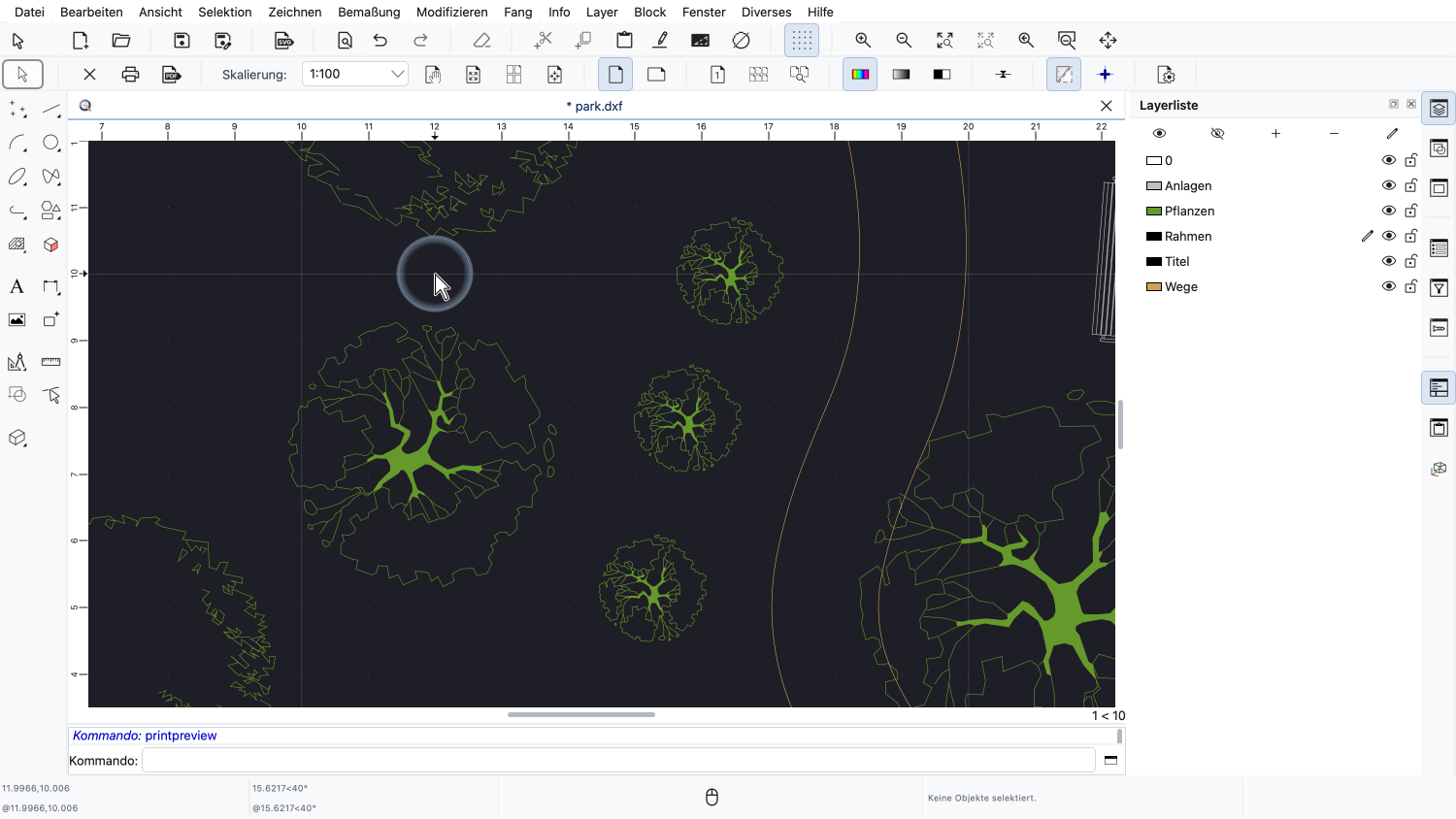
Die blauen Rechtecke zeigen den Bereich jeder Seite, der vom Plan abgedeckt wird.
Um jedes blaue Rechteck herum liegt der Seitenrand.
Bei einer einzelnen Seite ist der Rand einfach der leere Raum zwischen der Zeichnung und der Papierkante.
Bei einem Poster erhalten die Ränder einen weiteren wichtigen Zweck: Sie werden zu Kleberändern.
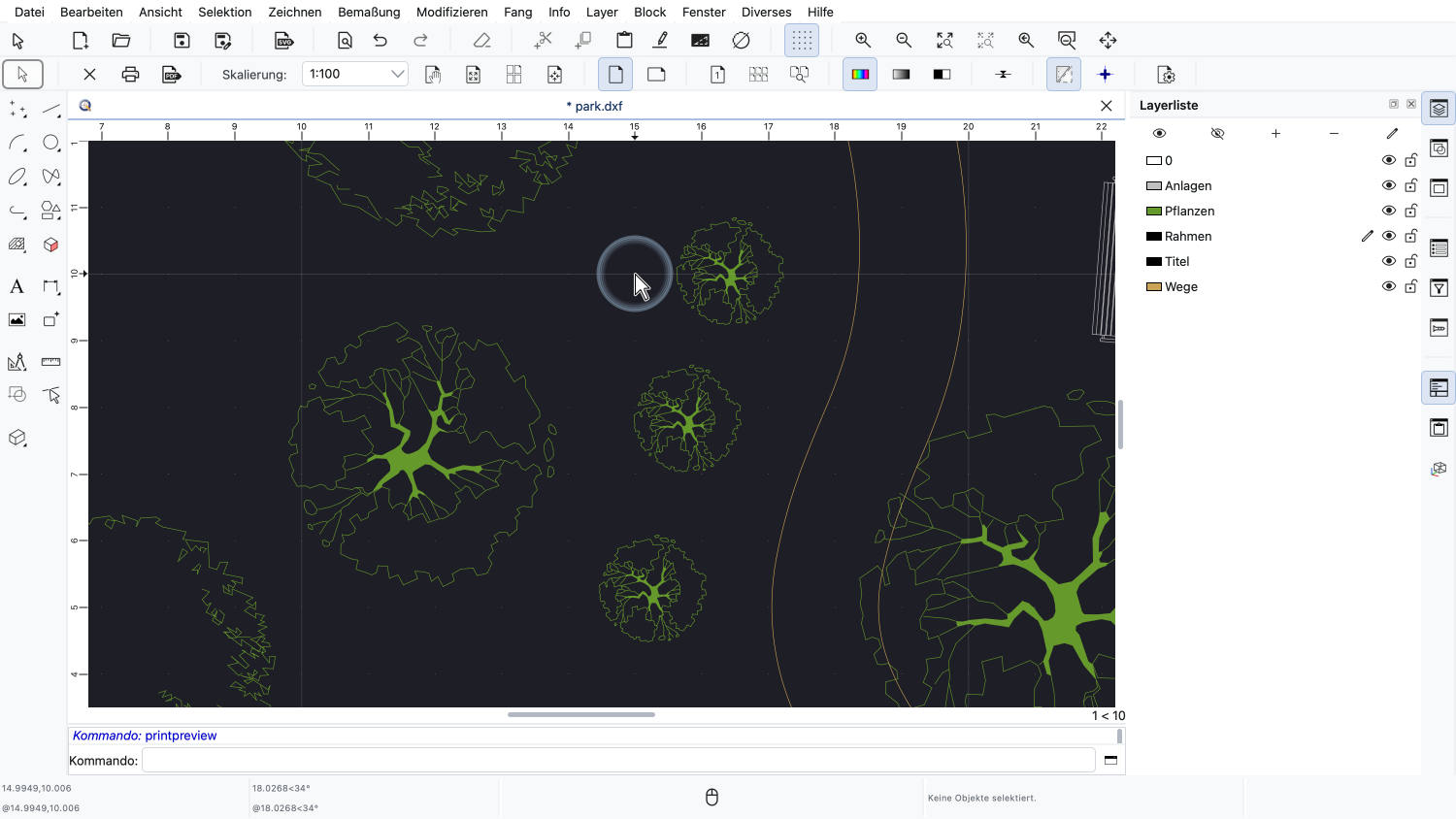
Alles innerhalb des Rands einer Seite wird auch auf die benachbarte Seite gedruckt.
Das bedeutet, dass sich benachbarte Blätter um die Breite der Ränder überlappen.
Beim Zusammensetzen des Posters schneiden wir den Rand eines Blatts ab und kleben dieses Blatt auf den Rand des nächsten Blatts.
So setzt sich die Zeichnung nahtlos von einem Blatt zum nächsten fort.
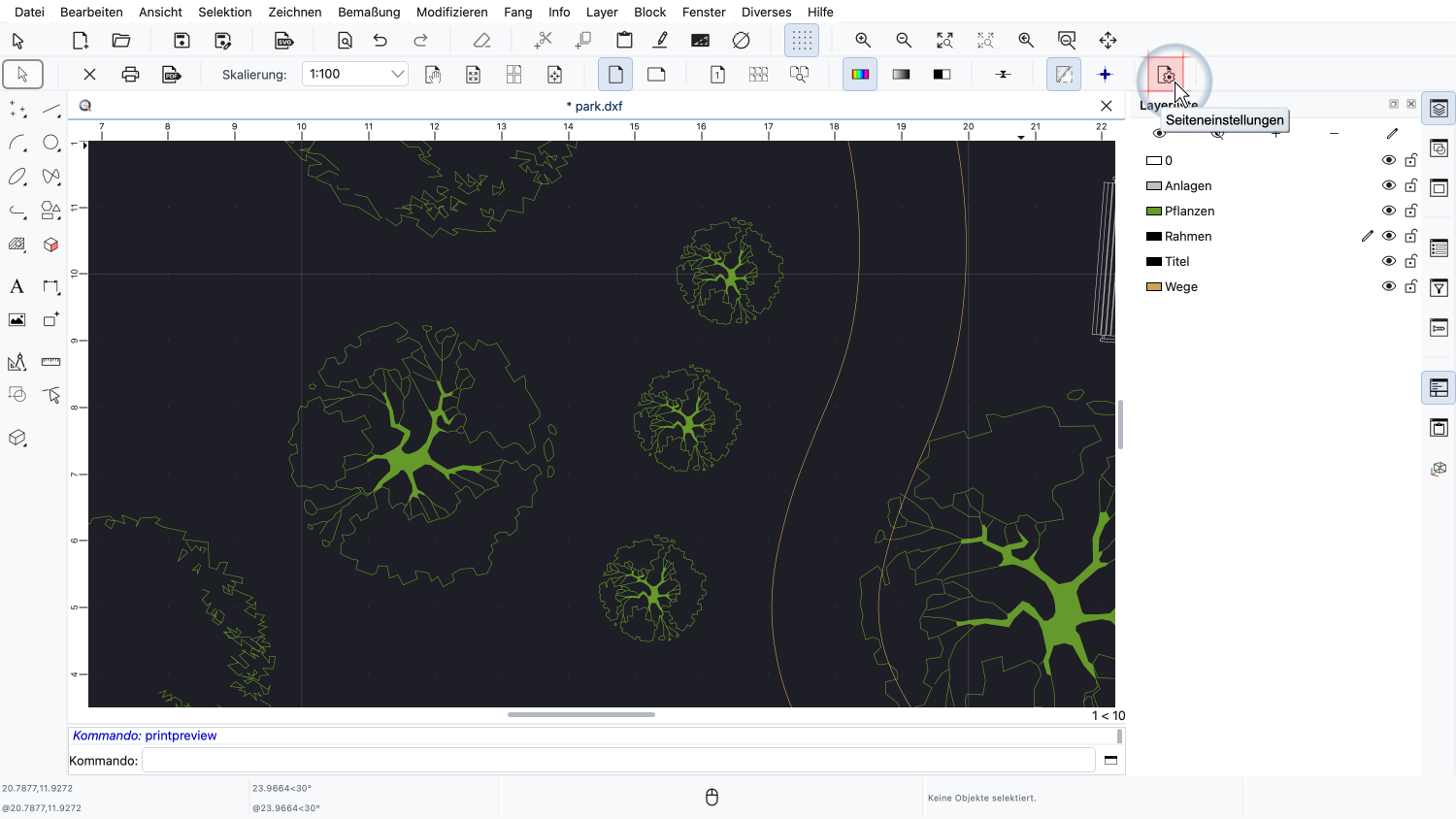
Die Ränder können wir in den Seiteneinstellungen anpassen.
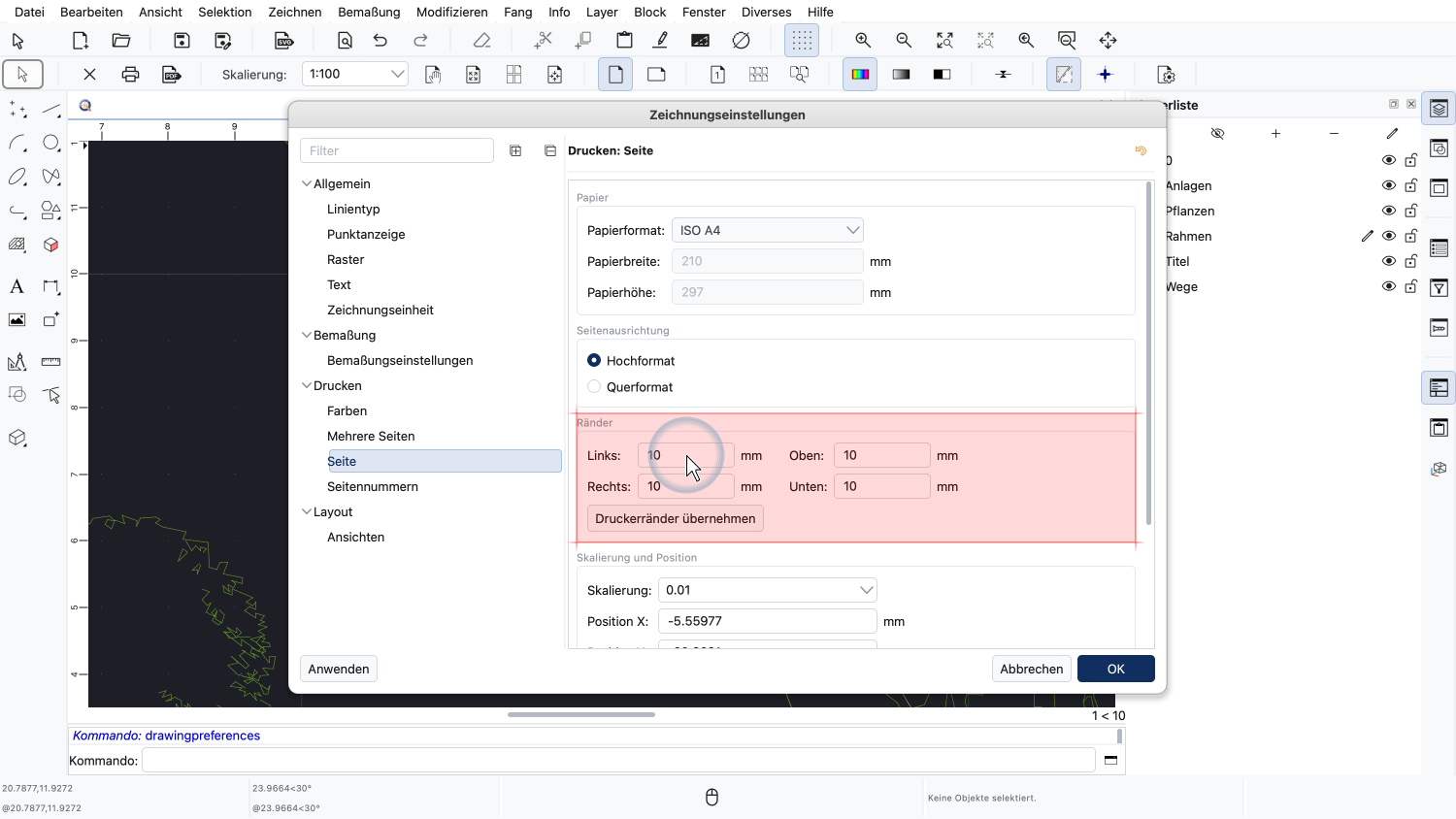
Die Ränder sind derzeit auf allen Seiten auf 10 Millimeter eingestellt.
Die Ränder dürfen nicht kleiner sein als der Bereich des Papiers, den unser Drucker nicht bedrucken kann.
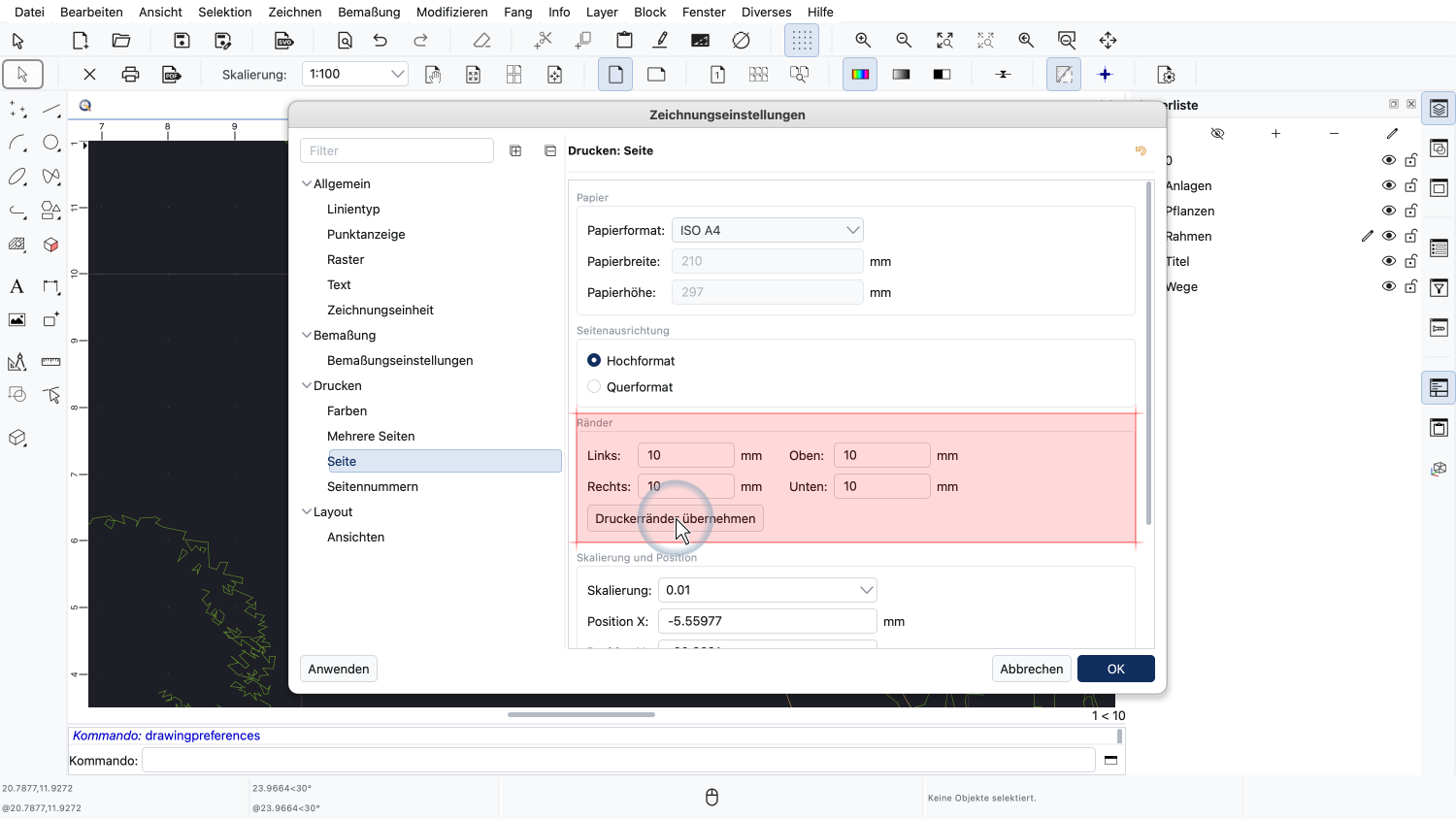
Die Schaltfläche „Druckerränder übernehmen“ setzt die Ränder auf die minimalen Ränder, die der aktuelle Drucker unterstützt.
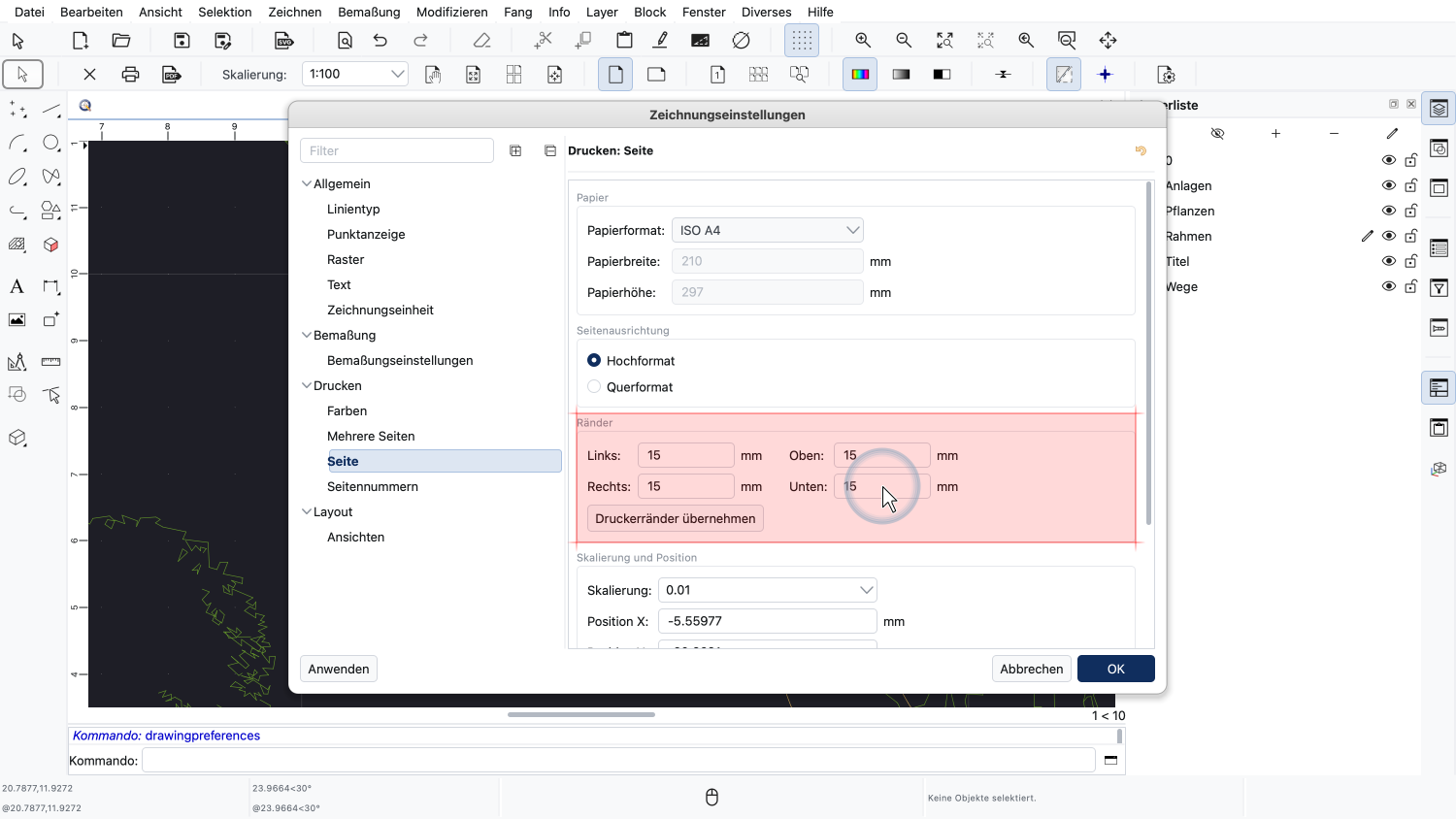
Um etwas mehr Platz zum Kleben zu haben, vergrössern wir die Ränder auf 15 Millimeter.
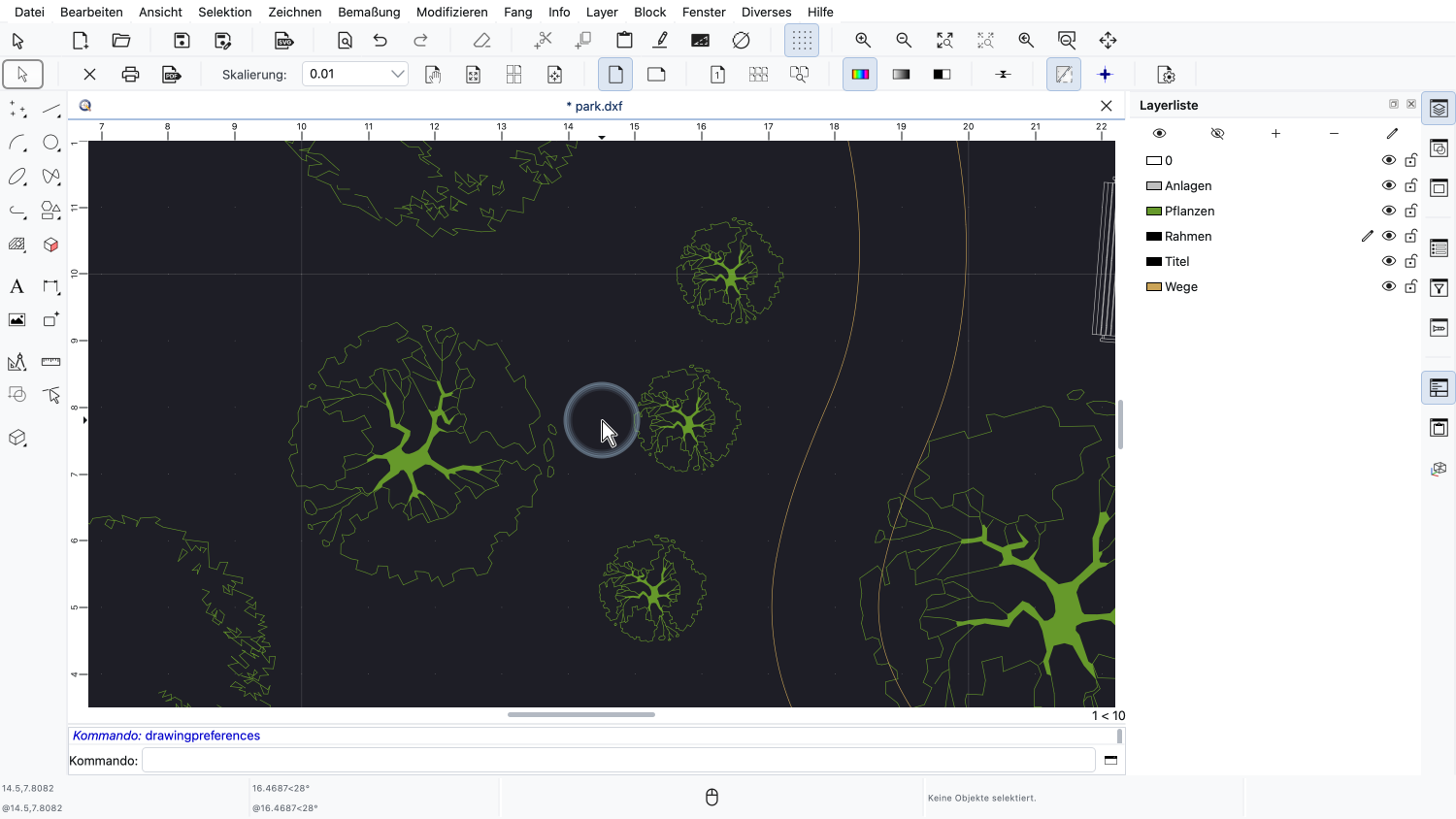
Da grössere Ränder auf jeder Seite weniger Platz für die Zeichnung lassen, zentrieren wir den Plan erneut.
Die überlappenden Bereiche zwischen den Seiten sind nun breiter.
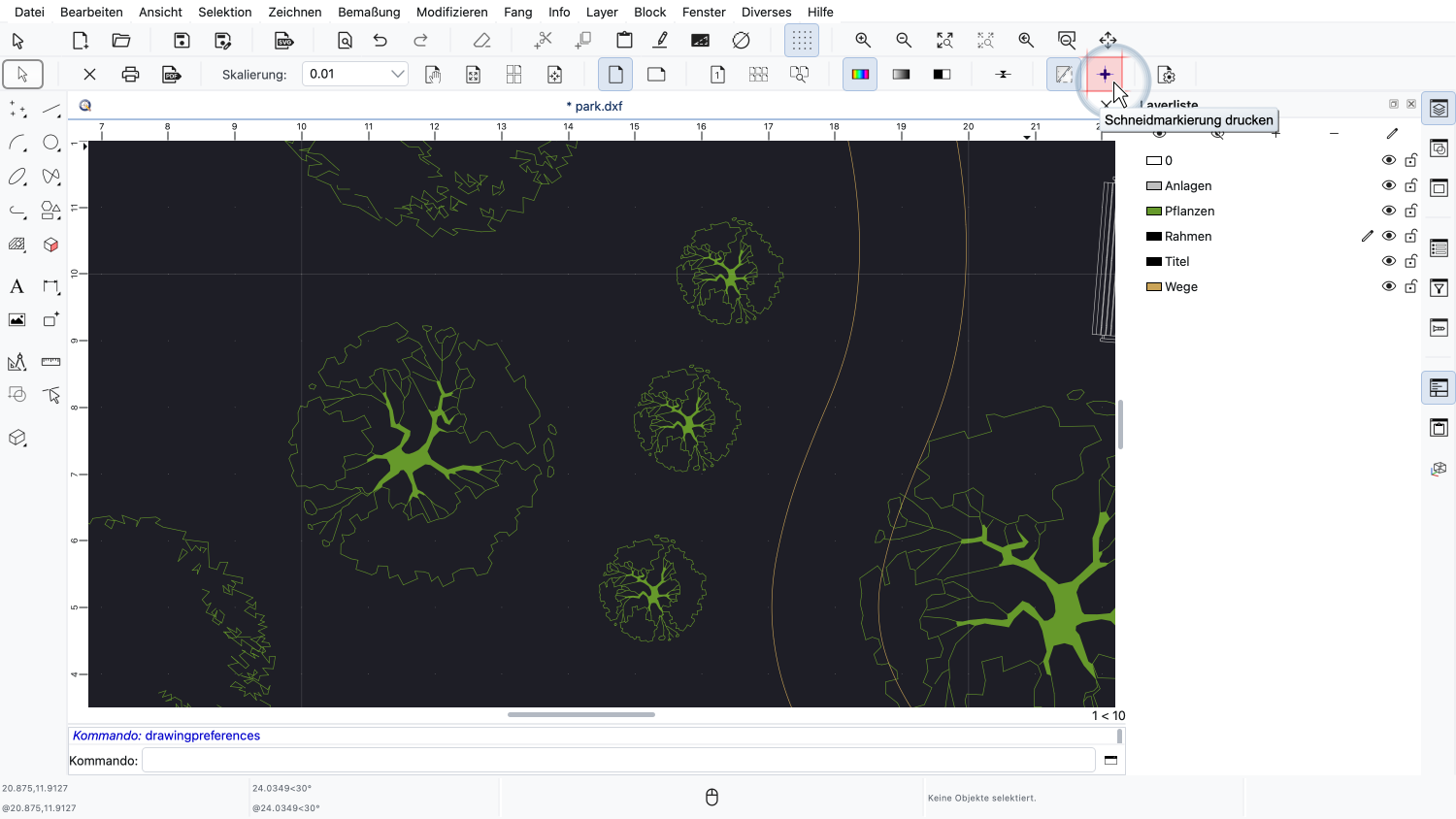
Um genau zu wissen, wo wir schneiden und wie wir die Blätter ausrichten müssen, können wir Schneidmarkierungen drucken.
Schneidmarkierungen sind kleine Kreuze, die an den Ecken des blauen Bereichs jeder Seite gedruckt werden.
Um das Poster zusammenzusetzen, schneiden wir den Rand eines Blatts entlang der Linie durch seine Schneidmarkierungen ab.
Dann legen wir das Blatt so auf das benachbarte Blatt, dass die Schneidmarkierungen beider Blätter genau übereinander liegen.
Der Rand des darunterliegenden benachbarten Blatts dient als Klebefläche.
Am einfachsten ist es meist, immer den linken und oberen Rand abzuschneiden und die Blätter auf den rechten und unteren Rand ihrer Nachbarn zu kleben.
Bei vielen Seiten kann es schwierig sein zu erkennen, in welcher Reihenfolge die gedruckten Blätter gehören.
Deshalb kann QCAD auf jede Seite eine Seitennummer drucken.
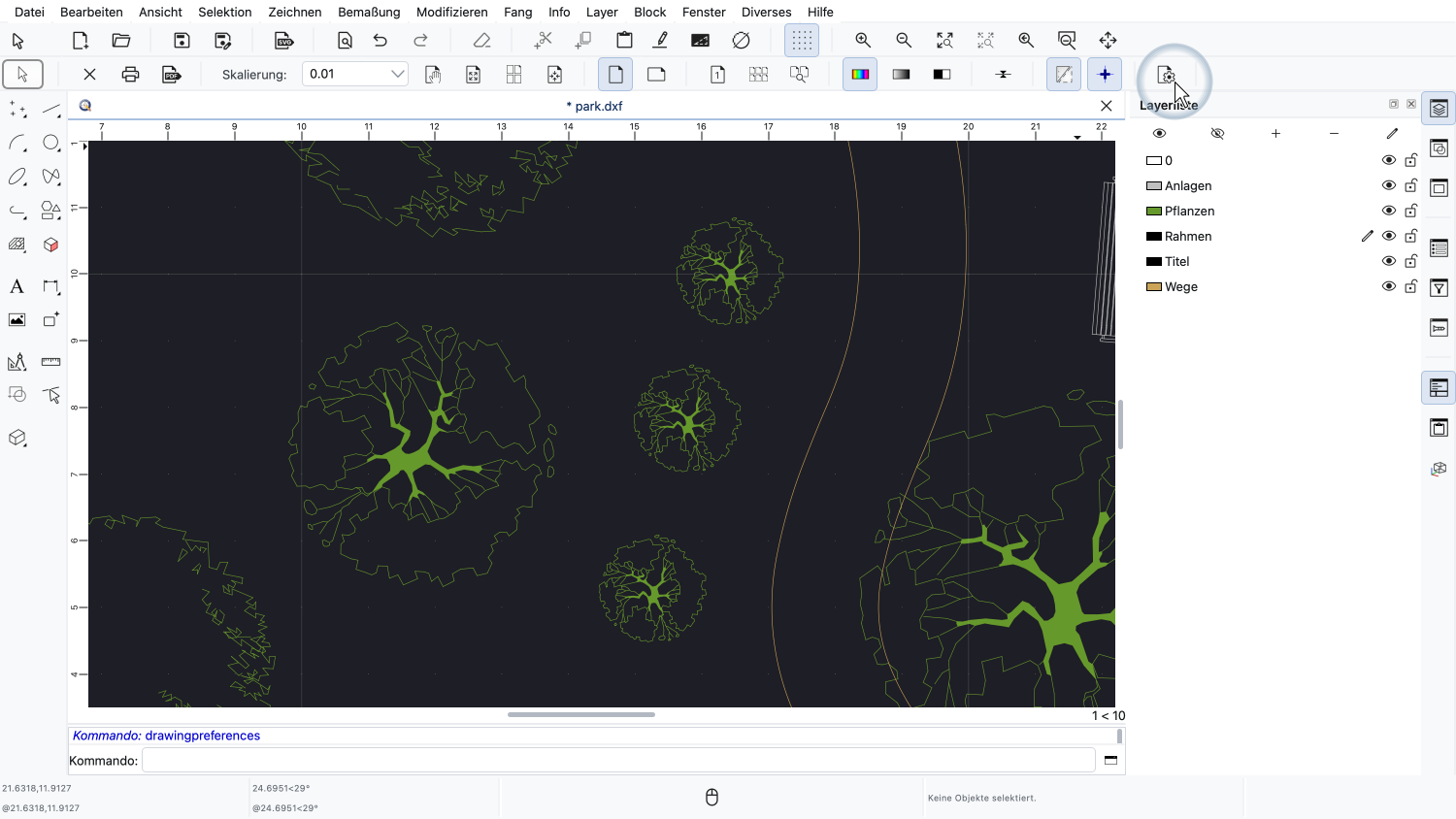
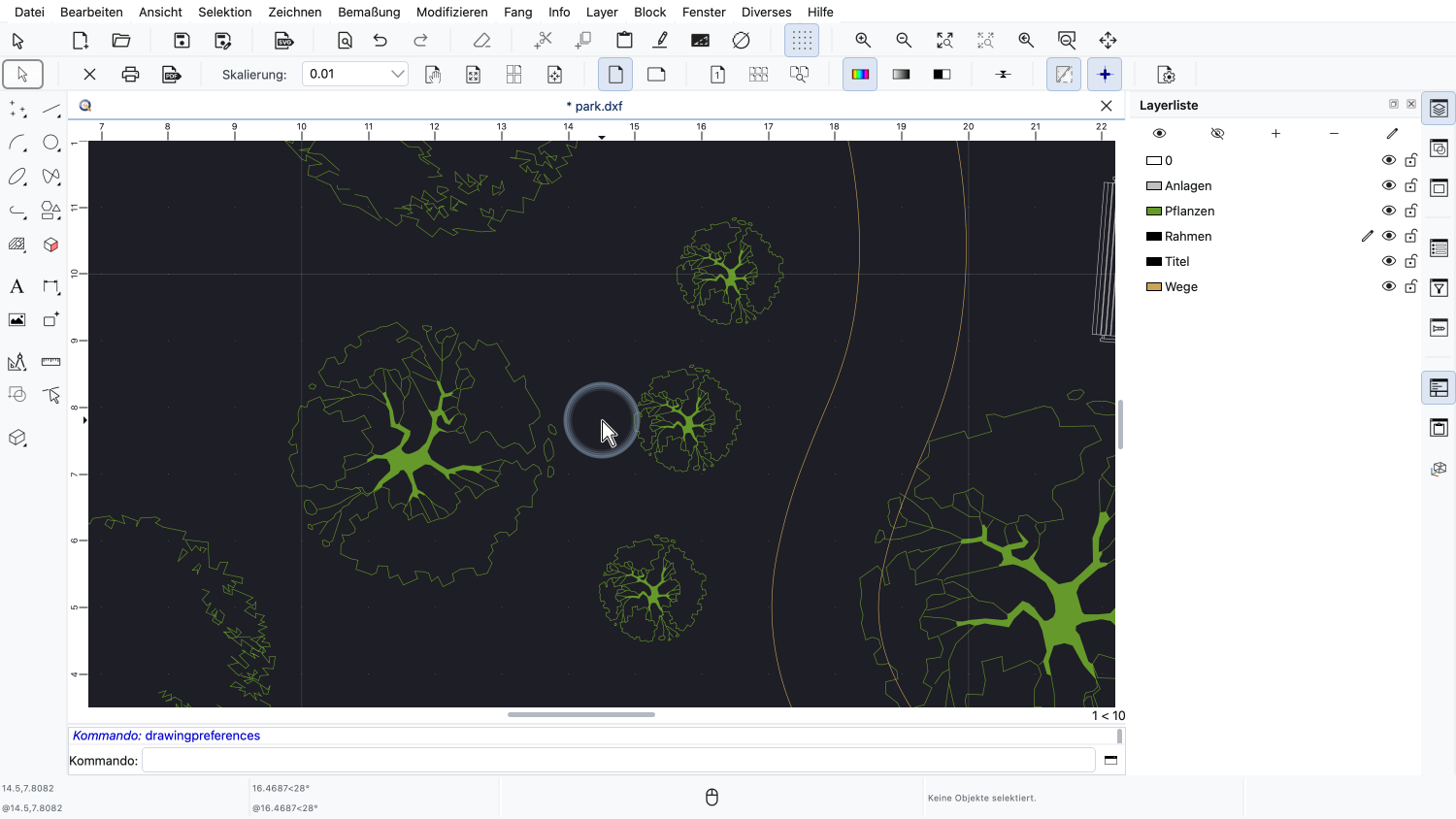
Die Seitennummern werden in den Zeichnungseinstellungen eingeschaltet, die wir wieder über die Schaltfläche für die Seiteneinstellungen öffnen.
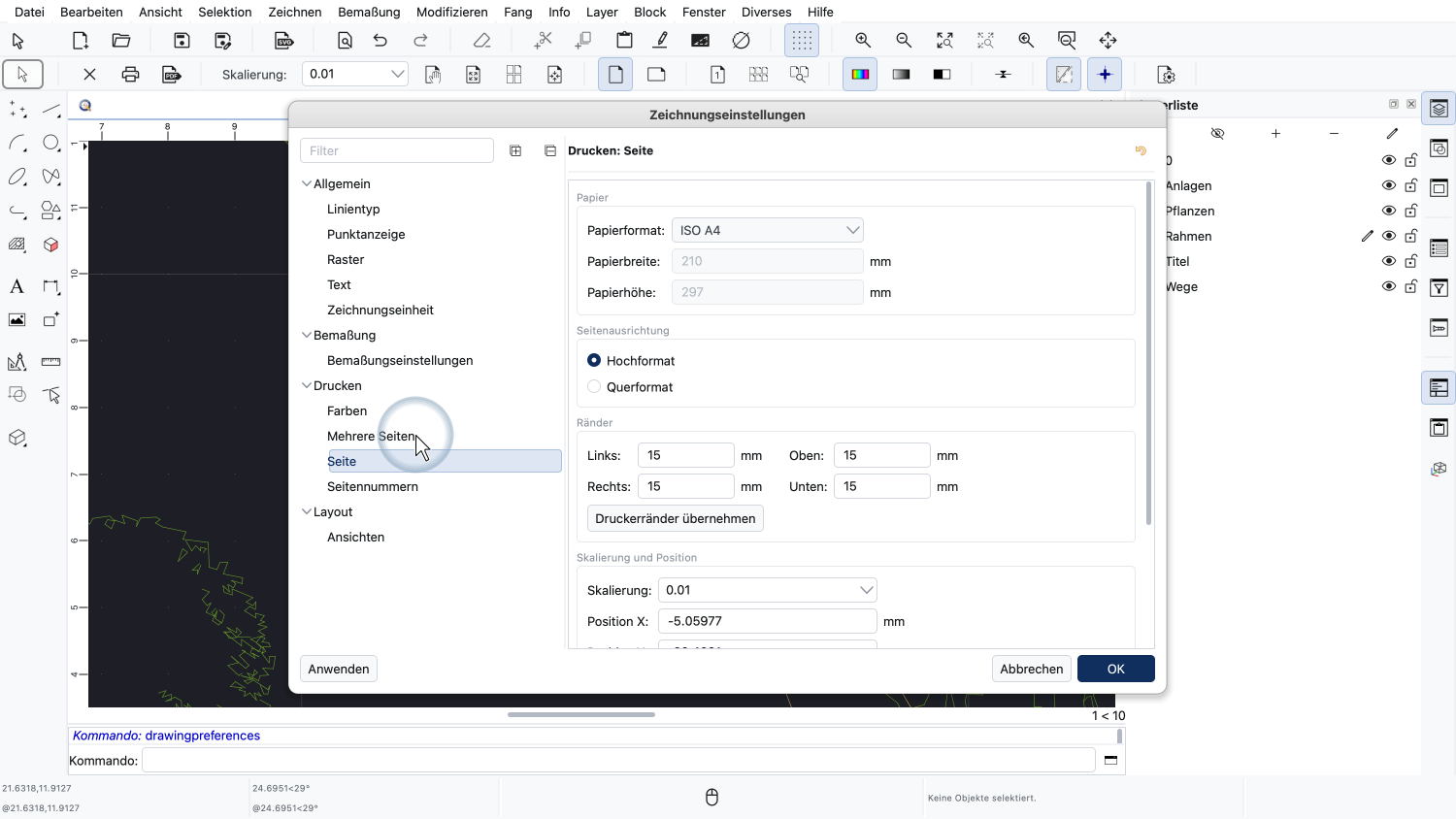
Die Zeichnungseinstellungen enthalten einige weitere Kategorien zum Drucken.
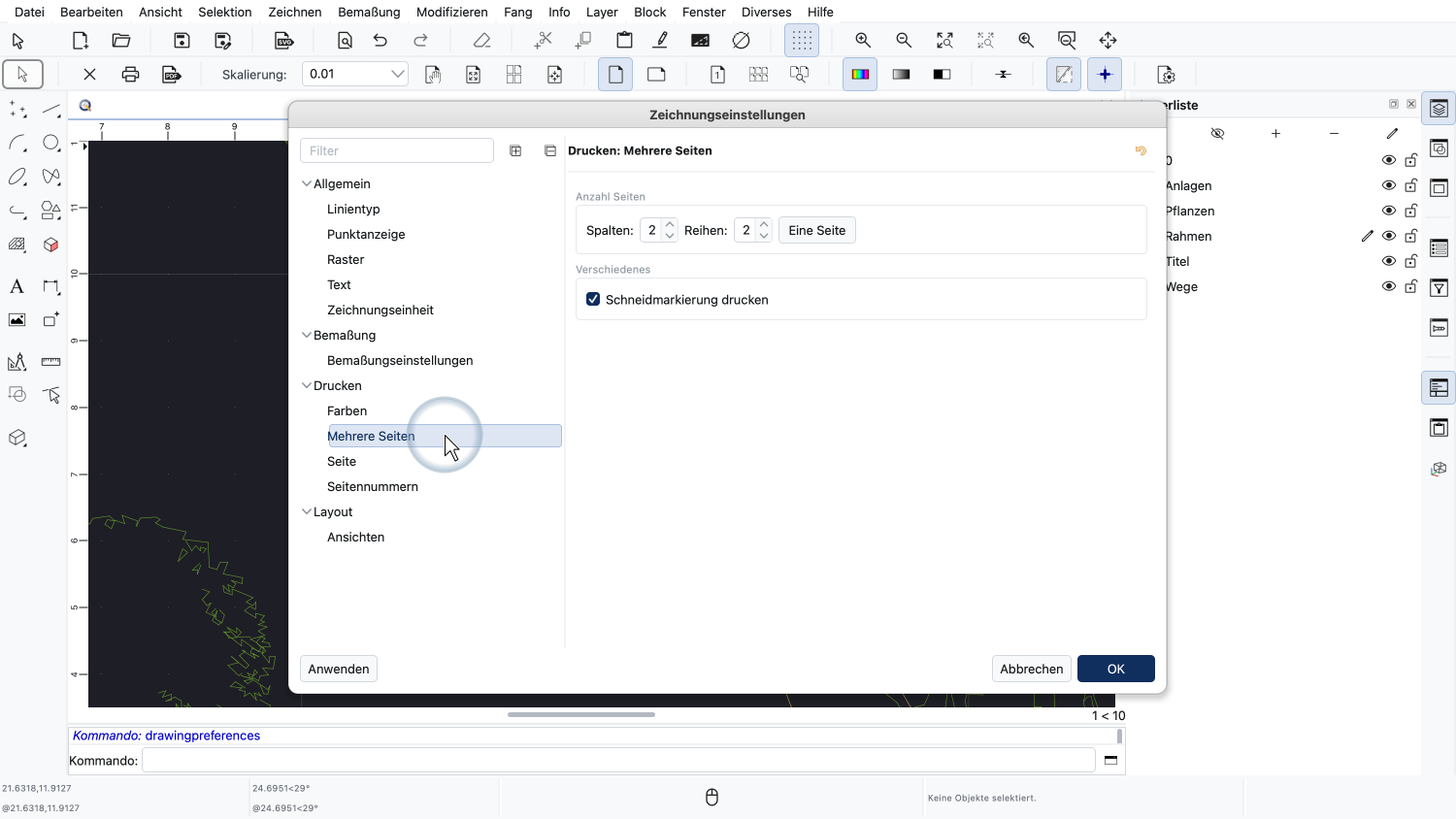
Unter „Mehrere Seiten“ finden wir die Anzahl der Spalten und Reihen sowie die Option für Schneidmarkierungen, die wir bereits in der Optionsleiste eingestellt haben.
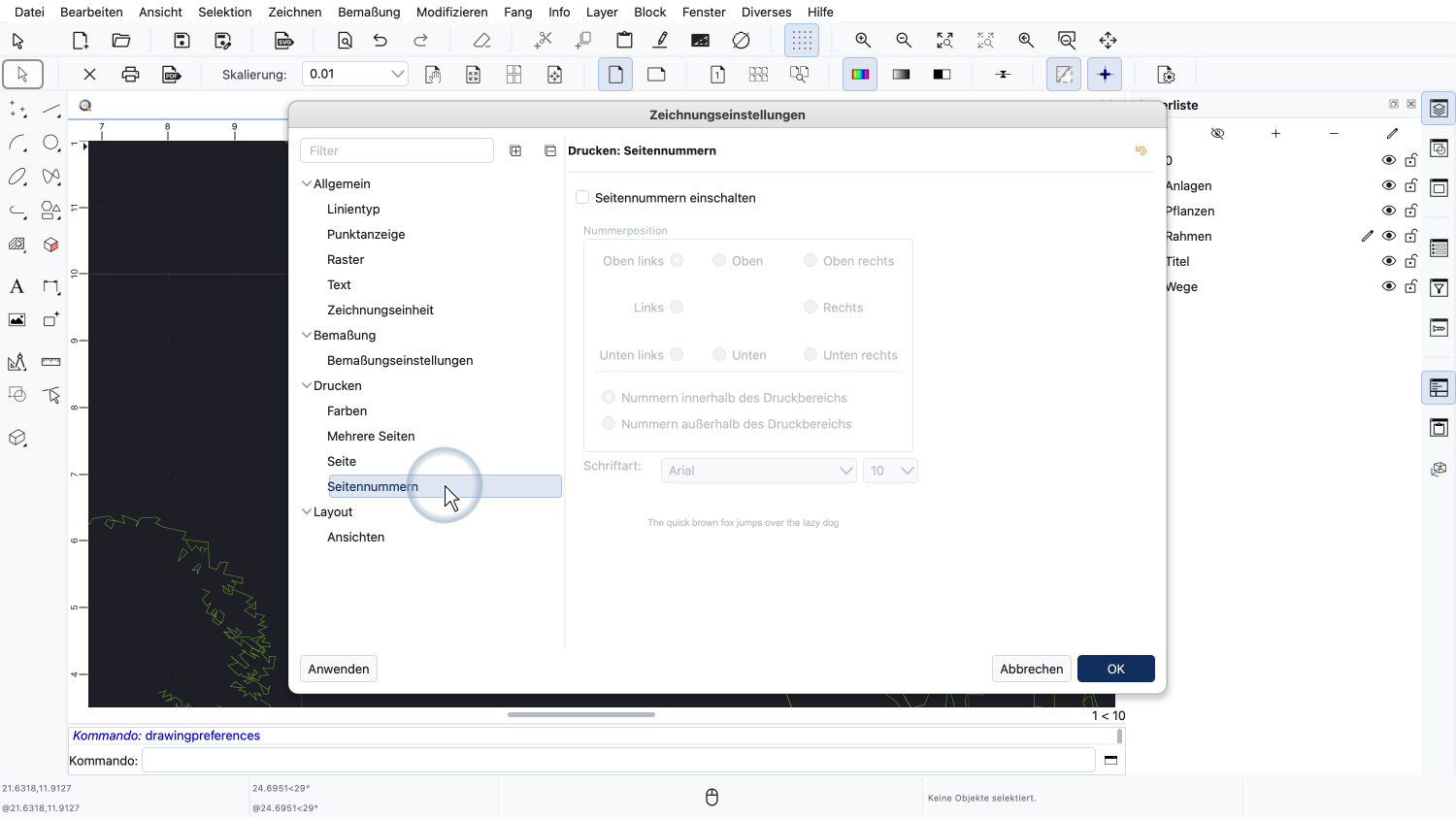
Wir wechseln zur Kategorie „Seitennummern“.
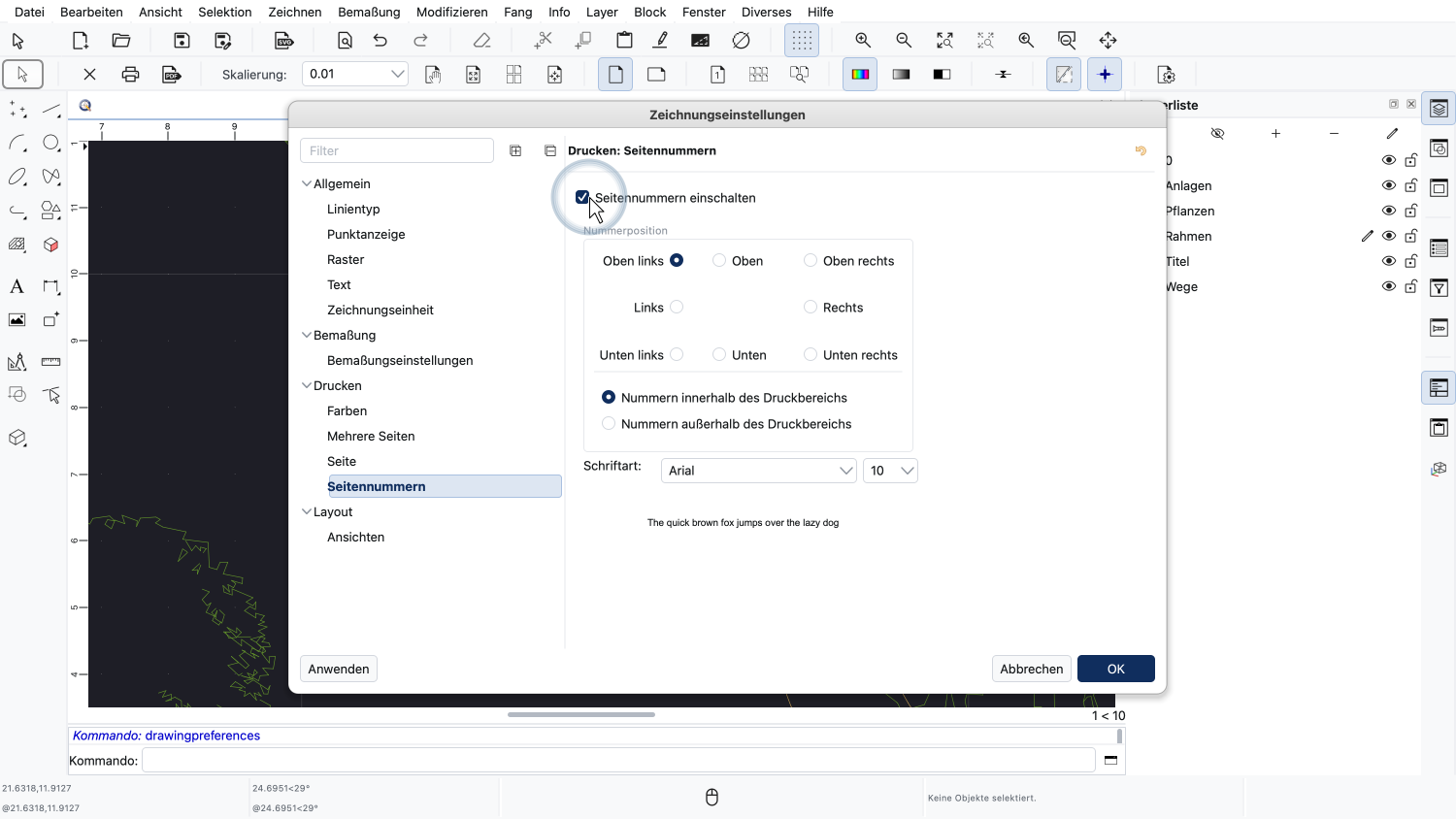
Hier schalten wir die Seitennummern ein.
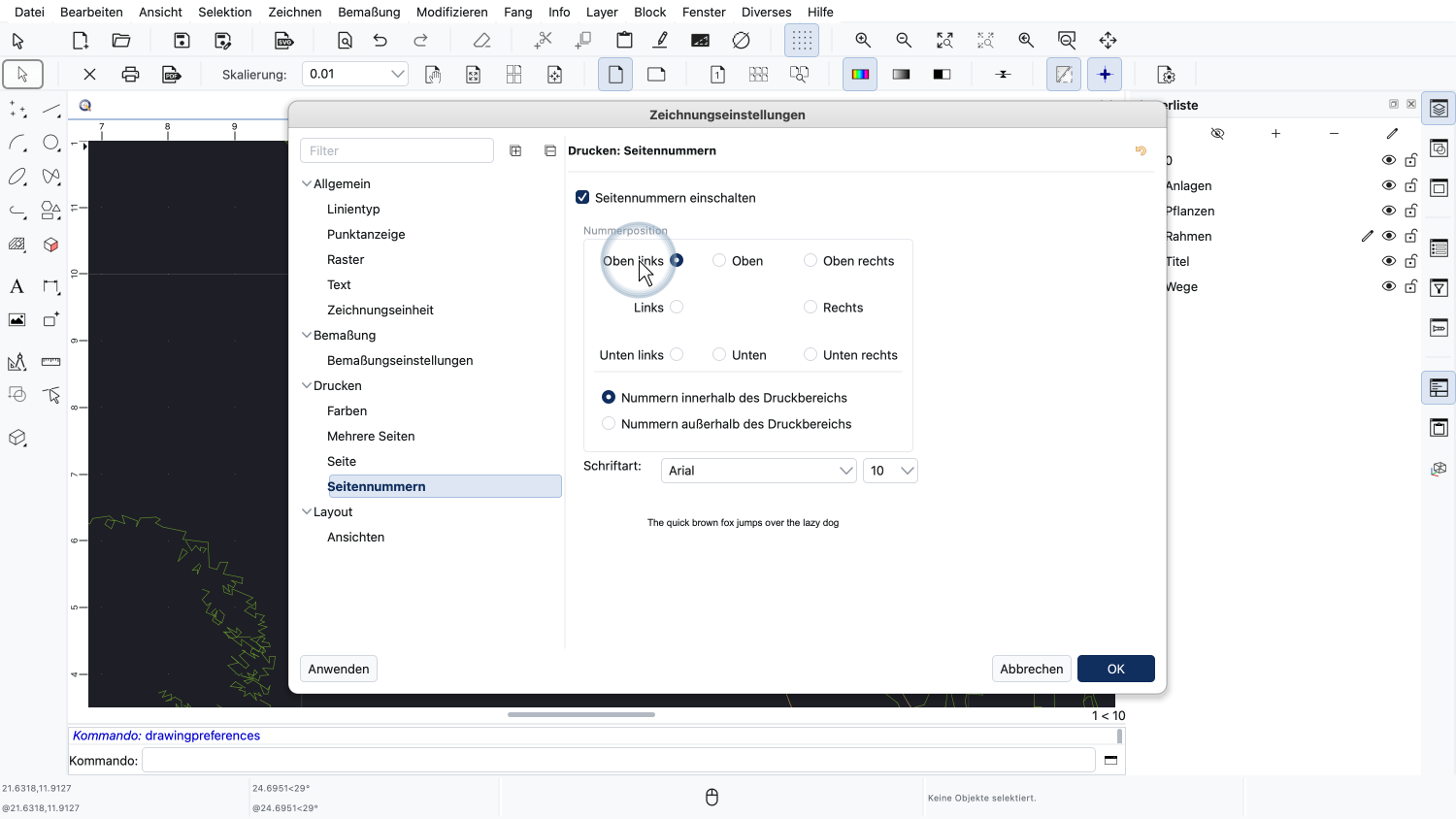
Wir können wählen, wo auf der Seite die Nummer gedruckt wird. Wir belassen dies oben links.
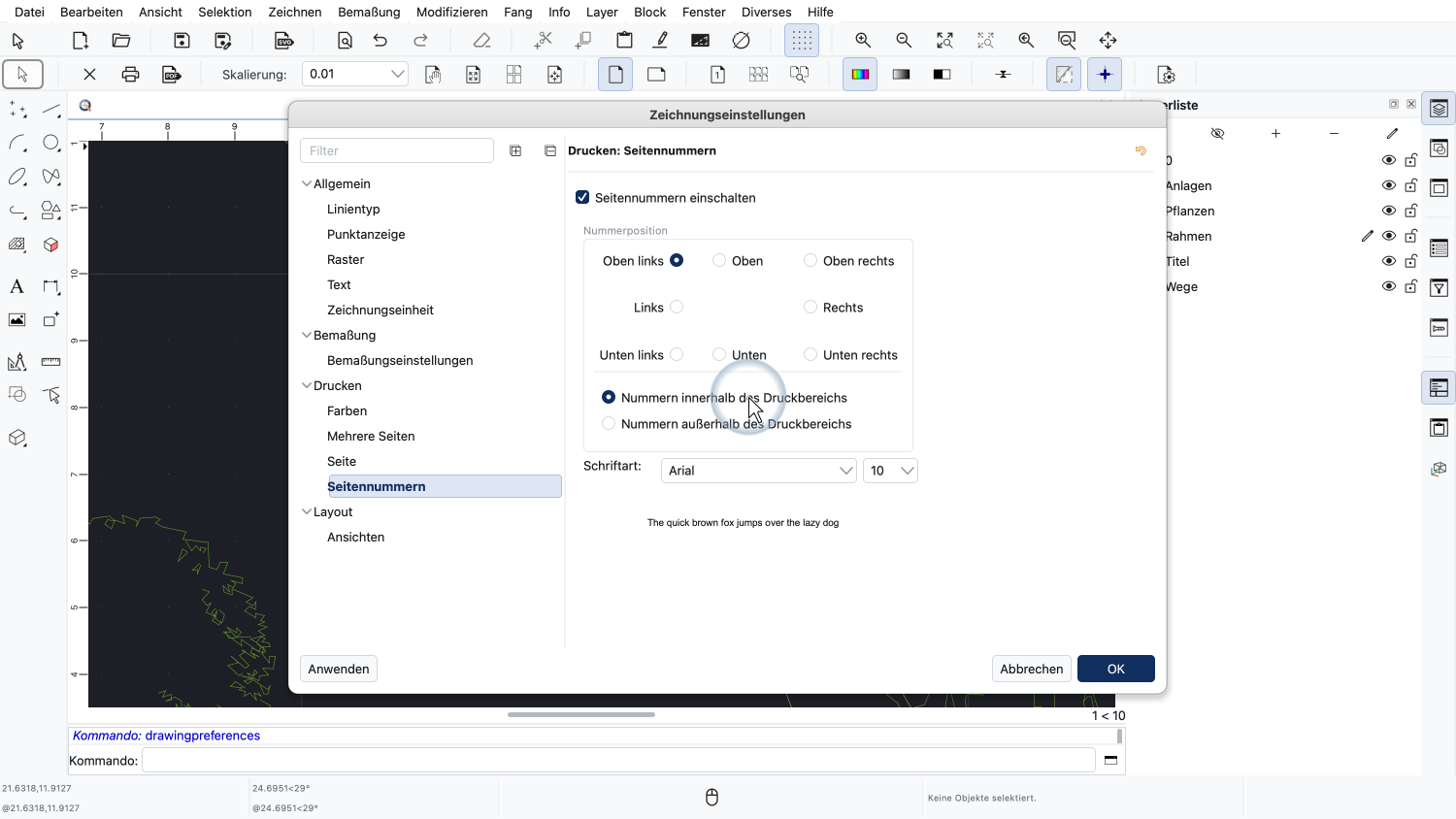
Die Seitennummern können innerhalb des Druckbereichs gedruckt werden, sodass sie auf dem fertigen Poster sichtbar bleiben.
Alternativ können sie ausserhalb, im Rand, gedruckt werden, sodass sie beim Zusammenkleben des Posters verschwinden.
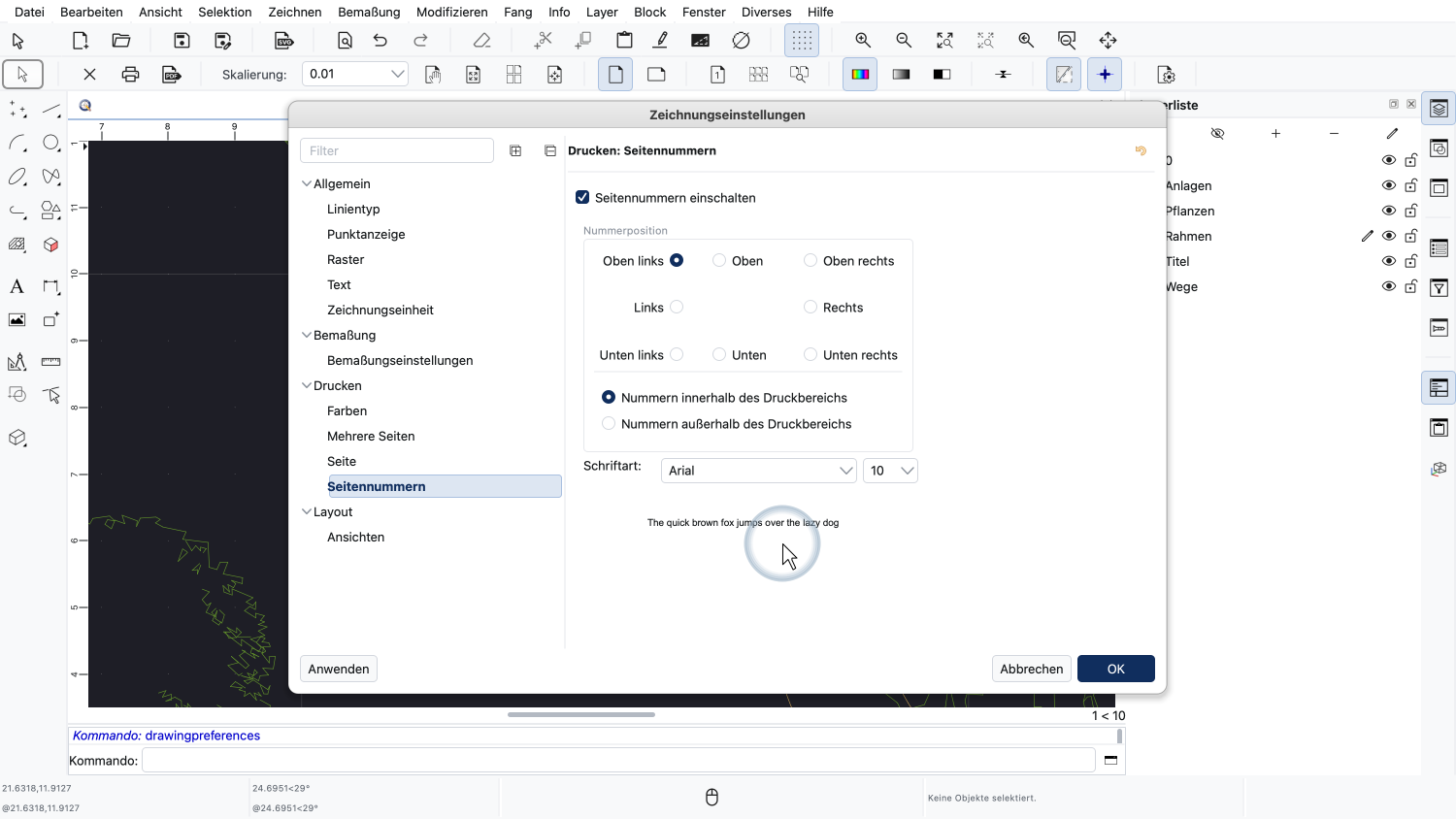
Wir können auch die Schriftart und die Grösse der Seitennummern wählen.
Jede Seite zeigt nun oben links ihre Seitennummer.
Der Buchstabe gibt die Spalte und die Zahl die Reihe der Seite an, ähnlich wie das Gitternetz einer Landkarte.
Seite A1 befindet sich oben links, Seite B1 rechts davon und Seite A2 darunter.
So lässt sich beim Zusammensetzen des Posters für jedes Blatt leicht die richtige Stelle finden.
Unser Poster ist nun bereit zum Drucken.
Beim Drucken wird jede Seite als separate Seite des Druckauftrags an den Drucker gesendet.
Wenn ein Blatt verloren geht oder beschädigt wird, können wir eine einzelne Seite erneut drucken, indem wir im Druckdialog einen Seitenbereich wählen.
Der Export als PDF erzeugt eine PDF-Datei mit einer PDF-Seite für jede Seite unseres Posters.
Dies ist nützlich, um das Poster später oder auf einem anderen Computer zu drucken.
Alle diese Druckeinstellungen werden in der Zeichnungsdatei gespeichert, sodass das Poster beim nächsten Öffnen der Zeichnung noch genauso eingerichtet ist.
Sie sollten nun in der Lage sein, eine grosse Zeichnung als Poster auf mehreren Seiten zu drucken, mit Kleberändern, Schneidmarkierungen und Seitennummern.
Üben Sie dies unbedingt mit Ihrer eigenen Installation.
Vielen Dank, dass Sie sich dieses QCAD-Tutorial angesehen haben.