
Video Transcriptie
In deze QCAD-tutorial leren we hoe we lagen kunnen activeren op basis van bestaande objecten in plaats van de lagenlijst te gebruiken.
Op deze manier kunnen we snel de laag van elk object in de tekening activeren door eenvoudigweg de muisaanwijzer over het object te bewegen en een sneltoets in te voeren.
Voorbeeldtekening: Panel.dxf
Bij het werken met tekeningen met meerdere lagen is het meestal nodig om regelmatig van laag te wisselen.
Het gereedschap dat we in deze tutorial demonstreren biedt een snelle en intuïtieve manier om naar de laag van een object te wisselen dat al in de tekening staat.
Dit gereedschap kan worden geactiveerd met de sneltoets Y gevolgd door B.
Dit kan op elk moment worden gebruikt, zelfs tijdens het tekenen van objecten.
In dit voorbeeld werken we verder aan deze tekening en gebruiken we het gereedschap om de laag van een object te activeren in het proces, in plaats van de lagenlijst te gebruiken om van laag te wisselen.
Om snel de laag van een object te activeren wanneer er geen ander gereedschap actief is, bewegen we eerst de muiscursor over een object dat zich op de gewenste laag bevindt.
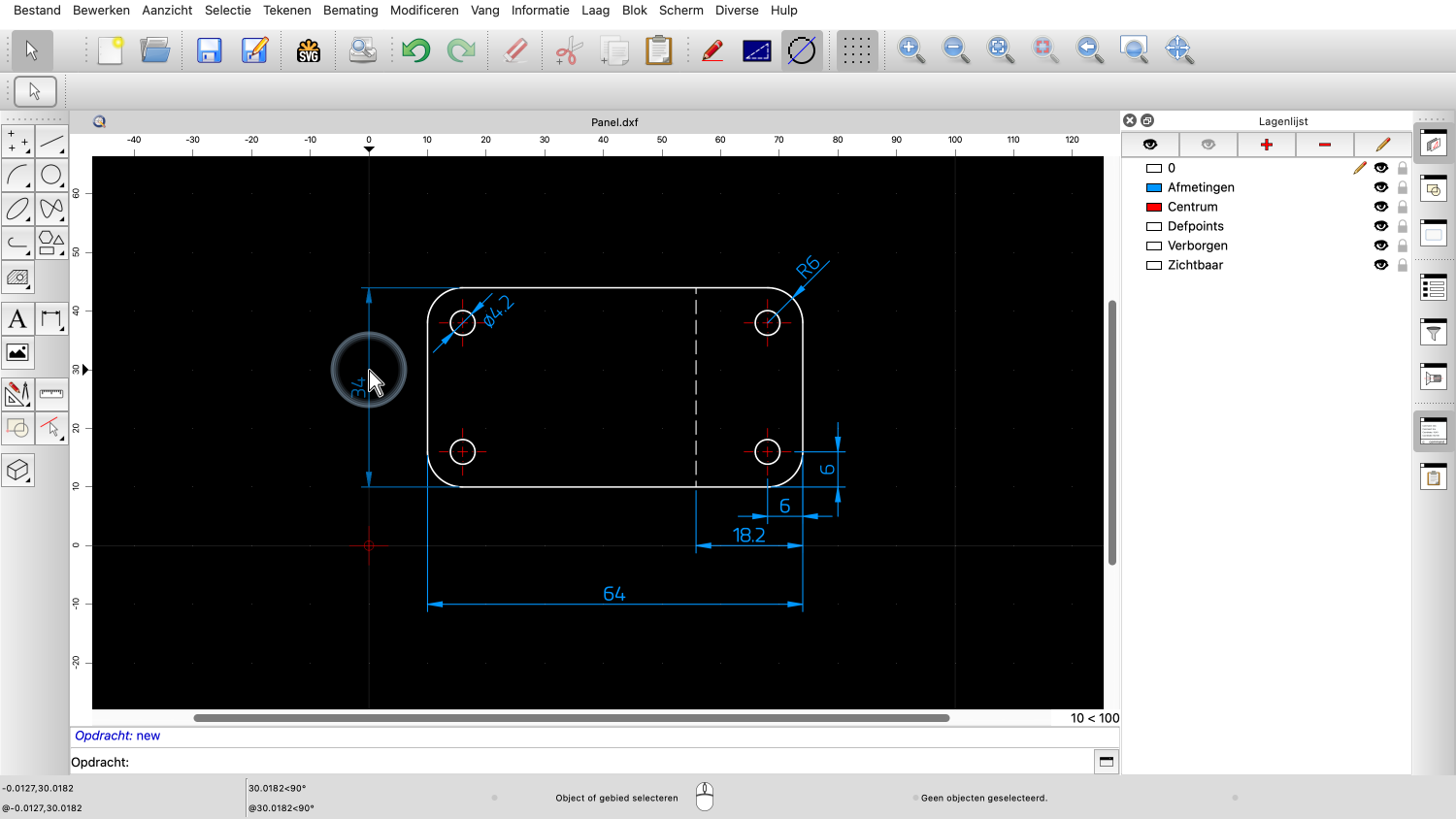
We kunnen de muiscursor bijvoorbeeld over één van de afmetingen bewegen.
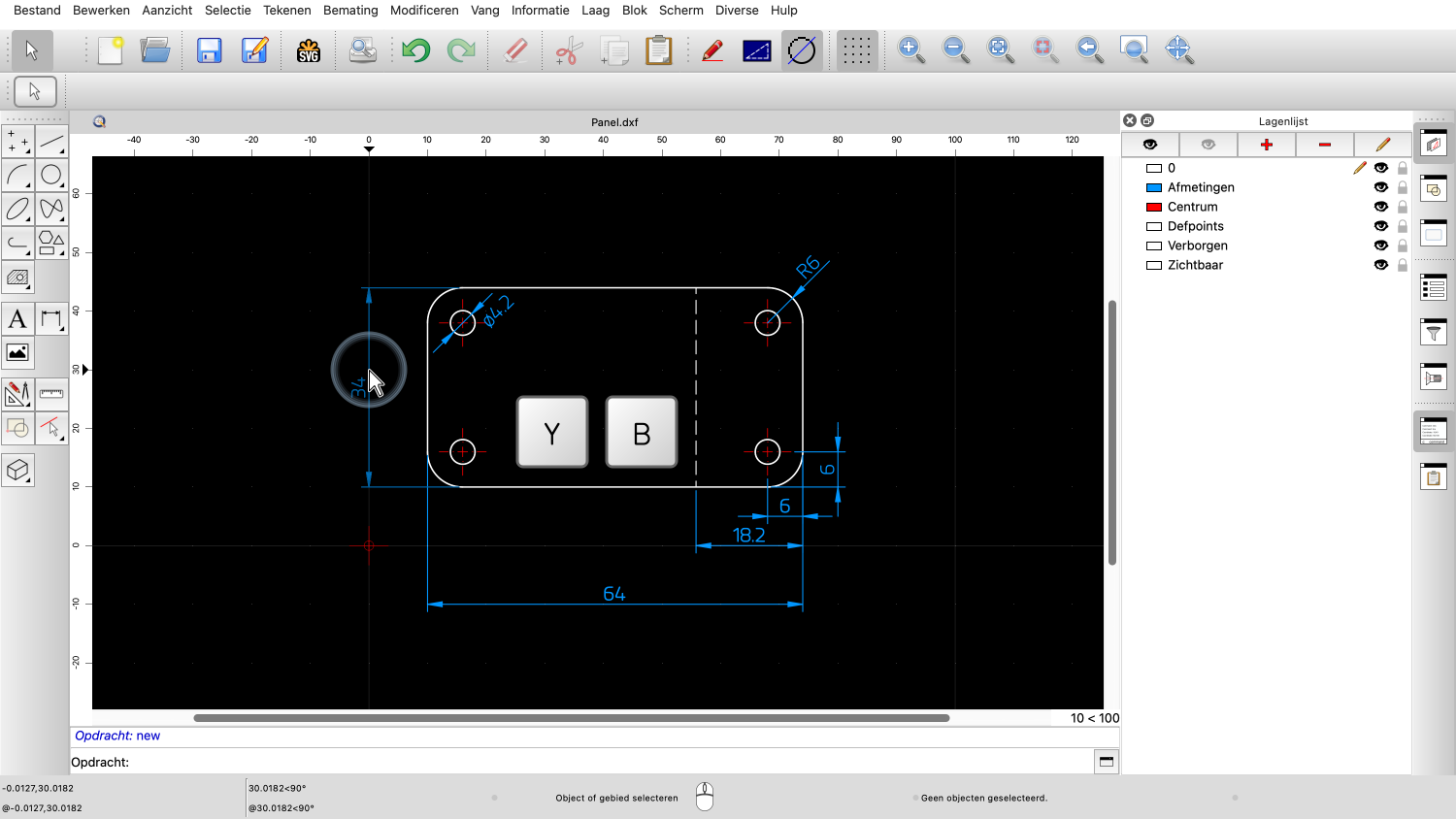
Vervolgens typen we de sneltoets Y gevolgd door B.
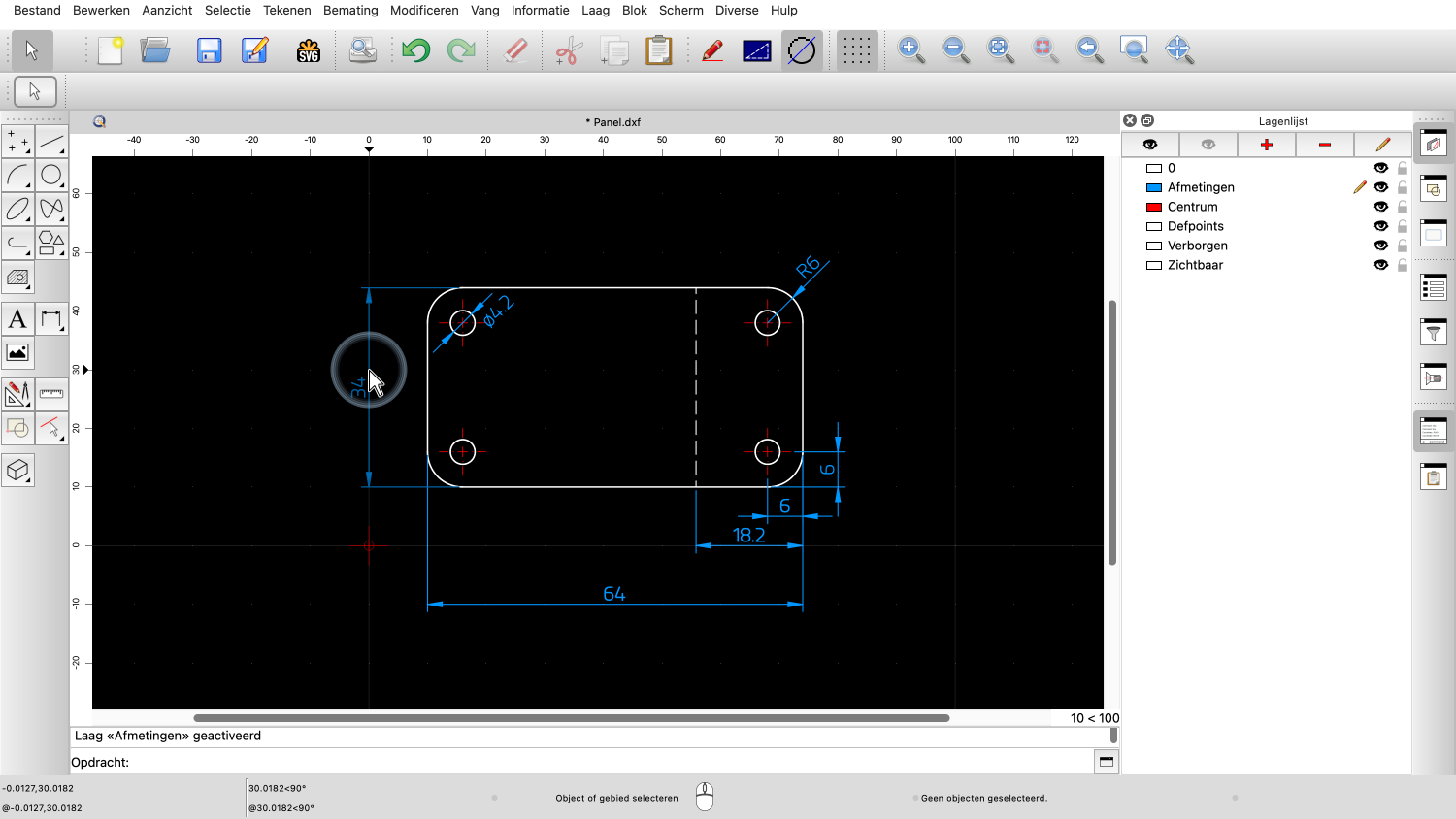
De laag van de afmeting is nu geactiveerd.
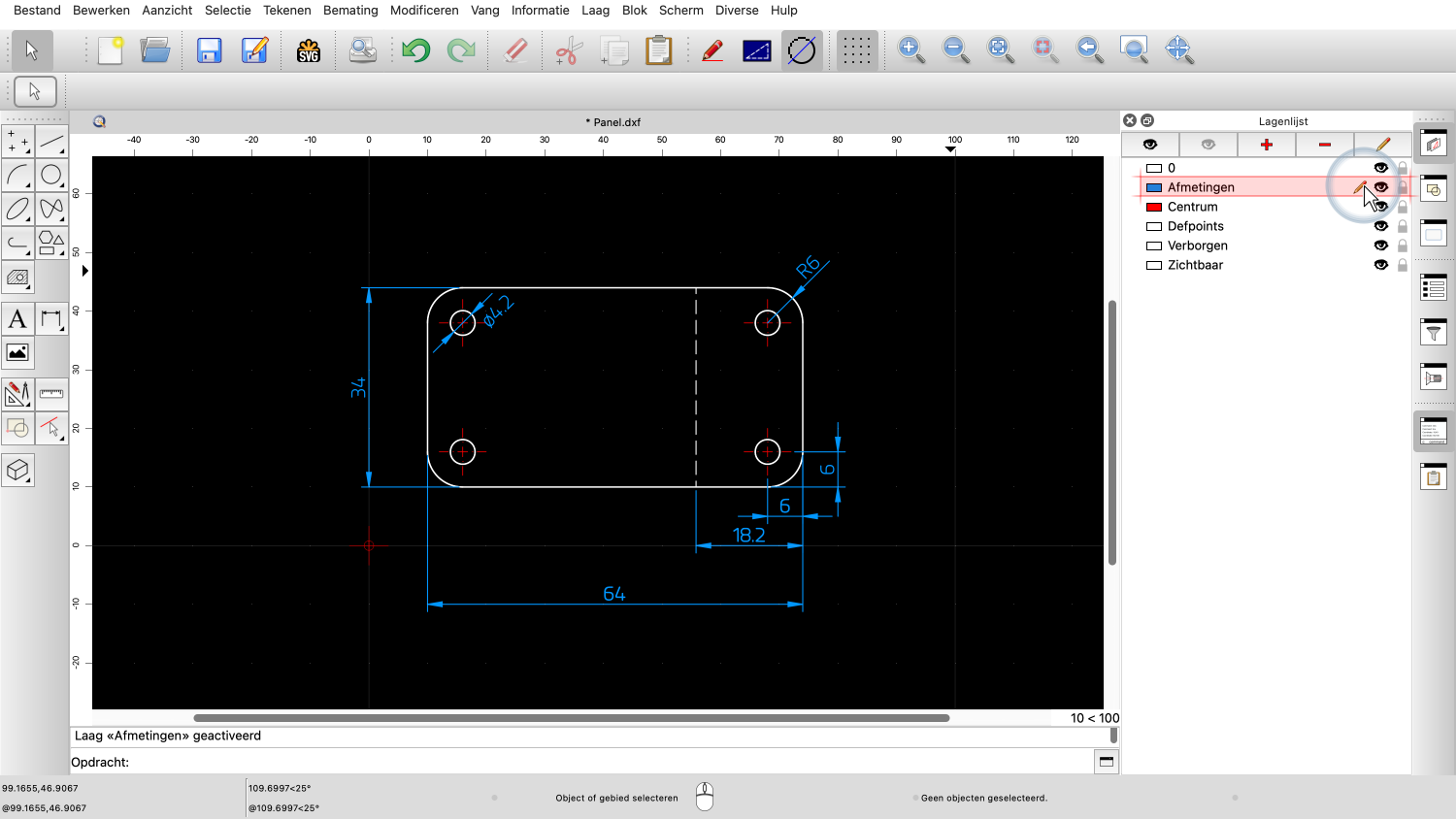
We zien dat de laag Afmetingen nu de actieve laag is in de lagenlijst.
We kunnen dit met elk ander object doen.
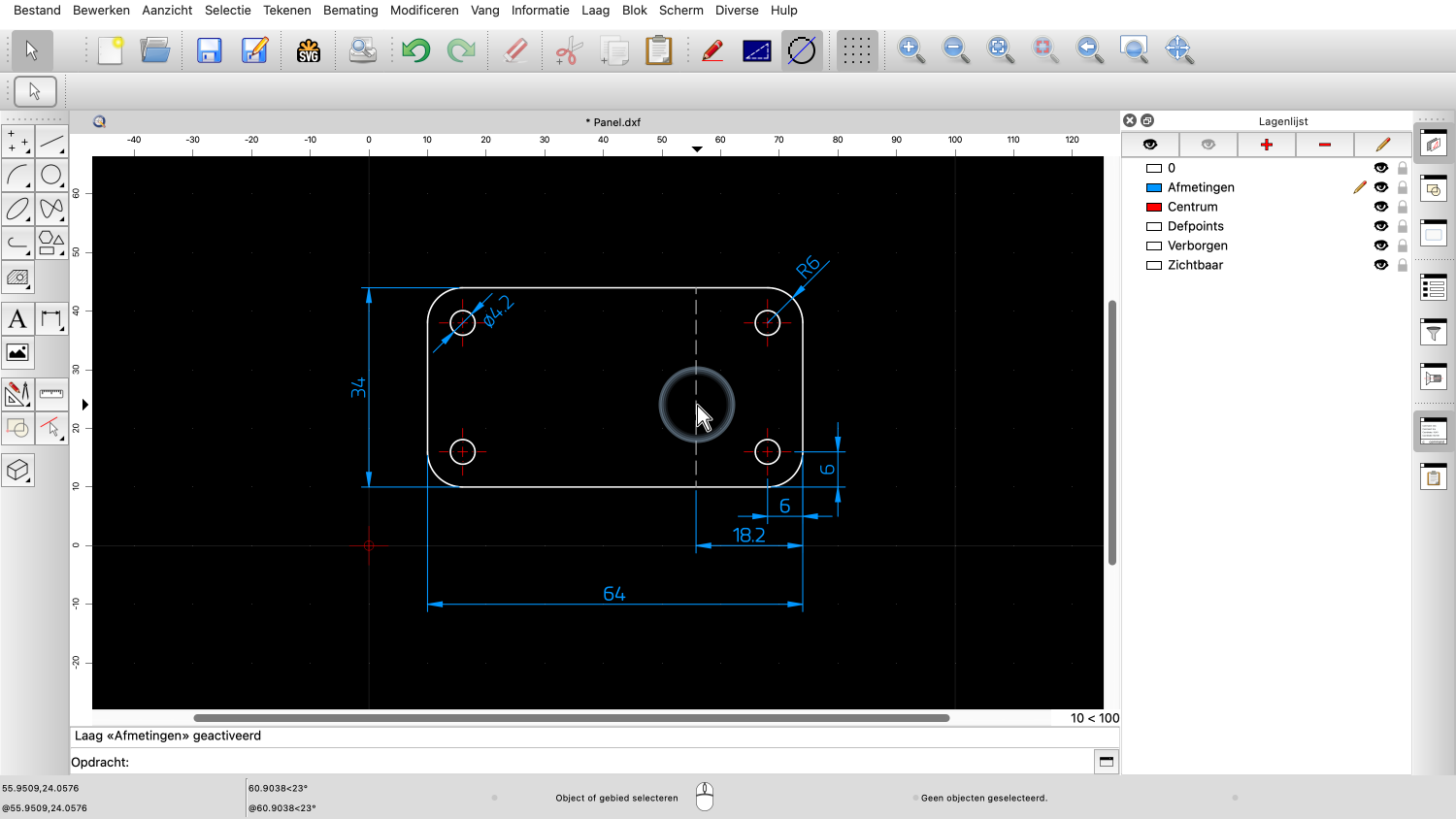
We bewegen de cursor over de onderbroken lijn.
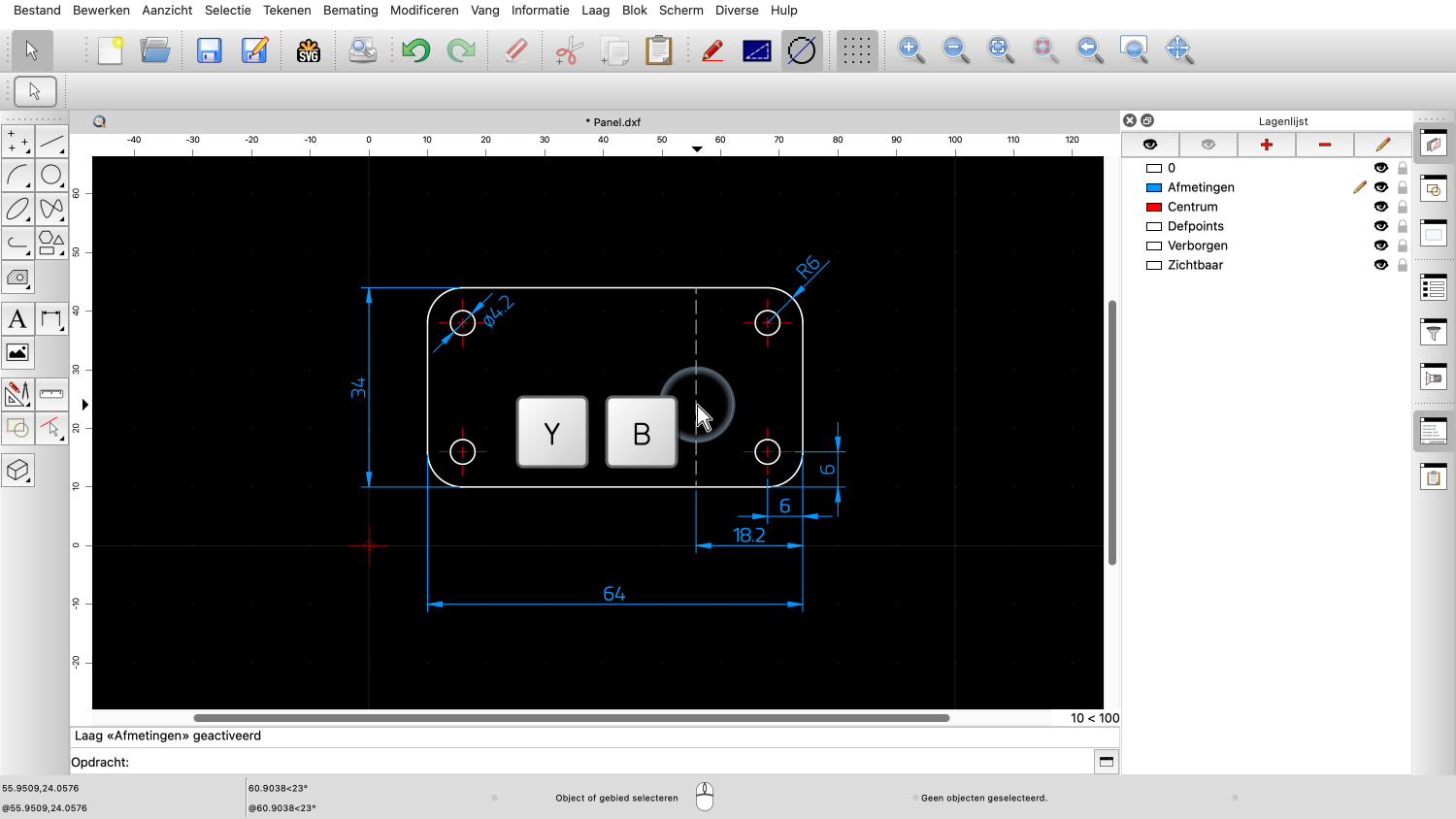
En typen Y gevolgd door B.
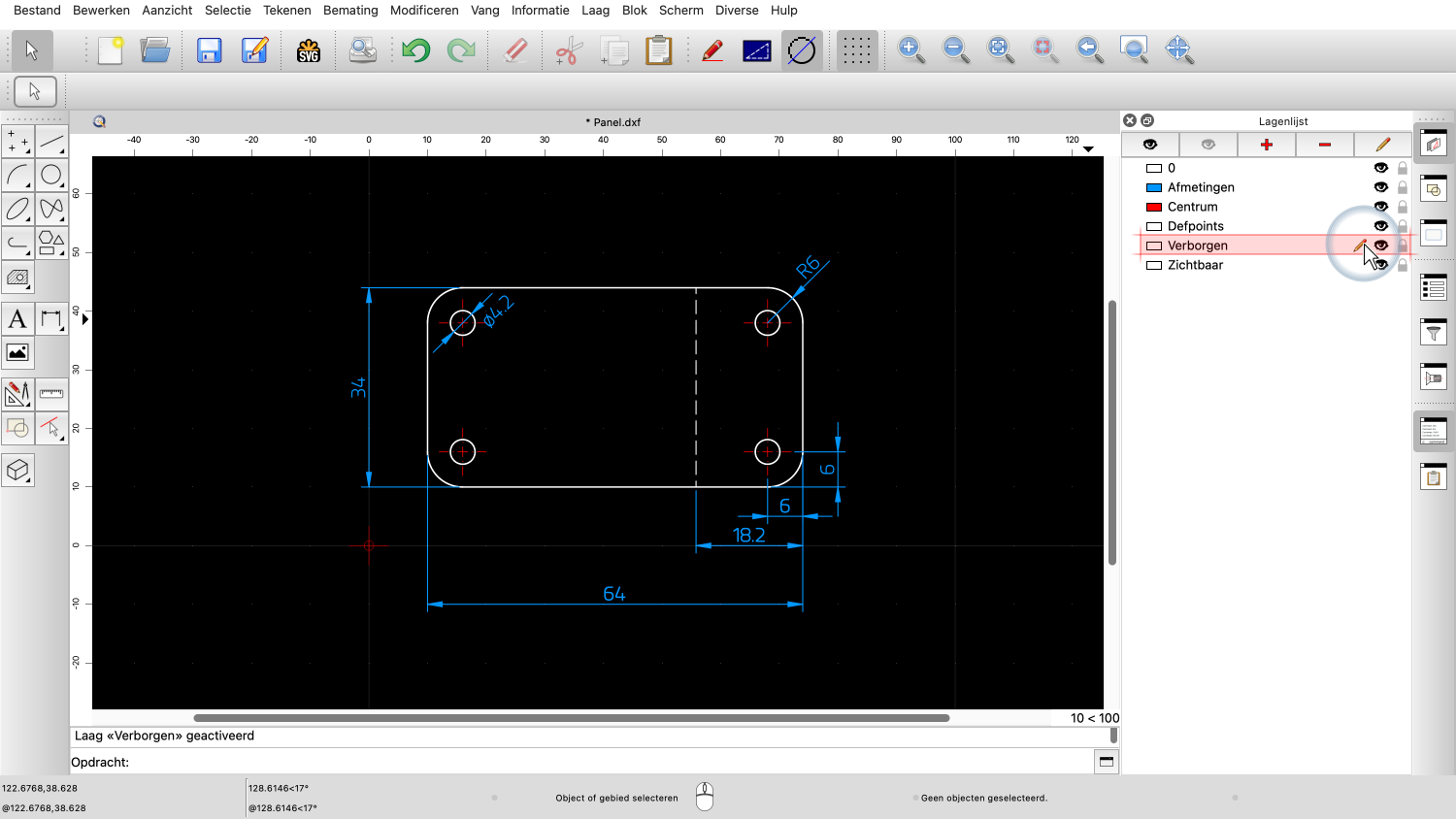
De onderbroken lijn bevindt zich op de laag «Verborgen» en deze laag is nu actief.
Dit is een zeer snelle en handige manier om van laag te wisselen zonder de laag in de lagenlijst te hoeven zoeken en aan te klikken.
Deze methode om een laag te activeren is bijzonder nuttig tijdens het tekenen van objecten, omdat het ons in staat stelt van laag te wisselen zonder de tekenworkflow te onderbreken.
We tonen dit door een nieuwe cirkel te tekenen.
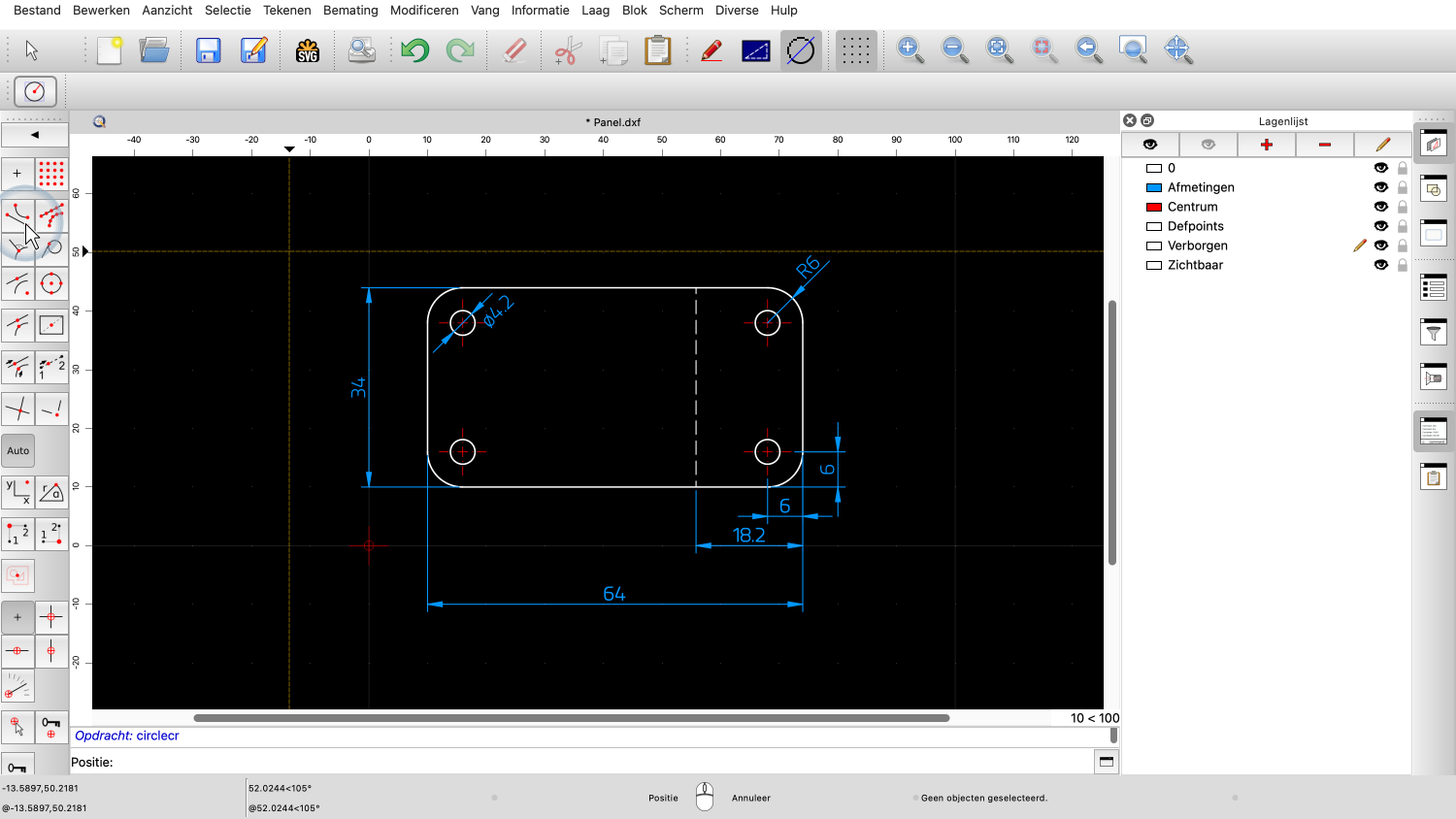
We starten het cirkelgereedschap.
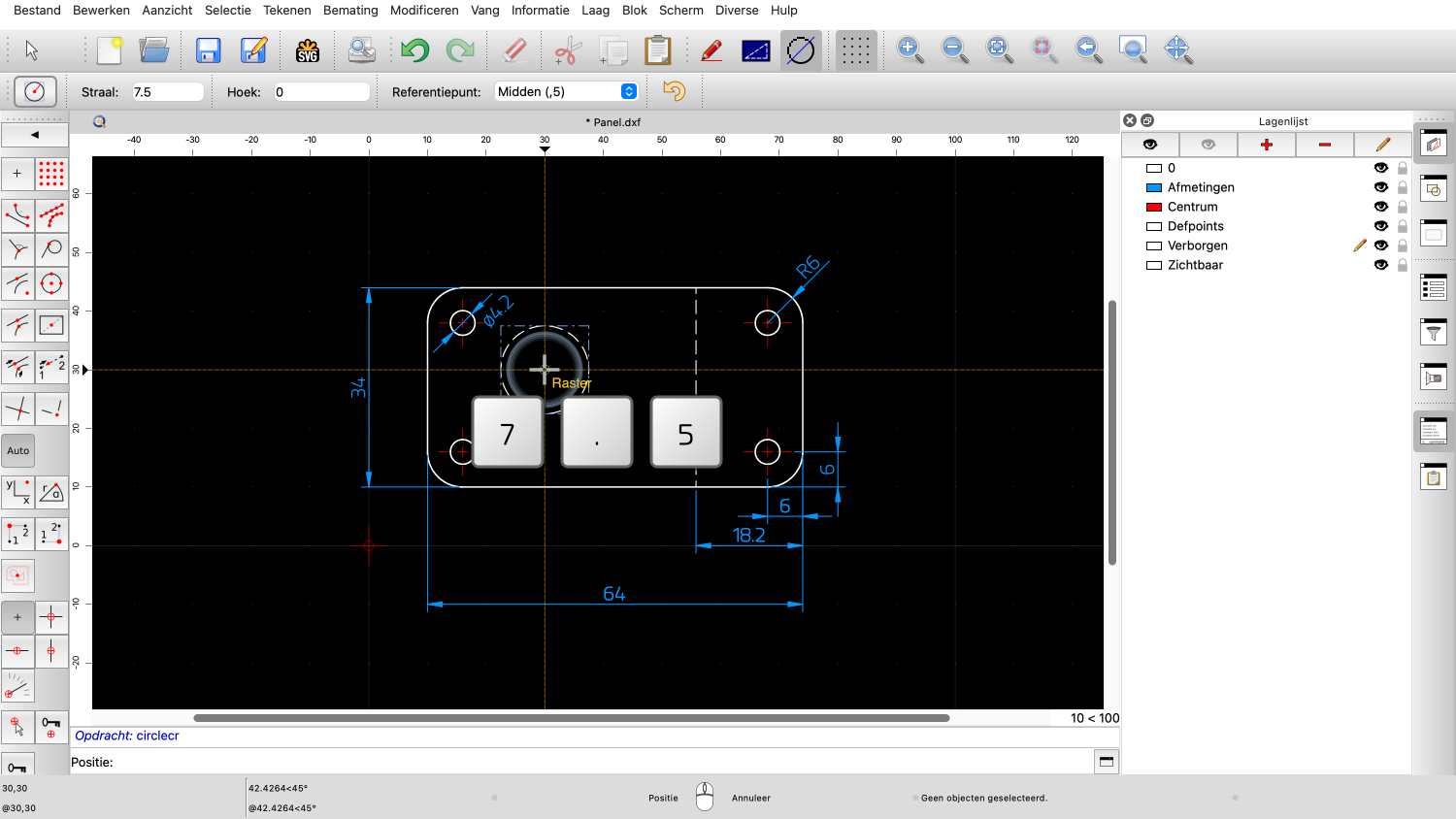
We voeren de gewenste straal van de cirkel in, bijvoorbeeld 7.5.
Voor dit voorbeeld gebruiken we het vanggereedschap om afzonderlijk de X- en de Y-positie te vangen.
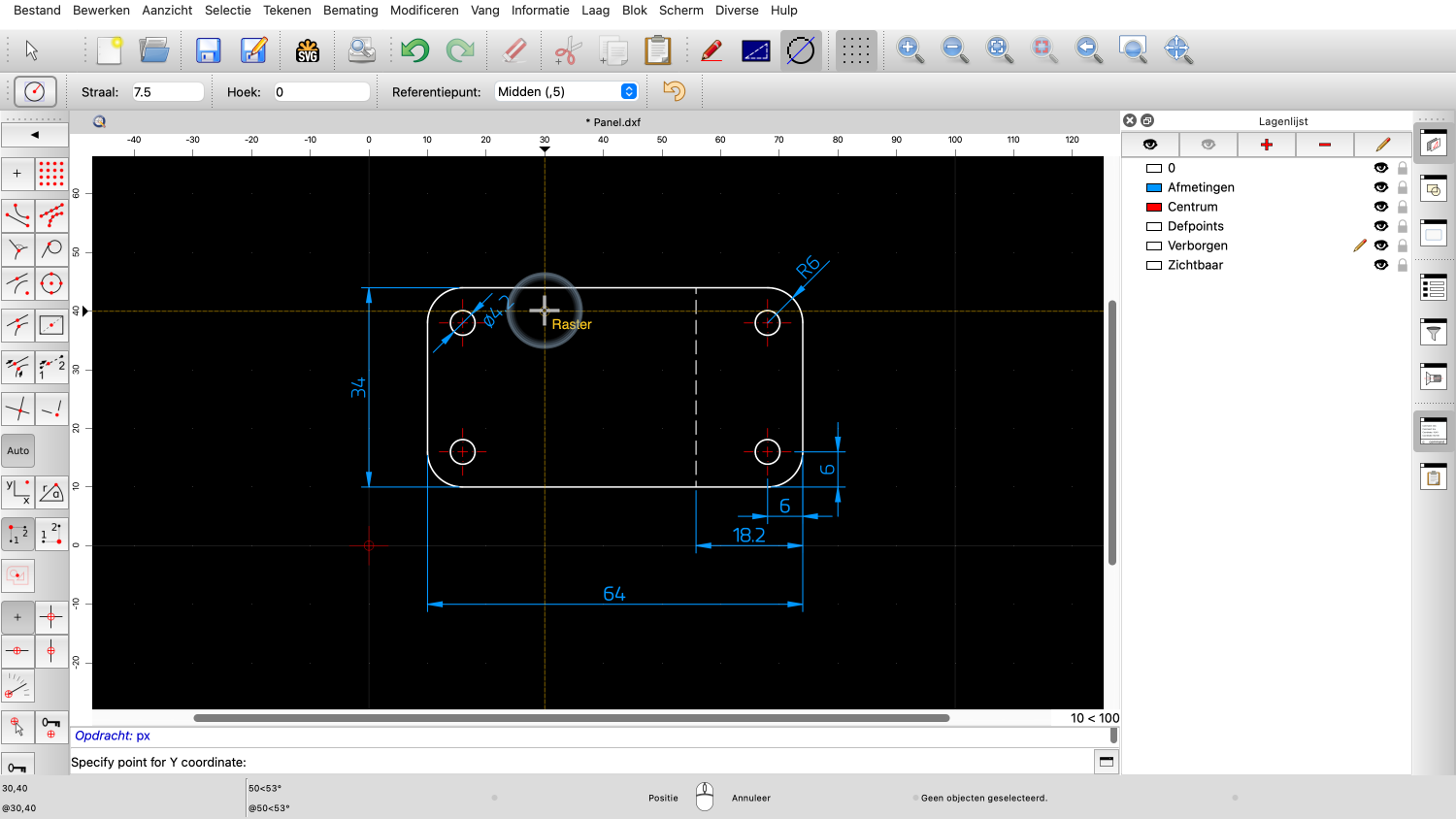
We vangen de gewenste X-positie.
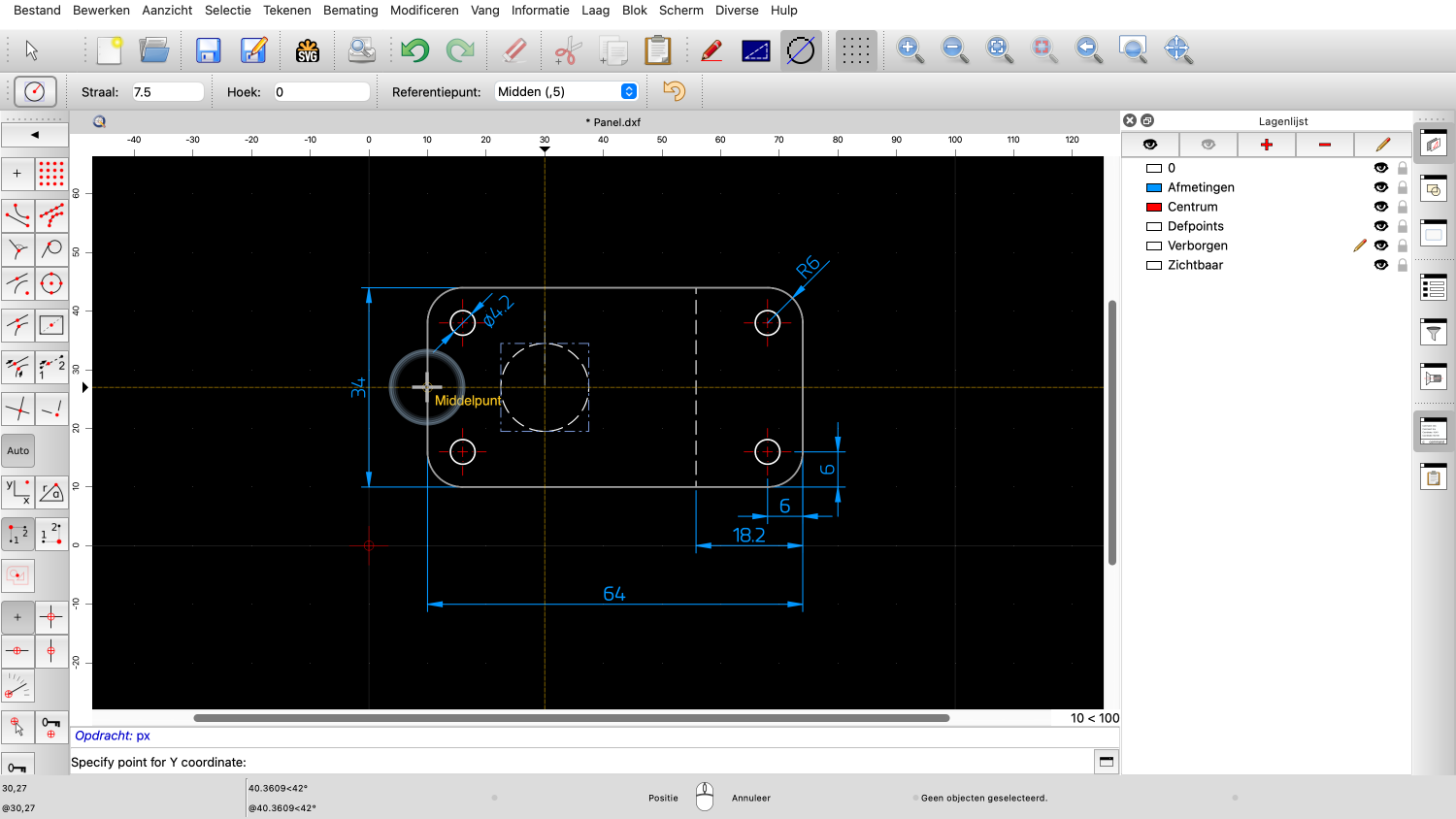
Voor de Y-positie willen we het middelpunt van de linker rand vangen.
Voordat we klikken, merken we echter op dat we nog steeds op de laag voor verborgen kanten tekenen.
We willen in plaats daarvan wisselen naar de laag van de onderdeel contour.
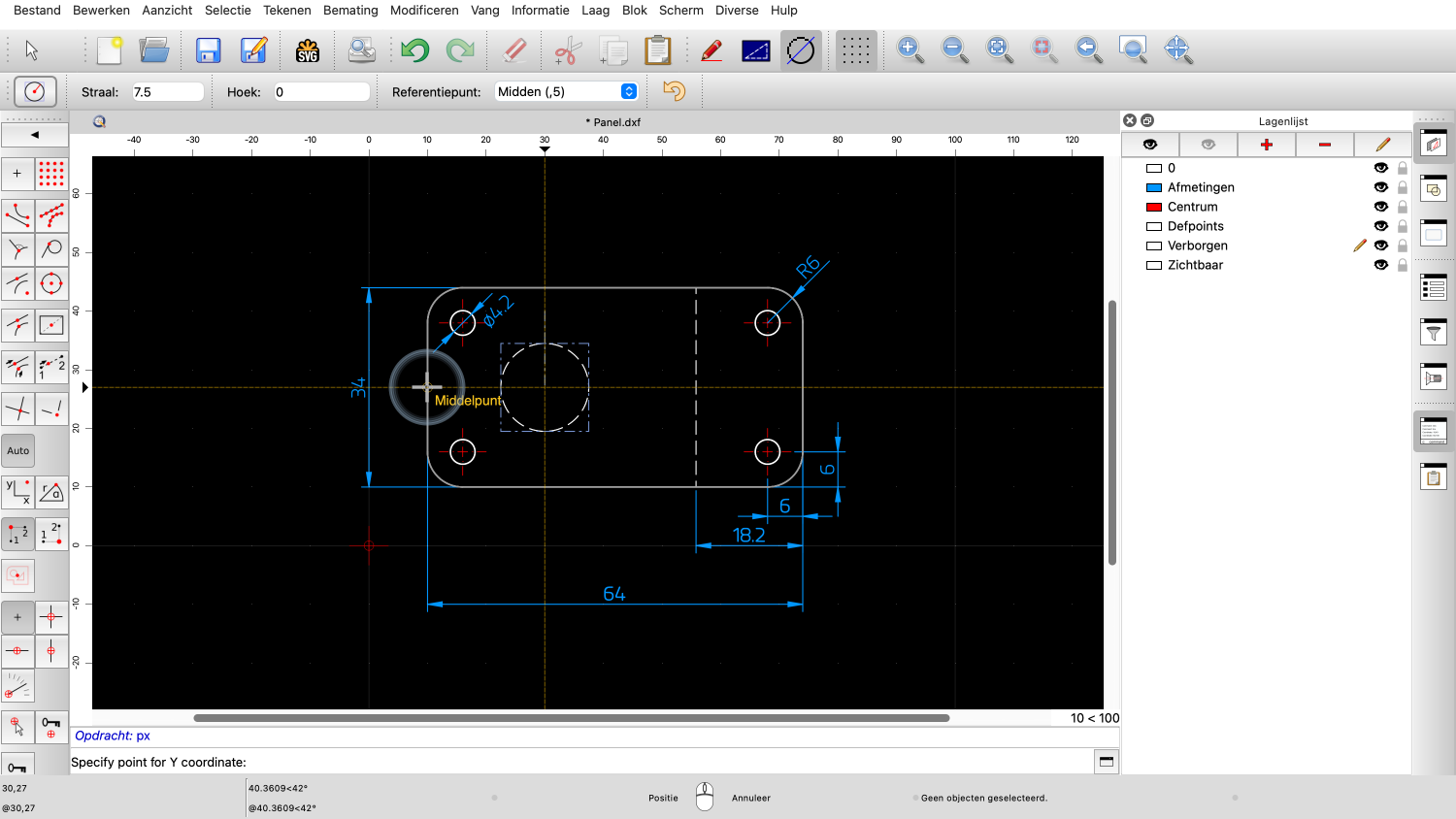
We zorgen ervoor dat de muiscursor over een ander object van de gewenste laag staat.
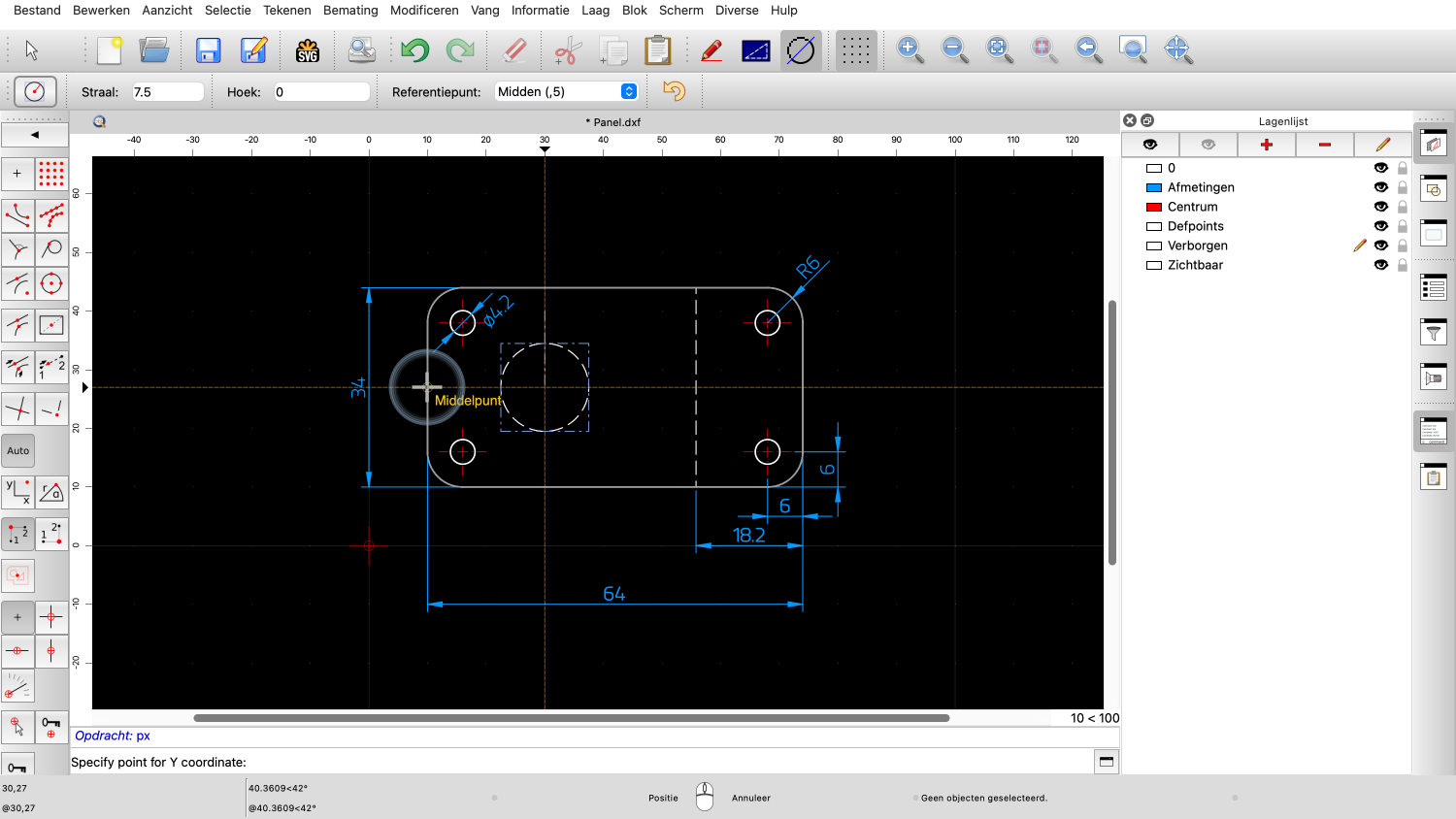
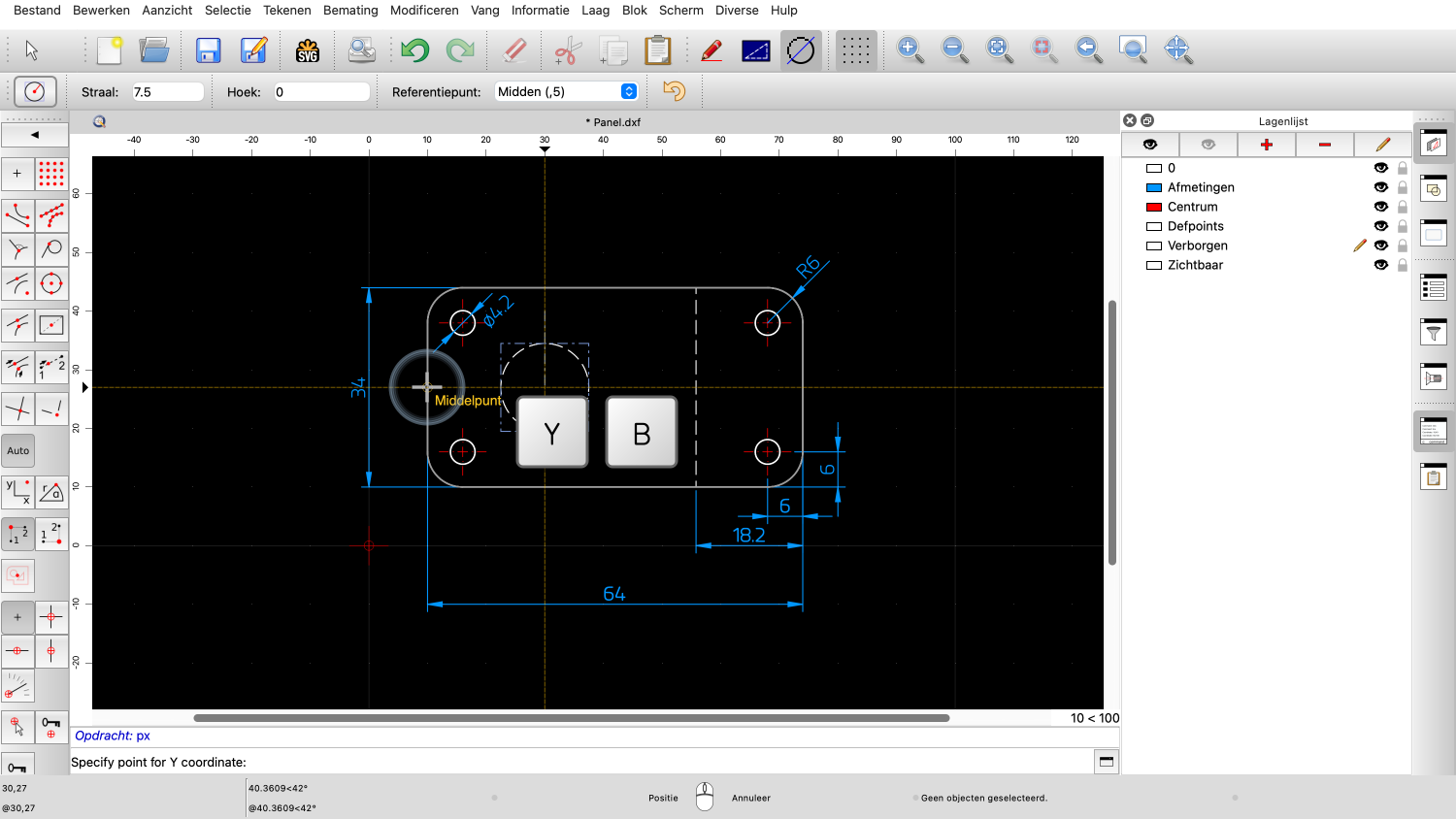
Terwijl het cirkelgereedschap nog actief is, typen we opnieuw de sneltoets Y gevolgd door B.
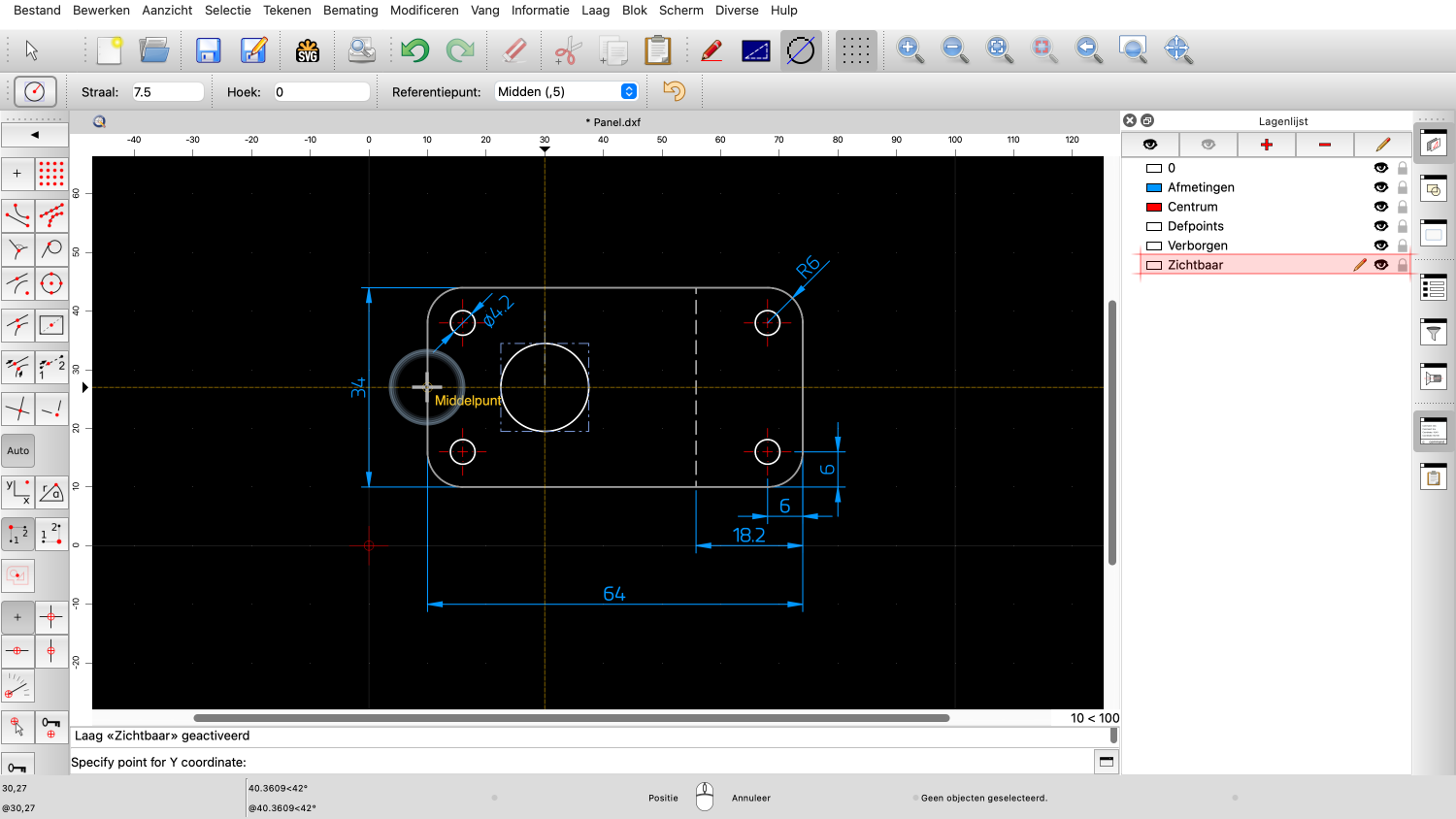
De laag voor contouren is nu geactiveerd. Deze laag heet «Zichtbaar», maar dat hoeven we niet te weten omdat we eenvoudigweg de laag van een bestaand object hebben geactiveerd.
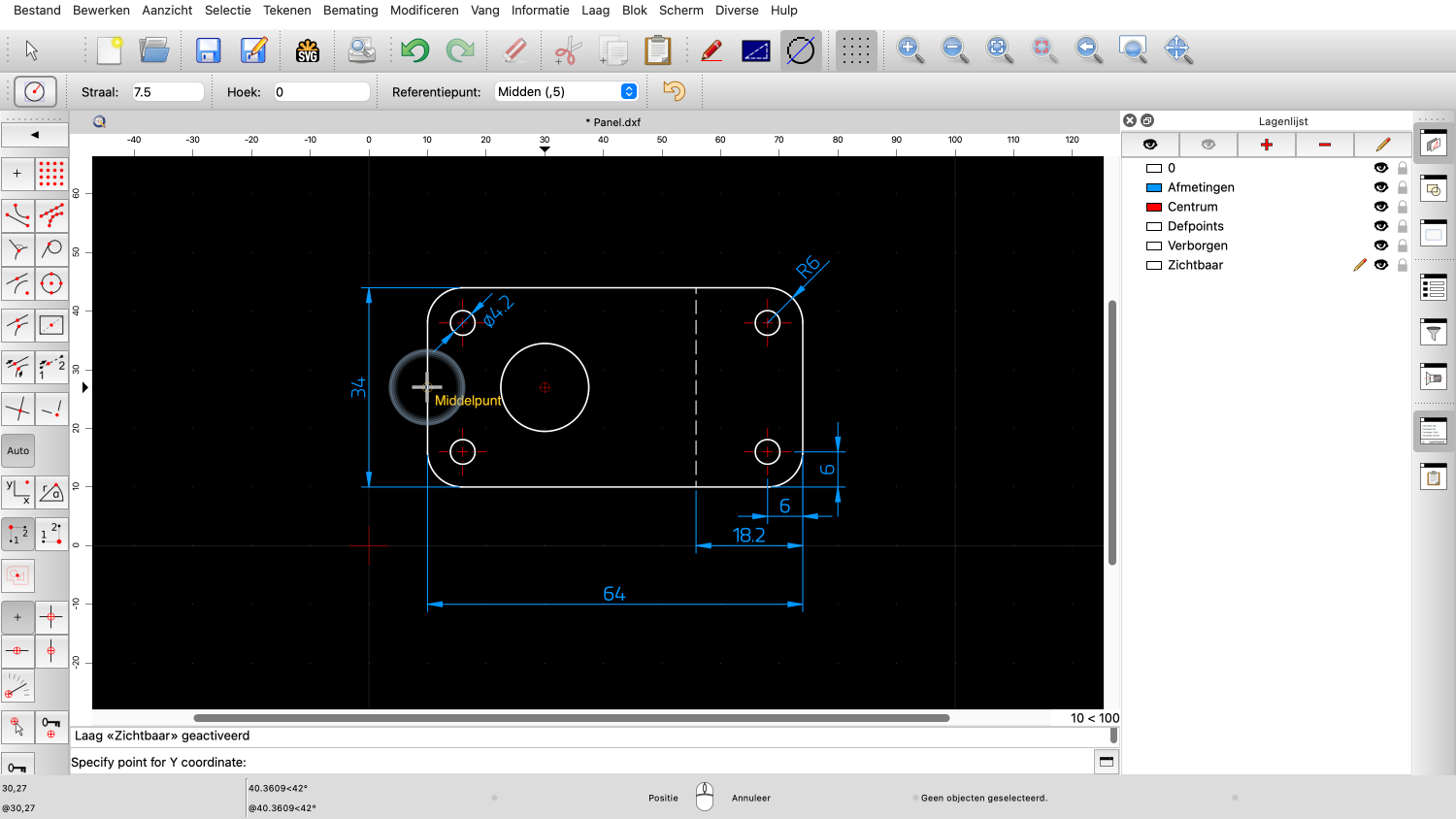
We kunnen nu op de Y-positie van het middelpunt van de cirkel klikken om de cirkel te tekenen.
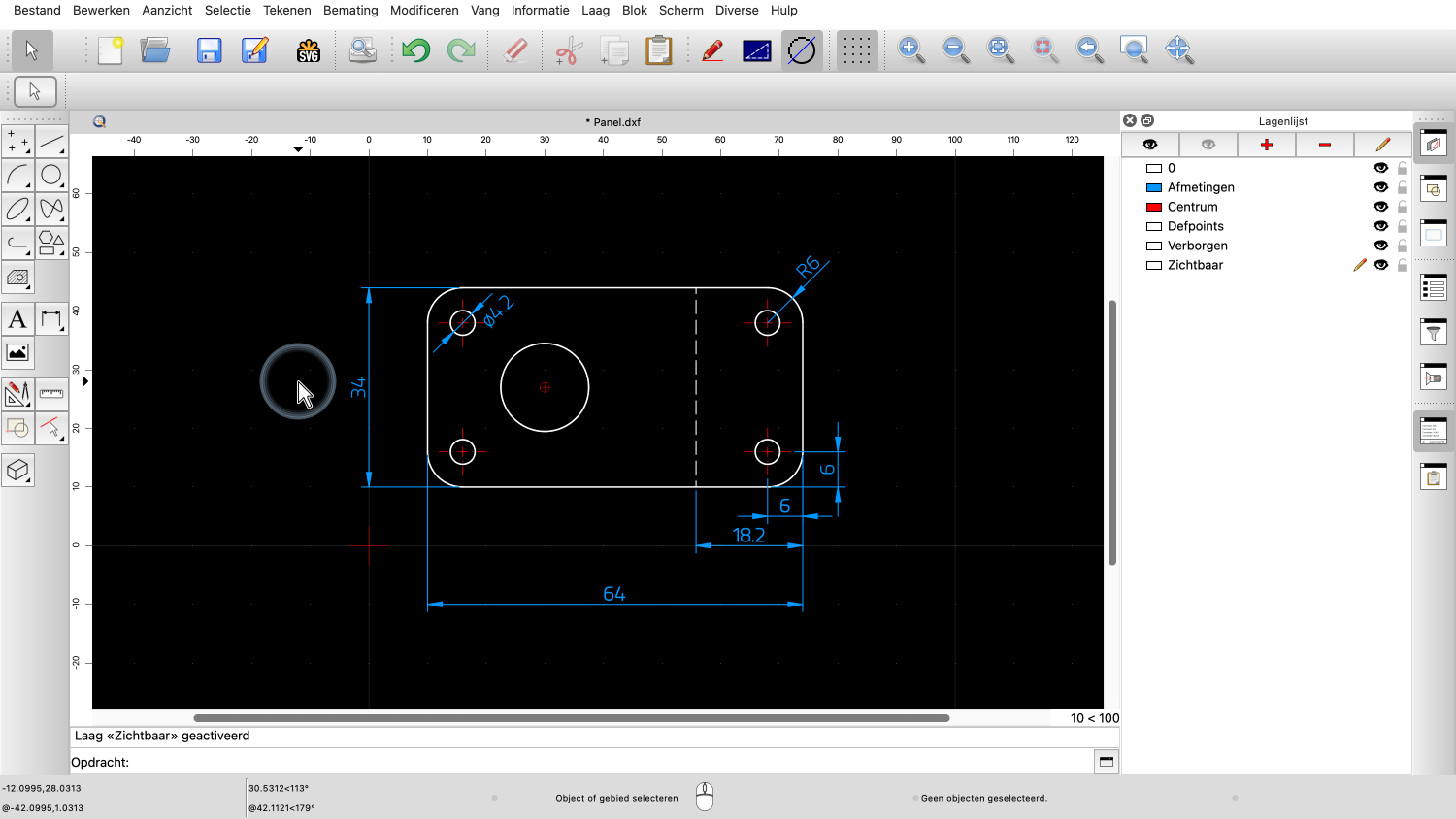
De cirkel is op de juiste laag aangemaakt.
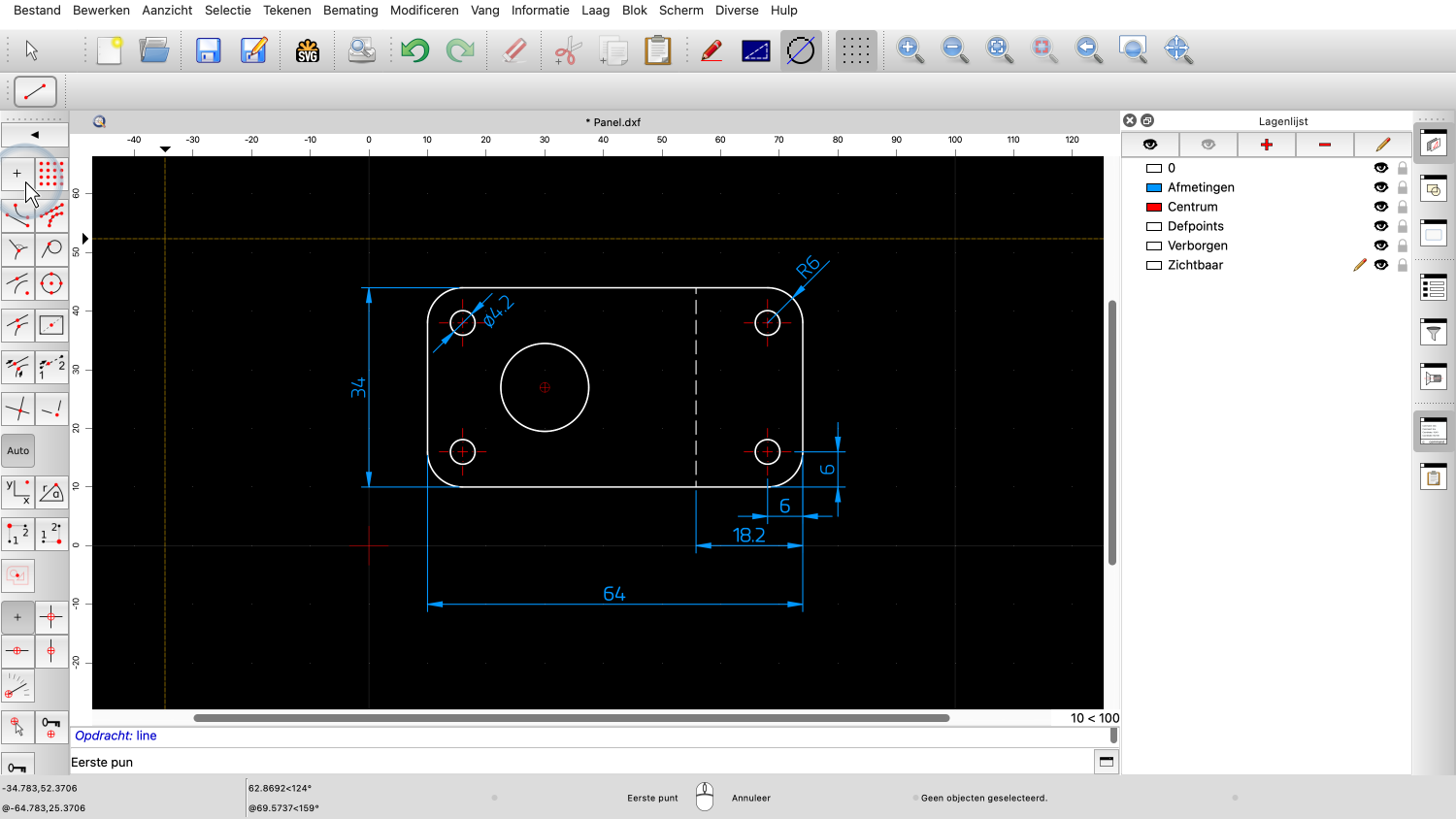
Vervolgens tekenen we een symmetrielijn.
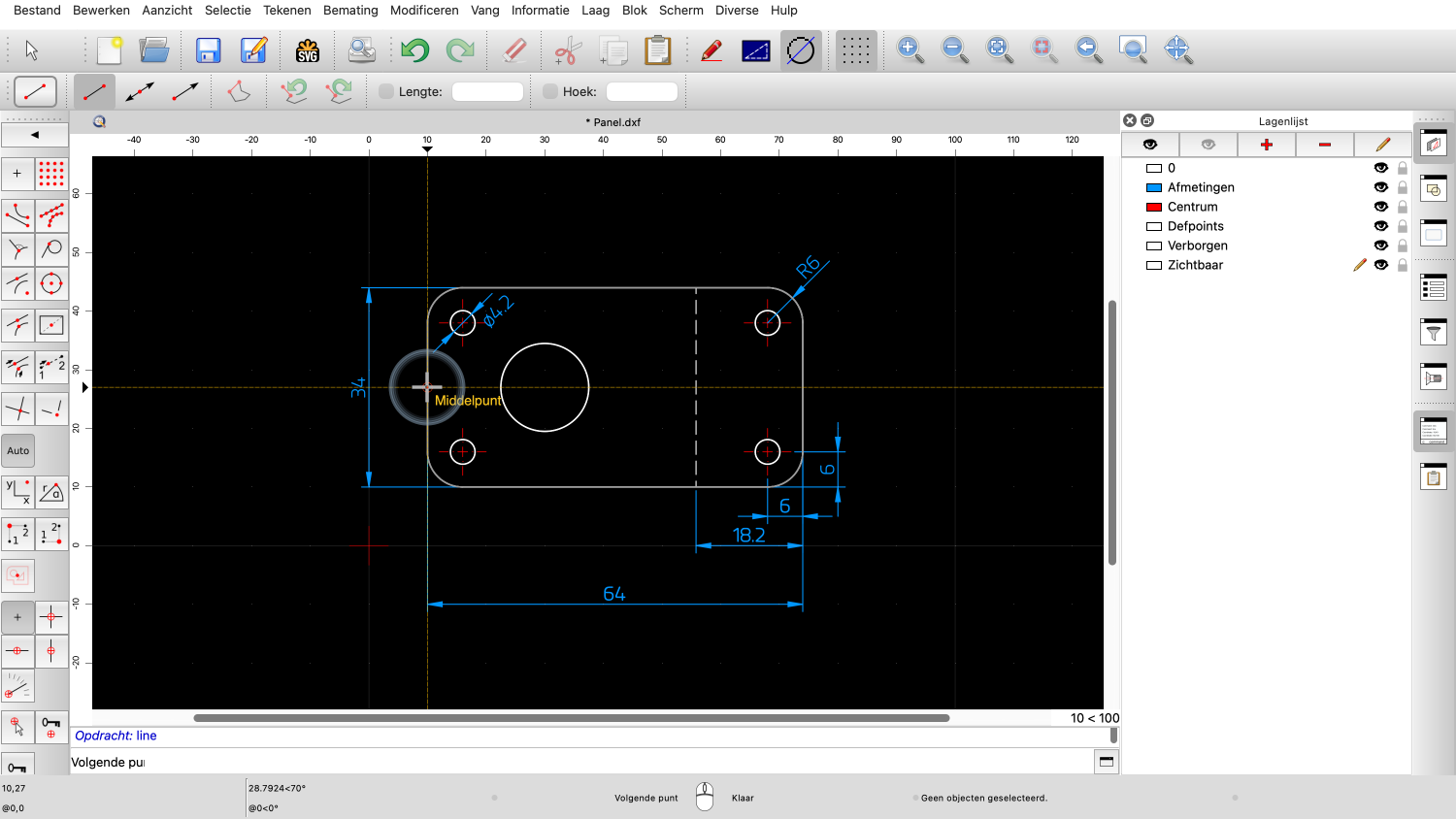
We klikken het beginpunt.
Voordat we het eindpunt instellen, wisselen we naar de laag waarop de draadkruislijnen staan.
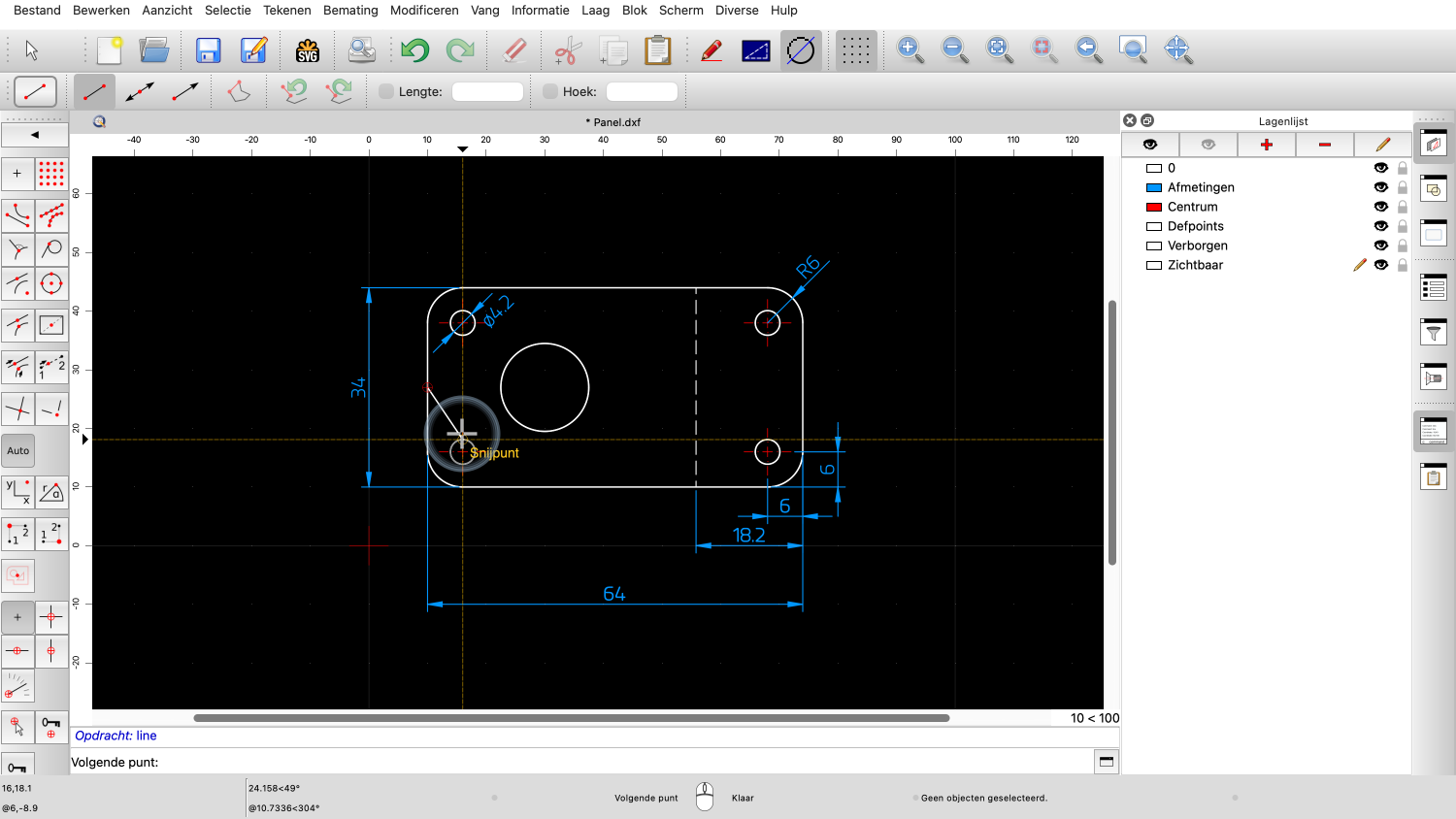
We bewegen over een van de bestaande draadkruislijnen.
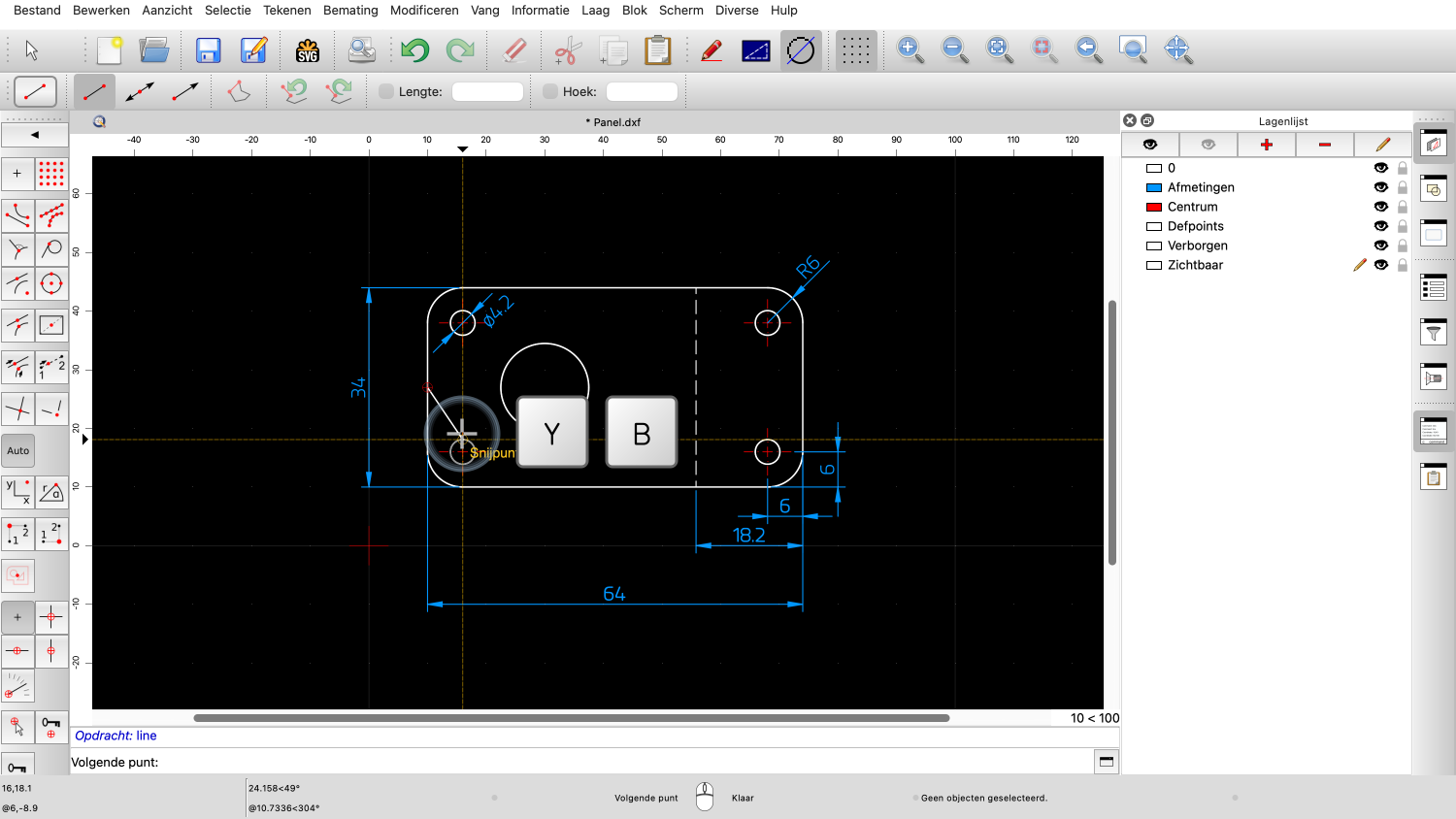
En typen Y gevolgd door B om de laag voor onze middelpunt- en symmetrielijnen te activeren.
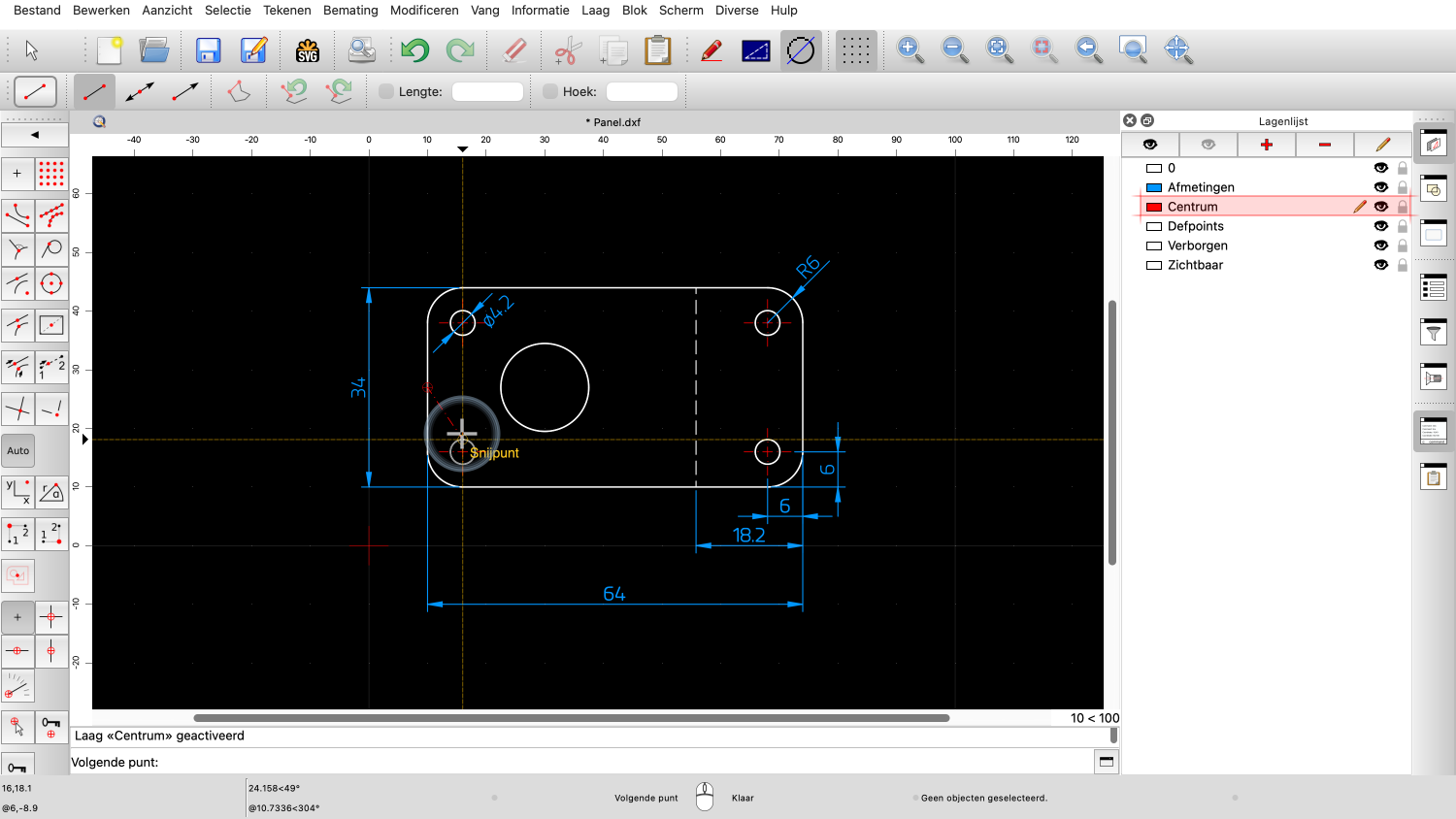
De rode laag genaamd «Centrum» is nu actief.
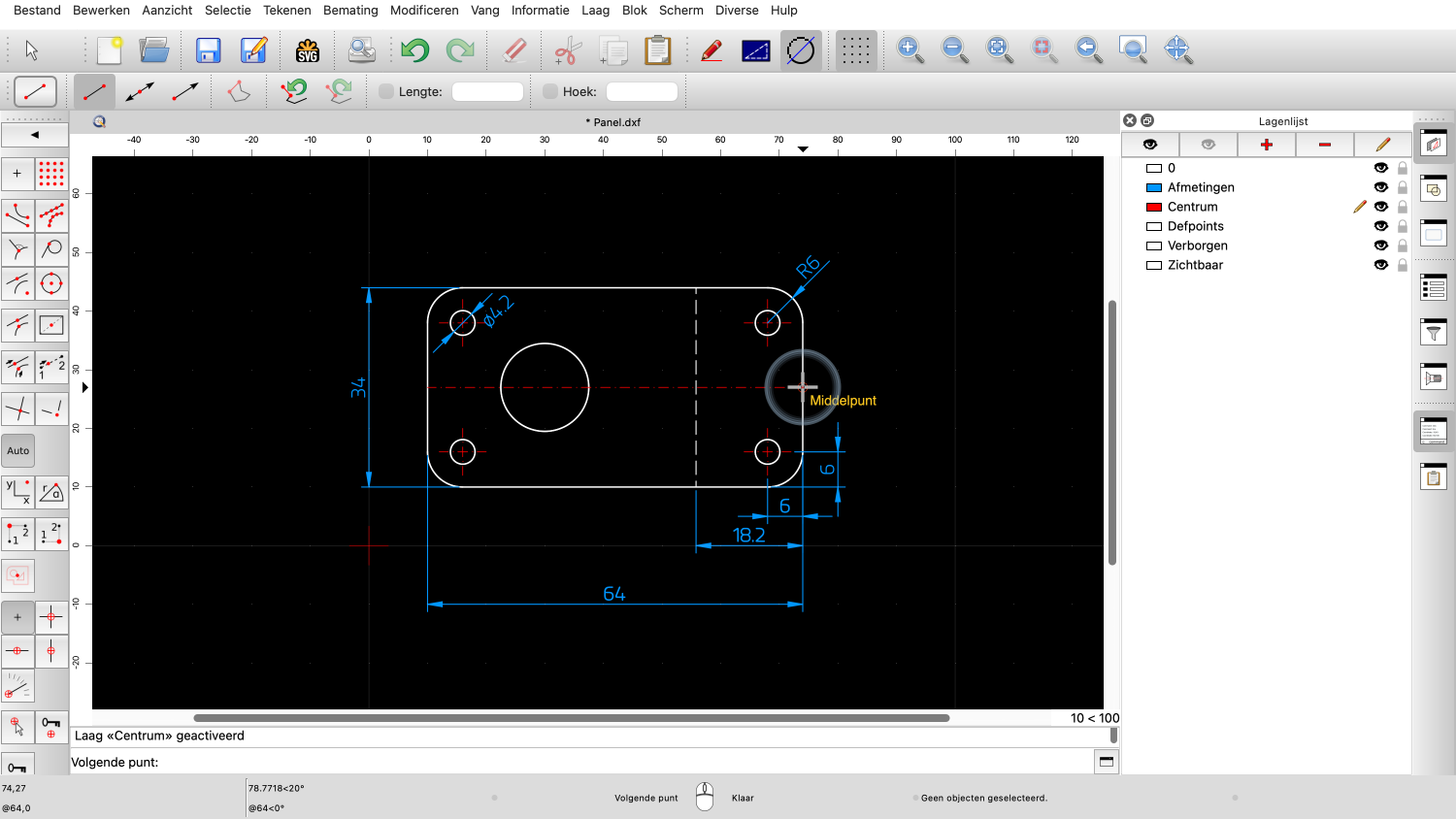
We kunnen nu op het eindpunt van de lijn klikken.
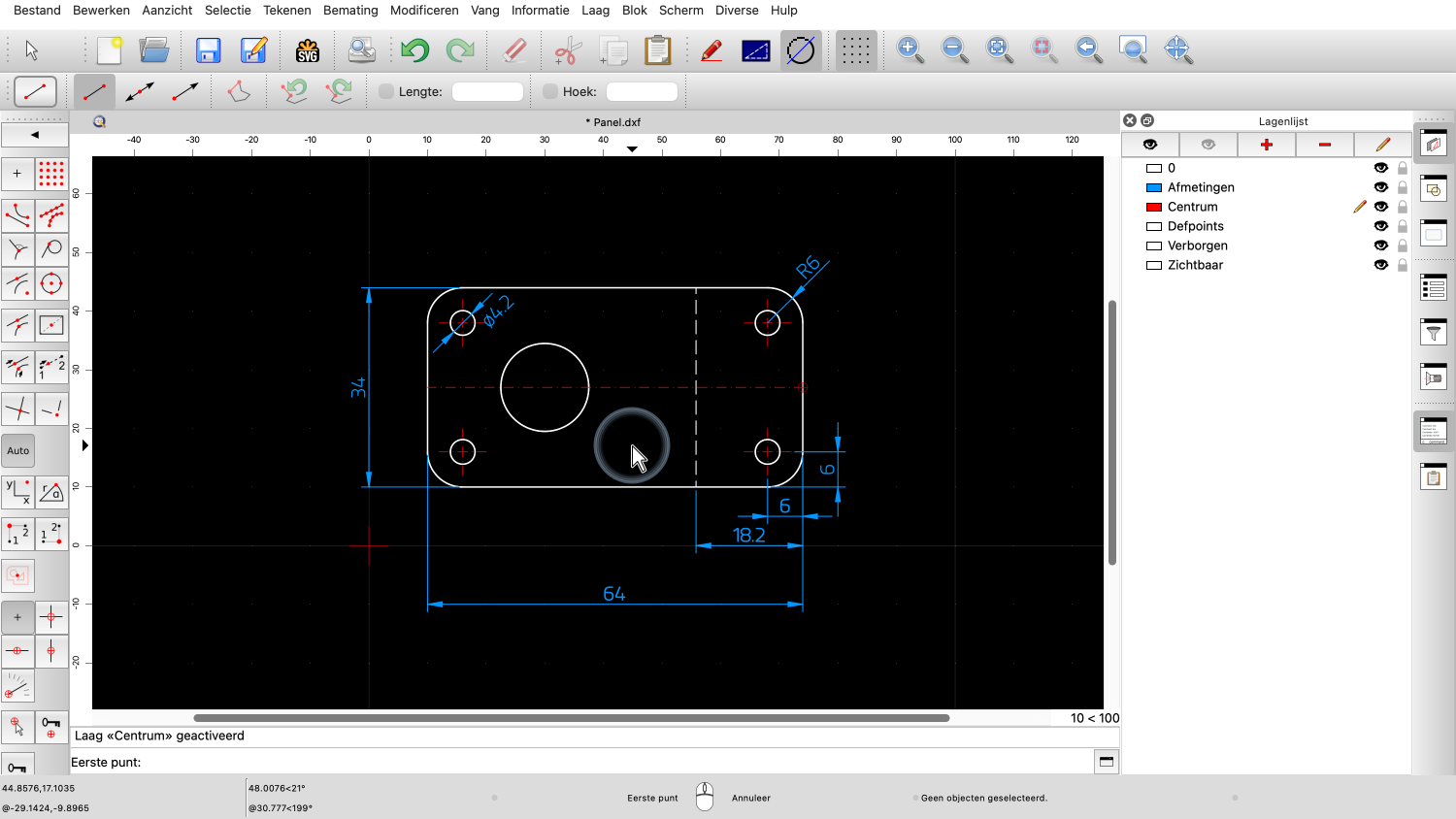
De lijn wordt in rood getekend op de laag «Centrum».
Deze mogelijkheid om tijdens het tekenen van laag te wisselen kan helpen een efficiënte werkstroom te handhaven.
Dit gereedschap is een eenvoudige maar effectieve manier om snel tussen lagen te wisselen in QCAD.
Zorg ervoor dat u dit oefent met uw eigen QCAD-installatie.
Bedankt voor het bekijken van deze QCAD-tutorial.