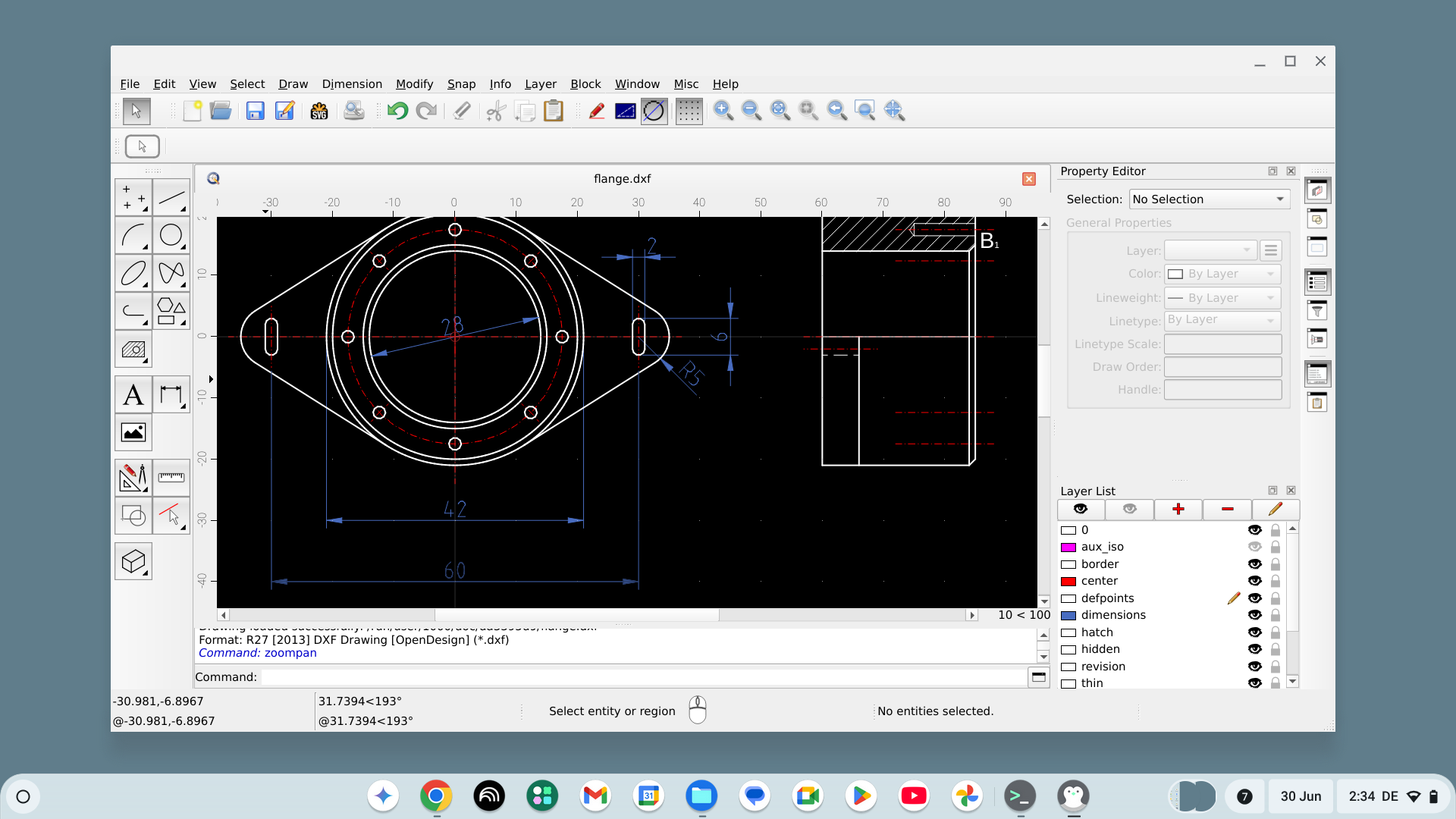
QCAD en ChromeOS
Esta página le guía en la instalación de QCAD en ChromeOS en su ordenador Chromebook.
¿Estoy usando ChromeOS?
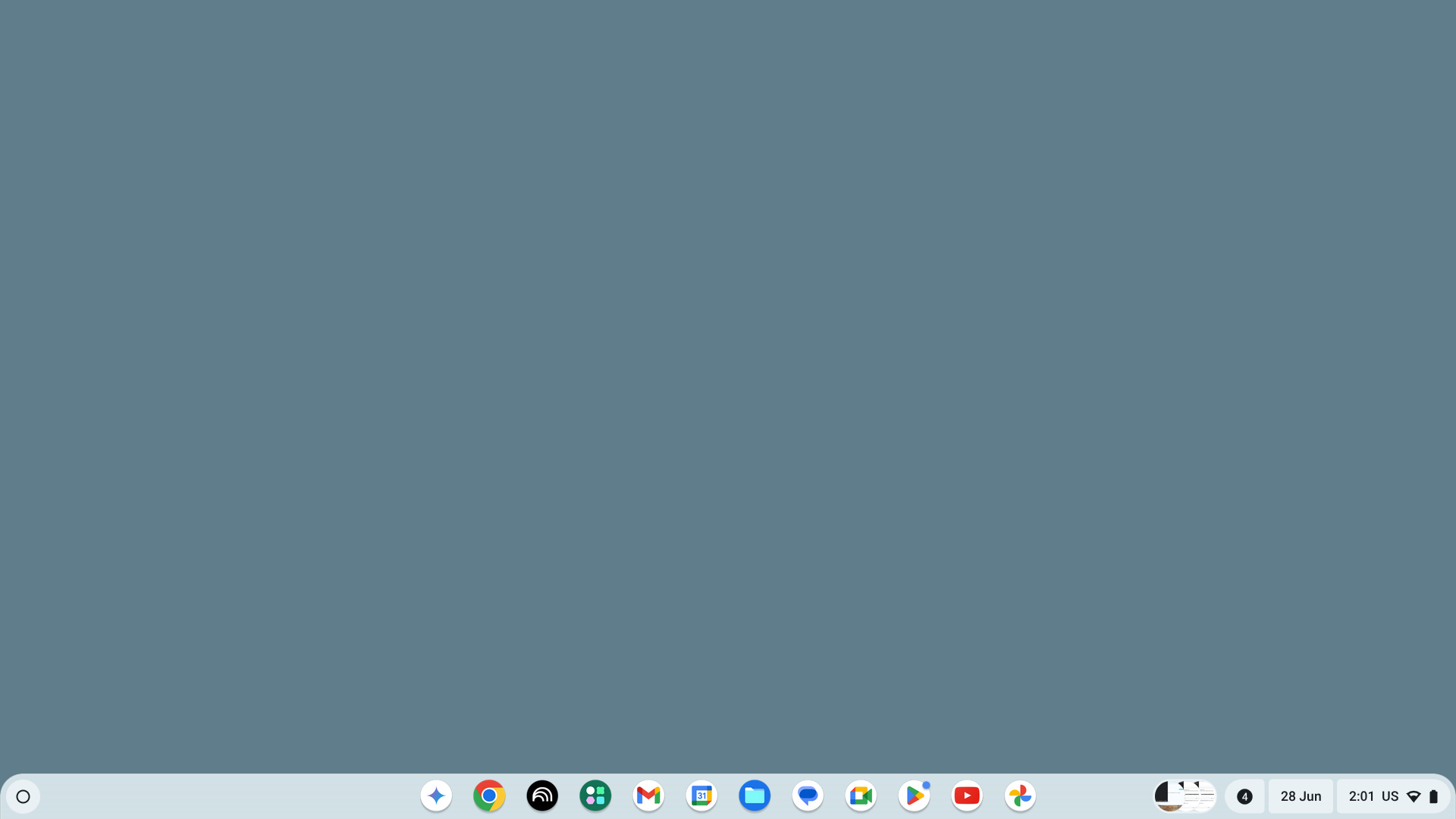
Si usa un portátil que menciona “Chromebook” en algún lugar, es probable que tenga ChromeOS instalado. Un escritorio típico de ChromeOS tiene una bandeja en la parte inferior de la pantalla con un círculo en la esquina inferior izquierda para el menú de inicio:
Instalar el entorno Linux
Haga clic en el círculo de la esquina inferior izquierda (Lanzador) para mostrar el menú de inicio y abra la aplicación Configuración. Vaya a Información de ChromeOS y desplácese hasta Entorno de desarrollo de Linux:
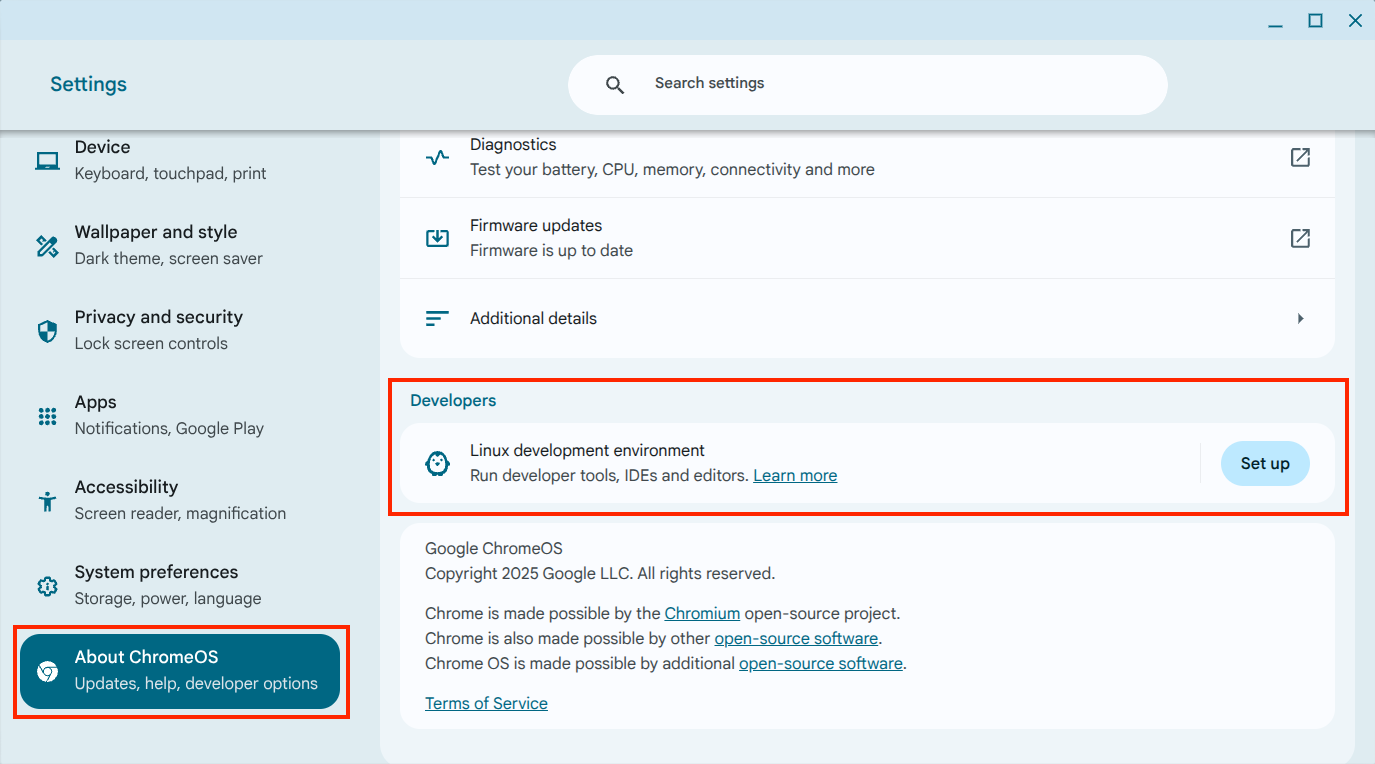
- Haga clic en Configurar y luego en Siguiente.
- Introduzca un nombre de usuario para el entorno Linux (por ejemplo, su nombre de pila). Los nombres de usuario no pueden contener espacios y van todos en minúsculas.
- Para el tamaño del disco, deje el valor predeterminado de 10,0 GB.
- Haga clic en Instalar y espere a que termine la instalación.
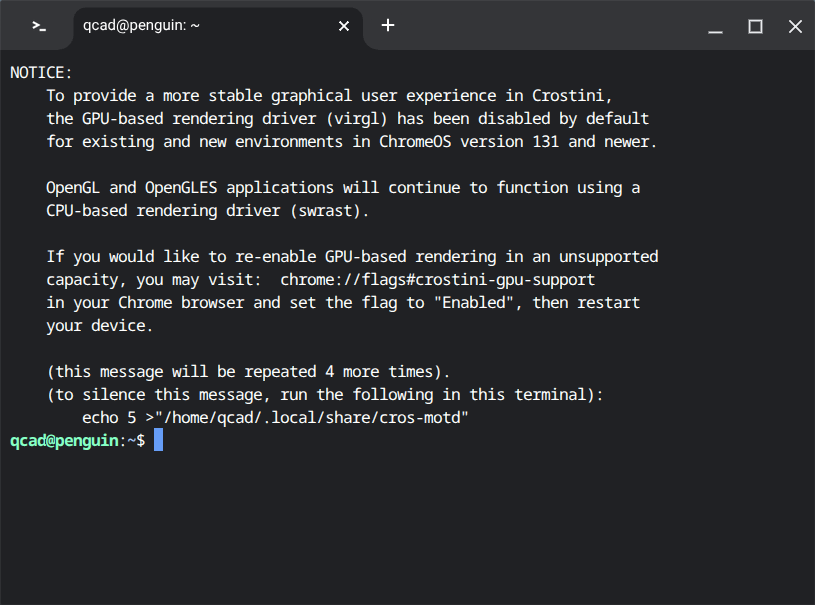
Finalmente se abre una ventana negra con texto como username@penguin:~$, donde username es el nombre que eligió. Esta ventana se llama Terminal y la usaremos para instalar QCAD:
Instalar Flatpak
Copie lo siguiente en el terminal (pegue con un clic derecho o tocando con dos dedos en el panel táctil) y pulse Intro:
sudo apt install flatpak- Cuando el terminal pregunte “Do you want to continue?”, pulse Intro de nuevo.
- Espere a que termine la instalación (normalmente unos minutos). Cuando la línea
username@penguin:~$vuelva a aparecer en verde, habrá terminado.
Añadir el repositorio Flathub
Copie lo siguiente en el terminal y pulse Intro:
sudo flatpak remote-add --if-not-exists flathub https://dl.flathub.org/repo/flathub.flatpakrepoIntroduzca su contraseña y pulse Intro de nuevo.
Averiguar el tipo de CPU
En el terminal, escriba lo siguiente y pulse Intro:
uname -mEsto muestra su tipo de CPU, por ejemplo aarch64 o x86_64:
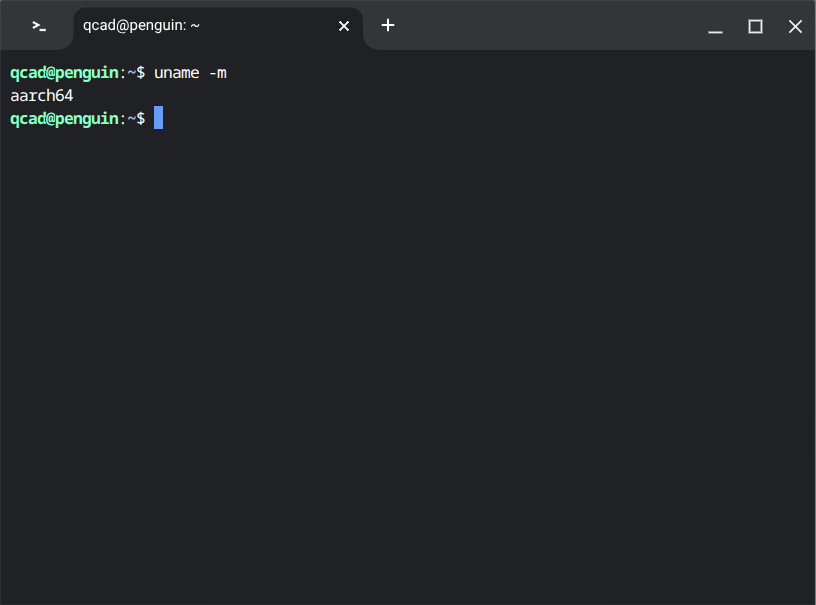
aarch64— una CPU ARM de 64 bits.x86_64— una CPU Intel o AMD de 64 bits.
Recuerde qué tipo de CPU tiene.
Instalar el entorno de ejecución correcto
Si su CPU es aarch64:
sudo flatpak install flathub org.freedesktop.Platform/aarch64/25.08Si su CPU es x86_64:
sudo flatpak install flathub org.freedesktop.Platform/x86_64/25.08Descargar el paquete QCAD correcto
Abra el área de descargas desde el enlace que recibió tras la compra y desplácese hasta las descargas con la extensión .flatpak:
- CPU Intel o AMD de 64 bits: desplácese hasta Linux Intel/AMD 64bit.
- CPU ARM de 64 bits: desplácese hasta Linux ARM64 (AArch64).
Bajo el título hasta el que se ha desplazado, haga clic en el elemento con Flatpak en su nombre para descargar el archivo Flatpak. El navegador Chrome propone guardarlo en su carpeta Descargas — esto está bien, así que haga clic en Guardar. Espere a que termine la descarga.
Instalar QCAD
Abra la aplicación Archivos (logo de carpeta azul) desde la bandeja. En el lado derecho, haga clic derecho en Descargas y elija Compartir con Linux:
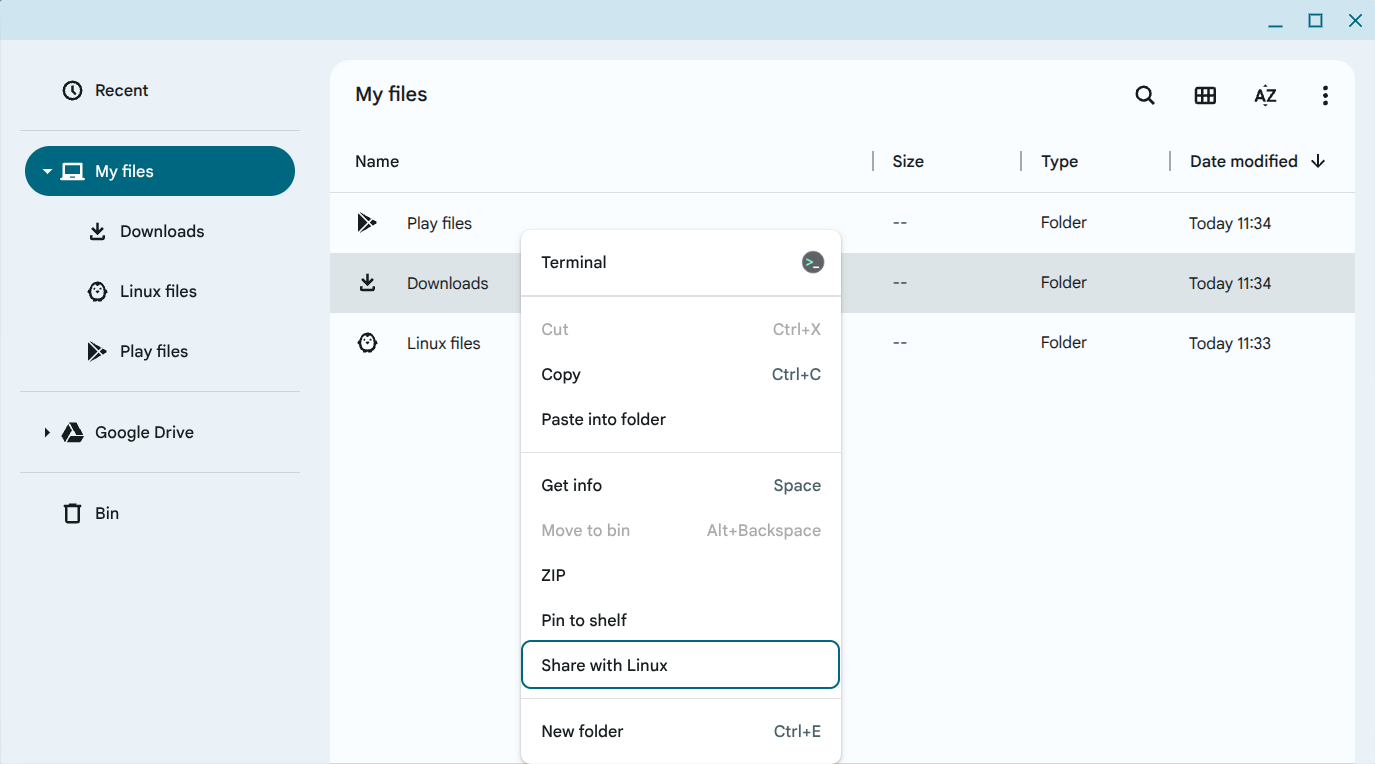
Cierre la aplicación Archivos y vuelva al Terminal. Vaya a la carpeta Descargas:
cd /mnt/chromeos/MyFiles/DownloadsSi tiene una CPU Intel, escriba:
flatpak install --user qcad-3.x.x.x-pro-linux-qt6-x86_64.flatpakSi tiene una CPU ARM64, escriba:
flatpak install --user qcad-3.x.x.x-pro-linux-qt6-arm64.flatpak3.x.x.x arriba es el número de versión exacto del paquete que descargó.
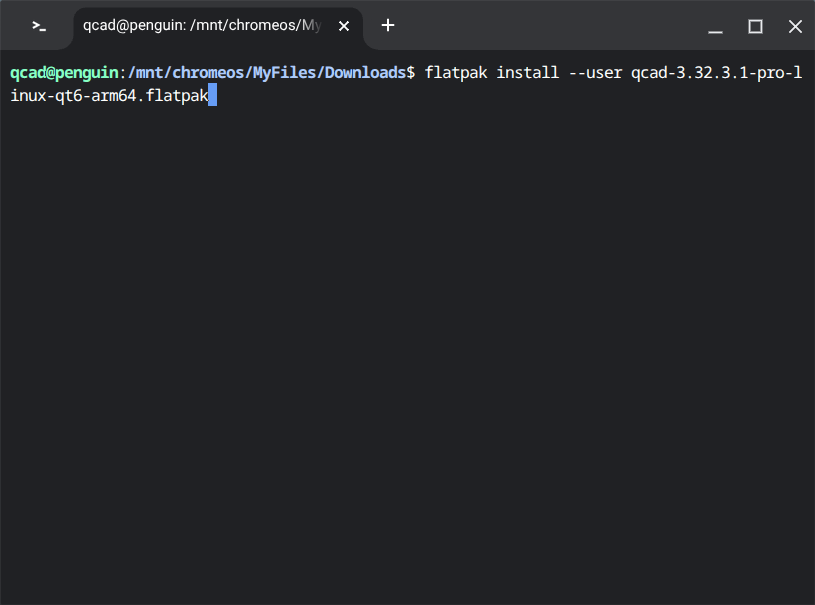
El terminal le solicita:
Required runtime for org.qcad.QCAD/... (runtime/org.freedesktop.Platform/...) found in remote flathub
Do you want to install it? [Y/n]:
Pulse Intro. El terminal le solicita entonces:
Proceed with these changes to the user installation? [Y/n]:Pulse Intro para confirmar.
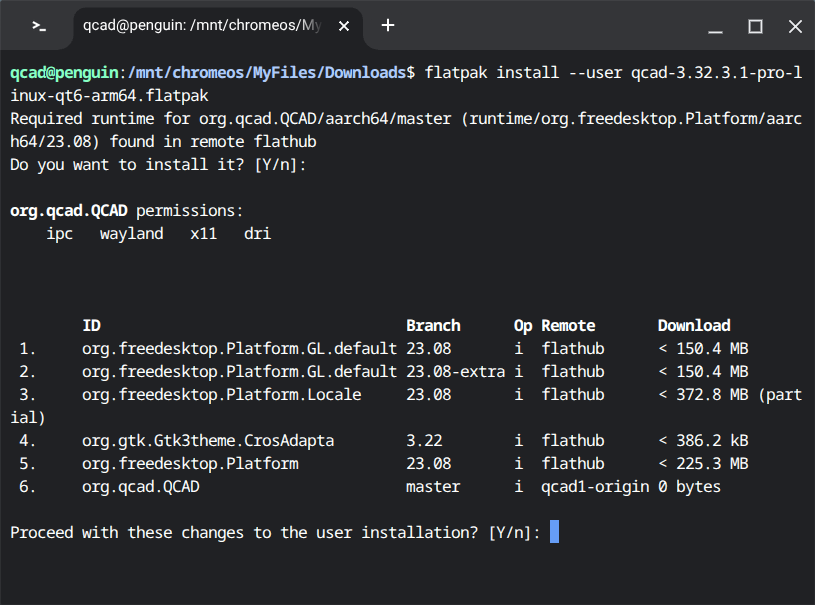
Esto tarda unos minutos, según la velocidad de su conexión a Internet. Cuando termine, el terminal muestra “Installation complete.”
Ejecutar QCAD
Para iniciar QCAD, escriba:
flatpak run org.qcad.QCADO use el Lanzador, donde puede encontrar QCAD en la carpeta Aplicaciones de Linux:
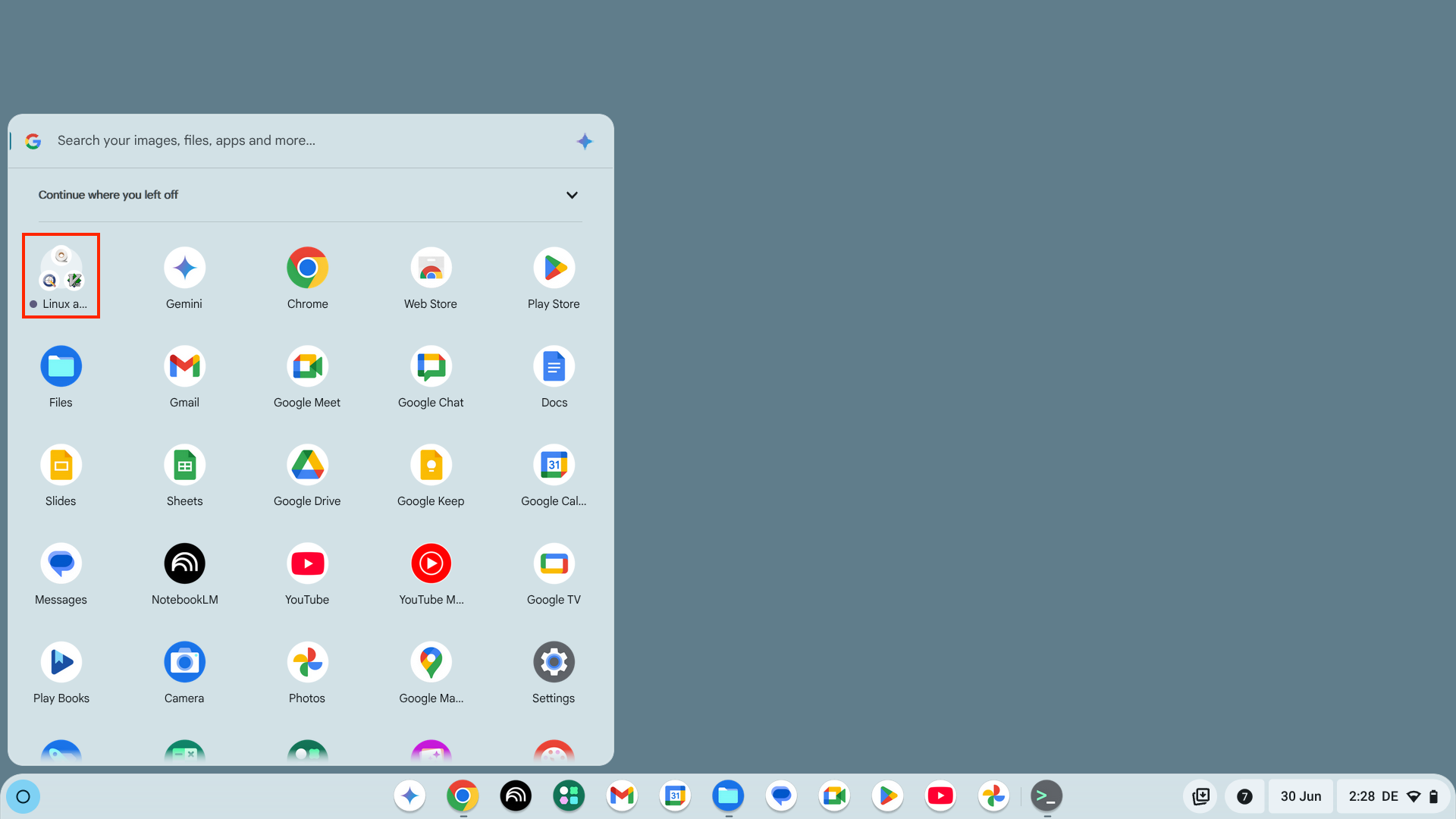
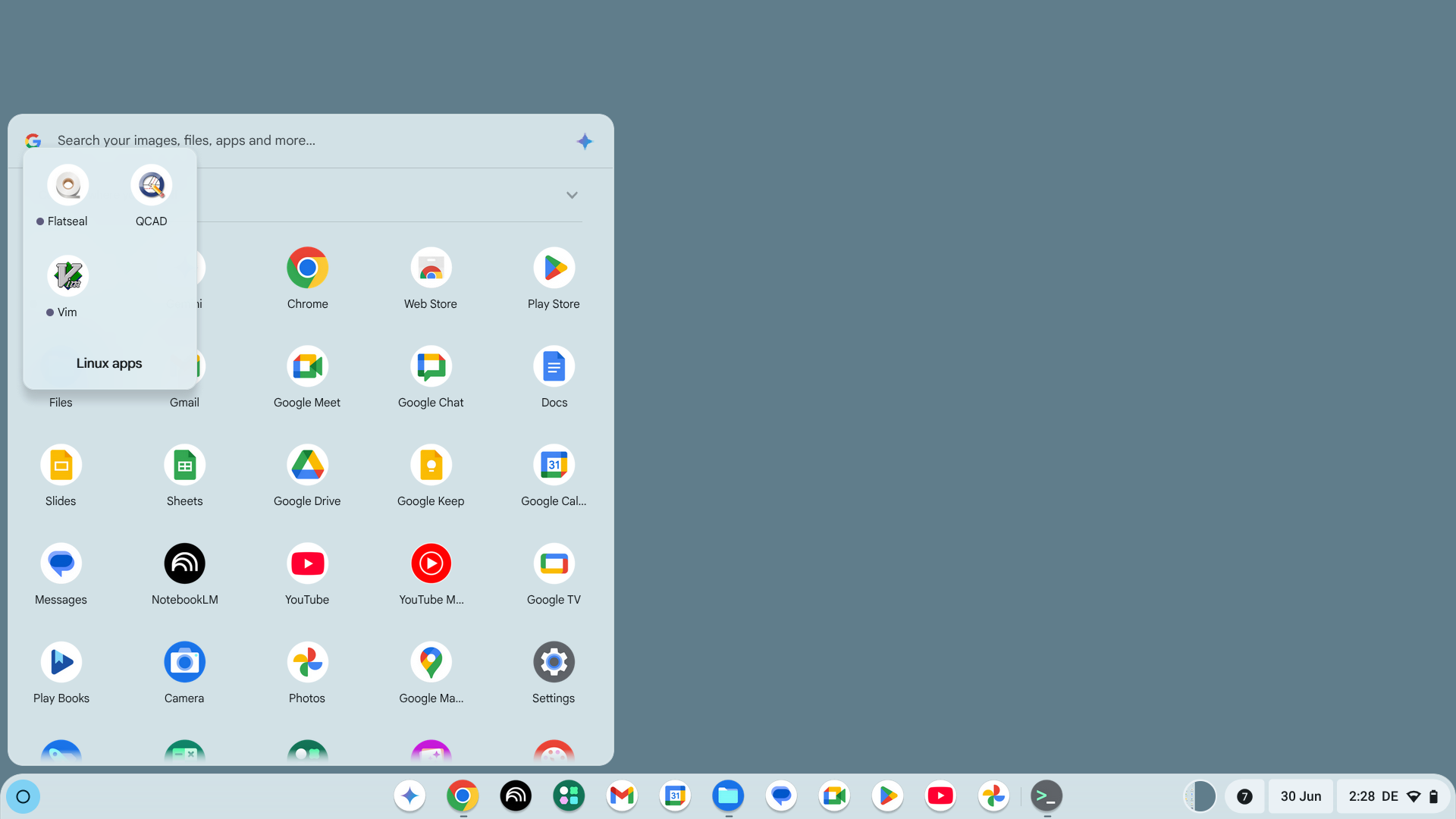
QCAD se inicia con su pantalla de bienvenida, donde puede elegir algunos ajustes predeterminados. Una vez que confirme, se muestra la ventana de la aplicación QCAD y puede empezar a trabajar: