

QCAD en macOS
Esta página está dirigida a los usuarios del sistema operativo macOS. El archivo que necesita depende de su versión de macOS y del tipo de procesador.
Por brevedad, los números de versión que aparecen a continuación se muestran como 3.x.x. Sustitúyalo por el número de versión real de la versión de QCAD que descargó, por ejemplo 3.28.1.
Averiguar su versión de macOS y su tipo de procesador
- Haga clic en el icono de Apple en la esquina superior izquierda de su pantalla.
- Elija Acerca de este Mac. El cuadro de diálogo muestra el número de versión de macOS justo debajo o al lado de la etiqueta macOS, por ejemplo 13.2. Anótelo.
- El tipo de procesador se muestra junto a la etiqueta Procesador o Chip. Los Mac más antiguos tienen una CPU Intel; los más nuevos tienen una CPU Apple M1, M2, M3 o M4 (Apple Silicon). Tome nota de cuál tiene.
Obtener el archivo de instalación correcto
Instalación desde una memoria USB
Inserte la memoria USB y haga doble clic en su icono del escritorio para mostrar su contenido.
- Si tiene un procesador Apple M1, M2, M3 o M4, instale
installation/3.x/macOS/qcad-3.x.x-pro-macos-11-13-qt6-arm64.dmg. - Si tiene un procesador Intel, el archivo depende de su versión de macOS:
- macOS 10.14, o 11.x / 12.x / 13.x:
installation/3.x/macOS/qcad-3.x.x-pro-macos-10.14-13.dmg. - macOS 10.10, 10.11, 10.12 o 10.13:
installation/macOS/qcad-3.x.x-pro-macos-10.10-10.13.dmg. - Para una versión inferior o superior, use el instalador que cubra esa versión.
- macOS 10.14, o 11.x / 12.x / 13.x:
Tenga en cuenta que 3.x.x en los nombres de archivo representa la versión de QCAD que compró, por ejemplo 3.31.2.
Instalación desde la descarga
Si ha comprado la versión descargable, use su navegador para acceder a su área de descargas personal (véase el correo electrónico que recibió tras la compra).
- Apple M1/M2/M3/M4: haga clic en el enlace llamado “QCAD Professional 3.x.x (b) for macOS 12.7, 13.x, 14.x, 15.x arm64 (M1/M2/M3/M4, NOT for Intel Macs!)”.
- Intel: haga clic en el enlace etiquetado con la versión de su instalación de macOS.
Cuando termine la descarga, use el Finder para localizar el archivo en su disco duro.
Instalación
Haga doble clic en el archivo localizado en la sección anterior. Es una imagen de disco que contiene la aplicación QCAD; al hacer doble clic se muestra su contenido:
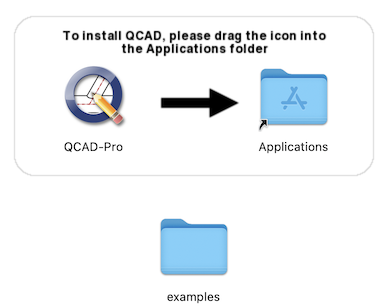
Arrastre el icono de la aplicación QCAD de la izquierda a la carpeta Aplicaciones que se muestra a la derecha en la misma ventana del Finder.
Iniciar QCAD
QCAD ya está instalado. Para iniciarlo, abra la carpeta Aplicaciones y haga doble clic en el icono de la aplicación QCAD.
Desinstalar
Para eliminar QCAD, arrastre el icono de QCAD desde su carpeta Aplicaciones a la Papelera de su Dock.