

2.13 Atributos de bloque
En este tutorial de QCAD, aprenderemos a trabajar con atributos de bloque.
Los atributos de bloque son textos que pertenecen a una referencia de bloque y pueden tener un valor distinto en cada referencia de bloque.
Ejemplo de dibujo:Bracket.dxf
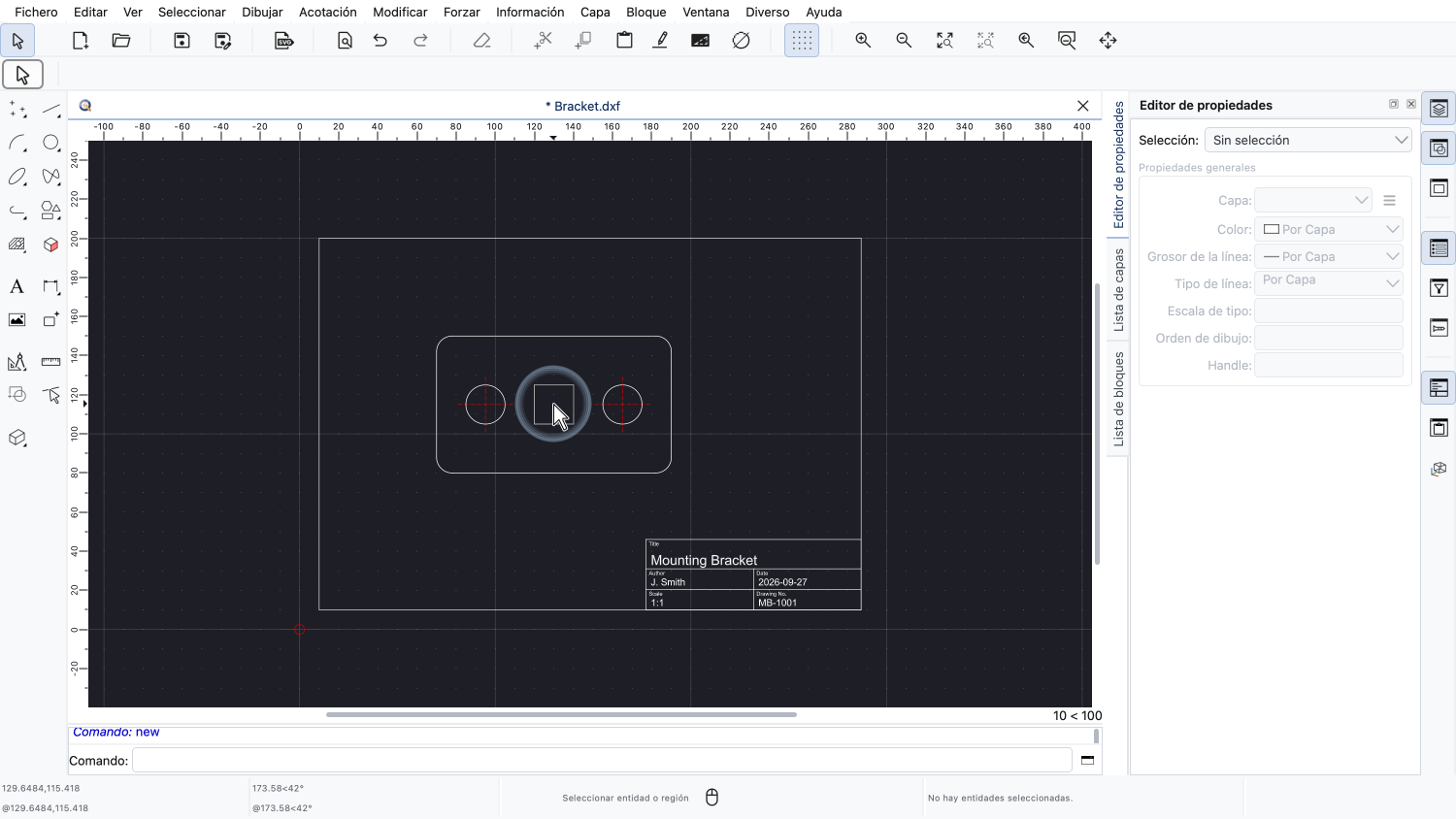
Veamos primero este dibujo de ejemplo de un sencillo soporte de montaje.
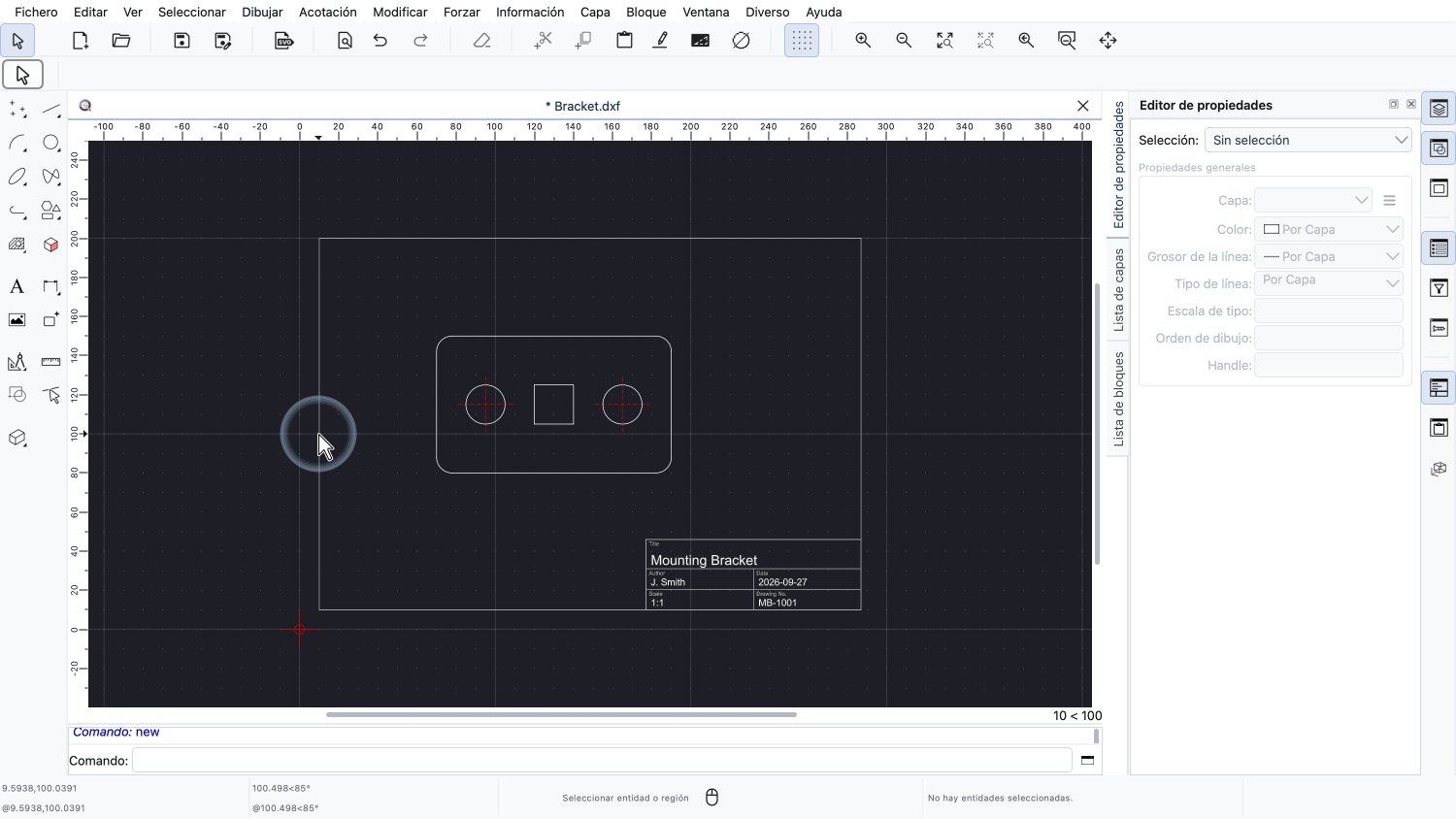
El borde de dibujo que rodea la pieza, incluido el cajetín de abajo a la derecha, es una referencia de bloque.
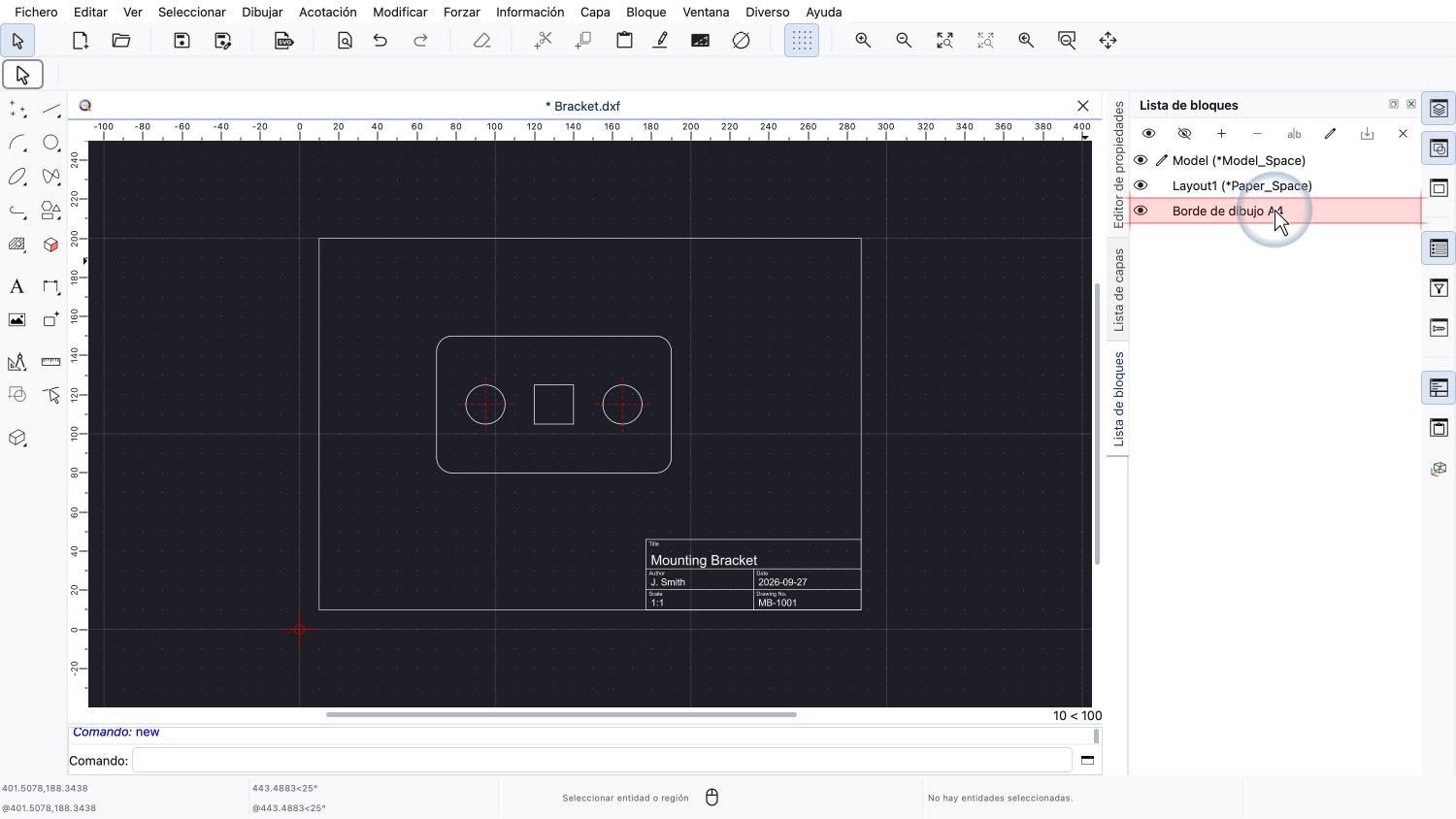
Hace referencia al bloque «Borde de dibujo A4», que podemos ver en la lista de bloques.
Utilizar un bloque para el borde de dibujo es muy práctico, ya que el mismo borde de dibujo se puede reutilizar en muchos dibujos.
Sin embargo, el cajetín de cada dibujo necesita un título distinto, un autor distinto, una fecha distinta, etcétera.
Aquí es donde entran en juego los atributos de bloque.
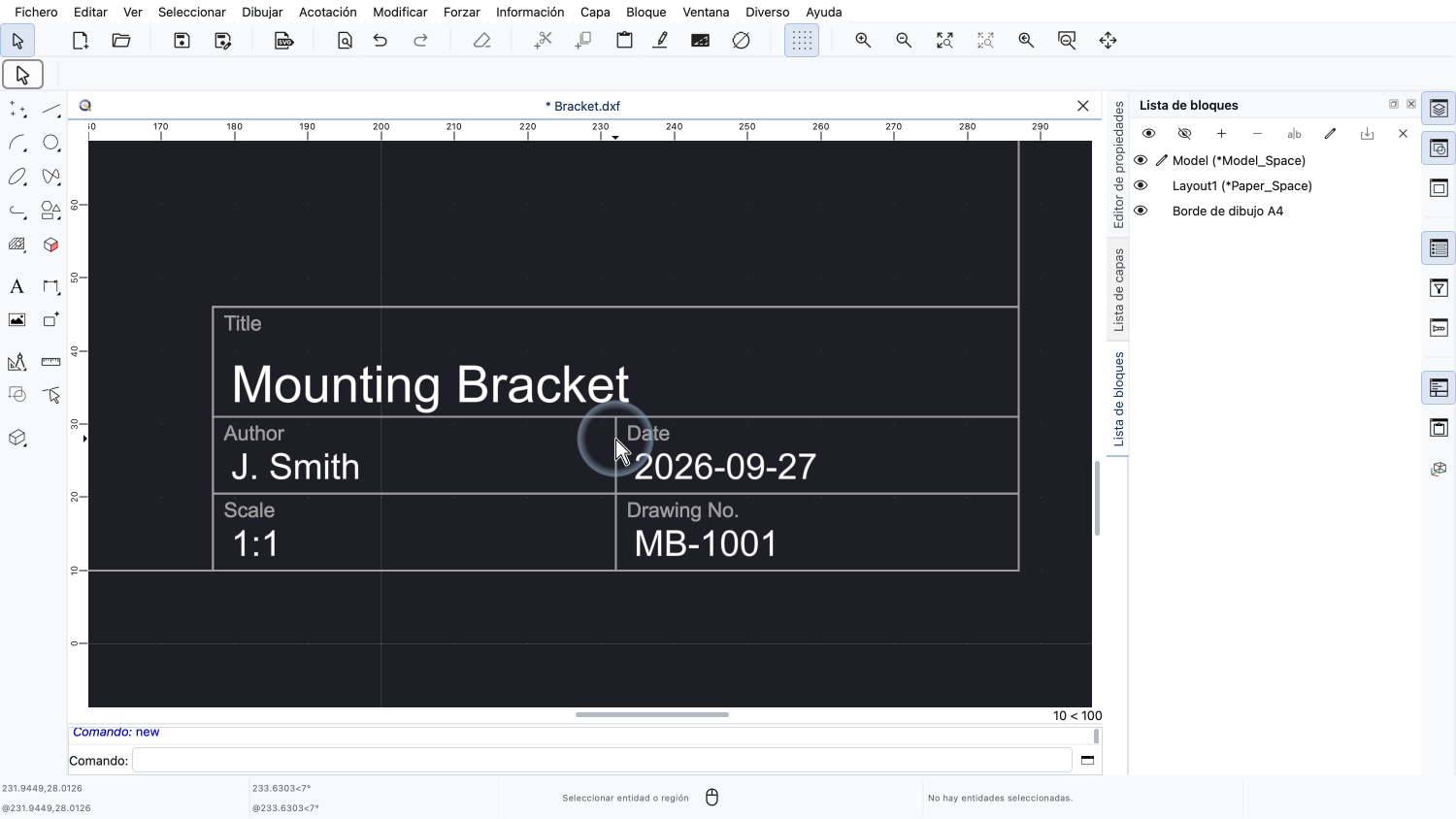
Ampliamos el cajetín para verlo más de cerca.
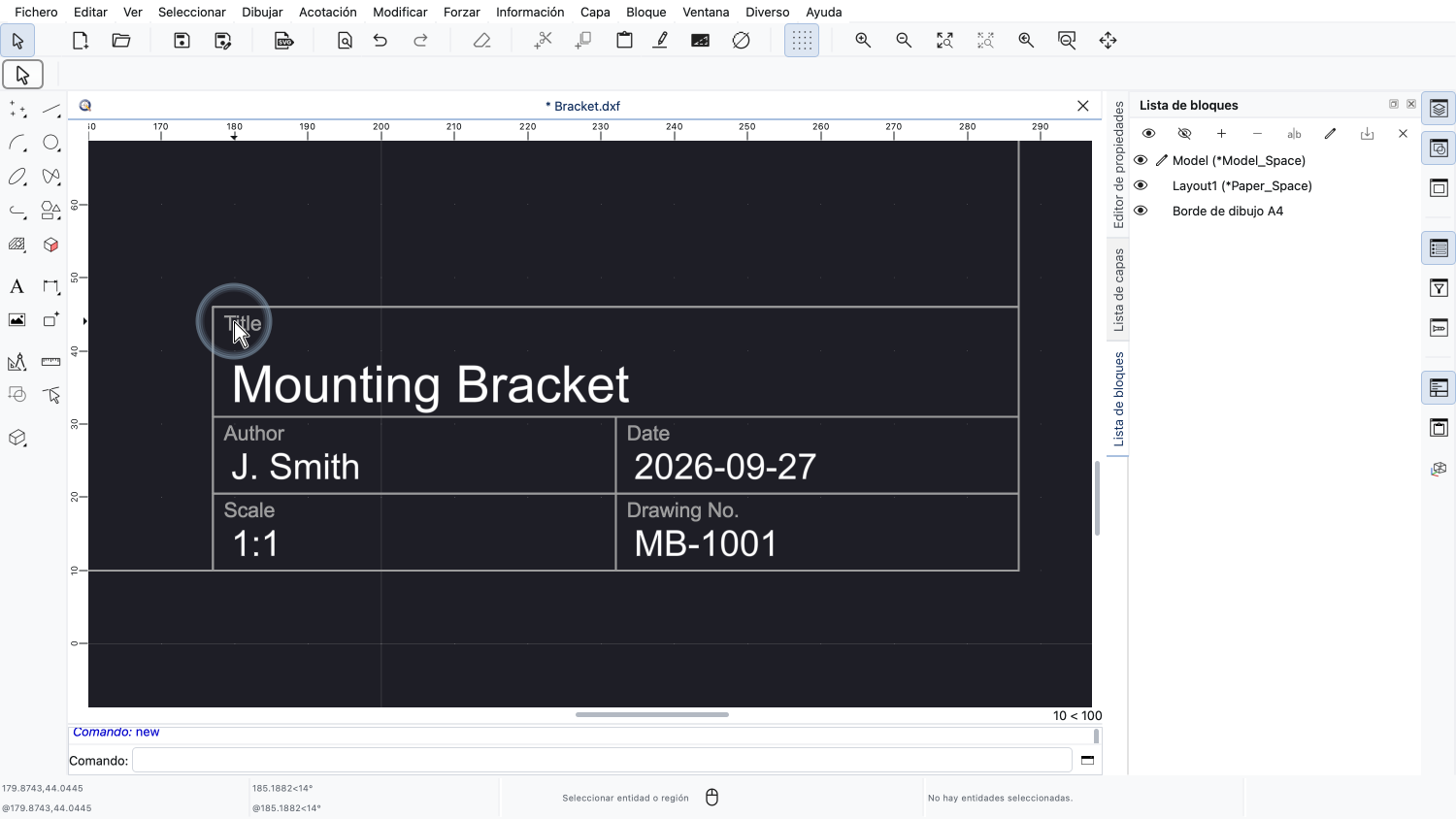
Los rótulos fijos, como «Title», «Author» o «Date», es decir, título, autor y fecha, son textos normales que forman parte del bloque.
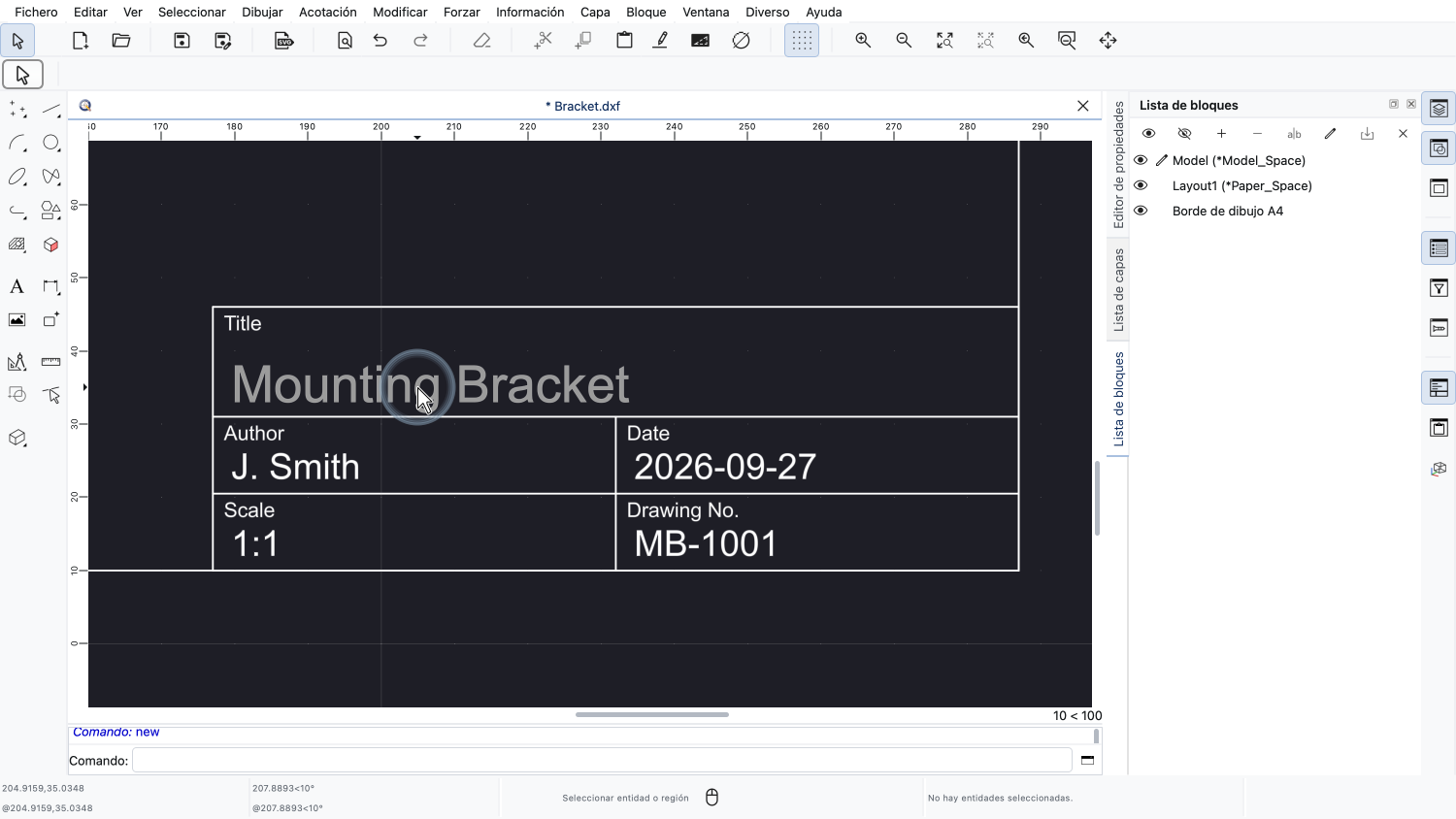
Los valores situados debajo de los rótulos, como el título de nuestro dibujo, son atributos de bloque.
Cada atributo de bloque tiene un nombre, también llamado etiqueta, y un valor.
La etiqueta identifica el atributo; el valor es el texto que se muestra en el dibujo.
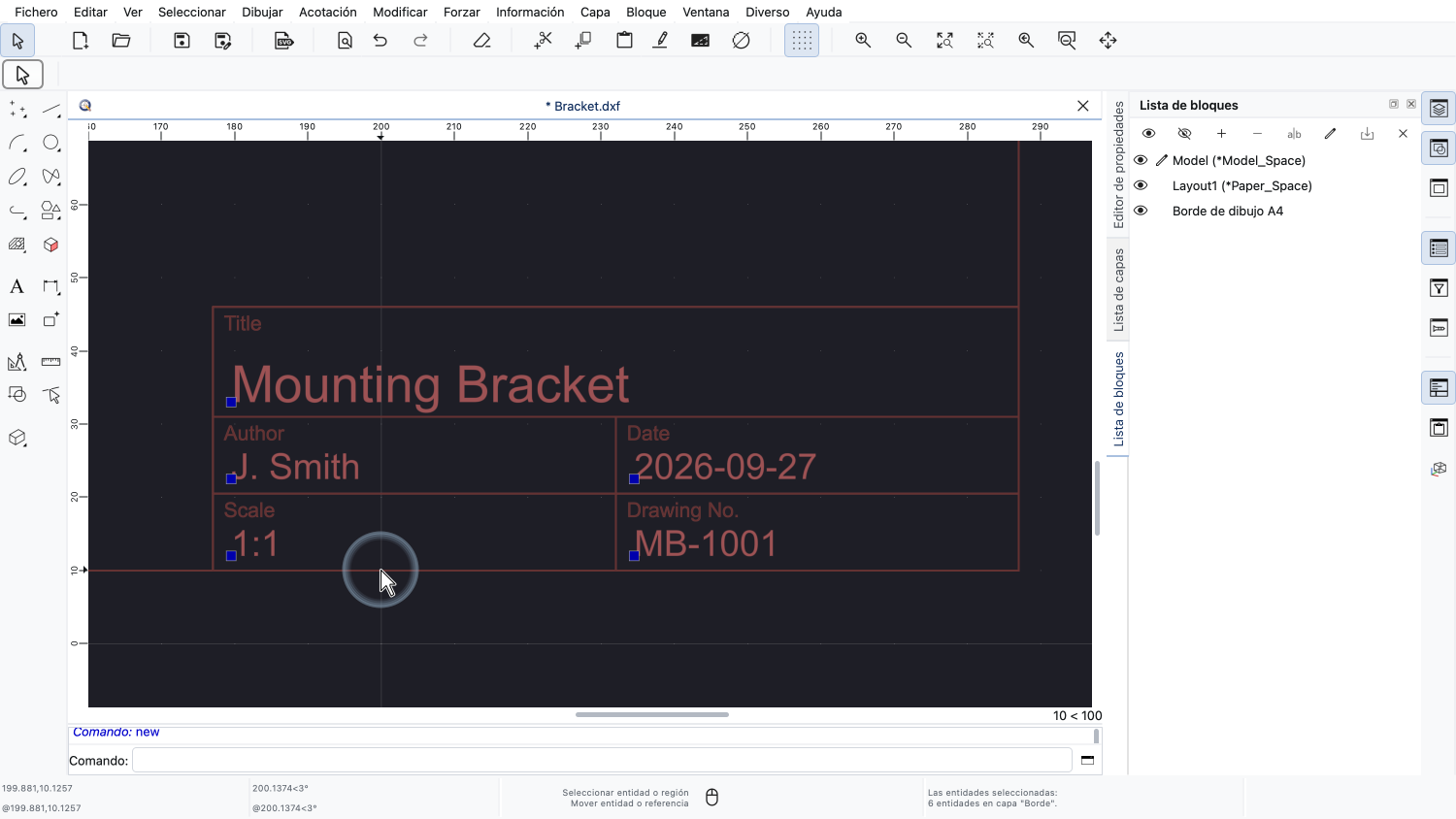
Para cambiar los valores de los atributos de bloque, seleccionamos la referencia de bloque haciendo clic en una de las líneas del borde de dibujo.
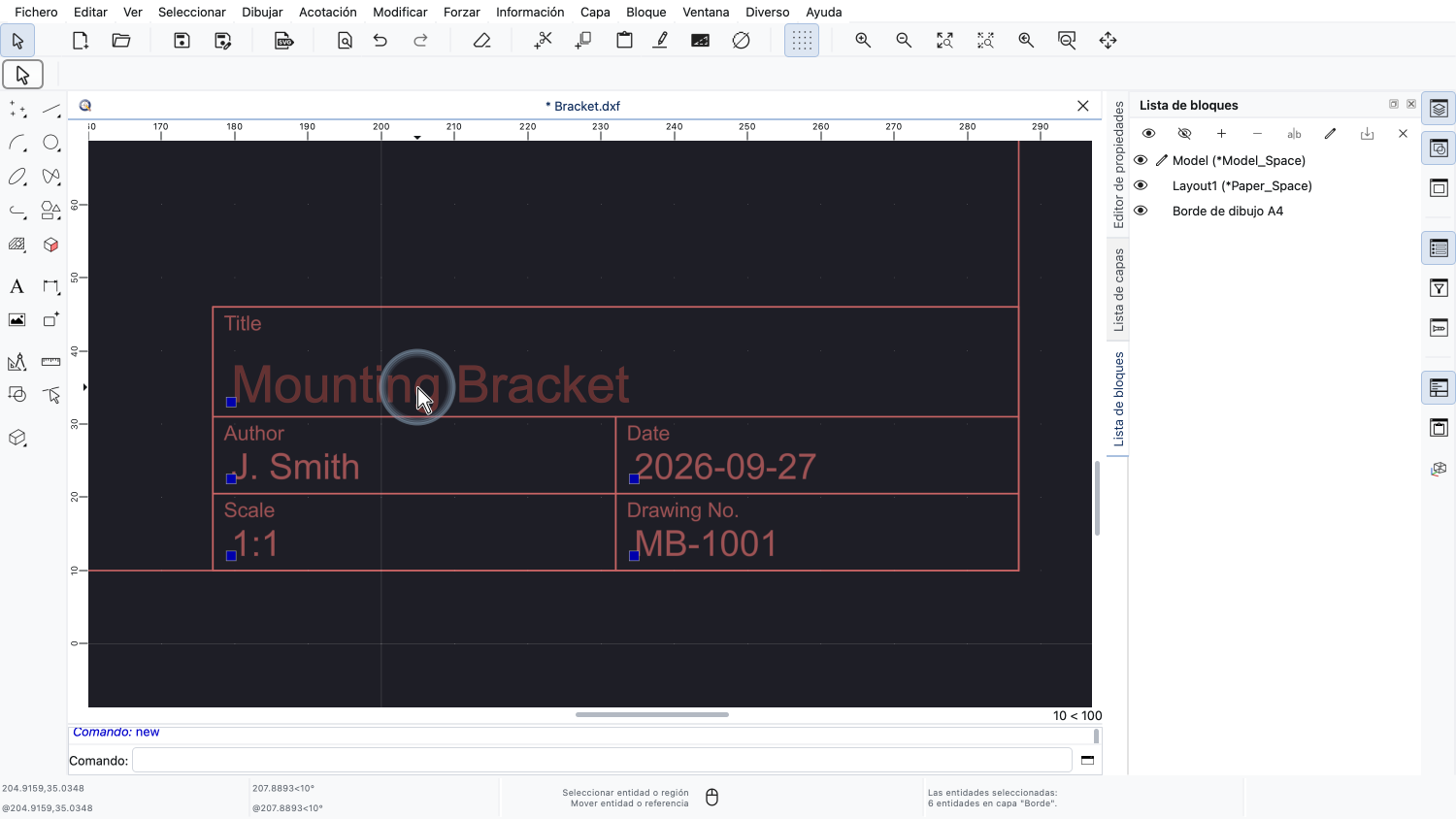
Observe que los atributos de bloque se seleccionan junto con la referencia de bloque.
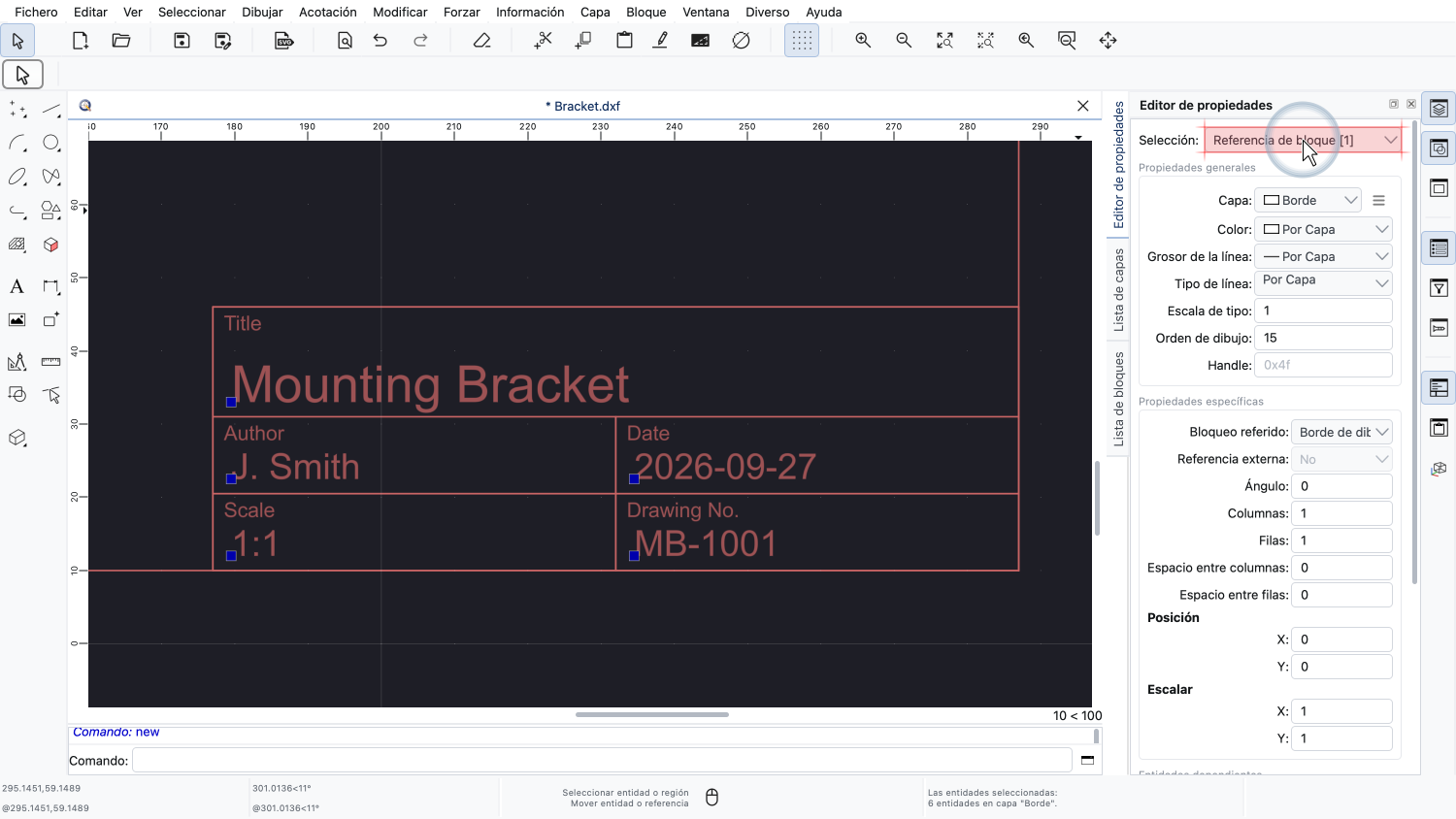
En el editor de propiedades, podemos elegir mostrar solo las propiedades de la referencia de bloque seleccionada.
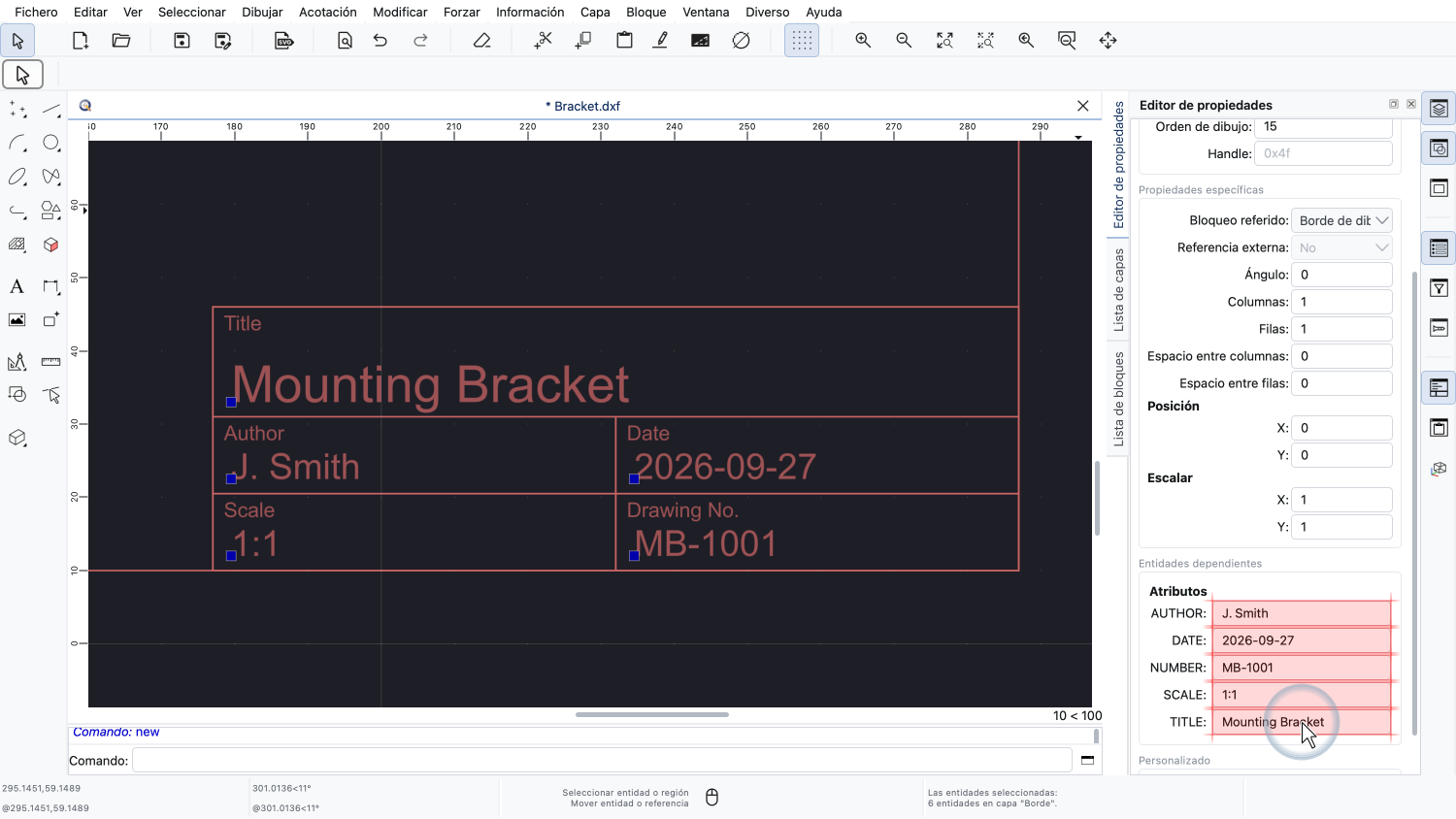
Más abajo en el editor de propiedades, encontramos la sección «Atributos» con todos los atributos de bloque de la referencia de bloque.
Para cada atributo, la etiqueta se muestra a la izquierda y el valor a la derecha.
Aquí podemos cambiar directamente los valores de los atributos.
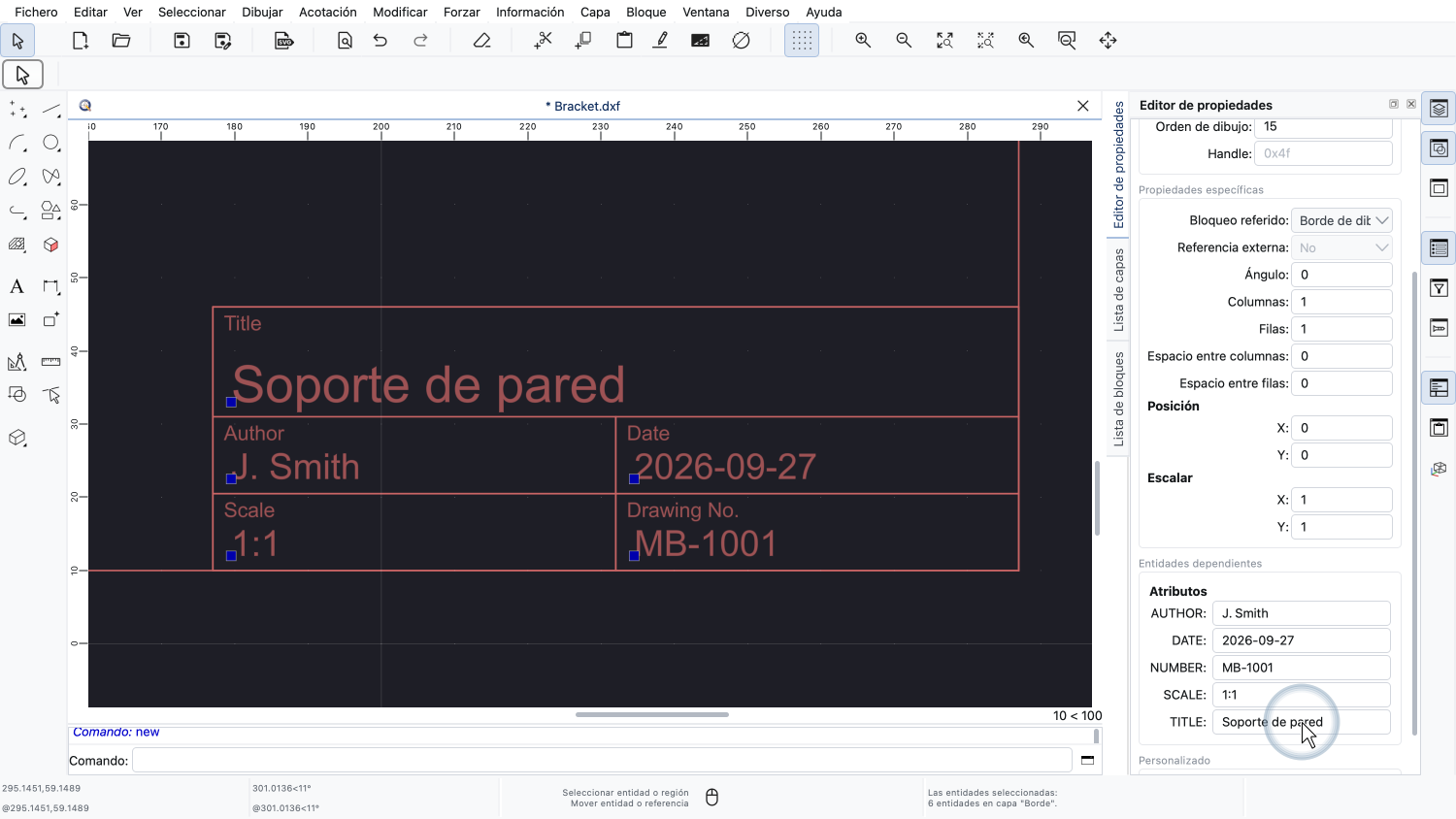
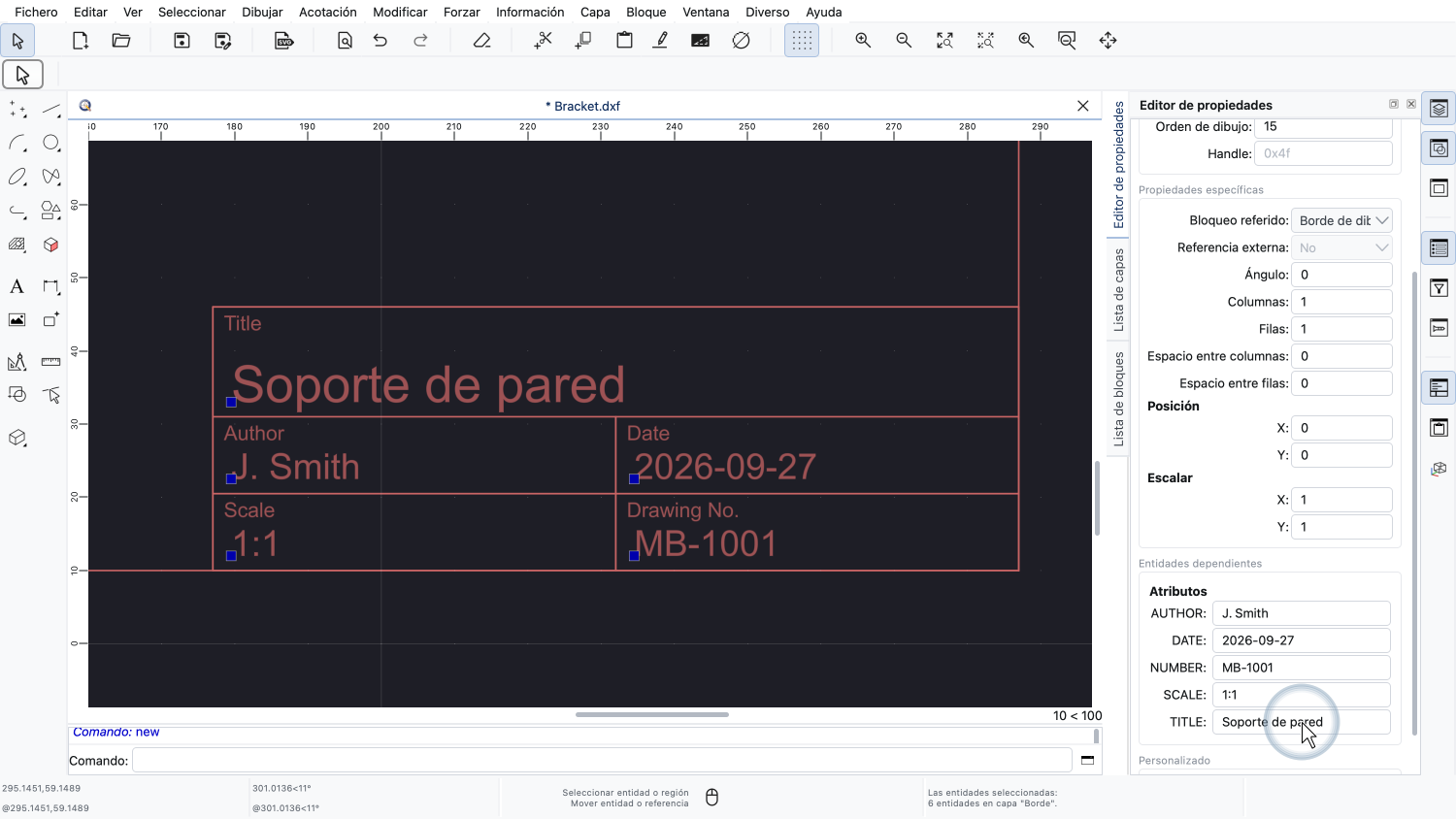
Cambiamos el título de nuestro dibujo a «Soporte de pared».
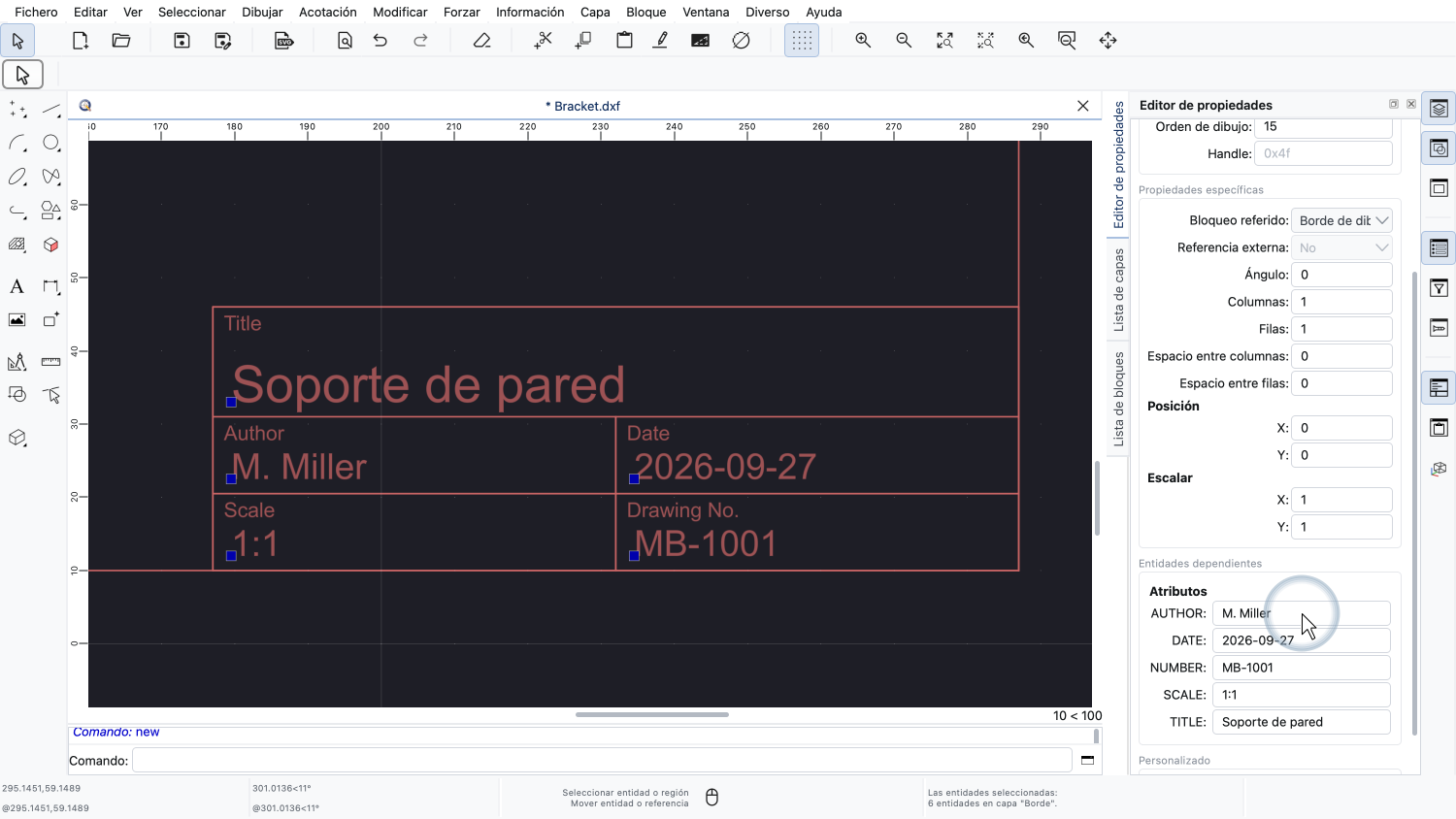
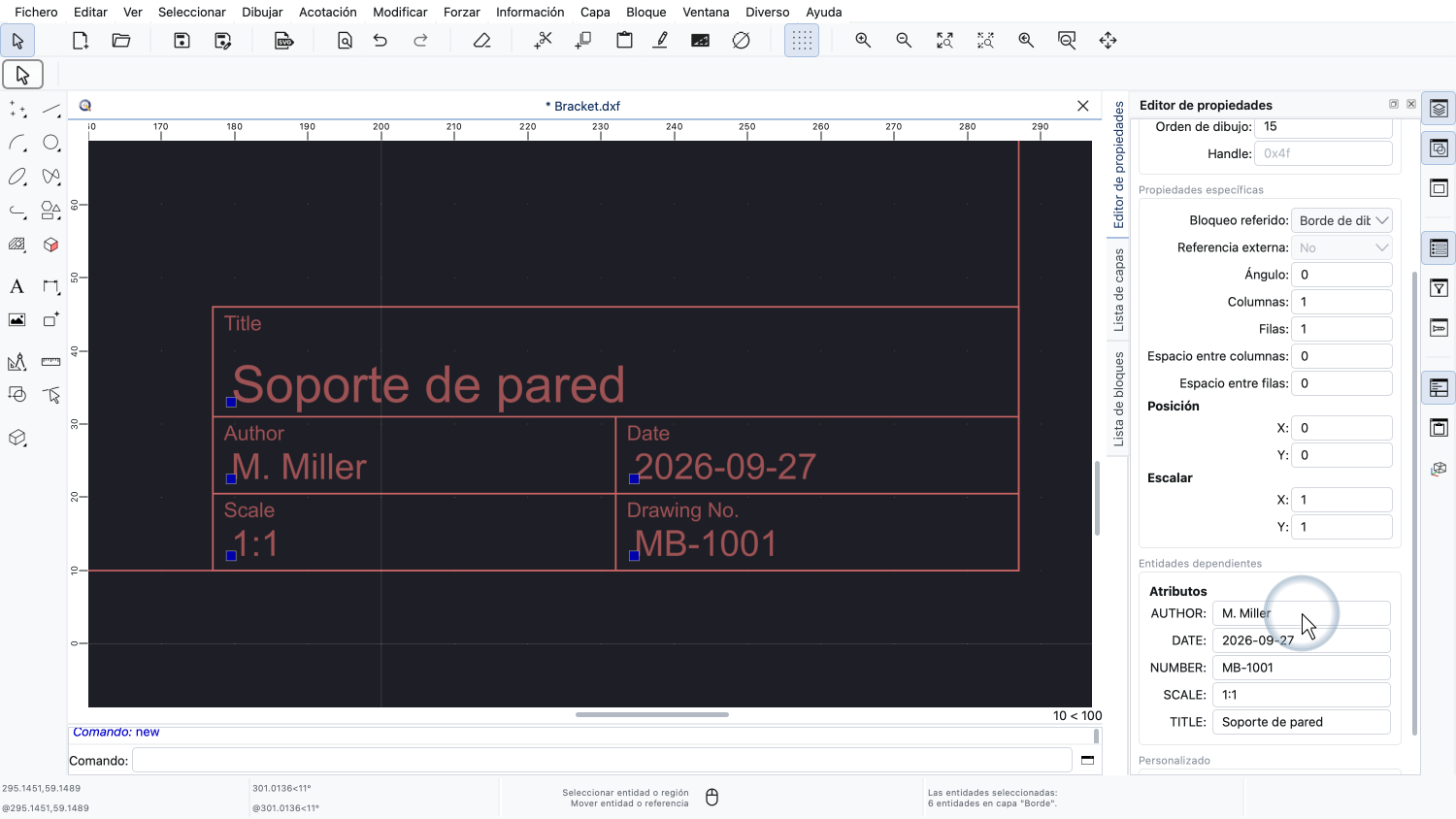
Y el autor a «M. Miller».
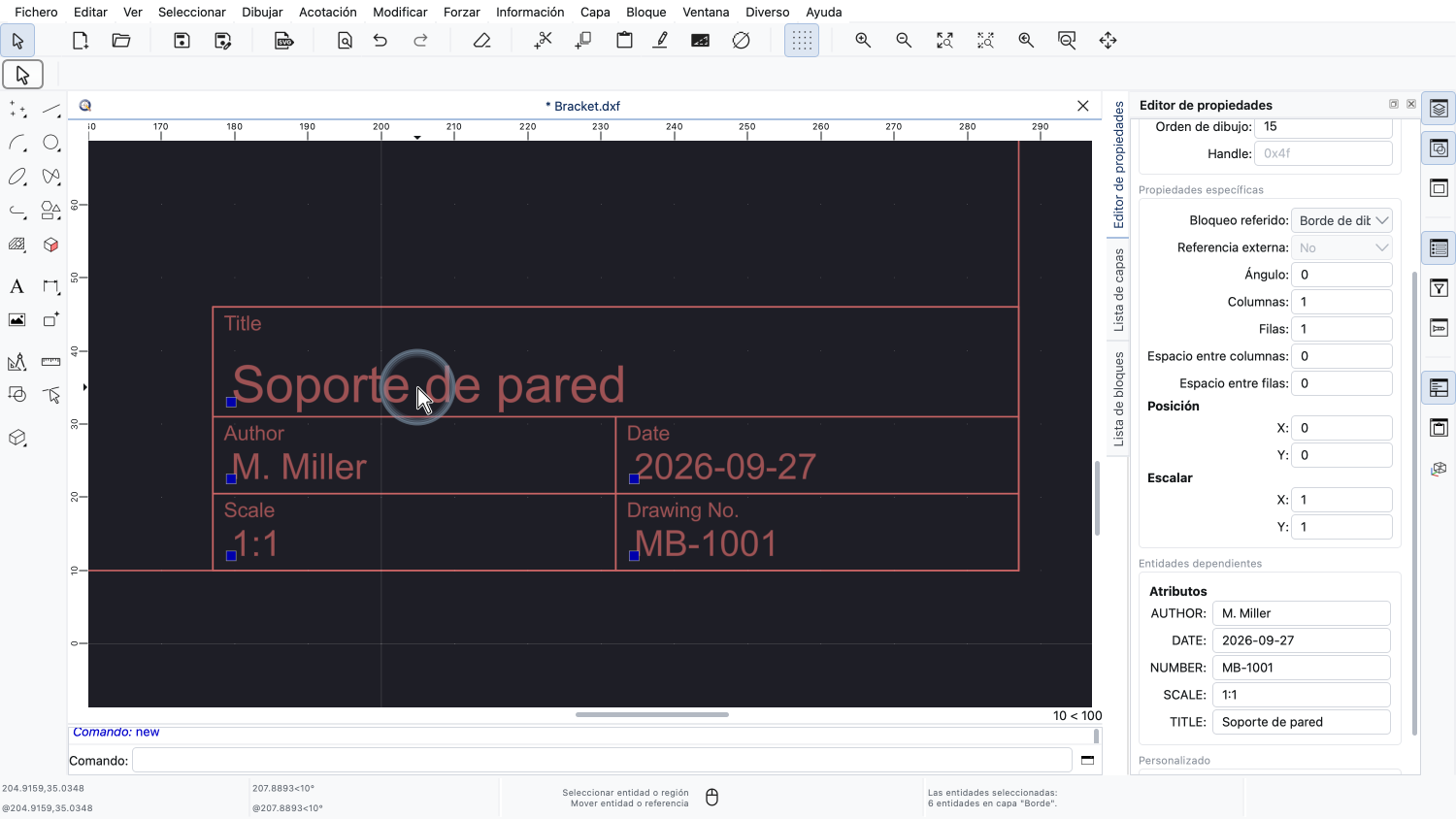
El cajetín del dibujo se actualiza inmediatamente.
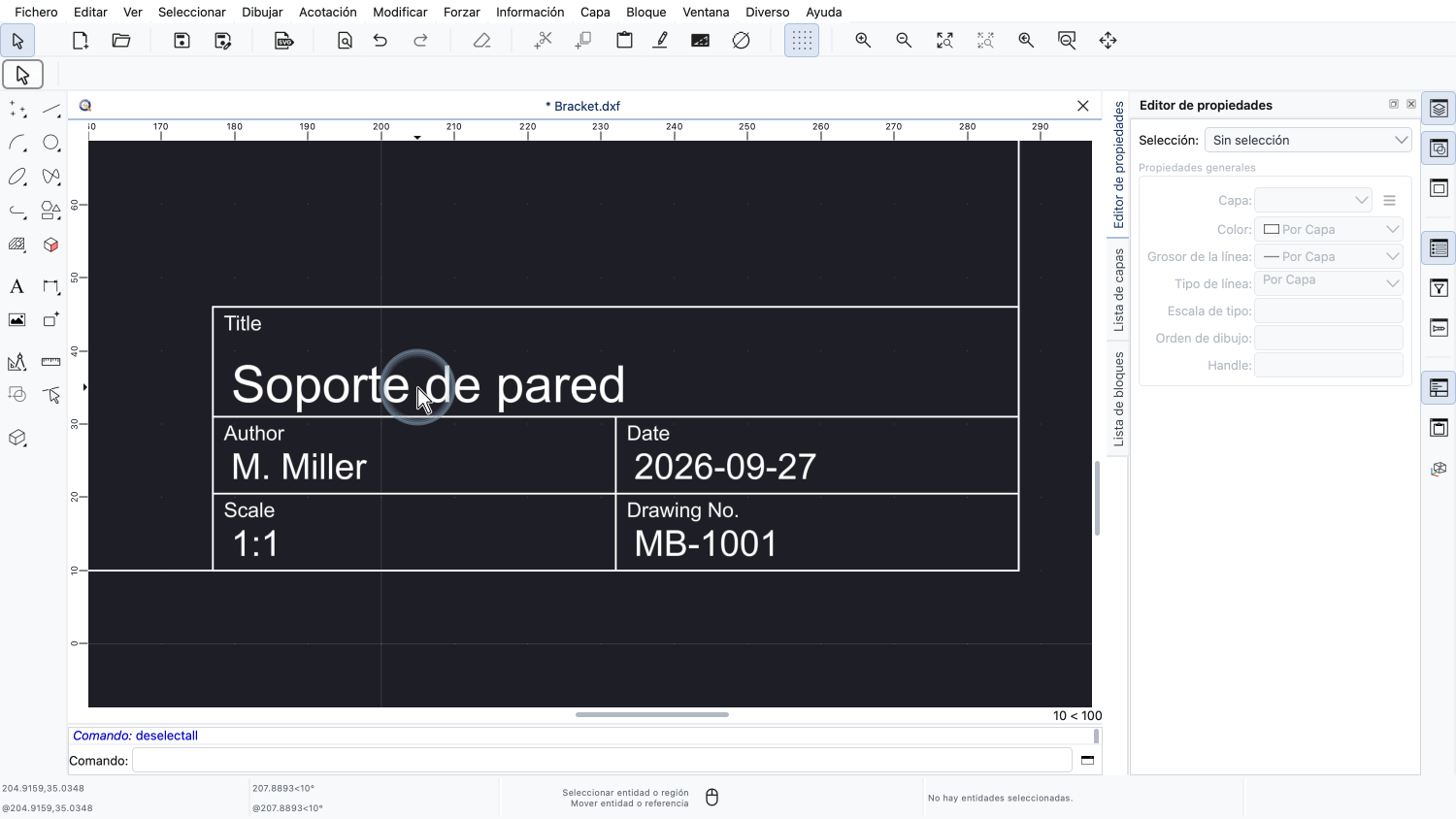
Volvemos a deseleccionar la referencia de bloque.
Los atributos de bloque se muestran junto con una referencia de bloque, pero no forman parte de ella.
Cada atributo de bloque es una entidad independiente.
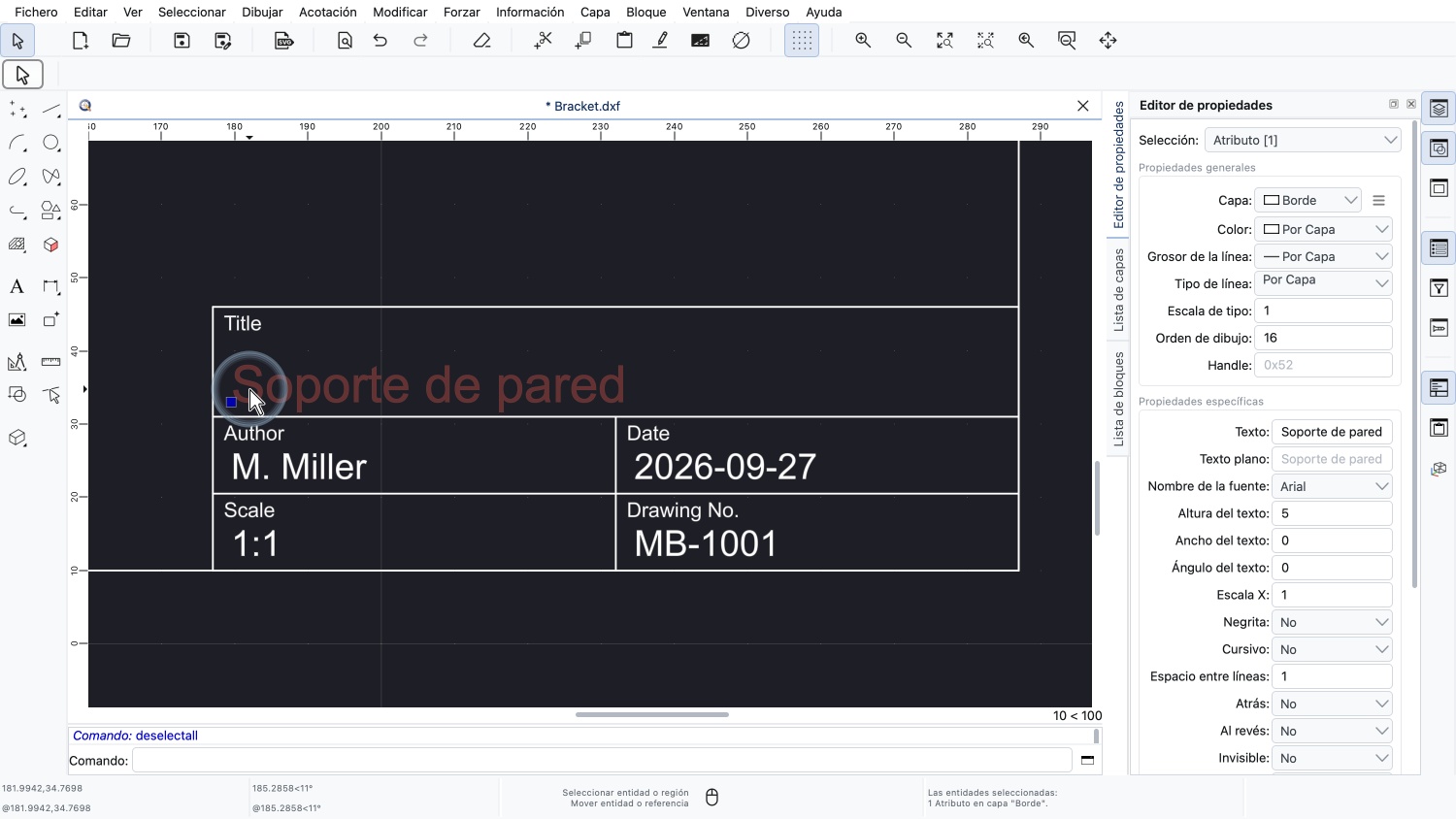
Si hacemos clic en el título, solo se selecciona el atributo del título, sin la referencia de bloque.
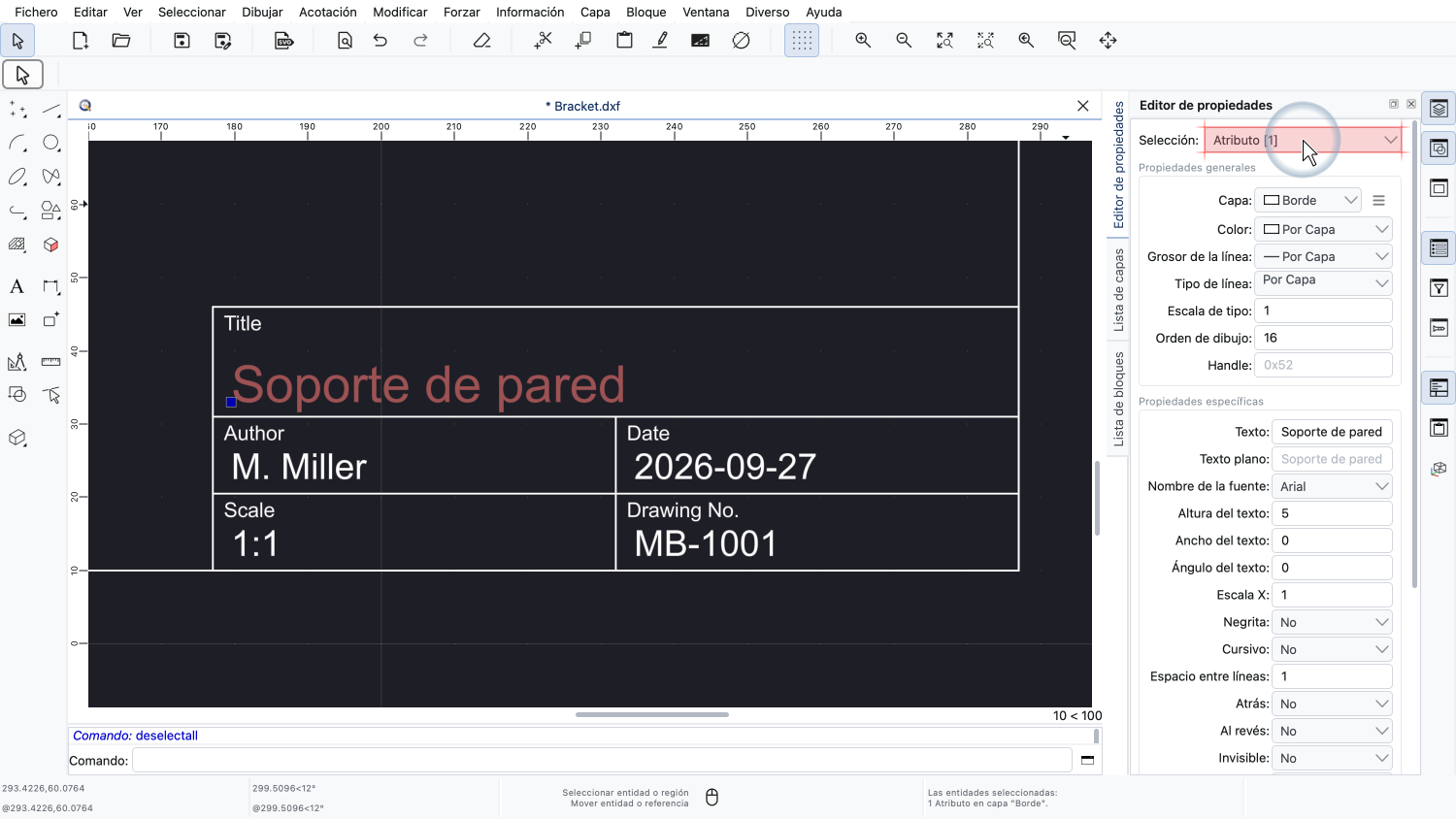
El editor de propiedades muestra que hemos seleccionado un único atributo.
Como el atributo es una entidad independiente, se puede desplazar con independencia de la referencia de bloque.
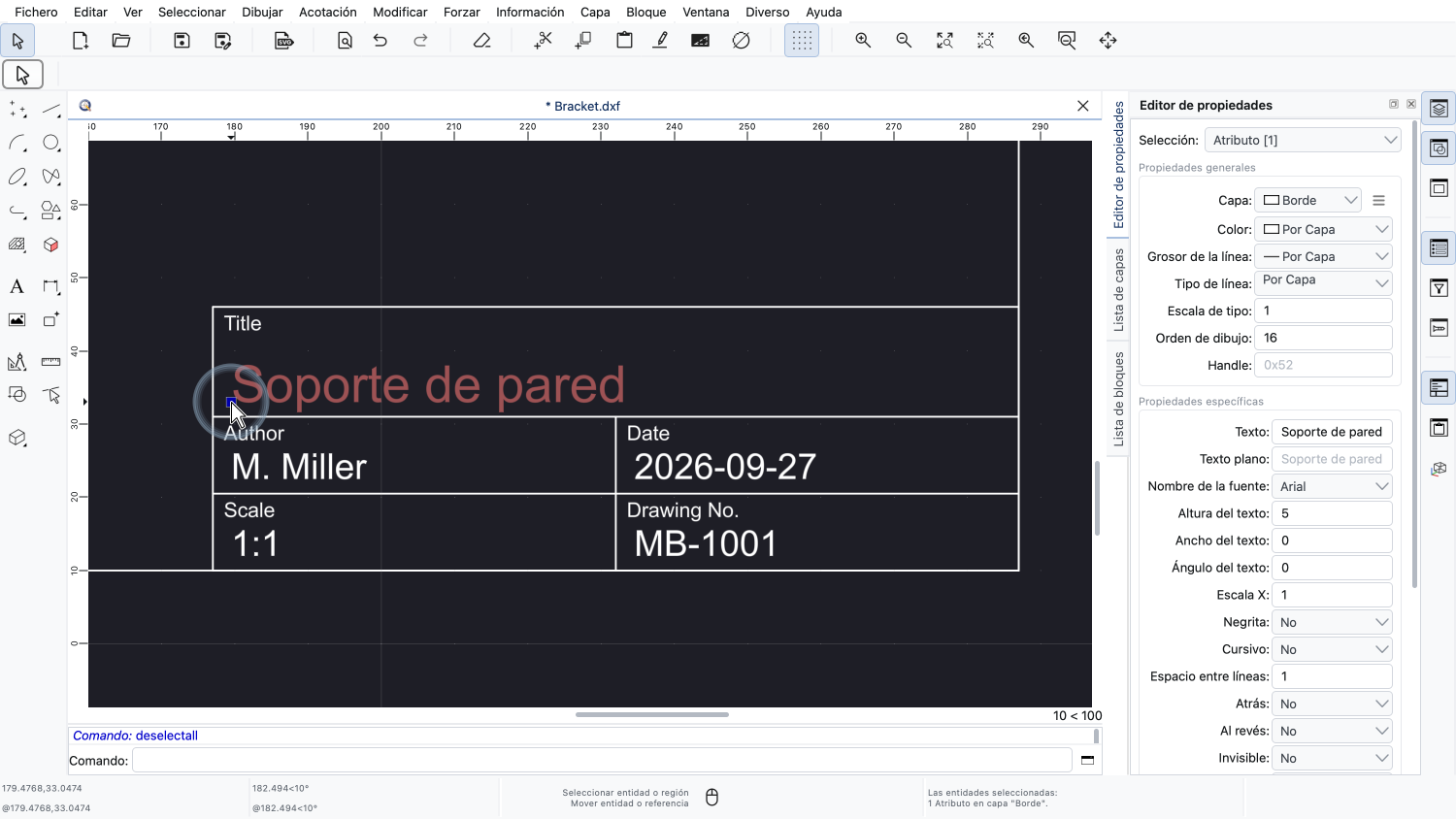
Pulsamos el botón izquierdo del ratón sobre el punto de referencia del atributo, al principio de su texto.
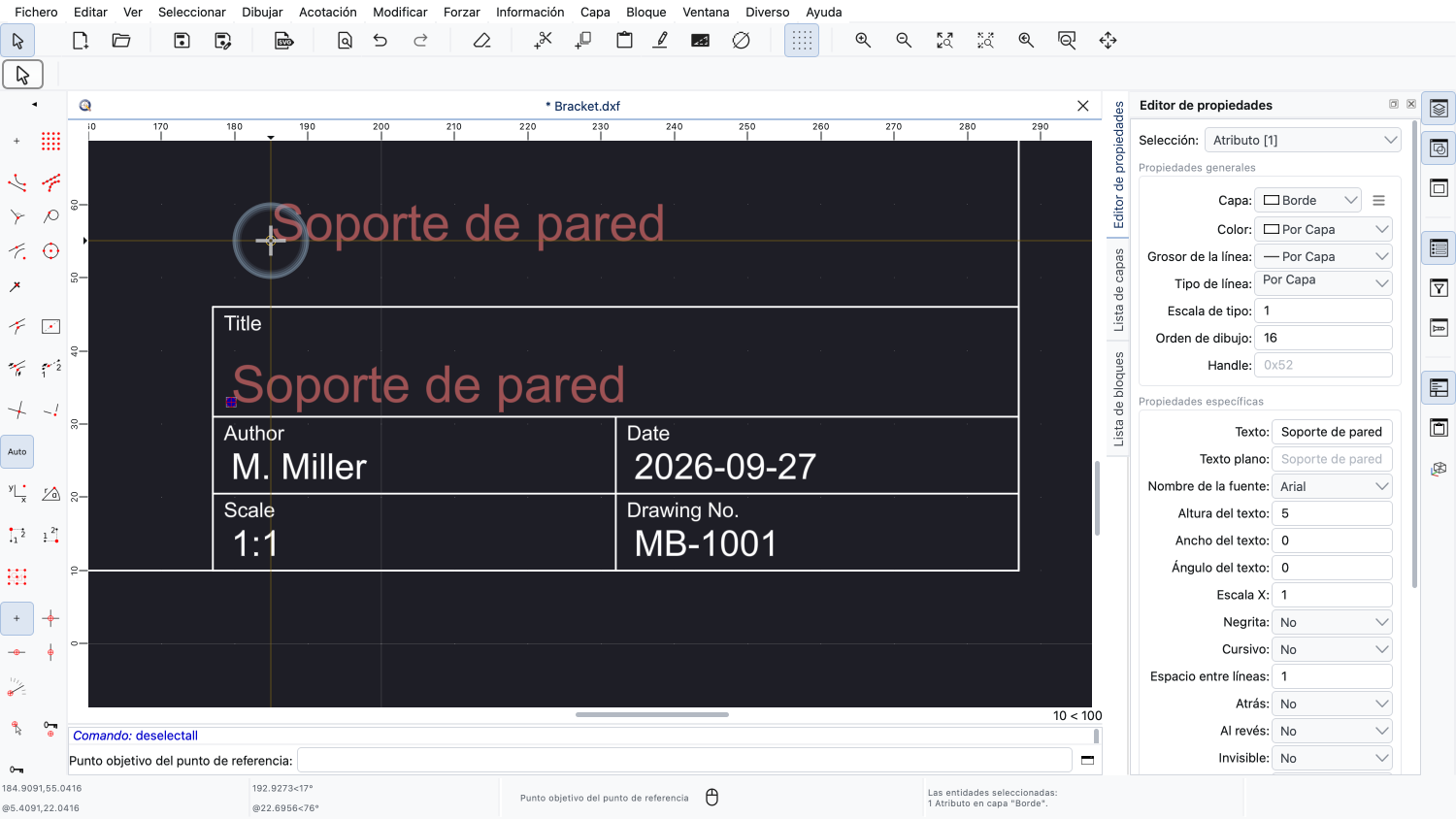
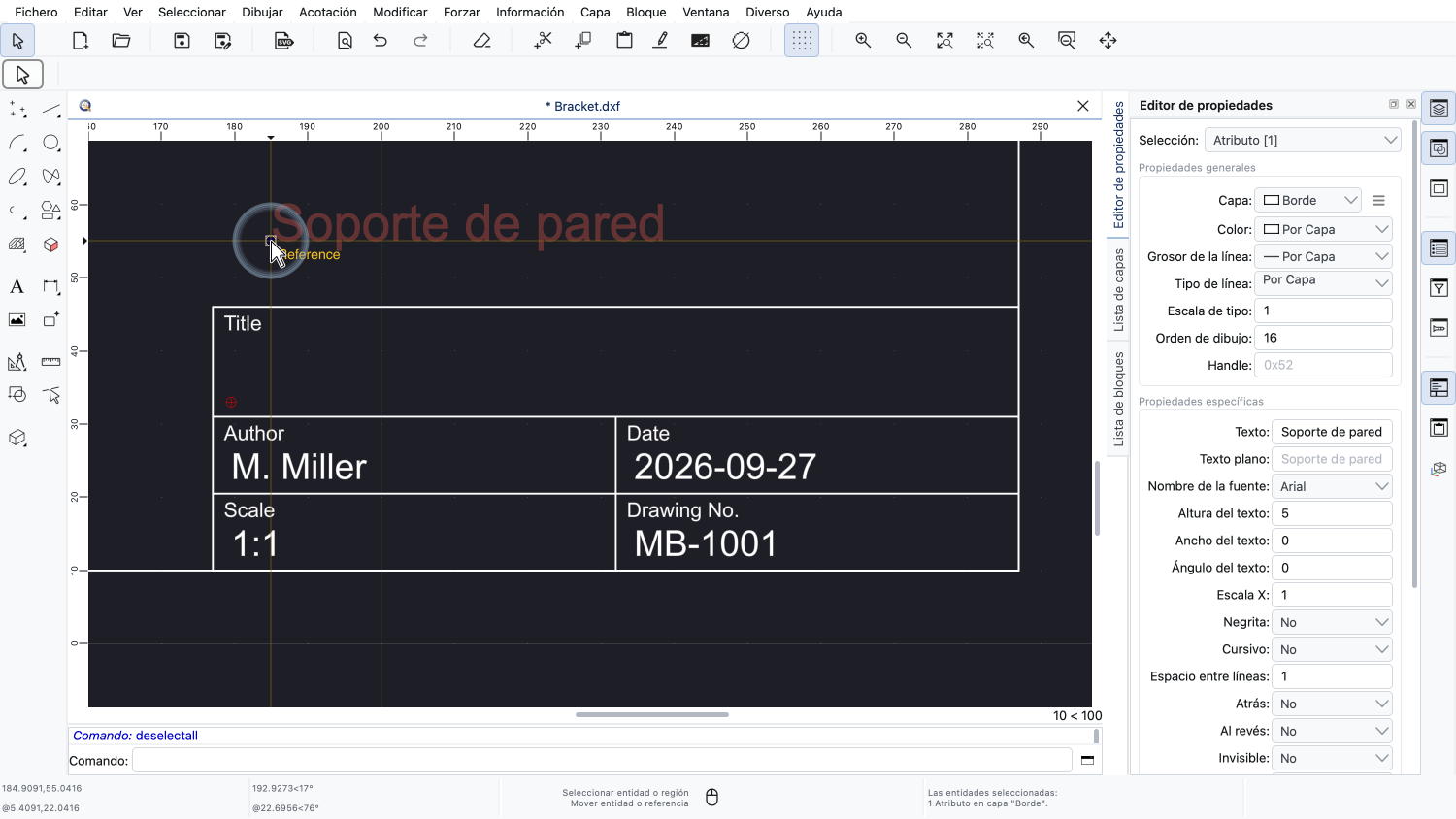
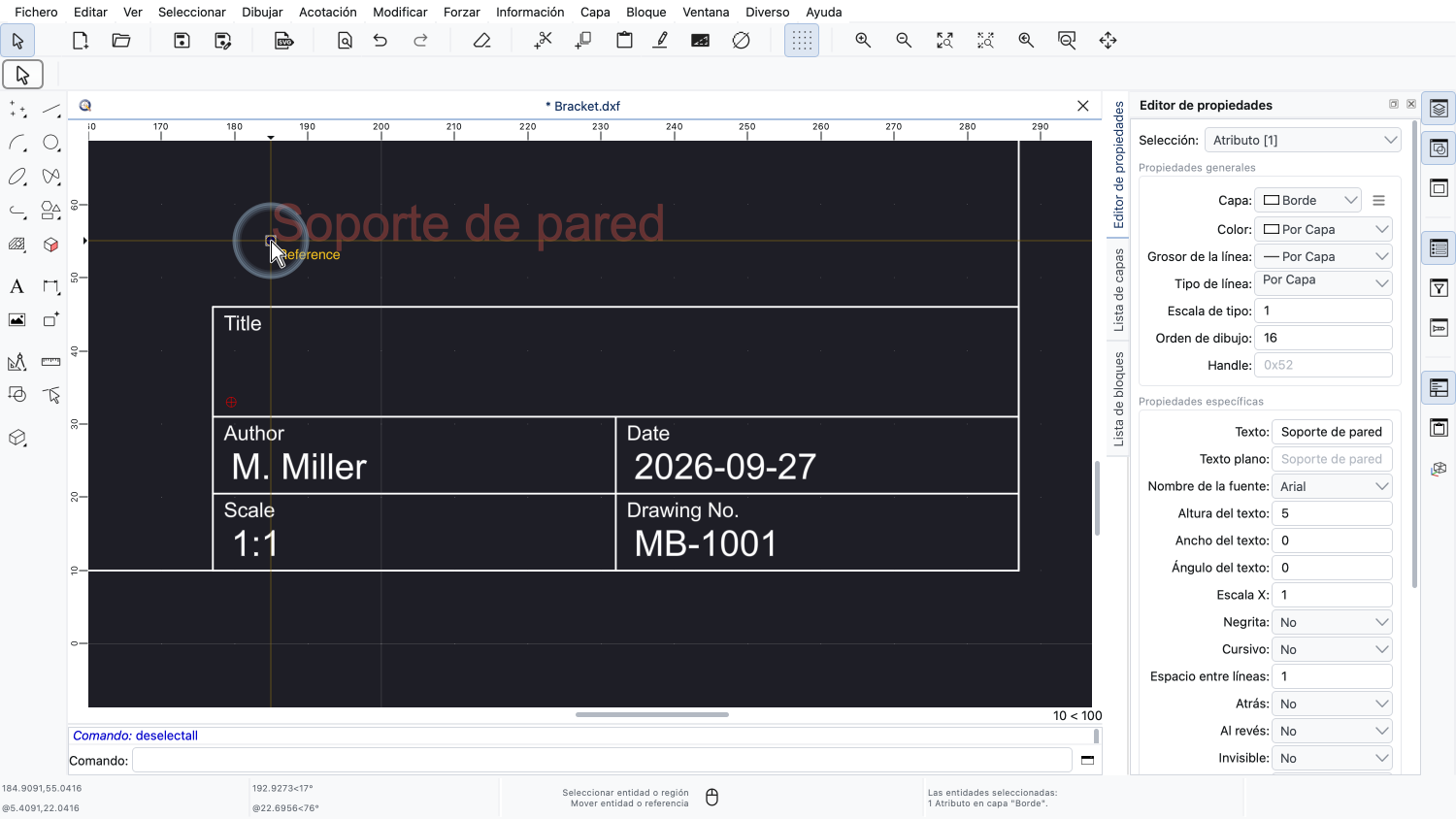
Ahora el punto de referencia sigue al cursor del ratón y hacemos clic para colocar el atributo en su nueva posición, encima del cajetín.
Incluso podemos eliminar un atributo de bloque.
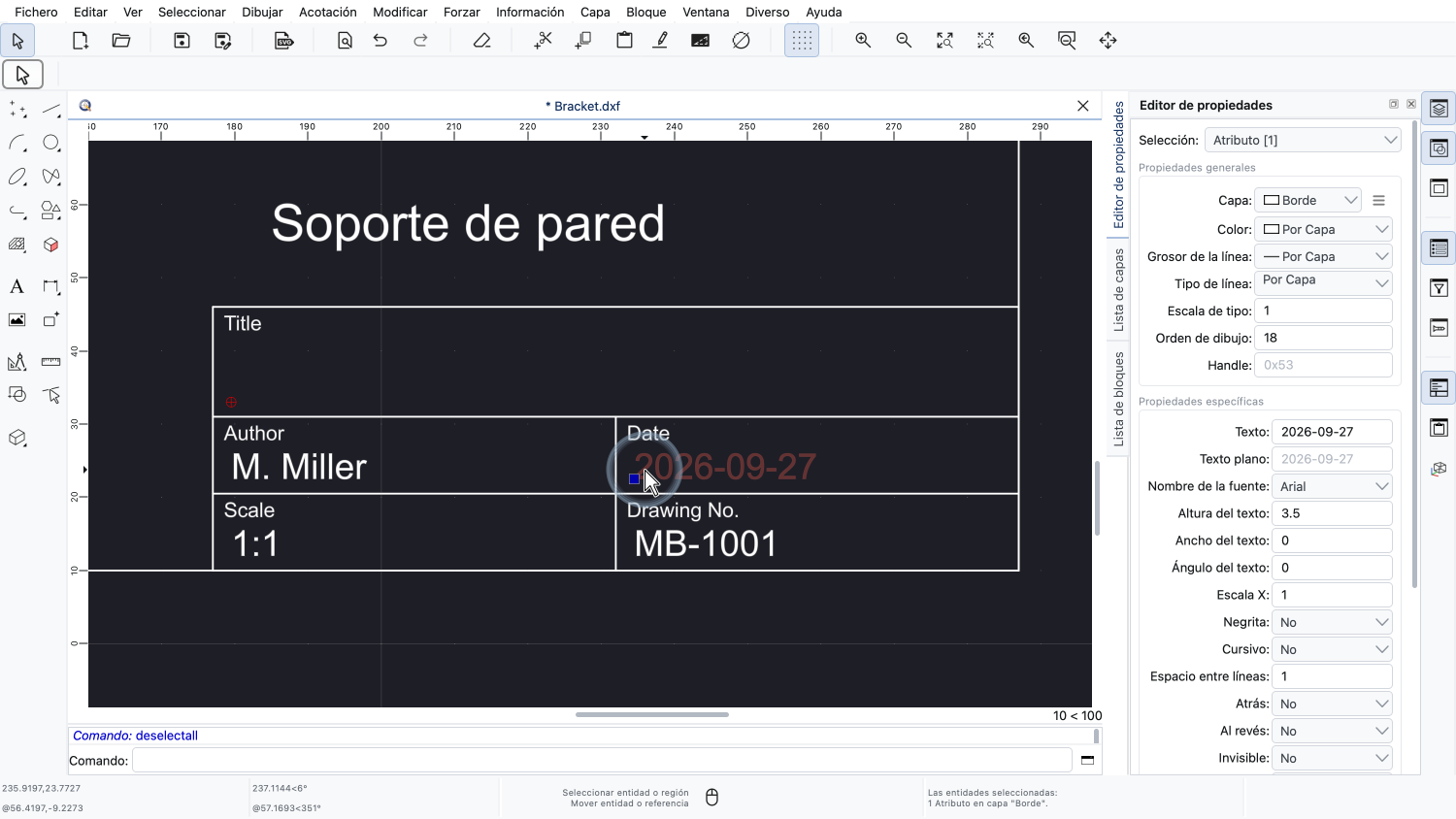
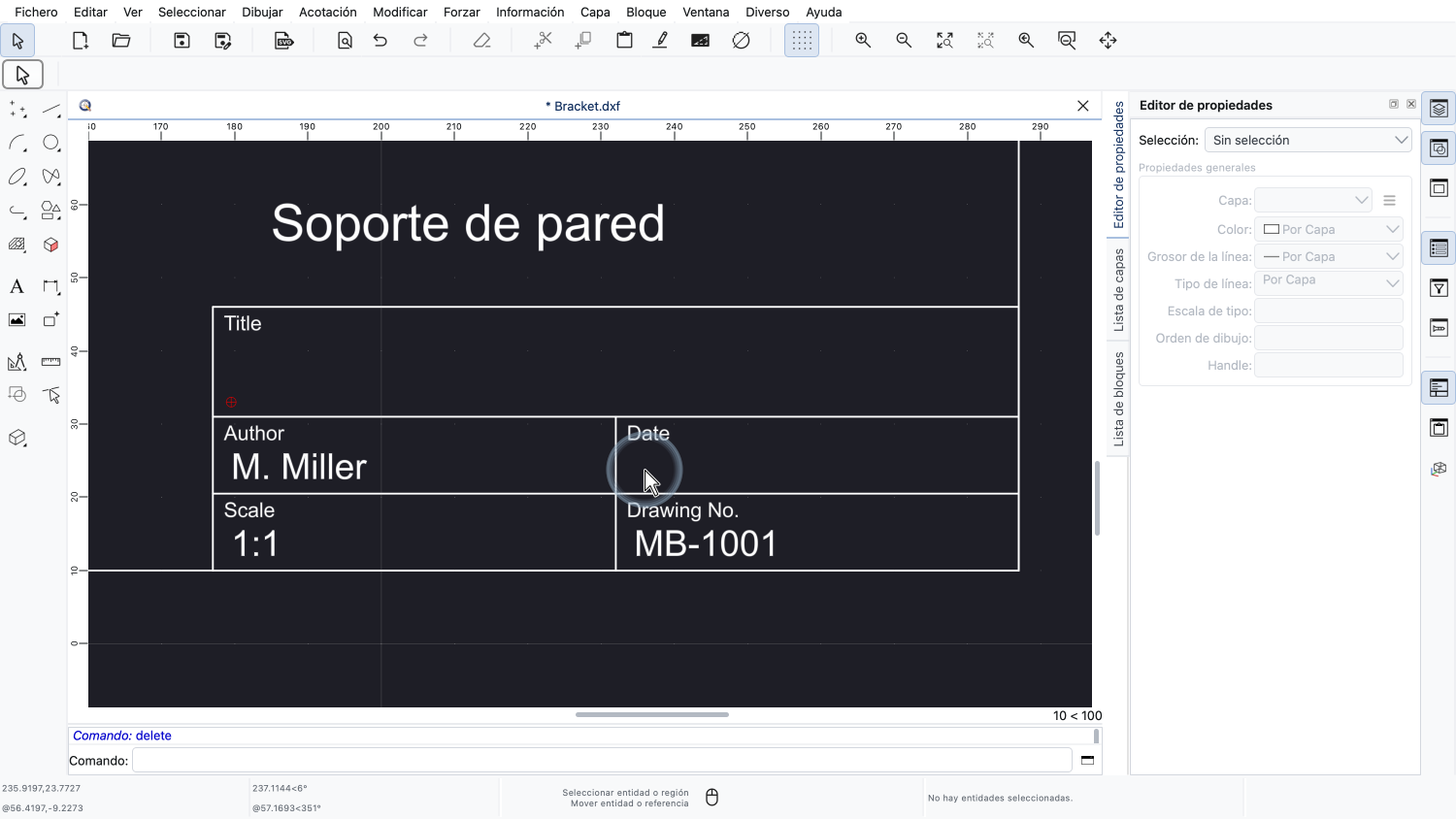
Seleccionamos el atributo de la fecha y lo eliminamos.
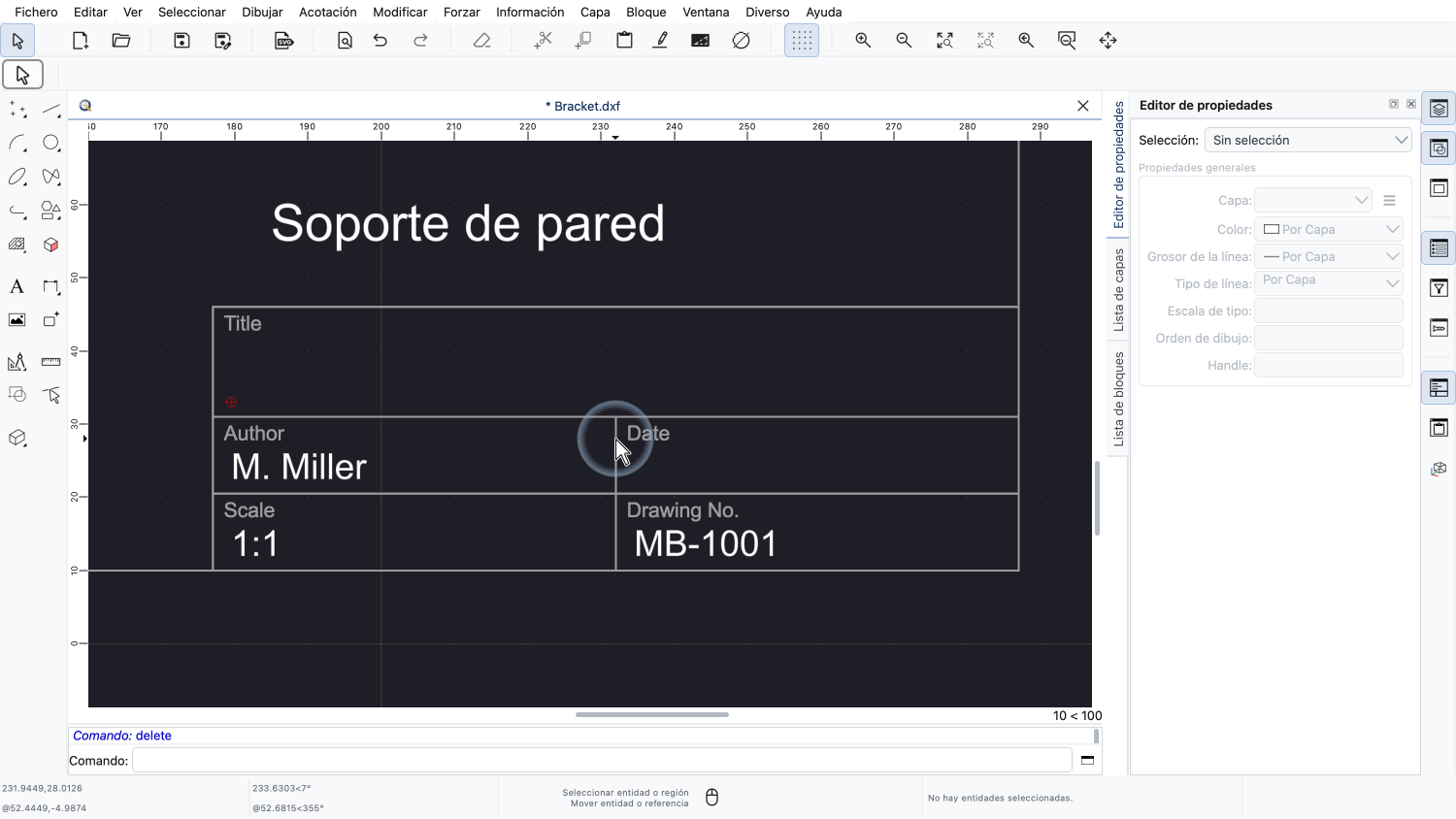
La propia referencia de bloque, incluidos los demás atributos, no se ve afectada.
Sin embargo, los atributos de bloque siguen vinculados a su referencia de bloque.
Si desplazamos o eliminamos la referencia de bloque, sus atributos también se desplazan o se eliminan.
A continuación, aprenderemos a crear nuestro propio bloque con atributos.
Empezamos de nuevo con un dibujo nuevo y vacío.
Como ejemplo, creamos un sencillo rótulo de habitación para un plano de planta: un rectángulo que muestra el nombre de una habitación.
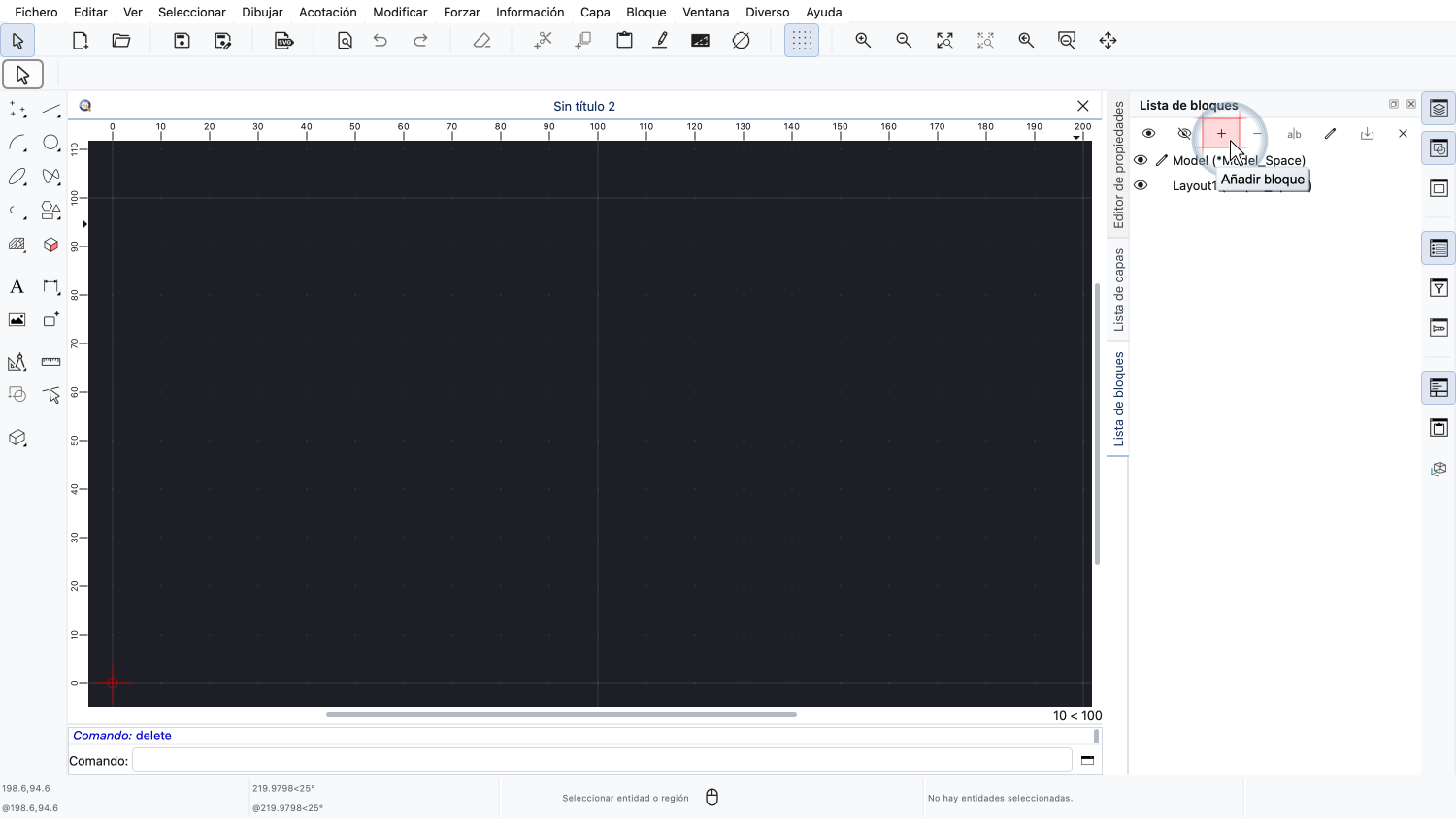
Añadimos un bloque nuevo y vacío con el botón situado en la parte superior de la lista de bloques.
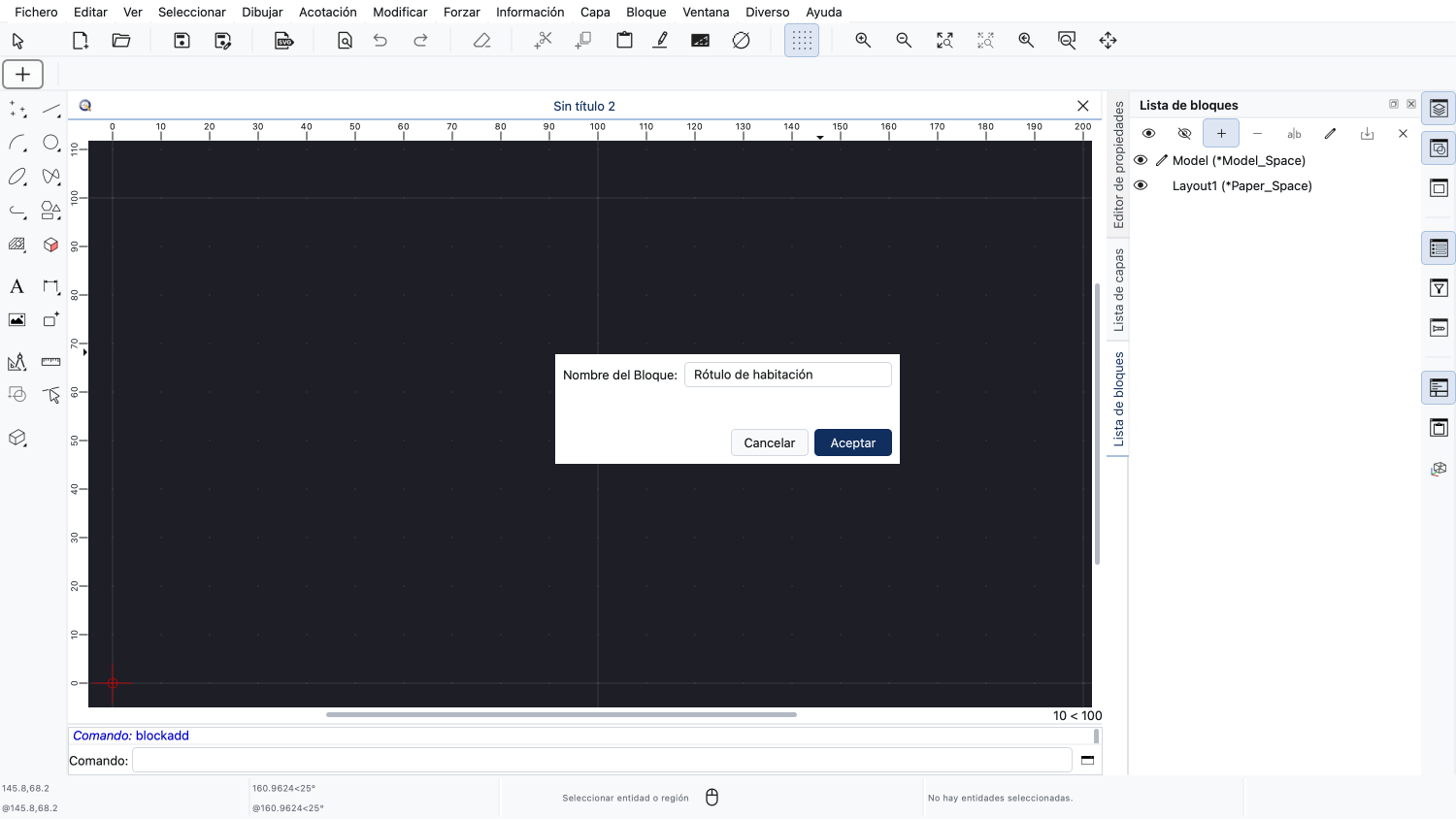
Llamamos a nuestro bloque «Rótulo de habitación».
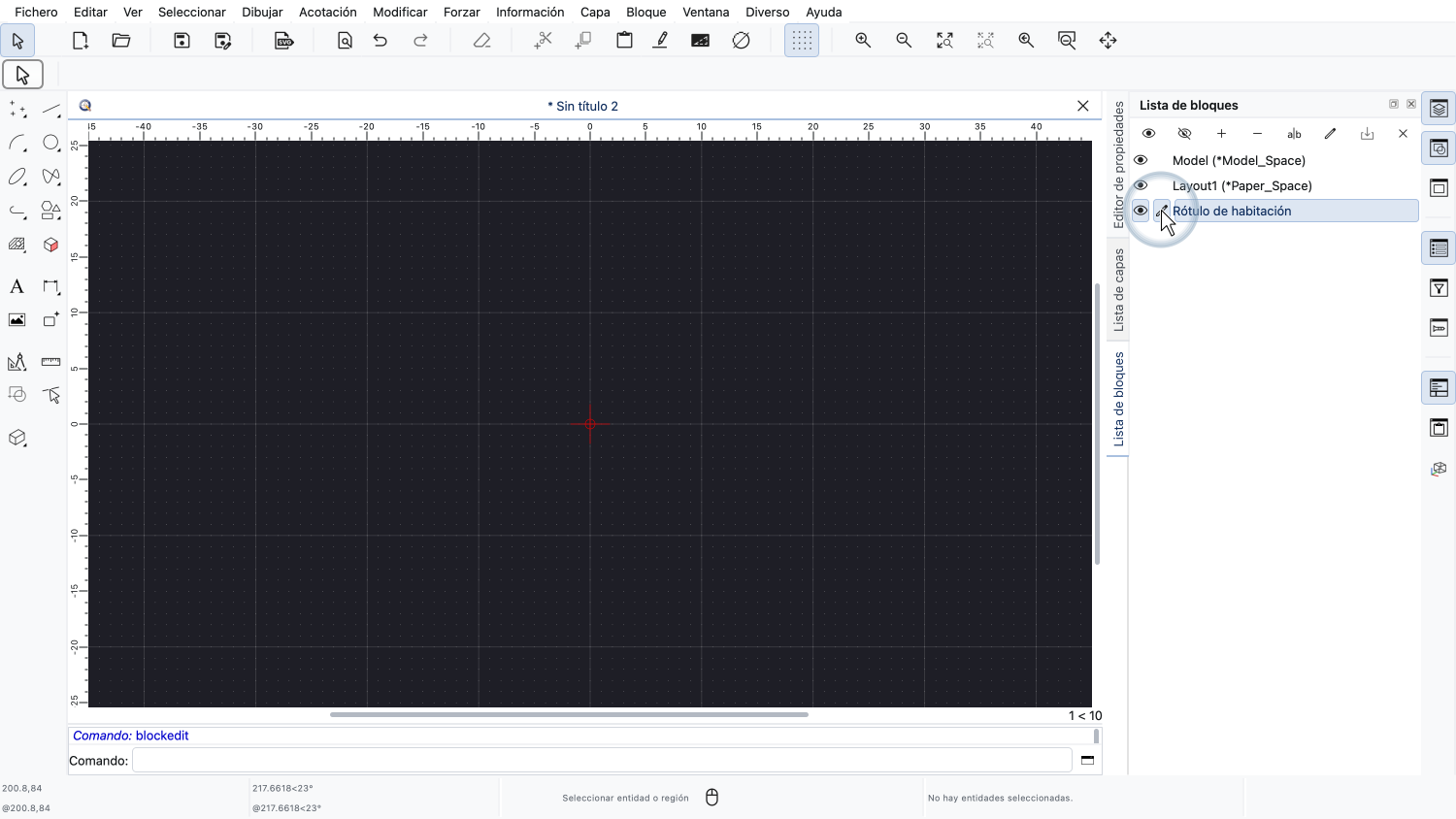
Para dibujar el contenido del nuevo bloque, lo editamos haciendo clic en la columna situada entre el icono del ojo y el nombre del bloque.
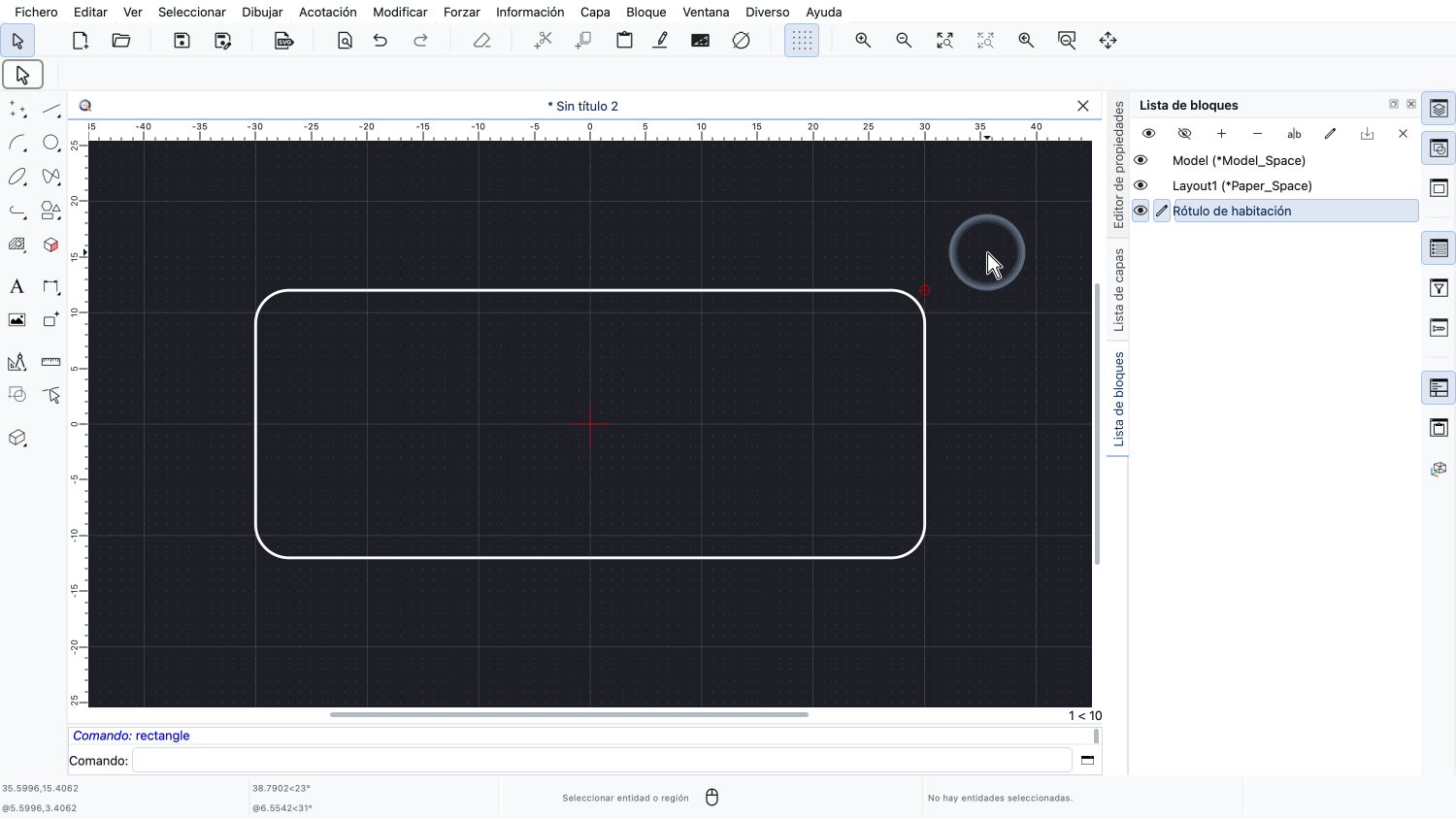
Dibujamos un rectángulo con esquinas redondeadas alrededor del punto cero del bloque.
Dentro del rectángulo, queremos mostrar el nombre de la habitación.
Para ello, añadimos una definición de atributo a nuestro bloque.
Una definición de atributo define la etiqueta, el valor por defecto y el aspecto del atributo.
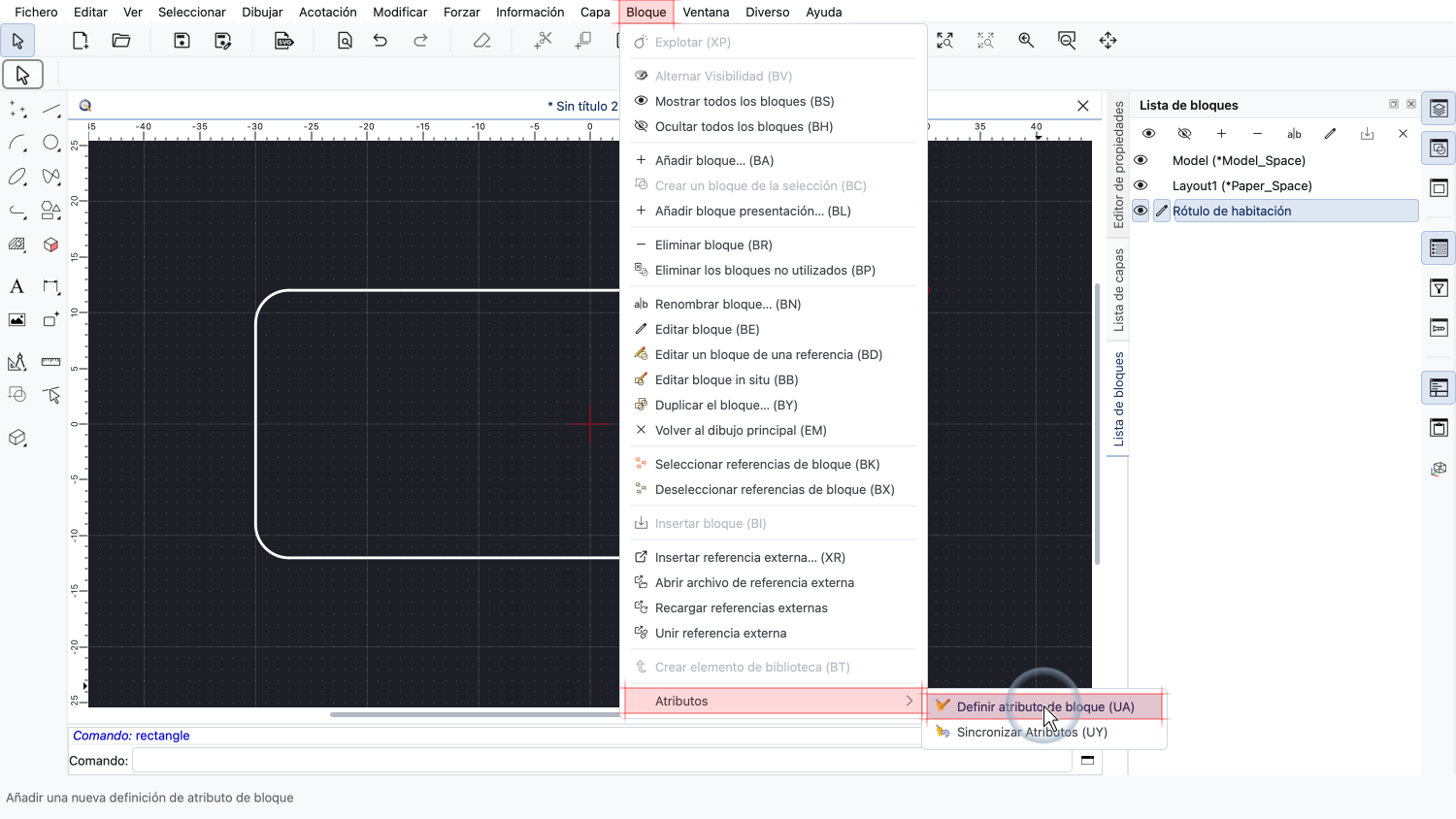
La herramienta para definir un atributo de bloque se encuentra en el menú Bloque, en el submenú Atributos.
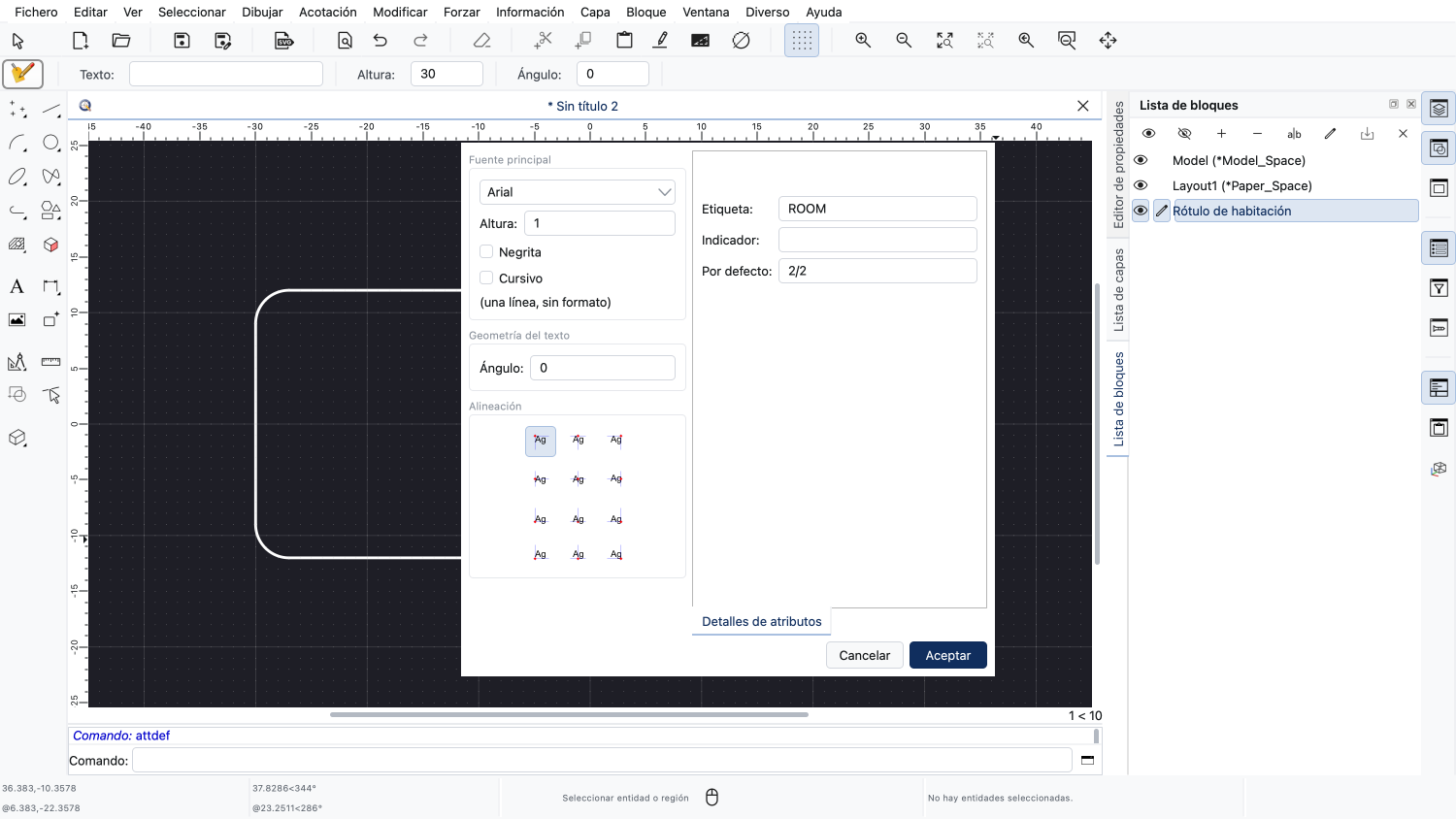
En el cuadro de diálogo, introducimos primero la etiqueta del atributo.
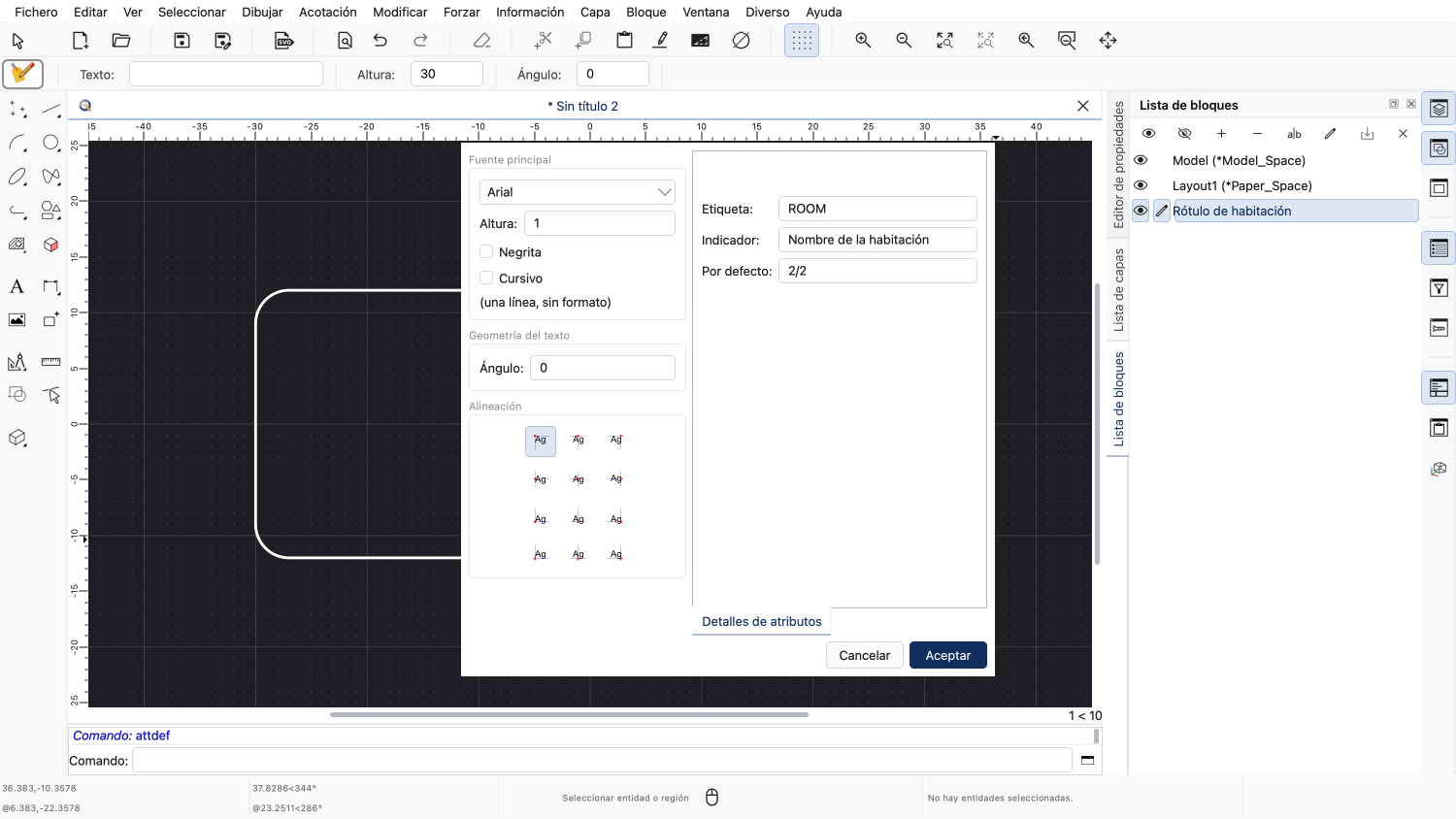
El indicador es el texto que se muestra cuando un usuario introduce el valor del atributo.
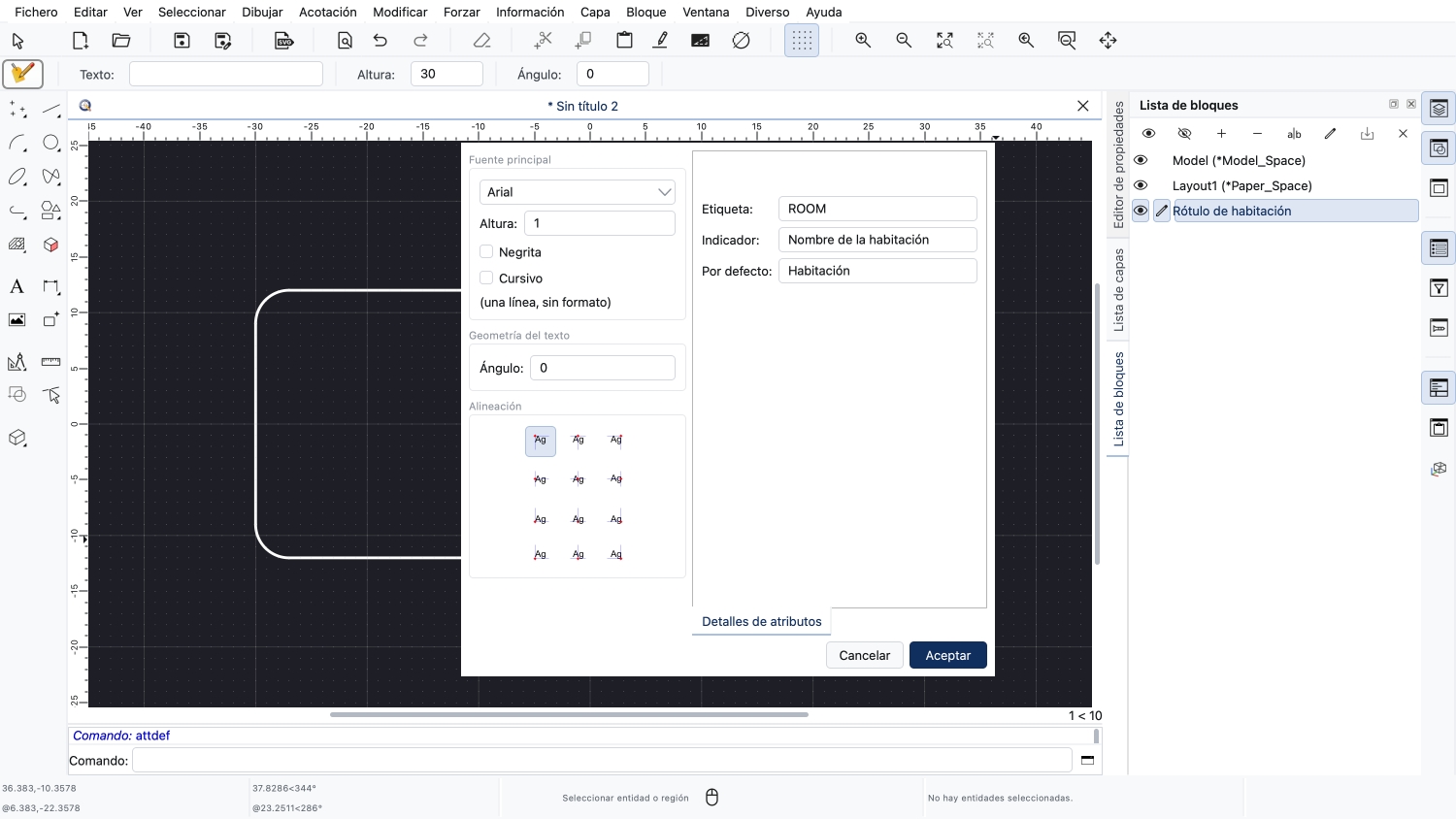
El valor por defecto se utiliza para las nuevas referencias de bloque, hasta que introduzcamos otro valor.
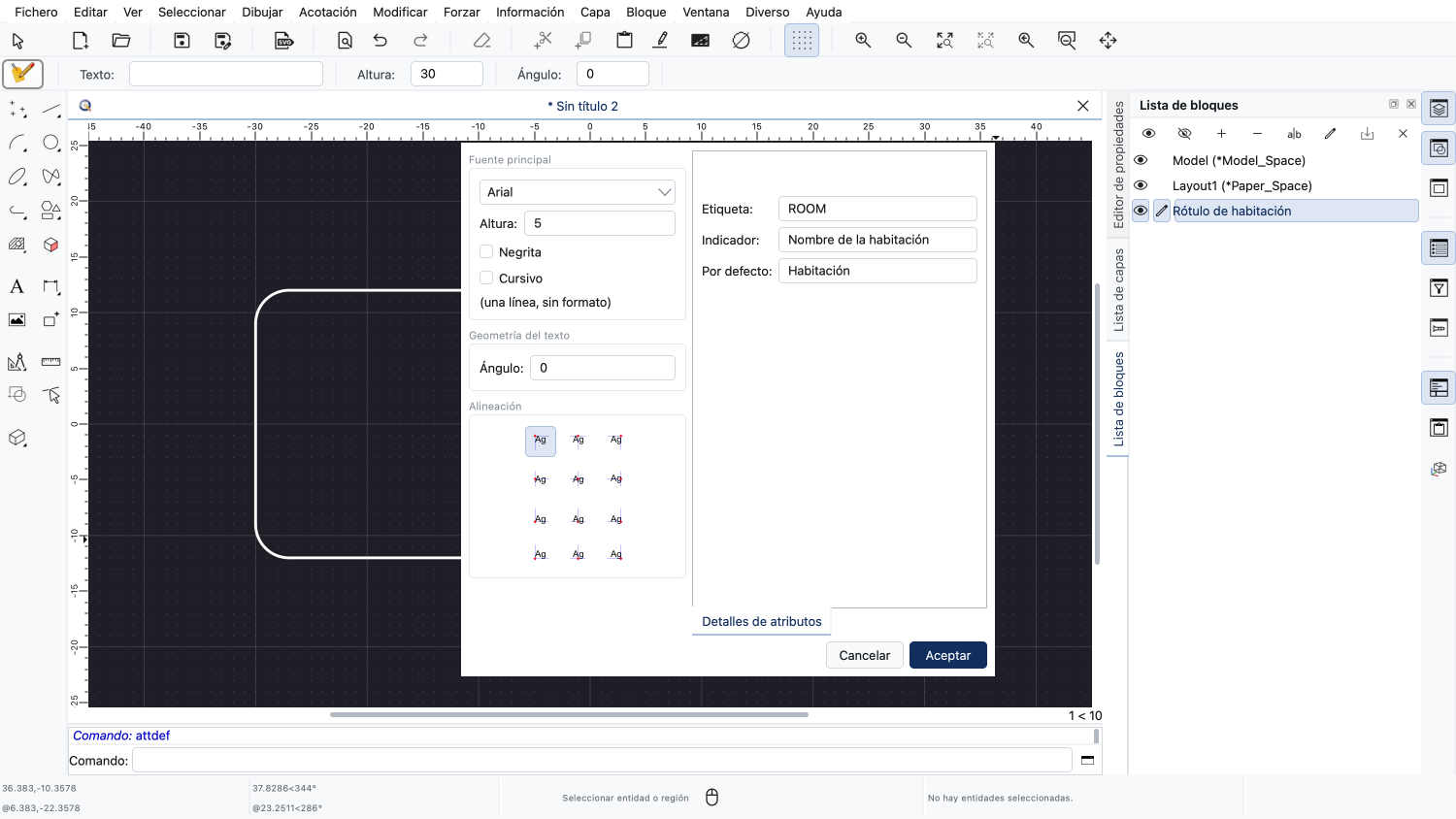
Como en cualquier otro texto, podemos elegir la fuente y la altura del texto.
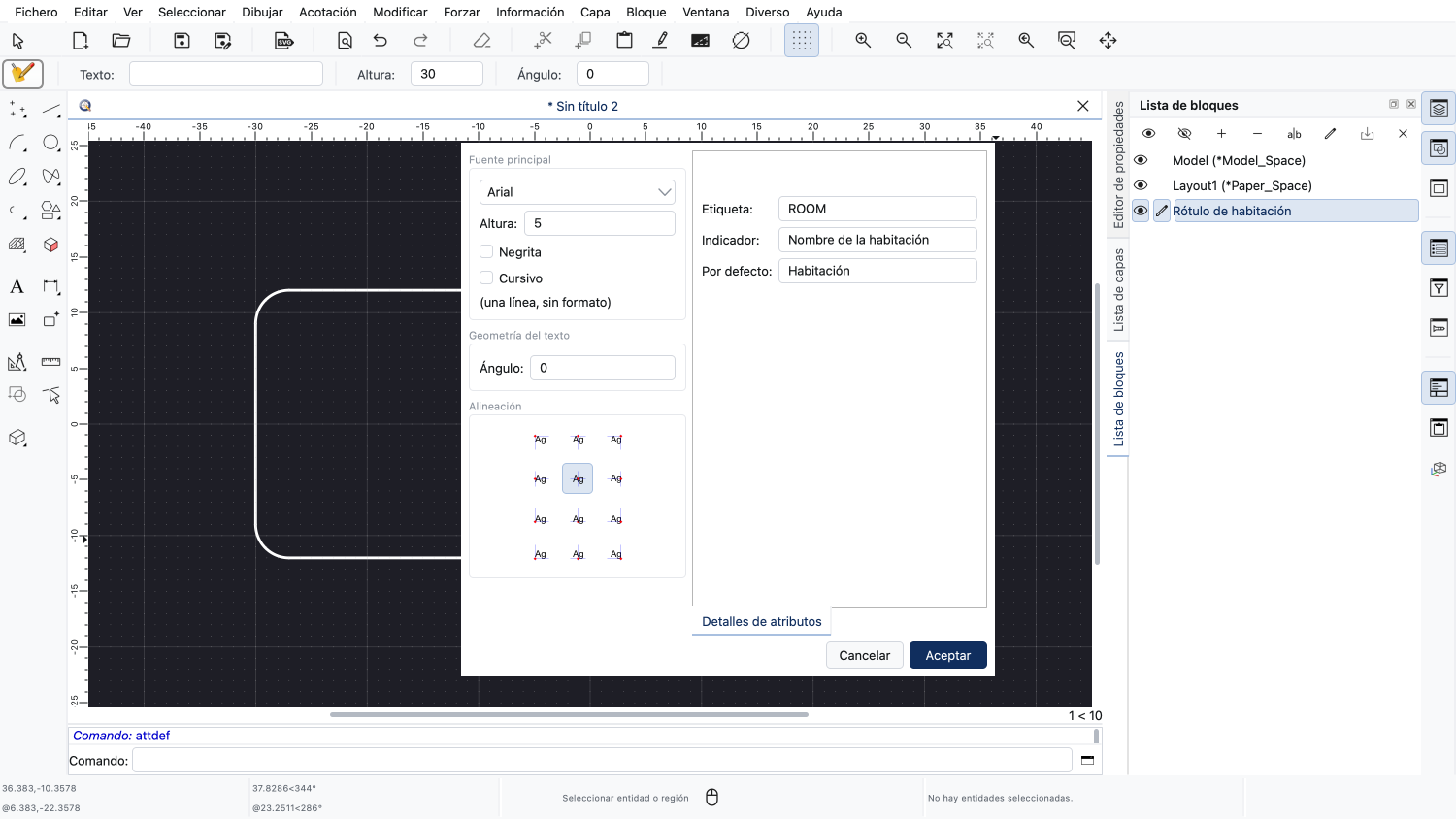
Centramos el atributo horizontal y verticalmente en su posición.
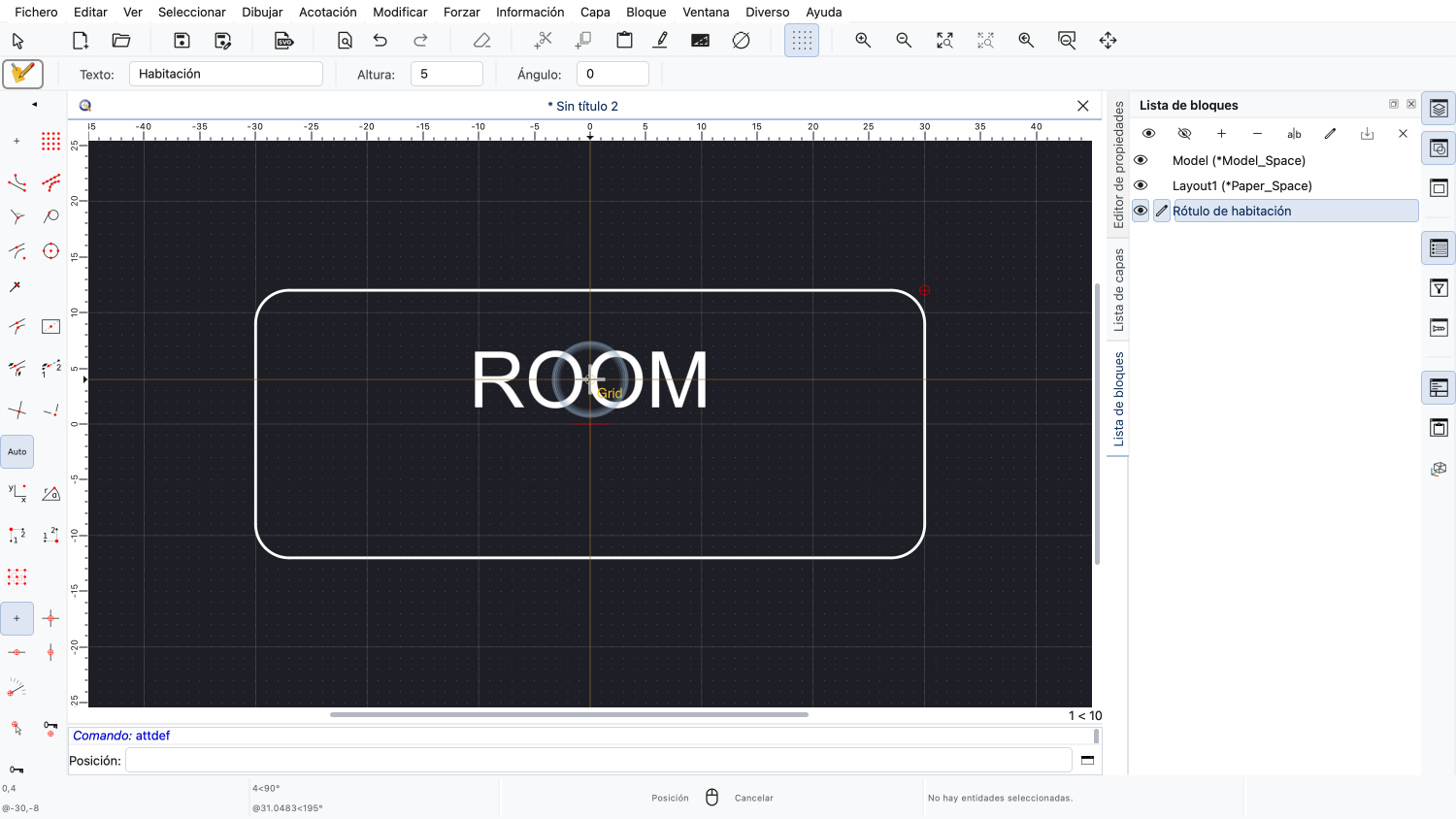
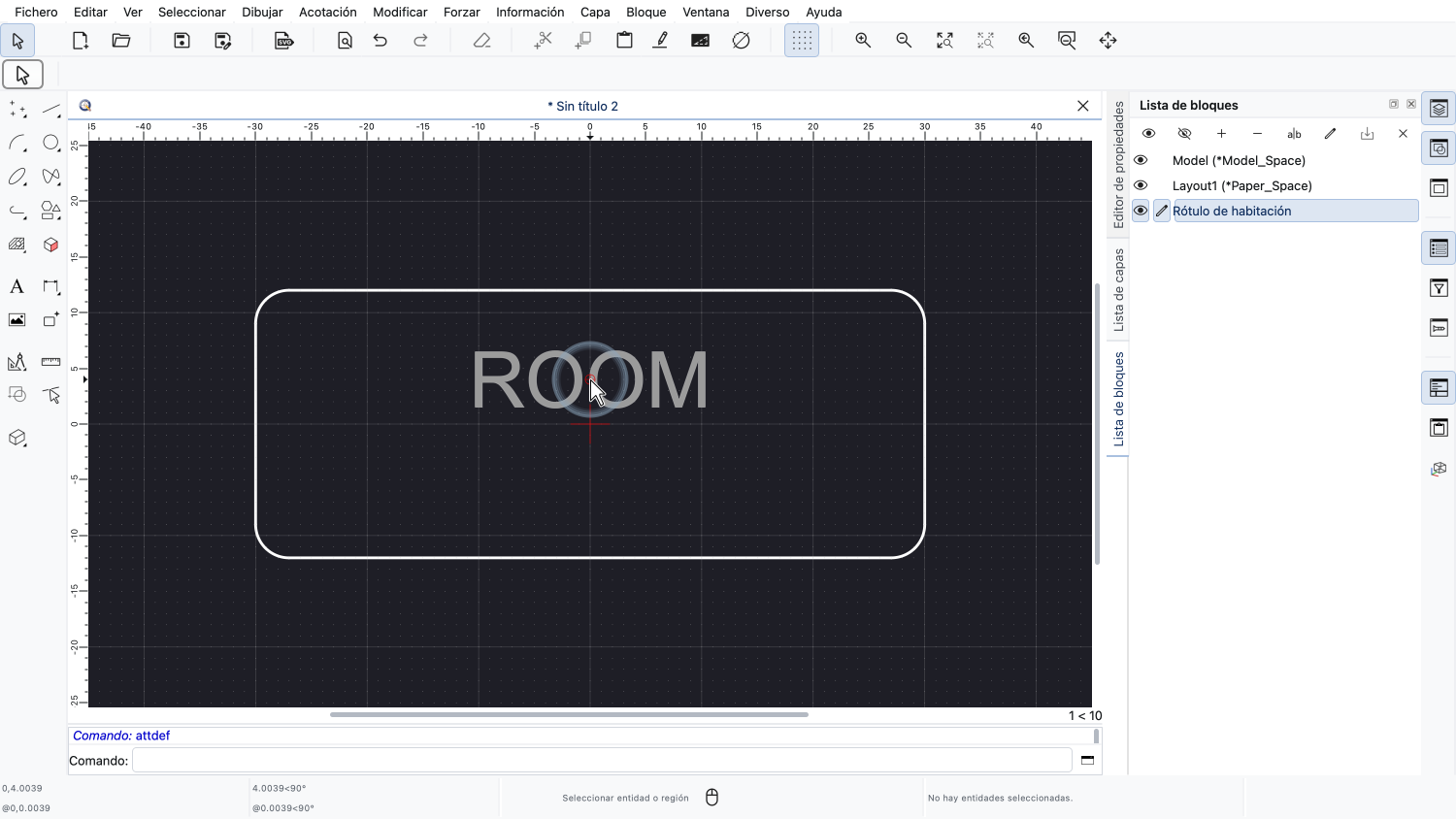
Colocamos la definición de atributo dentro del rectángulo, un poco por encima del centro.
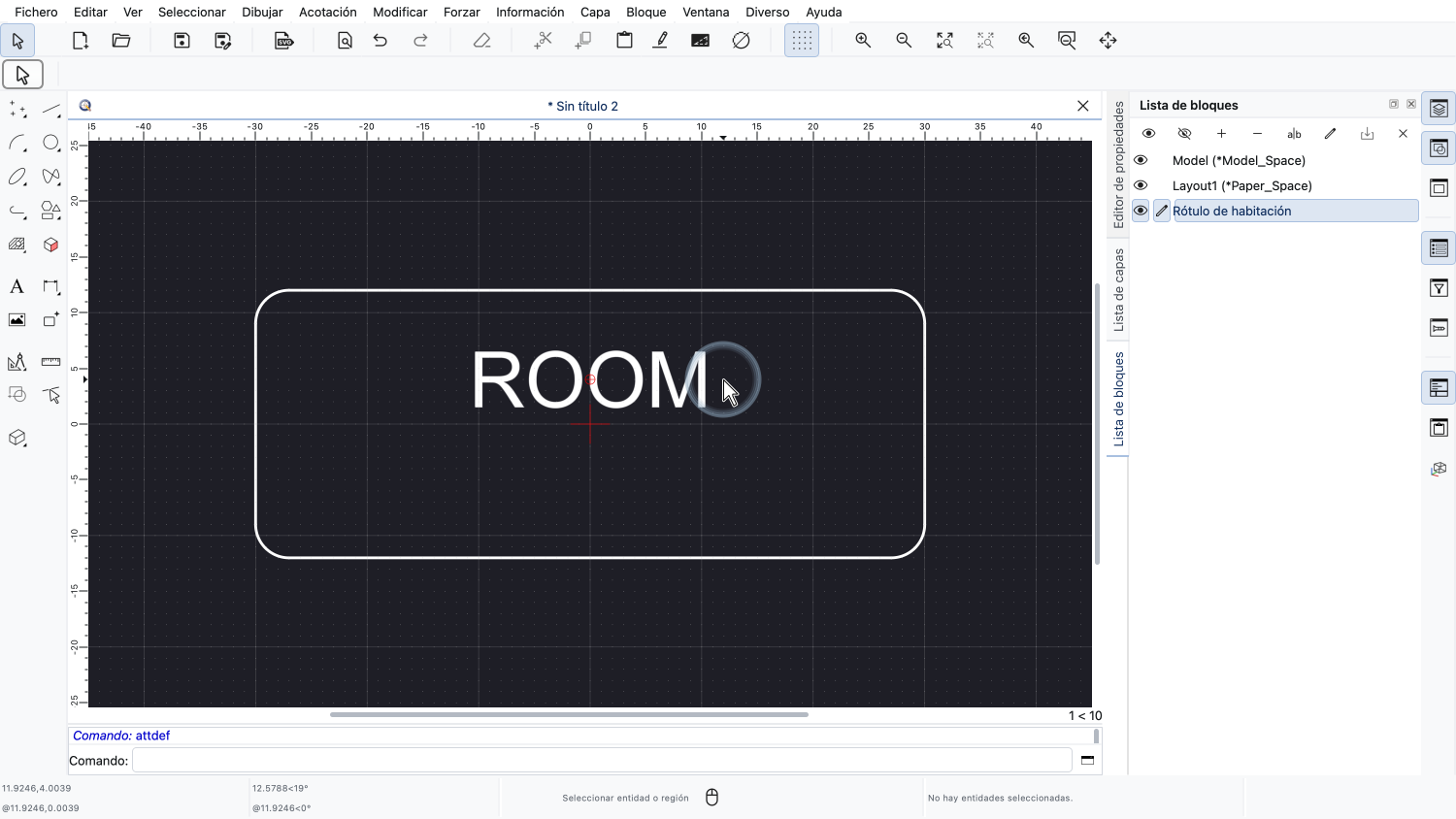
Dentro del bloque, la definición de atributo muestra su etiqueta.
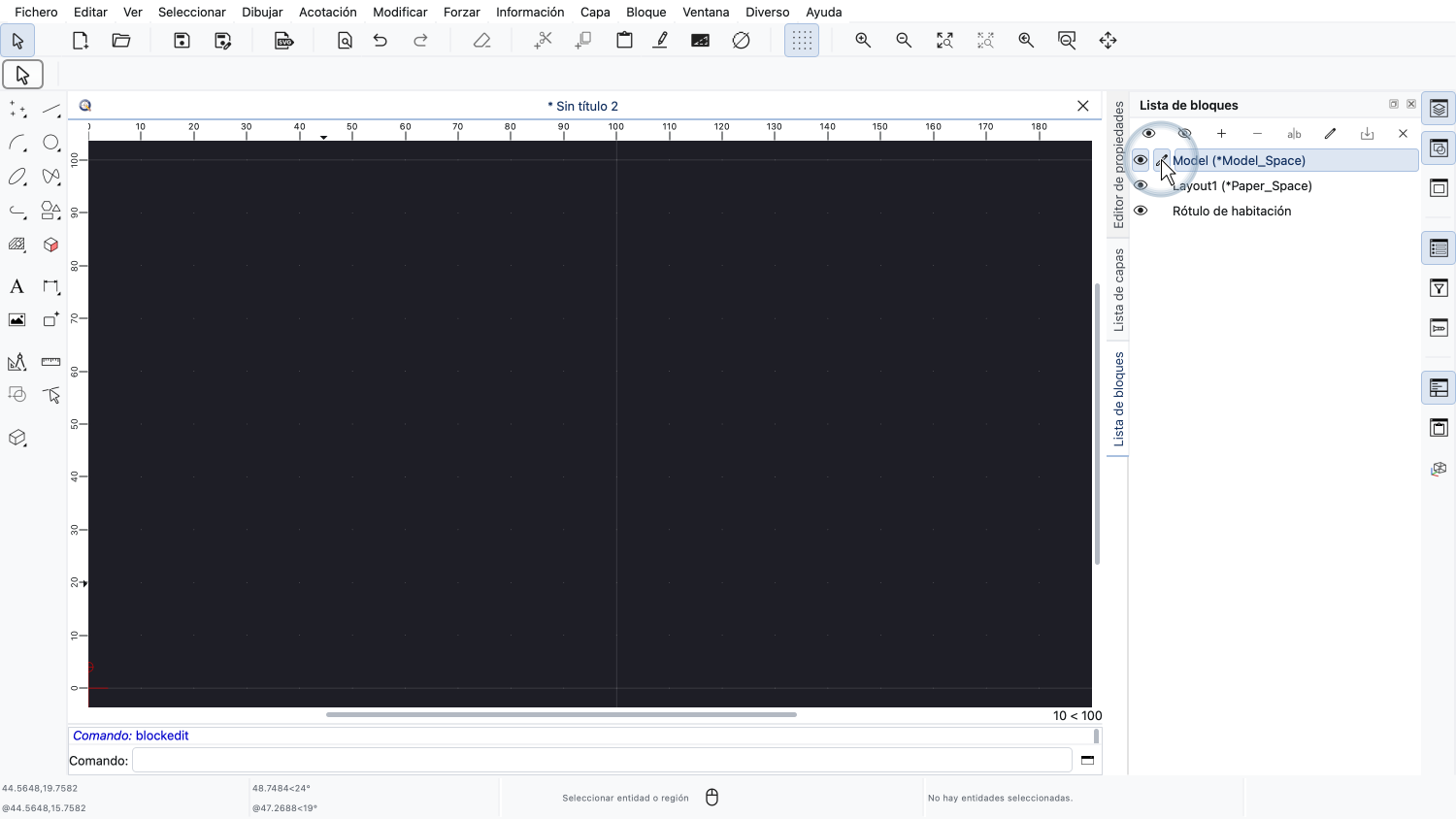
Nuestro bloque ya está listo y volvemos al dibujo principal, el bloque del espacio modelo.
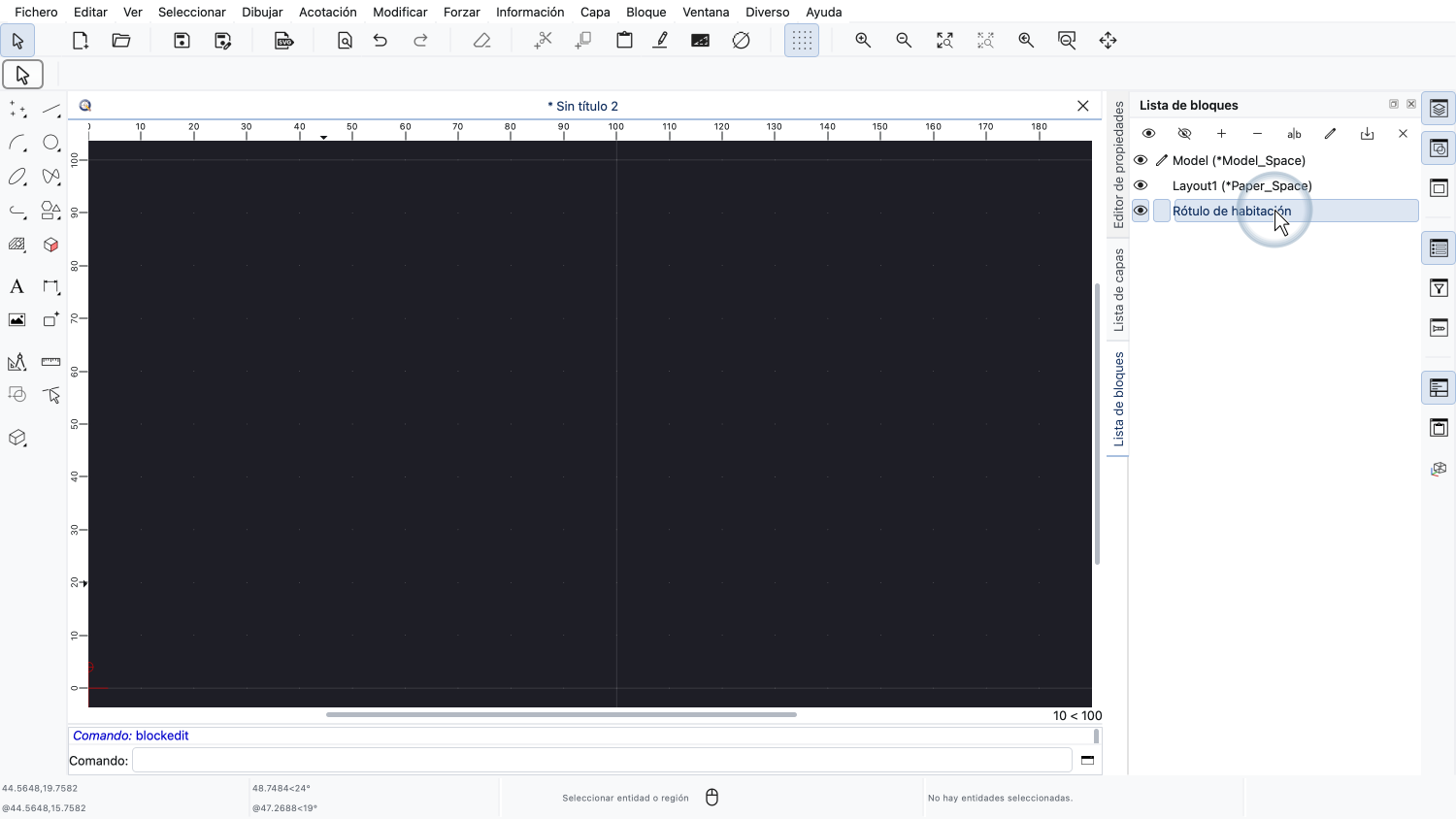
Ahora insertamos nuestro bloque en el dibujo.
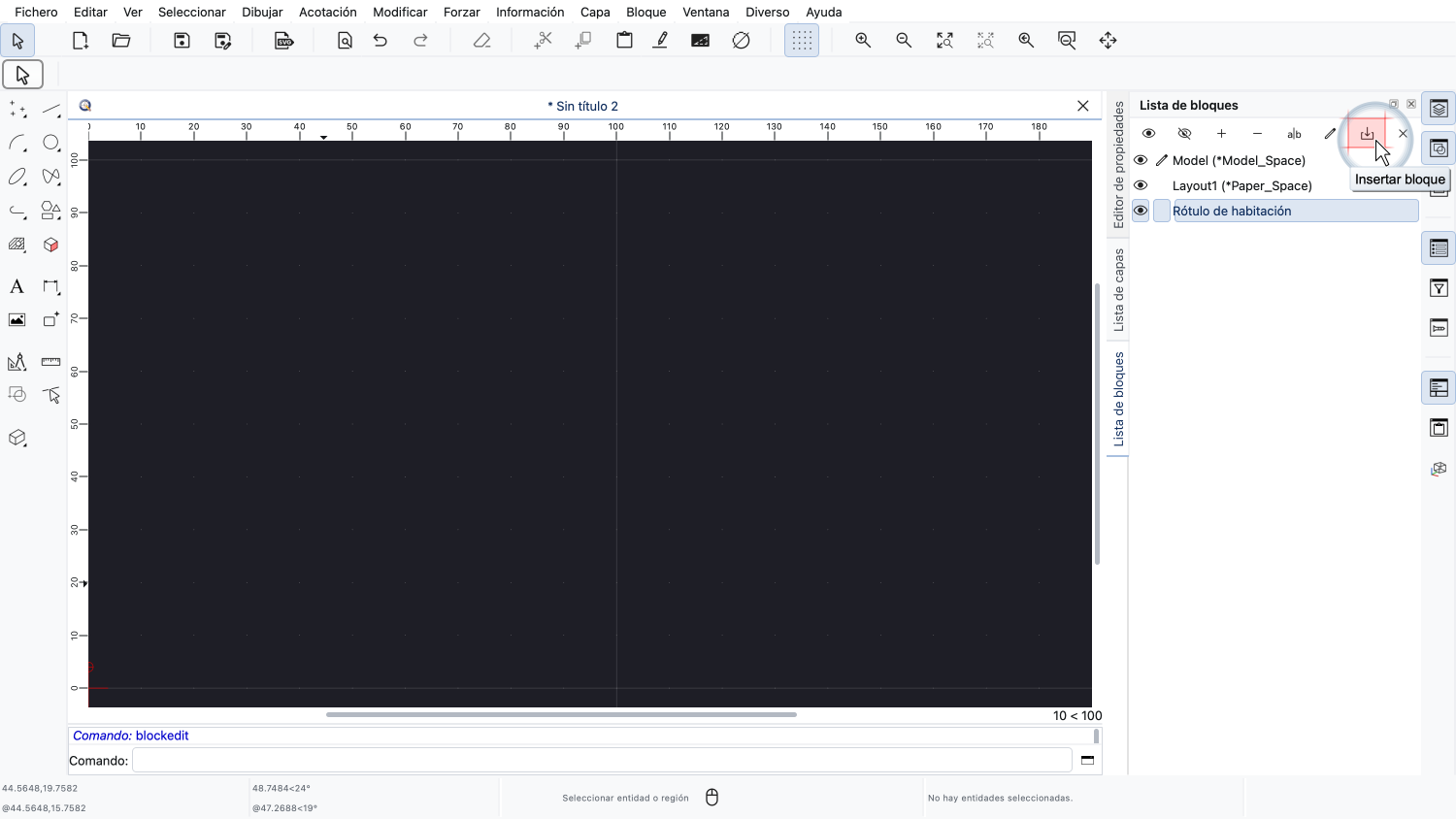
Con el bloque «Rótulo de habitación» seleccionado en la lista de bloques, hacemos clic en el botón para insertar el bloque.
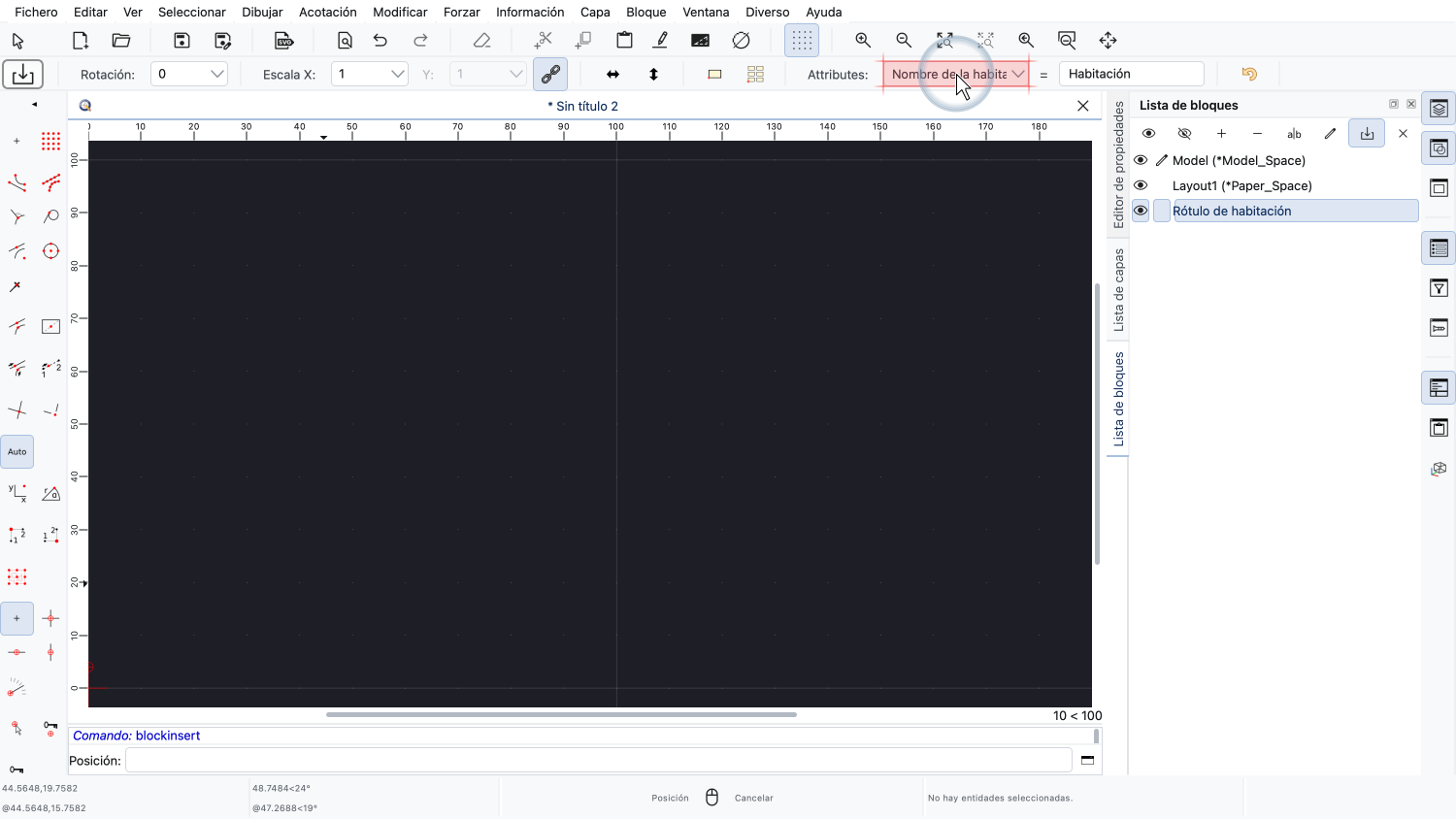
Como nuestro bloque tiene una definición de atributo, la barra de herramientas de opciones de la parte superior muestra los atributos del bloque.
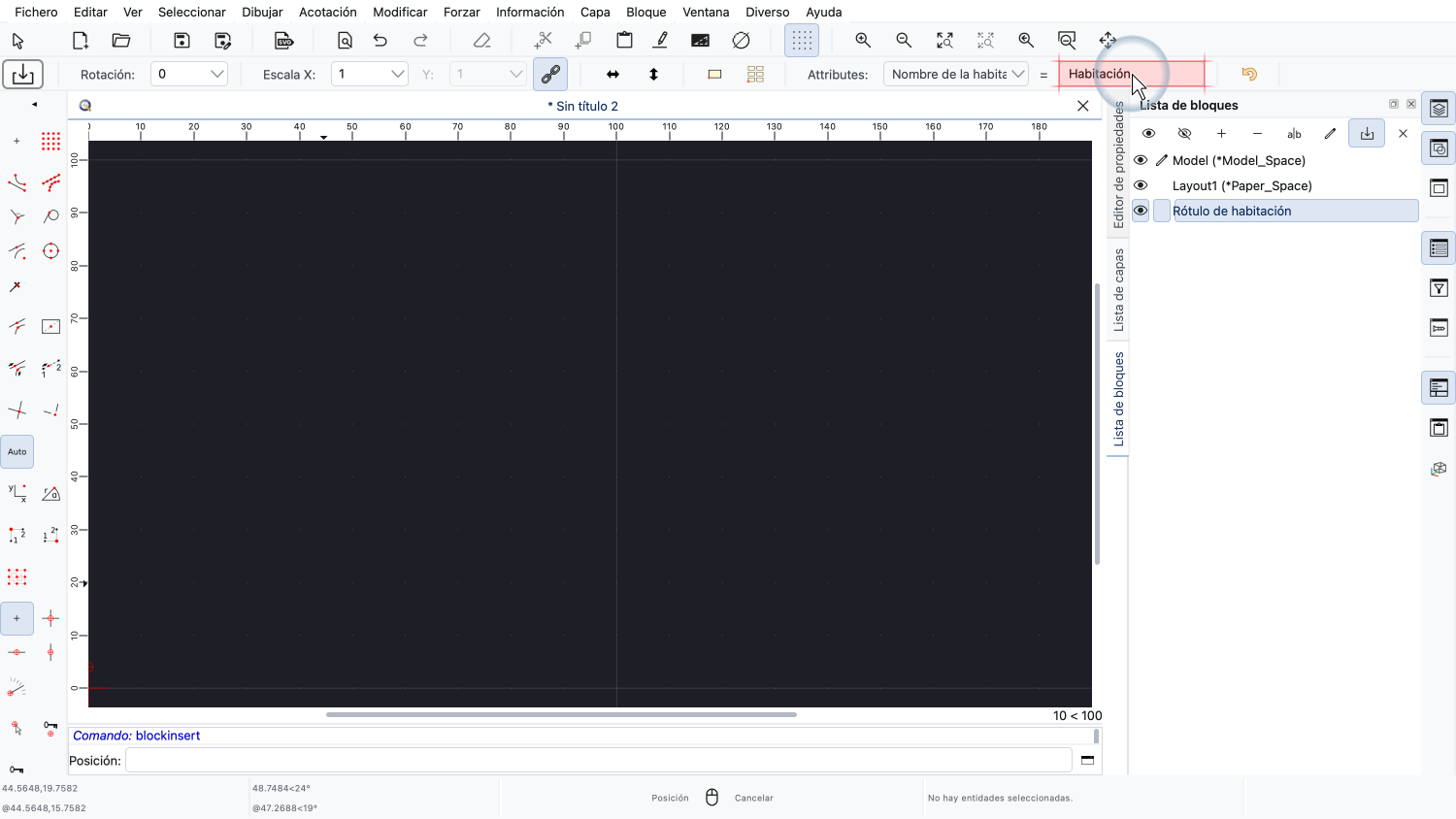
La lista desplegable muestra el indicador del atributo. El campo situado junto a ella contiene su valor.
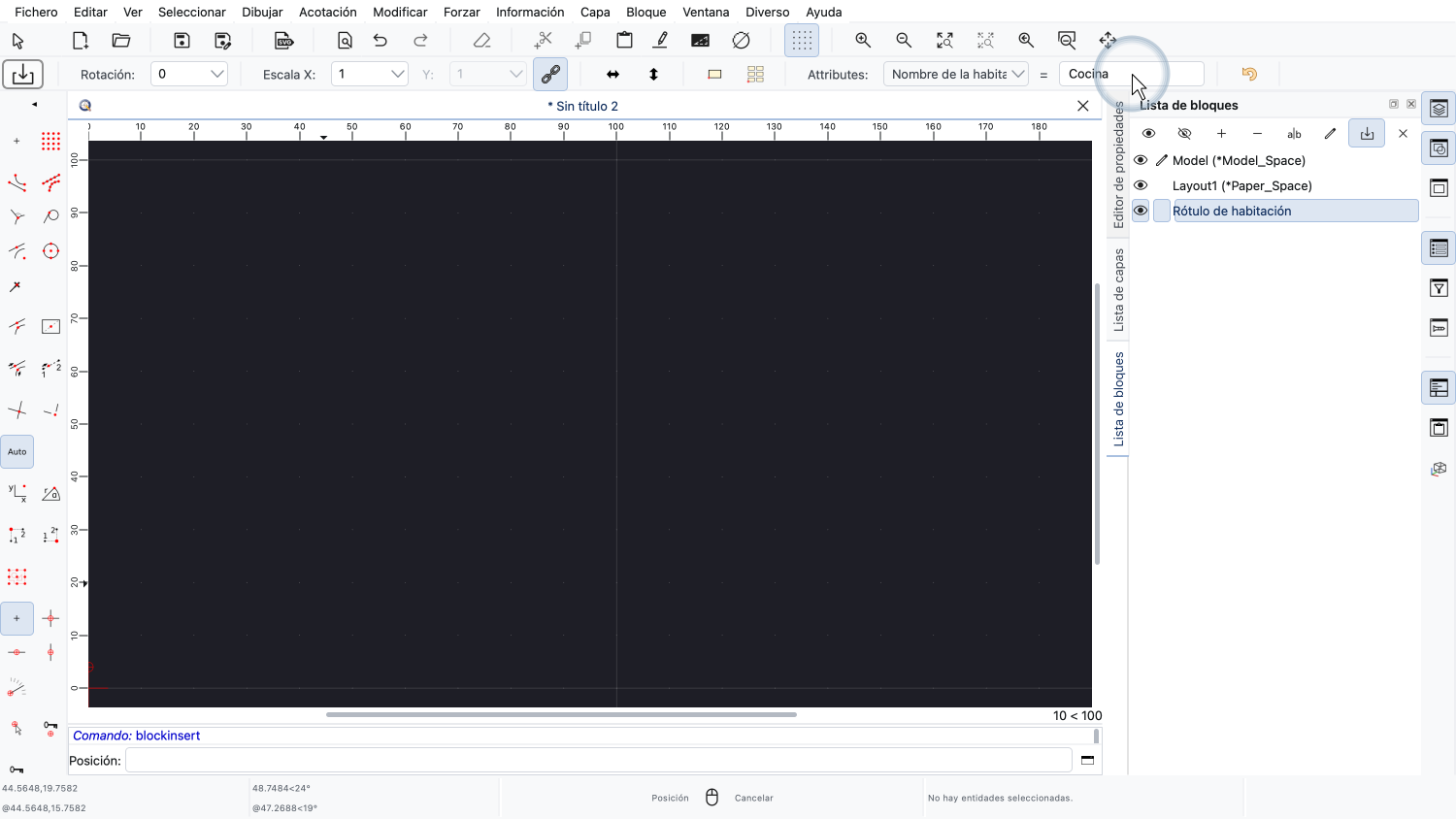
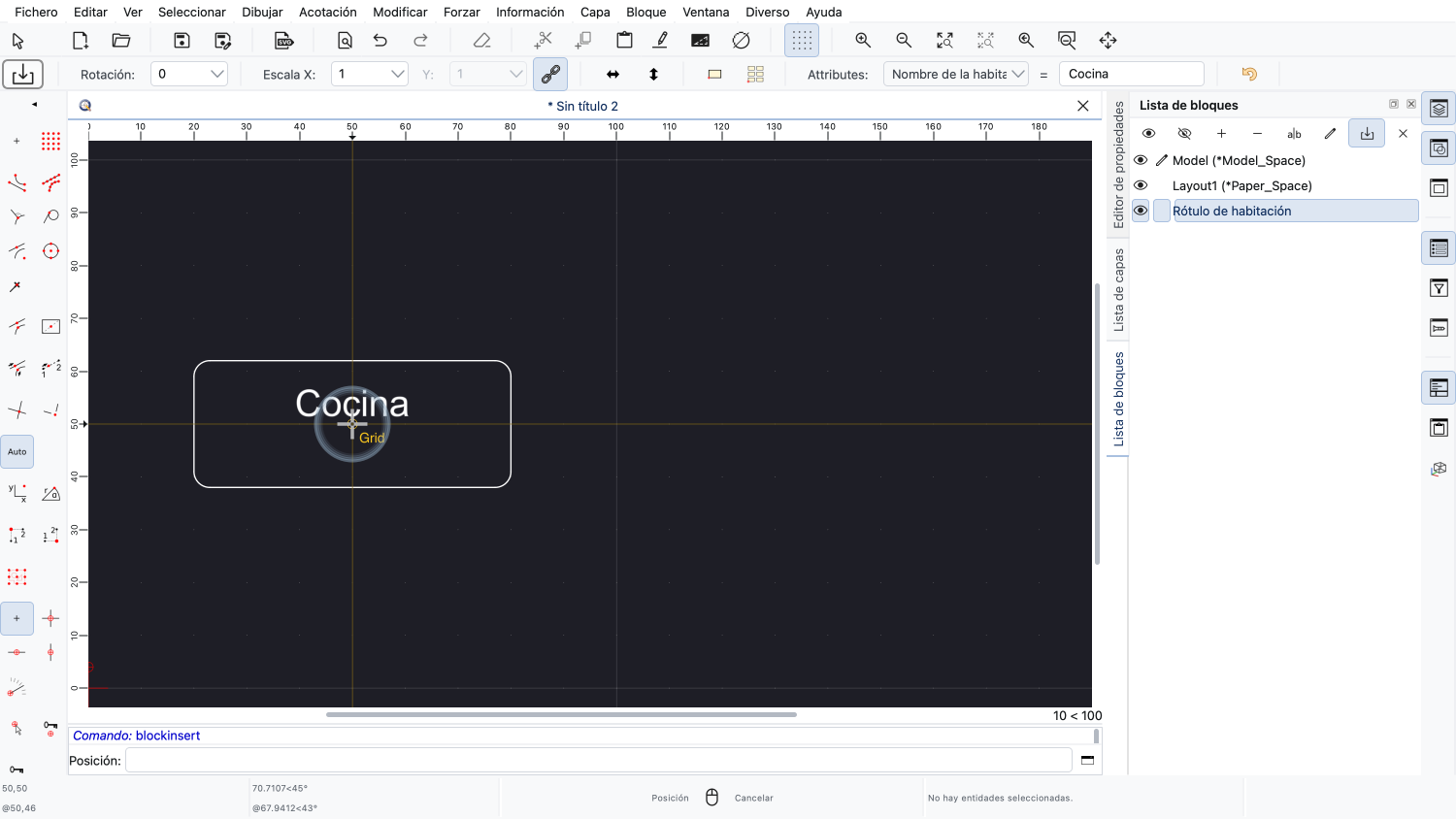
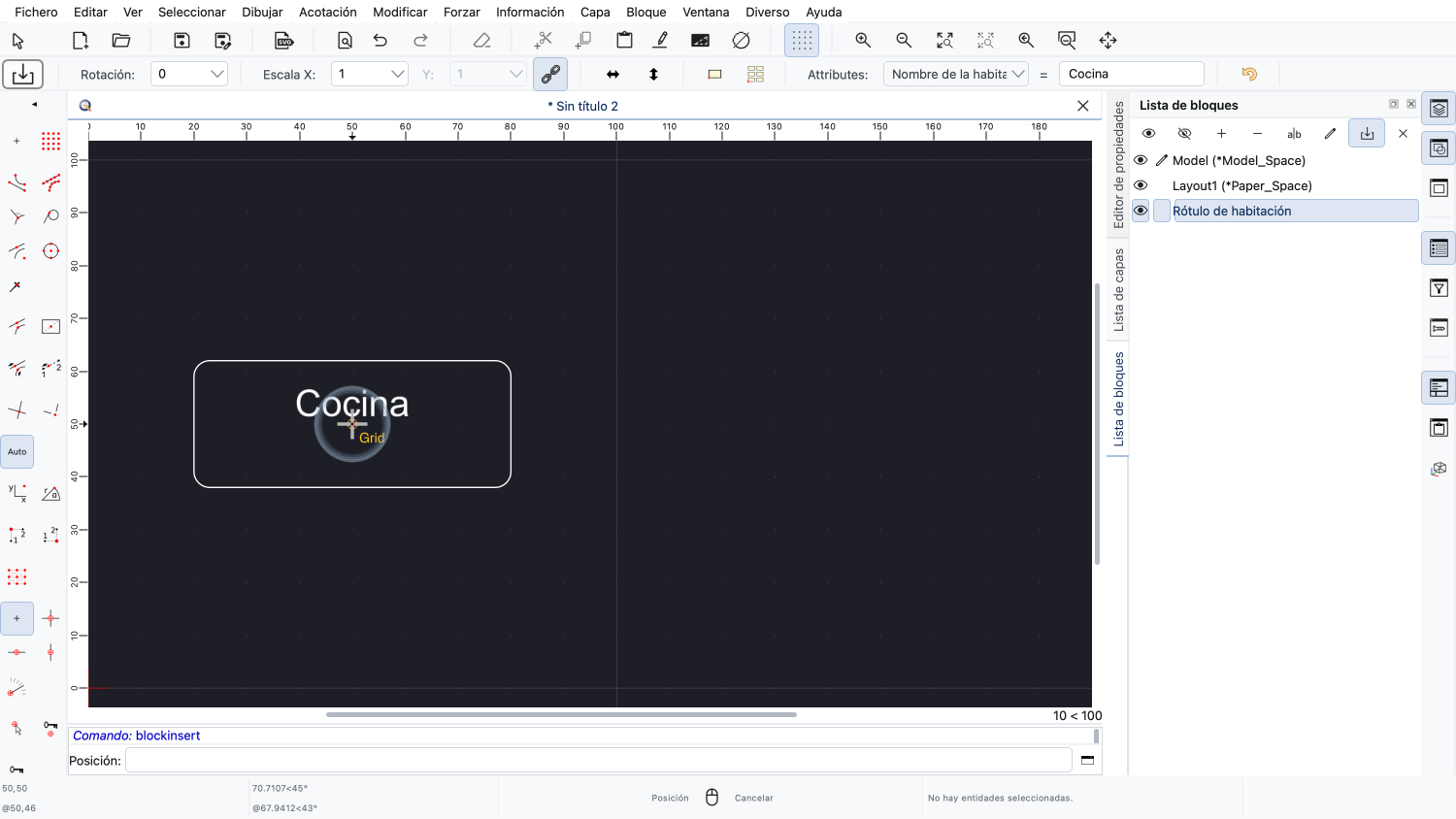
Introducimos el nombre de la primera habitación y colocamos la referencia de bloque en el dibujo.
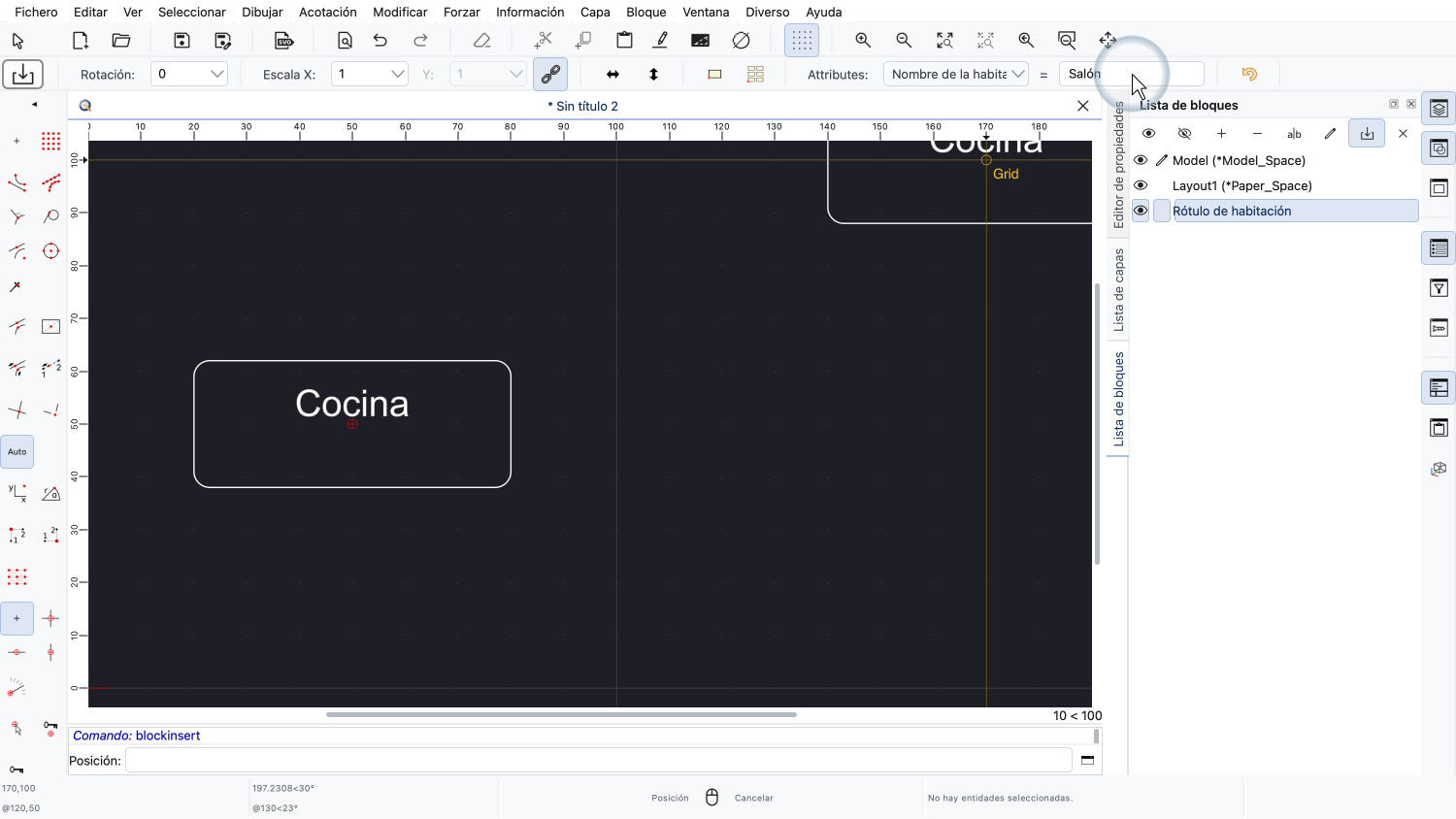
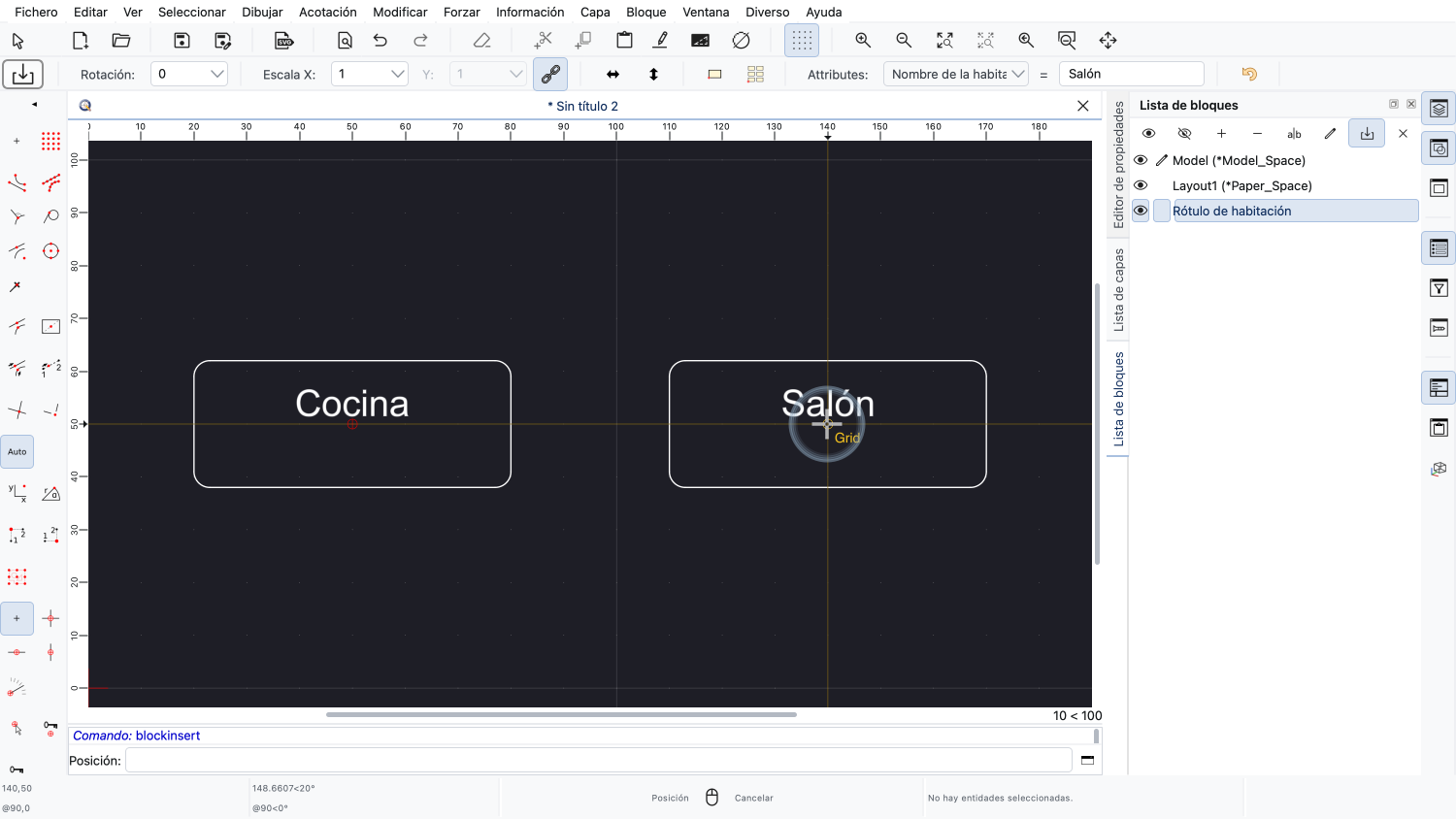
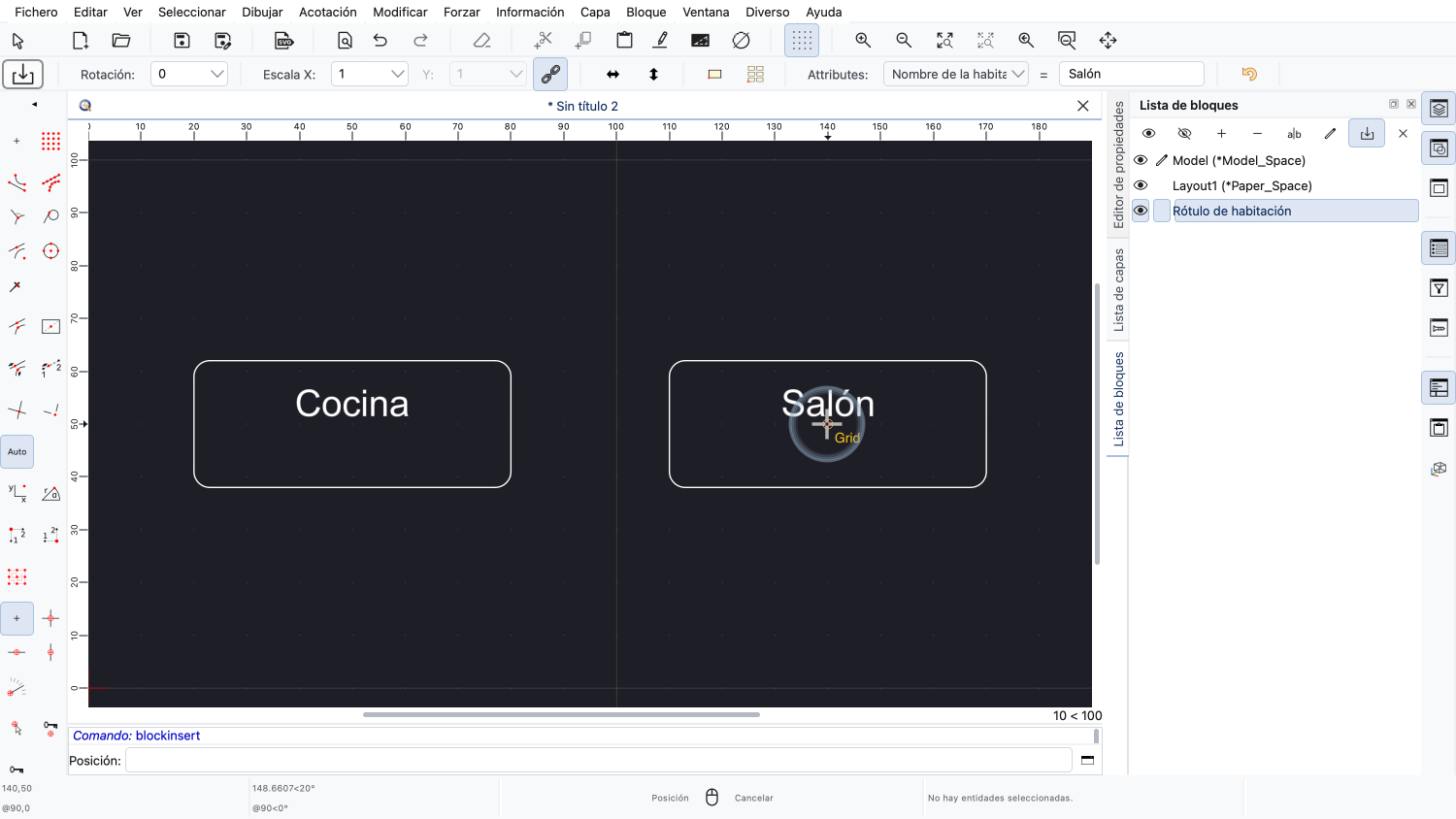
Colocamos un segundo rótulo de habitación para otra habitación.
Terminamos la herramienta con un clic derecho.
Igual que en el primer ejemplo, podemos cambiar el valor de un atributo en el editor de propiedades.
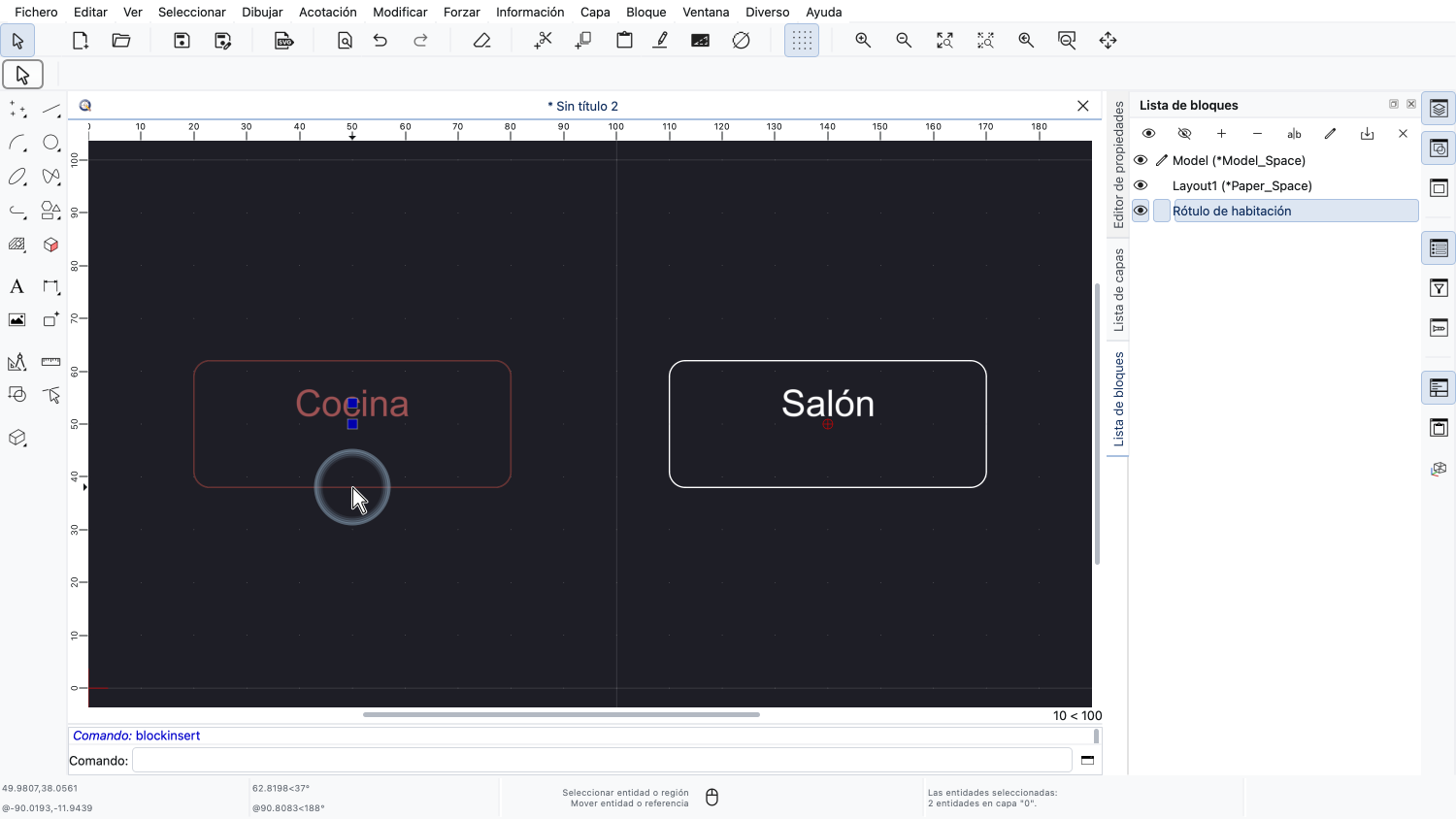
Seleccionamos la primera referencia de bloque haciendo clic en el rectángulo.
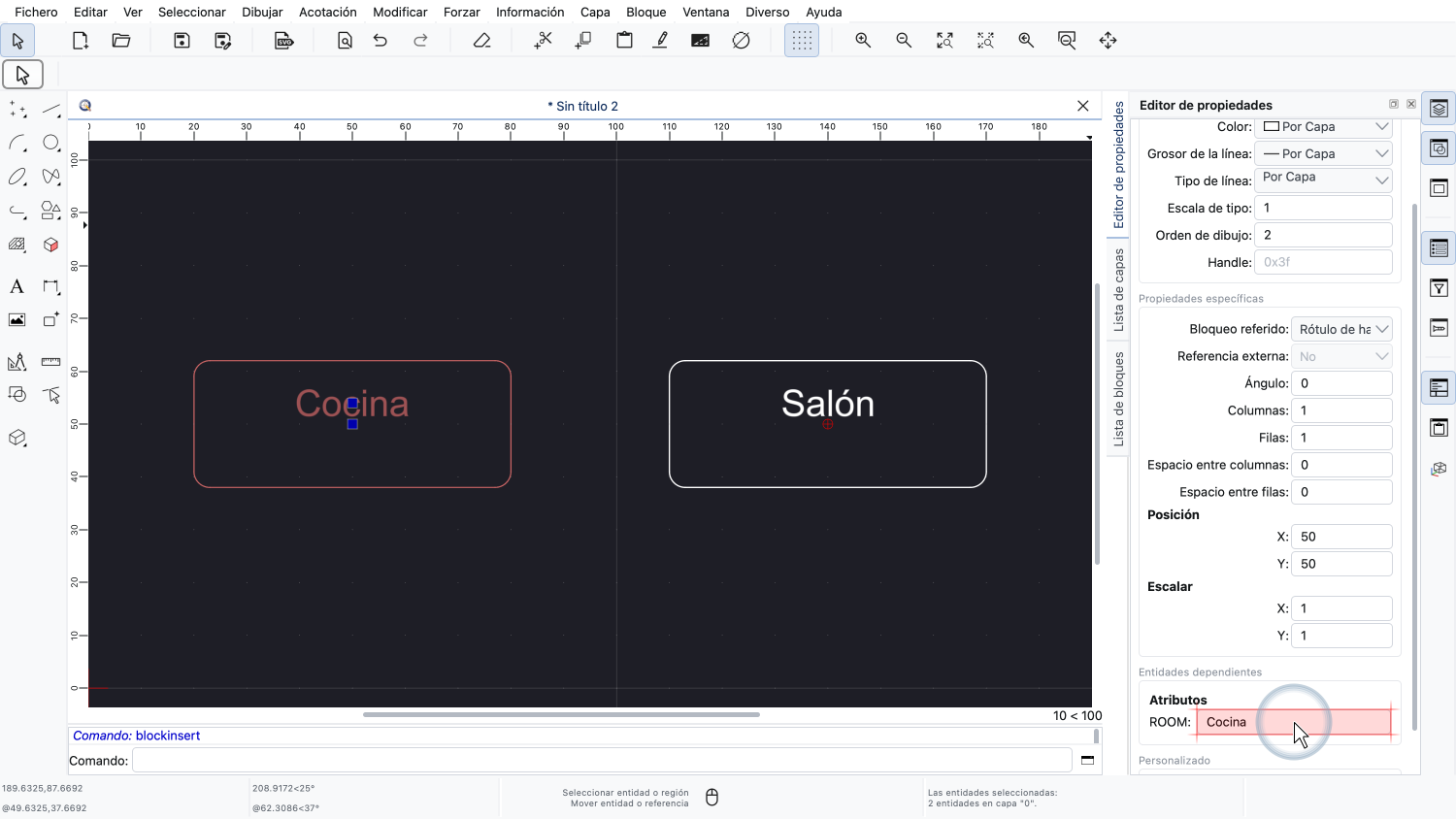
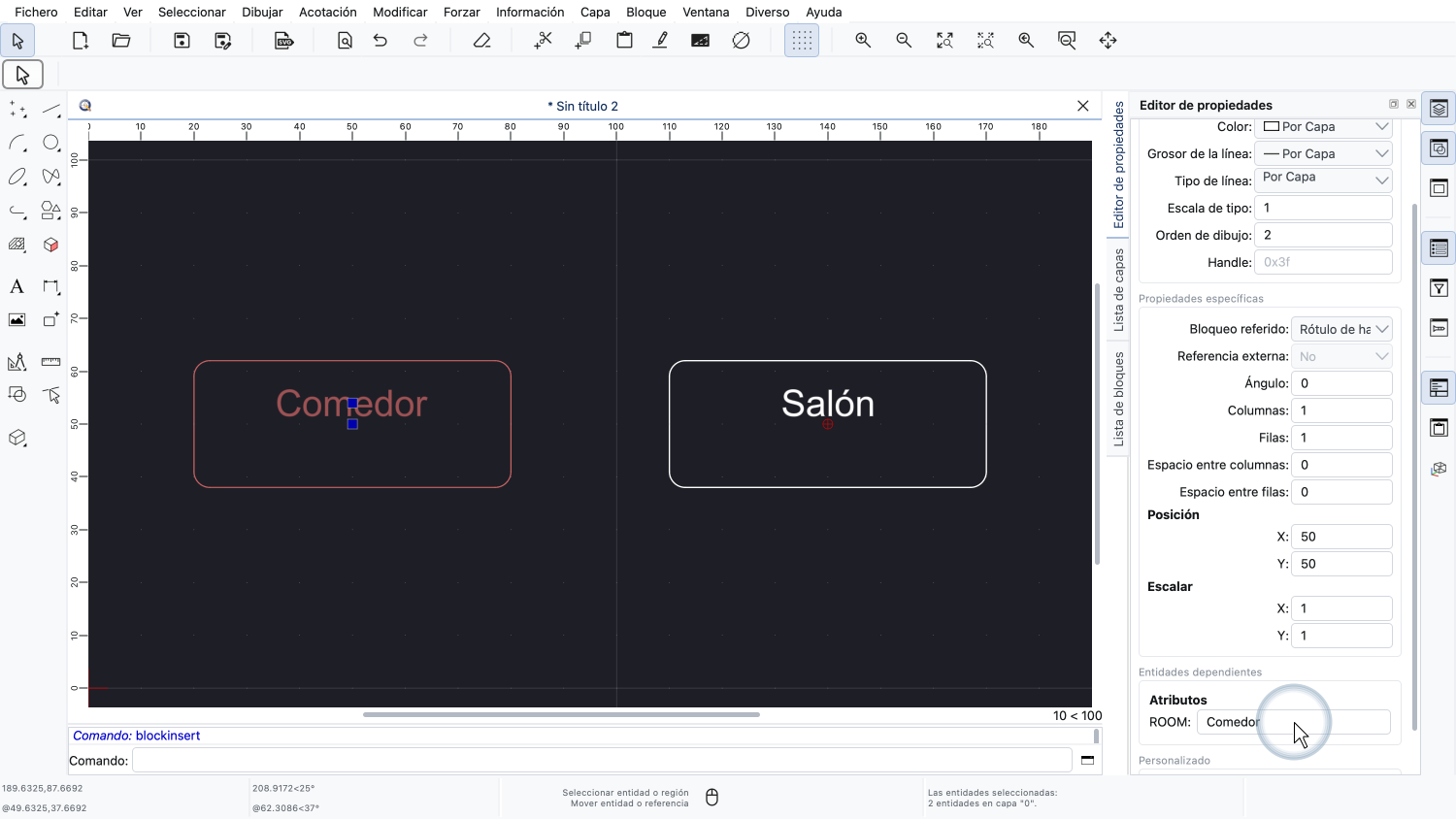
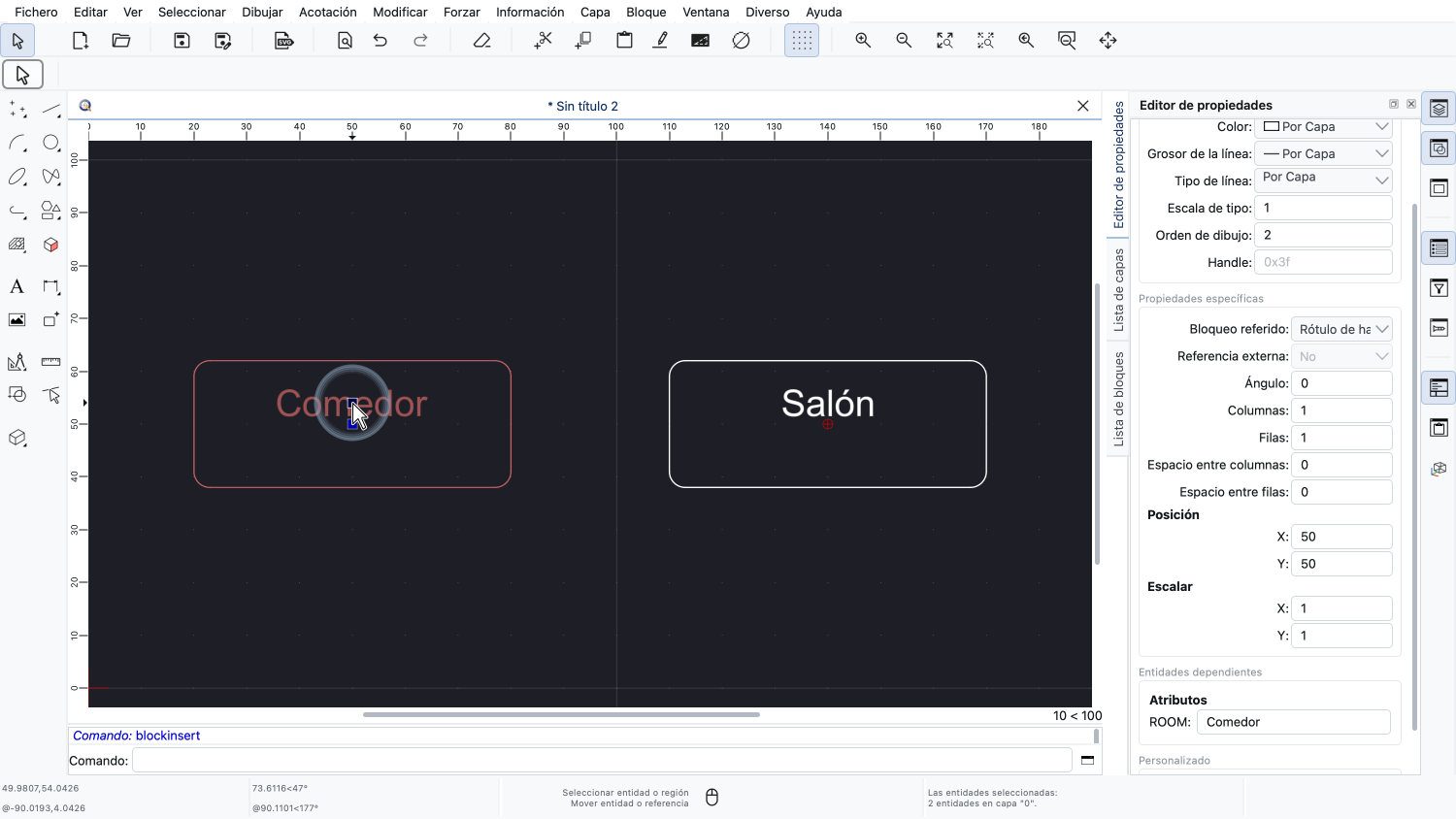
En la sección «Atributos», cambiamos el nombre de la habitación a «Comedor».
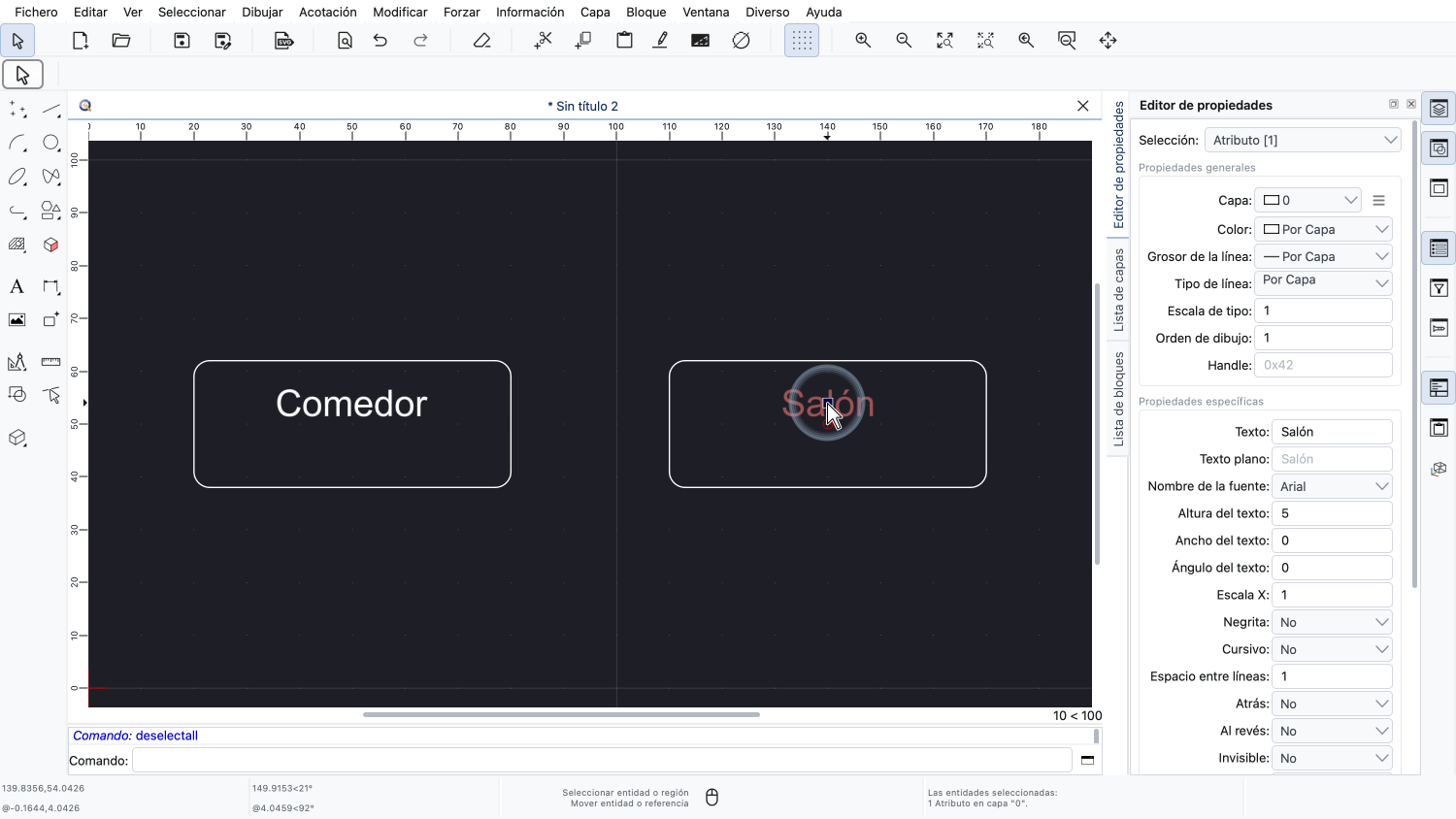
Ahora seleccionamos solo el atributo de la segunda referencia de bloque haciendo clic en su texto.
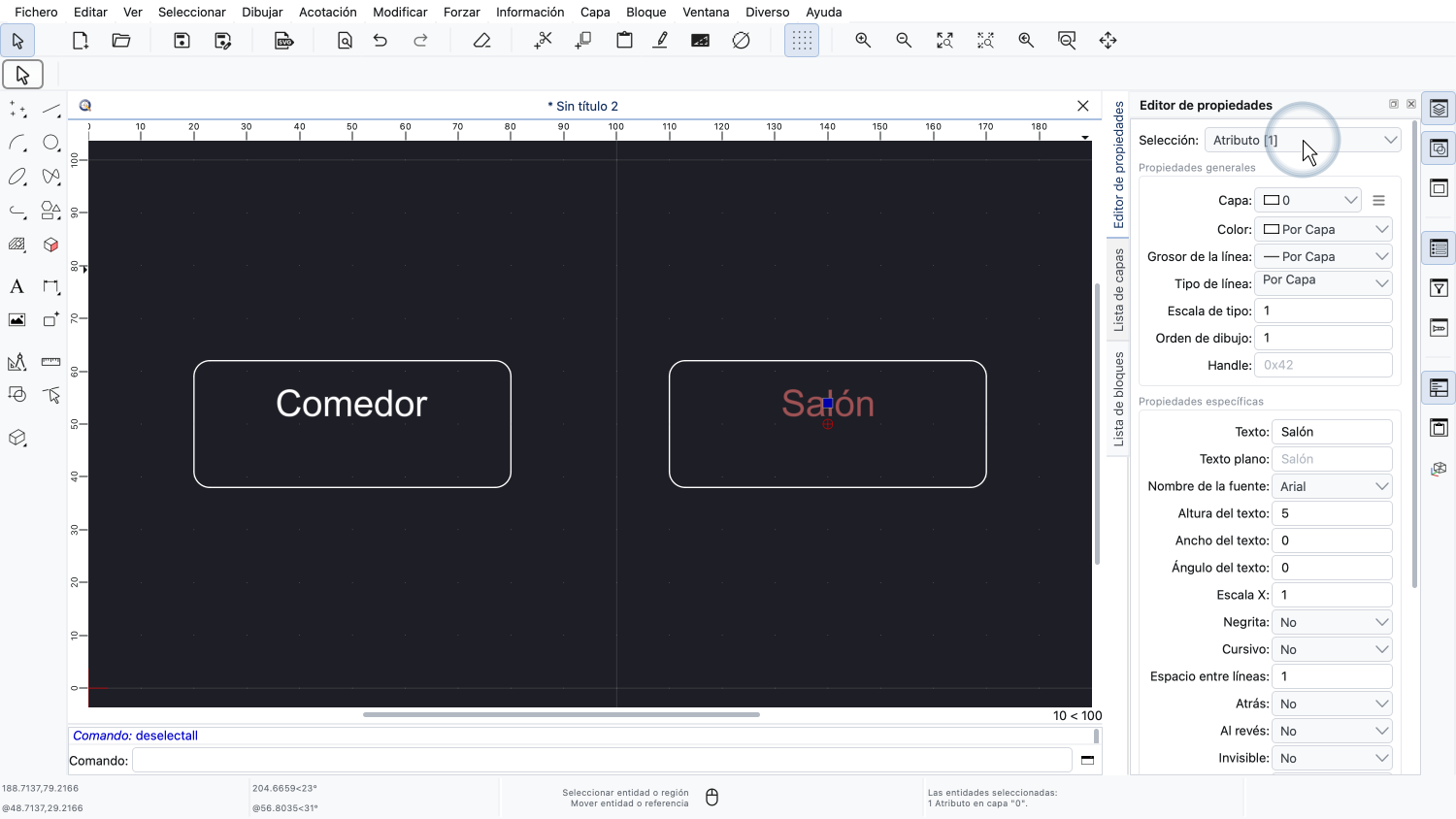
Como cualquier otro texto, el atributo seleccionado se puede modificar en el editor de propiedades.
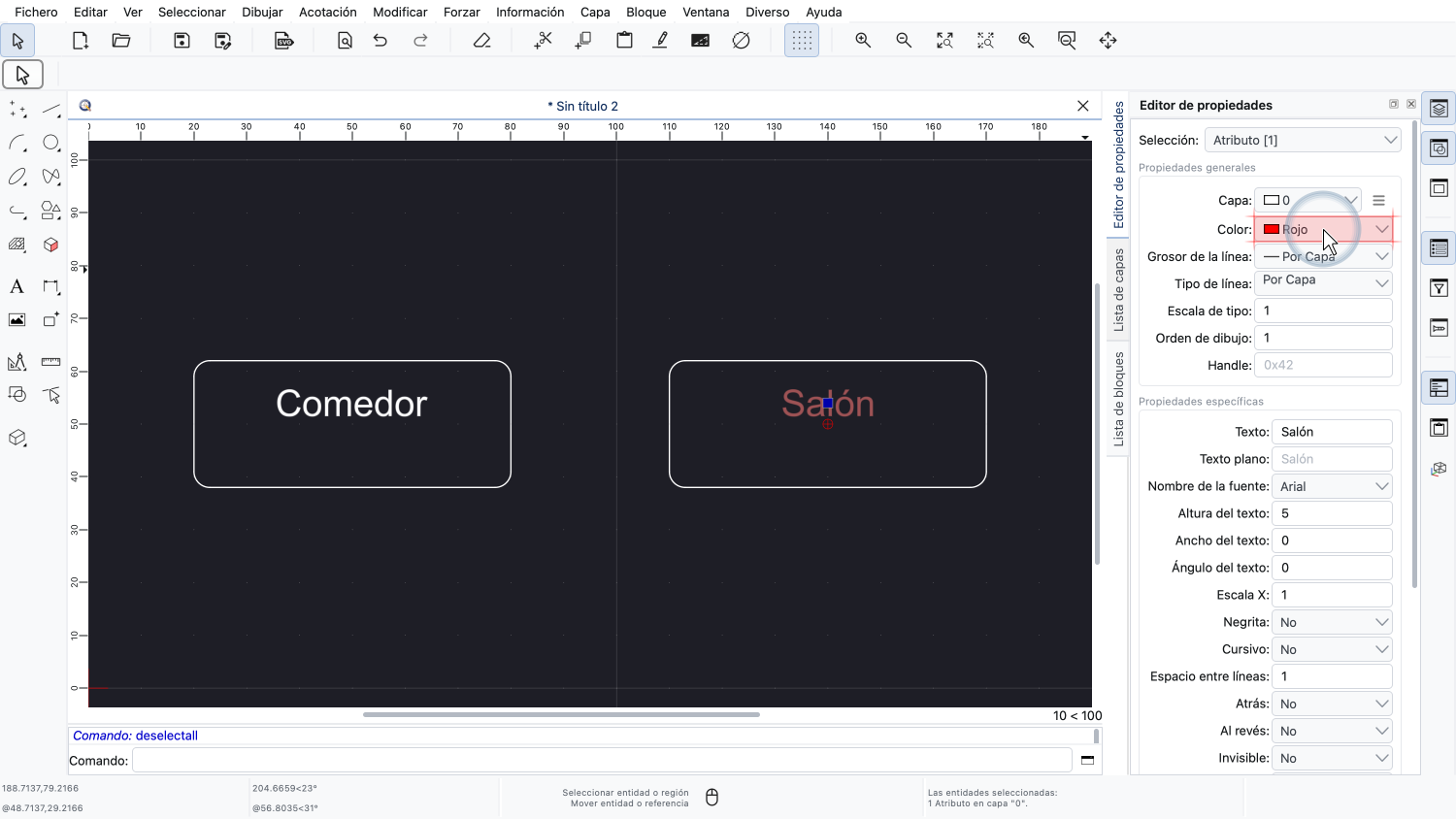
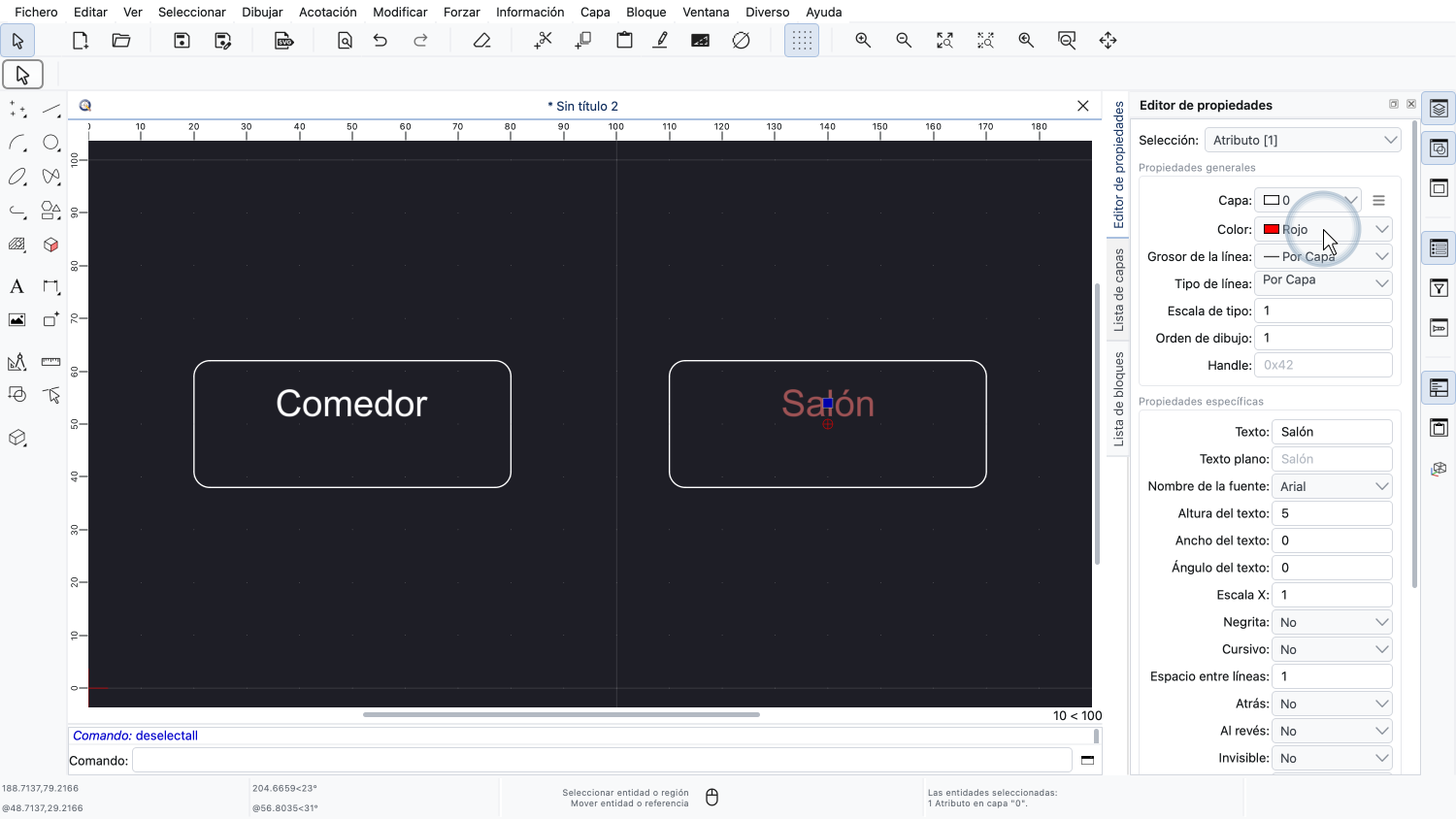
Cambiamos su color a rojo.
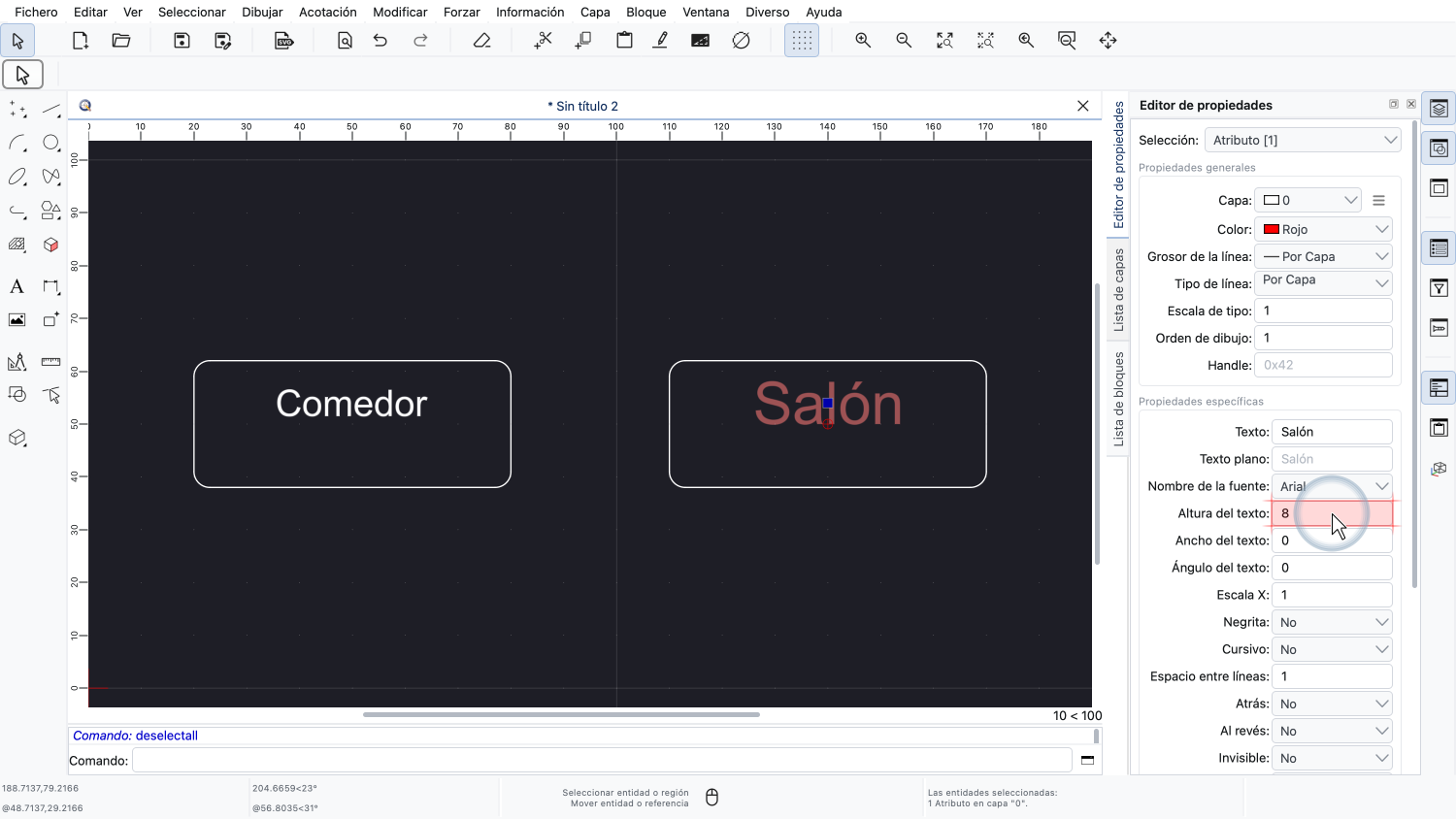
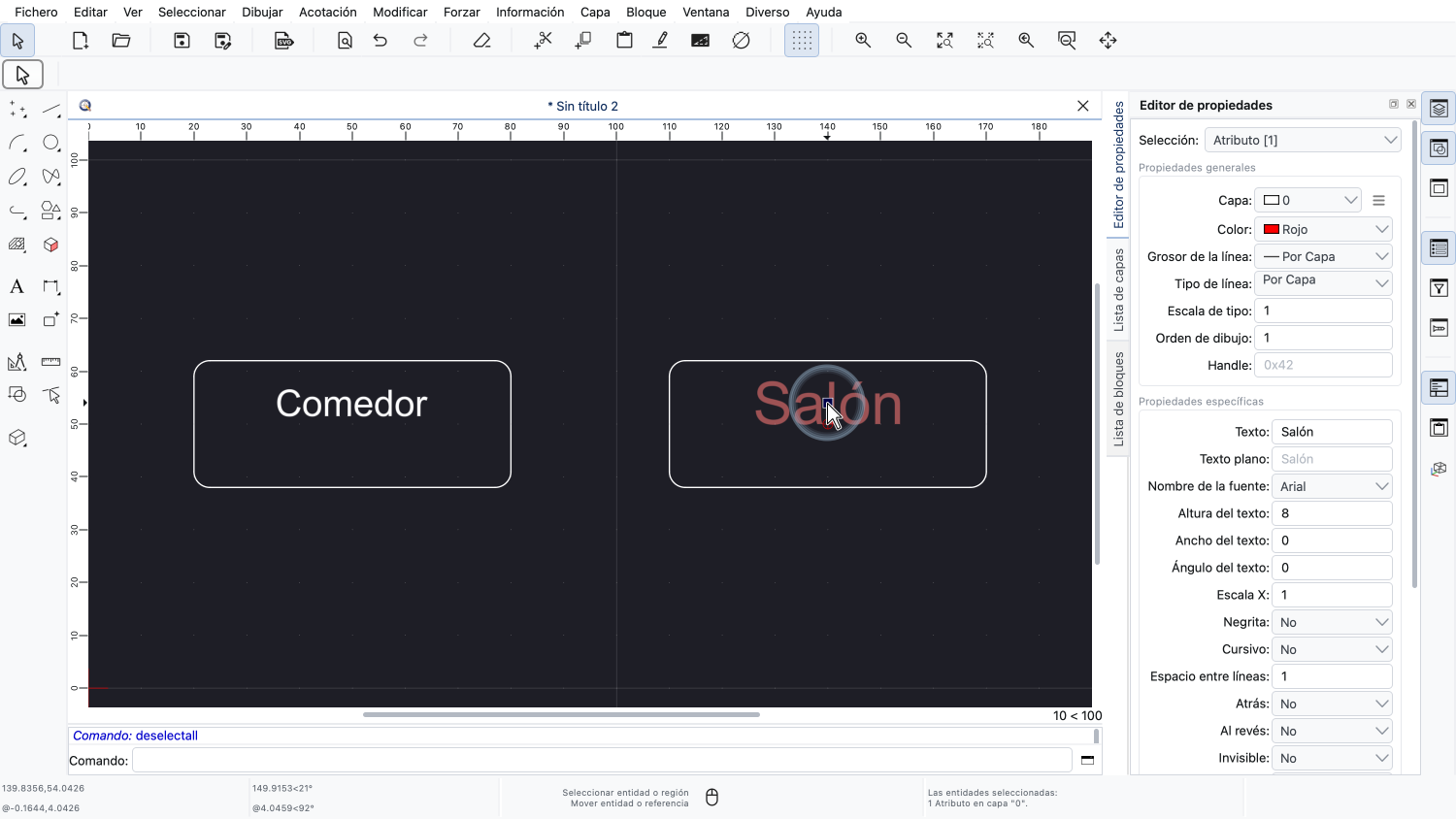
Y su altura de texto a 8.
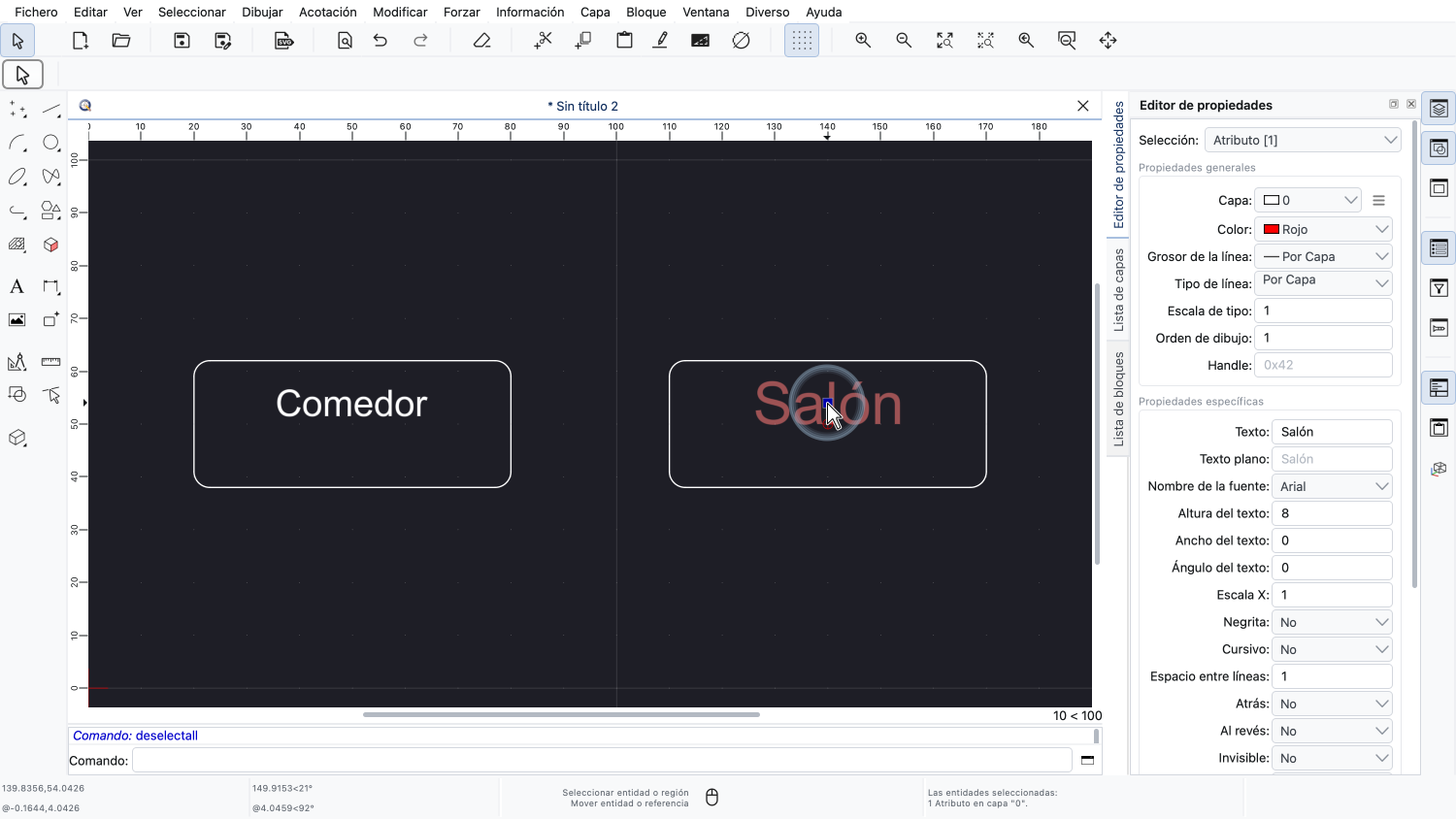
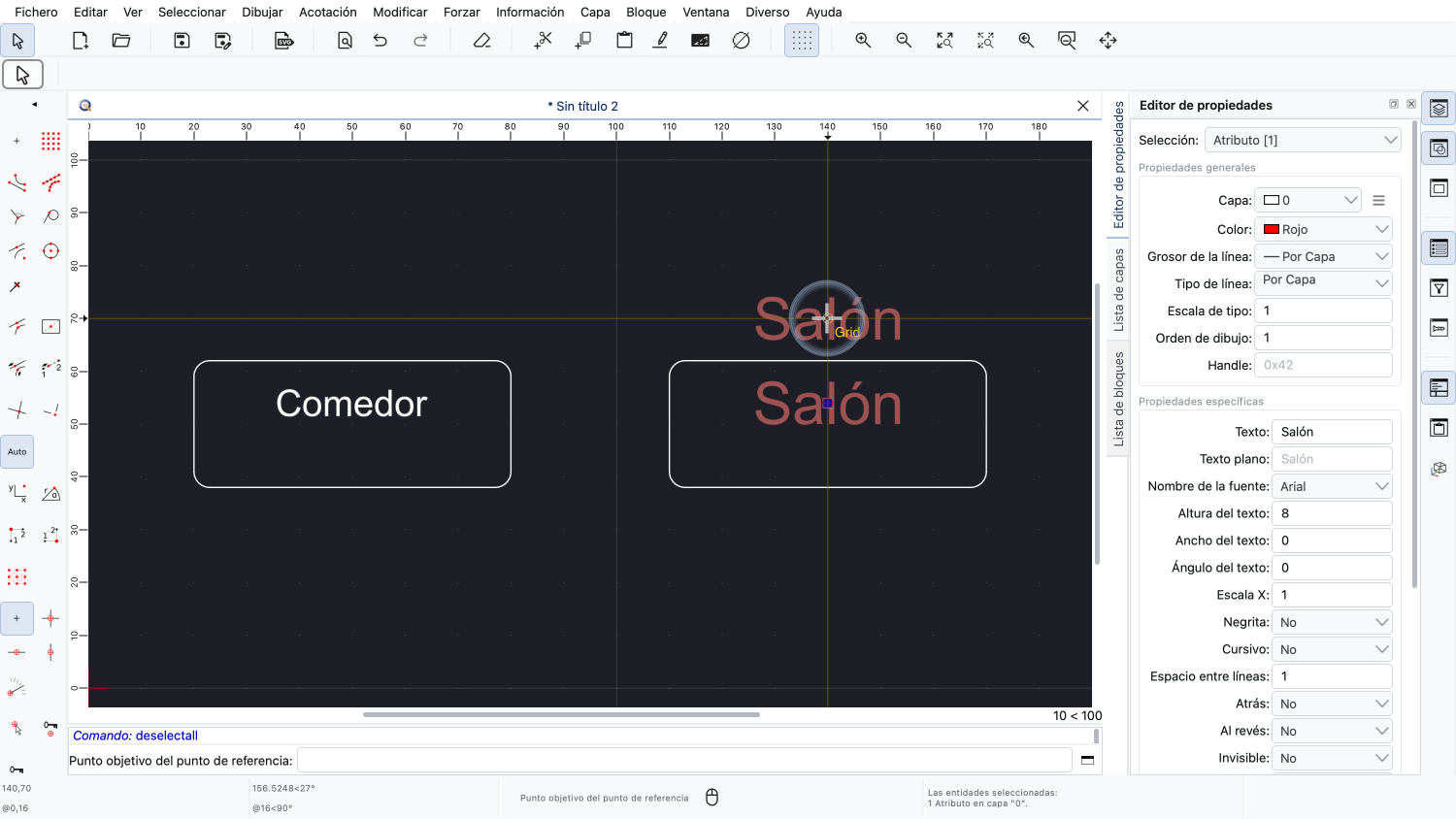
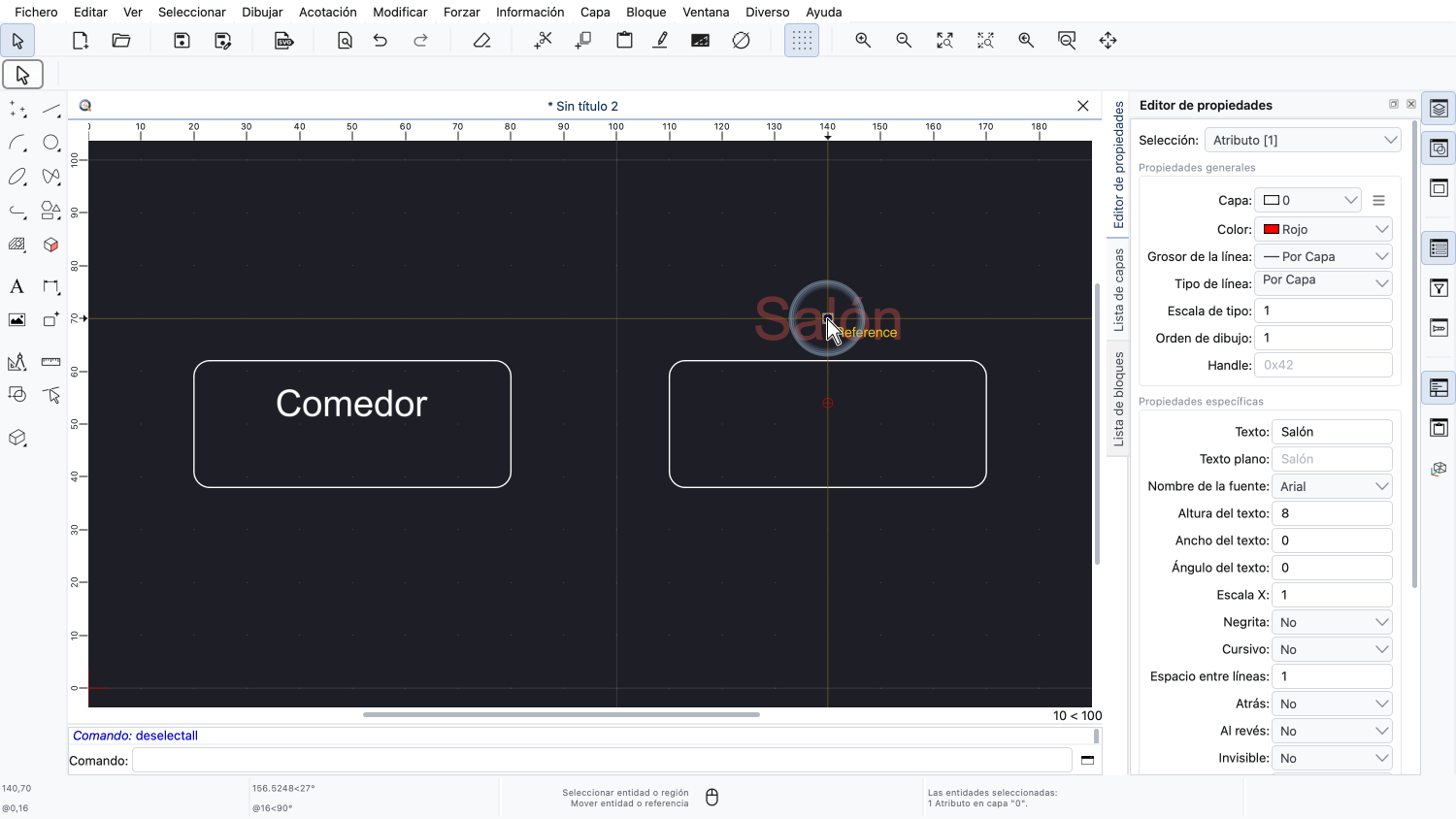
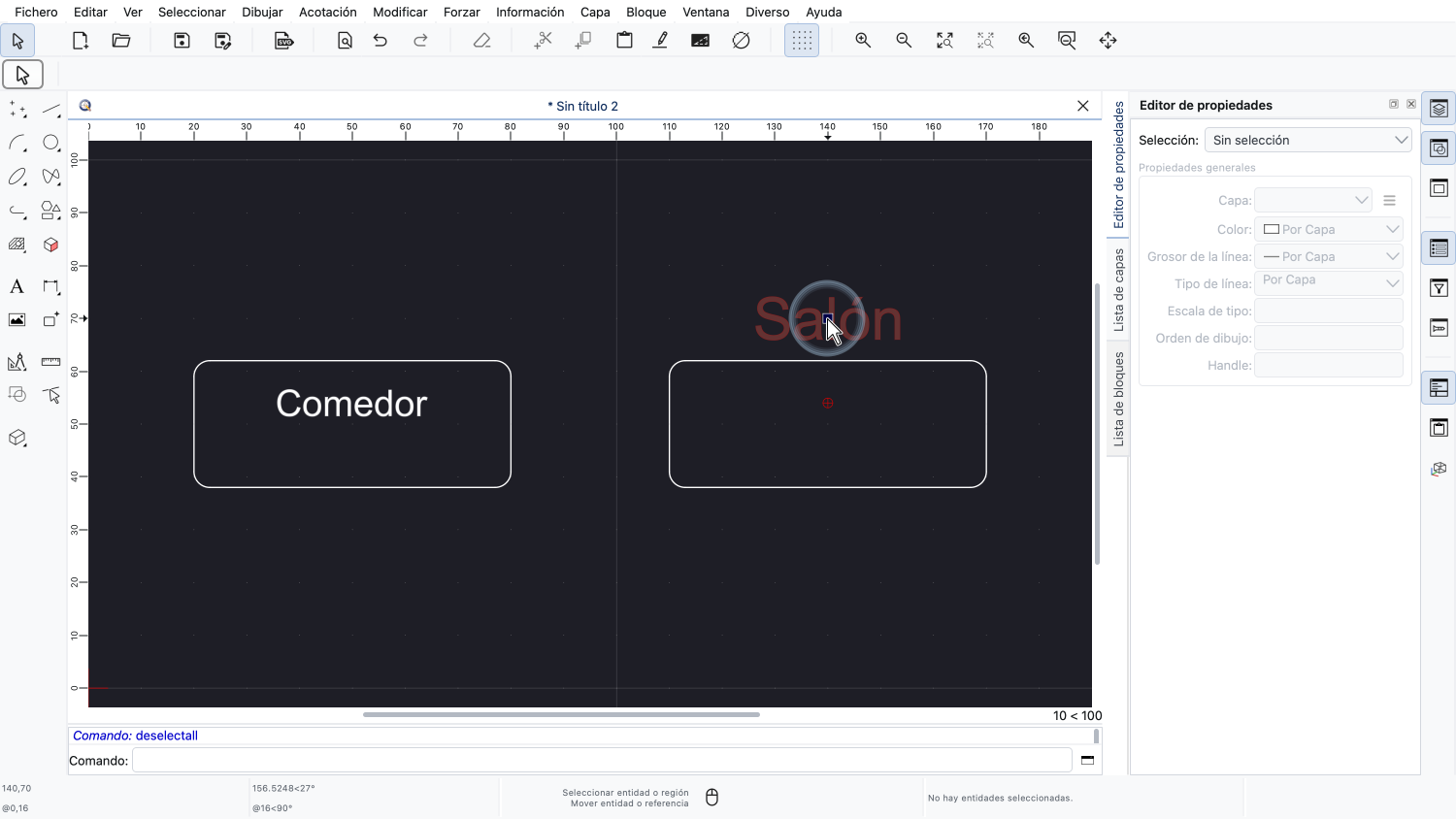
Por último, desplazamos el atributo por su punto de referencia a una nueva posición encima del rectángulo.
Es posible cambiar el color, el tamaño o la posición de atributos concretos, pero normalmente no es recomendable.
El aspecto de los atributos debería definirse mediante las definiciones de atributo del bloque.
Cuando los atributos se sincronizan con sus definiciones de atributo, estos cambios individuales se pierden.
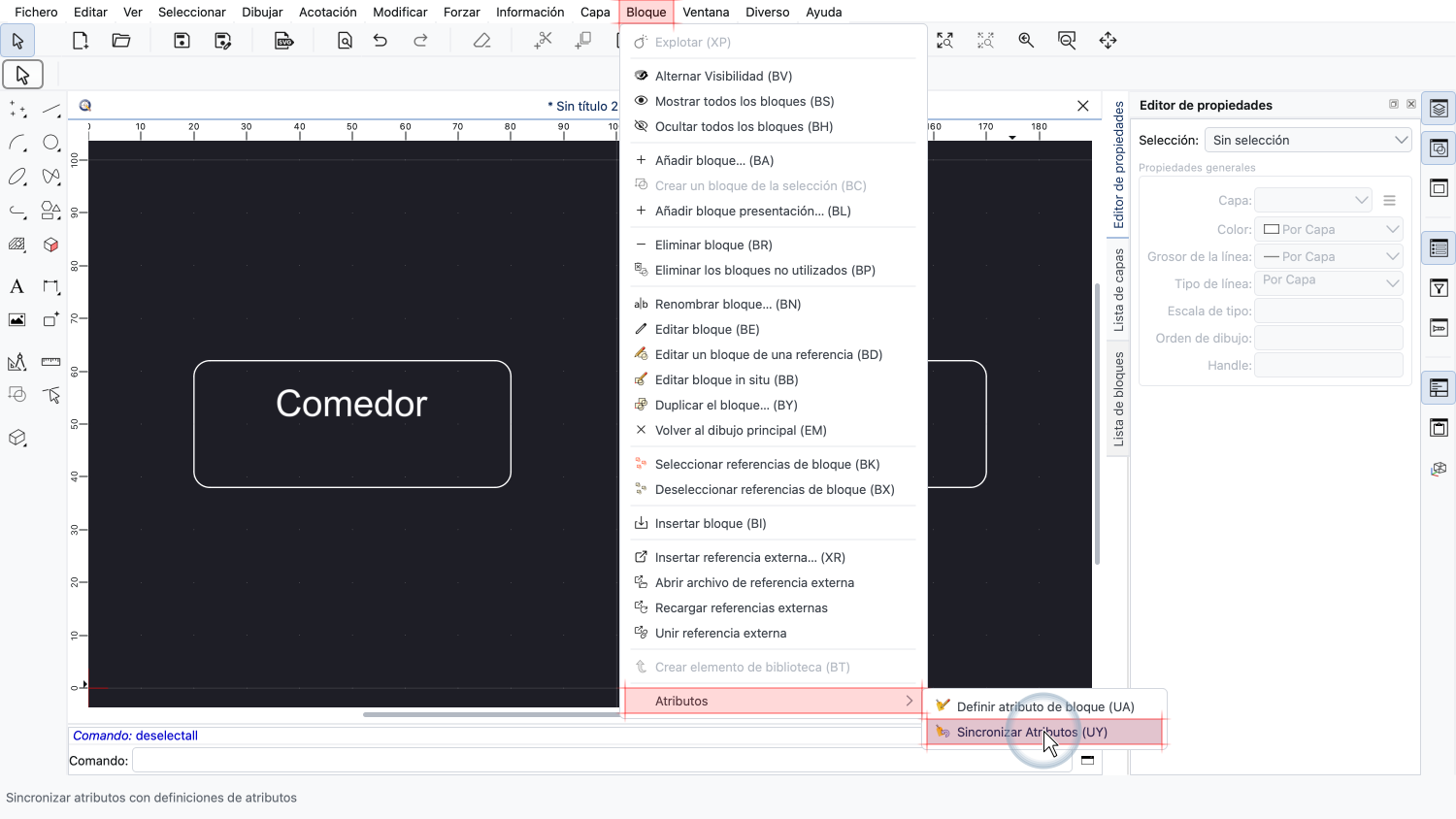
La herramienta para sincronizar atributos se encuentra en el menú Bloque, en el submenú Atributos.
Si hay referencias de bloque seleccionadas, solo se sincronizan sus atributos. En caso contrario, se sincronizan los atributos de todas las referencias de bloque del dibujo.
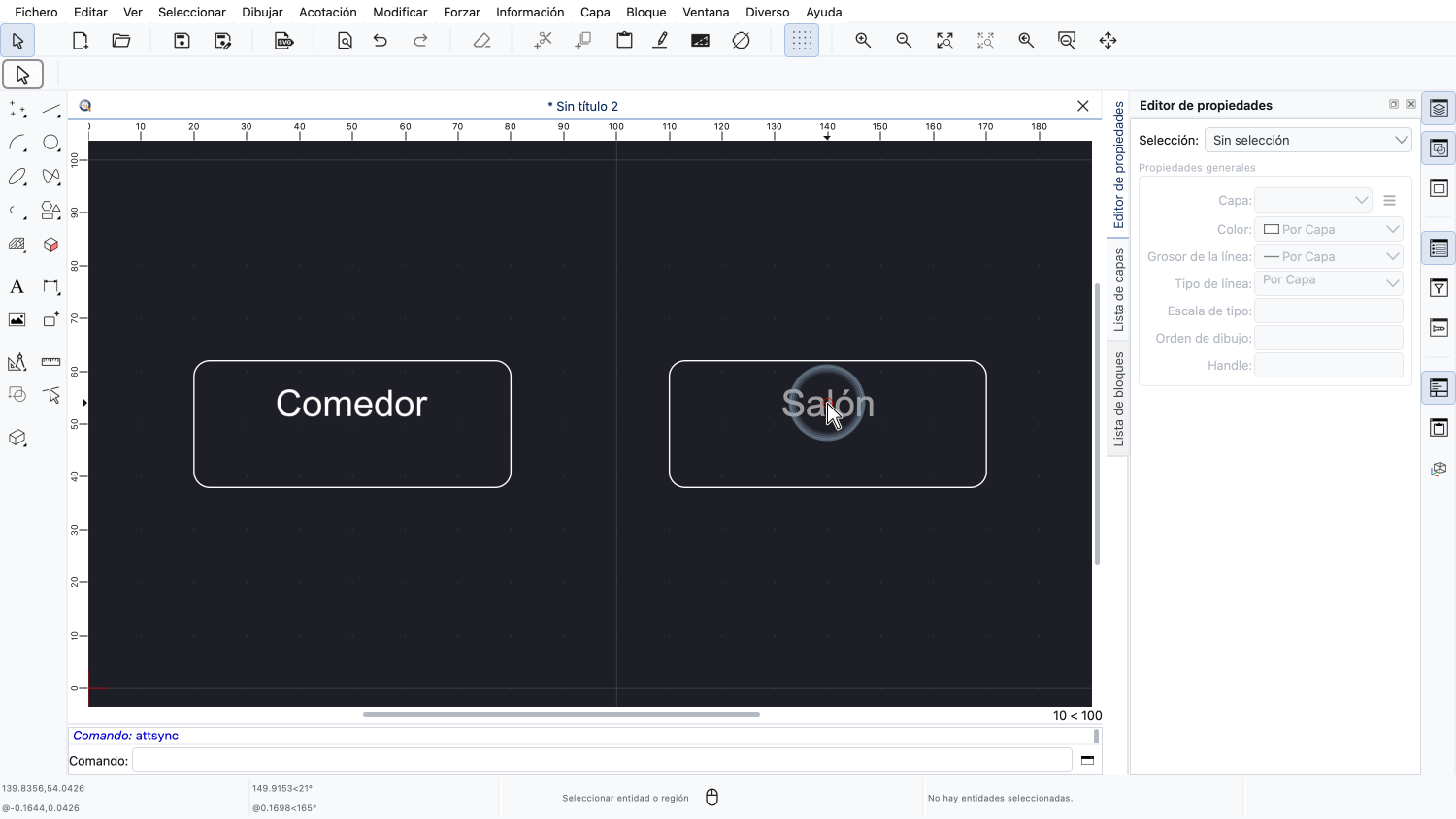
El color, el tamaño y la posición del atributo se han restablecido a los de la definición de atributo del bloque.
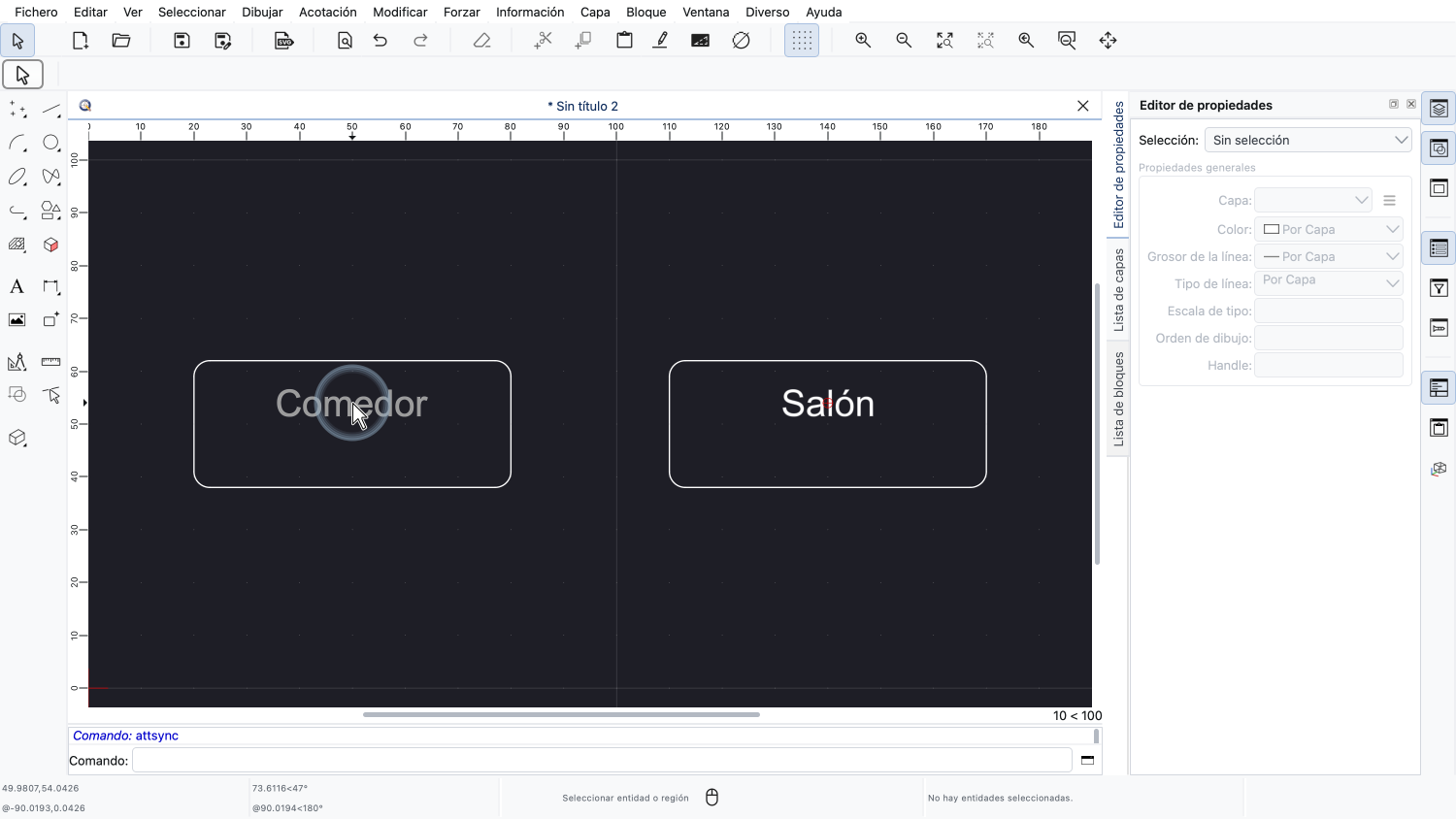
Los valores de los atributos, como los nombres de nuestras habitaciones, se conservan siempre.
La sincronización también es necesaria cuando cambiamos las definiciones de atributo de un bloque que ya se utiliza en nuestro dibujo.
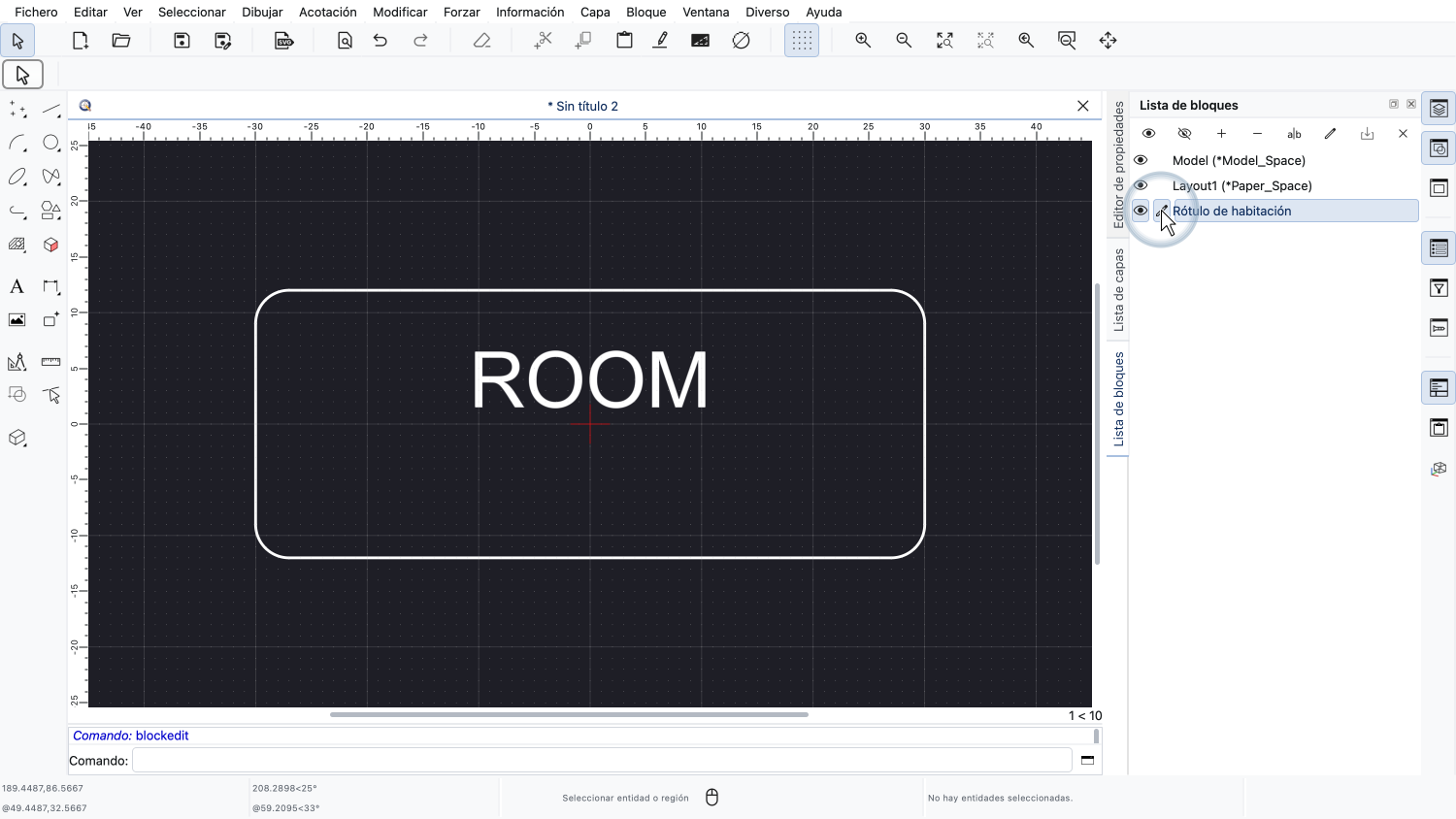
Volvemos a editar nuestro bloque para añadir un segundo atributo para la superficie de la habitación.
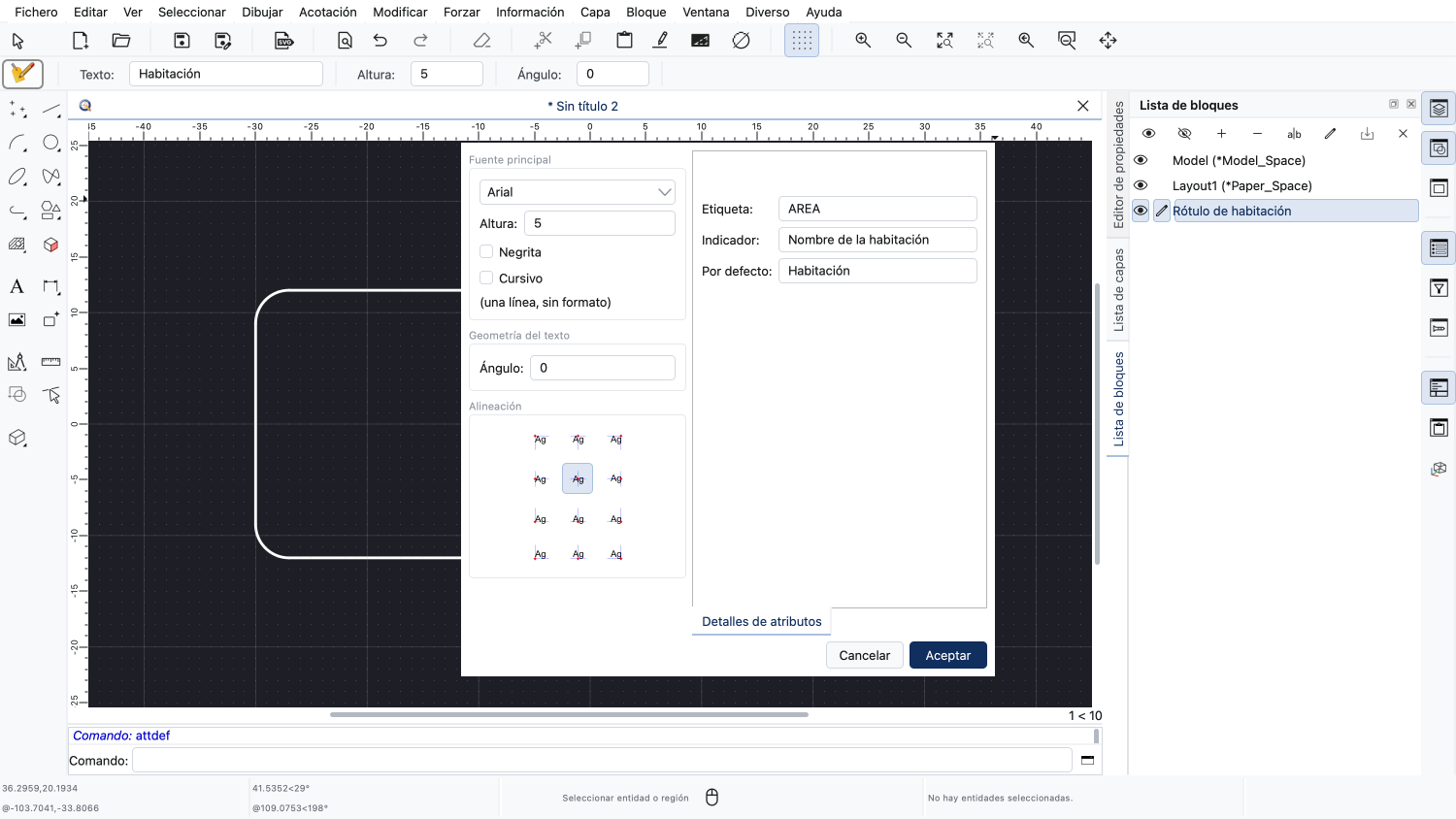
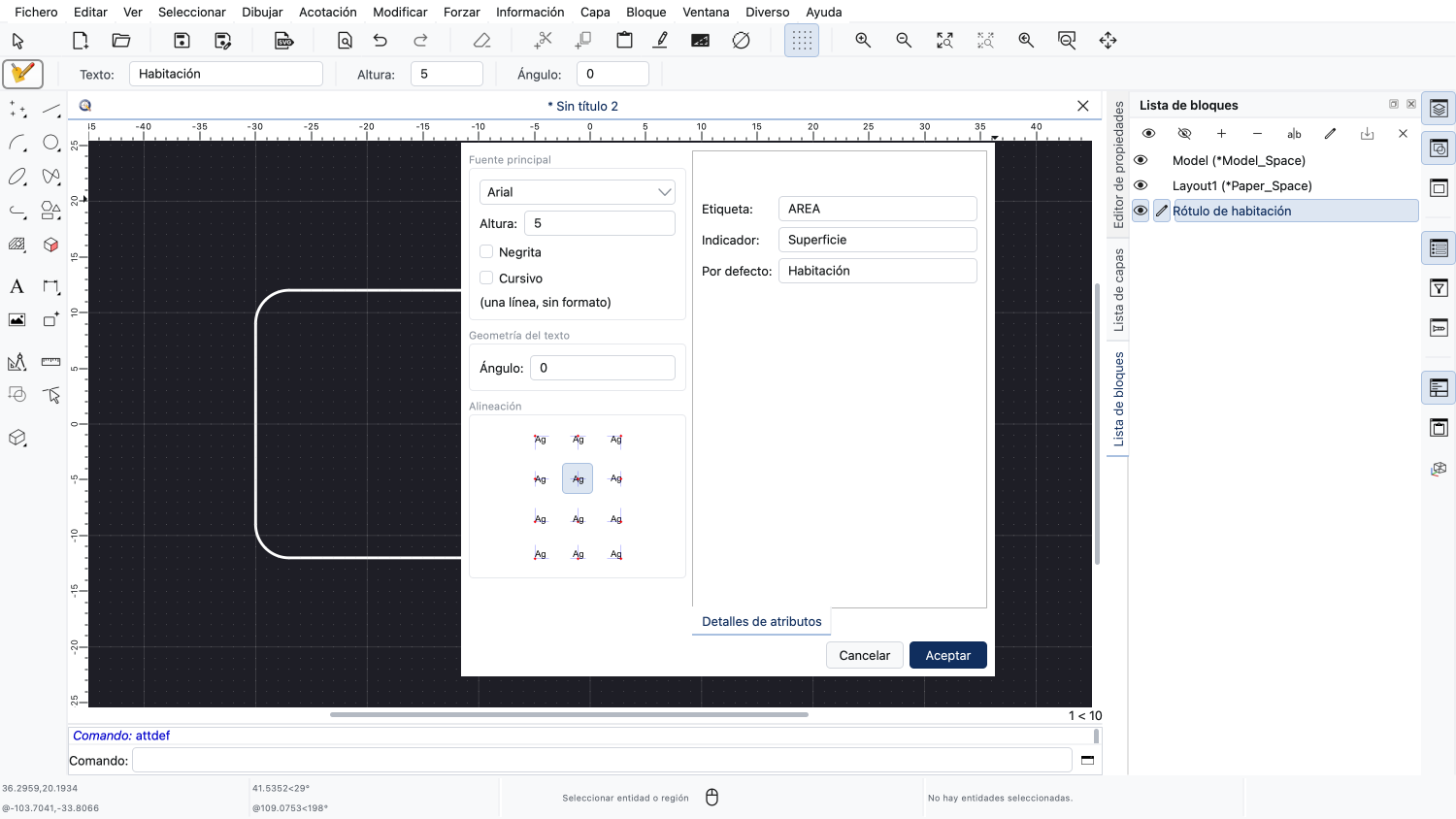
Utilizamos la etiqueta «AREA» y el indicador «Superficie».
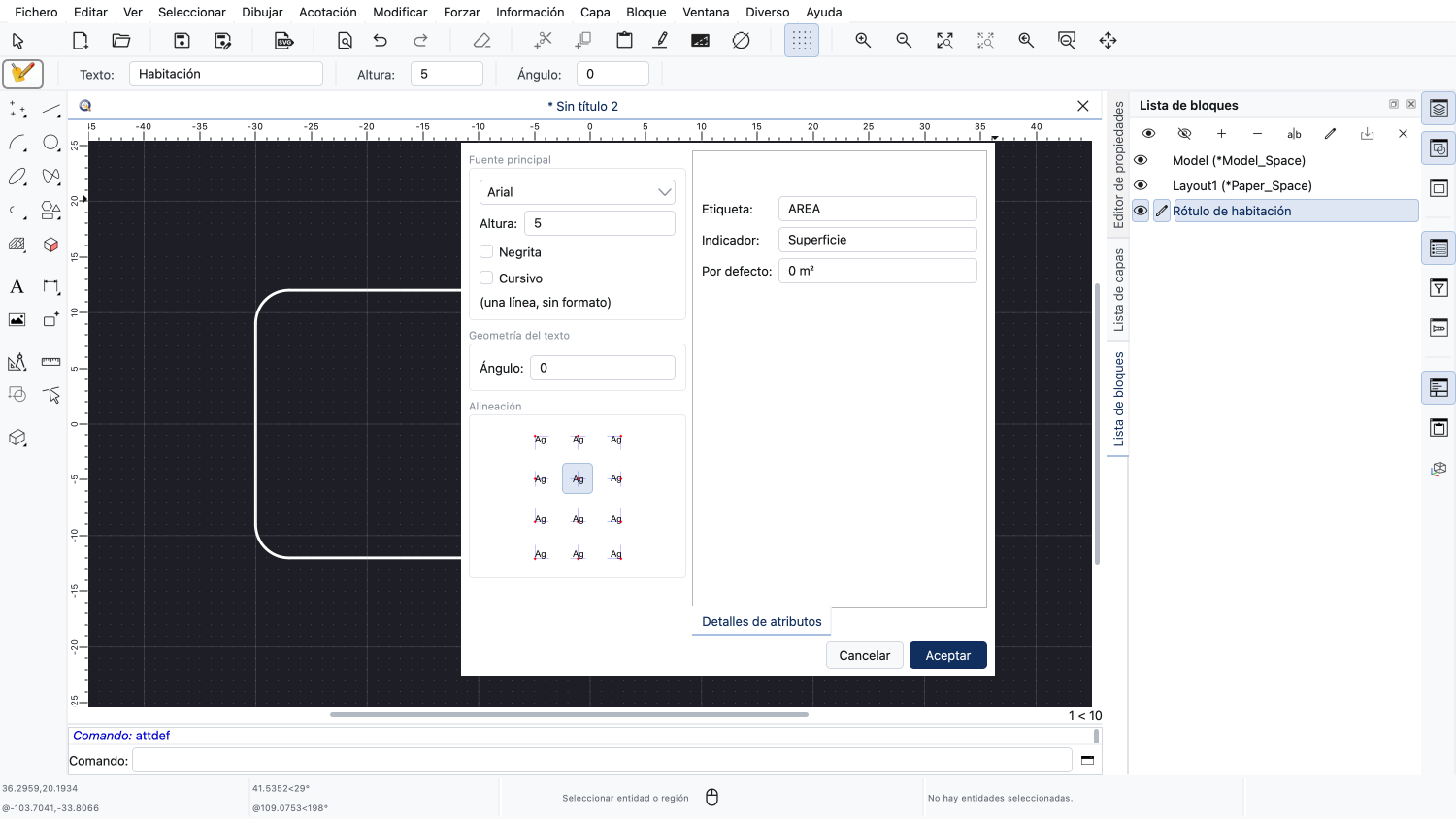
Como valor por defecto, introducimos una superficie de cero metros cuadrados.
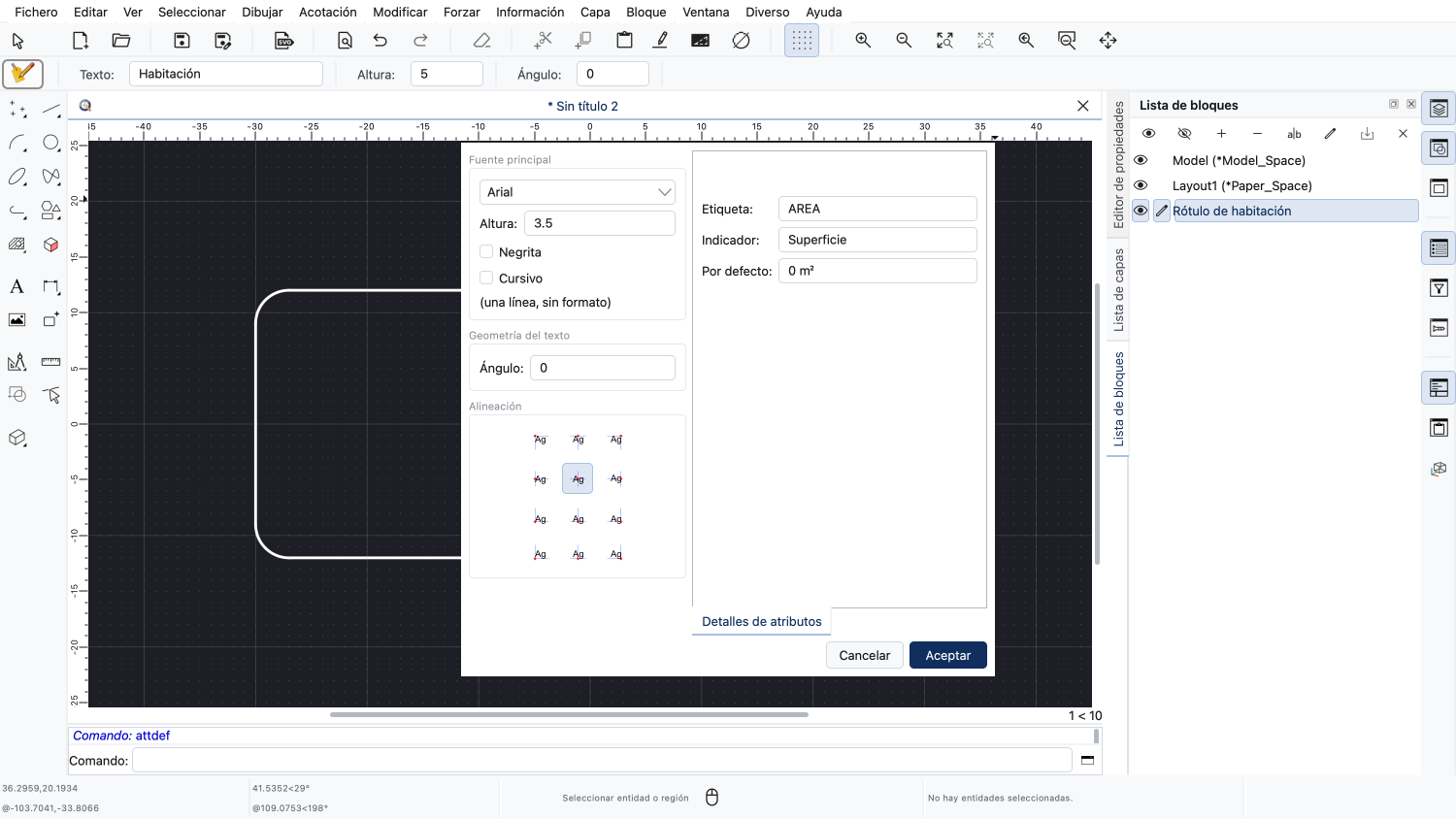
Este atributo se muestra un poco más pequeño que el nombre de la habitación.
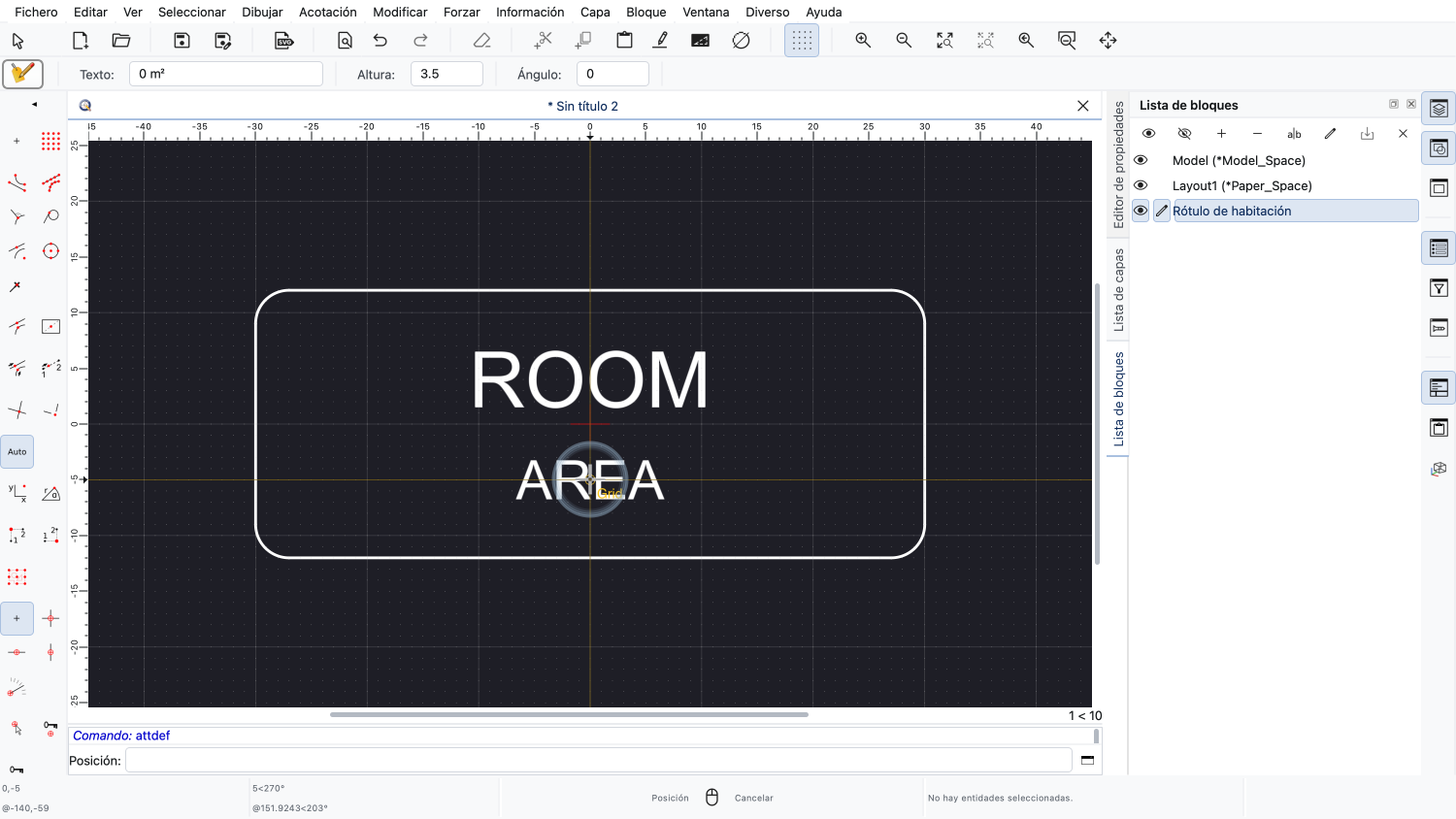
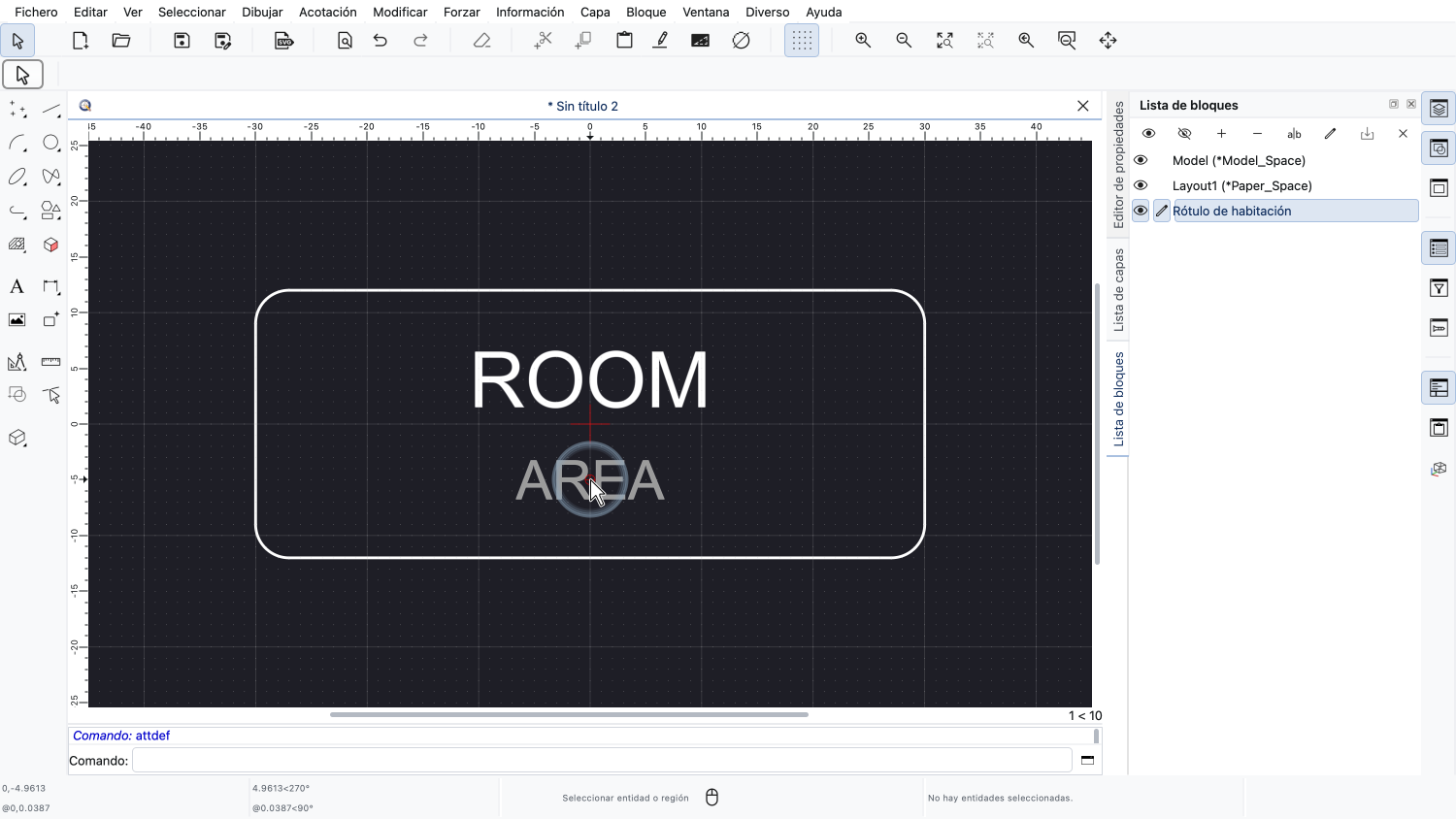
Colocamos la nueva definición de atributo debajo de la primera.
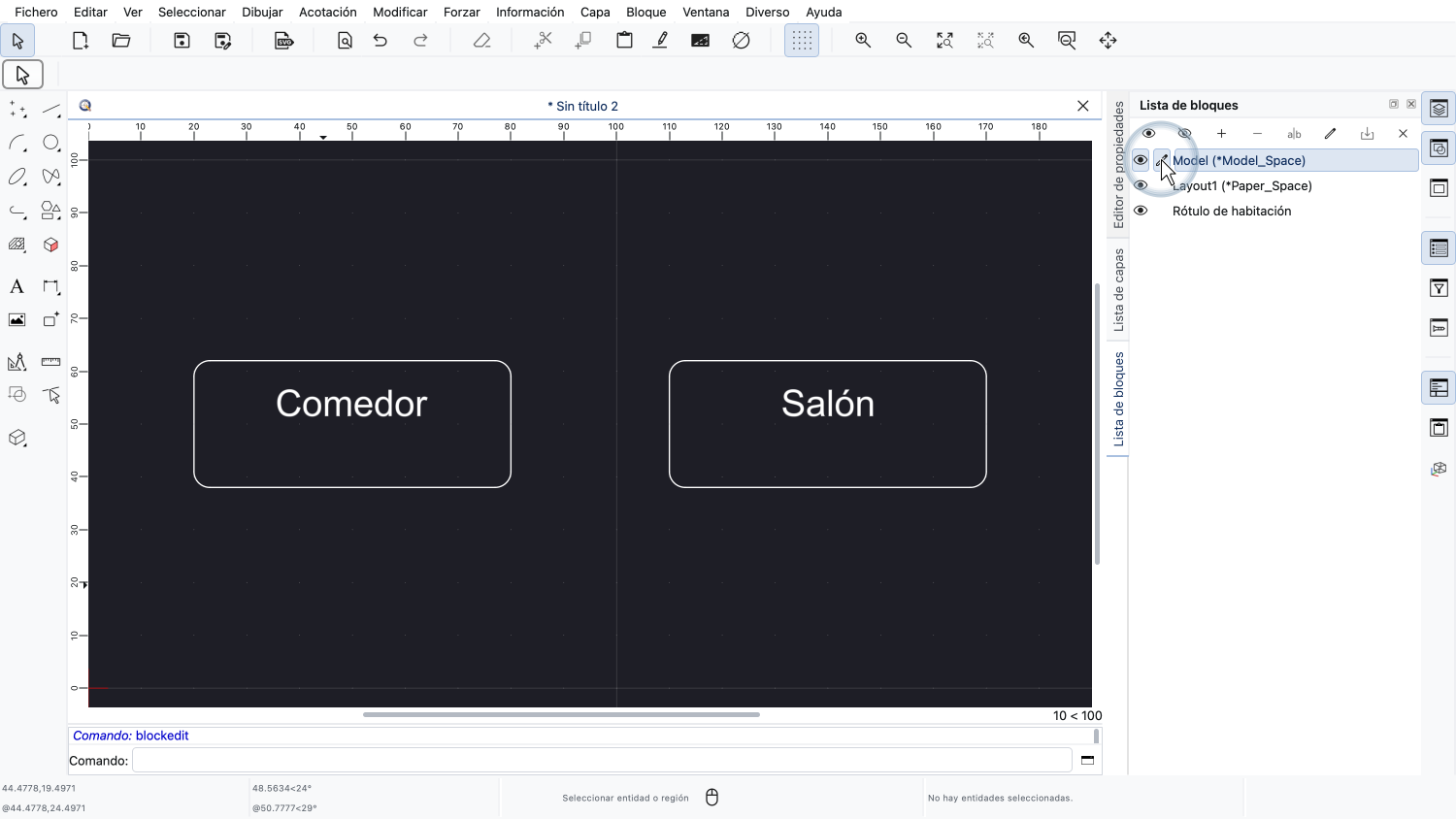
Volvemos al dibujo principal.
Nuestras referencias de bloque se muestran sin el nuevo atributo.
Esto se debe a que los atributos solo se crean a partir de sus definiciones de atributo al insertar un bloque.
Las referencias de bloque ya existentes no se modifican automáticamente.
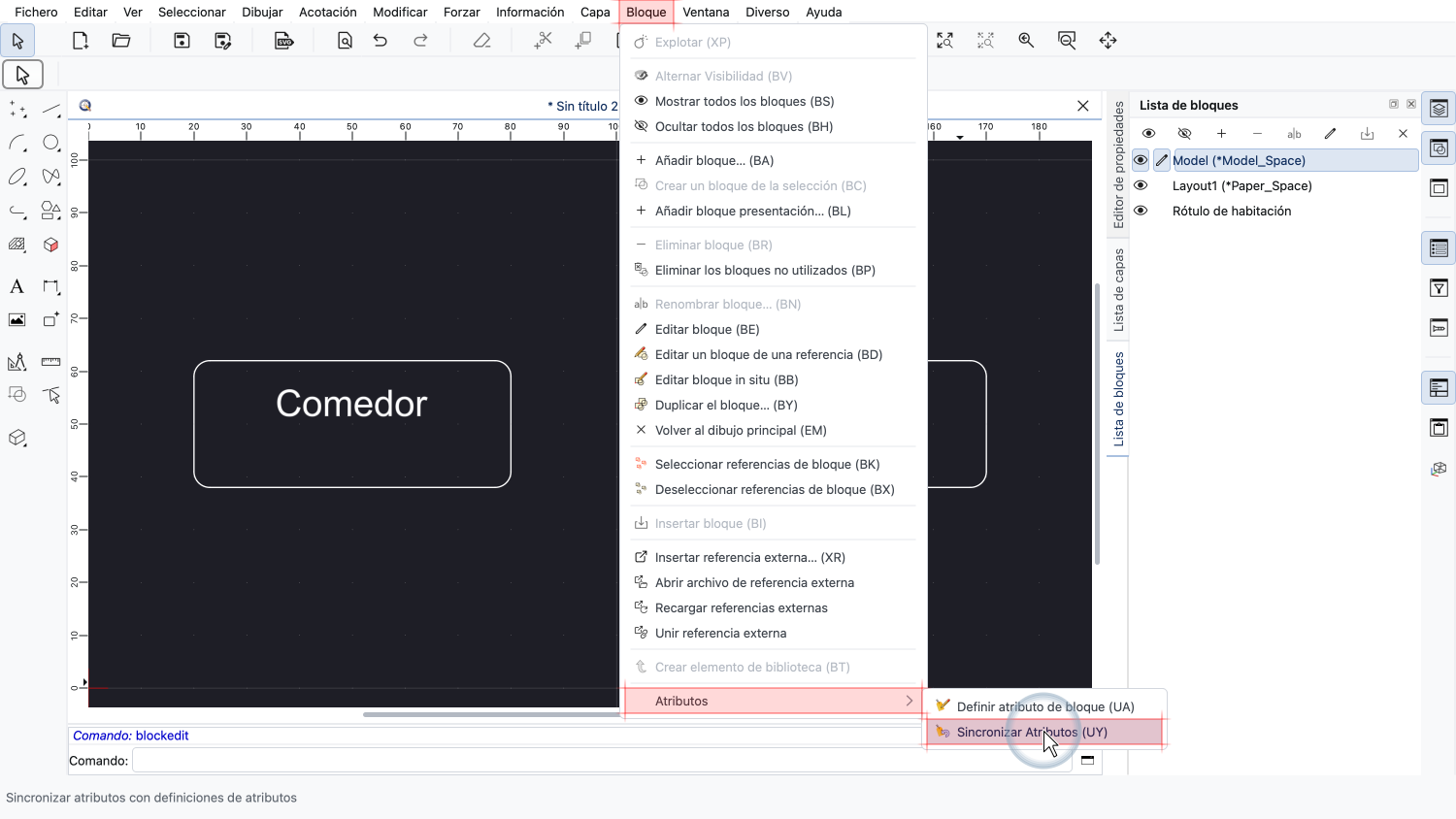
Para añadir el nuevo atributo a nuestras referencias de bloque existentes, volvemos a sincronizar los atributos.
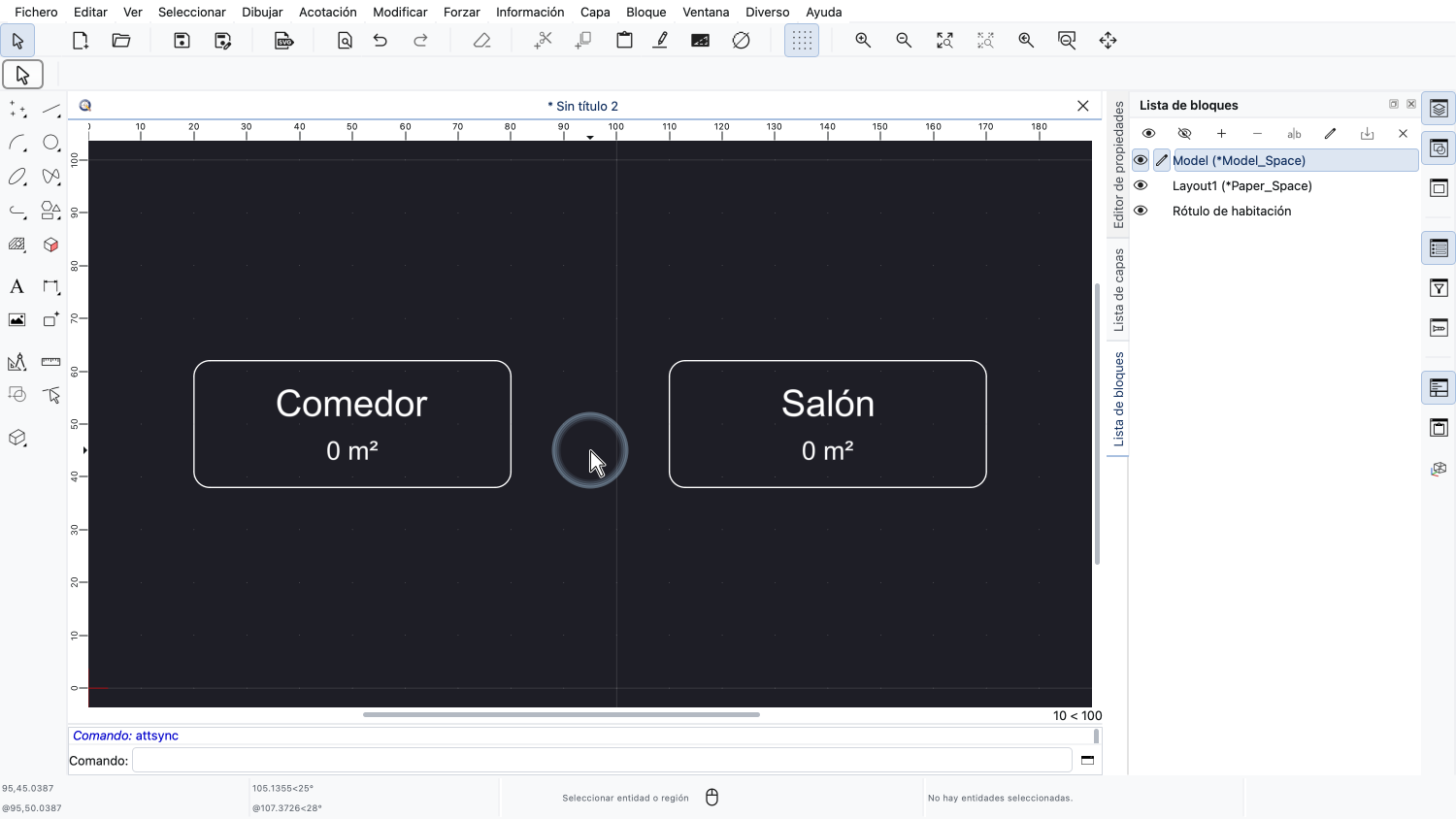
El atributo de superficie aparece ahora en ambos rótulos de habitación, con su valor por defecto.
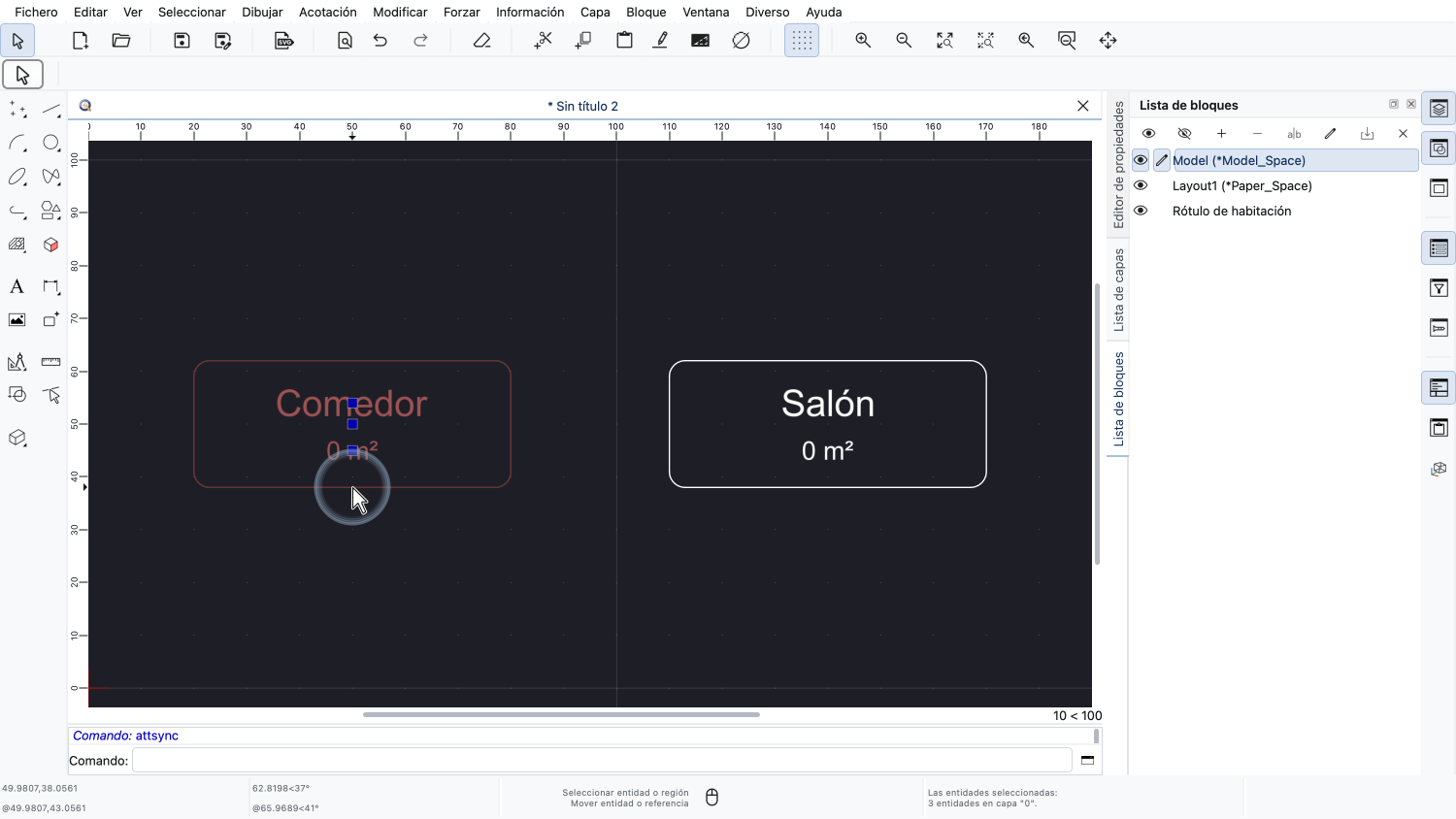
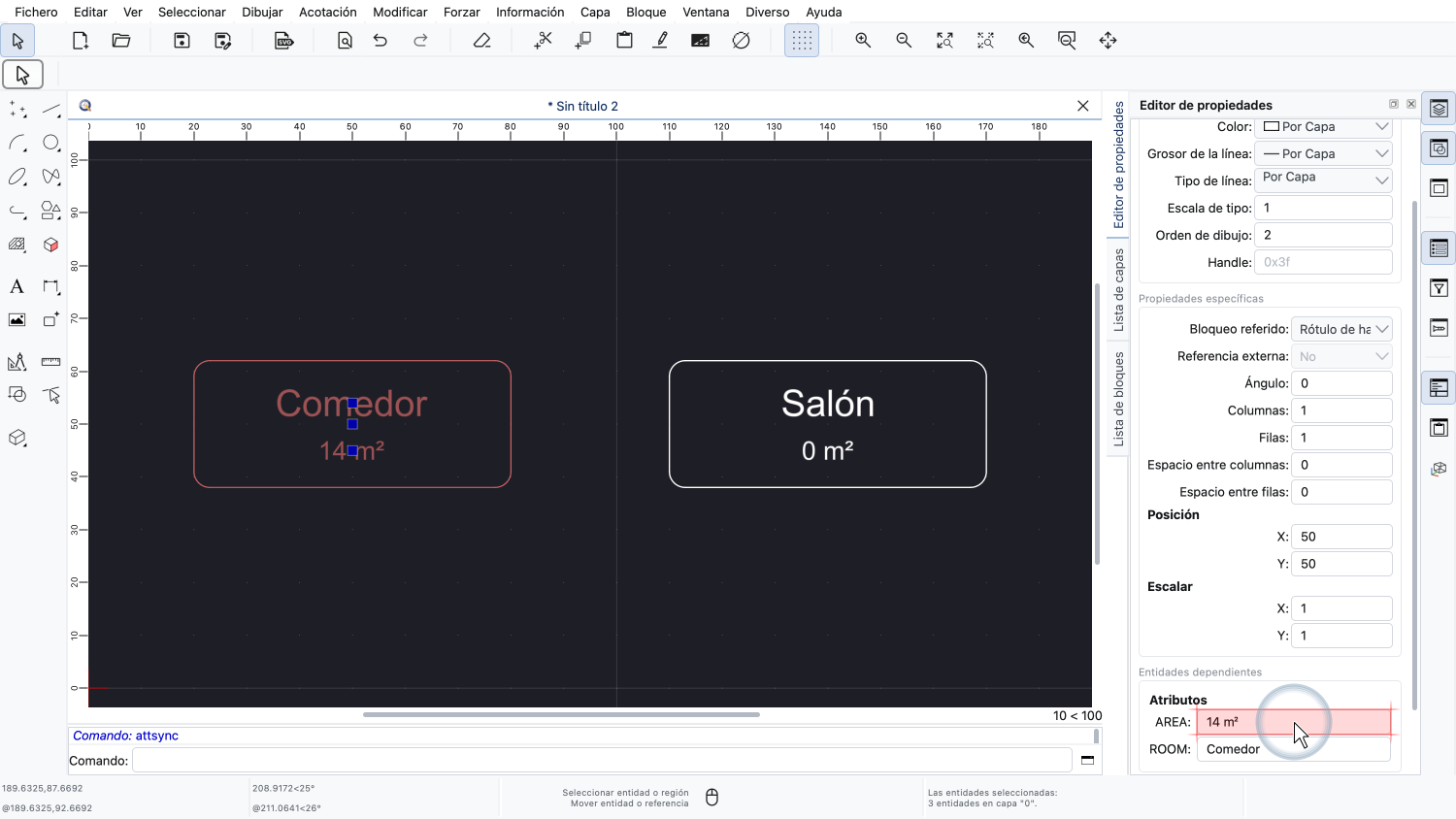
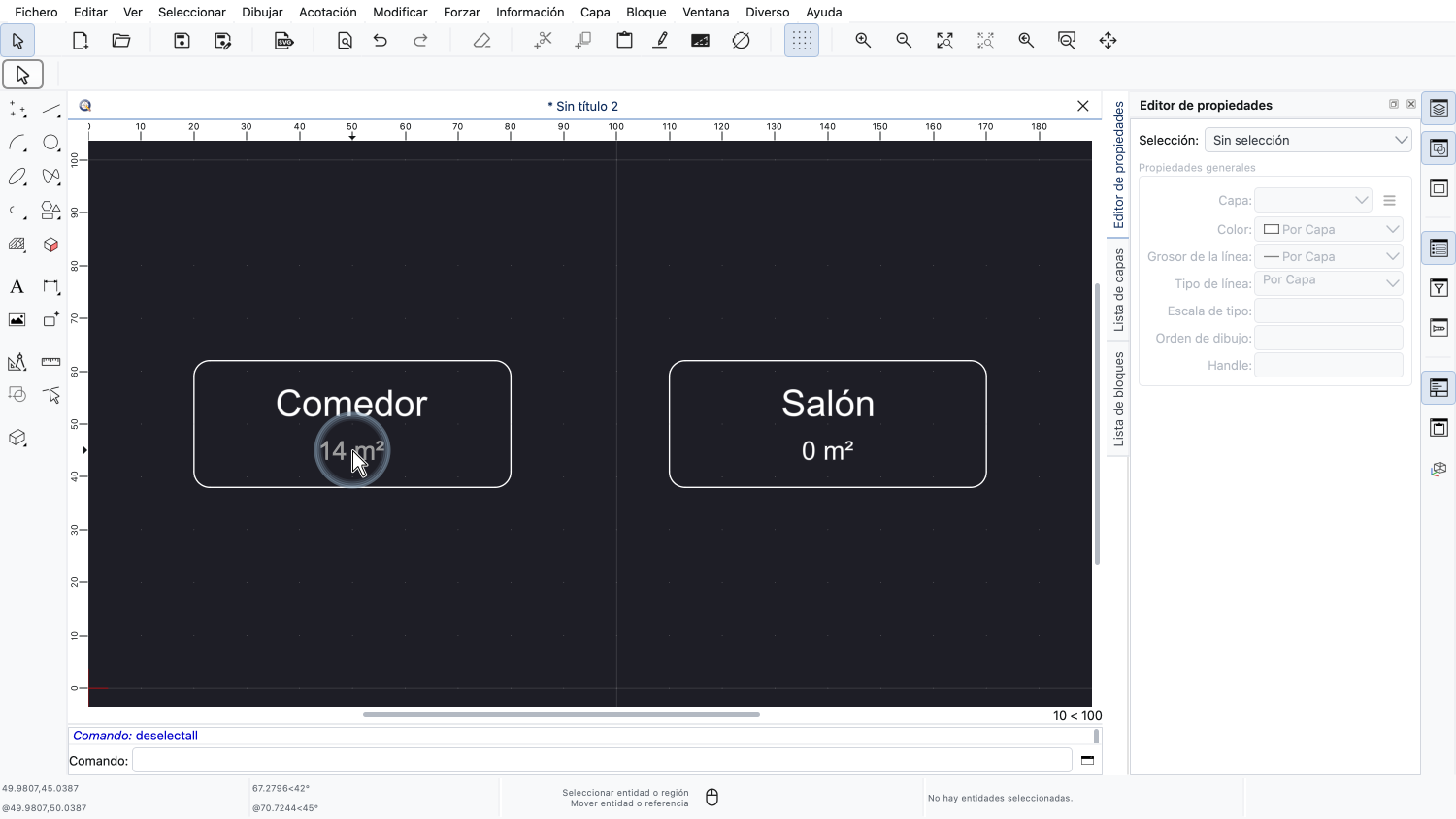
Ahora podemos introducir la superficie de cada habitación en el editor de propiedades.
Ahora debería saber cómo definir atributos de bloque, cómo introducir y cambiar sus valores y cómo sincronizarlos con sus definiciones de atributo.
Los atributos de bloque son ideales para cajetines, números de pieza, rótulos de habitación y cualquier otro bloque que tenga que mostrar información distinta en cada referencia de bloque.
Asegúrese de practicar esto con su propia instalación de QCAD.
Gracias por ver este tutorial de QCAD.