

1.11 Bloques
Transcripción del vídeo
Este tutorial de QCAD introduce el concepto de bloques.
En el contexto de CAD, los bloques son grupos de entidades.
Ejemplo de dibujo:park.dxf
Aprenderemos a crear, editar y utilizar bloques.
Al trabajar con bloques, necesitamos la lista de bloques de QCAD.
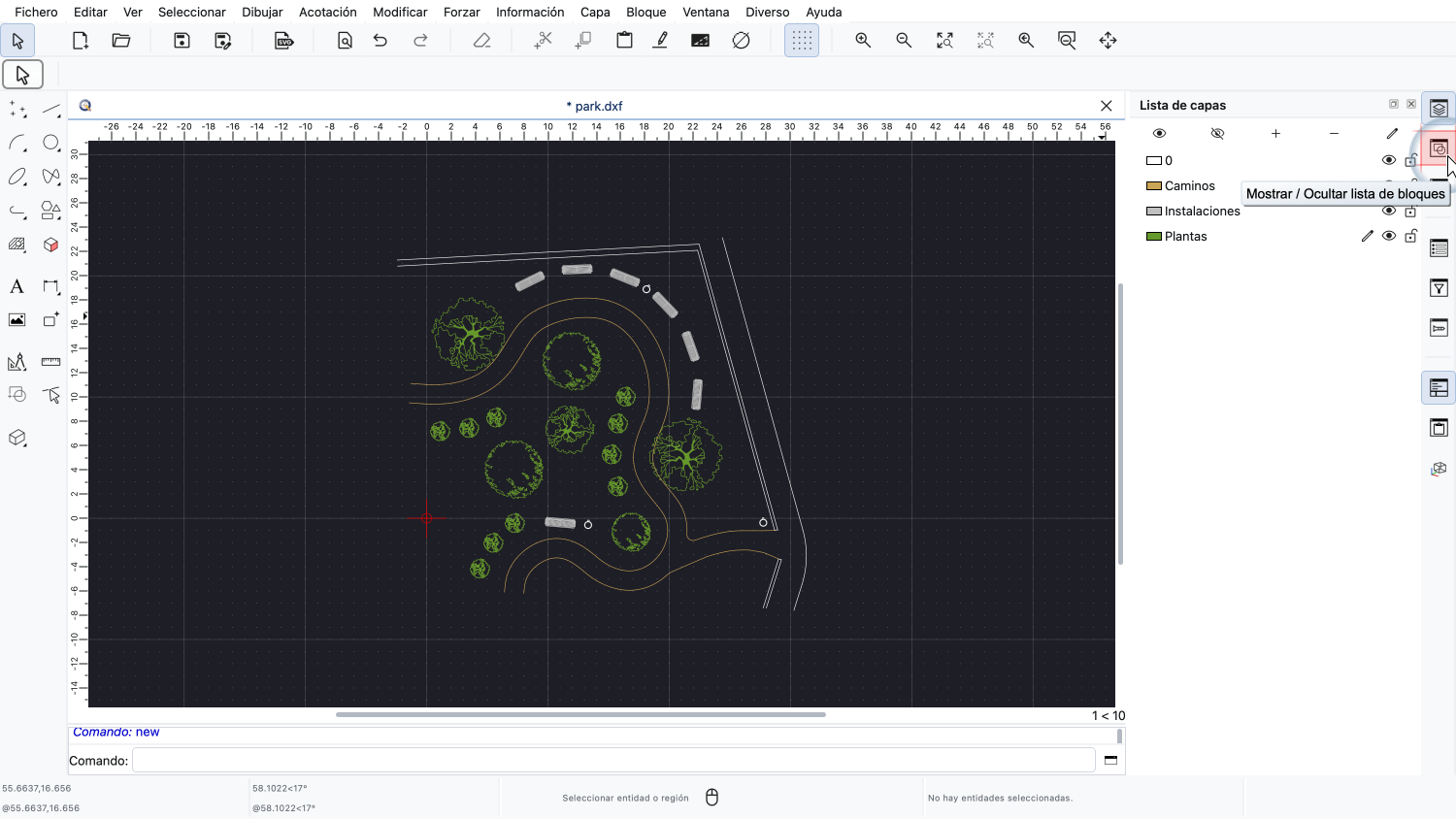
Si aún no aparece la lista de bloques, podemos mostrarla utilizando el botón correspondiente de la barra de herramientas situada en la parte superior derecha.
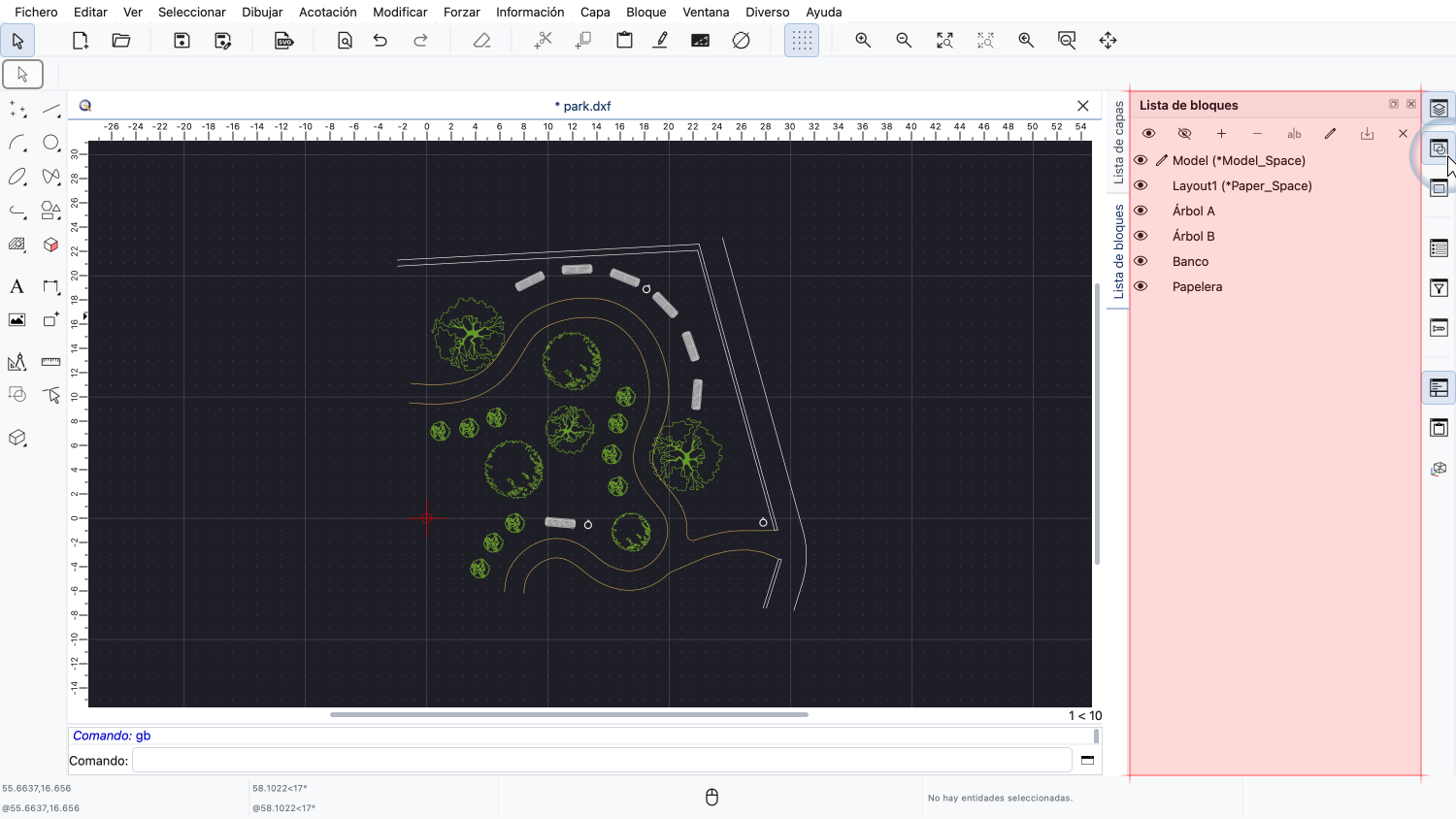
La lista de bloques suele aparecer a la derecha, junto con la lista de capas.
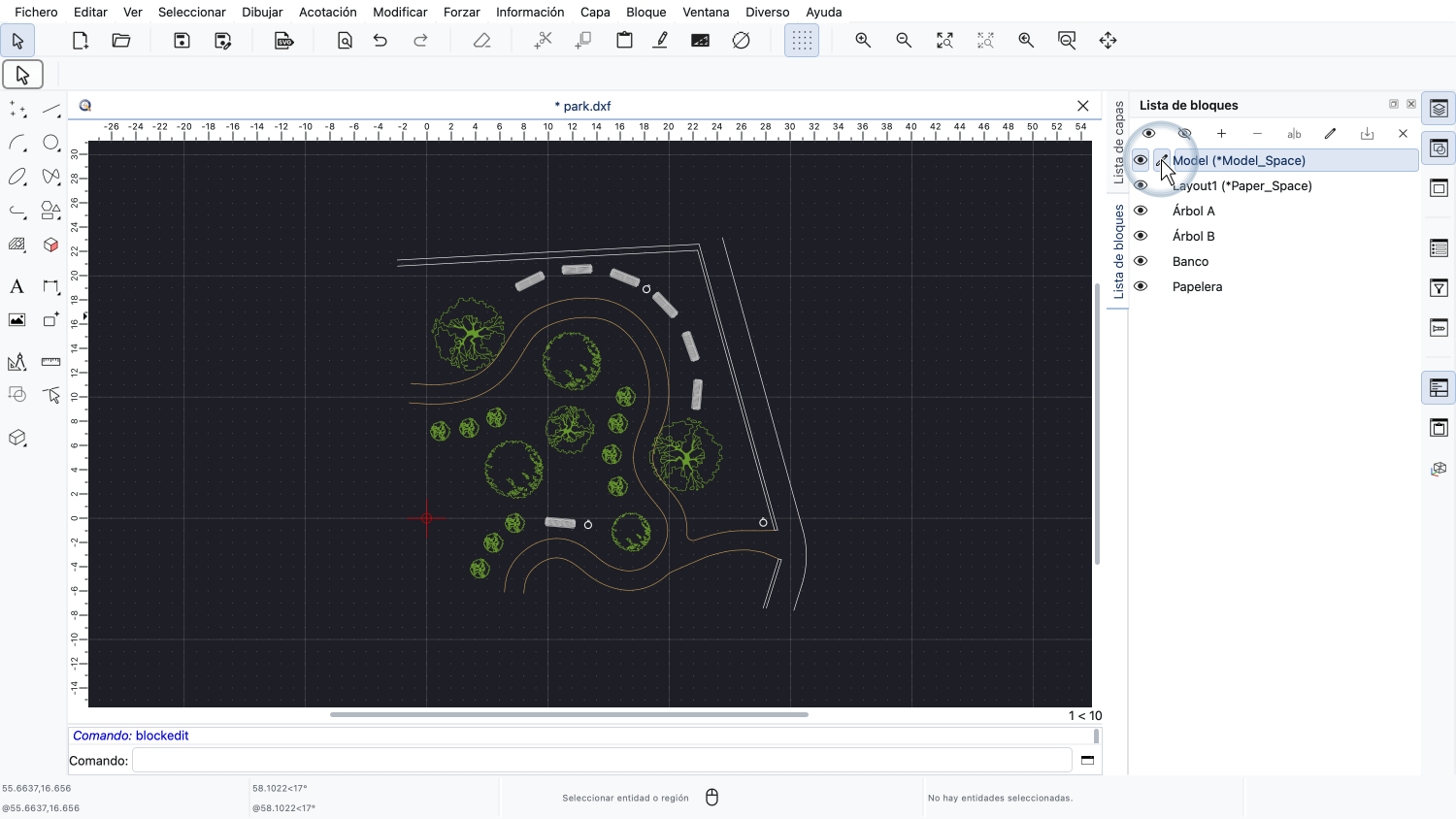
Veamos este dibujo de ejemplo del trazado de un parque.
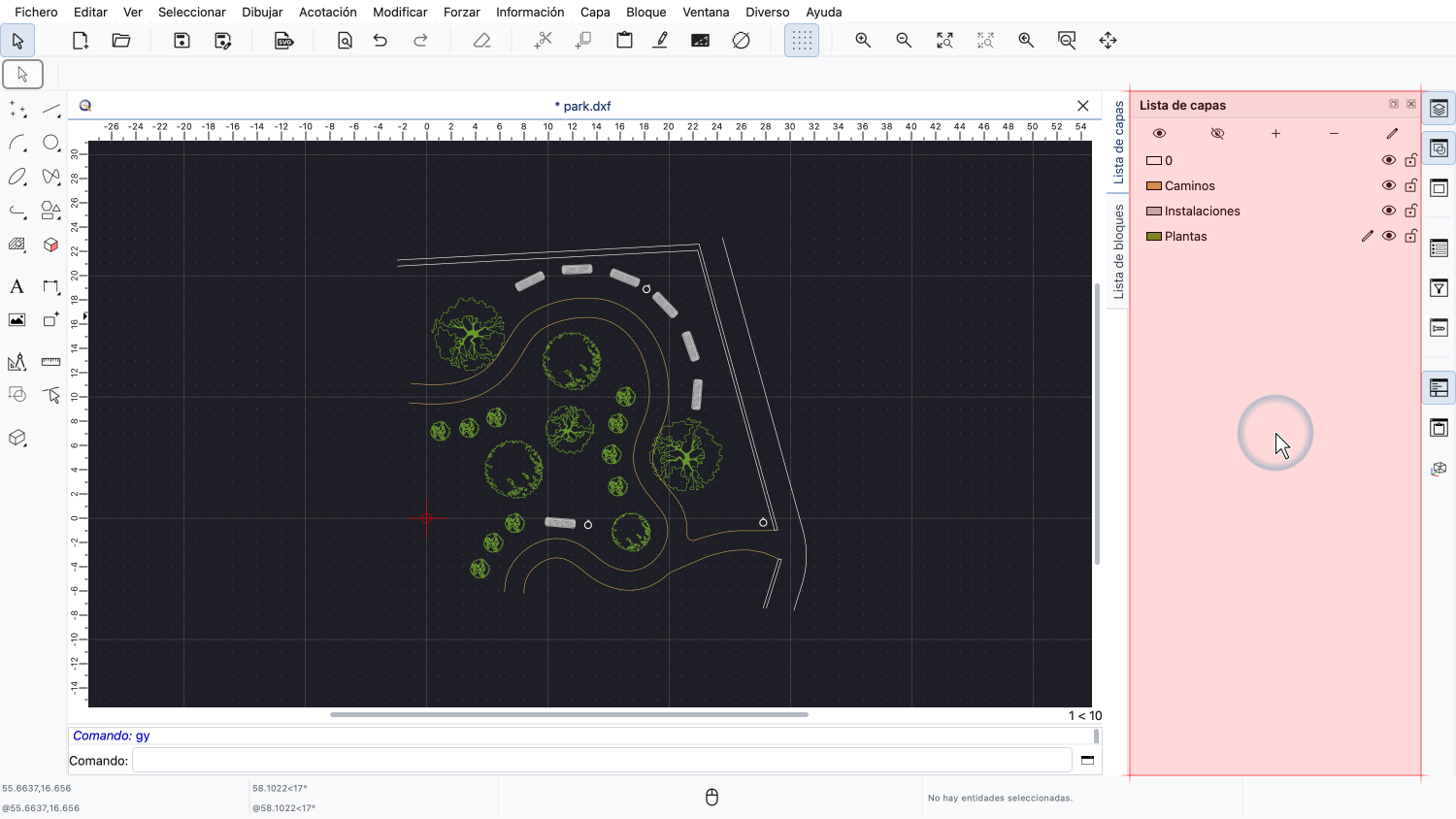
Volvemos a examinar brevemente la lista de capas antes de centrarnos en la lista de bloques.
En la lista de capas, podemos ver las diferentes capas que se utilizan para organizar este dibujo.
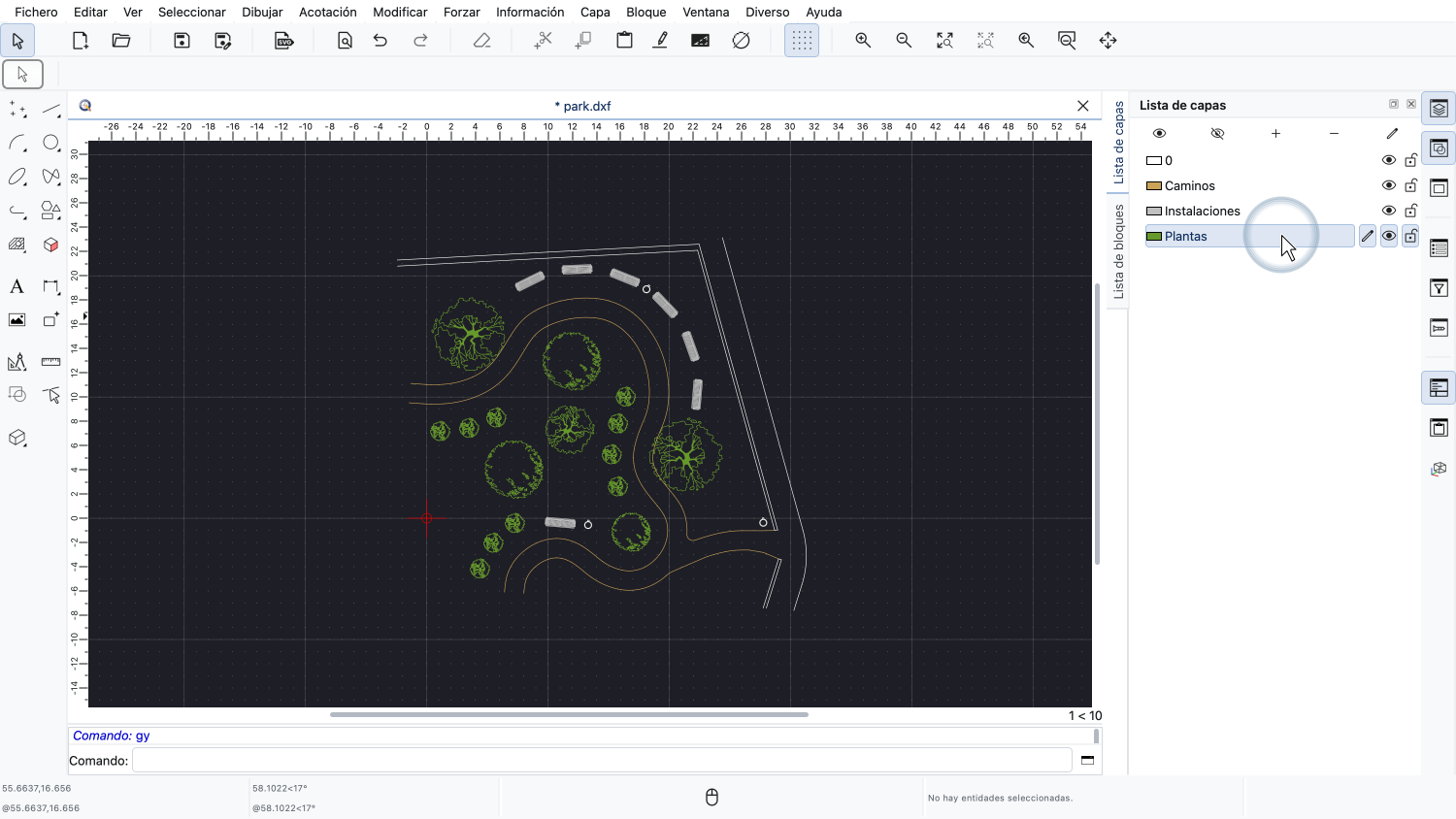
Todas las plantas están en la capa "Plantas" y se muestran en verde.
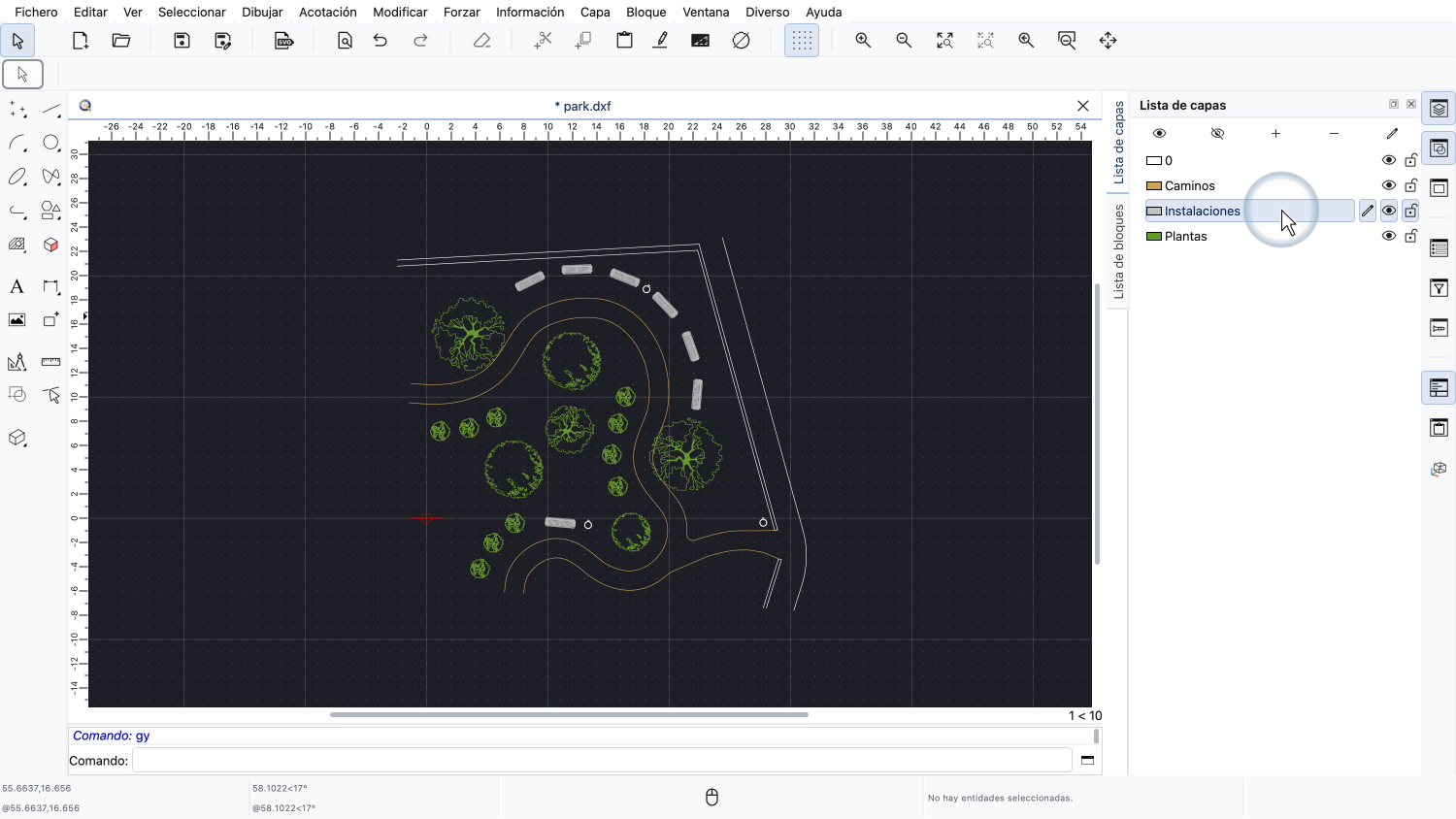
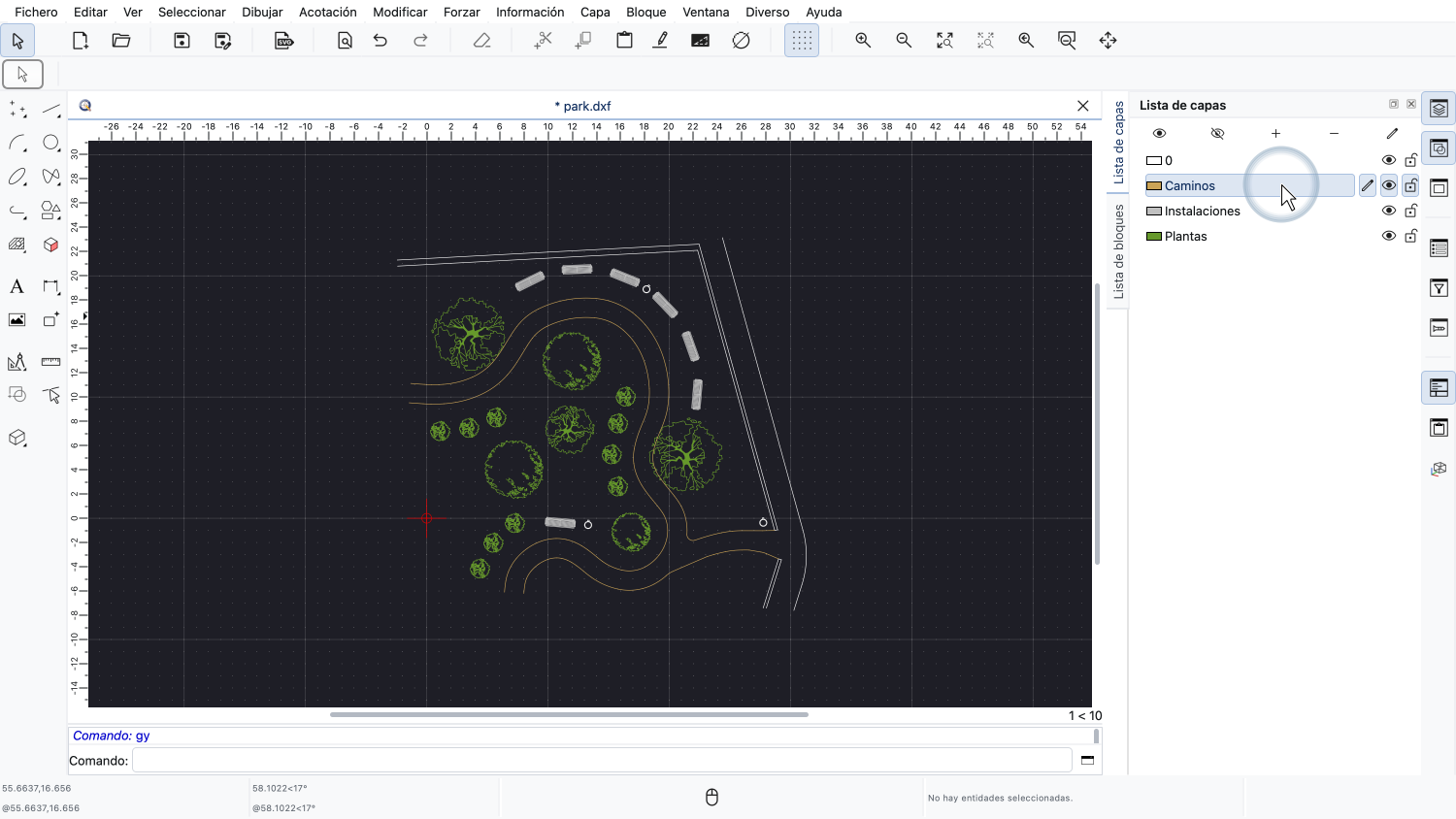
Los bancos del parque y las papeleras están en la capa "Instalaciones" y los caminos en la capa "Caminos".
Una capa contiene todas las entidades con el mismo o similar significado o función.
Las capas también controlan los atributos de las entidades dibujadas en ellas, por ejemplo el color.
Ya hablamos en detalle de las capas en un tutorial anterior.
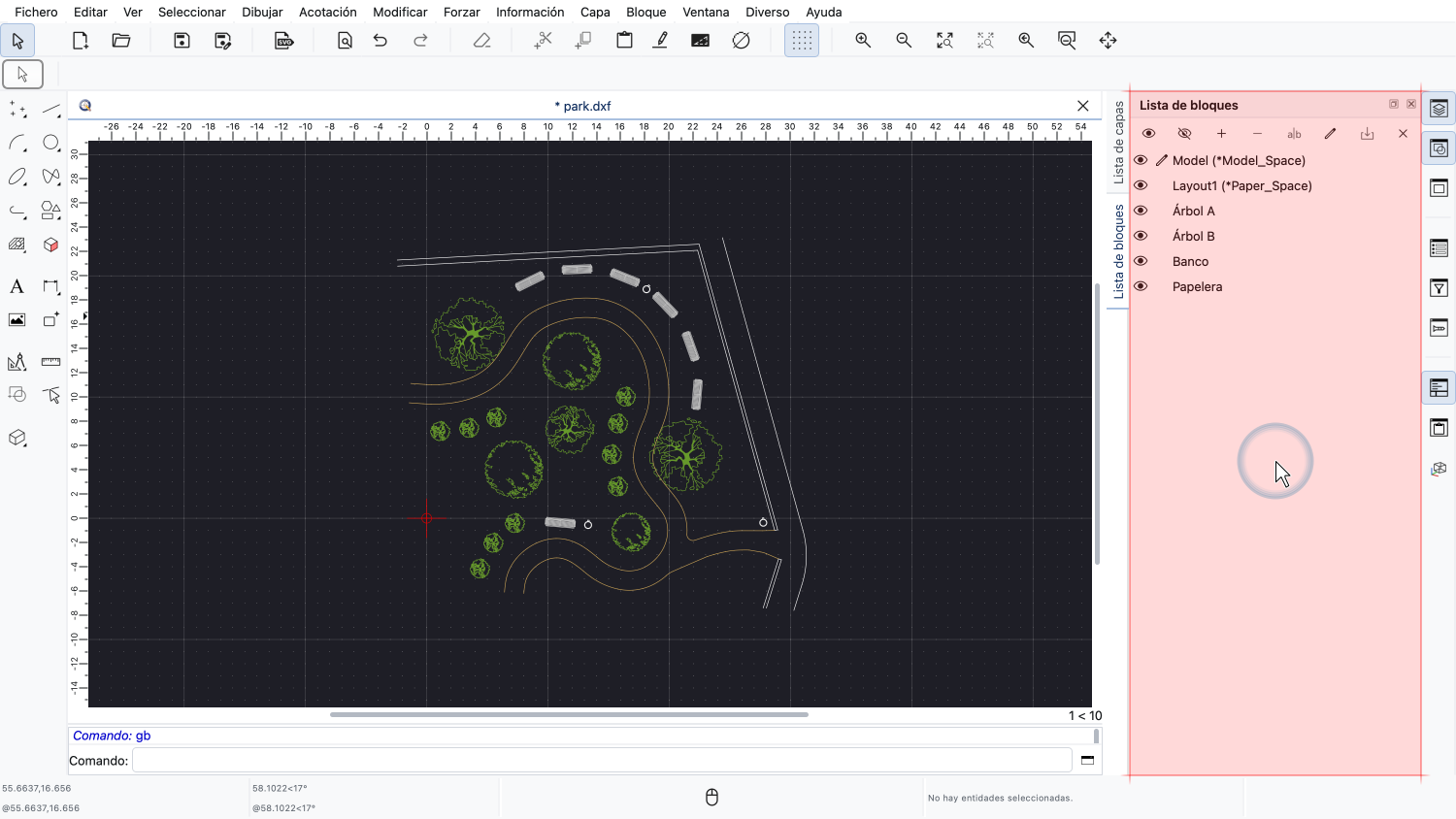
Los bloques organizan un dibujo de forma distinta a las capas.
Un bloque suele contener todas las entidades que pertenecen al mismo objeto del mundo real.
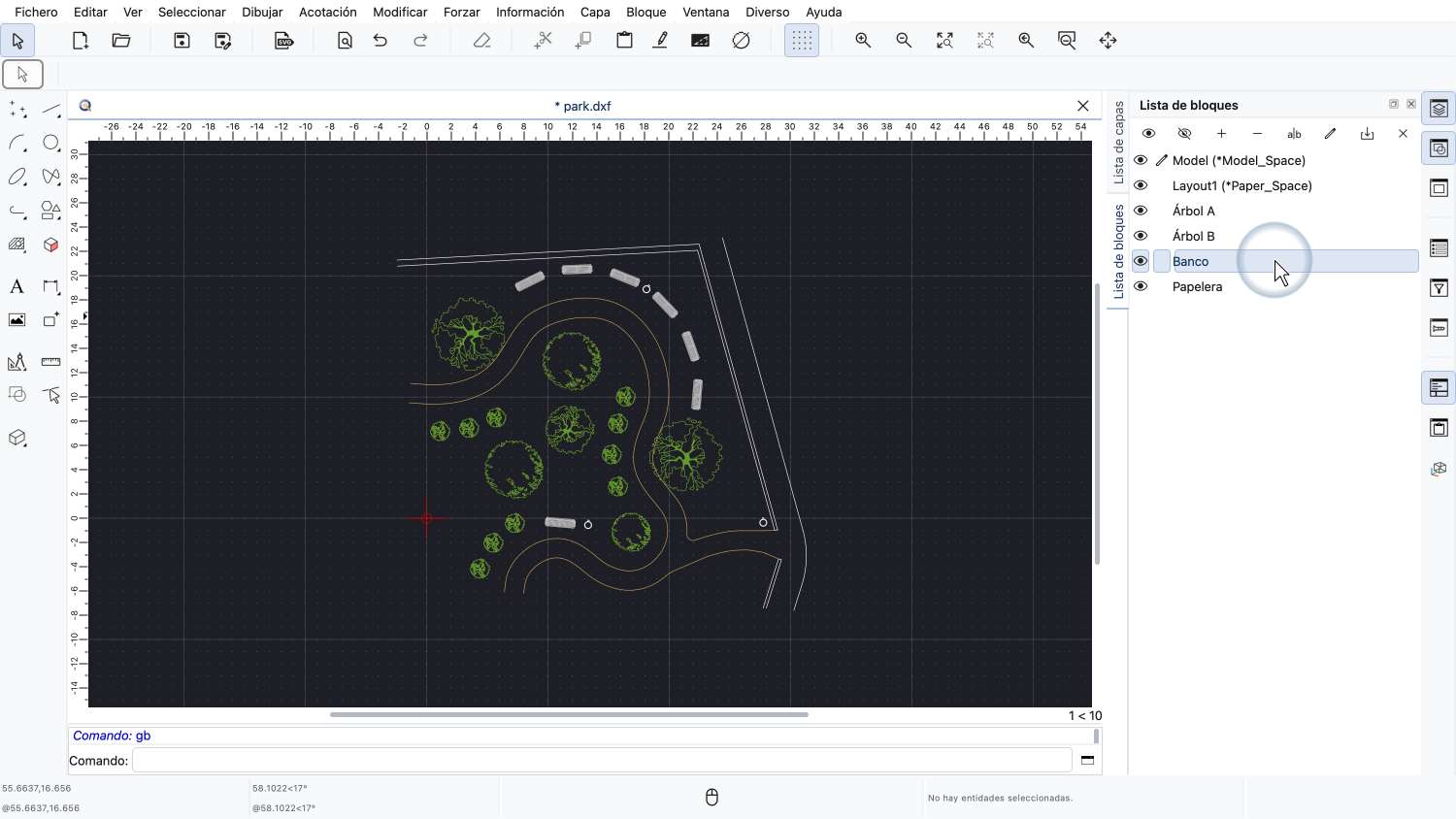
Por ejemplo, este dibujo tiene un bloque llamado "Banco" que contiene una vista superior de un banco de parque.
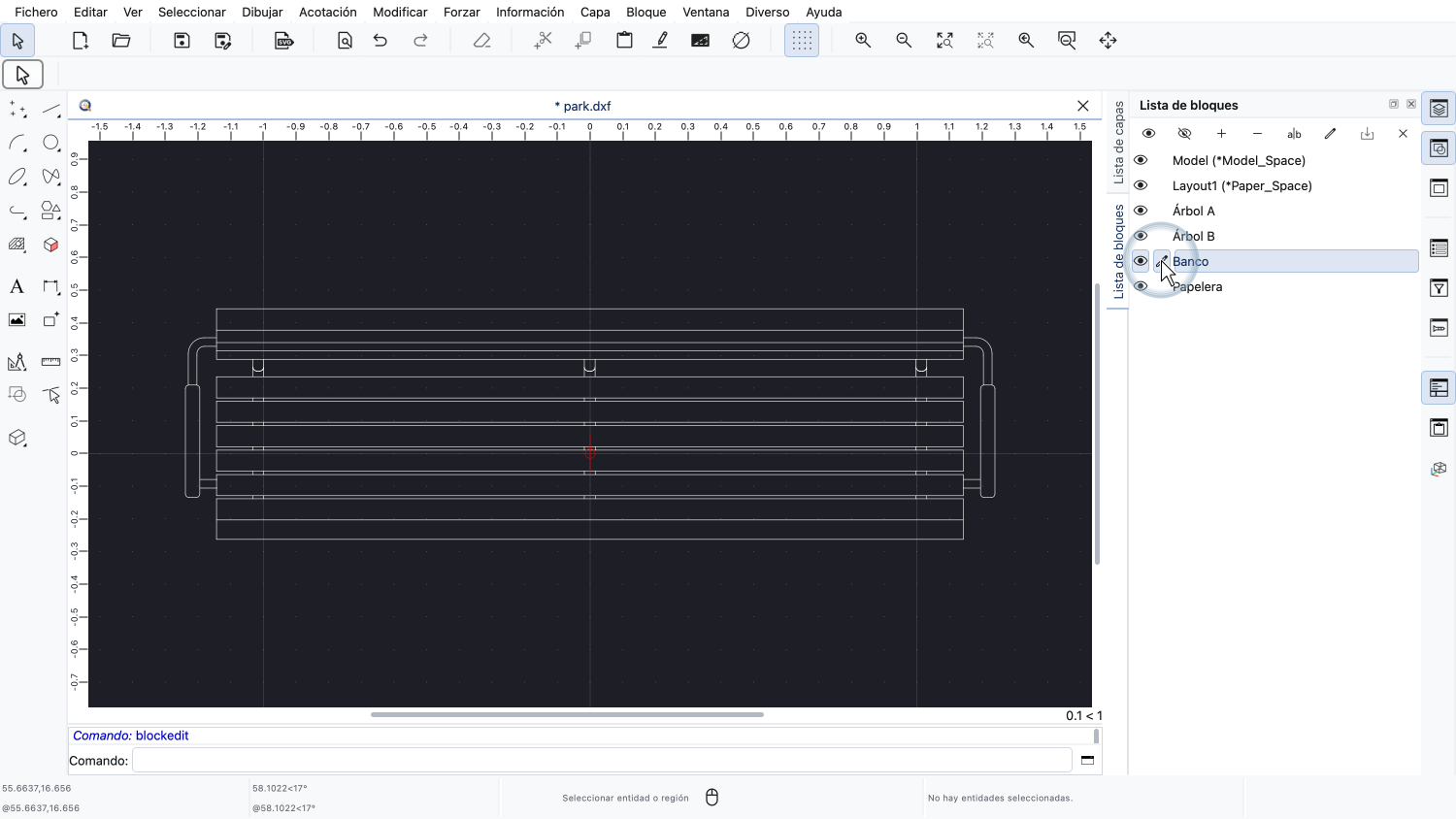
Si hacemos doble clic en el bloque "Banco" o en la columna situada entre el icono del ojo y el nombre del bloque, podremos visualizar el contenido de este bloque.
El bloque contiene la vista superior de un banco de parque.
Podemos considerar un bloque como un dibujo independiente que se guarda en el mismo archivo que nuestro dibujo principal.
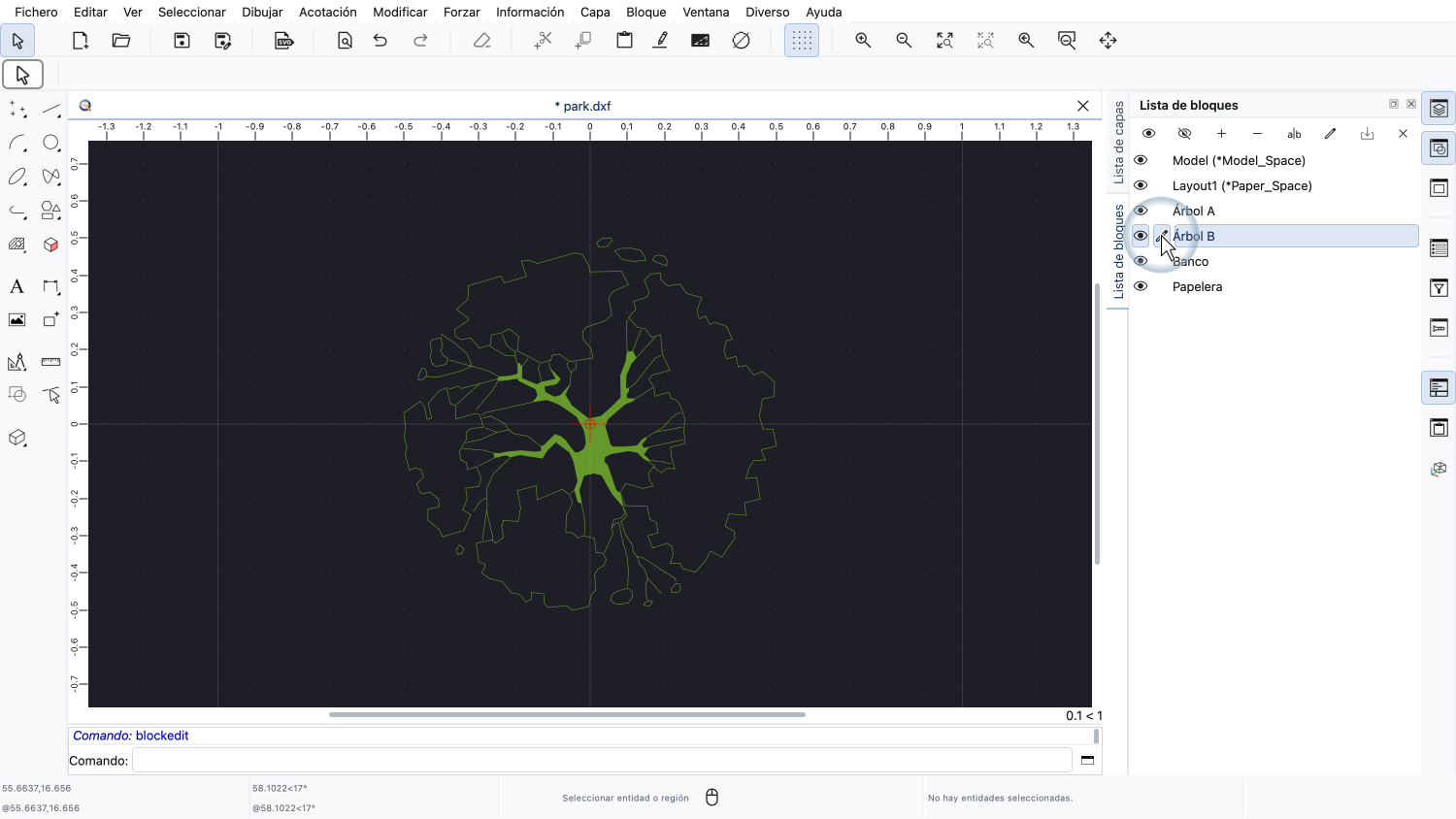
Del mismo modo, podemos ver el bloque "Árbol B", que contiene la vista superior de un árbol.
Pero, ¿dónde está ahora nuestro dibujo principal del trazado del parque?
Nuestro dibujo principal también se almacena en un bloque.
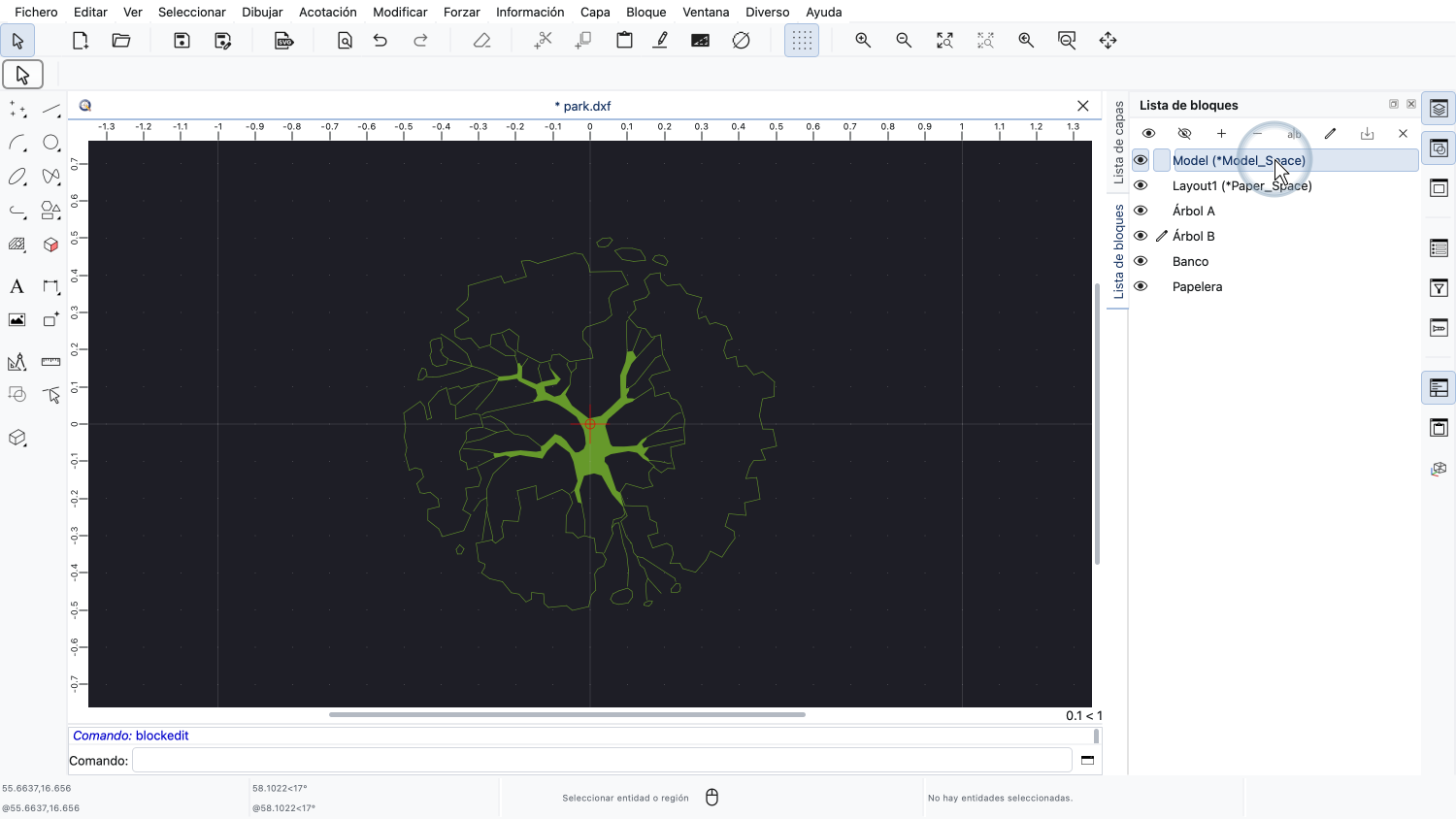
Todos los archivos de dibujo contienen un bloque especial llamado "Espacio Modelo" o simplemente "Modelo".
Este bloque contiene nuestro dibujo principal. Este es el dibujo que se muestra inicialmente cuando cargamos un archivo o iniciamos QCAD.
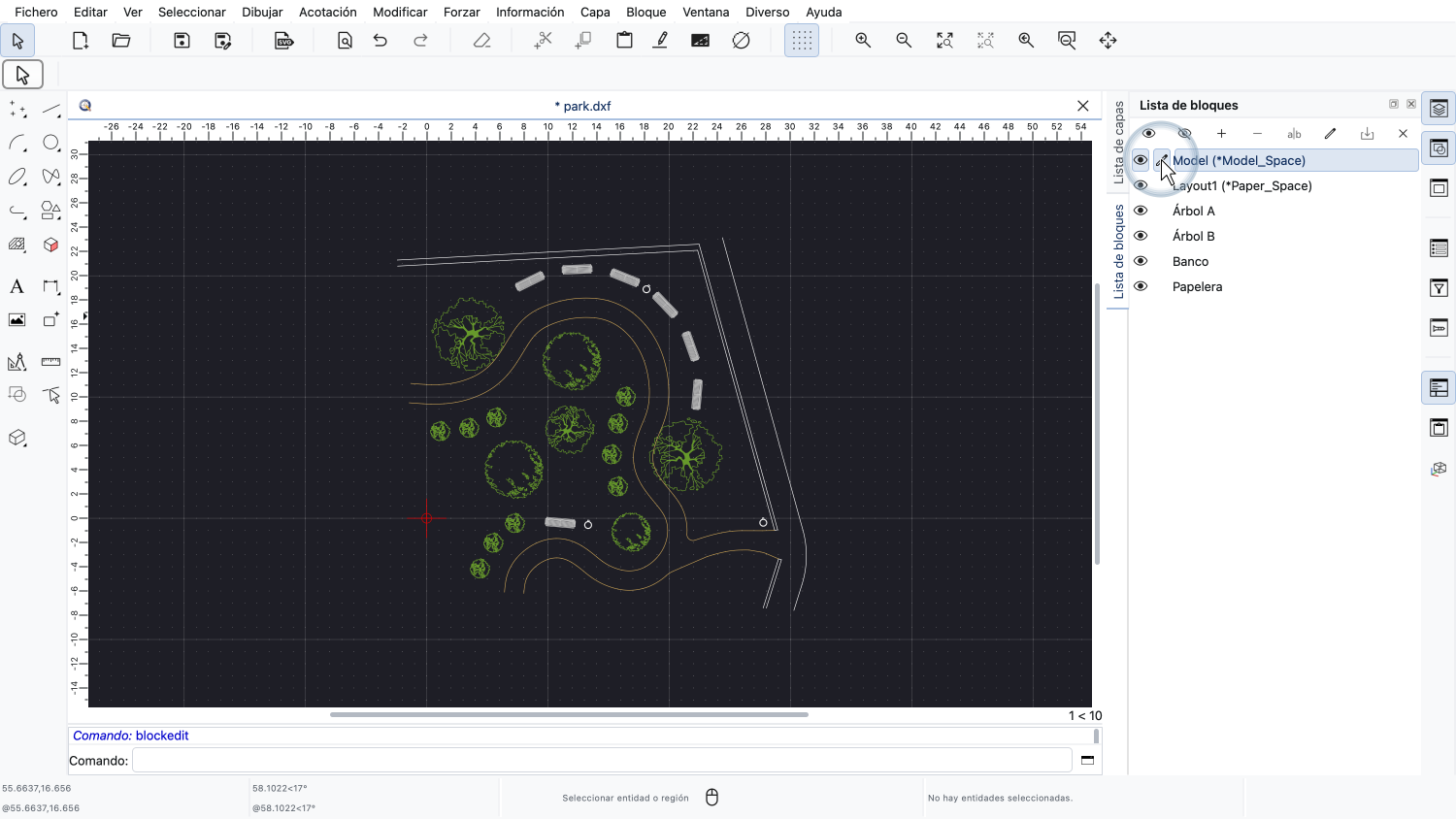
Para volver al dibujo principal, basta con editar el bloque del espacio modelo, que siempre aparece en la parte superior de la lista de bloques.
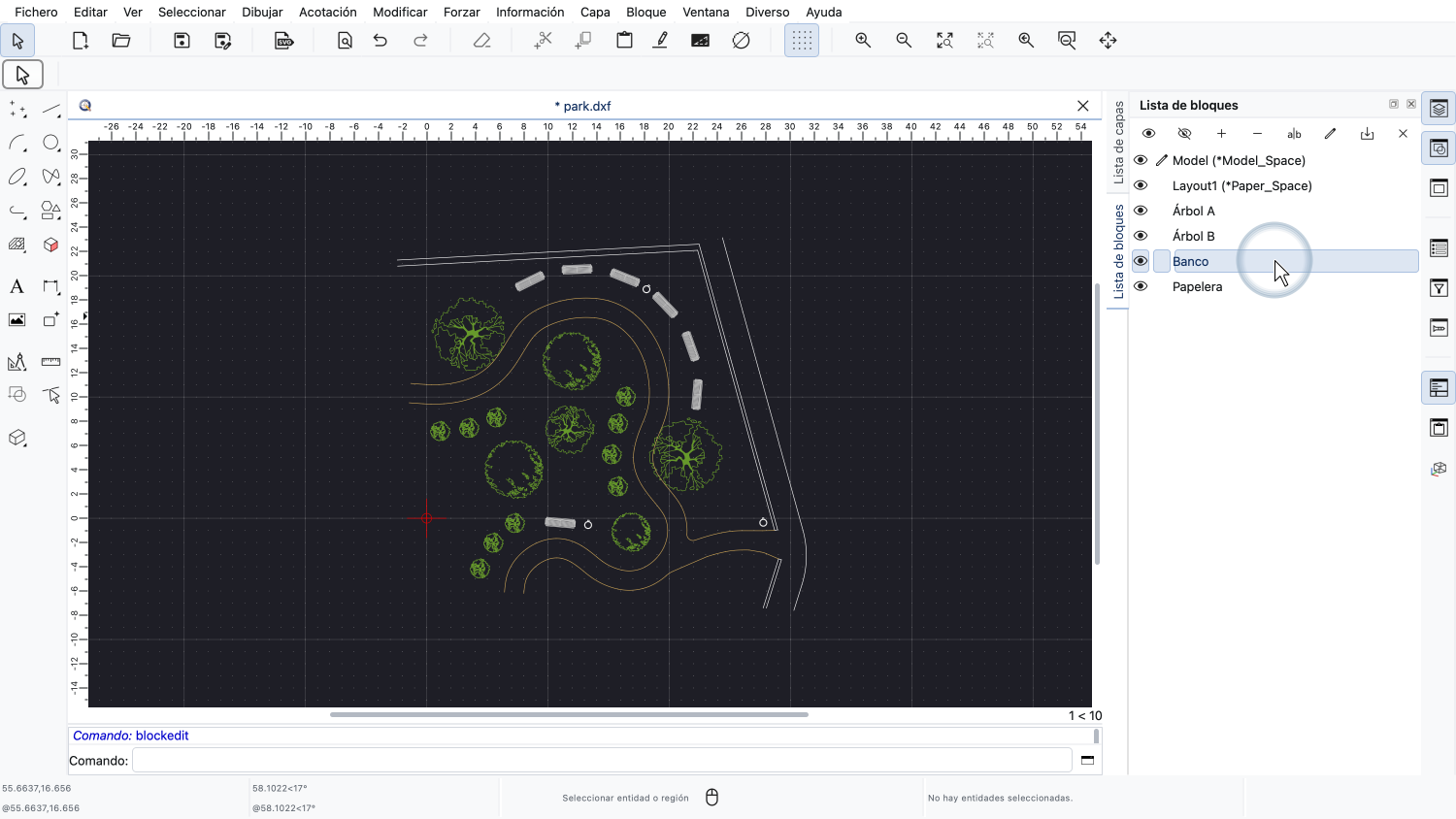
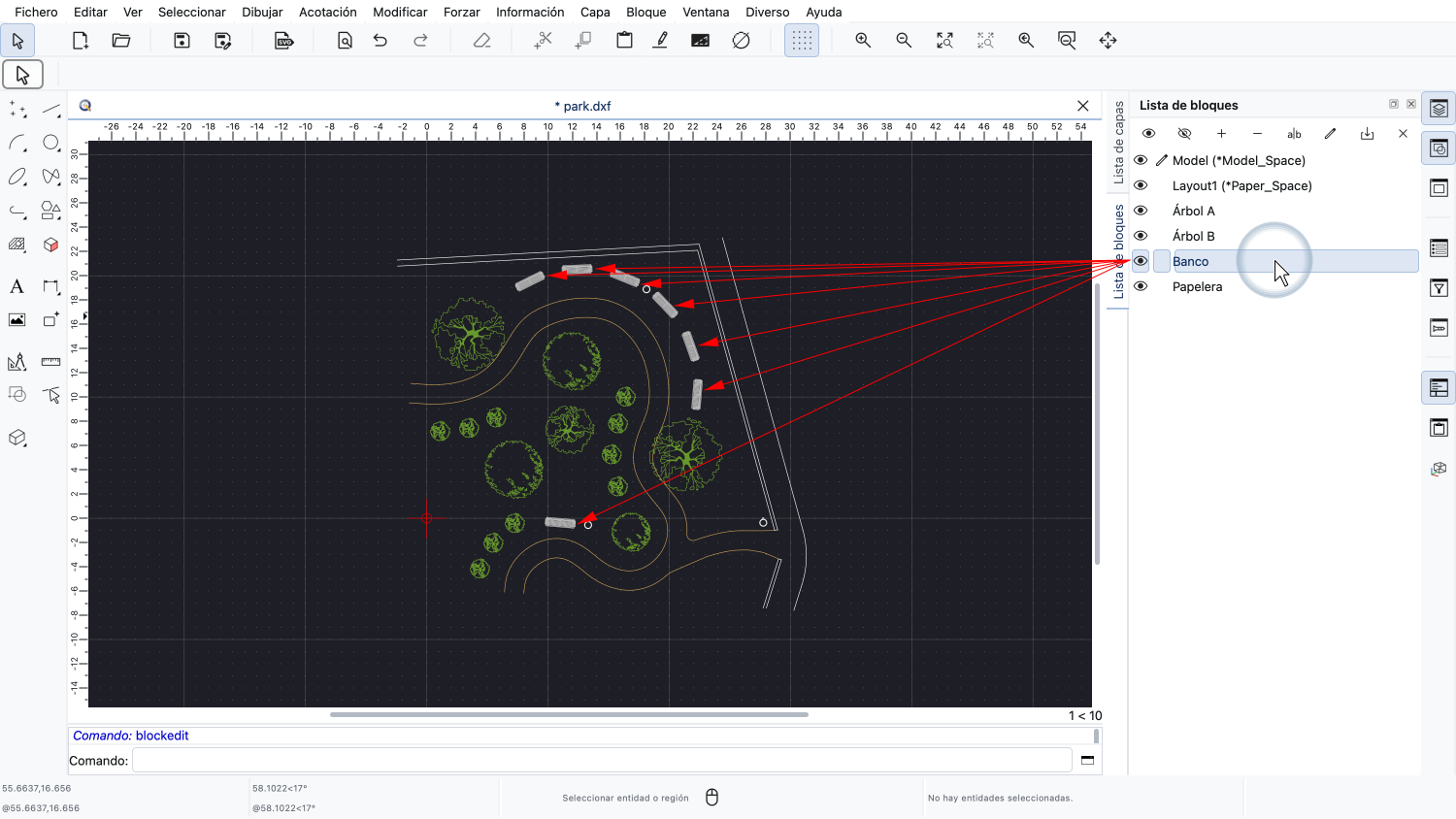
En nuestro dibujo principal, podemos volver a ver nuestro banco del parque en siete lugares.
Estos siete objetos se denominan referencias de bloque.
Cada referencia de bloque muestra el bloque al que se refiere.
Una referencia de bloque puede mostrar un bloque en un ángulo o escala diferentes.
Los bancos del parque se han colocado en ángulos diferentes, pero todos muestran el mismo bloque.
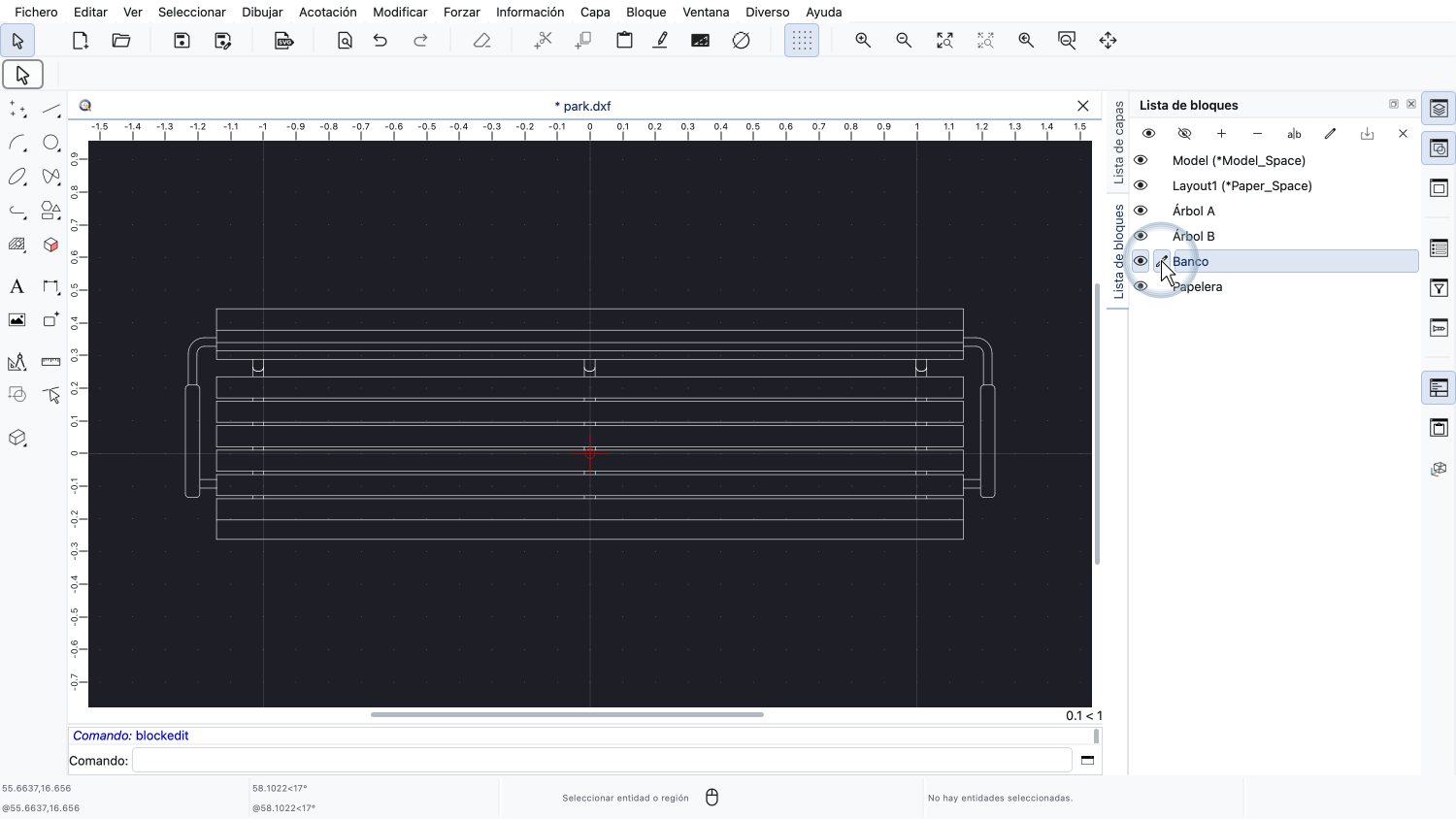
El dibujo del banco del parque que se ve cuando editamos el bloque se llama bloque o definición de bloque.
Cuando se inserta un bloque en el dibujo principal o en otro bloque, se crea una referencia de bloque.
Las referencias de bloque a veces se denominan simplemente "bloques", pero en este tutorial nos ceñiremos a los términos adecuados.
Un bloque es como un dibujo independiente con un nombre.
La lista de bloques muestra todos los nombres de los bloques y nos permite cambiar entre ellos.
Una referencia de bloque es el objeto de nuestro dibujo que muestra un bloque.
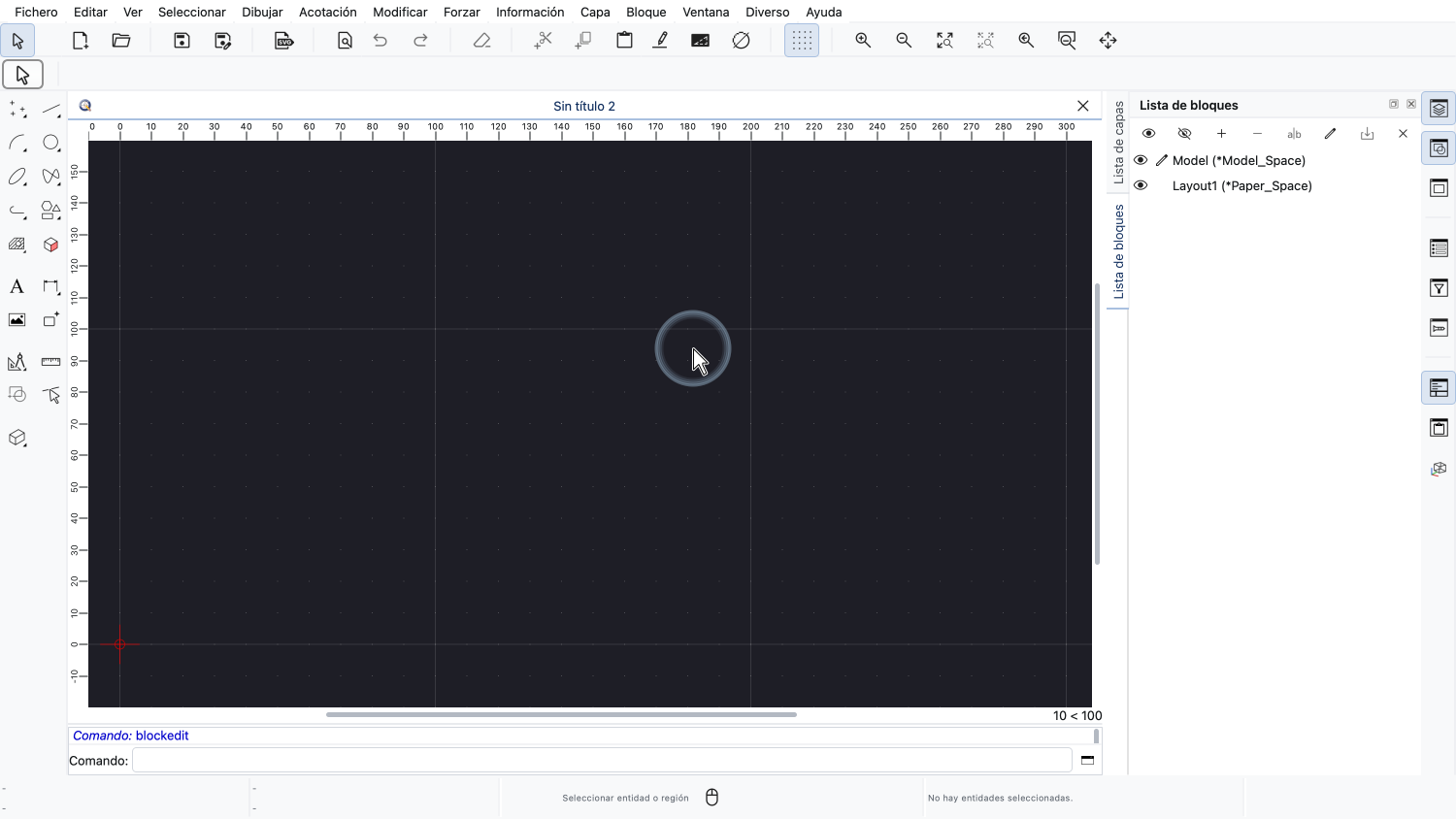
Para aprender a crear bloques desde cero, empezamos un nuevo dibujo.
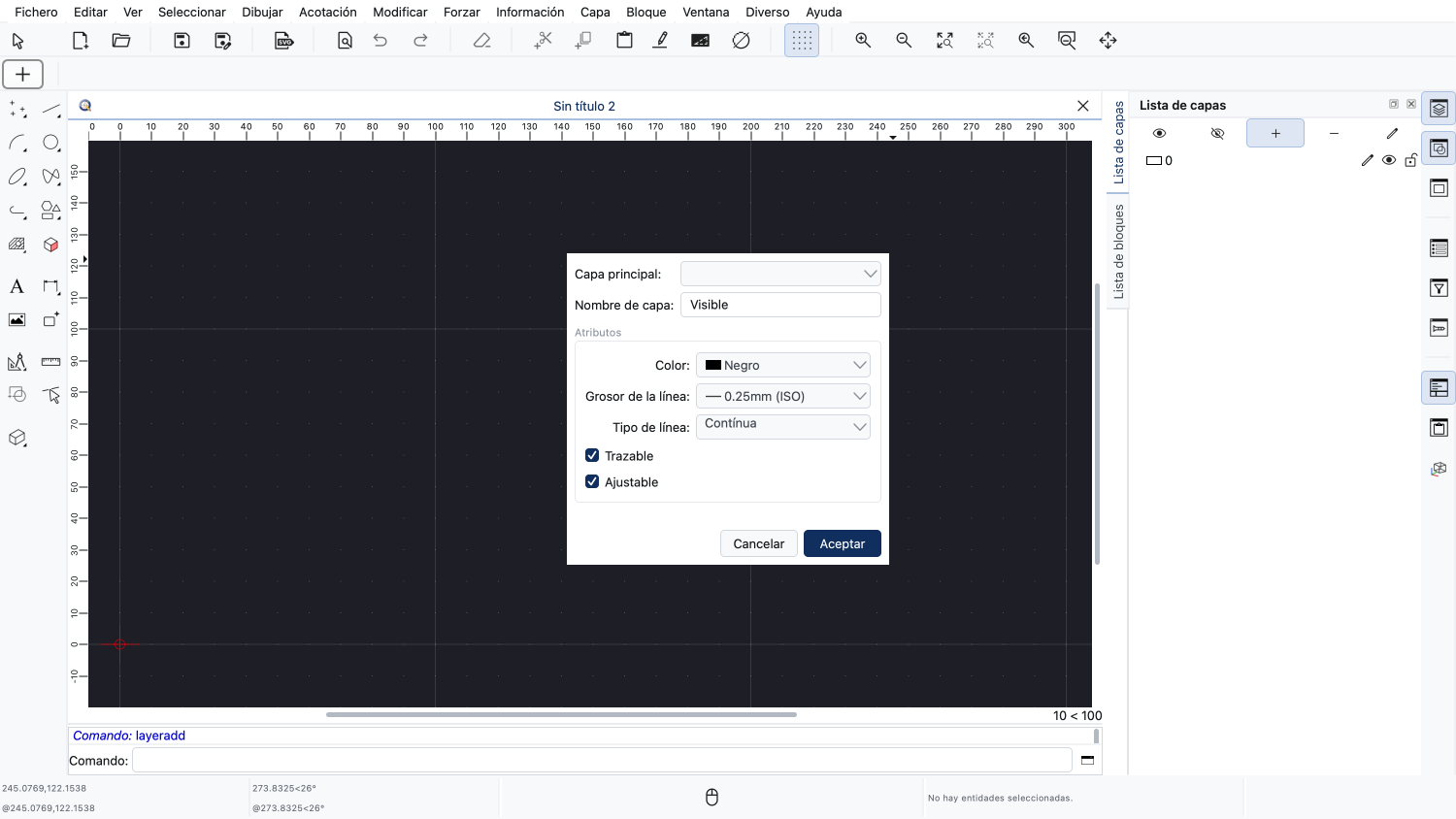
Primero creamos dos capas que podemos utilizar para el contenido de nuestros bloques.
Las capas de un dibujo son las mismas para todos los bloques.
No importa qué bloque estemos editando al crear las capas.
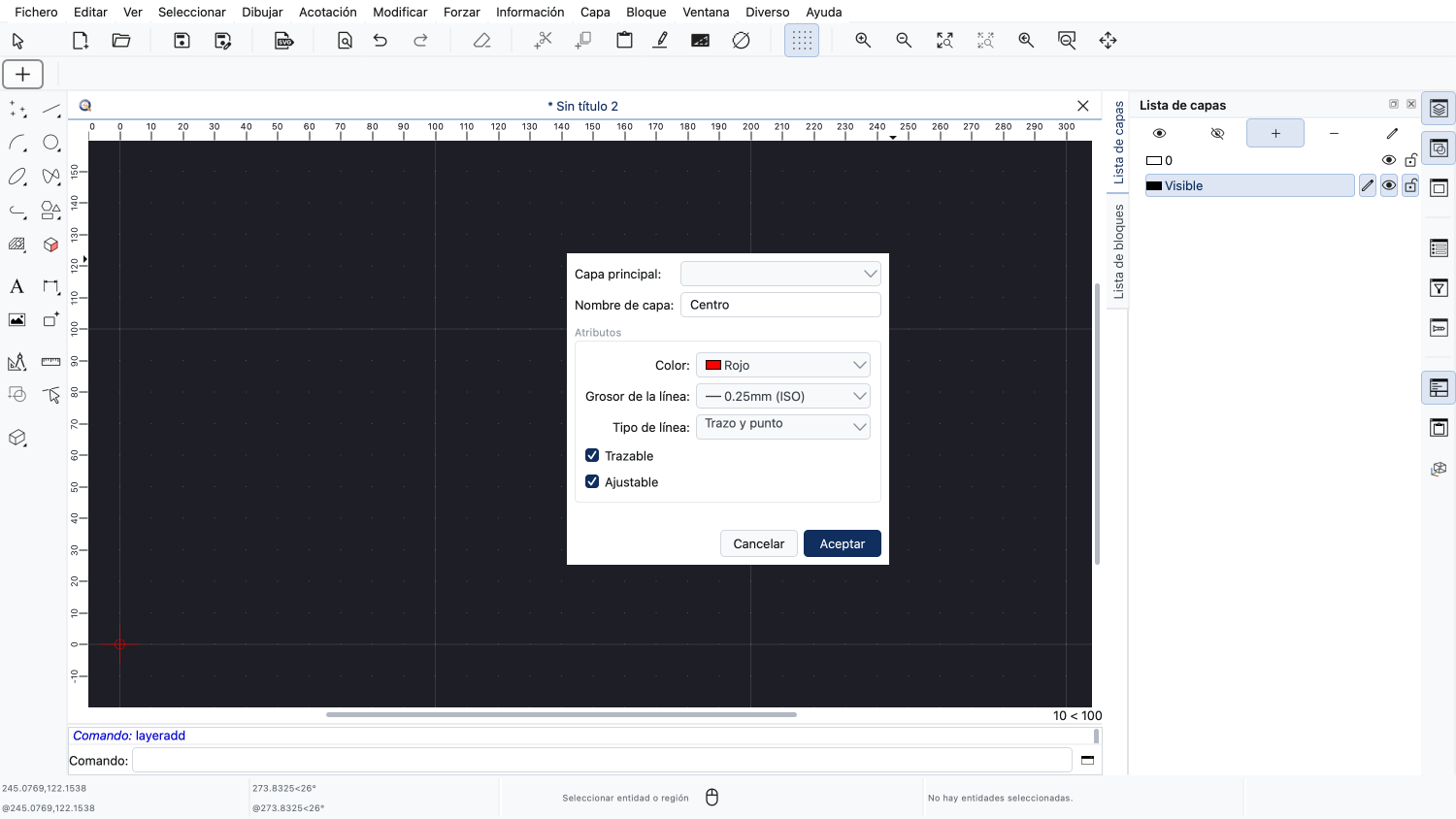
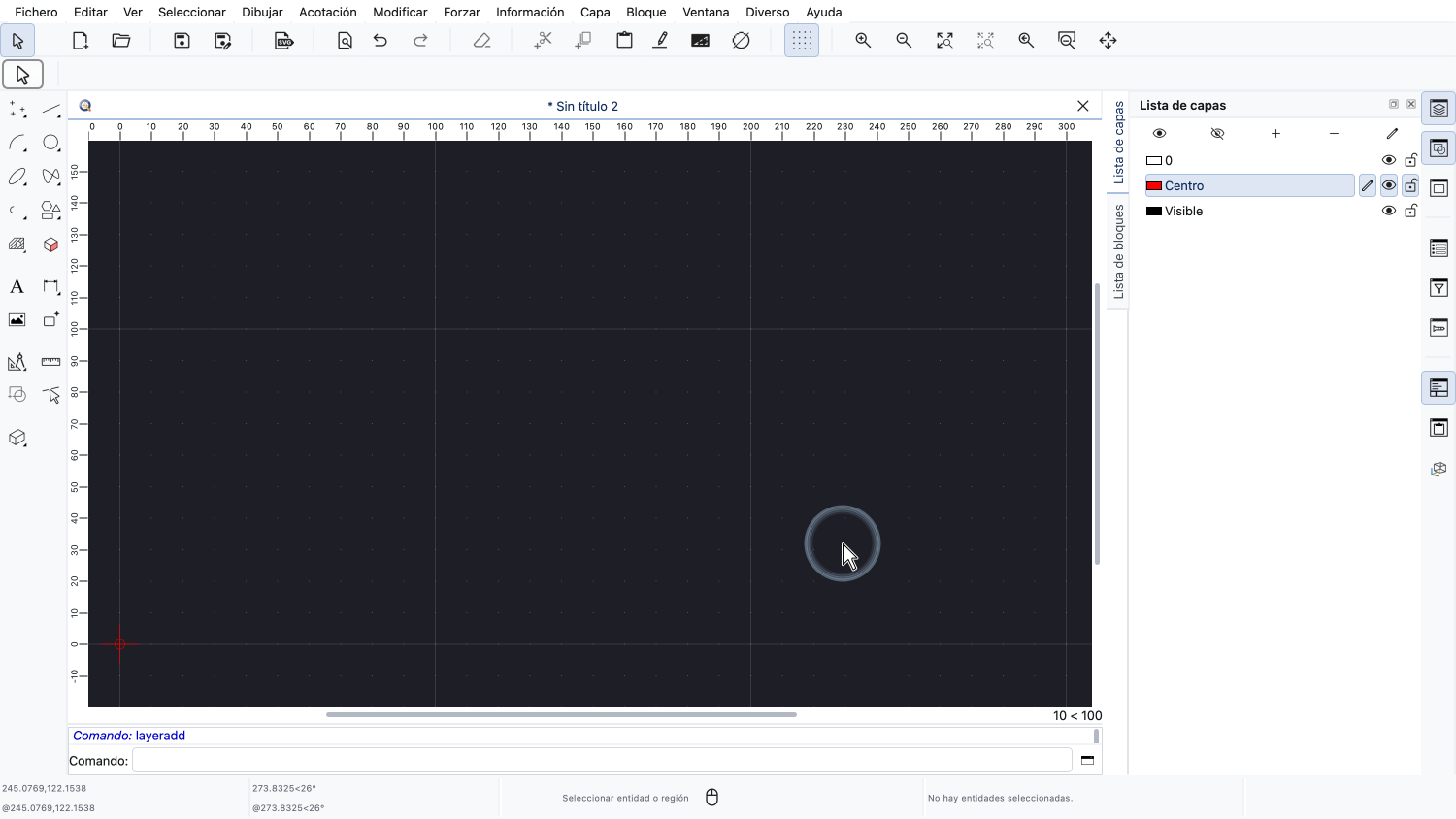
Las capas que estamos creando estarán disponibles para todos los bloques del dibujo.
Ahora dibujaremos el contenido de nuestro bloque como lo haríamos normalmente, en nuestro dibujo principal.
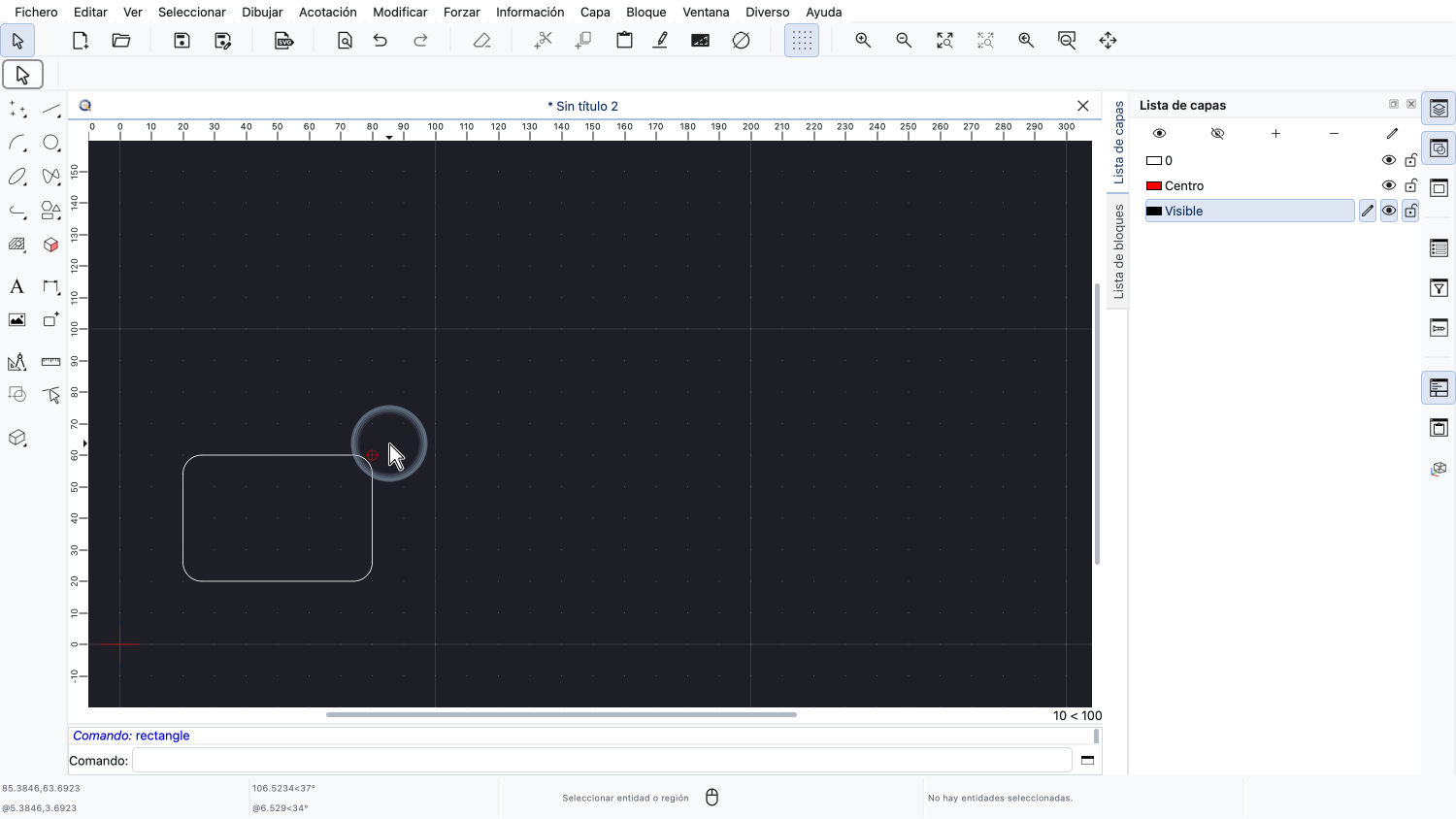
Para este bloque de ejemplo, dibujamos un rectángulo sencillo con bordes redondeados.
Añadimos una cruz central para nuestro rectángulo en la capa "Centro".
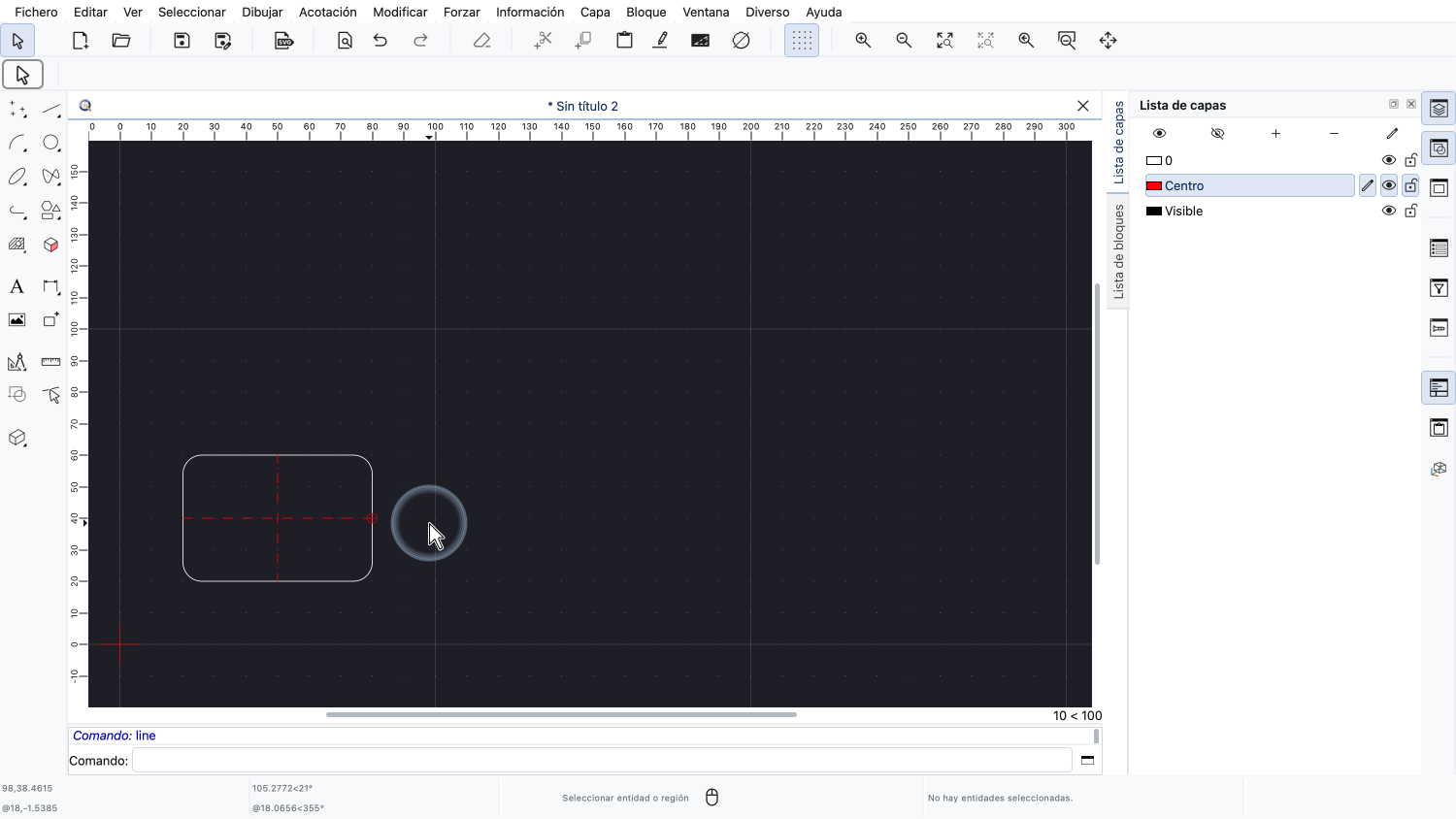
Esto nos permitirá observar el efecto de las capas que se utilizan en combinación con bloques.
Ahora queremos crear un bloque basado en nuestro rectángulo.
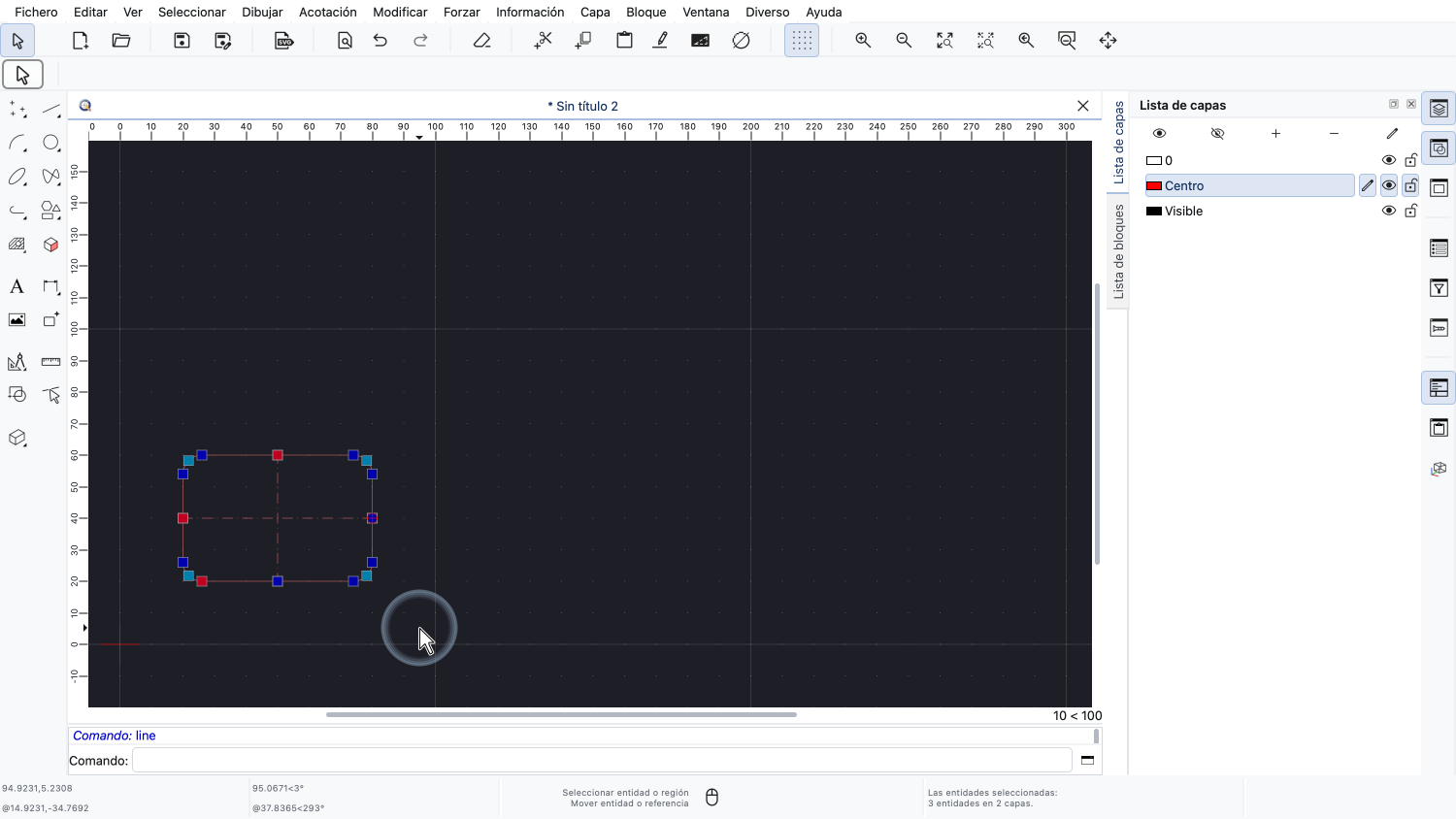
Seleccionamos las entidades que deben formar parte de nuestro nuevo bloque.
Para crear un bloque, utilizamos la herramienta para crear un bloque a partir de una selección.
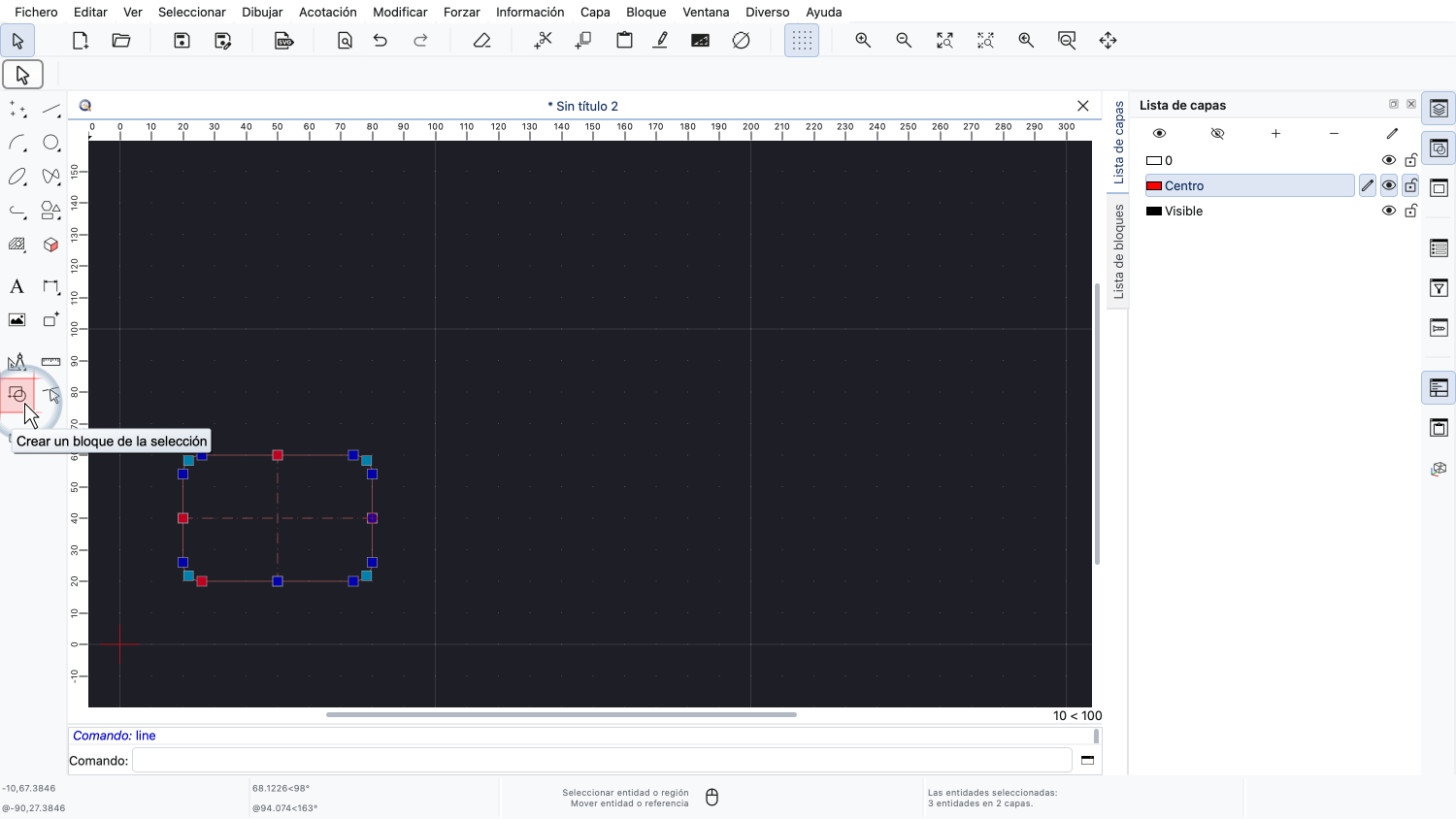
Esta herramienta se encuentra en la barra de herramientas CAD de la izquierda.
Esta herramienta sustituirá nuestra selección por una referencia de bloque.
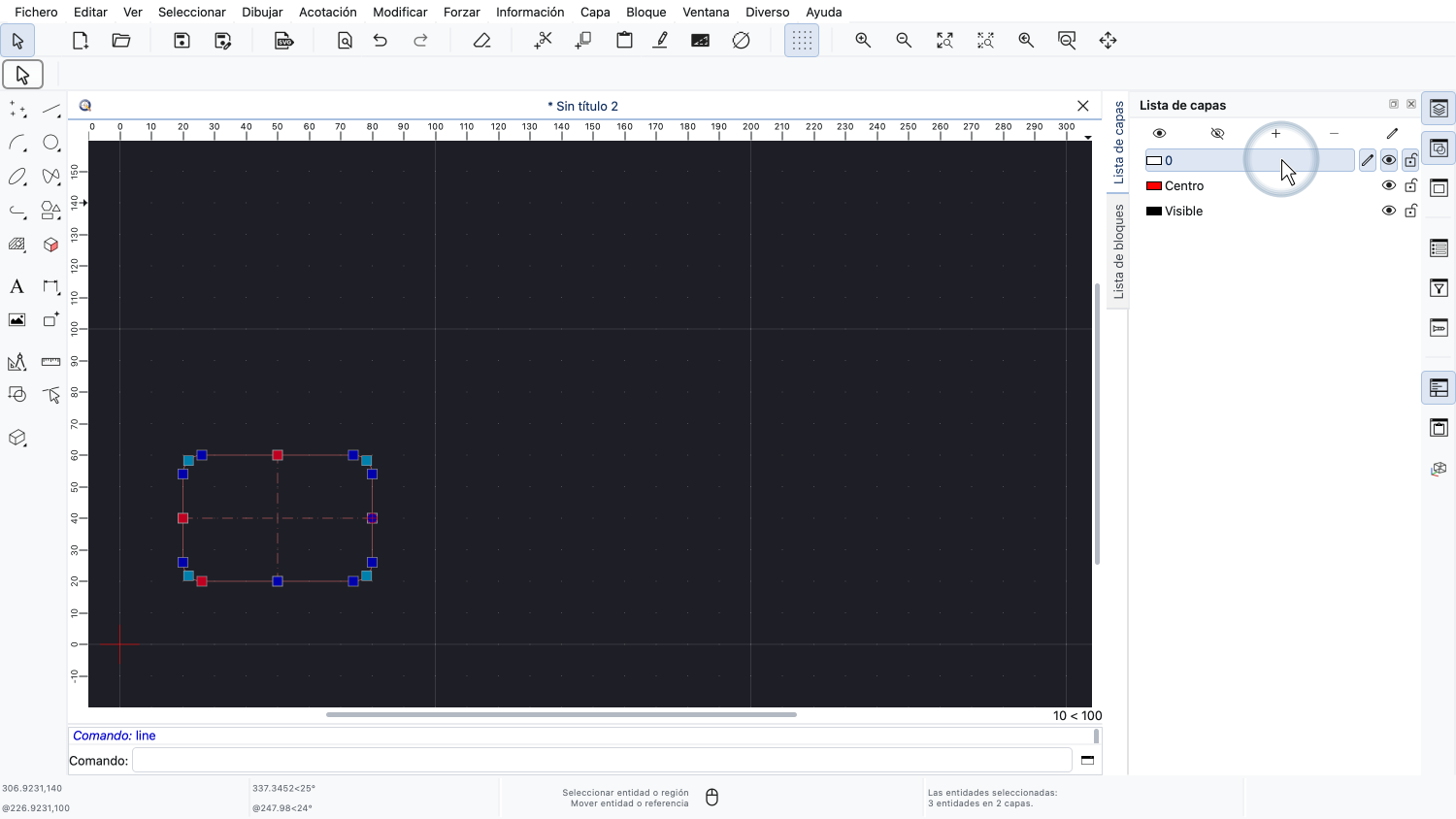
Como no queremos que esa referencia de bloque esté en la capa "Centro", cambiamos a la capa "0".
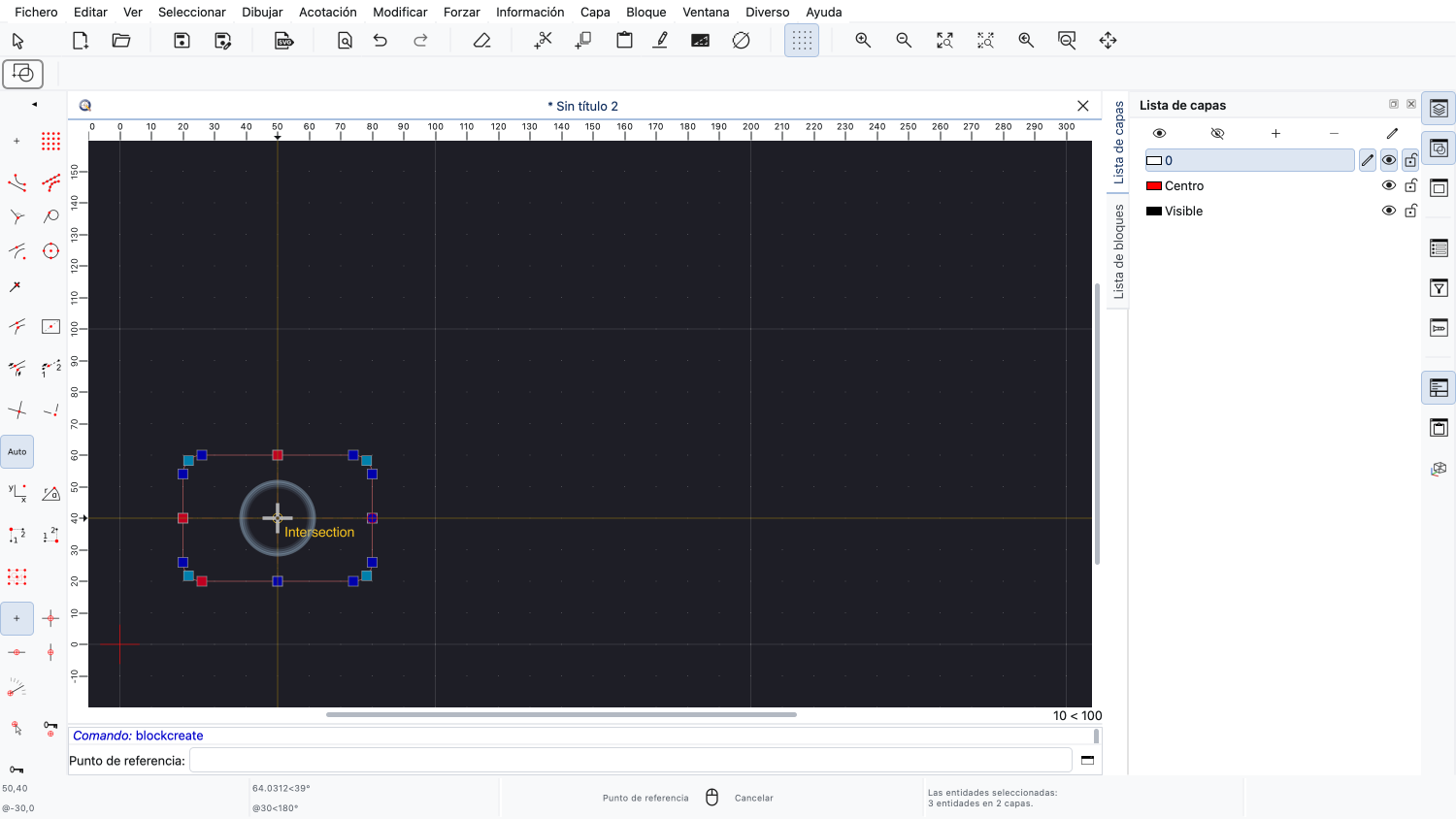
Elegimos el punto de referencia que utilizaremos para nuestro bloque en el centro.
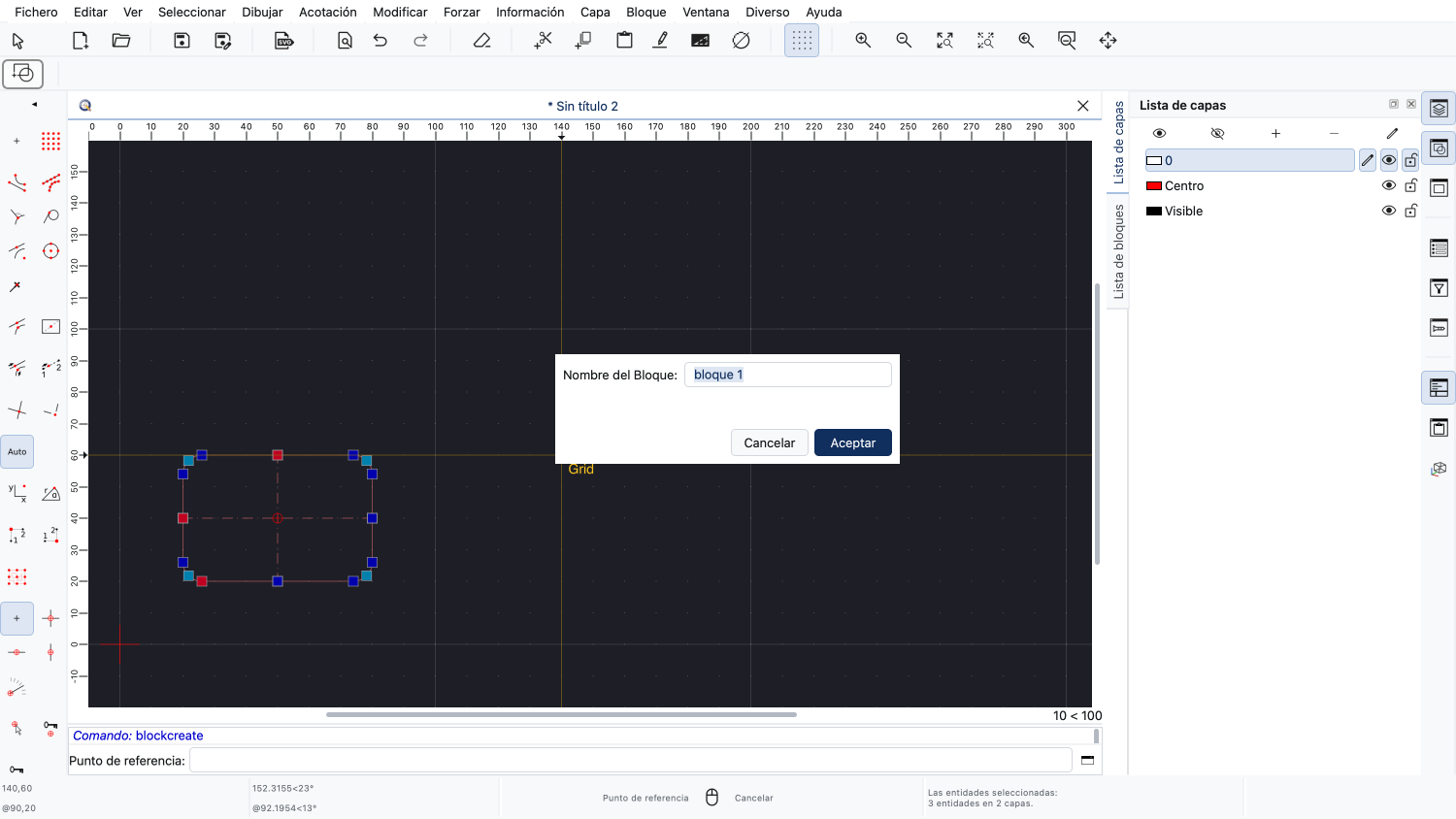
Por último, tenemos que dar un nombre a nuestro bloque.
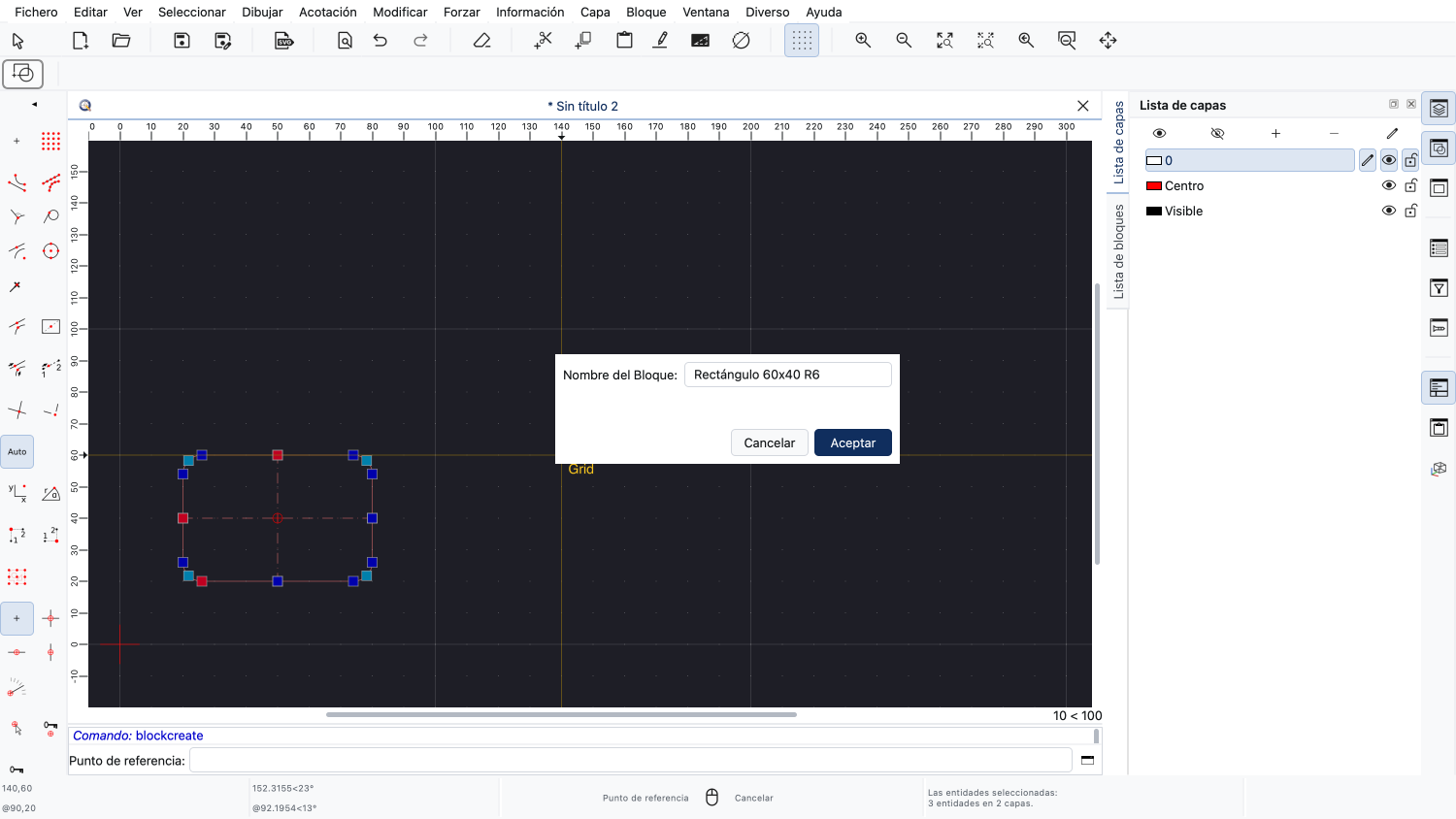
Un nombre de bloque significativo nos ayudará más tarde a identificar rápidamente el bloque deseado en la lista de bloques.
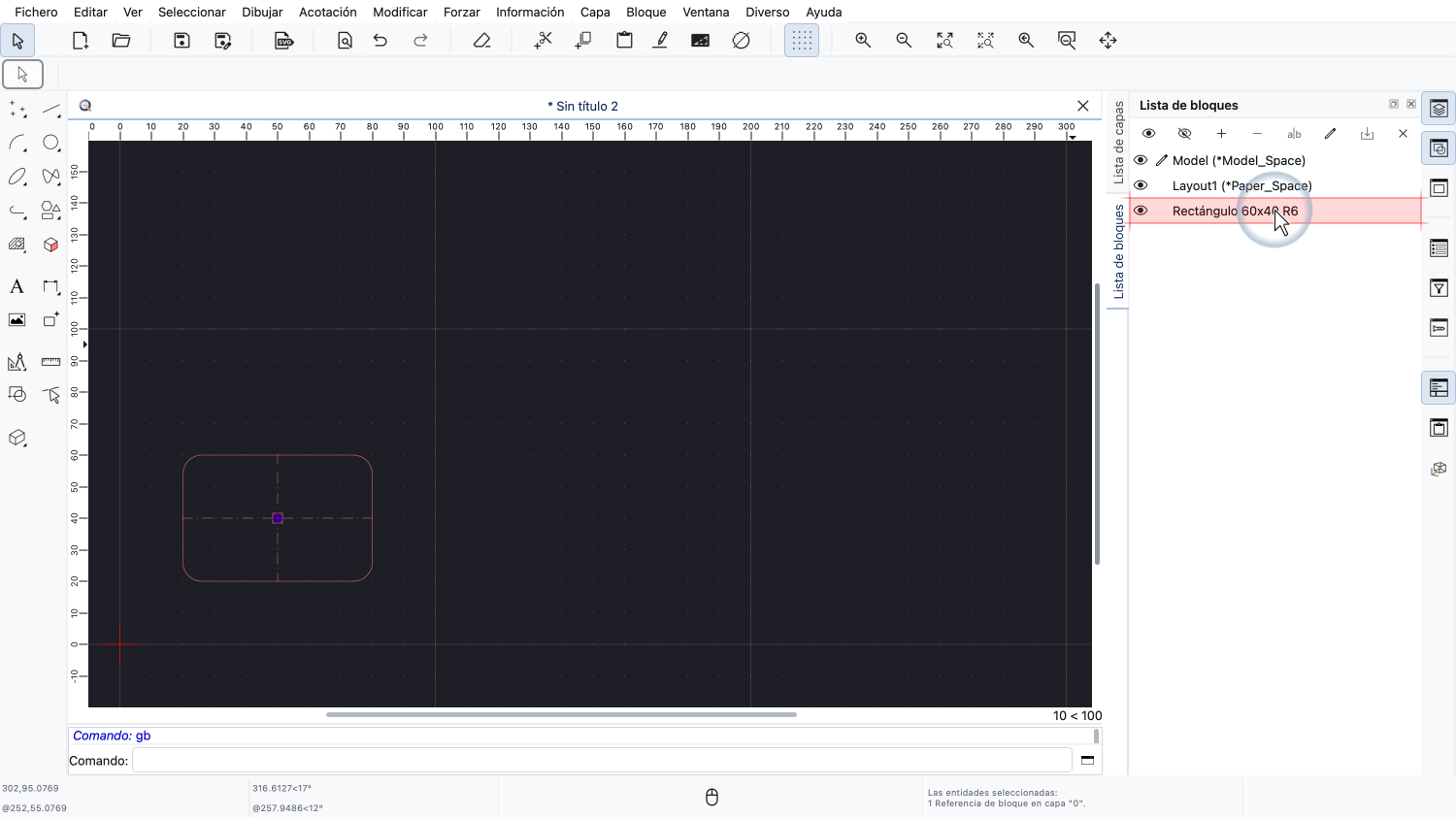
El bloque se ha creado y añadido a la lista de bloques.
Al mismo tiempo, la selección en el dibujo se ha sustituido por una referencia a ese bloque.
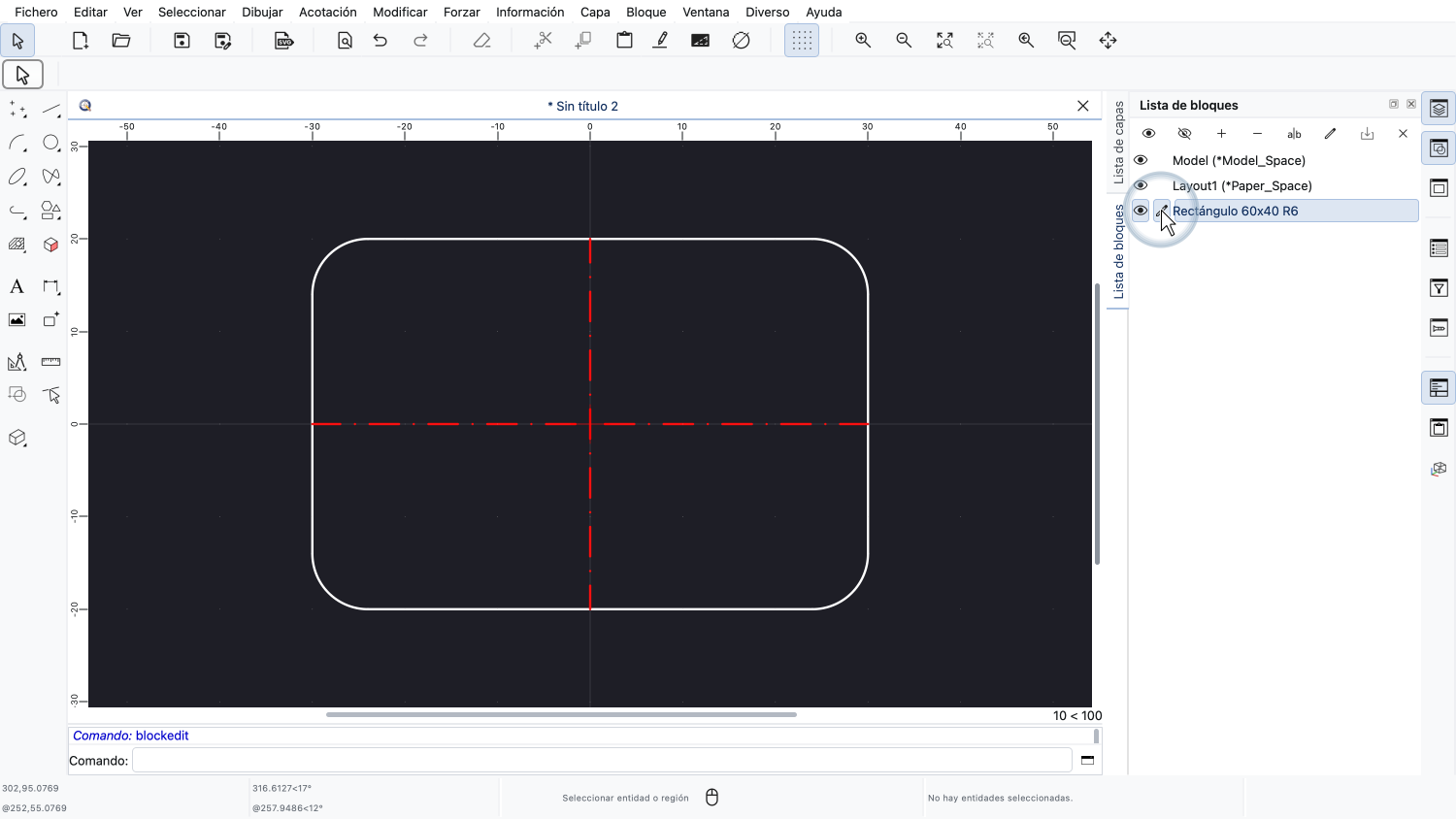
Si editamos nuestro nuevo bloque, veremos que contiene nuestro rectángulo y las líneas centrales, tal y como esperábamos.
El punto cero del bloque está en el centro del rectángulo, ya que es el punto de referencia que hemos elegido al crear el bloque.
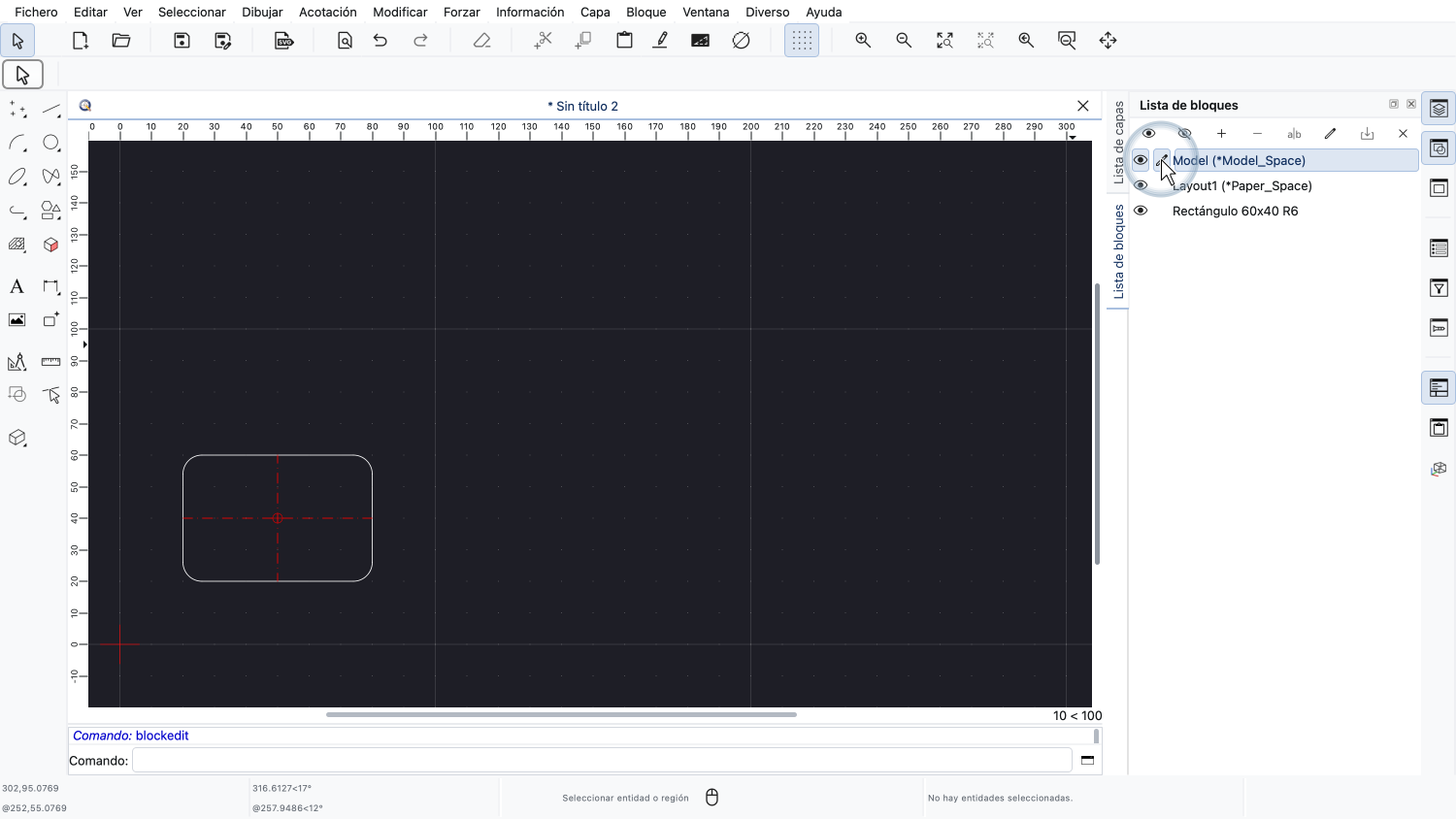
Volvemos al bloque del espacio modelo.
Aquí queremos añadir más referencias de bloque a nuestro bloque.
También podemos decir que insertamos el bloque en nuestro dibujo.
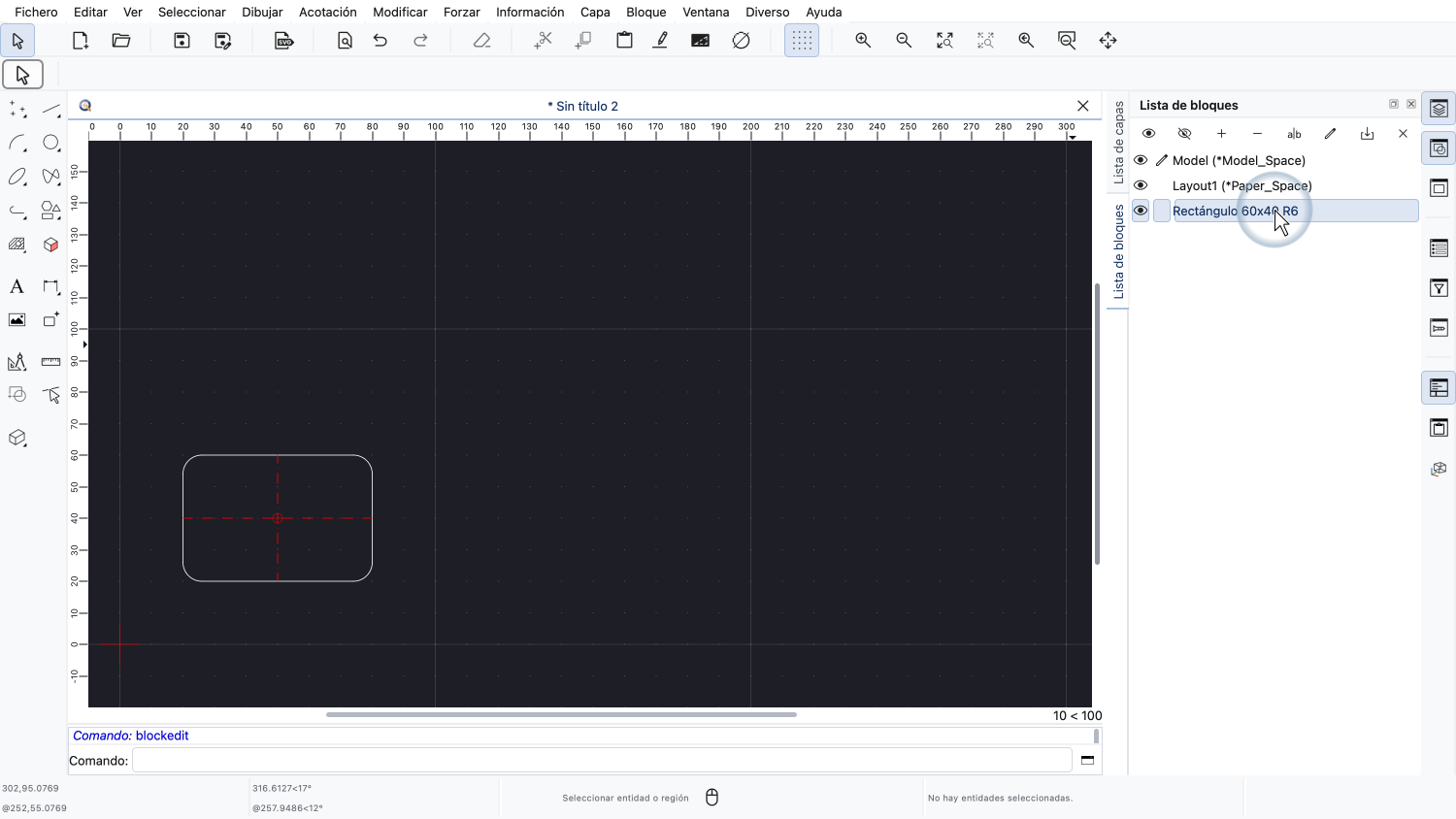
En primer lugar, hacemos clic en el nombre del bloque que queremos insertar.
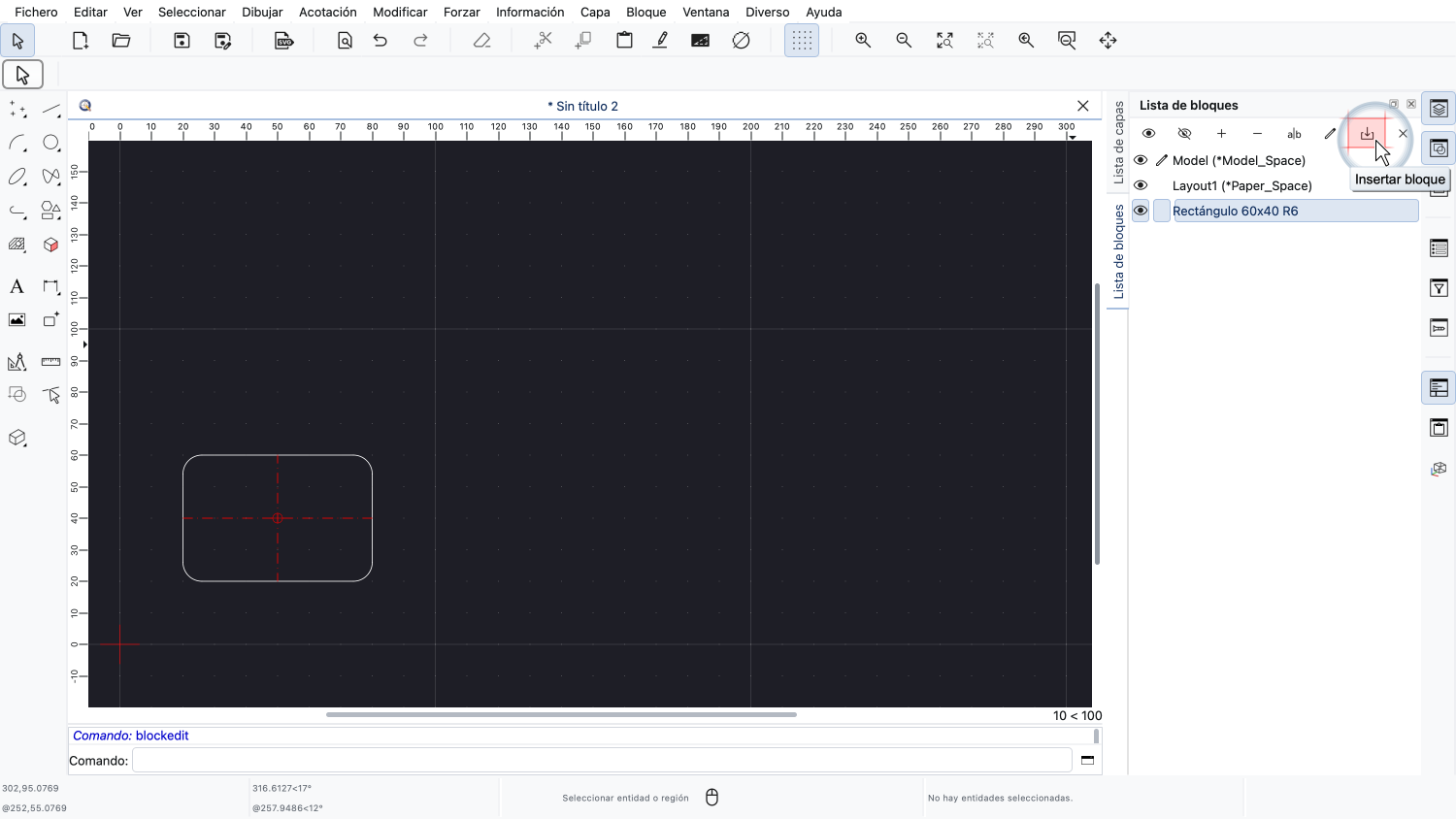
A continuación, hacemos clic en el botón situado en la parte superior de la lista de bloques para insertar el bloque.
Llegados a este punto, debemos considerar brevemente en qué capa queremos colocar nuestras referencias de bloque.
Hemos construido nuestro bloque de tal forma que el color de la capa en la que colocamos la referencia del bloque no tiene ningún efecto.
Sin embargo, es posible que queramos poder mostrar y ocultar todos los rectángulos insertados en nuestro dibujo.
Añadimos una nueva capa llamada "Rectángulos" que contendrá todos los rectángulos.
Hacemos esta capa amarilla para demostrar que el color de la capa no afecta a nuestras referencias de bloque.
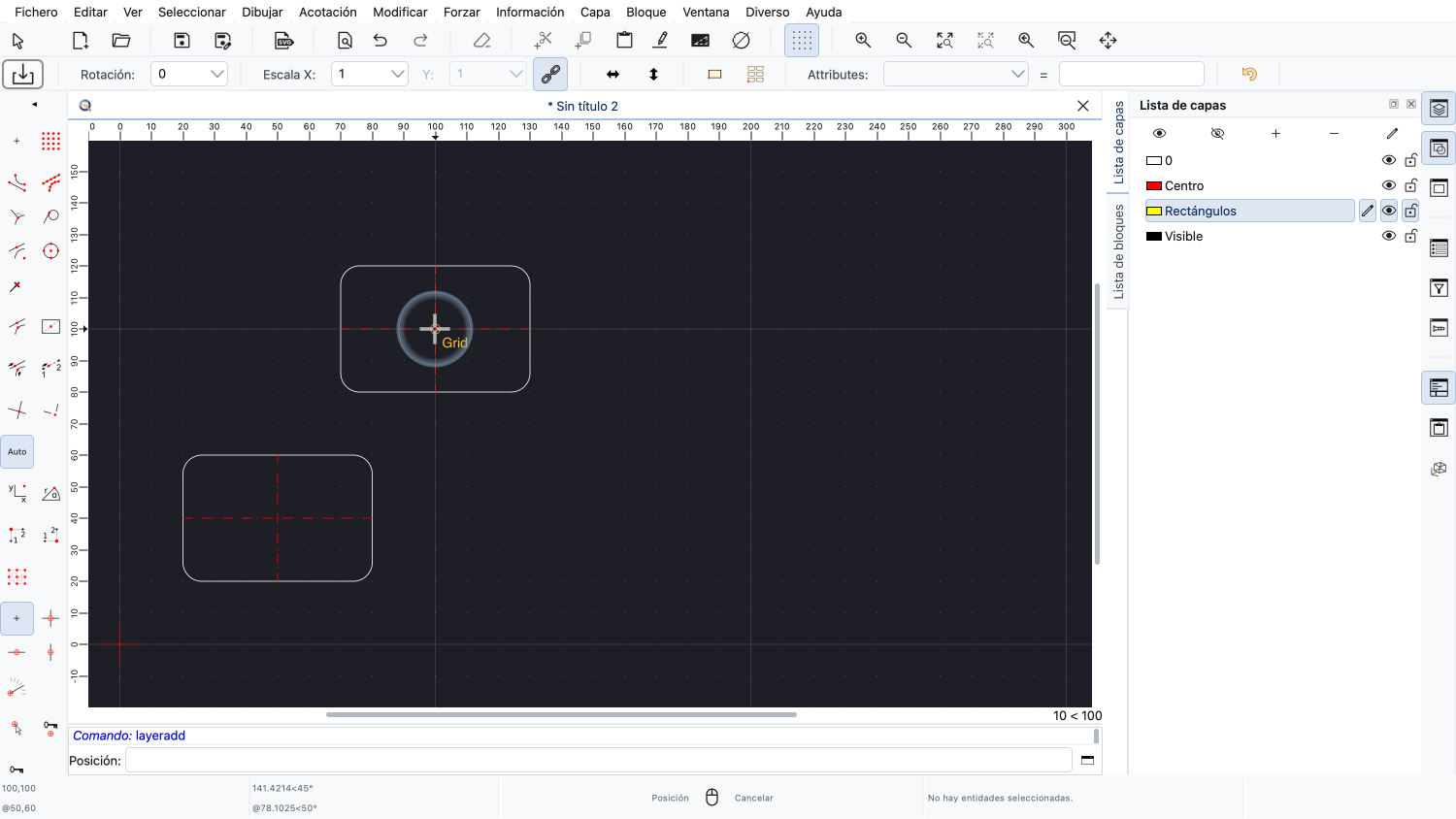
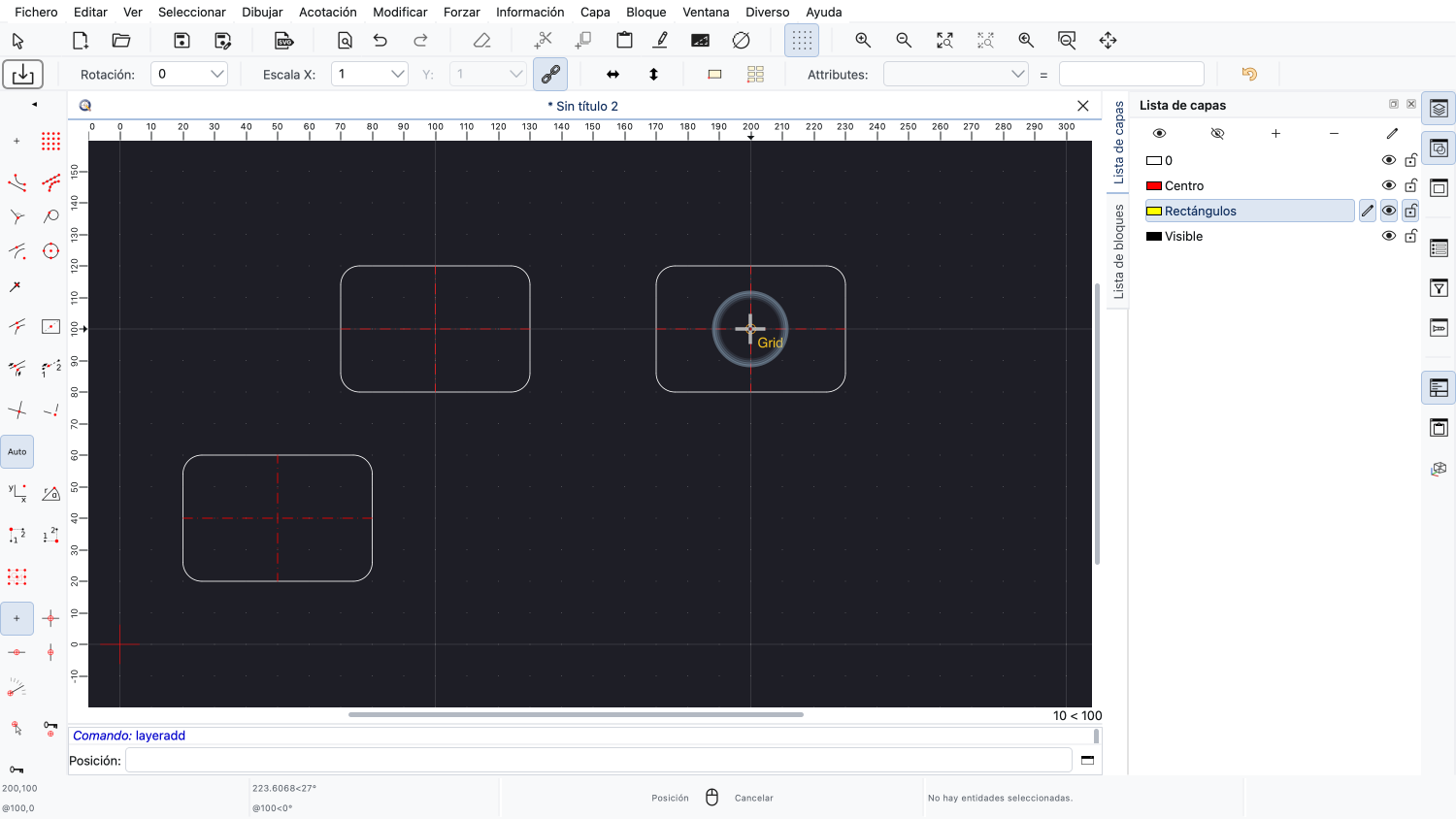
Ahora podemos colocar nuestras referencias de bloque en el dibujo, en la capa "Rectángulos".
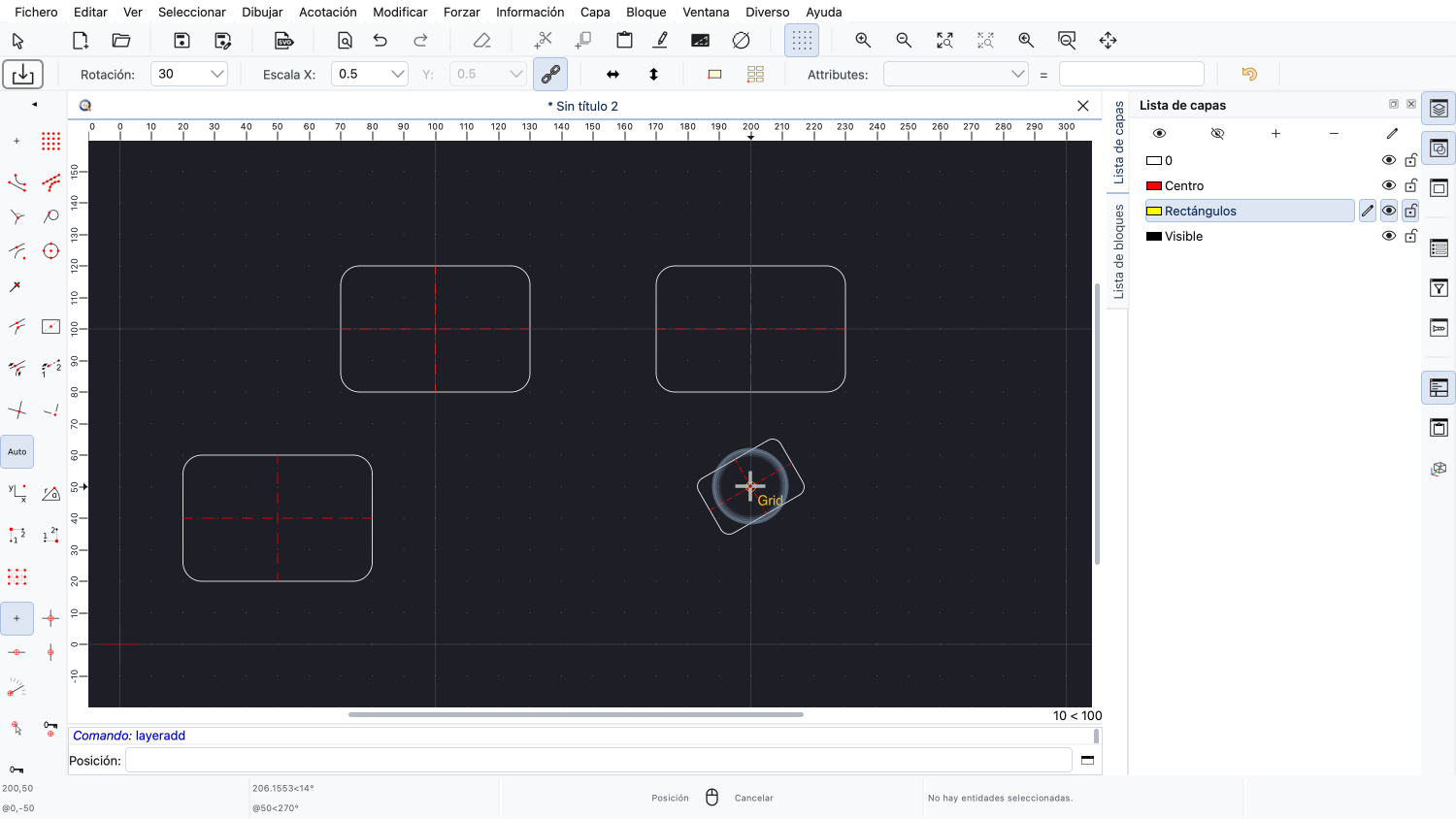
También podemos insertar el bloque a una escala y con una rotación diferentes.
Hacemos clic con el botón derecho del ratón cuando hayamos terminado.
Observe que las referencias de bloque no son amarillas aunque las hayamos colocado en una capa amarilla.
Esto se debe a que las entidades dentro del bloque están en su propia capa y en su lugar adoptan el color de su capa respectiva.
Nuestras líneas centrales, por ejemplo, siguen siendo rojas, como debe ser.
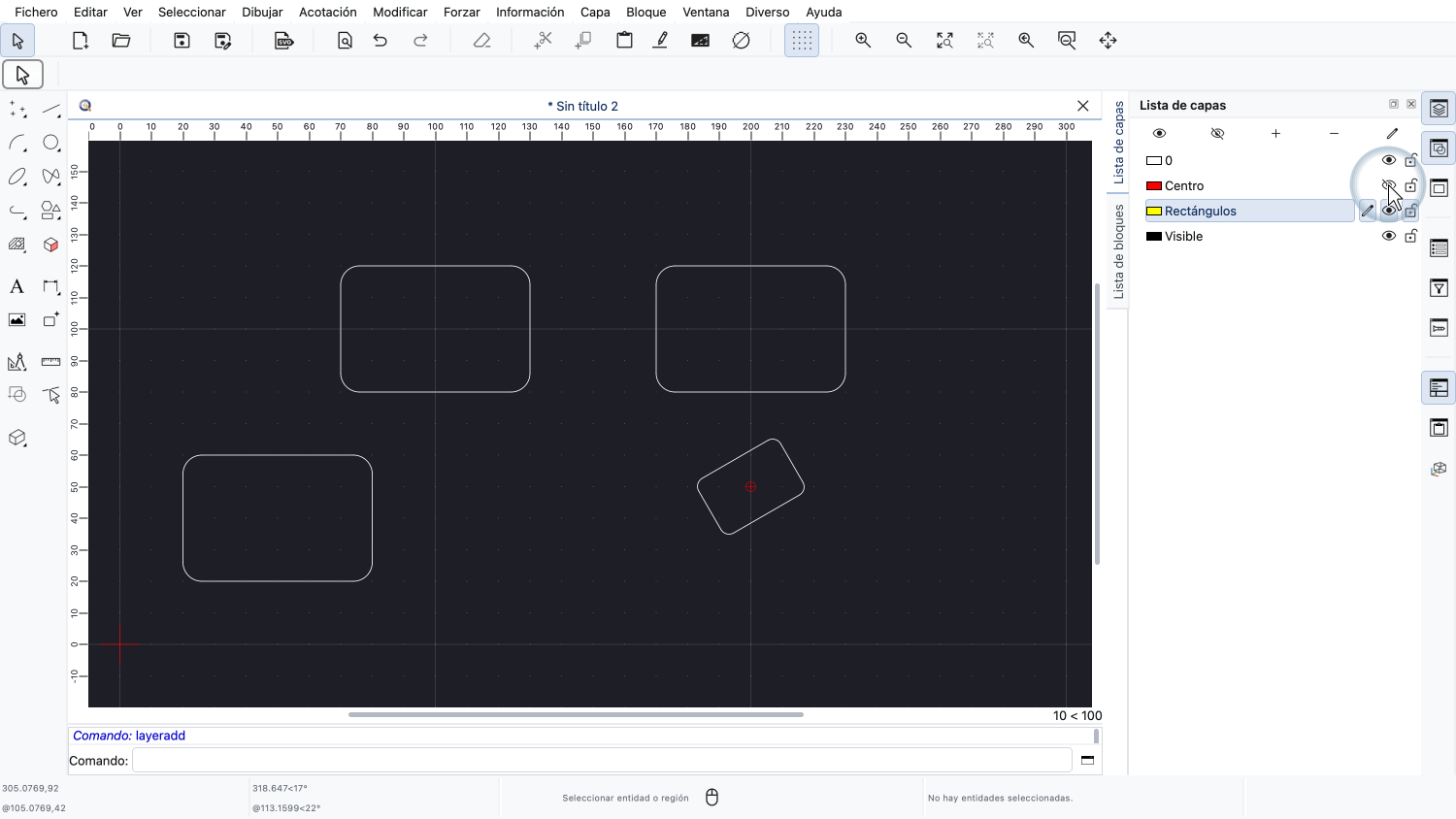
Si queremos ocultar todas las líneas centrales, podemos seguir haciéndolo.
Como era de esperar, esto sólo oculta todas las líneas centrales.
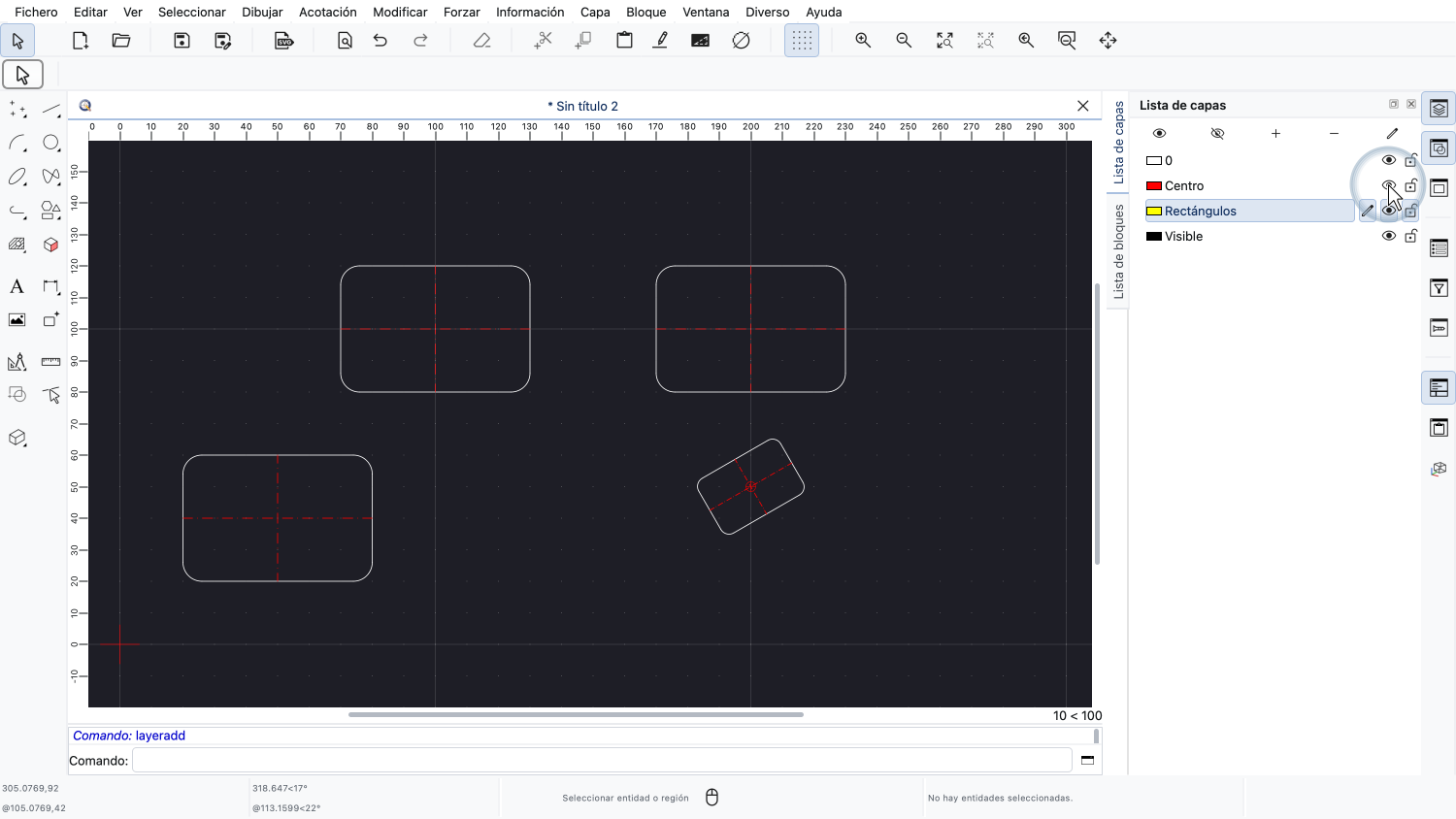
Una línea central sigue siendo una línea central y está en su capa correspondiente, aunque esté dentro de un bloque y la referencia del bloque esté en una capa diferente.
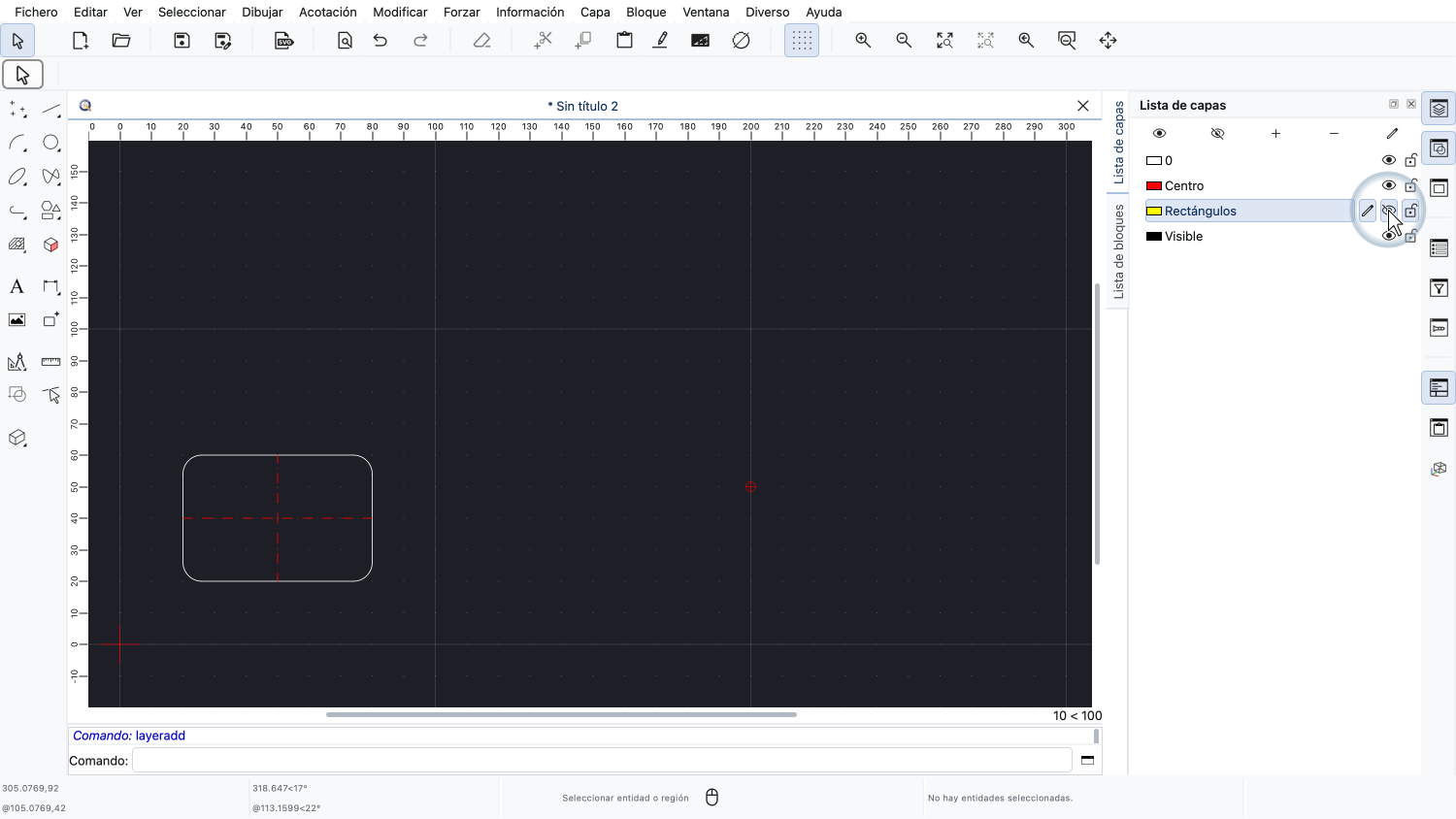
Si ocultamos la capa "Rectángulos", desaparecen todas las referencias de bloque, excepto la inicial, que hemos creado en la capa "0".
Esto también tiene sentido, ya que las referencias de bloque son entidades normales que residen en una capa.
Cuando ocultamos la capa "Rectángulos", se ocultan todas las entidades de esa capa, incluidas todas las referencias de bloque de esa capa.
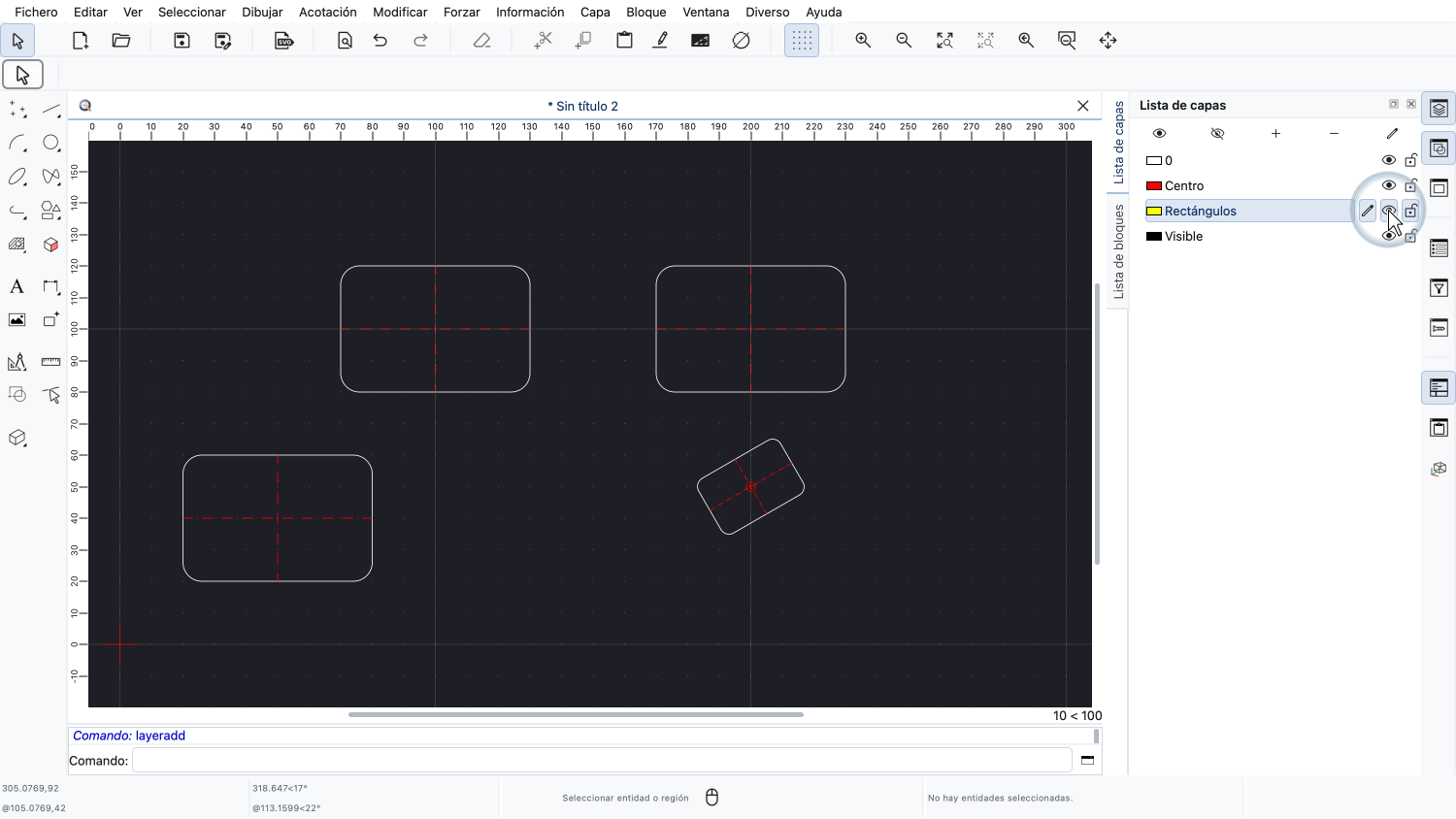
Este efecto puede hacer que parezca que las líneas centrales están ahora en dos capas diferentes: la capa "Rectángulos" y la capa "Centro".
Cuando ocultamos cualquiera de las dos capas, las líneas centrales desaparecen.
En realidad, las líneas centrales están en una sola capa, la capa "Centro".
Pero cuando las líneas centrales forman parte de un bloque, la referencia del bloque que las muestra también está en una capa.
Cuando ocultamos una capa con referencias de bloque, todas esas referencias de bloque se ocultan, sin importar en qué capas estén las entidades dentro del bloque.
Lo último que queremos mostrar en este tutorial es cómo afecta la edición de un bloque a las referencias de bloque existentes.
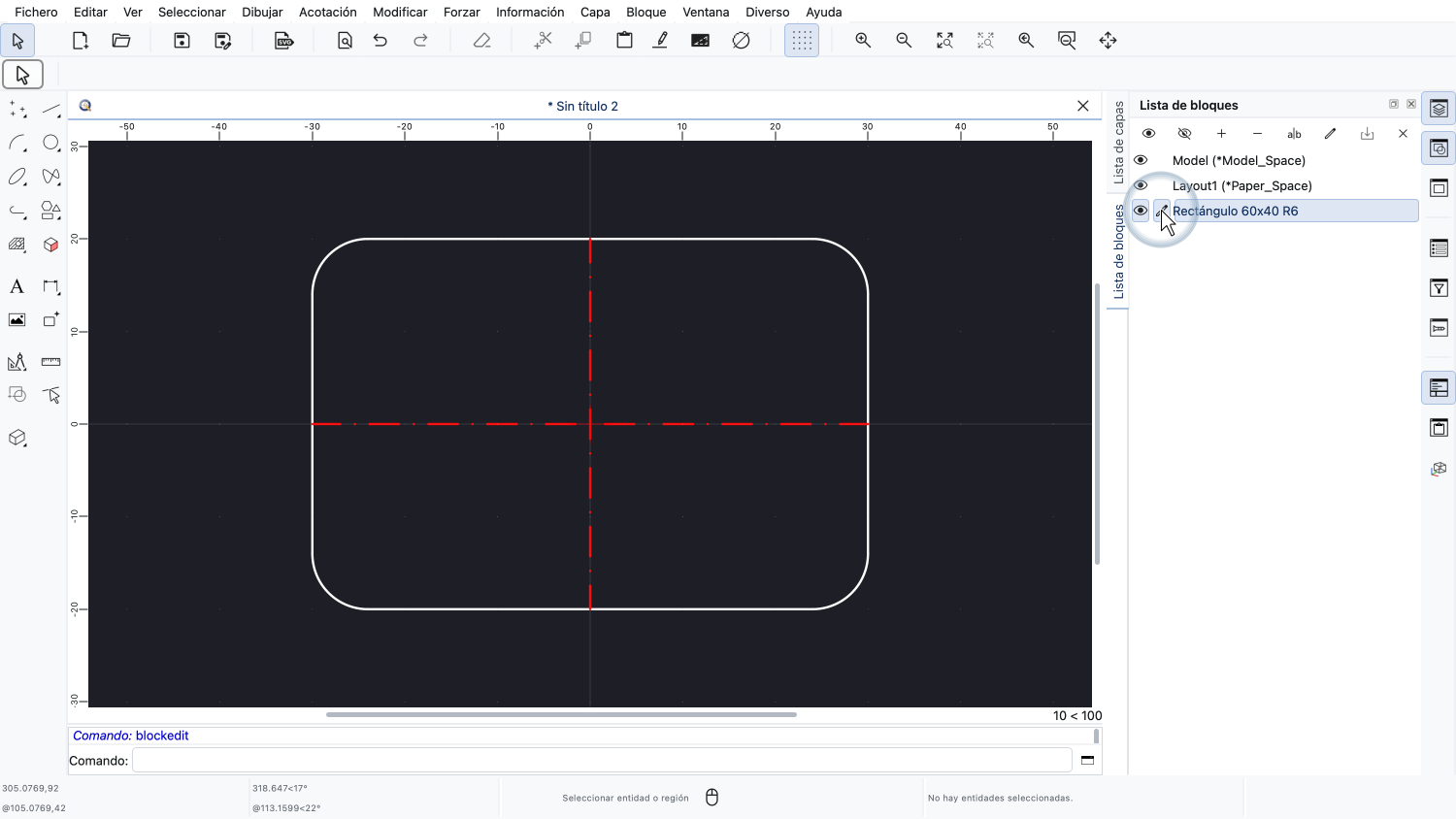
Volvemos a editar nuestro bloque rectángulo.
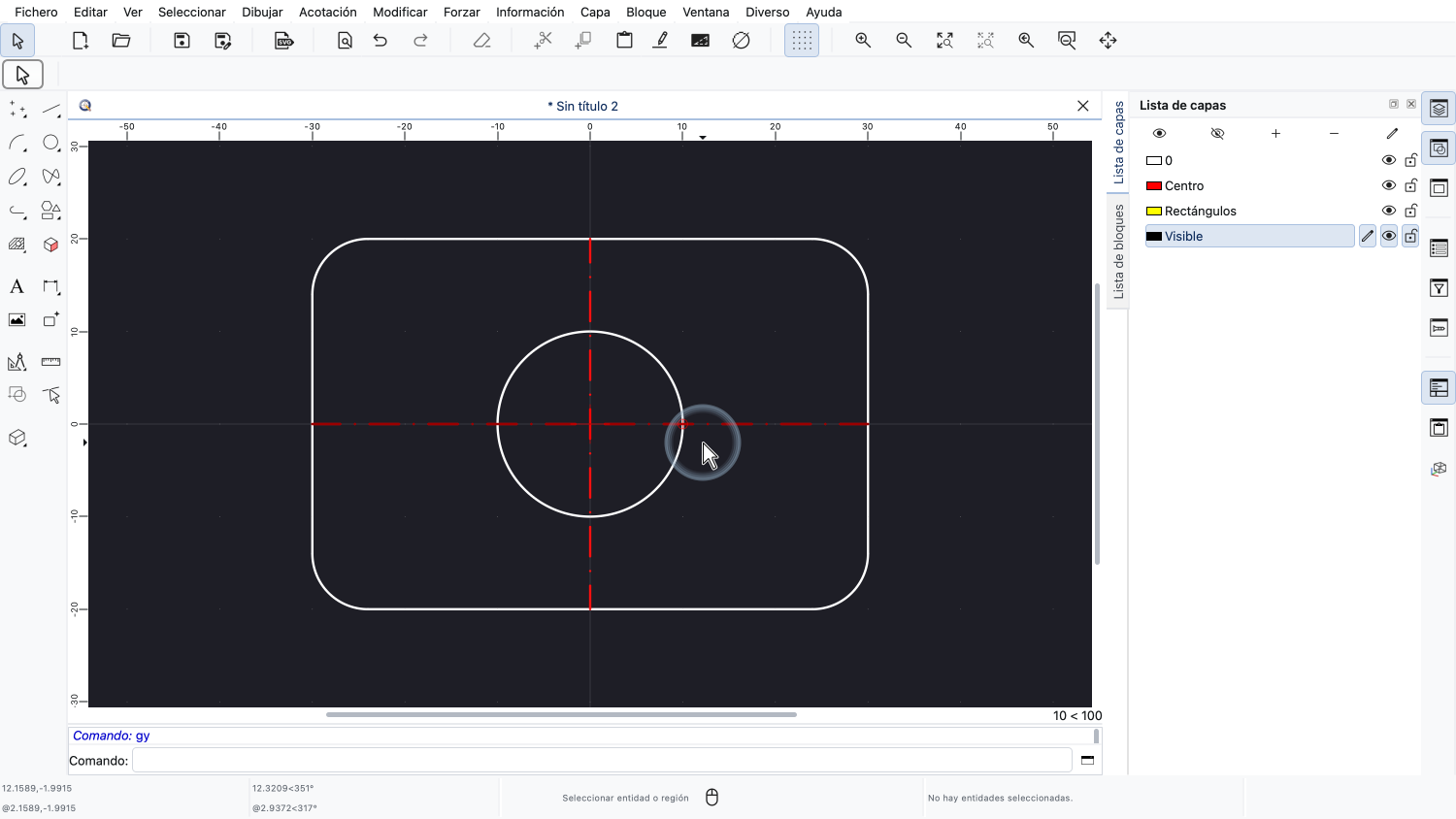
Esta vez, añadimos un círculo en su centro.
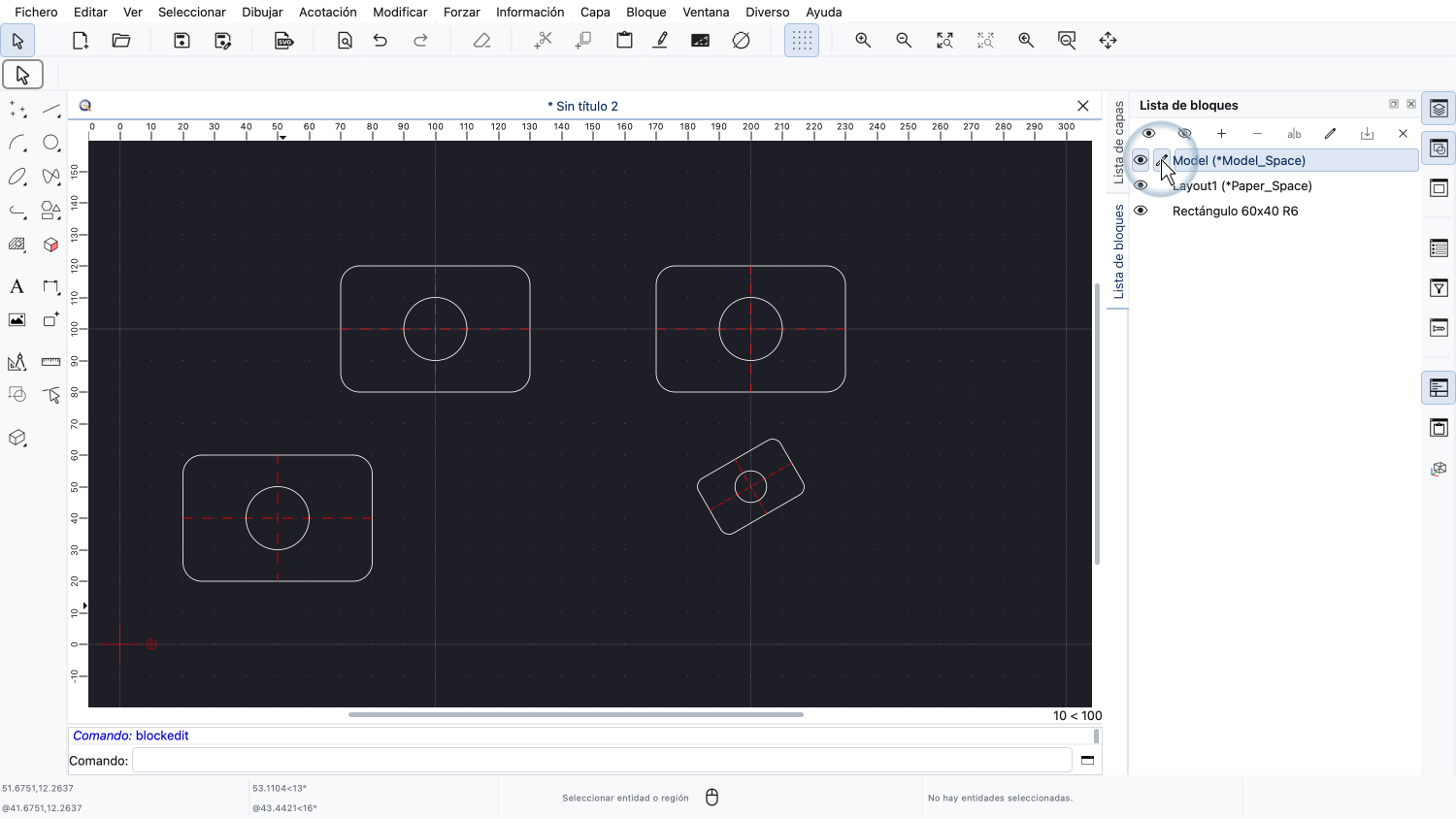
Ahora volvemos al dibujo principal.
Podemos ver que todas las referencias de bloque se han actualizado en consecuencia.
Una referencia de bloque muestra el contenido de un bloque y, si el bloque cambia, la referencia de bloque refleja este cambio inmediatamente.
Ahora debería tener una idea básica de lo que son los bloques, cómo se utilizan y cómo se pueden crear.
Tenga en cuenta que hay más características de los bloques que se tratarán en un tutorial posterior.
Asegúrese de practicar el uso de bloques con su propia instalación.
Gracias por ver este tutorial de QCAD.