

2.11 Objetos matemáticos
En este tutorial de QCAD, aprenderemos a trabajar con objetos matemáticos.
Los objetos matemáticos nos permiten añadir fórmulas y ecuaciones a un dibujo.
Ejemplo de dibujo:Plate.dxf
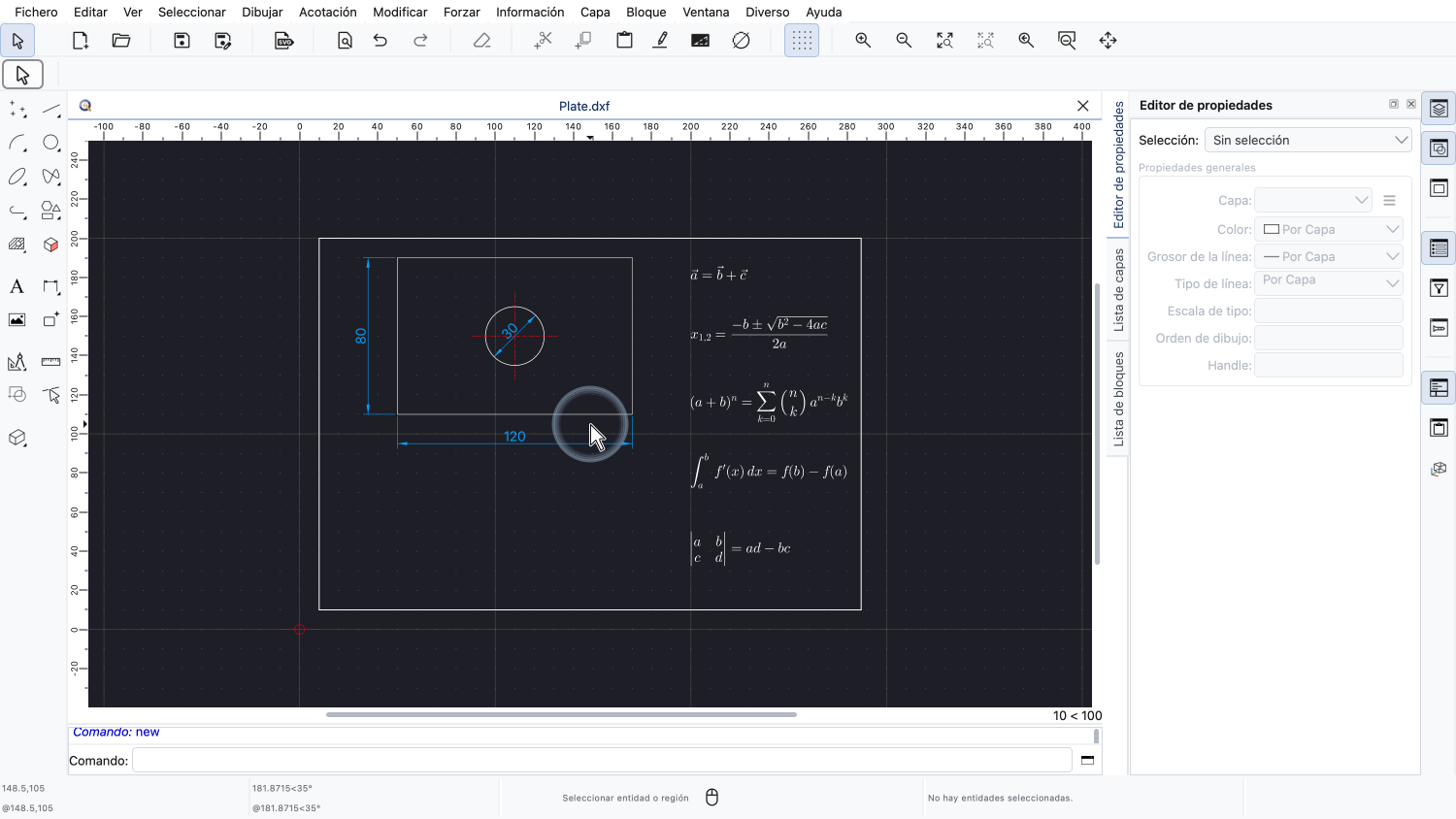
Un objeto matemático es una fórmula, una ecuación o cualquier otra expresión matemática que forma parte de nuestro dibujo.
En el lado derecho de este dibujo de ejemplo, podemos ver algunos ejemplos de objetos matemáticos típicos que podemos crear en QCAD.
Los objetos matemáticos se escriben en el lenguaje de marcado LaTeX, un sistema de composición tipográfica muy utilizado en la ciencia y en el ámbito académico.
QCAD convierte el código LaTeX en geometría, de modo que la fórmula pasa a formar parte del dibujo como cualquier otra entidad.

El lado izquierdo de este dibujo de ejemplo muestra una placa sencilla con un agujero.

Queremos documentar con un objeto matemático cómo se calcula el área de la superficie de esta placa.
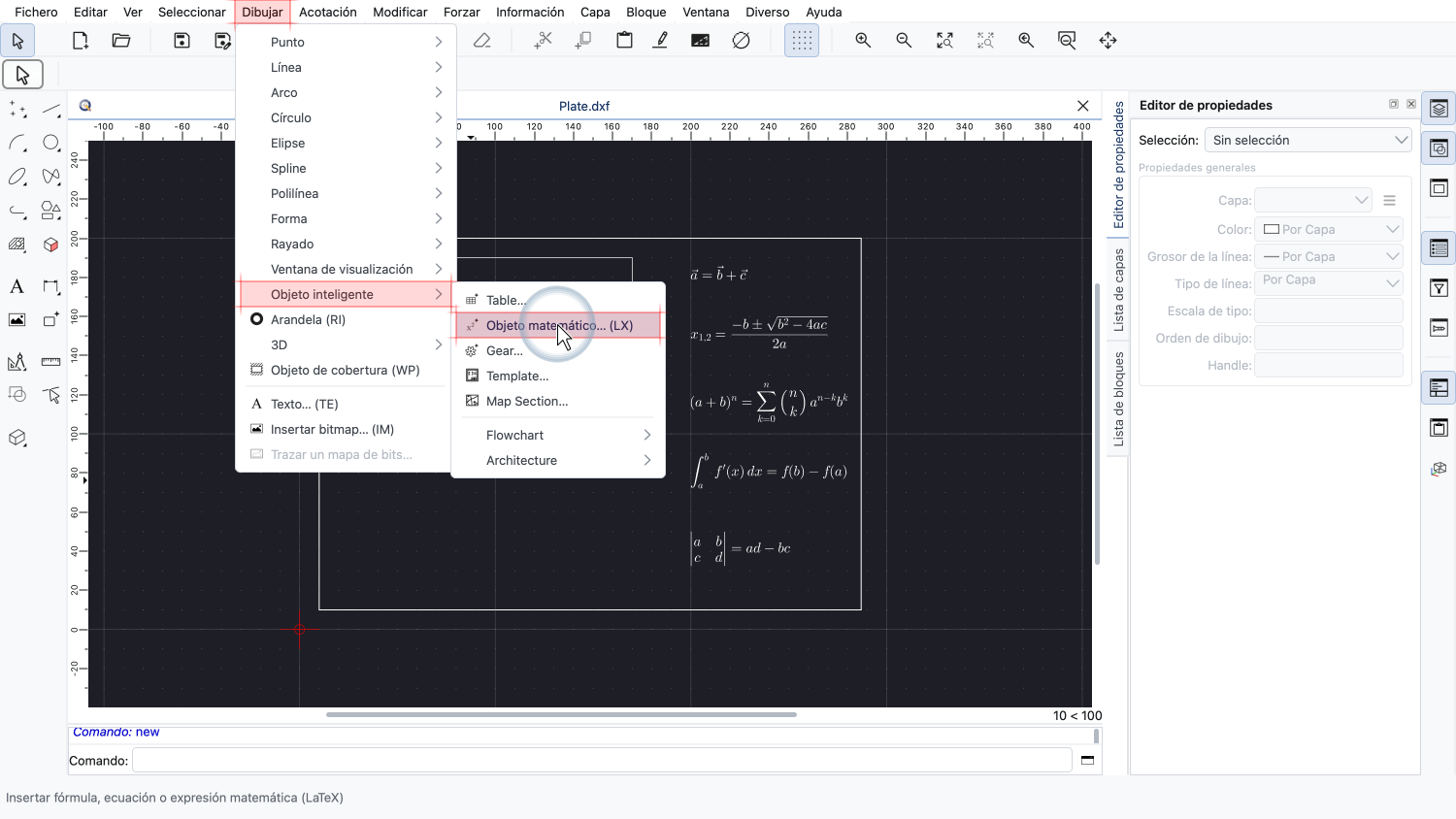
La herramienta para añadir un objeto matemático se encuentra en el menú Dibujar, en el submenú Objeto inteligente.
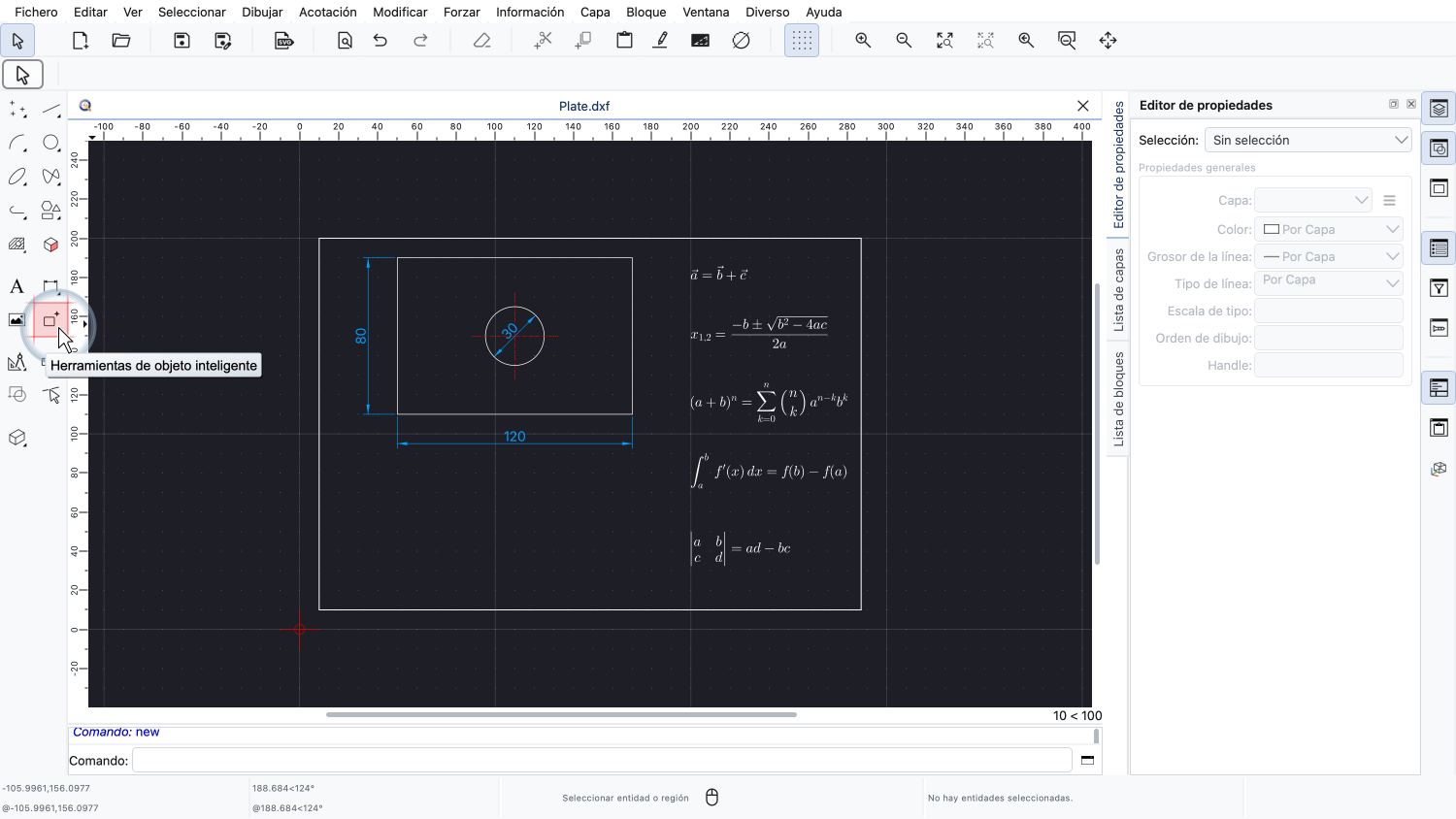
La misma herramienta también está disponible en la barra de herramientas CAD.

Hacemos clic en el botón de las herramientas de objeto inteligente.
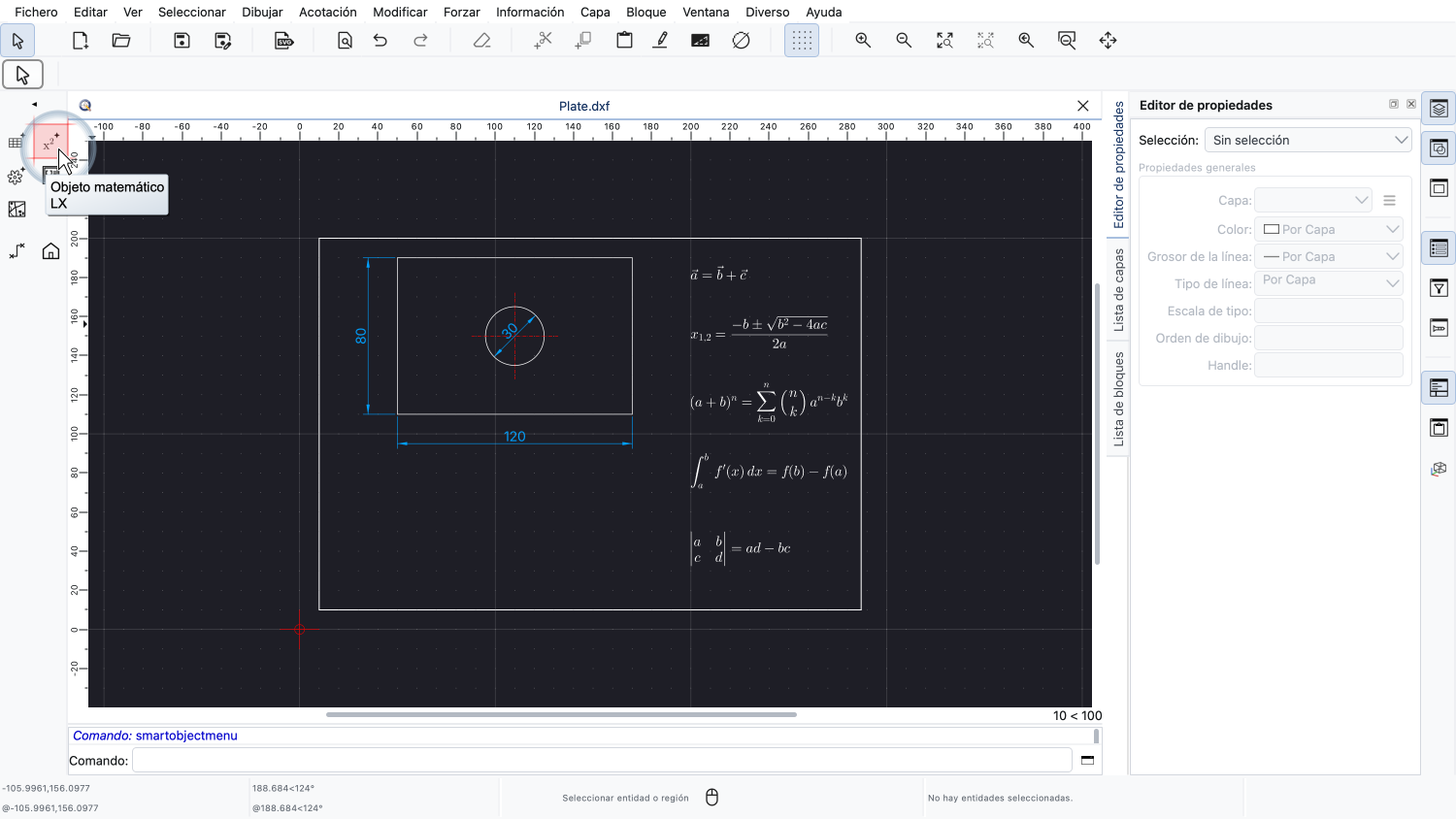
Aquí encontramos de nuevo la herramienta para crear objetos matemáticos.
Los objetos inteligentes son bloques especiales de QCAD que se generan automáticamente a partir de los datos introducidos por el usuario, y los objetos matemáticos pertenecen a esta categoría.
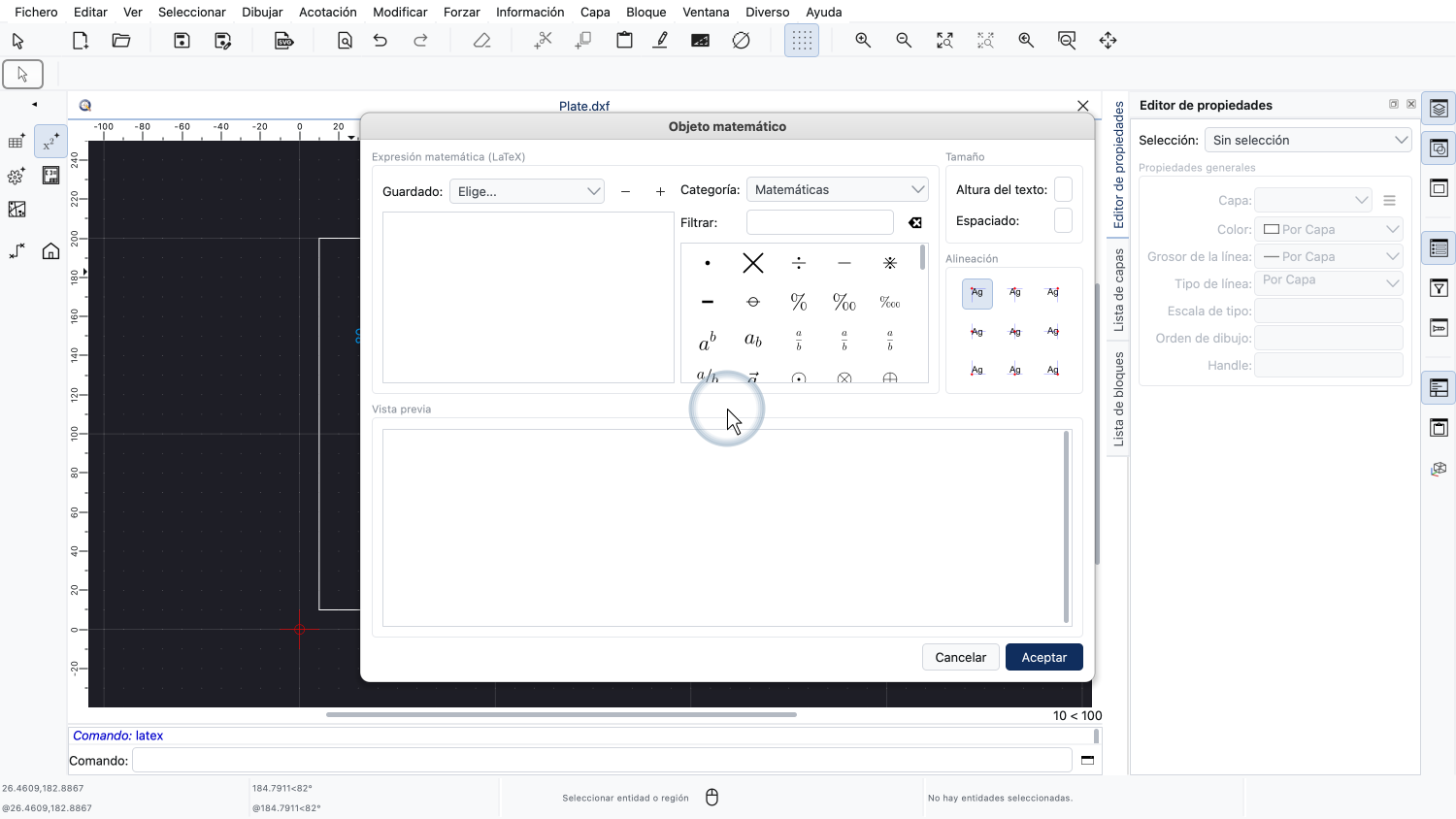
Se abre el cuadro de diálogo del objeto matemático.
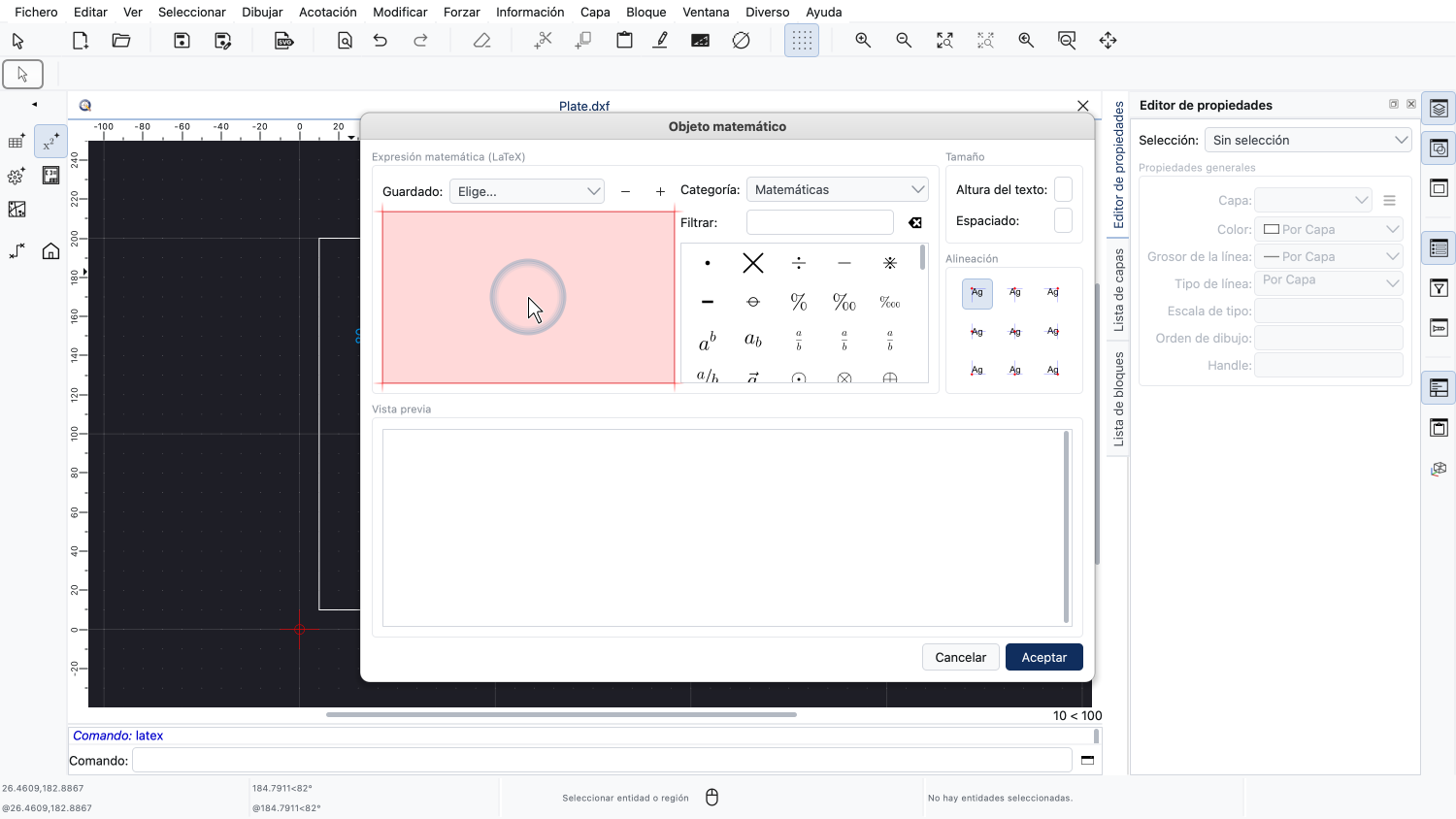
Arriba a la izquierda, introducimos el código LaTeX de nuestra expresión.
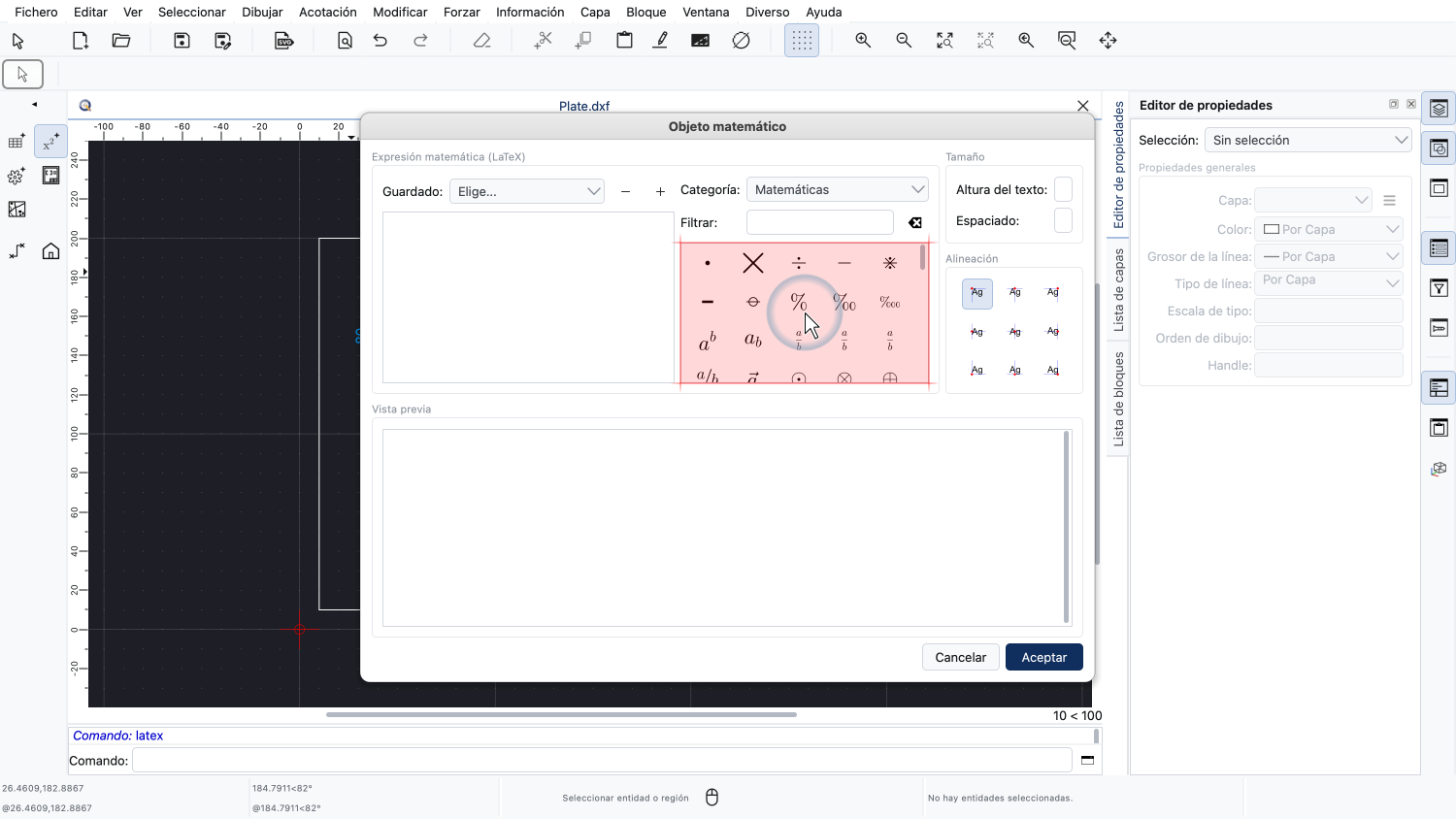
Junto al editor de código, QCAD ofrece un explorador con los símbolos y comandos matemáticos más habituales.
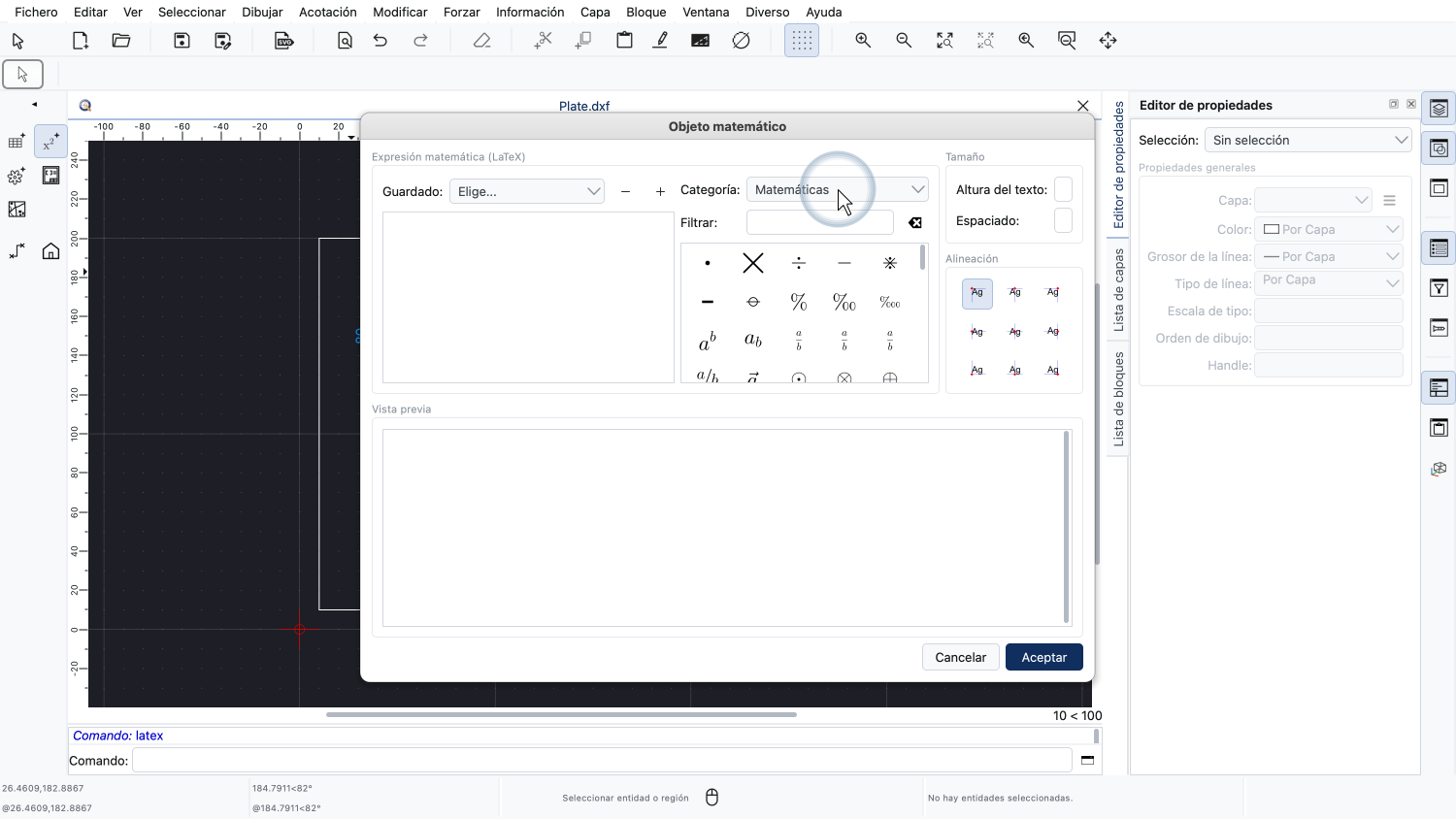
Aquí podemos elegir una categoría de símbolos.
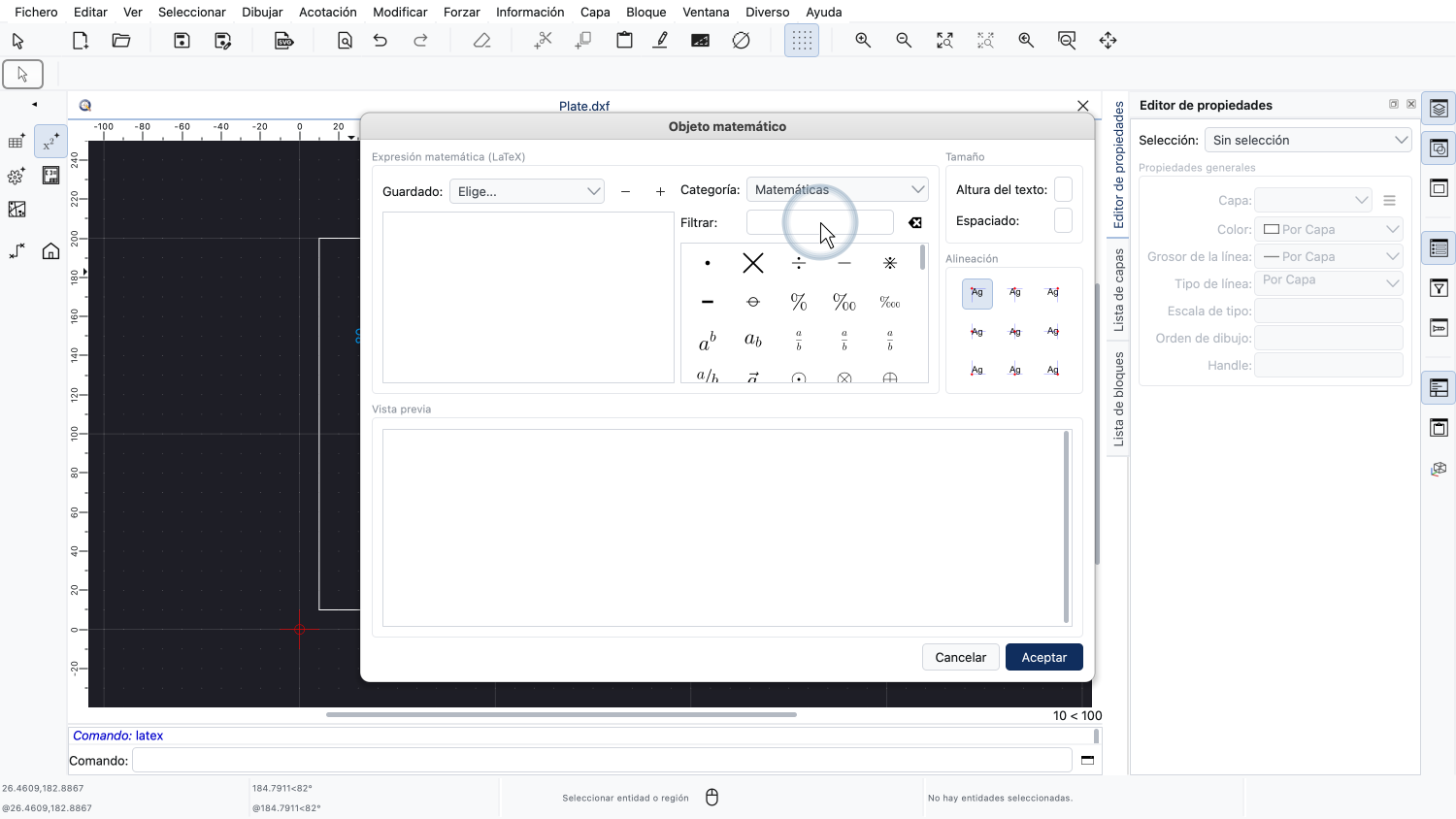
O podemos buscar un símbolo por su nombre.
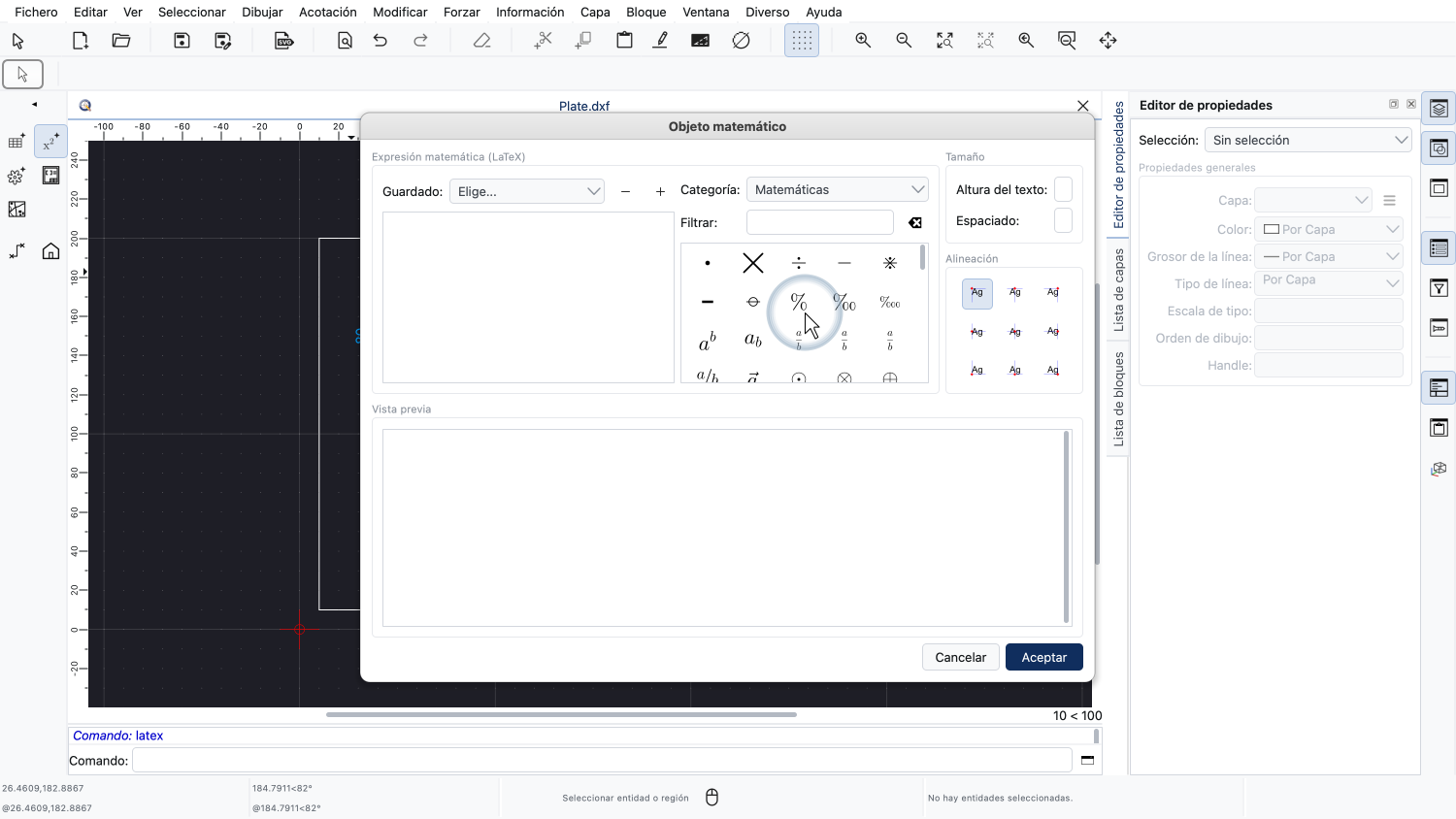
Al hacer clic en un símbolo, su código LaTeX se inserta en el editor de código en la posición del cursor.
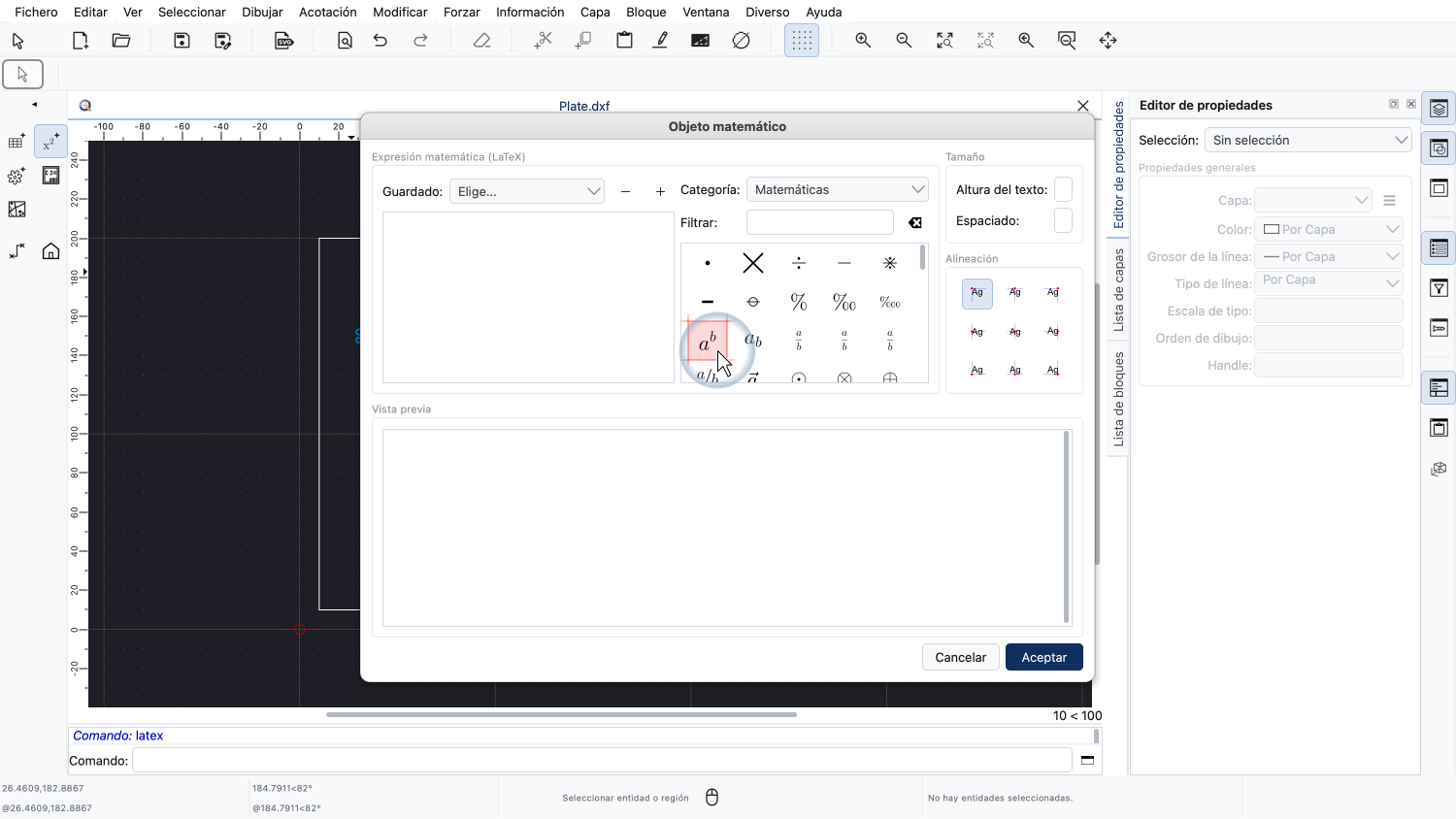
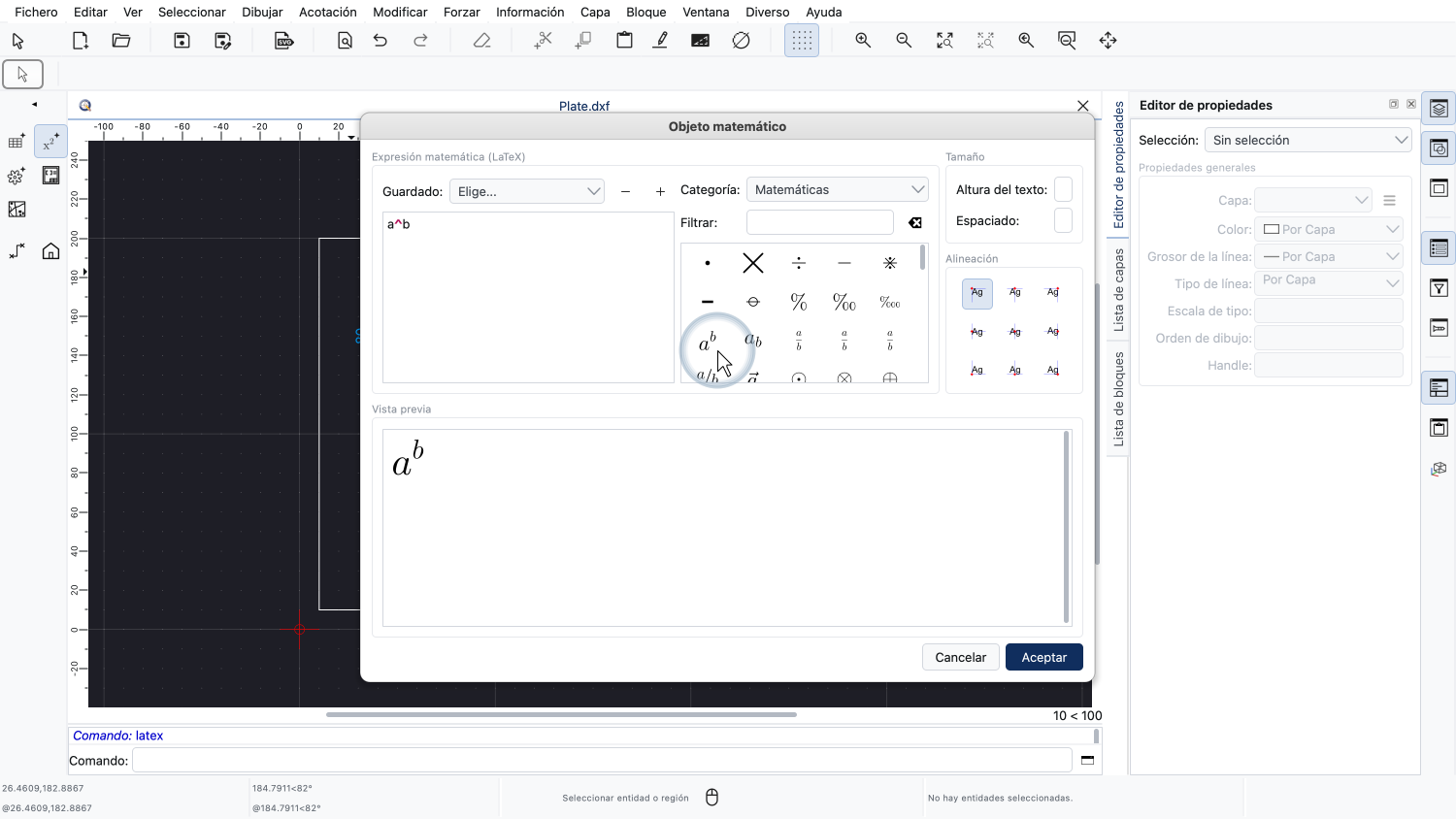
Como ejemplo, hacemos clic en el símbolo de una potencia.
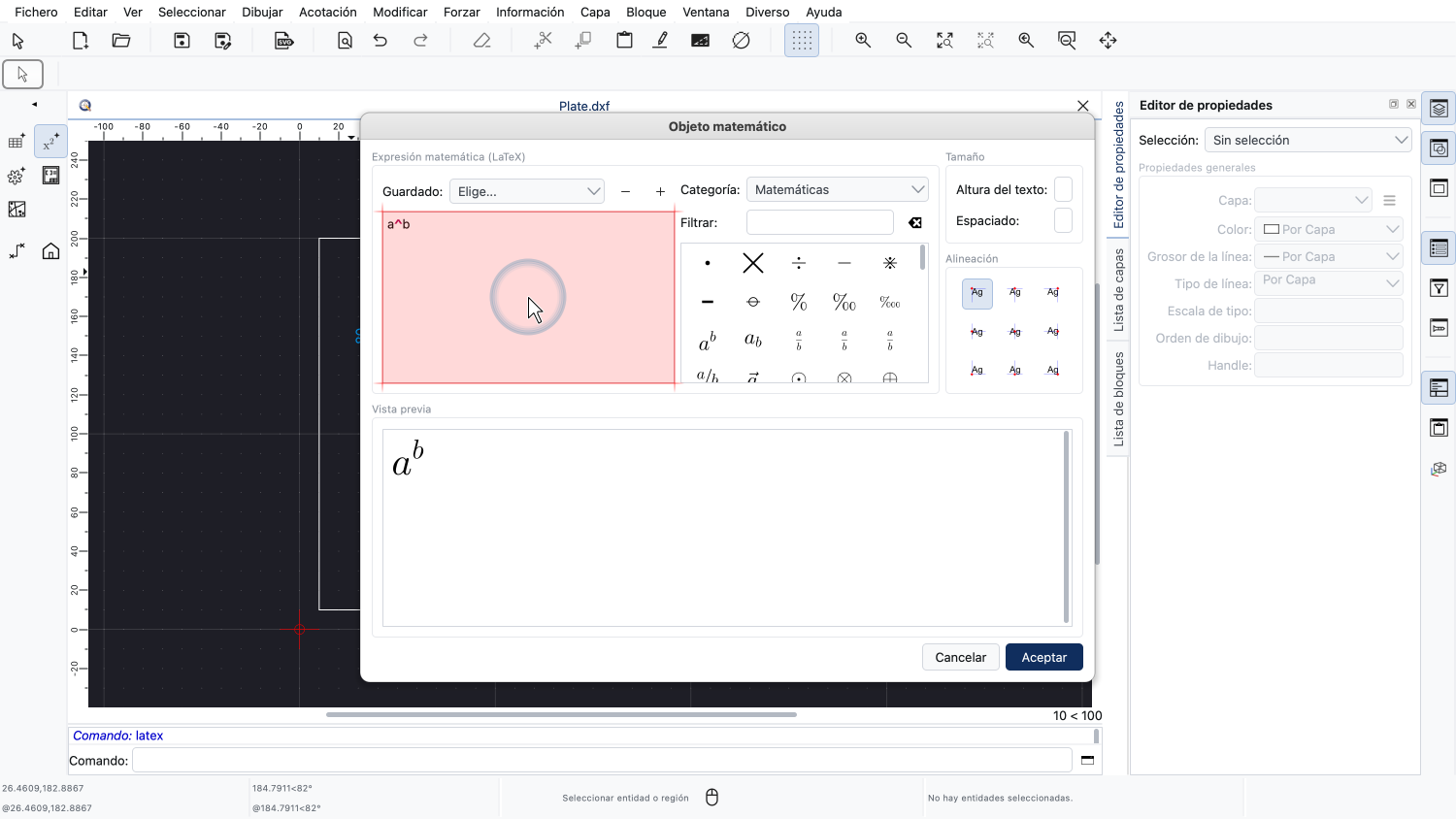
El código LaTeX del símbolo se inserta en el editor de código y la vista previa muestra el resultado.
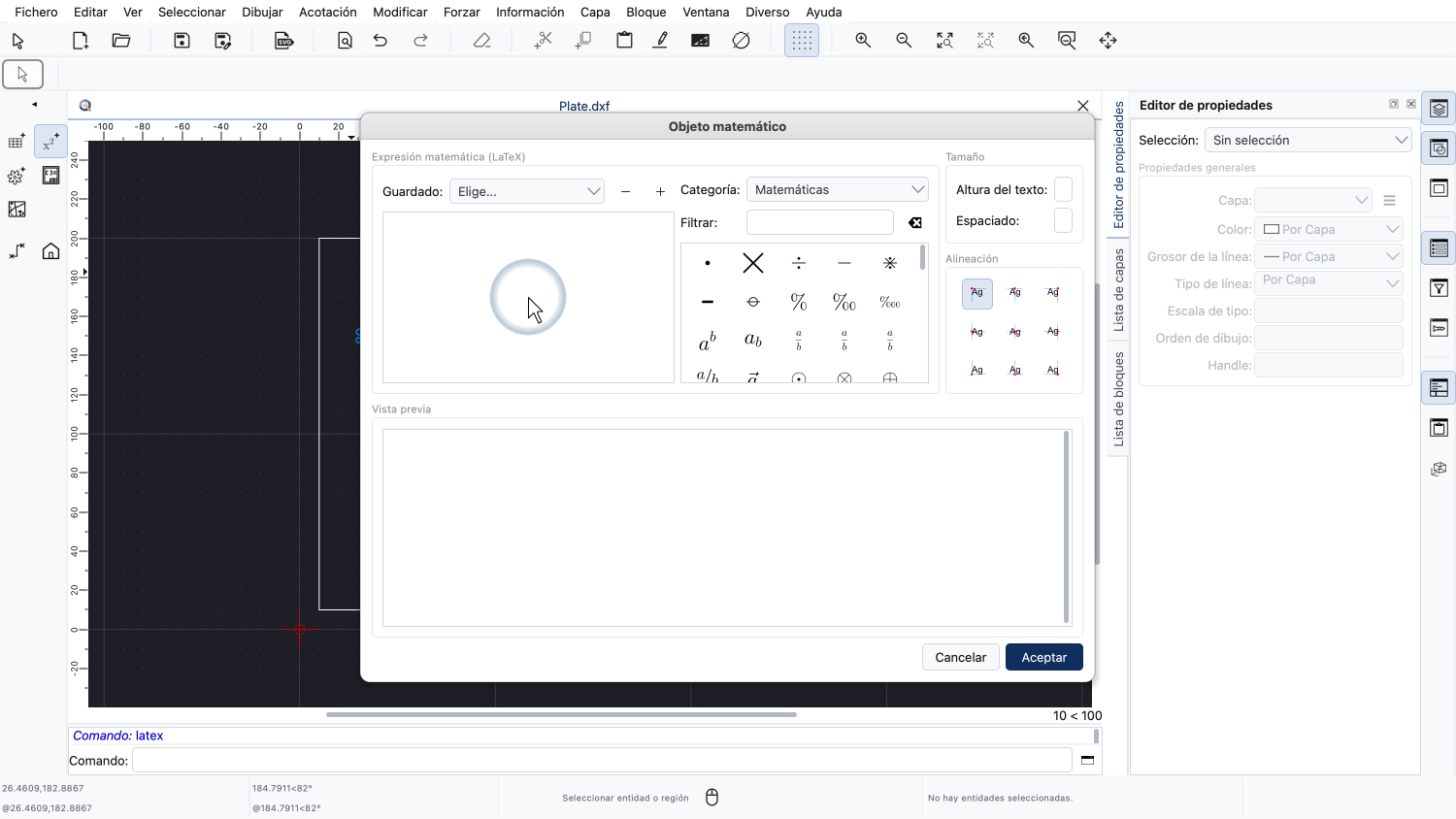
Volvemos a borrar el código del símbolo.
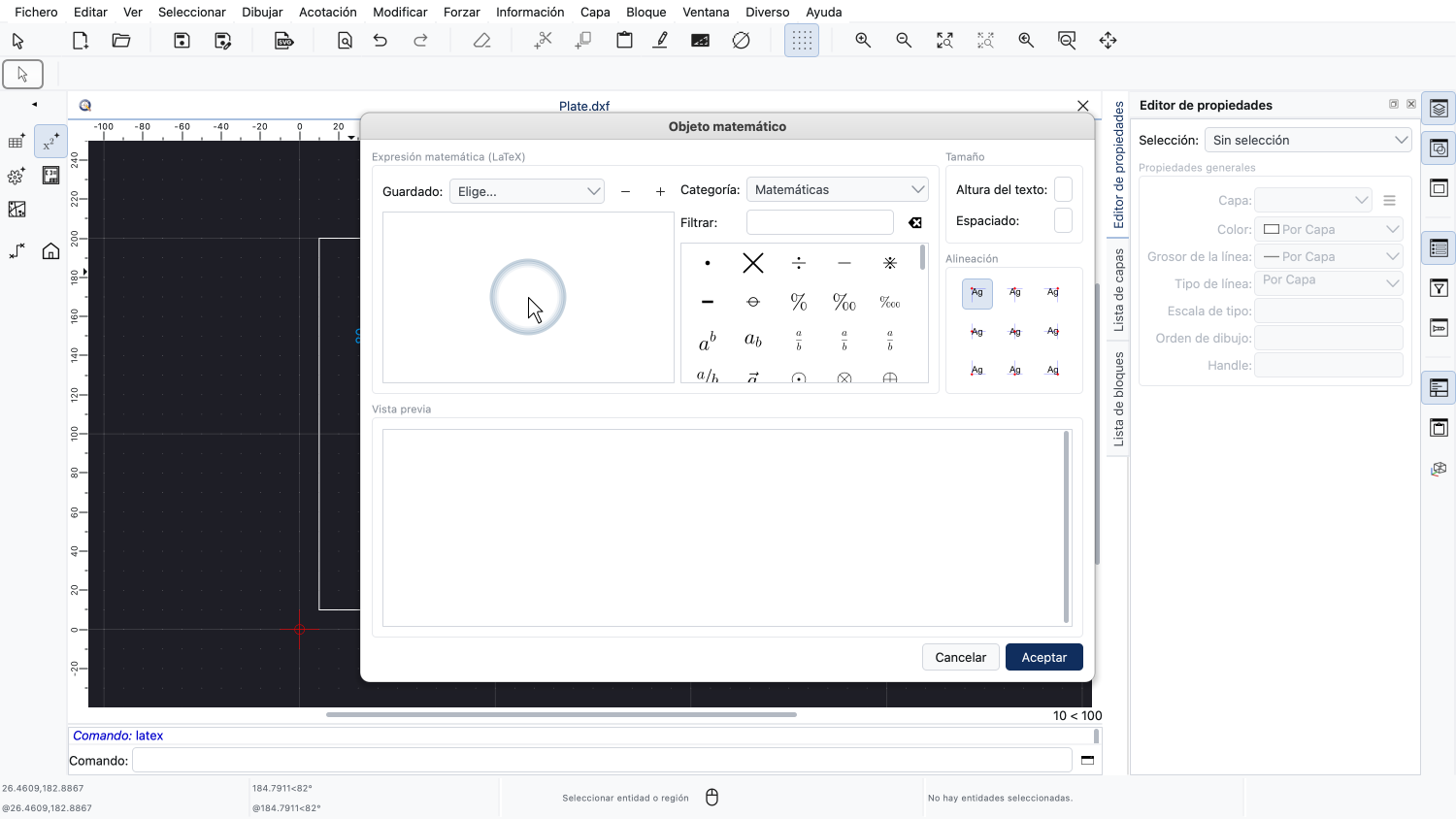
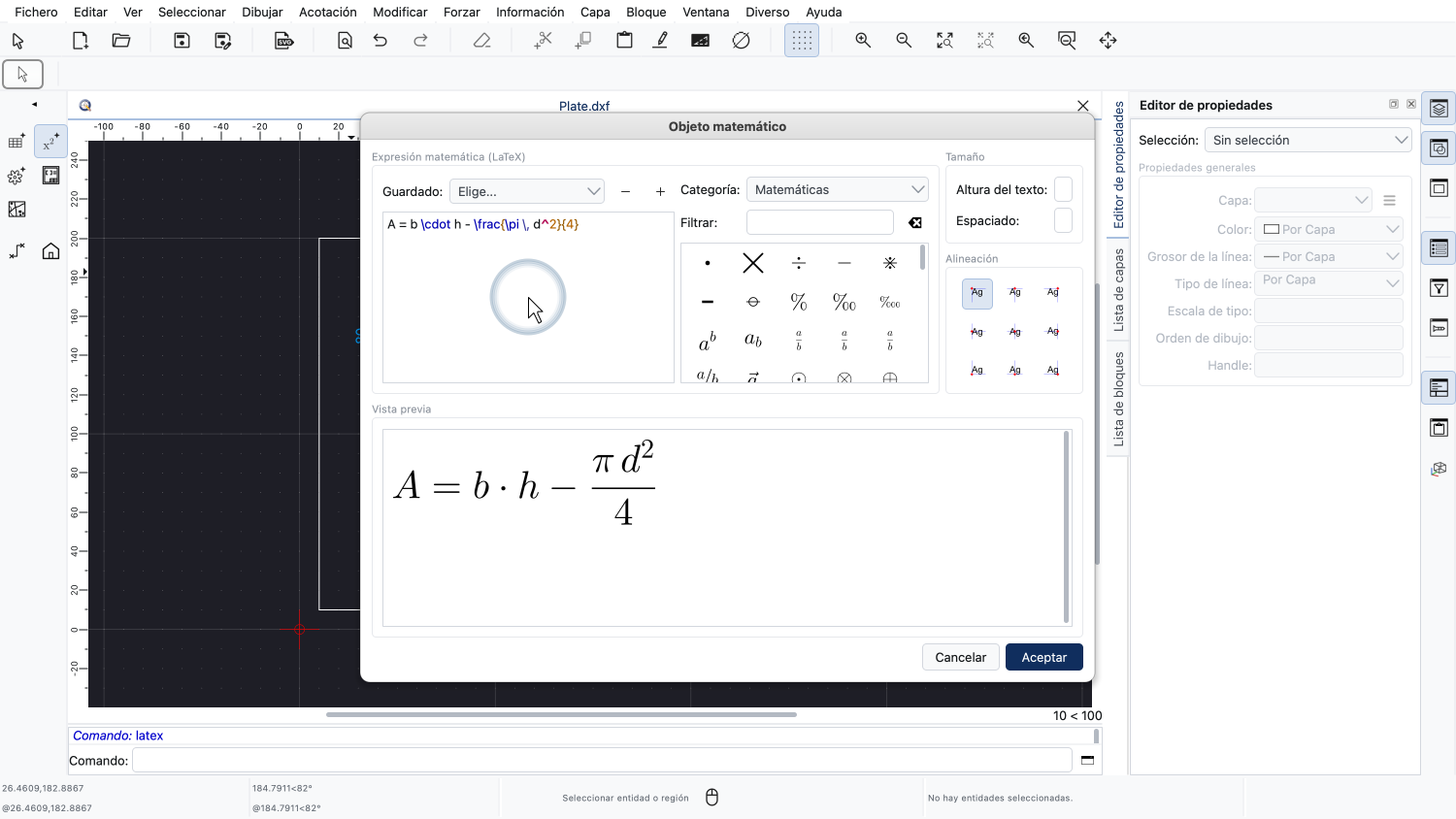
Para nuestro ejemplo, escribimos la fórmula del área de la placa directamente en el editor de código.
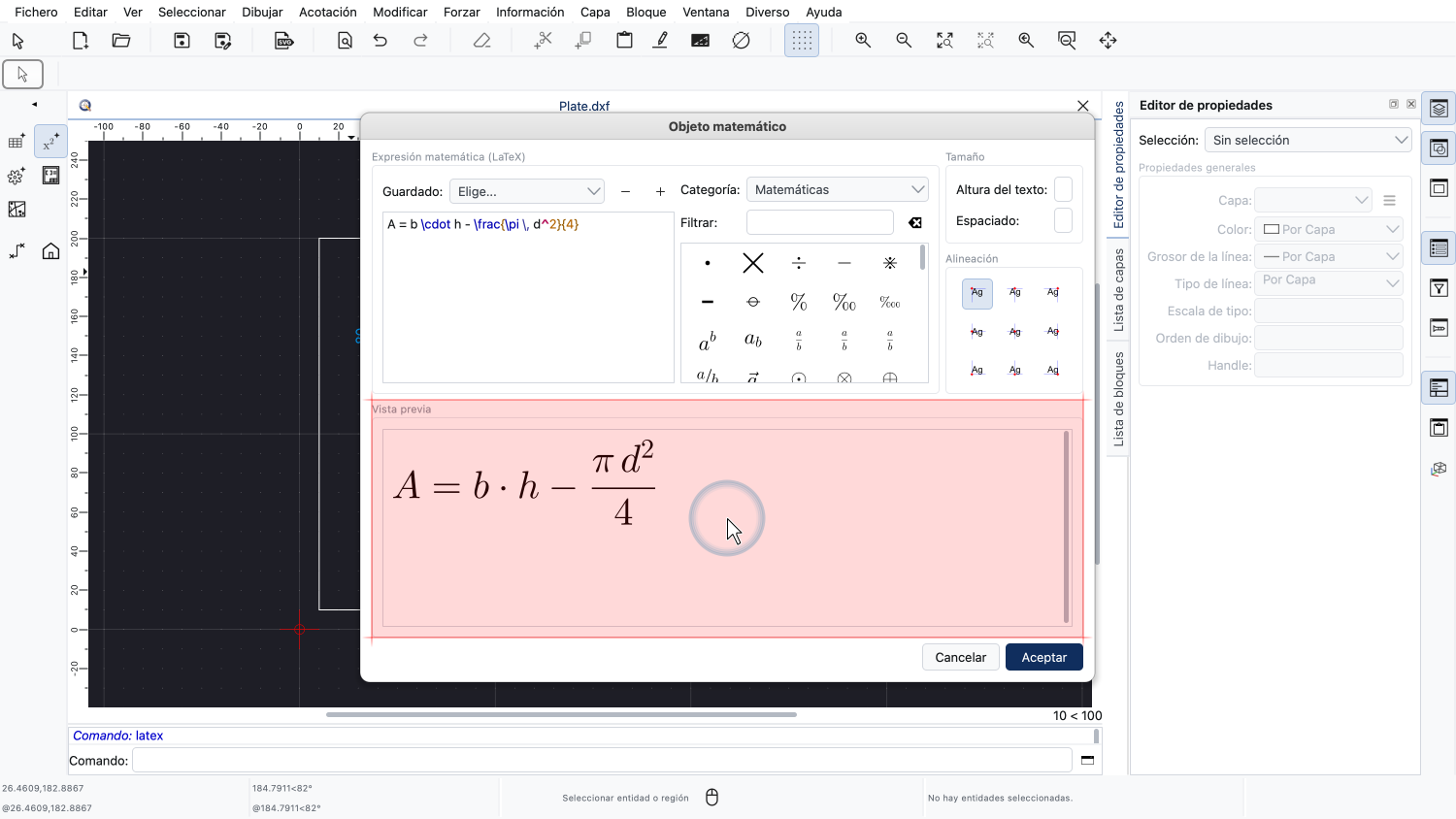
La vista previa de la parte inferior muestra el aspecto que tendrá la expresión en el dibujo.
Si el código contiene un error, la vista previa muestra una advertencia en lugar de la expresión generada.
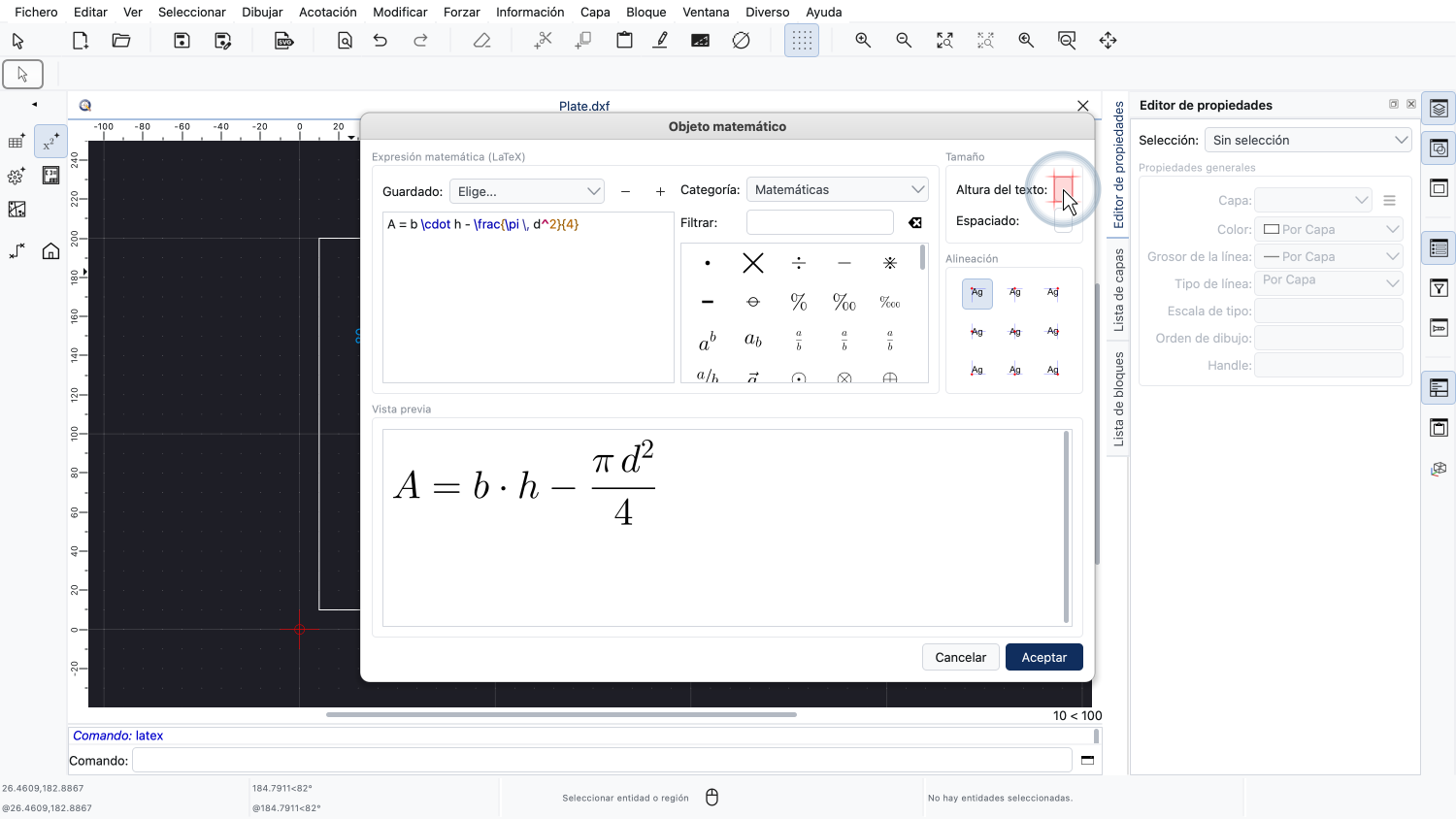
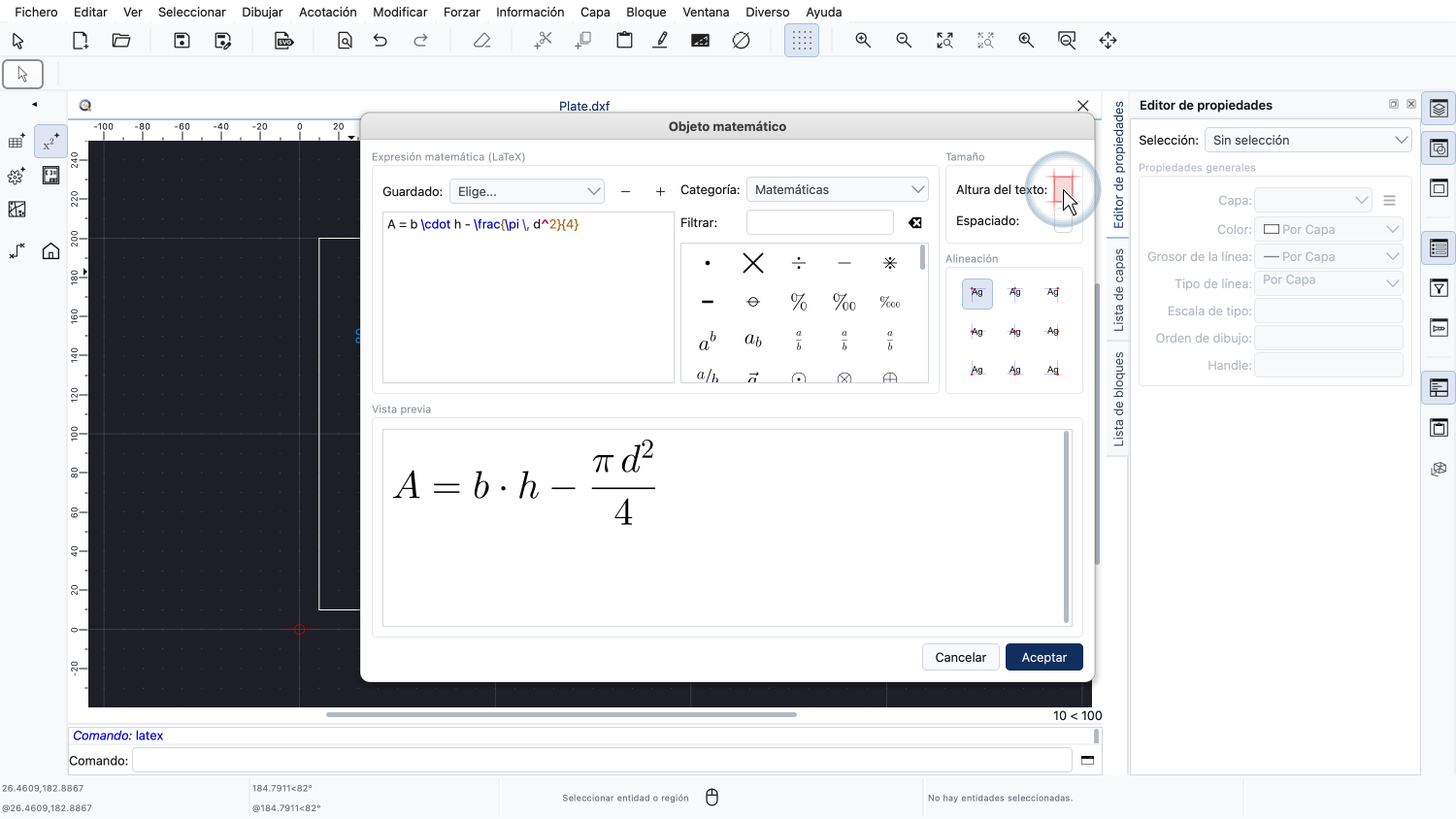
Arriba a la derecha, definimos la altura del texto del objeto matemático en unidades de dibujo.

El espaciado define la distancia entre las líneas de una expresión de varias líneas.
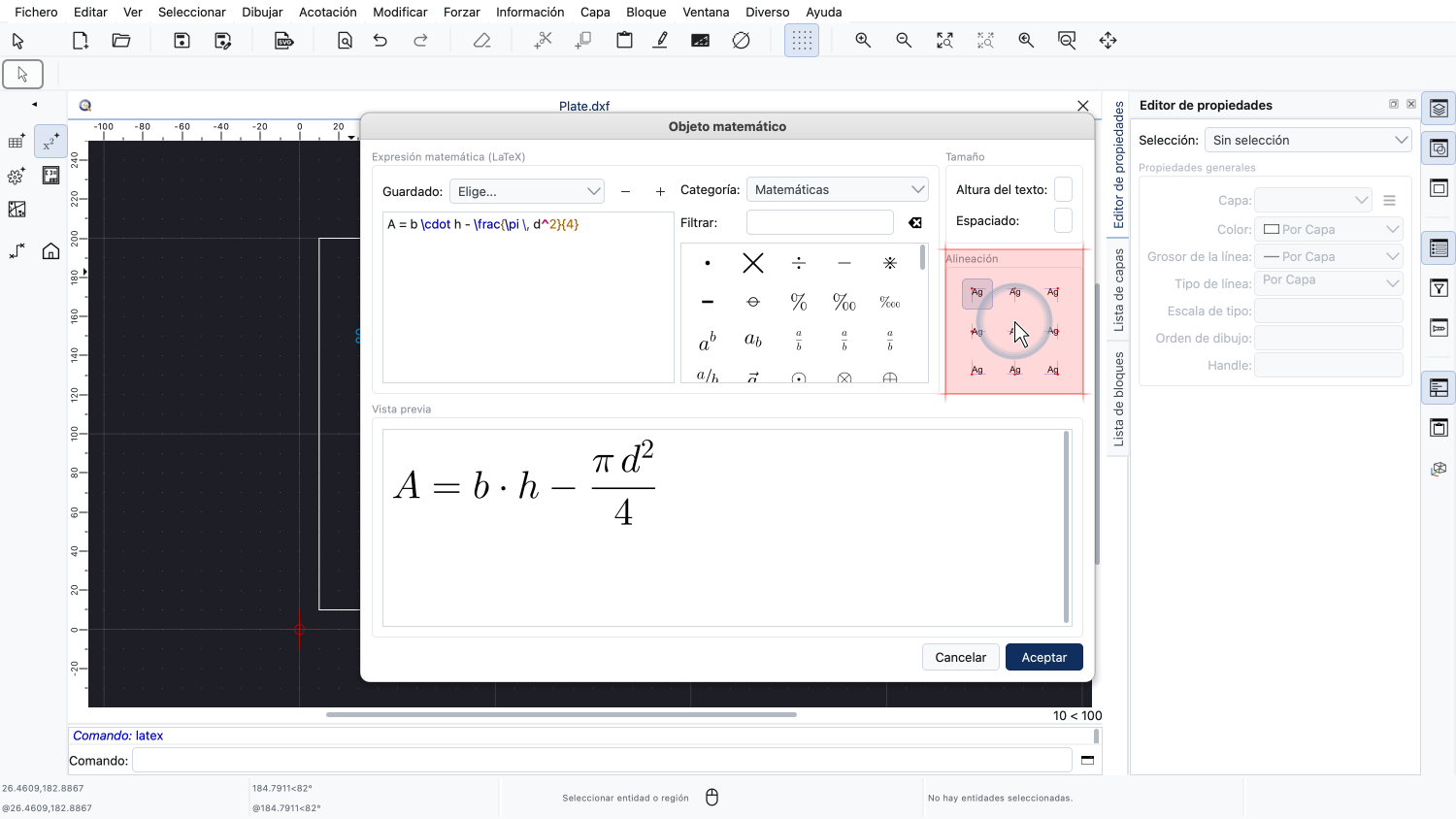
Los botones de alineación definen qué punto del objeto matemático se utiliza como punto de inserción.
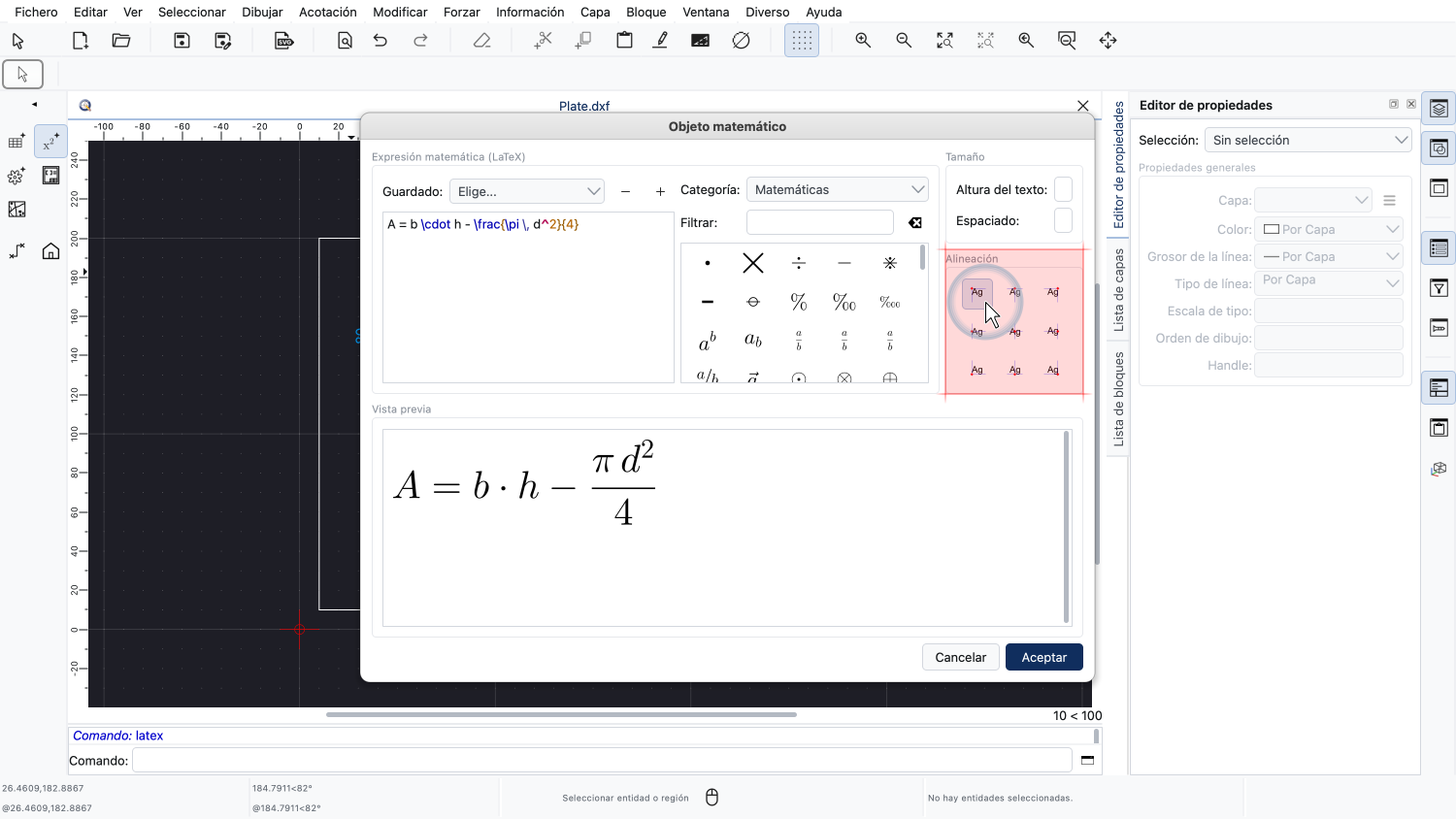
Mantenemos la alineación predeterminada en la esquina superior izquierda de la expresión.

Las expresiones que necesitamos una y otra vez se pueden guardar como plantillas predefinidas y reutilizarse más adelante.
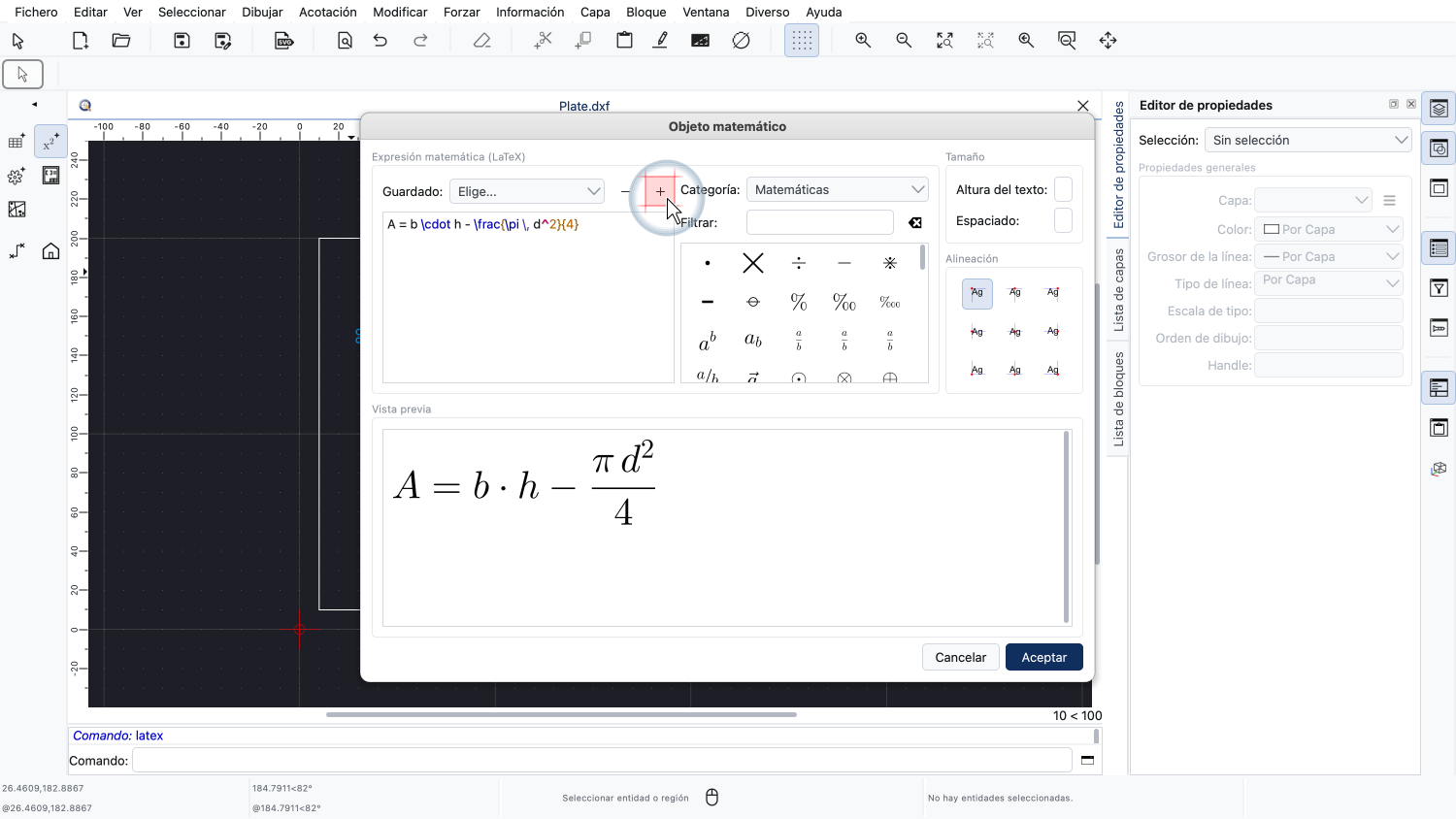
El botón situado junto a la lista de plantillas predefinidas añade el código actual a esa lista.

Nuestra expresión ya está lista y cerramos el cuadro de diálogo.
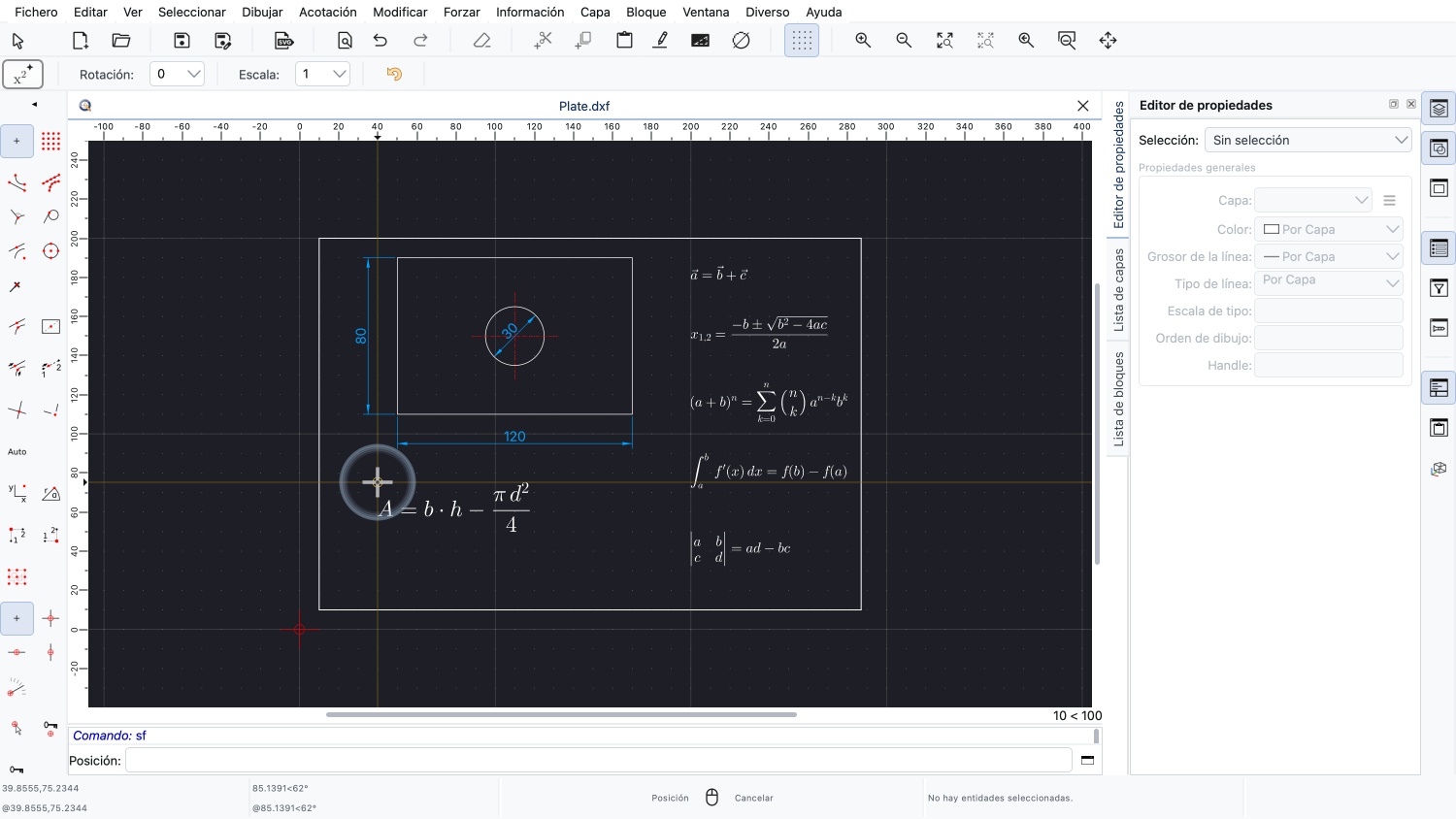
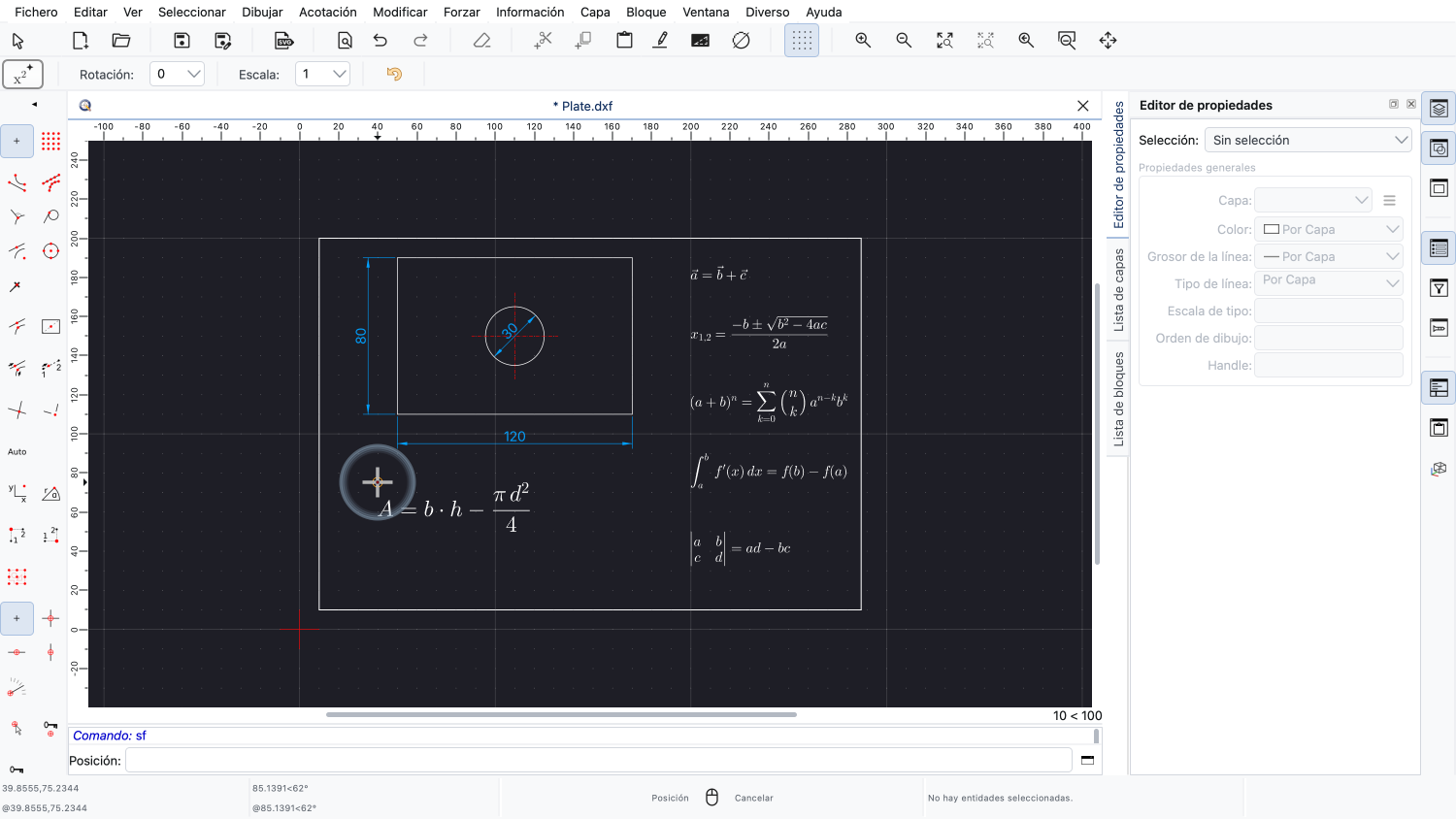
Ahora podemos hacer clic en el dibujo para definir la posición del objeto matemático.
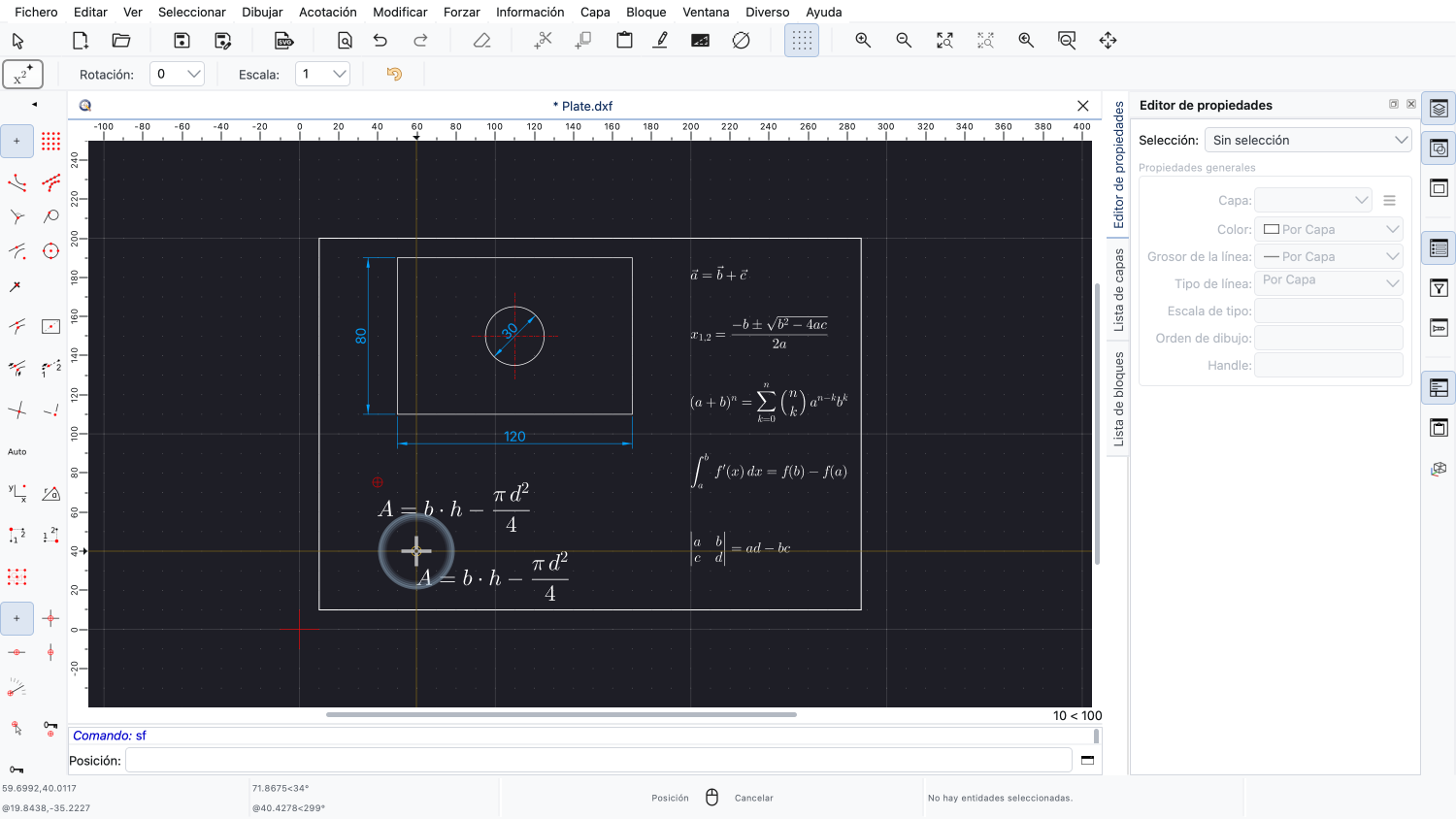
La herramienta sigue activa, así que podríamos añadir más copias de la misma expresión.
Terminamos la herramienta con un clic derecho.
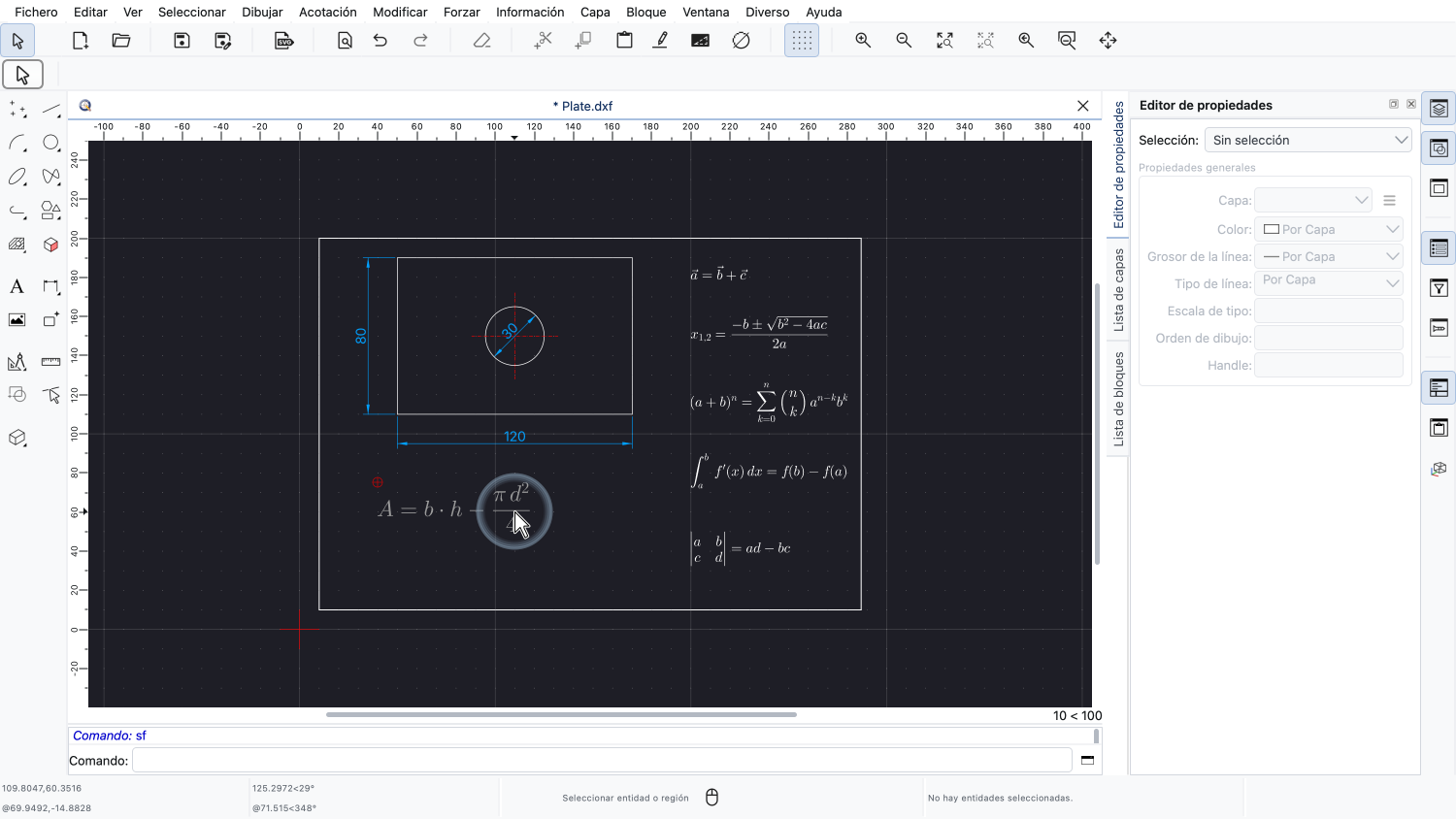
La fórmula ya forma parte de nuestro dibujo.
Veamos más de cerca lo que QCAD ha añadido a nuestro dibujo.
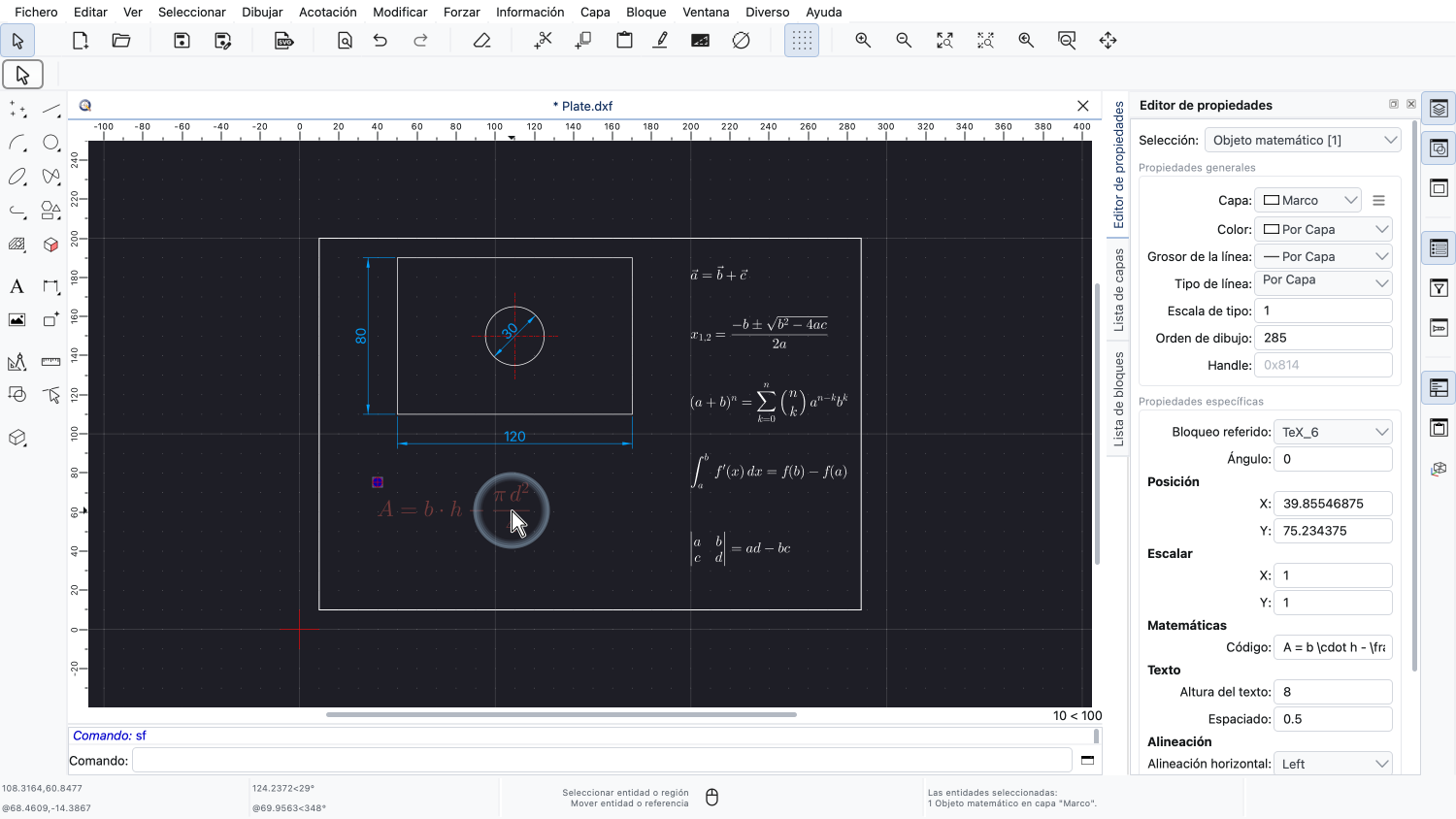
Hacemos clic en la fórmula para seleccionarla.
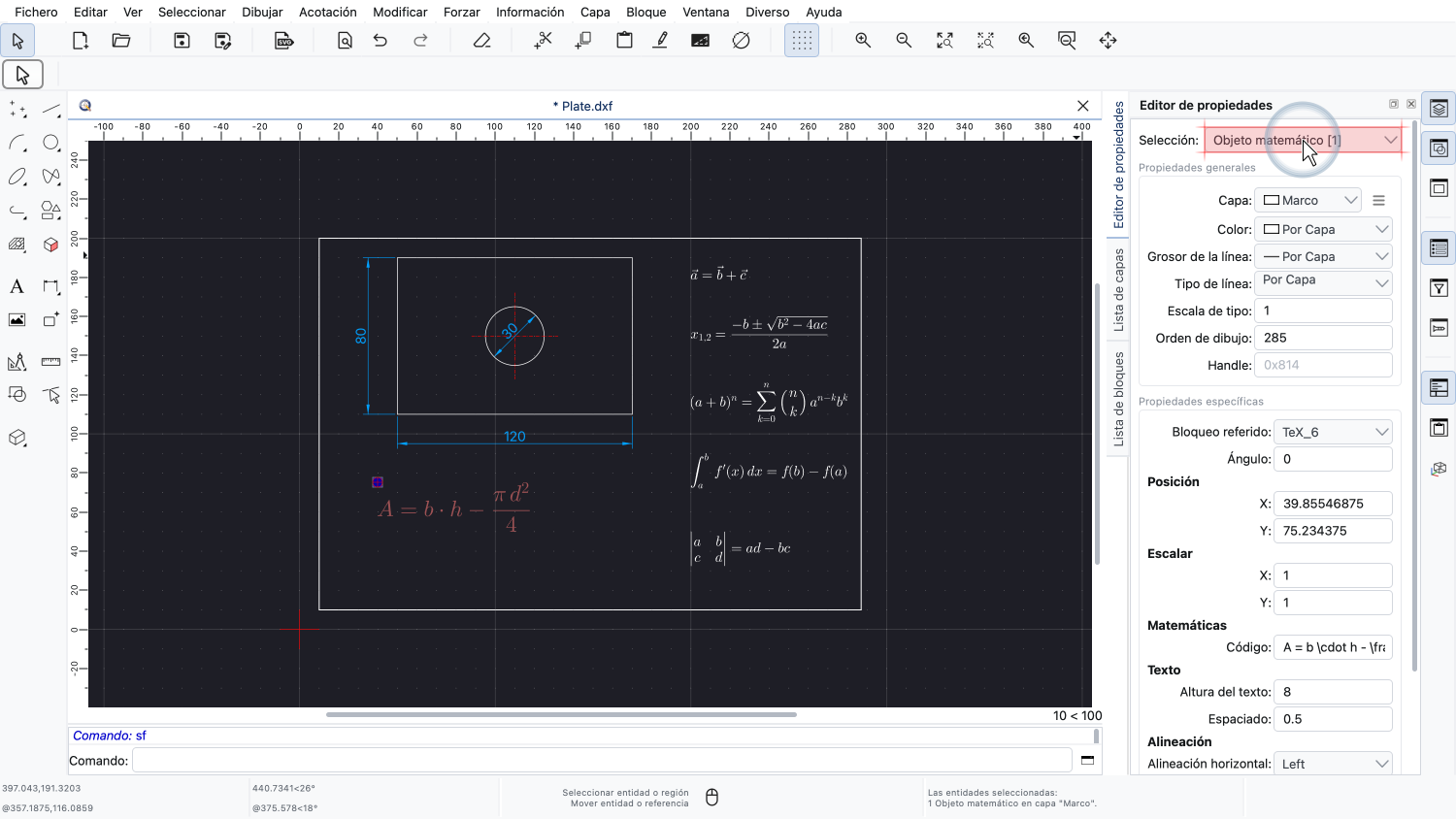
El editor de propiedades muestra que la entidad seleccionada es un objeto matemático.
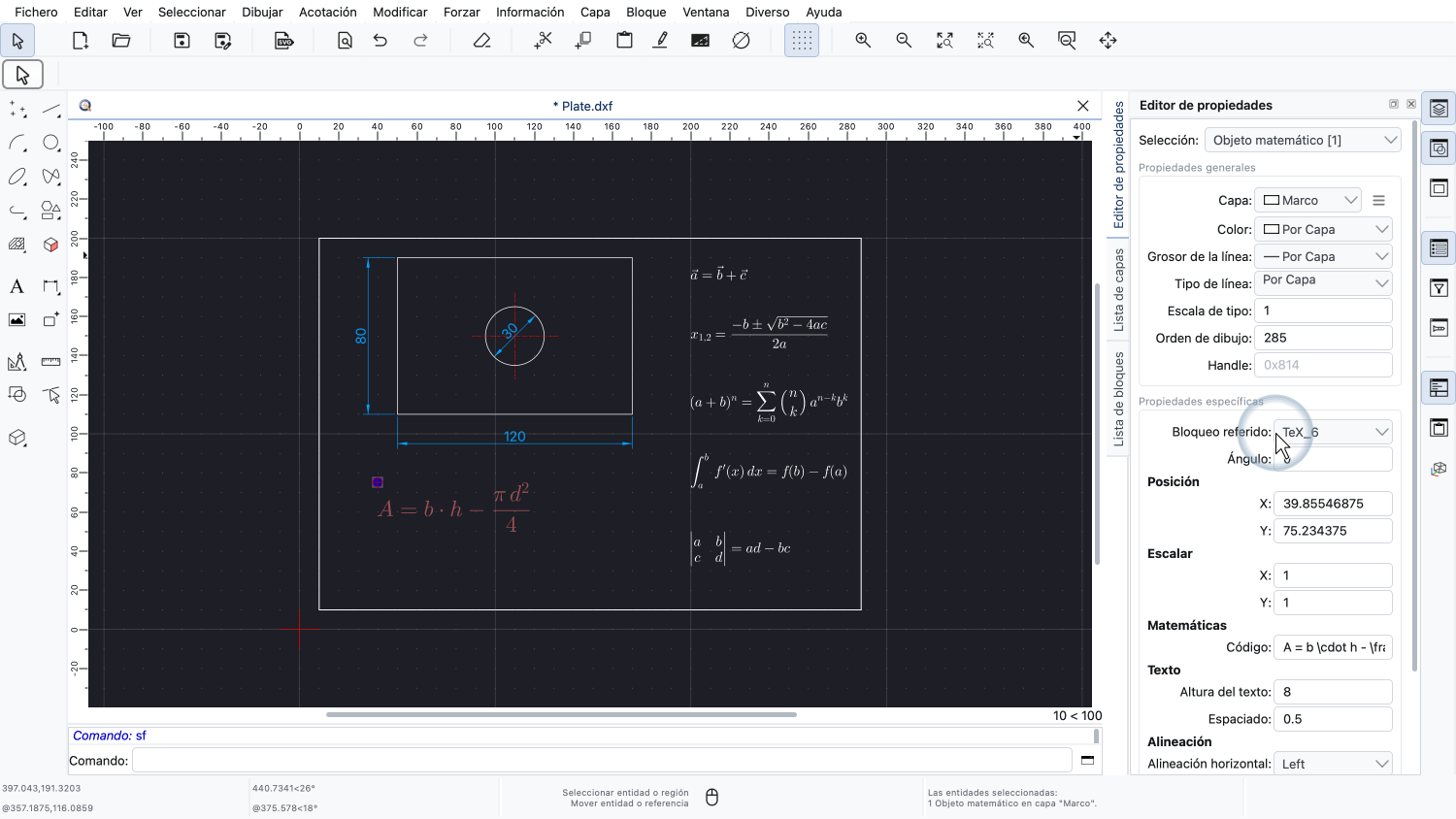
Además de los atributos habituales, como la capa, el color y la posición, el editor de propiedades también muestra el código LaTeX, la altura del texto, el espaciado y la alineación del objeto matemático.
Todas estas propiedades se pueden cambiar aquí directamente, igual que las propiedades de cualquier otra entidad.
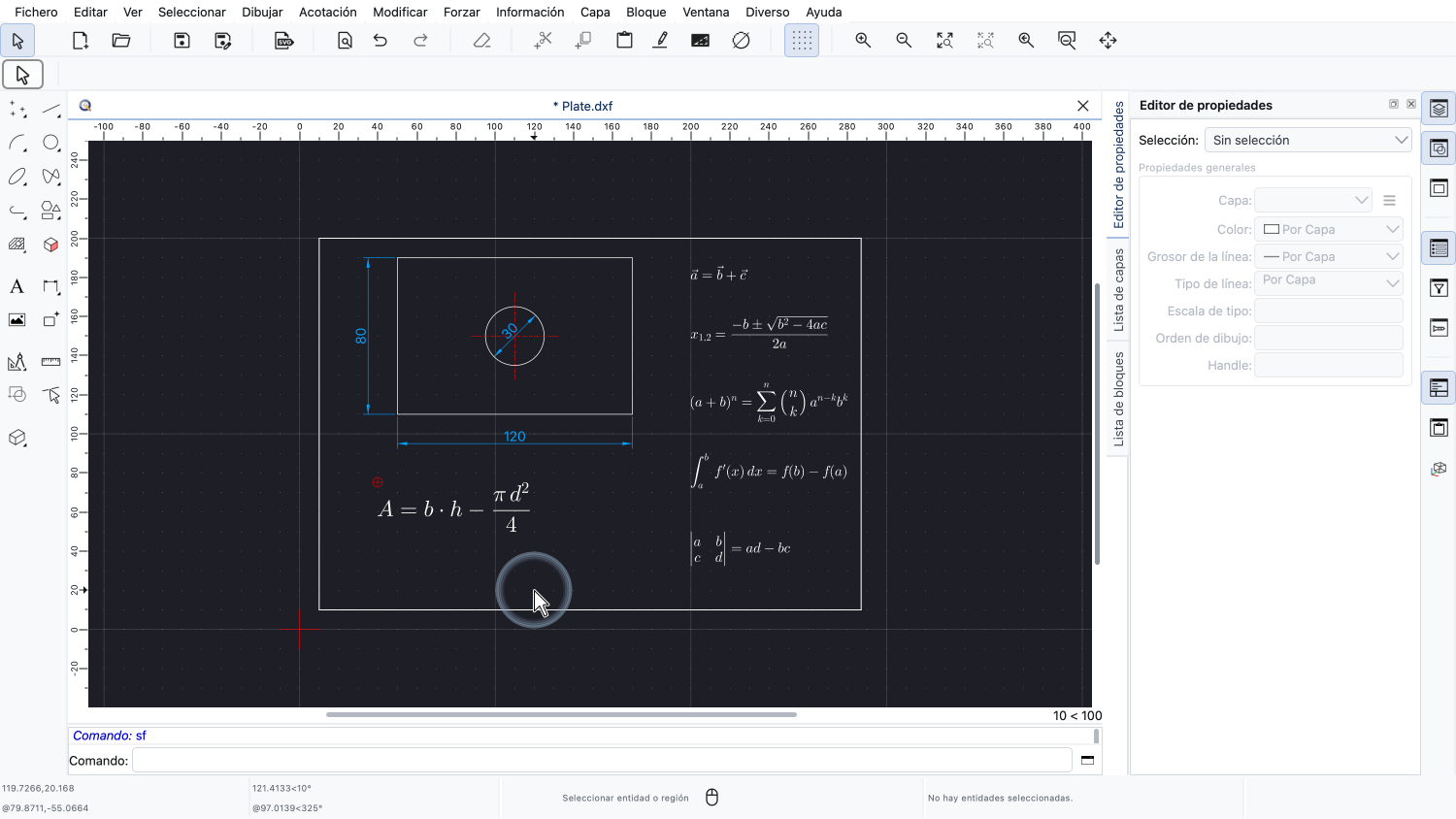
Volvemos a deseleccionar el objeto matemático.
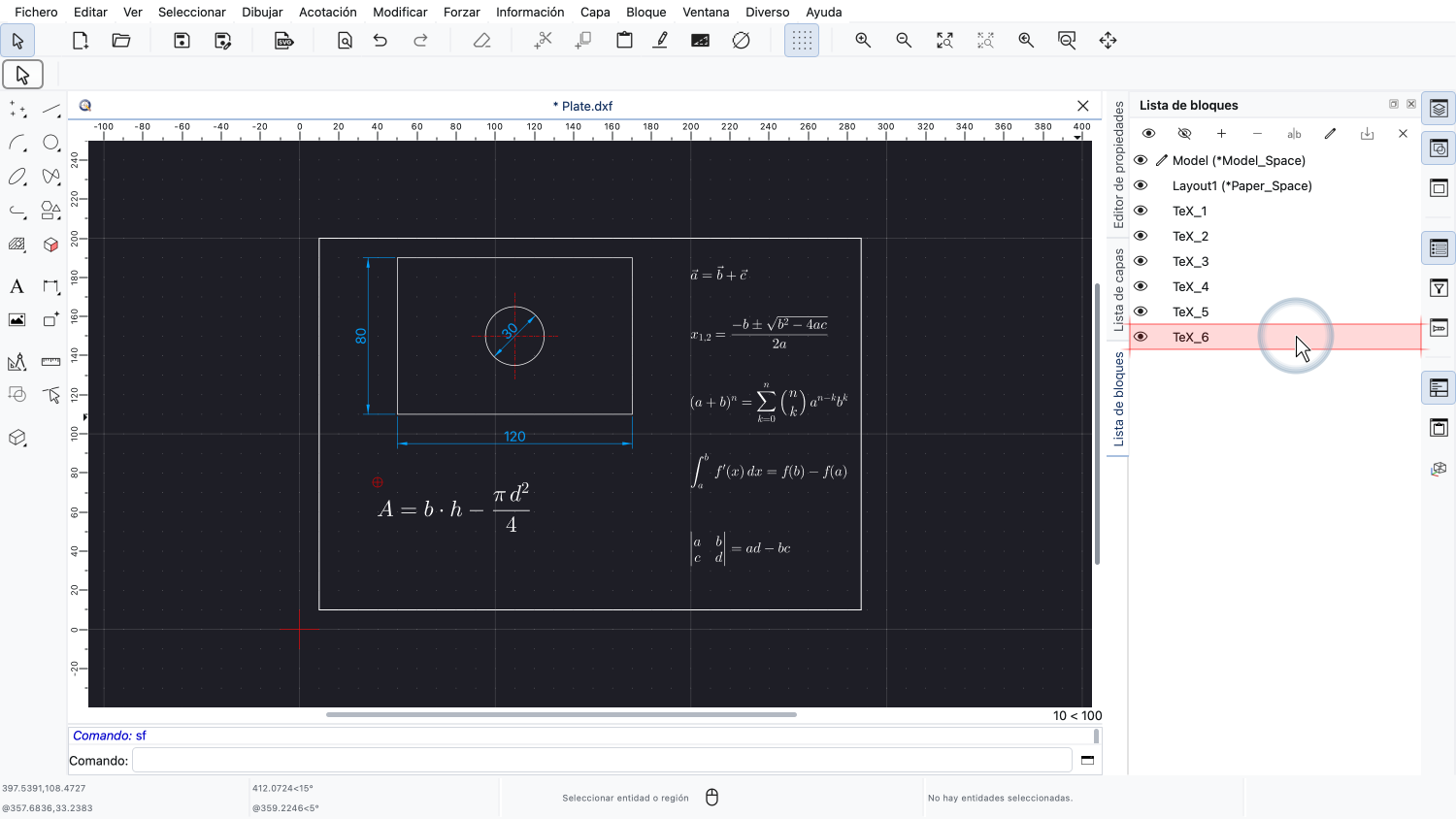
En la lista de bloques, podemos ver que QCAD guarda cada objeto matemático generado en un bloque propio.
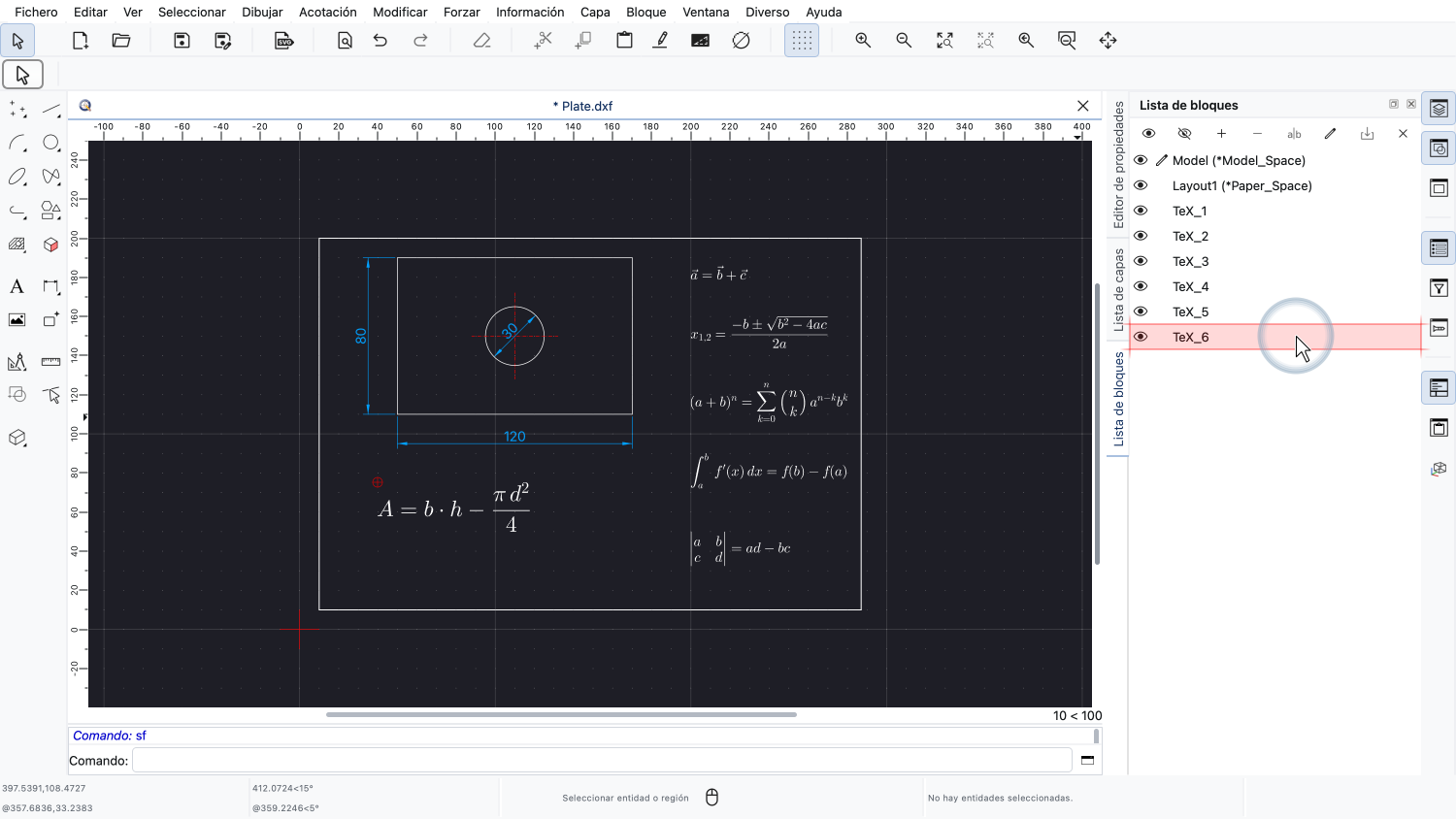
Cada uno de estos bloques pertenece al objeto matemático que representa. Cuando se elimina el objeto matemático, también se elimina su bloque.
Así es también como se guardan los objetos matemáticos en los archivos DXF y DWG: como bloques normales que contienen la geometría generada de las expresiones matemáticas.
Otras aplicaciones CAD pueden leer estos archivos y mostrar la fórmula exactamente como la vemos aquí, como una referencia de bloque.
Sin embargo, otras aplicaciones CAD no pueden volver a generar la fórmula a partir del código LaTeX.
Por lo tanto, la fórmula solo se puede editar como objeto matemático en QCAD Professional.
En otras aplicaciones CAD, sigue siendo un bloque normal que no se puede editar como objeto matemático.
Ahora queremos añadir el resultado de nuestro cálculo a la fórmula.
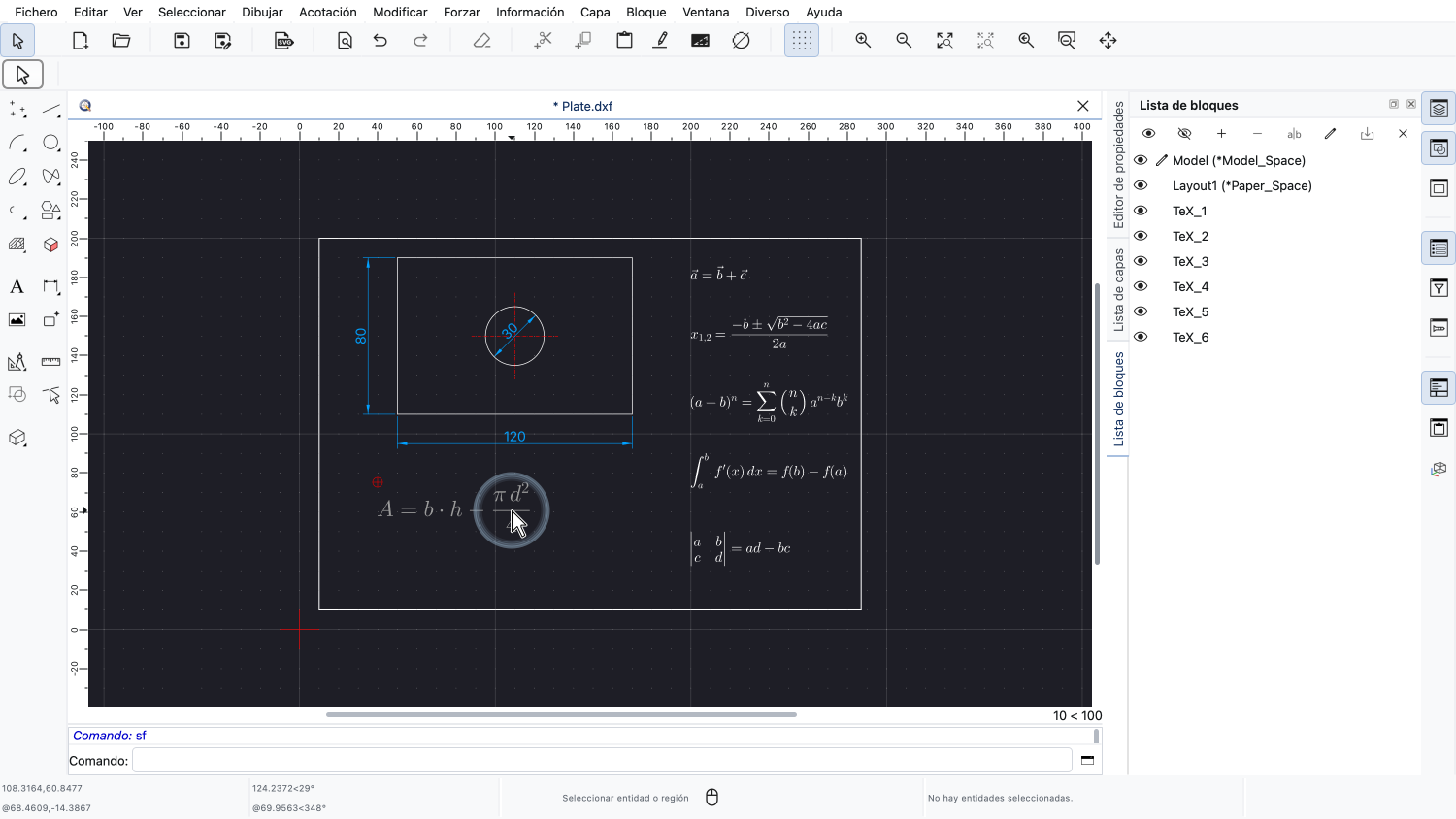
Para editar un objeto matemático, basta con hacer doble clic en él.
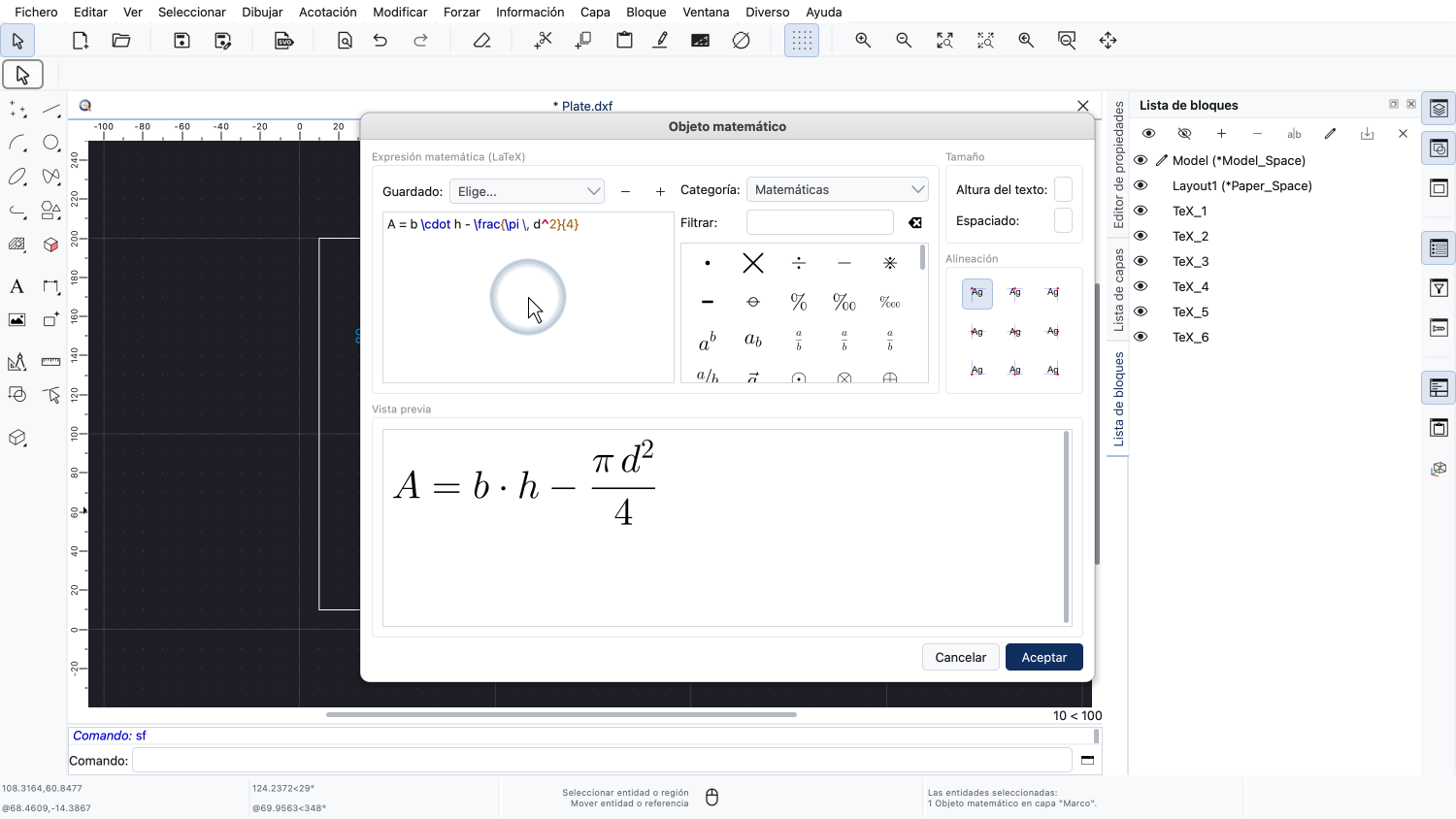
Se vuelve a abrir el cuadro de diálogo del objeto matemático, con el código LaTeX del objeto matemático en el que hemos hecho doble clic.
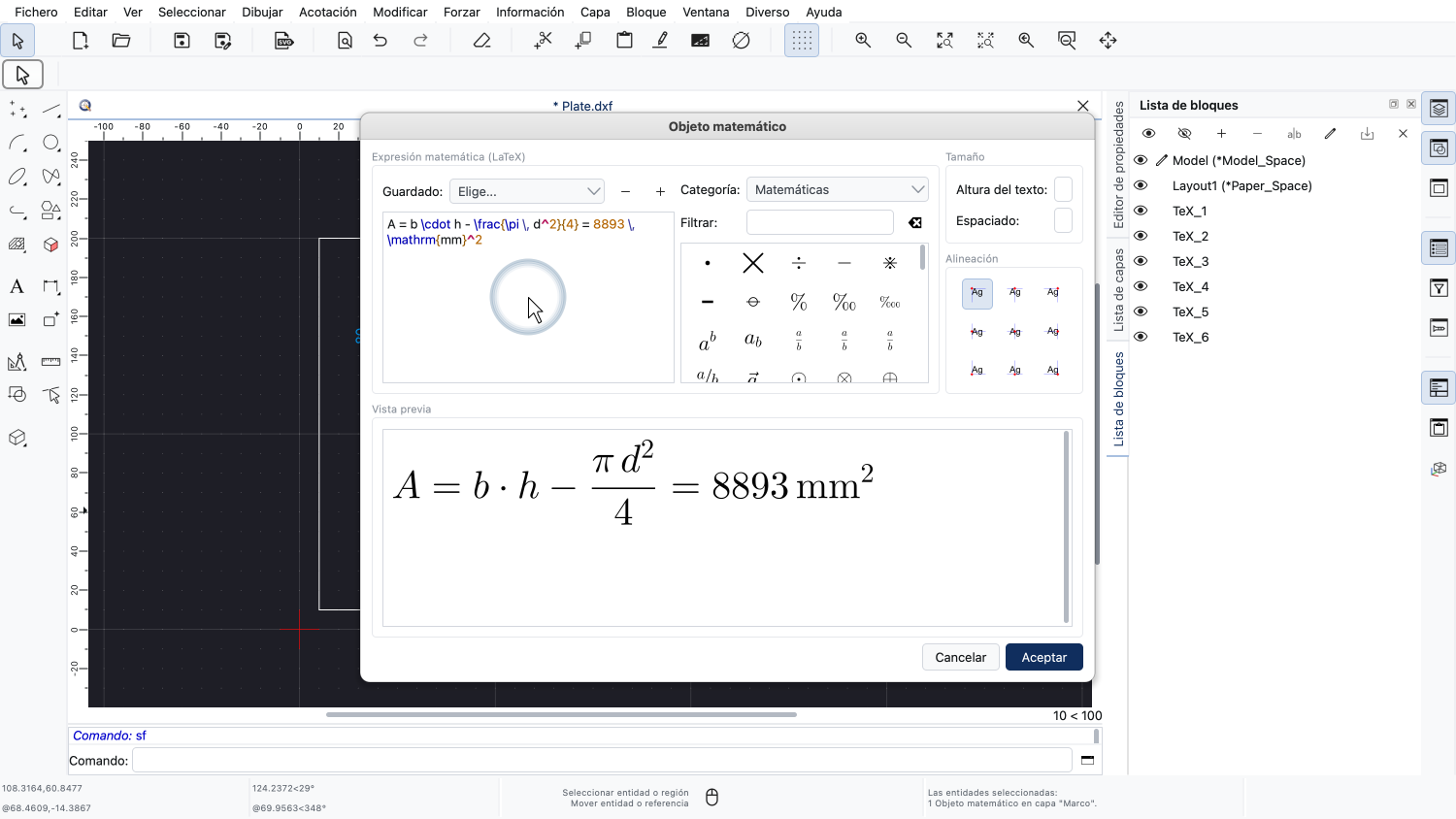
Añadimos el resultado del cálculo al final de nuestra expresión.
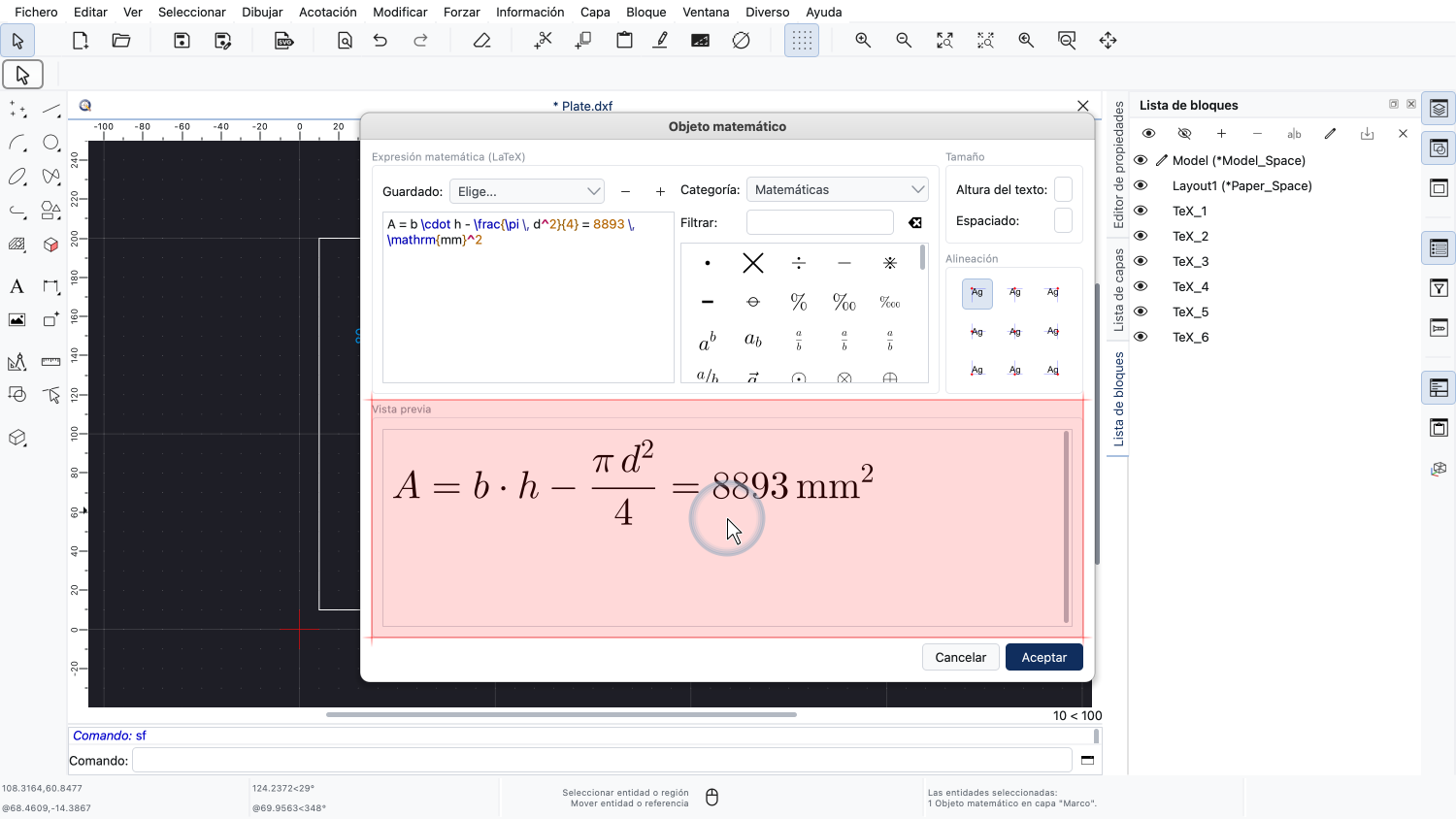
La vista previa muestra la expresión actualizada.

La altura del texto, el espaciado y la alineación también se pueden cambiar aquí en cualquier momento.
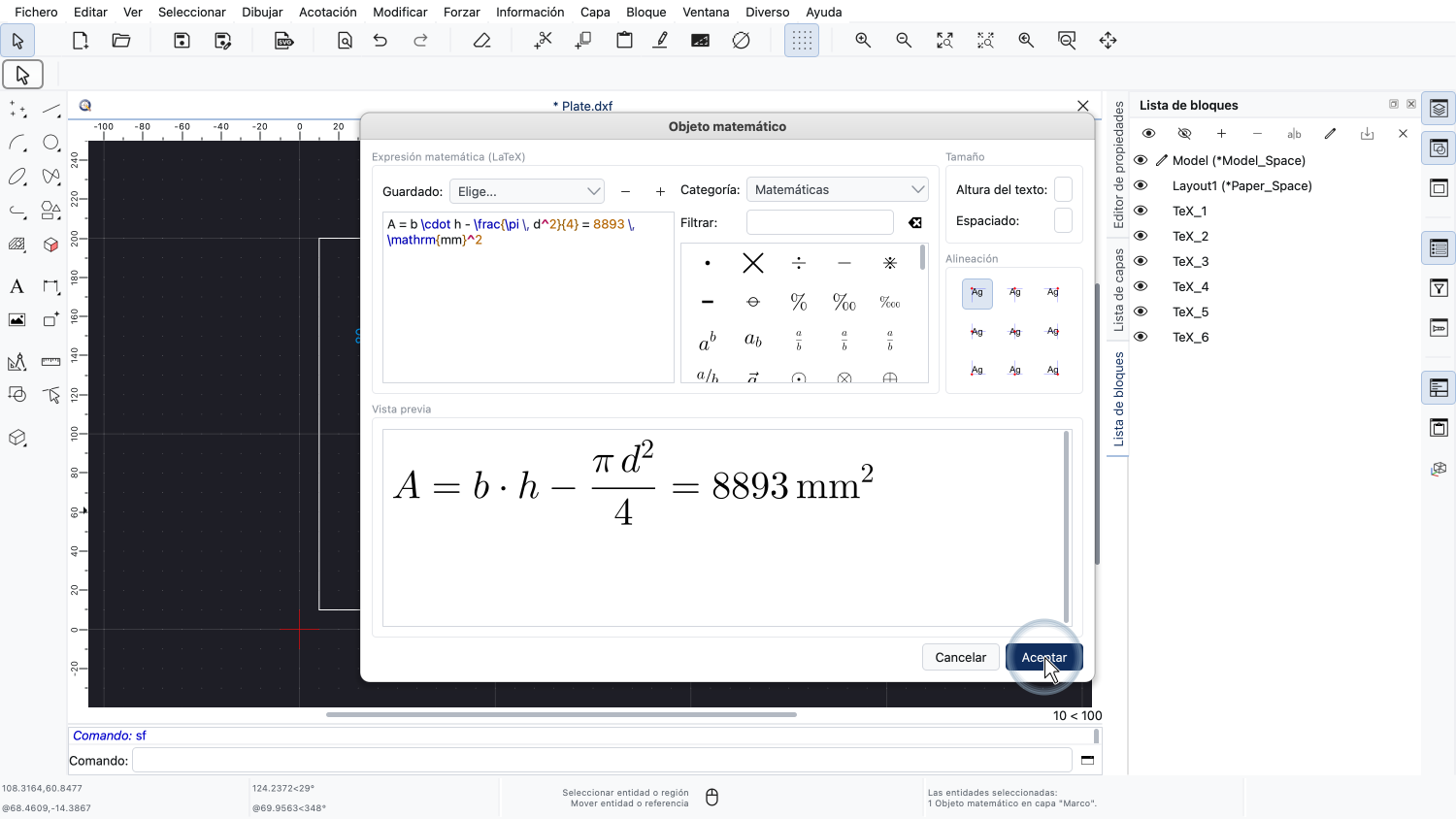
Confirmamos nuestros cambios.
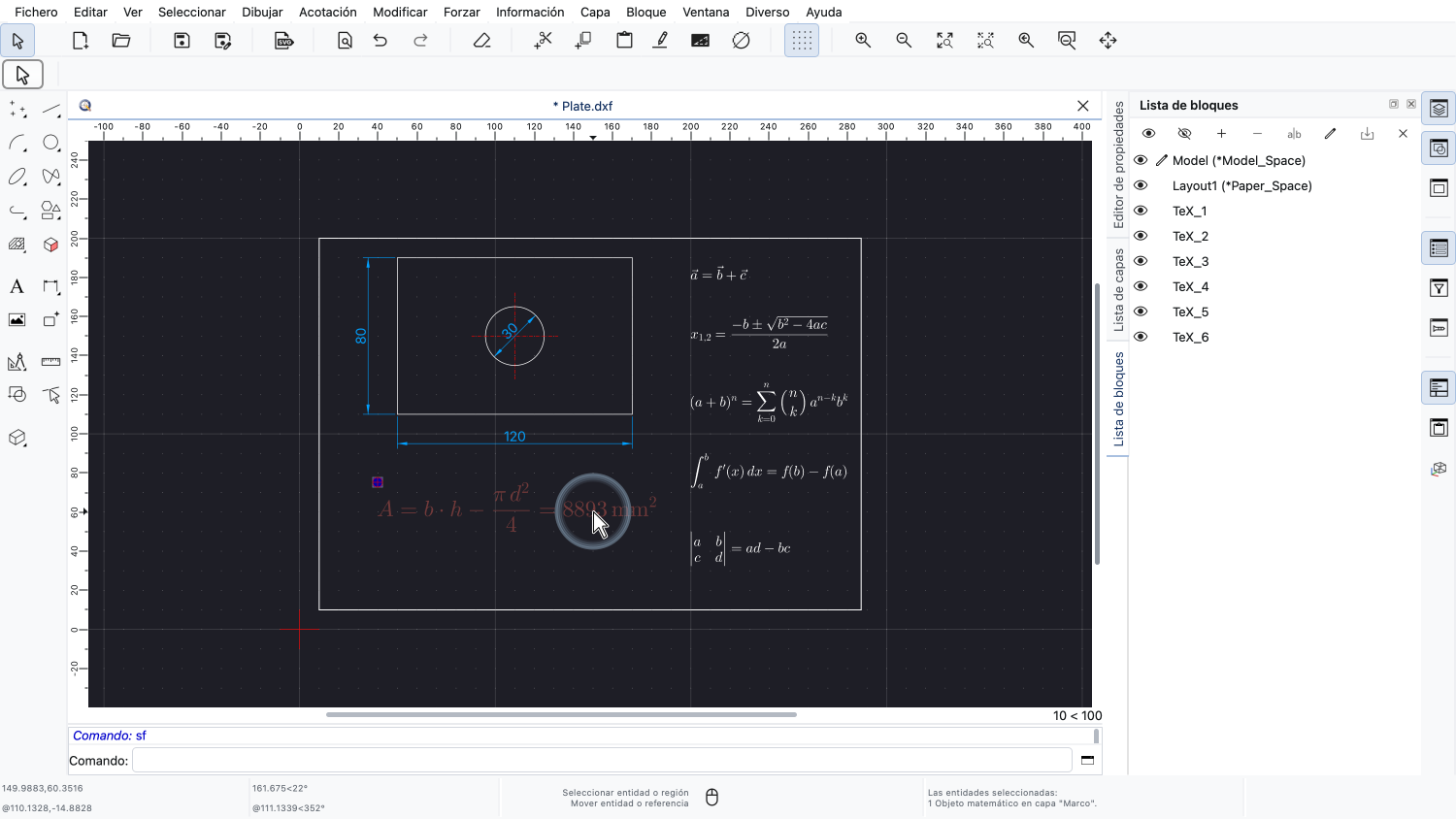
QCAD vuelve a generar la expresión y actualiza el objeto matemático en nuestro dibujo.
Un objeto matemático también se puede editar desde su menú contextual, con la herramienta Editar objeto matemático.
Por último, veamos cómo se puede convertir un objeto matemático en geometría simple.
Esto se denomina explotar.
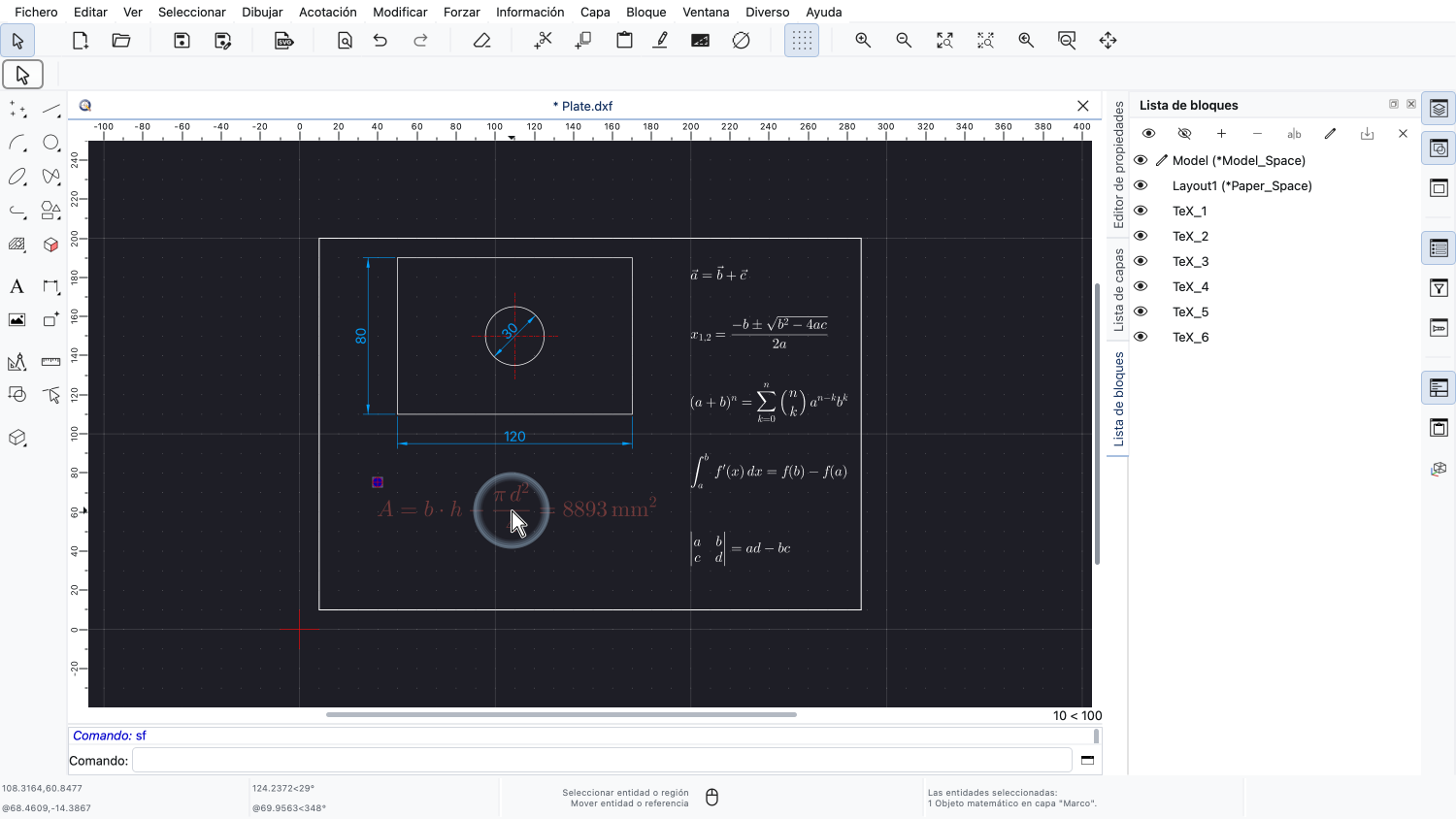
Seleccionamos el objeto matemático que queremos explotar.
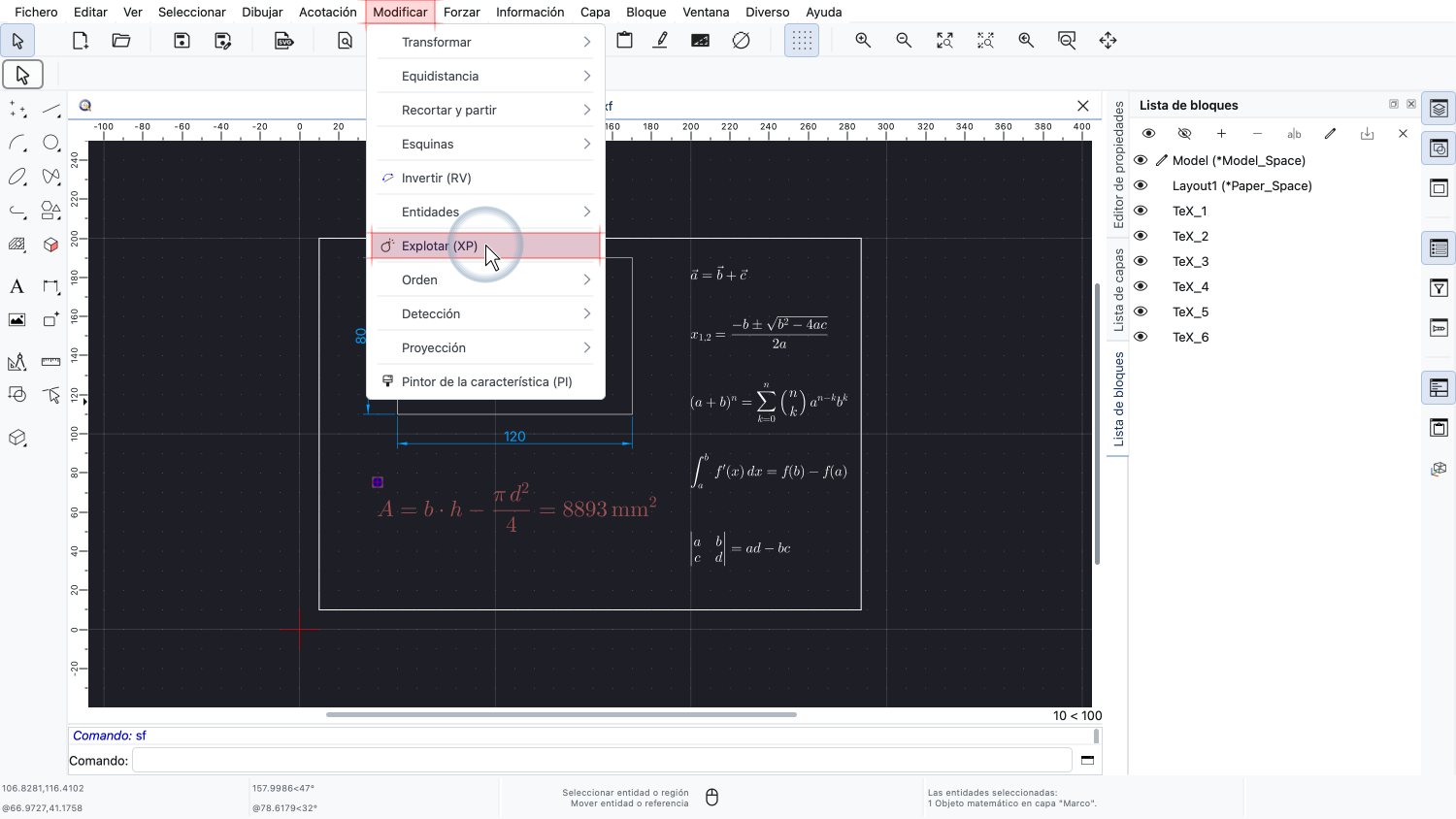
La herramienta Explotar se encuentra en el menú Modificar.

En el dibujo, la fórmula sigue teniendo exactamente el mismo aspecto que antes.
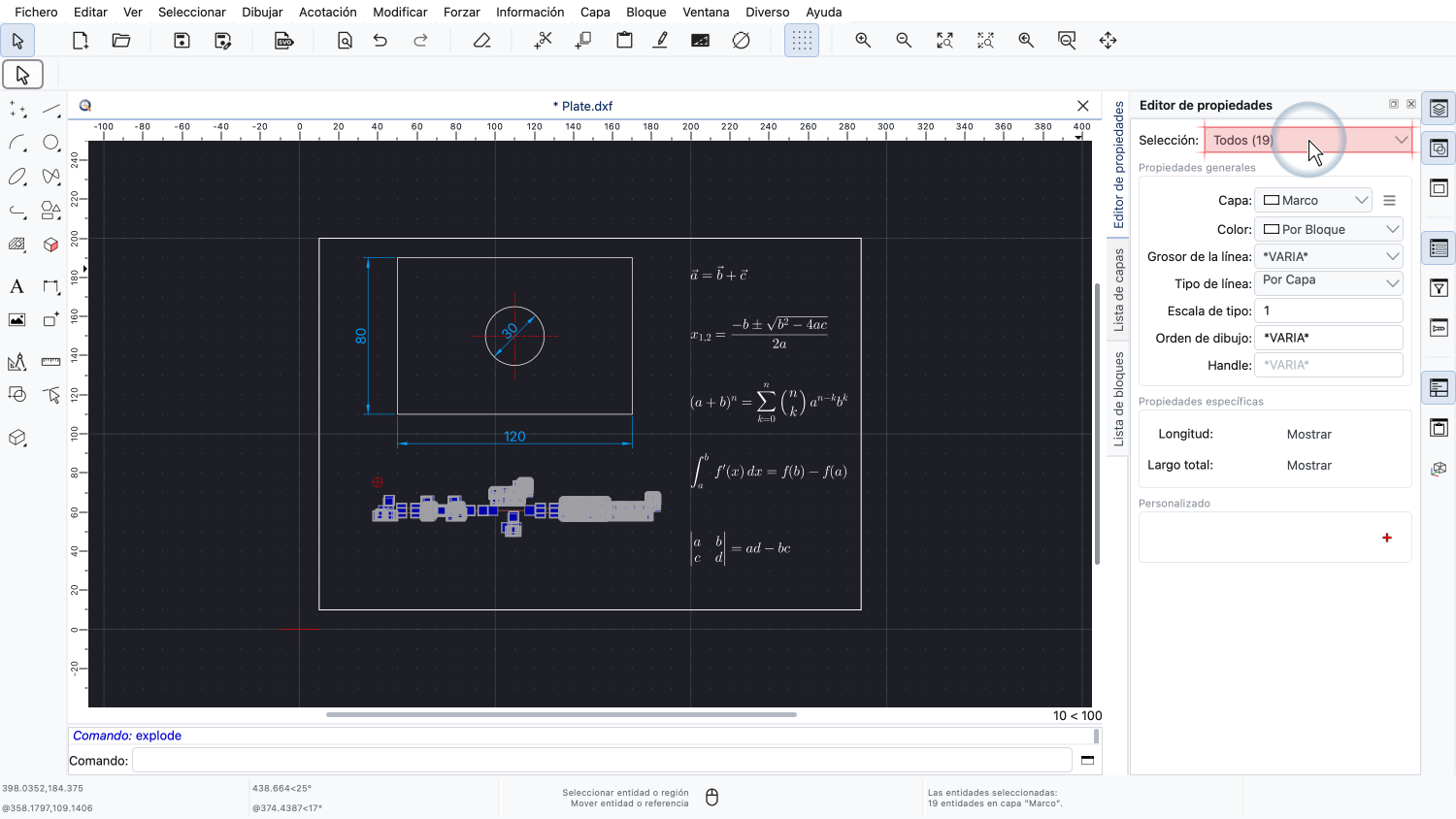
Sin embargo, el objeto matemático se ha sustituido por la geometría que lo formaba.
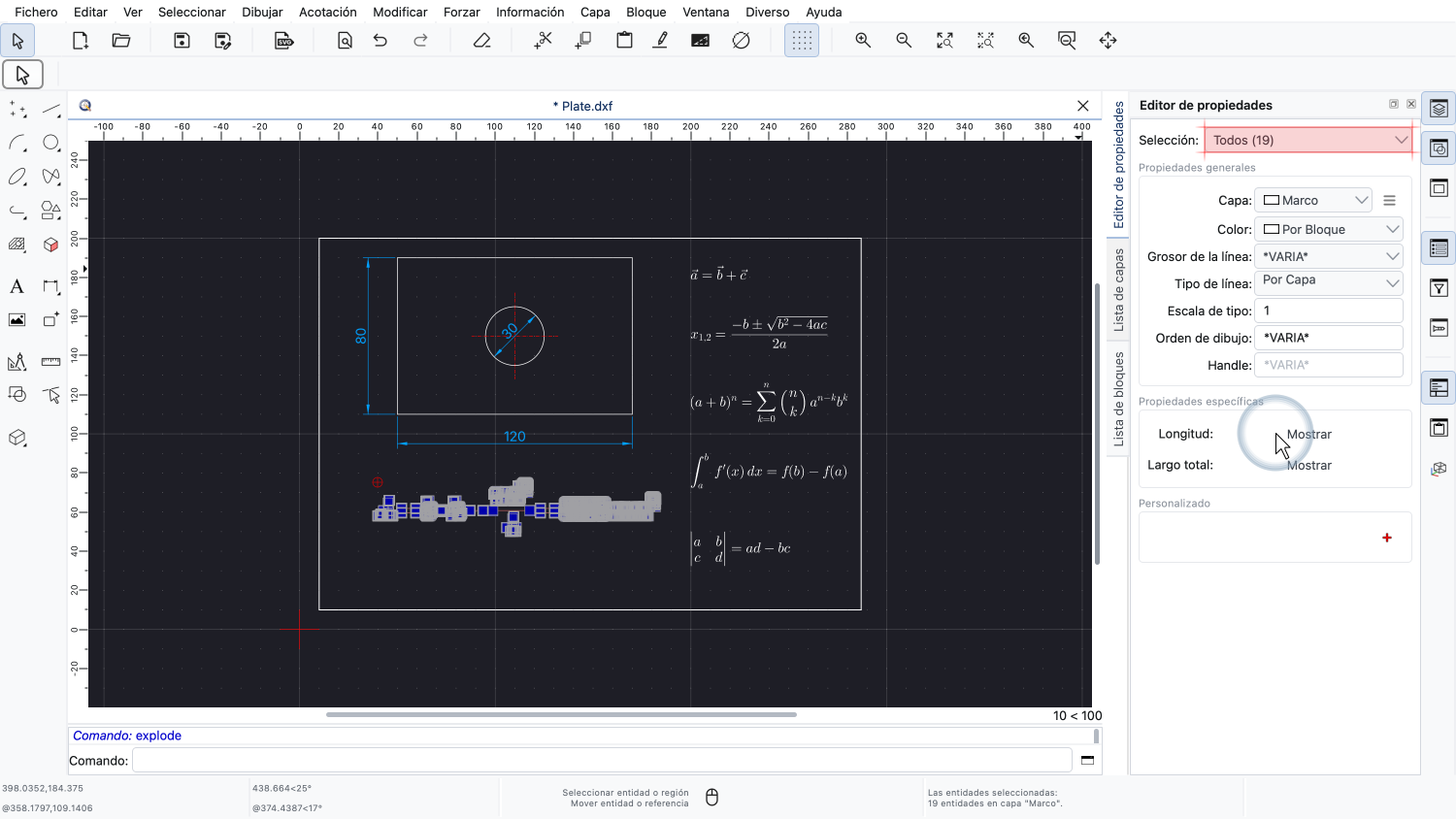
El editor de propiedades muestra que nuestra fórmula consta ahora de muchos rayados rellenos y sólidos individuales.
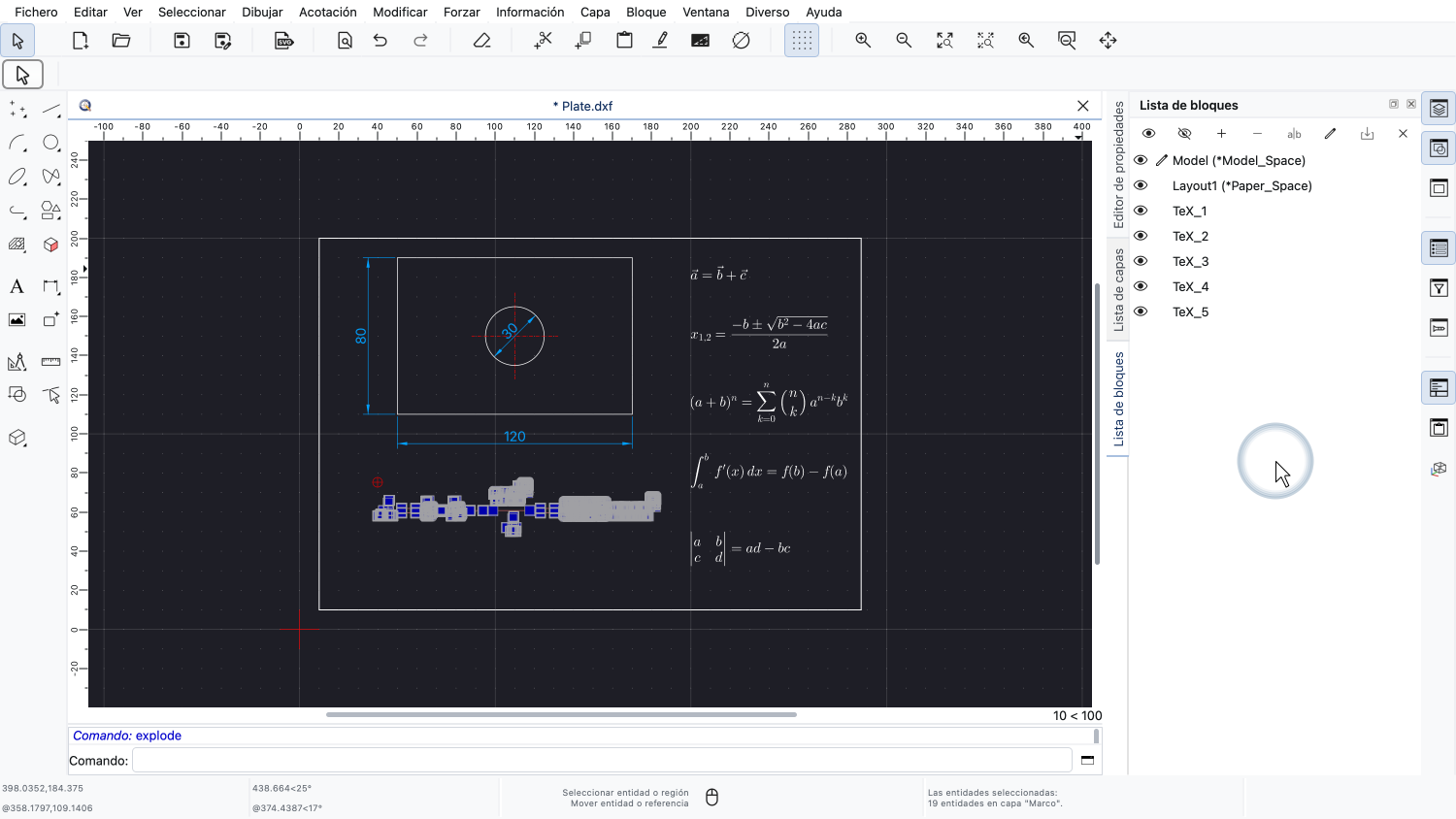
El bloque que contenía la fórmula generada se ha eliminado junto con el objeto matemático.
Estas entidades se pueden editar como cualquier otra geometría, pero ya no se pueden editar como objeto matemático.
Al explotar un objeto matemático, se pierde el código LaTeX de la expresión.
Por eso, es recomendable explotar los objetos matemáticos solo cuando sea realmente necesario.

Como los objetos matemáticos se guardan como bloques, normalmente no es necesario explotarlos antes de compartir un dibujo con usuarios de otras aplicaciones CAD.
Ahora debería saber cómo añadir, editar y explotar objetos matemáticos en QCAD.
Los objetos matemáticos son una forma práctica de documentar fórmulas y cálculos directamente en un dibujo.
Asegúrese de practicar esto con su propia instalación de QCAD.
Gracias por ver este tutorial de QCAD.