

2.14 Impresión de pósteres
En este tutorial de QCAD, aprenderemos a imprimir un dibujo grande como póster en varias páginas.
Ejemplo de dibujo:park.dxf
La mayoría de nosotros tenemos en casa o en la oficina una impresora que imprime en formatos de papel pequeños, como A4 o Carta.
Sin embargo, a veces queremos imprimir un dibujo en un tamaño mucho mayor, por ejemplo para colgarlo en una pared o para comentarlo en una reunión.
QCAD puede dividir un dibujo en varias páginas, que después se pueden imprimir en una impresora normal y pegar entre sí para formar un póster.
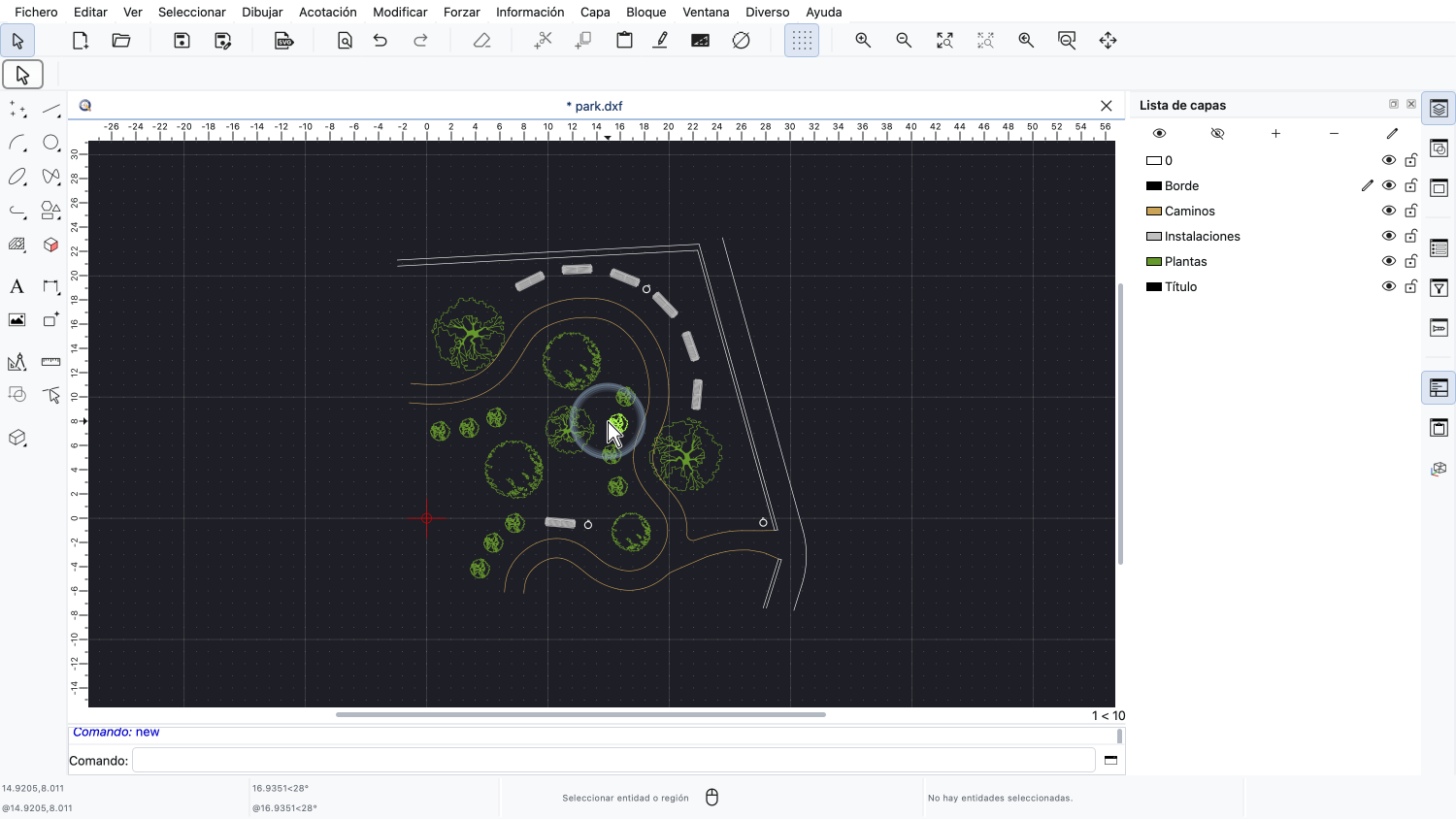
Para este tutorial, utilizamos el plano del parque que ya conocemos de los tutoriales sobre bloques e impresión.
El plano se ha dibujado a tamaño real en metros y mide unos 34 metros de ancho y 31 metros de alto.
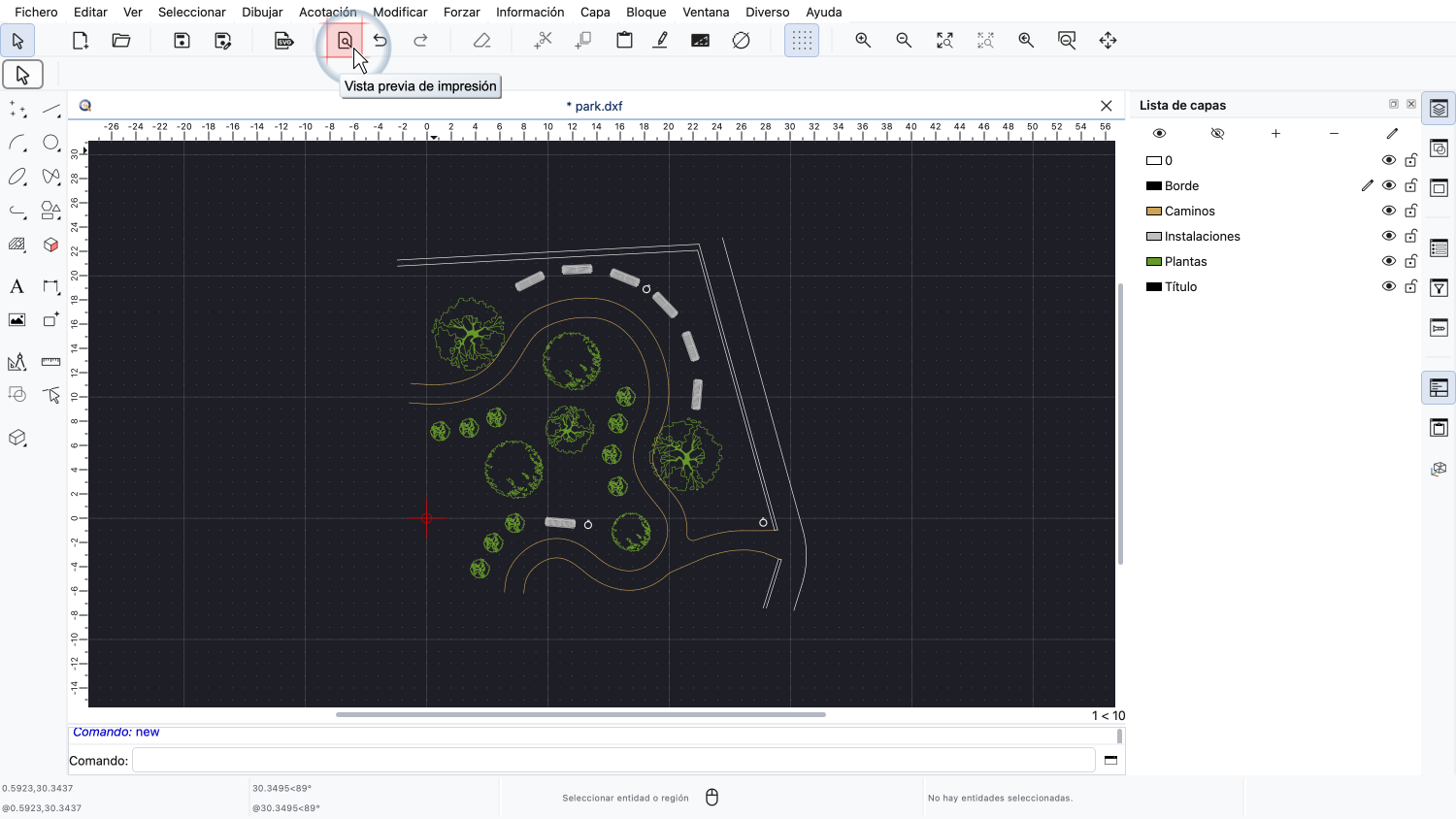
Pasamos a la vista previa de impresión.
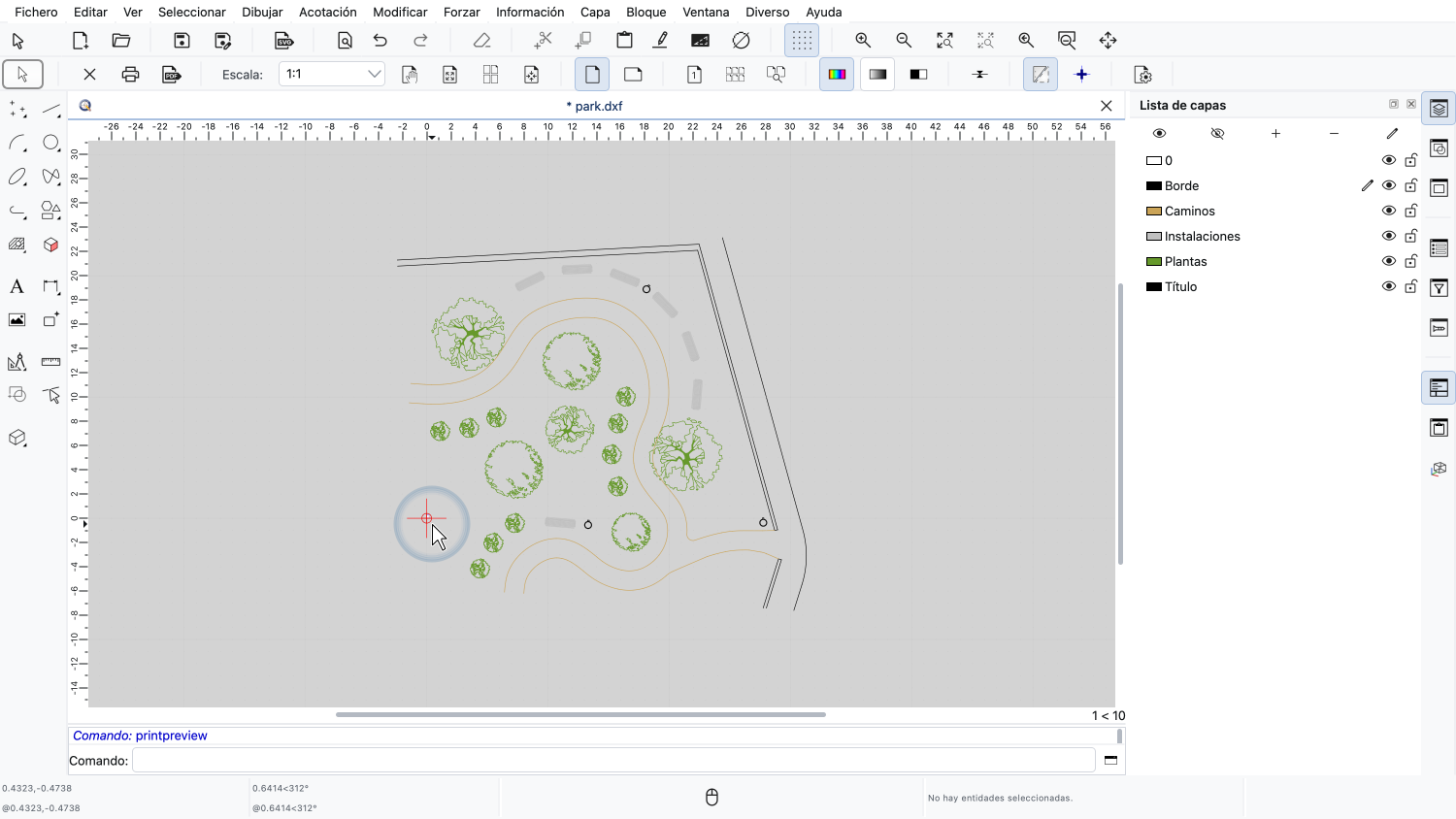
El papel está configurado actualmente como una sola página A4 y la escala es 1:1, así que nuestra página no es más que un diminuto punto blanco cerca del origen.
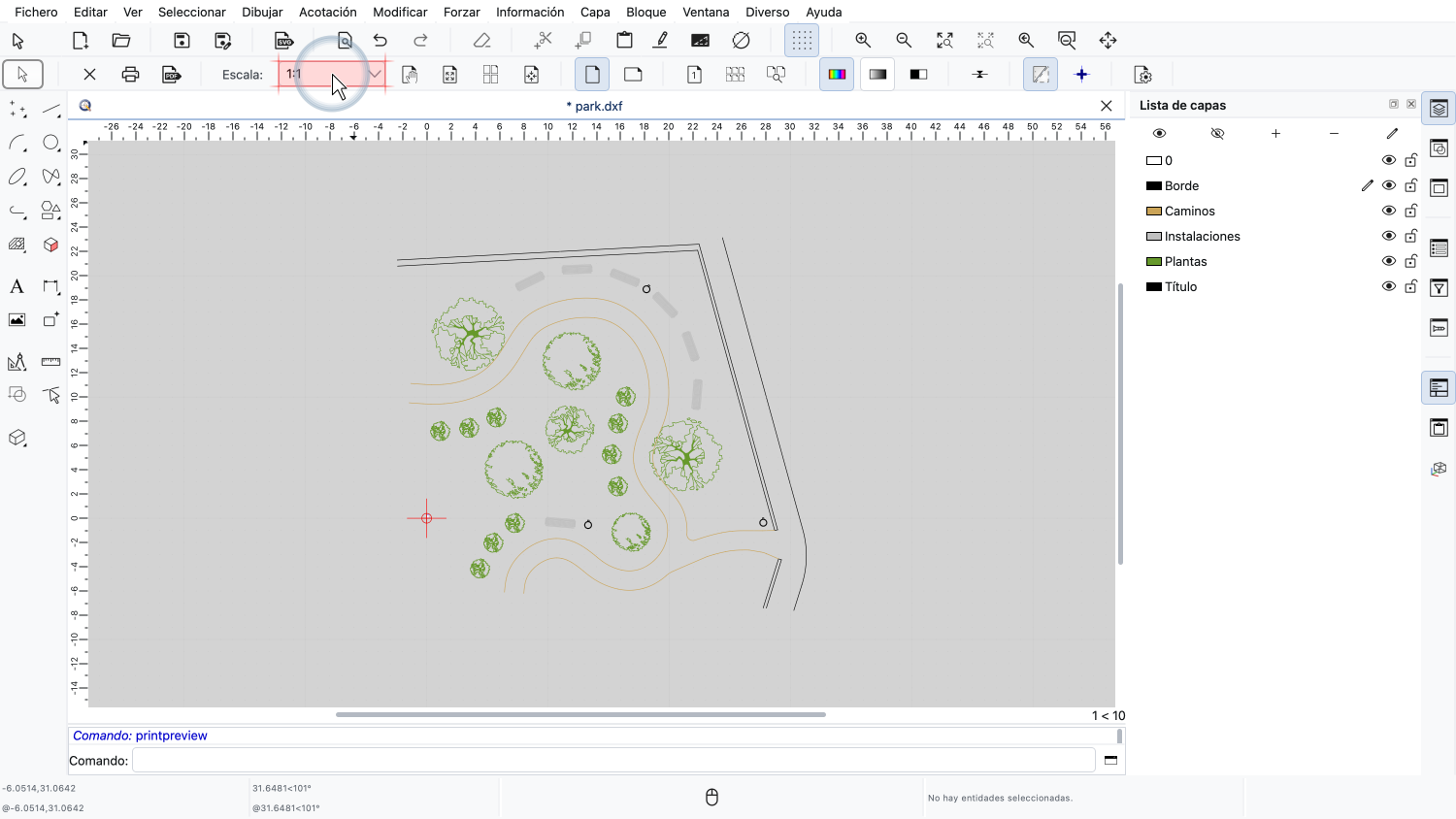
El tamaño de un póster viene determinado por la escala del dibujo.
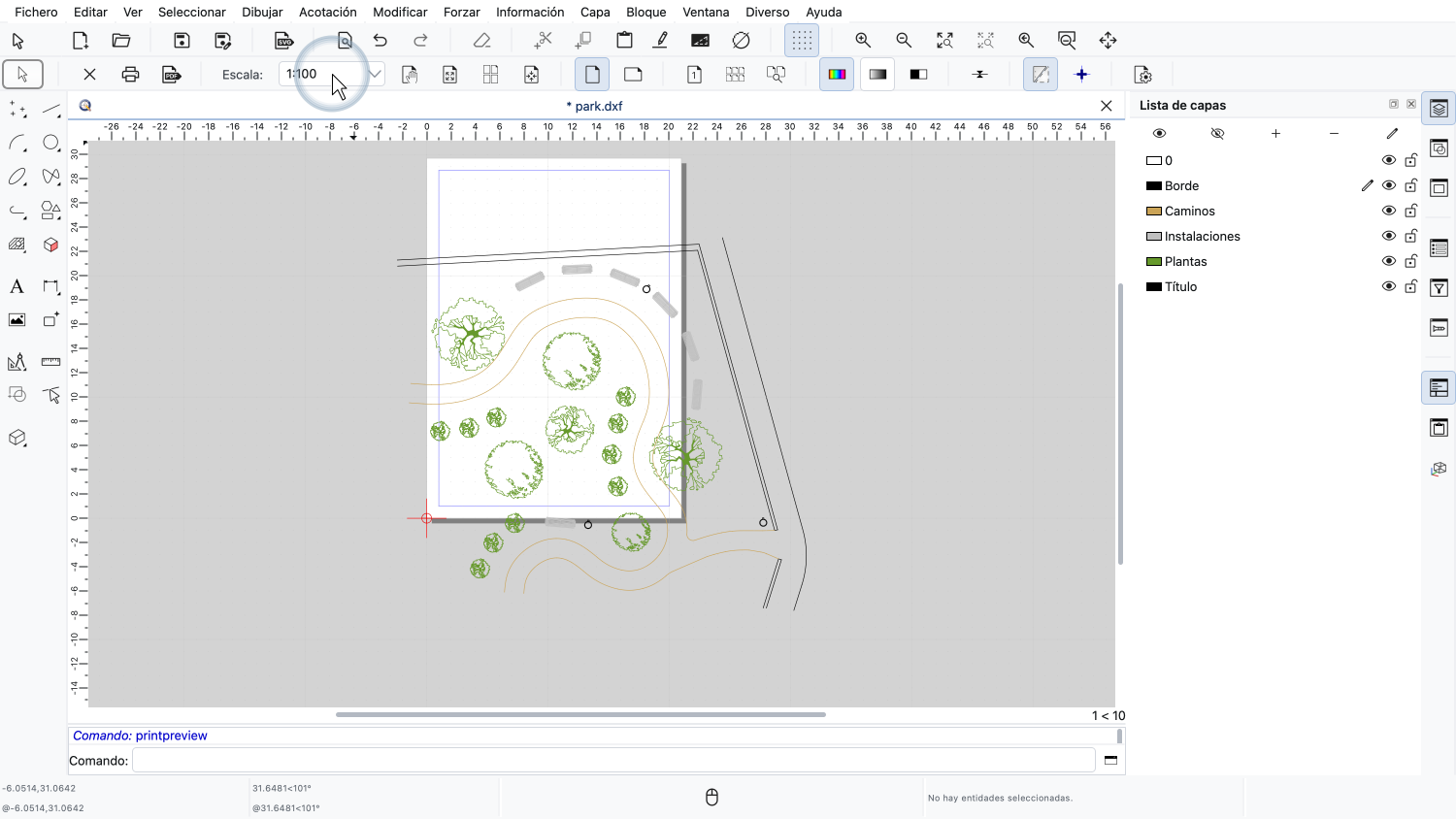
Establecemos la escala en 1:100.
A esta escala, un metro de nuestro parque equivale a un centímetro en el papel, así que nuestro póster medirá unos 34 por 31 centímetros.
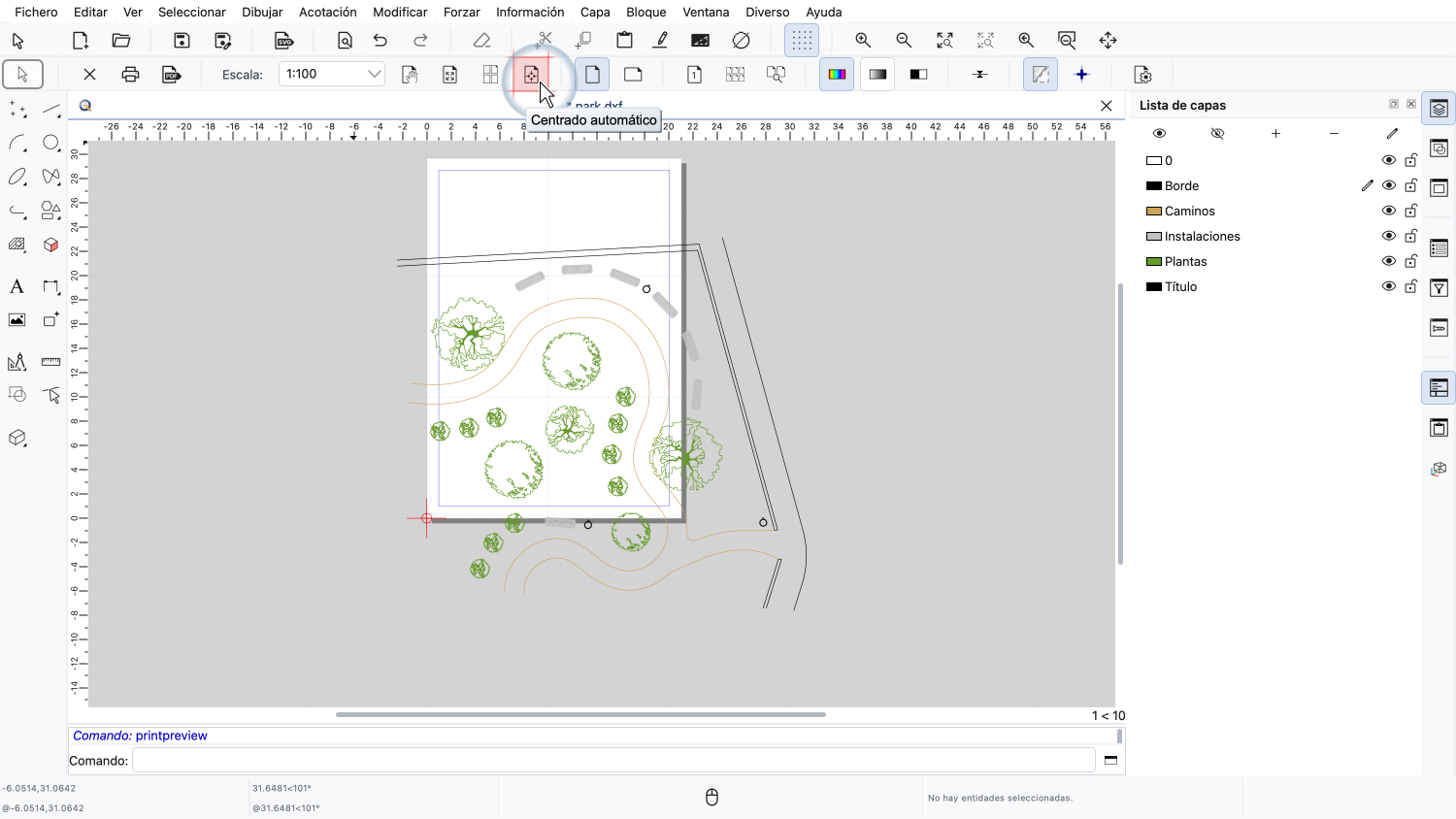
Utilizamos el centrado automático para situar la página en el centro del plano.
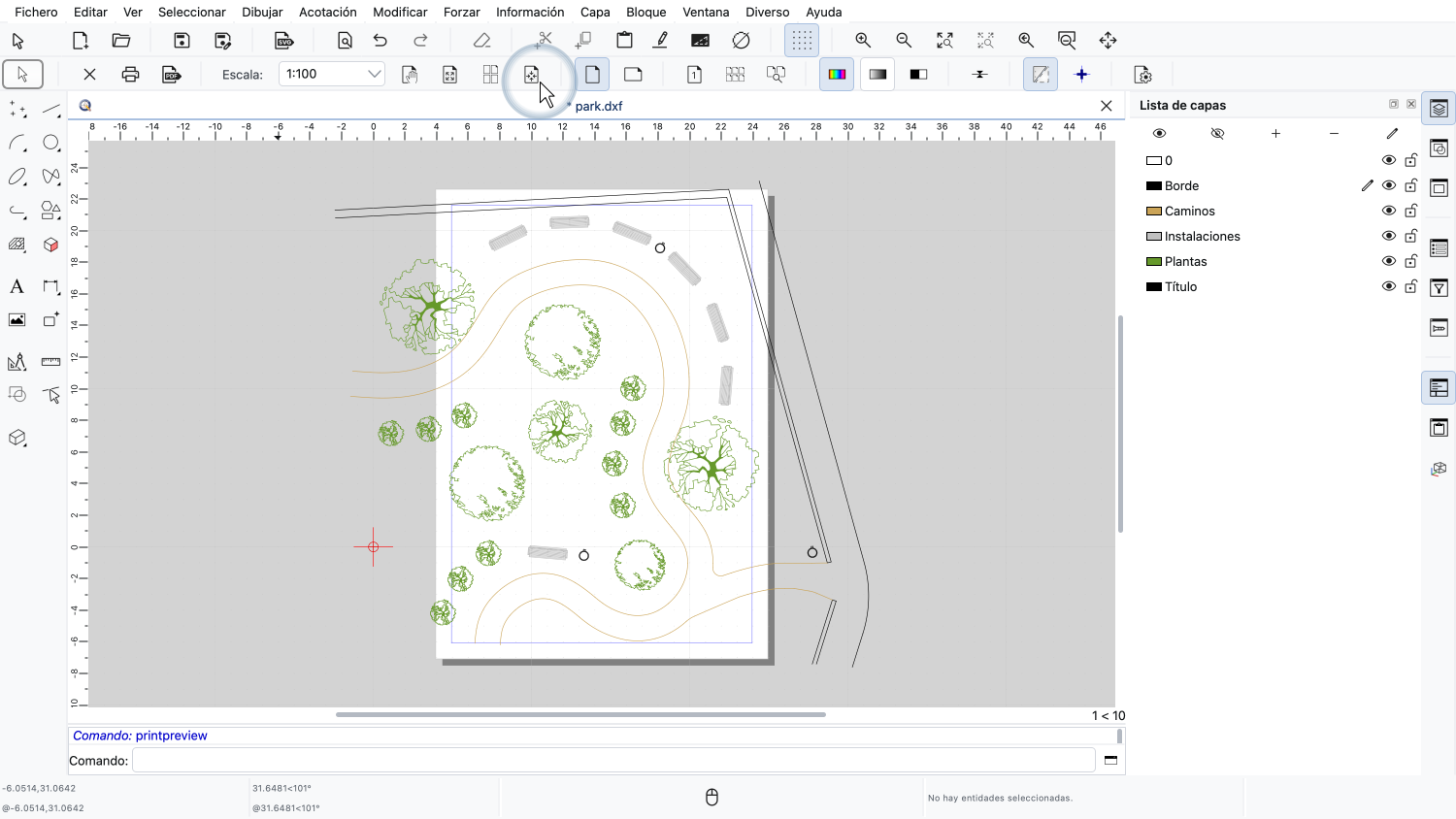
Podemos ver que una sola página A4 no es lo bastante grande para el plano a esta escala.
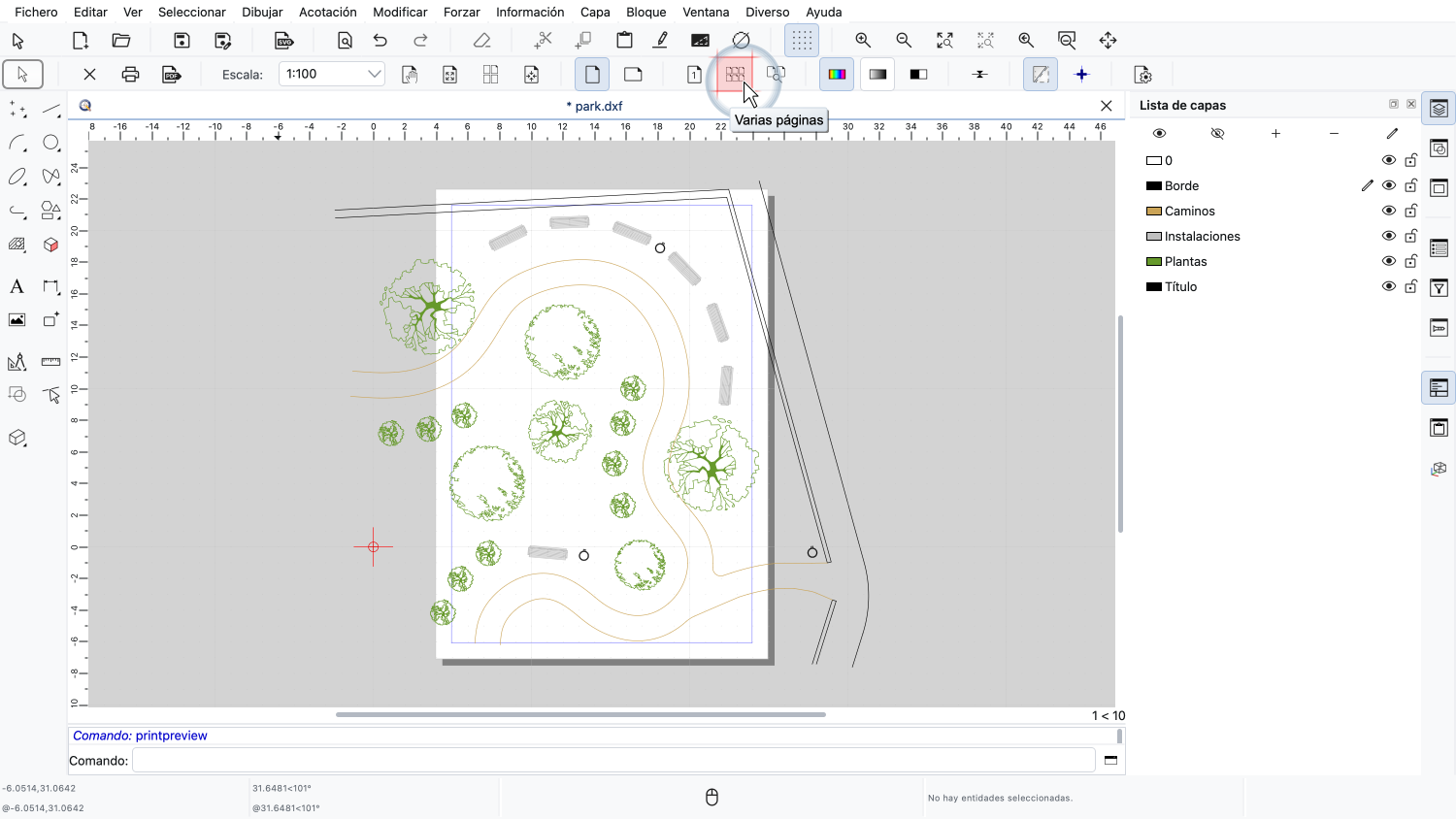
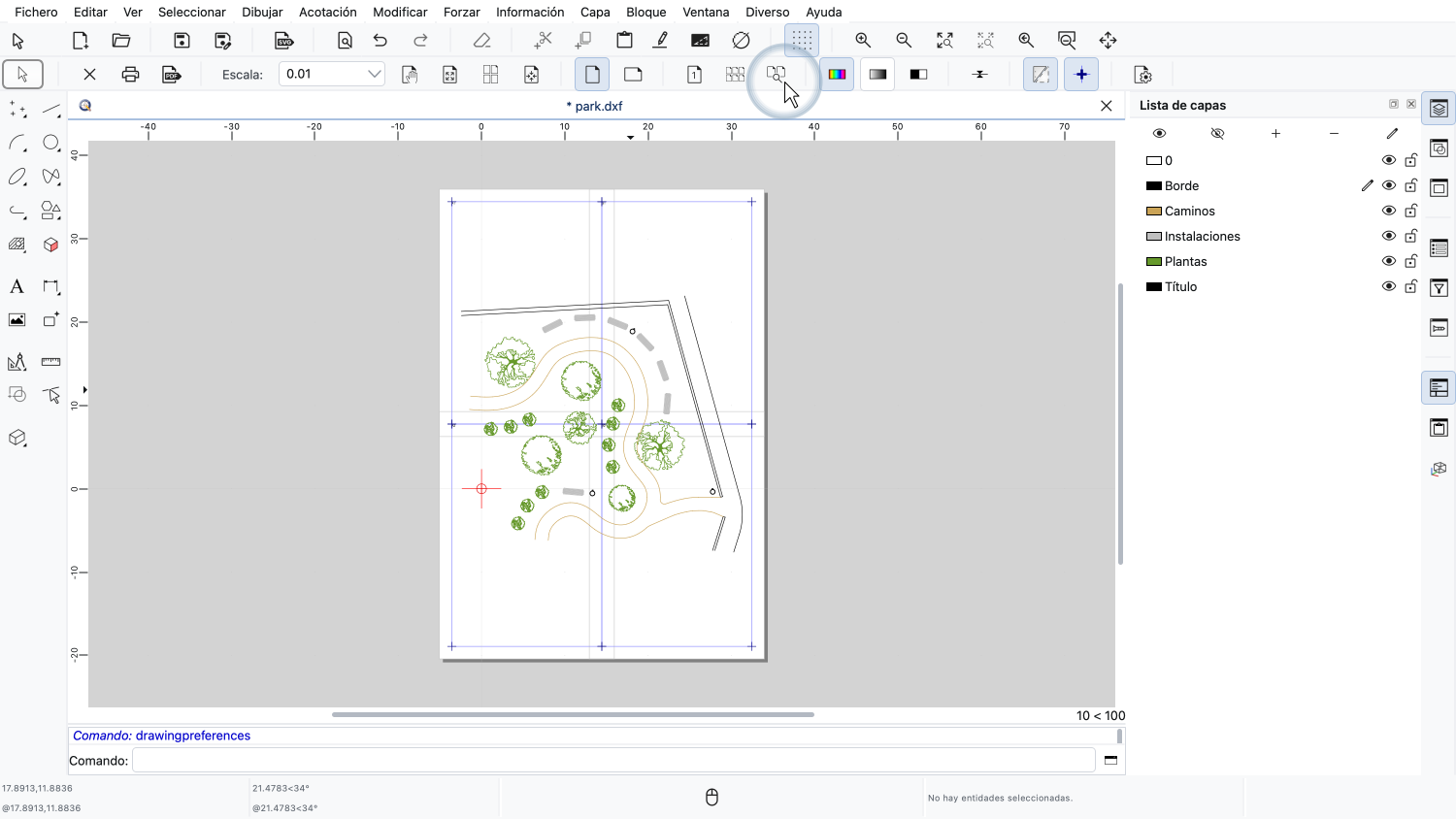
Para imprimir el plano en más de una página, hacemos clic en el botón de varias páginas de la barra de herramientas de opciones.
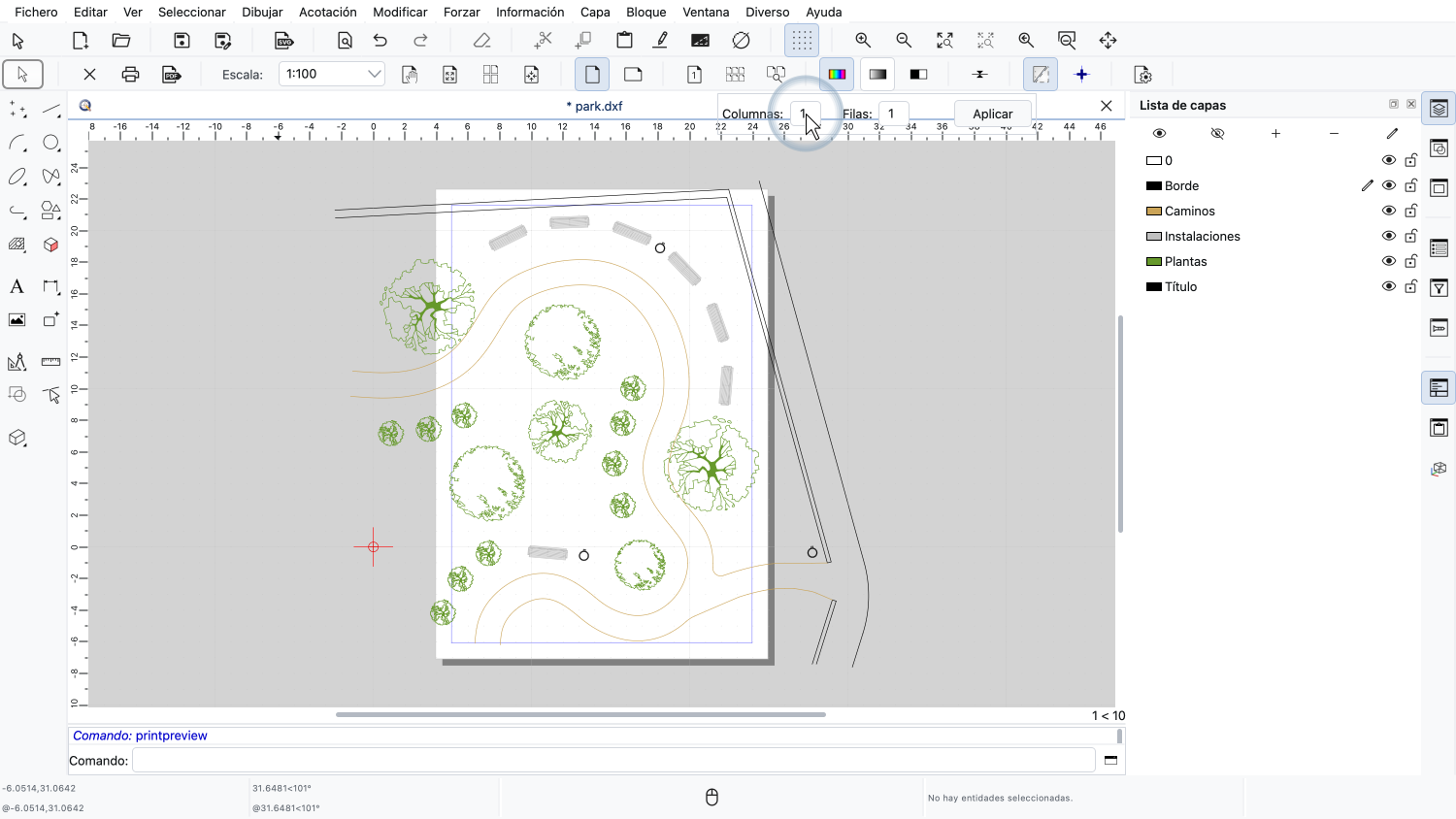
Aquí podemos introducir el número de columnas y filas de páginas.
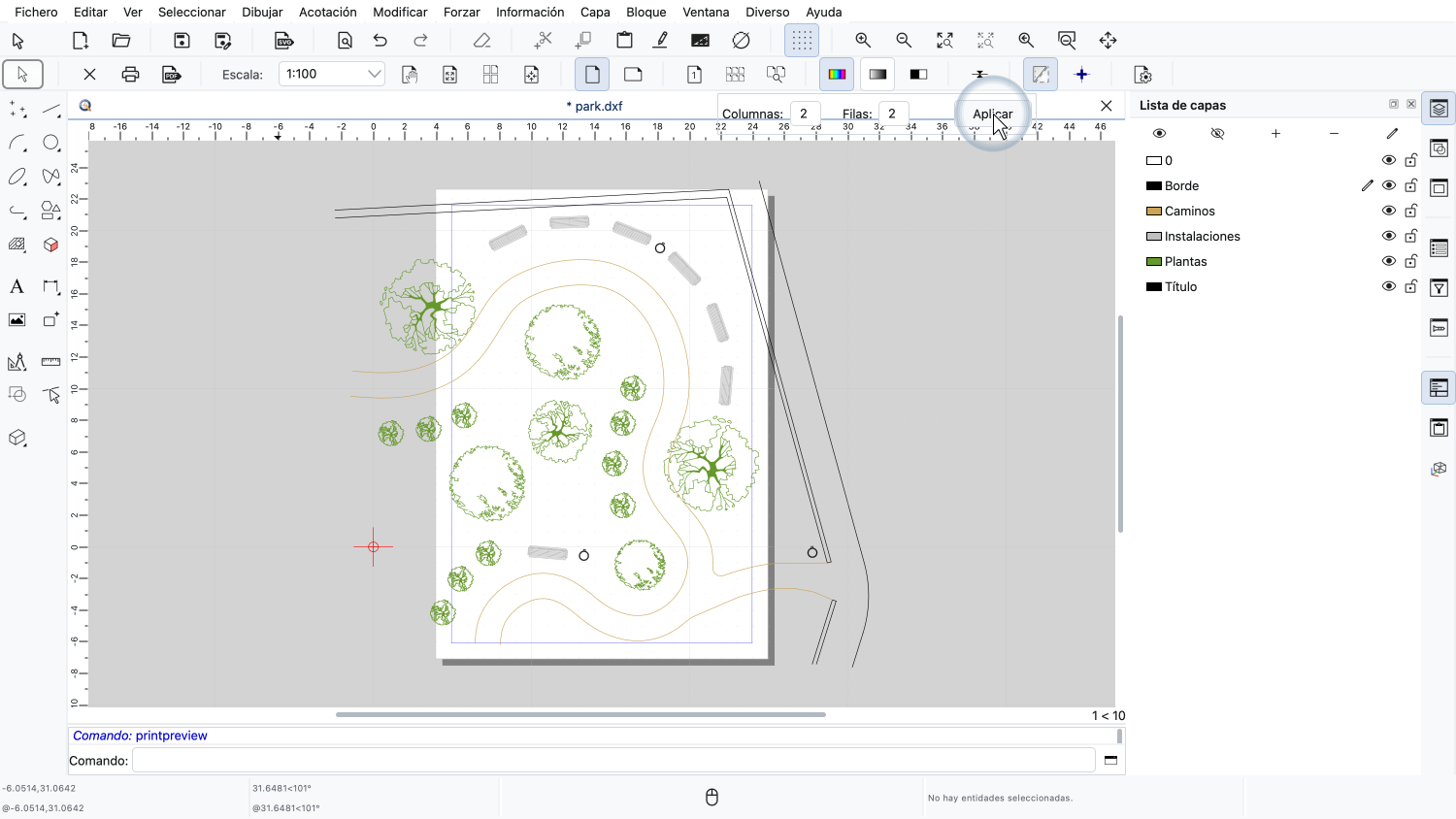
Introducimos dos columnas y dos filas y hacemos clic en Aplicar.
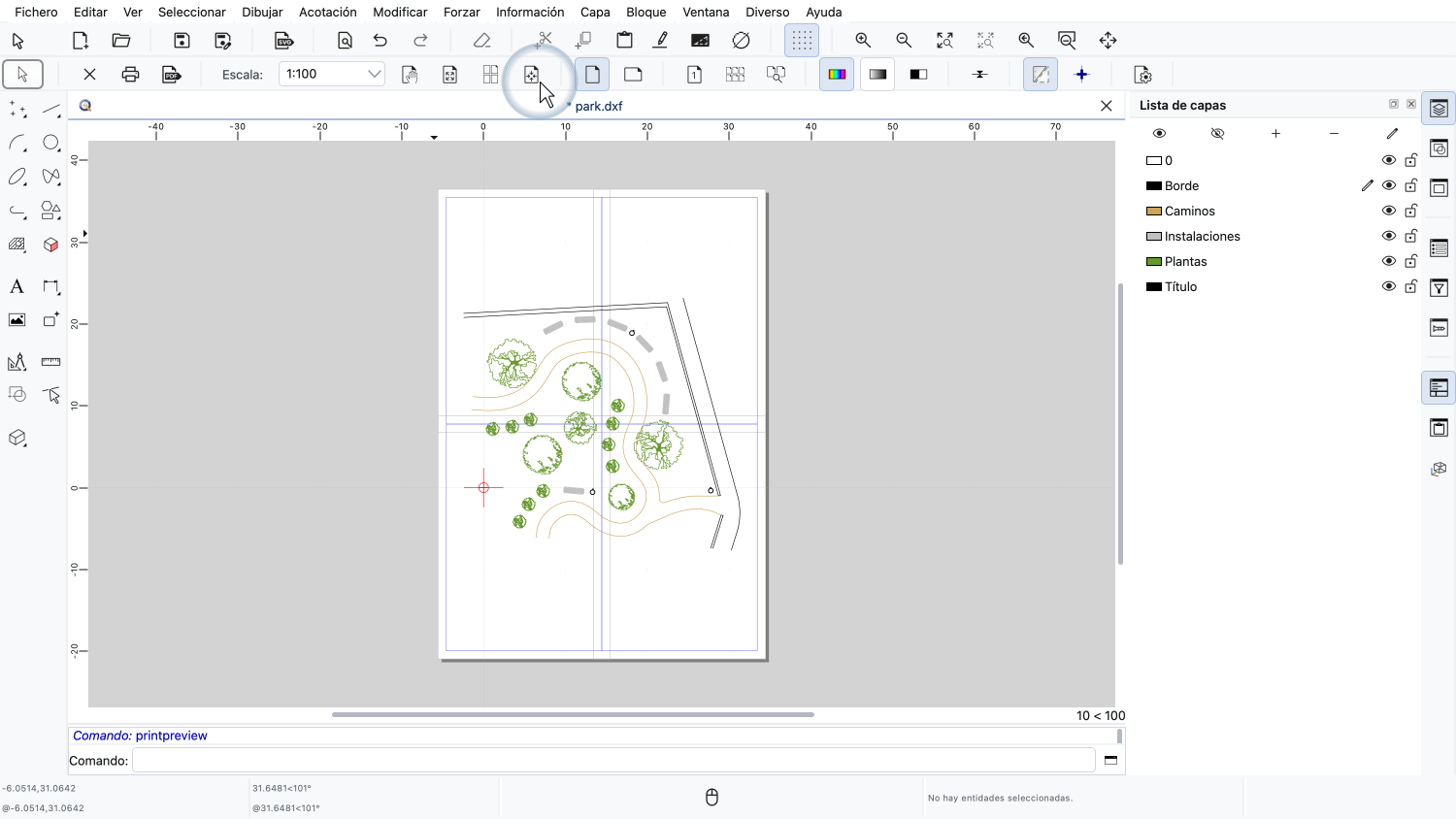
Ahora la vista previa de impresión muestra cuatro páginas que, juntas, cubren todo el plano del parque.
Cada página se imprimirá en una hoja de papel distinta.
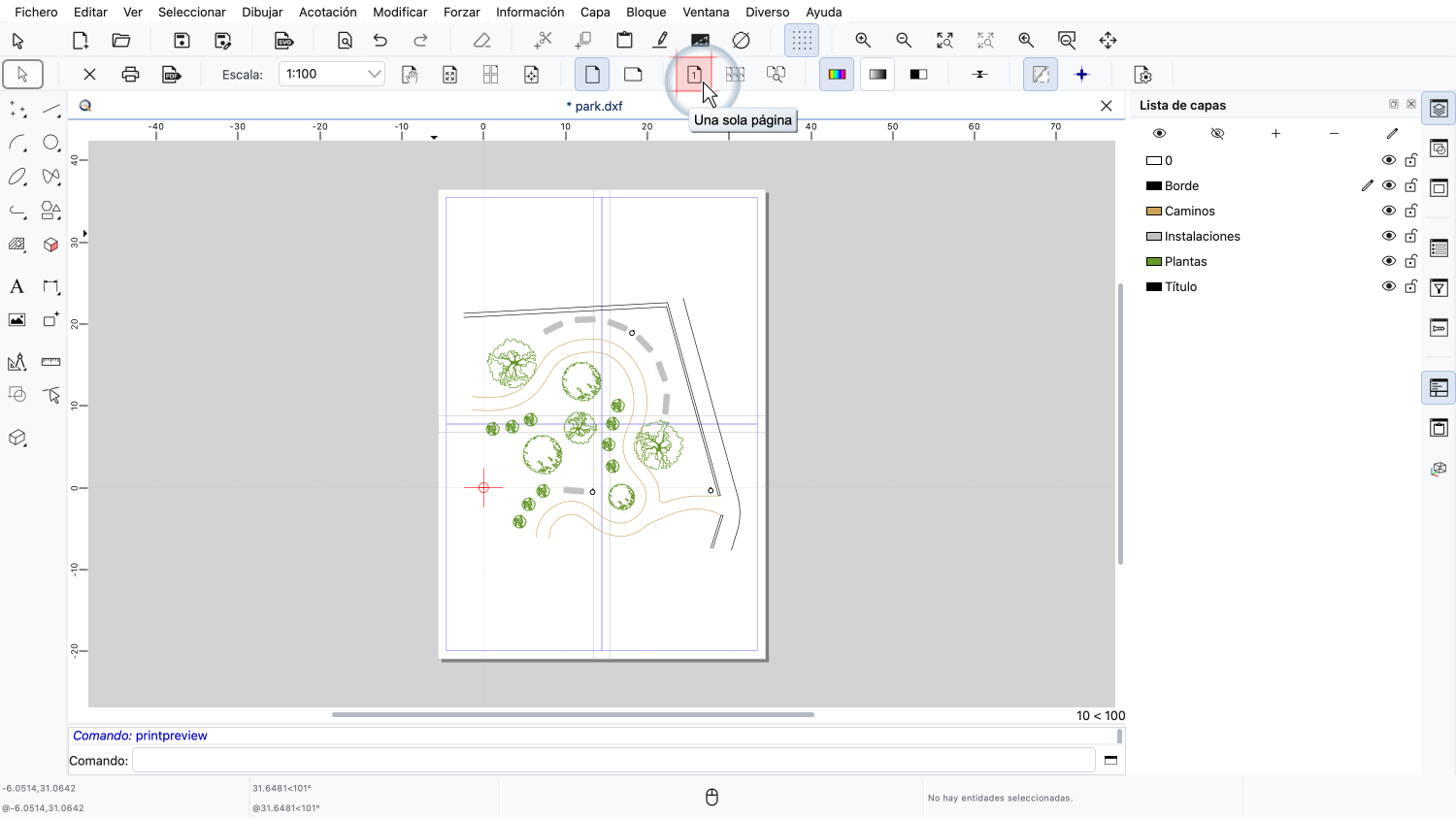
Para volver a imprimir en una sola página, podemos usar el botón de página única situado al lado.
Si queremos un póster más grande, elegimos una escala mayor.
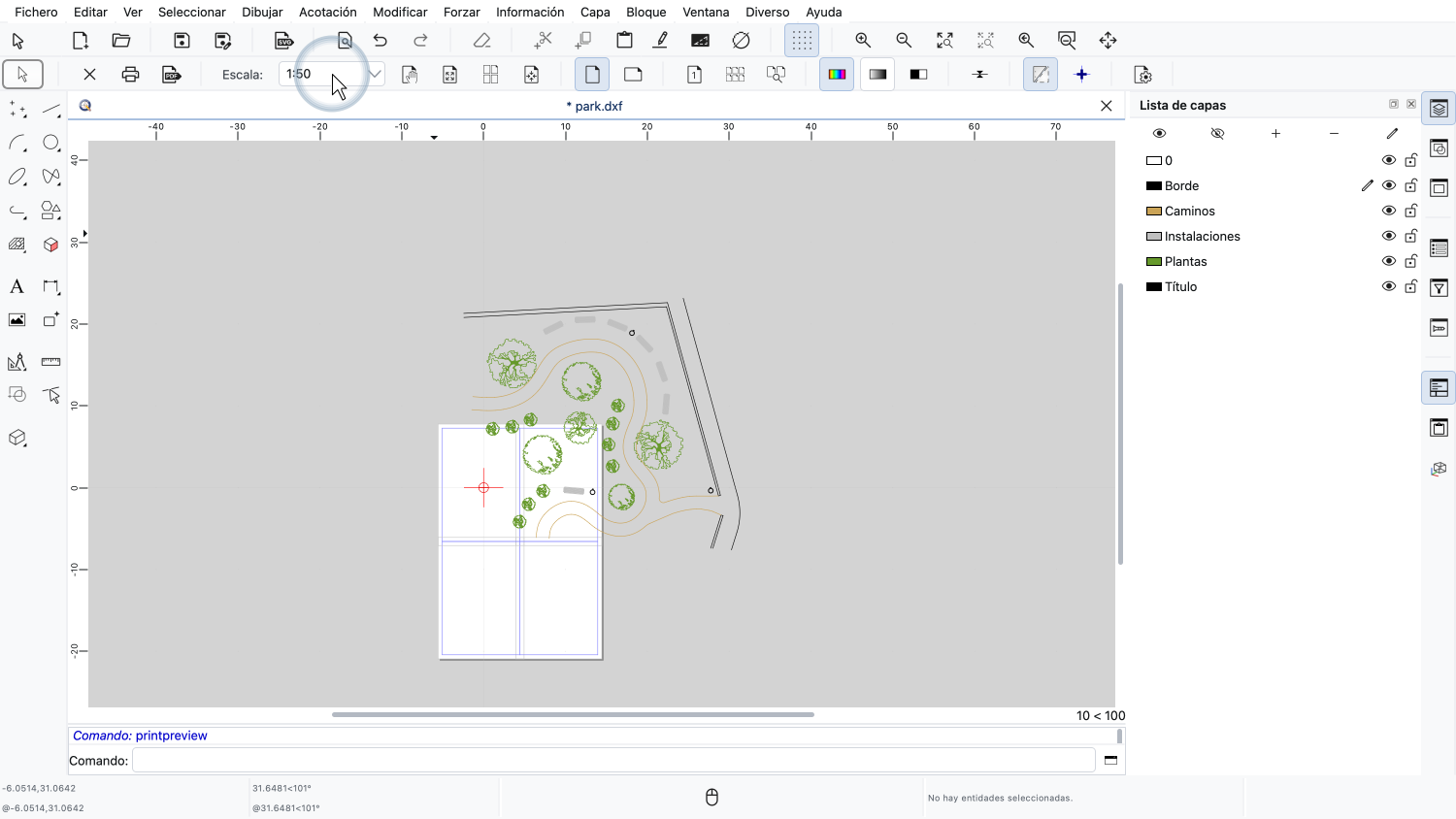
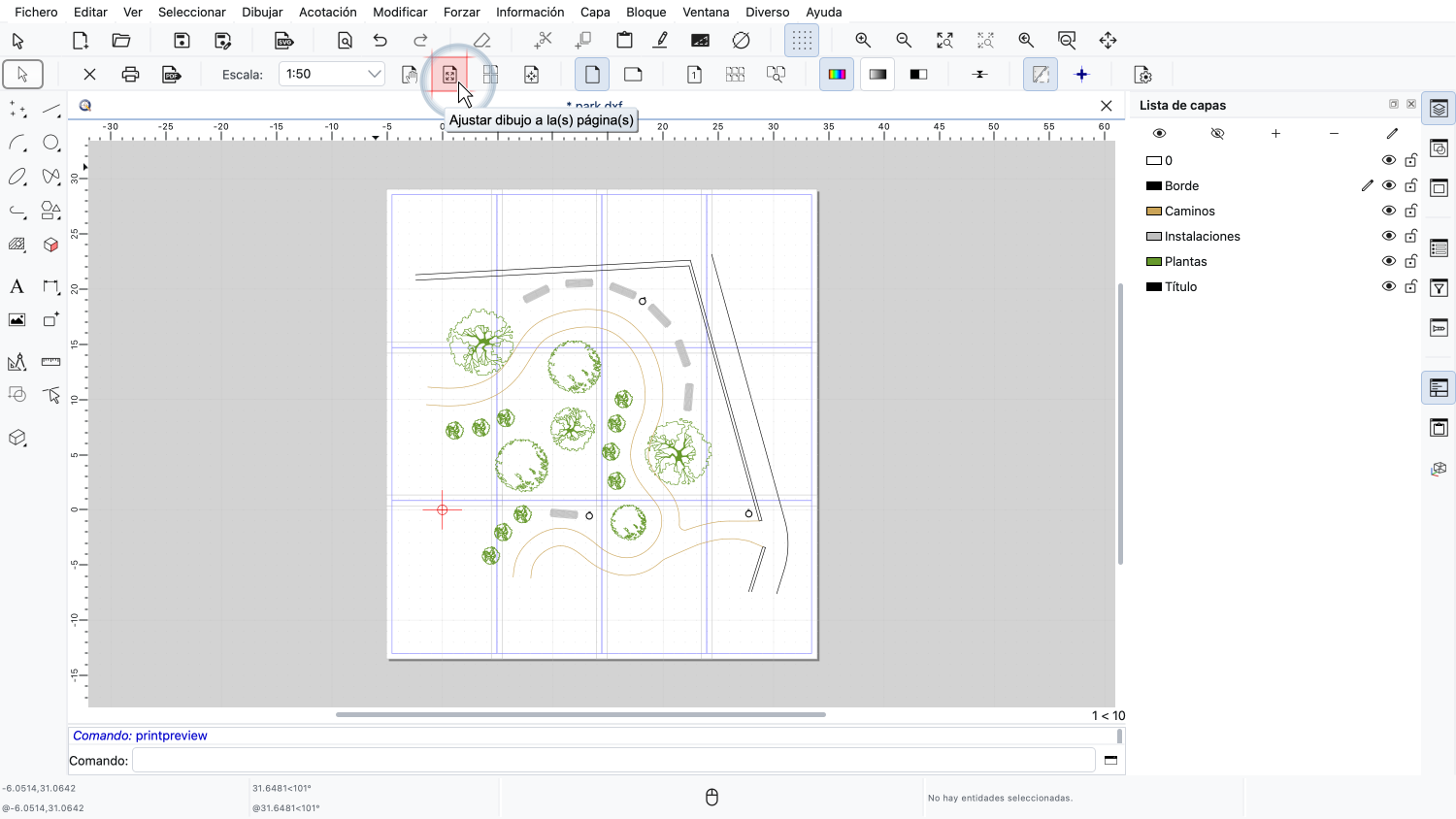
Cambiamos la escala a 1:50 para imprimir el plano al doble de tamaño.
Nuestras cuatro páginas ya no son lo bastante grandes para mostrar todo el plano.
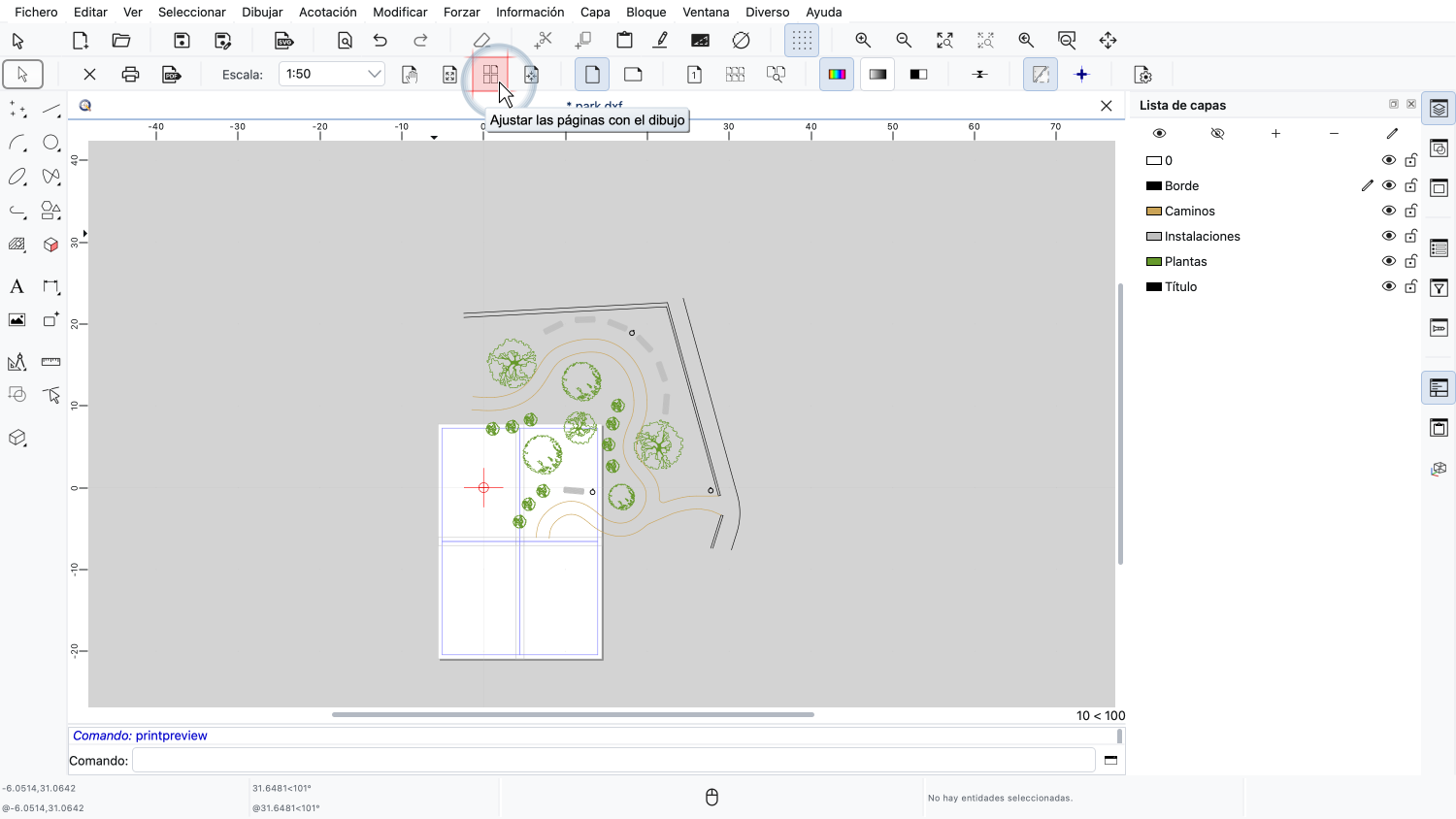
En lugar de calcular nosotros mismos el número de páginas, podemos dejar que QCAD lo haga por nosotros con la herramienta que ajusta automáticamente las páginas al dibujo.
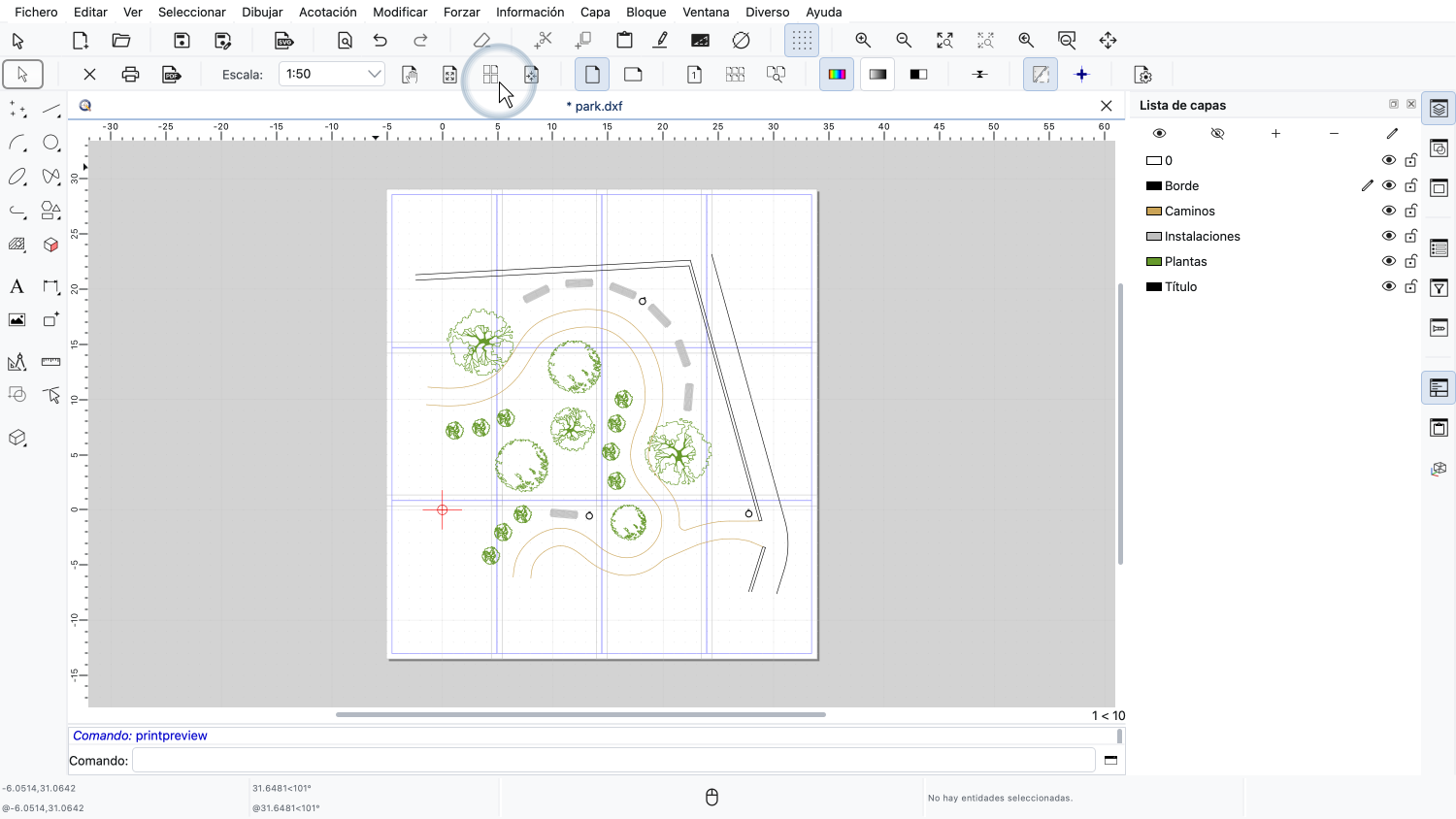
QCAD ha ajustado el número de páginas para que todo el plano quepa a la escala elegida y ha centrado el plano en las páginas.
Ahora necesitamos cuatro columnas y tres filas, es decir, doce páginas en total, para un póster de unos 68 por 62 centímetros.
La herramienta que ajusta automáticamente el dibujo a las páginas funciona al revés.
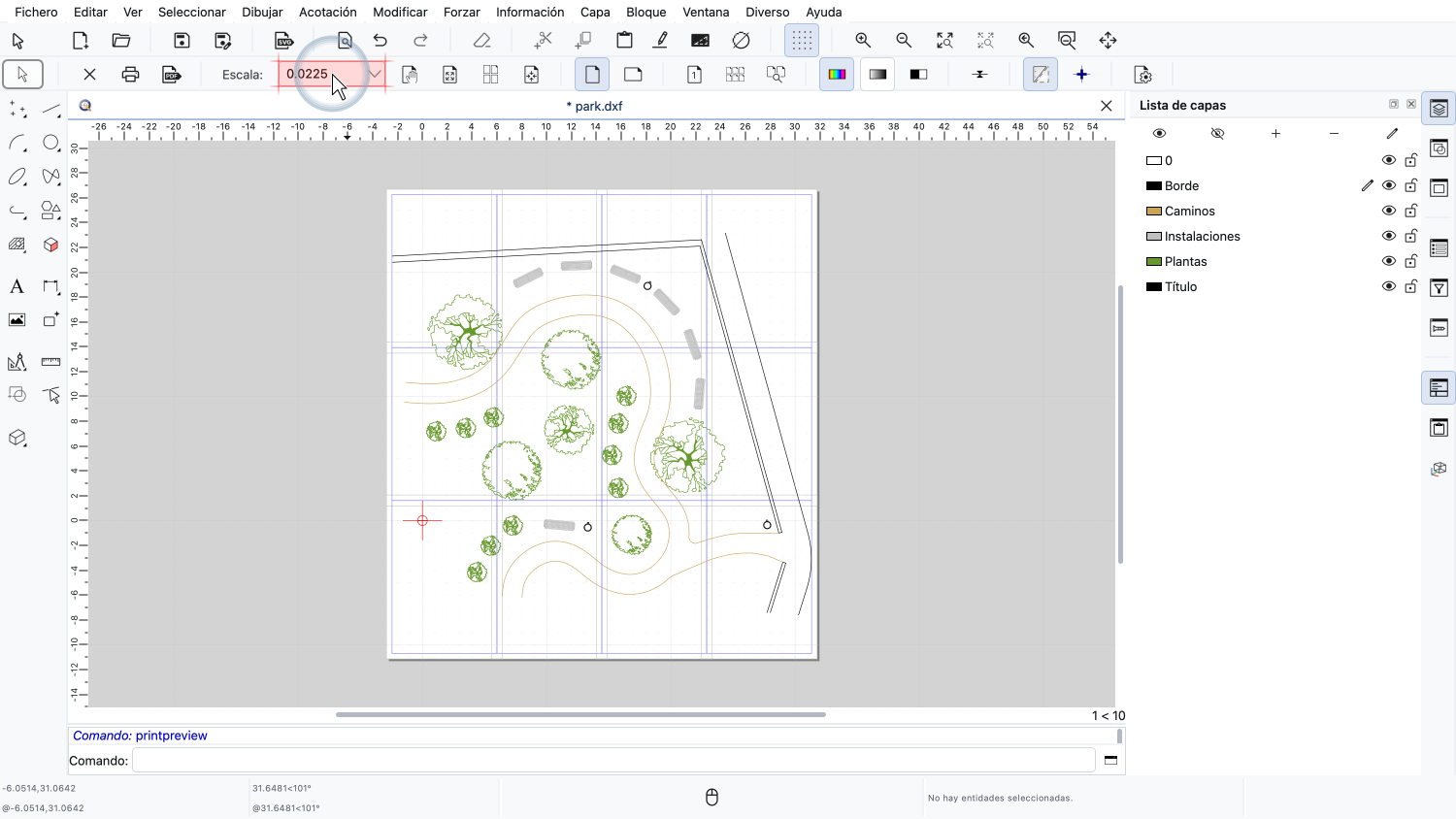
Mantiene el número de páginas y ajusta la escala para que el plano ocupe las páginas disponibles lo mejor posible.
La escala resultante no suele ser un número redondo.
Esto no es ningún problema para un póster que solo está pensado para mirarlo.
Si queremos tomar medidas con una regla sobre el póster impreso, conviene elegir siempre una escala redonda, como 1:50 o 1:100.
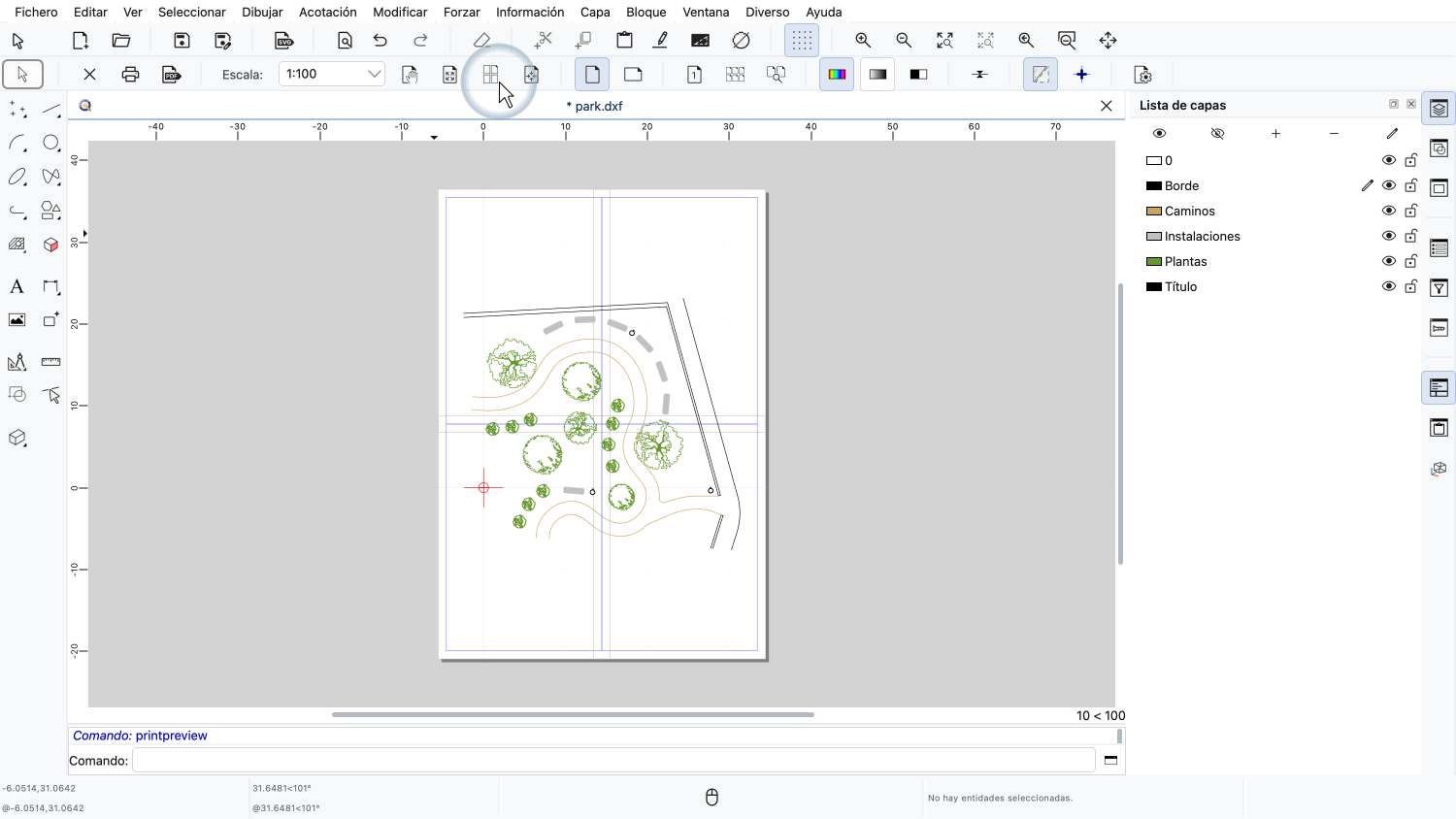
Para el resto de este tutorial, volvemos a la escala 1:100 y dejamos que QCAD vuelva a ajustar las páginas.
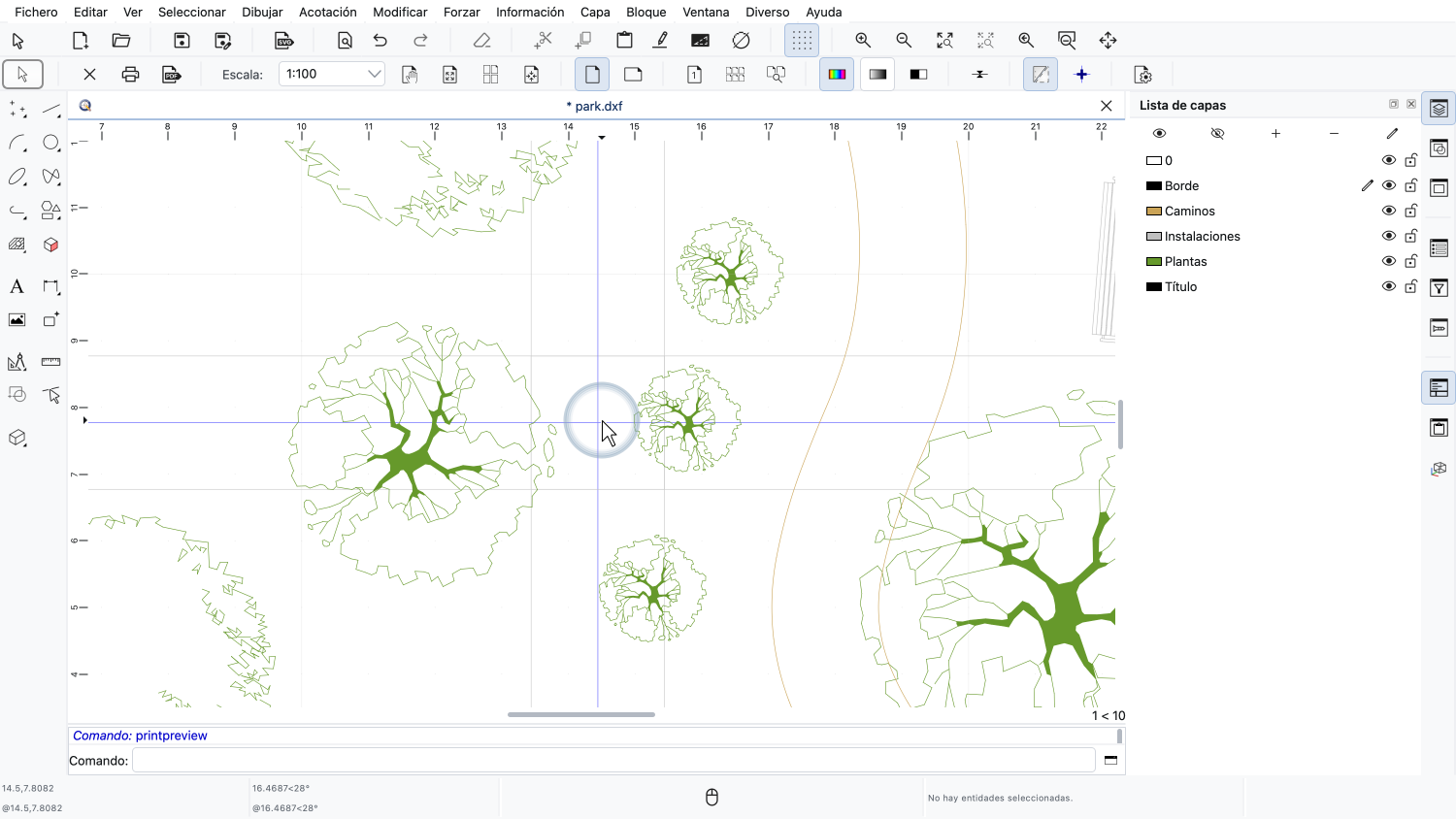
Ampliamos la vista en el punto donde se juntan las cuatro páginas.
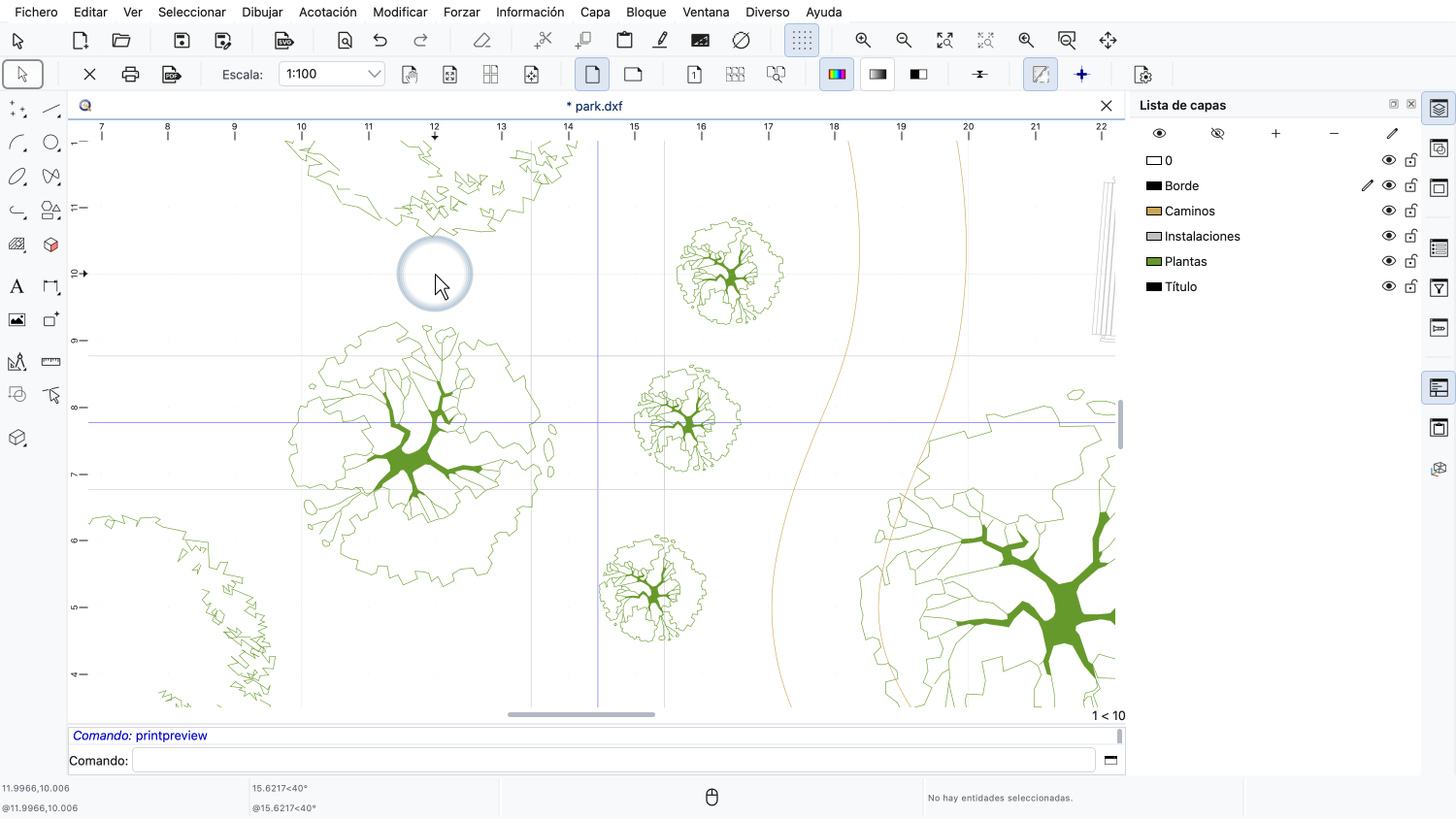
Los rectángulos azules muestran el área de cada página que cubre el plano.
Alrededor de cada rectángulo azul está el margen de la página.
En una sola página, el margen es simplemente el espacio vacío entre el dibujo y el borde del papel.
En un póster, los márgenes tienen otra función importante: se convierten en márgenes de pegado.
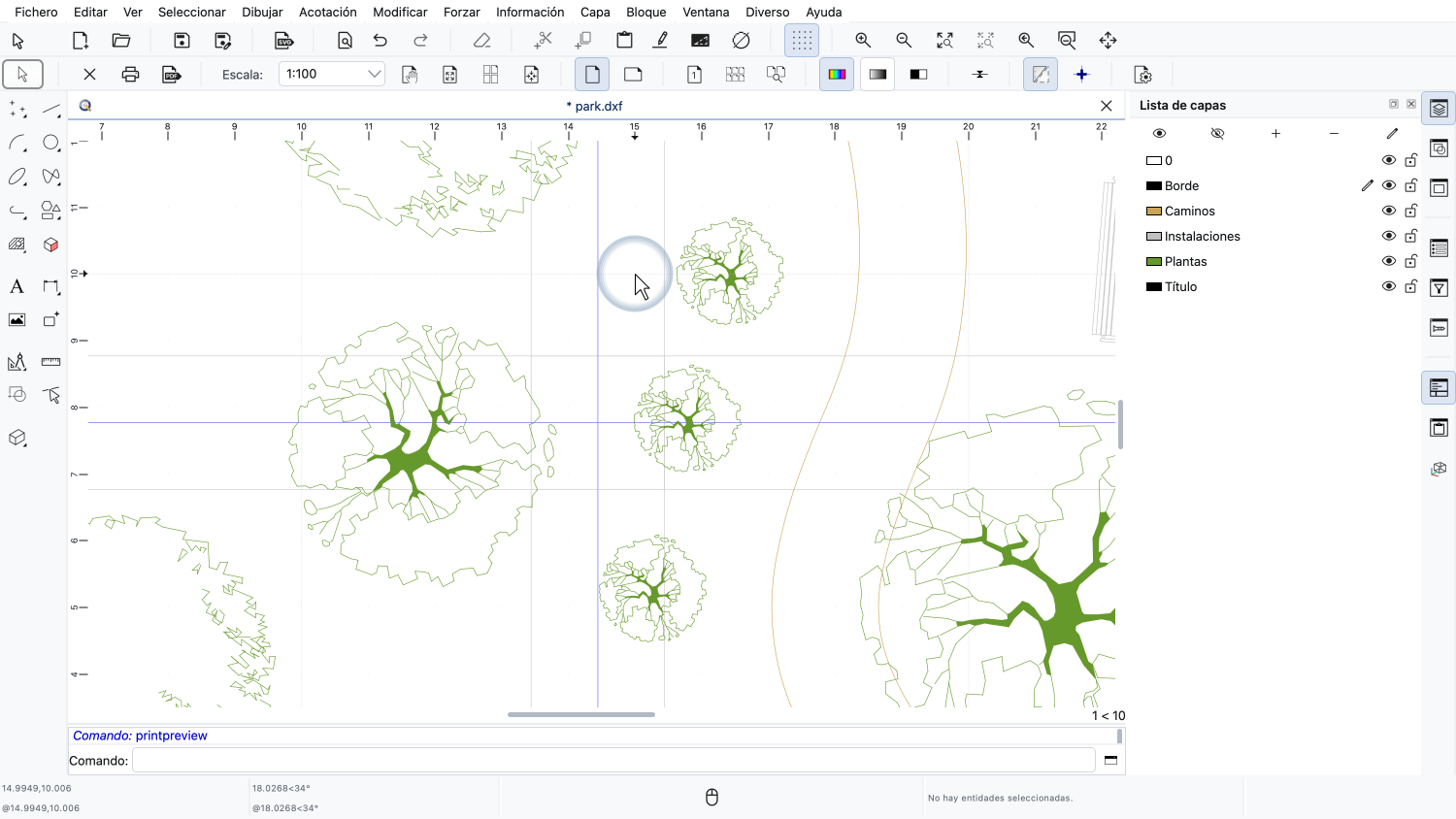
Todo lo que está dentro del margen de una página se imprime también en la página contigua.
Esto significa que las hojas contiguas se solapan en la anchura de los márgenes.
Al montar el póster, recortamos el margen de una hoja y la pegamos sobre el margen de la hoja siguiente.
De este modo, el dibujo continúa sin cortes de una hoja a la siguiente.
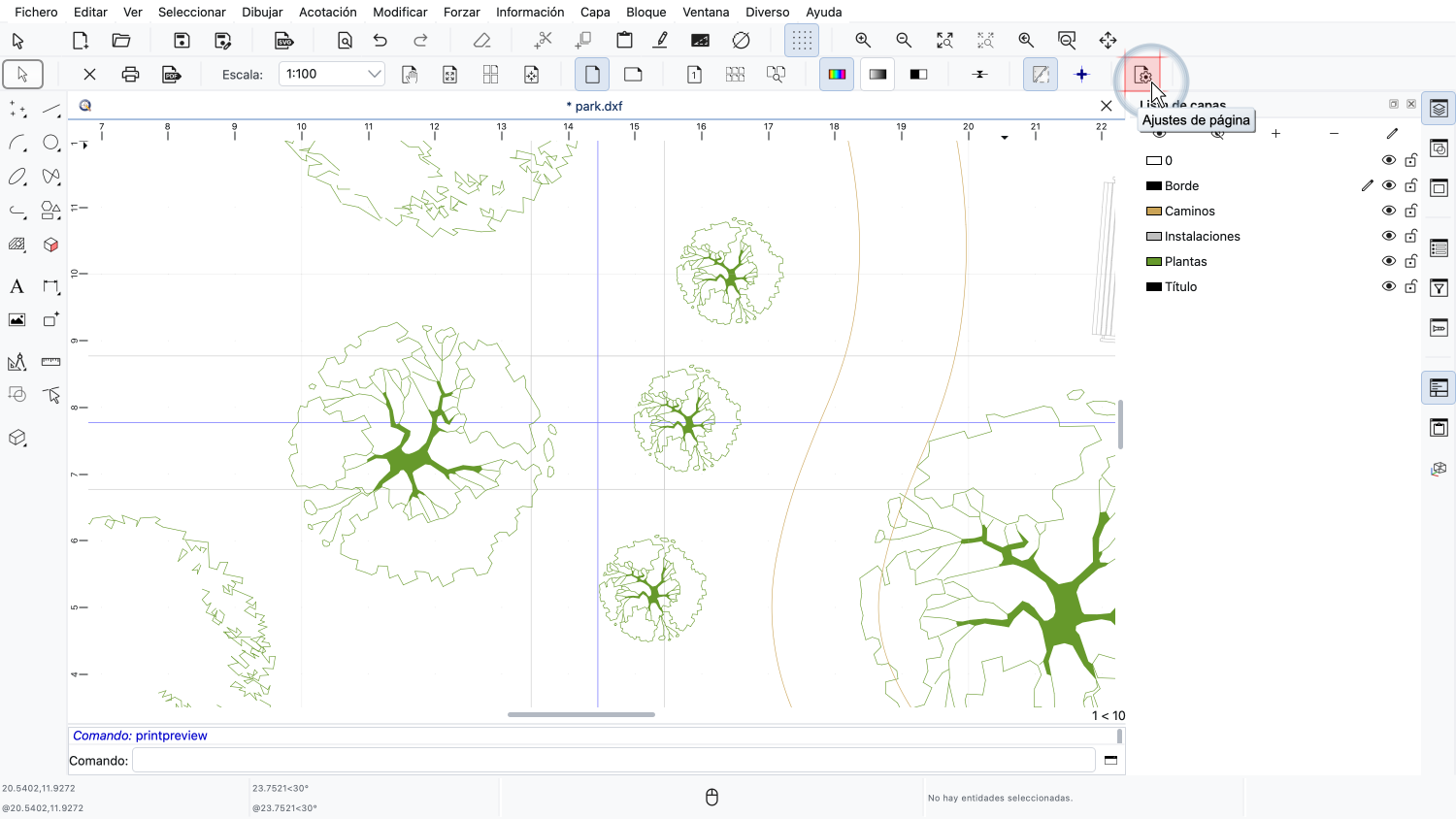
Podemos ajustar los márgenes en los ajustes de página.
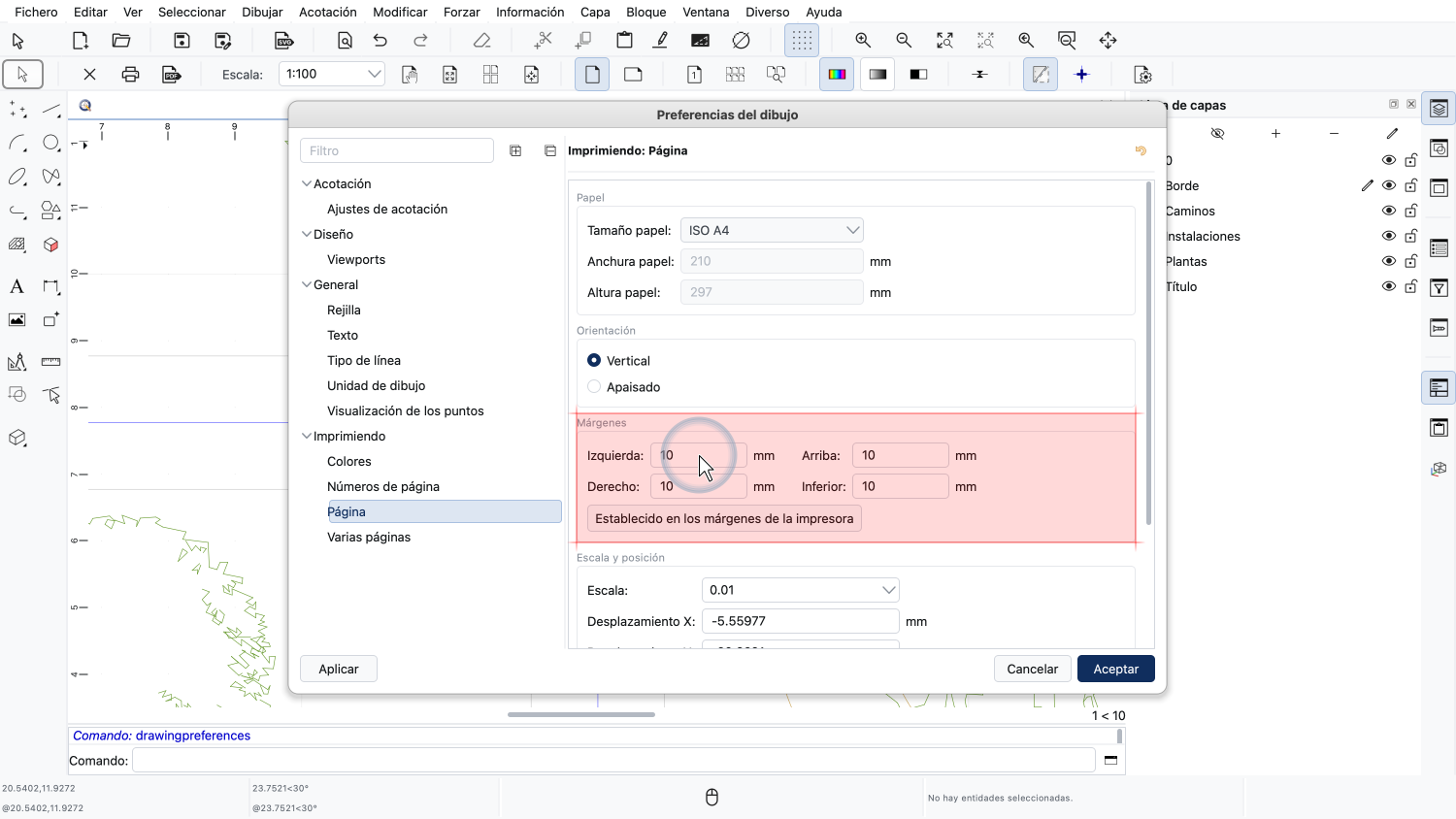
Actualmente, los márgenes son de 10 milímetros en todos los lados.
Los márgenes no deben ser más pequeños que la zona del papel en la que nuestra impresora no puede imprimir.
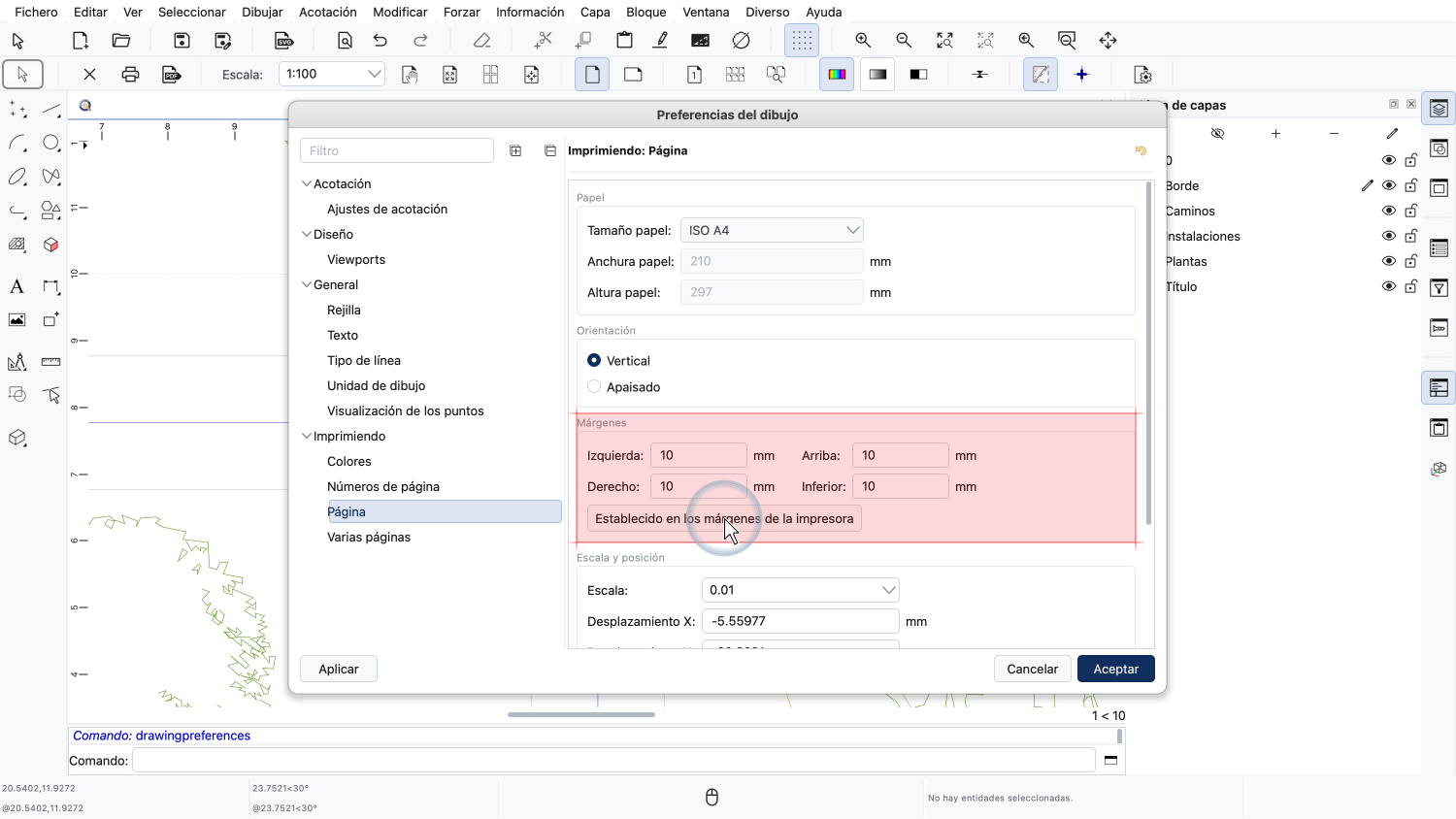
El botón «Establecido en los márgenes de la impresora» ajusta los márgenes a los márgenes mínimos que admite la impresora actual.
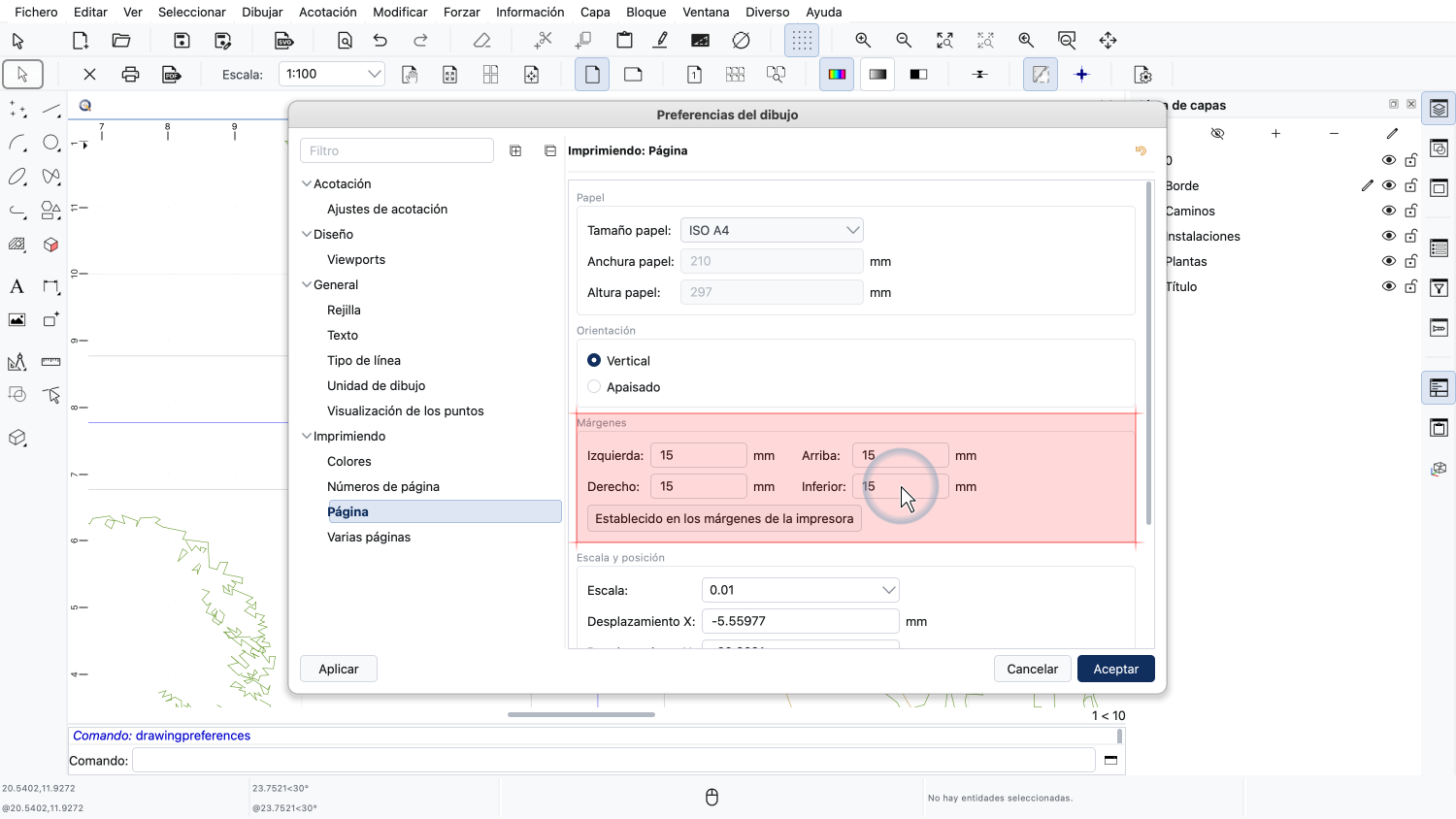
Para tener un poco más de espacio para pegar, aumentamos los márgenes a 15 milímetros.
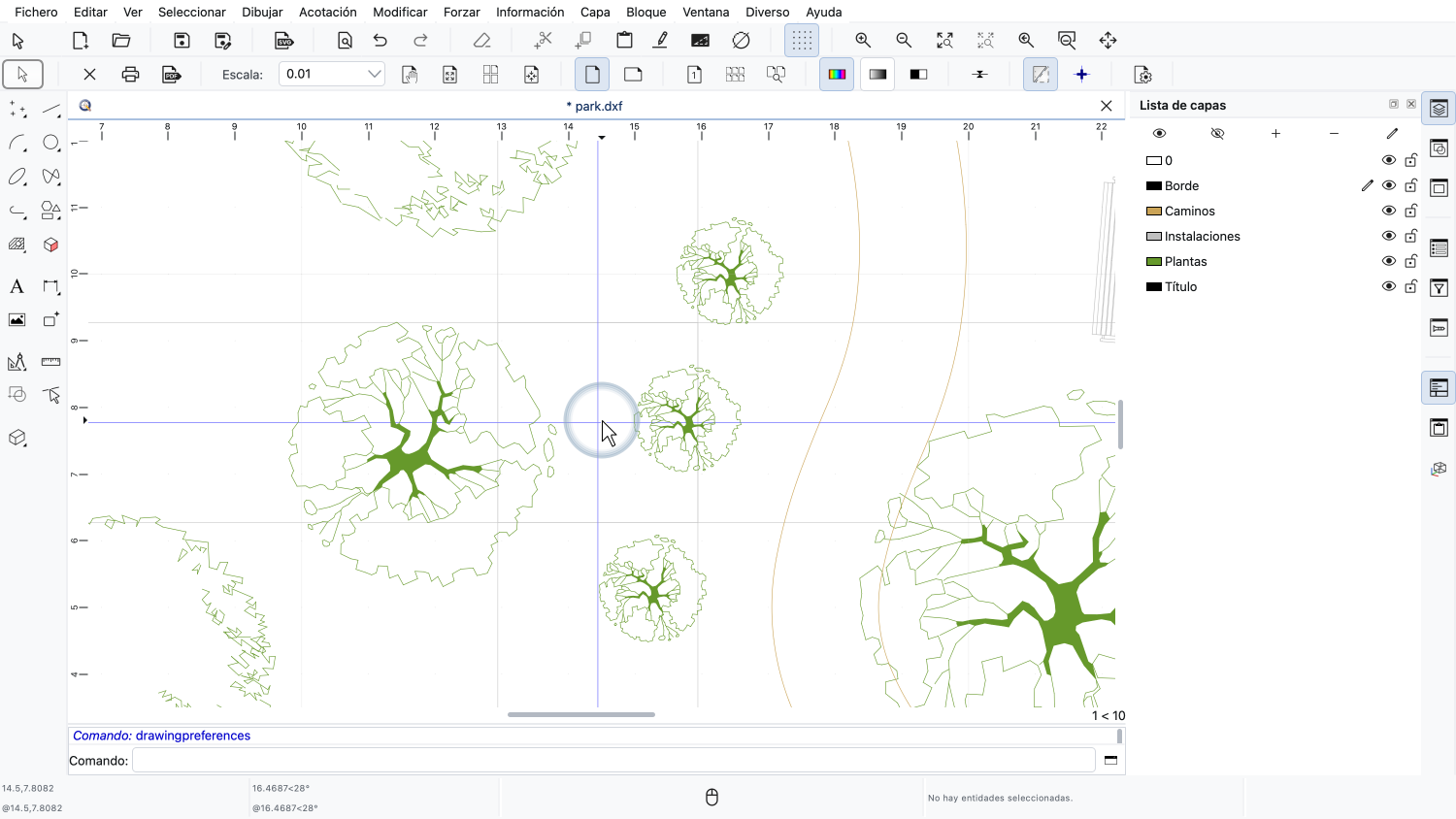
Como unos márgenes mayores dejan menos espacio para el dibujo en cada página, volvemos a centrar el plano.
Las zonas de solapamiento entre las páginas son ahora más anchas.
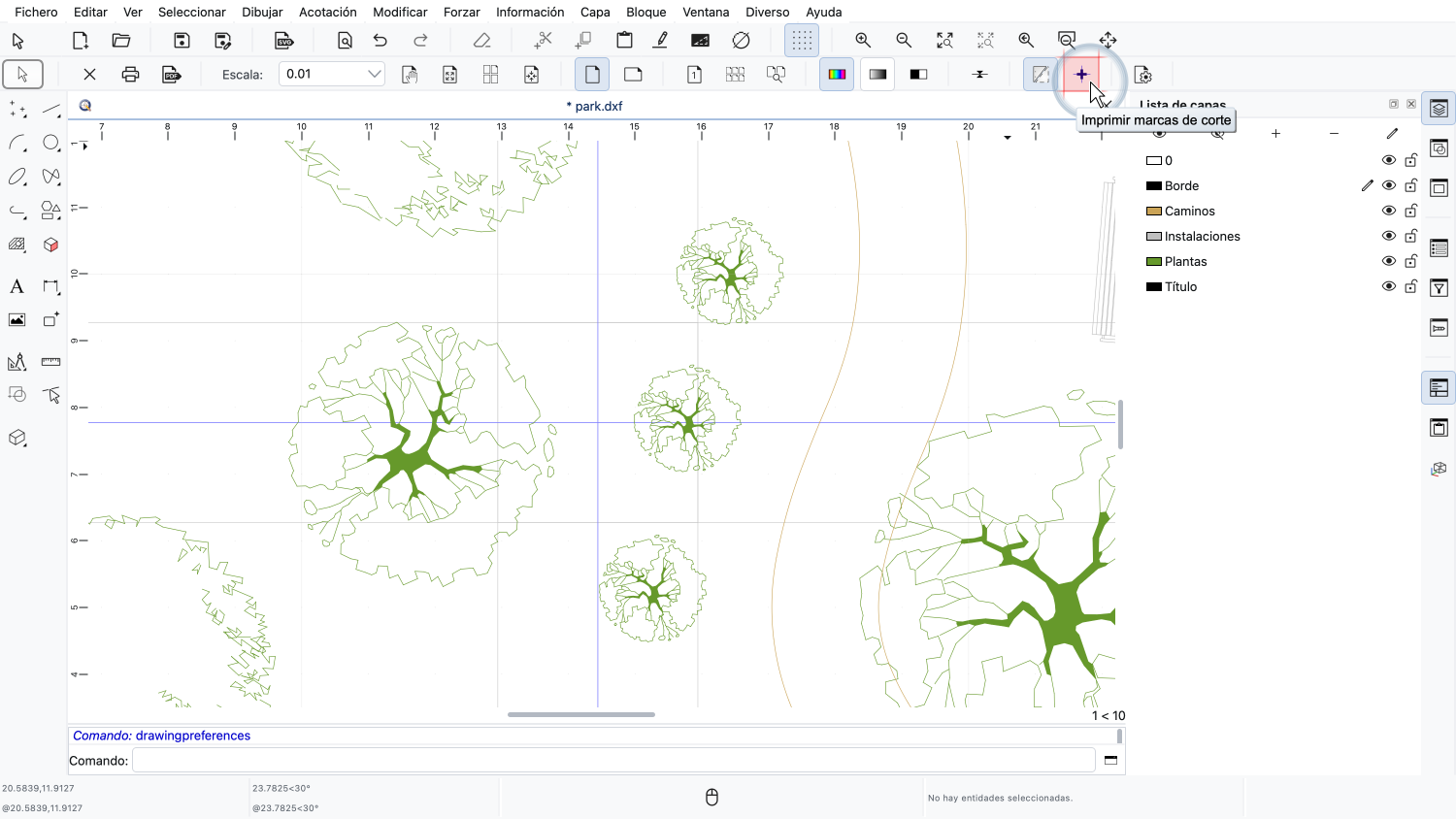
Para saber exactamente dónde cortar y cómo alinear las hojas, podemos imprimir marcas de corte.
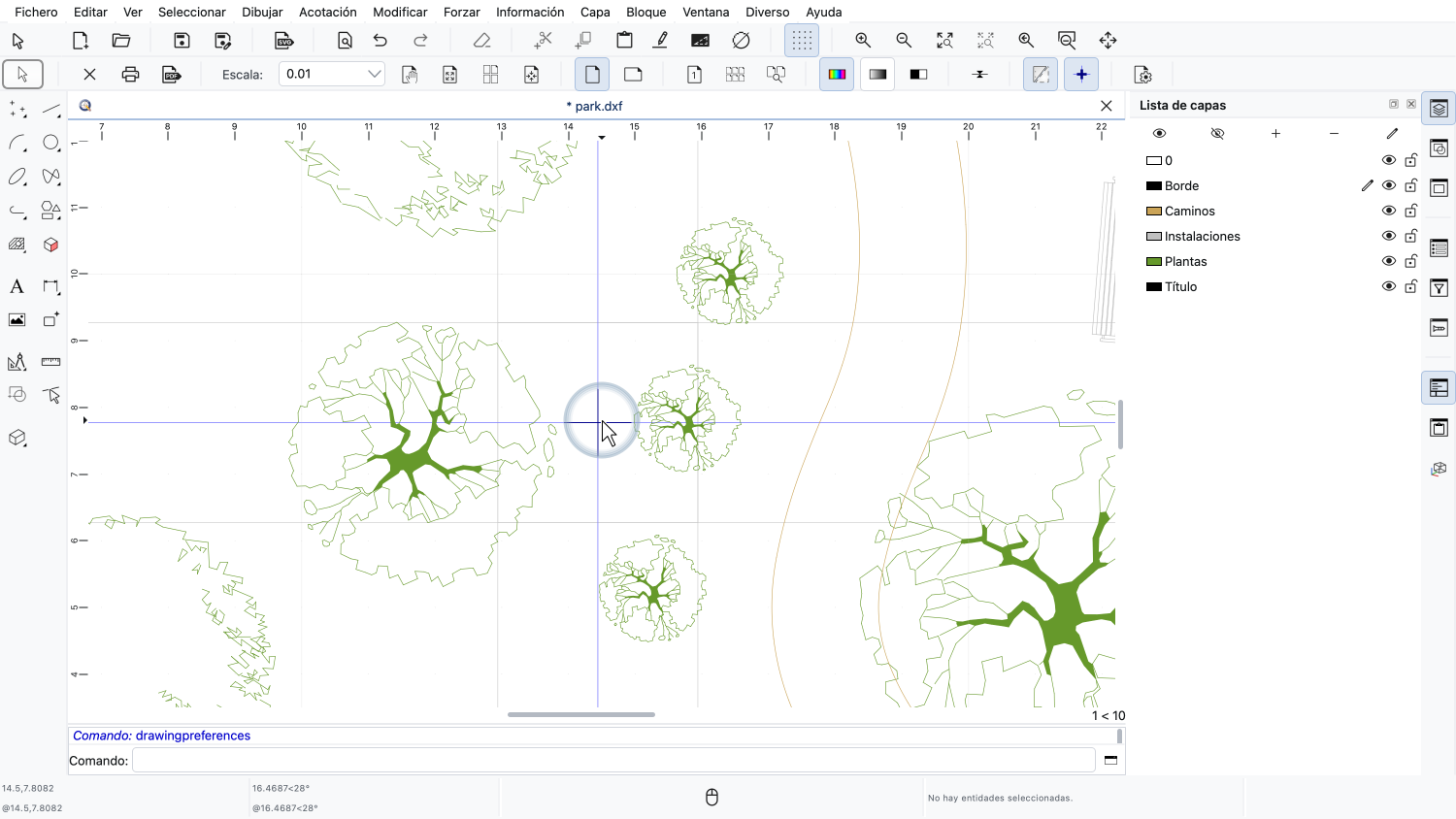
Las marcas de corte son pequeñas cruces que se imprimen en las esquinas del área azul de cada página.
Para montar el póster, recortamos el margen de una hoja a lo largo de la línea que pasa por sus marcas de corte.
A continuación, colocamos la hoja sobre la hoja contigua, de modo que las marcas de corte de ambas hojas queden exactamente superpuestas.
El margen de la hoja contigua que queda debajo sirve como zona de pegado.
Normalmente, lo más sencillo es recortar siempre los márgenes izquierdo y superior y pegar las hojas sobre los márgenes derecho e inferior de sus vecinas.
Con un gran número de páginas, puede resultar difícil saber en qué orden van las hojas impresas.
Por eso, QCAD puede imprimir un número de página, también llamado identificador de página, en cada página.
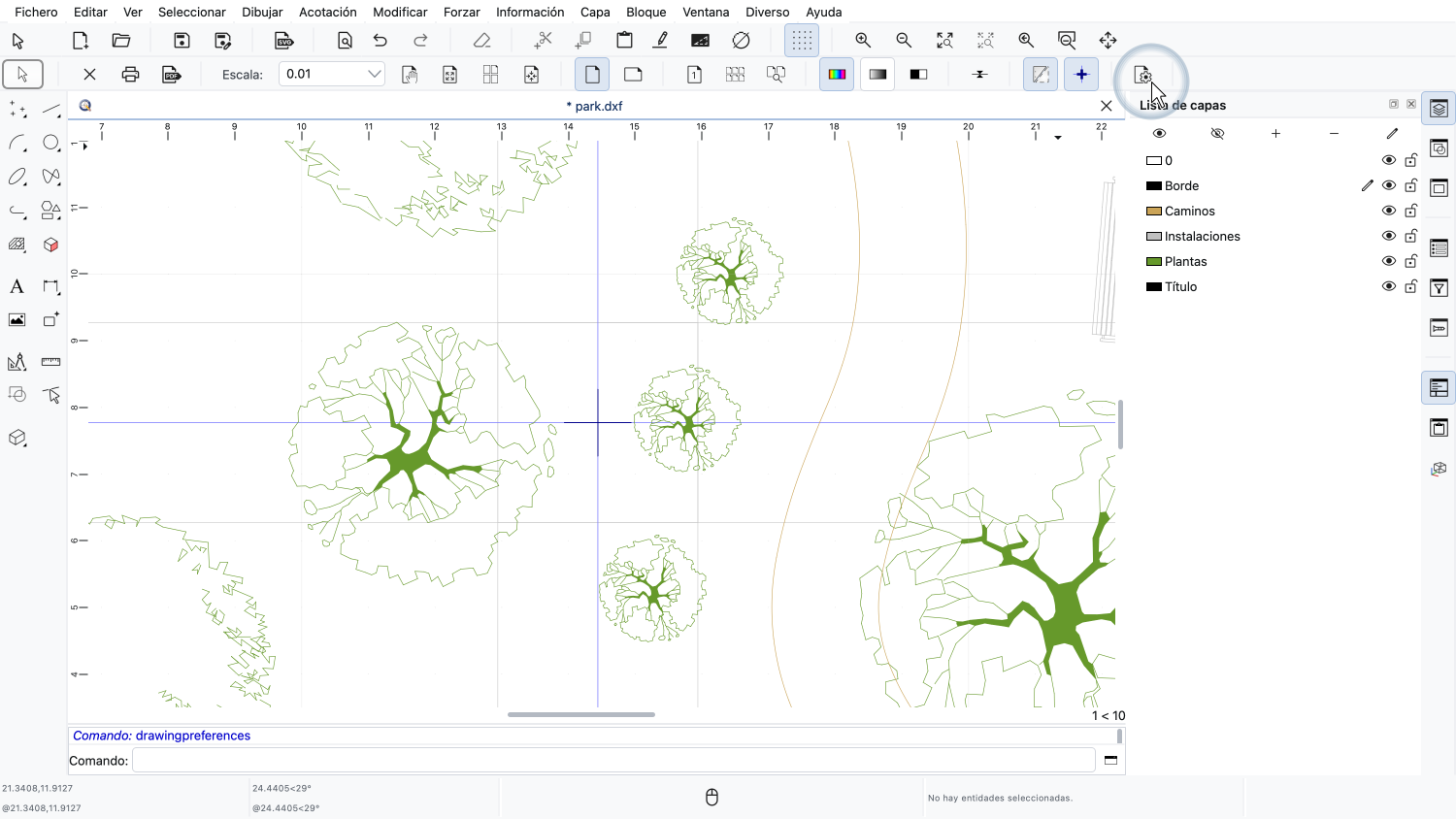
Los números de página se activan en las preferencias del dibujo, que volvemos a abrir mediante el botón de ajustes de página.
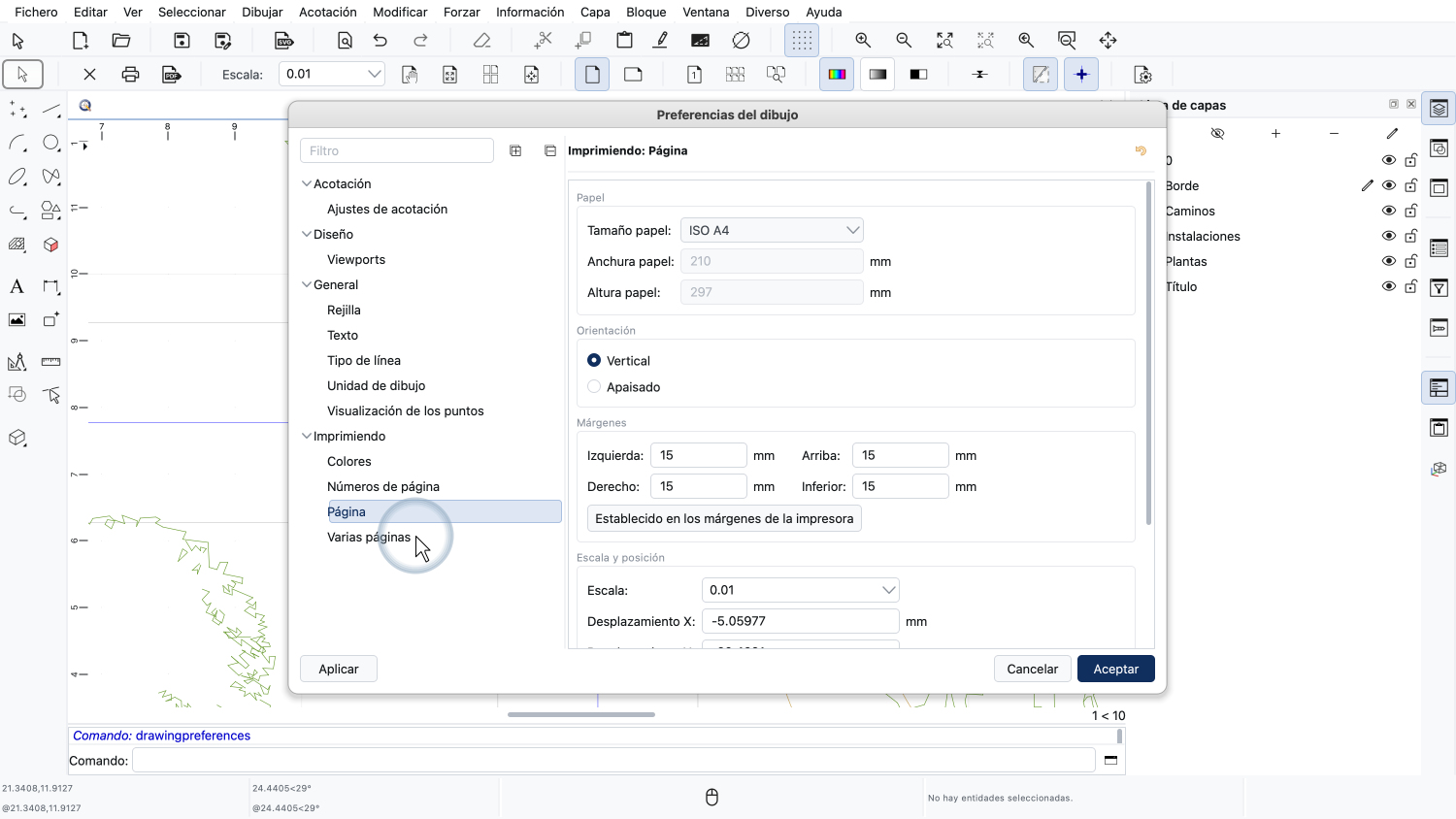
Las preferencias del dibujo contienen algunas categorías más para la impresión.
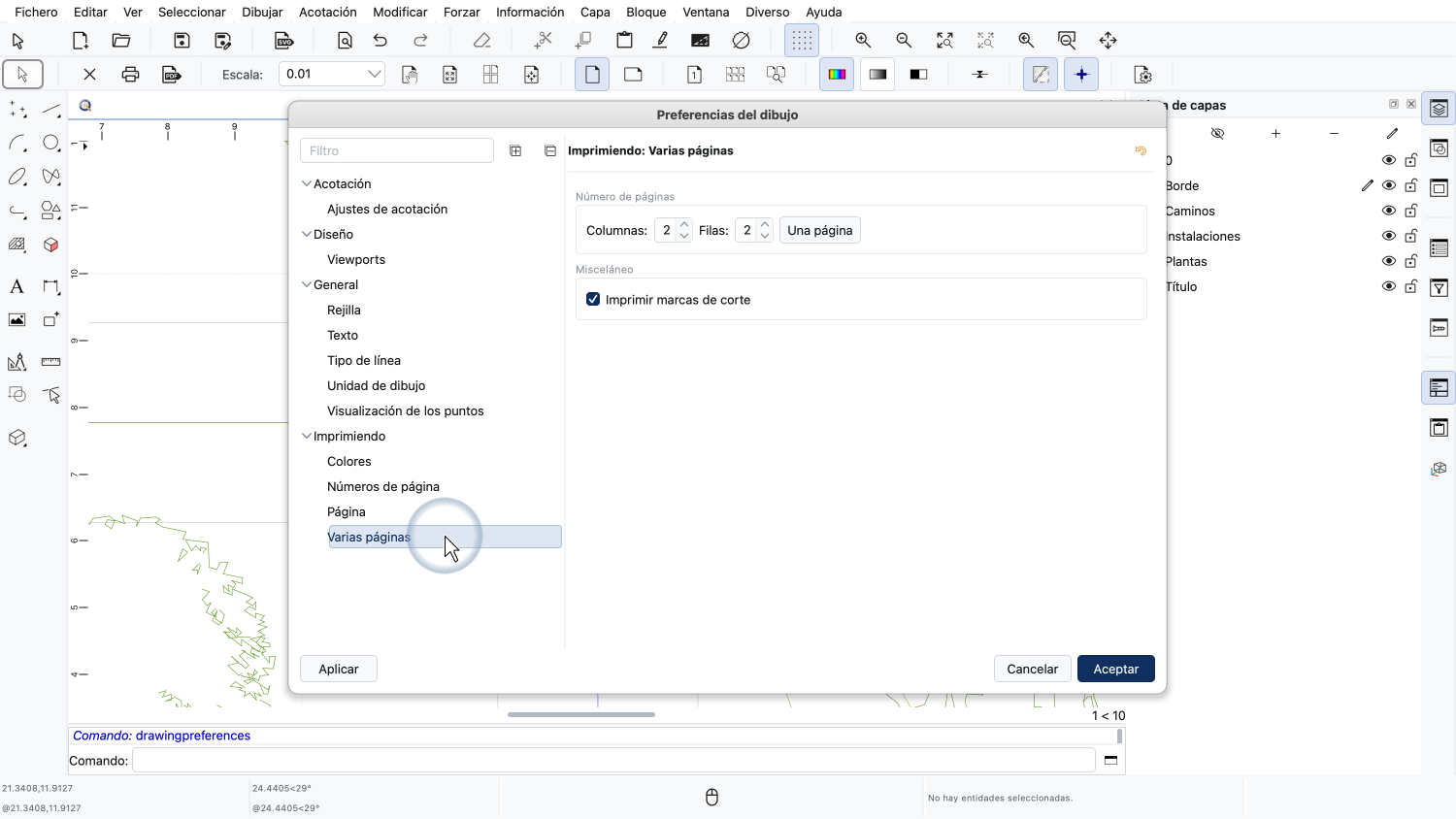
En «Varias páginas», encontramos el número de columnas y filas, así como la opción de las marcas de corte, que ya hemos configurado en la barra de herramientas de opciones.
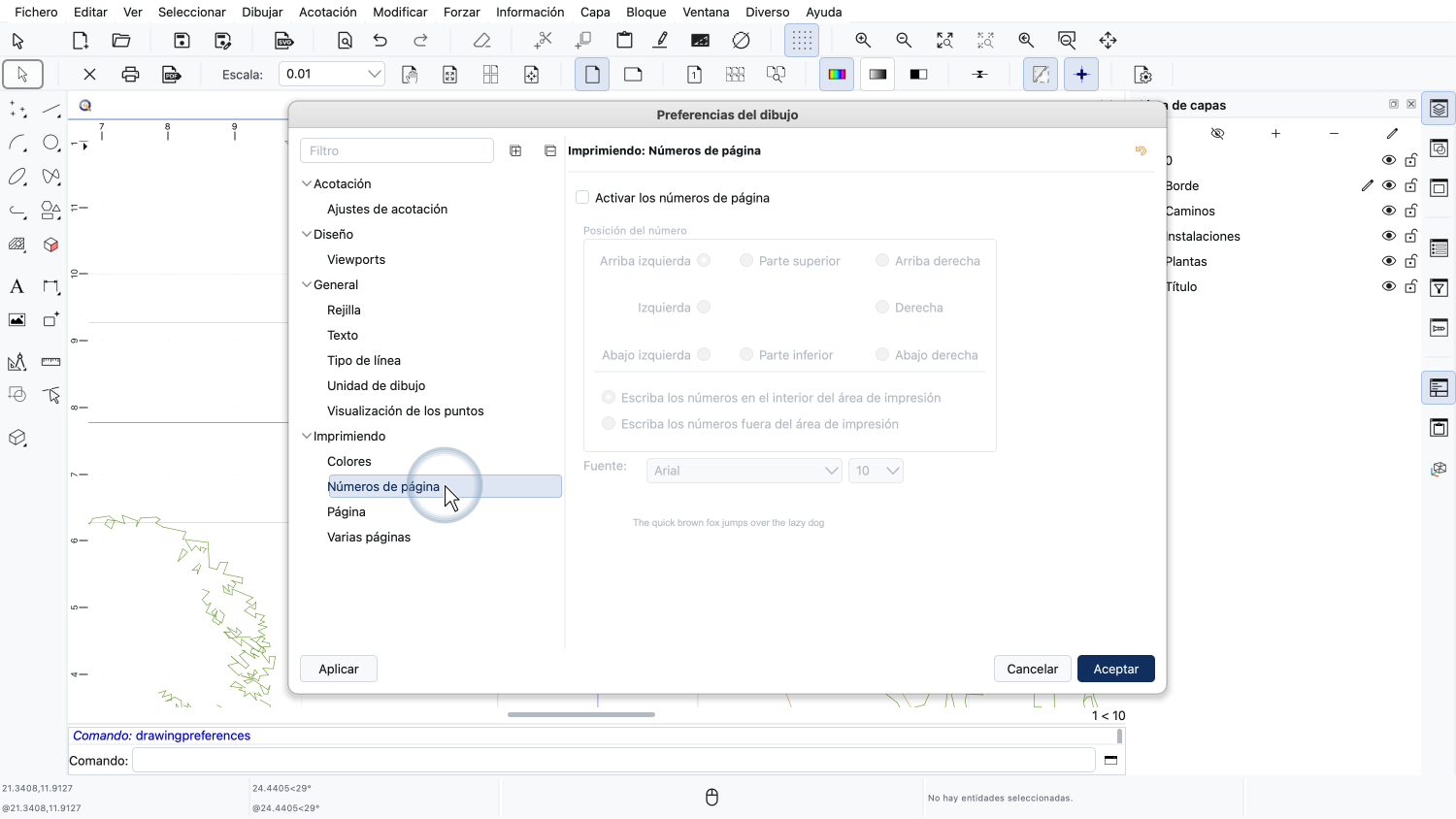
Cambiamos a la categoría «Números de página».
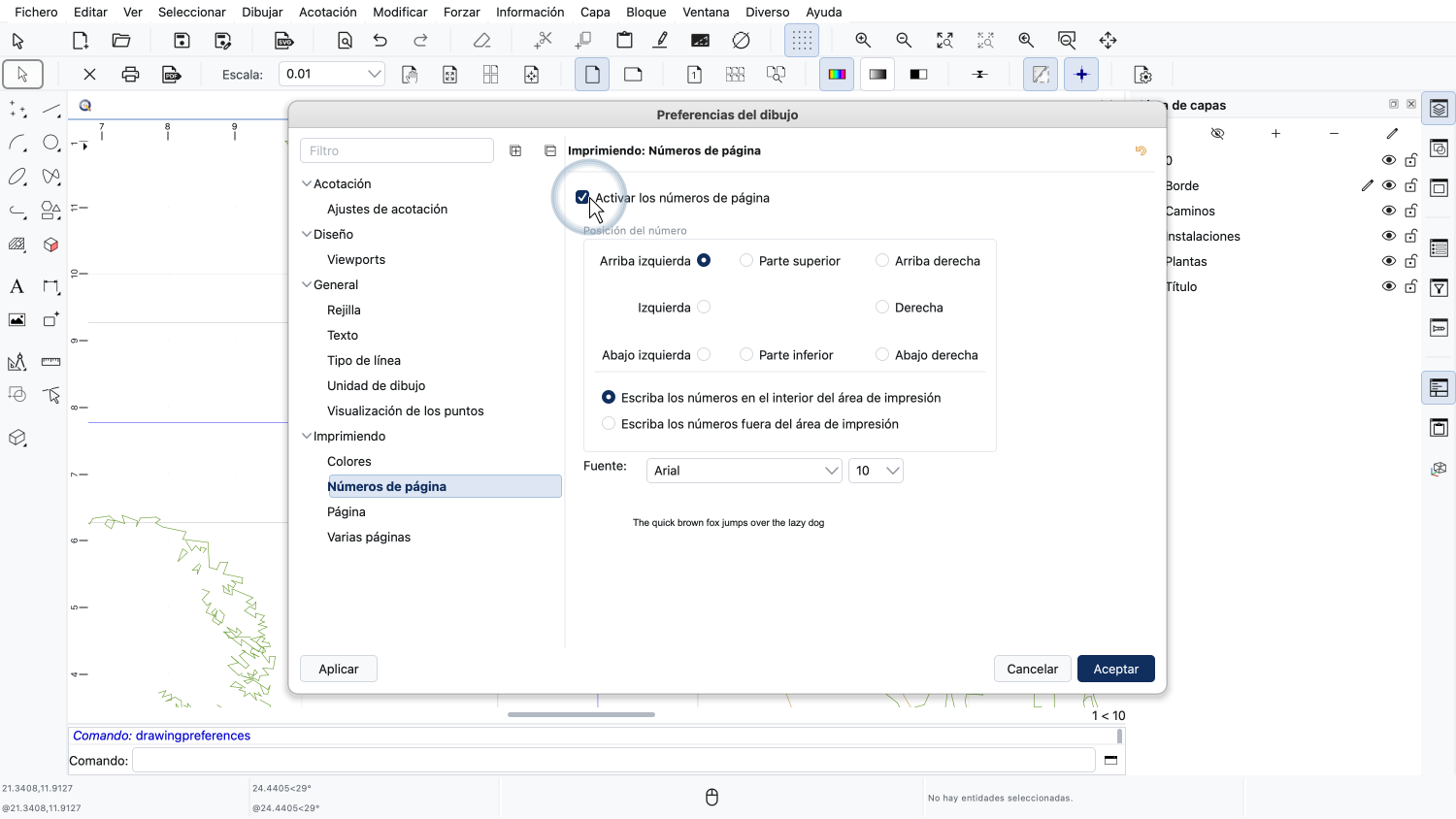
Aquí activamos los números de página.
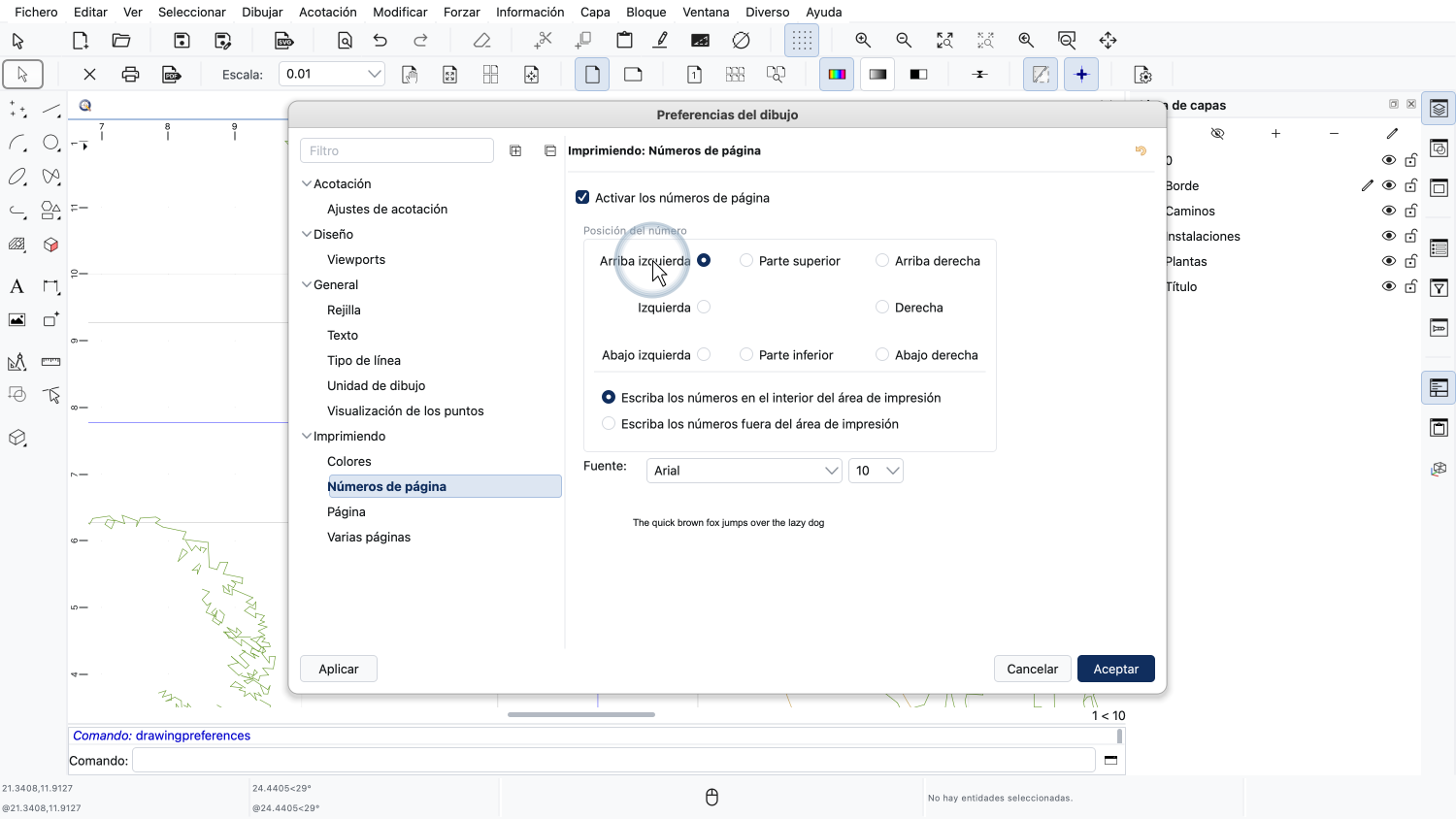
Podemos elegir en qué lugar de la página se imprime el número. Lo dejamos arriba a la izquierda.
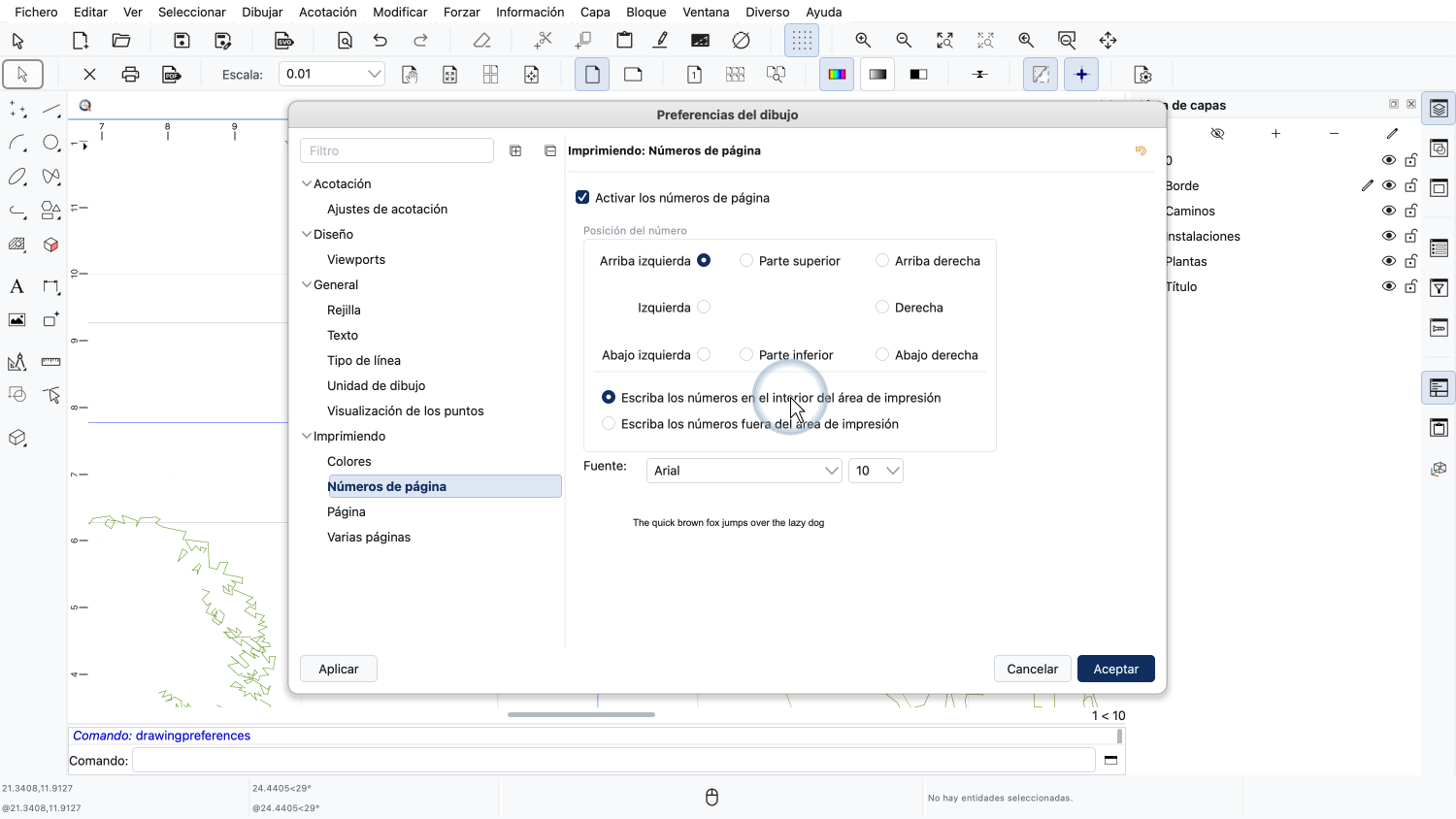
Los números de página se pueden imprimir dentro del área de impresión, de modo que sigan visibles en el póster terminado.
También se pueden imprimir fuera, en el margen, de modo que desaparezcan al pegar el póster.
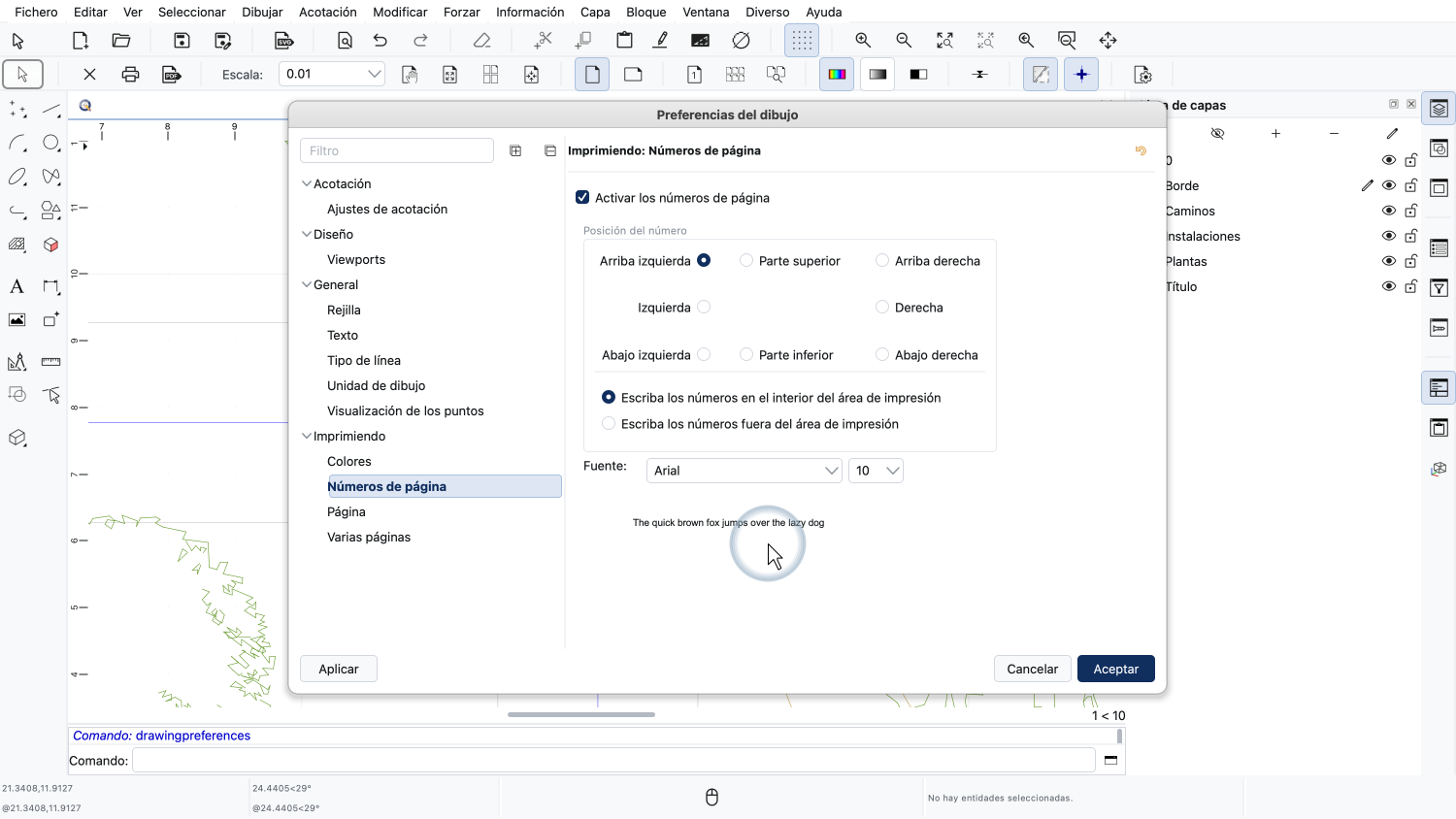
También podemos elegir la fuente y el tamaño de los números de página.
Ahora cada página muestra su número de página arriba a la izquierda.
La letra indica la columna y el número indica la fila de la página, igual que la cuadrícula de un mapa.
La página A1 está arriba a la izquierda, la página B1 a su derecha y la página A2 debajo de ella.
Así resulta fácil encontrar el lugar correcto de cada hoja al montar el póster.
Nuestro póster ya está listo para imprimir.
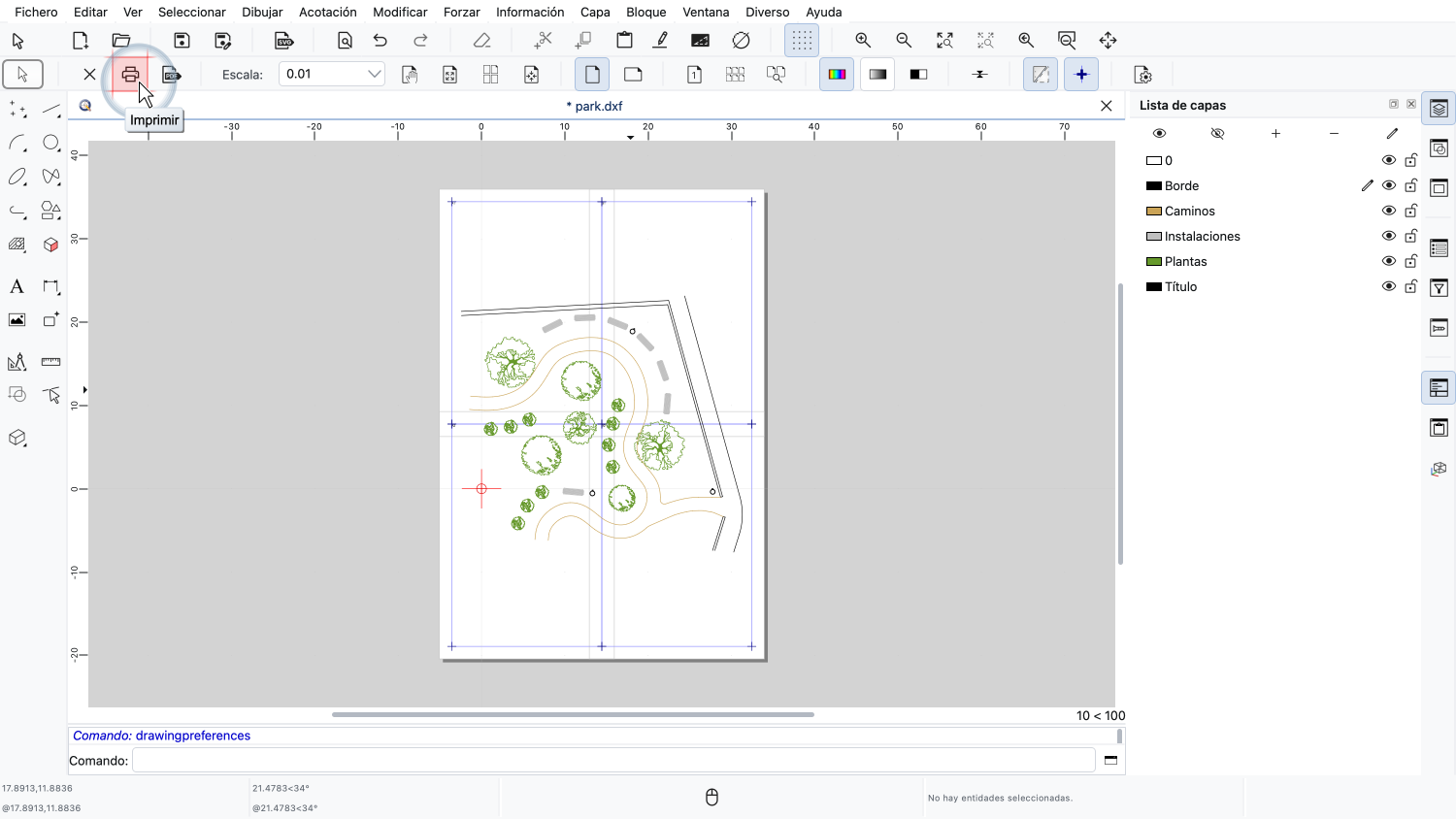
Al imprimir, cada página se envía a la impresora como una página independiente del trabajo de impresión.
Si una hoja se pierde o se estropea, podemos volver a imprimir solo esa página eligiendo un intervalo de páginas en el cuadro de diálogo de la impresora.
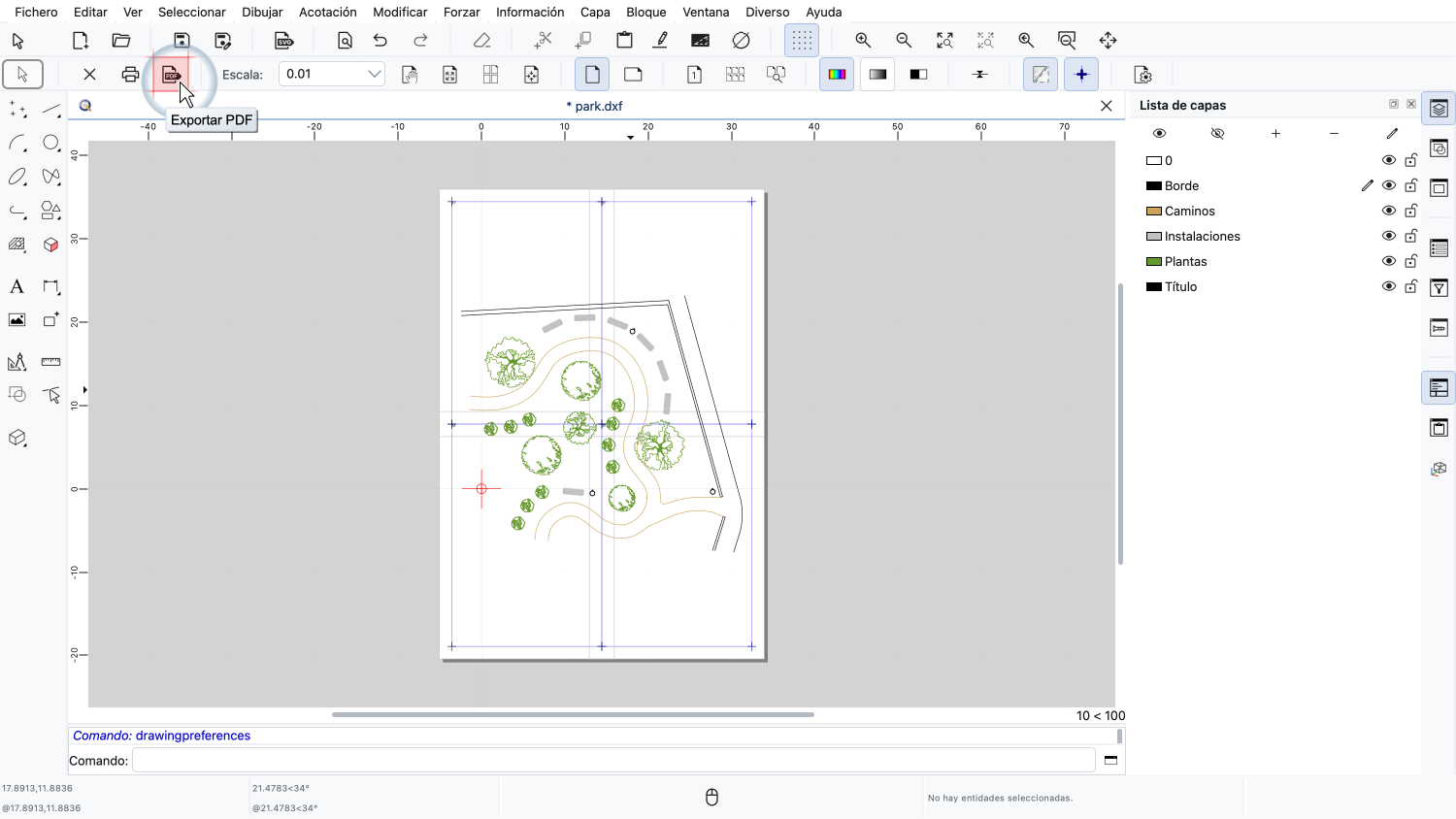
La exportación a PDF genera un archivo PDF con una página PDF por cada página de nuestro póster.
Esto es útil para imprimir el póster más adelante o en otro ordenador.
Todos estos ajustes de impresión se guardan en el archivo de dibujo, así que la próxima vez que abramos el dibujo, el póster seguirá configurado del mismo modo.
Ahora debería ser capaz de imprimir un dibujo grande como póster en varias páginas, con márgenes de pegado, marcas de corte y números de página.
Asegúrese de practicar esto con su propia instalación.
Gracias por ver este tutorial de QCAD.