

QCAD depuis Flatpak
Cette page vous guide dans l’installation de QCAD depuis un Flatpak sur les systèmes d’exploitation Linux.
Ouvrir un terminal
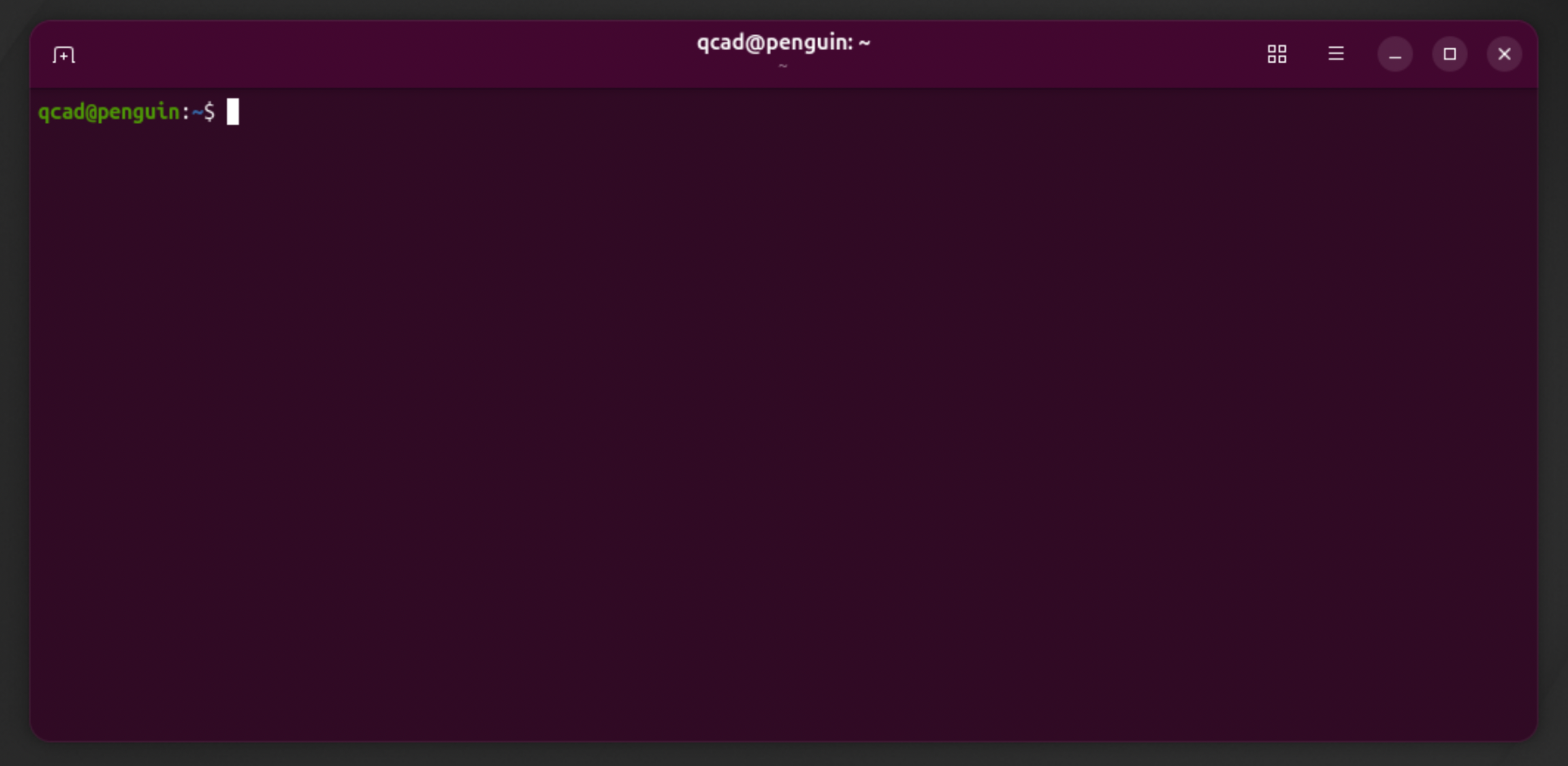
Nous allons installer QCAD à l’aide d’un terminal, car c’est la méthode privilégiée pour gérer un système Linux. Il existe aussi des applications graphiques pour installer des Flatpaks, mais elles ne sont pas traitées ici. Ouvrez l’application Terminal. Une fenêtre généralement noirâtre s’ouvre avec un texte du type username@host:~$, où username est votre nom d’utilisateur (ici qcad) et penguin le nom de l’hôte :
Installer Flatpak
Copiez ce qui suit dans le terminal (clic droit pour coller) et appuyez sur Entrée. Cette commande concerne les distributions qui utilisent le gestionnaire de paquets apt, telles que Debian, Ubuntu, Linux Mint, Pop!_OS, elementary OS et Raspberry Pi OS :
sudo apt install flatpakSi le terminal répond que apt est introuvable, votre distribution utilise un autre gestionnaire de paquets. Sur les distributions basées sur Fedora ou Red Hat — Fedora, RHEL, CentOS Stream, Rocky Linux, AlmaLinux — utilisez dnf à la place :
sudo dnf install flatpak- Si le terminal indique que Flatpak est déjà à la dernière version, passez à la section suivante.
- S’il demande “Do you want to continue?”, appuyez de nouveau sur Entrée.
- S’il indique que vous n’êtes pas autorisé à le faire, ignorez-le pour l’instant — Flatpak est peut-être déjà installé.
- Attendez la fin de l’installation (généralement quelques minutes). Lorsque la ligne
username@penguin:~$réapparaît en vert, l’opération est terminée.
Ajouter le dépôt Flathub
Copiez ce qui suit dans le terminal et appuyez sur Entrée :
flatpak --user remote-add --if-not-exists flathub https://dl.flathub.org/repo/flathub.flatpakrepoTrouver le type de processeur
Saisissez ce qui suit et appuyez sur Entrée :
uname -mCela affiche votre type de processeur, par exemple aarch64 ou x86_64 :
aarch64— un processeur ARM 64 bits.x86_64— un processeur Intel ou AMD 64 bits.
Gardez à l’esprit le type de processeur que vous avez.
Installer la bonne runtime
Si votre processeur est aarch64 :
flatpak --user install flathub org.freedesktop.Platform/aarch64/25.08Si votre processeur est x86_64 :
flatpak --user install flathub org.freedesktop.Platform/x86_64/25.08Appuyez sur Entrée.
⚠️ Remarque : Si vous obtenez une erreur “Unable to load summary from remote flathub: URI … exceeded maximum size of 10485760 bytes”, votre version de Flatpak est obsolète. Dans ce cas, exécutez :
flatpak remote-add --if-not-exists --user flathub https://dl.flathub.org/repo/flathub.flatpakrepopuis réessayez l’installation avec la commande ci-dessus.
Flatpak demande si vous souhaitez installer un certain nombre d’éléments. Confirmez avec Entrée :
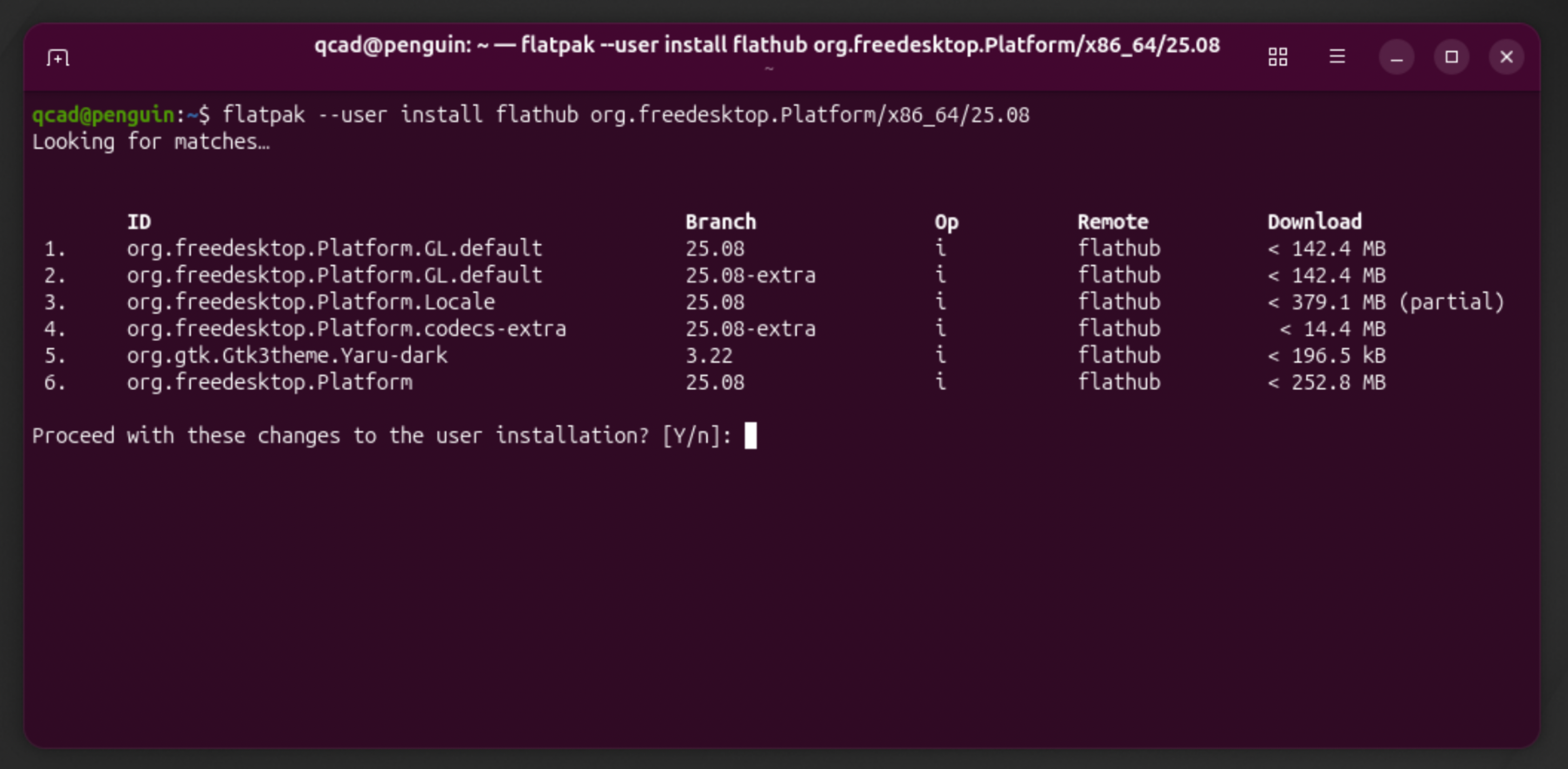
Flatpak installe ces paquets et affiche “Installation complete” une fois terminé.
Télécharger le bon paquet QCAD
Ouvrez la zone de téléchargement à partir du lien reçu après votre achat et téléchargez le fichier Flatpak correspondant à votre processeur :
- Processeur Intel ou AMD 64 bits : faites défiler jusqu’à Linux > Qt 6 > 64-bit Intel.
- Processeur ARM 64 bits : faites défiler jusqu’à Linux > Qt 6 > ARM (64bit).
Sous le titre auquel vous avez fait défiler, cliquez sur l’élément dont le nom contient Flatpak pour télécharger le fichier Flatpak dans votre dossier Téléchargements. Attendez la fin du téléchargement.
Installer QCAD
Retournez au terminal et accédez au dossier Téléchargements :
cd ~/DownloadsSi vous avez un processeur Intel, saisissez :
flatpak install --user qcad-3.x.x-pro-linux-qt6-x86_64.flatpakSi vous avez un processeur ARM64, saisissez :
flatpak install --user qcad-3.x.x-pro-linux-qt6-arm64.flatpak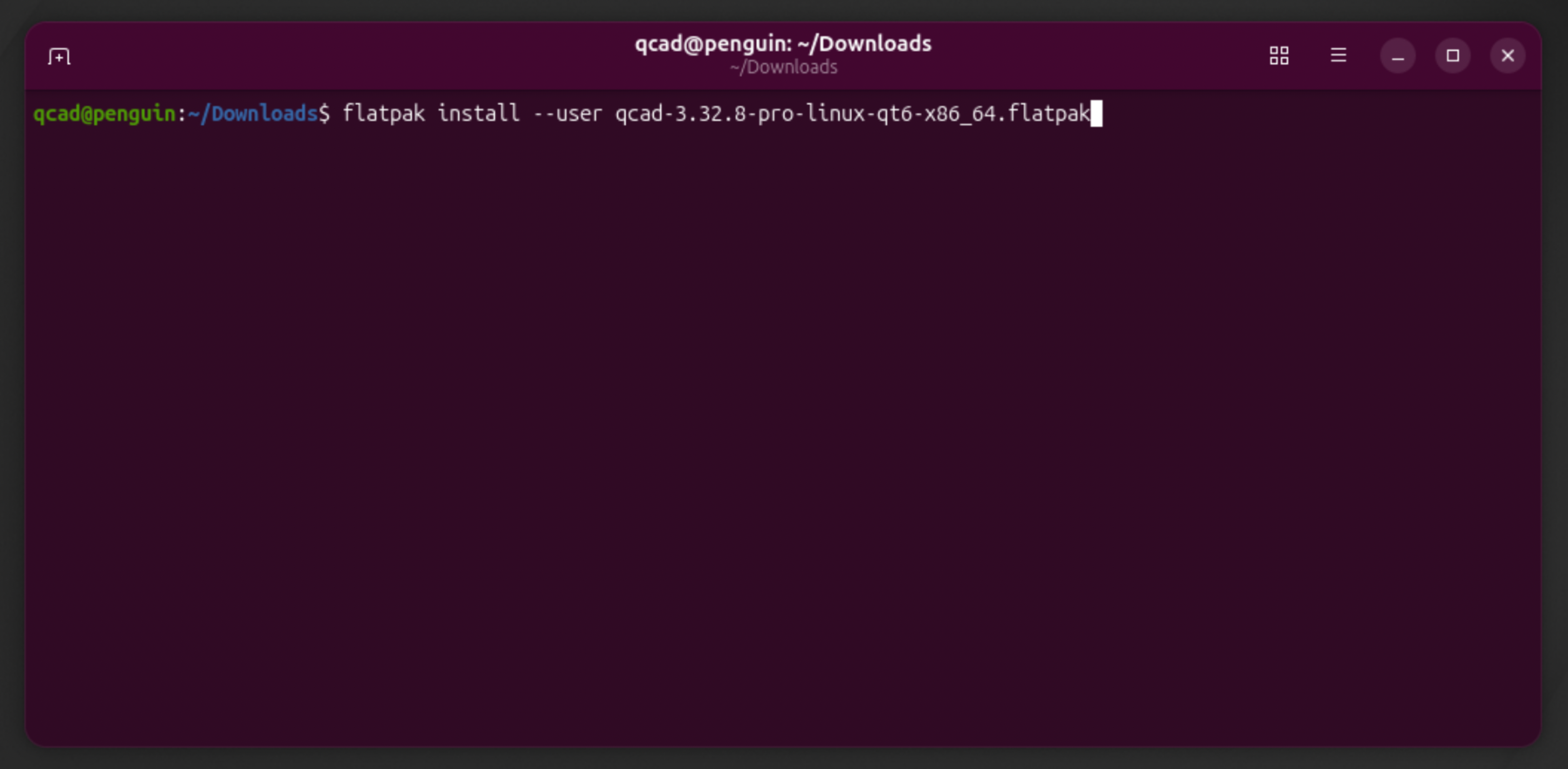
3.x.x ci-dessus est le numéro de version exact du paquet que vous avez téléchargé. Le terminal demande si vous souhaitez continuer :
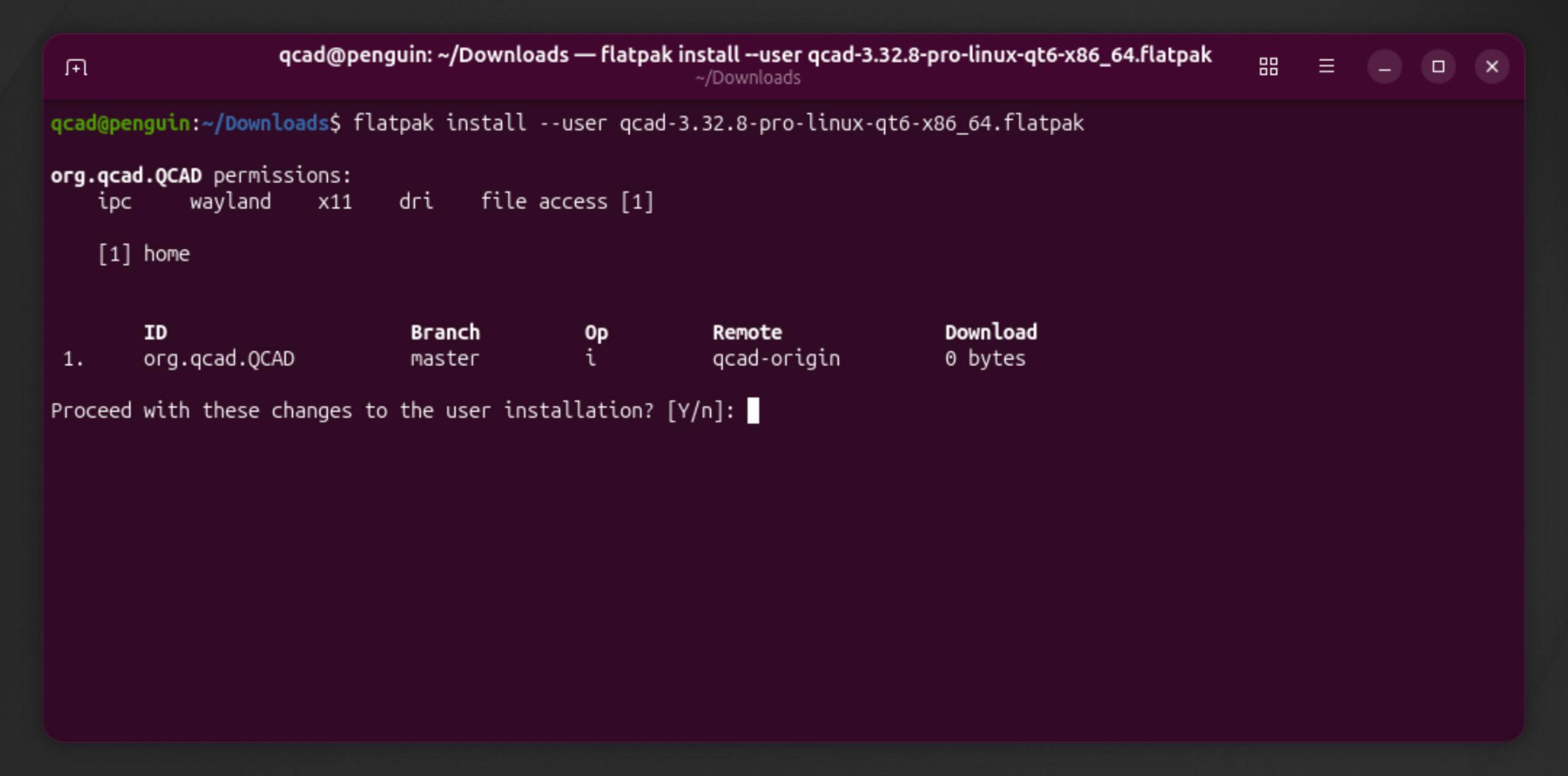
Appuyez sur Entrée pour confirmer. Une fois l’installation terminée, le terminal affiche “Installation complete.”
Exécuter QCAD
Pour démarrer QCAD, saisissez :
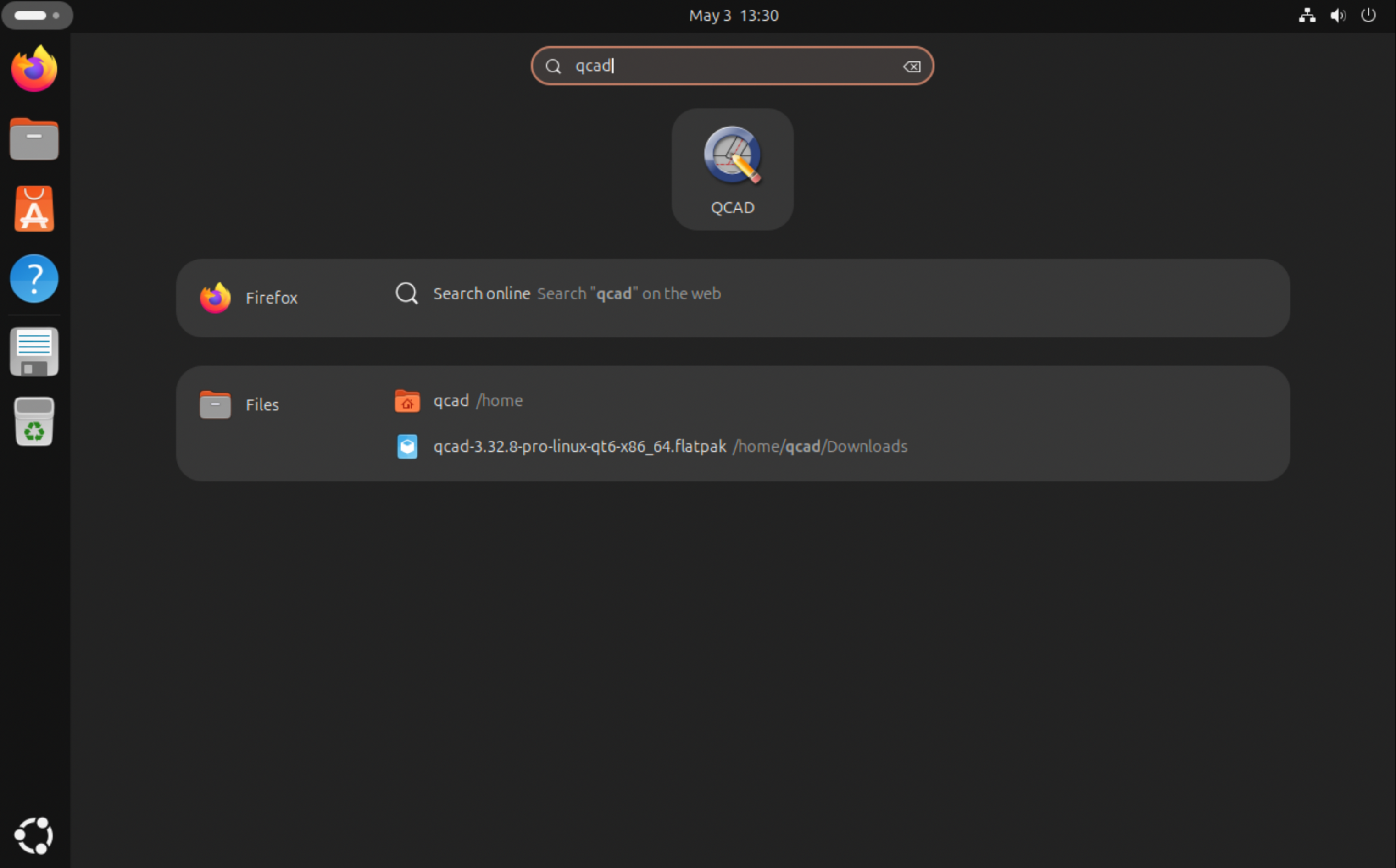
flatpak run org.qcad.QCADOu utilisez le lanceur en haut à gauche, où vous trouverez QCAD :
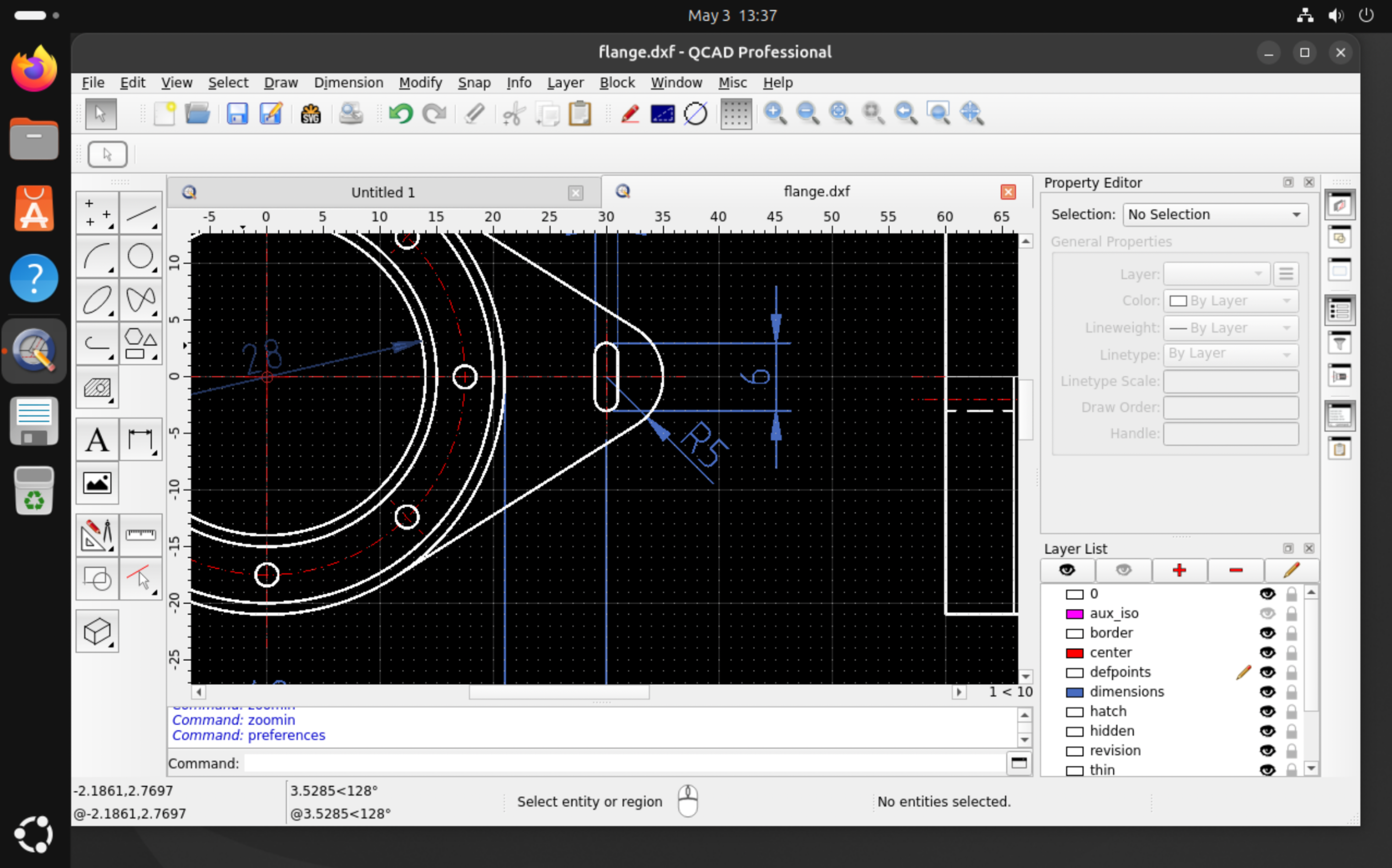
QCAD démarre avec son écran de bienvenue, où vous pouvez choisir quelques réglages par défaut. Une fois que vous confirmez, la fenêtre de l’application QCAD s’affiche et vous pouvez commencer à travailler :
Exécuter les outils en ligne de commande
Après avoir installé un Flatpak, vous n’aurez pas accès aux scripts de lancement des outils en ligne de commande (dwg2pdf, dwg2bmp, …). Une façon d’exécuter tout de même les outils en ligne de commande consiste à passer les scripts de lancement en arguments à Flatpak :
flatpak run org.qcad.QCAD -autostart scripts/Pro/Tools/Dwg2Pdf/Dwg2Pdf.jsLes scripts de lancement des différents outils en ligne de commande de QCAD sont :
- merge: scripts/Tools/MergeDrawings/MergeDrawings.js
- bmp2dwg: scripts/Pro/Tools/Bmp2Dwg/Bmp2Dwg.js
- bbox: scripts/Pro/Tools/BoundingBox/BoundingBox.js
- dwg2bmp: scripts/Pro/Tools/Dwg2Bmp/Dwg2Bmp.js
- dwg2csv: scripts/Pro/Tools/Dwg2Csv/Dwg2Csv.js
- dwg2dwg: scripts/Pro/Tools/Dwg2Dwg/Dwg2Dwg.js
- dwg2maptiles: scripts/Pro/Tools/Dwg2MapTiles/Dwg2MapTiles.js
- dwg2pdf: scripts/Pro/Tools/Dwg2Pdf/Dwg2Pdf.js
- dwg2svg: scripts/Pro/Tools/Dwg2Svg/Dwg2Svg.js
- dwgexplode: scripts/Pro/Tools/DwgExplode/DwgExplode.js
- dwghatch: scripts/Pro/Tools/DwgHatch/DwgHatch.js
- dwghatcharea: scripts/Pro/Tools/DwgHatchArea/DwgHatchArea.js
- dwginfo: scripts/Pro/Tools/DwgInfo/DwgInfo.js
- dwgmapconvert: scripts/Pro/Tools/DwgMapConvert/DwgMapConvert.js
- svg2dwg: scripts/Pro/Tools/Svg2Dwg/Svg2Dwg.js
- dwgnest (QCAD/CAM): scripts/Nest/Tools/DwgNest/DwgNest.js