

QCAD sous macOS
Cette page s’adresse aux utilisateurs du système d’exploitation macOS. Le fichier dont vous avez besoin dépend de votre version de macOS et de votre type de processeur.
Par souci de concision, les numéros de version ci-dessous sont indiqués sous la forme 3.x.x. Remplacez-les par le numéro de version réel de la version de QCAD que vous avez téléchargée, par exemple 3.28.1.
Trouver votre version de macOS et votre type de processeur
- Cliquez sur l’icône Apple dans le coin supérieur gauche de votre écran.
- Choisissez À propos de ce Mac. La boîte de dialogue affiche le numéro de version de macOS juste en dessous ou à côté de la mention macOS, par exemple 13.2. Notez-le.
- Le type de processeur est indiqué à côté de la mention Processeur ou Puce. Les Mac plus anciens ont un processeur Intel ; les plus récents ont un processeur Apple M1, M2, M3 ou M4 (Apple Silicon). Notez celui que vous avez.
Obtenir le bon fichier d’installation
Installation depuis une clé USB
Insérez la clé USB et double-cliquez sur son icône sur le bureau pour en afficher le contenu.
- Si vous avez un processeur Apple M1, M2, M3 ou M4, installez
installation/3.x/macOS/qcad-3.x.x-pro-macos-11-13-qt6-arm64.dmg. - Si vous avez un processeur Intel, le fichier dépend de votre version de macOS :
- macOS 10.14, ou 11.x / 12.x / 13.x :
installation/3.x/macOS/qcad-3.x.x-pro-macos-10.14-13.dmg. - macOS 10.10, 10.11, 10.12 ou 10.13 :
installation/macOS/qcad-3.x.x-pro-macos-10.10-10.13.dmg. - Pour une version inférieure ou supérieure, utilisez le programme d’installation qui couvre cette version.
- macOS 10.14, ou 11.x / 12.x / 13.x :
Notez que 3.x.x dans les noms de fichiers correspond à la version de QCAD que vous avez achetée, par exemple 3.31.2.
Installation depuis le téléchargement
Si vous avez acheté la version téléchargeable, utilisez votre navigateur pour accéder à votre zone de téléchargement personnelle (voir l’e-mail reçu après votre achat).
- Apple M1/M2/M3/M4 : cliquez sur le lien nommé “QCAD Professional 3.x.x (b) for macOS 12.7, 13.x, 14.x, 15.x arm64 (M1/M2/M3/M4, NOT for Intel Macs!)”.
- Intel : cliquez sur le lien portant le nom de la version de votre installation macOS.
Une fois le téléchargement terminé, utilisez le Finder pour localiser le fichier sur votre disque dur.
Installation
Double-cliquez sur le fichier localisé à la section précédente. Il s’agit d’une image disque qui contient l’application QCAD ; un double-clic en affiche le contenu :
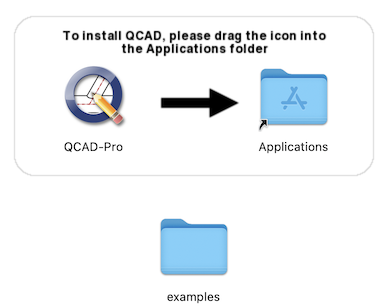
Faites glisser l’icône de l’application QCAD située à gauche vers le dossier Applications affiché à droite dans la même fenêtre du Finder.
Lancer QCAD
QCAD est maintenant installé. Pour le lancer, ouvrez le dossier Applications et double-cliquez sur l’icône de l’application QCAD.
Désinstaller
Pour supprimer QCAD, faites glisser l’icône QCAD depuis votre dossier Applications vers la Corbeille de votre Dock.