

2.11 Objets mathématiques
Dans ce tutoriel QCAD, nous apprenons à travailler avec des objets mathématiques.
Les objets mathématiques nous permettent d'ajouter des formules et des équations à un dessin.
Exemple de dessin :Plate.dxf
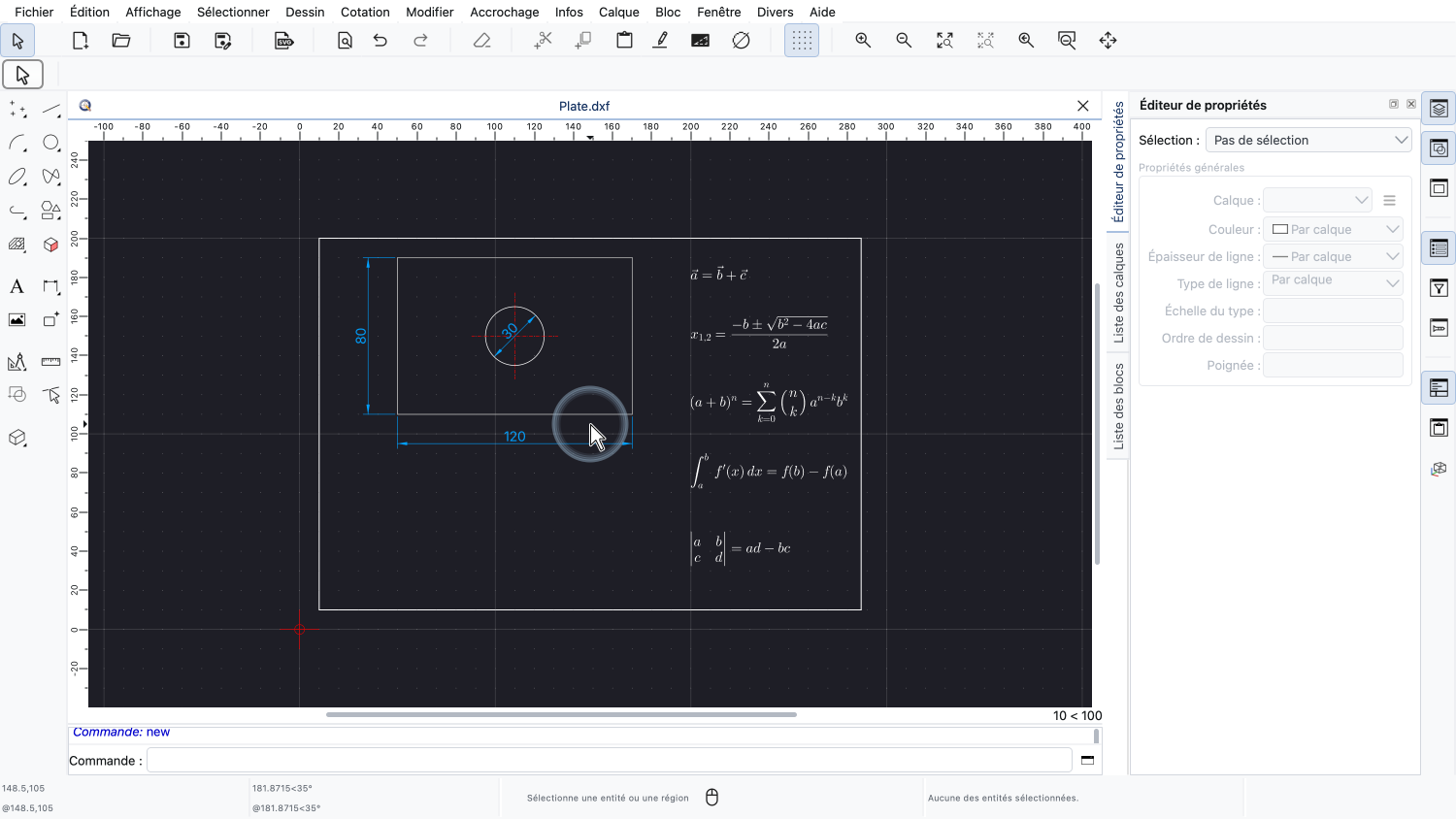
Un objet mathématique est une formule, une équation ou toute autre expression mathématique qui fait partie de notre dessin.
Sur le côté droit de ce dessin d'exemple, nous voyons quelques exemples d'objets mathématiques typiques que nous pouvons créer dans QCAD.
Les objets mathématiques sont écrits dans le langage de balisage LaTeX, un système de composition de documents très répandu dans les sciences et le monde universitaire.
QCAD convertit le code LaTeX en géométrie, de sorte que la formule fait partie du dessin comme n'importe quelle autre entité.
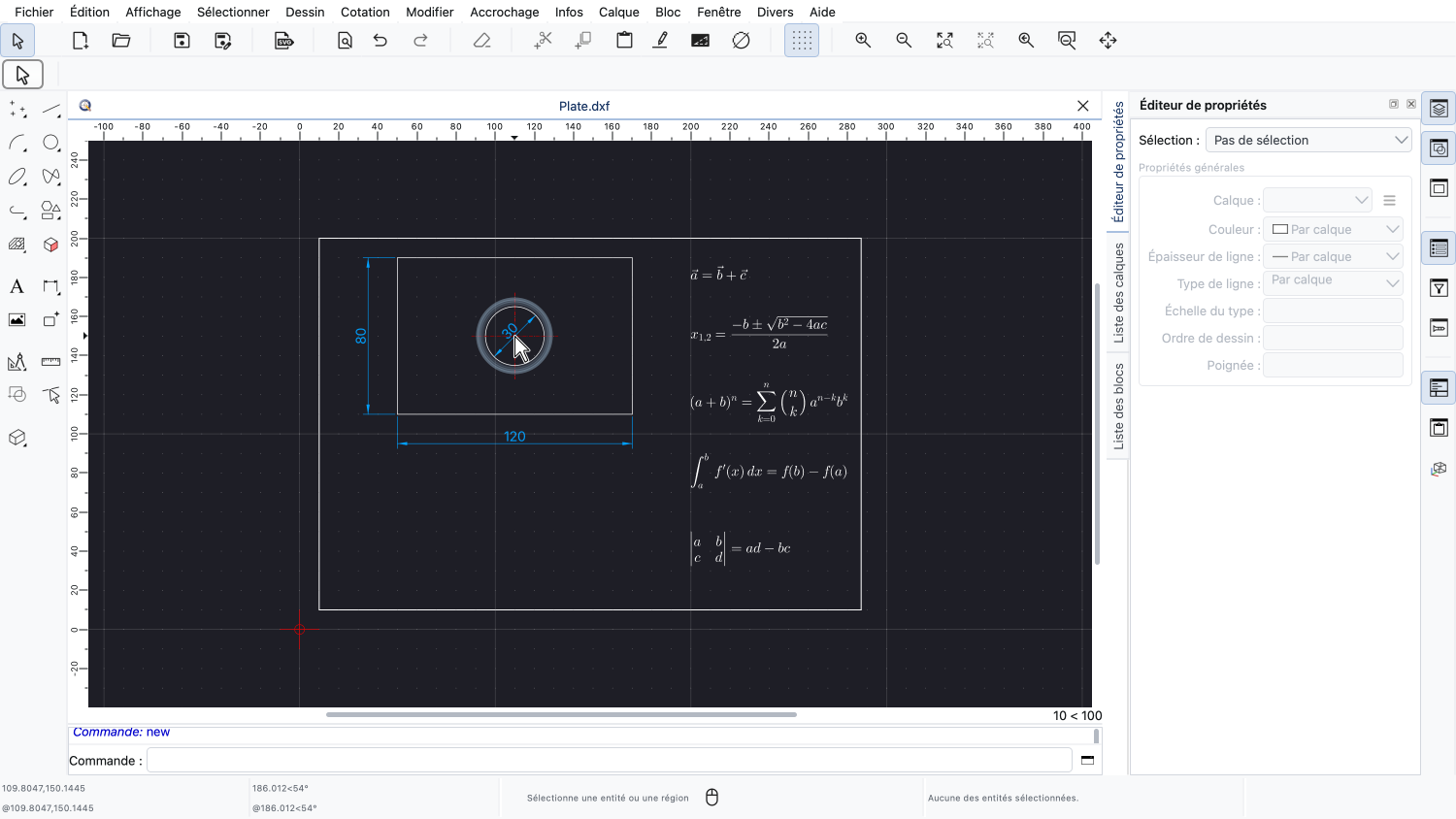
Le côté gauche de ce dessin d'exemple montre une simple plaque percée d'un trou.
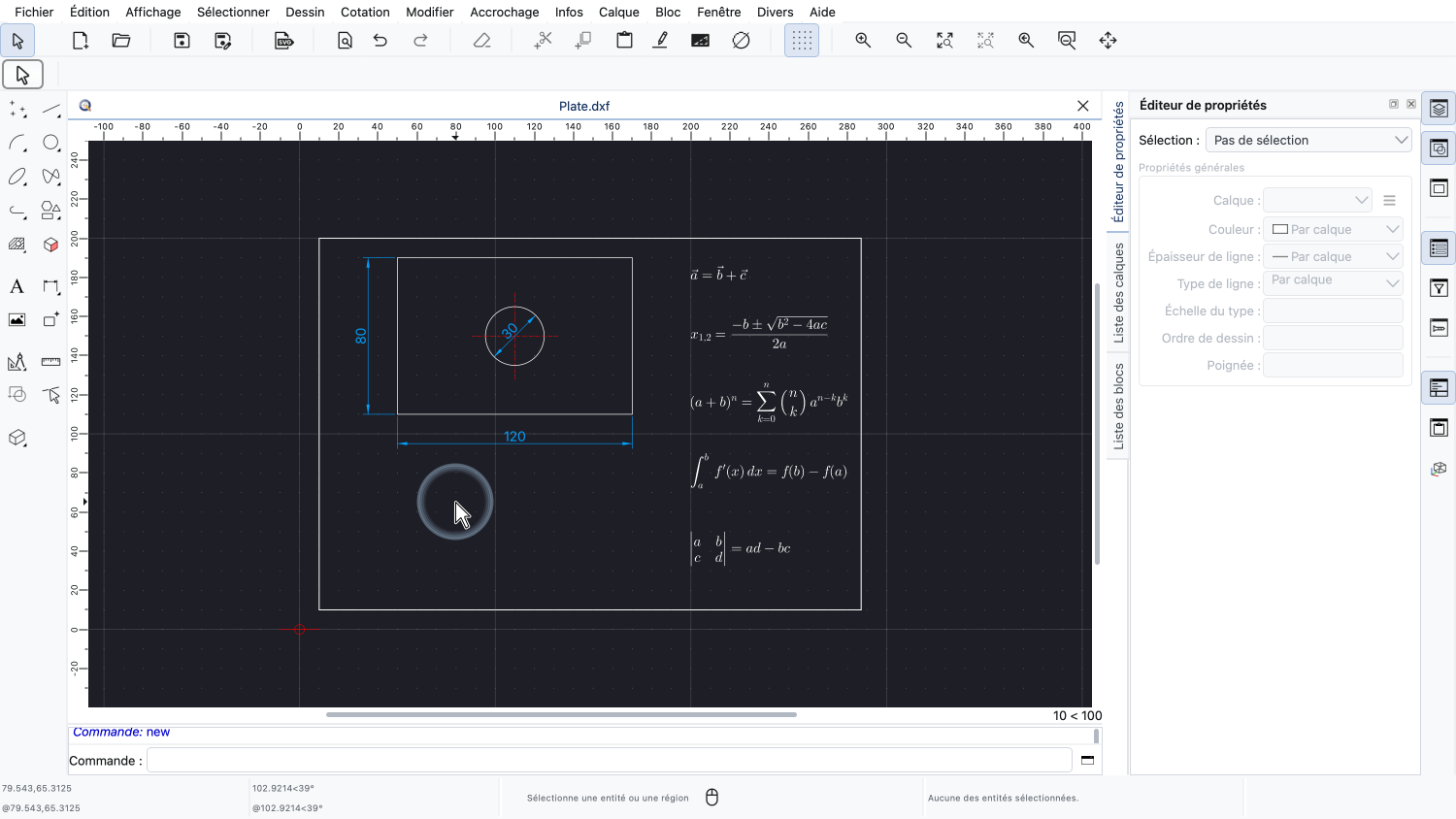
Nous voulons documenter, à l'aide d'un objet mathématique, comment la surface de cette plaque est calculée.
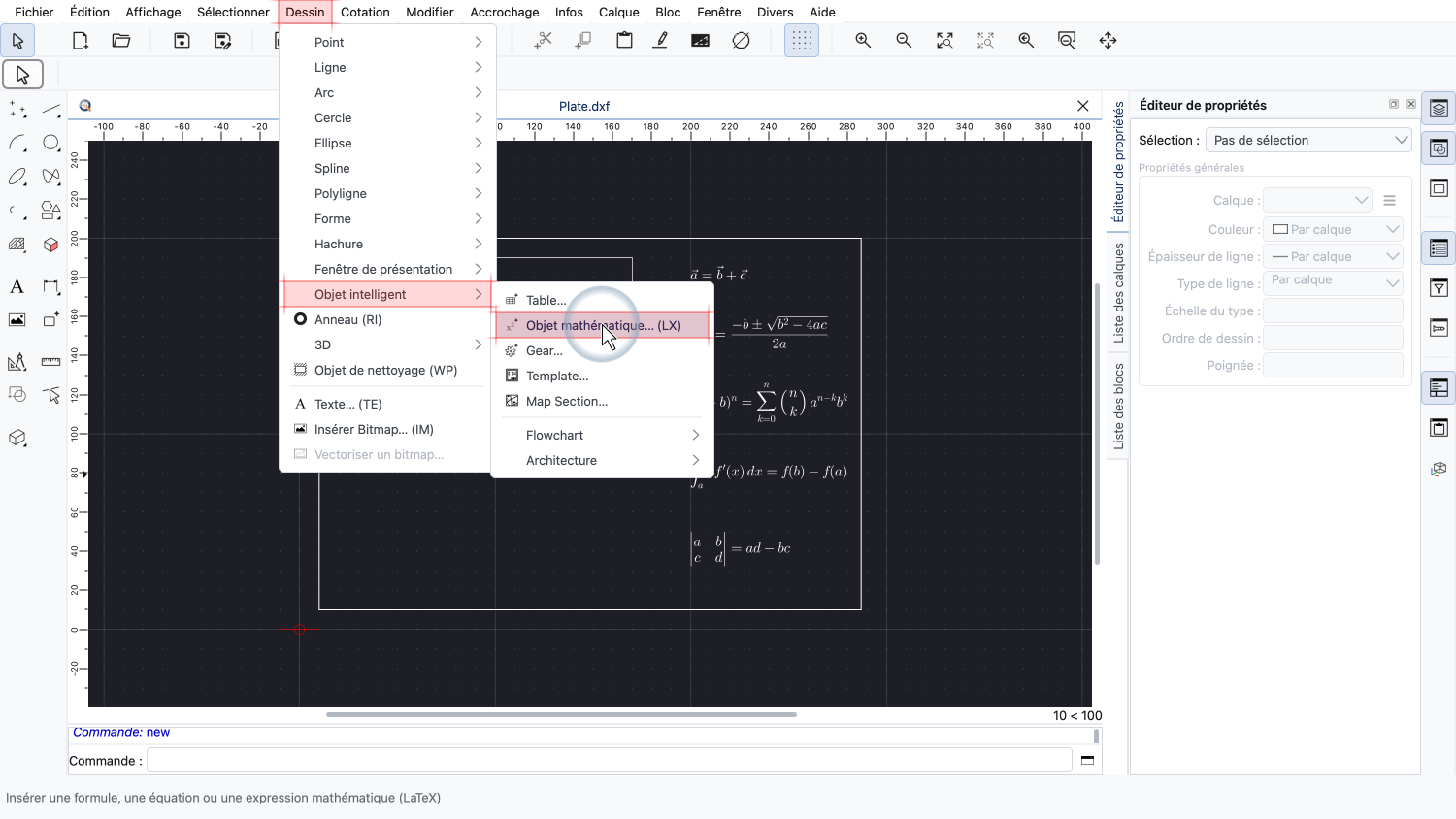
L'outil permettant d'ajouter un objet mathématique se trouve dans le menu Dessin, dans le sous-menu Objet intelligent.
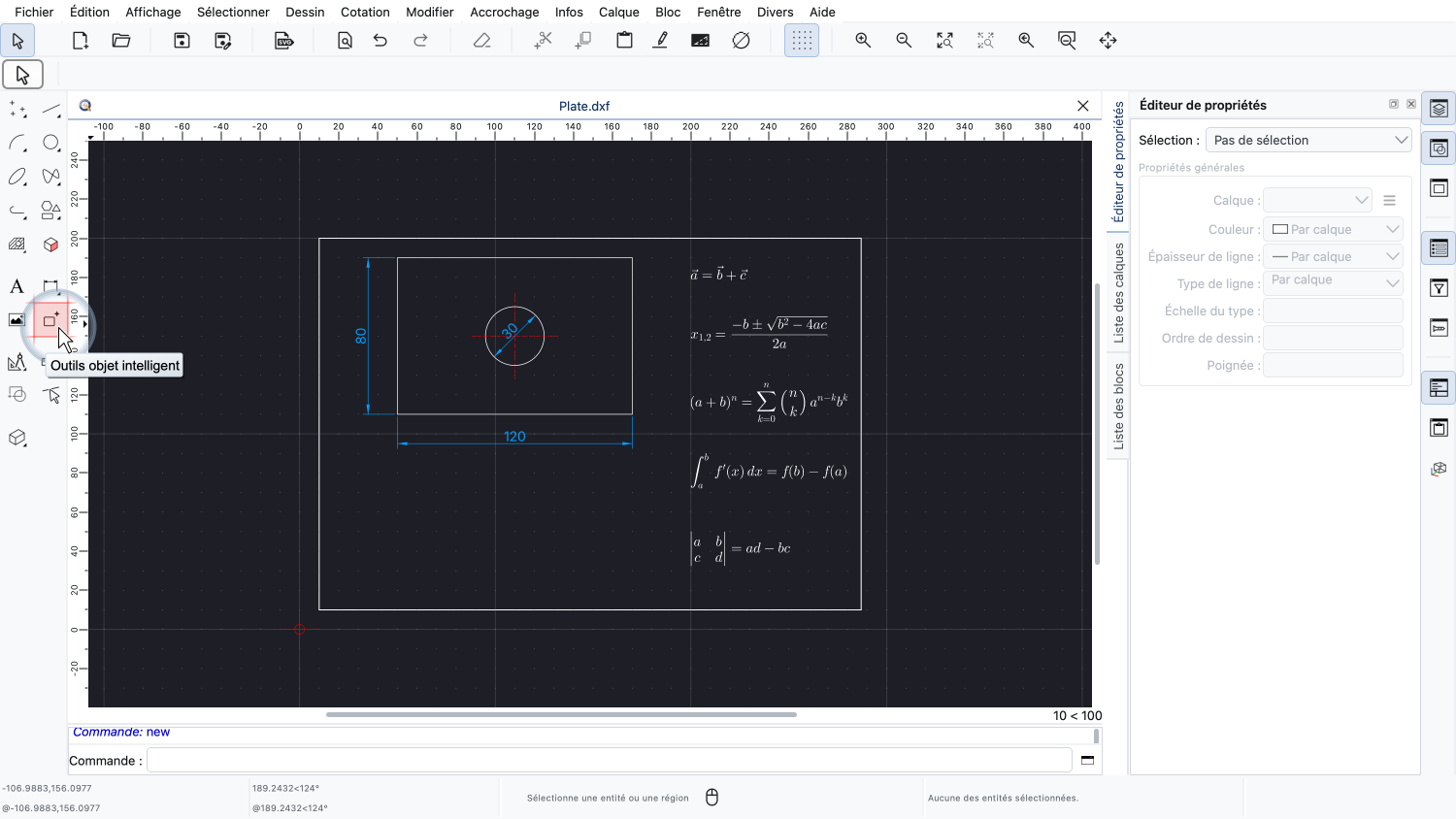
Le même outil est également disponible dans la barre d'outils CAO.
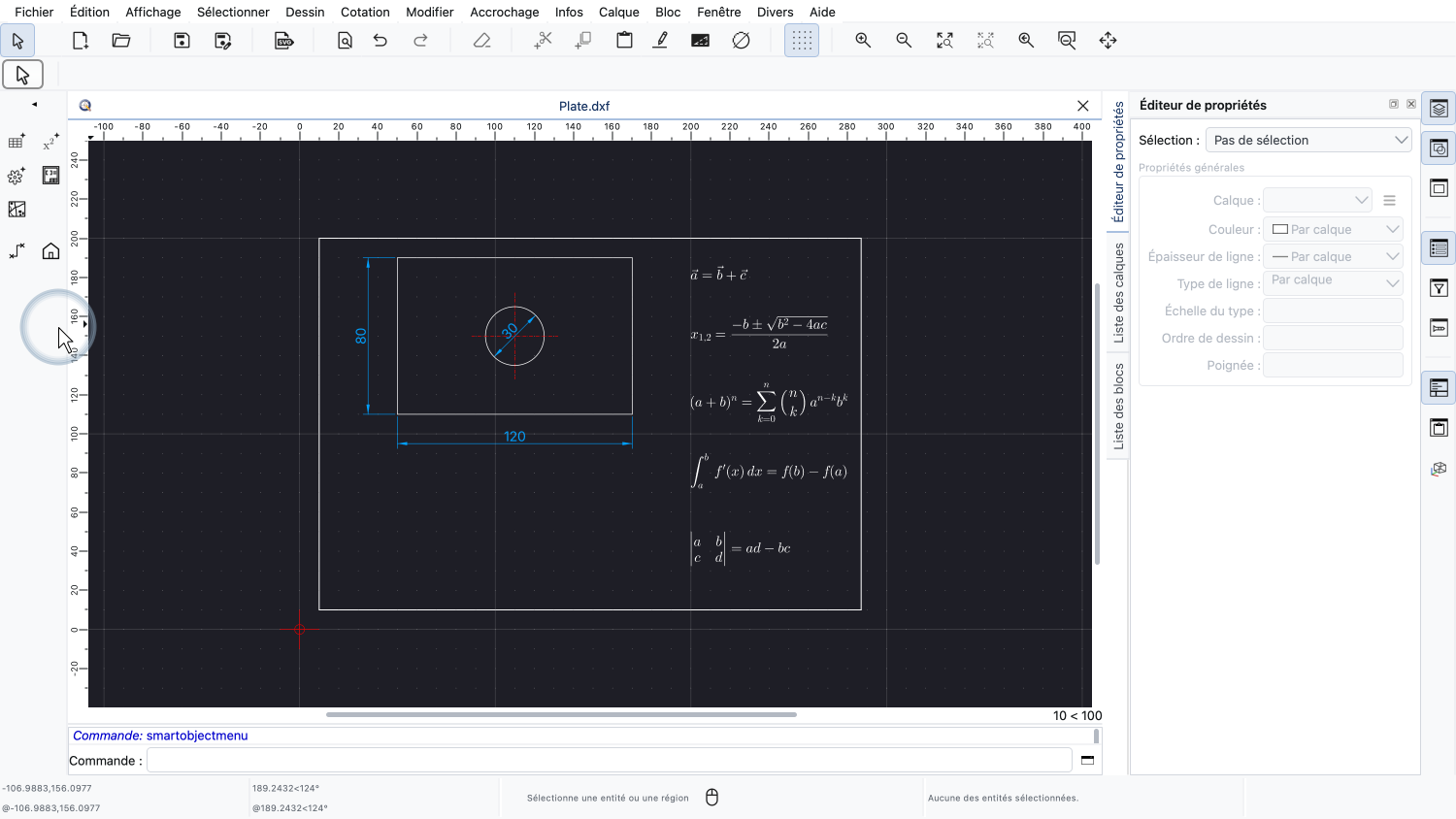
Nous cliquons sur le bouton des outils d'objets intelligents.
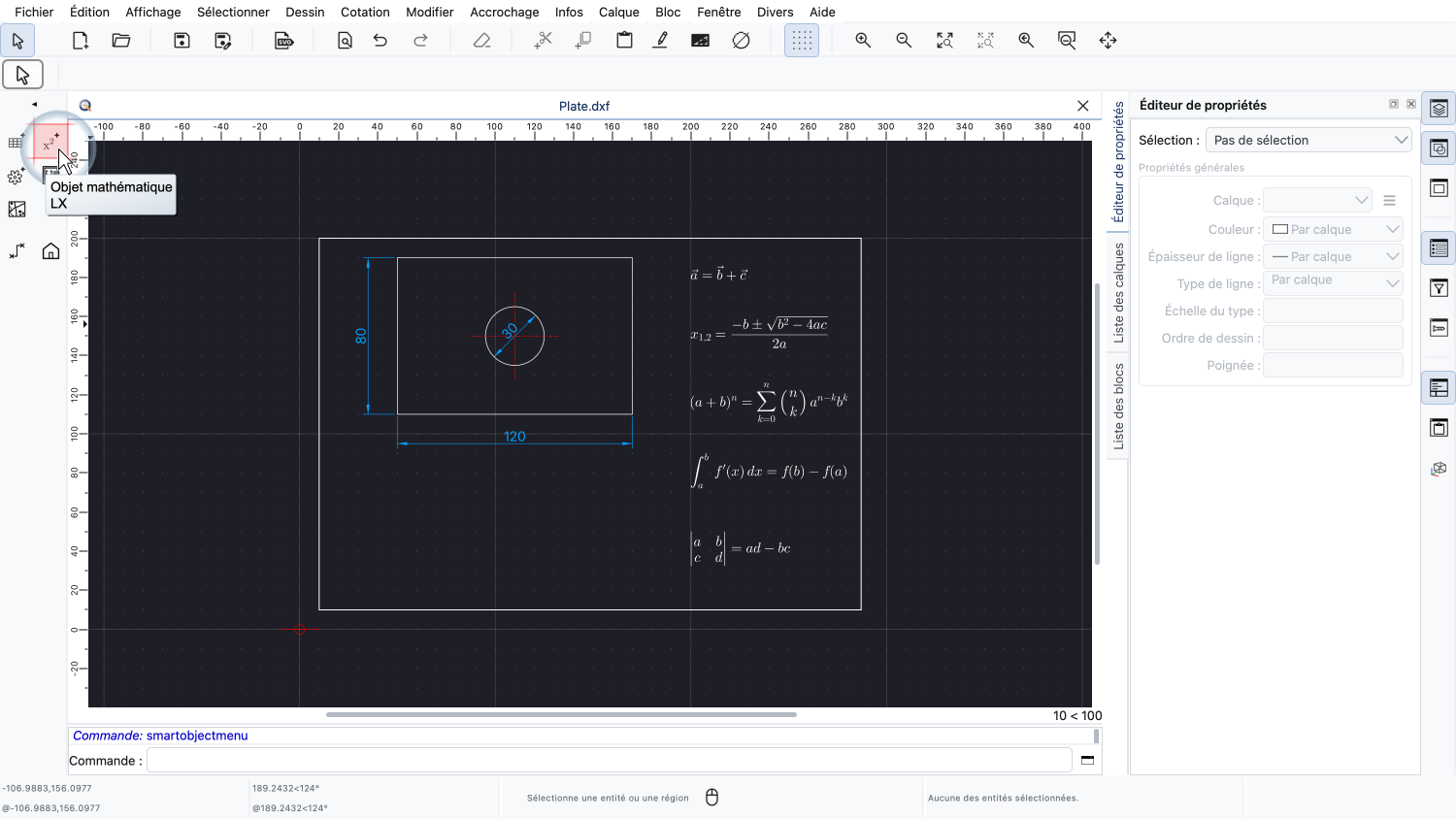
Ici, nous retrouvons l'outil de création d'objets mathématiques.
Les objets intelligents sont des blocs spéciaux de QCAD, générés automatiquement à partir des saisies de l'utilisateur, et les objets mathématiques font partie de cette catégorie d'objets.
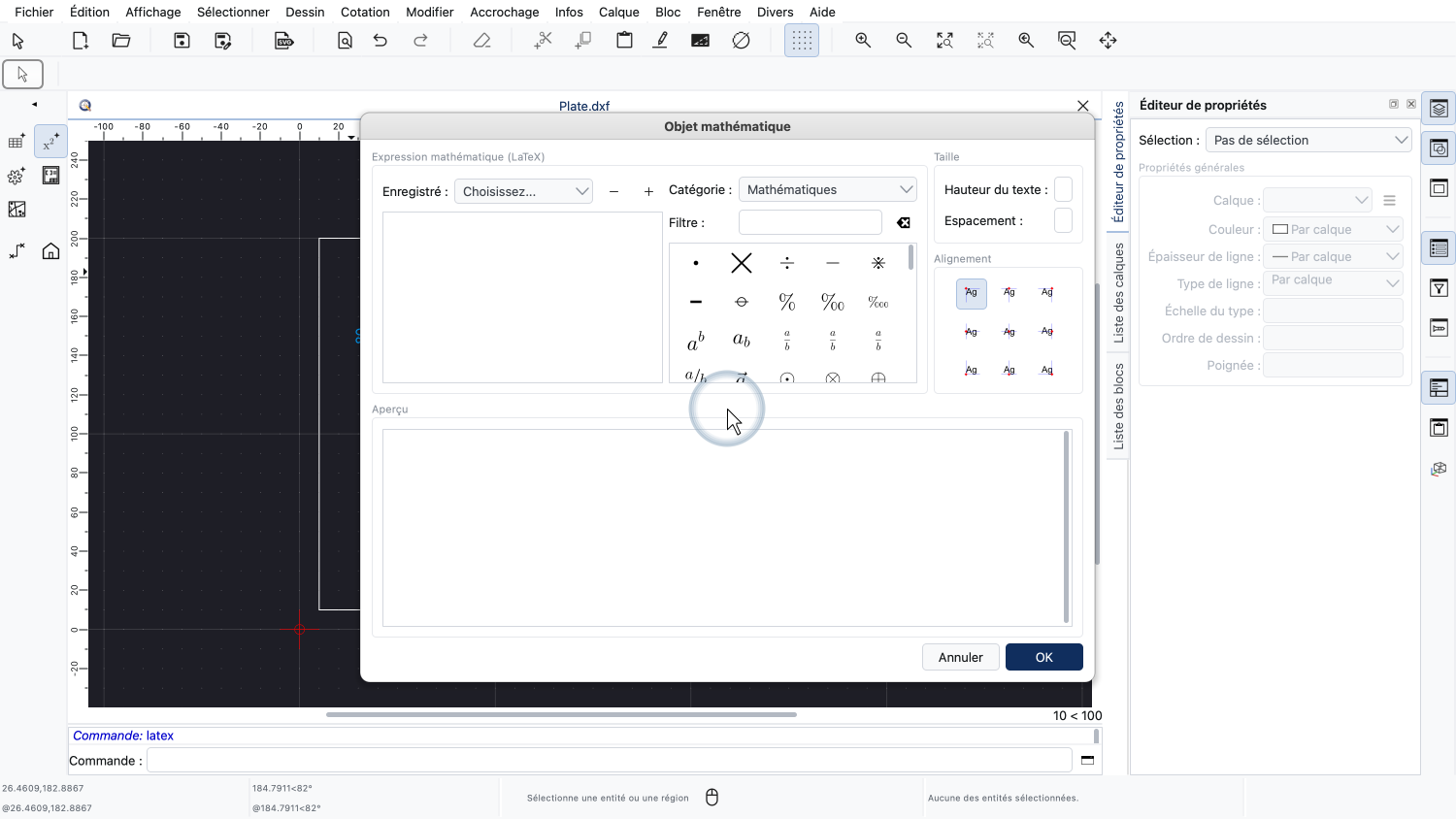
La boîte de dialogue des objets mathématiques s'ouvre.
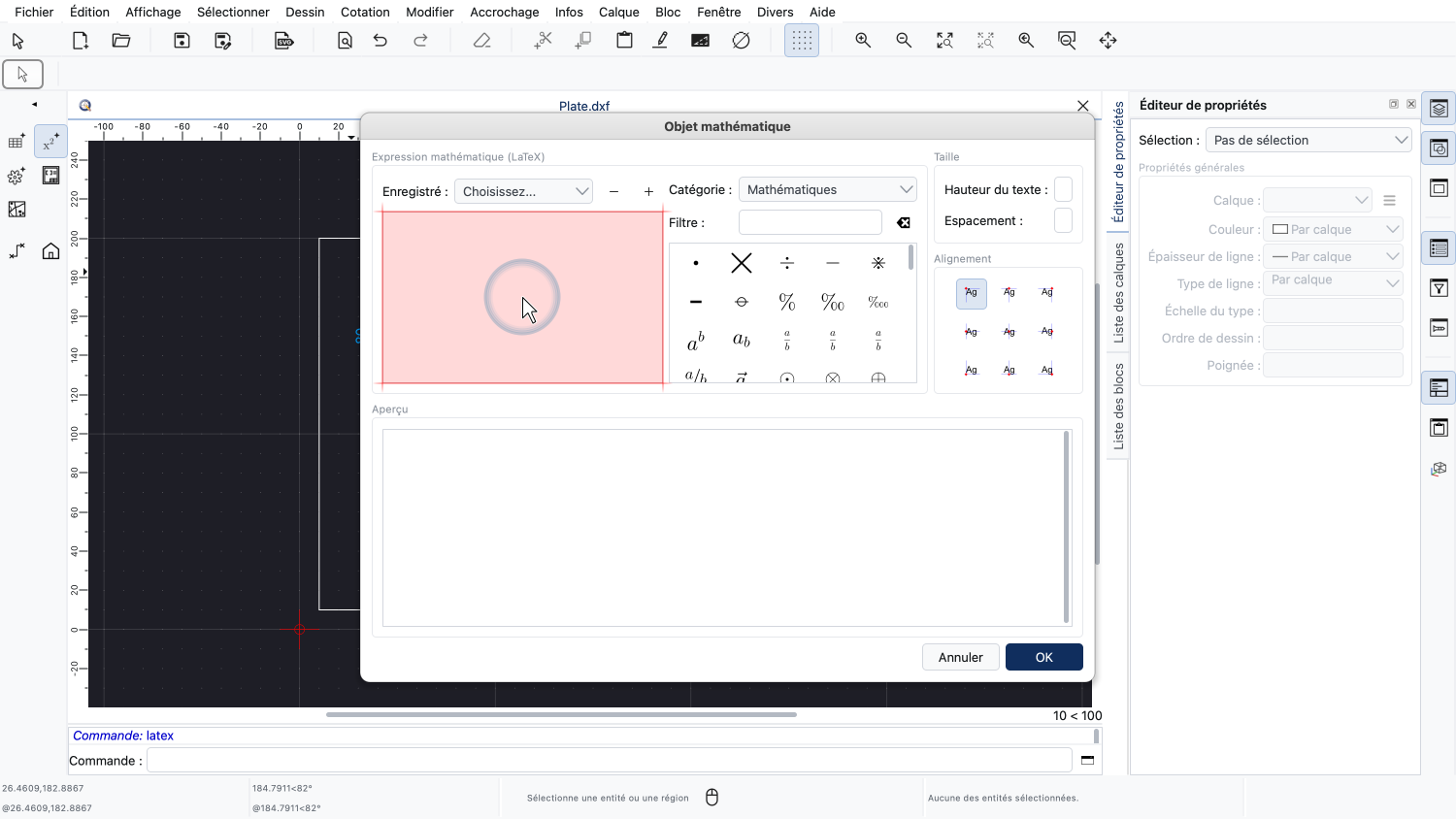
En haut à gauche, nous saisissons le code LaTeX de notre expression.

À côté de l'éditeur de code, QCAD propose un navigateur contenant les symboles et commandes mathématiques les plus courants.
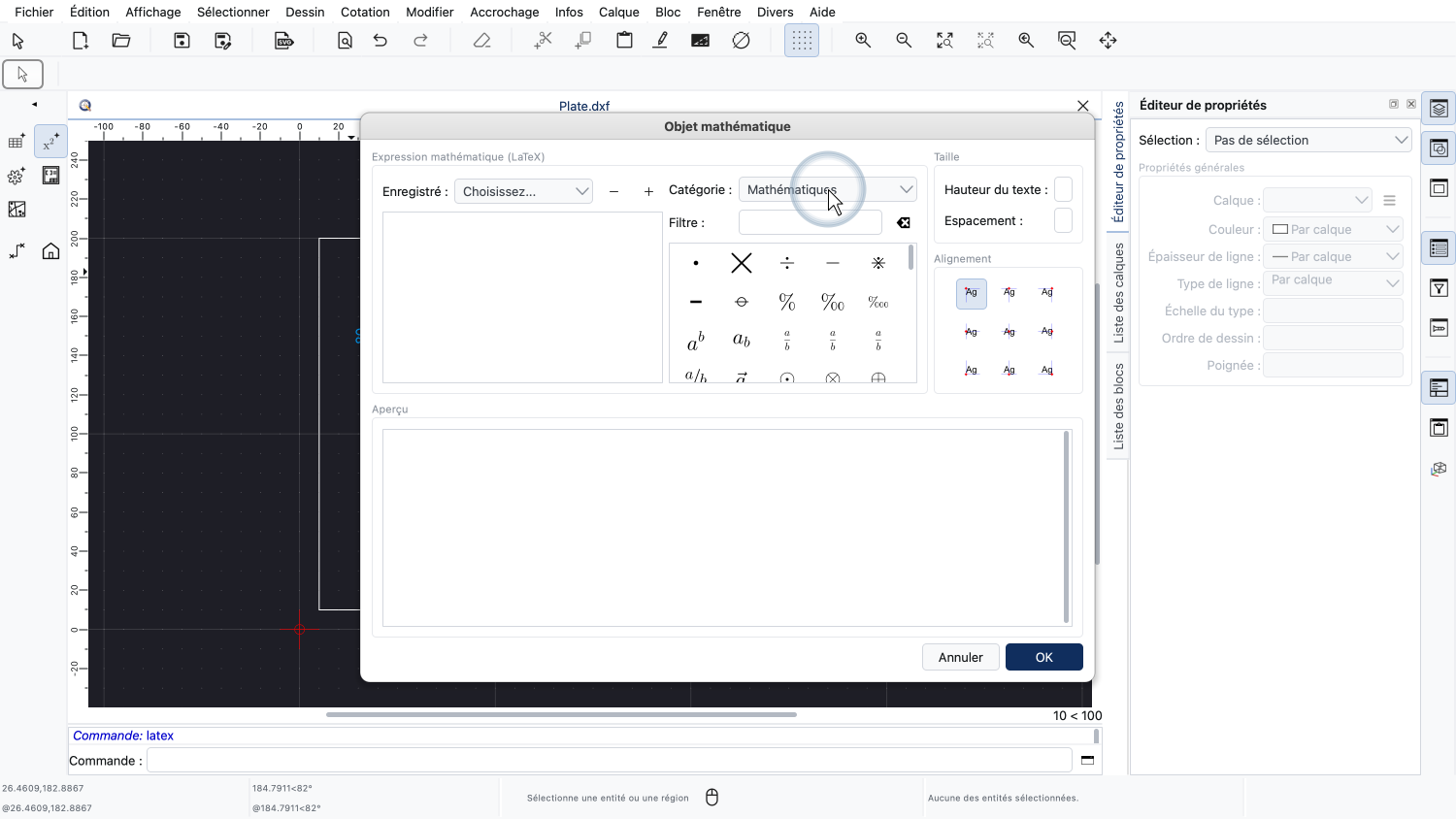
Nous pouvons choisir ici une catégorie de symboles.

Ou nous pouvons rechercher un symbole par son nom.

Un clic sur un symbole insère son code LaTeX dans l'éditeur de code, à la position du curseur.

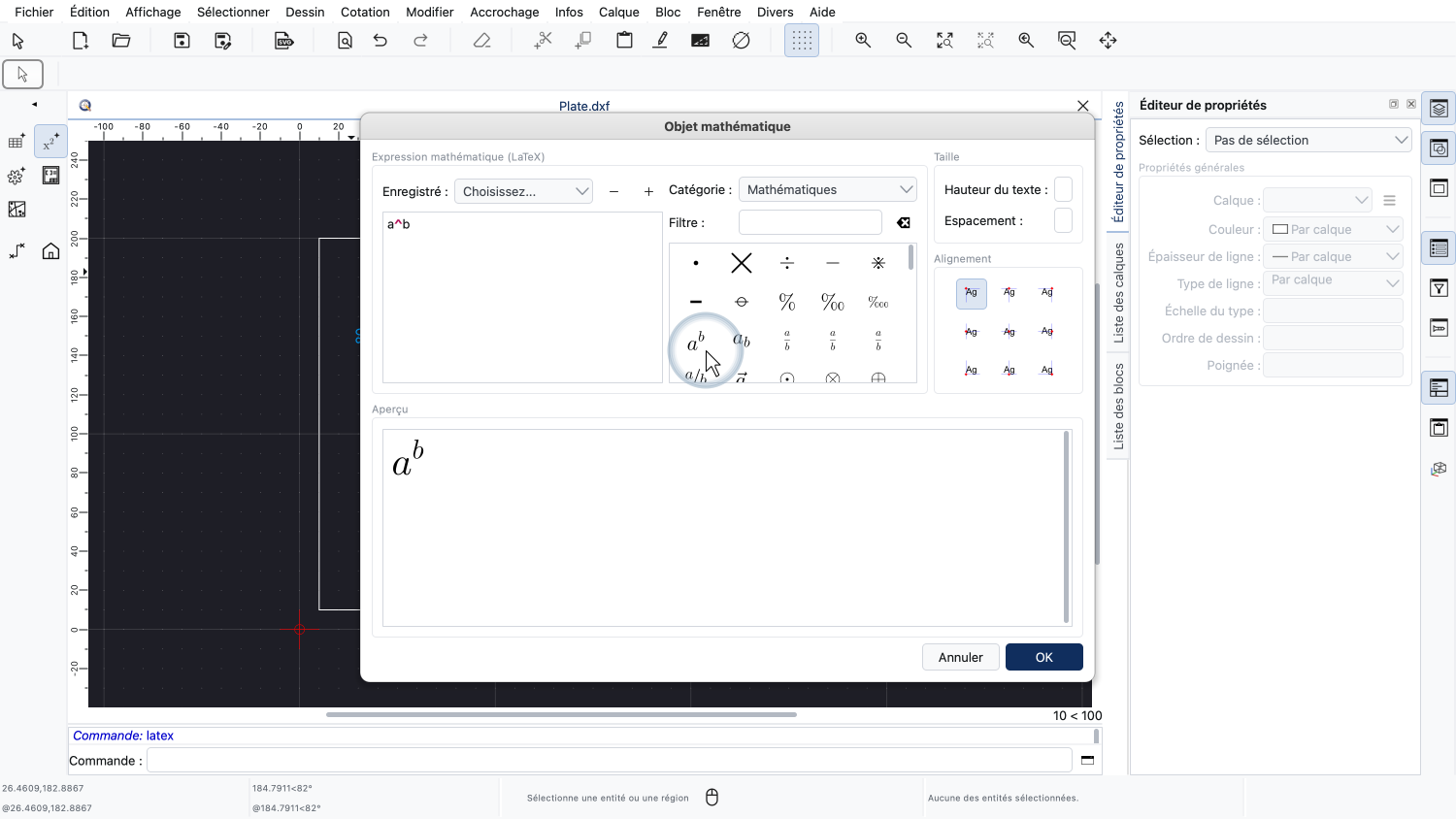
À titre d'exemple, nous cliquons sur le symbole d'une puissance.

Le code LaTeX du symbole est inséré dans l'éditeur de code et l'aperçu affiche le résultat.
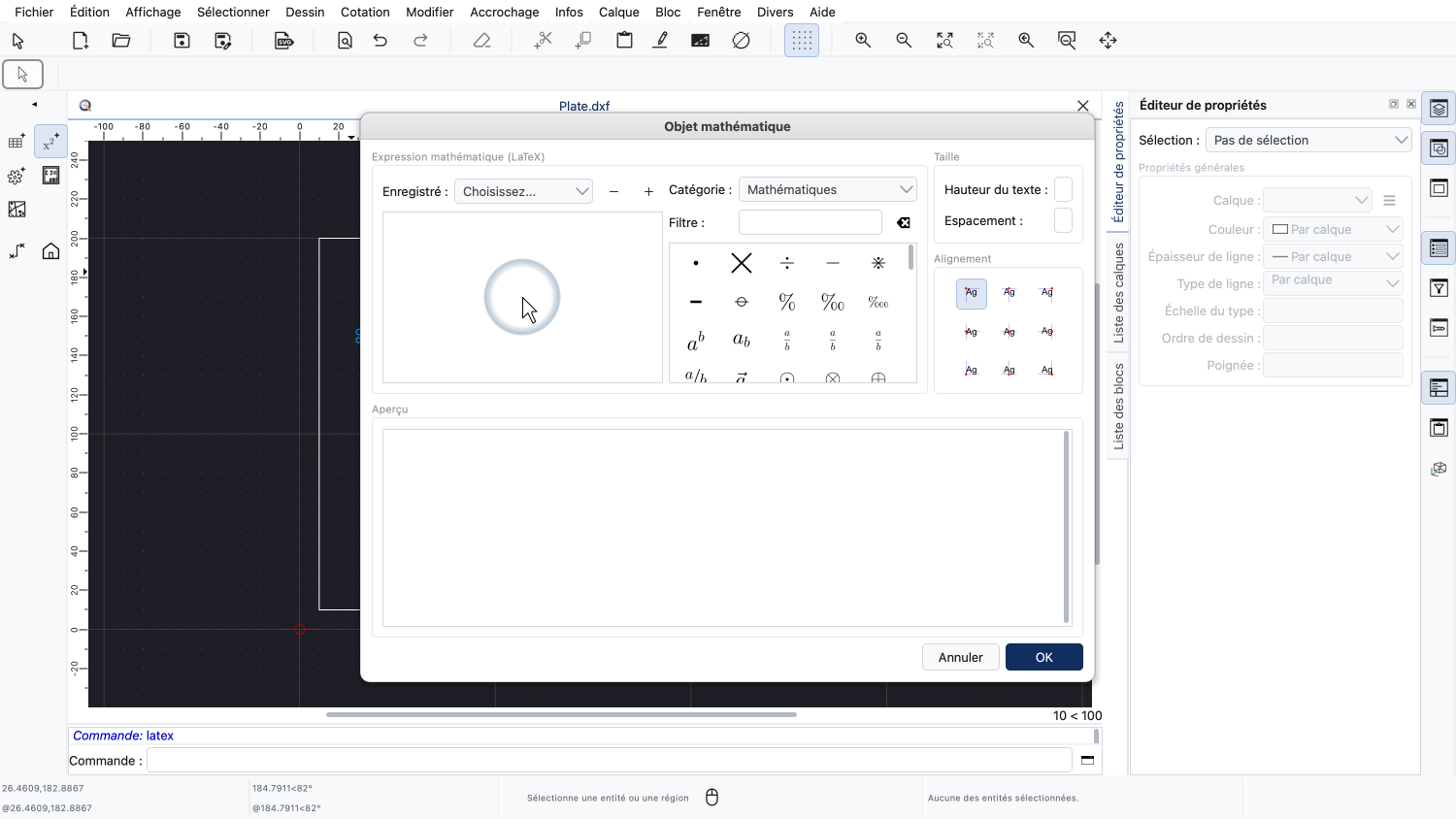
Nous supprimons à nouveau le code du symbole.
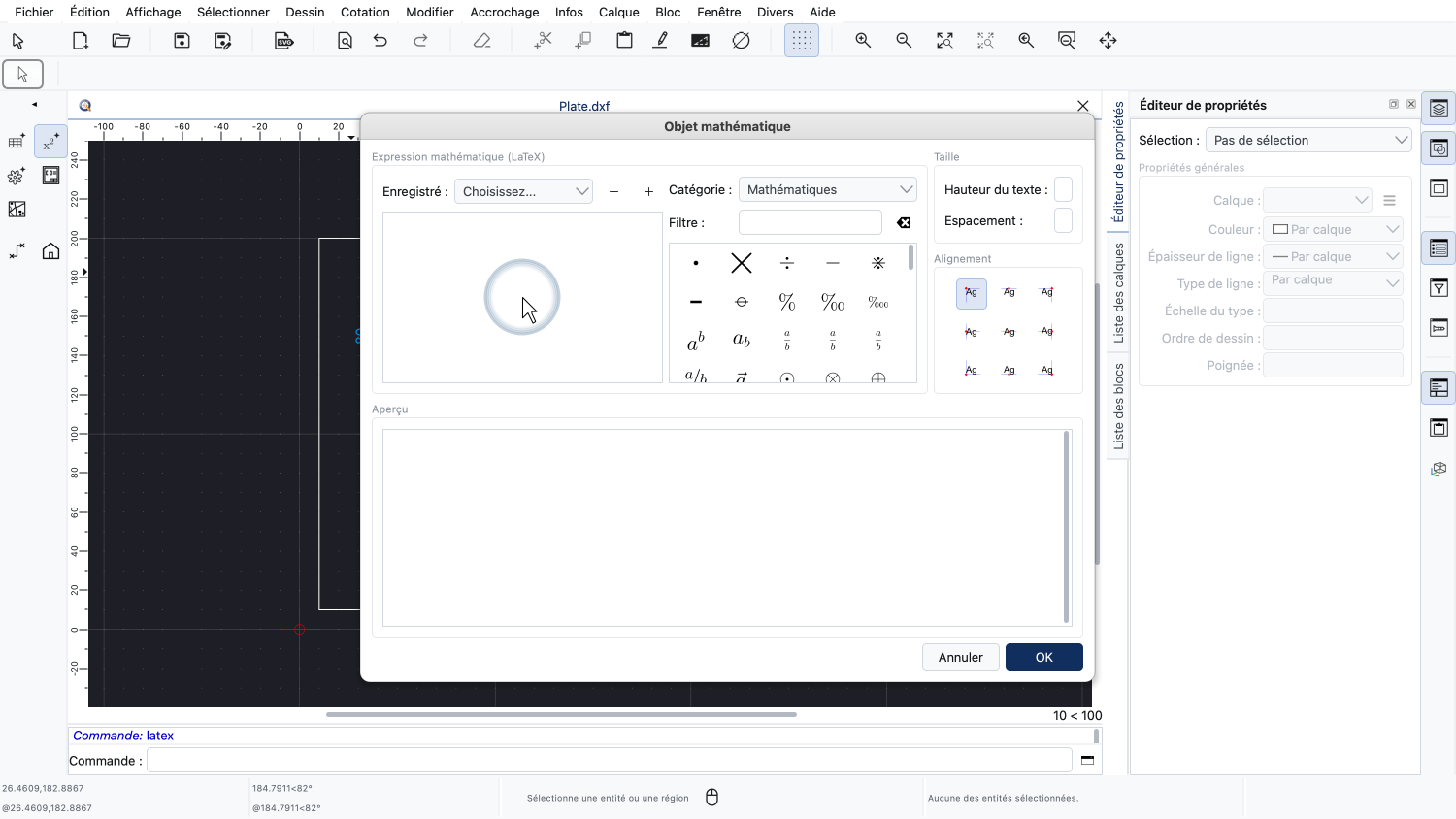

Pour notre exemple, nous tapons la formule de la surface de la plaque directement dans l'éditeur de code.

L'aperçu en bas montre à quoi ressemblera l'expression dans le dessin.
Si le code contient une erreur, l'aperçu affiche un avertissement au lieu de l'expression générée.
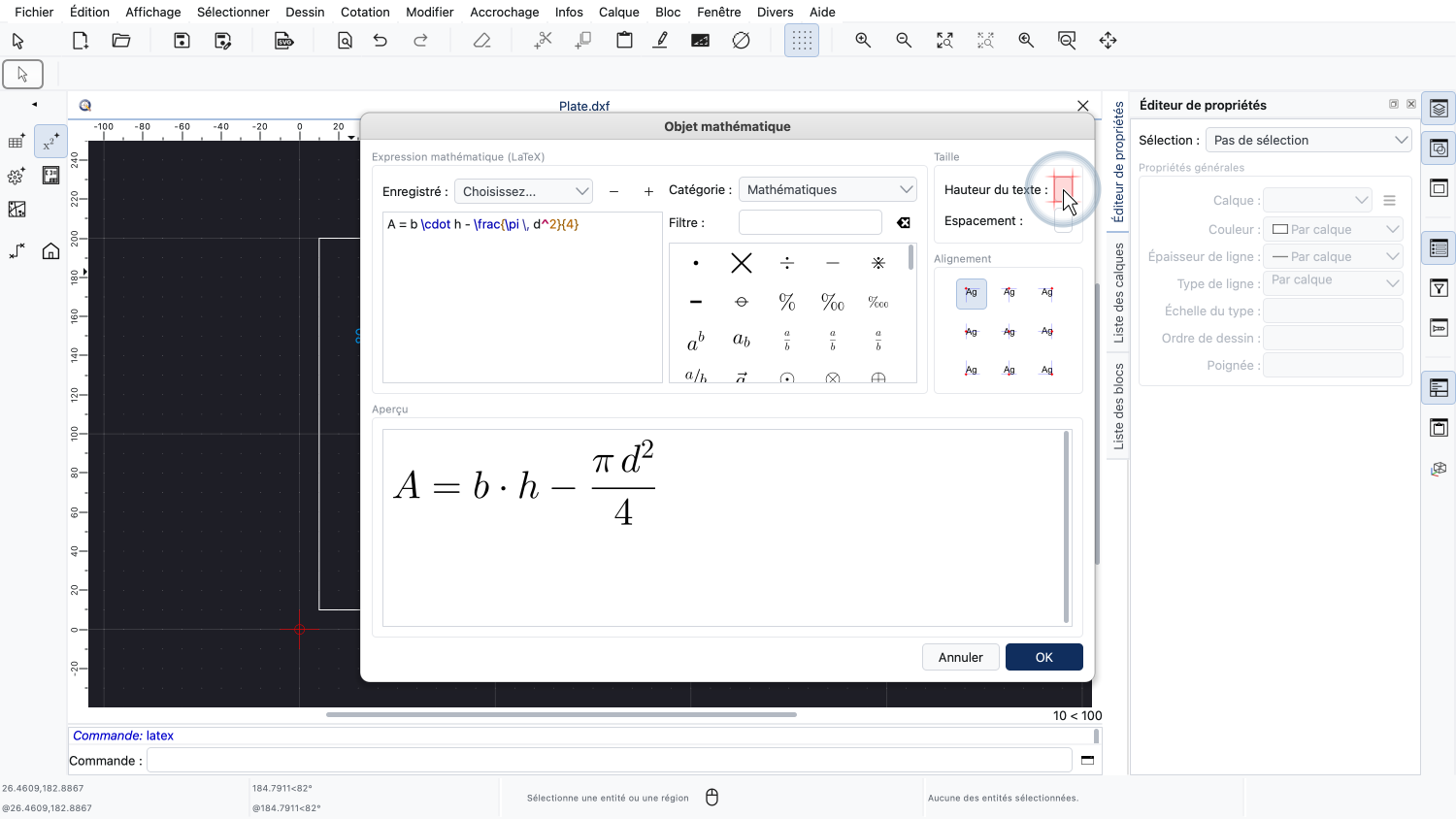
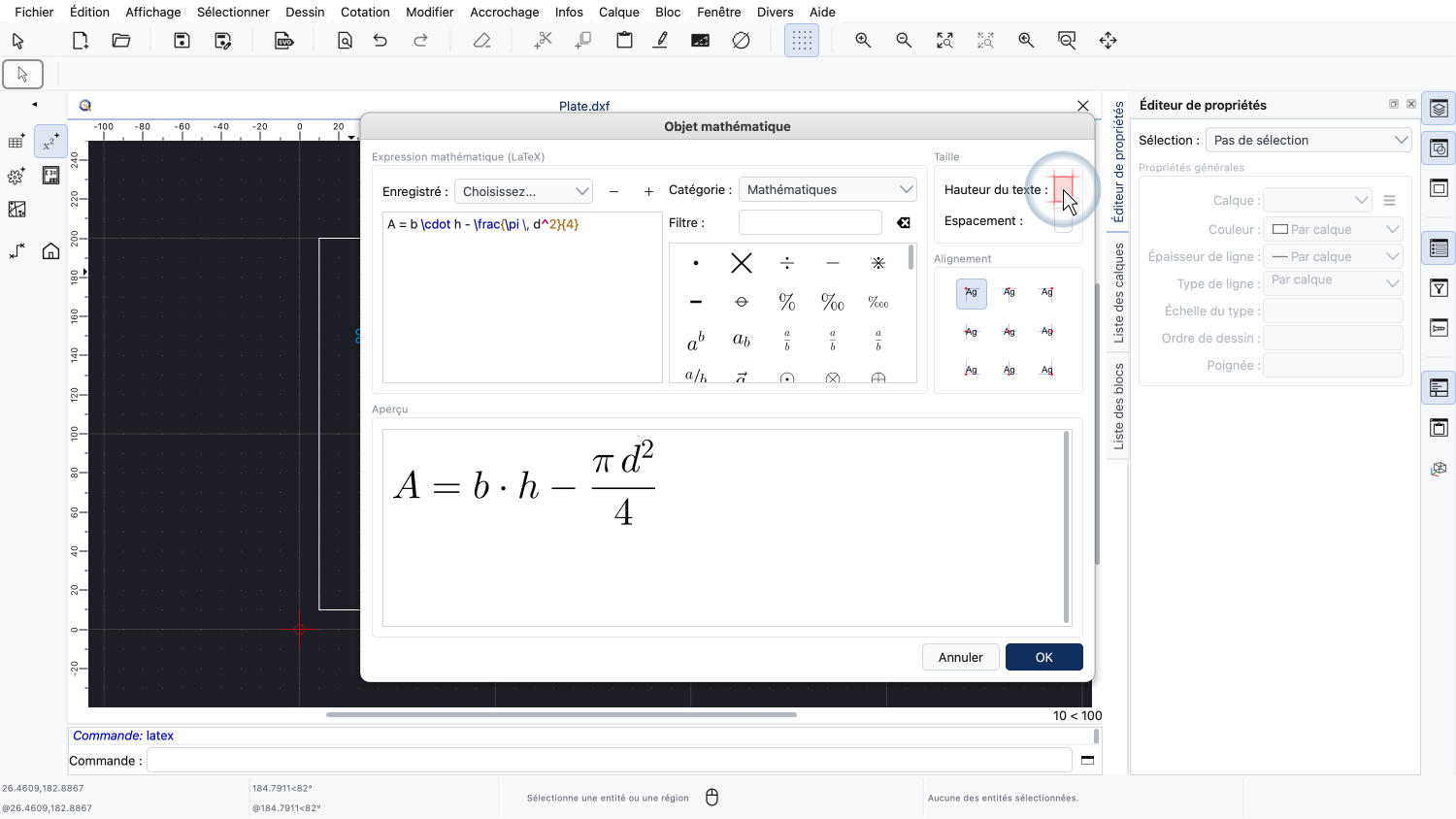
En haut à droite, nous définissons la hauteur du texte de l'objet mathématique en unités de dessin.

L'espacement définit la distance entre les lignes d'une expression sur plusieurs lignes.
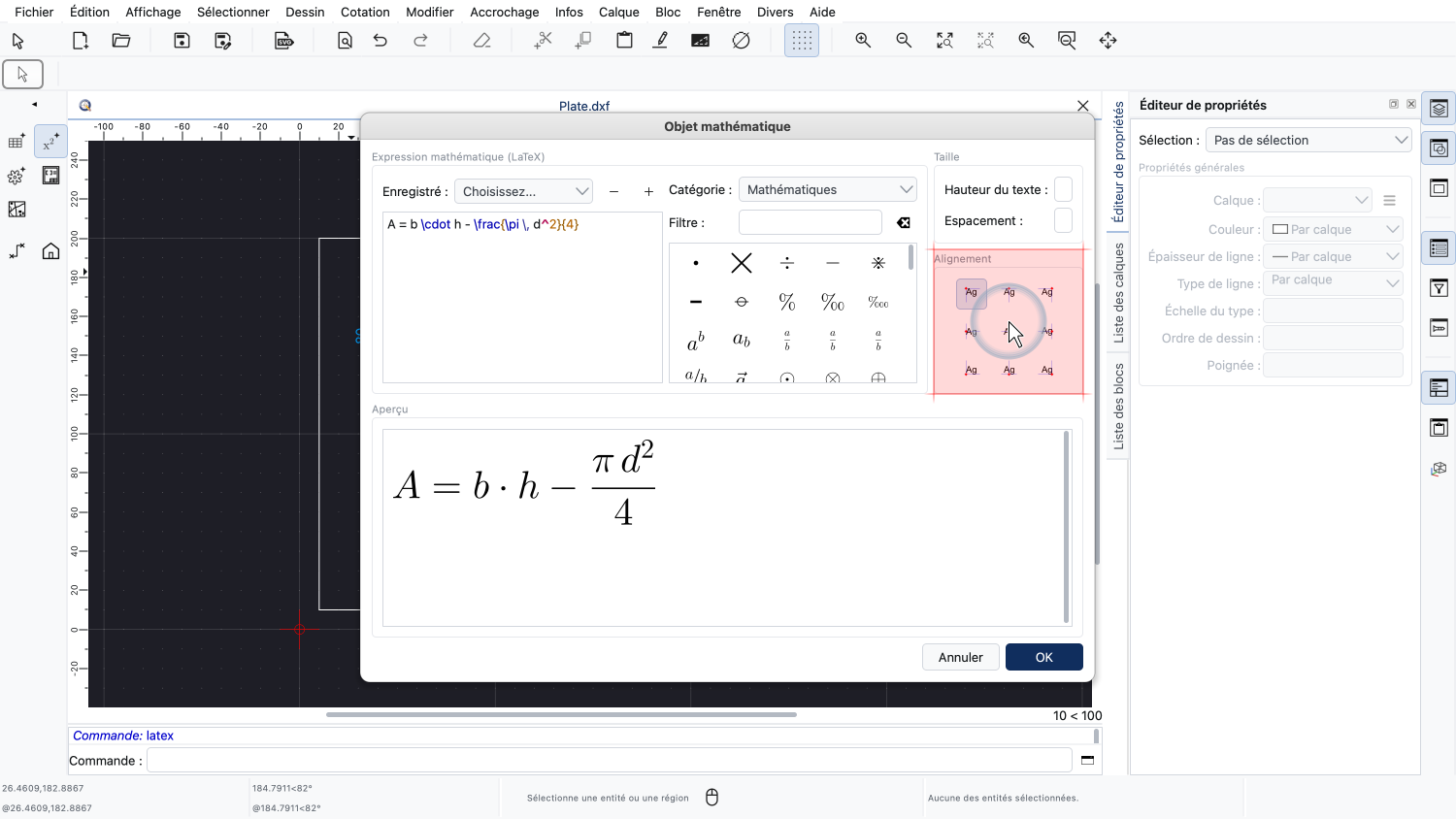
Les boutons d'alignement définissent quel point de l'objet mathématique est utilisé comme point d'insertion.
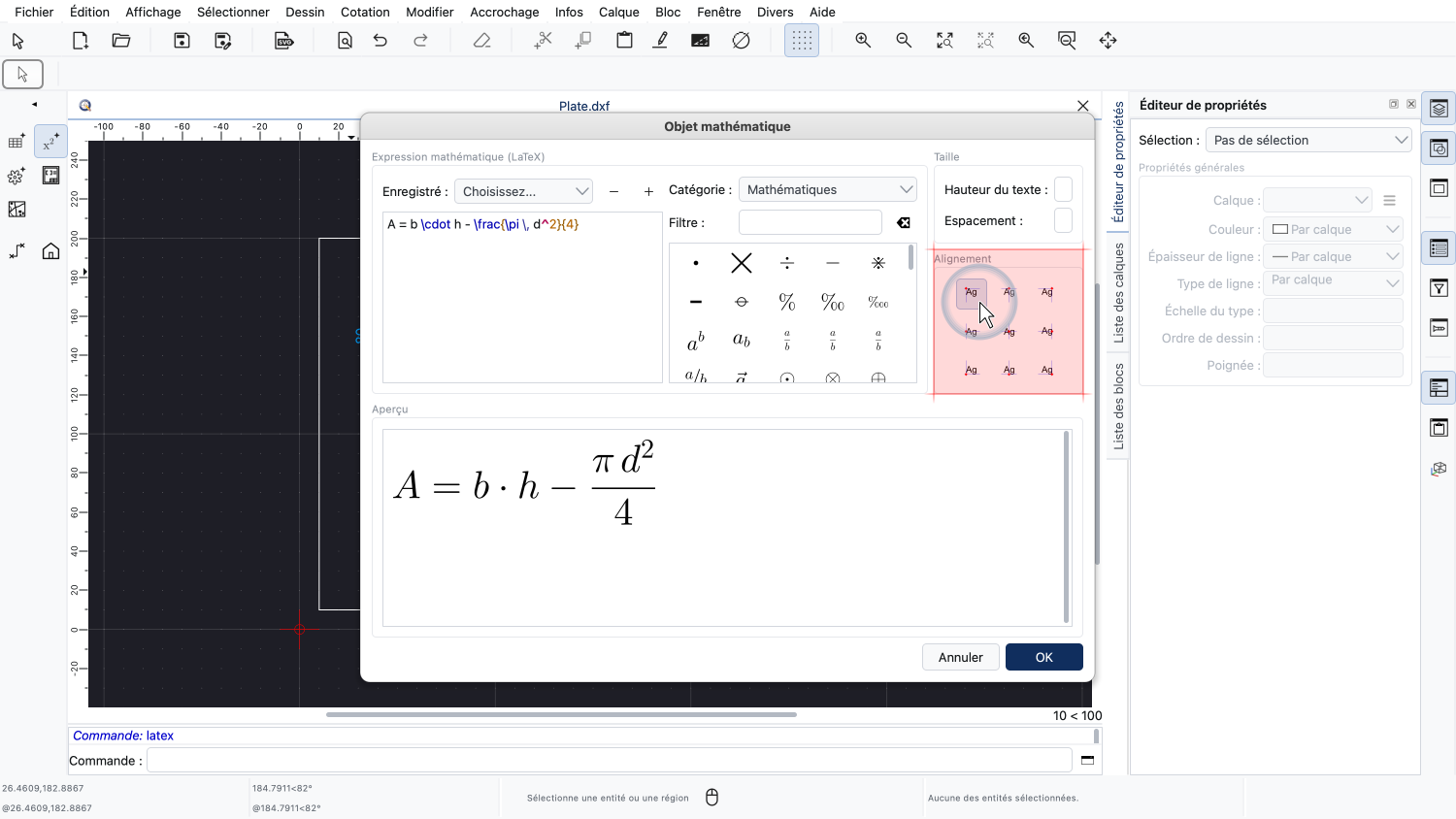
Nous conservons l'alignement par défaut, dans le coin supérieur gauche de l'expression.
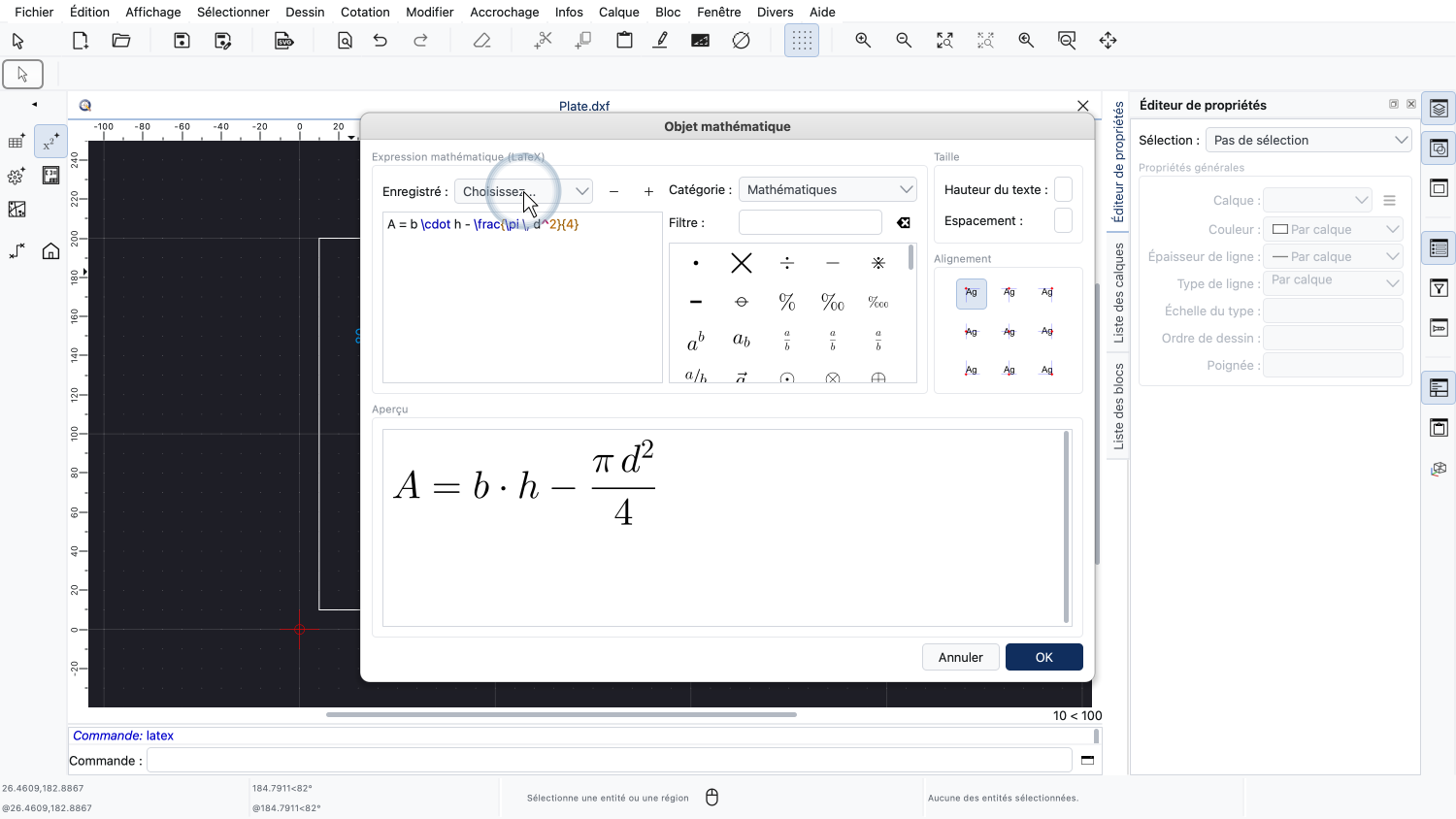
Les expressions dont nous avons besoin régulièrement peuvent être enregistrées comme préréglages et réutilisées plus tard.
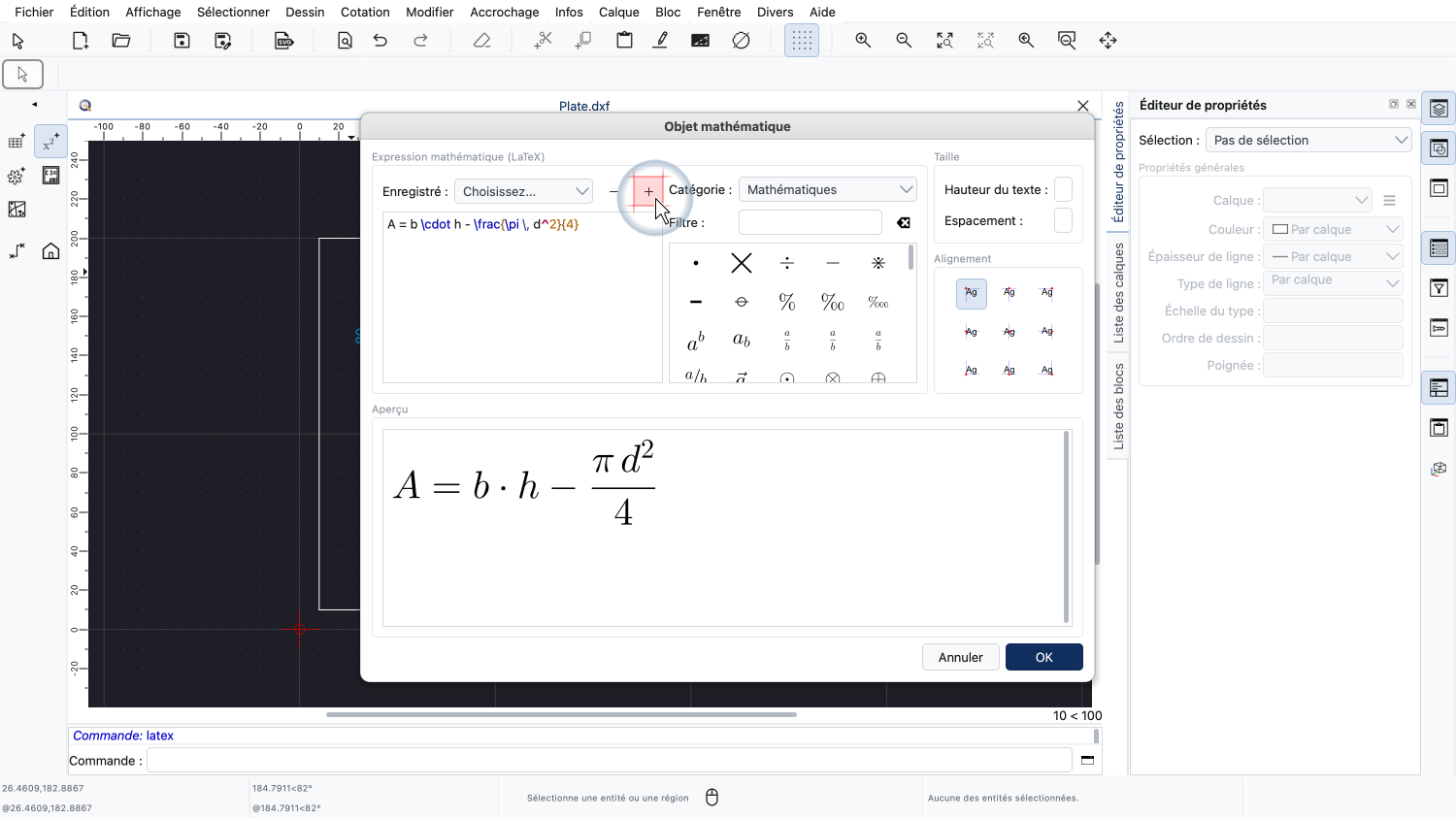
Le bouton à côté de la liste des préréglages ajoute le code actuel à la liste des préréglages.
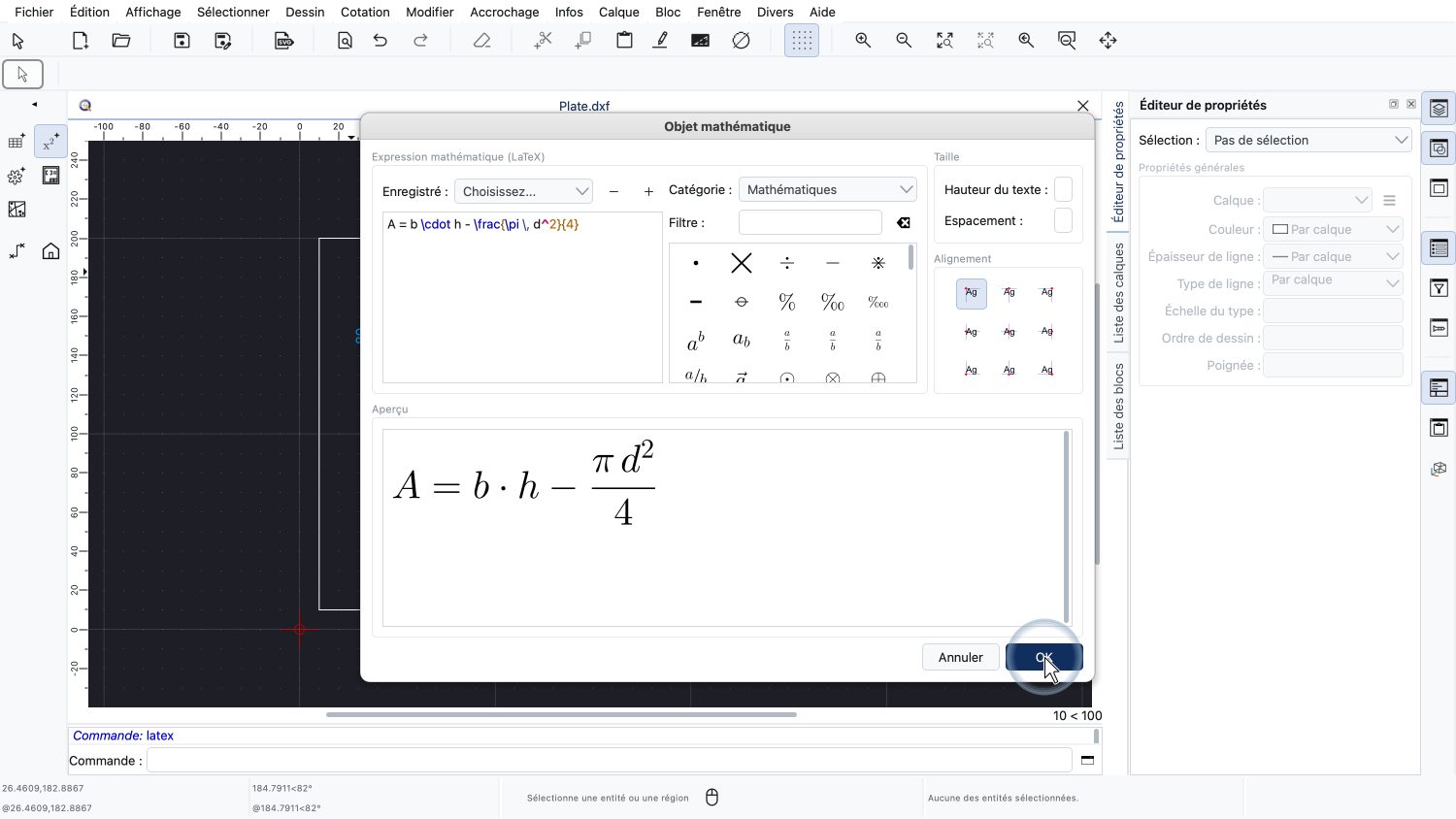
Notre expression est maintenant prête et nous fermons la boîte de dialogue.
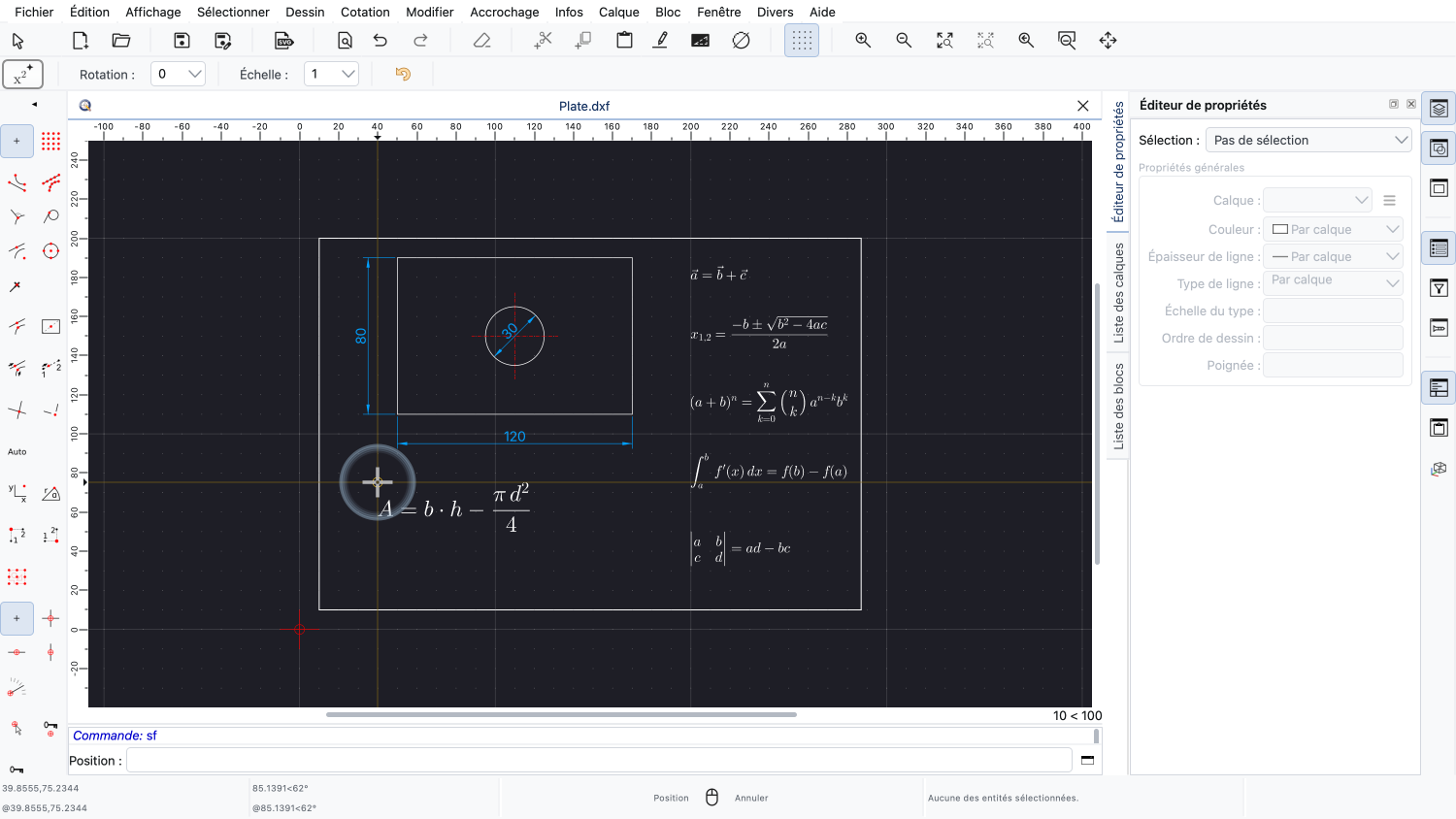

Nous pouvons maintenant cliquer dans le dessin pour définir la position de l'objet mathématique.

L'outil reste actif, nous pourrions donc ajouter d'autres copies de la même expression.
Nous terminons l'outil par un clic droit.

La formule fait maintenant partie de notre dessin.
Examinons de plus près ce que QCAD a ajouté à notre dessin.
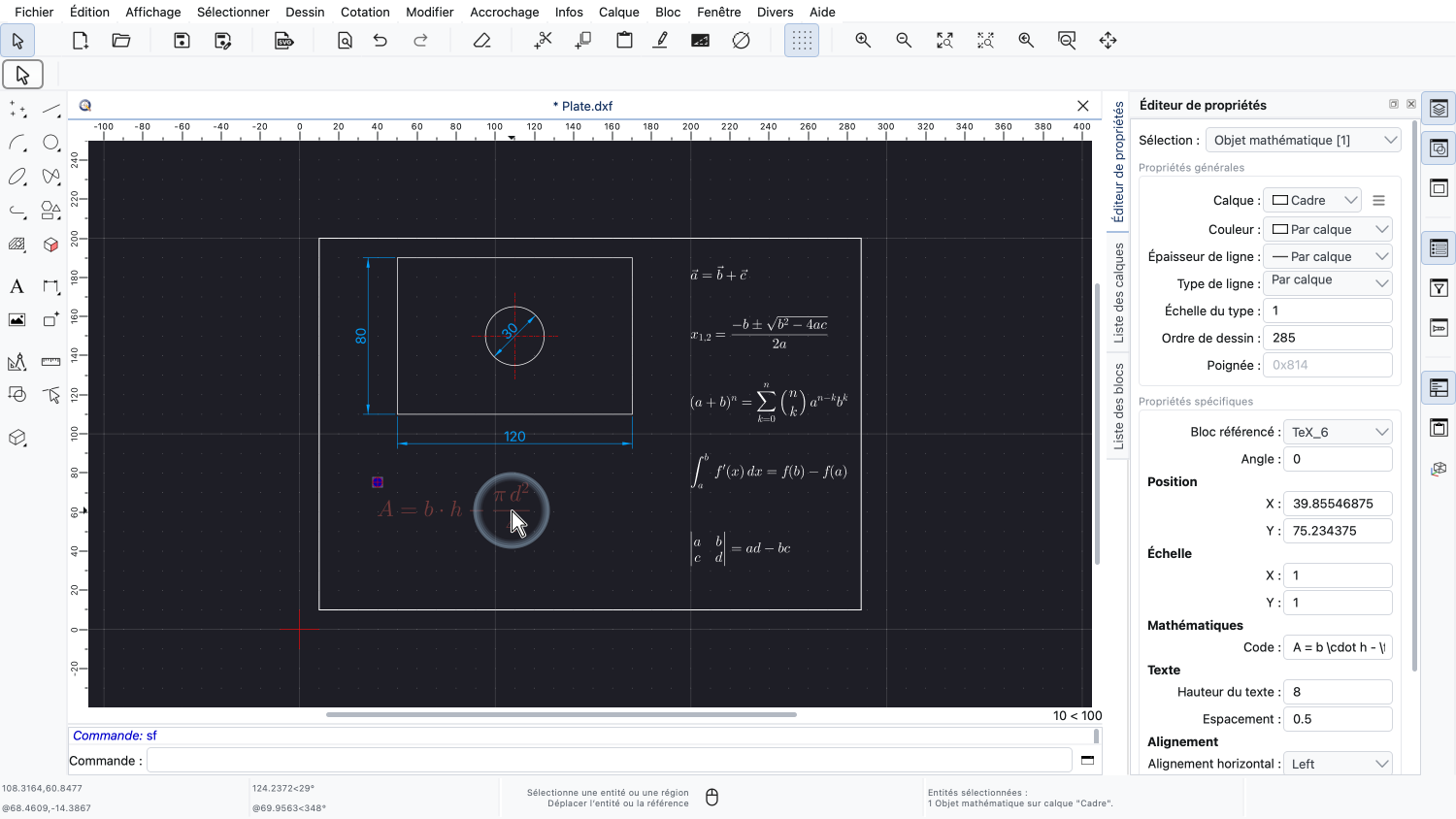
Nous cliquons sur la formule pour la sélectionner.

L'éditeur de propriétés indique que l'entité sélectionnée est un objet mathématique.
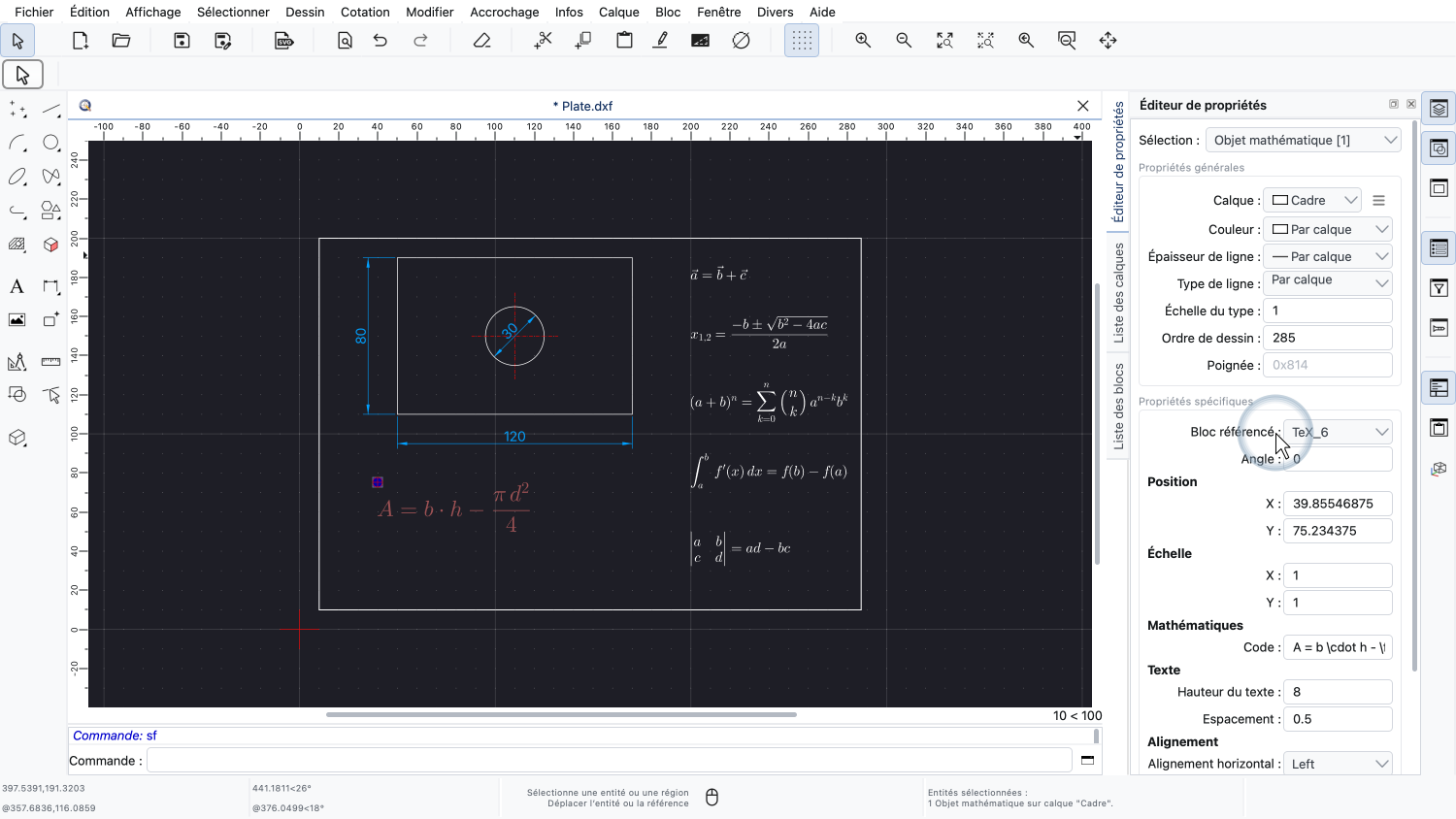
Outre les attributs habituels tels que le calque, la couleur et la position, l'éditeur de propriétés affiche également le code LaTeX, la hauteur du texte, l'espacement et l'alignement de l'objet mathématique.
Toutes ces propriétés peuvent être modifiées ici directement, comme les propriétés de n'importe quelle autre entité.
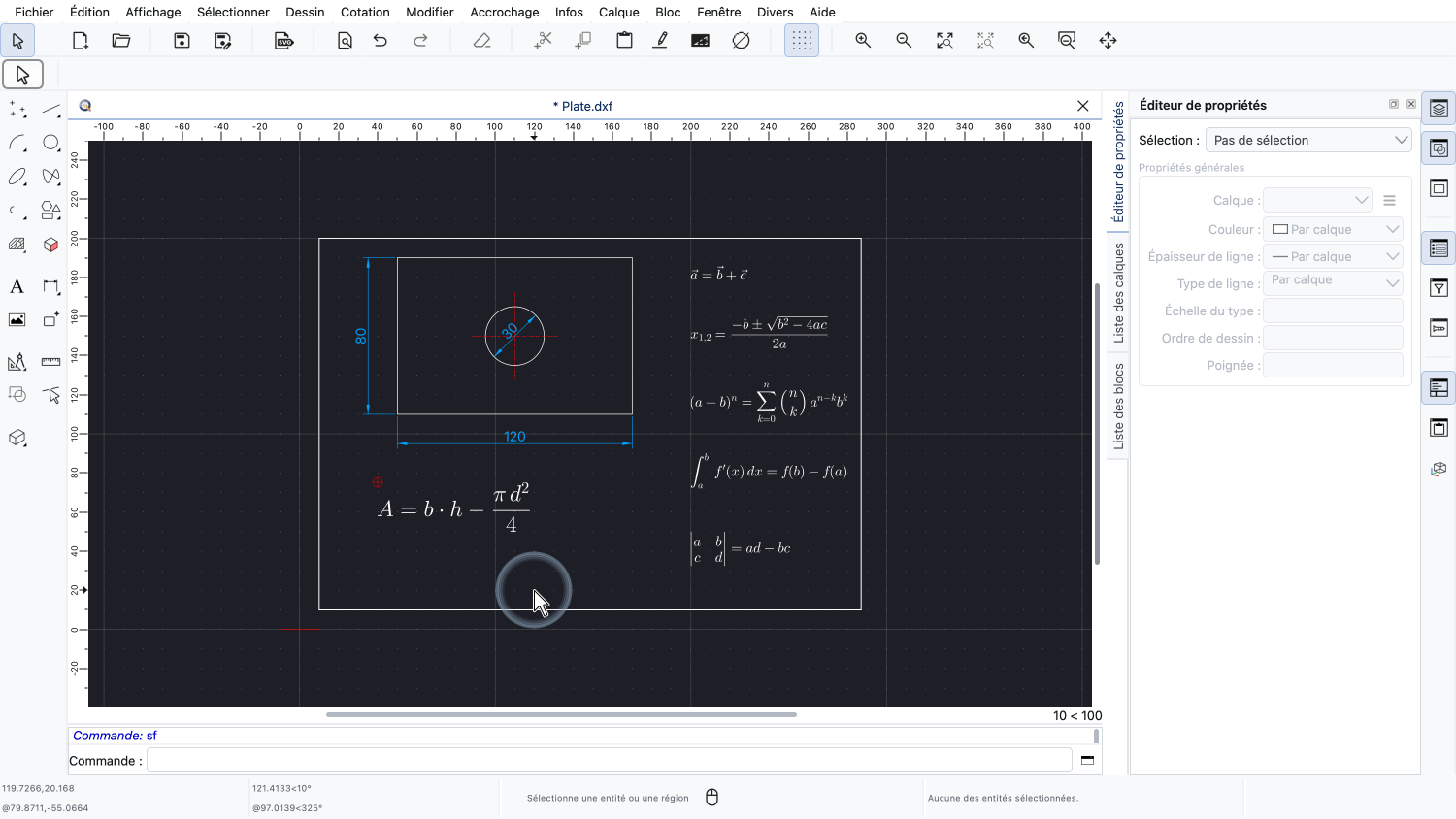
Nous désélectionnons à nouveau l'objet mathématique.
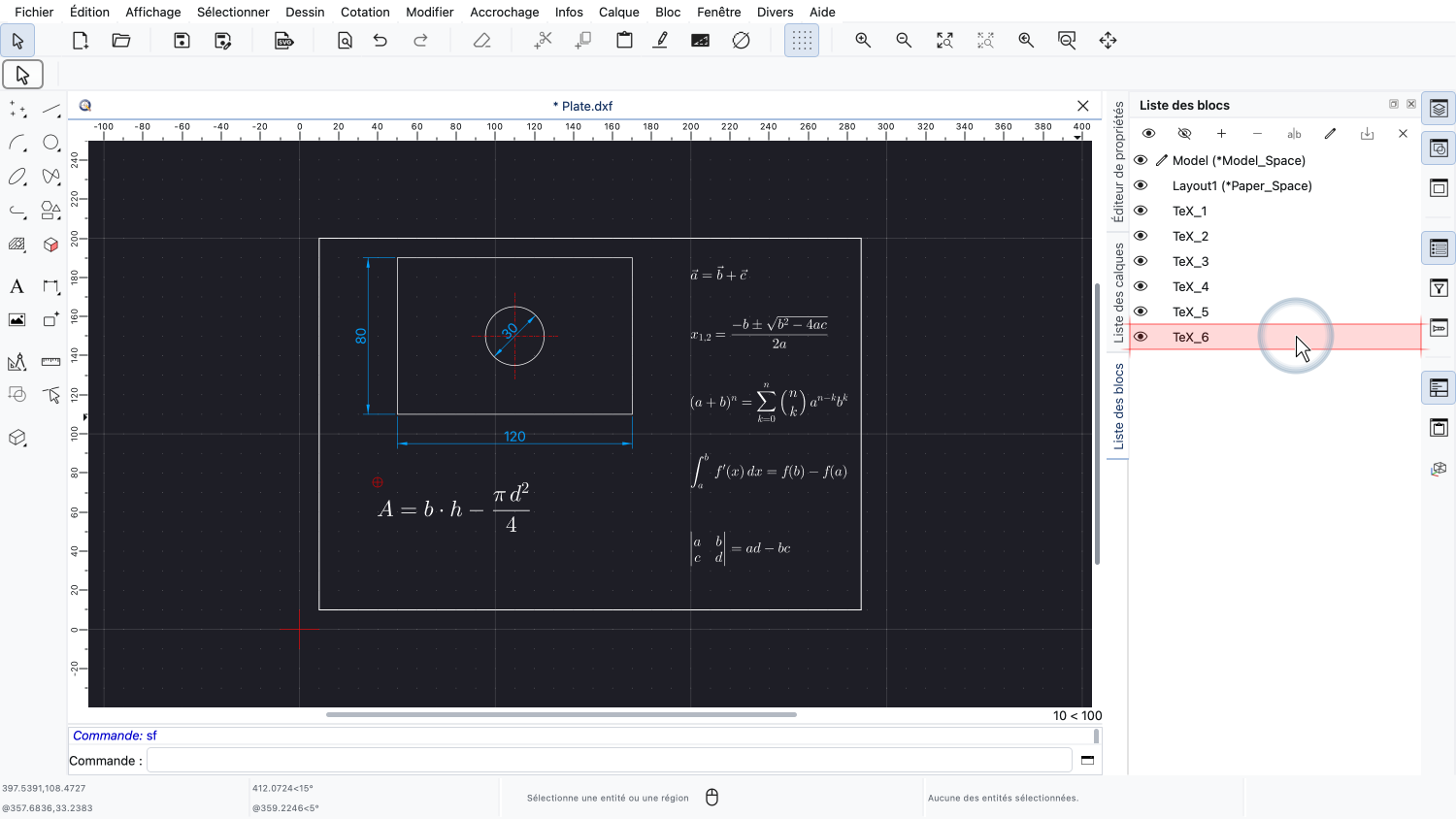
Dans la liste des blocs, nous pouvons voir que QCAD enregistre chaque objet mathématique généré dans un bloc qui lui est propre.
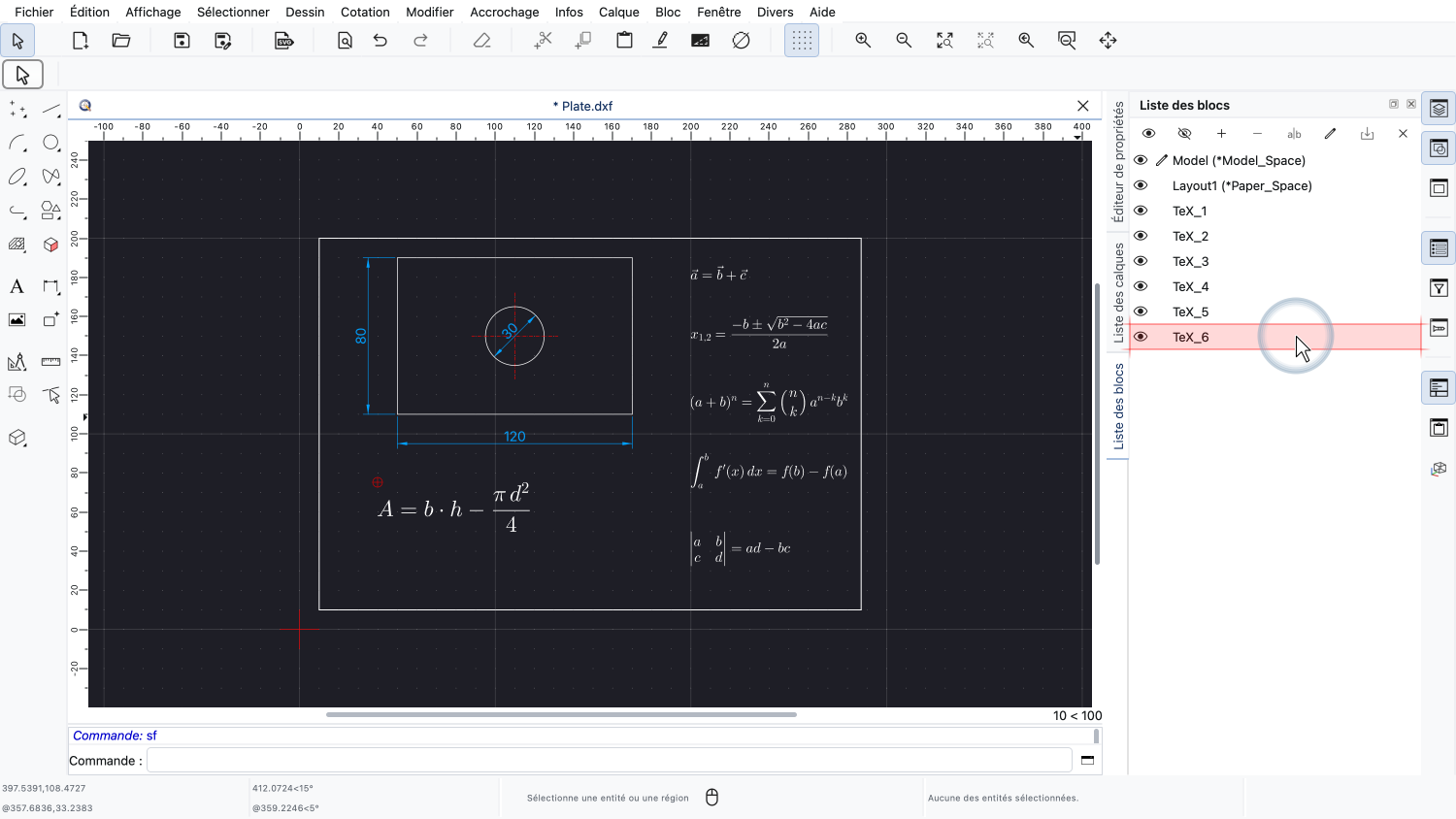
Chacun de ces blocs appartient à l'objet mathématique qu'il représente. Lorsque l'objet mathématique est supprimé, son bloc est également supprimé.
C'est aussi de cette manière que les objets mathématiques sont enregistrés dans les fichiers DXF et DWG : sous forme de blocs ordinaires contenant la géométrie générée des expressions mathématiques.
D'autres applications de CAO peuvent lire ces fichiers et afficher la formule exactement comme nous la voyons ici, sous forme de référence de bloc.
Cependant, les autres applications de CAO ne peuvent pas générer à nouveau la formule à partir du code LaTeX.
La formule ne peut donc être modifiée en tant qu'objet mathématique que dans QCAD Professional.
Dans les autres applications de CAO, elle reste un bloc ordinaire qui ne peut pas être modifié en tant qu'objet mathématique.
Nous voulons maintenant ajouter le résultat de notre calcul à la formule.
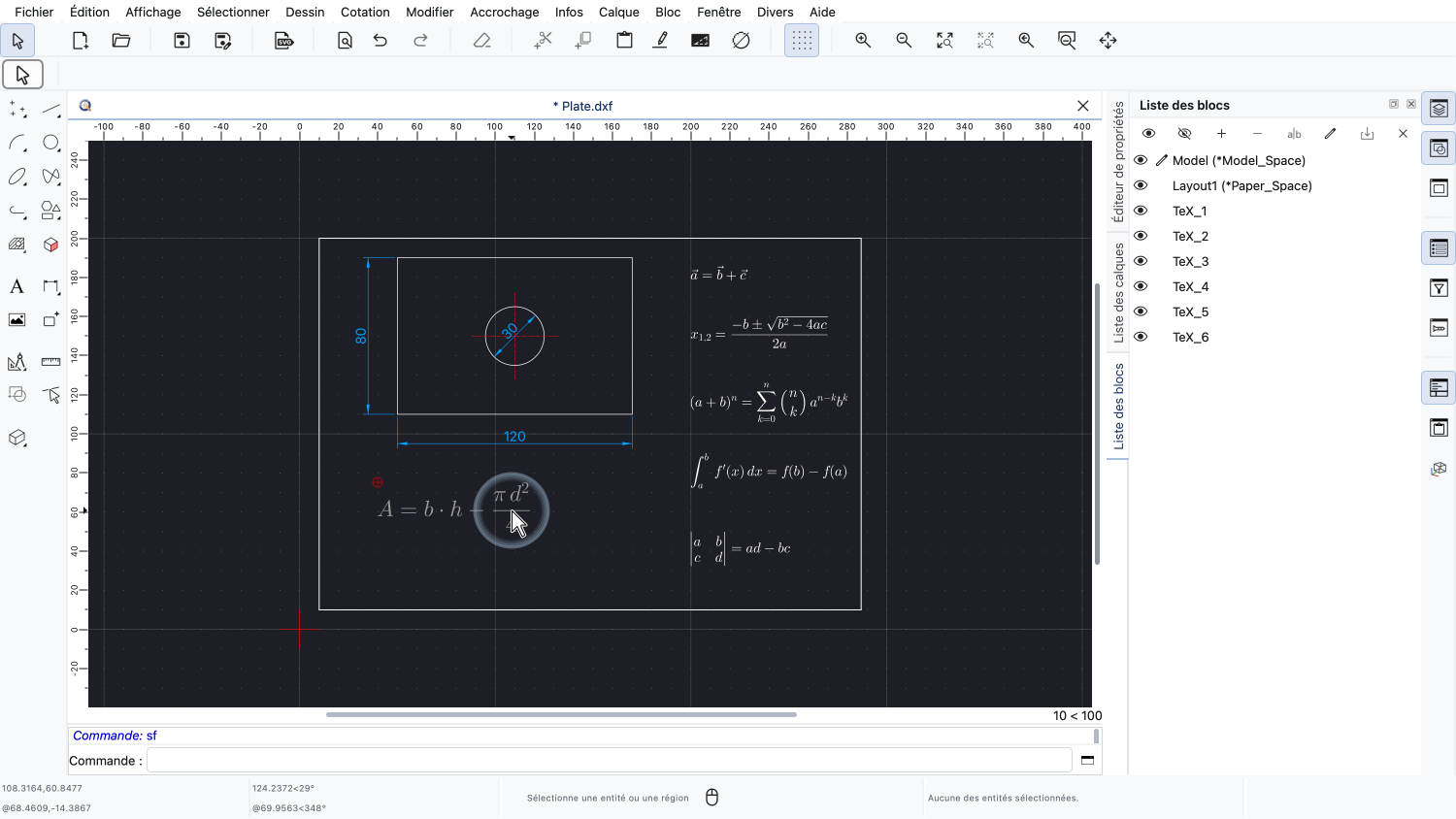
Pour modifier un objet mathématique, il suffit de double-cliquer dessus.

La boîte de dialogue des objets mathématiques s'ouvre à nouveau, avec le code LaTeX de l'objet mathématique sur lequel nous avons double-cliqué.
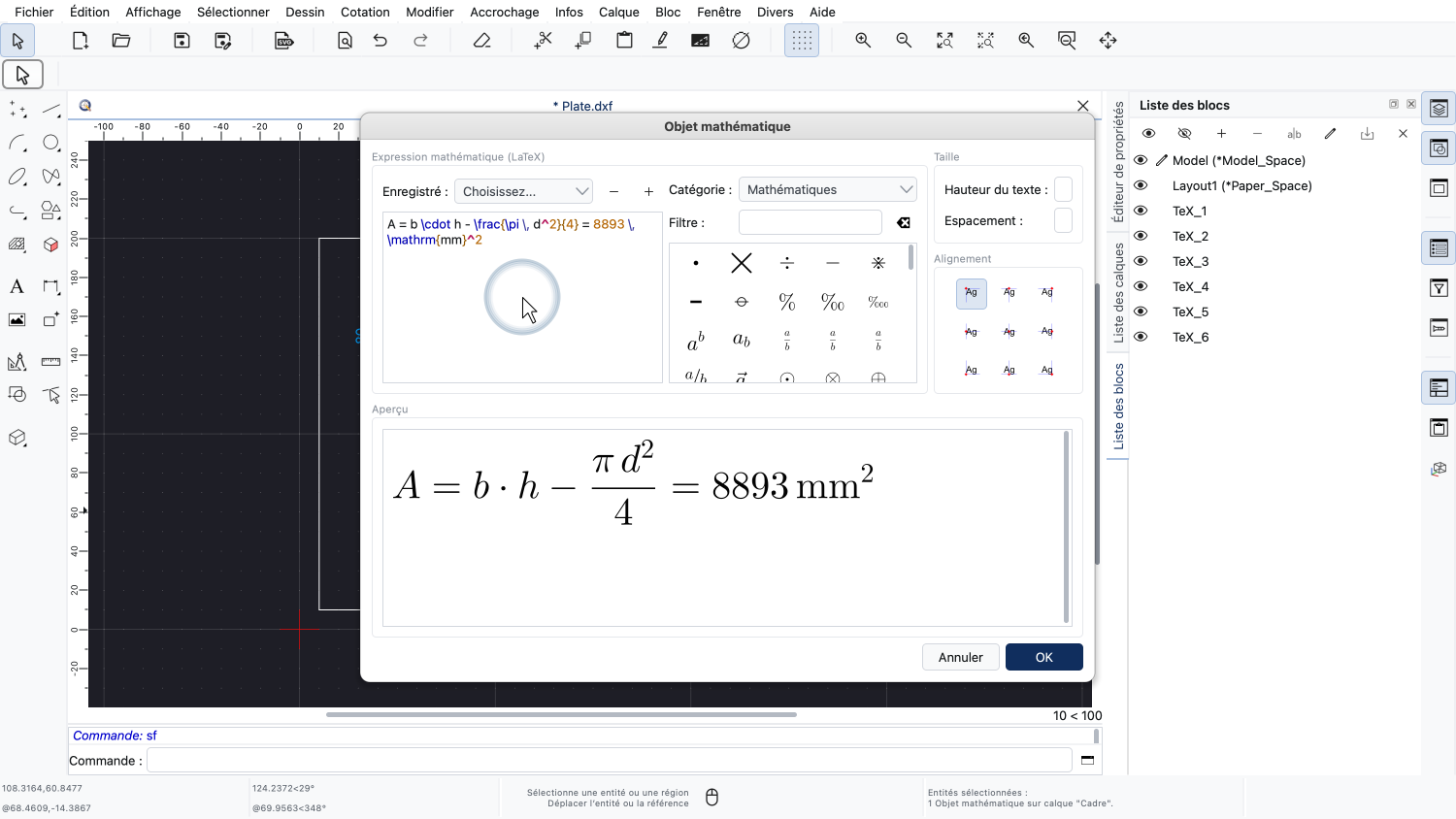
Nous ajoutons le résultat du calcul à la fin de notre expression.
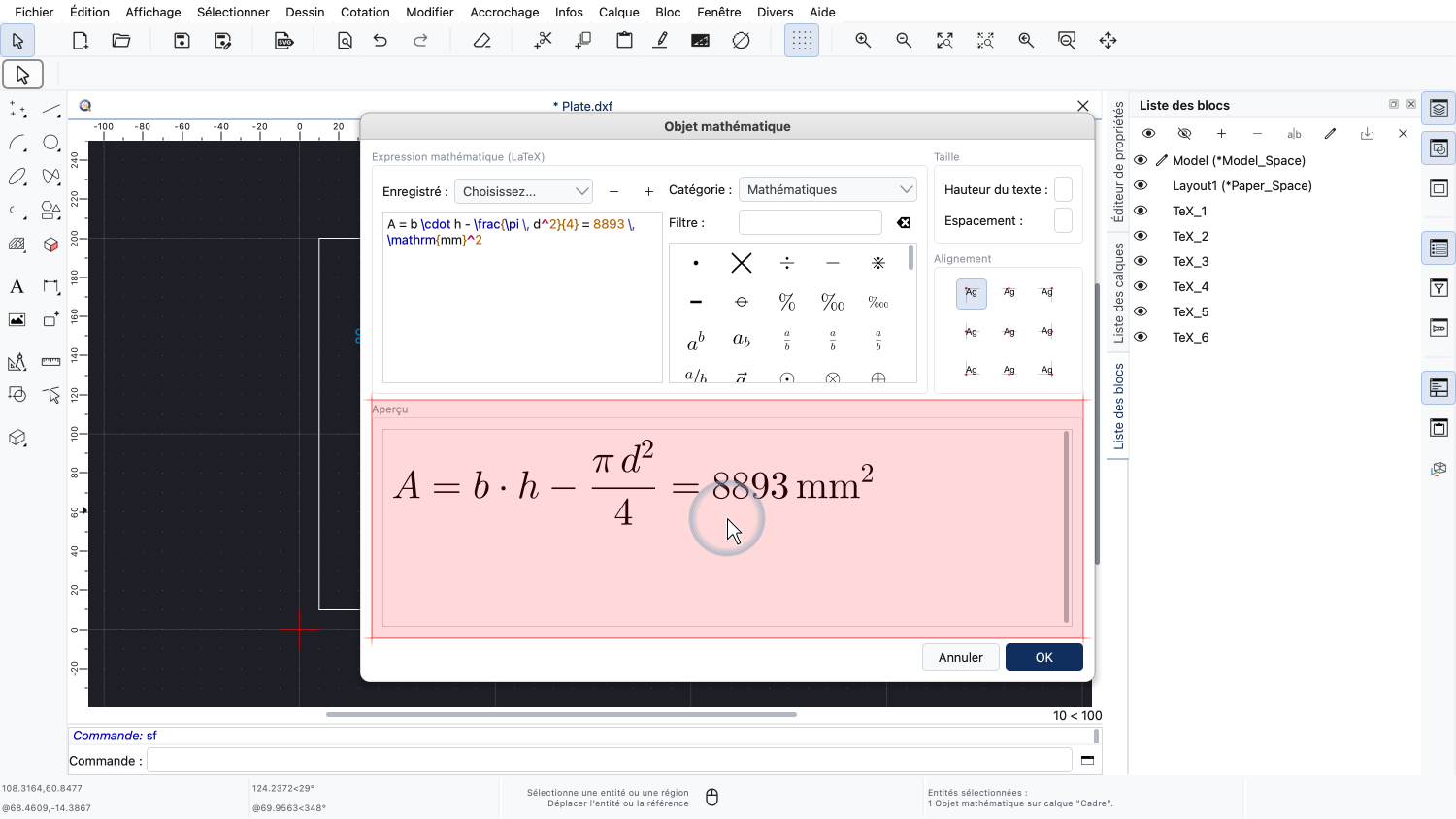
L'aperçu affiche l'expression mise à jour.
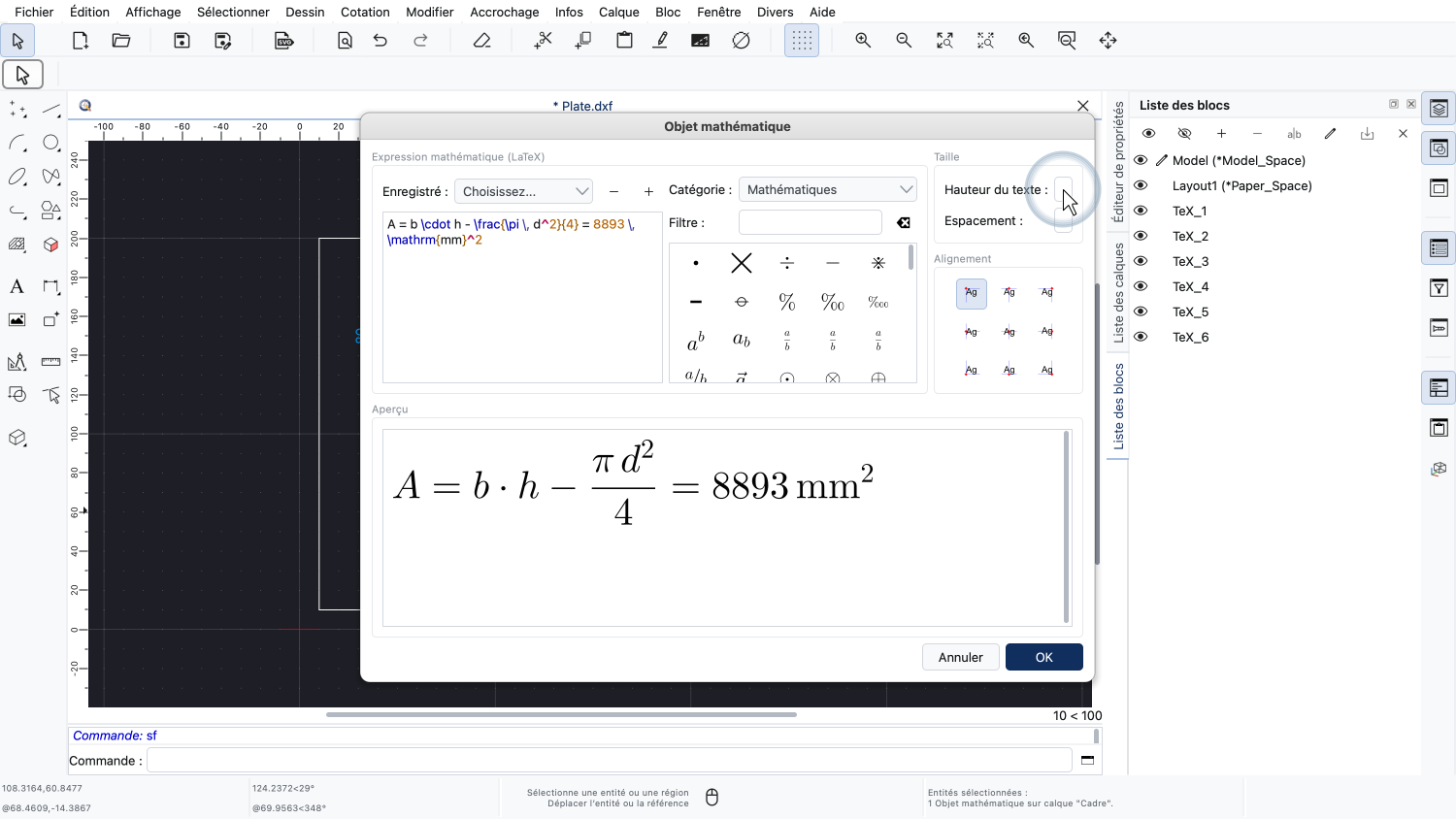
La hauteur du texte, l'espacement et l'alignement peuvent également être modifiés ici à tout moment.
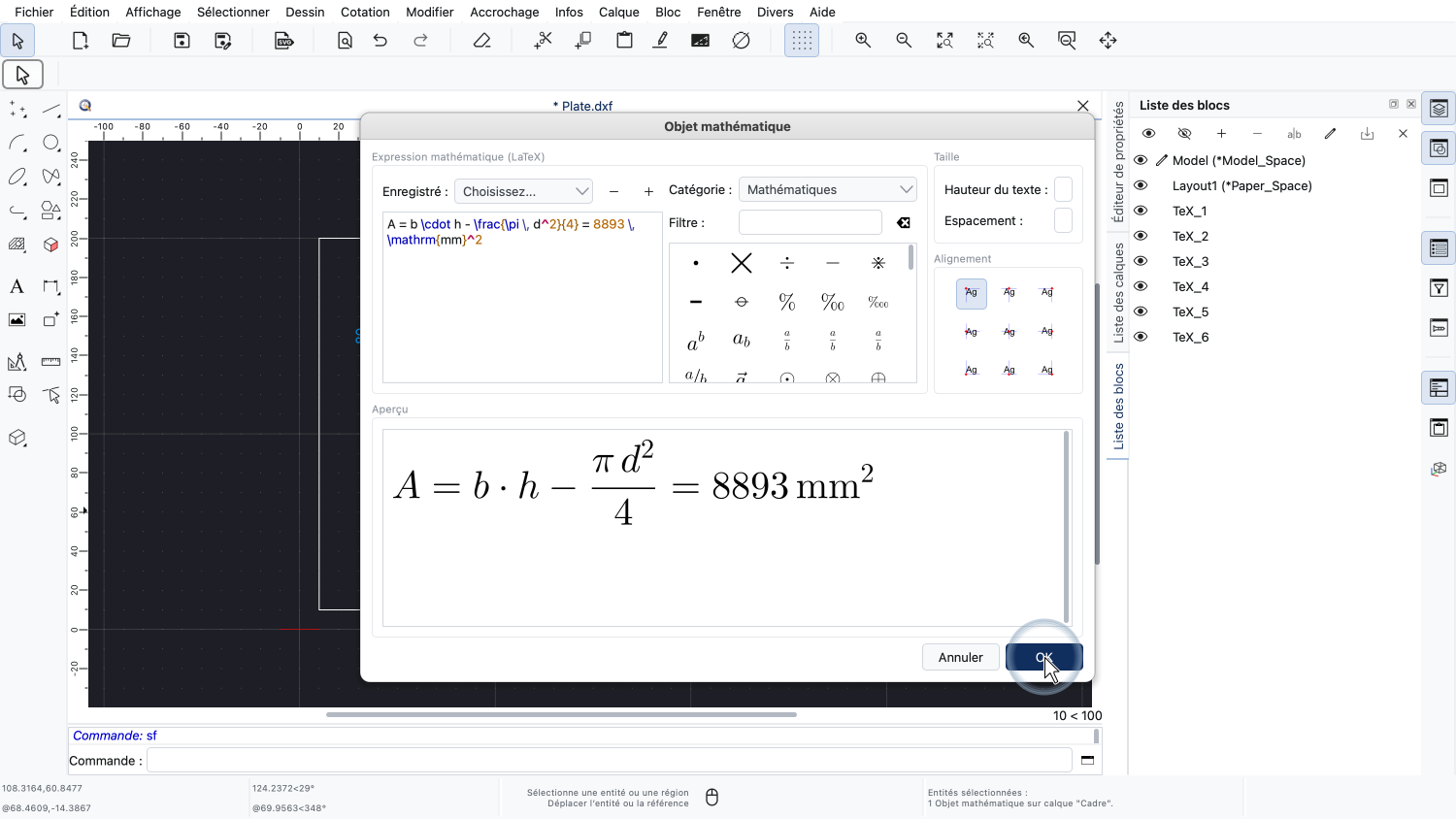
Nous confirmons nos modifications.
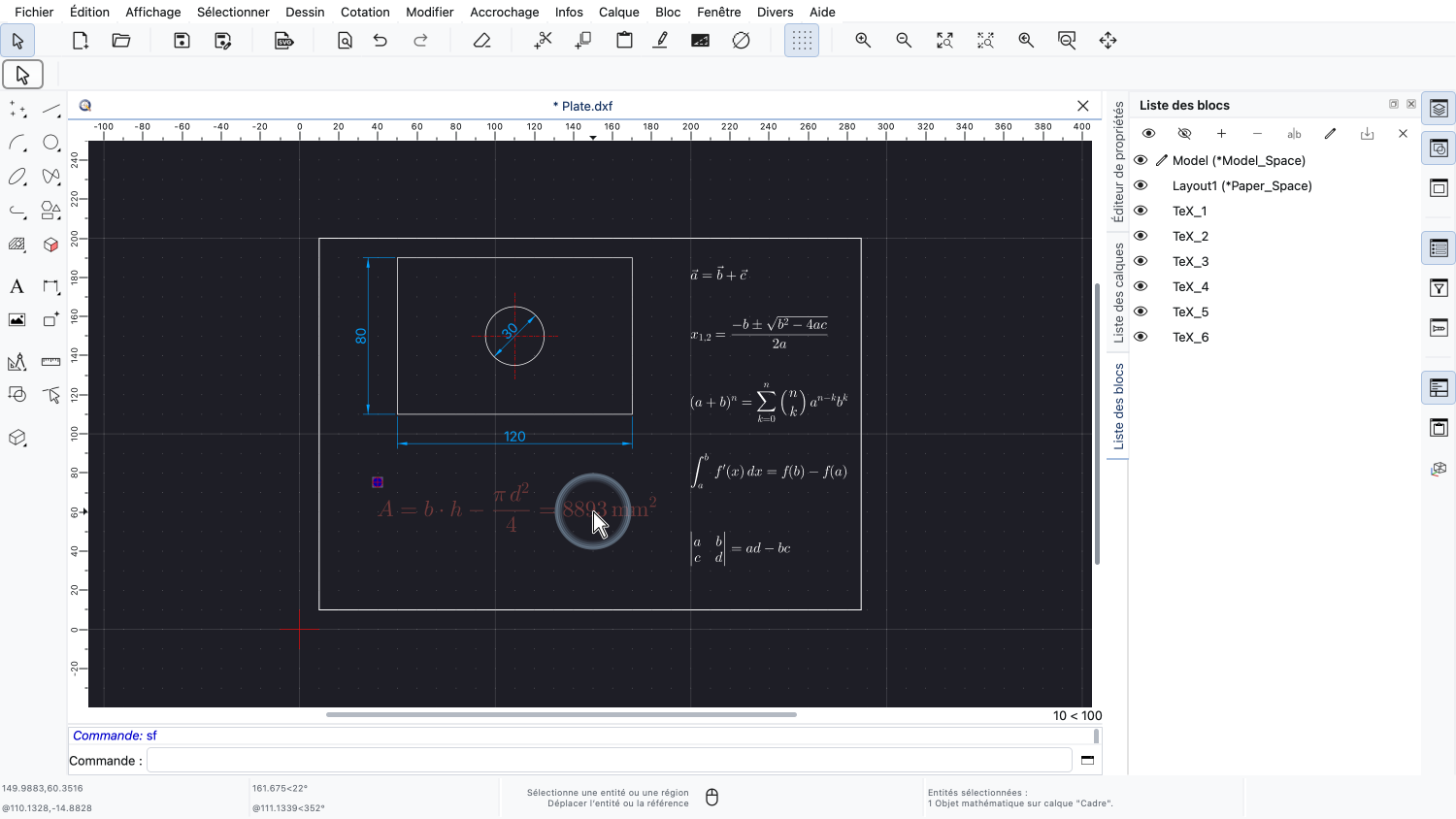
QCAD génère à nouveau l'expression et met à jour l'objet mathématique dans notre dessin.
Un objet mathématique peut également être modifié depuis son menu contextuel, à l'aide de l'outil Modifier Objet mathématique.
Enfin, voyons comment un objet mathématique peut être transformé en géométrie simple.
C'est ce qu'on appelle la décomposition.
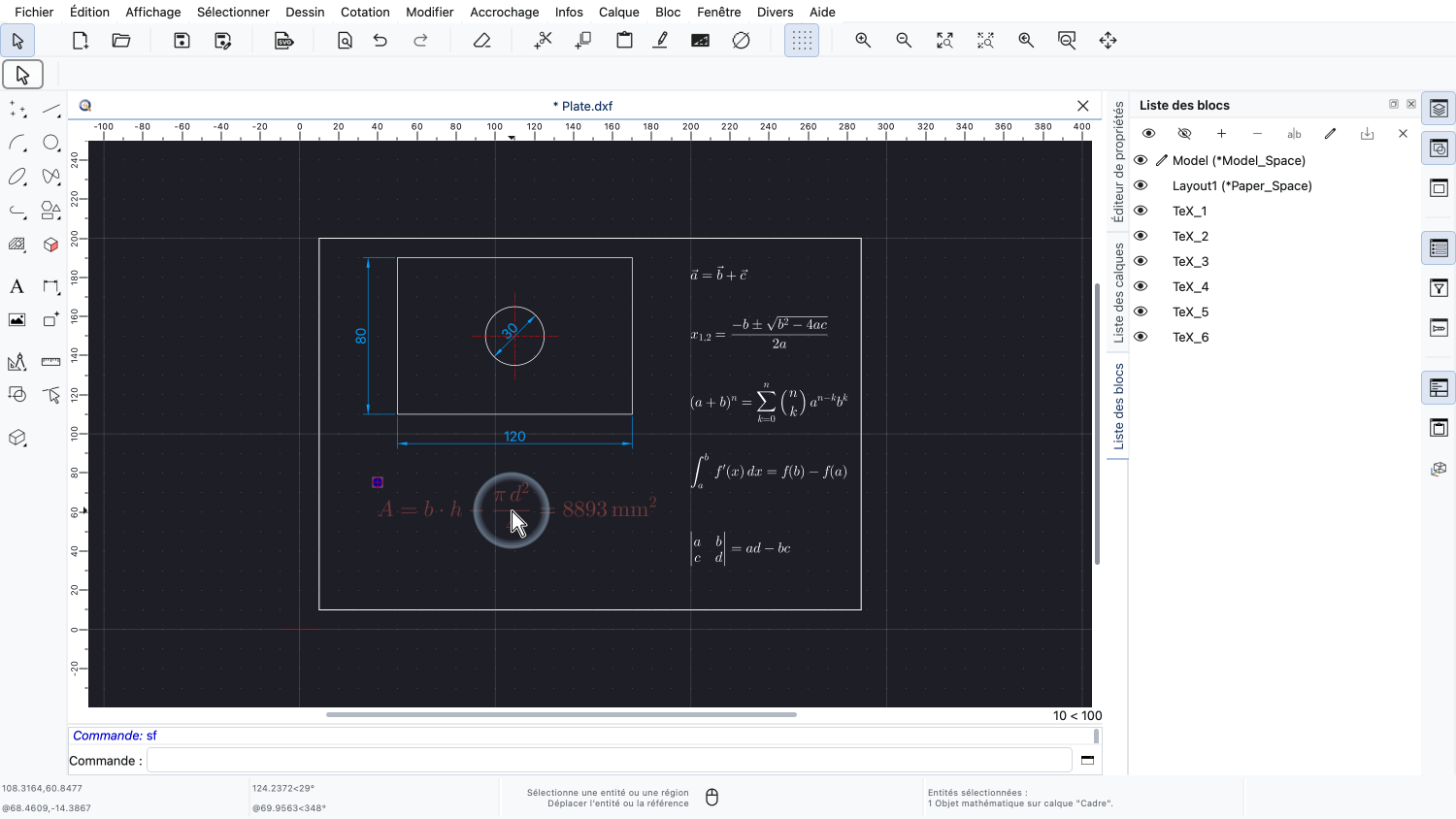
Nous sélectionnons l'objet mathématique que nous voulons décomposer.
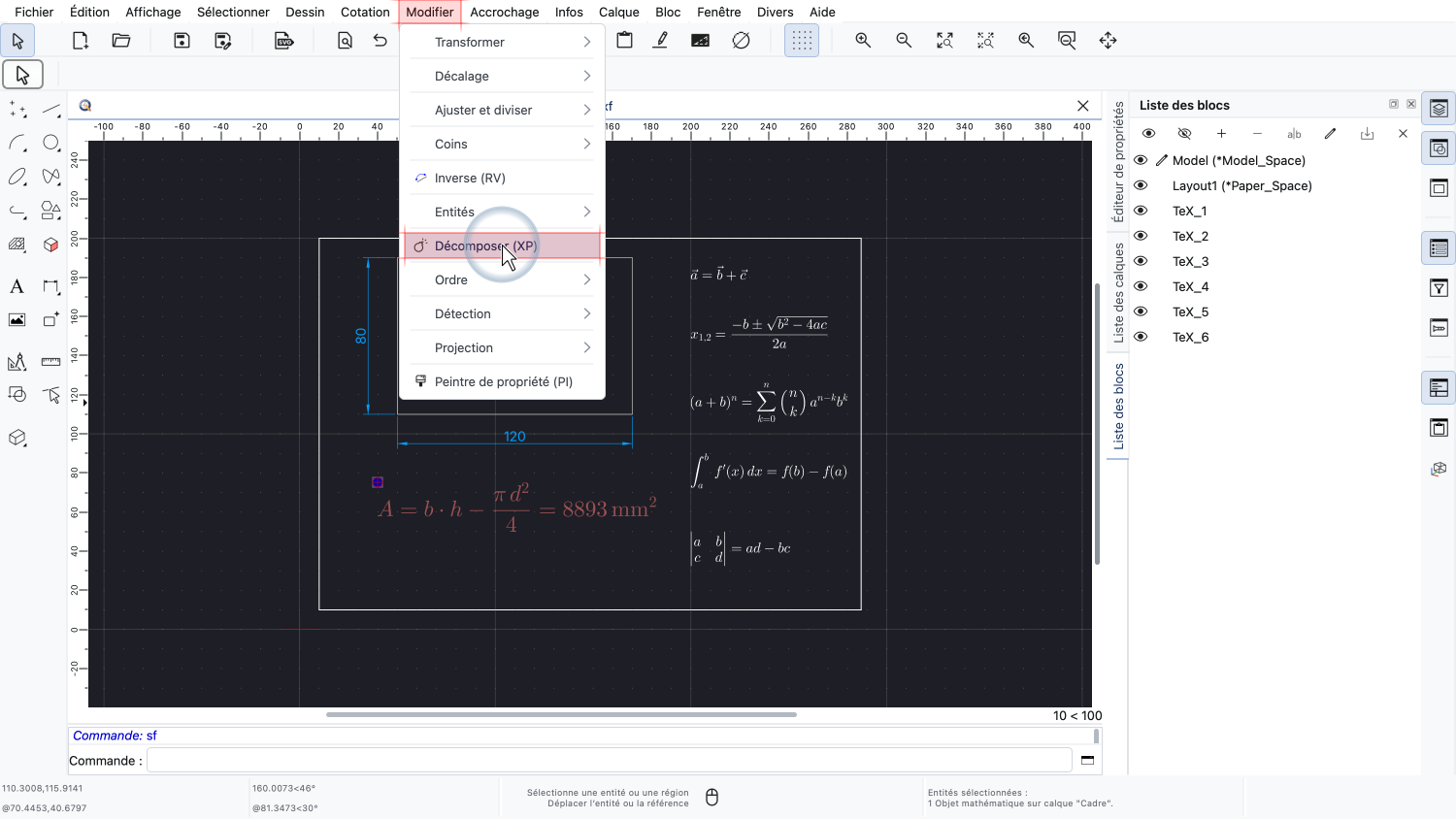
L'outil Décomposer se trouve dans le menu Modifier.
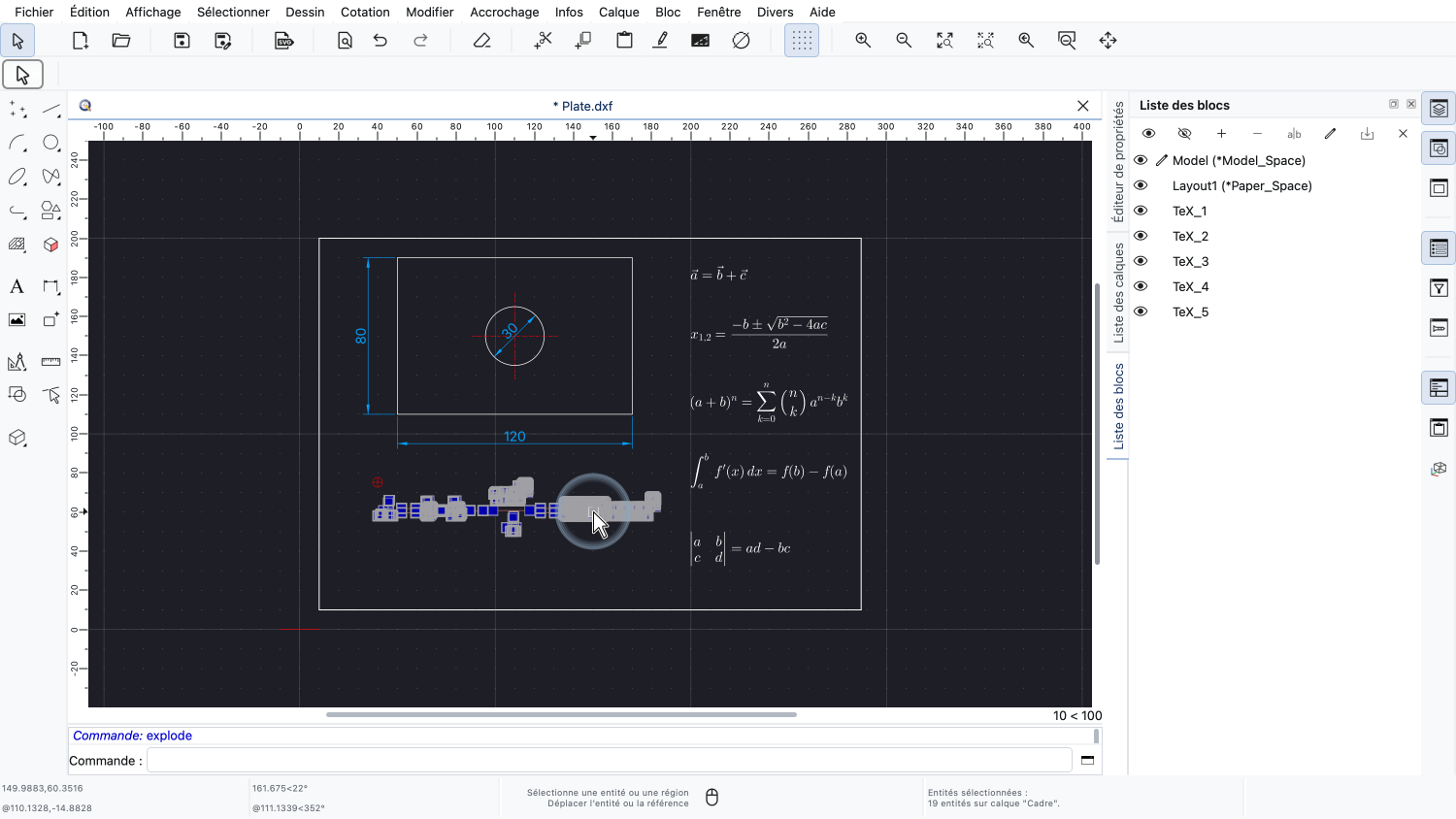
Dans le dessin, la formule a toujours exactement le même aspect qu'auparavant.
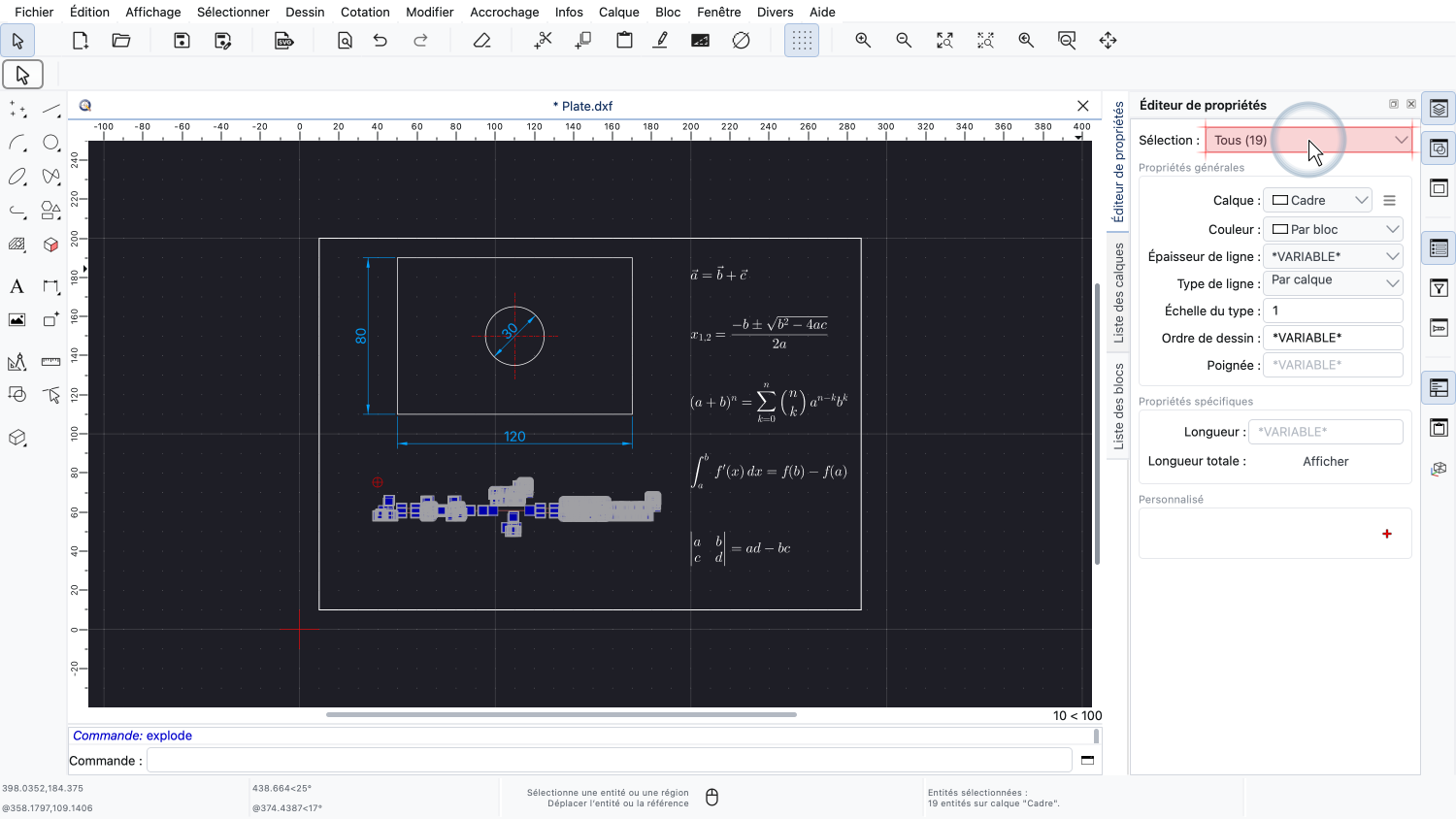
Cependant, l'objet mathématique a été remplacé par la géométrie à partir de laquelle il était généré.
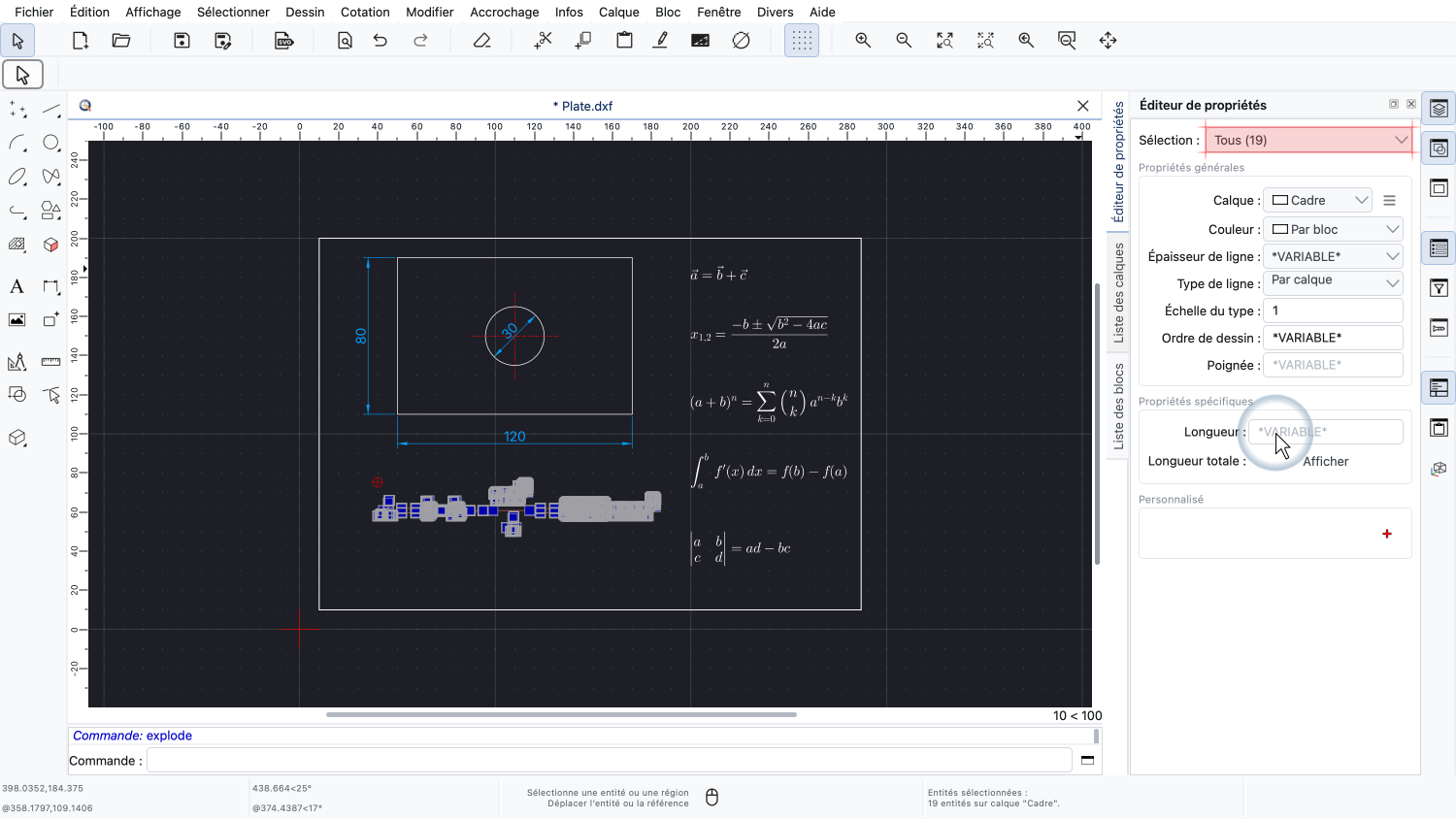
L'éditeur de propriétés montre que notre formule se compose maintenant de nombreuses hachures pleines et de solides individuels.
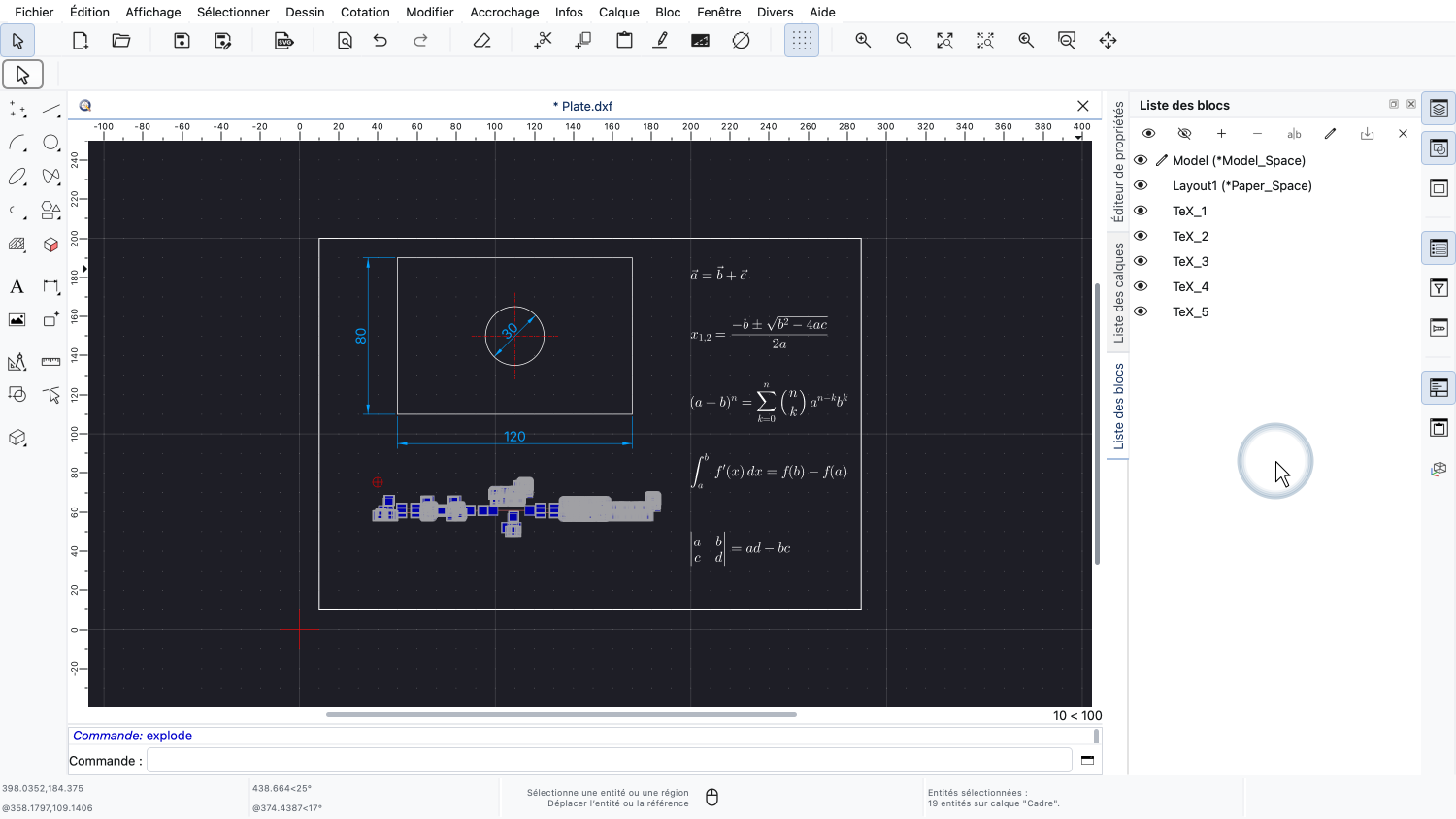
Le bloc qui contenait la formule générée a été supprimé en même temps que l'objet mathématique.
Ces entités peuvent être modifiées comme n'importe quelle autre géométrie, mais elles ne peuvent plus être modifiées en tant qu'objet mathématique.
Le code LaTeX de l'expression est perdu lorsqu'un objet mathématique est décomposé.
Il est donc conseillé de ne décomposer les objets mathématiques que lorsque c'est vraiment nécessaire.
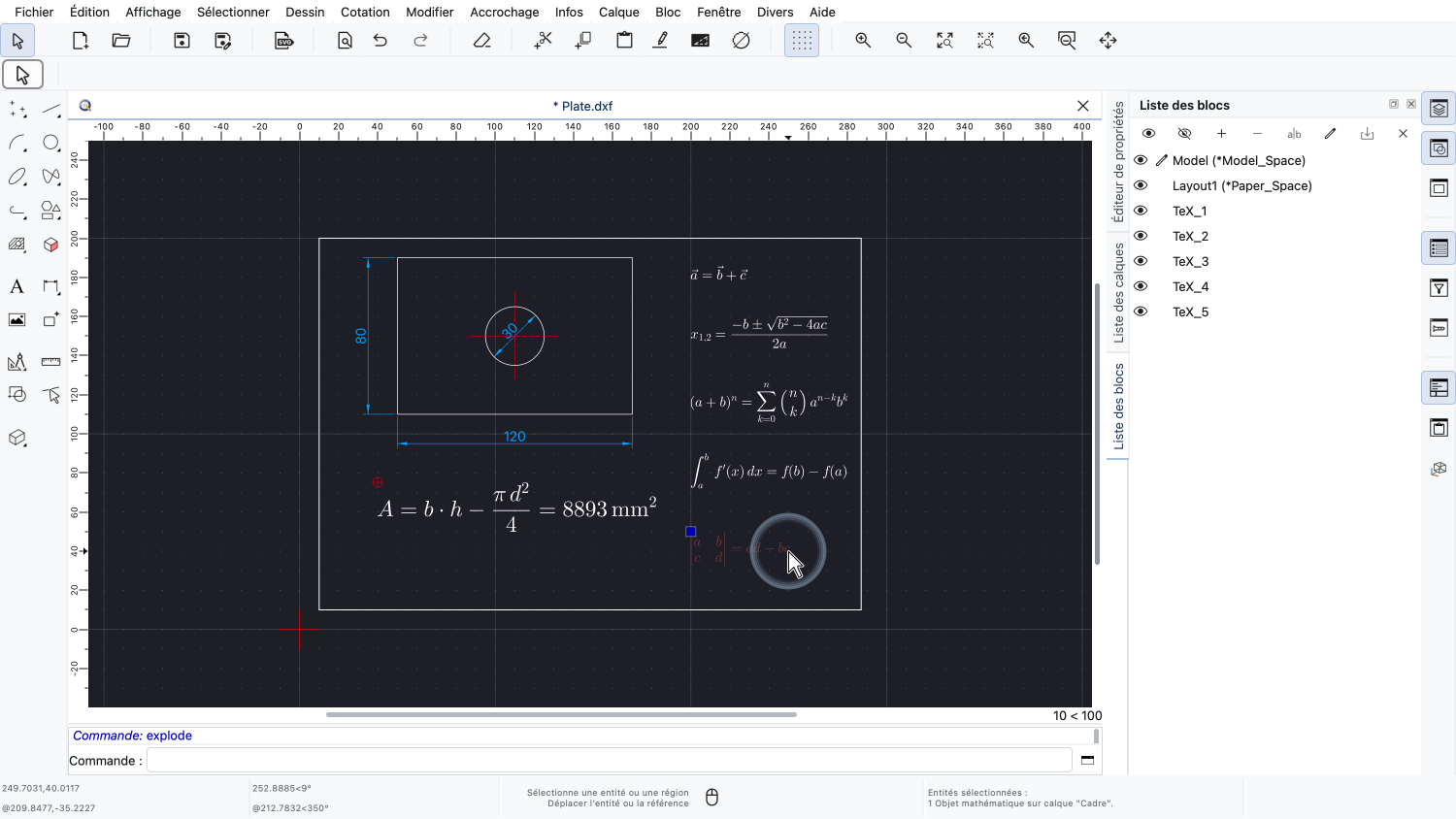
Comme les objets mathématiques sont enregistrés sous forme de blocs, il n'est généralement pas nécessaire de les décomposer avant de partager un dessin avec les utilisateurs d'autres applications de CAO.
Vous devriez maintenant savoir comment ajouter, modifier et décomposer des objets mathématiques dans QCAD.
Les objets mathématiques sont un moyen pratique de documenter des formules et des calculs directement dans un dessin.
Veillez à pratiquer cette opération avec votre propre installation de QCAD.
Merci d'avoir regardé ce tutoriel QCAD.