

2.14 Impression d'affiches
Dans ce tutoriel QCAD, nous apprenons à imprimer un grand dessin sous forme d'affiche sur plusieurs pages.
Exemple de dessin :park.dxf
La plupart d'entre nous disposent, à la maison ou au bureau, d'une imprimante capable d'imprimer sur de petits formats de papier comme l'A4 ou le format Letter.
Parfois, cependant, nous voulons imprimer un dessin dans un format bien plus grand, par exemple pour l'accrocher au mur ou pour en discuter lors d'une réunion.
QCAD peut répartir un dessin sur plusieurs pages, qui peuvent ensuite être imprimées sur une imprimante standard et collées ensemble pour former une affiche.
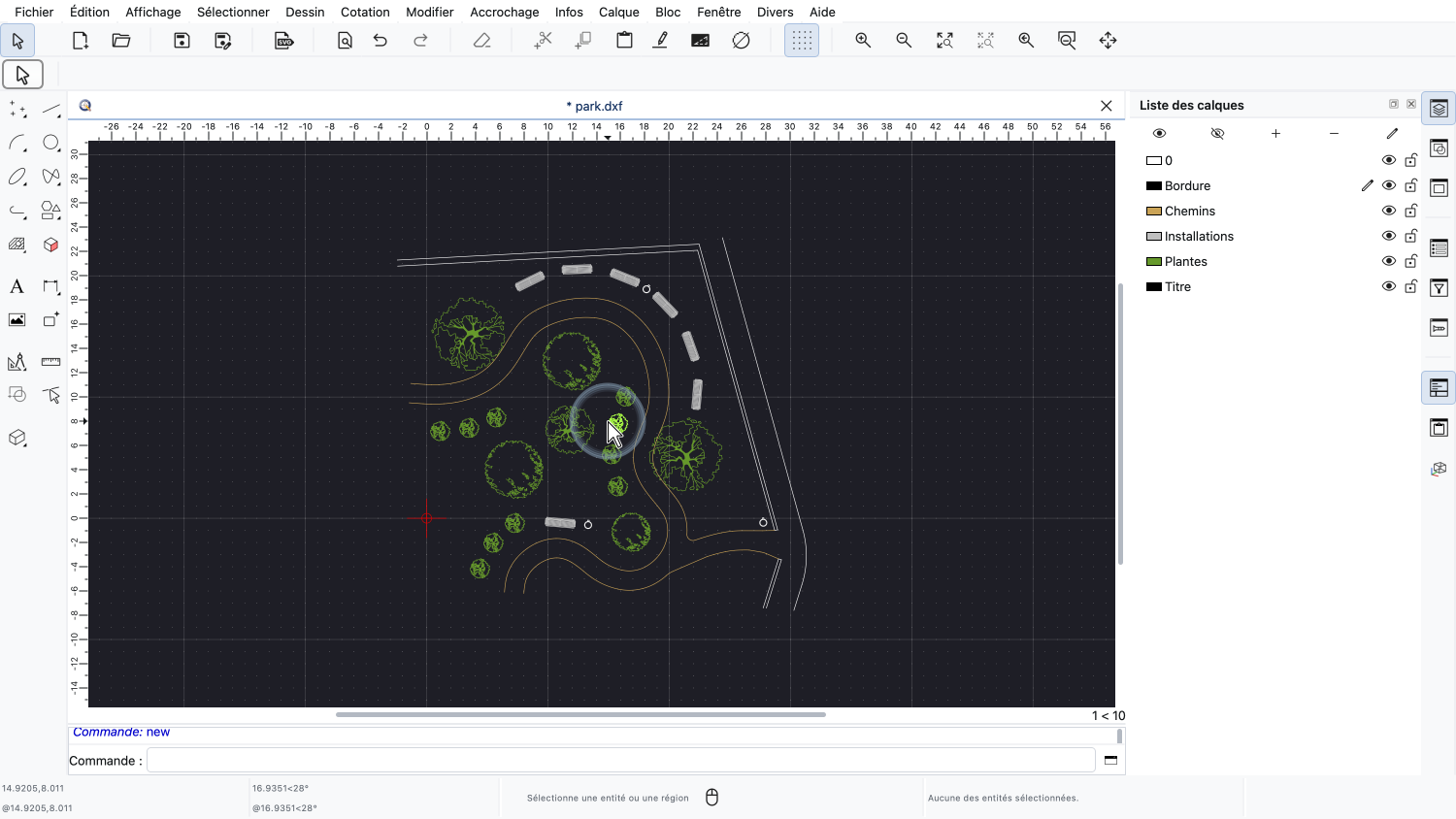
Pour ce tutoriel, nous utilisons le plan d'aménagement du parc que nous connaissons déjà des tutoriels sur les blocs et l'impression.
Le plan a été dessiné en grandeur réelle, en mètres, et mesure environ 34 mètres de large sur 31 mètres de haut.
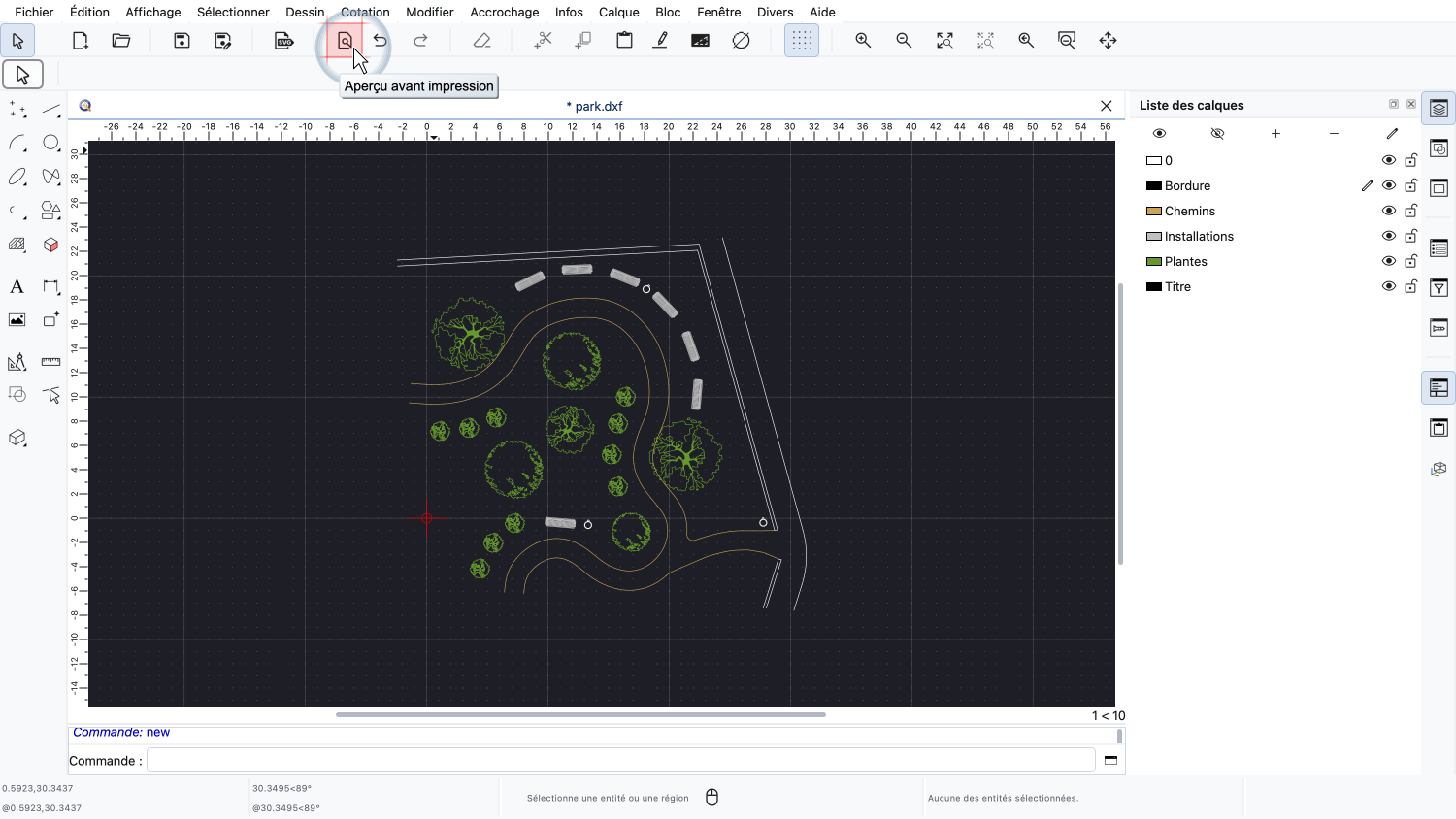
Nous passons à l'aperçu avant impression.
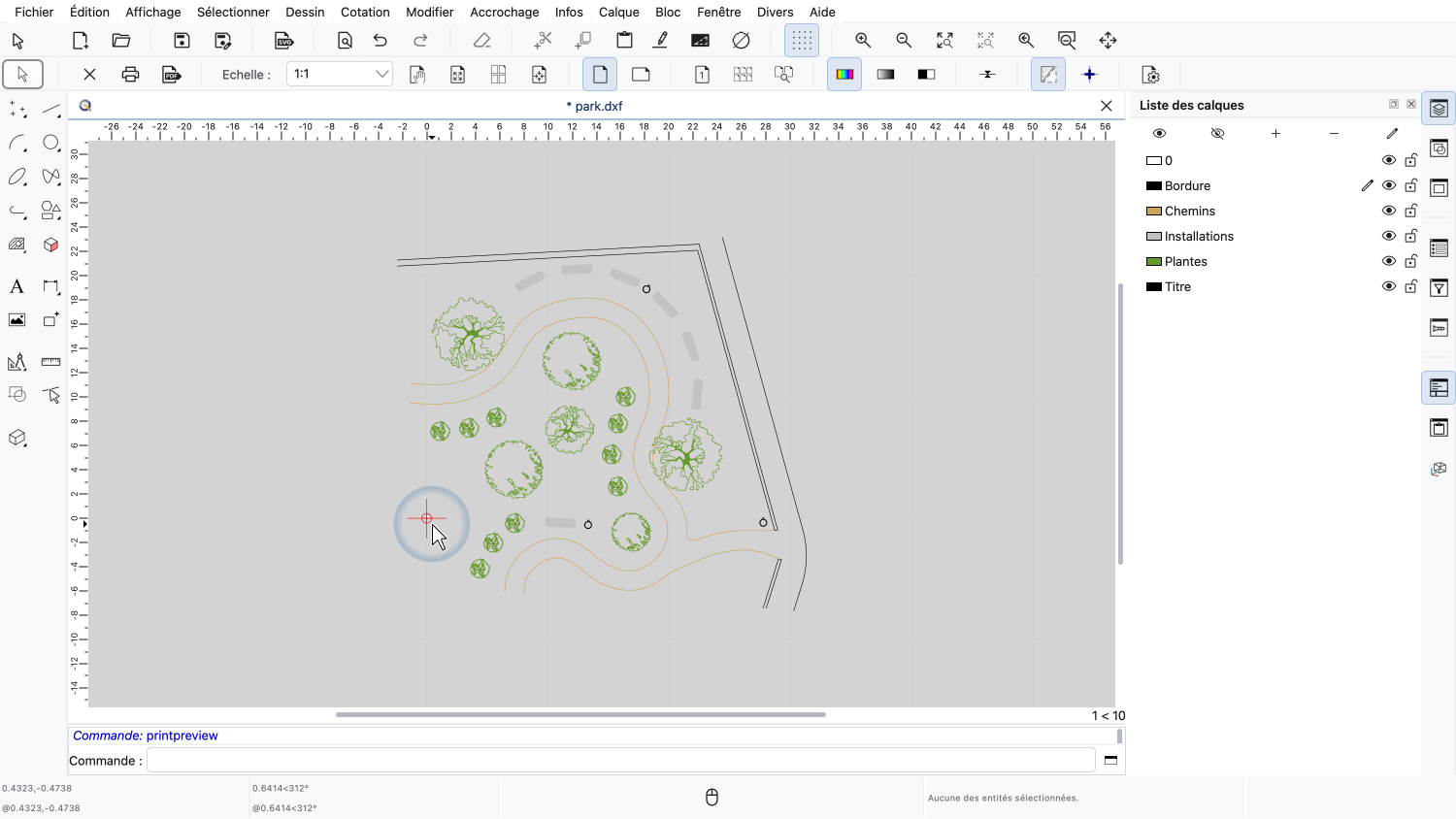
Le papier est actuellement réglé sur une seule page A4 et l'échelle sur 1:1, notre page n'est donc qu'un minuscule point blanc près de l'origine.
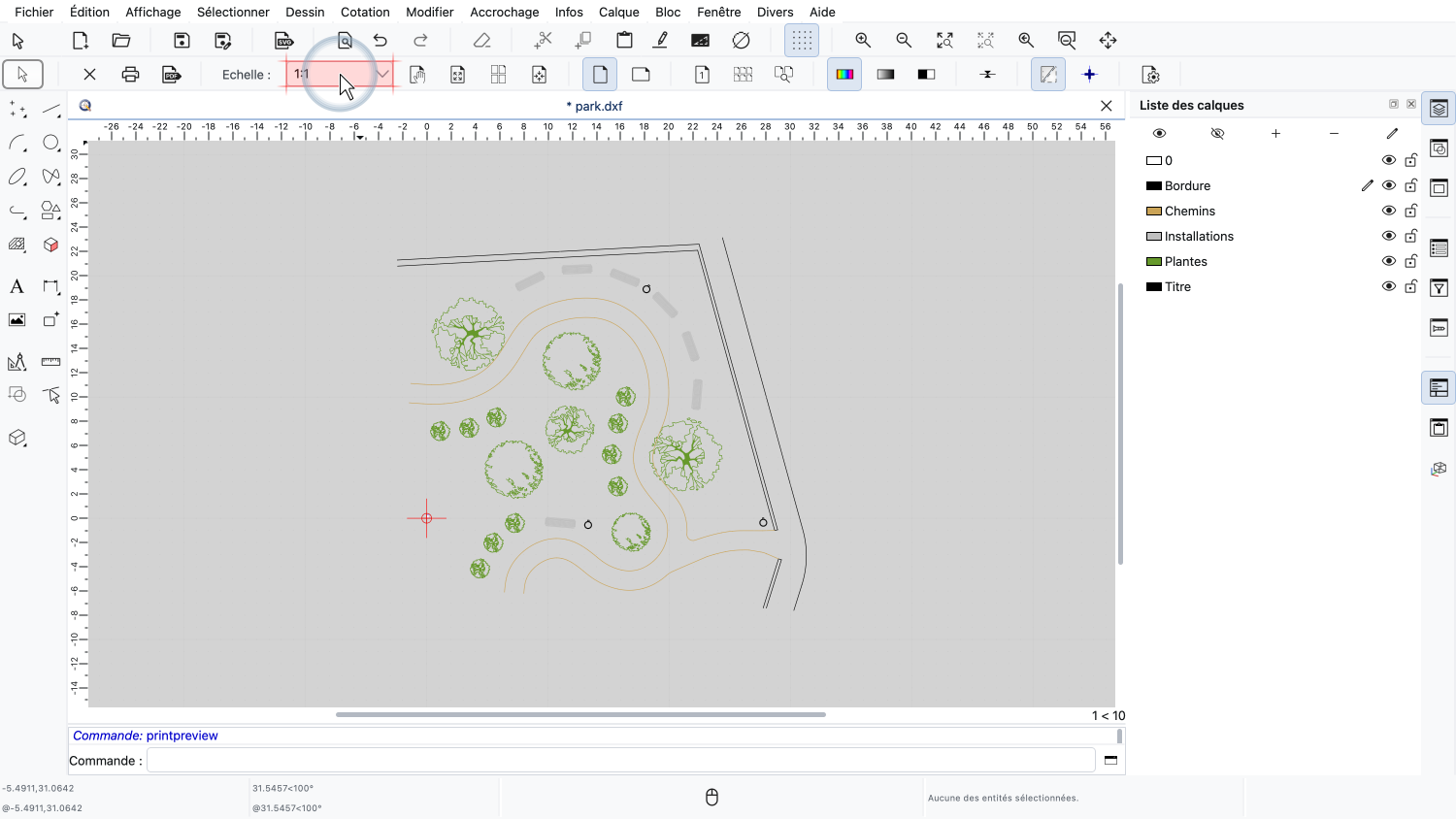
La taille d'une affiche est déterminée par l'échelle du dessin.
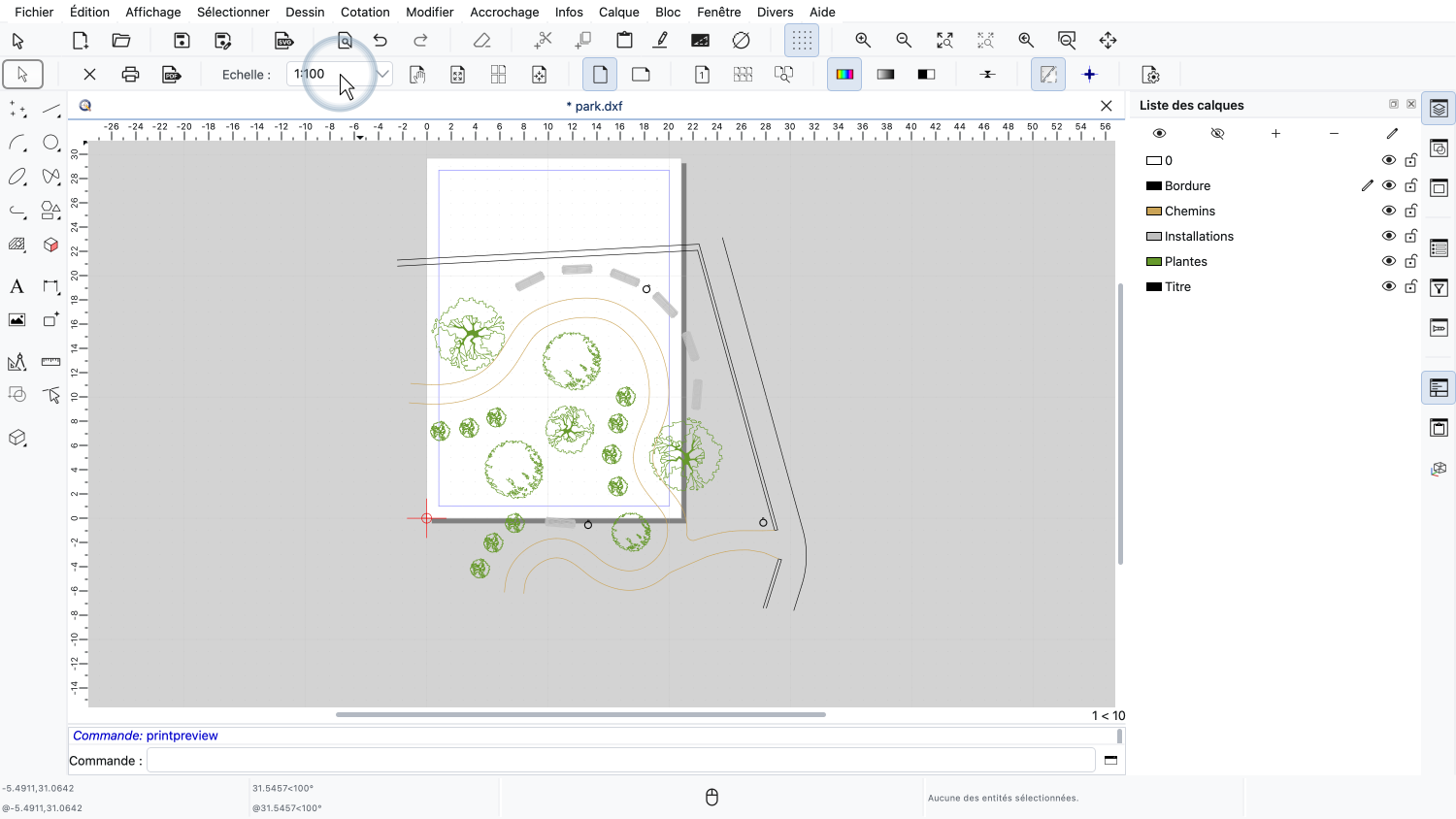
Nous réglons l'échelle sur 1:100.
À cette échelle, un mètre dans notre parc correspond à un centimètre sur le papier, notre affiche mesurera donc environ 34 centimètres sur 31.
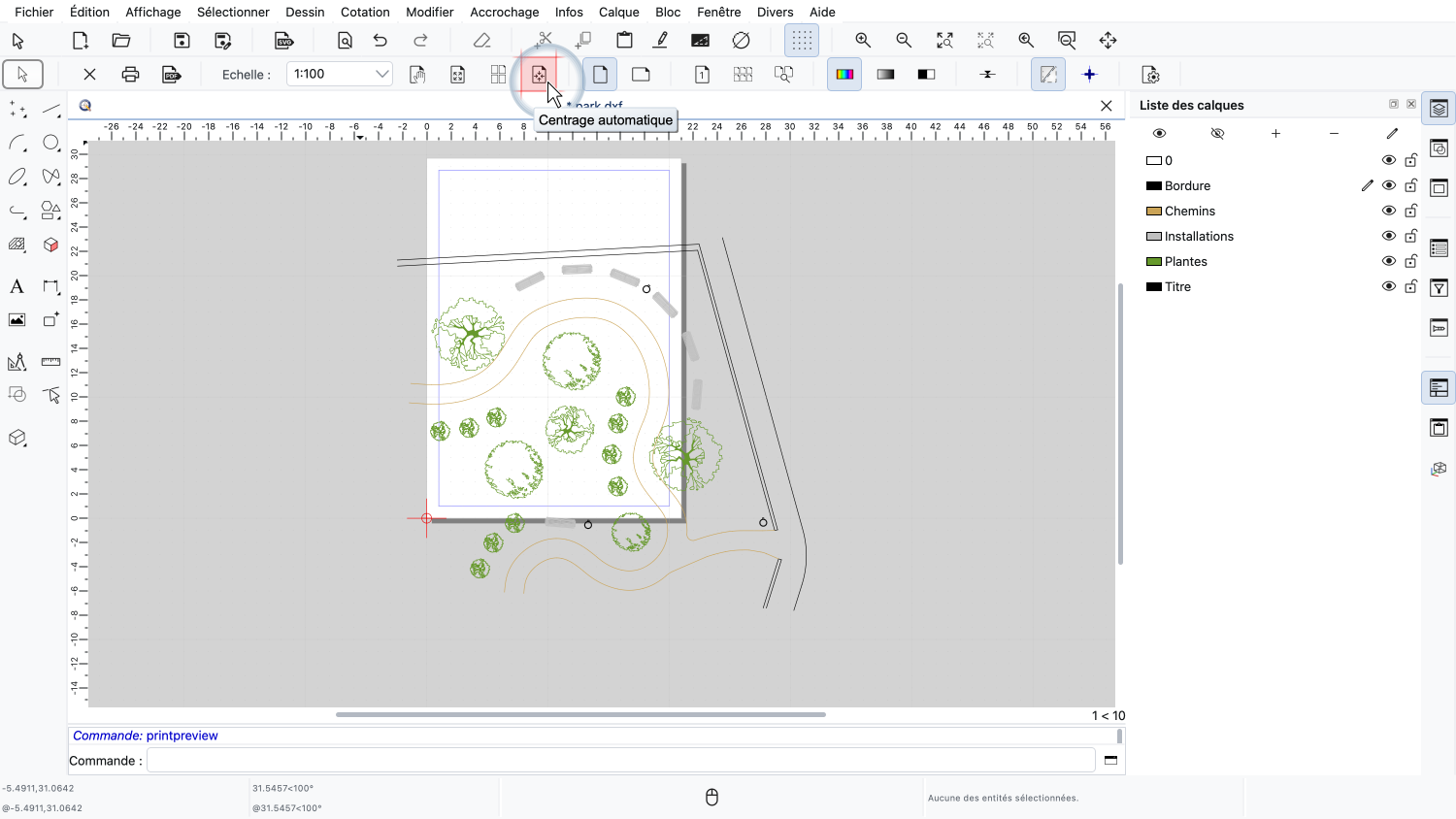
Nous utilisons le centrage automatique pour positionner la page au milieu du plan.
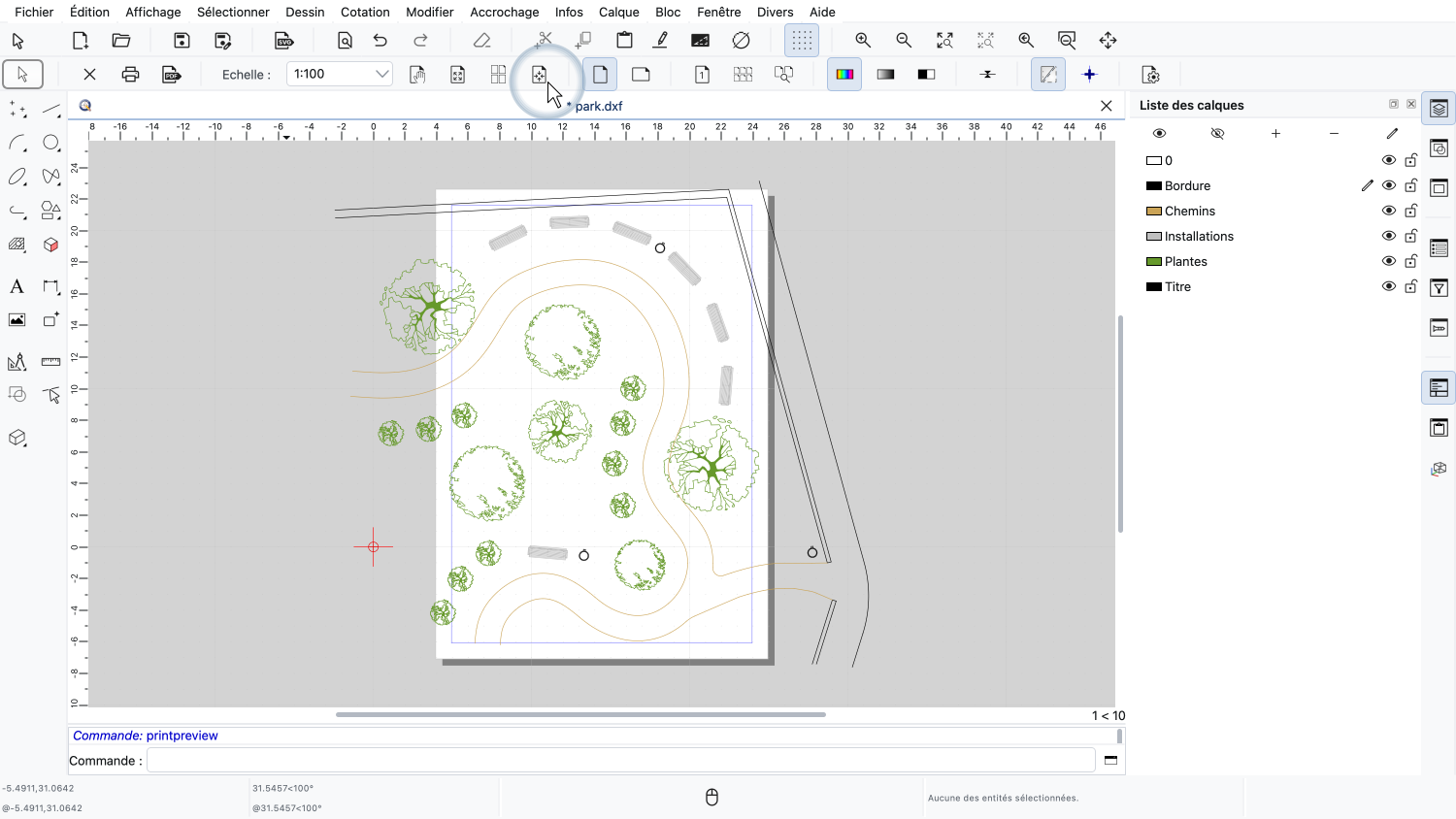
Nous constatons qu'une seule page A4 n'est pas assez grande pour le plan à cette échelle.
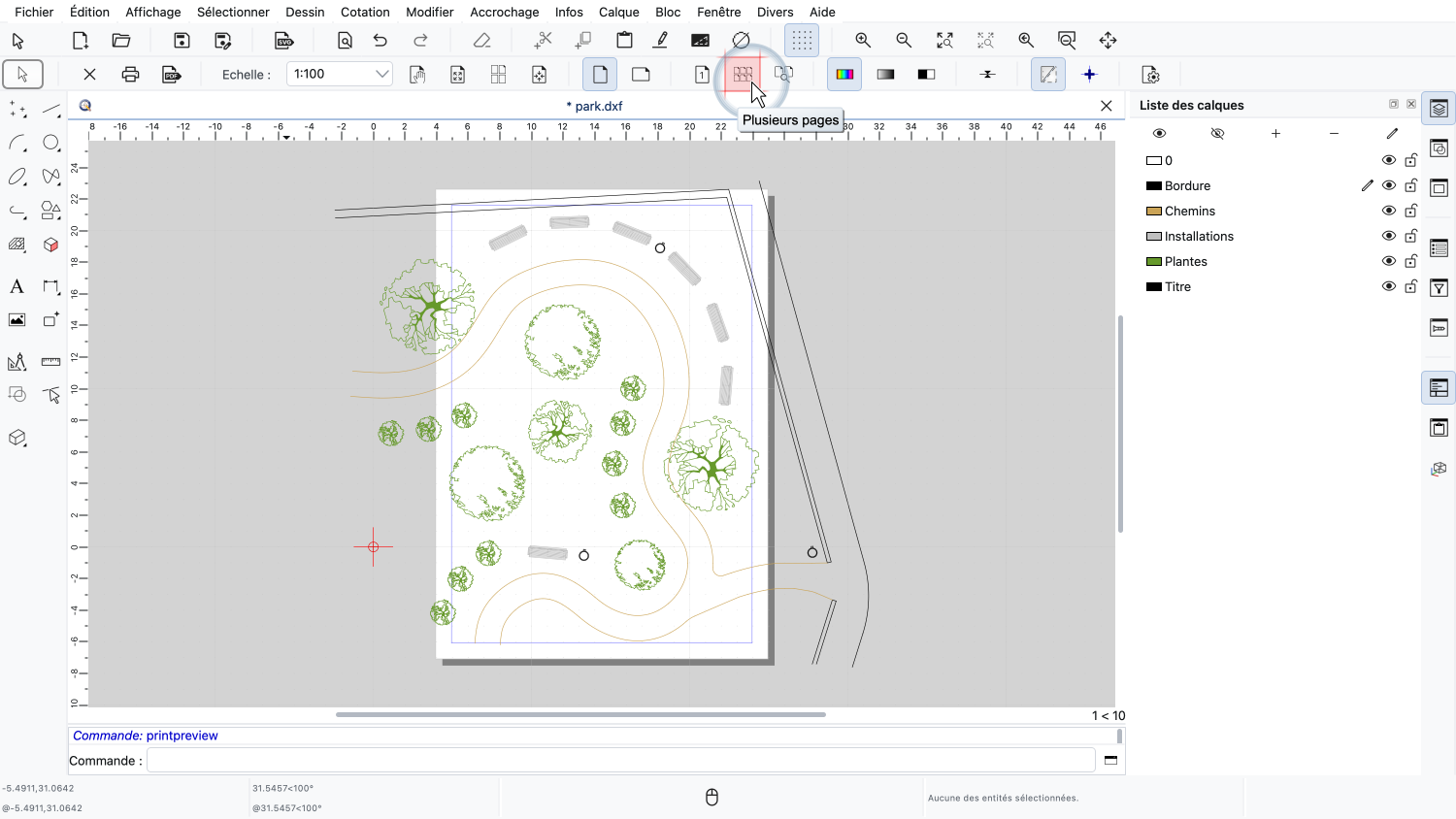
Pour imprimer le plan sur plus d'une page, nous cliquons sur le bouton Plusieurs pages dans la barre d'outils des options.
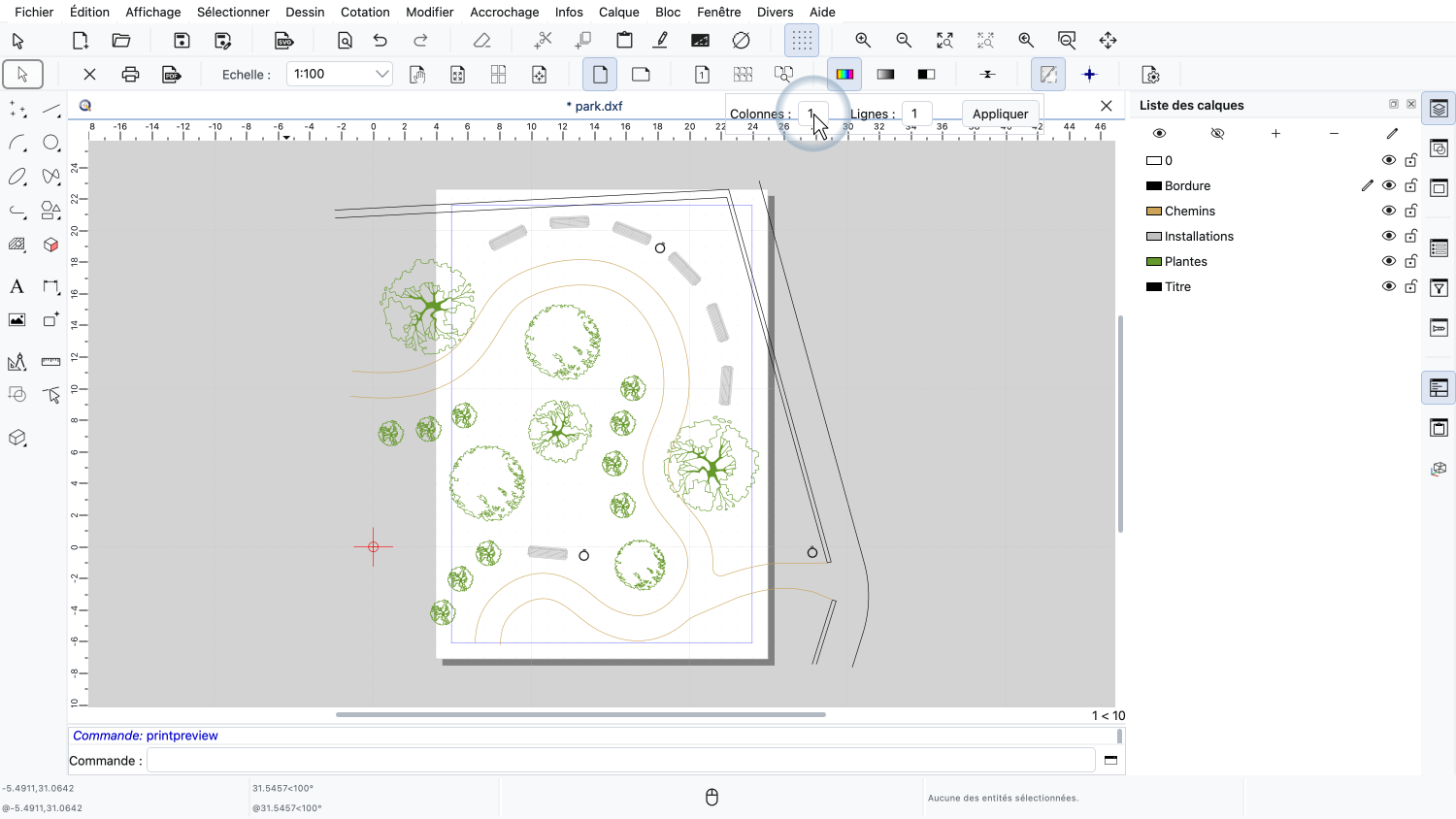
Ici, nous pouvons saisir le nombre de colonnes et de lignes de pages.
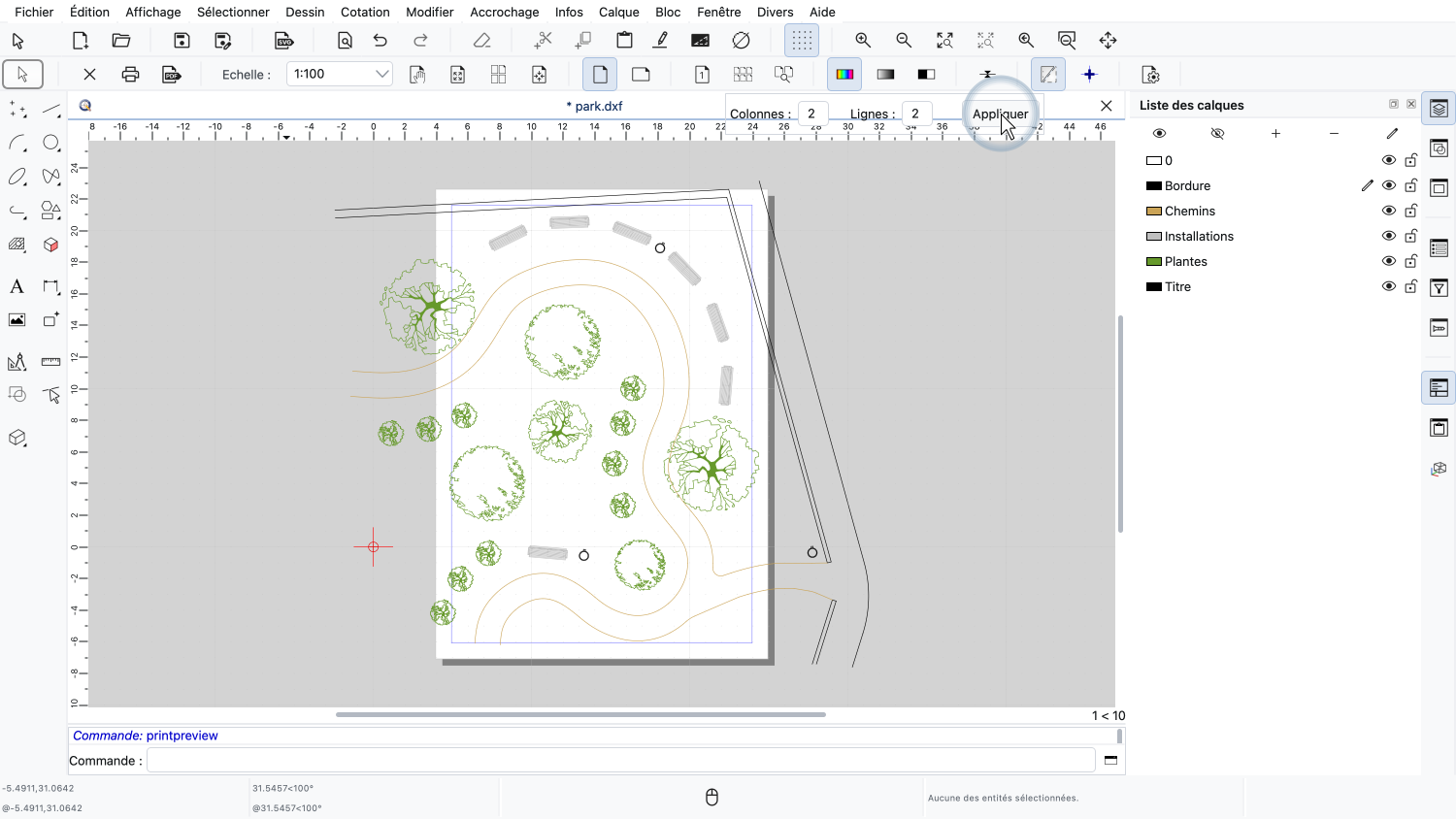
Nous saisissons deux colonnes et deux lignes, puis cliquons sur Appliquer.
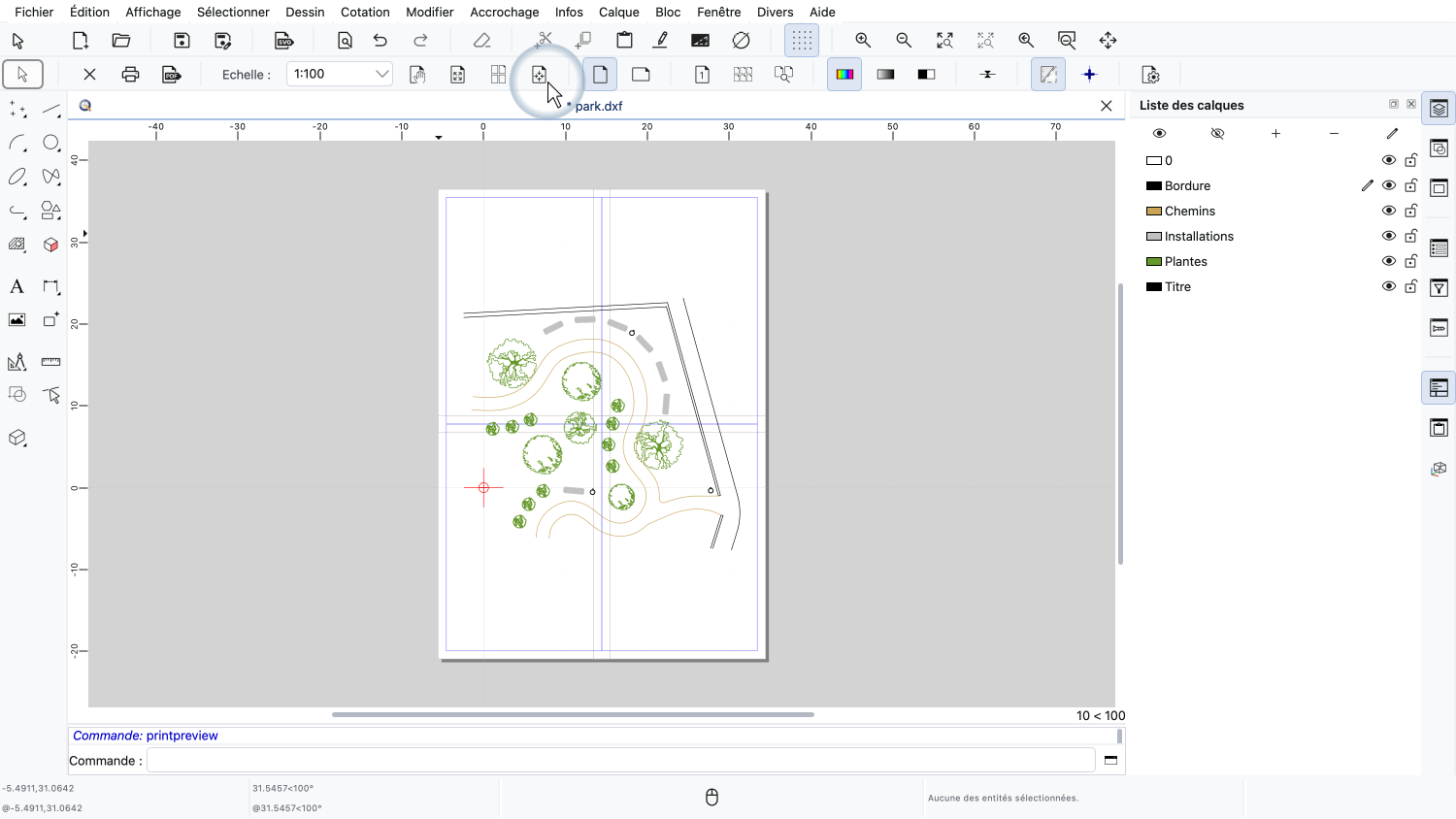
L'aperçu avant impression affiche maintenant quatre pages qui, ensemble, couvrent tout le plan du parc.
Chaque page sera imprimée sur une feuille de papier séparée.
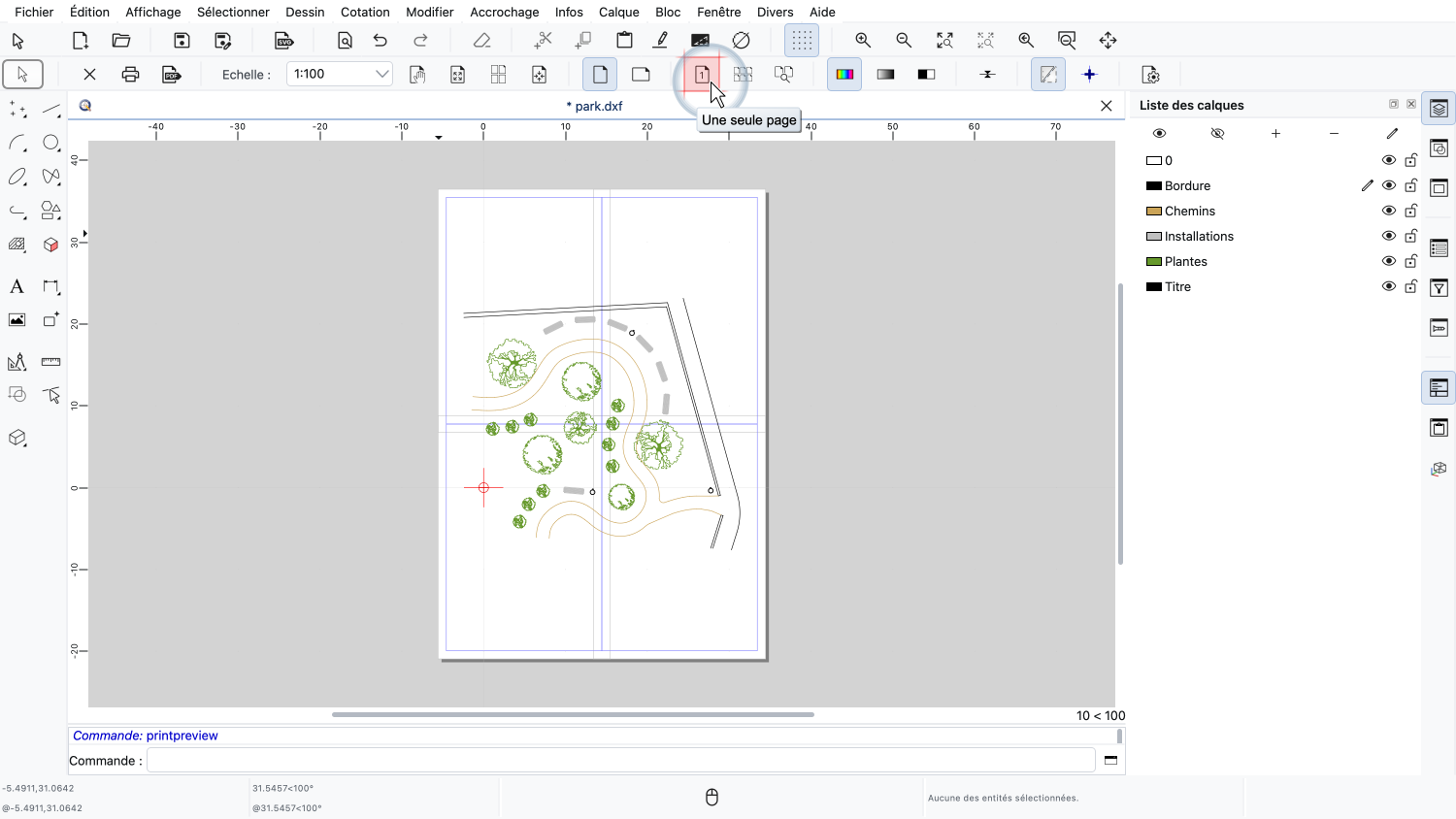
Pour revenir à l'impression sur une seule page, nous pouvons utiliser le bouton Une seule page juste à côté.
Si nous voulons une affiche plus grande, nous choisissons une échelle plus grande.
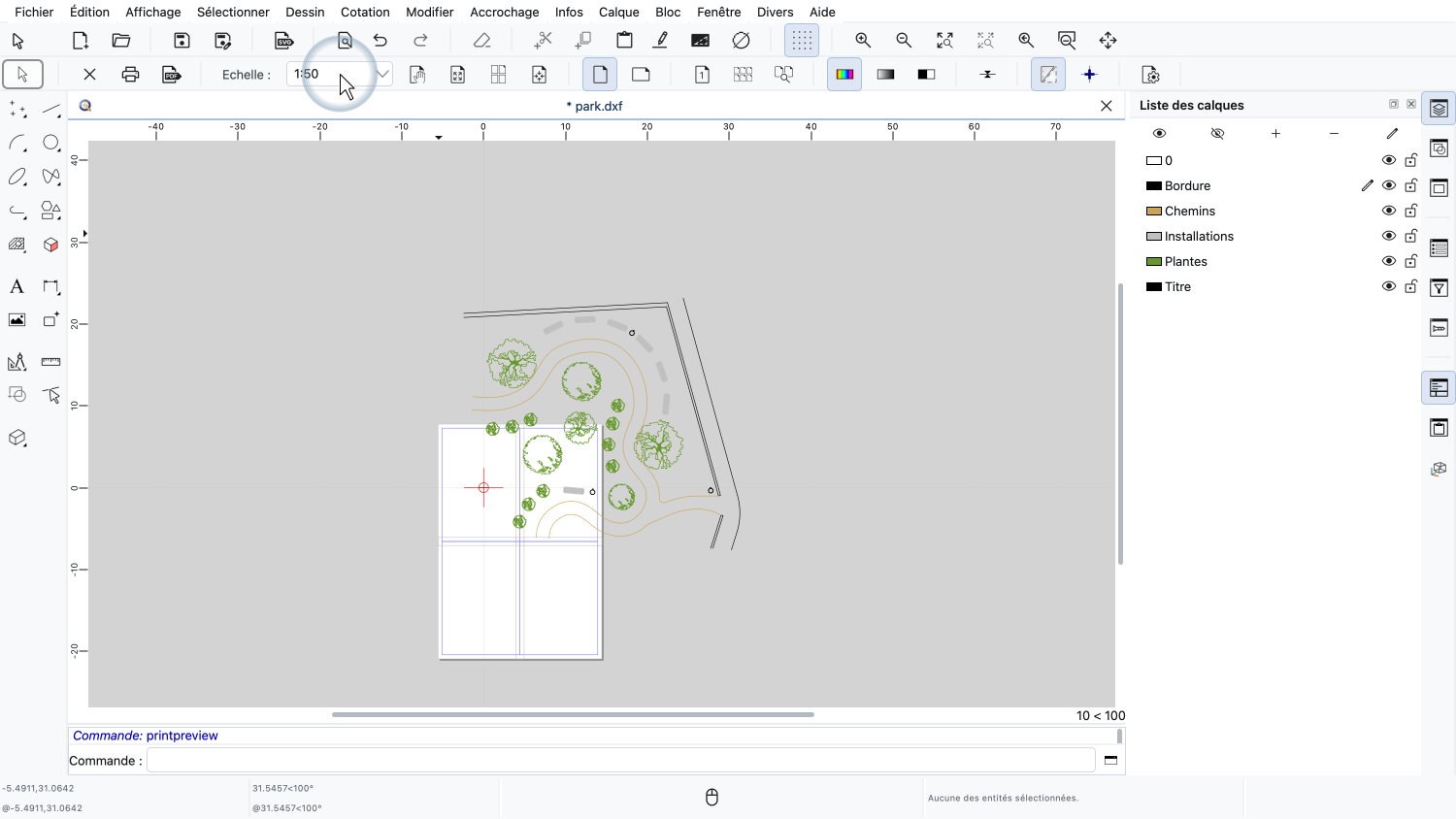
Nous changeons l'échelle en 1:50 pour imprimer le plan deux fois plus grand.
Nos quatre pages ne sont maintenant plus assez grandes pour afficher tout le plan.
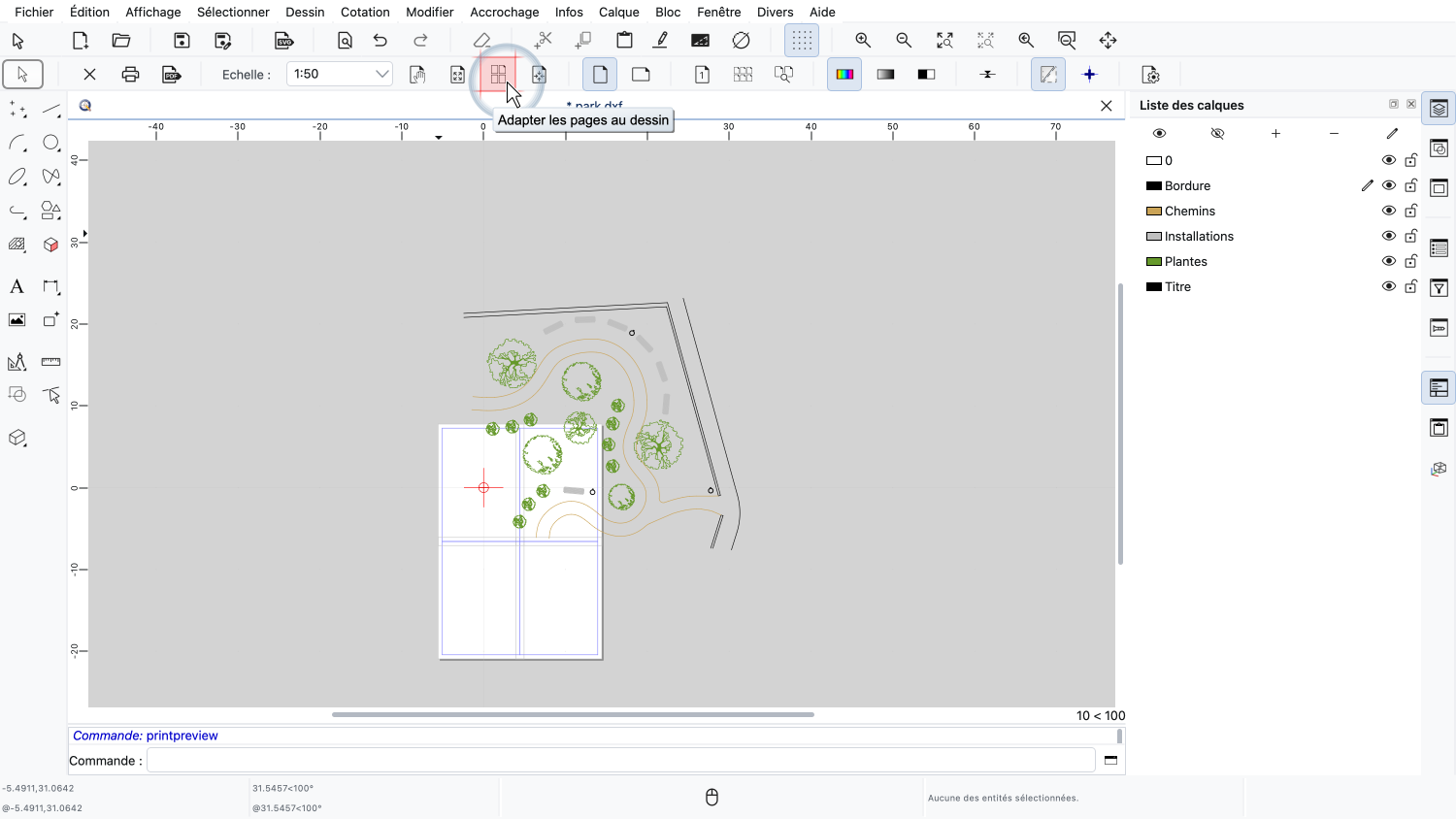
Au lieu de calculer nous-mêmes le nombre de pages, nous pouvons laisser QCAD le faire pour nous avec l'outil qui adapte automatiquement les pages au dessin.
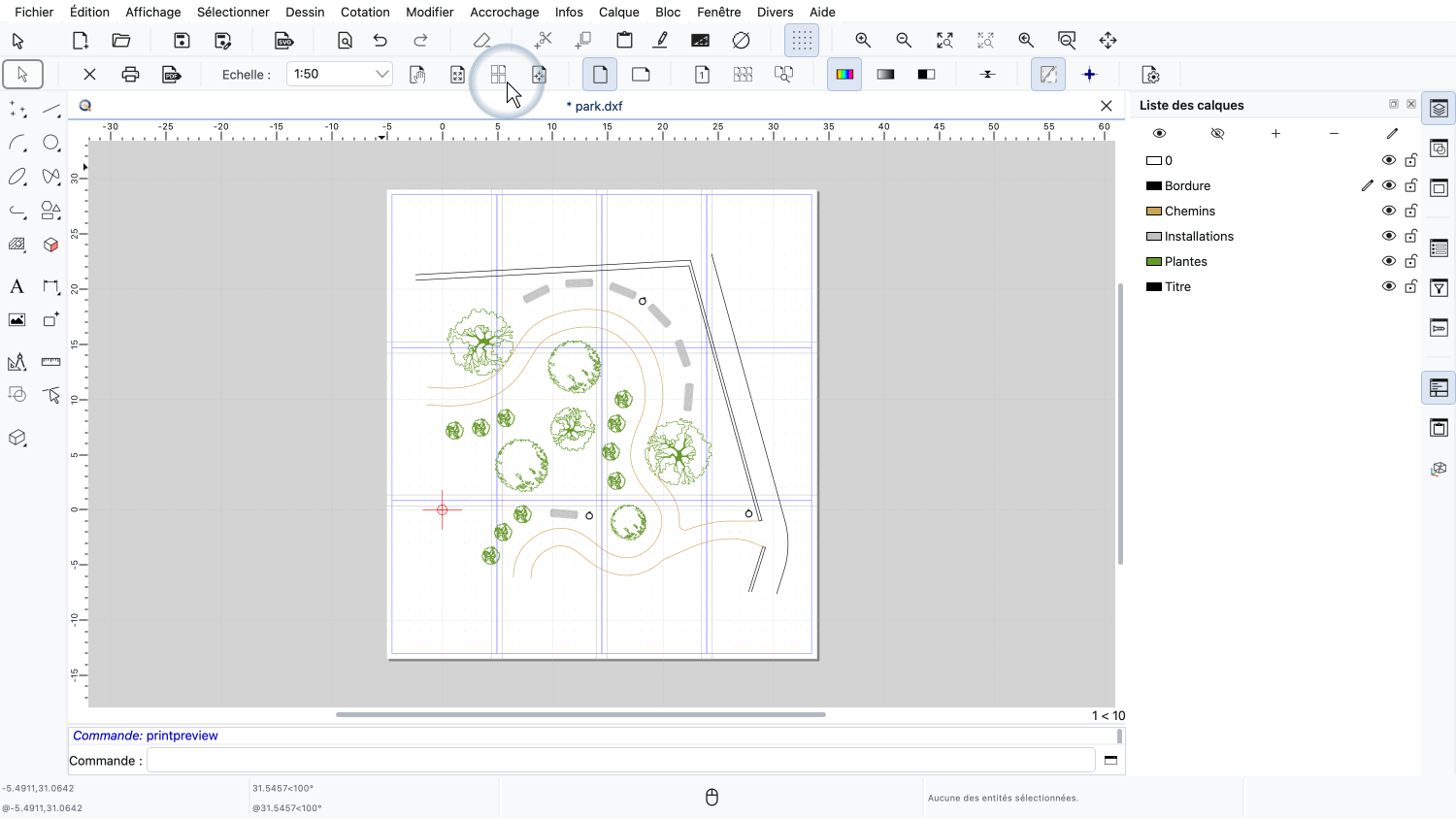
QCAD a ajusté le nombre de pages pour que tout le plan tienne à l'échelle choisie, et a centré le plan sur les pages.
Il nous faut maintenant quatre colonnes et trois lignes, soit douze pages au total, pour une affiche d'environ 68 centimètres sur 62.
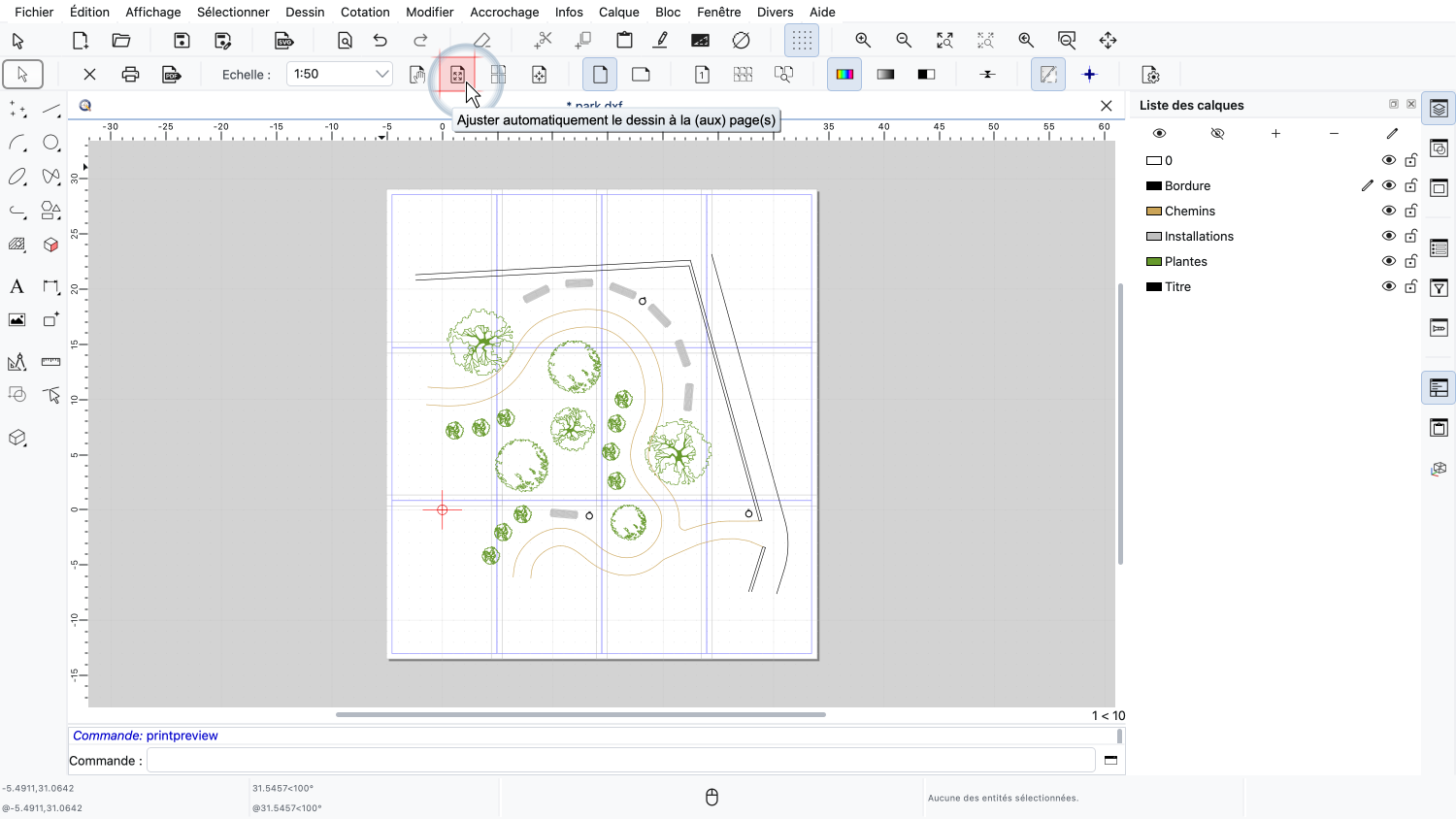
L'outil qui adapte automatiquement le dessin aux pages fonctionne dans l'autre sens.
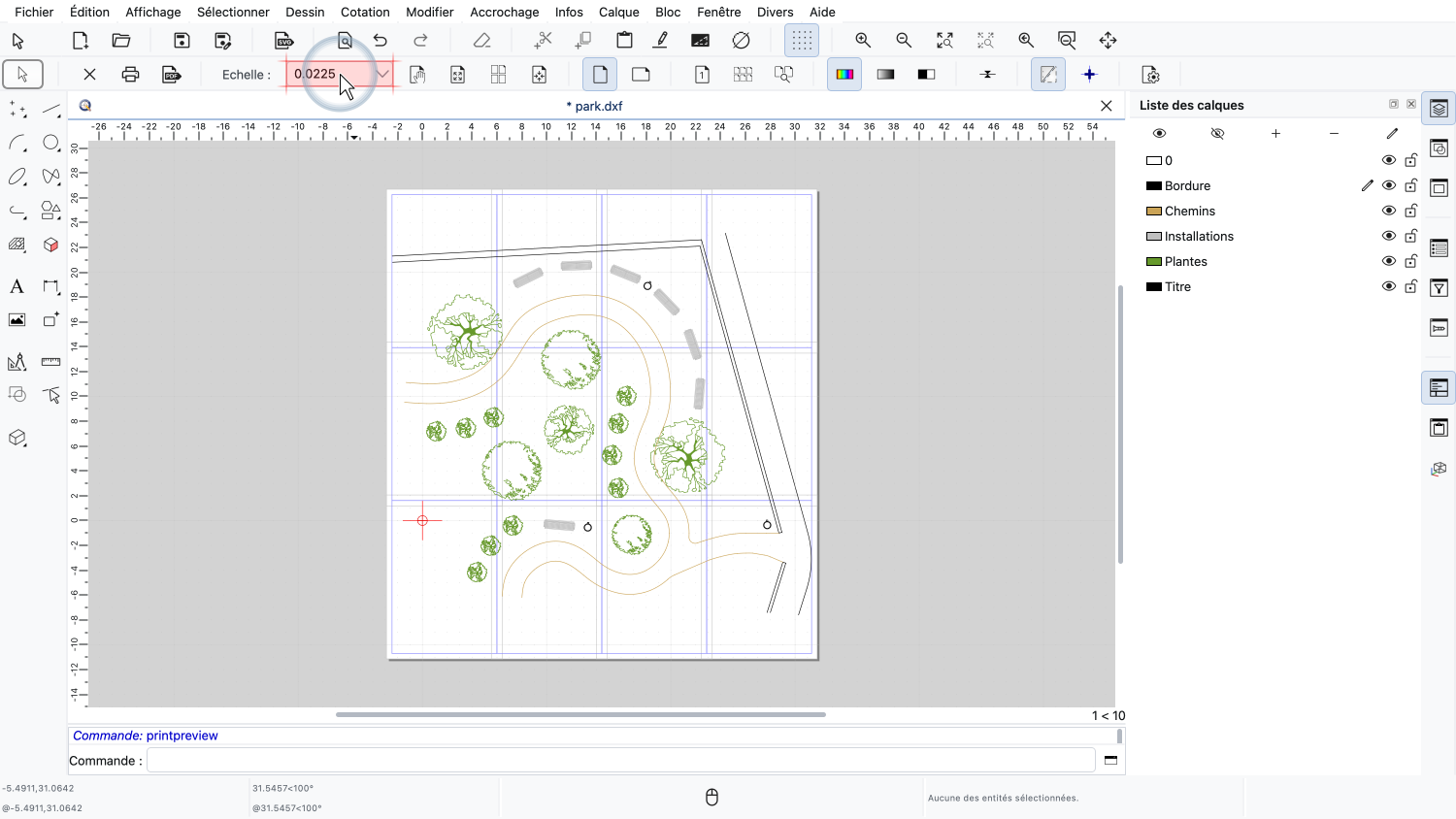
Il conserve le nombre de pages et ajuste l'échelle, de sorte que le plan remplisse au mieux les pages disponibles.
L'échelle obtenue n'est généralement pas un nombre rond.
Cela convient pour une affiche qui est uniquement destinée à être regardée.
Si nous voulons prendre des mesures sur l'affiche imprimée avec une règle, nous devrions plutôt toujours choisir une échelle ronde, comme 1:50 ou 1:100.
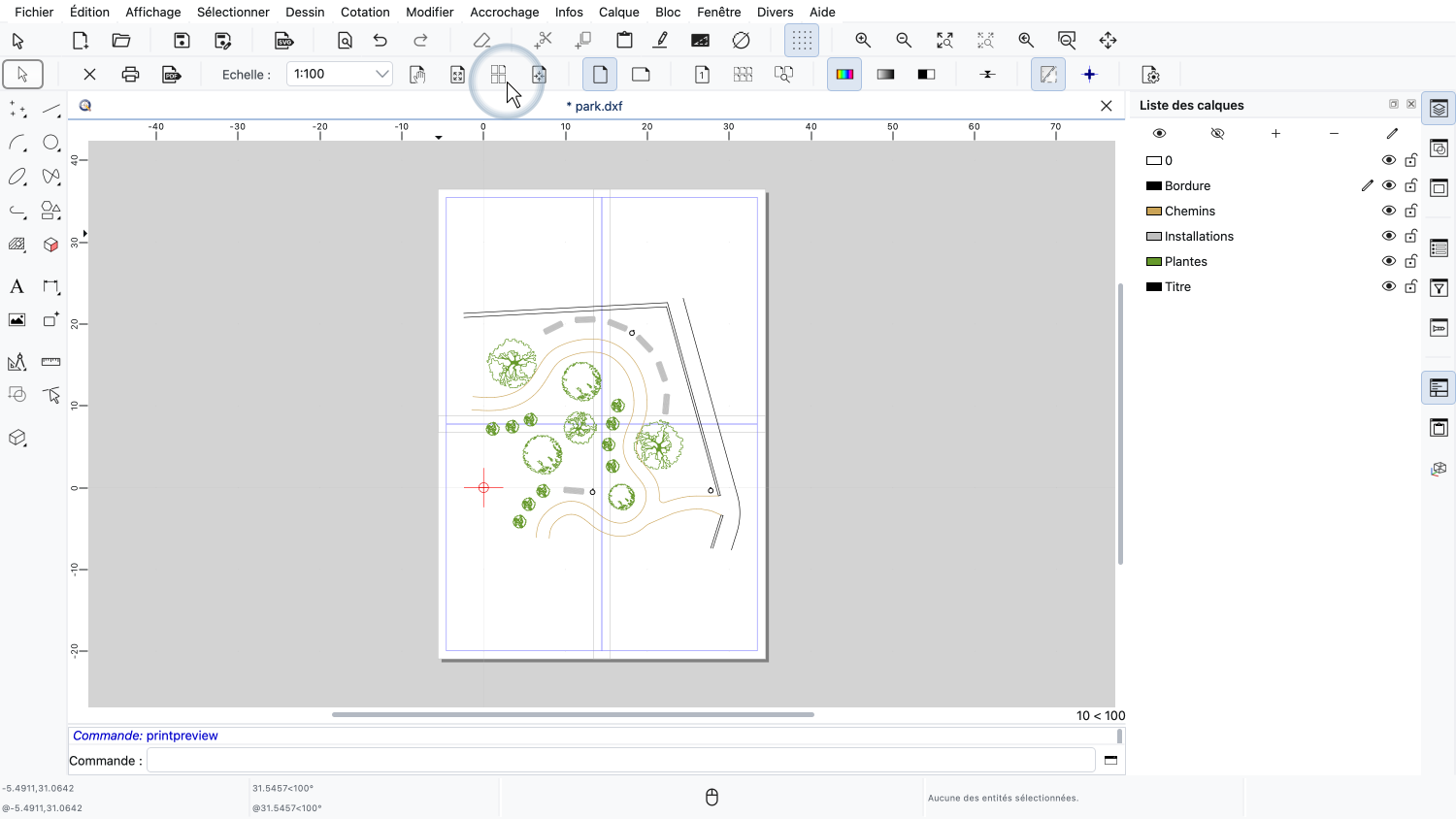
Pour la suite de ce tutoriel, nous revenons à une échelle de 1:100 et laissons QCAD adapter à nouveau les pages.
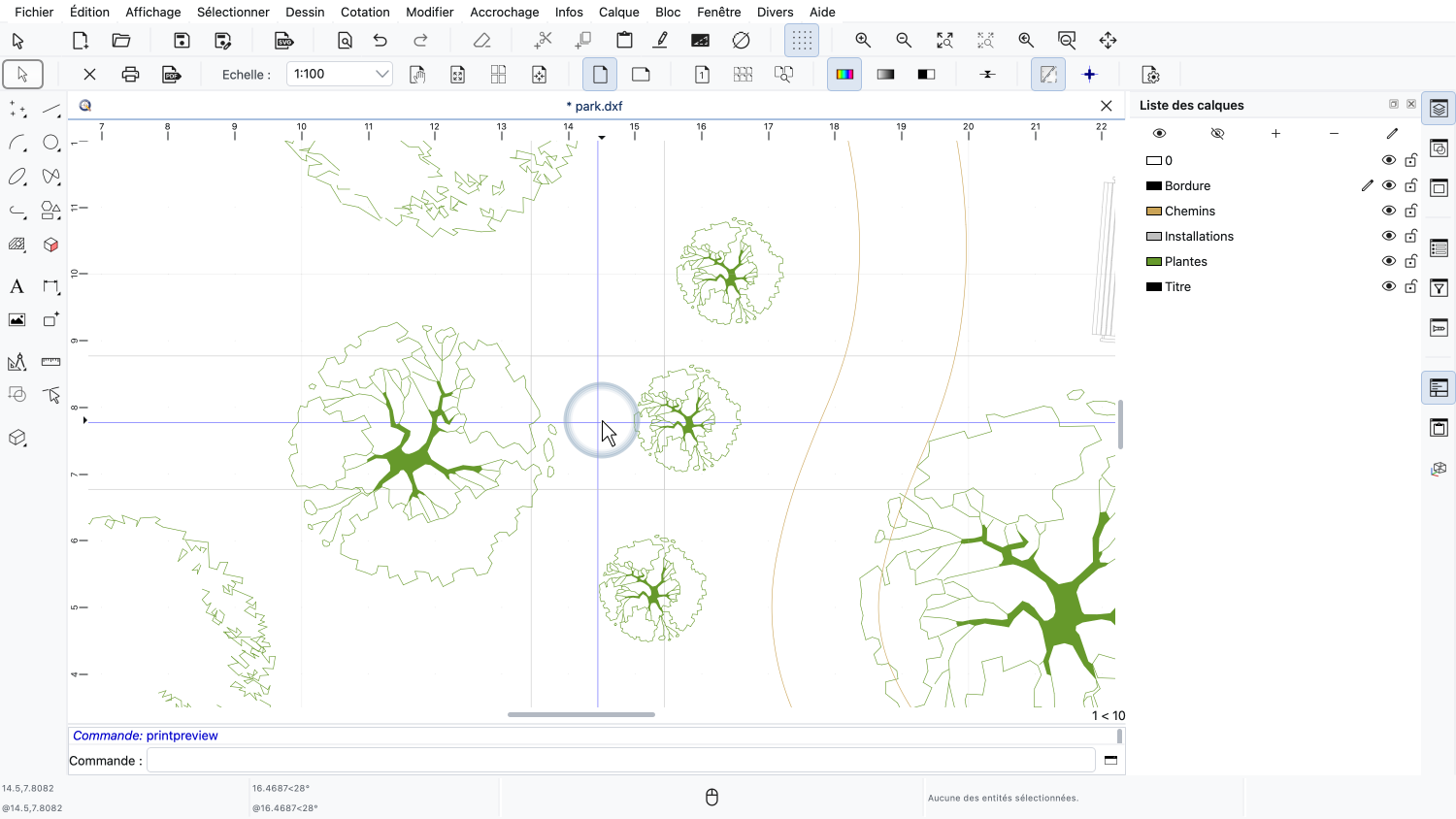
Nous zoomons sur le point où les quatre pages se rejoignent.
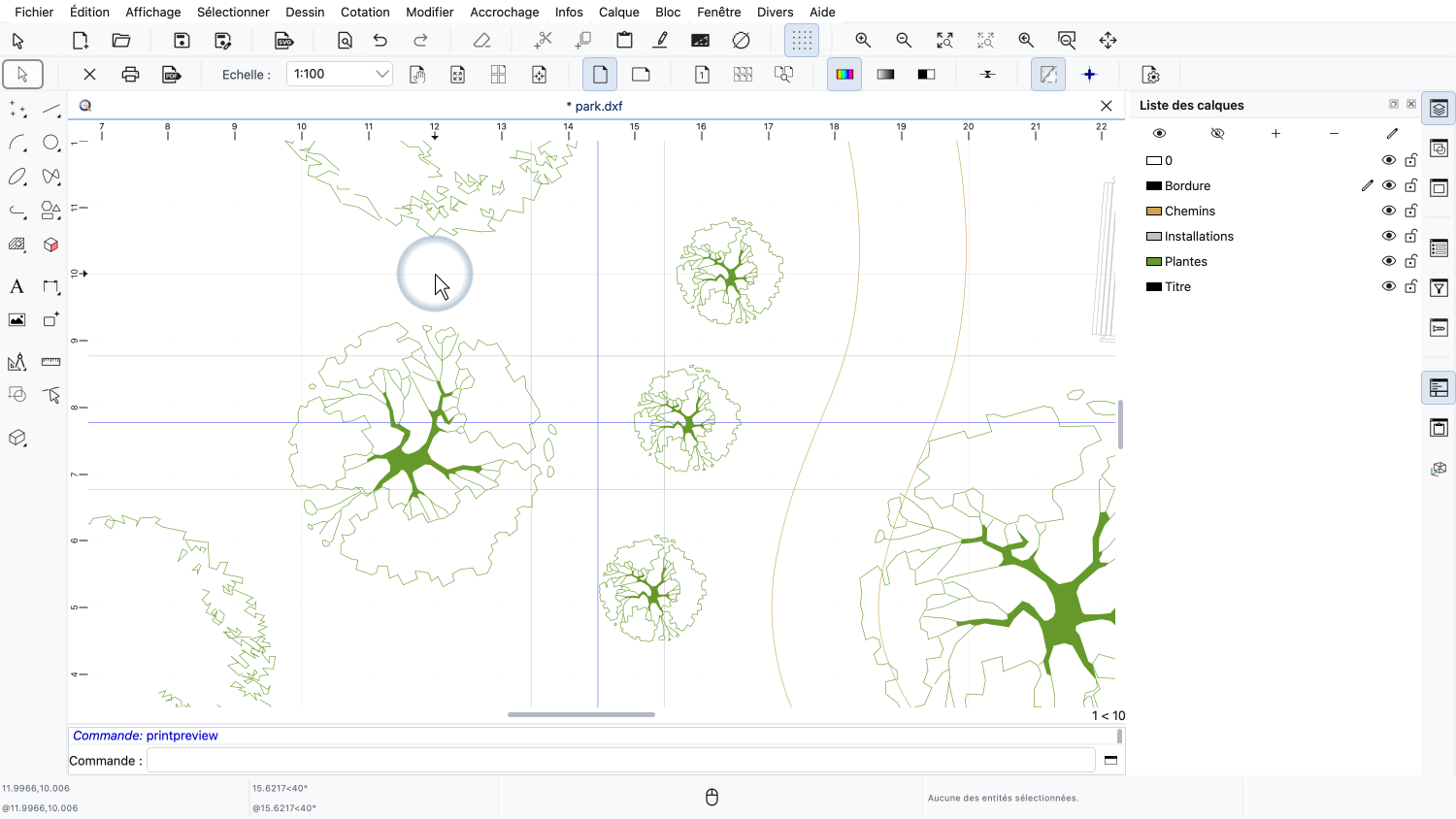
Les rectangles bleus montrent la zone de chaque page couverte par le plan.
Autour de chaque rectangle bleu se trouve la marge de la page.
Pour une page unique, la marge est simplement l'espace vide entre le dessin et le bord du papier.
Pour une affiche, les marges ont une autre fonction importante : elles deviennent des marges de collage.
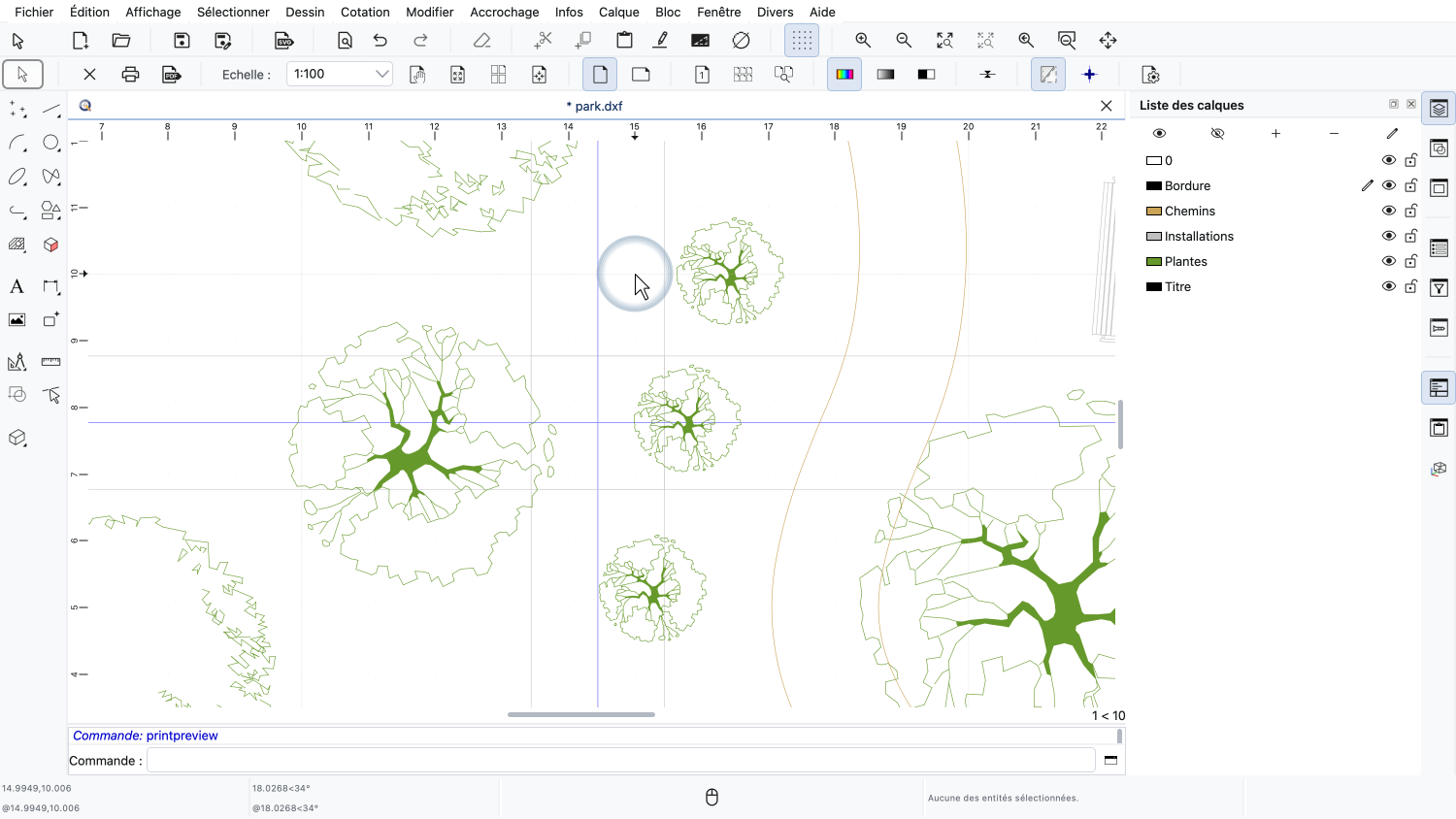
Tout ce qui se trouve dans la marge d'une page est également imprimé sur la page voisine.
Cela signifie que les feuilles voisines se chevauchent sur la largeur des marges.
Lors de l'assemblage de l'affiche, nous découpons la marge d'une feuille et la collons sur la marge de la feuille suivante.
De cette façon, le dessin se poursuit sans interruption d'une feuille à l'autre.
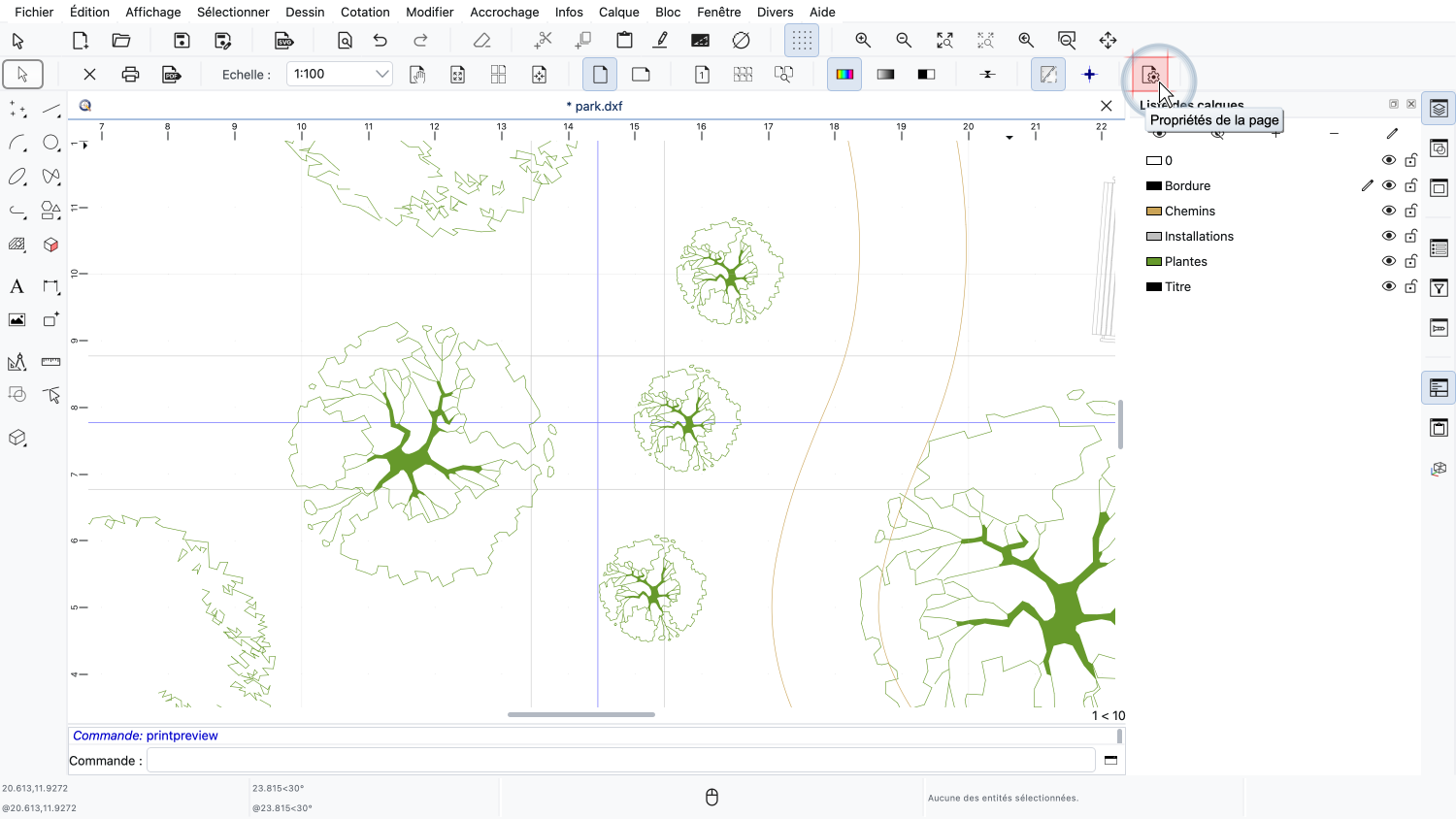
Nous pouvons ajuster les marges dans les propriétés de la page.
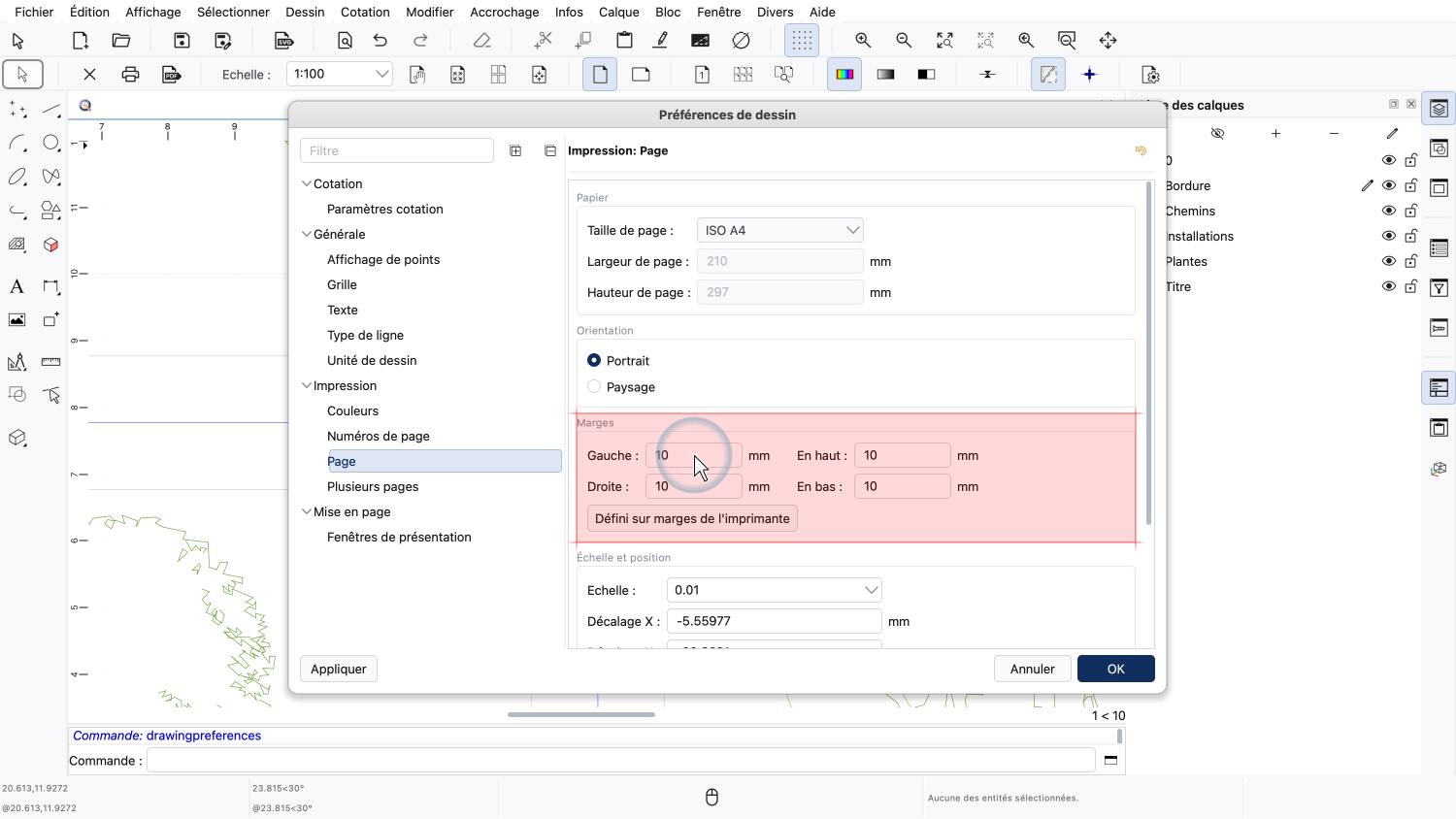
Les marges sont actuellement réglées sur 10 millimètres de tous les côtés.
Les marges ne doivent pas être plus petites que la zone du papier sur laquelle notre imprimante ne peut pas imprimer.
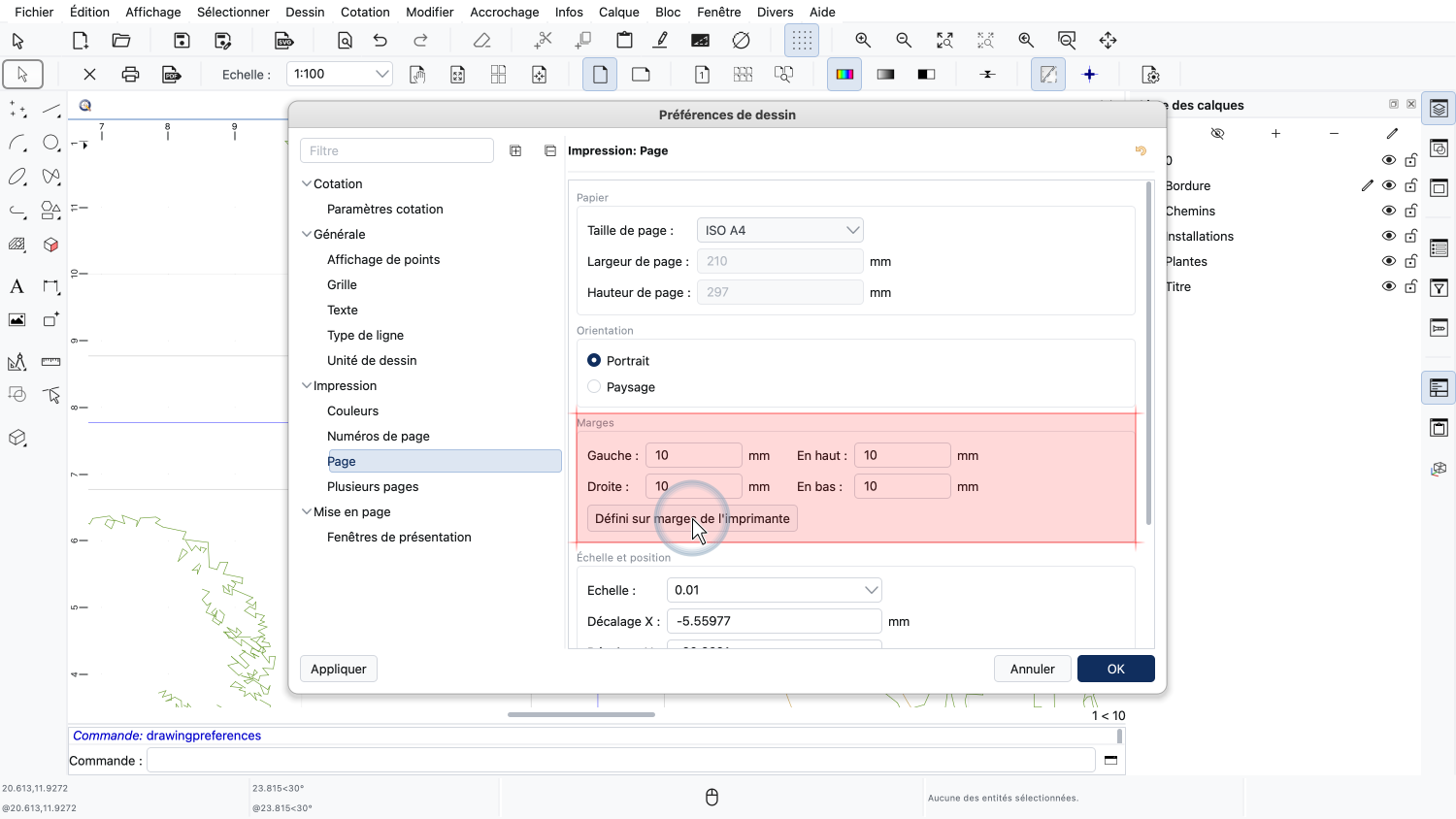
Le bouton « Défini sur marges de l'imprimante » règle les marges sur les marges minimales prises en charge par l'imprimante actuelle.
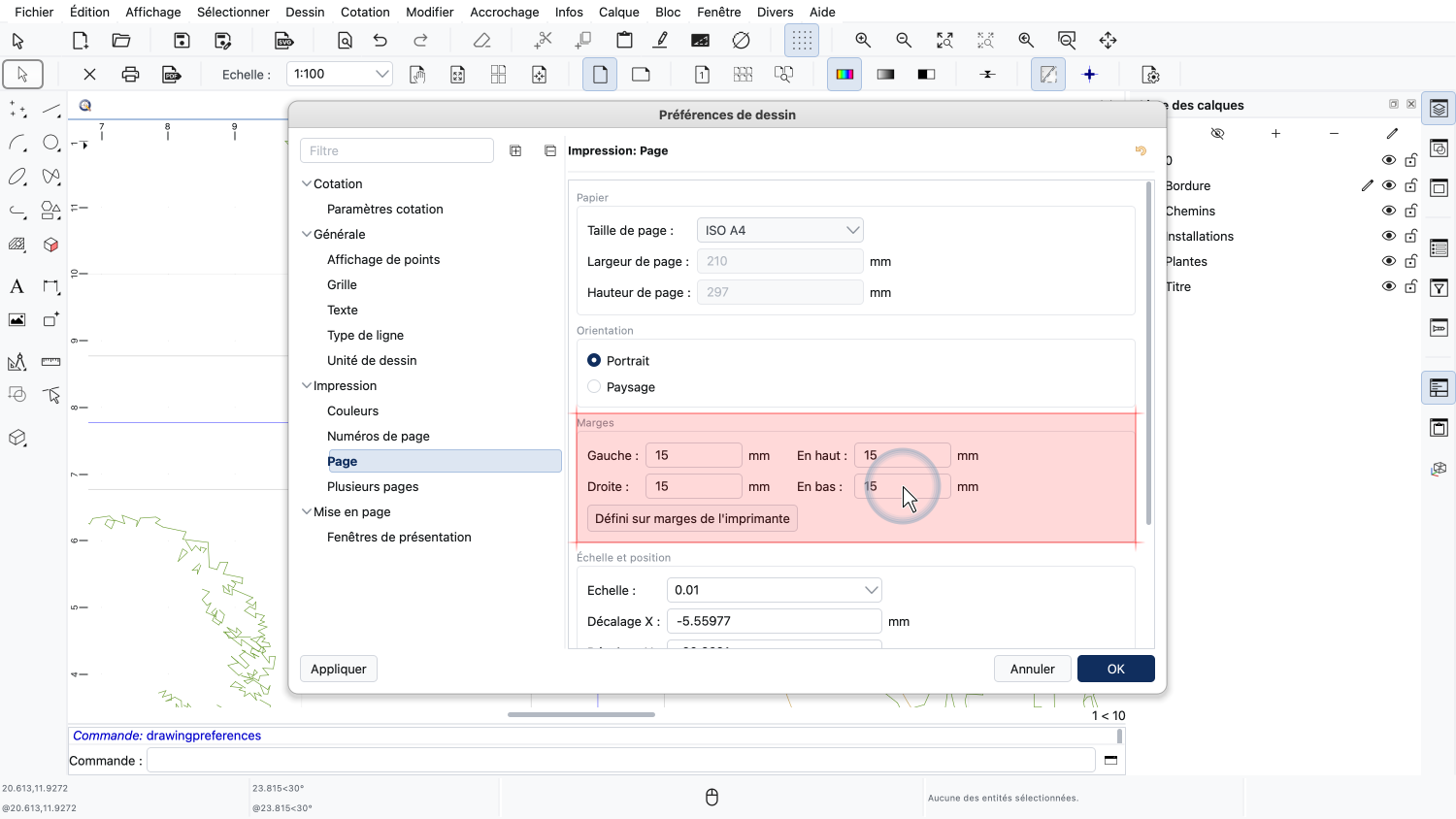
Pour avoir un peu plus de place pour le collage, nous augmentons les marges à 15 millimètres.
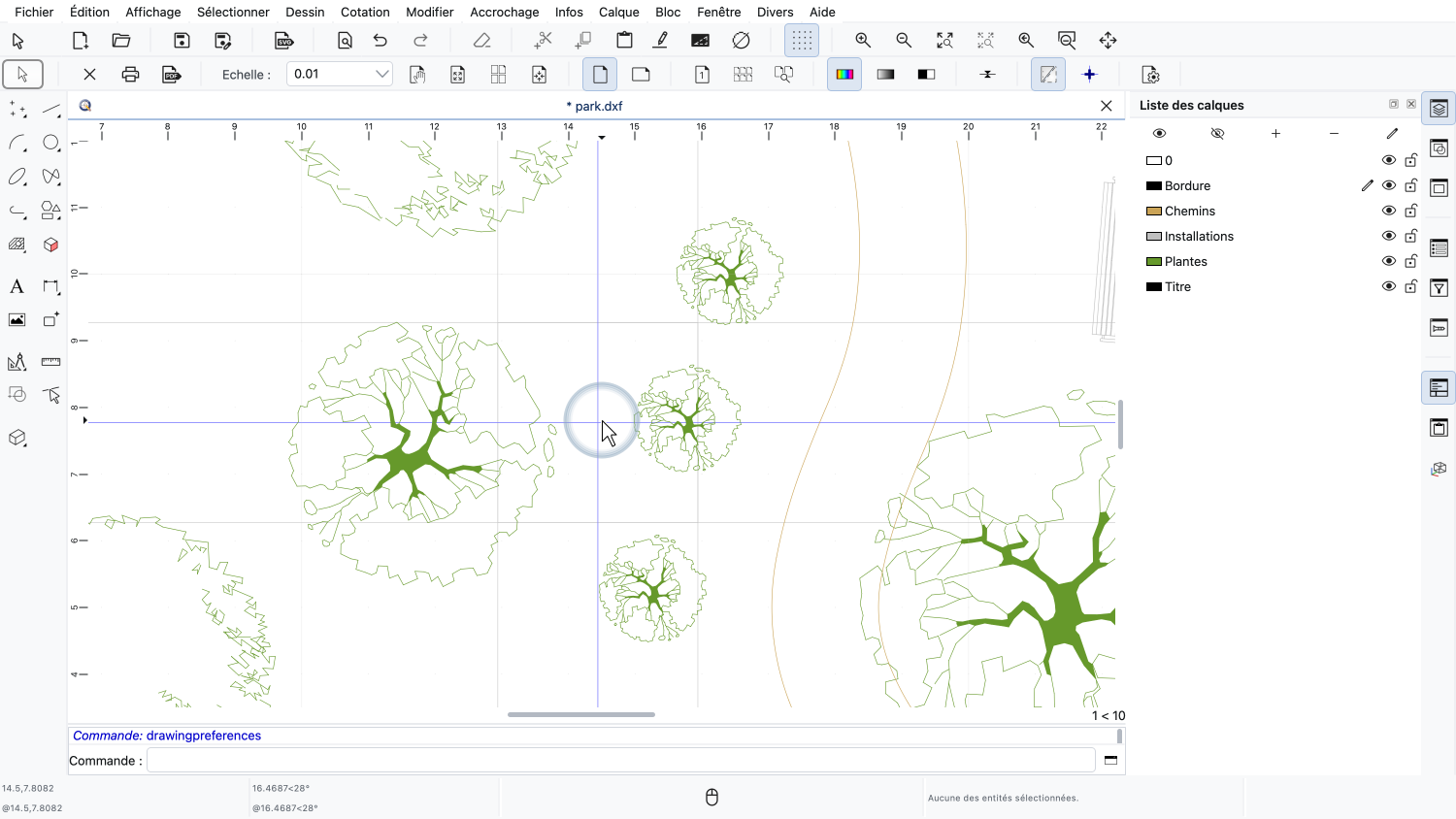
Comme des marges plus grandes laissent moins de place au dessin sur chaque page, nous centrons à nouveau le plan.
Les zones de chevauchement entre les pages sont maintenant plus larges.
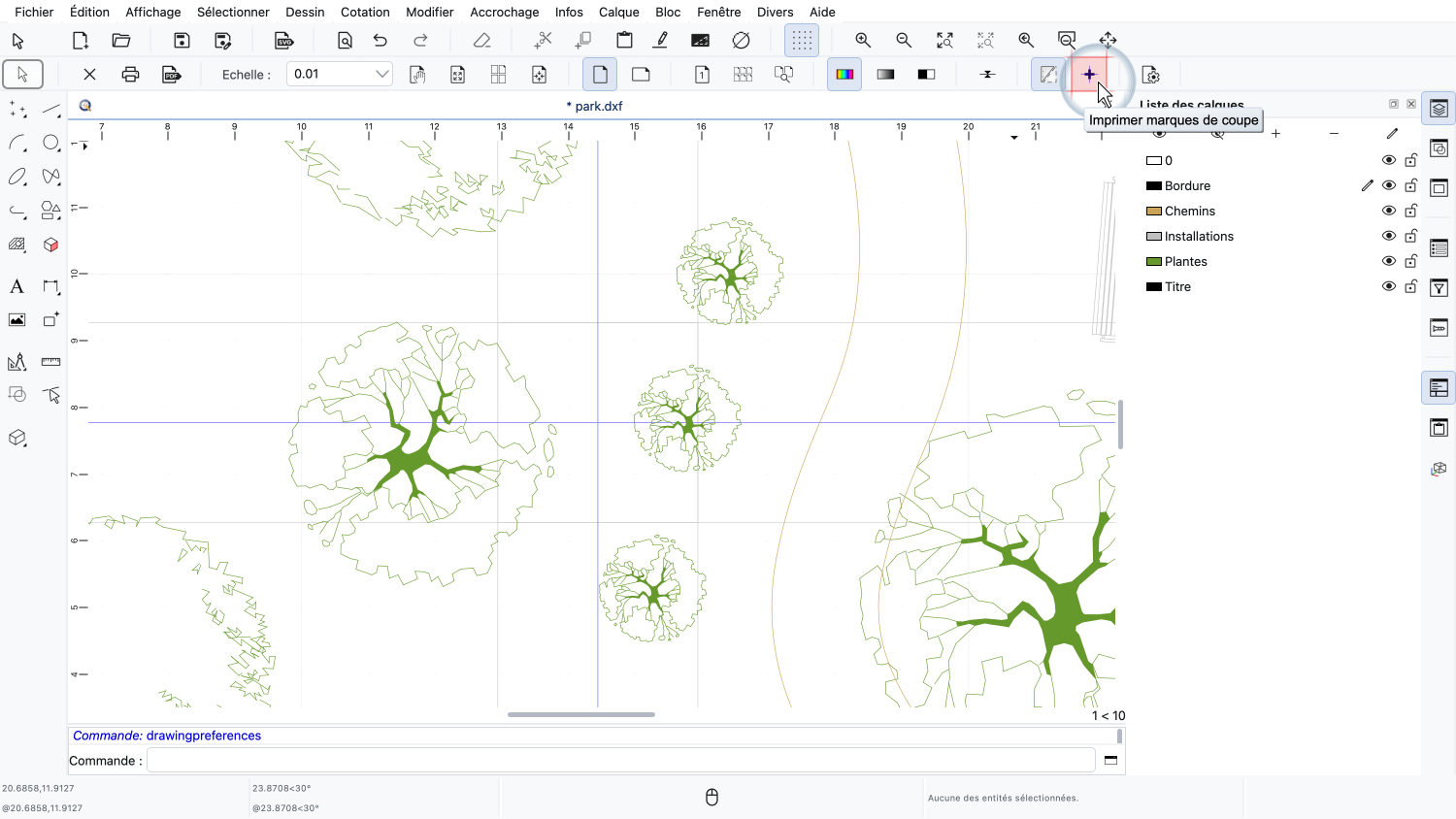
Pour savoir exactement où couper et comment aligner les feuilles, nous pouvons imprimer des marques de coupe.
Les marques de coupe sont de petites croix imprimées aux coins de la zone bleue de chaque page.
Pour assembler l'affiche, nous découpons la marge d'une feuille le long de la ligne qui passe par ses marques de coupe.
Nous plaçons ensuite la feuille sur la feuille voisine, de sorte que les marques de coupe des deux feuilles soient exactement superposées.
La marge de la feuille voisine, en dessous, sert de zone de collage.
Le plus simple est généralement de toujours découper les marges gauche et supérieure, et de coller les feuilles sur les marges droite et inférieure de leurs voisines.
Avec un grand nombre de pages, il peut être difficile de savoir dans quel ordre assembler les feuilles imprimées.
C'est pourquoi QCAD peut imprimer un numéro de page, également appelé repère de page, sur chaque page.
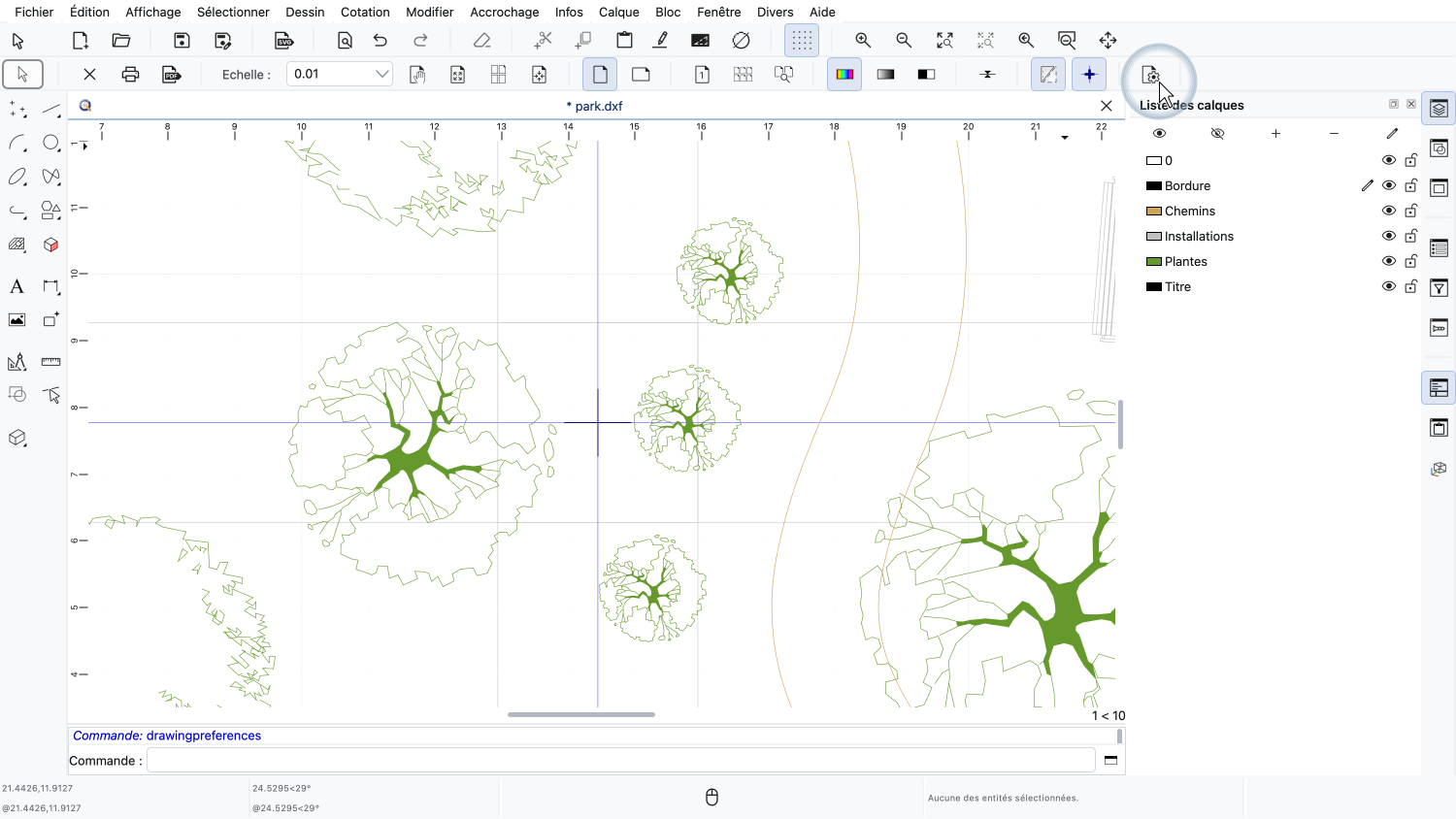
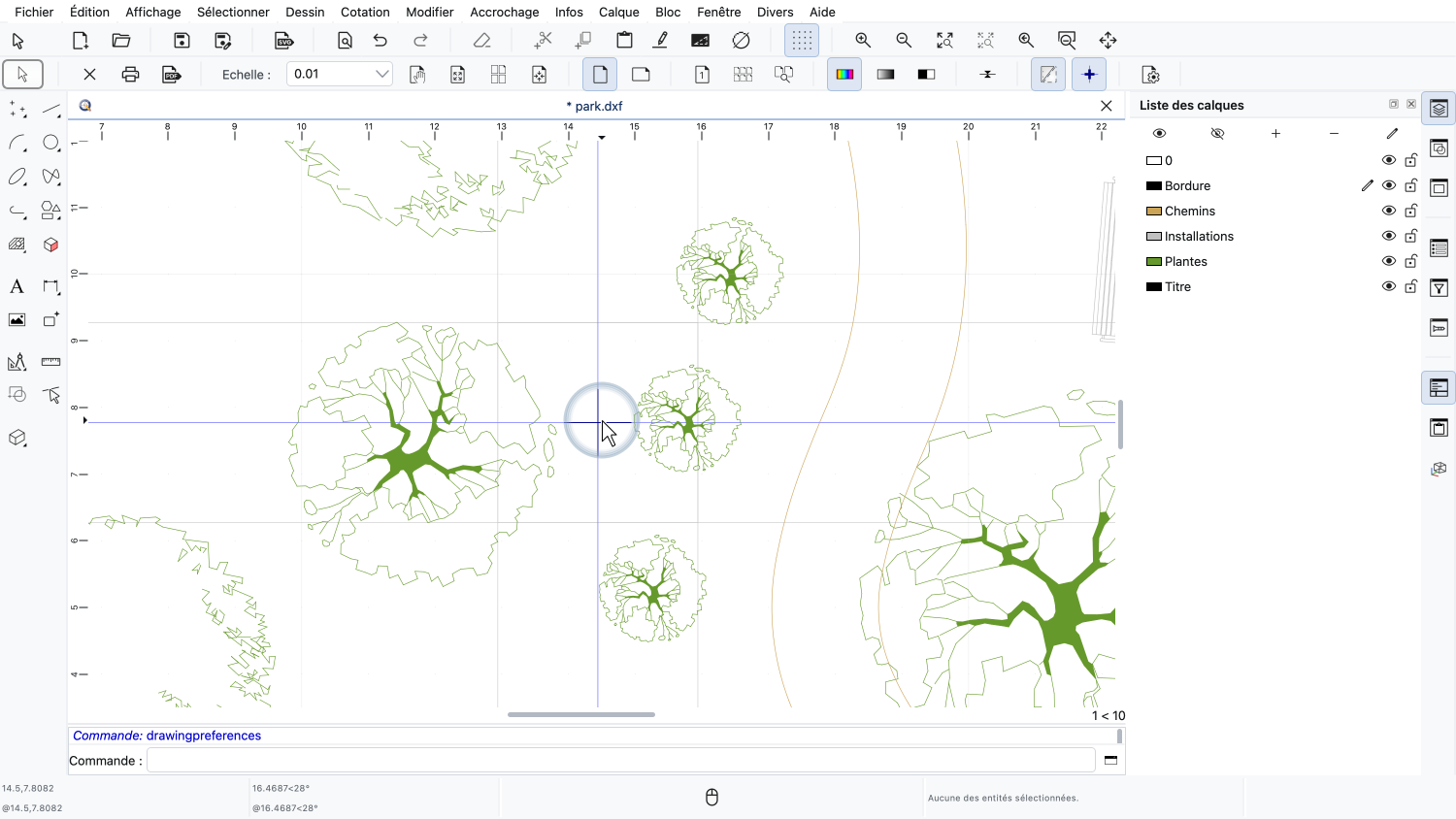
Les numéros de page s'activent dans les préférences de dessin, que nous ouvrons à nouveau avec le bouton des propriétés de la page.
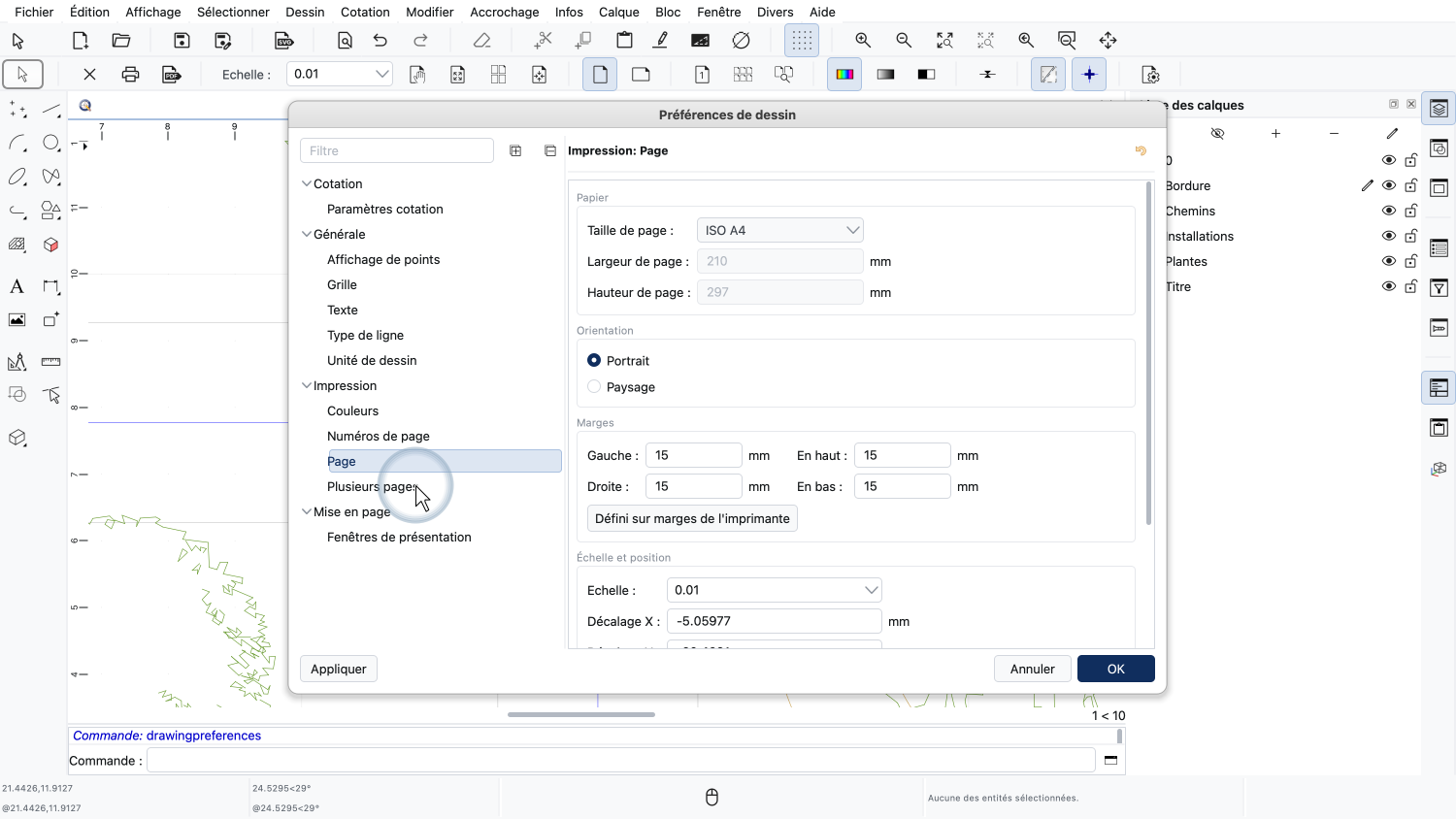
Les préférences de dessin contiennent d'autres catégories pour l'impression.
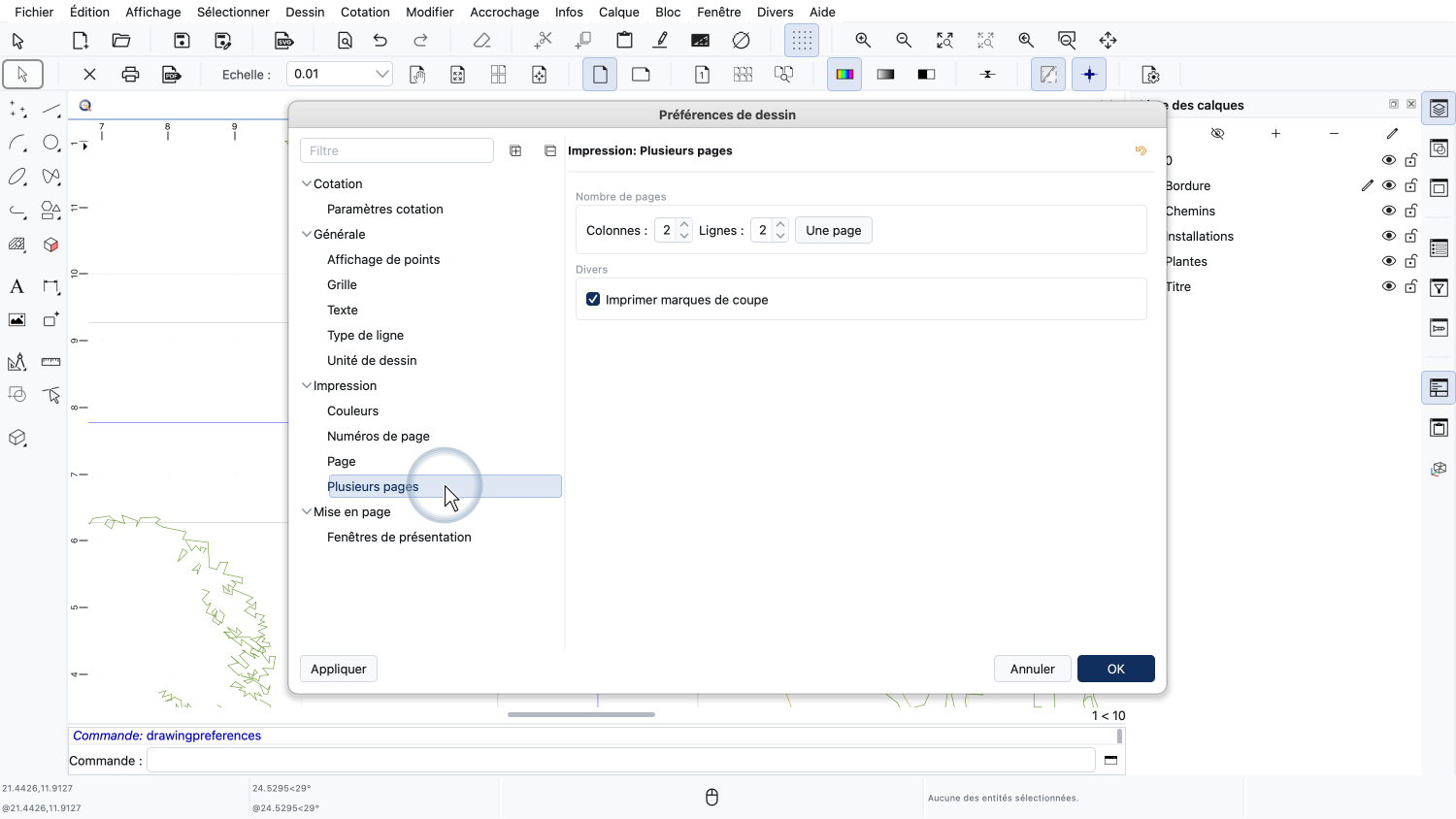
Sous « Plusieurs pages », nous trouvons le nombre de colonnes et de lignes, ainsi que l'option des marques de coupe, que nous avons déjà réglés dans la barre d'outils des options.
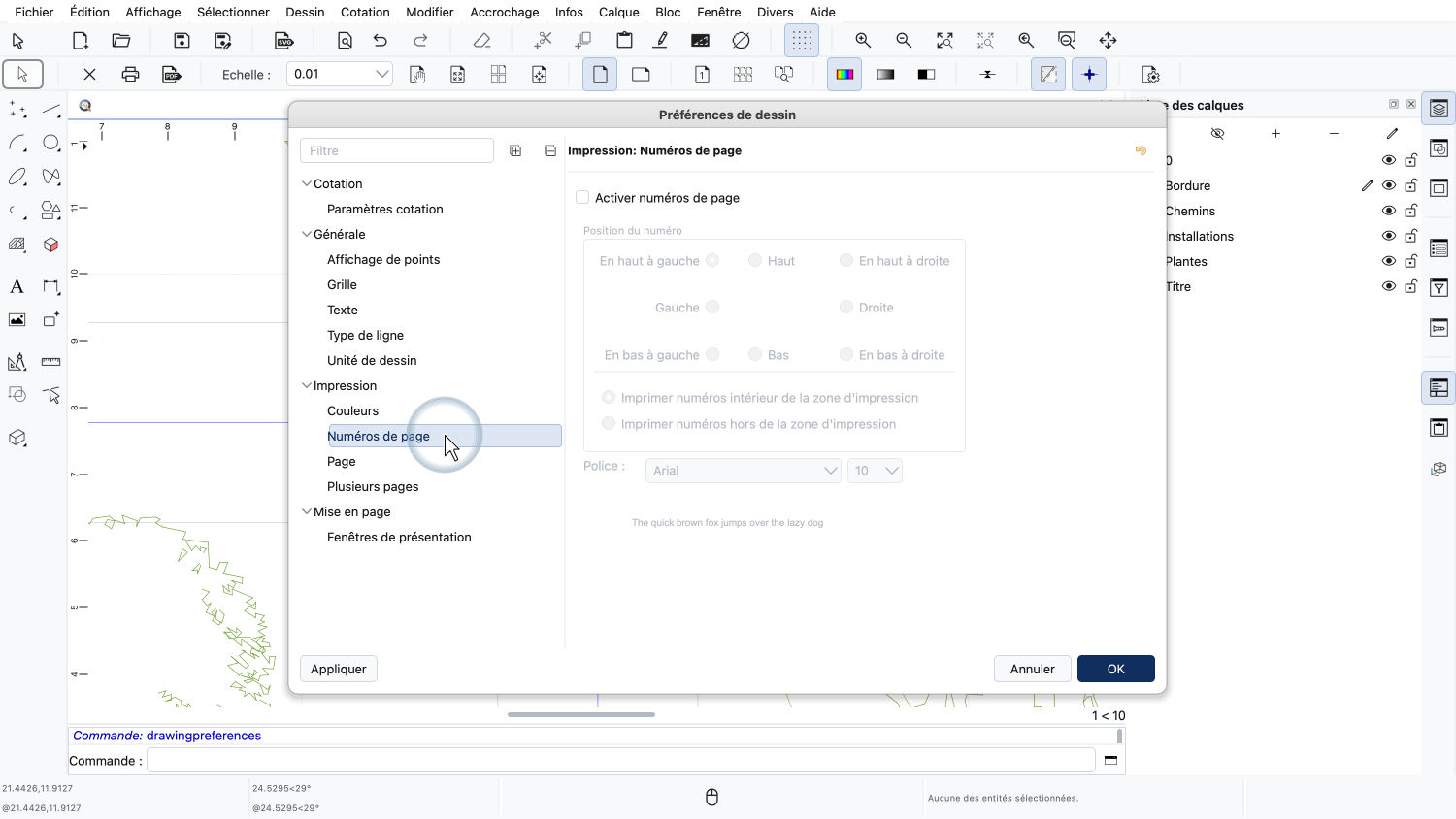
Nous passons à la catégorie « Numéros de page ».
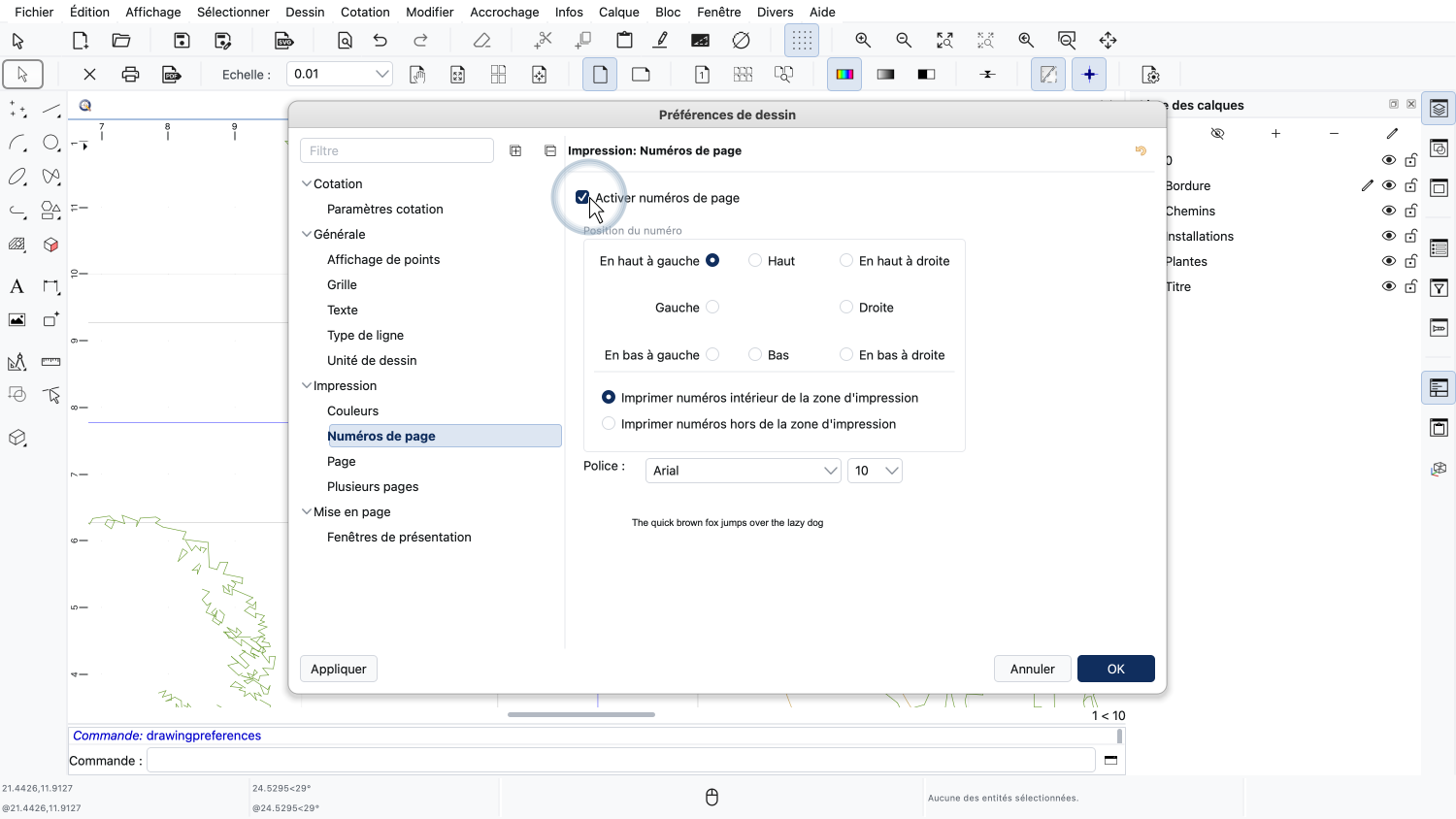
Ici, nous activons les numéros de page.
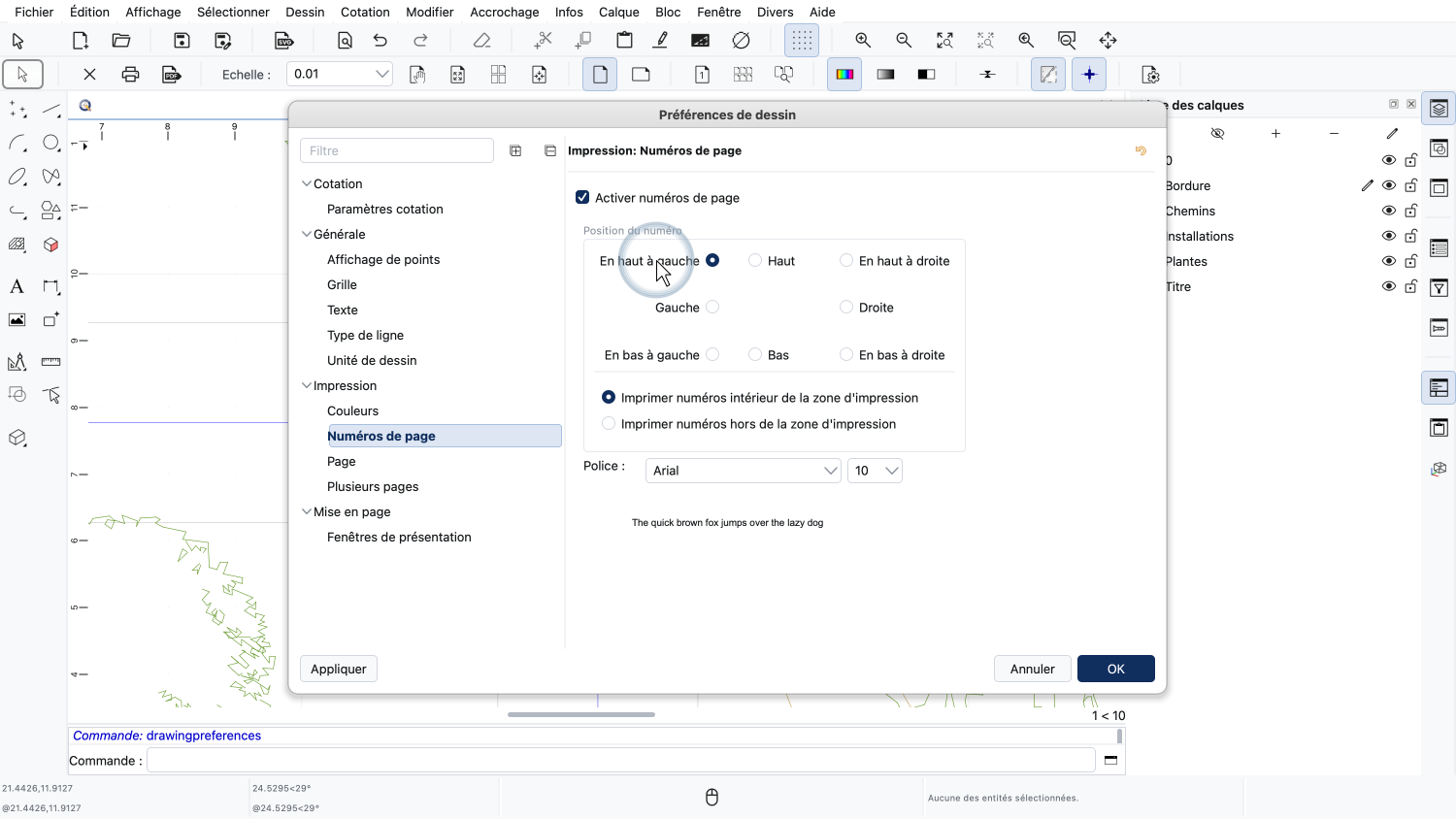
Nous pouvons choisir à quel endroit de la page le numéro est imprimé. Nous le laissons en haut à gauche.
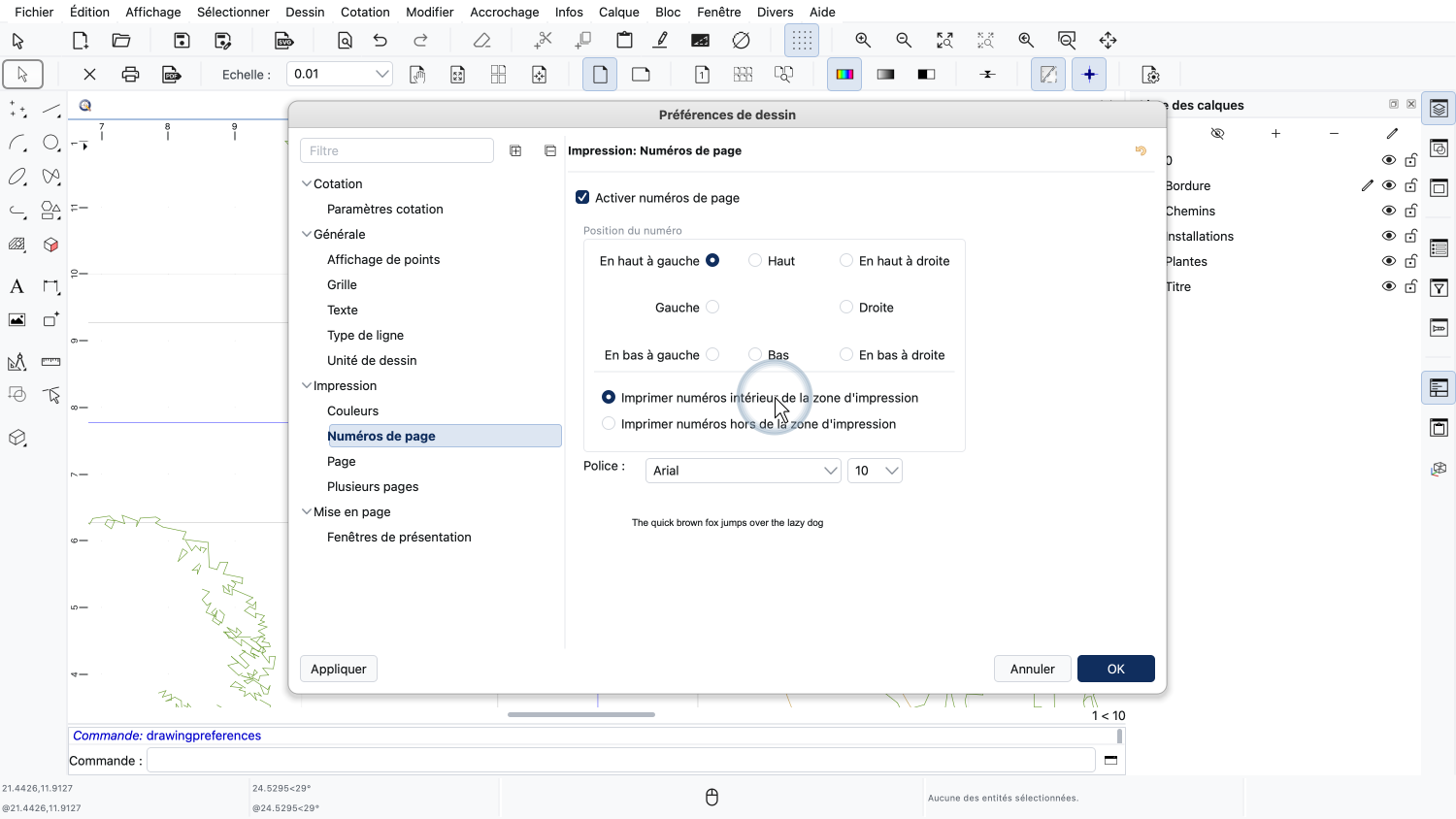
Les numéros de page peuvent être imprimés à l'intérieur de la zone d'impression, pour rester visibles sur l'affiche terminée.
Ils peuvent aussi être imprimés à l'extérieur, dans la marge, pour disparaître lorsque l'affiche est collée.
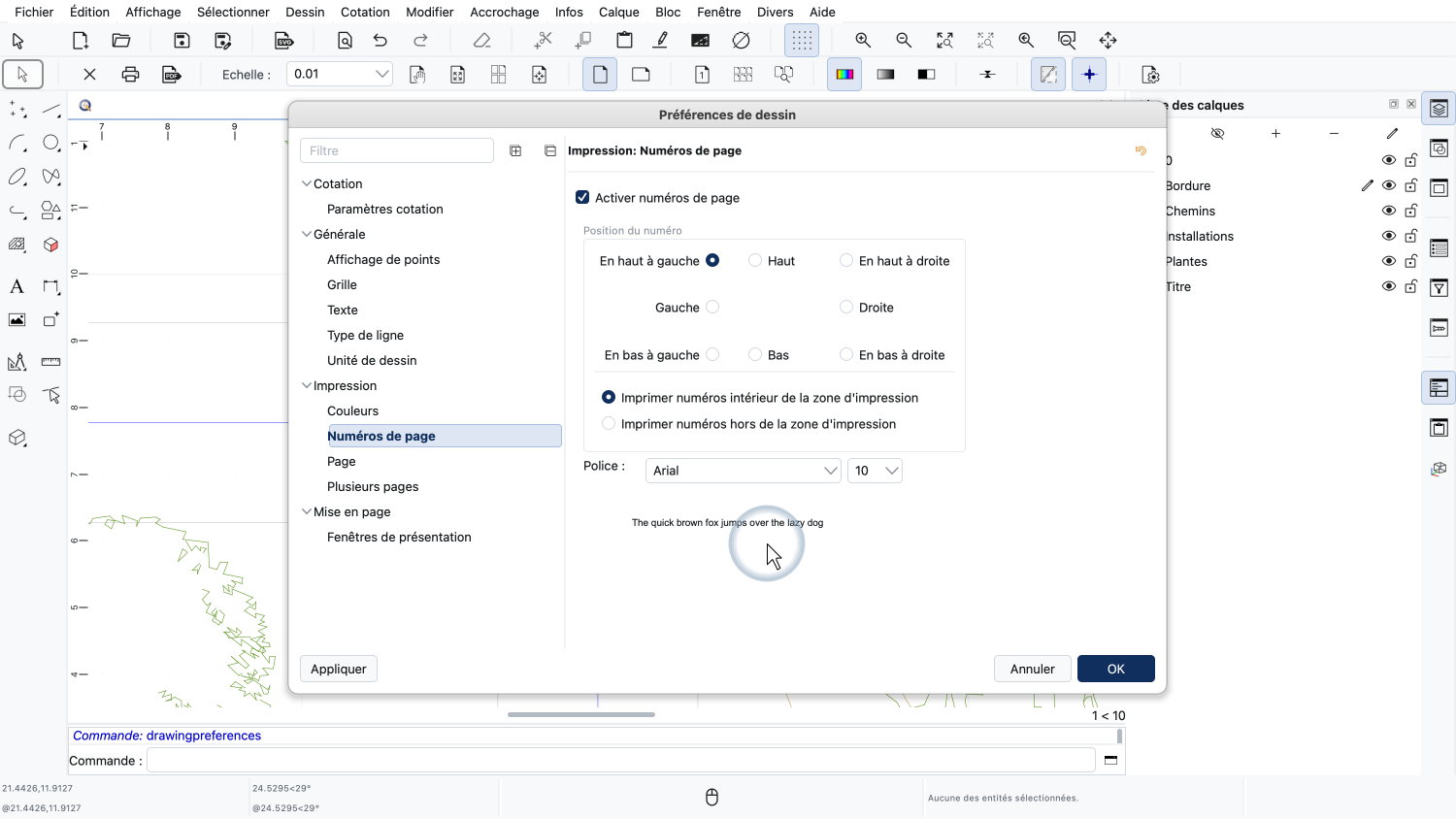
Nous pouvons également choisir la police et la taille des numéros de page.
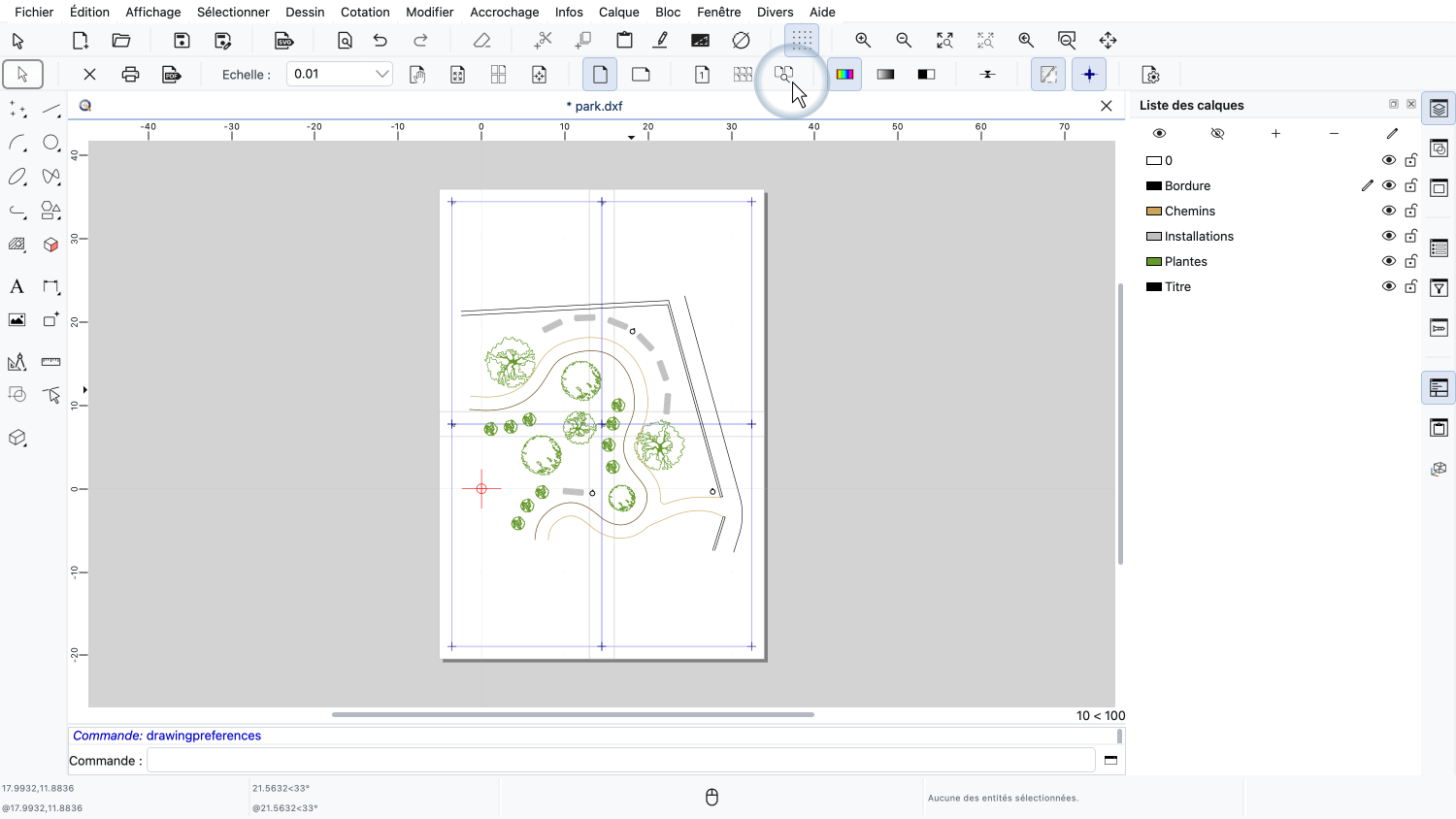
Chaque page affiche maintenant son numéro de page en haut à gauche.
La lettre indique la colonne et le nombre indique la ligne de la page, un peu comme le quadrillage d'une carte.
La page A1 se trouve en haut à gauche, la page B1 à sa droite et la page A2 en dessous.
Il est ainsi facile de trouver la bonne place de chaque feuille lors de l'assemblage de l'affiche.
Notre affiche est maintenant prête à être imprimée.
Lors de l'impression, chaque page est envoyée à l'imprimante comme une page distincte du travail d'impression.
Si une feuille est perdue ou abîmée, nous pouvons réimprimer une seule page en choisissant une plage de pages dans la boîte de dialogue de l'imprimante.
L'exportation PDF produit un fichier PDF avec une page PDF pour chaque page de notre affiche.
C'est utile pour imprimer l'affiche plus tard ou sur un autre ordinateur.
Tous ces paramètres d'impression sont enregistrés dans le fichier de dessin : la prochaine fois que nous ouvrirons le dessin, l'affiche sera toujours configurée de la même manière.
Vous devriez maintenant être en mesure d'imprimer un grand dessin sous forme d'affiche sur plusieurs pages, avec des marges de collage, des marques de coupe et des numéros de page.
Veillez à pratiquer cette opération avec votre propre installation.
Merci d'avoir regardé ce tutoriel QCAD.