QCAD - 2D CAD per Windows, Linux e Mac

Il sistema open source CAD accessibile a tutti

QCAD è un'applicazione, gratuita e open source, per la progettazione assistita da computer (CAD) in due dimensioni (2D). Con QCAD si possono realizzare disegni tecnici come piantine di edifici, interni, parti meccaniche o schemi e diagrammi. QCAD funziona con Windows, macOS e Linux. Il source code di QCAD è rilasciato nella versione 3 di una delle licenze più conosciute, la GPL (GPLv3).

La versione attuale di QCAD è la 3.32.

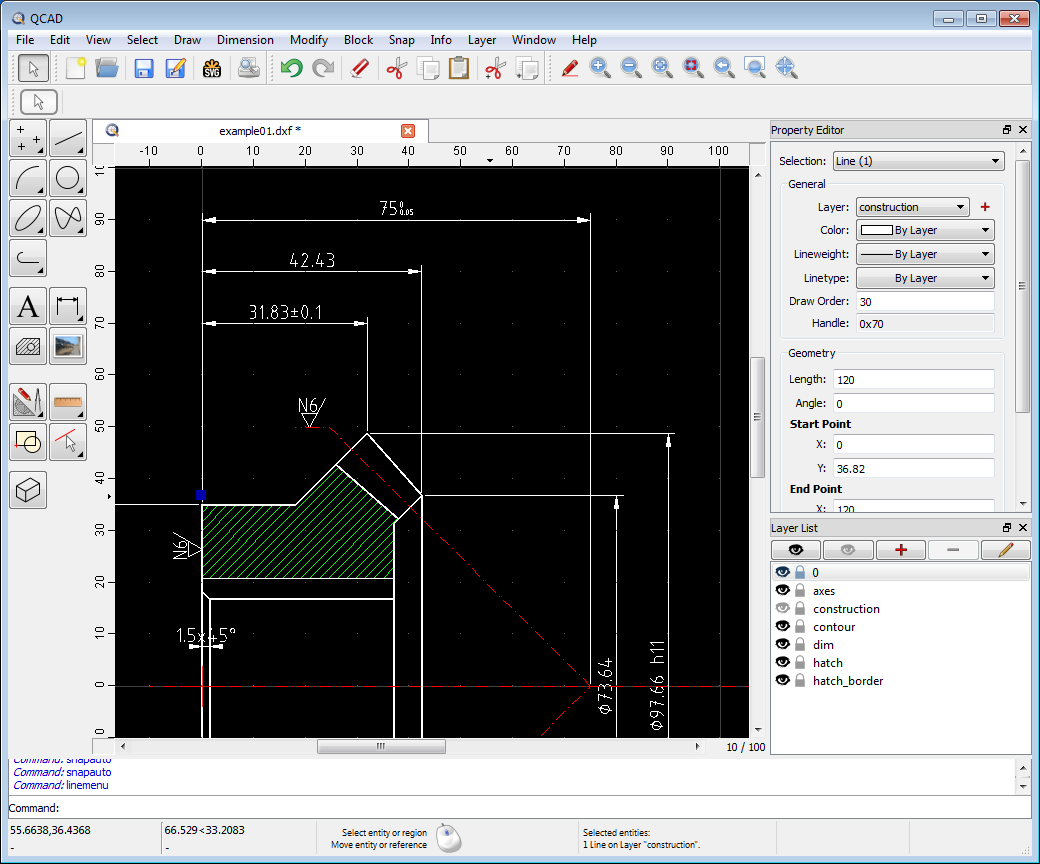
QCAD Application WindowQCAD è stato progettato pensando alla modularità, all'estensibilità e alla portabilità. Ma la cosa che più colpisce le persone è la sua interfaccia utente intuitiva. QCAD è molto facile da usare ma allo stesso momento un potente sistema 2D CAD per tutti. Per iniziare ad usare QCAD da subito, non c'è bisogno di alcuna conoscenza CAD. Puoi scaricare gratuitamente QCAD oggi stesso!

Caratteristiche principali

  • Livelli
  • Gruppi
  • 35 font CAD inclusi
  • Supporto per i font truetype
  • Unità metriche e imperiali
  • Input e output DXF e DWG
  • Stampa in scala
  • Stampa su pagine multiple
  • Più di 40 strumenti di costruzione
  • Più di 20 strumenti di modifica
  • Costruzione e modifica di punti, linee, archi, cerchi, ellissi, spline, polilinee, testi, dimensioni, tratteggi, riempimenti, immagini raster
  • Differenti strumenti di selezione dell'elemento
  • Snap ad oggetto
  • Strumenti di misurazione
  • Libreria di parti con più di 4800 parti CAD
  • Una completa e molto potente ECMAscript (Javascript) interfaccia di scripting
  • Strumenti della linea di comando (dwg2pdf, dwg2svg, dwg2bmp, ...)
  • QCAD/CAM:

Clicca qui per una lista completa delle caratteristiche.

QCAD Installation under Linux

Contents


These installation instructions for Linux are extremely verbose and intended for users who are not familiar with the Linux operating system or who have little or no experience using such a system. If you are an experienced Linux user, installing QCAD is a simple one-step procedure consisting of running the downloaded installer file from your favourite file manager or terminal.

Please note that Linux is not an operating system for the faint-hearted. You will have to invest some time to very carefully follow the instructions below step by step.

Accessing your Download Page

After your purchase, you have received an e-mail with the subject Order / Commande / Bestellung [order number] where [oder number] is your order number.

Find that e-mail now in your e-mail program or in your web based e-mail service and click on the download link in that e-mail to show your download area.

If you cannot find this e-mail, please check also your spam or bulk e-mail folder.

If you still cannot find that e-mail, please follow our detailed instructions for downloading QCAD.

At this point, you should have your download area open in your browser.

This should look similar as shown here:

Do not proceed if you do not have this page open in your browser.

32bit or 64bit?

Next you need to find out if you are running a 32bit or a 64bit Linux operating system. Note that the actual architecture of your CPU (32bit or 64bit) is not relevant. You need to find our if you have a 32bit or a 64bit operating system. Depending on your exact Linux distribution, there are more or less painful ways to find this out:

  • Ubuntu 13, 14, 15:
    • Click on the gear icon at the top right and click About This Computer:
    • Check under OS Type if you are using a 32bit or a 64bit system:
  • Ubuntu 12:
    • First you need to open System Settings. This can be done either in the dash, or by going to the gear icon (top right, see above). From there you need to open System Info. Under the Ubuntu Logo and Version Number, a line will list OS type 32bit or 64-bit.
  • All other distributions including older Ubuntu versions:
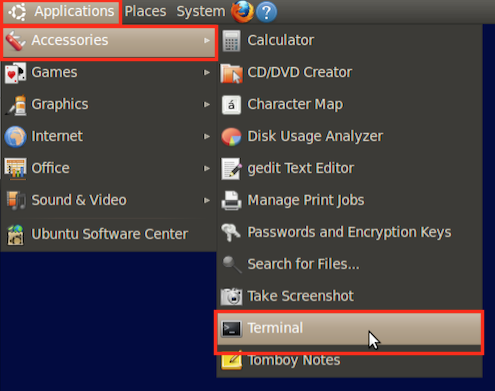
    • You need to use what is called a terminal or console application. This is a program that can be used to execute commands on your operating system. Look under Applications > Accessories or similar for an entry labeled Terminal:
    • Once you see the terminal application, enter this exact text:
      uname -m
      That is uname, followed by a space, a dash (-) and a small letter m.
      Once you are convinced that you have entered this exact text string correctly, press the enter key on your keyboard. This is the key a the right of your keyboard you usually use to start a new line when typing text into a text editor. It is typically labeled Enter or Return or with a symbol that looks like this: ↵
    • The terminal will now show some information.
    • If that information is x86_64, you are using a 64bit Linux system:
    • If the information is i686, you are using a 32bit Linux system:
    • Write down what system you are using and close the terminal application clicking the red x symbol at the top left.

At this point, you should know if you are running a 32bit or a 64bit operating system.

Do not proceed if this is not the case or you are not sure about this.

Downloading the Correct File

Please click on the QCAD 3.21.3 for Linux folder to expand it. Depending on the current version of QCAD, the version number might be different.

If you are using a 32bit Linux System, and then click the download link labelled QCAD Professional Linux 32bit (Installer):

If you are using a 64bit Linux System, and then click the download link labelled QCAD Professional Linux 64bit (Installer):

Depending on your browser preferences, your download will now start or you will be asked where you want to save the file. If you are asked where you want to save the file, save it to your desktop, so you can find it after downloading. If you are not asked, the file will most likely be saved in the Downloads folder of your home directory. 

At this point, you should have downloaded the correct file for your system.

The file should be visible on your desktop or you should know where to find it on your disk.

Do not proceed if you cannot download the file or you cannot find your downloaded file on disk.

Making the Downloaded File Executable

To protect you from accidentally executing a downloaded file, Linux has made the downloaded file non-executable. This means that we now need to explicitly make it executable again.

Like all things Linux, it greatly depends on the distribution and distribution version how this can be done:

  • Ubuntu:
    • Right-click on the downloaded file on your Desktop or in your Downloads folder and click Properties:
    • Switch to the Permissions tab and tick the check box Allow executing file as program:

      Do NOT change any of the other settings.
    • Click the OK button. If the dialog does not have an OK button, you can simply close the dialog clicking the X button at the top left.
    • Do NOT double-click the downloaded file at this point. It will likely not work but open a text editor which is not what we want to do.
  • Other Linux distributions:
    • Other Linux distributions should have a similar way to make a file executable.
      You might have to try different options or search the Internet for a way to do this.
      Search for your Linux distribution name followed by how to make a file executable.

At this point you should have the downloaded file on your Desktop or in your Downloads folder and it should be executable.

Allowing Executable Files to be Executed

Your file manager will likely open a text editor when double-clicking the downloaded file at this point. Since we do not want that, we need to tell the file manager that it should execute executable files.

Again, this greatly depends on your Linux distribution, version thereof as well as the file manager that is being installed and used:

  • Ubuntu:
    • Open the file manager, likely named Files:
    • Choose the menu Edit > Preferences. If the Edit menu is not visible, move the mouse close to the position, where it should be visible first (at the top). It should then appear.

      In other versions of the system, the menu might be located at the right:
    • Click on the Behavior tab of the preferences dialog and check the check box Ask each time or Ask what to do under Executable Text Files:
       
    • Click the OK button or close the dialog if there is no OK button.

Your system and the downloaded file should now be ready for the installation of QCAD.

Installing QCAD

  • Double-click the downloaded QCAD installer with the left mouse button.
  • Your system will now show a dialog, asking you what to do with the file. Click the Run button:

  • QCAD will now be installed on your system into a directory called opt in your home folder.

Running QCAD

The installer also creates a desktop icon which you can then use to launch QCAD by double-clicking it.

QCAD License

Starting with version 3.1, the QCAD source code is distributed under the open source license GPLv3 with exceptions to allow proprietary extensions.

The QCAD source code also contains 3rd party libraries and various resources which are distributed under their respective licenses. For a complete overview of the various licenses involved, please refer to the LICENSE.txt file.

In all source code distributions of QCAD, you can also find a copy of the GPLv3 and the exceptions for plugins and add-ons.

QCAD and QCAD Based Products

The QCAD Community Edition

The QCAD Community Edition is everything that can be downloaded from our public git repository at github.com/qcad/qcad.

The QCAD Community Edition is distributed under the GPLv3 with exceptions to allow commercial plugins and script extensions.

QCAD Professional

QCAD Professional consists of the QCAD Community Edition with various additional, commercial (proprietary) plugins to provide support for the DWG format, improved support for various DXF format versions, improved support for splines and polyline and various other tools and improvements.

QCAD Professional is a commercial, proprietary software.

QCAD/CAM

QCAD/CAM consists of QCAD Professional and additional, commercial (proprietary) plugins to create and manage toolpaths based on a drawing and to export these toolpaths as G-Code (or similar).

QCAD/CAM is a commercial, proprietary software.

GPLv3

The GNU General Public License (GNU GPL or GPL) is the most widely used free software license. It guarantees end users (individuals, organizations, companies) the freedoms to use, study, share (copy), and modify the software. Modifications and additions made to the software must generally be distributed under the same license.

GPLv3 Exceptions

QCAD is distributed with an optional set of exceptions which extend the freedoms granted by the GPLv3.

These exceptions allow us (as well as any other organizations and individuals) to distribute commercial, proprietary plugins or scripts together with the open source QCAD package.

For example, we distribute the software product called 'QCAD Professional' which contains the QCAD application under GPLv3, bundled together with proprietary extensions as outlined above.

QCAD Professional Single User License

QCAD Professional single user licenses are valid for one single user. A license may be used to install and use QCAD Professional on multiple computers and operating systems as long as there is only one user.

QCAD Professional Site License

QCAD Professional site licenses provide a quantity discount for companies requiring 10 to 20 licenses at one site. Multiple site licenses may be purchased to support more than 20 users at one site. For schools and universities or other educational institutions, educational site licenses are available for an unlimited number of users at one site or campus.

QCAD Professional Server License

QCAD Professional server licenses allow the use of QCAD Professional on a web server to process or generate data as part of a web service. The QCAD Professional application itself may not be made available for download or direct use to the users of the web service.

Extending and Distributing QCAD

Extending and Distributing the QCAD Community Edition

To develop open source or commercial/proprietary plugins or script add-ons for QCAD, you don't require any special developer license. Your plugins and add-ons may be distributed together with QCAD, under any license you choose (see GPLv3 exceptions). You may for example distribute the QCAD Community Edition (under GPLv3), together with your own, proprietary plugins and charge the end user a license fee of your choice. Such a package must contain the GPLv3 license file as well as the GPLv3 exceptions file. 

Any modifications and additions which are made to the QCAD source code itself may only be redistributed under the GPLv3 (optionally with exceptions). Note that such direct modifications are usually not necessary, since almost all aspects and tools of QCAD can be easily extended or modified through plugins and script add-ons.

However, if you for example discover and fix a bug in the QCAD source code or port the QCAD source code to a new platform, those changes must be distributed under the GPLv3 (optionally with exceptions).

Extending and Distributing QCAD Professional

Any QCAD Professional license holder may create their own script add-ons or C++ plugins for use with their QCAD Professional installation. Such script add-ons and plugins for QCAD Professional may also be distributed separately, under any license of choice. QCAD Professional may not be distributed.

DXF/DWG Support (Teigha)

QCAD Professional comes with a plugin for DWG and extended DXF import/export functionality. This plugin uses the Teigha libraries from the OpenDesign Alliance. In most cases, you can simply use and redistribute (see Royalties) the compiled plugin as provided in our QCAD packages. The plugin is available for Windows 32bit/64bit, macOS 32bit/64bit and Linux 32bit/64bit.

Royalties

If your end product contains portions of QCAD Professional and you wish to distribute it, you have to purchase licenses from us for resale. In this case, you are becoming a reseller of QCAD Professional and purchase the number of licenses required from us.

You can also choose to distribute your plugins and script add-ons as a separate product without QCAD Professional and leave it up to the user to purchase and maintain their respective QCAD Professional licenses. In that case, no royalties are required to be payed to RibbonSoft.

Product Name

An end product that consists of QCAD and proprietary plugins or script add-ons must not be distributed under the name "QCAD", "QCAD Professional" or "QCAD/CAM". Instead, you can choose your own product name. You may mention in the product documentation or about dialog that your product uses QCAD technology.

Contributing to QCAD

Contents


Introduction

QCAD is free open source software. This means that everyone can get involved and contribute to make this project even better.

The source code of QCAD is hosted on github at: https://github.com/qcad/qcad/
This includes documentation sources, translation sources, icons, etc.
One of the most comfortable ways to contribute is to create a pull request through github.

Software Development

Every user of QCAD has the freedom to download the QCAD source code and modify or extend it. Such modifications are then usually contributed back to become a part of QCAD or an optional add-on for QCAD.

Add-ons are often developed by QCAD users to solve a particular problem at hand. A user might for example want to create an add-on to QCAD to draw some type of complex line pattern between two points. There's a good chance that there are other users our there, who could benefit from the same add-on, so the user decides to share this add-on under an open source license. Another user might start using that add-on, modify and improve it and share it back. Now the first user also benefits from the update made by the second user. This is the spirit of open source software development.

Script Development

QCAD comes with an extremely powerful and complete ECMAScript (JavaScript) interface. Any kind of new tool, dialog or widget can be (and should be) developed using ECMAScript. You can get started with script development immediately. Script files can be added in the scripts folder of any QCAD installation where you can also find the implementation of all the existing tools and widgets of QCAD. No additional software is required. If you are looking for an IDE, the Qt Creator can be used for script development. Qt Designer can be used to create user interface components (*.ui files that define the look of dialogs, dock widgets, tool bars, etc).

C++ Development

The core of QCAD is developed in C++. To extend QCAD using C++, a plugin interface is available which can for example be used to provide access to external C / C++ libraries, to register new script classes and functions, etc. A C++ plugin should be developed if your add-on depends on an existing external C or C++ library or if performance is crucial.

Testing and Feedback

If you would like to try out the latest and greatest new features and help with testing and feedback, please check out the current development version. You will need a compiler to compile the QCAD source code. Detailed compilation instructions are available for Windows, macOS and Linux systems. Other systems such as Solaris, FreeBSD, etc. are likely to work as well but are not officially supported at this point.

Documentation and Translation

Each QCAD script add-on is bundled in a separate directory with its documentation in the 'doc' subdirectory (e.g. 'scripts/Draw/Line/Line2P/doc'). Documentation can be added as HTML snippets named after the tool and translation language (e.g. 'Line2P_desc_en.html' for a description of the tool in English and 'Line2P_proc_de.html' for the procedure to use the tool in English). The automatically generated manual page for the line tool is called 'Line2P_en.html' and should never be edited by hand.

All HTML snippets from all script tools are compiled fully automatically into the complete user reference manual which is available on our web site at http://www.qcad.org/doc/qcad/latest/reference/en/This process ensures that titles, menus and shortcuts used in the manual always match the current software version.

The user manual is currently most complete in English, German and Japanese with machine translations for Dutch, French, Italian, Polish, Portuguese, Russian and Spanish but other translations can be added as well.

User Interface Translation

The user interface of QCAD can be translated using the Qt internationalization tool chain (lupdate, linguist and lrelease).

Our WebLate translation server can be used to translate the user interface of QCAD conveniently online:

translate.qcad.org

Tutorial: Editor delle proprietà

Traduzione automatica

Questo tutorial introduce le basi dell'editor di proprietà di QCAD.

Contenuti


Basi dell'editor di proprietà

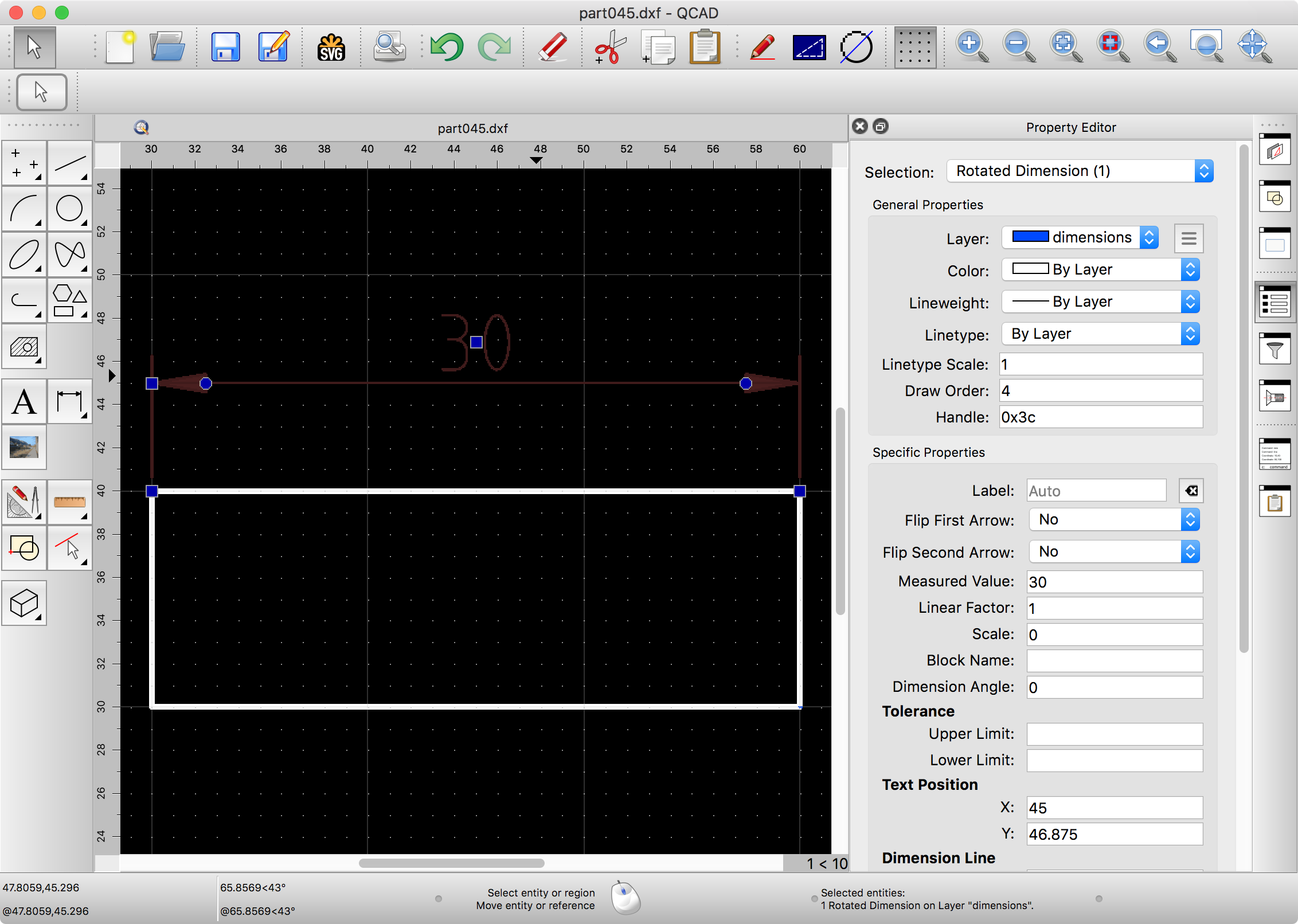
L'editor delle proprietà viene visualizzato sul lato destro della finestra dell'applicazione QCAD dopo il primo avvio di QCAD. Se non si vede l'editor delle proprietà, è possibile visualizzarlo utilizzando il menu Visualizza > Editor delle proprietà. Come la maggior parte degli altri widget di QCAD, è possibile agganciarlo in qualsiasi posizione desiderata, di solito a destra come mostrato qui:

L'editor delle proprietà visualizza le varie proprietà dell'entità o delle entità attualmente selezionate e consente di modificarle. Nell'esempio precedente, è stata selezionata un'entità dimensione e l'editor delle proprietà mostra tutte le proprietà di questa entità.

In questo caso, c'è per esempio una proprietà chiamata Etichetta che mostra il valore Auto. Ciò significa che l'etichetta della quota non è impostata esplicitamente e viene quindi calcolata automaticamente. È possibile utilizzare questa proprietà per inserire un'etichetta fissa da utilizzare al suo posto.

Etichette e simboli delle dimensioni

Le etichette delle dimensioni contengono spesso caratteri speciali difficilmente accessibili da tastiera (, °, ±, ...).

Facendo clic con il tasto destro del mouse sul campo di testo dell'etichetta della quota nell'editor delle proprietà, viene visualizzato un menu contestuale che può essere utilizzato per inserire rapidamente i simboli e le formattazioni più comuni:

Naturalmente, è possibile digitare questi codici o simboli direttamente nel campo di testo. Il menu contestuale viene fornito solo per comodità. Il codice più importante è <> (minore di, maggiore di) per utilizzare il valore misurato automaticamente in combinazione con un simbolo o un testo. Ad esempio R<> crea un'etichetta di quota R7,5 se il raggio quotato è di 7,5 unità di disegno.

Modifica di più entità contemporaneamente

È possibile modificare più entità selezionate contemporaneamente utilizzando l'editor delle proprietà. Per aggiungere una R davanti a tutte le etichette delle quote radiali, è sufficiente selezionare tutte le quote radiali e digitare R<> nel valore della proprietà label.

Filtraggio per tipo di entità

A volte la selezione di tutte le dimensioni radiali può essere una sfida, soprattutto in disegni grandi e complessi.

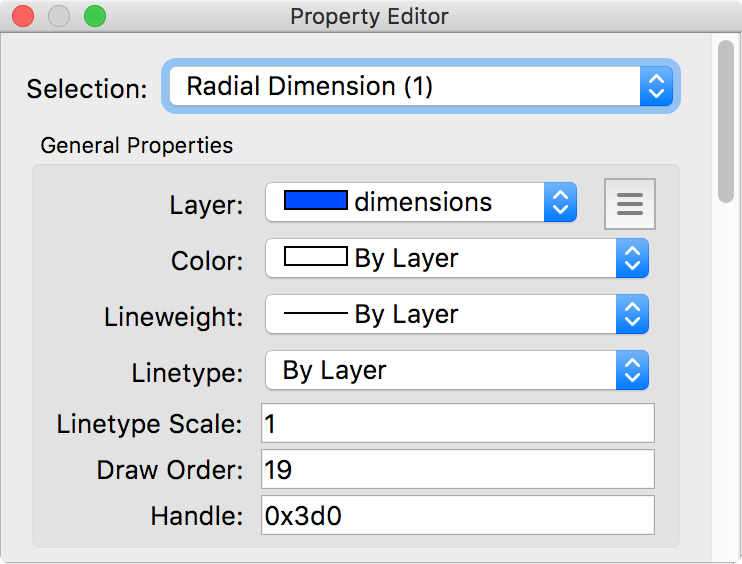
Per questo, l'editor delle proprietà offre un filtro nella parte superiore in cui è possibile scegliere di visualizzare solo le proprietà di un determinato tipo di entità. Per aggiungere un prefisso R a tutte le entità di dimensione radiale utilizzando questa funzione, possiamo semplicemente selezionare l'intero disegno (Seleziona > Seleziona tutto) e poi filtrare l'editor delle proprietà per le dimensioni radiali scegliendo Dimensione radiale dalla casella Selezione nella parte superiore dell'editor delle proprietà:

Questo filtro è utile anche per riorganizzare i disegni. Per mettere, ad esempio, tutti i testi su un livello separato chiamato testo, è possibile selezionare l'intero disegno, scegliere il filtro Testo nell'editor delle proprietà e quindi modificare la proprietà del livello. È anche possibile spostare tutti i testi selezionati su un nuovo livello facendo clic sul pulsante a destra della proprietà del livello e scegliendo Spostamento della selezione su un nuovo livello.

Domande frequenti su QCAD

Traduzione automatica

Sommario


Installazione

Quali sono i requisiti minimi di sistema per eseguire QCAD sulla piattaforma XY?

I requisiti di CPU e RAM dipendono molto dalla complessità dei disegni che si desidera creare, visualizzare e modificare.
Per disegni semplici (poche migliaia di oggetti) i requisiti minimi consigliati per eseguire QCAD 3 sul tuo sistema operativo sono:

  • Windows Vista, 7, 8, 8.1, 10, 11:
    • 260 MB di spazio su disco
    • Risoluzione dello schermo 1024x768 pixel
    • Processore da 1GHz o superiore a 32 bit (x86) o 64 bit (x64).
    • 2 gigabyte (GB) di RAM
  • Mac OS:
    • 260 MB di spazio su disco
    • Qualsiasi computer Apple ufficiale basato su Intel o arm64 (M1 o M2, Apple Silicon) che esegue macOS >=10.7.
  • Linux:
    • 260 MB di spazio su disco
    • Risoluzione dello schermo 800x600 pixel
    • Processore da 500 MHz o superiore a 32 bit (x86) o 64 bit (x64)
    • 500 MB di RAM
    • I requisiti effettivi possono anche dipendere dal gestore di finestre che stai utilizzando (KDE, Gnome, ecc.), nonché dai servizi in background installati, ecc.

Posso eseguire QCAD su una piattaforma a 64 bit?

Sì. I pacchetti a 64 bit sono disponibili per le distribuzioni Windows, macOS e Linux a 64 bit.

Symantec Norton consiglia di non eseguire il programma di installazione

Di solito non inseriamo nella white list i nostri programmi di installazione software con Symantec poiché è un processo lungo e noioso (diverse settimane). Quando Symantec approva una versione del nostro programma di installazione, di solito ne abbiamo già rilasciate una o due nuove.

Ordini e Aggiornamenti

Come posso sapere se esiste una nuova versione di QCAD?

Gli aggiornamenti sono annunciati nel nostro forum all'indirizzo:

Forum degli utenti di QCAD

Puoi controllare quale versione di QCAD stai attualmente utilizzando nel menu 

Aiuto > Informazioni su QCAD (Windows, Linux) o

QCAD Professional > Informazioni su QCAD Professional (macOS).

Puoi anche verificare la presenza di aggiornamenti utilizzando il menu Guida > Verifica aggiornamenti...

Gli aggiornamenti sono sempre annunciati su Twitter e Facebook .

Come posso aggiornare all'ultima versione di QCAD? / Come posso scaricare nuovamente QCAD se ho perso il file scaricato?

Fare riferimento alle nostre istruzioni dettagliate per il download di software ed e-book dal nostro sito web.

Qual è la differenza tra il Manuale di riferimento per l'utente QCAD e il libro "QCAD - An Introduction to Computer-Aided Design"?

Esistono due fonti principali di documentazione per QCAD:

  • Il Manuale di riferimento per l'utente di QCAD incluso in ogni installazione di QCAD.
  • Il libro / e-book "QCAD - An Introduction to Computer-Aided Design".

Il manuale di riferimento per l'utente elenca tutti gli strumenti disponibili con brevi istruzioni per l'uso.

Il libro/e-book è un'introduzione completa a QCAD e al CAD 2D in generale con molti esempi e istruzioni passo passo, indipendentemente dal Manuale di riferimento per l'utente QCAD.

Potete vedere un'anteprima del libro sul nostro sito web .

Il libro è disponibile come libro cartaceo o e-book in formato PDF in inglese, tedesco, francese e italiano.

Come si applica il sistema fiscale dell'UE quando si acquista da RibbonSoft?

RibbonSoft GmbH è una società svizzera registrata nell'UE nell'ambito dello schema MOSS (One Stop Shop) dell'UE. L'OSS ci consente di contabilizzare l'IVA (normalmente dovuta in più paesi dell'UE) in un solo paese dell'UE.

Per tutti gli acquisti al di fuori dell'UE (ad es. Stati Uniti, Canada, Asia, Africa, Svizzera, Norvegia, ecc.), non vengono riscosse tasse da parte nostra. Se il tuo paese addebita tasse su tali acquisti, sei responsabile della loro gestione.

Per gli acquisti da società con una partita IVA UE valida che risiedono in paesi dell'UE , si applica il meccanismo di inversione contabile dell'IVA UE. Non riscuotiamo tasse su tali acquisti.

Per gli acquisti da clienti privati ​​e aziende sprovvisti di partita IVA valida, che risiedono in qualsiasi Paese dell'UE, viene addebitata l'aliquota IVA del Paese in cui si trova il cliente.

Siete un'azienda svizzera (non UE). Perché ci fate pagare l'IVA?

In qualità di fornitore non UE di servizi forniti elettronicamente, siamo tenuti a contabilizzare l'IVA su questi servizi forniti a clienti non commerciali dell'UE in conseguenza delle norme sul luogo di fornitura dell'IVA contenute nella direttiva 2006/112/CE del Consiglio sul sistema comune d'imposta sul valore aggiunto.

Al fine di adempiere ai nostri obblighi UE in materia di IVA, abbiamo scelto di registrarci per l'IVA nell'ambito del regime speciale per i fornitori non UE di servizi elettronici, noto anche come regime one-stop, in conformità con gli articoli da 357 a 369 della suddetta direttiva CE, piuttosto che registrarci per l'IVA in ogni Stato membro dell'UE individualmente.

Poiché siamo registrati per l'IVA secondo questo regime one-stop, siamo tenuti ad addebitare l'IVA ai clienti non commerciali al tasso che si applica nello stato membro del cliente. L'IVA raccolta sarà pagata all'amministrazione fiscale dei Paesi Bassi, poiché questo è il luogo in cui abbiamo scelto di registrarci al regime one-stop da un punto di vista amministrativo.

Qual è il numero di registrazione IVA di RibbonSoft?

RibbonSoft non ha un numero di partita IVA dell'UE in quanto la nostra sede è in Svizzera, che non fa parte dell'UE. Disponiamo di un numero di registrazione interno all'UE per la registrazione dei fornitori nei Paesi non appartenenti all'UE. Questo numero non è mai richiesto dai clienti.

Gli acquisti presso di noi non sono soggetti alla dichiarazione di fornitura intracomunitaria (ICS) dell'UE.

Usando QCAD

Come posso raggruppare le entità?

I gruppi sono chiamati "blocchi" in CAD / QCAD. Pensa a un blocco come a un gruppo con un nome. Il vantaggio dei blocchi rispetto ai gruppi è che i blocchi possono essere inseriti più volte in varie posizioni con diverse angolazioni e scale.

Il modo più comune per creare un blocco in QCAD è selezionare le entità che si desidera siano nel gruppo e quindi scegliere il menu Blocco > Crea blocco dalla selezione . Quindi è necessario inserire un nome per il nuovo blocco. Assicurati di abilitare l'elenco dei blocchi per gestire i blocchi. Tieni presente che una volta definito, un blocco può essere inserito più volte se necessario.

Come posso copiare una selezione con un punto di riferimento nelle versioni QCAD più recenti?

Le versioni più recenti di QCAD vengono fornite con due versioni degli strumenti di copia e taglio, una con e l'altra senza definire un punto di riferimento. I tasti di scelta rapida sono Ctrl-C, Ctrl-X (predefinito, senza punto di riferimento) e Ctrl-Maiusc-C, Ctrl-Maiusc-X (con punto di riferimento).

Come posso tagliare/copiare/incollare elementi tra due disegni?

Per tagliare o copiare entità:

  1. Utilizzare gli strumenti di selezione nella barra degli strumenti CAD a sinistra per selezionare le entità che si desidera copiare negli appunti. Tutte le entità selezionate (evidenziate) verranno copiate.
  2. Scegli il menu Modifica > Copia con Riferimento  con il mouse.
  3. Ora la barra degli strumenti CAD mostra una selezione di strumenti per specificare la posizione del punto di riferimento. Ad esempio puoi scegliere il pulsante 'Fine' (colonna di sinistra, 2a dall'alto) per scegliere il punto finale di un'entità come punto di riferimento.
  4. Fare clic con il pulsante sinistro del mouse in un punto vicino al punto finale (o altro punto di identificazione) che si desidera utilizzare come punto di riferimento della selezione. Si noti che lo stesso punto di riferimento verrà utilizzato in seguito per posizionare le entità quando le si incolla.

Le entità sono ora negli appunti di QCAD. Potresti voler fare clic con il pulsante destro del mouse o premere due volte il tasto Esc per tornare al menu principale nella barra degli strumenti CAD. Non chiudere QCAD, poiché in tal caso il contenuto degli appunti andrà perso.
Incollare:

  1. Apri il disegno in cui vuoi incollare le entità precedentemente copiate.
  2. Scegli il menu Modifica > Incolla .
  3. Usa il mouse per posizionare le entità. Anche in questo caso puoi usare gli strumenti di snap per specificare una posizione esatta o puoi digitare una coordinata nella riga di comando di QCAD.

Tutti i livelli e le definizioni di blocco richiesti vengono incollati insieme alle entità. Nella barra degli strumenti delle opzioni, puoi scegliere se desideri sovrascrivere i livelli esistenti e le definizioni dei blocchi.

Come posso spostare l'etichetta di un'entità dimensione?

  1. Crea la dimensione.
  2. Seleziona la dimensione.
  3. Individua il piccolo punto blu che appare al centro dell'etichetta di testo.
  4. Sposta il puntatore del mouse molto vicino a quel punto blu.
  5. Premi il tasto sinistro del mouse e tienilo premuto.
  6. Sposta il mouse di alcuni pixel finché l'etichetta di testo "si blocca" sul cursore del mouse.
  7. Posizionare l'etichetta di testo con il tasto sinistro del mouse.

Come posso regolare la scala del disegno (1:1, 1:10, ...)?

Passa all'anteprima di stampa ( File > Anteprima di stampa ) e usa i controlli nella barra degli strumenti delle opzioni per regolare la scala e la posizione del disegno.

Quando digito una misura Piede/Pollice (ad es. 5'-3 7/8") nella barra degli strumenti delle opzioni o nella riga di comando, QCAD non sembra riconoscerla. Come posso farlo?

Si prega di utilizzare solo espressioni matematiche regolari come si farebbe con una calcolatrice. Ad esempio: 5*12+3+7/8. Vengono riconosciute anche le frazioni con numeri interi iniziali. Ad esempio: 7 3/4 viene interpretato come 7+3/4.

Come posso selezionare un'entità di riempimento solido?

Fare clic su di esso da qualche parte lontano da qualsiasi altra entità. Potrebbe essere necessario ingrandire un po' per raggiungere questo obiettivo. Questo comportamento è previsto poiché altrimenti sarebbe impossibile selezionare una linea che si trova all'interno di un riempimento solido poiché il riempimento solido sarebbe sempre quello più vicino al cursore del mouse.

Cosa posso fare con le immagini (bitmap) in QCAD?

QCAD non è un programma di manipolazione delle immagini. Di solito il motivo per importare bitmap in un'applicazione CAD è tracciare i contorni dell'immagine con linee, archi, polilinee o spline per vettorializzare la bitmap.
Se intendi modificare la bitmap stessa, dovresti invece utilizzare un software di manipolazione delle immagini (ad es. Photoshop, Gimp o Paint Shop Pro). In QCAD, le immagini possono essere trasformate come altre entità: puoi spostarle, ridimensionarle, ruotare, specchiare, ... Tuttavia, non puoi modificare i dati dell'immagine stessa, regolare i colori o qualcosa del genere.

Qual è il piccolo cerchio rosso nel mio disegno che si sposta di posizione durante la costruzione?

Il cerchio rosso indica la posizione del punto zero relativo, una caratteristica importante quando si costruisce con QCAD. Non fa parte del tuo disegno e viene visualizzato solo come informazione per te mentre lavori con QCAD. Il punto zero relativo non viene stampato o incluso in alcun output esportato come bitmap o PDF.
Se sembra essere d'intralcio, puoi "bloccare" la sua posizione, ad esempio a 0/0 con Snap > Lock Relative Zero. Questo ovviamente non è raccomandato poiché le coordinate relative non funzioneranno più come previsto. 

Licenza

Uso più computer/sistemi operativi: quante licenze devo acquistare?

Le licenze sono per utente, non per installazione o sistema. Con una licenza per utente singolo, puoi installare e utilizzare QCAD su più computer e più sistemi operativi purché tu sia l'unico utente. Tutti i nostri prodotti QCAD ti danno accesso ai pacchetti QCAD per tutte le piattaforme supportate tramite un'area download o su DVD.

Per quanto tempo è valida la mia licenza QCAD?

Le licenze QCAD non sono limitate nel tempo. Puoi acquistare QCAD ora e continuare a usarlo senza alcuna limitazione per tutto il tempo che desideri. Durante un anno dopo l'acquisto, puoi scaricare gratuitamente gli aggiornamenti delle nuove versioni di QCAD. Dopo un anno, puoi scegliere di rinnovare la tua licenza con uno sconto del 30% sugli aggiornamenti e continuare a ricevere gli aggiornamenti oppure puoi continuare a utilizzare la versione che hai attualmente. Un codice coupon sconto aggiornamento ti viene inviato via e-mail prima della scadenza del tuo accesso gratuito agli aggiornamenti.

QCAD è un software open source?

Sì, a partire dalla versione 3.1, il software QCAD è distribuito sotto GPLv3 con eccezioni . In conformità con queste eccezioni, componenti aggiuntivi e plug-in possono essere rilasciati in base alle rispettive licenze. Ad esempio, il componente aggiuntivo QCAD Pro  o il componente aggiuntivo QCAD/CAM  sono plug-in proprietari. 

Che cos'è una licenza del sito e quando ne ho bisogno?

Se sei un individuo a cui piace acquistare QCAD, non devi preoccuparti di questo. Basta acquistare una licenza per utente singolo.
Una licenza del sito è un tipo di licenza software utilizzata da aziende, università e altre organizzazioni con da 10 a 20 utenti QCAD. Una licenza del sito QCAD consente a un'organizzazione di installare QCAD su un massimo di 20 computer. Notare che il software stesso è identico. Se rappresenti un'organizzazione e ci sono più di 10 persone nel tuo sito (campus) che utilizzano QCAD, avrai bisogno di almeno una licenza del sito. Se meno di 10 persone utilizzano il software, è più conveniente acquistare singole licenze per utente singolo.

Offrite licenze didattiche/licenze per siti didattici?

Offriamo licenze per siti didattici valide per un numero illimitato di utenti in una sede (campus).
Per i singoli utenti, offriamo occasionalmente sconti educativi. Vi preghiamo di contattarci per ulteriori dettagli.

Quali tipi di pacchetti/licenze esistono per QCAD?

Esistono tre diversi tipi di pacchetti per il software QCAD:

  • QCAD Professional è l'ultima versione di QCAD con componenti aggiuntivi per il supporto DXF avanzato, supporto DWG e molti strumenti e funzionalità extra. Può essere acquistato dal nostro negozio online .
  • I pacchetti di prova di QCAD contengono una versione di prova di QCAD Professional, destinata a provare il software prima di acquistarlo. È possibile scaricare i pacchetti di prova dal nostro sito web .
  • La QCAD Community Edition è il sistema QCAD di base, rilasciato con una licenza Open Source. Alcune distribuzioni Linux contengono pacchetti di questa versione di QCAD.

Per confrontare le funzionalità di QCAD Community Edition con quelle di QCAD Professional, fare riferimento al nostro elenco di funzionalità.

Risoluzione dei problemi

Come posso ripristinare QCAD alla sua configurazione predefinita?

Fare riferimento al nostro tutorial dettagliato " Reimpostare la configurazione di QCAD ".

Le etichette di quota sembrano essere spostate in un disegno caricato / Come posso riportare un'etichetta di quota nella sua posizione automatica?

  1. Selezionare tutte le entità di quota da cui si desidera reimpostare la posizione dell'etichetta di quota.
  2. Digita il comando 'dimregen' nel prompt della riga di comando e premi invio.

Il problema con i disegni caricati potrebbe verificarsi con i disegni di versioni precedenti di QCAD.

Non riesco a vedere il modello di linea (stile) delle entità che sto disegnando. Lo stile sembra essere 'continuo' anche se non lo è.

Il modello di linea di una penna viene ridimensionato con la larghezza della penna. Se la larghezza è molto sottile, il motivo della linea potrebbe non essere visibile sullo schermo o sulla stampa. Aumenta la larghezza della linea per rendere visibile il motivo.
Si noti che in modalità bozza, i modelli di linea non vengono ridimensionati con la larghezza della penna nel tentativo di velocizzare la visualizzazione del disegno.
Puoi anche impostare un fattore di tipo di linea aggiuntivo specifico per il disegno nelle preferenze di disegno: Modifica > Preferenze di disegno > Generali > Tipo di linea

Un altro software 'XY' non può leggere i file prodotti da QCAD.

Si noti che molte applicazioni CAD possono leggere solo alcune versioni (precedenti) del formato DXF o DWG. AutoCAD versione X può aprire solo file DWG e DXF della versione X o precedente. Ad esempio, AutoCAD 2010 può aprire solo DWG 2010 e DXF 2010 o precedenti. QCAD salva i disegni in DWG / DXF 2013 per impostazione predefinita, ma puoi scegliere la versione esatta del formato nella finestra di dialogo File > Salva con nome . Utilizzare solo una versione DXF o DWG precedente al 2010 se il sistema di destinazione non supporta nulla di più recente. Alcune versioni precedenti del formato DWG/DXF potrebbero non essere in grado di memorizzare tutte le informazioni contenute nel disegno.

La mia stampa o PDF è vuota o mancano alcuni elementi, cosa c'è che non va?

Il tuo disegno potrebbe contenere elementi molto fini (spessore della linea 0,00 mm o 0,05 mm) che sono troppo fini per la stampa con la tua stampante o sono quasi invisibili all'occhio umano. Si prega di aumentare lo spessore della linea di quegli elementi.
È anche possibile che non siano state regolate le impostazioni della carta, la scala del disegno e la posizione del disegno prima della stampa. È possibile regolare il formato carta in Modifica > Preferenze disegno > Stampa > Pagina . Utilizzare l'anteprima di stampa ( File > Anteprima di stampa ) prima di stampare per regolare la scala e la posizione del disegno.

Non riesco a vedere tratteggi, testi di grandi dimensioni o immagini bitmap.

Molto probabilmente ci si trova in modalità bozza in cui non vengono visualizzati tratteggi, testi di grandi dimensioni e bitmap per velocizzare la visualizzazione del disegno. Prova a passare alla modalità normale: Menu Visualizza > Modalità bozza .
Se sei sicuro di non essere in modalità bozza e non riesci ancora a vedere alcuna entità di testo o pattern di tratteggio, controlla se i font e i pattern di tratteggio possono essere trovati da QCAD. Se non ottieni un elenco di caratteri nella finestra di dialogo di creazione del testo, questo non è il caso.
Questo problema si verifica in genere in Linux, se QCAD non viene avviato dalla sua directory di installazione. Avviare QCAD dalla directory in cui è stato installato. Per esempio:

cd ~/opt/qcad 
./qcad

Posso creare dimensioni ma non mostrano alcuna etichetta.

Molto probabilmente le etichette vengono create ma sono troppo piccole o troppo grandi. Modificare le impostazioni dell'etichetta della quota nelle impostazioni del disegno: Modifica > Preferenze del disegno > Impostazioni delle quote
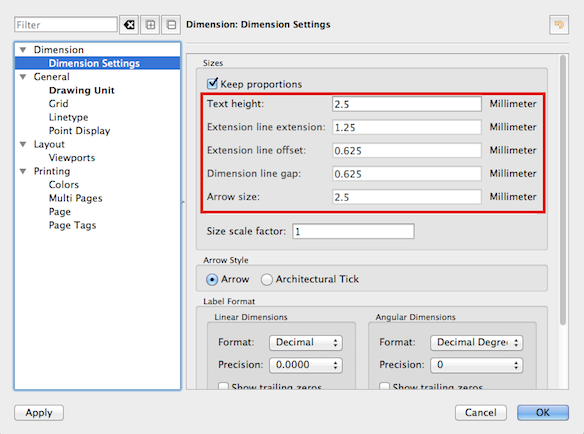
Le mie entità in un blocco sembrano trovarsi su più livelli.

Ogni entità all'interno di un blocco è su un livello. Ogni riferimento di blocco stesso è anche su un livello. In tal senso, si potrebbe dire che un'entità all'interno di un riferimento di blocco è su due livelli.
Struttura ad albero di un disegno di esempio con riferimento di blocco:

  • Riferimento di blocco di un blocco sul livello '2'
    • Alcune entità nella definizione del blocco sono sul livello '1'
    • Alcune entità nella definizione del blocco sono sul livello '2'

La disattivazione del livello '2' renderà invisibile l'intero riferimento di blocco e con esso anche le entità all'interno del riferimento di blocco. Anche quelli che sono sul livello '1'.
La disattivazione del livello '1' renderà invisibili alcune entità all'interno del riferimento di blocco (quelle che si trovano sul livello '1').

Ho accidentalmente cambiato QCAD in una lingua diversa da quella che preferisco. Come posso ripristinarlo in inglese o in qualsiasi altra lingua?

Fare riferimento al nostro tutorial per impostare la lingua .

Sottocategorie

QCAD Blog Category

Utilizziamo i cookie sul nostro sito Web. Alcuni di essi sono essenziali per il funzionamento del sito, mentre altri ci aiutano a migliorare questo sito e l'esperienza dell'utente (cookie di tracciamento). Puoi decidere tu stesso se consentire o meno i cookie. Ti preghiamo di notare che se li rifiuti, potresti non essere in grado di utilizzare tutte le funzionalità del sito.