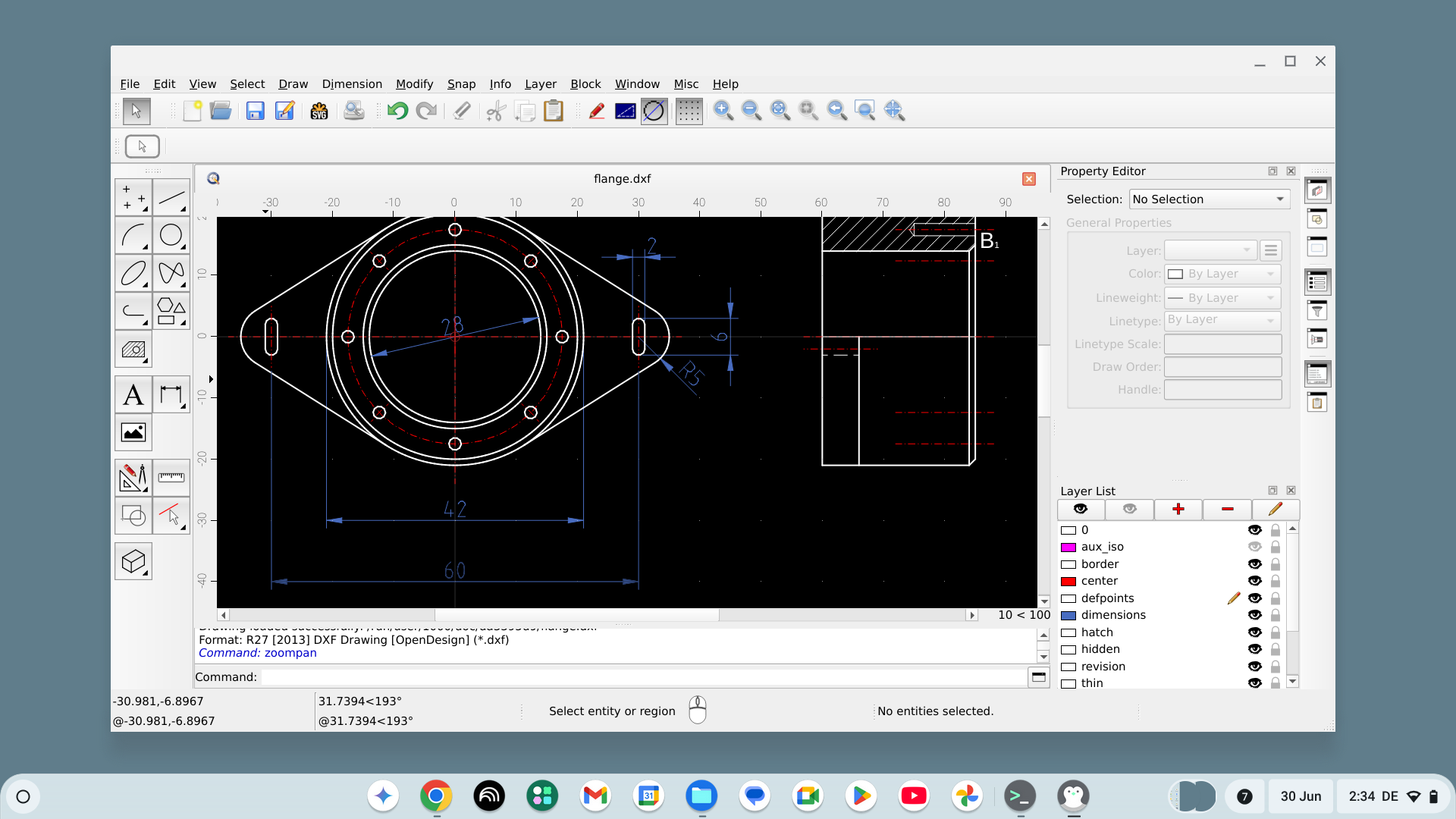
QCAD su ChromeOS
Questa pagina ti guida nell’installazione di QCAD su ChromeOS sul tuo computer Chromebook.
Sto usando ChromeOS?
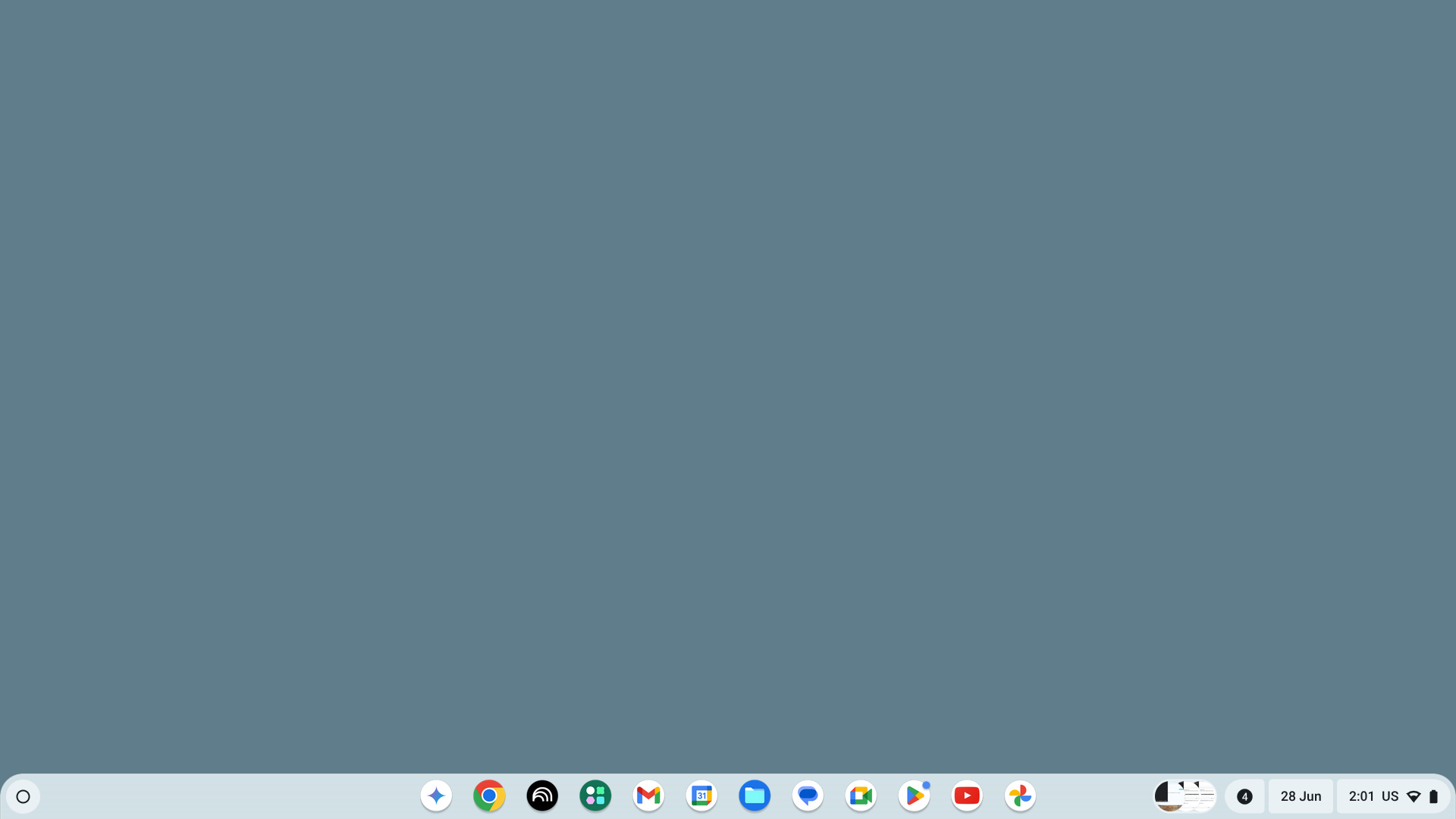
Se usi un portatile che riporta da qualche parte la scritta “Chromebook”, è probabile che vi sia installato ChromeOS. Un tipico desktop ChromeOS ha una barra in basso nello schermo con un cerchio nell’angolo in basso a sinistra per il menu di avvio:
Installare l’ambiente Linux
Fai clic sul cerchio nell’angolo in basso a sinistra (Launcher) per mostrare il menu di avvio e apri l’app Impostazioni. Vai su Informazioni su ChromeOS e scorri fino a Ambiente di sviluppo Linux:
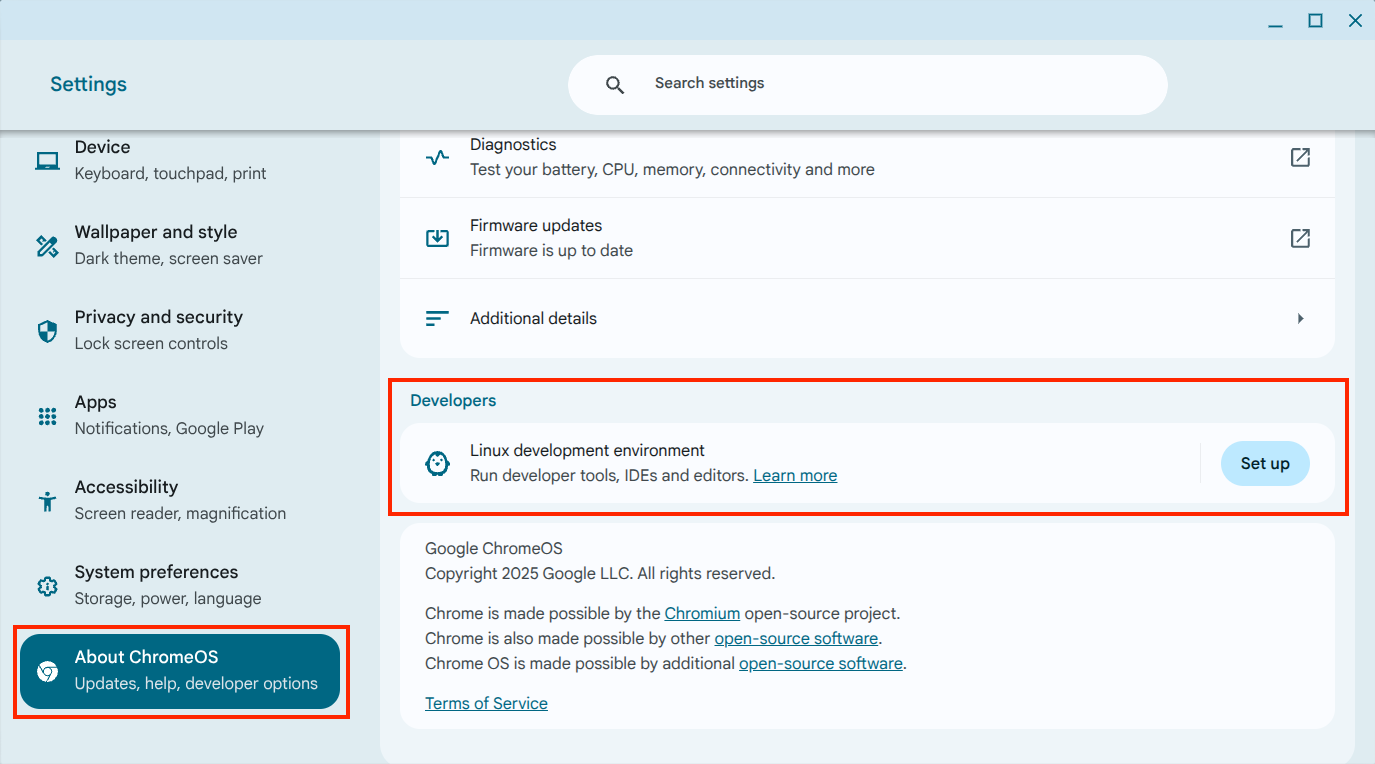
- Fai clic su Configura, poi su Avanti.
- Inserisci un nome utente per l’ambiente Linux (per esempio il tuo nome). I nomi utente non possono contenere spazi e sono tutti in minuscolo.
- Per la dimensione del disco, lascia il valore predefinito di 10,0 GB.
- Fai clic su Installa e attendi il completamento dell’installazione.
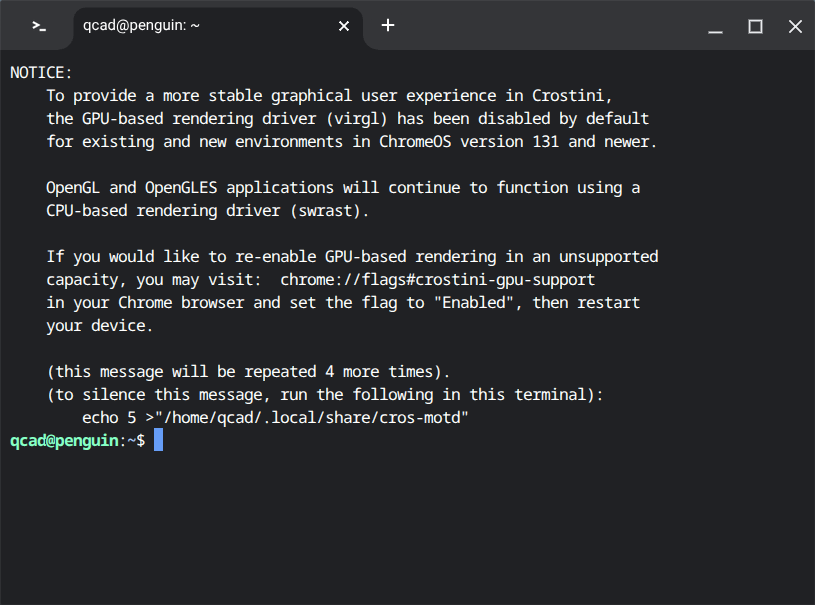
Alla fine si apre una finestra nera con testo del tipo username@penguin:~$, dove username è il nome che hai scelto. Questa finestra si chiama Terminale e la useremo per installare QCAD:
Installare Flatpak
Copia quanto segue nel terminale (incolla con un clic destro o toccando con due dita sul trackpad) e premi Invio:
sudo apt install flatpak- Quando il terminale chiede “Do you want to continue?”, premi di nuovo Invio.
- Attendi il completamento dell’installazione (di solito alcuni minuti). Quando la riga
username@penguin:~$riappare in verde, l’operazione è completata.
Aggiungere il repository Flathub
Copia quanto segue nel terminale e premi Invio:
sudo flatpak remote-add --if-not-exists flathub https://dl.flathub.org/repo/flathub.flatpakrepoInserisci la password e premi di nuovo Invio.
Scoprire il tipo di CPU
Nel terminale, digita quanto segue e premi Invio:
uname -mQuesto mostra il tipo di CPU, per esempio aarch64 o x86_64:
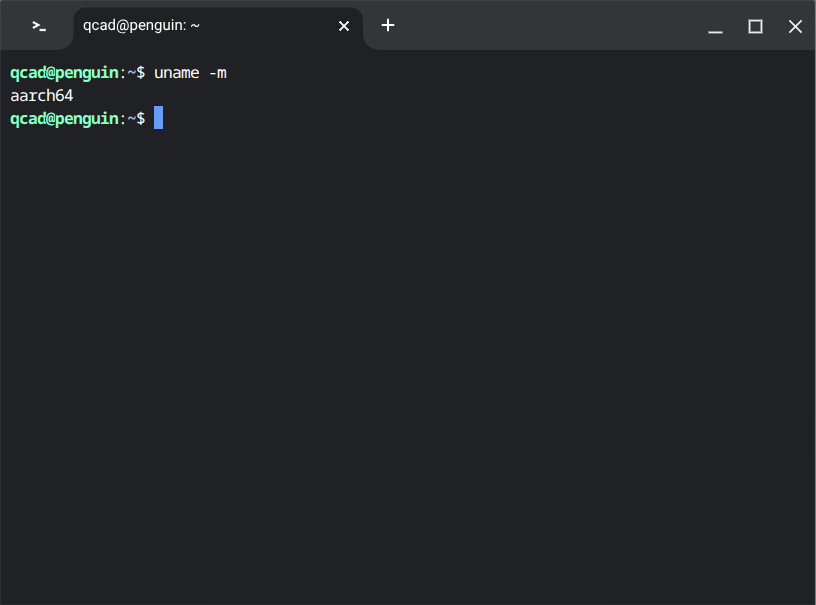
aarch64— una CPU ARM a 64 bit.x86_64— una CPU Intel o AMD a 64 bit.
Tieni a mente il tipo di CPU che hai.
Installare la runtime corretta
Se la tua CPU è aarch64:
sudo flatpak install flathub org.freedesktop.Platform/aarch64/25.08Se la tua CPU è x86_64:
sudo flatpak install flathub org.freedesktop.Platform/x86_64/25.08Scaricare il pacchetto QCAD corretto
Apri l’area di download dal link ricevuto dopo l’acquisto e scorri fino ai download con estensione .flatpak:
- CPU Intel o AMD a 64 bit: scorri fino a Linux Intel/AMD 64bit.
- CPU ARM a 64 bit: scorri fino a Linux ARM64 (AArch64).
Sotto il titolo fino a cui hai scorso, fai clic sull’elemento con Flatpak nel nome per scaricare il file Flatpak. Il browser Chrome propone di salvarlo nella cartella Download — va bene, quindi fai clic su Salva. Attendi il completamento del download.
Installare QCAD
Apri l’app File (logo di cartella blu) dalla barra. Sul lato destro, fai clic destro su Download e scegli Condividi con Linux:
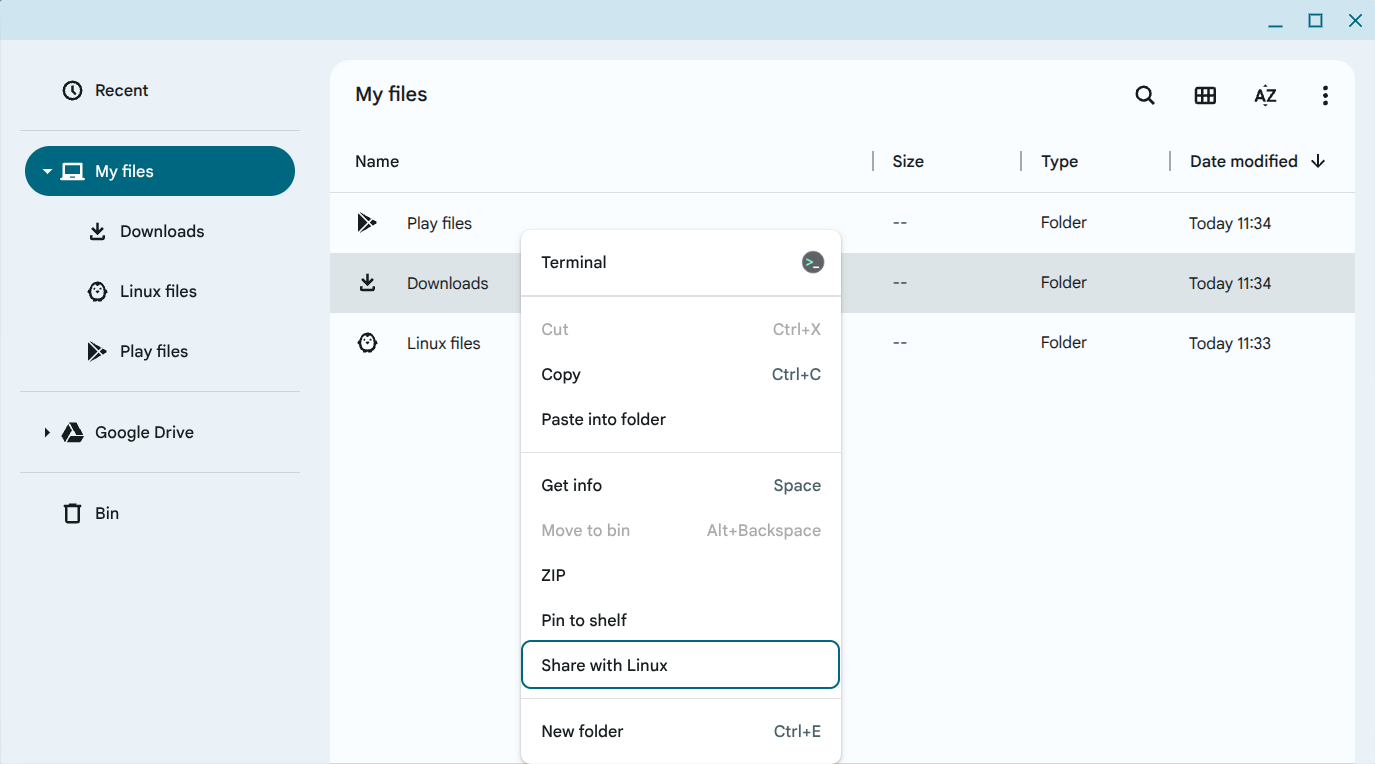
Chiudi l’app File e torna al Terminale. Vai nella cartella Download:
cd /mnt/chromeos/MyFiles/DownloadsSe hai una CPU Intel, digita:
flatpak install --user qcad-3.x.x.x-pro-linux-qt6-x86_64.flatpakSe hai una CPU ARM64, digita:
flatpak install --user qcad-3.x.x.x-pro-linux-qt6-arm64.flatpak3.x.x.x qui sopra è il numero di versione esatto del pacchetto che hai scaricato.
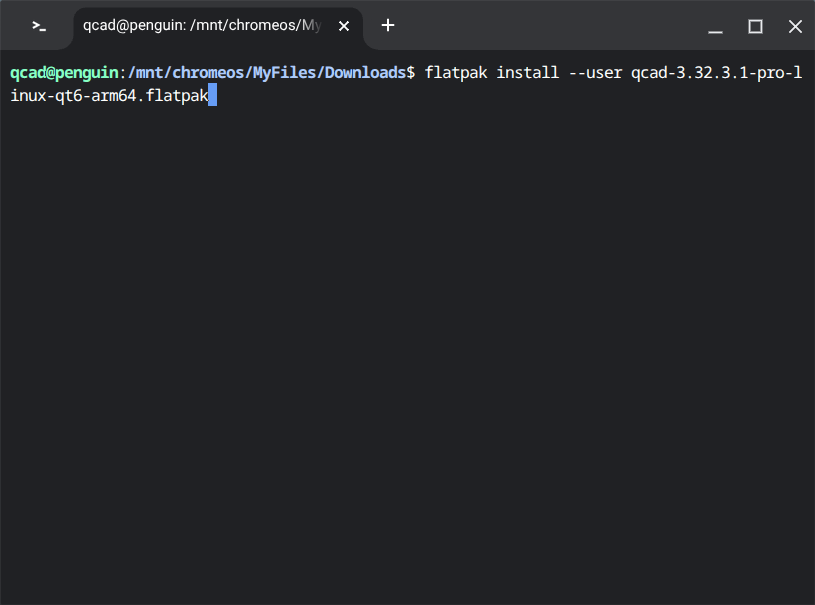
Il terminale ti chiede:
Required runtime for org.qcad.QCAD/... (runtime/org.freedesktop.Platform/...) found in remote flathub
Do you want to install it? [Y/n]:
Premi Invio. Il terminale ti chiede poi:
Proceed with these changes to the user installation? [Y/n]:Premi Invio per confermare.
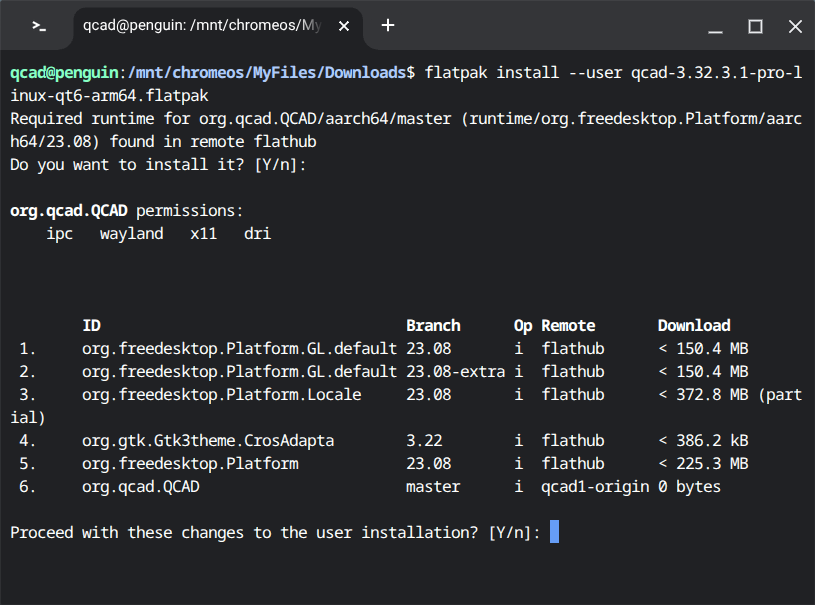
Questo richiede alcuni minuti, a seconda della velocità di Internet. Al termine, il terminale mostra “Installation complete.”
Eseguire QCAD
Per avviare QCAD, digita:
flatpak run org.qcad.QCADOppure usa il Launcher, dove puoi trovare QCAD nella cartella App Linux:
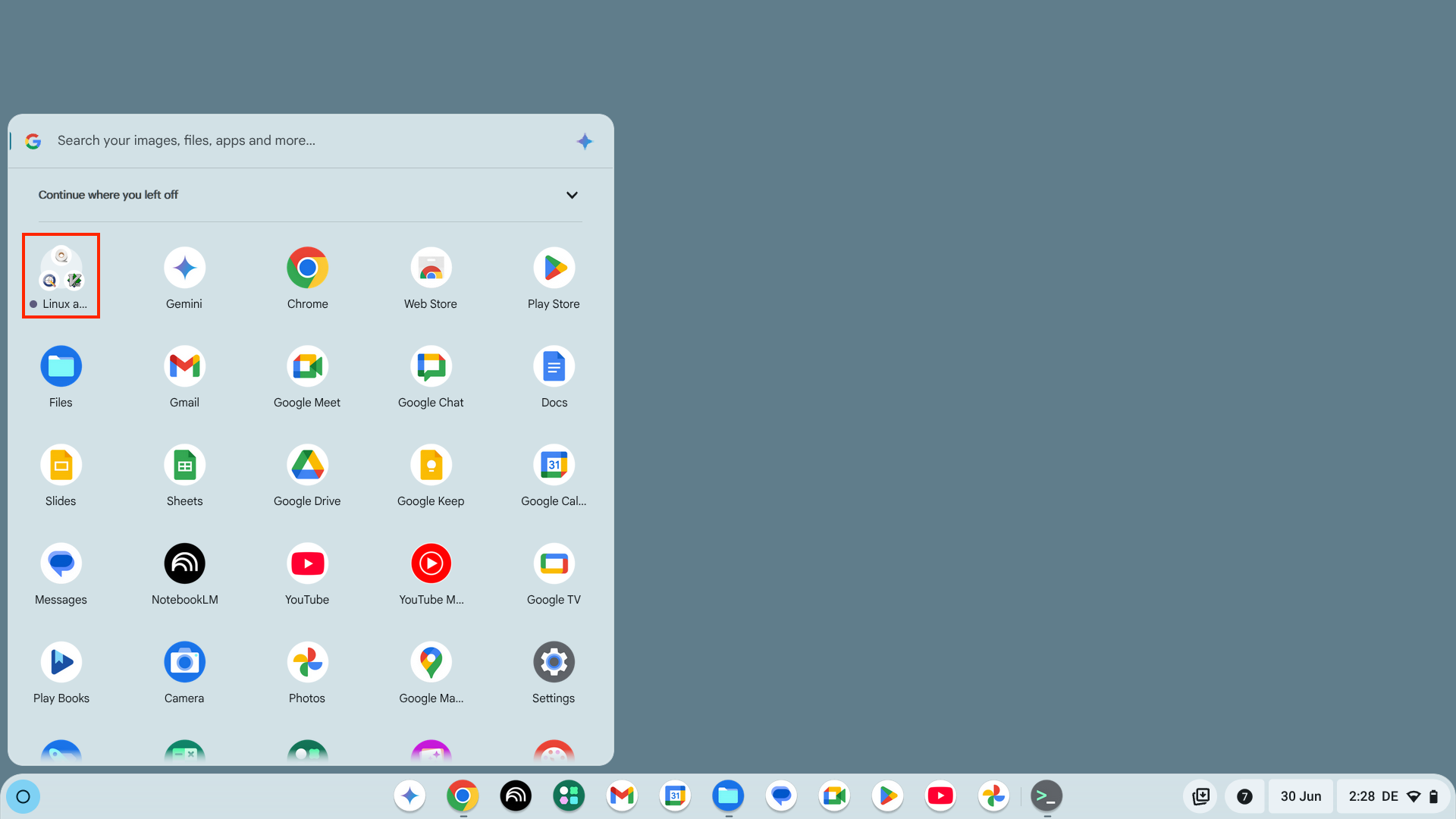
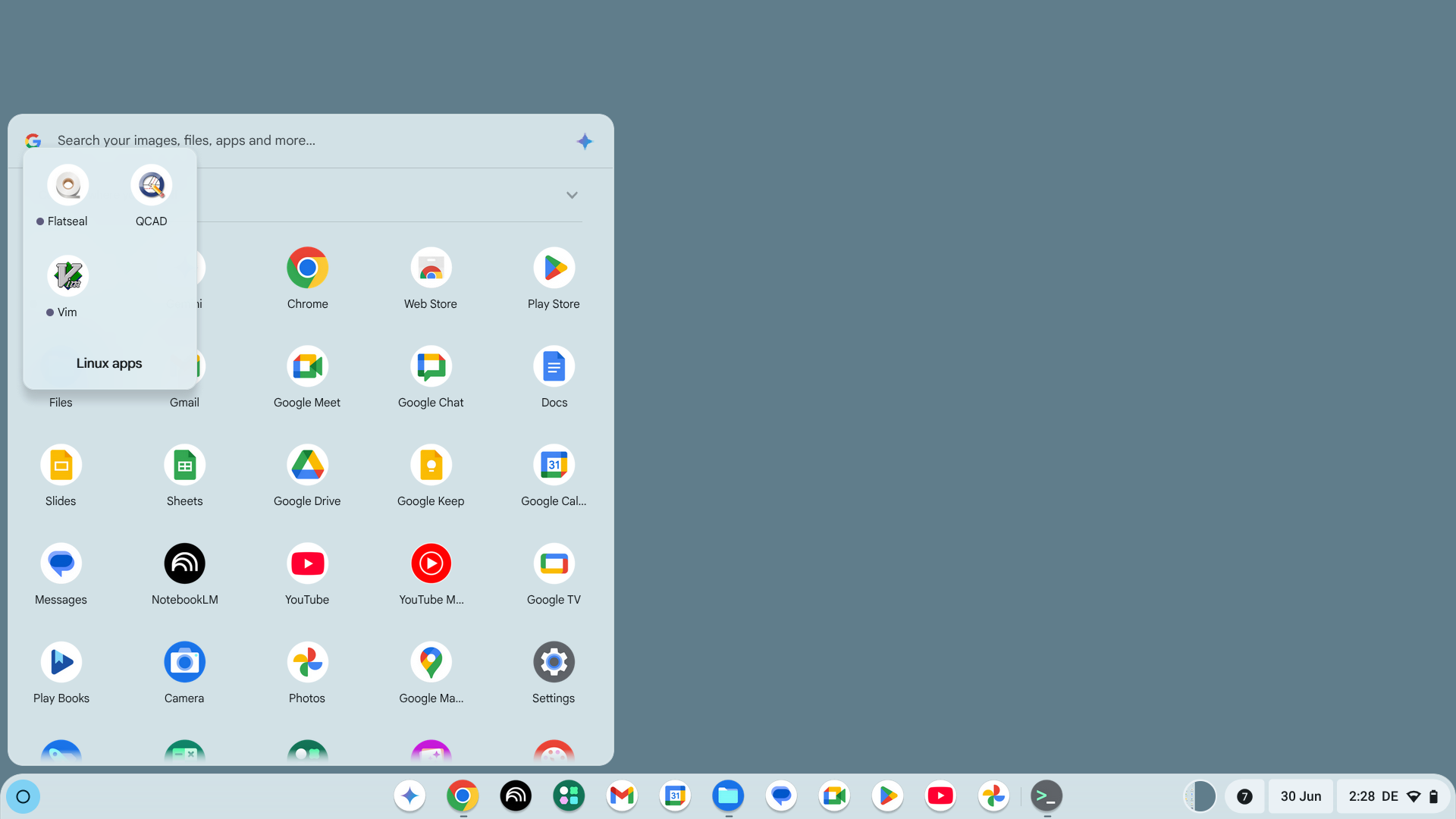
QCAD si avvia con la schermata di benvenuto, dove puoi scegliere alcune impostazioni predefinite. Dopo la conferma, viene mostrata la finestra dell’applicazione QCAD e puoi iniziare a lavorare: