

QCAD da Flatpak
Questa pagina ti guida nell’installazione di QCAD da un Flatpak sui sistemi operativi Linux.
Aprire un terminale
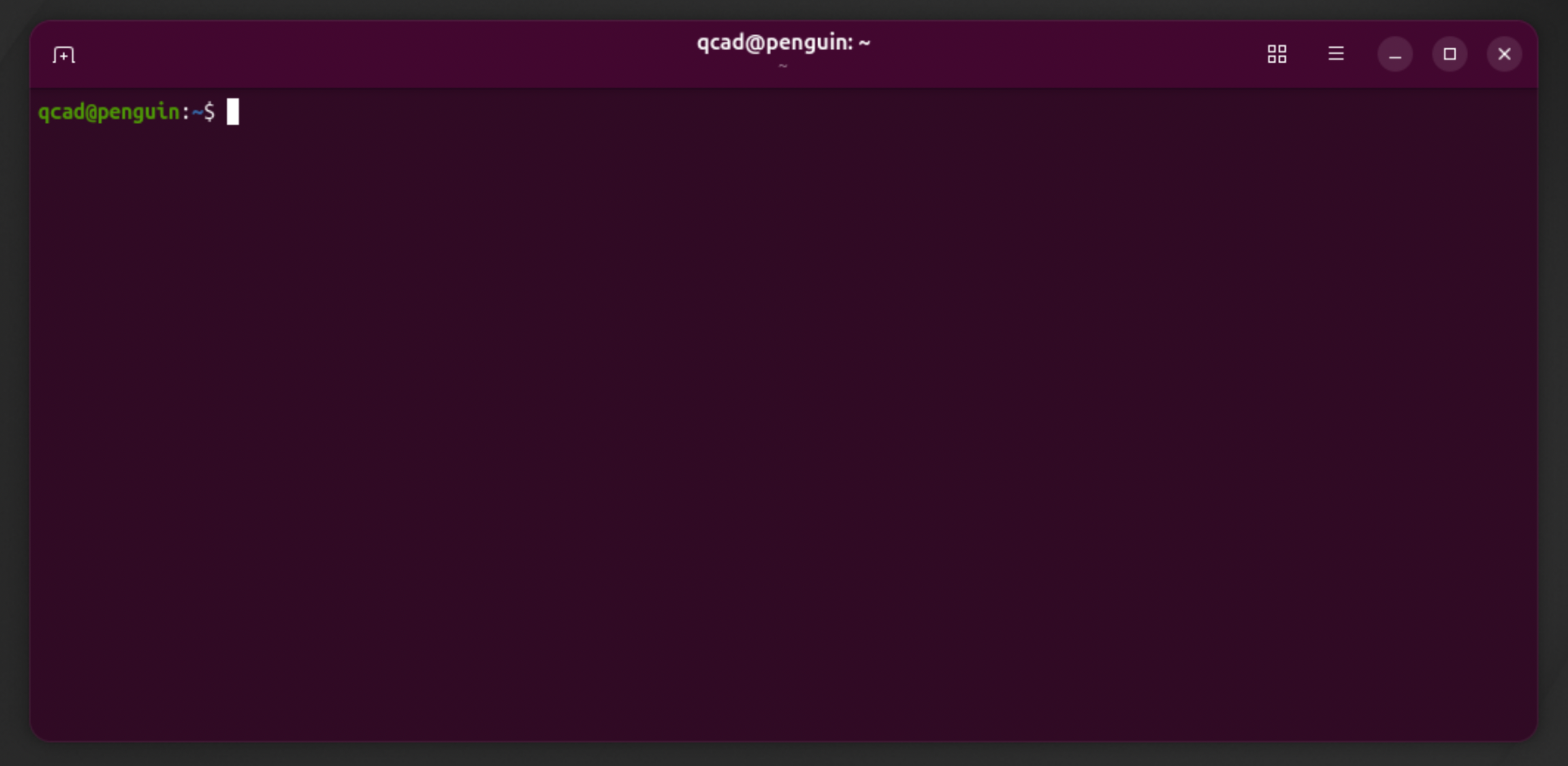
Installeremo QCAD usando un terminale, poiché è il modo preferito per gestire un sistema Linux. Esistono anche applicazioni grafiche per installare i Flatpak, ma non vengono trattate qui. Apri l’applicazione Terminale. Si apre una finestra di solito nerastra con testo del tipo username@host:~$, dove username è il tuo nome utente (qui qcad) e penguin è il nome dell’host:
Installare Flatpak
Copia quanto segue nel terminale (clic destro per incollare) e premi Invio. Questo comando vale per le distribuzioni che utilizzano il gestore di pacchetti apt, come Debian, Ubuntu, Linux Mint, Pop!_OS, elementary OS e Raspberry Pi OS:
sudo apt install flatpakSe il terminale risponde che apt non è stato trovato, la tua distribuzione utilizza un altro gestore di pacchetti. Sulle distribuzioni basate su Fedora o Red Hat — Fedora, RHEL, CentOS Stream, Rocky Linux, AlmaLinux — usa invece dnf:
sudo dnf install flatpak- Se il terminale indica che Flatpak è già alla versione più recente, passa alla sezione successiva.
- Se chiede “Do you want to continue?”, premi di nuovo Invio.
- Se indica che non sei autorizzato a farlo, ignoralo per ora — potresti avere già Flatpak installato.
- Attendi il completamento dell’installazione (di solito alcuni minuti). Quando la riga
username@penguin:~$riappare in verde, l’operazione è completata.
Aggiungere il repository Flathub
Copia quanto segue nel terminale e premi Invio:
flatpak --user remote-add --if-not-exists flathub https://dl.flathub.org/repo/flathub.flatpakrepoScoprire il tipo di CPU
Digita quanto segue e premi Invio:
uname -mQuesto mostra il tipo di CPU, per esempio aarch64 o x86_64:
aarch64— una CPU ARM a 64 bit.x86_64— una CPU Intel o AMD a 64 bit.
Tieni a mente il tipo di CPU che hai.
Installare la runtime corretta
Se la tua CPU è aarch64:
flatpak --user install flathub org.freedesktop.Platform/aarch64/25.08Se la tua CPU è x86_64:
flatpak --user install flathub org.freedesktop.Platform/x86_64/25.08Premi Invio.
⚠️ Nota: Se ottieni un errore “Unable to load summary from remote flathub: URI … exceeded maximum size of 10485760 bytes”, la tua versione di Flatpak è obsoleta. In questo caso esegui:
flatpak remote-add --if-not-exists --user flathub https://dl.flathub.org/repo/flathub.flatpakrepoe poi riprova l’installazione con il comando qui sopra.
Flatpak chiede se vuoi installare una serie di componenti. Conferma con Invio:
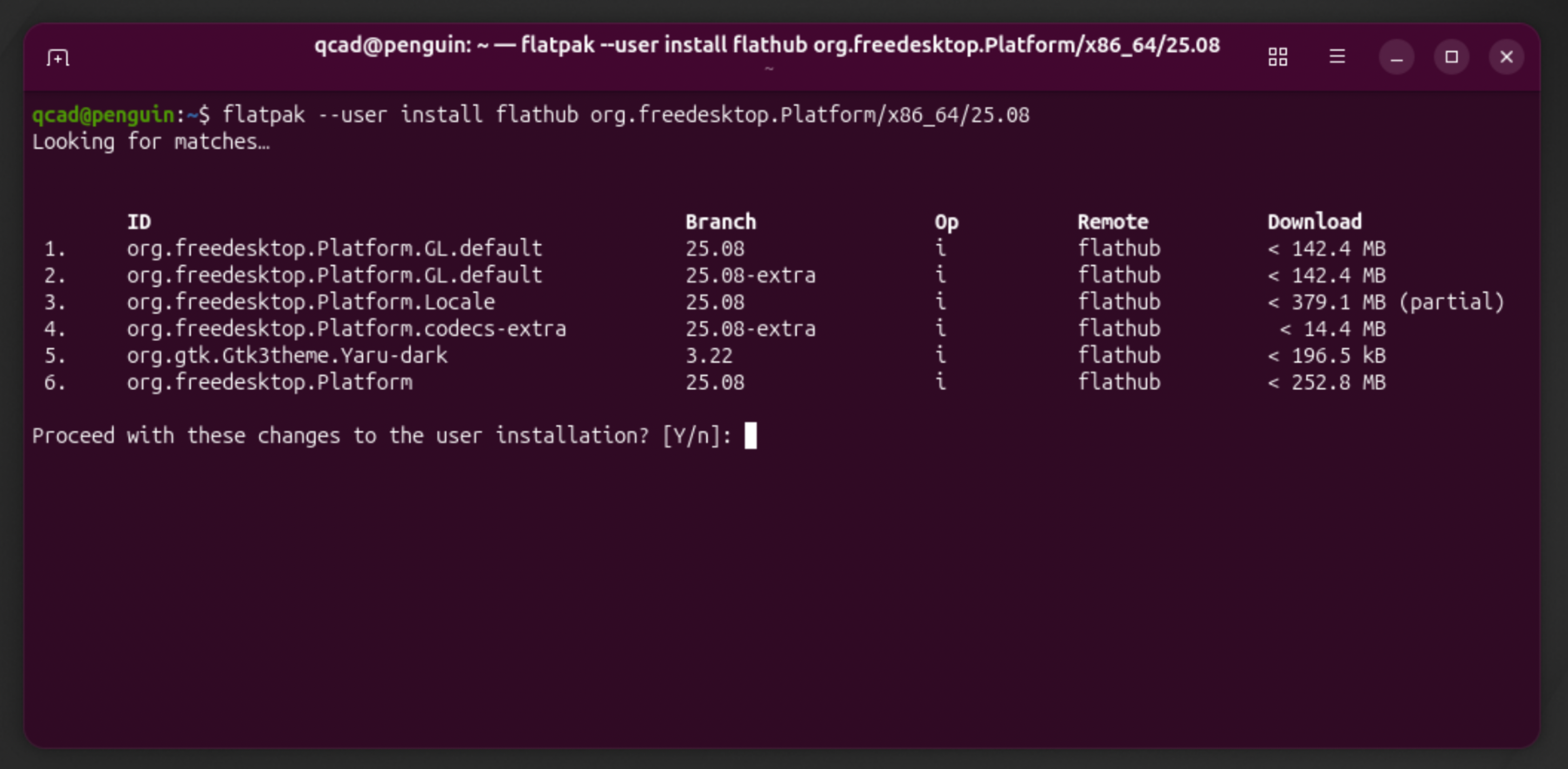
Flatpak installa questi pacchetti e mostra “Installation complete” quando ha finito.
Scaricare il pacchetto QCAD corretto
Apri l’area di download dal link ricevuto dopo l’acquisto e scarica il file Flatpak per la tua CPU:
- CPU Intel o AMD a 64 bit: scorri fino a Linux > Qt 6 > 64-bit Intel.
- CPU ARM a 64 bit: scorri fino a Linux > Qt 6 > ARM (64bit).
Sotto il titolo fino a cui hai scorso, fai clic sull’elemento con Flatpak nel nome per scaricare il file Flatpak nella cartella Download. Attendi il completamento del download.
Installare QCAD
Torna al terminale e vai nella cartella Download:
cd ~/DownloadsSe hai una CPU Intel, digita:
flatpak install --user qcad-3.x.x-pro-linux-qt6-x86_64.flatpakSe hai una CPU ARM64, digita:
flatpak install --user qcad-3.x.x-pro-linux-qt6-arm64.flatpak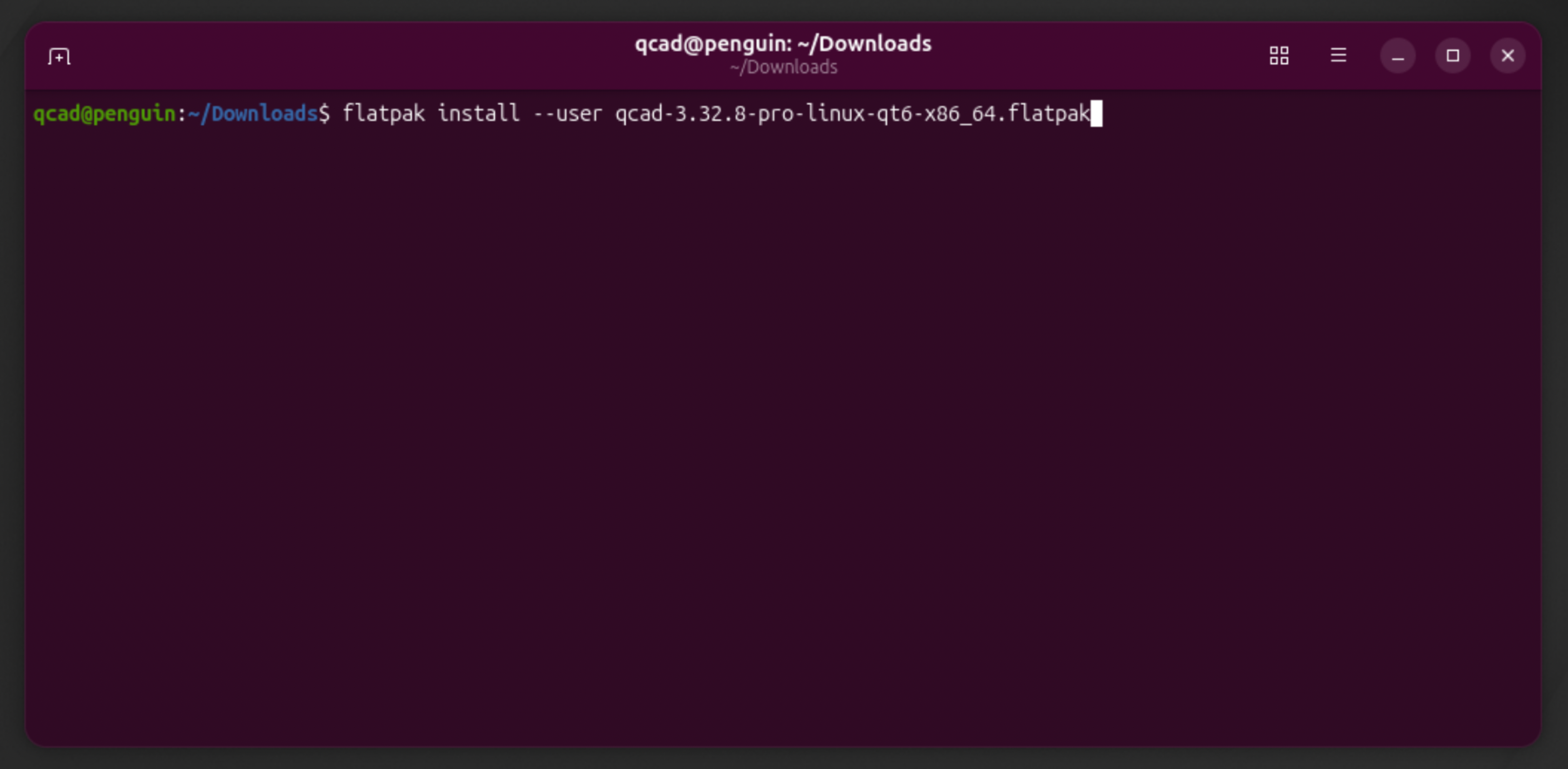
3.x.x qui sopra è il numero di versione esatto del pacchetto che hai scaricato. Il terminale chiede se vuoi procedere:
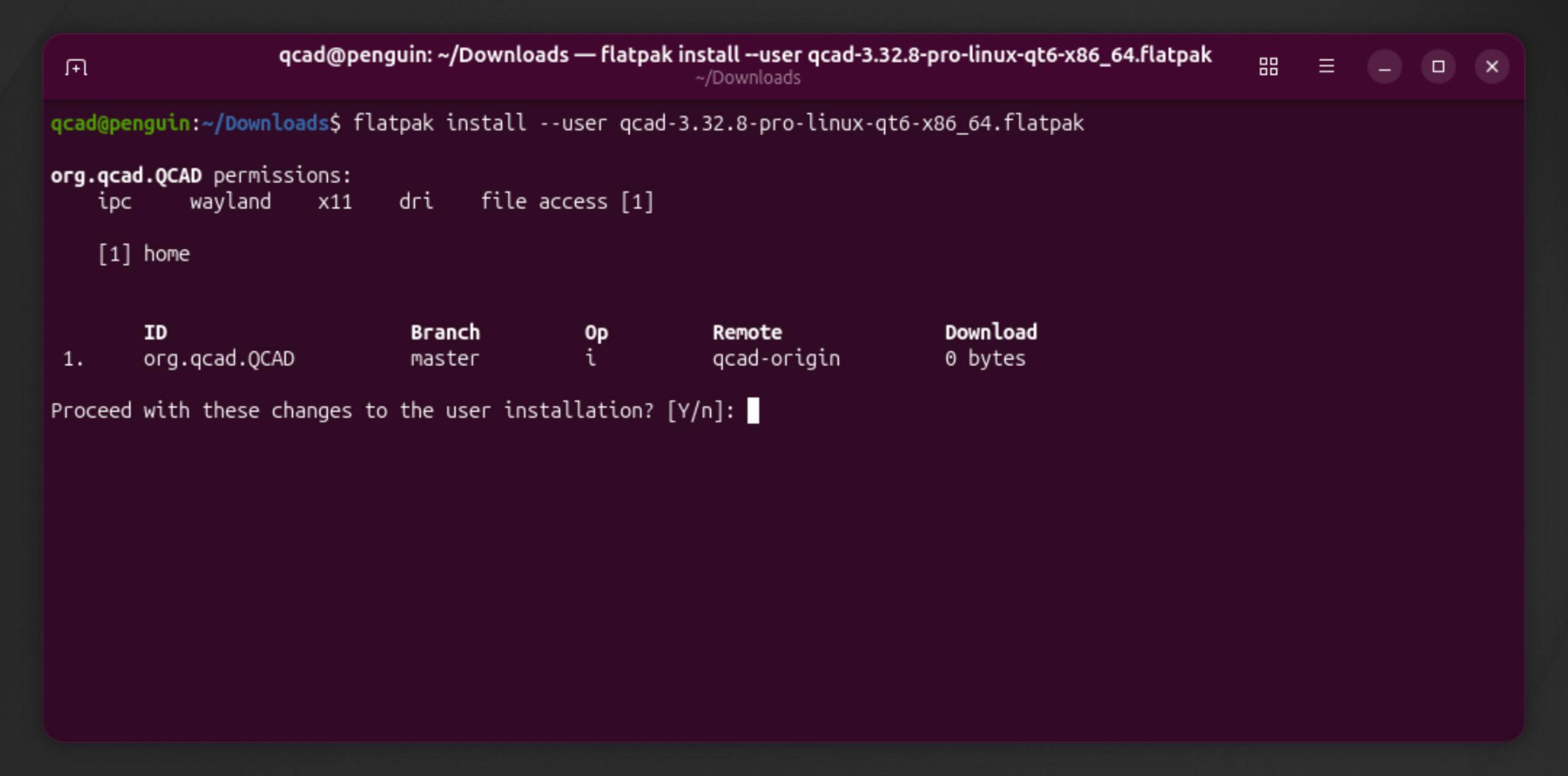
Premi Invio per confermare. Al termine dell’installazione, il terminale mostra “Installation complete.”
Eseguire QCAD
Per avviare QCAD, digita:
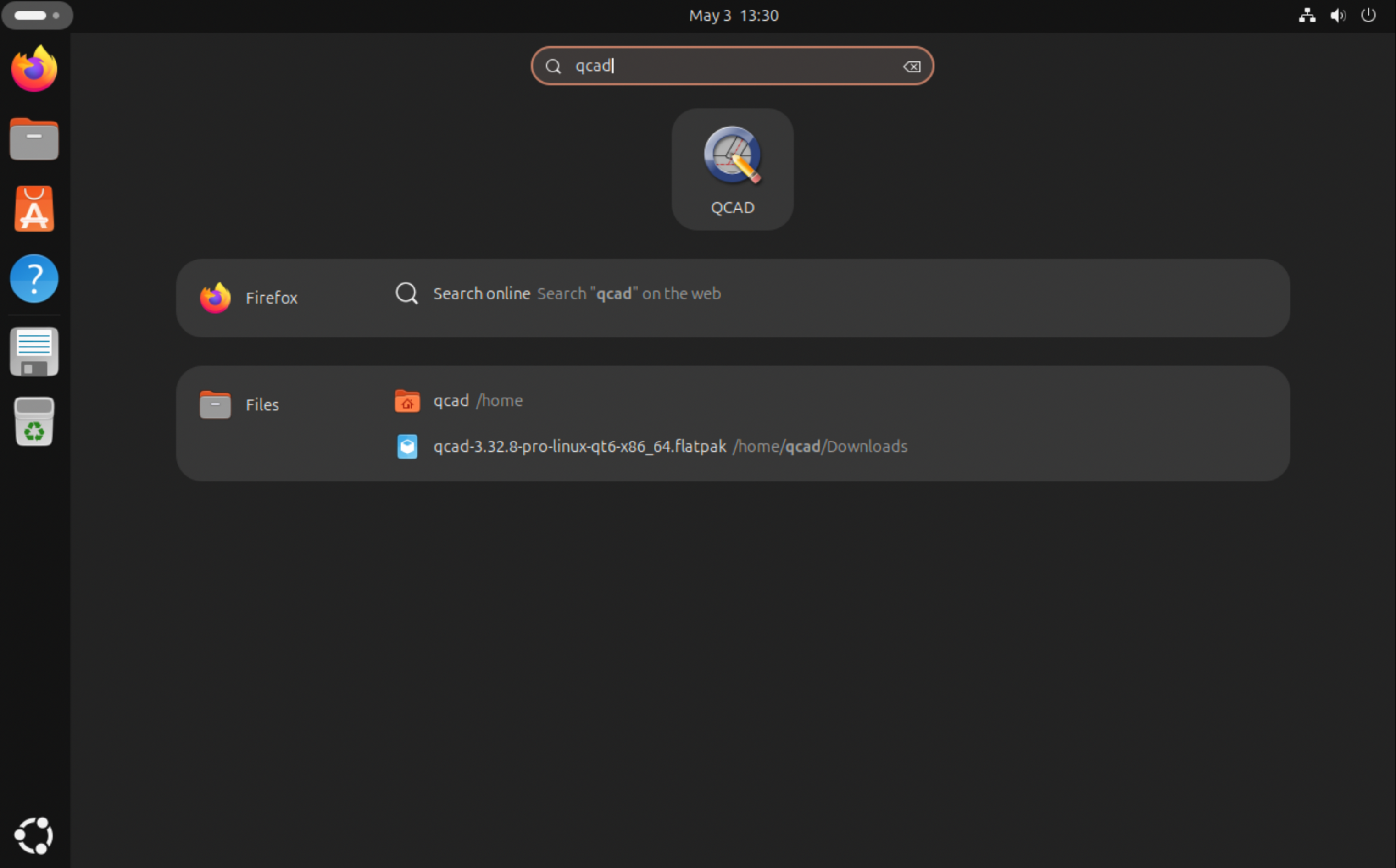
flatpak run org.qcad.QCADOppure usa il launcher in alto a sinistra, dove puoi trovare QCAD:
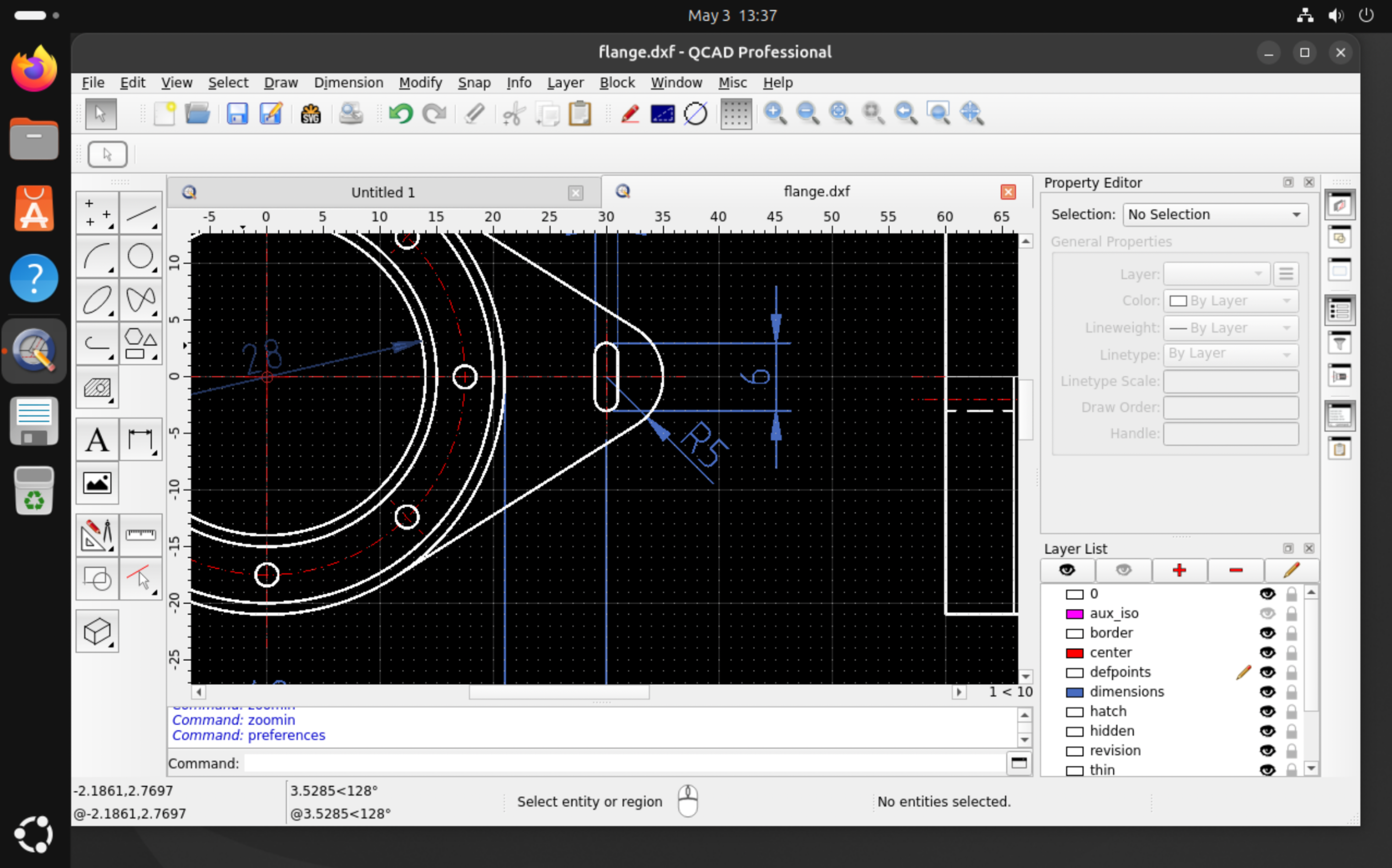
QCAD si avvia con la schermata di benvenuto, dove puoi scegliere alcune impostazioni predefinite. Dopo la conferma, viene mostrata la finestra dell’applicazione QCAD e puoi iniziare a lavorare:
Eseguire gli strumenti da riga di comando
Dopo aver installato un Flatpak, non avrai accesso agli script di avvio degli strumenti da riga di comando (dwg2pdf, dwg2bmp, …). Un modo per eseguire comunque gli strumenti da riga di comando è passare gli script di avvio come argomenti a Flatpak:
flatpak run org.qcad.QCAD -autostart scripts/Pro/Tools/Dwg2Pdf/Dwg2Pdf.jsGli script di avvio dei vari strumenti da riga di comando di QCAD sono:
- merge: scripts/Tools/MergeDrawings/MergeDrawings.js
- bmp2dwg: scripts/Pro/Tools/Bmp2Dwg/Bmp2Dwg.js
- bbox: scripts/Pro/Tools/BoundingBox/BoundingBox.js
- dwg2bmp: scripts/Pro/Tools/Dwg2Bmp/Dwg2Bmp.js
- dwg2csv: scripts/Pro/Tools/Dwg2Csv/Dwg2Csv.js
- dwg2dwg: scripts/Pro/Tools/Dwg2Dwg/Dwg2Dwg.js
- dwg2maptiles: scripts/Pro/Tools/Dwg2MapTiles/Dwg2MapTiles.js
- dwg2pdf: scripts/Pro/Tools/Dwg2Pdf/Dwg2Pdf.js
- dwg2svg: scripts/Pro/Tools/Dwg2Svg/Dwg2Svg.js
- dwgexplode: scripts/Pro/Tools/DwgExplode/DwgExplode.js
- dwghatch: scripts/Pro/Tools/DwgHatch/DwgHatch.js
- dwghatcharea: scripts/Pro/Tools/DwgHatchArea/DwgHatchArea.js
- dwginfo: scripts/Pro/Tools/DwgInfo/DwgInfo.js
- dwgmapconvert: scripts/Pro/Tools/DwgMapConvert/DwgMapConvert.js
- svg2dwg: scripts/Pro/Tools/Svg2Dwg/Svg2Dwg.js
- dwgnest (QCAD/CAM): scripts/Nest/Tools/DwgNest/DwgNest.js