

2.13 Attributi di blocco
In questo tutorial di QCAD, impariamo a lavorare con gli attributi di blocco.
Gli attributi di blocco sono testi che appartengono a un riferimento di blocco e possono avere un valore diverso per ogni riferimento di blocco.
Esempio di disegno:Bracket.dxf
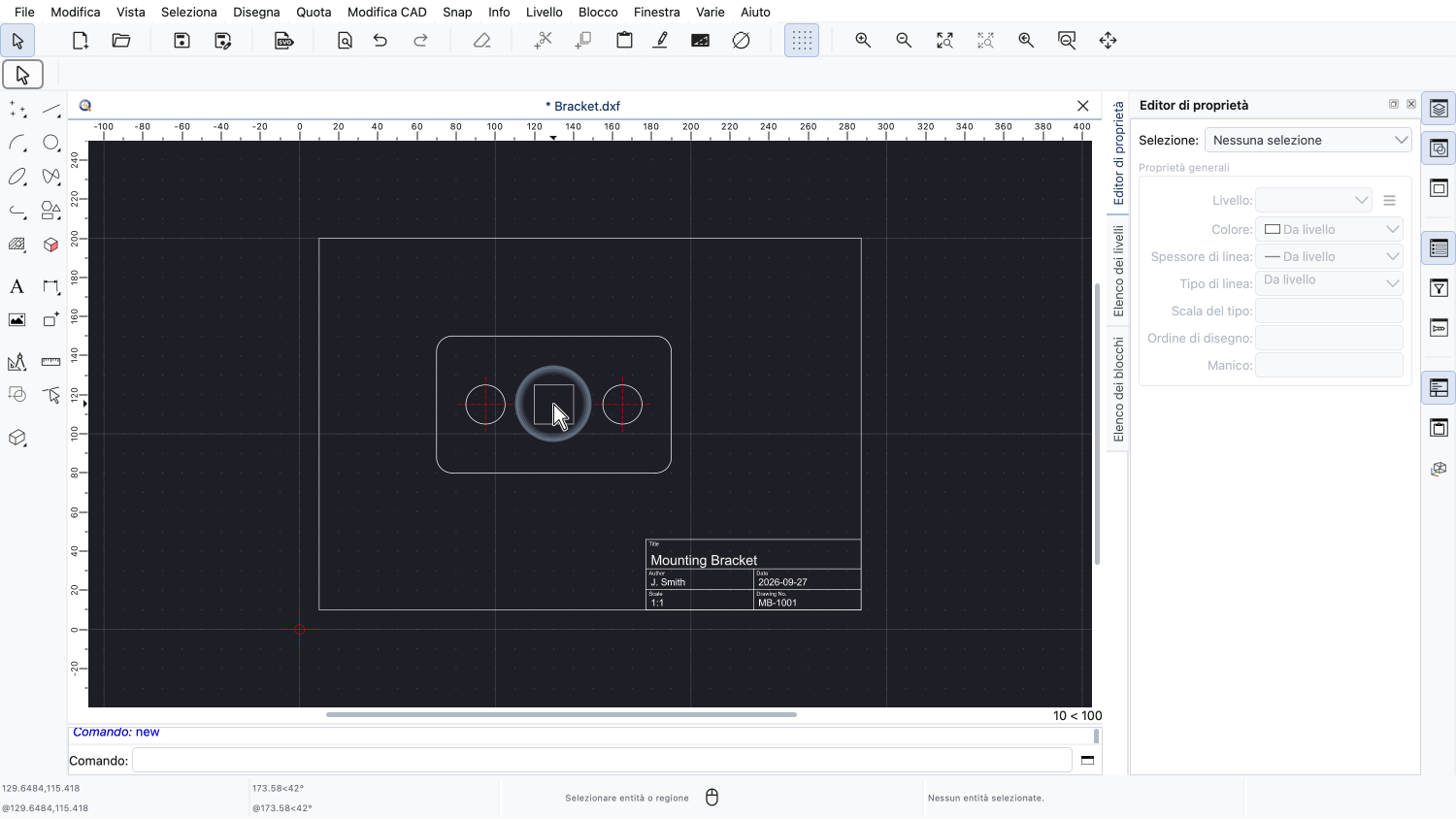
Diamo prima un'occhiata a questo disegno di esempio di una semplice staffa di montaggio.
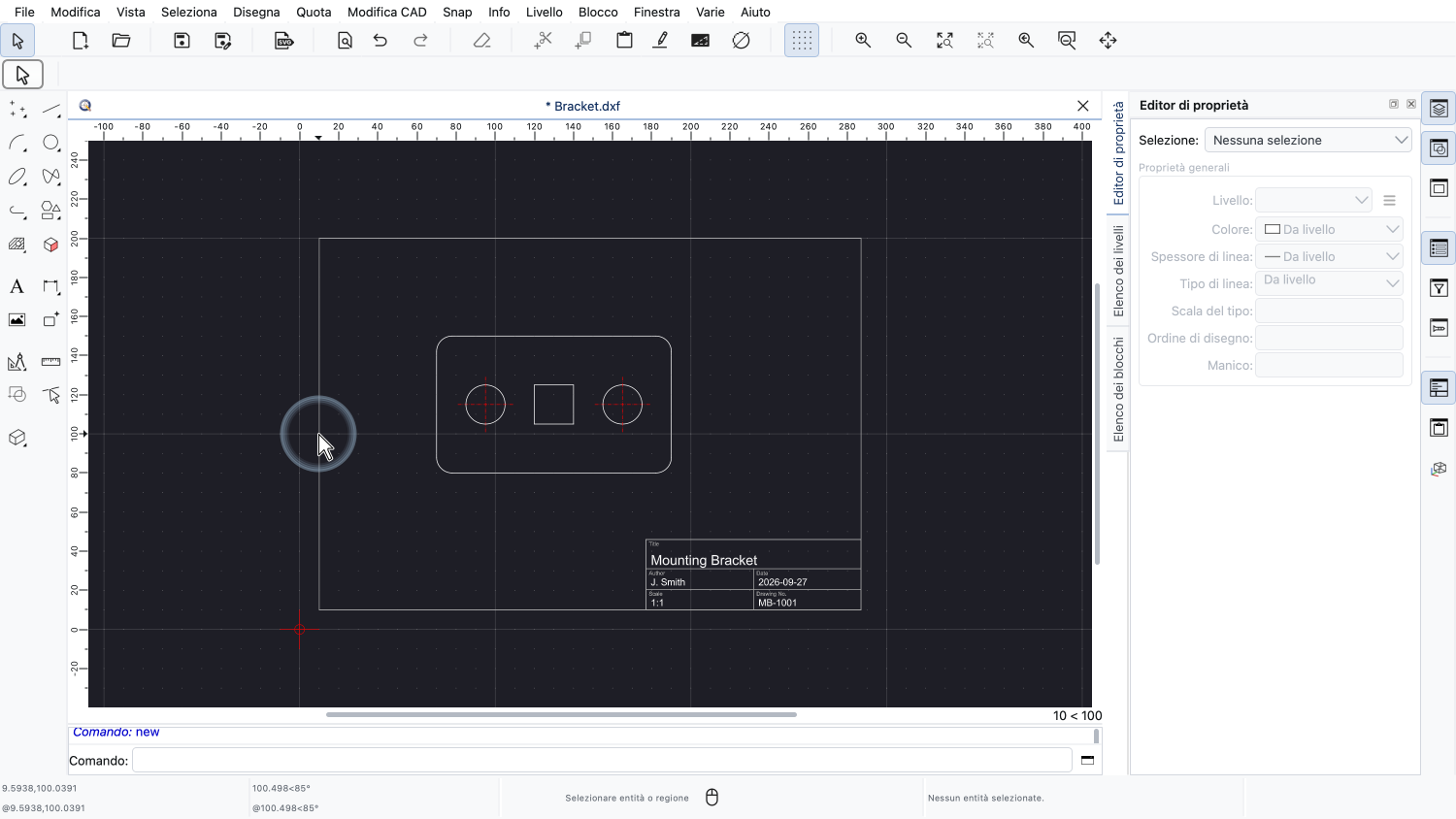
La squadratura intorno al pezzo, compreso il cartiglio in basso a destra, è un riferimento di blocco.
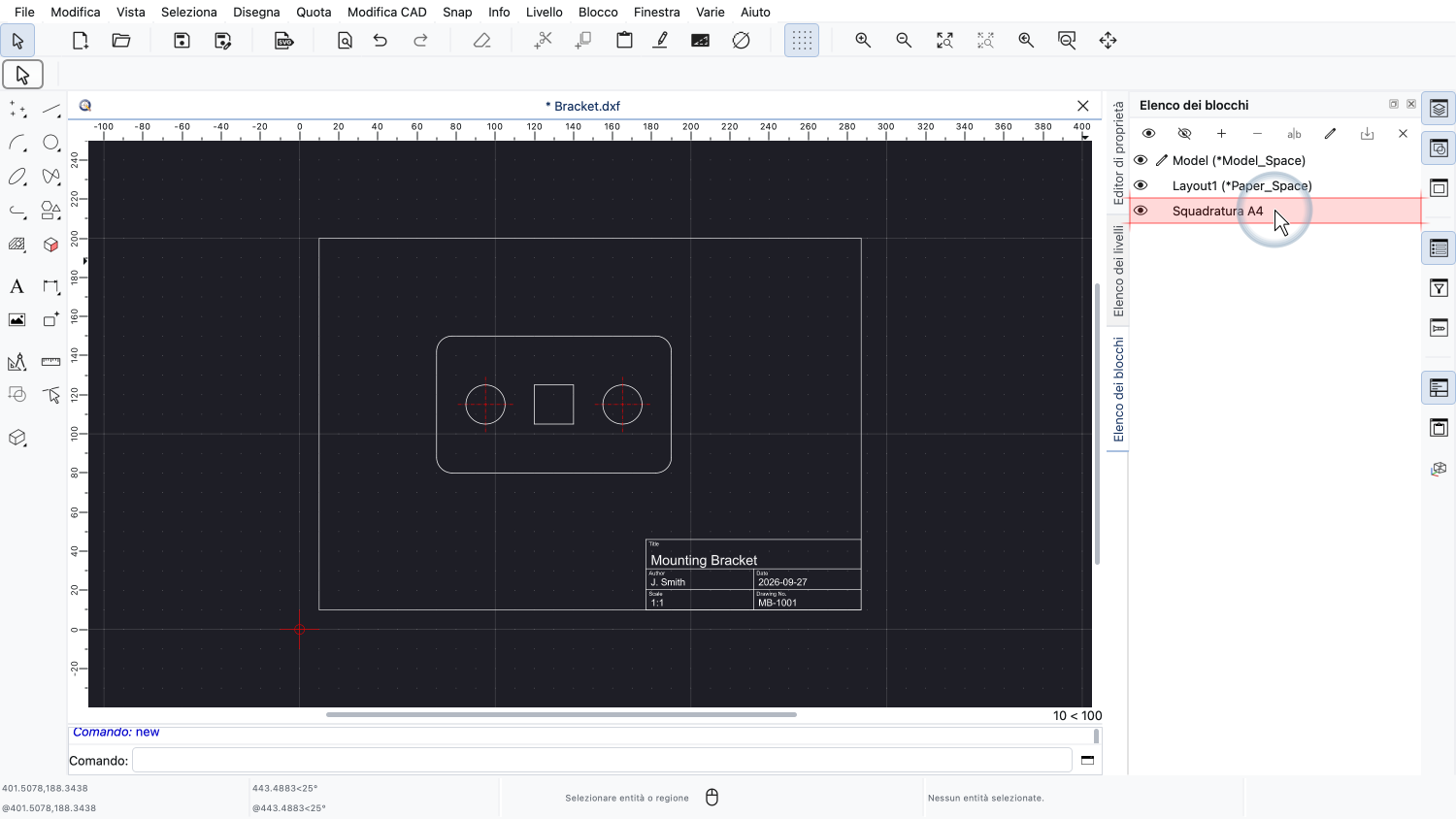
Fa riferimento al blocco «Squadratura A4», che possiamo vedere nell'elenco dei blocchi.
Usare un blocco per la squadratura è molto pratico, poiché la stessa squadratura può essere riutilizzata in molti disegni.
Tuttavia, il cartiglio di ogni disegno richiede un titolo diverso, un autore diverso, una data diversa e così via.
È qui che entrano in gioco gli attributi di blocco.
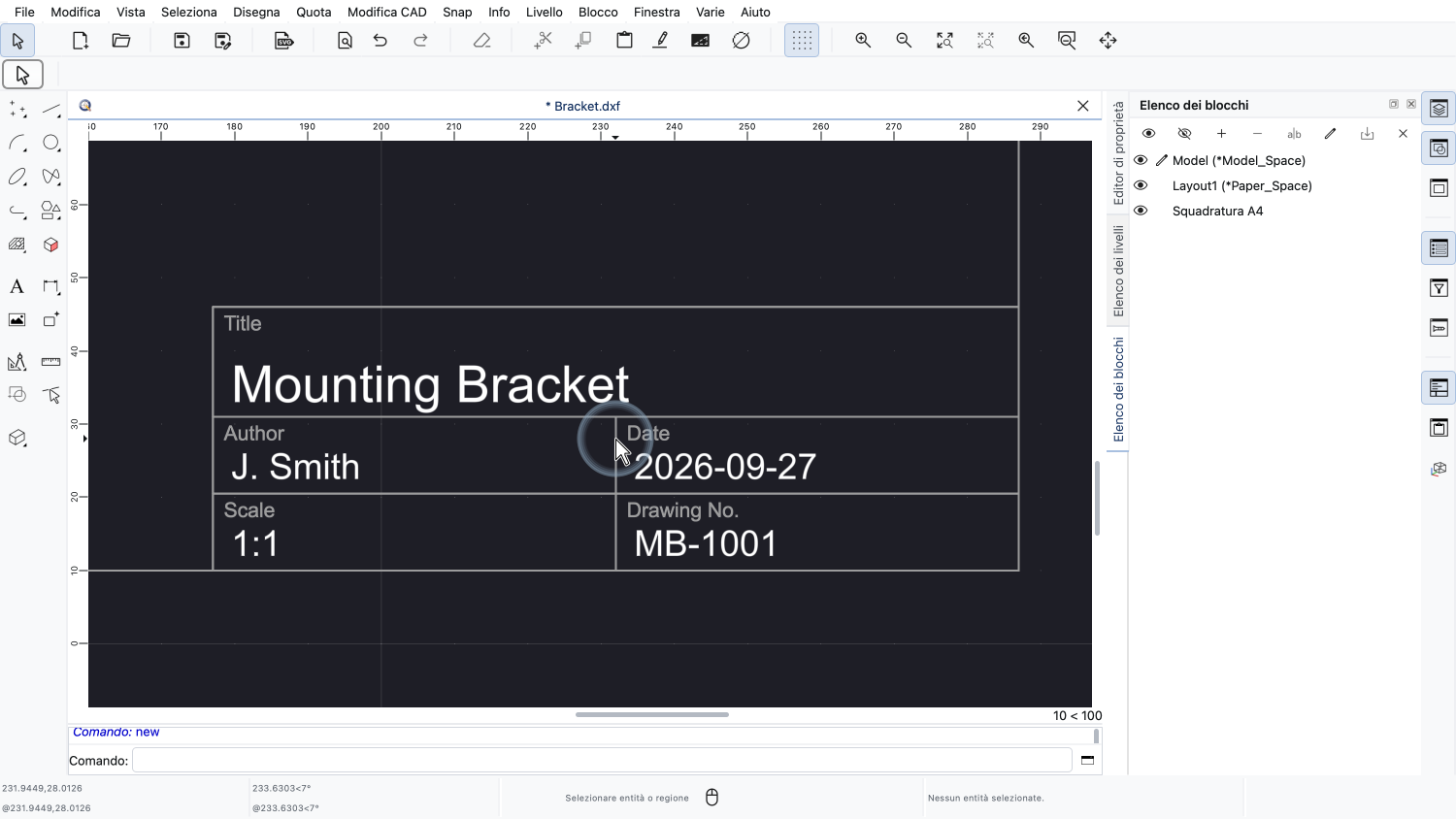
Ingrandiamo il cartiglio per osservarlo più da vicino.
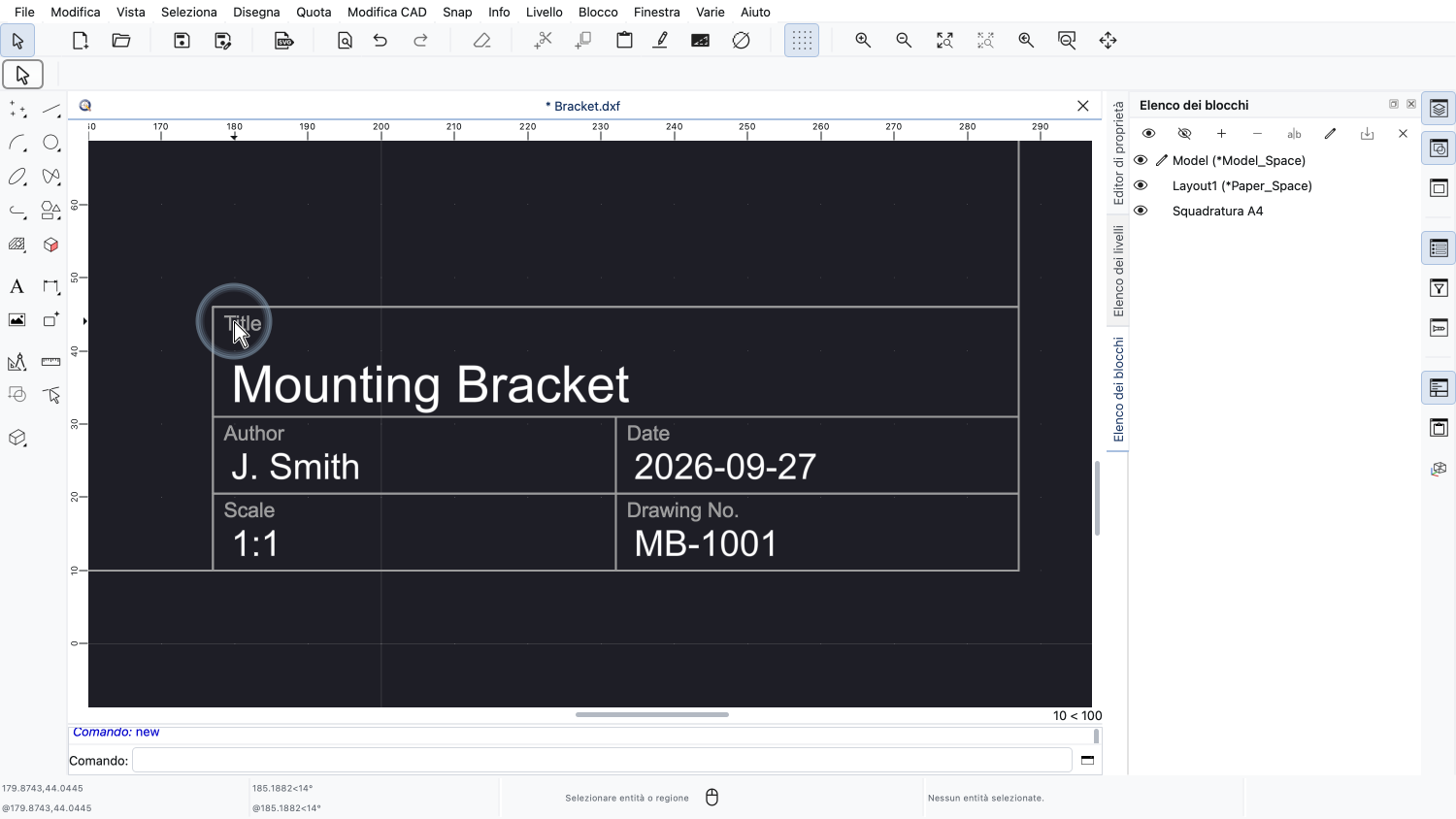
Le diciture fisse, come quelle per il titolo, l'autore o la data, sono normali testi che fanno parte del blocco.
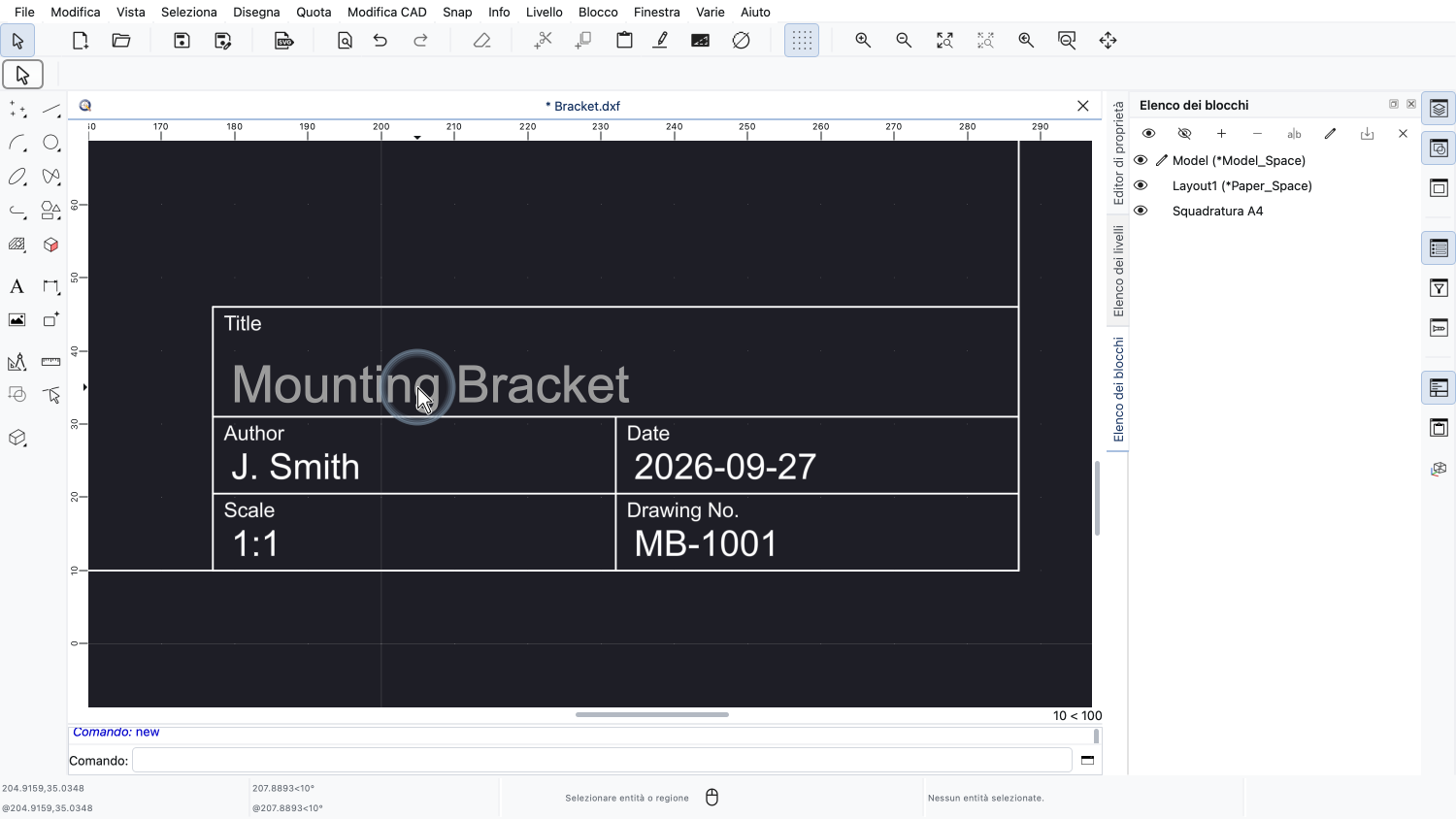
I valori sotto le diciture, come il titolo del nostro disegno, sono attributi di blocco.
Ogni attributo di blocco ha un nome, chiamato anche etichetta, e un valore.
L'etichetta identifica l'attributo, il valore è il testo visualizzato nel disegno.
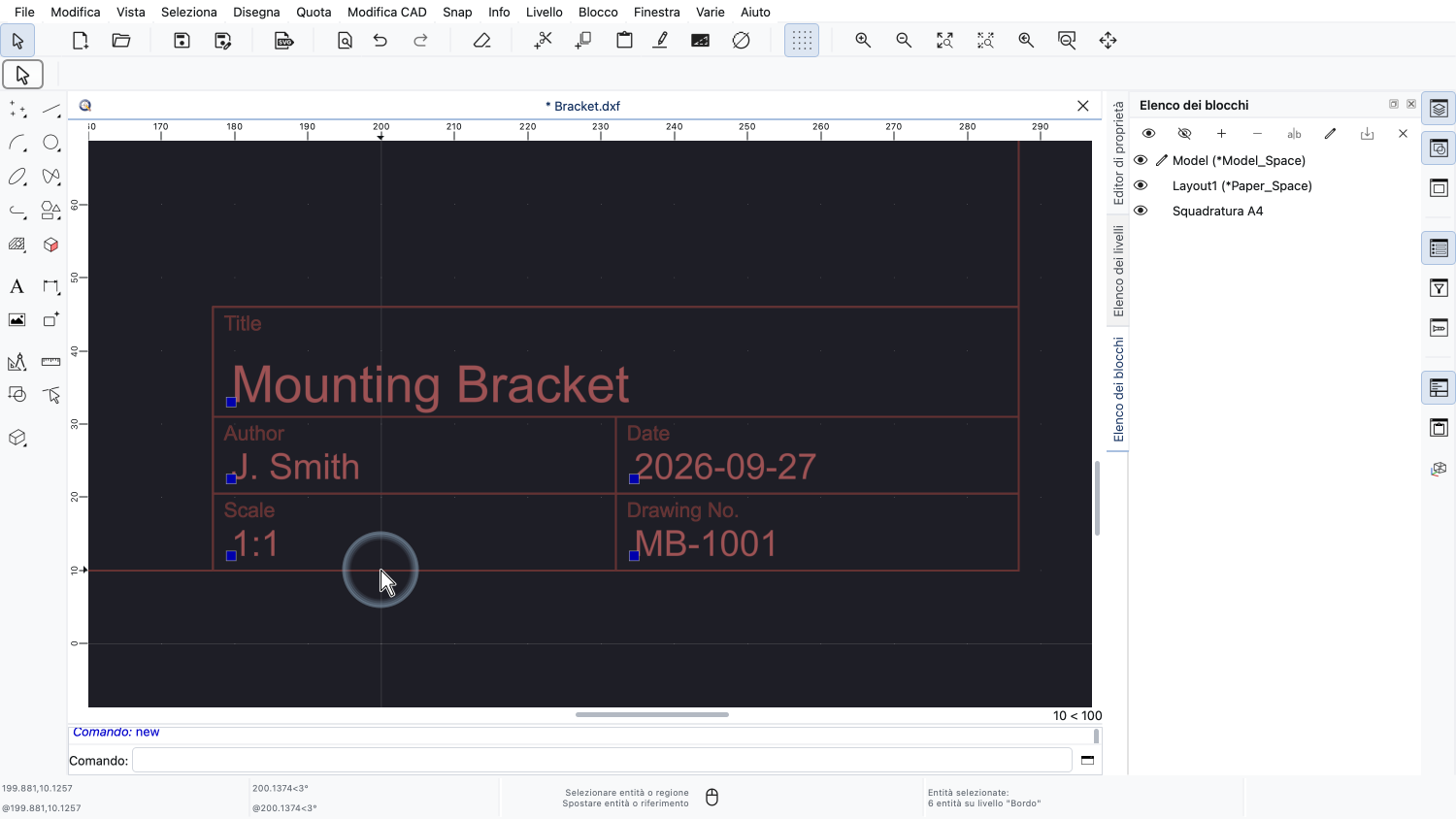
Per modificare i valori degli attributi di blocco, selezioniamo il riferimento di blocco facendo clic su una delle linee della squadratura.
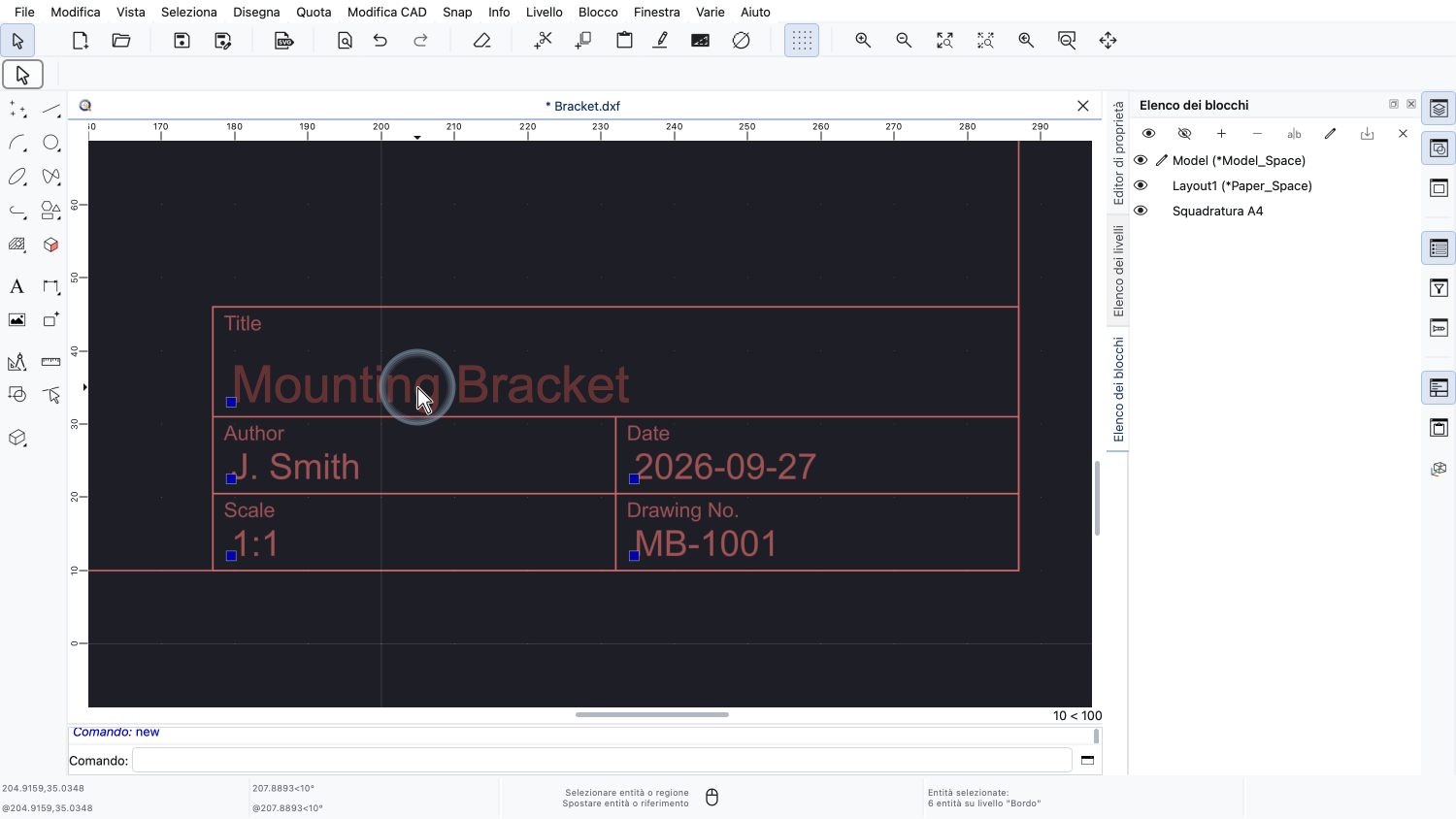
Notate che gli attributi di blocco vengono selezionati insieme al riferimento di blocco.
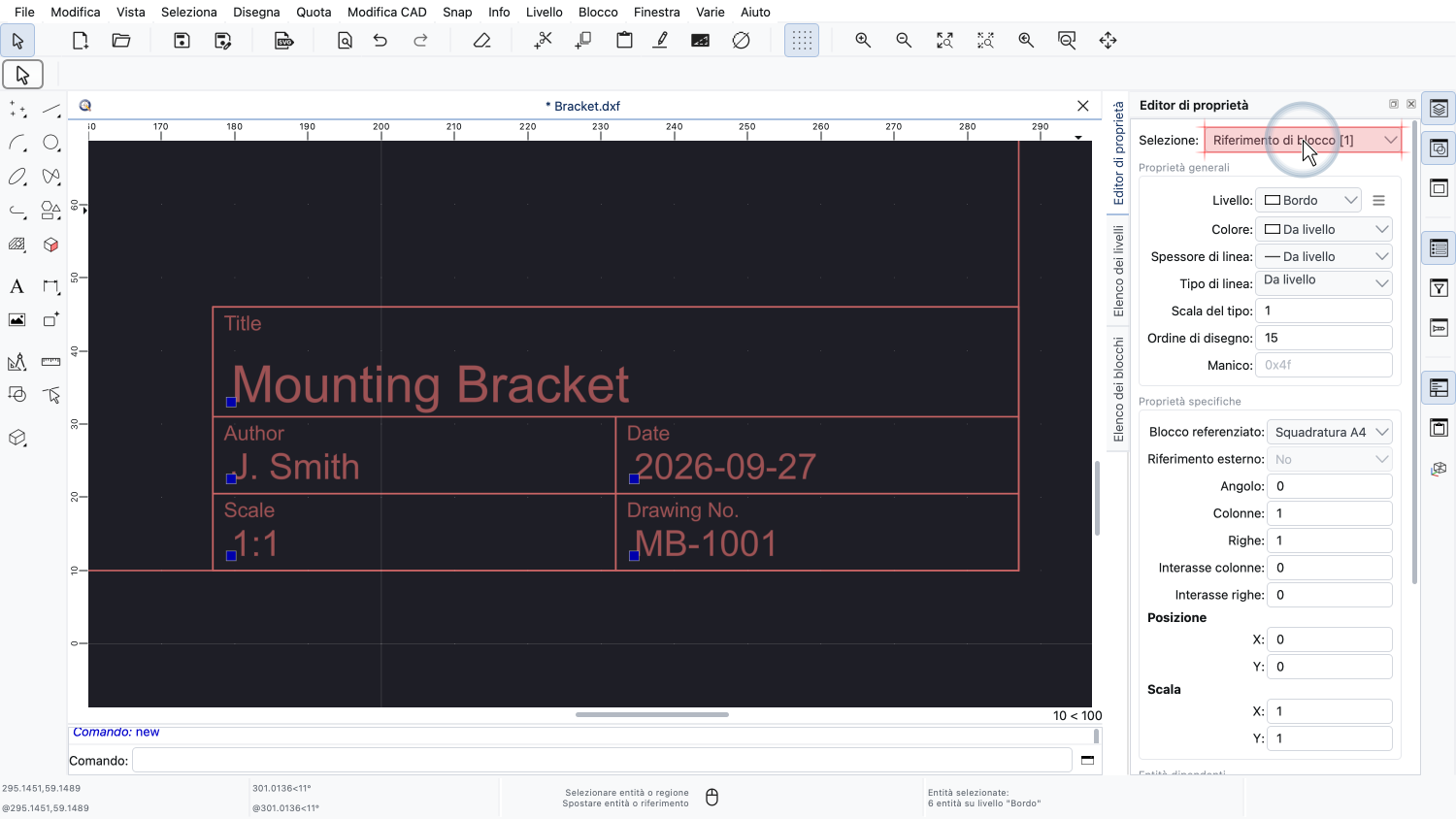
Nell'editor di proprietà, possiamo scegliere di mostrare solo le proprietà del riferimento di blocco selezionato.
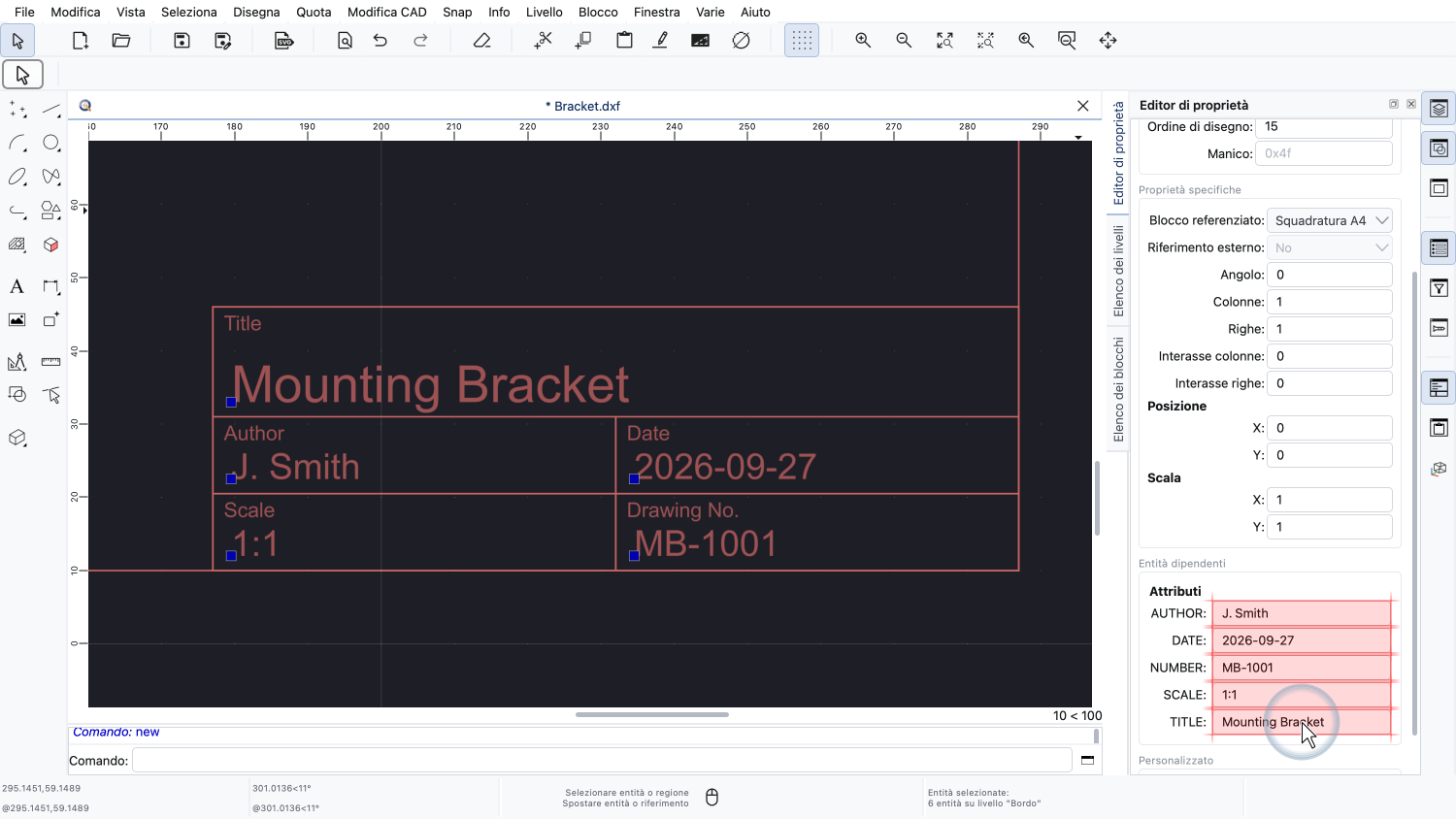
Più in basso nell'editor di proprietà, troviamo la sezione «Attributi» con tutti gli attributi di blocco del riferimento di blocco.
Per ogni attributo, l'etichetta è mostrata a sinistra e il valore a destra.
Qui possiamo modificare direttamente i valori degli attributi.
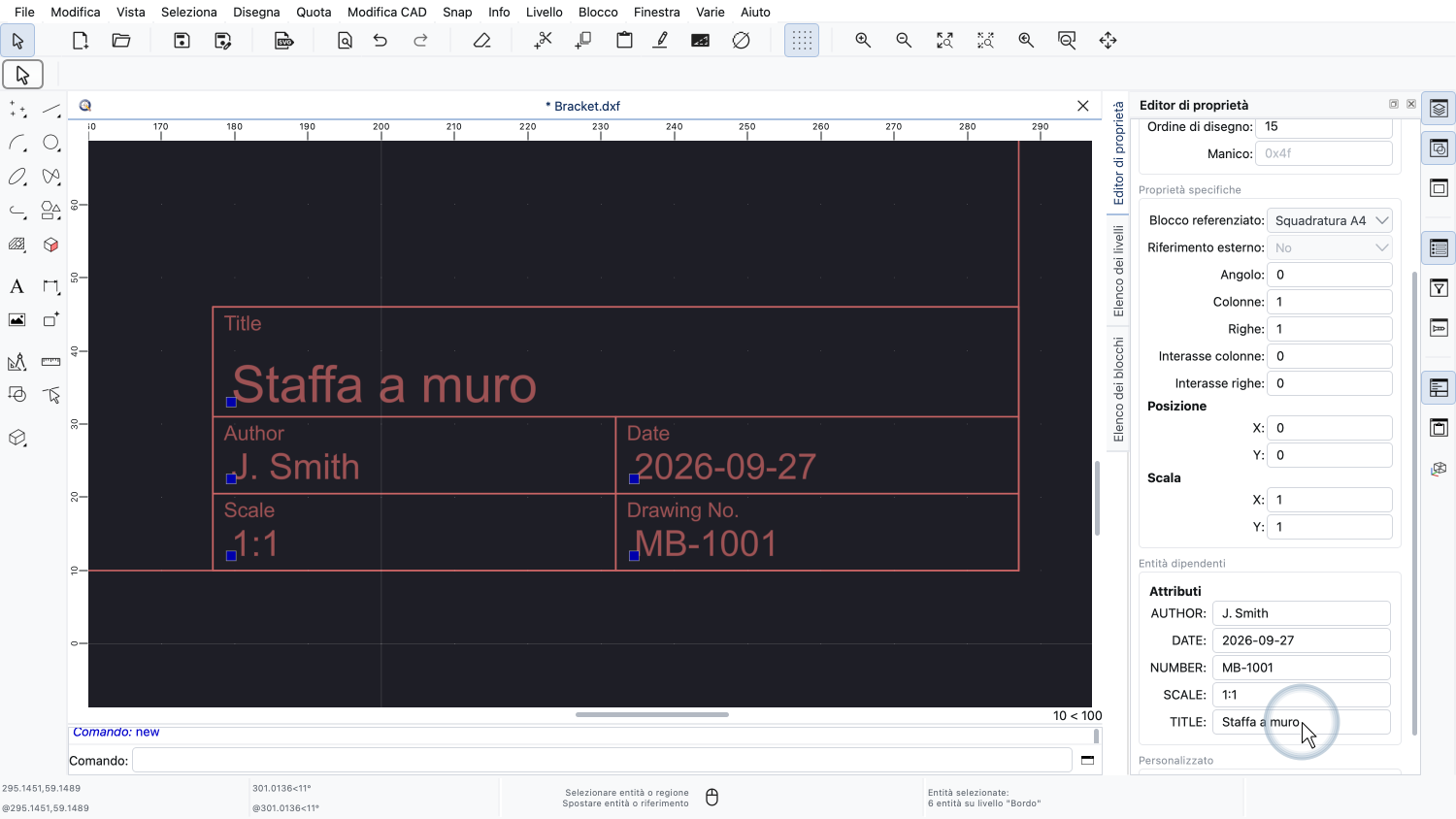
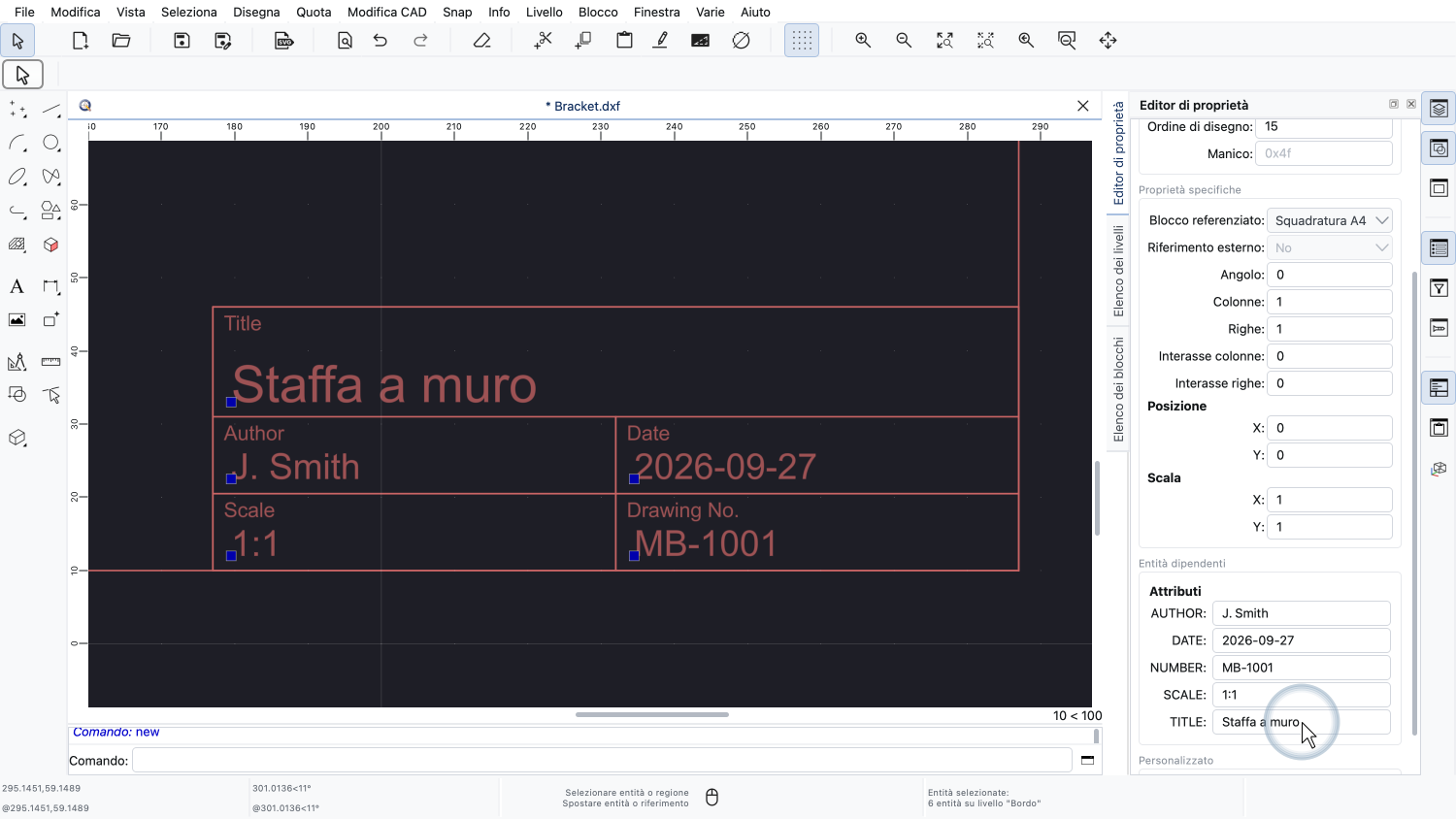
Cambiamo il titolo del nostro disegno in «Staffa a muro».
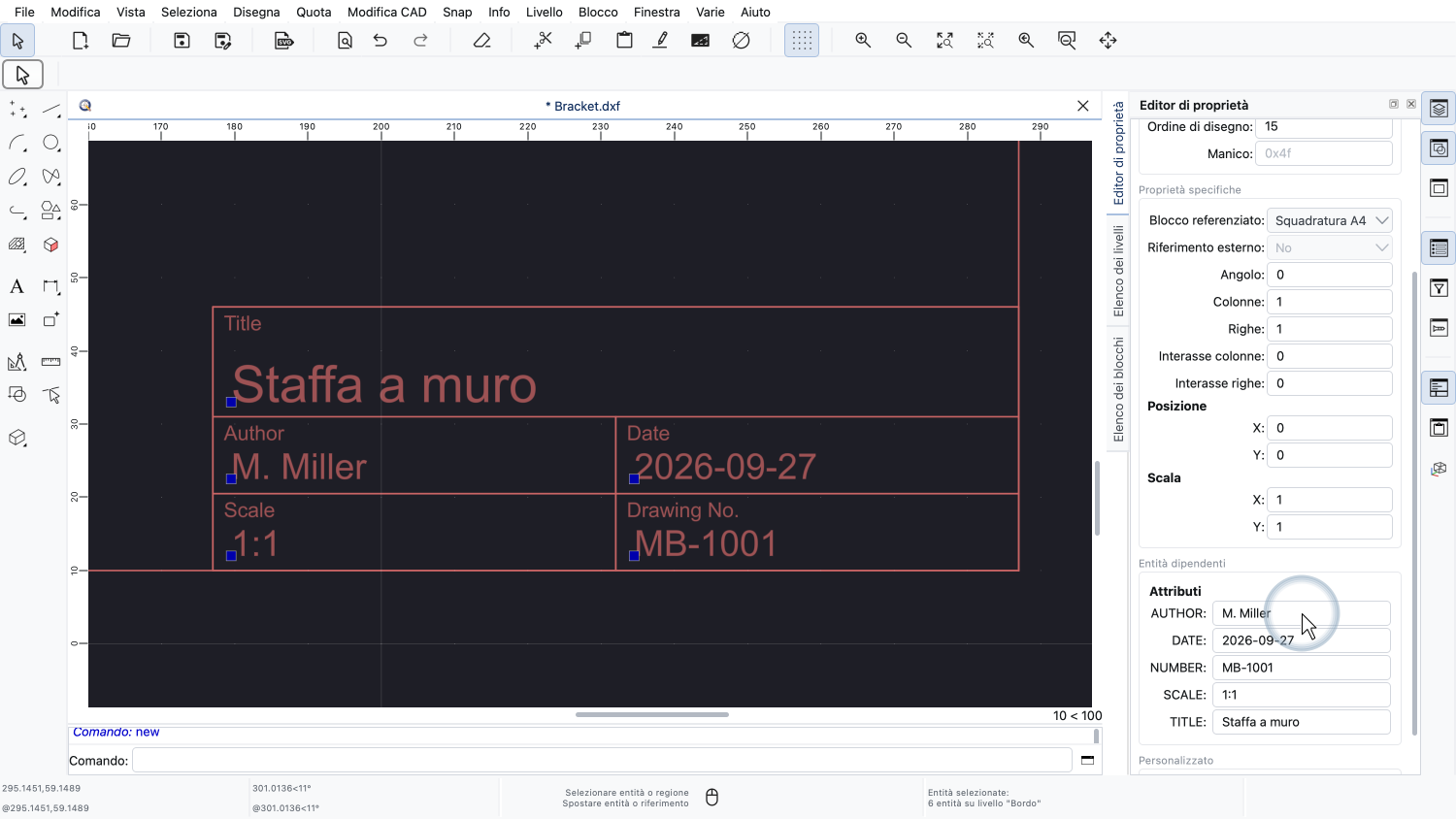
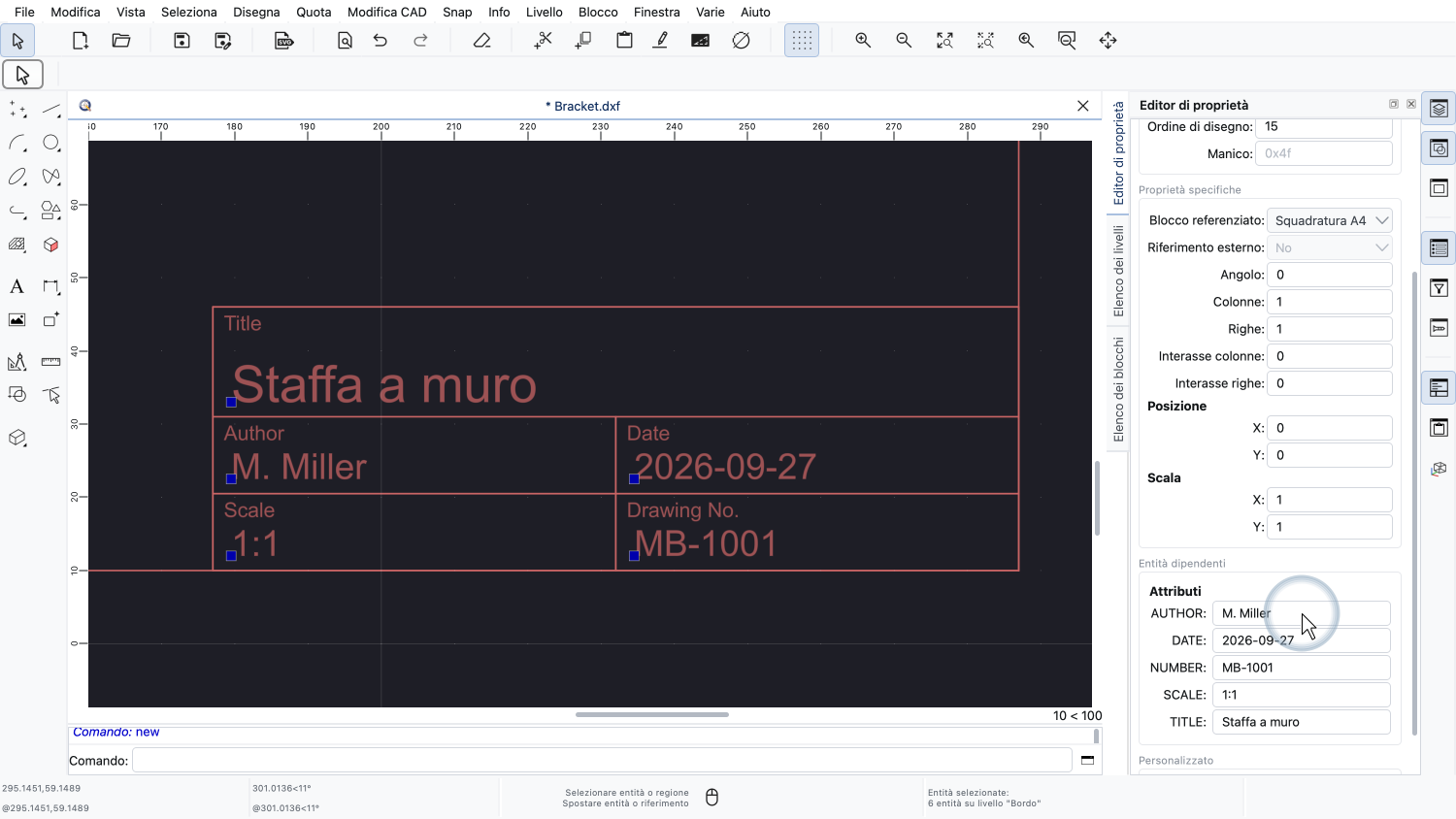
E l'autore in «M. Miller».
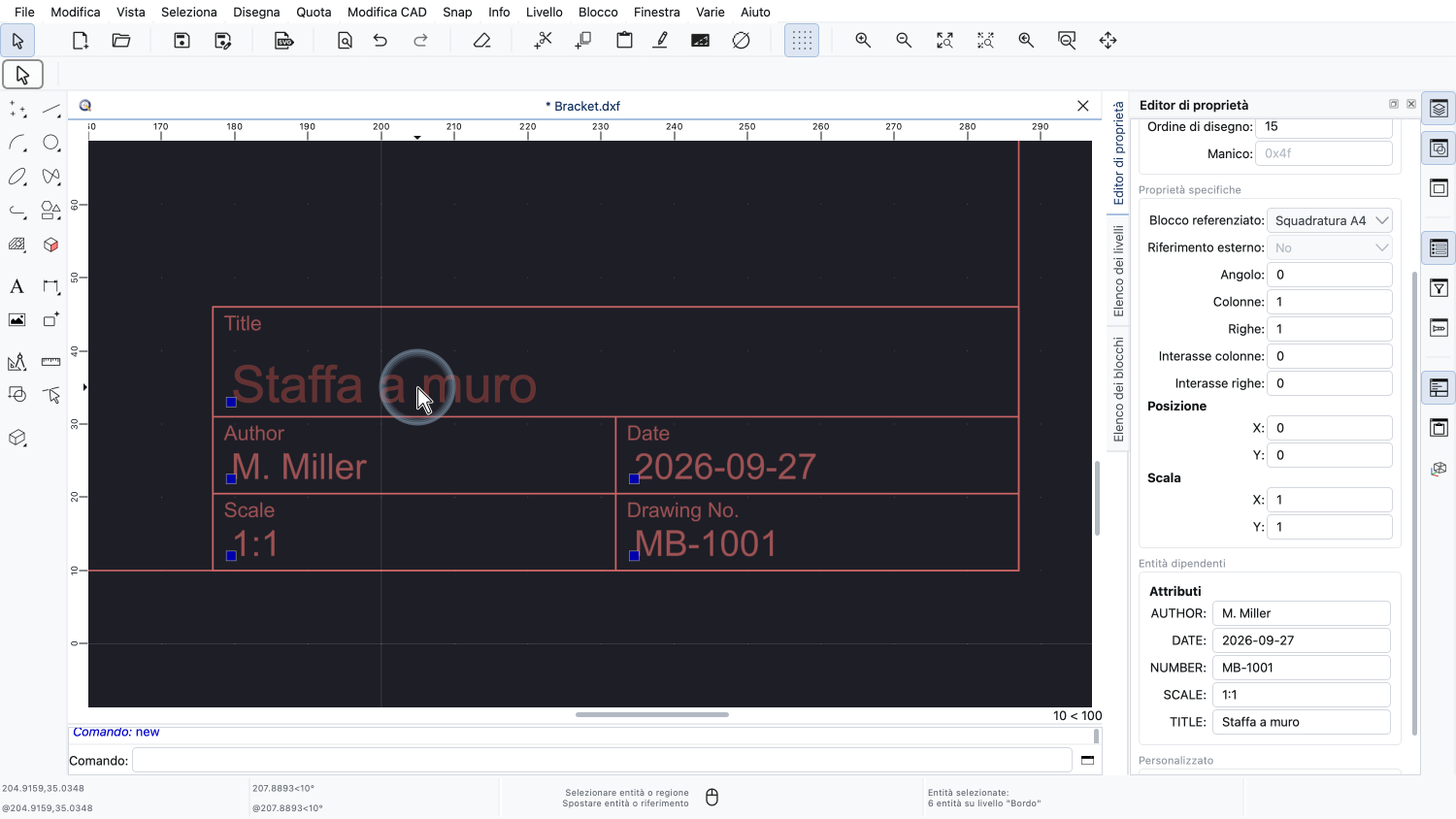
Il cartiglio nel disegno viene aggiornato immediatamente.
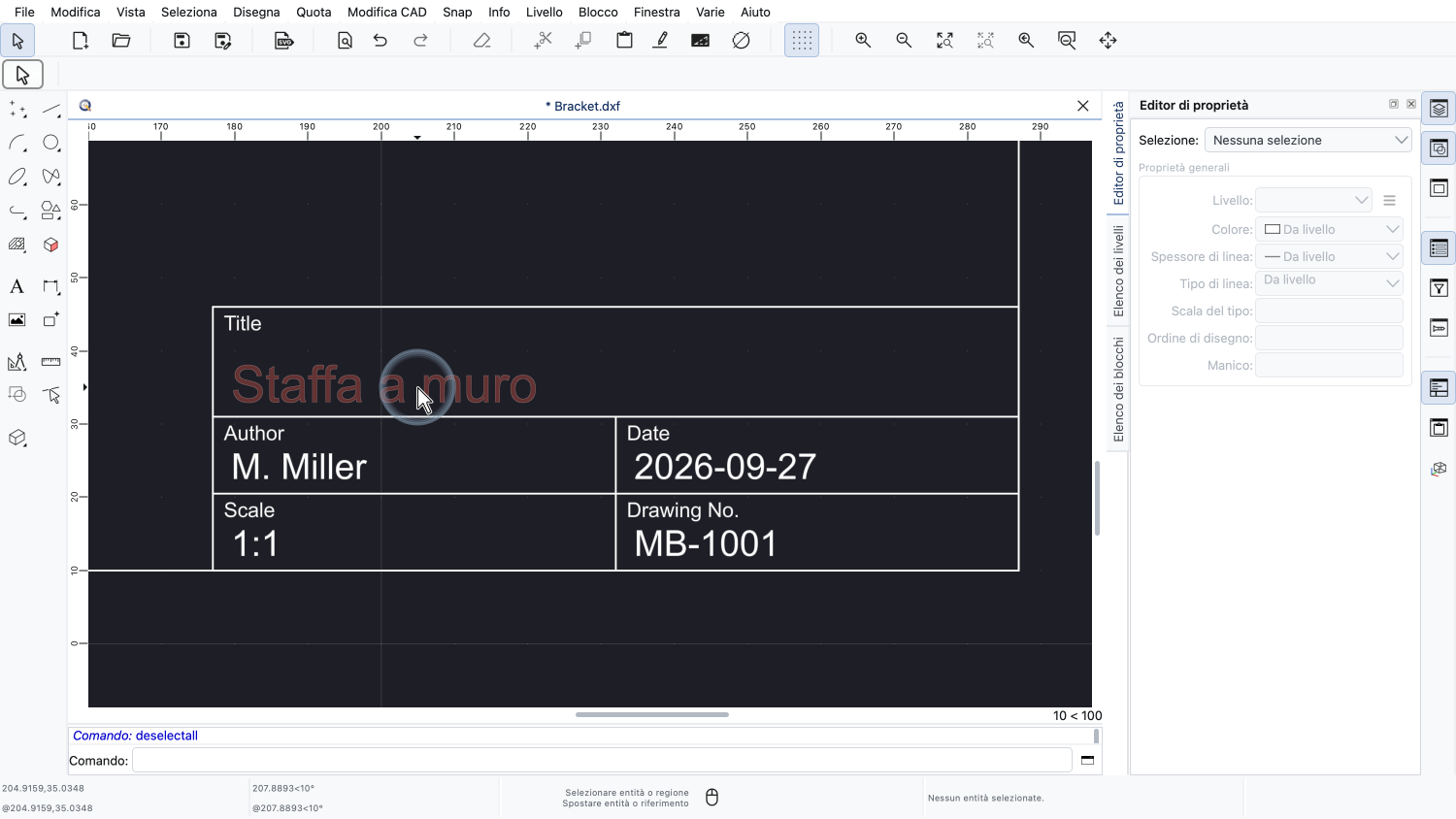
Deselezioniamo di nuovo il riferimento di blocco.
Gli attributi di blocco vengono visualizzati insieme a un riferimento di blocco, ma non fanno parte del riferimento di blocco.
Ogni attributo di blocco è un'entità a sé stante.
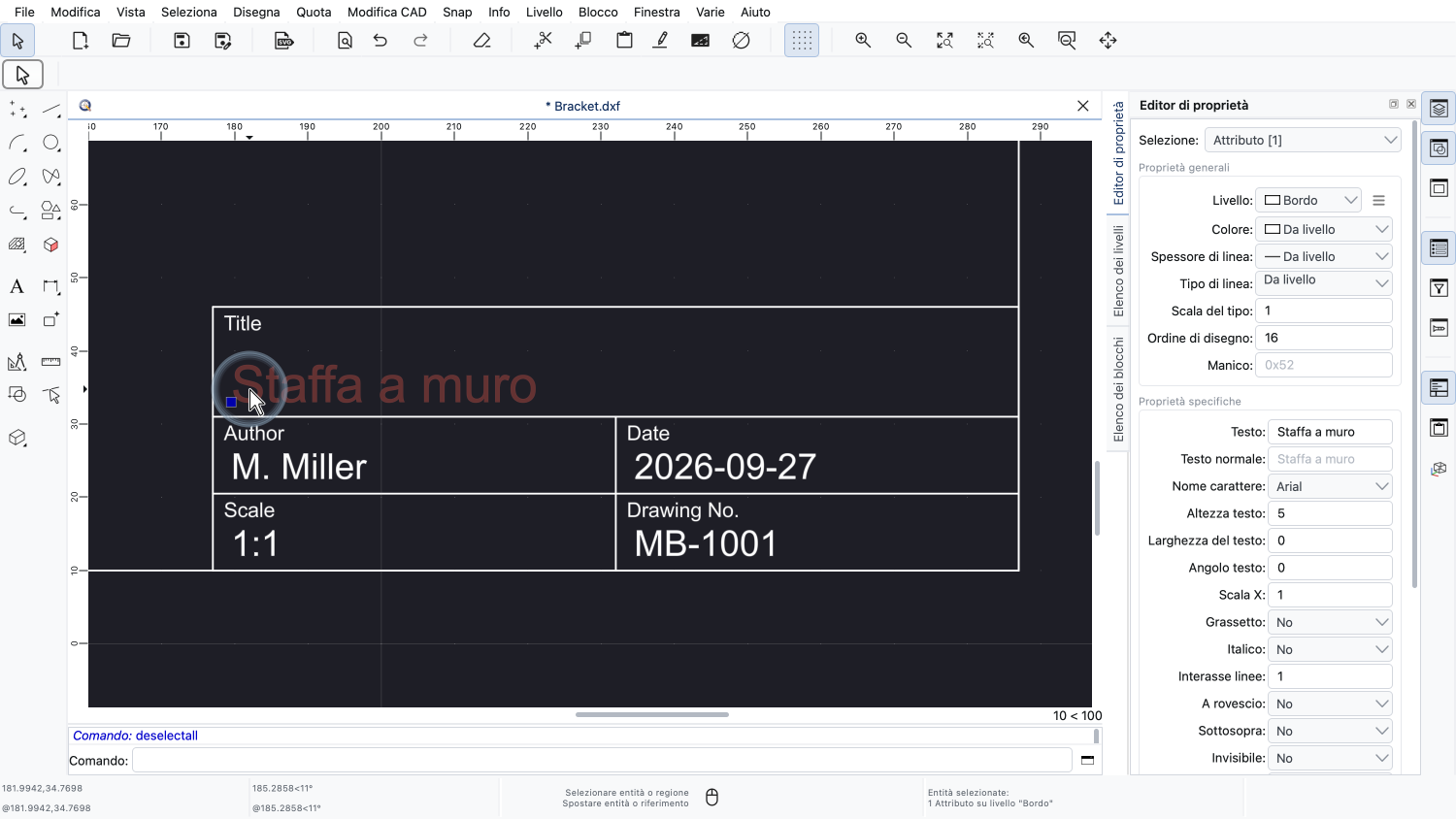
Se facciamo clic sul titolo, viene selezionato solo l'attributo del titolo, senza il riferimento di blocco.
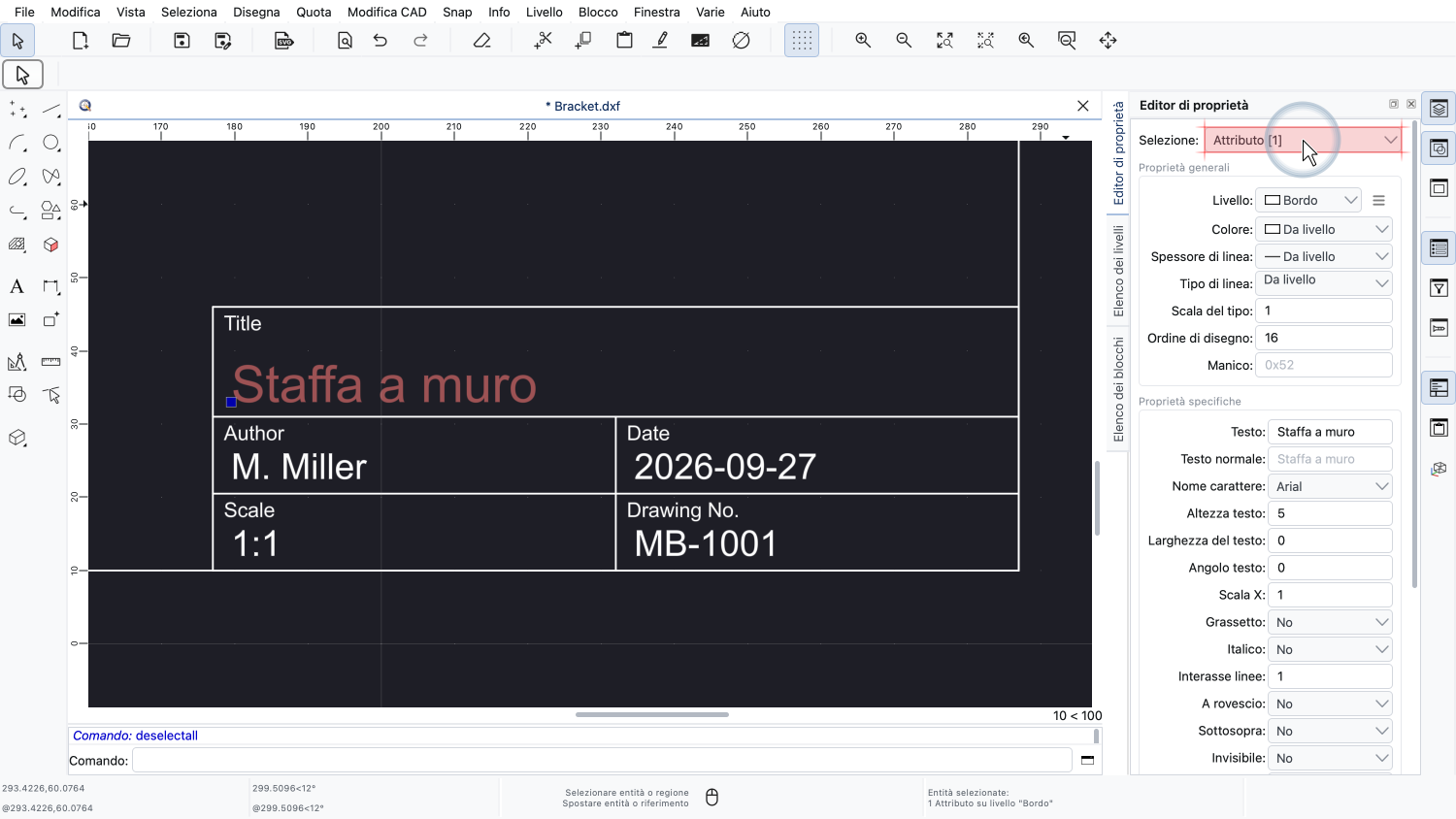
L'editor di proprietà mostra che abbiamo selezionato un singolo attributo.
Poiché l'attributo è un'entità a sé stante, può essere spostato indipendentemente dal riferimento di blocco.
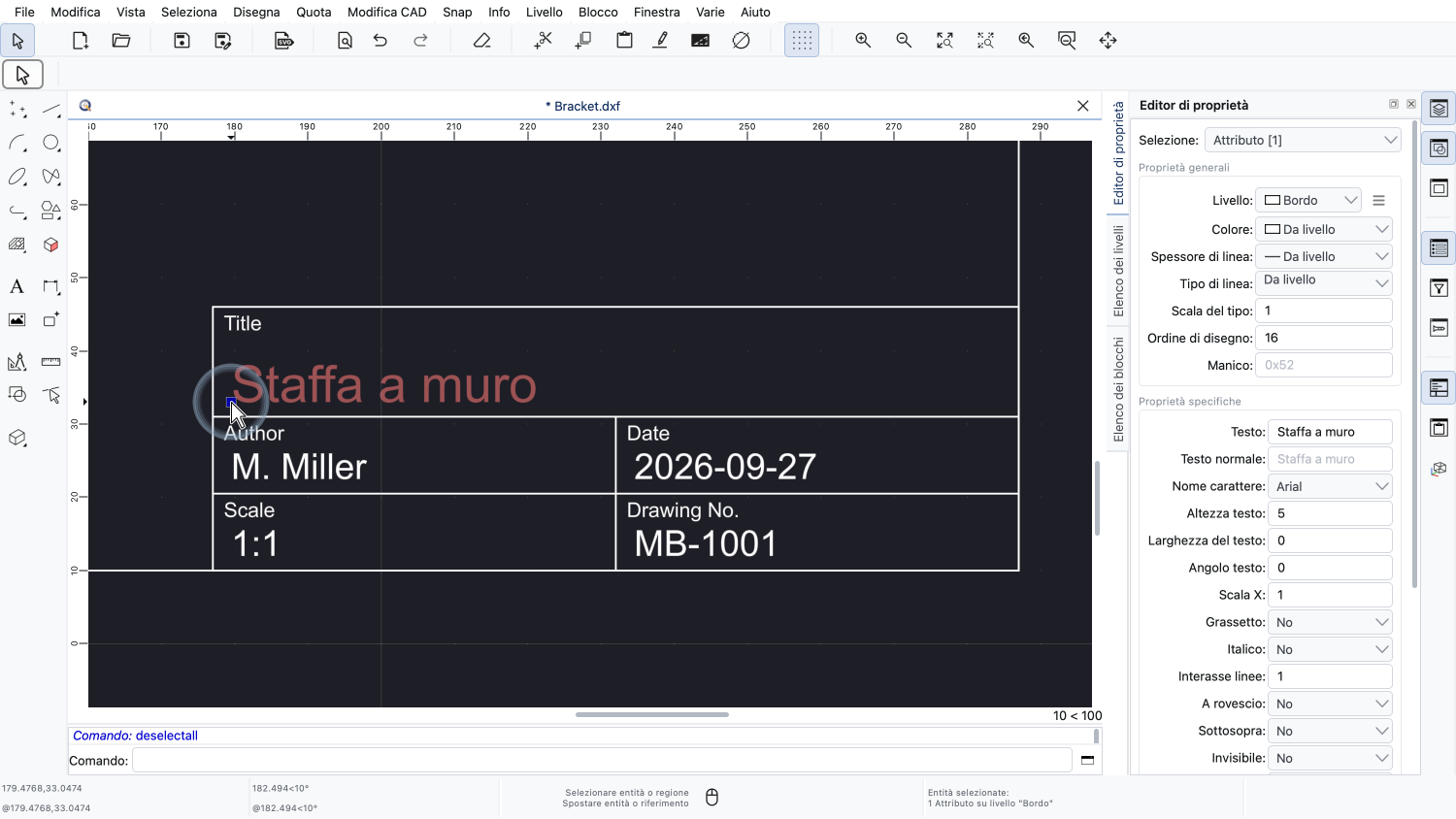
Premiamo il tasto sinistro del mouse sul punto di riferimento dell'attributo, all'inizio del suo testo.
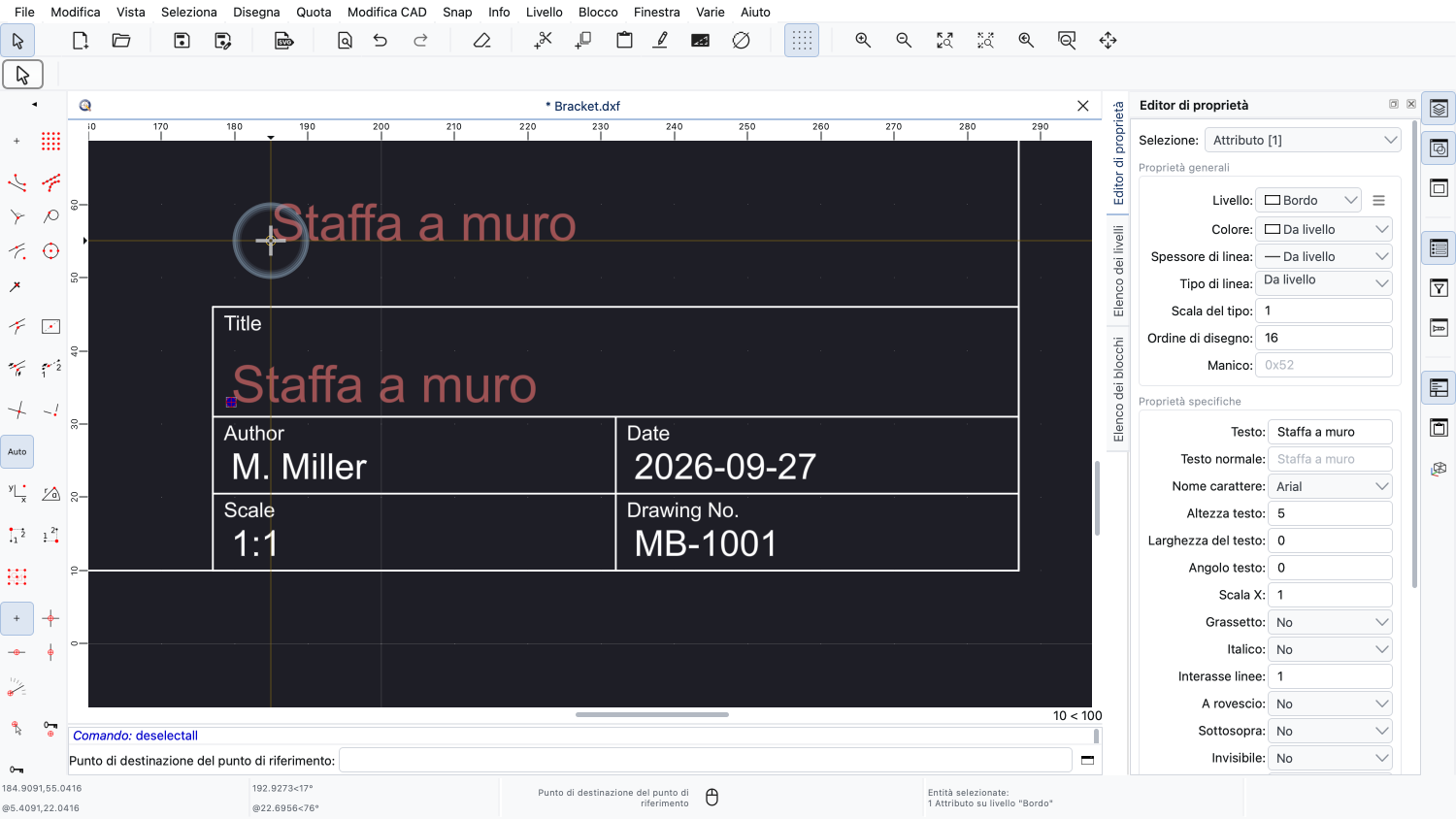
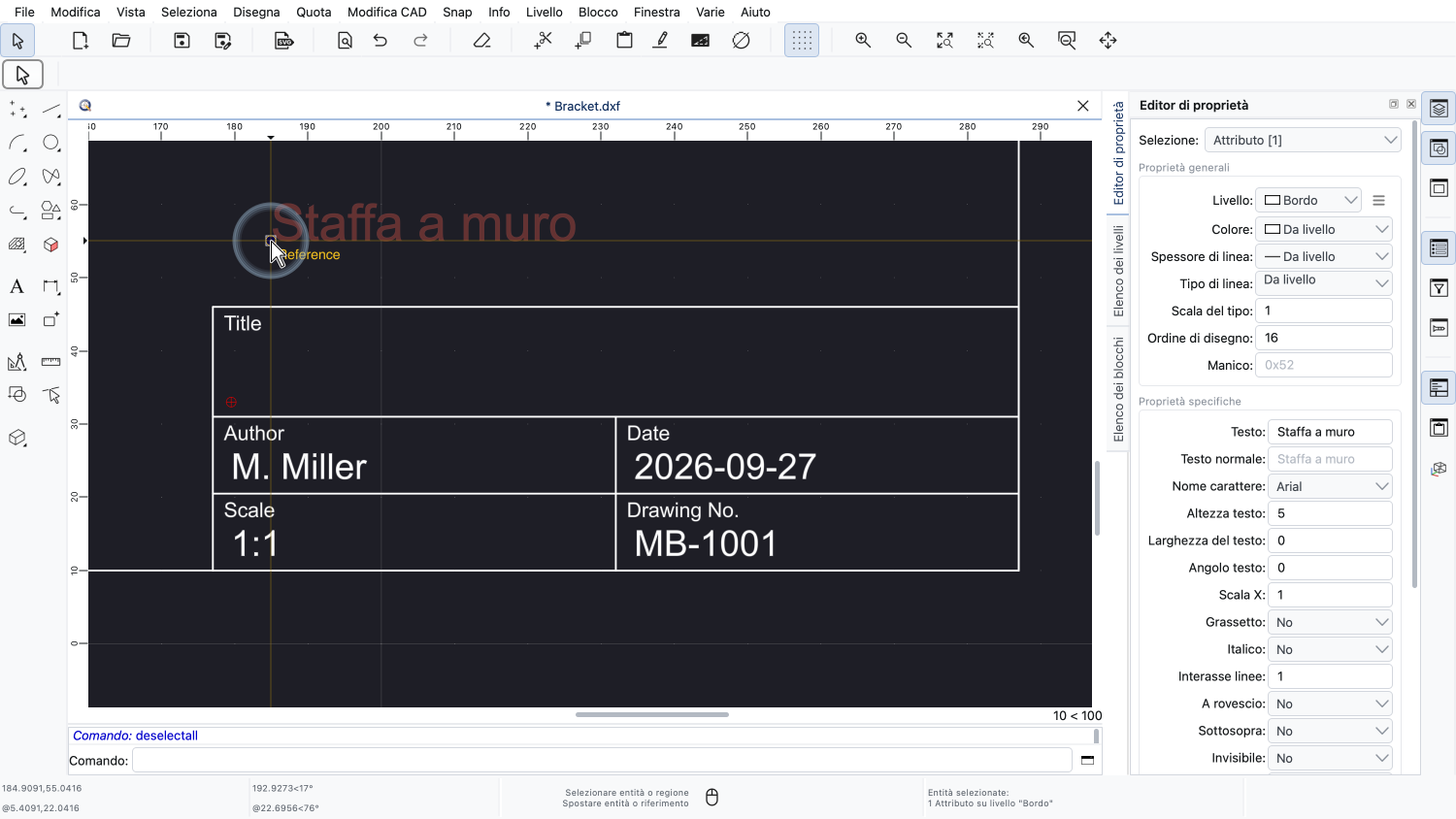
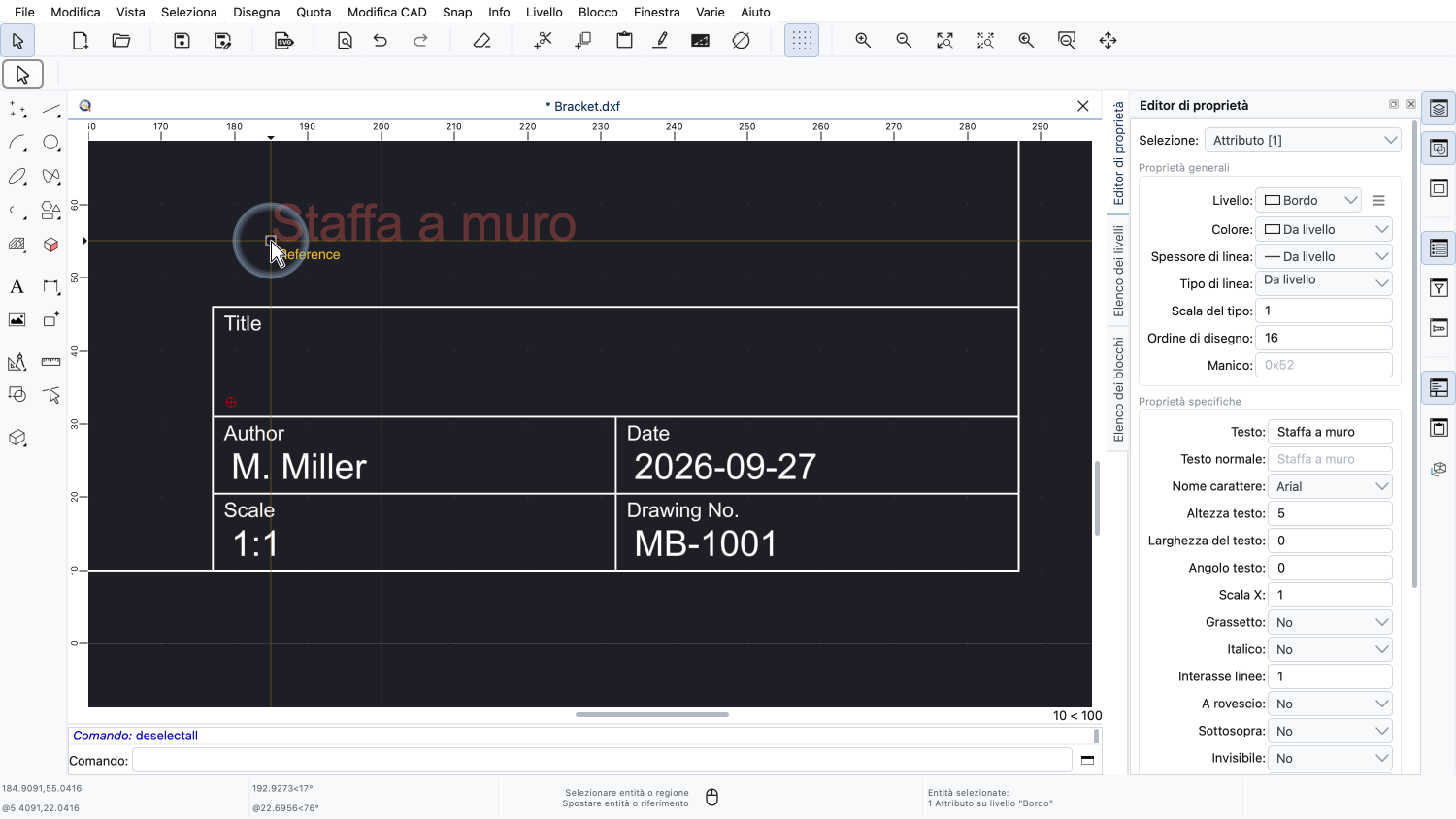
Il punto di riferimento ora segue il cursore del mouse e facciamo clic per posizionare l'attributo nella sua nuova posizione sopra il cartiglio.
Possiamo persino eliminare un attributo di blocco.
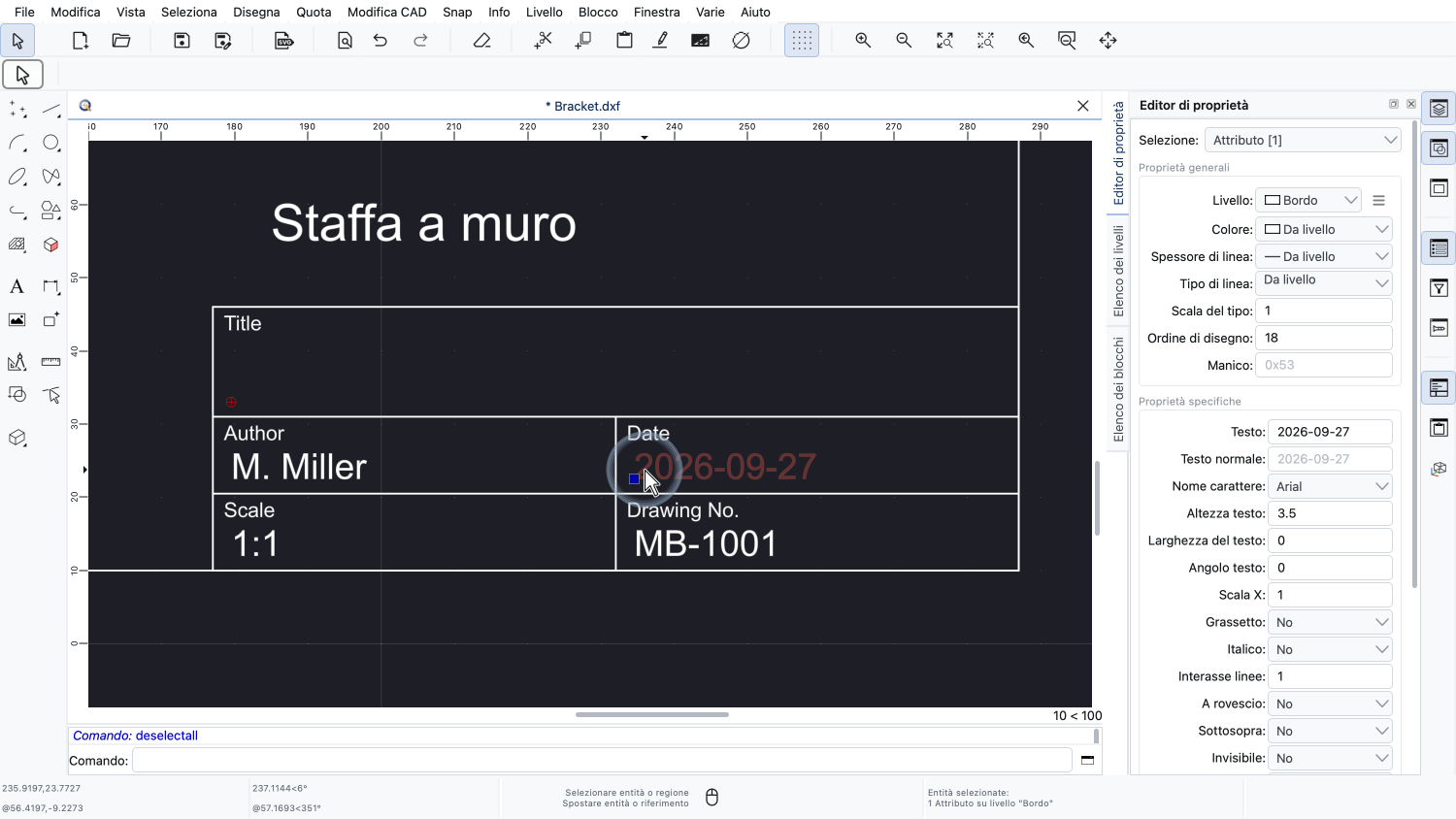
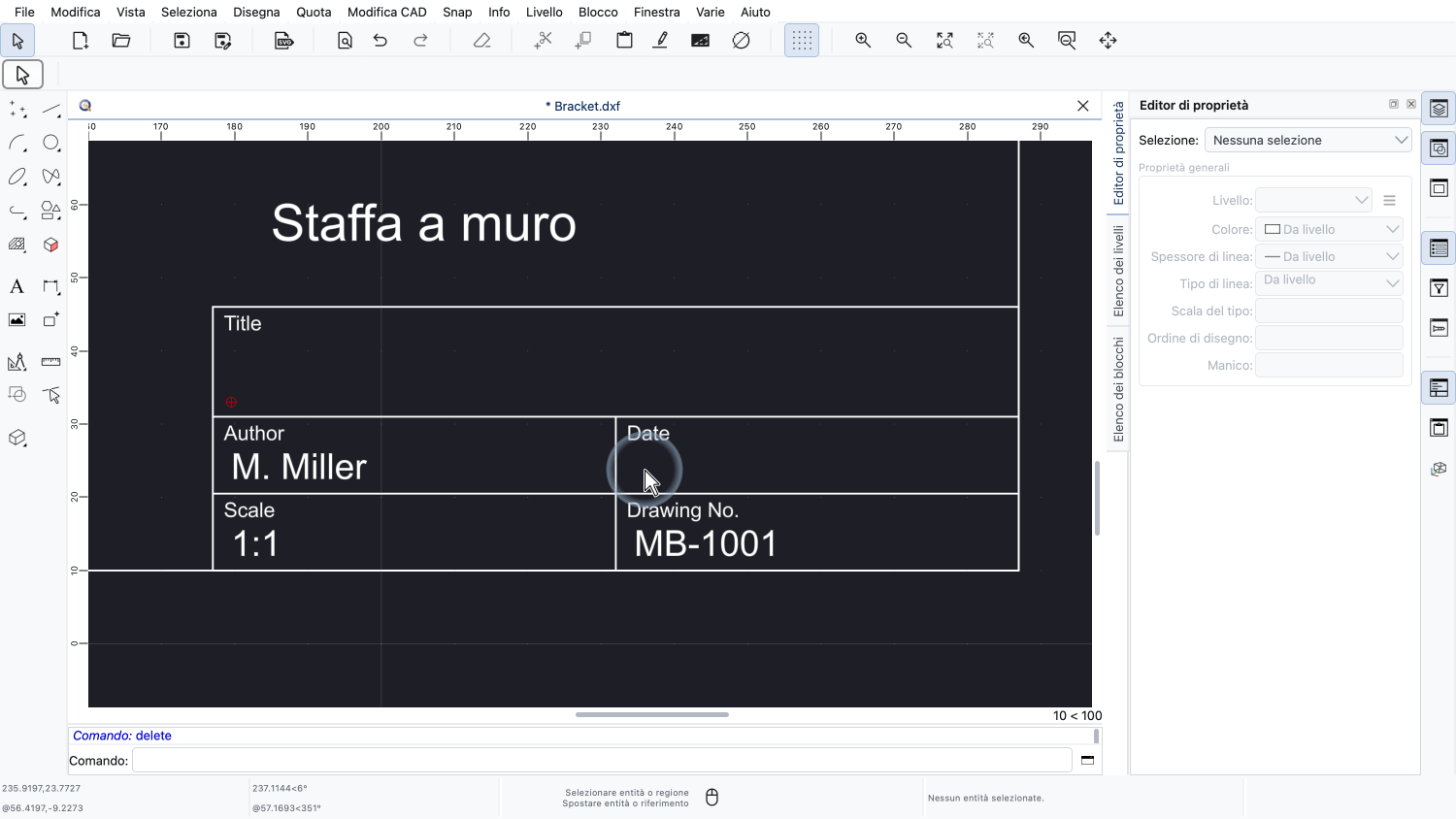
Selezioniamo l'attributo della data e lo eliminiamo.
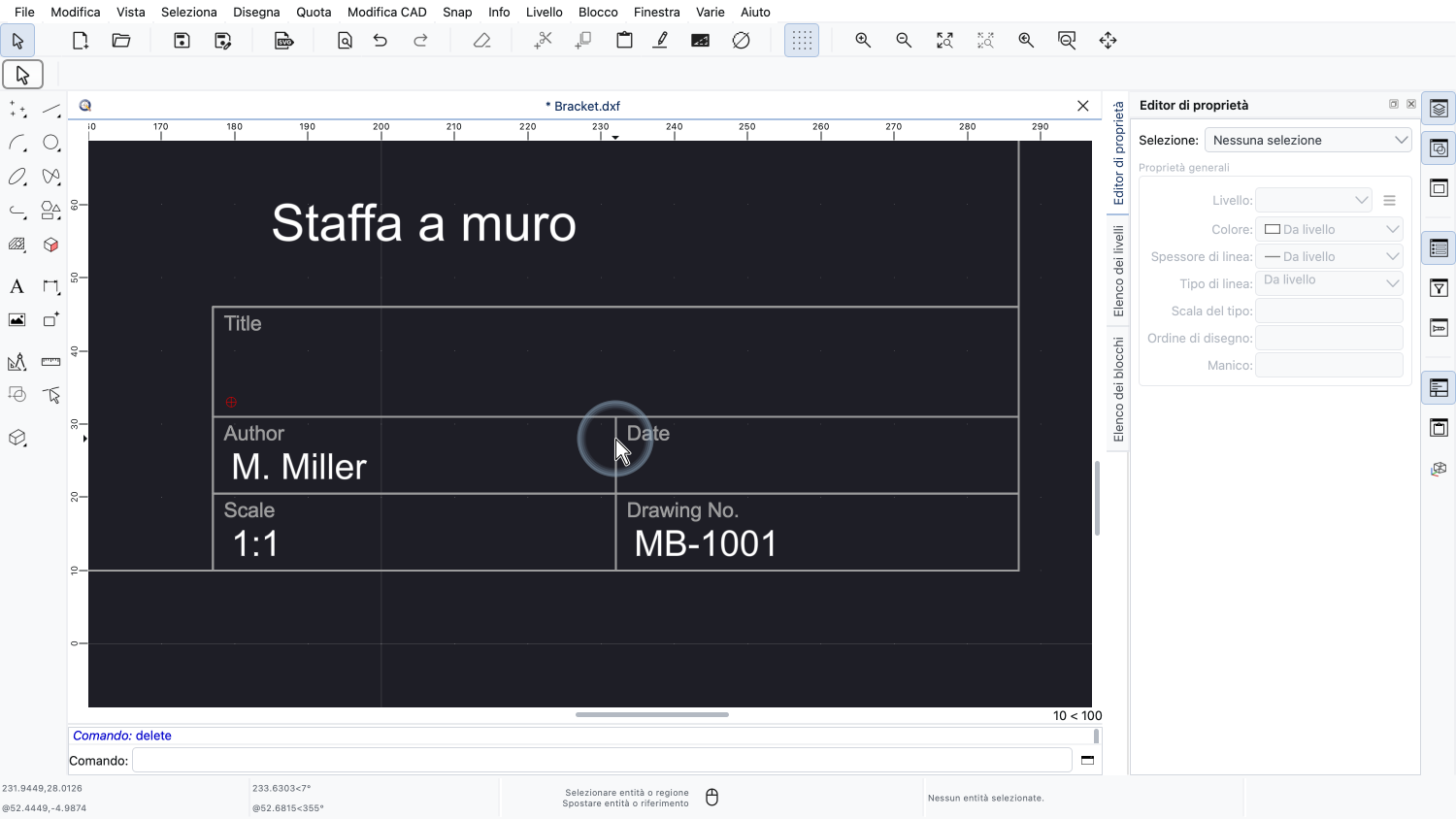
Il riferimento di blocco stesso, compresi gli altri attributi, non viene modificato.
Tuttavia, gli attributi di blocco restano collegati al loro riferimento di blocco.
Se spostiamo o eliminiamo il riferimento di blocco, anche i suoi attributi vengono spostati o eliminati.
Ora impariamo a creare un nostro blocco con attributi.
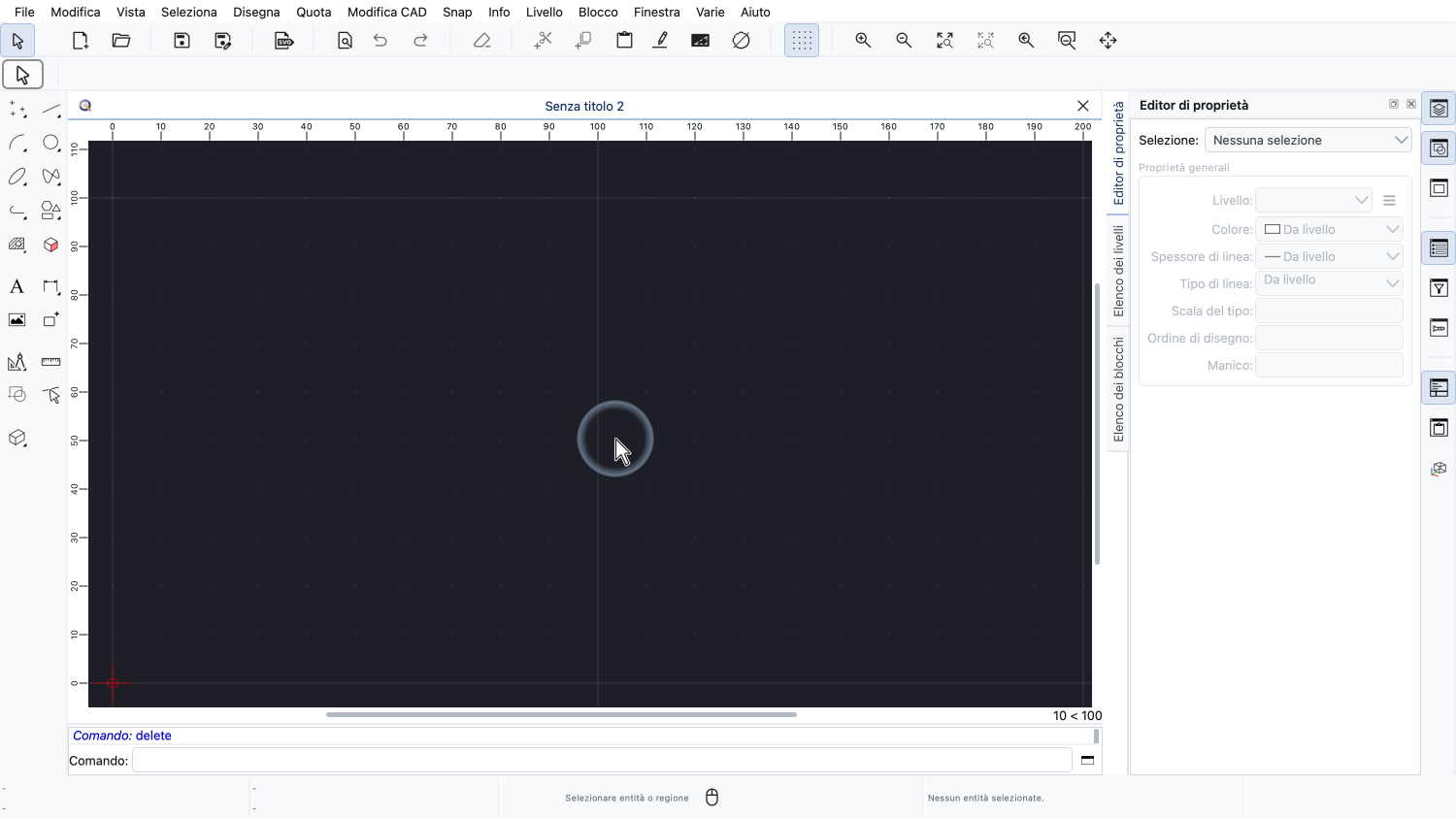
Ricominciamo con un nuovo disegno vuoto.
Come esempio, creiamo una semplice targhetta per le stanze di una planimetria: un rettangolo che mostra il nome di una stanza.
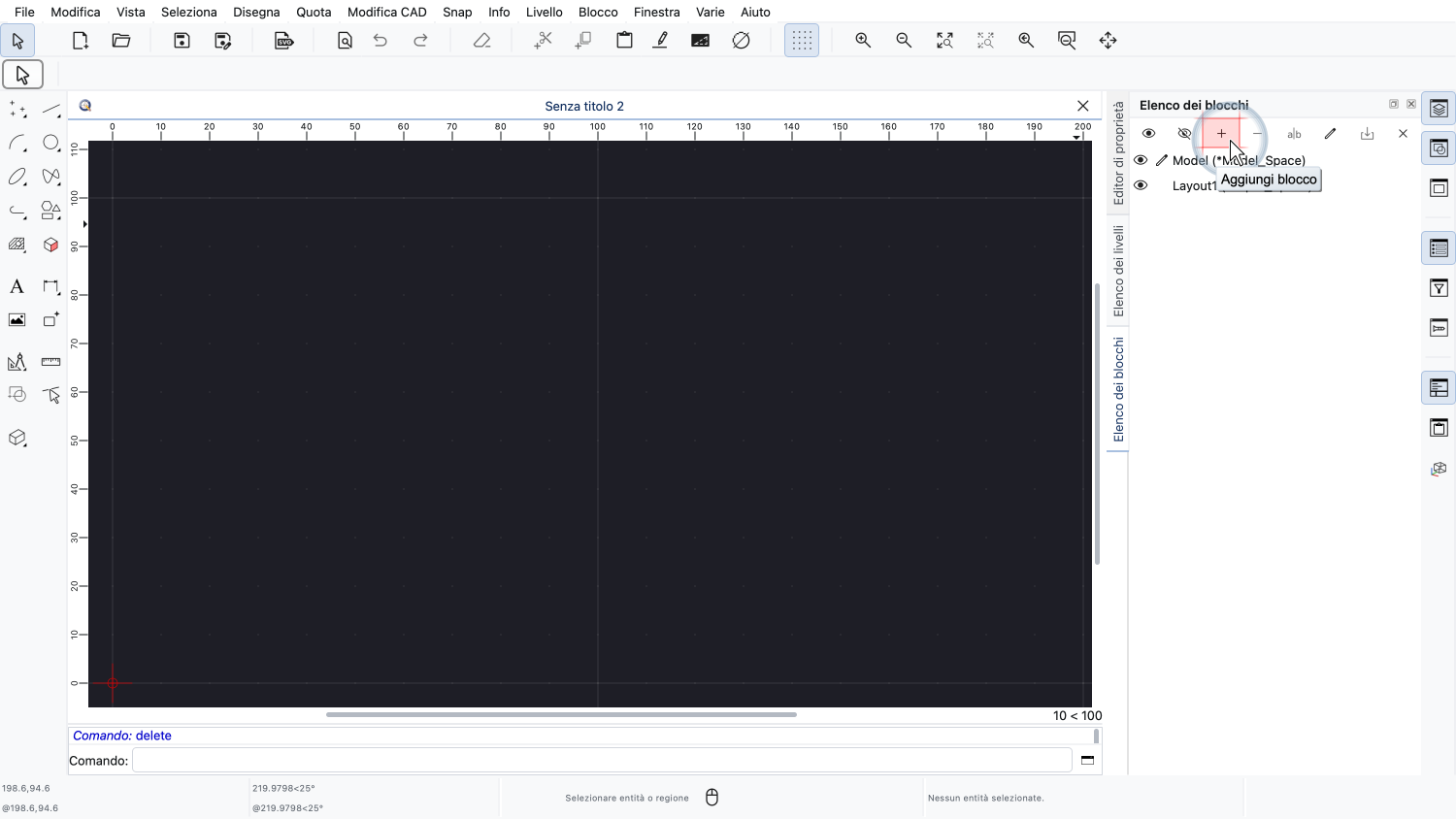
Aggiungiamo un nuovo blocco vuoto con il pulsante in cima all'elenco dei blocchi.
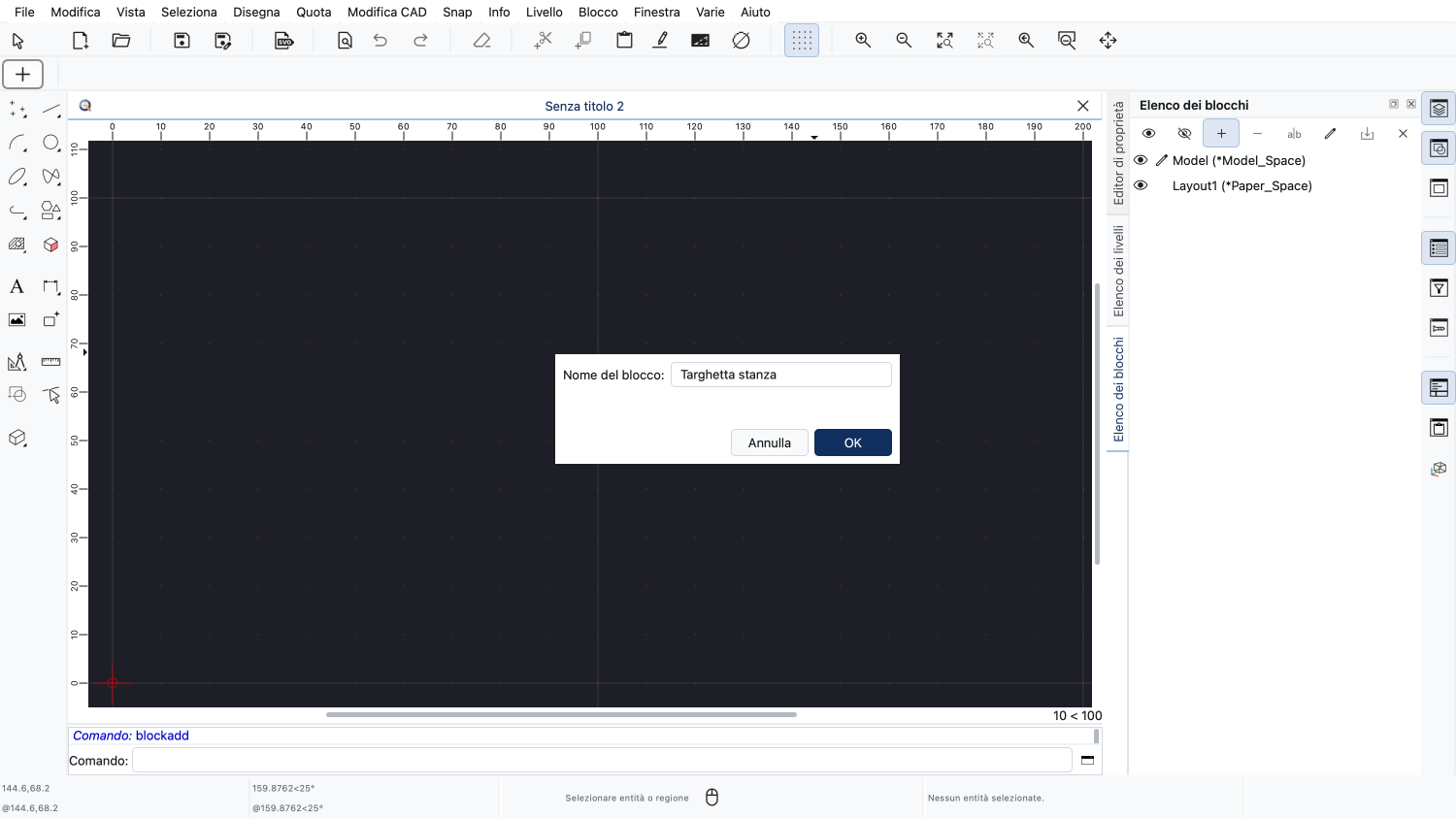
Chiamiamo il nostro blocco «Targhetta stanza».
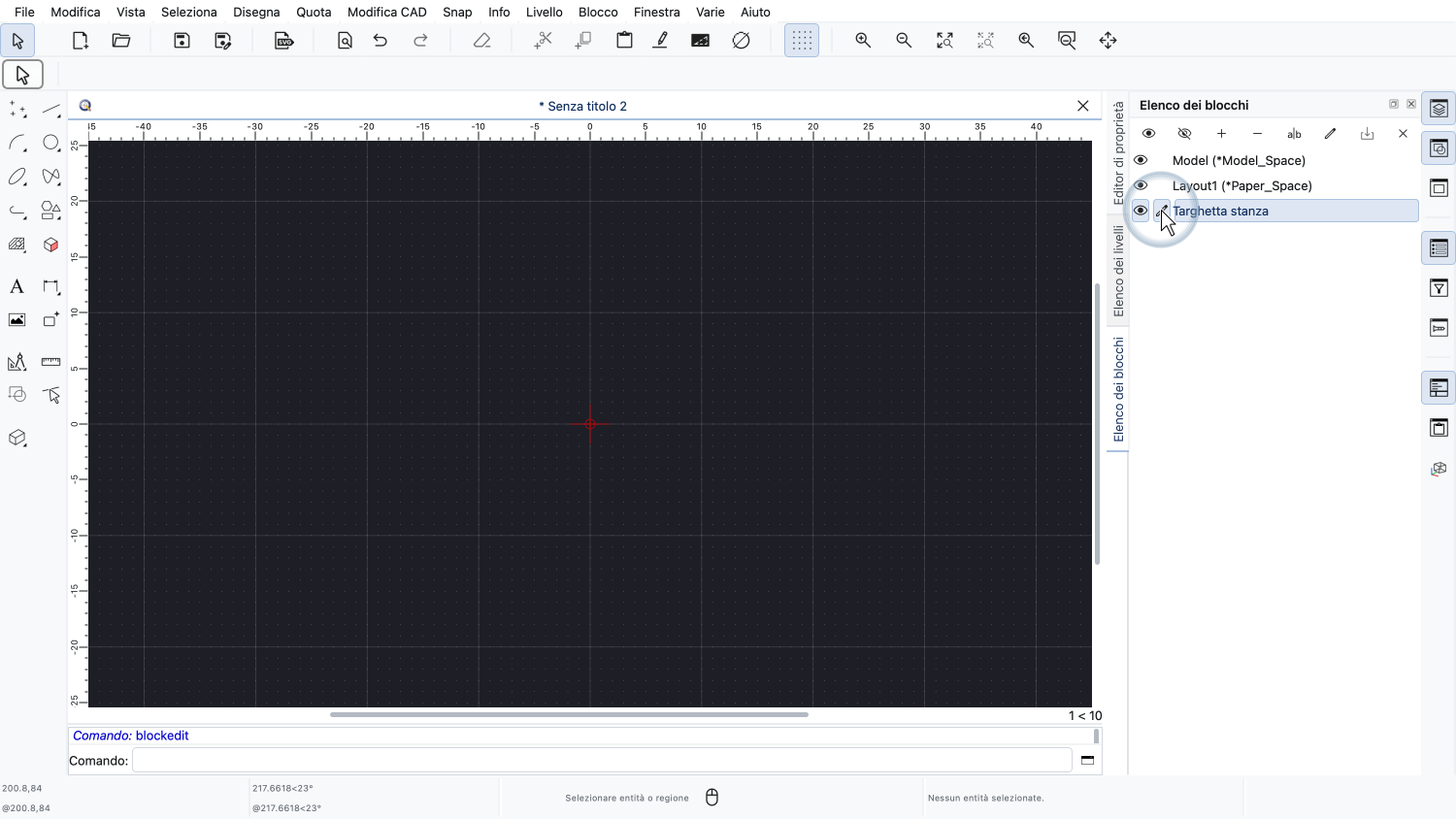
Per disegnare il contenuto del nuovo blocco, lo modifichiamo facendo clic nella colonna tra l'icona dell'occhio e il nome del blocco.
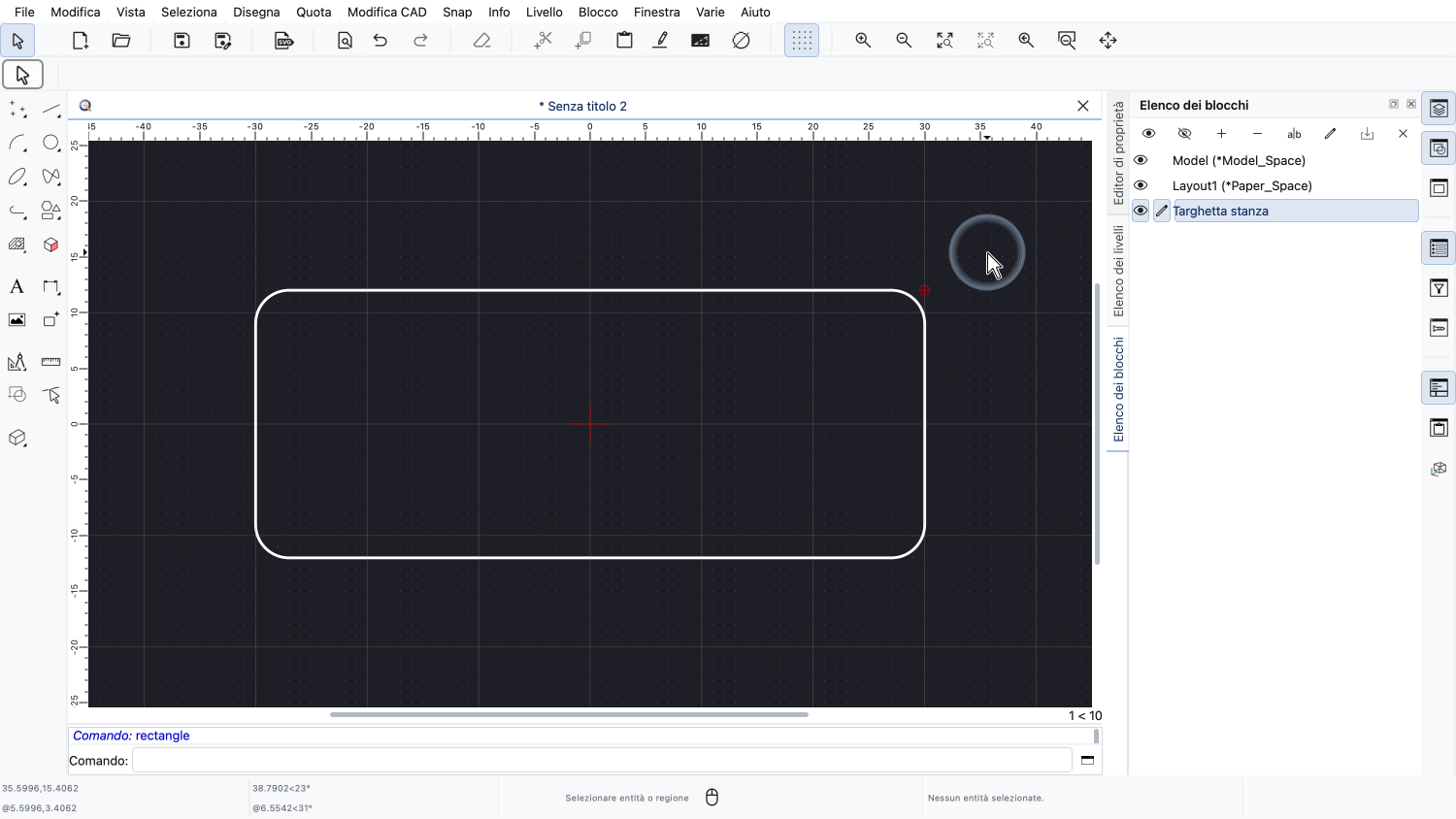
Disegniamo un rettangolo con angoli arrotondati intorno al punto zero del blocco.
All'interno del rettangolo, vogliamo visualizzare il nome della stanza.
Per questo, aggiungiamo al nostro blocco una definizione di attributo.
Una definizione di attributo stabilisce l'etichetta, il valore predefinito e l'aspetto dell'attributo.
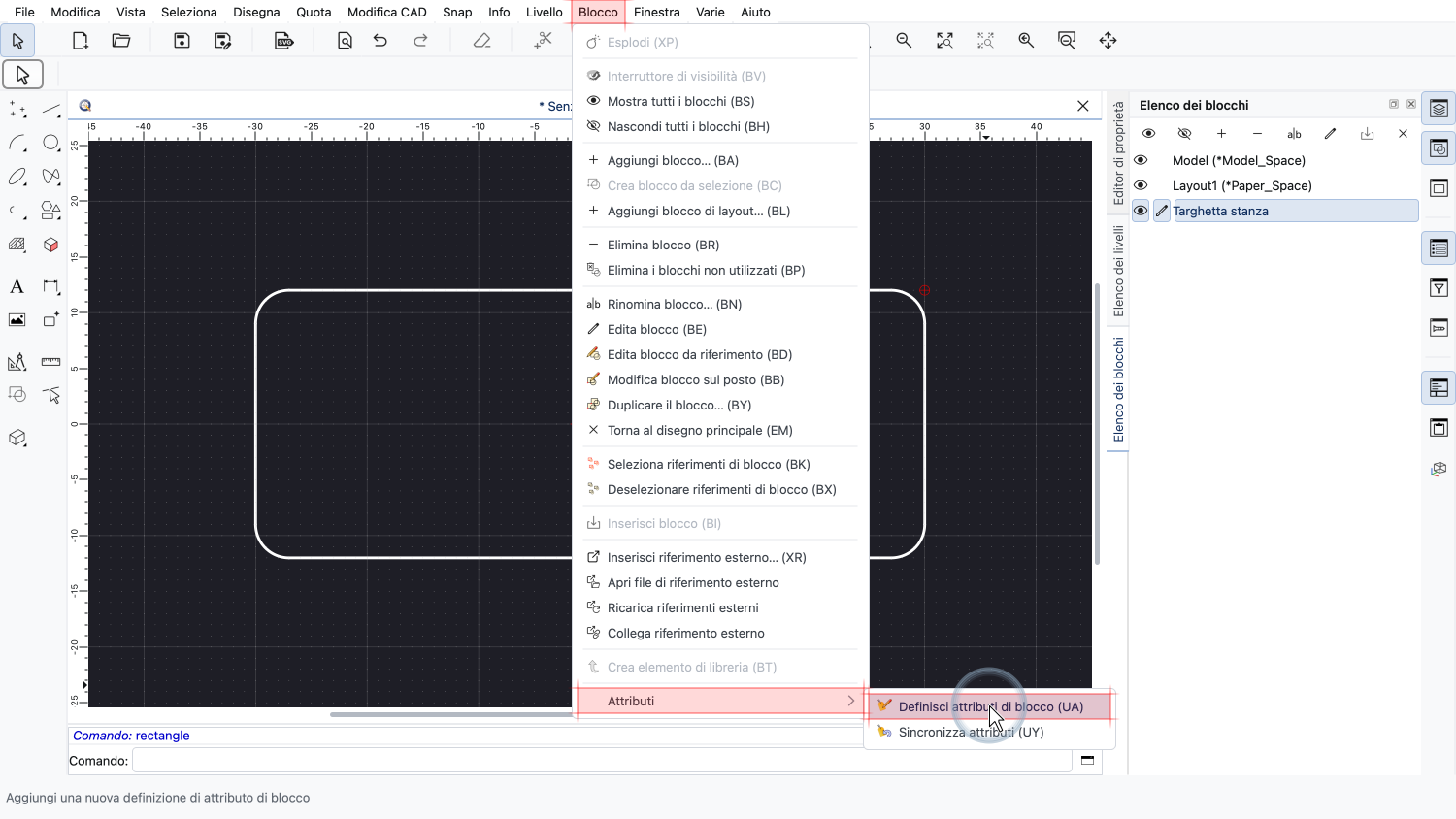
Lo strumento per definire un attributo di blocco si trova nel menu Blocco, nel sottomenu Attributi.
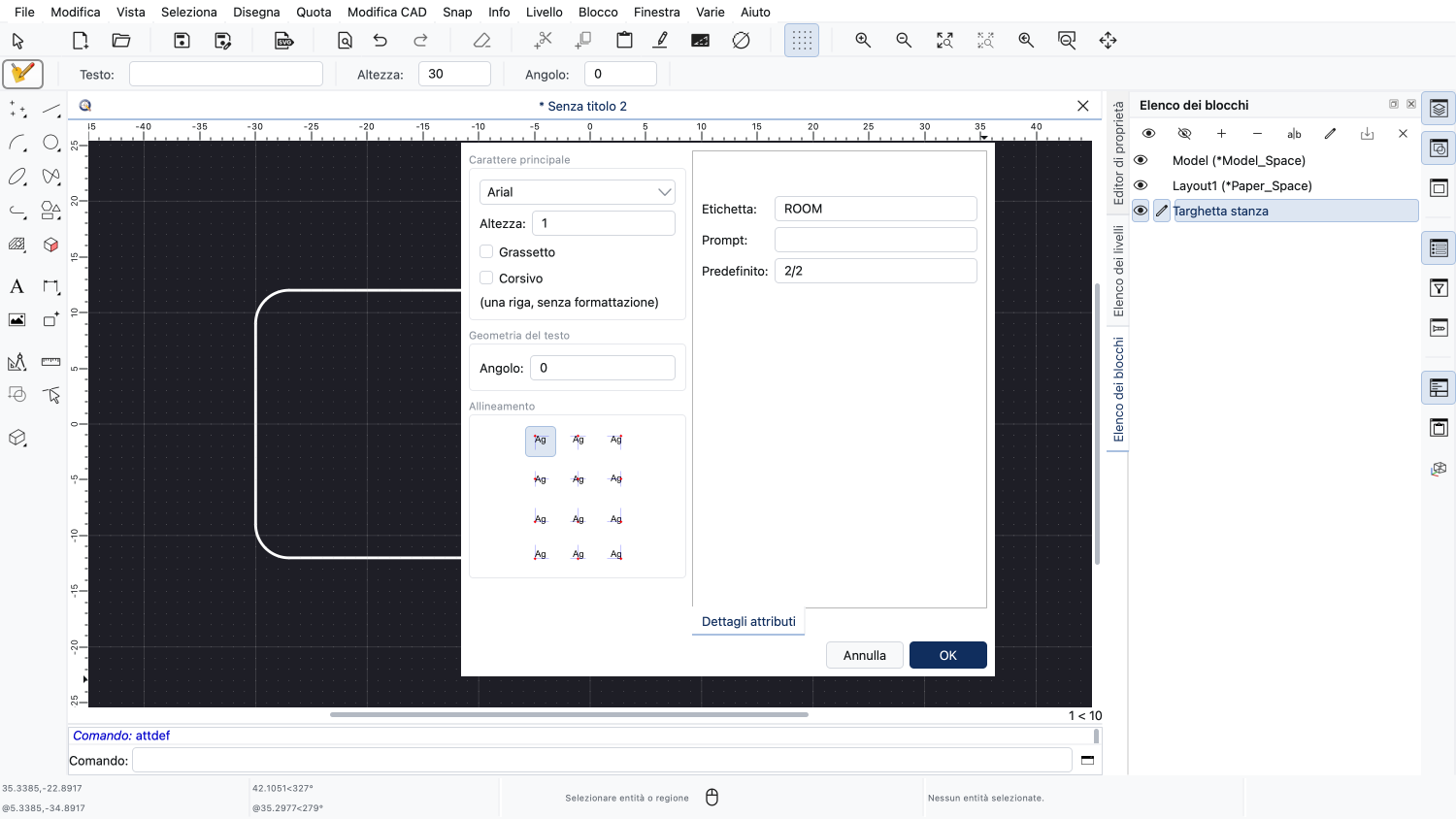
Nella finestra di dialogo, inseriamo prima l'etichetta dell'attributo.
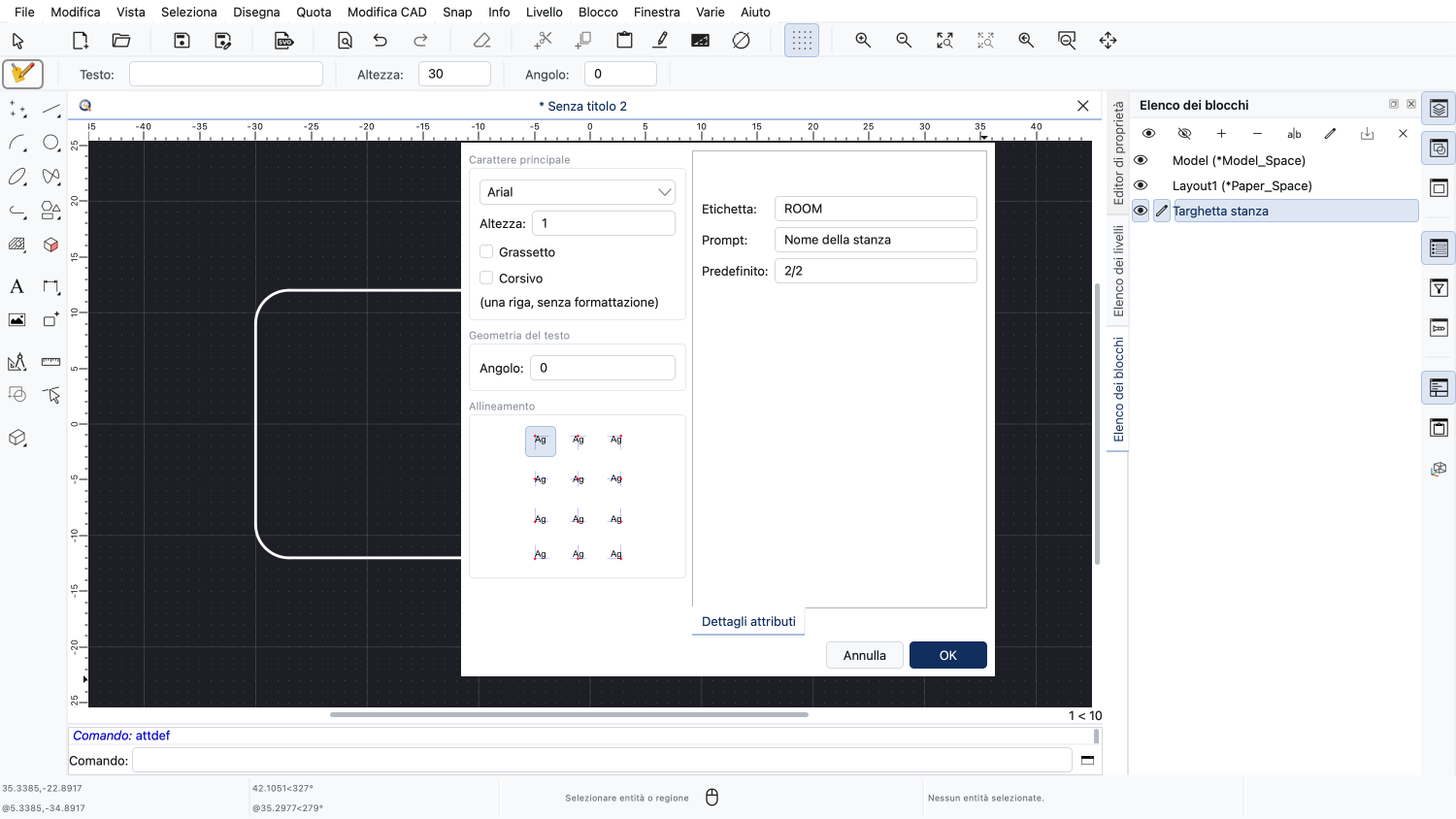
Il prompt è il testo di richiesta che viene mostrato quando un utente inserisce il valore dell'attributo.
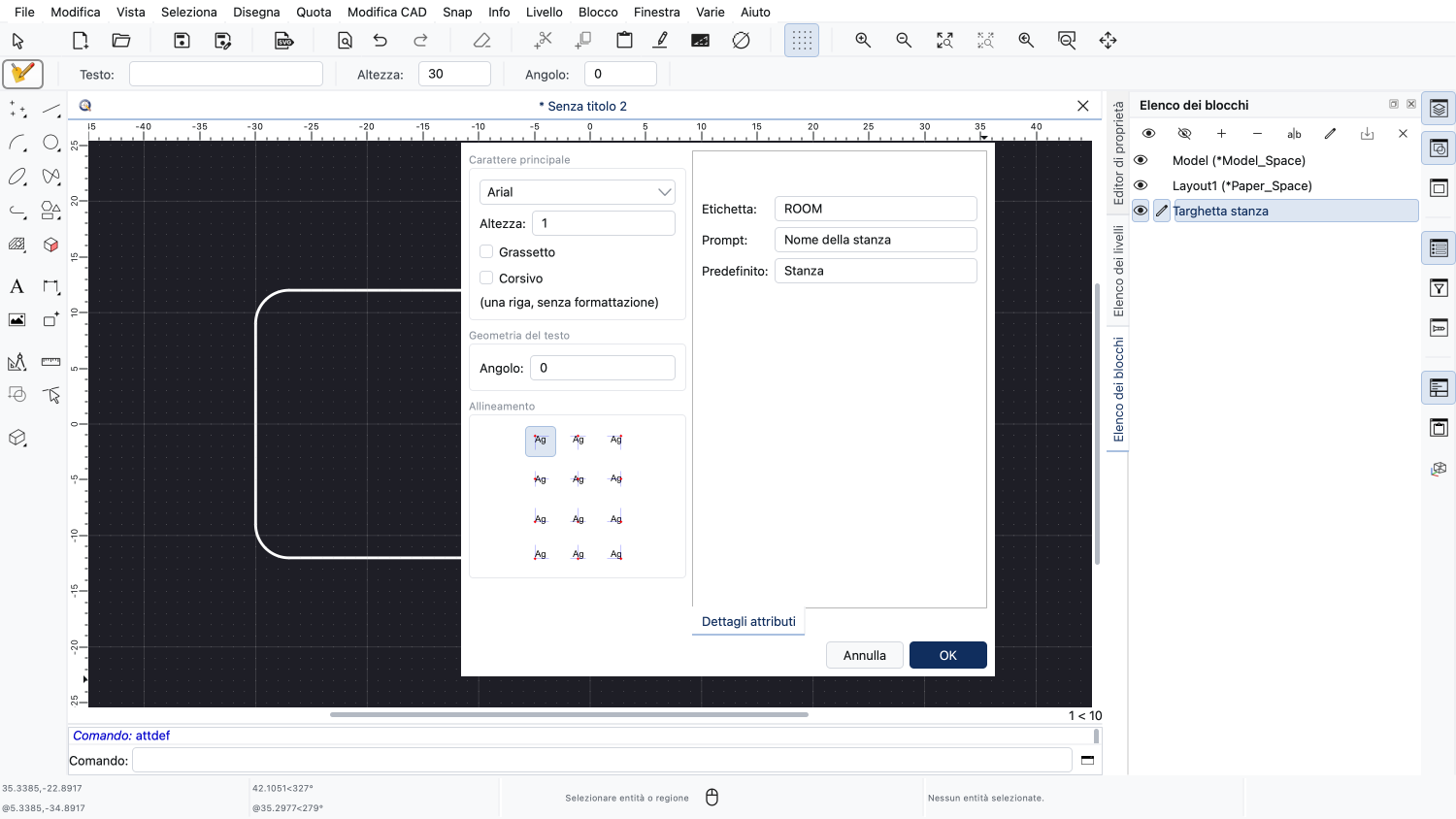
Il valore predefinito viene usato per i nuovi riferimenti di blocco, finché non inseriamo un valore diverso.
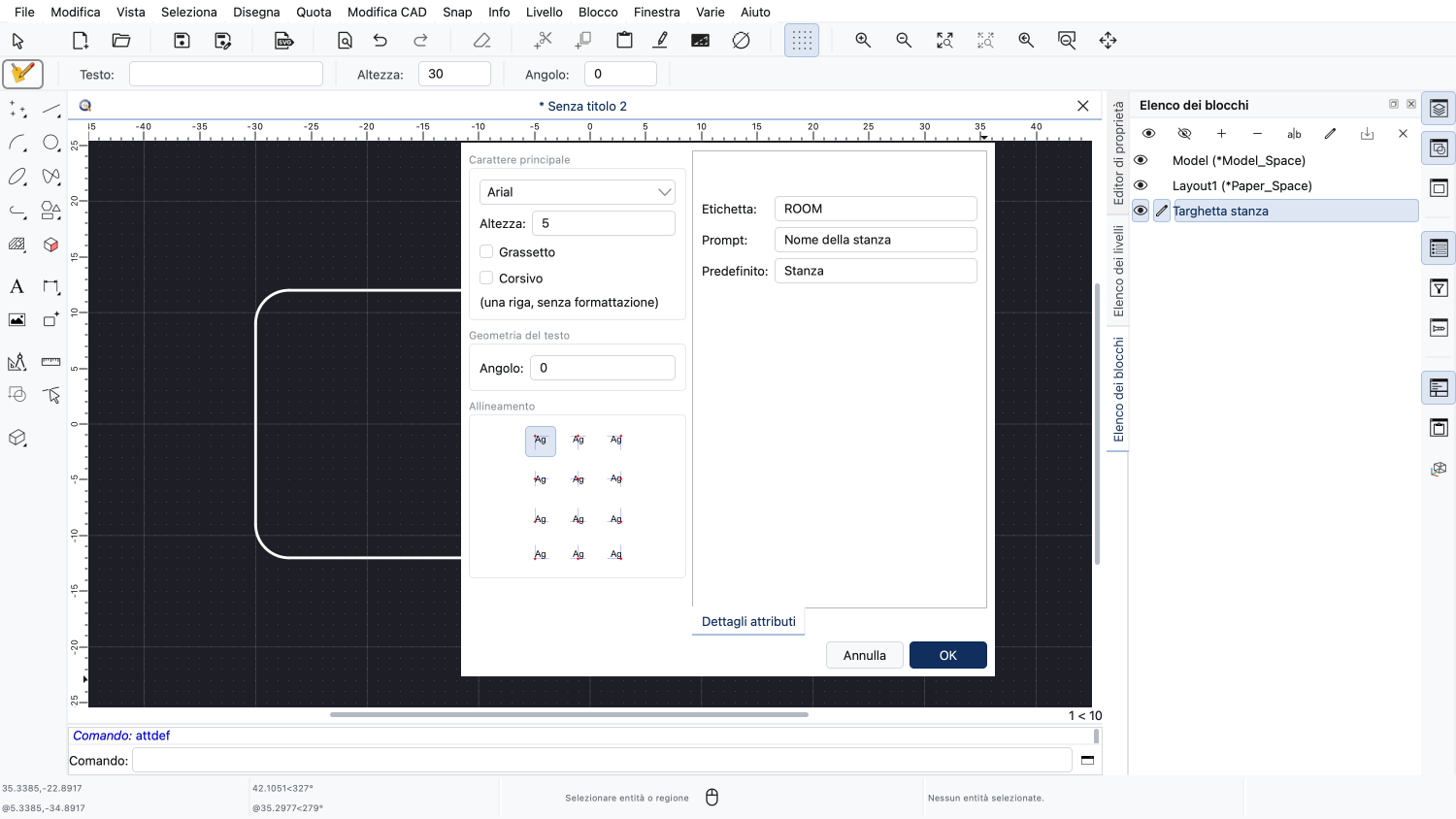
Come per qualsiasi altro testo, possiamo scegliere il carattere e l'altezza del testo.
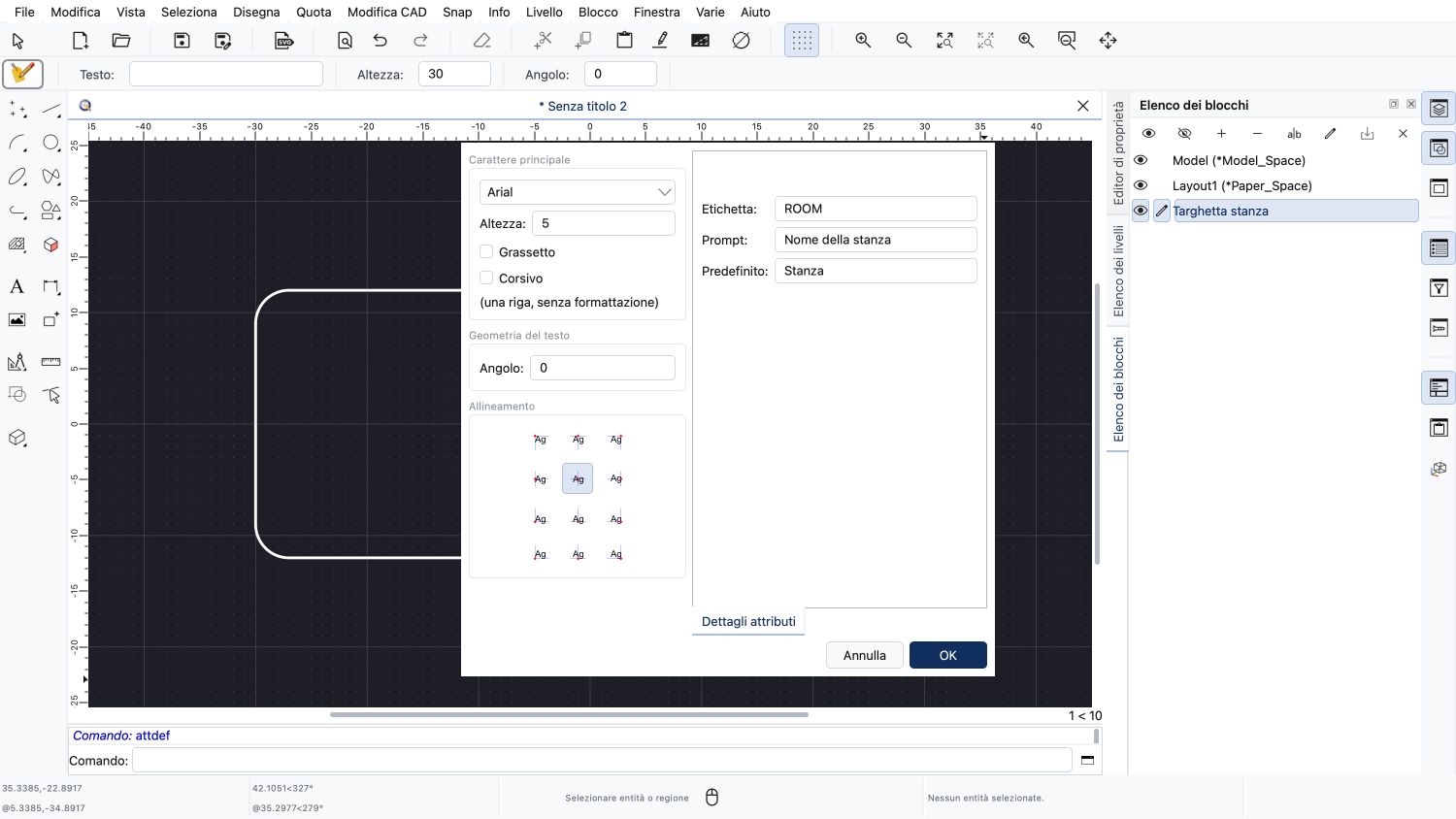
Centriamo l'attributo orizzontalmente e verticalmente sulla sua posizione.
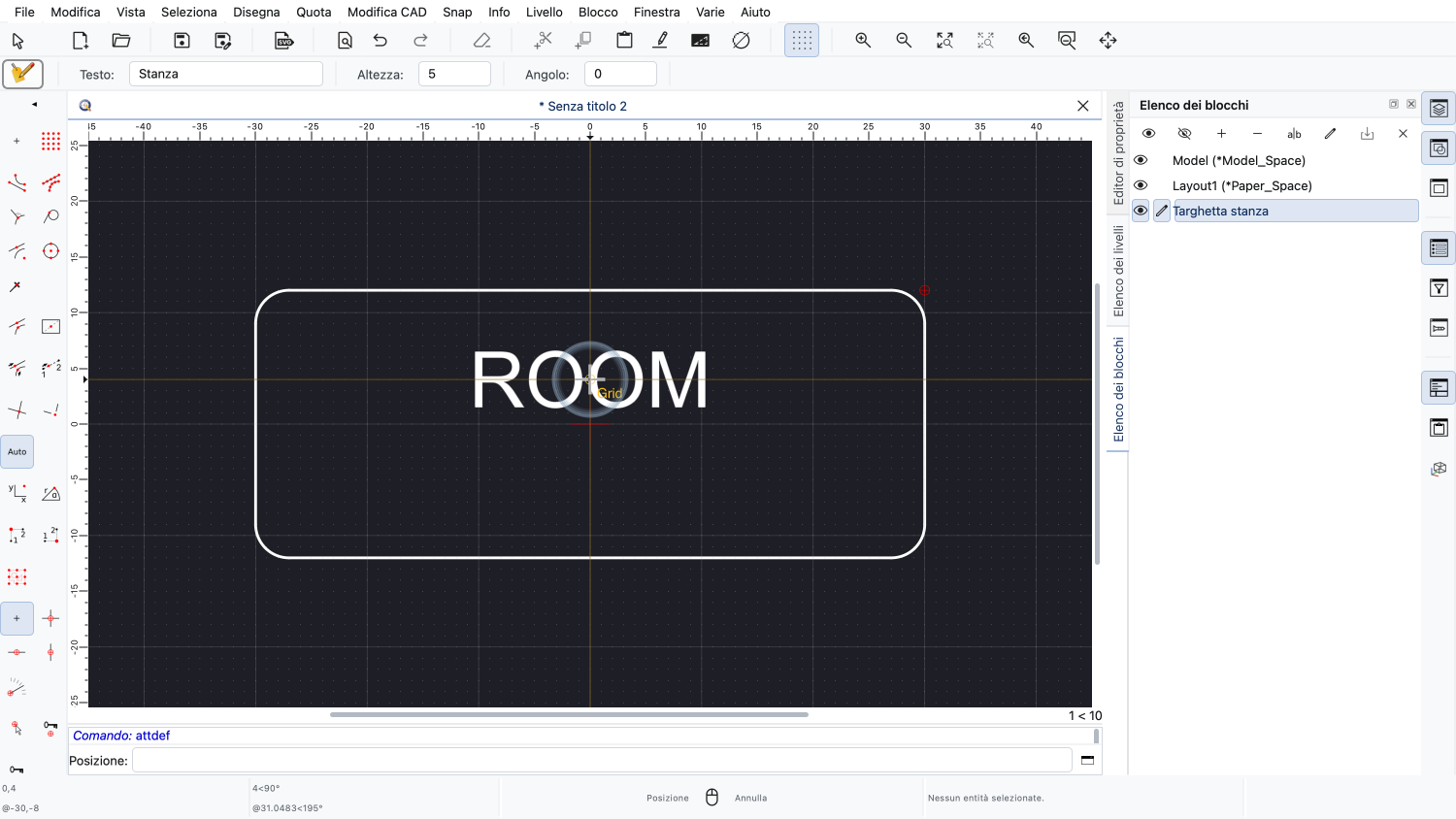
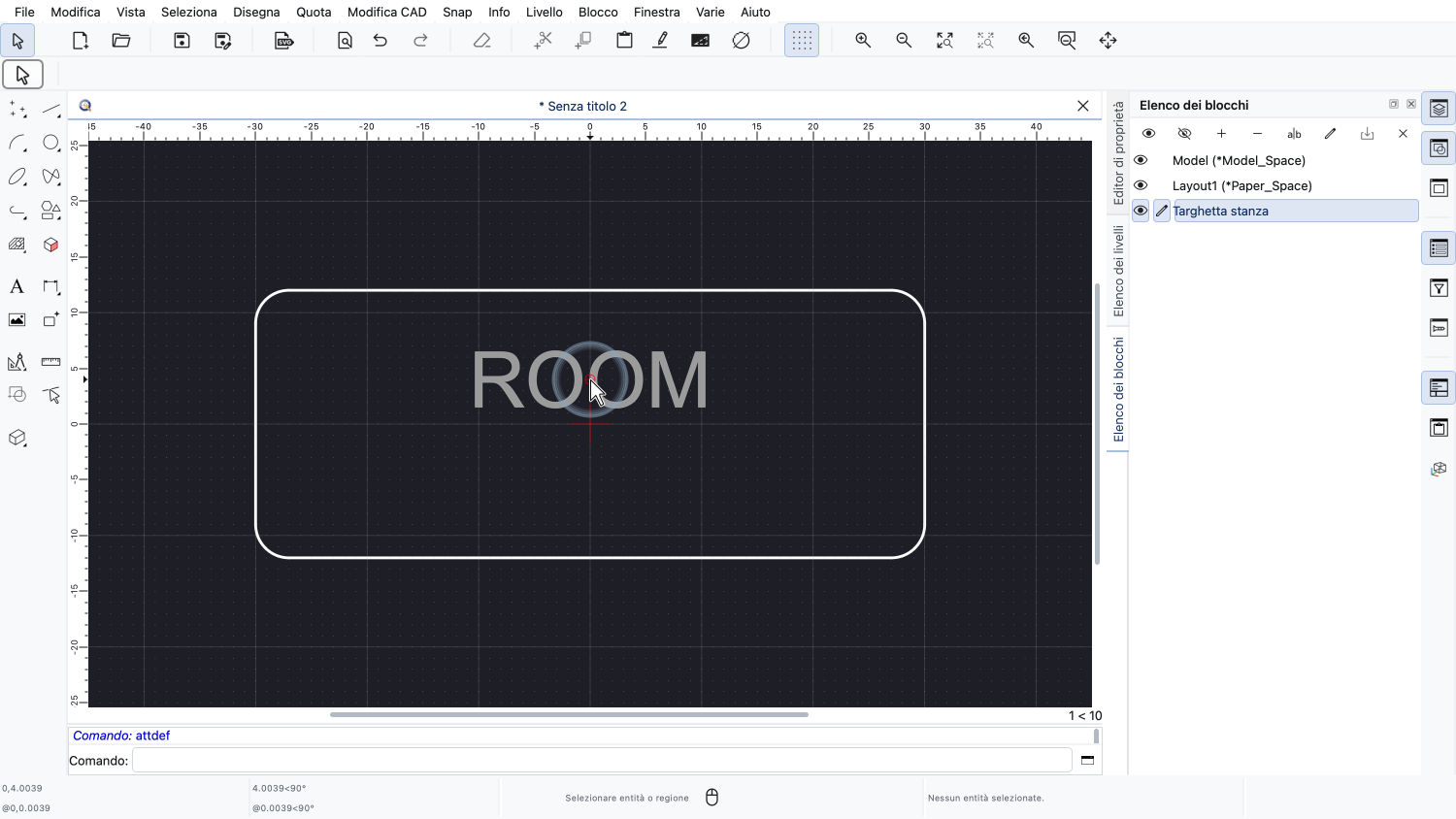
Posizioniamo la definizione di attributo all'interno del rettangolo, poco sopra il centro.
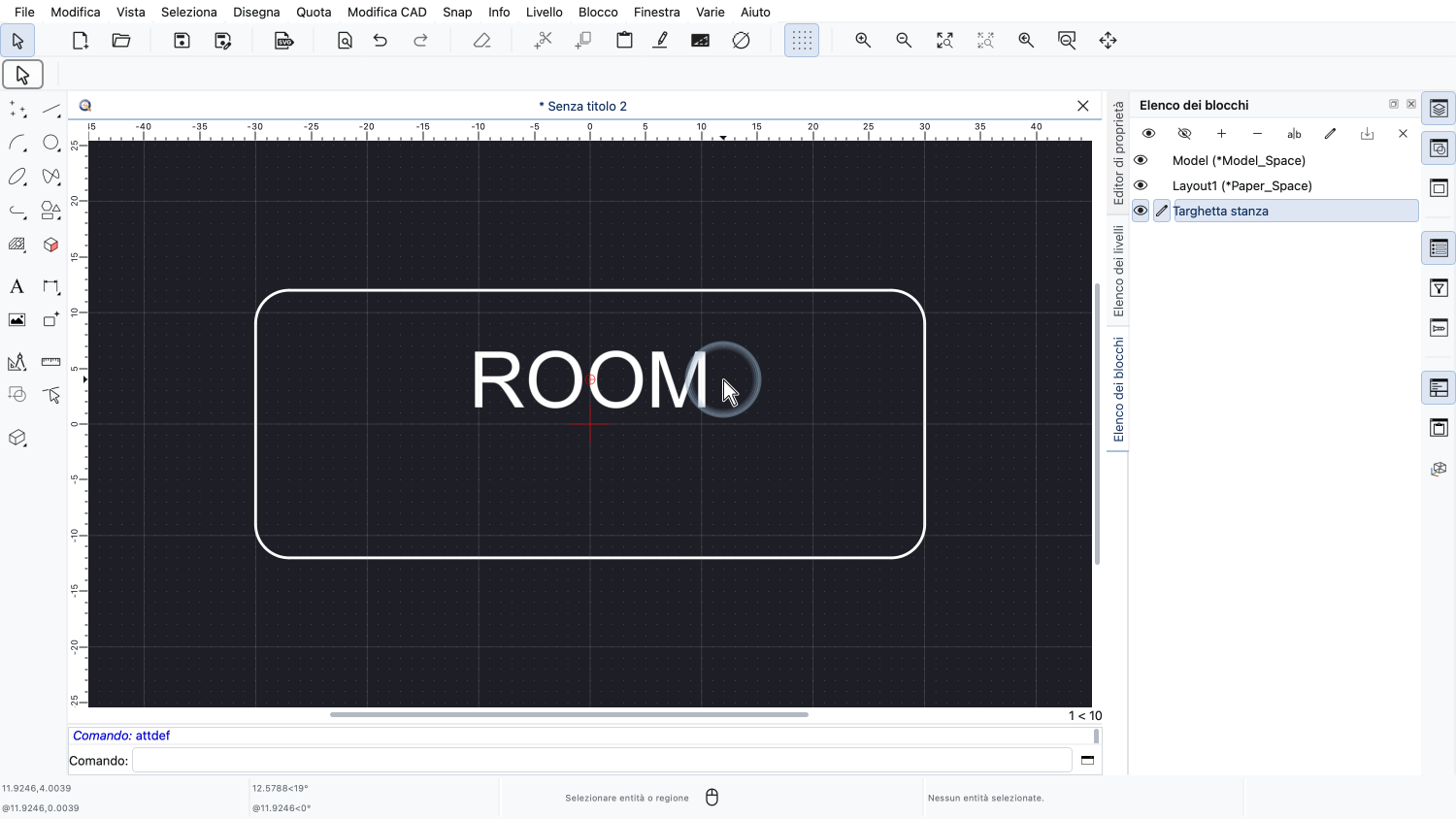
All'interno del blocco, la definizione di attributo mostra la sua etichetta.
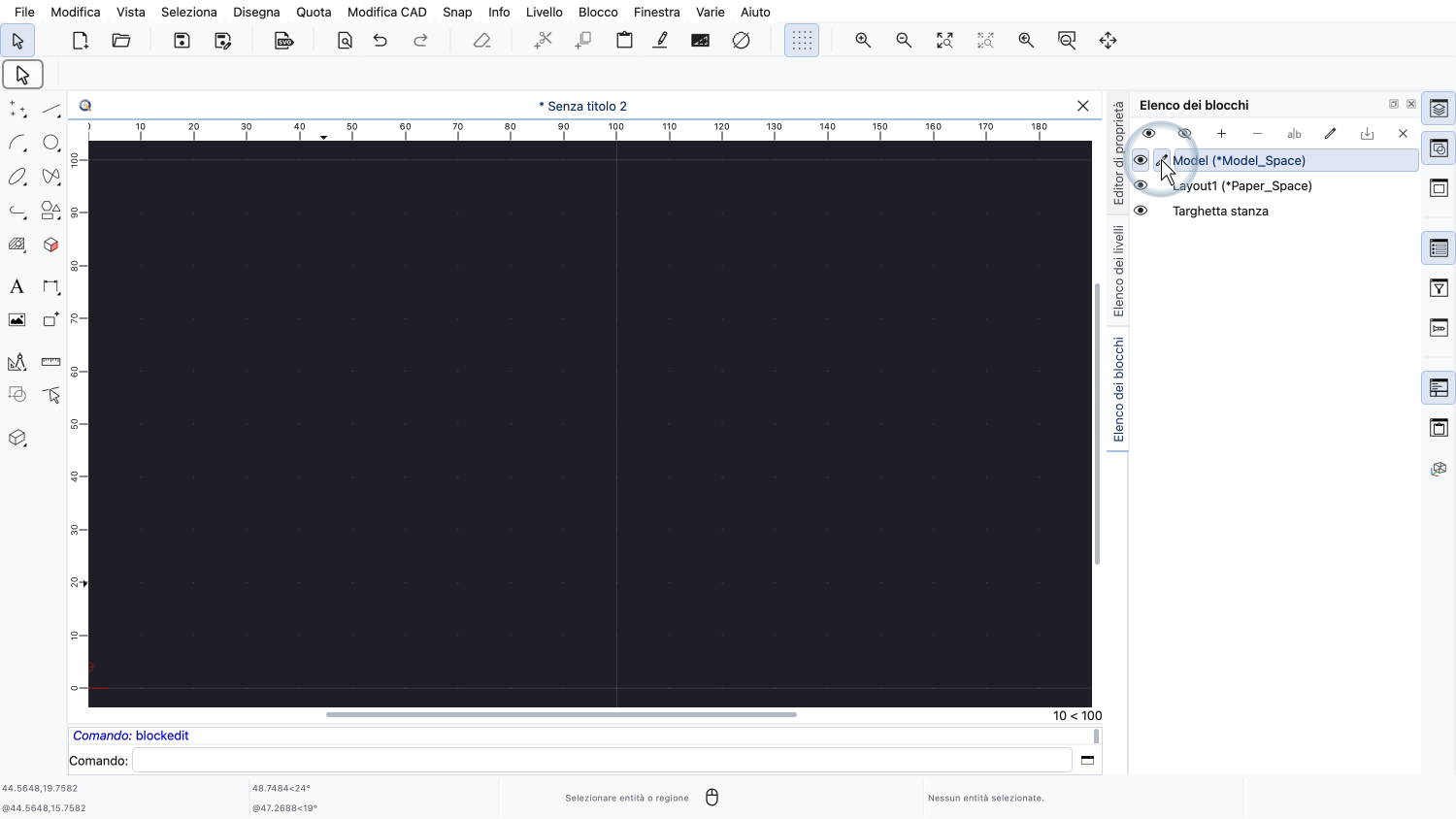
Il nostro blocco è pronto e torniamo al disegno principale, il blocco dello spazio modello.
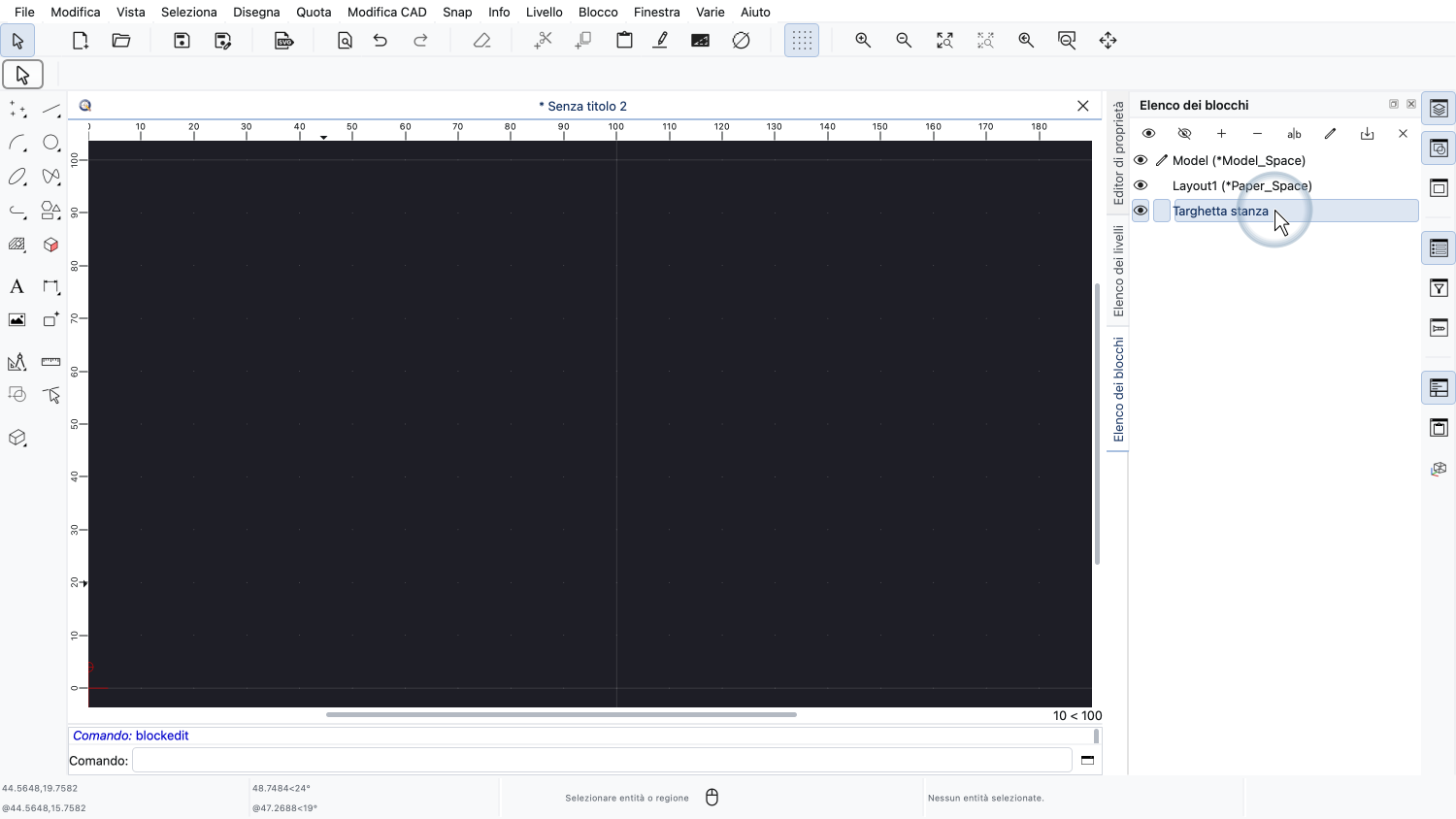
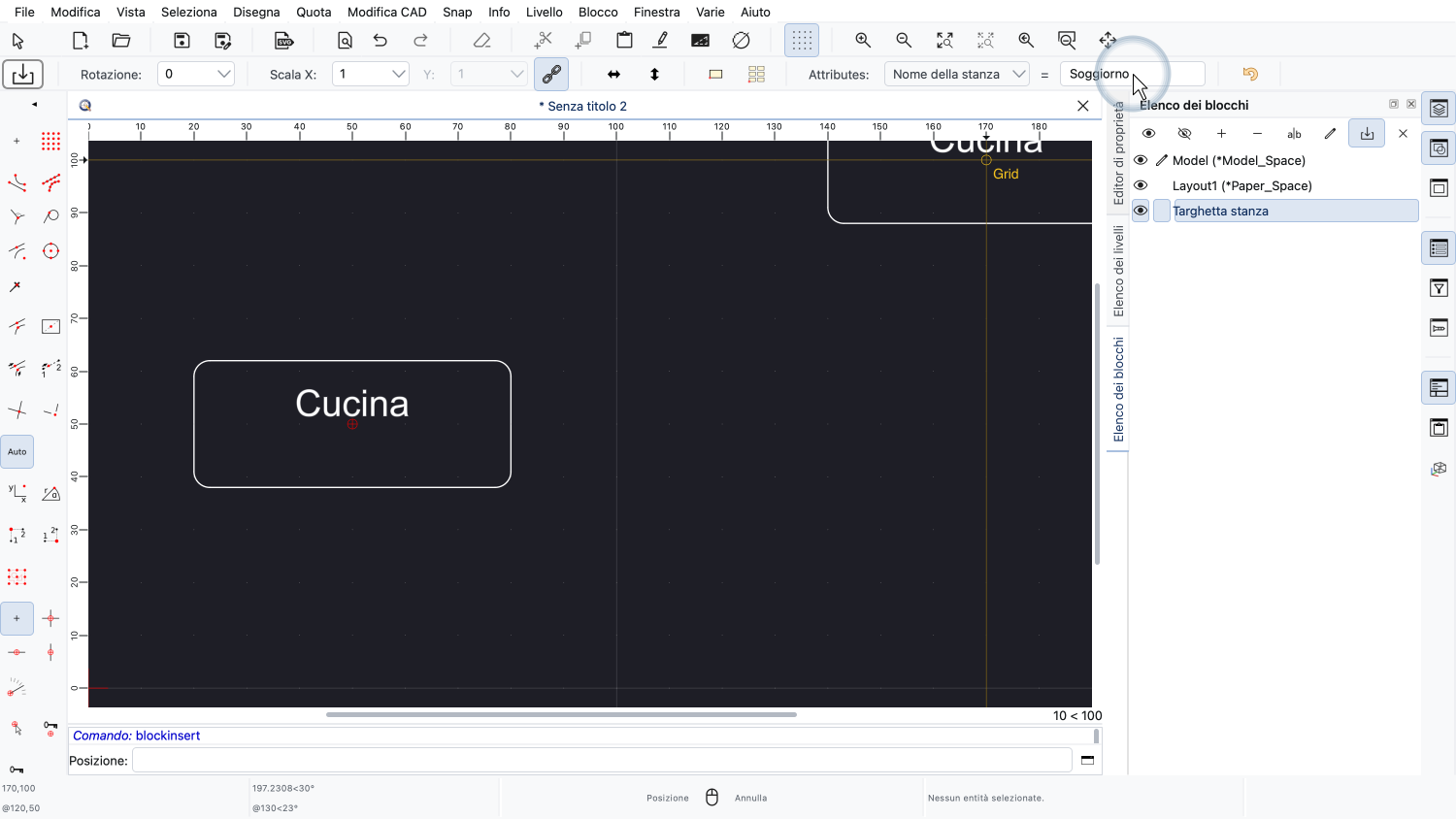
Ora inseriamo il nostro blocco nel disegno.
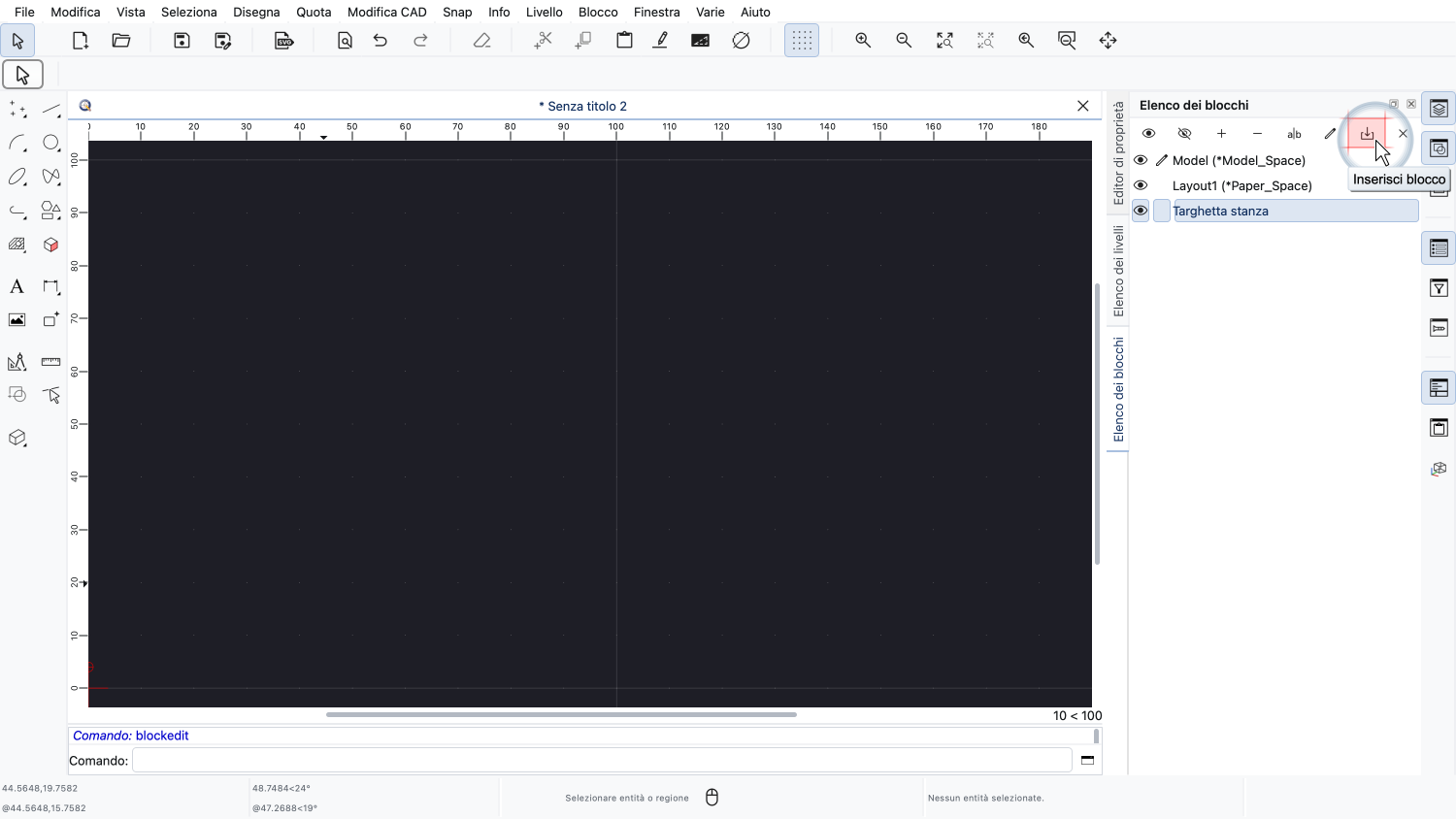
Con il blocco «Targhetta stanza» selezionato nell'elenco dei blocchi, facciamo clic sul pulsante per inserire il blocco.
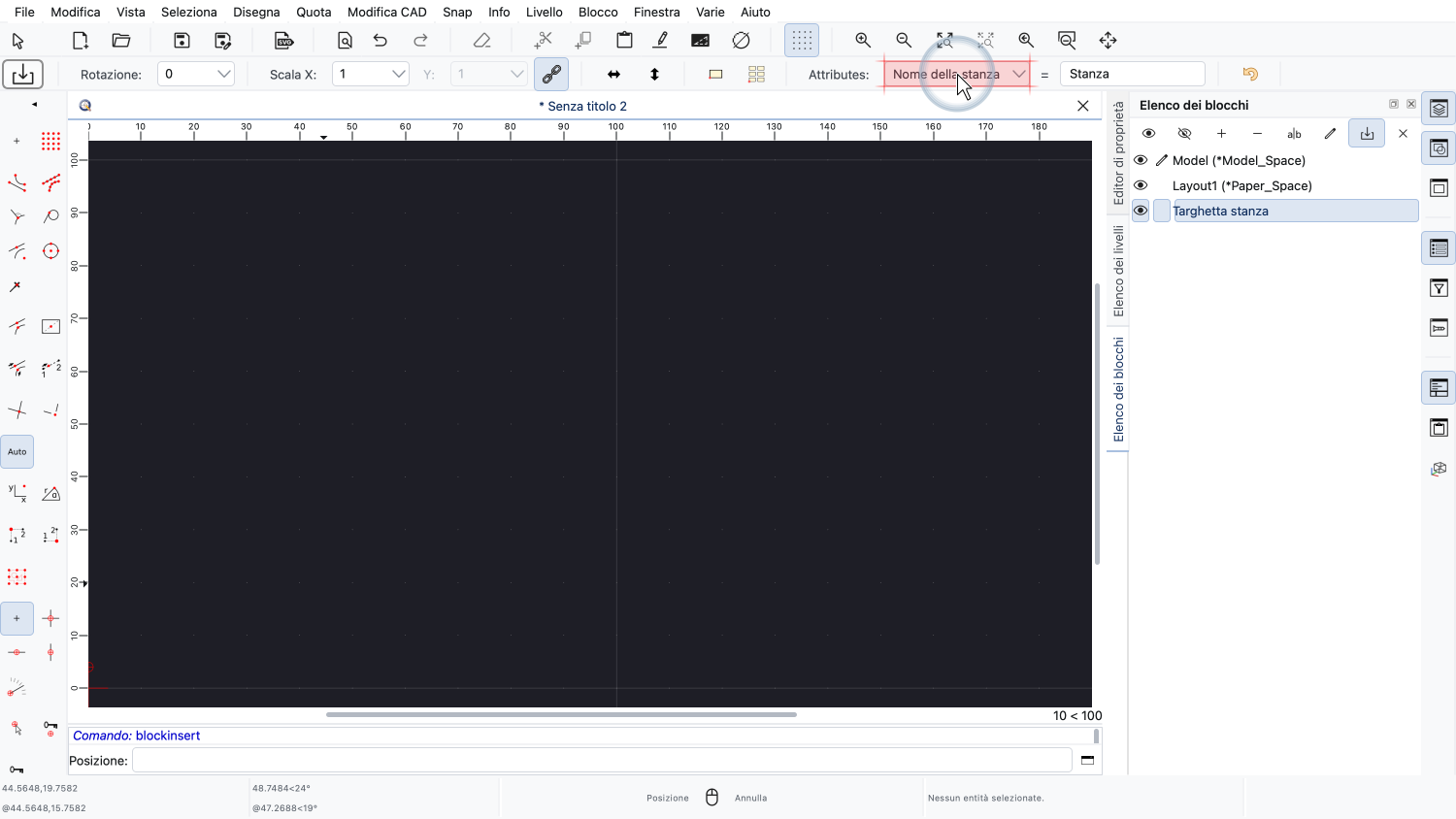
Poiché il nostro blocco ha una definizione di attributo, la barra delle opzioni in alto mostra gli attributi del blocco.
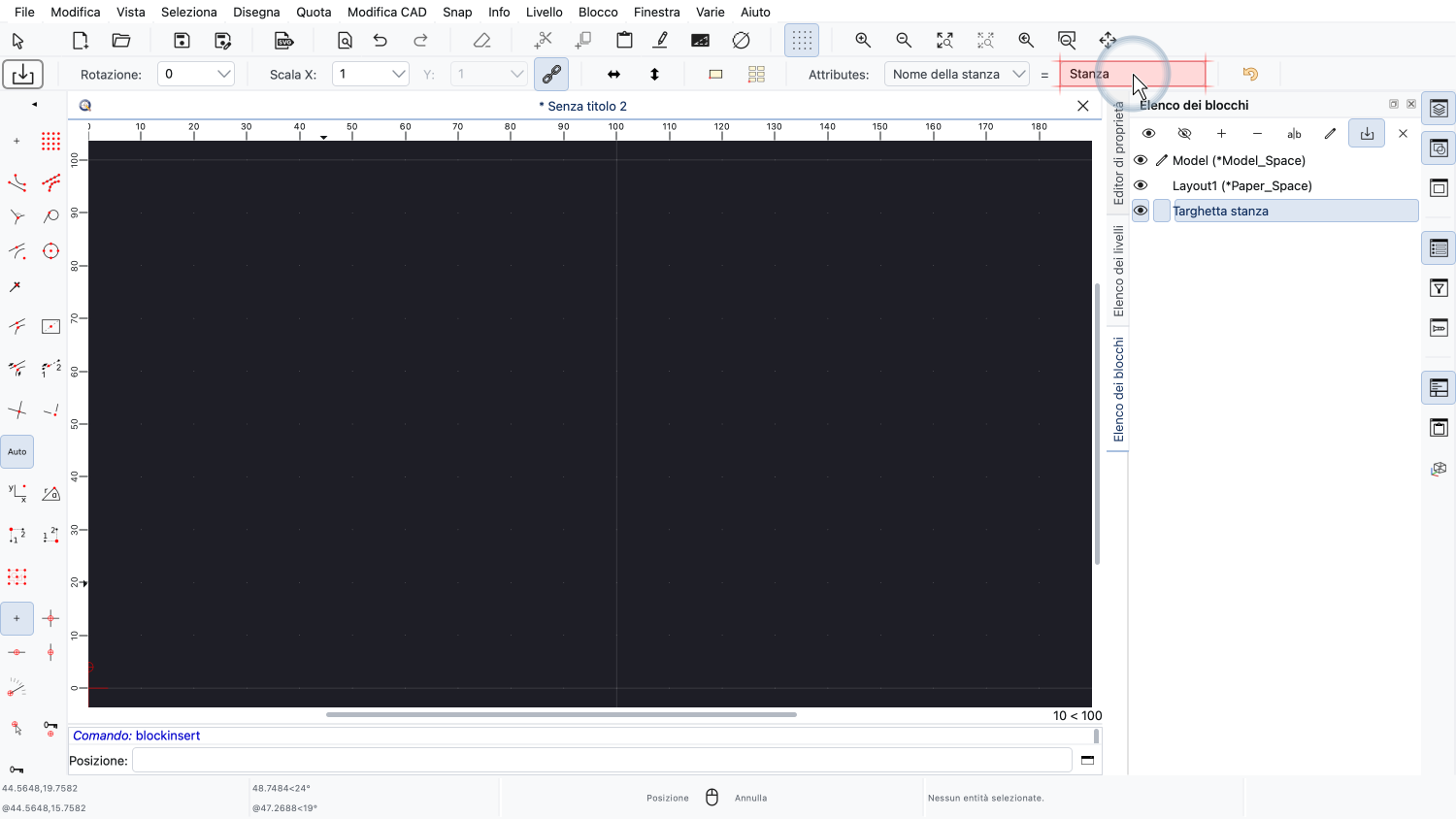
L'elenco a discesa mostra il prompt dell'attributo. Il campo accanto ne contiene il valore.
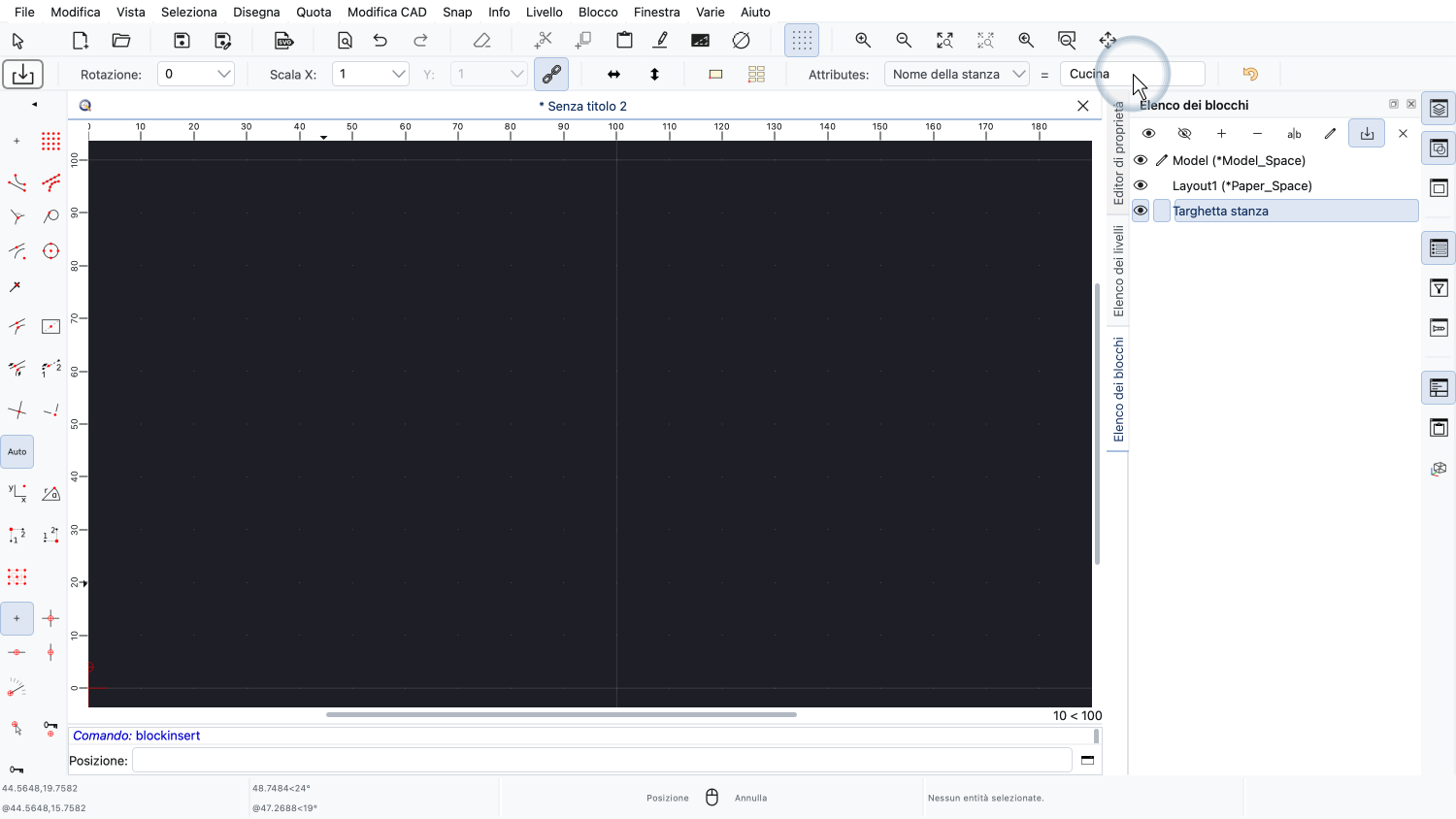
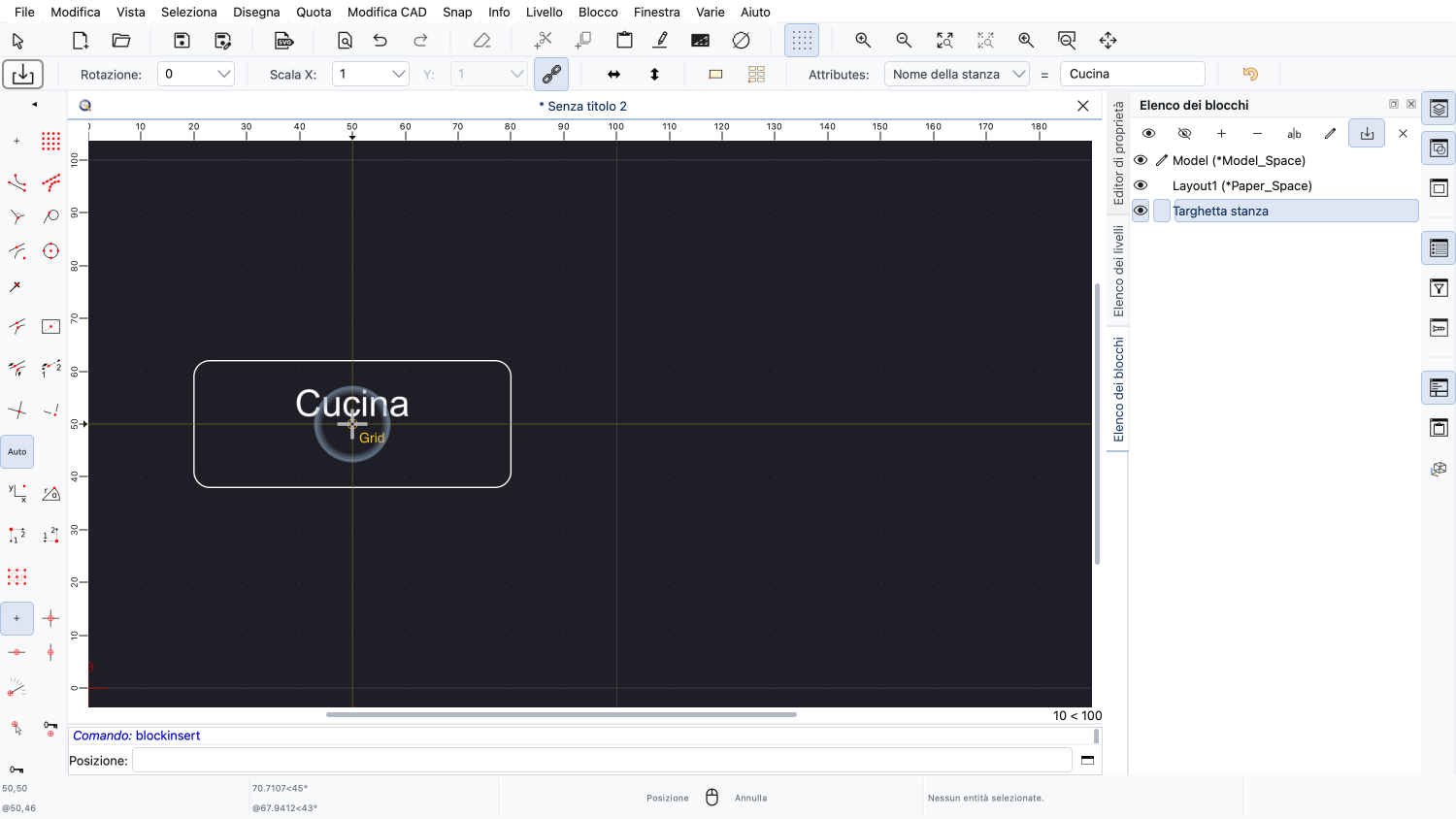
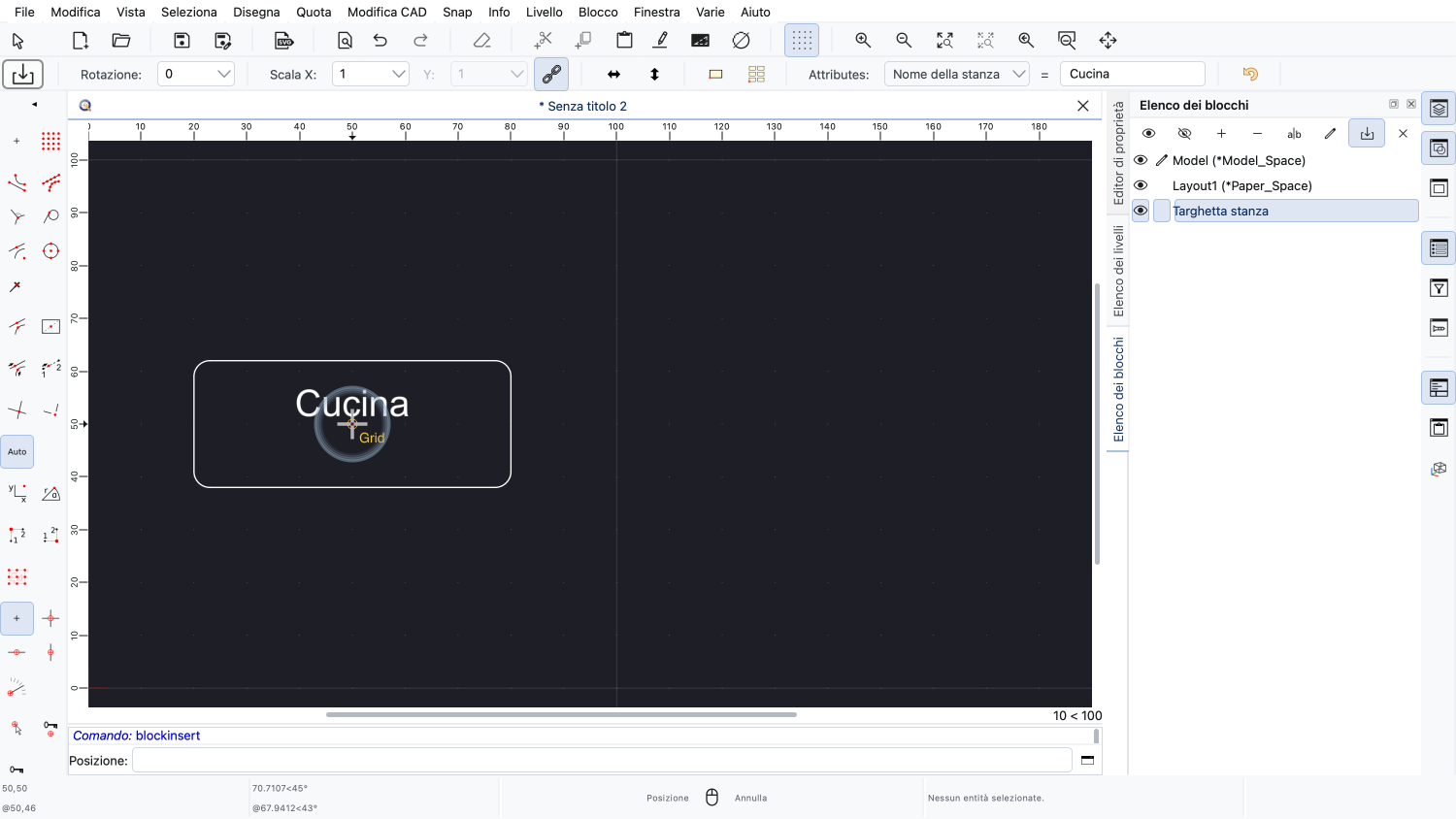
Inseriamo il nome della prima stanza e posizioniamo il riferimento di blocco nel disegno.
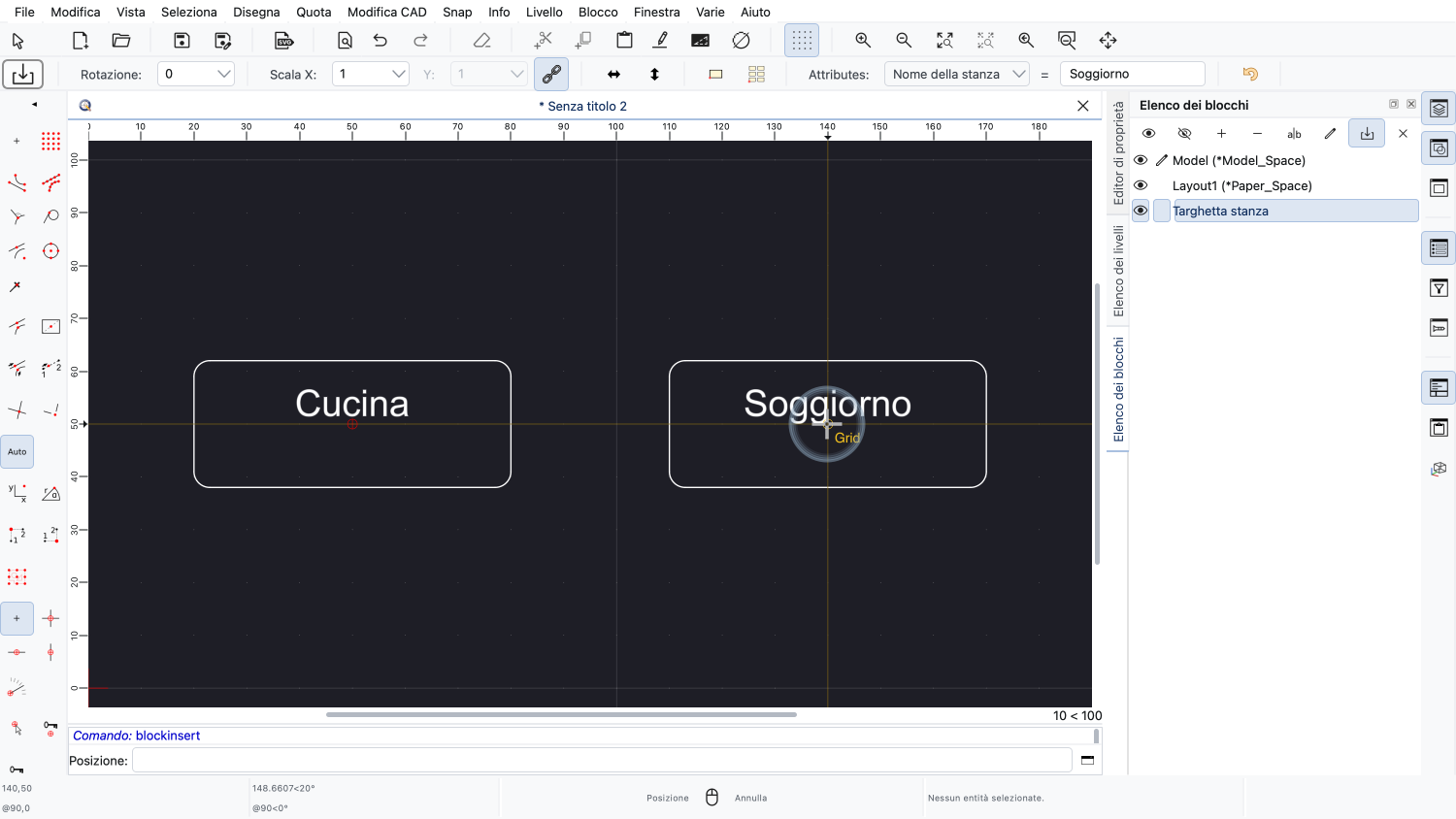
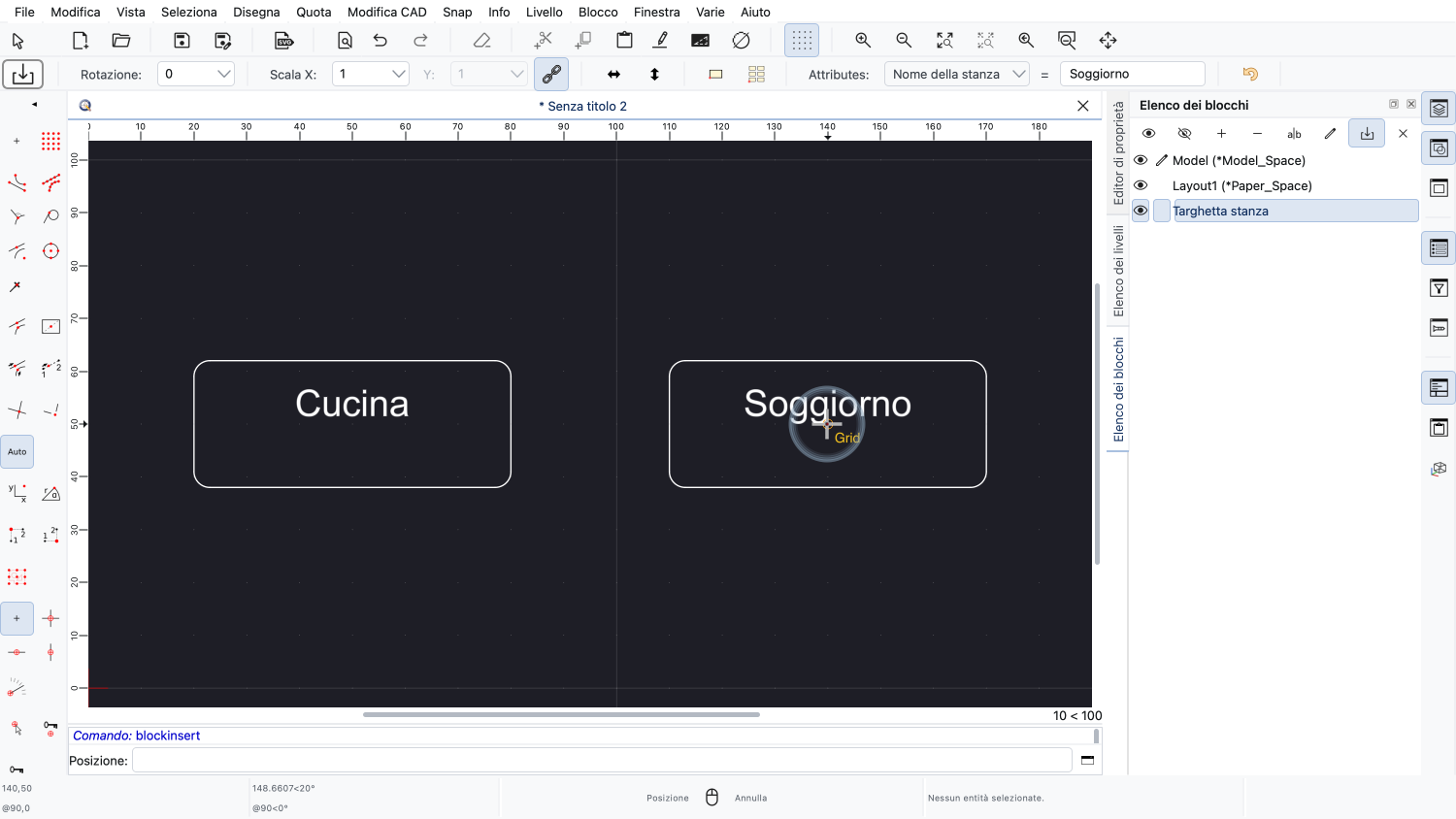
Posizioniamo una seconda targhetta per un'altra stanza.
Terminiamo lo strumento con un clic destro.
Proprio come nel primo esempio, possiamo modificare il valore di un attributo nell'editor di proprietà.
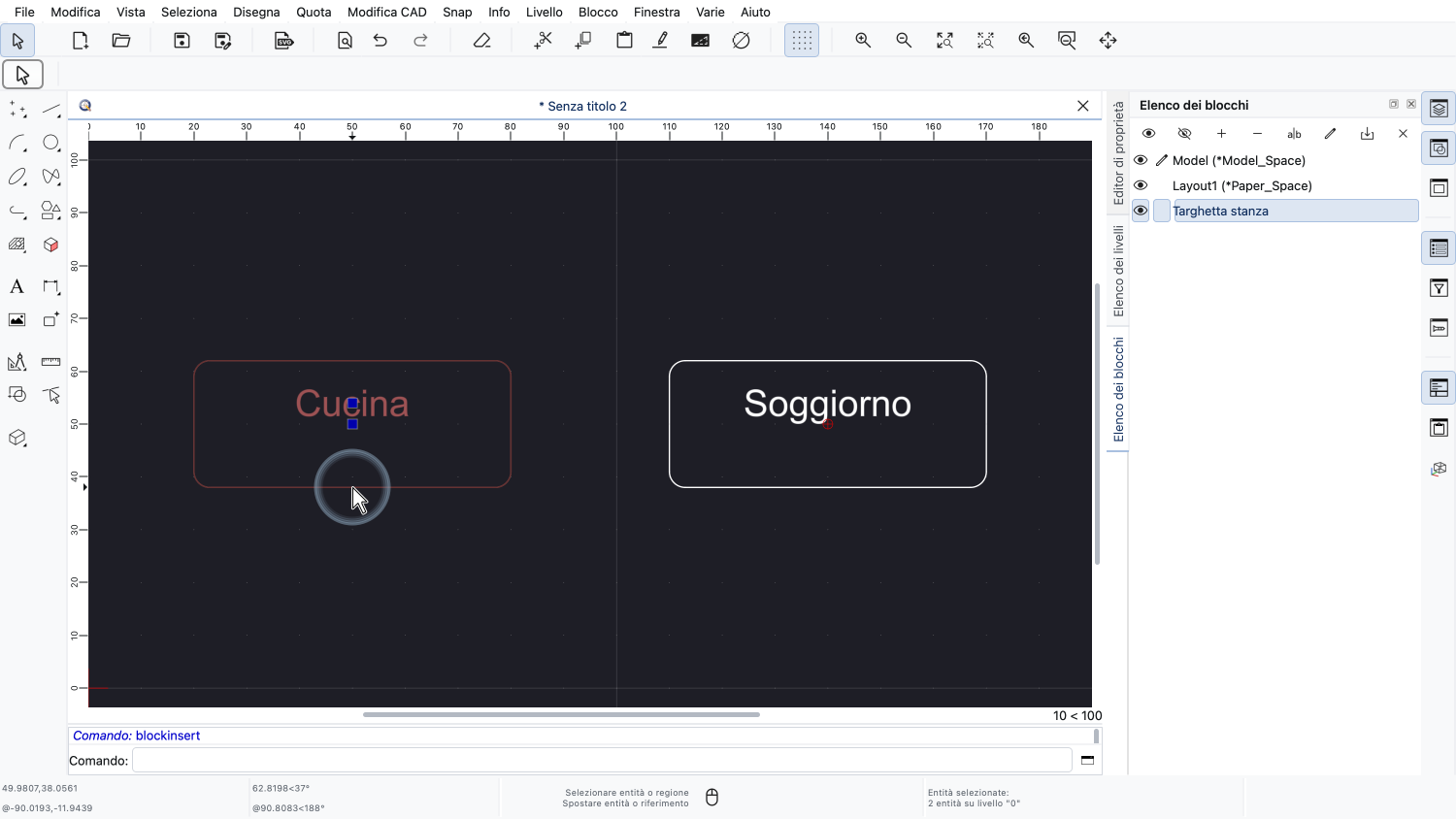
Selezioniamo il primo riferimento di blocco facendo clic sul rettangolo.
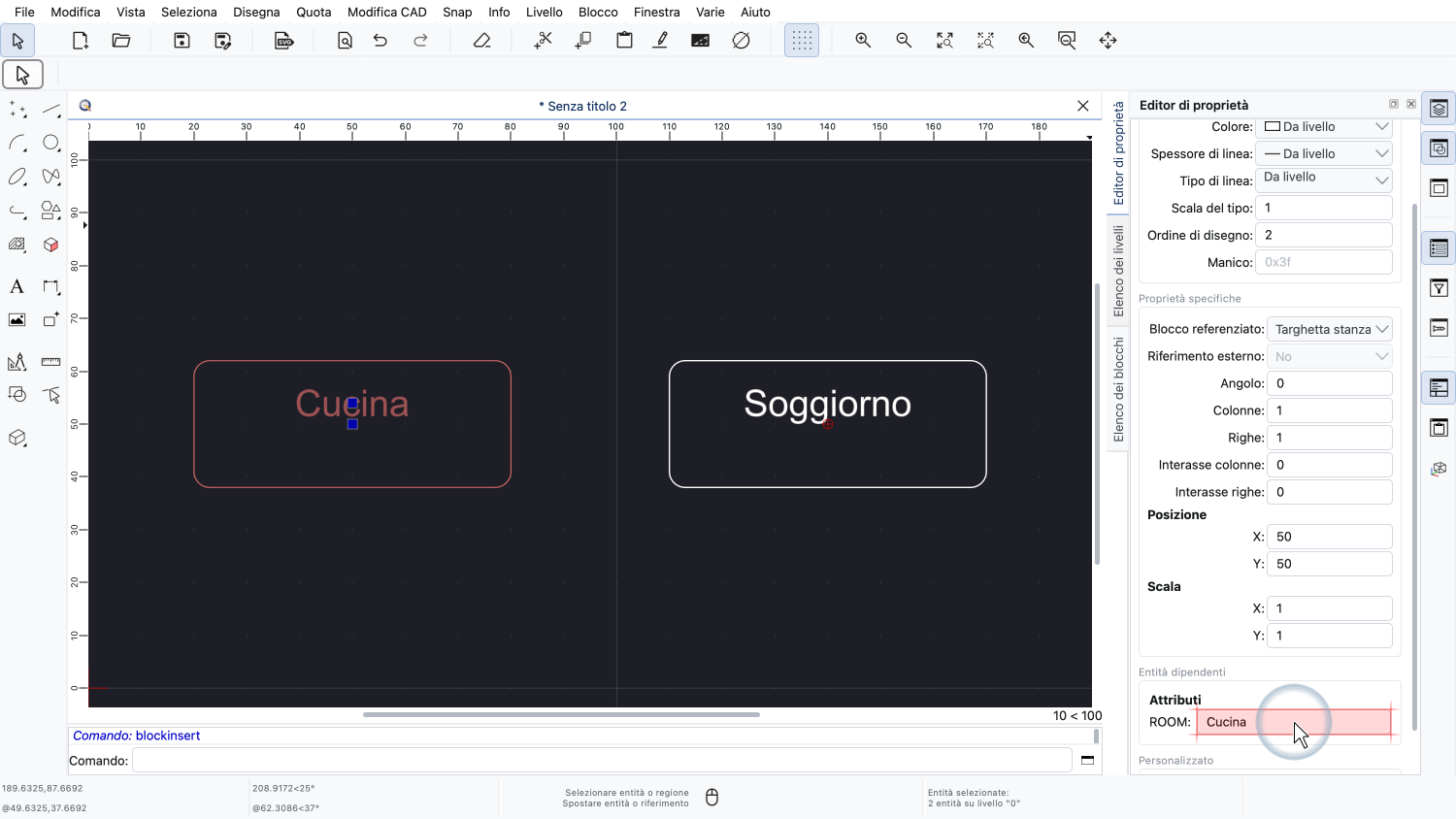
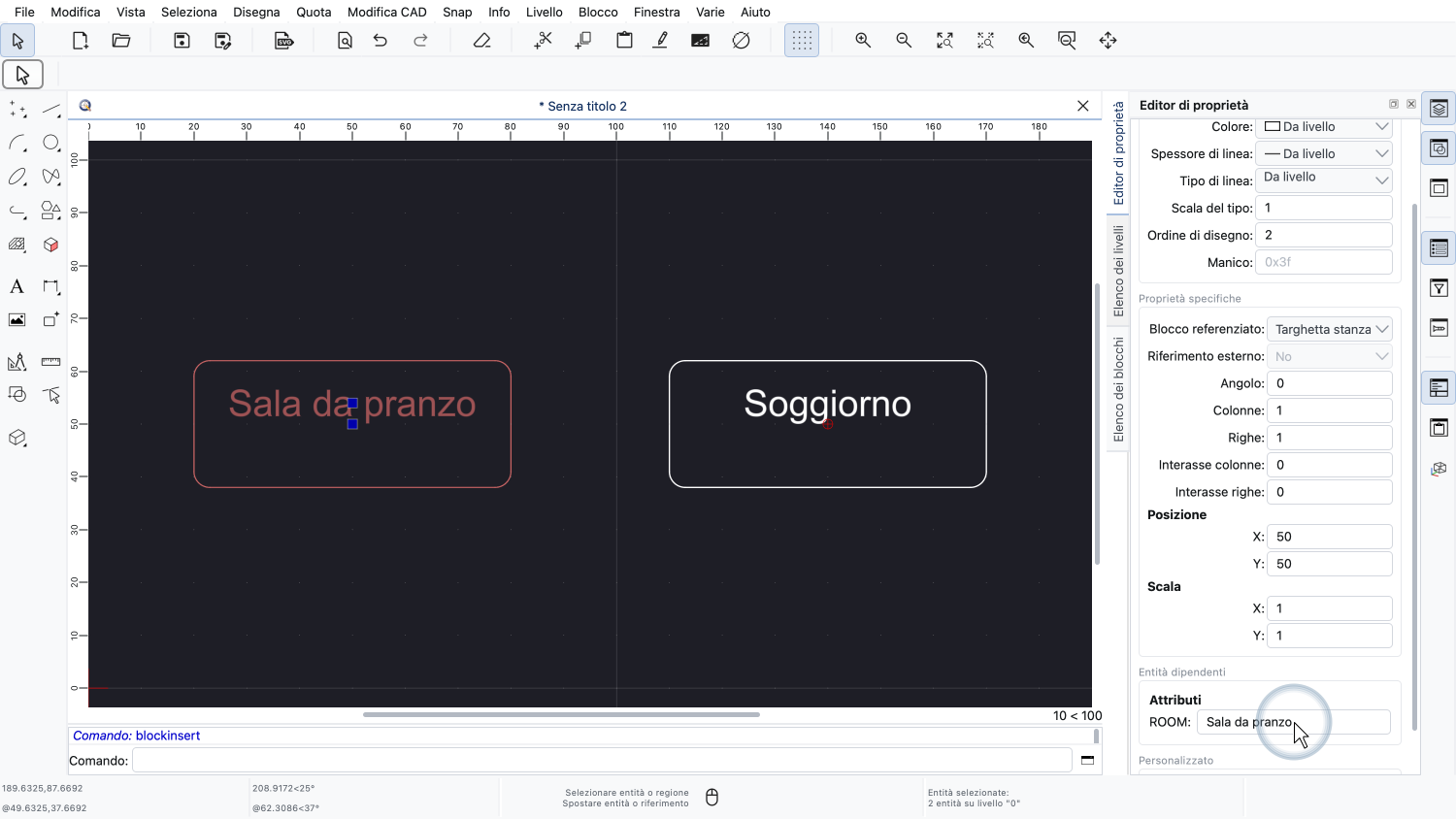
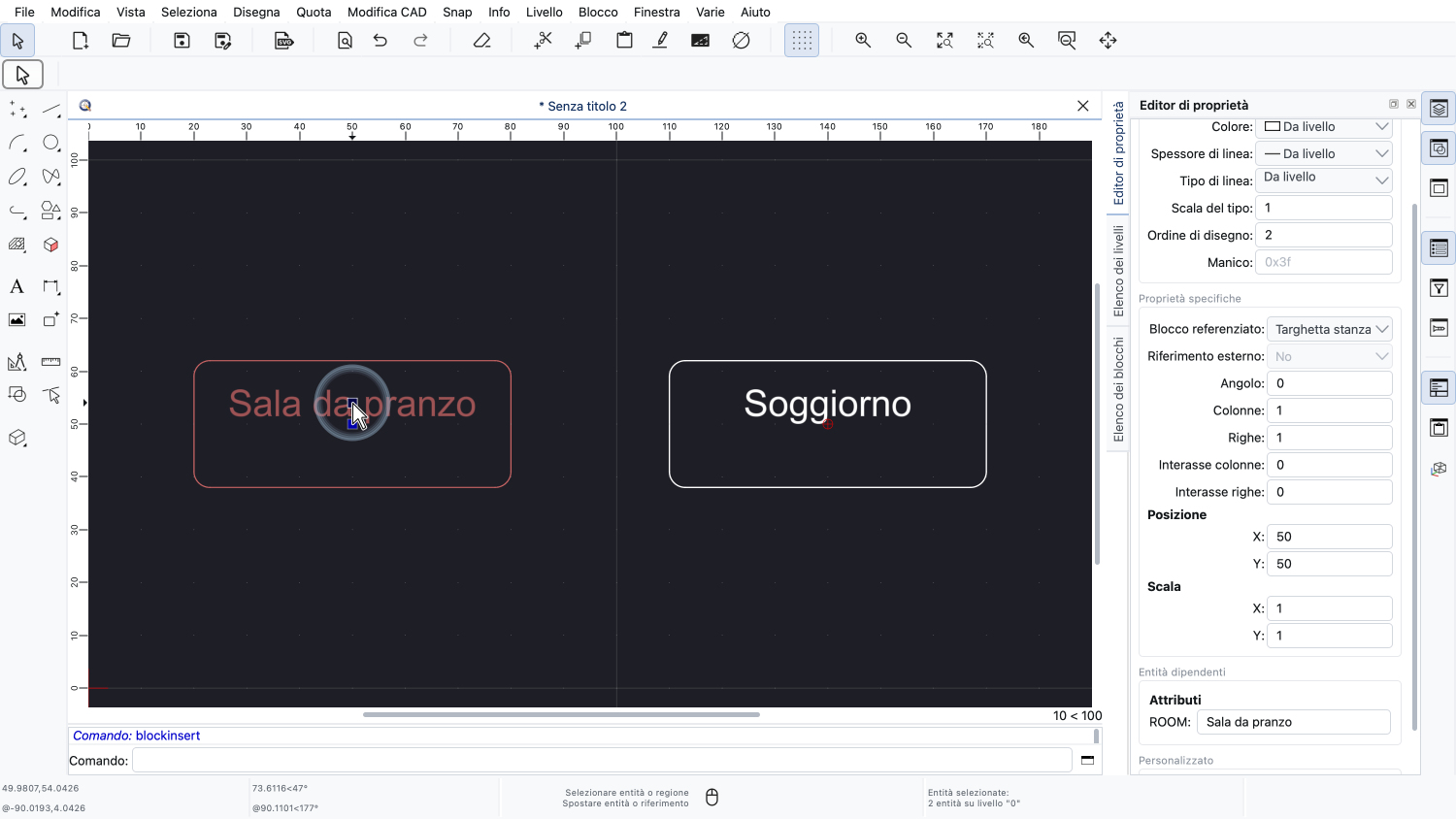
Nella sezione «Attributi», cambiamo il nome della stanza in «Sala da pranzo».
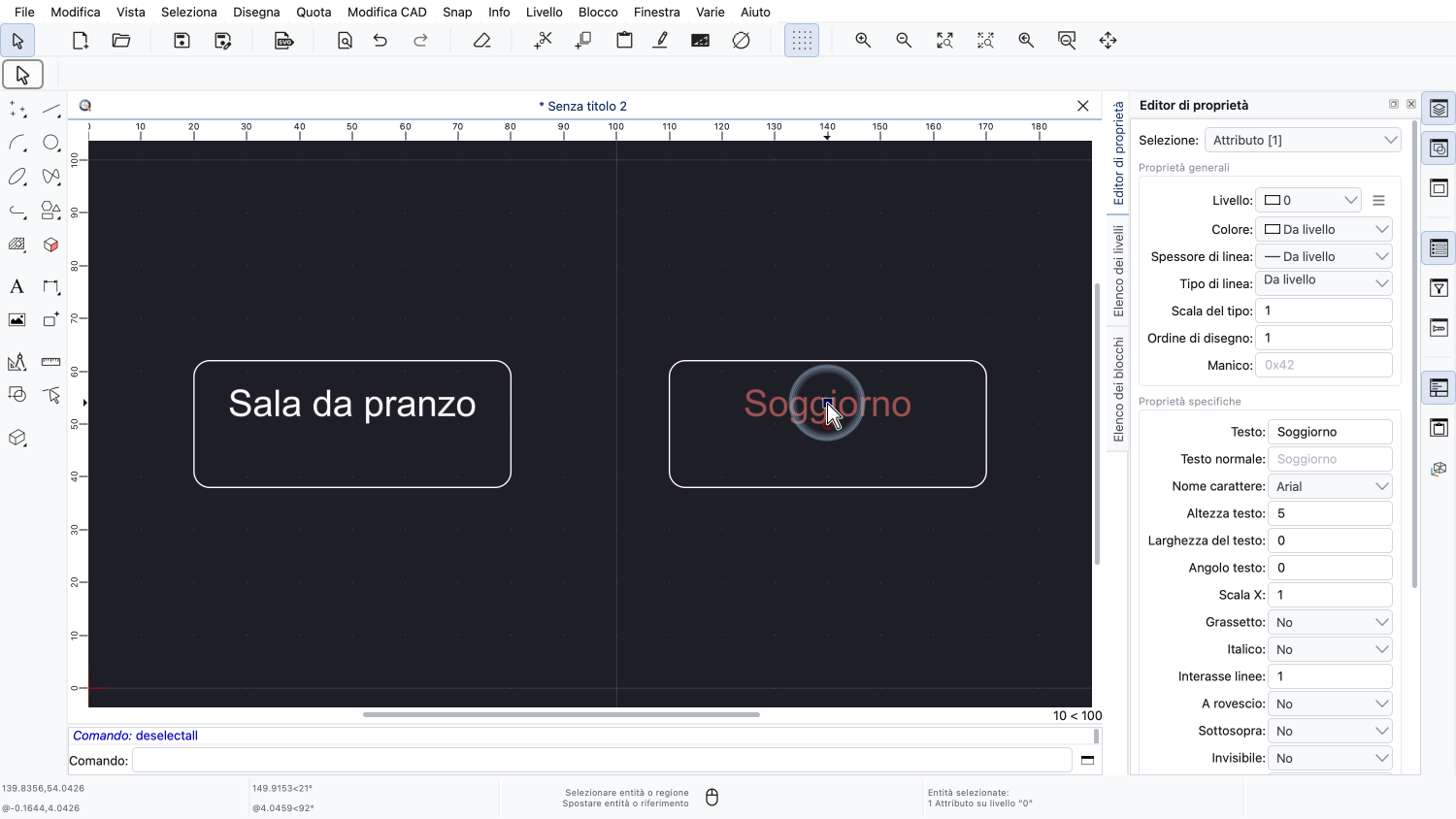
Ora selezioniamo solo l'attributo del secondo riferimento di blocco facendo clic sul suo testo.
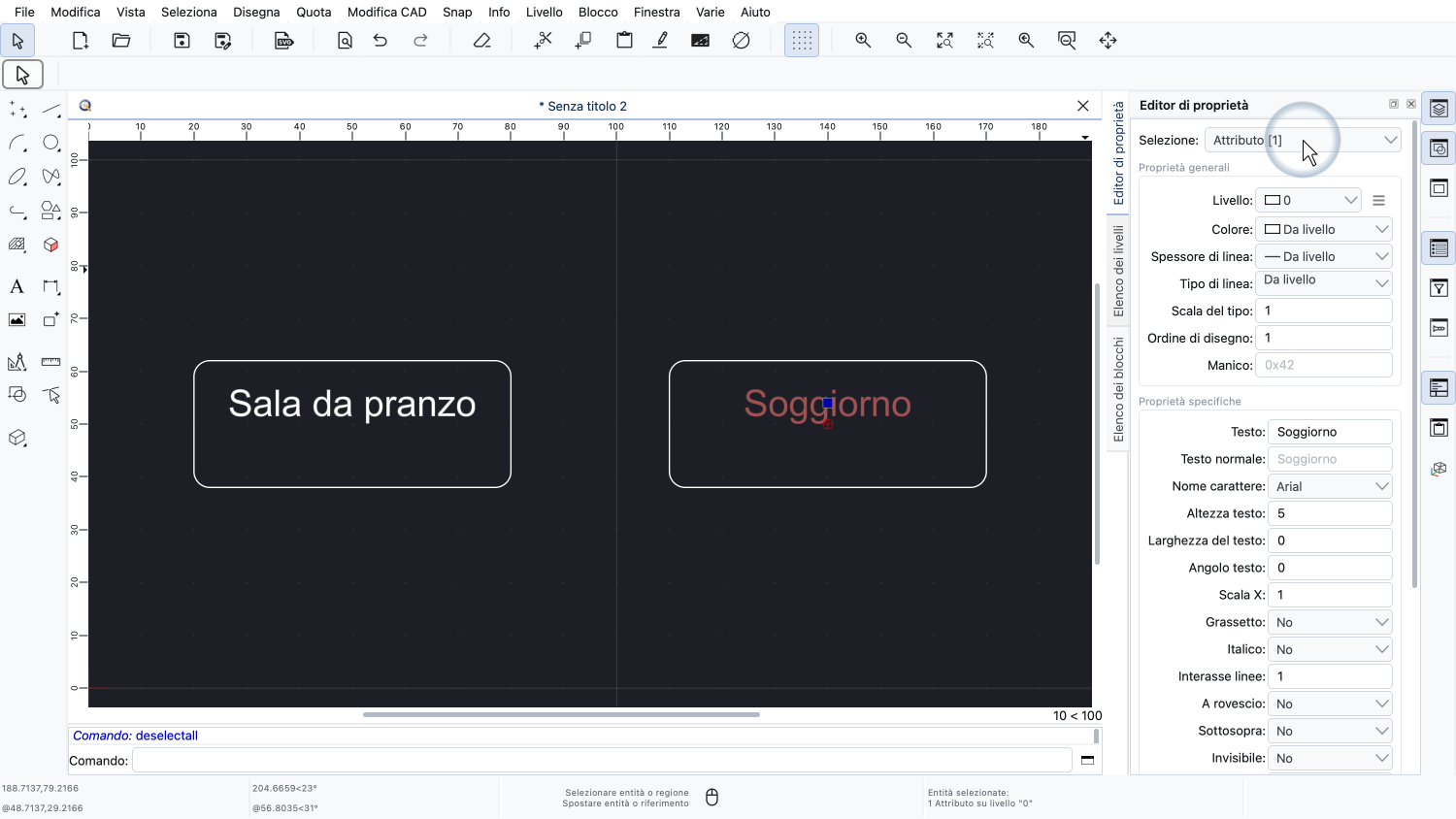
Come qualsiasi altro testo, l'attributo selezionato può essere modificato nell'editor di proprietà.
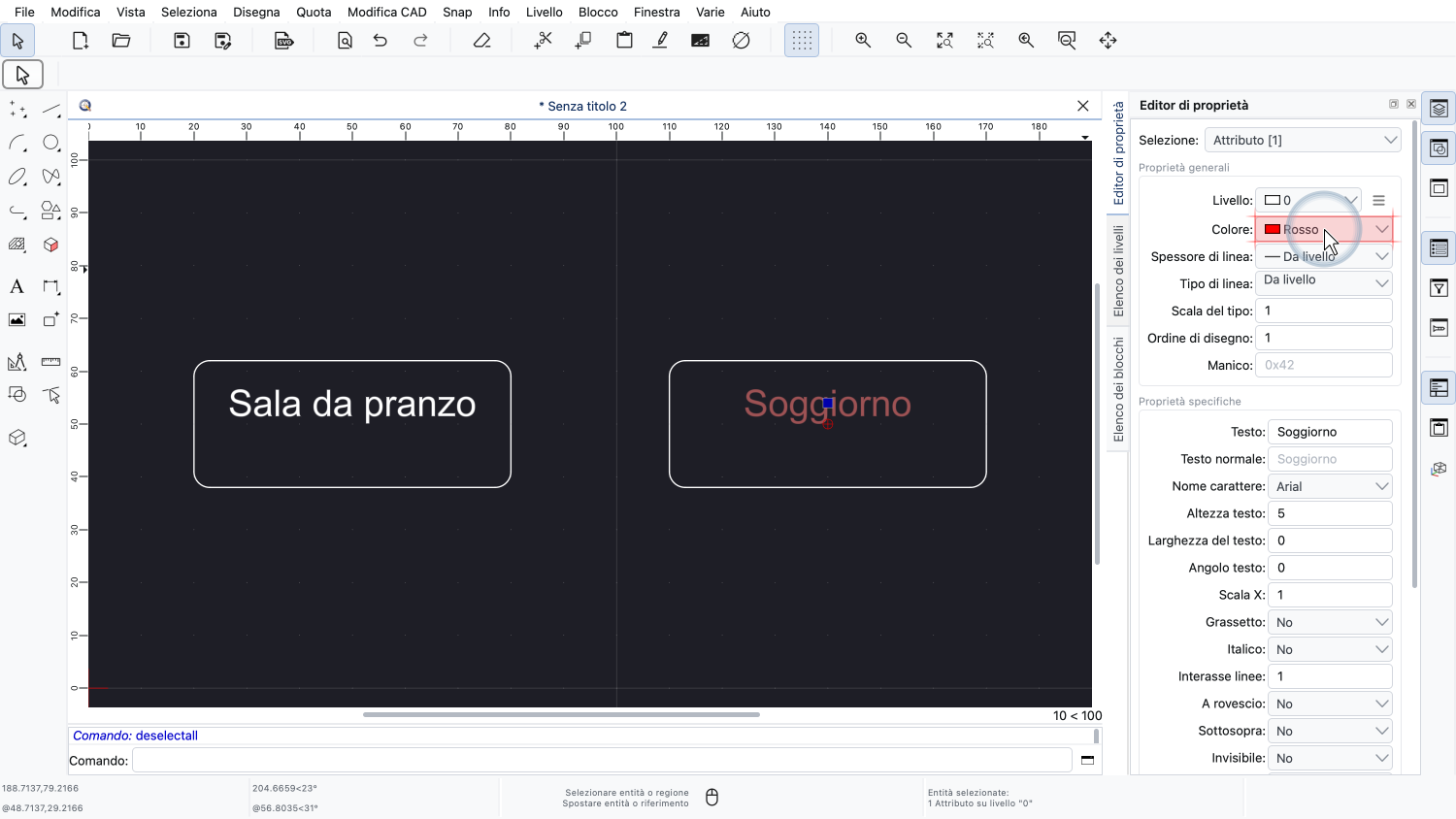
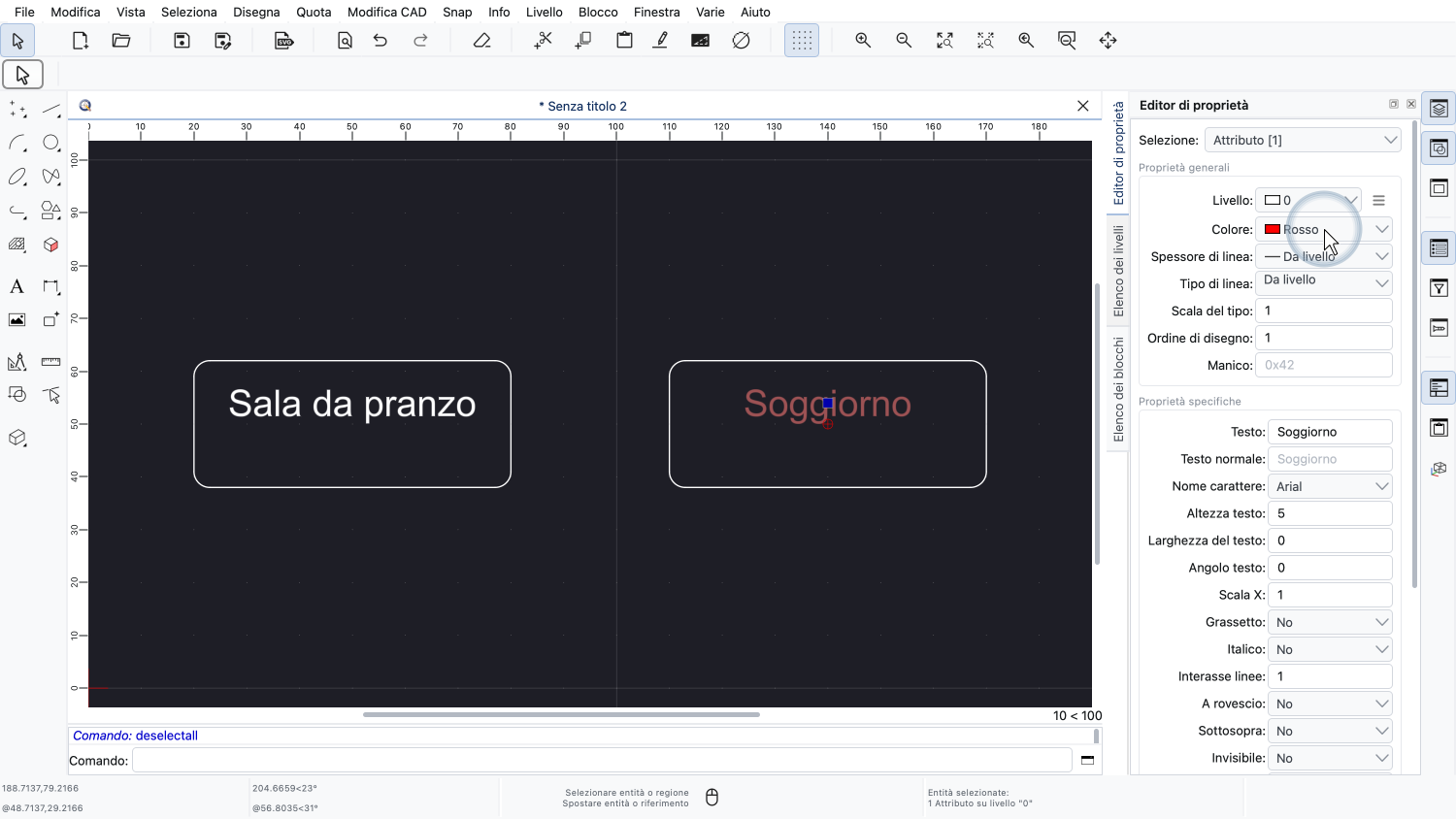
Cambiamo il suo colore in rosso.
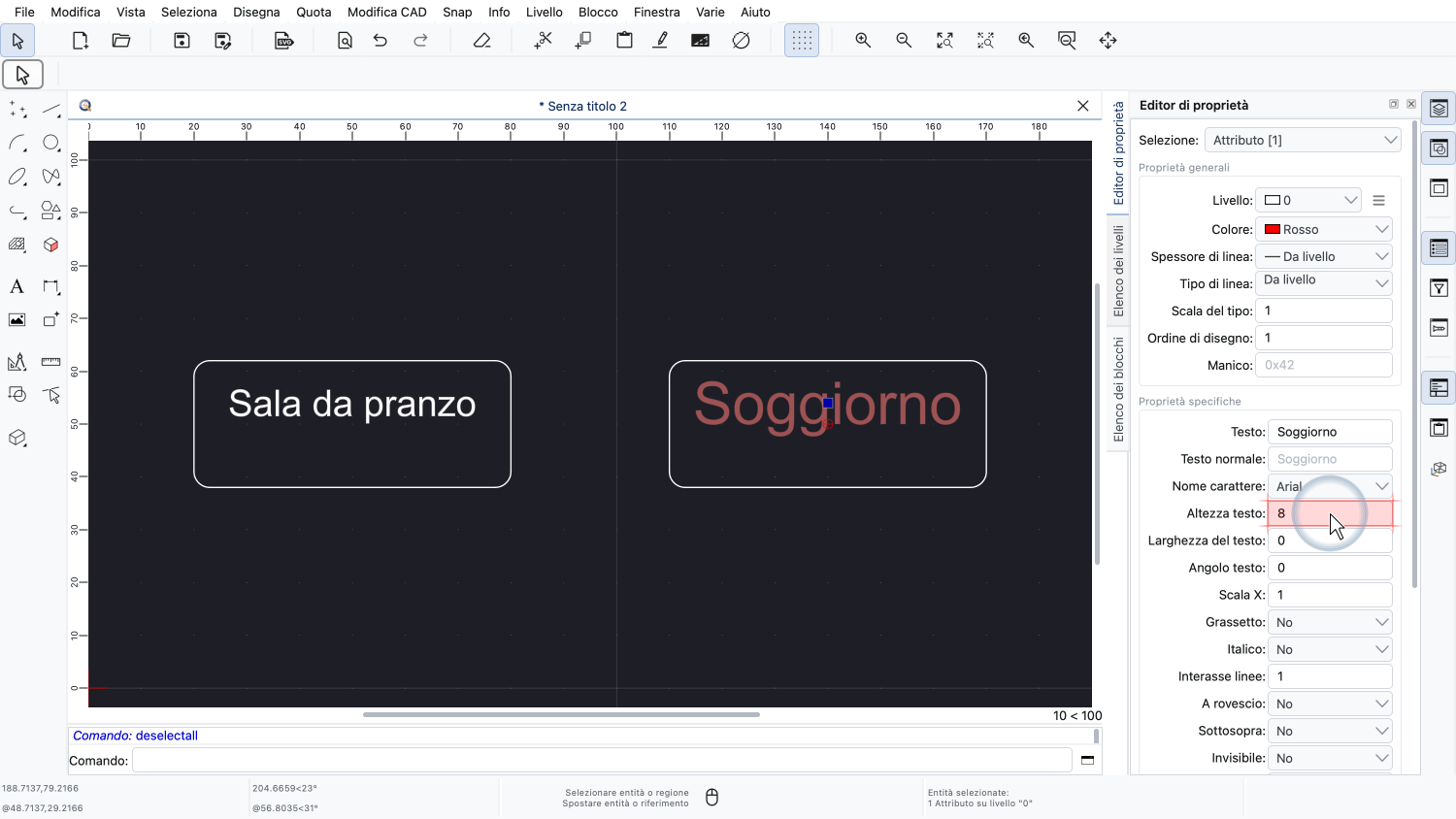
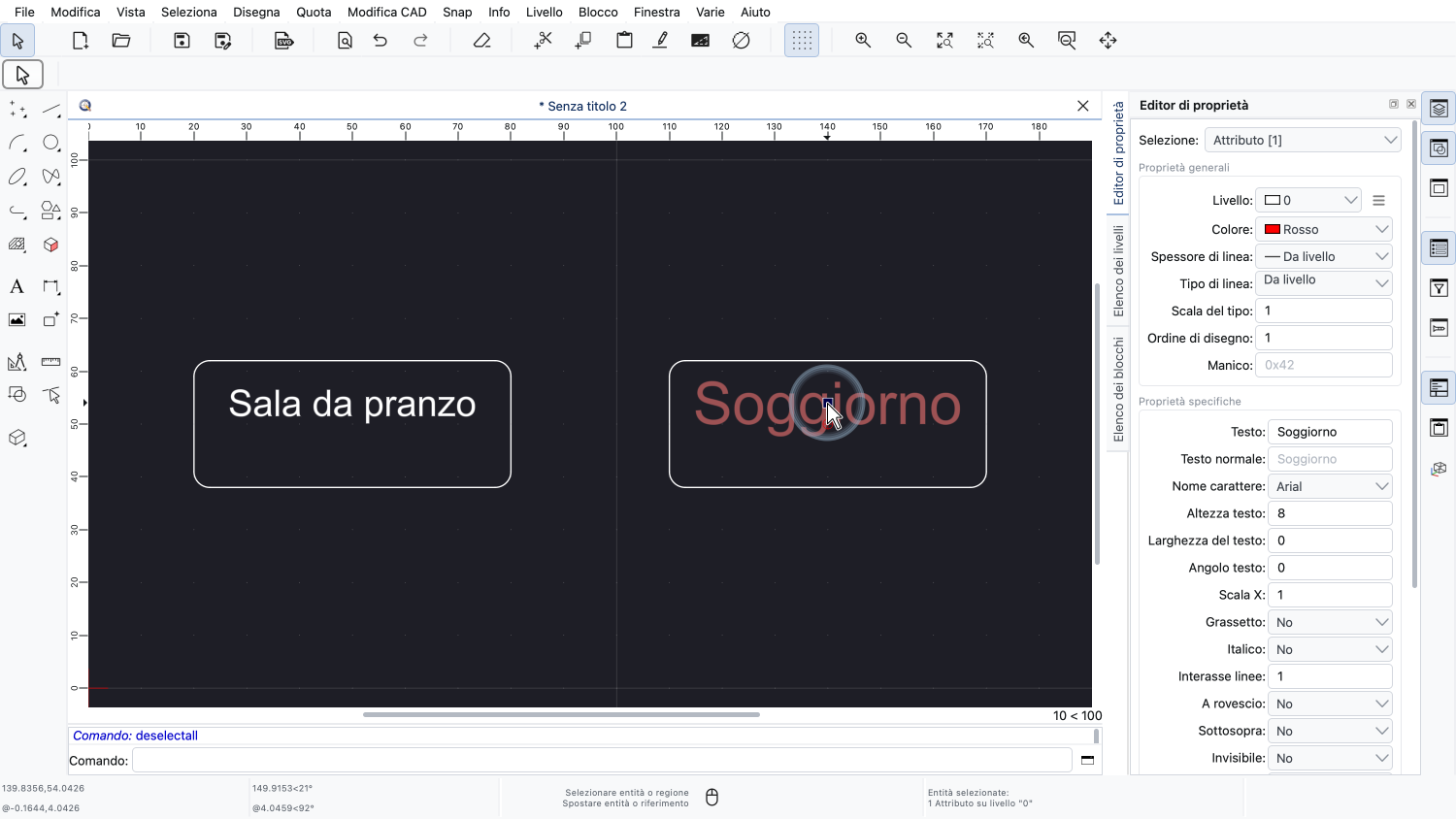
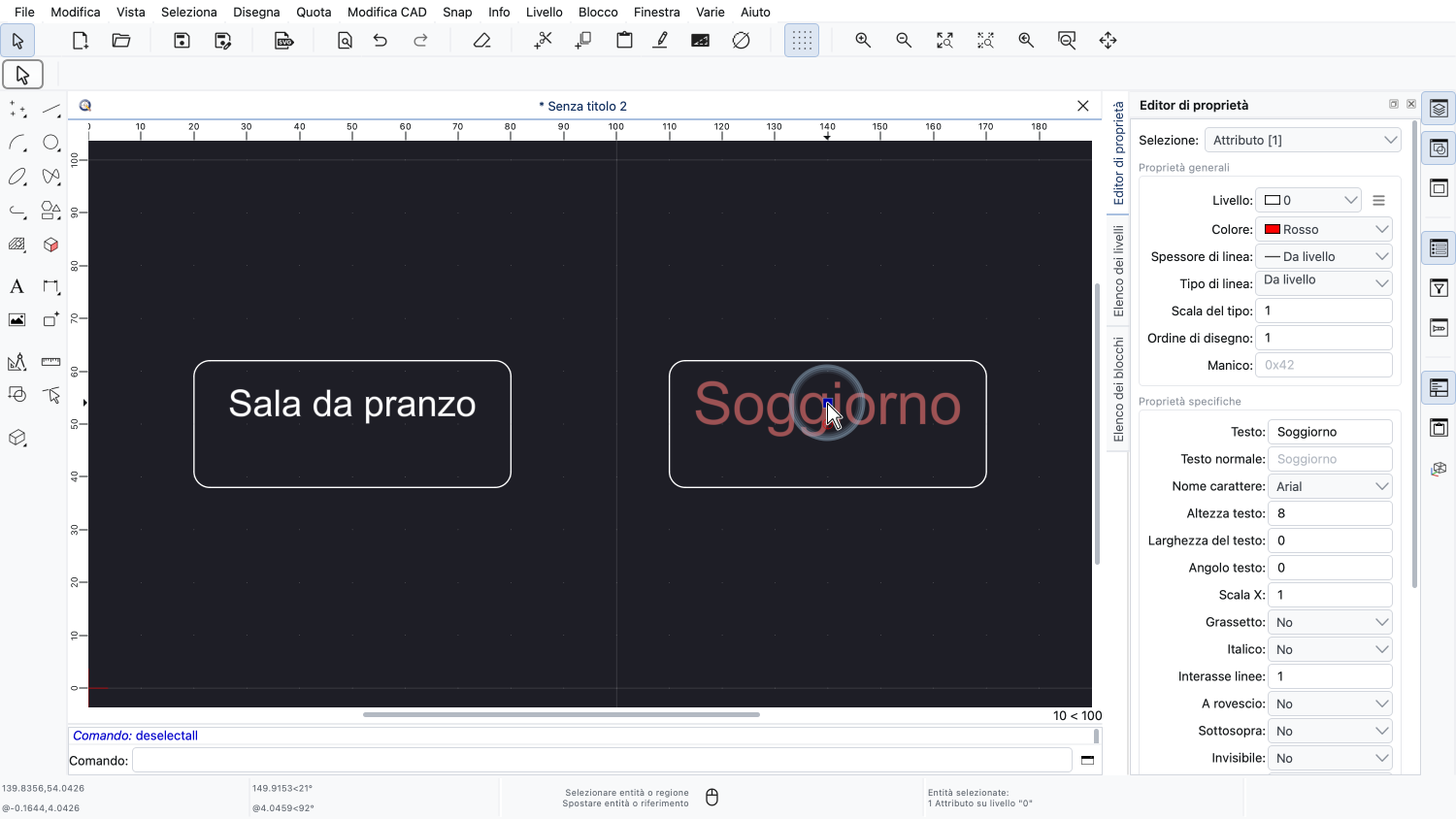
E la sua altezza del testo in 8.
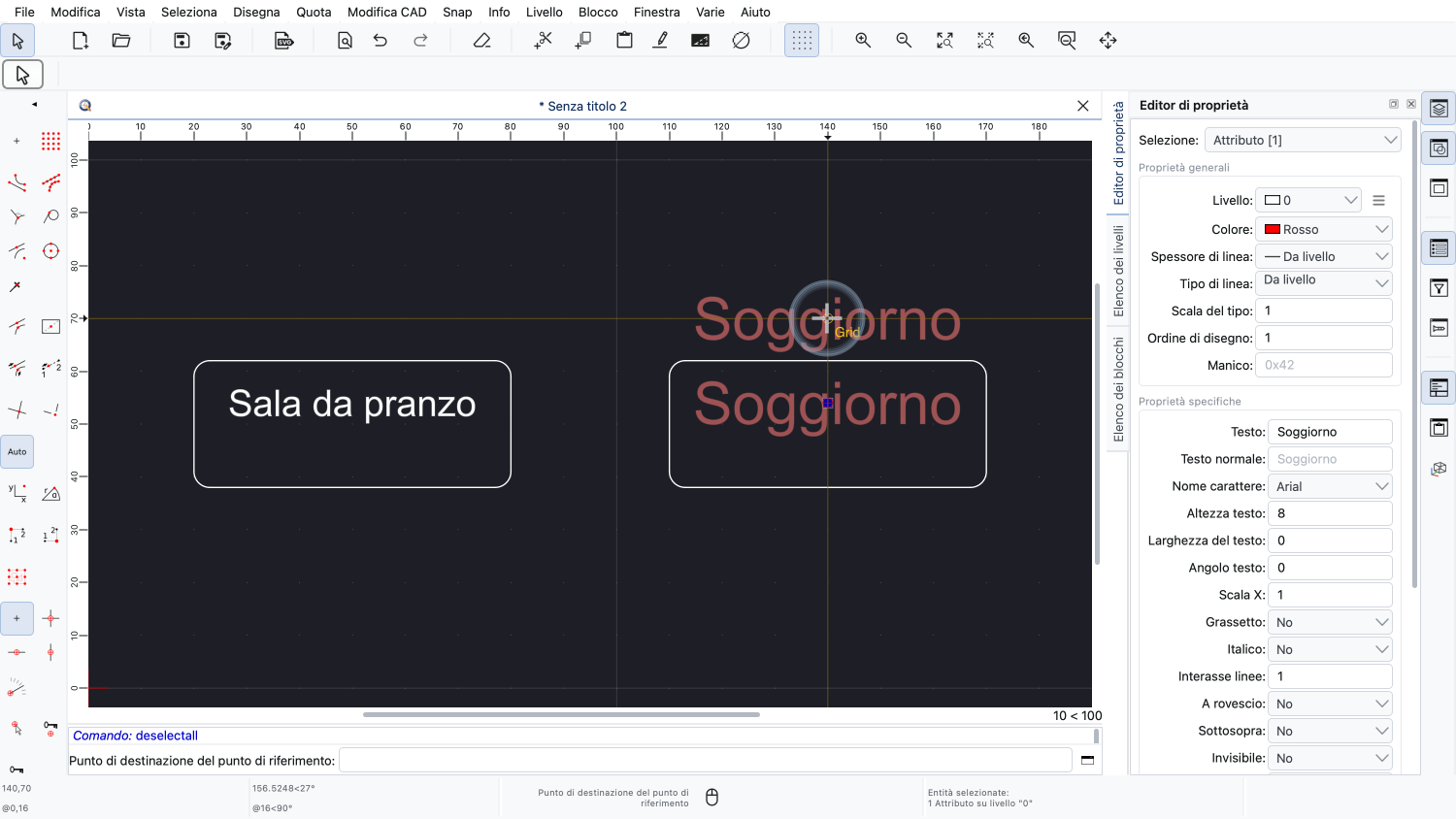
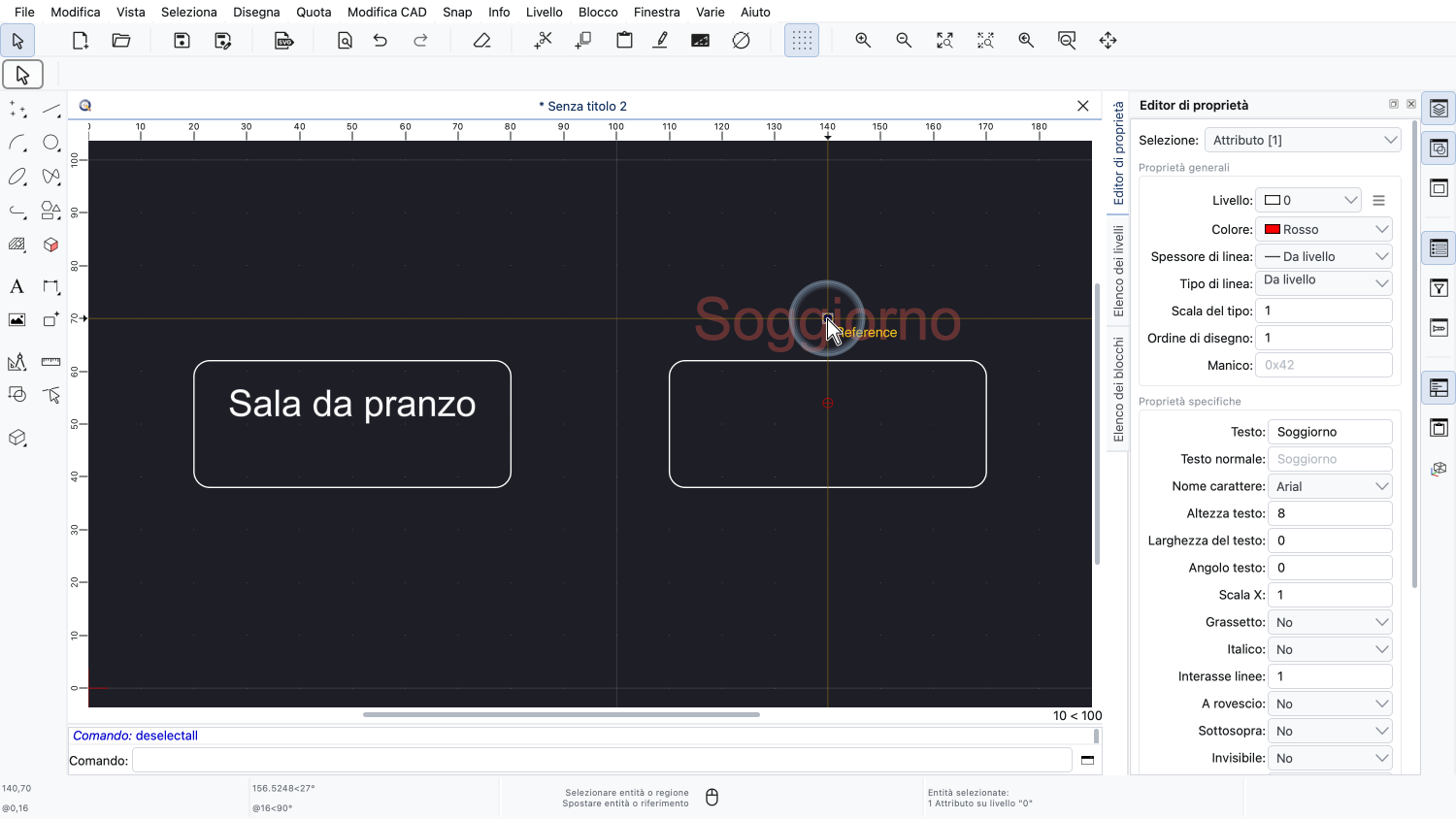
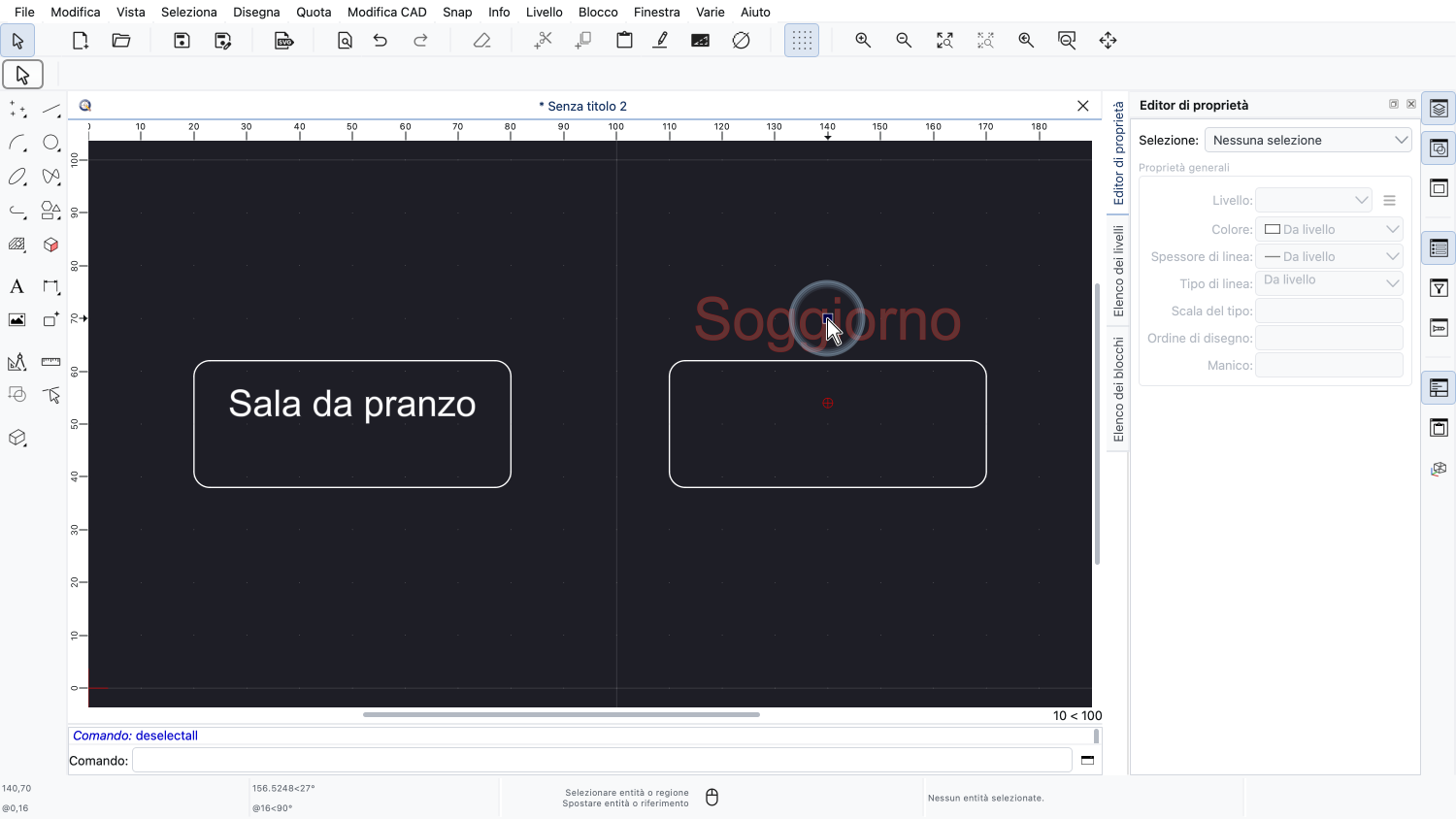
Infine, spostiamo l'attributo tramite il suo punto di riferimento in una nuova posizione sopra il rettangolo.
Modificare il colore, la dimensione o la posizione di singoli attributi è possibile, ma di solito non è consigliato.
L'aspetto degli attributi dovrebbe essere stabilito dalle definizioni di attributo nel blocco.
Quando gli attributi vengono sincronizzati con le loro definizioni di attributo, queste modifiche individuali vanno perse.
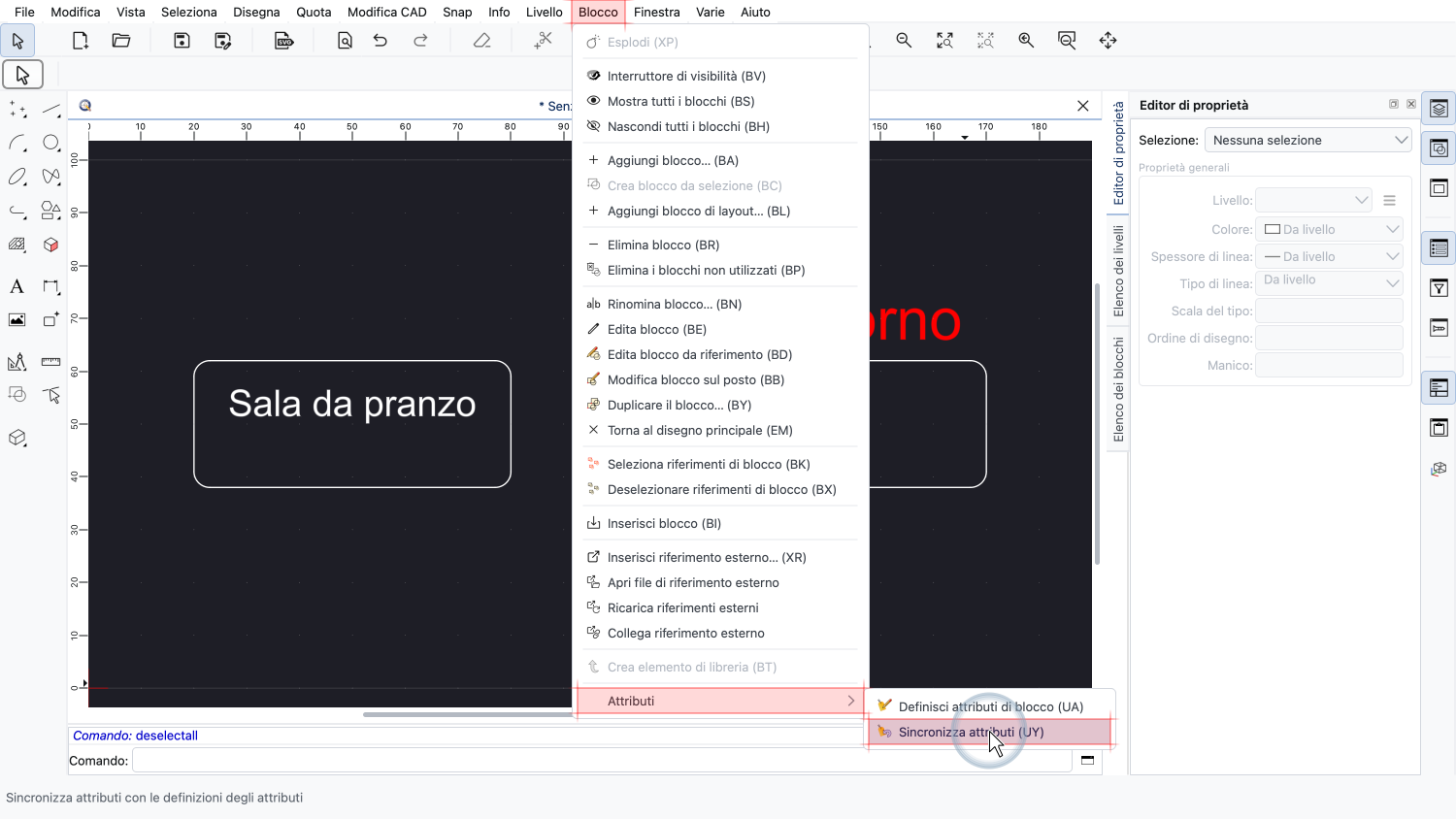
Lo strumento per sincronizzare gli attributi si trova nel menu Blocco, nel sottomenu Attributi.
Se sono selezionati dei riferimenti di blocco, vengono sincronizzati solo i loro attributi. Altrimenti vengono sincronizzati gli attributi di tutti i riferimenti di blocco del disegno.
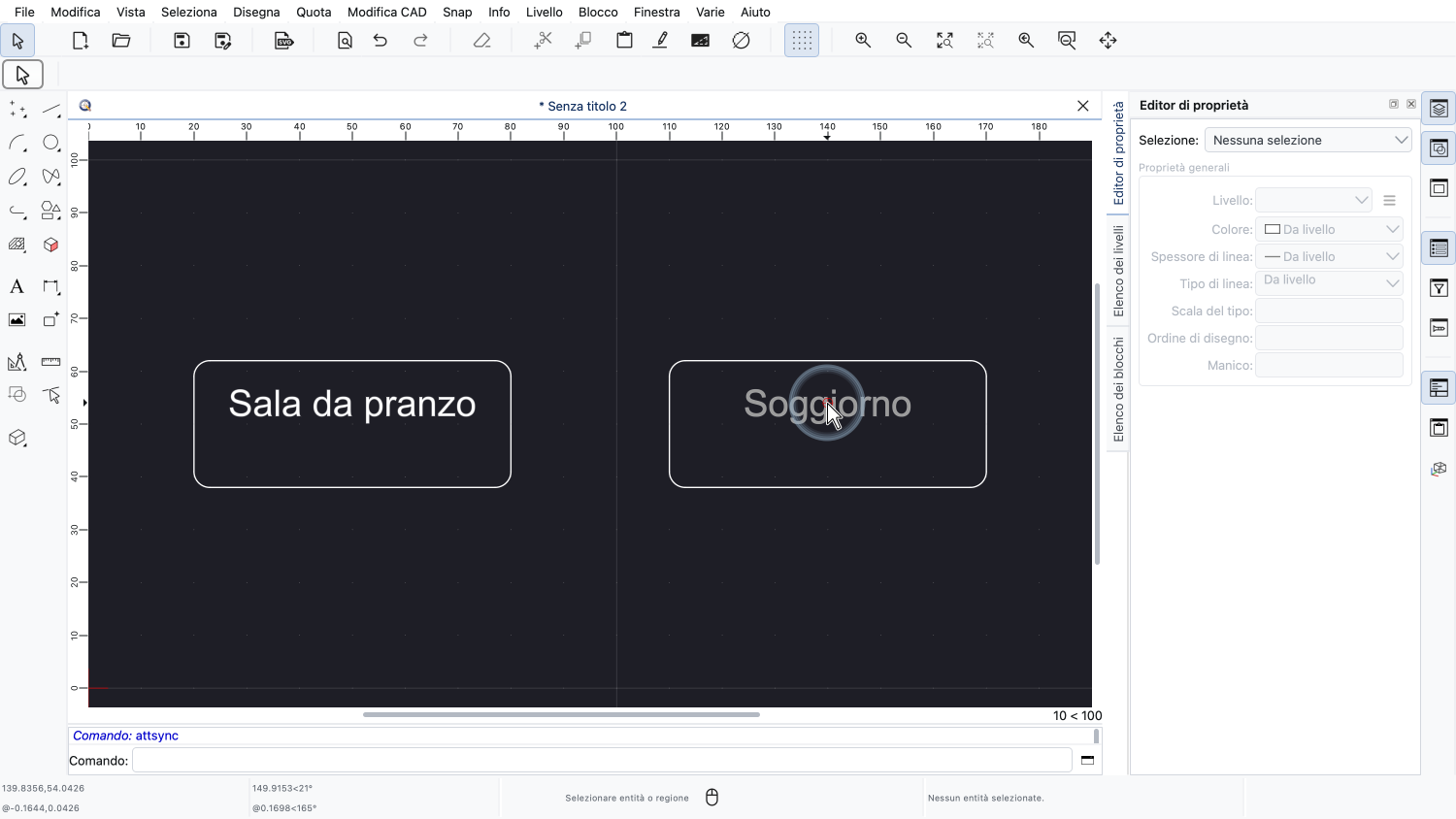
Colore, dimensione e posizione dell'attributo sono stati ripristinati a quelli della definizione di attributo nel blocco.
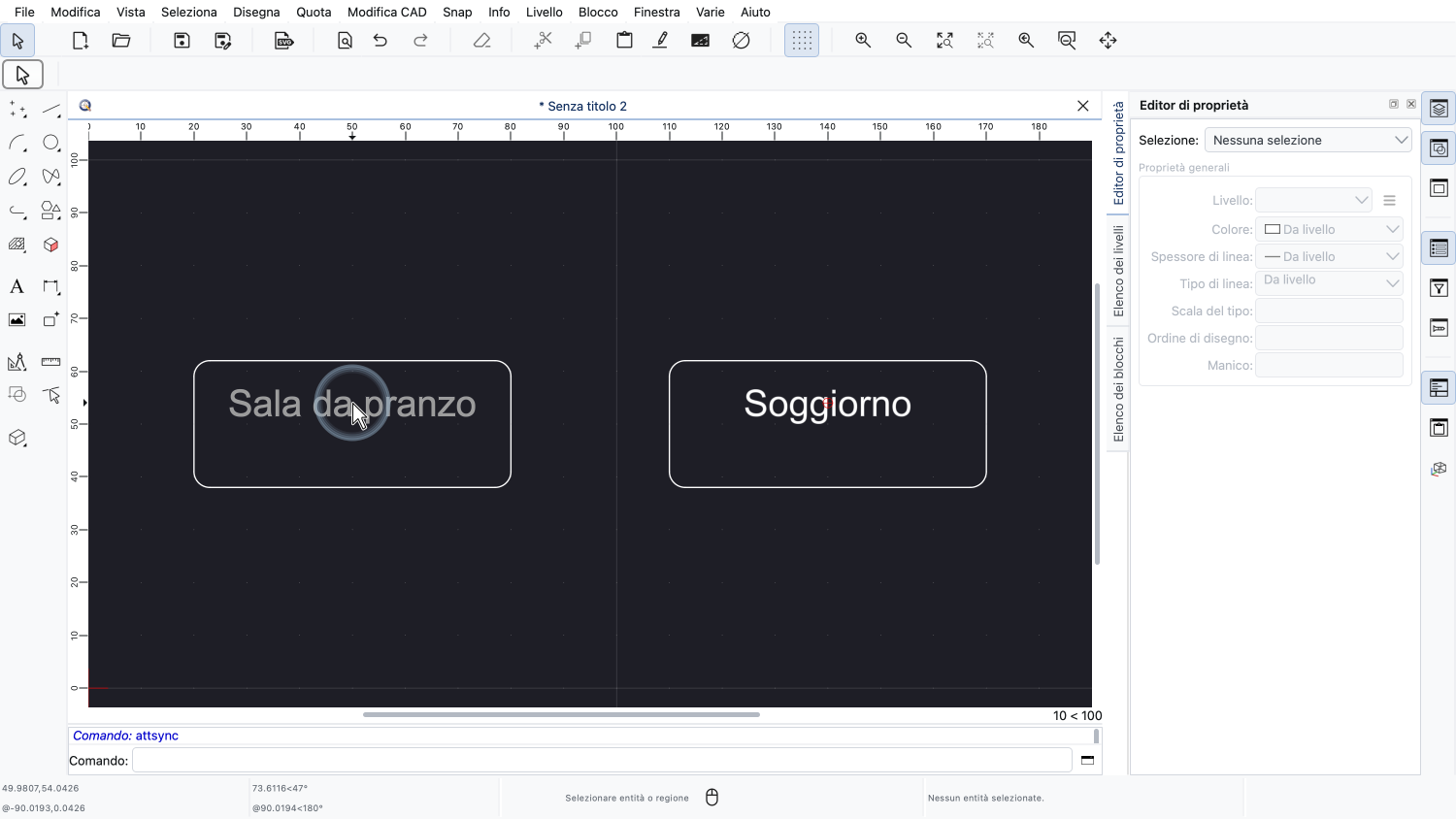
I valori degli attributi, come i nomi delle nostre stanze, vengono sempre mantenuti.
La sincronizzazione è necessaria anche quando modifichiamo le definizioni di attributo di un blocco già utilizzato nel nostro disegno.
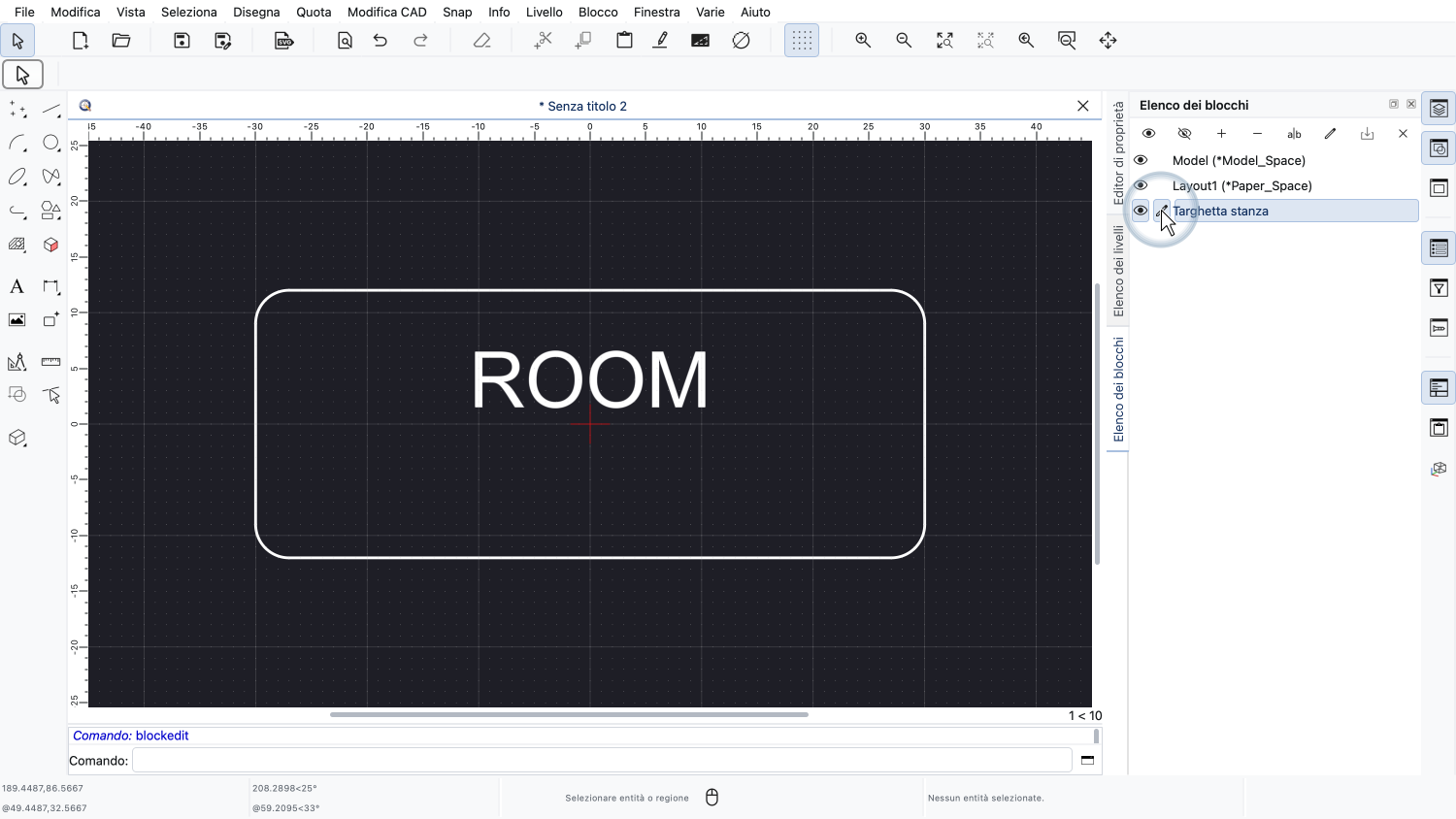
Modifichiamo di nuovo il nostro blocco per aggiungere un secondo attributo per la superficie della stanza.
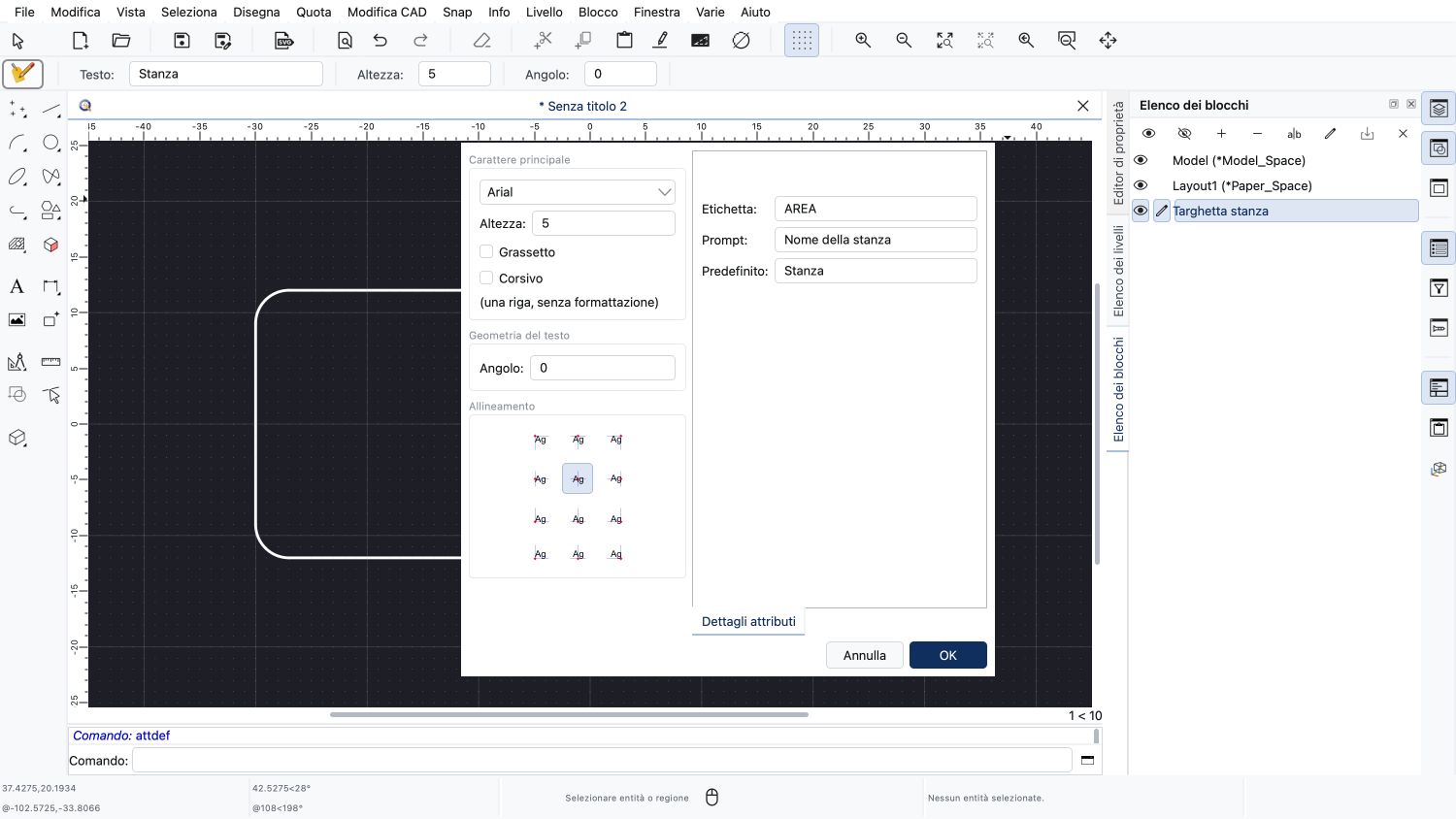
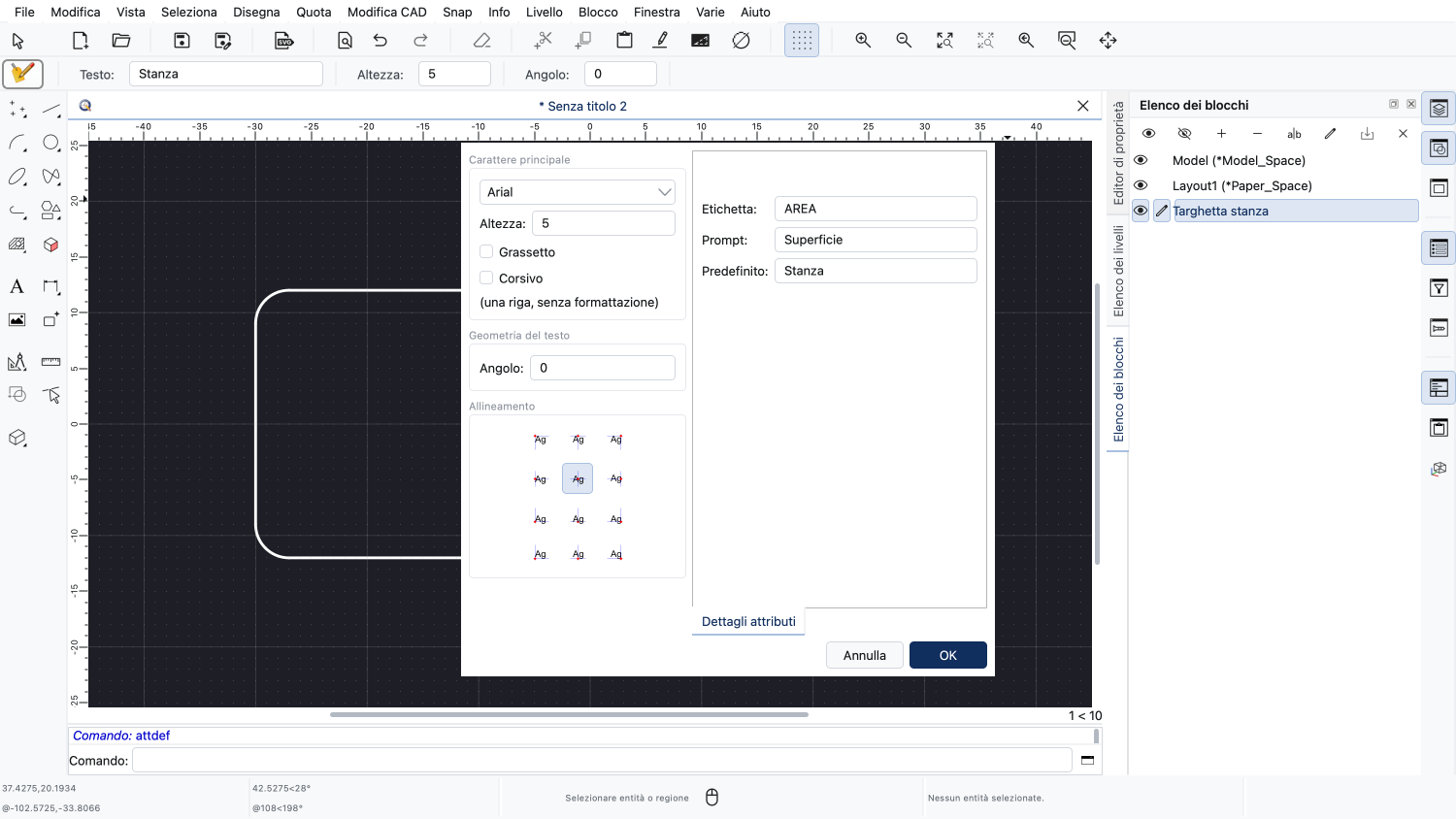
Usiamo l'etichetta «AREA» e il prompt «Superficie».
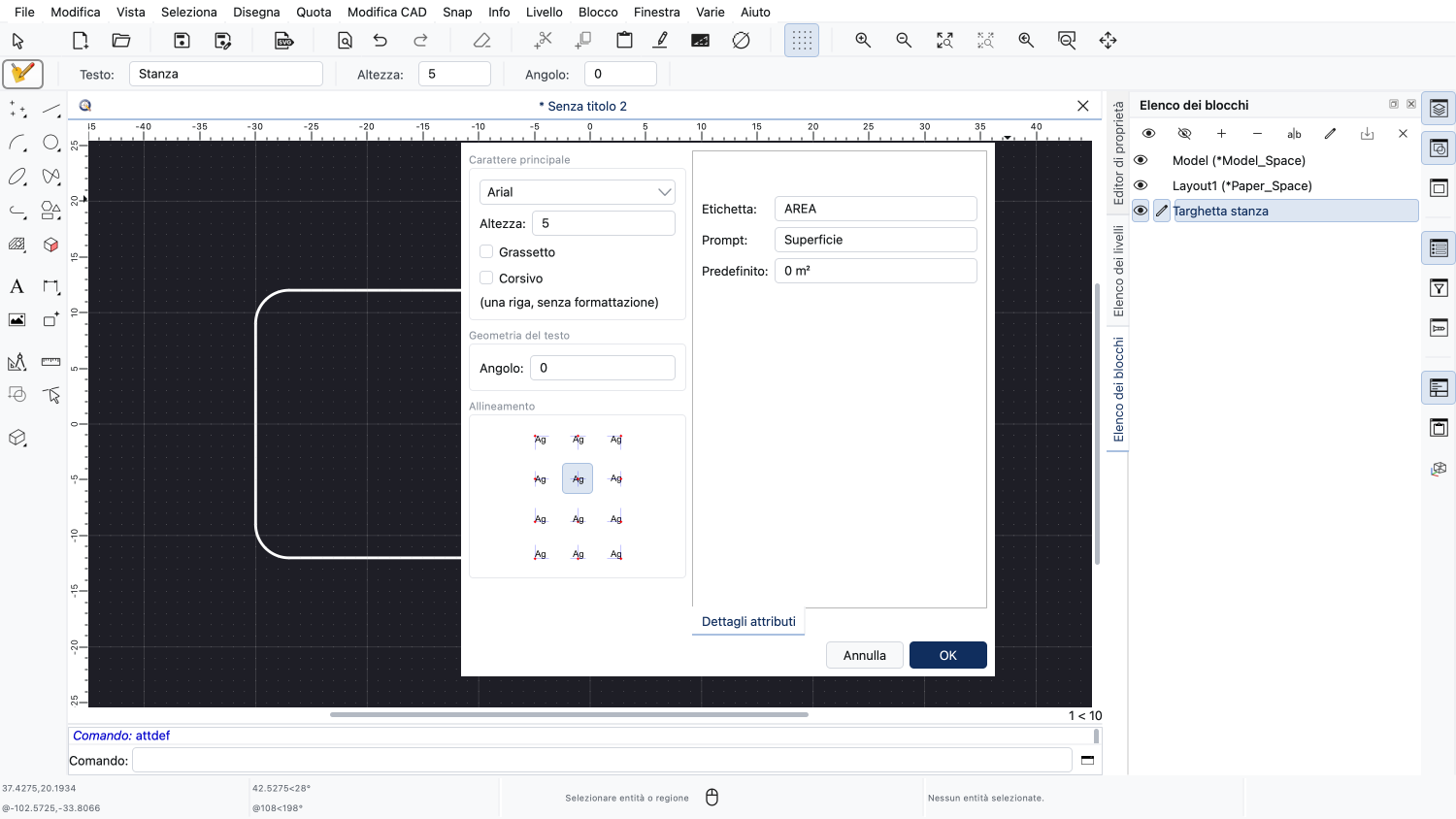
Come valore predefinito, inseriamo una superficie di zero metri quadrati.
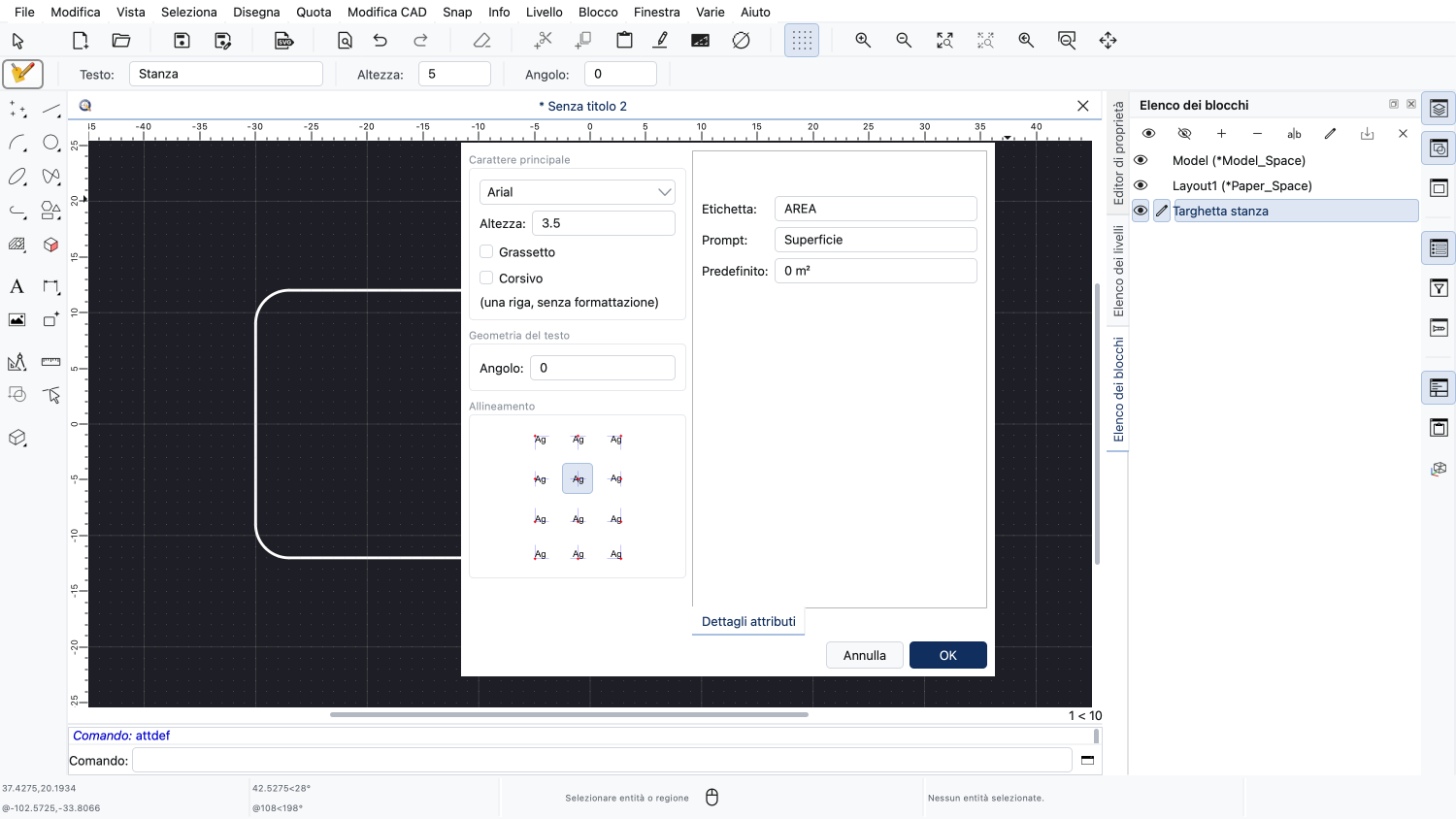
Questo attributo viene visualizzato un po' più piccolo del nome della stanza.
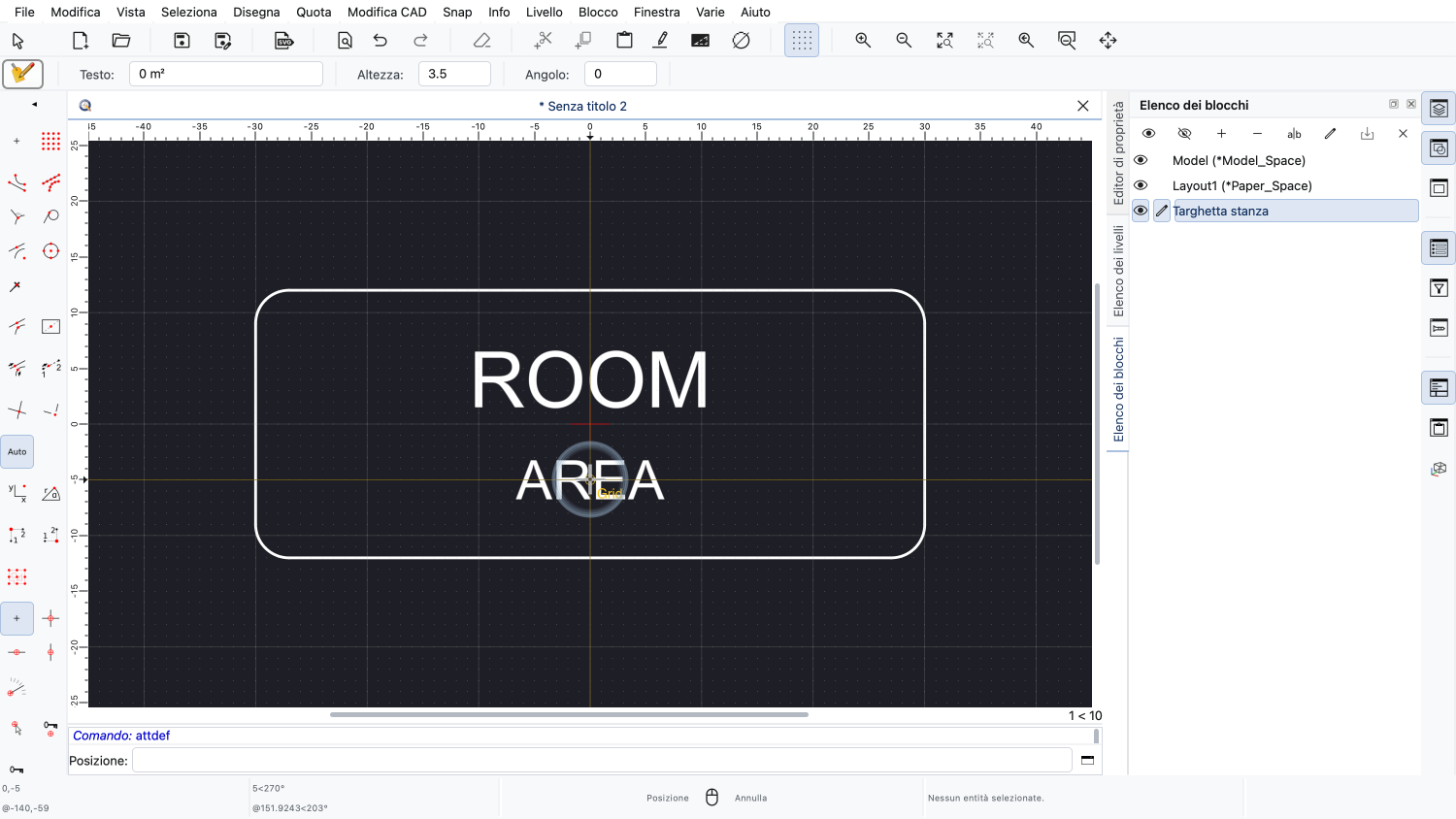
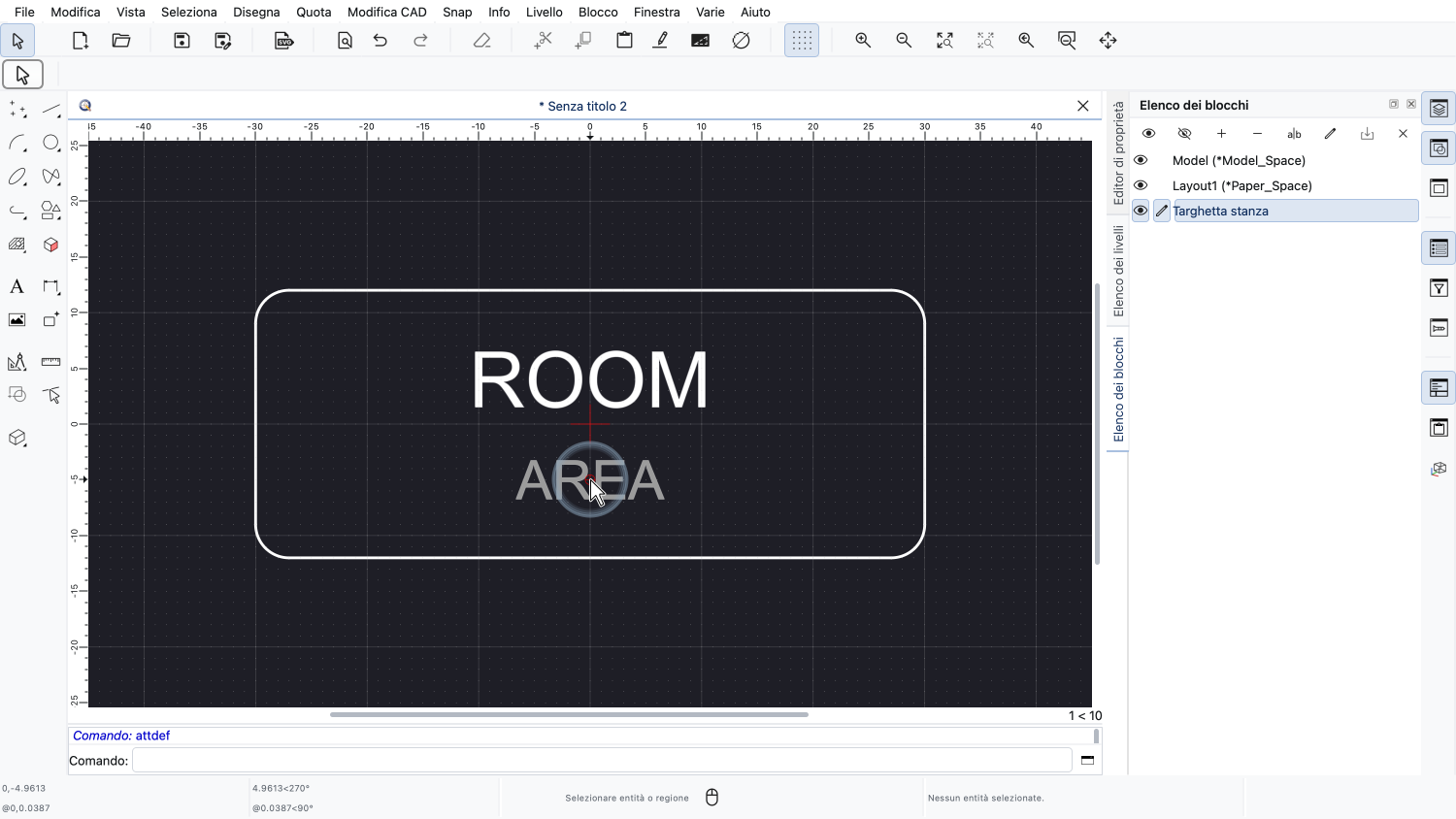
Posizioniamo la nuova definizione di attributo sotto la prima.
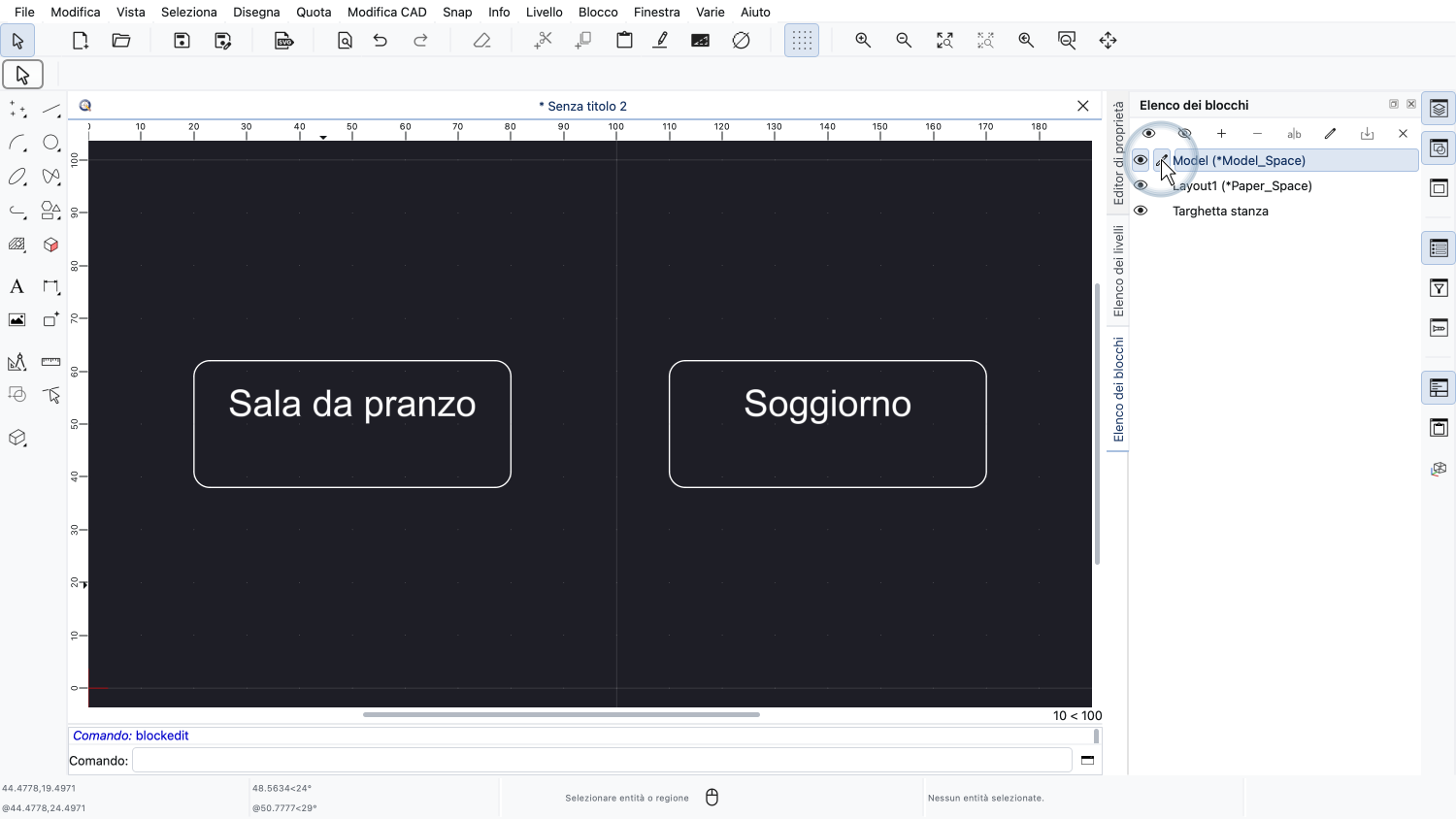
Torniamo al disegno principale.
I nostri riferimenti di blocco vengono visualizzati senza il nuovo attributo.
Questo perché gli attributi vengono creati dalle loro definizioni di attributo solo quando si inserisce un blocco.
I riferimenti di blocco già esistenti non vengono modificati automaticamente.
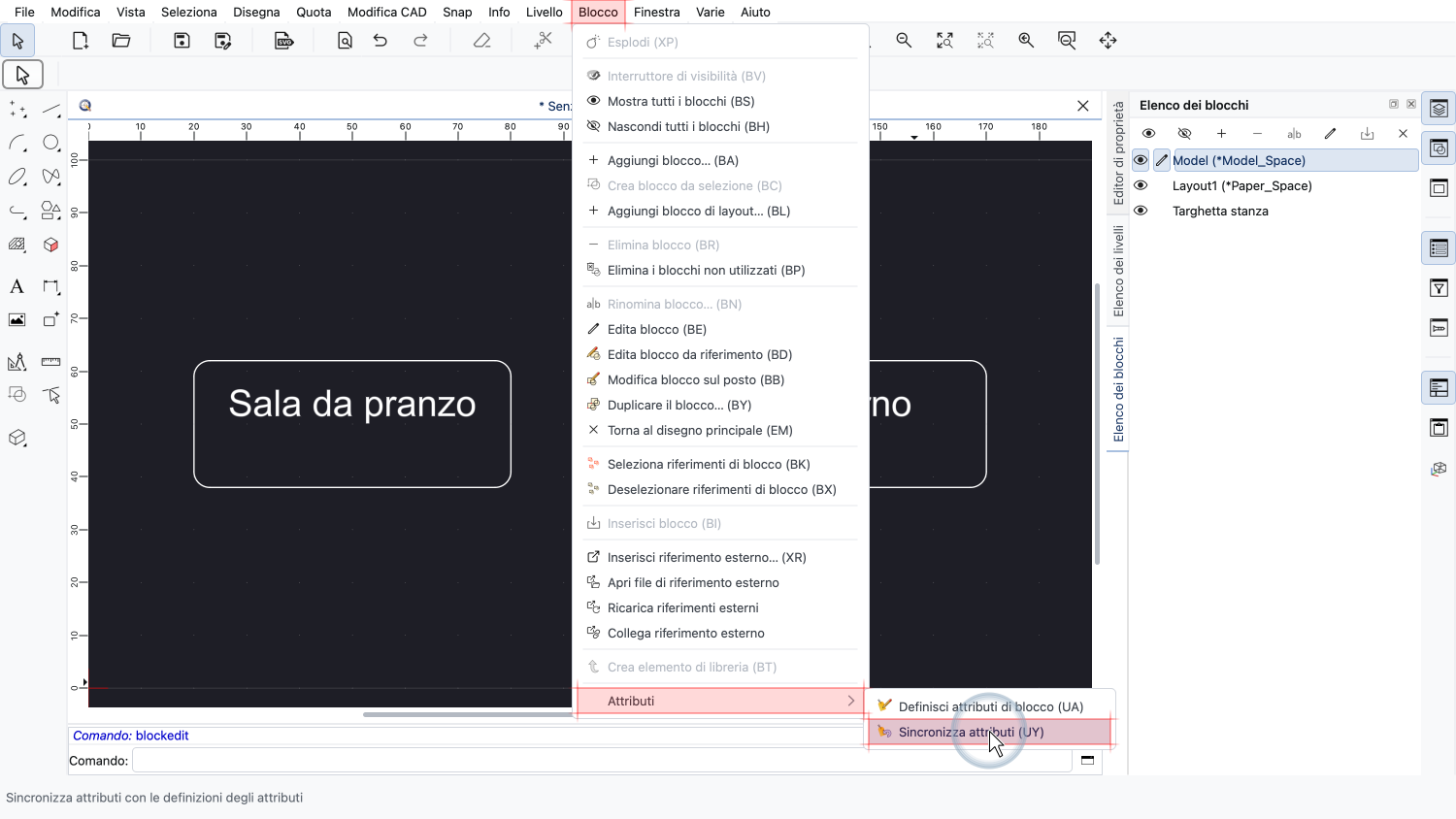
Per aggiungere il nuovo attributo ai nostri riferimenti di blocco esistenti, sincronizziamo di nuovo gli attributi.
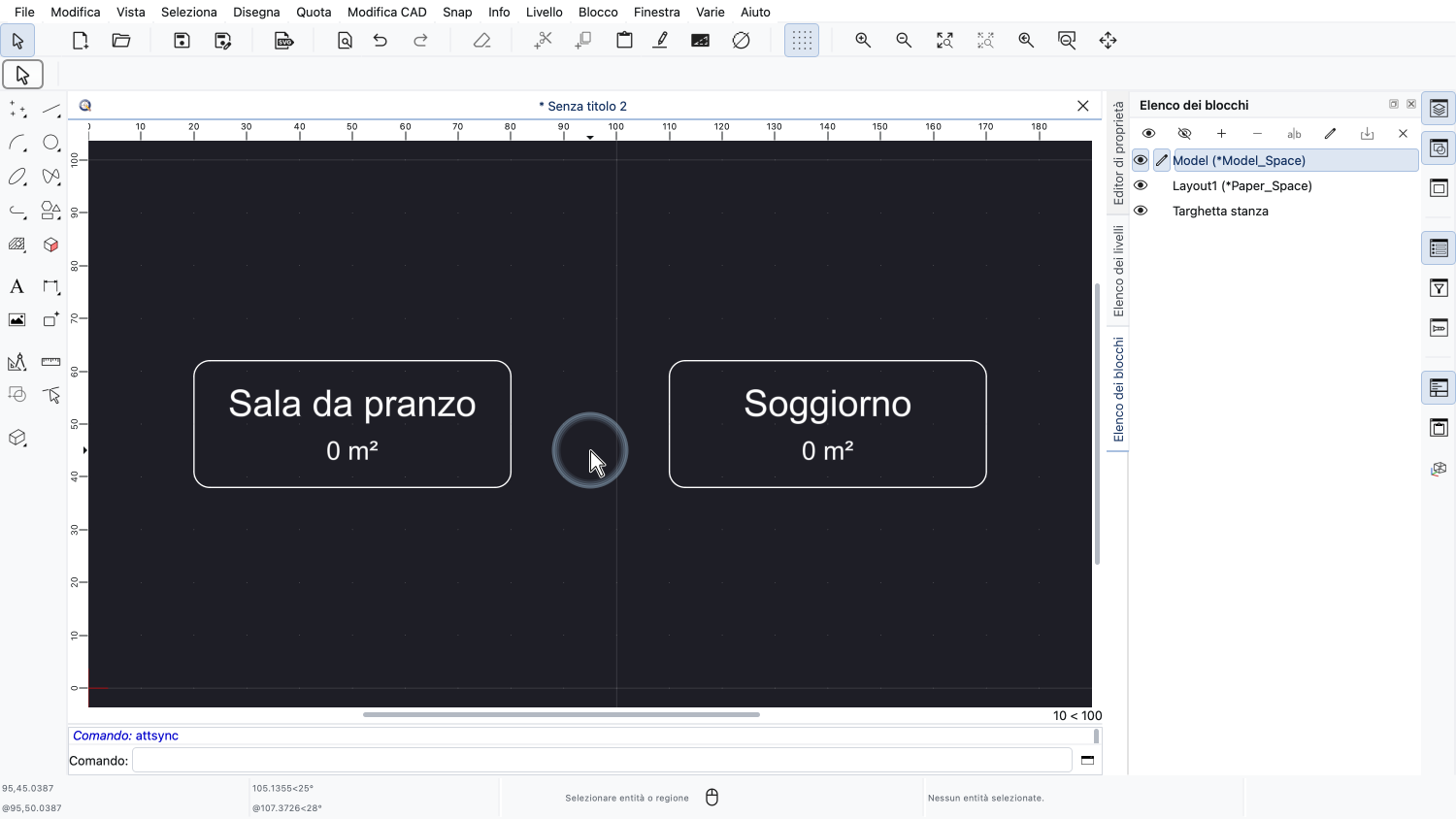
L'attributo della superficie ora compare in entrambe le targhette, con il suo valore predefinito.
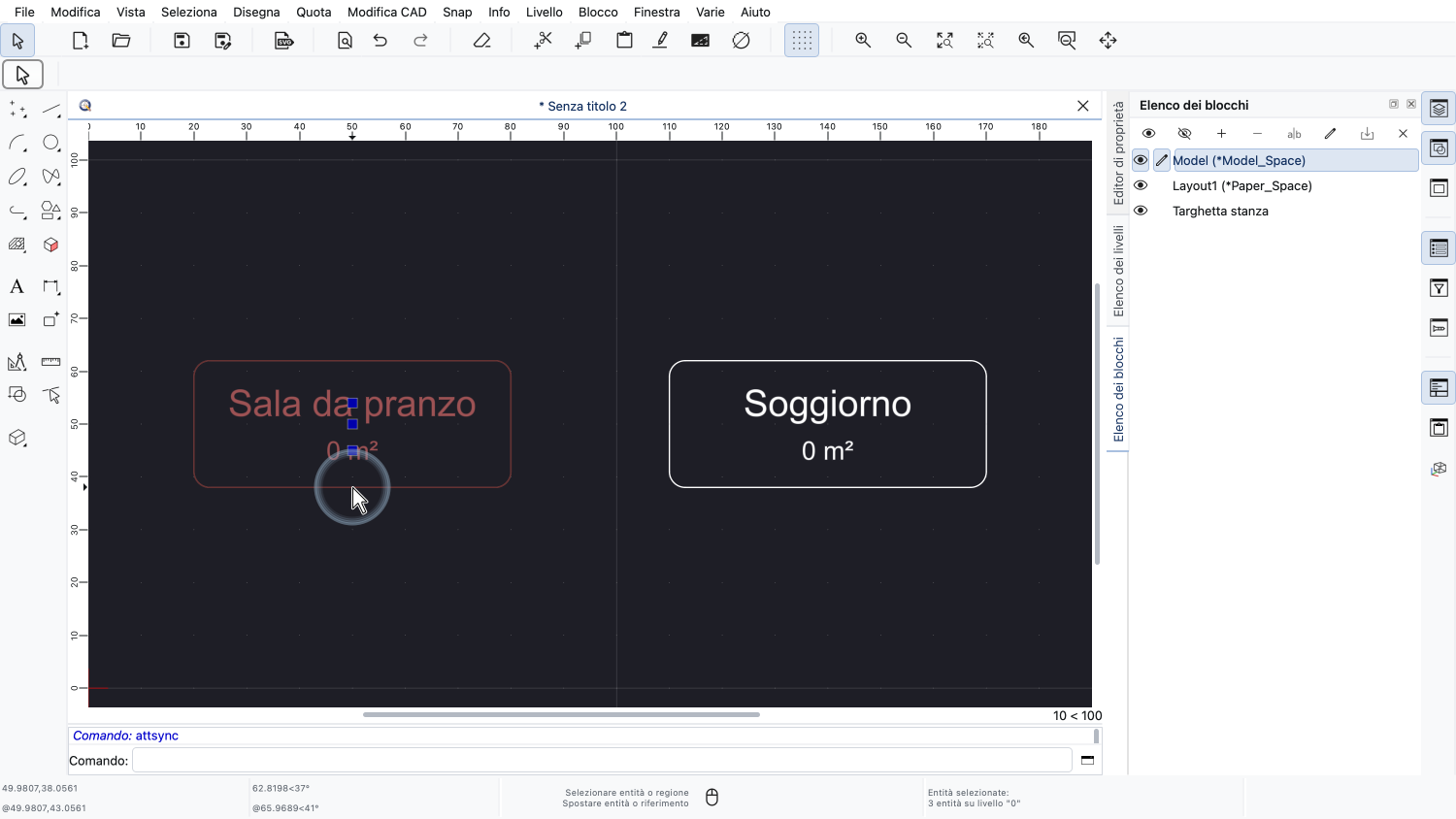
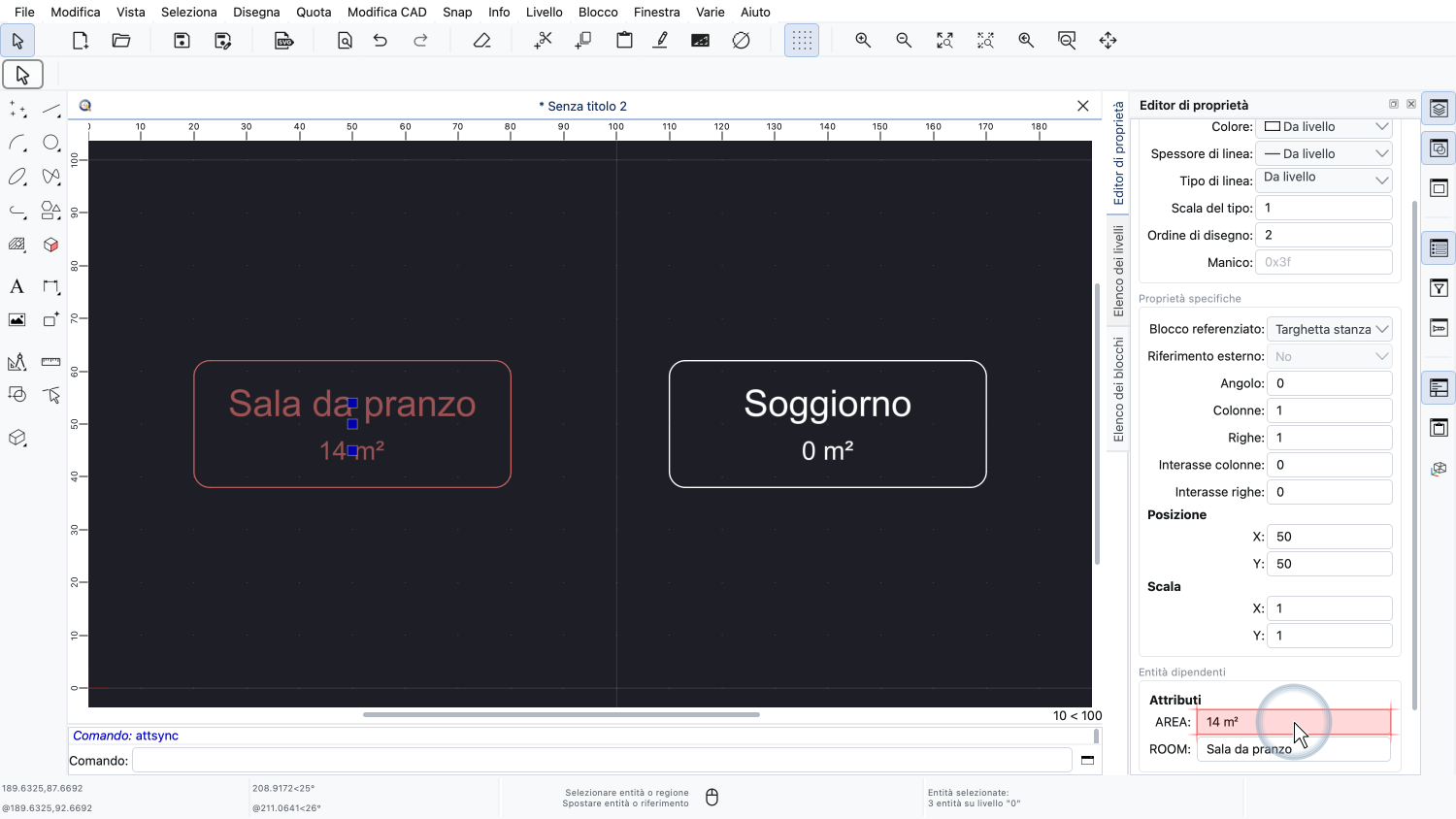
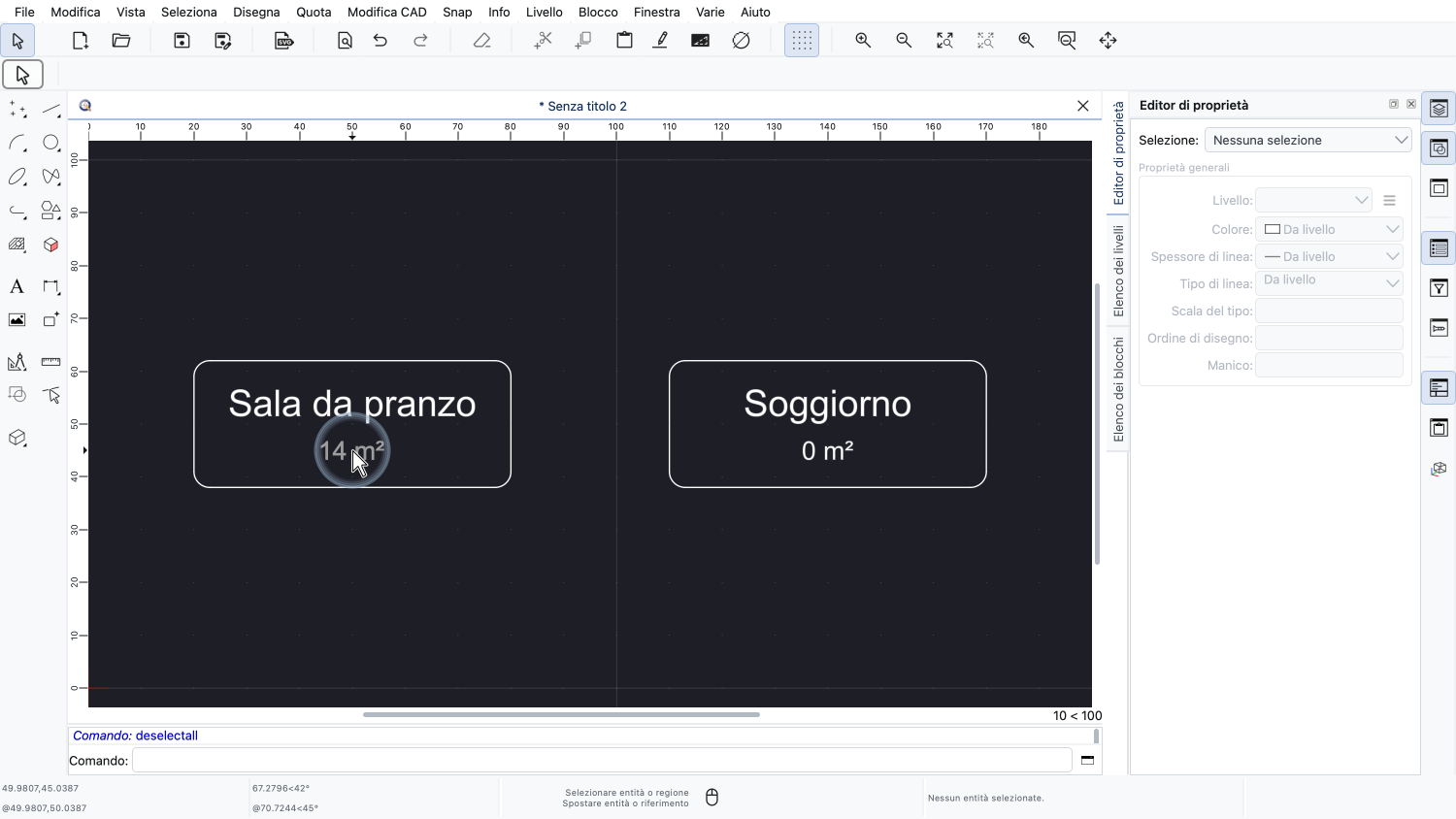
Ora possiamo inserire la superficie di ogni stanza nell'editor di proprietà.
Ora dovreste sapere come definire gli attributi di blocco, come inserirne e modificarne i valori e come sincronizzarli con le loro definizioni di attributo.
Gli attributi di blocco sono ideali per cartigli, codici dei pezzi, targhette delle stanze e qualsiasi altro blocco che debba mostrare informazioni diverse in ogni riferimento di blocco.
Assicuratevi di fare pratica con la vostra installazione di QCAD.
Grazie per aver seguito questo tutorial su QCAD.