

2.12 Operazioni booleane
In questo tutorial di QCAD, impariamo a lavorare con le operazioni booleane.
Le operazioni booleane combinano forme chiuse per ottenere nuove forme.
Esempio di disegno:BooleanShapes.dxf
Un'operazione booleana prende due o più forme chiuse e calcola una nuova forma a partire dalle aree che coprono.
QCAD Professional offre quattro di queste operazioni: unione, intersezione, differenza e OR esclusivo, di solito scritto XOR.
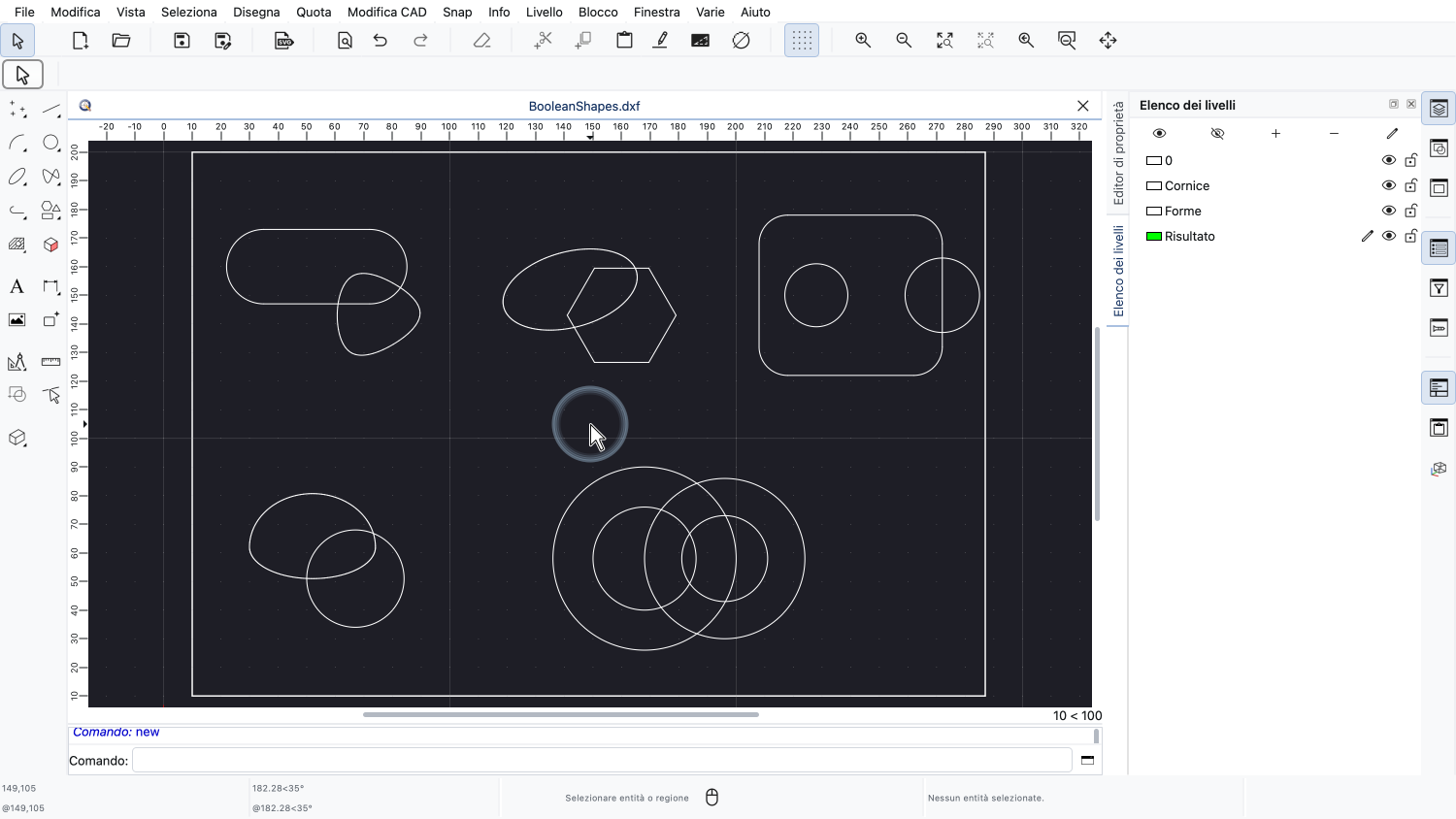
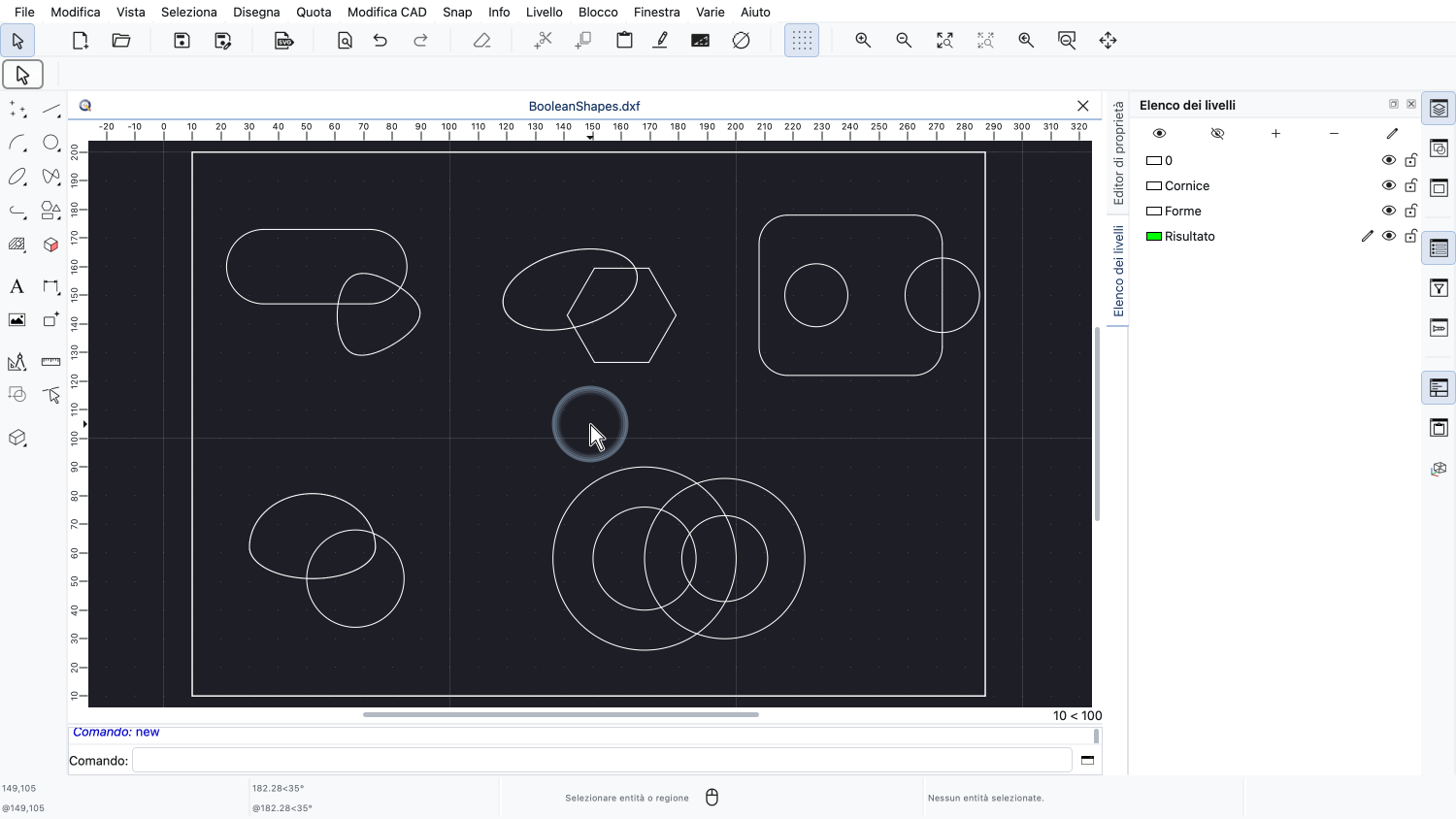
Questo disegno di esempio contiene cinque gruppi di forme sovrapposte, uno per ogni parte di questo tutorial.
Tutte queste forme sono contorni chiusi.
Questo è il requisito più importante per le operazioni booleane: un contorno aperto non racchiude un'area, quindi non c'è nulla da sommare o da sottrarre.
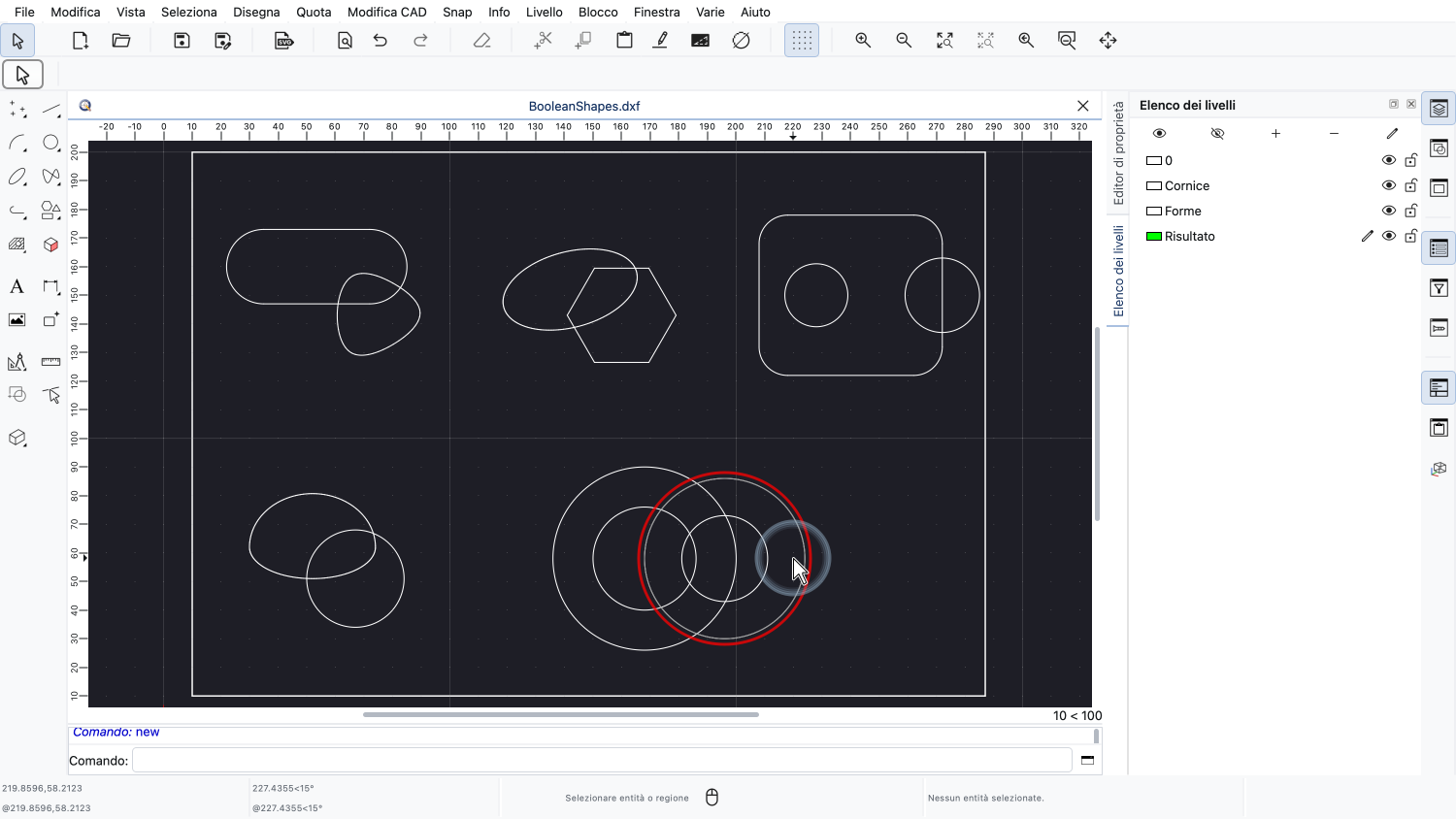
Un contorno chiuso può essere una singola entità, ad esempio un cerchio, un'ellisse, una polilinea chiusa o una spline chiusa.
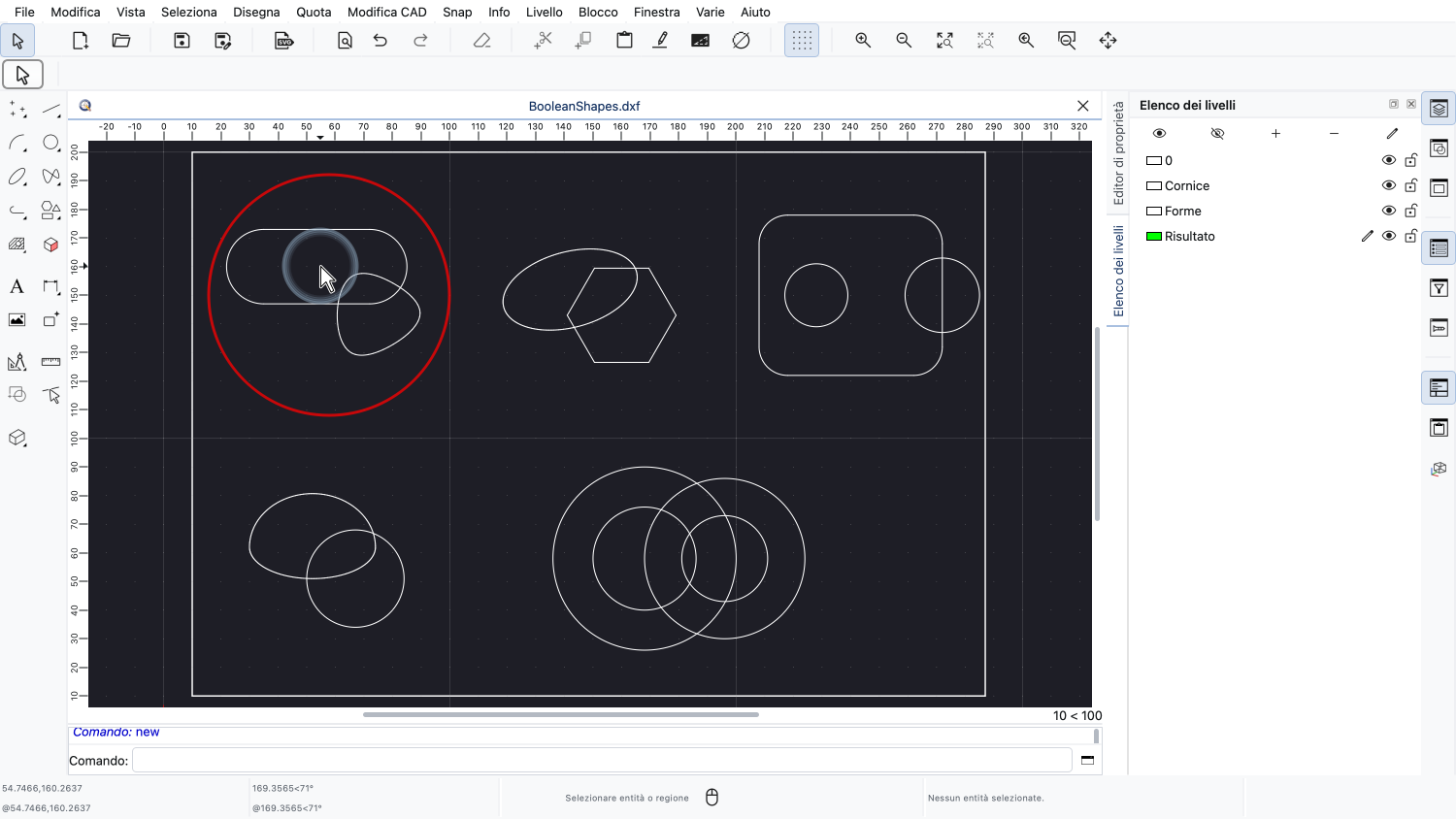
Può anche essere composto da molte entità separate, come linee, archi, spline e archi di ellisse.
QCAD rileva automaticamente questi contorni, purché le entità siano collegate estremo con estremo.
Il risultato di un'operazione booleana è sempre una o più polilinee chiuse, composte da linee e archi.
Durante l'operazione, spline ed ellissi vengono approssimate con archi.
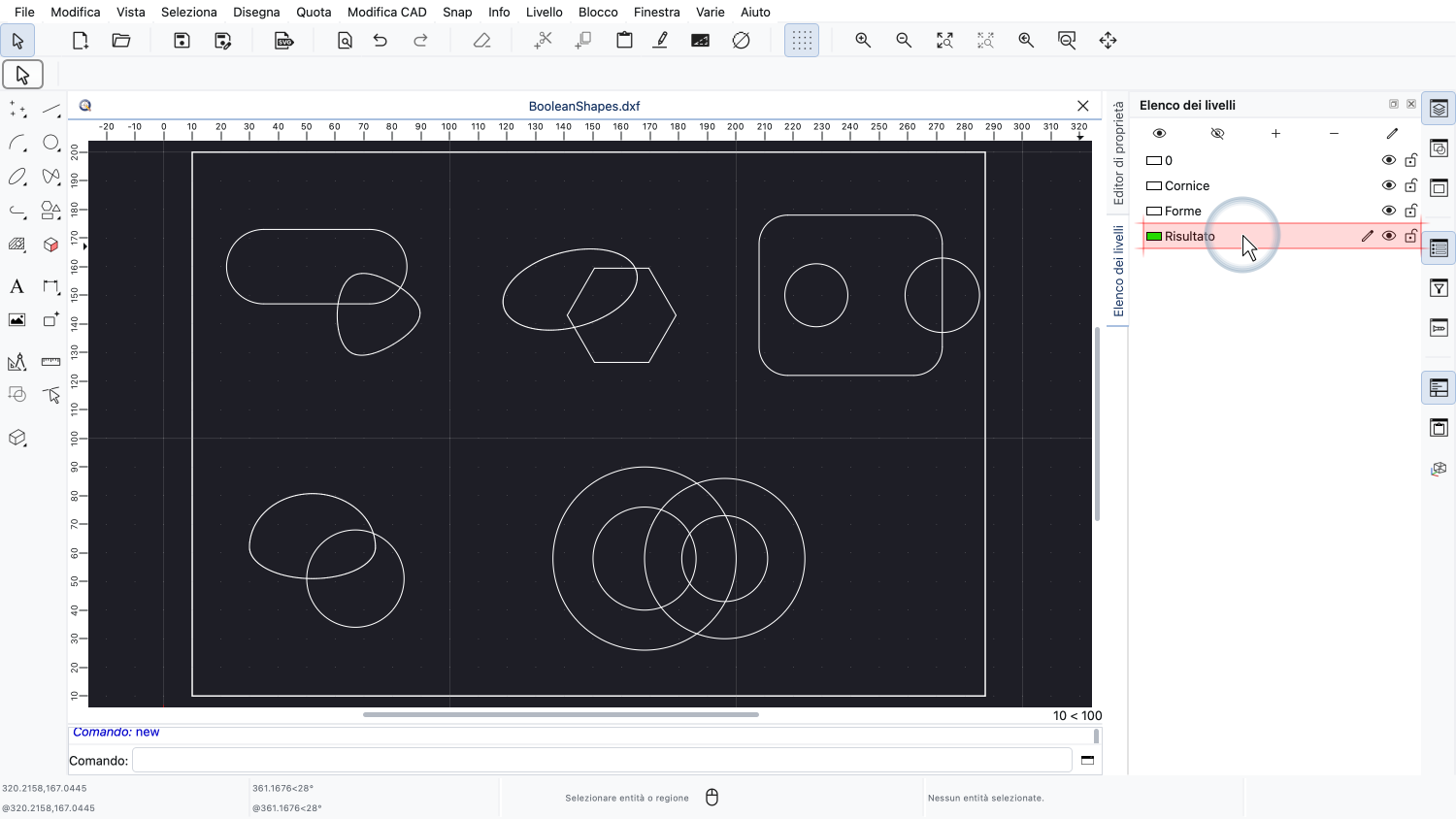
Nel nostro disegno, i risultati verranno creati sul livello Risultato, che è il livello corrente.
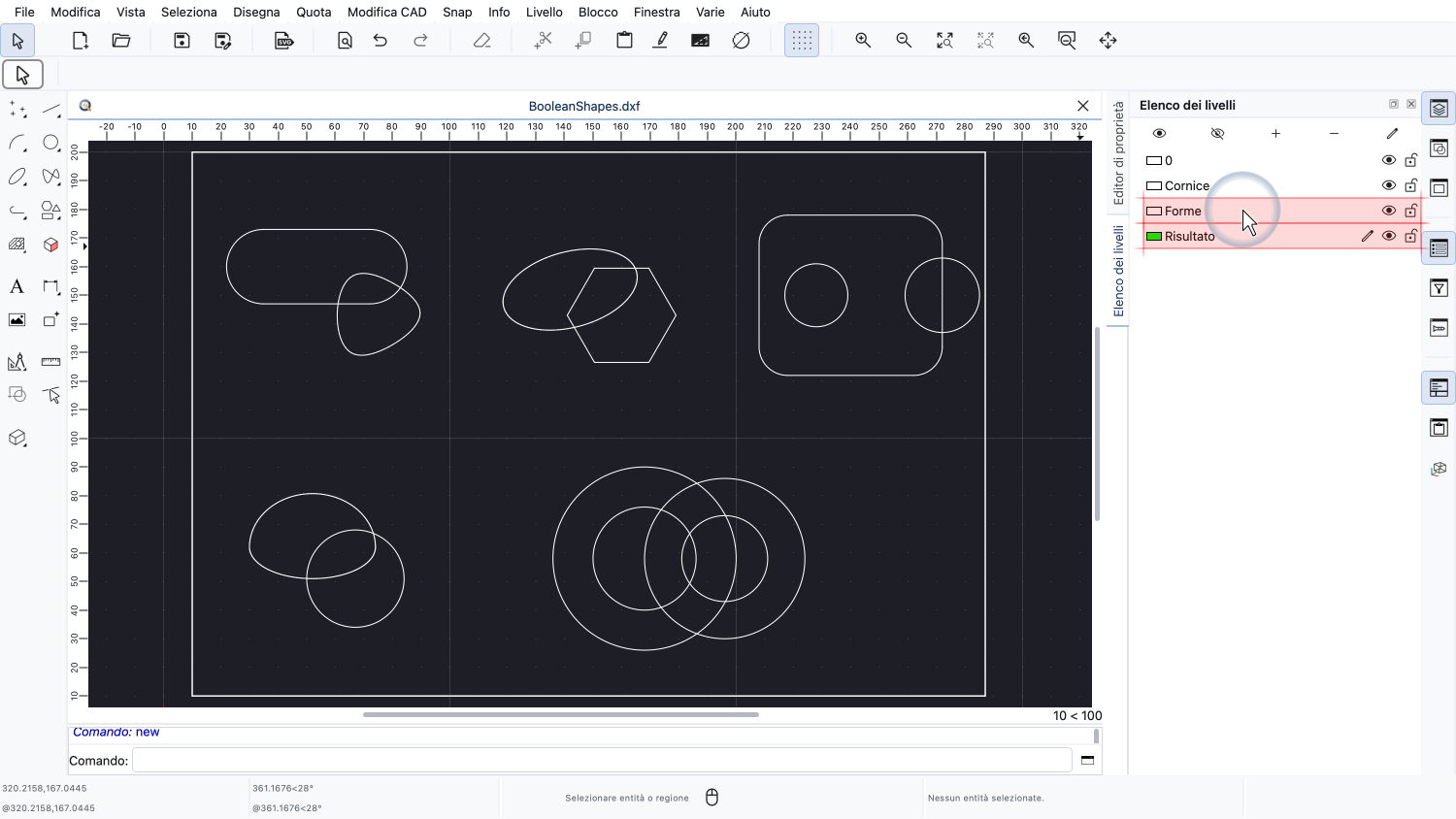
Le forme di partenza si trovano sul livello Forme.
In questo modo, possiamo sempre distinguere le forme originali dai risultati.
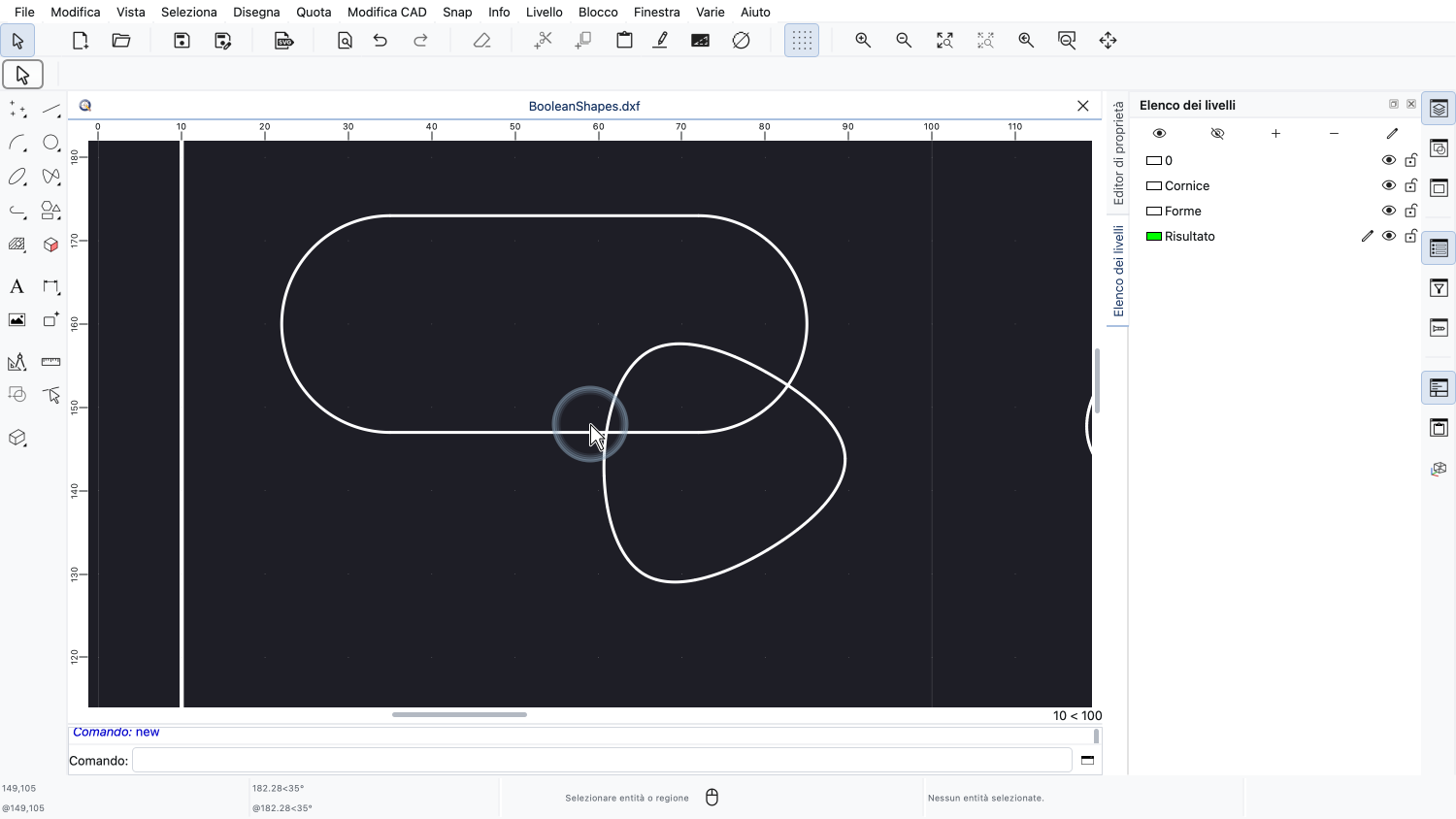
Iniziamo con l'unione di due forme.
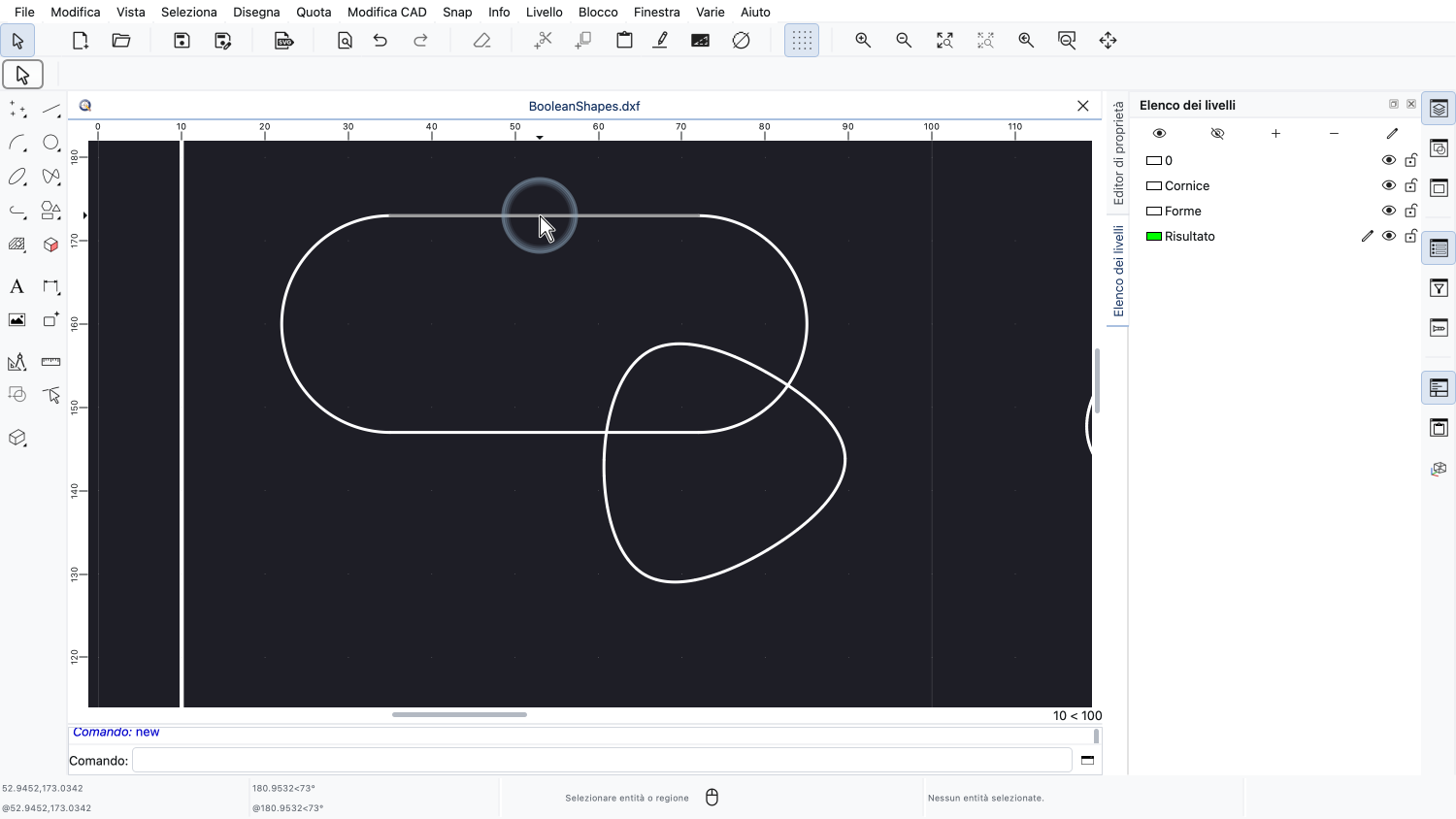
La forma in alto è un'asola, disegnata con due linee e due archi.
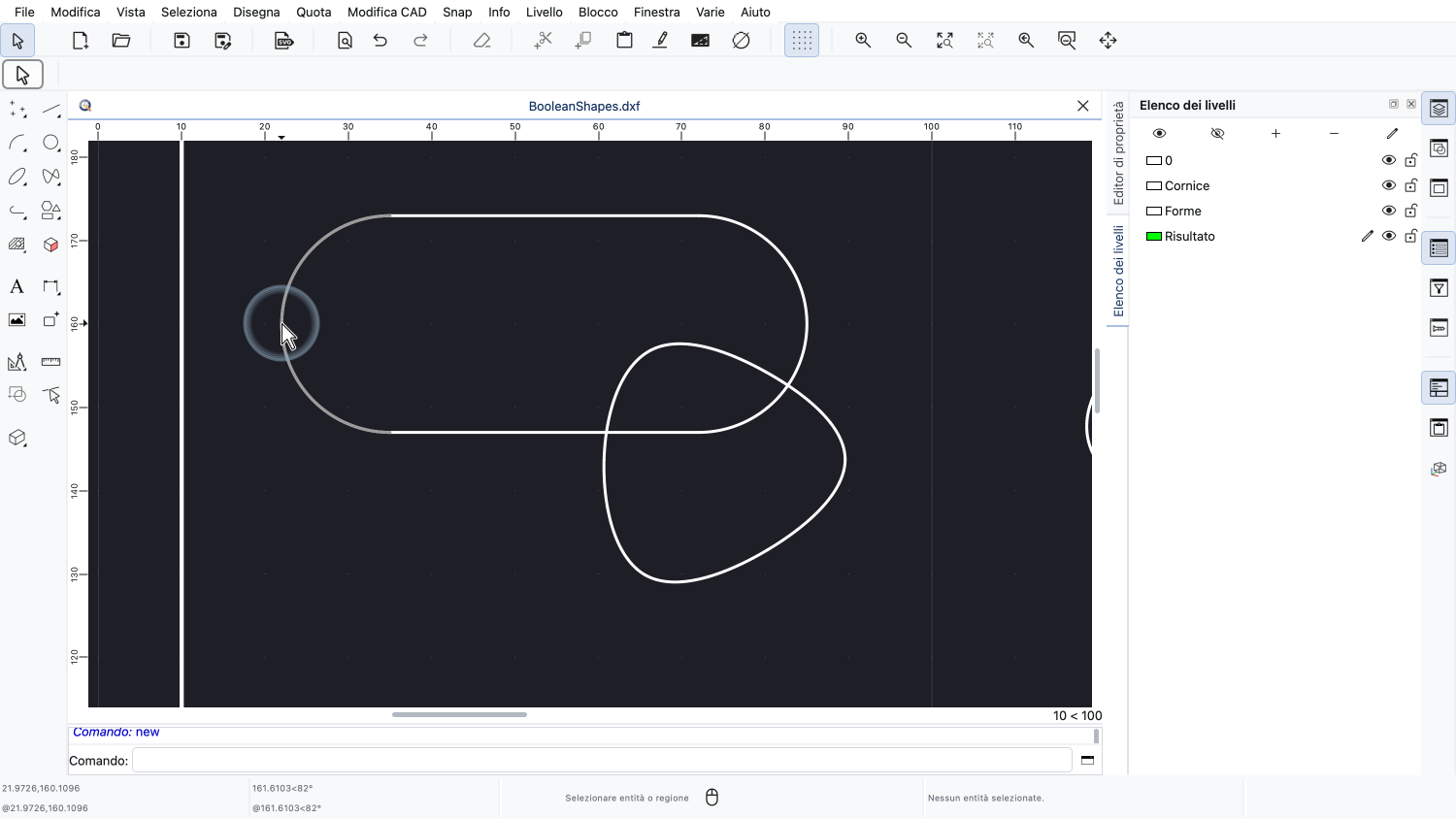
Si tratta di quattro entità separate che insieme formano un unico contorno chiuso.
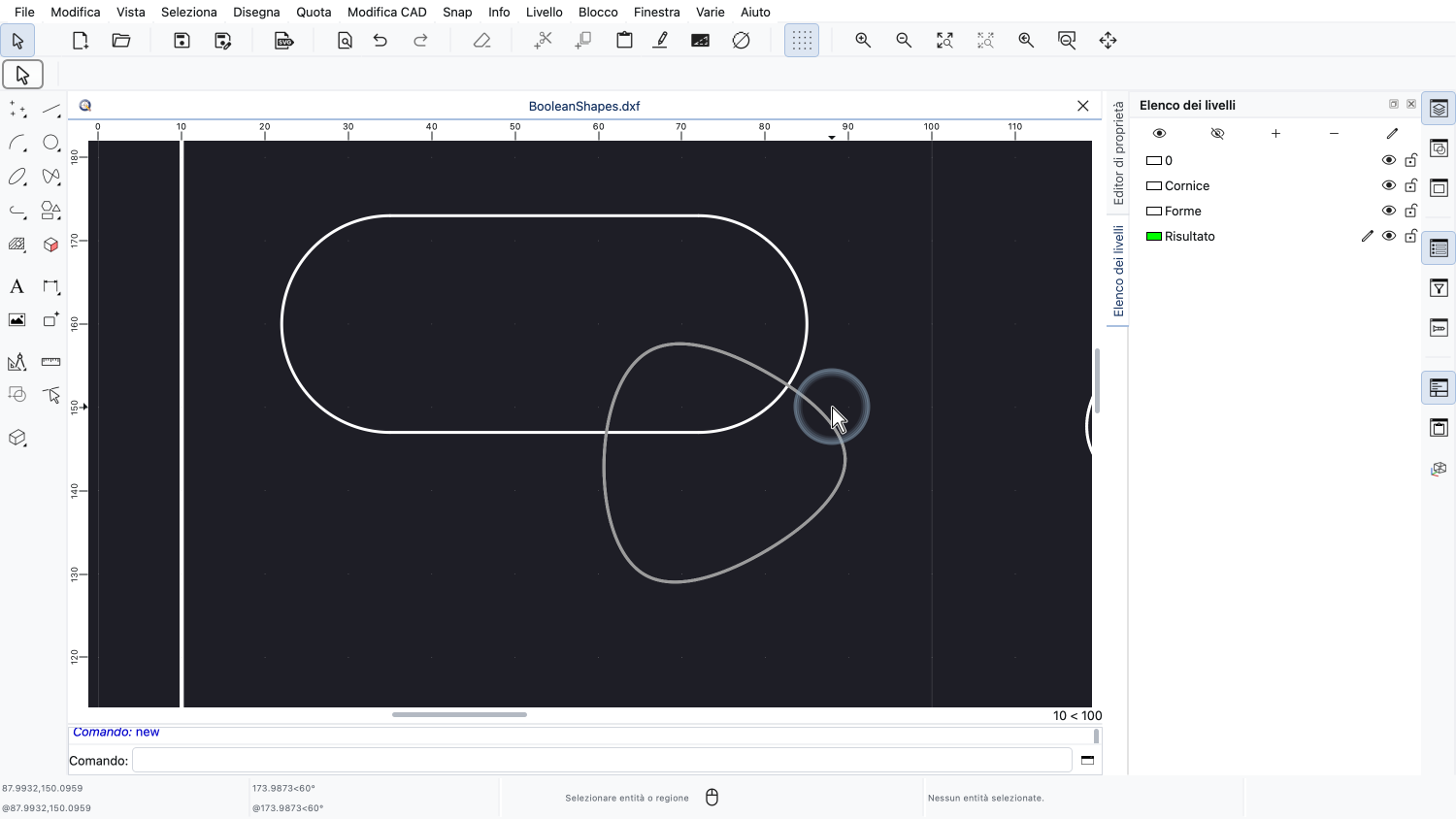
La forma in basso a destra è un'unica spline chiusa.
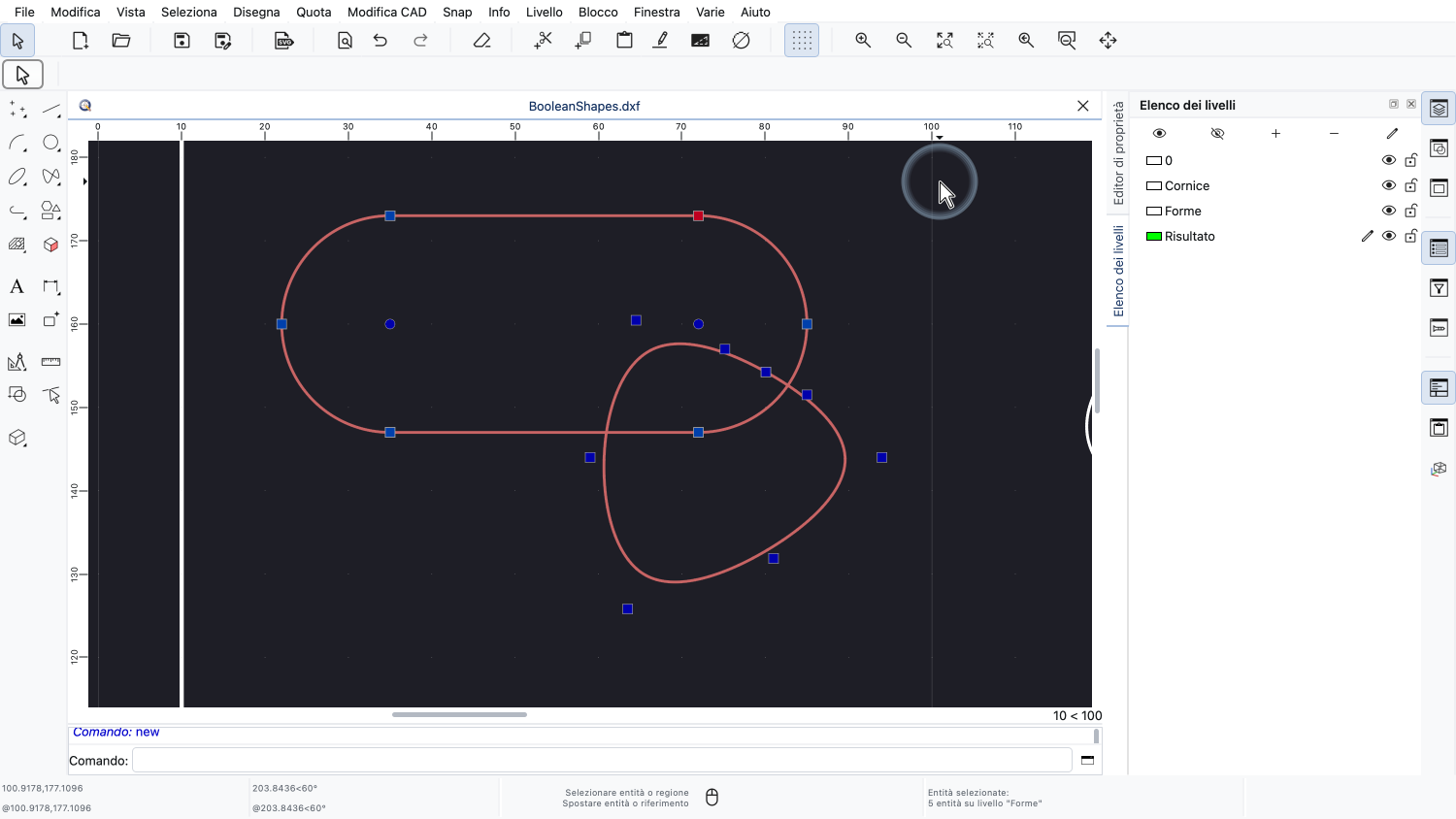
Le operazioni booleane agiscono sempre sulla selezione corrente, quindi per prima cosa selezioniamo entrambe le forme con una selezione a finestra.
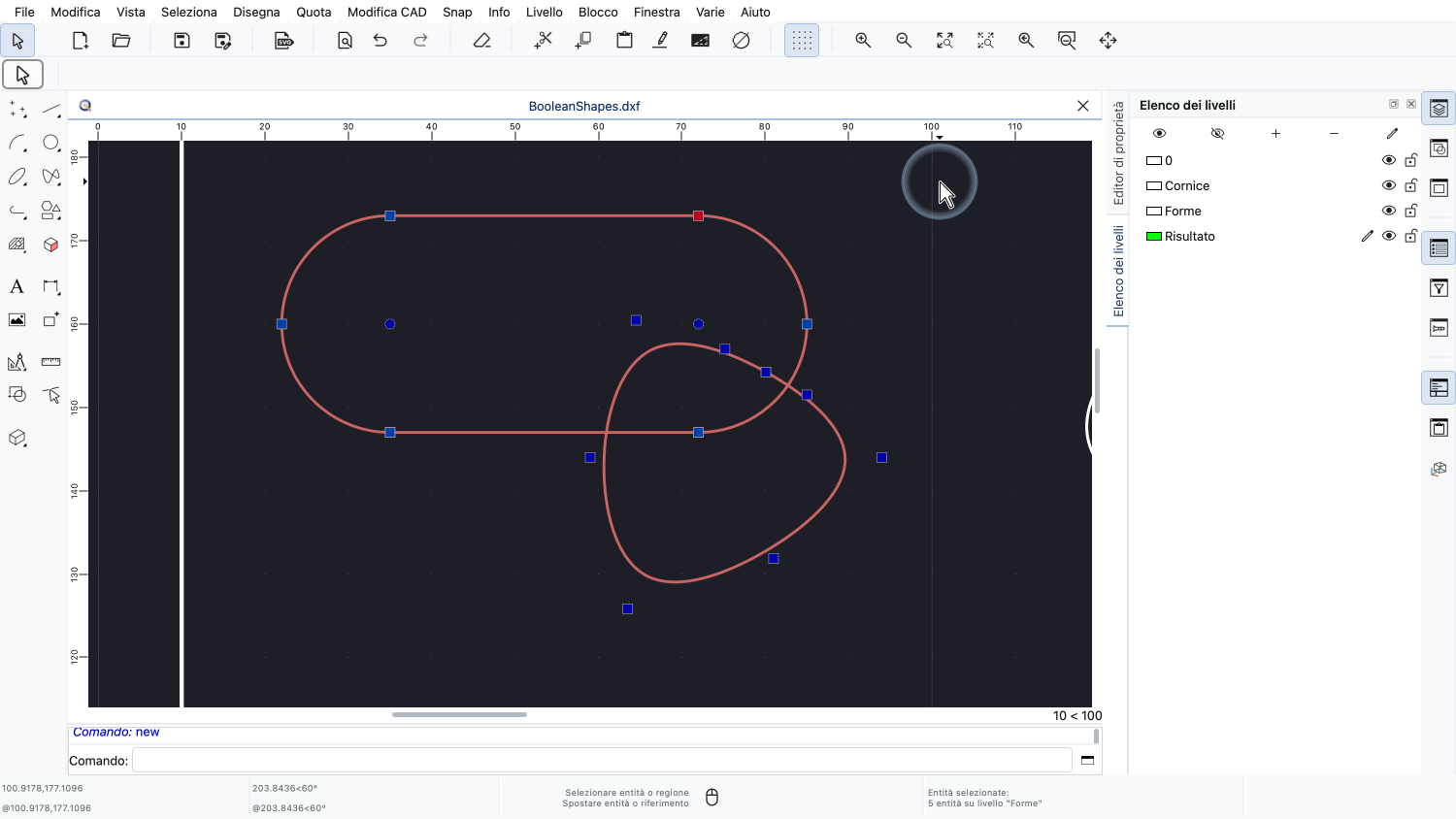
Ora tutte e cinque le entità delle due forme sono selezionate.
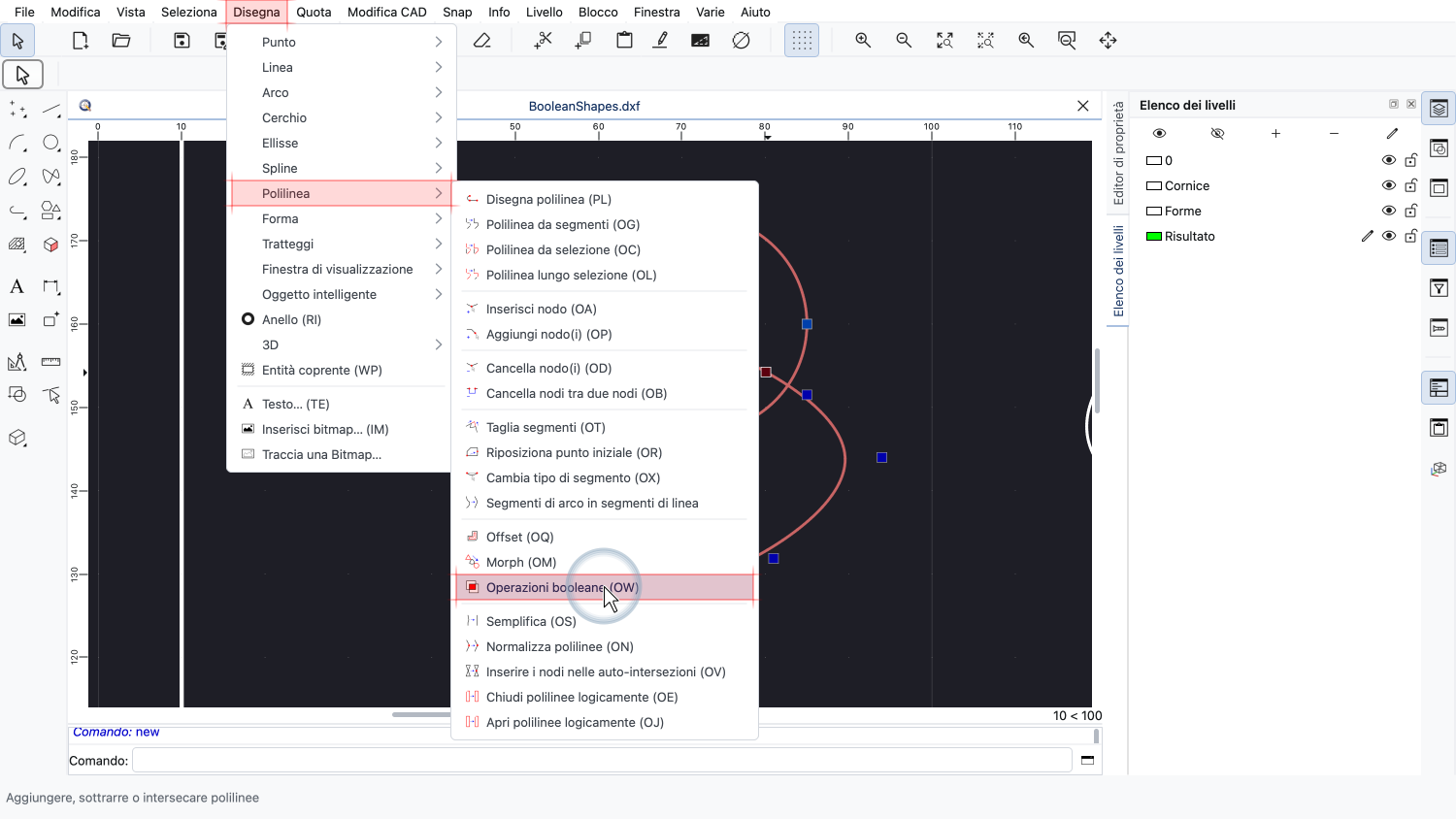
Lo strumento per le operazioni booleane si trova nel menu Disegna, nel sottomenu Polilinea.
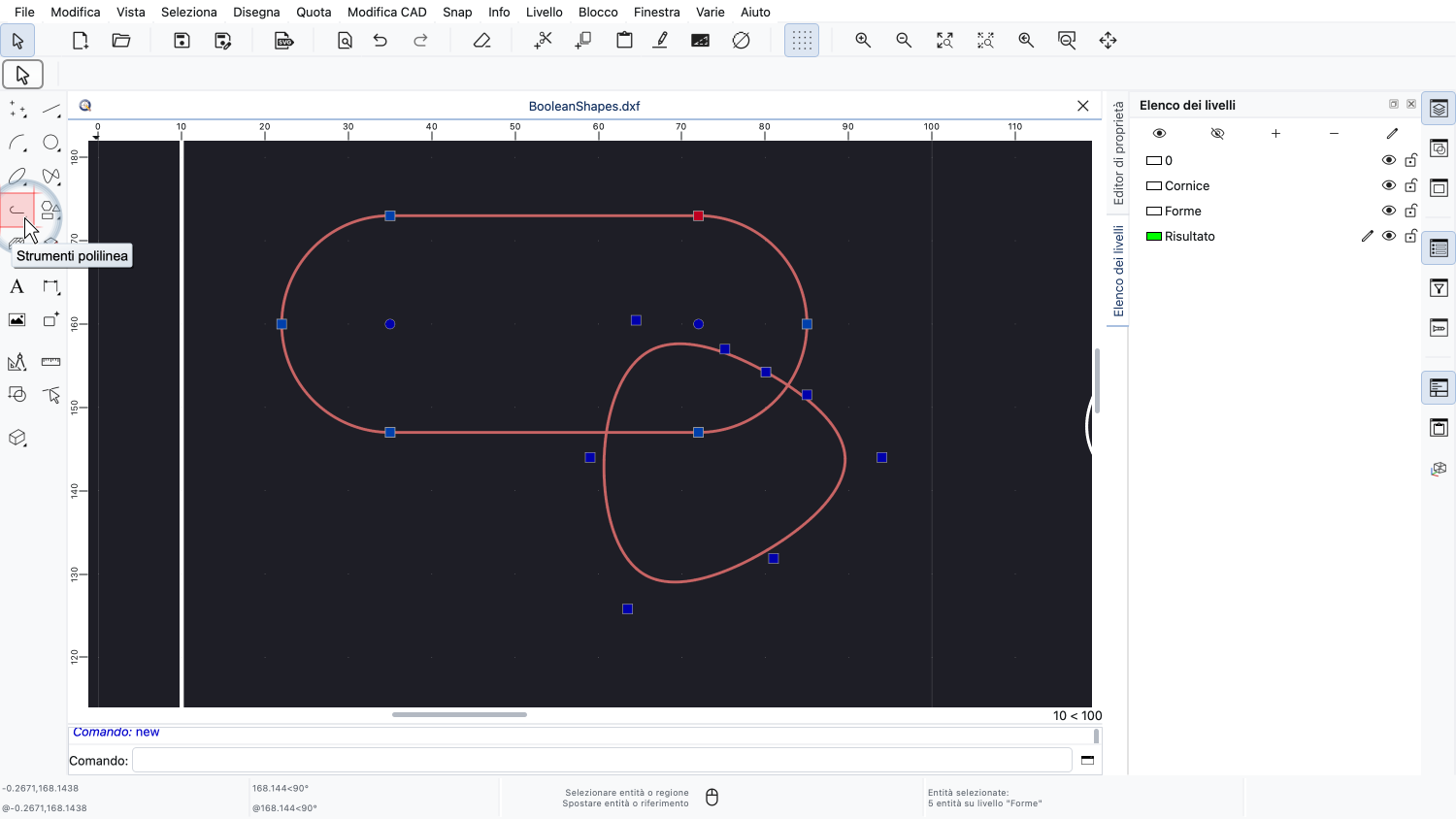
Lo stesso strumento è disponibile anche nella barra degli strumenti CAD, nel pannello degli strumenti polilinea.
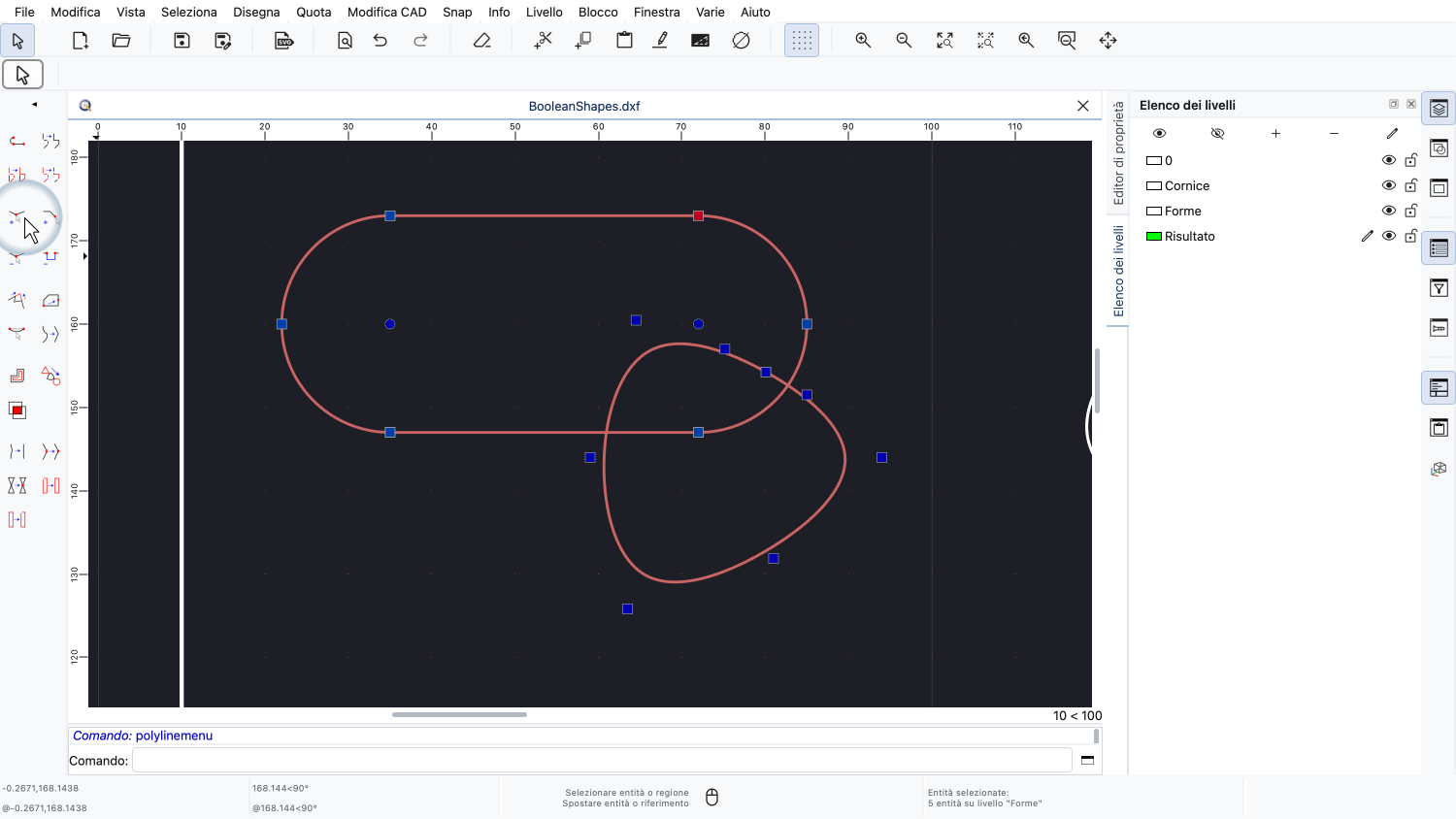
Facciamo clic sul pulsante degli strumenti polilinea.
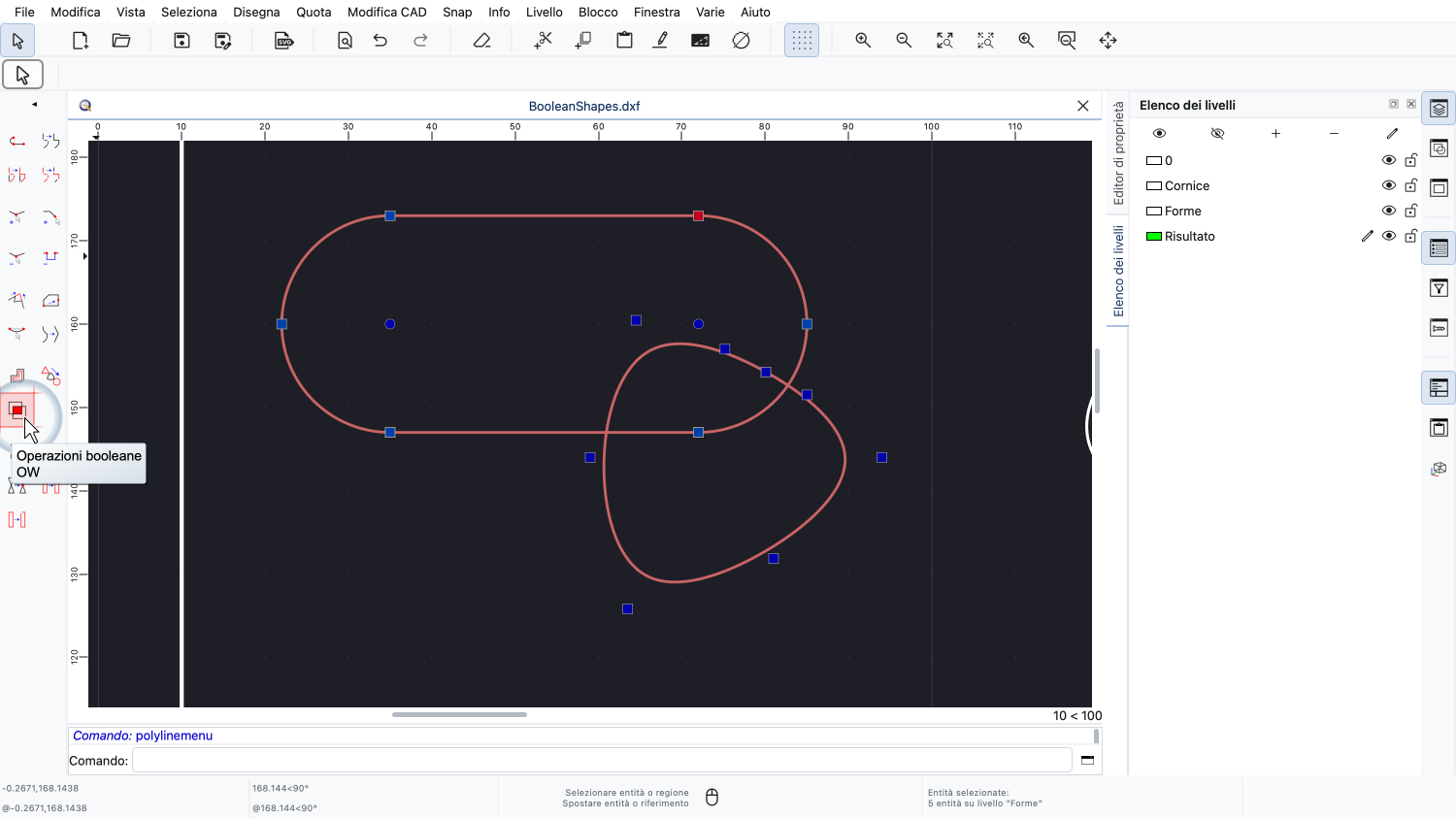
Qui ritroviamo lo strumento per le operazioni booleane.
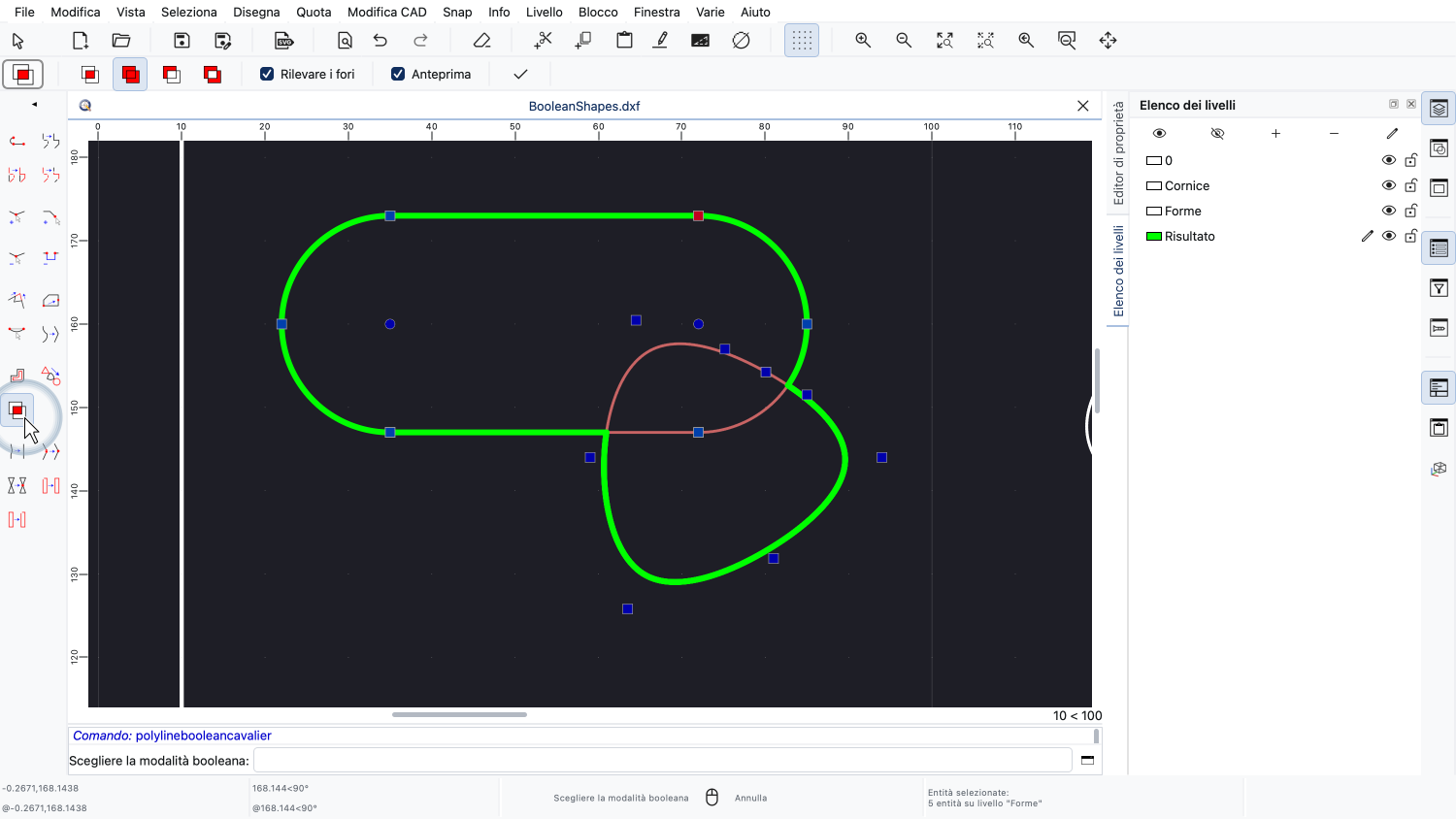
Avviamo lo strumento.
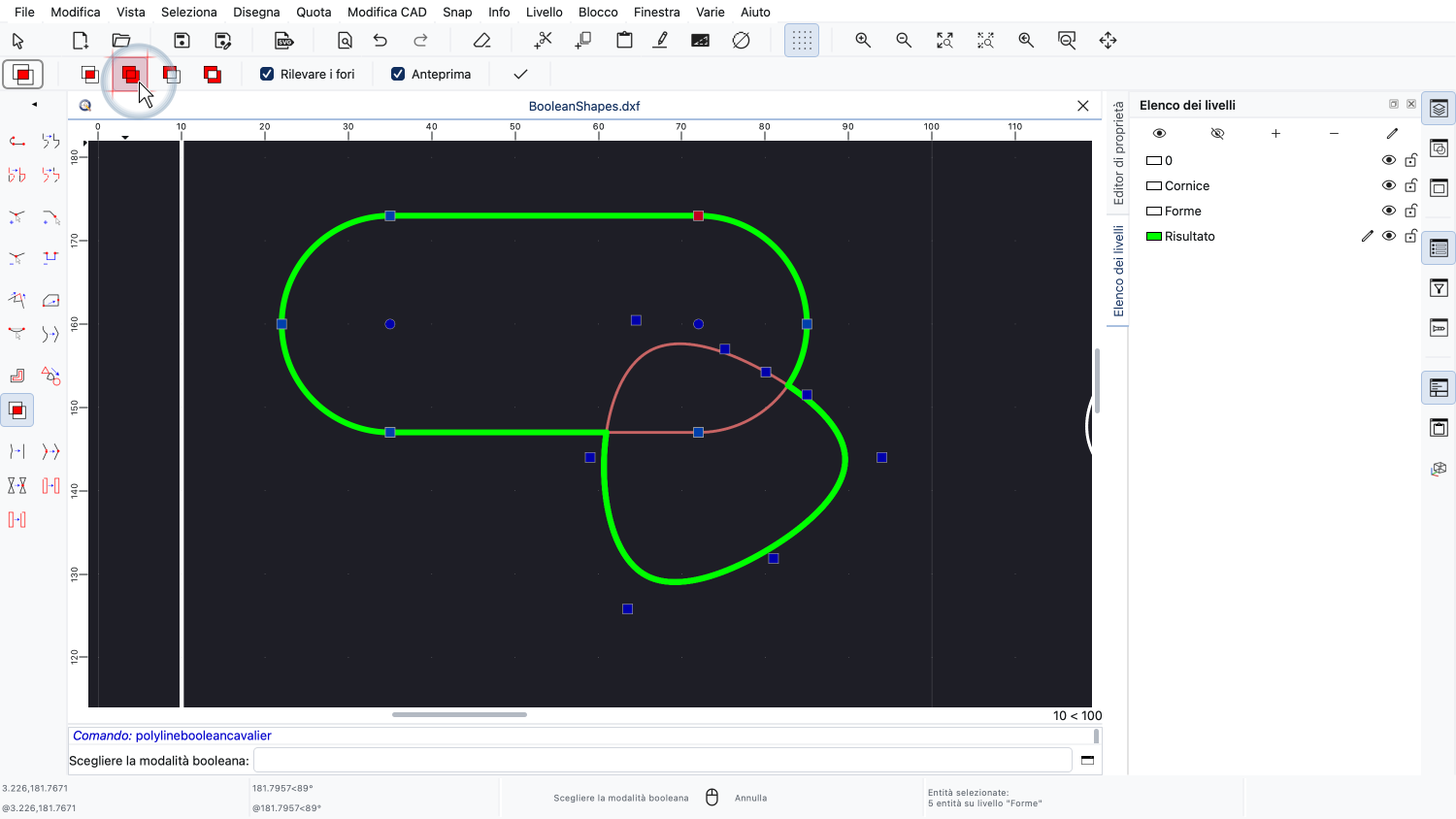
Le opzioni dello strumento nella parte superiore della finestra mostrano le quattro operazioni disponibili.
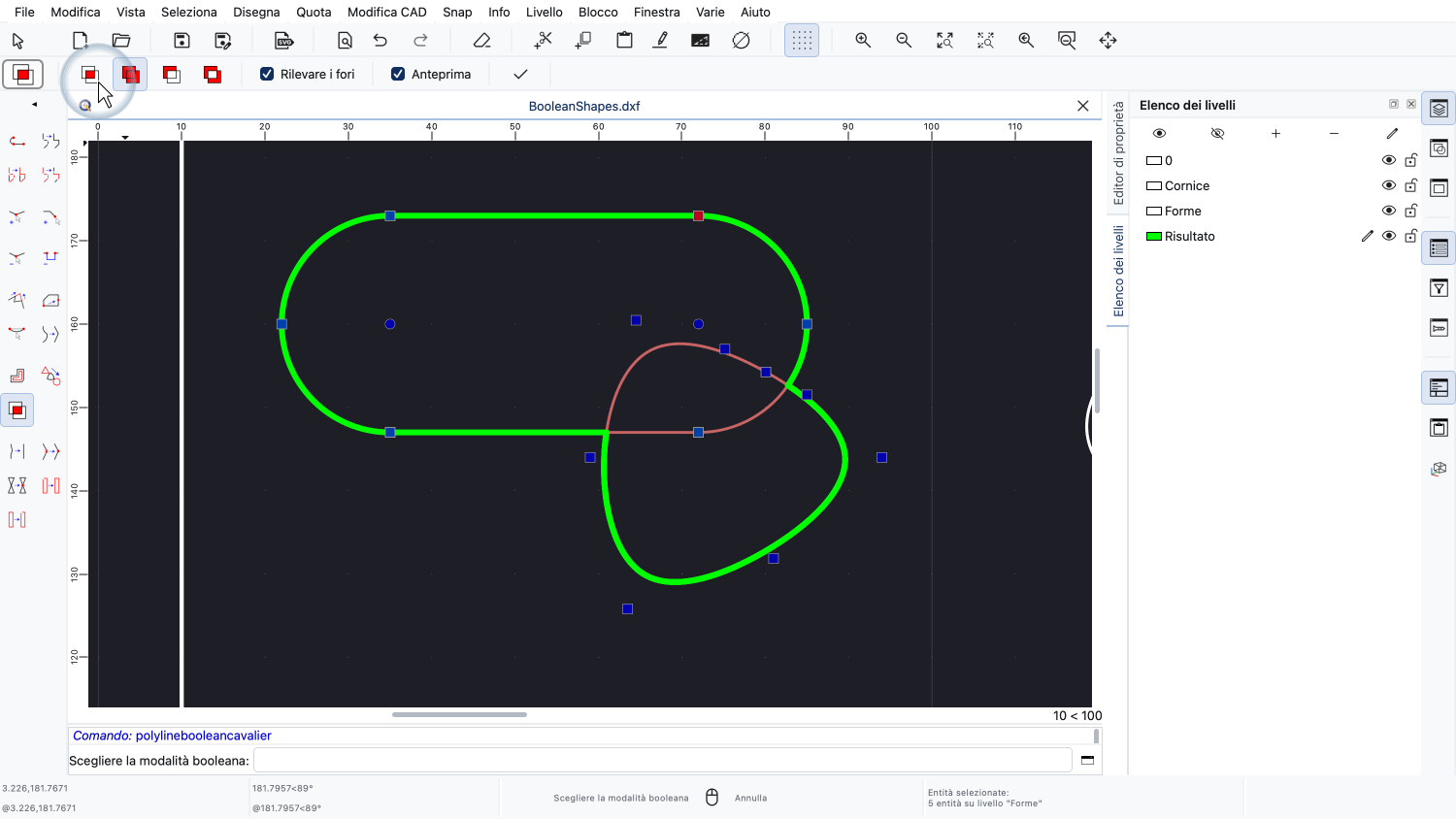
Da sinistra a destra, sono: Intersezione.
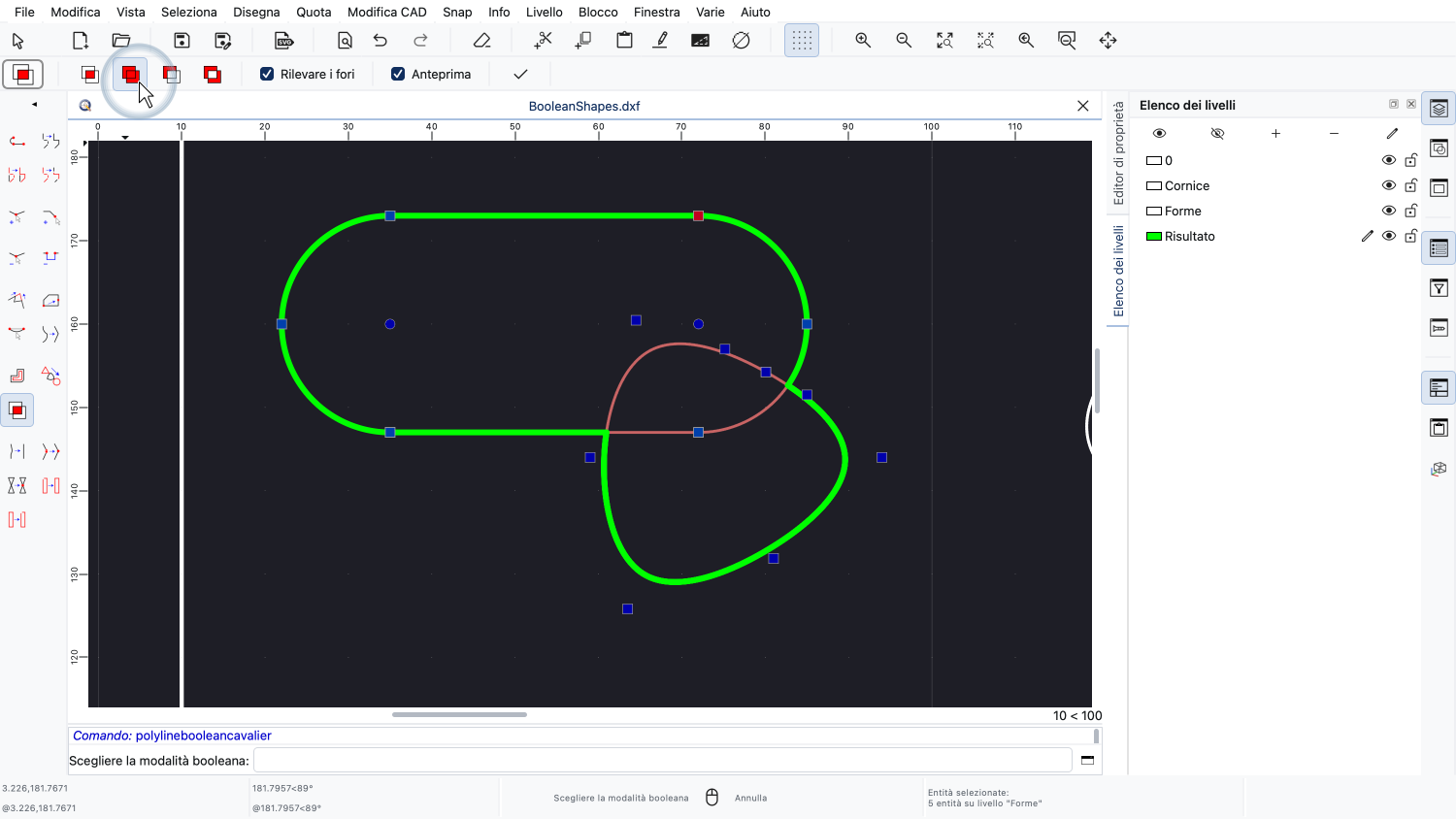
Unione.
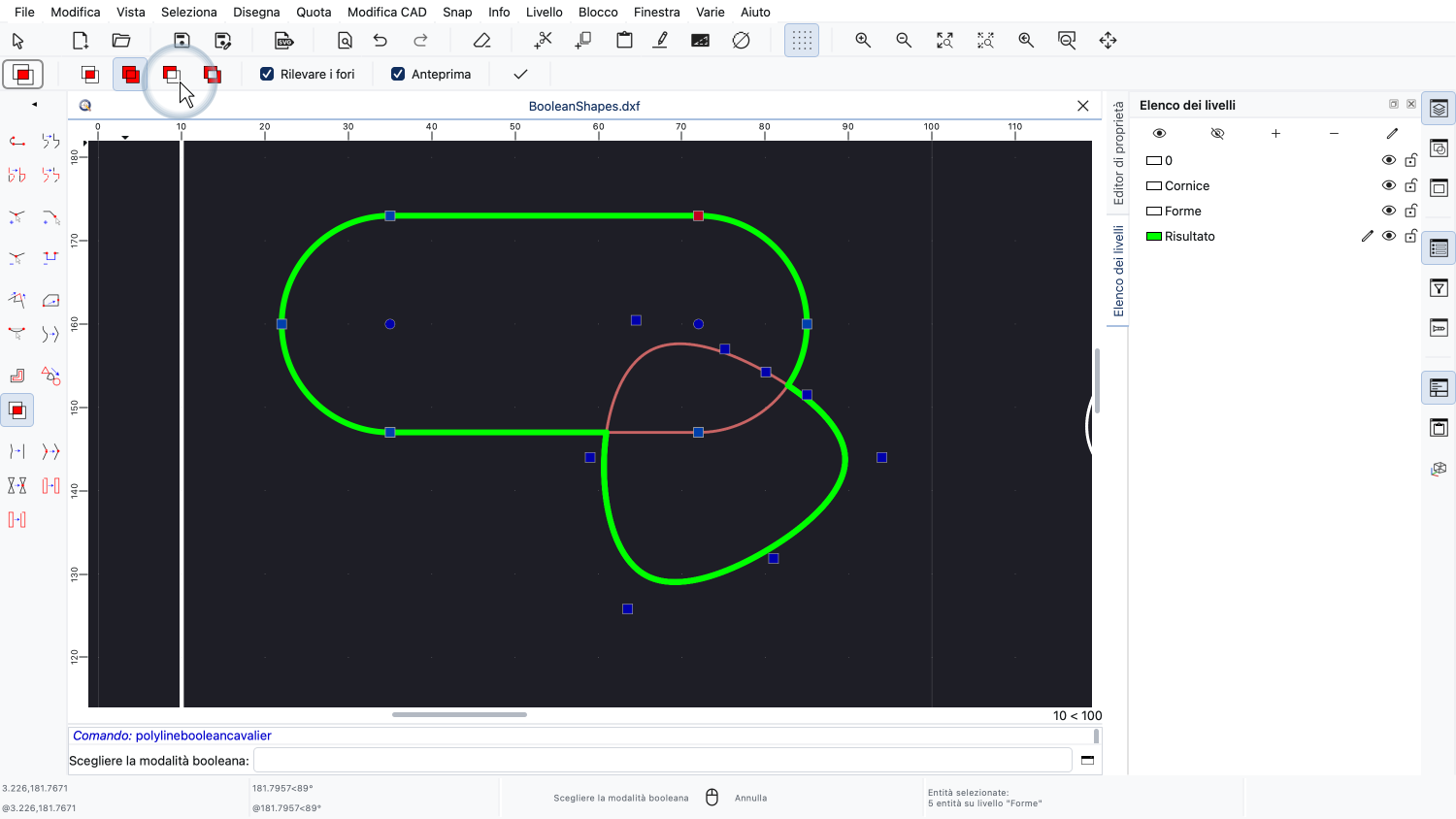
Differenza.
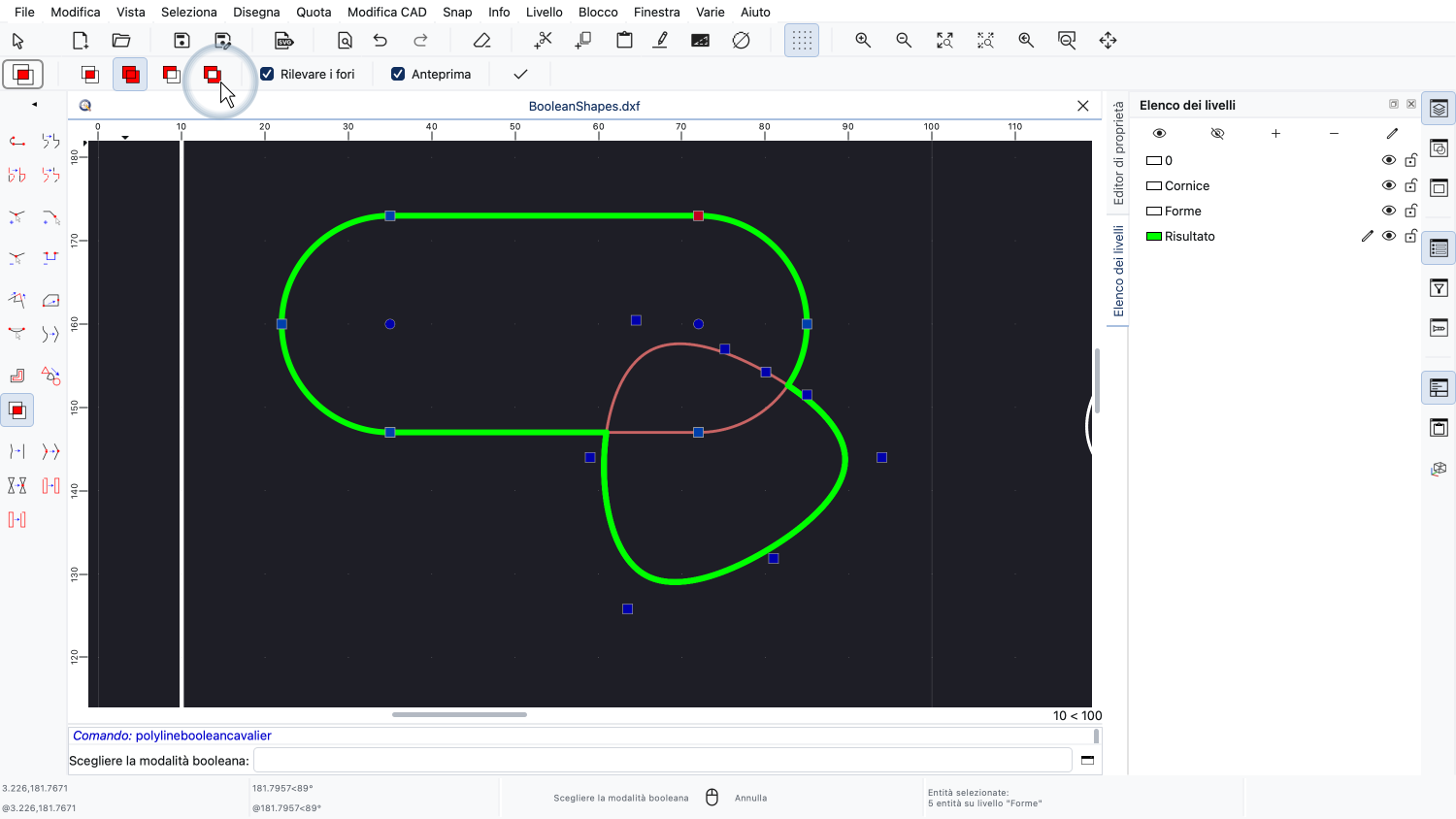
E XOR.
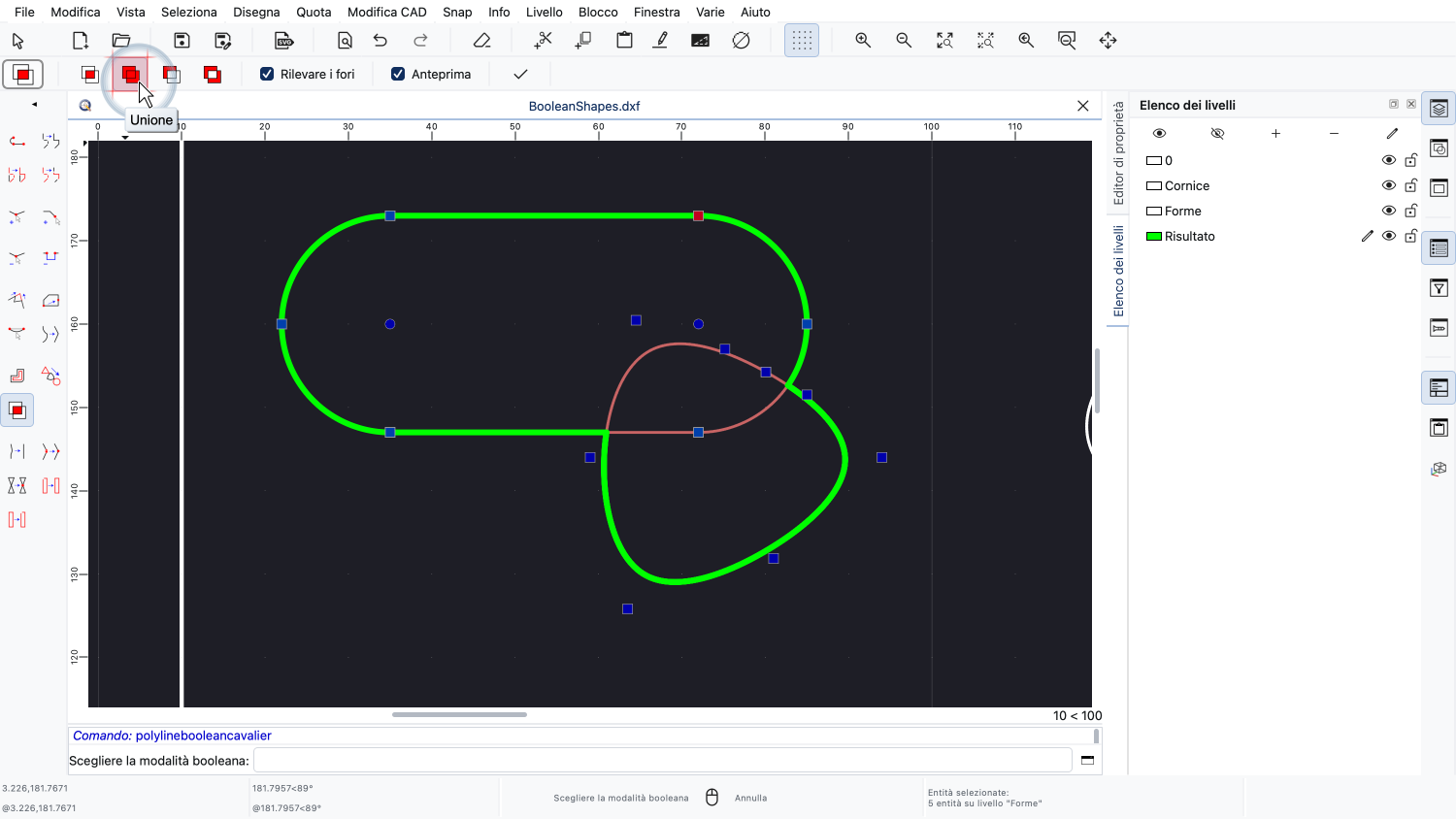
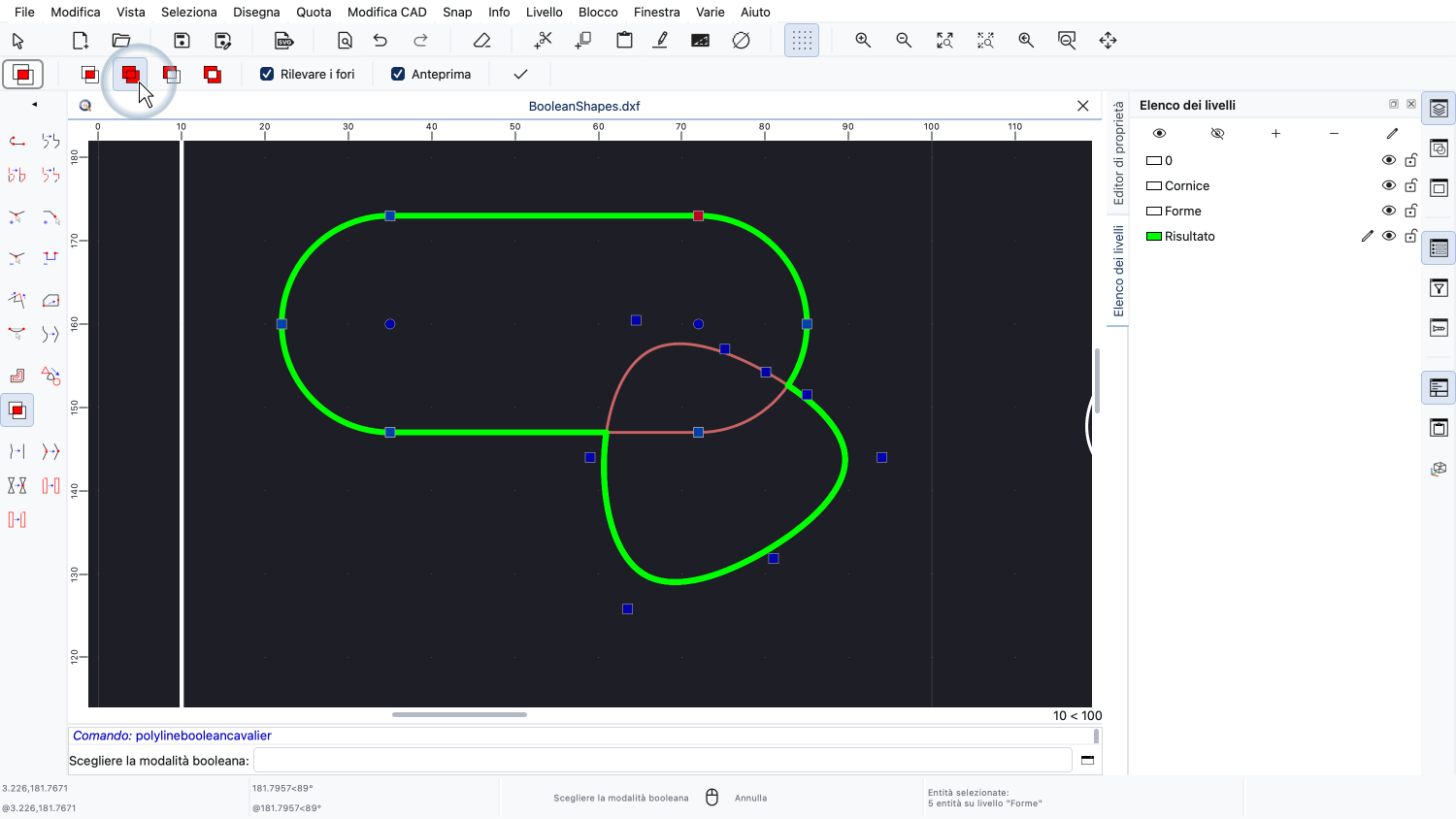
Per la nostra prima operazione, scegliamo l'unione.
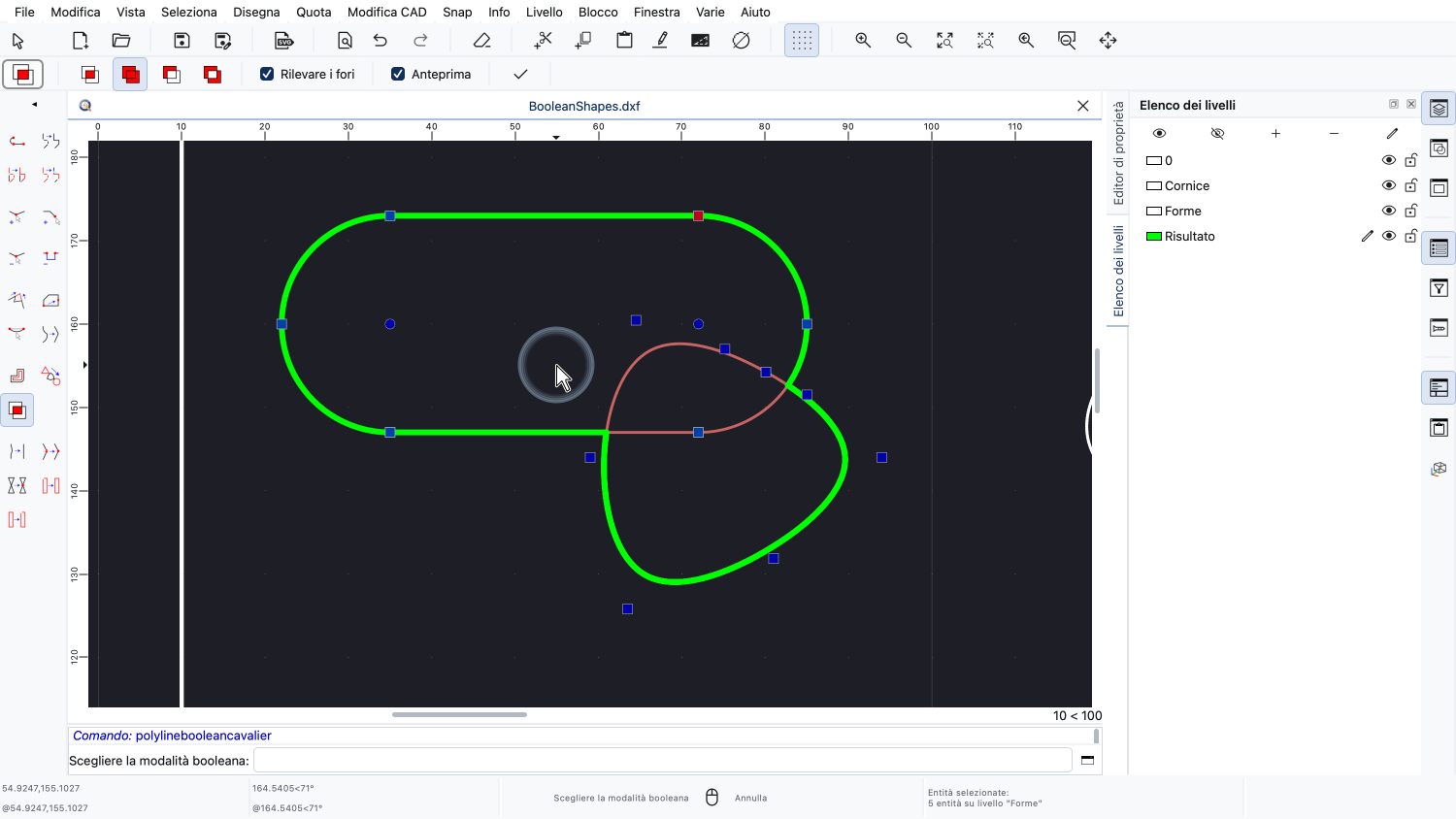
L'unione somma le aree di tutte le forme selezionate.
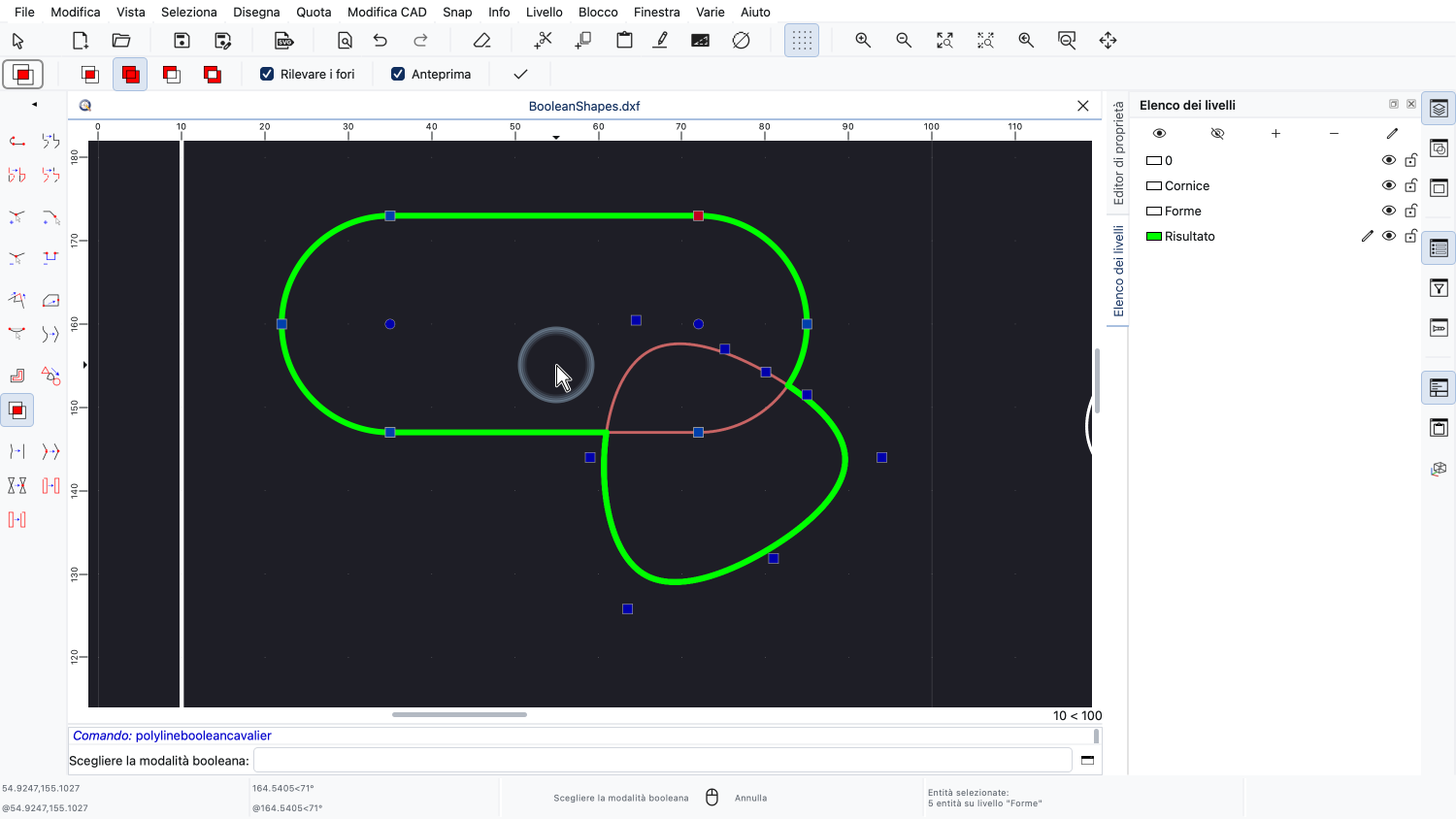
QCAD mostra un'anteprima del risultato direttamente nel disegno.
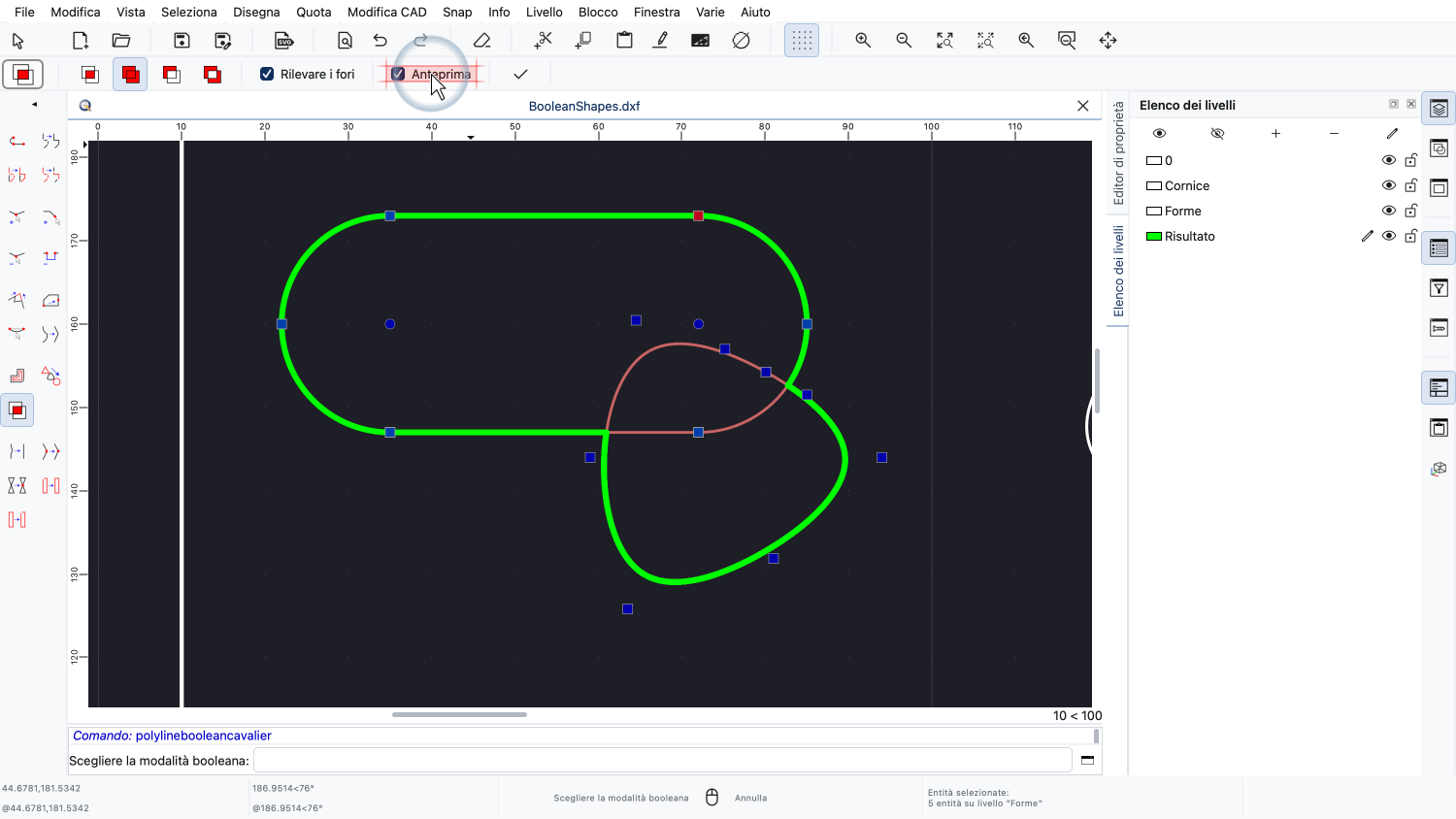
L'anteprima può essere disattivata per contorni molto complessi, per i quali il calcolo richiederebbe troppo tempo.
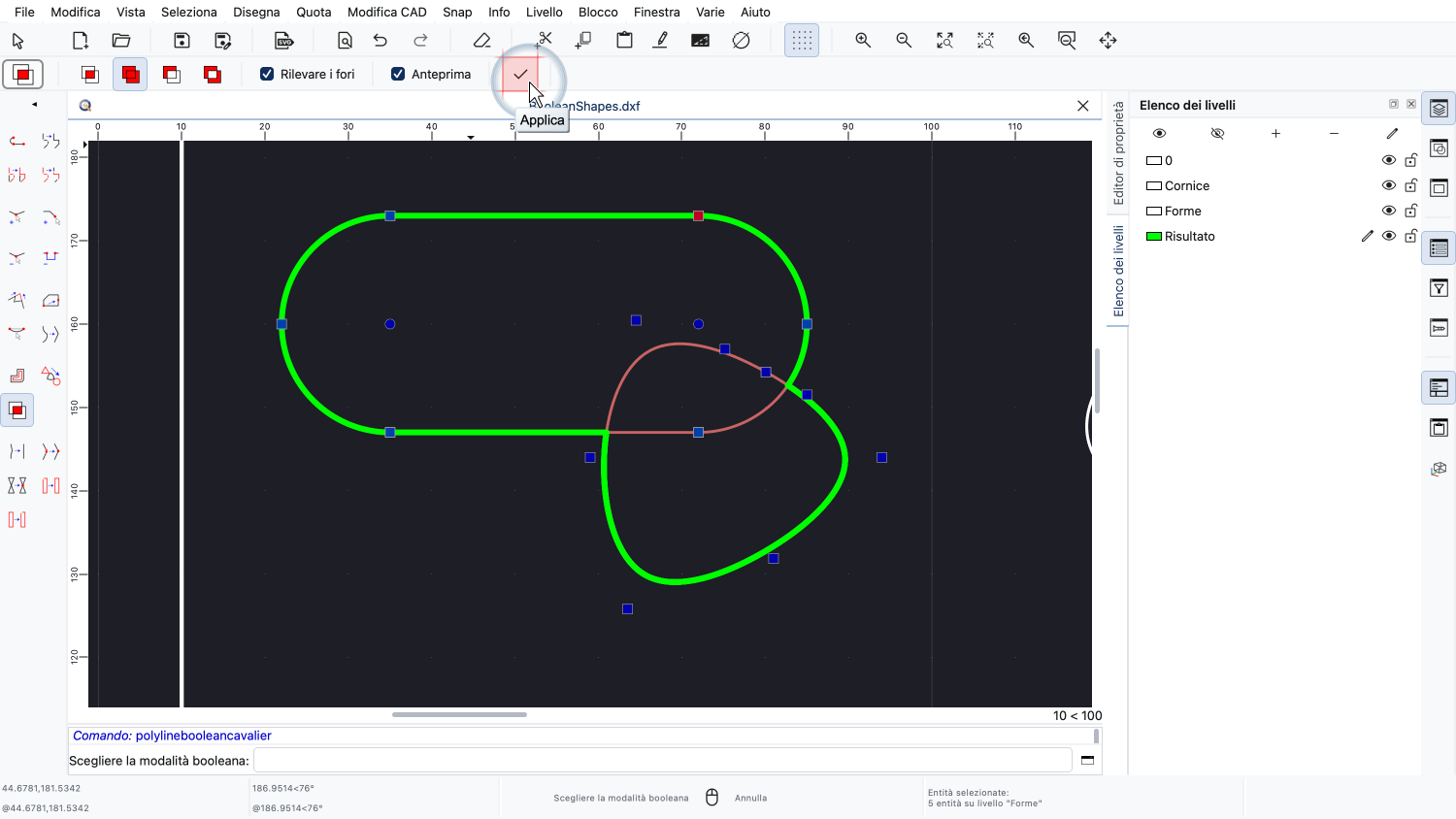
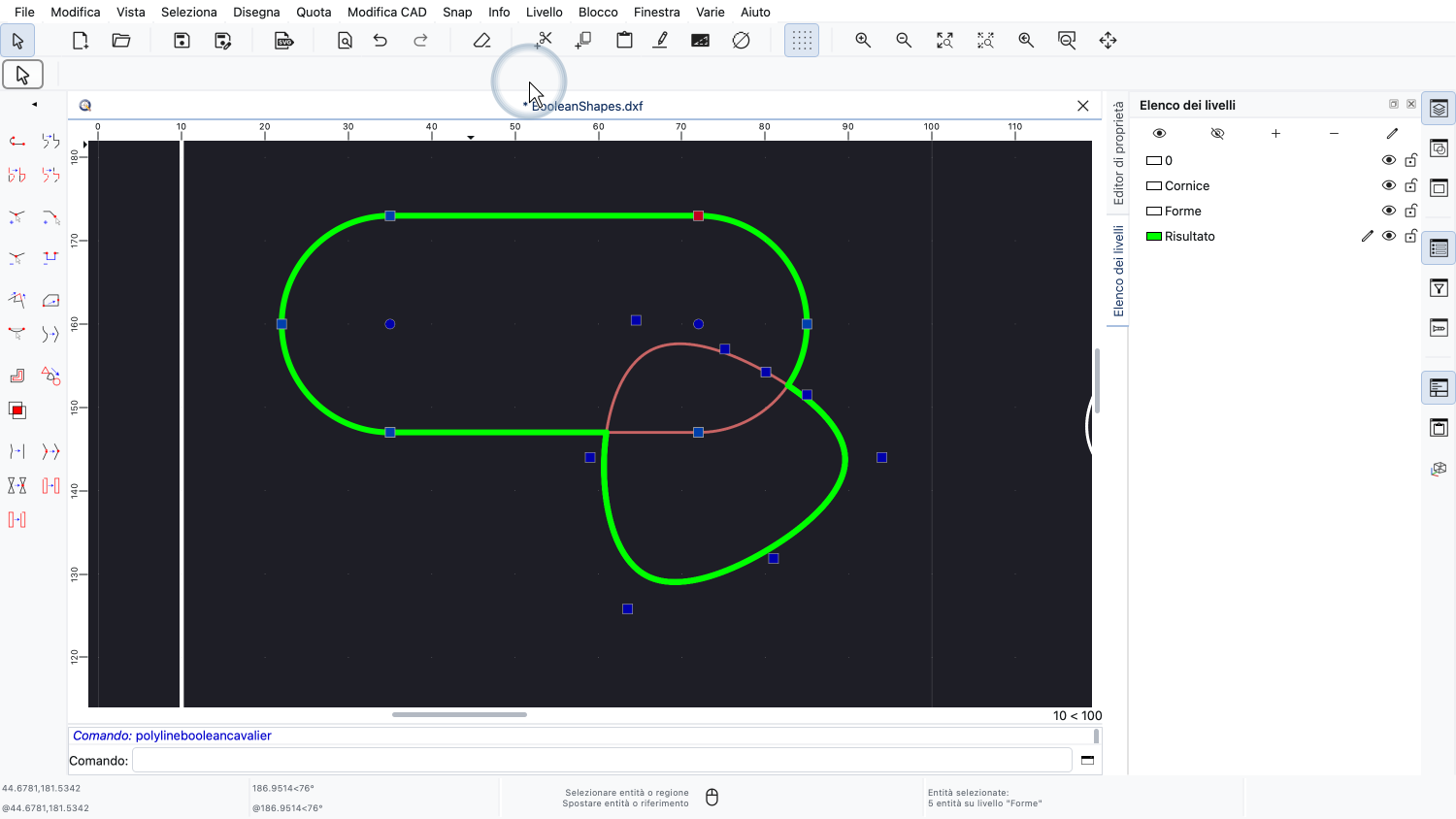
L'anteprima ci soddisfa e applichiamo l'operazione.
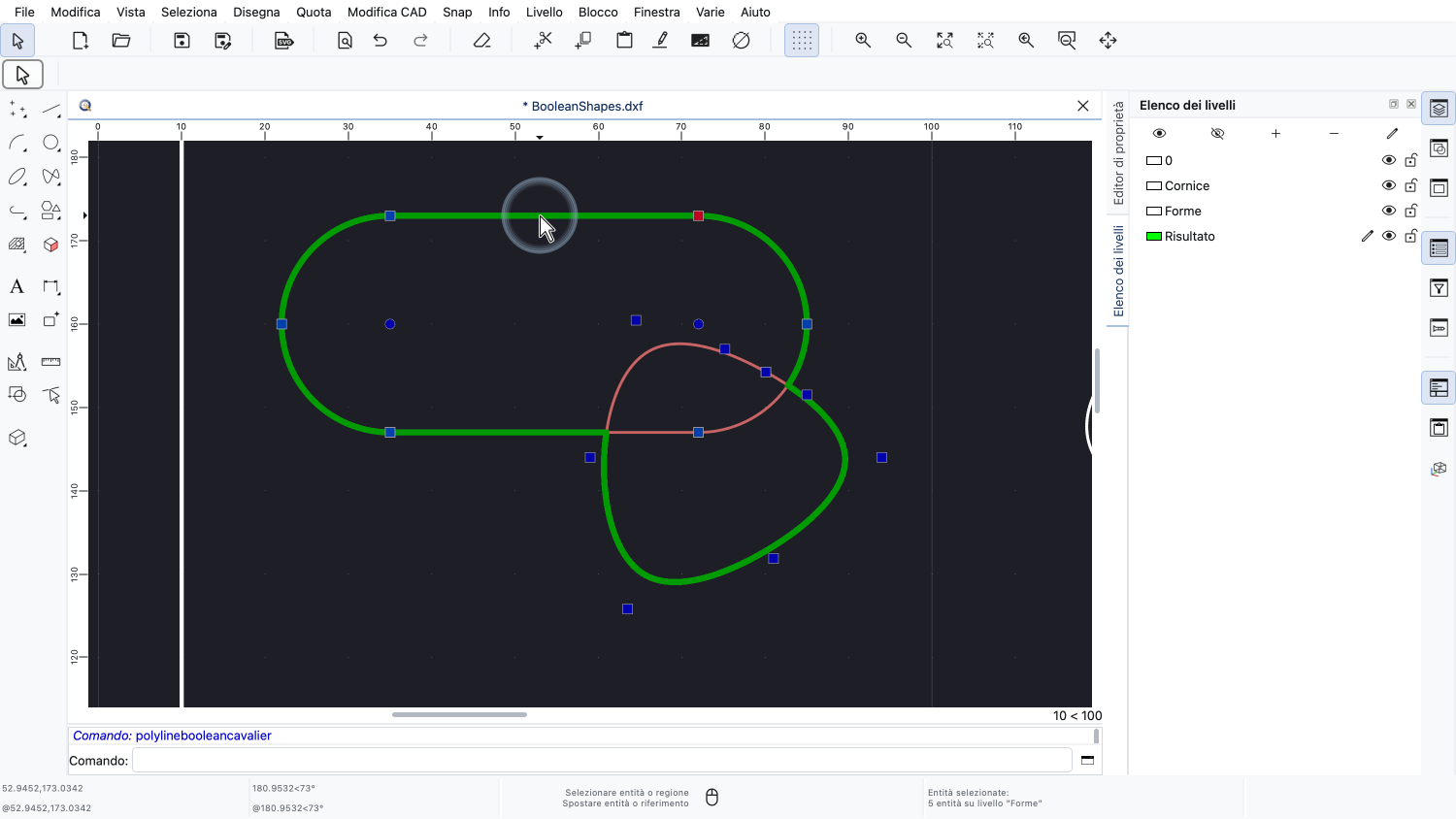
Il contorno della forma combinata viene aggiunto al disegno come un'unica polilinea chiusa.
Notate che l'operazione non elimina le forme originali.
Si trovano ancora nel disegno, sotto il risultato.
Se non ci servono più, possiamo eliminarle in seguito.
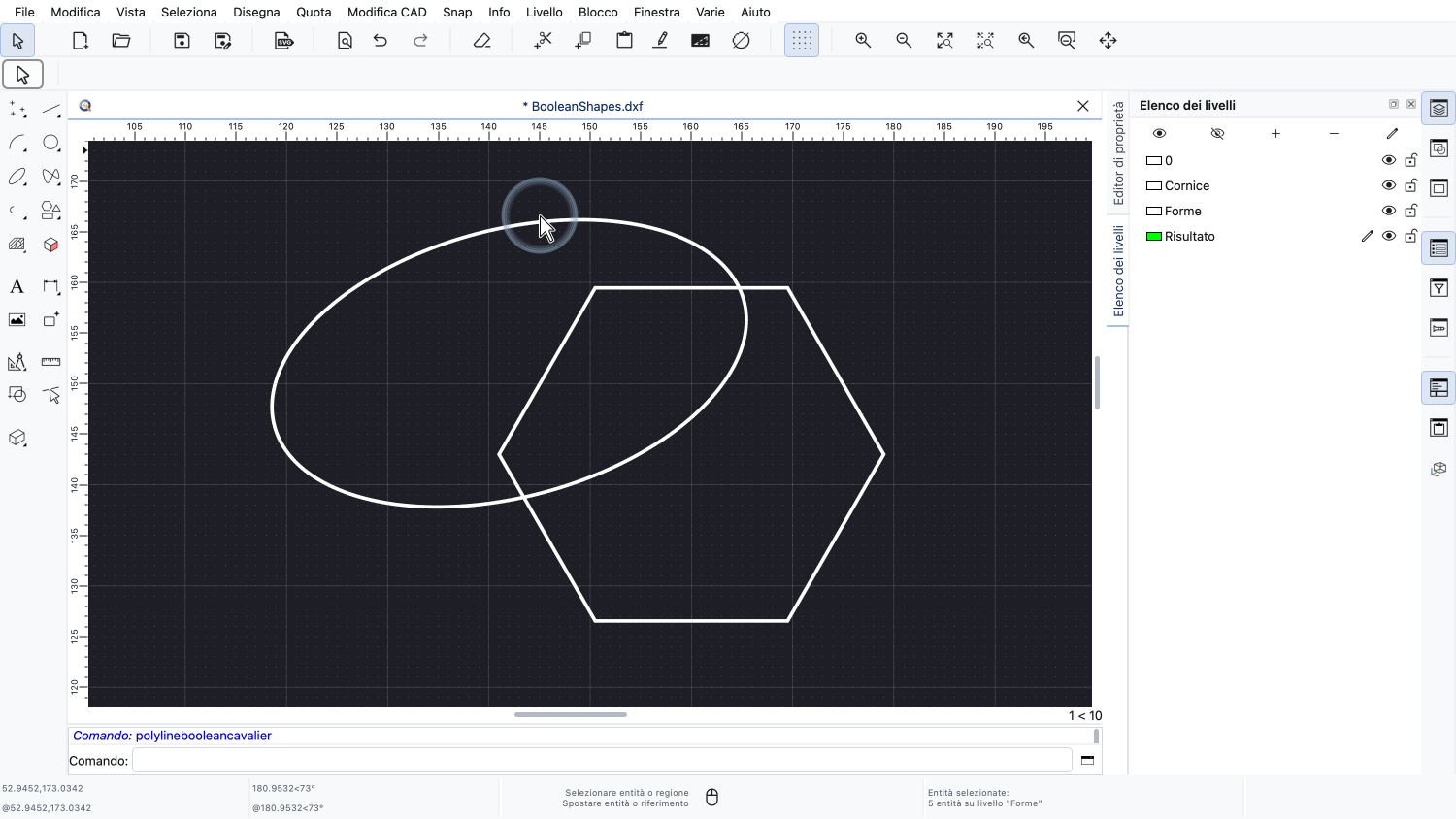
La seconda operazione è l'intersezione.
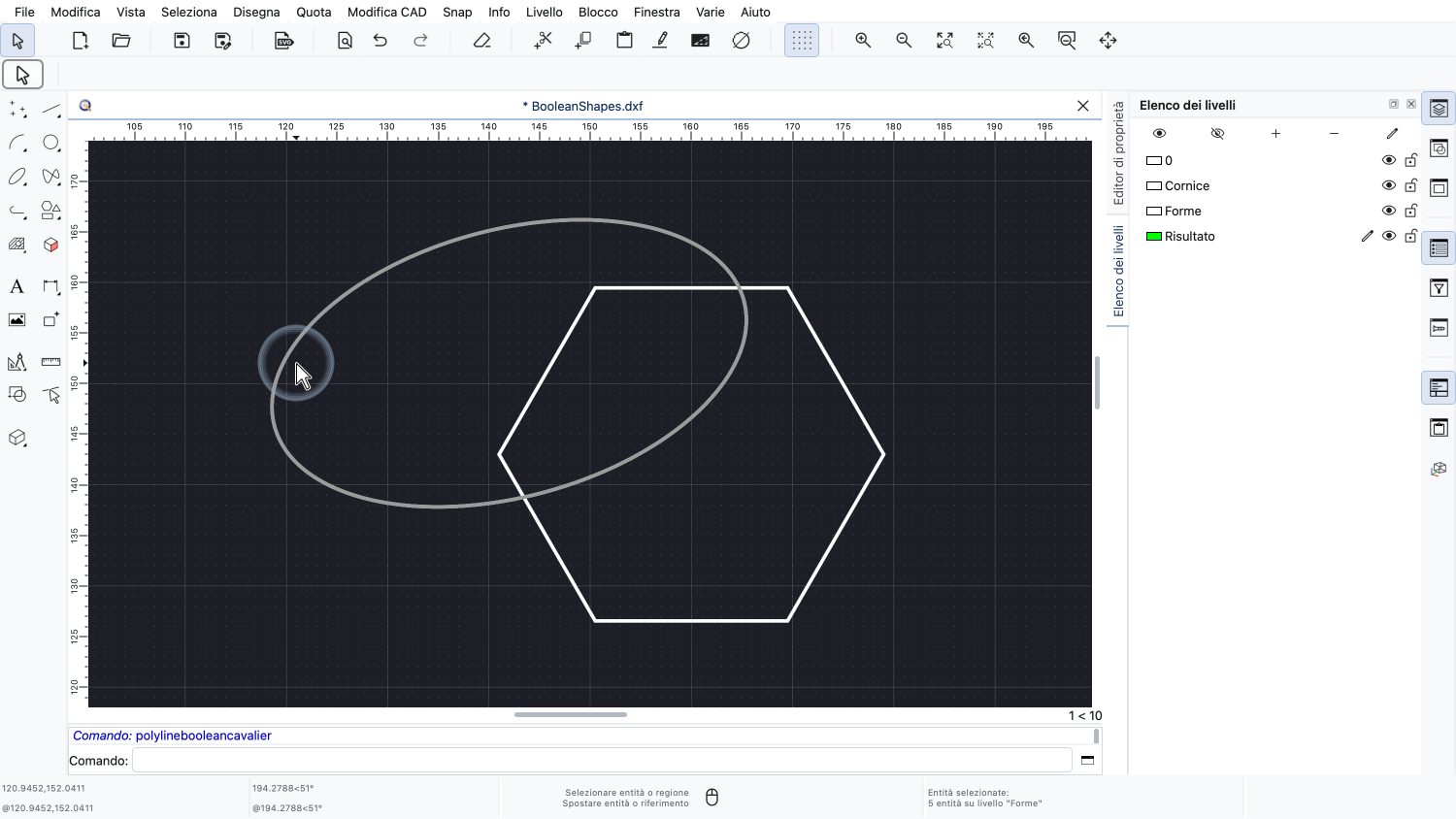
Per questo esempio, usiamo un'ellisse e una polilinea chiusa a forma di esagono.
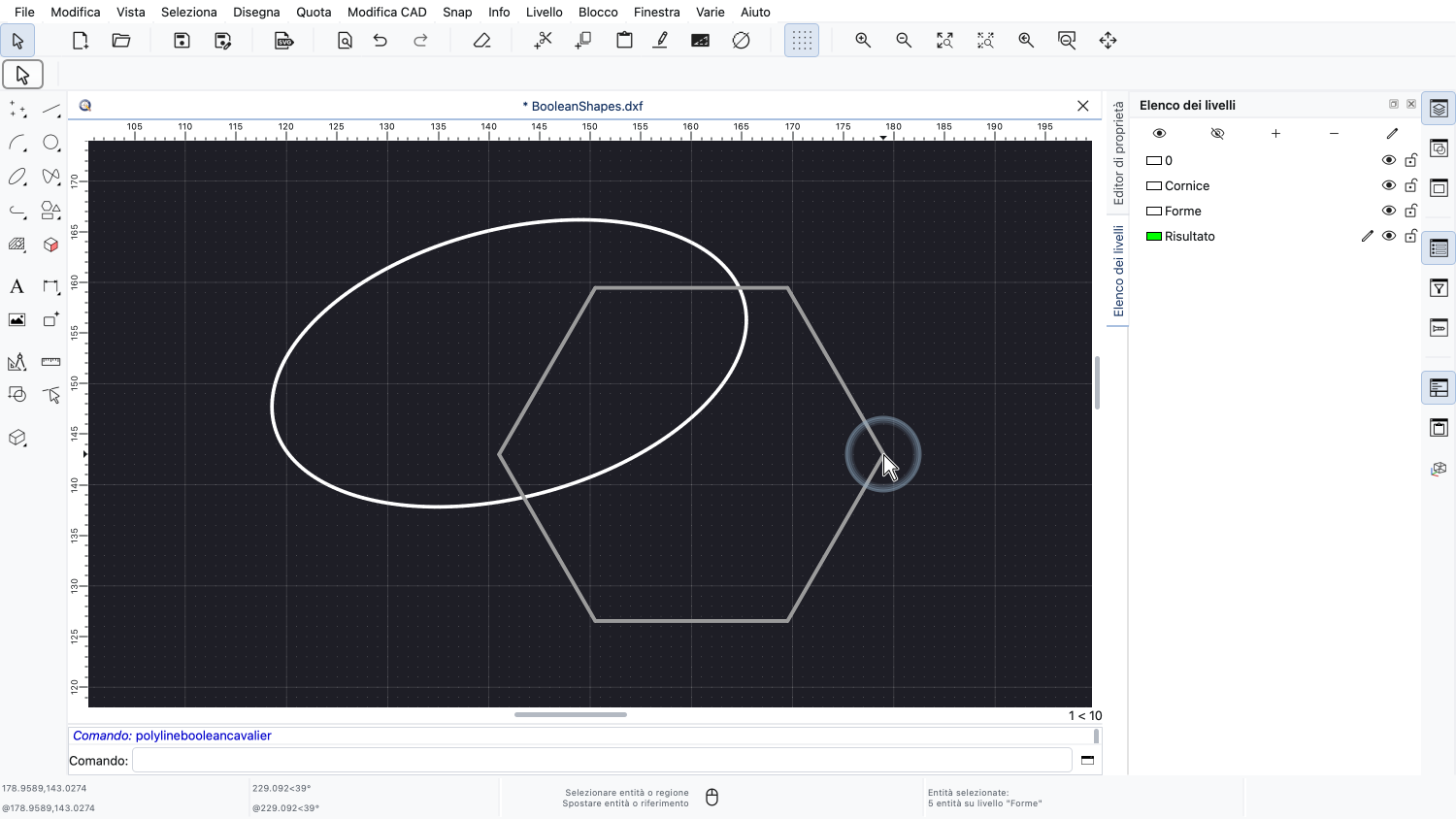
Entrambe le forme sono singole entità ed entrambe sono chiuse.
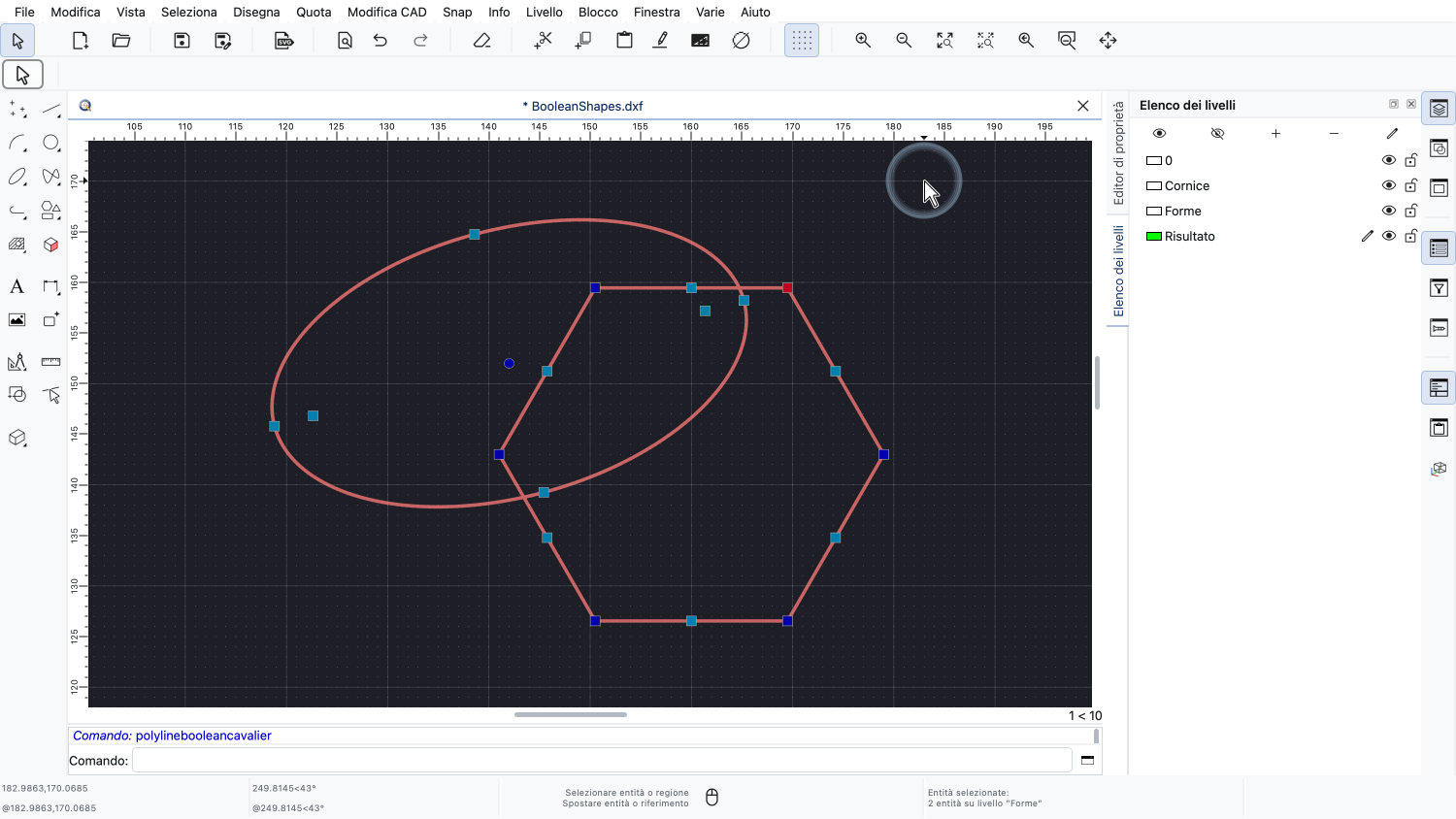
Di nuovo, selezioniamo le forme che vogliamo combinare.
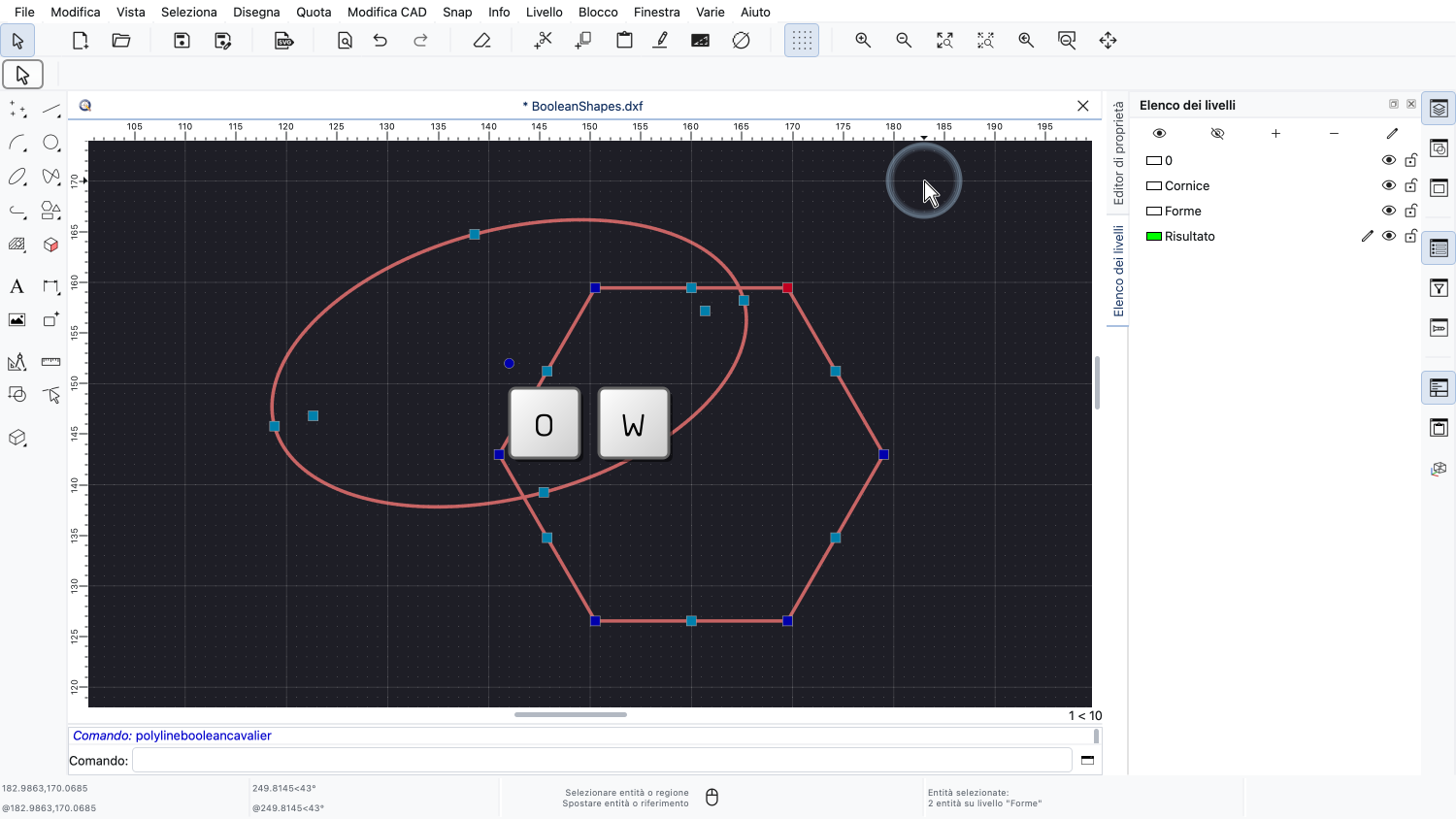
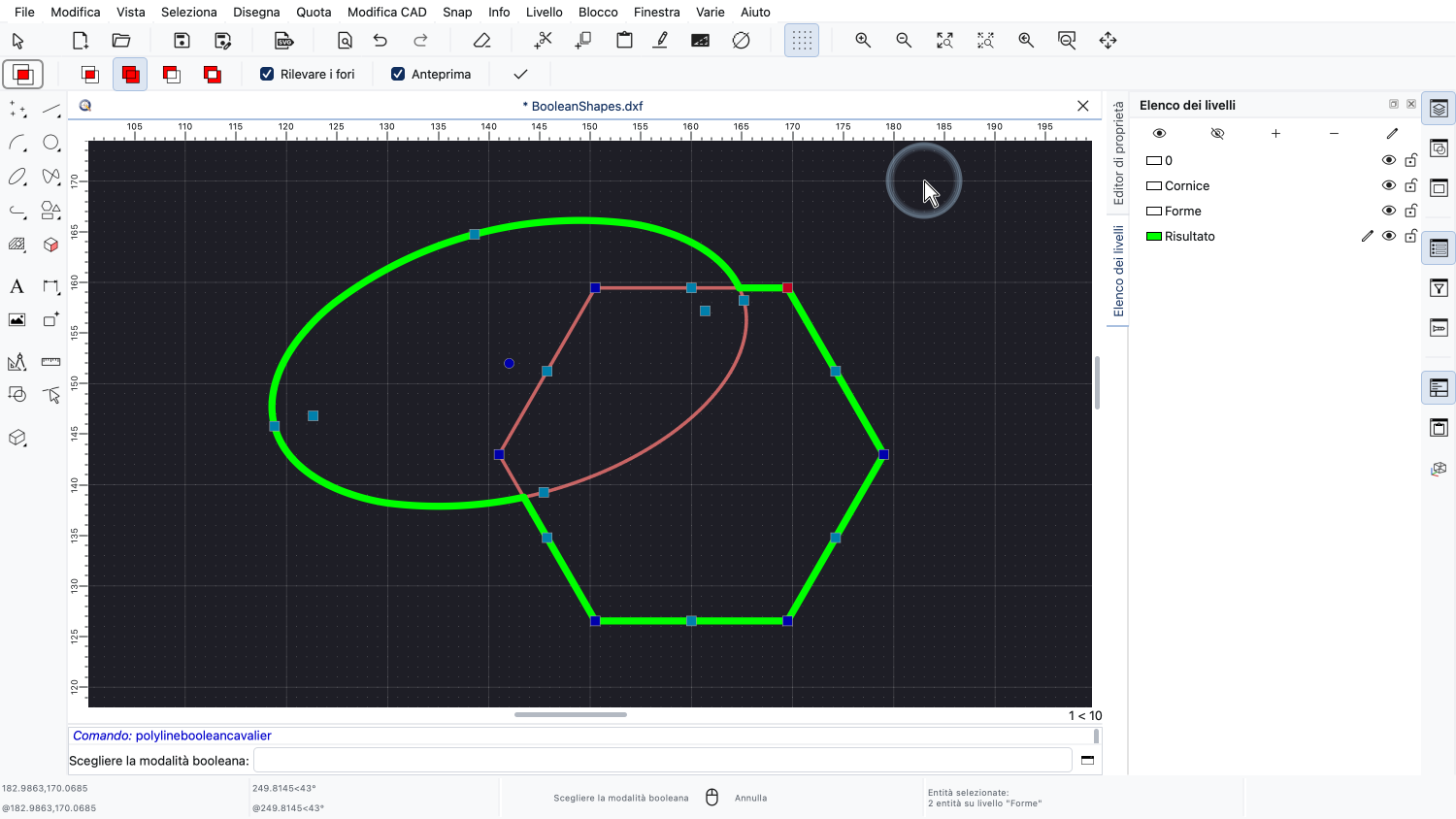
Questa volta, avviamo lo strumento con la sua scorciatoia da tastiera: O seguito da W.
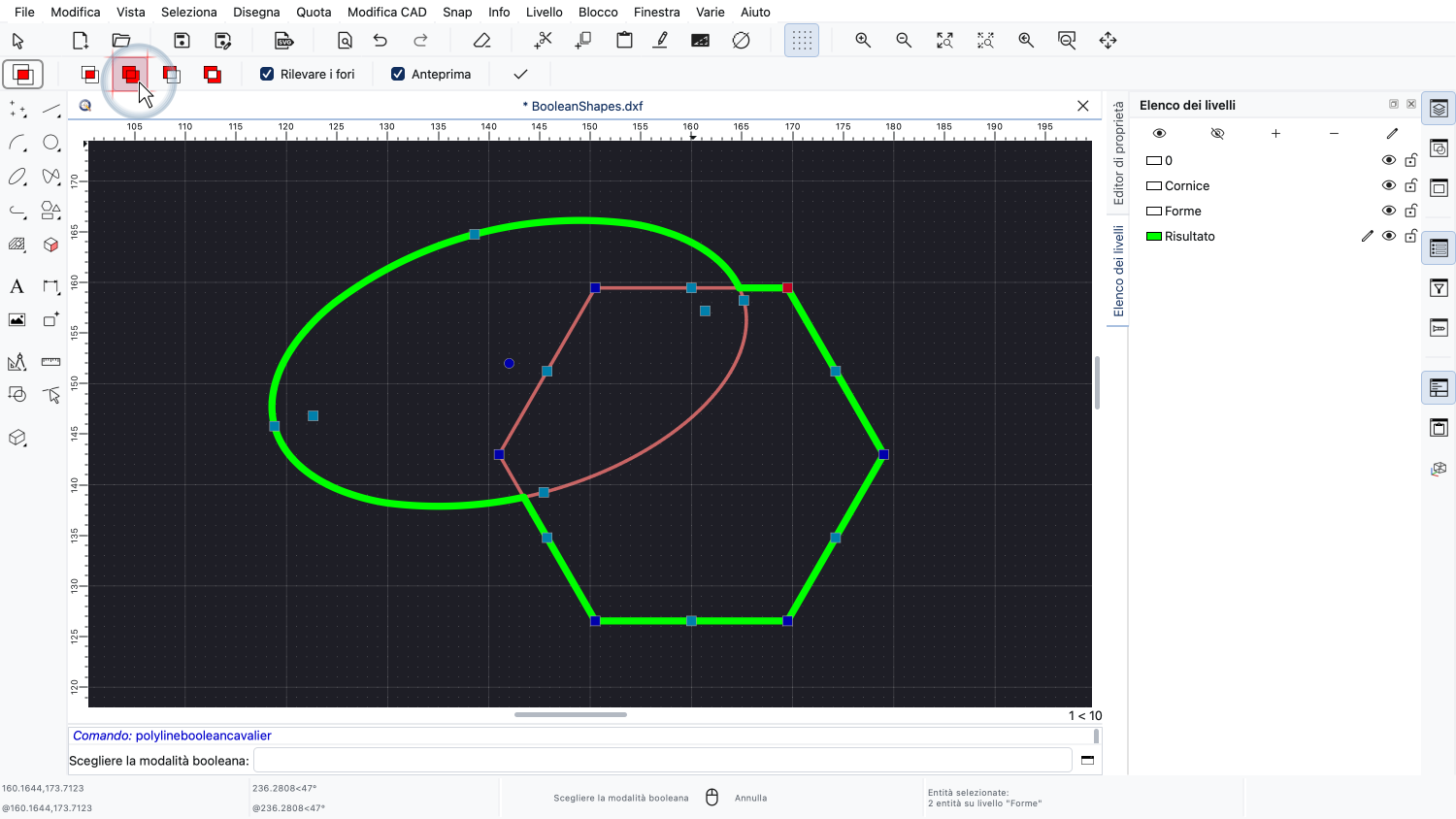
Lo strumento ricorda l'ultima operazione usata, quindi l'unione è ancora attiva.
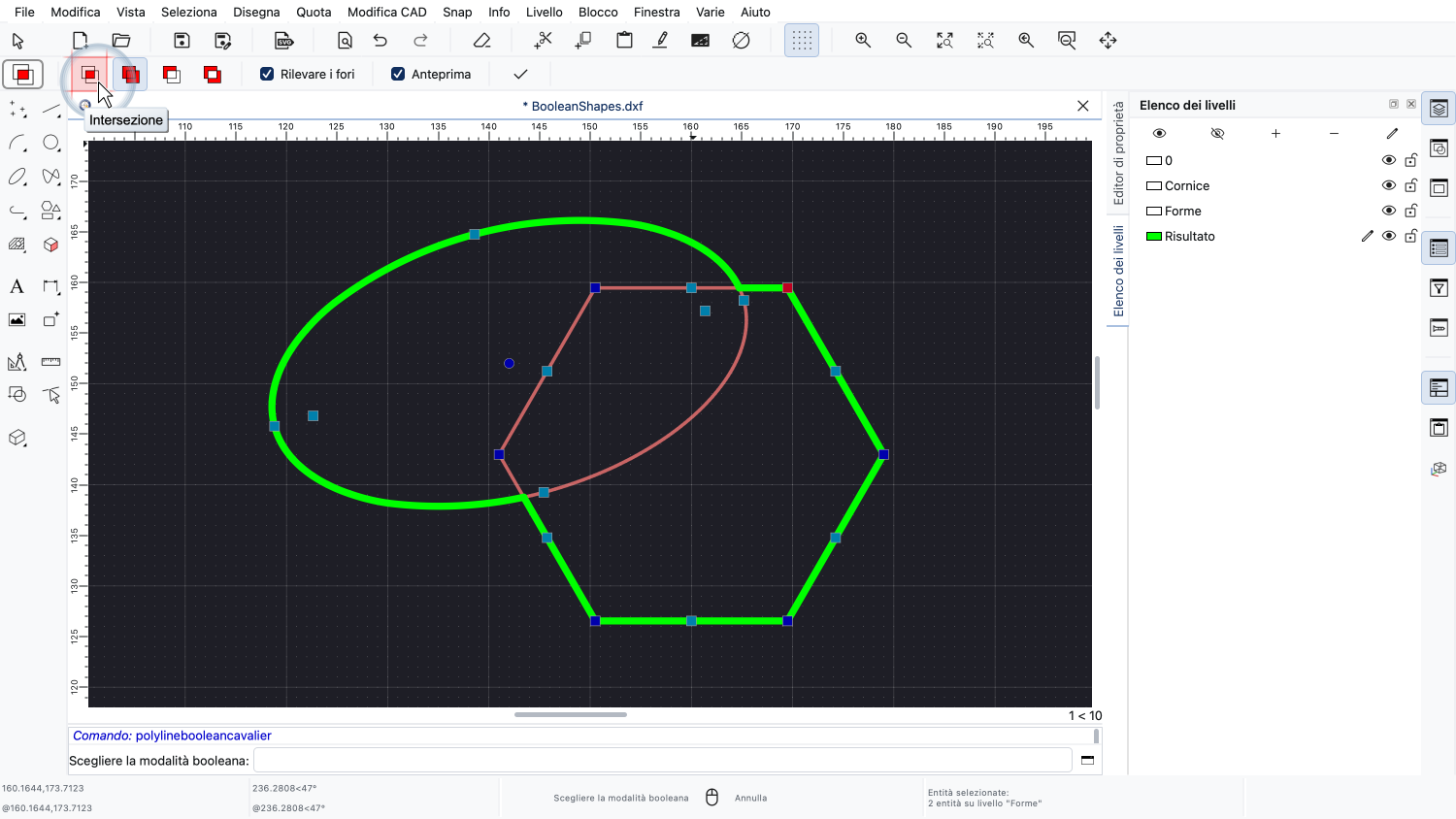
Passiamo all'intersezione.
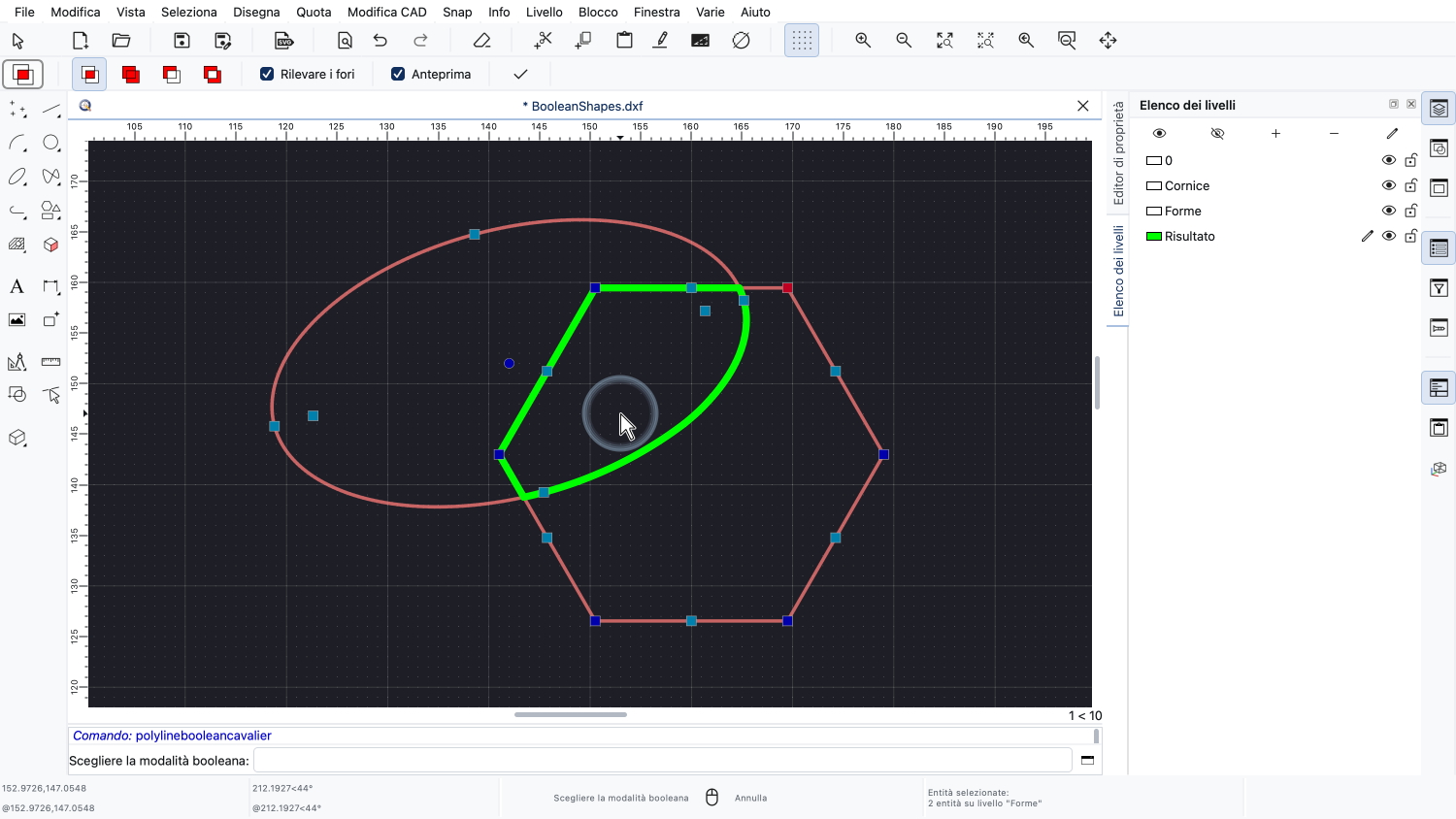
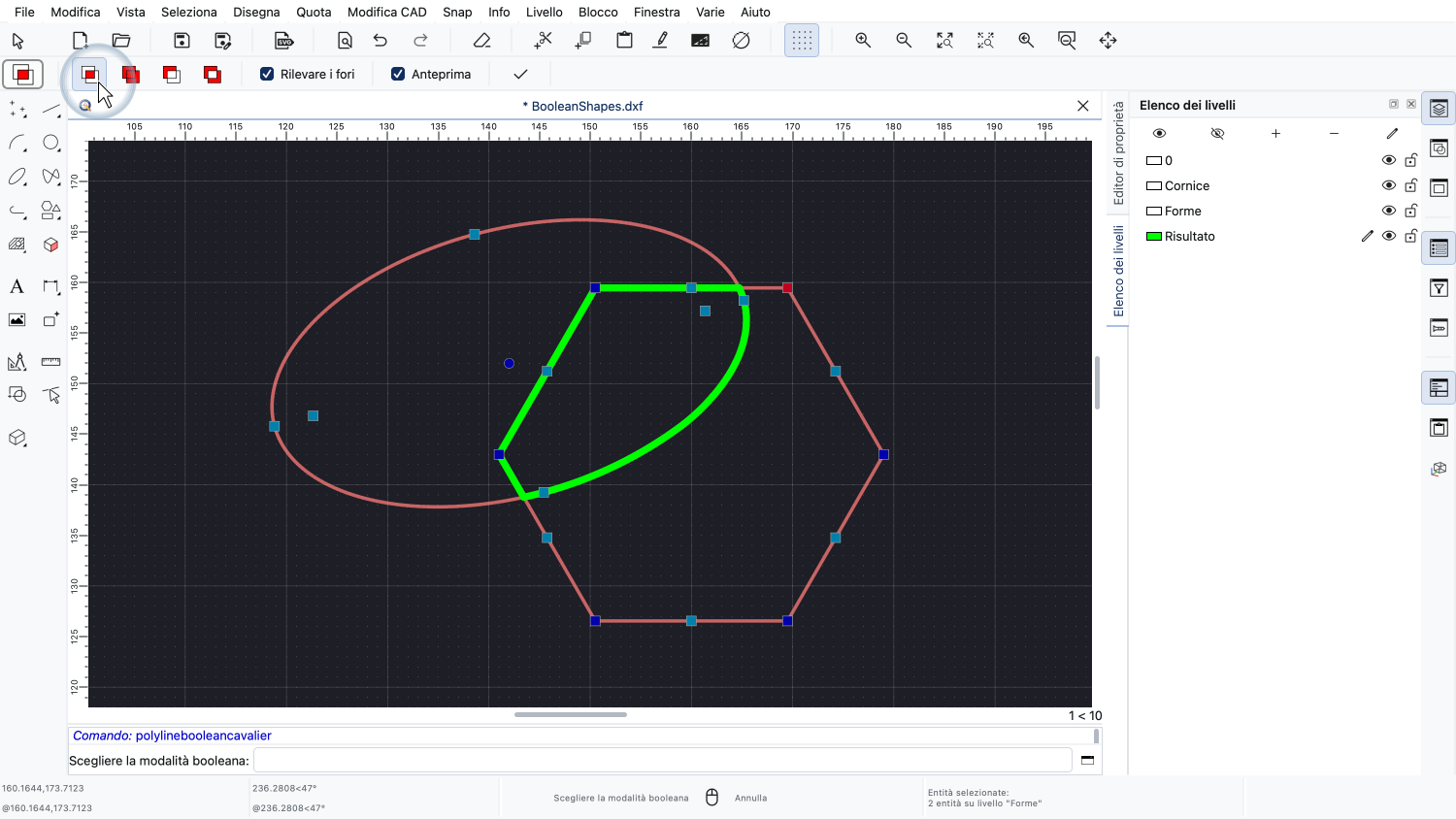
L'intersezione mantiene solo l'area coperta da tutte le forme selezionate.
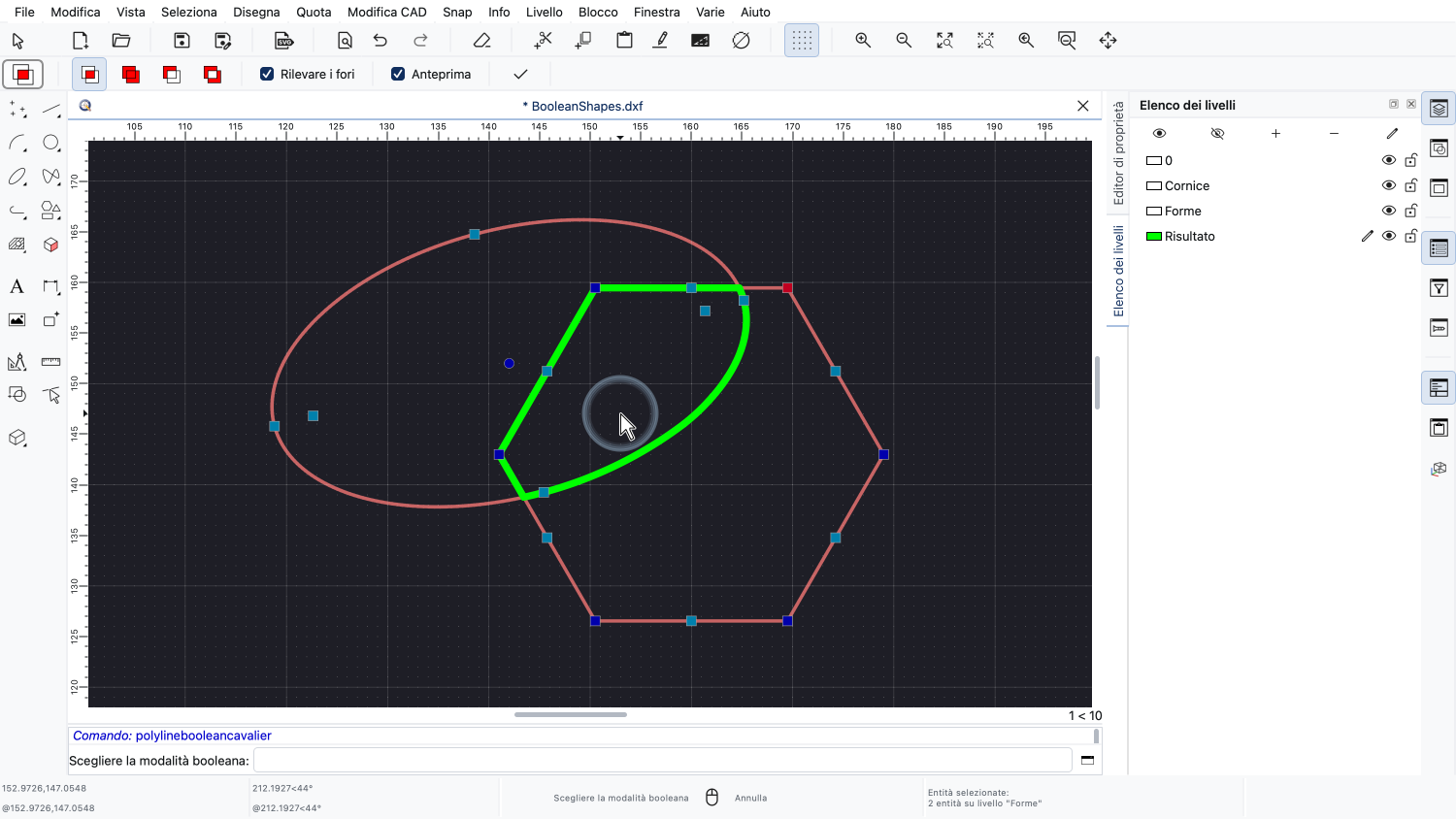
L'anteprima mostra l'area di sovrapposizione tra l'ellisse e l'esagono.
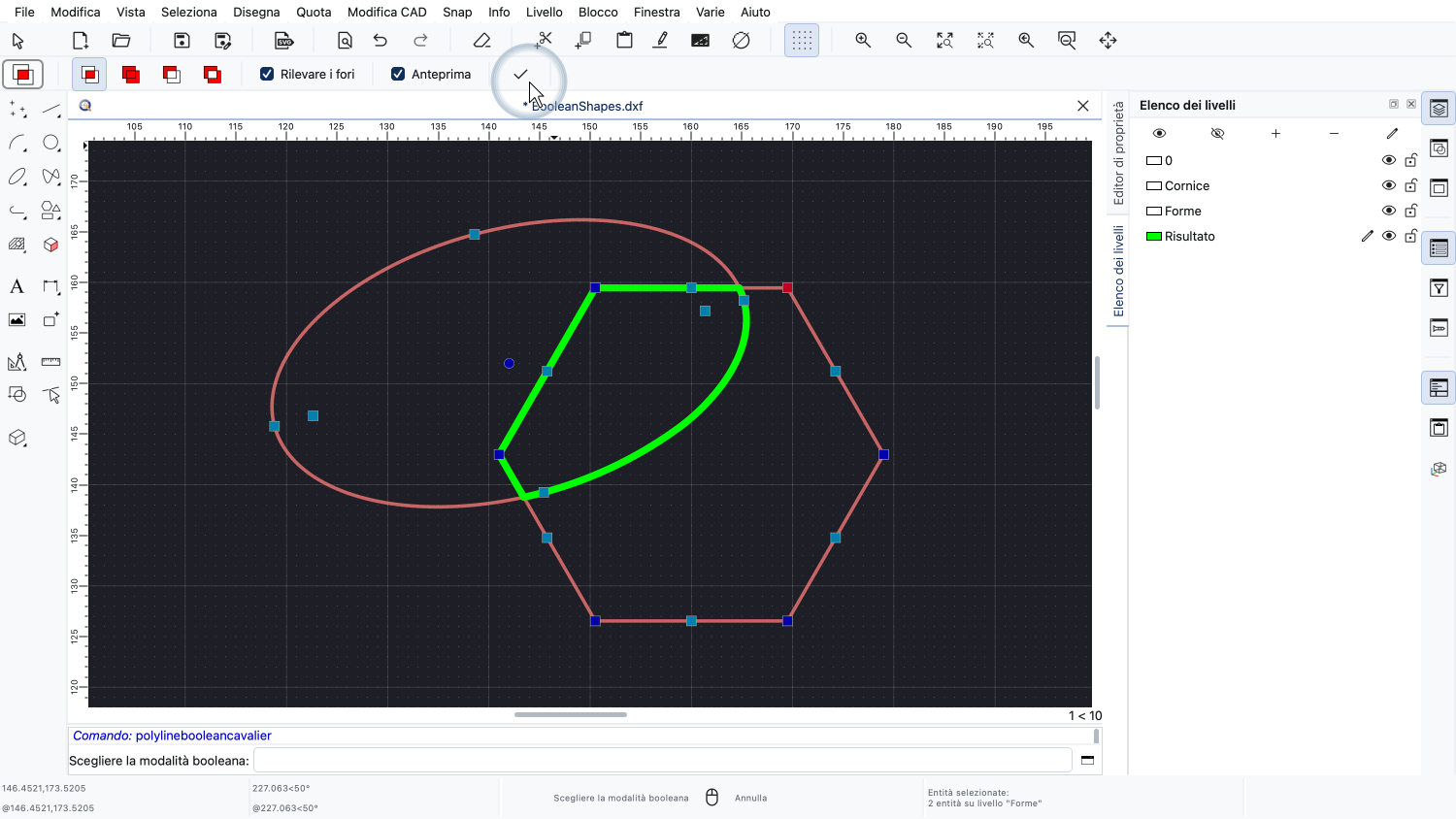
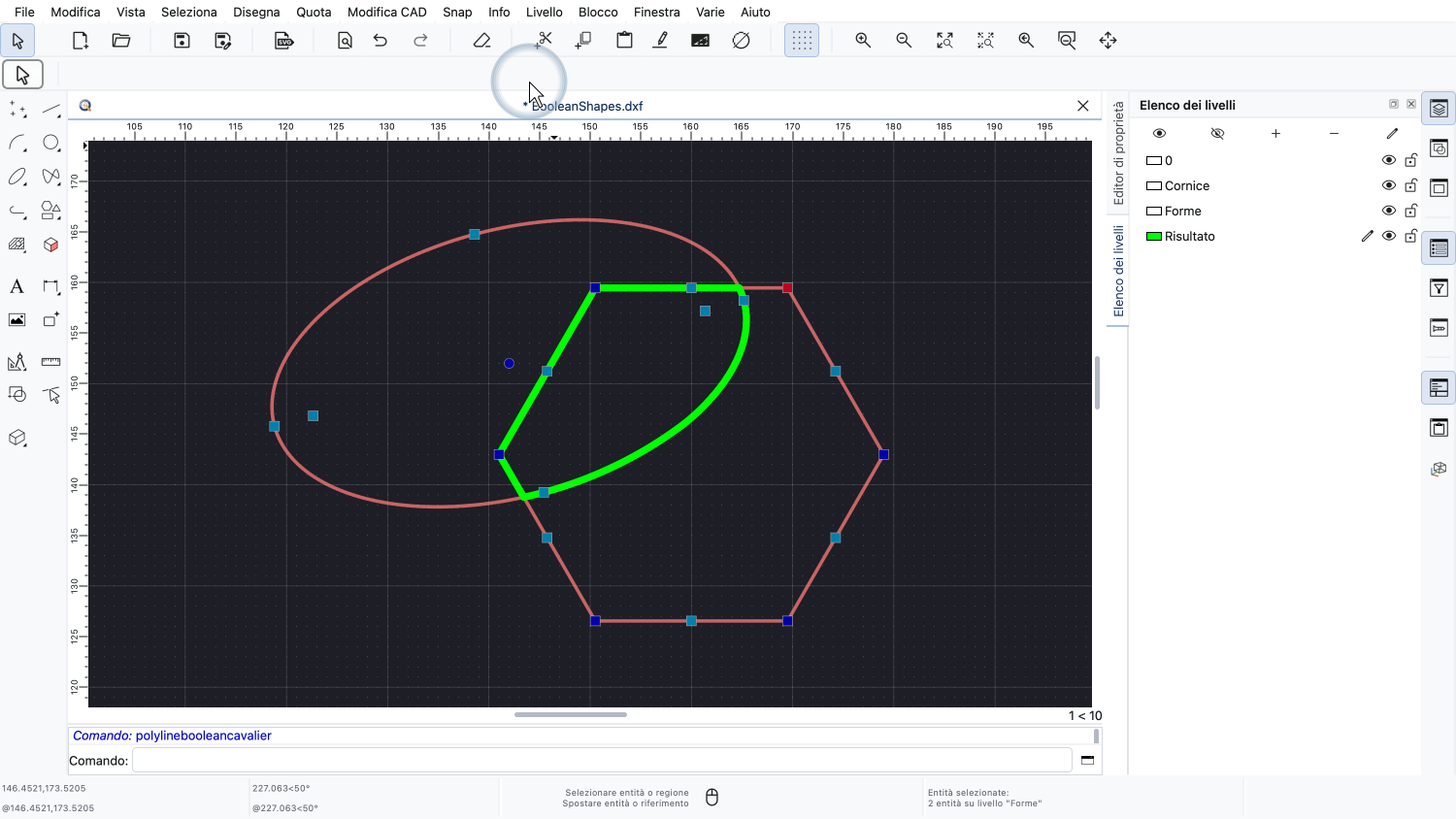
Applichiamo l'operazione.
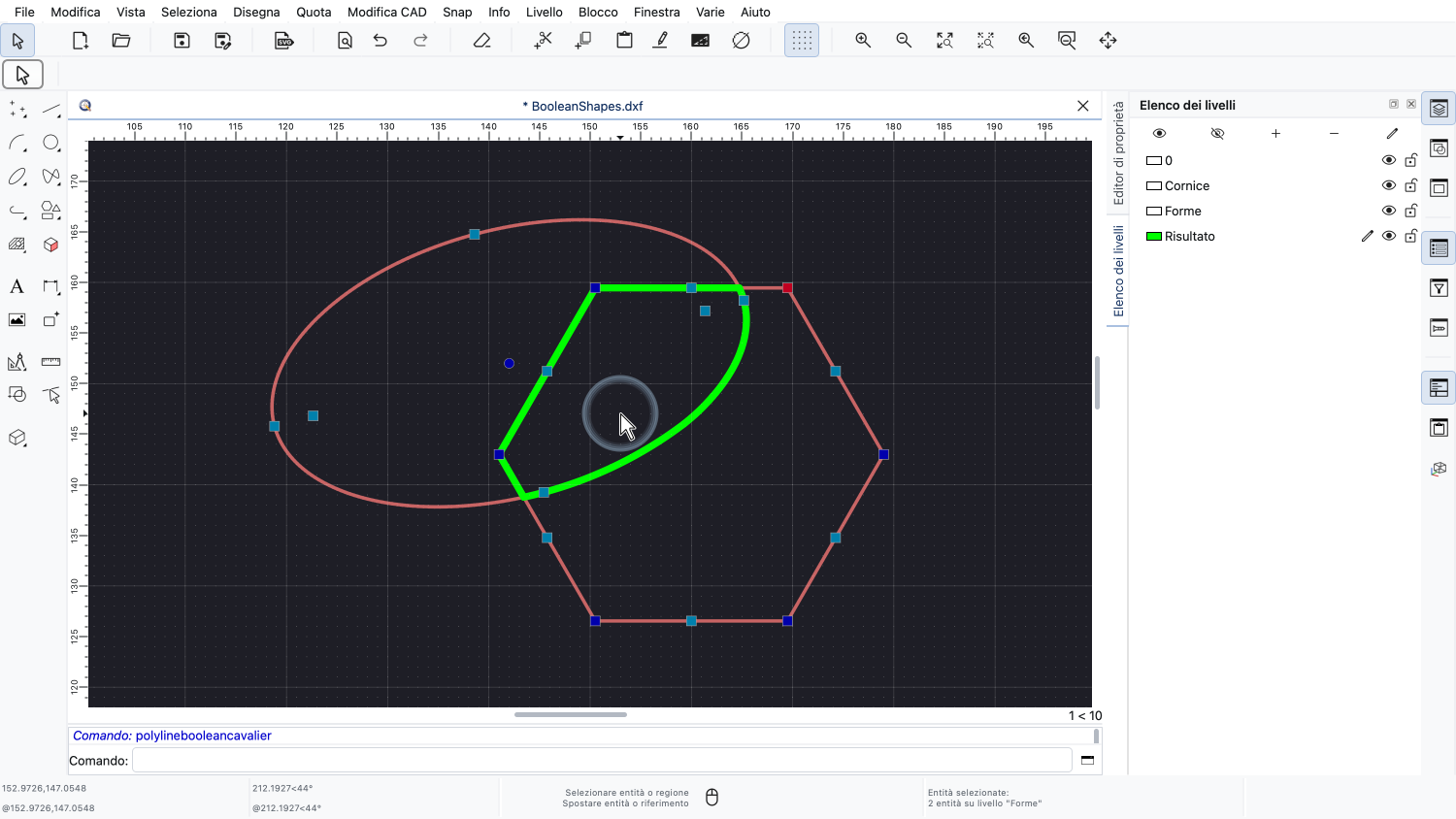
Il risultato è una polilinea chiusa con segmenti rettilinei provenienti dall'esagono e segmenti ad arco provenienti dall'ellisse.
I segmenti ad arco approssimano l'ellisse, poiché una polilinea può contenere solo linee e archi.
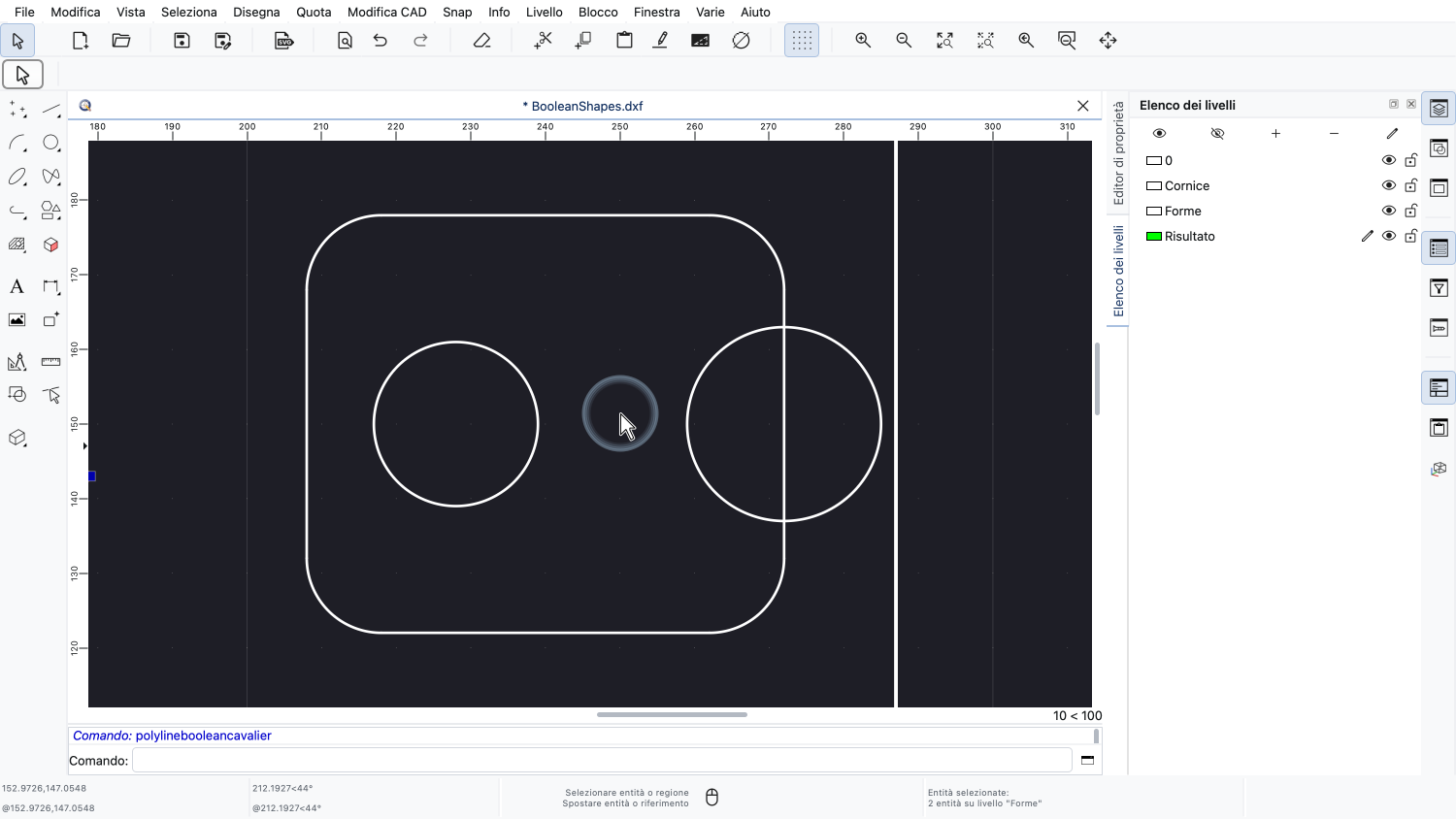
La terza operazione è la differenza, chiamata anche sottrazione.
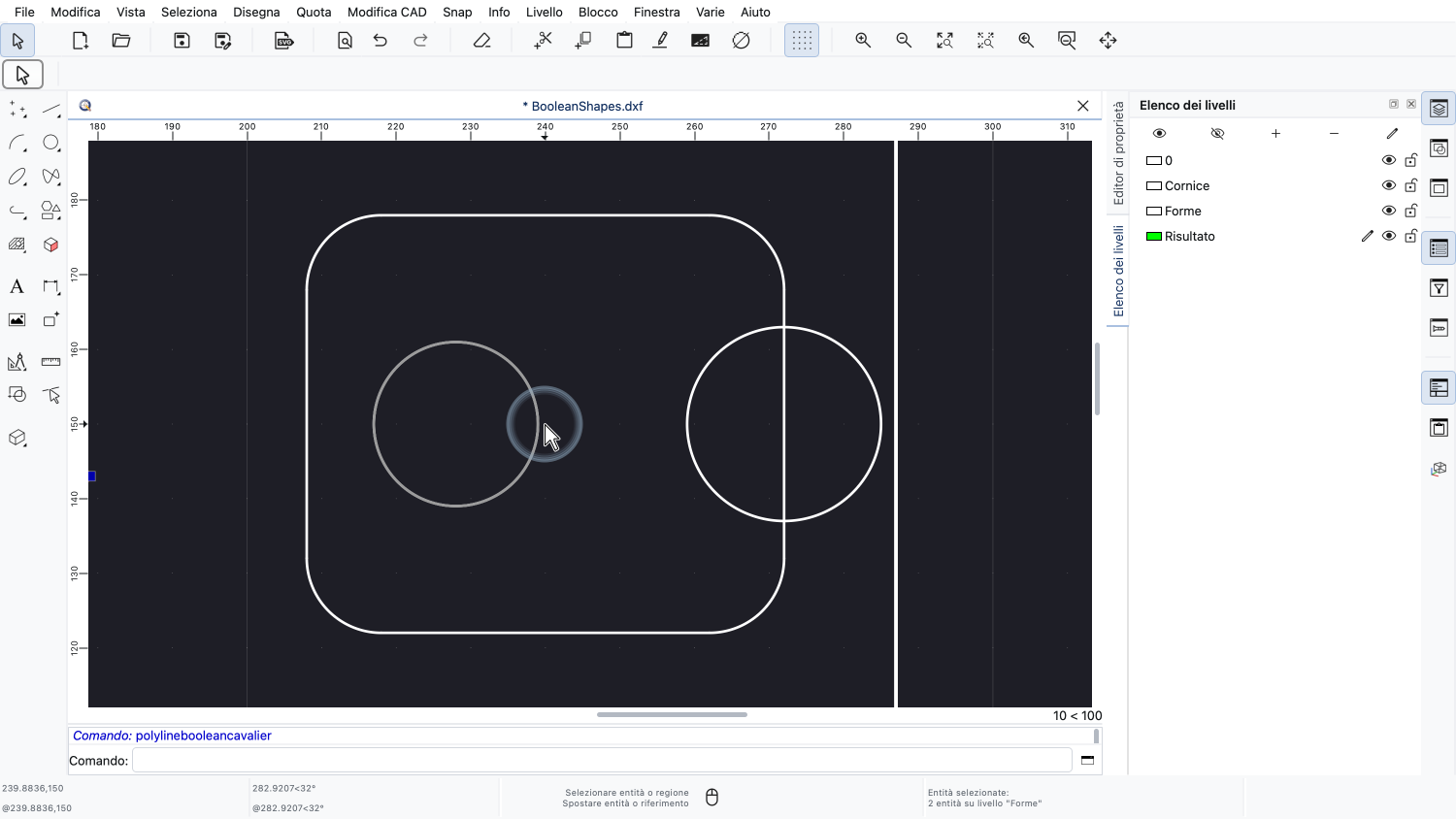
Qui vogliamo ritagliare due cerchi da una piastra.
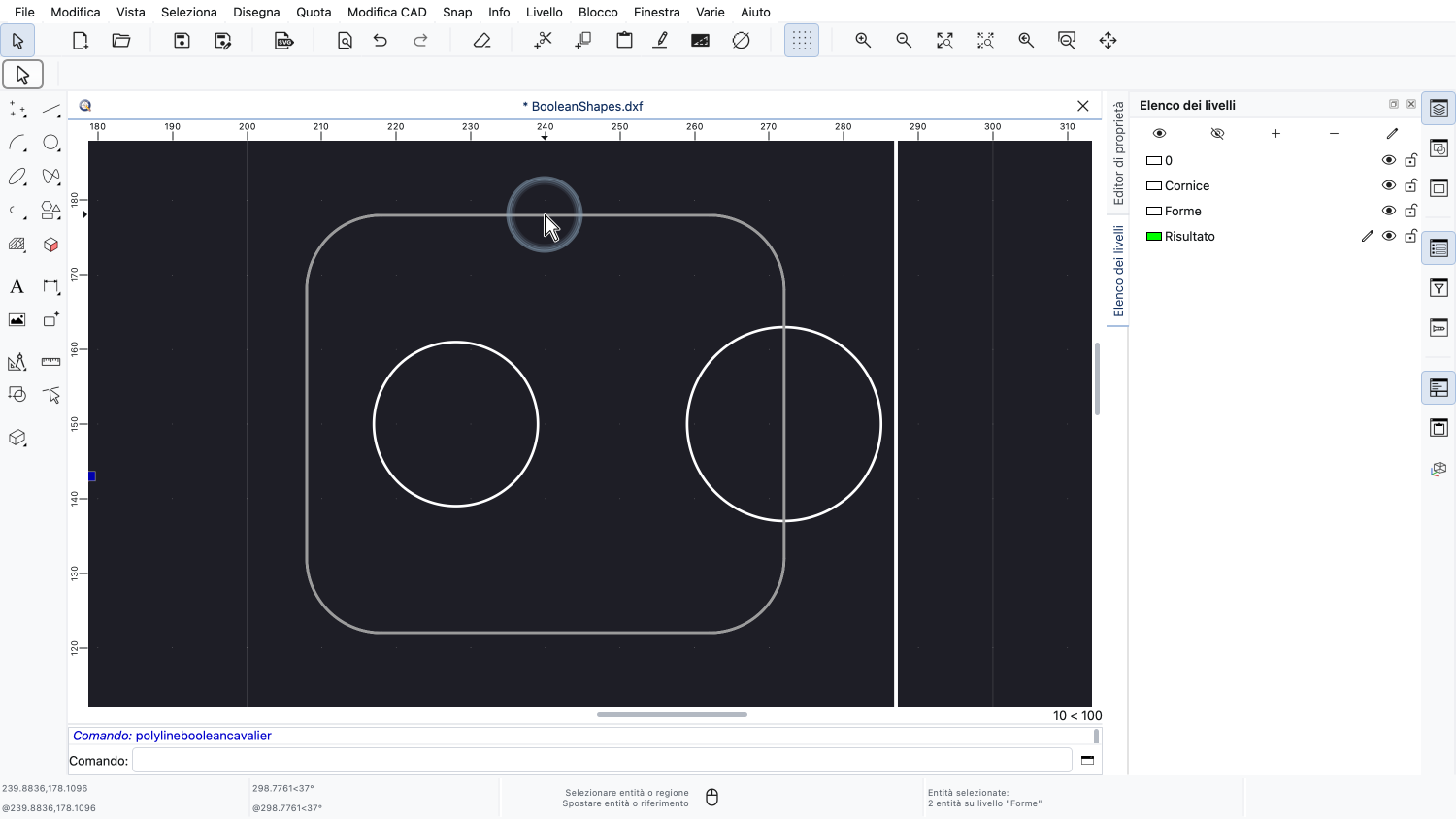
La piastra è una polilinea chiusa con angoli arrotondati.
La differenza funziona in modo diverso dalle altre operazioni.
Le forme selezionate costituiscono il corpo da cui sottraiamo, e poi scegliamo le forme che vogliamo sottrarre.
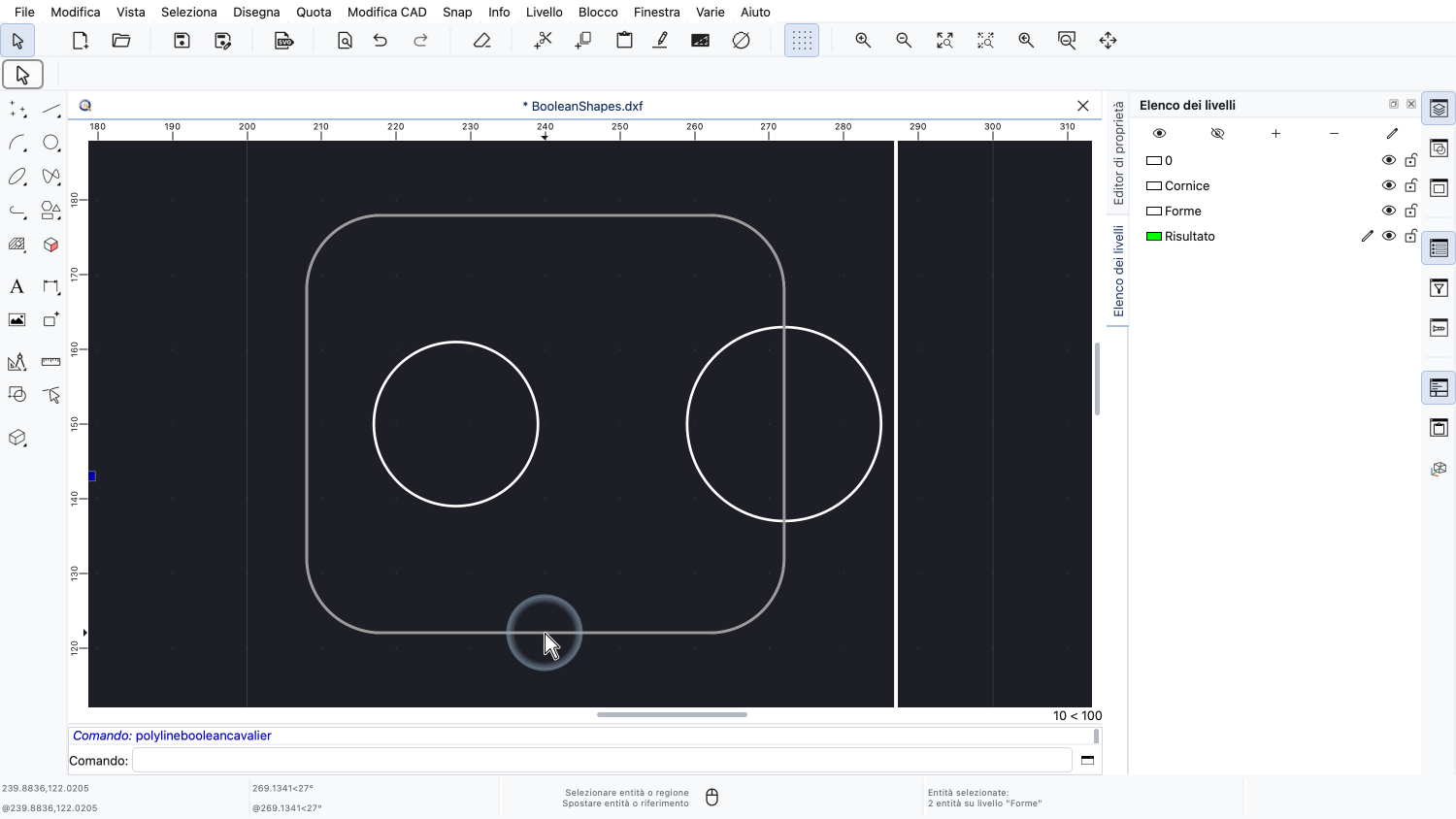
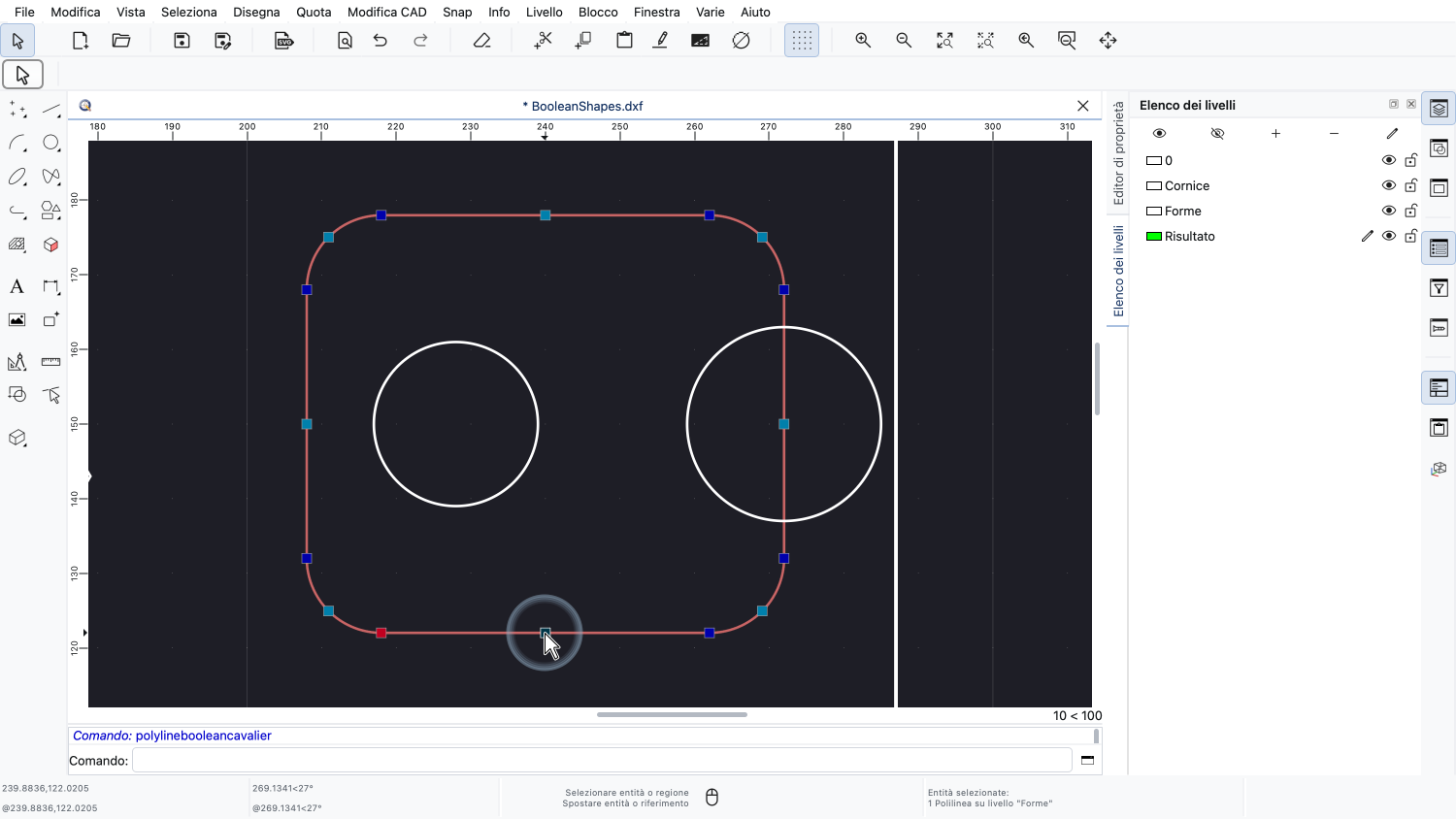
Questa volta quindi selezioniamo solo la piastra, facendo clic su di essa.
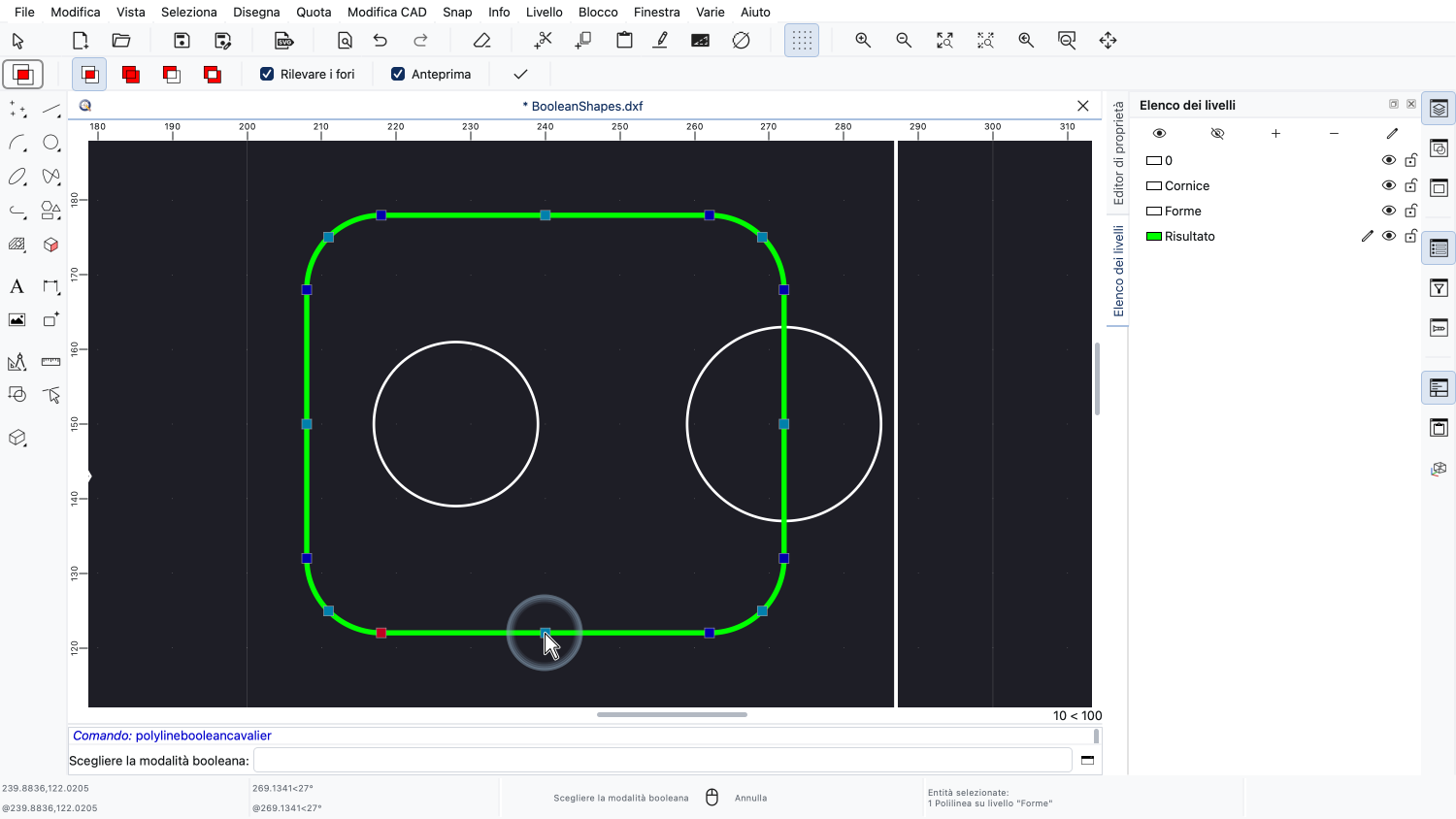
Avviamo di nuovo lo strumento.
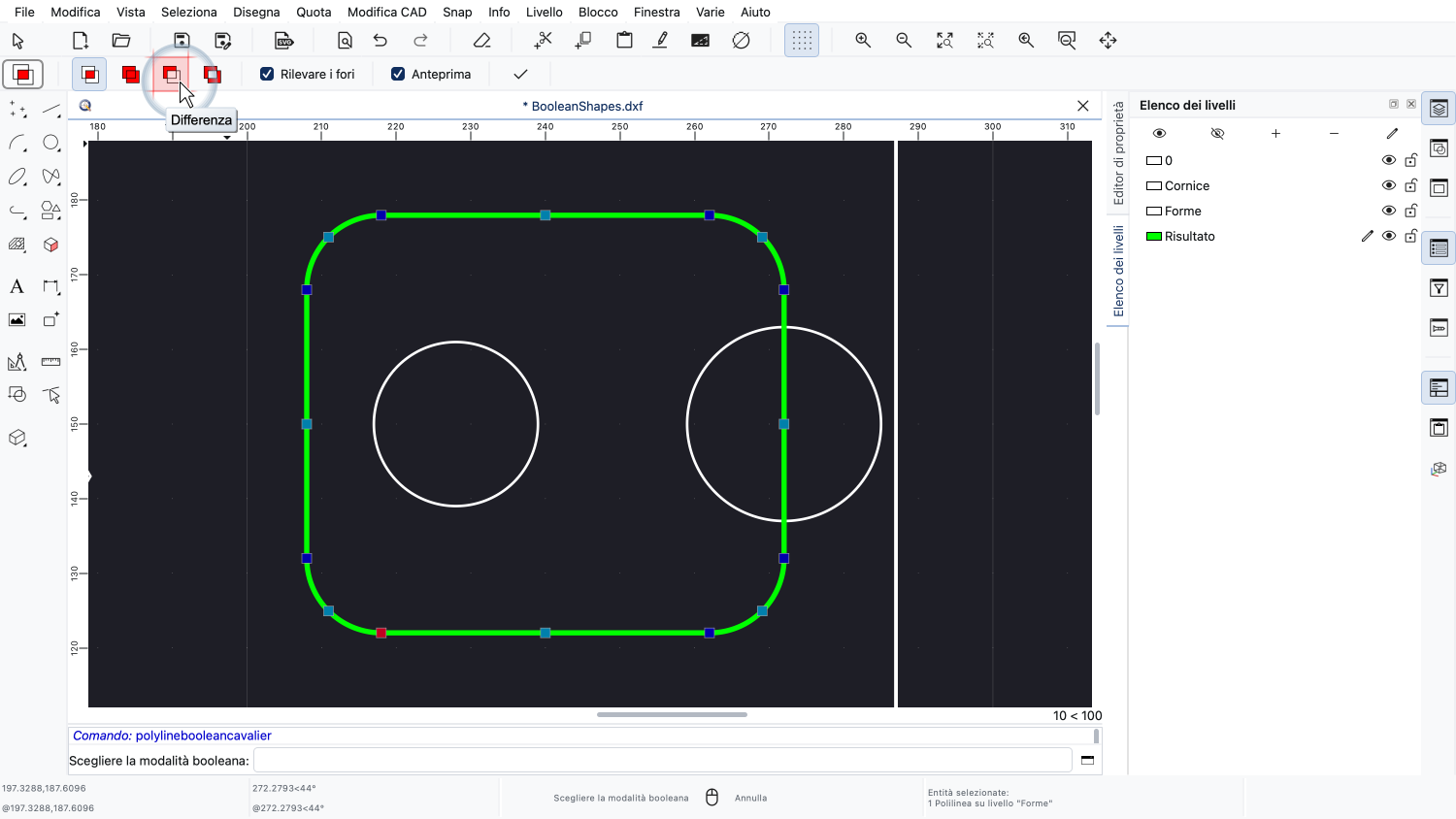
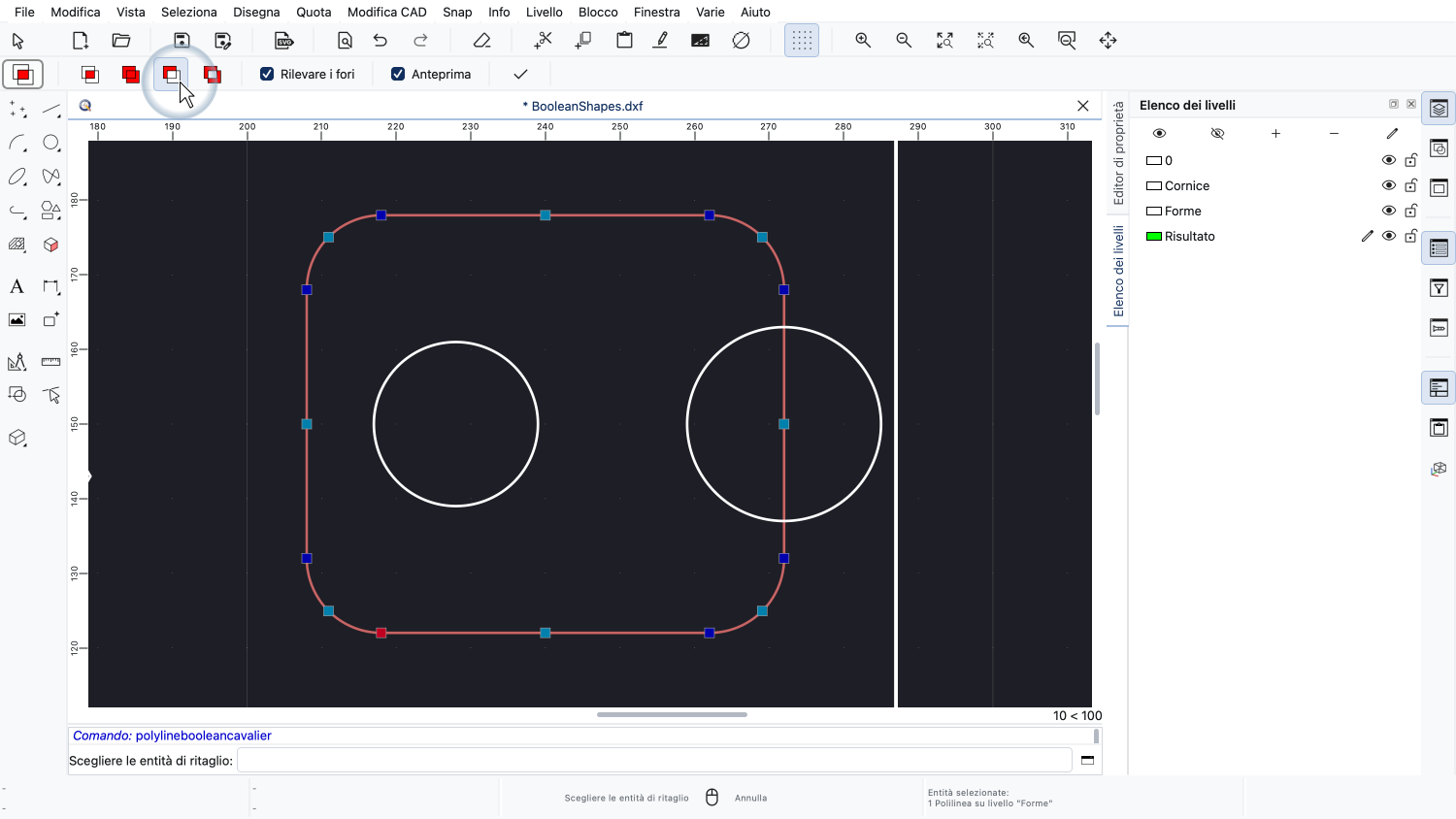
E scegliamo l'operazione di differenza.
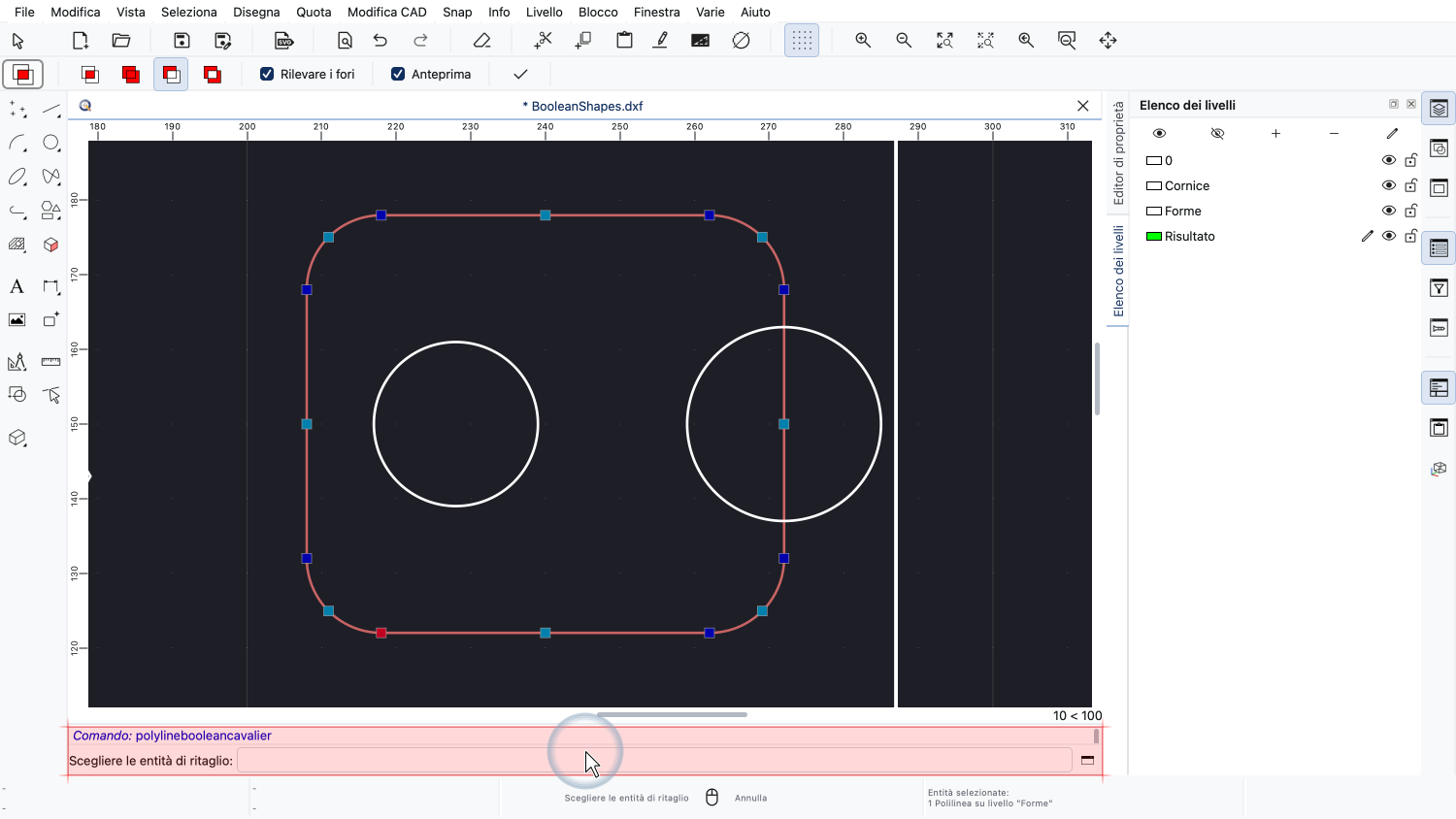
Ora QCAD ci chiede di scegliere le entità di ritaglio, cioè le forme da sottrarre.
Una forma di ritaglio può essere un'entità chiusa a sé stante, come un cerchio, un'ellisse completa, una polilinea chiusa o una spline chiusa, oppure un insieme di entità sciolte che formano una forma chiusa.
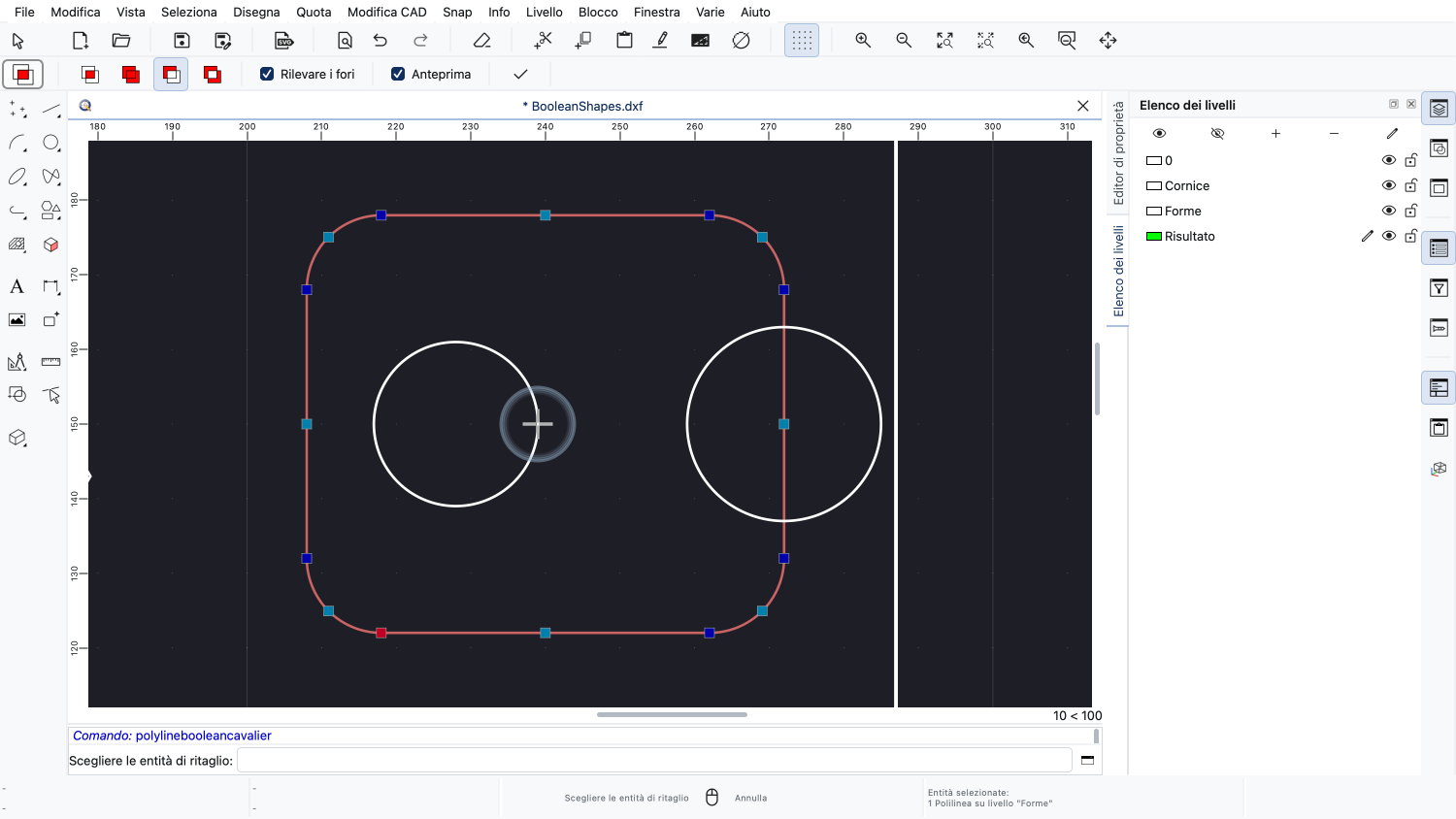
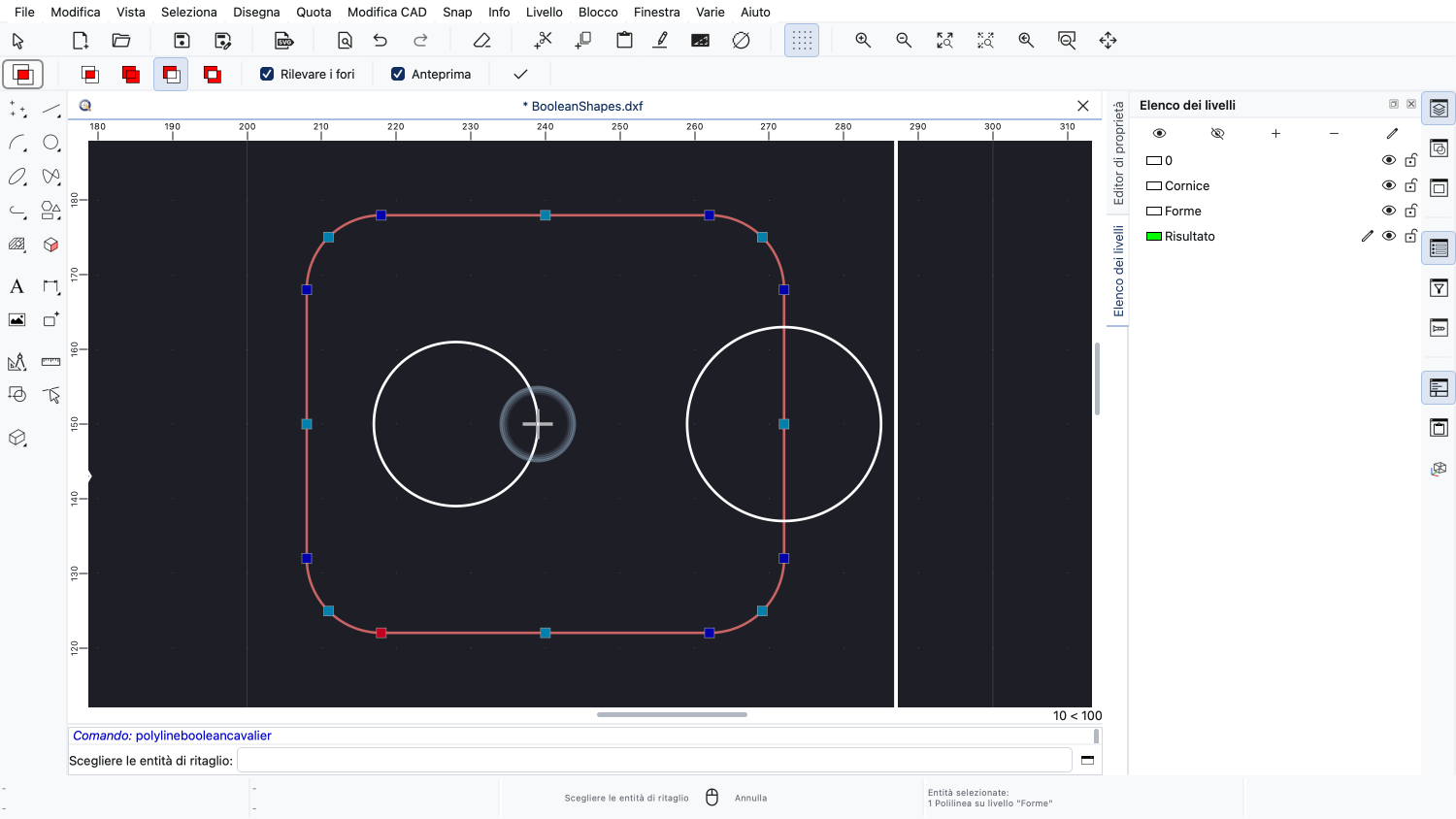
Facciamo clic sul primo cerchio.
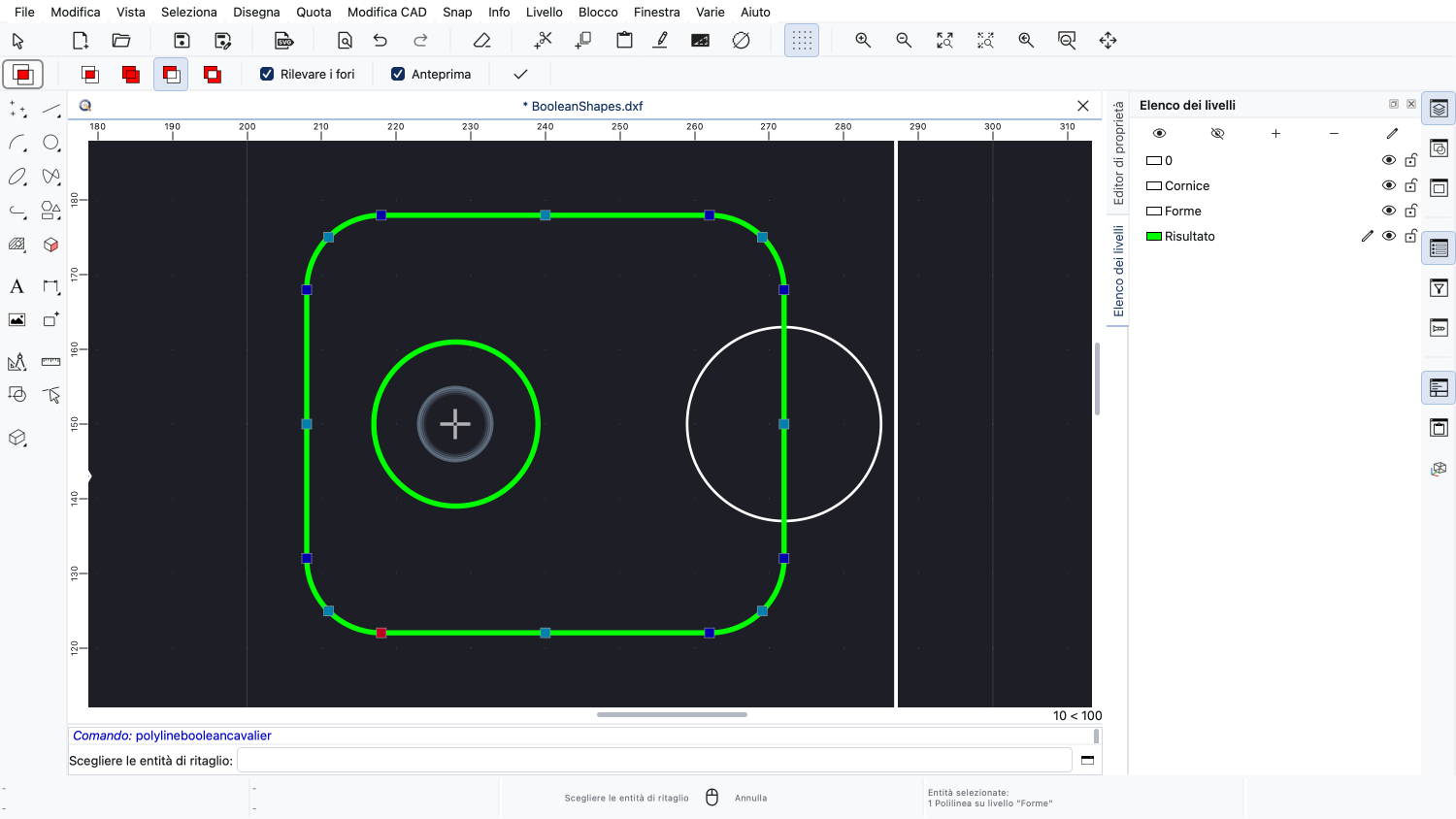
L'anteprima mostra la piastra con un foro nel punto in cui si trovava il cerchio.
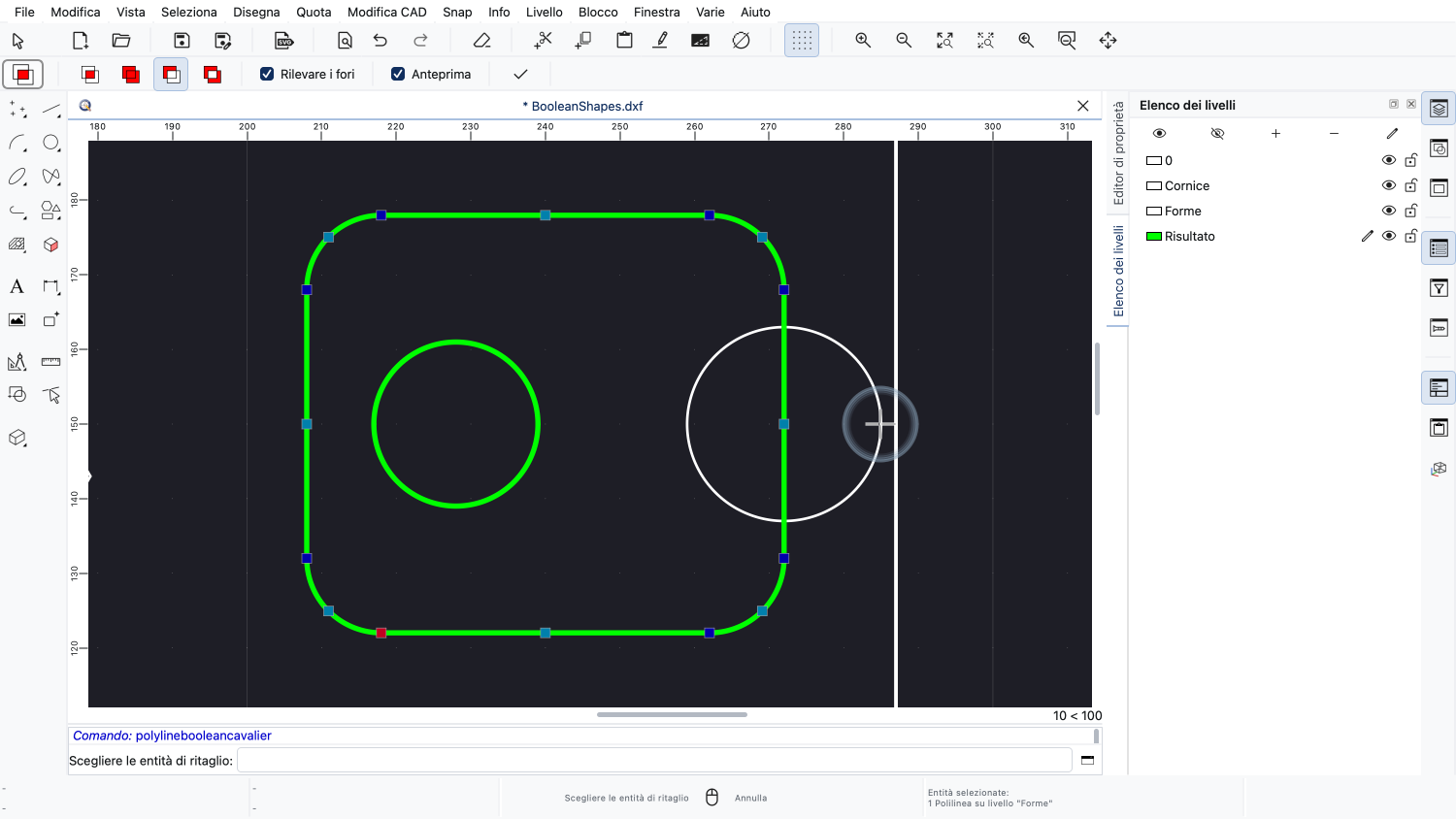
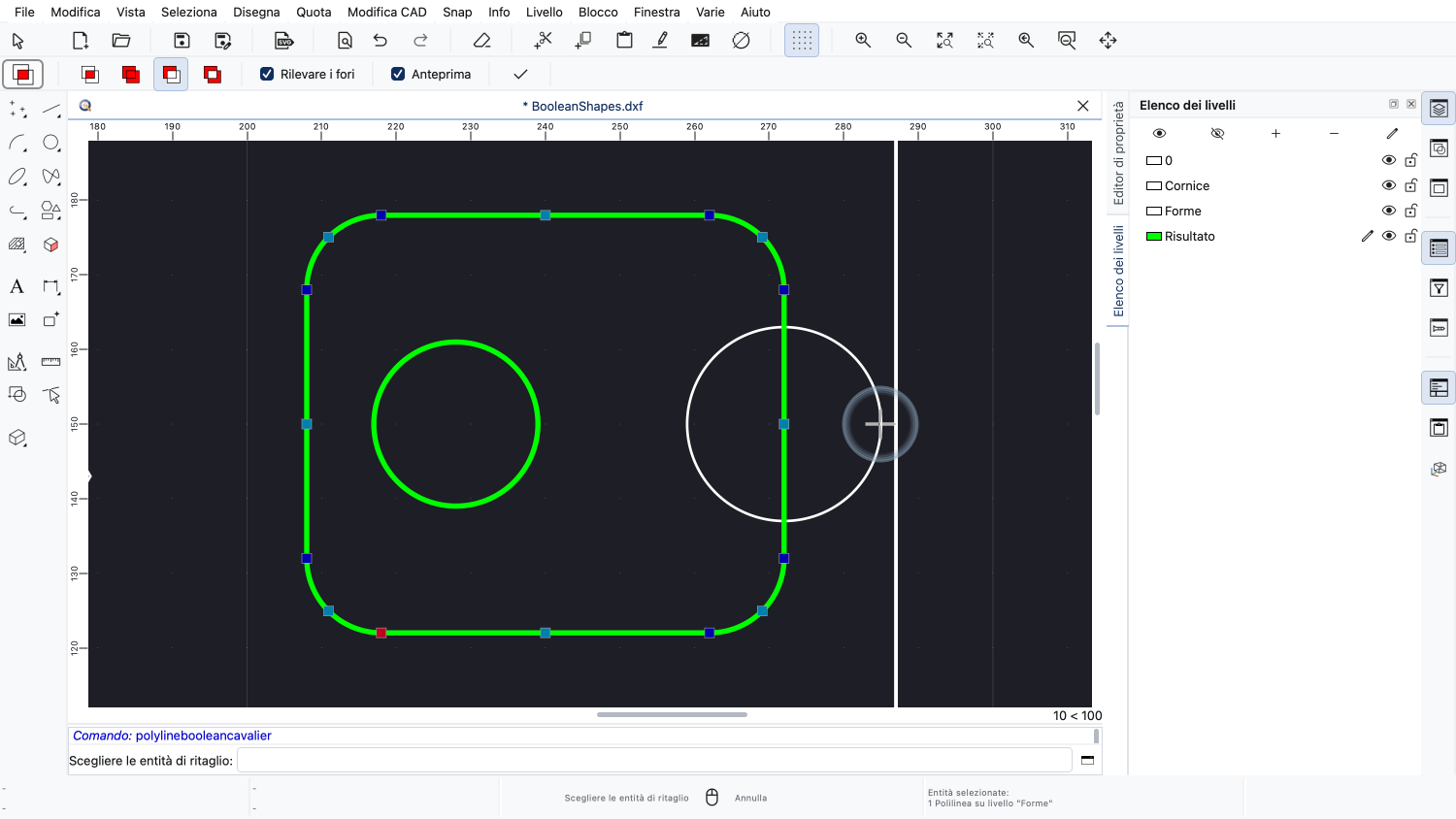
Possiamo scegliere tutte le entità di ritaglio che vogliamo, quindi aggiungiamo anche il secondo cerchio.
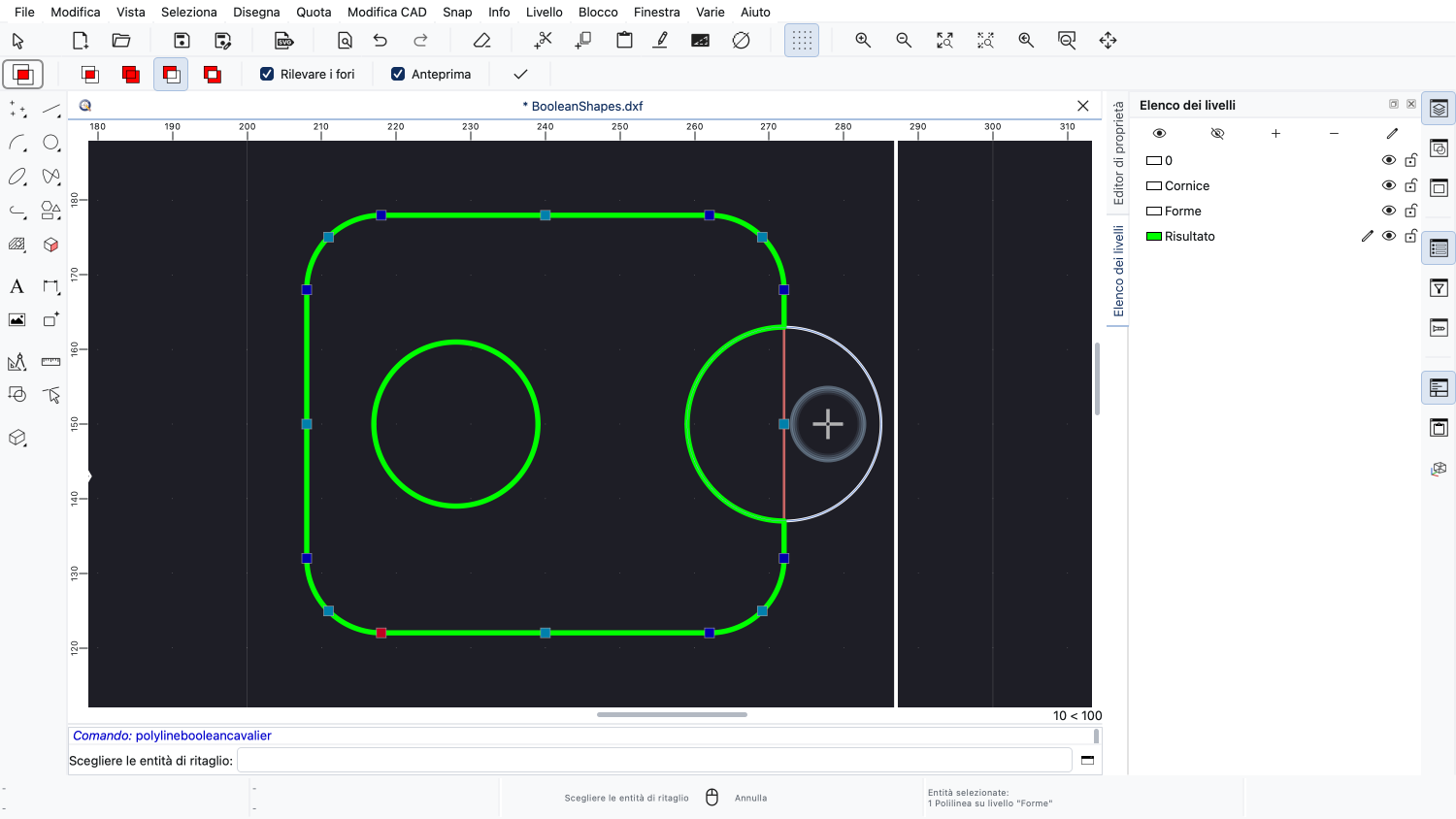
Questo cerchio sporge oltre il bordo della piastra e quindi ritaglia un intaglio nel suo lato.
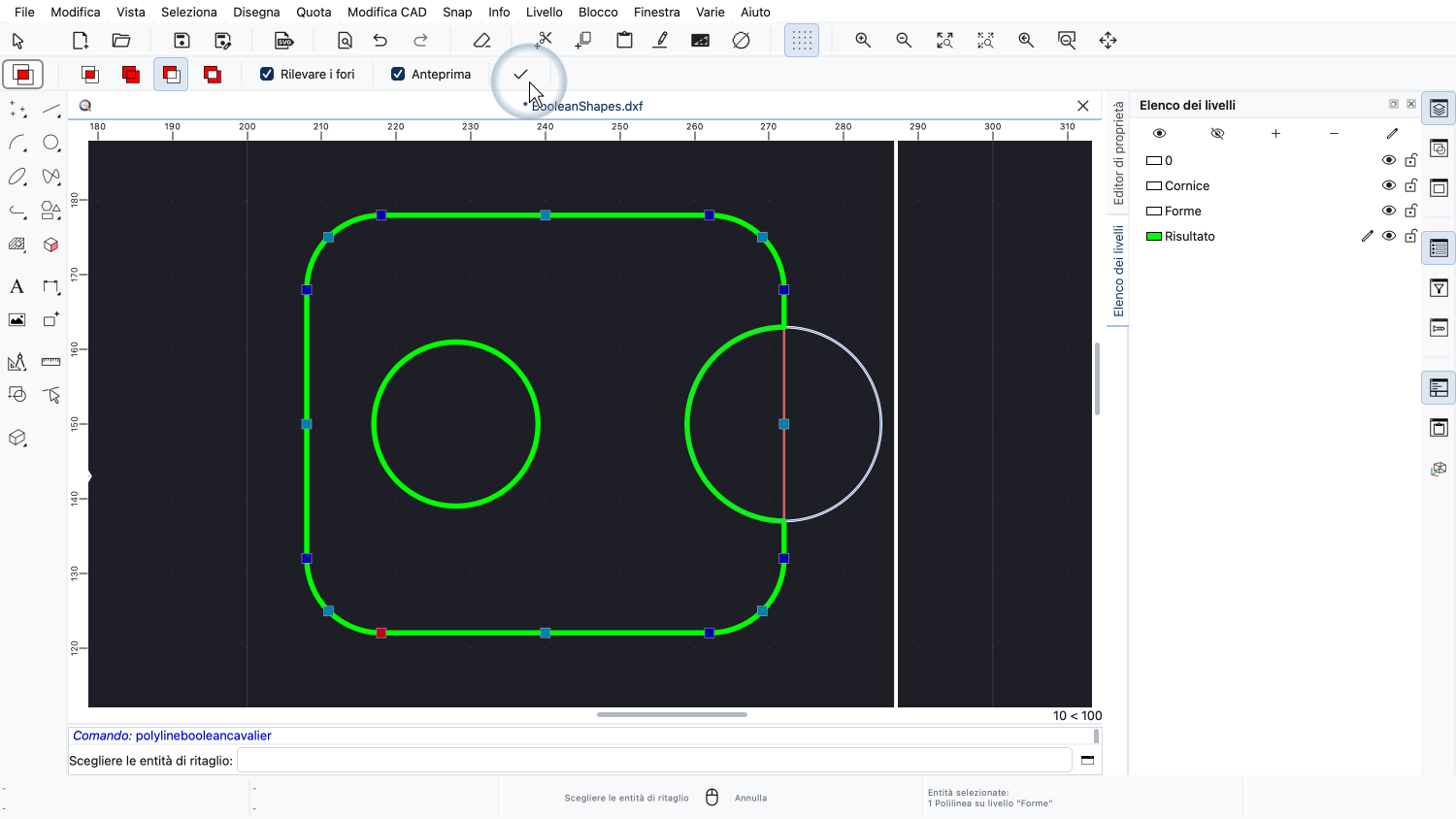
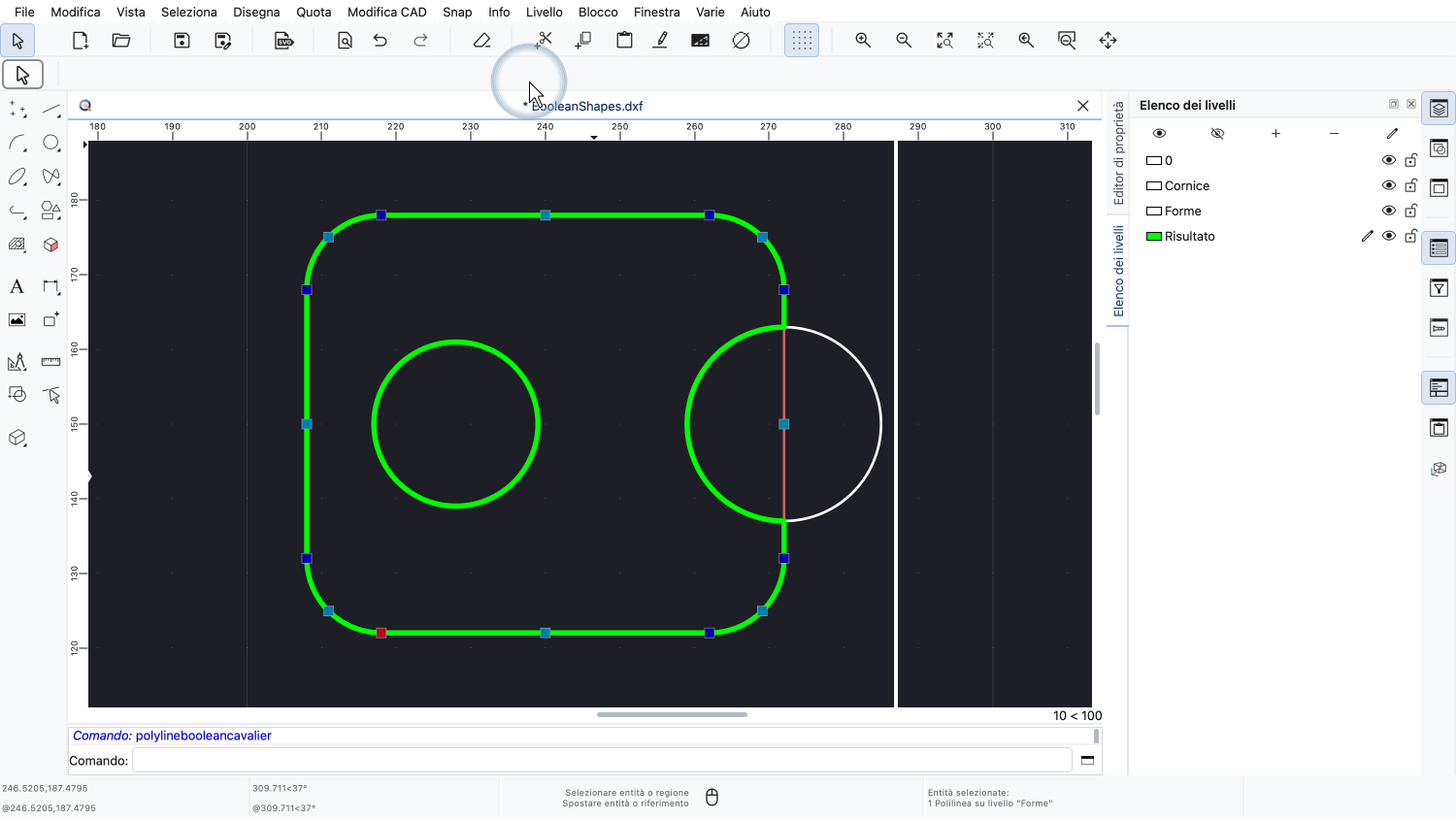
Applichiamo l'operazione.
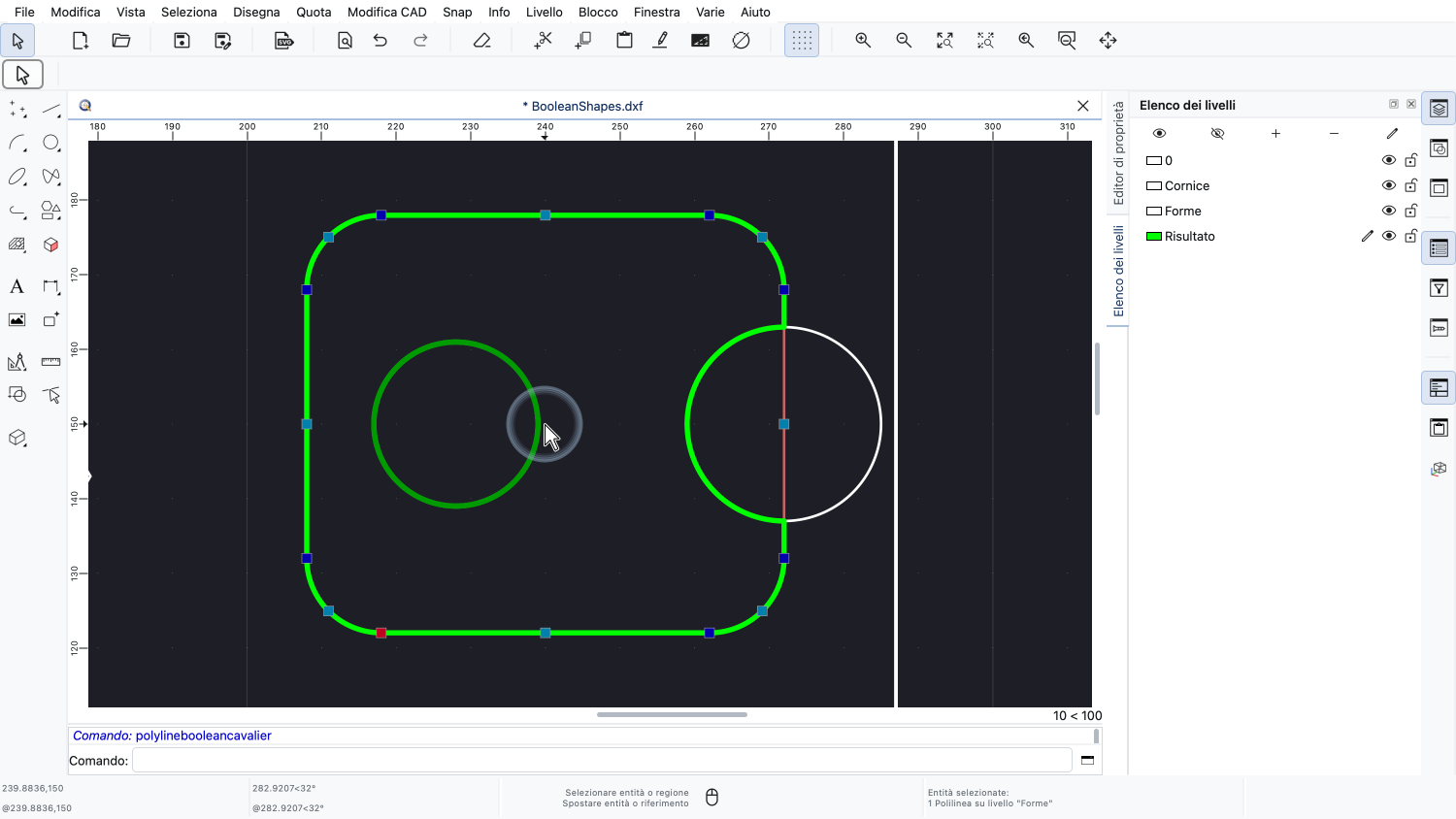
Il risultato è composto da due polilinee: il contorno della piastra con il suo intaglio e il foro circolare al suo interno.
Un foro è sempre una polilinea separata, poiché una polilinea non può avere fori.
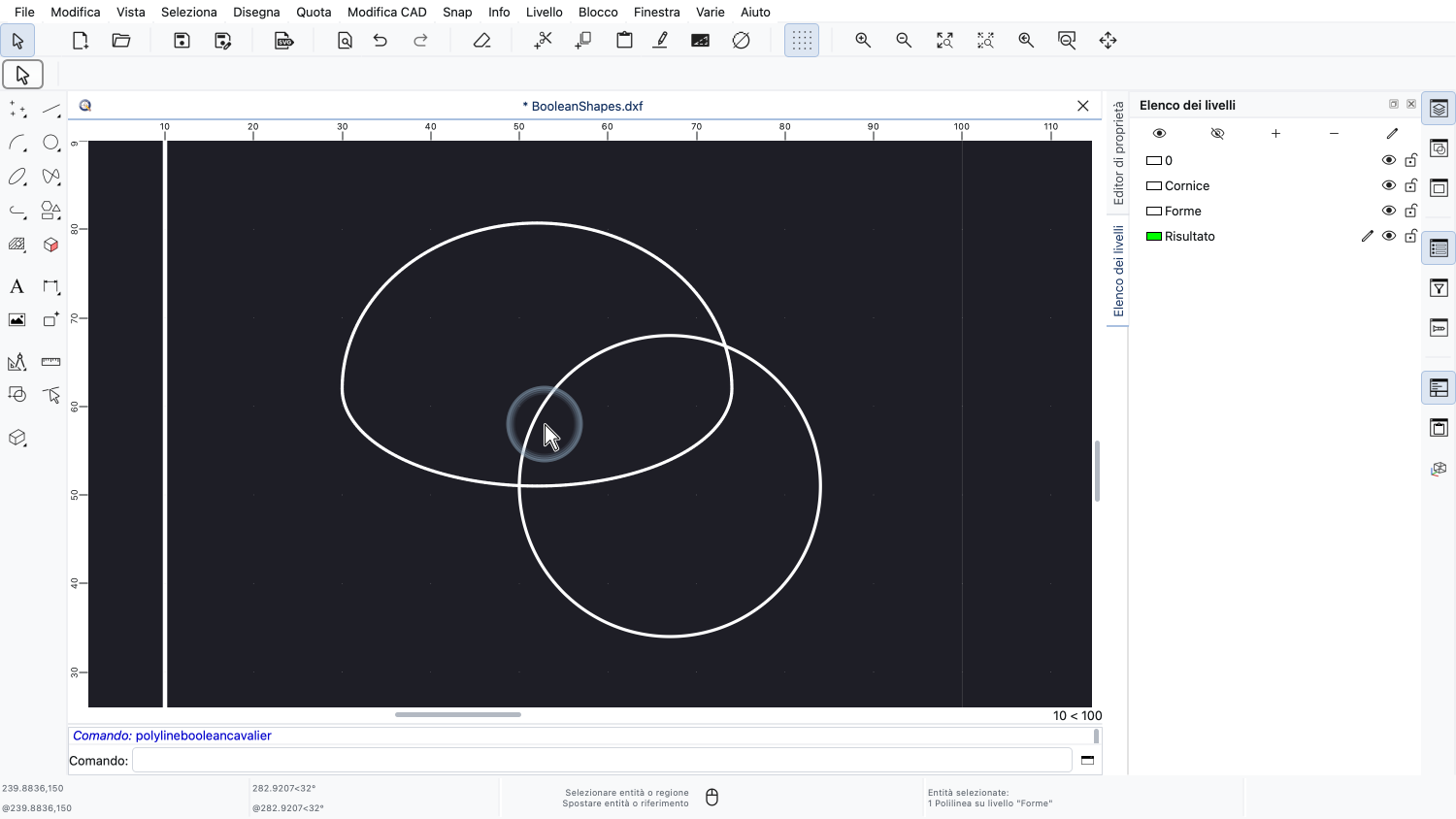
La quarta operazione è l'OR esclusivo, in breve XOR.
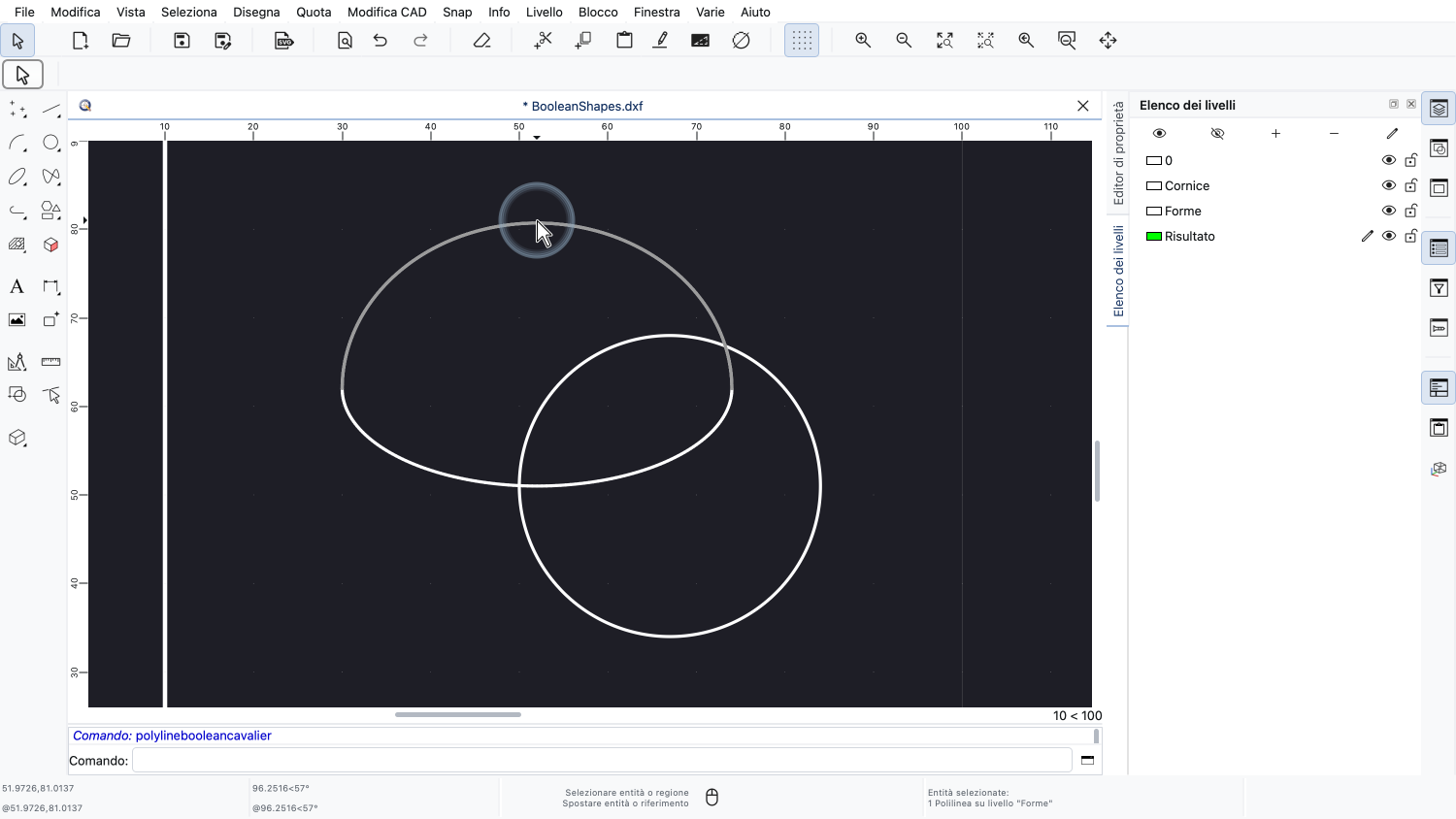
La forma a sinistra è composta da due archi di ellisse con rapporti diversi.
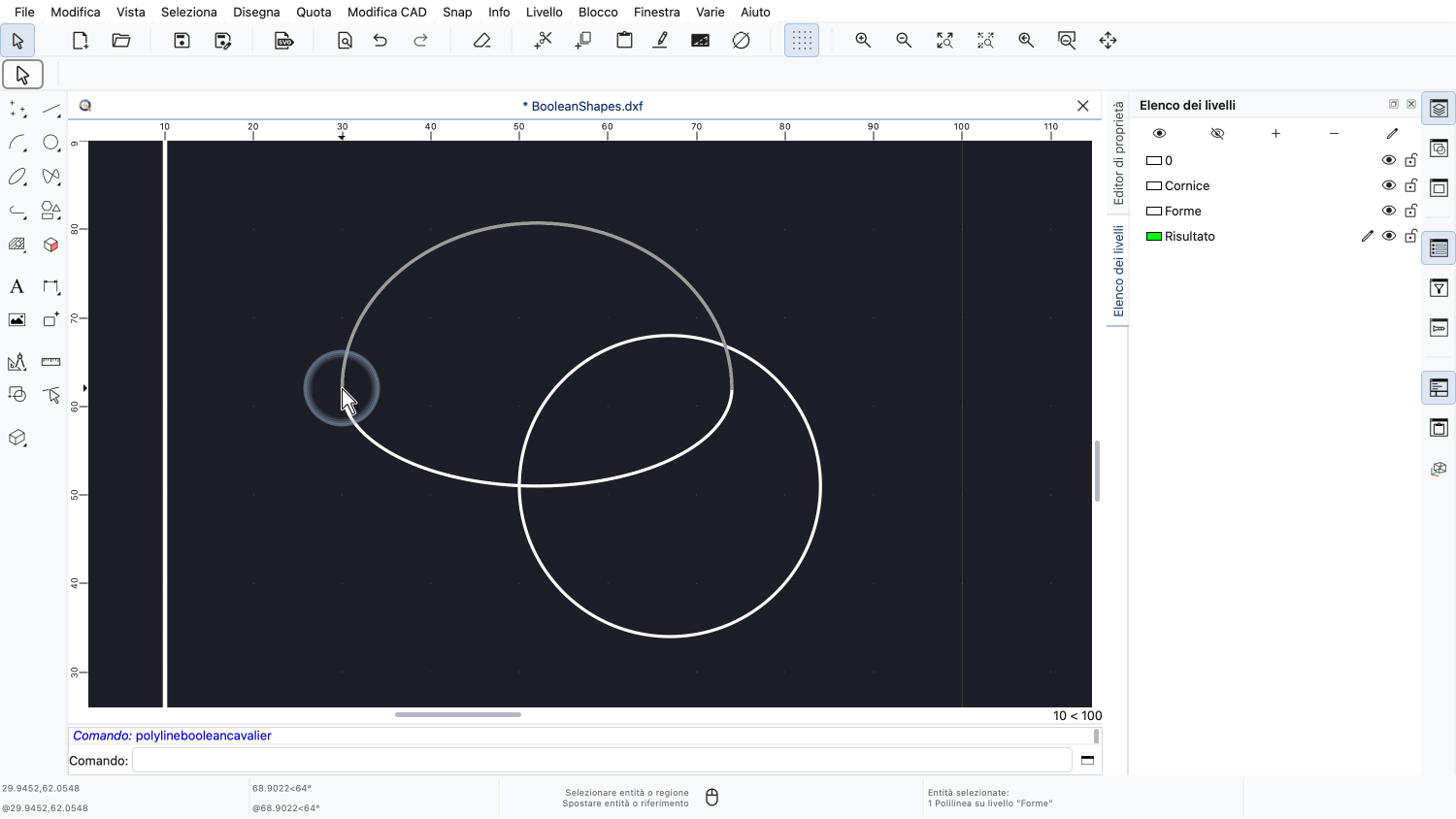
Qui bastano due entità, perché i loro punti finali coincidono e formano un contorno chiuso.
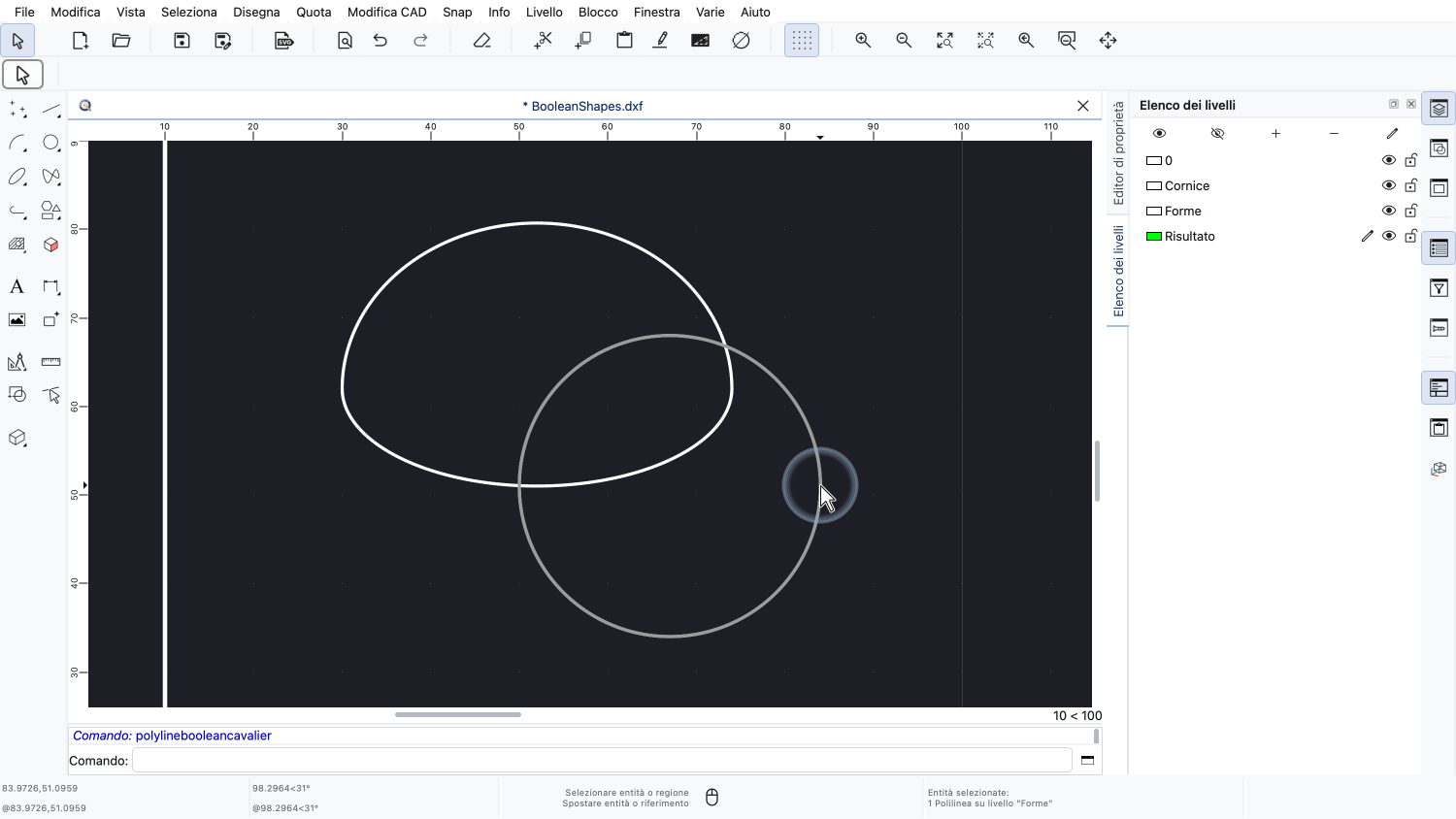
La forma a destra è un semplice cerchio.
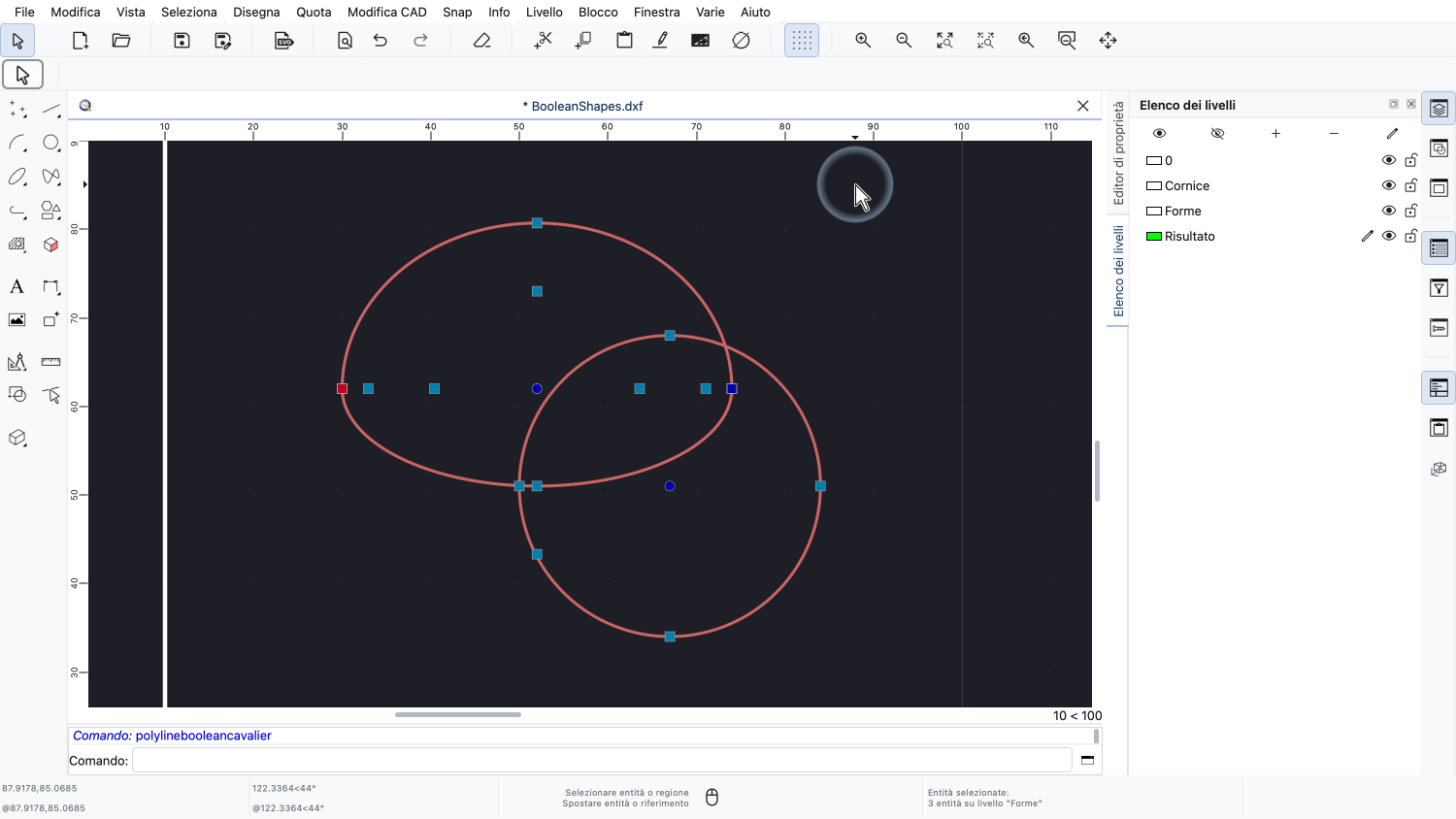
Selezioniamo entrambe le forme.
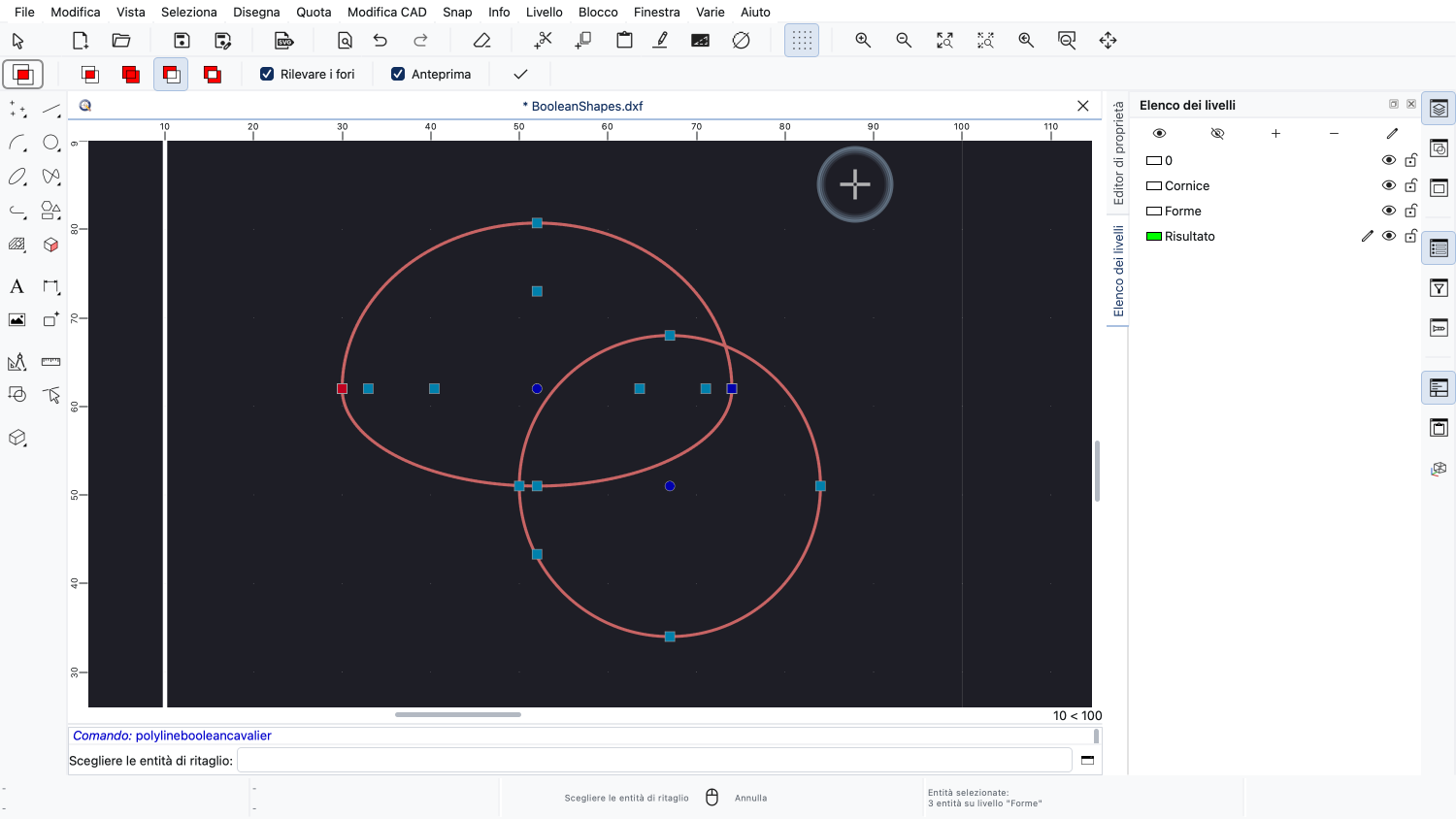
E avviamo lo strumento.
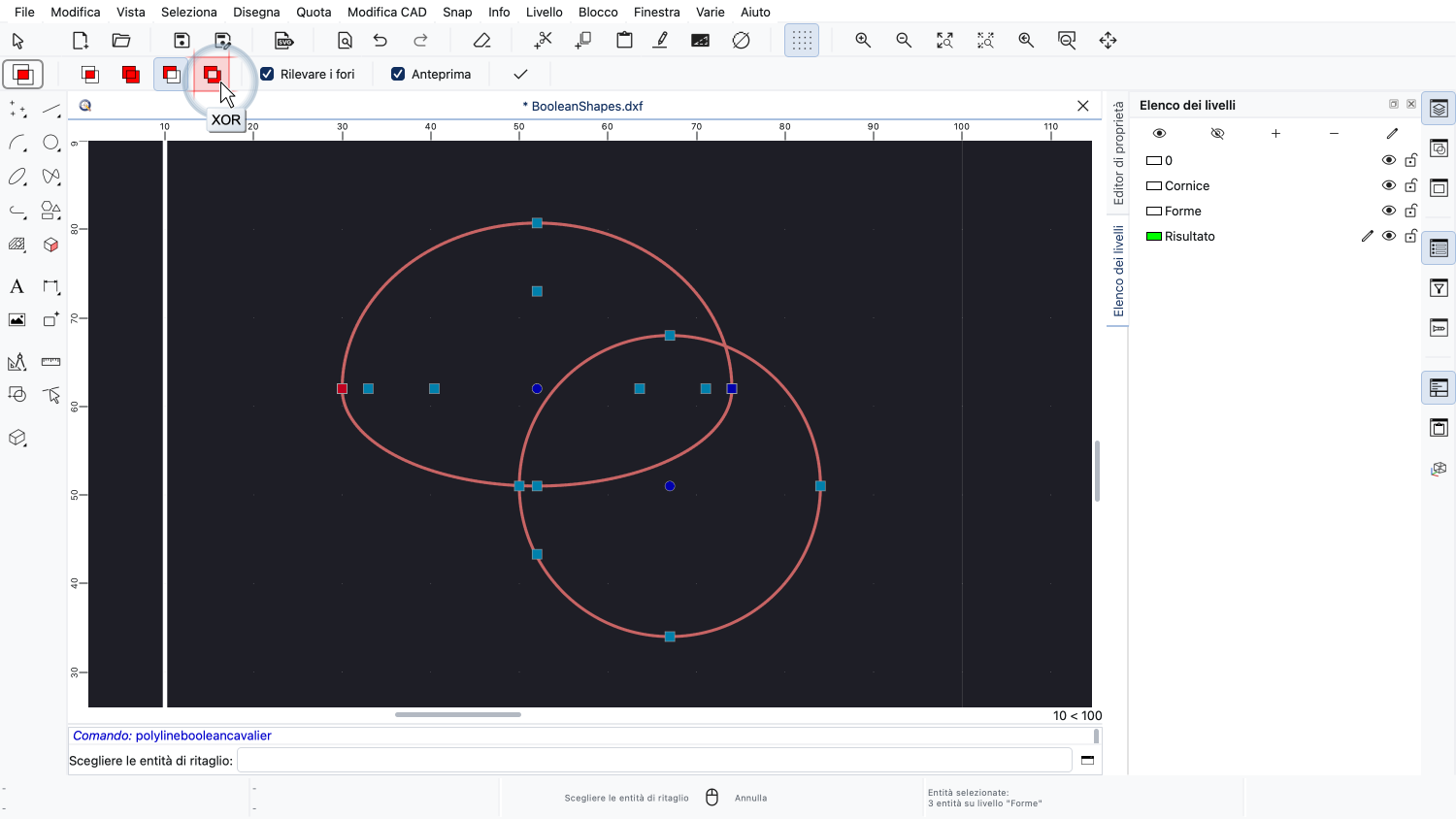
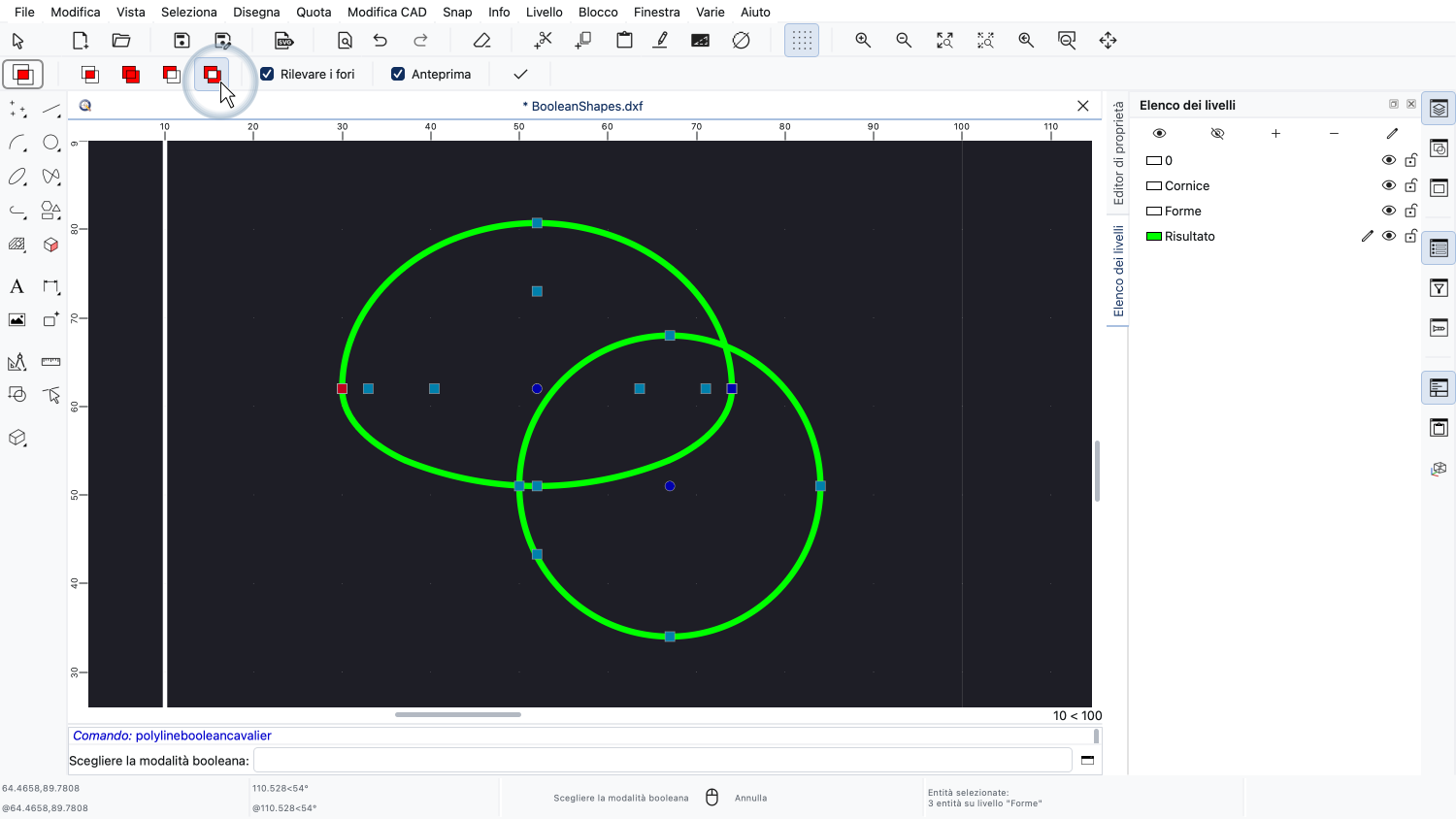
Questa volta, scegliamo XOR.
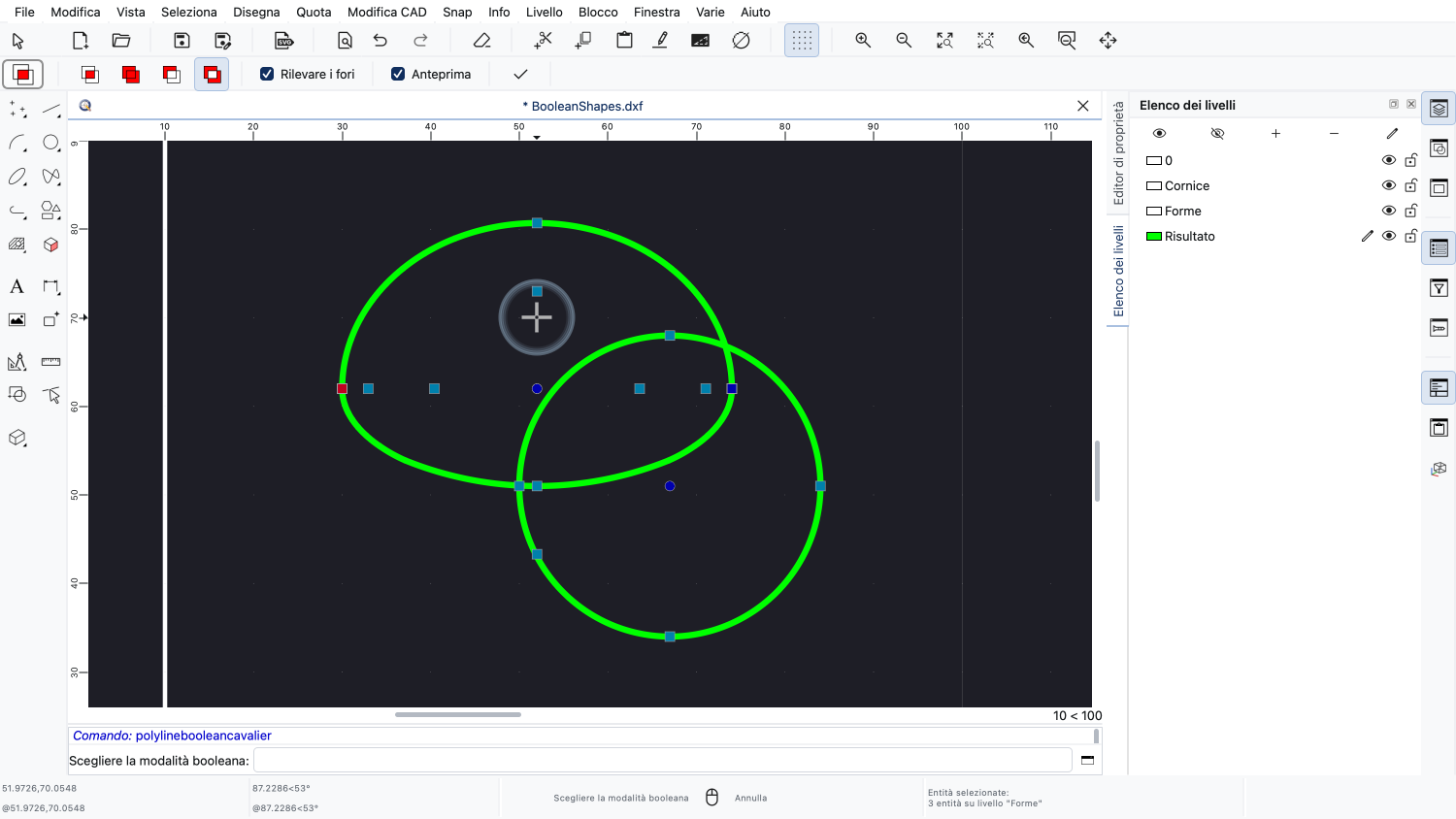
XOR mantiene tutto ciò che è coperto esattamente da una sola delle forme.
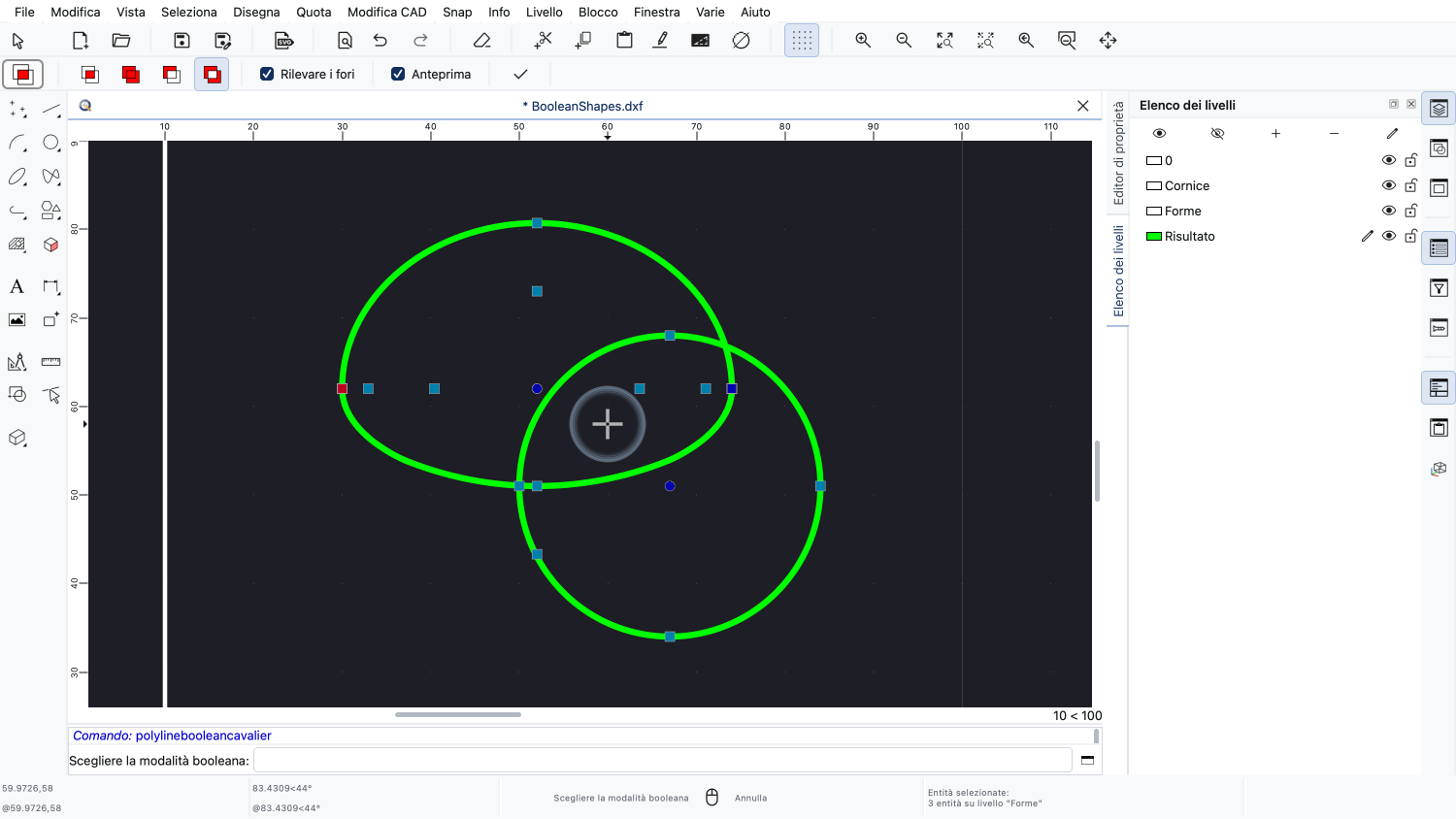
L'area in cui le due forme si sovrappongono viene rimossa.
In altre parole, XOR è l'unione meno l'intersezione.
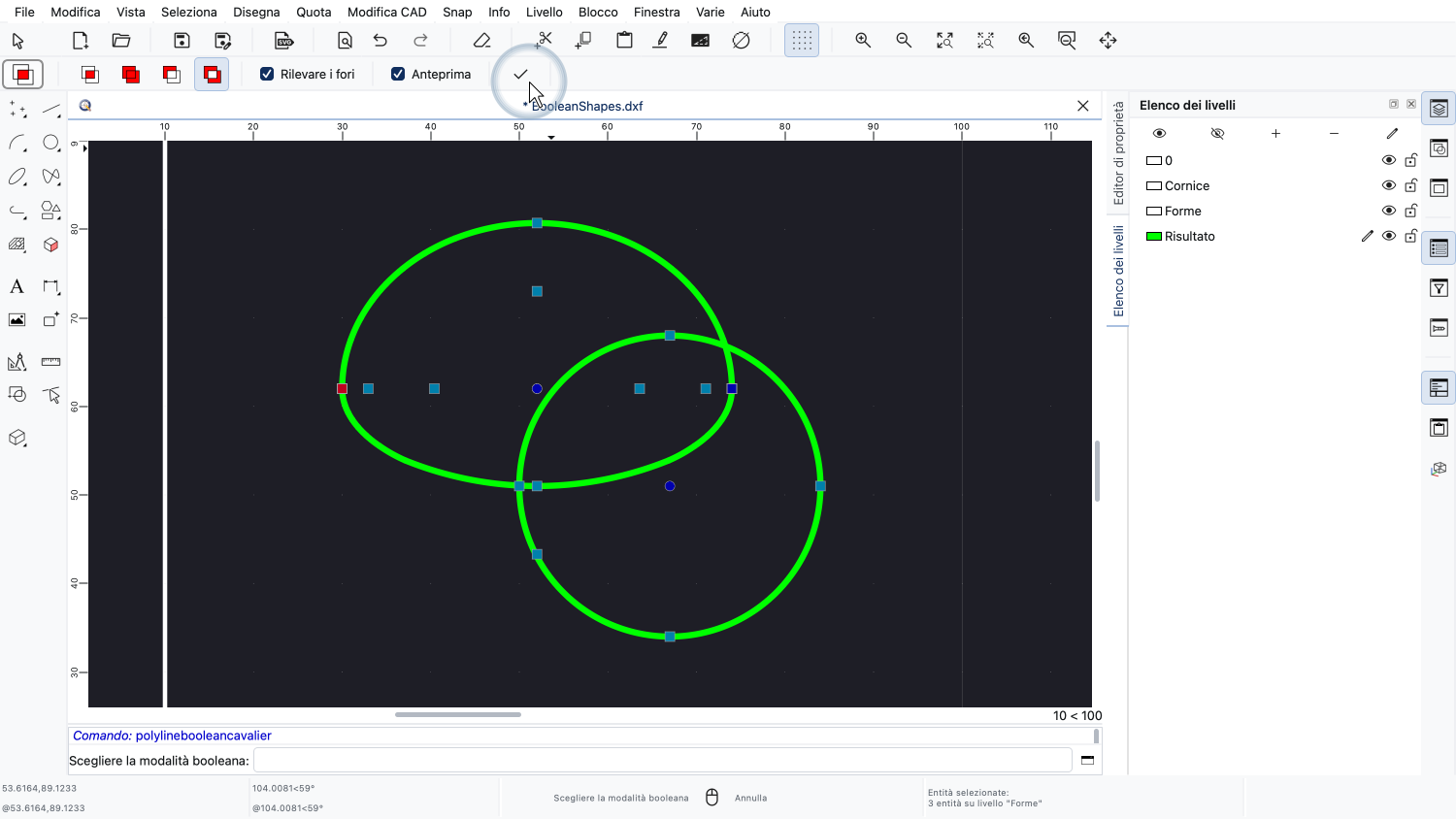
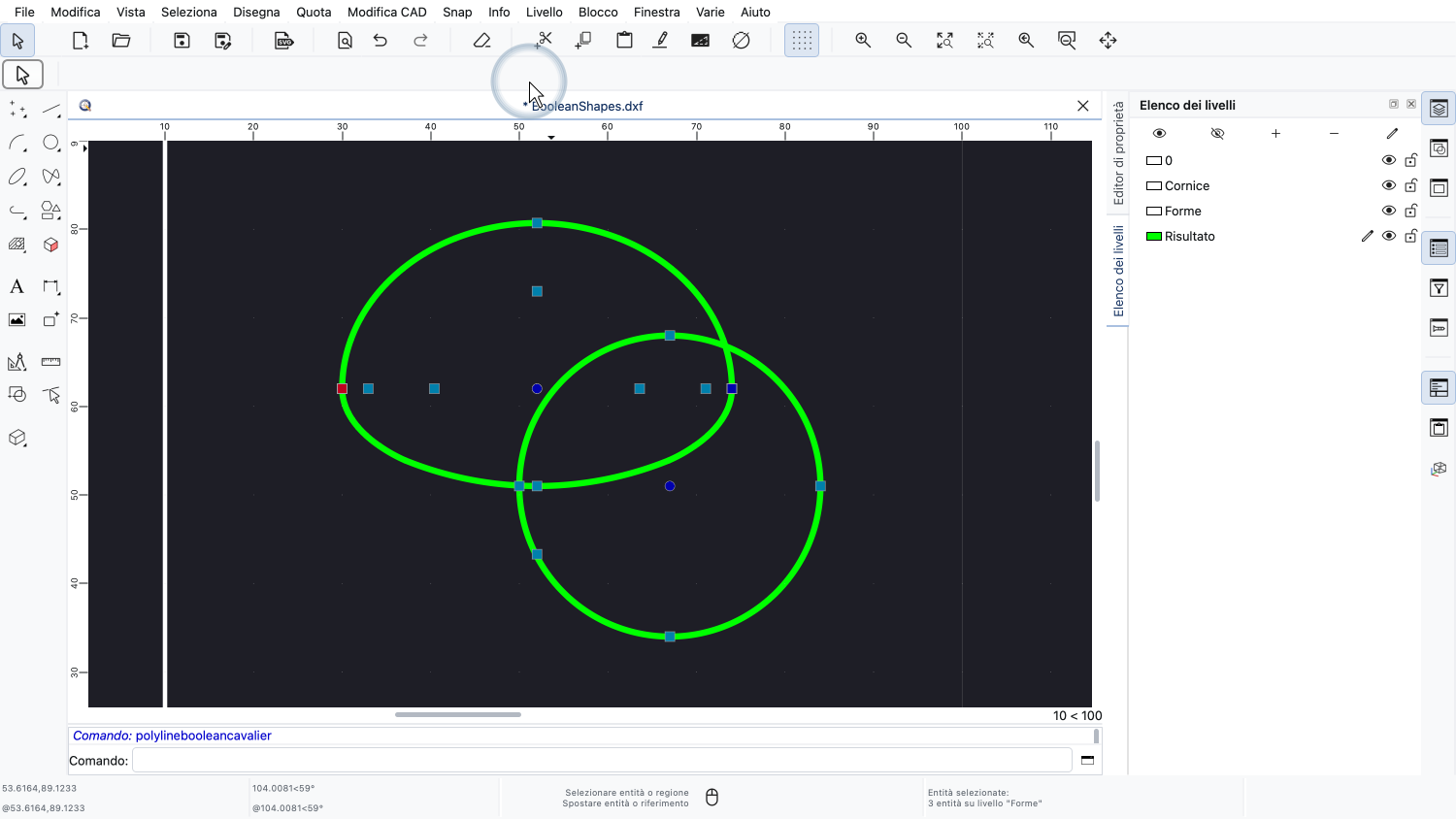
Applichiamo l'operazione.
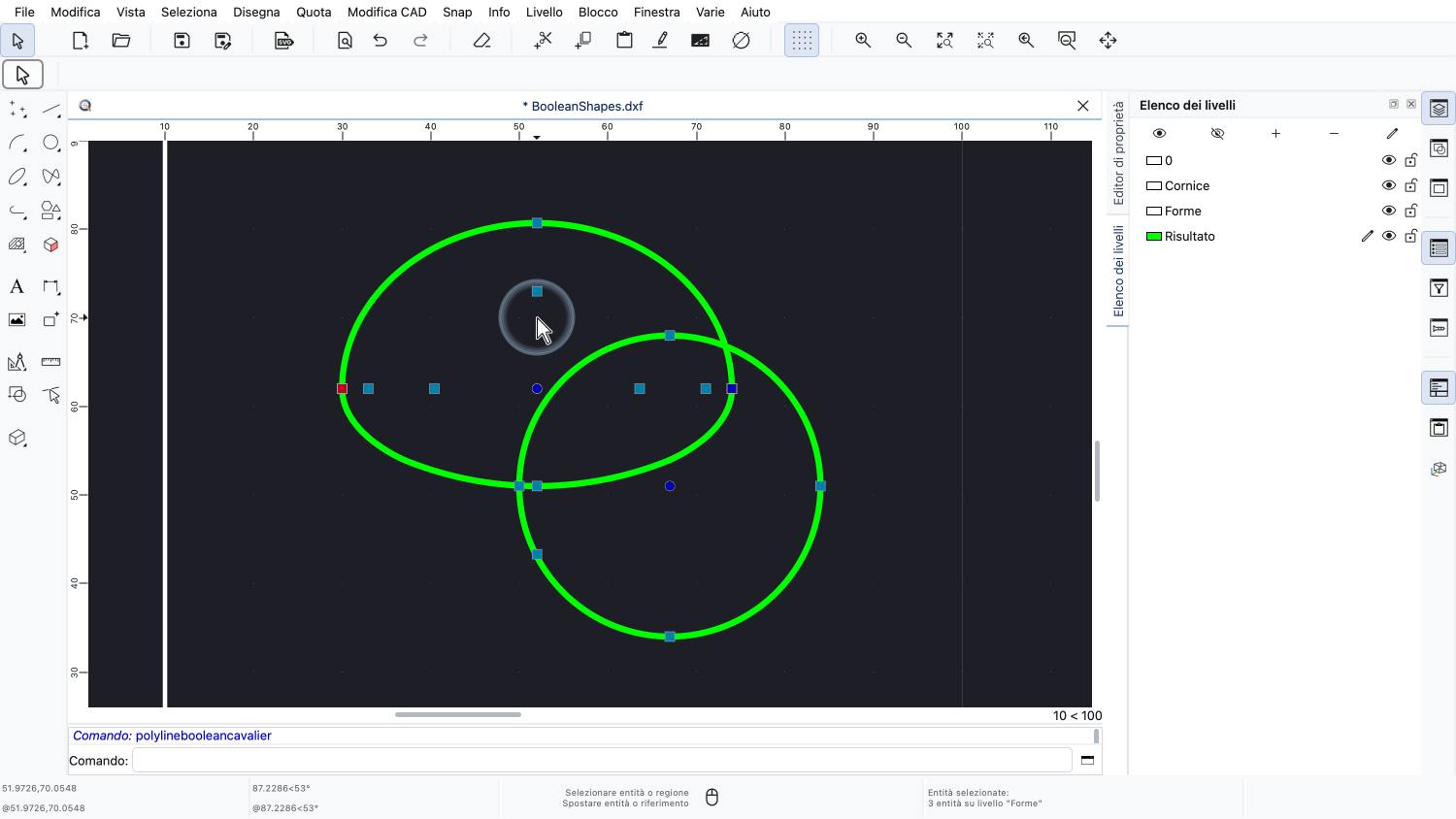
A prima vista, il risultato sembra identico alle due forme di partenza.
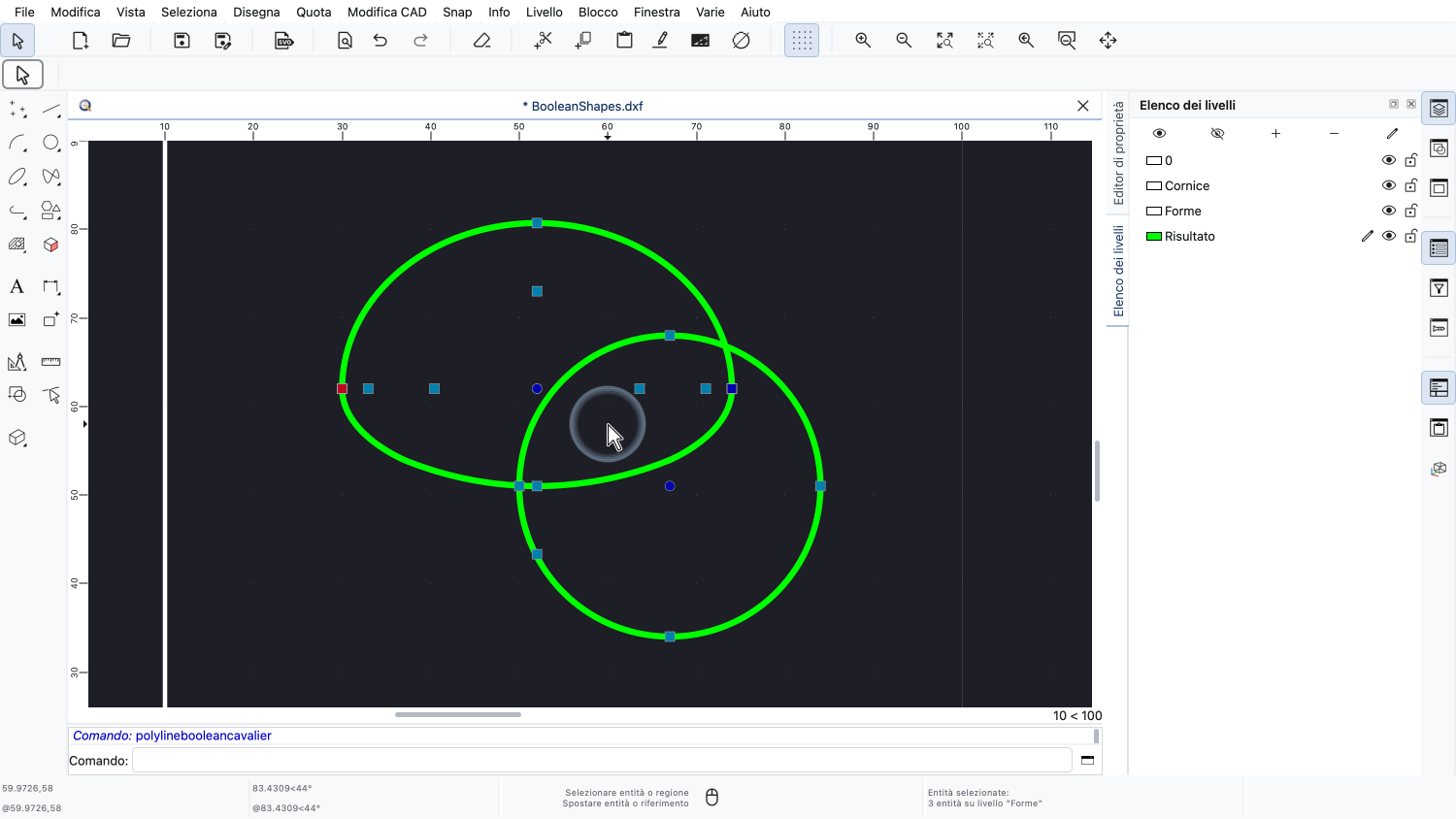
Non è un caso: XOR separa le due forme nei punti in cui si intersecano.
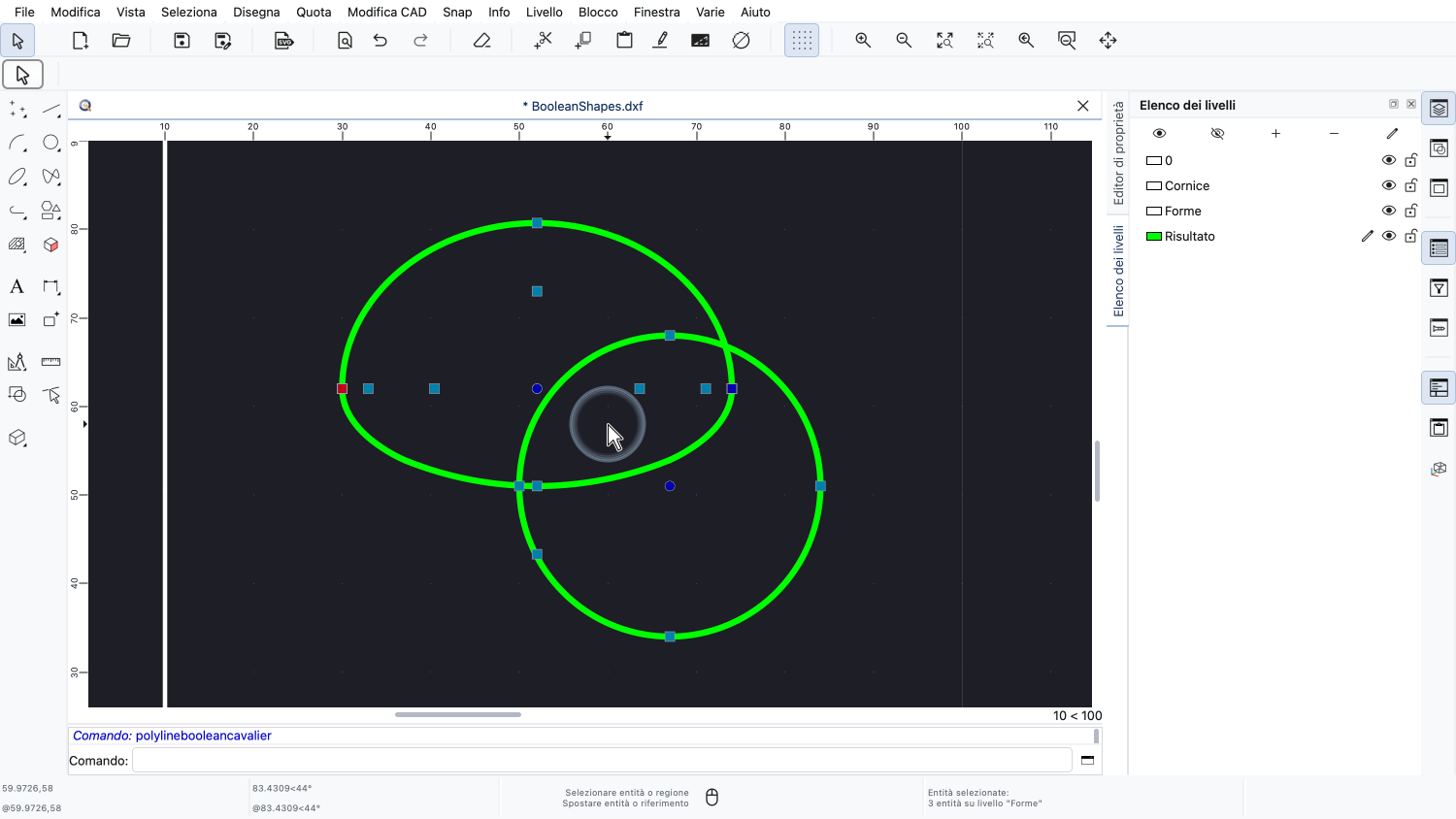
Il risultato è quindi composto da due polilinee chiuse separate: la parte che appartiene solo alla prima forma e la parte che appartiene solo alla seconda.
Lo vedremo più chiaramente alla fine di questo tutorial, quando osserveremo i risultati da soli.
Infine, osserviamo forme che contengono fori e isole.
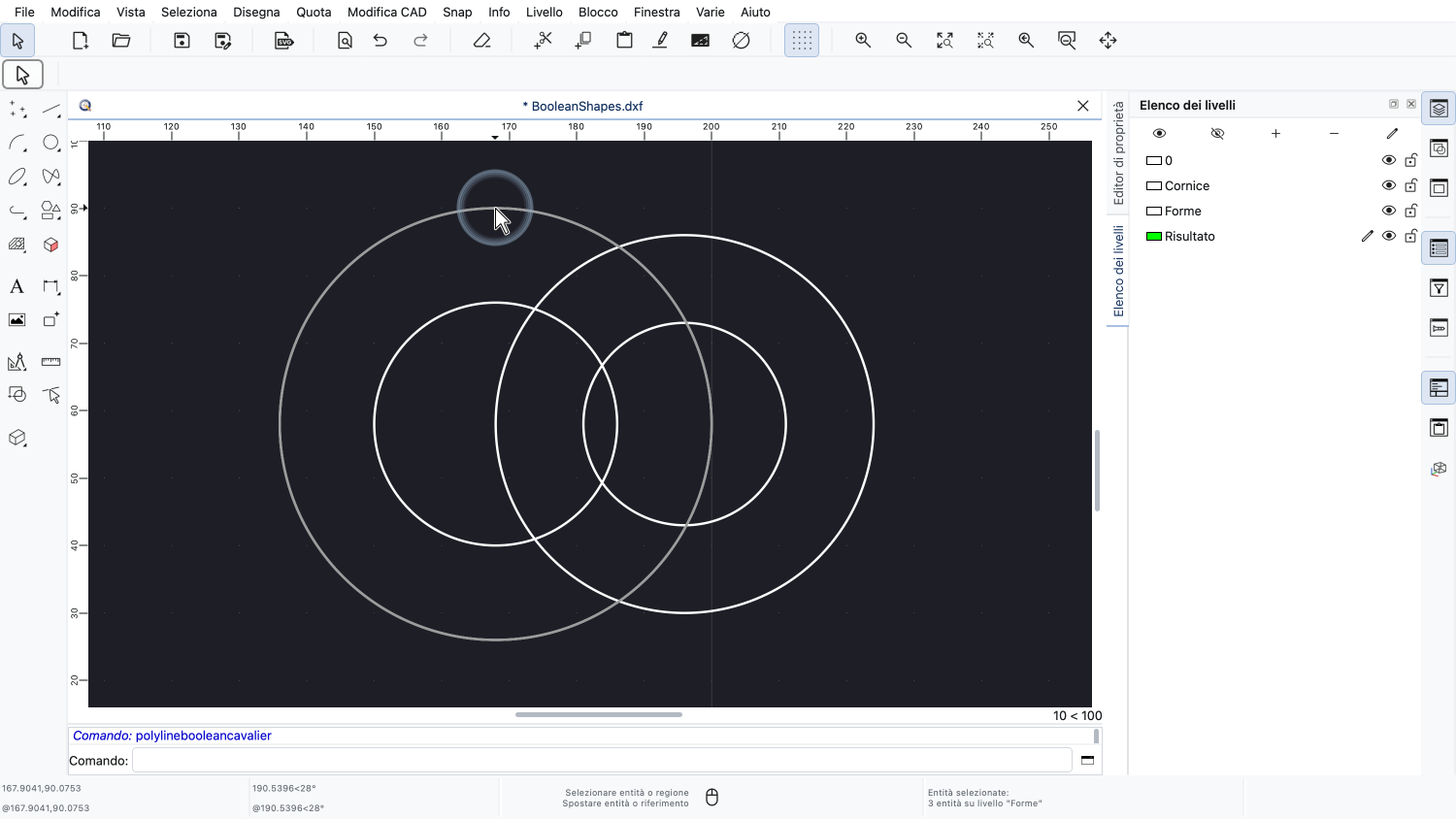
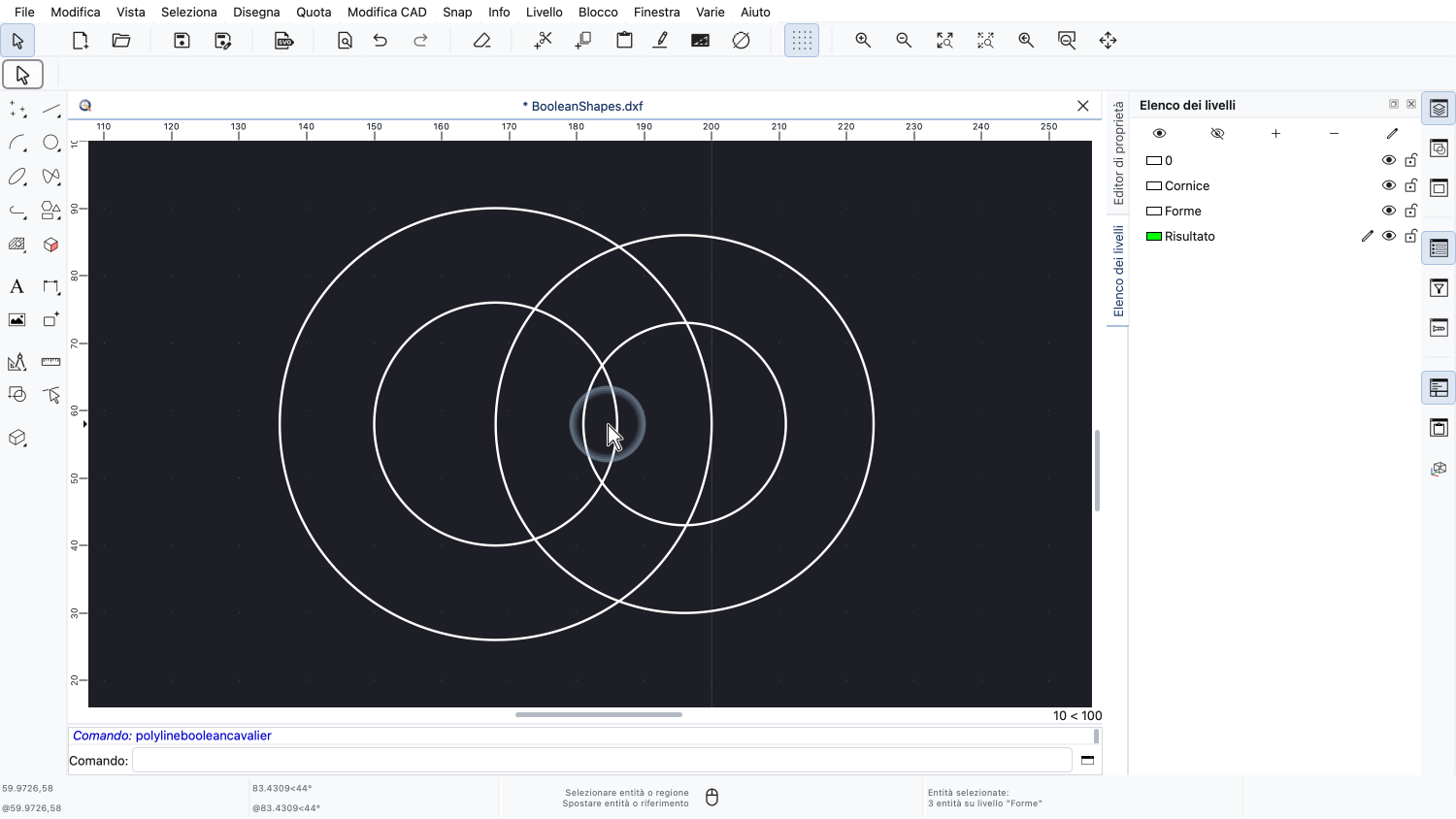
Questo esempio mostra due anelli sovrapposti.
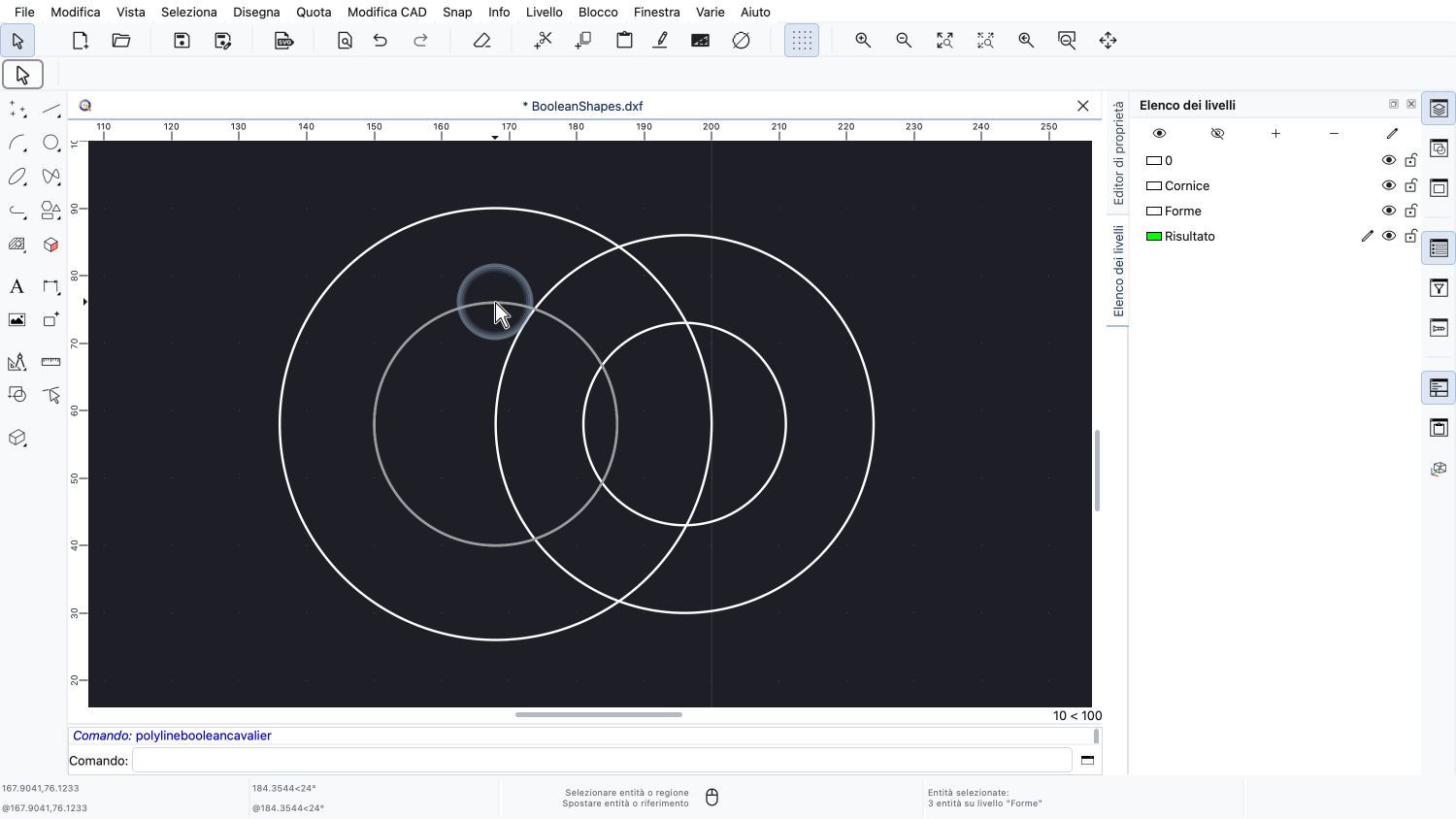
Ogni anello è composto da un cerchio esterno e da un cerchio interno.
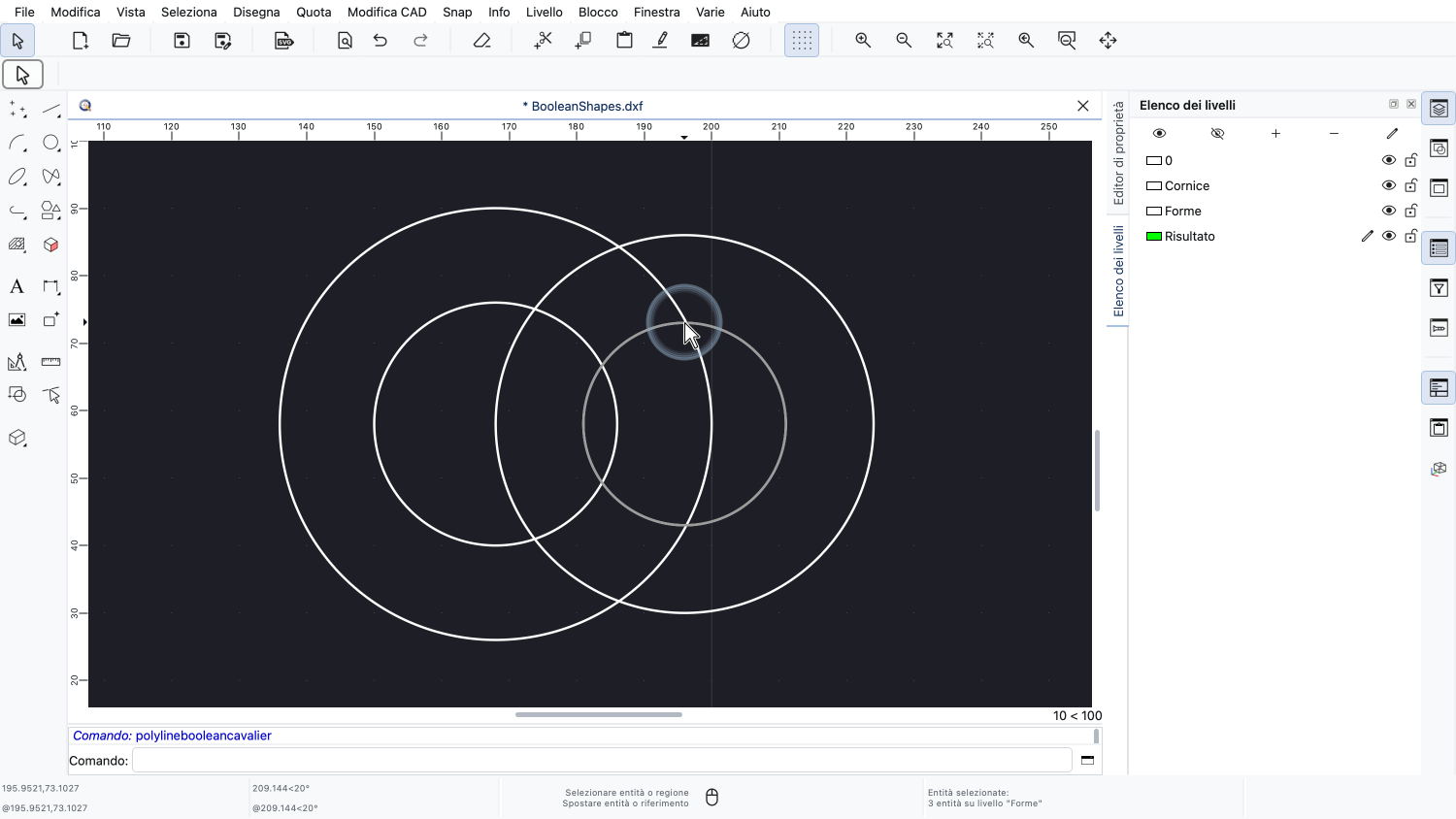
I cerchi interni sono fori: si trovano all'interno di un altro contorno e quindi vi creano un'apertura.
Un contorno all'interno di un foro sarebbe di nuovo un'isola, che conta come materiale.
QCAD analizza come i contorni sono annidati l'uno dentro l'altro e gestisce un numero qualsiasi di questi livelli di annidamento.
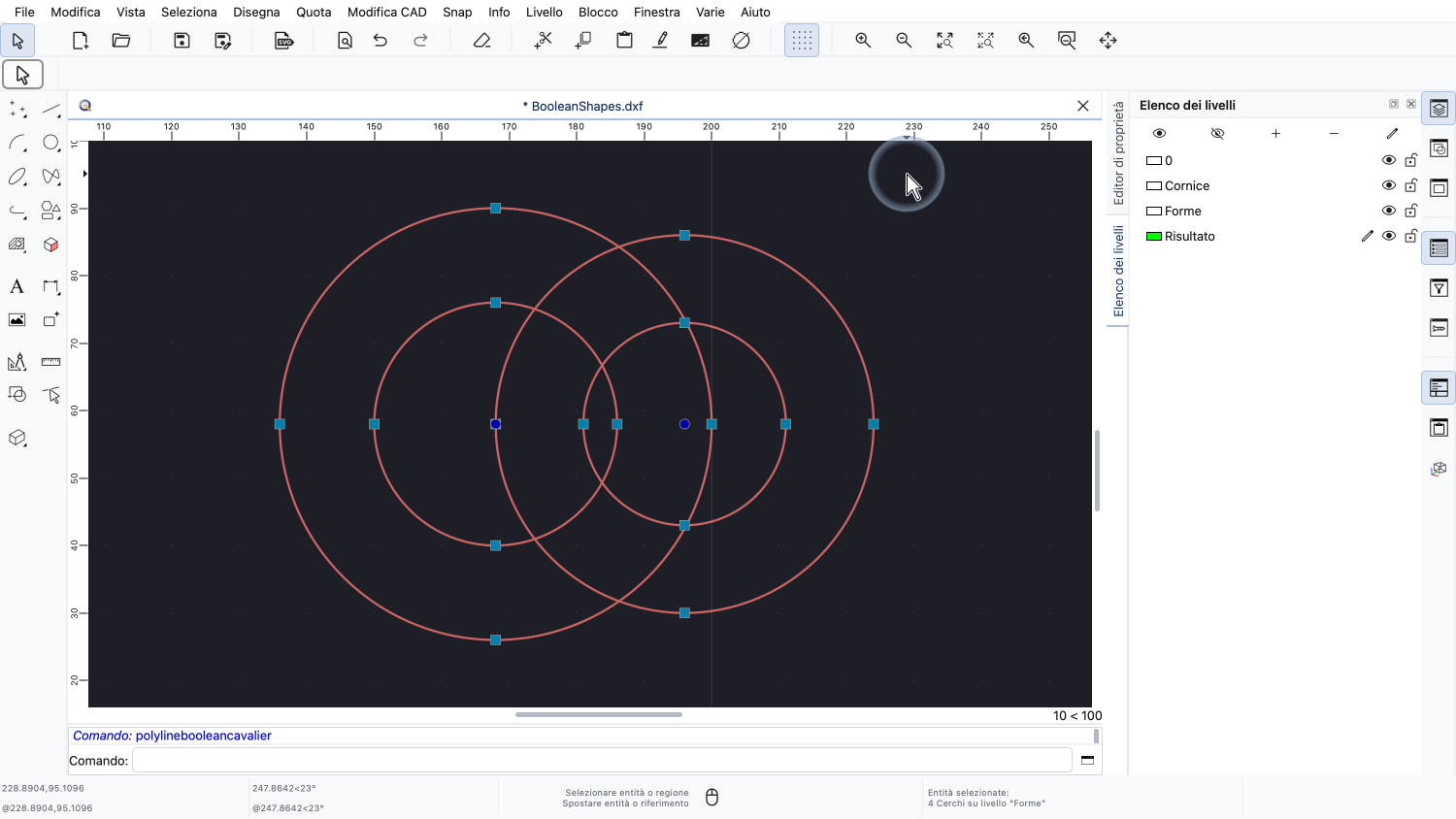
Selezioniamo tutti e quattro i cerchi.
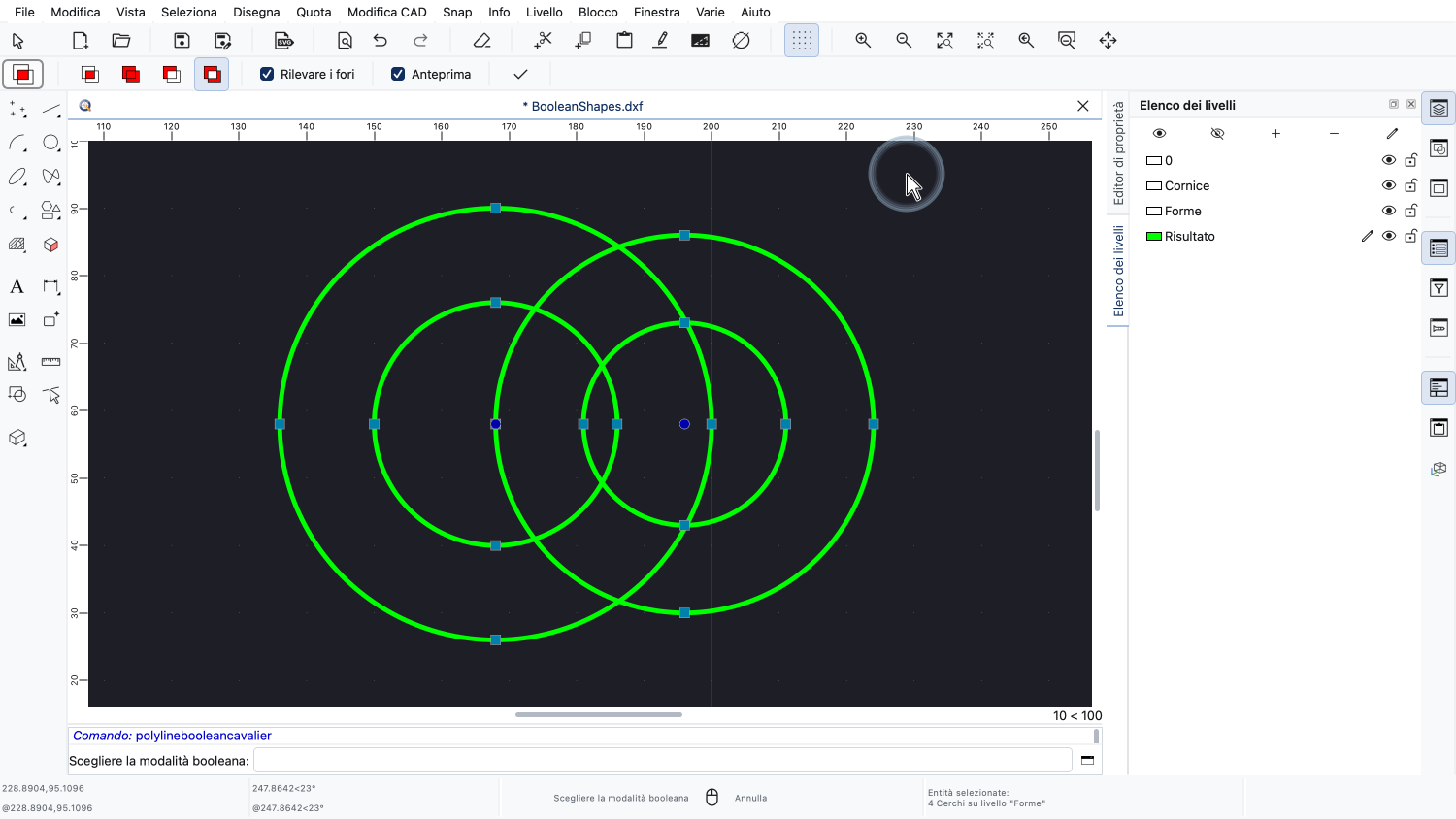
E avviamo lo strumento ancora una volta.
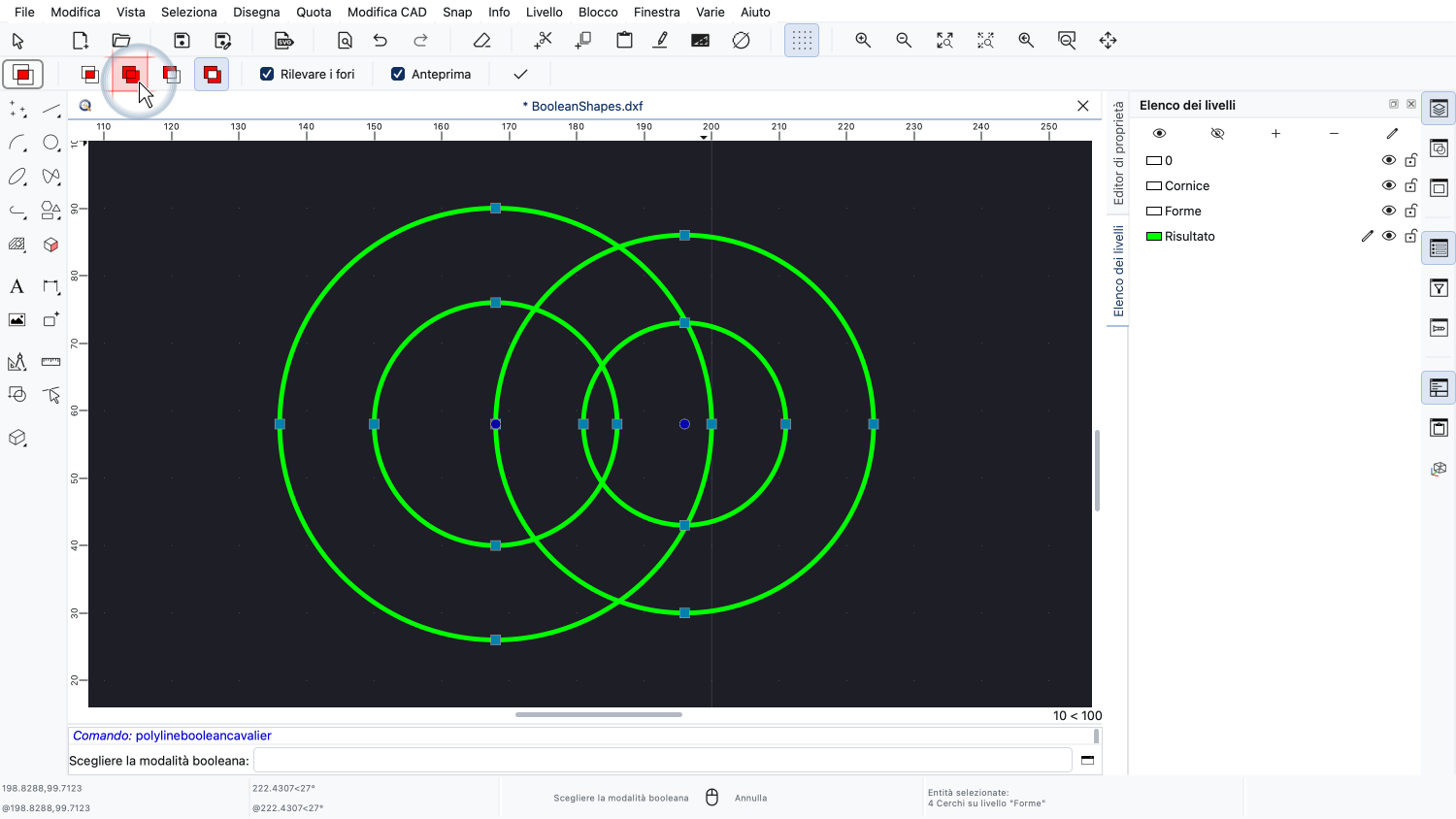
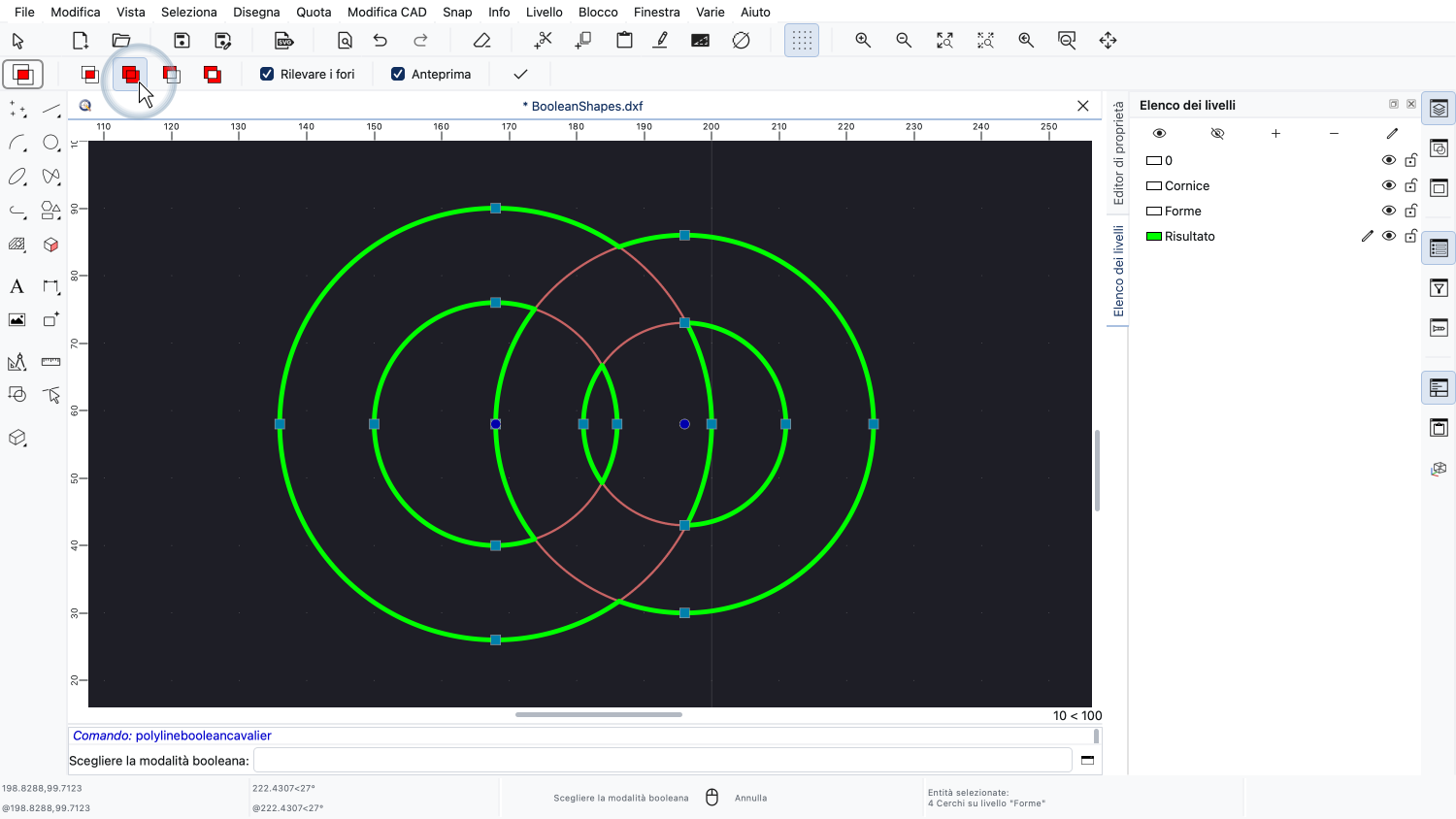
Vogliamo unire i due anelli, quindi scegliamo l'unione.
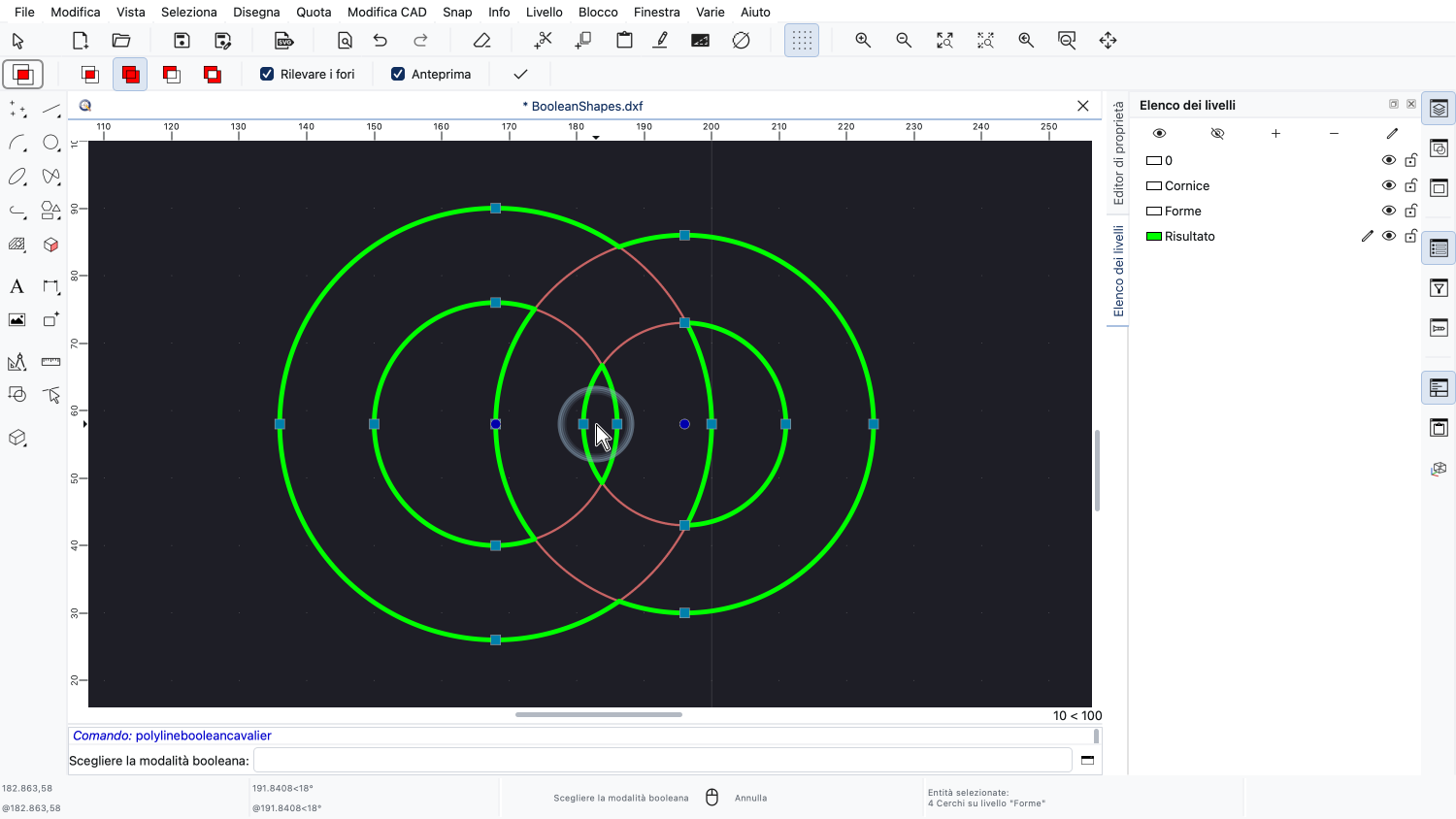
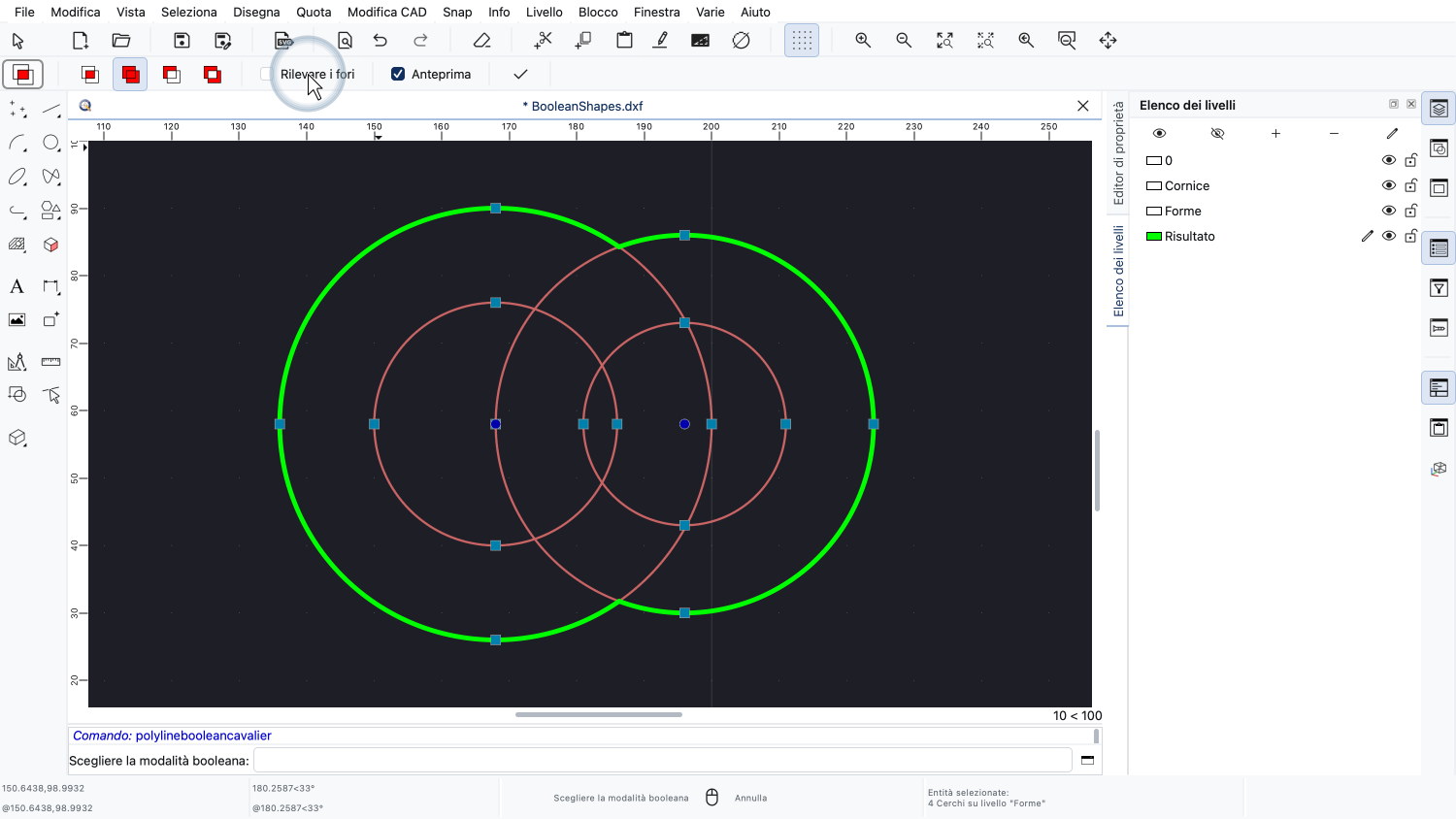
L'anteprima mostra i due anelli fusi in un'unica forma con tre fori.
Ogni foro è stato tagliato nel punto in cui l'altro anello lo copre.
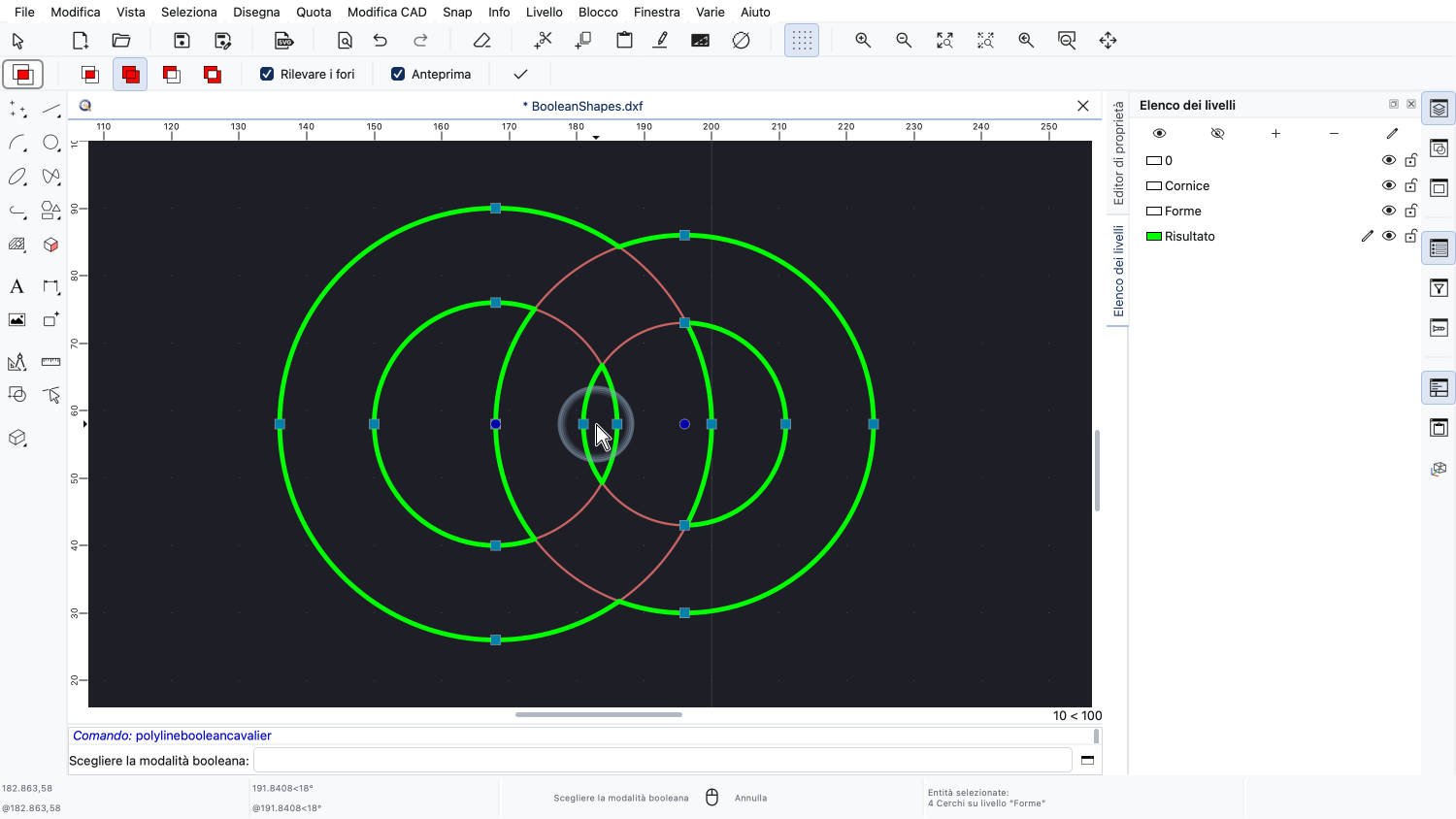
Dove i due fori si sovrappongono, nessuno dei due anelli ha materiale, quindi al centro rimane un terzo piccolo foro.
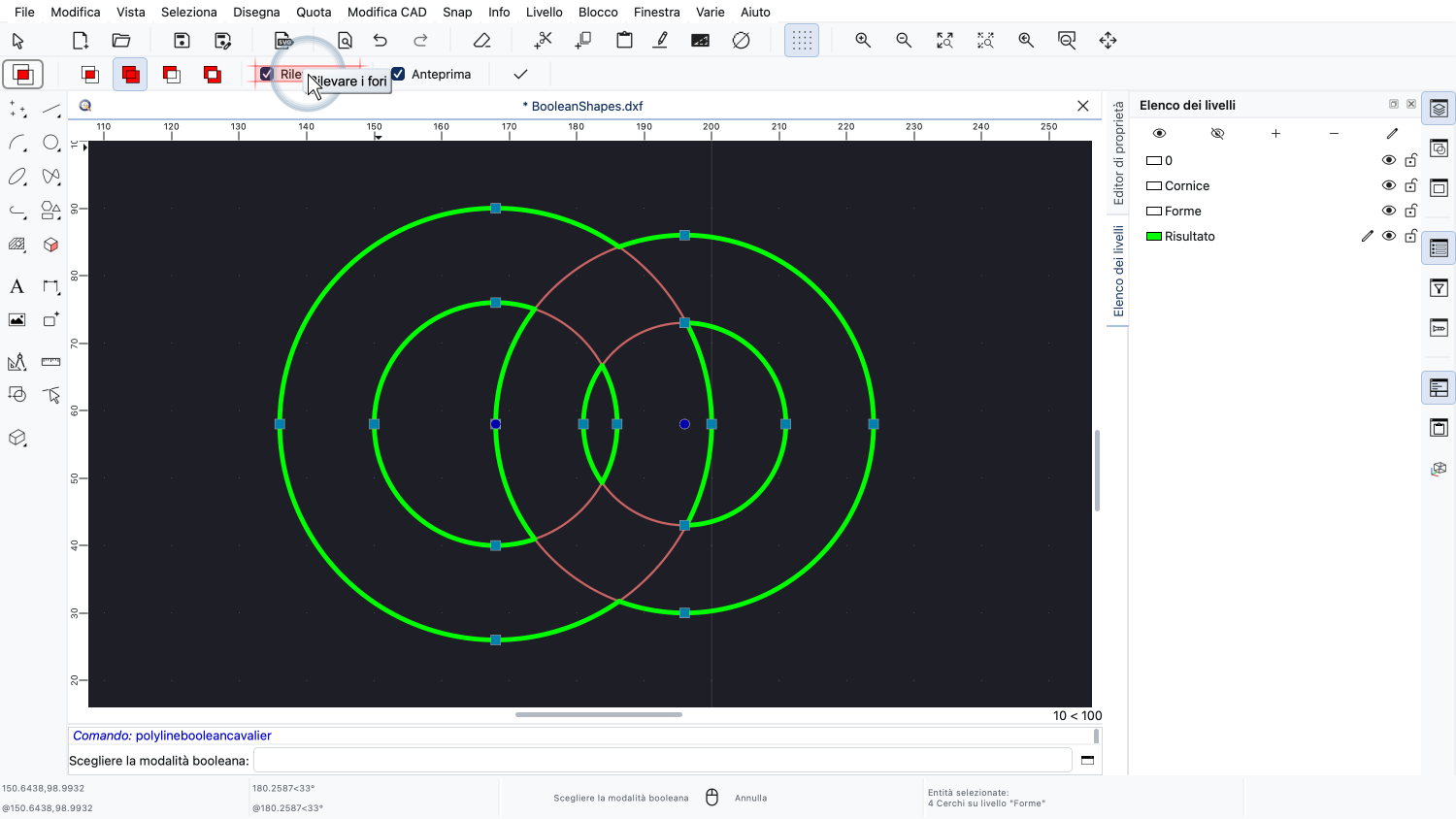
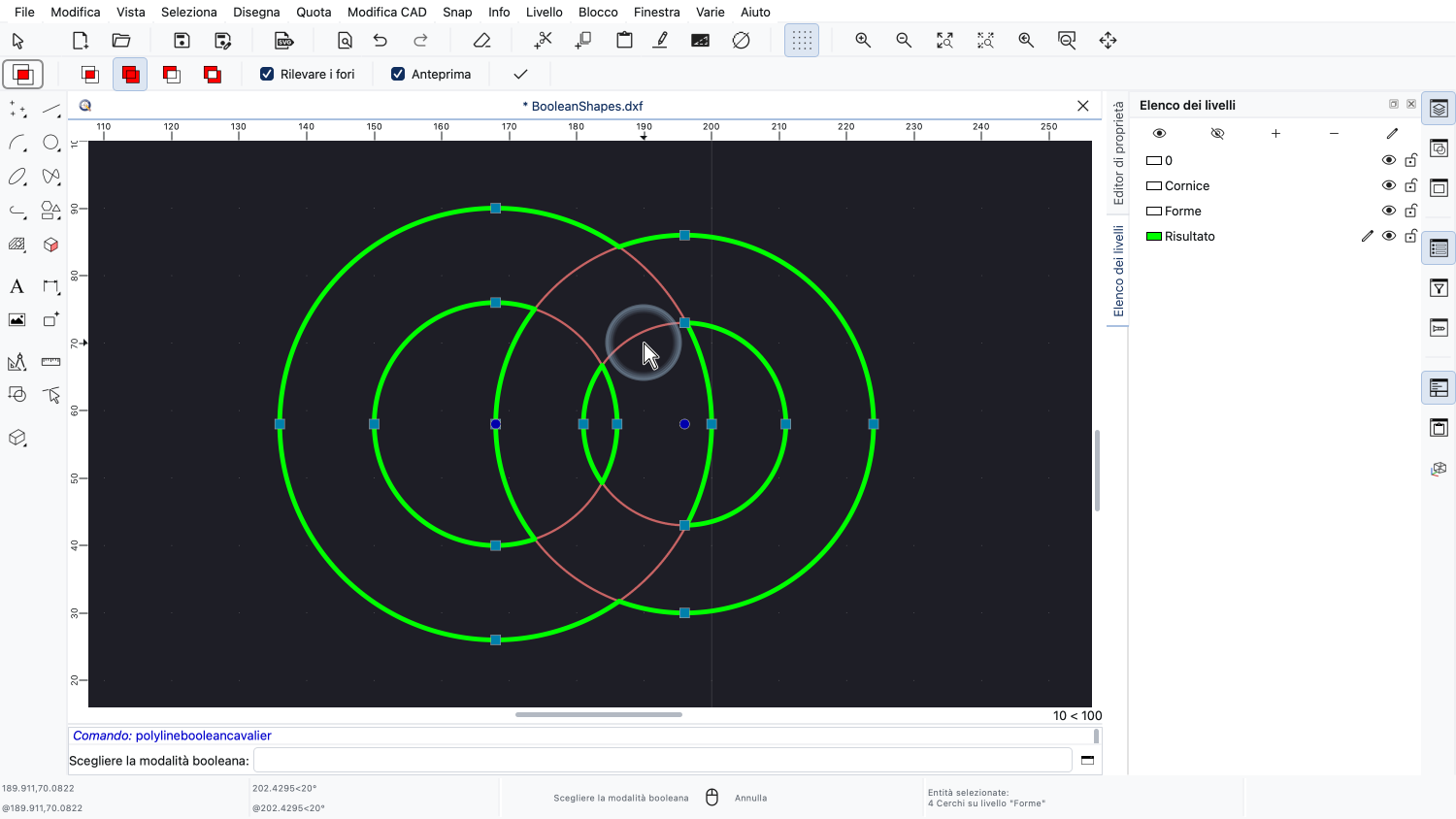
Questo rilevamento di fori e isole può essere disattivato con questa opzione.
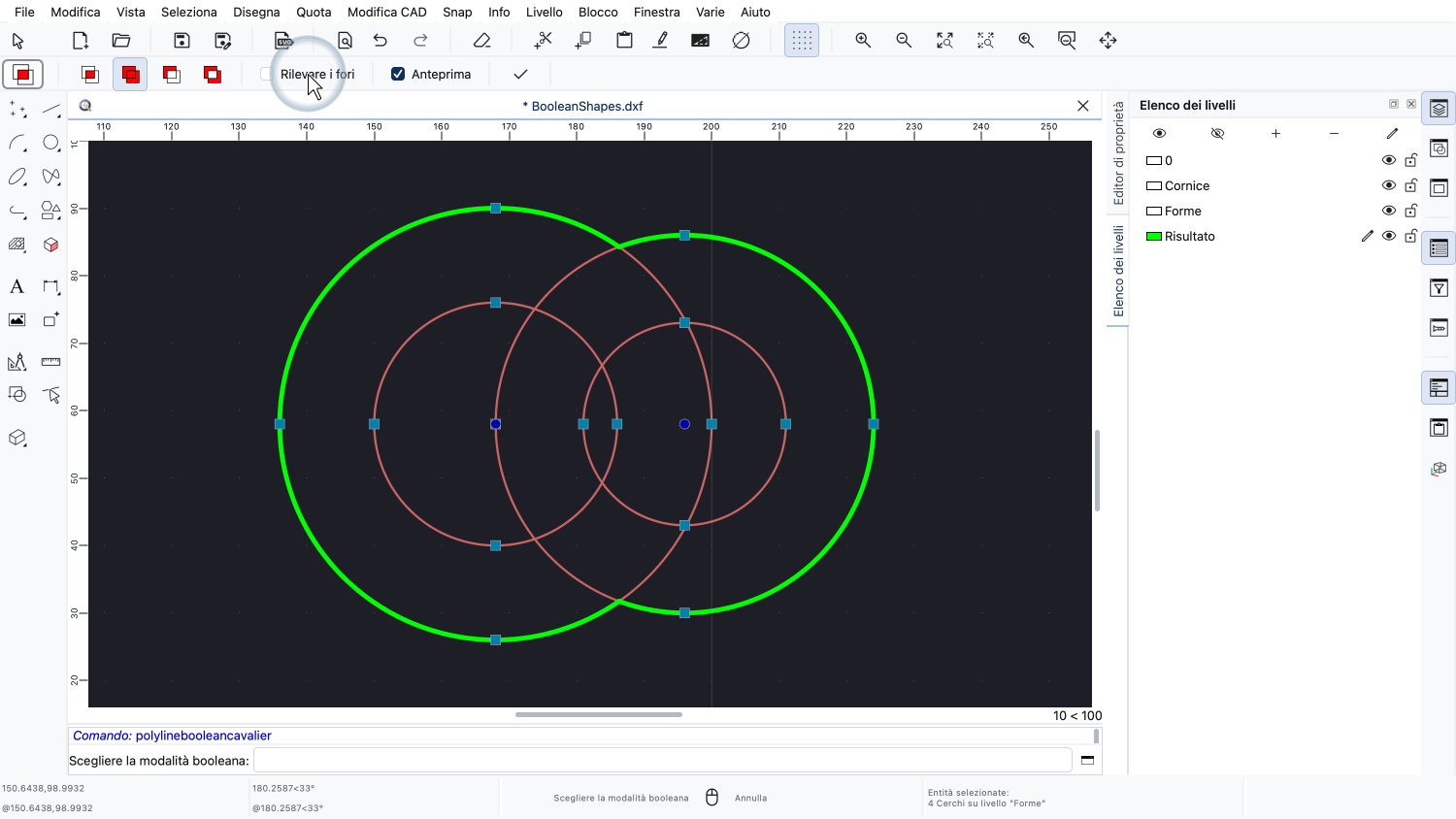
Vediamo cosa succede senza di essa.
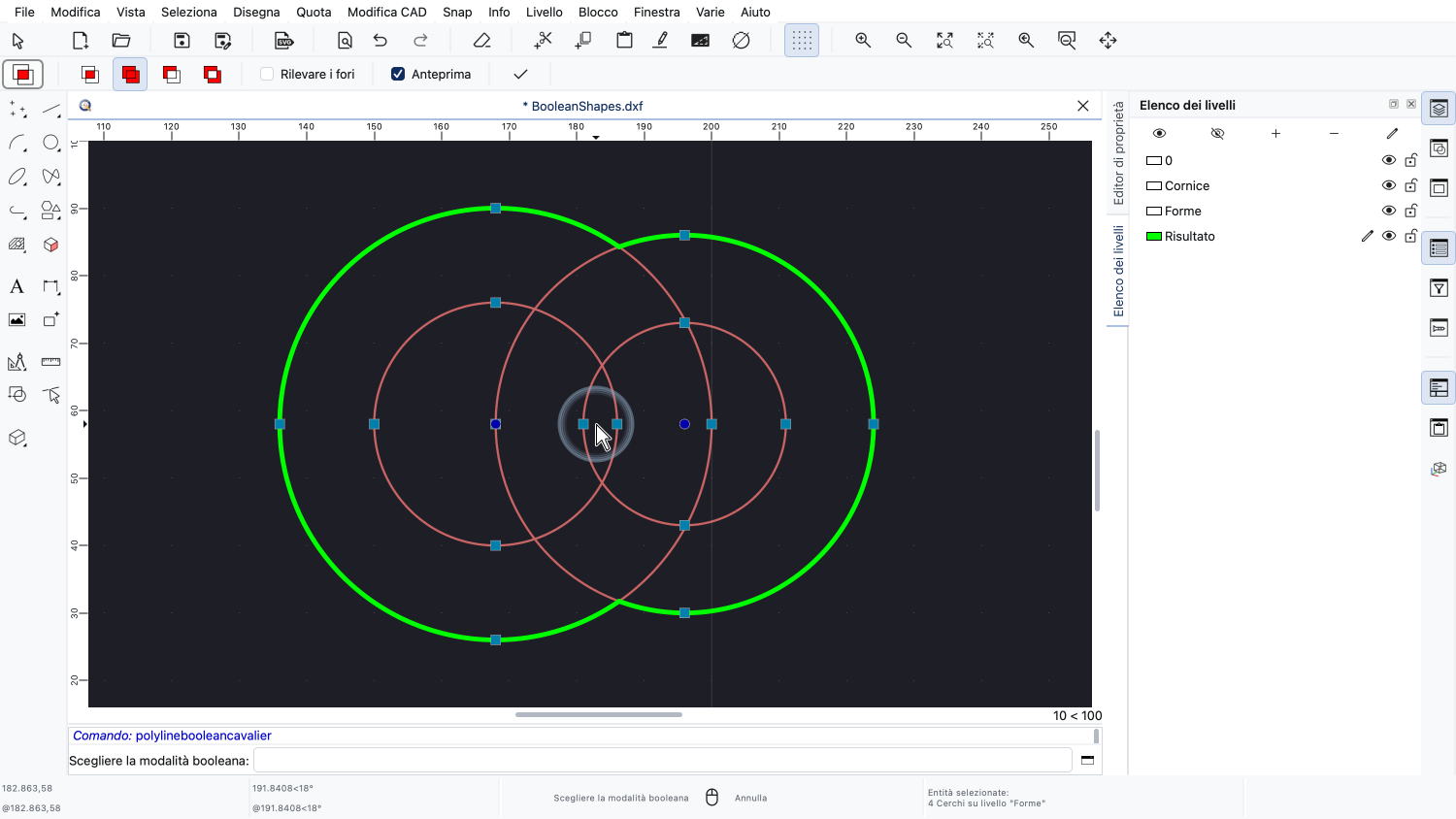
Ora ogni cerchio viene trattato come una forma a sé e l'unione dei quattro cerchi è un'unica forma piena, senza aperture.
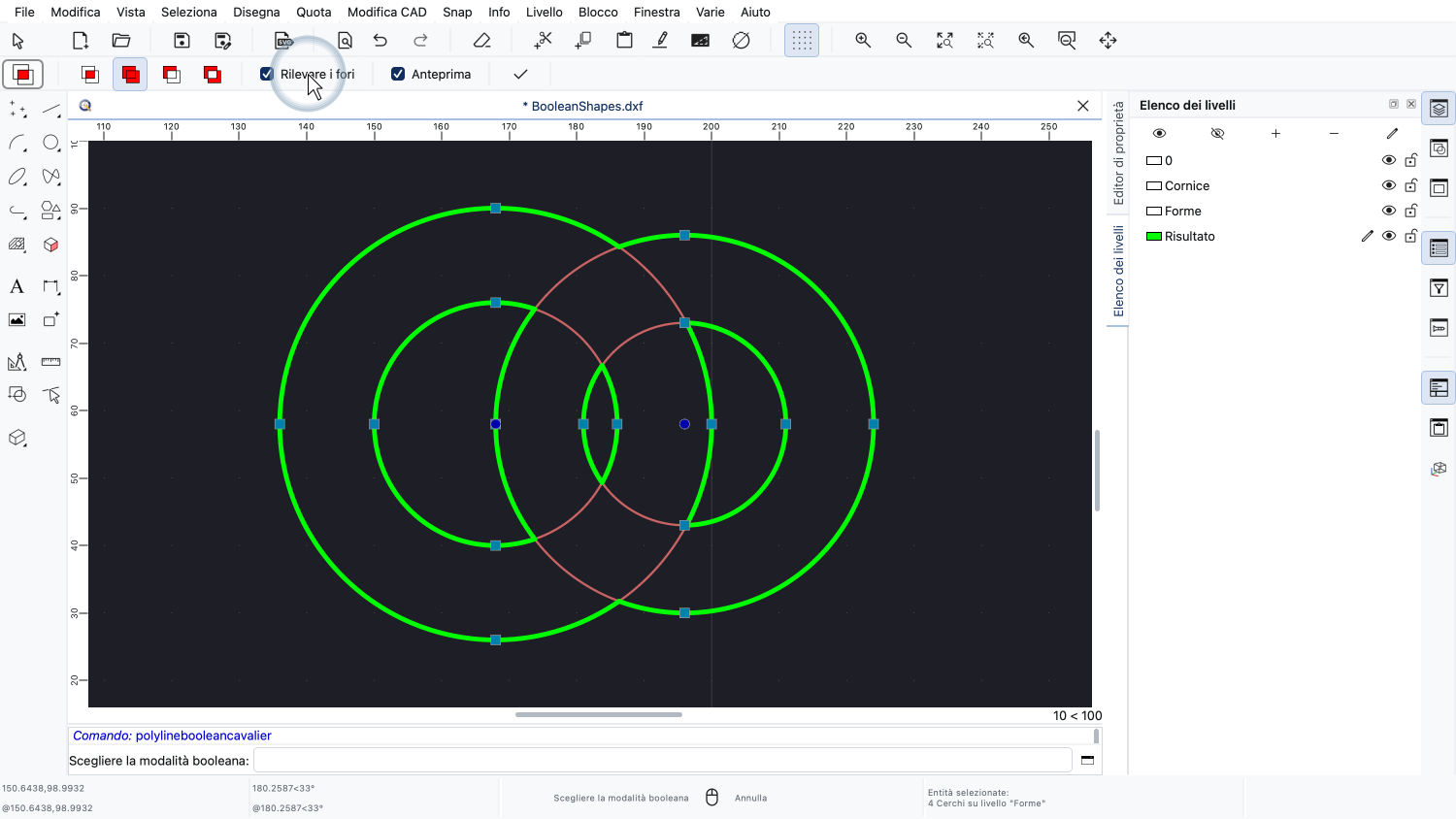
I fori sono scomparsi, quindi riattiviamo il rilevamento.
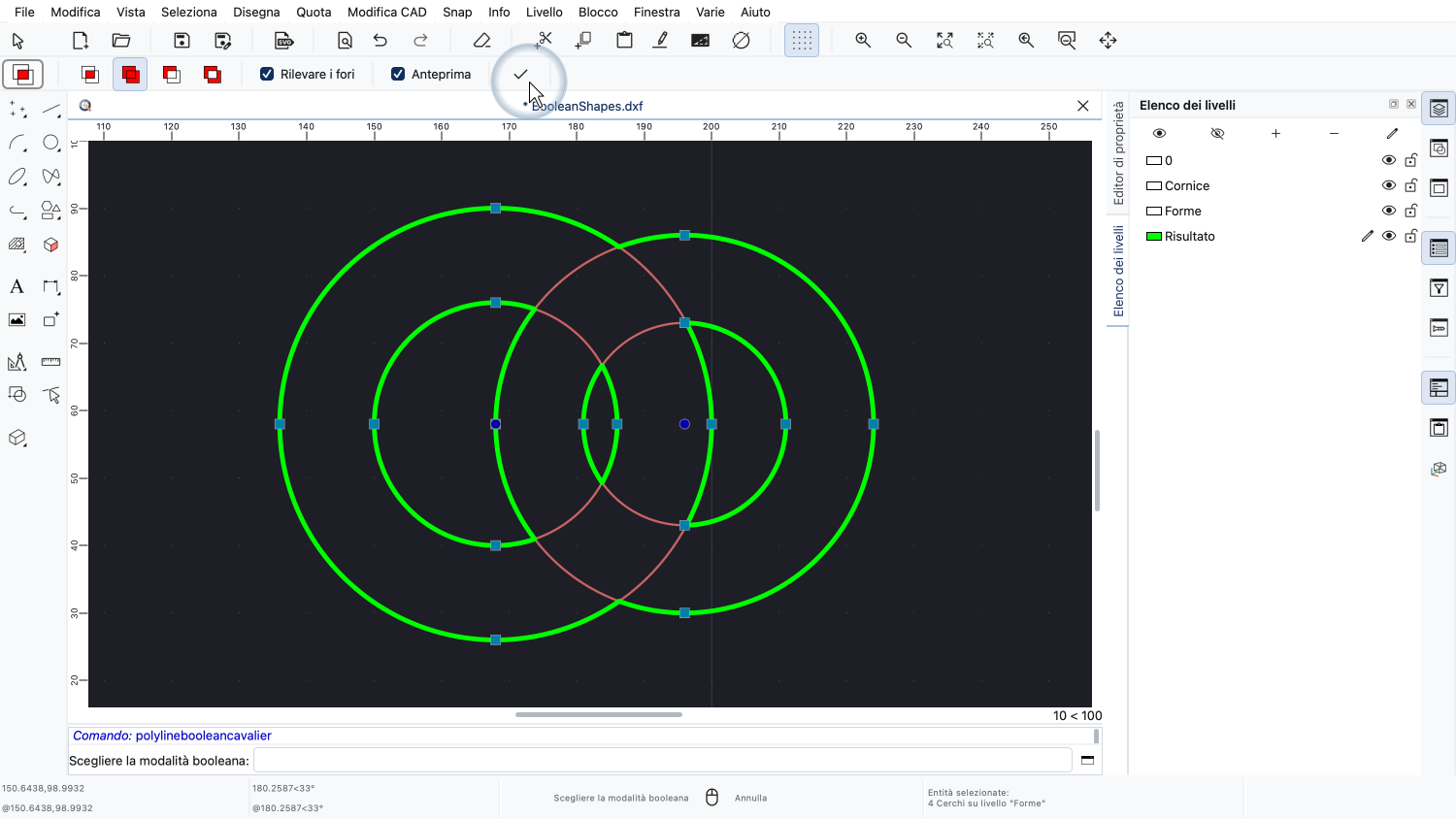
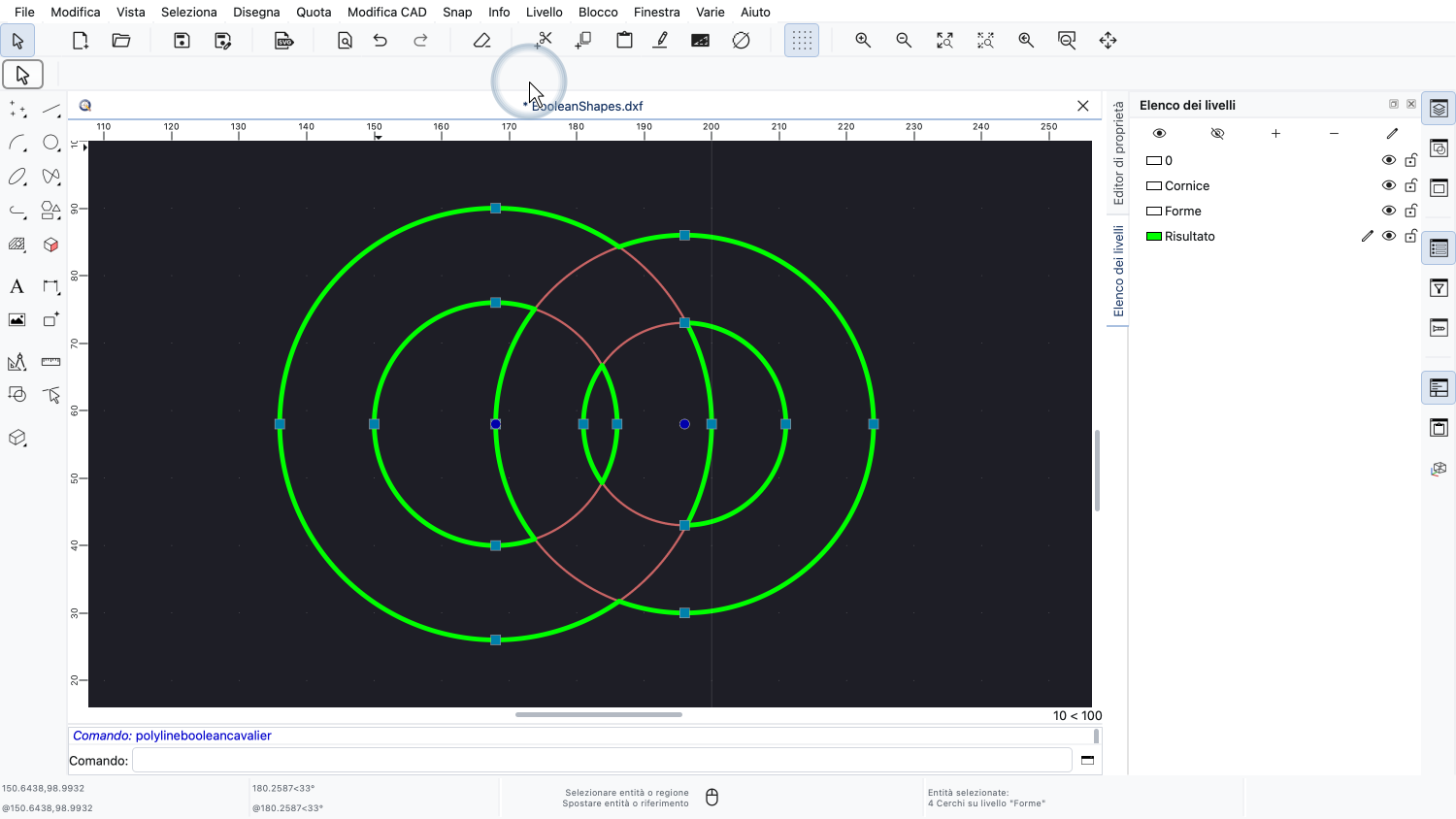
Applichiamo l'operazione.
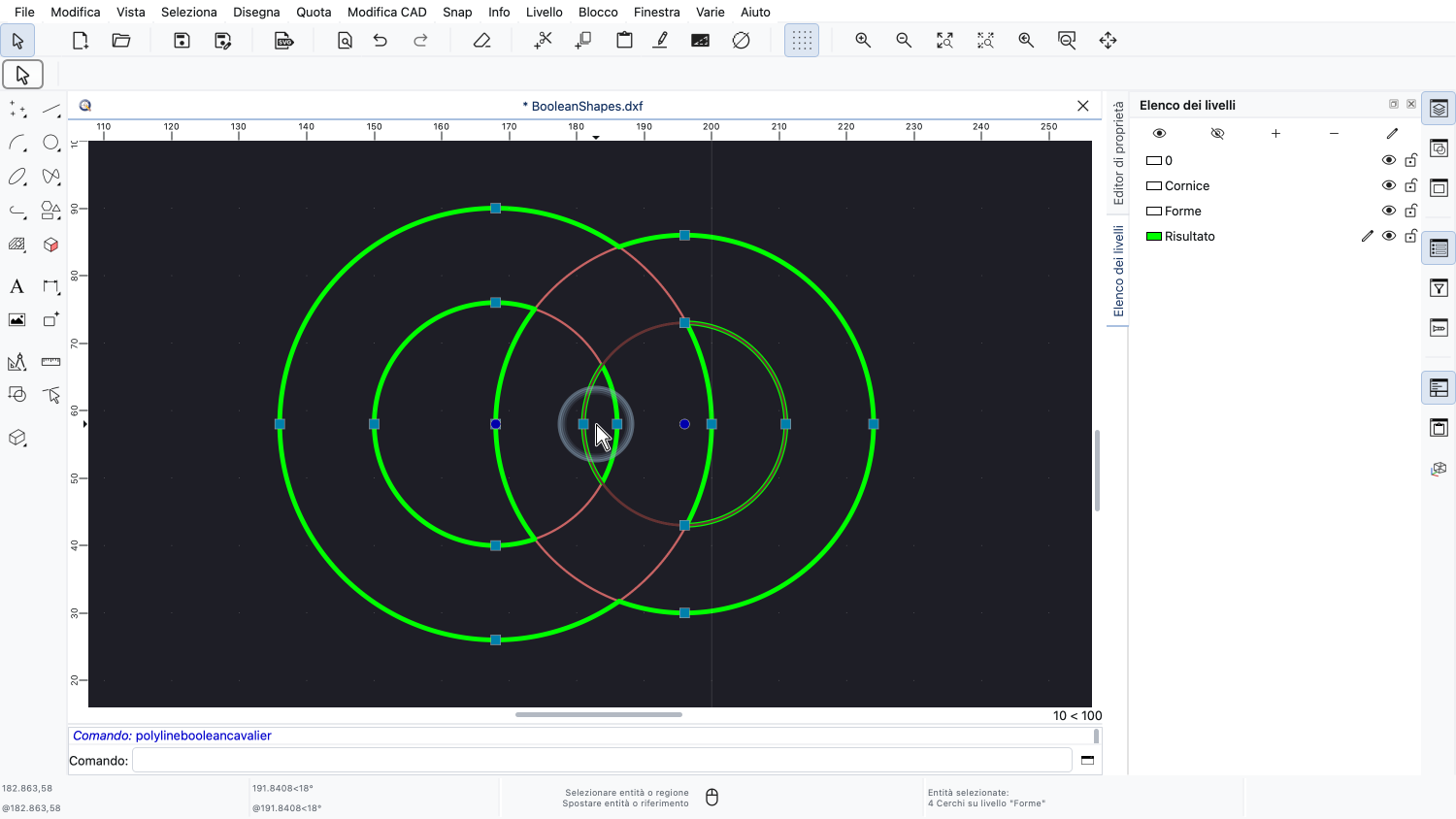
Il risultato è composto da quattro polilinee: il contorno esterno e i tre fori.
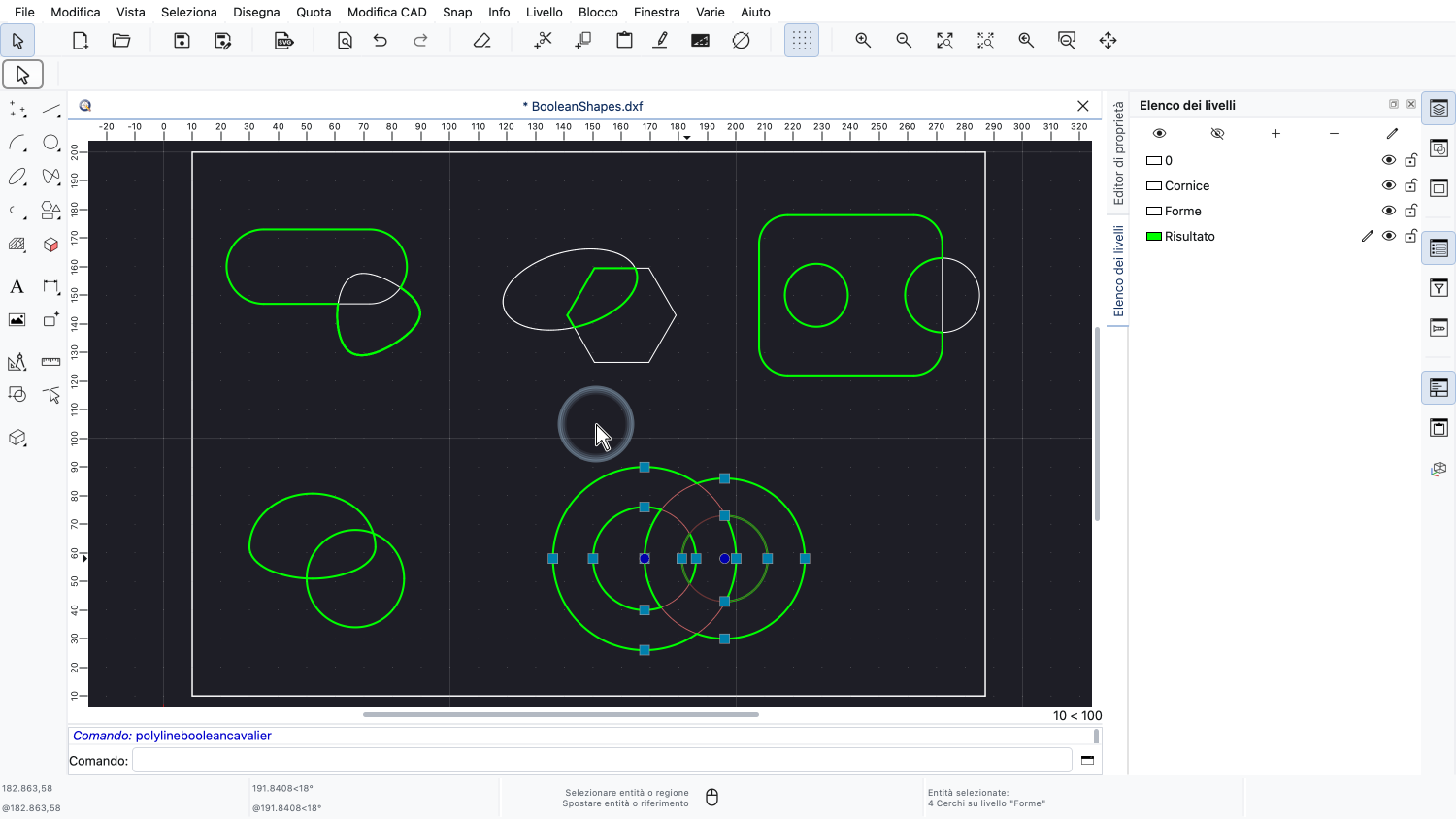
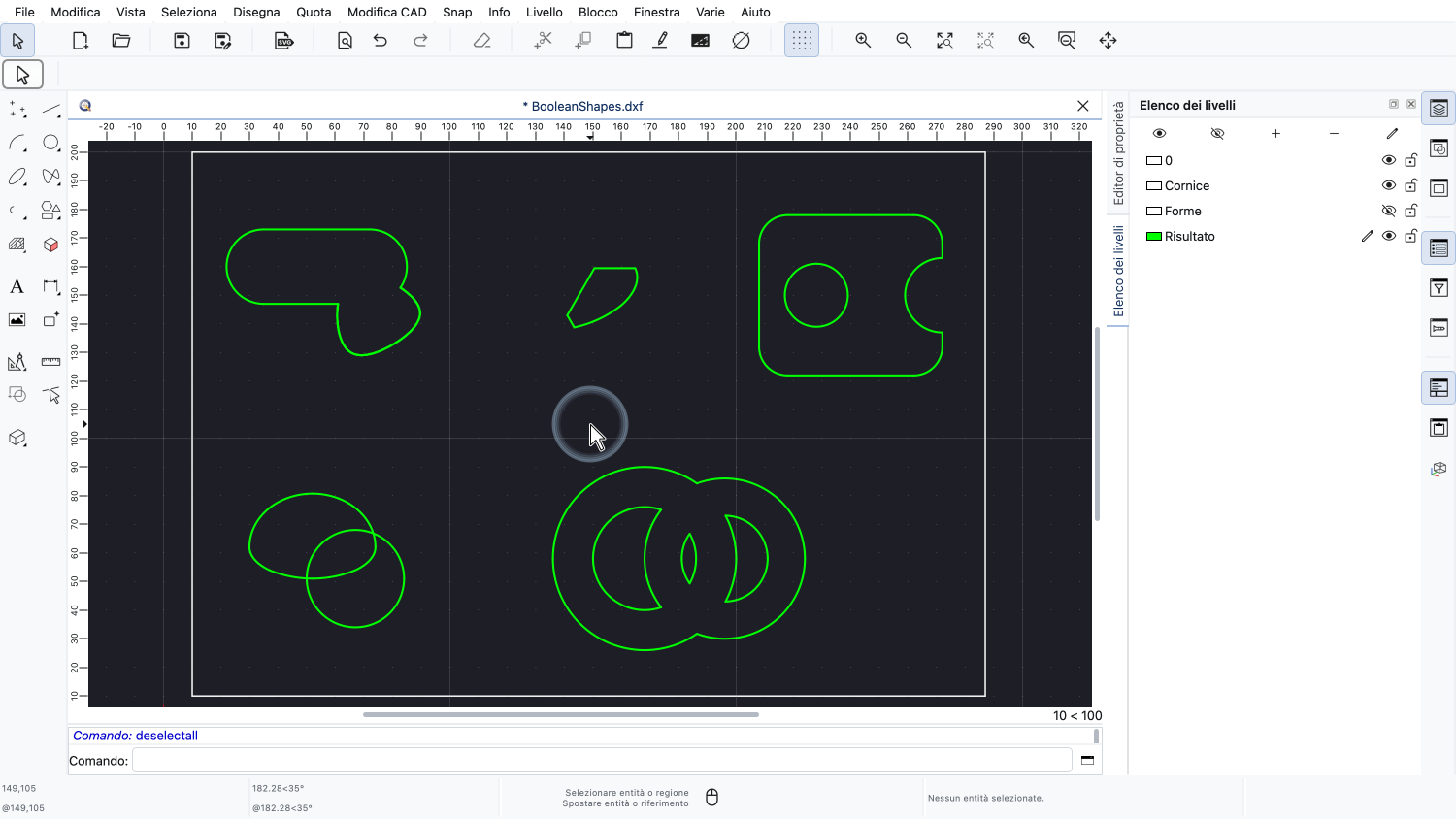
Diamo un'occhiata a tutti e cinque i risultati insieme.
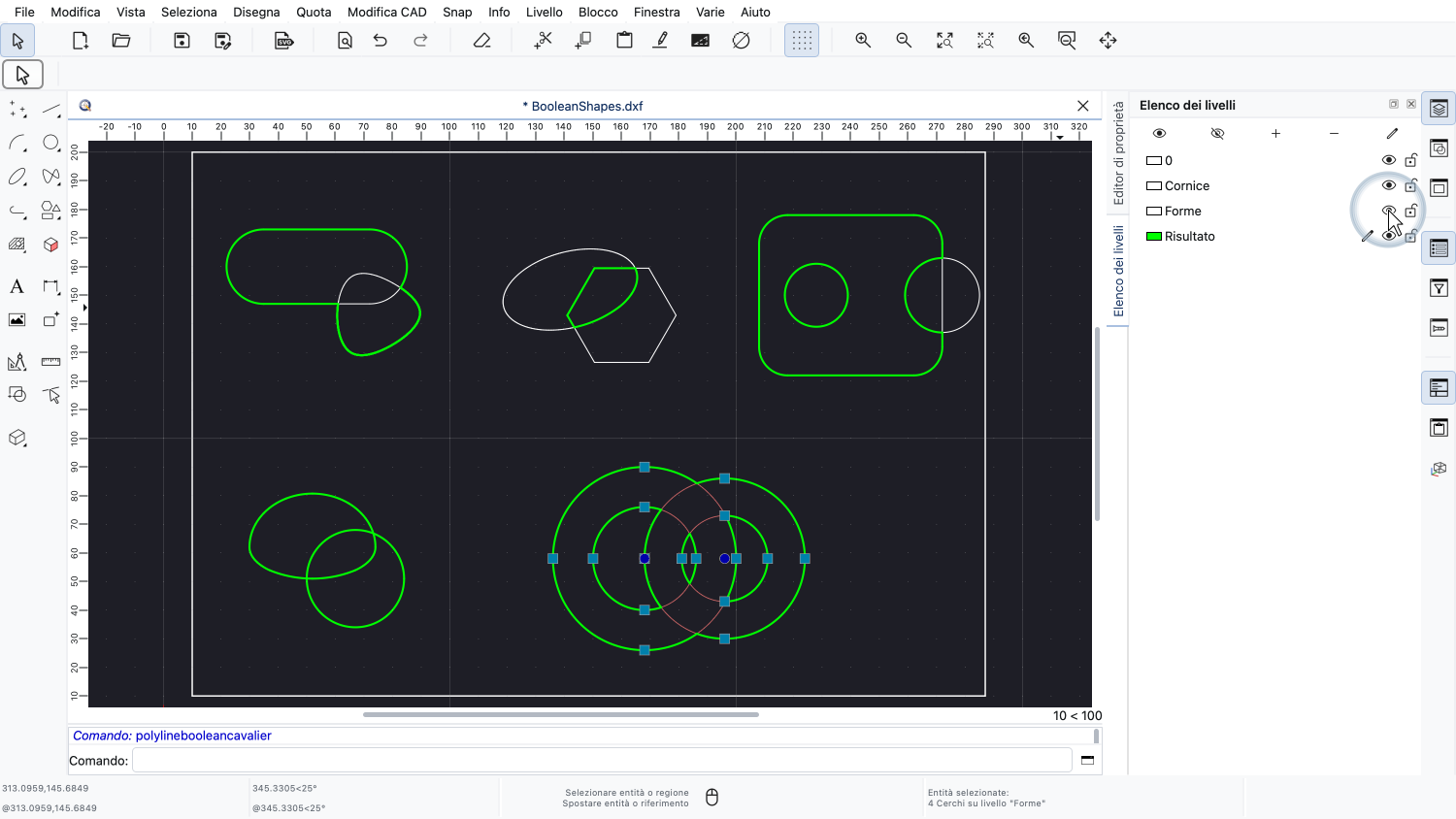
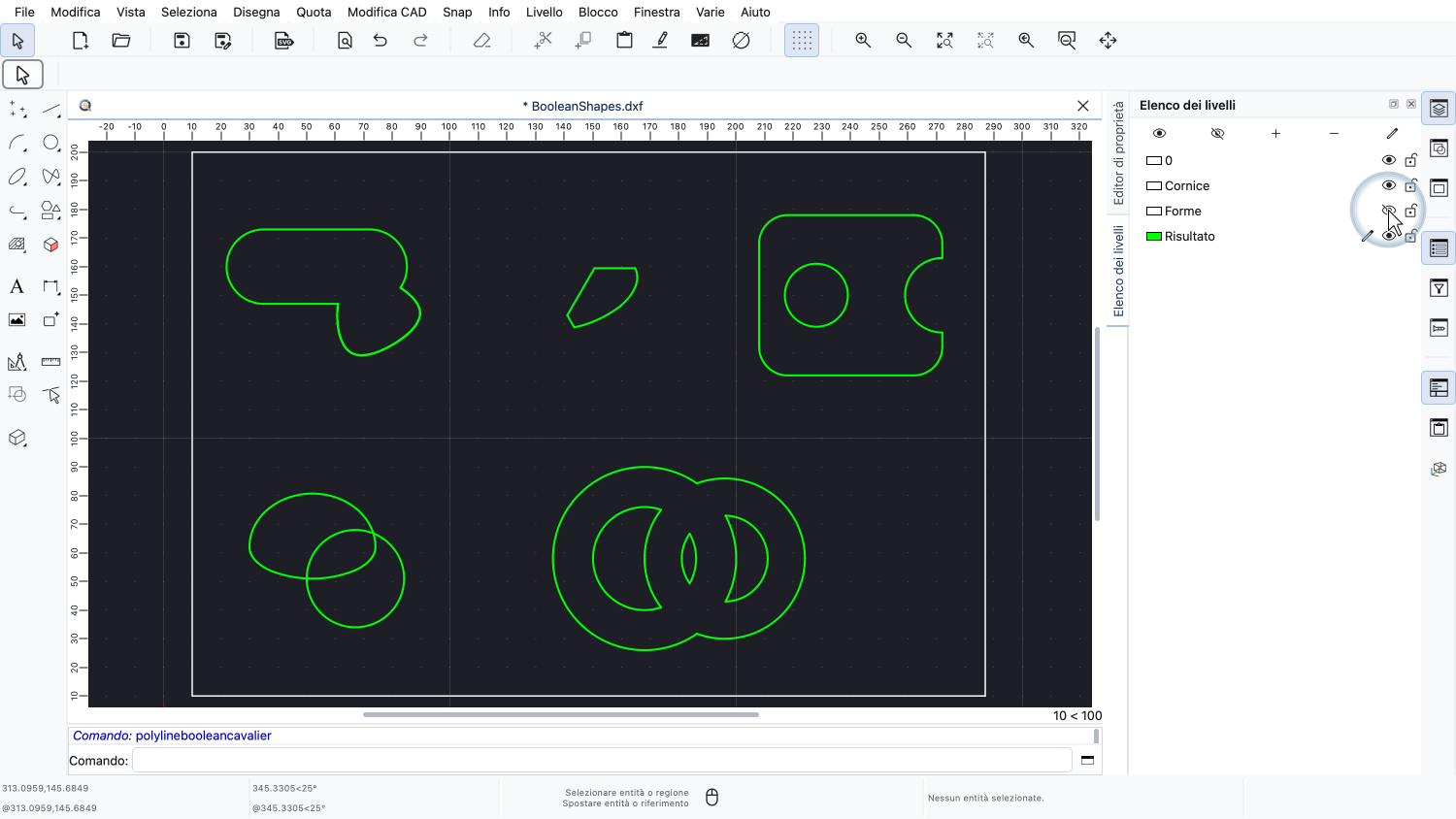
Per vederli senza le forme originali, disattiviamo semplicemente il livello Forme.
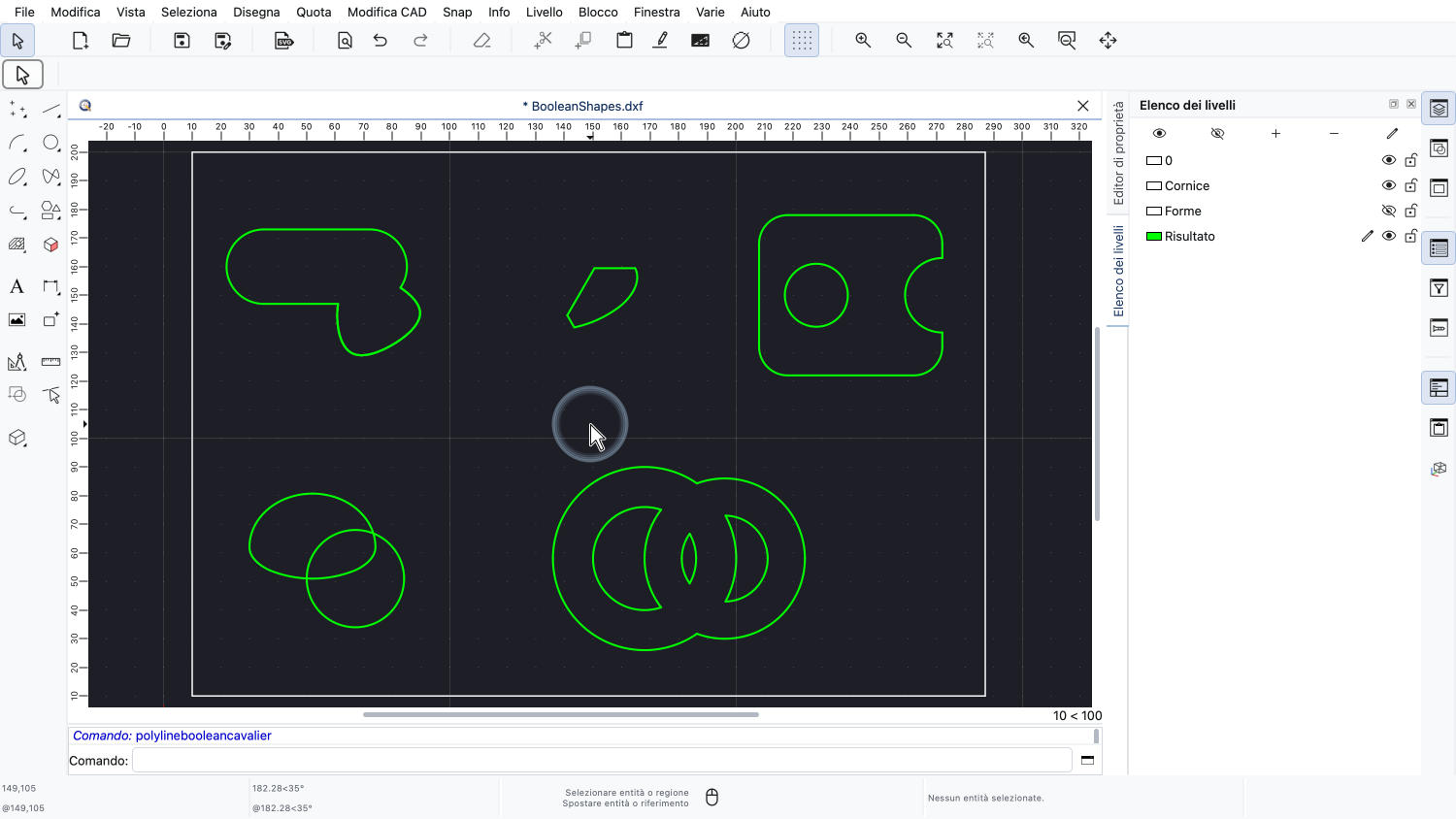
Rimangono solo i risultati delle nostre operazioni booleane.
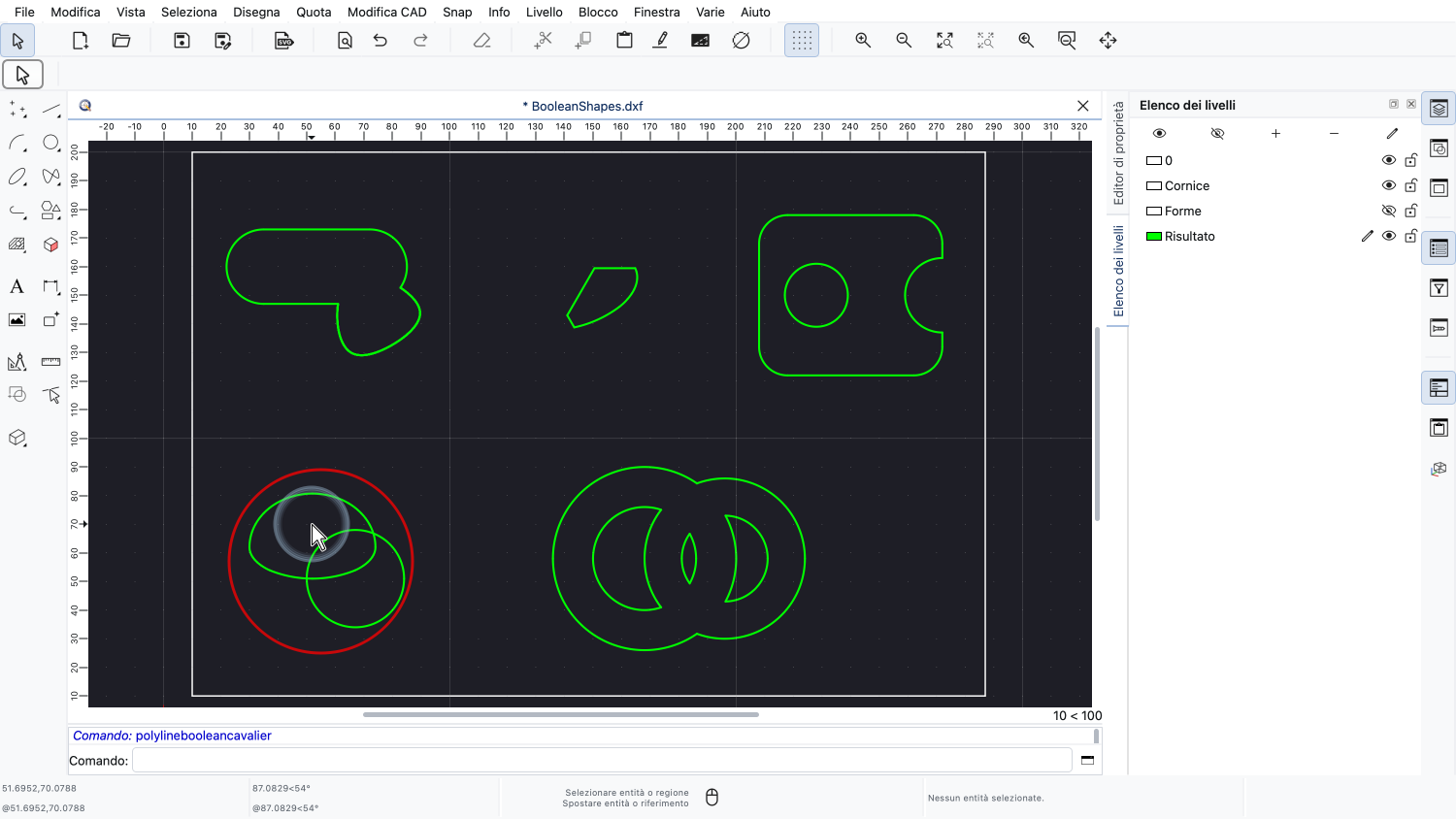
Ora possiamo vedere chiaramente anche i due pezzi della nostra operazione XOR.
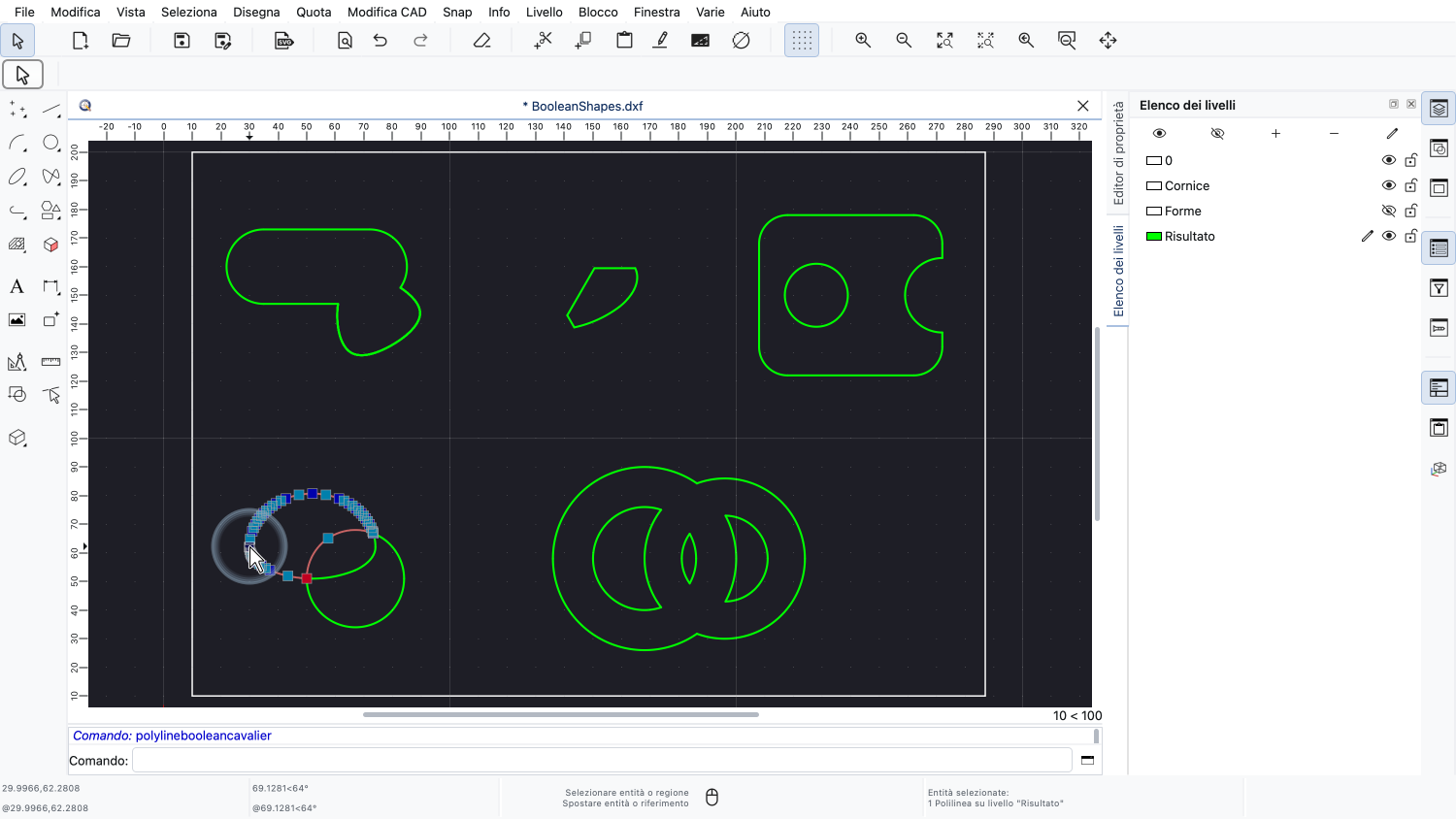
Selezionando il primo pezzo, ne vediamo la forma: l'uovo con un morso nel punto in cui il cerchio lo sovrapponeva.
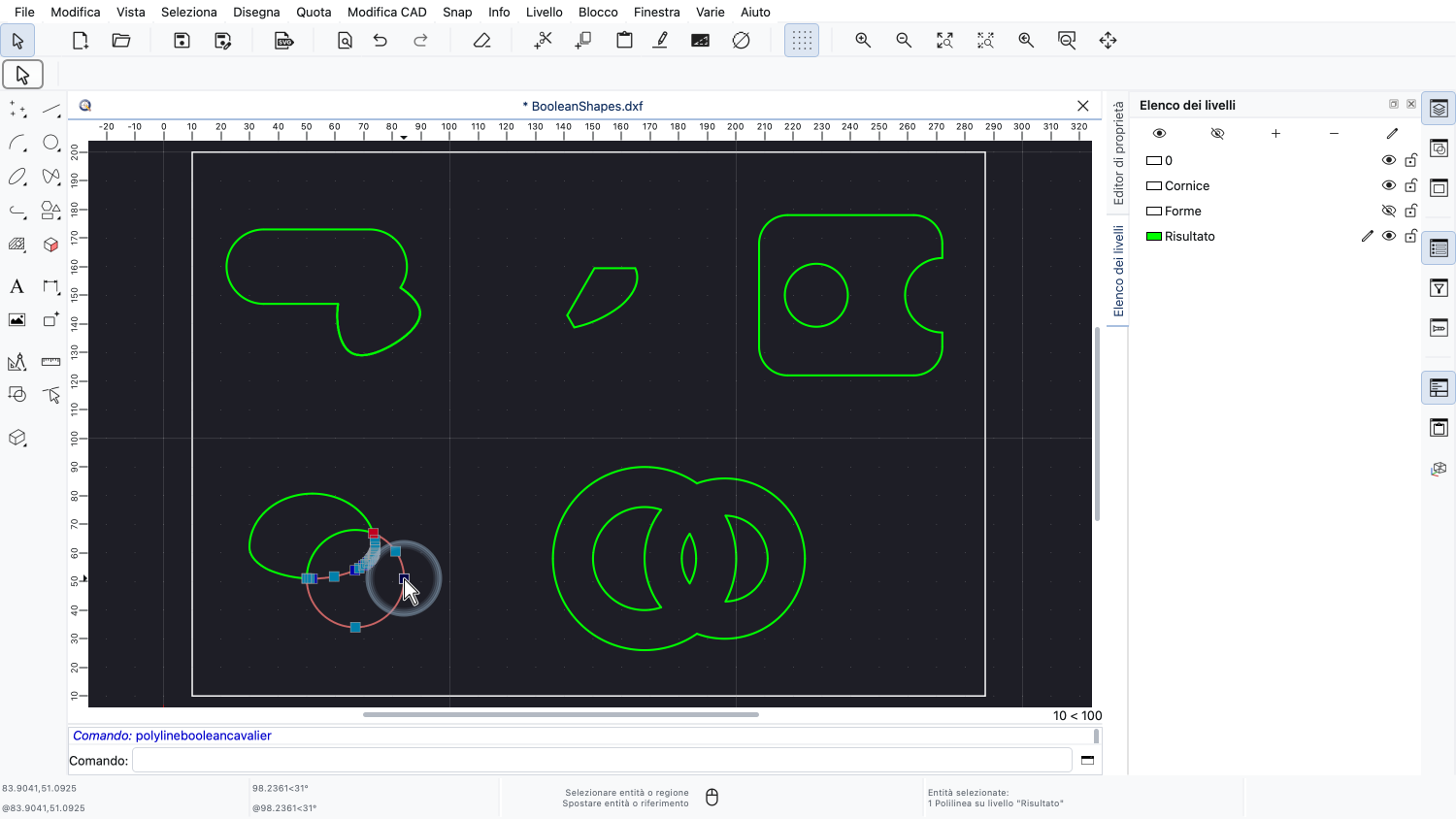
Il secondo pezzo è ciò che resta del cerchio, con il bordo curvo dell'uovo ritagliato al suo interno.
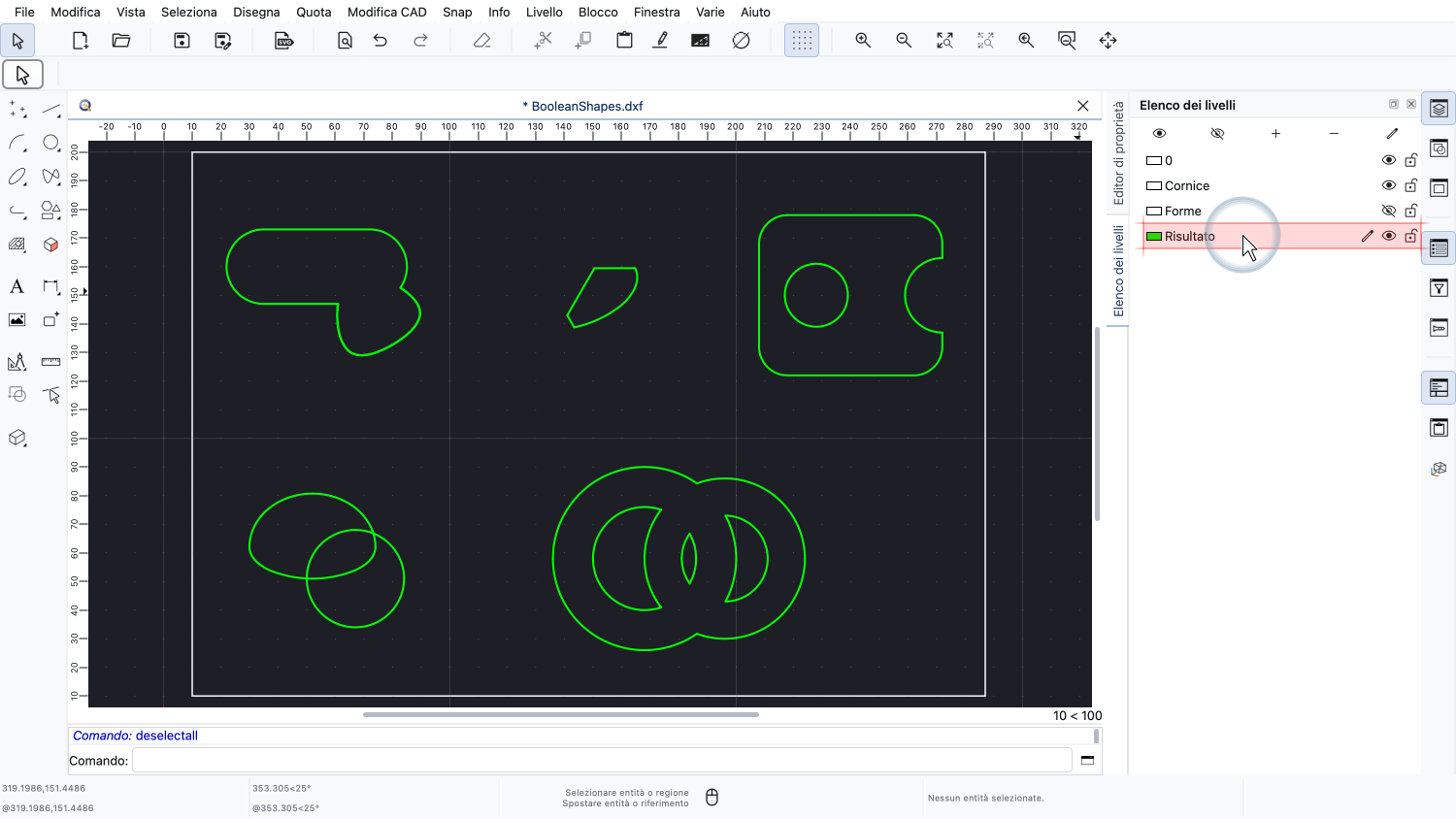
Sono stati tutti creati sul livello Risultato, perché era il livello corrente mentre lavoravamo.
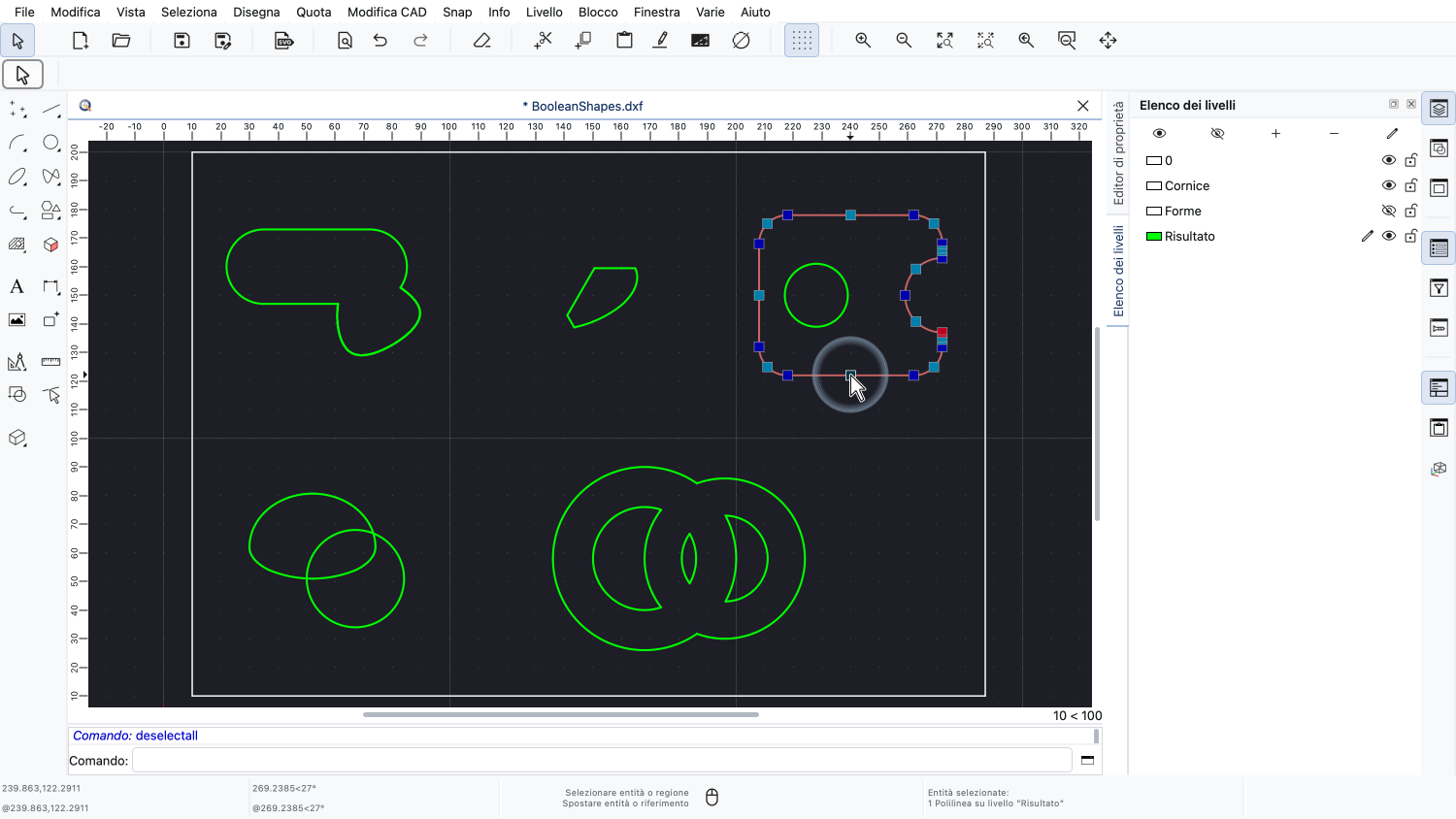
Selezioniamo uno dei risultati per esaminarlo nell'editor di proprietà.
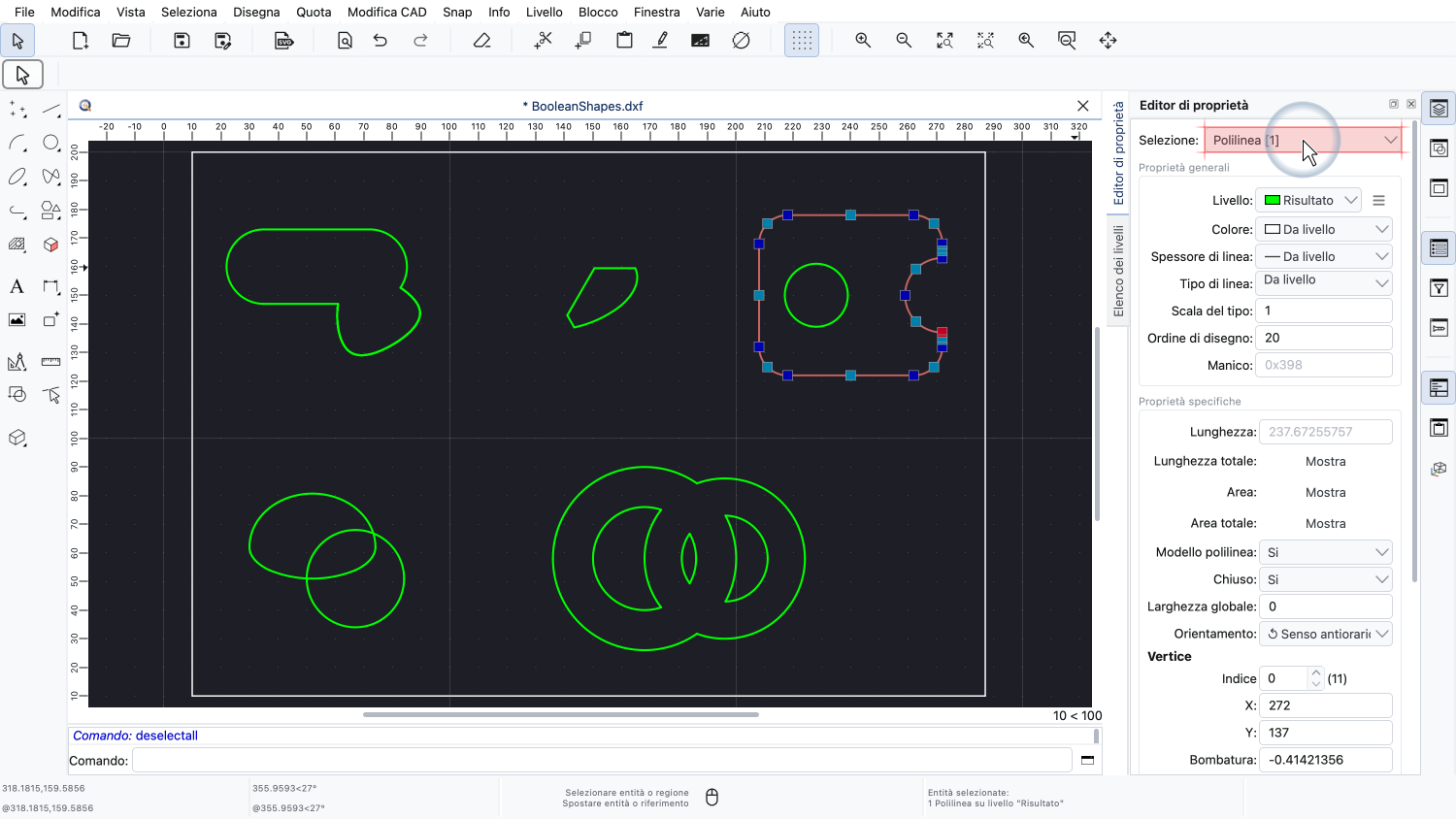
L'editor di proprietà conferma che il risultato è una normale polilinea.
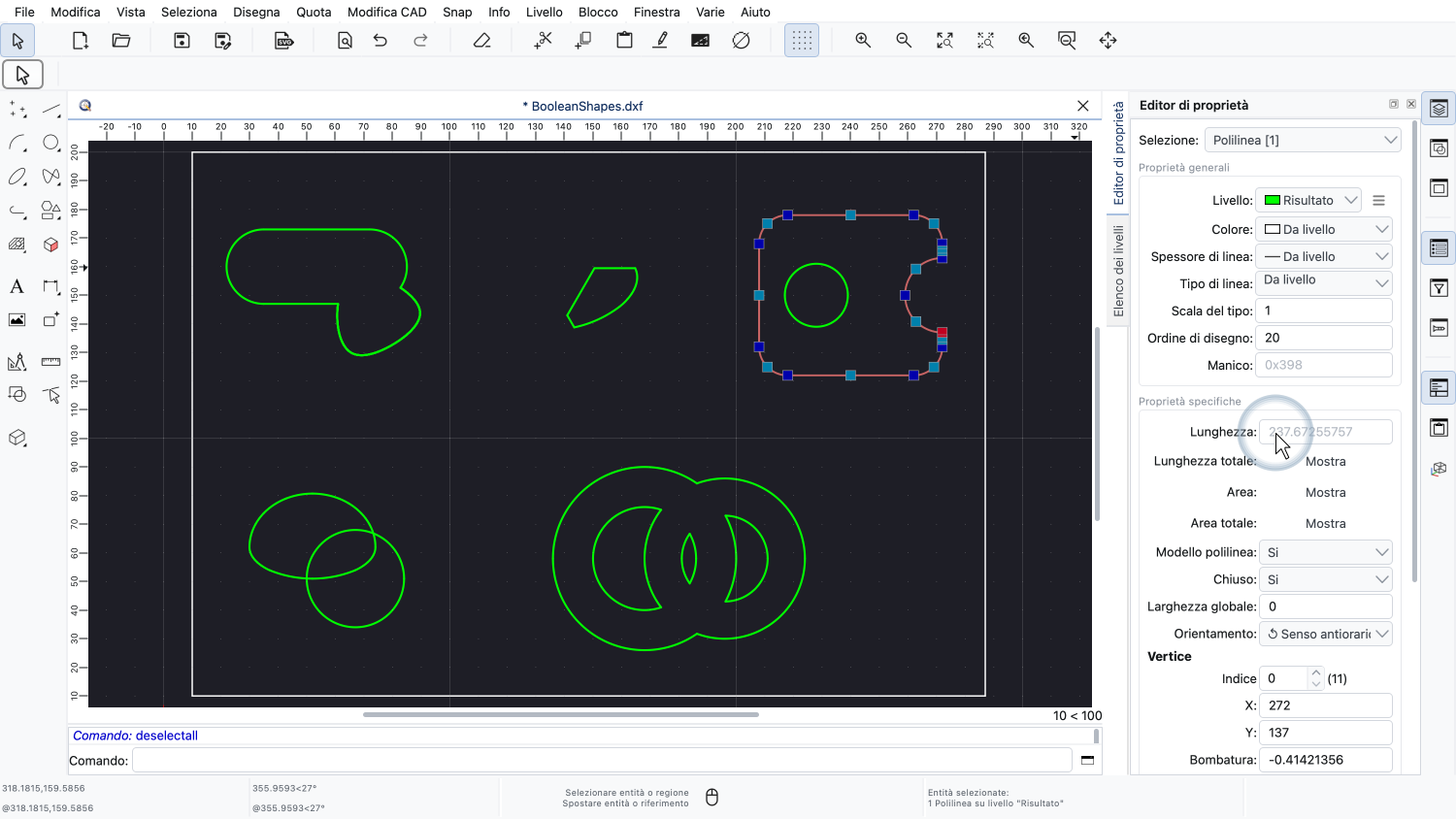
È chiusa e può essere modificata con tutti i consueti strumenti per le polilinee.
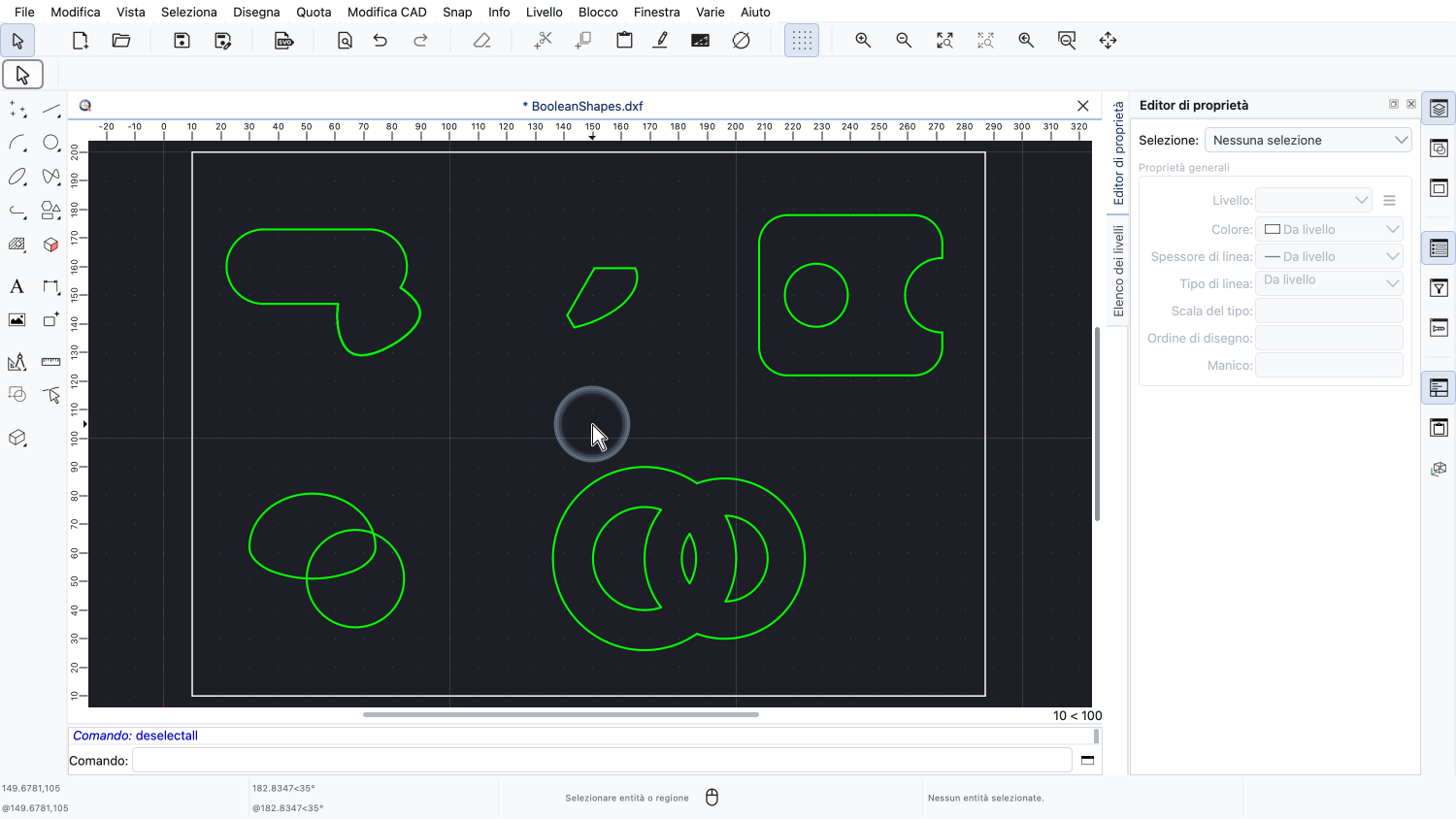
Naturalmente, le operazioni booleane possono essere applicate di nuovo anche a un risultato di questo tipo, per costruire passo dopo passo forme più complesse.
Ora dovreste sapere come combinare forme chiuse con unione, intersezione, differenza e XOR.
Ricordate che tutti i contorni devono essere chiusi e che le forme originali vengono sempre mantenute.
Assicuratevi di fare pratica con la vostra installazione di QCAD.
Grazie per aver seguito questo tutorial su QCAD.