

2.10 Riferimenti esterni
In questo tutorial di QCAD, impariamo a lavorare con i riferimenti esterni.
I riferimenti esterni ci permettono di collegare file di disegno separati al nostro disegno corrente.
Esempio di disegno:Dining Room.dxf
I riferimenti esterni, chiamati anche XRef, sono un potente strumento per organizzare i progetti di disegno.
Un riferimento esterno collega un file DXF o DWG separato al disegno corrente.
In questo disegno di esempio, le sedie sono riferimenti esterni a un file DXF che contiene la vista dall'alto di una sedia.
A differenza di un normale blocco, un XRef non viene memorizzato all'interno del file di disegno stesso.
Il file collegato rimane sul disco come file separato e viene caricato ogni volta che si apre il disegno.
Gli XRef sono ideali per il lavoro di squadra, in cui persone diverse lavorano su parti separate di un progetto.
Quando qualcuno aggiorna il file di disegno della sedia, anche tutte le sedie di questo disegno possono essere aggiornate per riflettere queste modifiche.
Nell'editor di proprietà, possiamo vedere che la sedia selezionata è in realtà un riferimento di blocco.
Un po' più in basso, possiamo vedere che questo riferimento di blocco fa riferimento a un blocco chiamato «Chair», che punta a un riferimento esterno.
Nell'elenco dei blocchi, troviamo il blocco chiamato «Chair», contrassegnato da un'icona speciale che indica che questo blocco è un riferimento esterno, basato su un file separato sul disco.
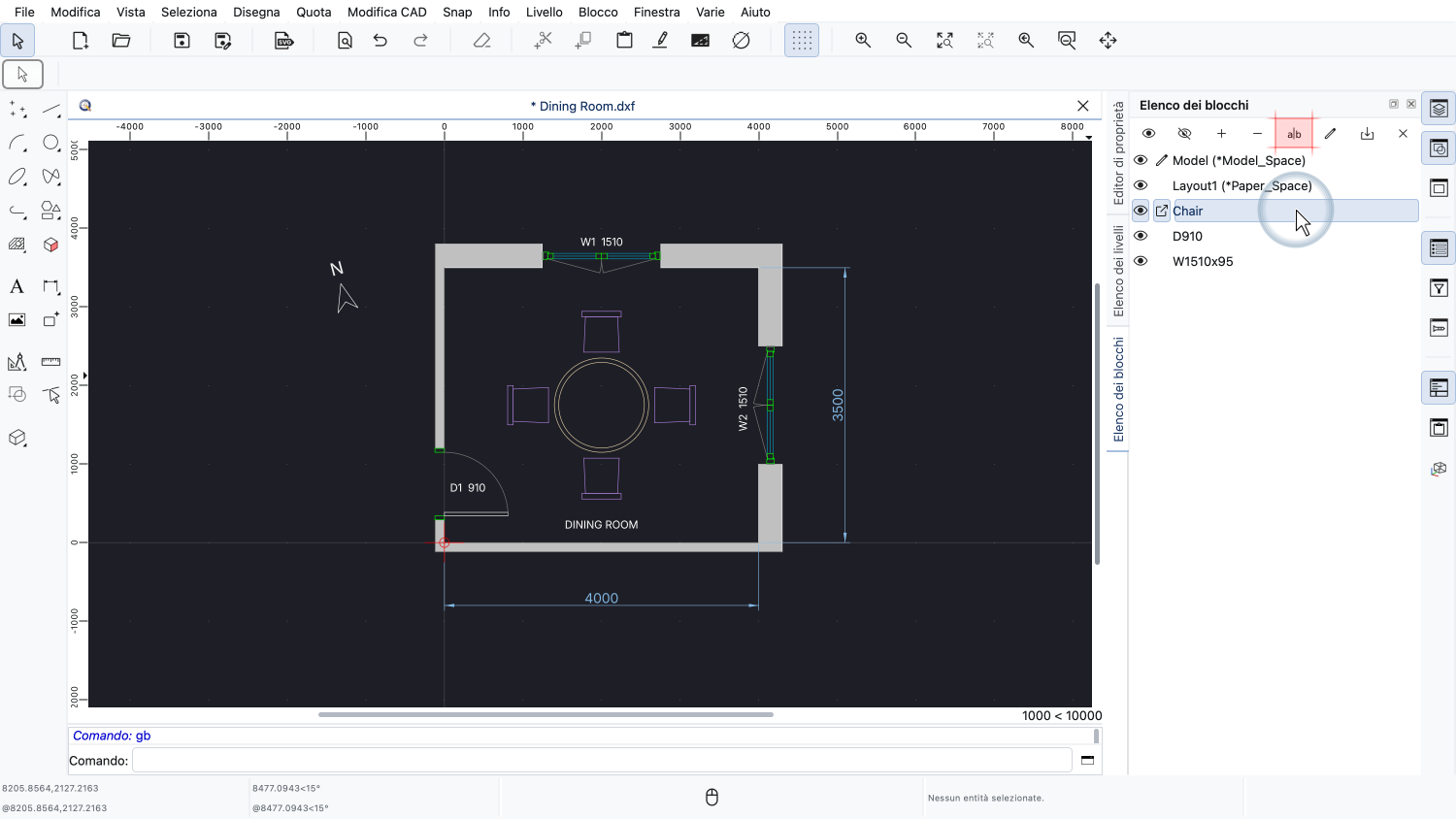
Per vedere a quale file è collegato un riferimento esterno, facciamo doppio clic su di esso nell'elenco dei blocchi oppure facciamo clic sul pulsante per rinominare.
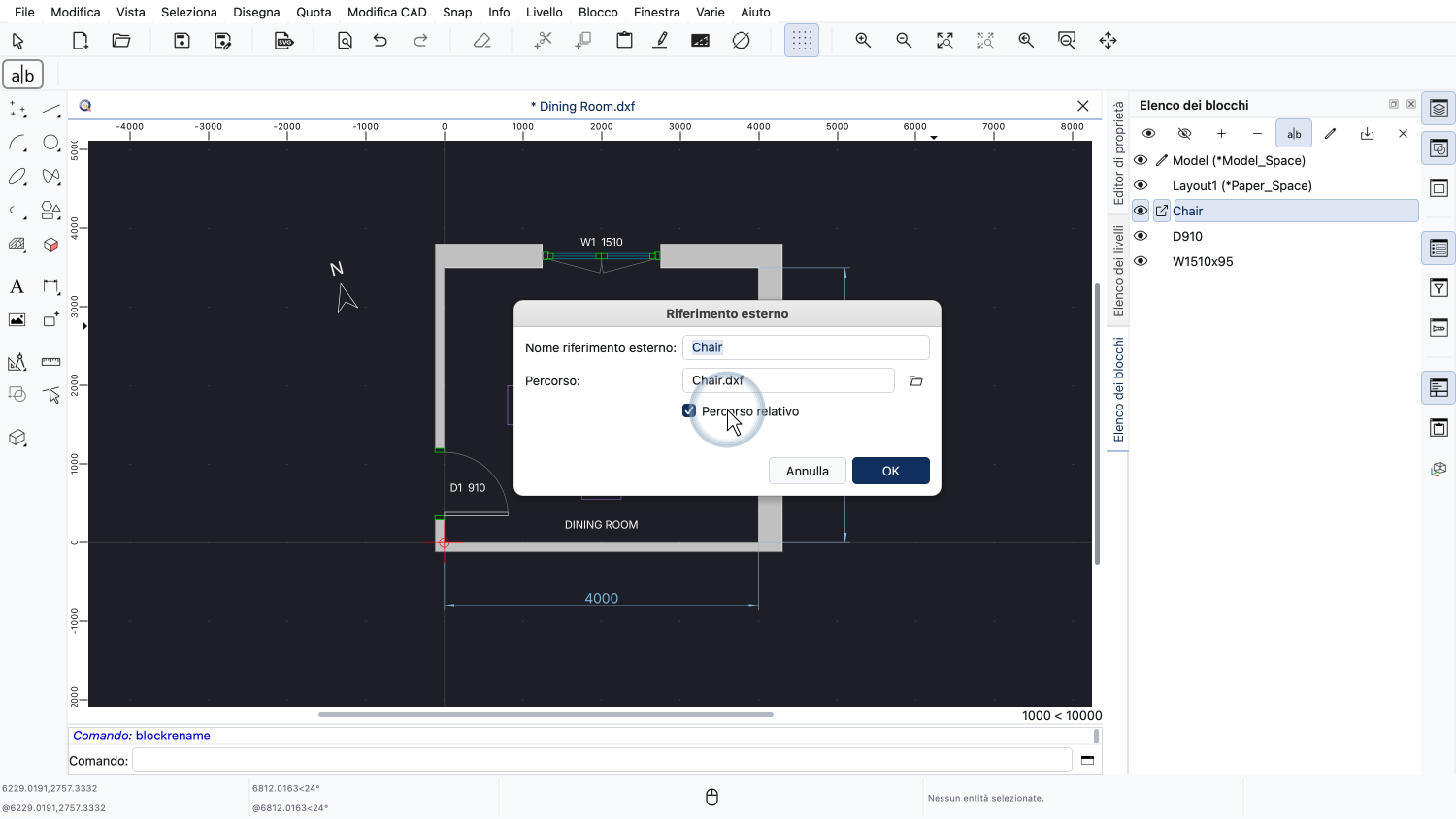
Si apre una finestra di dialogo con le impostazioni del riferimento esterno.
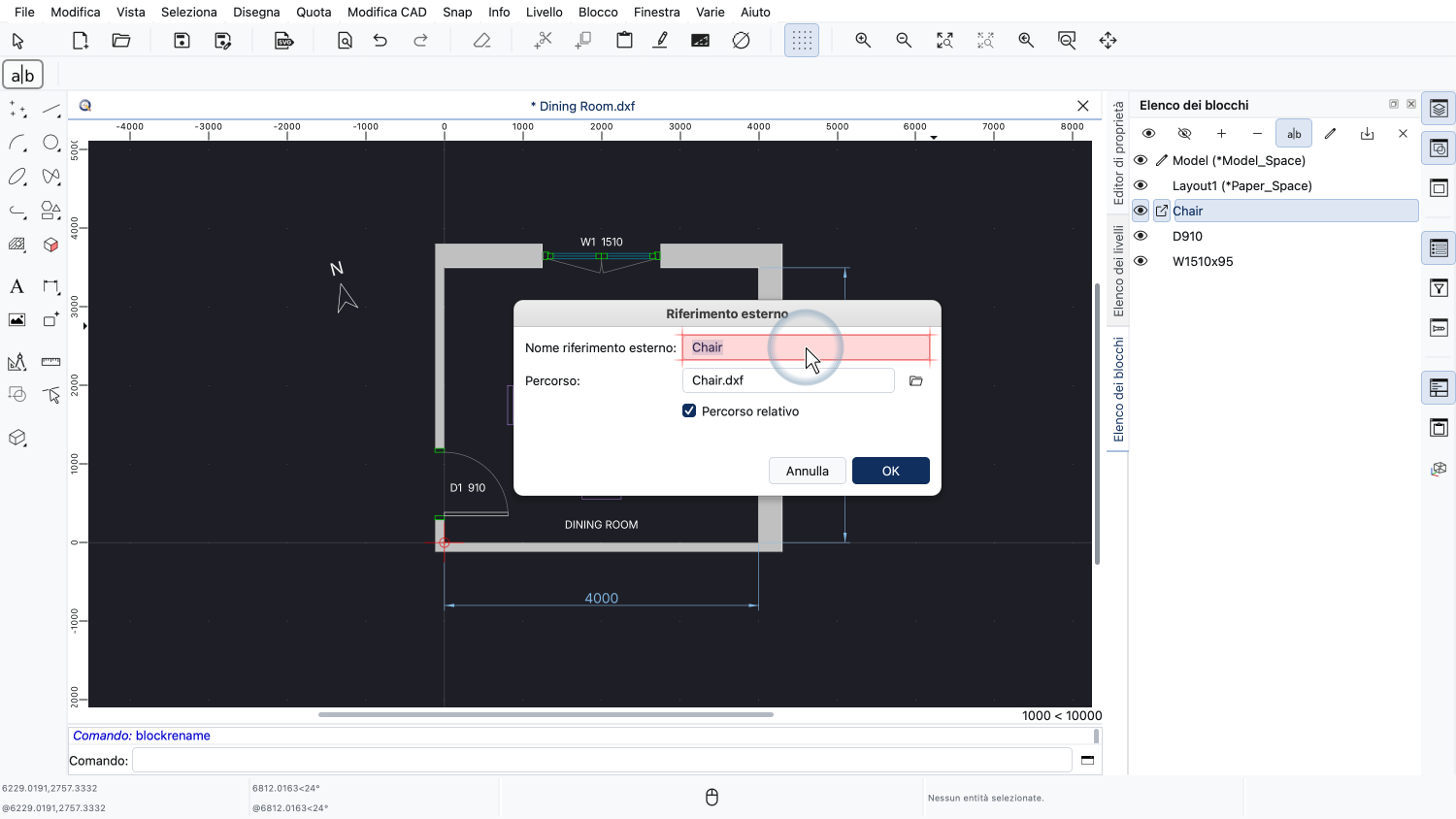
In alto, vediamo il nome del blocco che contiene il riferimento esterno.
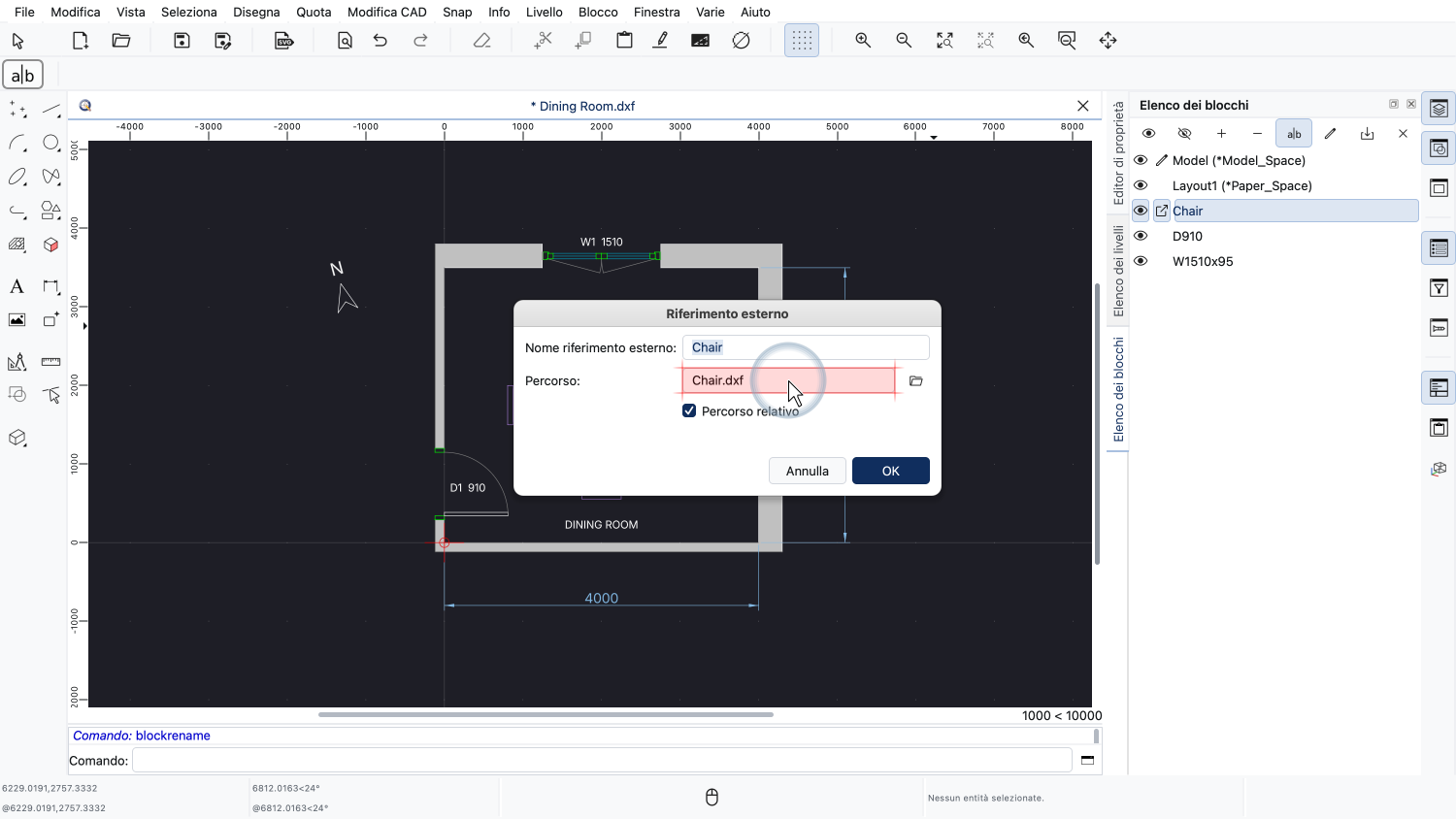
Sotto il nome, vediamo il nome del file di disegno a cui questo blocco fa riferimento.
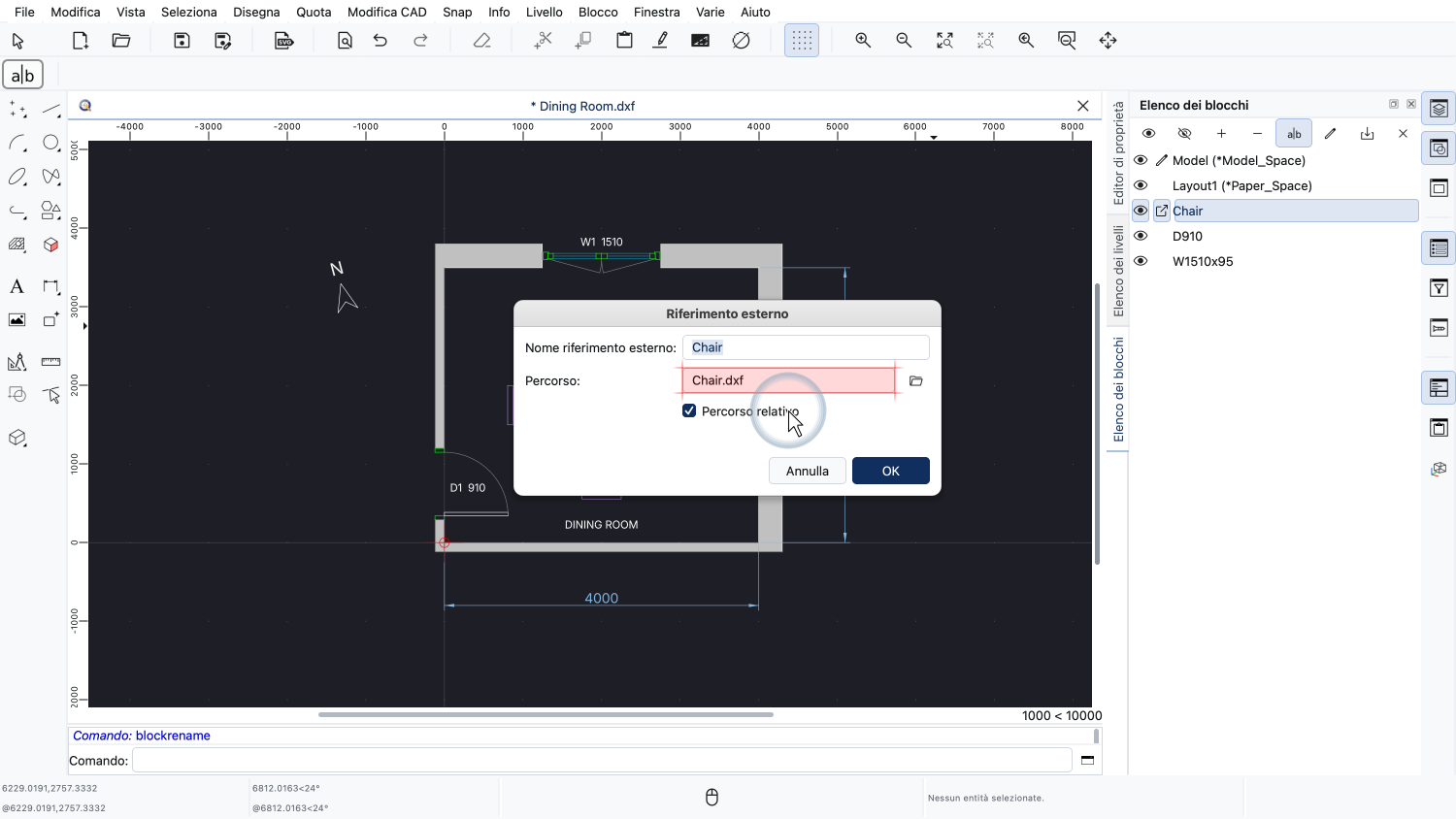
Qui il file è memorizzato in modo relativo al nostro disegno, poiché l'opzione «Percorso relativo» è attivata.
Potremmo modificare qui il nome del file in qualsiasi momento per collegare questo blocco a un file diverso, ad esempio a una nuova versione della sedia o a un altro tipo di sedia.
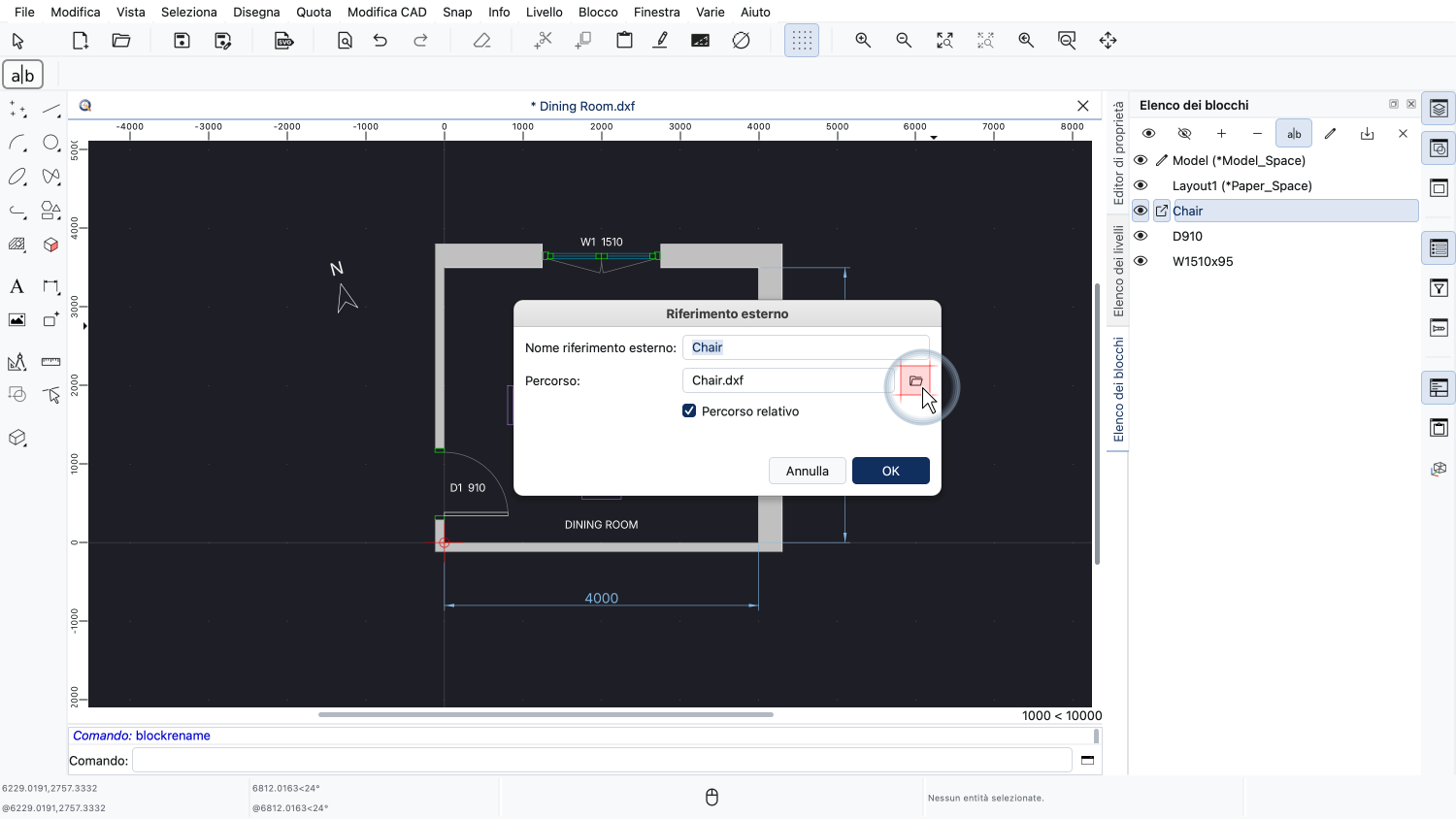
Il pulsante a destra ci permette di scegliere un altro file per il riferimento esterno in una finestra di selezione file.
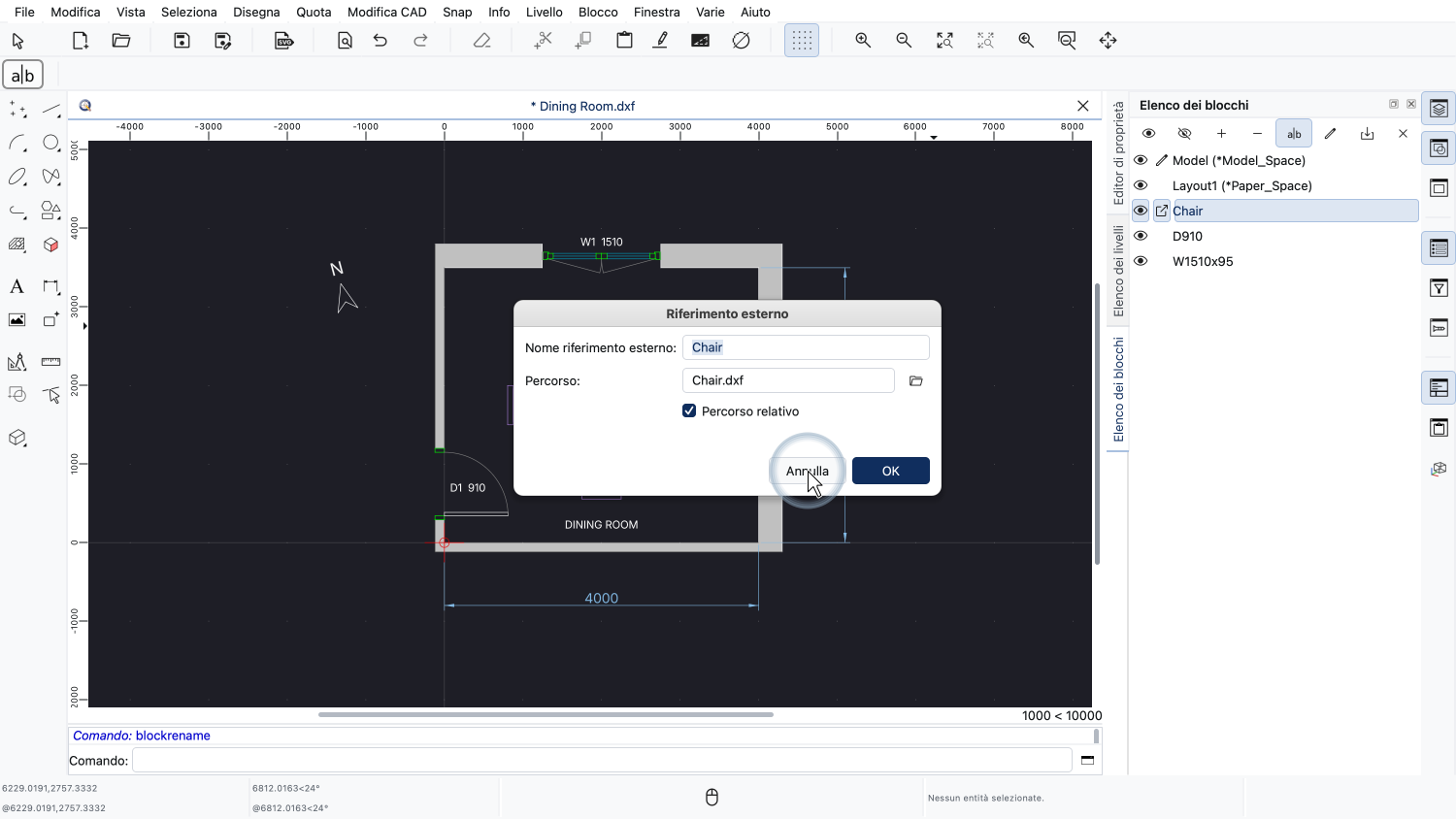
Per ora non vogliamo cambiare nulla e chiudiamo la finestra di dialogo.
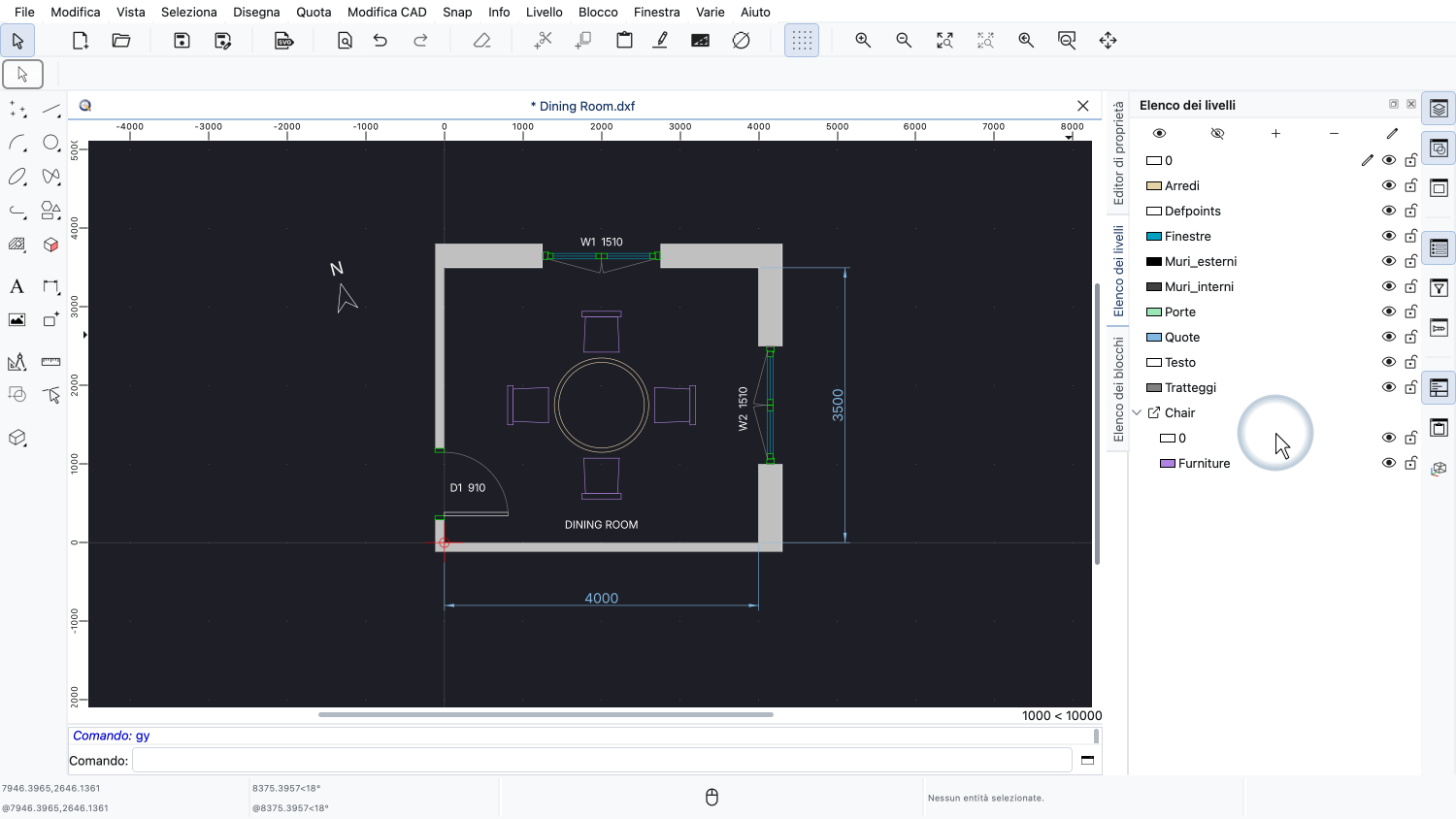
Un riferimento esterno non porta nel nostro disegno solo la sua geometria, ma anche i suoi livelli.
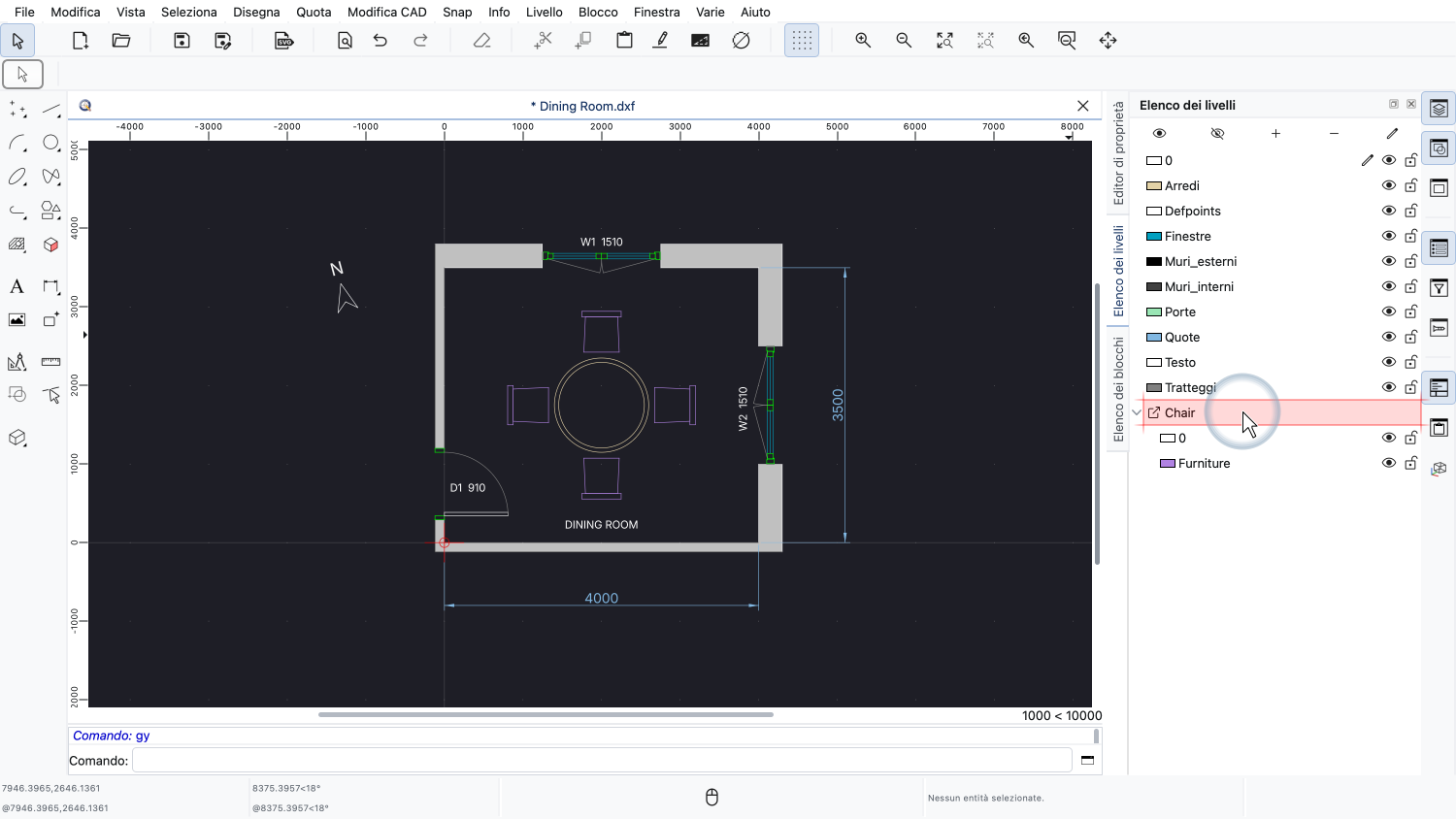
Nell'elenco dei livelli, i livelli del file della sedia sono mostrati in un gruppo a sé, che porta il nome del riferimento esterno.
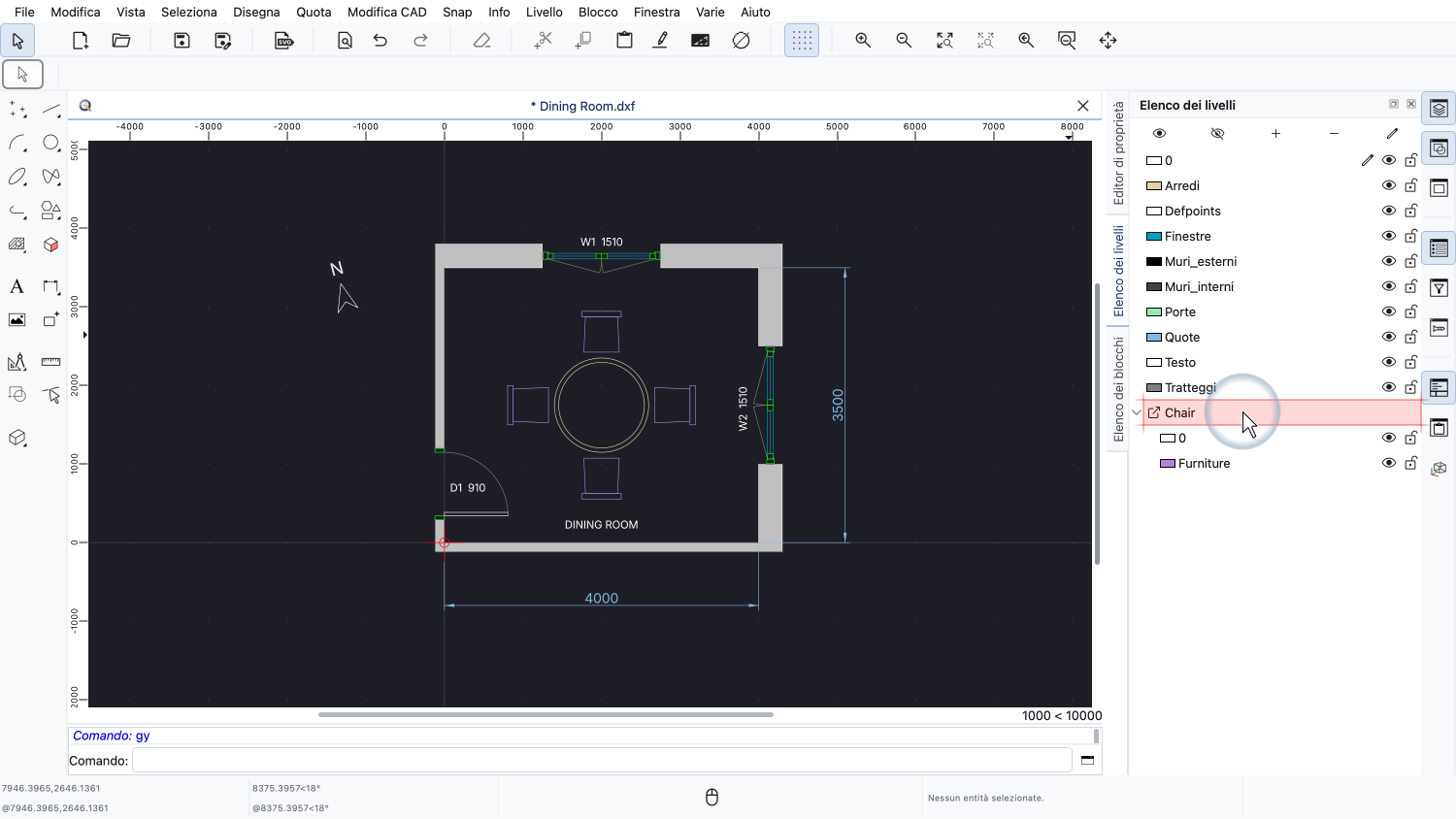
Questi livelli non provengono dal nostro disegno. Sono stati copiati nel nostro disegno dal file della sedia quando è stato caricato il riferimento esterno.
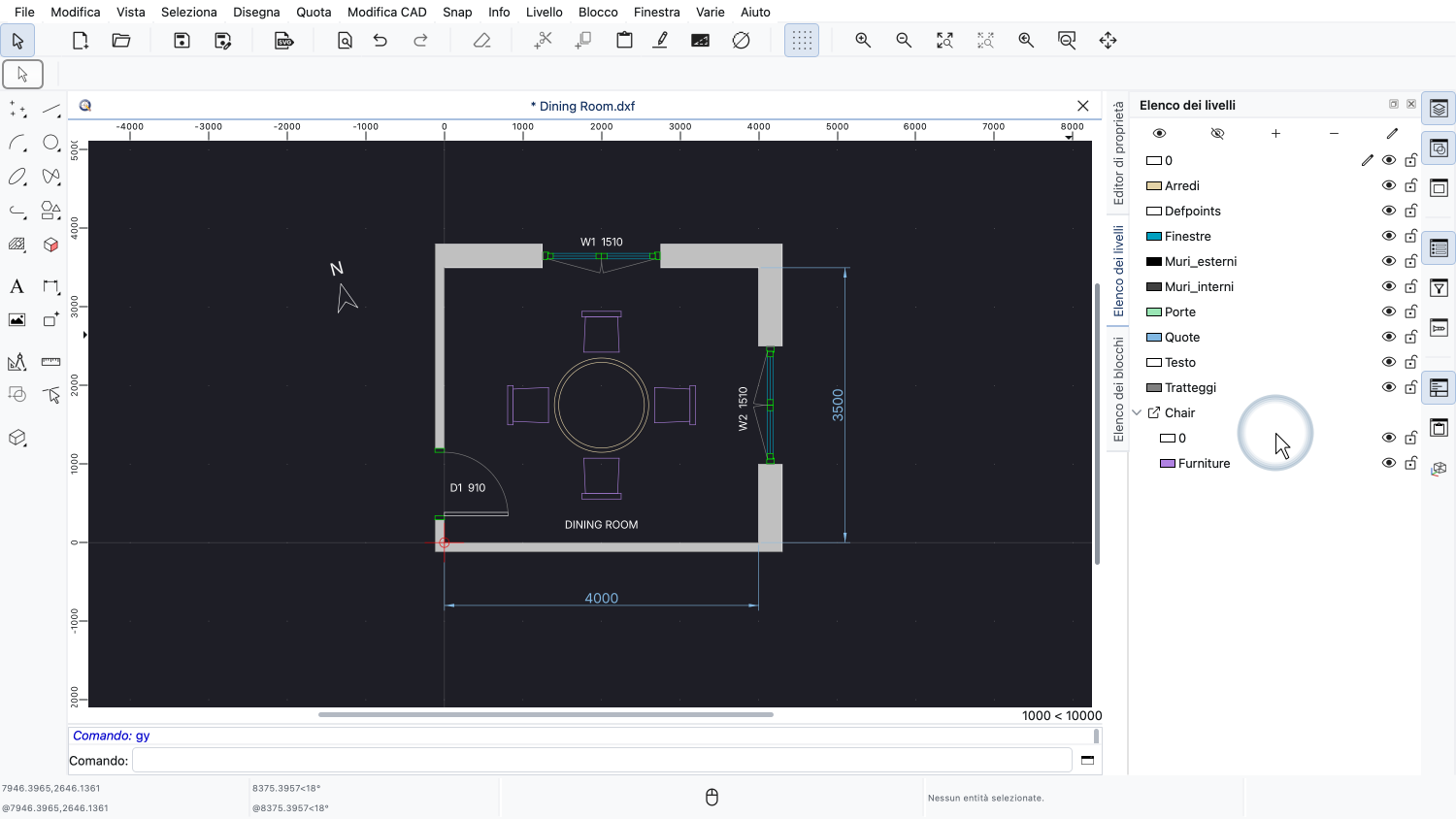
I livelli di un riferimento esterno possono essere modificati qui, proprio come qualsiasi altro livello del nostro disegno.
Possiamo, ad esempio, disattivare un livello di questo tipo oppure cambiarne il colore, il tipo di linea o lo spessore di linea.
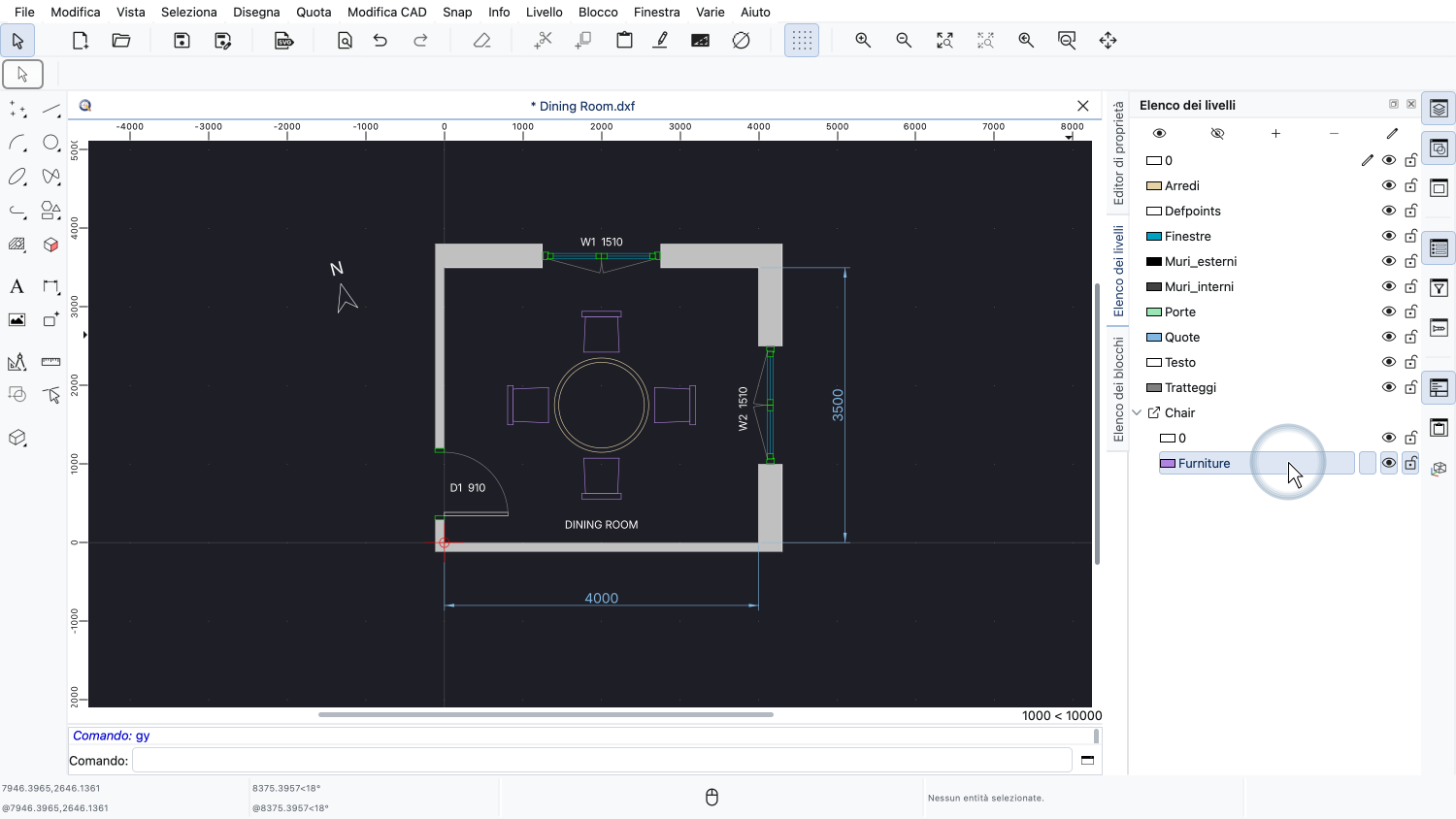
Cambiamo in rosso il colore di uno dei livelli della sedia.
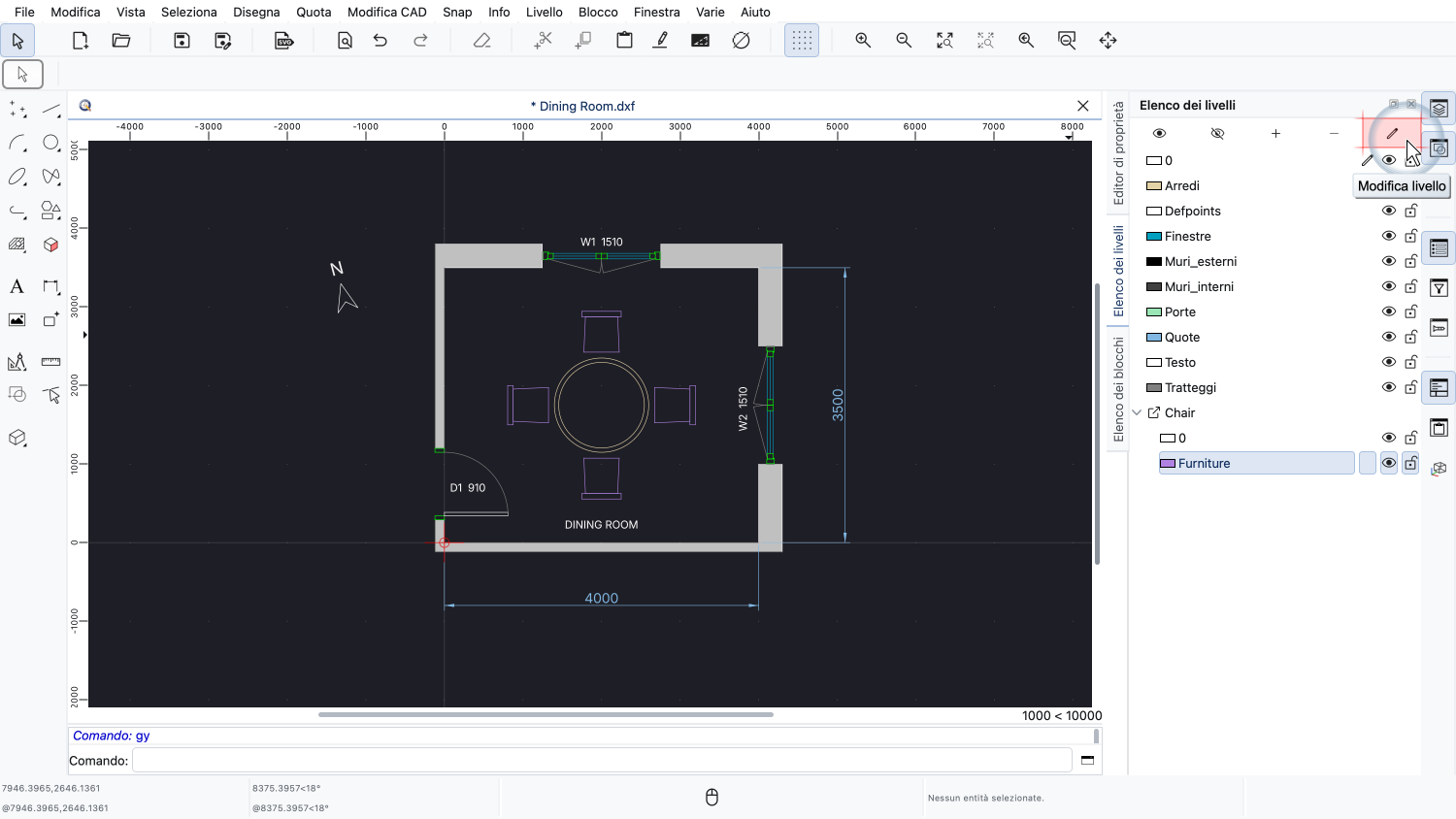
Con il livello selezionato, facciamo clic sul pulsante sopra l'elenco dei livelli per modificarlo.
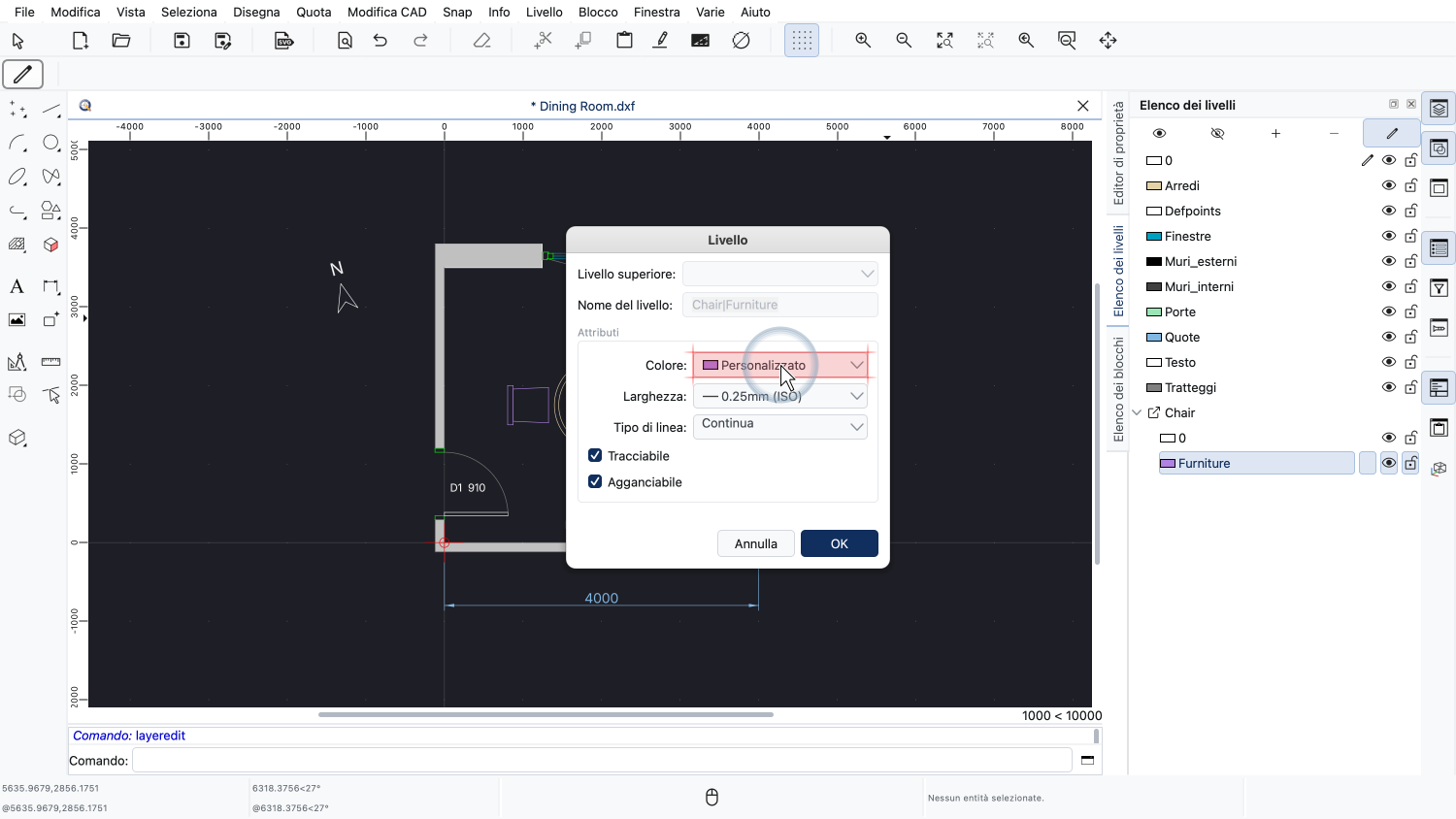
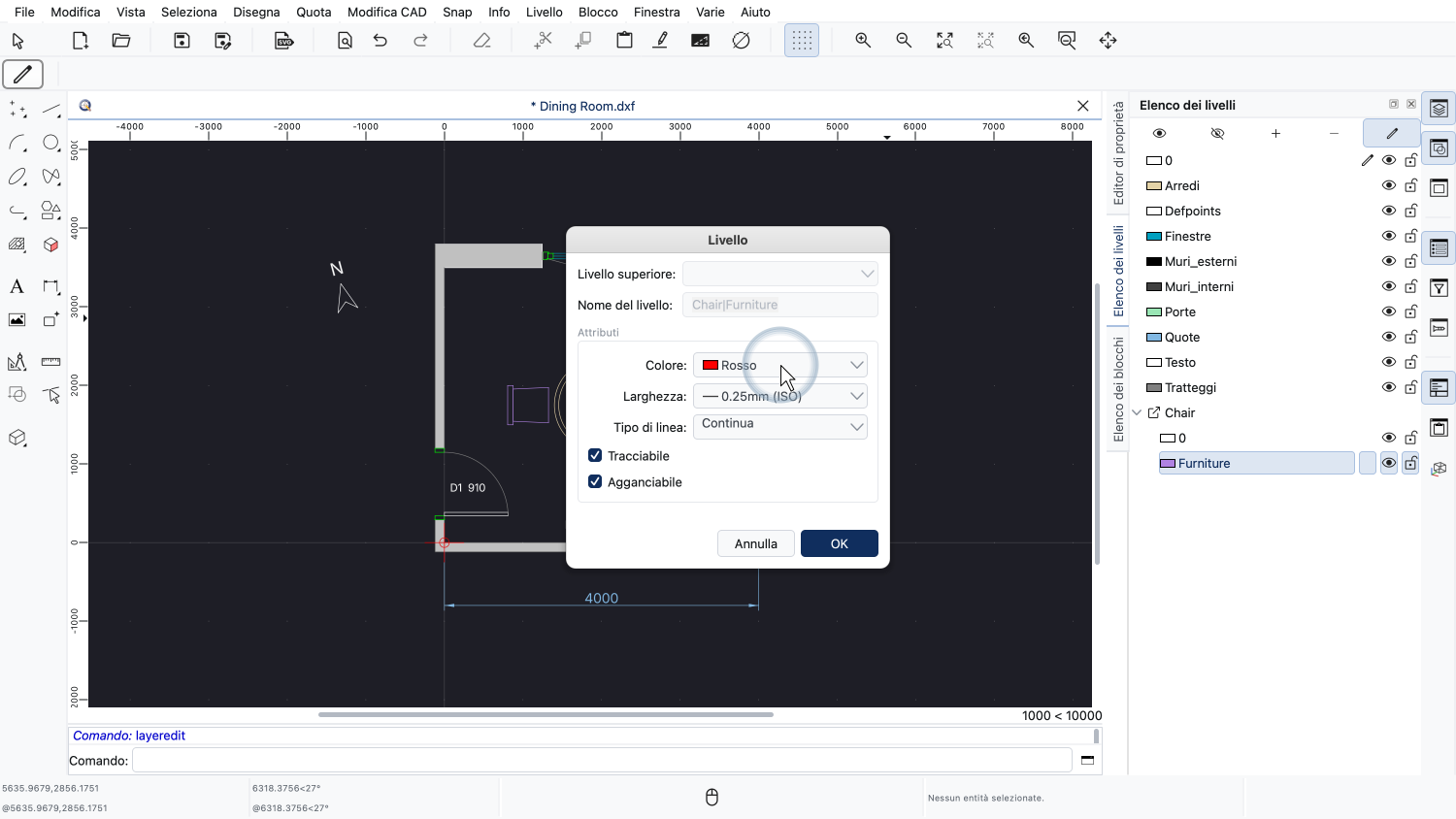
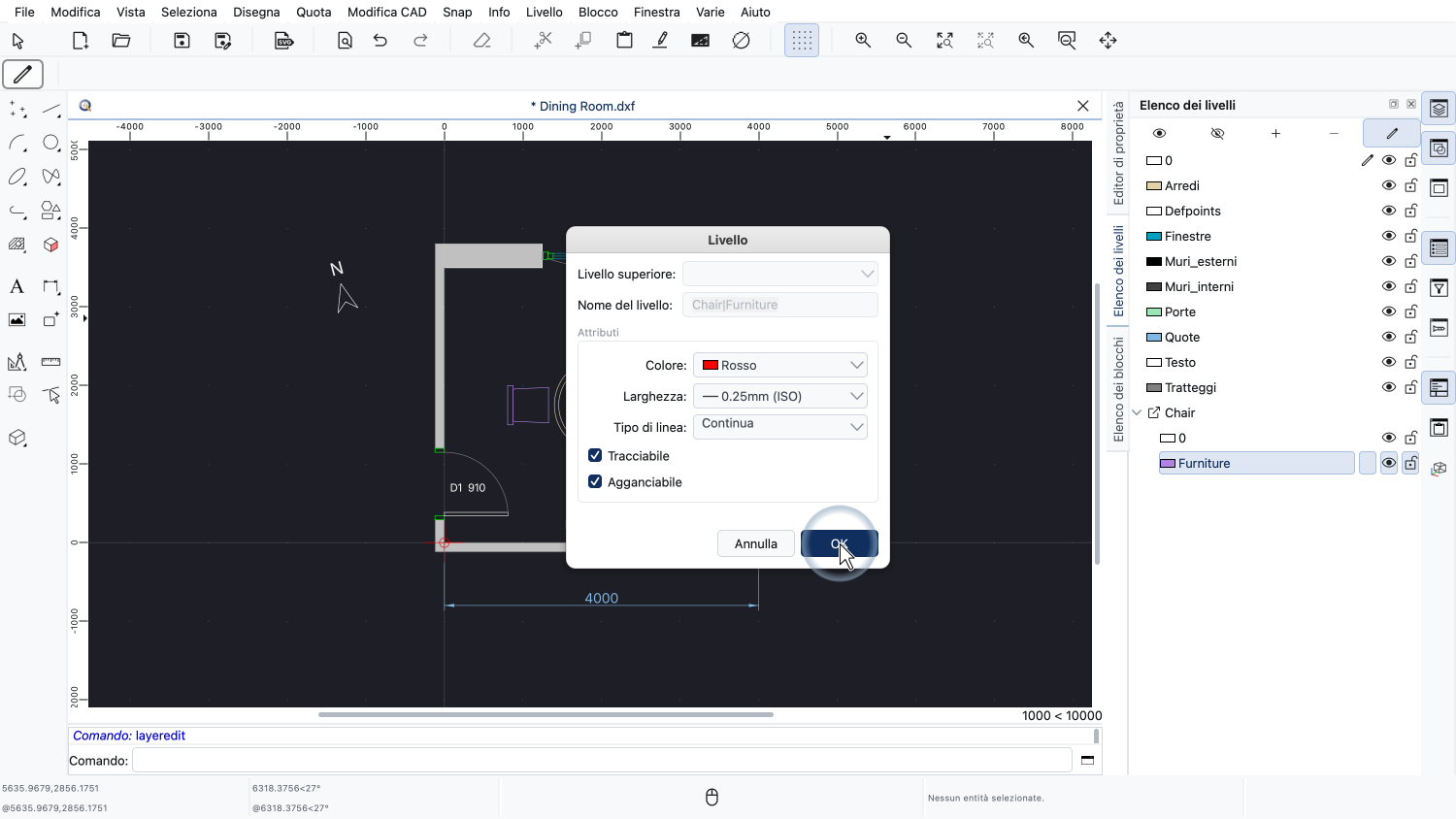
Nella finestra di dialogo del livello, cambiamo il colore del livello in rosso.
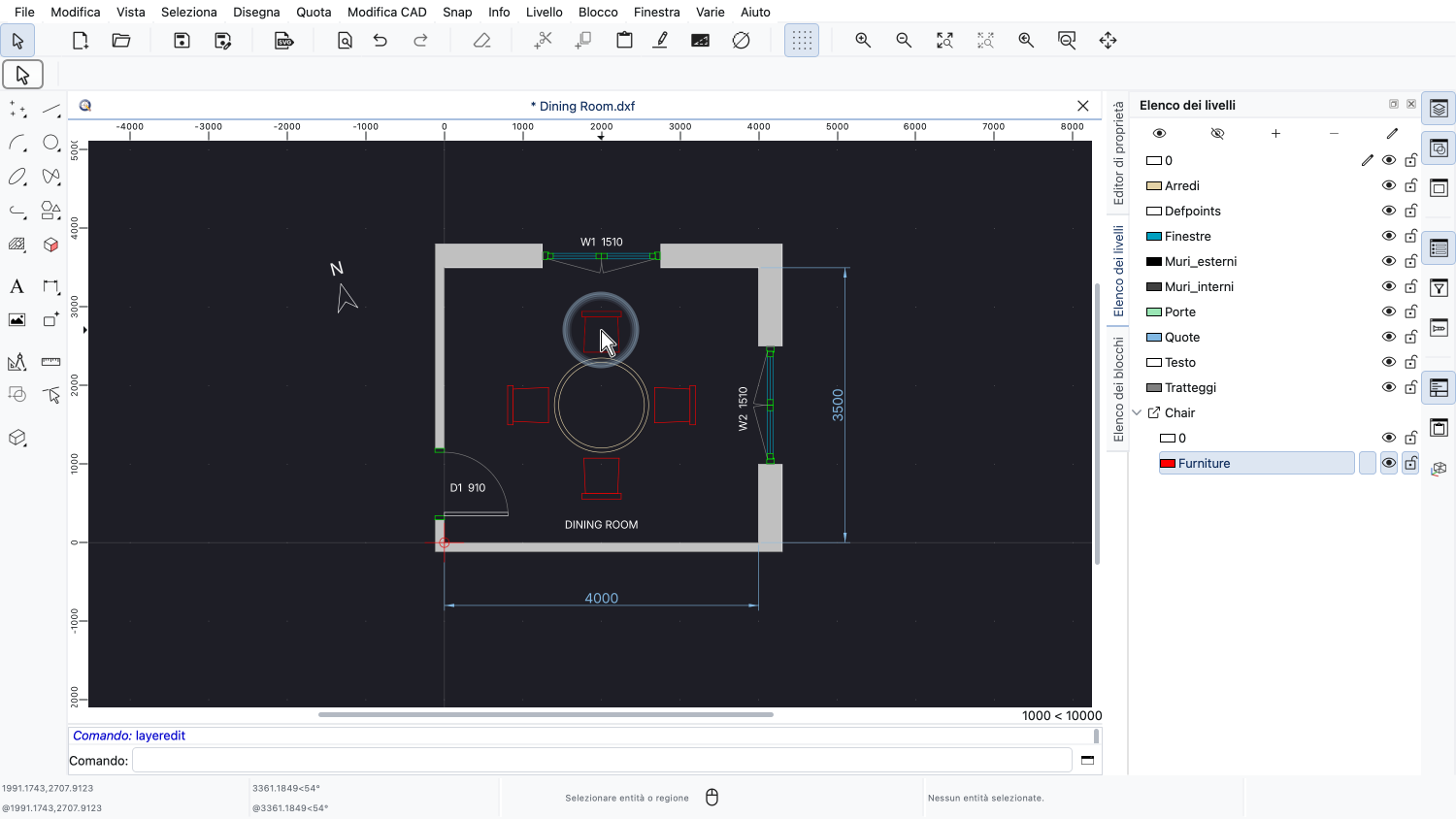
Ora tutte le sedie sono visualizzate in rosso.
Queste modifiche ai livelli sostituiscono le impostazioni dei livelli provenienti dal file esterno, ma solo per questo disegno.
Il file del riferimento esterno rimane invariato sul disco e gli altri disegni che vi sono collegati non vengono influenzati.
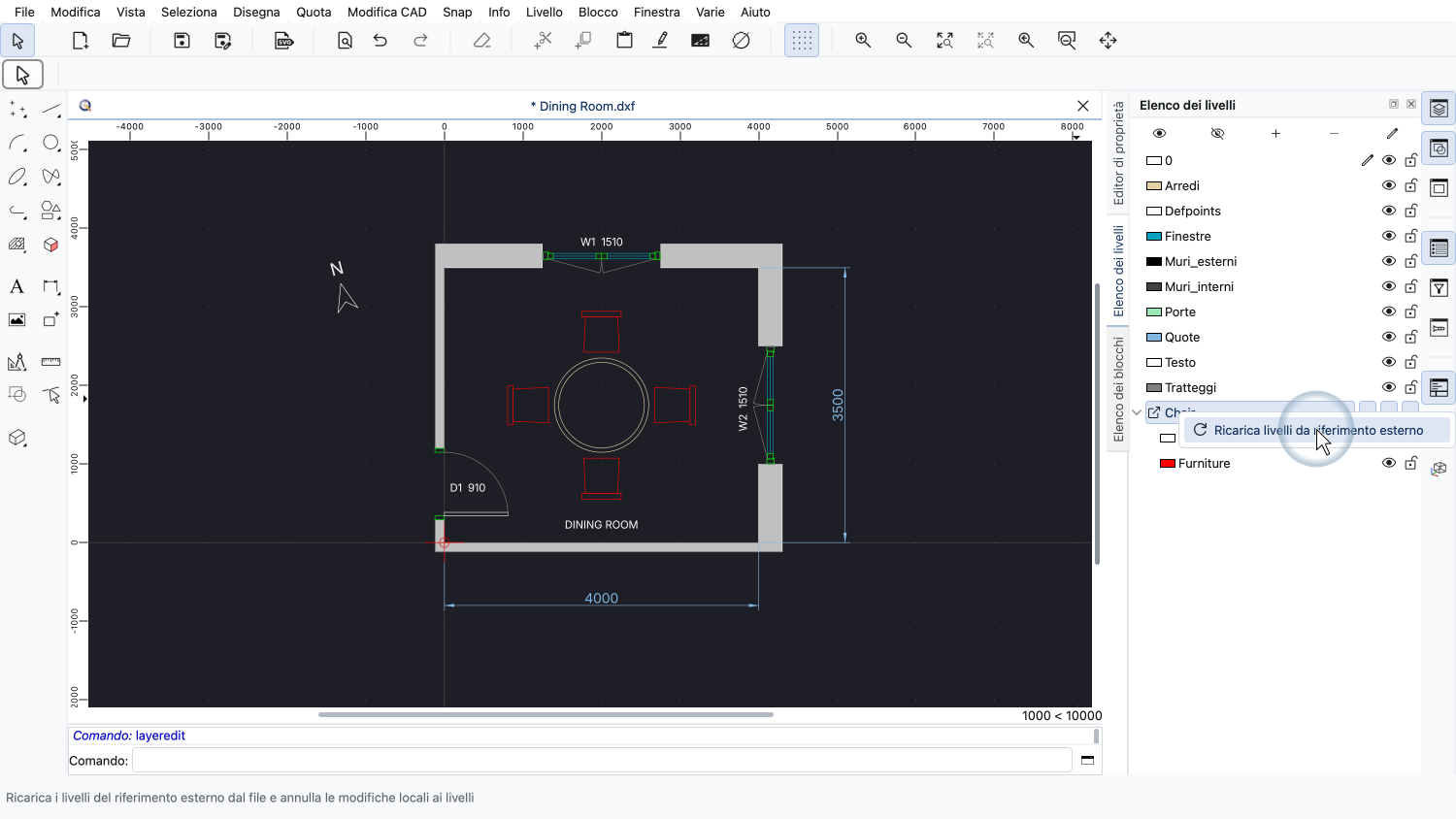
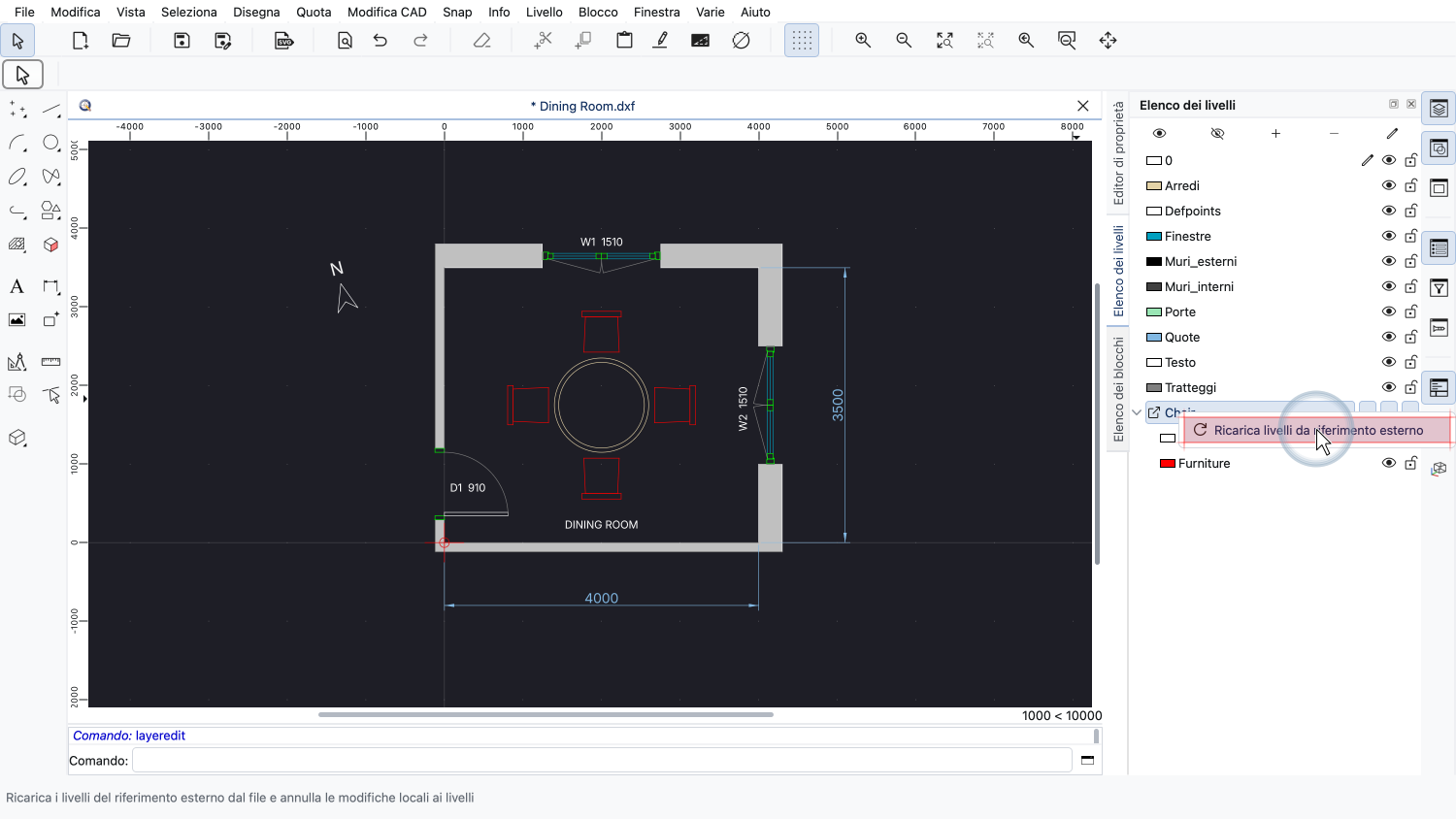
Per annullare di nuovo queste modifiche locali, possiamo fare clic con il tasto destro sul gruppo del riferimento esterno e scegliere «Ricarica livelli da riferimento esterno».
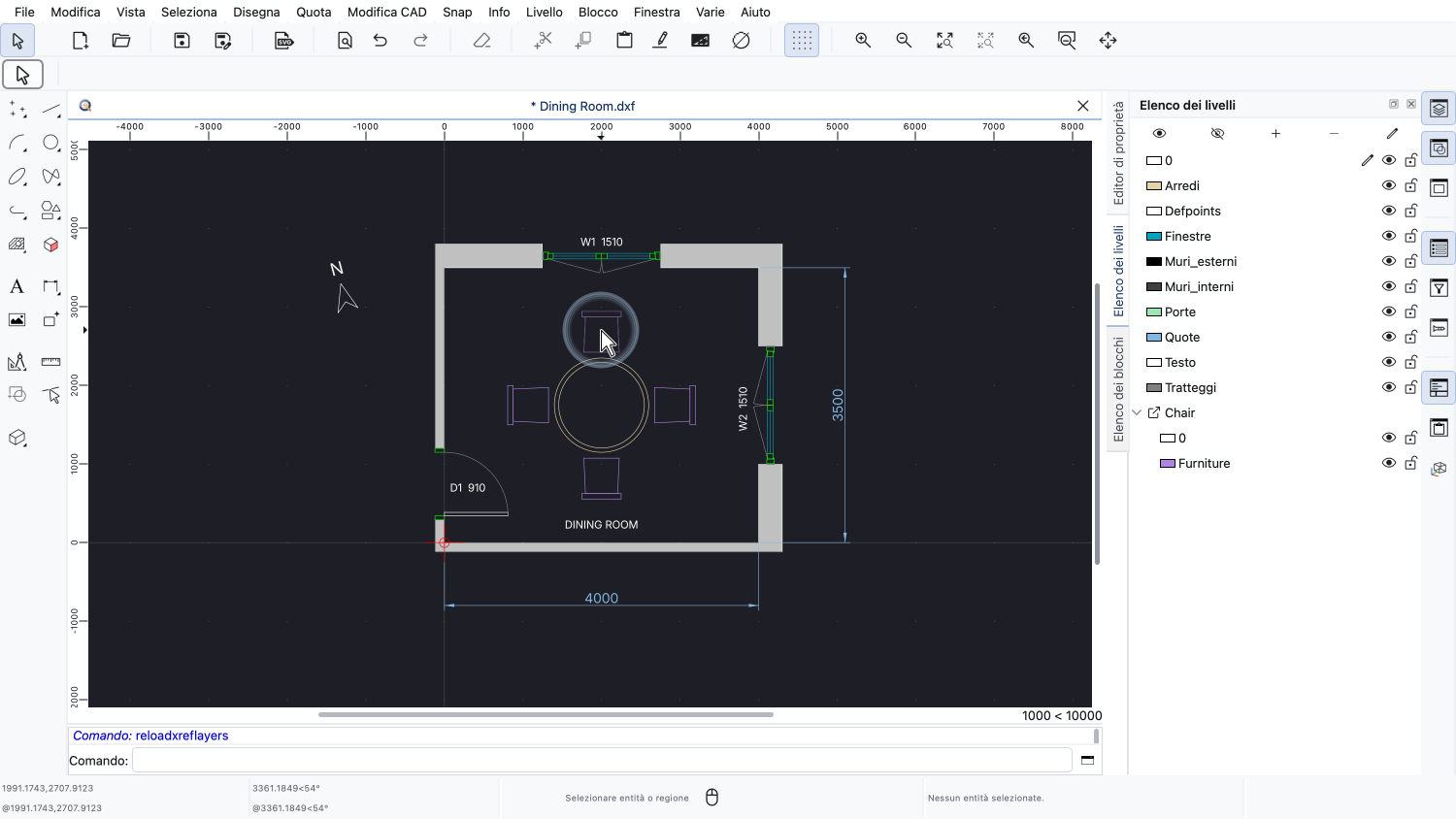
I livelli della sedia vengono ripristinati dal file della sedia e le sedie tornano al loro colore originale.
Vogliamo aggiungere una pianta da appartamento a questa planimetria, usando un riferimento esterno a un disegno di pianta che abbiamo già.
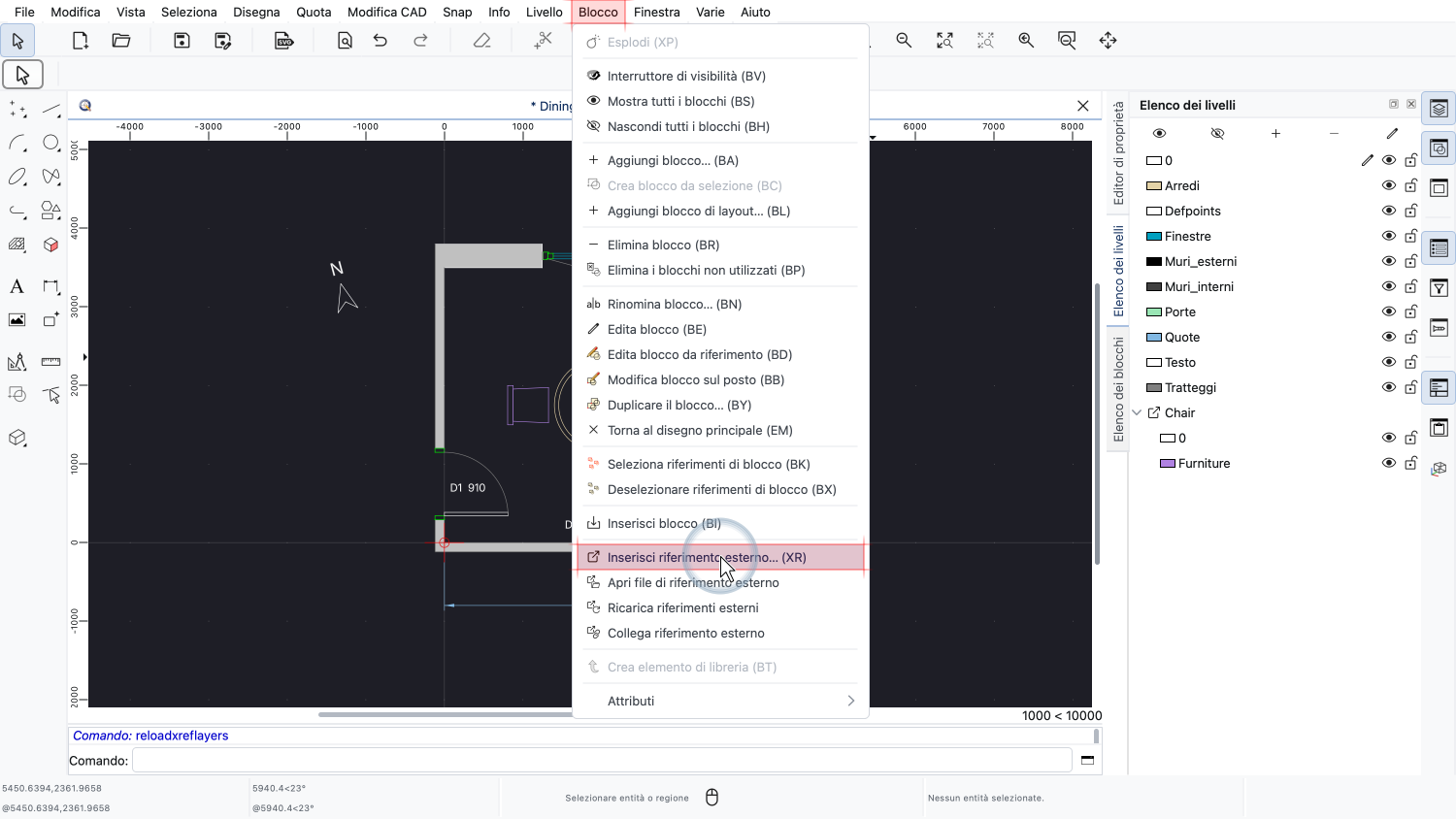
Per inserire un riferimento esterno, apriamo il menu Blocco e scegliamo Inserisci riferimento esterno.
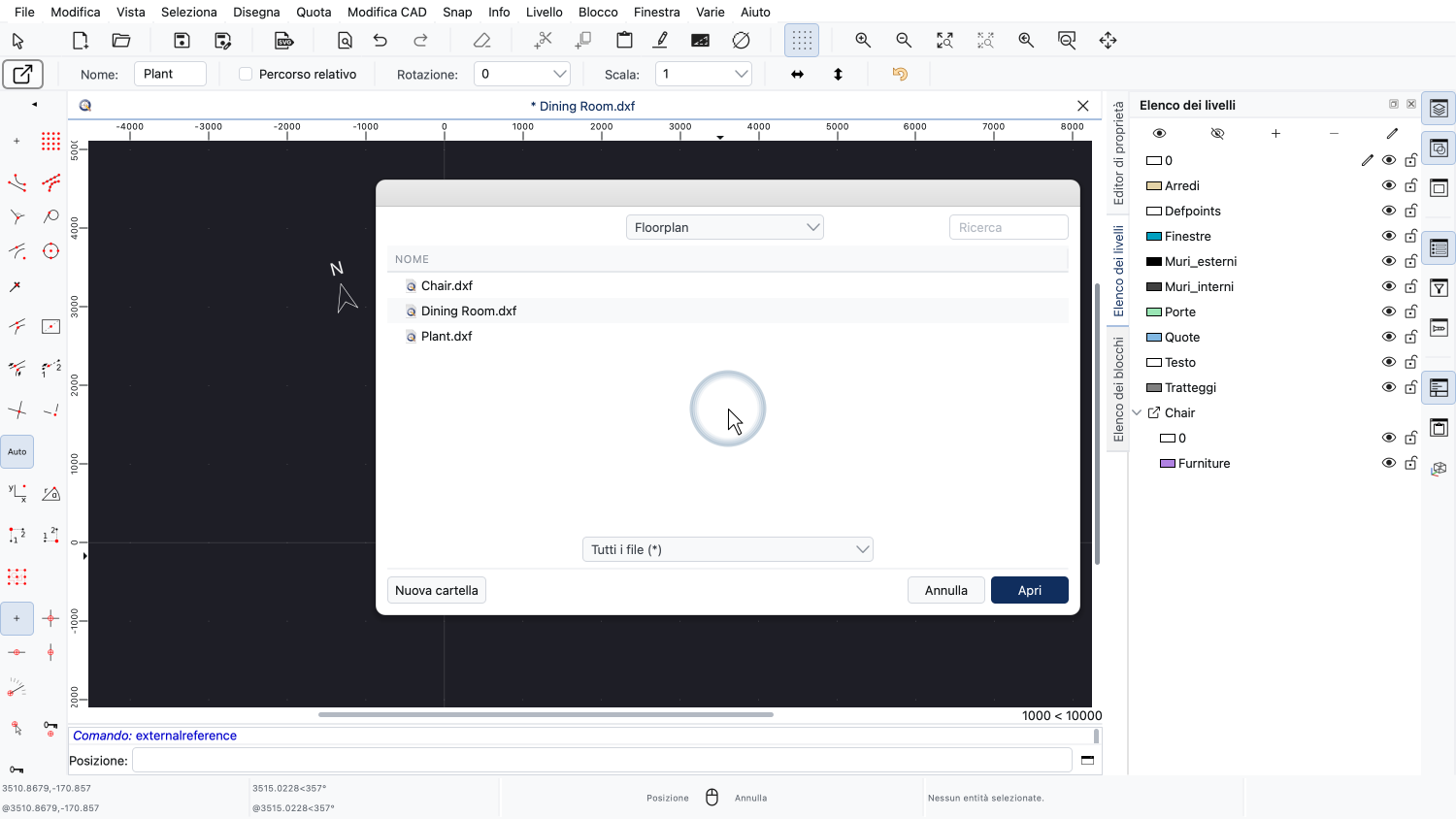
Si apre una finestra di dialogo in cui possiamo scegliere il file da inserire come riferimento esterno.
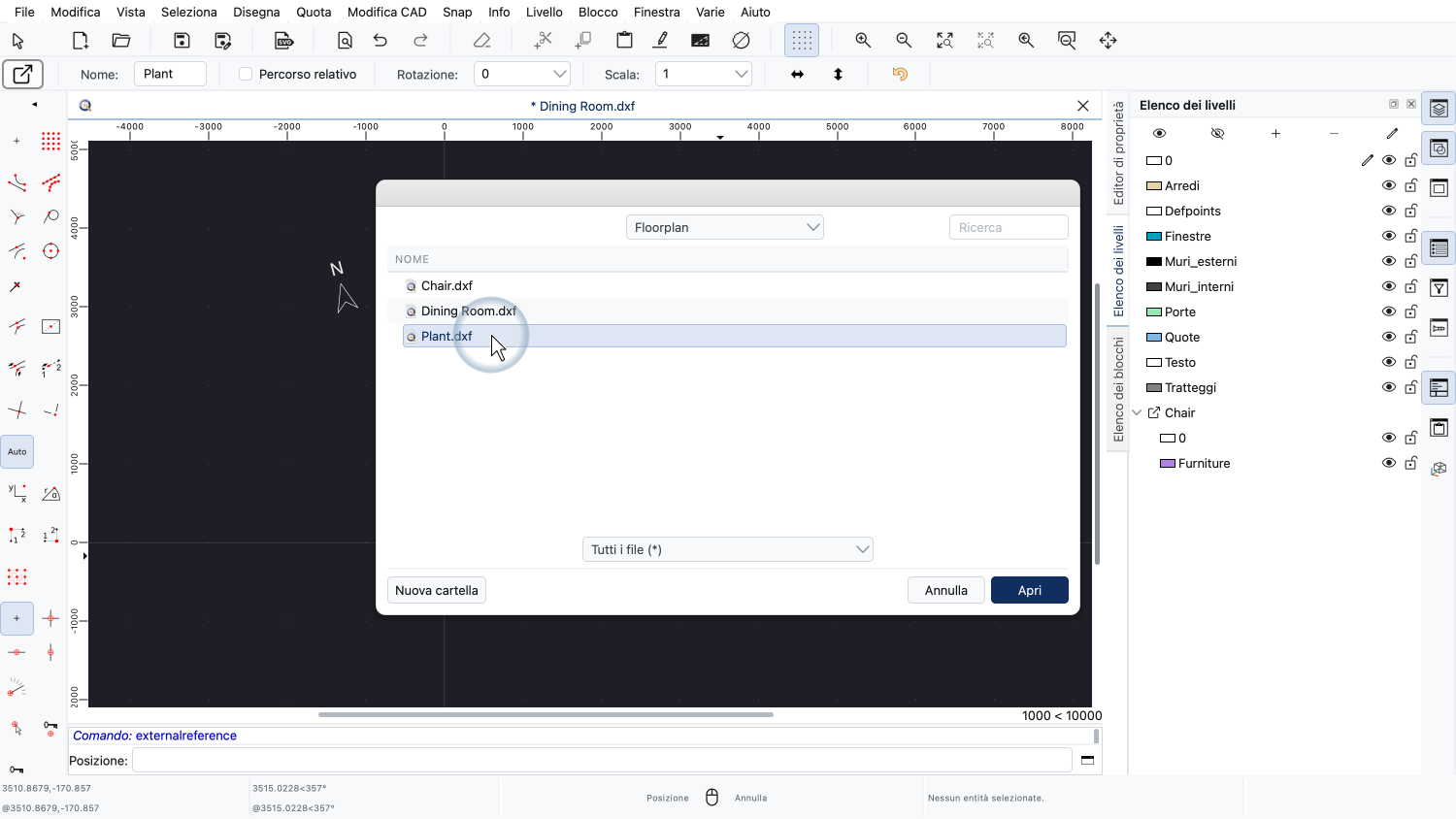
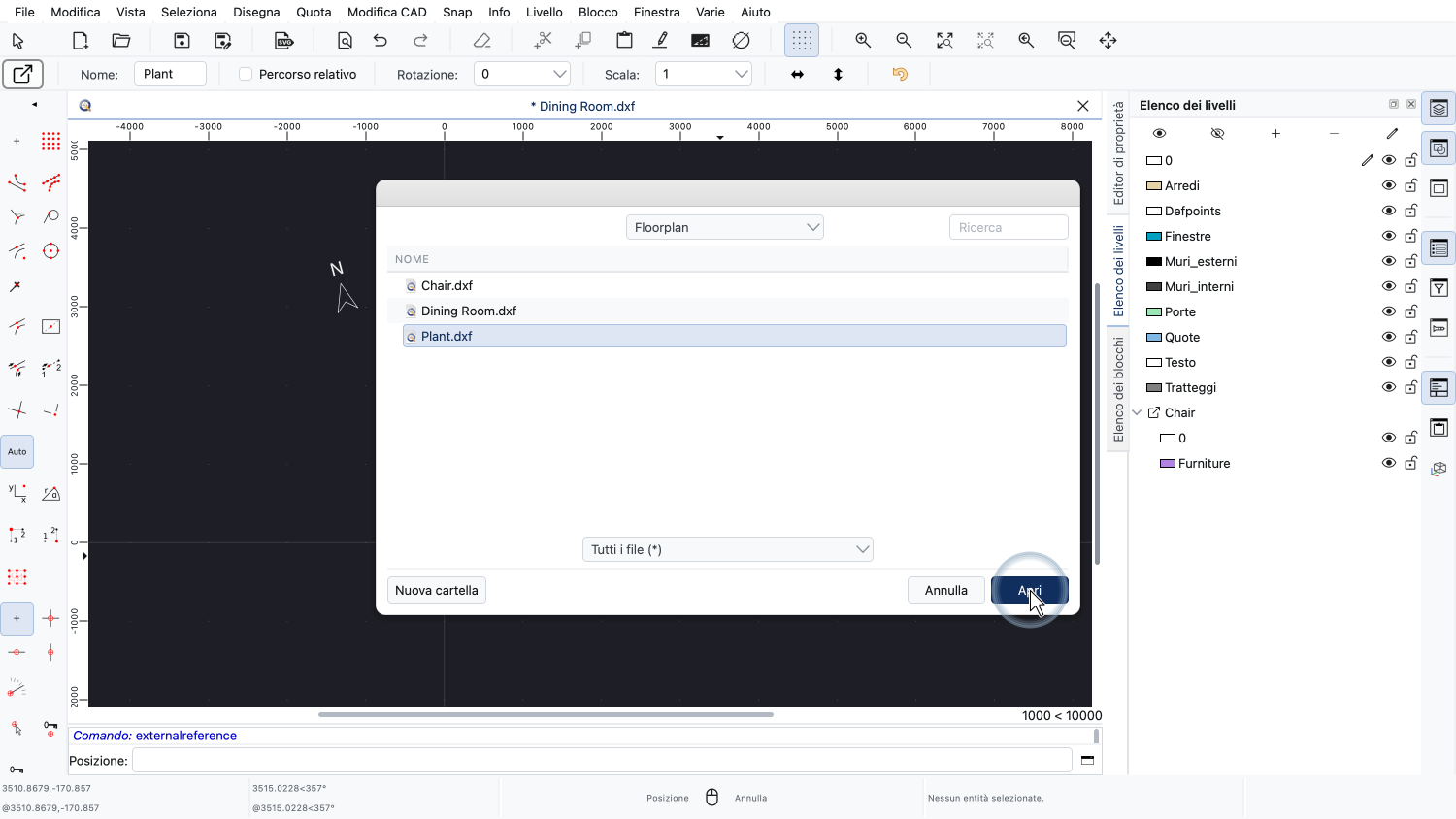
Selezioniamo il file con il disegno della pianta da appartamento.
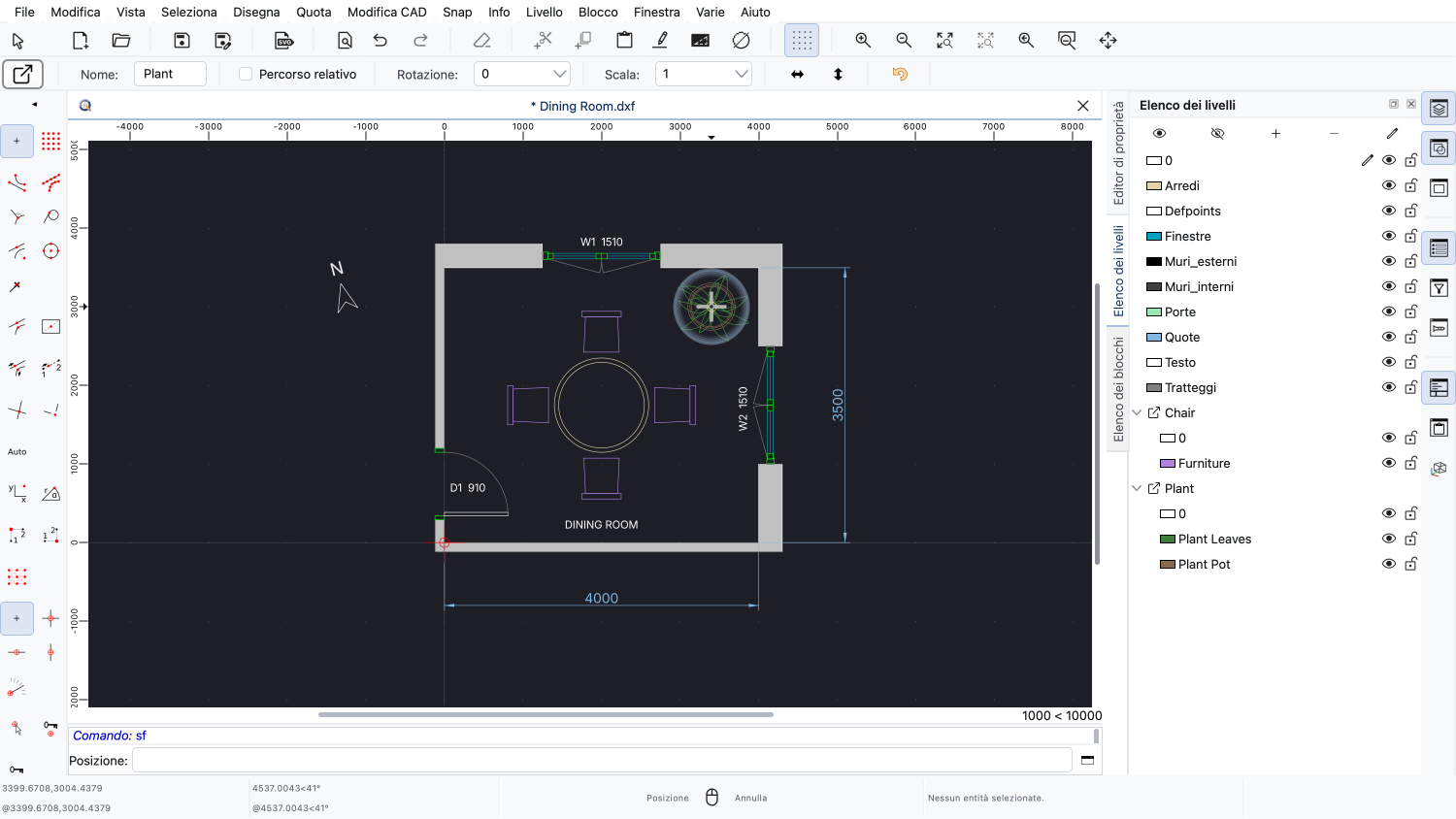
Ora possiamo fare clic nel disegno per posizionare il riferimento esterno.

La pianta del file scelto appare ora nella posizione che abbiamo indicato.
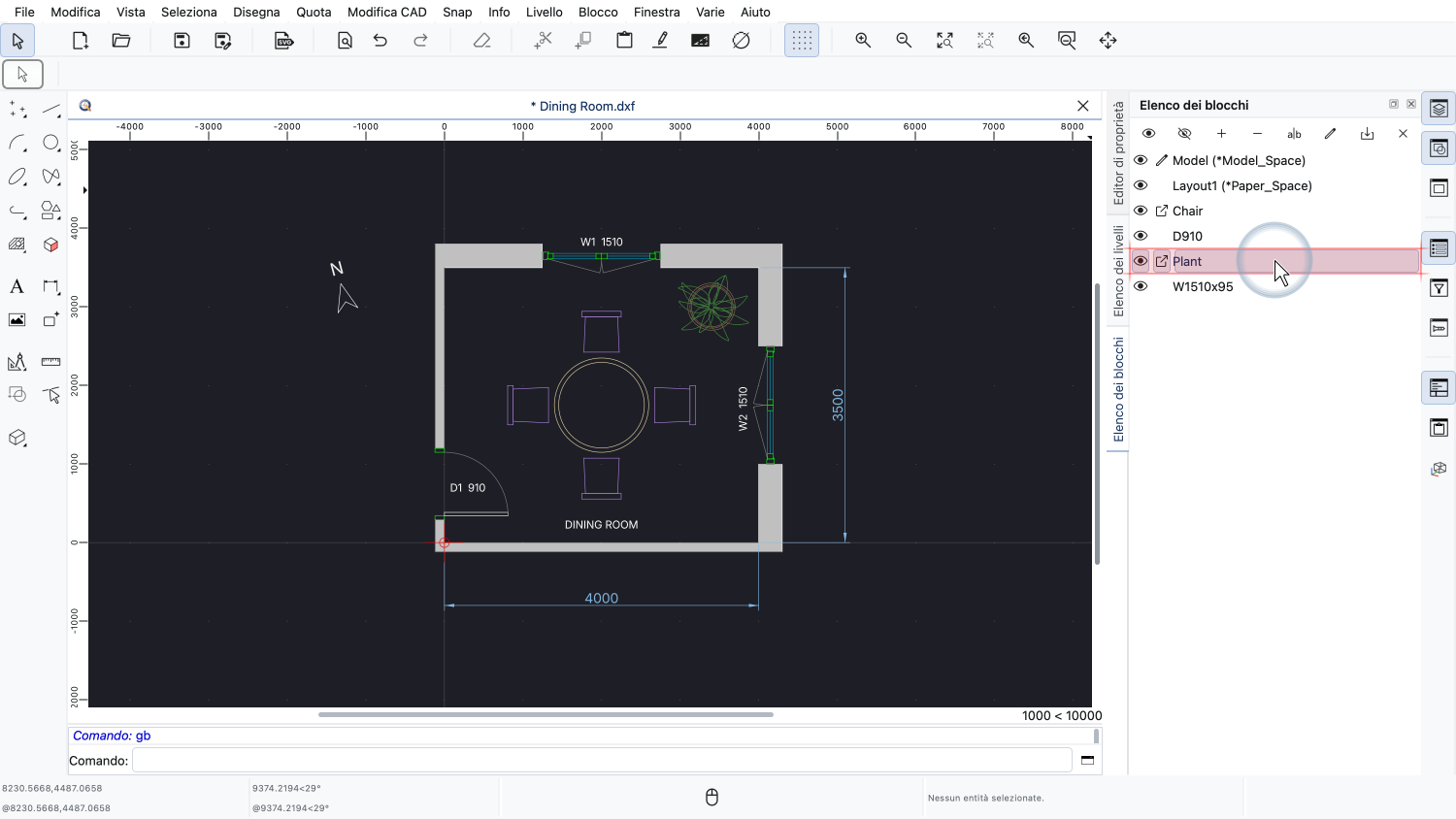
Nell'elenco dei blocchi, possiamo vedere che il riferimento esterno è stato aggiunto.
Se vogliamo visualizzare o modificare un riferimento esterno nel suo file, possiamo aprirlo direttamente dal nostro disegno.
Supponiamo di voler aggiungere un cuscino rotondo a tutte le sedie della nostra planimetria.
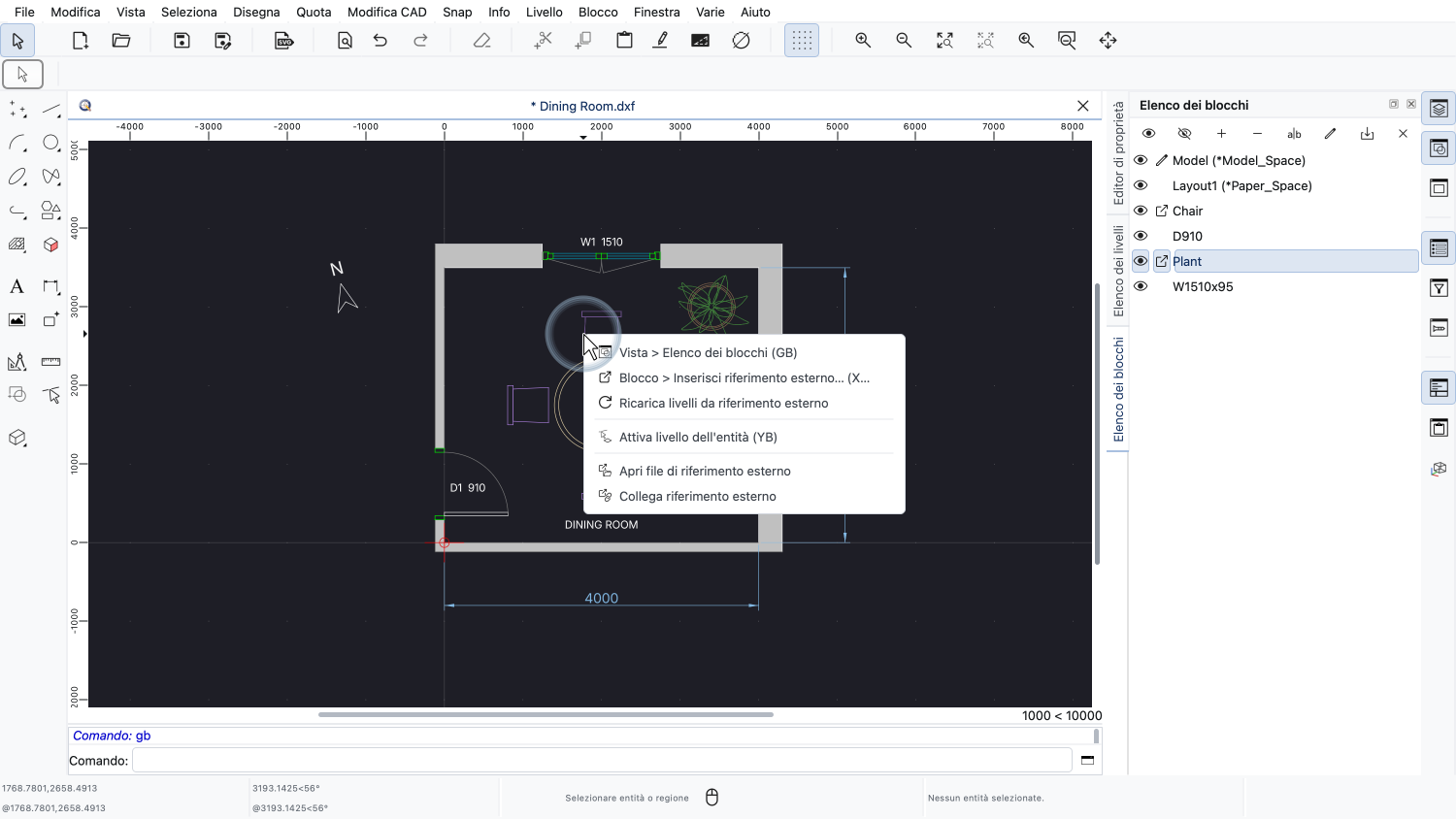
Facciamo clic con il tasto destro su un riferimento esterno nel disegno o nell'elenco dei blocchi per aprire il suo menu contestuale.
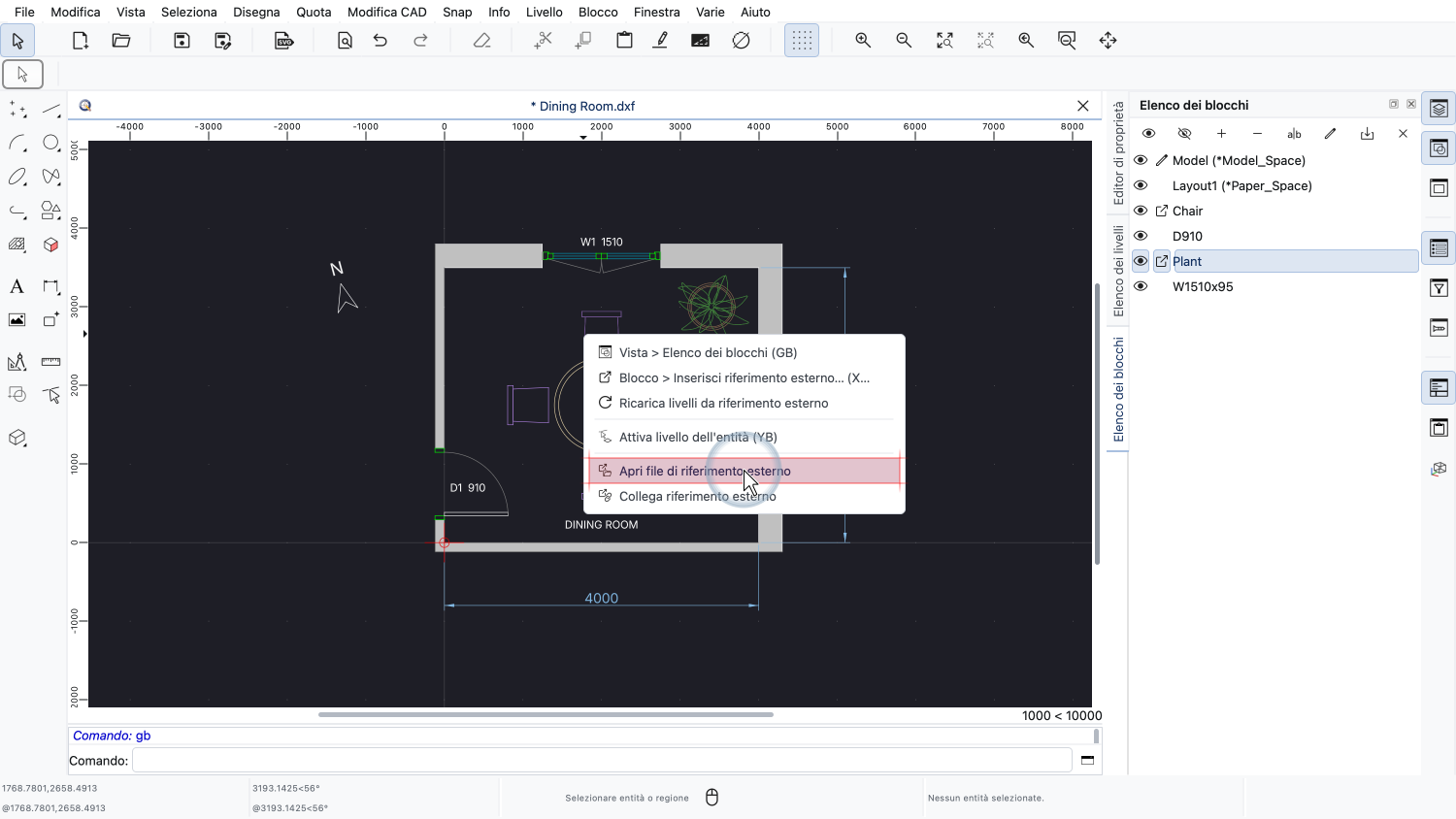
Poiché la sedia è un riferimento esterno, il menu contestuale offre lo strumento Apri file di riferimento esterno.
Scegliamo questo strumento per aprire il file della sedia.
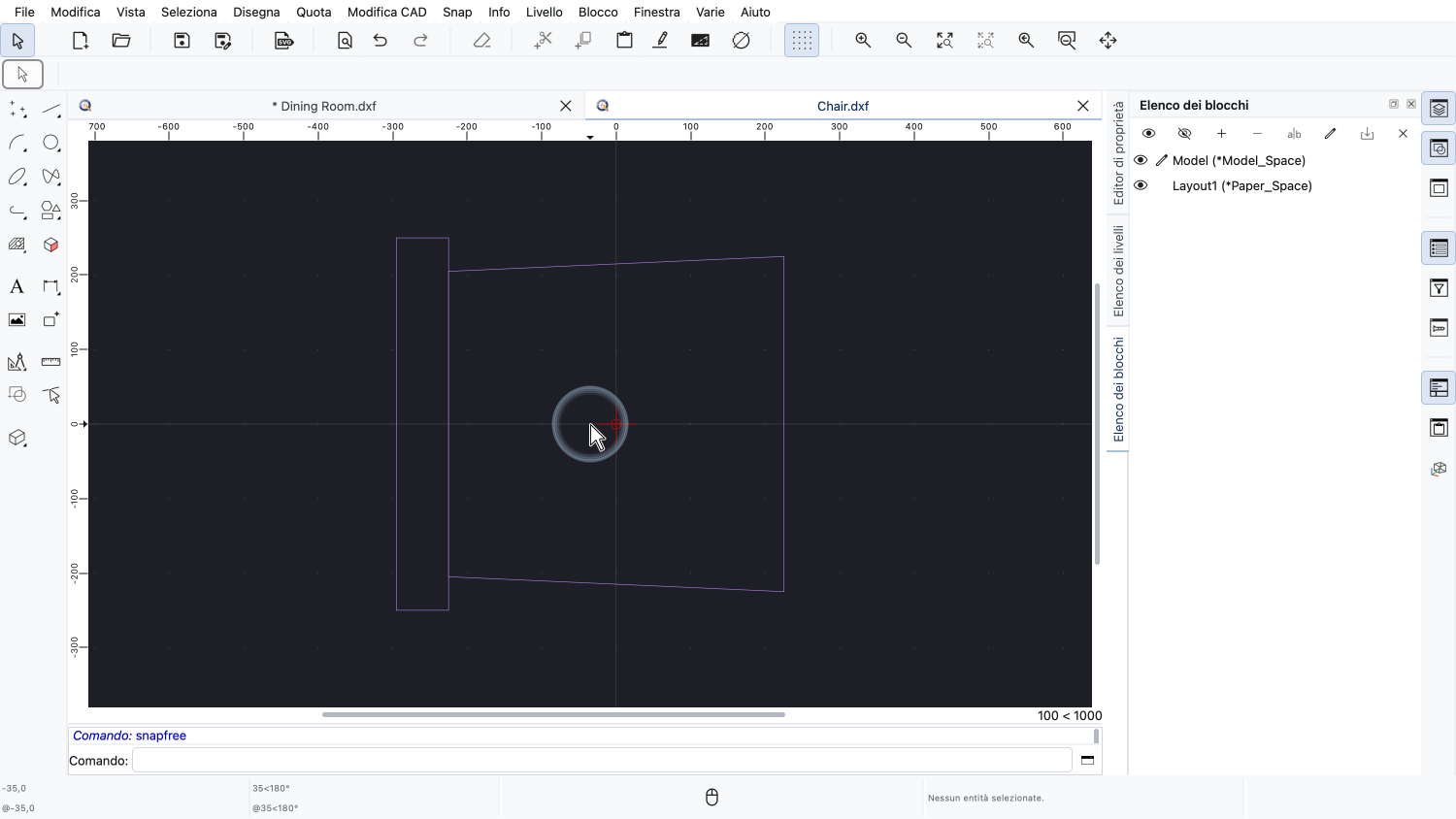
QCAD apre il file del riferimento esterno chiamato «Chair.dxf» come disegno separato in una propria scheda.
Ora possiamo modificare questo file in modo indipendente, proprio come qualsiasi altro disegno.
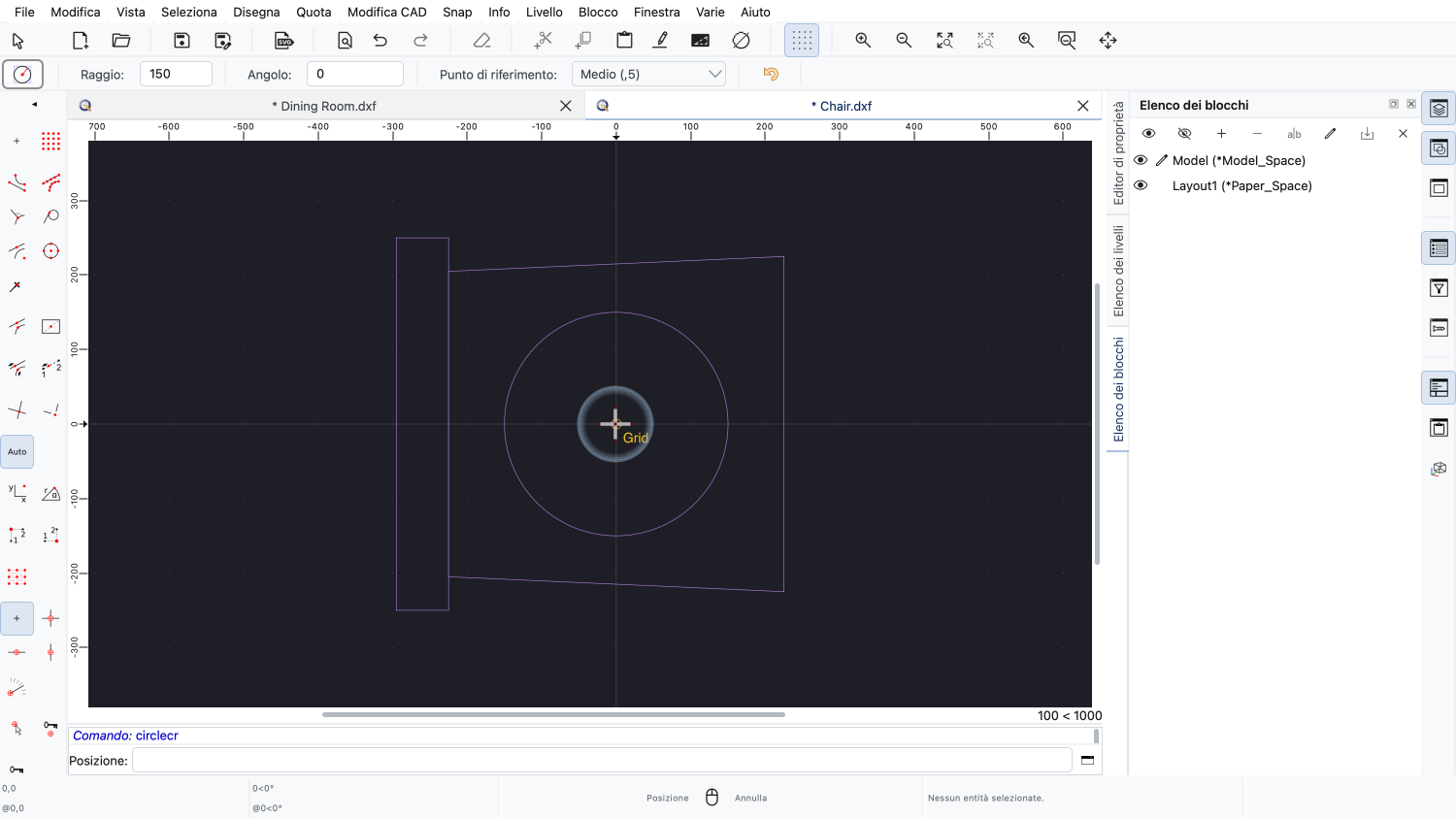
Disegniamo un cerchio al centro della seduta, usando lo strumento cerchio con centro e raggio.
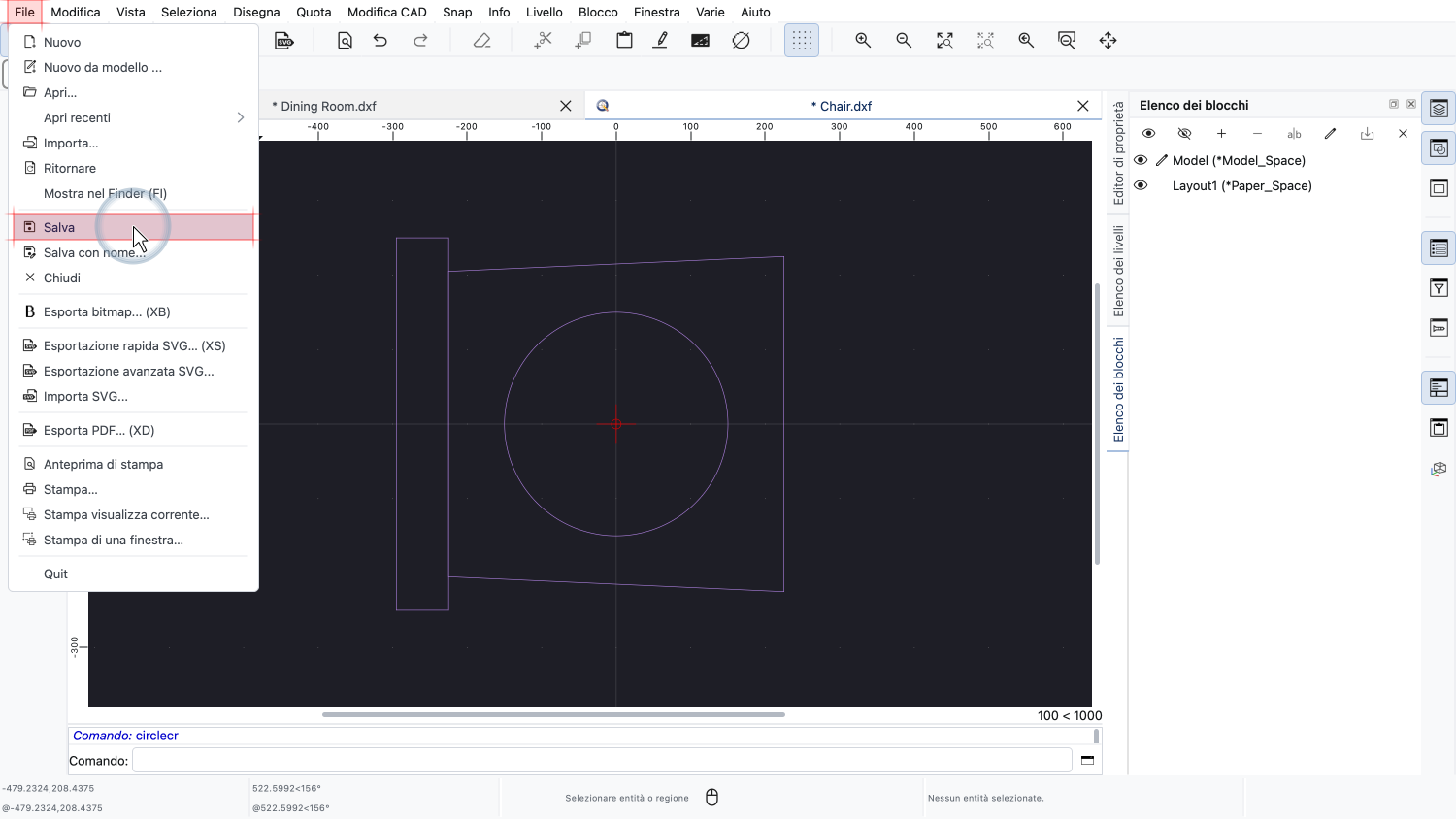
Salviamo le modifiche nel file della sedia.
Tutti i disegni collegati a questo file della sedia possono ora essere aggiornati per riflettere la modifica.
Mentre un disegno è aperto, QCAD controlla se i file dei riferimenti esterni vengono modificati.
Quando torniamo alla nostra planimetria, QCAD ha rilevato che il file della sedia è stato modificato.
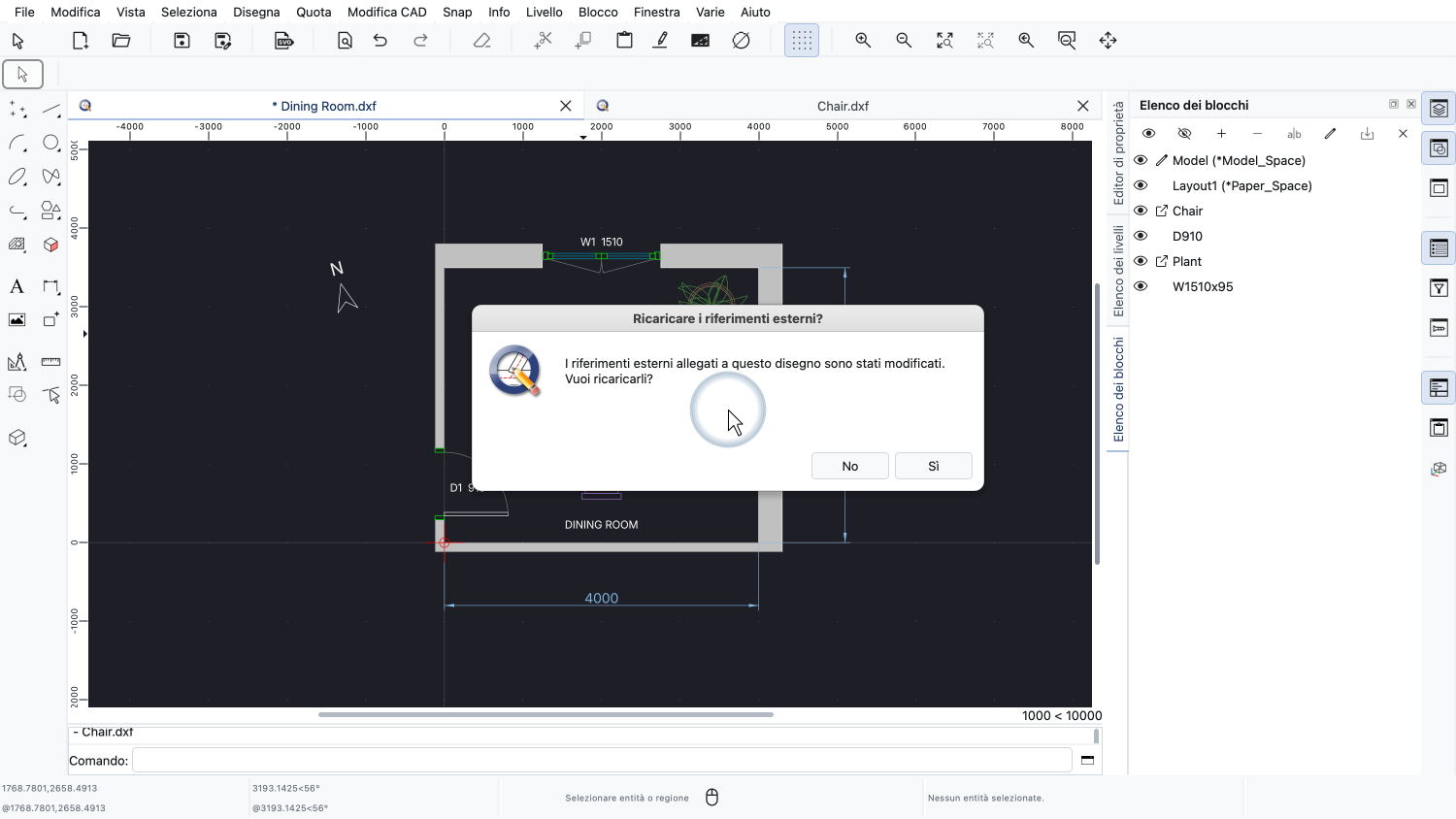
Appare un messaggio che chiede se vogliamo ricaricare i riferimenti esterni per mostrare la versione aggiornata.
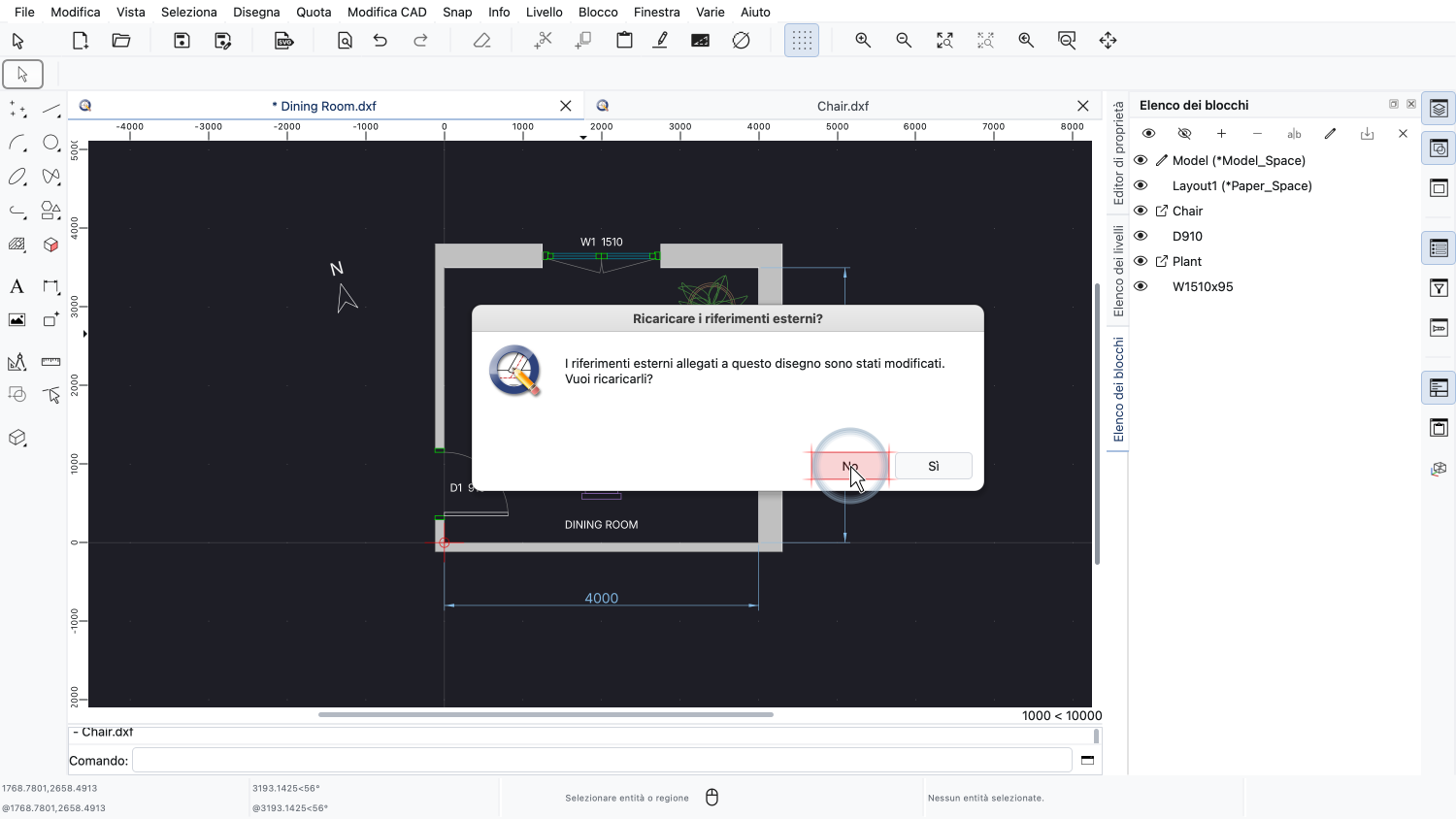
Possiamo scegliere di non ricaricare per ora e di aggiornare il disegno manualmente in un secondo momento.
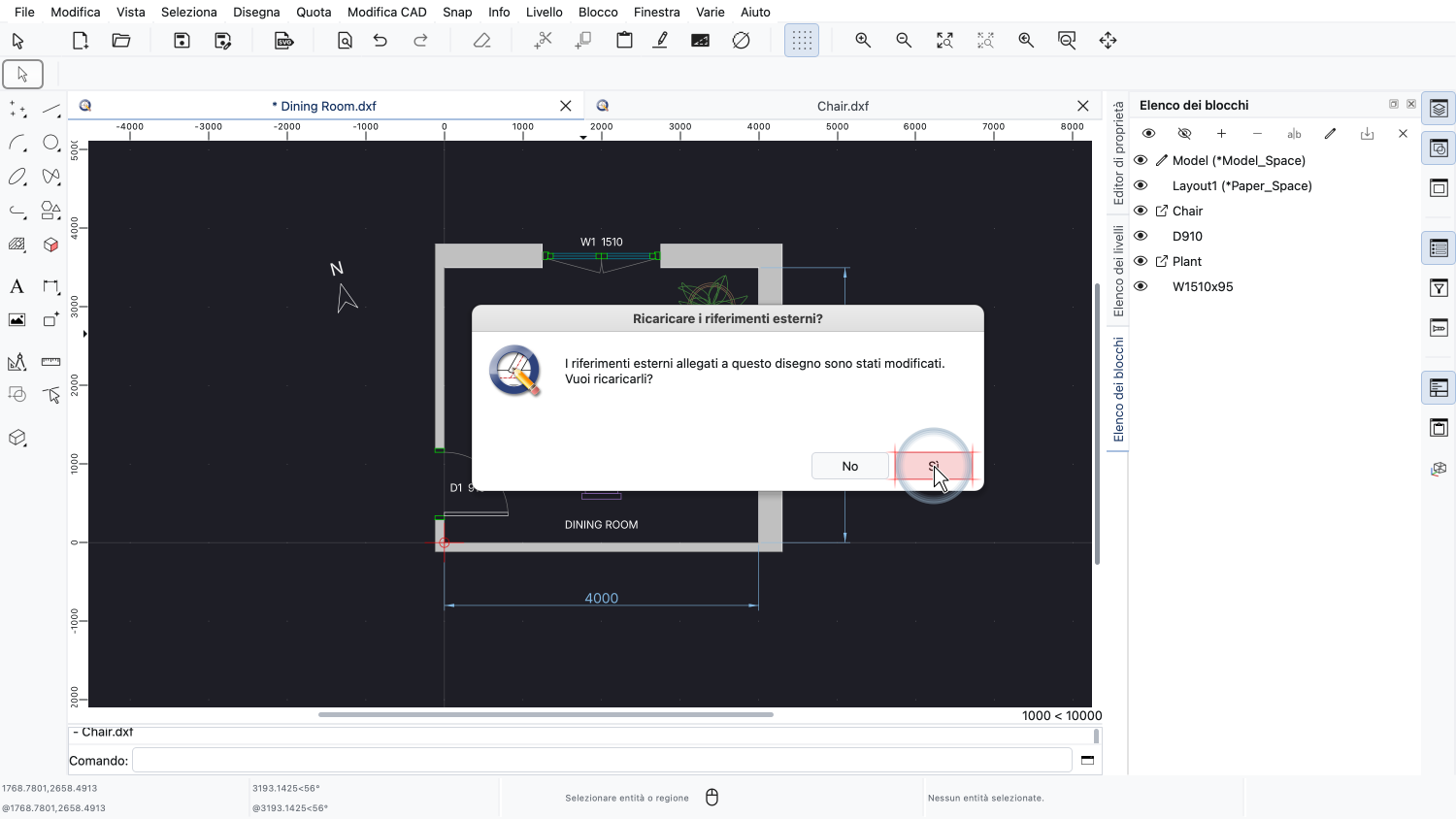
Oppure possiamo scegliere di ricaricare subito gli XRef per aggiornare immediatamente il nostro disegno.
Scegliamo di ricaricare gli XRef per mostrare le modifiche apportate al disegno della sedia.
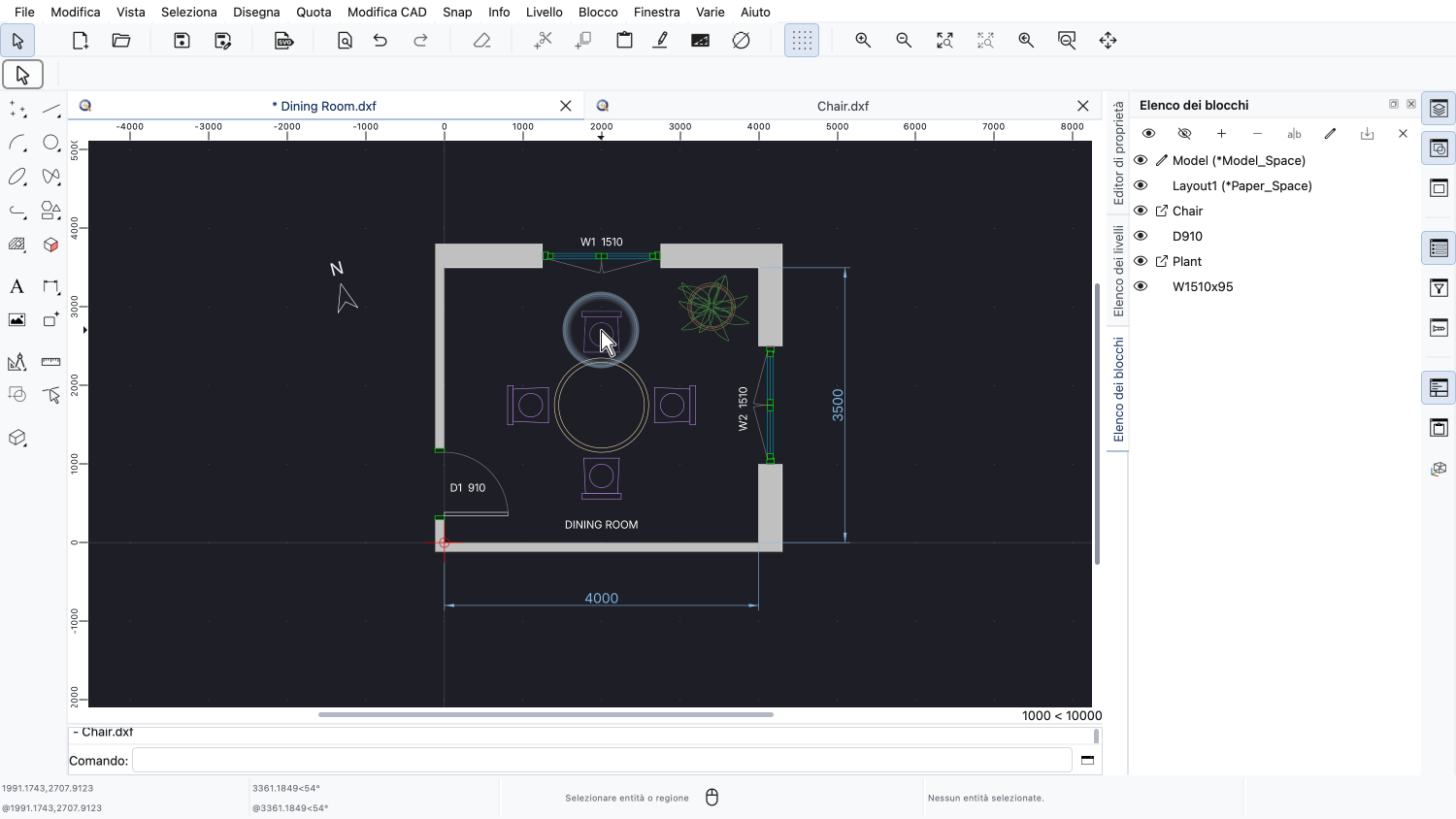
Il disegno viene aggiornato e tutte le sedie mostrano ora il cuscino che abbiamo aggiunto al file della sedia.
Possiamo anche ricaricare manualmente tutti i riferimenti esterni di un disegno in qualsiasi momento.
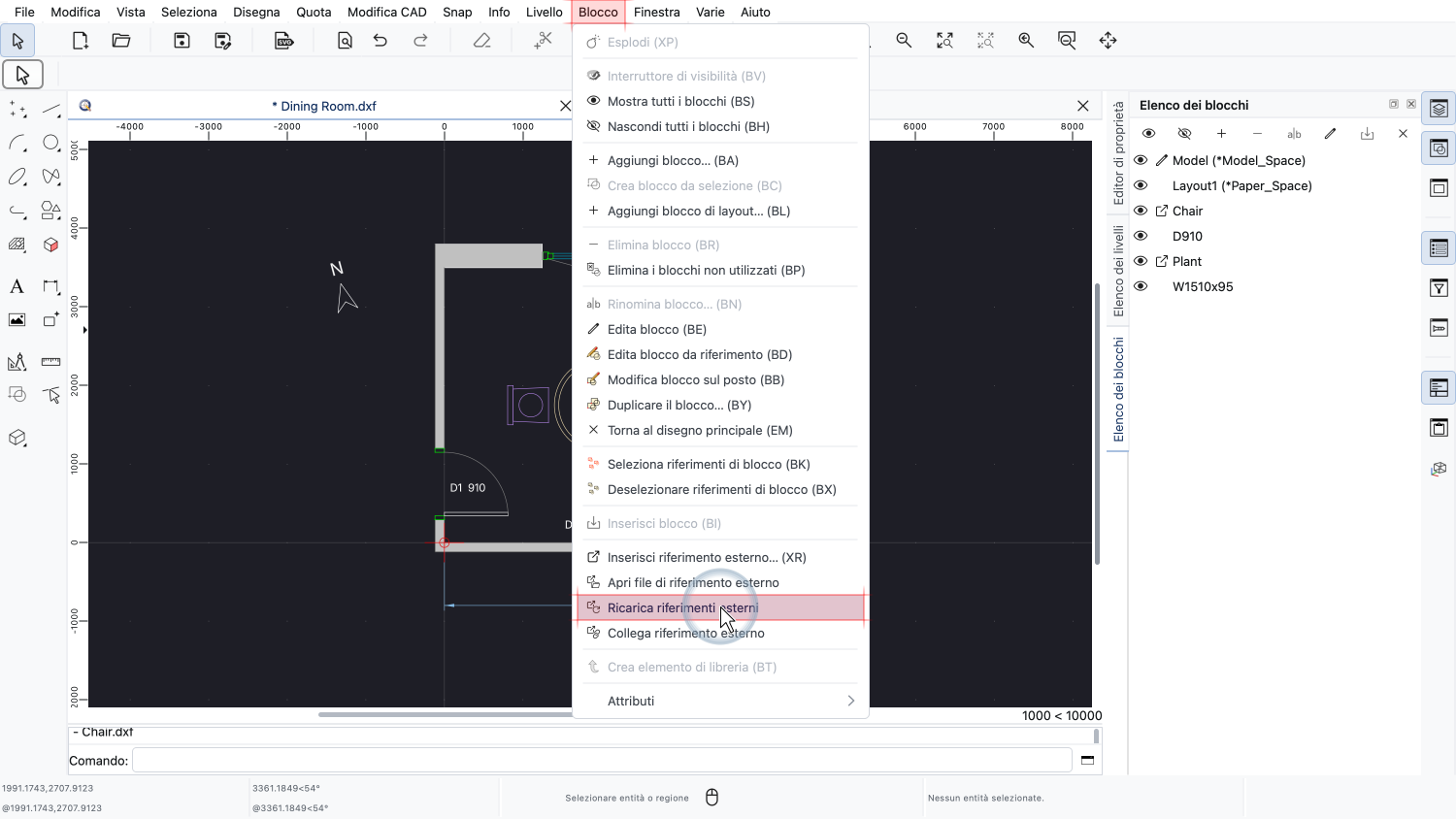
Usiamo il menu Blocco e scegliamo Ricarica riferimenti esterni.
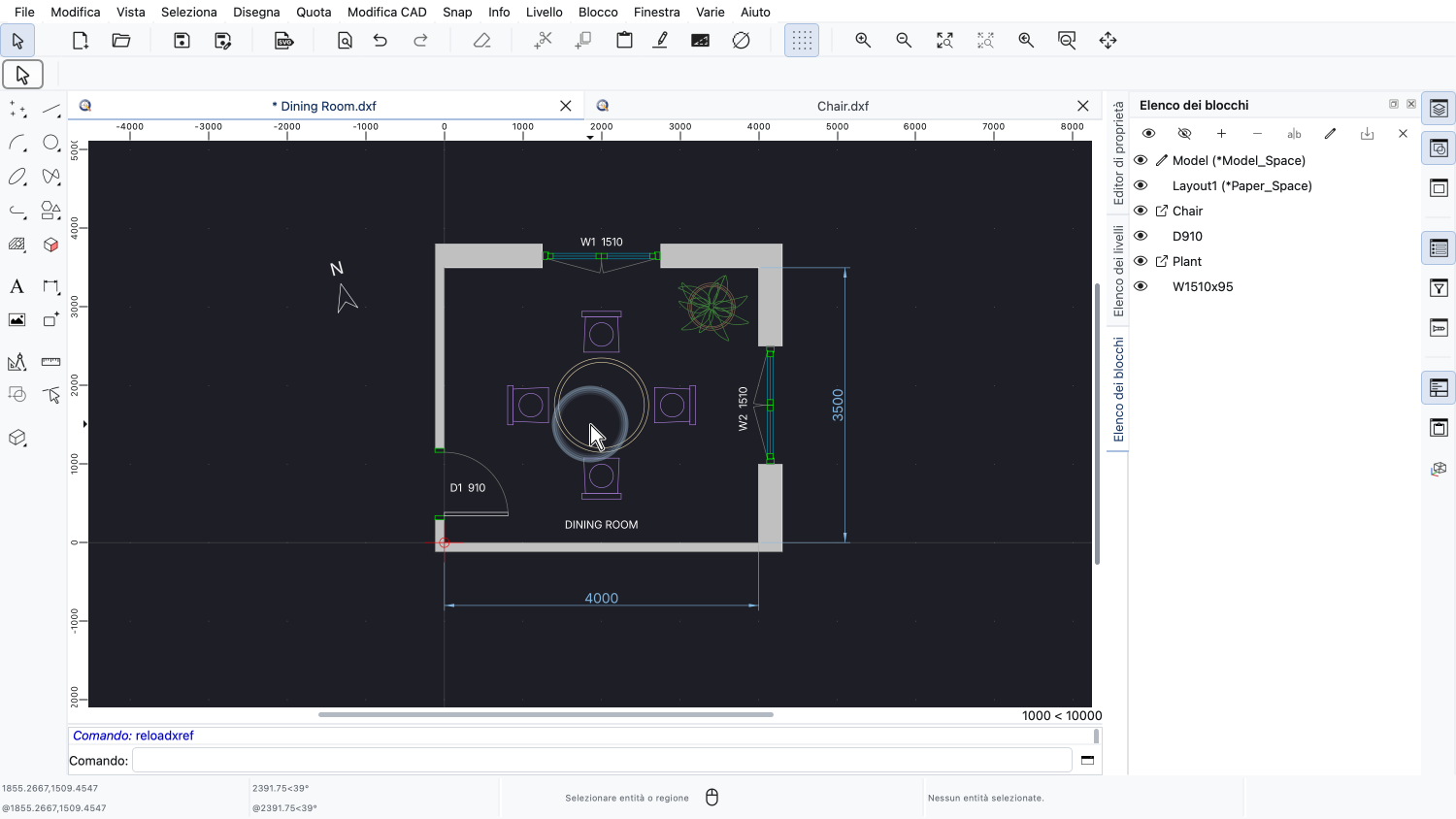
In questo modo tutti gli XRef del disegno corrente vengono ricaricati immediatamente dai rispettivi file sul disco.
Questo è utile per assicurarsi che il disegno rifletta sempre lo stato più recente di tutti i file collegati.
A volte è preferibile incorporare in modo permanente un riferimento esterno in un disegno.
Questa operazione si chiama unione, o incorporazione, di un XRef.
Dopo l'incorporazione, l'XRef è un normale blocco e il suo contenuto viene memorizzato direttamente all'interno del file di disegno.
Il disegno non dipende quindi più dal file esterno e può essere condiviso o archiviato come un unico file autonomo.
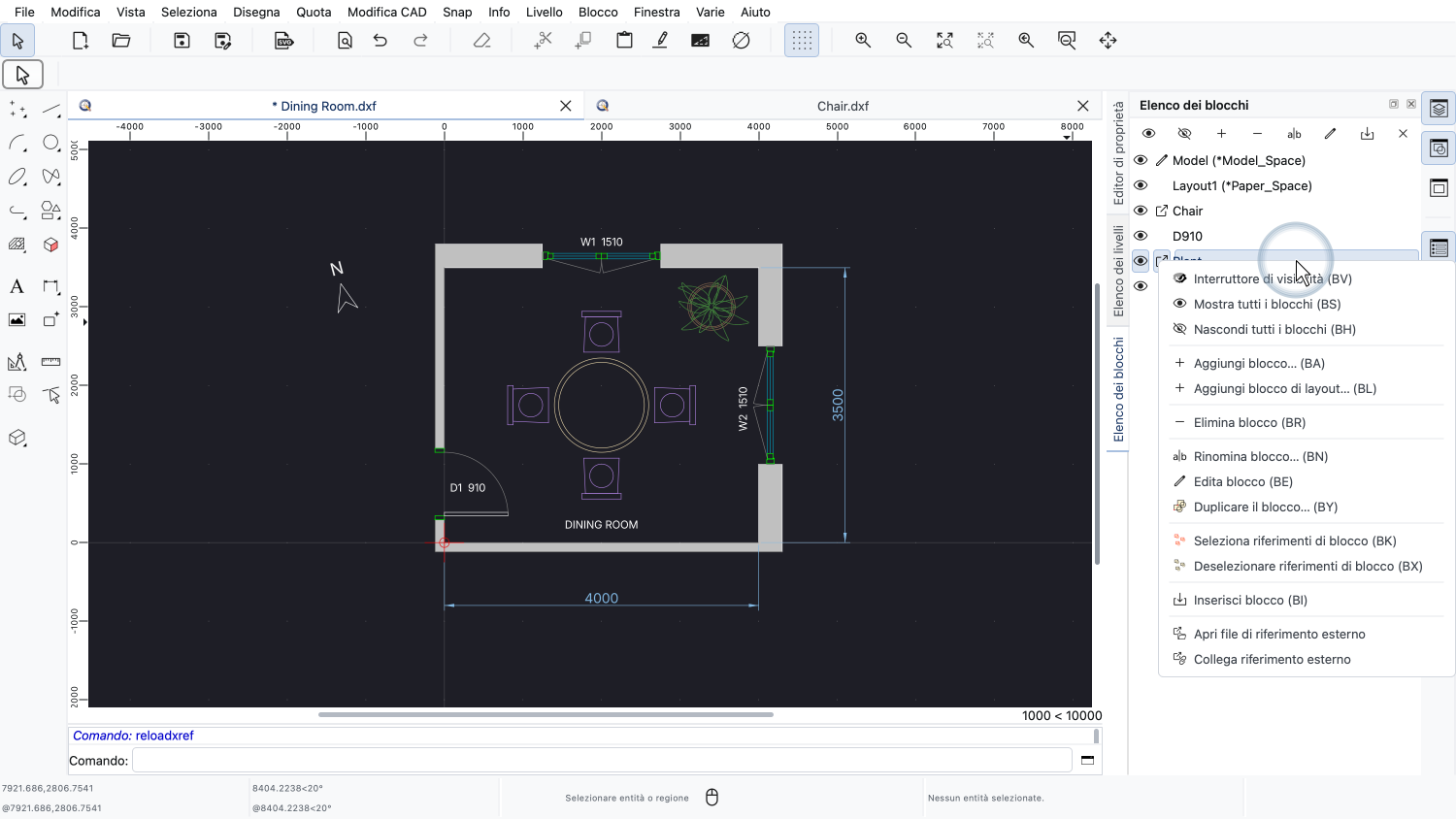
Per incorporare il riferimento esterno della pianta, facciamo clic con il tasto destro su di esso nell'elenco dei blocchi o nel disegno per visualizzarne il menu contestuale.
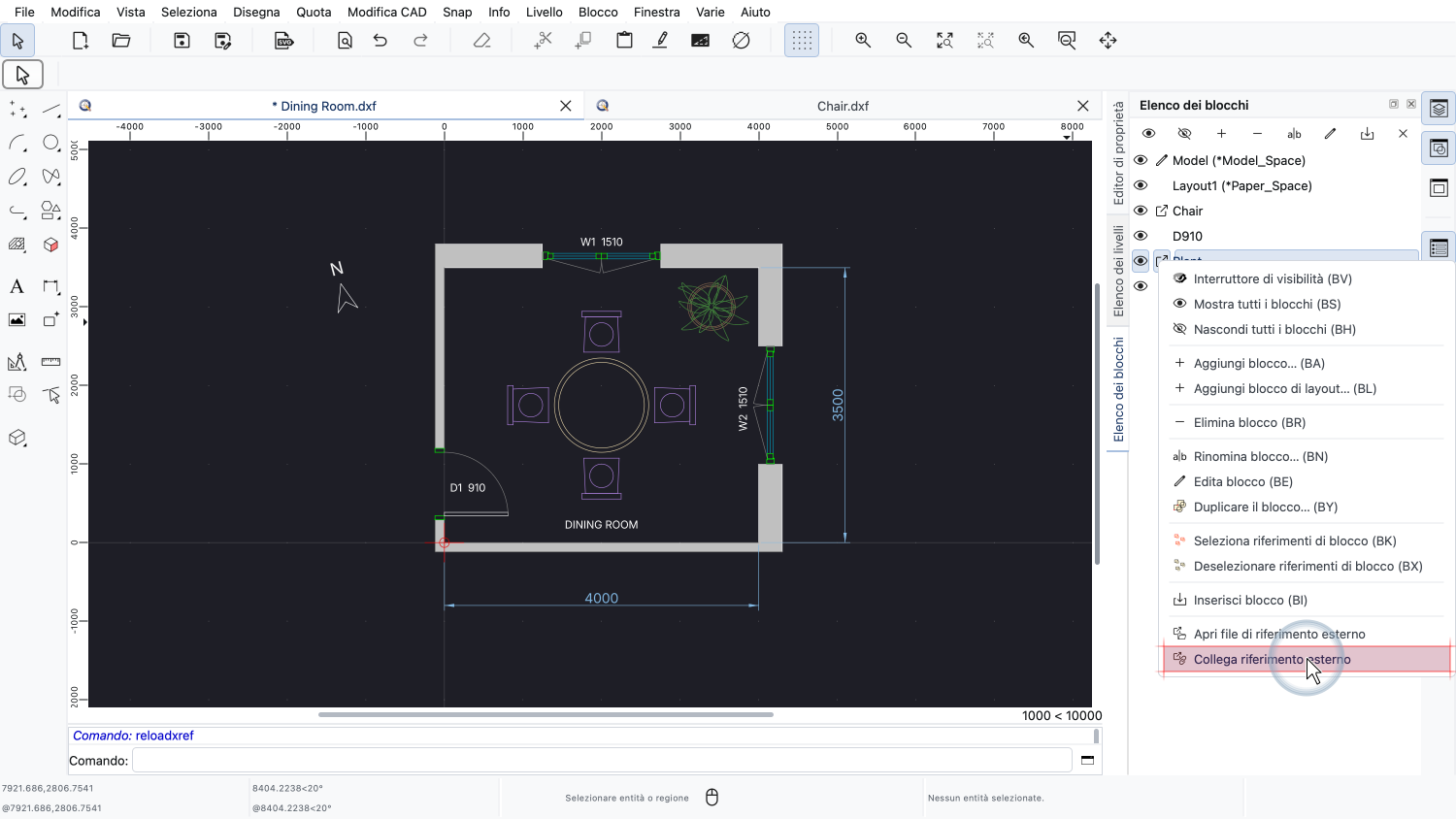
Poiché il blocco della pianta è un riferimento esterno, il menu contestuale offre lo strumento Collega riferimento esterno.
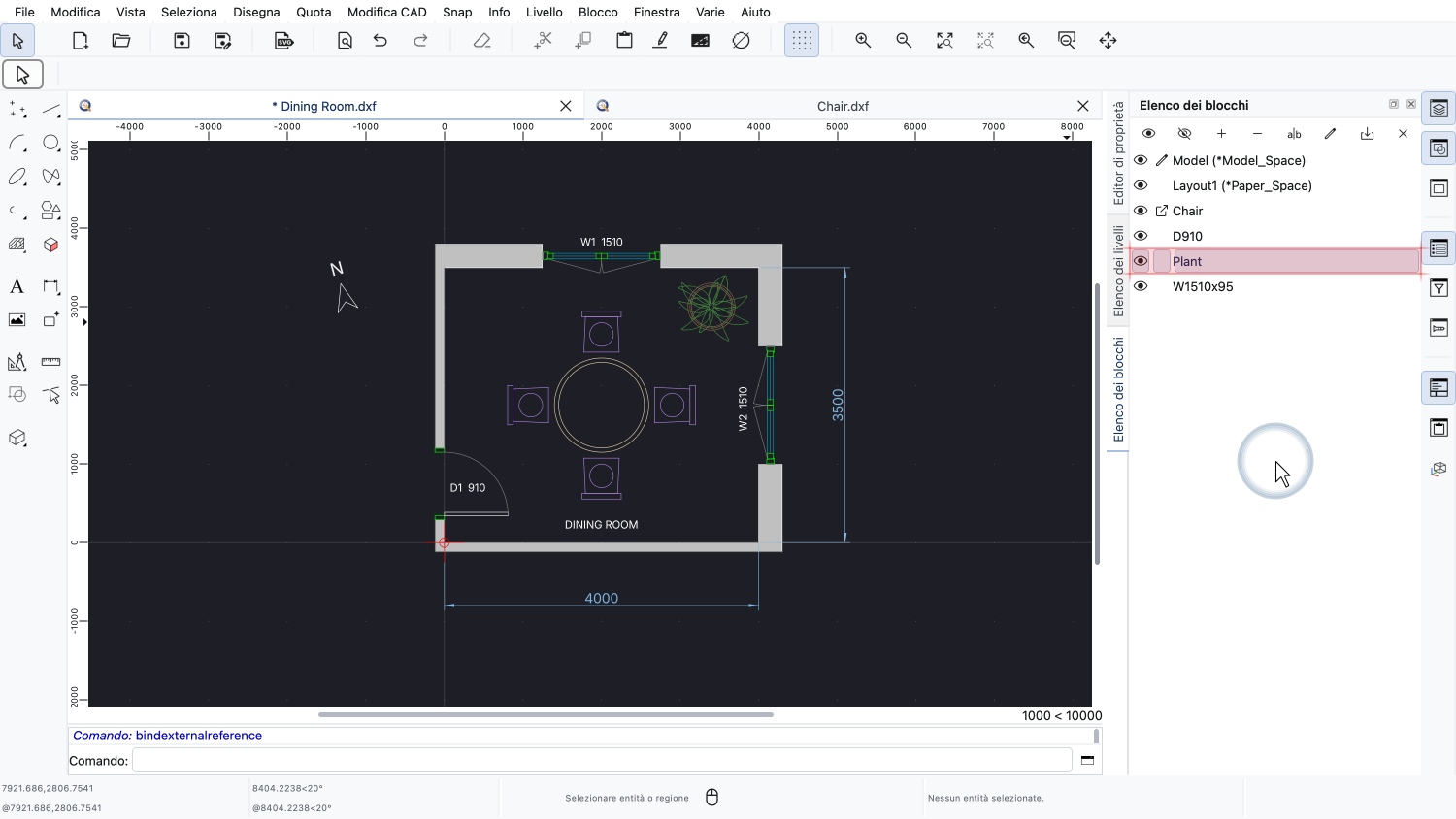
Il riferimento esterno è ora un normale blocco memorizzato all'interno del nostro disegno.
Nell'elenco dei blocchi, possiamo vedere che l'icona speciale del riferimento esterno è scomparsa.
Il blocco ora si comporta esattamente come qualsiasi altro blocco creato da noi.
Le modifiche al file originale della pianta non avranno più alcun effetto su questo disegno.
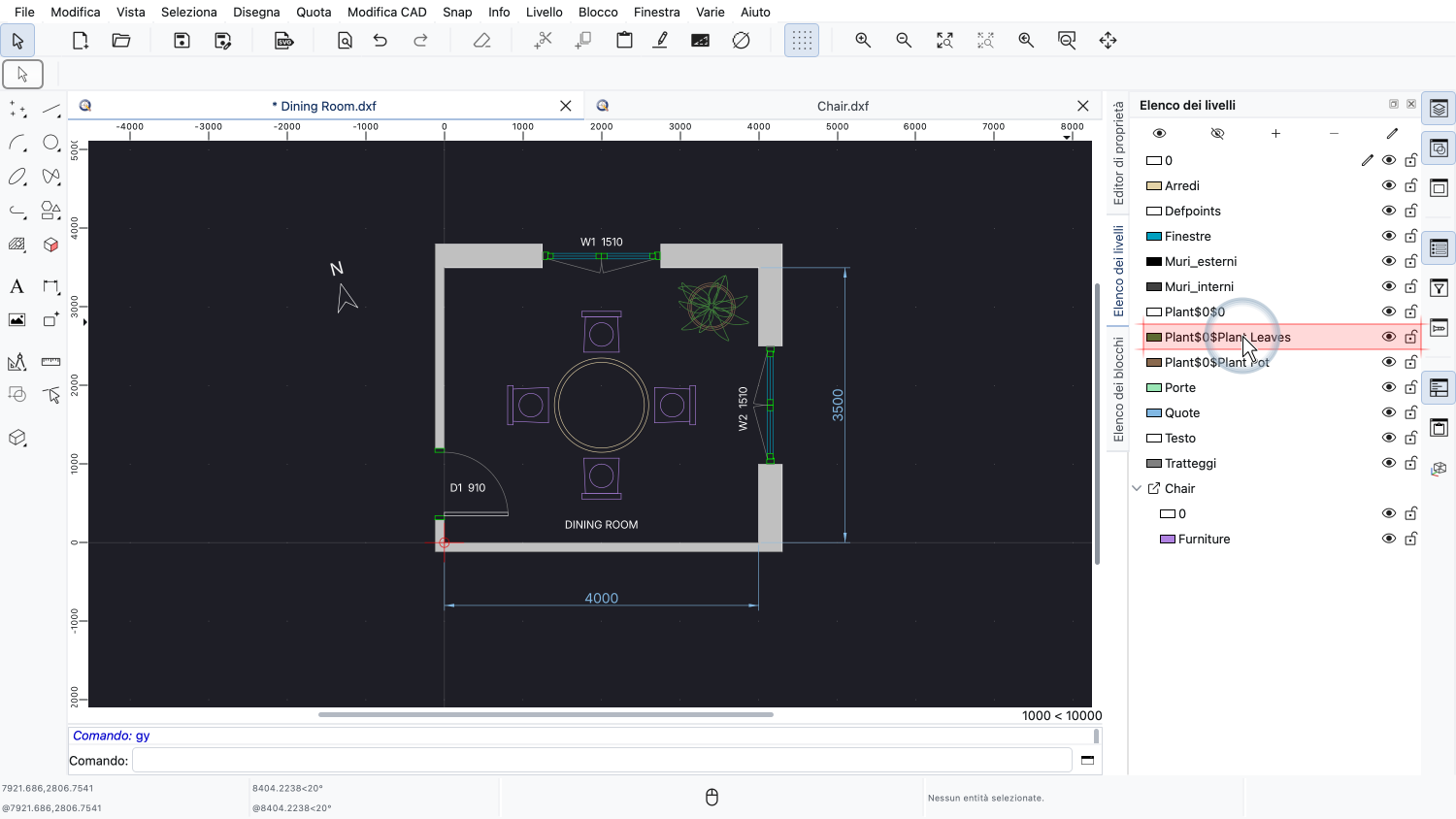
Nell'elenco dei livelli, i livelli dell'XRef della pianta sono ora livelli normali con un nome speciale, per evitare conflitti con i livelli esistenti.
Ora dovreste sapere come inserire, modificare, ricaricare e incorporare i riferimenti esterni in QCAD.
Gli XRef sono un modo efficiente per mantenere organizzati i progetti di grandi dimensioni e per collaborare con altre persone.
Assicuratevi di fare pratica con la vostra installazione di QCAD.
Grazie per aver seguito questo tutorial su QCAD.