

1.3 Livelli
Trascrizione del video
Uno dei concetti essenziali del software CAD è l'uso dei livelli. I livelli aiutano a organizzare e gestire i diversi aspetti di un disegno. In questo tutorial esploreremo le basi dei livelli in QCAD e impareremo a usarli in modo efficace.
Esempio di disegno:floorplan.dxf
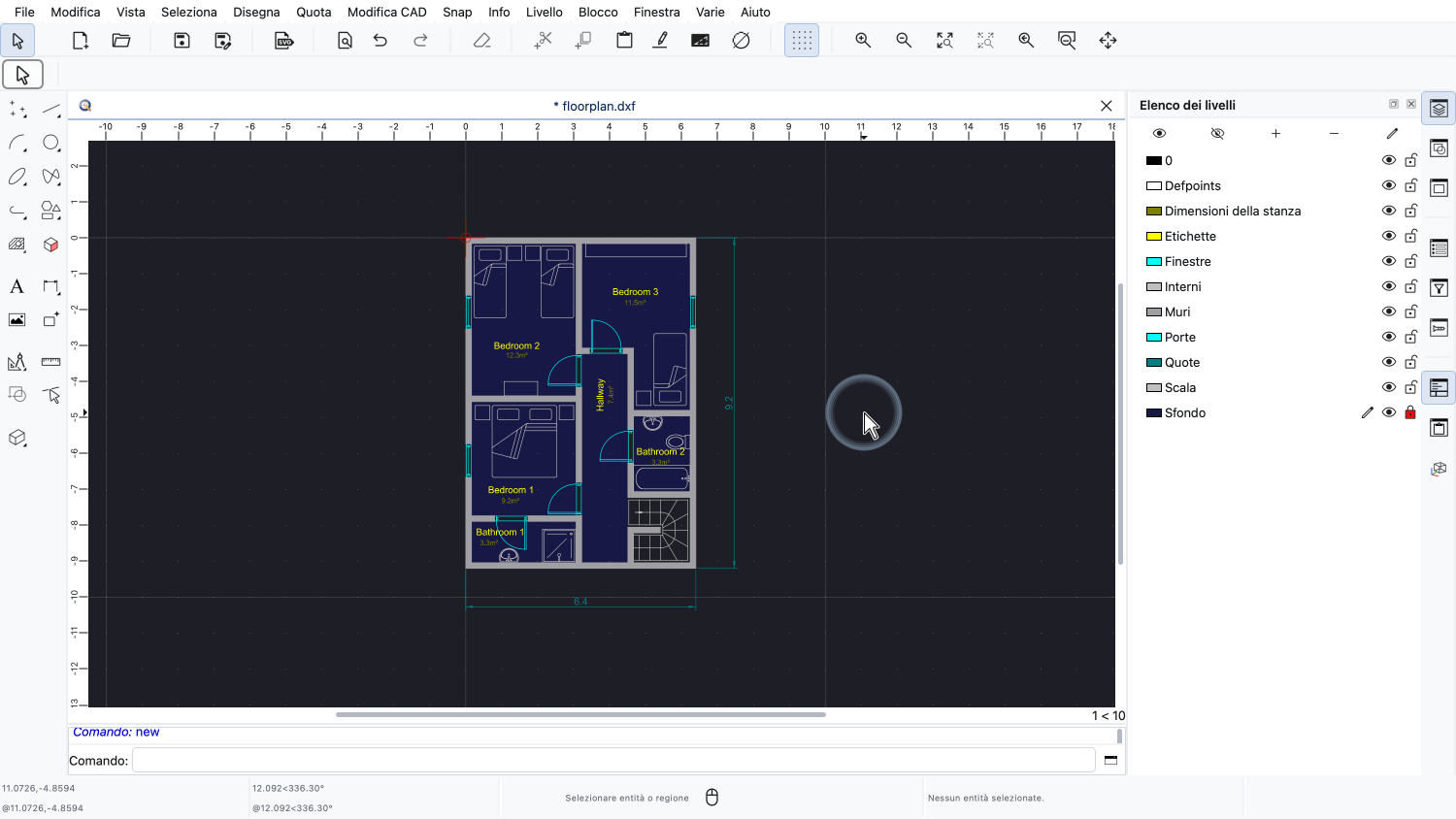
Consideriamo questo esempio di disegno di una semplice pianta.
Questo disegno è stato organizzato con una serie di livelli.
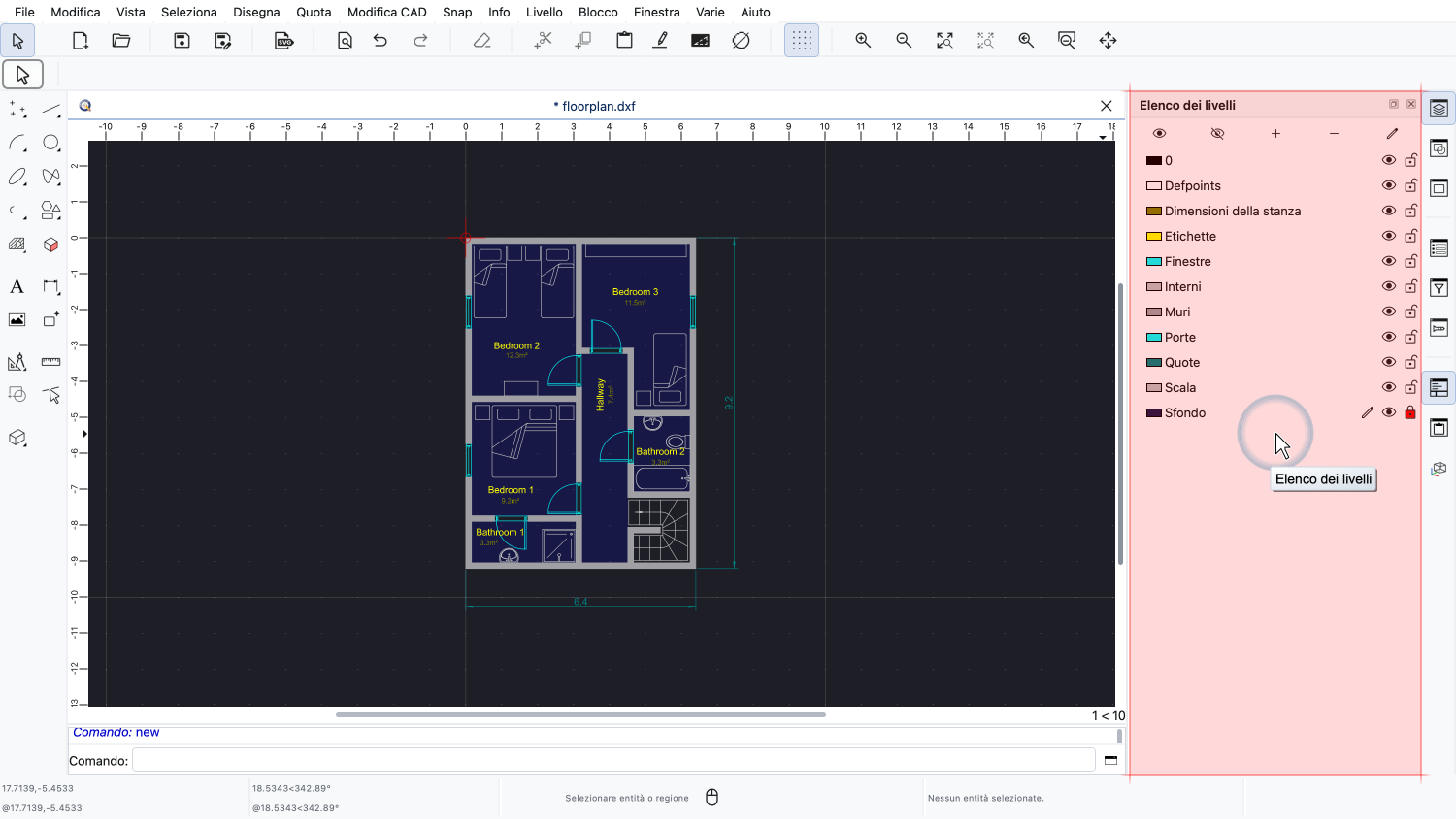
Possiamo vedere i livelli di questo disegno nell'elenco dei livelli a destra.
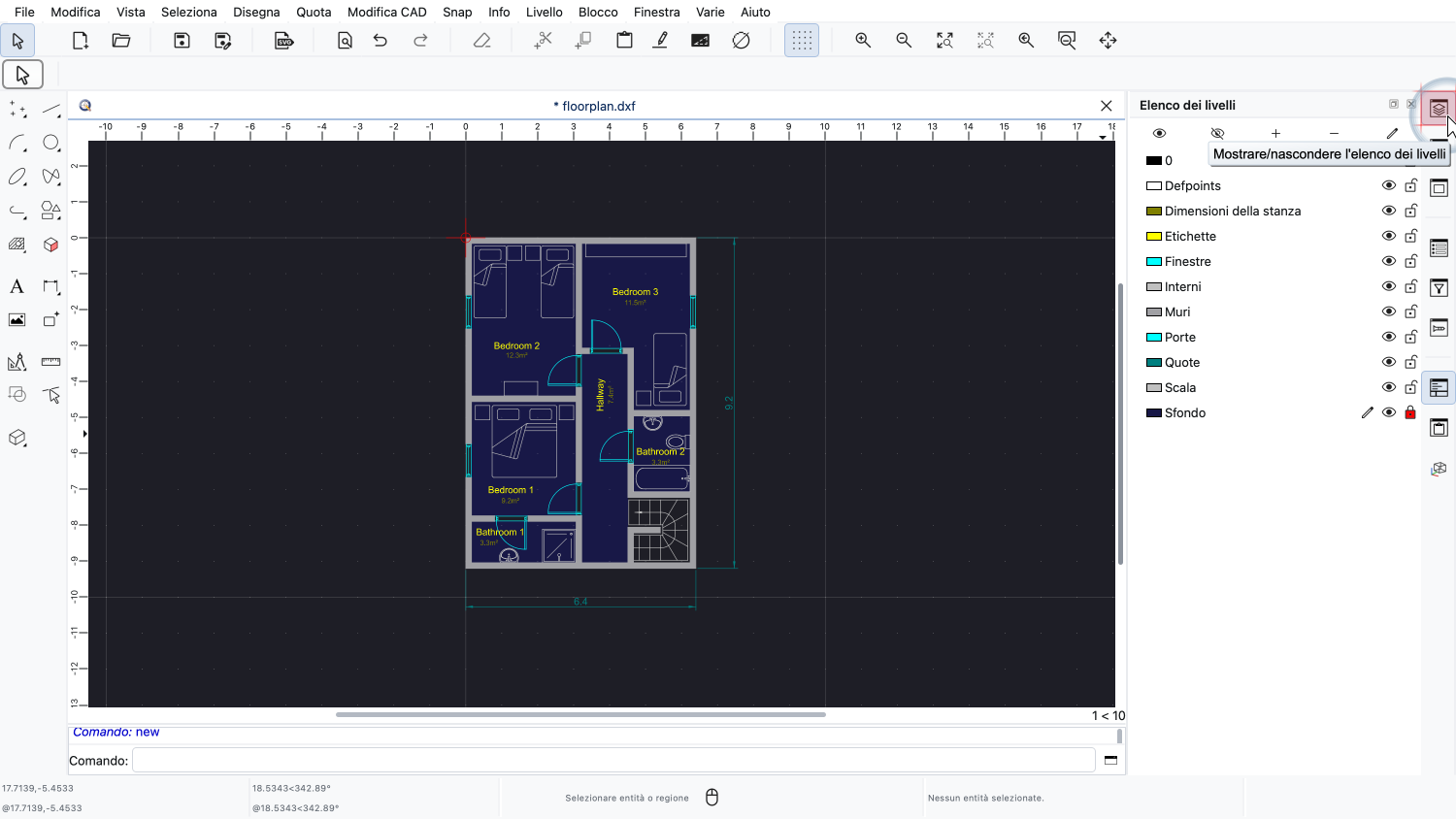
Se l'elenco dei livelli non è visibile, possiamo mostrarlo facendo clic sul pulsante all'estrema destra in alto, che attiva o disattiva la visualizzazione dell'elenco dei livelli.
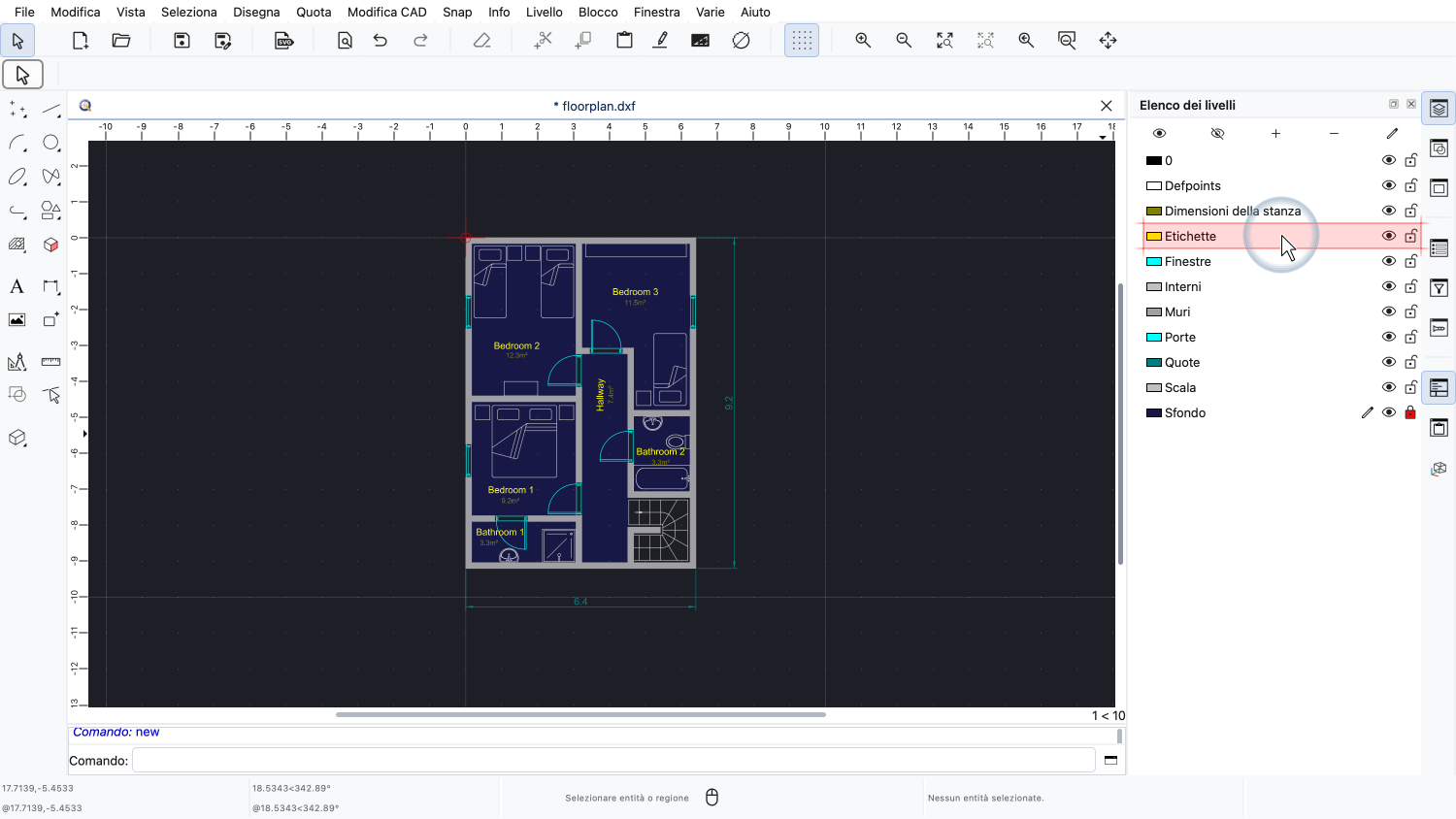
Diamo un'occhiata al livello chiamato "Etichette".
Le etichette di testo gialle nel disegno che indicano i nomi delle stanze si trovano su questo livello.
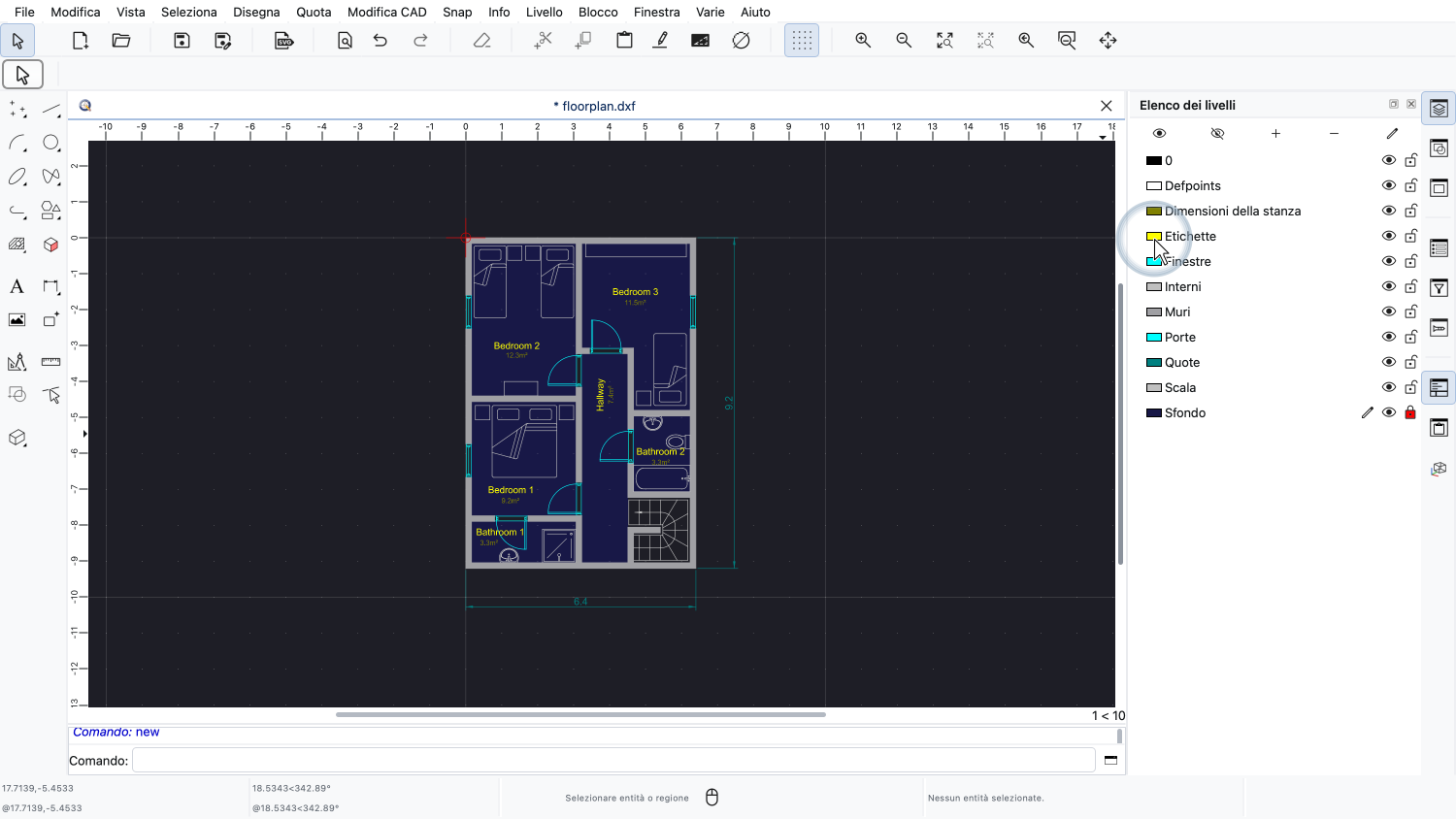
Dall'icona del colore nell'elenco dei livelli, si può notare che questo livello ha il colore giallo.
Di conseguenza, tutte le etichette di testo nel disegno sono visualizzate in giallo.
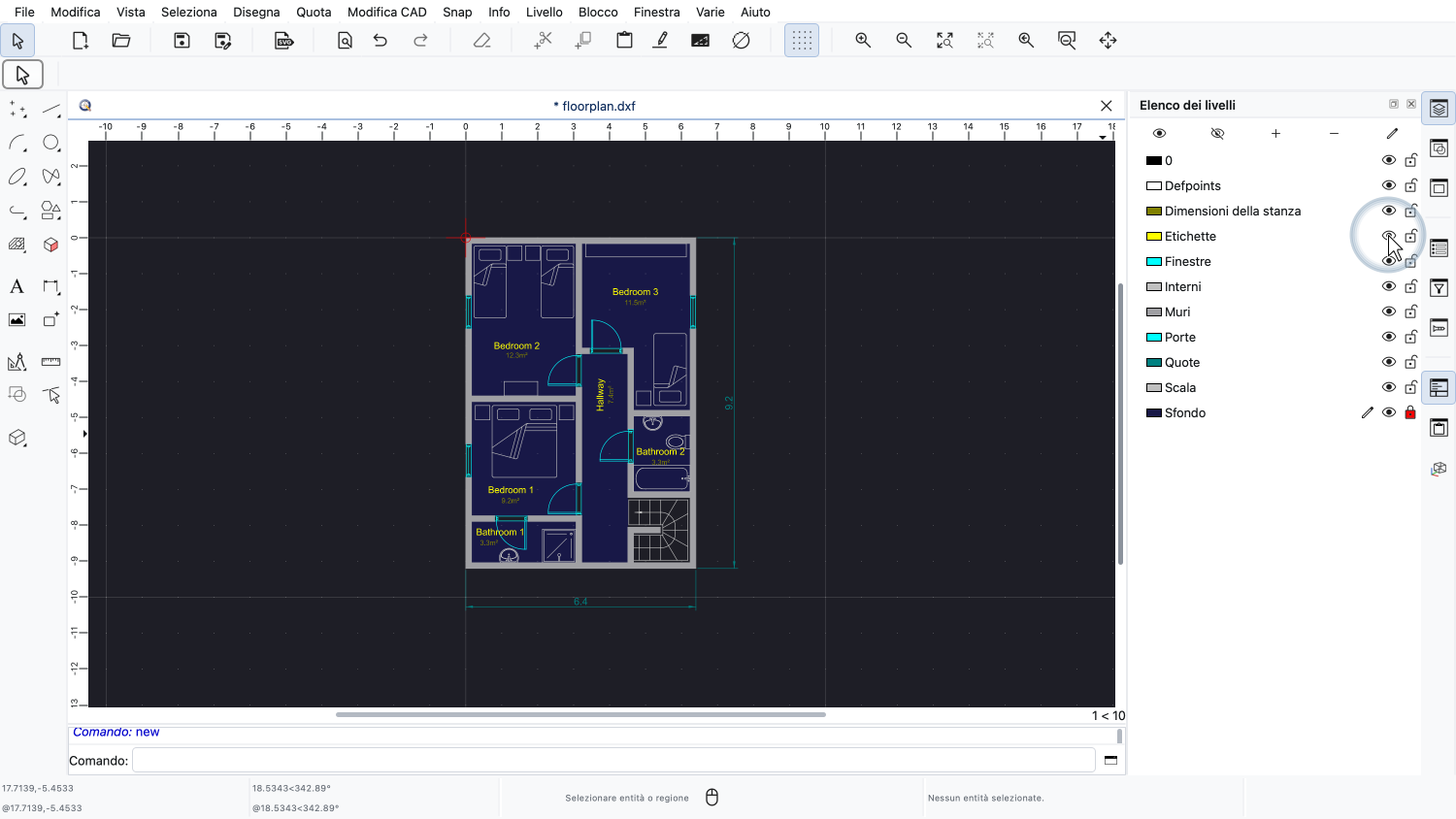
Accanto al nome del livello, l'icona di un occhio indica che questo livello è attualmente visibile.
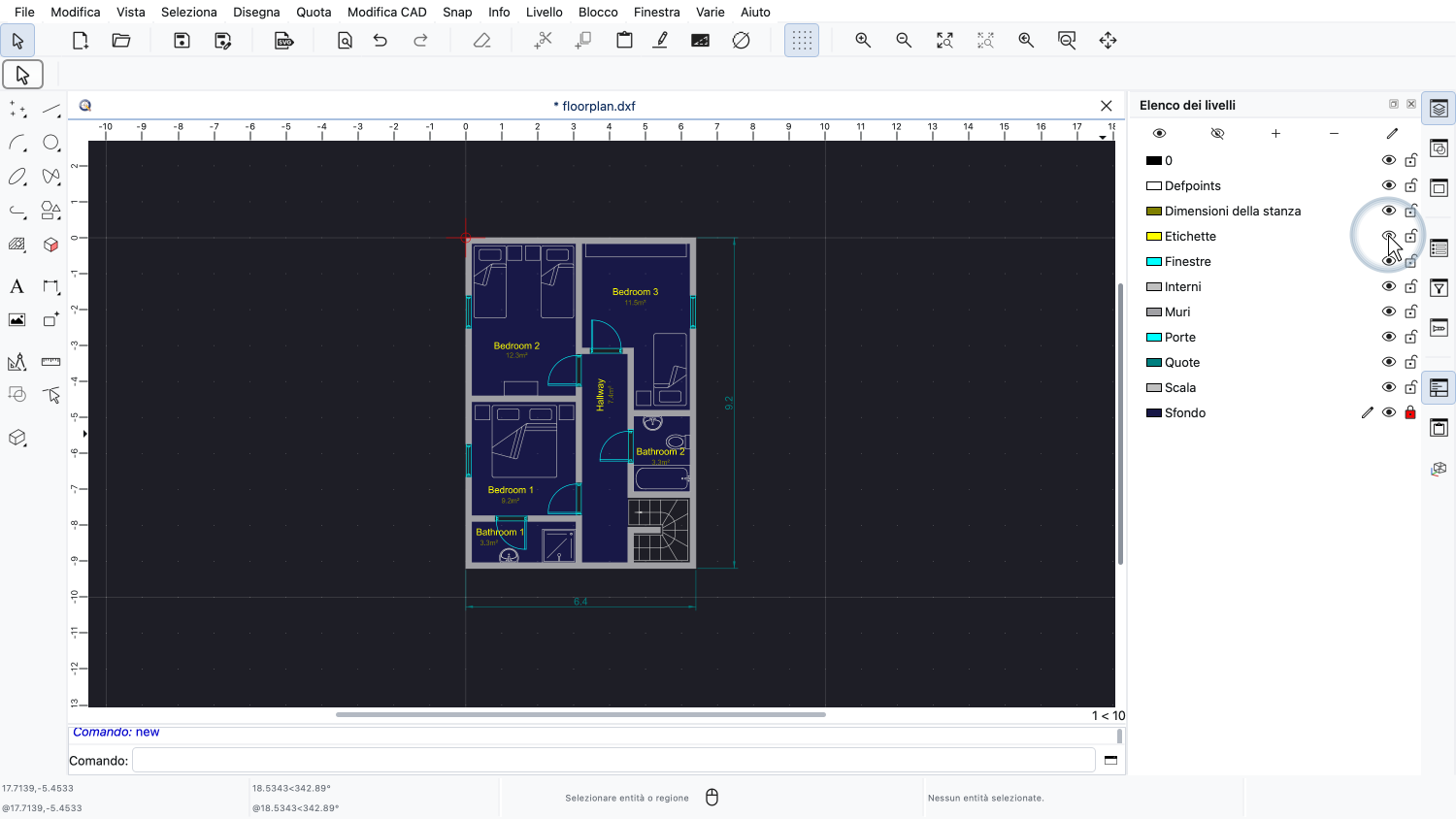
Ciò significa che le entità su questo livello sono visibili.
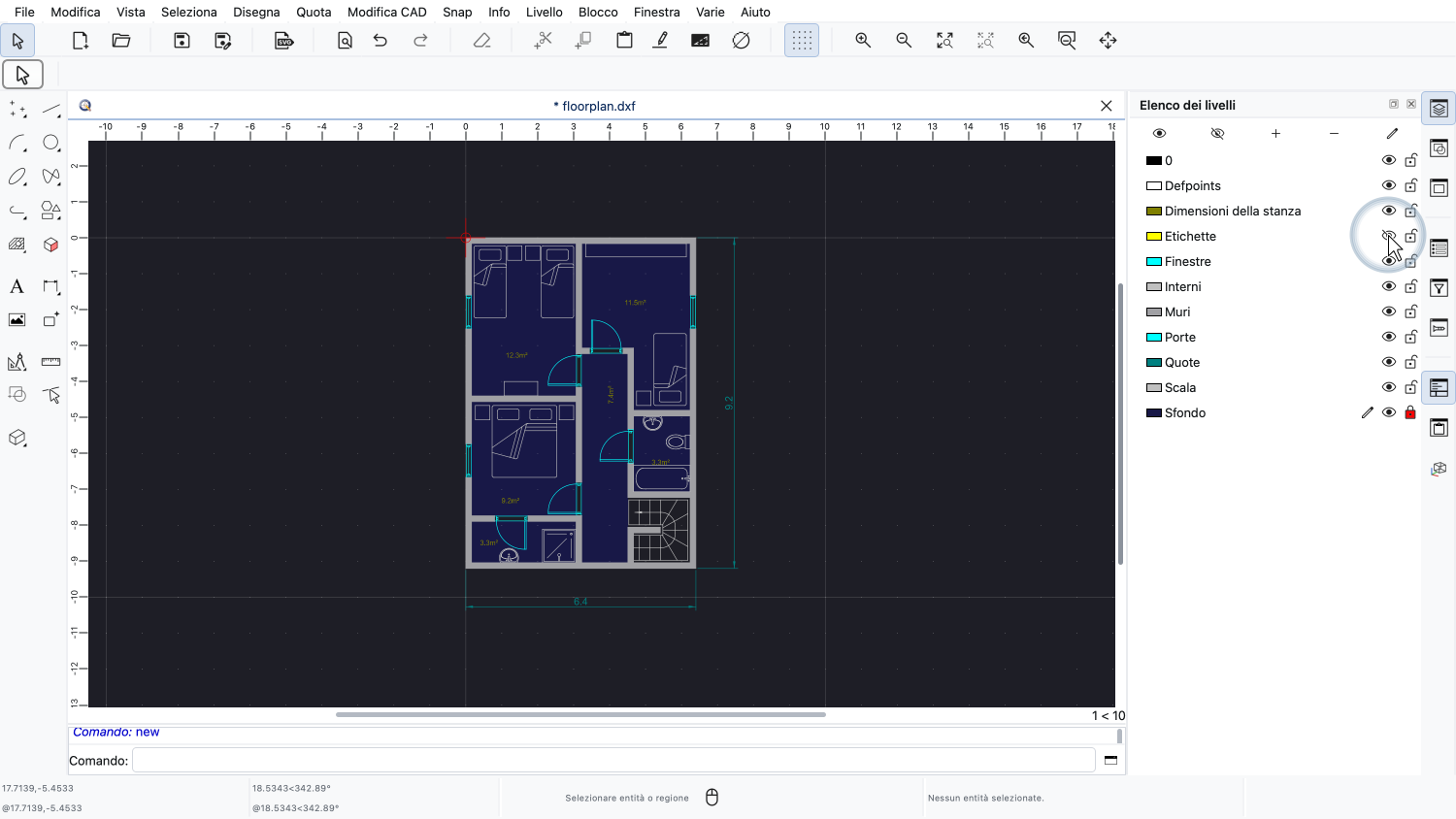
Possiamo cliccare su questa icona per spegnere questo livello.
Il livello è ora invisibile e con esso tutte le etichette di testo su quel livello.
Si noti che le etichette di testo non sono state eliminate dal disegno.
L'intero livello non viene più visualizzato finché non viene riacceso.
Può essere utile nascondere alcuni livelli mentre si lavora su un disegno o, ad esempio, prima di stamparlo.
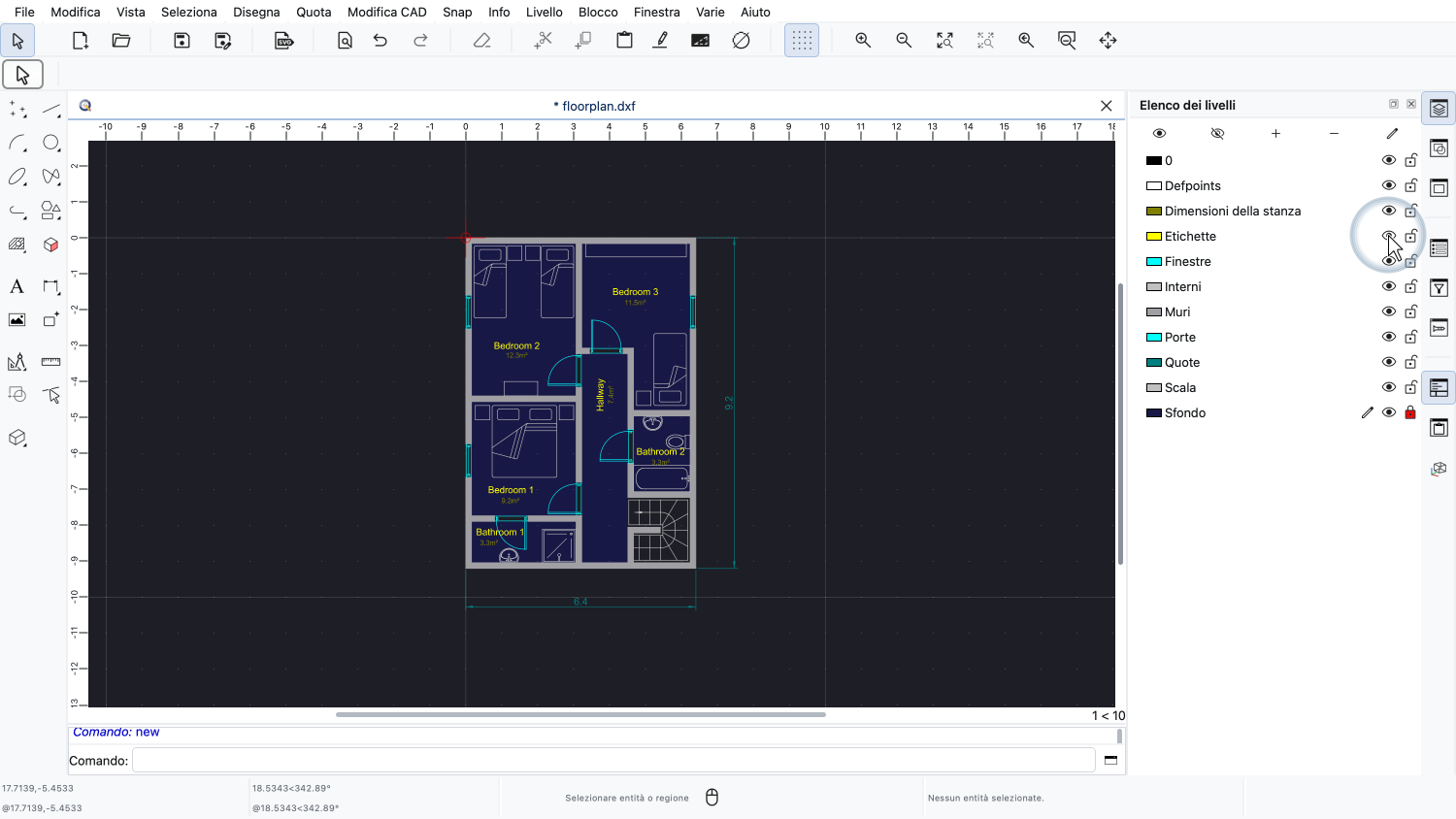
Per riattivare il livello, basta cliccare di nuovo sull'icona dell'occhio.
Possiamo anche scegliere di eliminare completamente un livello dal disegno.
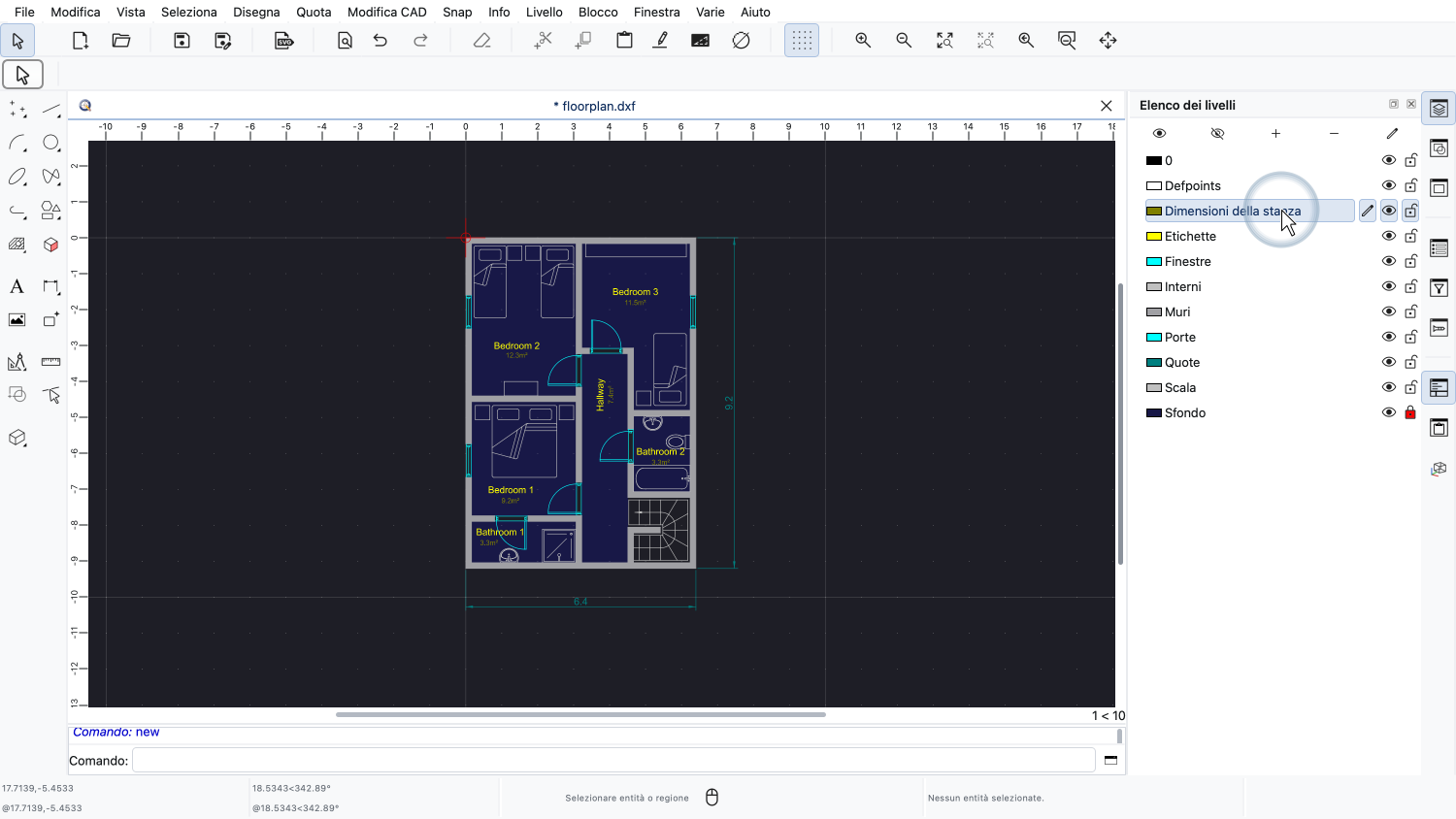
Per esempio, per eliminare il livello con le dimensioni delle stanze, attiviamo prima il livello cliccando sul suo nome.
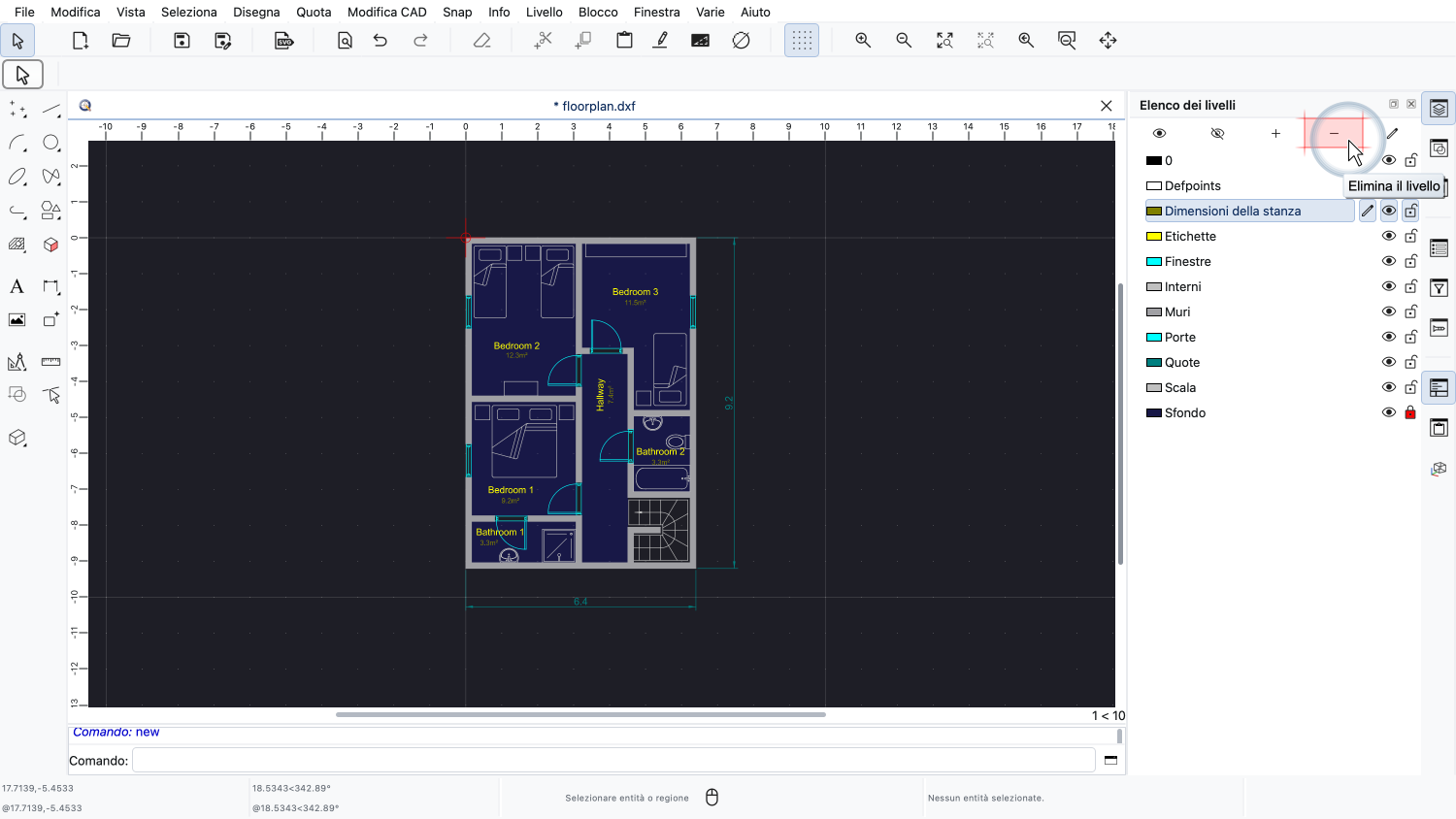
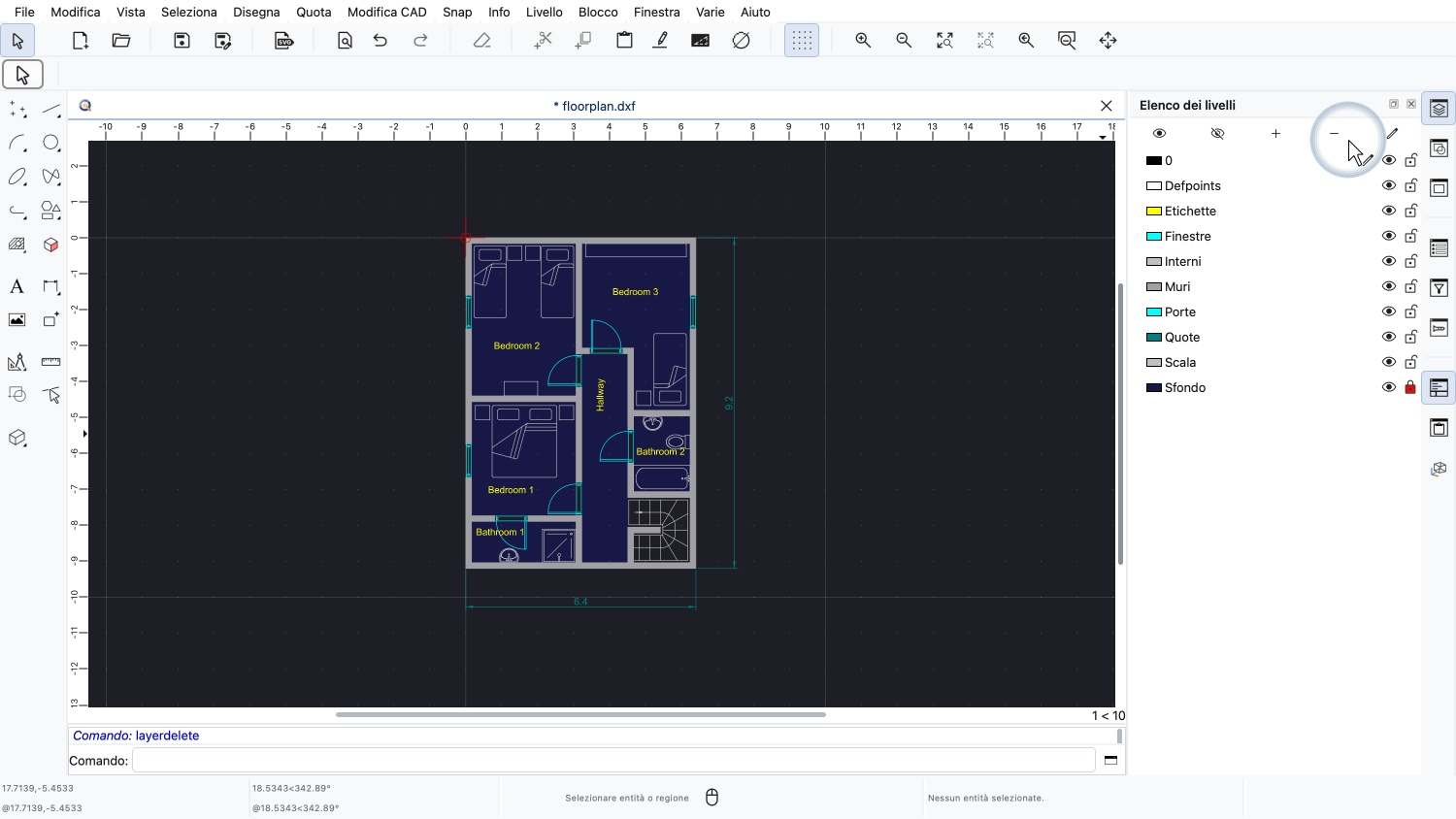
Poi clicchiamo sul pulsante per eliminare il livello corrente.
L'eliminazione di un livello cancella non solo il livello, ma anche tutte le entità presenti sul livello.
Per modificare un livello, attiviamo prima il livello che vogliamo modificare.
Poi, clicchiamo sul pulsante sopra l'elenco dei livelli per modificare il livello.
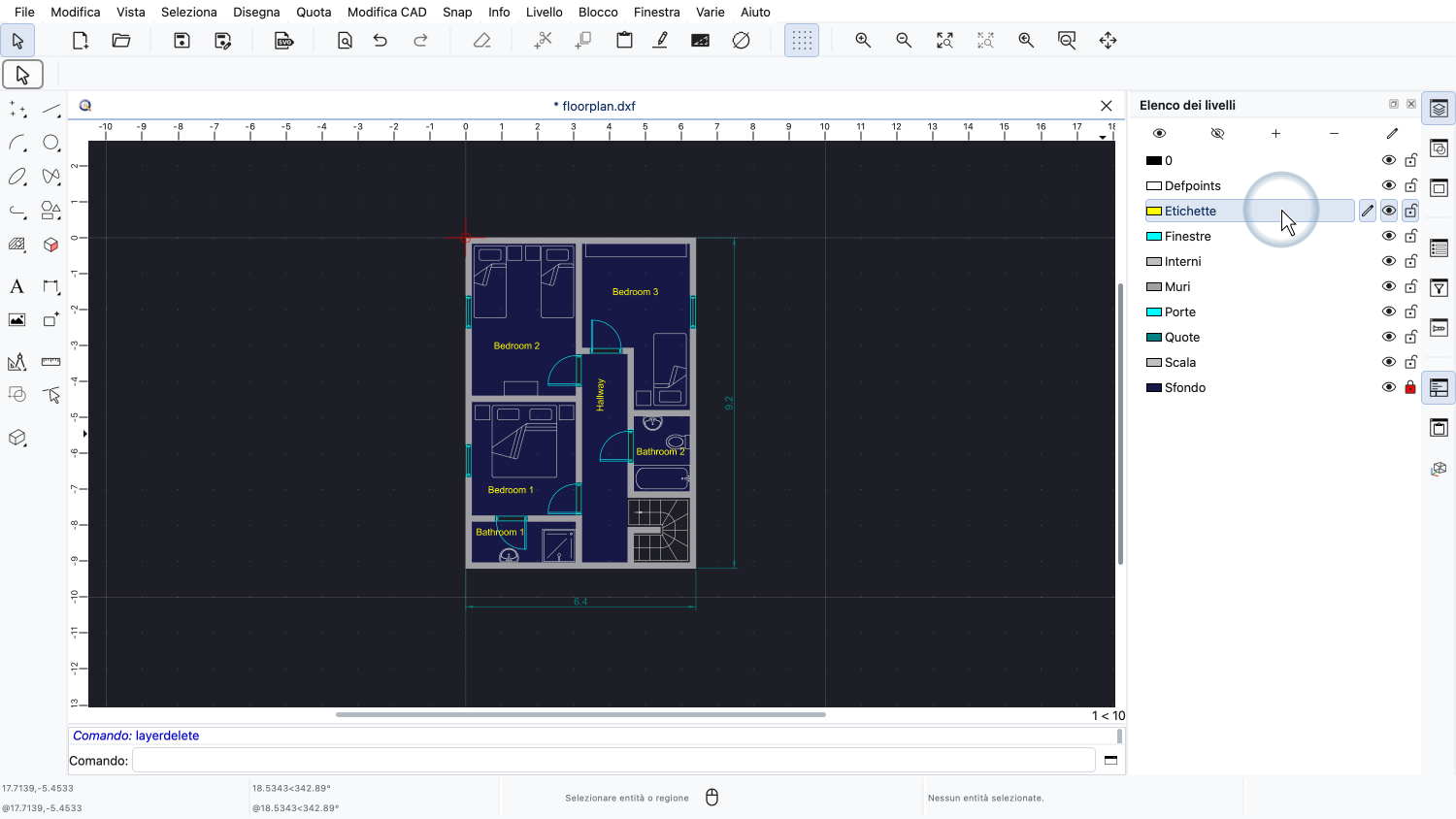
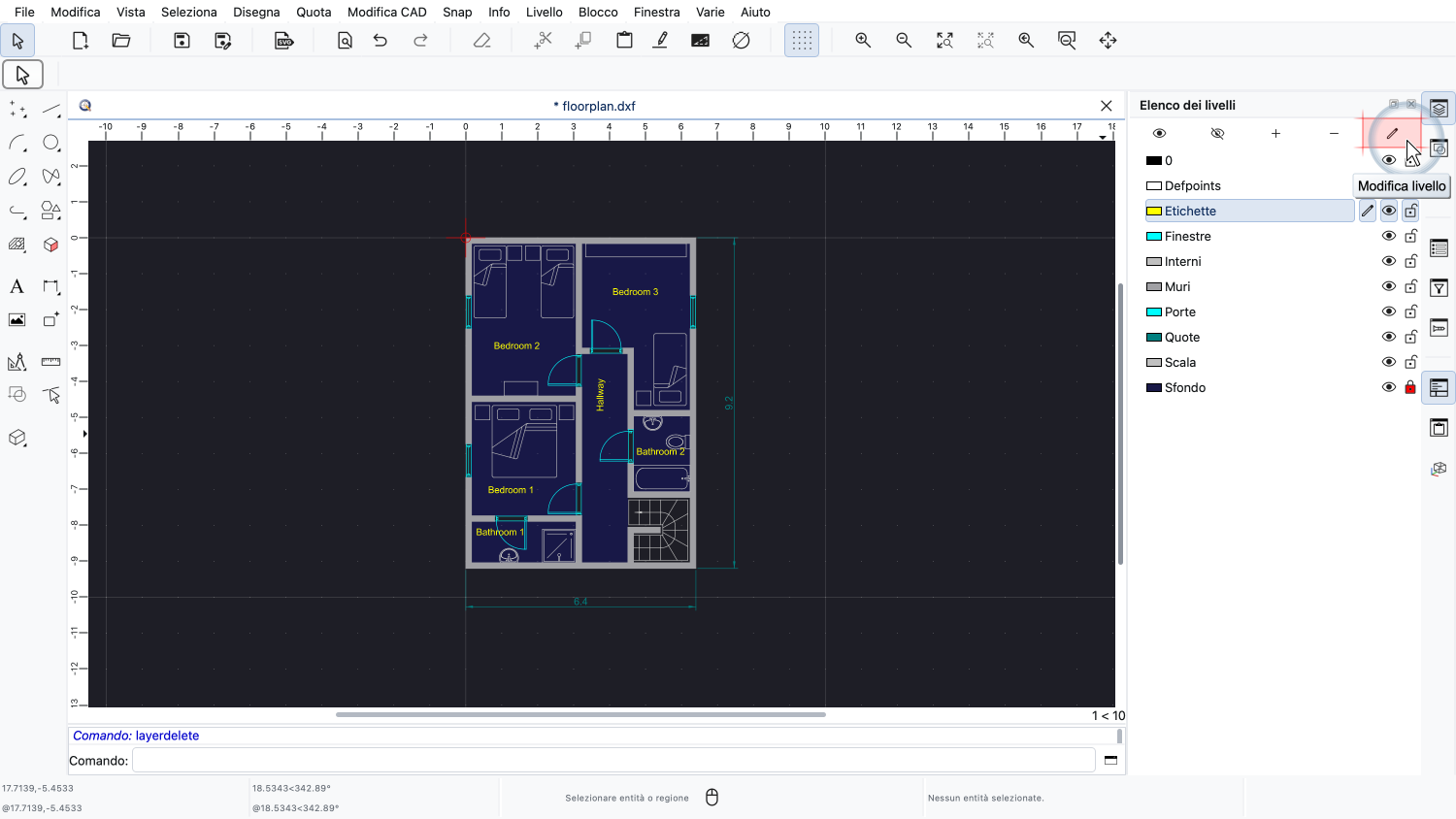
Cambiamo ad esempio il colore del livello "Etichette".
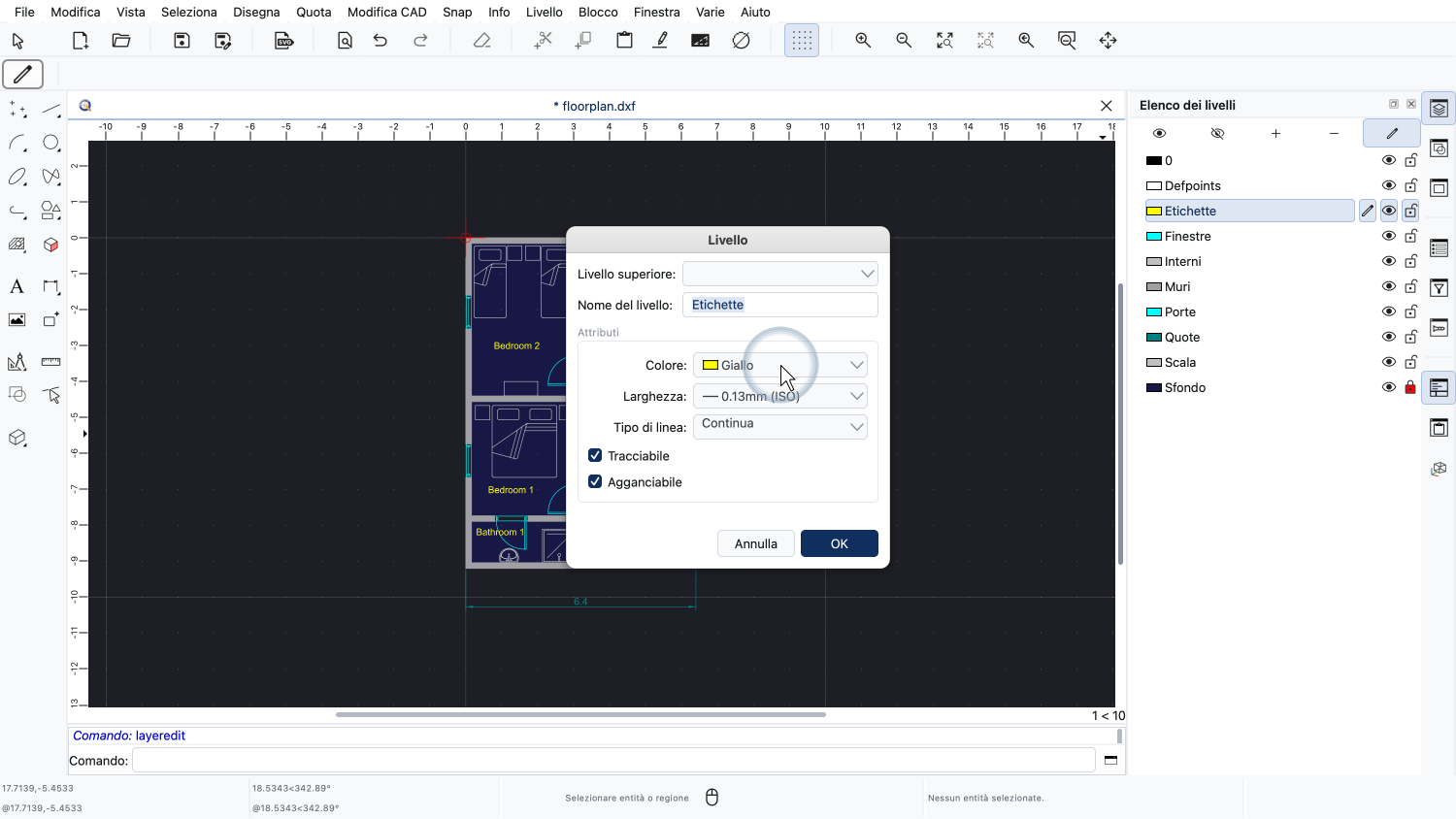
Nella finestra di dialogo del livello, è possibile modificare il nome e gli attributi del livello.
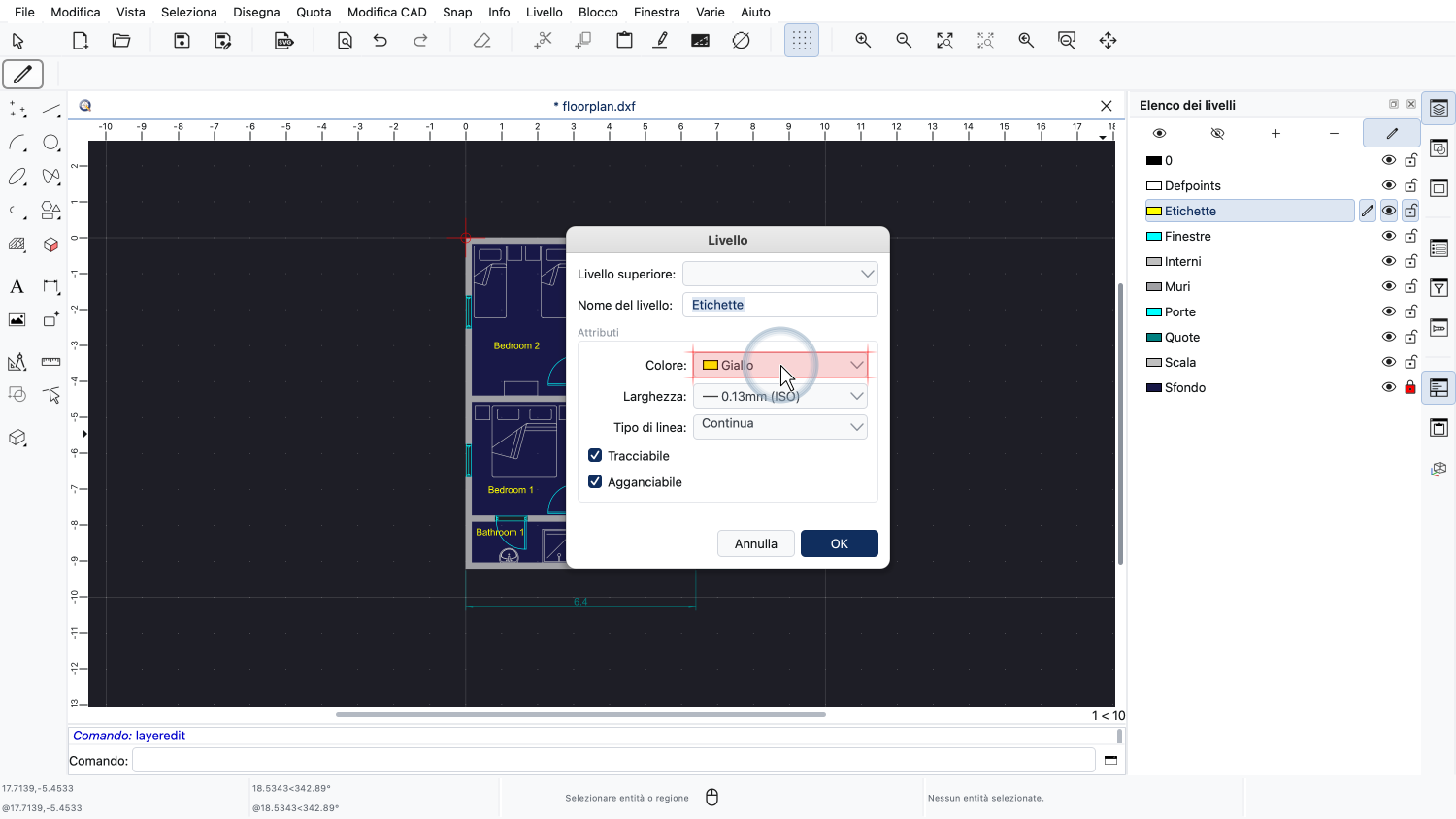
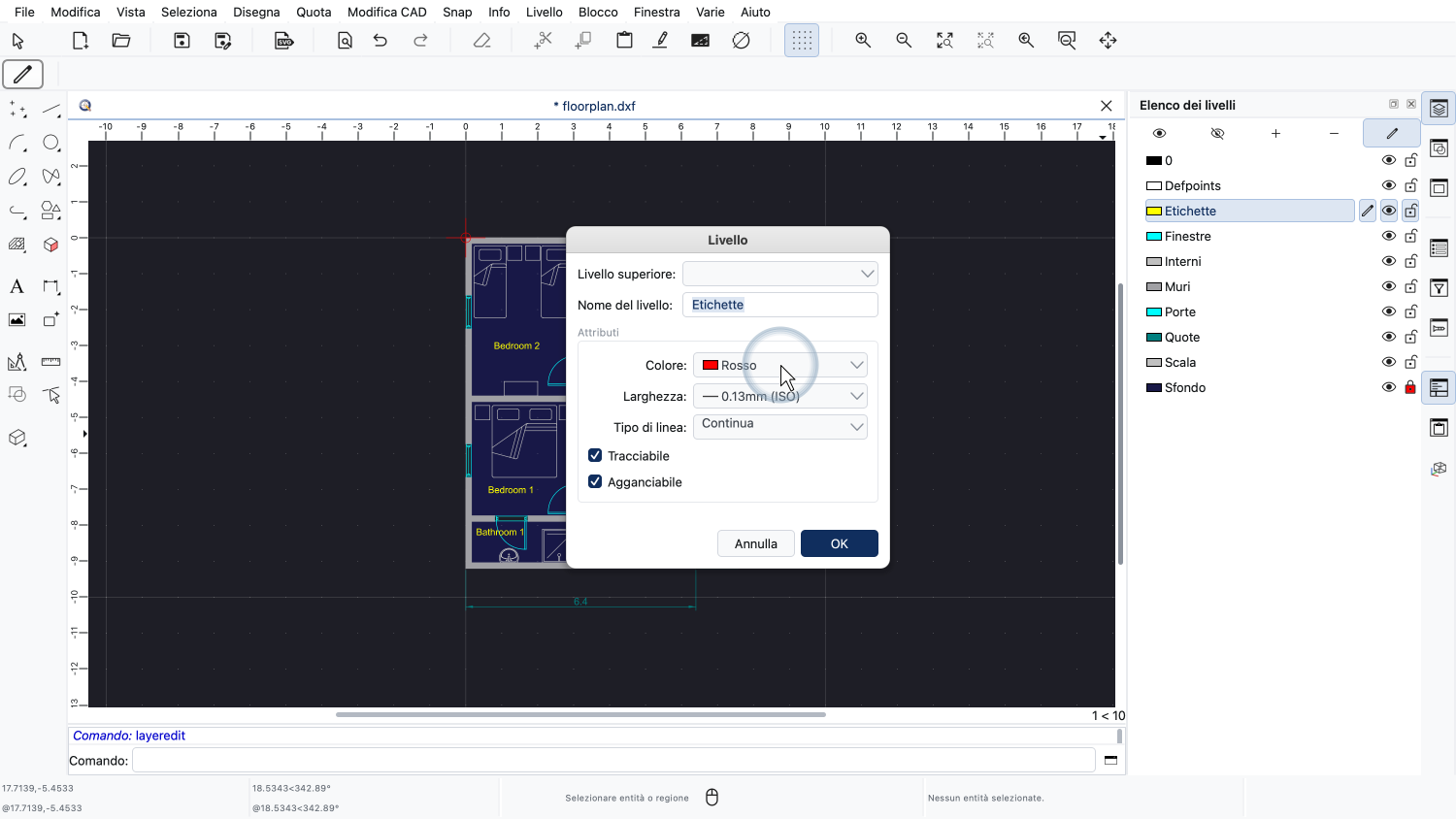
Per questo esempio, cambiamo il colore del livello in rosso.
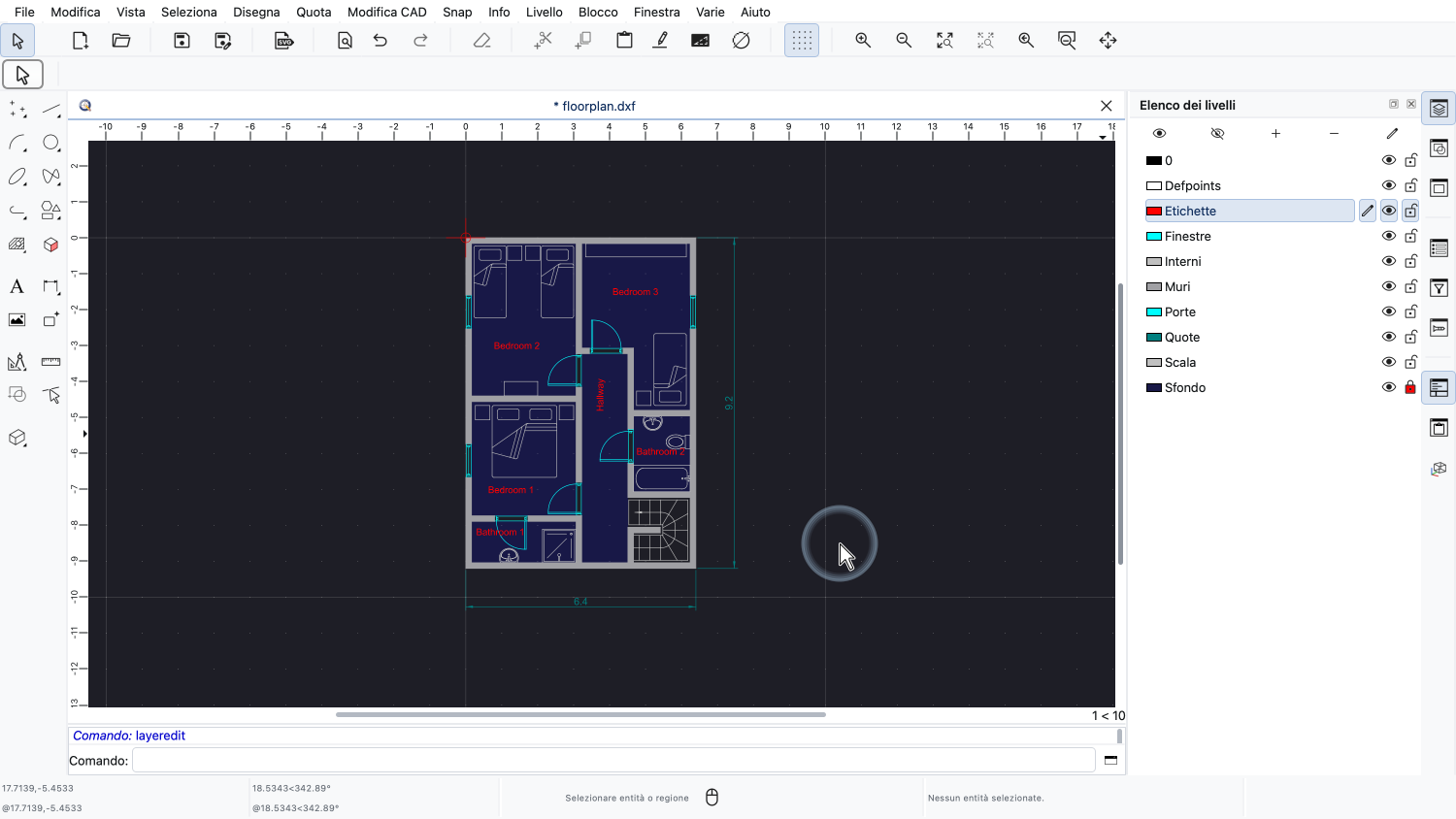
Le etichette di testo sono ora visualizzate in rosso.
Le entità assumono il colore del livello su cui sono costruite e cambiano colore insieme al colore del livello.
In questo modo è facile modificare l'aspetto di tutte le entità dello stesso livello in una sola volta.
L'idea generale alla base dei livelli è quella di creare un livello separato per ogni serie di entità che hanno la stessa funzione o una funzione molto simile nel disegno.
Le entità con lo stesso significato di solito hanno anche lo stesso colore, lo stesso tipo di linea e lo stesso spessore di linea.
Per esempio, tutte le porte sono indicate in ciano in questo disegno e sono collocate su un livello separato.
Allo stesso modo, si potrebbe utilizzare un livello separato per aggiungere i cavi elettrici, e un altro livello ancora per le luci, e così via.
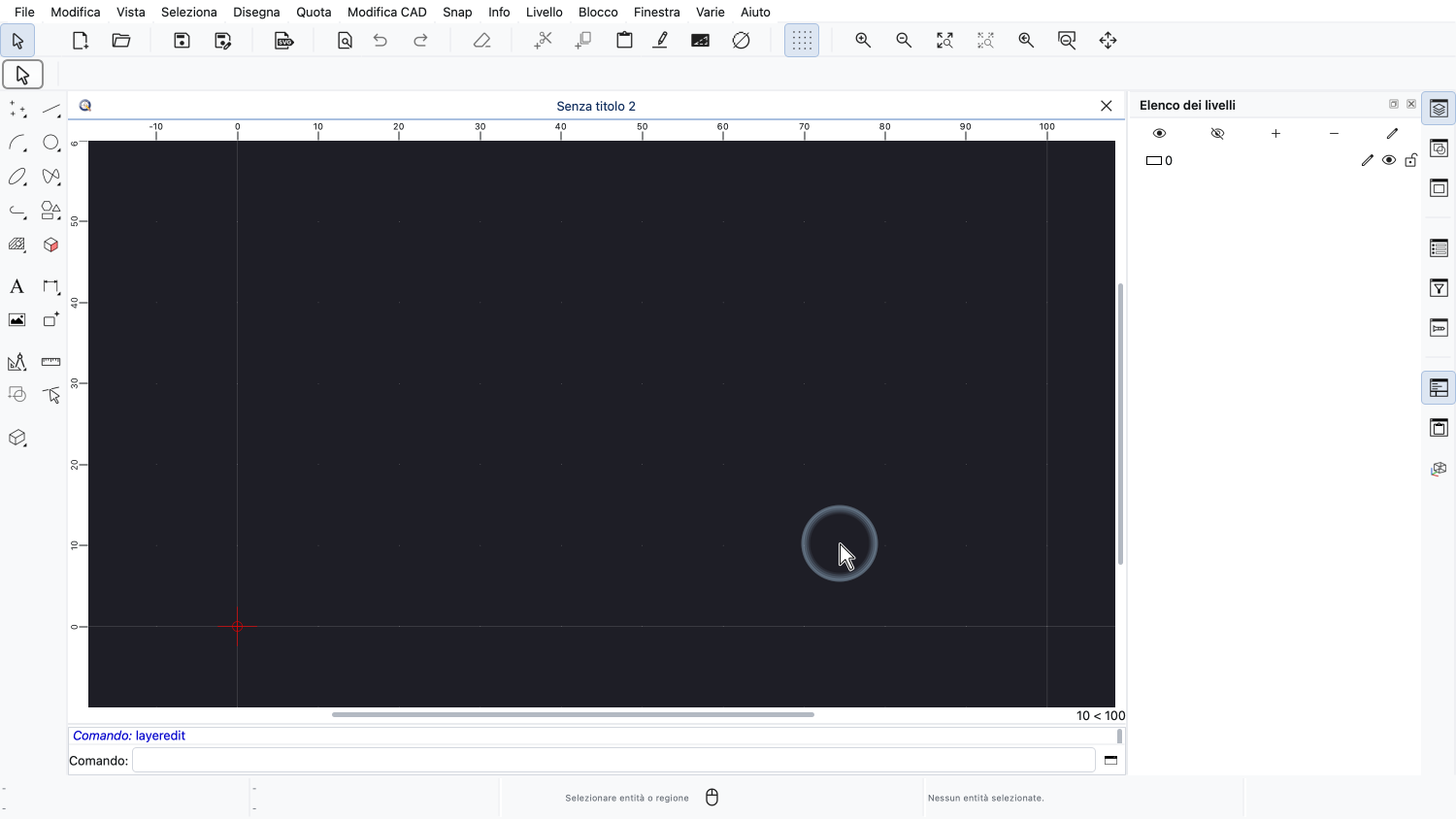
Ora iniziamo con un nuovo disegno per imparare come si possono creare i livelli da zero.
Prima di iniziare a disegnare qualcosa, creiamo alcuni livelli per il nostro disegno.
Si noti che anche questo nuovo disegno vuoto contiene già un livello.
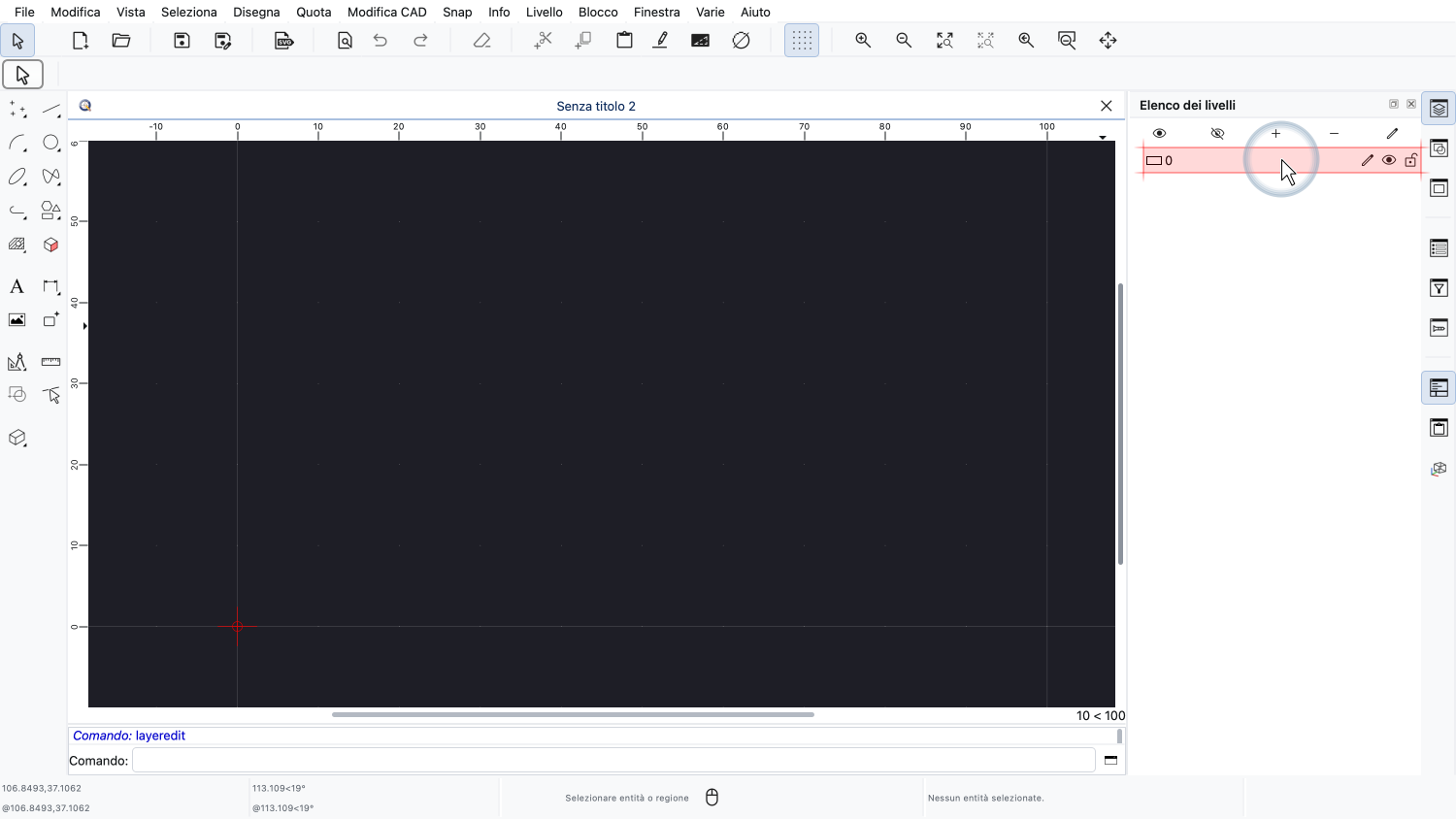
Questo livello ha il nome "0".
Il livello 0 è il livello predefinito che è sempre presente.
Il livello 0 non può mai essere cancellato o rinominato.
Come generalmente consigliato, lasciamo il livello 0 vuoto e creiamo i nostri livelli per il disegno.
Per questo semplice disegno meccanico, creiamo tre nuovi livelli.
Il primo livello è per tutti i bordi visibili del nostro pezzo.
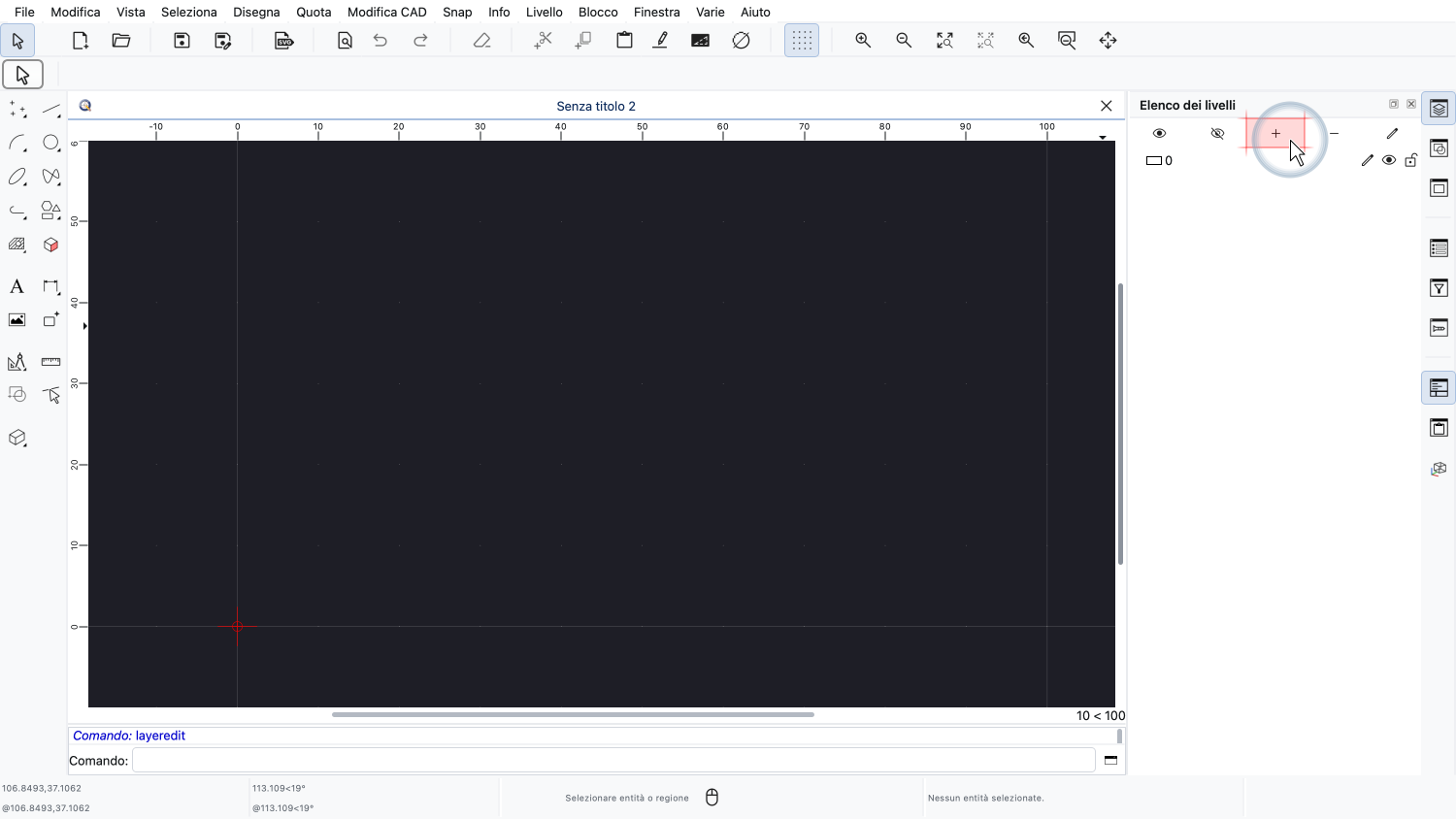
Per aggiungere questo livello, facciamo clic sul pulsante più in cima all'elenco dei livelli.
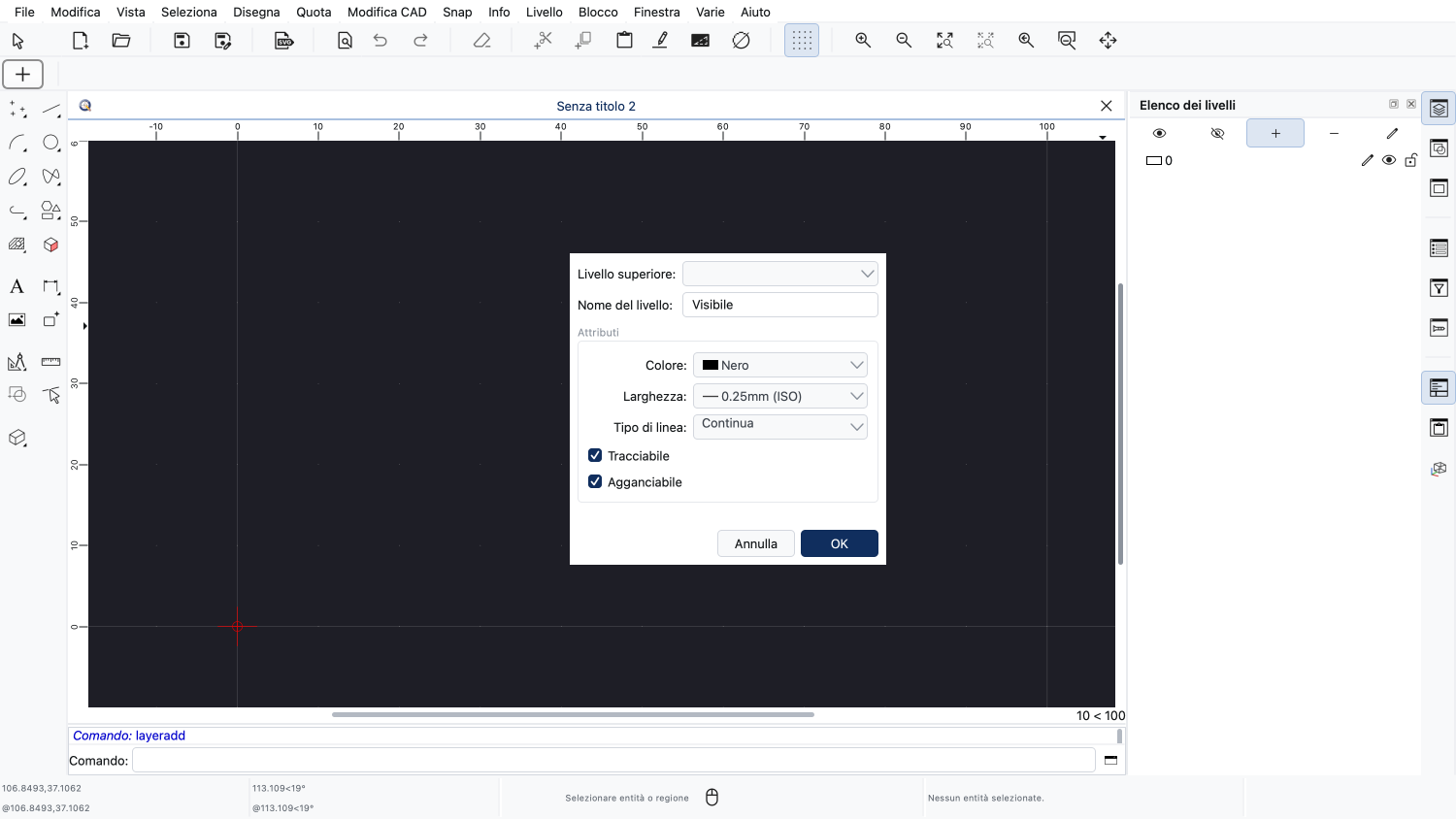
Impostiamo il nome del livello su "Visibile" per indicare che questo livello contiene tutti i bordi visibili.
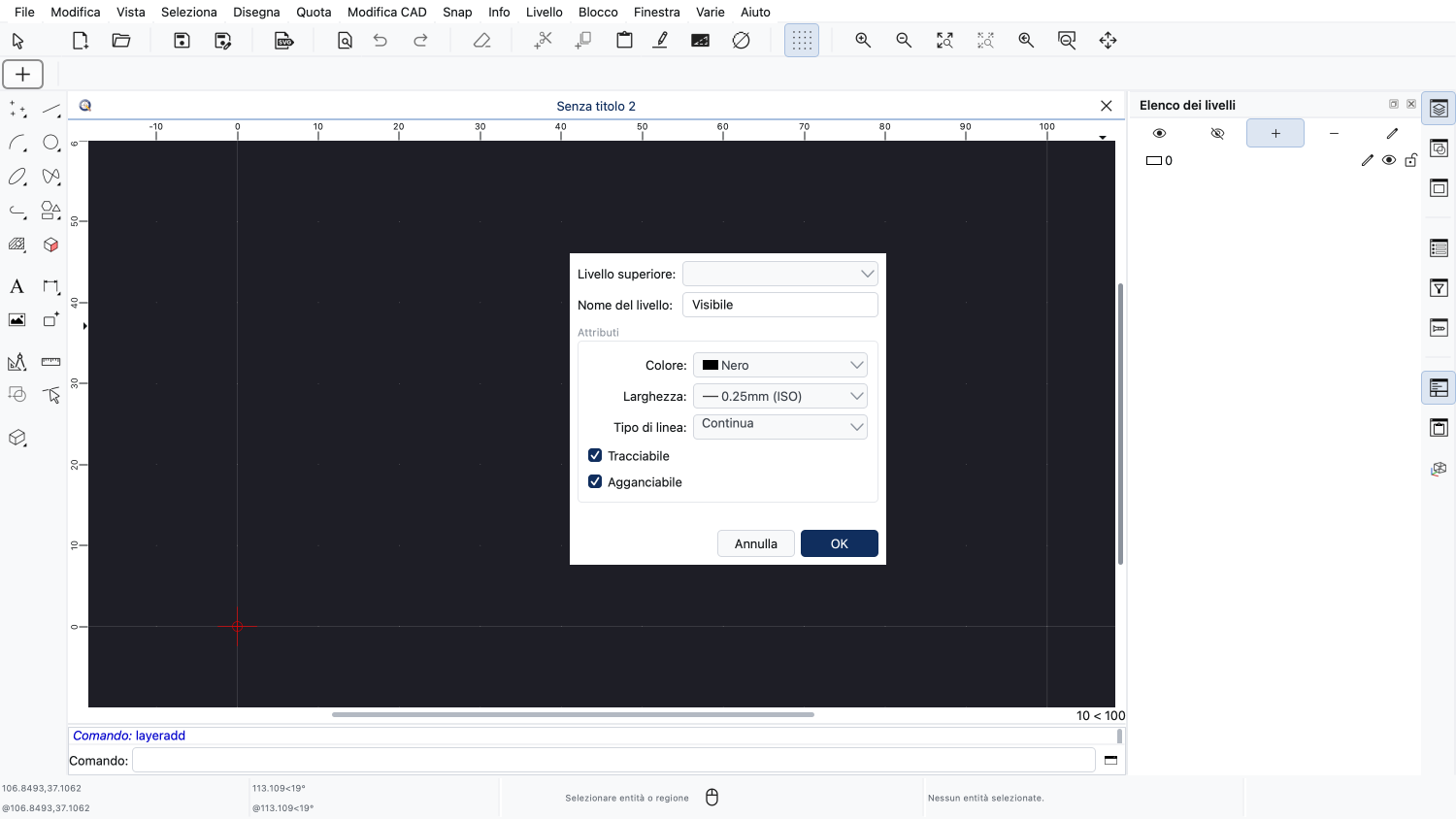
Lasciamo il colore del livello come nero. Questo colore sarà visualizzato come bianco sullo schermo e nero su una stampa.
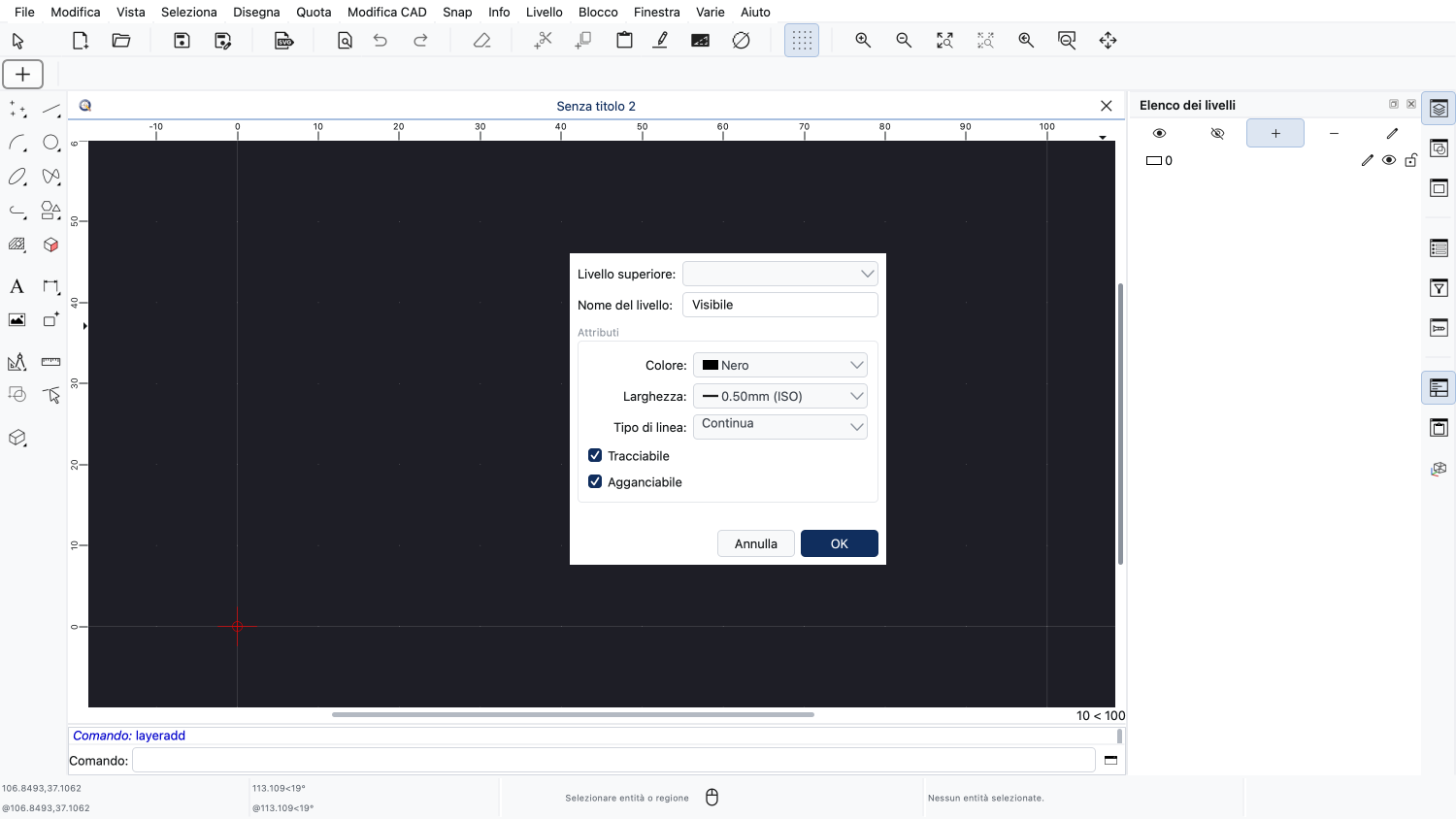
Come spessore di linea, scegliamo 0,5 mm.
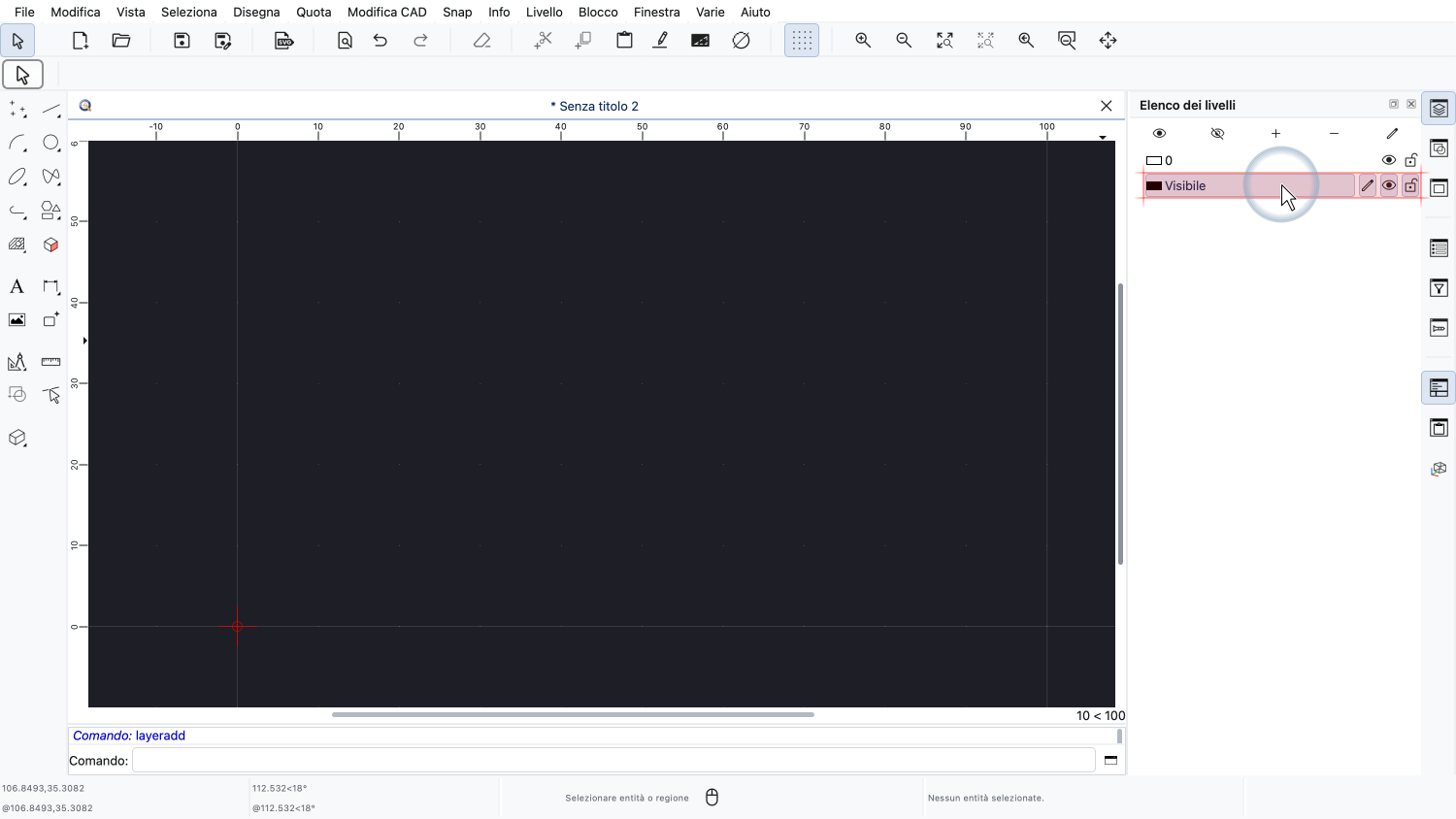
Ora possiamo vedere che il nostro nuovo livello è stato aggiunto all'elenco dei livelli.
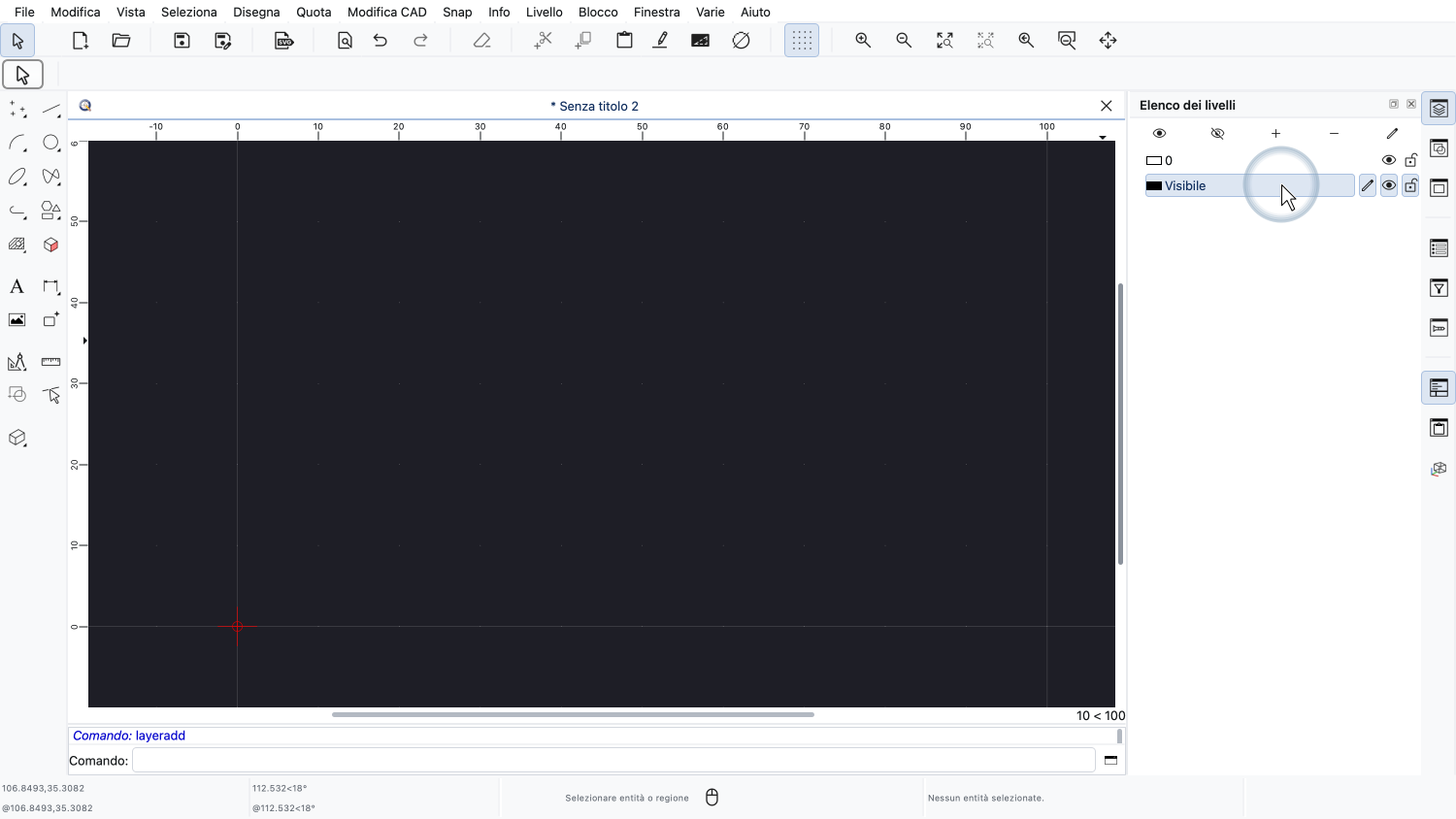
Il livello è ora pronto per essere utilizzato.
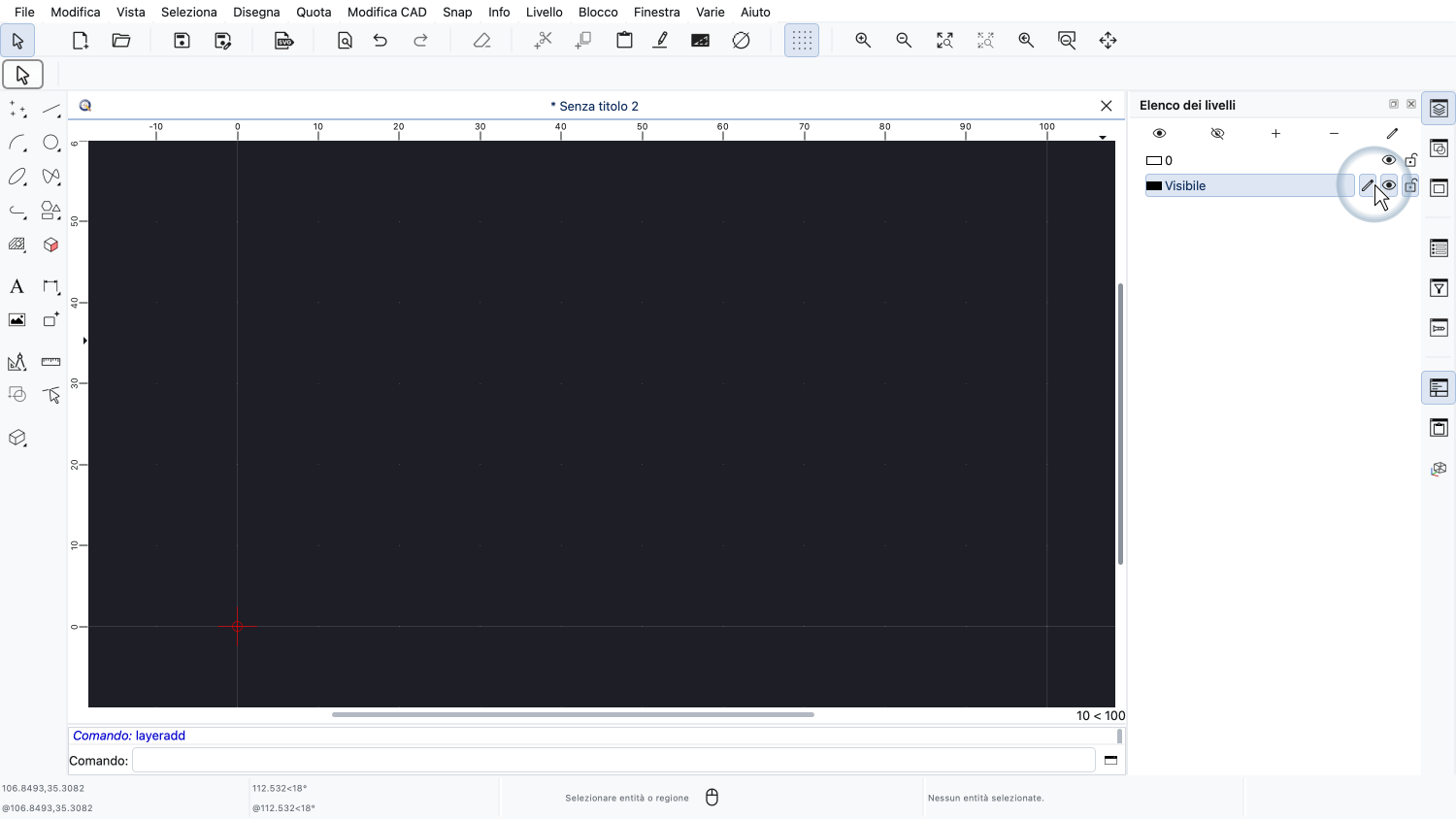
È anche il livello attivo, come si può vedere dall'icona della penna accanto al nome del livello sulla destra.
Allo stesso modo, aggiungiamo un livello per i bordi nascosti del nostro pezzo.
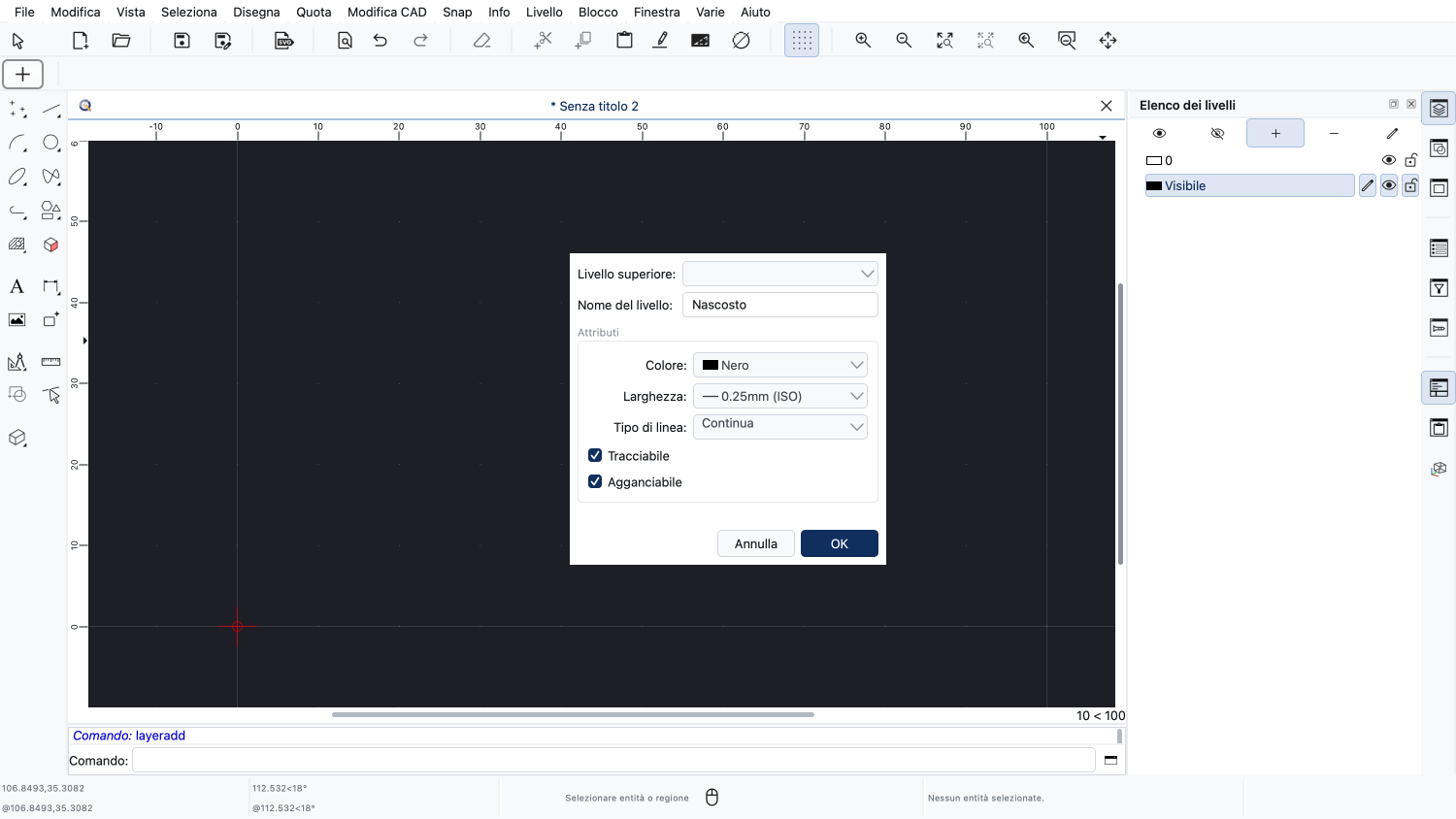
Impostiamo il nome del livello su "Nascosto".
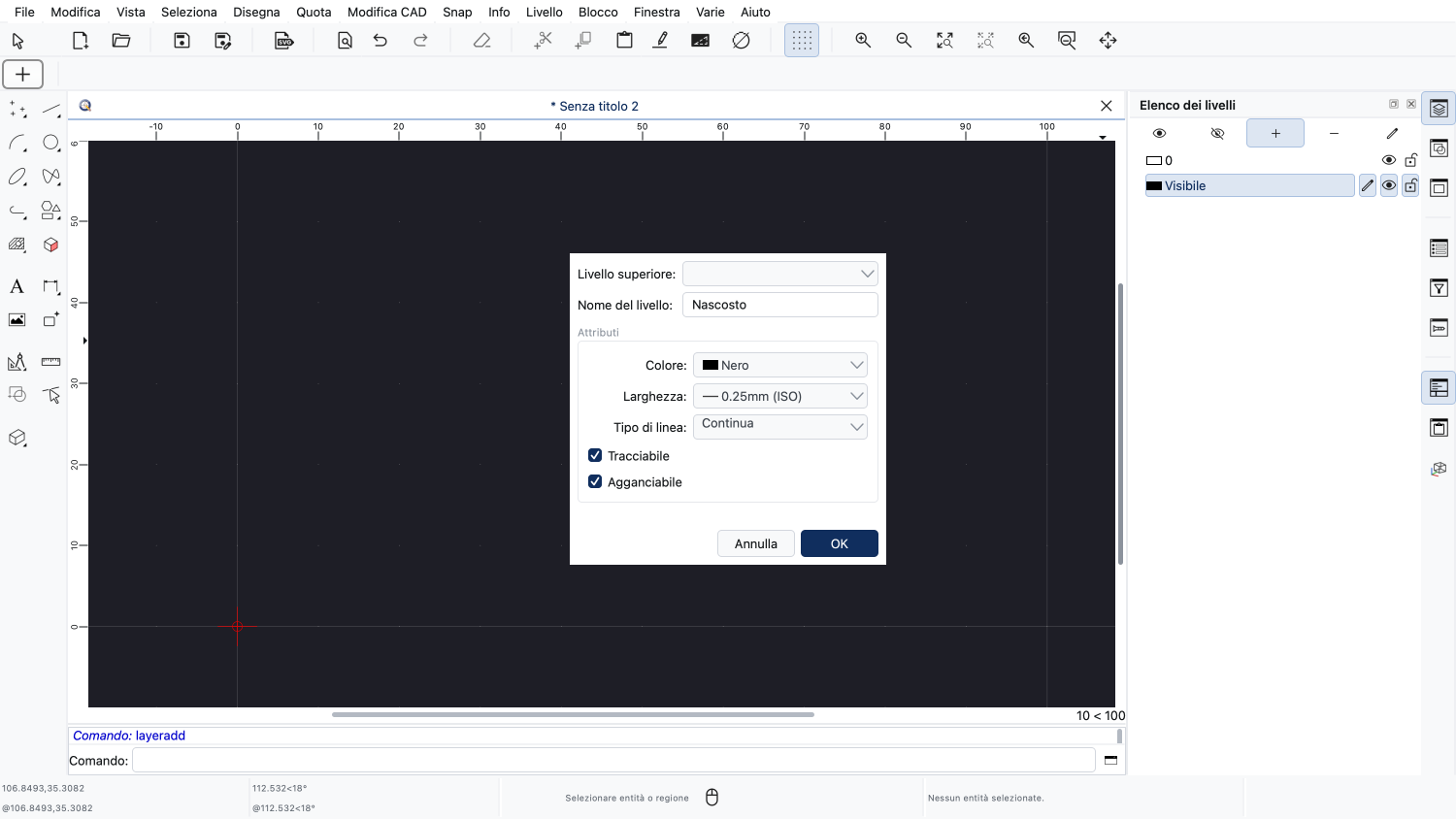
Come spessore di linea, scegliamo 0,25 mm.
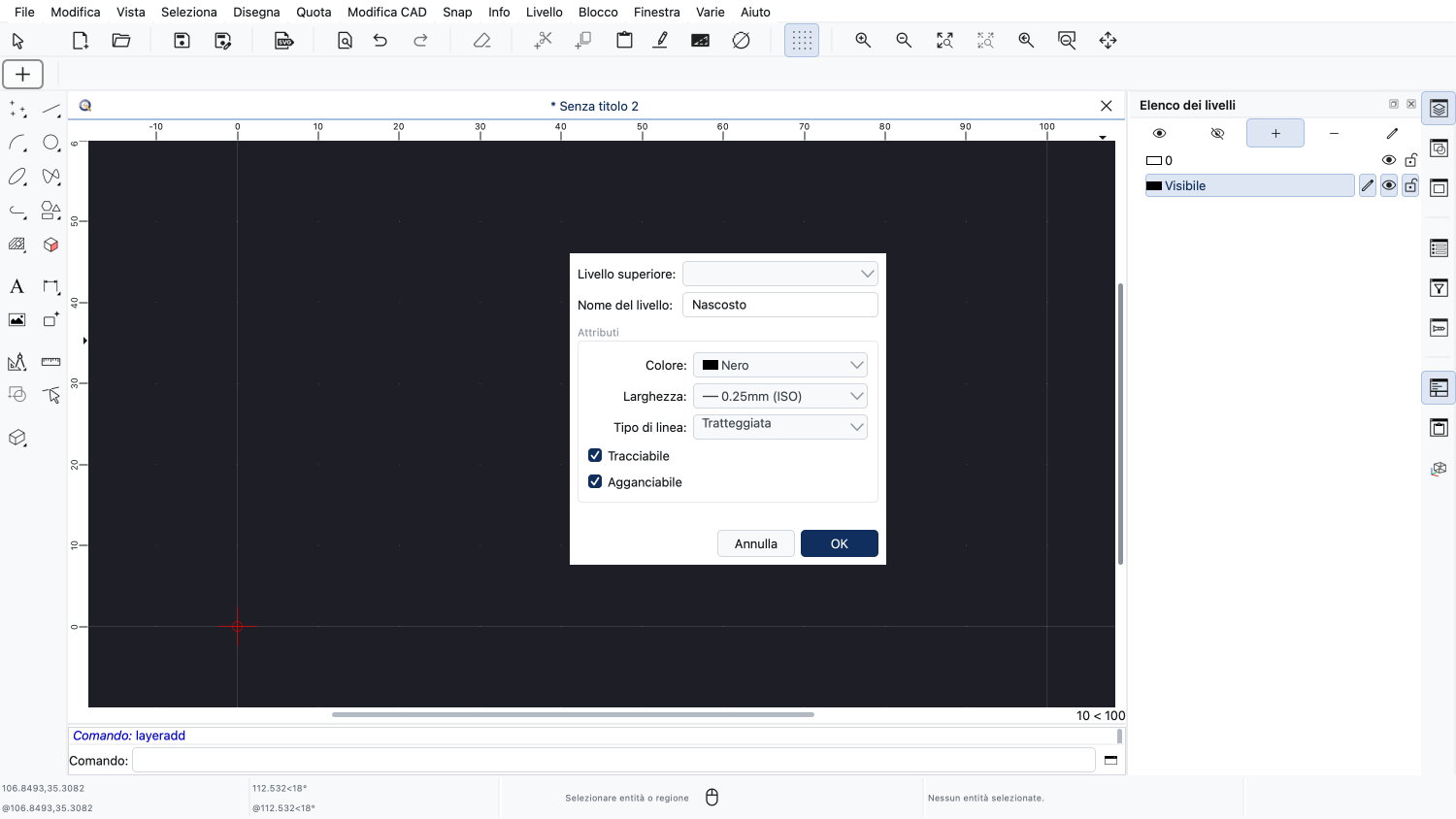
E impostiamo il tipo di linea su "Tratteggiata", in modo che i bordi nascosti possano essere facilmente distinti da quelli visibili.
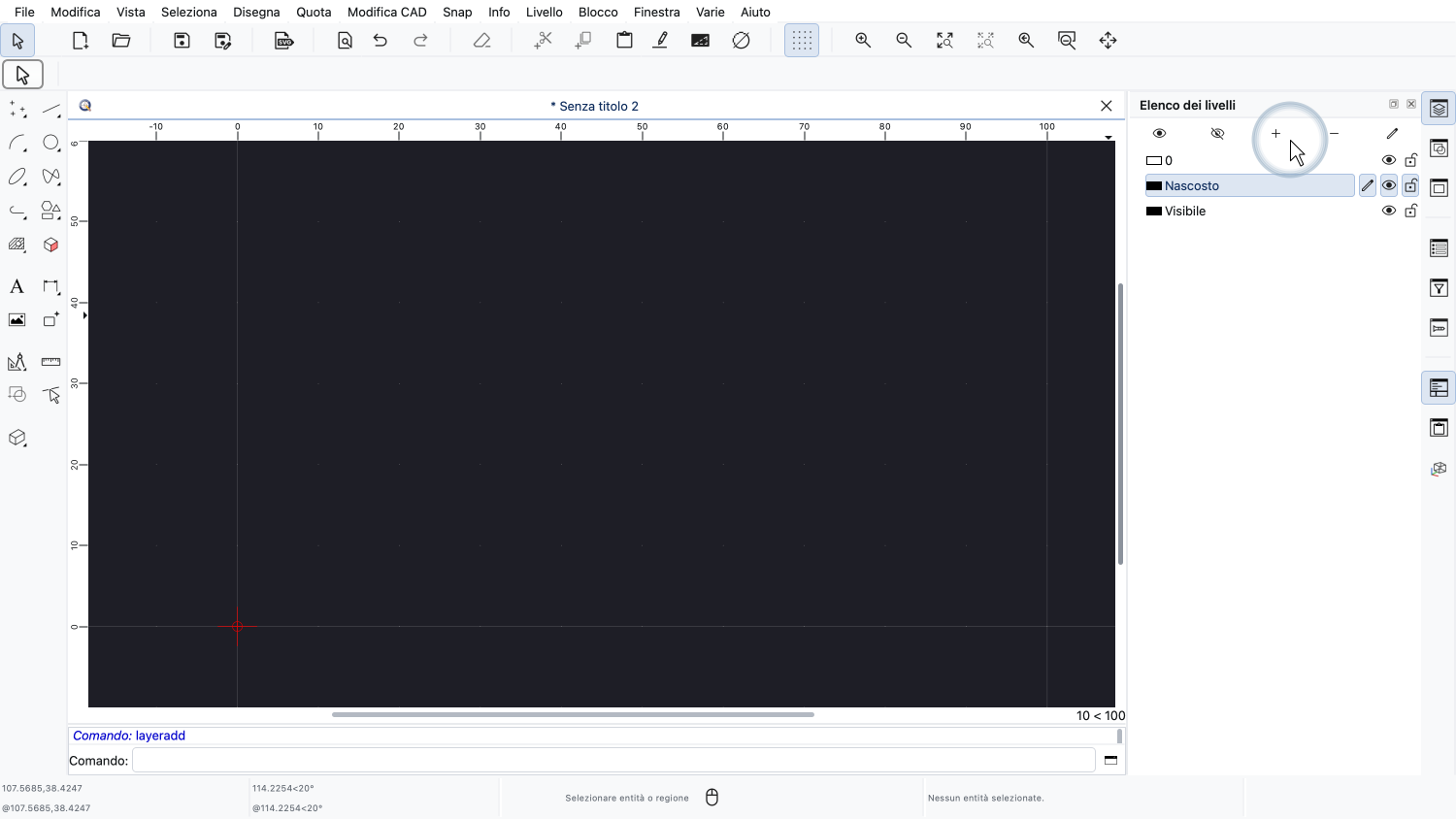
Infine, aggiungiamo un livello per le linee centrali dei cerchi nel nostro disegno.
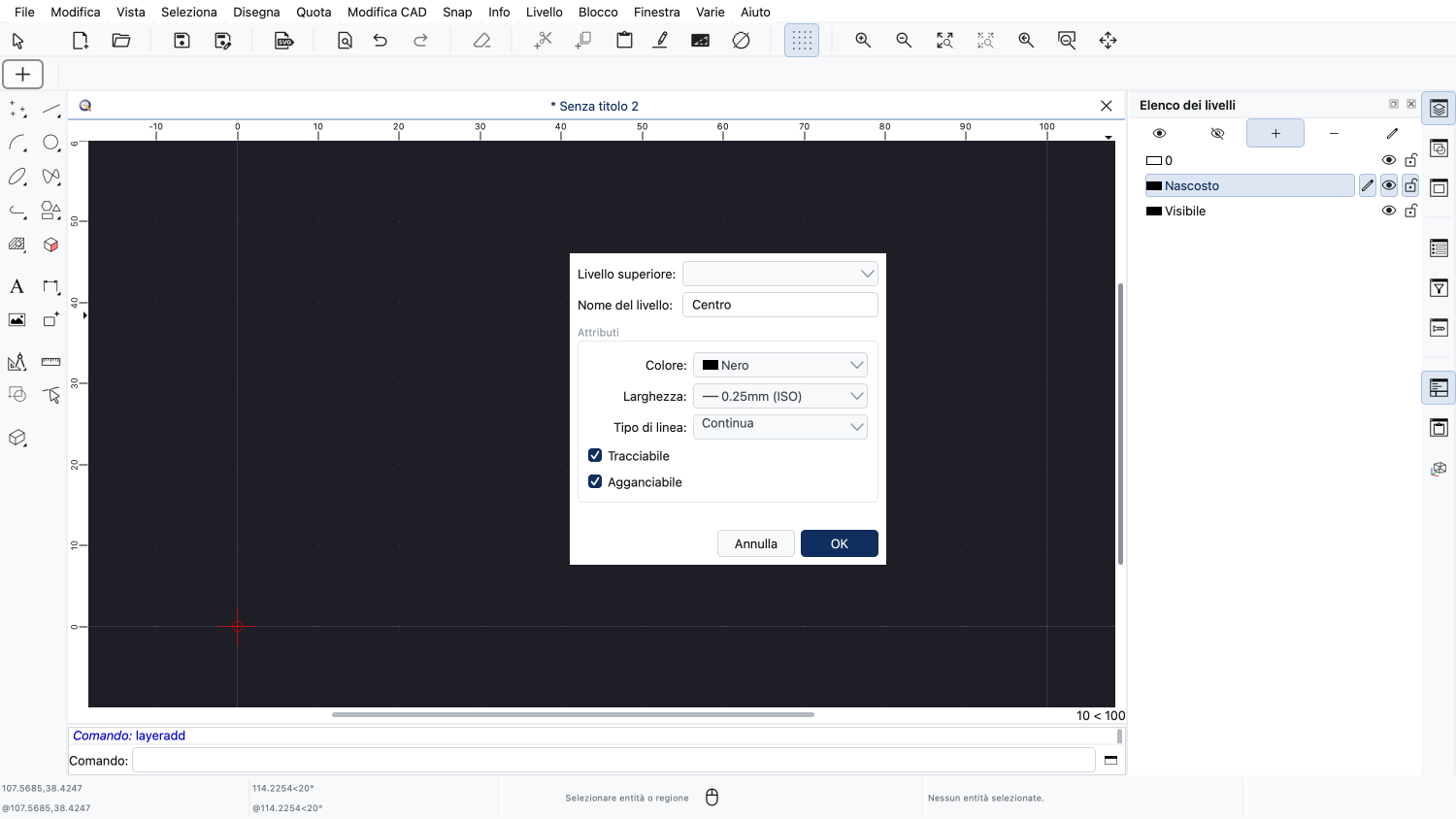
Questo livello è chiamato "Centro".
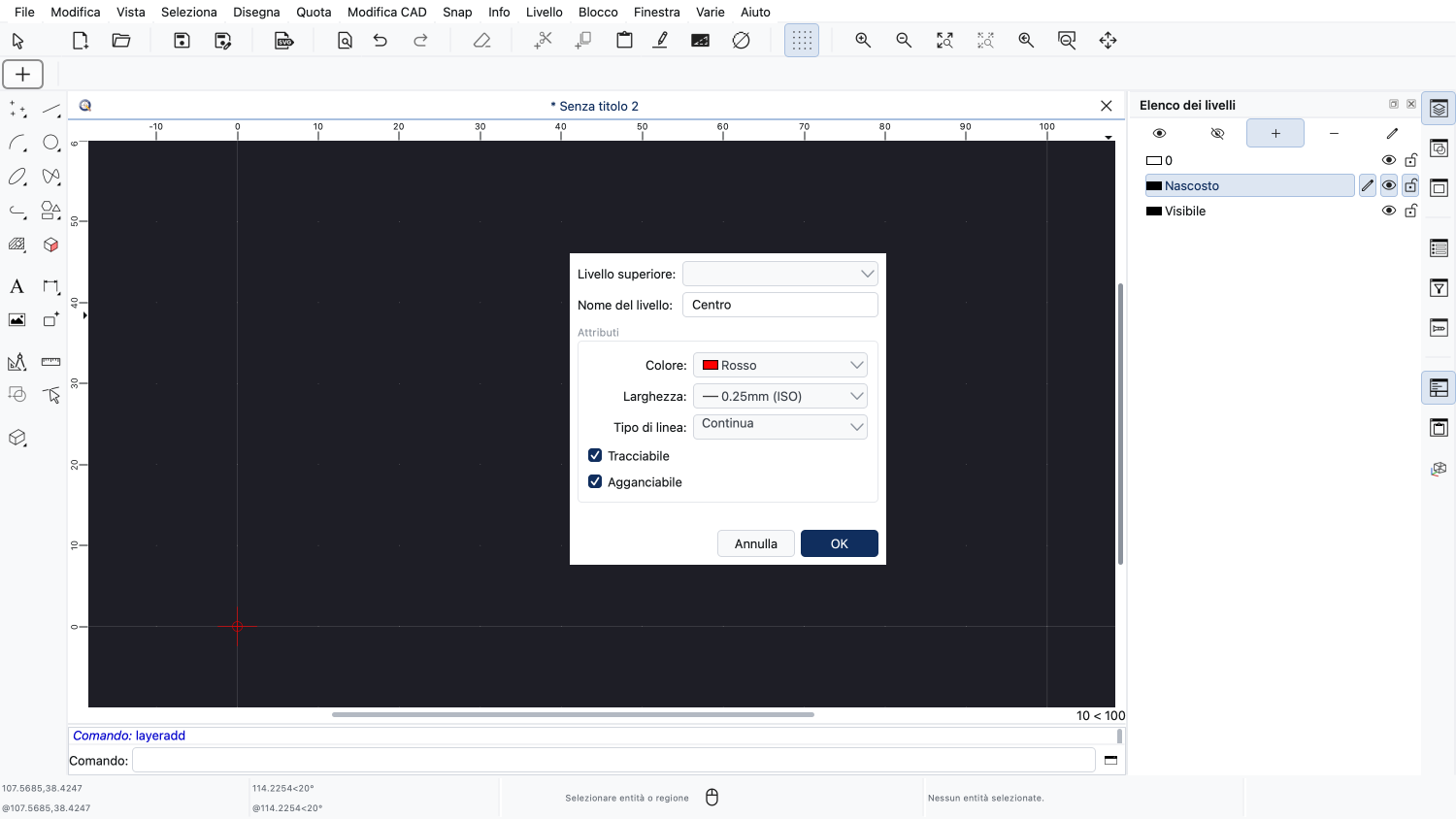
Cambiamo il colore del livello in rosso.
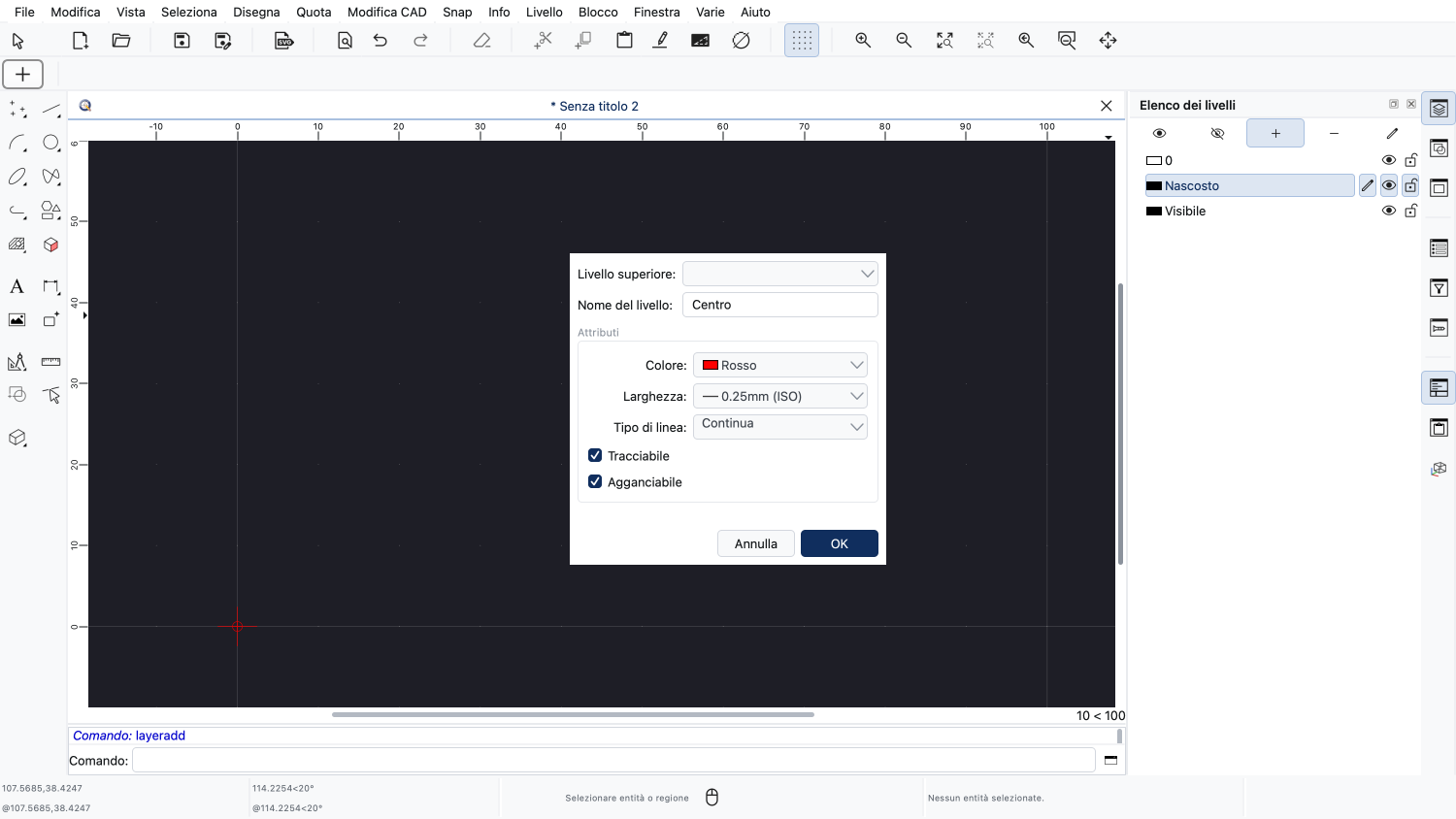
Lo spessore di linea di questo livello è di 0,25 mm.
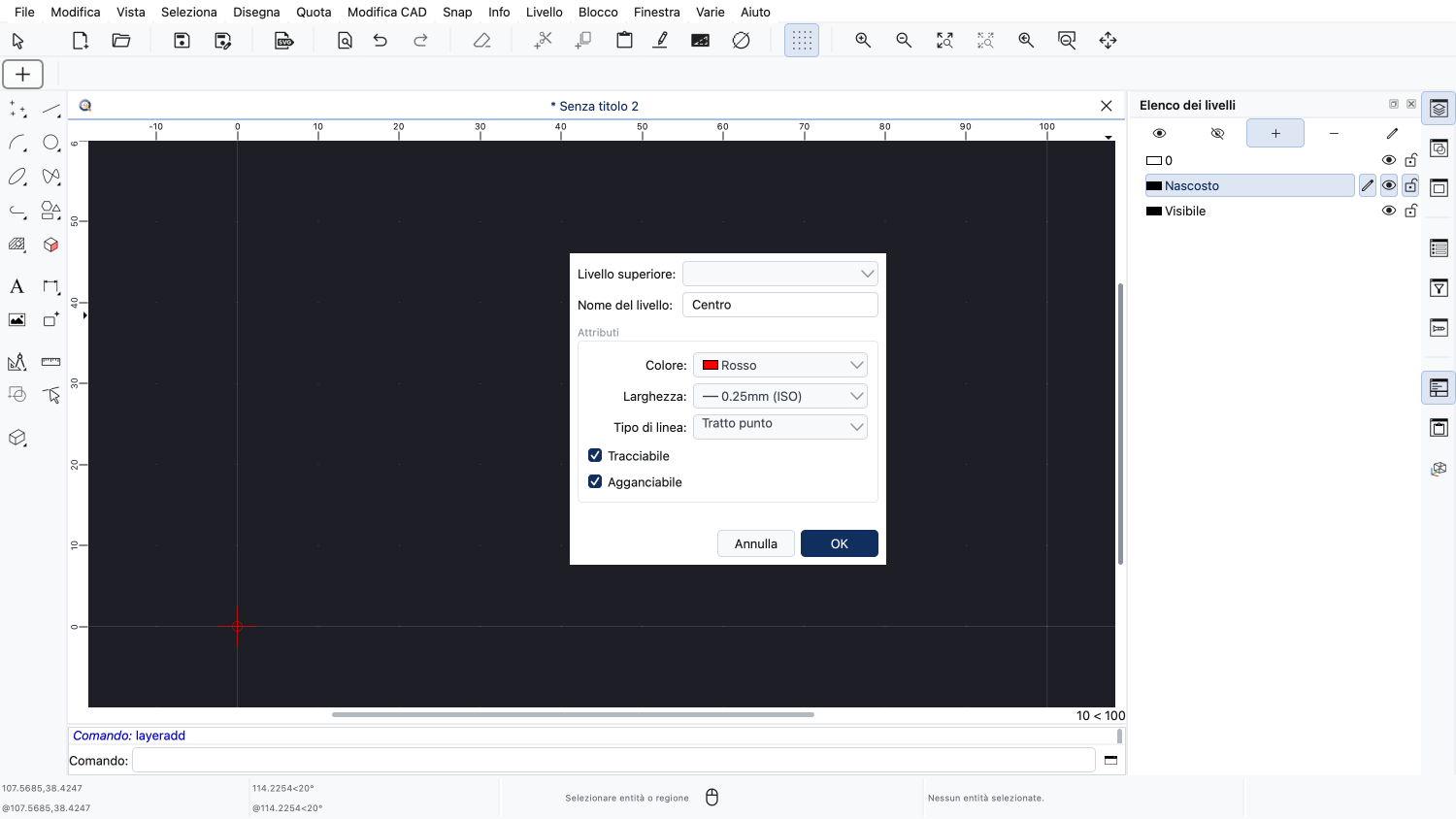
E il tipo di linea è "Tratto punto".
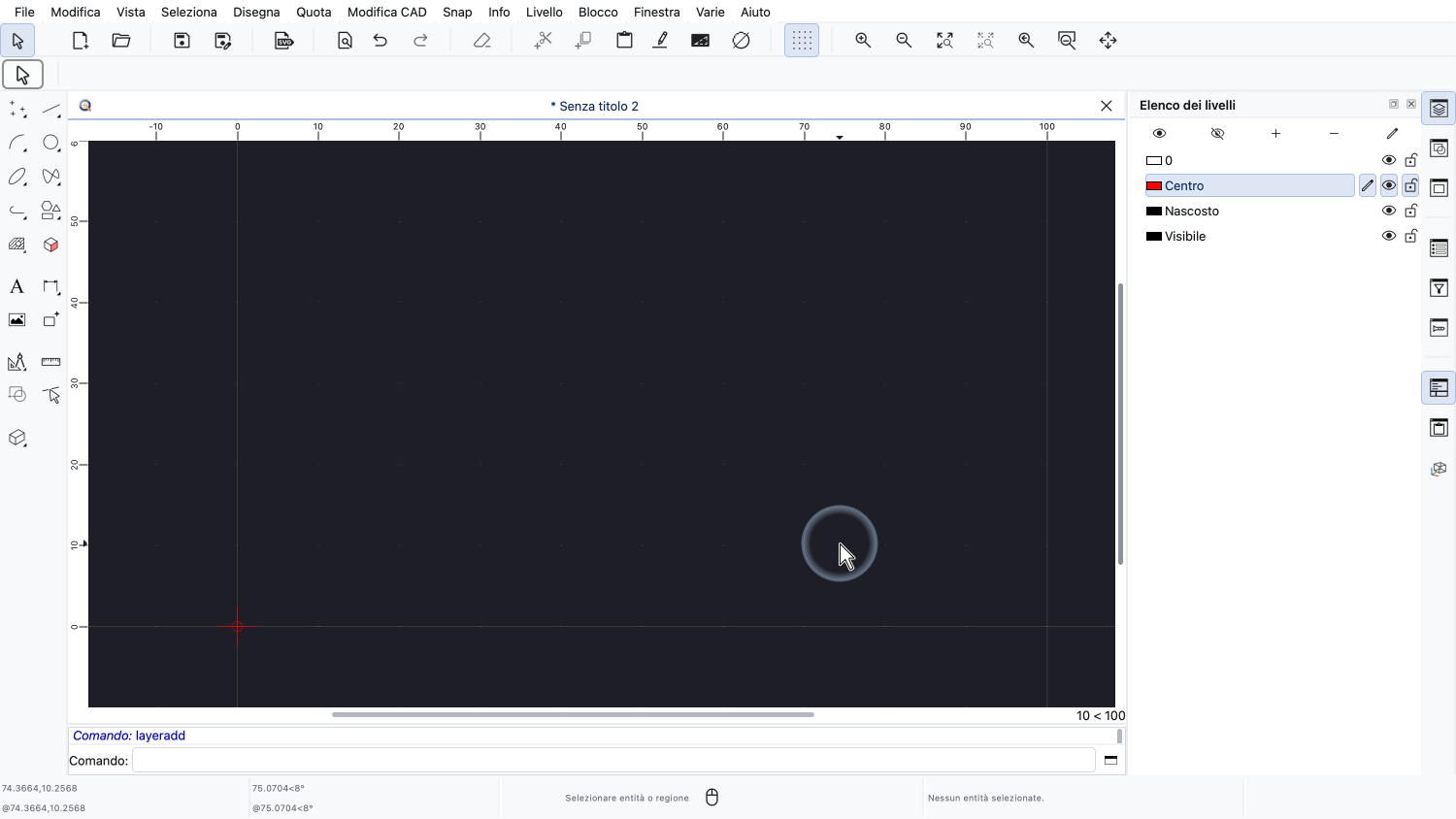
Ora creeremo un semplice disegno, utilizzando questi tre livelli.
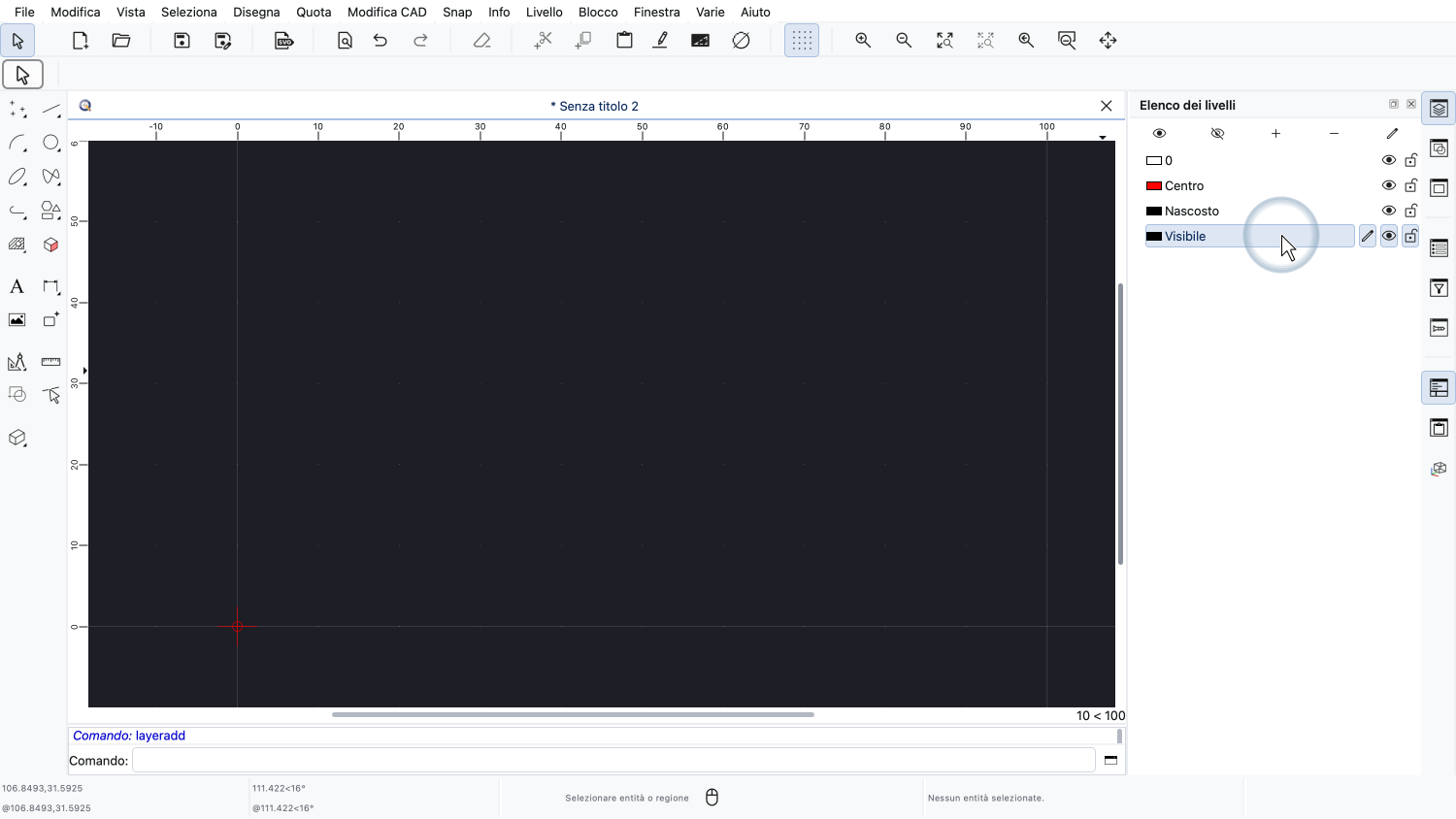
Per prima cosa, attiviamo il livello chiamato "Visibile" facendo clic sul suo nome.
Disegniamo una forma semplice con delle linee su quel livello.
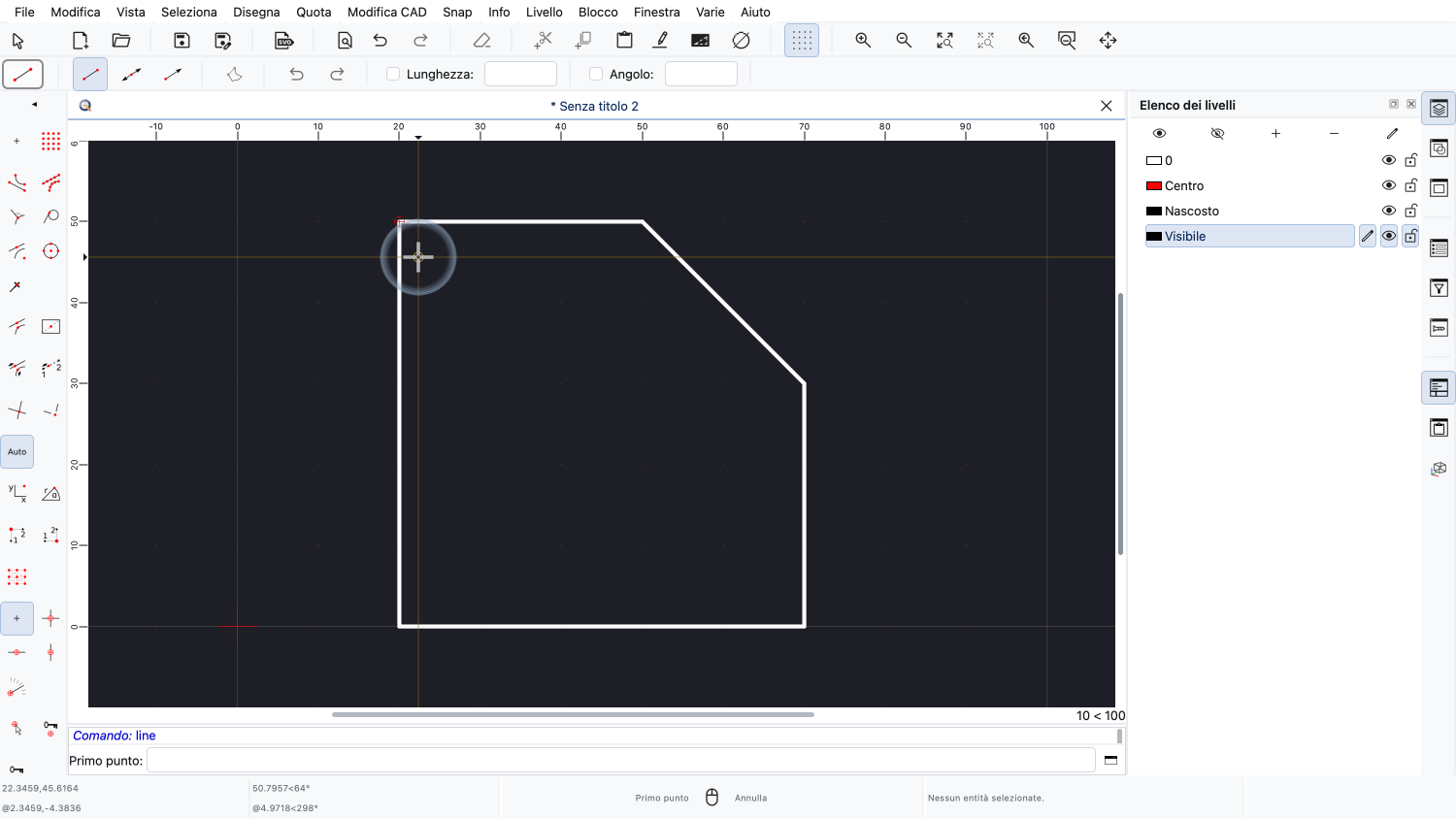
Questi sono i bordi visibili del nostro pezzo.
Successivamente, attiviamo il nostro livello chiamato "Nascosto".
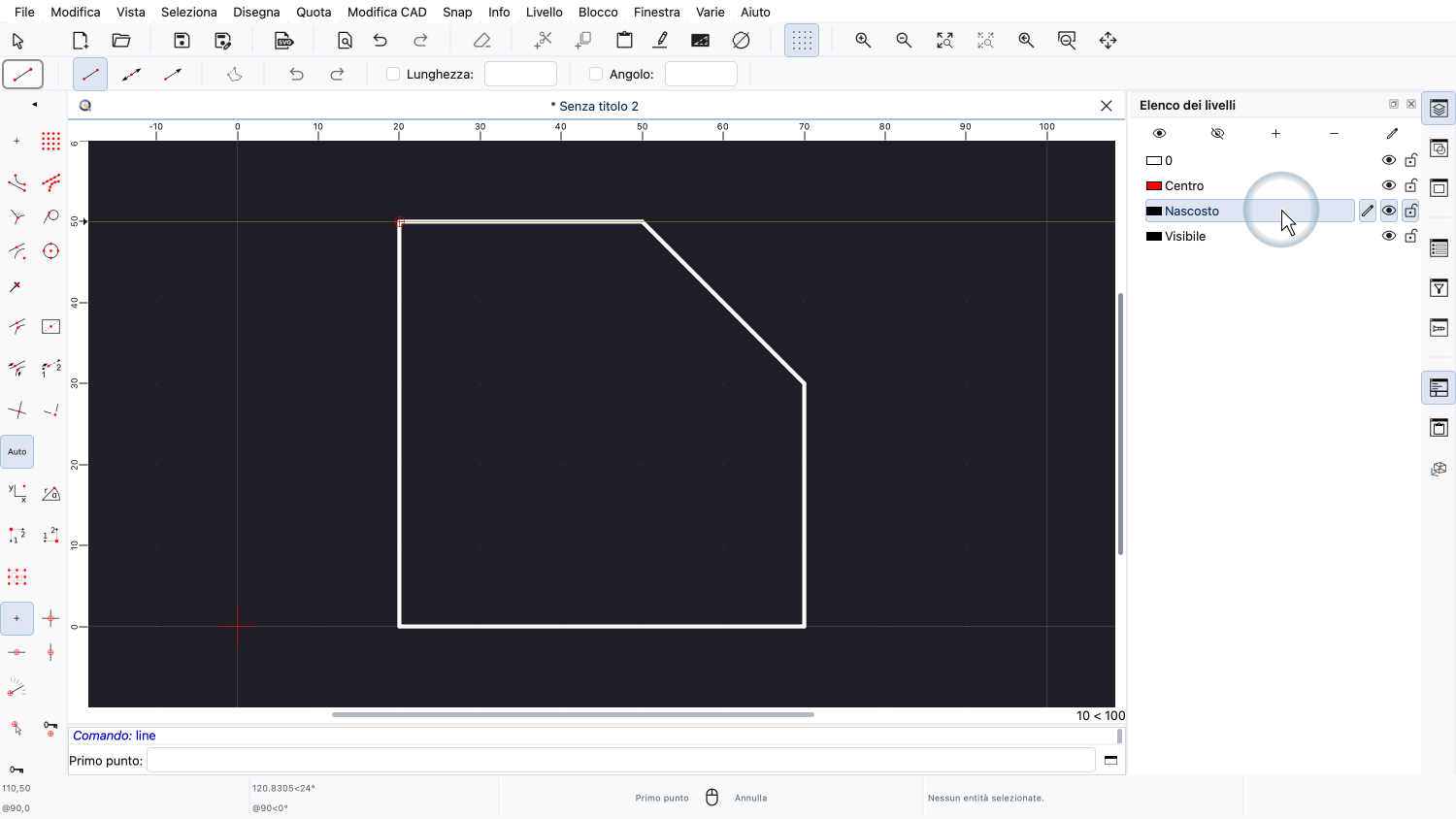
Questo è il livello con il motivo a linee tratteggiate.
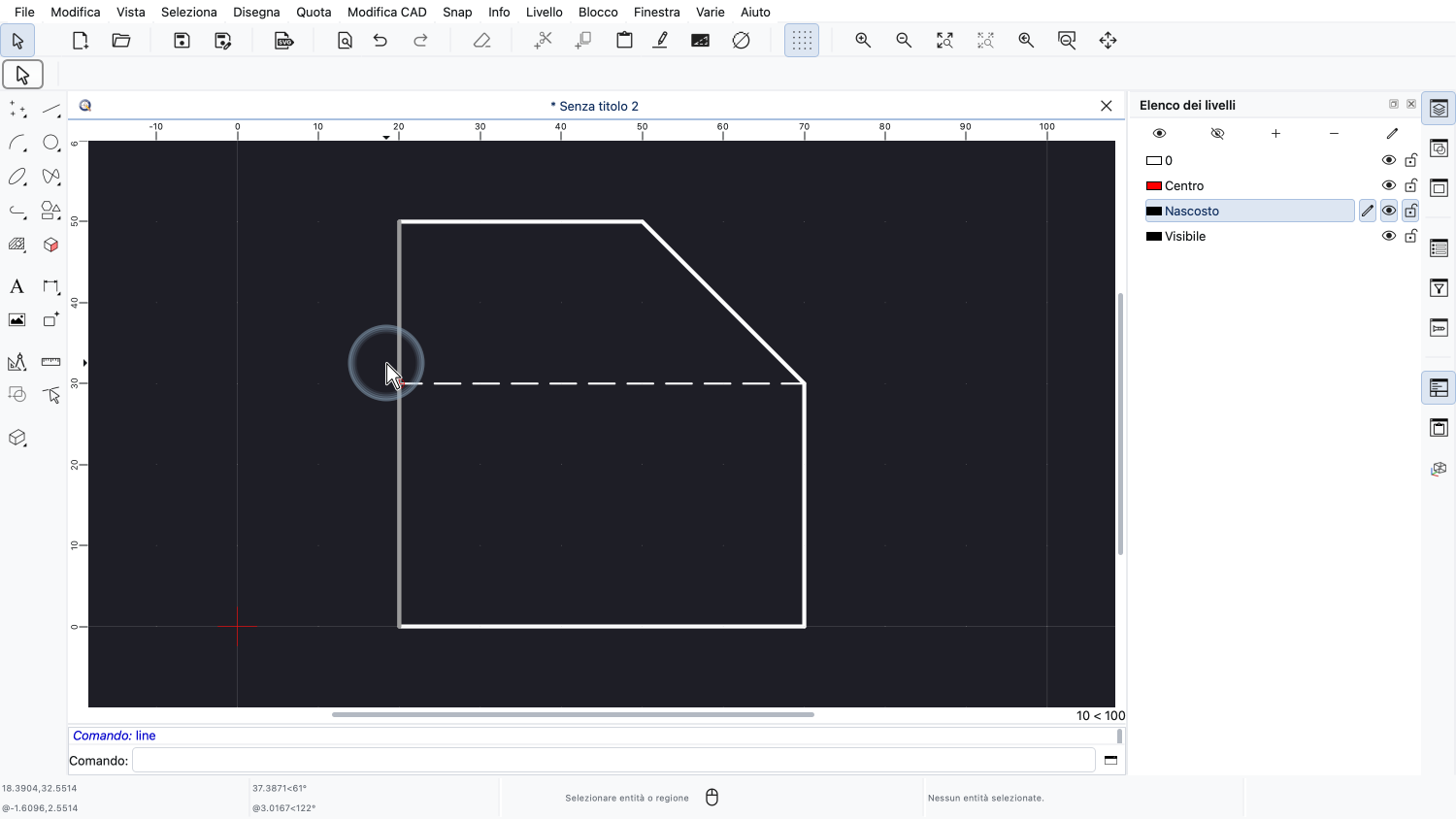
E disegniamo il nostro bordo nascosto su quel livello.
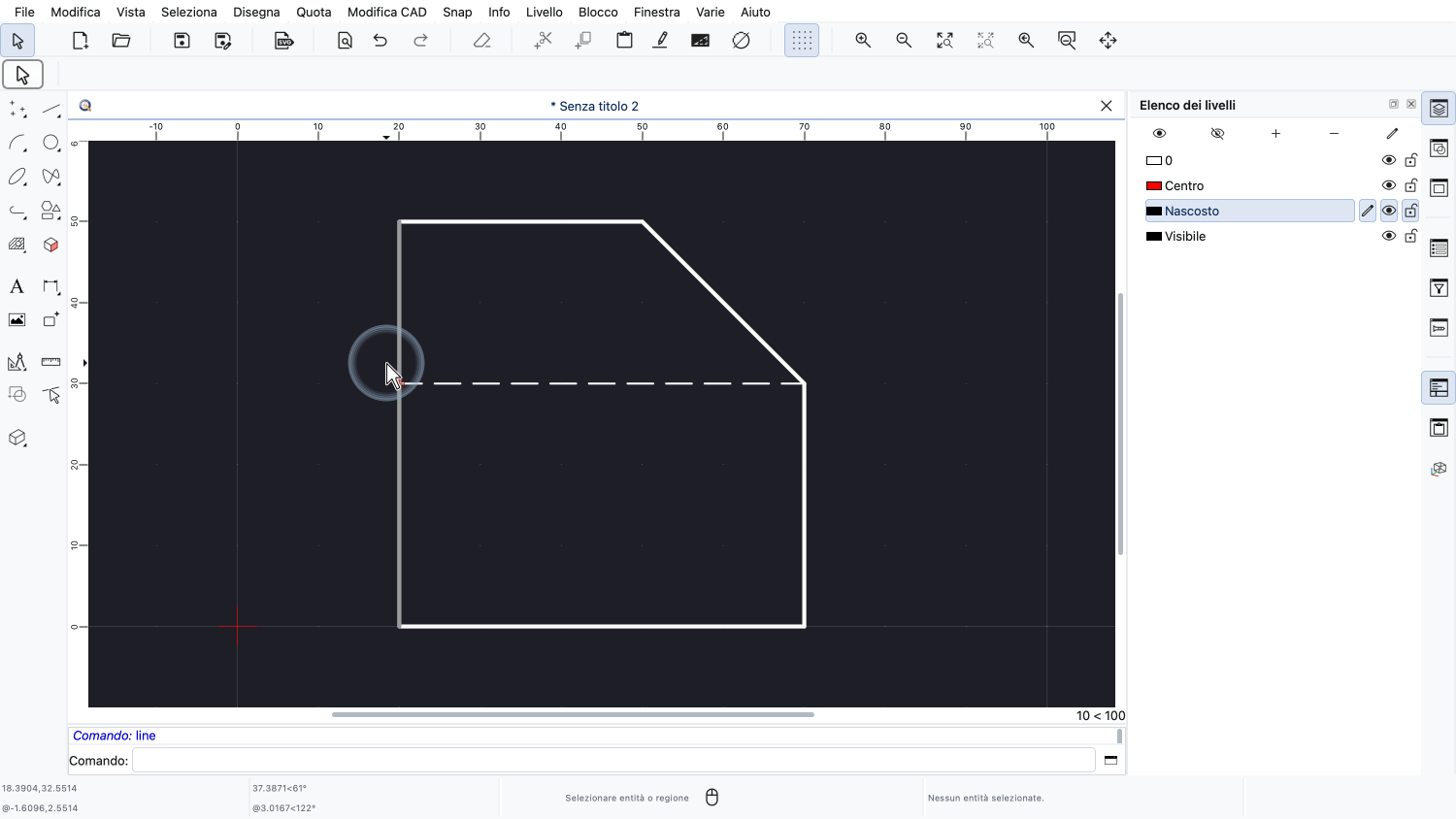
Come possiamo vedere, le linee assumono gli attributi del livello su cui sono disegnate.
Le prime linee del livello "Visibile" sono più spesse, mentre l'ultima linea è più sottile e presenta un motivo tratteggiato.
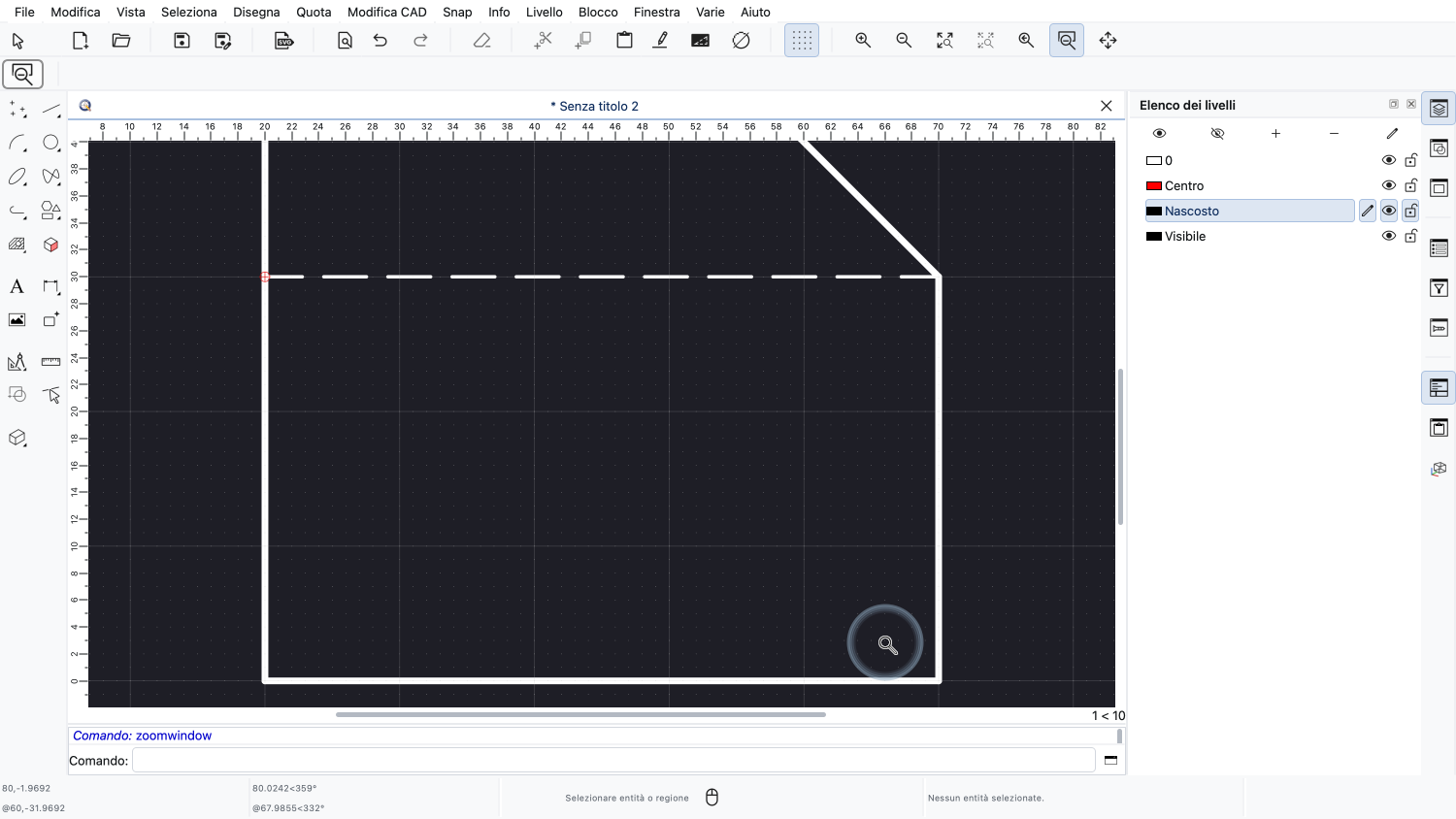
Ingrandiamo un po' per aggiungere un cerchio, che rappresenta un foro nel nostro pezzo.
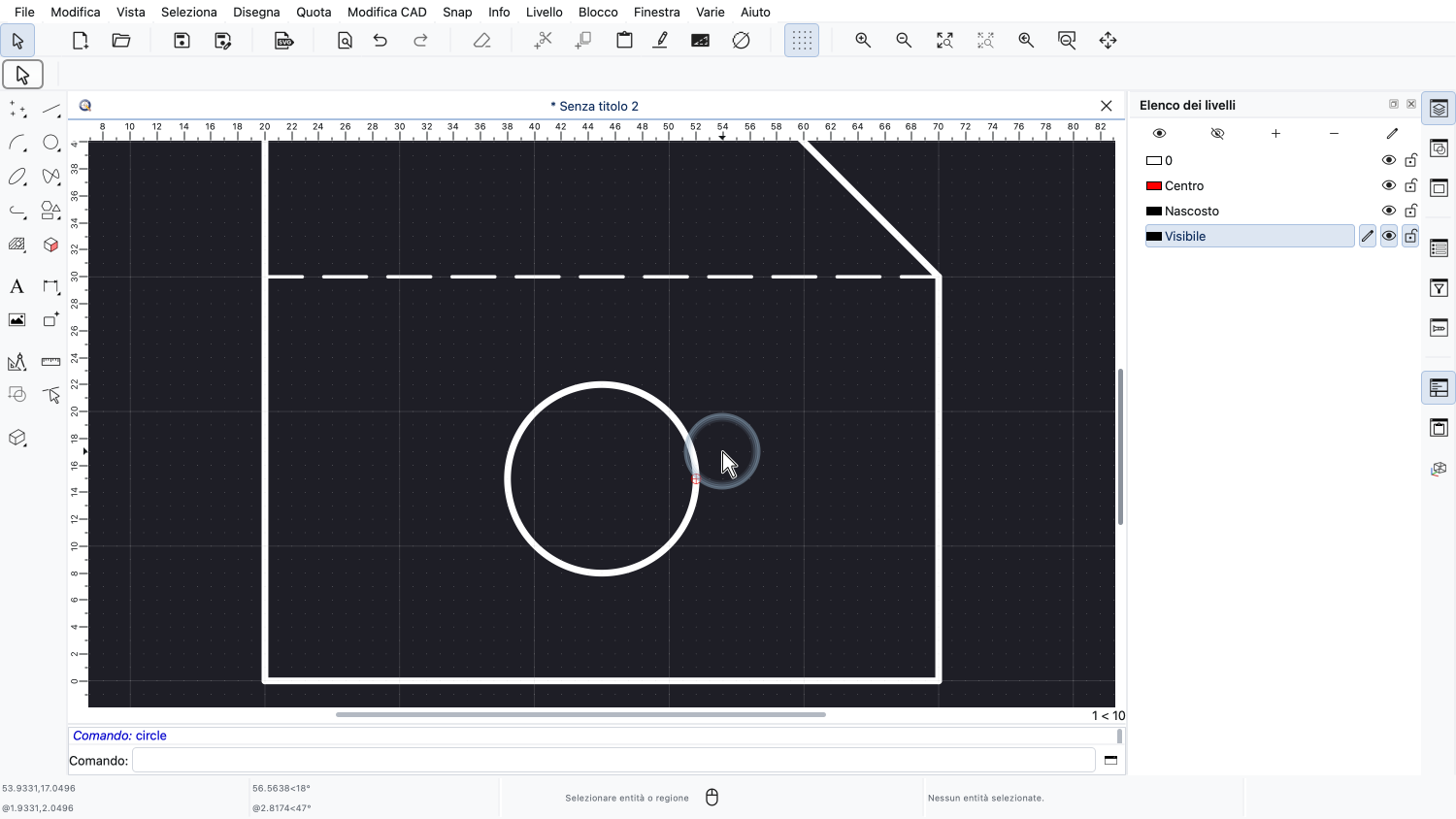
Aggiungiamo il cerchio sul livello "Visibile", poiché rappresenta un bordo visibile di un foro.
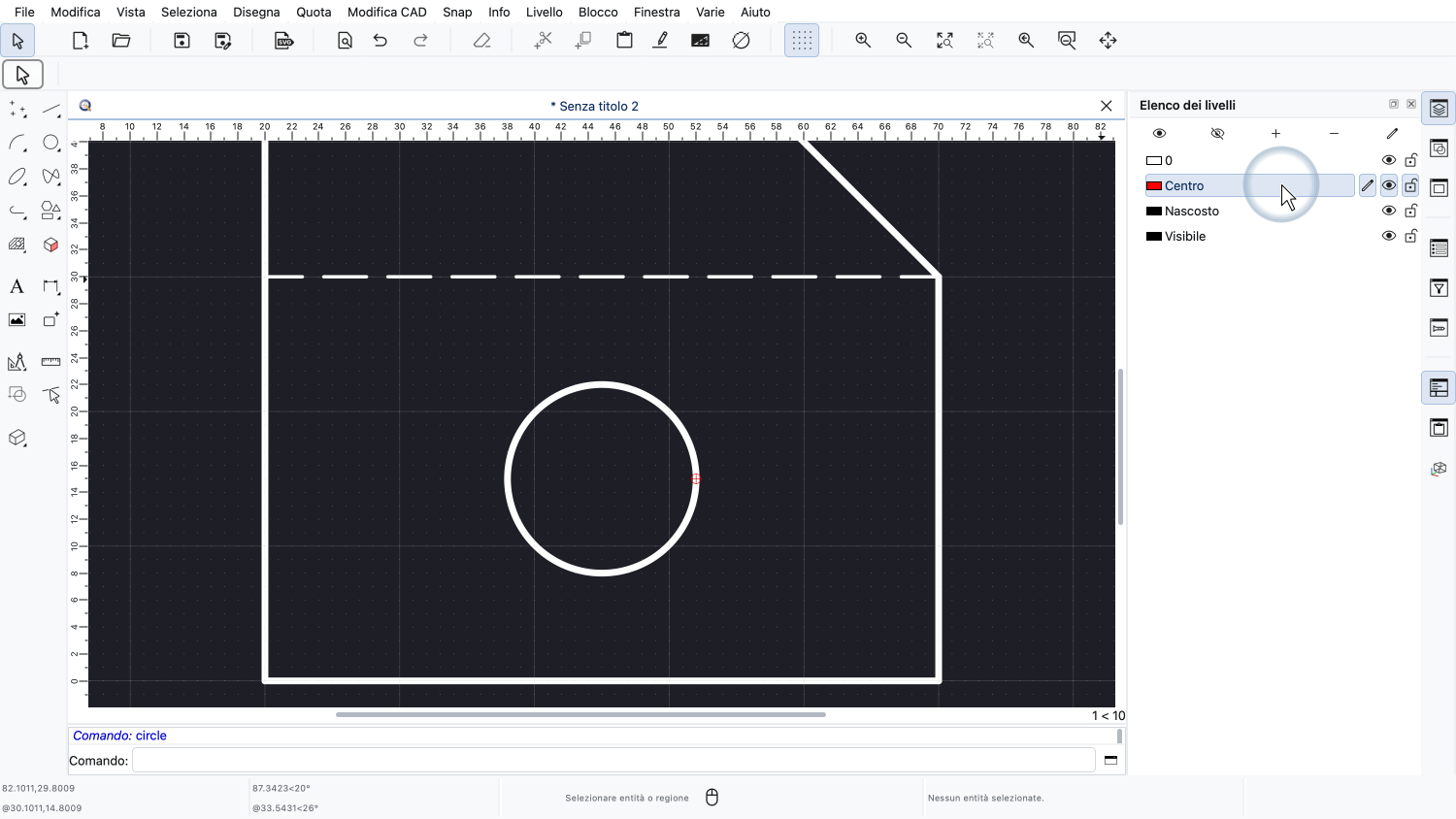
Infine, disegniamo le linee centrali del cerchio sul livello Centro.
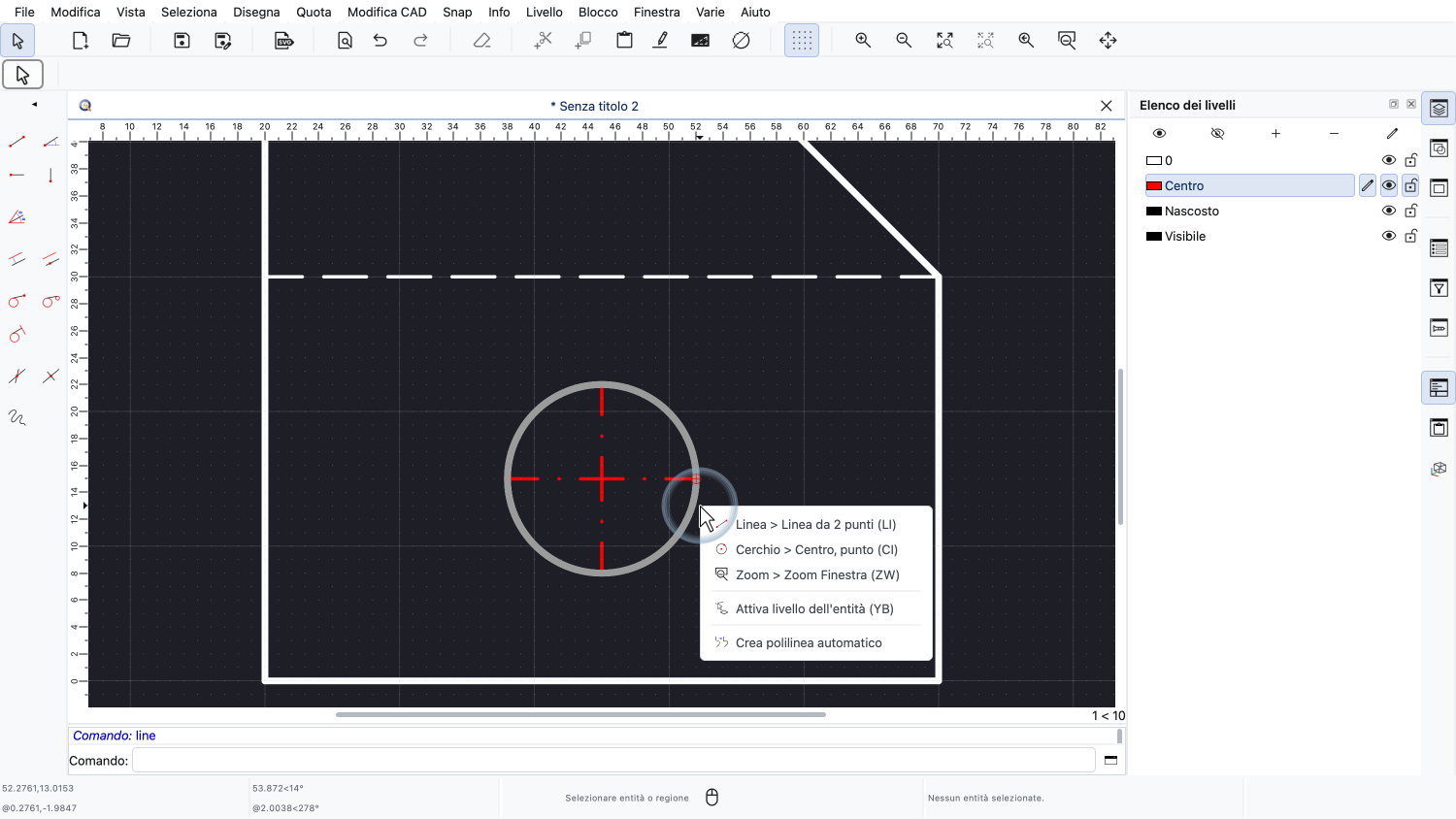
Come previsto, queste linee vengono visualizzate con il colore e il motivo del livello Centro.
Ogni volta che disegniamo qualcosa, dobbiamo essere costantemente consapevoli di quale sia il livello attualmente attivo.
Cambiamo spesso i livelli per assicurarci che ogni entità venga creata sul livello a cui appartiene.
Se avete già lavorato con un software di grafica, potreste pensare che i livelli servano a controllare l'ordine di visualizzazione, per decidere cosa viene visualizzato in primo piano e cosa sullo sfondo.
Questo non è il caso di QCAD (o del CAD in generale).
I livelli in QCAD non hanno alcuna influenza sull'ordine di disegno delle entità.
I livelli nell'elenco dei livelli sono ordinati in ordine alfabetico e non possono essere ordinati diversamente.
Un'altra idea sbagliata comune è che i livelli siano usati per raggruppare le entità.
Sebbene i livelli contengano tutte le entità con la stessa funzione, sono fondamentalmente diversi dai gruppi.
Un gruppo o "blocco", come viene chiamato in CAD, può essere utilizzato per combinare tutte le entità di un pezzo meccanico, come quello appena disegnato, in un'unica entità per una gestione più semplice.
Tuttavia, le entità che compongono il gruppo possono trovarsi su diversi livelli.
I livelli sono fondamentali per il CAD e li utilizzeremo per tutti i nostri disegni.
Ora dovreste avere una conoscenza di base dei livelli in QCAD e sapere come creare, attivare e utilizzare i livelli per strutturare il vostro disegno.
Assicuratevi di fare pratica con la vostra installazione di QCAD.
Grazie per aver seguito questo tutorial su QCAD.