

2.4 Layout e finestre di visualizzazione
Trascrizione del video
In questo tutorial di QCAD, impariamo a conoscere tecniche di stampa più avanzate utilizzando layout e finestre di visualizzazione.
Esempio di disegno:birdhouse.dxf
Vedremo come disporre le parti di un disegno su un foglio di carta per la stampa e come includere un bordo di disegno.
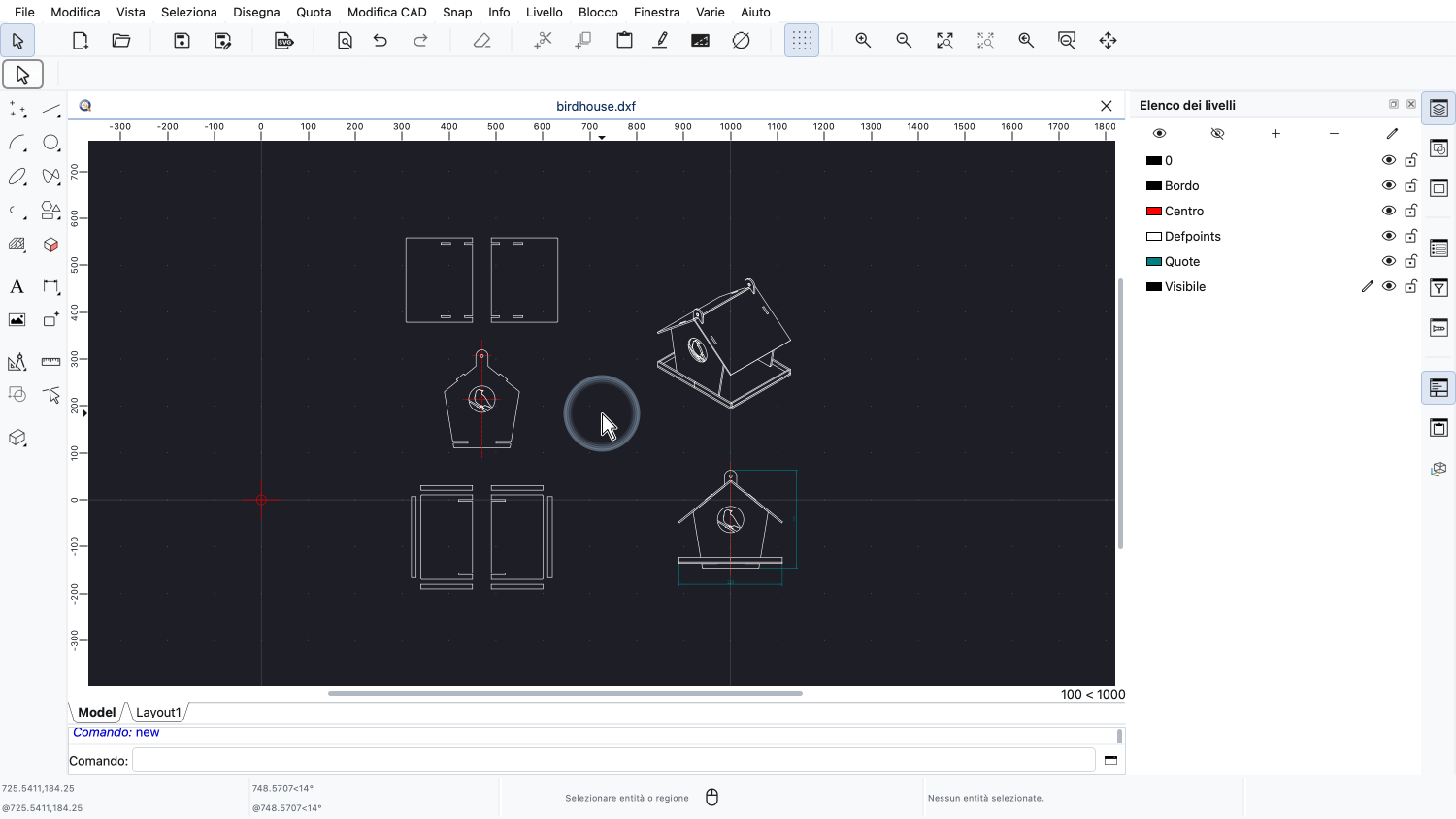
Per questo esempio, osserviamo il disegno di una casetta per uccelli.
Il disegno è già completo e siamo in una fase in cui vogliamo prepararlo per la stampa.
Tuttavia, non vogliamo stampare il disegno nello stesso modo in cui è mostrato qui nello spazio modello.
Vogliamo invece riorganizzare le diverse parti del disegno e presentarle su due pagine diverse.
Vogliamo anche aggiungere un bordo e un cartiglio con informazioni sul disegno.
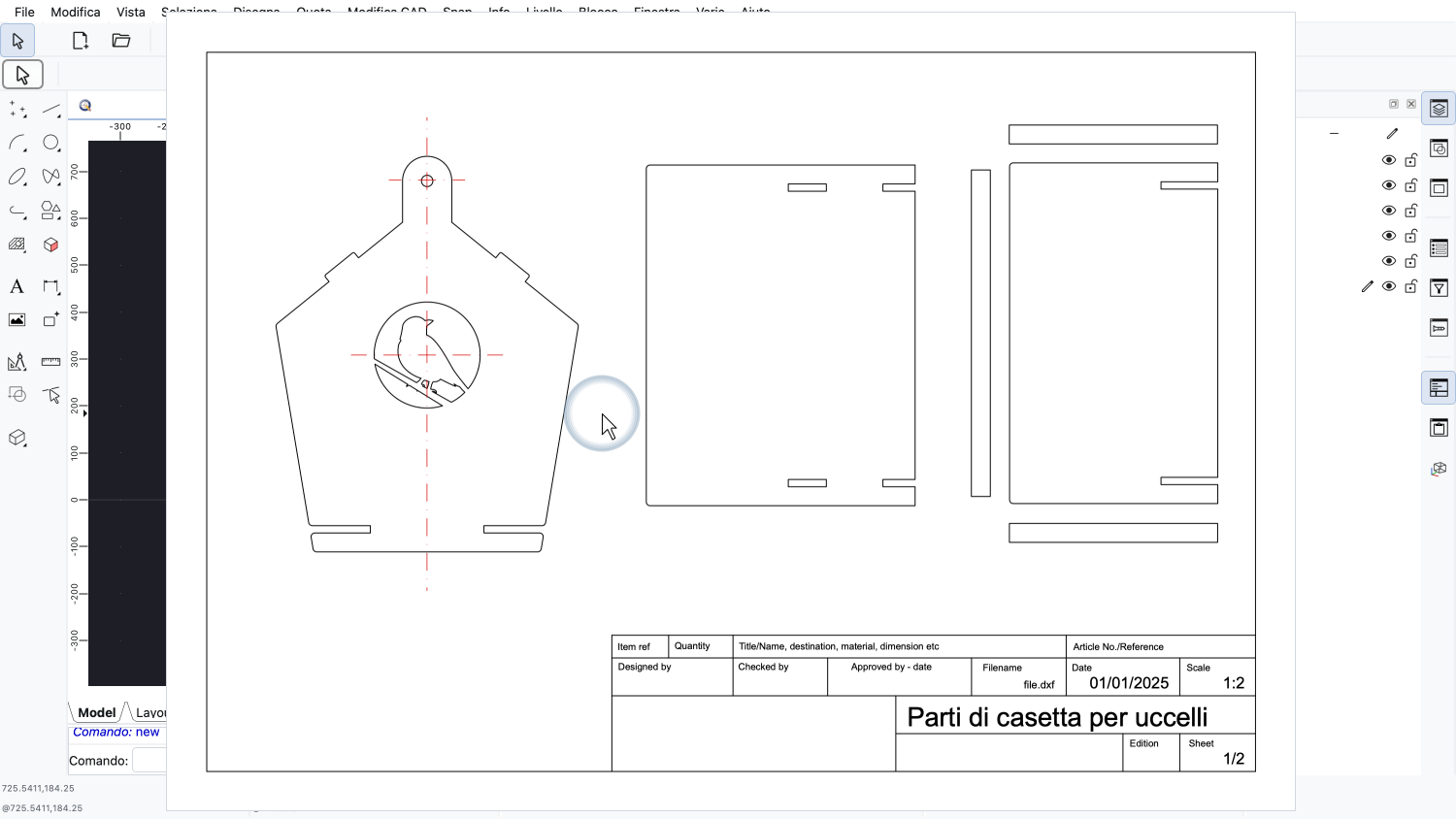
Il risultato dovrebbe essere simile a questa pagina di esempio.
Per ottenere questo risultato in QCAD, possiamo utilizzare i layout e le finestre di visualizzazione.
In QCAD, un layout rappresenta un foglio di carta dove si prepara il disegno per la stampa o l'esportazione in PDF.
I layout sono un tipo speciale di blocco, quindi si trovano nell'elenco dei blocchi.
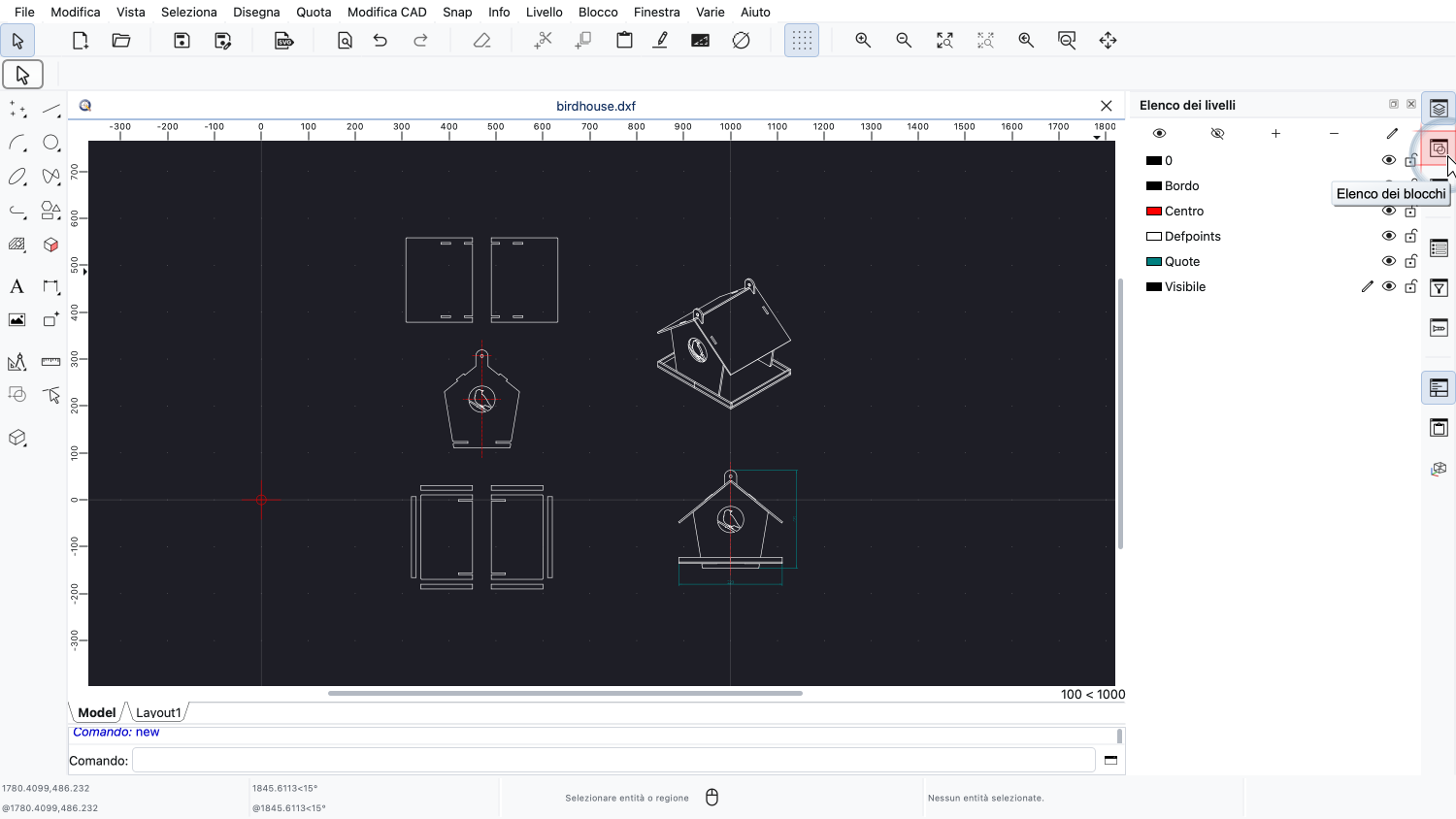
Se l'elenco dei blocchi non è visibile, è necessario mostrarlo prima utilizzando l'apposito pulsante.
I nuovi disegni creati con QCAD contengono già un blocco di layout.
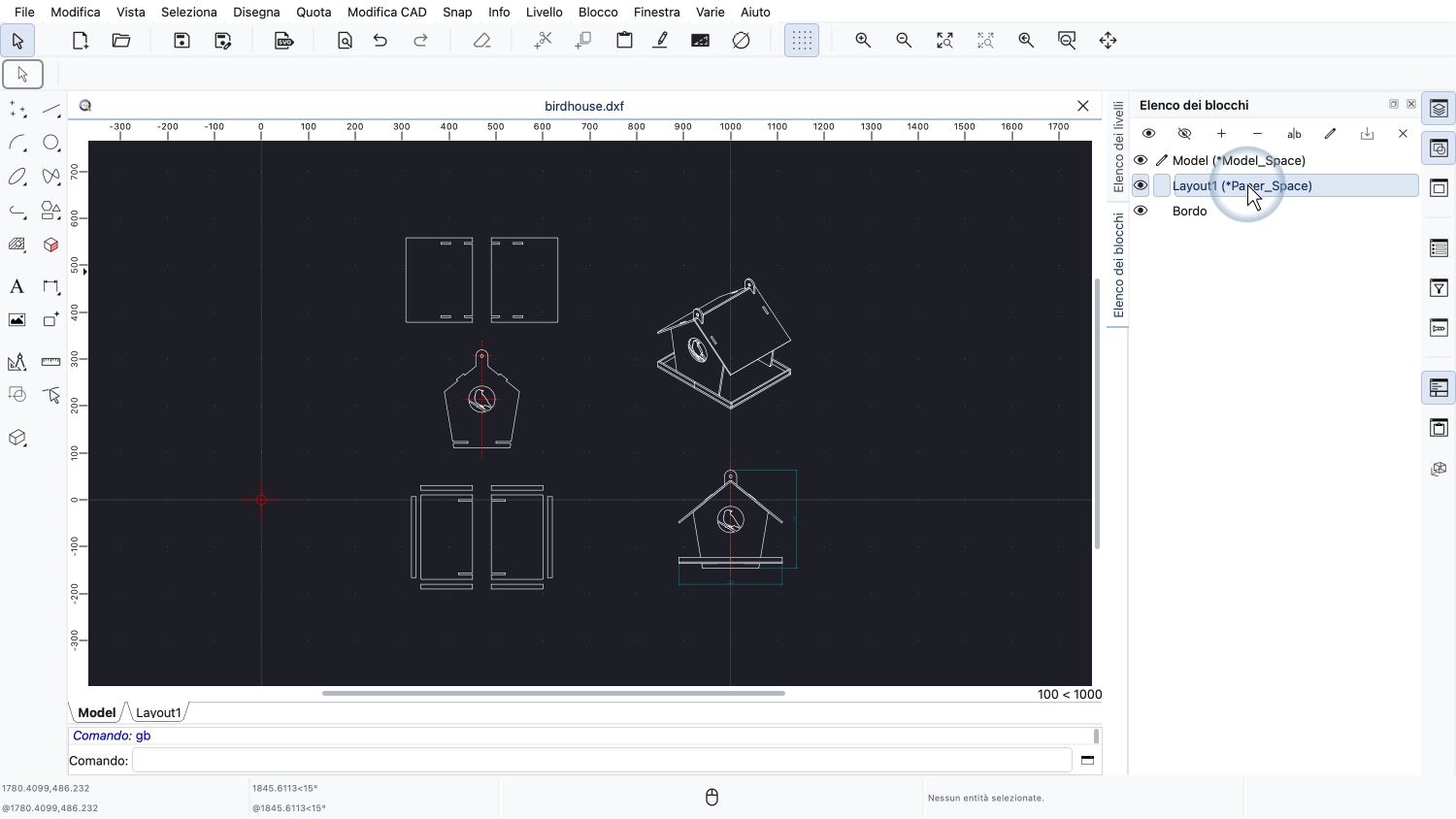
Nell'elenco dei blocchi, possiamo vedere questo blocco speciale. Si chiama "Layout1".
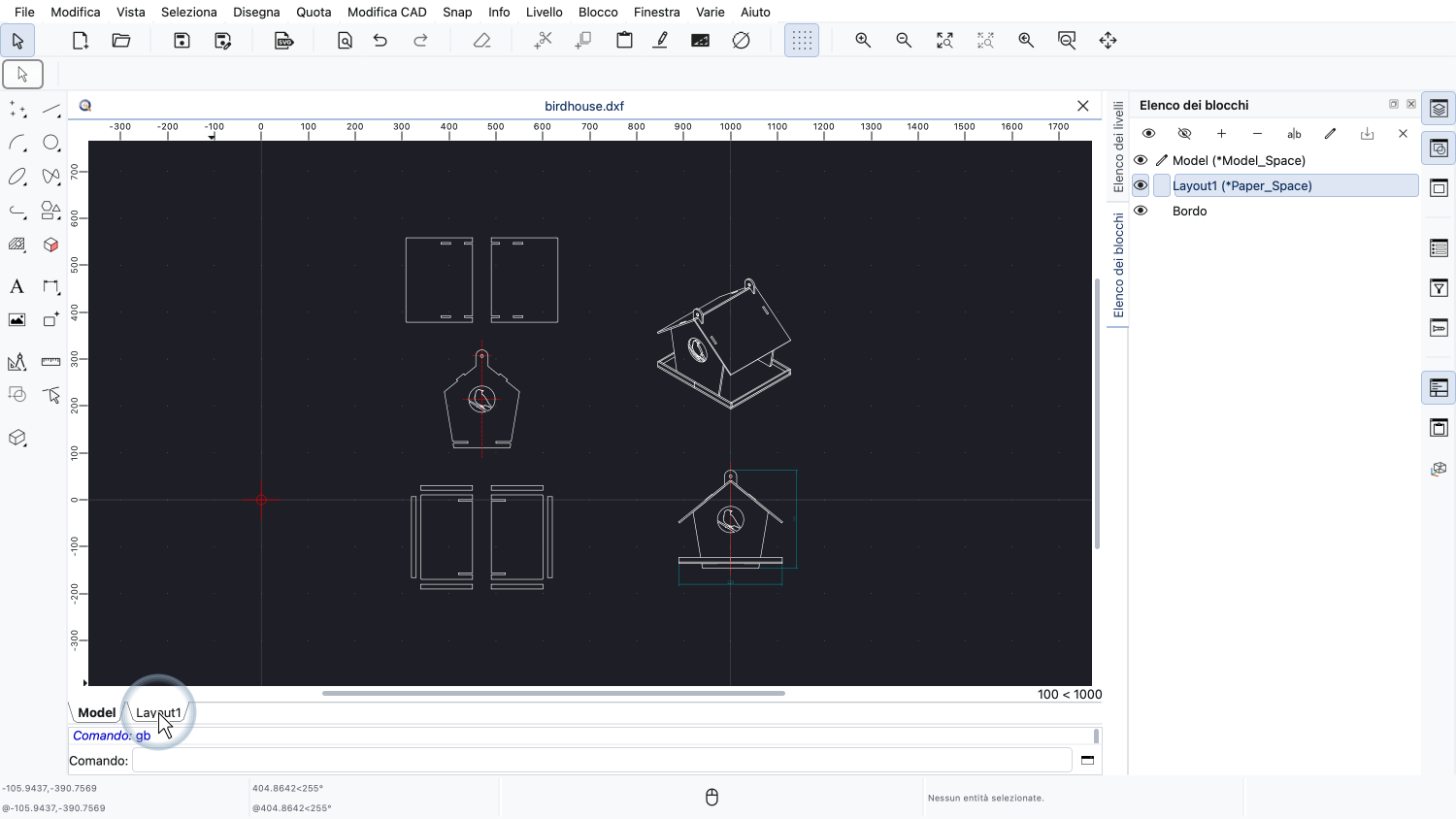
A seconda della versione di QCAD, possiamo anche vedere i blocchi di layout del disegno corrente come schede sotto l'area di disegno per comodità.
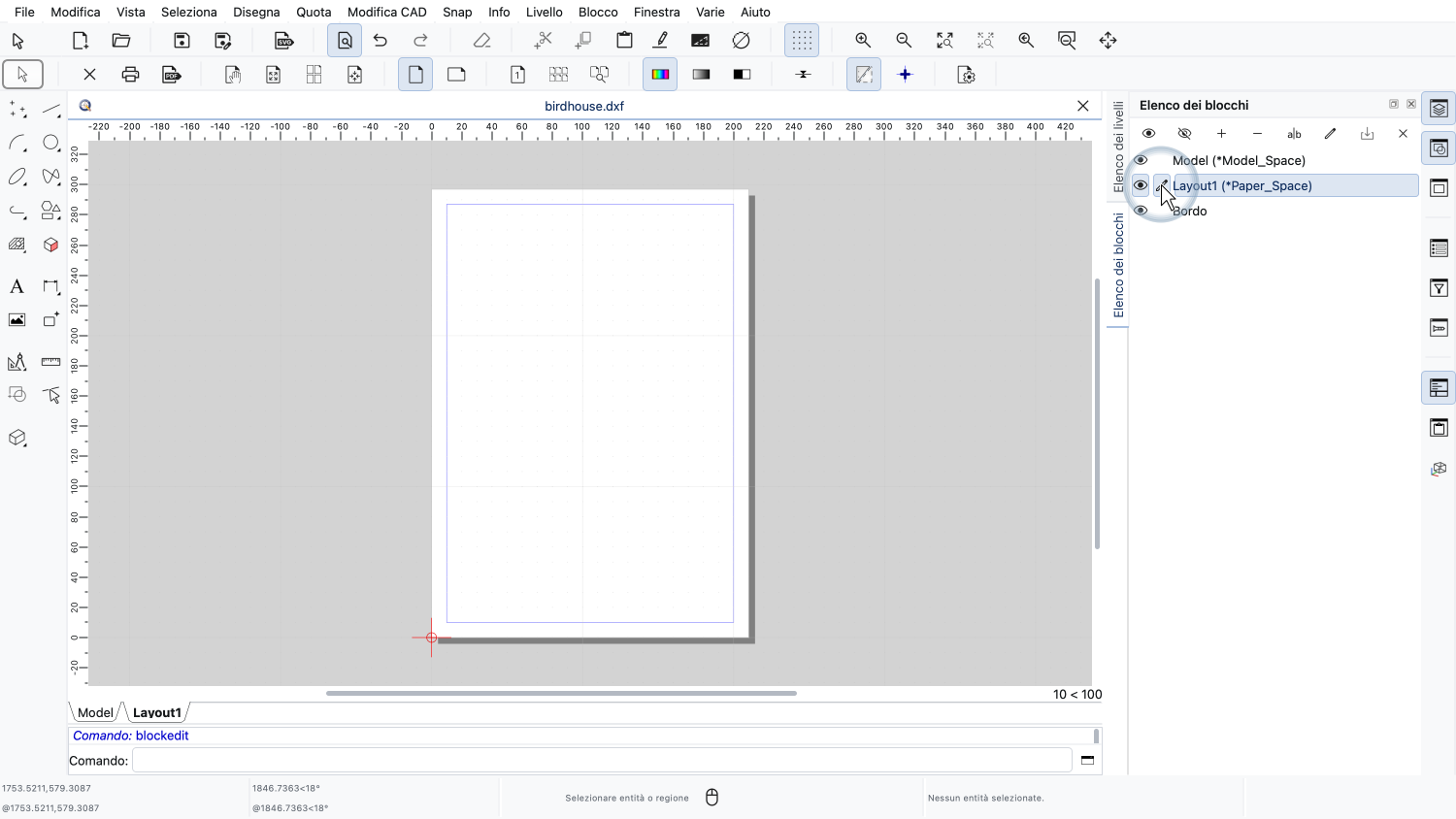
Si può fare clic sulla scheda in basso o utilizzare l'elenco dei blocchi per aprire un blocco di layout.
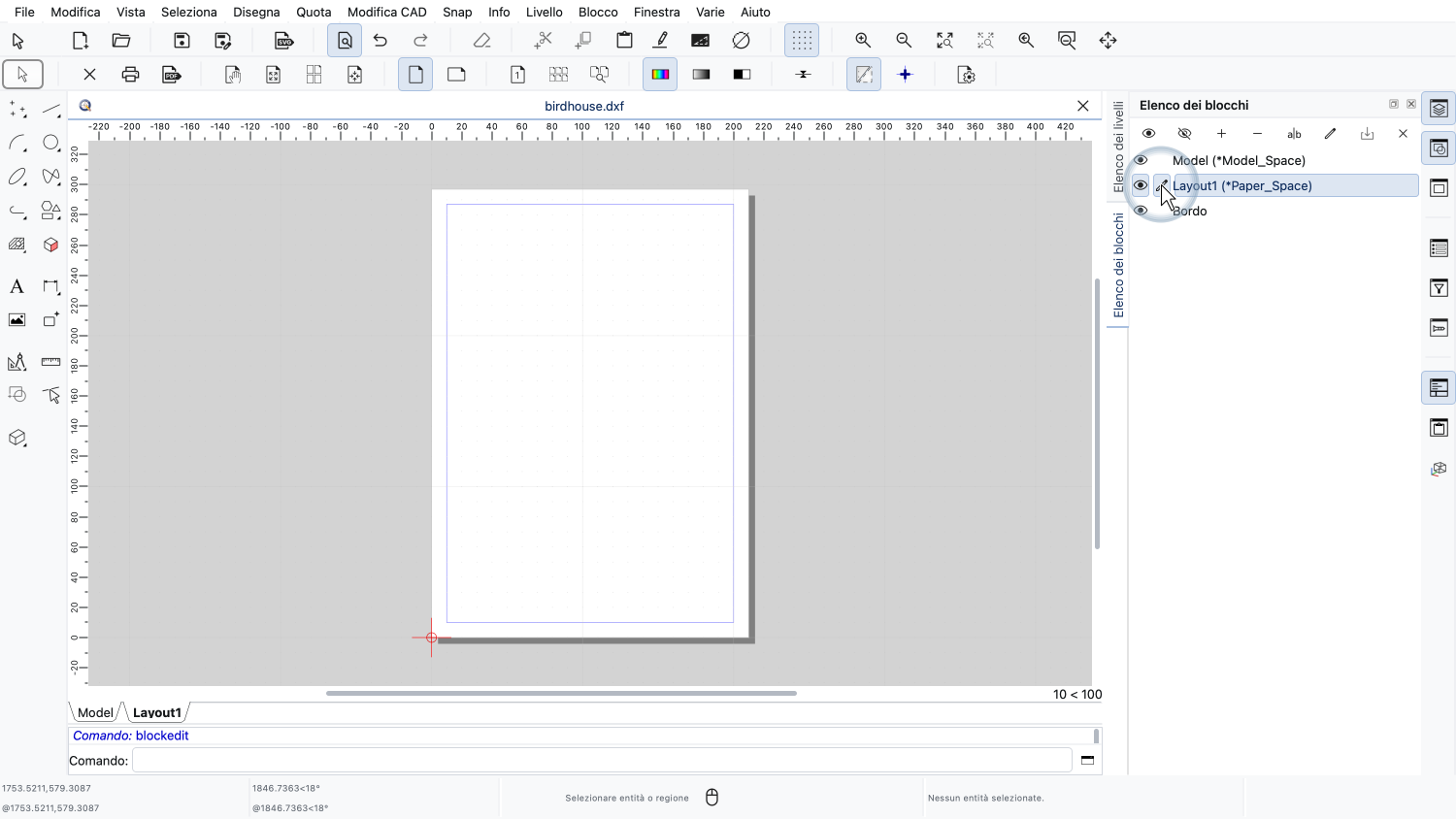
All'interno del blocco layout, possiamo vedere la pagina come verrà stampata, come nell'anteprima di stampa.
La pagina è ancora vuota perché non abbiamo ancora disegnato nulla in questo blocco di layout.
Iniziamo impostando la pagina come desiderato.
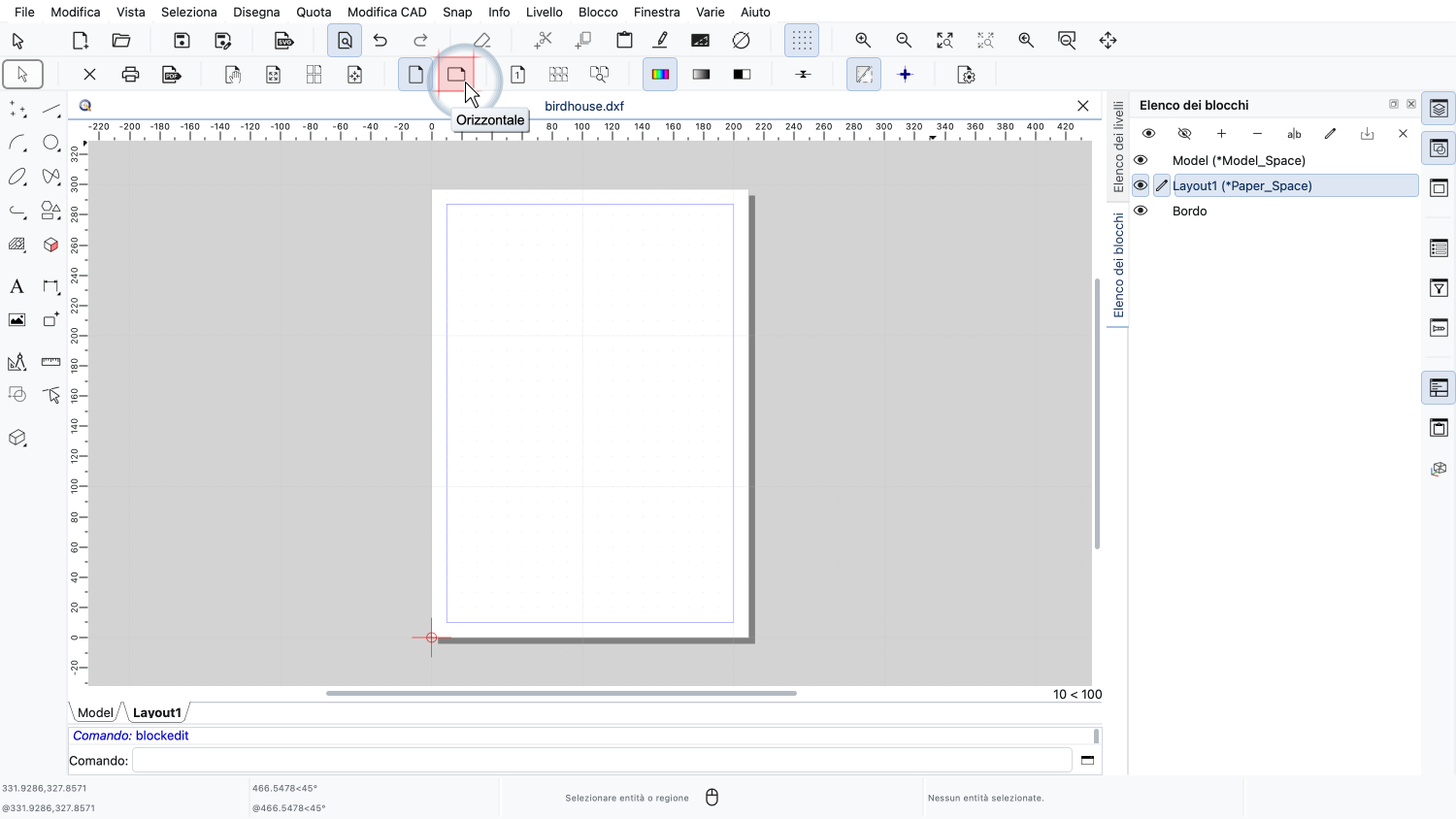
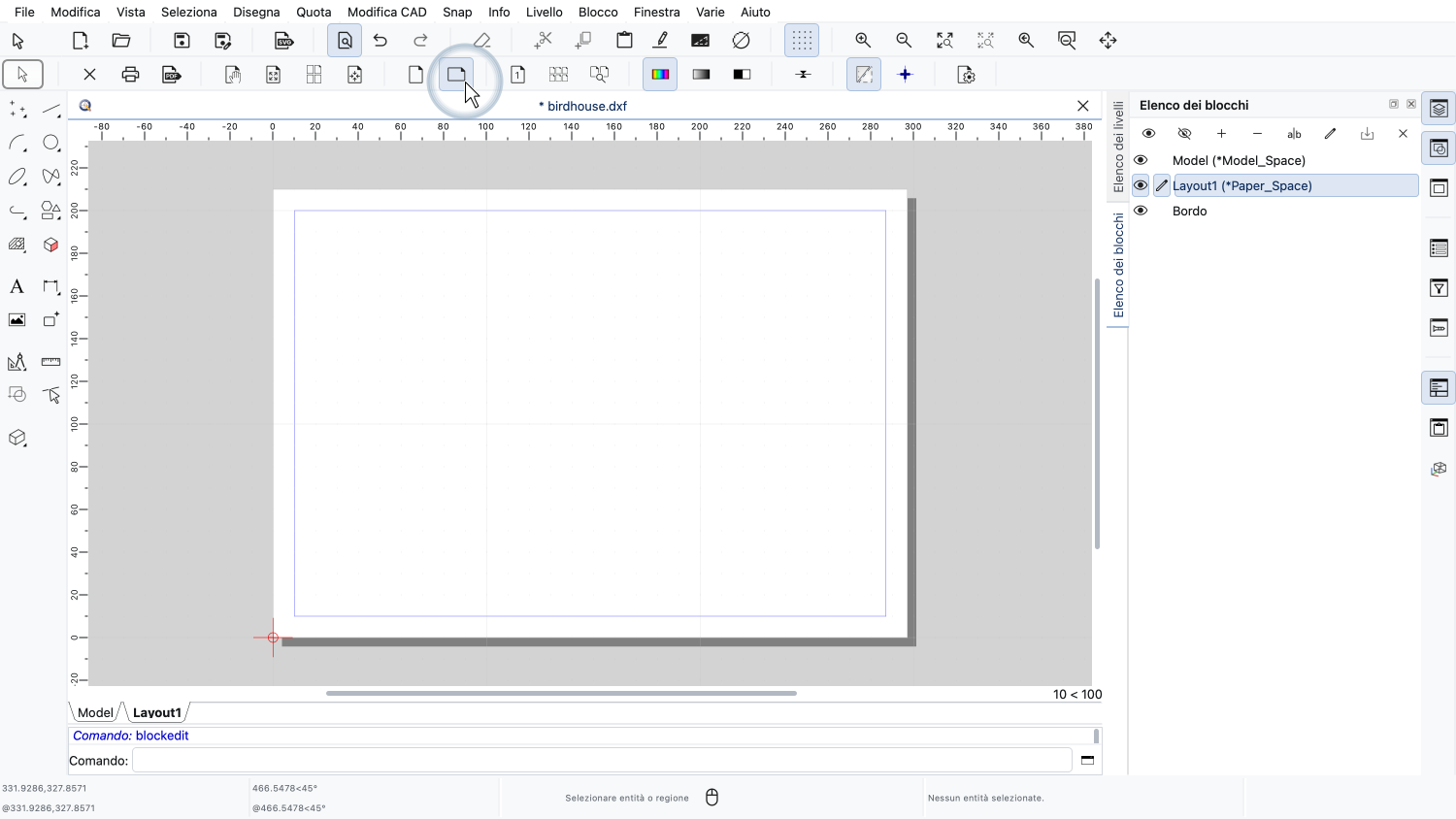
In questo esempio, vogliamo cambiare l'orientamento della carta in orizzontale, quindi facciamo clic sul pulsante orizzontale nella barra degli strumenti delle opzioni in alto.
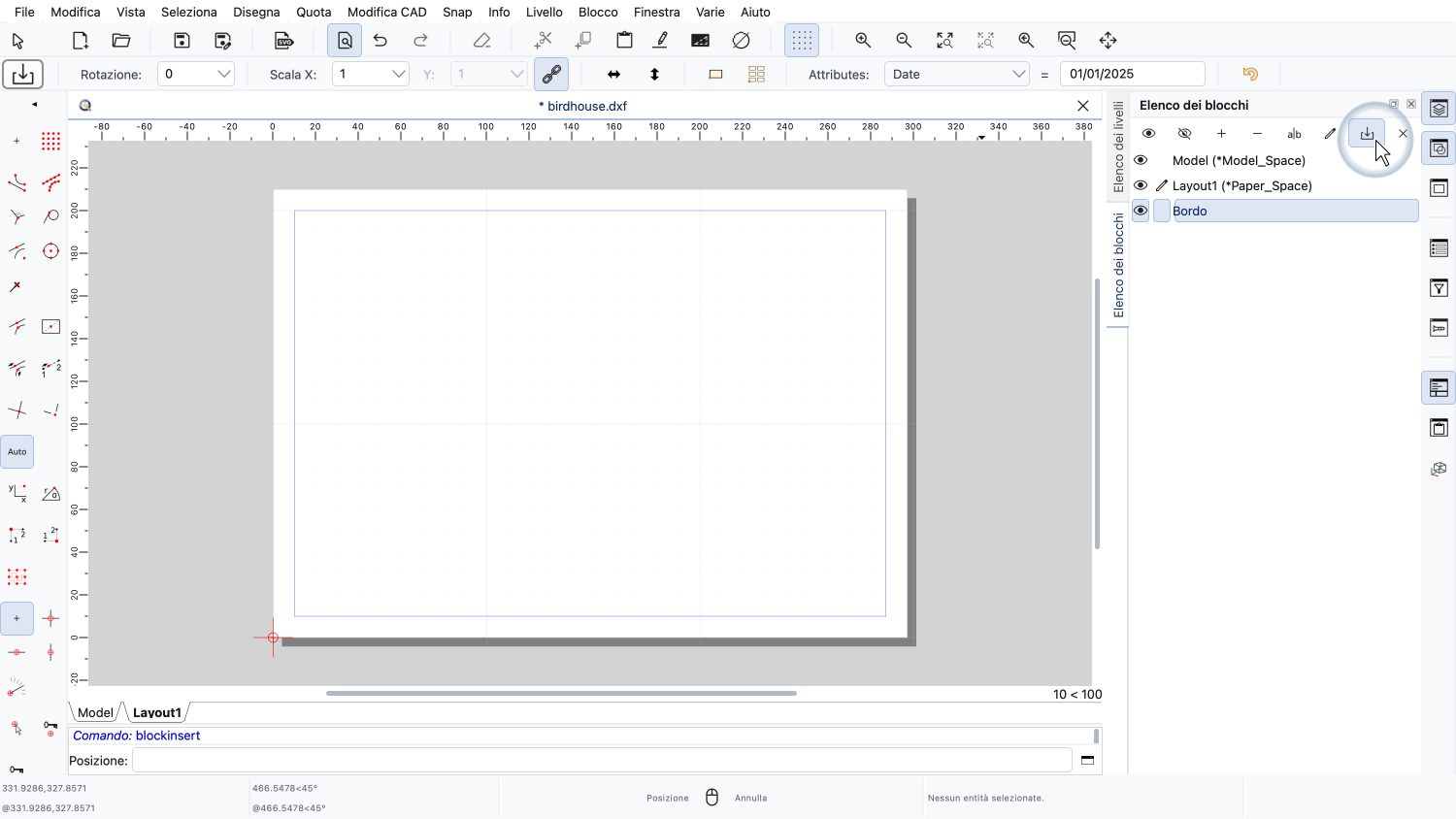
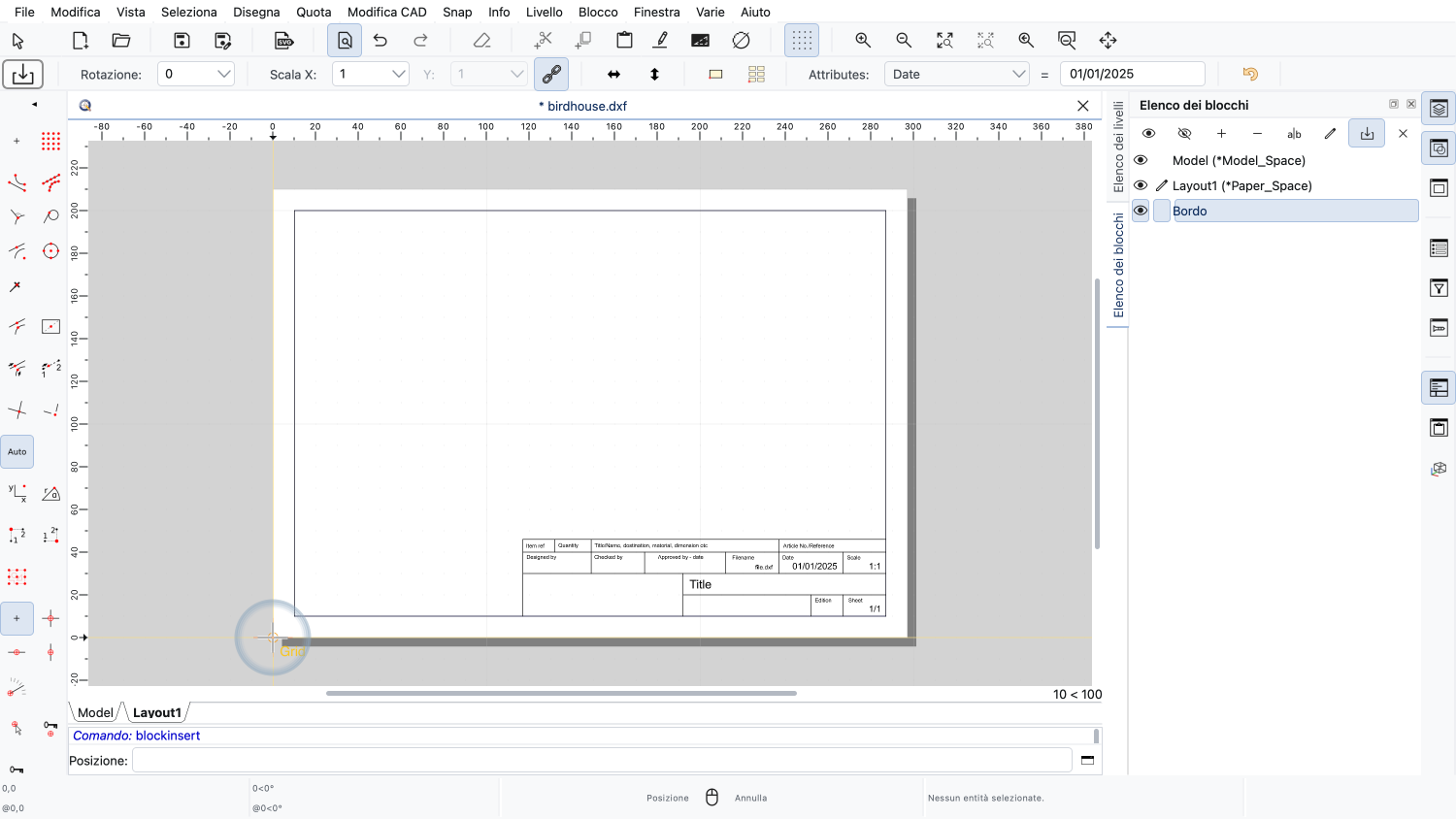
Quindi, inseriamo il bordo del disegno che abbiamo già preparato in un blocco separato chiamato "Bordo".
Si noti che il bordo è disegnato nella dimensione del nostro formato di carta, qui un A4.
Tutte le coordinate e le dimensioni che utilizziamo quando lavoriamo su un blocco di layout sono coordinate e dimensioni della carta, quindi non è necessario scalare il bordo per adattarlo alle dimensioni del disegno.
Ora vogliamo aggiungere alcune parti del nostro disegno al layout.
Ciò avviene inserendo una cosiddetta finestra di visualizzazione.
Possiamo pensare a una finestra di visualizzazione come a una finestra che fornisce una vista su una parte dello spazio del modello.
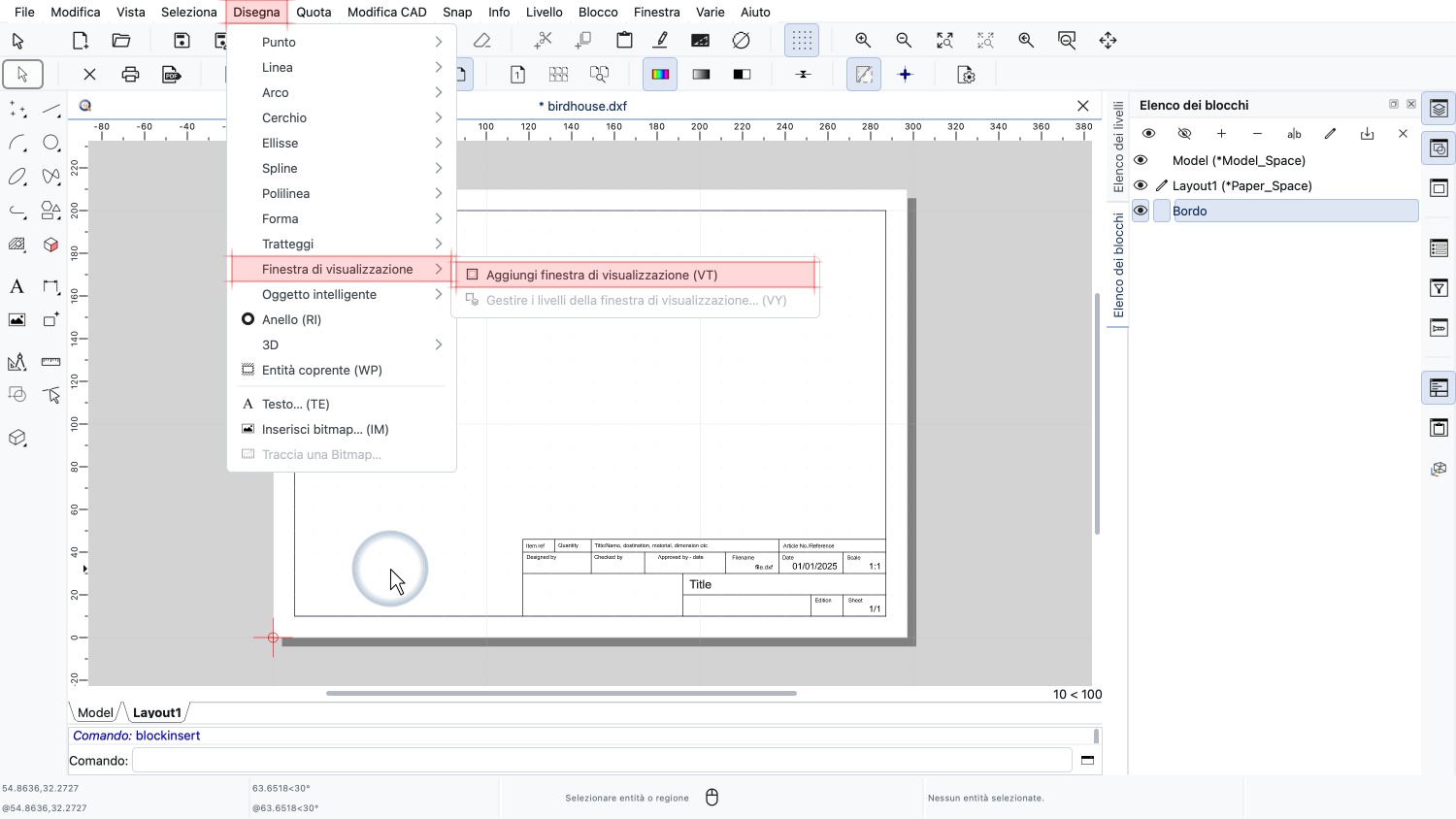
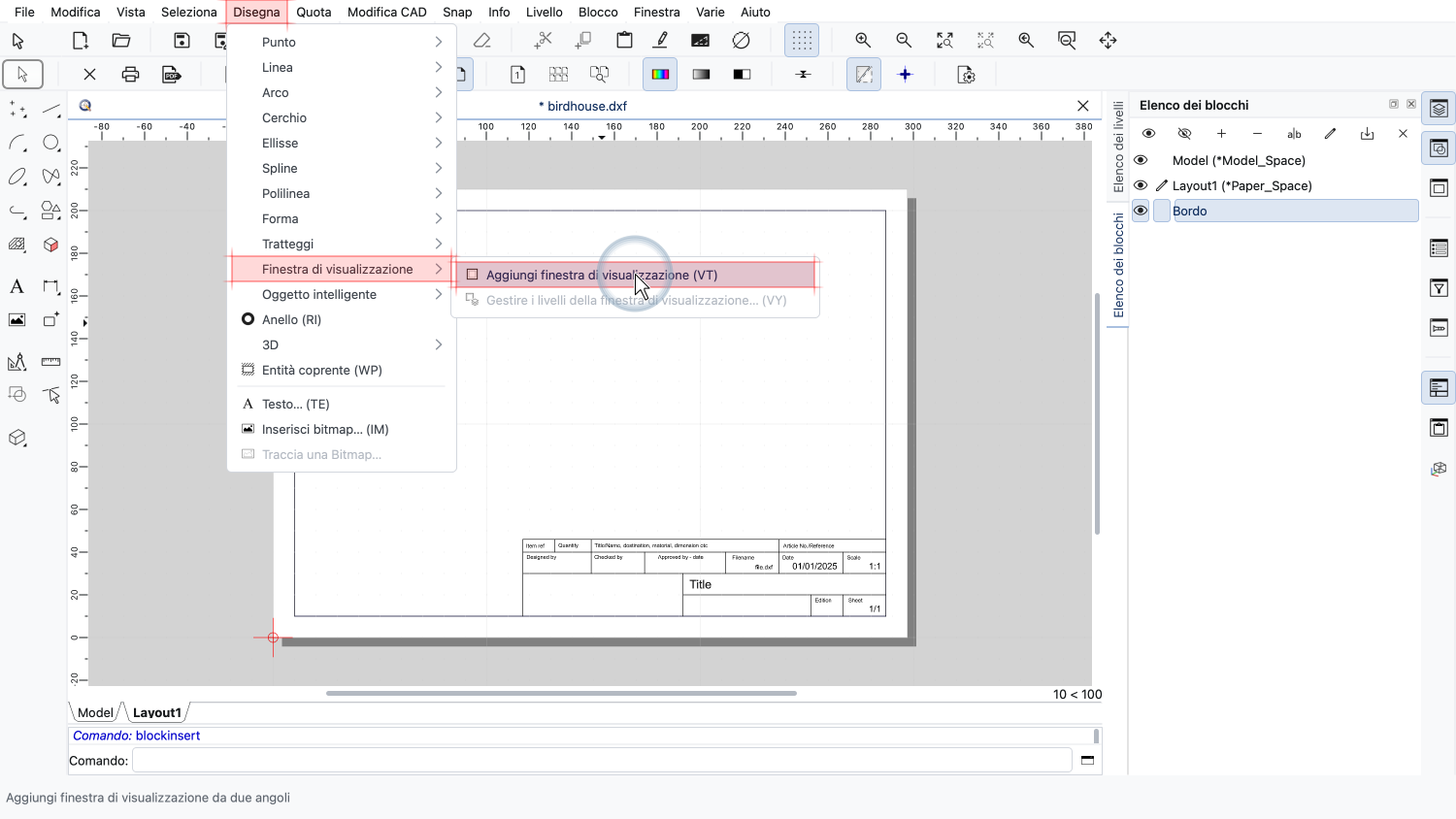
Lo strumento per aggiungere una finestra di visualizzazione si trova nel menu Disegna.
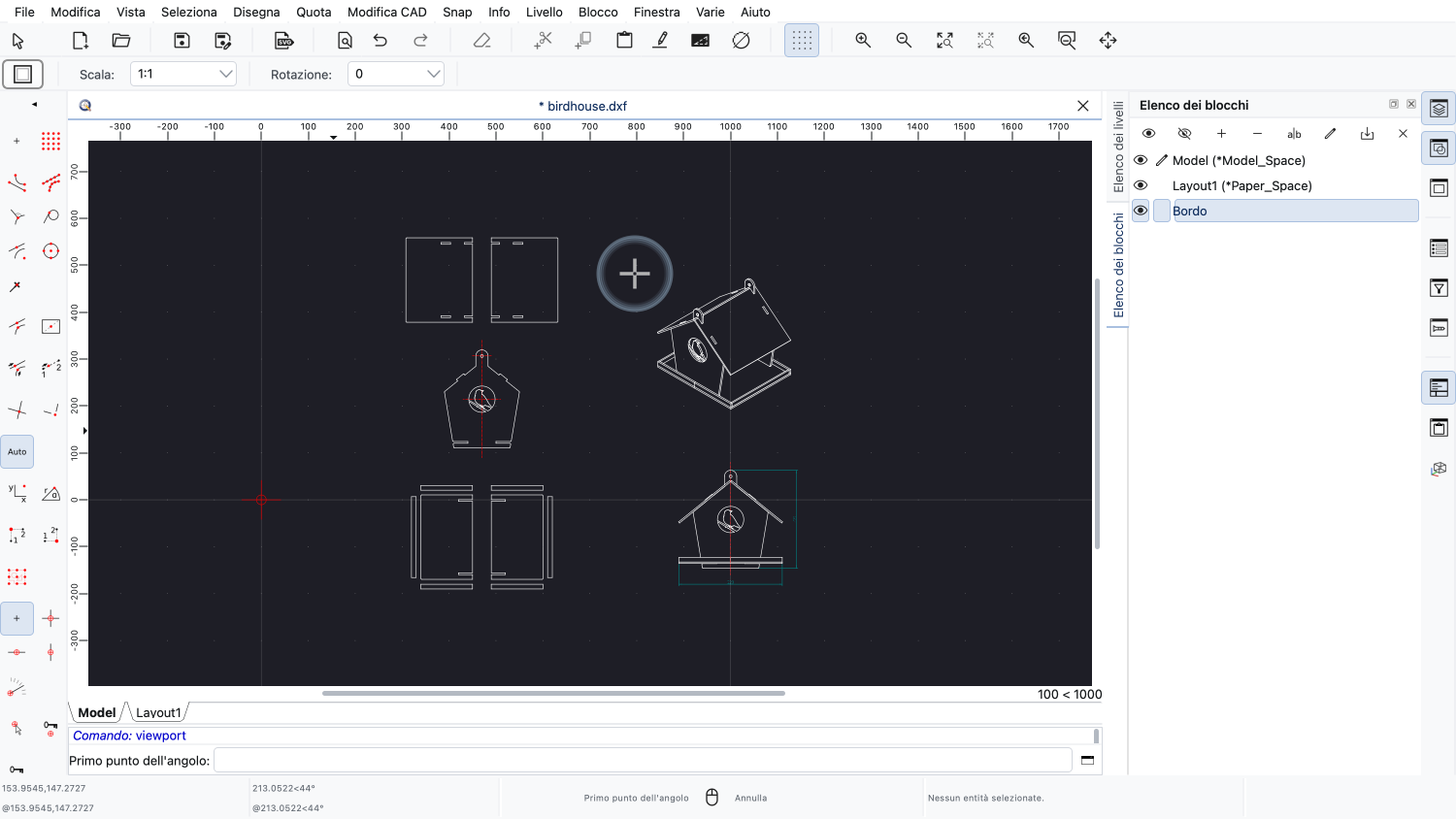
QCAD ora mostra nuovamente lo spazio modello con il nostro disegno.
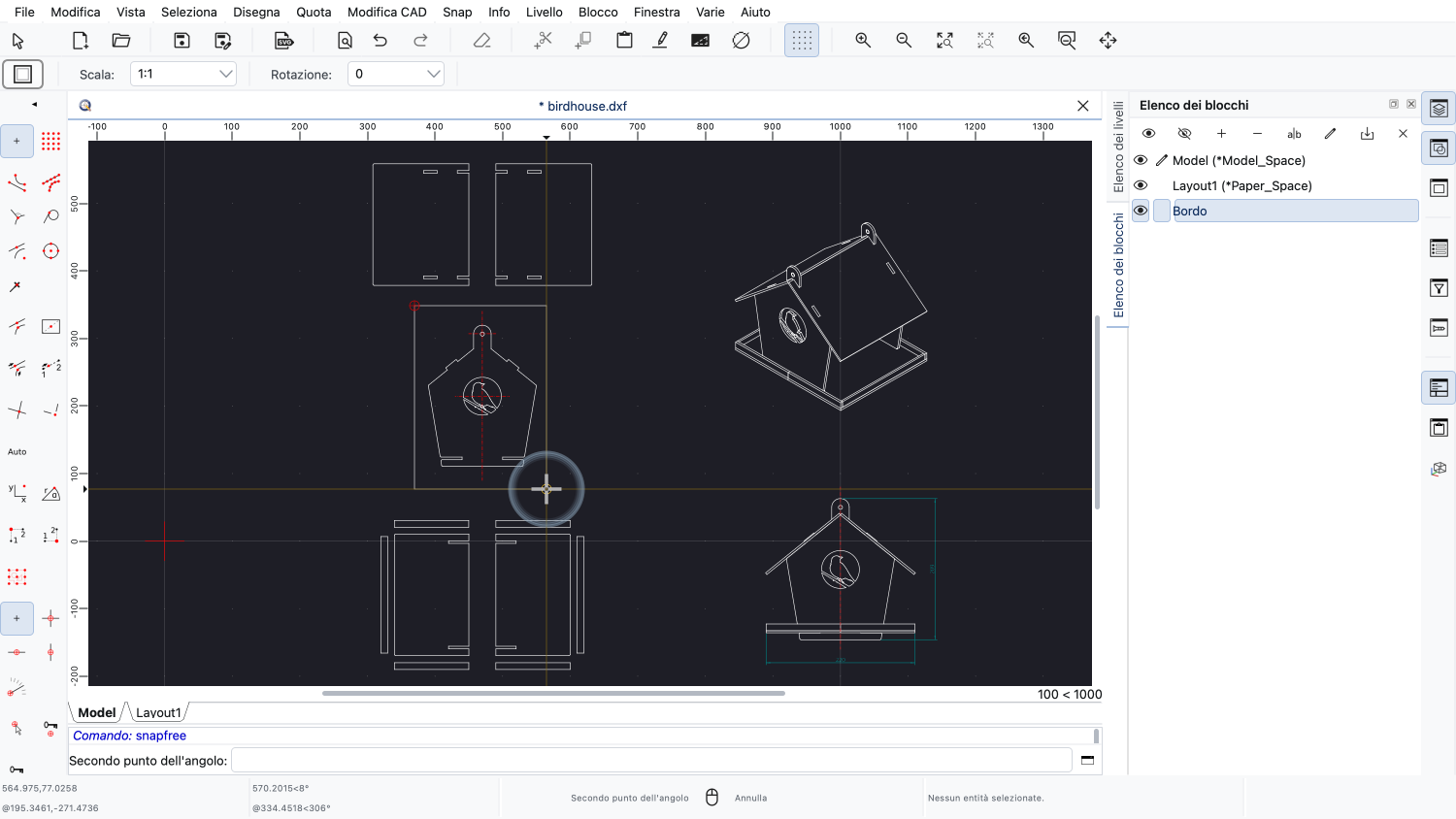
Ora possiamo scegliere quale parte del disegno vogliamo che venga visualizzata dalla finestra di visualizzazione facendo clic sui due angoli diagonalmente opposti di un'area rettangolare.
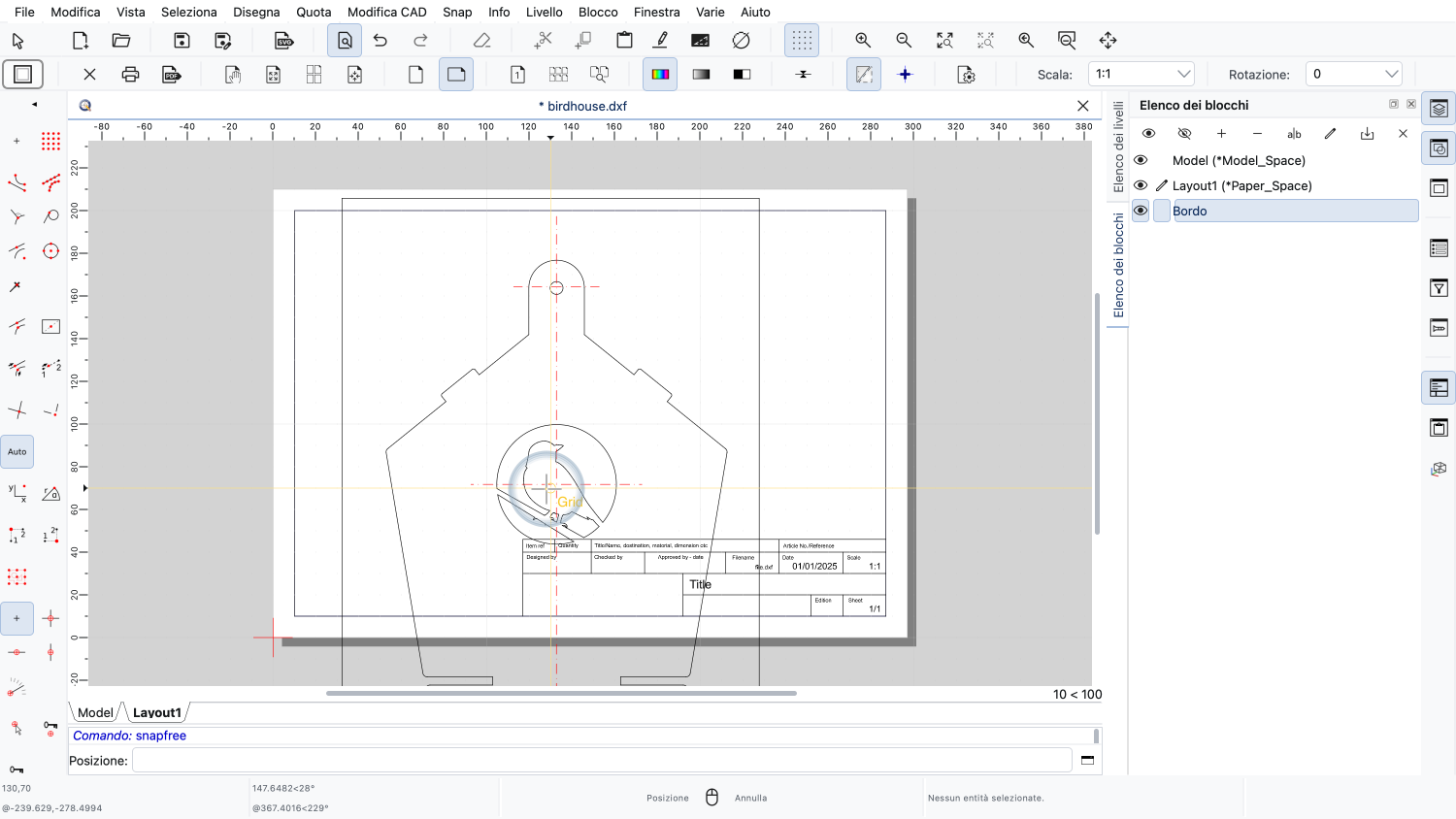
QCAD torna al layout dove è possibile posizionare la finestra di visualizzazione.
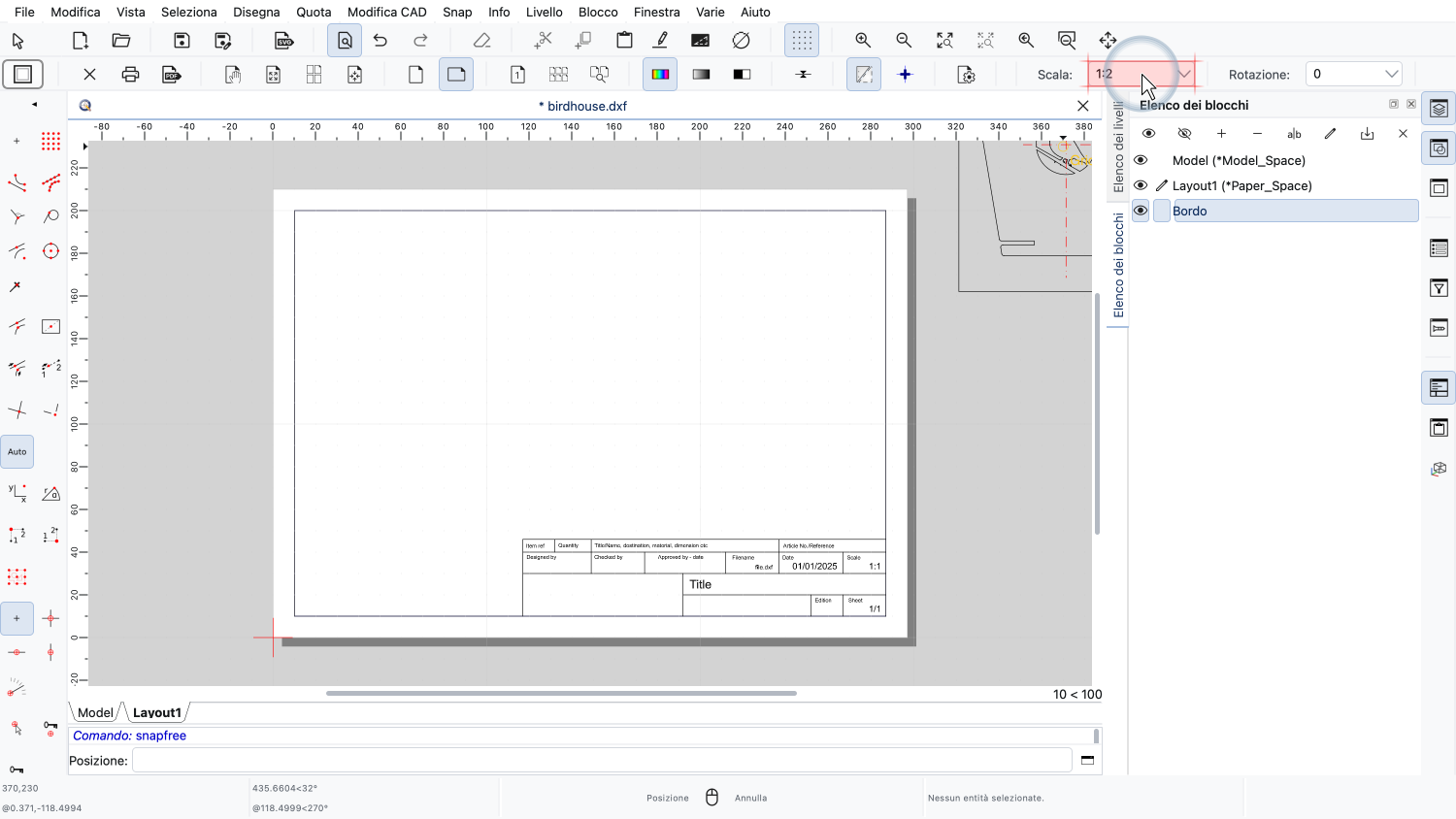
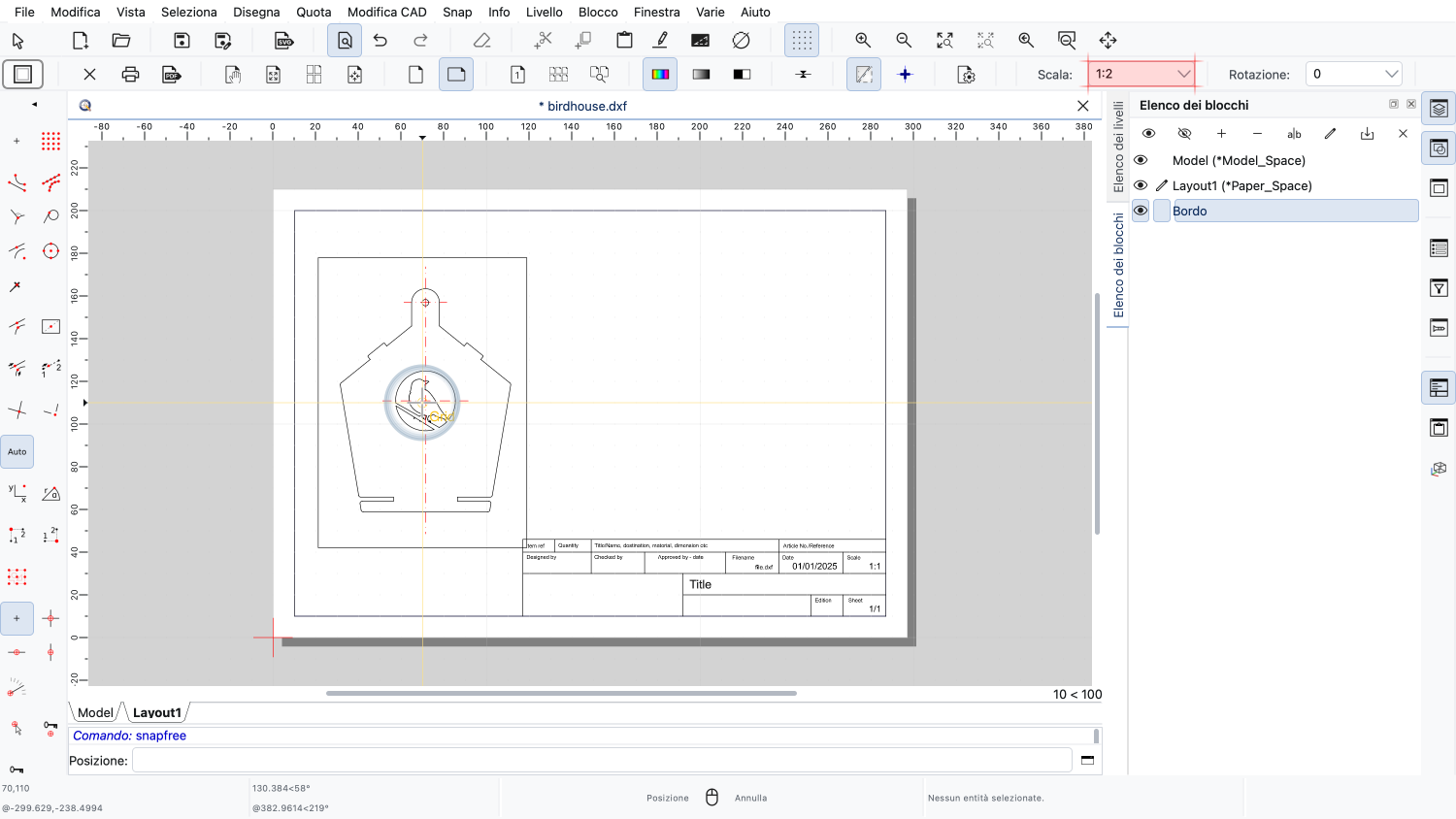
Prima di posizionare la finestra di visualizzazione, vogliamo impostarne la scala a 1:2 per adattarla al nostro foglio.
Vogliamo anche posizionare tutte le finestre di visualizzazione su un livello dedicato.
Creiamo un livello chiamato Finestre di visualizzazione.
Diamo al livello un colore unico e distinguibile, per assicurarci che le finestre di visualizzazione siano facilmente identificabili.
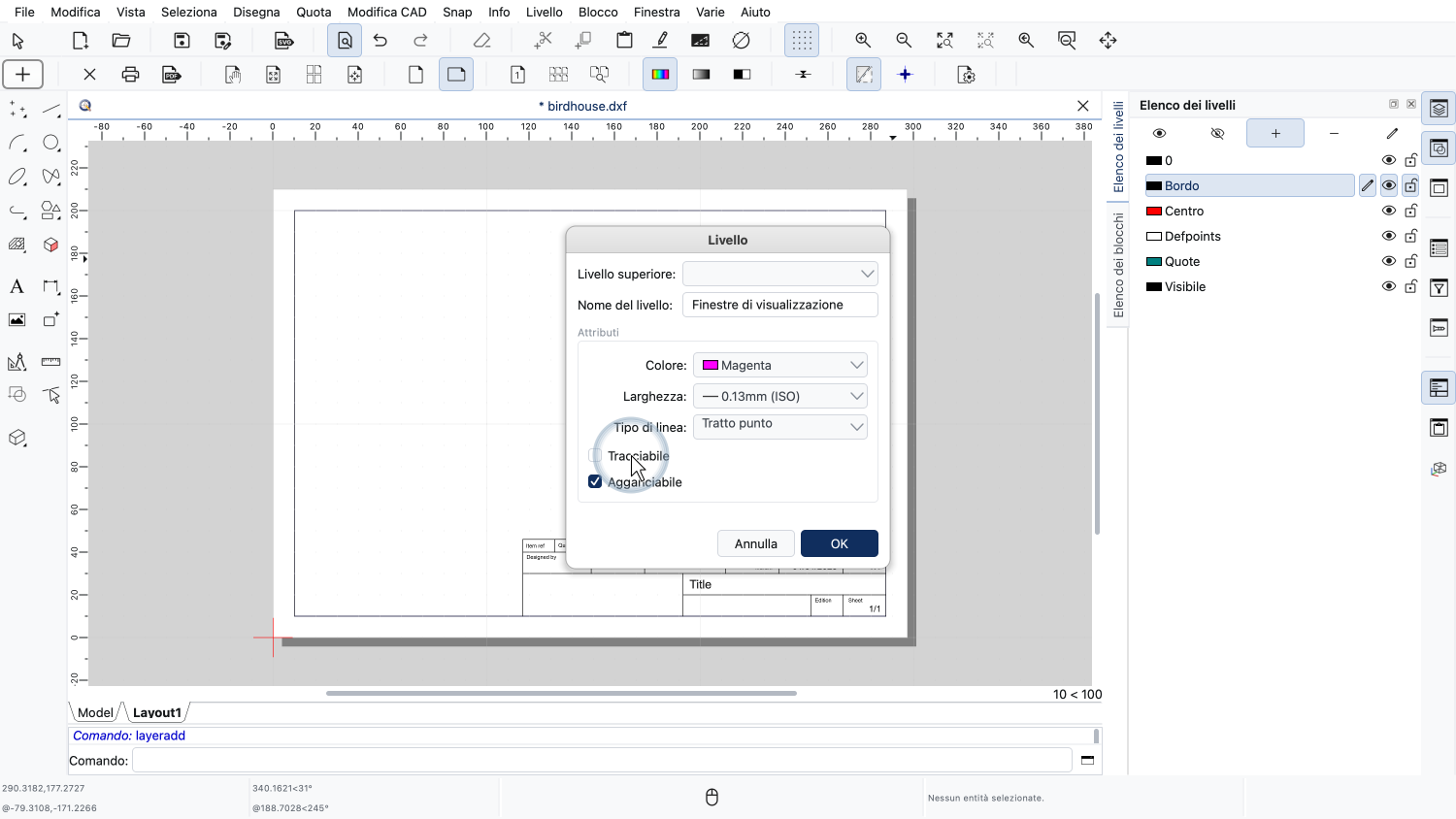
Disattiviamo questo livello per il plottaggio e la stampa, poiché non vogliamo vedere la cornice della finestra di visualizzazione sulla stampa o sul PDF.
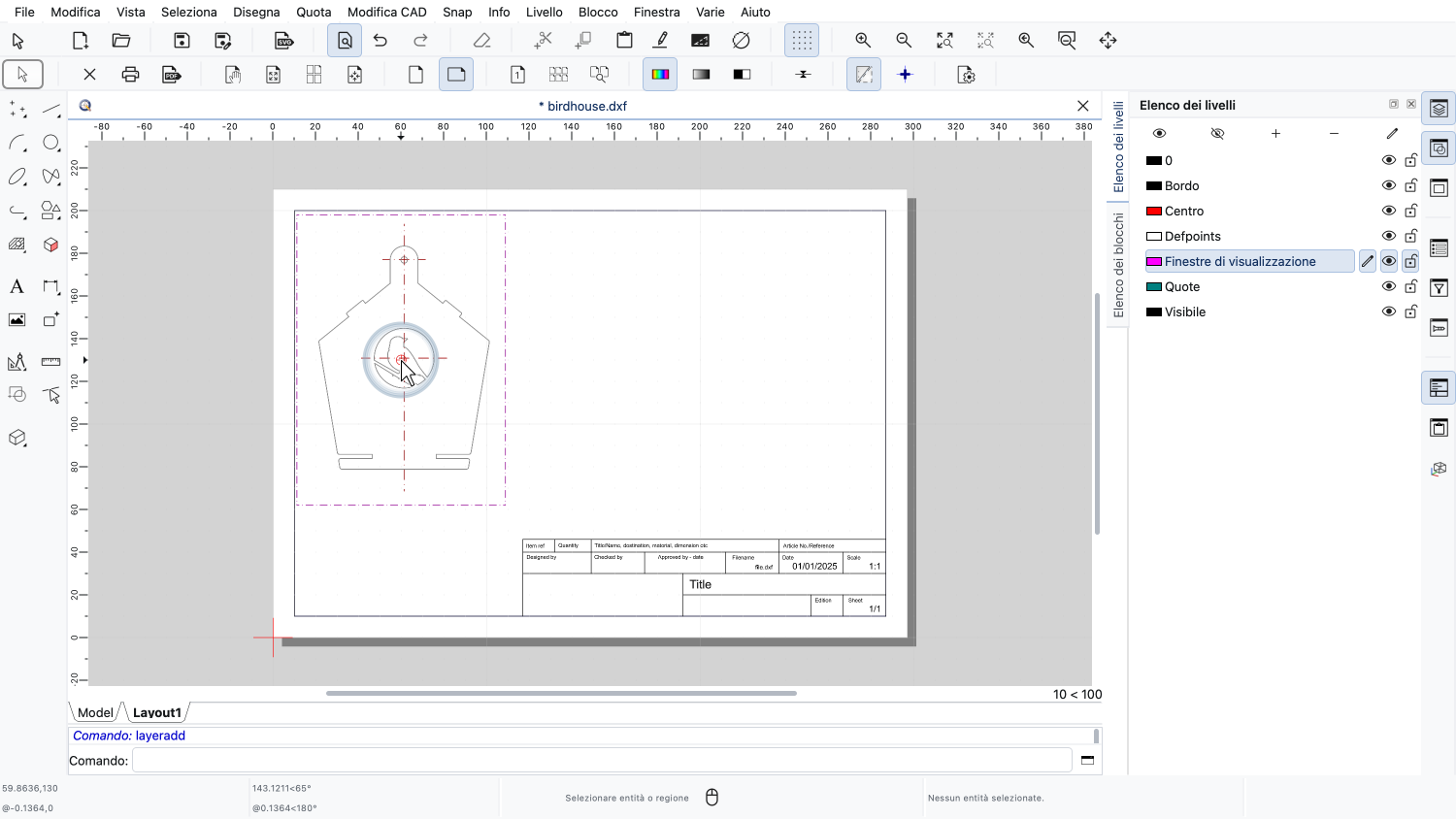
Ora posizioniamo la finestra di visualizzazione nel nostro disegno, sul nuovo livello dedicato.
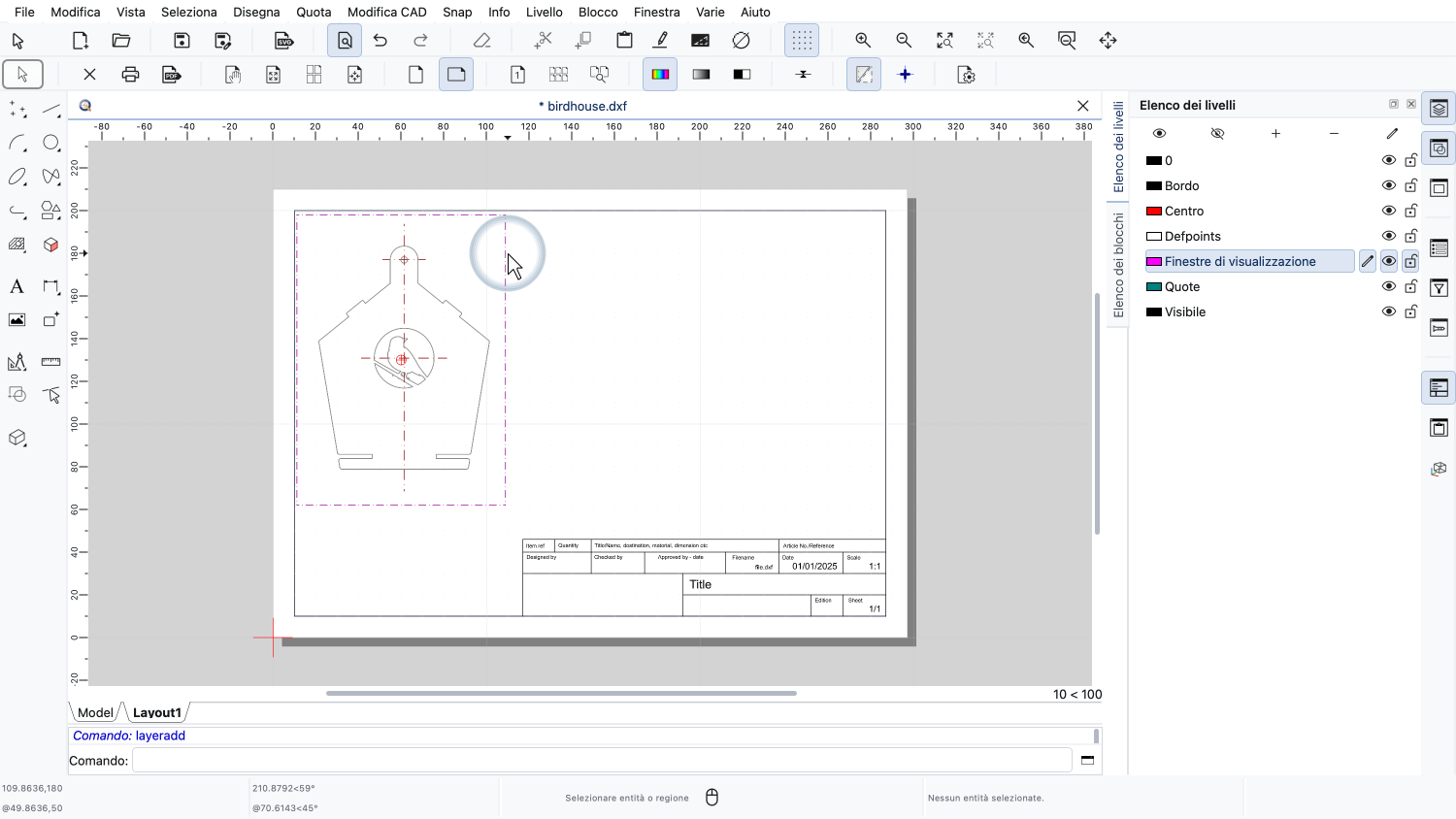
La cornice della finestra di visualizzazione è mostrata nello stile del suo livello.
Si noti che queste linee magenta non verranno stampate o esportate in PDF.
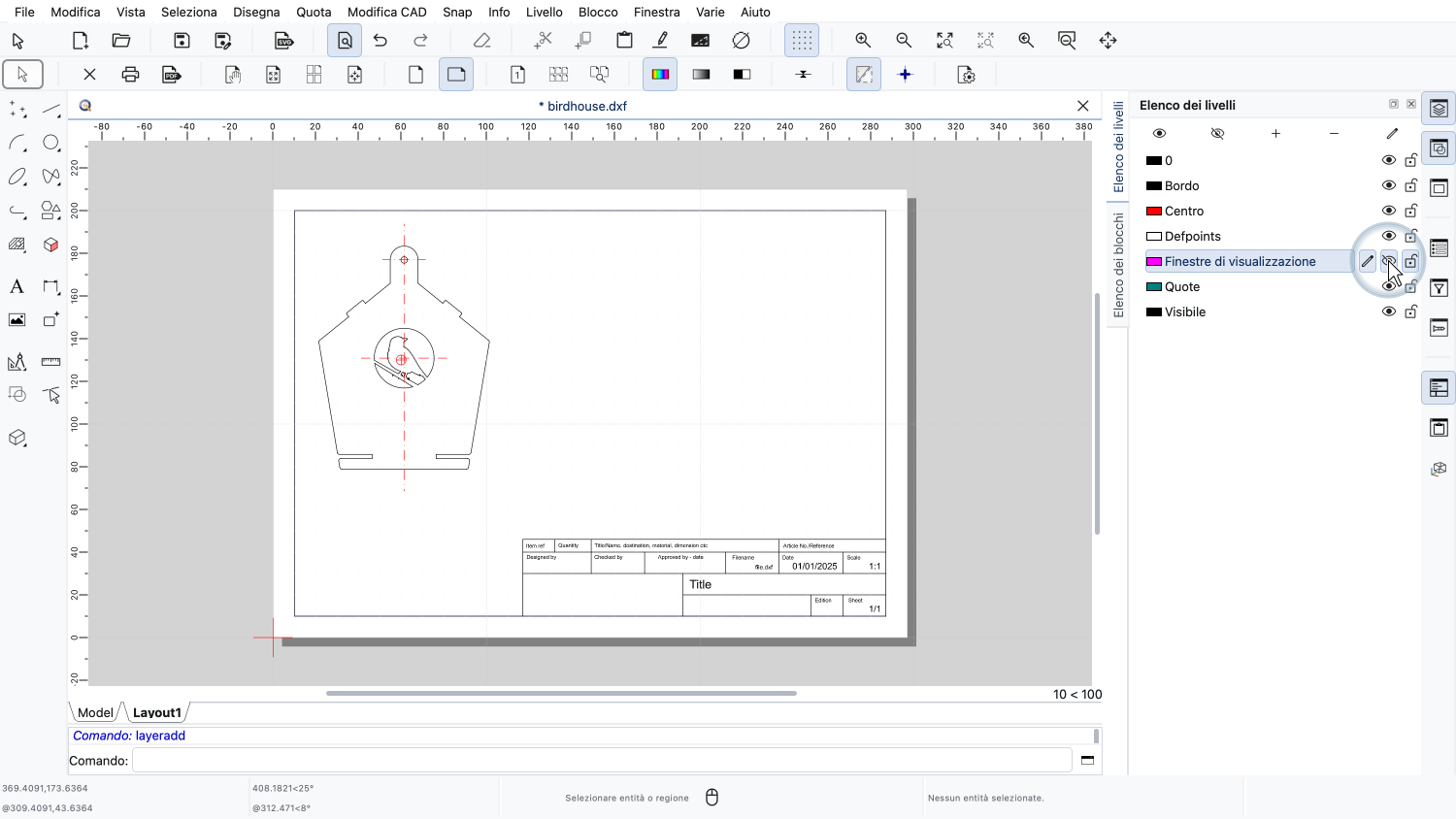
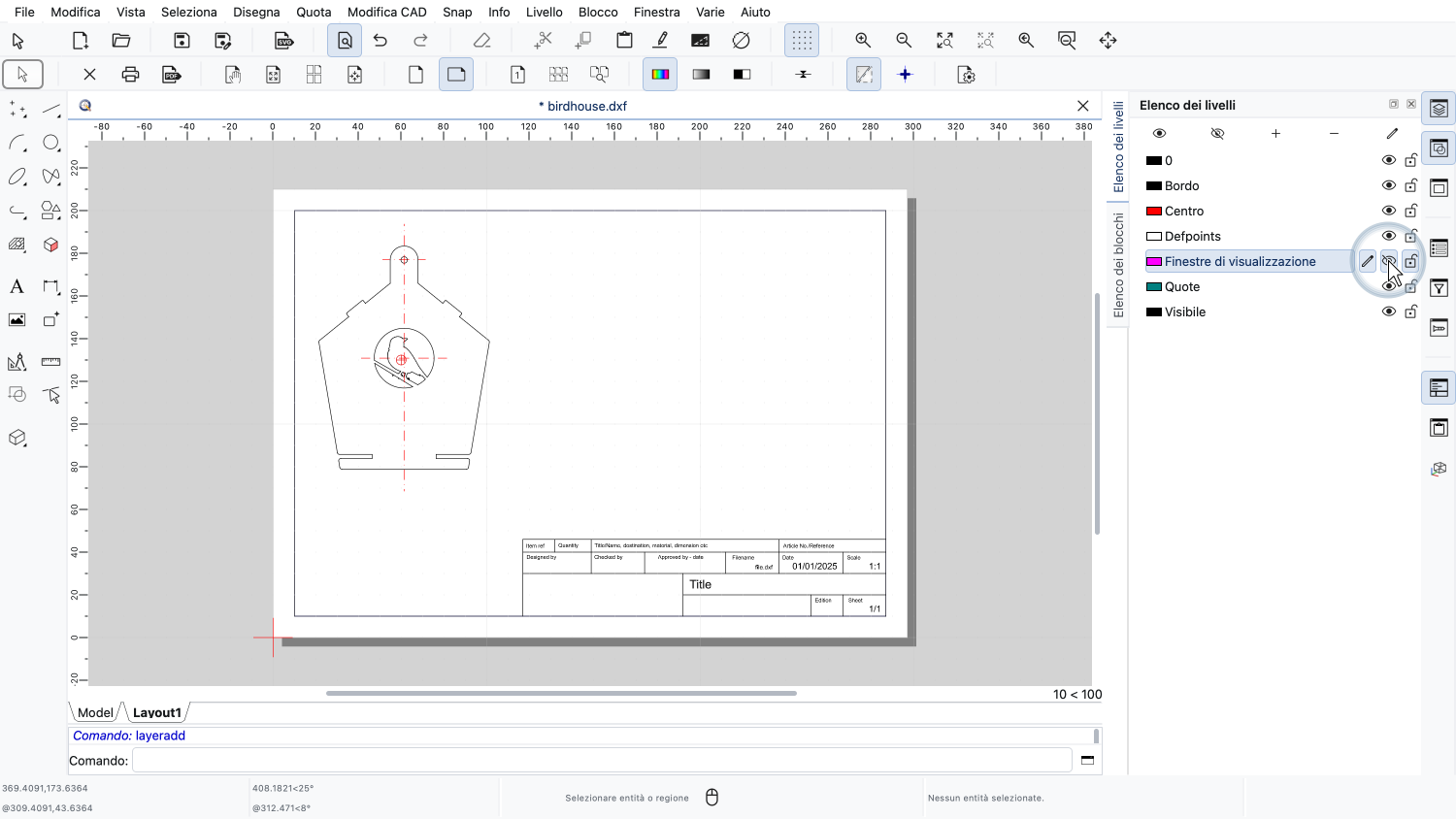
Possiamo anche nascondere il livello delle finestre di visualizzazione per avere un'anteprima senza cornici.
Si noti che nascondendo questo livello non si nasconde il contenuto della finestra di visualizzazione, ma solo la sua cornice.
Questo potrebbe sembrare controintuitivo, ma è una funzione importante che ci permette di avere un'anteprima di come il disegno verrà effettivamente stampato, senza le cornici.
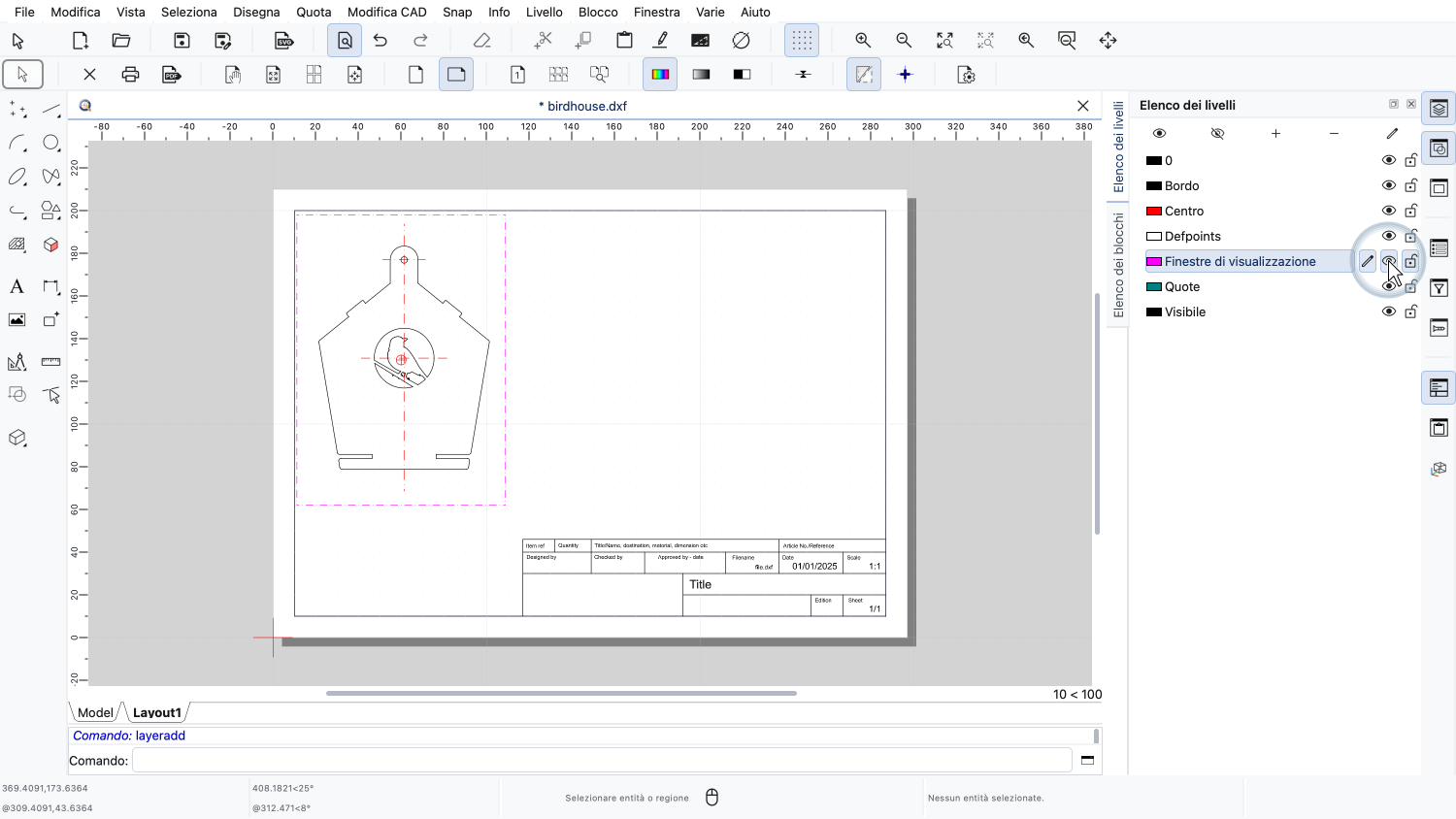
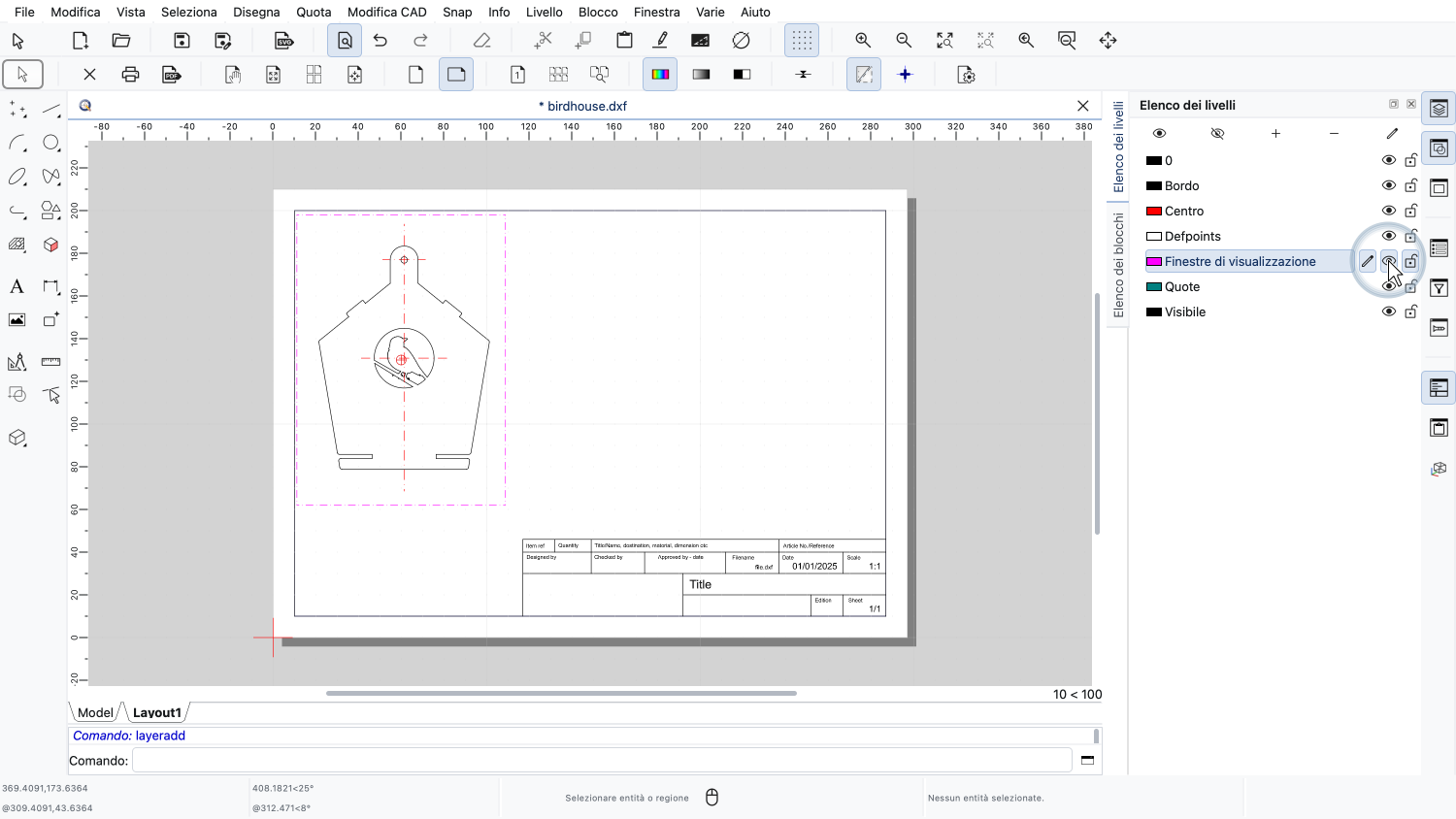
Per il momento, riattiviamo il livello delle finestre di visualizzazione, poiché vogliamo aggiungerne altre.
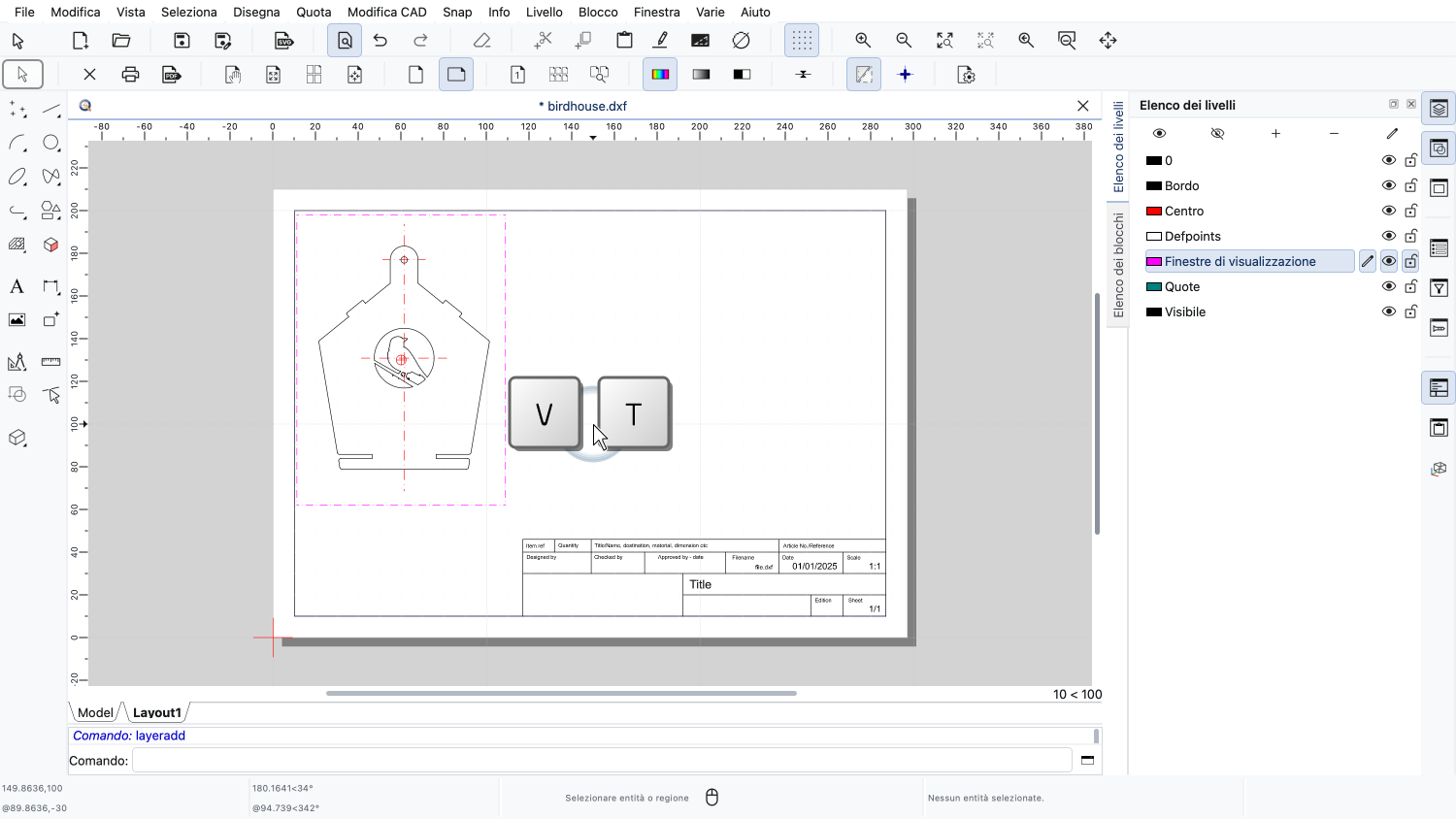
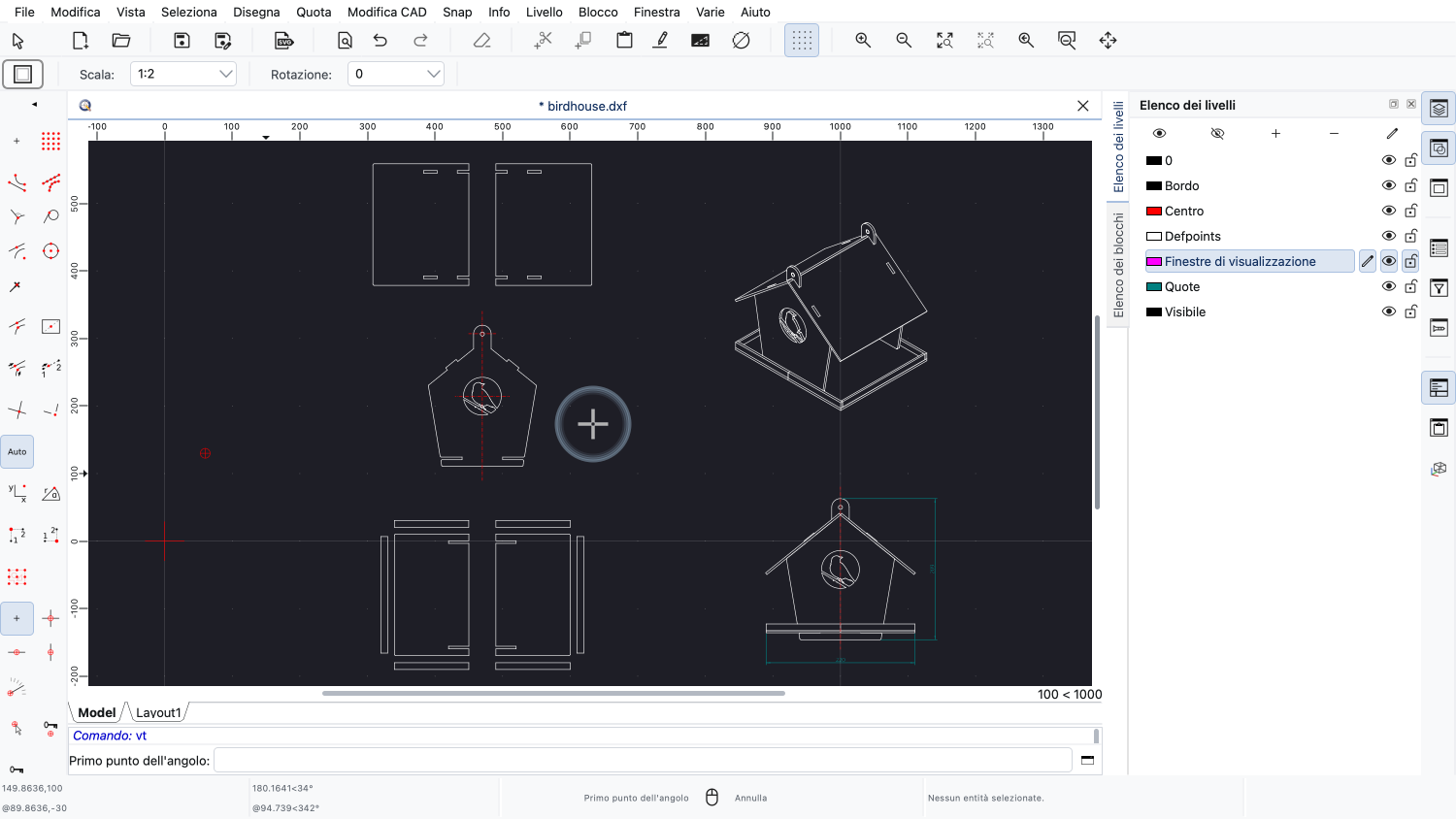
Utilizziamo la scorciatoia dello strumento finestra di visualizzazione per avviare nuovamente lo strumento.
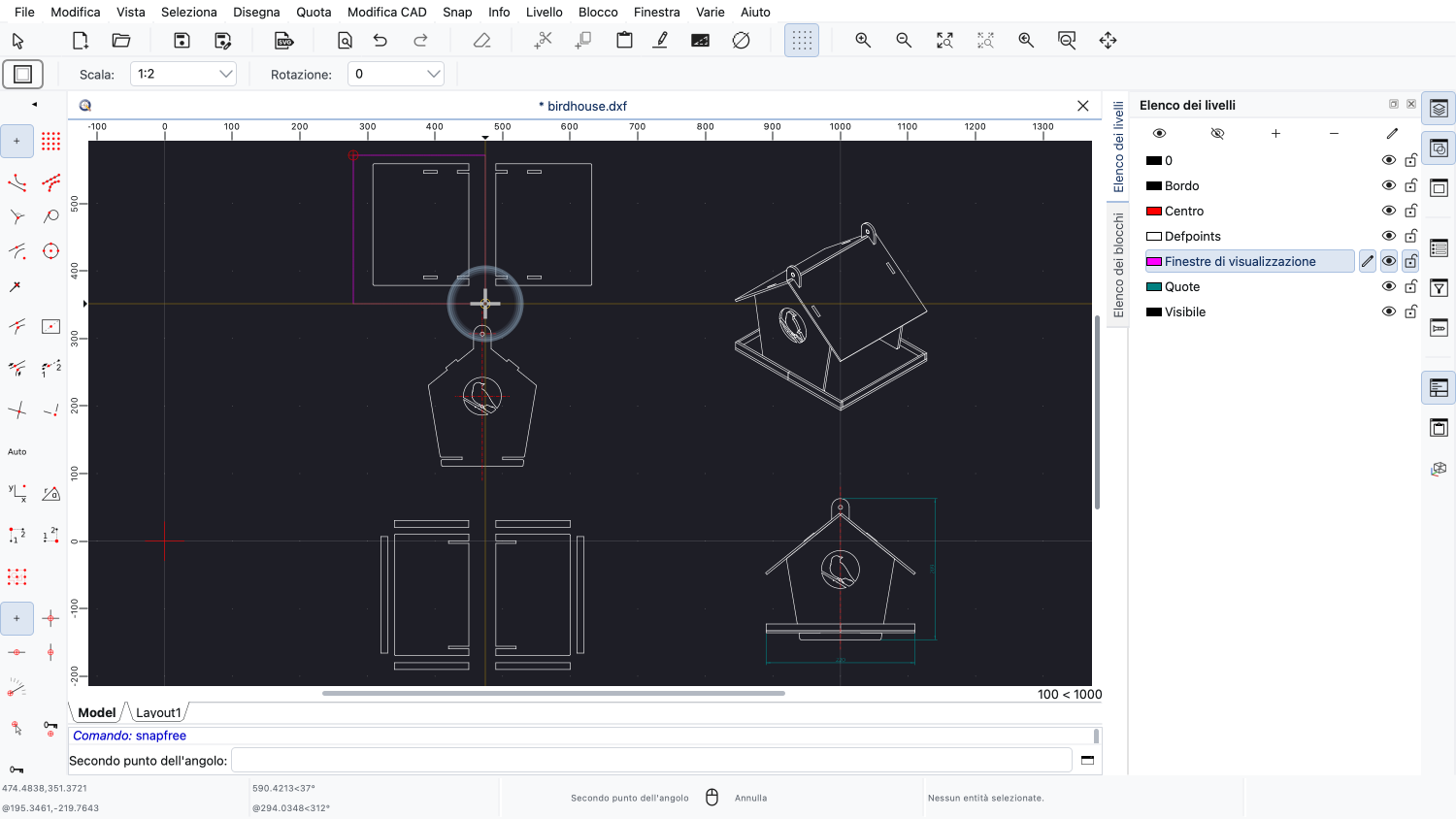
Scegliamo la parte che vogliamo visualizzare.
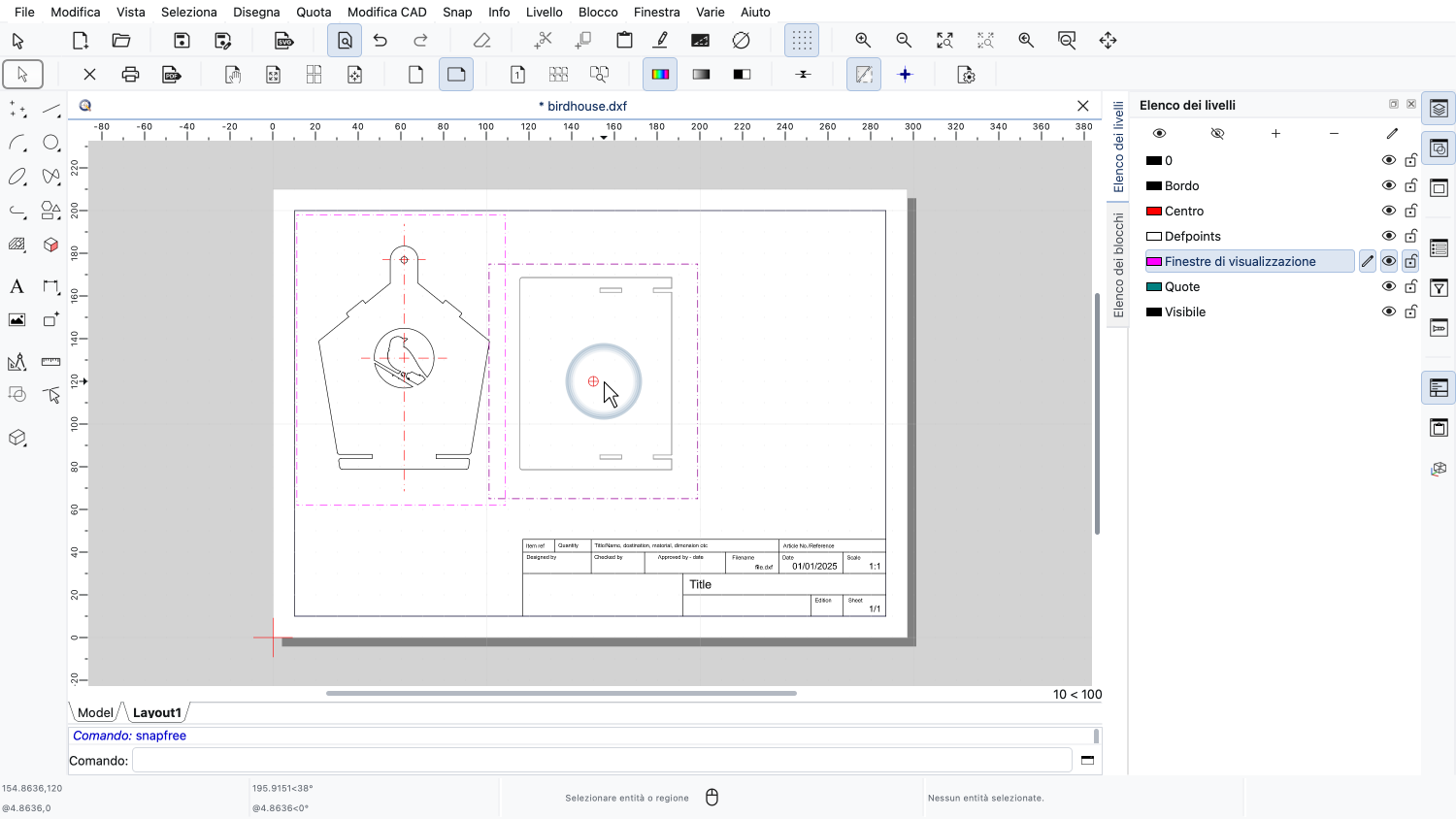
E la posizioniamo nel nostro layout.
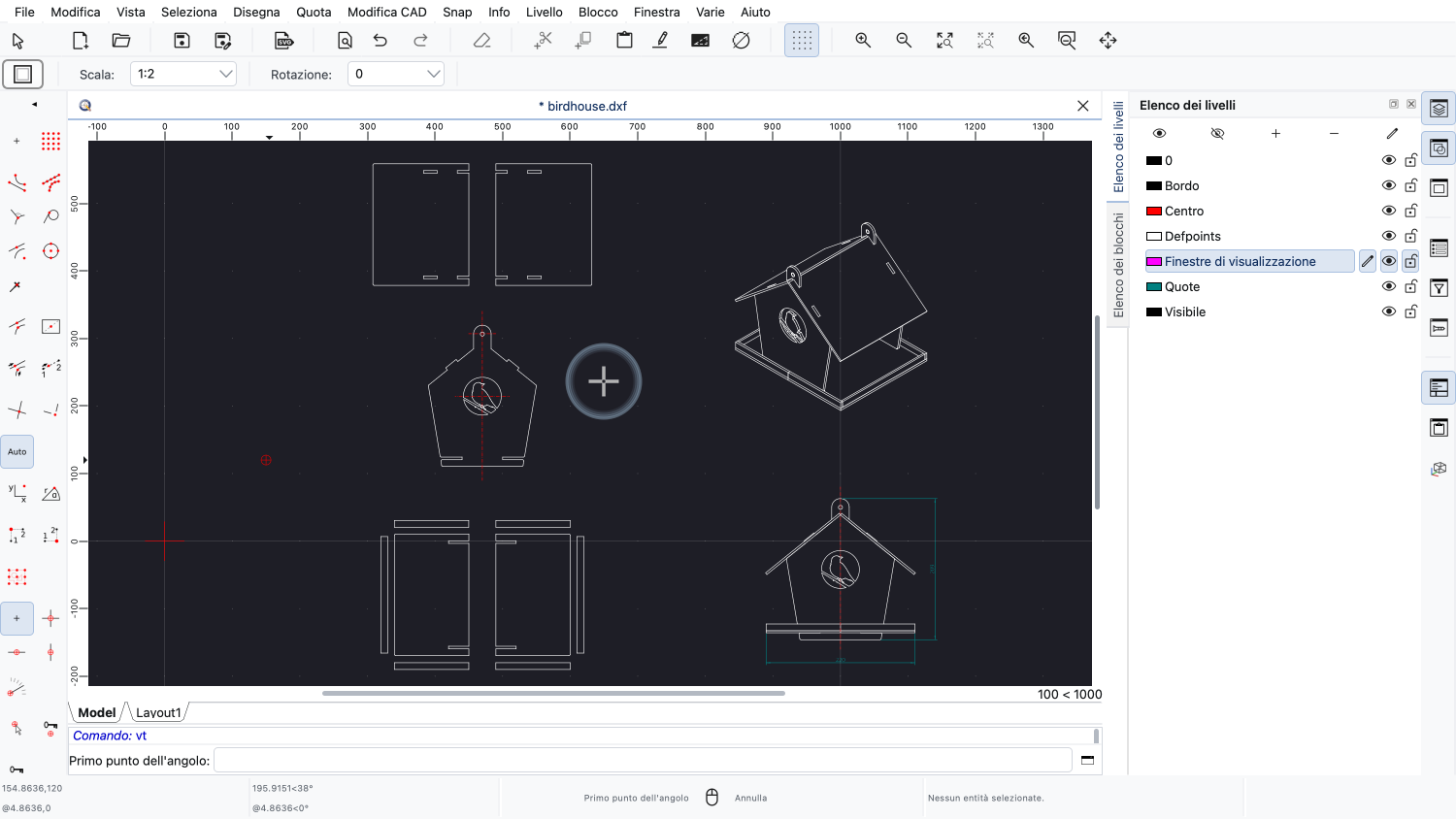
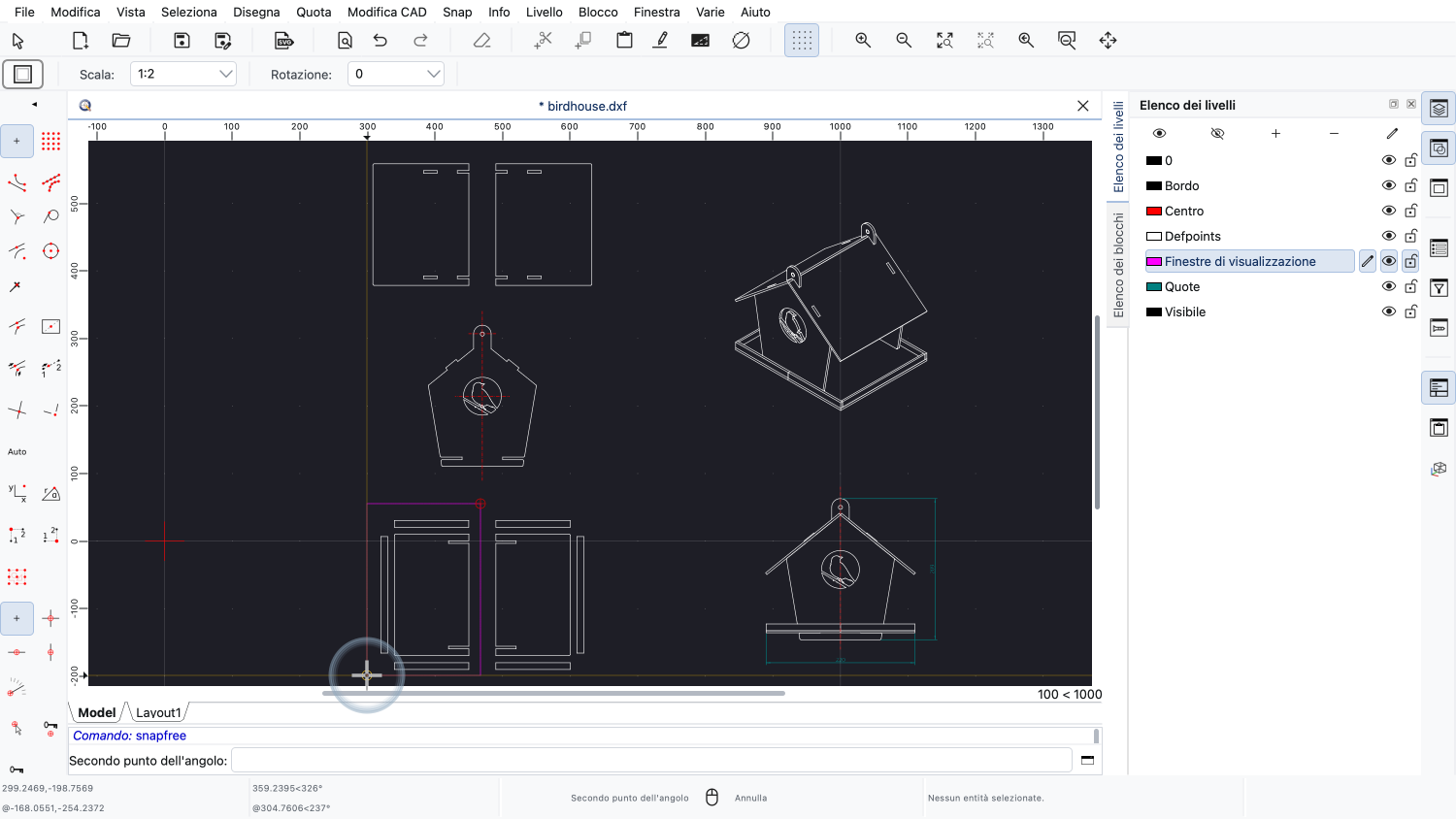
Ripetiamo questa operazione per l'ultima parte del layout.
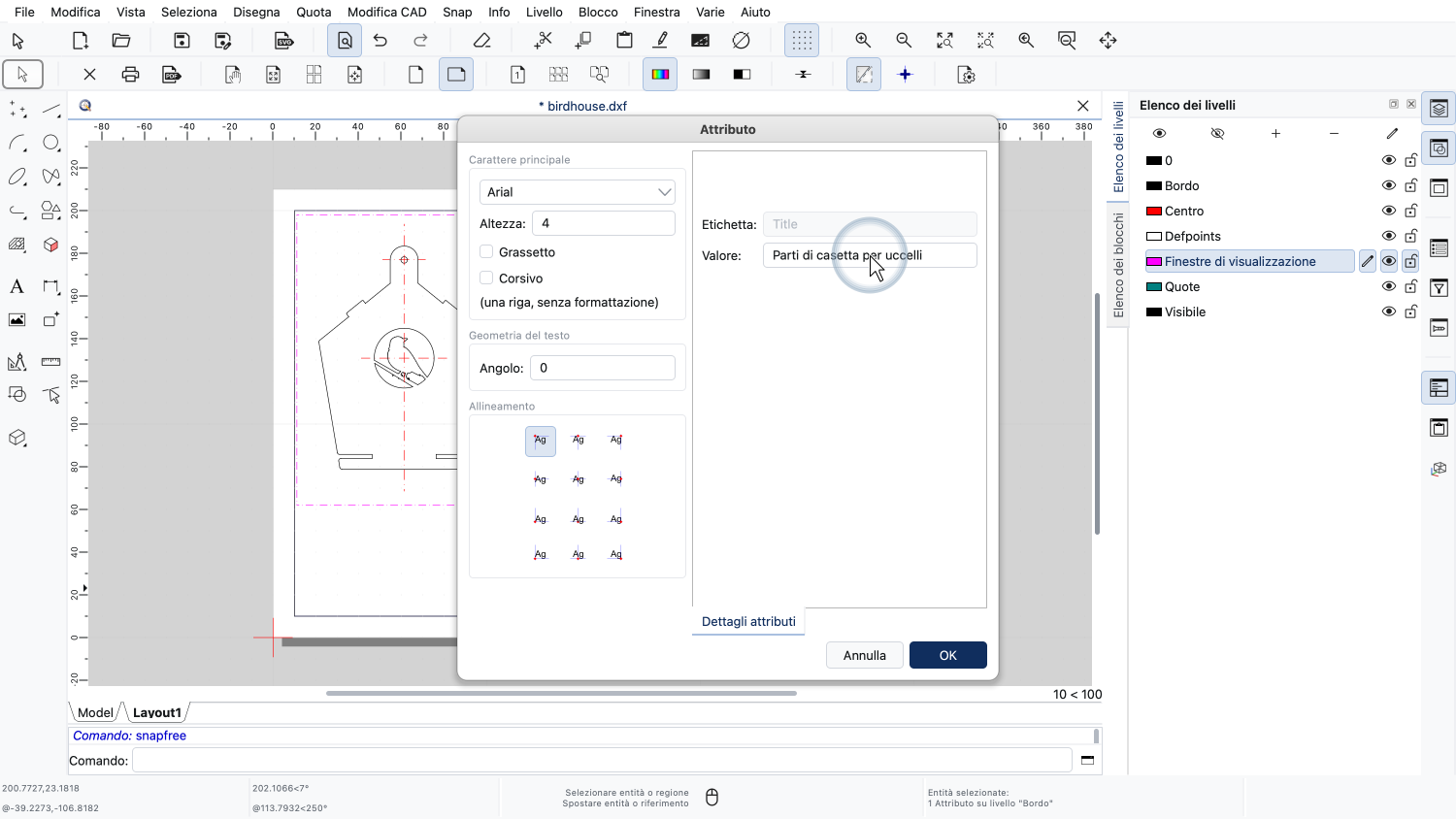
Non resta che adattare il titolo del disegno e le altre informazioni del cartiglio.
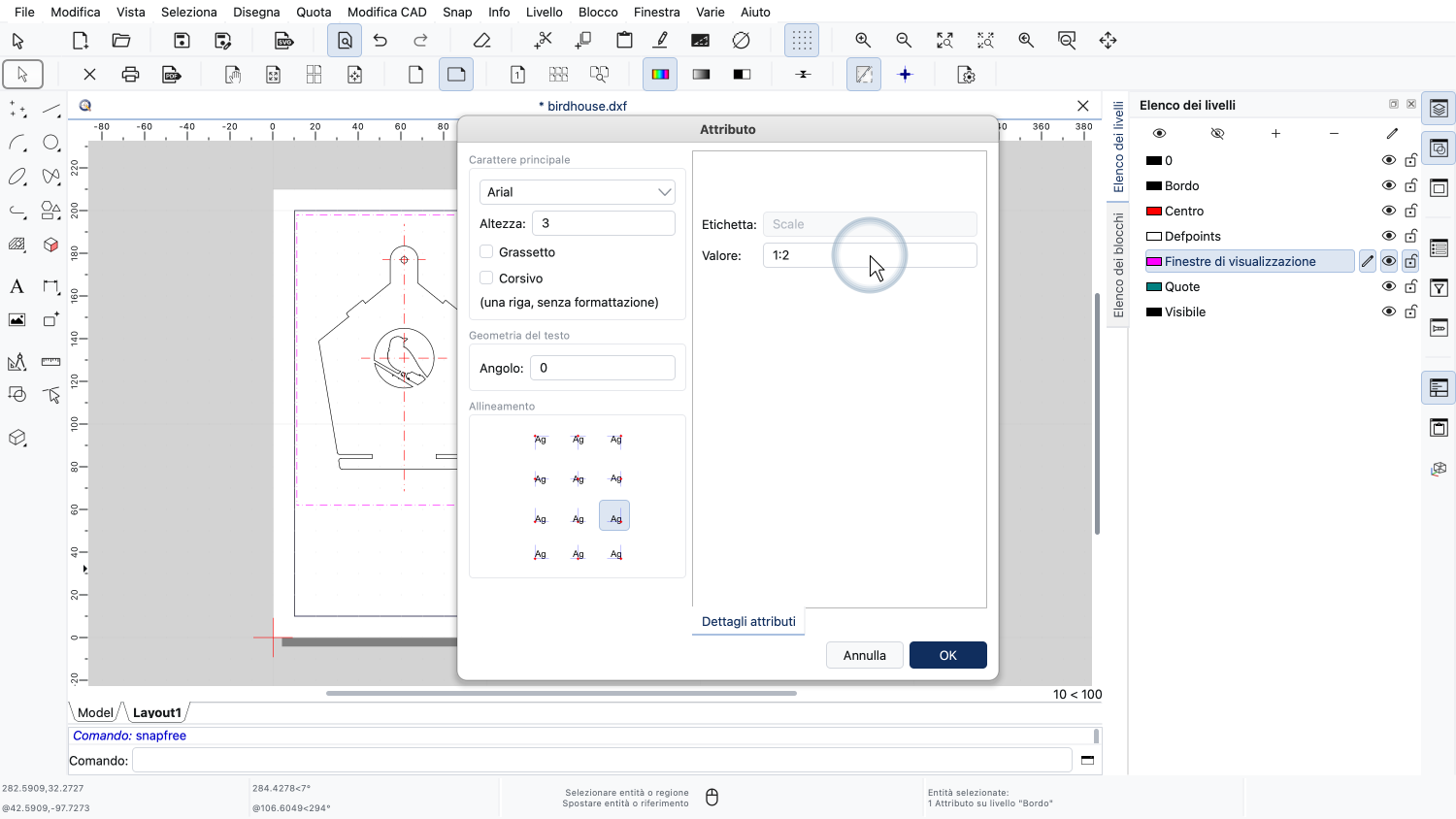
In questo esempio, vogliamo indicare la scala di disegno utilizzata per le finestre di visualizzazione.
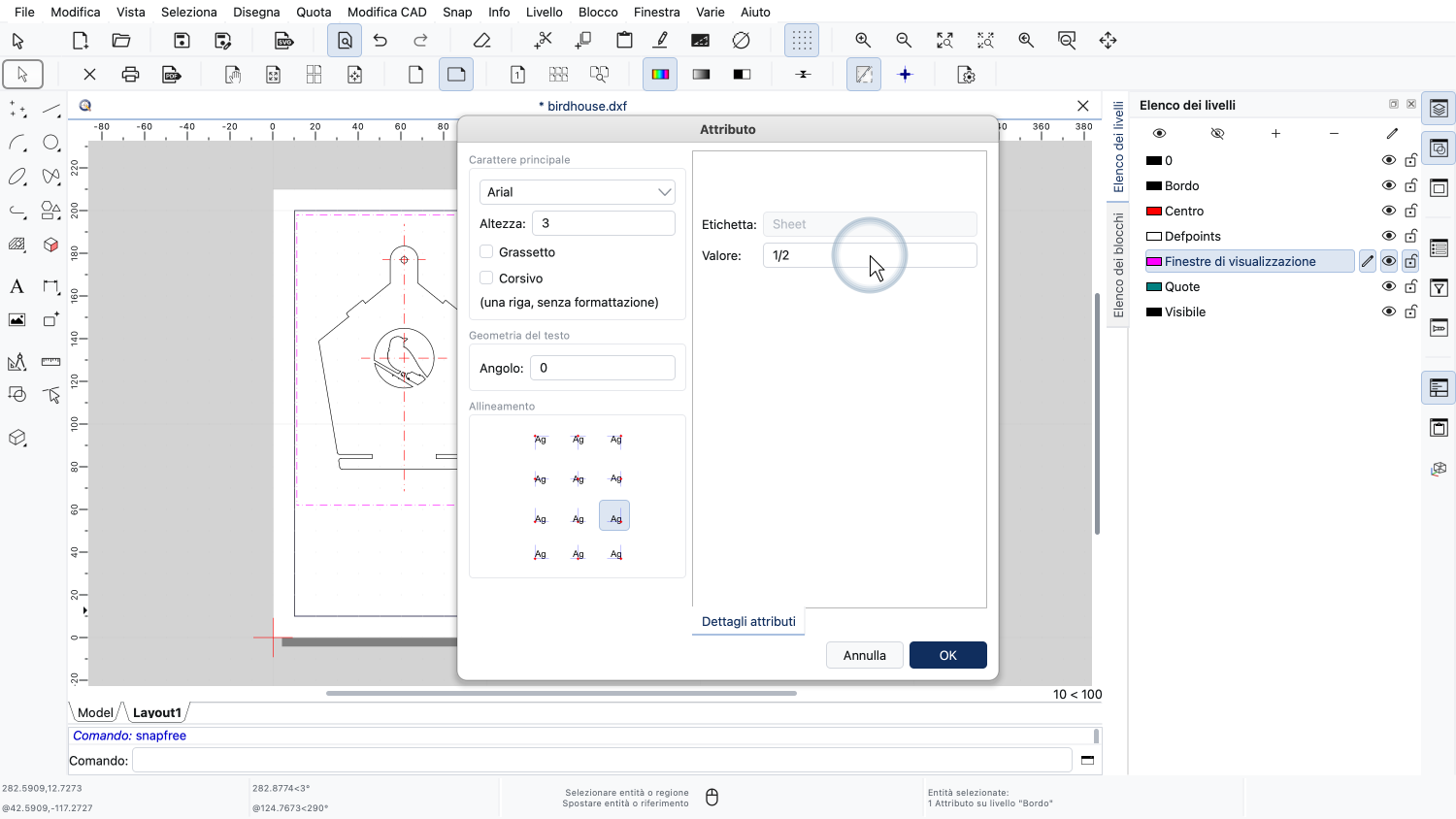
E aggiungiamo l'informazione che questa è la prima di due pagine.
Aggiungiamo un altro layout al nostro disegno.
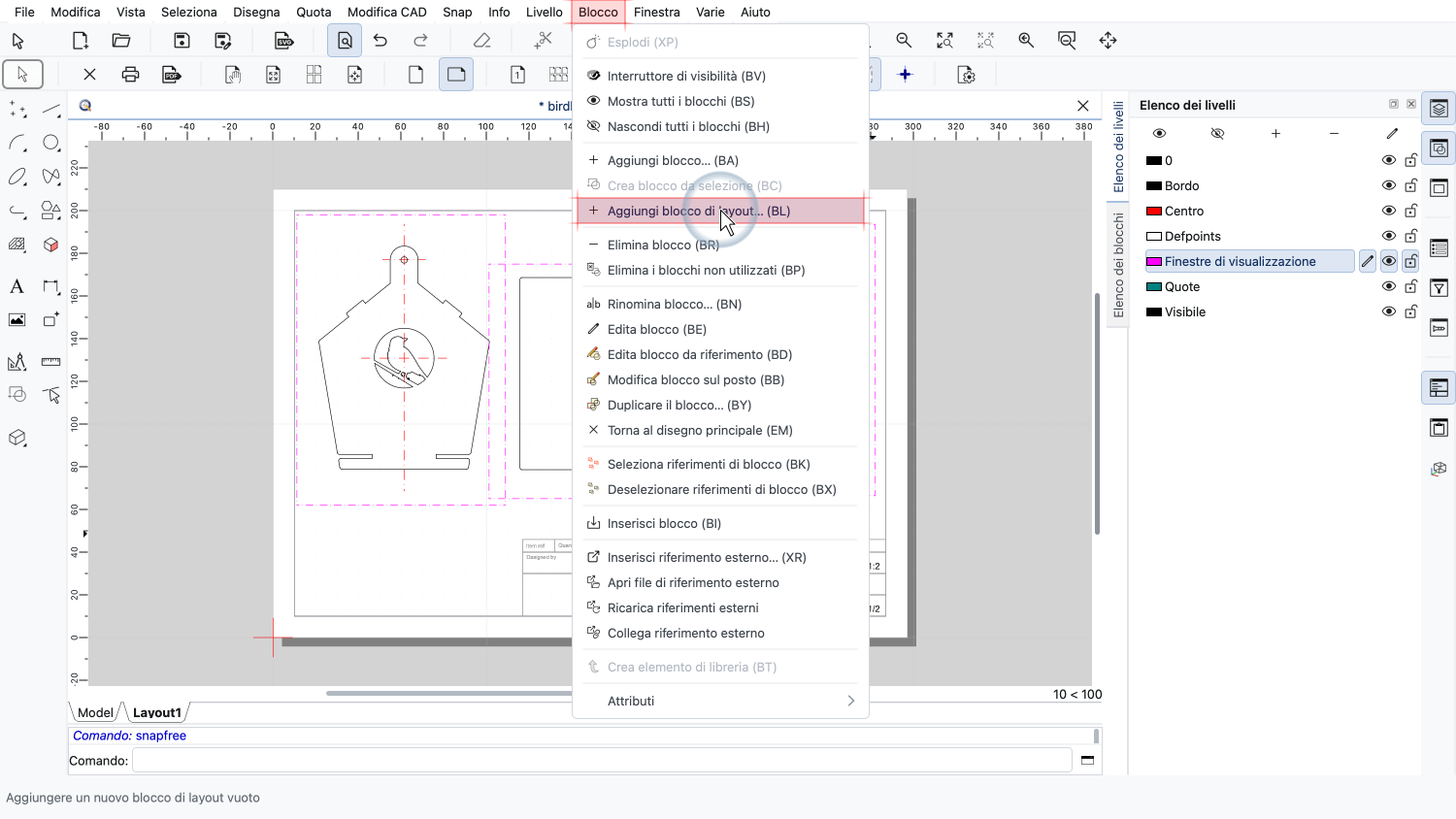
È possibile aggiungere nuovi blocchi di layout vuoti utilizzando il menu dei blocchi.
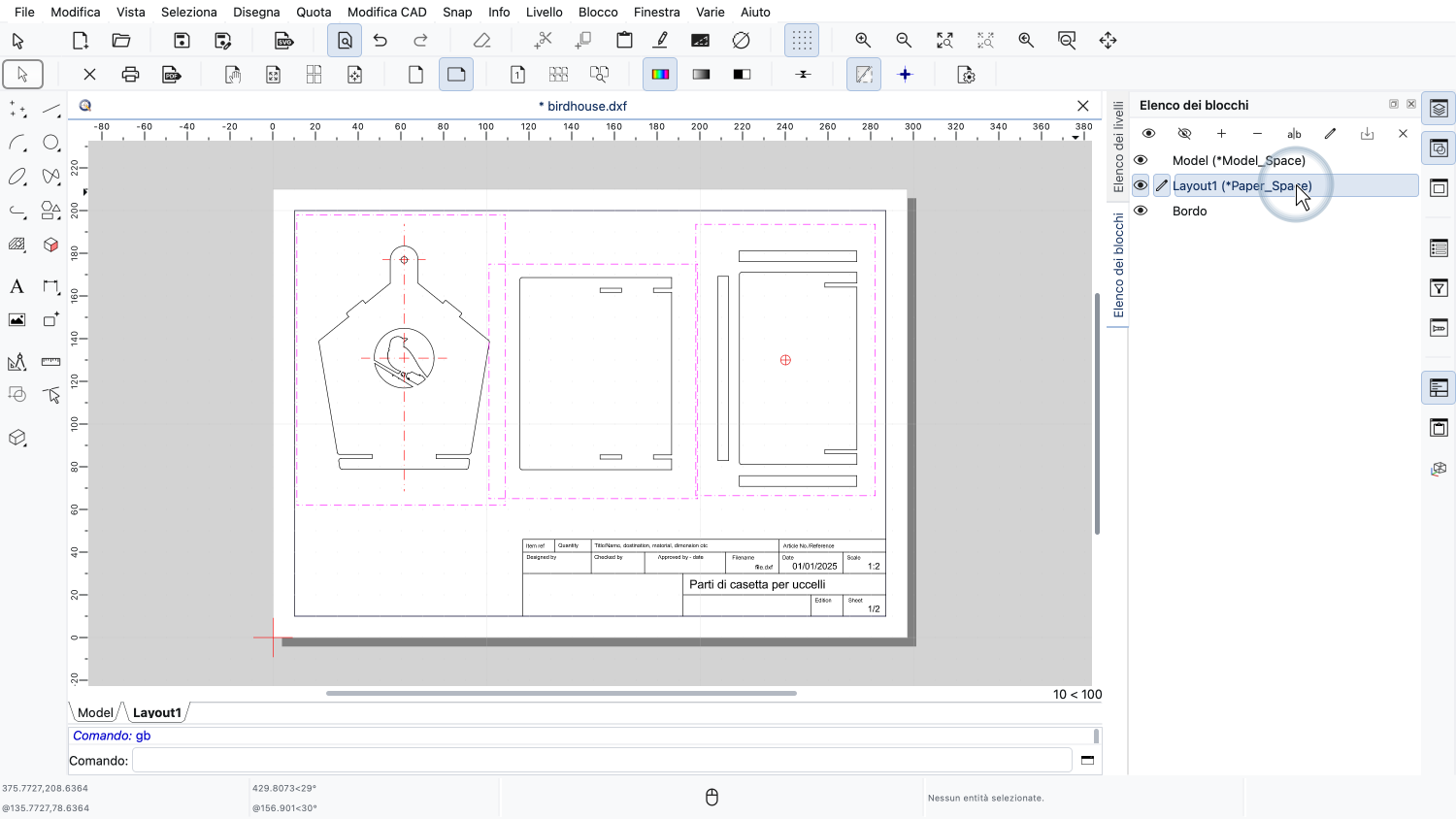
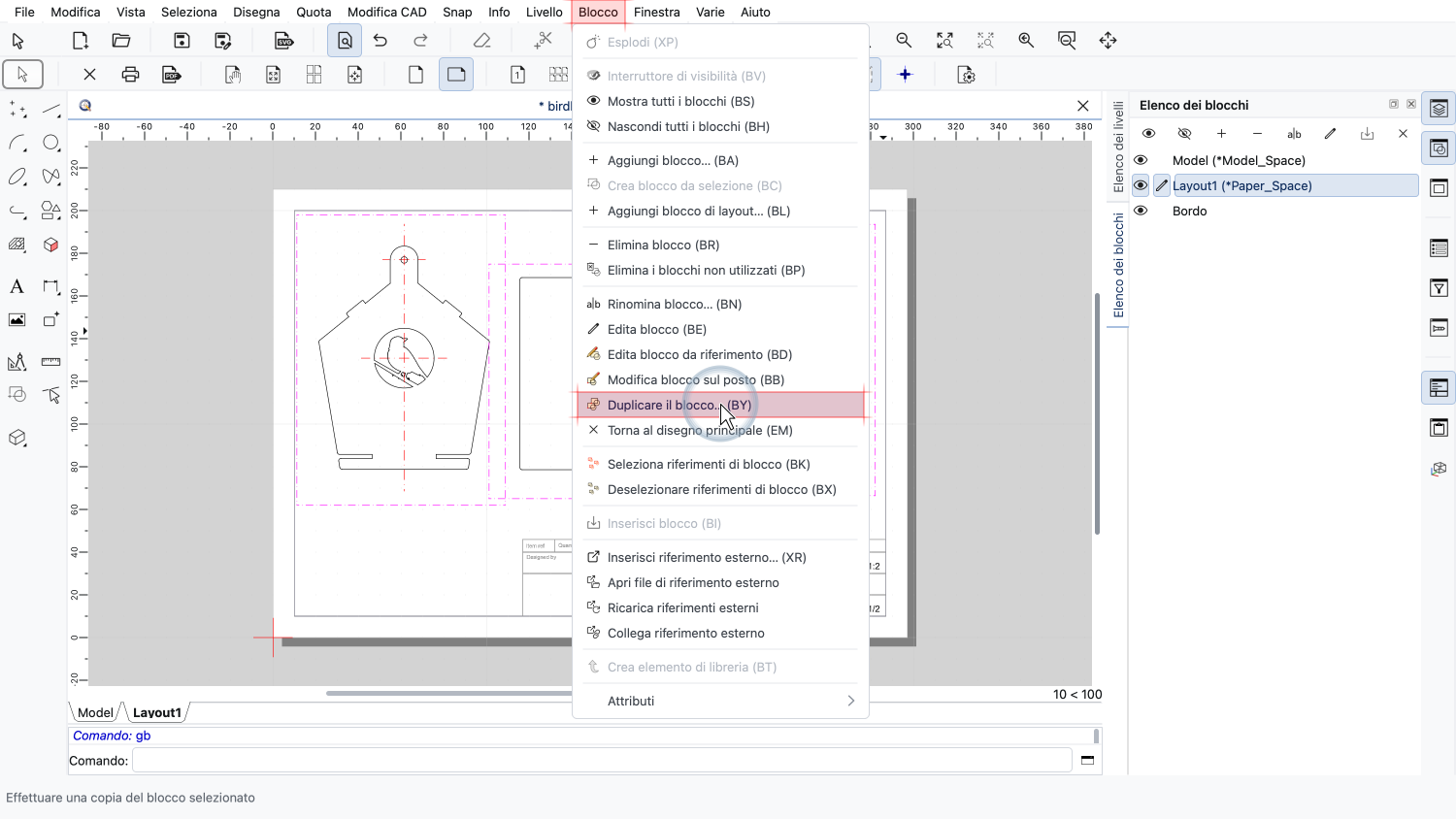
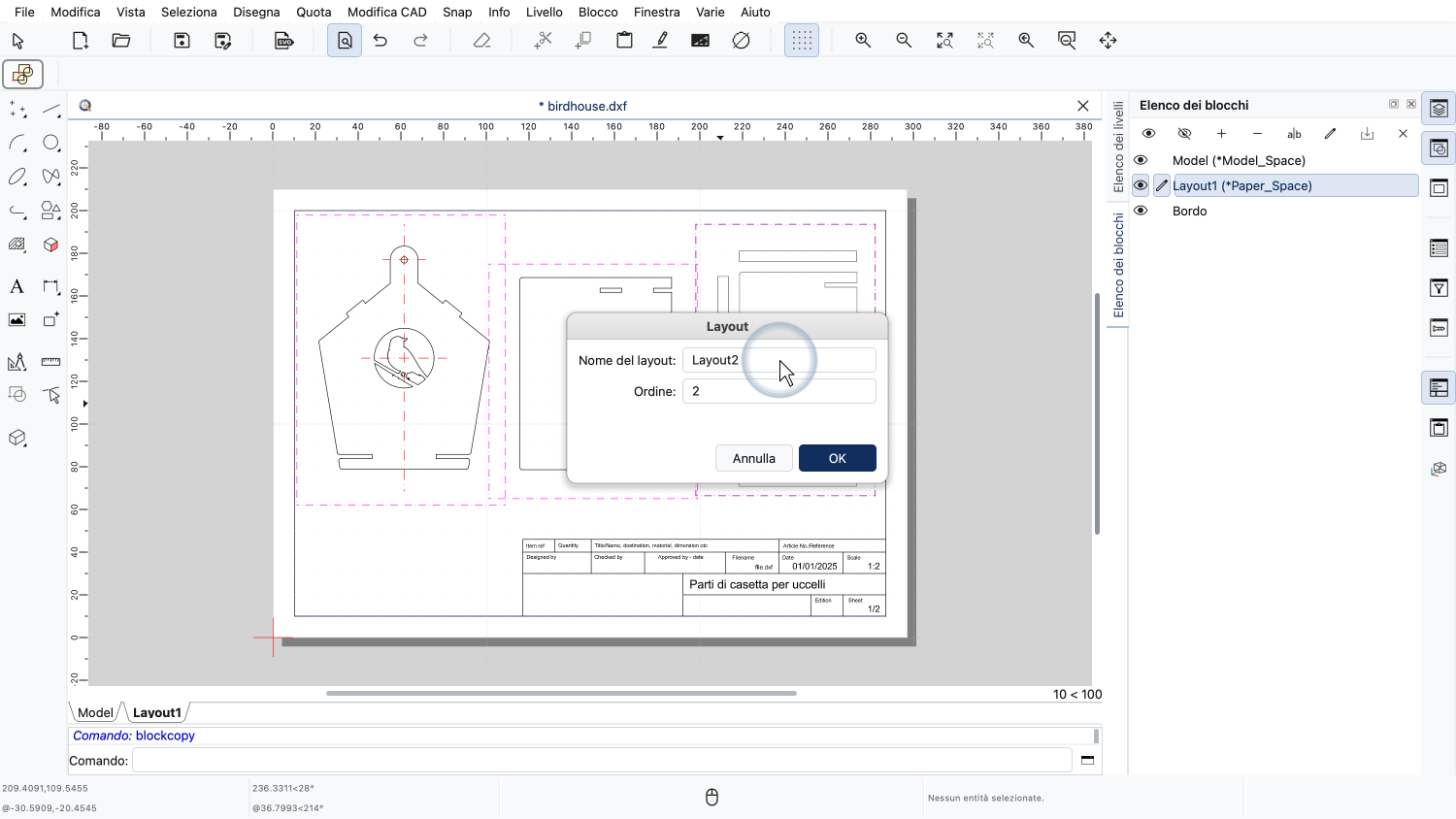
Tuttavia, poiché il nostro secondo layout è molto simile al primo, abbiamo scelto di duplicare il blocco di layout esistente.
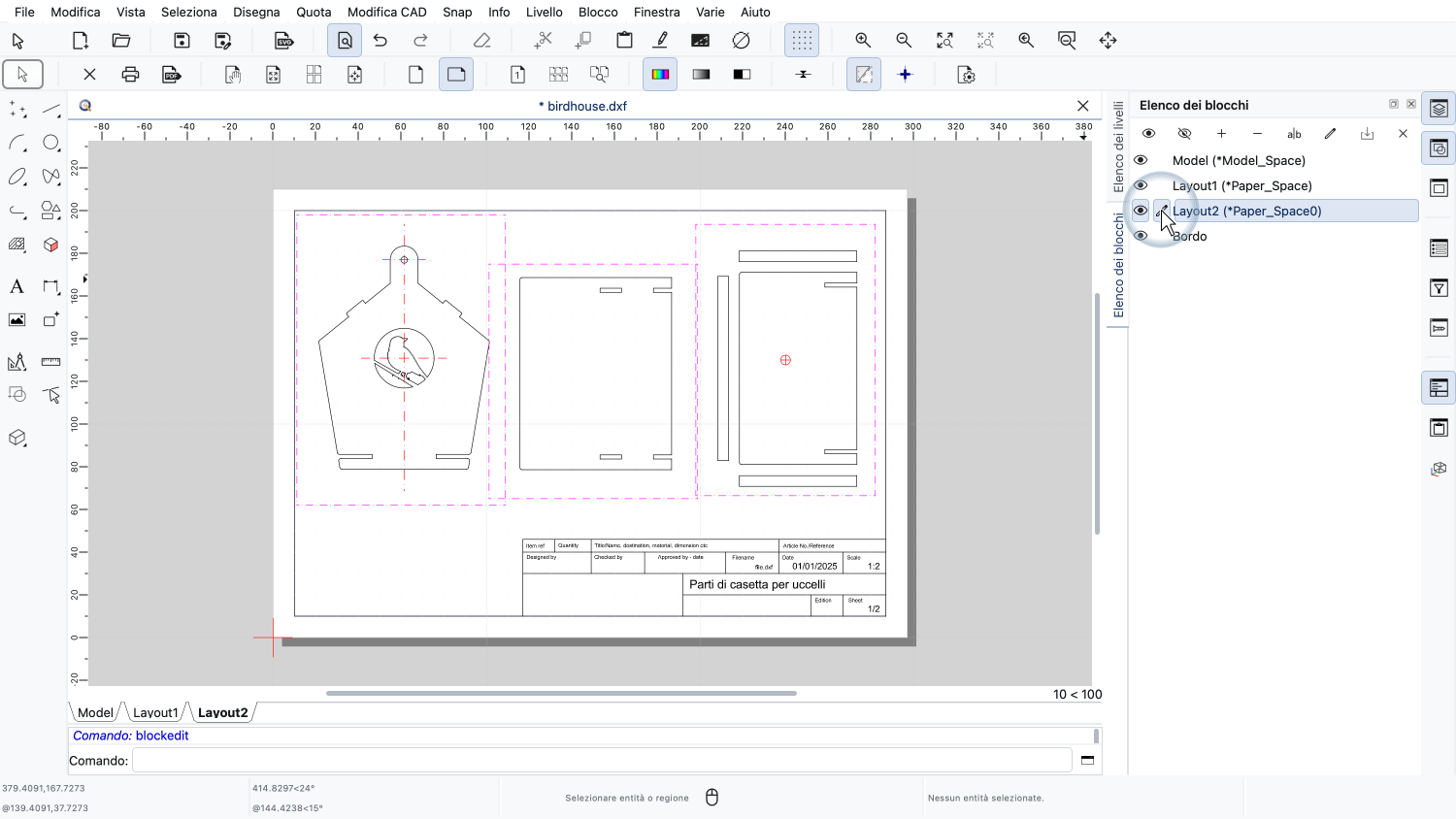
Il nuovo layout contiene ora lo stesso bordo e le stesse finestre di visualizzazione del primo layout.
Possiamo semplicemente rimuovere le finestre di visualizzazione indesiderate e sostituirle con altre nuove.
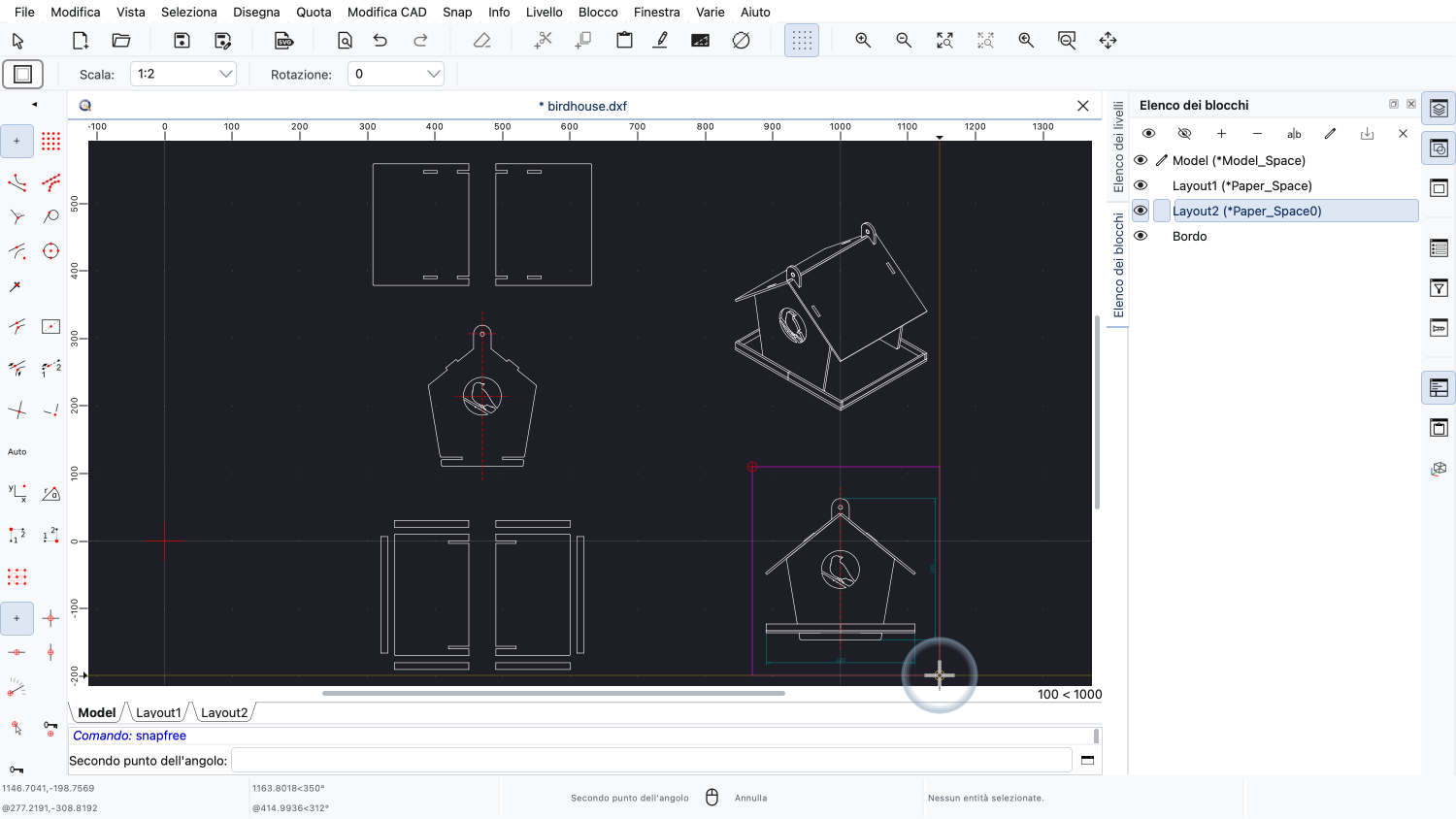
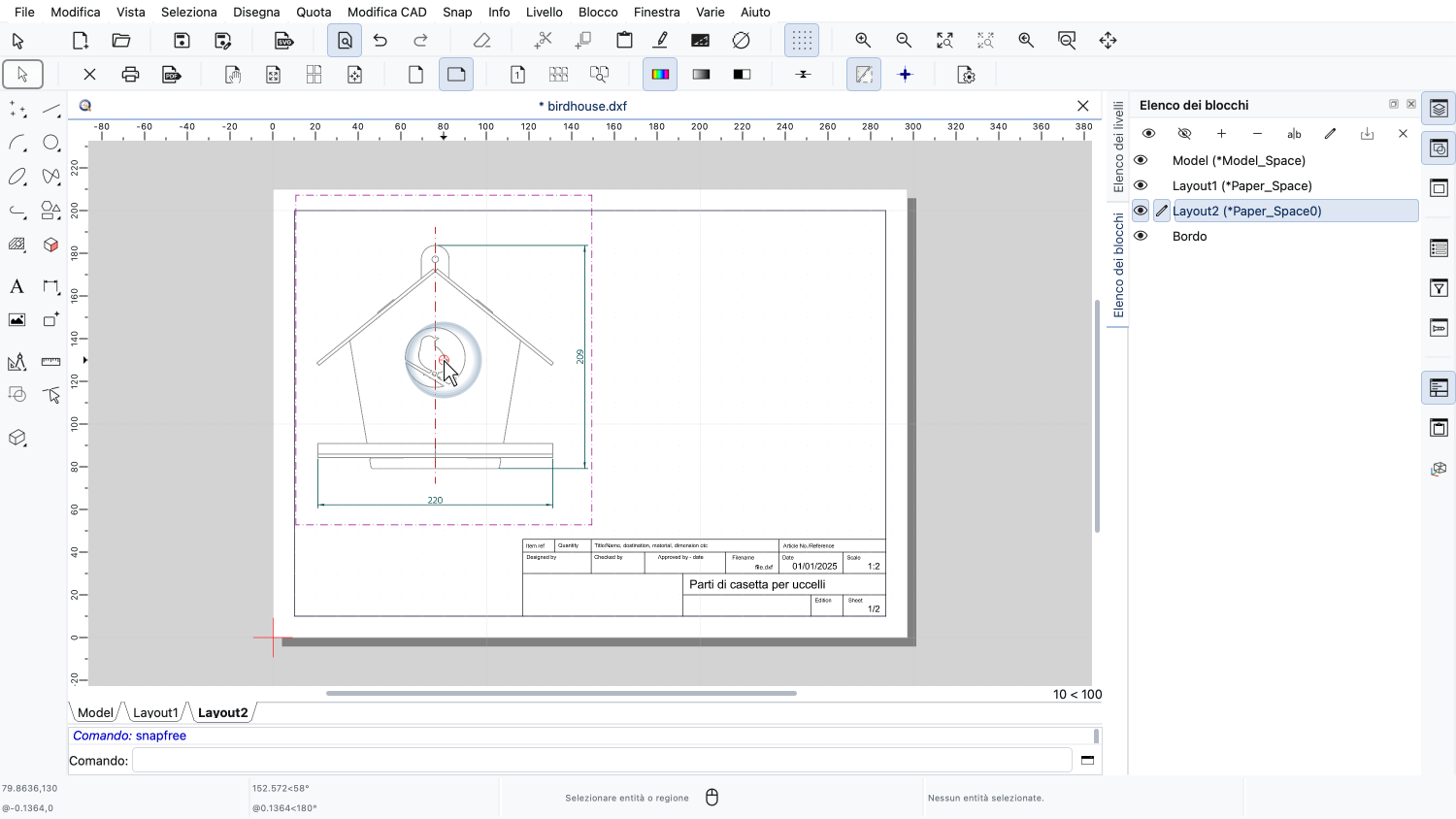
Aggiungiamo una finestra di visualizzazione per la vista laterale.
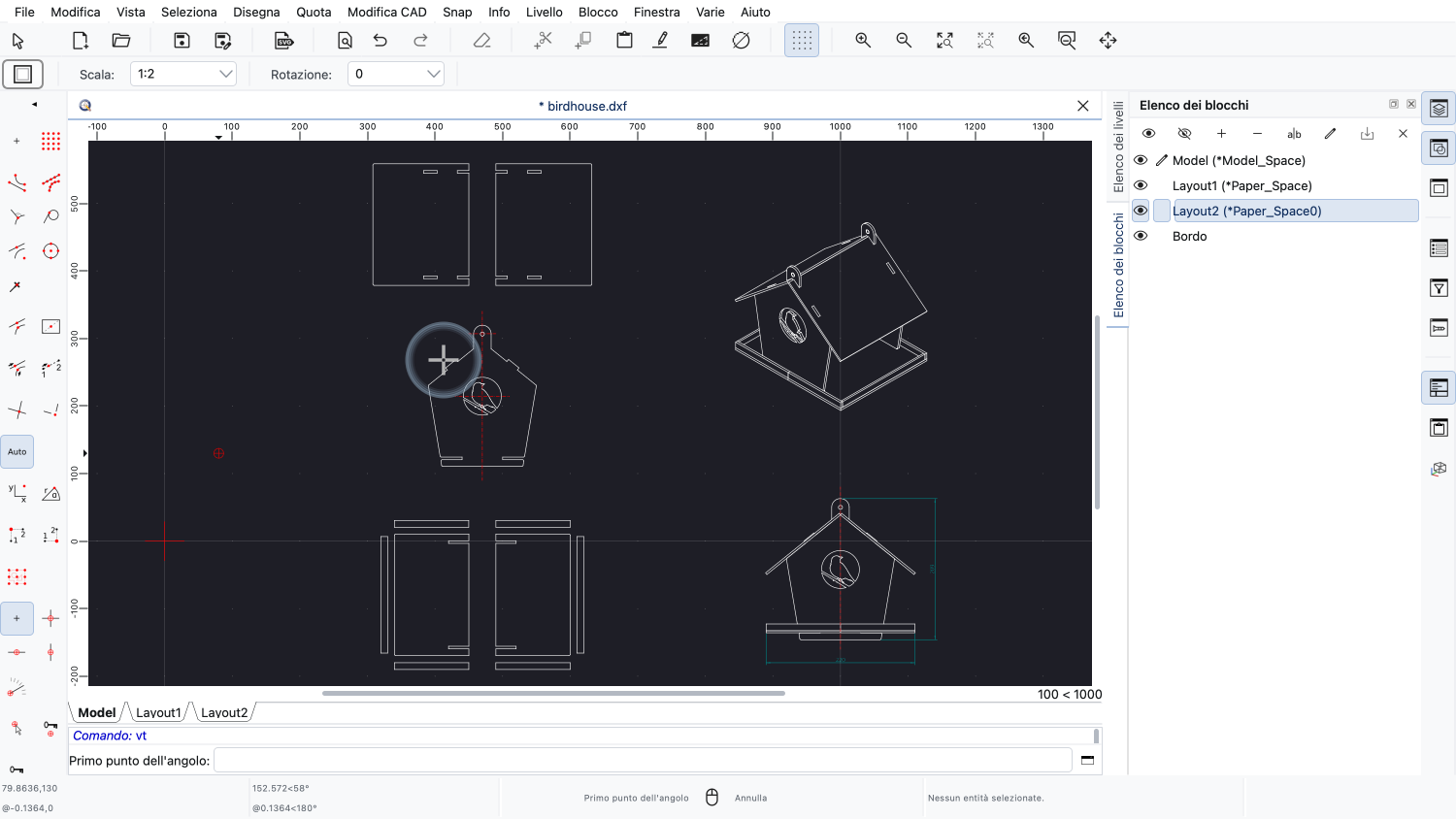
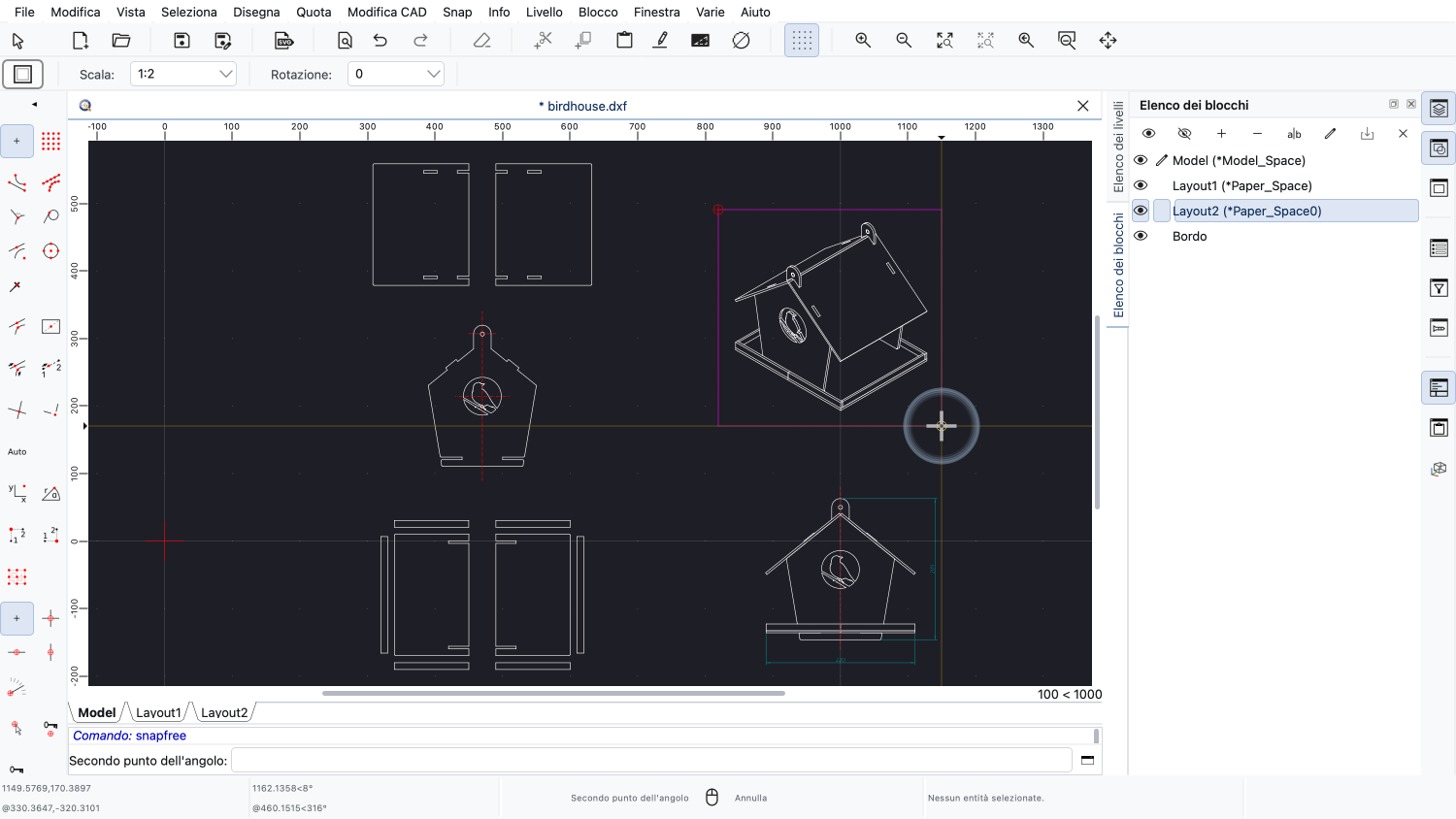
Aggiungiamo un'altra finestra di visualizzazione per la vista isometrica.
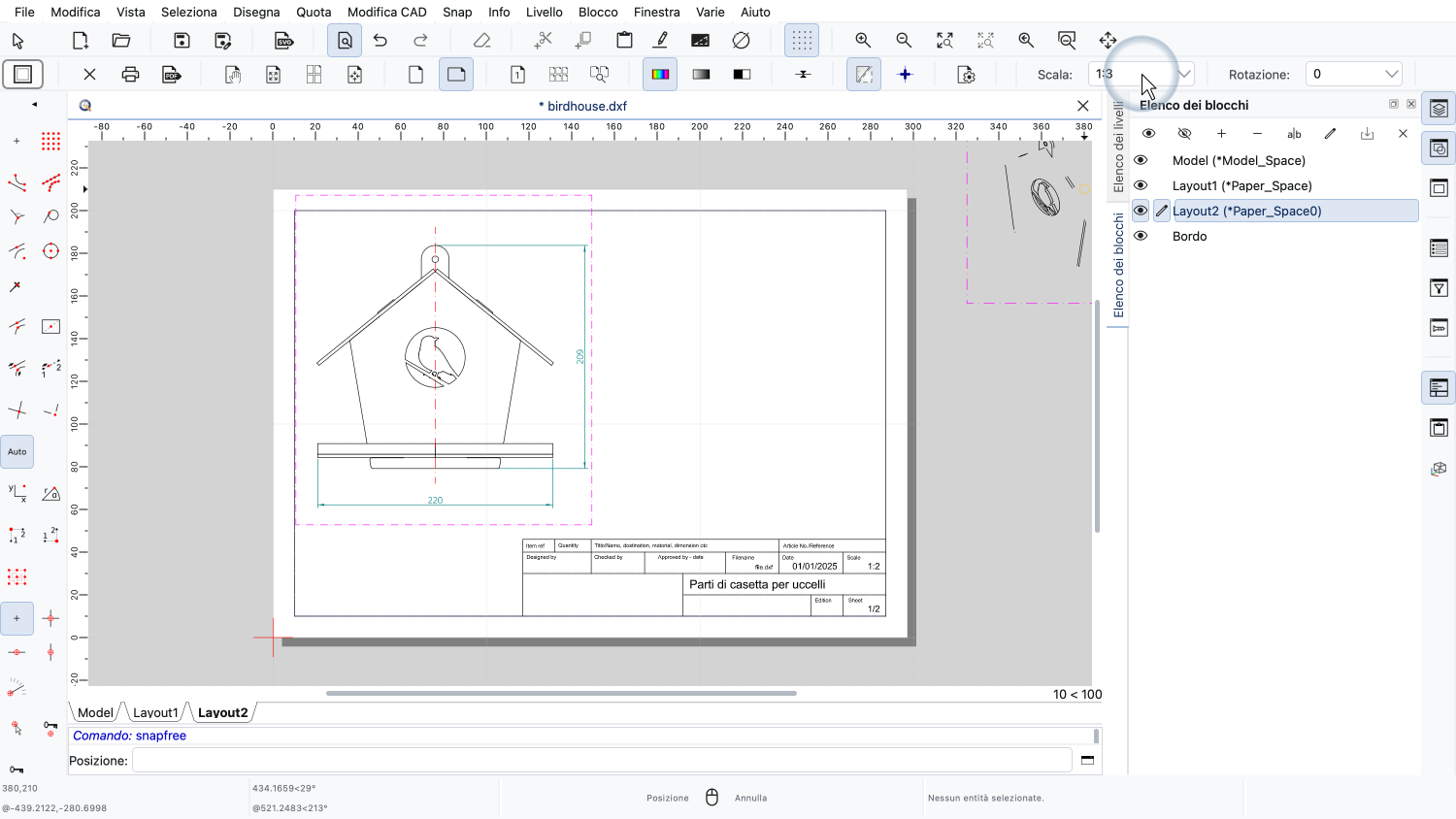
Per la vista isometrica, abbiamo scelto una scala leggermente più piccola.
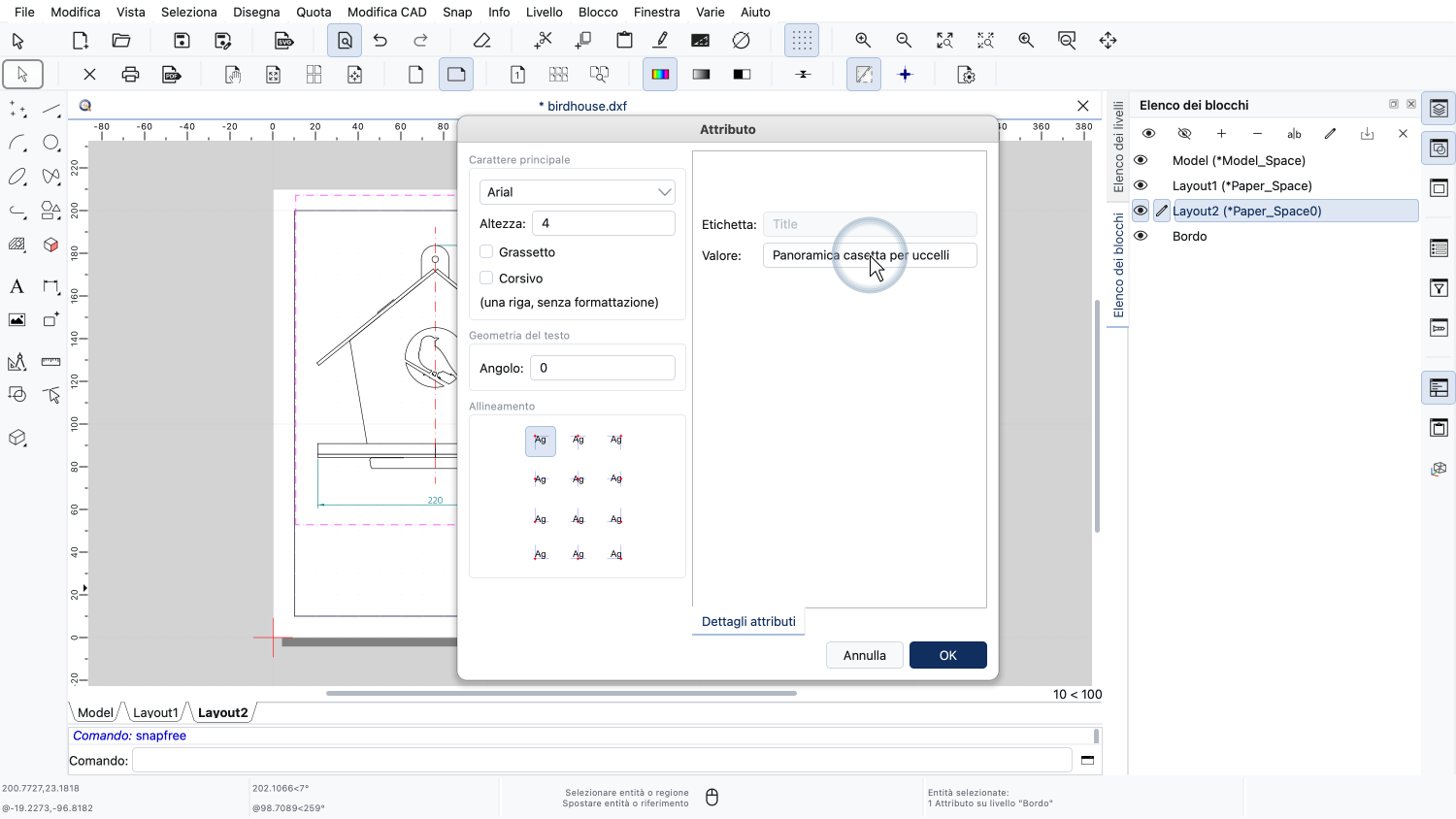
Potremmo voler adattare nel cartiglio il titolo e altre informazioni su questo layout.
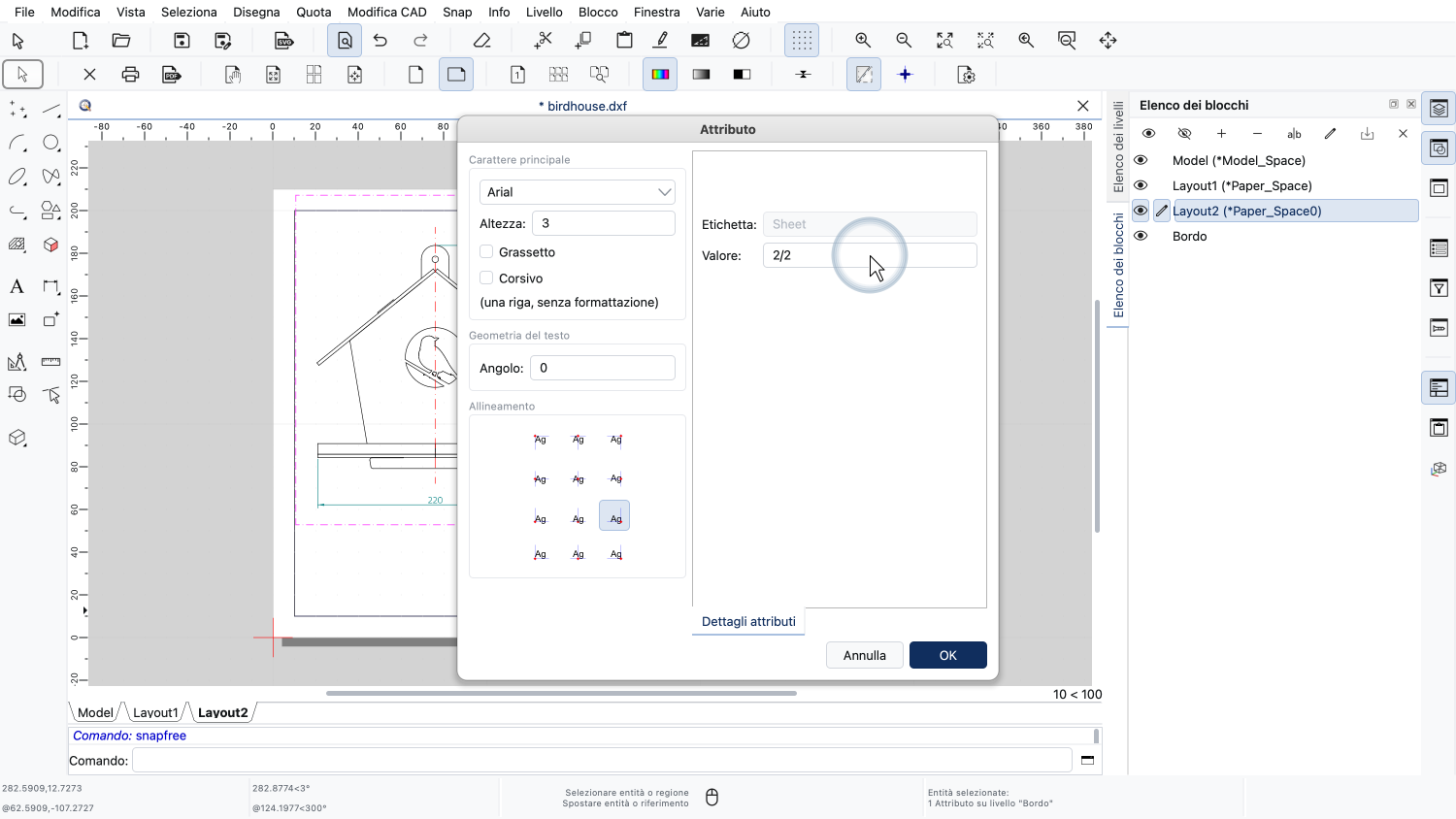
Questa è la seconda pagina di due pagine.
L'ultima funzione che vogliamo mostrare in questo tutorial è la possibilità di mostrare o nascondere i livelli per finestra di visualizzazione.
Per la finestra di visualizzazione a sinistra, vogliamo nascondere il livello delle quote.
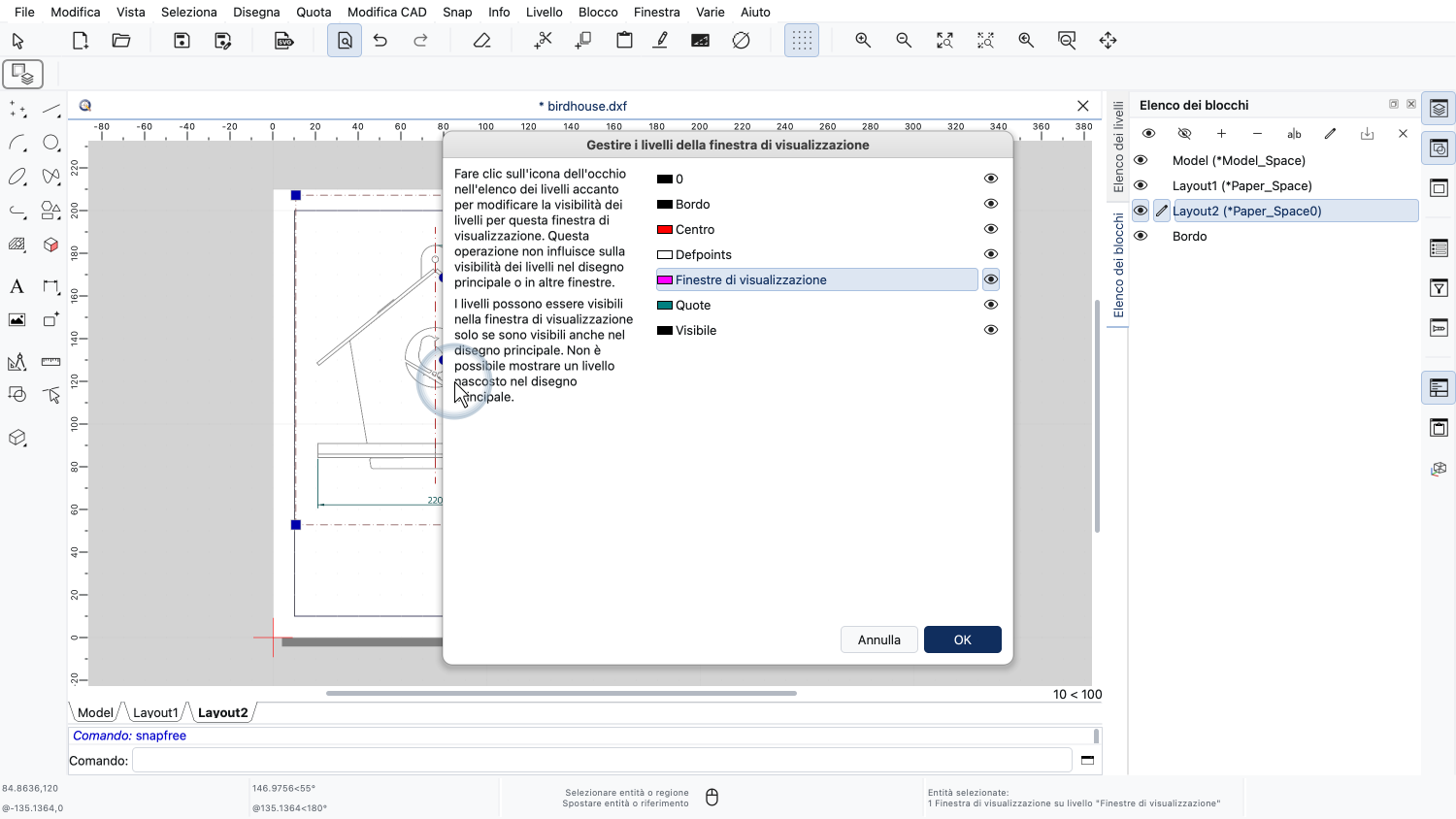
Per farlo, facciamo doppio clic sulla finestra di visualizzazione per aprire la finestra di dialogo dei suoi livelli.
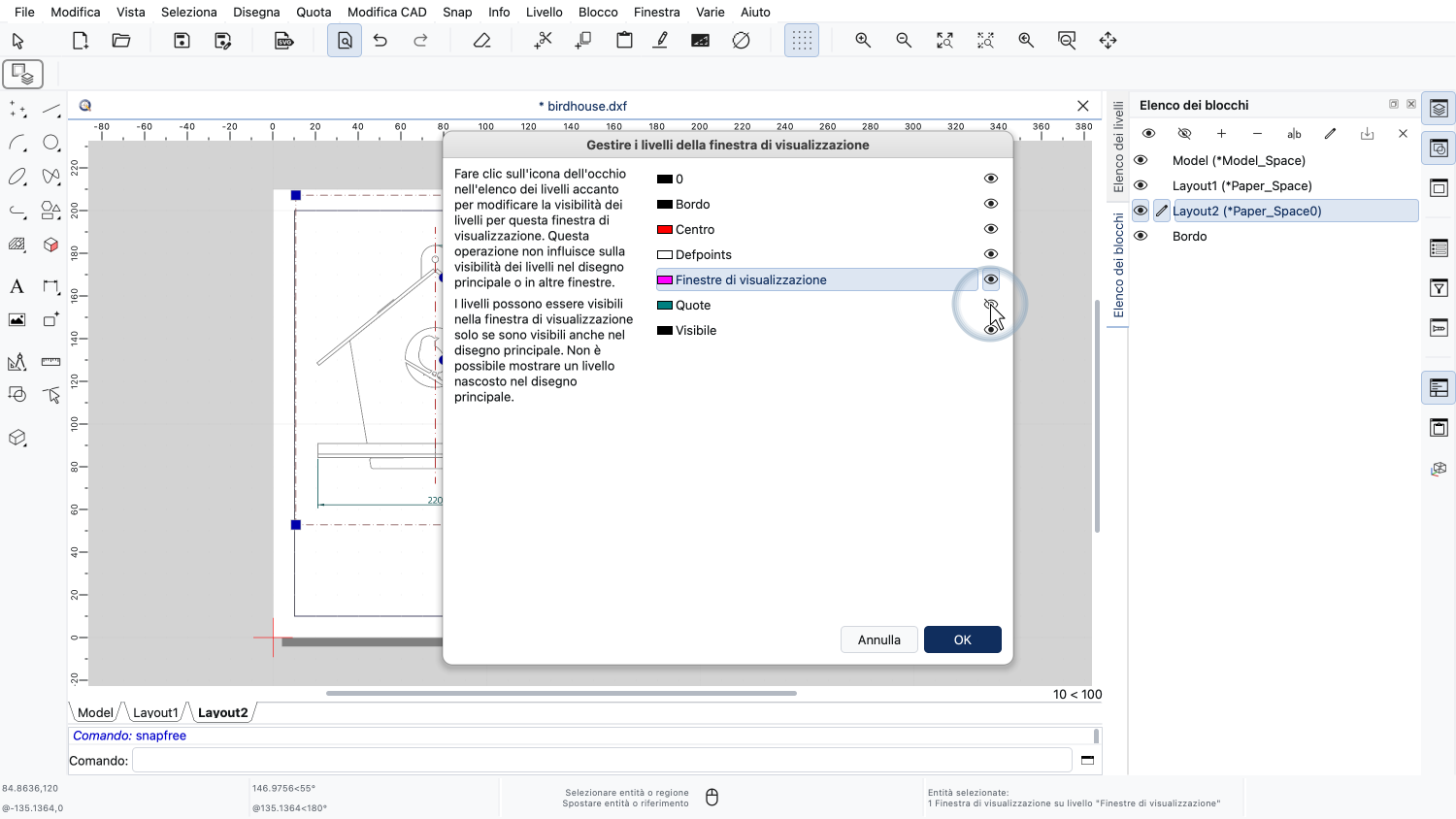
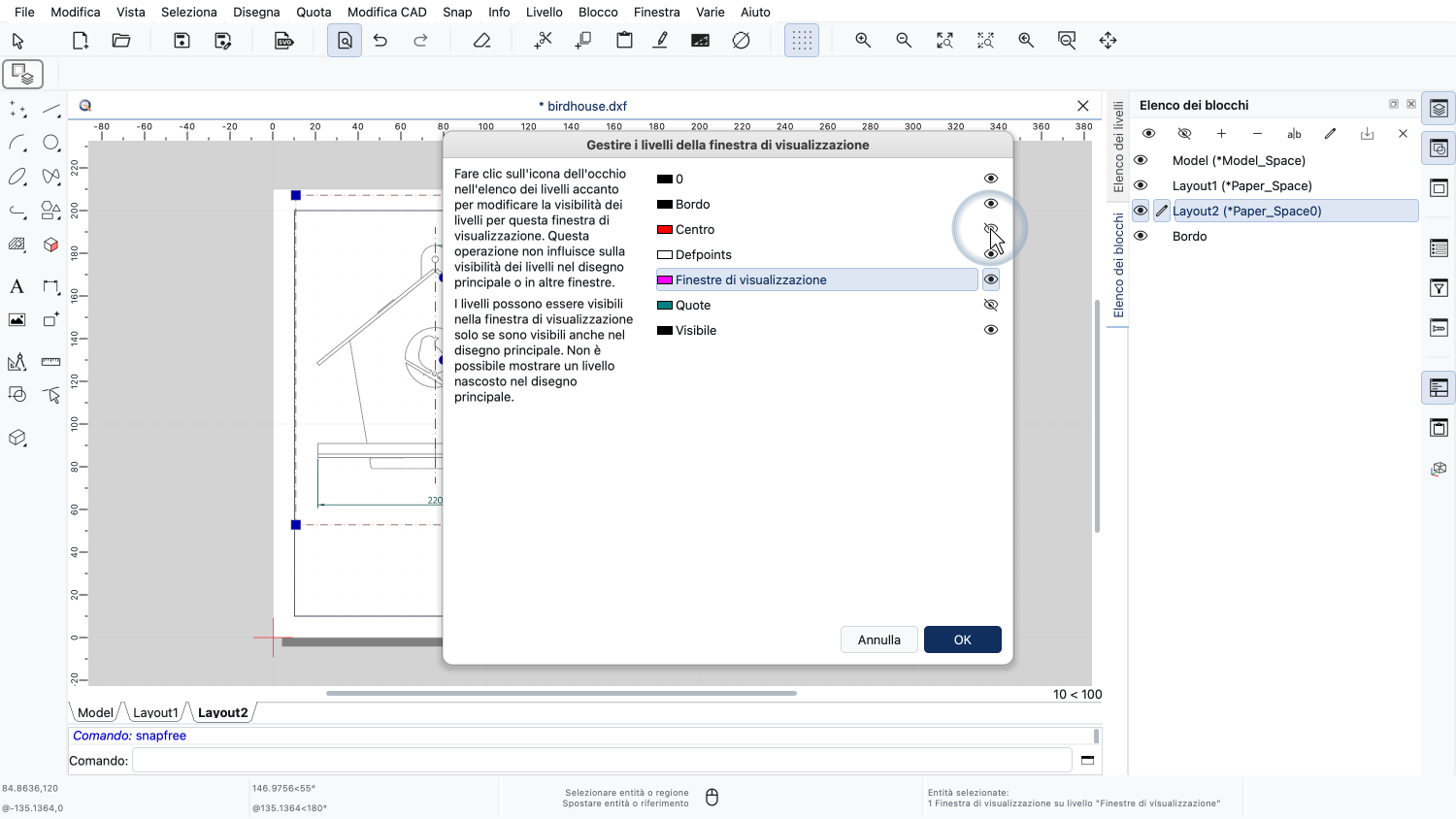
Nascondiamo il livello delle quote e il livello "Centro" per questa finestra di visualizzazione.
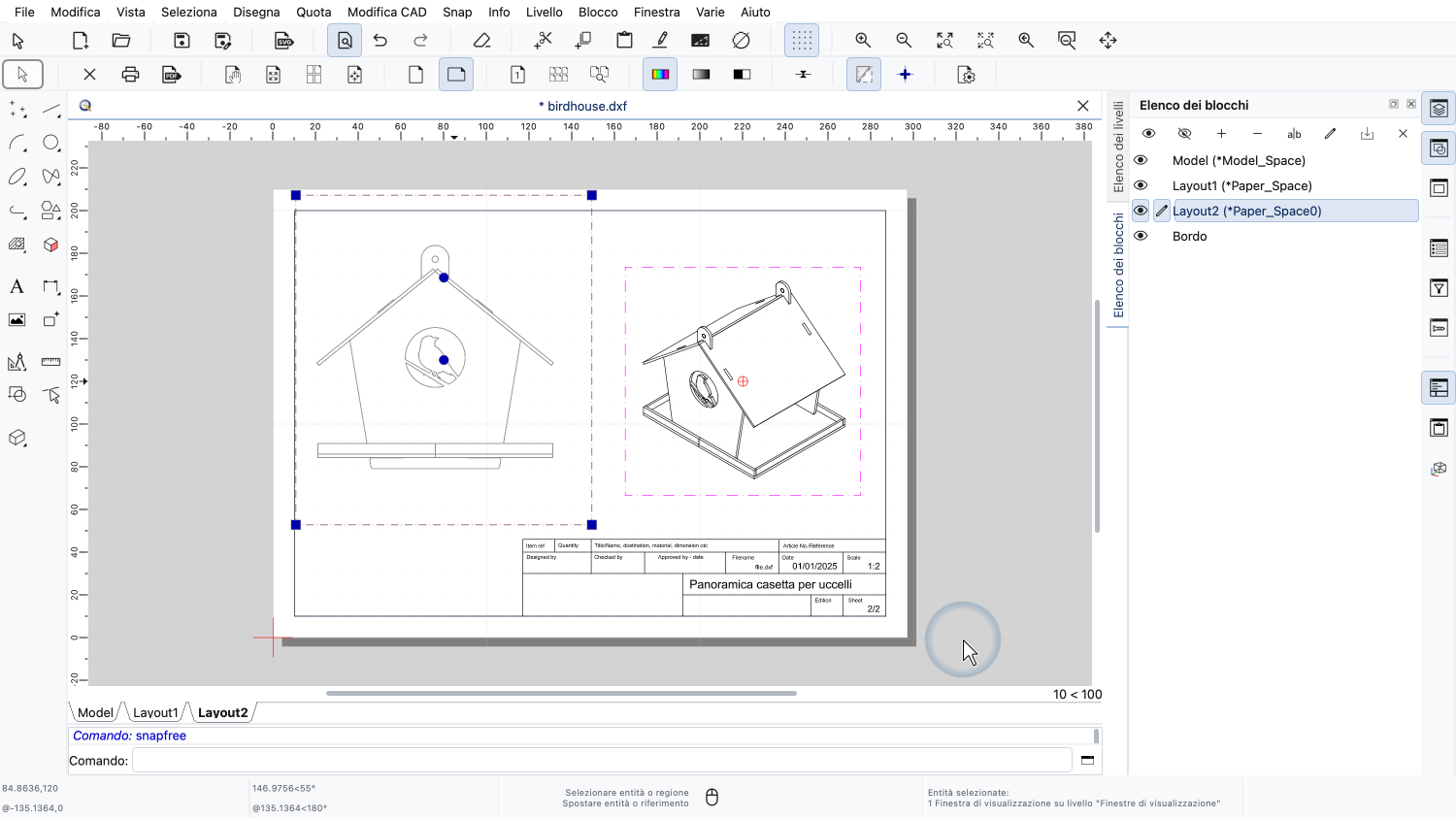
I livelli del disegno principale e delle altre finestre non sono influenzati dalle scelte fatte per questa finestra di visualizzazione.
Ora si dovrebbe sapere come aggiungere e preparare un layout con finestre di visualizzazione per la stampa.
Assicuratevi di fare pratica con la vostra installazione.
Grazie per aver seguito questo tutorial su QCAD.