

2.11 Oggetti matematici
In questo tutorial di QCAD, impariamo a lavorare con gli oggetti matematici.
Gli oggetti matematici ci permettono di aggiungere formule ed equazioni a un disegno.
Esempio di disegno:Plate.dxf
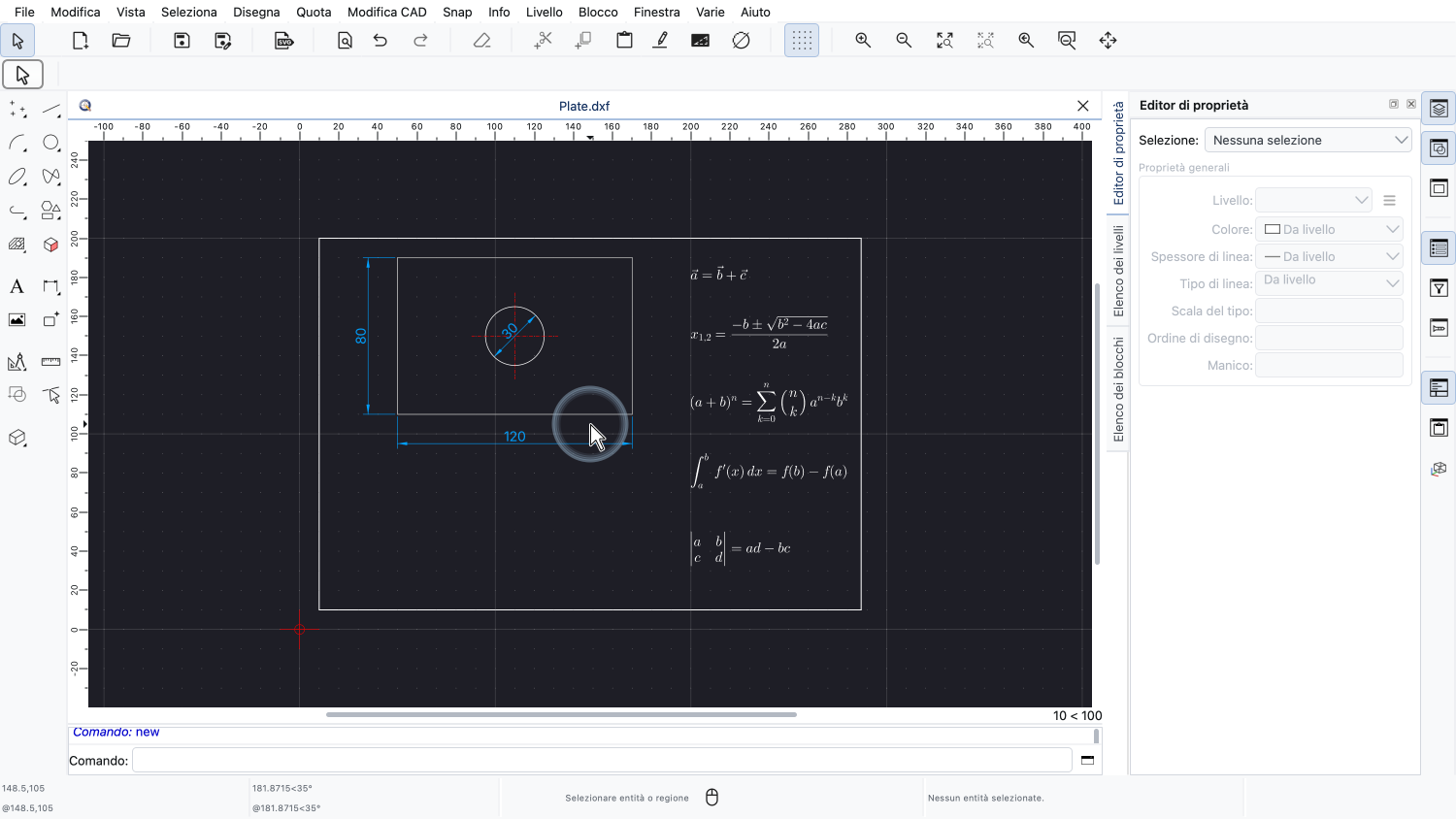
Un oggetto matematico è una formula, un'equazione o qualsiasi altra espressione matematica che fa parte del nostro disegno.
Sul lato destro di questo disegno di esempio, vediamo alcuni esempi di tipici oggetti matematici che possiamo creare in QCAD.
Gli oggetti matematici sono scritti nel linguaggio di markup LaTeX, un sistema di composizione tipografica molto diffuso in ambito scientifico e accademico.
QCAD converte il codice LaTeX in geometria, in modo che la formula diventi parte del disegno come qualsiasi altra entità.
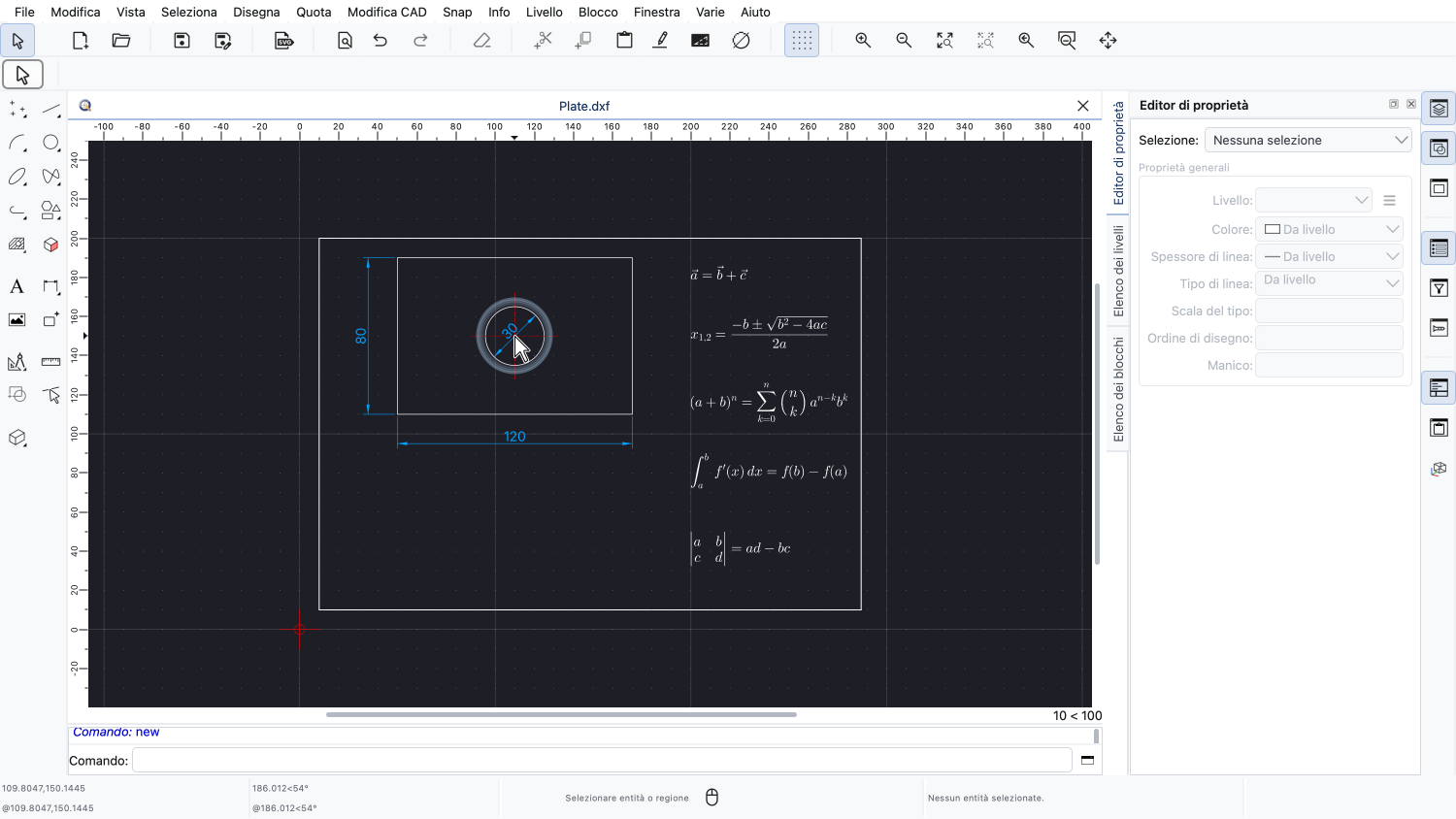
Il lato sinistro di questo disegno di esempio mostra una semplice piastra con un foro.
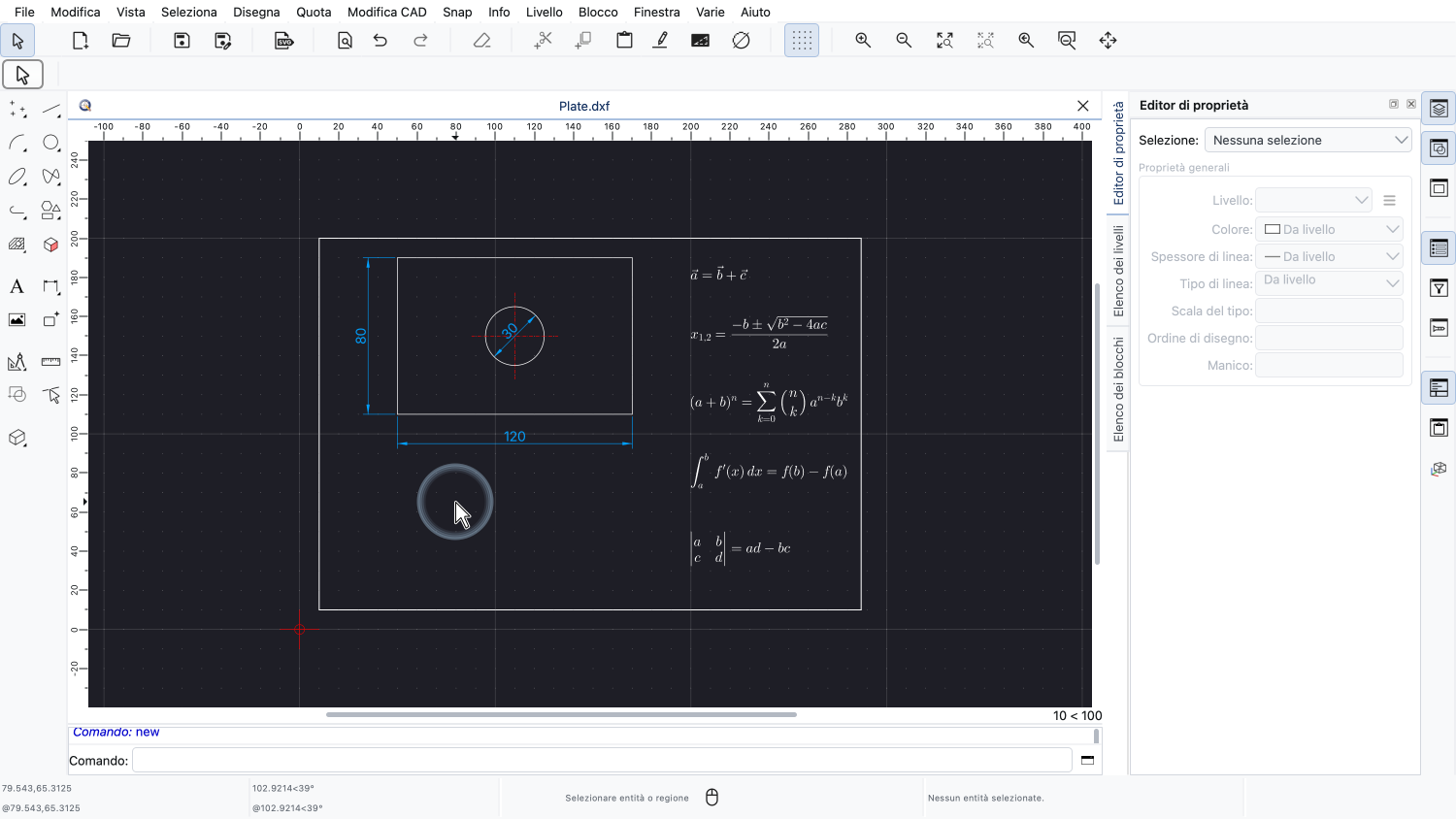
Vogliamo documentare, con un oggetto matematico, come viene calcolata l'area della superficie di questa piastra.
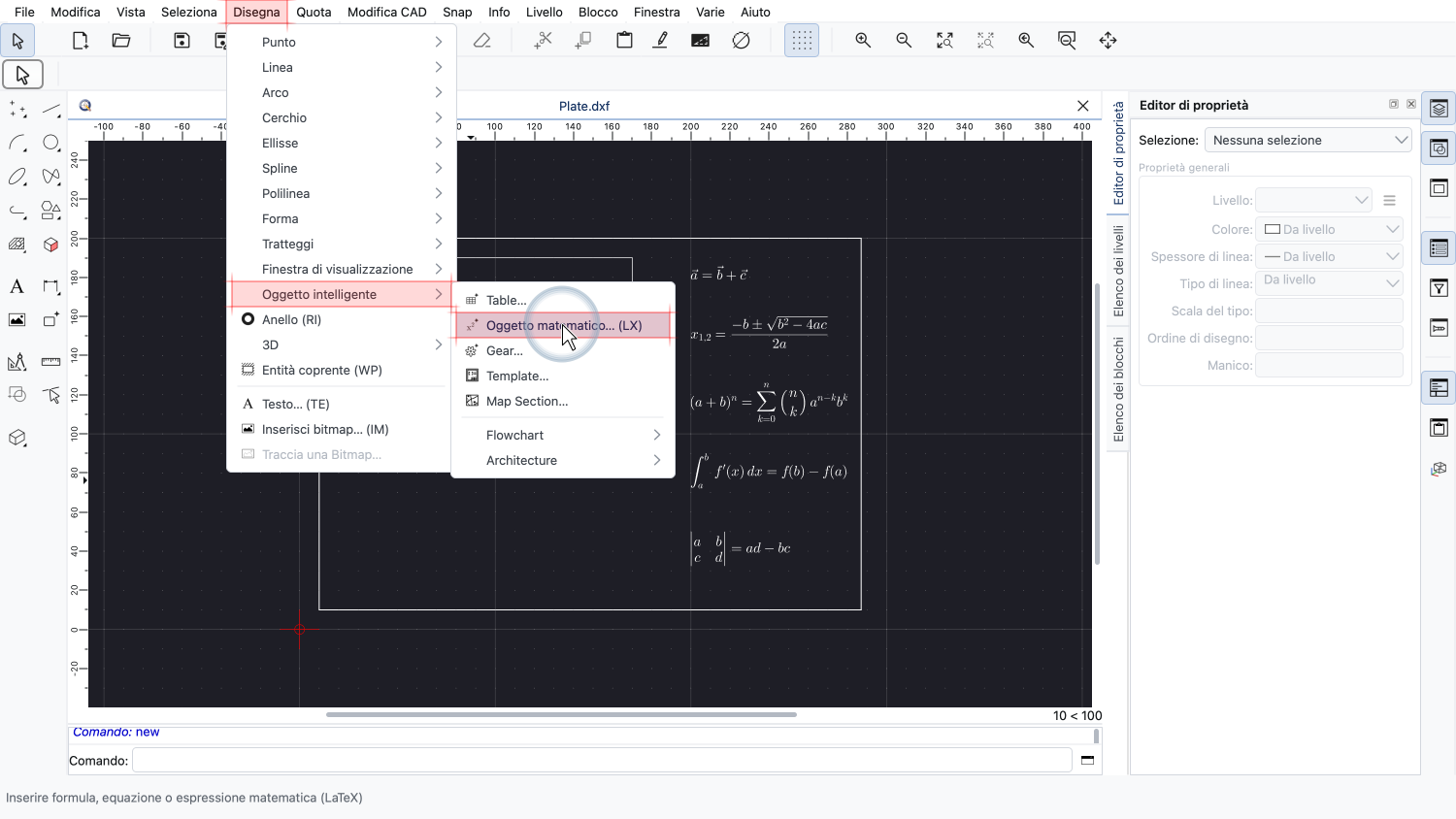
Lo strumento per aggiungere un oggetto matematico si trova nel menu Disegna, nel sottomenu Oggetto intelligente.
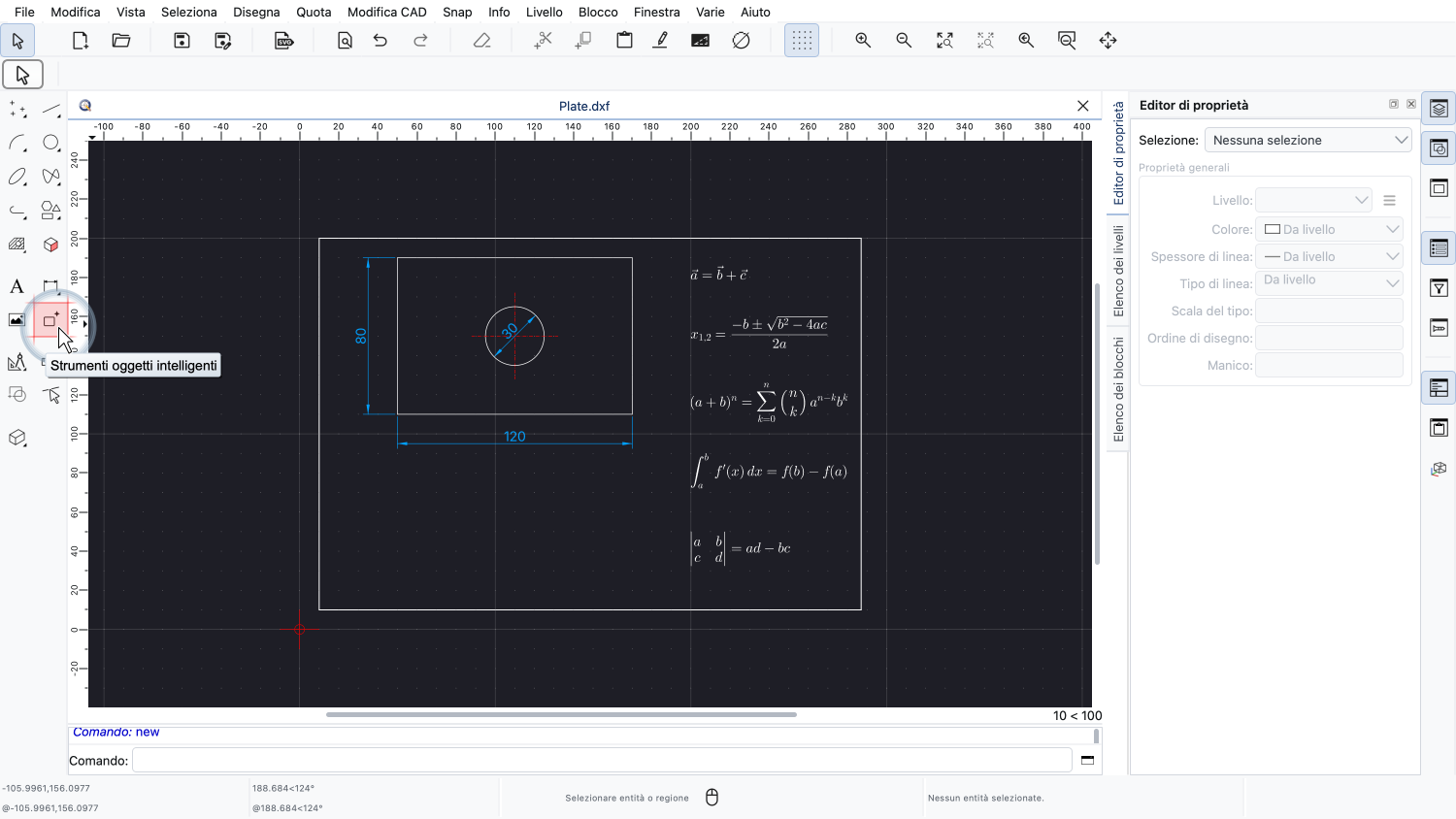
Lo stesso strumento è disponibile anche nella barra degli strumenti CAD.
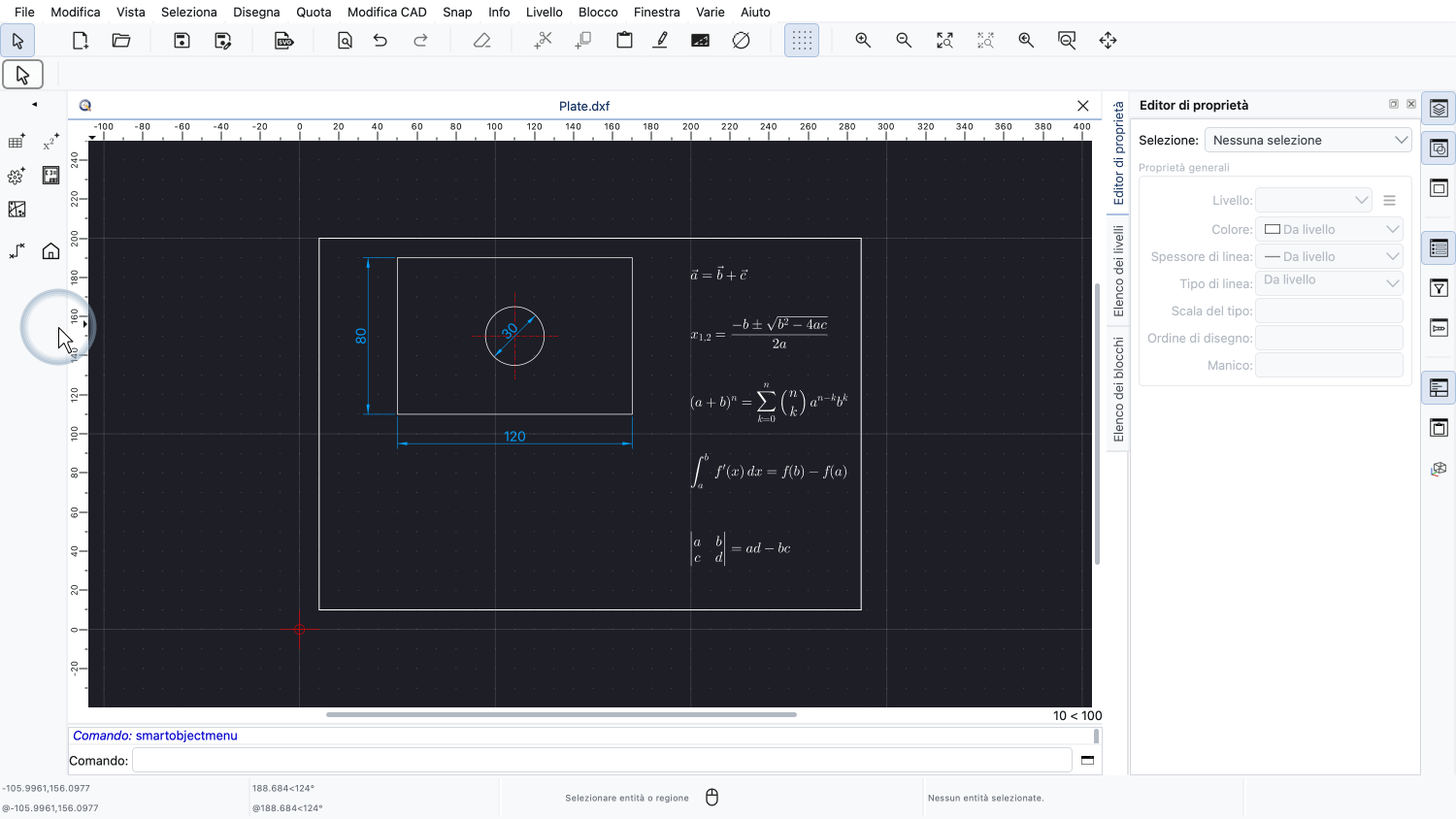
Facciamo clic sul pulsante degli strumenti per gli oggetti intelligenti.

Qui ritroviamo lo strumento per creare oggetti matematici.
Gli oggetti intelligenti sono blocchi speciali di QCAD, generati automaticamente in base ai dati inseriti dall'utente, e gli oggetti matematici rientrano in questa categoria.

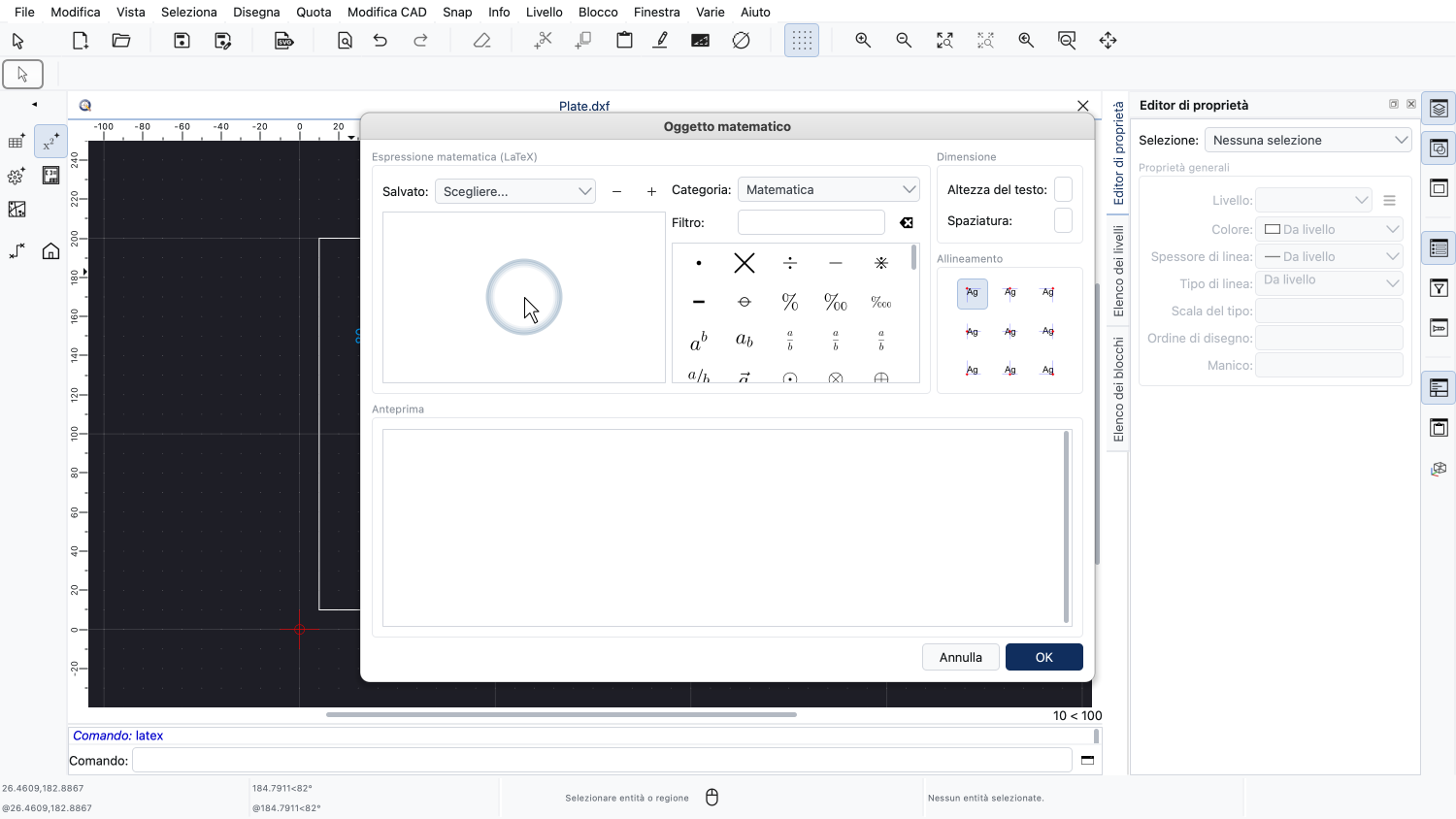
Si apre la finestra di dialogo dell'oggetto matematico.
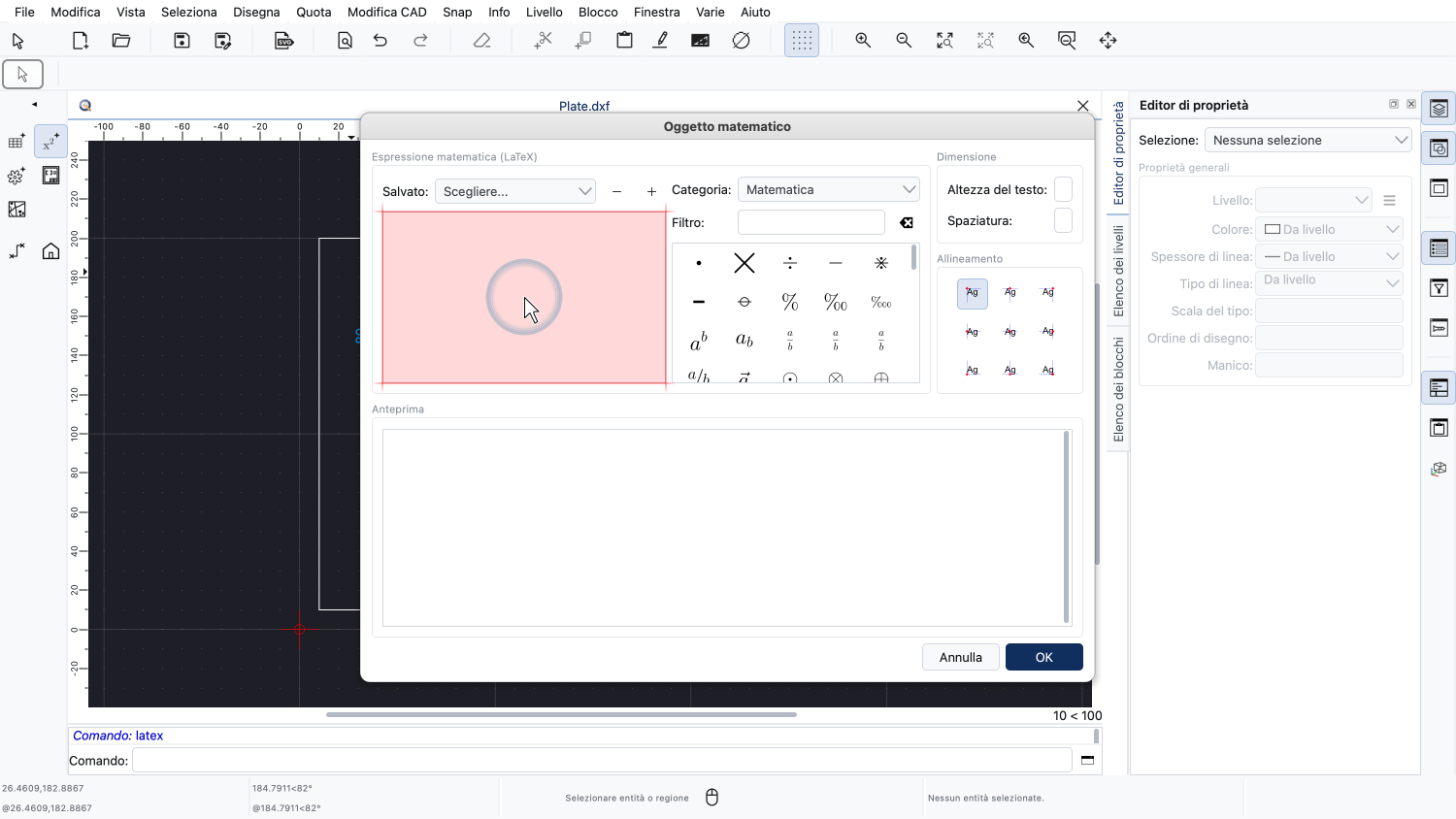
In alto a sinistra, inseriamo il codice LaTeX della nostra espressione.
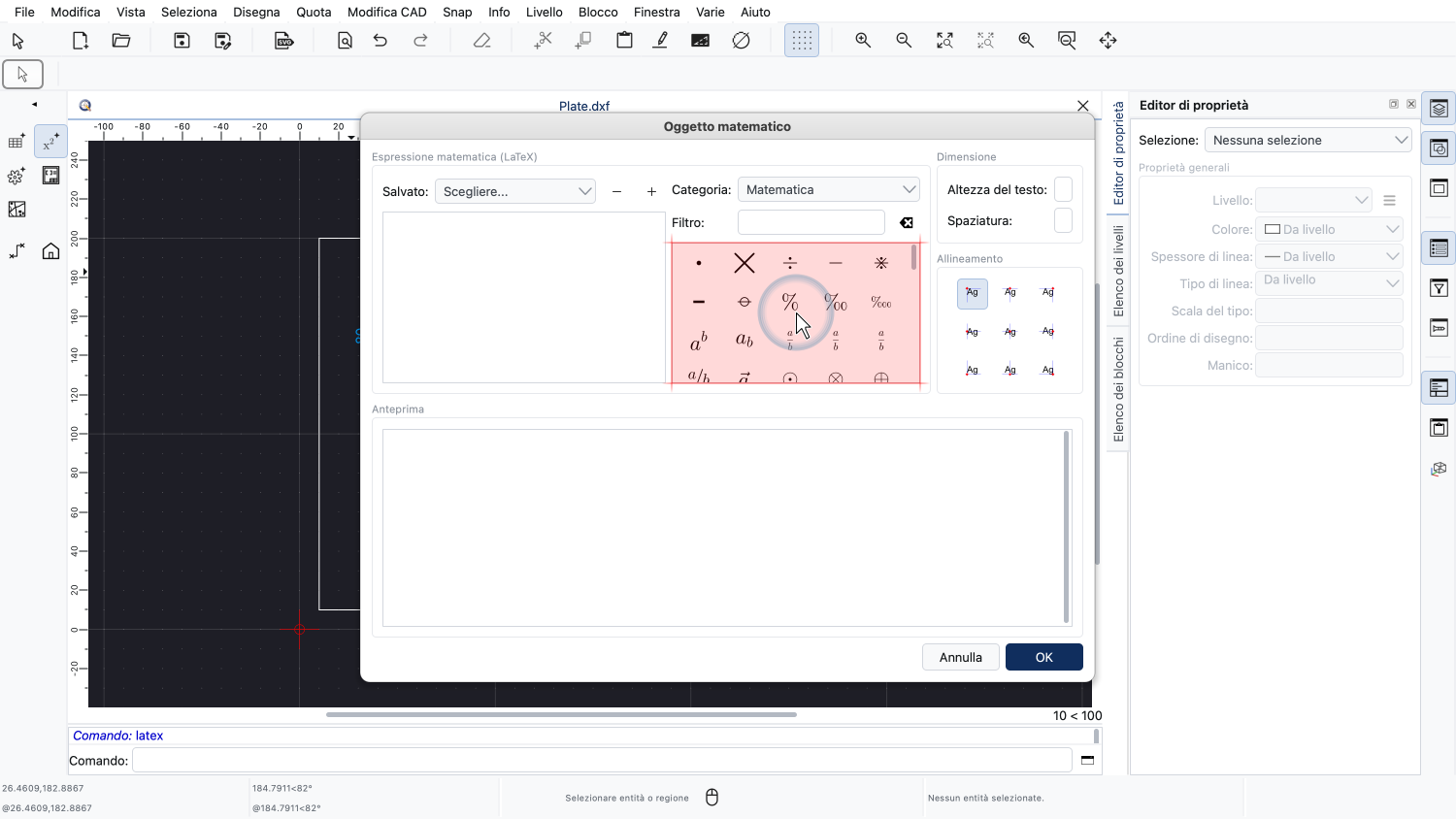
Accanto all'editor del codice, QCAD offre una raccolta dei simboli e dei comandi matematici più comuni.
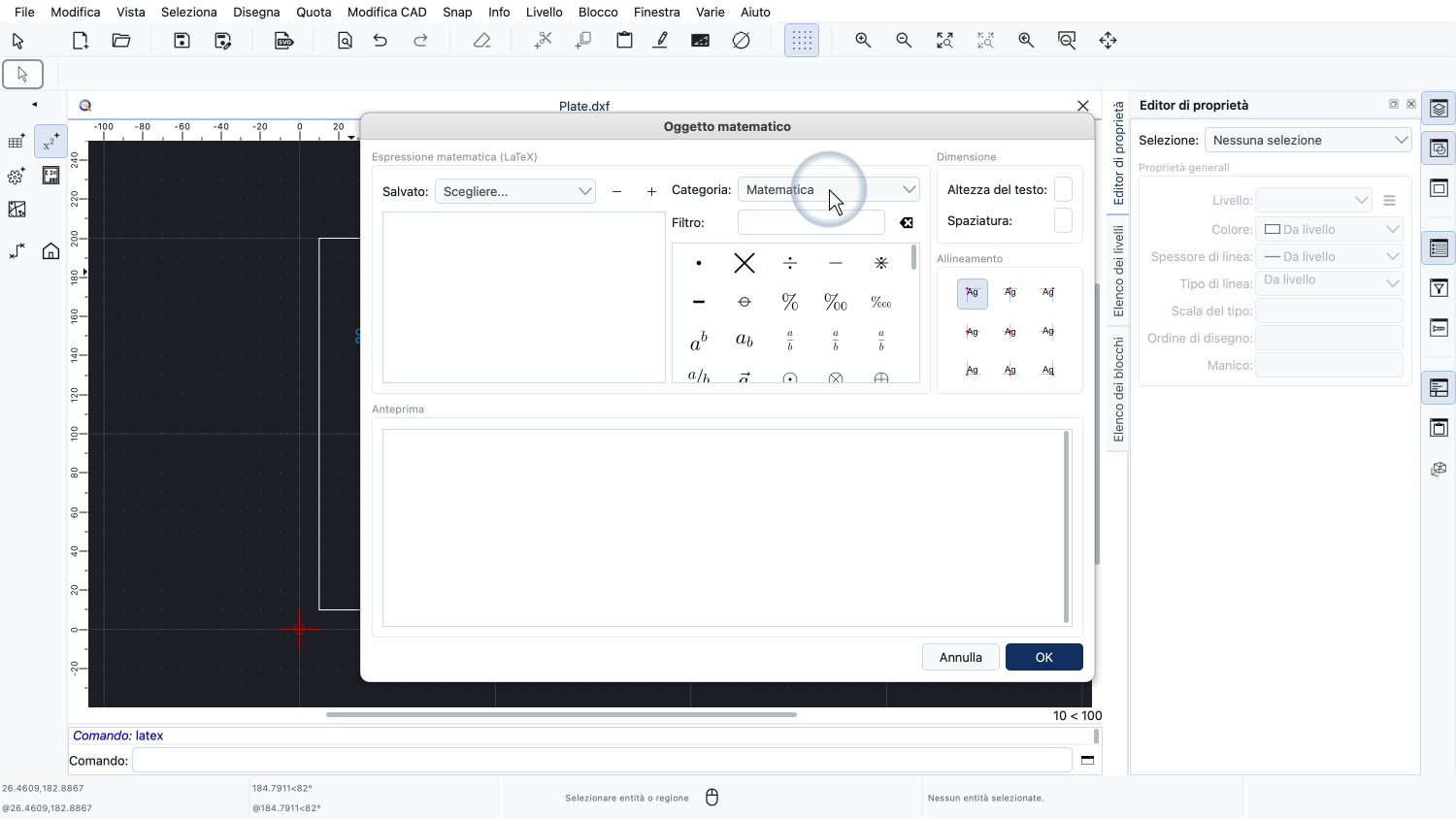
Qui possiamo scegliere una categoria di simboli.
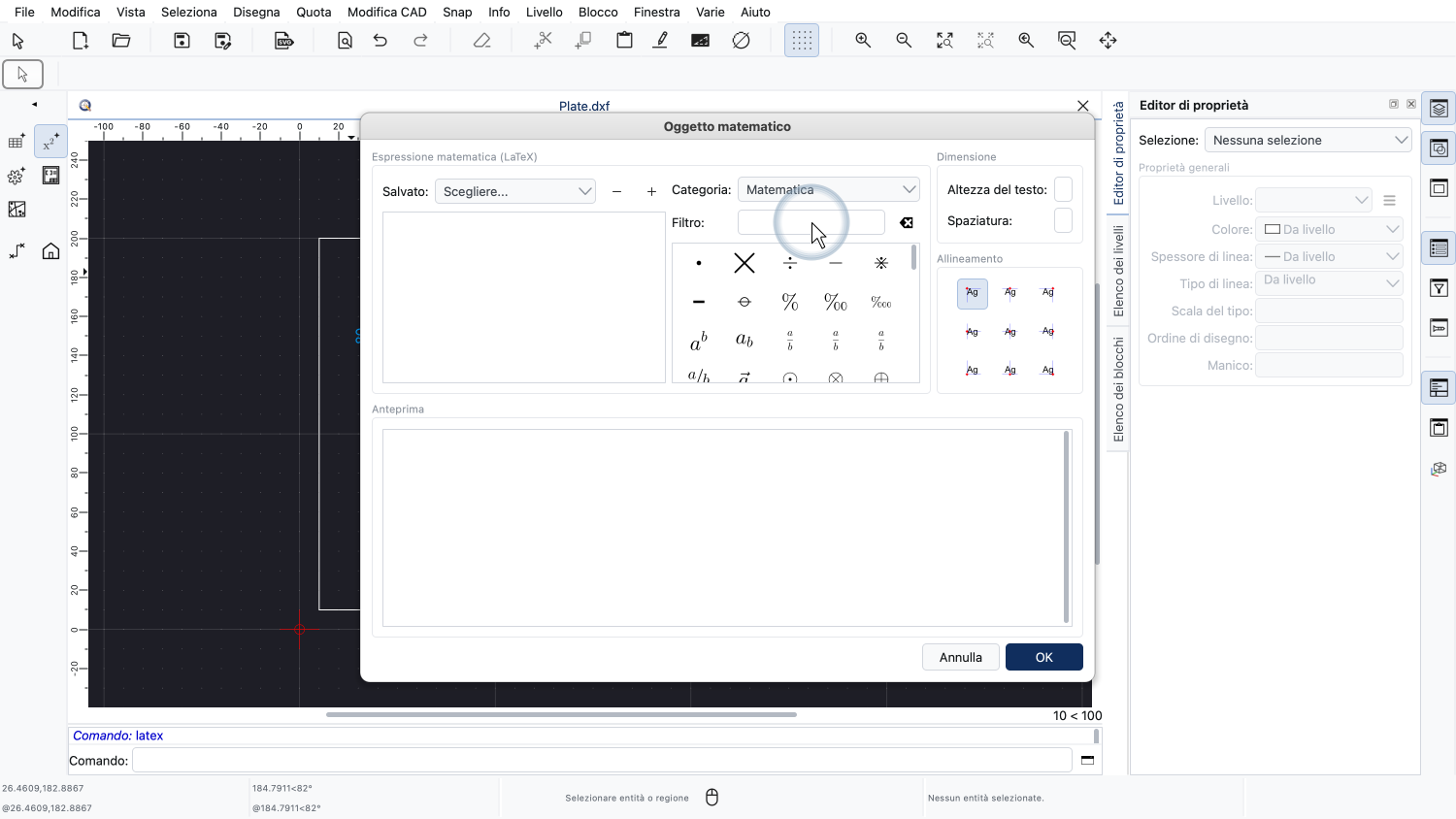
Oppure possiamo cercare un simbolo per nome.
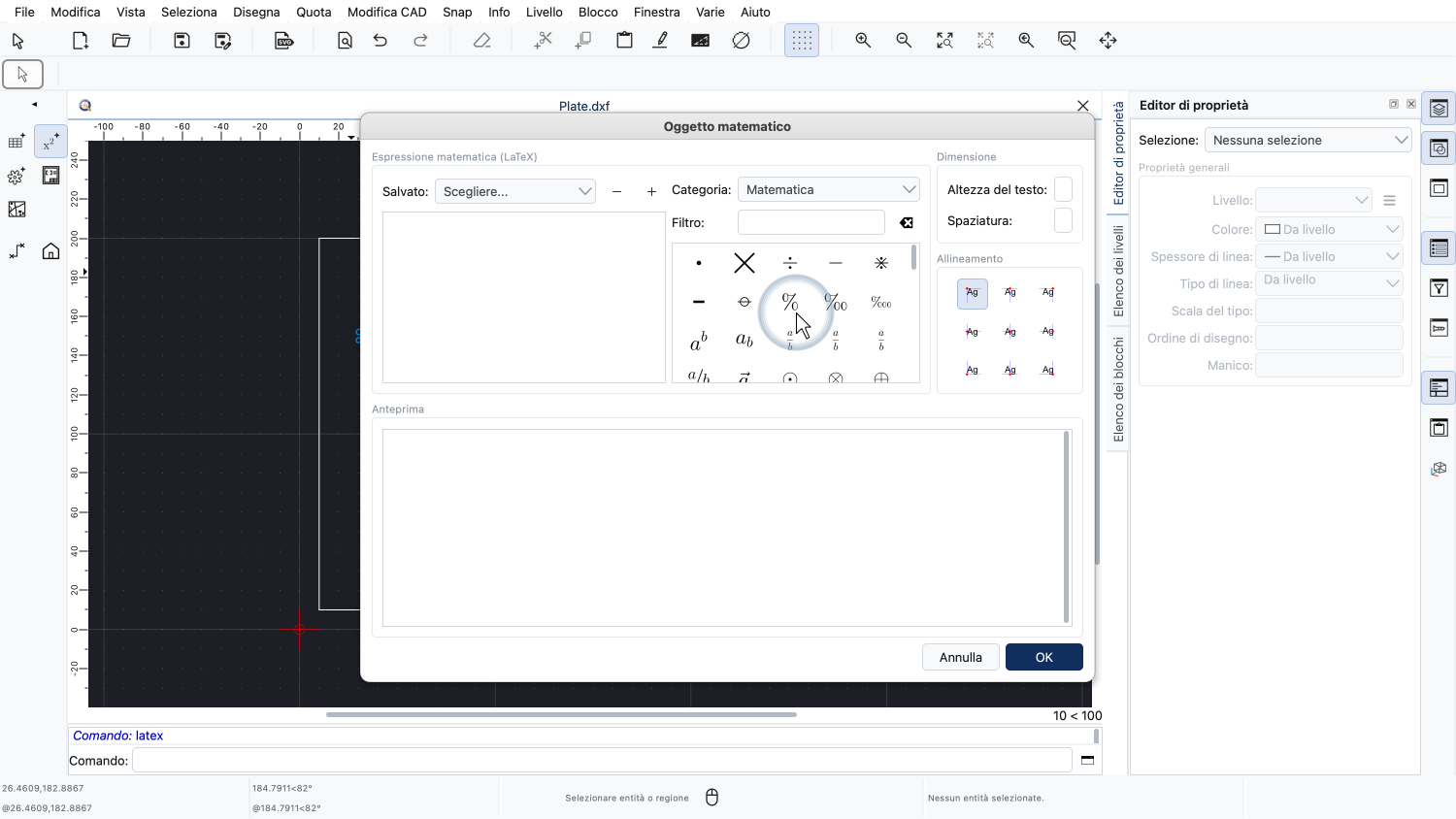
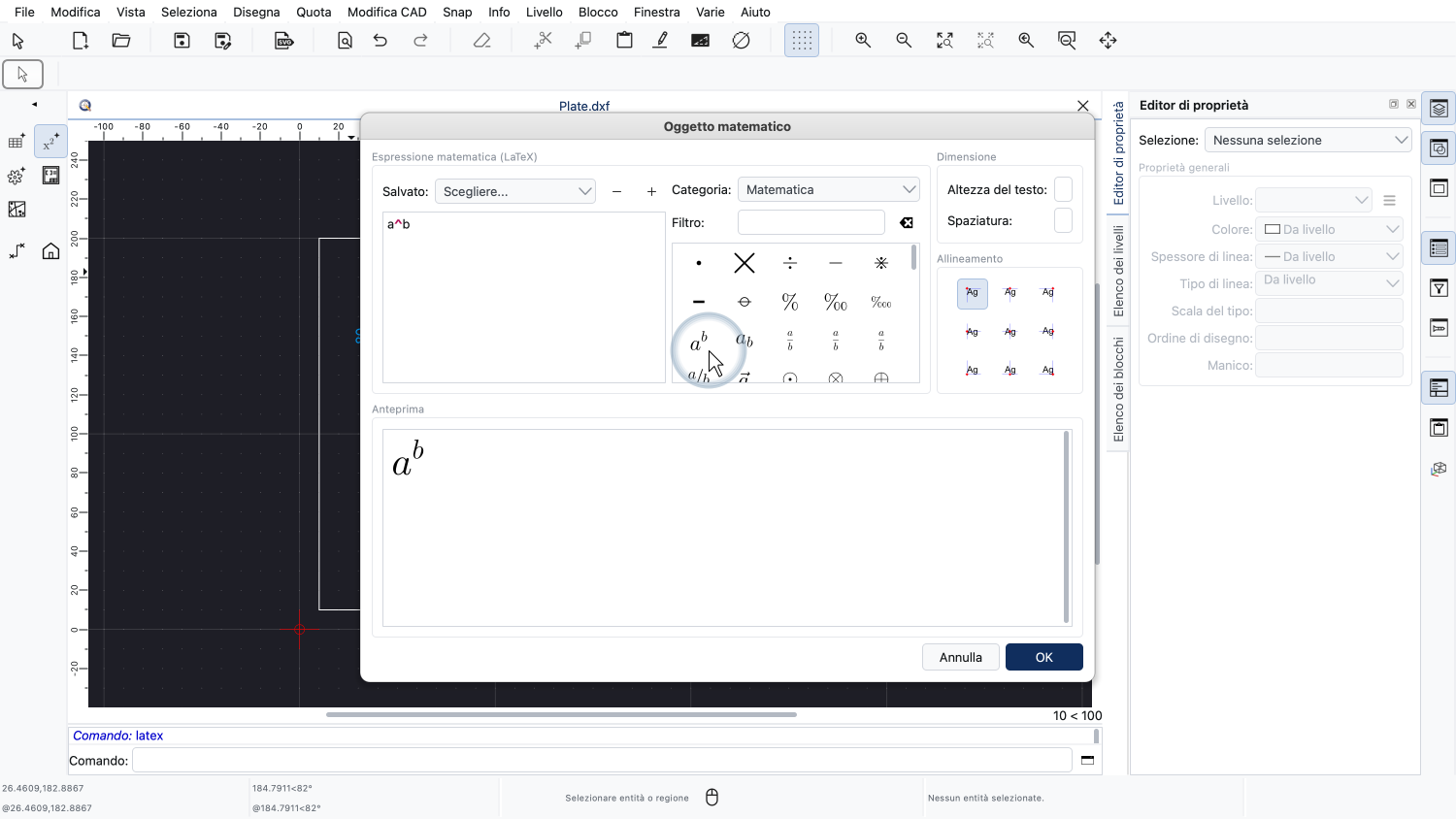
Facendo clic su un simbolo, il suo codice LaTeX viene inserito nell'editor del codice nella posizione del cursore.
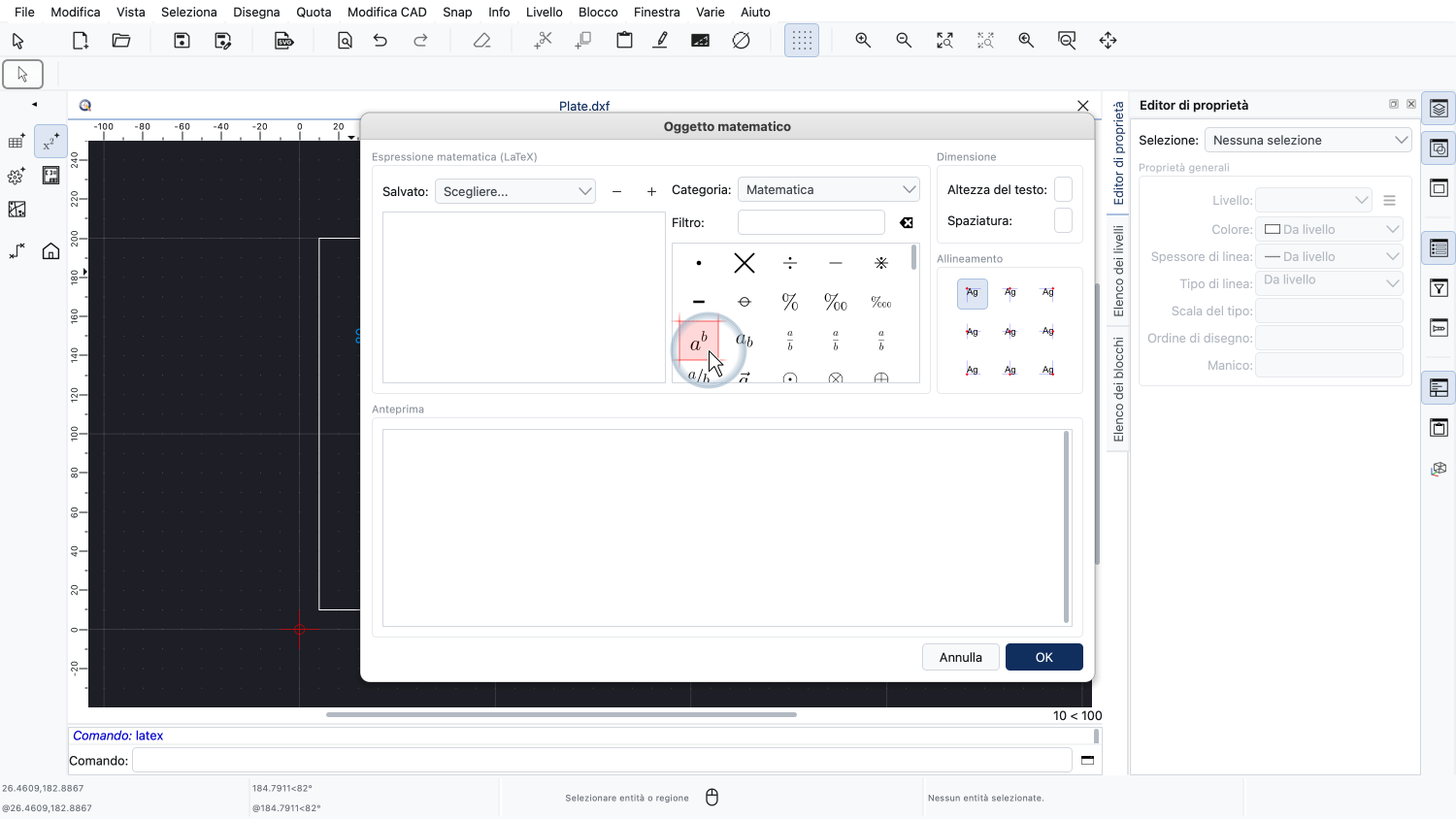
Come esempio, facciamo clic sul simbolo della potenza.
Il codice LaTeX del simbolo viene inserito nell'editor del codice e l'anteprima mostra il risultato.
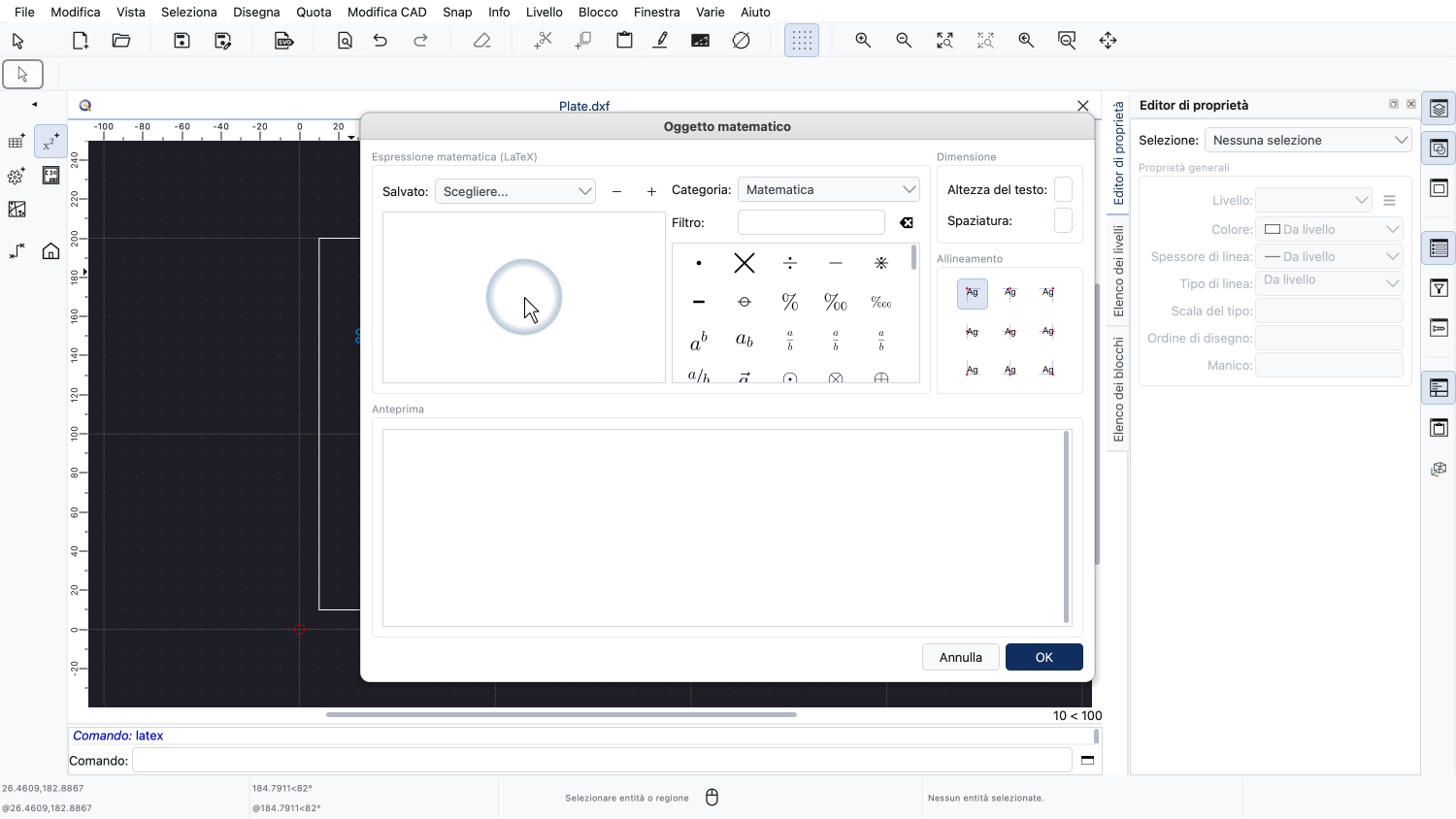
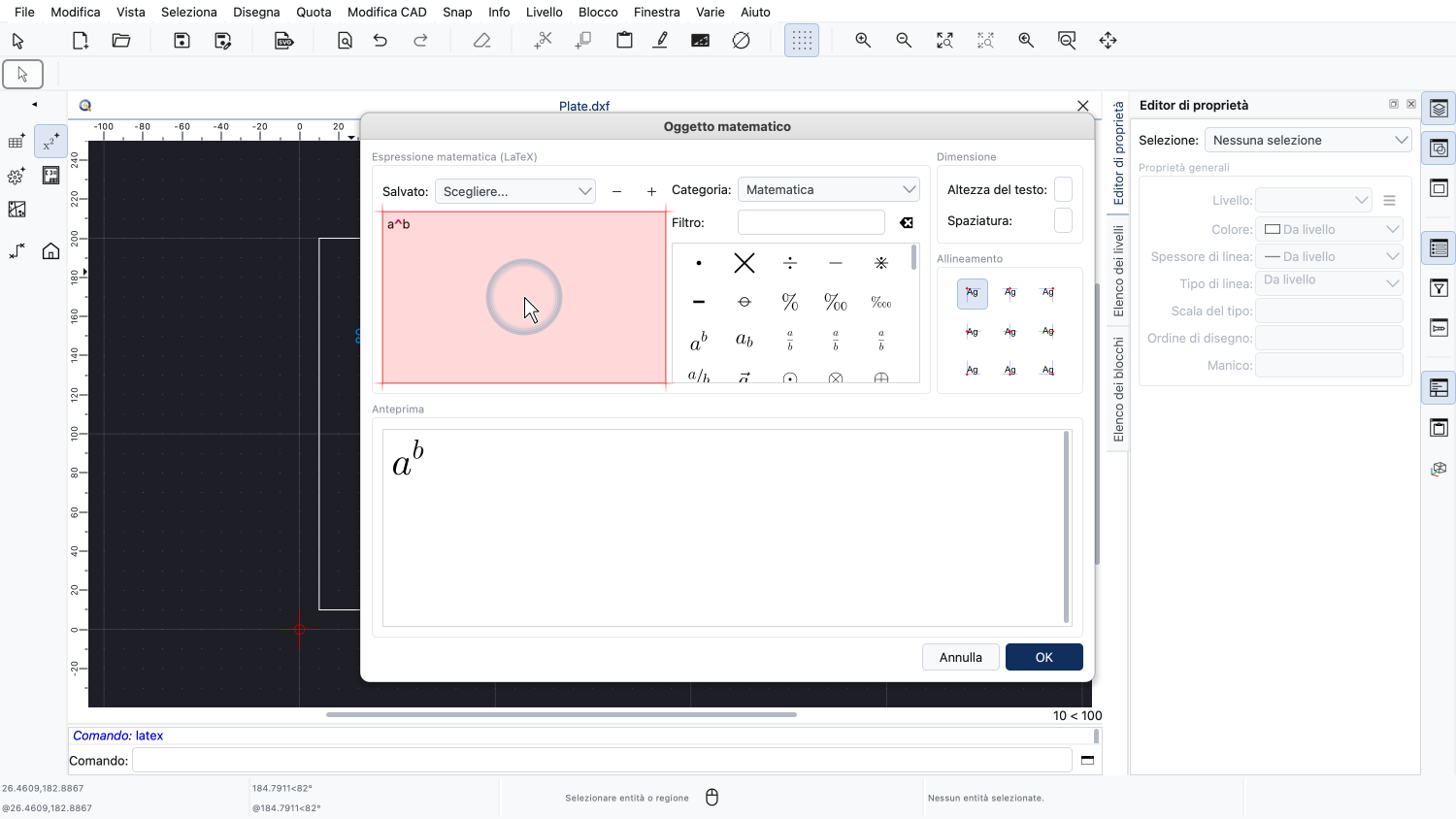
Cancelliamo di nuovo il codice del simbolo.
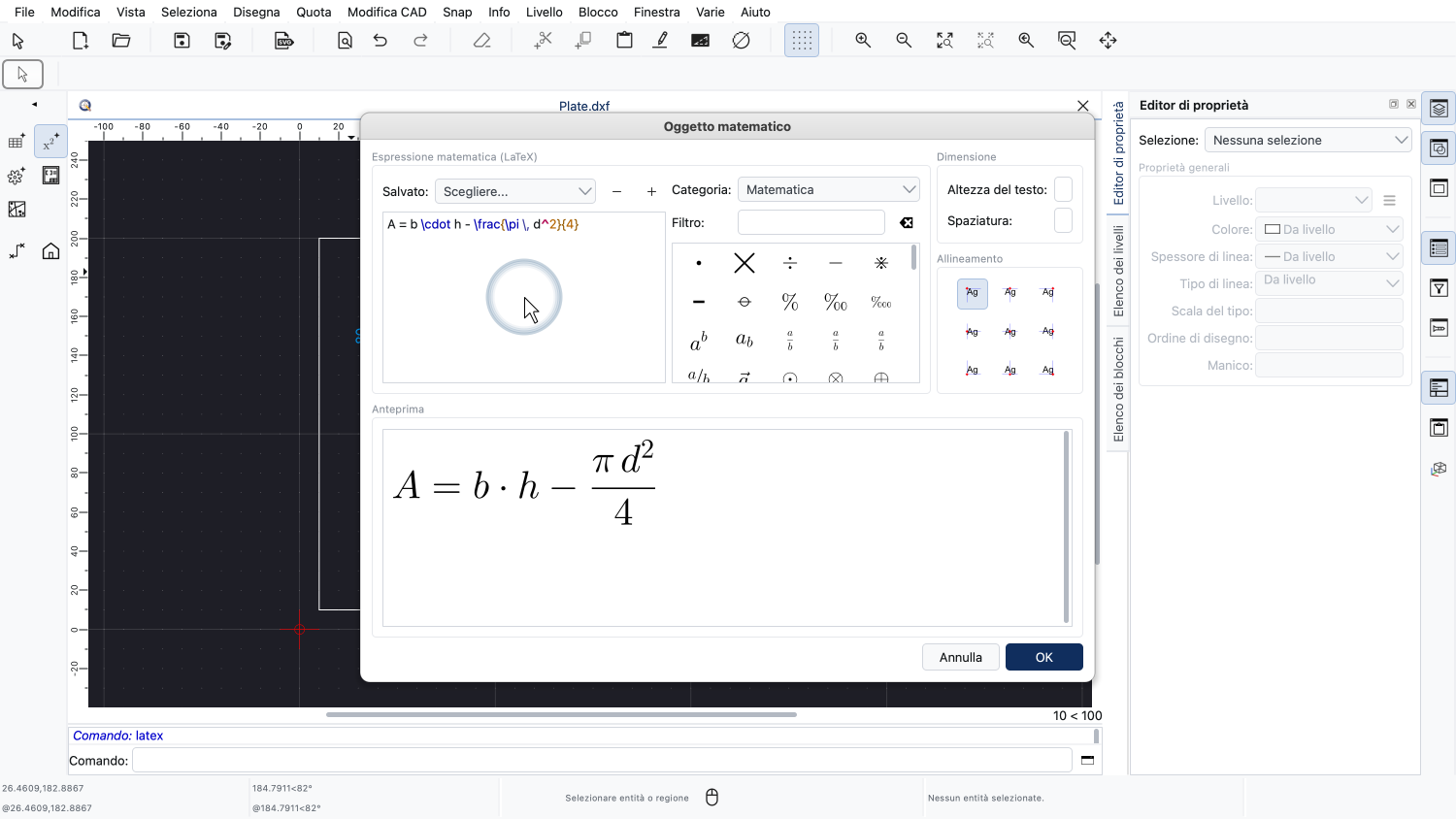
Per il nostro esempio, digitiamo la formula dell'area della piastra direttamente nell'editor del codice.
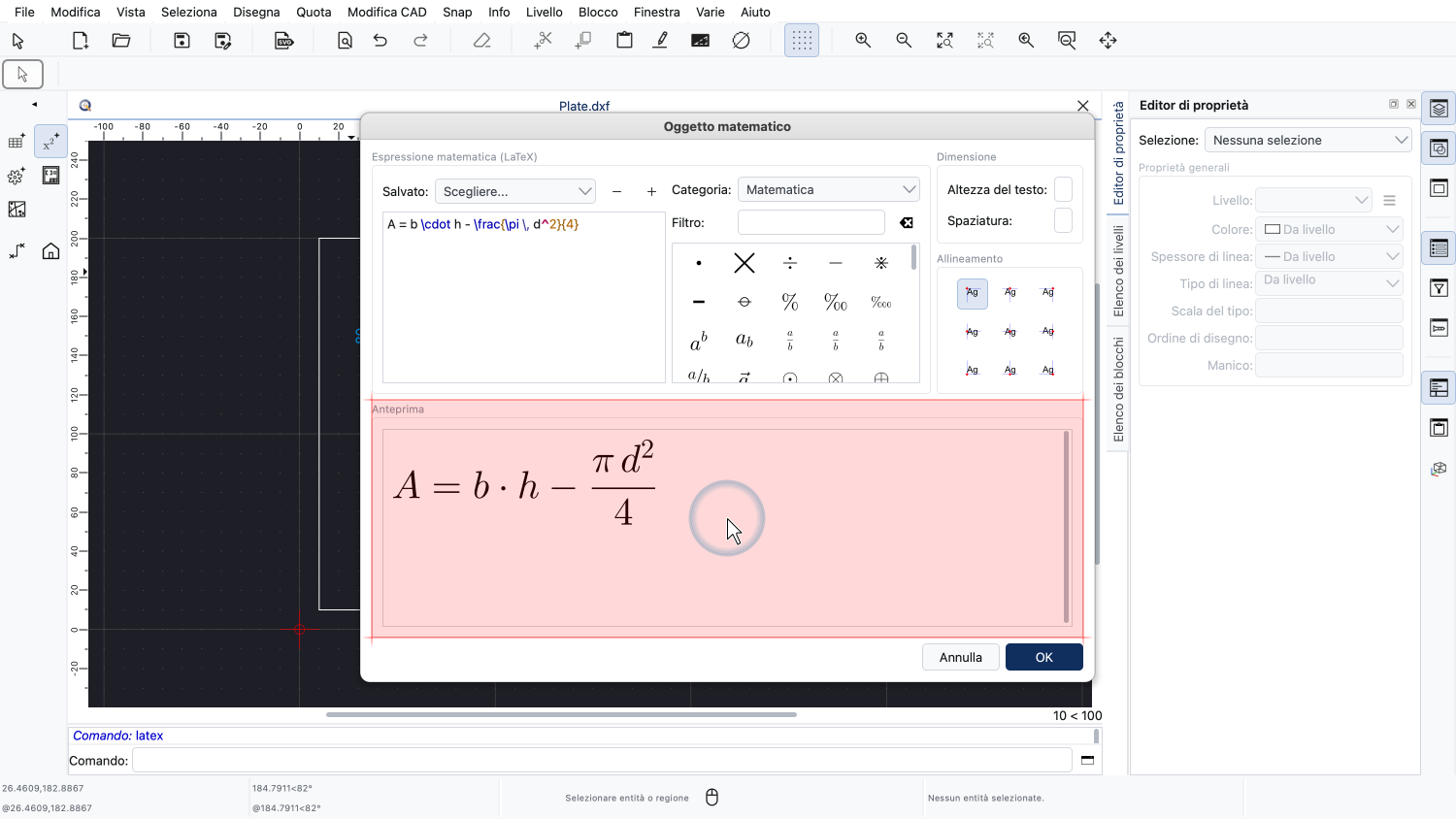
L'anteprima in basso mostra come apparirà l'espressione nel disegno.
Se il codice contiene un errore, l'anteprima mostra un avviso al posto dell'espressione generata.
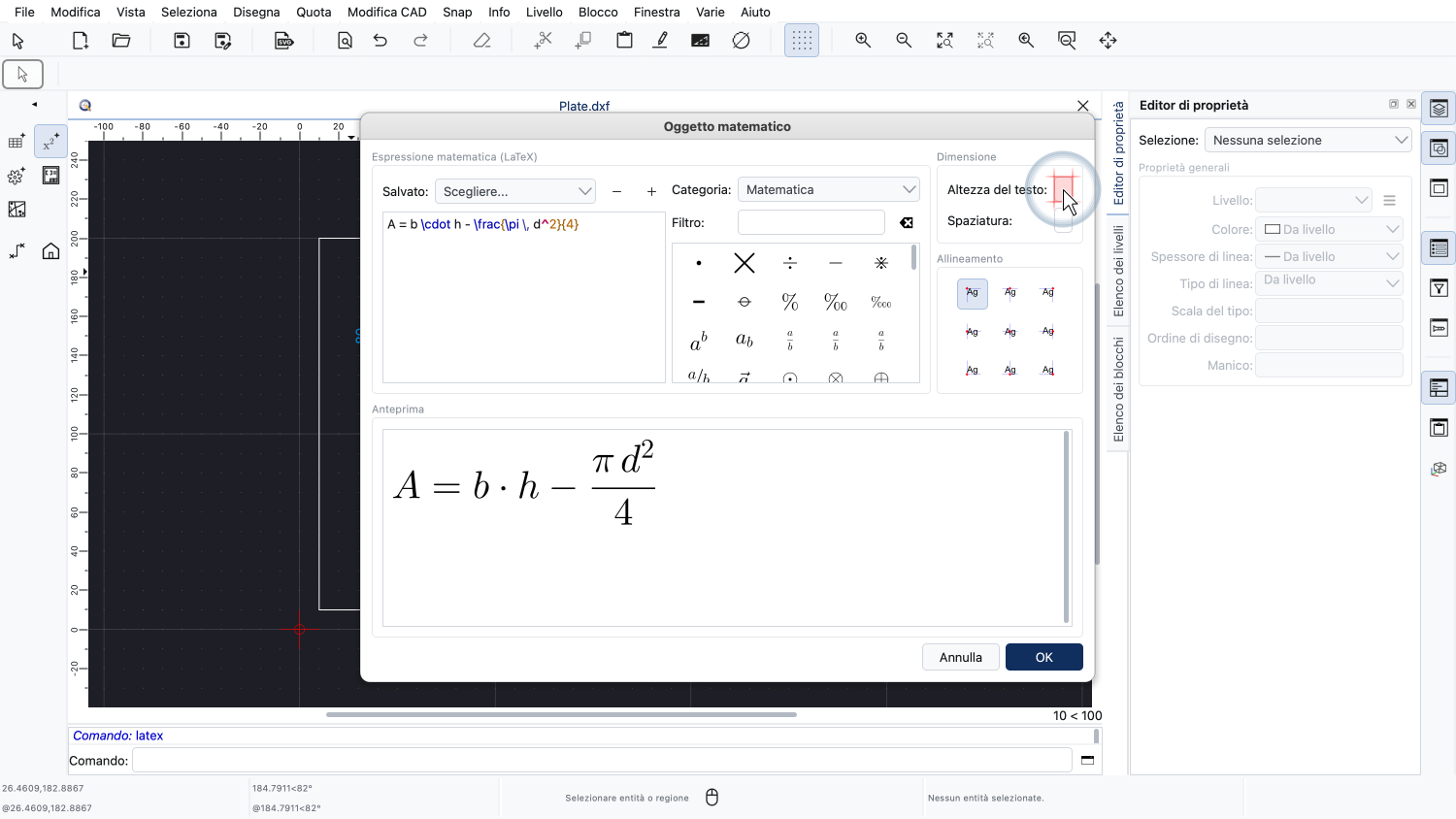
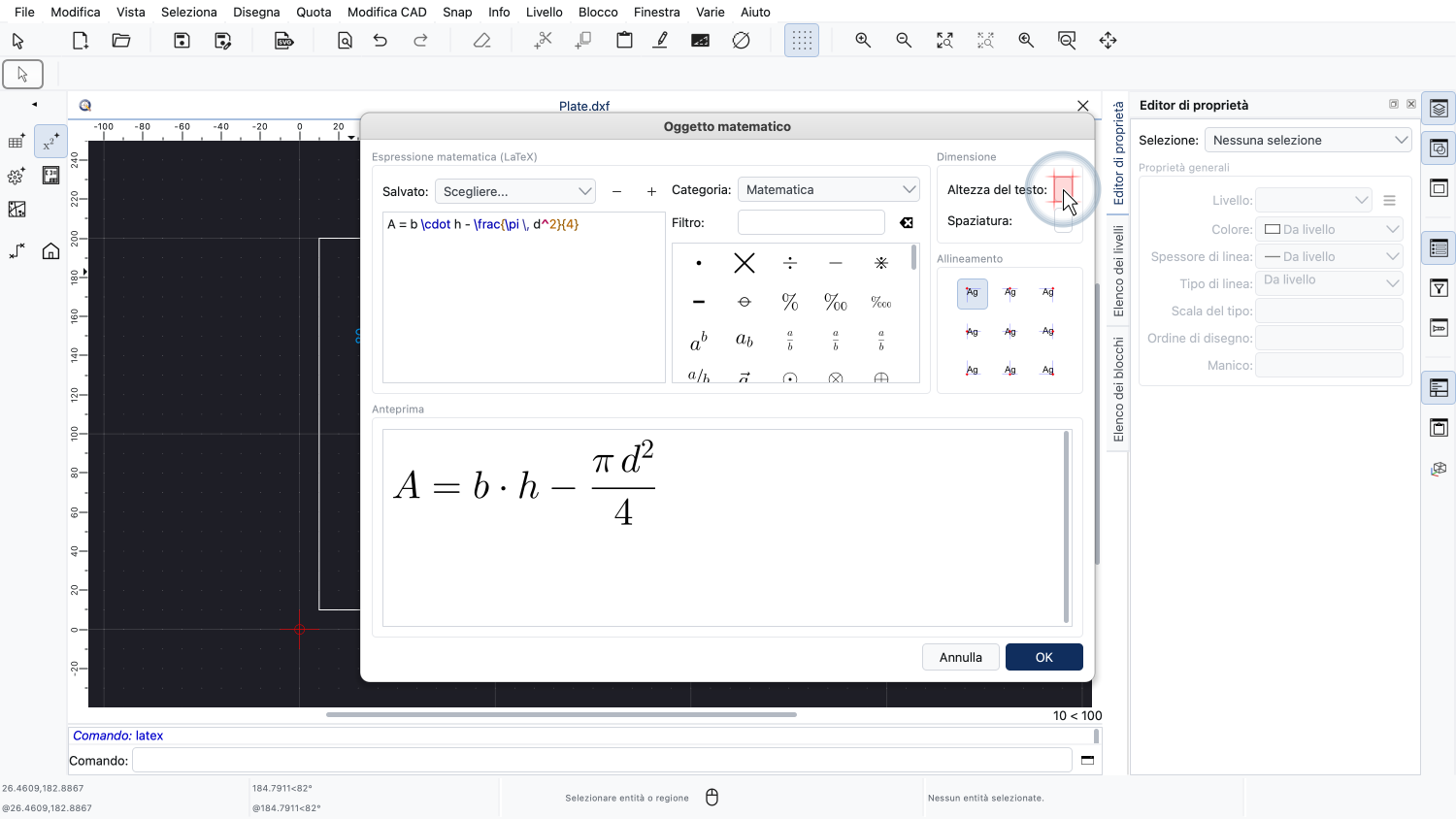
In alto a destra, definiamo l'altezza del testo dell'oggetto matematico in unità di disegno.
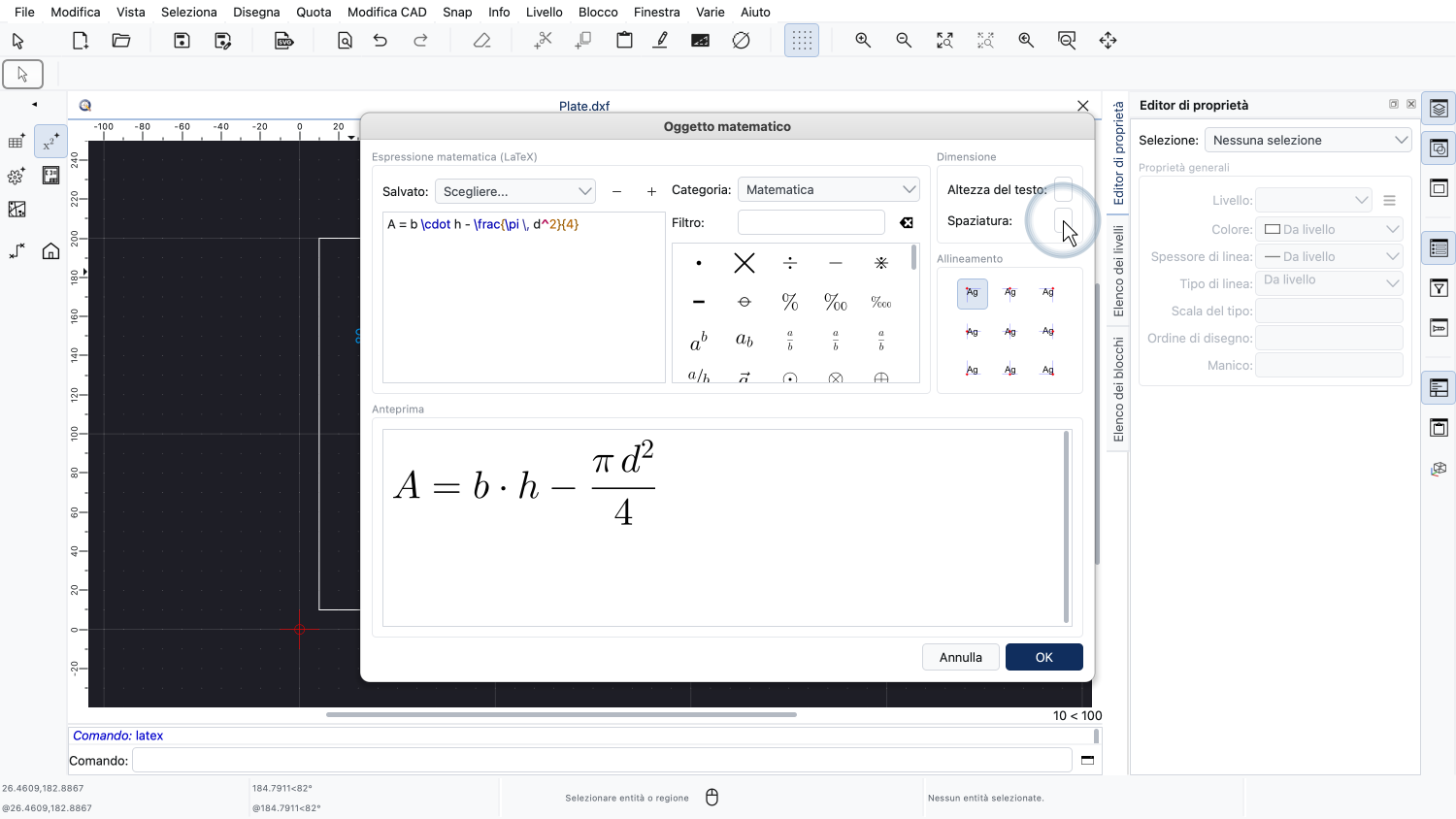
La spaziatura definisce la distanza tra le righe di un'espressione su più righe.
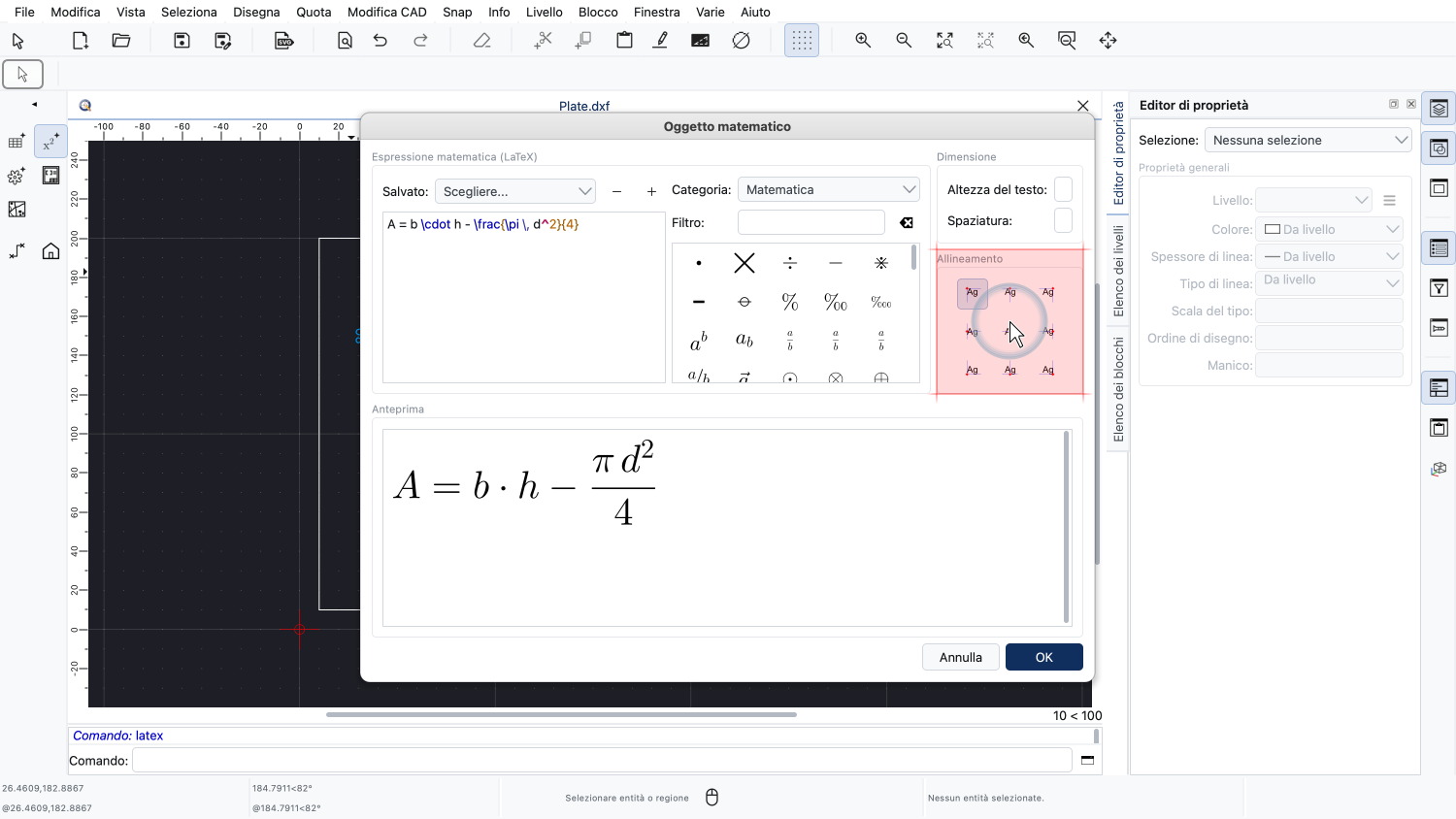
I pulsanti di allineamento definiscono quale punto dell'oggetto matematico viene usato come punto di inserimento.
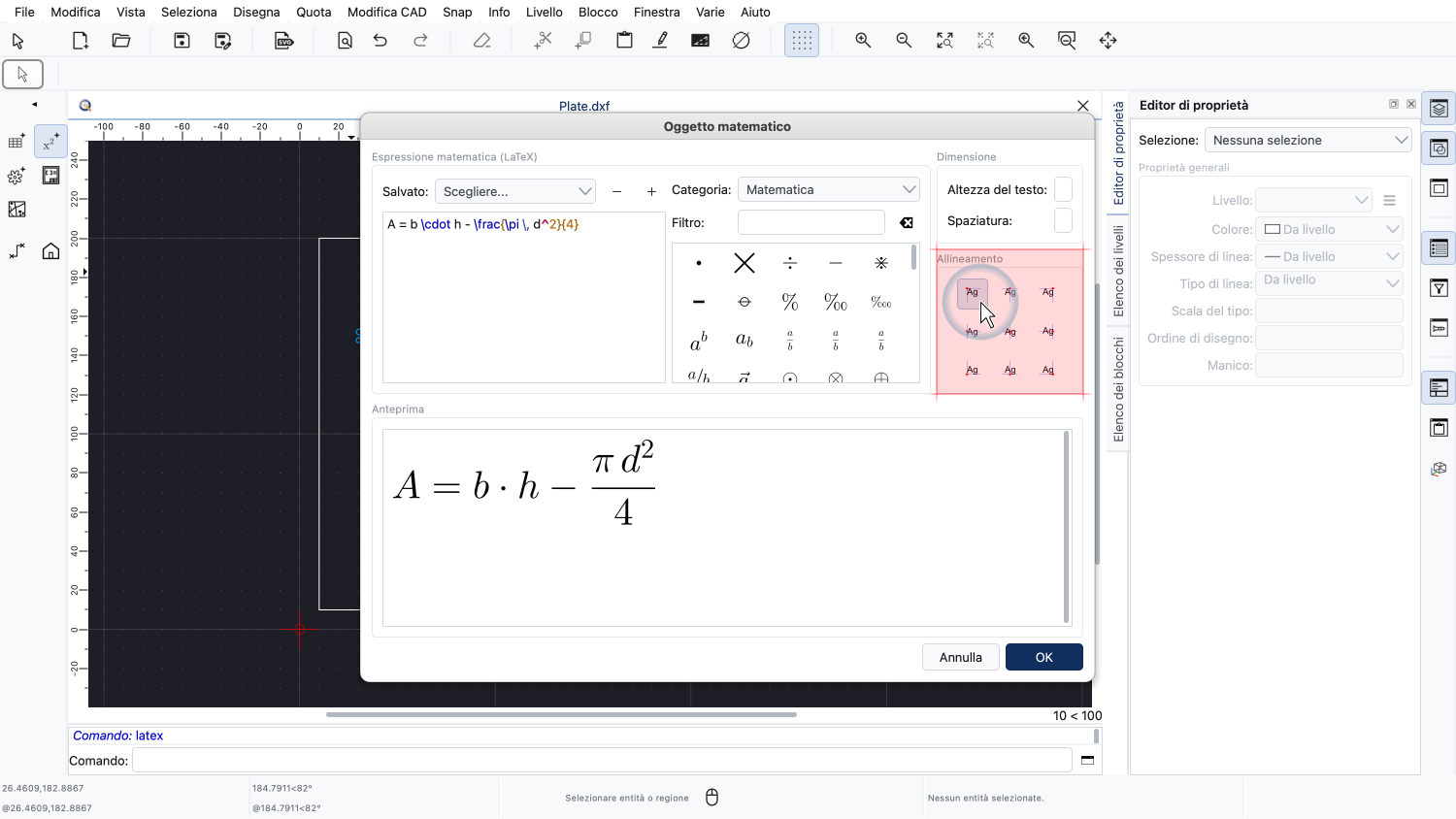
Manteniamo l'allineamento predefinito, nell'angolo superiore sinistro dell'espressione.
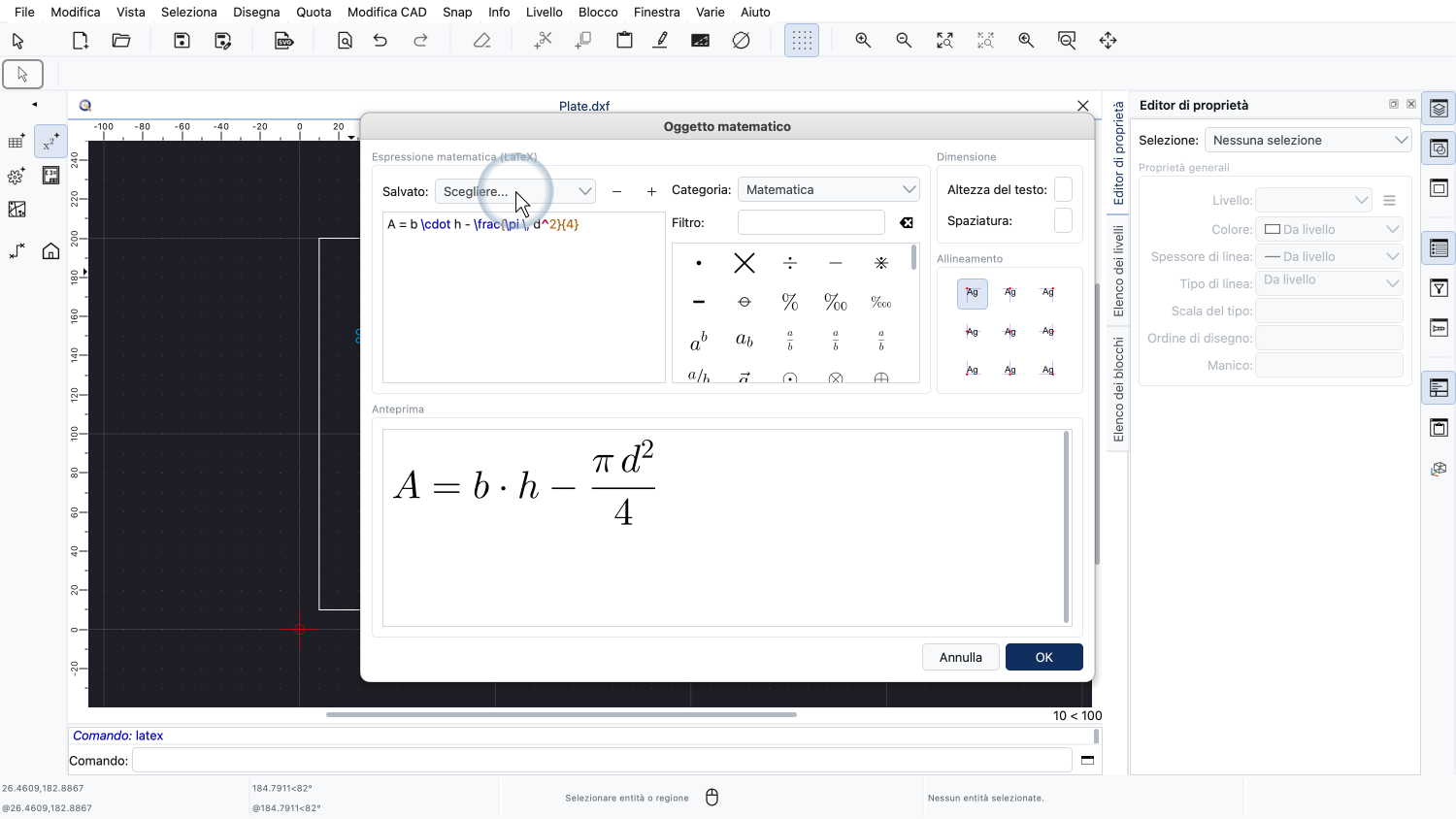
Le espressioni che ci servono spesso possono essere salvate come preimpostazioni e riutilizzate in seguito.
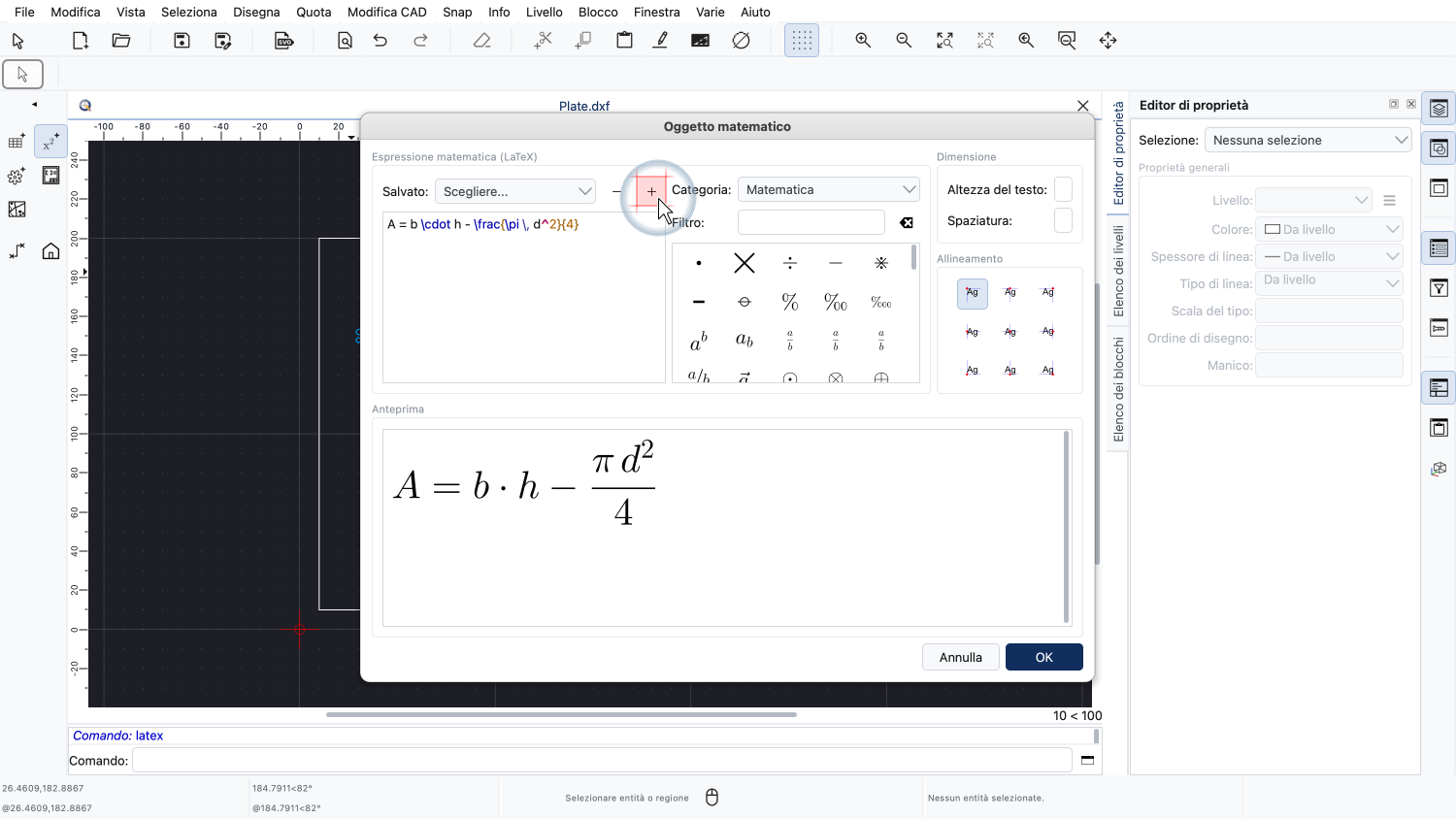
Il pulsante accanto all'elenco delle preimpostazioni aggiunge il codice corrente all'elenco.
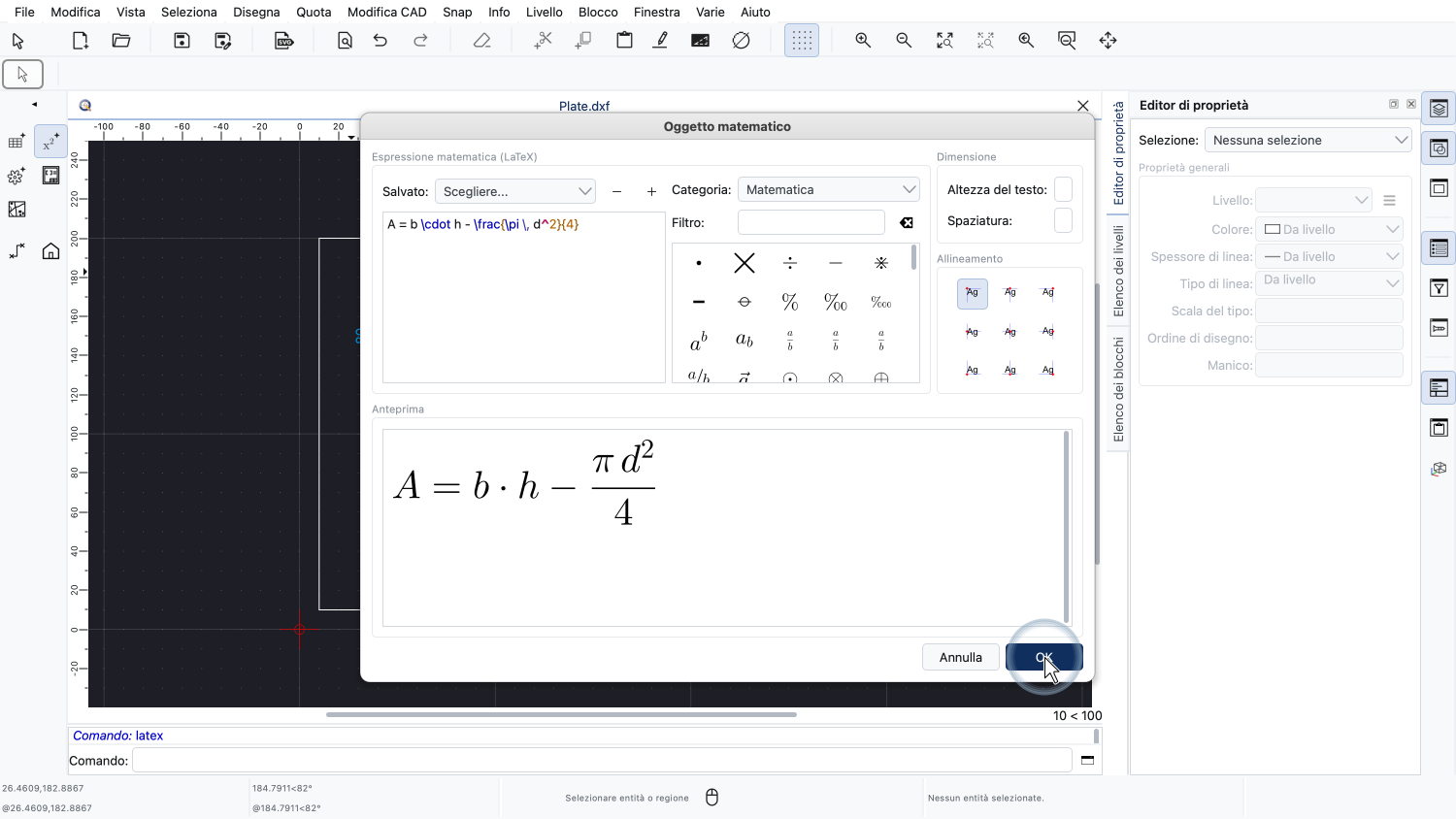
La nostra espressione è pronta e chiudiamo la finestra di dialogo.
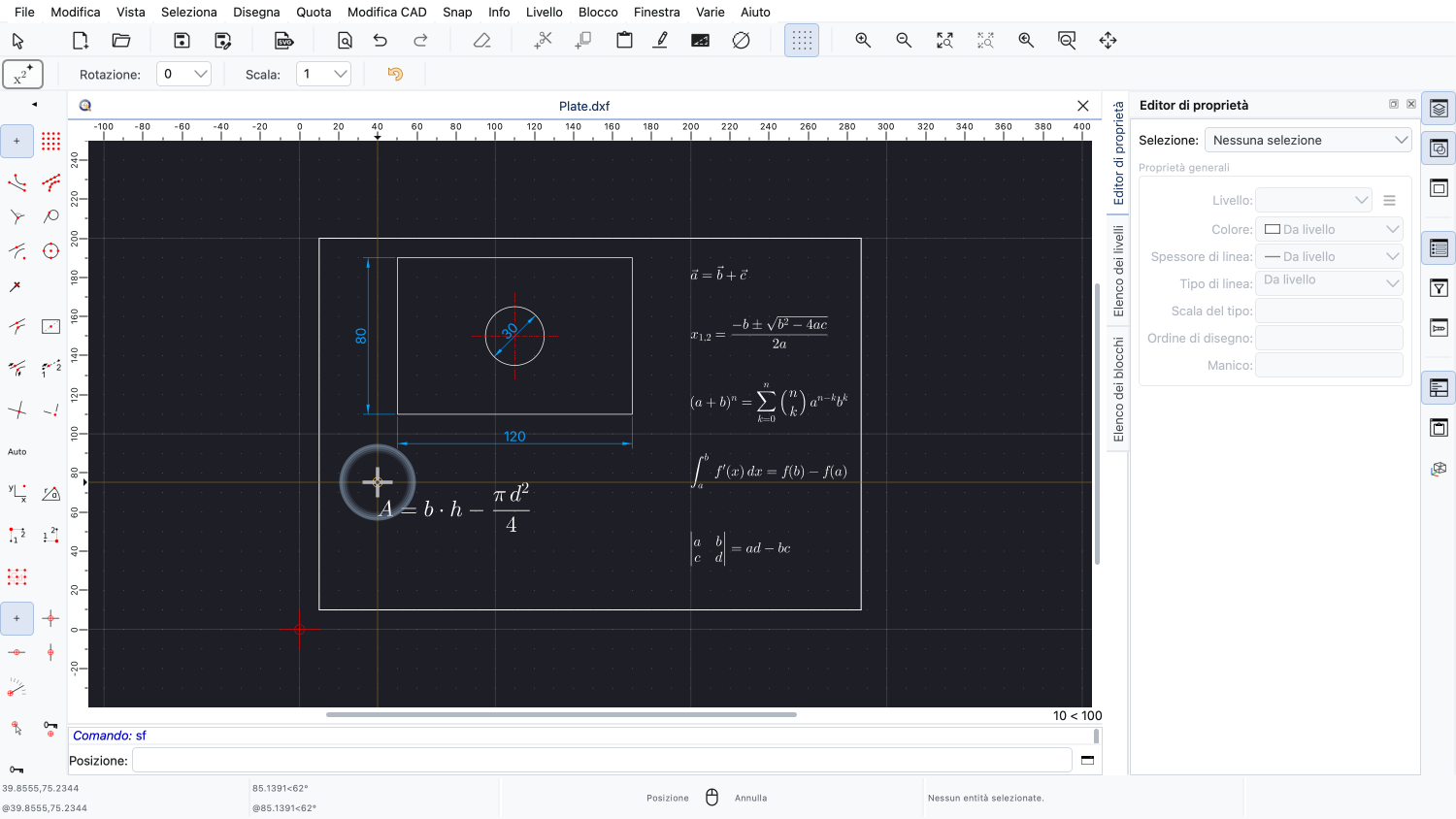
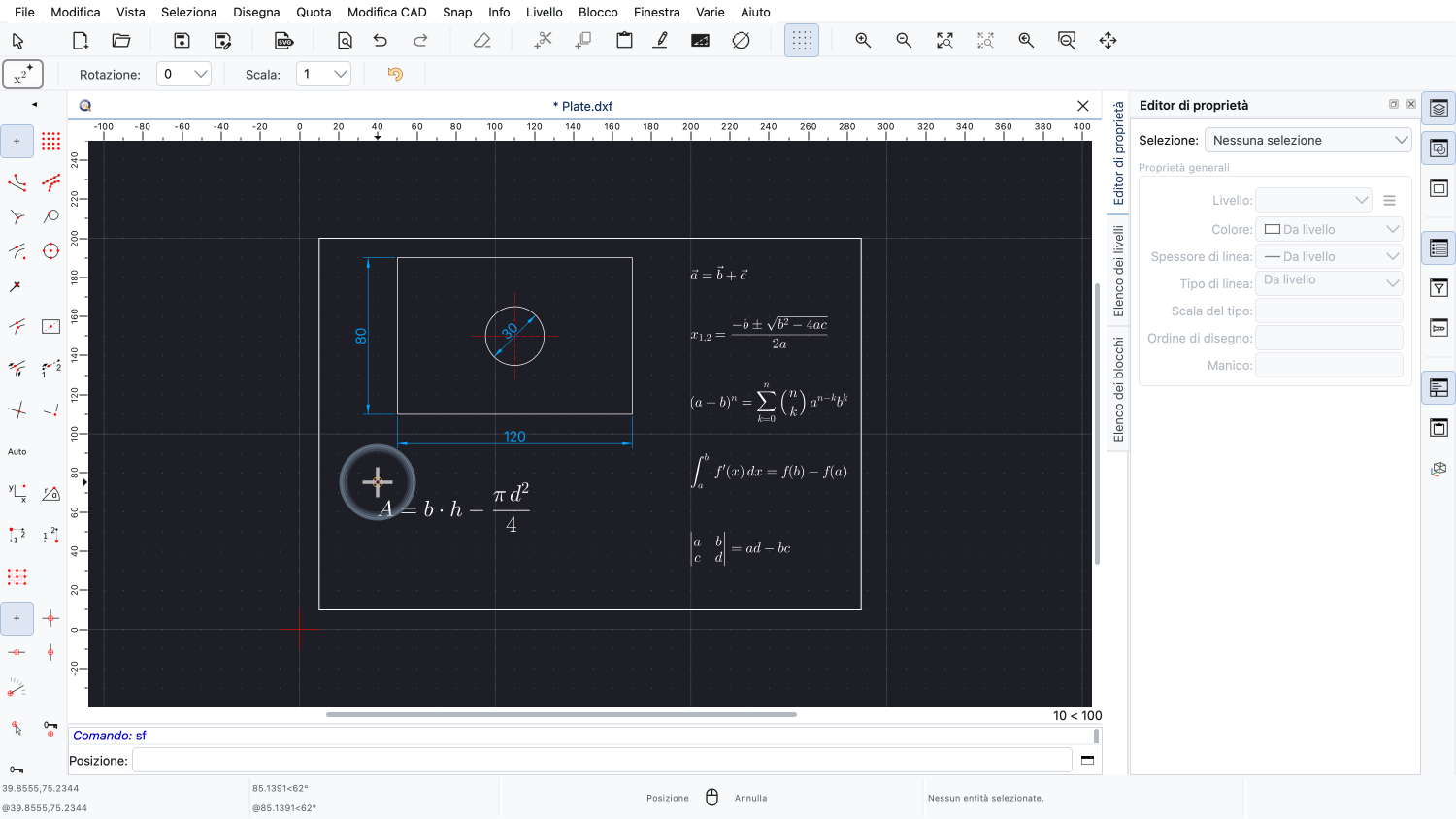
Ora possiamo fare clic nel disegno per definire la posizione dell'oggetto matematico.
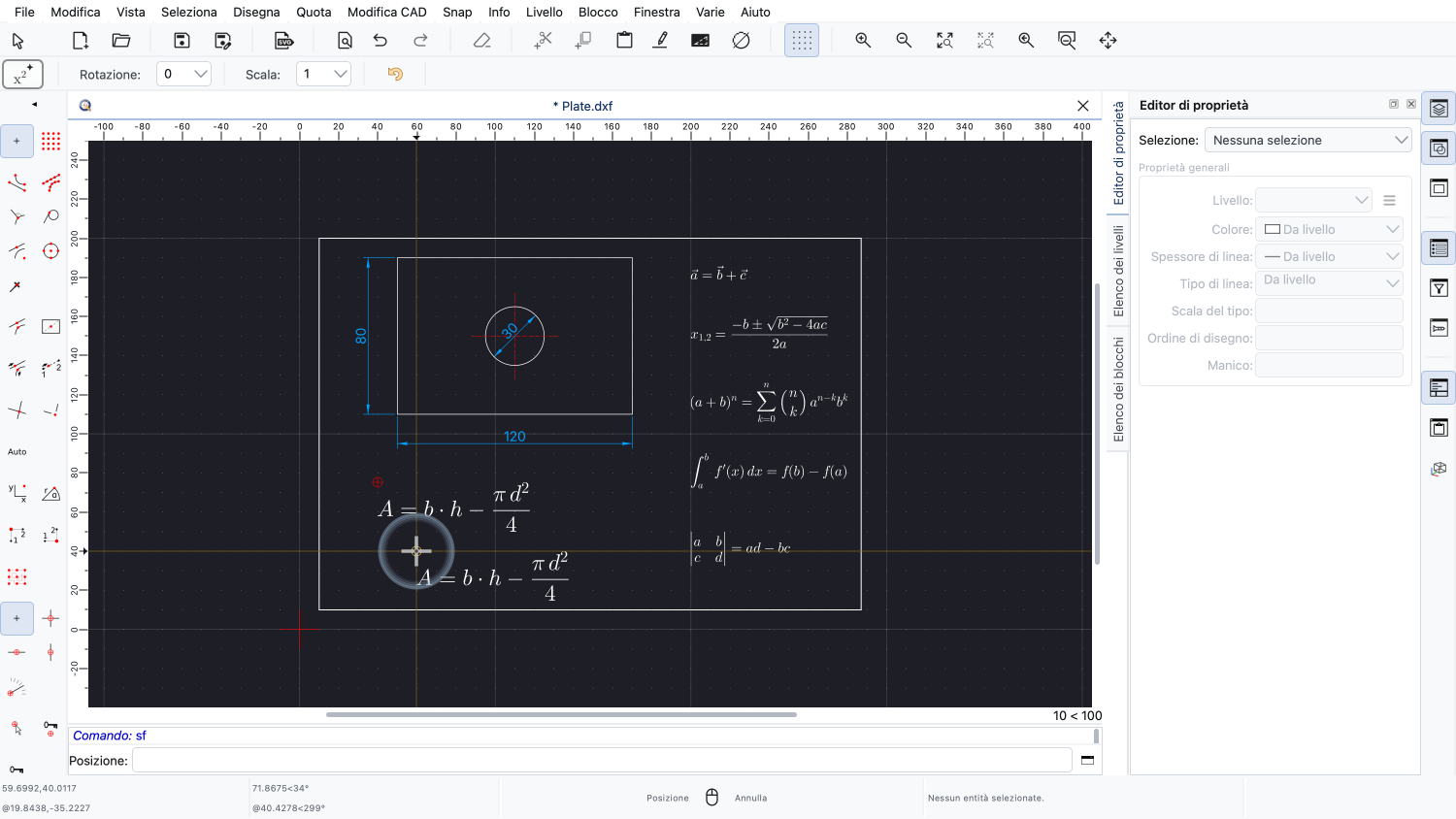
Lo strumento rimane attivo, quindi potremmo aggiungere altre copie della stessa espressione.
Terminiamo lo strumento con un clic destro.
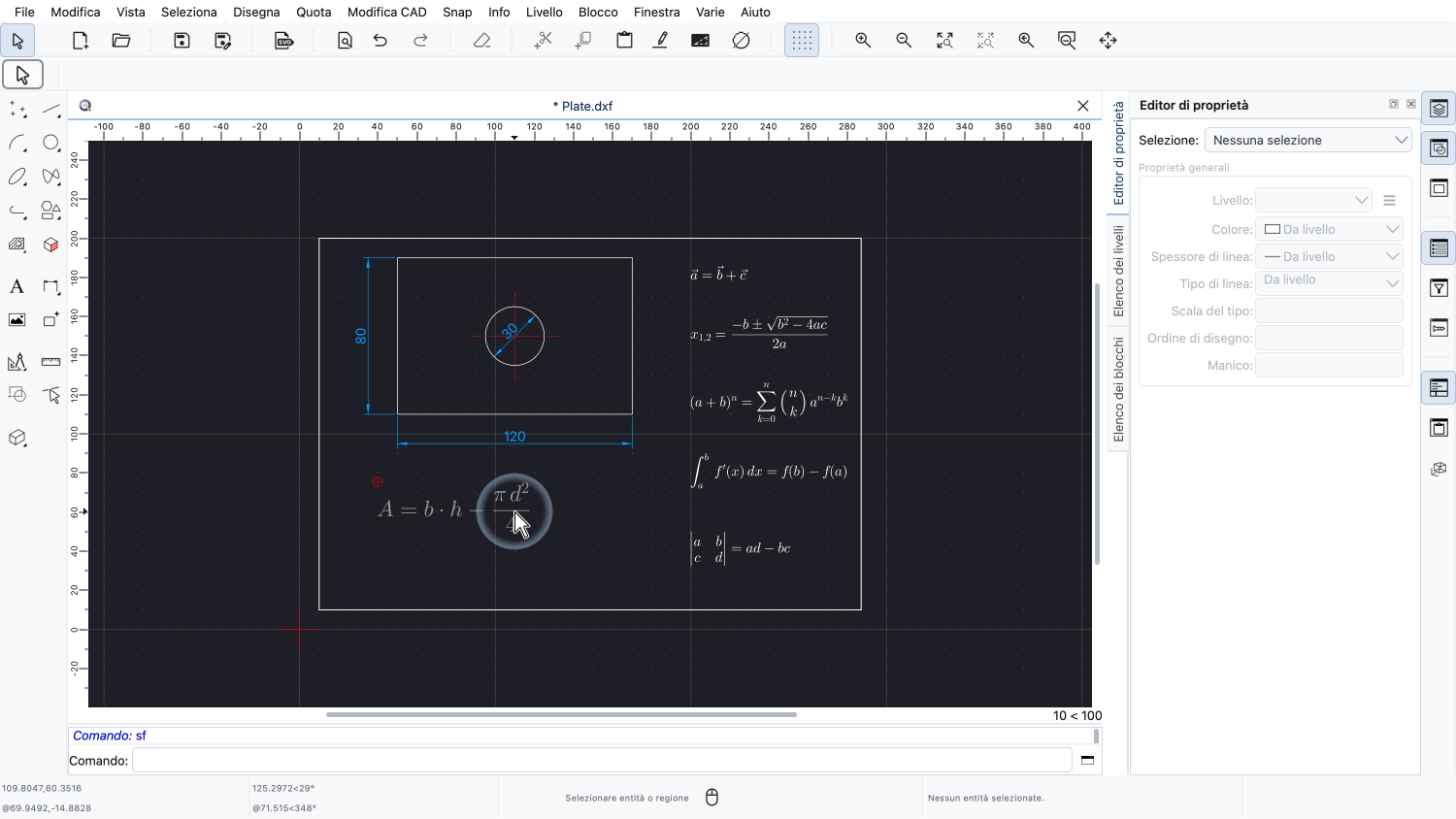
La formula fa ora parte del nostro disegno.
Diamo un'occhiata più da vicino a ciò che QCAD ha aggiunto al nostro disegno.
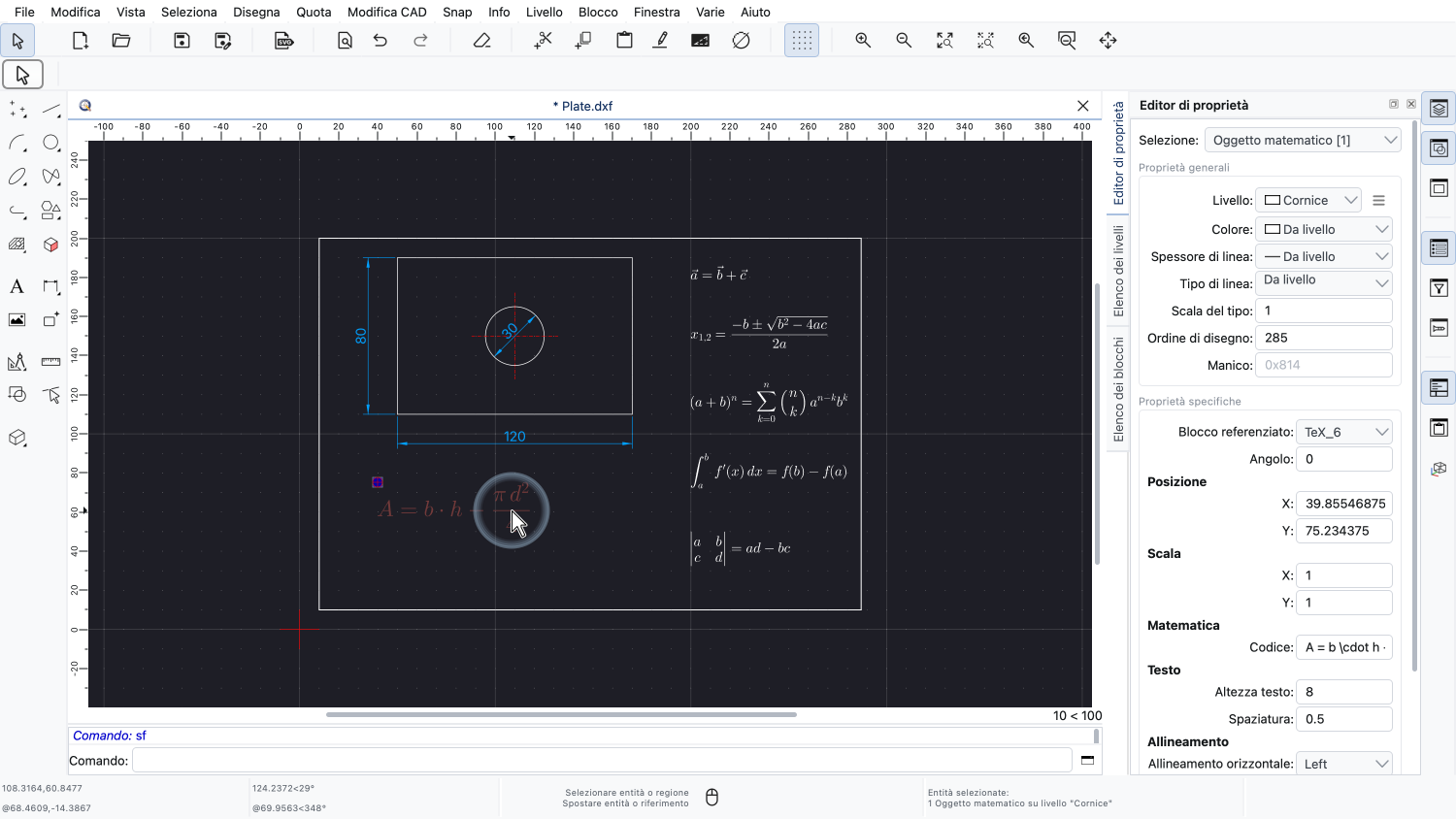
Facciamo clic sulla formula per selezionarla.
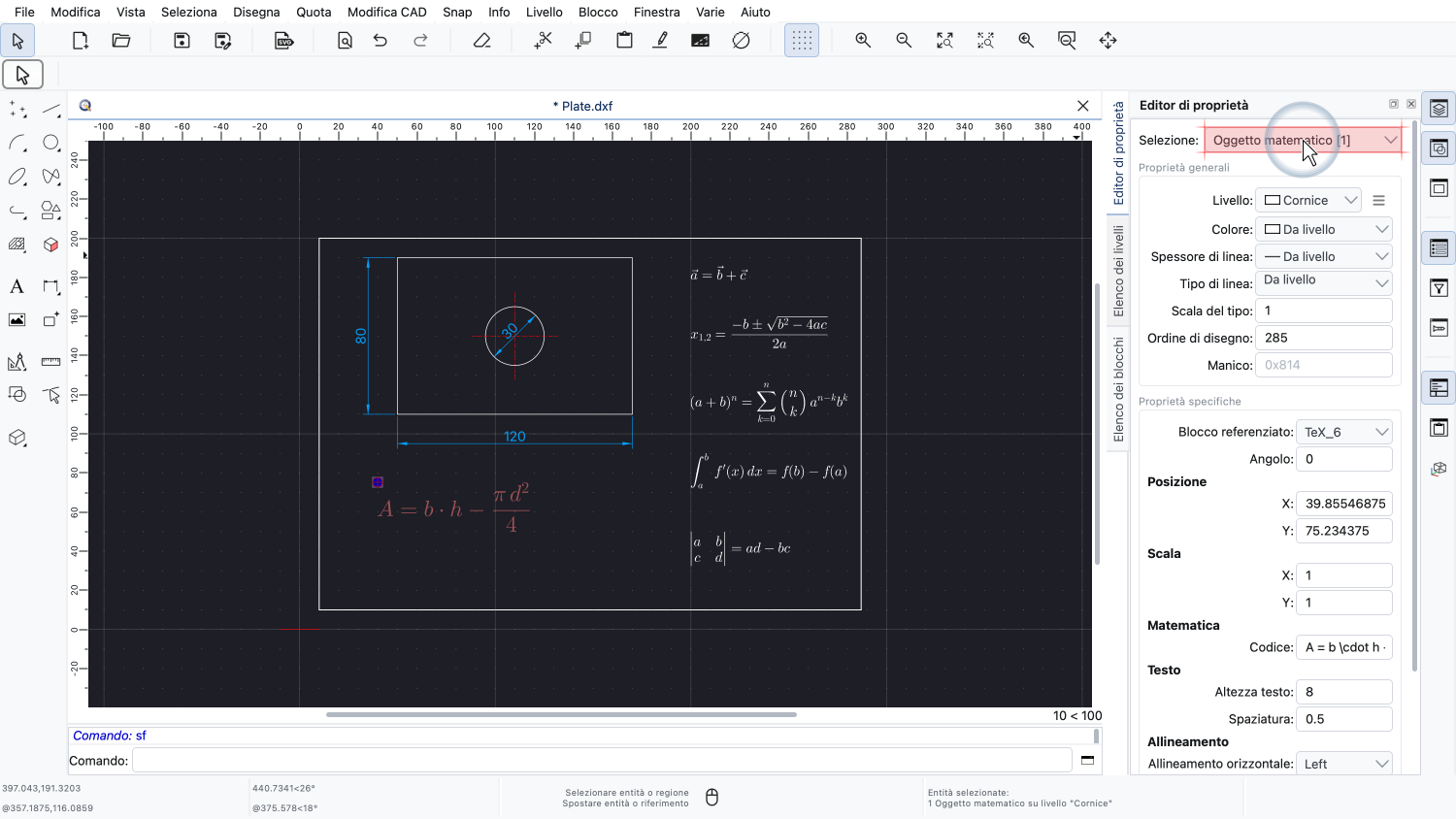
L'editor di proprietà mostra che l'entità selezionata è un oggetto matematico.
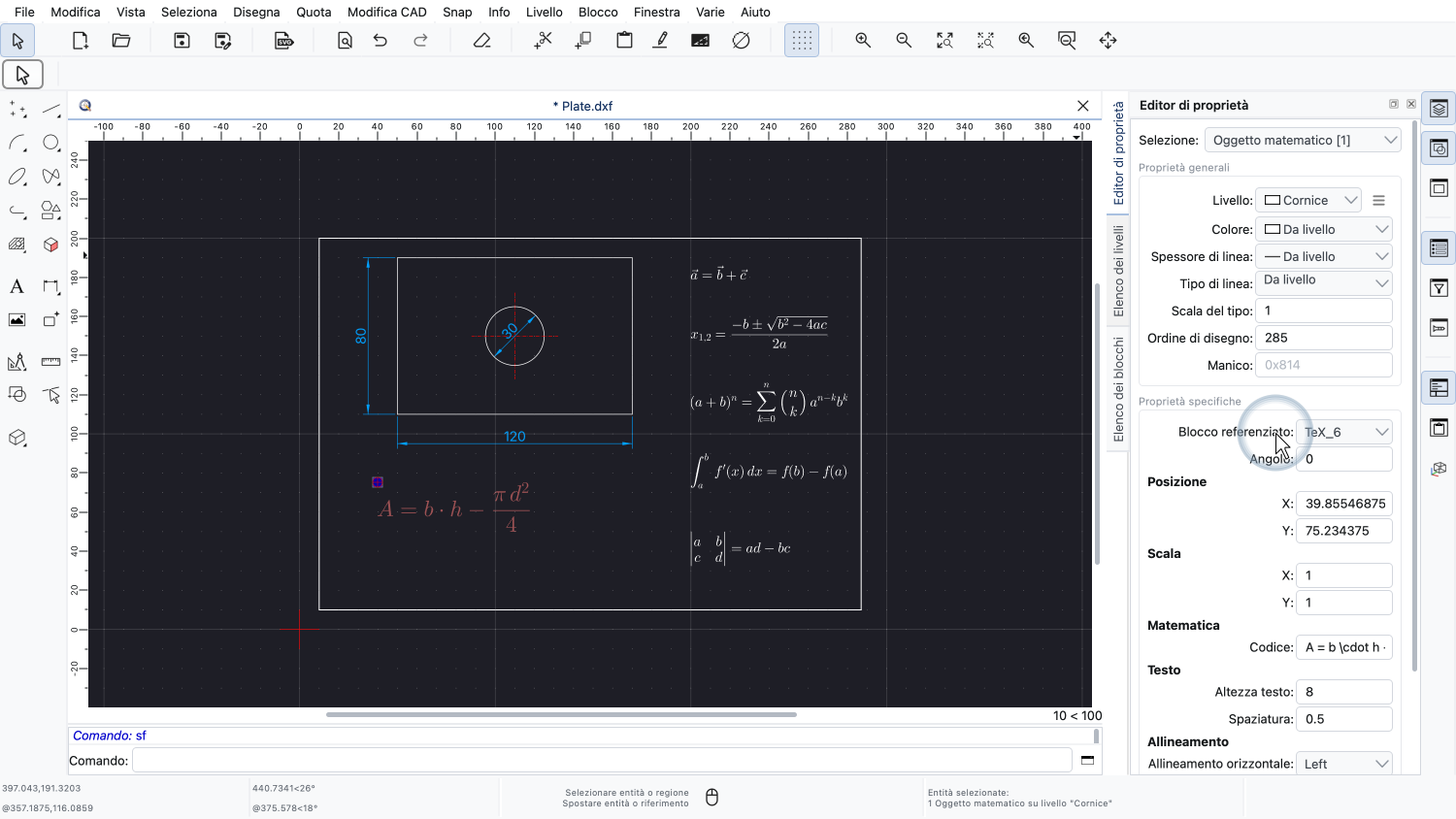
Oltre alle solite proprietà come livello, colore e posizione, l'editor di proprietà elenca anche il codice LaTeX, l'altezza del testo, la spaziatura e l'allineamento dell'oggetto matematico.
Tutte queste proprietà possono essere modificate direttamente qui, proprio come le proprietà di qualsiasi altra entità.
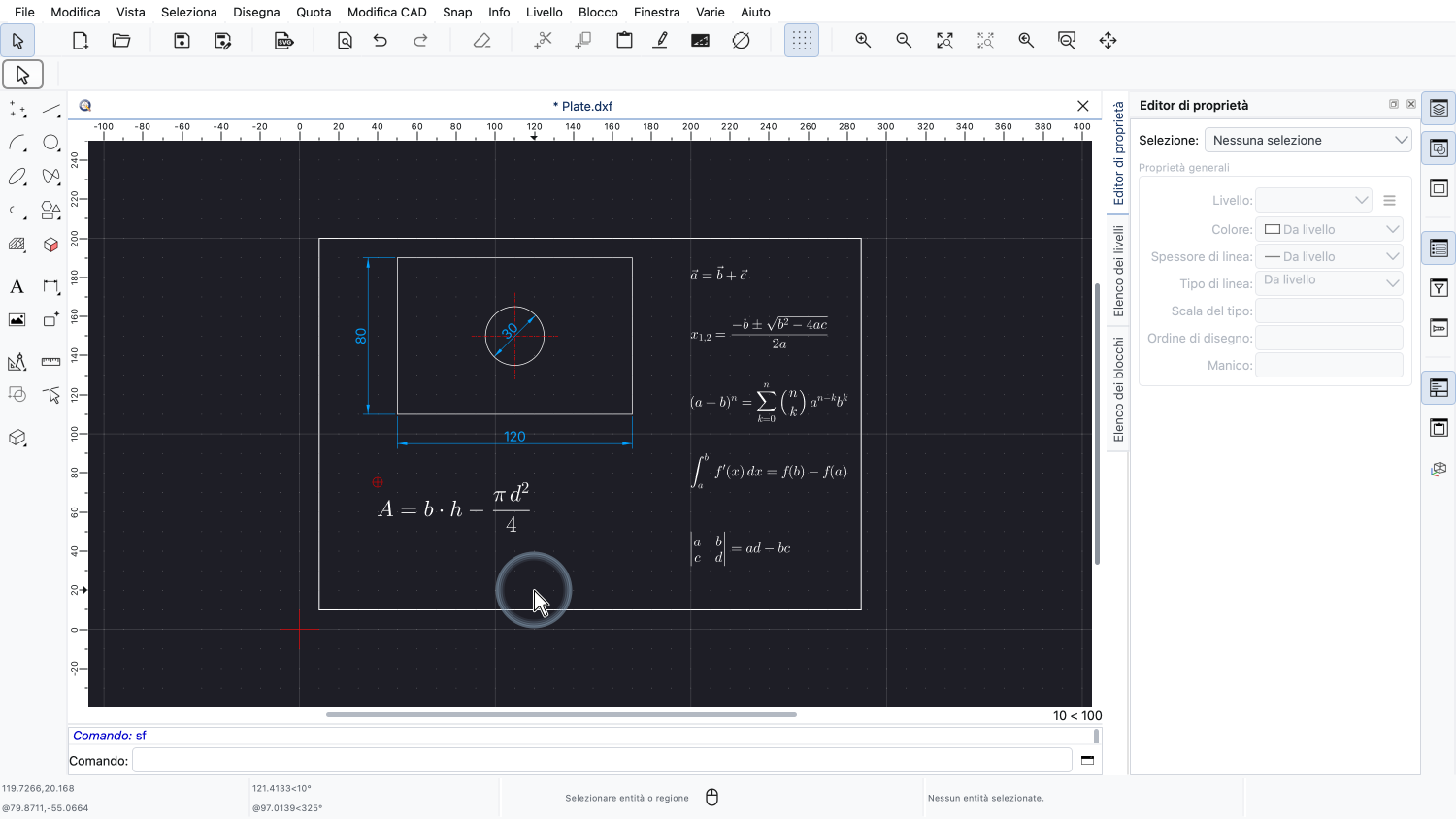
Deselezioniamo di nuovo l'oggetto matematico.
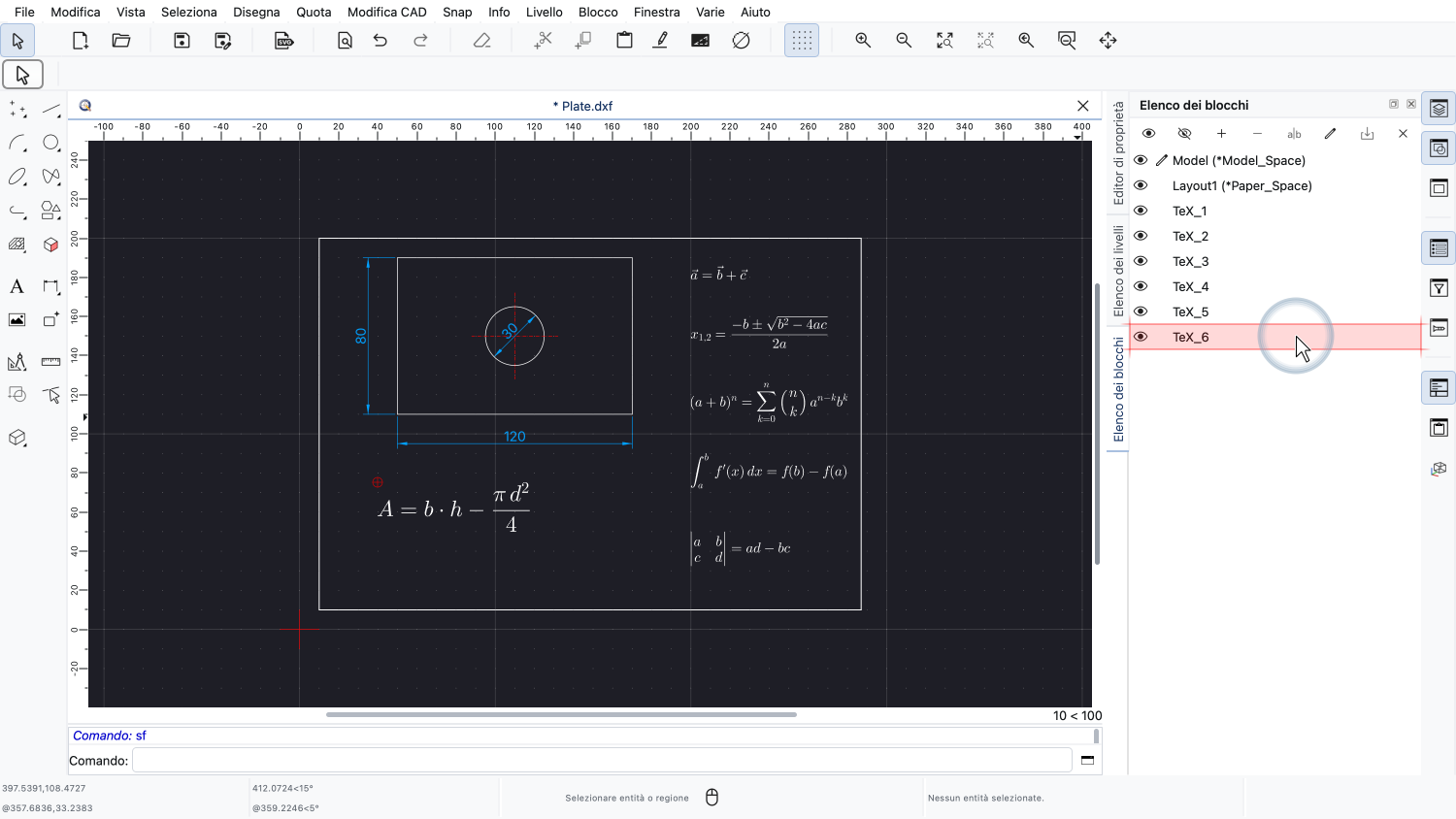
Nell'elenco dei blocchi, possiamo vedere che QCAD memorizza ogni oggetto matematico generato in un blocco a sé.
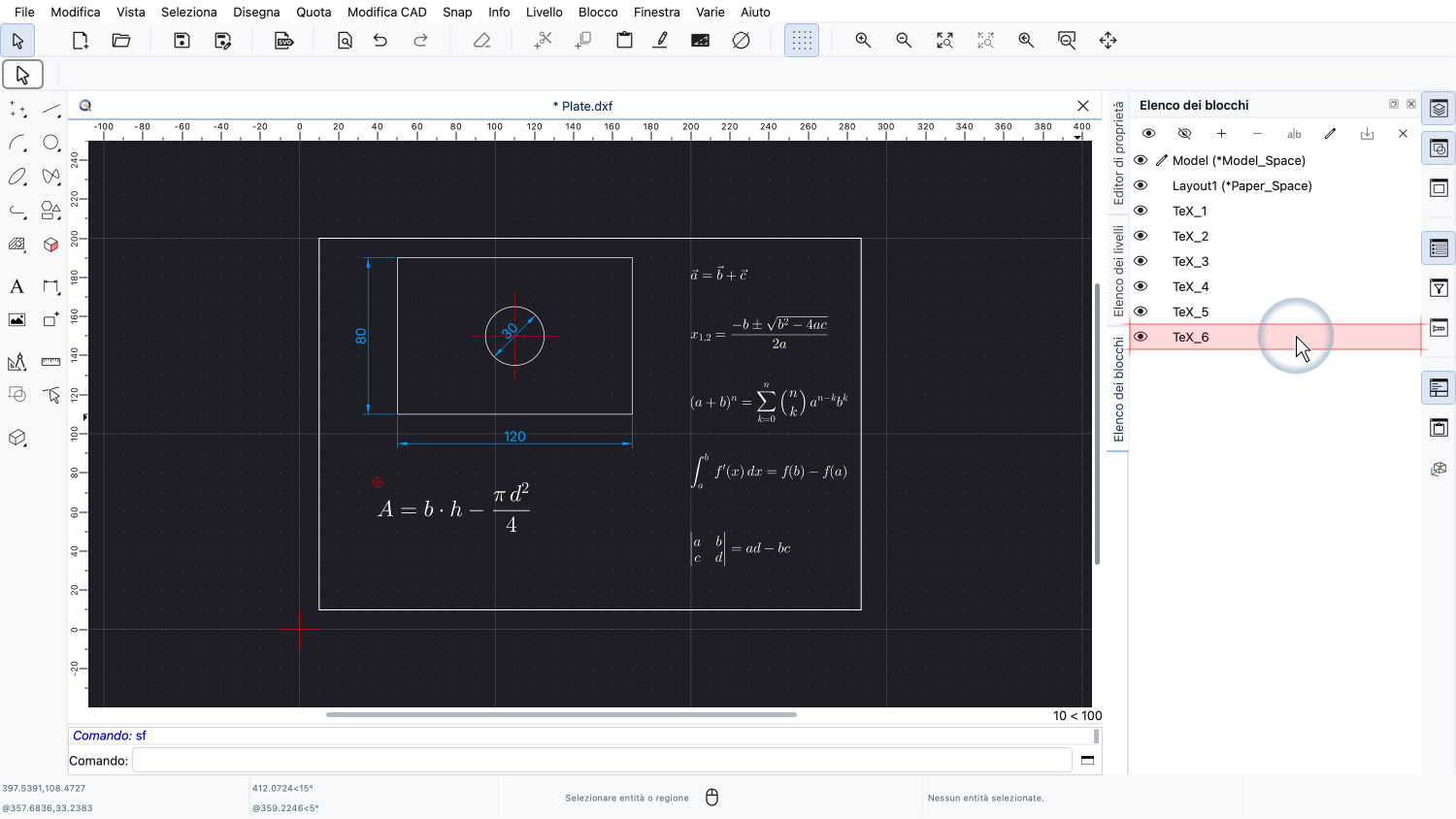
Ciascuno di questi blocchi appartiene all'oggetto matematico che rappresenta. Quando l'oggetto matematico viene eliminato, viene rimosso anche il suo blocco.
È così che gli oggetti matematici vengono memorizzati anche nei file DXF e DWG: come normali blocchi che contengono la geometria generata delle espressioni matematiche.
Altre applicazioni CAD possono leggere questi file e mostrare la formula esattamente come la vediamo qui, come riferimento di blocco.
Tuttavia, altre applicazioni CAD non possono rigenerare la formula dal codice LaTeX.
La formula può quindi essere modificata come oggetto matematico solo in QCAD Professional.
In altre applicazioni CAD, rimane un normale blocco che non può essere modificato come oggetto matematico.
Ora vogliamo aggiungere alla formula il risultato del nostro calcolo.
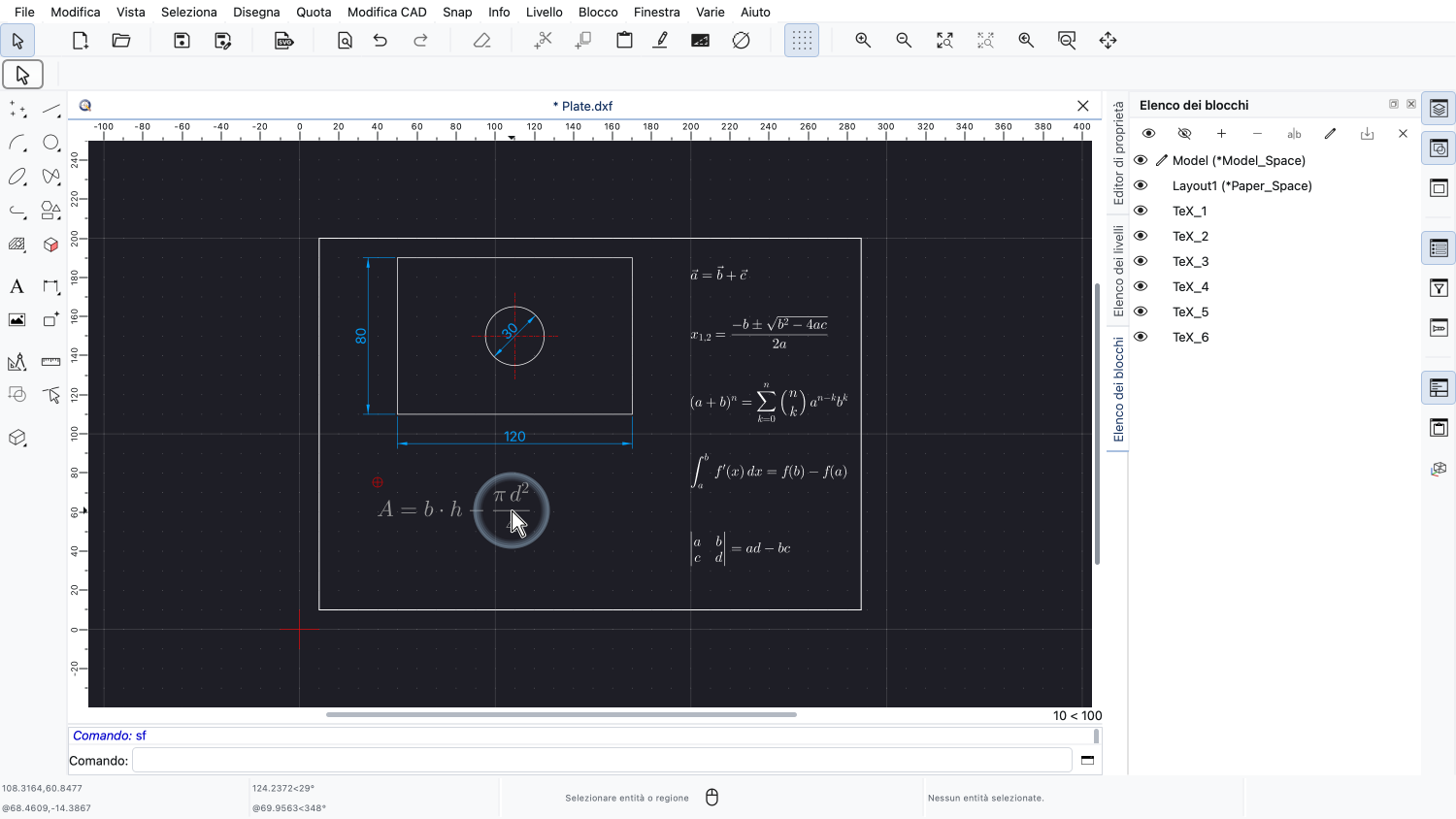
Per modificare un oggetto matematico, basta fare doppio clic su di esso.
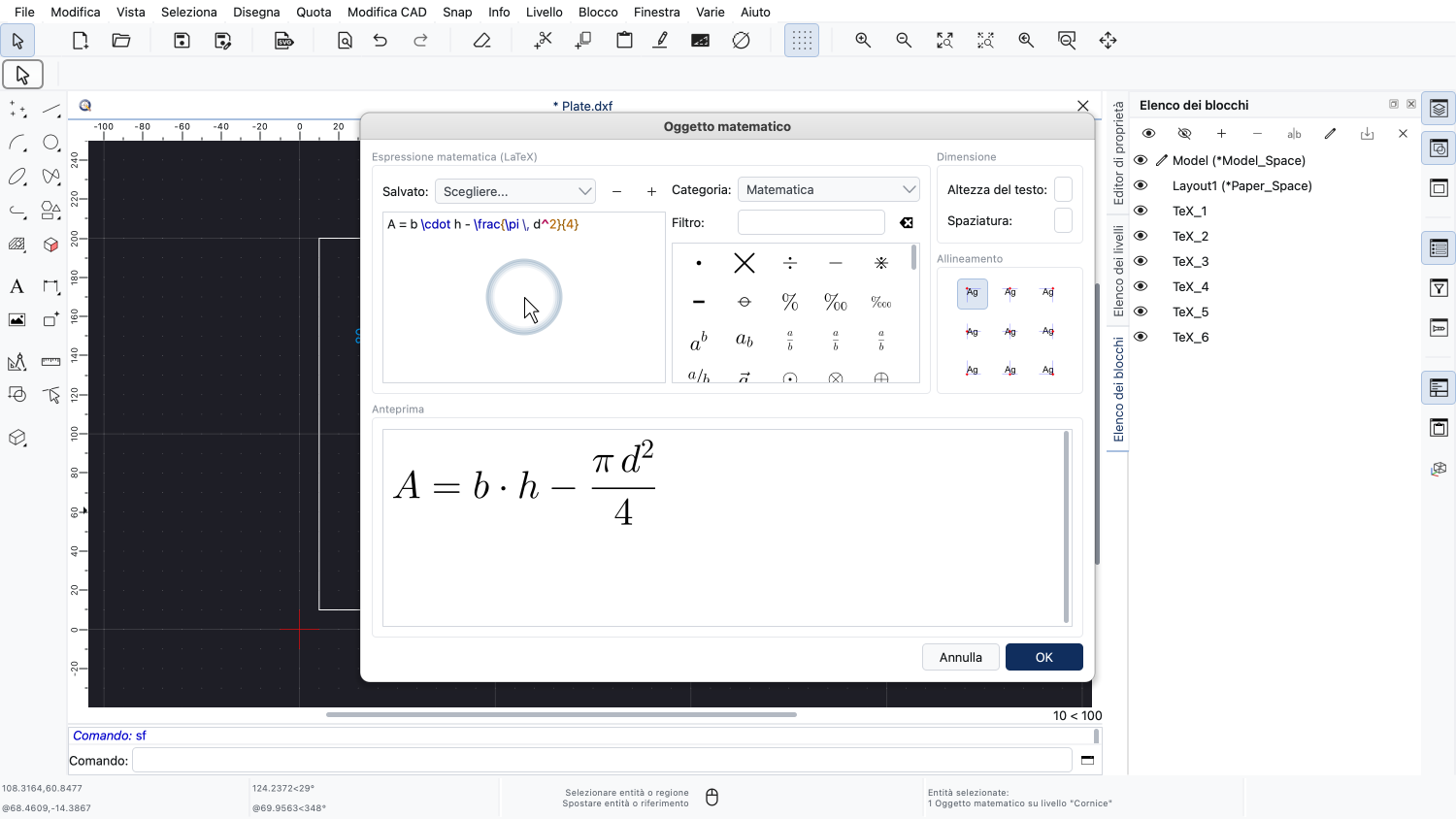
La finestra di dialogo dell'oggetto matematico si apre di nuovo, con il codice LaTeX dell'oggetto matematico su cui abbiamo fatto doppio clic.

Aggiungiamo il risultato del calcolo alla fine della nostra espressione.
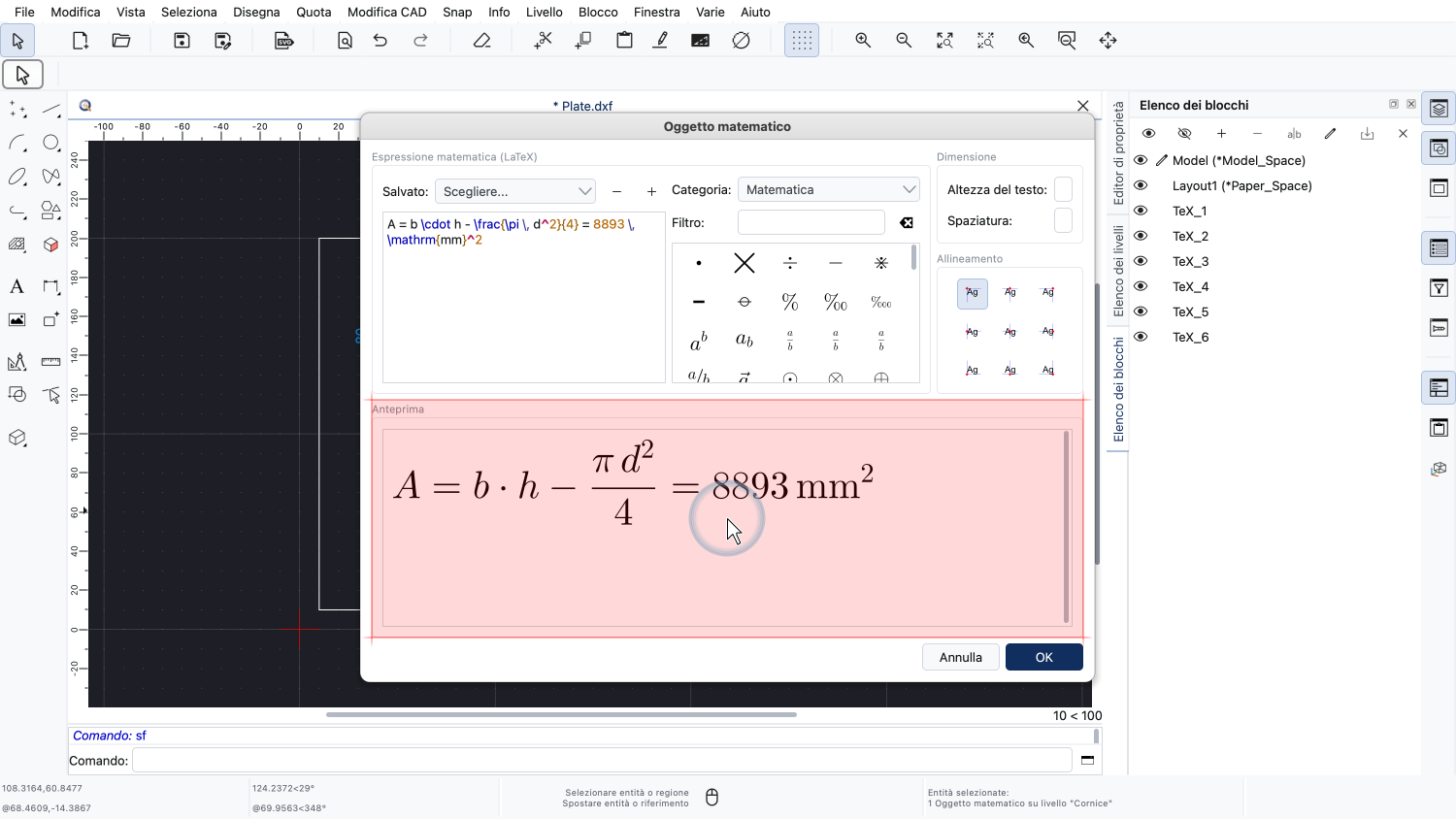
L'anteprima mostra l'espressione aggiornata.
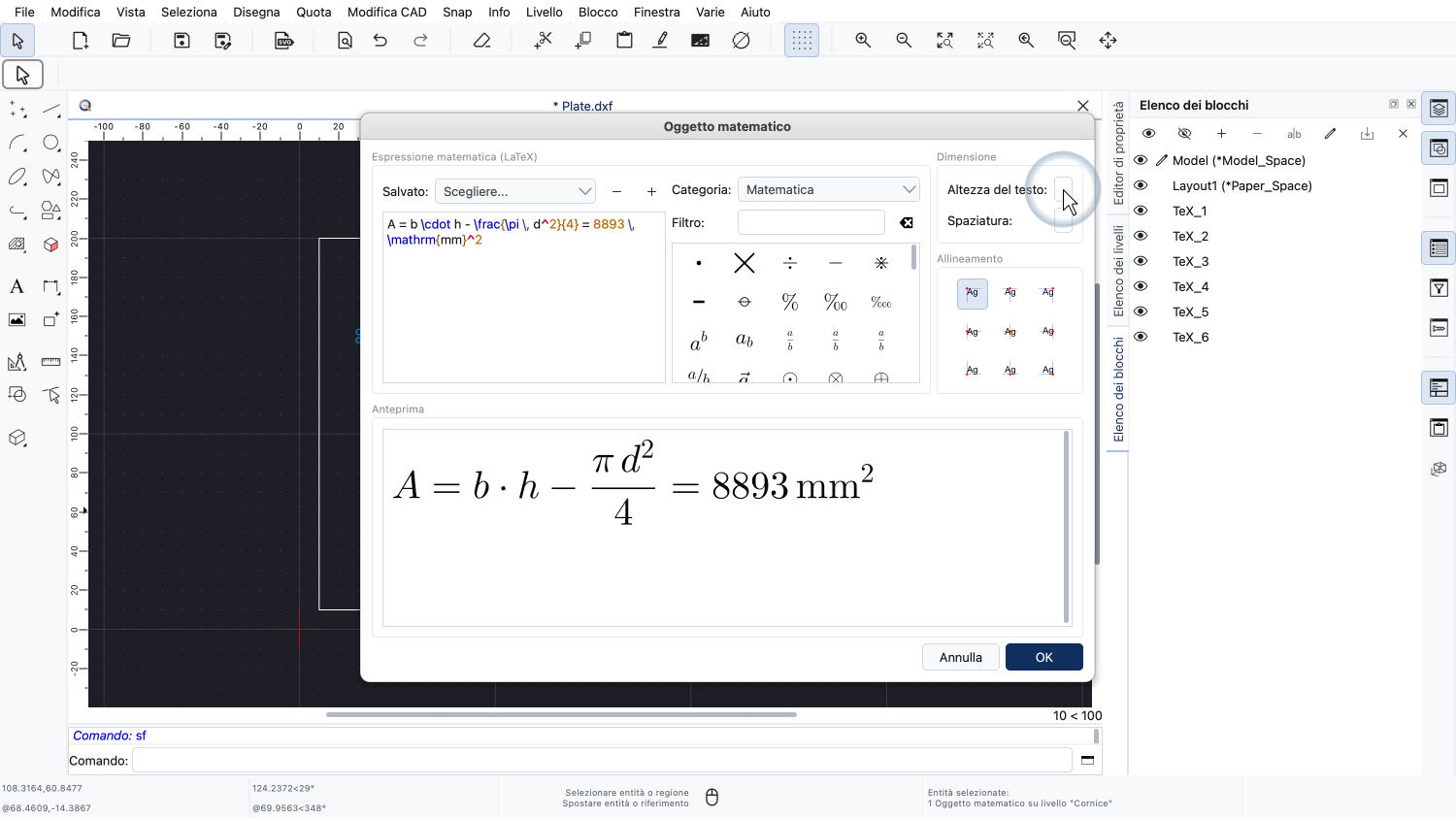
Anche l'altezza del testo, la spaziatura e l'allineamento possono essere modificati qui in qualsiasi momento.
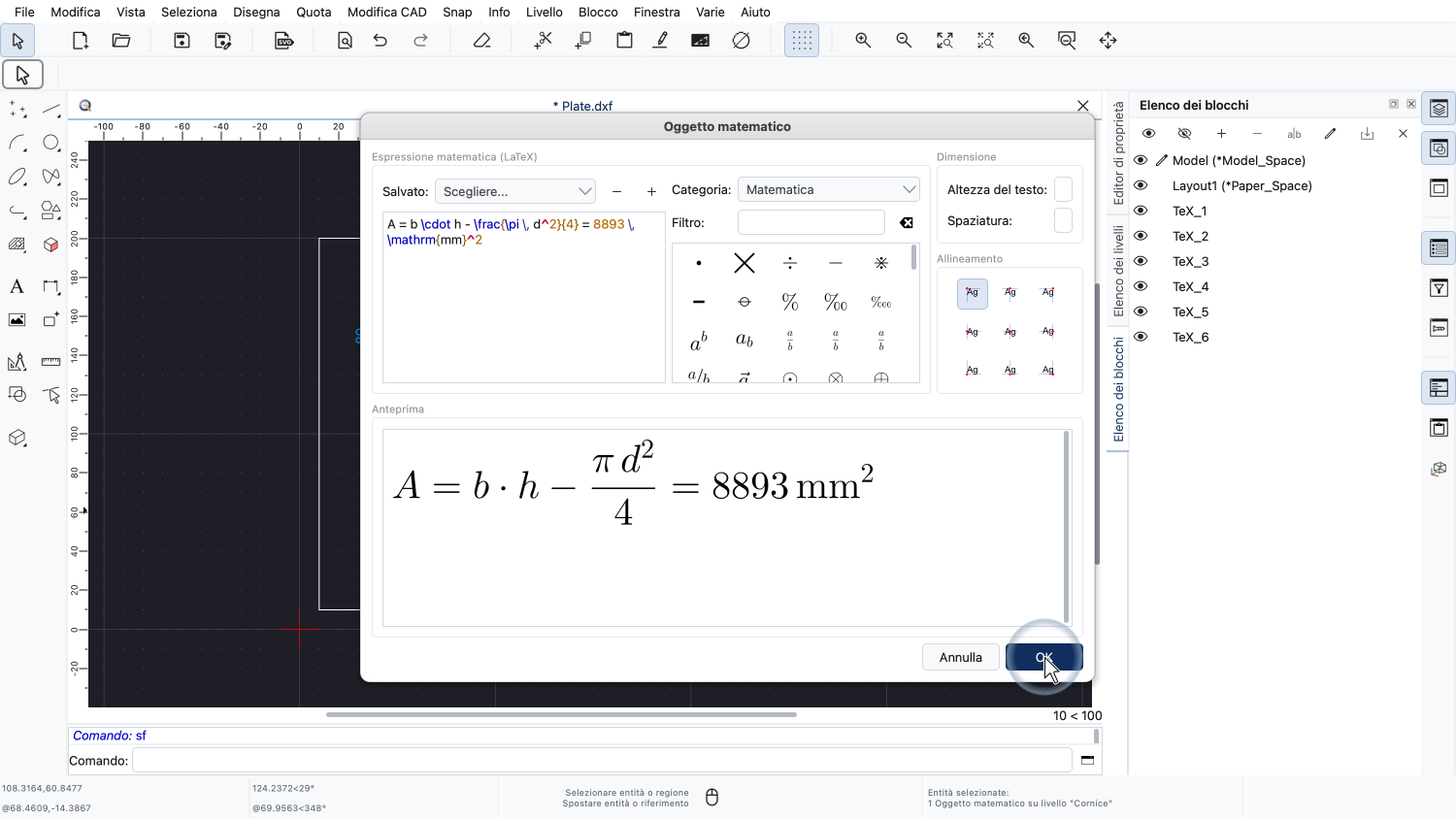
Confermiamo le modifiche.
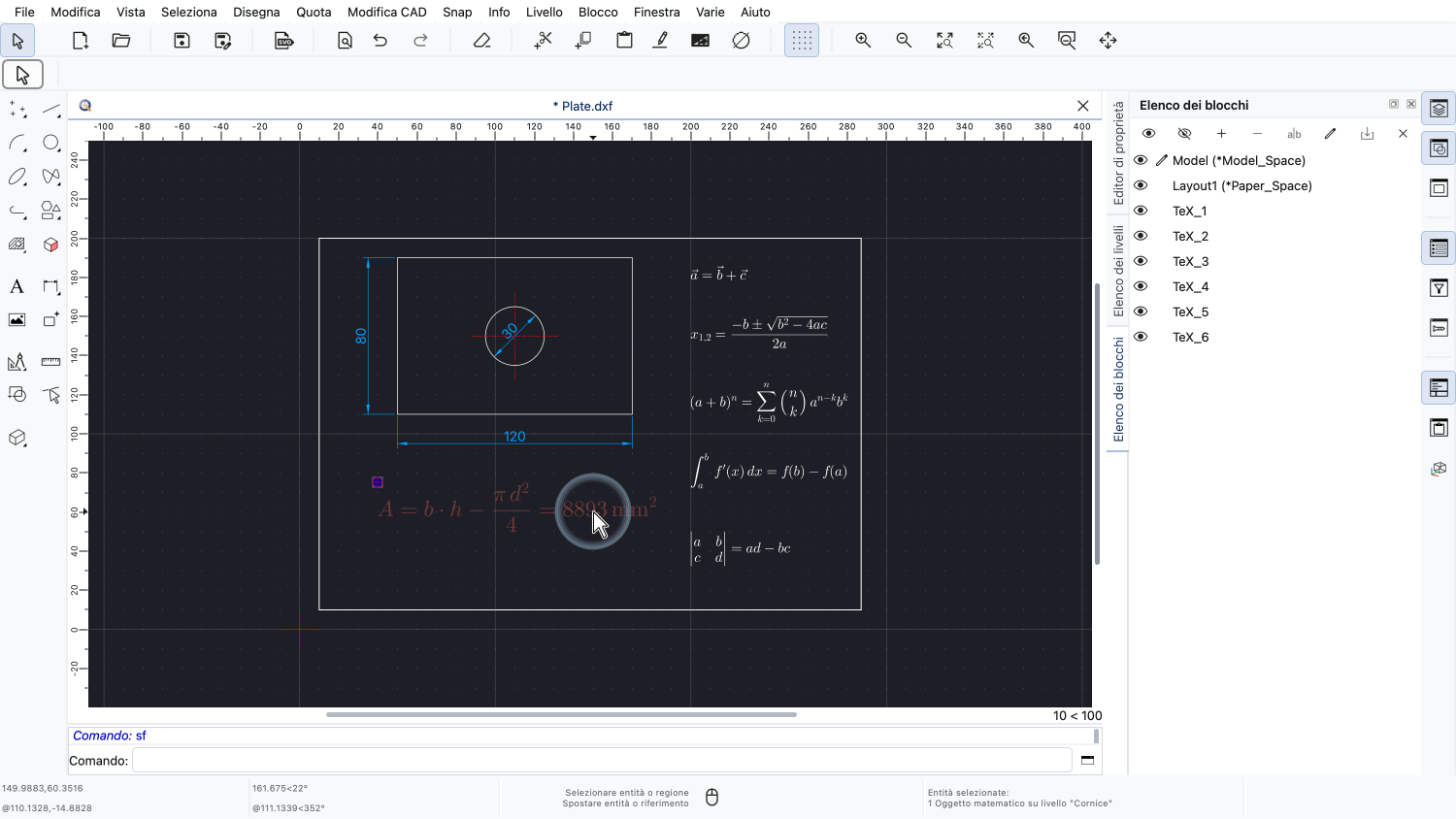
QCAD genera di nuovo l'espressione e aggiorna l'oggetto matematico nel nostro disegno.
Un oggetto matematico può essere modificato anche dal suo menu contestuale, con lo strumento Modifica Oggetto matematico.
Infine, vediamo come un oggetto matematico può essere trasformato in semplice geometria.
Questa operazione si chiama esplosione.
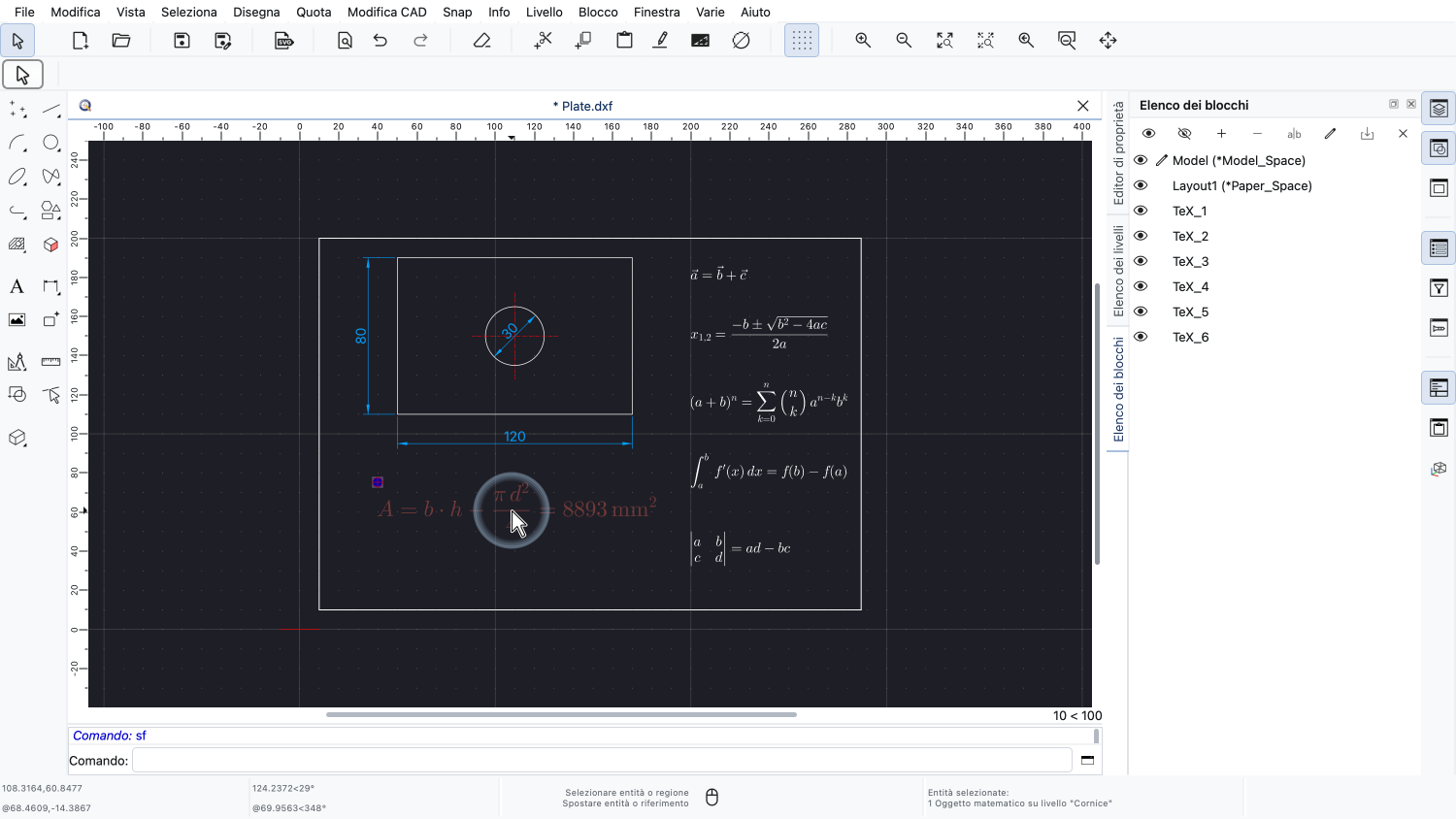
Selezioniamo l'oggetto matematico che vogliamo esplodere.
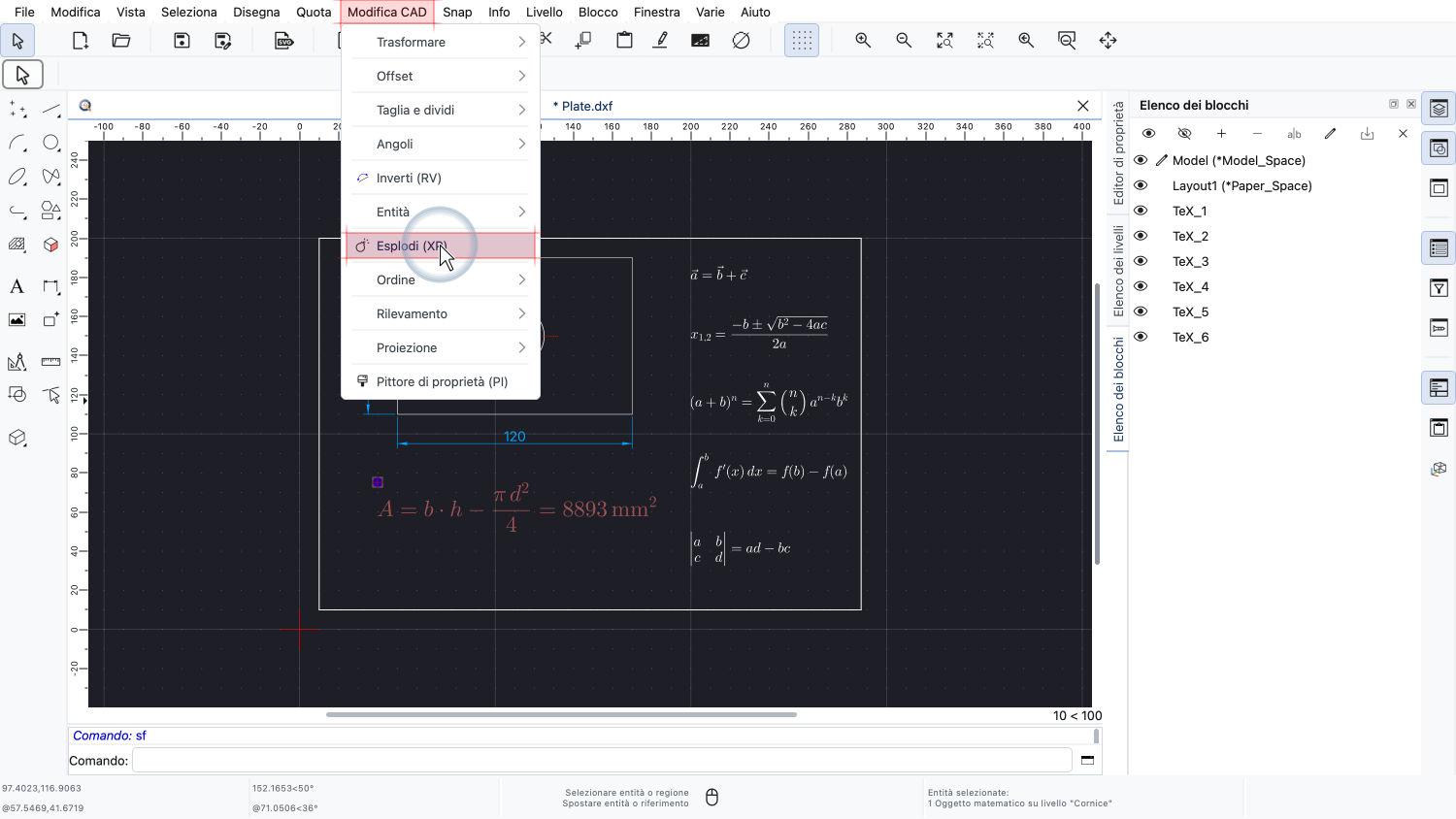
Lo strumento Esplodi si trova nel menu Modifica CAD.
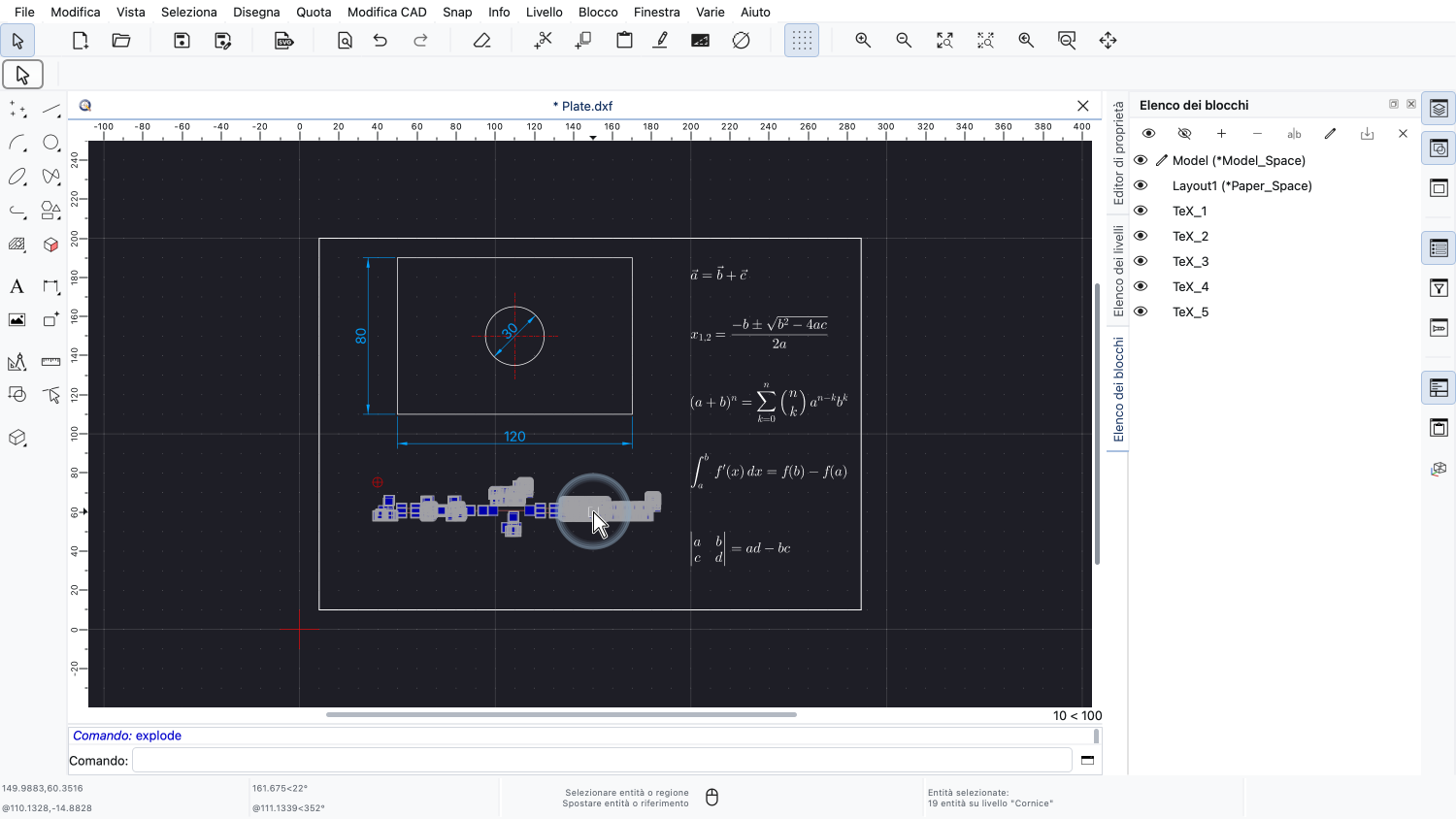
Nel disegno, la formula ha ancora esattamente lo stesso aspetto di prima.
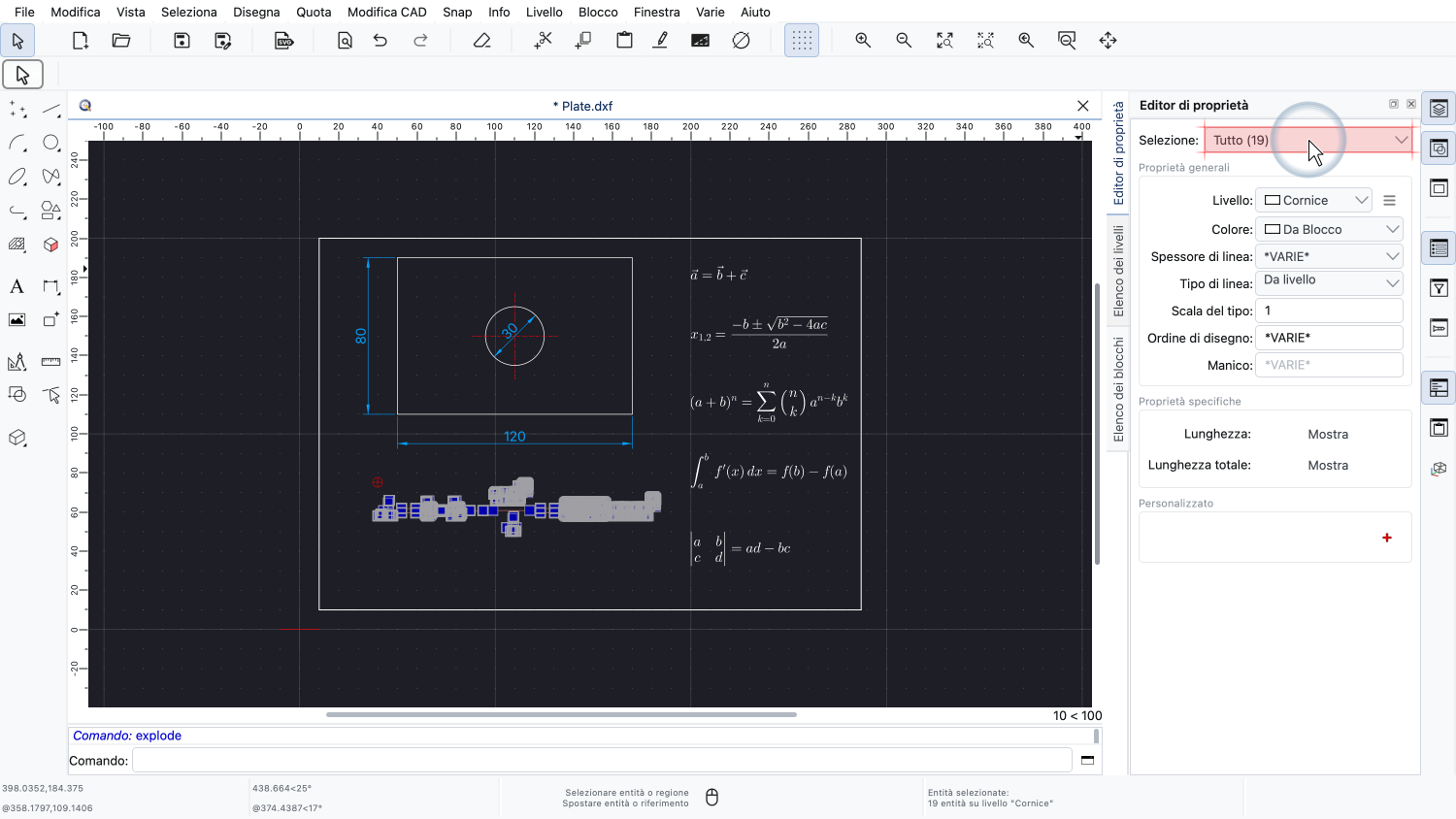
Tuttavia, l'oggetto matematico è stato sostituito dalla geometria che lo componeva.
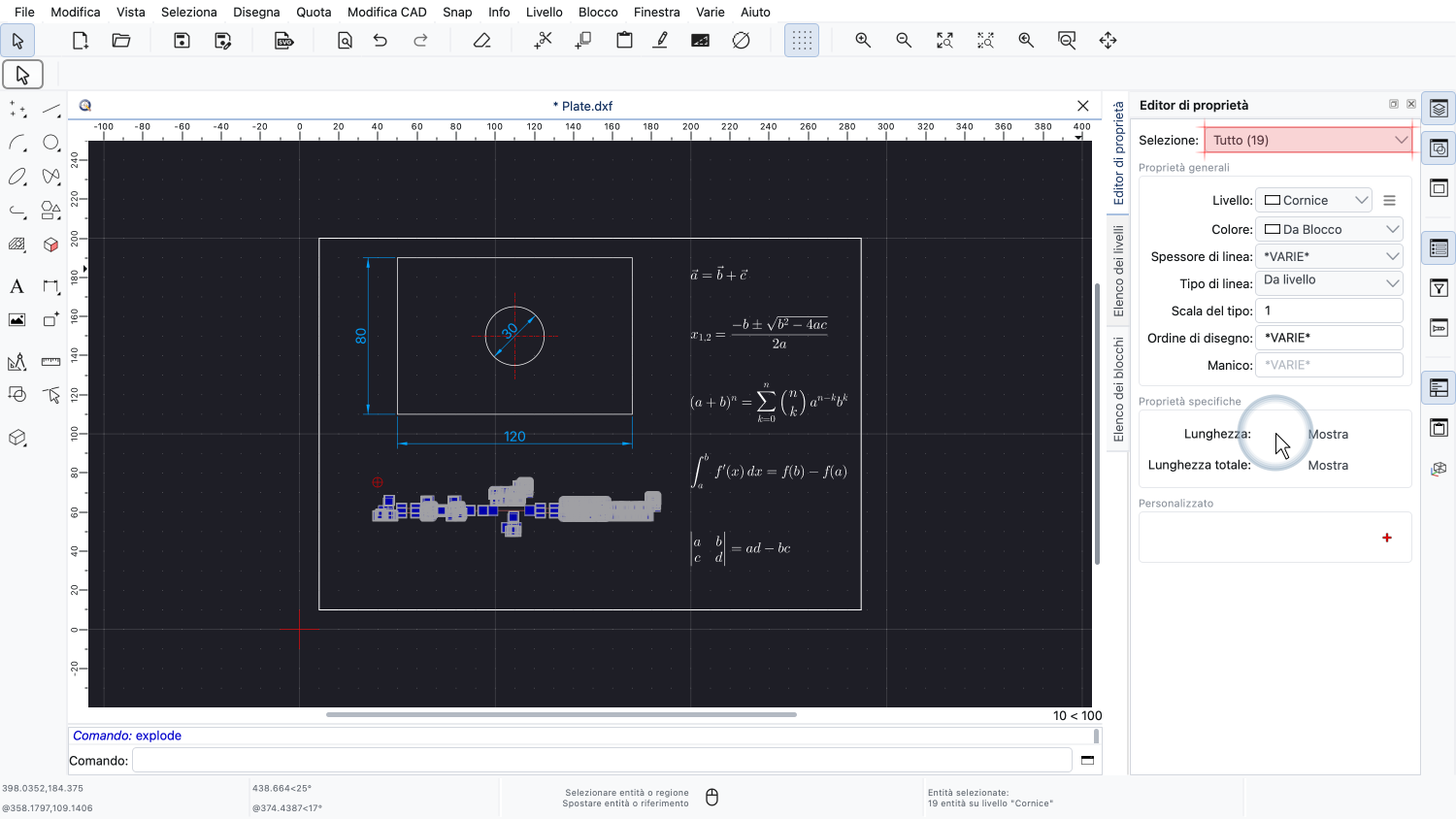
L'editor di proprietà mostra che la nostra formula è ora composta da molti singoli tratteggi pieni e solidi.
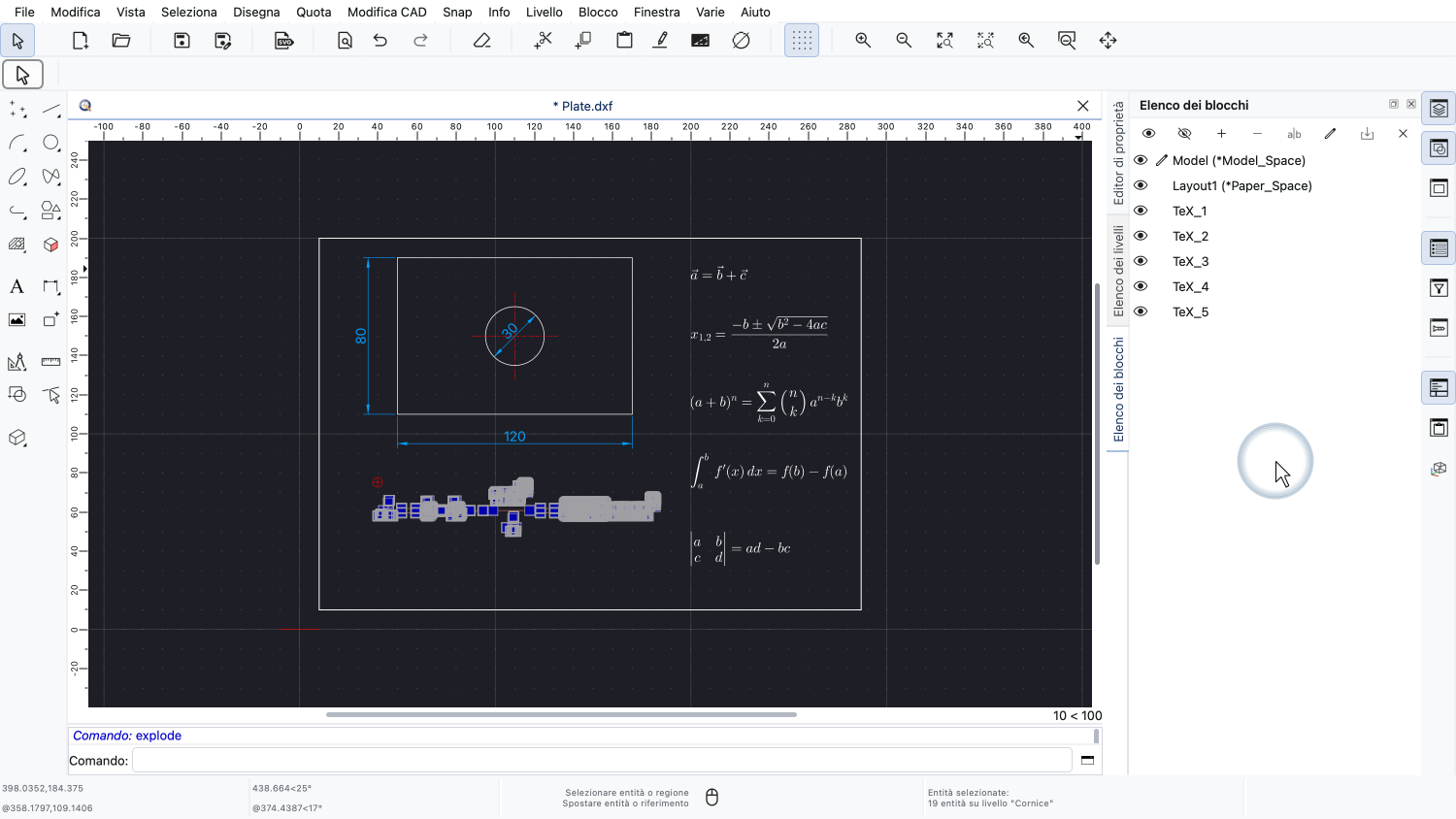
Il blocco che conteneva la formula generata è stato rimosso insieme all'oggetto matematico.
Queste entità possono essere modificate come qualsiasi altra geometria, ma non possono più essere modificate come oggetto matematico.
Quando si esplode un oggetto matematico, il codice LaTeX dell'espressione va perso.
È quindi consigliabile esplodere gli oggetti matematici solo quando è davvero necessario.
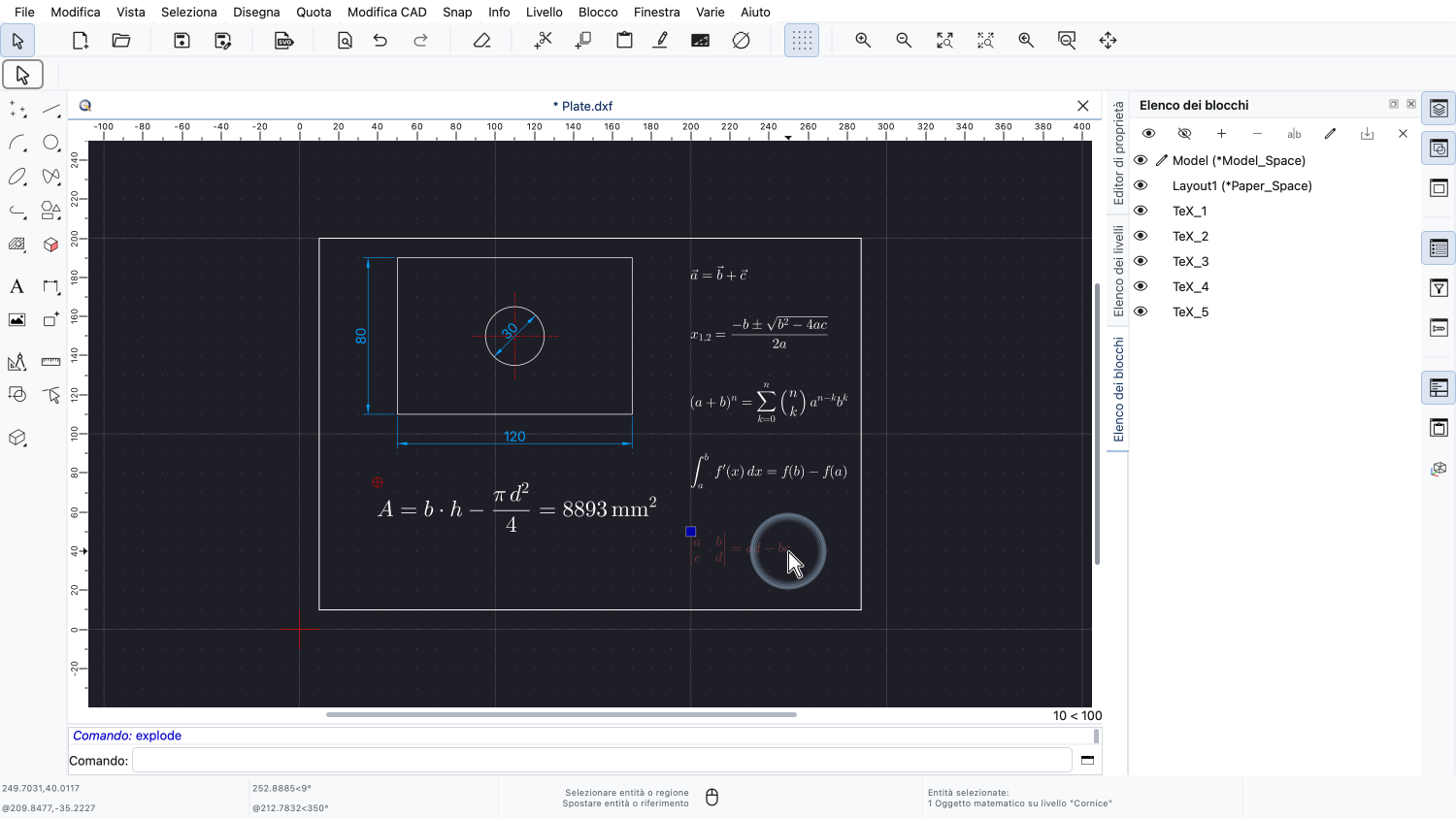
Poiché gli oggetti matematici sono memorizzati come blocchi, di solito non è necessario esploderli prima di condividere un disegno con utenti di altre applicazioni CAD.
Ora dovreste sapere come aggiungere, modificare ed esplodere gli oggetti matematici in QCAD.
Gli oggetti matematici sono un modo pratico per documentare formule e calcoli direttamente in un disegno.
Assicuratevi di fare pratica con la vostra installazione di QCAD.
Grazie per aver seguito questo tutorial su QCAD.