

2.3 Offset
Trascrizione del video
In questo tutorial di QCAD viene illustrato lo strumento offset di QCAD.
Esempio di disegno:offset.dxf
Impareremo a creare l'offset di singole entità come linee, archi, cerchi, ellissi o spline.
Vedremo inoltre come creare l'offset di interi contorni e di più contorni selezionati.
Per iniziare, è necessario accedere allo strumento offset.
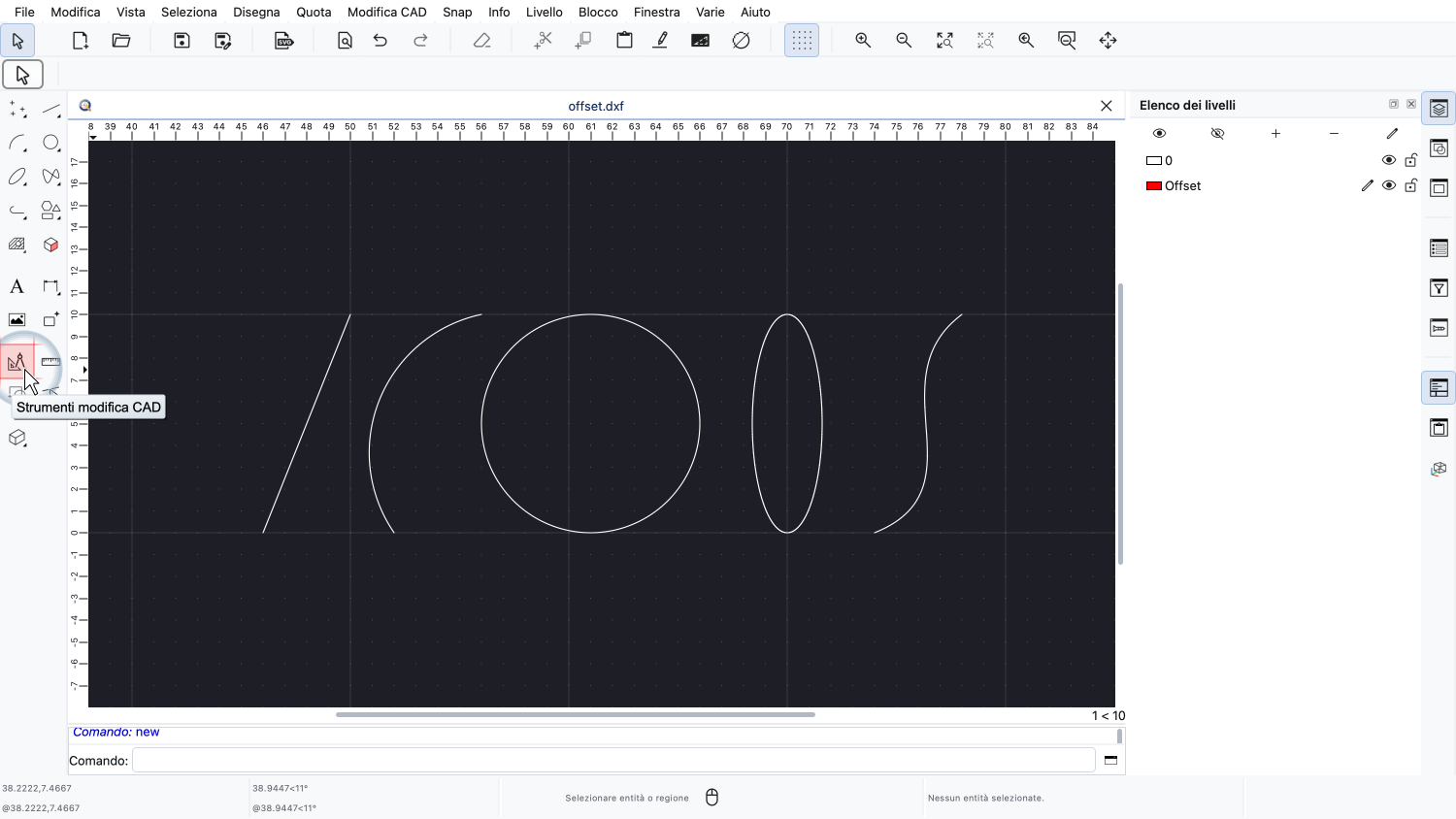
Si trova nella barra degli strumenti CAD sotto gli strumenti di modifica.
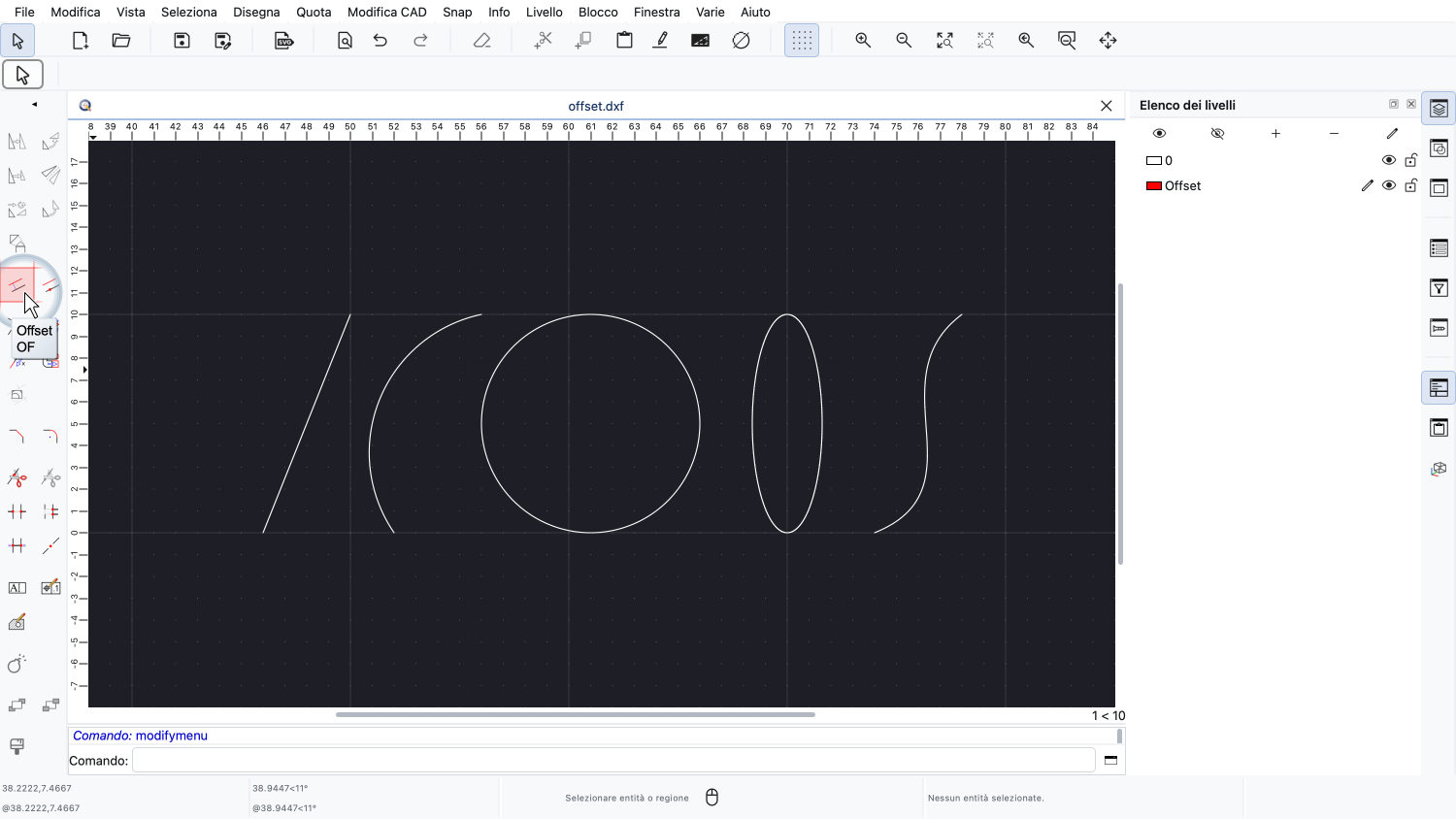
È inoltre possibile accedere rapidamente allo strumento offset utilizzando la scorciatoia "O" e "F".
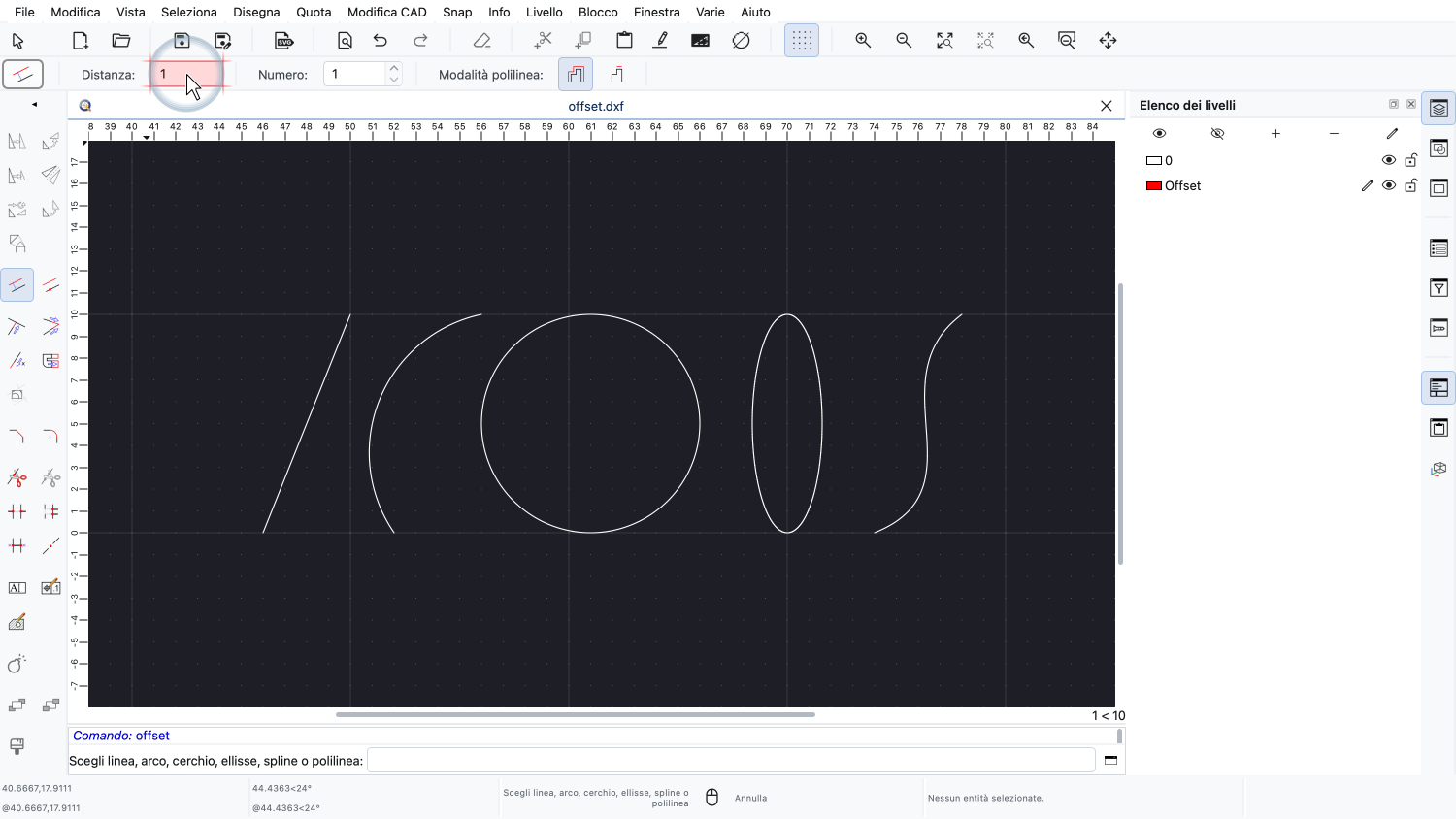
È possibile inserire la distanza di offset desiderata nella barra delle opzioni in alto.
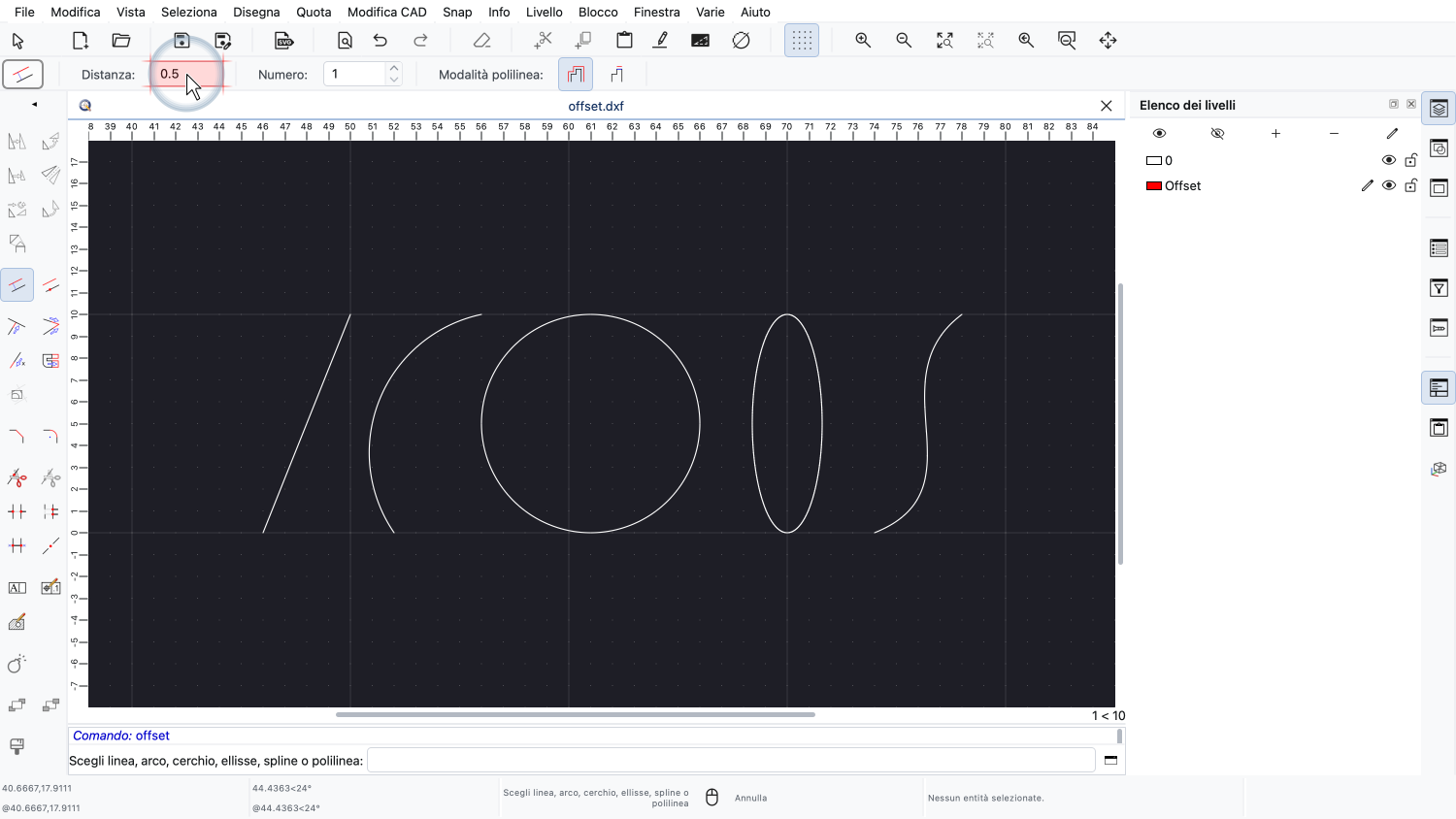
In questo esempio, inseriamo 0,5 per la distanza.
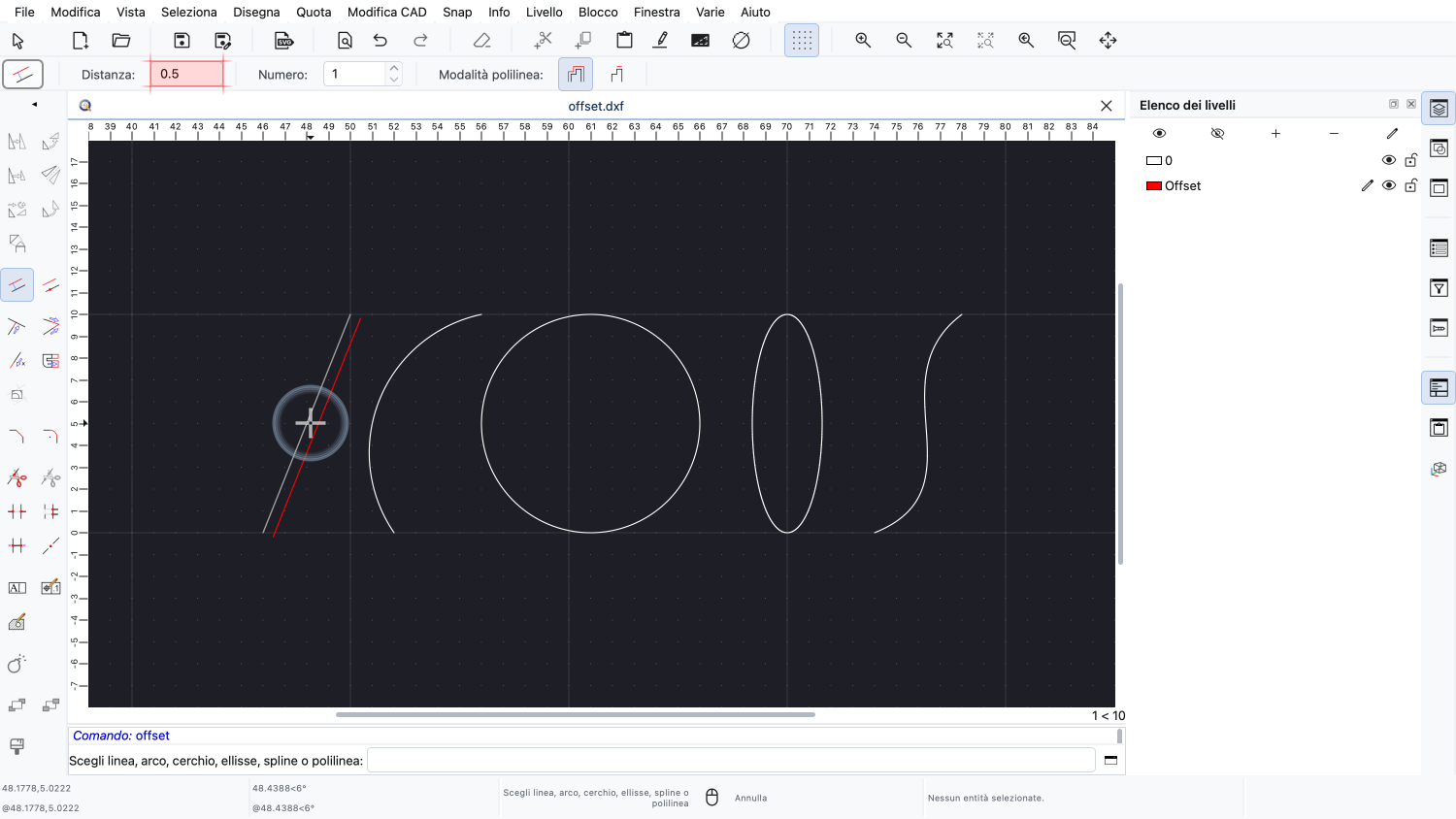
Se ora si sposta il cursore del mouse vicino a un'entità, si può notare che l'entità di offset viene visualizzata come anteprima.
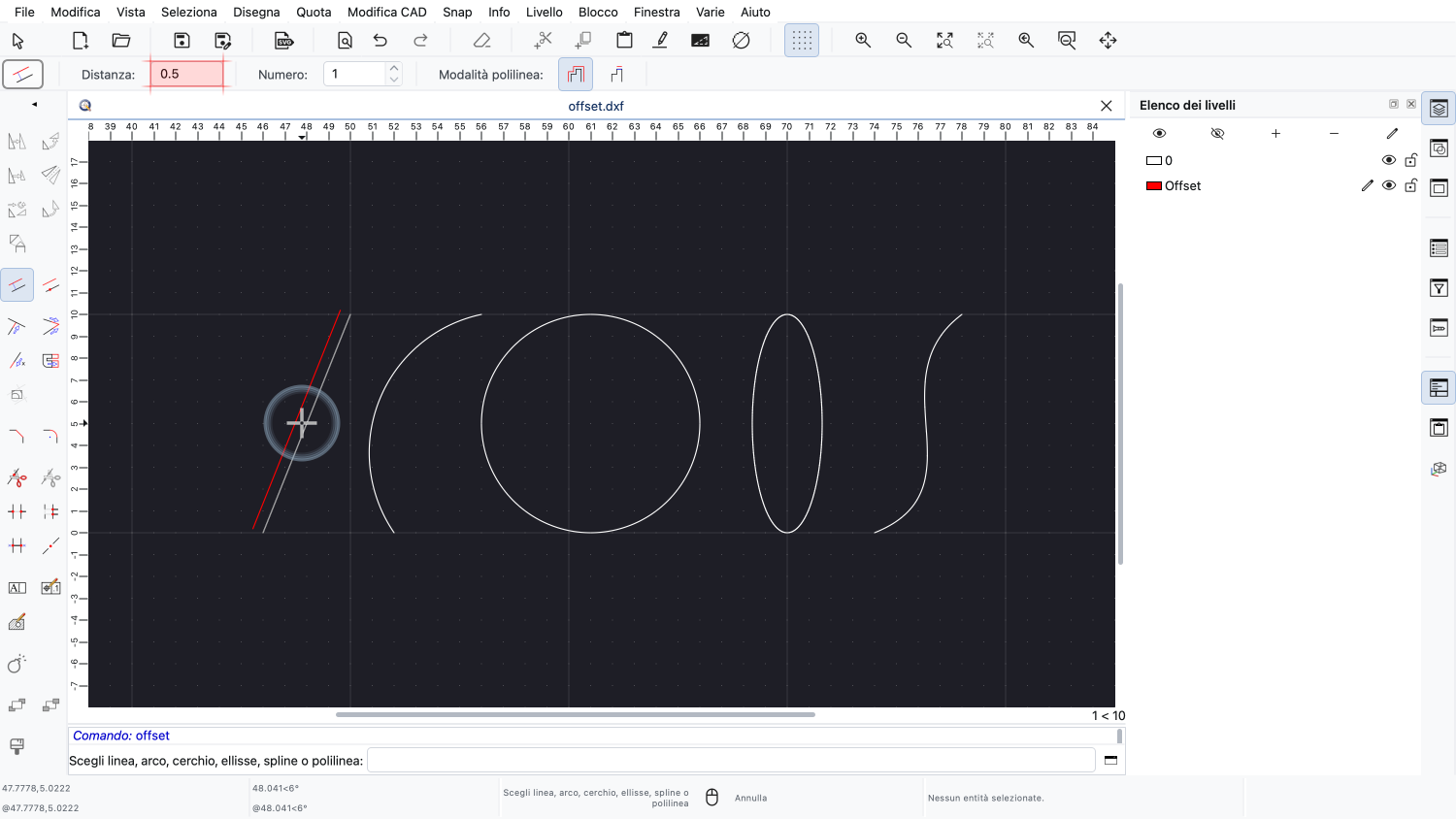
Se si sposta il cursore del mouse leggermente sull'altro lato dell'entità, l'offset viene mostrato sull'altro lato.
Si noti che l'entità di offset verrà creata sul livello corrente.
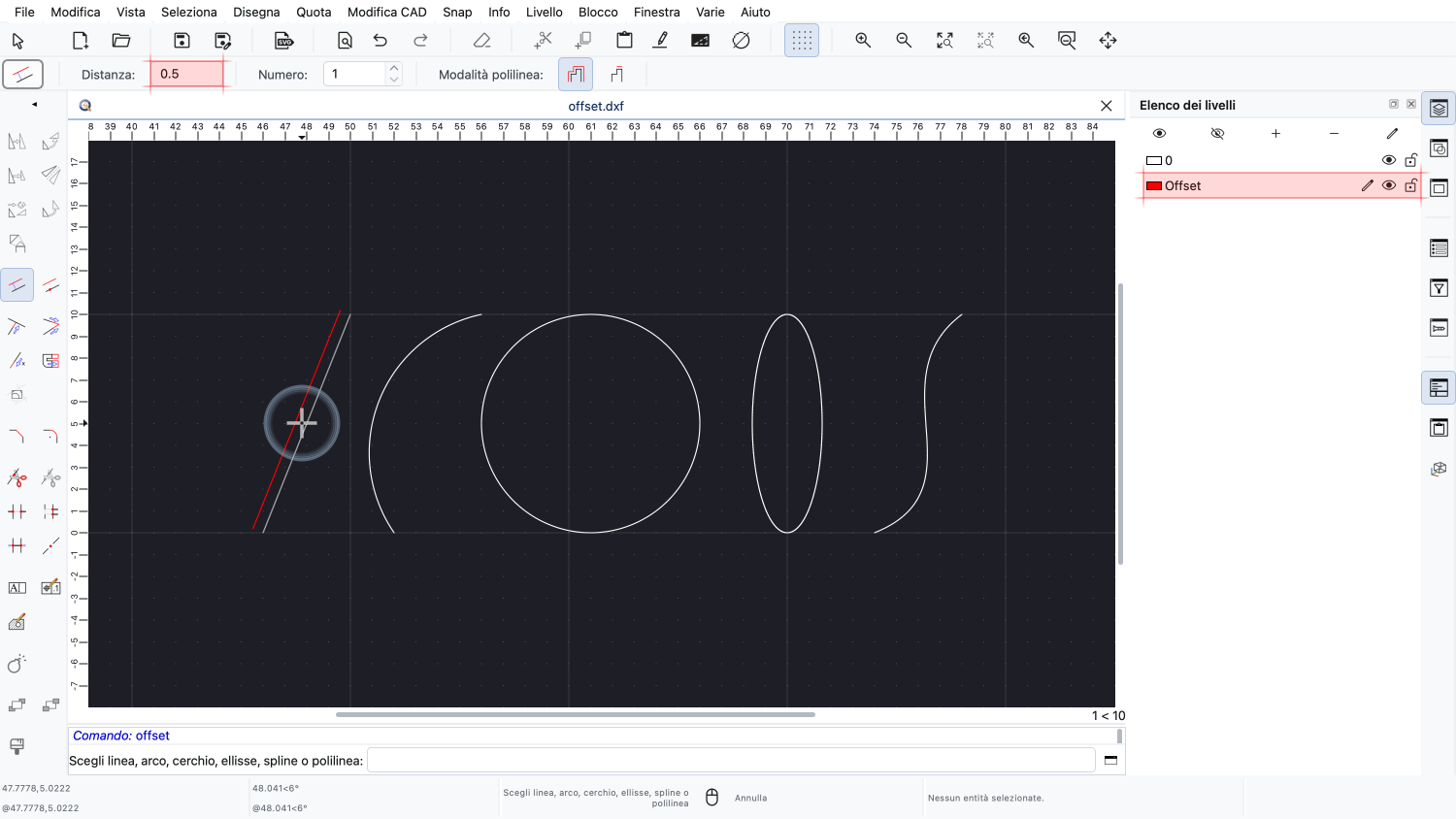
L'anteprima è mostrata in rosso perché il livello corrente ha il colore rosso.
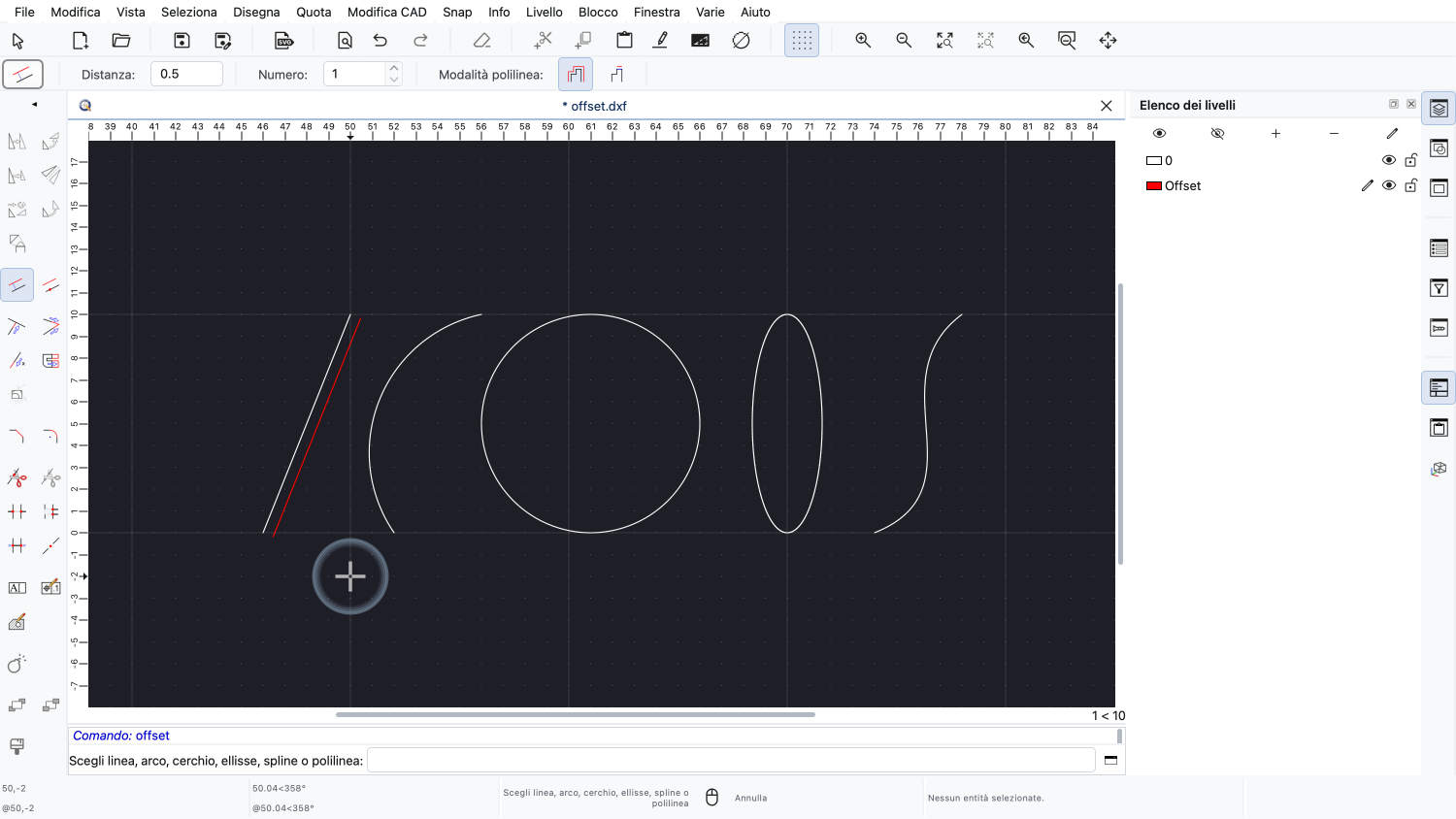
Facciamo clic sul lato in cui vogliamo creare l'offset per disegnare la linea di offset.
Lo stesso processo può essere applicato ad archi, cerchi, ellissi e spline.
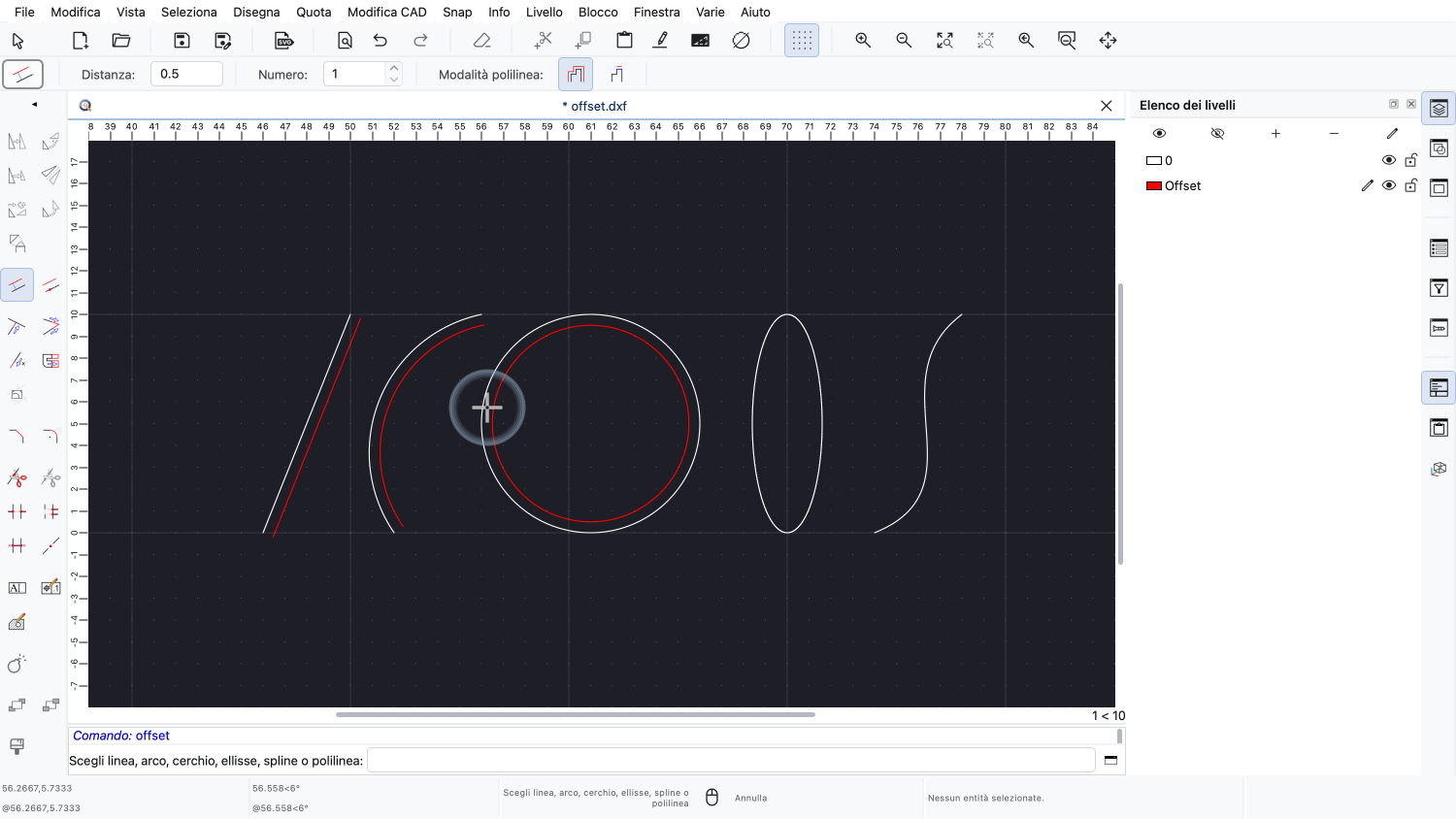
È sufficiente fare clic sull'arco, sul cerchio, sull'ellisse o sulla spline, assicurandosi che il cursore del mouse si trovi sul lato desiderato dell'oggetto.
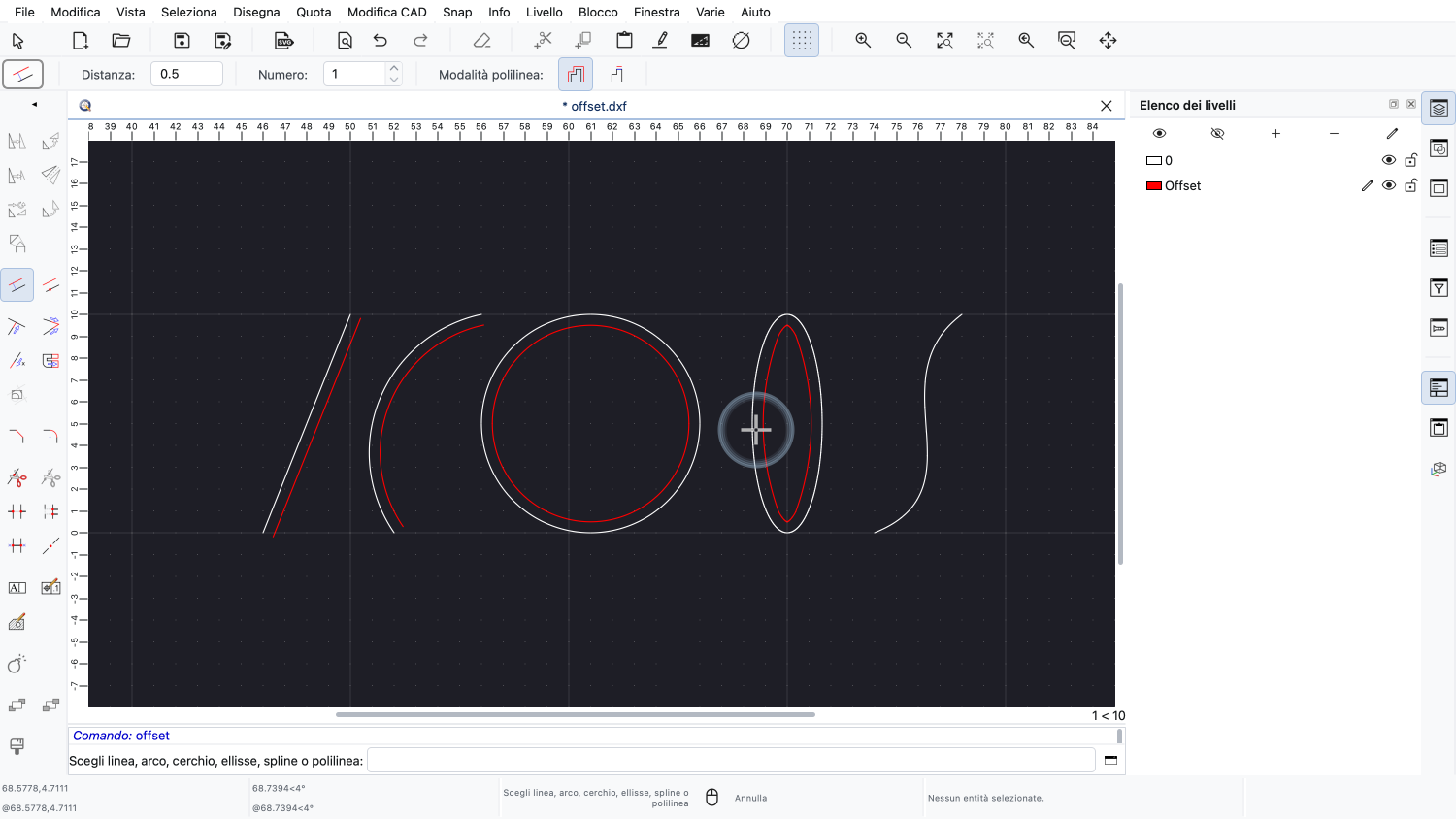
Si noti che, matematicamente, la curva di offset di un'ellisse non è un'altra ellisse, ma un altro tipo di curva.
QCAD crea una spline per questa curva di offset.
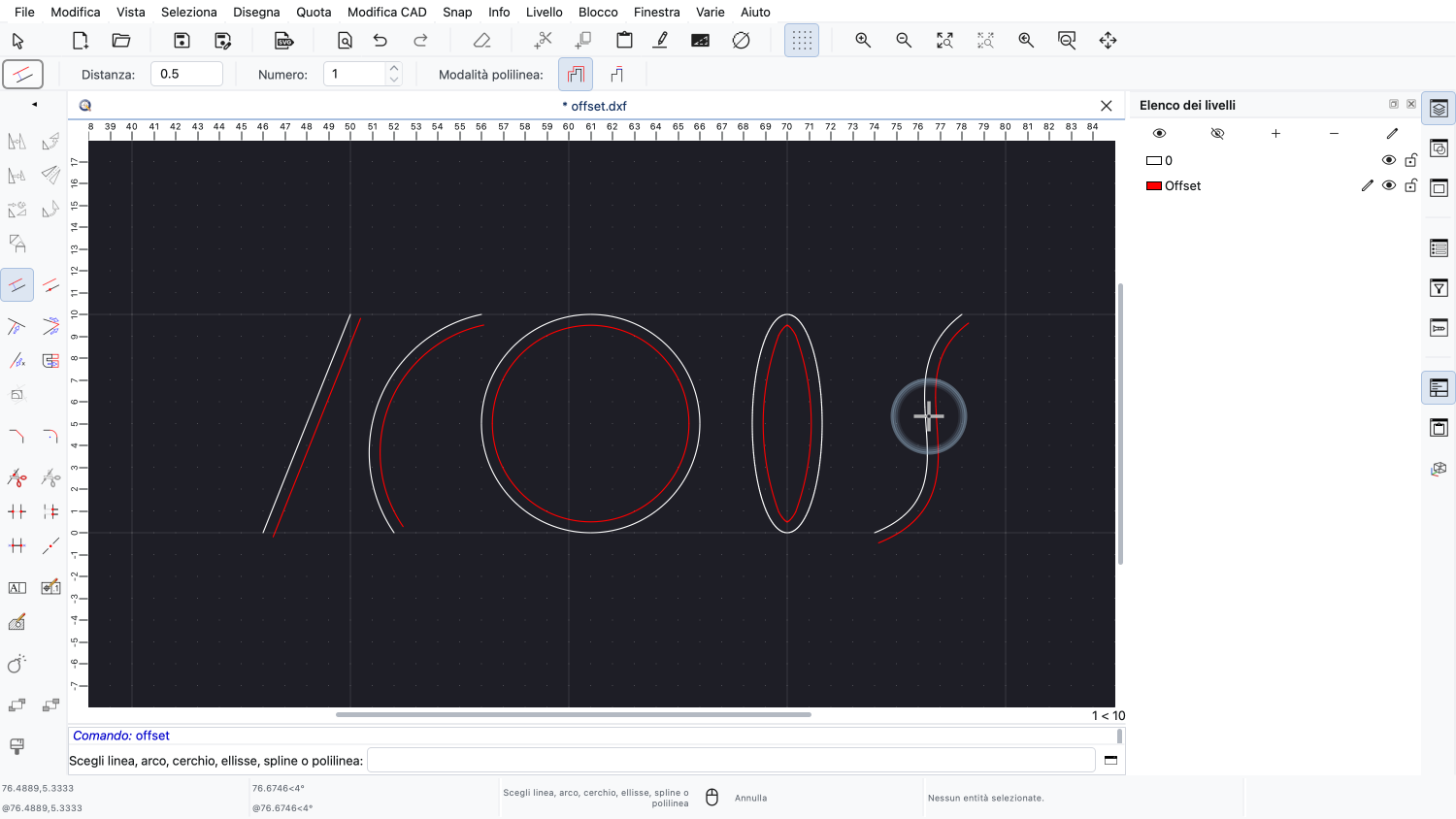
L'offset di una spline viene creato come una polilinea con segmenti di arco collegati tangenzialmente.
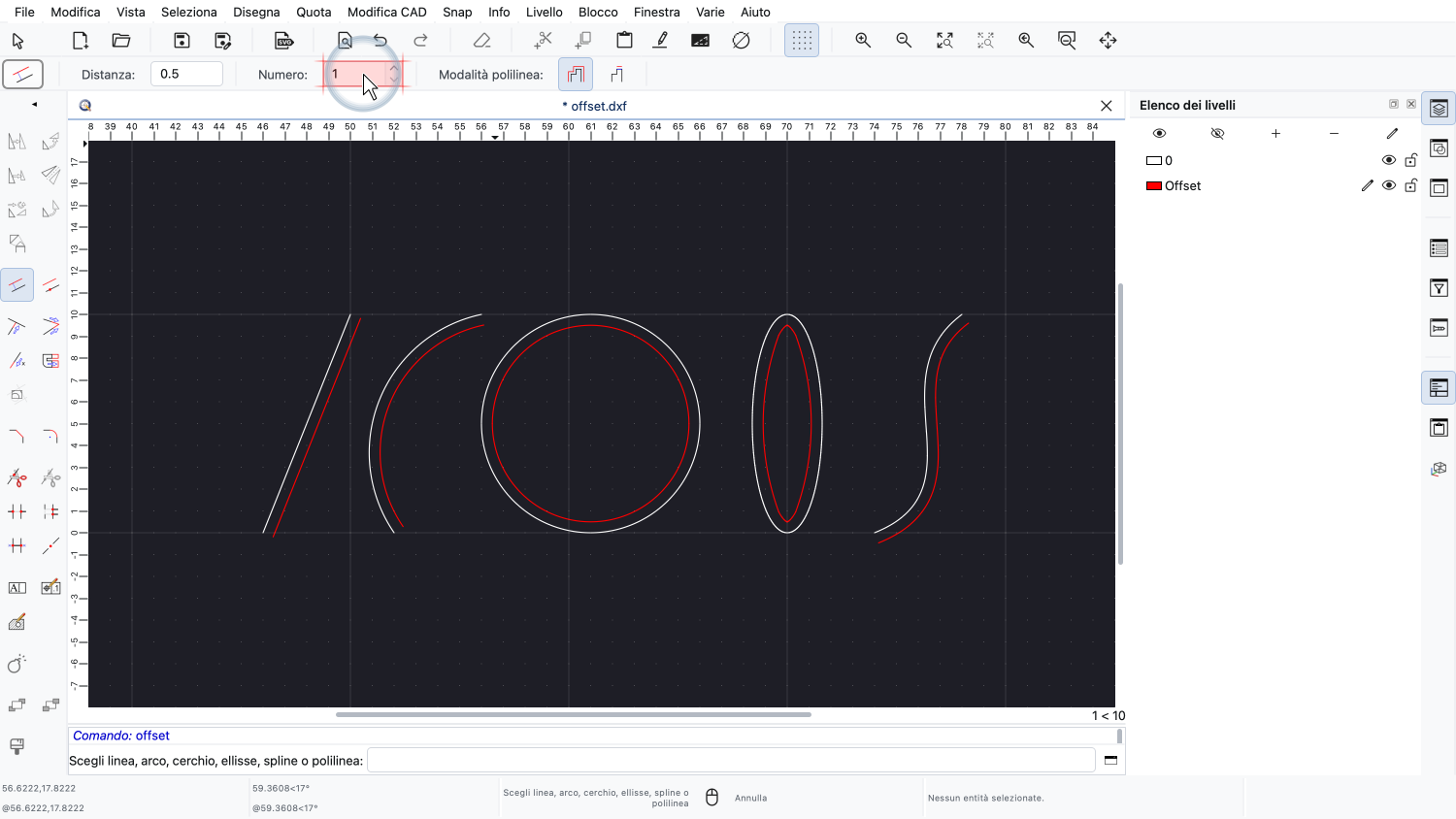
Per creare più offset contemporaneamente, è possibile inserire il numero di offset nella barra delle opzioni.
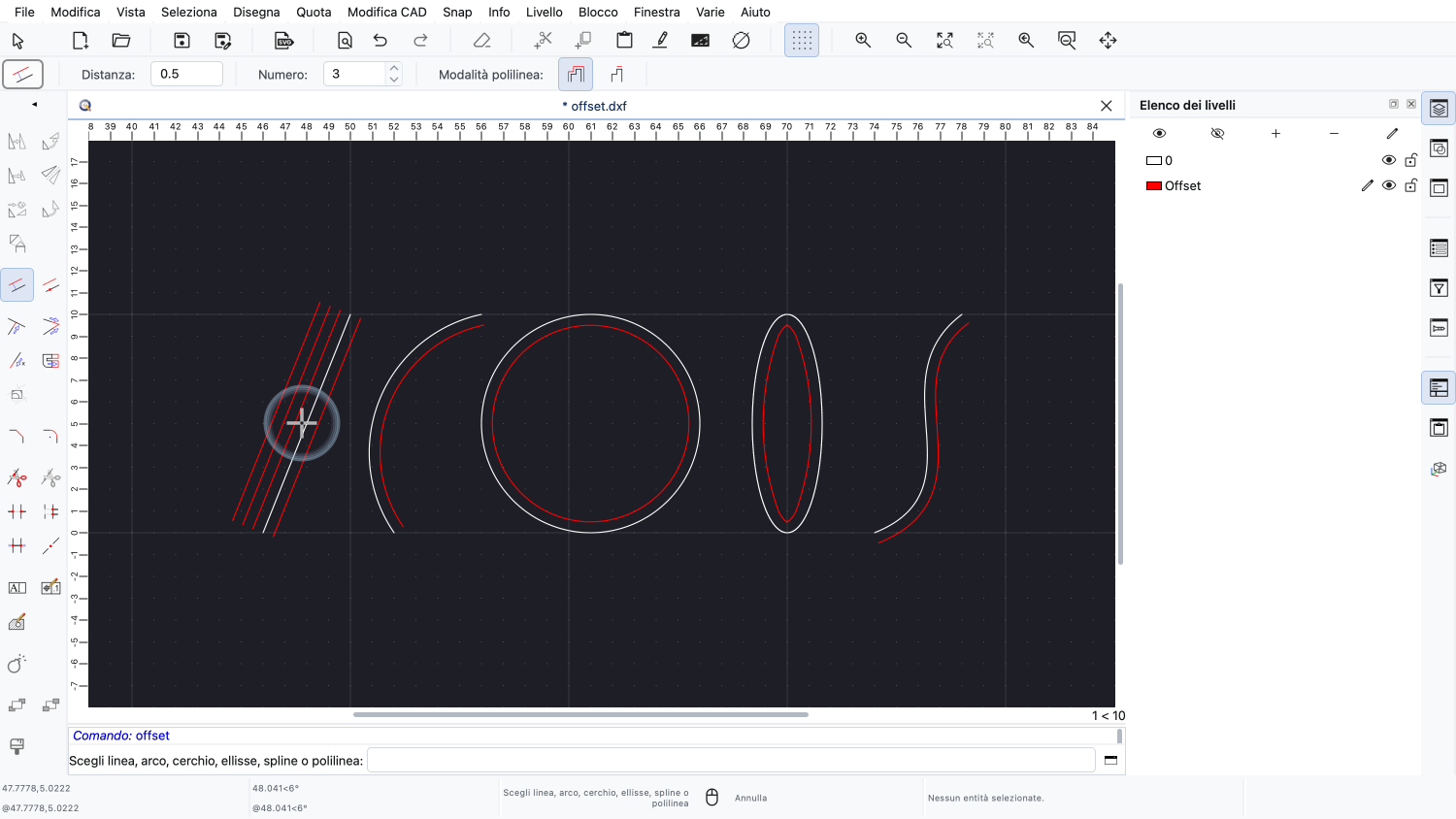
Inseriamo 3 per creare tre offset in una volta sola.
QCAD offre un secondo strumento di offset per disegnare un offset passante per un dato punto.
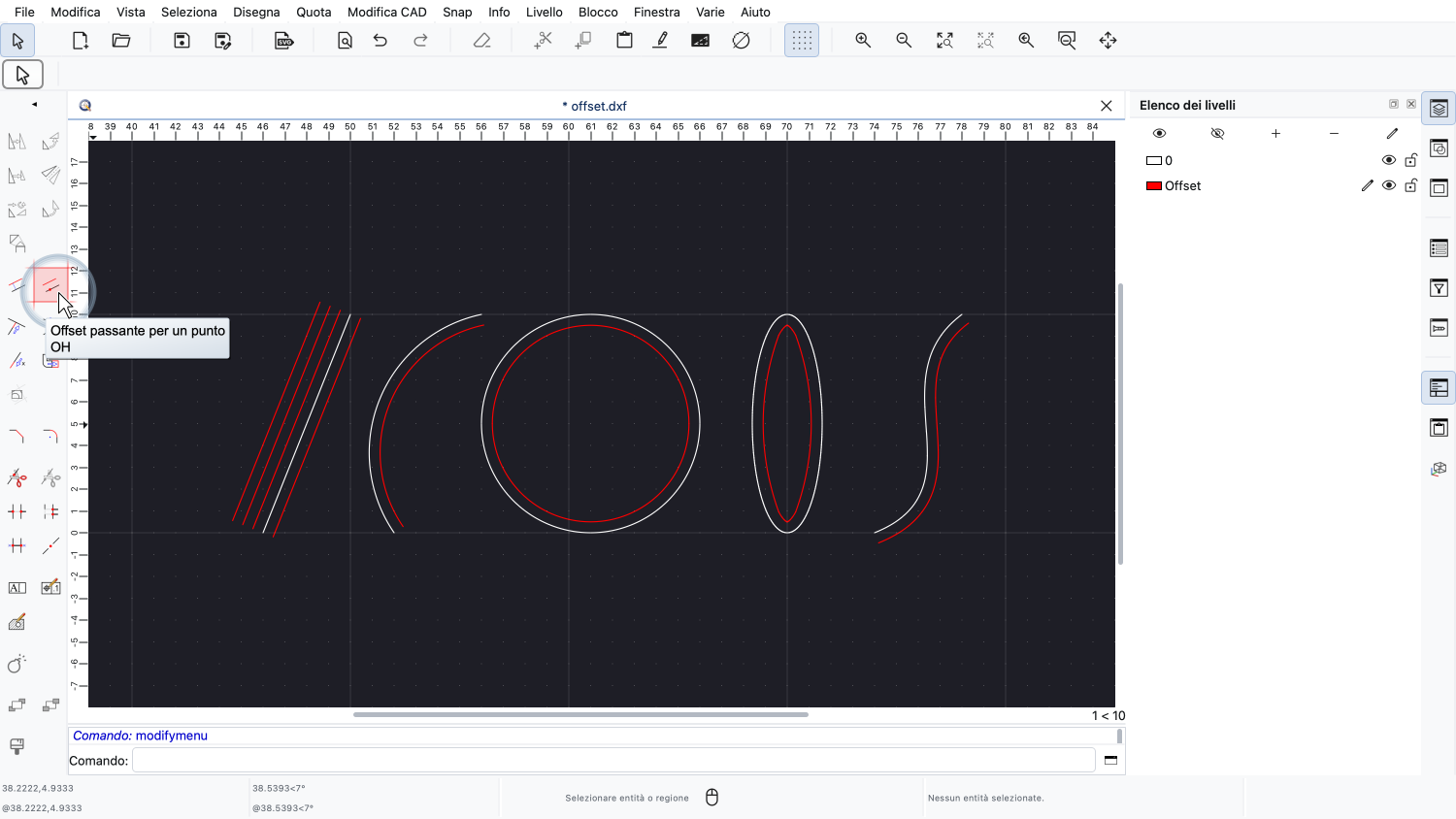
Questo strumento di offset non richiede una distanza, ma consente di posizionare l'offset con il mouse.
Per prima cosa, facciamo clic sull'entità di cui vogliamo creare l'offset.
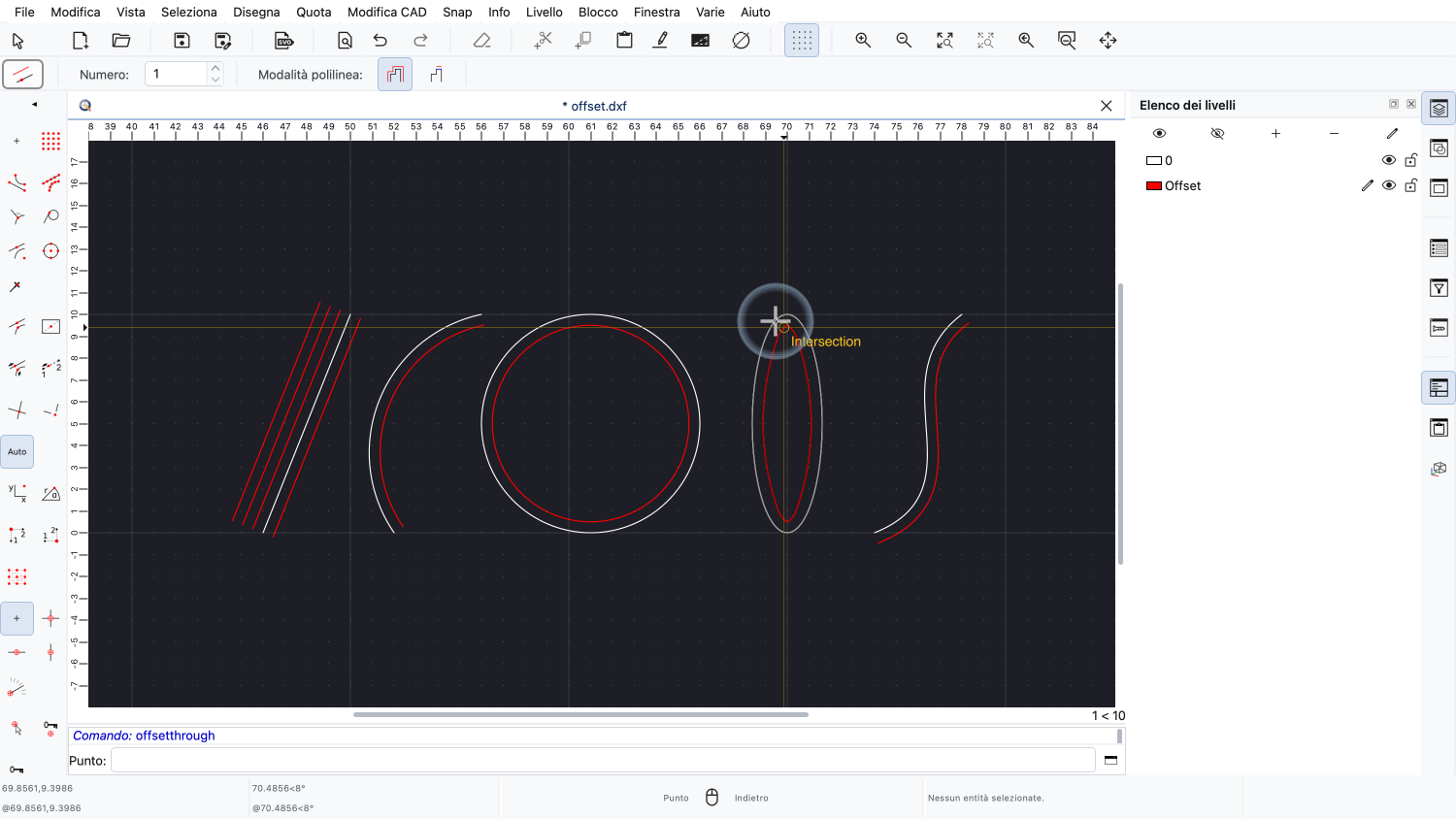
Per questo strumento, non importa da quale lato dell'entità si trovi il cursore del mouse mentre si fa clic sull'entità.
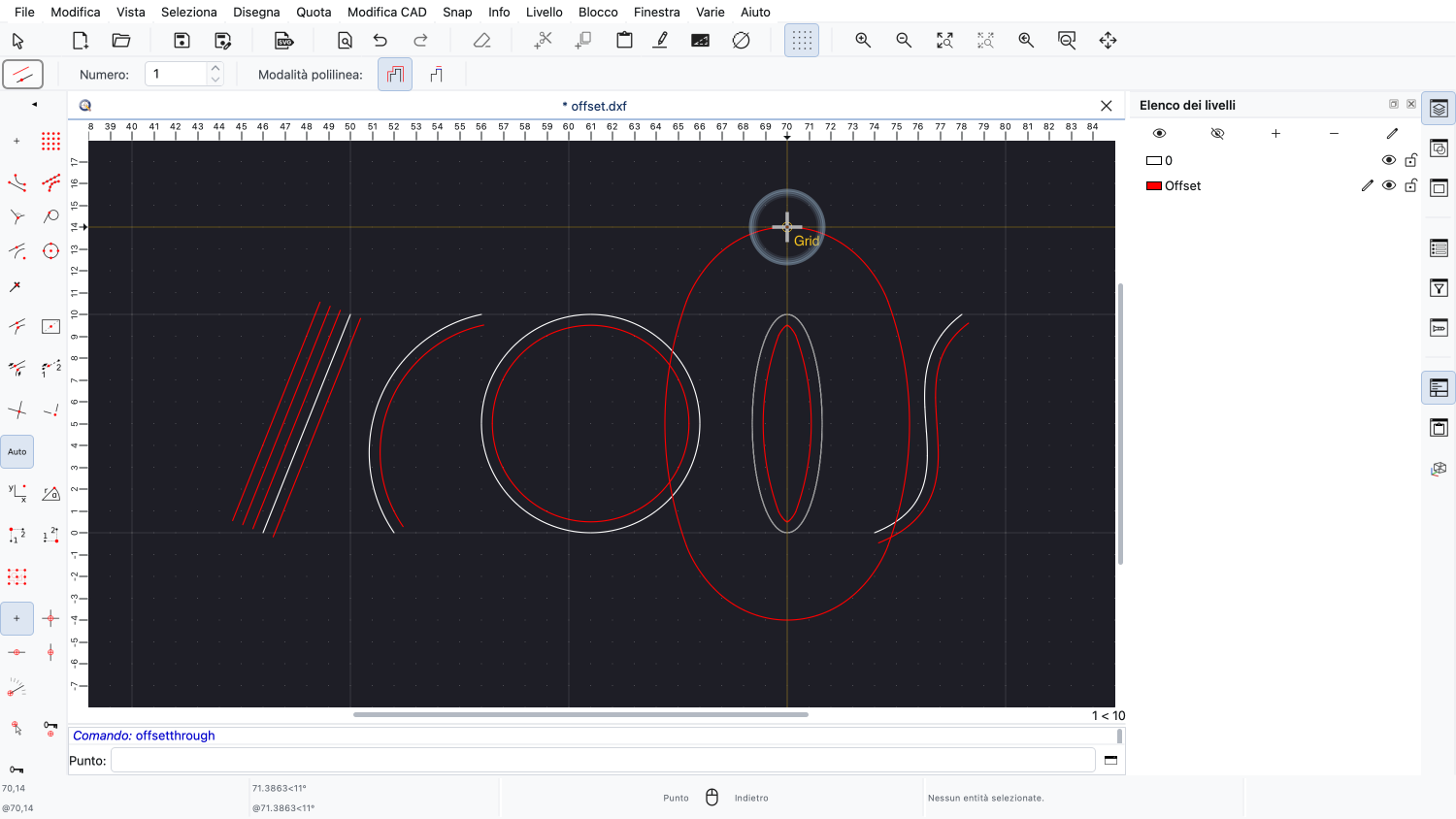
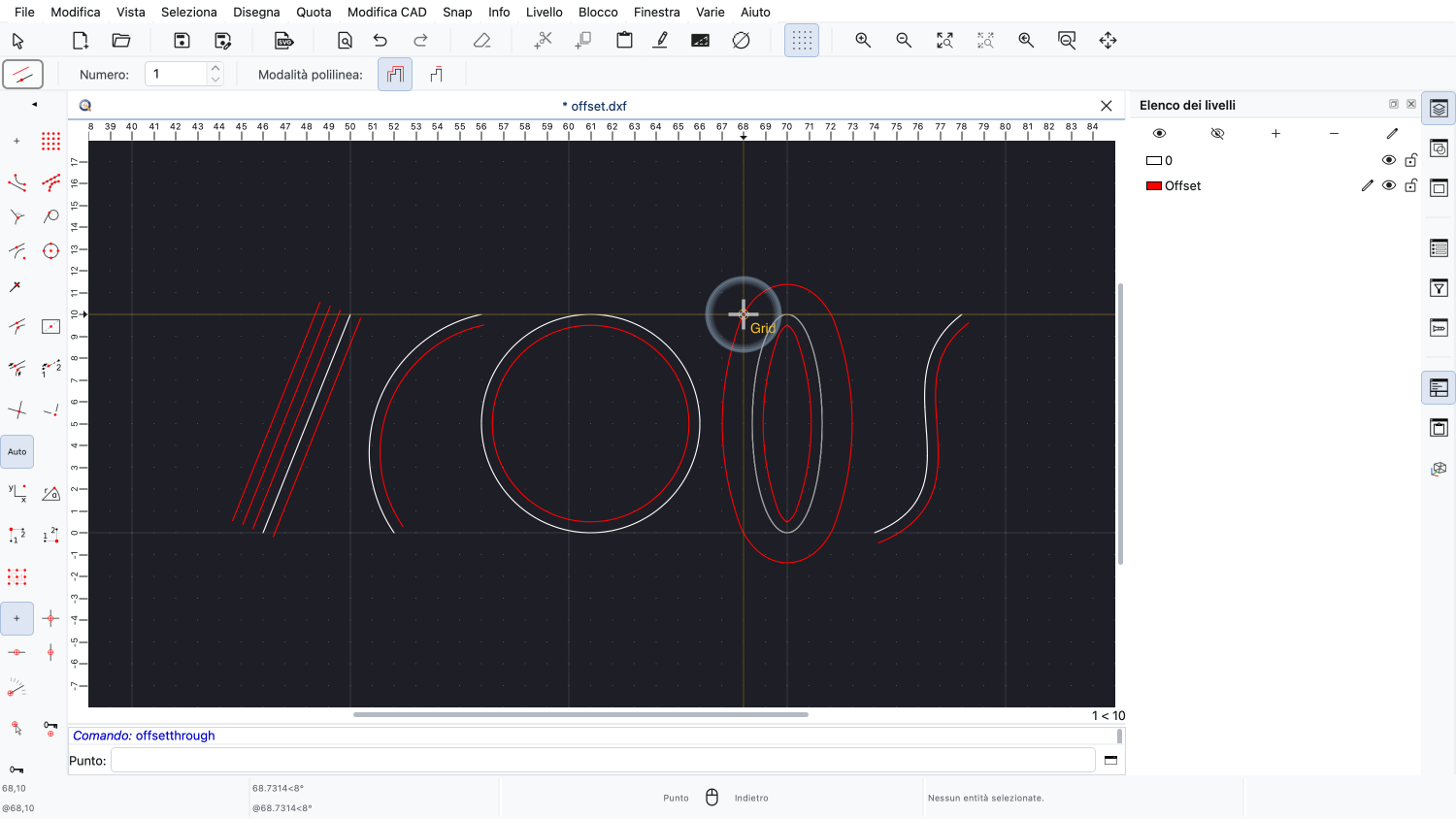
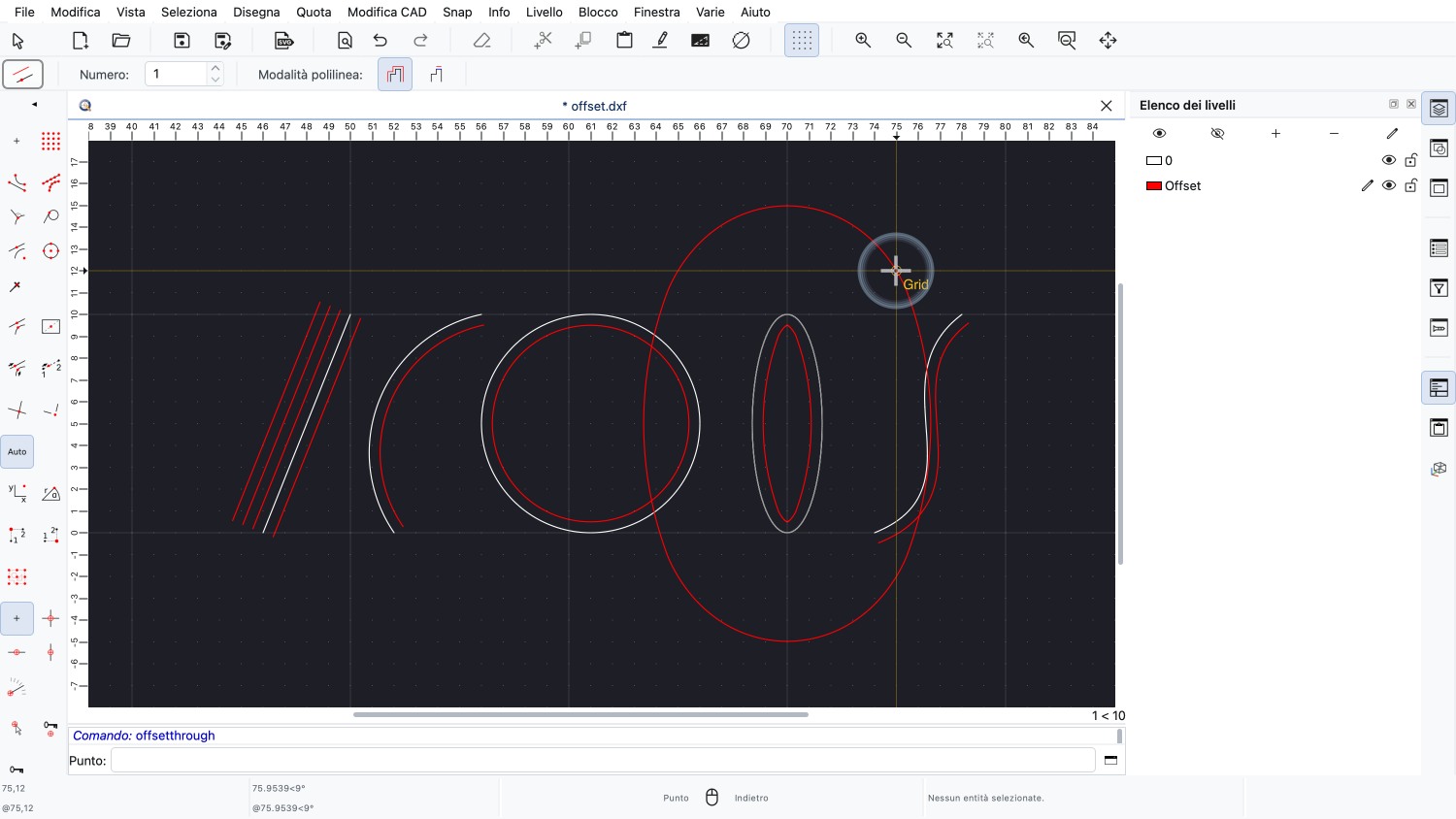
Se ora spostiamo il mouse, l'anteprima mostra che la curva di offset verrà creata attraverso la posizione scelta.
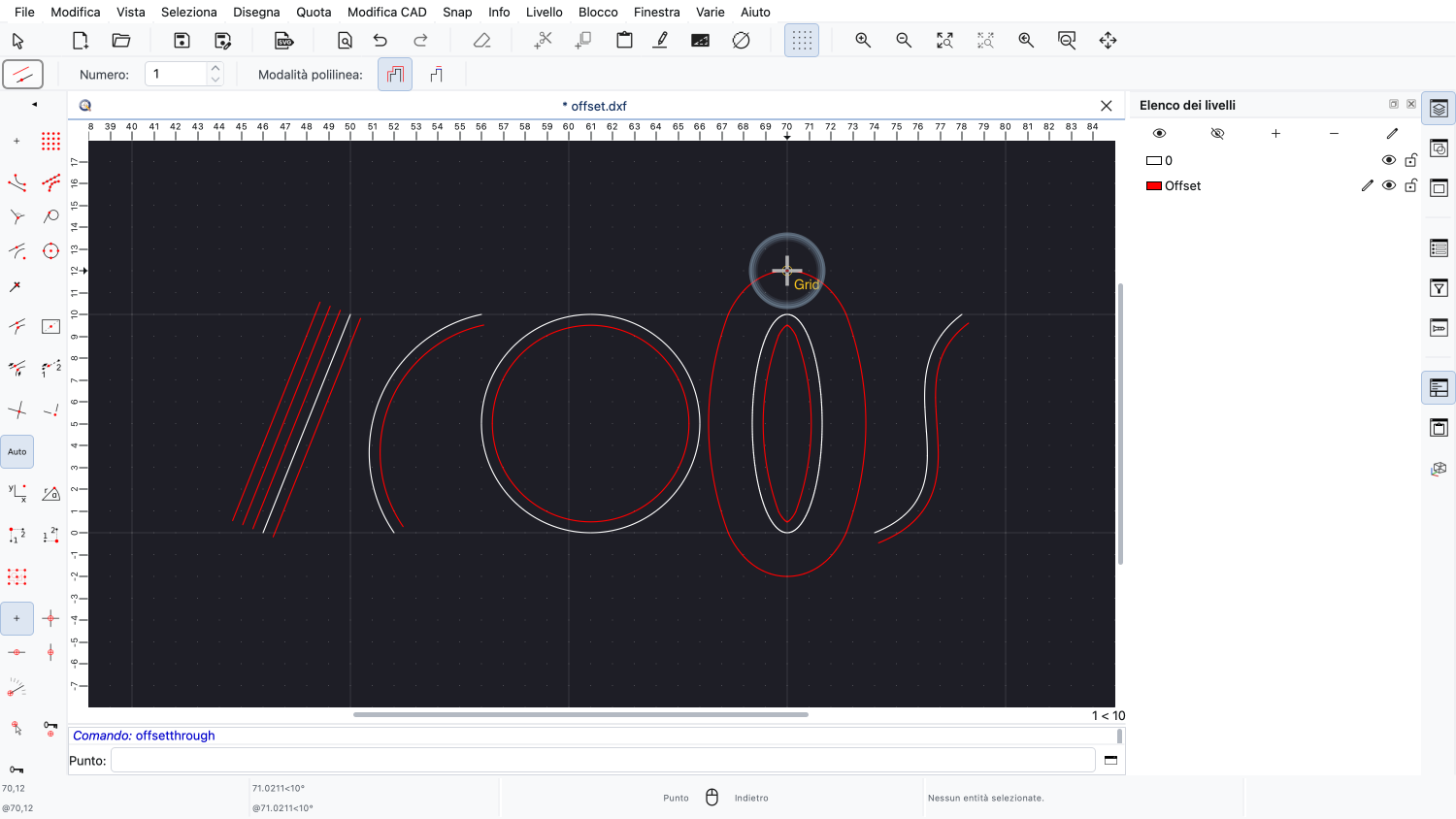
Questo ci permette di creare un offset che passa per un determinato punto.
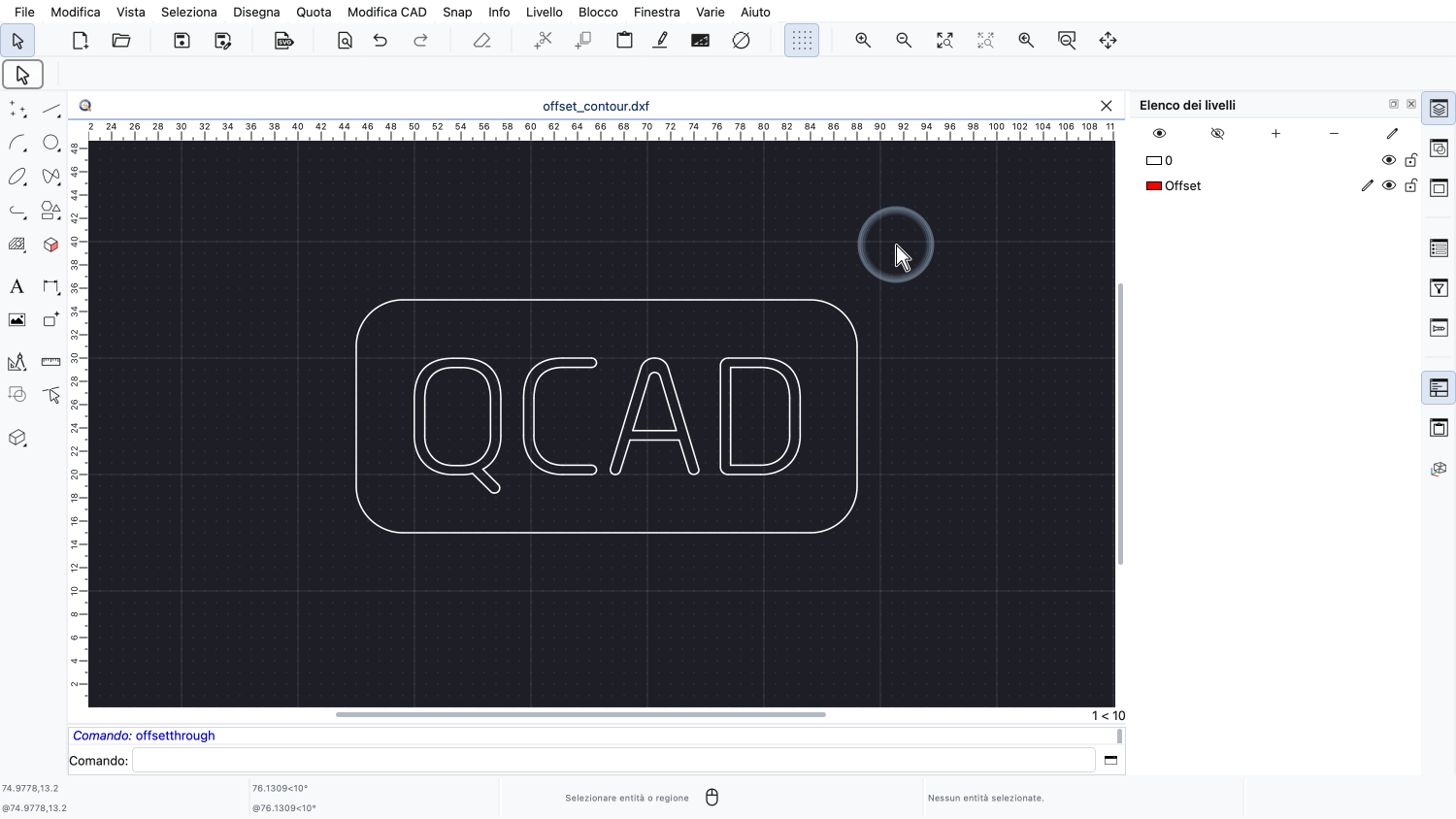
Un altro uso comune dello strumento offset è quello di creare l'offset di interi contorni.
Esempio di disegno:offset_contour.dxf
Un contorno può essere una polilinea o un qualsiasi insieme di entità collegate.
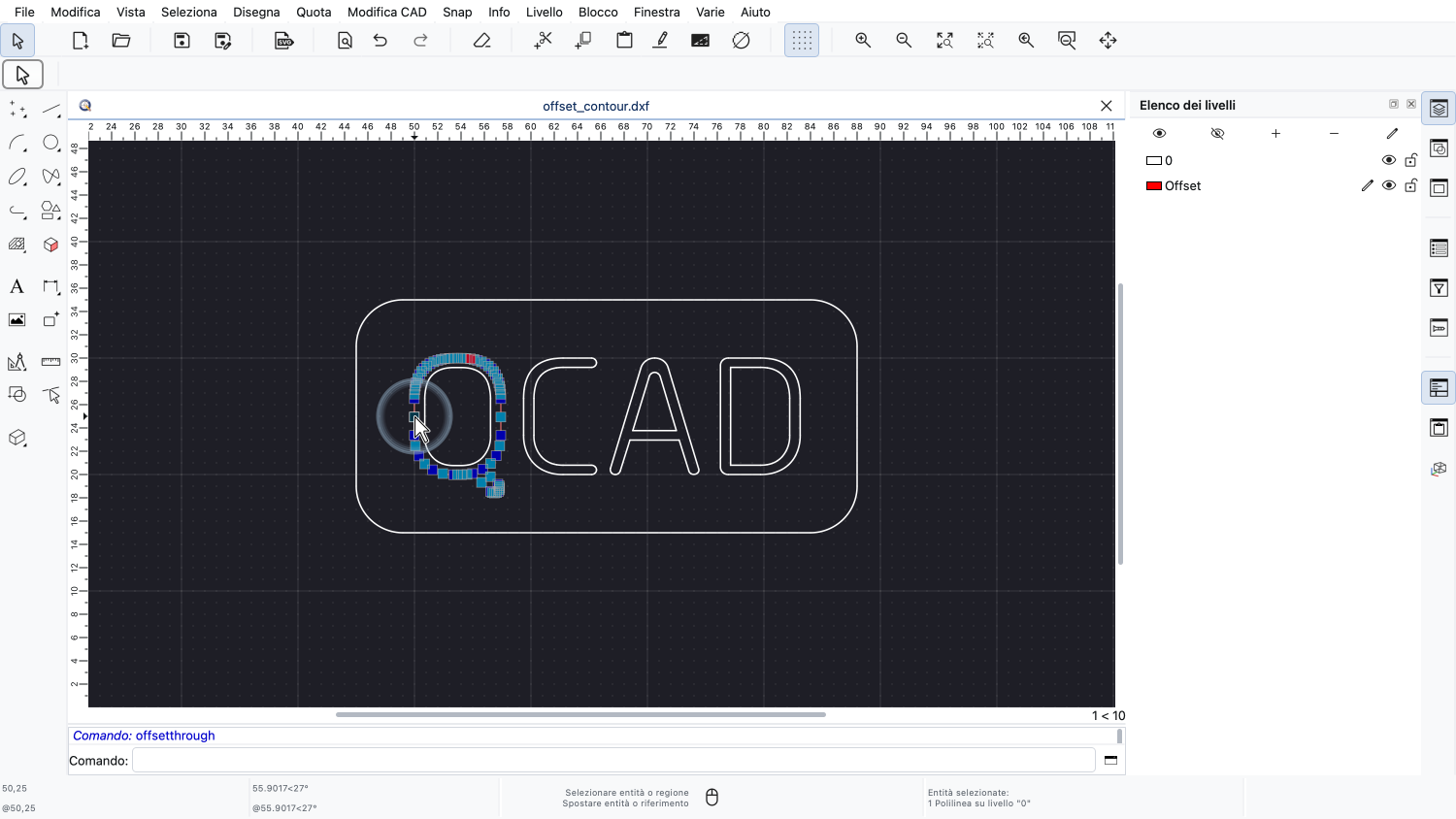
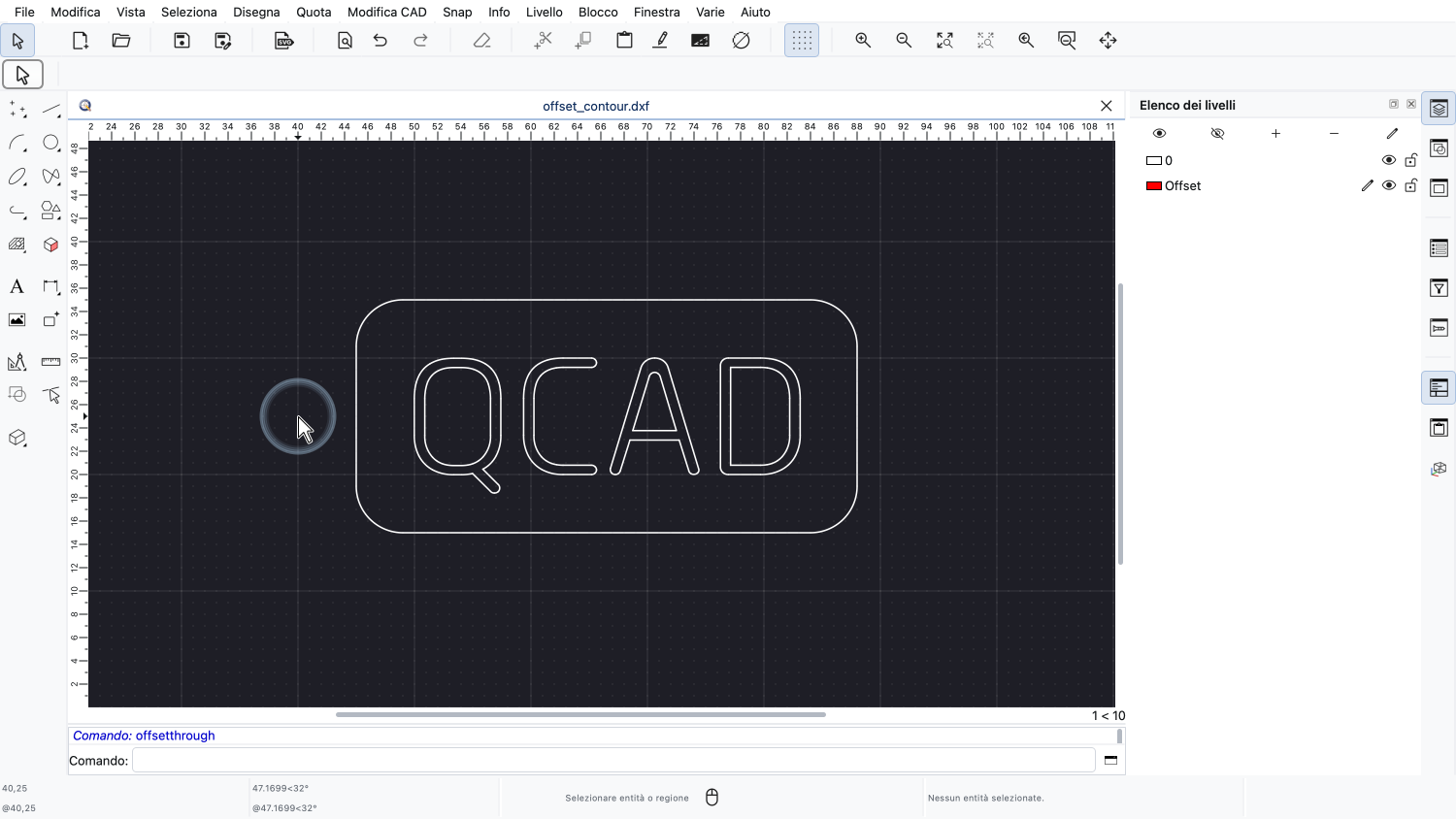
Questo disegno contiene un testo che è stato suddiviso in polilinee.
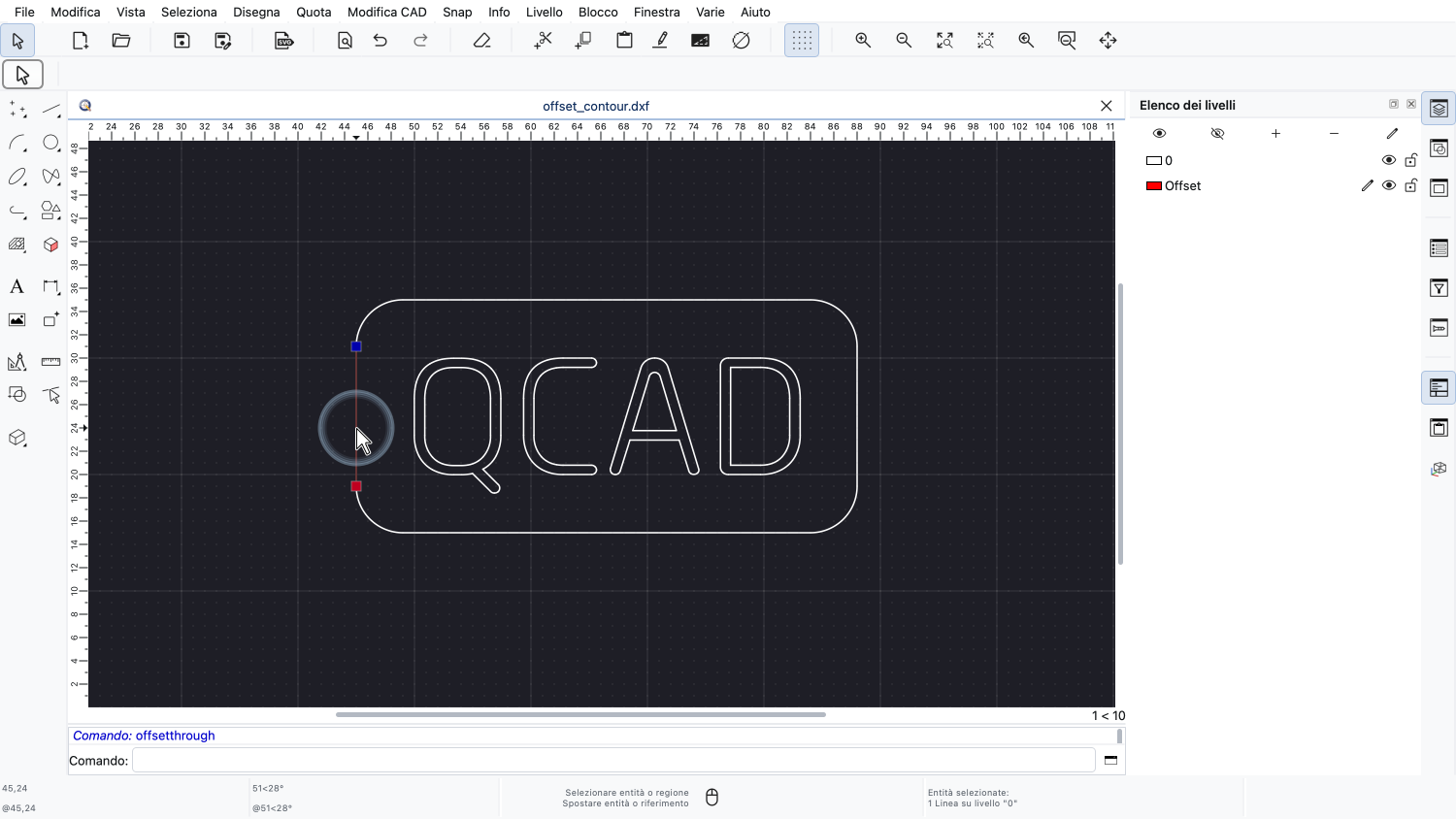
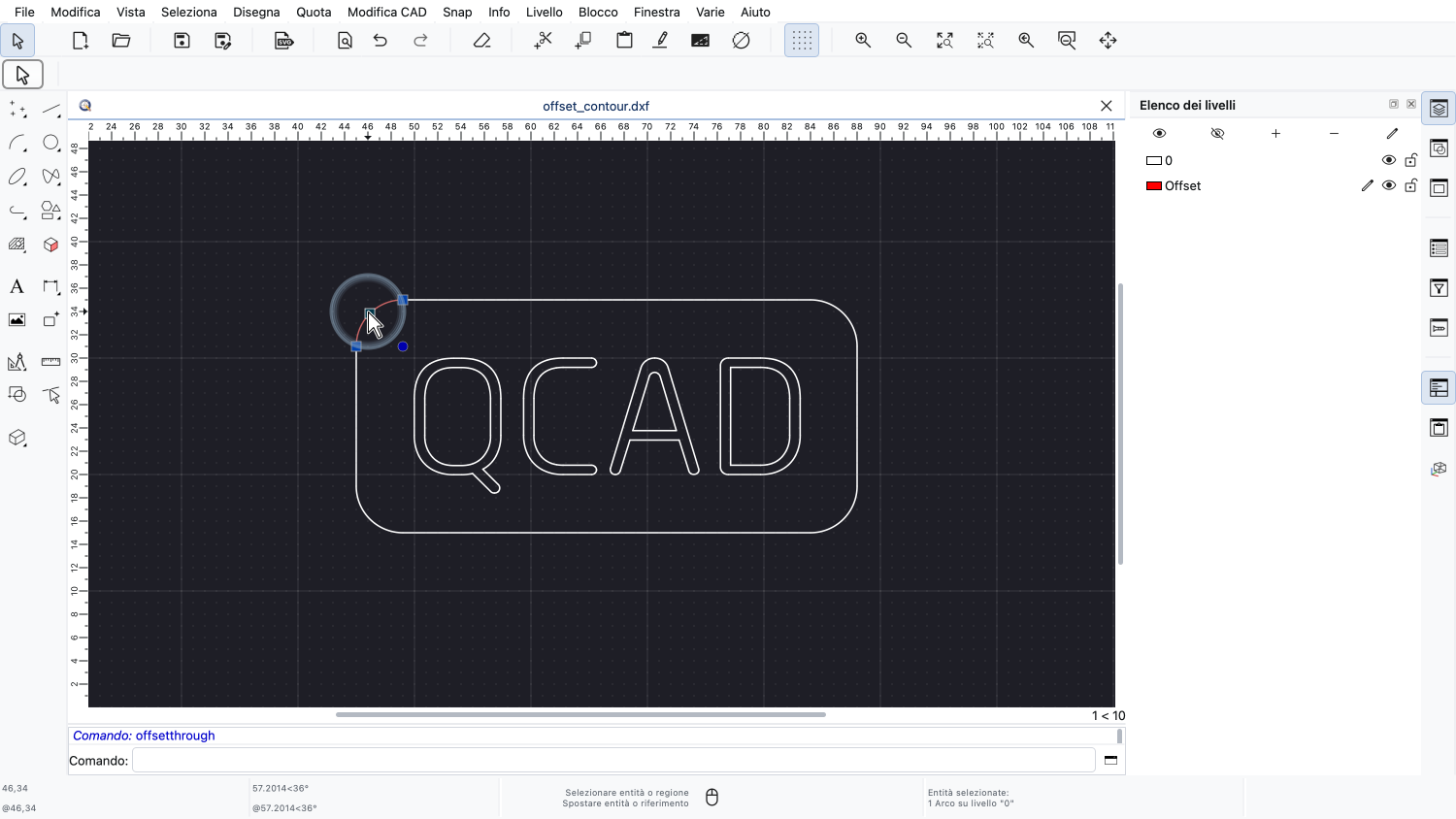
Il bordo non è una polilinea, ma è composto da quattro linee e archi separati.
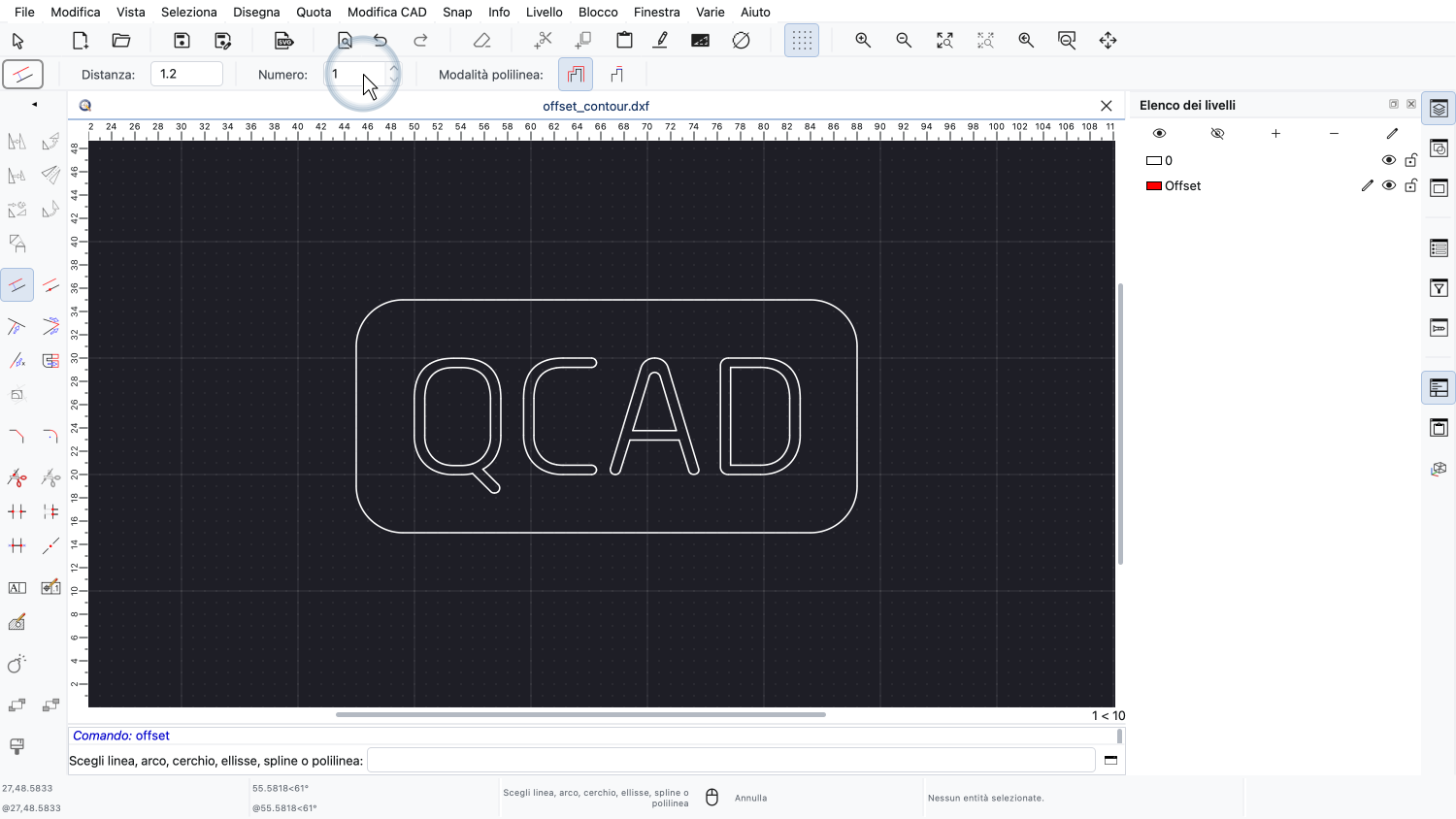
Per creare l'offset di un contorno, si utilizza nuovamente il primo strumento di offset.
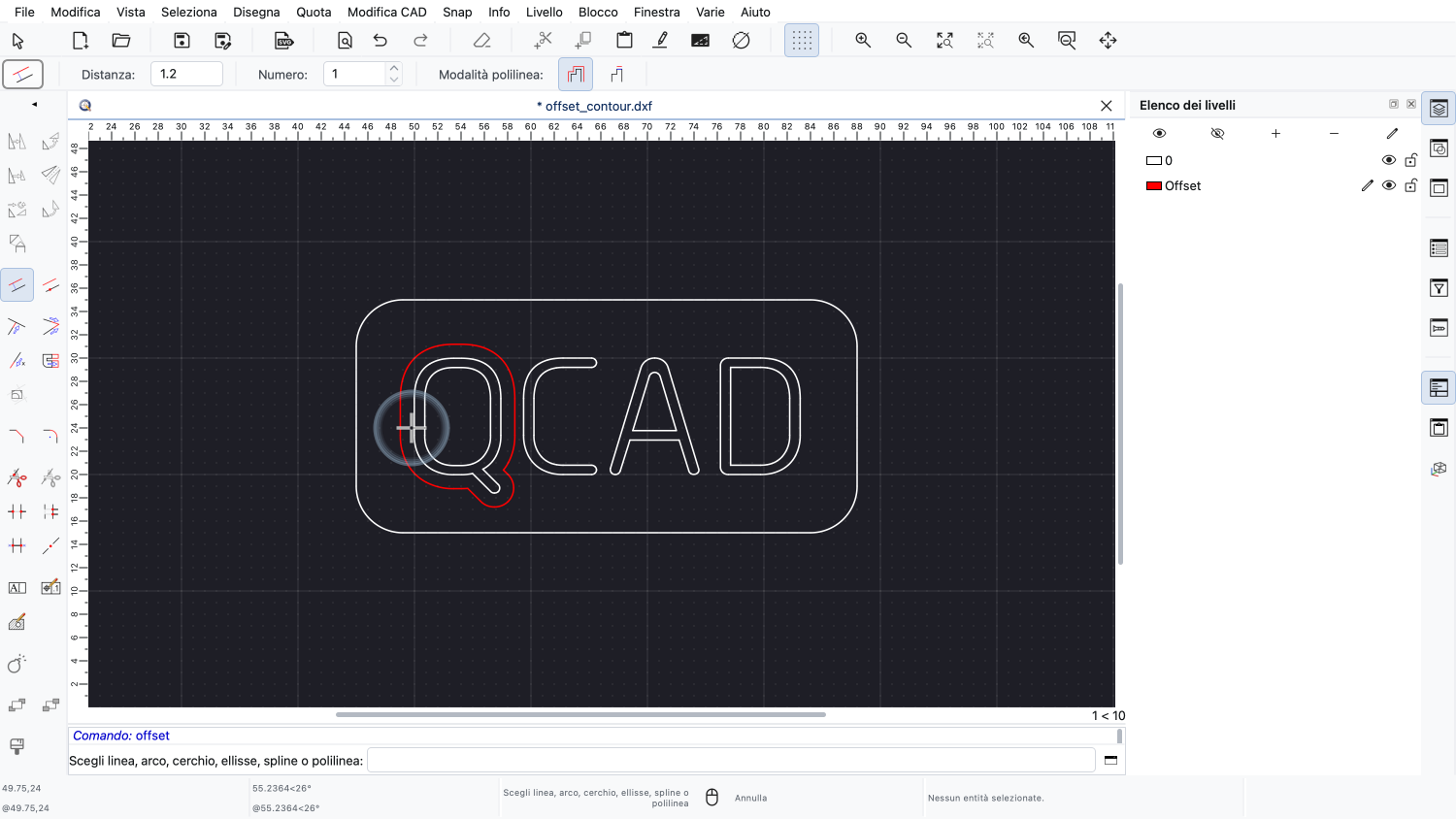
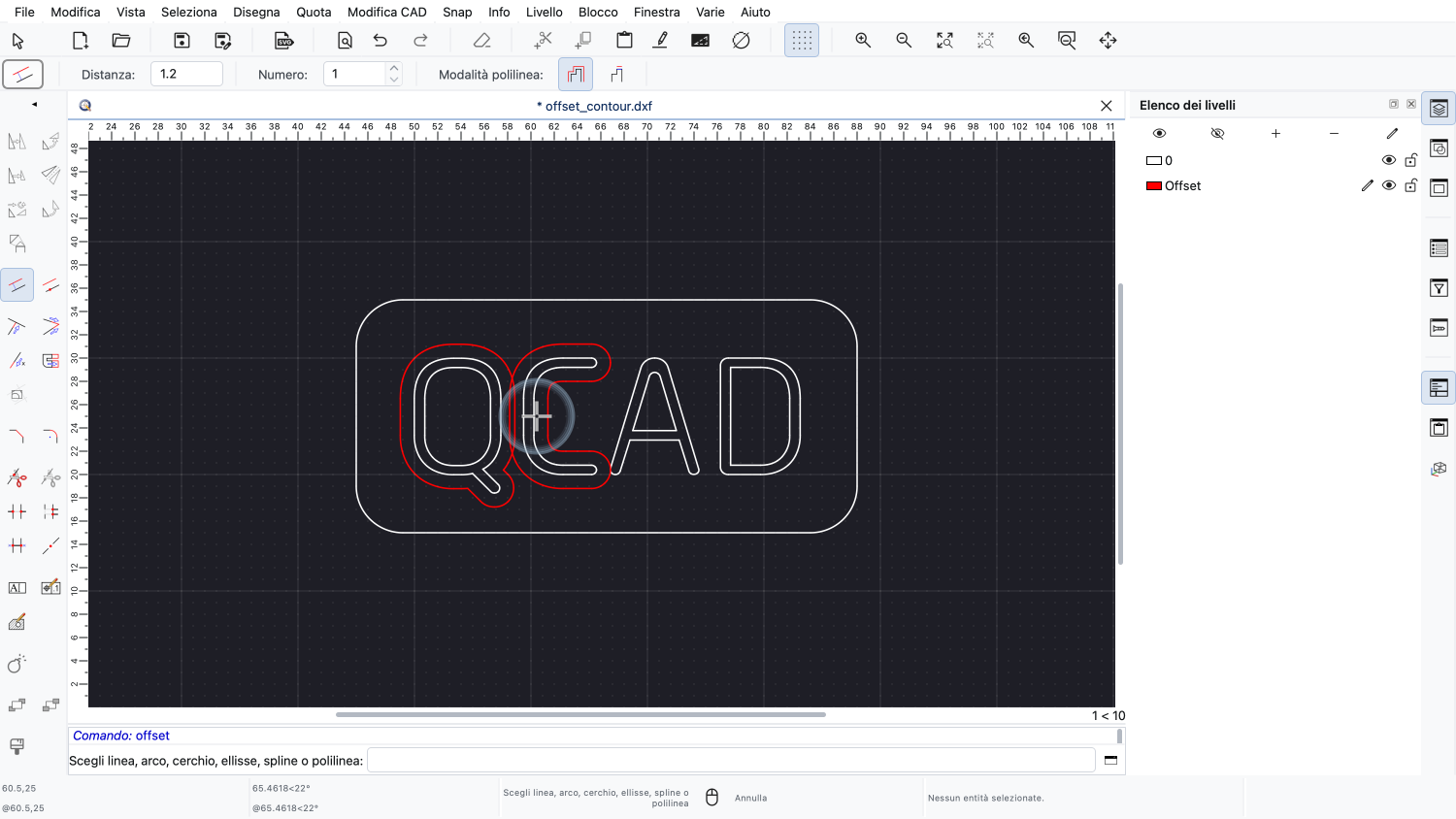
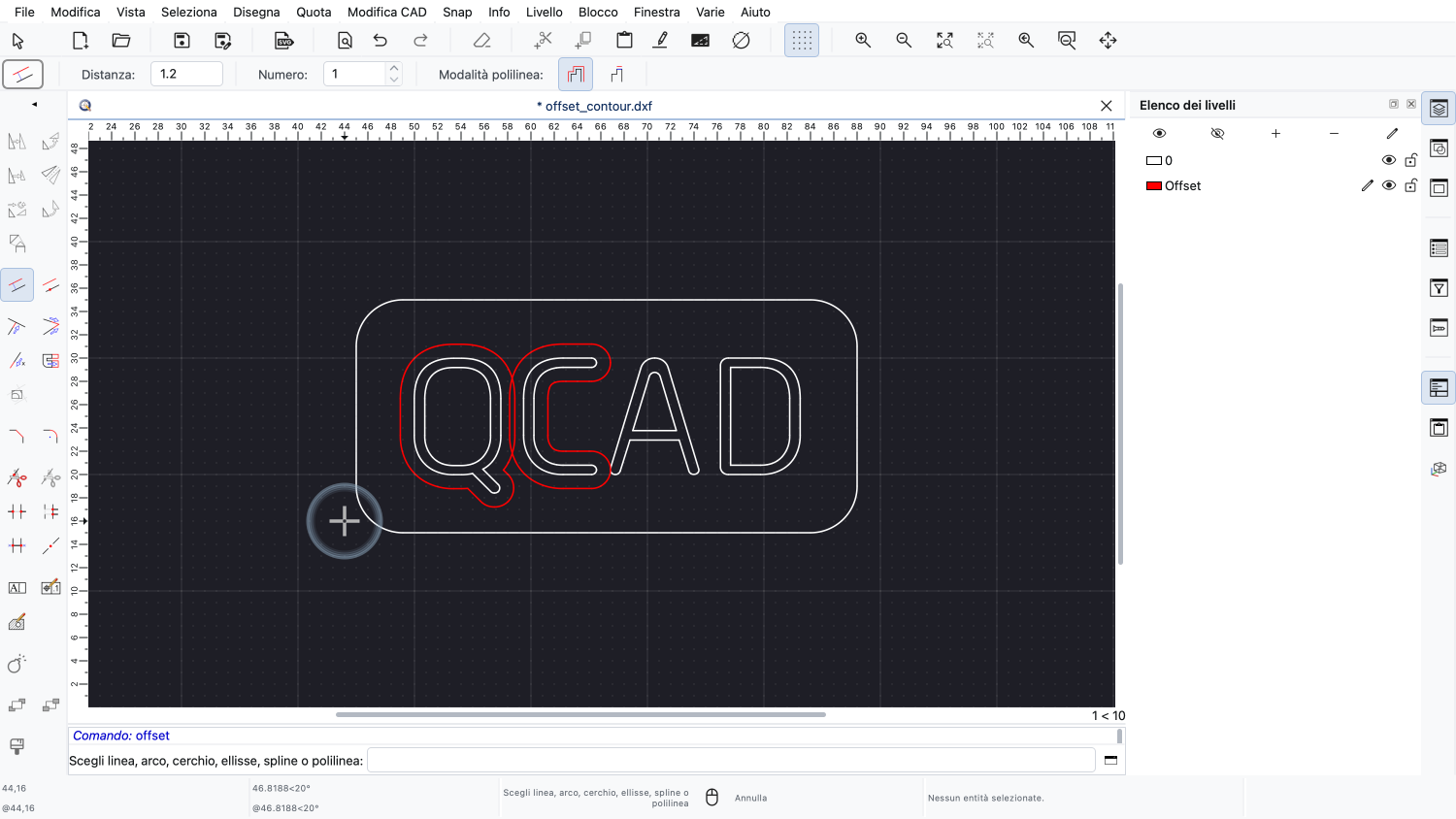
Se facciamo clic su una polilinea o su una catena di entità collegate, QCAD crea automaticamente l'offset dell'intero contorno.
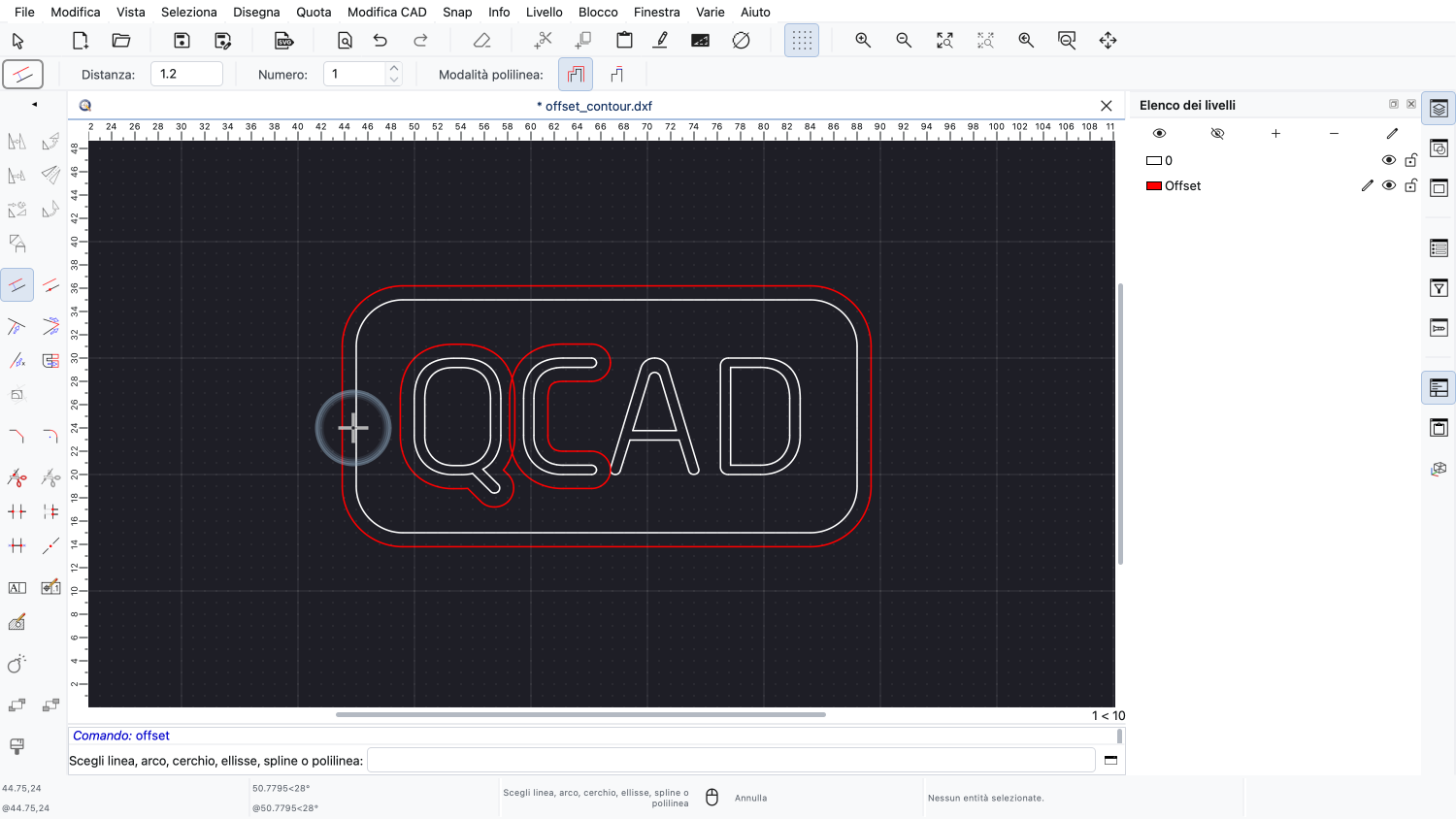
Questo funziona per le polilinee ma anche per qualsiasi forma composta da linee, archi, spline o archi ellittici collegati.
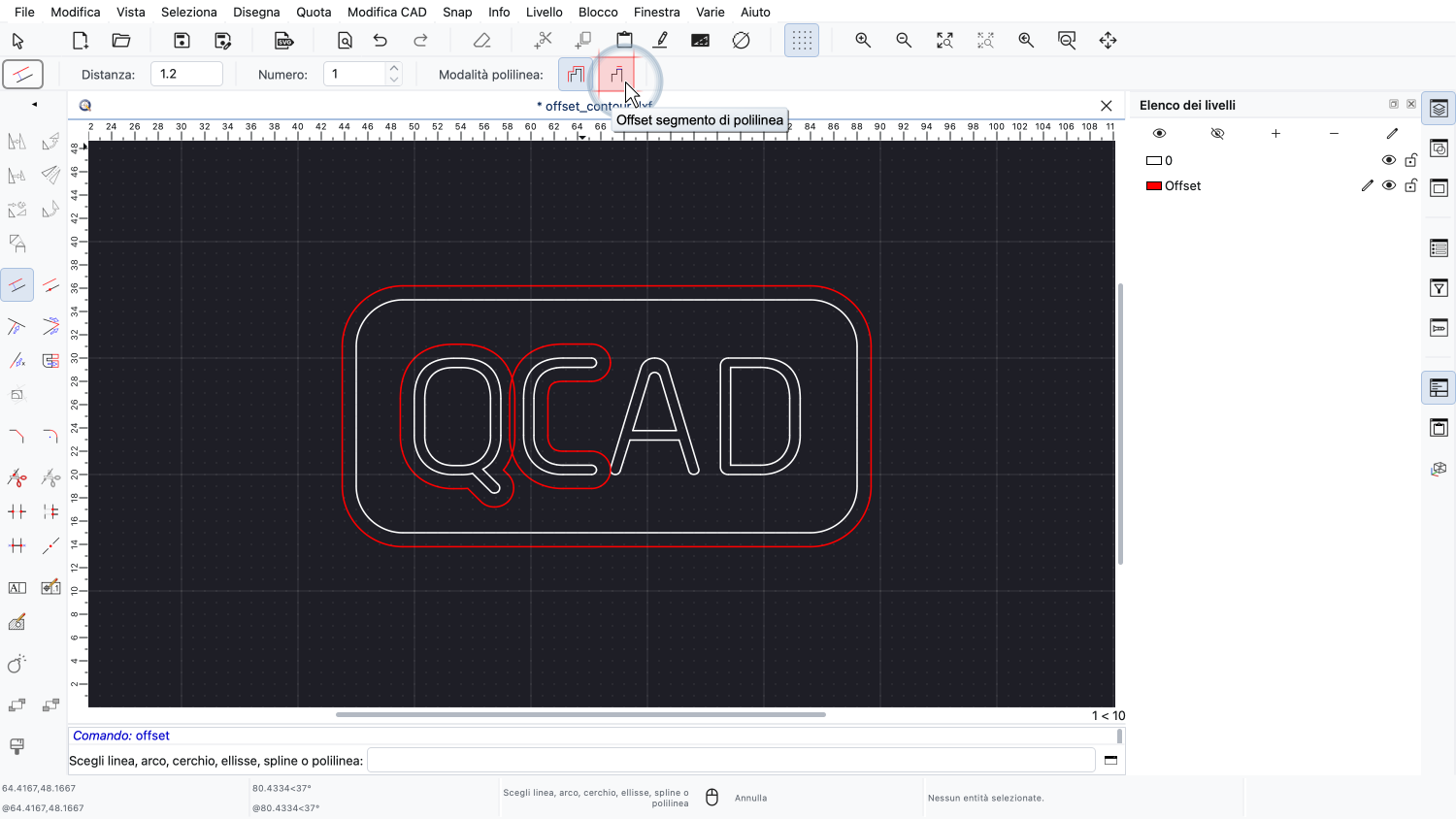
Se si vuole creare l'offset solo di una singola entità o di un singolo segmento di una polilinea, si può passare alla modalità segmento di polilinea.
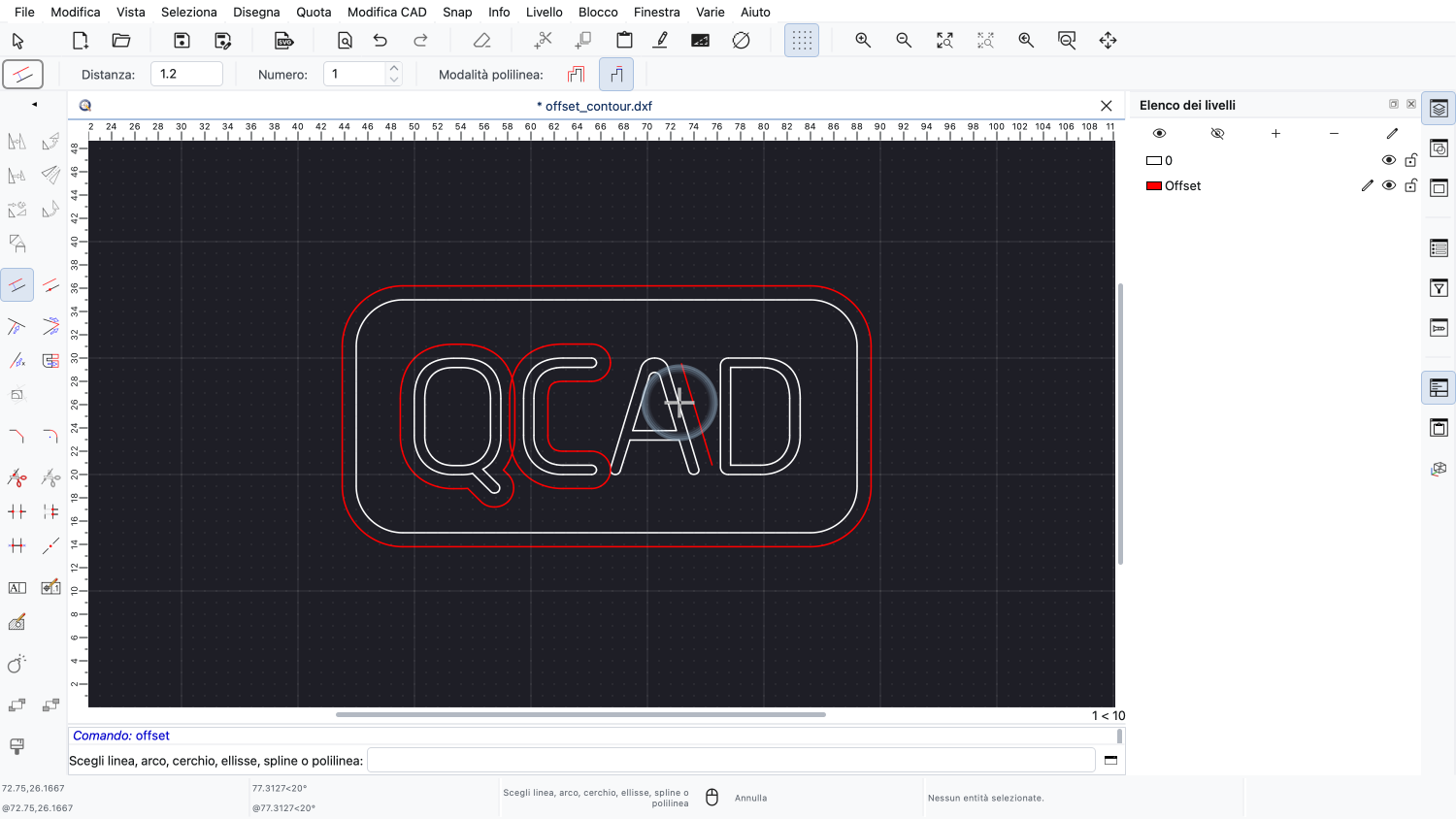
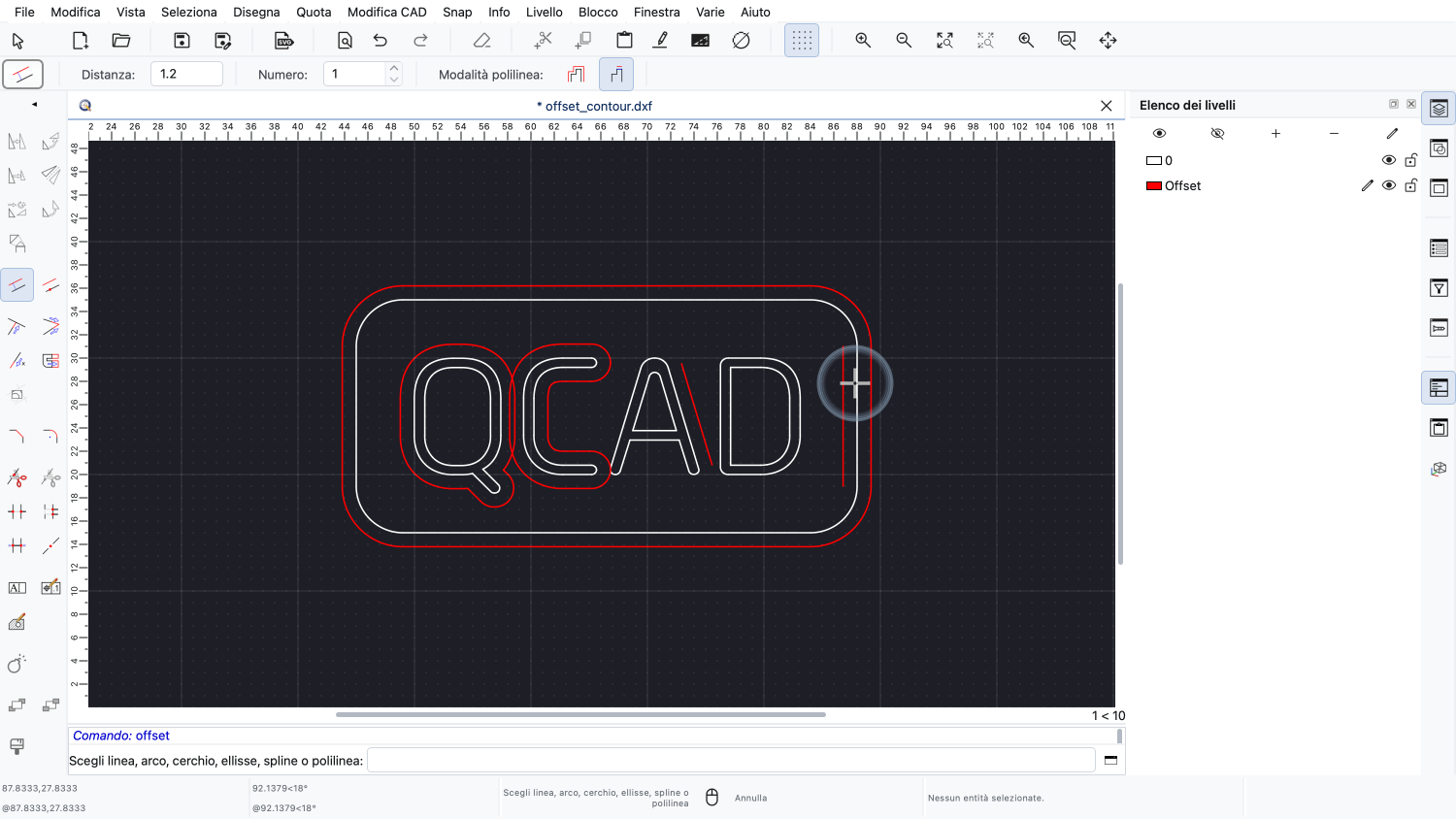
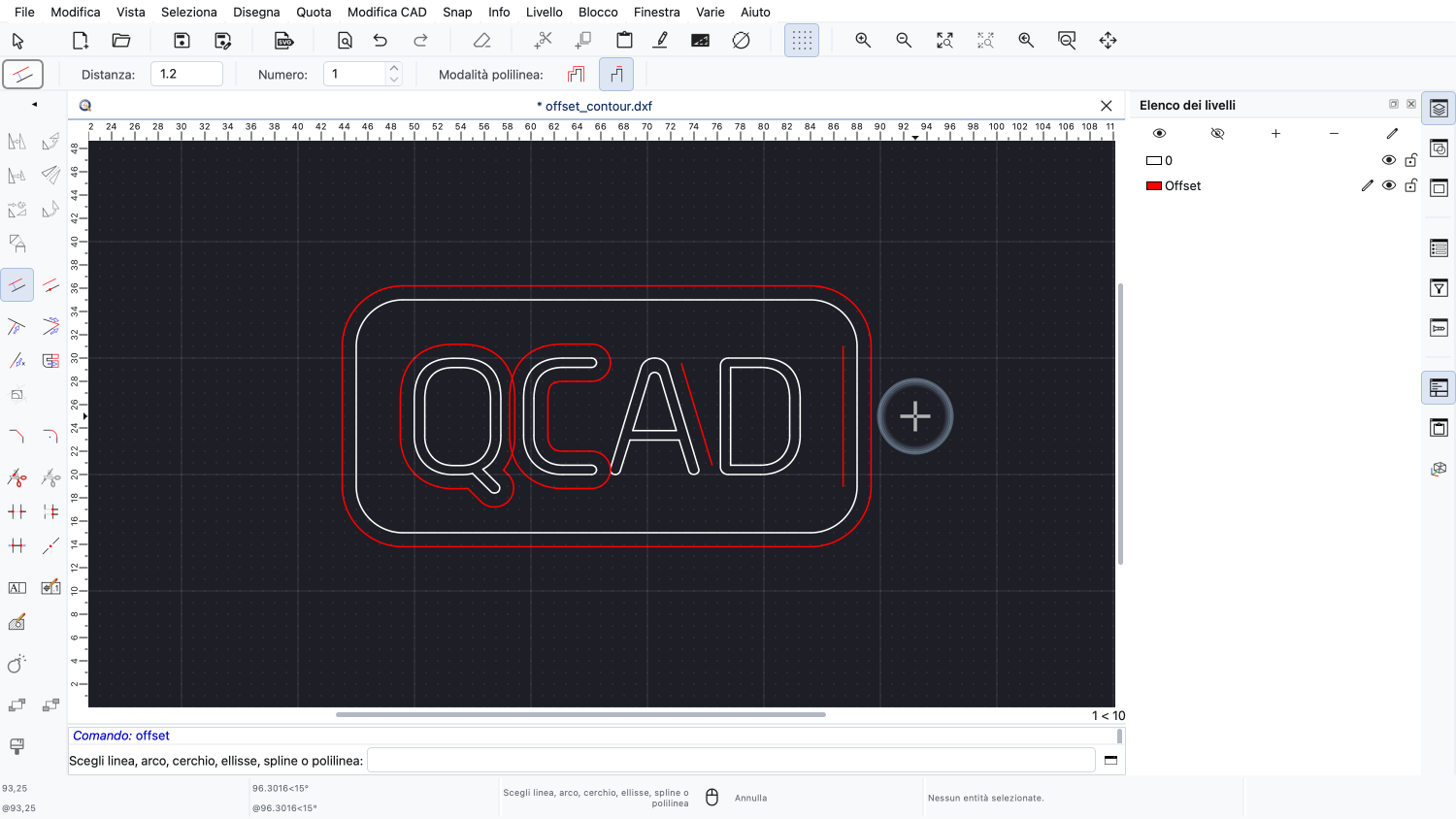
In questa modalità, viene creato l'offset solo dell'entità o del segmento di polilinea su cui si fa clic.
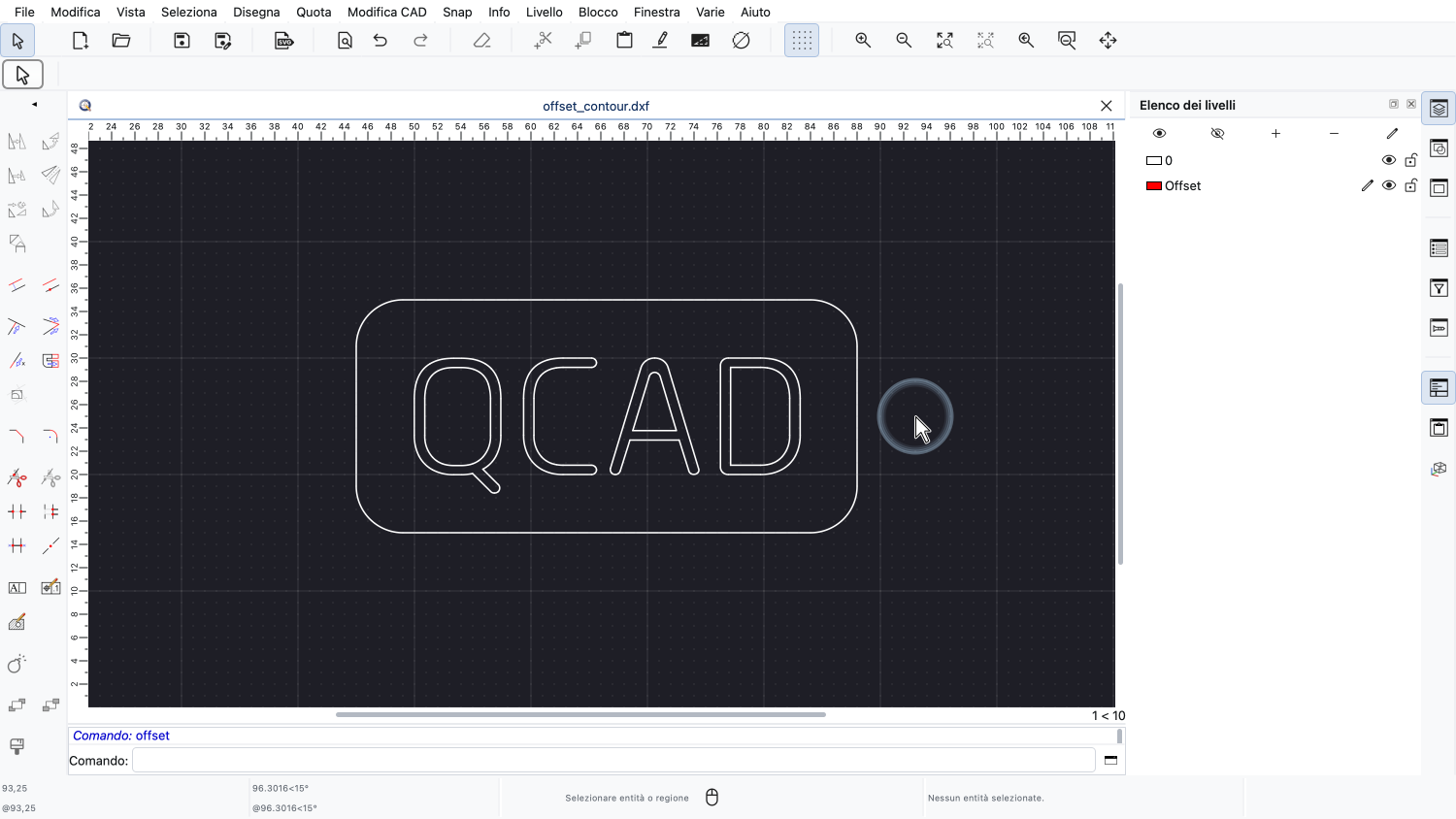
Un uso più avanzato dello strumento di offset è quello di creare l'offset di più contorni contemporaneamente.
Esempio di disegno:offset_contour.dxf
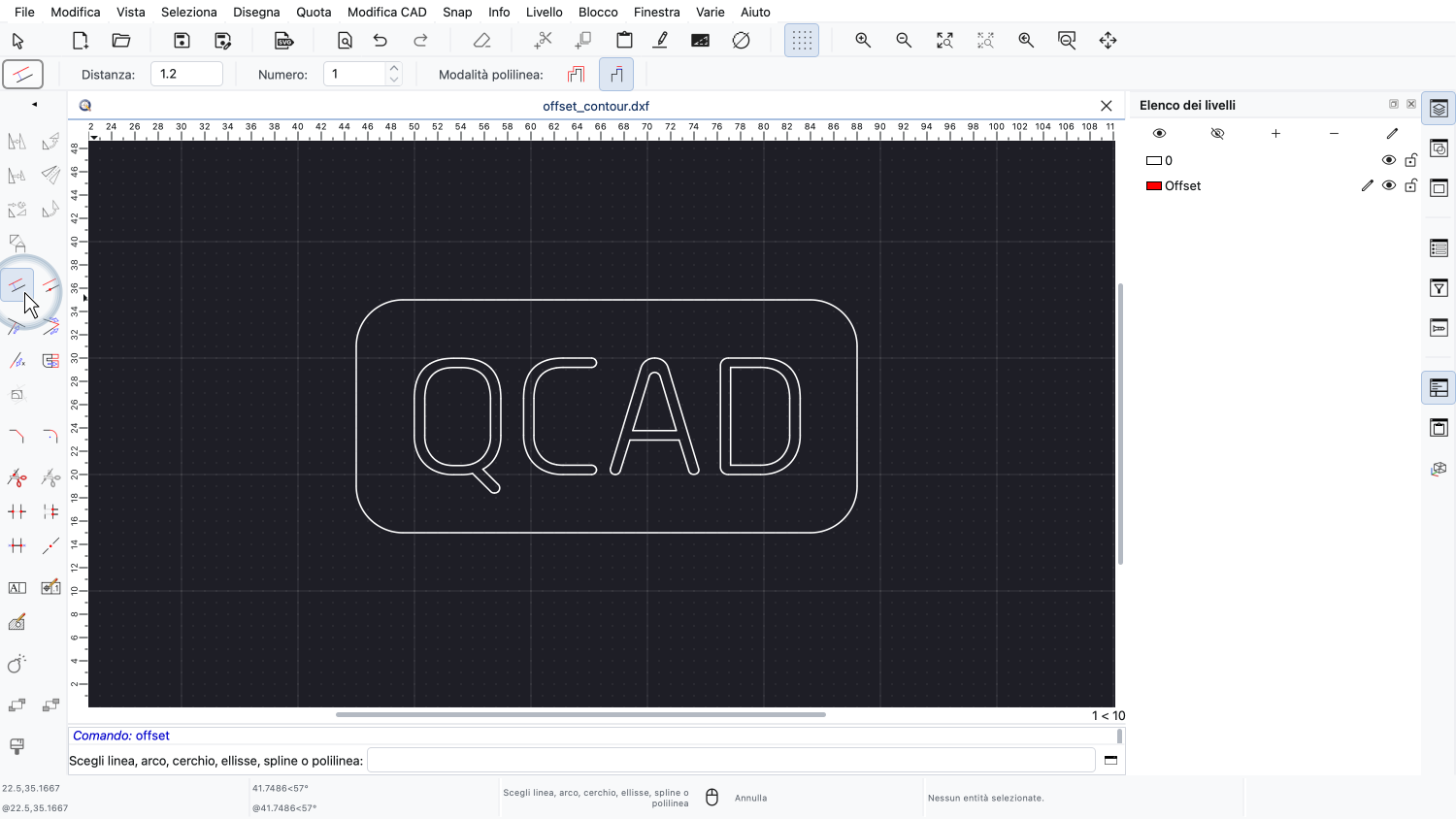
Per prima cosa, avviamo nuovamente lo strumento di offset e controlliamo la distanza e il numero desiderati.
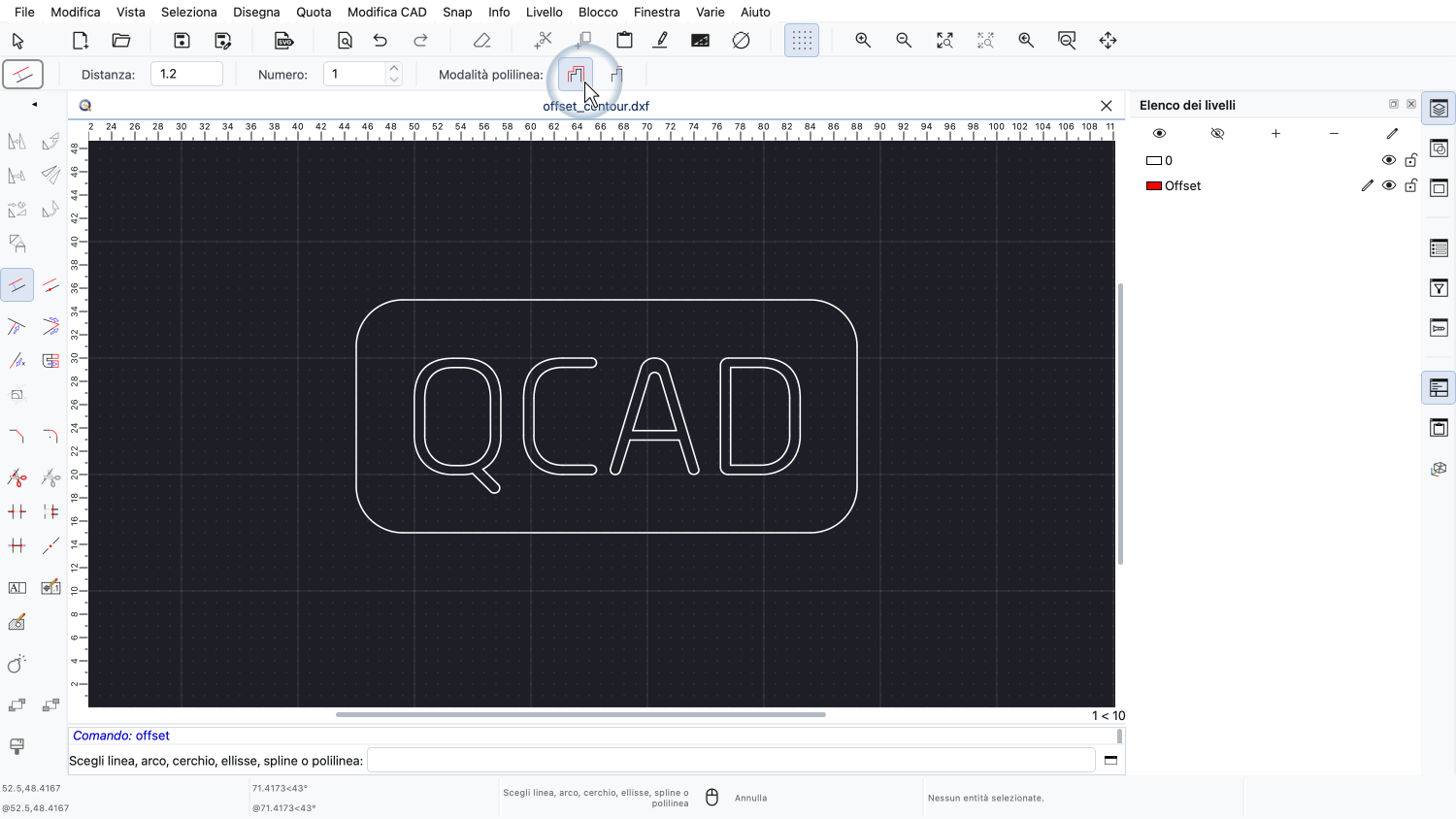
Torniamo anche alla modalità polilinea.
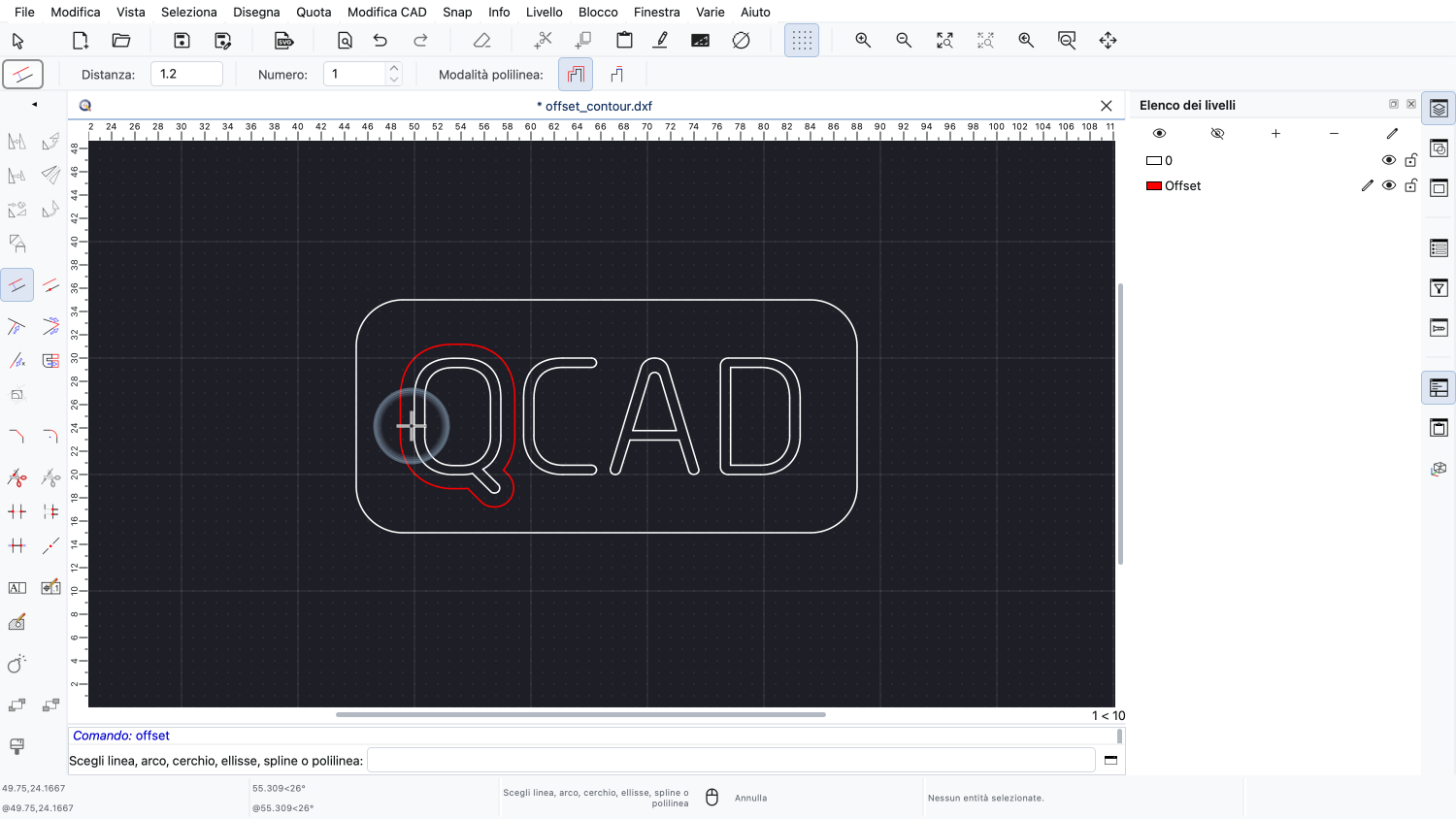
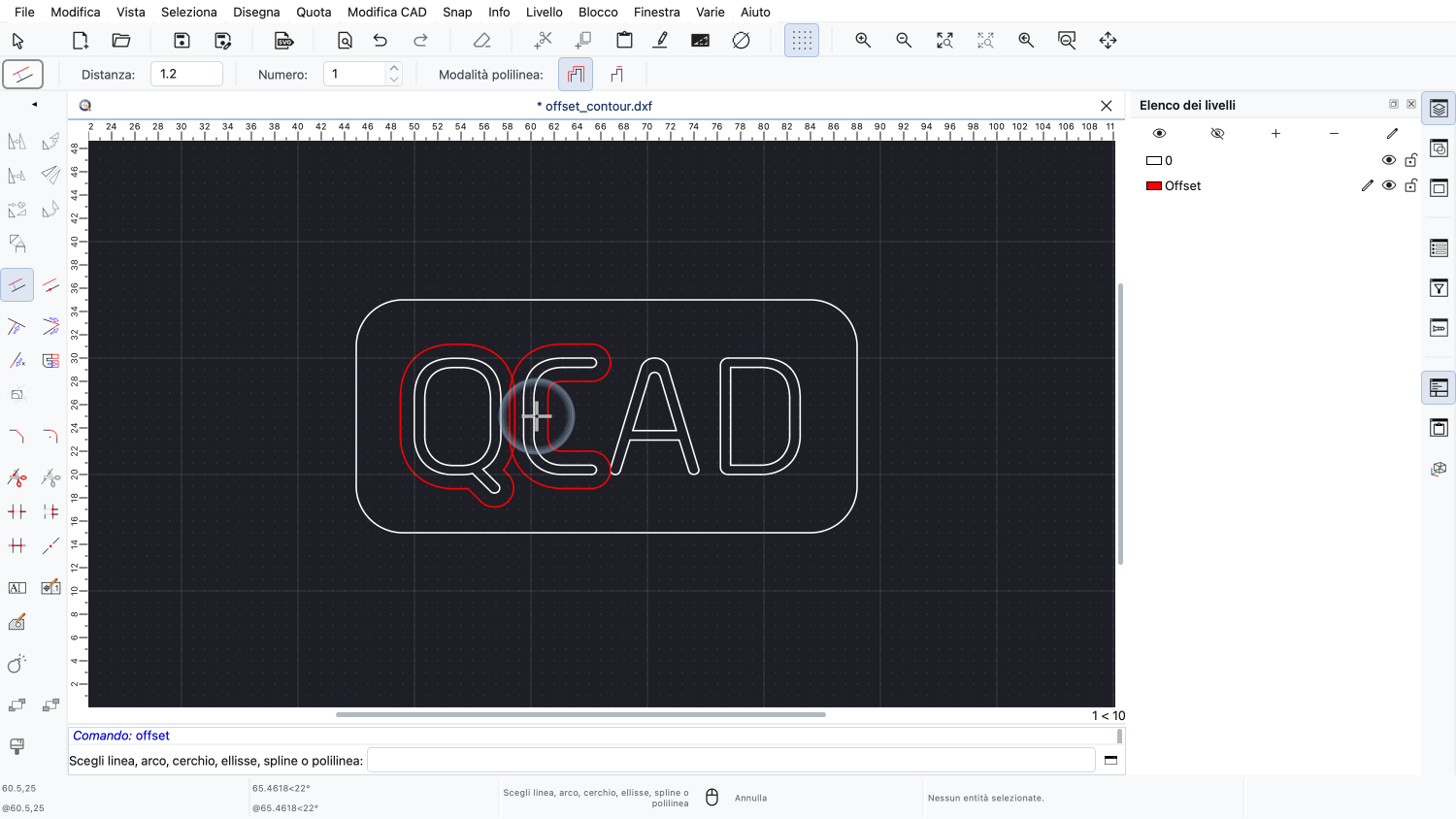
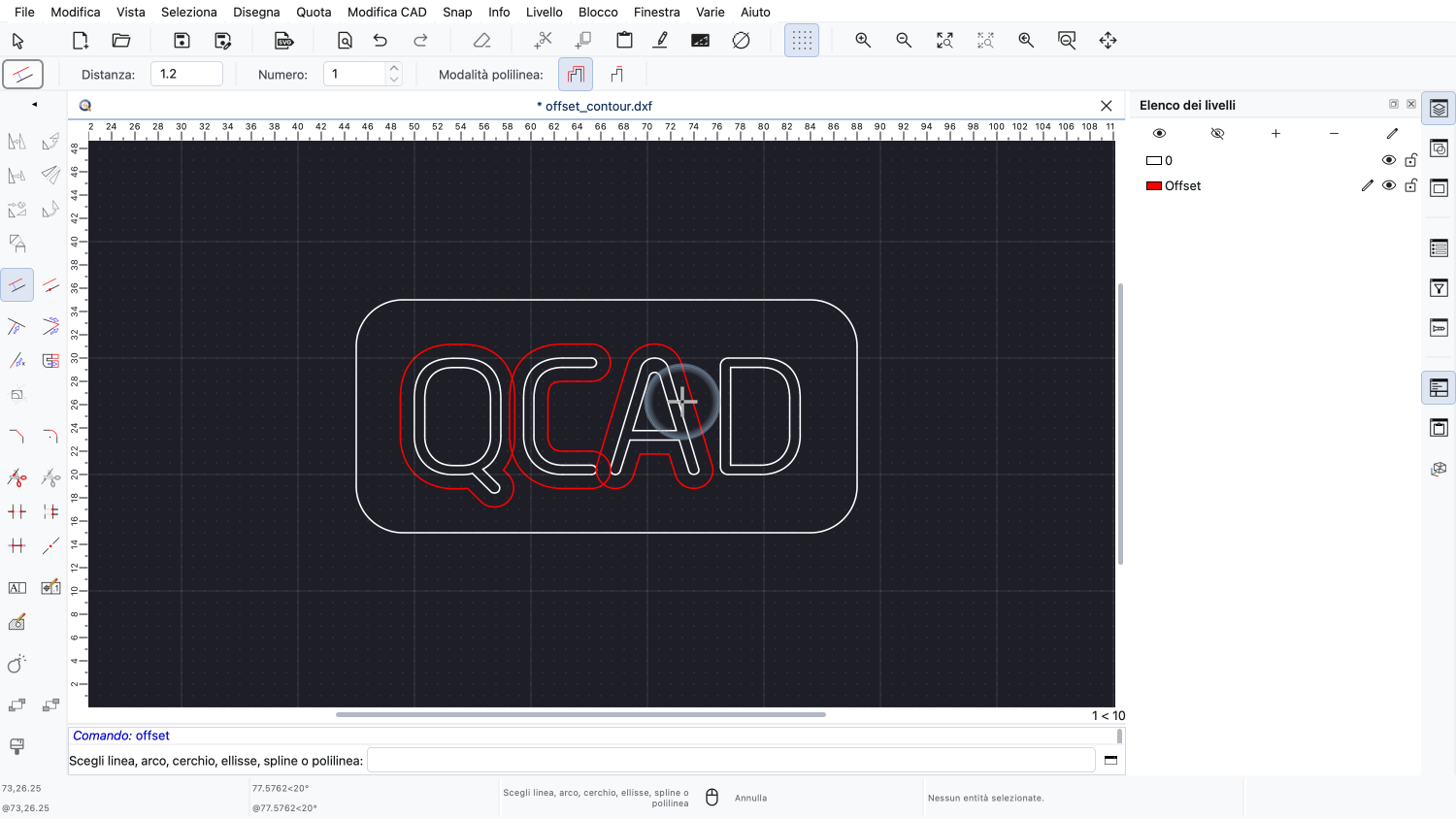
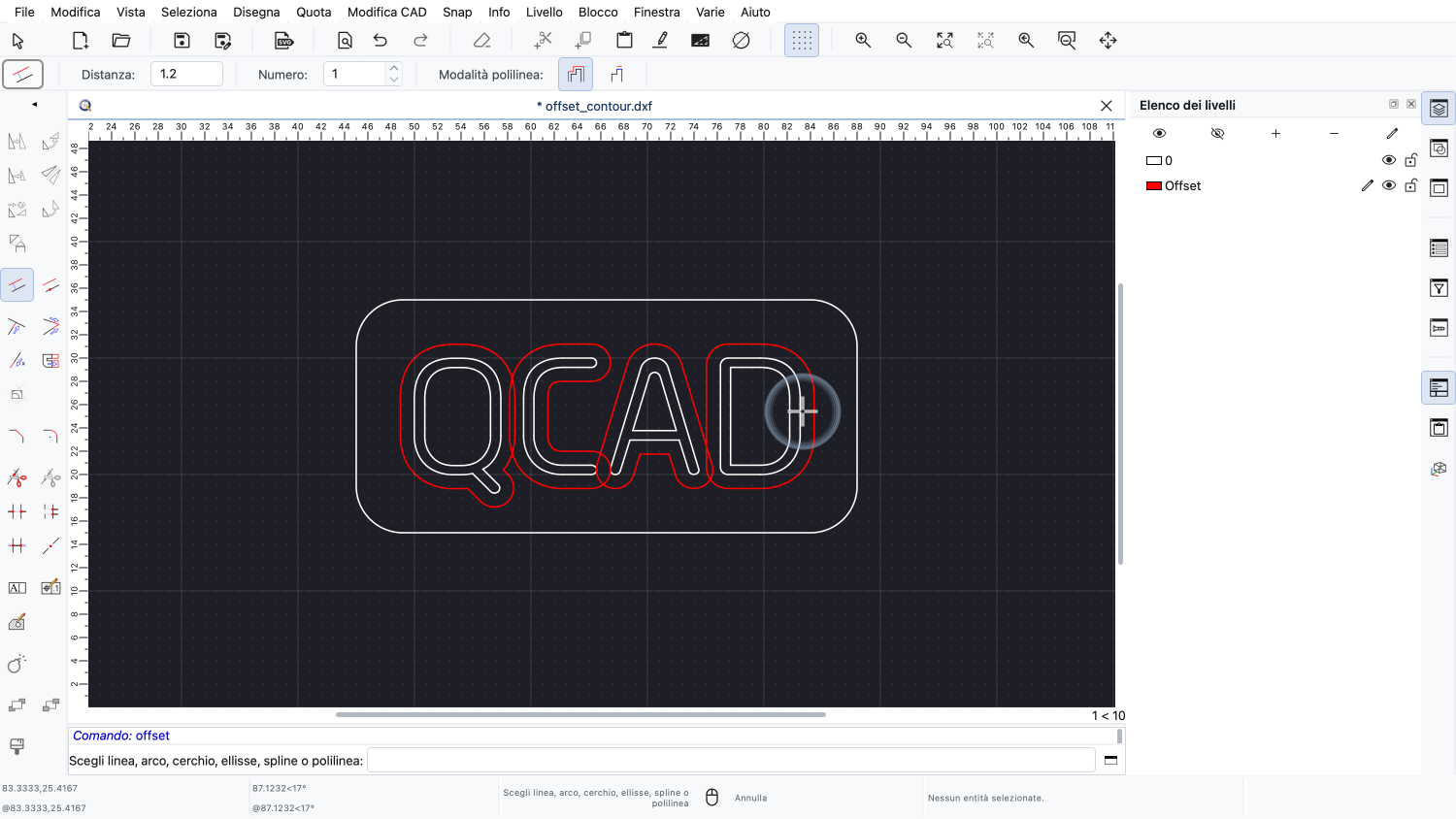
Se si fa semplicemente clic sui contorni uno per uno, si ottengono offset sovrapposti.
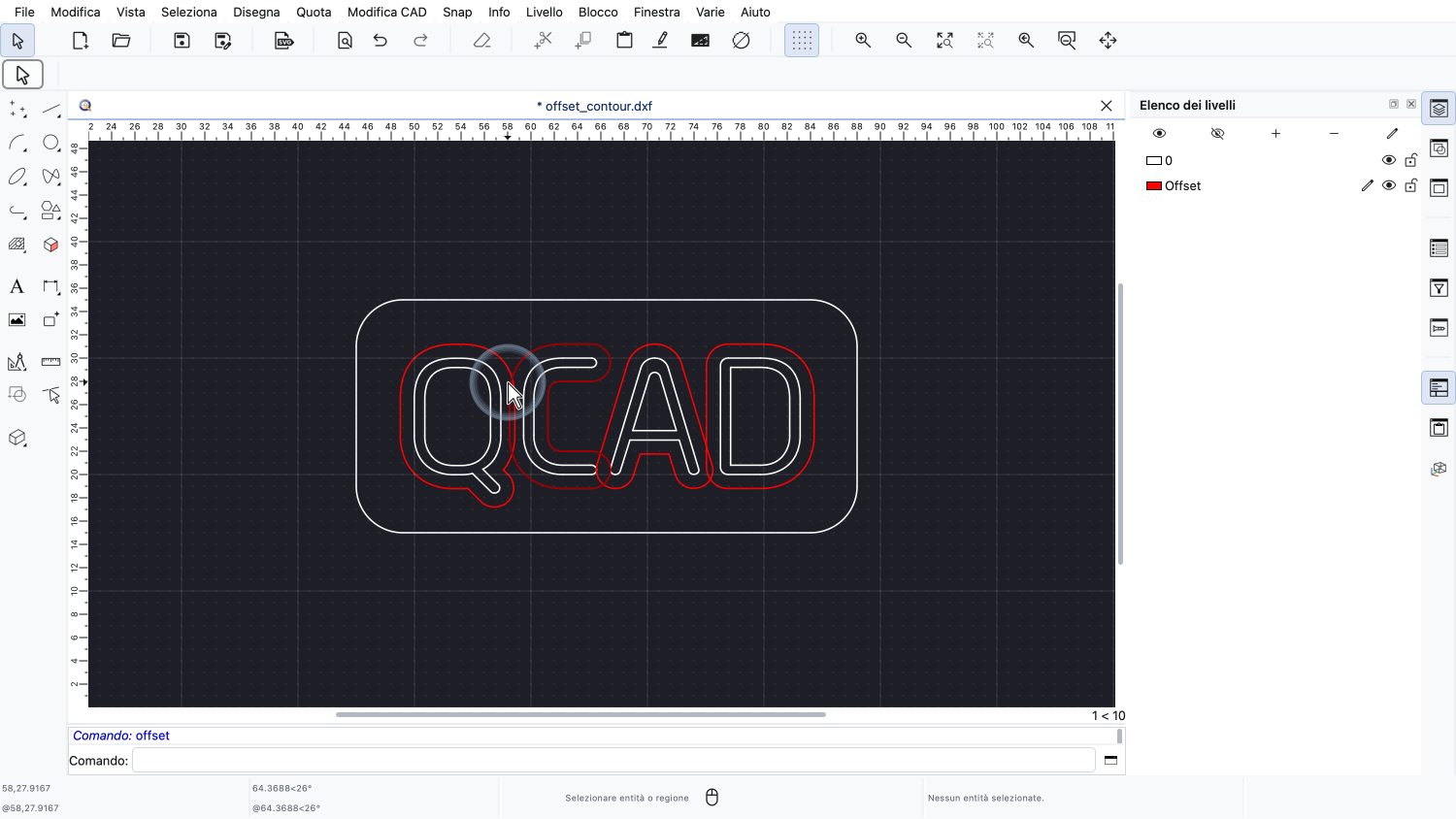
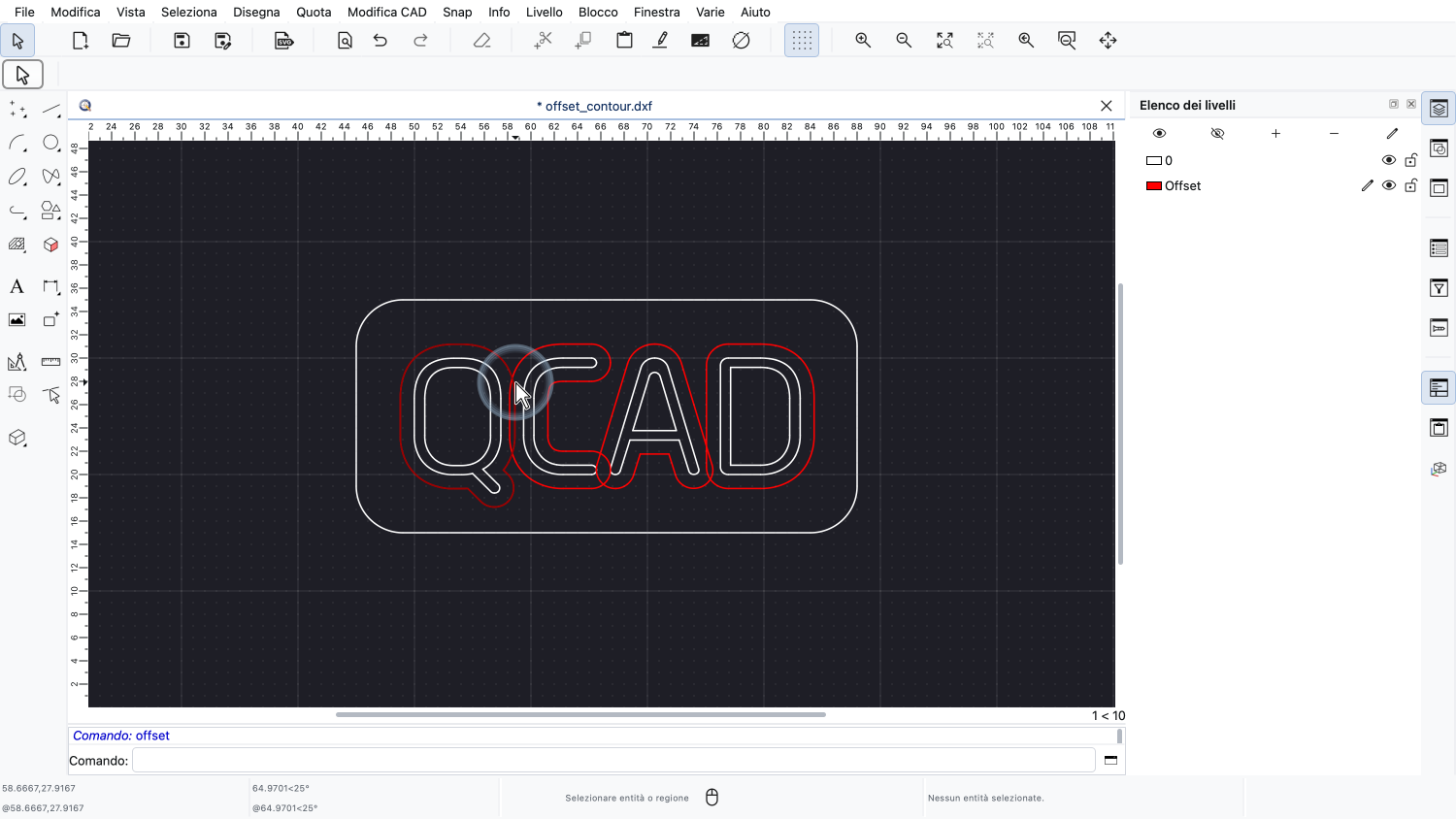
Ora potremmo tagliare manualmente queste sezioni sovrapposte.
Ma QCAD può farlo automaticamente per noi.
Per farlo, selezioniamo prima tutti i contorni che vogliamo combinare per il nostro offset.
Si noti che i contorni selezionati per questa tecnica devono essere polilinee.
Solo il contorno su cui facciamo clic con il mouse può essere composto da entità singole semplicemente collegate tra loro.
In caso di dubbio, assicurarsi che tutti i contorni coinvolti siano polilinee chiuse.
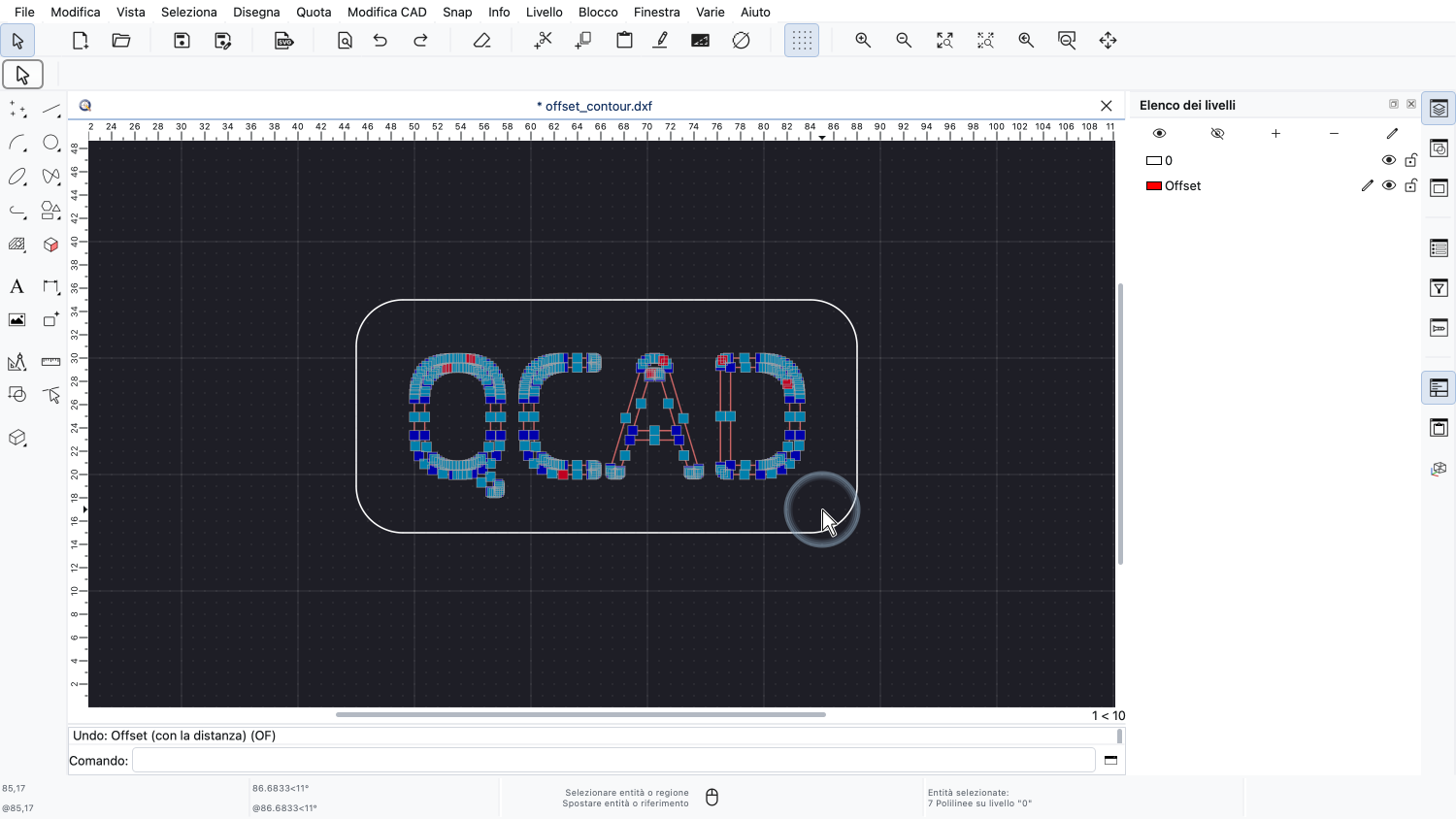
Per questo esempio, selezioniamo le quattro lettere che sono tutte costituite da polilinee.
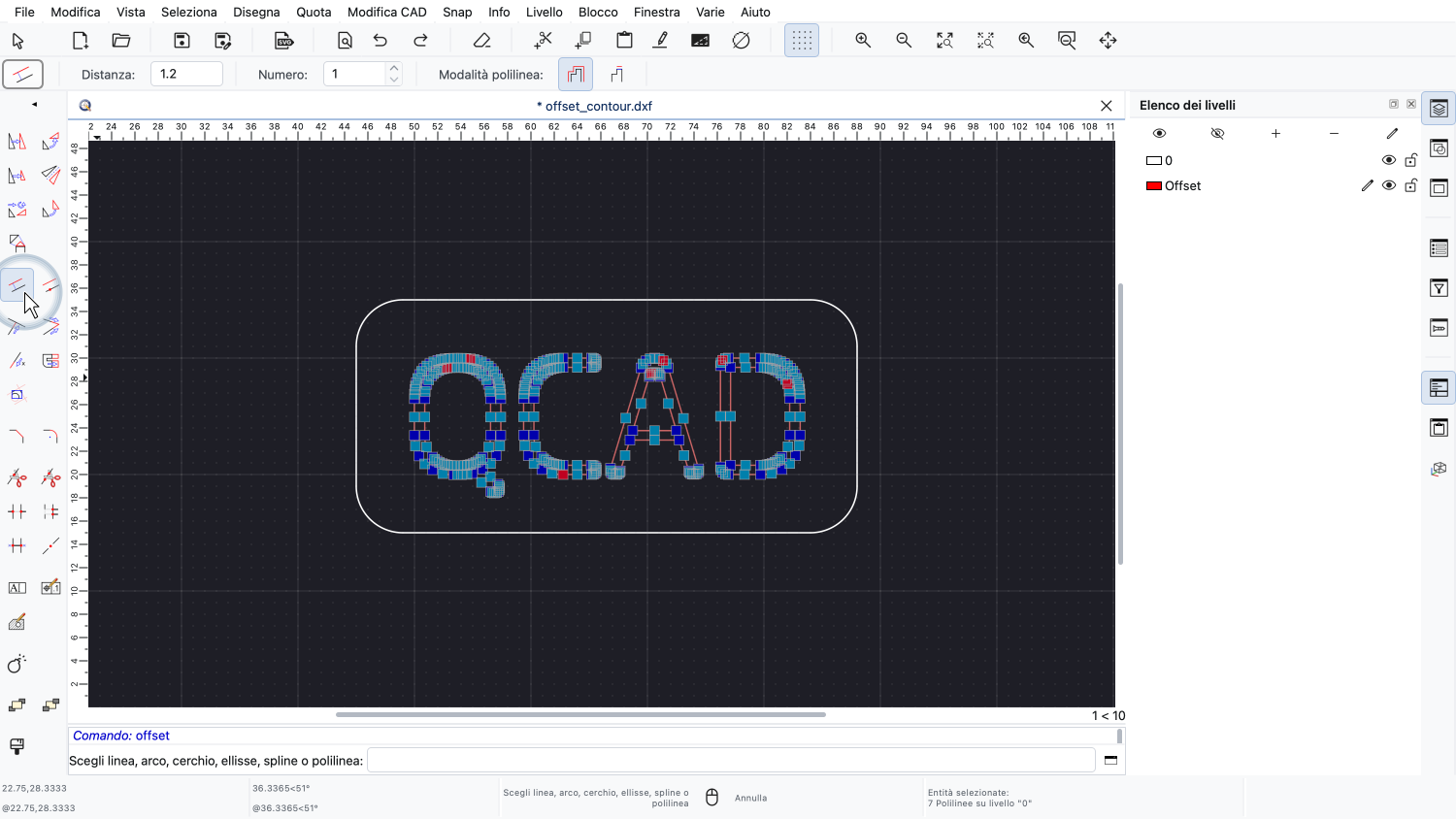
Ora avviamo di nuovo lo strumento offset e facciamo clic vicino a uno dei contorni selezionati per definire il lato dell'offset.
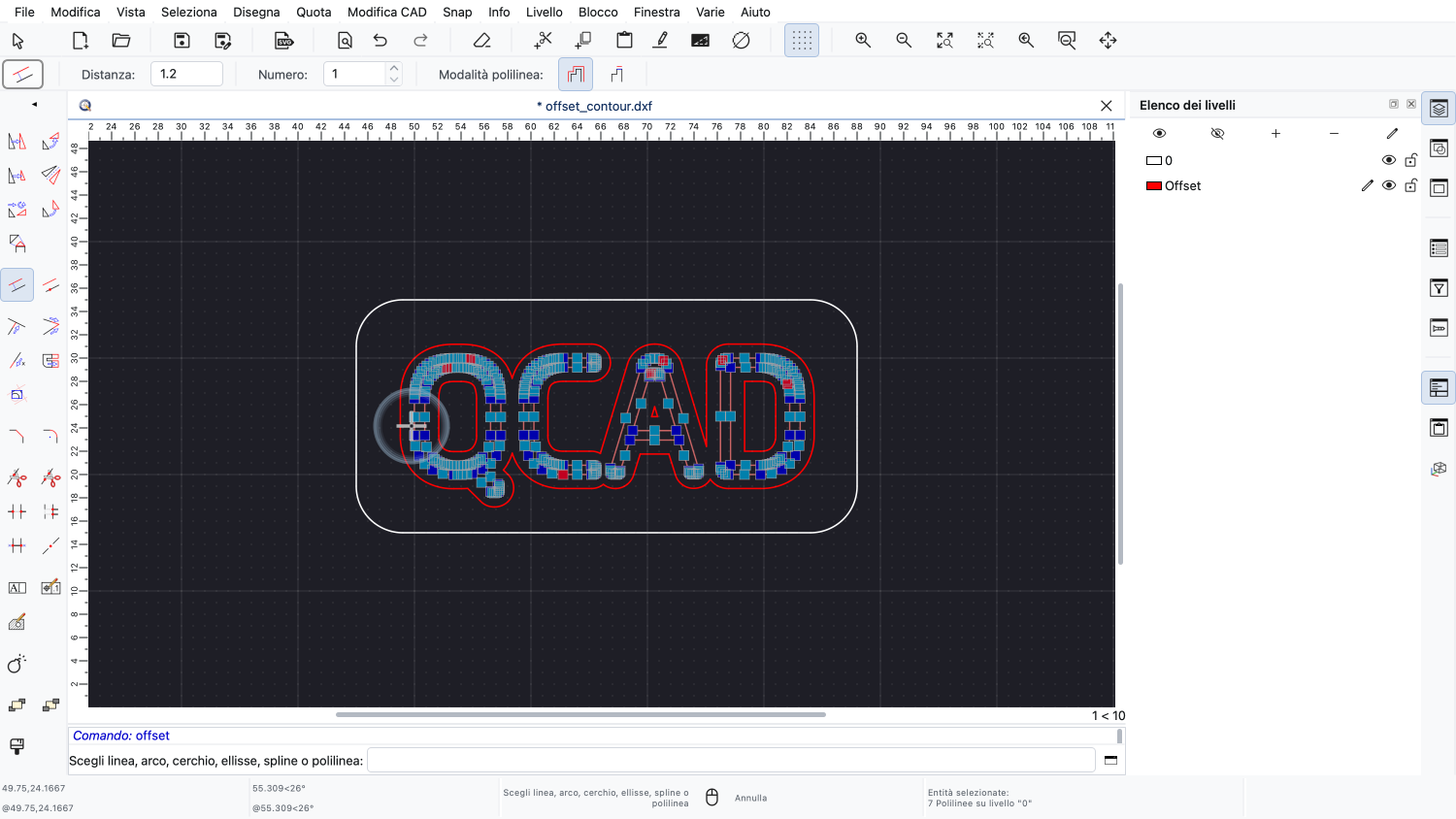
Dal momento che utilizziamo solo polilinee, non ha importanza quale dei contorni facciamo clic.
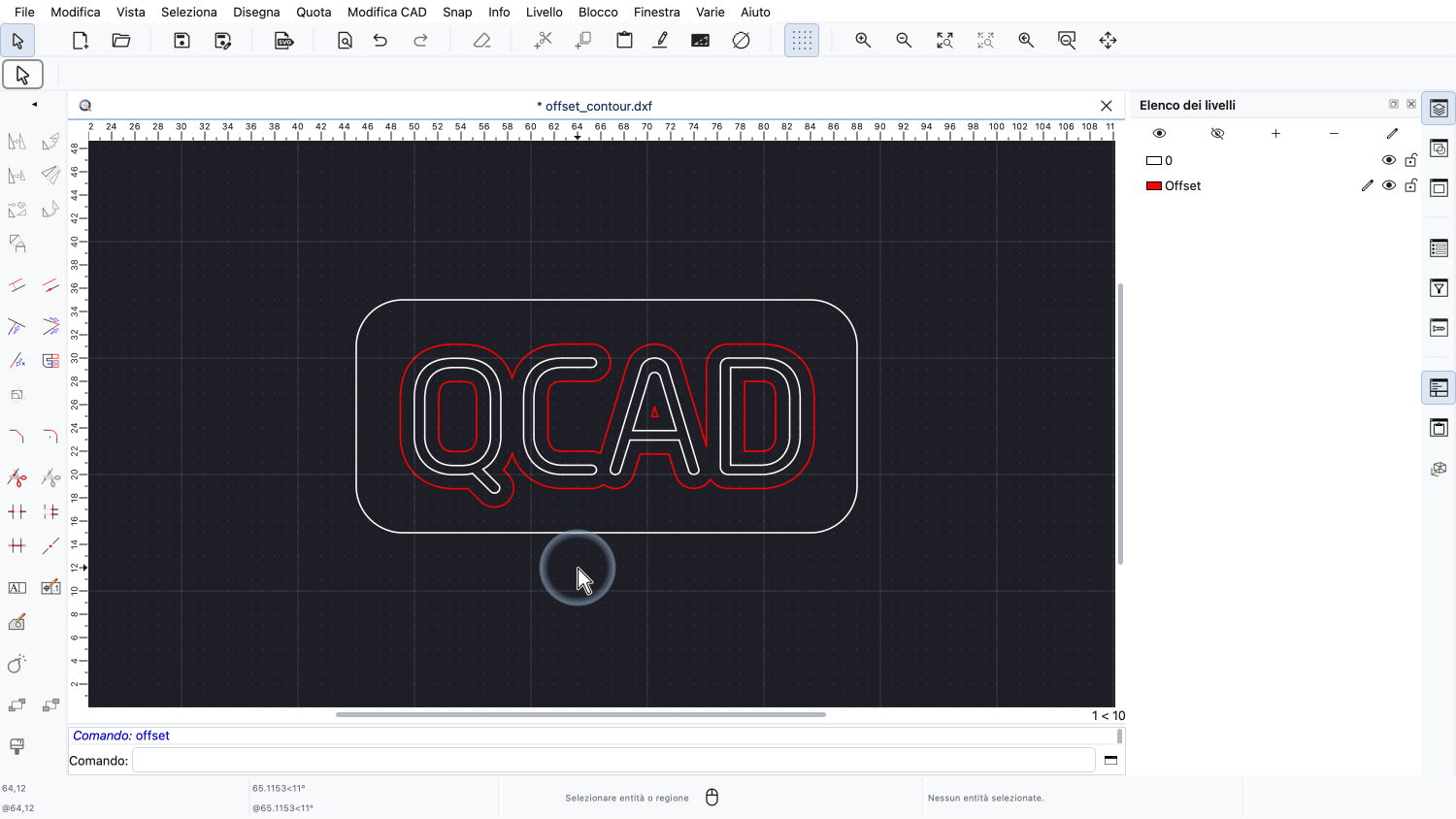
QCAD crea automaticamente un offset combinato per tutte le polilinee selezionate.
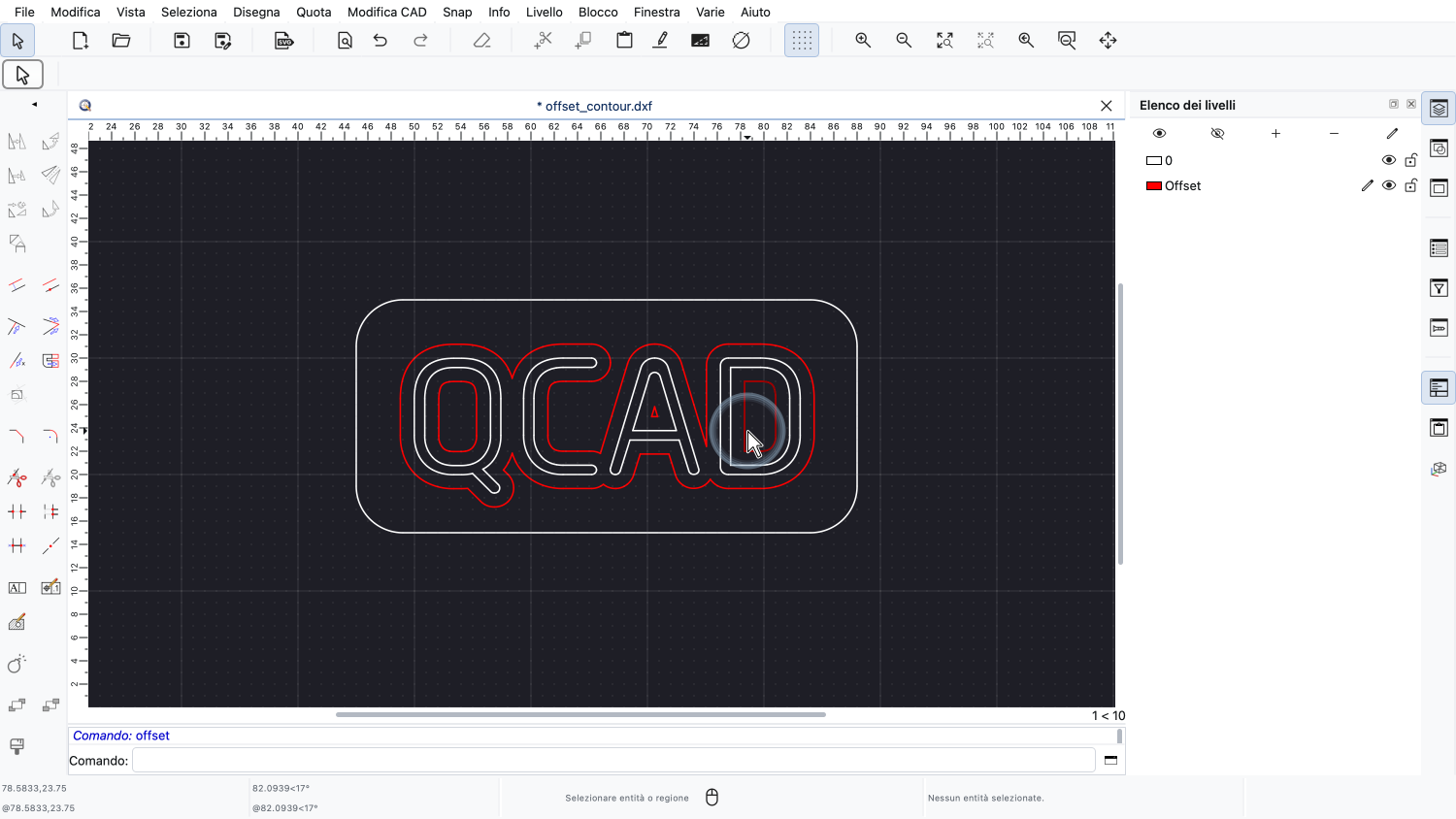
Si noti che vengono rilevati anche i contorni delle isole, il cui offset viene creato nella direzione opposta.
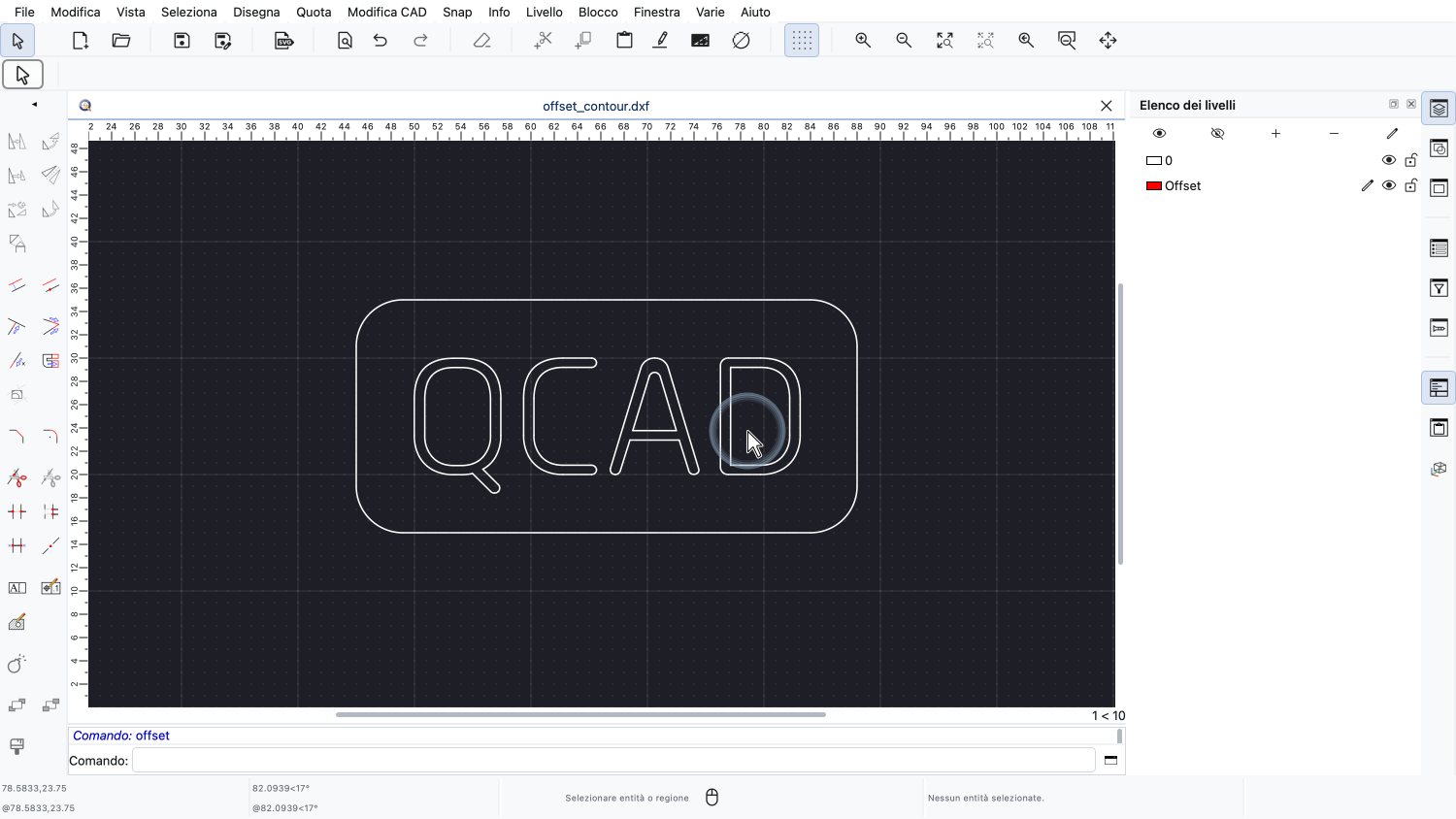
Se combiniamo questa tecnica con più offset, possiamo riempire completamente lo spazio tra i contorni con polilinee di offset.
Esempio di disegno:offset_contour.dxf
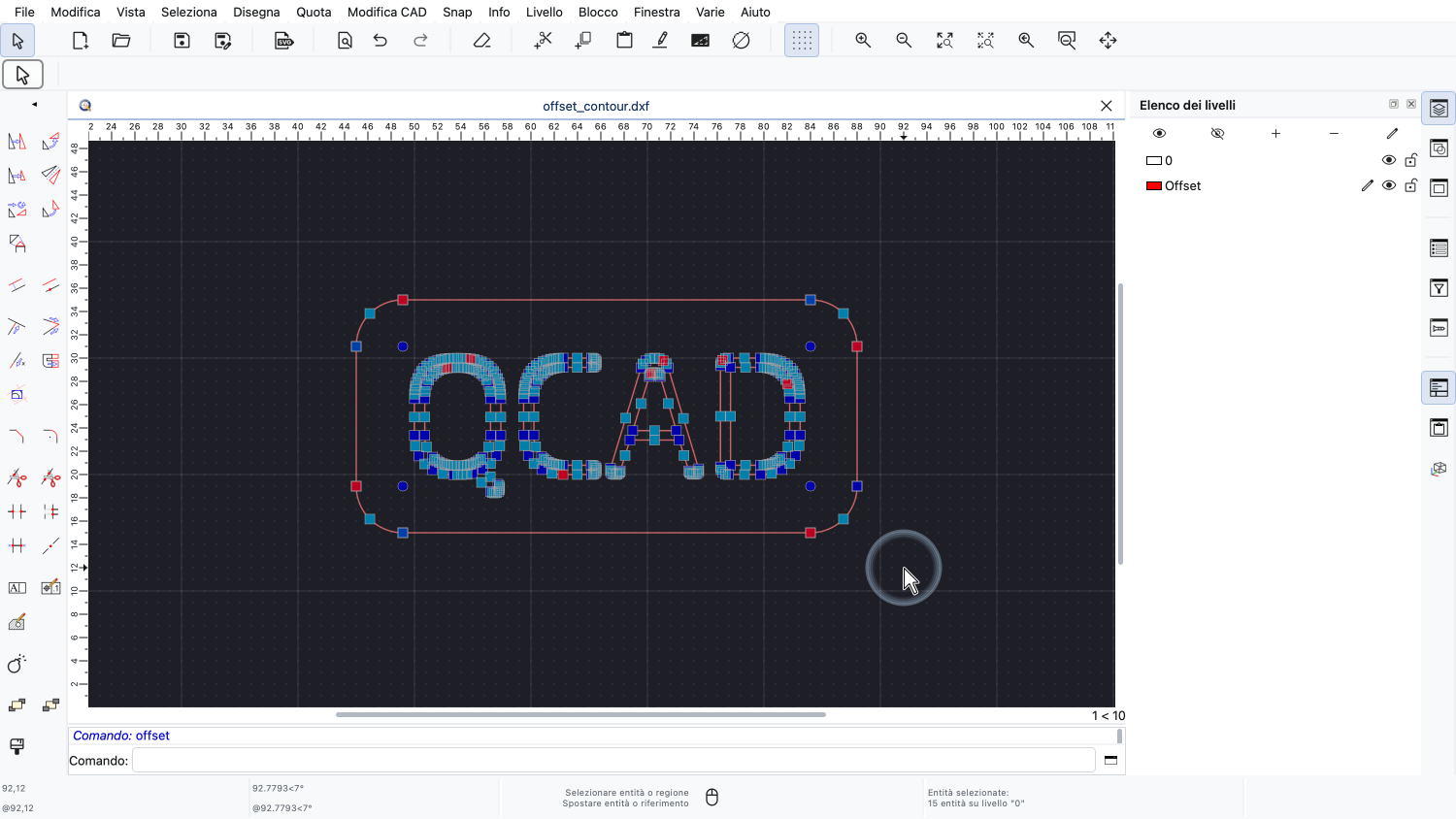
Per questo esempio, selezioniamo tutto, compreso il bordo.
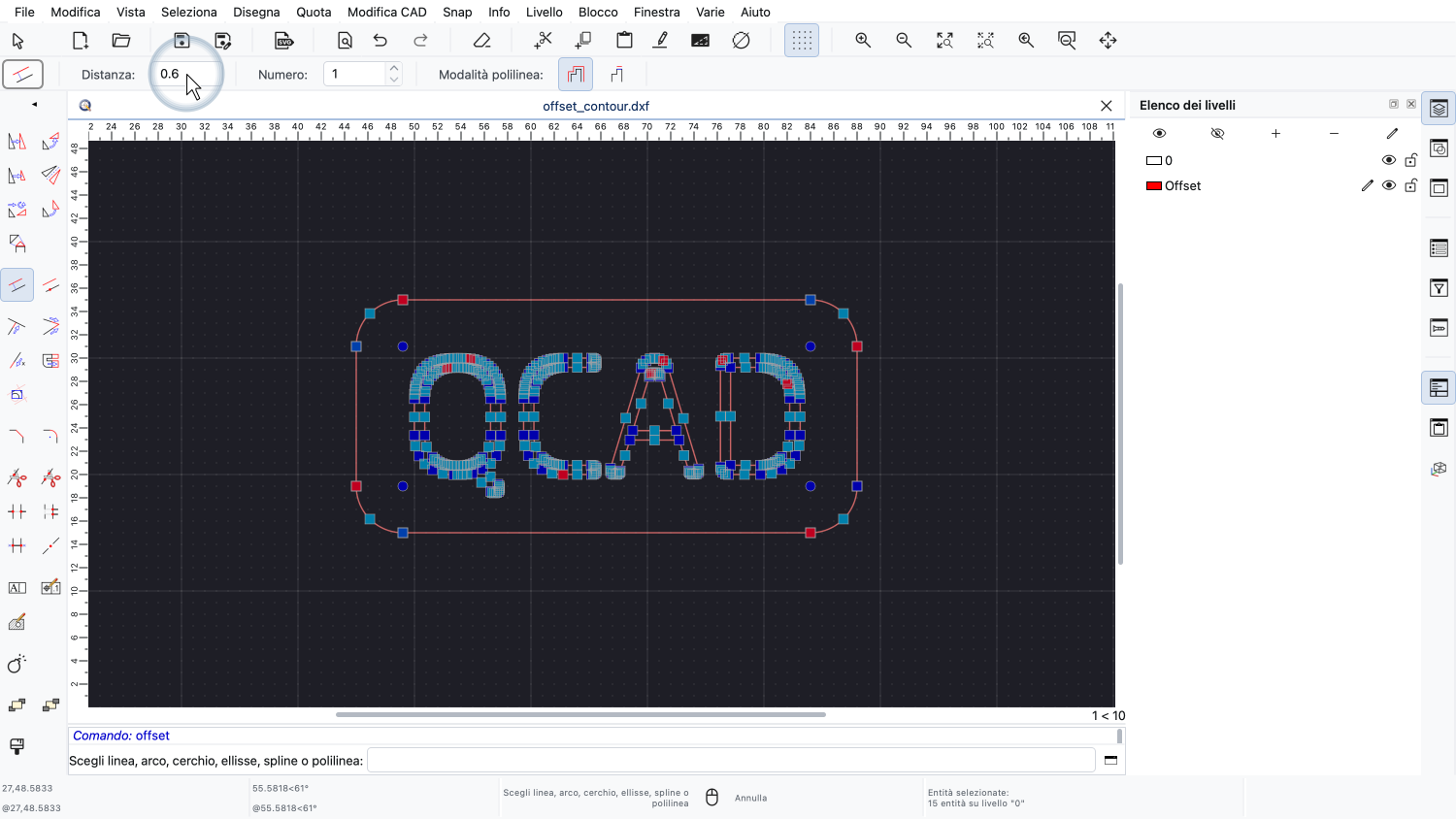
Per questo esempio abbiamo scelto una distanza minore.
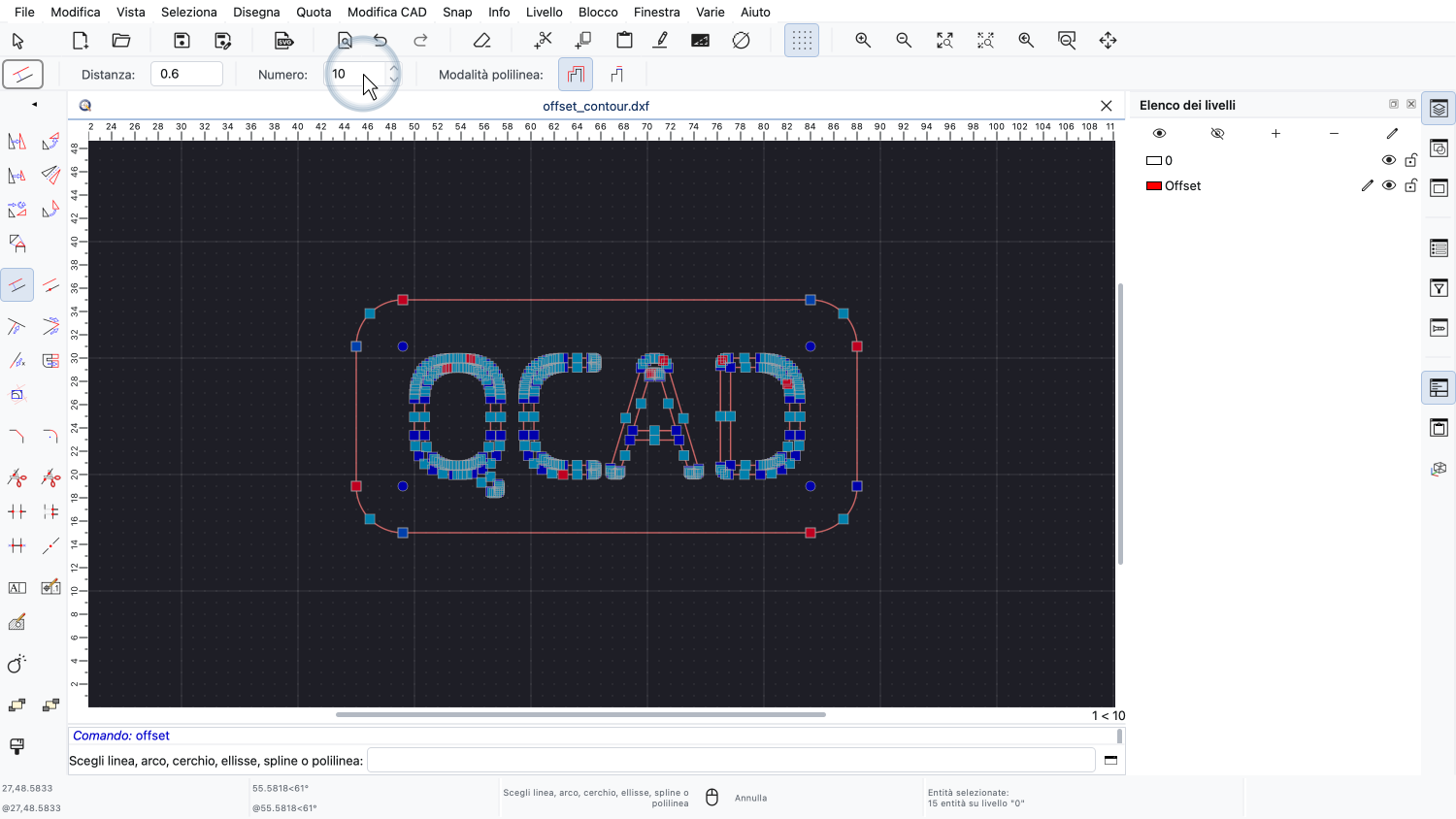
Per il numero, inseriamo un numero abbastanza grande da coprire l'intero spazio.
QCAD smetterà automaticamente di creare offset quando non ci saranno più offset possibili.
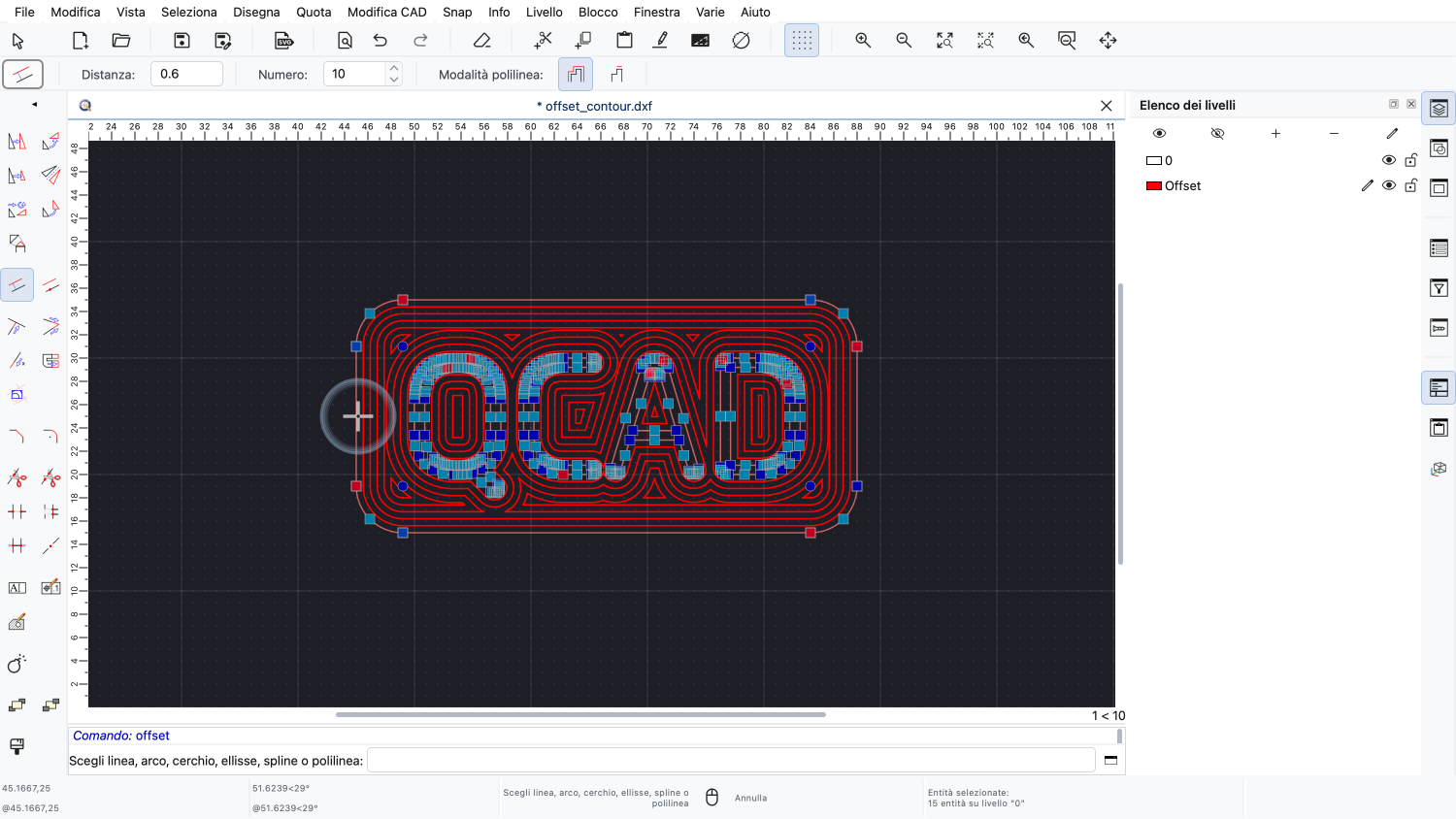
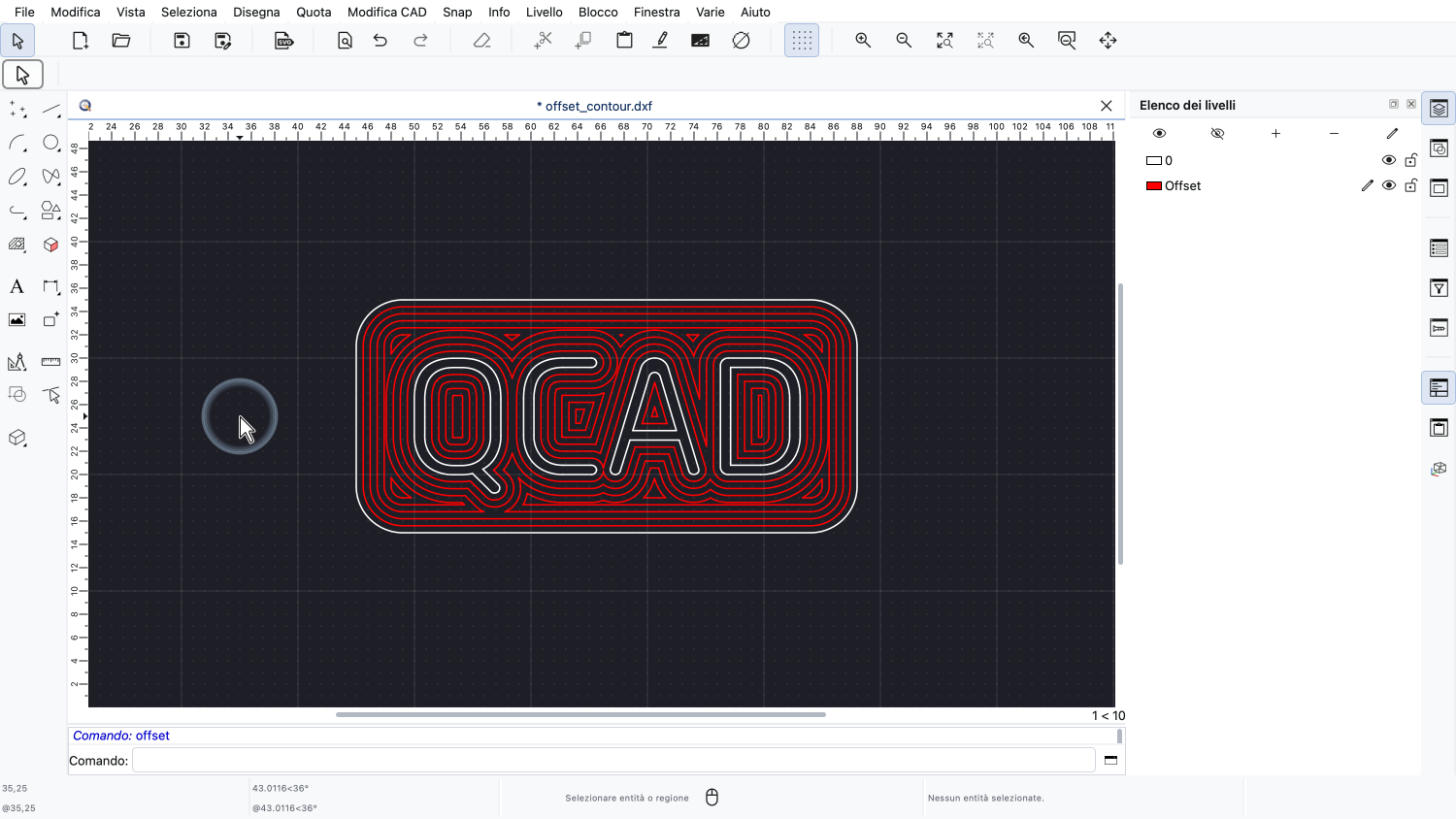
In questo esempio è necessario fare clic sul bordo, poiché il contorno non è una polilinea.
Ora dovreste sapere come creare l'offset di entità e contorni.
Dovreste inoltre comprendere il ruolo della selezione quando si crea l'offset di più contorni.
Assicuratevi di fare pratica con la vostra installazione.
Grazie per aver seguito questo tutorial su QCAD.