

2.14 Stampa di poster
In questo tutorial di QCAD, impariamo a stampare un disegno di grandi dimensioni come poster su più pagine.
Esempio di disegno:park.dxf
Quasi tutti abbiamo a casa o in ufficio una stampante in grado di stampare su piccoli formati di carta come l'A4 o il Letter.
A volte, però, vogliamo stampare un disegno in un formato molto più grande, ad esempio per appenderlo a una parete o per discuterne in una riunione.
QCAD può suddividere un disegno in più pagine, che possono poi essere stampate con una normale stampante e incollate insieme per formare un poster.
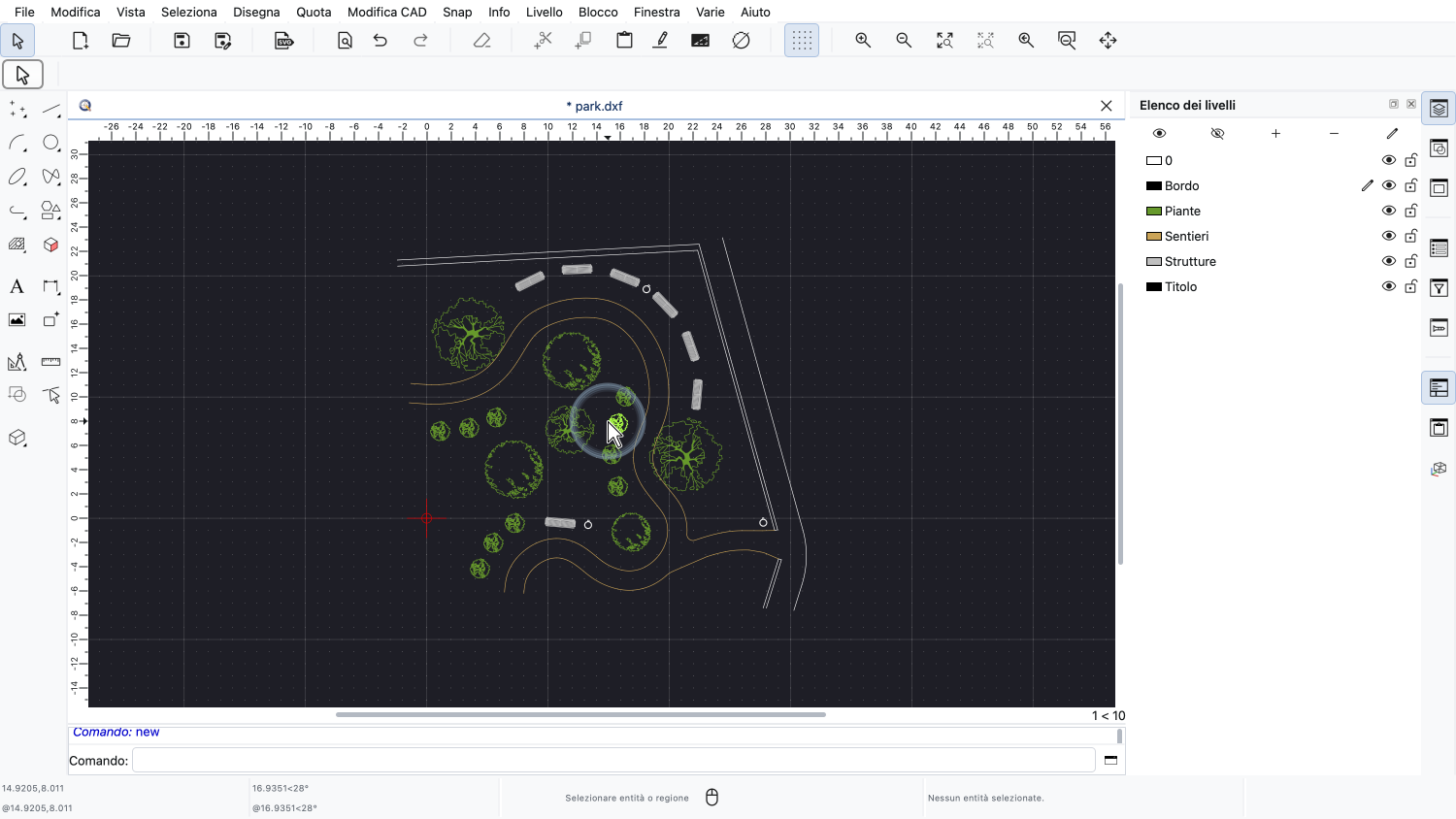
Per questo tutorial, usiamo la planimetria del parco che conosciamo già dai tutorial sui blocchi e sulla stampa.
La planimetria è stata disegnata in grandezza reale, in metri, ed è larga circa 34 metri e alta 31 metri.
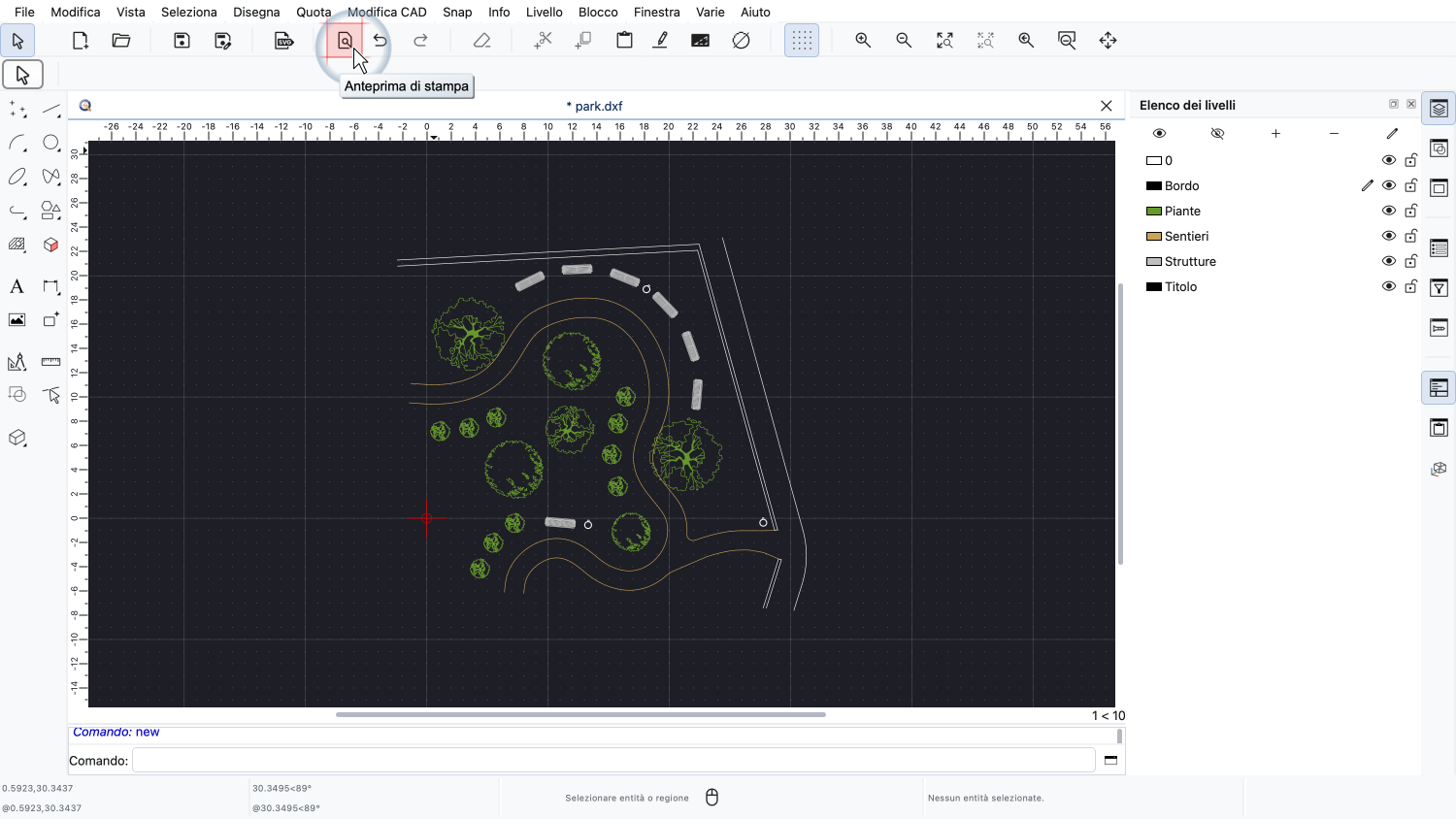
Passiamo all'anteprima di stampa.
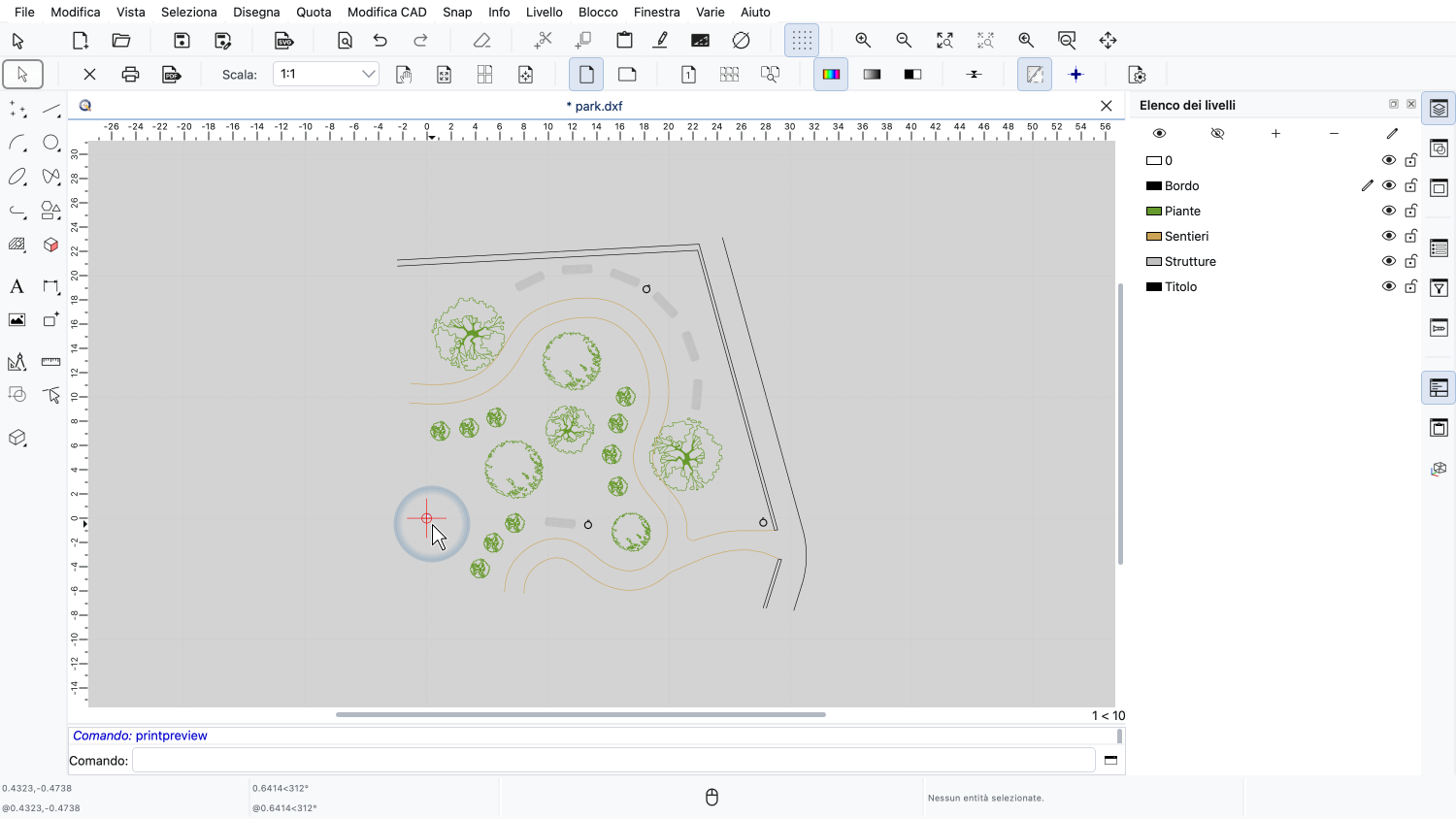
Il foglio è attualmente impostato su una singola pagina A4 e la scala è impostata su 1:1, quindi la nostra pagina è solo un minuscolo punto bianco vicino all'origine.
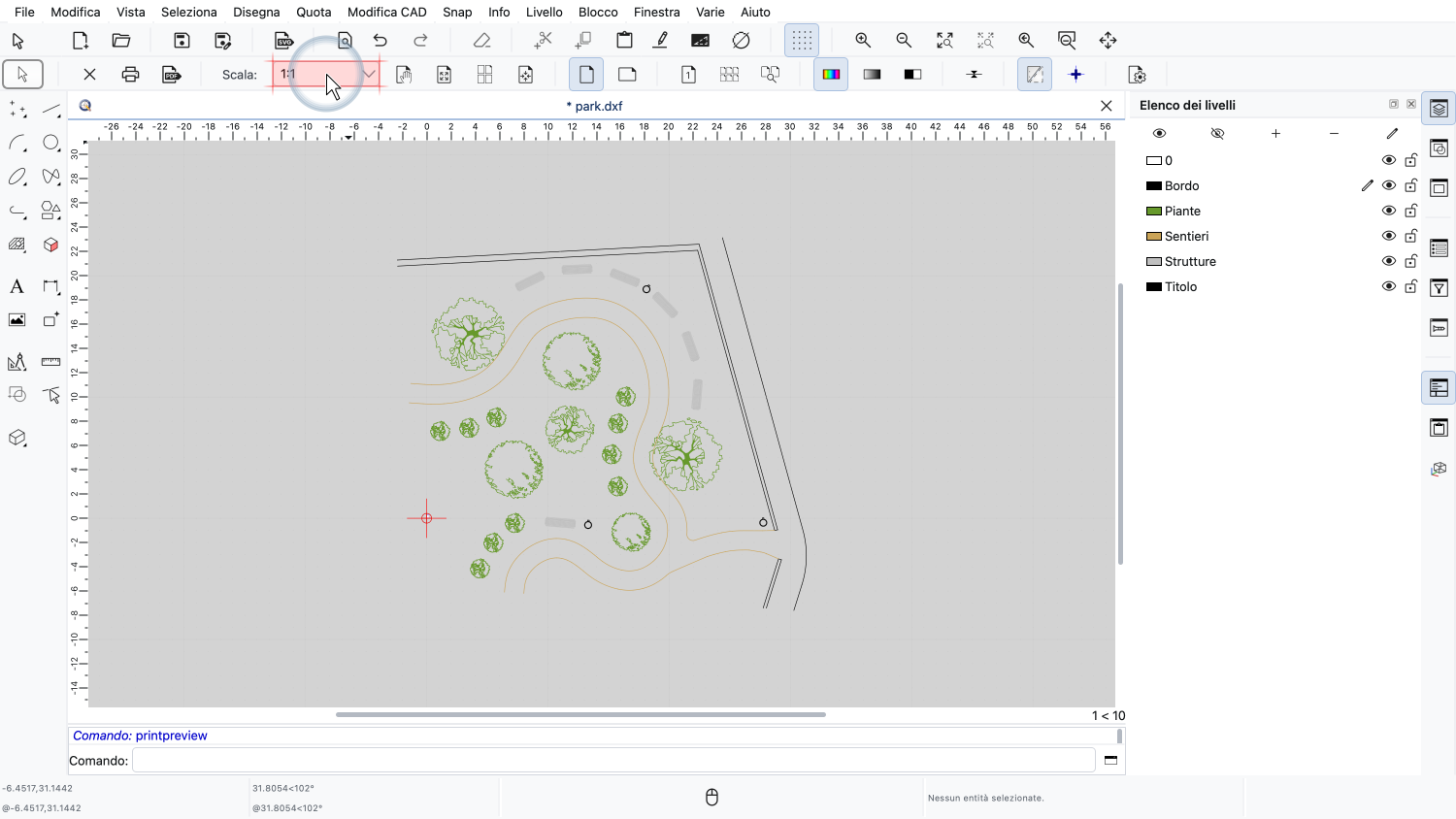
Le dimensioni di un poster sono determinate dalla scala del disegno.
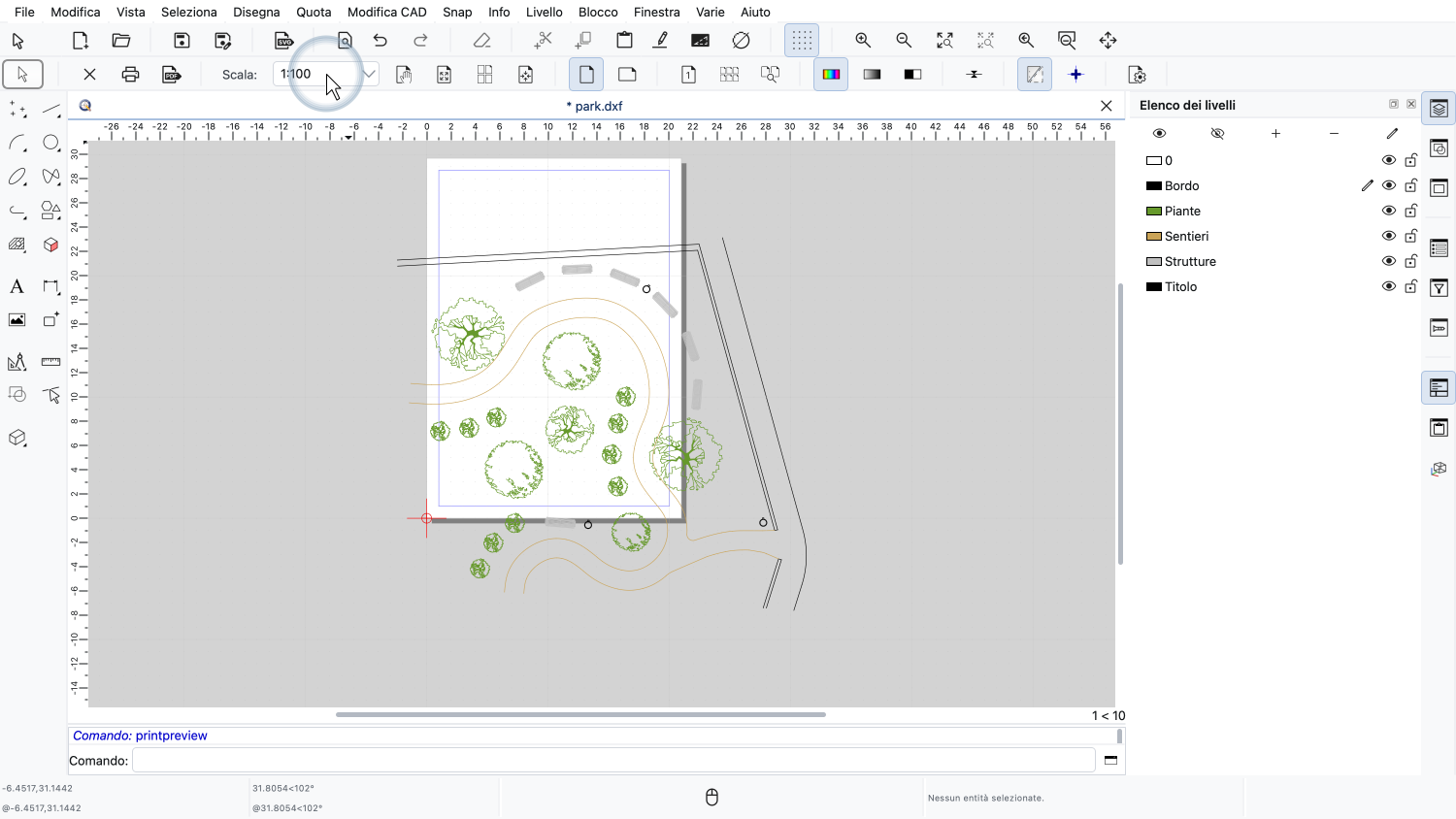
Impostiamo la scala su 1:100.
A questa scala, un metro del nostro parco corrisponde a un centimetro sulla carta, quindi il nostro poster misurerà circa 34 per 31 centimetri.
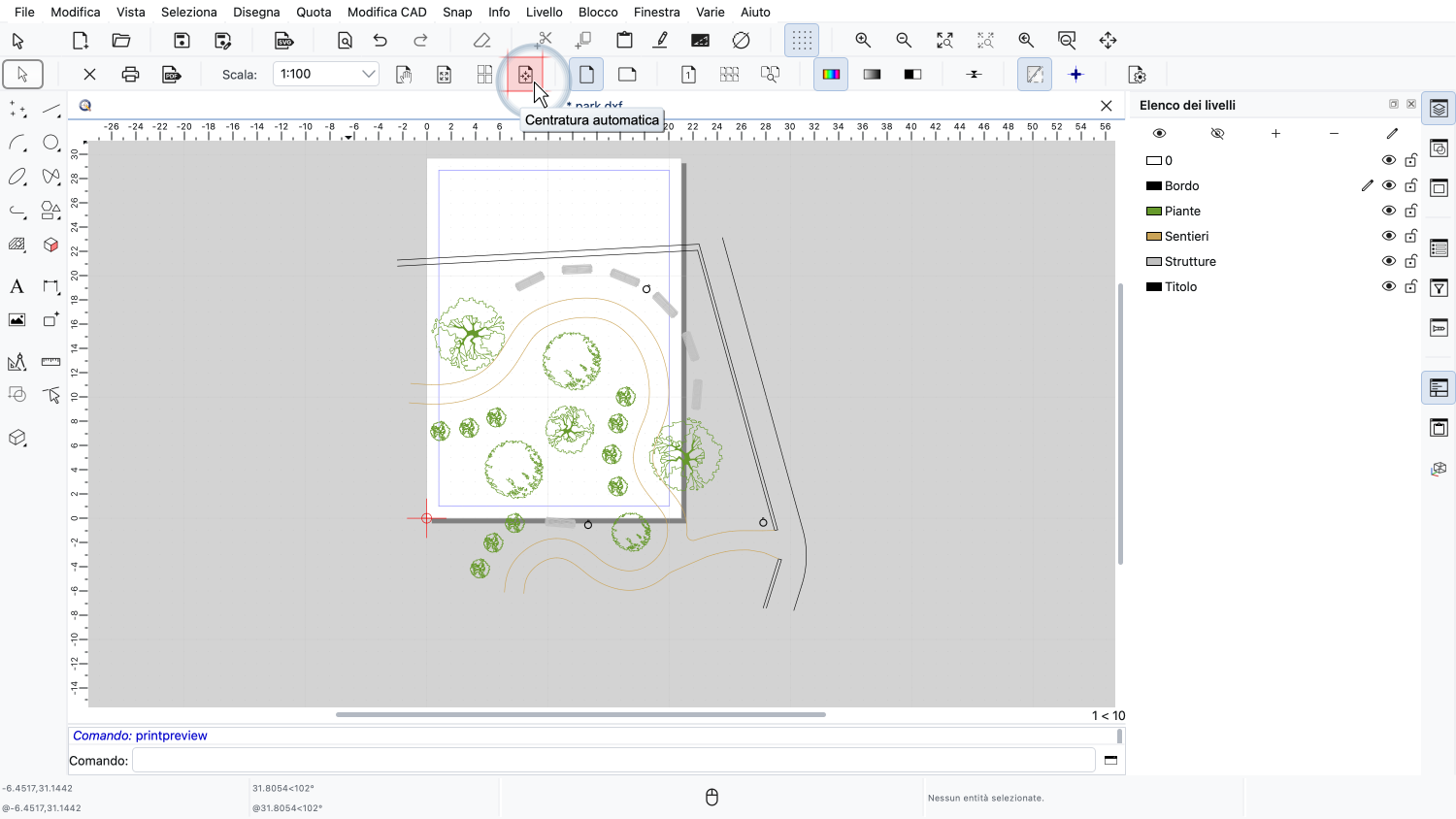
Usiamo la centratura automatica per posizionare la pagina al centro della planimetria.
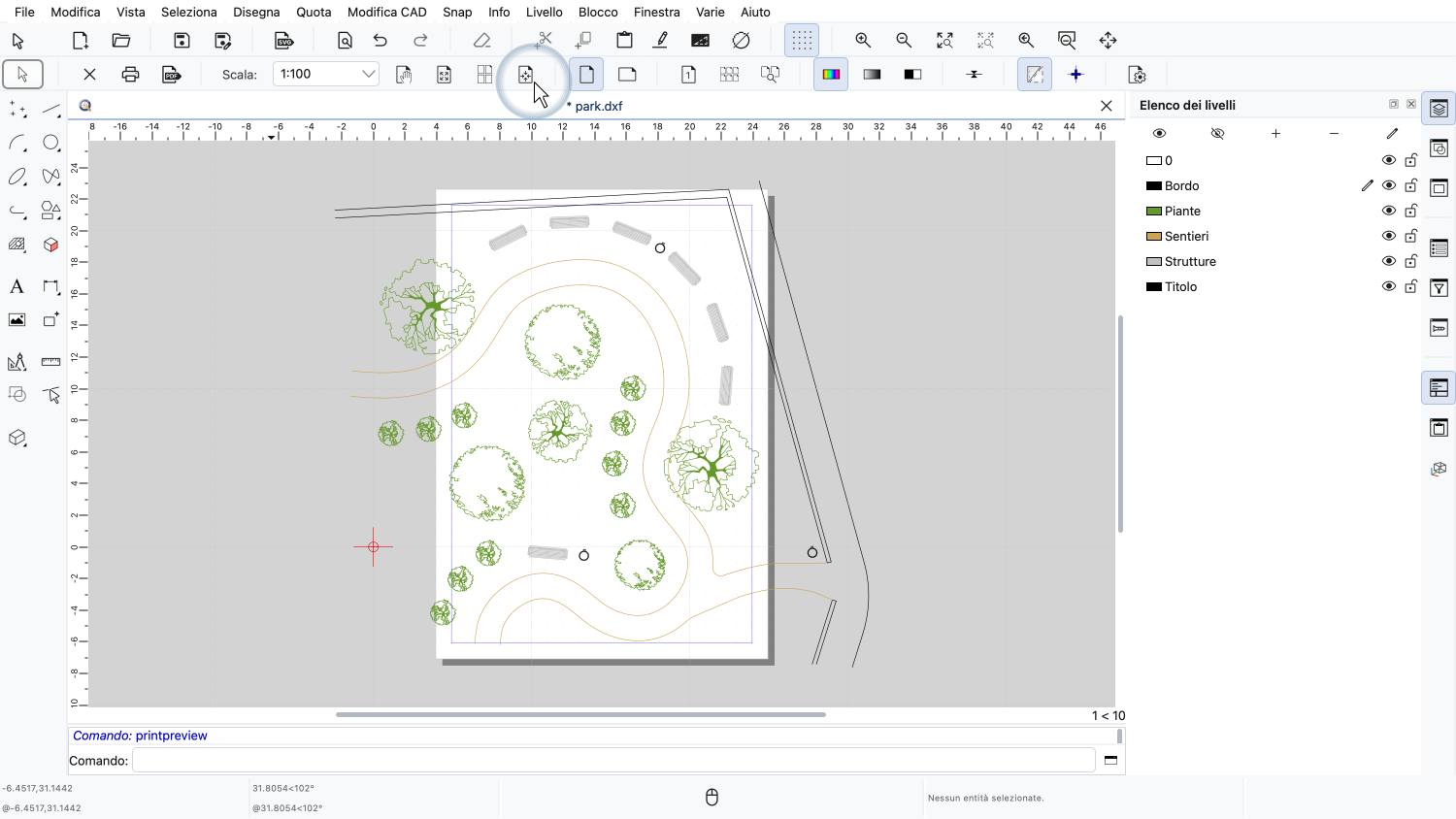
Possiamo vedere che una singola pagina A4 non è abbastanza grande per la planimetria a questa scala.
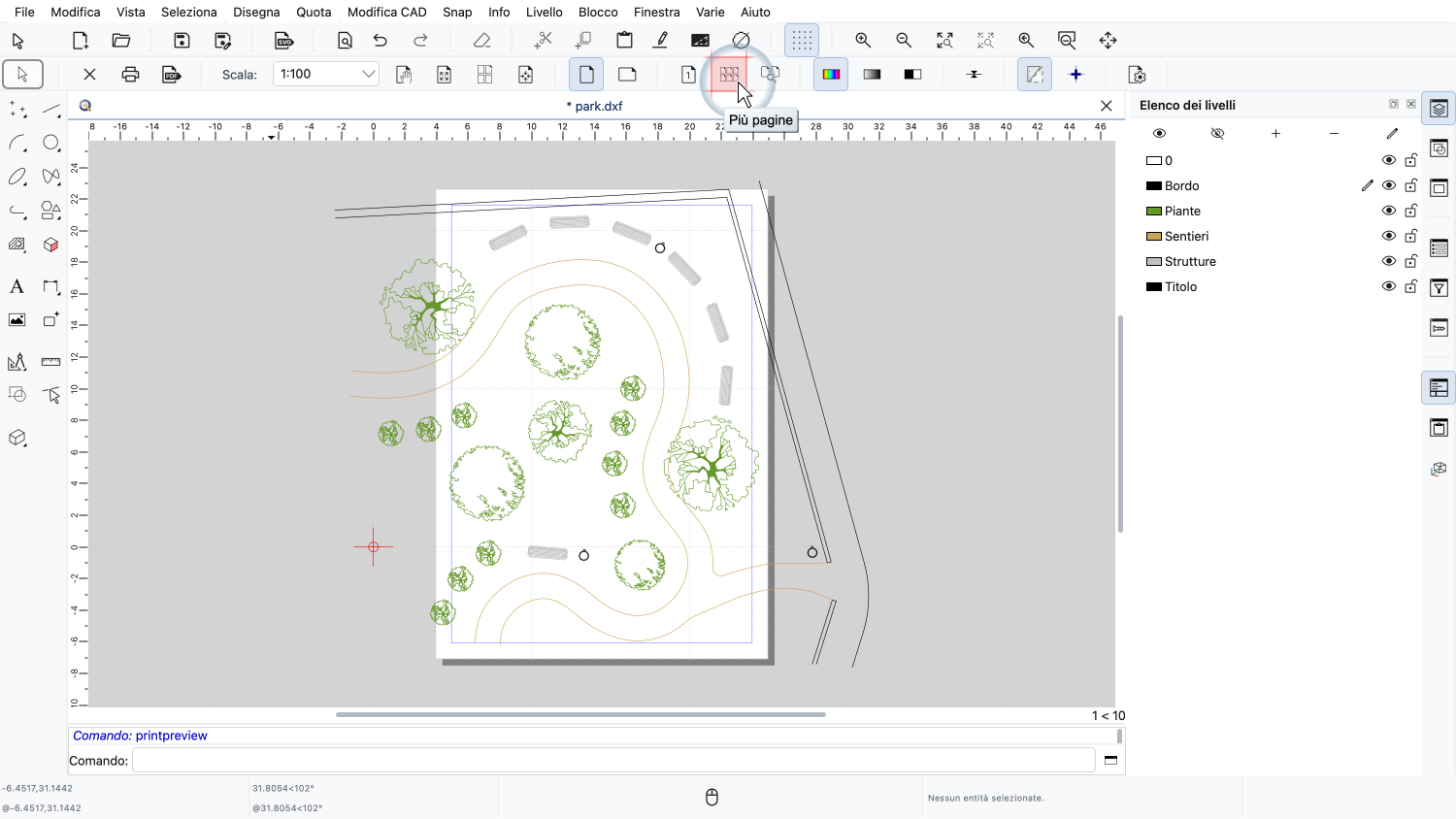
Per stampare la planimetria su più di una pagina, facciamo clic sul pulsante per più pagine nella barra delle opzioni.
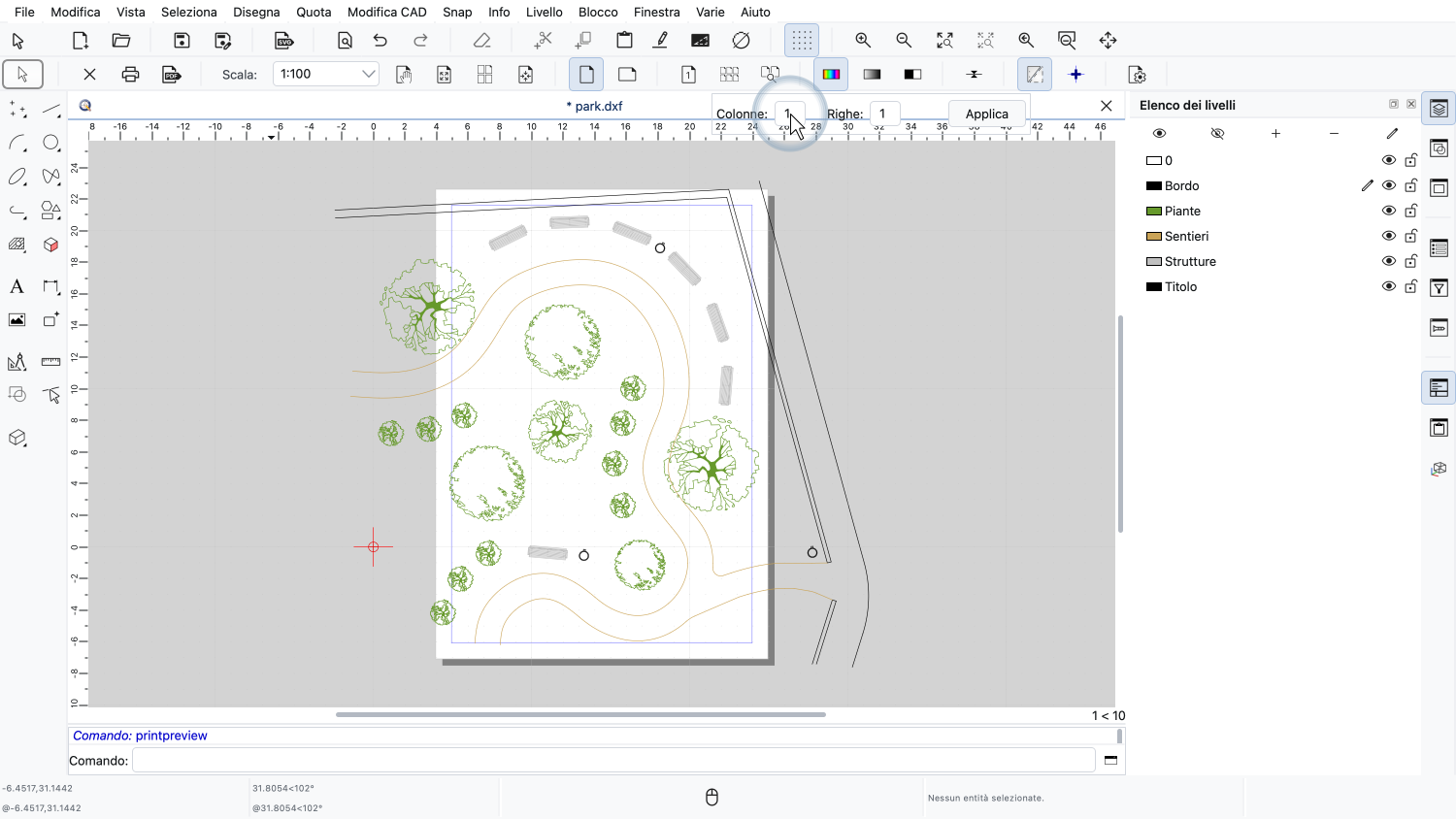
Qui possiamo inserire il numero di colonne e di righe di pagine.
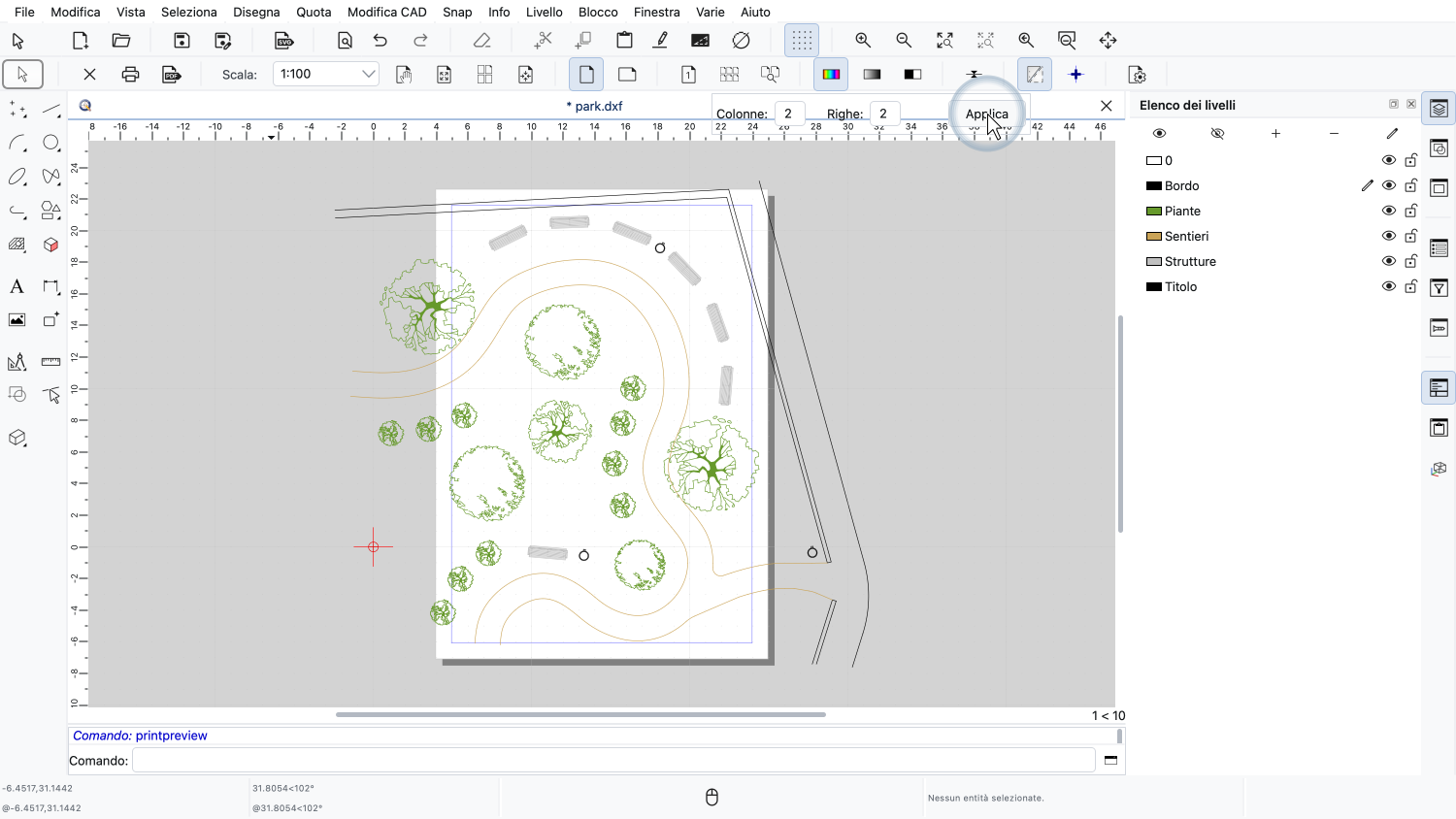
Inseriamo due colonne e due righe e facciamo clic su Applica.
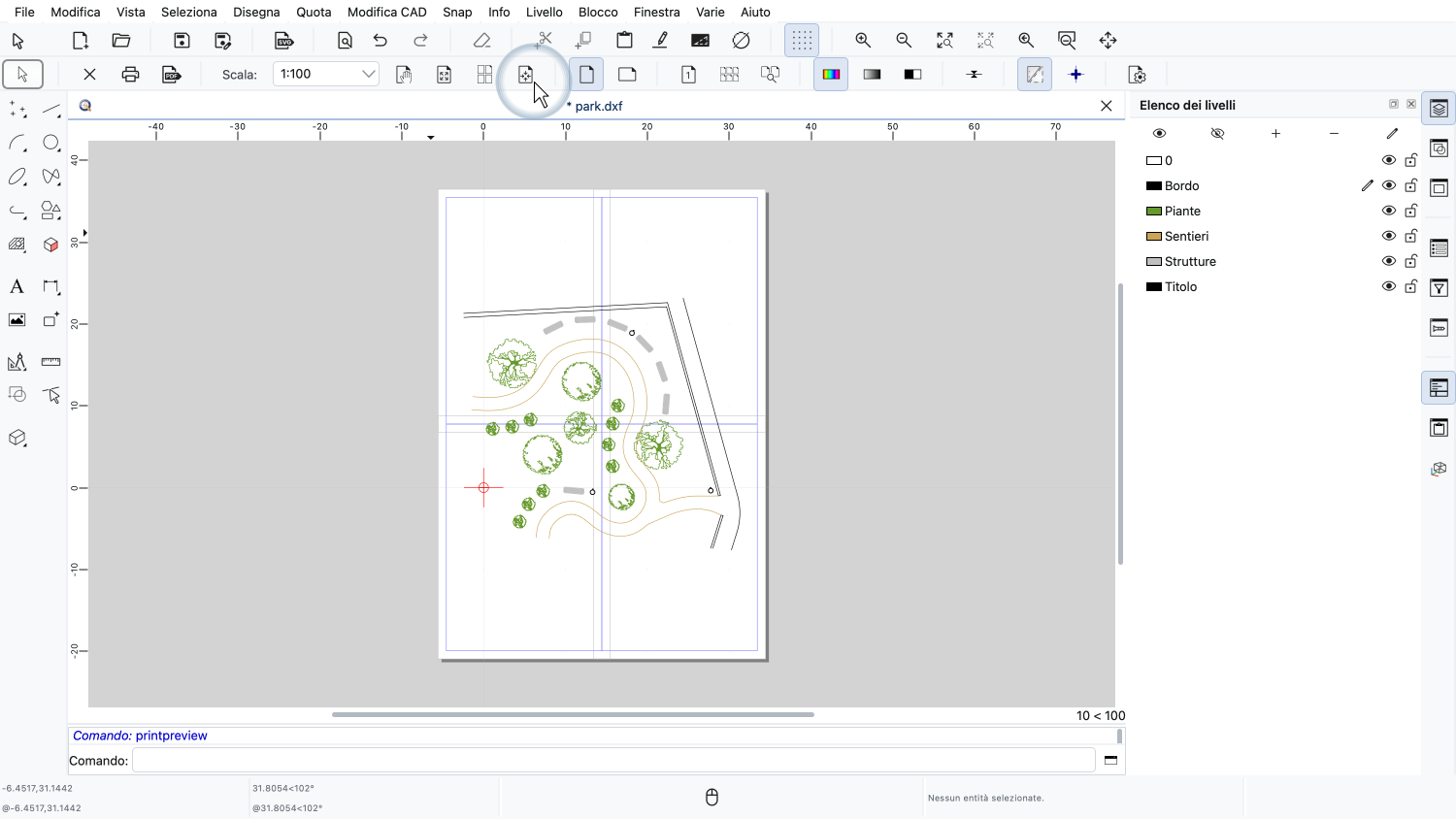
L'anteprima di stampa mostra ora quattro pagine che insieme coprono l'intera planimetria del parco.
Ogni pagina verrà stampata su un foglio di carta separato.
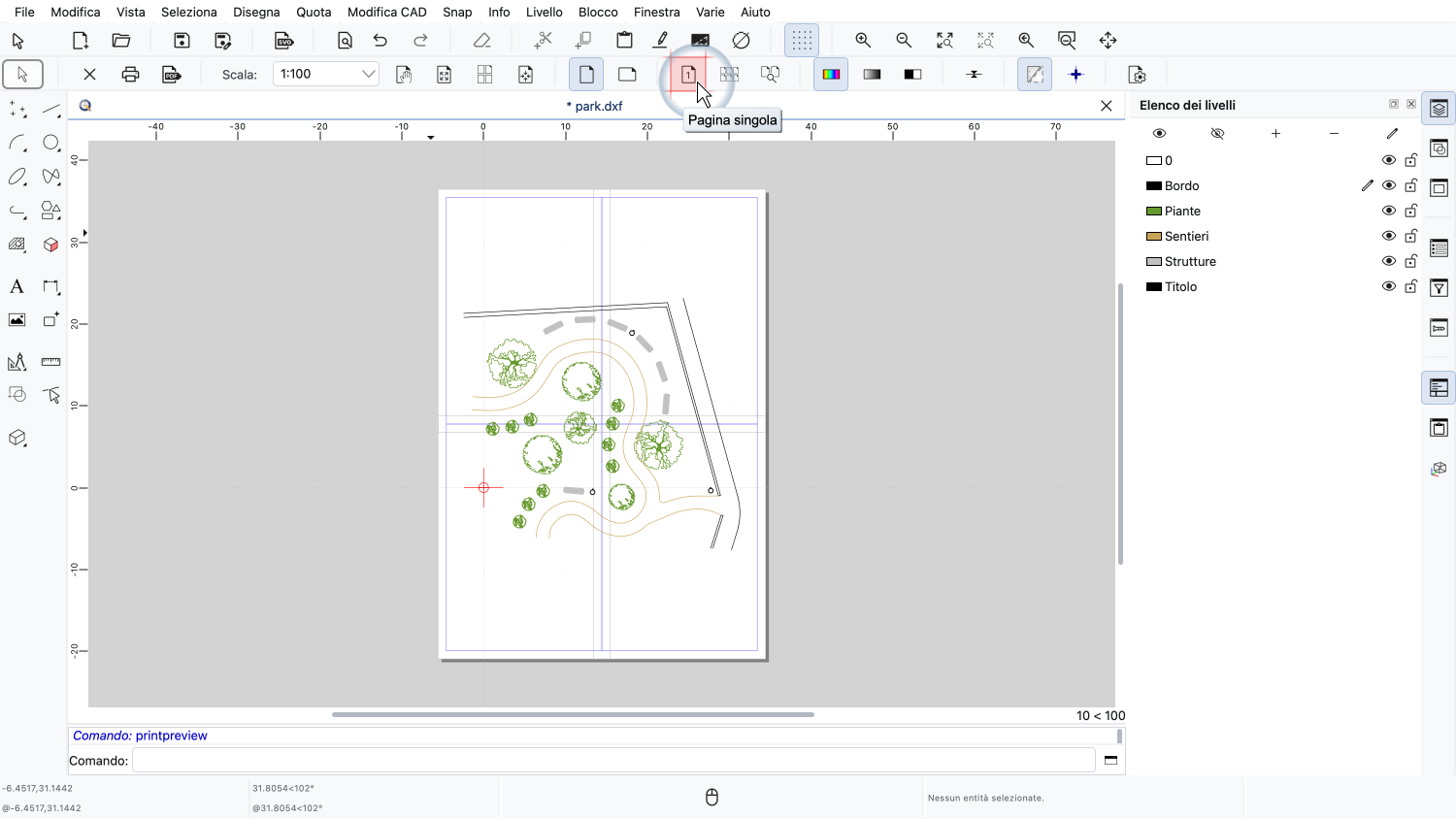
Per tornare alla stampa su una sola pagina, possiamo usare il pulsante accanto, per la pagina singola.
Se vogliamo un poster più grande, scegliamo una scala più grande.
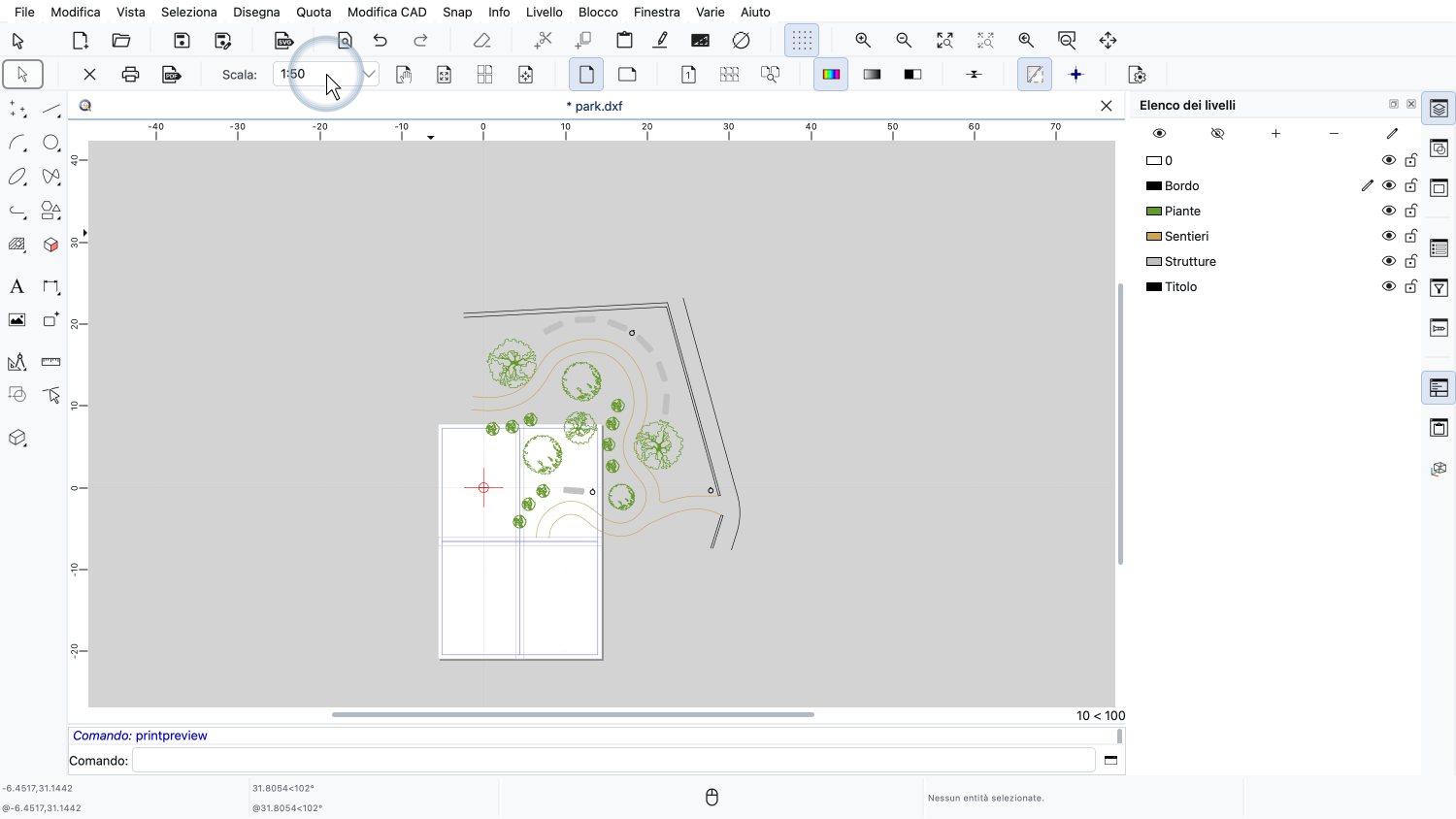
Cambiamo la scala in 1:50 per stampare la planimetria due volte più grande.
Le nostre quattro pagine non sono più abbastanza grandi per mostrare l'intera planimetria.
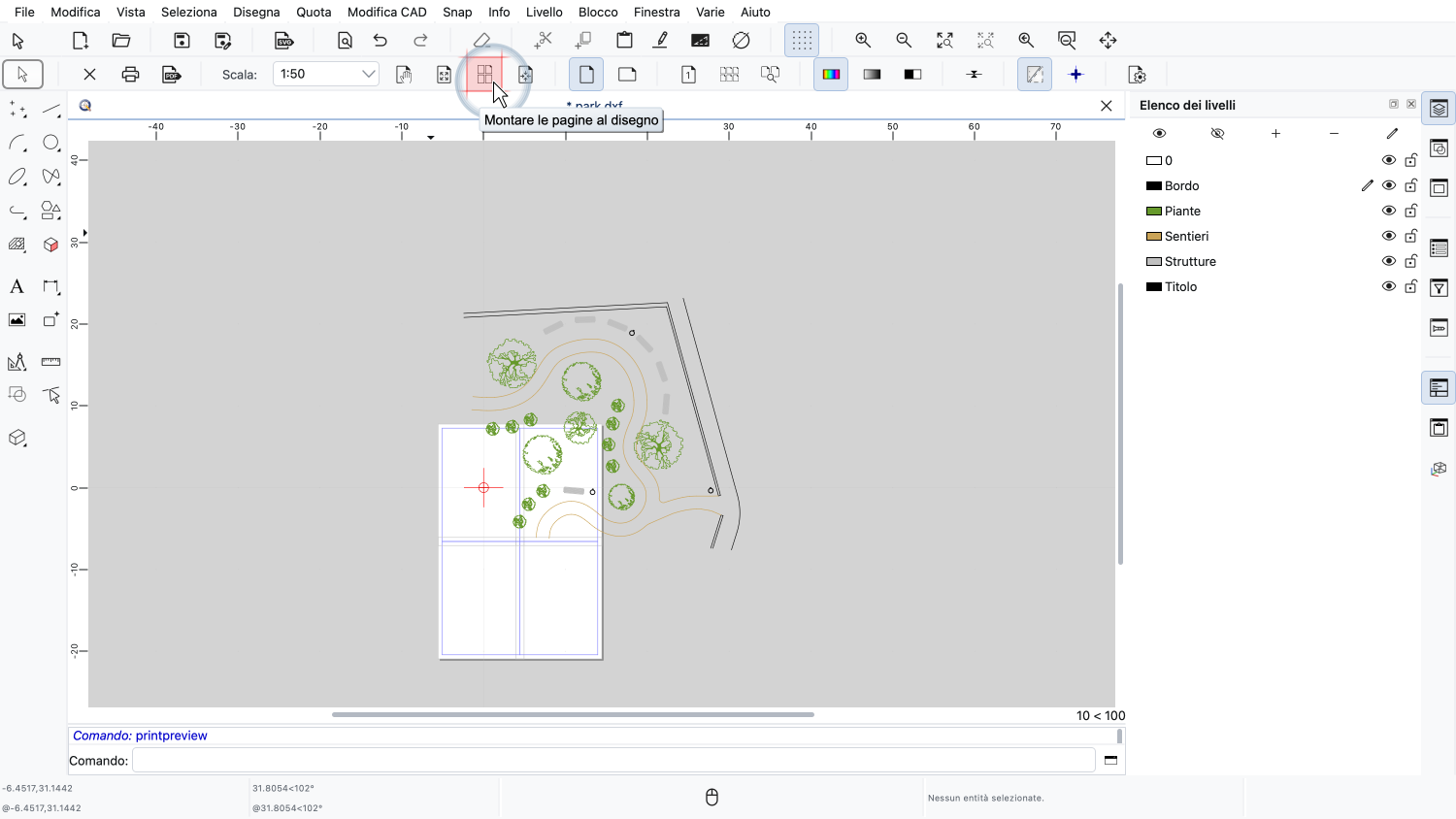
Invece di calcolare noi stessi il numero di pagine, possiamo lasciare che sia QCAD a farlo, con lo strumento che adatta automaticamente le pagine al disegno.
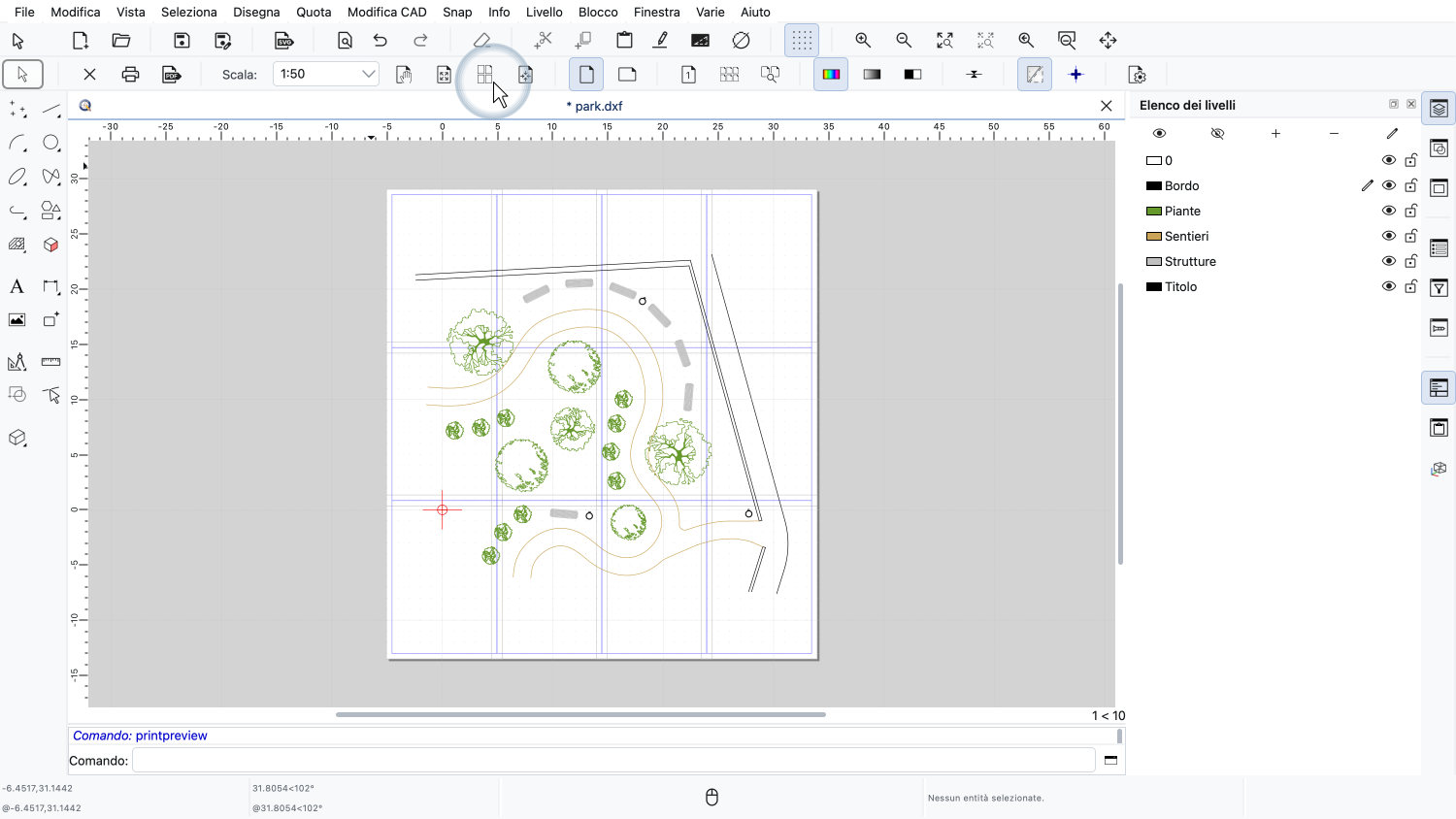
QCAD ha adattato il numero di pagine in modo che l'intera planimetria ci stia alla scala scelta, e ha centrato la planimetria sulle pagine.
Ora ci servono quattro colonne e tre righe, cioè dodici pagine in totale, per un poster di circa 68 per 62 centimetri.
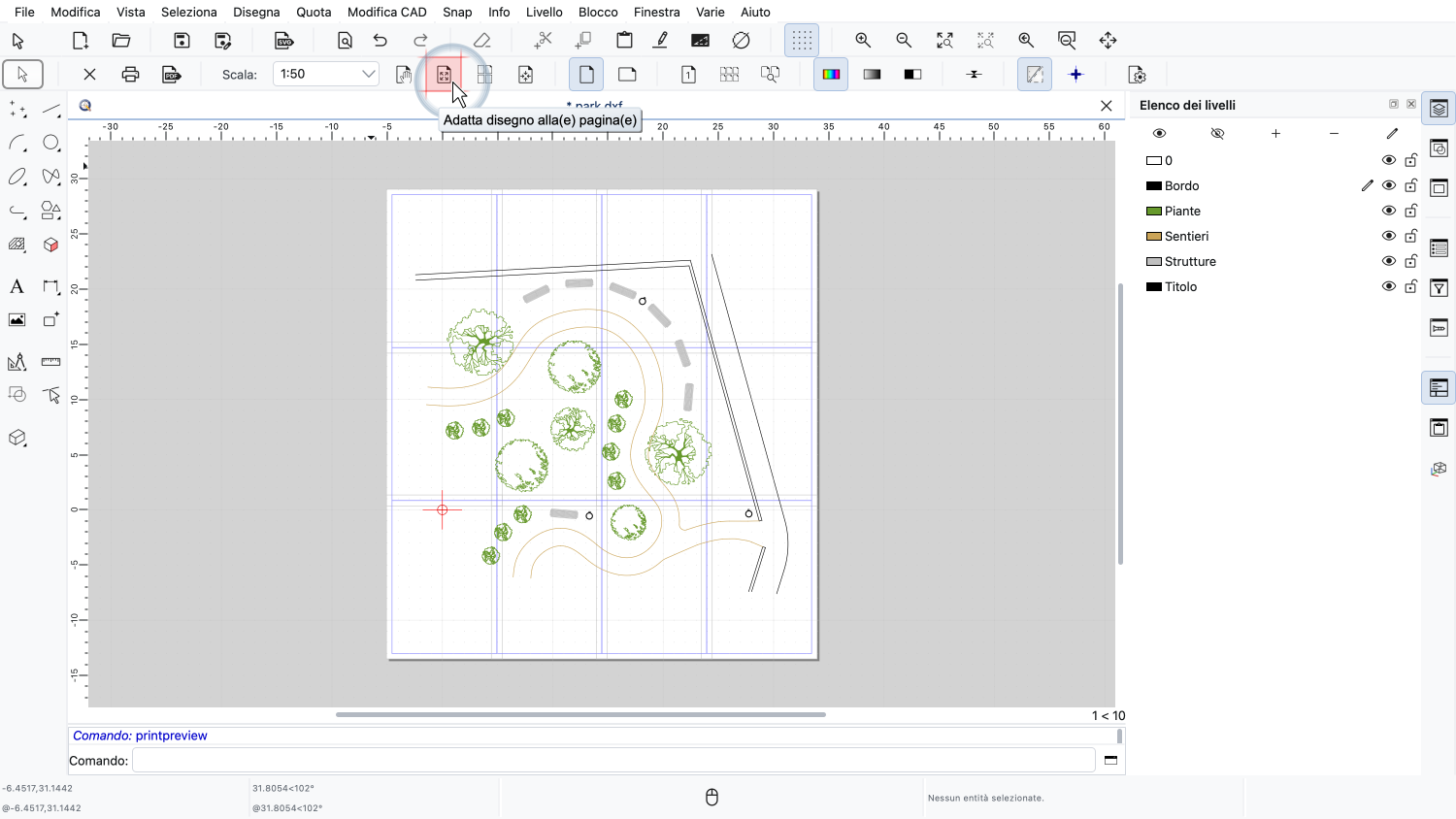
Lo strumento che adatta automaticamente il disegno alle pagine funziona al contrario.
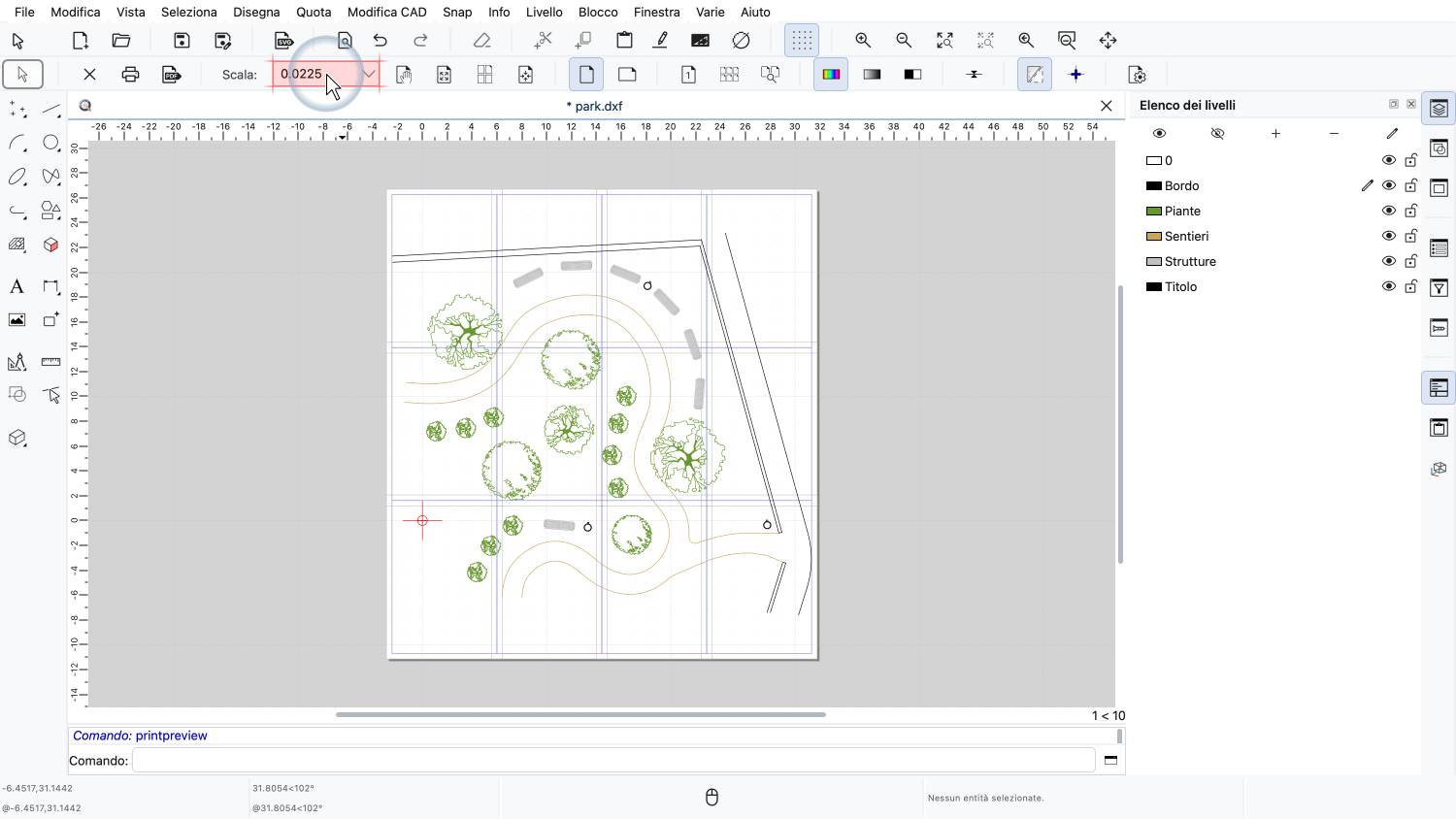
Mantiene il numero di pagine e adatta la scala, in modo che la planimetria riempia al meglio le pagine disponibili.
La scala risultante di solito non è un numero tondo.
Questo va bene per un poster destinato solo a essere guardato.
Se invece vogliamo prendere misure sul poster stampato con un righello, dovremmo sempre scegliere una scala tonda, come 1:50 o 1:100.
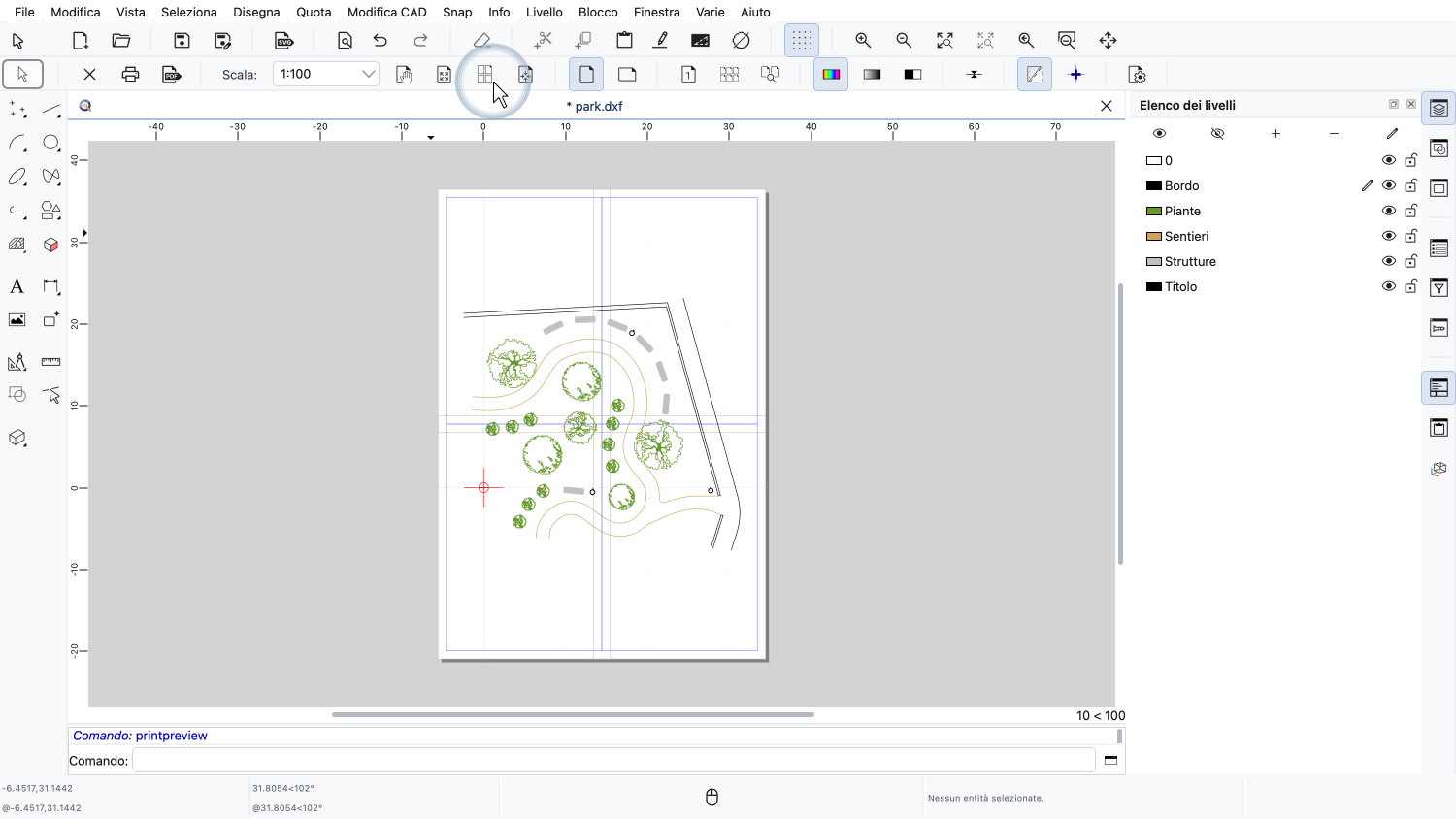
Per il resto di questo tutorial, torniamo alla scala 1:100 e lasciamo che QCAD adatti di nuovo le pagine.
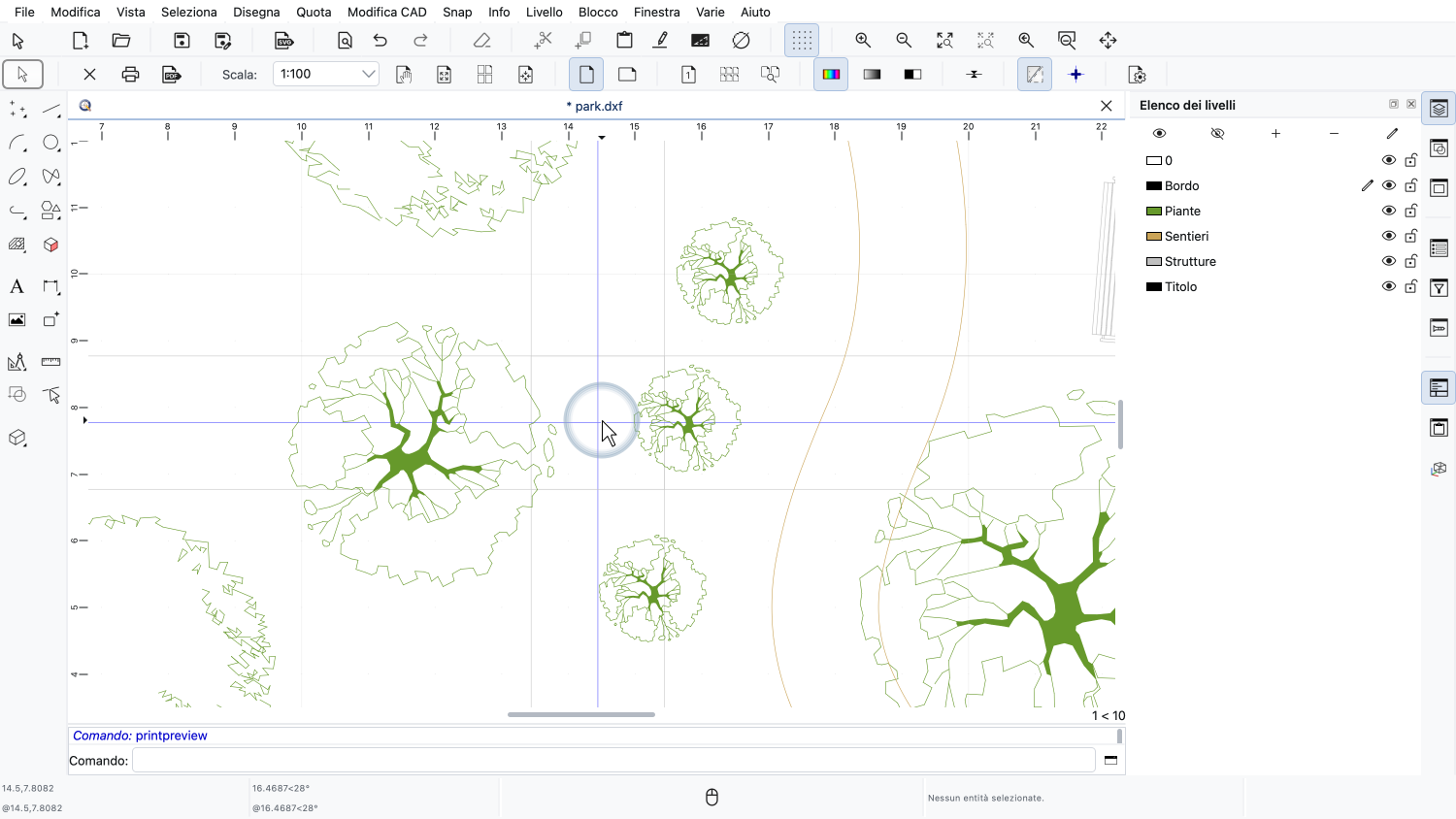
Ingrandiamo il punto in cui si incontrano le quattro pagine.
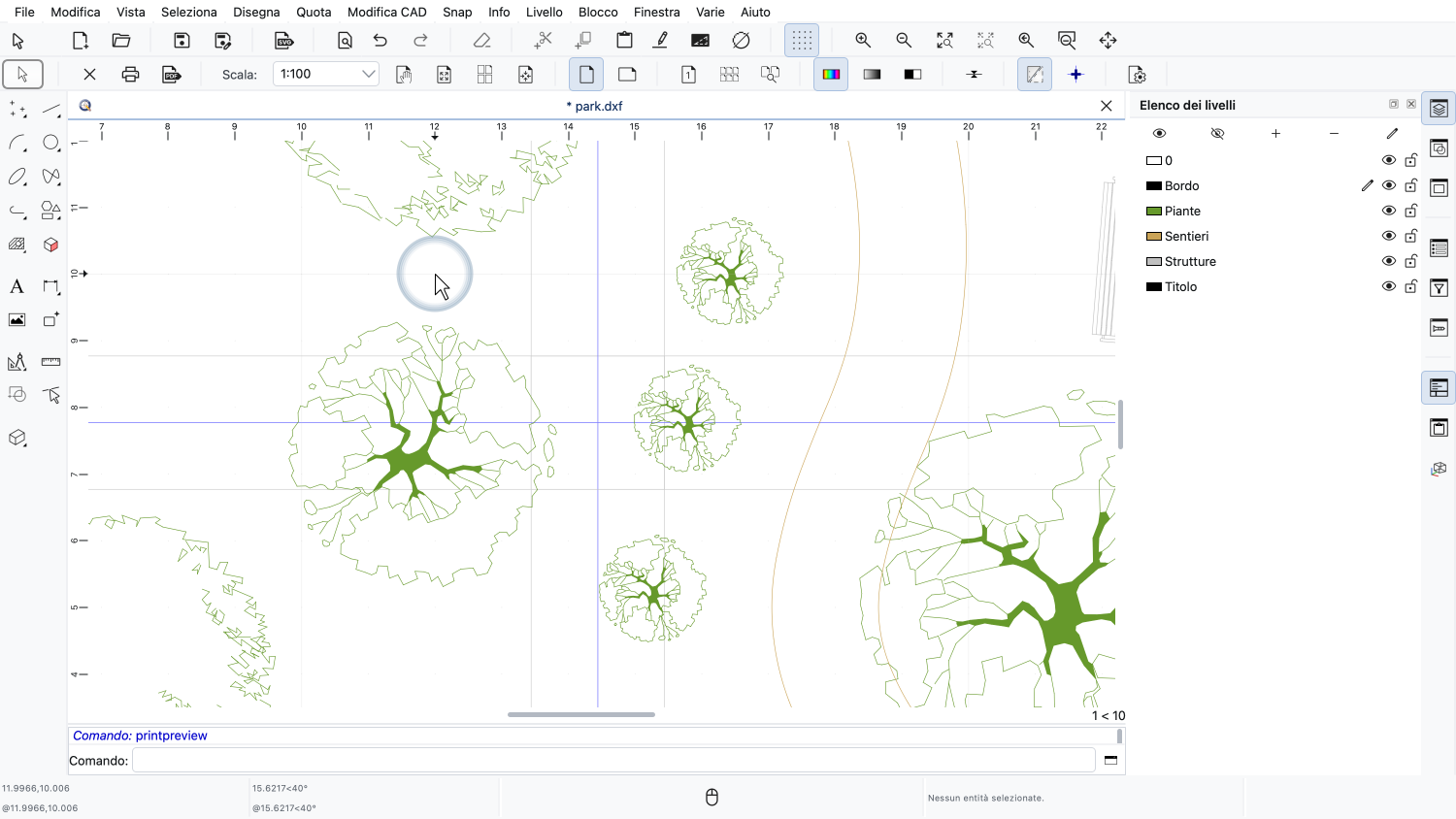
I rettangoli blu mostrano l'area di ogni pagina coperta dalla planimetria.
Intorno a ogni rettangolo blu si trova il margine della pagina.
Per una pagina singola, il margine è semplicemente lo spazio vuoto tra il disegno e il bordo del foglio.
Per un poster, i margini assumono un'altra funzione importante: diventano margini di incollaggio.
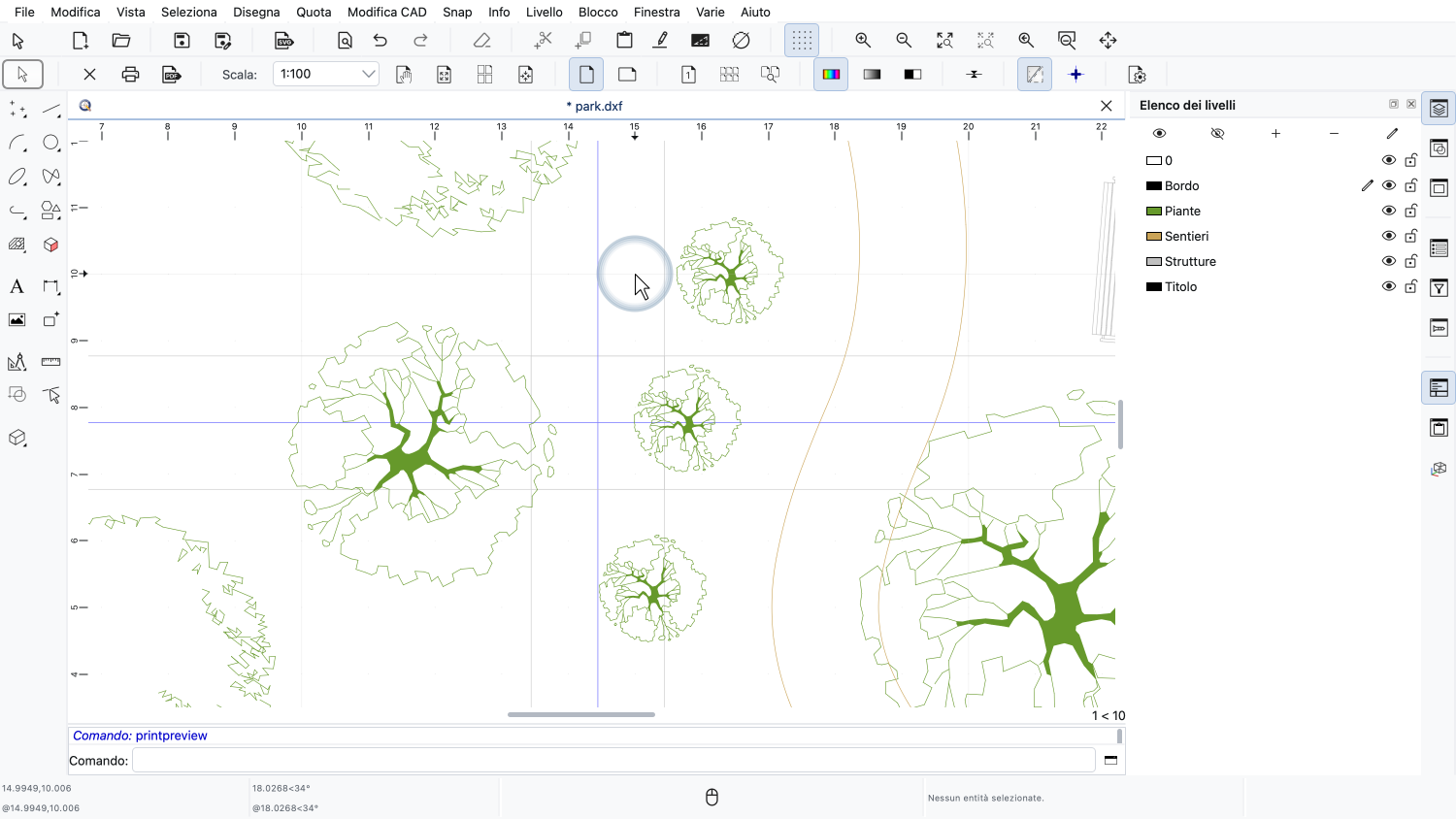
Tutto ciò che si trova nel margine di una pagina viene stampato anche sulla pagina adiacente.
Ciò significa che i fogli adiacenti si sovrappongono per la larghezza dei margini.
Quando montiamo il poster, tagliamo via il margine di un foglio e lo incolliamo sul margine del foglio successivo.
In questo modo, il disegno prosegue senza interruzioni da un foglio all'altro.
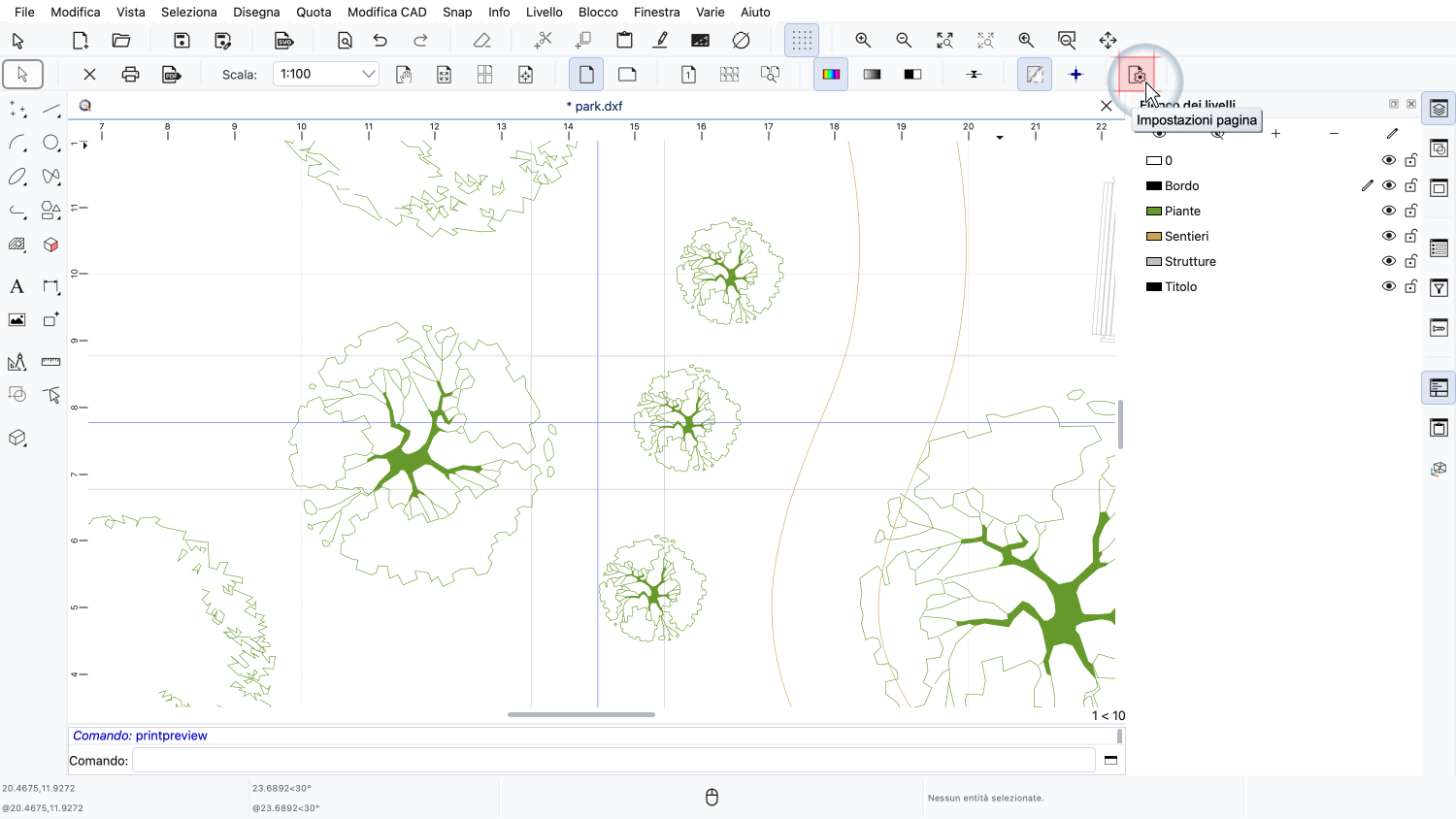
Possiamo regolare i margini nelle impostazioni della pagina.
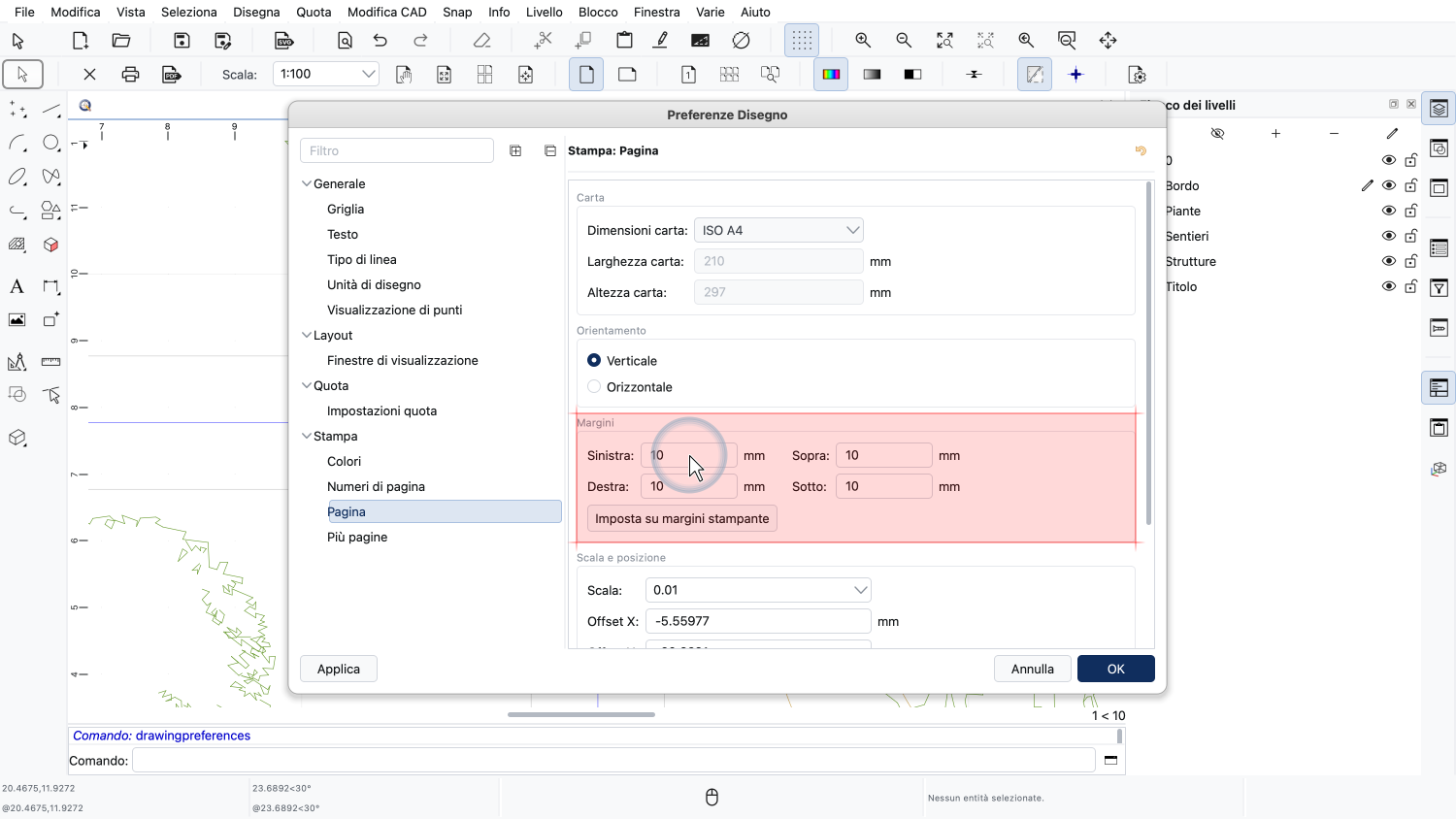
I margini sono attualmente impostati su 10 millimetri su tutti i lati.
I margini non devono essere più piccoli dell'area del foglio su cui la nostra stampante non può stampare.
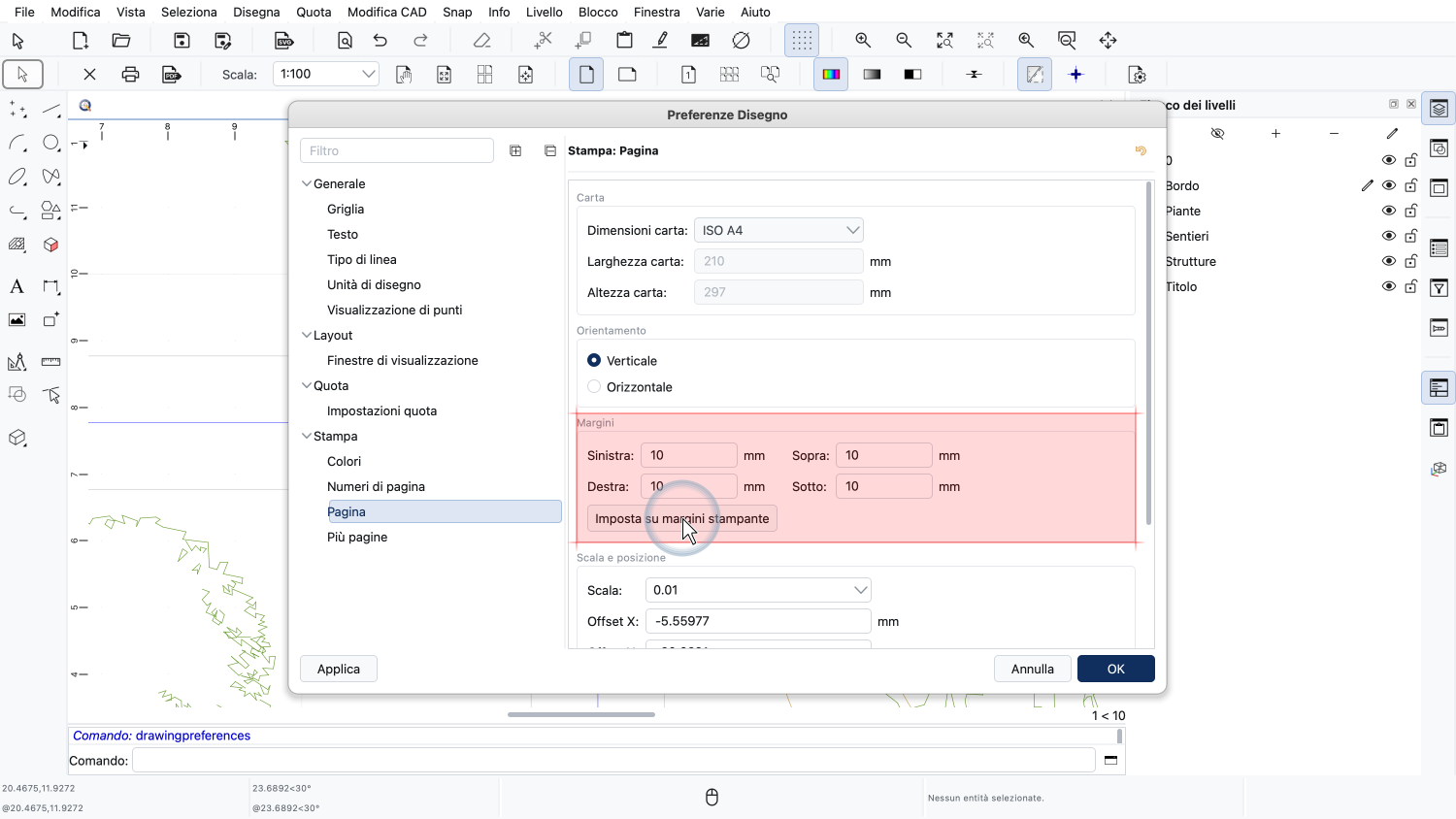
Il pulsante «Imposta su margini stampante» imposta i margini sui margini minimi supportati dalla stampante corrente.
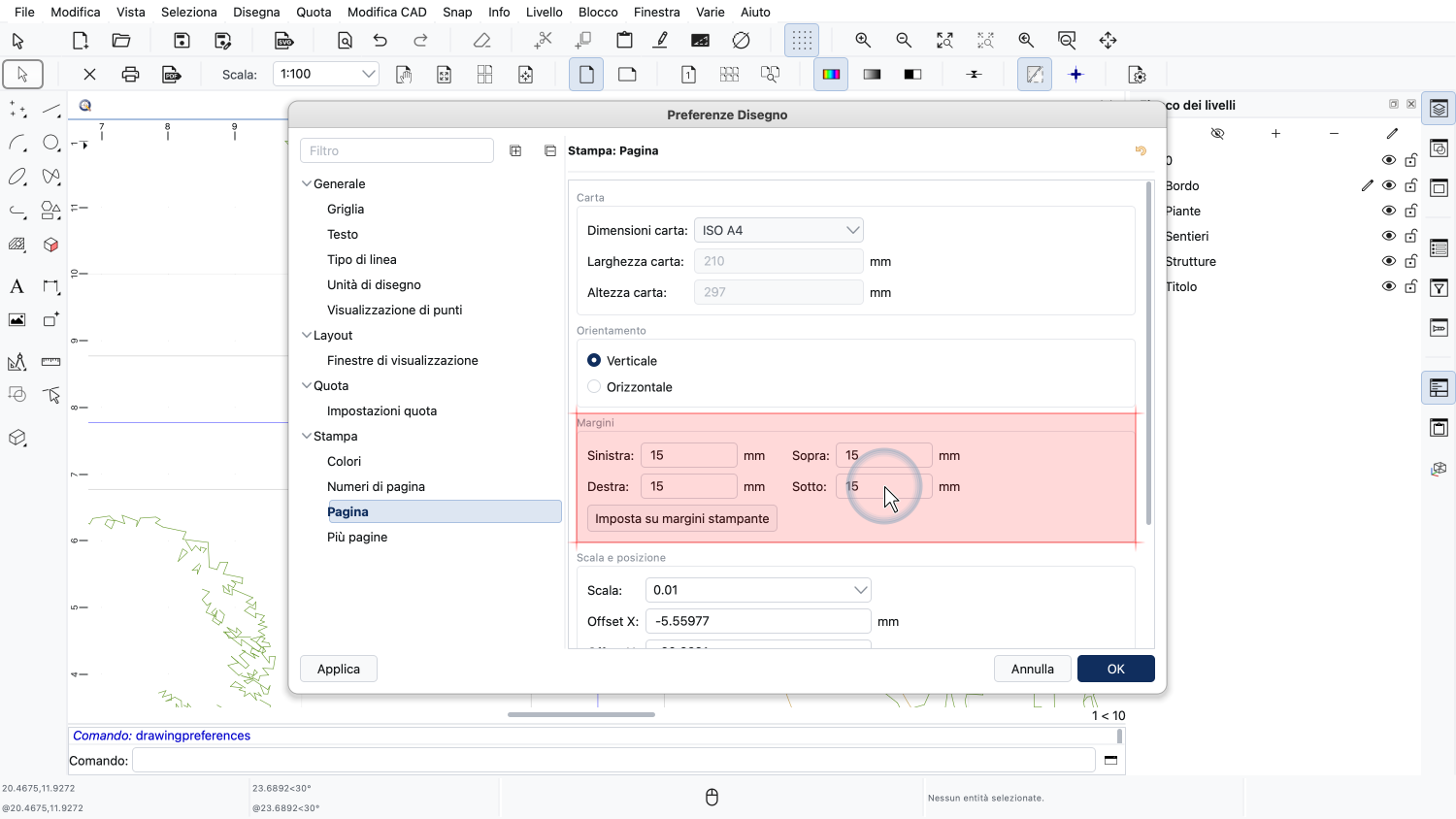
Per avere un po' più di spazio per l'incollaggio, aumentiamo i margini a 15 millimetri.
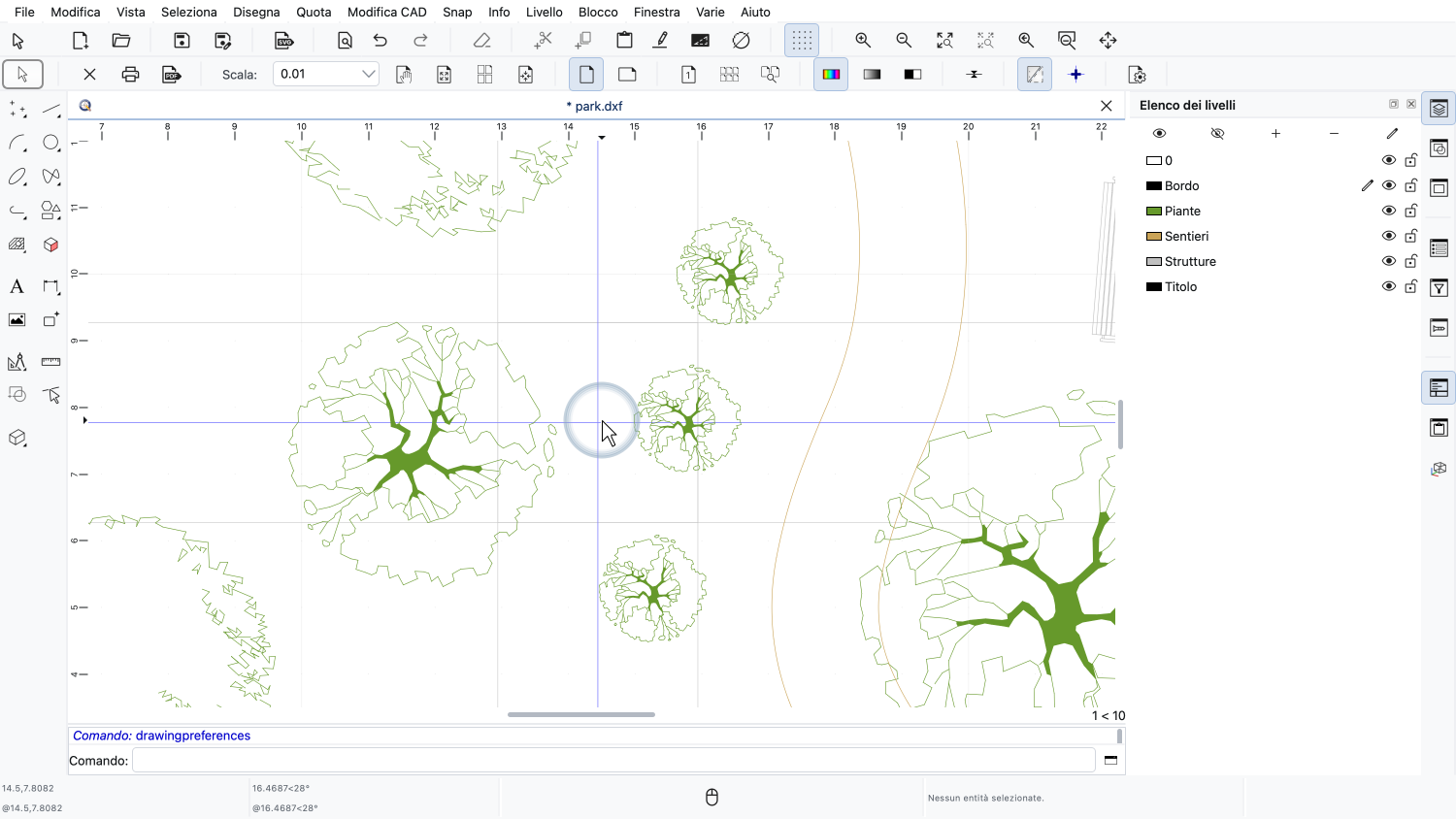
Poiché margini più grandi lasciano meno spazio al disegno su ogni pagina, centriamo di nuovo la planimetria.
Le aree di sovrapposizione tra le pagine sono ora più larghe.
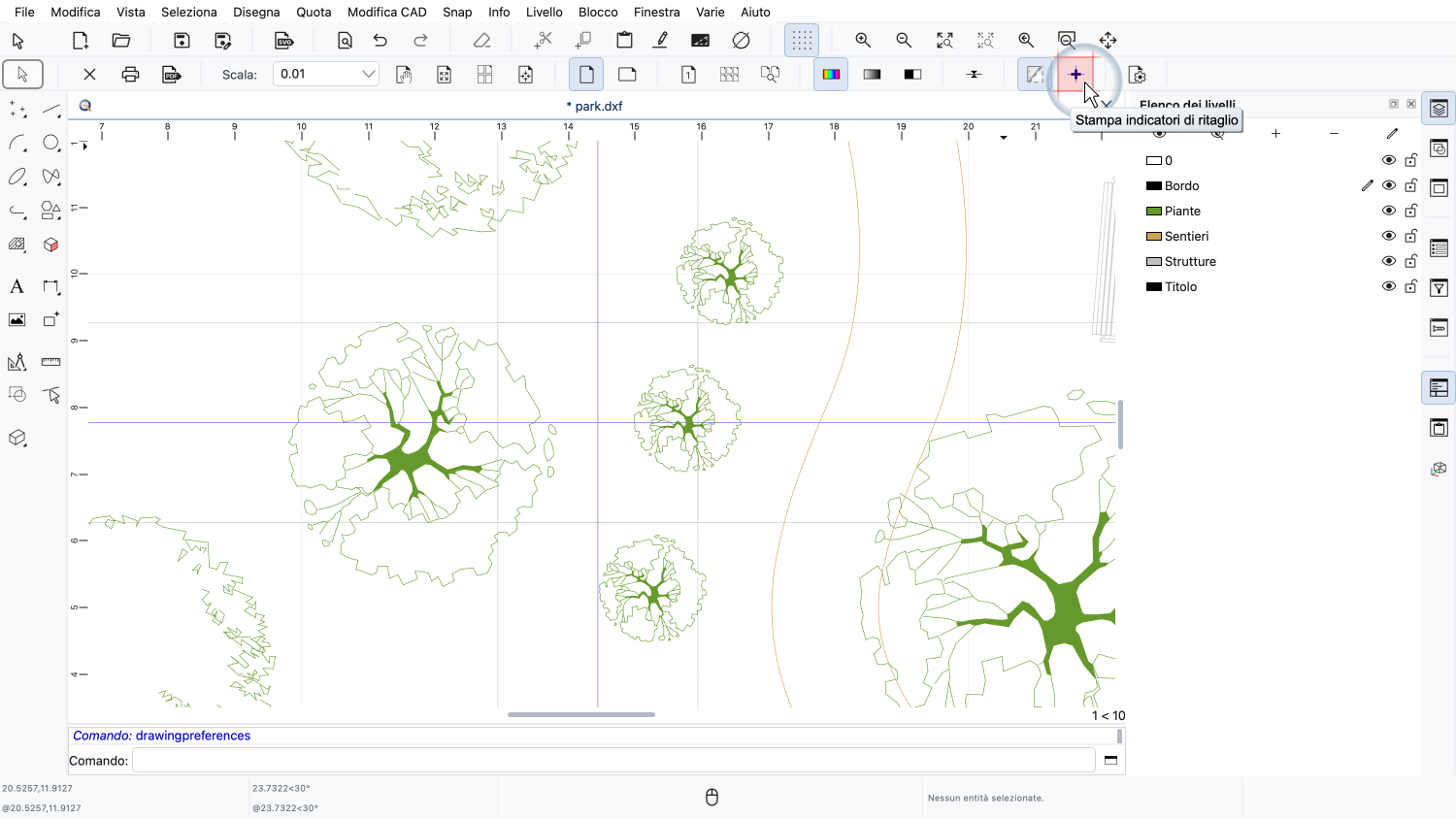
Per sapere esattamente dove tagliare e come allineare i fogli, possiamo stampare gli indicatori di ritaglio.
Gli indicatori di ritaglio sono piccole croci stampate agli angoli dell'area blu di ogni pagina.
Per montare il poster, tagliamo il margine di un foglio lungo la linea che passa per i suoi indicatori di ritaglio.
Poi appoggiamo il foglio sopra il foglio adiacente, in modo che gli indicatori di ritaglio dei due fogli coincidano esattamente.
Il margine del foglio adiacente sottostante funge da area di incollaggio.
Di solito la cosa più semplice è tagliare sempre i margini sinistro e superiore e incollare i fogli sui margini destro e inferiore dei fogli adiacenti.
Con un gran numero di pagine, può essere difficile capire in quale ordine vanno disposti i fogli stampati.
Per questo QCAD può stampare un numero di pagina su ogni pagina.
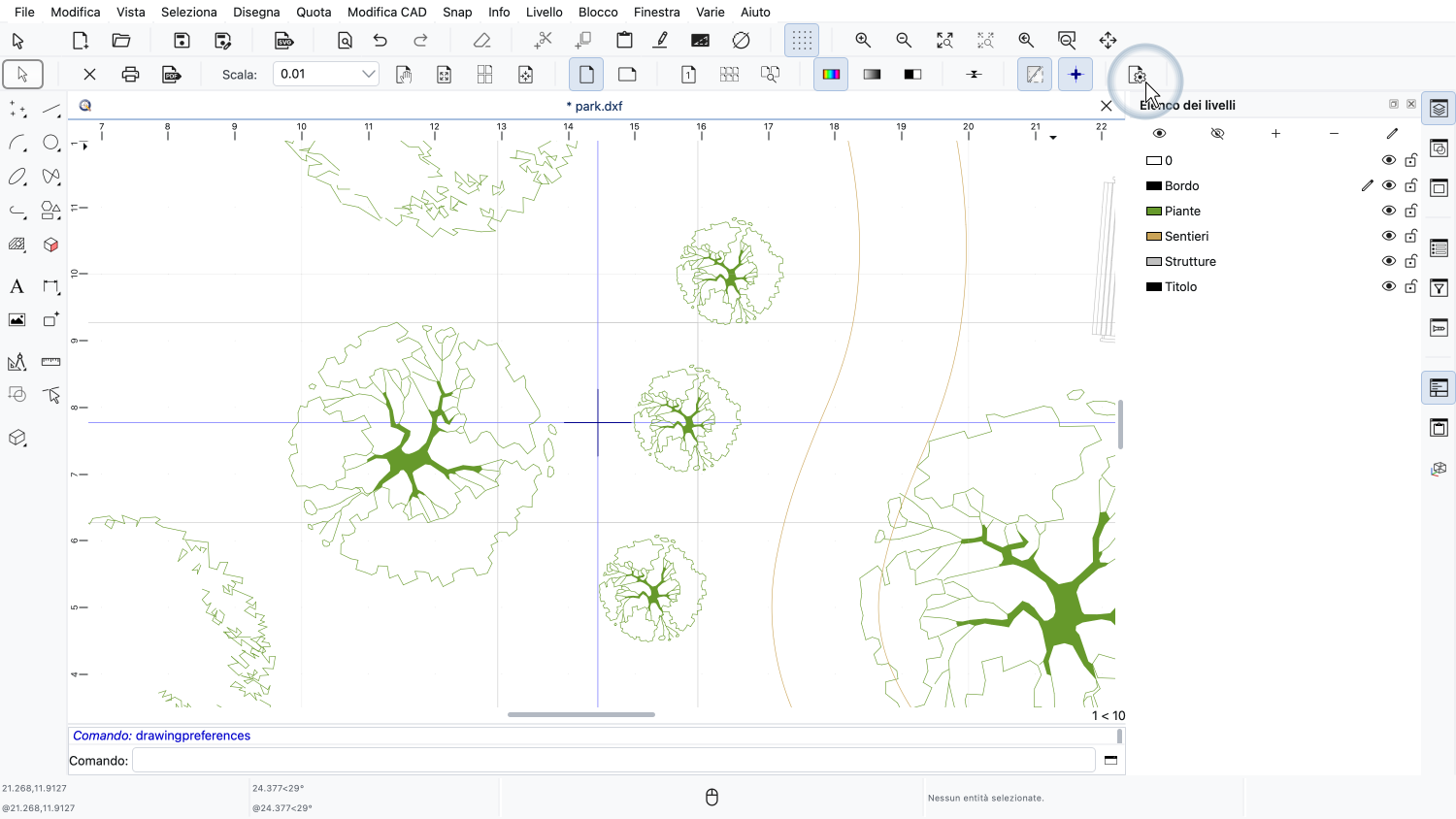
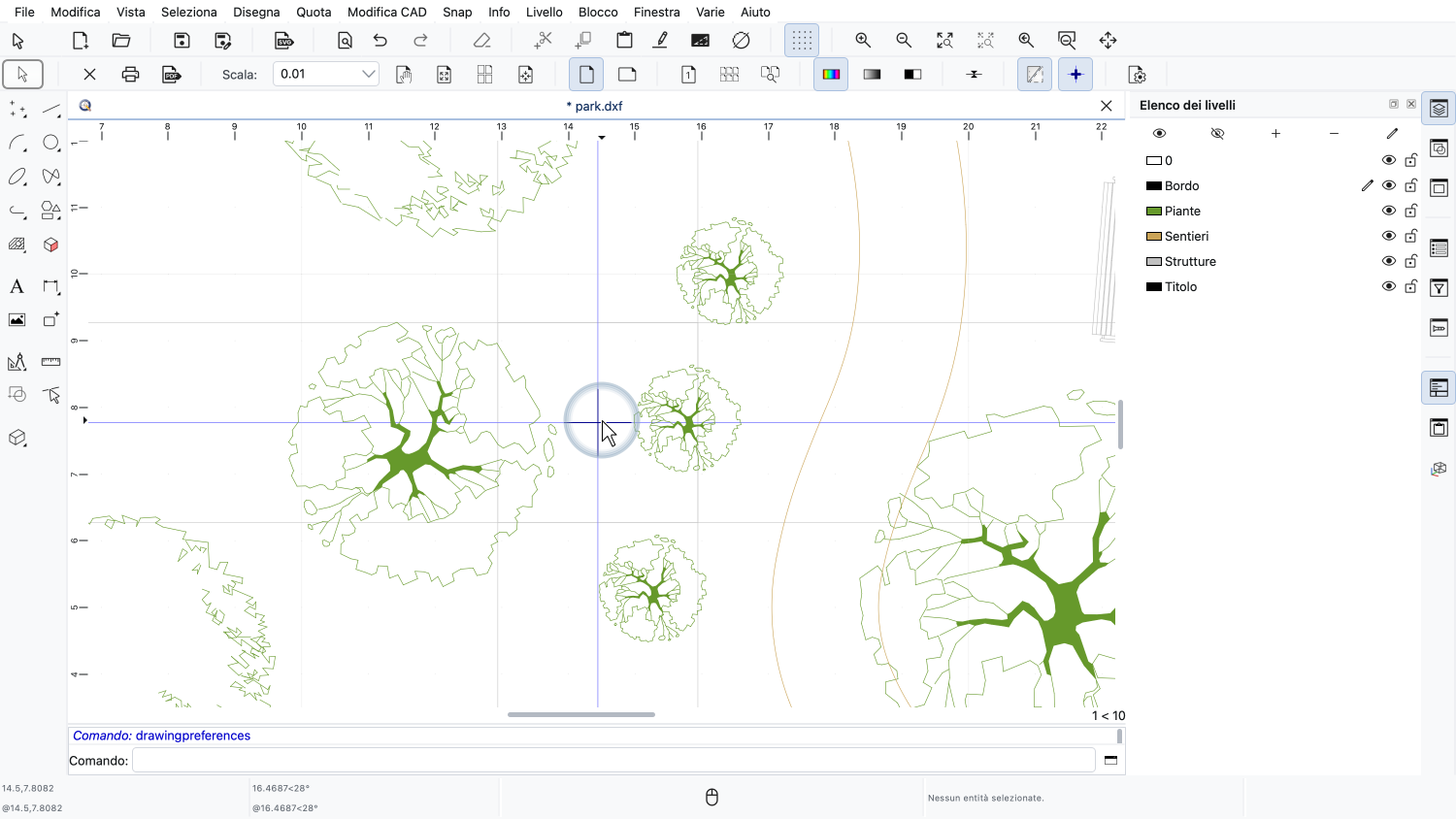
I numeri di pagina si attivano nelle preferenze del disegno, che apriamo di nuovo tramite il pulsante delle impostazioni della pagina.
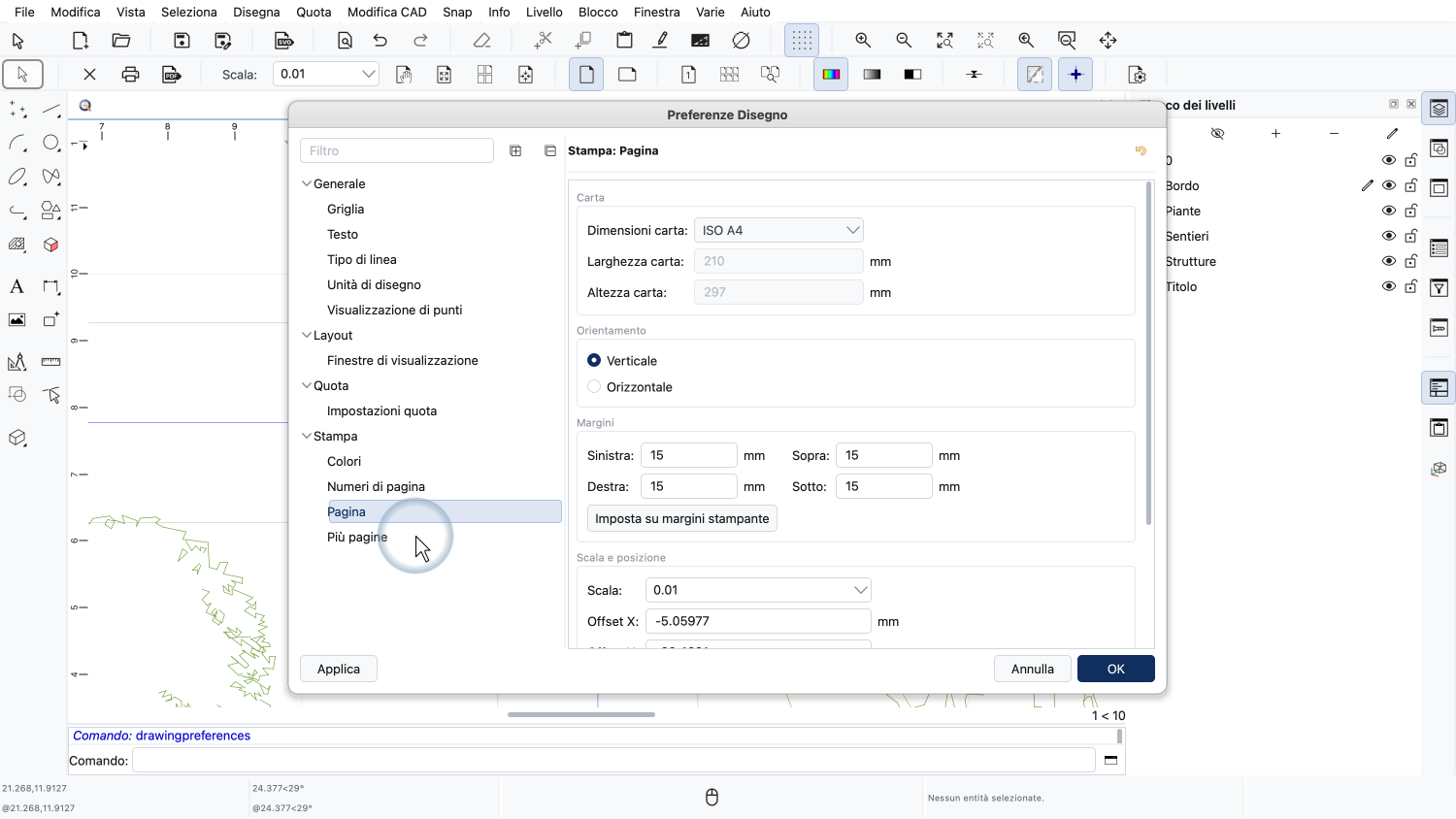
Le preferenze del disegno contengono alcune altre categorie per la stampa.
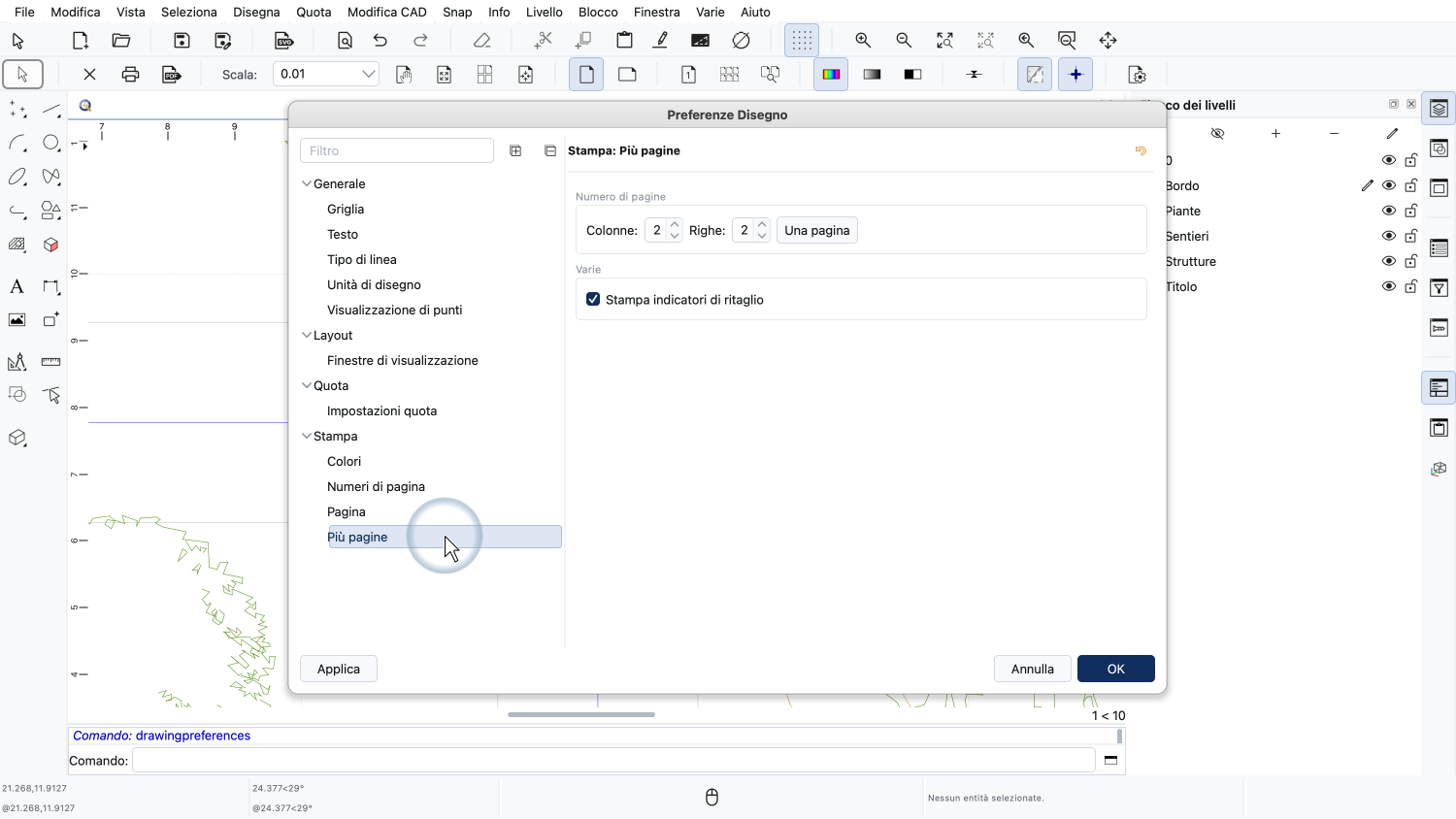
In «Più pagine», troviamo il numero di colonne e di righe e l'opzione per gli indicatori di ritaglio, che abbiamo già impostato nella barra delle opzioni.
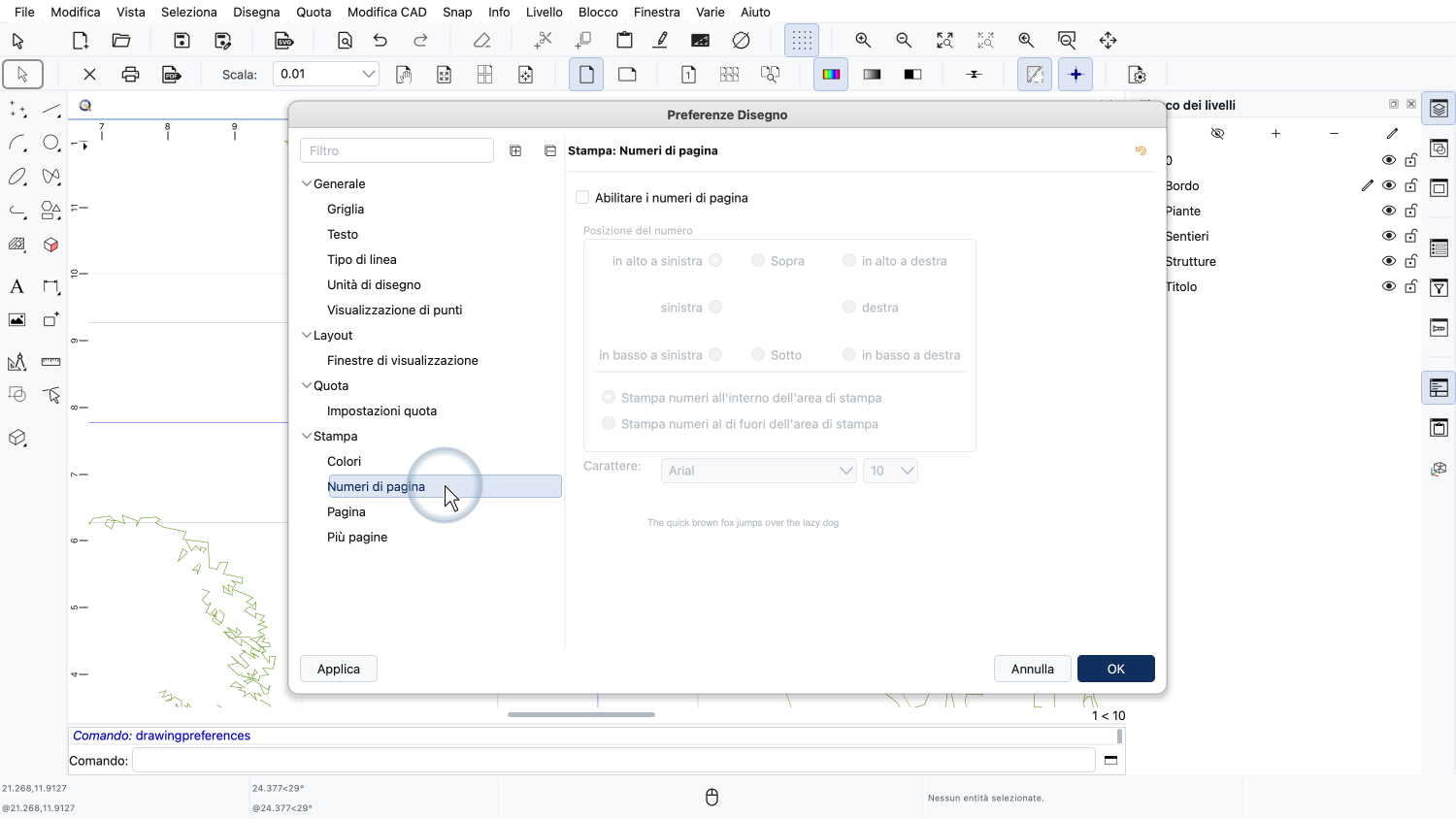
Passiamo alla categoria «Numeri di pagina».
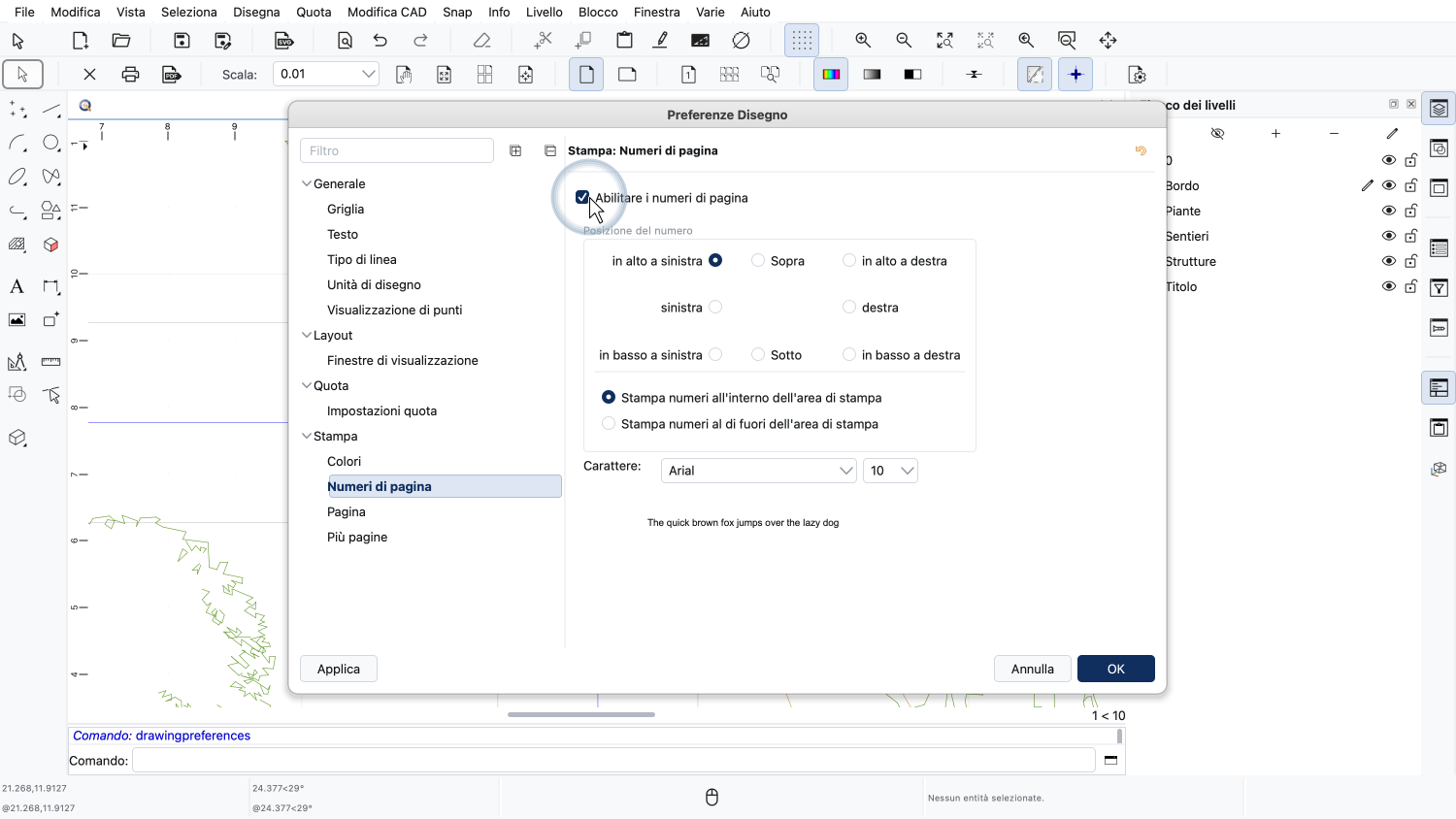
Qui attiviamo i numeri di pagina.
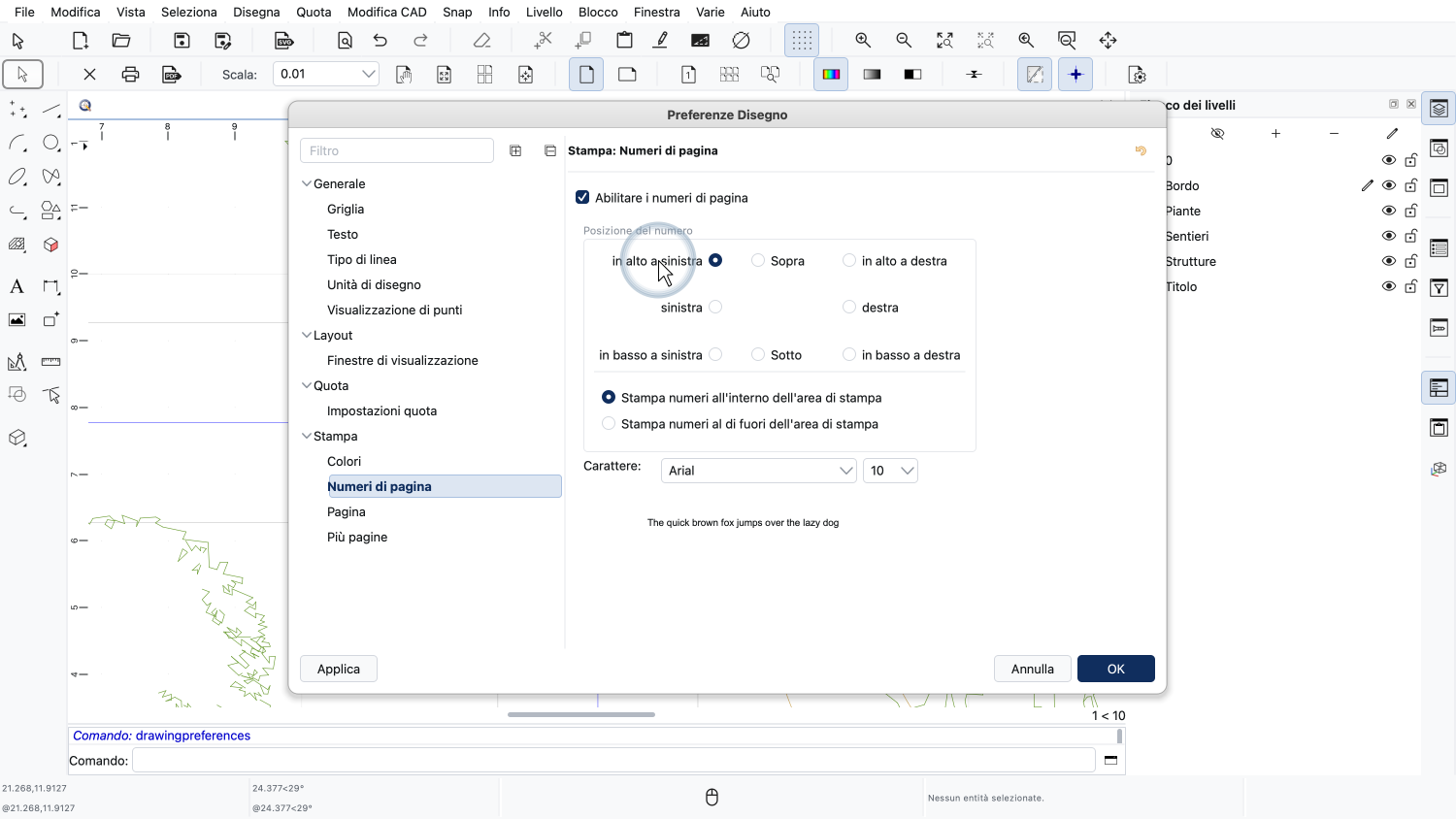
Possiamo scegliere in quale punto della pagina stampare il numero. Lo lasciamo in alto a sinistra.
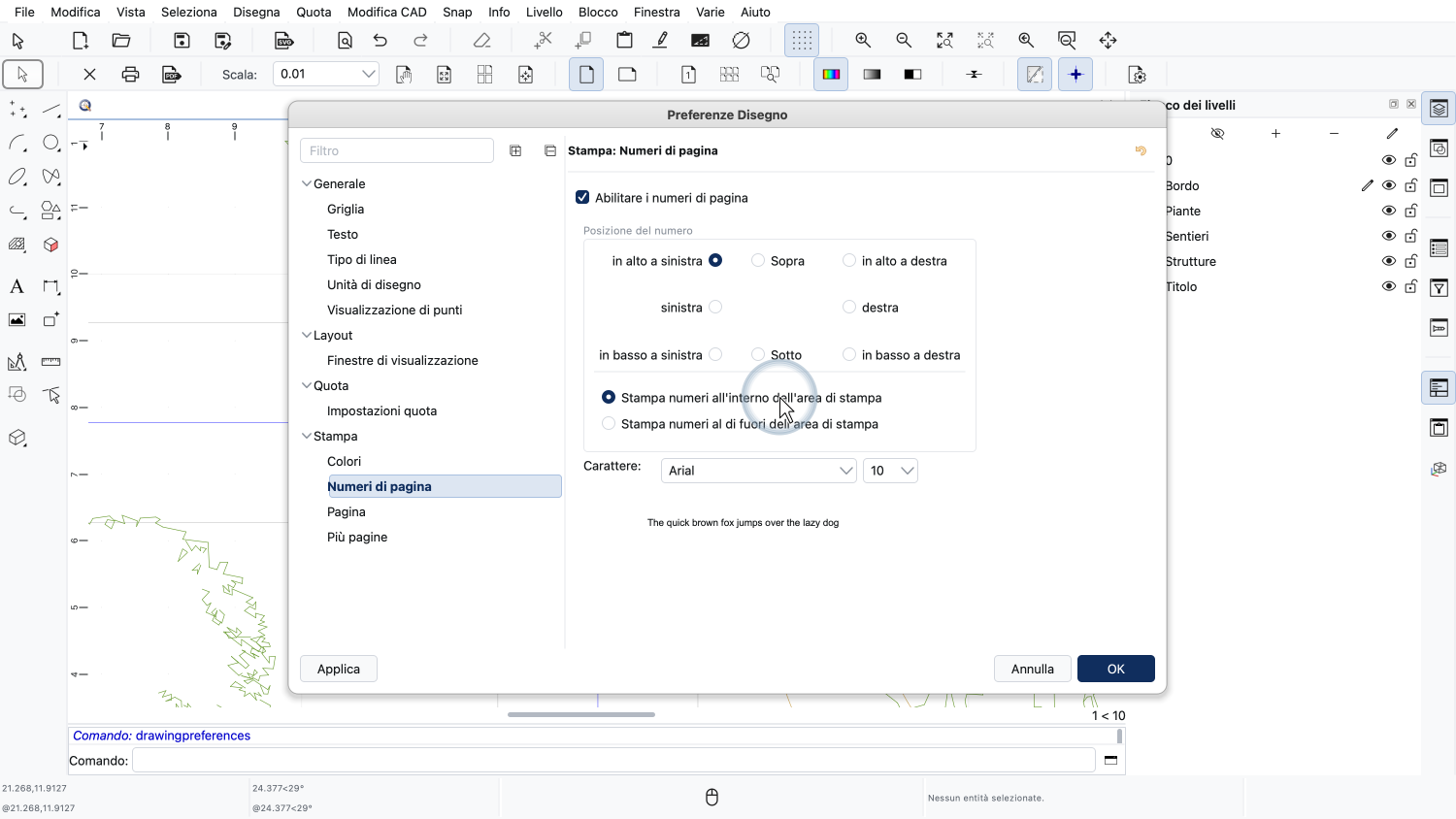
I numeri di pagina possono essere stampati all'interno dell'area di stampa, così restano visibili sul poster finito.
In alternativa, possono essere stampati all'esterno, nel margine, così scompaiono quando il poster viene incollato.
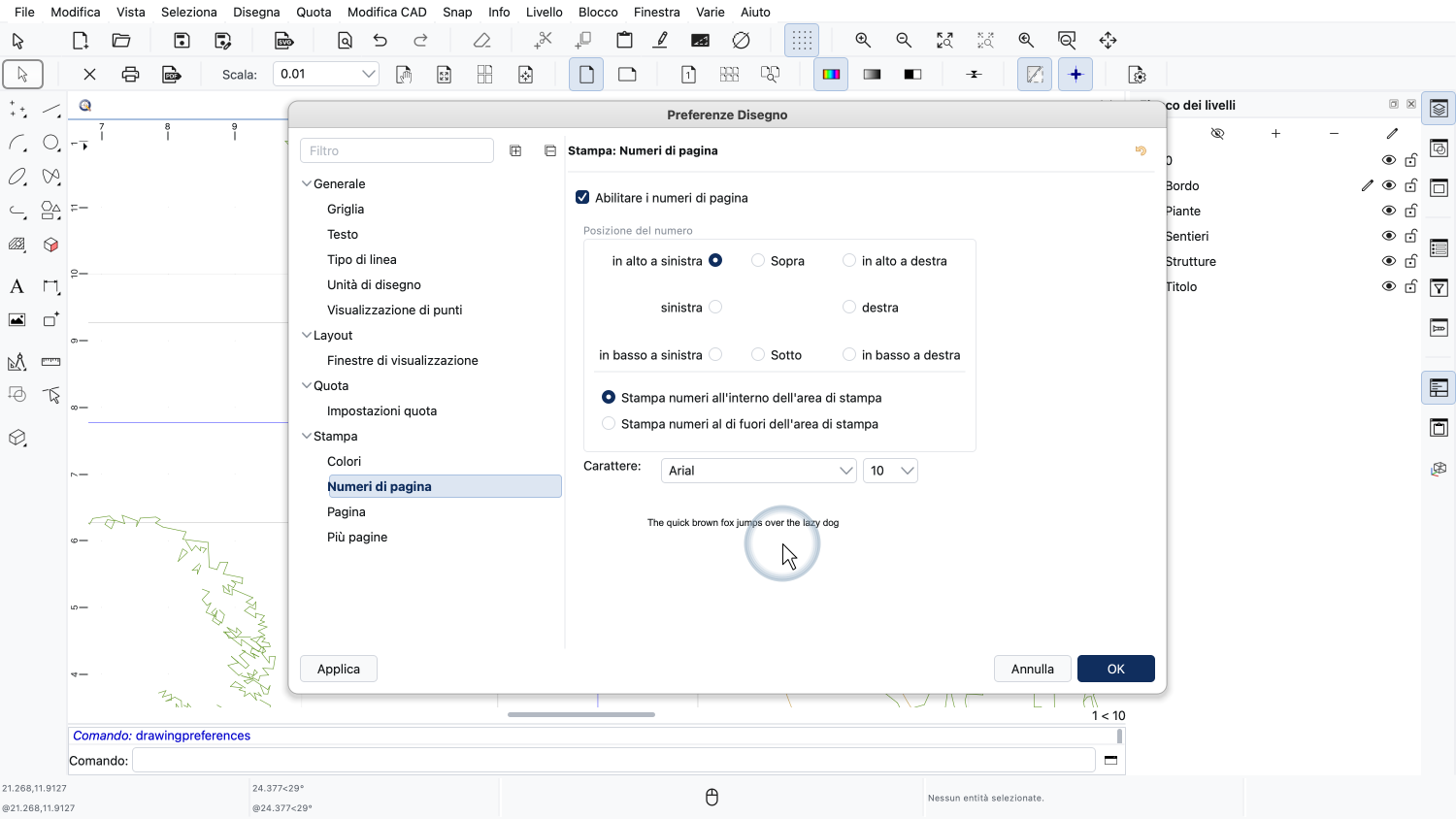
Possiamo anche scegliere il carattere e la dimensione dei numeri di pagina.
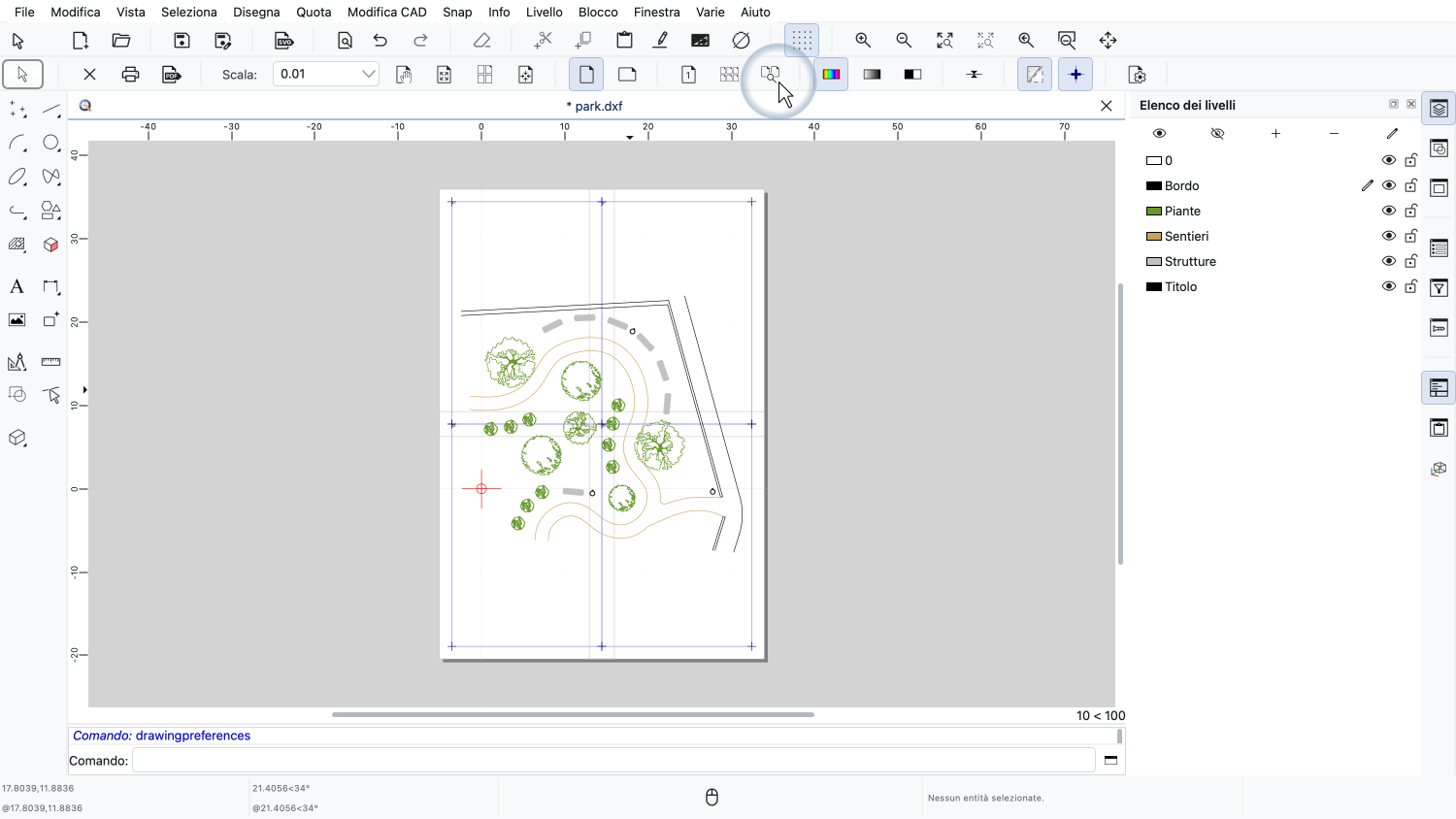
Ogni pagina mostra ora il suo numero di pagina in alto a sinistra.
La lettera indica la colonna e il numero indica la riga della pagina, un po' come il reticolo di una mappa.
La pagina A1 si trova in alto a sinistra, la pagina B1 alla sua destra e la pagina A2 sotto di essa.
In questo modo è facile trovare il posto giusto per ogni foglio quando si monta il poster.
Il nostro poster è ora pronto per la stampa.
Quando stampiamo, ogni pagina viene inviata alla stampante come pagina separata del lavoro di stampa.
Se un foglio va perso o si danneggia, possiamo ristampare una singola pagina scegliendo un intervallo di pagine nella finestra di dialogo della stampante.
L'esportazione in PDF produce un file PDF con una pagina PDF per ogni pagina del nostro poster.
Questo è utile per stampare il poster in un secondo momento o su un altro computer.
Tutte queste impostazioni di stampa vengono salvate nel file di disegno, quindi la prossima volta che apriamo il disegno il poster sarà ancora impostato allo stesso modo.
Ora dovreste essere in grado di stampare un disegno di grandi dimensioni come poster su più pagine, con margini di incollaggio, indicatori di ritaglio e numeri di pagina.
Assicuratevi di fare pratica con la vostra installazione.
Grazie per aver seguito questo tutorial su QCAD.