
Video Transcriptie
In deze QCAD-tutorial zullen we de printer kalibreren.
Printerkalibratie zorgt ervoor dat tekeningen die vanuit QCAD worden afgedrukt overeenkomen met de beoogde werkelijke afmetingen.
Zelfs bij afdrukken op schaal 1:1 reproduceren de meeste printers afmetingen niet met perfecte nauwkeurigheid.
Een lijn van 100 millimeter in een tekening kan op papier als 99 of 101 millimeter worden afgedrukt.
Deze kleine afwijking kan van belang zijn wanneer de afdruk als sjabloon wordt gebruikt of moet worden vergeleken met een fysiek object.
QCAD biedt een printerkalibratiefunctie waarmee we dergelijke onnauwkeurigheden kunnen corrigeren.
Om de printer te kalibreren, beginnen we met het tekenen van een eenvoudig vierkant met een zijlengte van 100 millimeter.
We zouden ook een vierkant van bijvoorbeeld 4 bij 4 inch kunnen tekenen, maar voor deze tutorial gebruiken we 100 millimeter.
We voeren de afmetingen van de rechthoek in als 100 bij 100 eenheden.
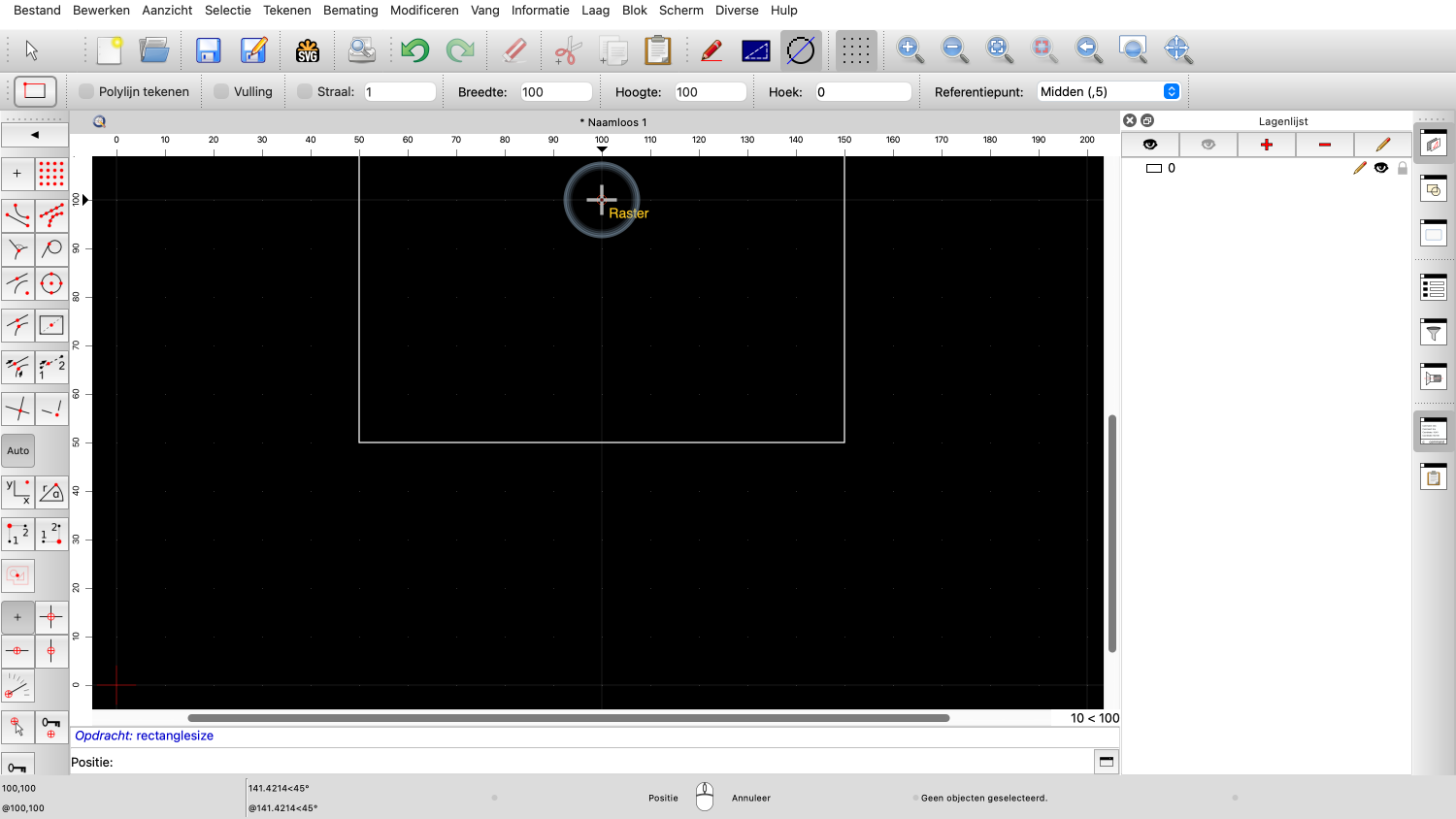
We klikken ergens om het middelpunt van het vierkant in te stellen.
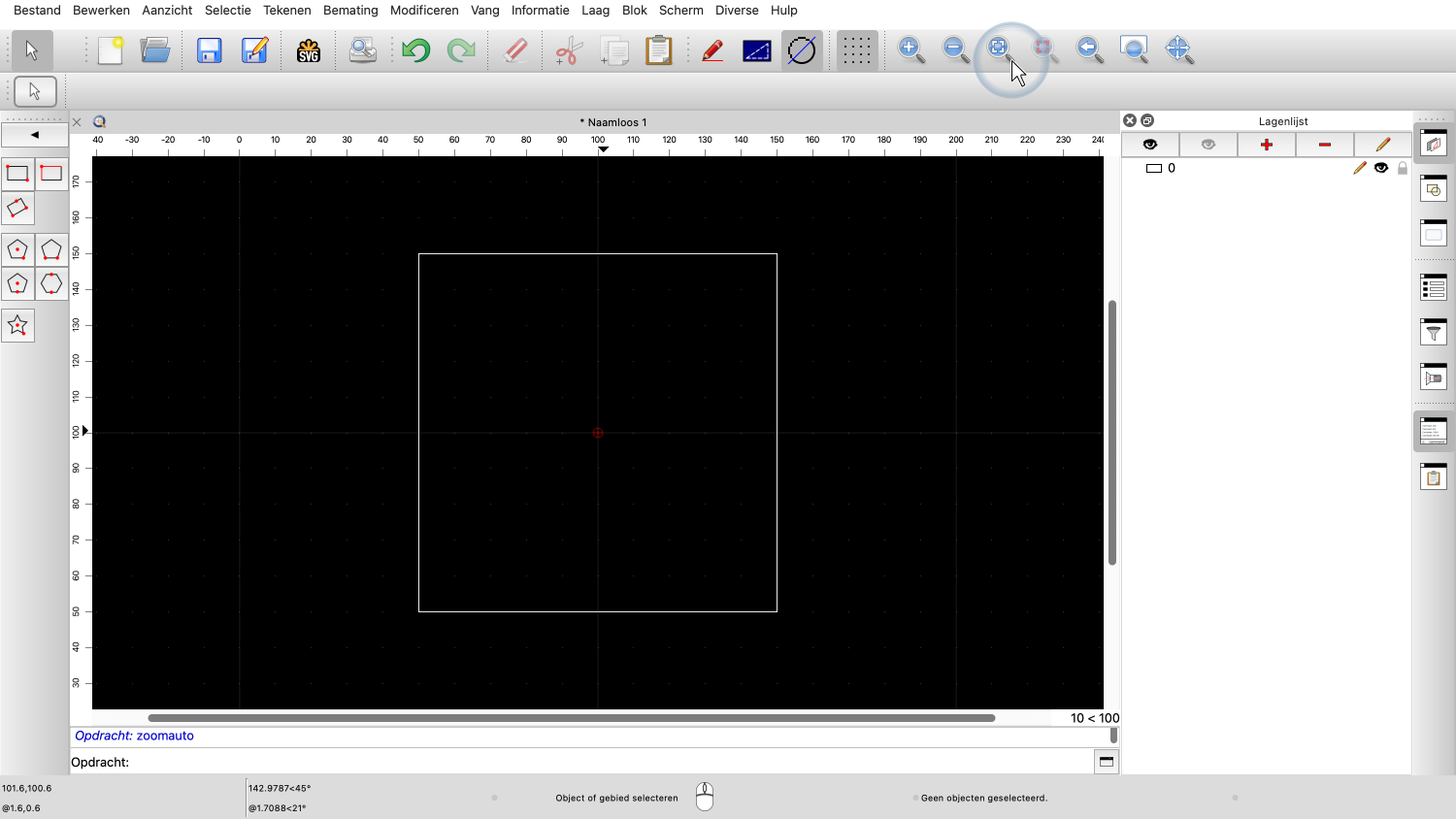
We hebben nu een vierkant van 100 bij 100 millimeter in onze tekening.
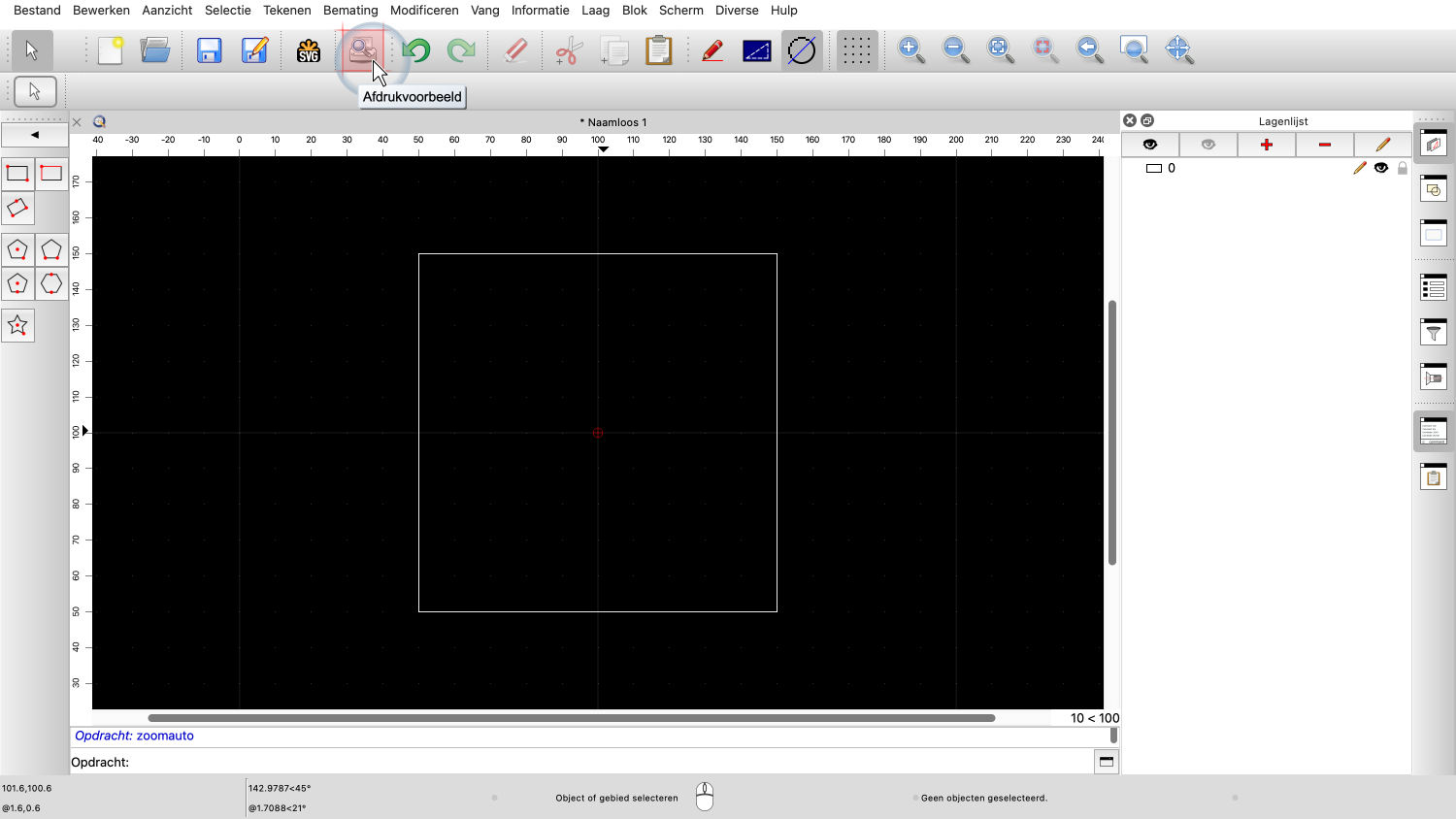
Vervolgens schakelen we over naar de afdrukvoorbeeldweergave om de tekening voor afdrukken voor te bereiden.
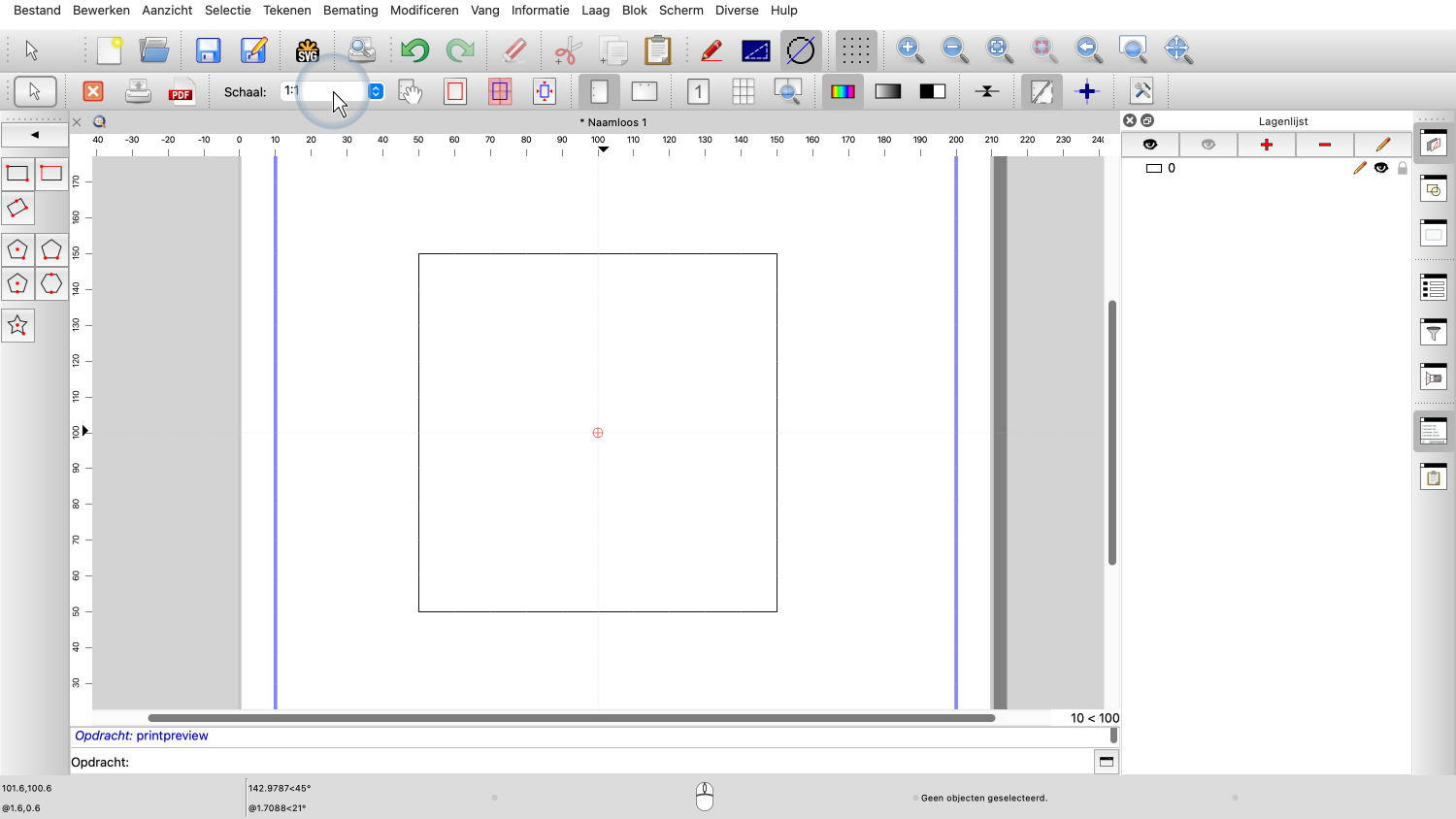
In de afdrukvoorbeeldweergave zorgen we ervoor dat de schaal is ingesteld op 1:1 om het vierkant op ware grootte af te drukken.
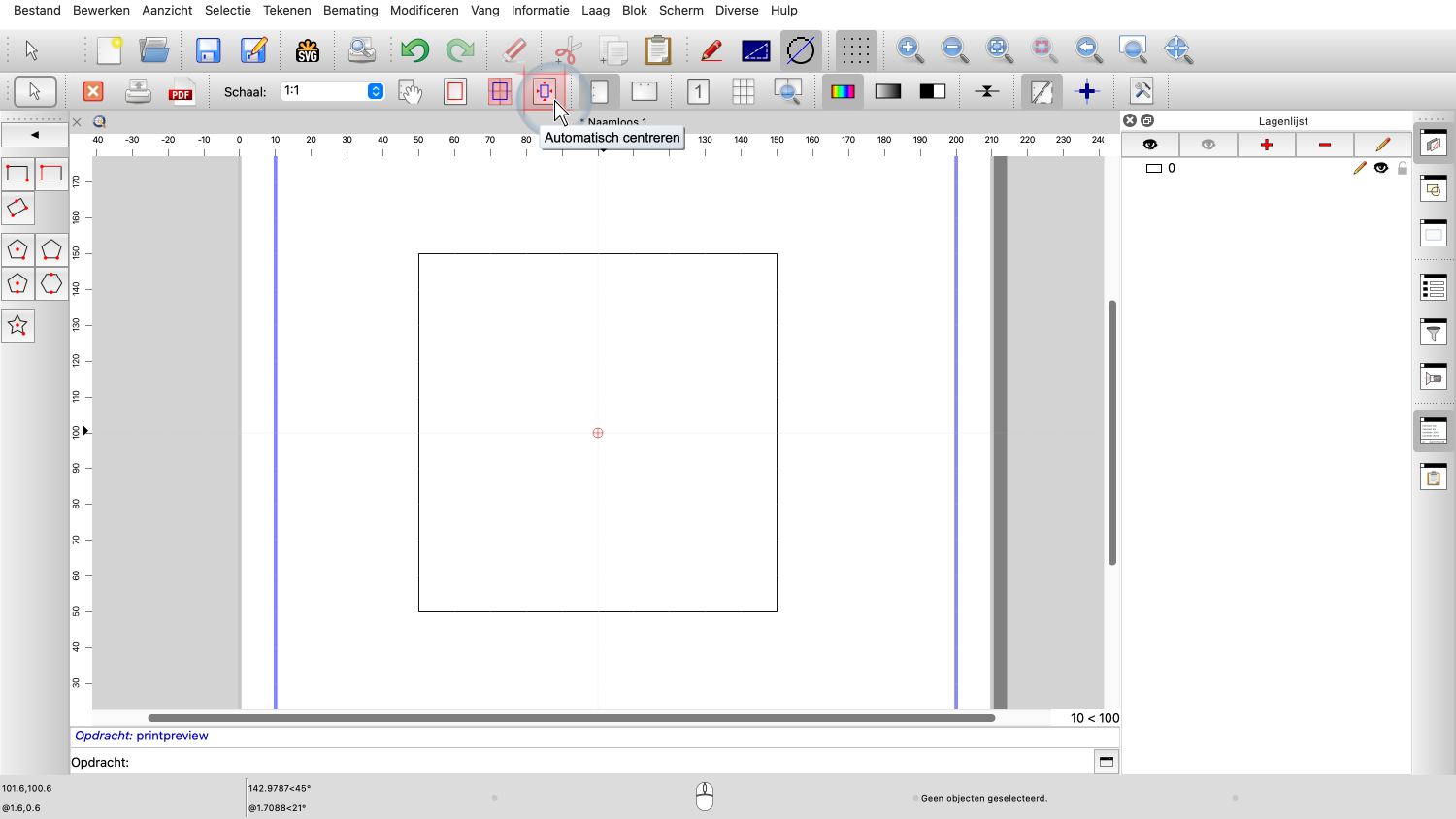
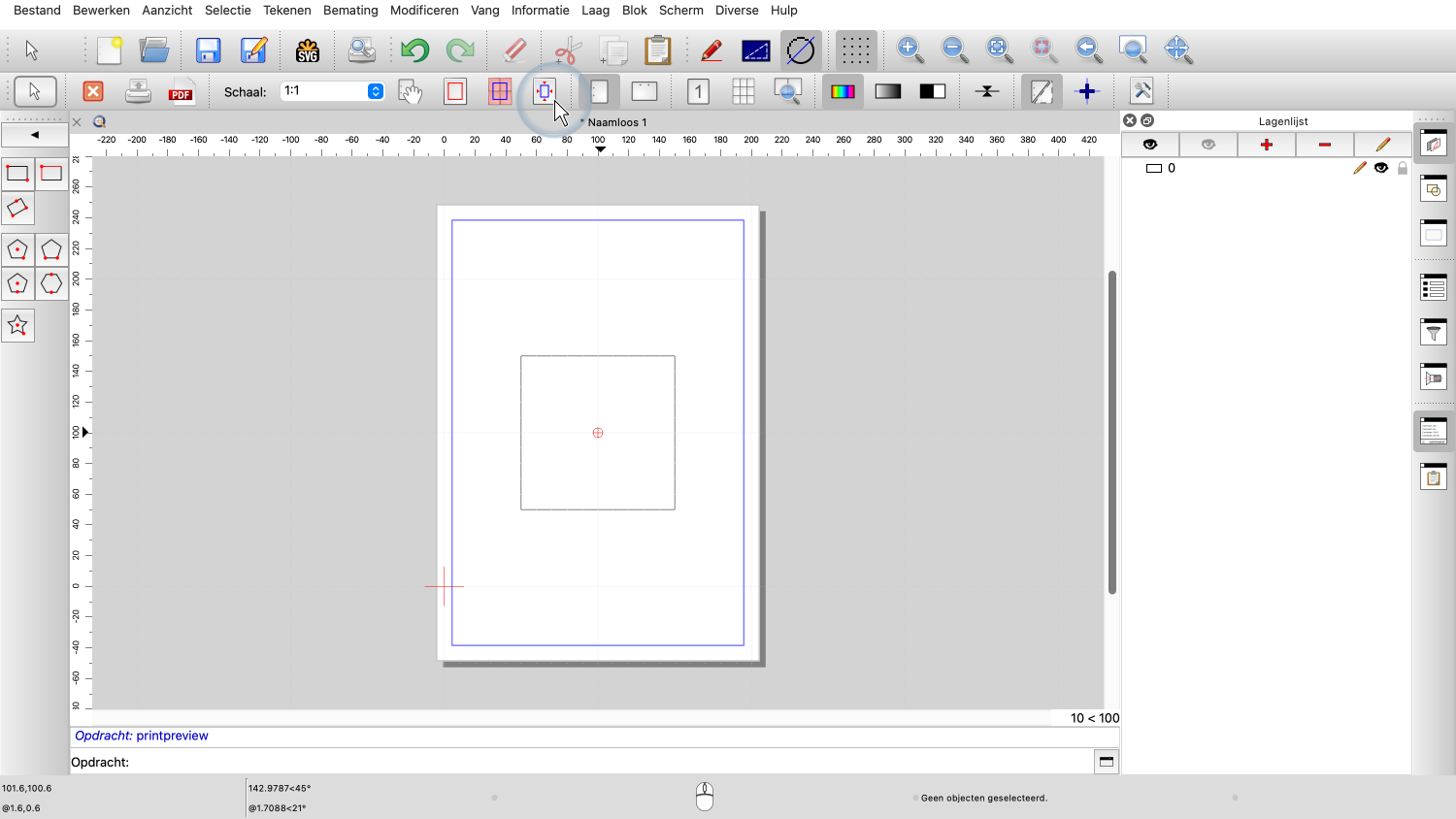
We gebruiken de knop Automatisch centreren om het vierkant op de pagina te centreren.
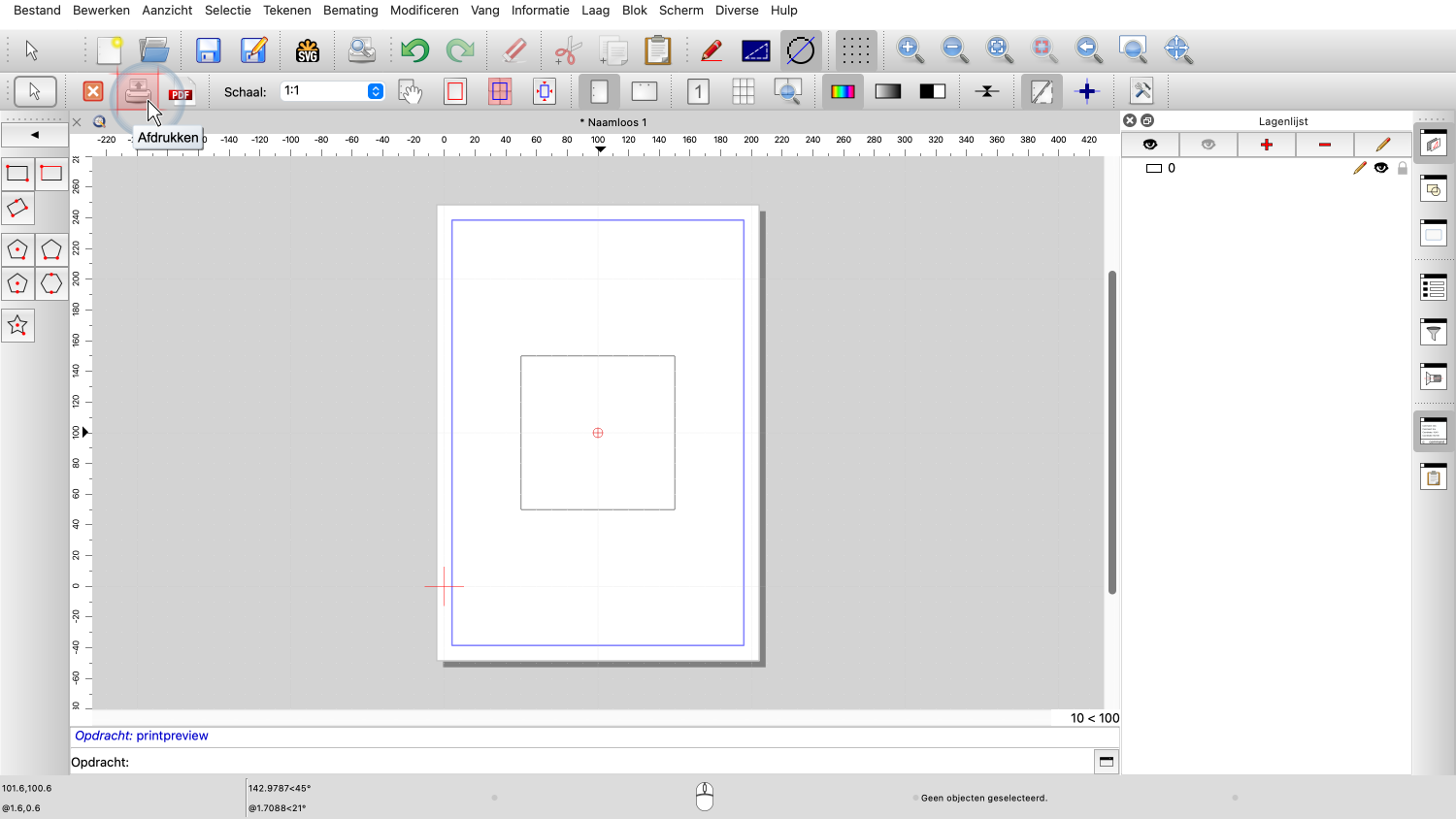
We drukken de tekening af met de knop Afdrukken.
Na het afdrukken nemen we het vel papier en meten we het afgedrukte vierkant zorgvuldig met een liniaal.
We meten zowel de horizontale breedte als de verticale hoogte van het afgedrukte vierkant.
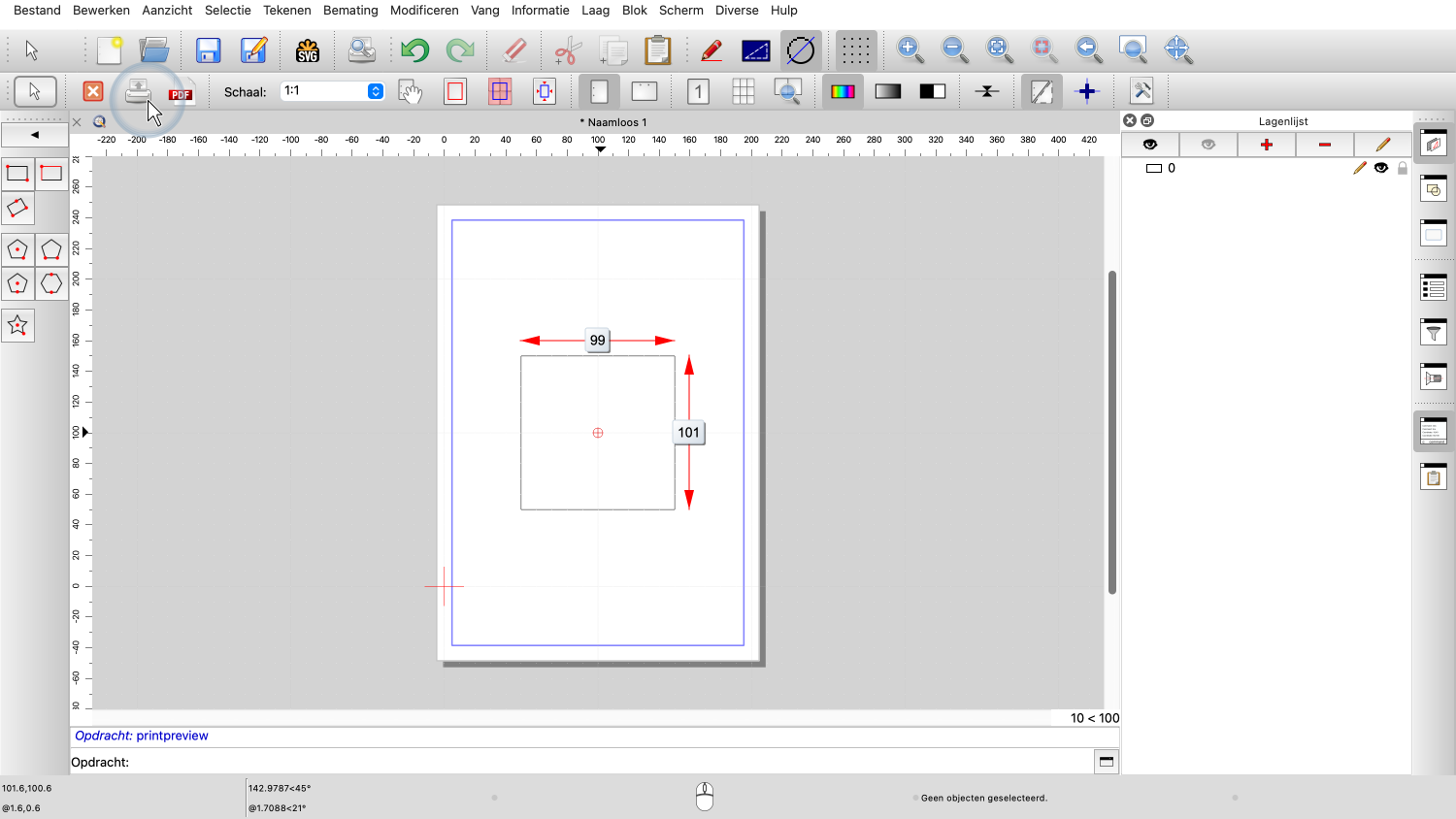
Voor dit voorbeeld gaan we ervan uit dat we 99 millimeter horizontaal en 101 millimeter verticaal hebben gemeten.
Met deze metingen kunnen we nu de kalibratiefactoren berekenen.
De kalibratiefactor is de verhouding van de beoogde afmeting tot de gemeten afmeting.
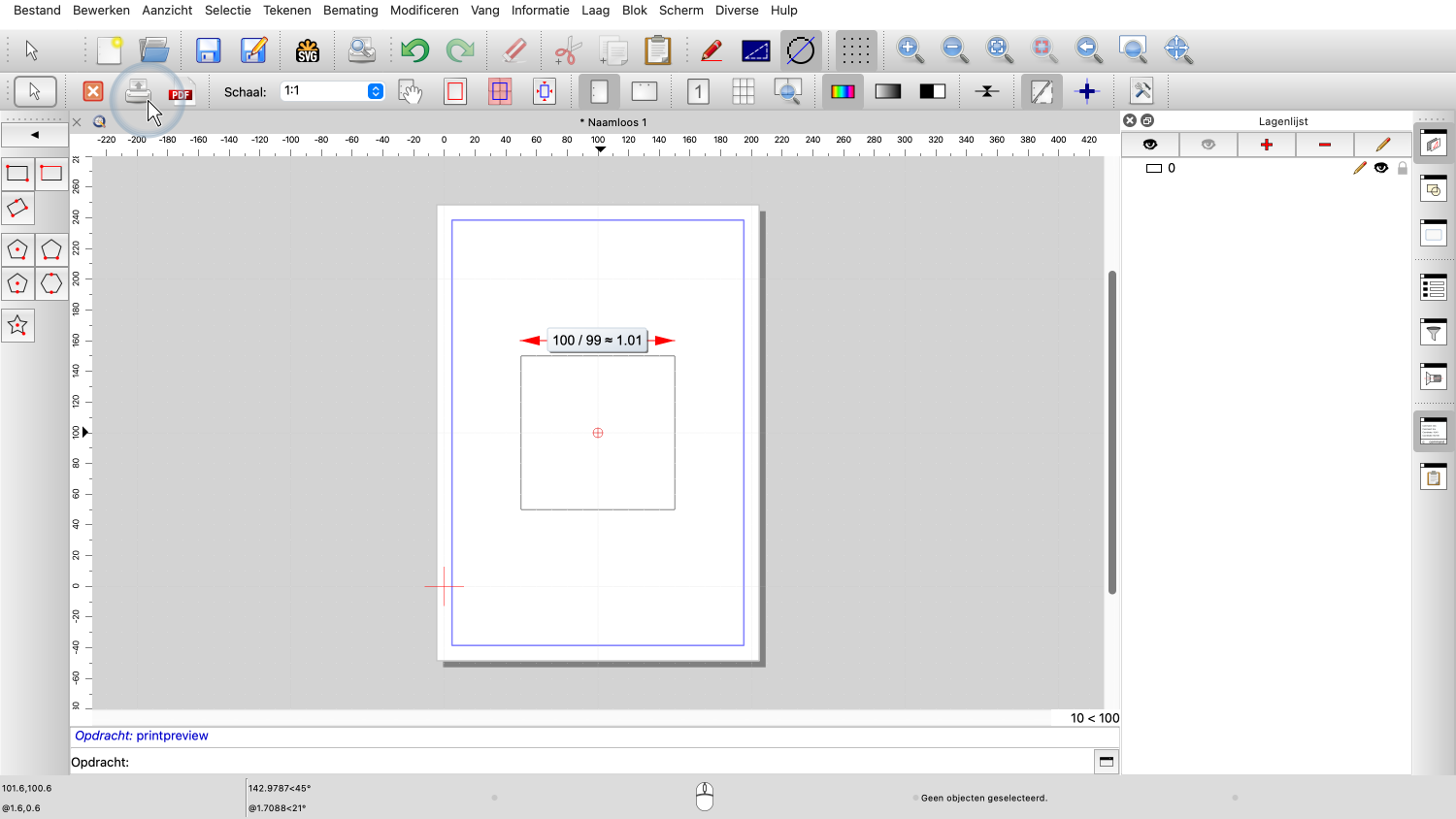
In ons voorbeeld is de horizontale factor de gewenste breedte 100 gedeeld door de gemeten waarde 99, wat ongeveer 1.01 is.
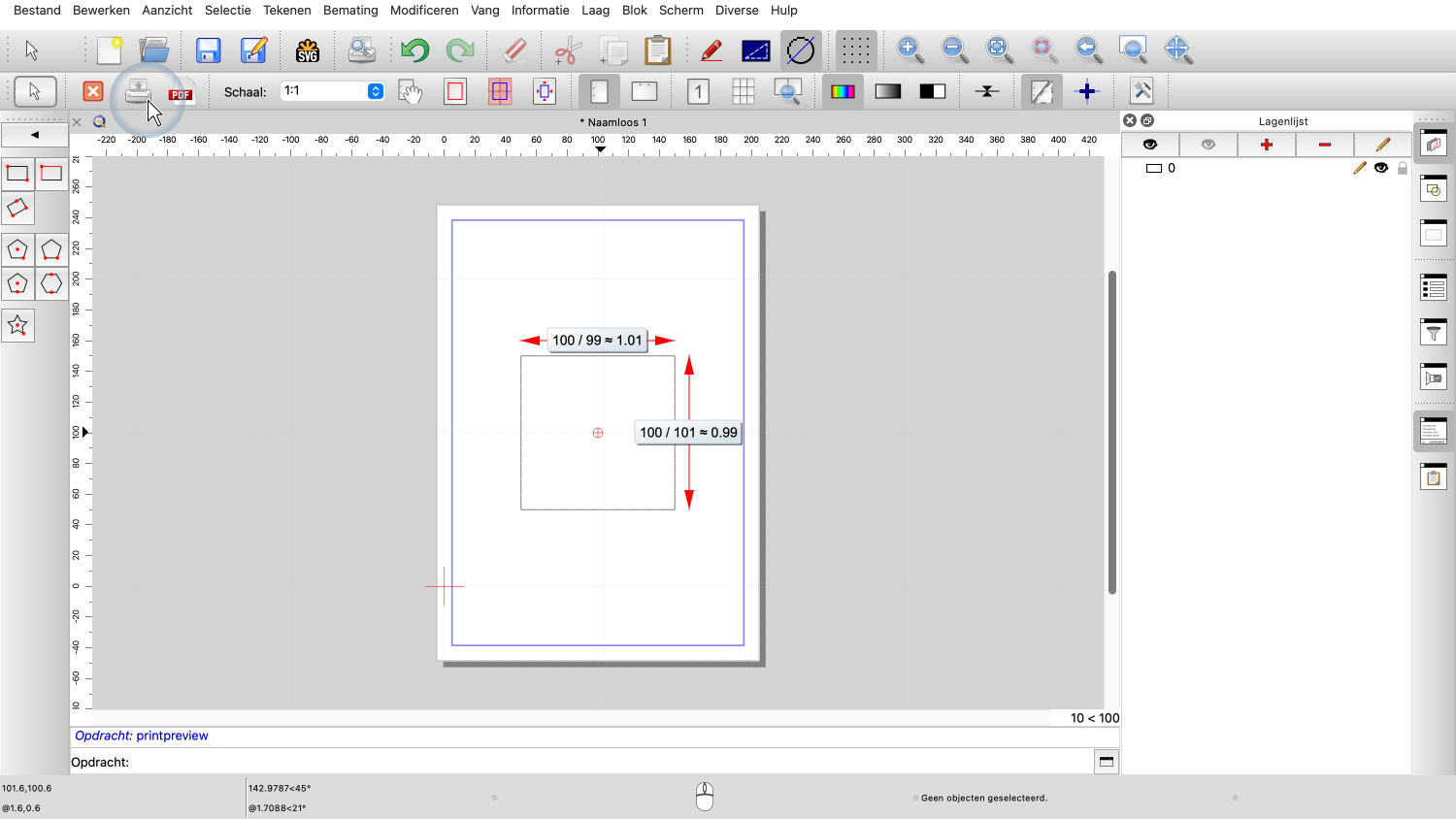
De verticale factor is 100 gedeeld door 101, wat ongeveer 0.99 is.
We openen nu de toepassingsvoorkeuren om deze kalibratiefactoren in te voeren.
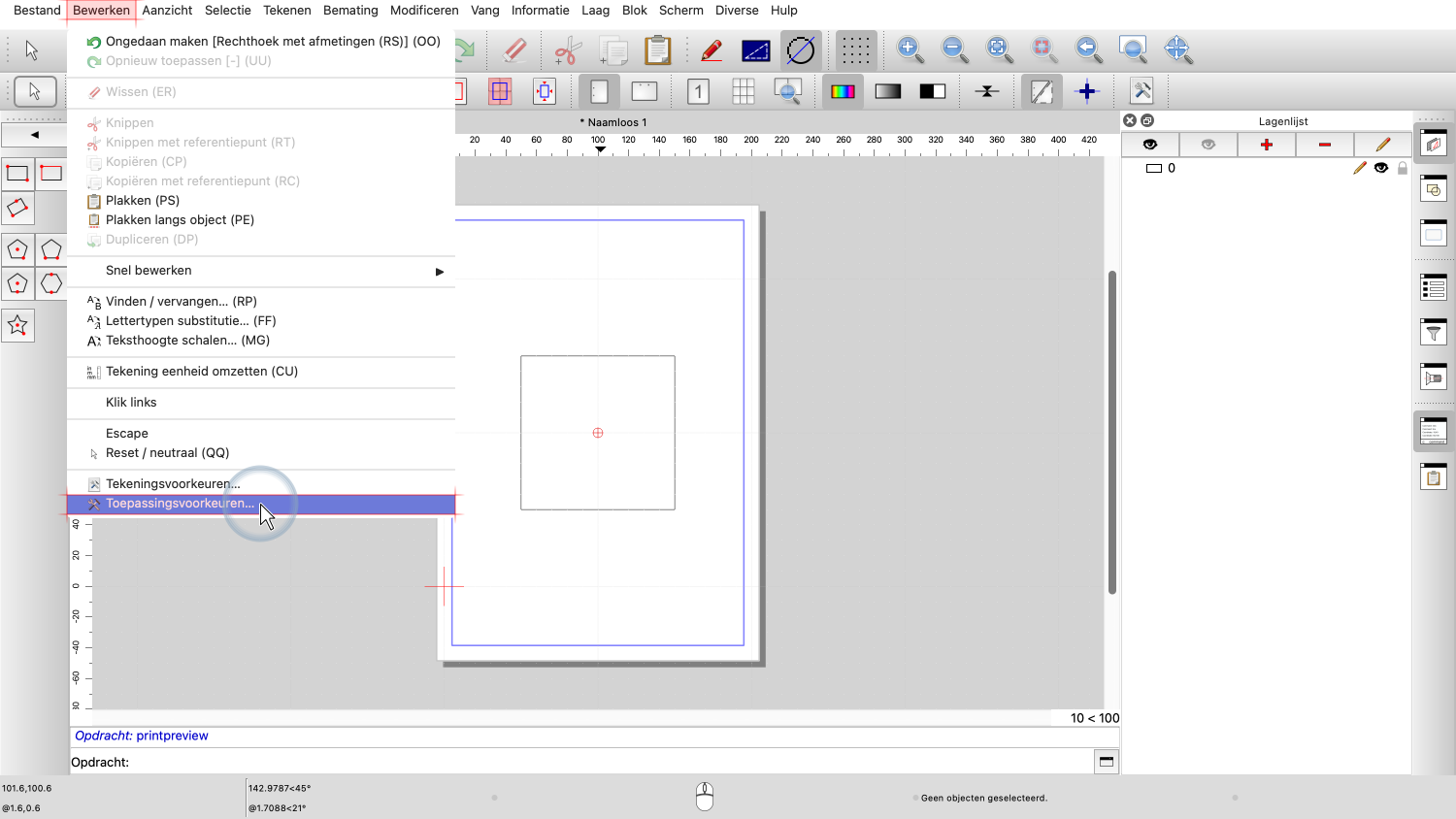
We gaan naar Bewerken, dan naar Toepassingsvoorkeuren.
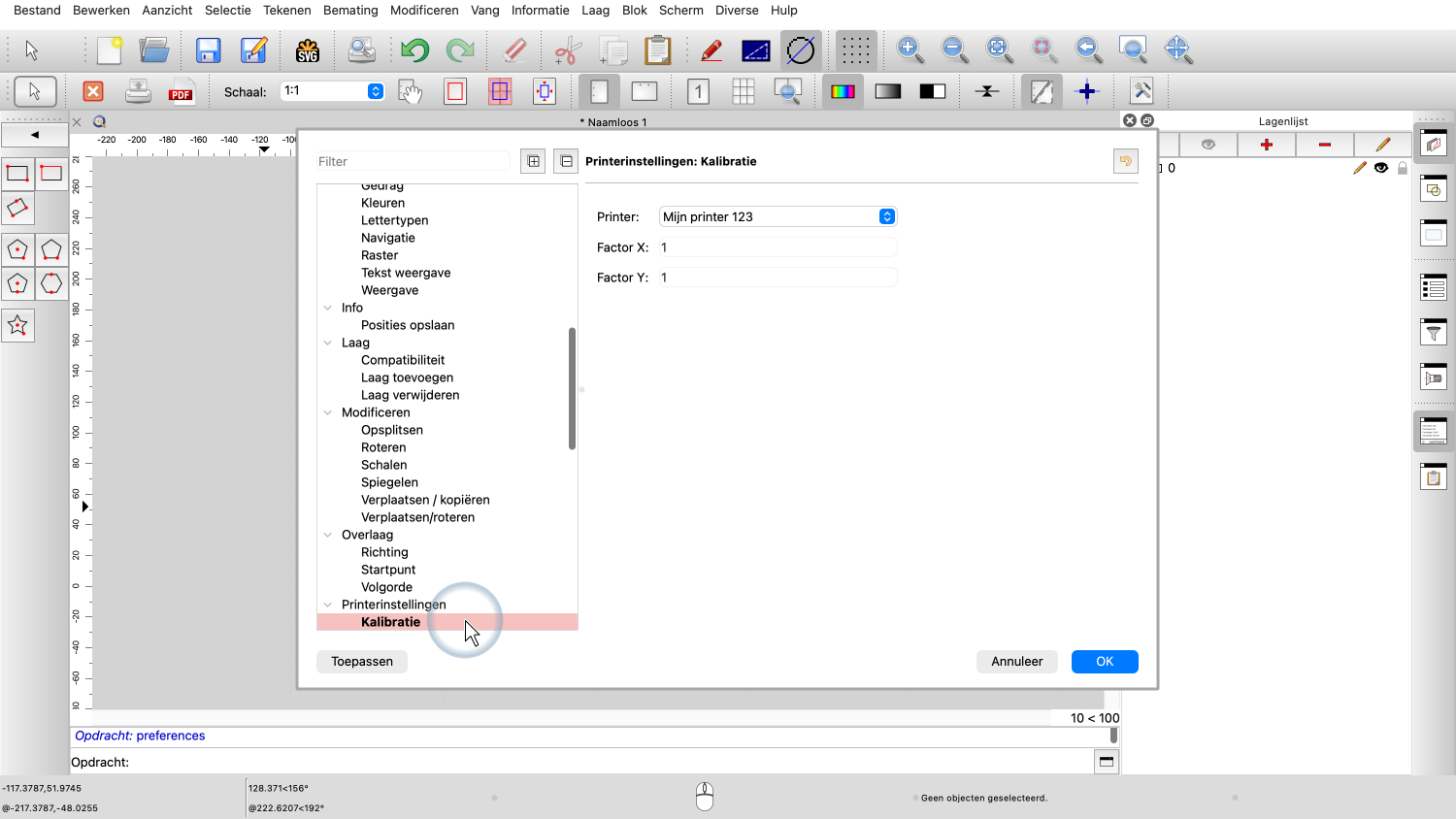
In het dialoogvenster voor toepassingsvoorkeuren navigeren we naar Printerinstellingen, Kalibratie.
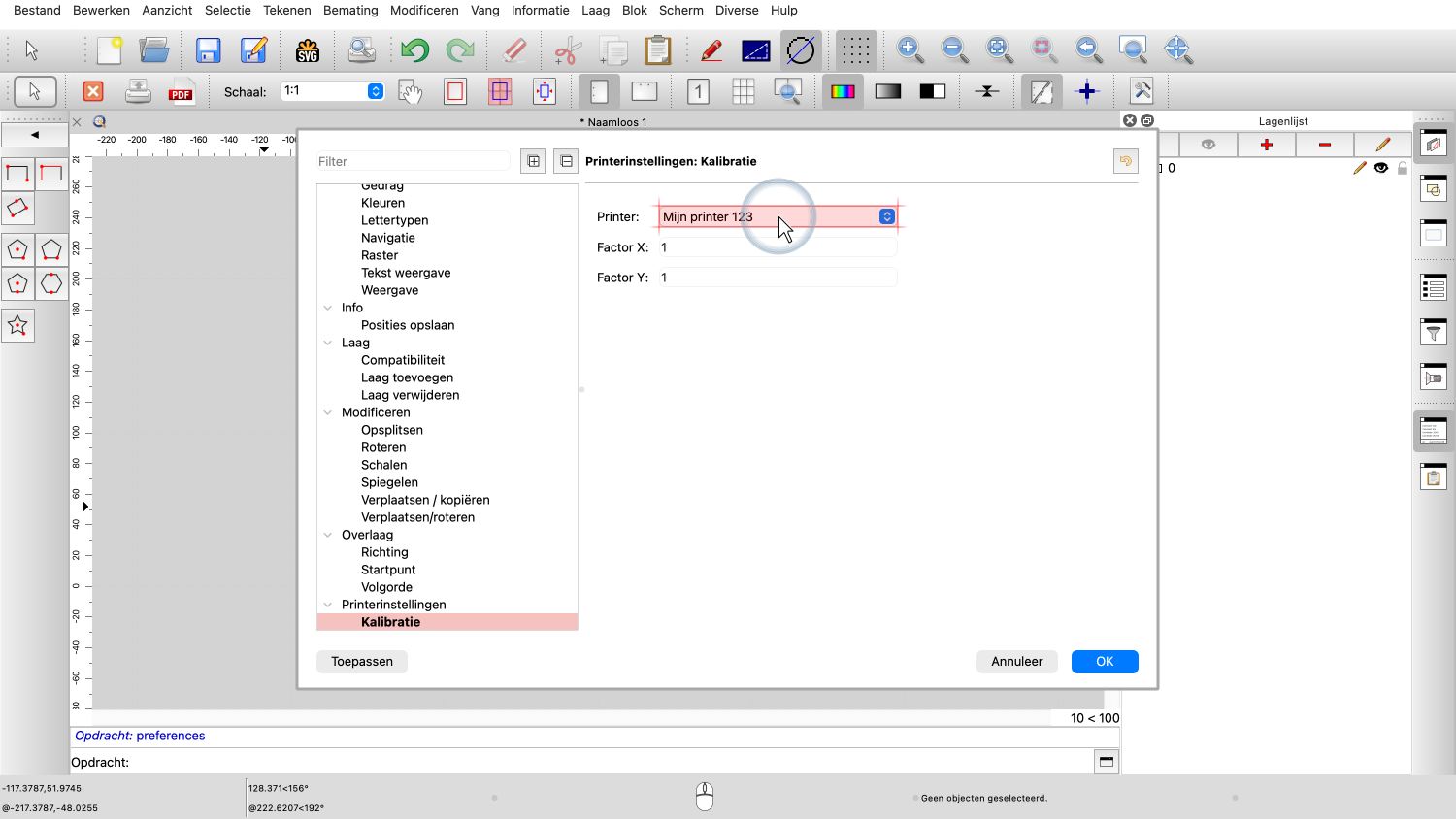
Selecteer in de printerkeuzelijst de te kalibreren printer. Dit moet uiteraard dezelfde printer zijn die we hebben gebruikt om ons vierkant af te drukken.
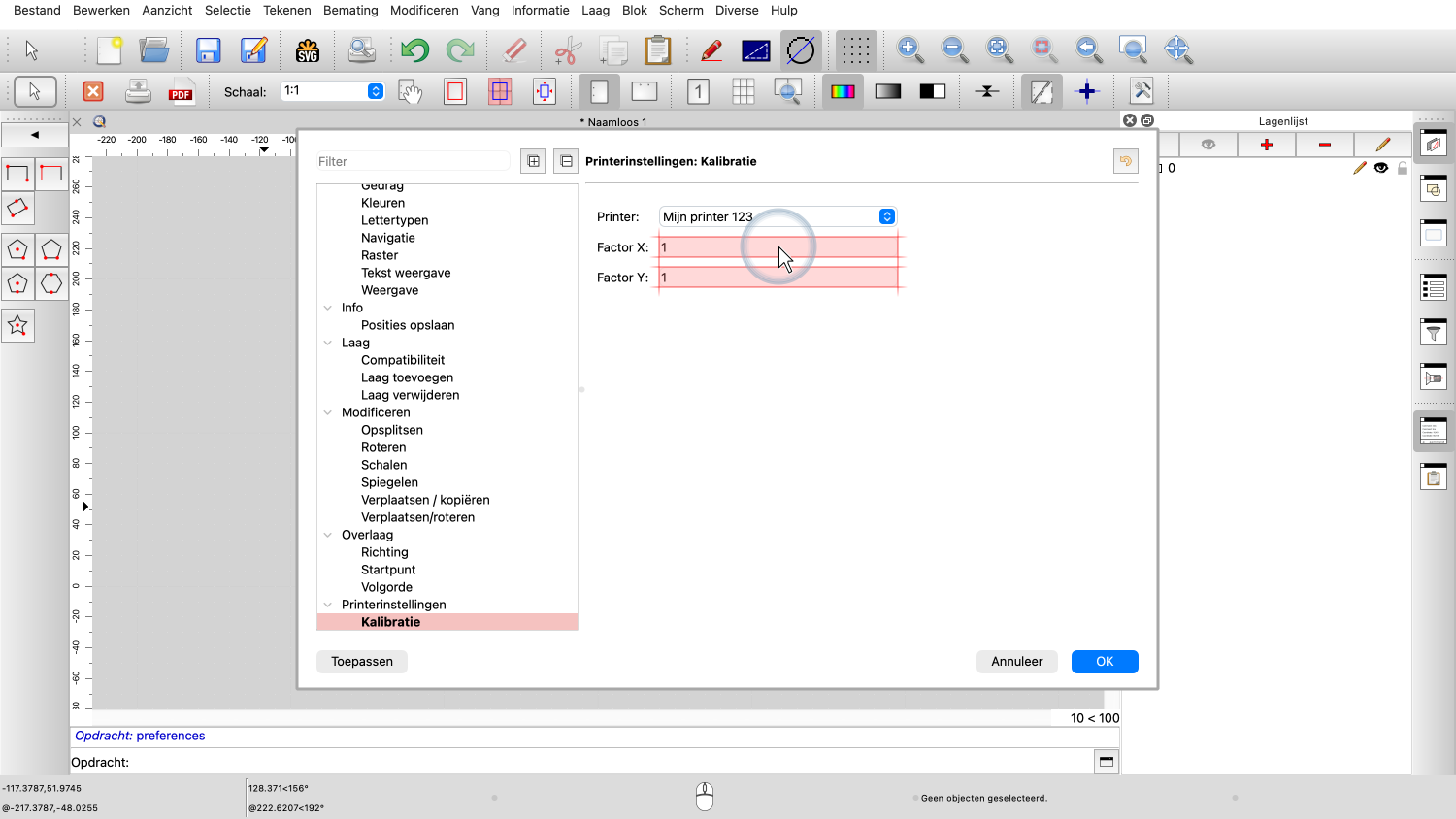
De kalibratiesectie toont twee invoervelden voor de horizontale en verticale schaalfactoren.
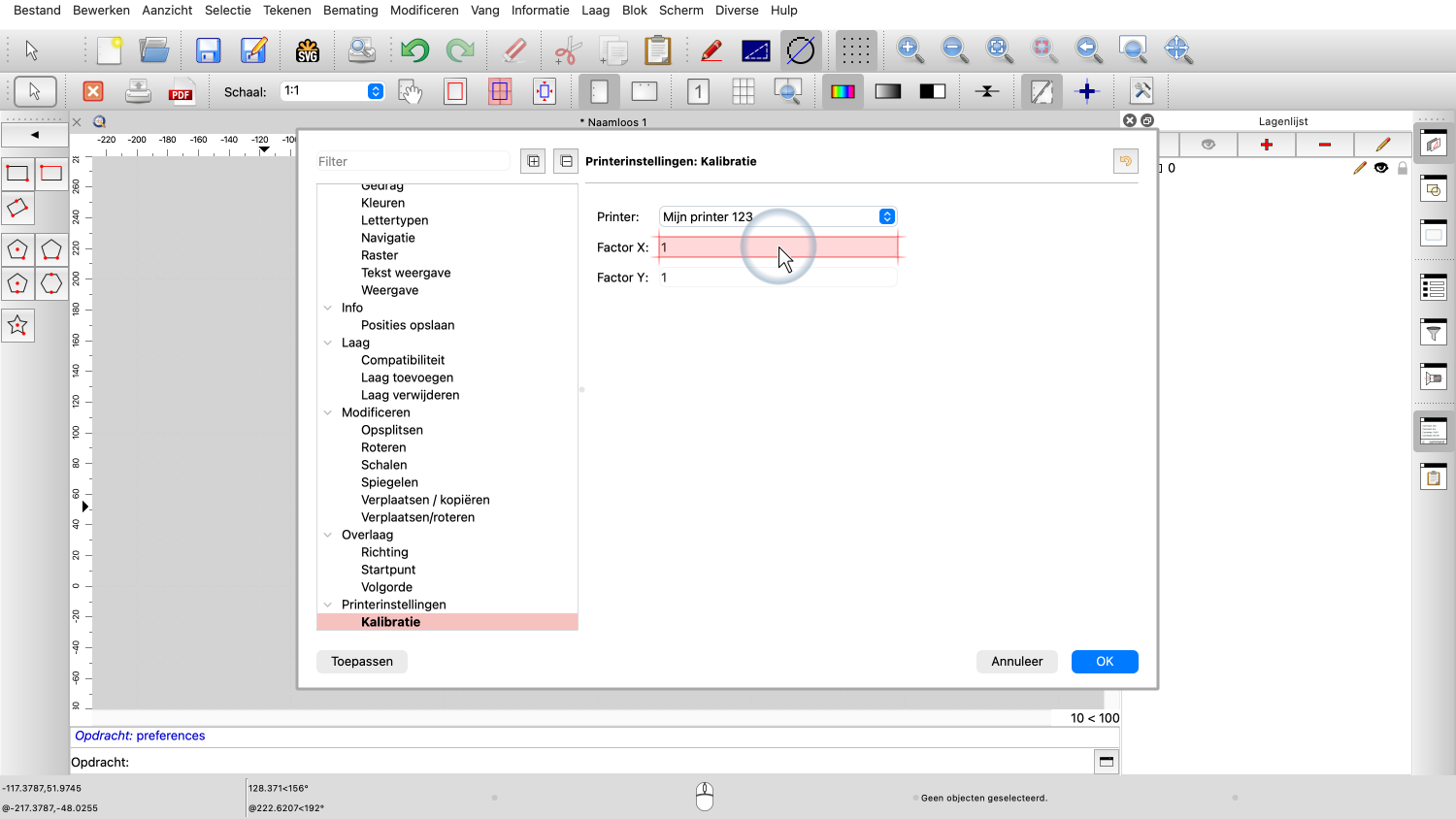
We voeren de horizontale kalibratiefactor in het eerste veld in.
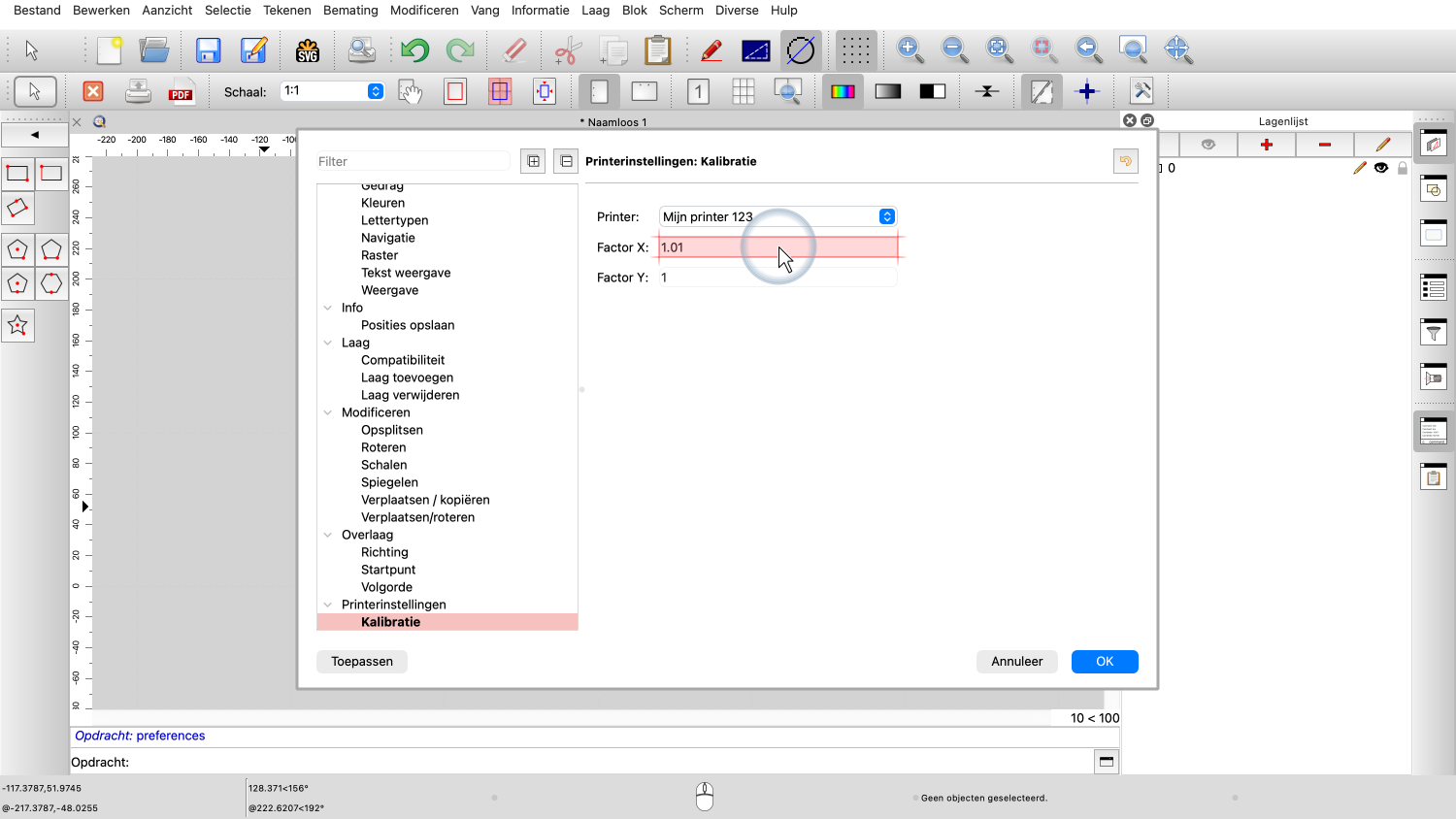
In ons voorbeeld voeren we 1.01 in als horizontale factor.
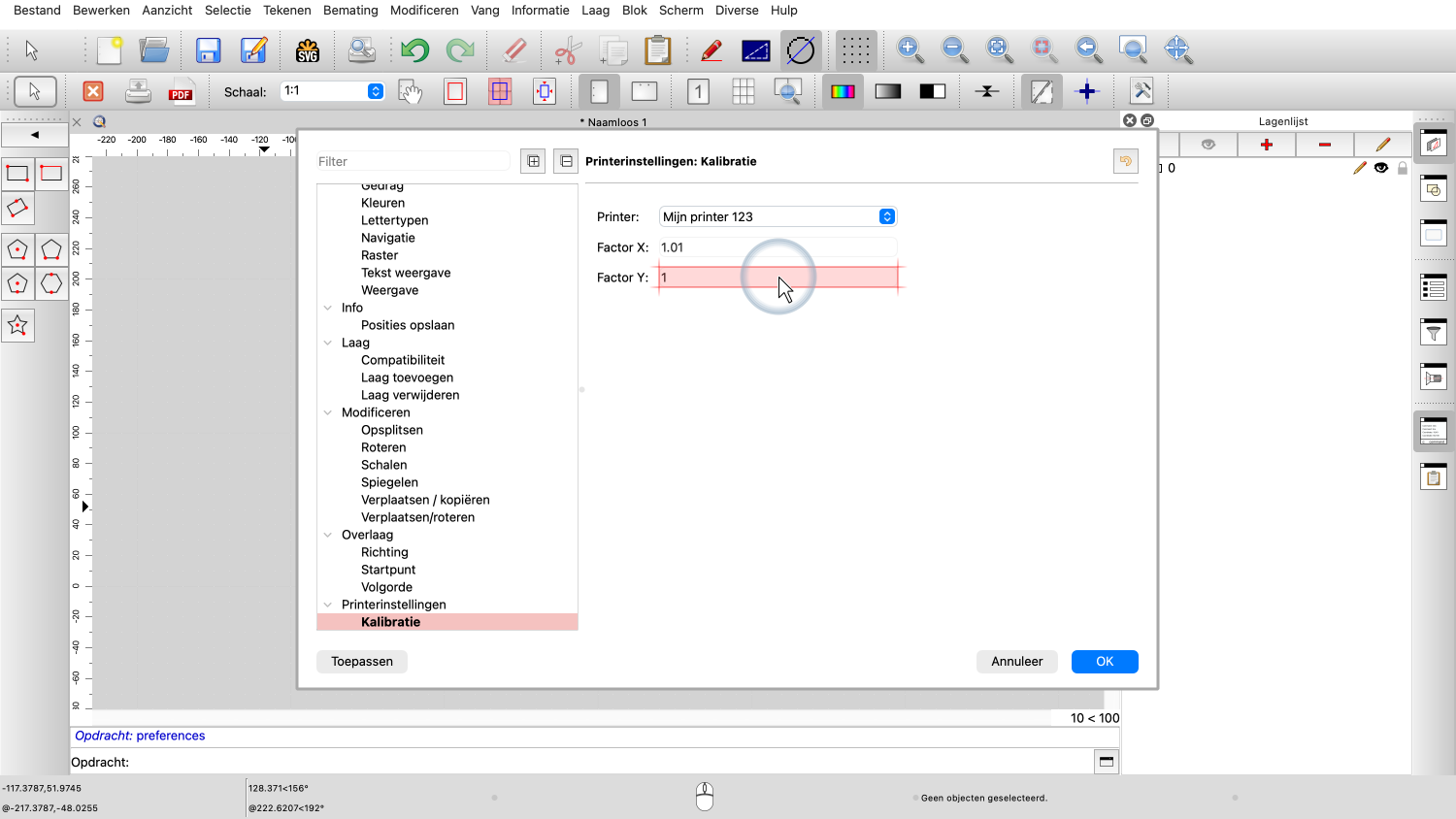
We voeren de verticale kalibratiefactor in het tweede veld in.
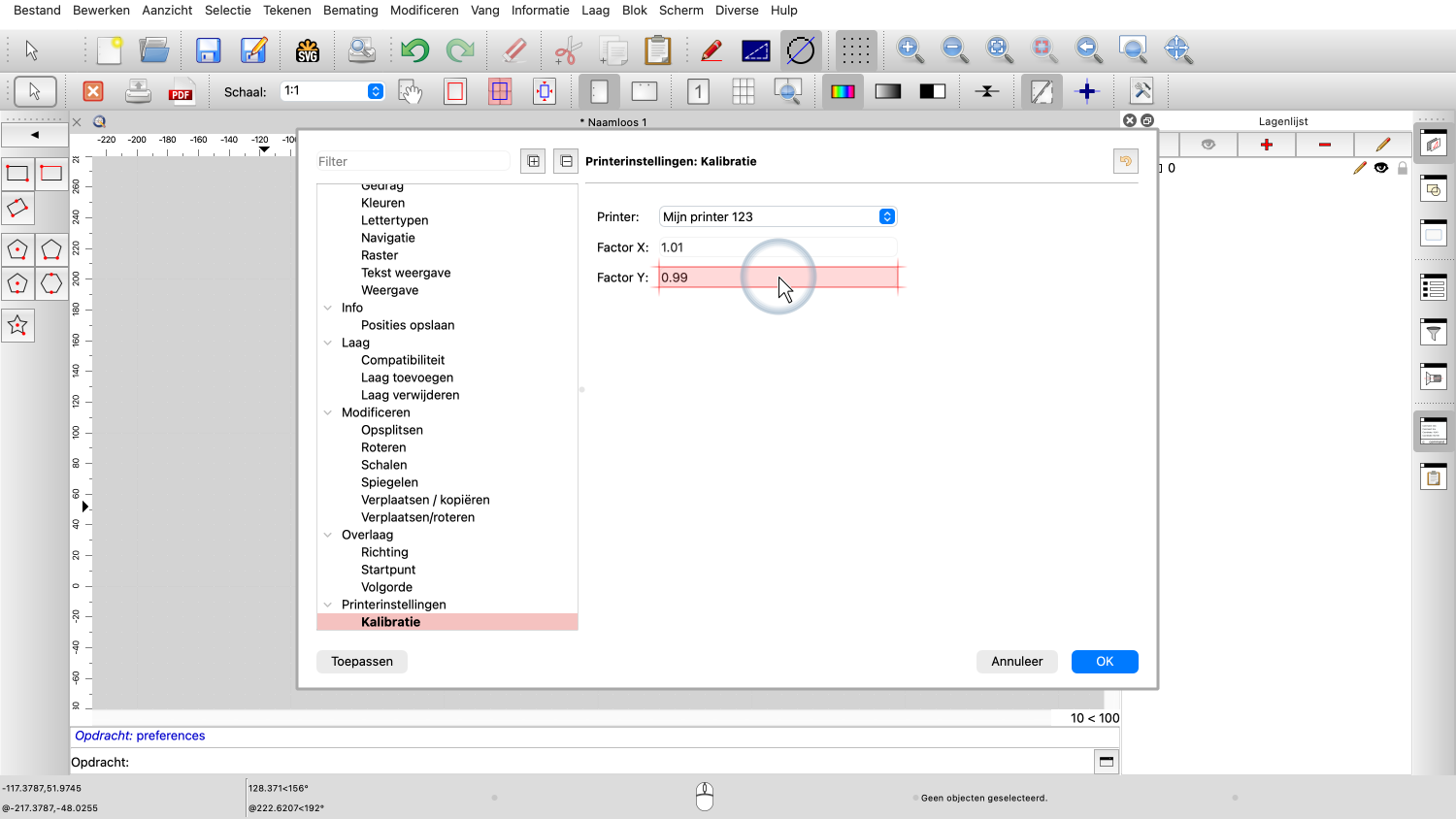
In ons voorbeeld voeren we 0.99 in als verticale factor.
De kalibratiefactoren zijn nu opgeslagen in de toepassingsvoorkeuren.
QCAD past deze factoren toe telkens wanneer we een tekening afdrukken met deze printer, waardoor de onnauwkeurigheden van onze printer worden gecompenseerd.
Om de kalibratie te verifiëren, kunnen we hetzelfde vierkant opnieuw afdrukken en opnieuw meten.
Deze keer zouden de afgedrukte afmetingen veel dichter bij de beoogde 100 millimeter moeten liggen.
Als het resultaat nog steeds niet nauwkeurig genoeg is, kunnen we het proces herhalen en de kalibratiefactoren verder verfijnen.
Houd er rekening mee dat papier geen precisiemateriaal is. Omdat het snel reageert op veranderingen in luchtvochtigheid, moeten we altijd rekening houden met kleine maatafwijkingen.
U zou nu in staat moeten zijn om uw printer in QCAD te kalibreren, zodat afdrukken overeenkomen met de beoogde werkelijke afmetingen.
Zorg ervoor dat u dit met uw eigen installatie oefent.
Bedankt voor het bekijken van deze QCAD-tutorial.