
Transkrypcja wideo
Przykładowy rysunek: Młotek.dxf
Przykładowy obraz: Młotek.png

W tym samouczku nauczymy się, jak wstawiać i wyrównywać obrazy w QCAD.
W QCAD możemy dodawać obrazy do naszych rysunków.
Jest to przydatne, gdy chcemy obrysować zeskanowany plan, używać zdjęcia jako przewodnika lub przekształcić odręczny szkic w rysunek CAD.
Czasami loga firm lub zdjęcia produktów są również wstawiane do rysunków jako obrazy.
Rozpoczynamy ten samouczek od wstawienia obrazu do naszego rysunku.
Kiedy mówimy „obraz", mamy na myśli mapę bitową, taką jak zdjęcie.

Mapa bitowa składa się z wielu małych kolorowych kwadracików zwanych pikselami, zamiast z kształtów geometrycznych, takich jak linie i łuki, które zwykle widzimy w rysunkach CAD lub wektorowych.
W tym przykładzie możemy zobaczyć mapę bitową śruby po lewej stronie i rysunek wektorowy tej samej śruby po prawej.

Zanim wstawimy obraz, aktywujemy dedykowaną warstwę dla naszego obrazu, abyśmy mogli łatwo pokazywać lub ukrywać obraz według potrzeb.

Używamy narzędzia mapy bitowej na pasku narzędzi CAD po lewej stronie, aby wstawić obraz.

QCAD pokazuje okno dialogowe pliku, aby umożliwić nam wybór pliku obrazu do wstawienia.
Możemy wybrać na przykład plik JPEG, plik PNG lub jeden z wielu innych formatów map bitowych obsługiwanych przez QCAD.
Zauważ, że obrazy nie są przechowywane wewnątrz rysunku CAD. Rysunek używa pliku obrazu na dysku, aby go wyświetlić.
Oznacza to, że musimy zachować plik obrazu na dysku nawet po wstawieniu obrazu.
Aby upewnić się, że QCAD zawsze może znaleźć wszystkie obrazy należące do pliku rysunku, przechowujemy plik rysunku i wszystkie pliki obrazów, do których się odwołuje, w tym samym folderze projektu.

W tym przykładzie utworzyliśmy folder projektu o nazwie „Młotek".
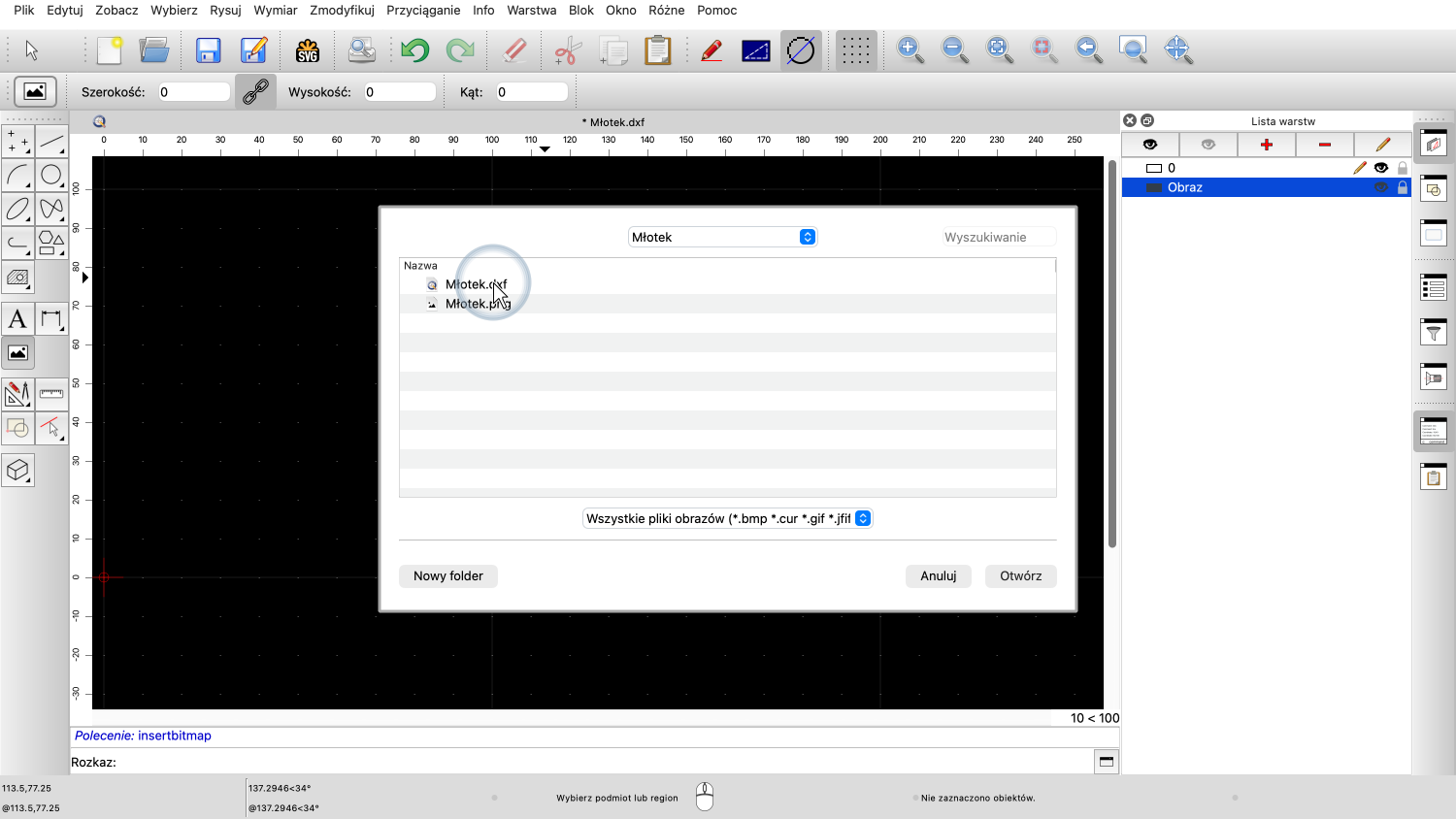
Ten folder projektu zawiera plik rysunku „Młotek.dxf".

Nasz folder projektu zawiera również plik obrazu, który zaraz wstawimy: „Młotek.png".
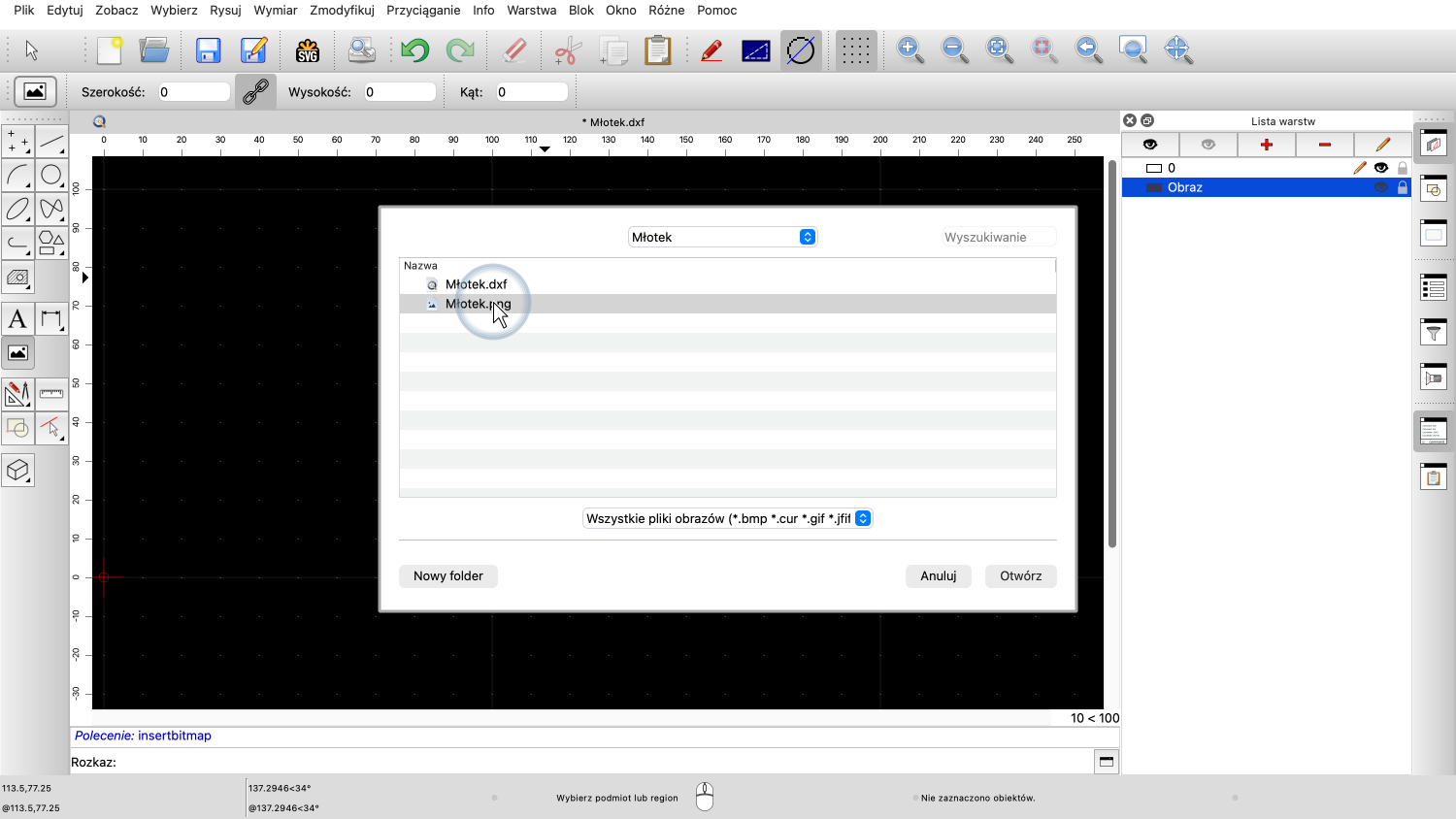
Wybieramy ten plik PNG, ponieważ to jest plik obrazu, który chcemy wstawić.

Możemy teraz umieścić obraz w naszym rysunku, używając lewego dolnego rogu jako punktu odniesienia.

Na pasku narzędzi opcji możemy zobaczyć i dostosować rozmiar obrazu w jednostkach rysunkowych.
Mapa bitowa nie ma określonego rozmiaru. Jej rozmiar w naszym rysunku CAD zależy od sposobu skalowania pikseli obrazu.
Pojedynczy piksel obrazu może mieć na przykład rozmiar dziesięciu jednostek rysunkowych lub tylko jednej dziesiątej jednostki rysunkowej.
Domyślnie obraz jest wstawiany z rozmiarem pikseli w jednostkach rysunkowych, tak aby jeden piksel mierzył jedną jednostkę rysunkową.
Szerokość tego obrazu wynosi 1407 pikseli, jak pokazano na pasku narzędzi opcji.
W tej chwili oznaczałoby to 1407 jednostek rysunkowych.
Jeśli znamy dokładny rozmiar, jaki nasz obraz powinien mieć w rysunku, możemy tutaj wprowadzić pożądany rozmiar w jednostkach rysunkowych.
Na przykład, jeśli wstawiamy obraz ze skanera o dokładnym rozmiarze strony A4, możemy tutaj wprowadzić rozmiar papieru A4.
W tym przykładzie nie znamy dokładnego rozmiaru, jaki nasz obraz powinien mieć.

Pomniejszamy go trochę na razie, żeby upewnić się, że zmieści się w naszym widocznym obszarze rysunku.
Zauważ, że to w żaden sposób nie wpływa na plik obrazu na naszym dysku.

Obraz jest teraz tylko wyświetlany w mniejszym rozmiarze w naszym obszarze rysunku o szerokości dokładnie 100 jednostek rysunkowych.

Umieszczamy obraz w naszym rysunku lewym kliknięciem.
Później przeskalujemy obraz do dokładnie pożądanego rozmiaru, używając bardziej odpowiedniego podejścia.

Obraz, który właśnie wstawiliśmy, pokazuje fotografię młotka na białym tle.
Oryginalne zdjęcie mogło już zostać przygotowane za pomocą edytora obrazów. Na przykład w celu zmiany tła na białe.
Dokładne kroki wymagane do przygotowania mapy bitowej w taki sposób zależą od używanego edytora obrazów i wykraczają poza zakres tego samouczka.
Wstawiony obraz obecnie nie jest w odpowiedniej skali, a rączka młotka także nie jest całkiem pozioma.
Jest to typowe dla map bitowych utworzonych ze zdjęć lub skanów.
W następnych krokach przeskalujemy i obrócimy obraz na miejsce, tak aby rączka młotka była pozioma, a młotek miał pożądany rozmiar.
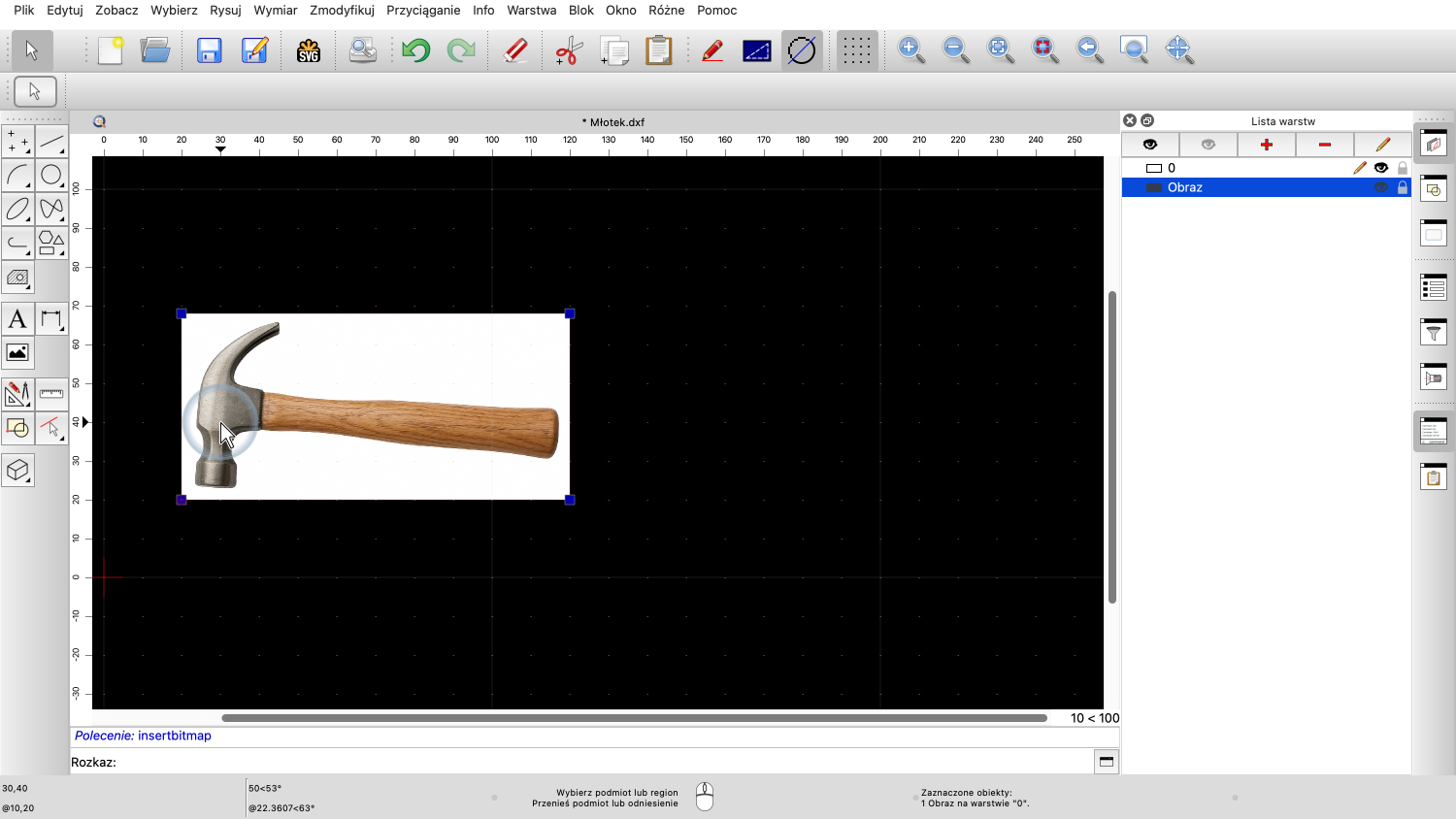
Najpierw wybieramy obraz, który chcemy wyrównać.

Narzędzie, którego potrzebujemy, znajduje się w menu narzędzi modyfikacji QCAD.

Tutaj możemy znaleźć narzędzie do wyrównywania zaznaczenia na podstawie podanych punktów odniesienia.
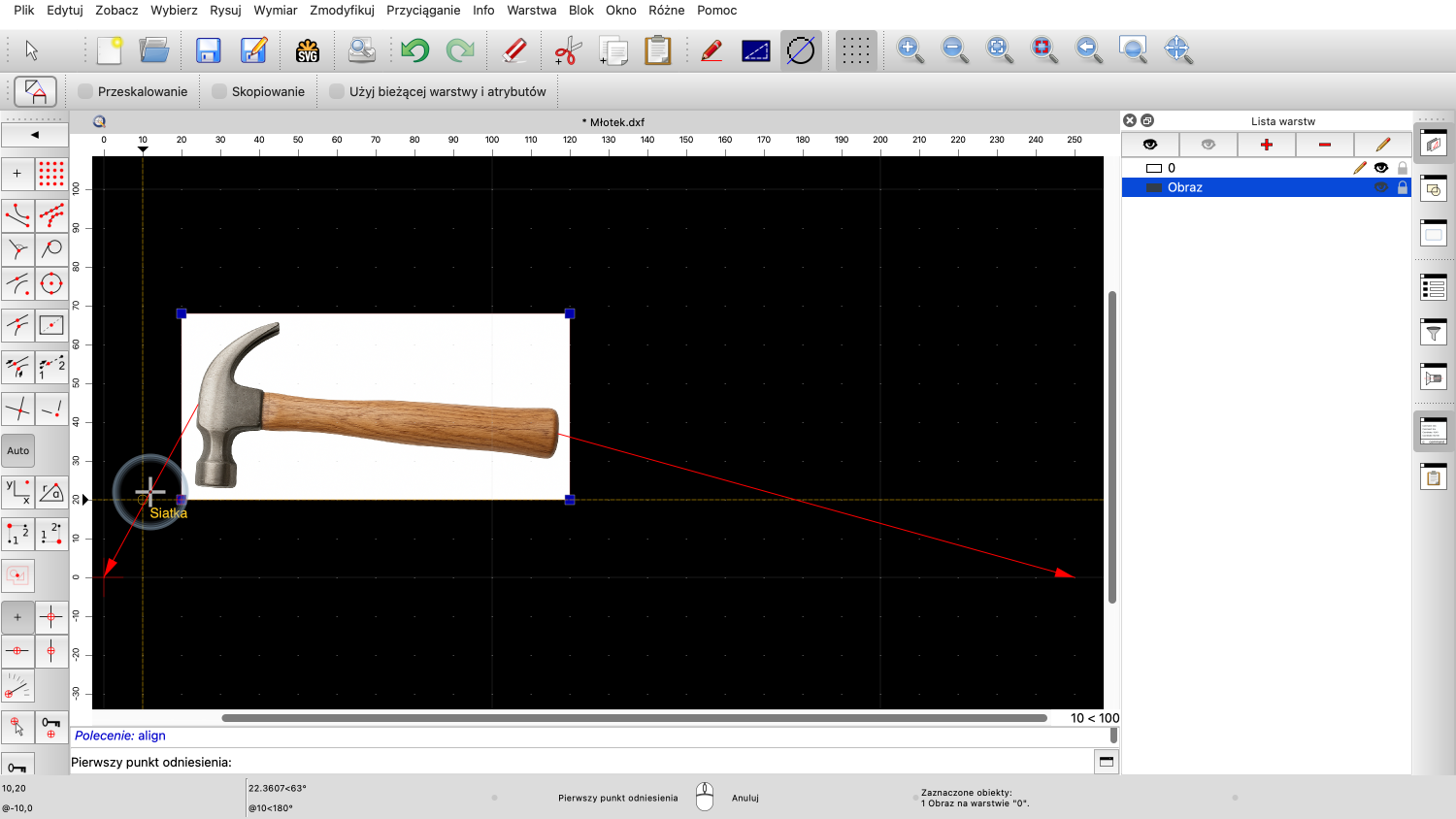
To narzędzie obraca i skaluje bieżące zaznaczenie w taki sposób, że dwa podane punkty odniesienia w zaznaczeniu są przesuwane do dwóch nowych punktów docelowych, jak wskazują czerwone strzałki.

W tym przykładzie chcemy, aby górna część młotka została przeniesiona do punktu zerowego.

Dolny koniec młotka powinien zostać przesunięty na pozycję po prawej stronie, tak aby młotek był poziomy i miał pożądaną długość.
Narzędzie pyta nas o pierwszy punkt odniesienia.

Wybieramy punkt odniesienia w naszym obrazie, który możemy łatwo zidentyfikować i umieścić w określonym miejscu w naszym rysunku.
Pierwszy punkt odniesienia to zwykle punkt początkowy znanej odległości w obrazie.

W tym przykładzie wybieramy górny punkt główki młotka.

Nie możemy przyciągać do pikseli obrazu, więc używamy narzędzia swobodnego przyciągania, aby ustawić punkt odniesienia.

Przybliżamy, aby umieścić punkt odniesienia tak dokładnie, jak to możliwe, w pożądanej pozycji obrazu.

To nigdy nie będzie w 100% precyzyjne ze względu na naturę map bitowych, które generalnie nie są w 100% precyzyjne ani ostre.
Następnie ustawiamy punkt docelowy dla wybranego punktu odniesienia.

Wybrany punkt odniesienia zostanie przeniesiony do tego punktu docelowego.

Klikamy punkt zerowy w tym przykładzie.


Dla drugiego punktu odniesienia klikamy środek końca rączki.

QCAD pokazuje teraz podgląd tego, jak obraz zostanie przekształcony, w zależności od pozycji drugiego punktu docelowego.

Skalowanie jest opcjonalne dla tego narzędzia, więc musimy upewnić się, że opcja skalowania jest zaznaczona, ponieważ chcemy zarówno skalować, jak i obracać obraz.

Drugi punkt odniesienia jest przenoszony do punktu docelowego, który wybieramy. Obraz jest obracany i skalowany w taki sposób, że wybrane punkty odniesienia teraz wyrównują się z wybranymi punktami docelowymi.


Z pomiaru prawdziwego młotka wiemy, że młotek ma 250 milimetrów długości, więc ustawiamy punkt docelowy 250 jednostek obok poprzedniego punktu docelowego.
Obraz jest skalowany i obracany tak, że pierwszy punkt odniesienia leży w punkcie zerowym, a drugi punkt odniesienia jest 250 milimetrów na prawo.

Obraz został dostosowany do pożądanego kąta i rozmiaru i jest teraz w skali 1:1.
To może na przykład służyć jako podstawa do obrysowywania obrazu lub wektoryzacji, którą omówimy w następnym samouczku.
Teraz powinieneś wiedzieć, jak wstawiać obrazy i jak wyrównywać je według potrzeb.
Koniecznie poćwicz to na swojej własnej instalacji.
Dziękujemy za obejrzenie tego samouczka QCAD.