
Transkrypcja wideo
W tym samouczku QCAD nauczymy się, jak aktywować warstwy na podstawie istniejących obiektów, zamiast korzystać z listy warstw.

W ten sposób możemy szybko aktywować warstwę dowolnego obiektu na rysunku, po prostu przesuwając wskaźnik myszy nad obiekt i wpisując skrót klawiaturowy.
Przykładowy rysunek: Panel.dxf
Podczas pracy z rysunkami z wieloma warstwami zwykle konieczne jest częste przełączanie warstw.
Narzędzie prezentowane w tym samouczku zapewnia szybki i intuicyjny sposób przełączania na warstwę obiektu znajdującego się już na rysunku.
Narzędzie to można uruchomić za pomocą skrótu klawiaturowego Y po którym następuje B.
Można z niego korzystać w dowolnym momencie, nawet podczas rysowania obiektów.
W tym przykładzie kontynuujemy pracę nad tym rysunkiem i używamy narzędzia do aktywowania warstwy obiektu w trakcie pracy, zamiast korzystać z listy warstw do przełączania warstw.
Aby szybko aktywować warstwę obiektu, gdy żadne inne narzędzie nie jest aktywne, najpierw przesuwamy kursor myszy nad obiekt znajdujący się na żądanej warstwie.

Możemy na przykład przesunąć kursor myszy nad jeden z obiektów wymiarowych.

Następnie wpisujemy skrót klawiaturowy Y, a następnie B.

Warstwa obiektu wymiarowego jest teraz aktywna.

Widzimy, że warstwa Wymiary jest teraz aktywną warstwą na liście warstw.
Możemy to zrobić z dowolnym innym obiektem.

Przesuwamy kursor nad linię przerywaną.

I wpisujemy Y, a następnie B.
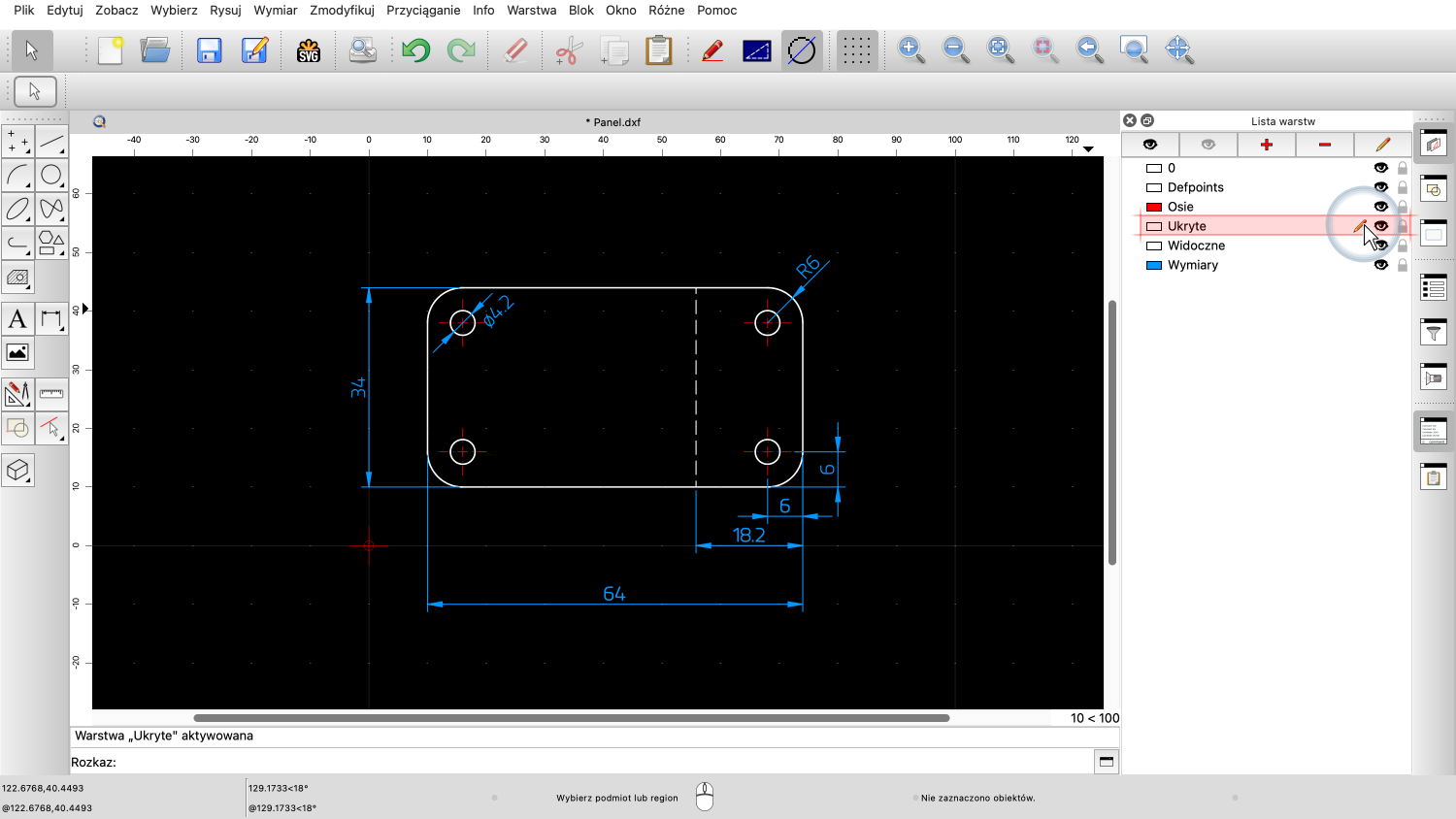
Linia przerywana znajduje się na warstwie «Ukryte» i ta warstwa jest teraz aktywna.
Jest to bardzo szybki i wygodny sposób przełączania warstw bez konieczności lokalizowania i klikania warstwy na liście warstw.
Ta metoda aktywowania warstwy jest szczególnie przydatna podczas rysowania obiektów, ponieważ umożliwia przełączanie warstw bez przerywania procesu rysowania.
Demonstrujemy to, rysując nowy okrąg.
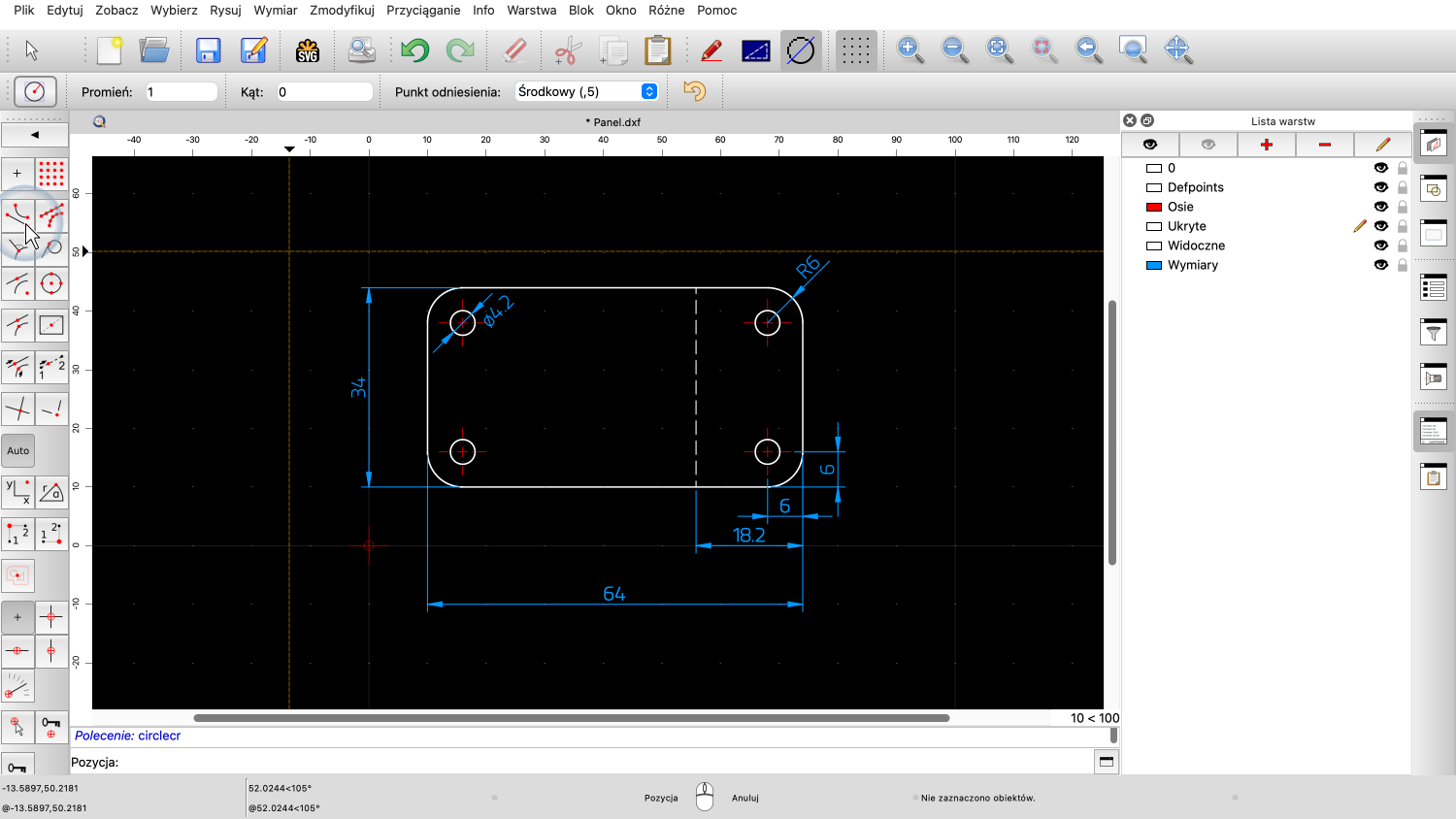
Uruchamiamy narzędzie Okrąg.
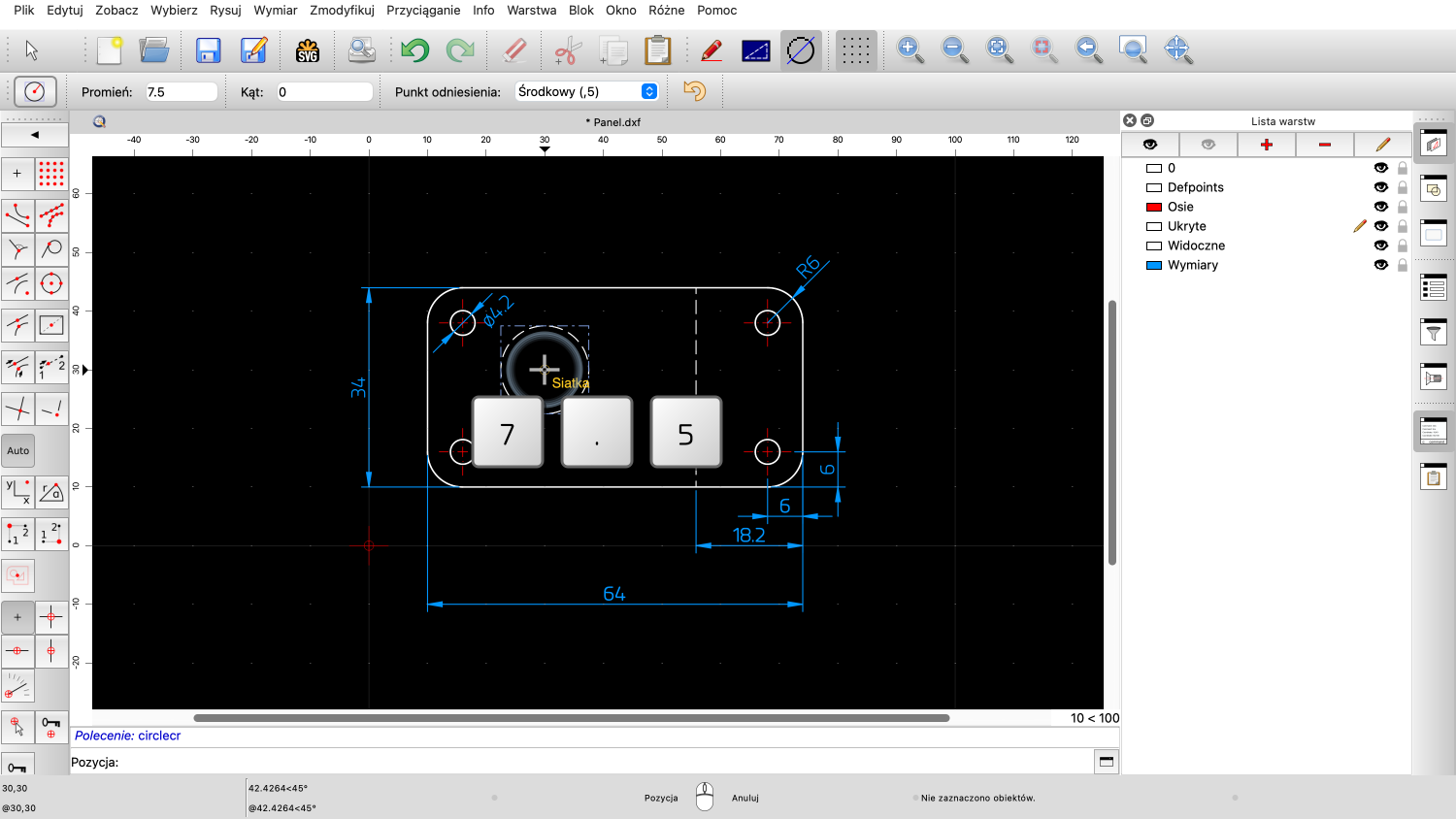

Wprowadzamy żądany promień okręgu, na przykład 7.5.
W tym przykładzie używamy narzędzia przyciągania, aby przyciągnąć osobno do pozycji X i do pozycji Y.

Przyciągamy do żądanej pozycji X.

Dla pozycji Y chcemy przyciągnąć do środka lewej krawędzi.
Jednak zanim klikniemy, zauważamy, że nadal rysujemy na warstwie dla ukrytych krawędzi.
Zamiast tego chcemy przełączyć się na warstwę konturu części.

Upewniamy się, że kursor myszy jest nad innym obiektem żądanej warstwy.

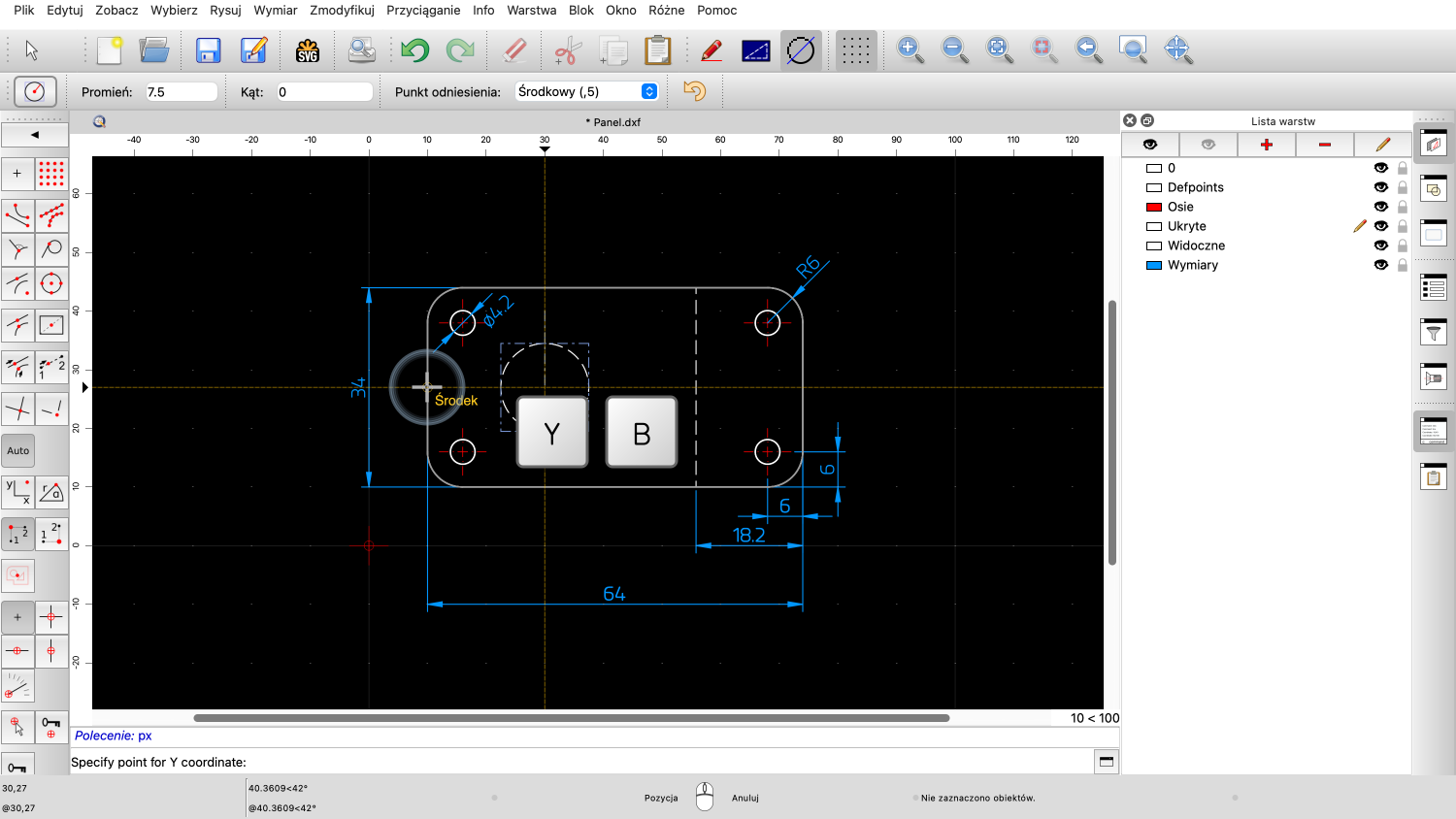
Gdy narzędzie Okrąg jest nadal aktywne, ponownie wpisujemy skrót Y, a następnie B.

Warstwa konturów jest teraz aktywna. Ta warstwa nosi nazwę «Widoczne», ale nie musimy tego wiedzieć, ponieważ po prostu aktywowaliśmy warstwę istniejącego obiektu.
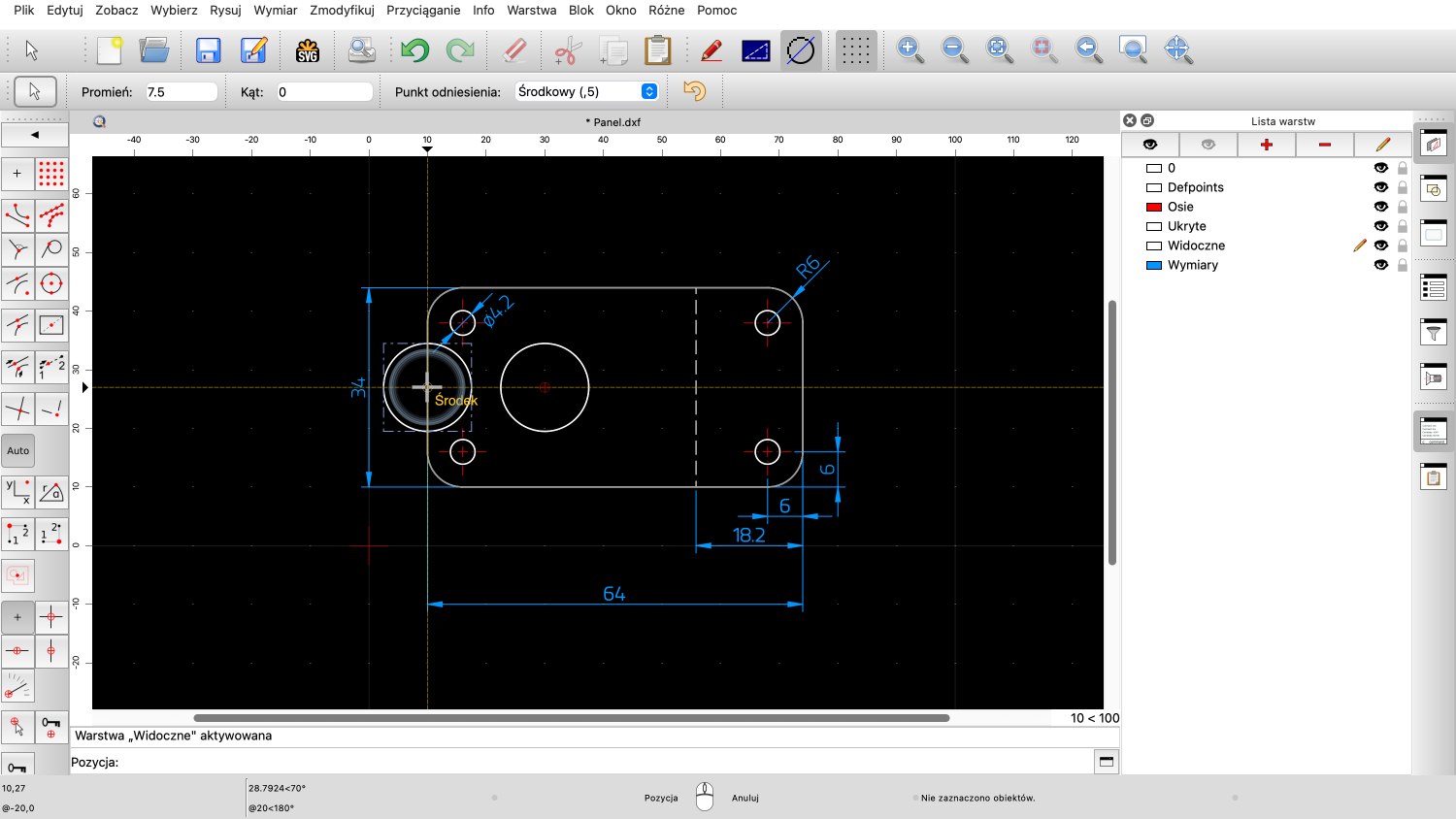
Możemy teraz kliknąć pozycję Y środka okręgu, aby narysować okrąg.
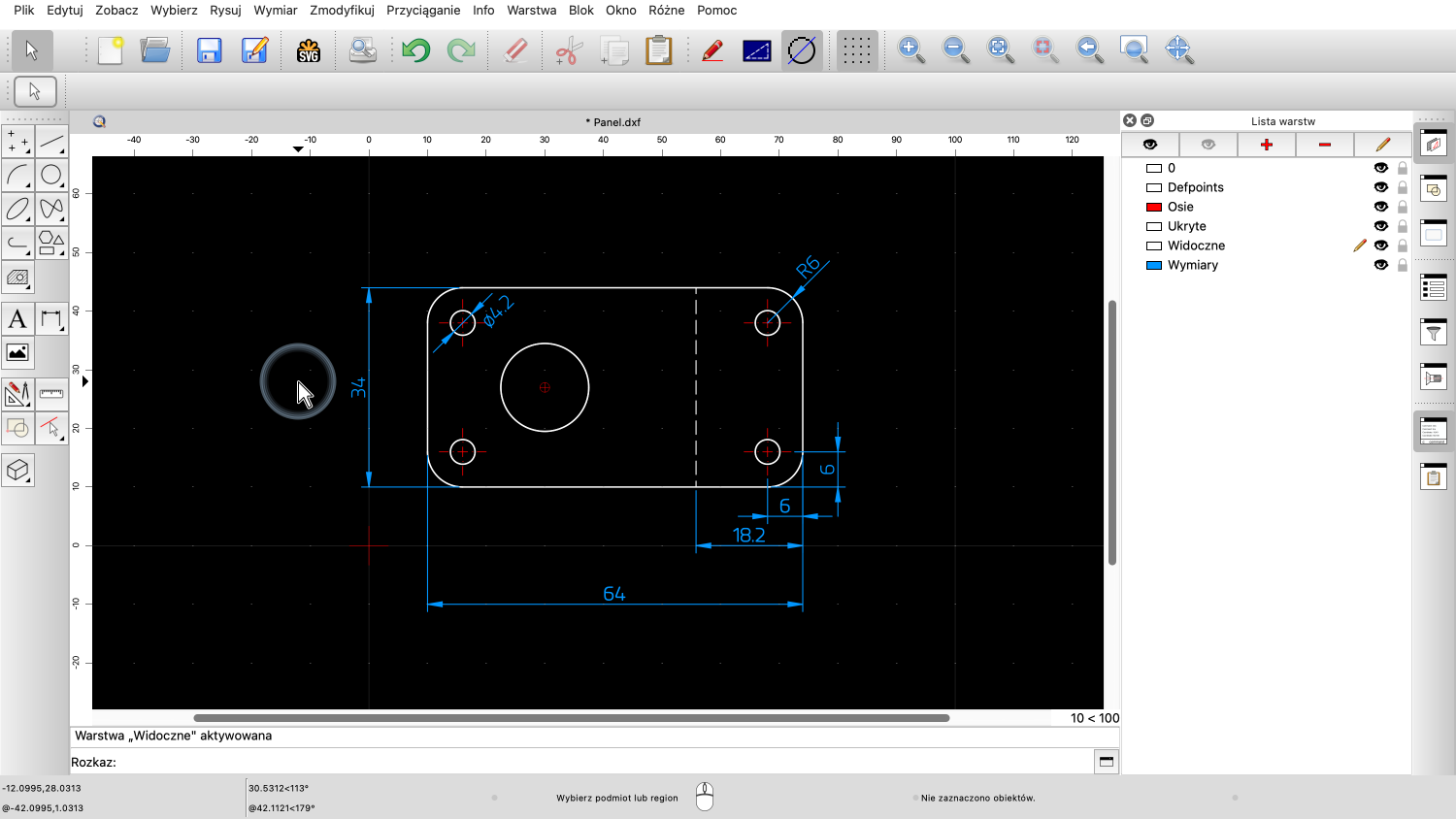
Okrąg zostaje utworzony na właściwej warstwie.

Następnie rysujemy linię symetrii.
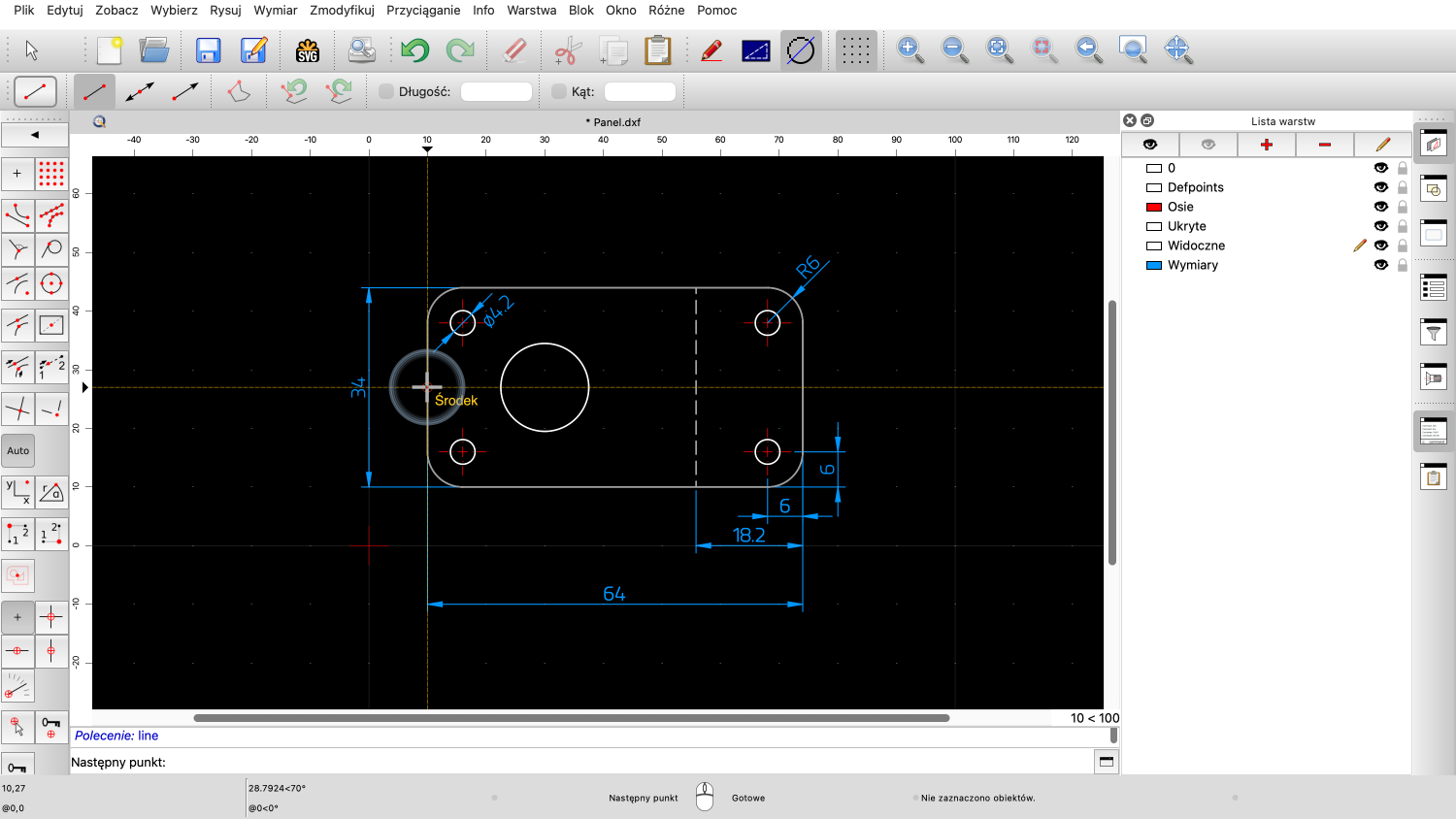
Klikamy punkt startowy.
Przed ustawieniem punktu końcowego przełączamy się na warstwę, na której znajdują się linie osi.
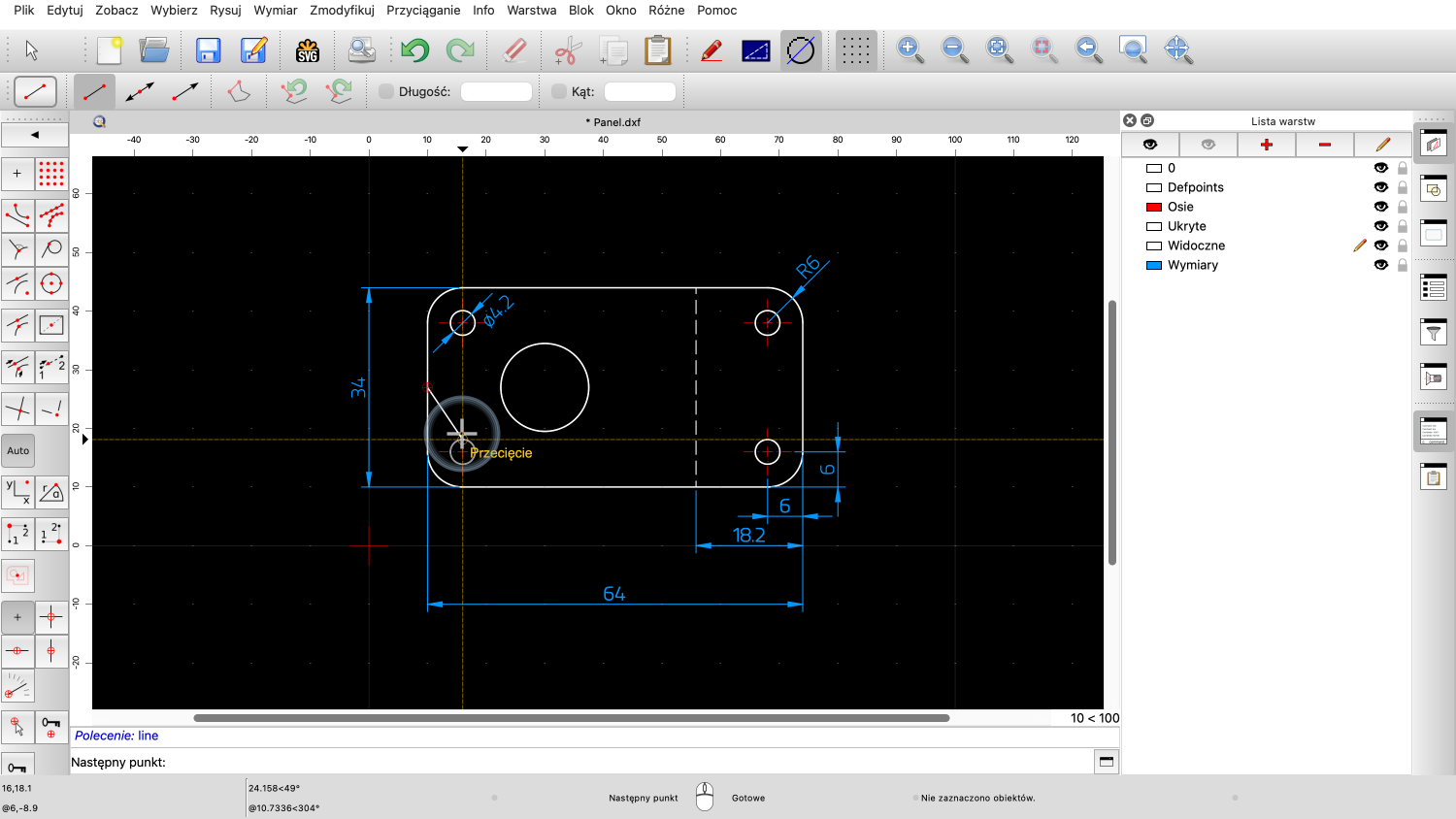
Najeżdżamy na jedną z istniejących linii osi.

I wpisujemy Y, a następnie B, aby aktywować warstwę dla naszych linii osi i symetrii.

Czerwona warstwa o nazwie «Osie» jest teraz aktywna.

Możemy teraz kliknąć punkt końcowy linii.
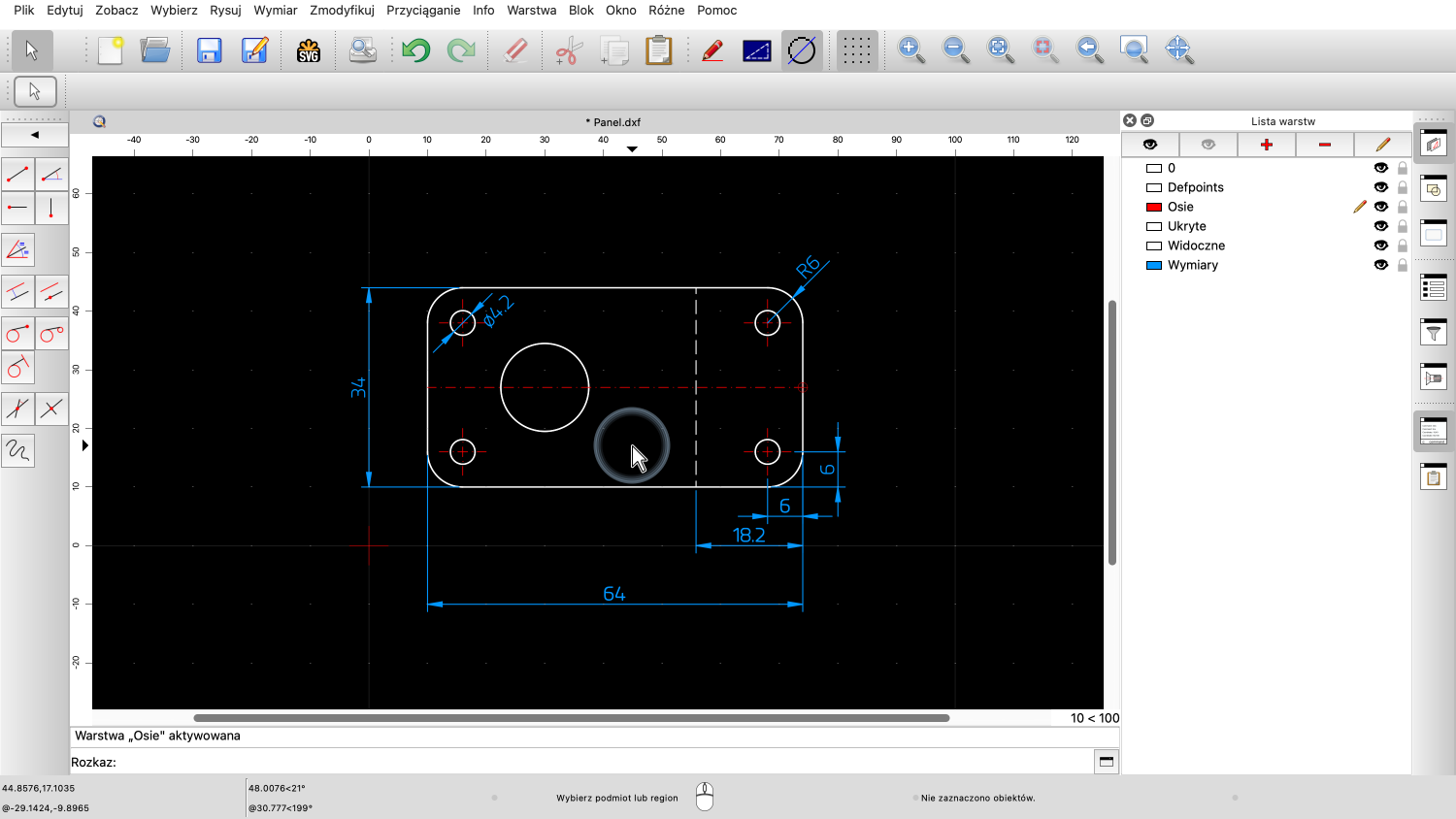
Linia jest rysowana na czerwono na warstwie «Osie».
Możliwość zmiany warstwy podczas rysowania może pomóc w utrzymaniu efektywnego toku pracy.
Narzędzie to jest prostym, ale skutecznym sposobem na szybkie przełączanie warstw w QCAD.
Ćwicz to z własną instalacją QCAD.
Dziękujemy za obejrzenie tego samouczku QCAD.