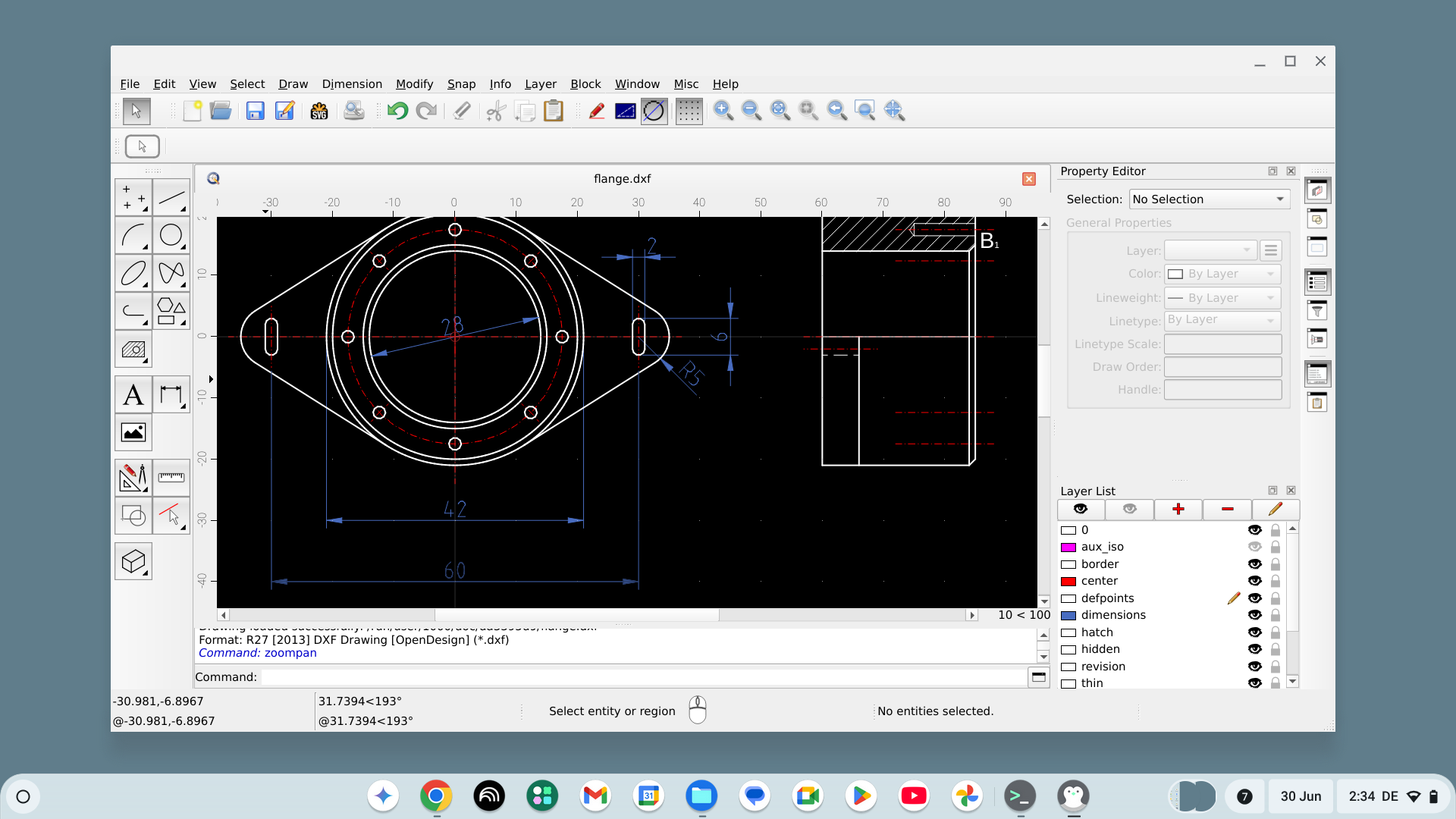
QCAD unter ChromeOS
Diese Seite führt Sie durch die Installation von QCAD unter ChromeOS auf Ihrem Chromebook-Computer.
Verwende ich ChromeOS?
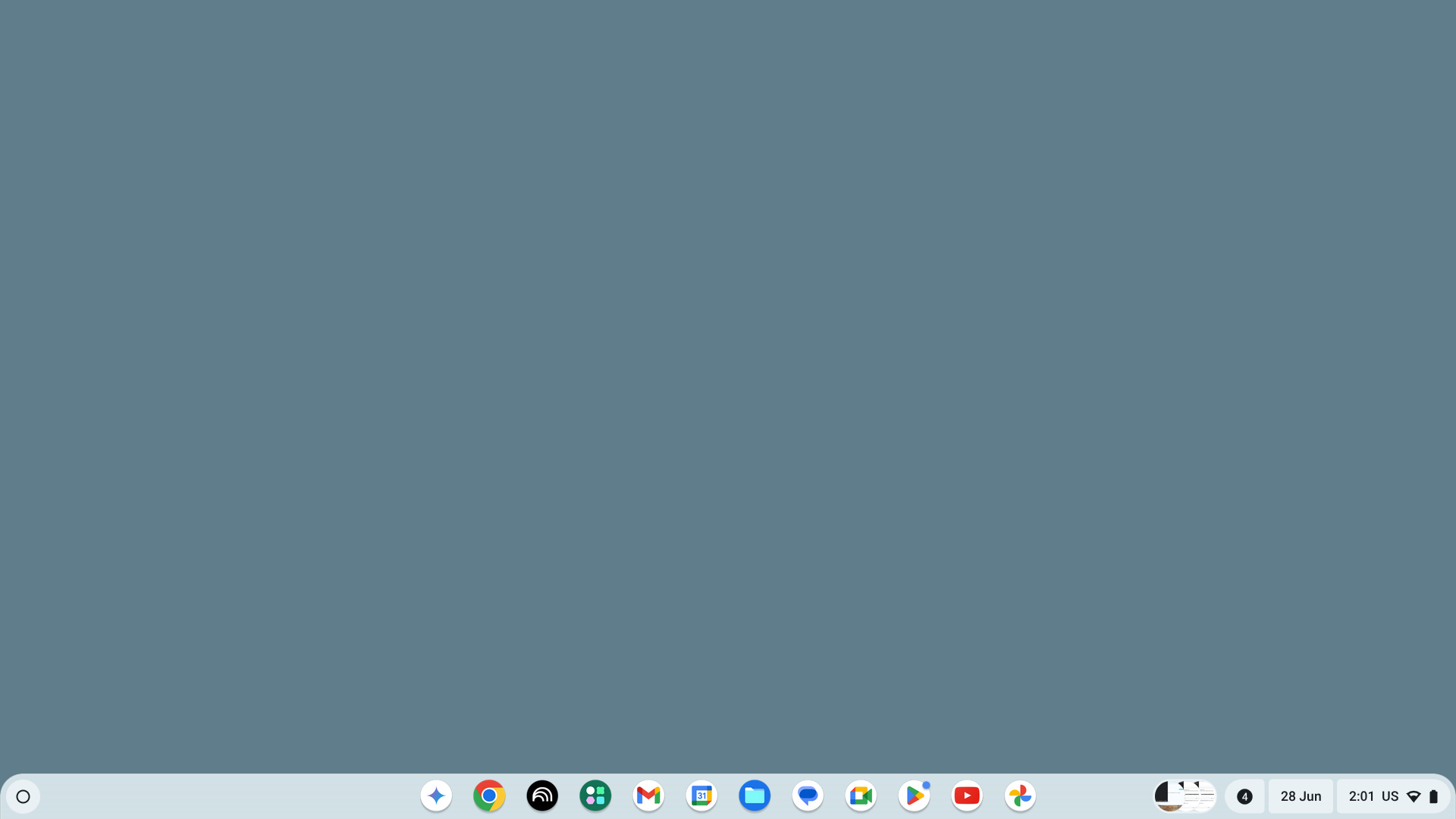
Wenn Sie einen Laptop verwenden, auf dem irgendwo „Chromebook“ steht, ist wahrscheinlich ChromeOS installiert. Ein typischer ChromeOS-Desktop hat am unteren Bildschirmrand eine Ablage mit einem Kreis in der unteren linken Ecke für das Startmenü:
Die Linux-Umgebung installieren
Klicken Sie auf den Kreis in der unteren linken Ecke (Starter), um das Startmenü anzuzeigen, und öffnen Sie die App Einstellungen. Navigieren Sie zu Über ChromeOS und scrollen Sie nach unten zu Linux-Entwicklungsumgebung:
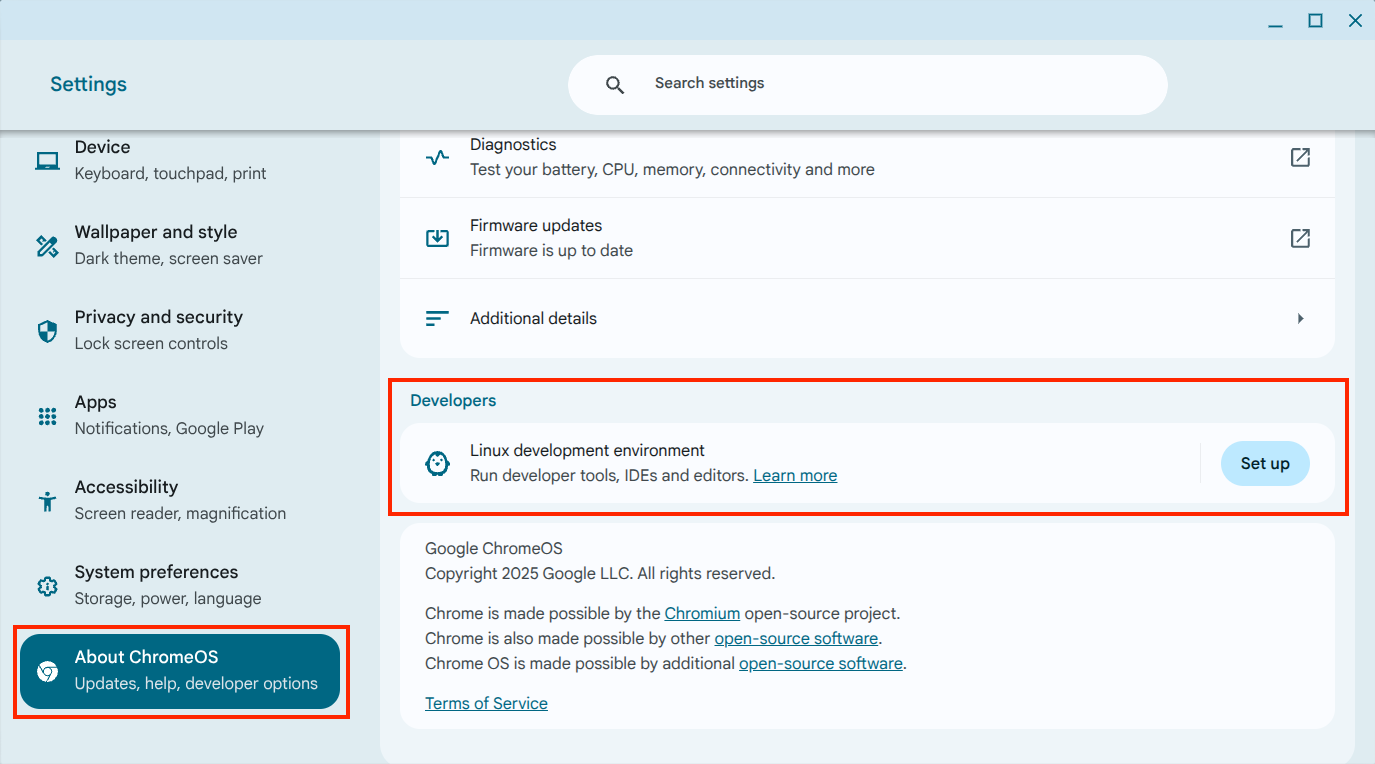
- Klicken Sie auf Einrichten und dann auf Weiter.
- Geben Sie einen Benutzernamen für die Linux-Umgebung ein (zum Beispiel Ihren Vornamen). Benutzernamen dürfen keine Leerzeichen enthalten und werden komplett kleingeschrieben.
- Belassen Sie bei der Festplattengröße den Standardwert 10,0 GB.
- Klicken Sie auf Installieren und warten Sie, bis die Installation abgeschlossen ist.
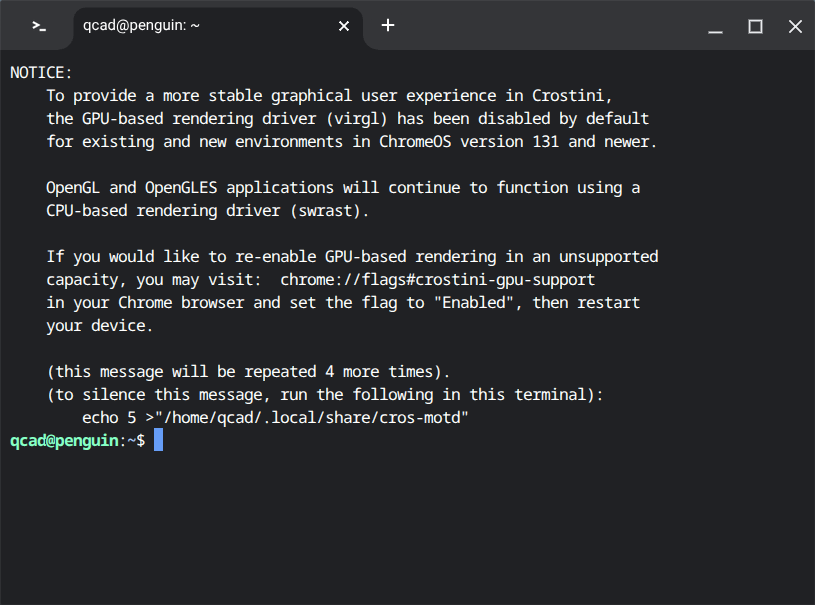
Schließlich öffnet sich ein schwarzes Fenster mit Text wie username@penguin:~$, wobei username der von Ihnen gewählte Name ist. Dieses Fenster wird Terminal genannt, und wir verwenden es zur Installation von QCAD:
Flatpak installieren
Kopieren Sie Folgendes in das Terminal (Einfügen per Rechtsklick oder durch Tippen mit zwei Fingern auf das Trackpad) und drücken Sie die Eingabetaste:
sudo apt install flatpak- Wenn das Terminal fragt „Do you want to continue?“, drücken Sie erneut die Eingabetaste.
- Warten Sie, bis die Installation abgeschlossen ist (in der Regel einige Minuten). Wenn die Zeile
username@penguin:~$wieder in Grün erscheint, ist sie fertig.
Das Flathub-Repository hinzufügen
Kopieren Sie Folgendes in das Terminal und drücken Sie die Eingabetaste:
sudo flatpak remote-add --if-not-exists flathub https://dl.flathub.org/repo/flathub.flatpakrepoGeben Sie Ihr Passwort ein und drücken Sie erneut die Eingabetaste.
Den CPU-Typ herausfinden
Geben Sie im Terminal Folgendes ein und drücken Sie die Eingabetaste:
uname -mDies zeigt Ihren CPU-Typ an, zum Beispiel aarch64 oder x86_64:
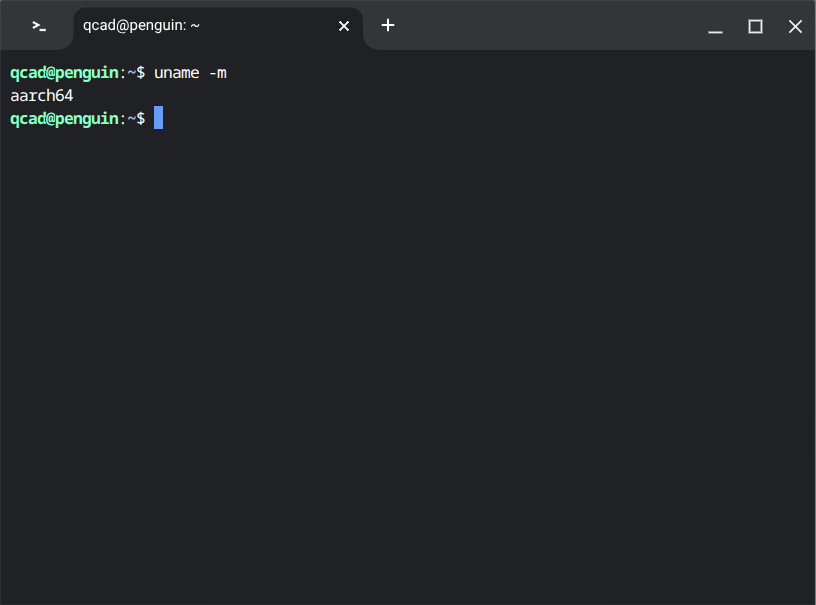
aarch64— eine 64-Bit-ARM-CPU.x86_64— eine 64-Bit-Intel- oder -AMD-CPU.
Merken Sie sich, welchen CPU-Typ Sie haben.
Die richtige Runtime installieren
Wenn Ihre CPU aarch64 ist:
sudo flatpak install flathub org.freedesktop.Platform/aarch64/25.08Wenn Ihre CPU x86_64 ist:
sudo flatpak install flathub org.freedesktop.Platform/x86_64/25.08Das richtige QCAD-Paket herunterladen
Öffnen Sie den Download-Bereich über den Link, den Sie nach dem Kauf erhalten haben, und scrollen Sie nach unten zu den Downloads mit der Endung .flatpak:
- 64-Bit-Intel- oder -AMD-CPU: Scrollen Sie nach unten zu Linux Intel/AMD 64bit.
- 64-Bit-ARM-CPU: Scrollen Sie nach unten zu Linux ARM64 (AArch64).
Klicken Sie unter dem Titel, zu dem Sie gescrollt haben, auf den Eintrag mit Flatpak im Namen, um die Flatpak-Datei herunterzuladen. Der Chrome-Browser schlägt vor, sie in Ihrem Download-Ordner zu speichern — das ist in Ordnung, klicken Sie also auf Speichern. Warten Sie, bis der Download abgeschlossen ist.
QCAD installieren
Öffnen Sie die App „Dateien“ (blaues Ordnersymbol) aus der Ablage. Klicken Sie auf der rechten Seite mit der rechten Maustaste auf Downloads und wählen Sie Mit Linux teilen:
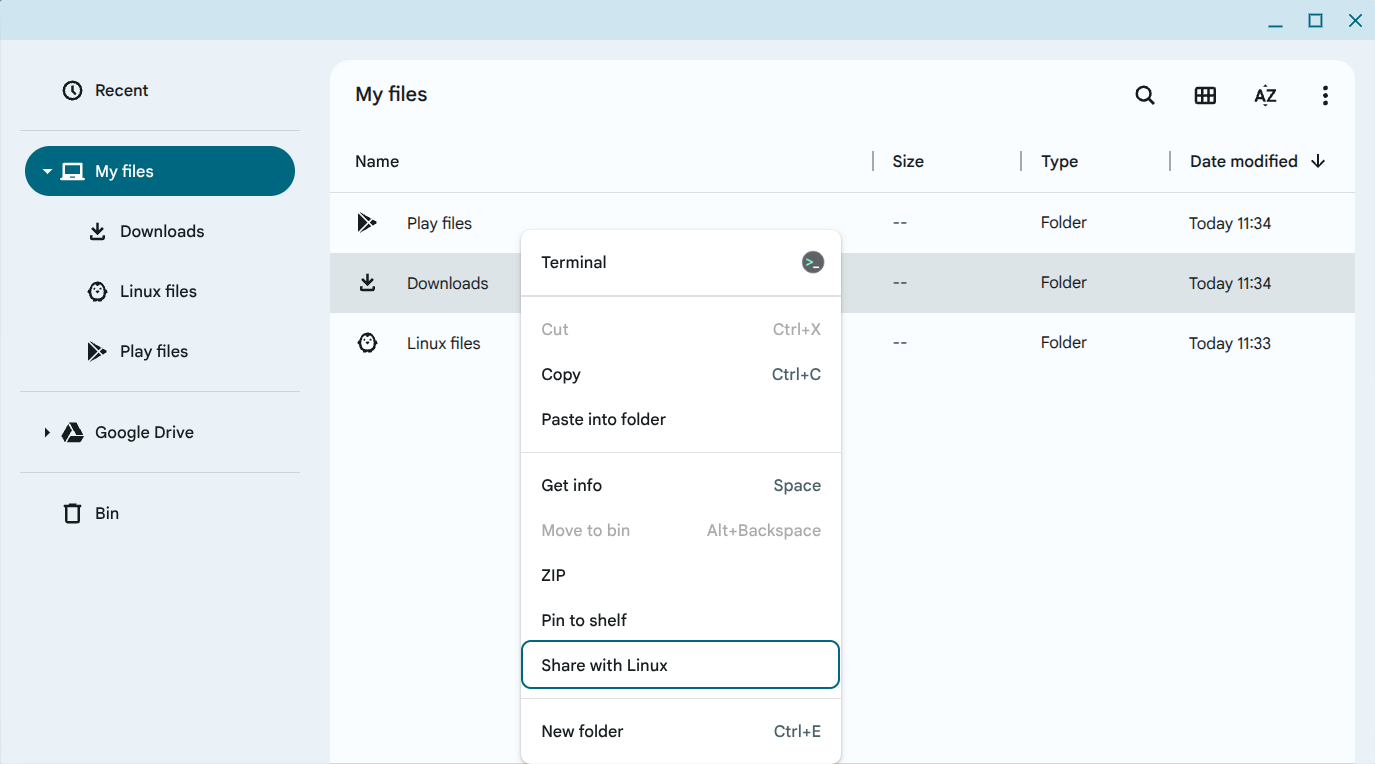
Schließen Sie die App „Dateien“ und gehen Sie zurück zum Terminal. Wechseln Sie in den Download-Ordner:
cd /mnt/chromeos/MyFiles/DownloadsWenn Sie eine Intel-CPU haben, geben Sie ein:
flatpak install --user qcad-3.x.x.x-pro-linux-qt6-x86_64.flatpakWenn Sie eine ARM64-CPU haben, geben Sie ein:
flatpak install --user qcad-3.x.x.x-pro-linux-qt6-arm64.flatpak3.x.x.x oben ist die genaue Versionsnummer des von Ihnen heruntergeladenen Pakets.
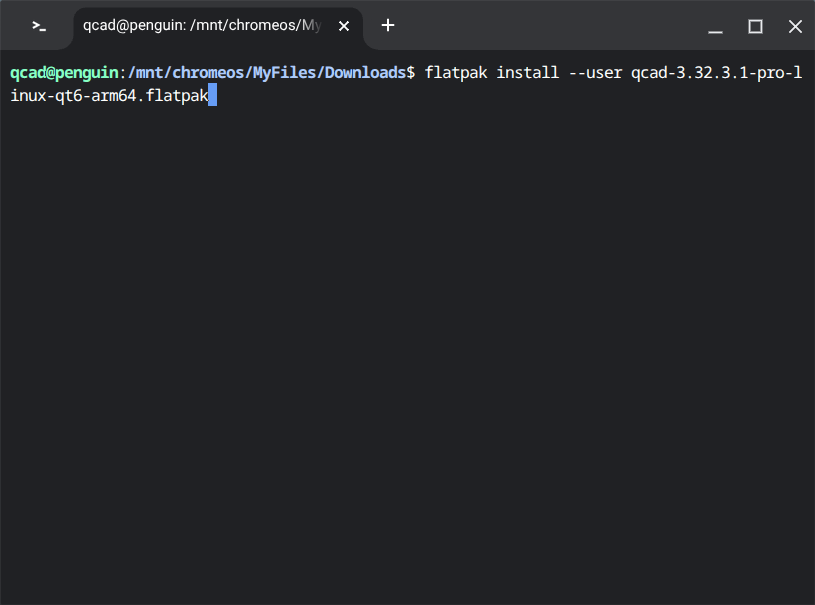
Das Terminal fordert Sie auf:
Required runtime for org.qcad.QCAD/... (runtime/org.freedesktop.Platform/...) found in remote flathub
Do you want to install it? [Y/n]:
Drücken Sie die Eingabetaste. Das Terminal fordert Sie dann auf:
Proceed with these changes to the user installation? [Y/n]:Drücken Sie zur Bestätigung die Eingabetaste.
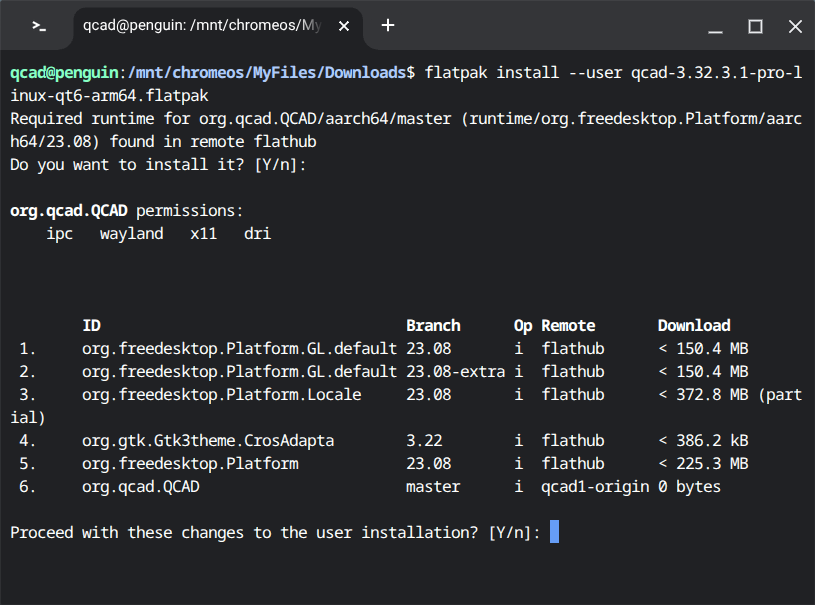
Dies dauert je nach Internetgeschwindigkeit einige Minuten. Nach Abschluss zeigt das Terminal „Installation complete.“ an.
QCAD ausführen
Um QCAD zu starten, geben Sie ein:
flatpak run org.qcad.QCADOder verwenden Sie den Starter, wo Sie QCAD im Ordner Linux-Apps finden:
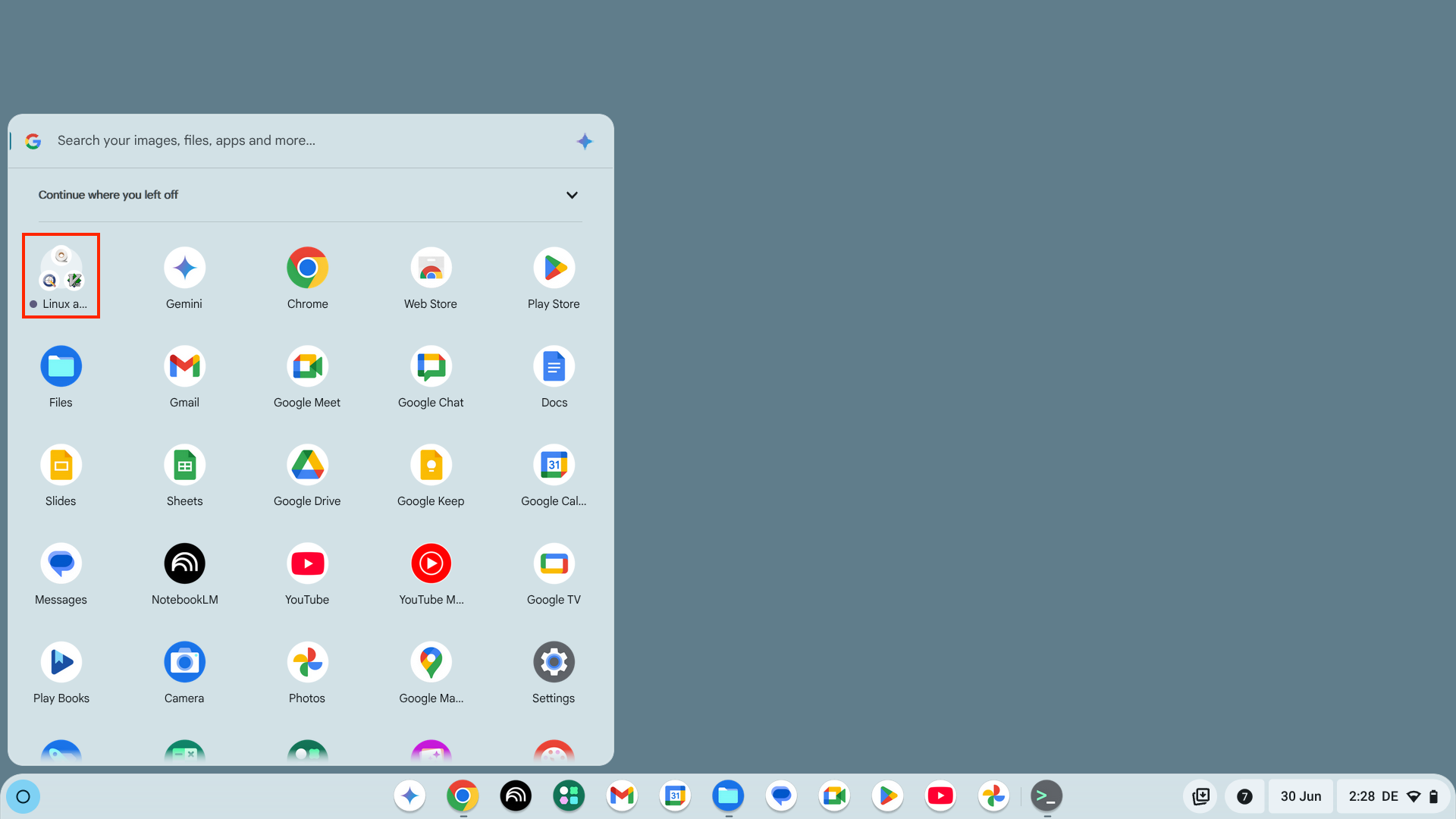
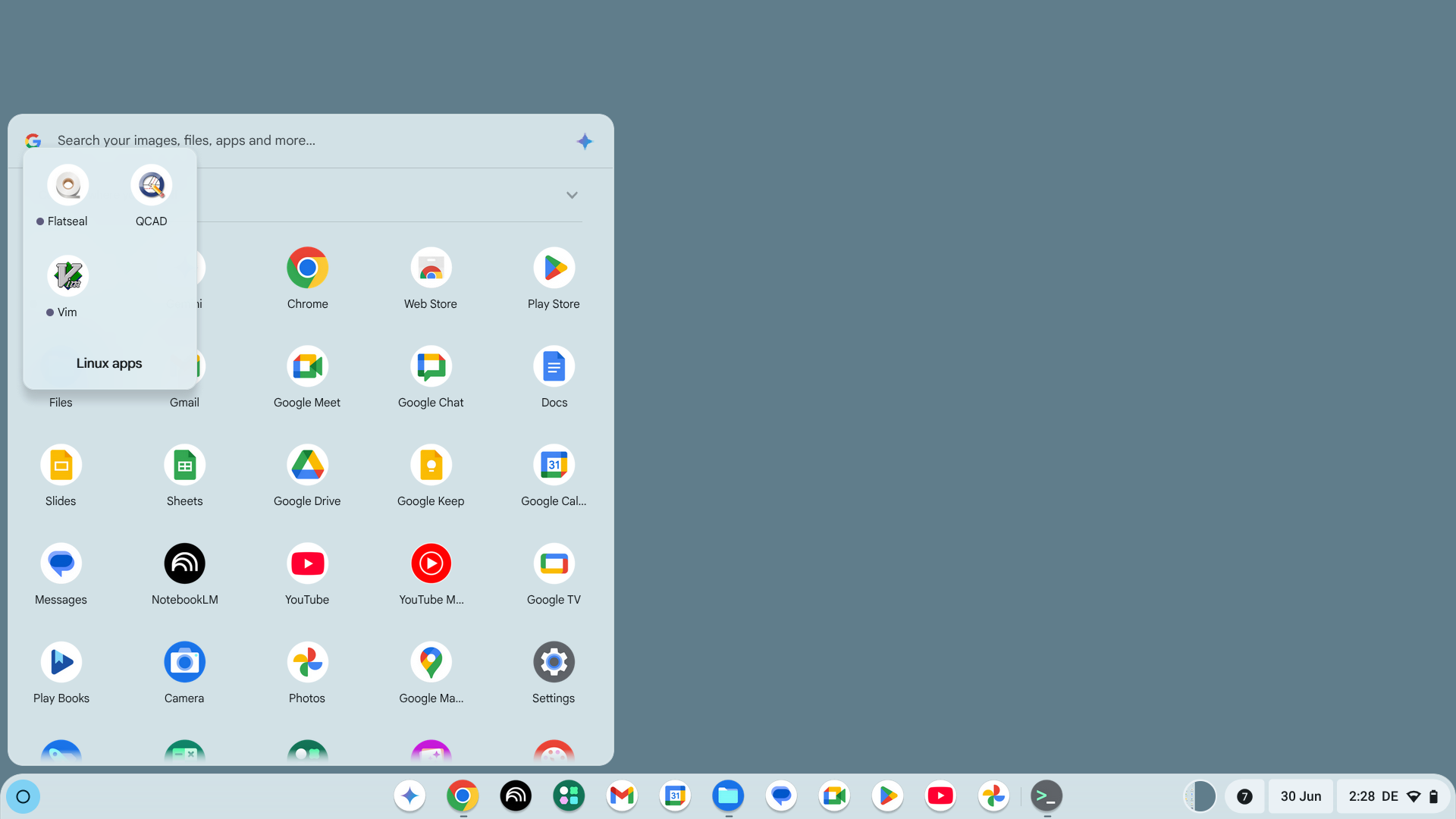
QCAD startet mit seinem Willkommensbildschirm, auf dem Sie einige Standardeinstellungen wählen können. Sobald Sie bestätigen, wird das QCAD-Anwendungsfenster angezeigt und Sie können mit der Arbeit beginnen: