Funktionen im Fokus

Ein genauerer Blick auf einige herausragende Funktionen von QCAD.

Hierarchische Layer

Hierarchische Layer

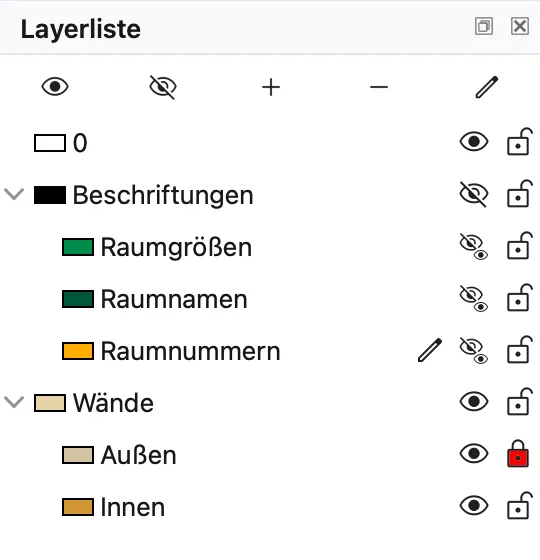
Organisieren Sie Layer in einem Baum aus übergeordneten Layern und Unterlayern. Klappen Sie Zweige auf oder zu, damit auch umfangreiche Layerlisten übersichtlich bleiben.

Ganze Gruppen von Layern lassen sich mit einem einzigen Klick ausblenden oder vor Änderungen schützen, wobei die individuellen Einstellungen jedes Unterlayers erhalten bleiben.

Layerhierarchien werden in den Layernamen gespeichert. Dadurch bleiben Zeichnungen vollständig kompatibel mit DXF- und DWG-Dateien und anderen CAD-Anwendungen.
Eigenschafteneditor

Eigenschafteneditor

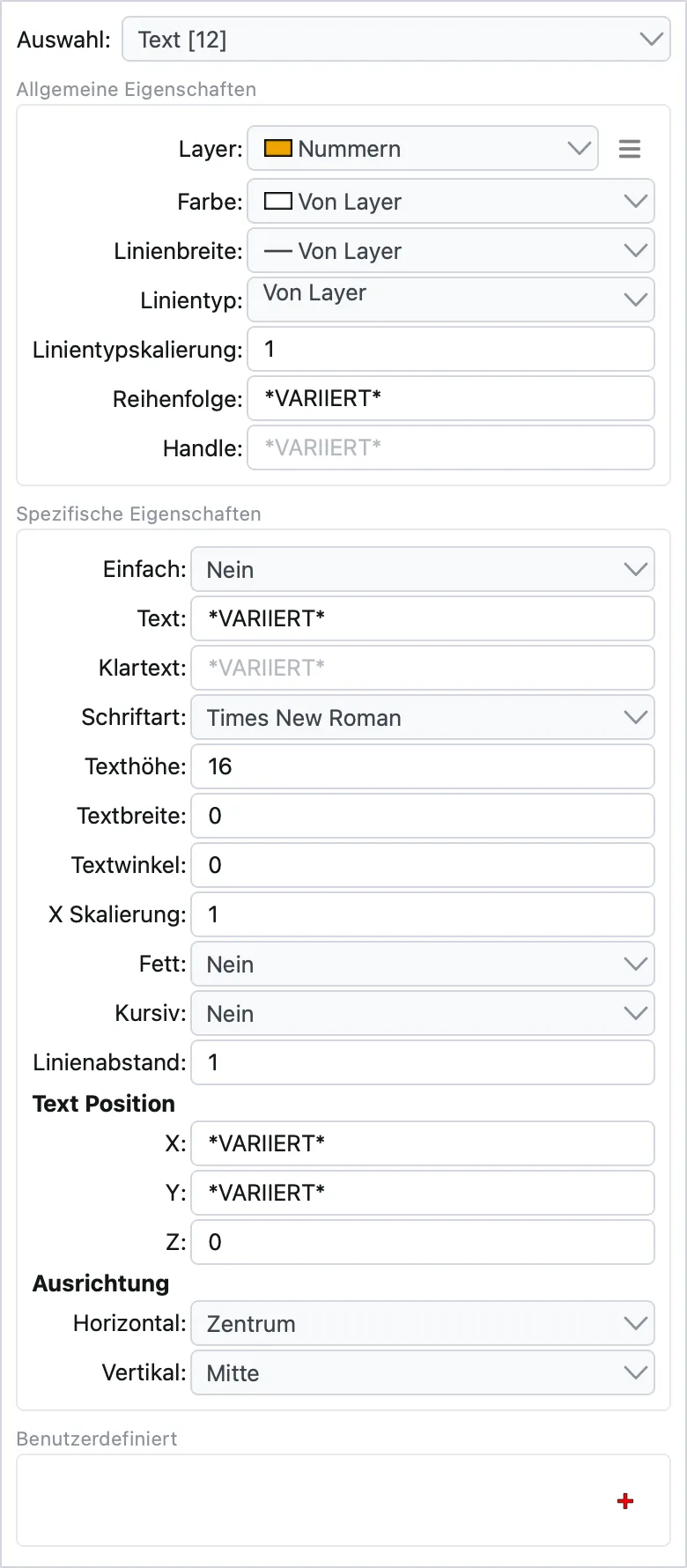
Zeigen Sie die Eigenschaften ausgewählter Objekte an, ändern Sie sie und schränken Sie die Auswahl auf einen bestimmten Objekttyp ein. Zusätzlich werden schreibgeschützte Informationen angezeigt, etwa die Fläche von Polylinien und Schraffuren.

Änderungen gelten für alle ausgewählten Objekte gleichzeitig. So lassen sich Eigenschaften wie Layer, Farbe oder Linienstärke für viele Objekte in einem einzigen Schritt anpassen.

Leistungsstarkes Versatz-Werkzeug

Leistungsstarkes Versatz-Werkzeug

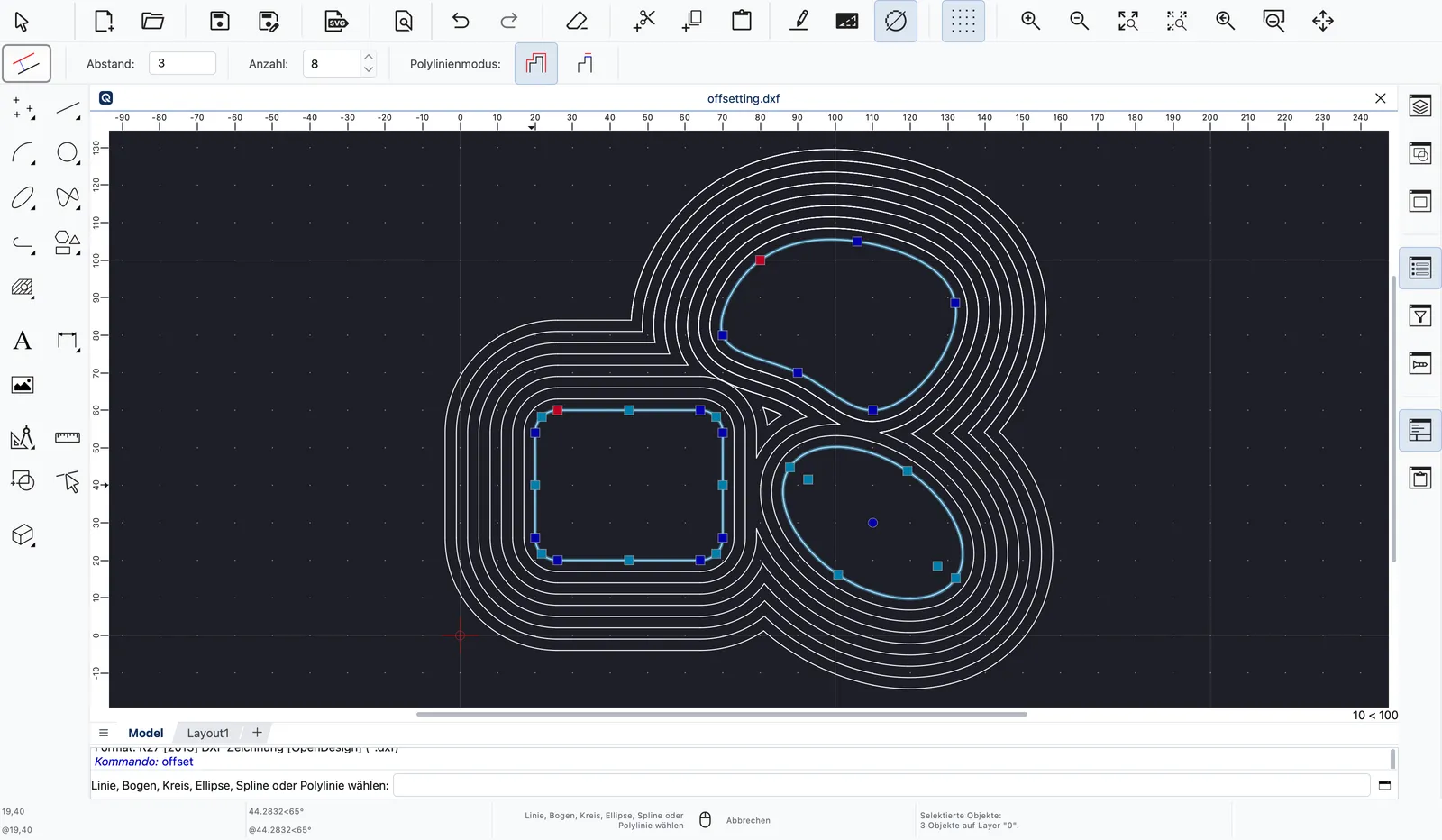
Erstellen Sie parallele Kopien einzelner Objekte oder ganzer Konturen aus Linien, Bögen, Ellipsenbögen, Splines und Polylinien. Mehrere Konturen lassen sich in einem Arbeitsgang gemeinsam versetzen.

Ecken werden automatisch verbunden, und Sie können mehrere Versätze auf einmal mit festem Abstand erzeugen – ideal für Umrisse, Abstände oder Werkzeugbahnen.

Posterdruck

Posterdruck

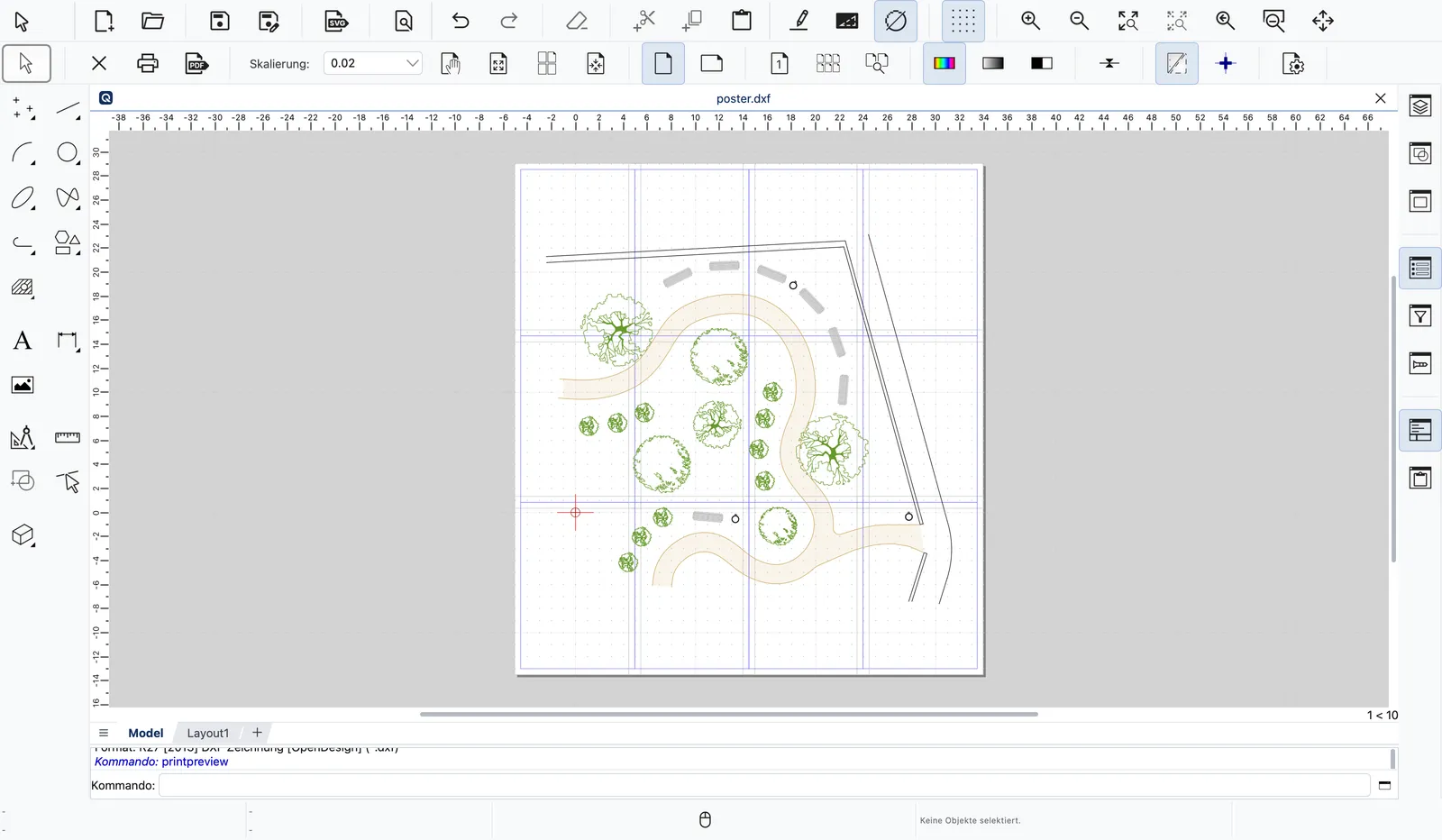
Drucken Sie Zeichnungen, die für eine einzelne Seite zu groß sind, auf mehreren Blättern Papier in genau dem gewählten Maßstab aus und setzen Sie diese zu einem Poster zusammen.

Optionale Kleberänder und Seitenrahmen erleichtern das Ausrichten und Zusammenkleben der Blätter, sodass Pläne und Layouts in ihrer tatsächlichen Größe gezeigt werden können.

KI-Assistenten-Integration (MCP)

KI-Assistenten-Integration (MCP)

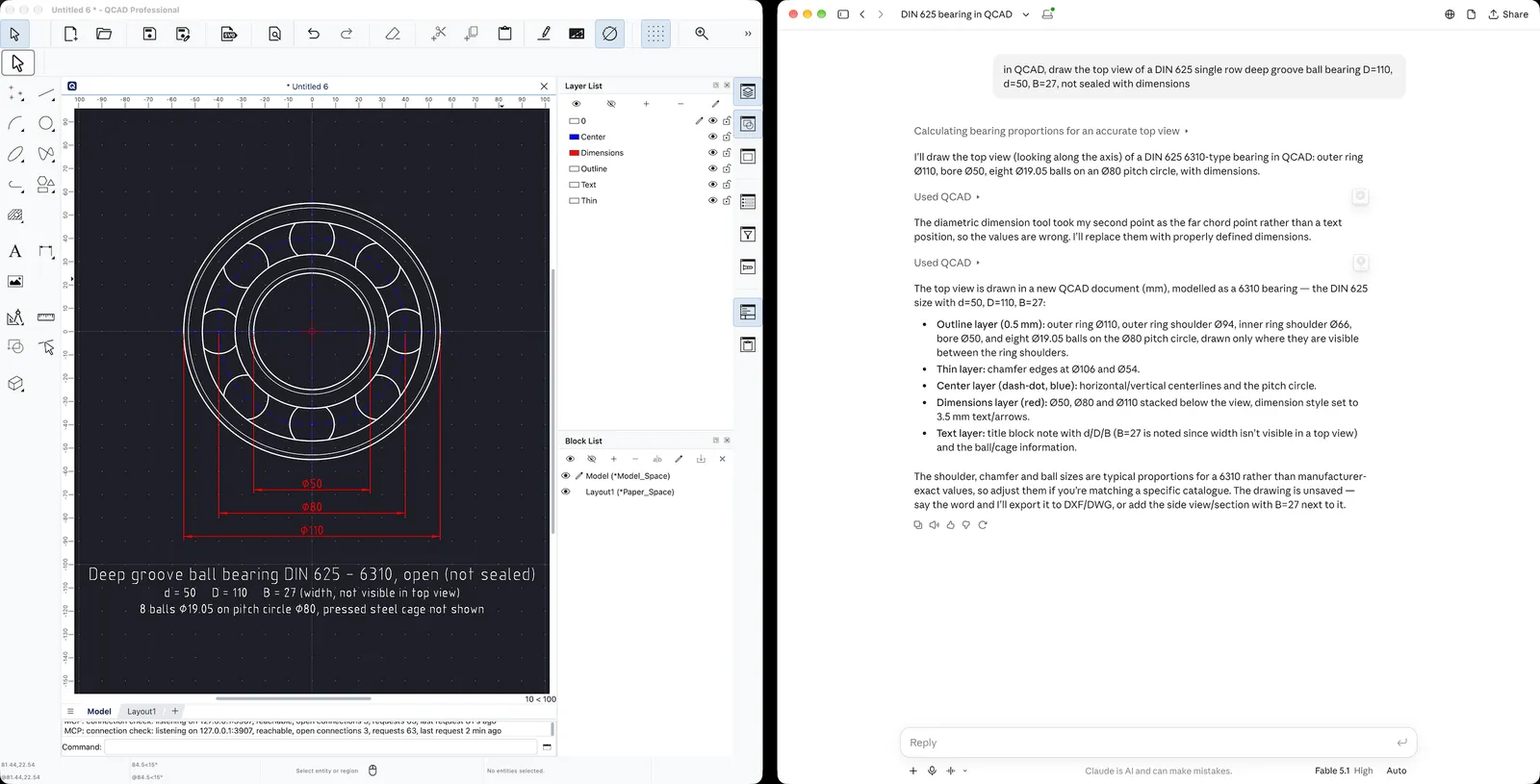
Verbinden Sie QCAD über das Model Context Protocol (MCP) mit KI-Assistenten wie Claude. Beschreiben Sie in einfachen Worten, was Sie benötigen, und sehen Sie zu, wie der Assistent Layer erstellt, Geometrie zeichnet und Bemaßungen direkt in QCAD hinzufügt.

Das Ergebnis sind gewöhnliche QCAD-Zeichnungen, die Sie von Hand prüfen, bearbeiten und verfeinern oder wie jede andere Zeichnung als DXF- und DWG-Dateien speichern können.

QCAD/CAM 3D-Simulation

QCAD/CAM 3D-Simulation

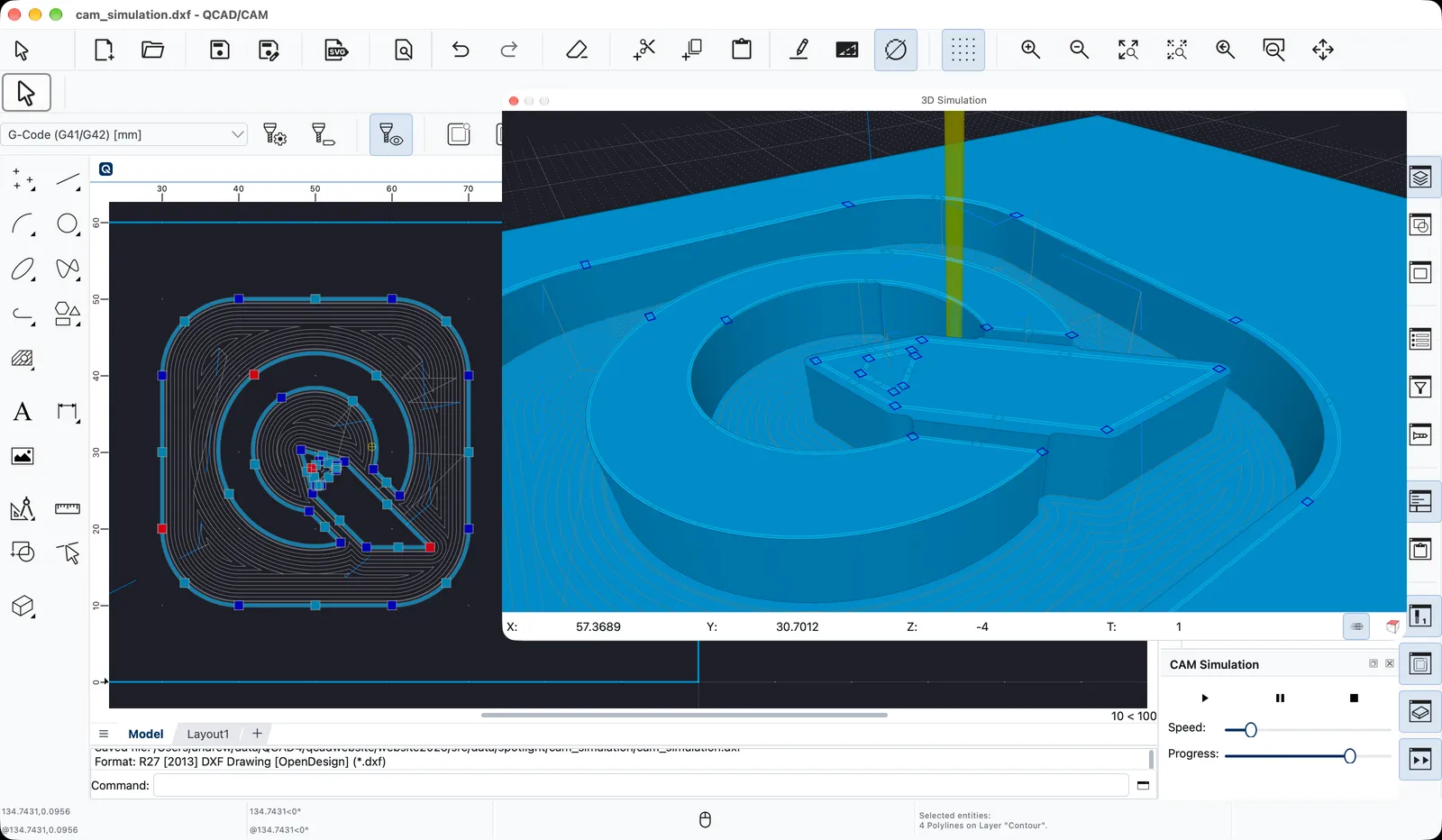
Erleben Sie Ihre Werkzeugbahnen in einer 3D-Simulation. QCAD/CAM zeigt, wie sich das Werkzeug durch ein virtuelles Werkstück bewegt und dabei Material abträgt, sodass Sie genau sehen, wie das fertige Teil aussehen wird.

Starten, pausieren oder stoppen Sie die Simulation jederzeit, passen Sie die Geschwindigkeit an oder springen Sie mit dem Fortschrittsregler an eine beliebige Stelle.

QCAD/CAM Nesting

QCAD/CAM Nesting

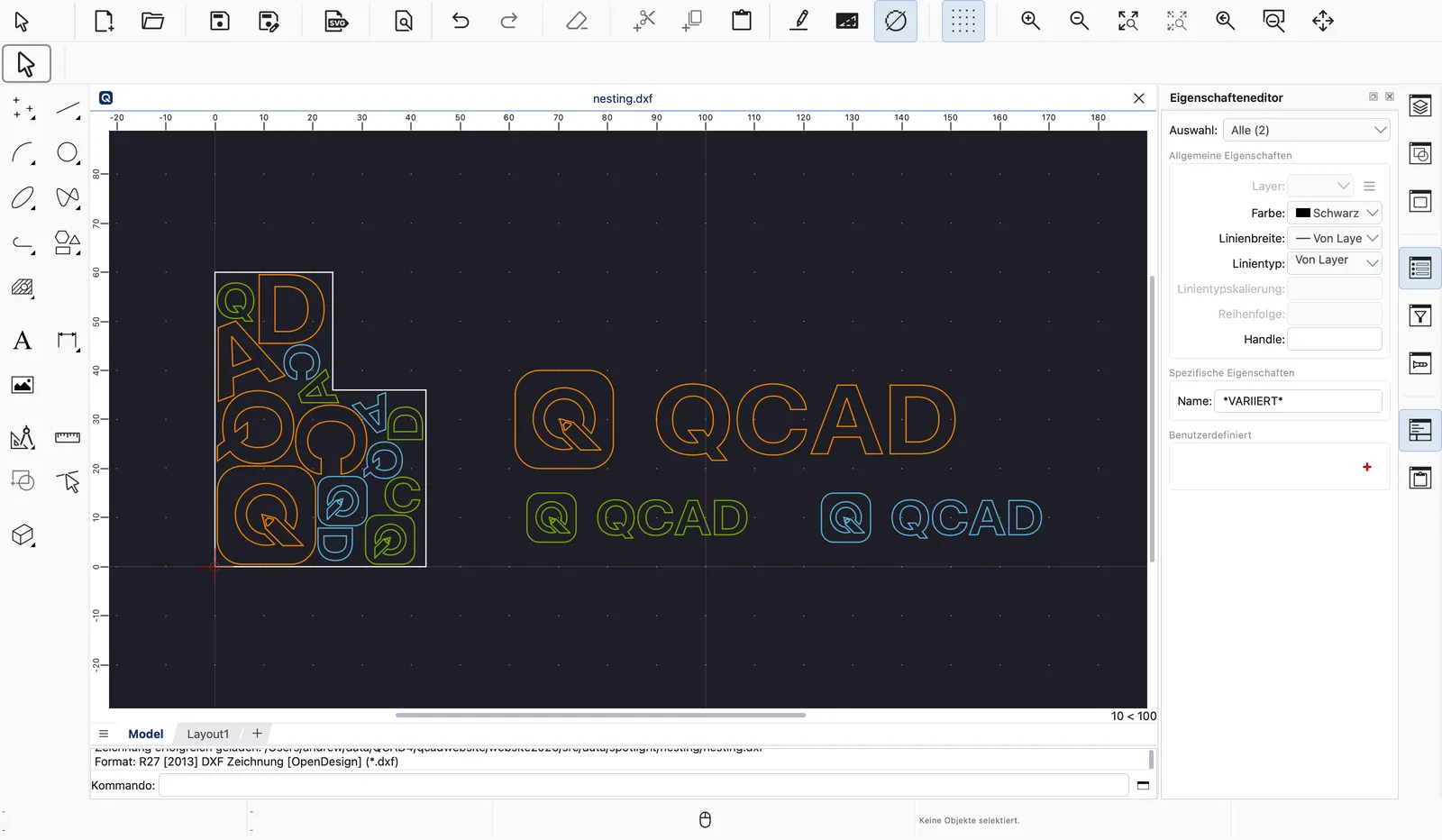
Nesting arranges parts on one or more sheets automatically, packing them tightly to make the most of your material. QCAD/CAM can nest parts of any shape onto as many sheets as you need.

Machine learning helps find efficient layouts, and multithreading spreads the work across all CPU cores. You get good results quickly, which means less waste and lower material costs for laser, plasma, waterjet or CNC router cutting.