
Transcripción del vídeo
En este tutorial de QCAD, aprenderemos a activar capas basándonos en entidades existentes en lugar de utilizar la lista de capas.

De esta forma, podemos activar rápidamente la capa de cualquier entidad en el dibujo simplemente moviendo el puntero del ratón sobre la entidad e introduciendo un atajo de teclado.
Ejemplo de dibujo: Panel.dxf
Al trabajar con dibujos con múltiples capas, normalmente es necesario cambiar de capa frecuentemente.
La herramienta que demostramos en este tutorial proporciona una forma rápida e intuitiva de cambiar a la capa de una entidad que ya está en el dibujo.
Esta herramienta se puede activar usando el atajo de teclado Y seguido de B.
Esto se puede usar en cualquier momento, incluso mientras se dibujan entidades.
En este ejemplo, continuamos trabajando en este dibujo y usamos la herramienta para activar la capa de una entidad en el proceso en lugar de usar la lista de capas para cambiar de capa.
Para activar rápidamente la capa de una entidad cuando no hay ninguna otra herramienta activa, primero movemos el cursor del ratón sobre una entidad que esté en la capa deseada.

Por ejemplo, podemos mover el cursor del ratón sobre una de las entidades de cota.
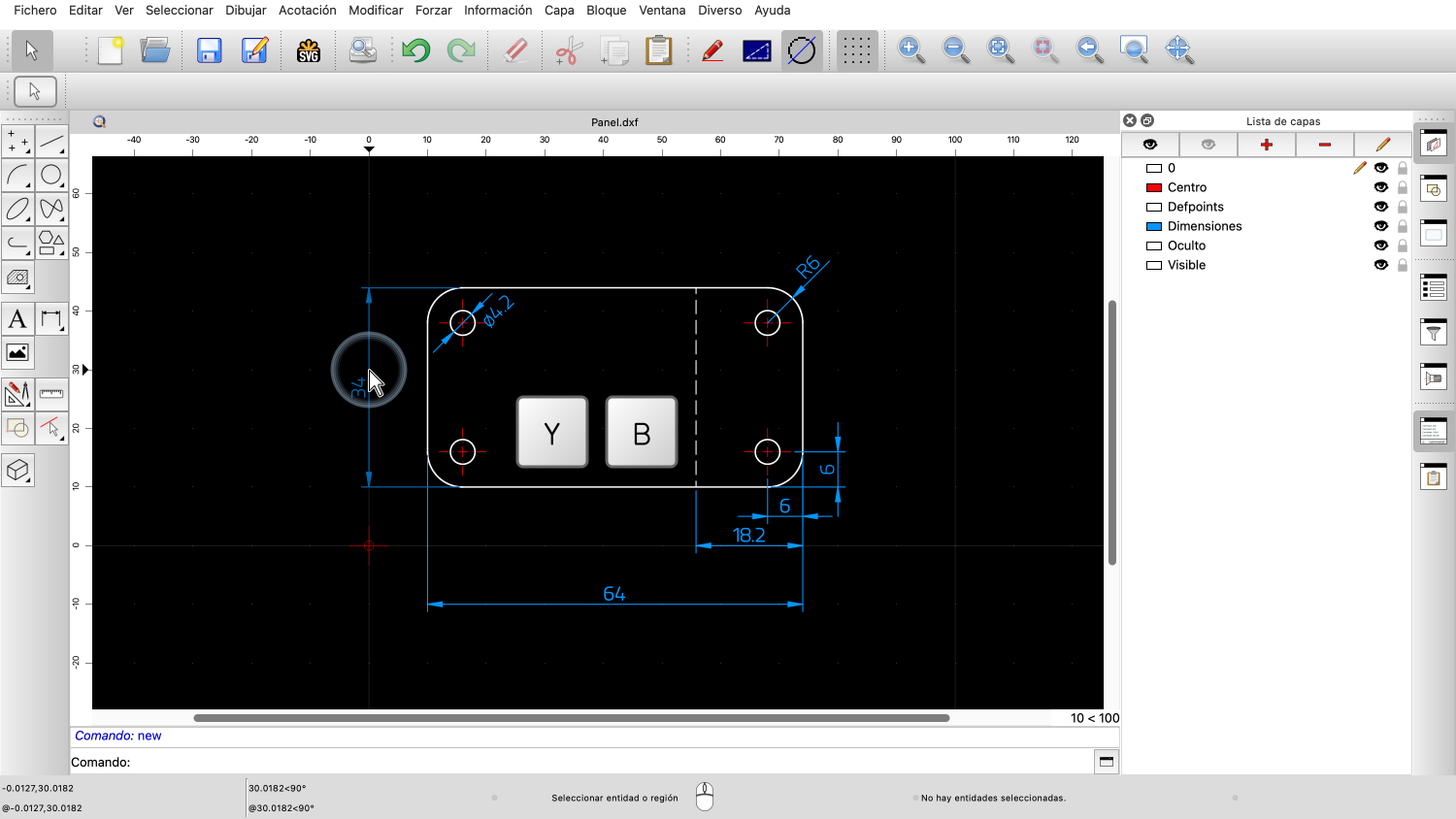
Luego escribimos el atajo de teclado Y seguido de B.

La capa de la entidad de cota está ahora activada.
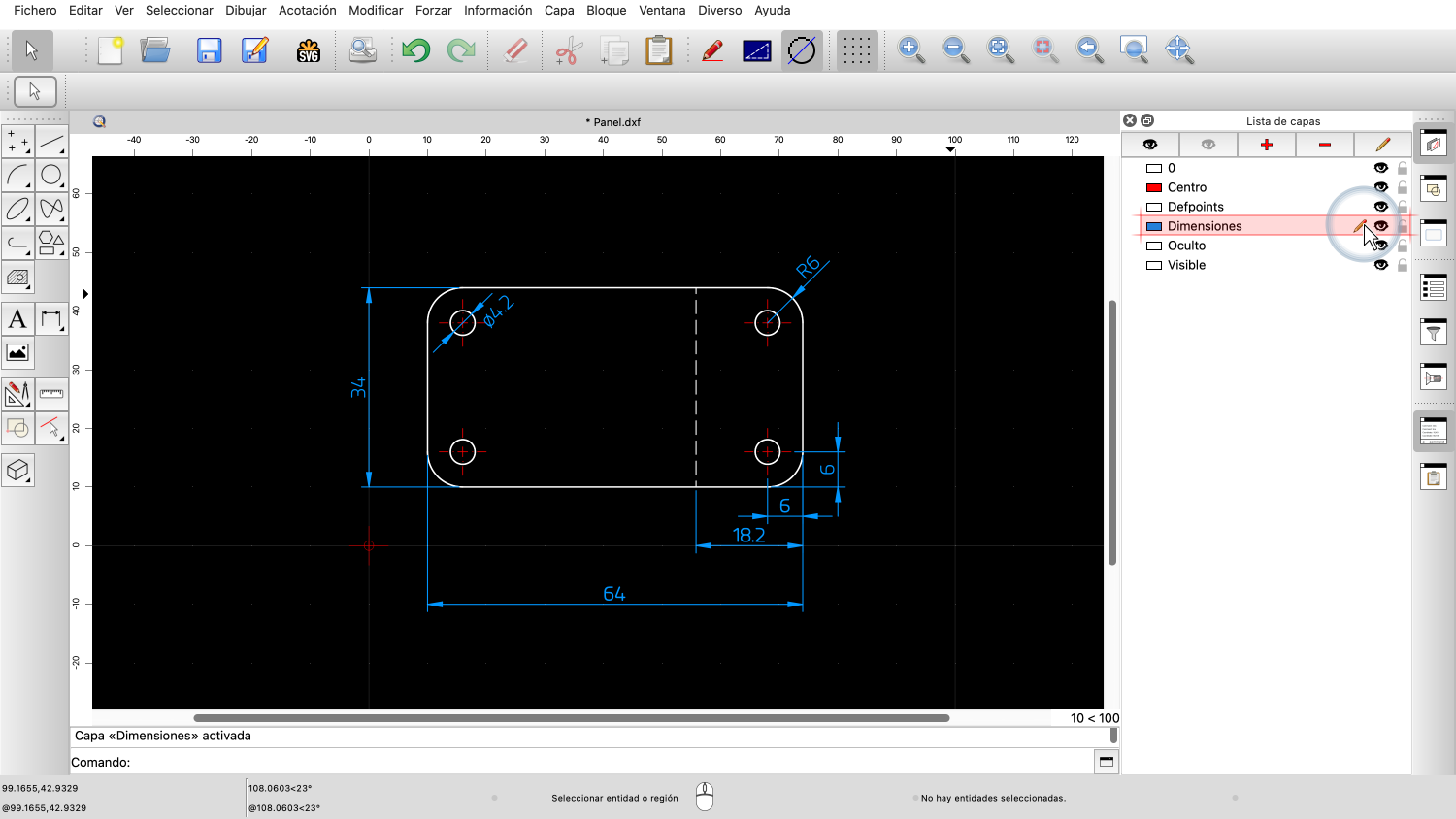
Podemos ver que la capa Dimensiones es ahora la capa activa en la lista de capas.
Podemos hacer esto con cualquier otra entidad.

Movemos el cursor sobre la línea discontinua.

Y escribimos Y seguido de B.
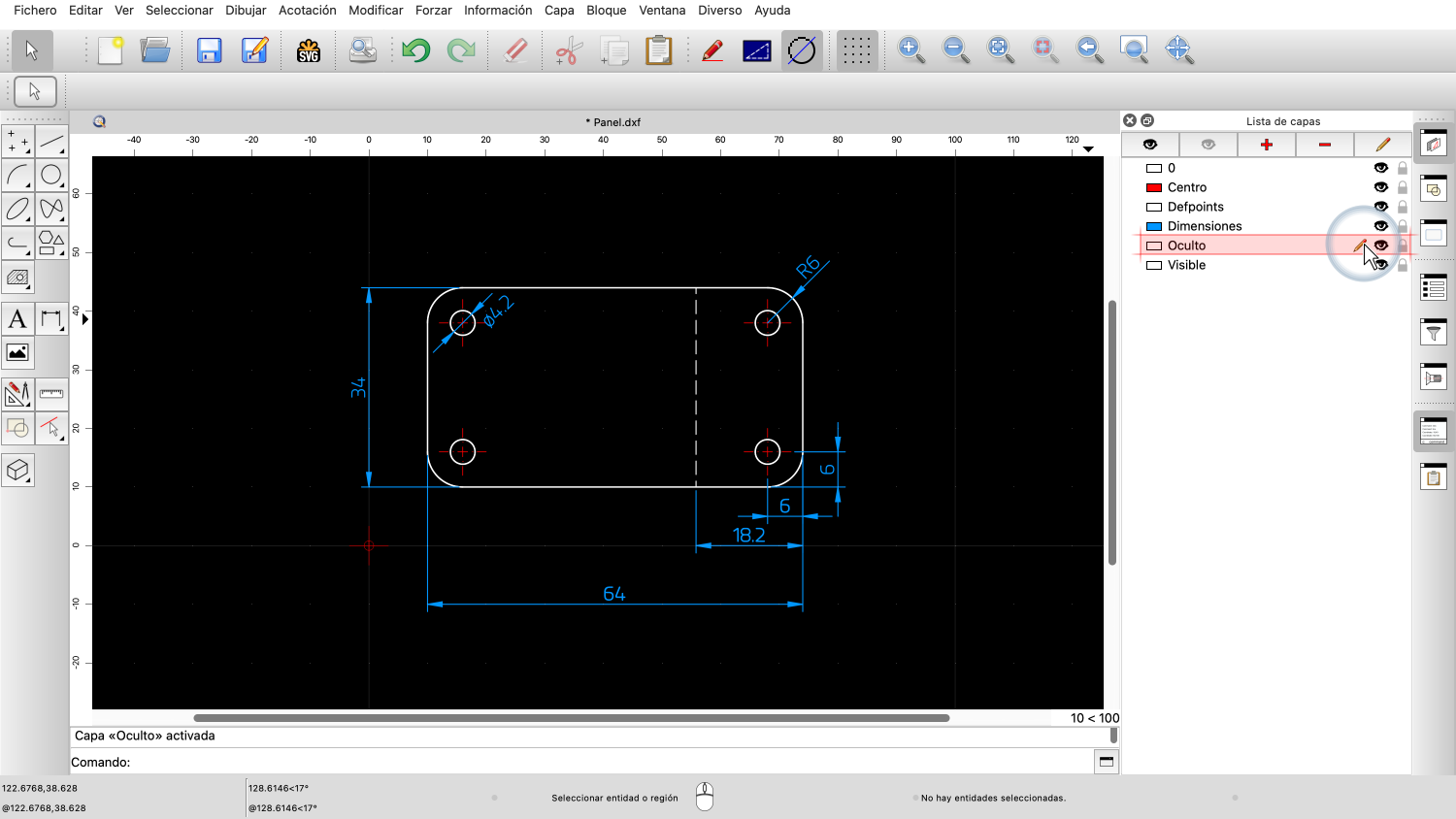
La línea discontinua está en la capa «Oculto» y esta capa está ahora activa.
Esta es una forma muy rápida y conveniente de cambiar de capa sin tener que localizar y hacer clic en la capa de la lista de capas.
Este método de activar una capa es especialmente útil mientras se dibujan entidades, ya que permite cambiar de capa sin interrumpir el flujo de trabajo del dibujo.
Lo demostramos dibujando un nuevo círculo.
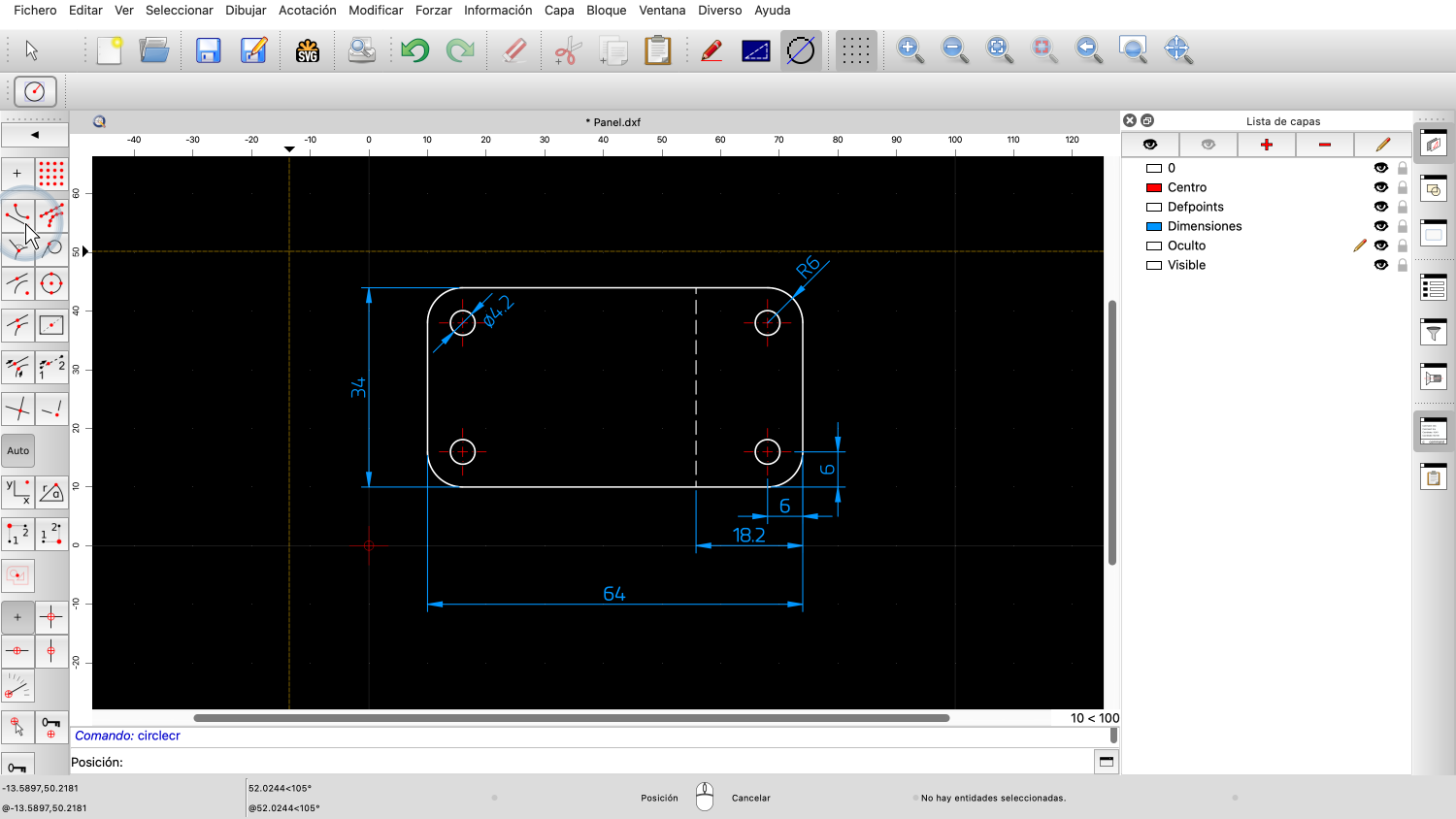
Iniciamos la herramienta Círculo.

Introducimos el radio deseado del círculo, por ejemplo 7.5.
Para este ejemplo, usamos la herramienta de referencia para ajustar por separado a la posición X y a la posición Y.

Ajustamos a la posición X deseada.
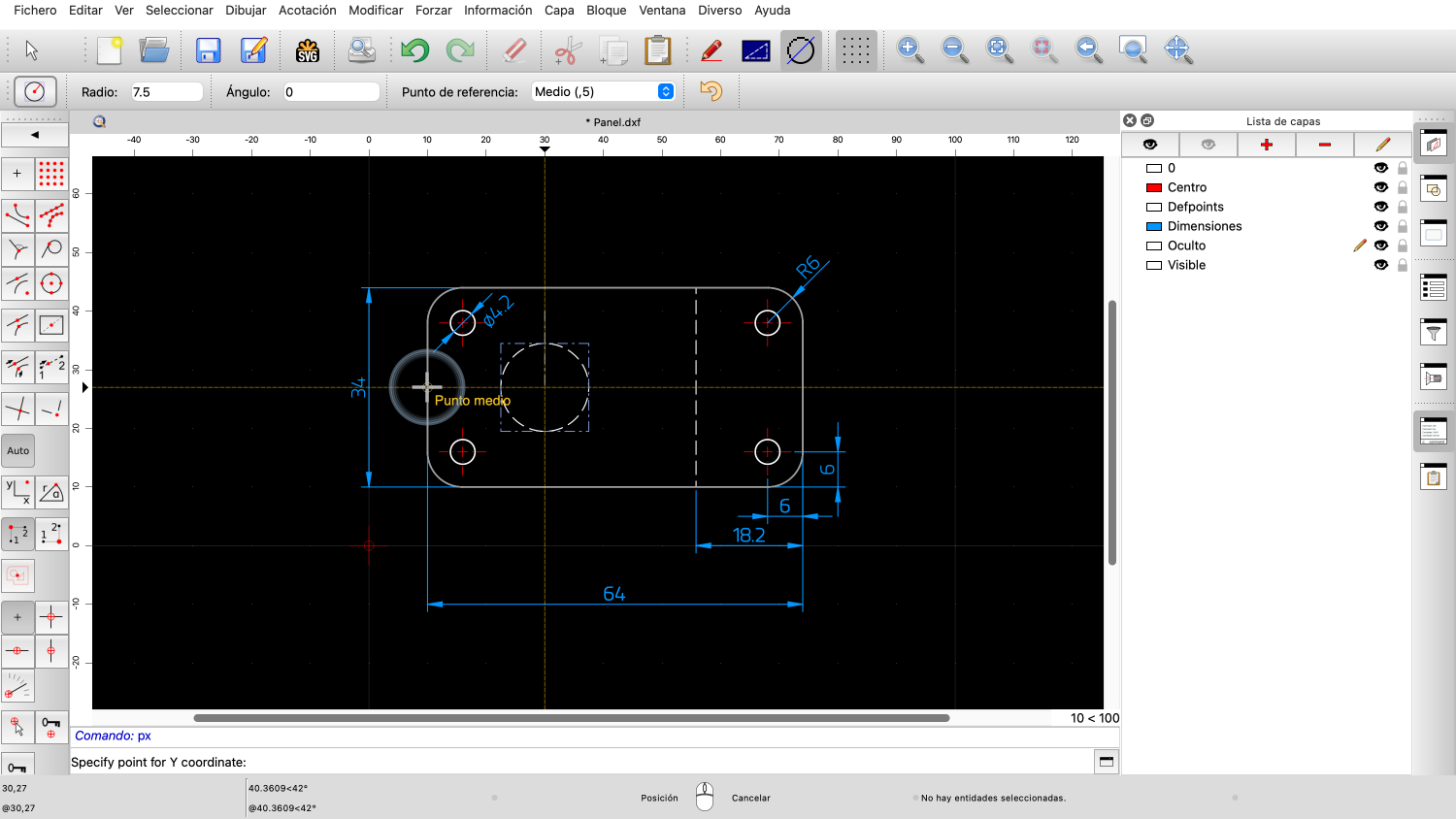
Para la posición Y, queremos ajustar al centro del borde izquierdo.
Sin embargo, antes de hacer clic, nos damos cuenta de que aún estamos dibujando en la capa de aristas ocultas.
En cambio, queremos cambiar a la capa del contorno de la pieza.

Nos aseguramos de que el cursor del ratón esté sobre otra entidad de la capa deseada.

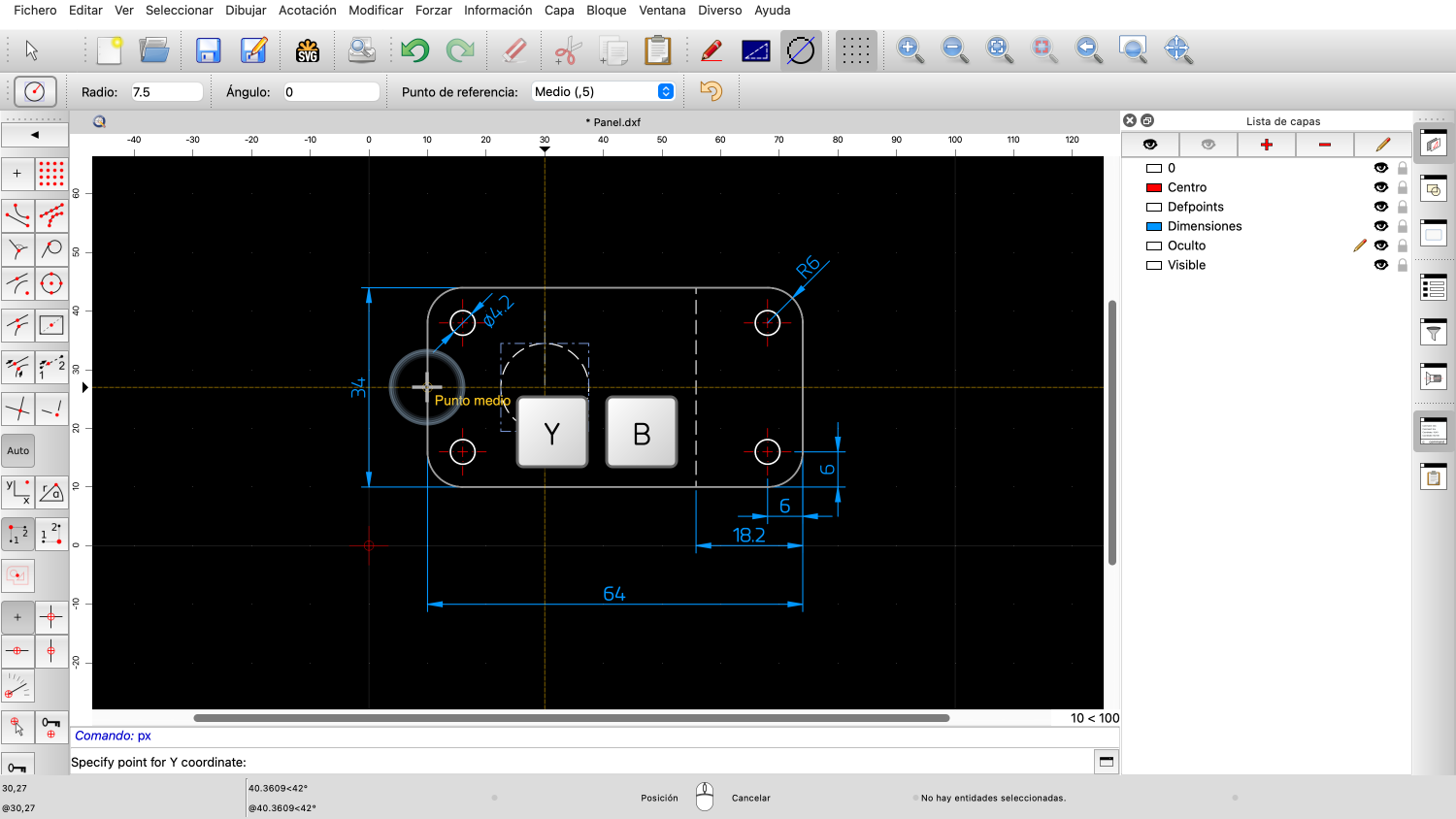
Con la herramienta Círculo todavía activa, escribimos de nuevo el atajo Y seguido de B.
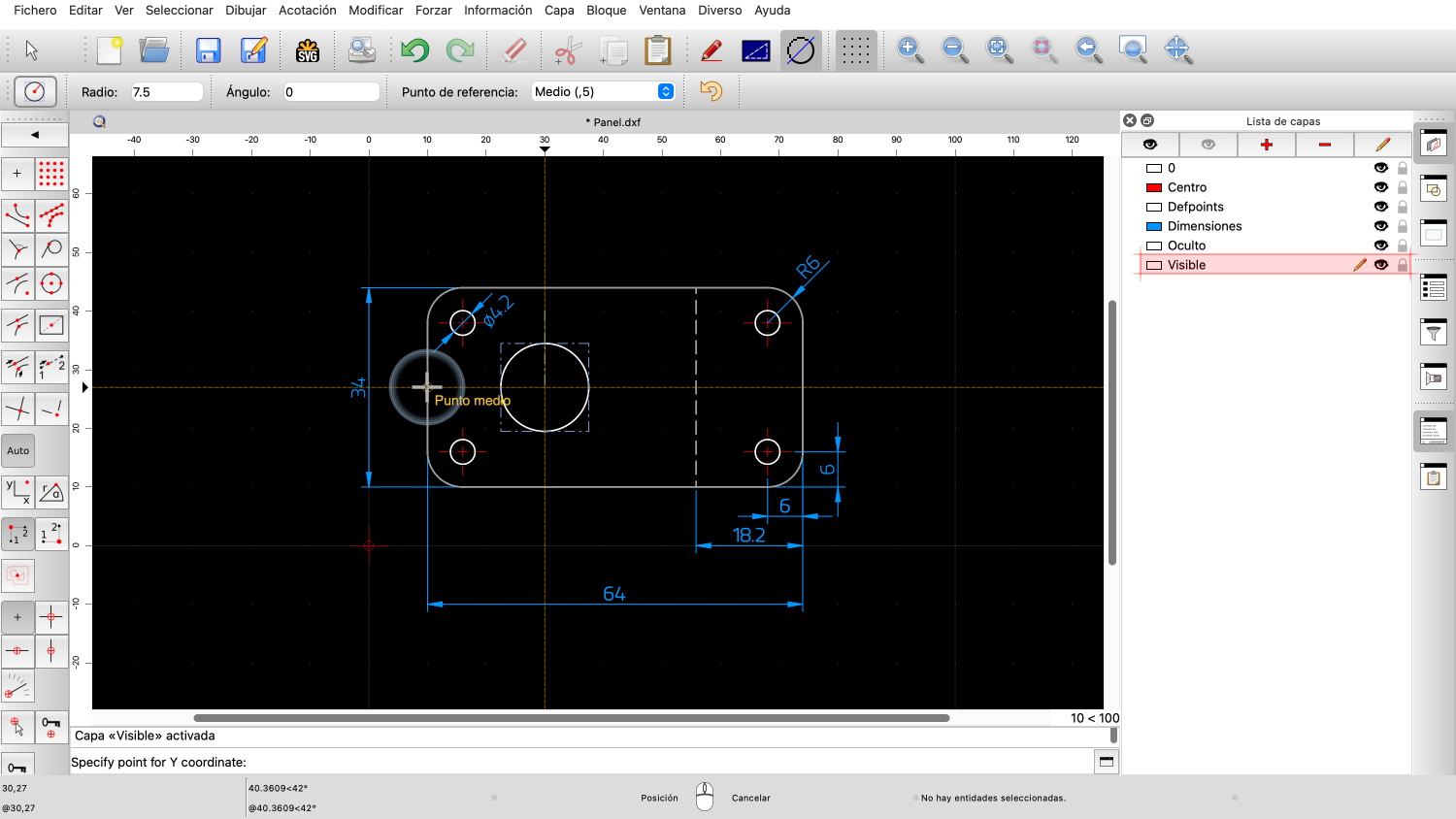
La capa de contornos está ahora activada. Esta capa se llama «Visible», pero no necesitamos saberlo ya que simplemente hemos activado la capa de una entidad existente.

Ahora podemos hacer clic en la posición Y del centro del círculo para dibujarlo.
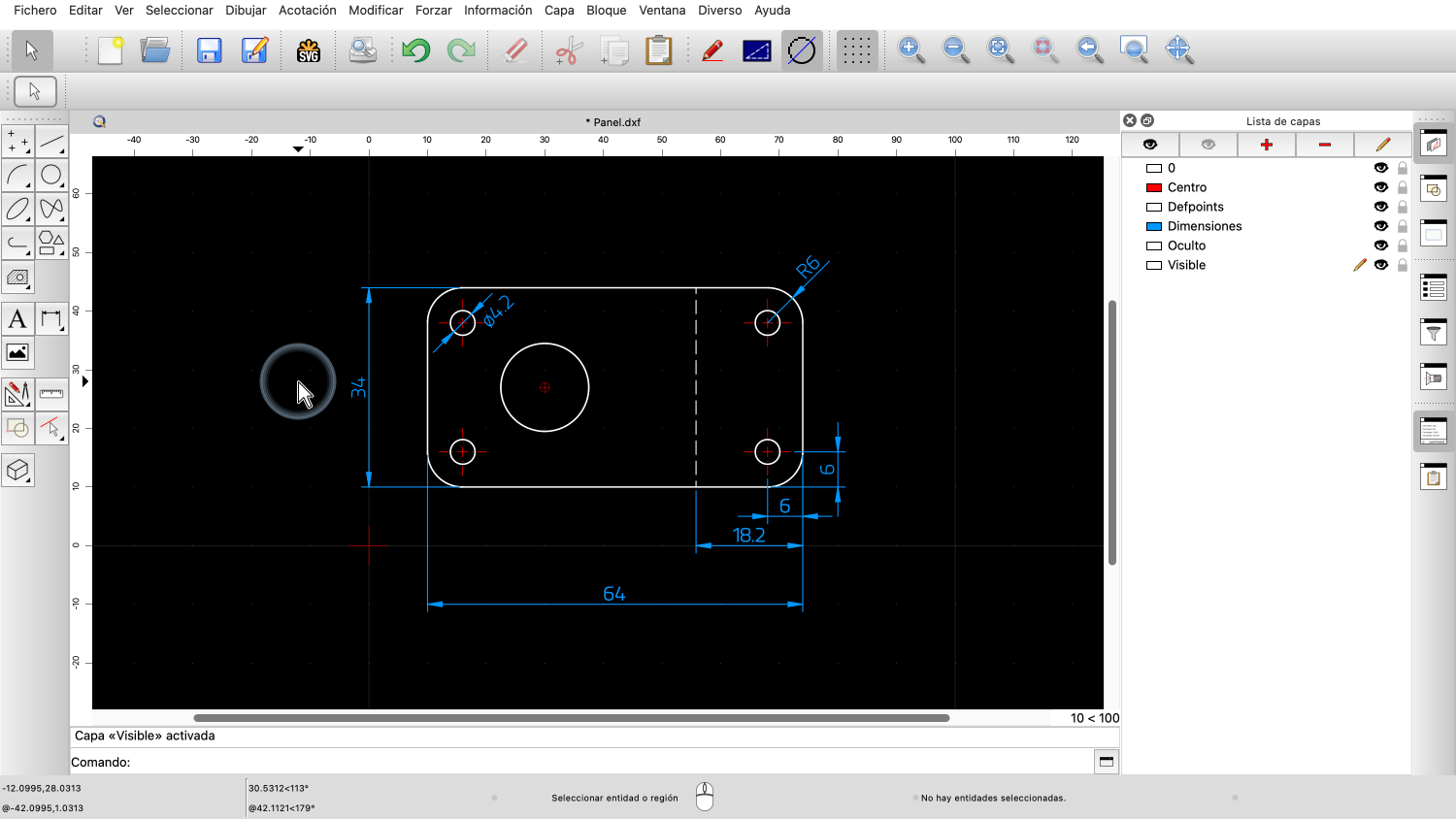
El círculo se crea en la capa correcta.

A continuación, dibujamos una línea de simetría.

Hacemos clic en el punto inicial.
Antes de establecer el punto final, cambiamos a la capa en la que están los ejes.

Pasamos el cursor sobre una de las líneas de eje existentes.

Y escribimos Y seguido de B para activar la capa de nuestras líneas de centro y simetría.

La capa roja llamada «Centro» está ahora activa.
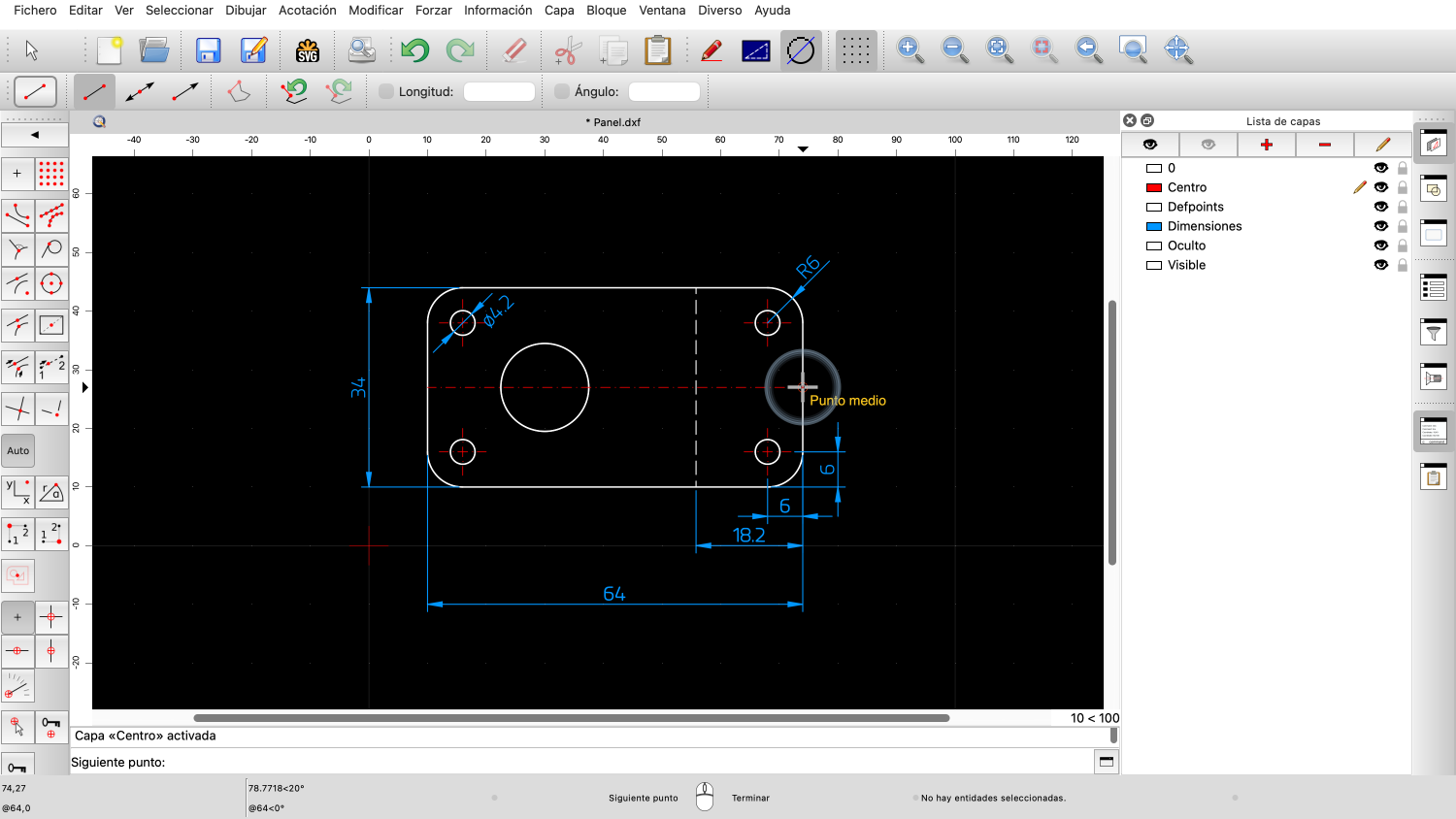
Ahora podemos hacer clic en el punto final de la línea.

La línea se dibuja en rojo en la capa «Centro».
Esta capacidad de cambiar de capa mientras se dibuja puede ayudar a mantener un flujo de trabajo eficiente.
Esta herramienta es una forma sencilla pero eficaz de cambiar rápidamente entre capas en QCAD.
Asegúrese de practicar esto con su propia instalación de QCAD.
Gracias por ver este tutorial de QCAD.