
Video Mitschrift
In diesem QCAD-Tutorial lernen wir, wie Layer basierend auf vorhandenen Objekten aktiviert werden, anstatt die Layerliste zu verwenden.
Auf diese Weise können wir schnell den Layer eines beliebigen Objekts in der Zeichnung aktivieren, indem wir einfach den Mauszeiger über das Objekt bewegen und ein Tastaturkürzel eingeben.
Beispielzeichnung: Panel.dxf
Beim Arbeiten mit Zeichnungen mit mehreren Layern ist es in der Regel erforderlich, häufig zwischen Layern zu wechseln.
Das in diesem Tutorial vorgestellte Werkzeug bietet eine schnelle und intuitive Möglichkeit, zum Layer eines Objekts zu wechseln, das sich bereits in der Zeichnung befindet.
Dieses Werkzeug kann mit dem Tastaturkürzel „Y" gefolgt von „B" ausgelöst werden.
Es kann jederzeit verwendet werden, auch während des Zeichnens von Objekten.
In diesem Beispiel arbeiten wir weiter an dieser Zeichnung und verwenden das Werkzeug, um dabei den Layer eines Objekts zu aktivieren, anstatt die Layerliste zum Wechseln der Layer zu verwenden.
Um den Layer eines Objekts schnell zu aktivieren, wenn kein anderes Werkzeug aktiv ist, bewegen wir zunächst den Mauszeiger über ein Objekt, das sich auf dem gewünschten Layer befindet.
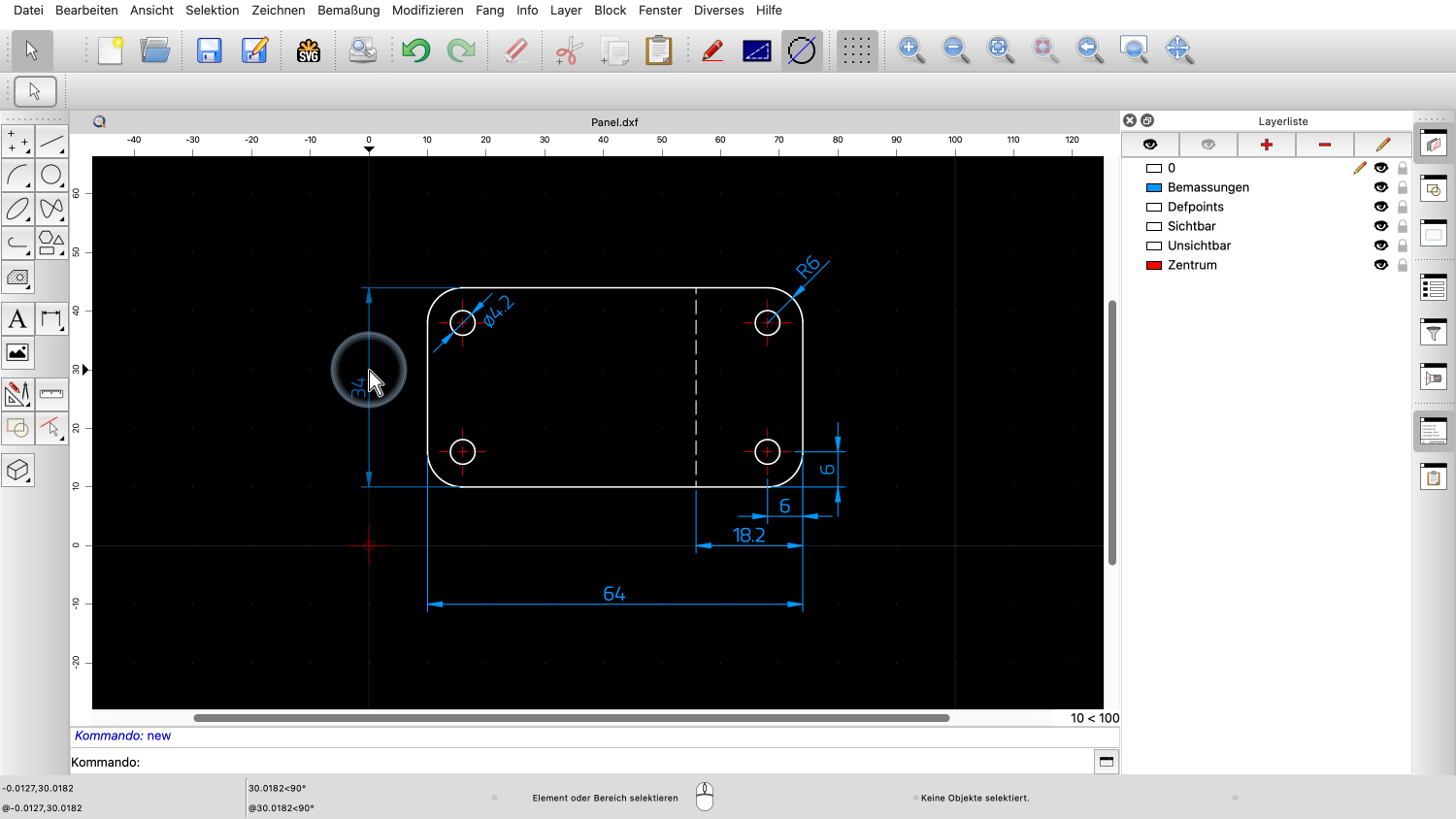
Wir können beispielsweise den Mauszeiger über eines der Bemaßungsobjekte bewegen.

Dann geben wir das Tastaturkürzel Y gefolgt von B ein.

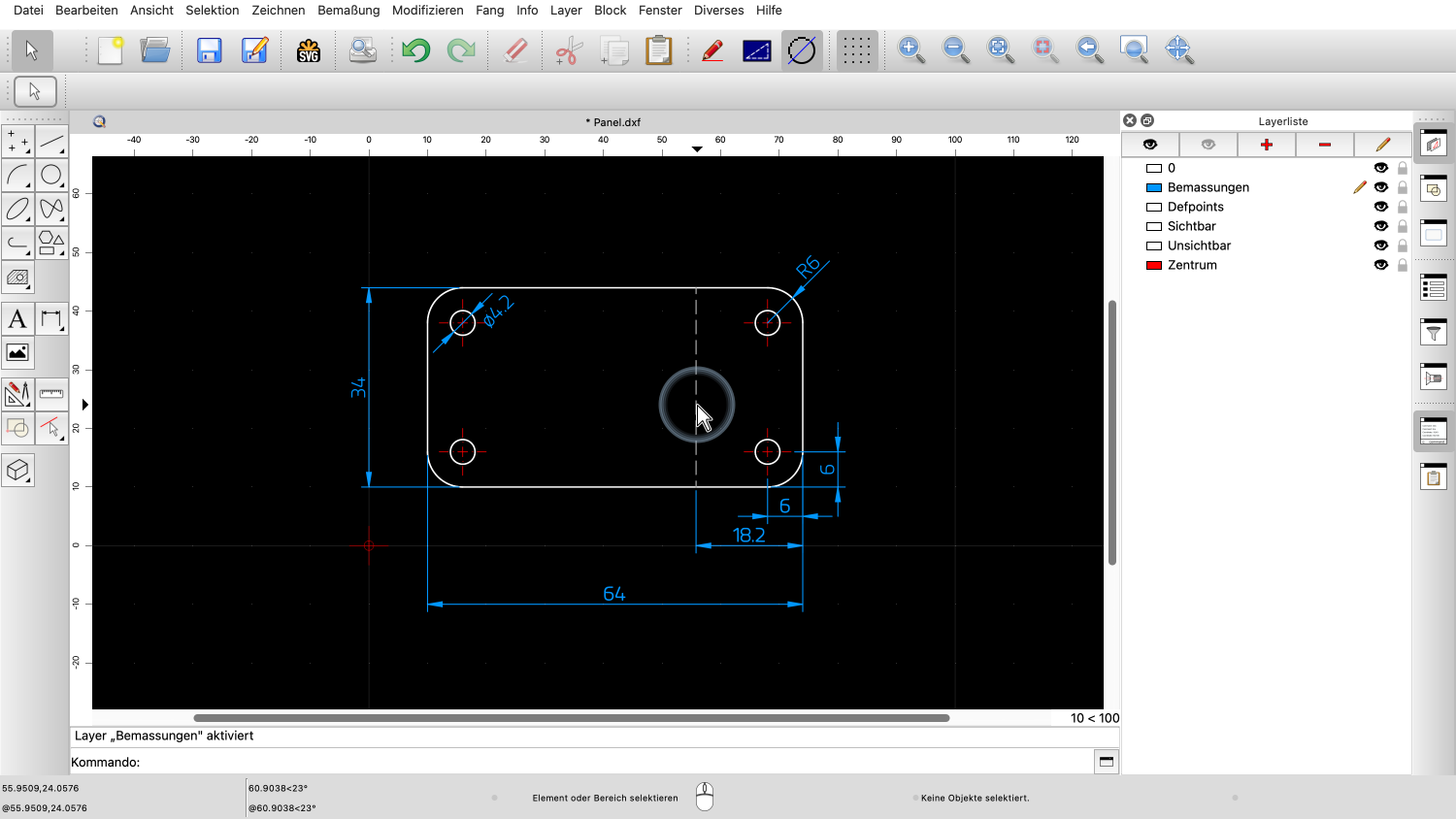
Der Layer des Bemaßungsobjekts ist nun aktiviert.

Wir können sehen, dass der Bemassungen-Layer nun der aktive Layer in der Layerliste ist.
Das können wir mit jedem anderen Objekt tun.
Wir bewegen den Cursor über die gestrichelte Linie.

Und geben Y gefolgt von B ein.
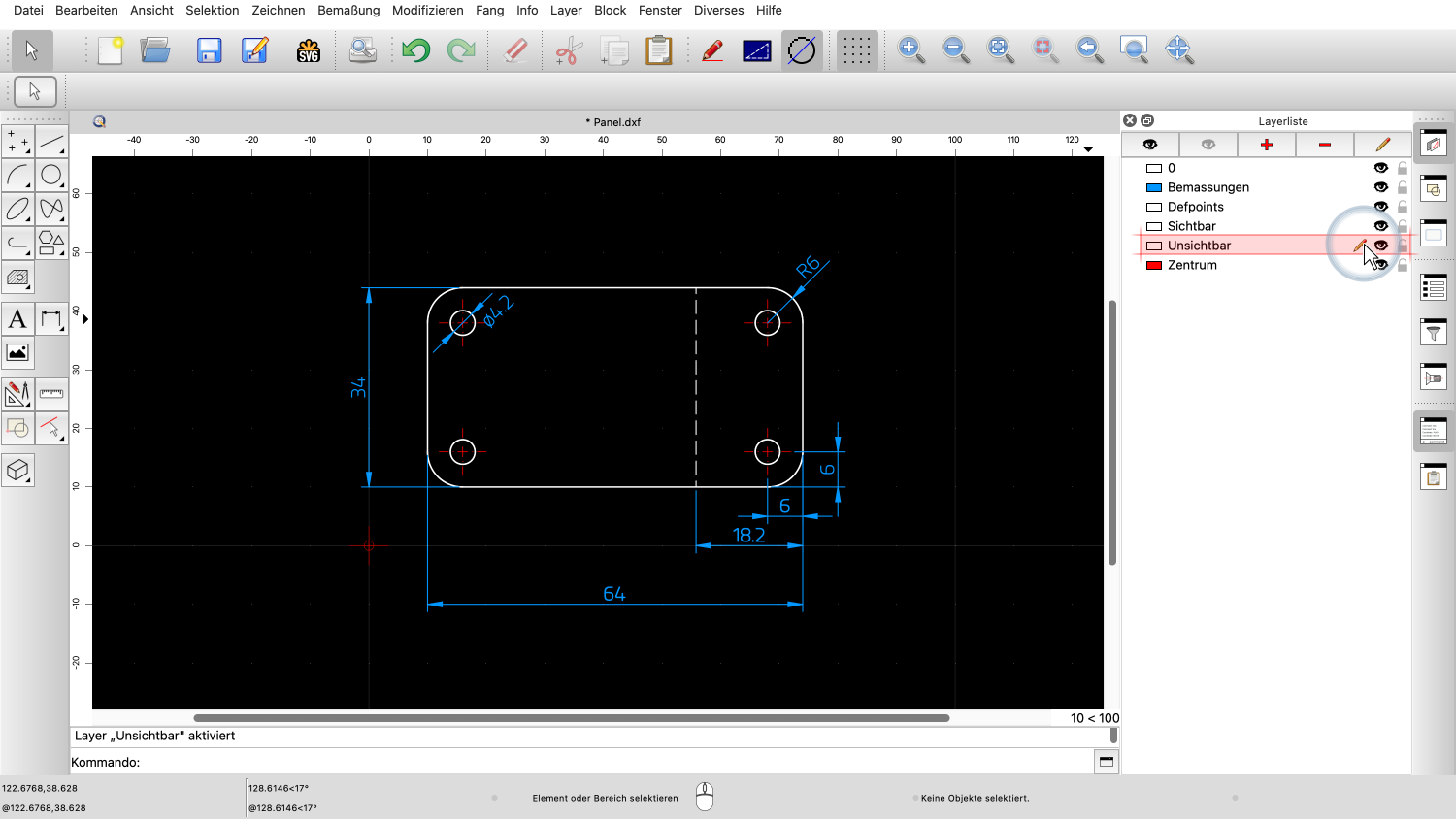
Die gestrichelte Linie befindet sich auf dem Layer „Unsichtbar" und dieser Layer ist nun aktiv.
Dies ist eine sehr schnelle und praktische Möglichkeit, Layer zu wechseln, ohne den Layer in der Layerliste suchen und anklicken zu müssen.
Diese Methode zur Layer-Aktivierung ist besonders nützlich während dem Zeichnen von Objekten, da sie es ermöglicht, Layer zu wechseln, ohne den Zeichnungsablauf zu unterbrechen.
Wir zeigen dies, indem wir einen neuen Kreis zeichnen.
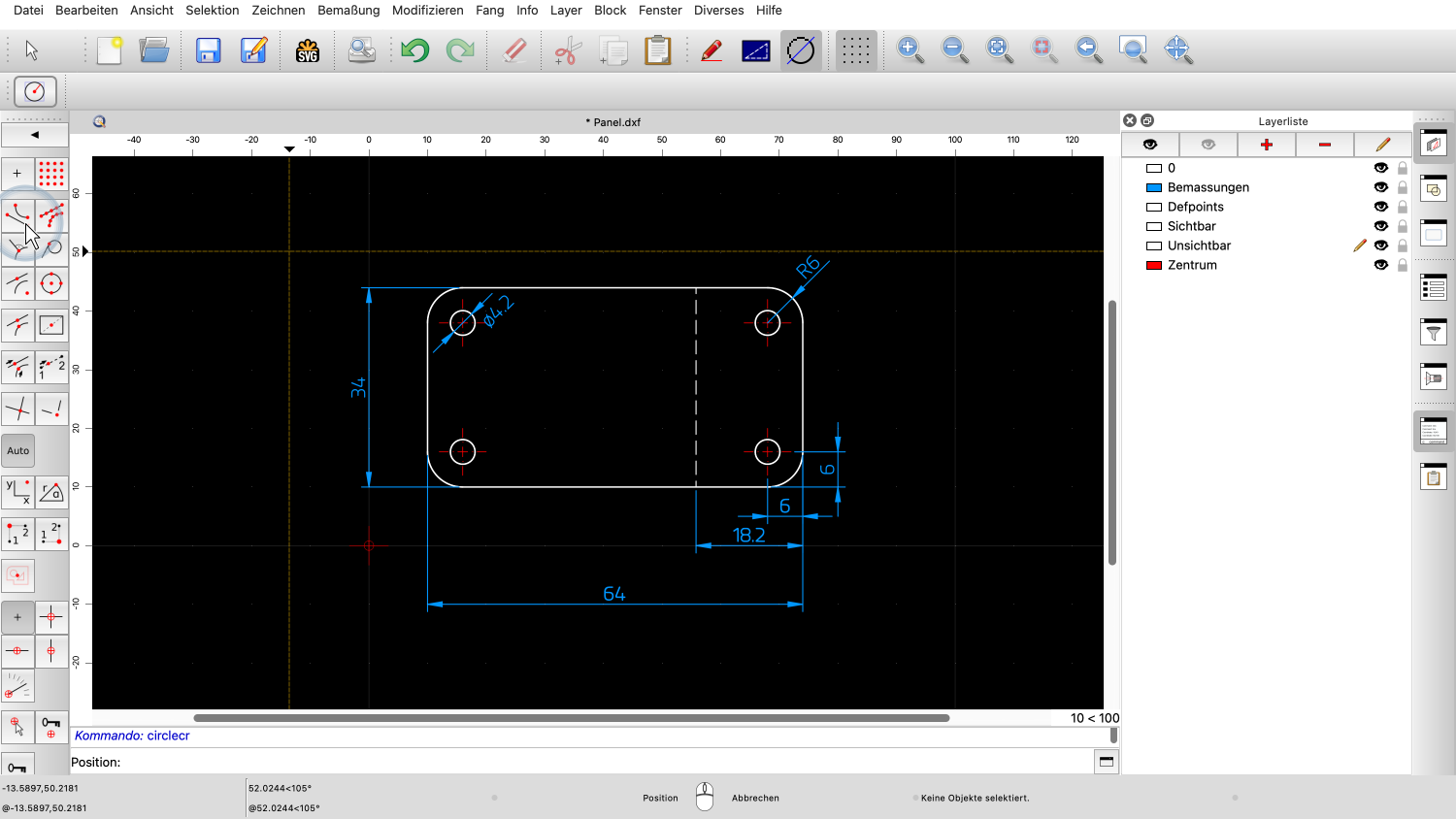
Wir starten das Kreiswerkzeug.

Wir geben den gewünschten Radius des Kreises ein, zum Beispiel 7.5.
In diesem Beispiel verwenden wir das Fangwerkzeug, um getrennt auf die X- und die Y-Position zu fangen.
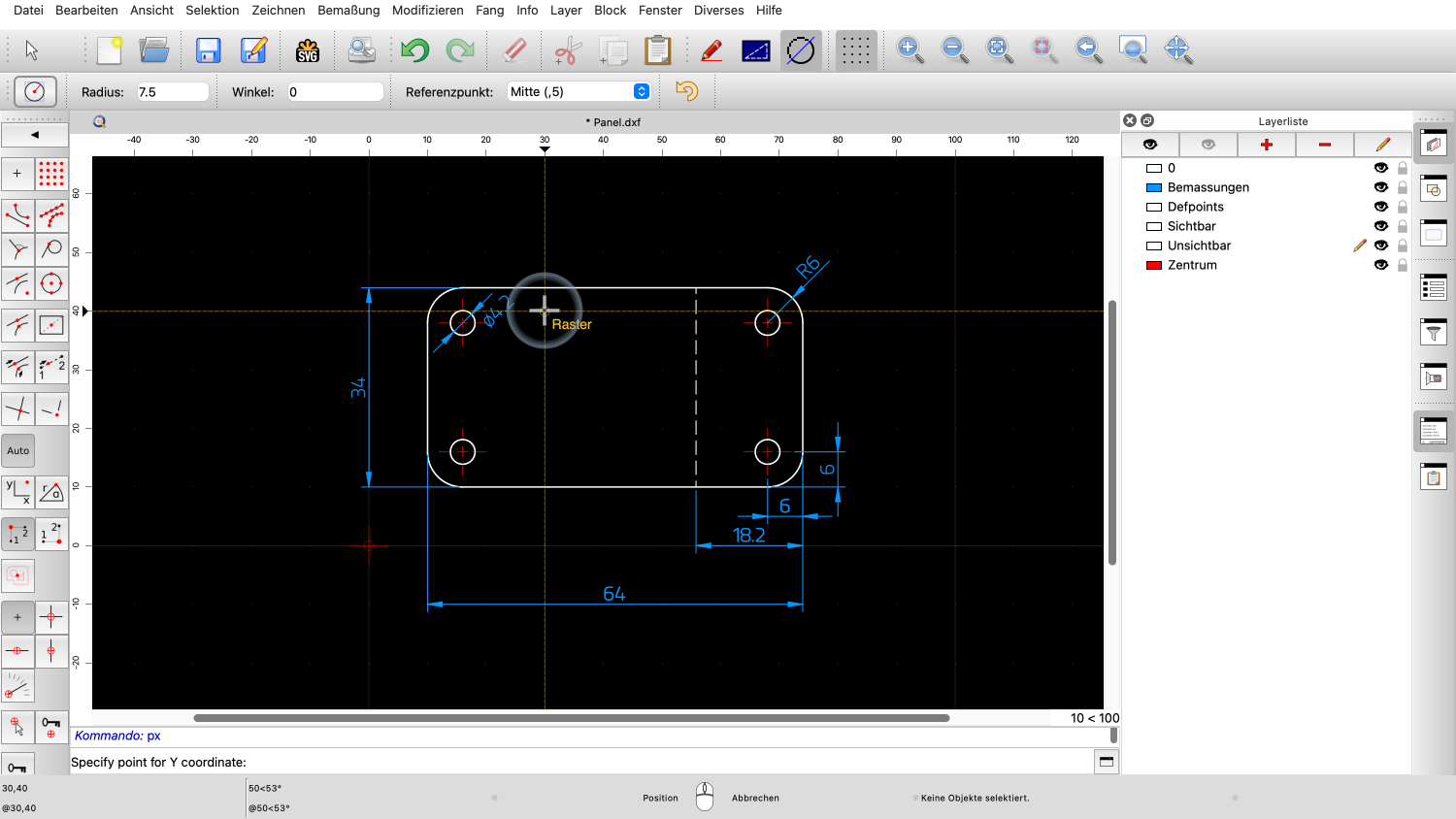
Wir fangen die gewünschte X-Position.
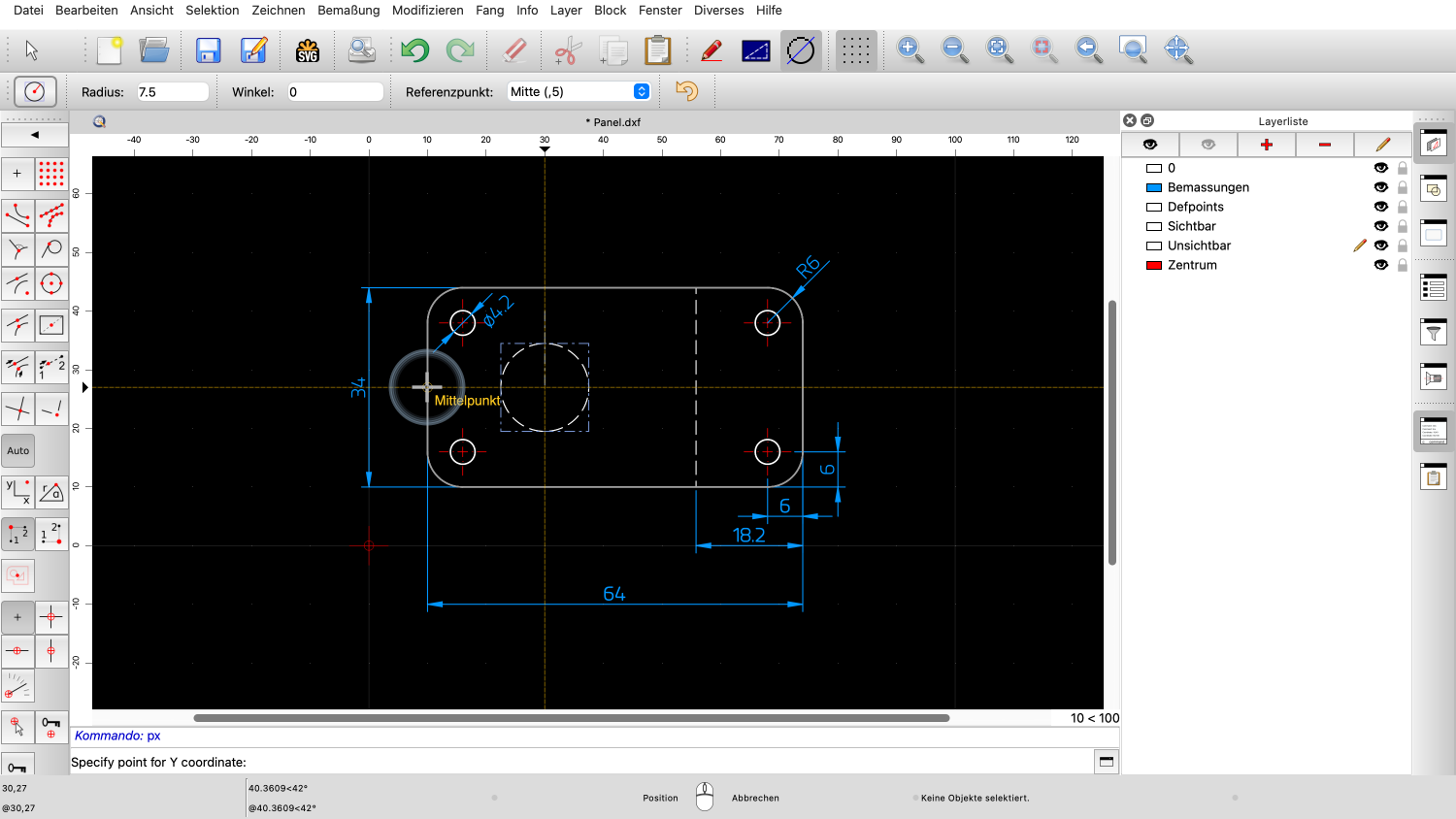
Für die Y-Position möchten wir die Mitte der linken Kante fangen.
Bevor wir jedoch klicken, stellen wir fest, dass wir noch auf dem Layer für verdeckte Kanten zeichnen.
Wir möchten stattdessen zum Layer der Bauteilkontur wechseln.
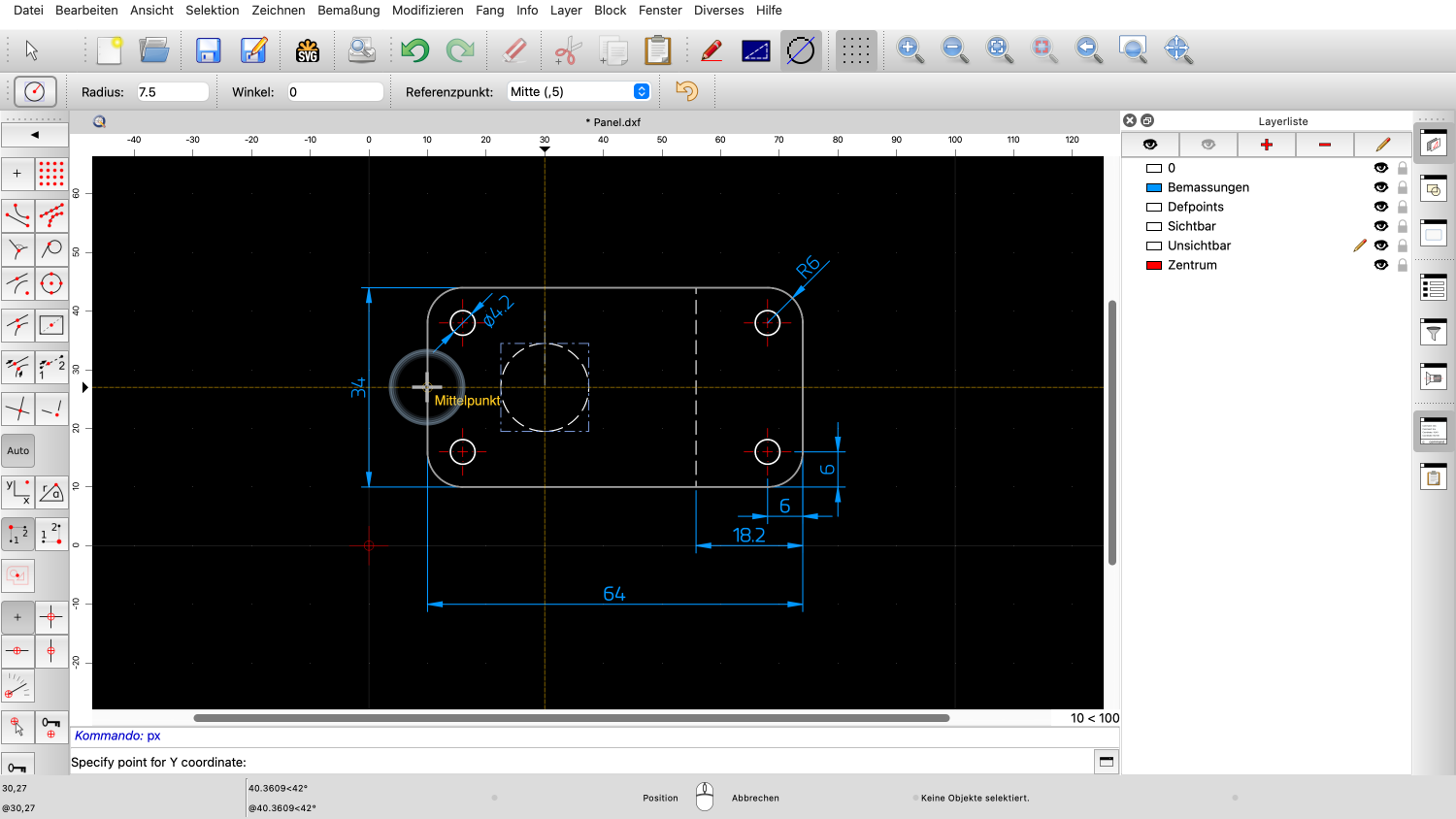
Wir stellen sicher, dass der Mauszeiger über einem anderen Objekt des gewünschten Layers liegt.
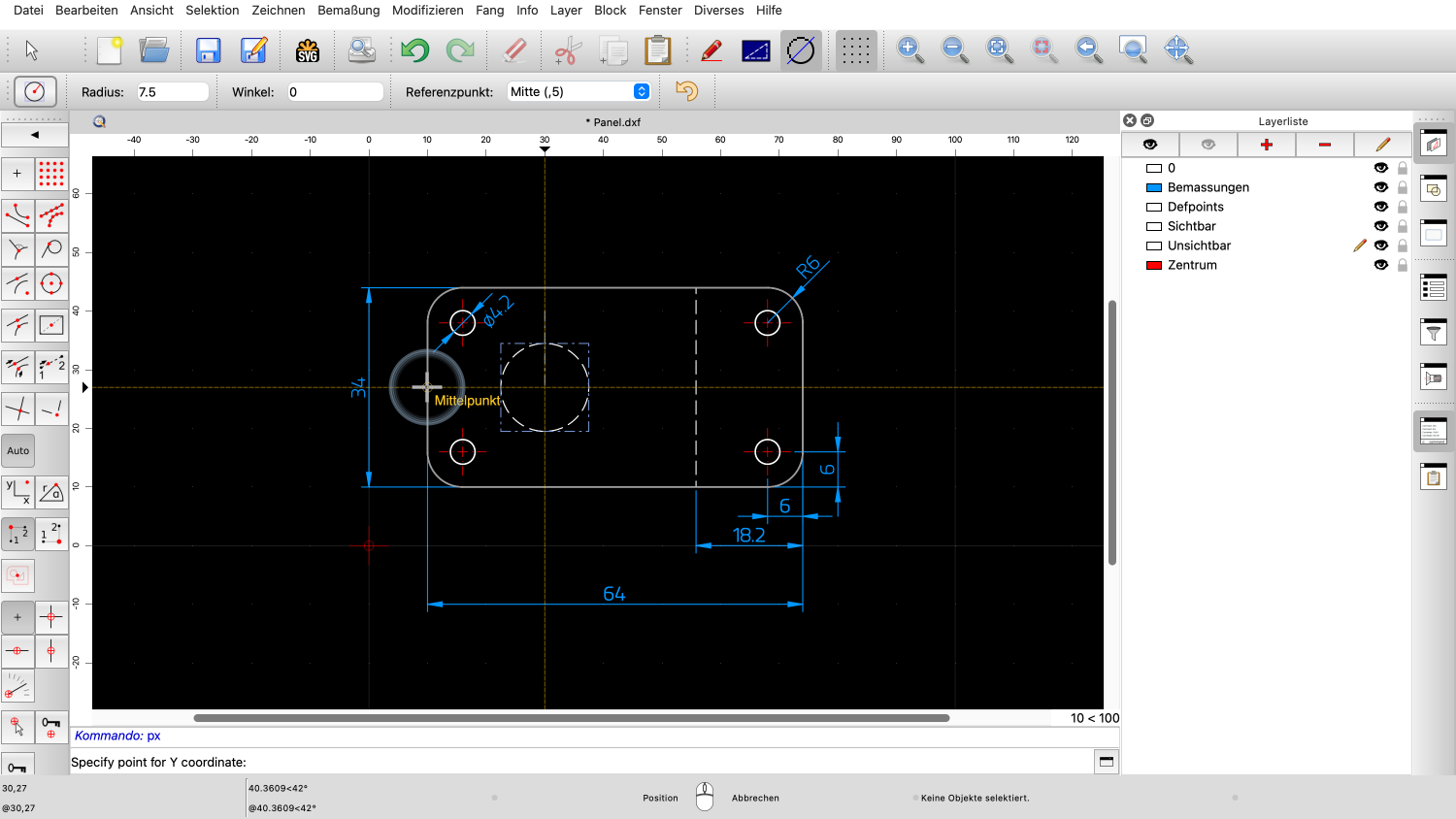

Während das Kreiswerkzeug noch aktiv ist, geben wir erneut das Tastaturkürzel Y gefolgt von B ein.

Der Layer für Konturen ist nun aktiviert. Dieser Layer heißt „Sichtbar", aber wir müssen das nicht wissen, da wir einfach den Layer eines vorhandenen Objekts aktiviert haben.
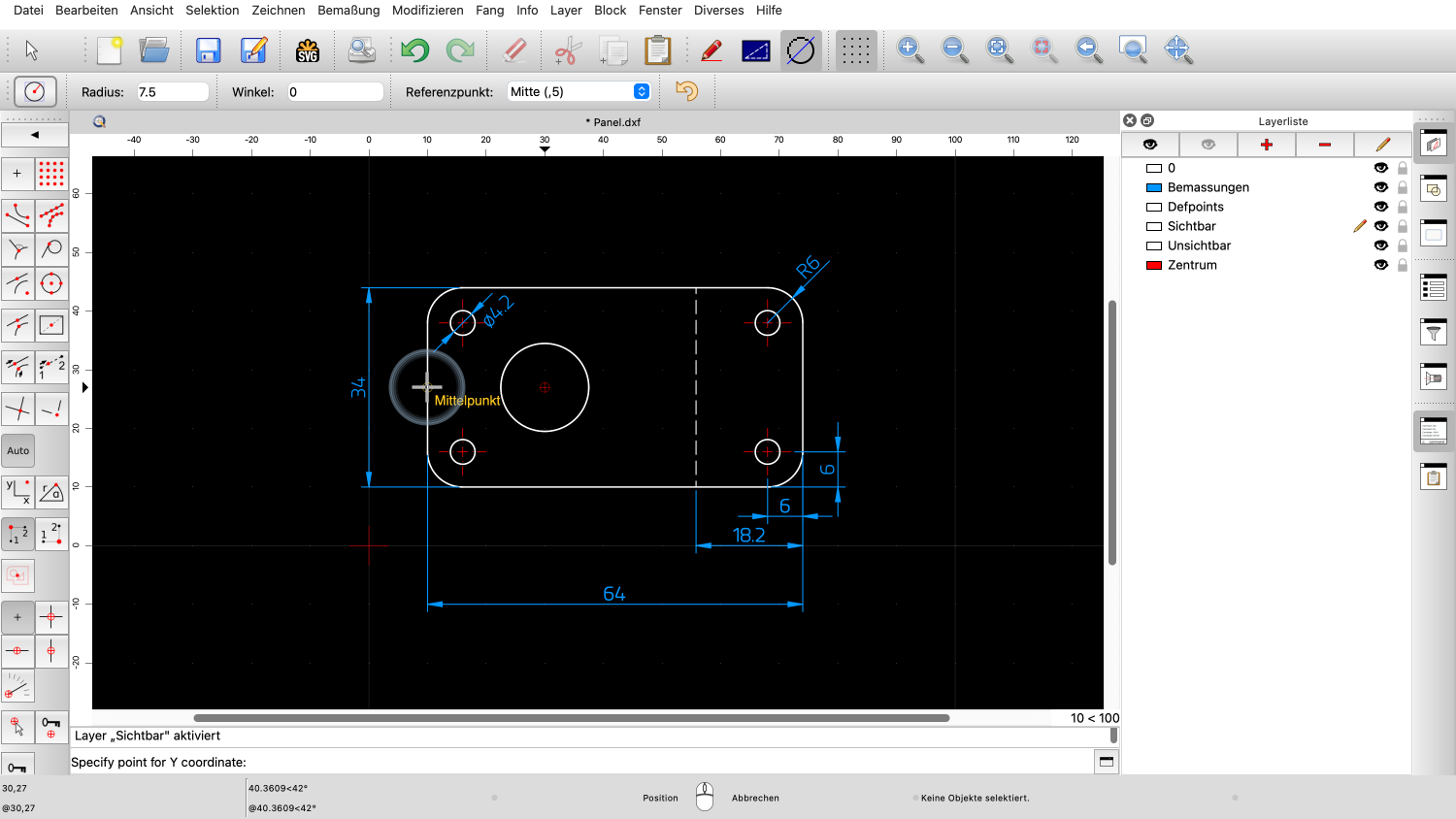
Wir können nun auf die Y-Position des Kreismittelpunkts klicken, um den Kreis zu zeichnen.
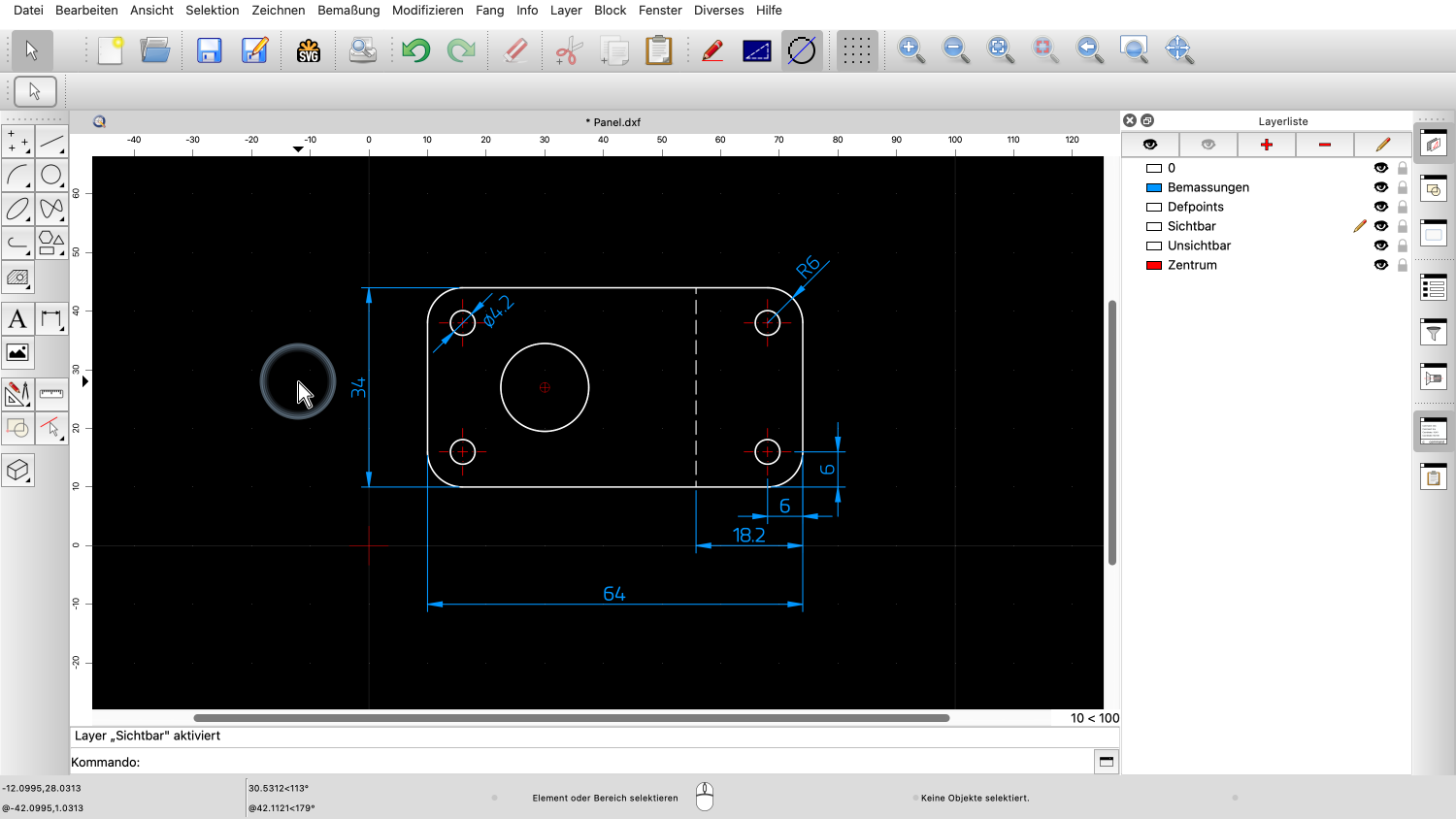
Der Kreis wird auf dem richtigen Layer erstellt.

Als Nächstes zeichnen wir eine Symmetrielinie.

Wir klicken auf den Startpunkt.
Bevor wir den Endpunkt setzen, wechseln wir zum Layer, auf dem sich die Fadenkreuzlinien befinden.
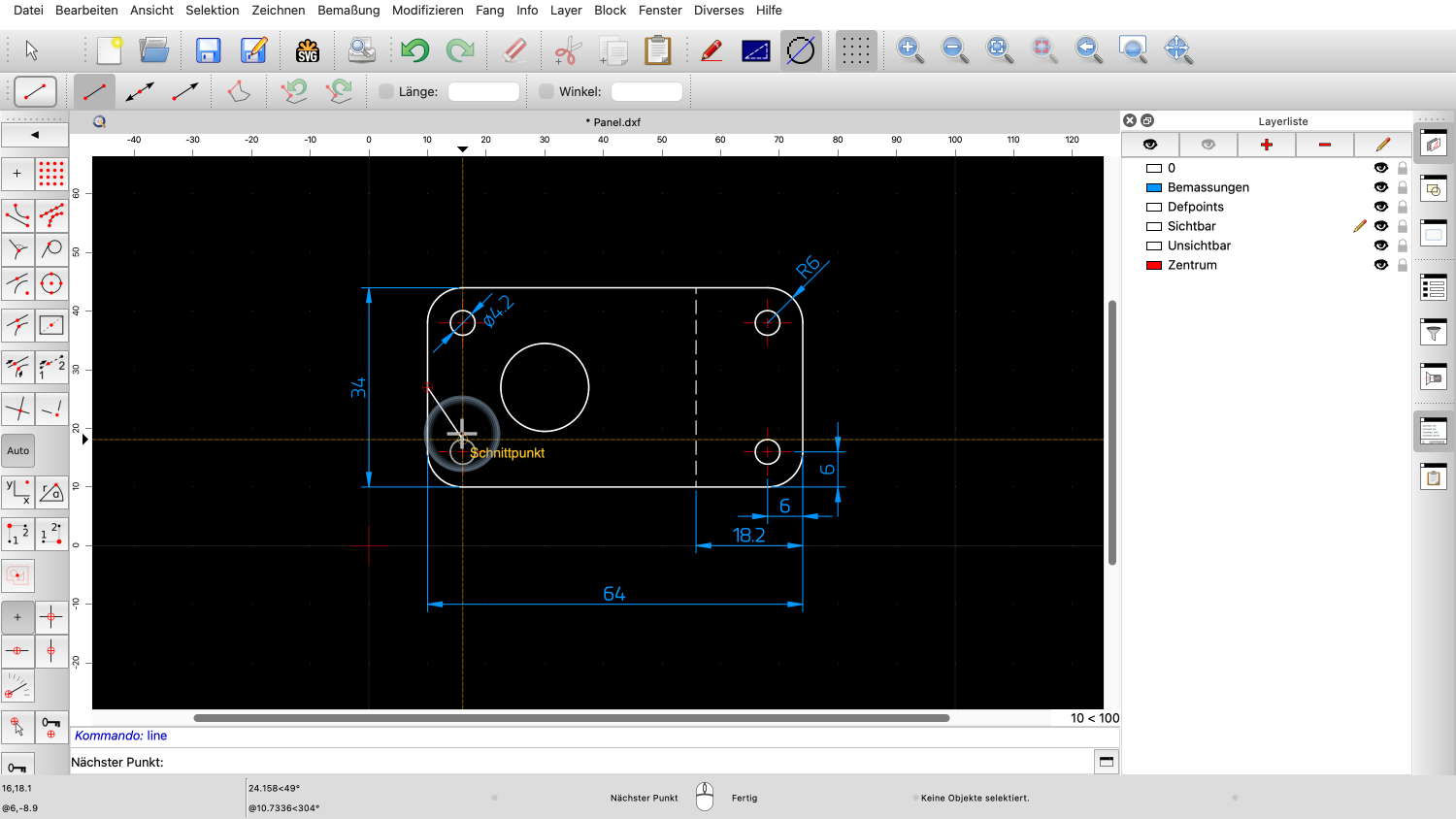
Wir fahren mit der Maus über eine der vorhandenen Fadenkreuzlinien.
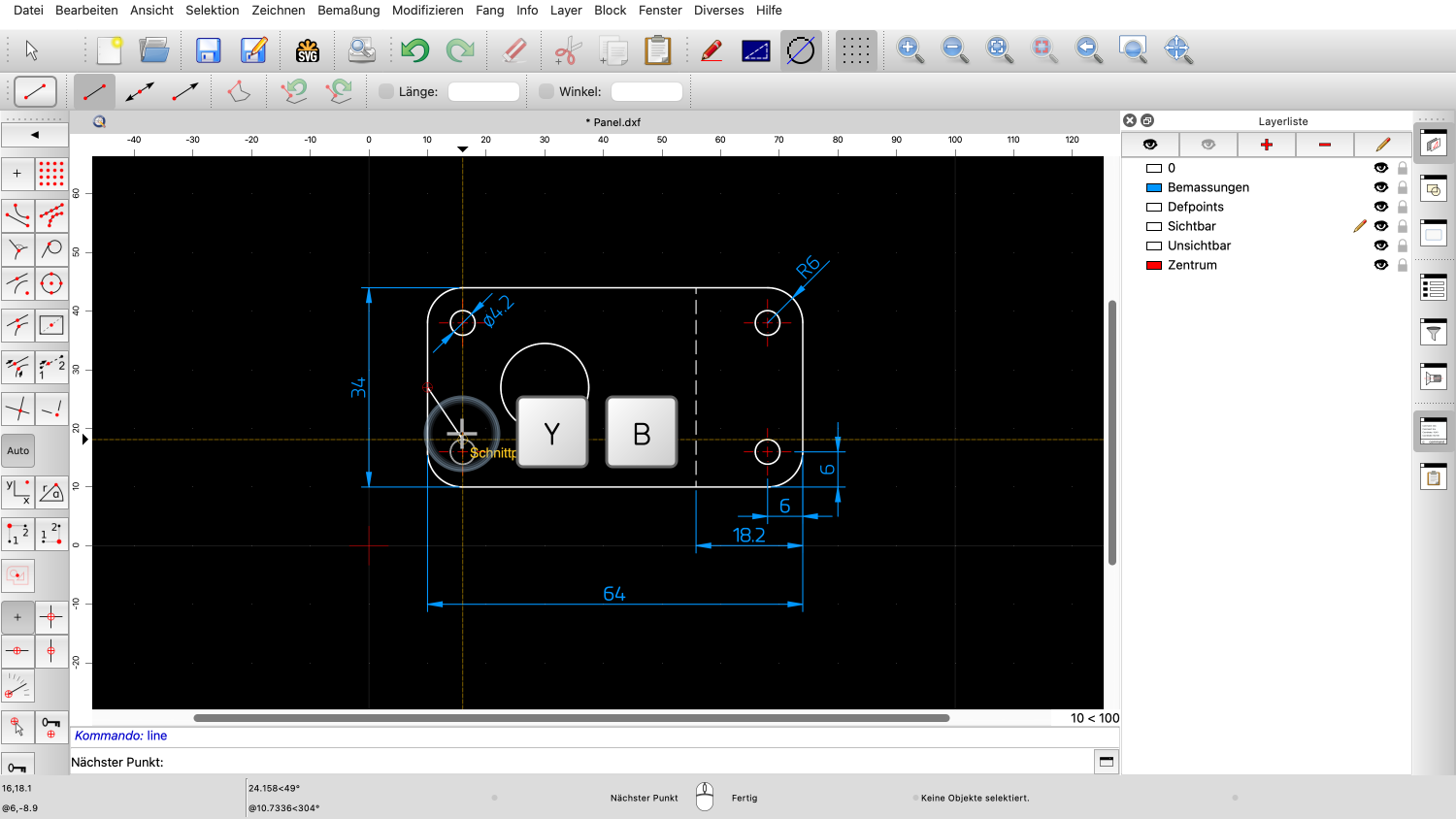
Und geben Y gefolgt von B ein, um den Layer für unsere Mittel- und Symmetrielinien zu aktivieren.

Der rote Layer mit dem Namen „Zentrum" ist nun aktiv.
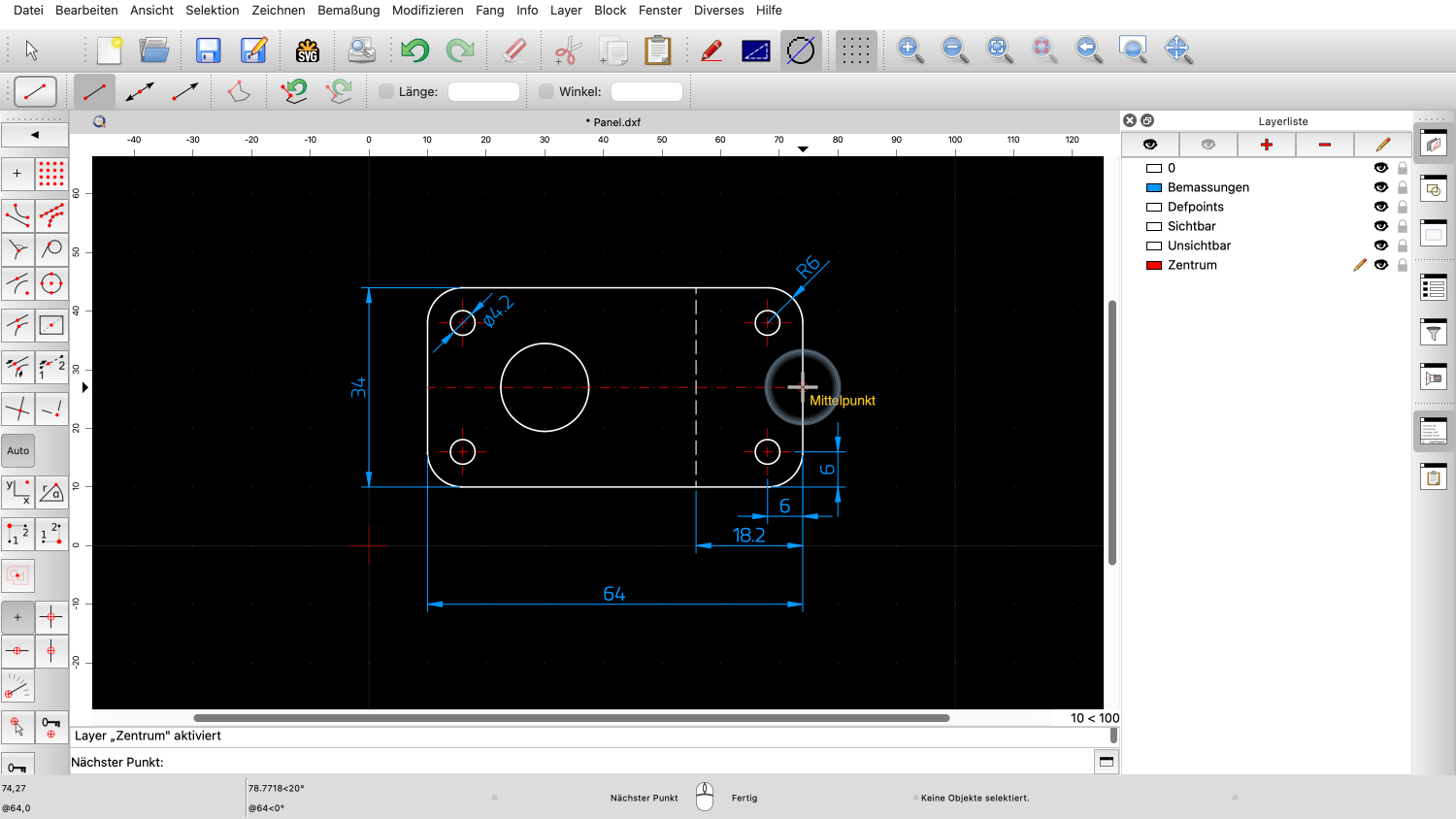
Wir können nun auf den Endpunkt der Linie klicken.

Die Linie wird in Rot auf dem Layer „Zentrum" gezeichnet.
Diese Möglichkeit, während des Zeichnens Layer zu wechseln, kann dabei helfen, einen effizienten Arbeitsablauf beizubehalten.
Dieses Werkzeug ist eine einfache, aber effektive Möglichkeit, in QCAD schnell zwischen Layern zu wechseln.
Üben Sie dies unbedingt mit Ihrer eigenen QCAD-Installation.
Vielen Dank, dass Sie dieses QCAD-Tutorial angesehen haben.