
Trascrizione del video
In questo tutorial di QCAD, impareremo come attivare i livelli in base alle entità esistenti invece di utilizzare la lista dei livelli.
In questo modo, possiamo attivare rapidamente il livello di qualsiasi entità nel disegno semplicemente spostando il puntatore del mouse sull'entità e inserendo una scorciatoia da tastiera.
Esempio di disegno: Panel.dxf
Quando si lavora con disegni con più livelli, di solito è necessario cambiare livello frequentemente.
Lo strumento che presentiamo in questo tutorial offre un modo rapido e intuitivo per passare al livello di un'entità già presente nel disegno.
Questo strumento può essere attivato utilizzando la scorciatoia da tastiera Y seguita da B.
Può essere utilizzato in qualsiasi momento, anche durante il disegno di entità.
In questo esempio, continuiamo a lavorare su questo disegno e utilizziamo lo strumento per attivare il livello di un'entità nel processo anziché usare la lista dei livelli per cambiare livello.
Per attivare rapidamente il livello di un'entità quando nessun altro strumento è in esecuzione, spostiamo prima il cursore del mouse su un'entità che si trova sul livello desiderato.
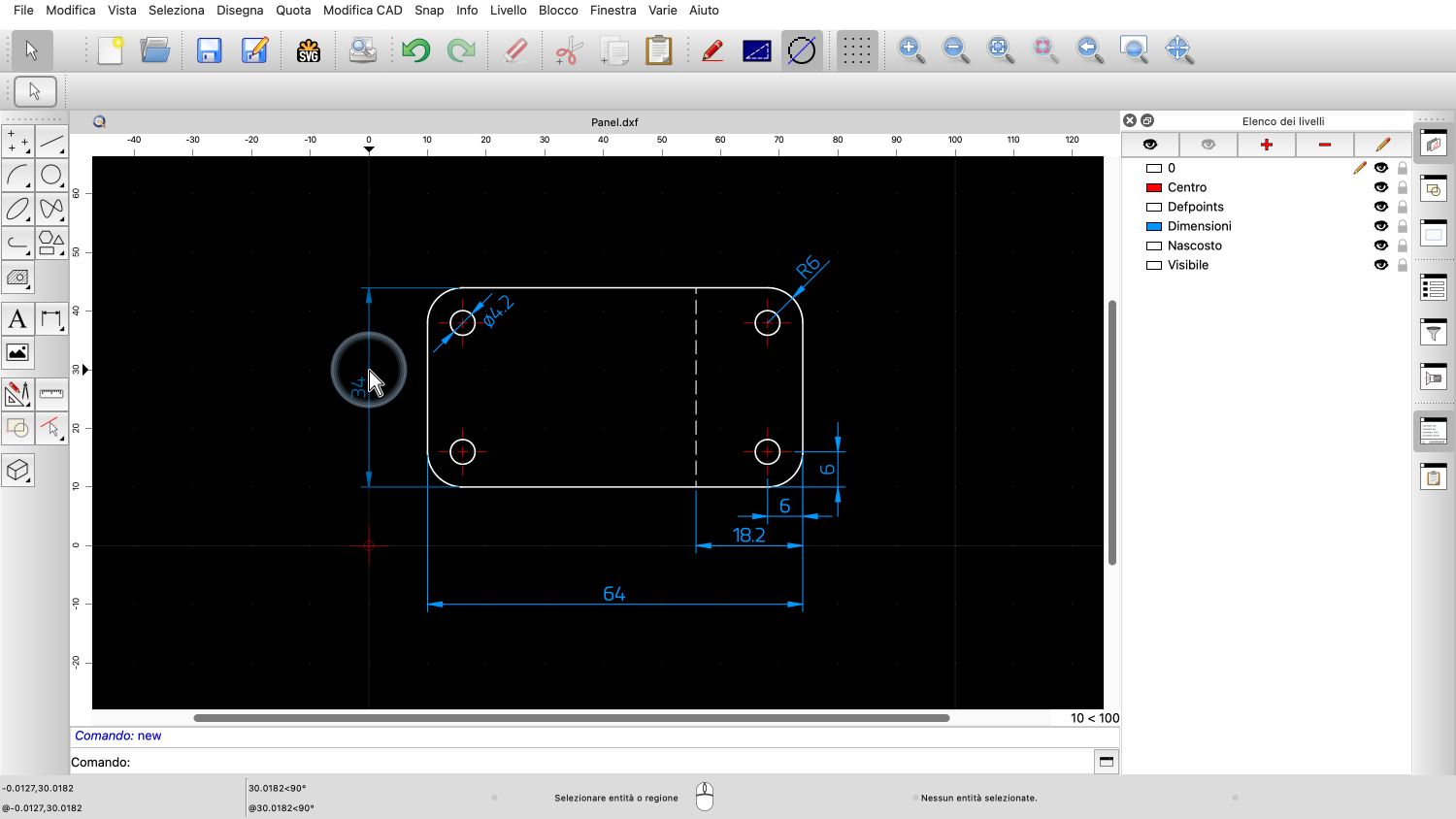
Ad esempio, possiamo spostare il cursore del mouse su una delle entità di quota.

Poi digitiamo la scorciatoia da tastiera Y seguita da B.

Il livello dell'entità di quota è ora attivato.
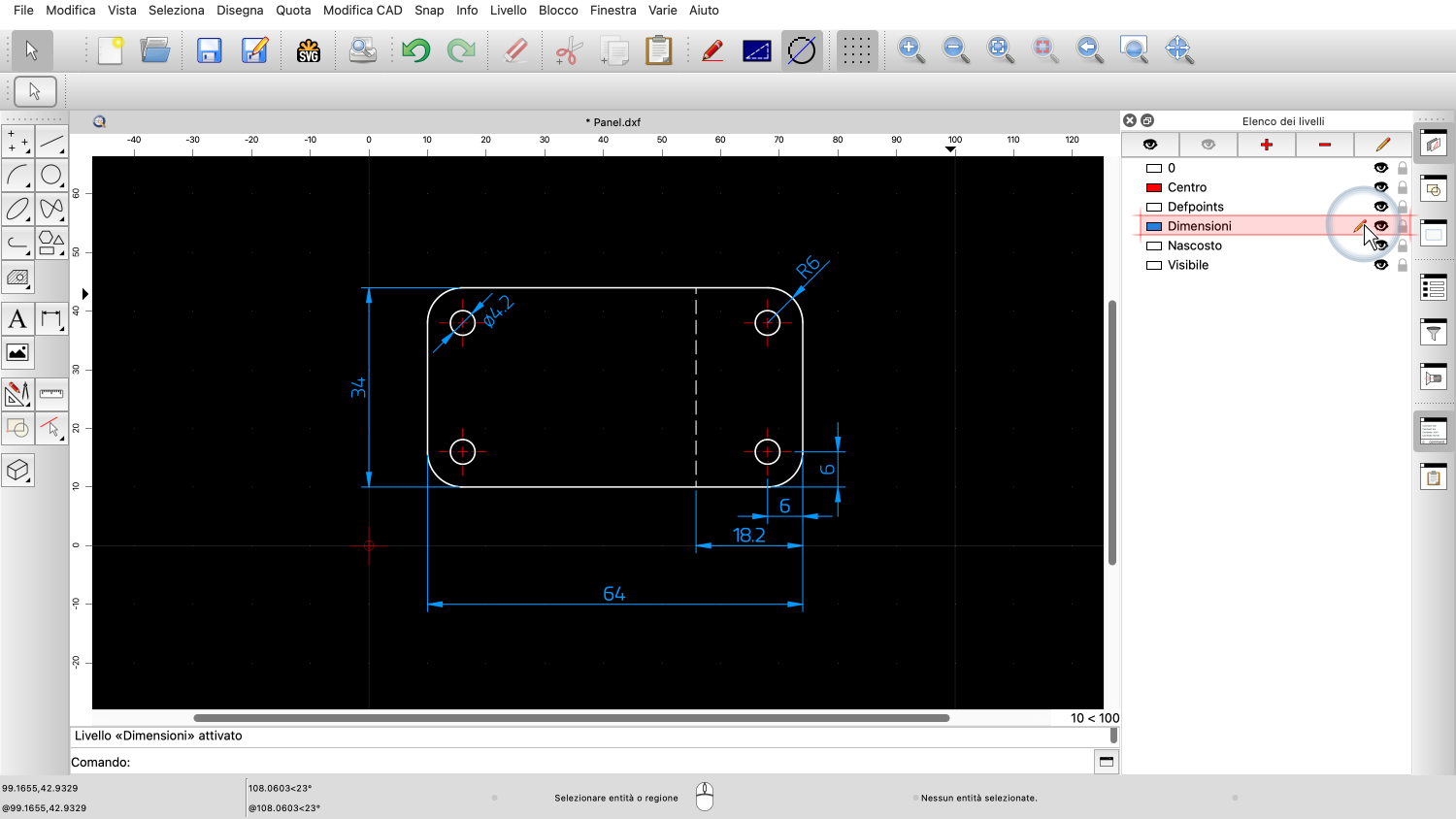
Possiamo vedere che il livello Dimensioni è ora il livello attivo nella lista dei livelli.
Possiamo fare questo con qualsiasi altra entità.
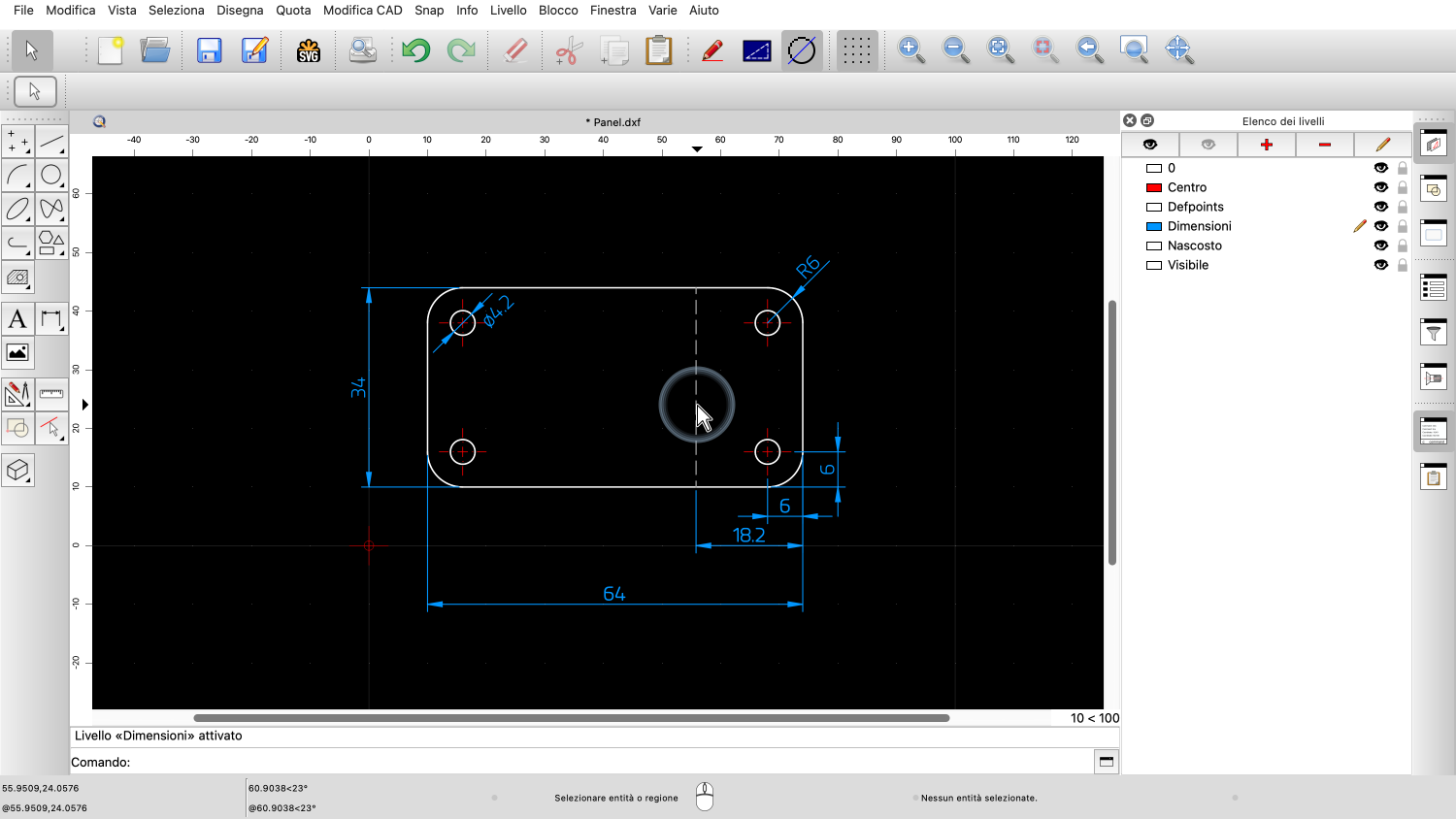
Spostiamo il cursore sulla linea tratteggiata.

E digitiamo Y seguito da B.
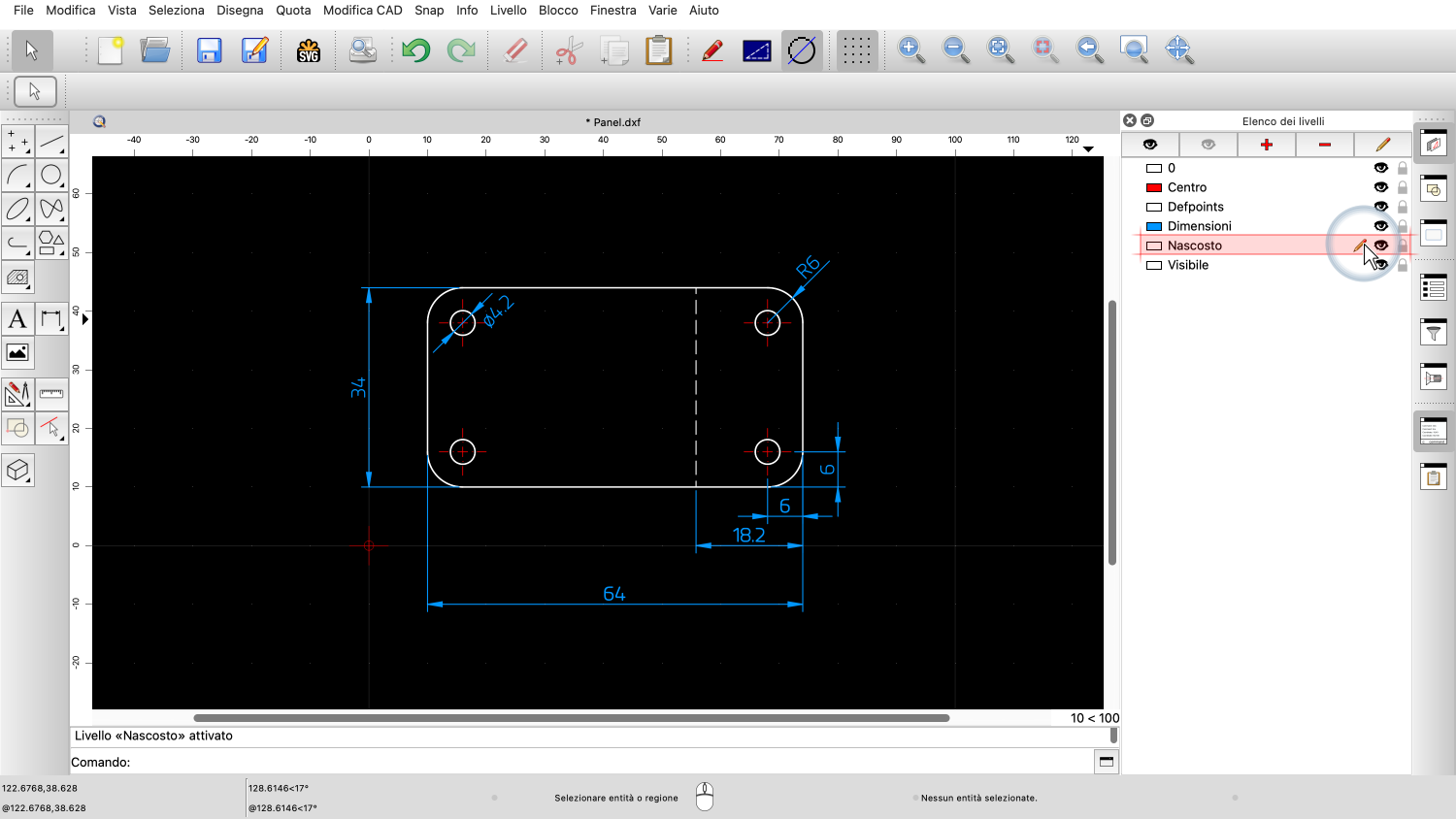
La linea tratteggiata si trova sul livello «Nascosto» e questo livello è ora attivo.
Questo è un modo molto rapido e conveniente per cambiare livello senza dover individuare e fare clic sul livello nella lista dei livelli.
Questo metodo di attivazione di un livello è particolarmente utile durante il disegno di entità, poiché consente di cambiare livello senza interrompere il flusso di lavoro del disegno.
Lo dimostriamo disegnando un nuovo cerchio.
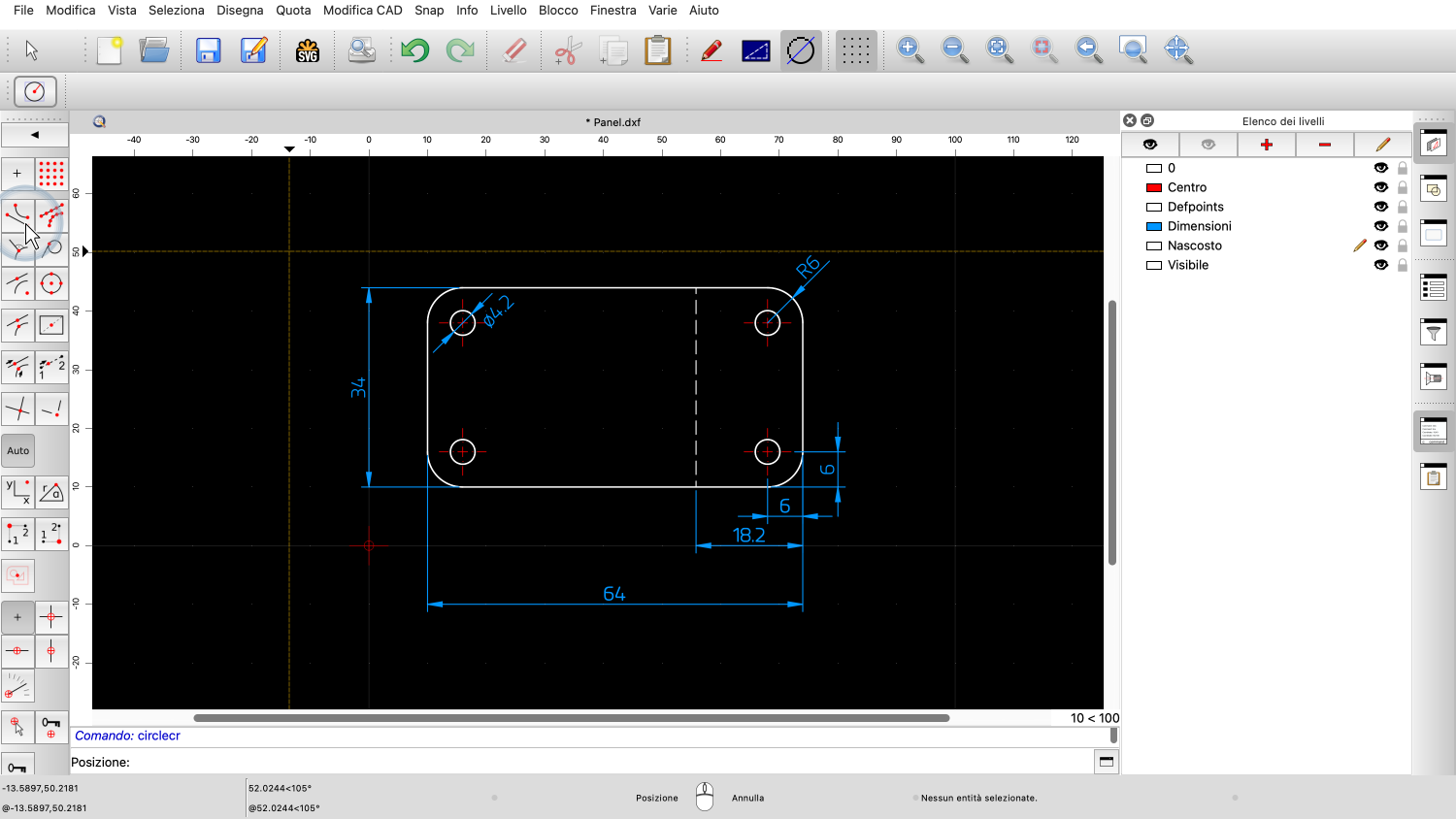
Avviamo lo strumento Cerchio.

Inseriamo il raggio desiderato del cerchio, ad esempio 7.5.
Per questo esempio, utilizziamo lo strumento di aggancio per agganciare separatamente alla posizione X e alla posizione Y.
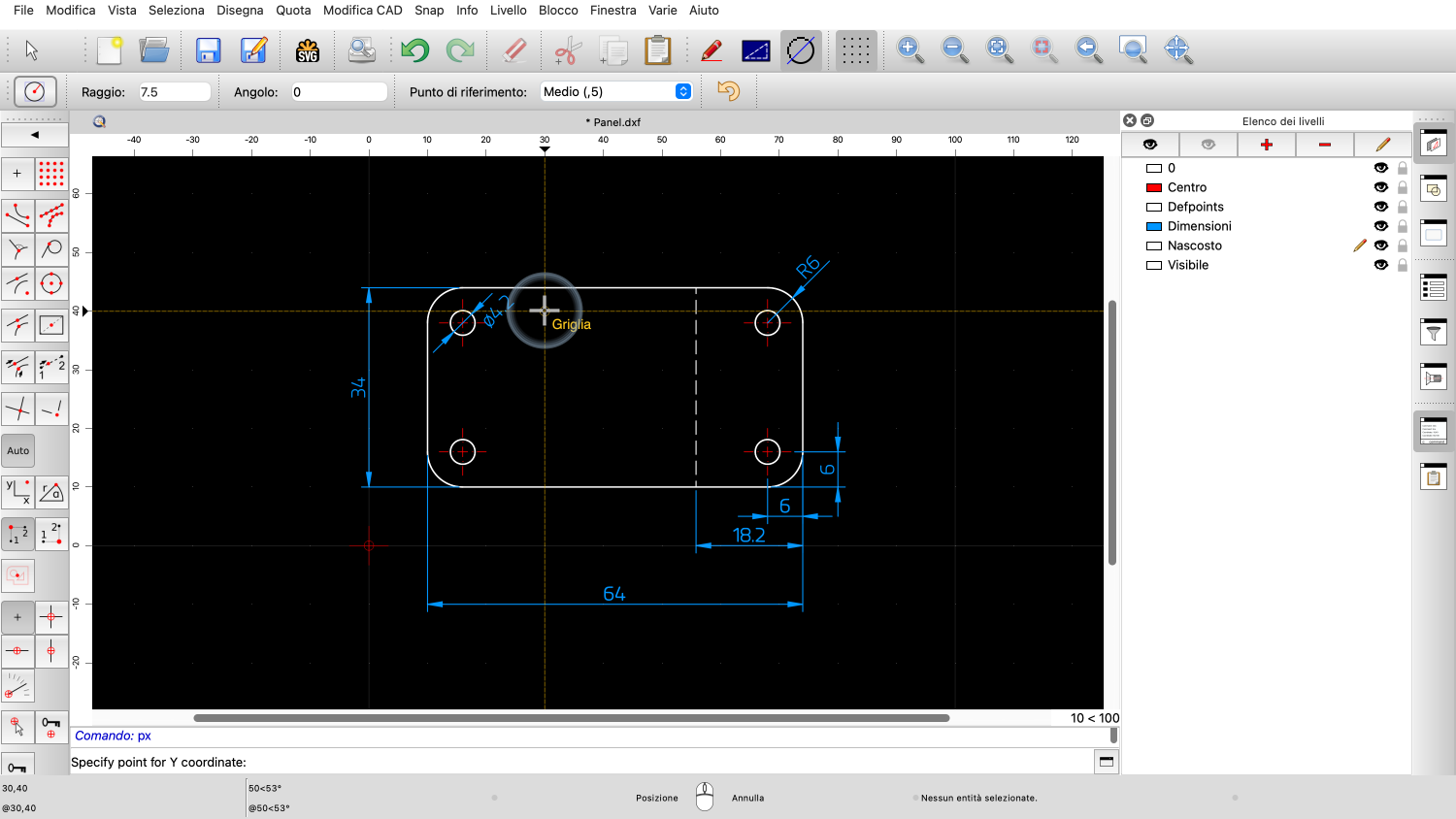
Ci agganciamo alla posizione X desiderata.
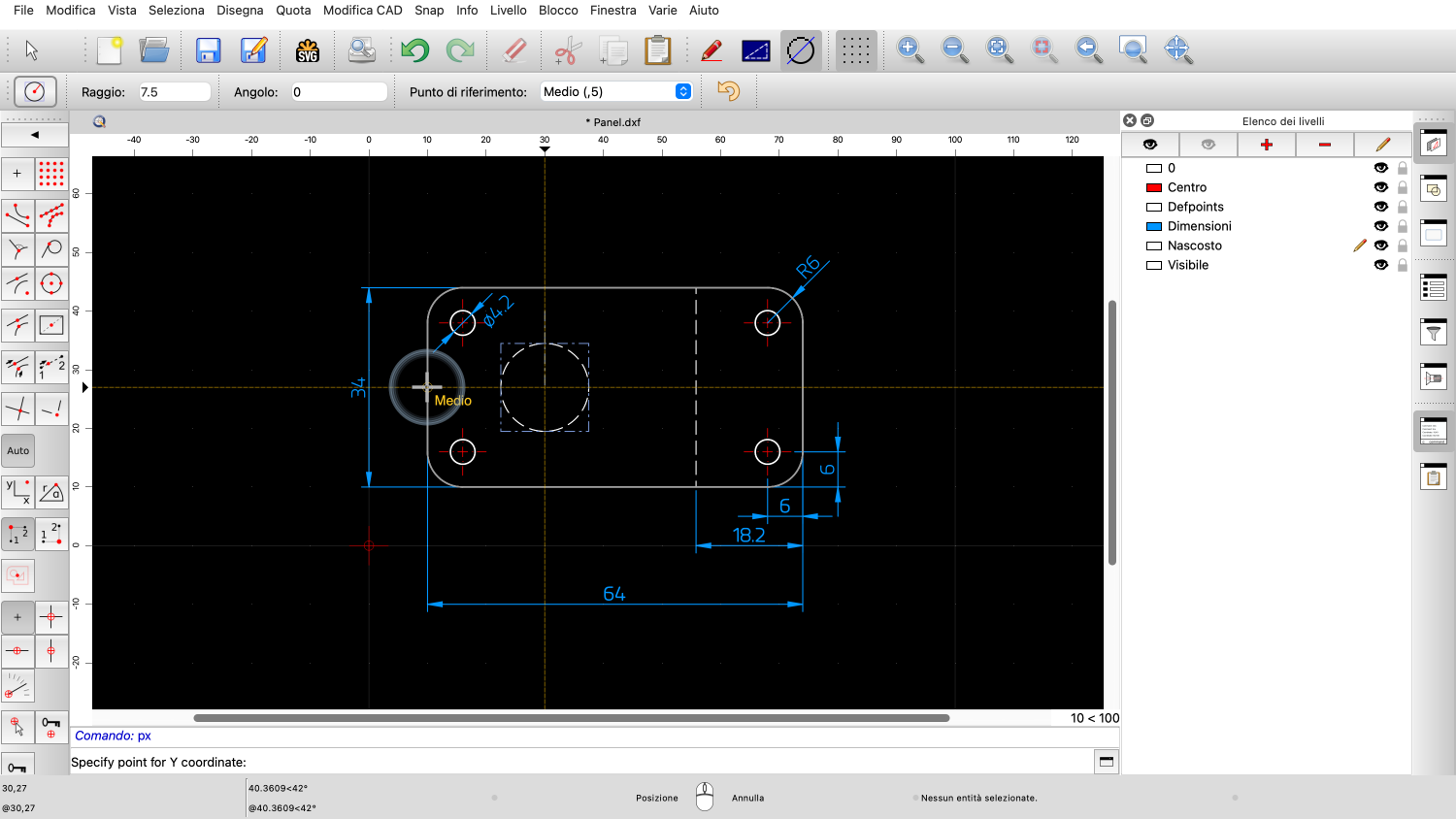
Per la posizione Y, vogliamo agganciare il centro del bordo sinistro.
Tuttavia, prima di fare clic, notiamo che stiamo ancora disegnando sul livello delle linee nascoste.
Vogliamo invece passare al livello del contorno del pezzo.
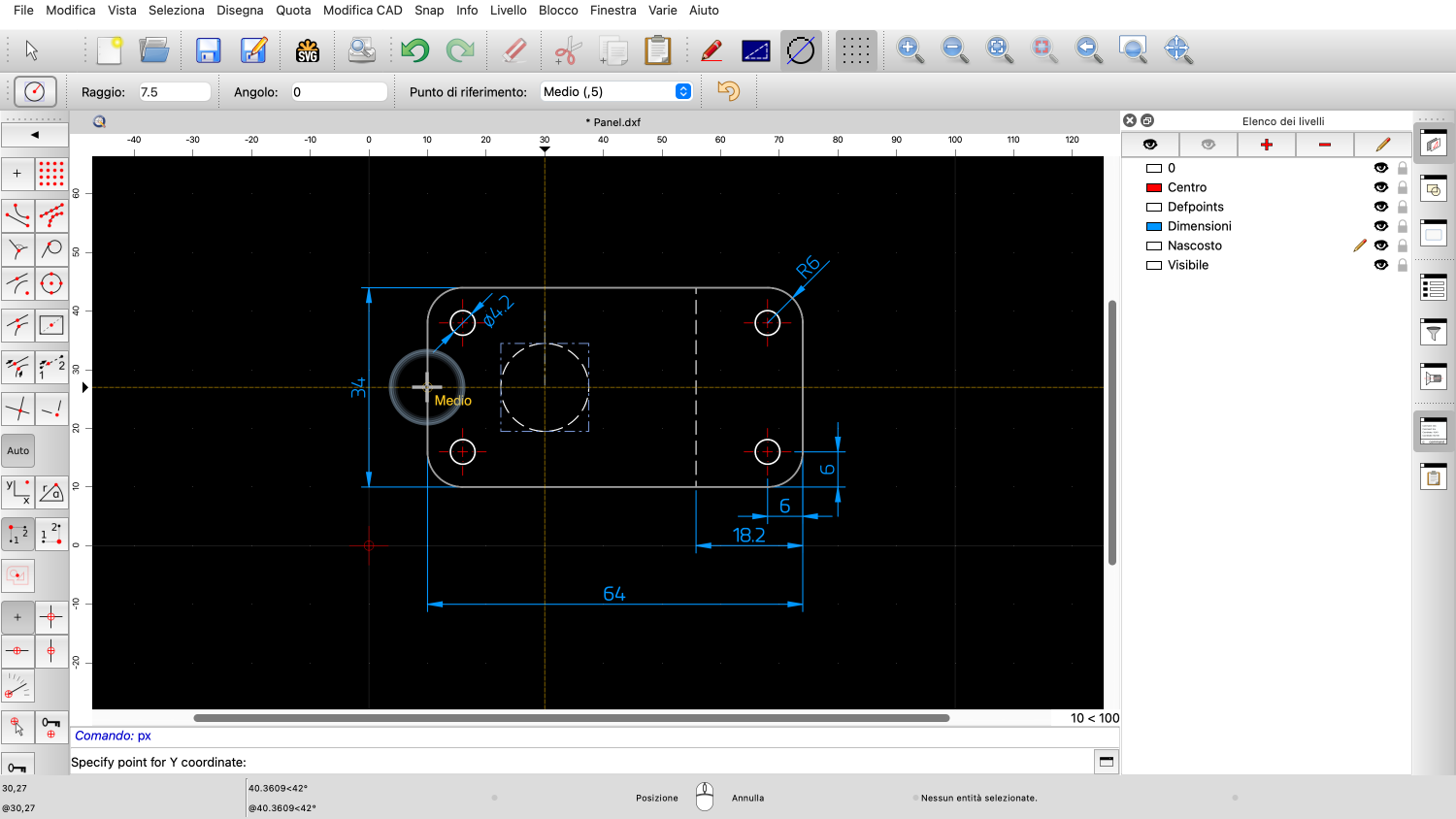
Ci assicuriamo che il cursore del mouse si trovi su un'altra entità del livello desiderato.


Mentre lo strumento Cerchio è ancora attivo, digitiamo nuovamente la scorciatoia Y seguita da B.
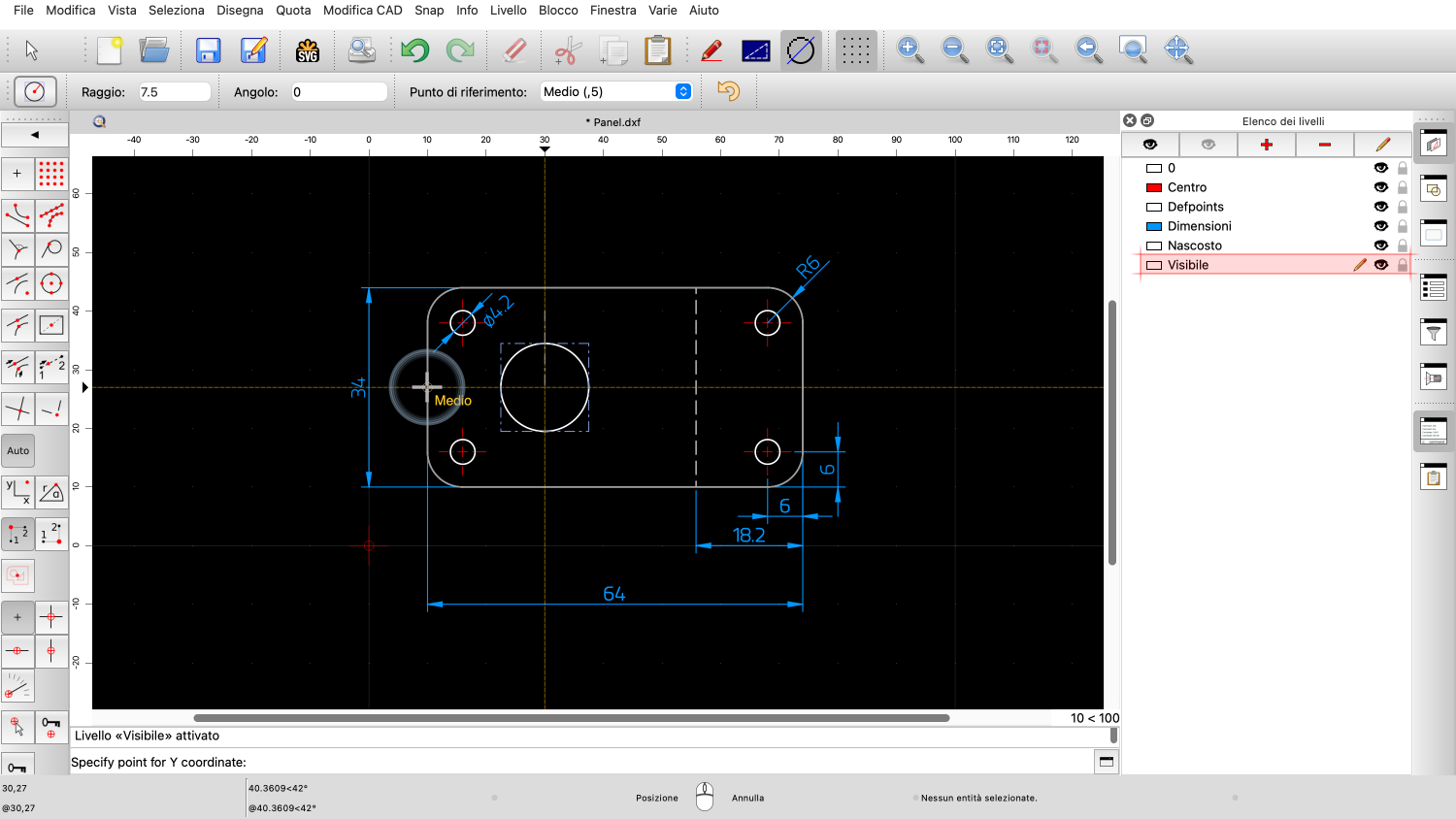
Il livello dei contorni è ora attivato. Questo livello si chiama «Visibile», ma non è necessario saperlo poiché abbiamo semplicemente attivato il livello di un'entità esistente.
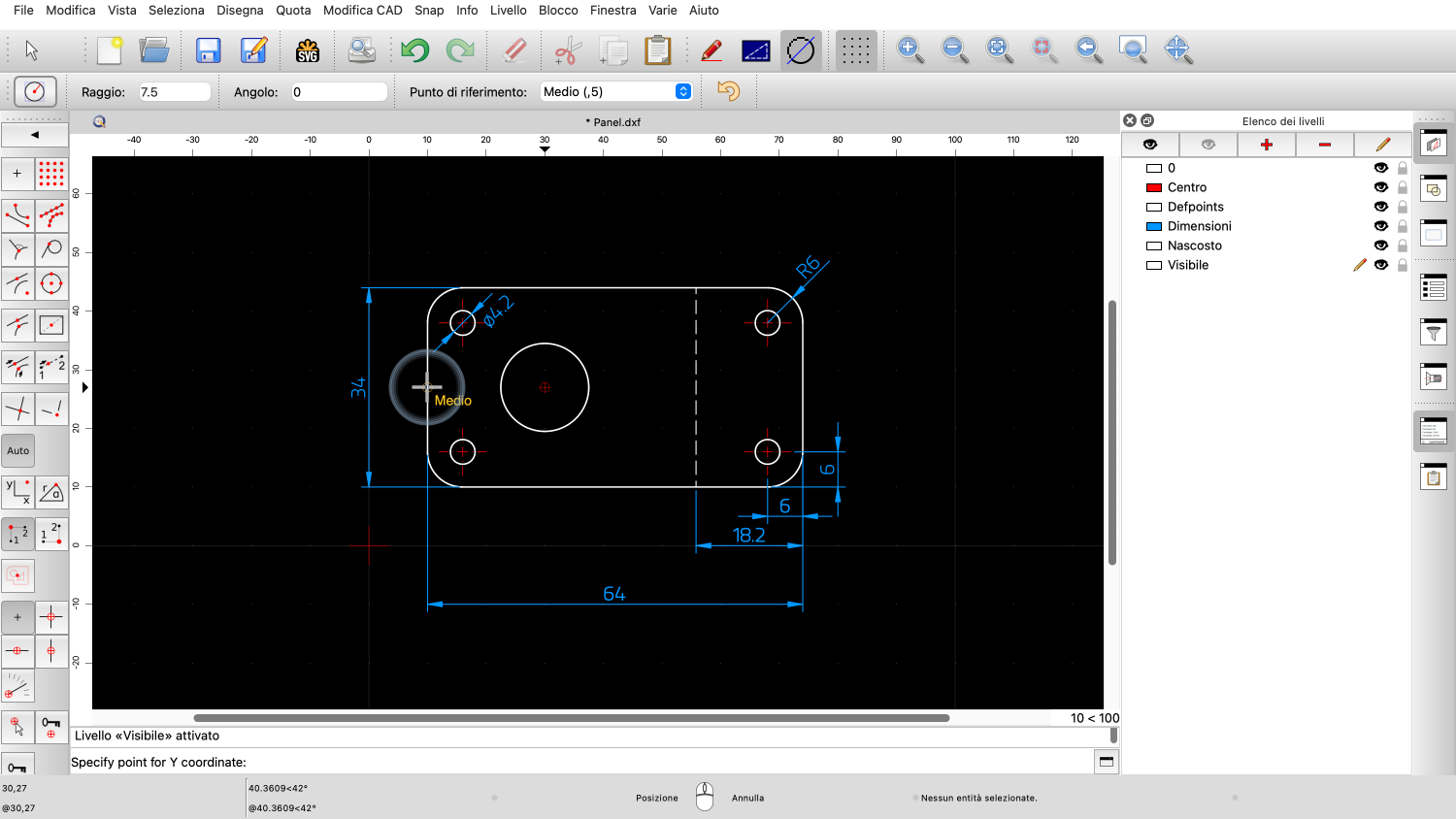
Possiamo ora fare clic sulla posizione Y del centro del cerchio per disegnare il cerchio.
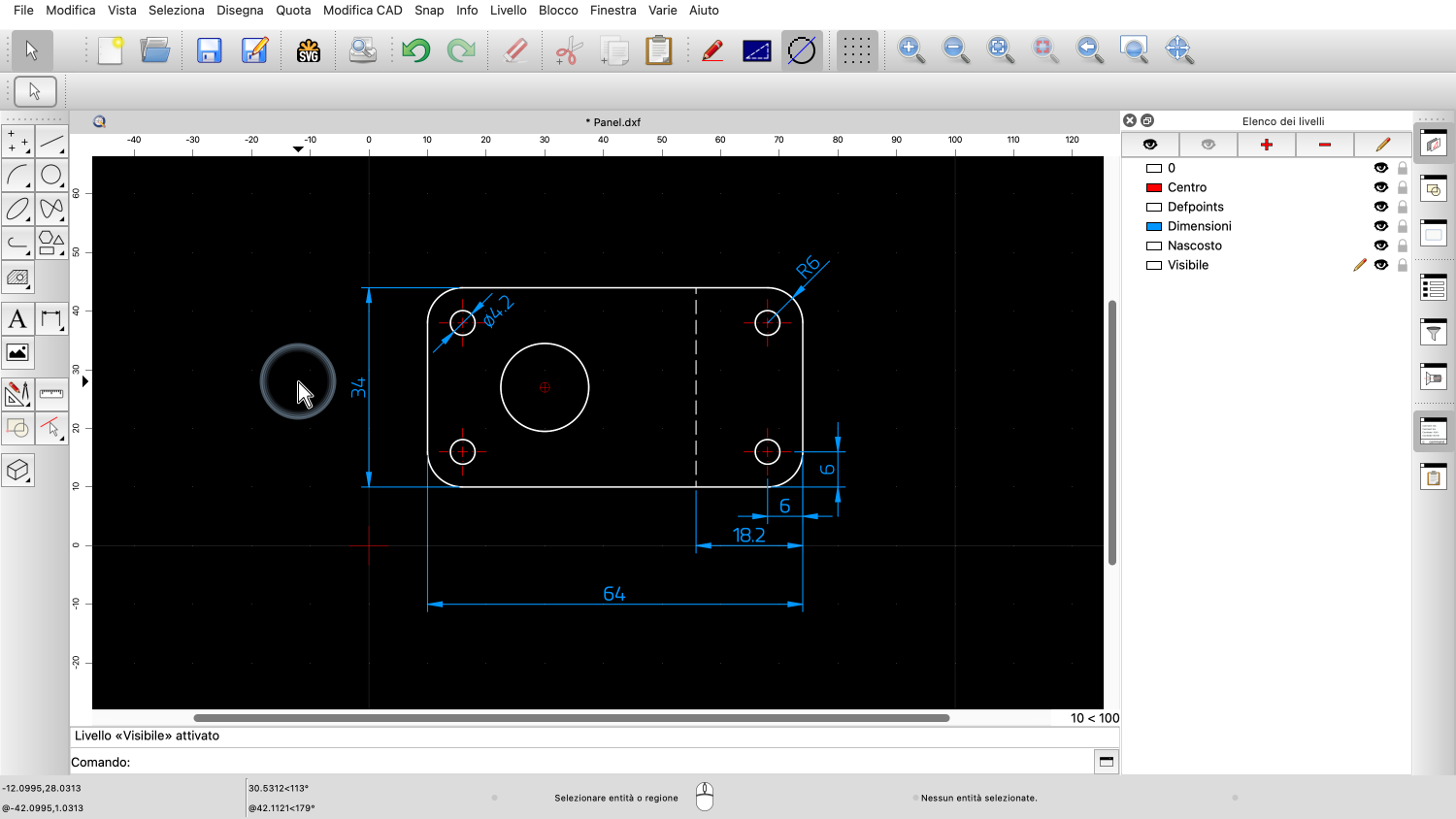
Il cerchio è creato sul livello corretto.

Successivamente, disegniamo una linea di simmetria.

Facciamo clic sul punto iniziale.
Prima di impostare il punto finale, passiamo al livello su cui si trovano le linee del reticolo.
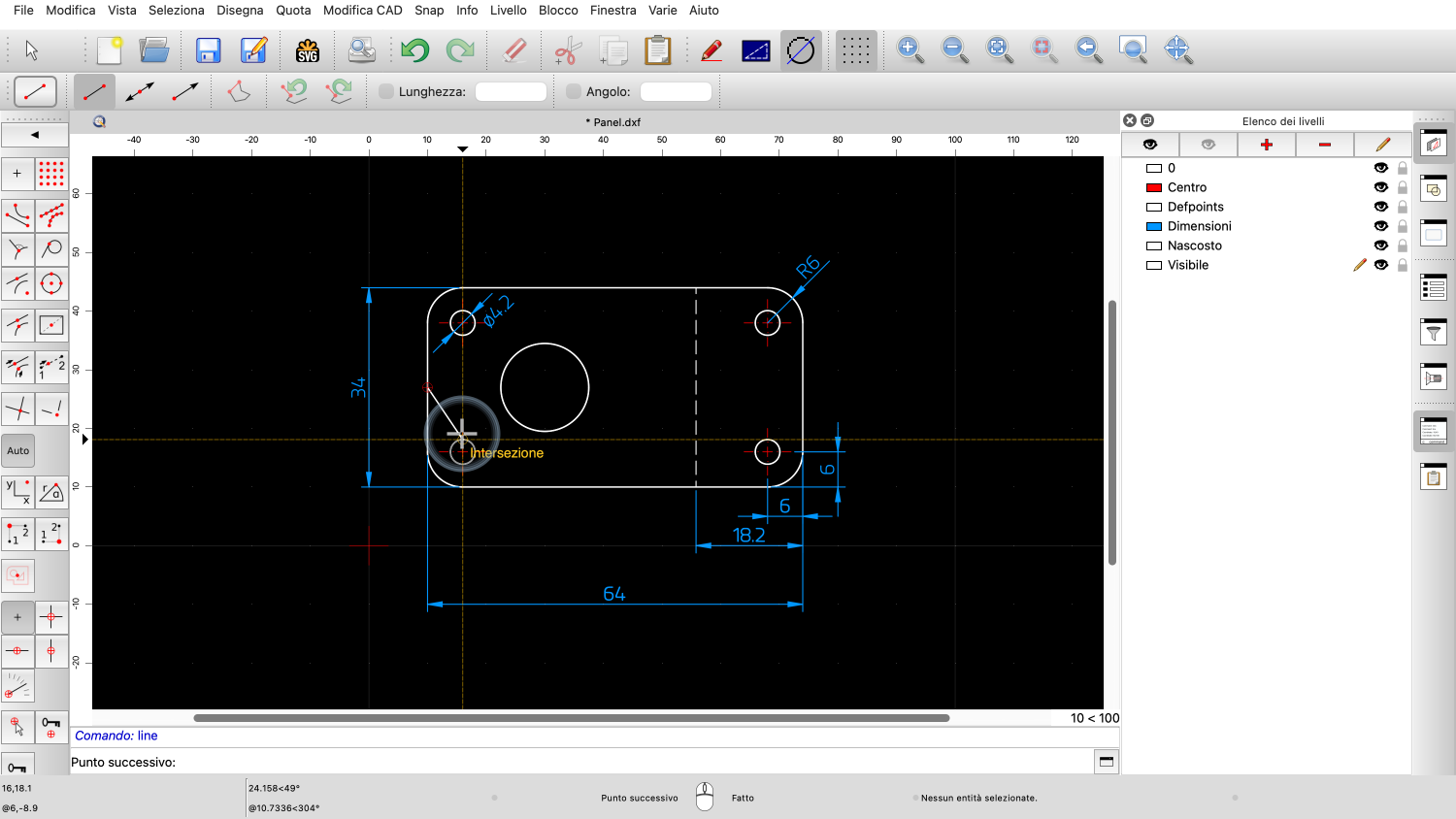
Spostiamo il cursore su una delle linee del reticolo esistenti.

E digitiamo Y seguito da B per attivare il livello delle nostre linee di centro e simmetria.

Il livello rosso chiamato «Centro» è ora attivo.
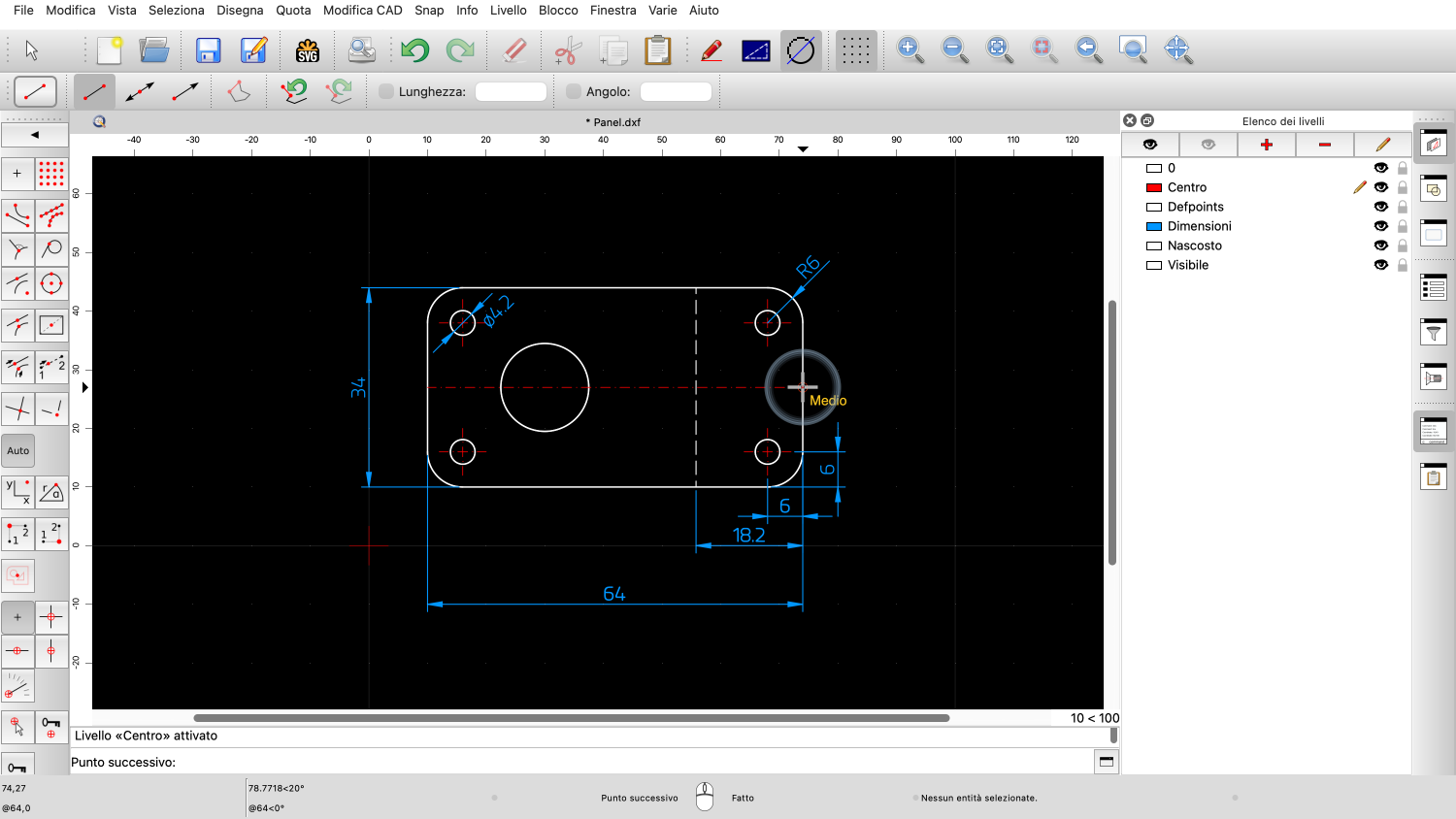
Possiamo ora fare clic sul punto finale della linea.

La linea è disegnata in rosso sul livello «Centro».
Questa capacità di cambiare livello durante il disegno può contribuire a mantenere un flusso di lavoro efficiente.
Questo strumento è un modo semplice ma efficace per passare rapidamente da un livello all'altro in QCAD.
Assicuratevi di praticare questo con la vostra installazione di QCAD.
Grazie per aver guardato questo tutorial di QCAD.