

Eigenschafteneditor
Dieses Tutorial führt in die Grundlagen des QCAD-Eigenschafteneditors ein.
Grundlagen des Eigenschafteneditors
Abschnitt betitelt „Grundlagen des Eigenschafteneditors“Der Eigenschafteneditor wird nach dem ersten Start von QCAD auf der rechten Seite des QCAD-Anwendungsfensters angezeigt. Wenn Sie keinen Eigenschafteneditor sehen, können Sie ihn über das Menü Ansicht > Eigenschafteneditor einblenden. Wie die meisten anderen Widgets in QCAD können Sie ihn an jeder gewünschten Stelle andocken, üblicherweise irgendwo rechts, wie hier gezeigt:
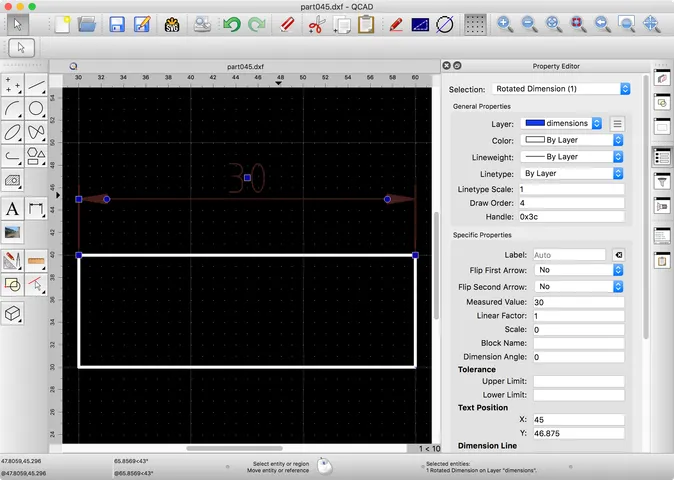
Der Eigenschafteneditor zeigt die verschiedenen Eigenschaften des Objekts oder der Objekte an, die gerade ausgewählt sind, und ermöglicht es Ihnen, diese zu ändern. Im obigen Beispiel ist ein Bemassungsobjekt ausgewählt und der Eigenschafteneditor zeigt alle Eigenschaften dieses Objekts.
In diesem Fall gibt es zum Beispiel eine Eigenschaft namens Beschriftung, die den Wert Auto anzeigt. Das bedeutet, dass die Beschriftung der Bemassung nicht explizit gesetzt ist und daher automatisch berechnet wird. Wir können die Eigenschaft verwenden, um stattdessen eine feste Beschriftung einzugeben.
Bemassungsbeschriftungen und Symbole
Abschnitt betitelt „Bemassungsbeschriftungen und Symbole“Bemassungsbeschriftungen enthalten oft Sonderzeichen, die auf einer Tastatur schwer zugänglich sind (⌀, °, ±, …).
Ein Rechtsklick in das Textfeld der Bemassungsbeschriftung im Eigenschafteneditor zeigt ein Kontextmenü an, mit dem sich häufig verwendete Symbole und Formatierungen schnell einfügen lassen:
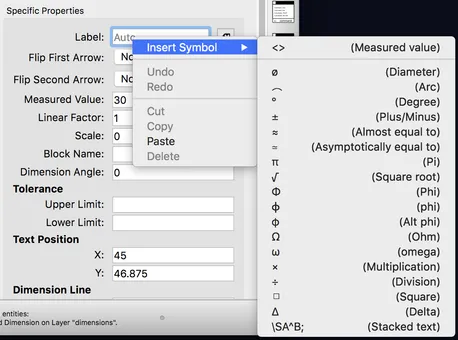
Natürlich können Sie diese Codes oder Symbole auch direkt in das Textfeld eingeben. Das Kontextmenü dient lediglich der Bequemlichkeit. Der wichtigste Code ist <> (Kleiner-als, Grösser-als), um den automatisch gemessenen Wert in Kombination mit einem Symbol oder Text zu verwenden. Zum Beispiel erzeugt R<> eine Bemassungsbeschriftung R7,5, wenn der bemasste Radius 7,5 Zeichnungseinheiten beträgt.
Mehrere Objekte auf einmal ändern
Abschnitt betitelt „Mehrere Objekte auf einmal ändern“Mit dem Eigenschafteneditor können Sie auch mehrere ausgewählte Objekte auf einmal ändern. Um vor allen radialen Bemassungsbeschriftungen ein R hinzuzufügen, wählen Sie einfach alle radialen Bemassungen aus und geben R<> in den Wert der Beschriftungseigenschaft ein.
Nach Objekttyp filtern
Abschnitt betitelt „Nach Objekttyp filtern“Manchmal kann es eine Herausforderung sein, alle radialen Bemassungen auszuwählen, insbesondere in grossen und komplexen Zeichnungen.
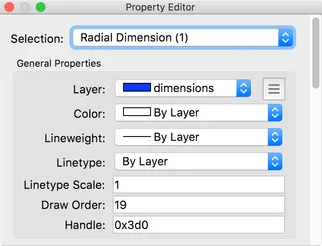
Um dabei zu helfen, bietet der Eigenschafteneditor oben einen Filter, mit dem Sie wählen können, nur die Eigenschaften eines bestimmten Objekttyps anzuzeigen. Um mit dieser Funktion allen radialen Bemassungsobjekten ein R-Präfix hinzuzufügen, können wir einfach die gesamte Zeichnung auswählen (Selektion > Alles selektieren) und den Eigenschafteneditor dann nach radialen Bemassungen filtern, indem wir Radiale Bemassung aus dem Feld Auswahl oben im Eigenschafteneditor wählen:
Dieser Filter ist auch beim Neuordnen von Zeichnungen praktisch. Um zum Beispiel alle Texte auf einen separaten Layer namens text zu legen, könnten Sie die gesamte Zeichnung auswählen, im Eigenschafteneditor den Filter Text wählen und dann die Layereigenschaft ändern. Sie können sogar alle ausgewählten Texte auf einen neuen Layer verschieben, indem Sie auf die Schaltfläche rechts neben der Layereigenschaft klicken und Auswahl auf neuen Layer verschieben wählen.