
Transcrição do vídeo
Exemplo de desenho: Martelo.dxf
Exemplo de imagem: Martelo.png

Neste tutorial, aprenderemos a inserir e alinhar imagens no QCAD.
No QCAD, podemos adicionar imagens aos nossos desenhos.
Isto é útil quando queremos traçar um plano digitalizado, usar uma fotografia como guia, ou converter um esboço desenhado à mão num desenho CAD.

Por vezes, logótipos de empresas ou fotografias de produtos também são inseridos nos desenhos como imagens.
Começamos este tutorial inserindo uma imagem no nosso desenho.
Quando dizemos "imagem", referimo-nos a um bitmap, como por exemplo uma fotografia.

Um bitmap é composto por muitos pequenos quadrados coloridos chamados pixels, em vez das formas geométricas como linhas e arcos que habitualmente vemos nos desenhos CAD ou vectoriais.
Neste exemplo, podemos ver um bitmap de um parafuso no lado esquerdo e um desenho vectorial do mesmo parafuso à direita.

Antes de inserir a imagem, activamos uma camada dedicada para ela, para que possamos mostrar ou ocultar a imagem facilmente conforme desejado.

Usamos a ferramenta bitmap na barra de ferramentas CAD à esquerda para inserir uma imagem.

O QCAD apresenta o diálogo de ficheiros para escolhermos um ficheiro de imagem a inserir.
Podemos escolher, por exemplo, um ficheiro JPEG, um ficheiro PNG ou um dos muitos outros formatos bitmap suportados pelo QCAD.
Note que as imagens não são armazenadas dentro do desenho CAD. O desenho utiliza o ficheiro de imagem no disco para a apresentar.
Isto significa que temos de manter o ficheiro de imagem no disco mesmo depois de a inserir no desenho.
Para garantir que o QCAD encontre sempre todas as imagens associadas a um ficheiro de desenho, mantemos o ficheiro de desenho e todos os ficheiros de imagem referenciados na mesma pasta do projecto.

Para este exemplo, criámos uma pasta de projecto chamada "Martelo".

Esta pasta de projecto contém o ficheiro de desenho "Martelo.dxf".

A nossa pasta de projecto contém também o ficheiro de imagem que vamos inserir: "Martelo.png".

Seleccionamos este ficheiro PNG, pois é o ficheiro de imagem que queremos inserir.

Podemos agora colocar a imagem no nosso desenho usando o canto inferior esquerdo como ponto de referência.

Na barra de ferramentas de opções, podemos ver e ajustar o tamanho da imagem em unidades de desenho.
Um bitmap não tem um tamanho específico. O seu tamanho no desenho CAD depende de como os pixels da imagem são escalados.
Um único pixel da imagem pode ter, por exemplo, dez unidades de desenho de tamanho ou apenas um décimo de unidade de desenho.
Por defeito, a imagem é inserida com o tamanho em pixels em unidades de desenho, de modo que um pixel equivale a uma unidade de desenho.
A largura desta imagem é de 1407 pixels, conforme apresentado na barra de ferramentas de opções.
Neste momento, isso corresponderia a 1407 unidades de desenho.
Se soubermos o tamanho exacto que a imagem deve ter no desenho, podemos introduzir o tamanho desejado em unidades de desenho aqui.
Por exemplo, se inserirmos uma imagem digitalizada com o tamanho exacto de uma página A4, podemos introduzir as dimensões do papel A4 aqui.
Para este exemplo, não sabemos o tamanho exacto que a imagem deve ter.

Reduzimos um pouco a escala por agora, apenas para garantir que caiba na área de desenho visível.
Note que isto não afecta de forma alguma o ficheiro de imagem no disco.

A imagem é agora apresentada mais pequena na nossa área de desenho, com uma largura de exactamente 100 unidades de desenho.

Colocamos a imagem no nosso desenho com um clique esquerdo.
Mais tarde, escalaremos a imagem para o tamanho exacto desejado utilizando uma abordagem mais adequada.

A imagem que acabámos de inserir mostra uma fotografia de um martelo sobre fundo branco.
A fotografia original pode já ter sido preparada com um editor de imagem, por exemplo, para alterar o fundo para branco.
Os passos exactos necessários para preparar um bitmap dessa forma dependem do editor de imagem utilizado e estão fora do âmbito deste tutorial.
A imagem inserida não está actualmente à escala correta e o cabo do martelo também não está totalmente horizontal.
Isto é típico nos bitmaps criados a partir de fotografias ou digitalizações.
Nos passos seguintes, escalaremos e rodaremos a imagem de modo a que o cabo do martelo fique horizontal e o martelo tenha o tamanho desejado.

Primeiro, seleccionamos a imagem que queremos alinhar.

A ferramenta de que necessitamos encontra-se no menu de ferramentas de modificação do QCAD.

Aqui encontramos a ferramenta para alinhar uma seleção com base em pontos de referência definidos.

Esta ferramenta roda e escala a seleção actual de modo a que dois pontos de referência dentro da seleção sejam movidos para dois novos pontos alvo, conforme indicado pelas setas vermelhas.

Neste exemplo, queremos que o topo do martelo seja movido para o ponto zero.

A extremidade inferior do martelo deve ser movida para uma posição à direita, de modo a que o martelo fique horizontal e tenha o comprimento desejado.
A ferramenta solicita-nos o primeiro ponto de referência.

Escolhemos um ponto de referência na nossa imagem que possamos identificar facilmente e colocar numa localização definida no nosso desenho.
O primeiro ponto de referência é geralmente o ponto inicial de uma distância conhecida na imagem.

Neste exemplo, escolhemos o ponto superior da cabeça do martelo.

Não podemos fazer snap aos pixels de uma imagem, por isso usamos a ferramenta de snap livre para definir o ponto de referência.

Aproximamos a vista para posicionar o ponto de referência com a maior precisão possível na posição desejada da imagem.

Isto nunca será 100% preciso devido à natureza dos bitmaps, que geralmente não são 100% precisos ou nítidos.
De seguida, definimos o ponto alvo para o ponto de referência escolhido.
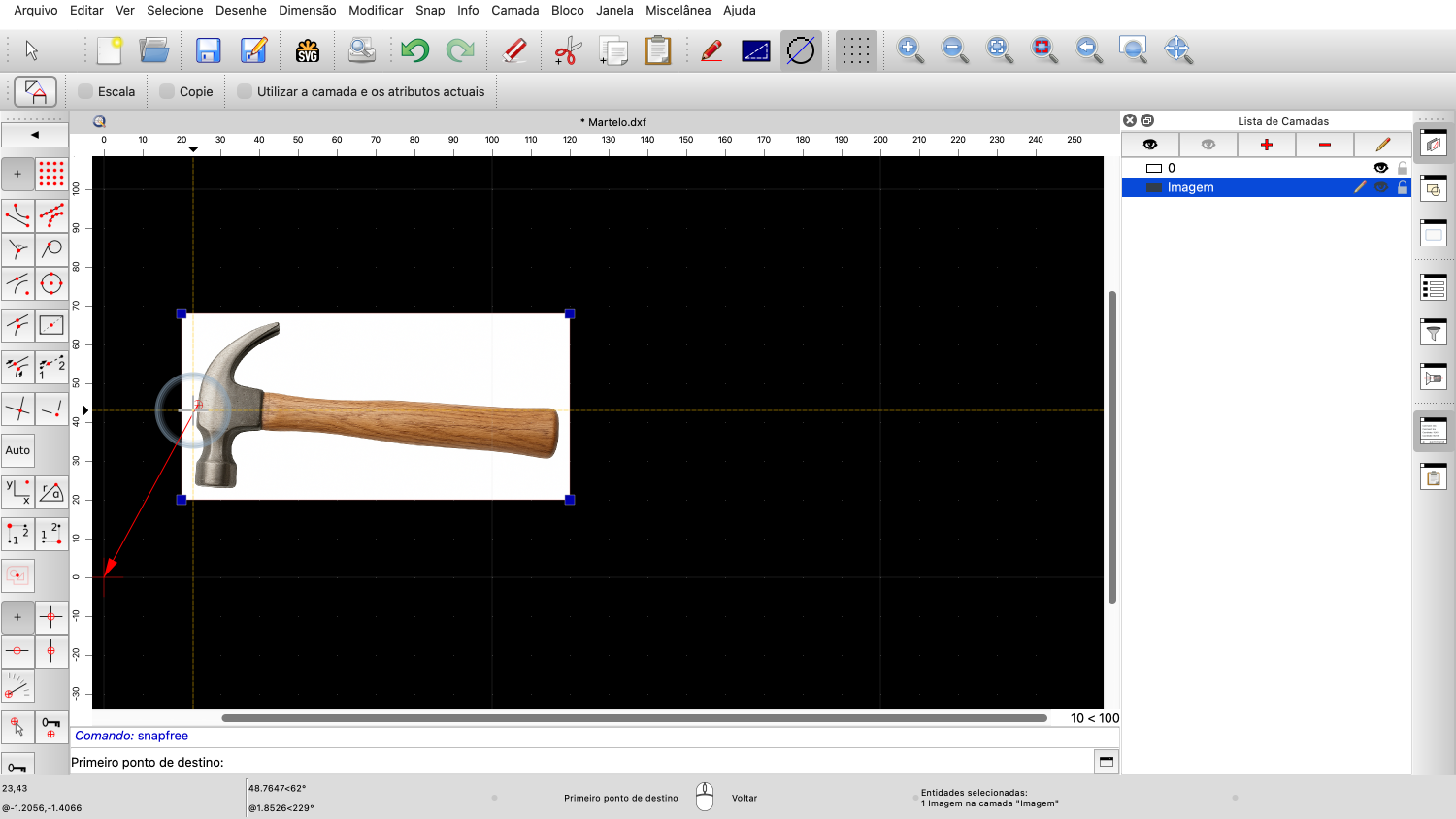
O ponto de referência escolhido será movido para este ponto alvo.

Para este exemplo, clicamos no ponto zero.


Para o segundo ponto de referência, clicamos no meio da extremidade do cabo.

O QCAD apresenta agora uma pré-visualização de como a imagem será transformada, dependendo da posição do segundo ponto alvo.

A escala é opcional nesta ferramenta, pelo que temos de garantir que a opção de escala está activada, já que pretendemos tanto escalar como rodar a imagem.

O segundo ponto de referência é movido para o ponto alvo que escolhemos. A imagem é rodada e escalada de modo a que os pontos de referência escolhidos fiquem alinhados com os pontos alvo escolhidos.


Sabemos por medição do martelo real que o martelo tem 250 milímetros de comprimento, pelo que definimos o ponto alvo a 250 unidades do ponto alvo anterior.
A imagem é escalada e rodada de modo a que o primeiro ponto de referência fique no ponto zero e o segundo ponto de referência fique a 250 milímetros à direita.

A imagem foi ajustada ao ângulo e tamanho desejados e encontra-se agora à escala 1:1.
Isto pode, por exemplo, servir de base para o traçado ou vectorização de imagens, que abordaremos no próximo tutorial.
Deverá agora saber como inserir imagens e como as alinhar conforme desejado.
Certifique-se de praticar isto com a sua própria instalação.
Obrigado por ver este tutorial do QCAD.