
Transkrypcja wideo
W tym samouczku QCAD wydrukujemy rysunek.
Przykładowy rysunek: part_05.12.dxf
Dowiemy się, jak wydrukować rysunek w skali, korzystając z podglądu wydruku.
Omówimy również eksport PDF, który jest bardzo podobny do drukowania.
Po zakończeniu rysowania zazwyczaj chcemy go wydrukować lub wyeksportować do pliku PDF, aby udostępnić go innym osobom.
QCAD oferuje różne metody drukowania.
W tym samouczku pokażemy najbardziej podstawowe podejście.
W pierwszym przykładzie przyjrzymy się rysunkowi prostej części mechanicznej.
Część ma odpowiedni rozmiar do wydrukowania w rzeczywistym rozmiarze w skali 1:1.

Stworzyliśmy już obramowanie rysunku, które pasuje również do standardowego rozmiaru papieru naszej drukarki.

Aby przygotować nasz rysunek do druku, najpierw przełączamy się na podgląd wydruku.

Od razu widzimy, że ten rysunek nie został jeszcze skonfigurowany do drukowania.
Orientacja strony jest ustawiona na pionową zamiast poziomej, a rysunek nie mieści się w całości na stronie.
Zanim podejmiemy próbę dostosowania skali i pozycji rysunku, upewniamy się, że strona jest skonfigurowana zgodnie z oczekiwaniami.

Biały prostokąt reprezentuje papier, na którym drukujemy.

Niebieskie obramowania na papierze wskazują zamierzone marginesy między obramowaniem papieru a rysunkiem.
Możemy sprawdzić i dostosować te preferencje w ustawieniach strony dla naszego rysunku.
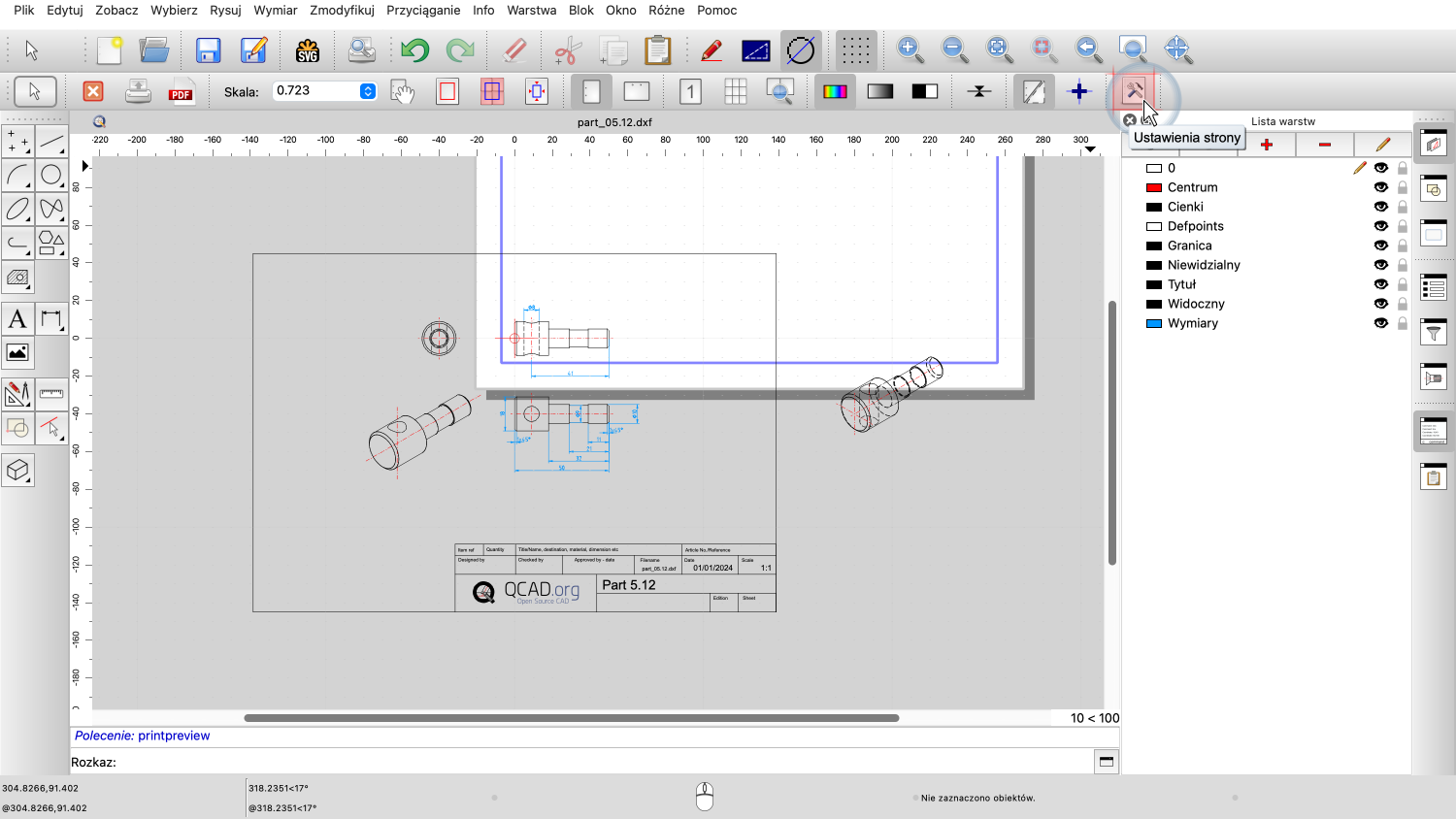
Aby uzyskać dostęp do ustawień strony, klikamy przycisk na pasku narzędzi opcji lub otwieramy "Preferencje rysowania" z menu "Edycja".

Ustawienia strony pozwalają nam ustawić rozmiar papieru, orientację strony i marginesy.

Na potrzeby tego rysunku zmieniamy orientację strony na poziomą.

Rozmiar papieru jest obecnie ustawiony na A4.
Jeśli drukujemy na drukarce, która używa innego formatu papieru, możemy tutaj dostosować rozmiar papieru.

Marginesy strony są ustawione na 10 milimetrów, co sprawdzi się w przypadku tego rysunku.

Należy pamiętać, że w starszych wersjach QCAD marginesy są dostępne w kategorii preferencji "Wiele stron" zamiast w kategorii "Strona".

Możemy teraz użyć przycisku automatycznego dopasowania, aby automatycznie dopasować rysunek do naszej strony.

Automatyczne dopasowanie dostosowuje skalę i położenie rysunku, tak aby wszystkie elementy mieściły się na stronie z marginesami zdefiniowanymi w ustawieniach strony.
Zauważ, że nie skalowaliśmy ani nie przesuwaliśmy elementów naszego rysunku w żaden sposób.
Nasz rysunek nadal ma ten sam rozmiar i żadne wymiary ani współrzędne rysunku nie uległy zmianie.
Wszystko, co zrobiliśmy, to powiedzenie QCAD, jak chcemy skalować i pozycjonować rysunek na papierze do drukowania.
Automatyczne dopasowanie jest wystarczające, gdy chcemy po prostu wydrukować cały rysunek i nie martwić się o jego skalę na wydruku.
W tym przykładzie chcemy jednak wydrukować rysunek w skali.
Chcemy wydrukować obramowanie rysunku i wszystko wewnątrz niego.

Nie chcemy drukować części, która znajduje się po prawej stronie, tuż poza granicą naszego rysunku.

Aby wydrukować rysunek w określonej skali, zmieniamy skalę rysunku na pasku narzędzi opcji.
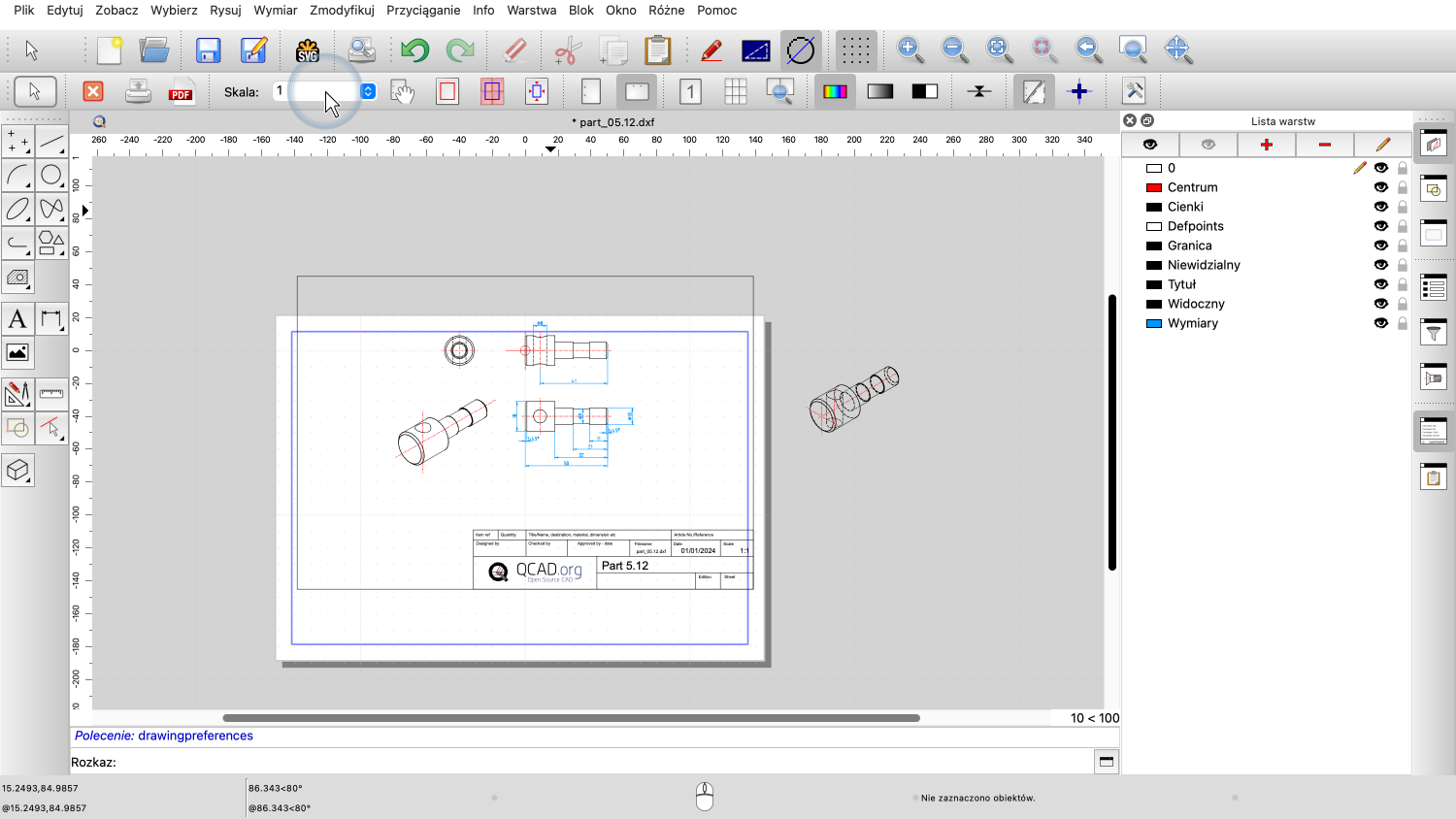
Możemy wprowadzić współczynnik skali 1, aby wydrukować nasz rysunek w jego rzeczywistym rozmiarze.

Alternatywnie możemy wprowadzić skalę rysunku w formacie 1:1, co oznacza, że jedna jednostka na papierze odpowiada jednej jednostce w modelu.

Następnie używamy narzędzia do przesuwania pozycji papieru.

Możemy teraz przesuwać papier za pomocą przeciągania i upuszczania.
Nasz rysunek jest teraz gotowy do druku.

Możemy kliknąć ikonę drukarki, aby wydrukować nasz rysunek.
Spowoduje to wyświetlenie okna dialogowego drukarki, które pozwoli nam wybrać dodatkowe opcje, takie jak podajnik wejściowy, liczba kopii i inne.
Wygląd okna dialogowego drukarki zależy w dużej mierze od używanego systemu operacyjnego i modelu drukarki, ale powinien być dość prosty.
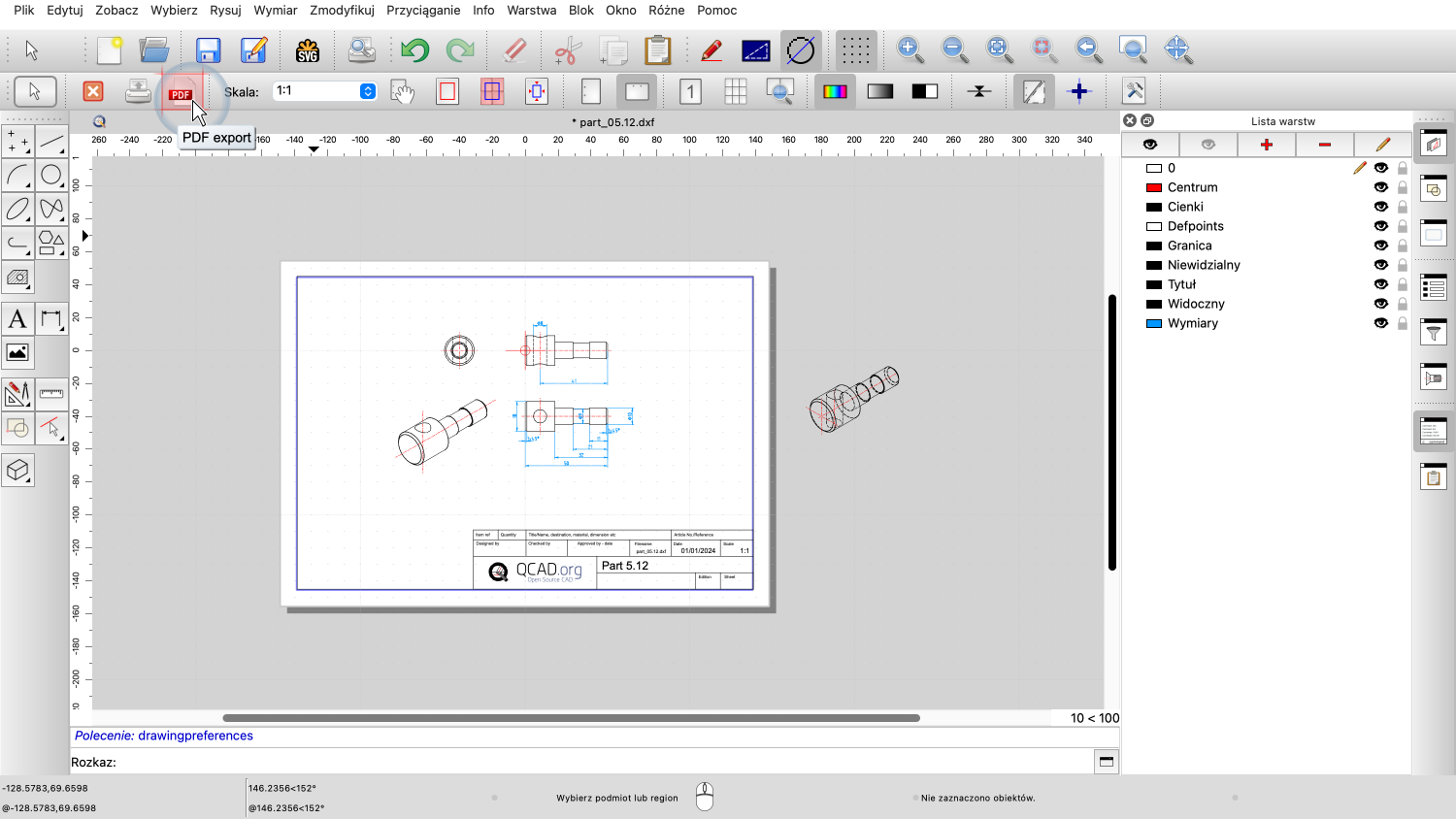
Możemy również wyeksportować stronę skonfigurowaną do drukowania do pliku PDF.
Pliki PDF są często używane do dystrybucji rysunków i udostępniania ich szerszej publiczności.
Nie wszystkie rysunki mieszczą się tak wygodnie na papierze, jak ten przykładowy rysunek.
Rysunek może być na przykład zbyt duży, aby można go było wydrukować w rzeczywistym rozmiarze.
Przykładowy rysunek: park.dxf

Możemy to zademonstrować za pomocą planu układu parku, który został wcześniej przedstawiony w samouczku na temat bloków.
Ten rysunek, podobnie jak większość rysunków CAD, został utworzony w rzeczywistym rozmiarze.
Jednostką tego rysunku są metry, więc odległość jednej jednostki odpowiada jednemu metrowi w świecie rzeczywistym.

Gdy przełączymy się na podgląd wydruku, ledwo widzimy papier A4 jako małą białą kropkę w pobliżu początku rysunku.
Aby zmieścić cały plan na jednej stronie, musi on być wyświetlany w mniejszej skali do druku.

W tym przykładzie ustawiliśmy skalę na 1:250.
Innymi słowy, drukujemy plan 250 razy mniejszy niż jest w rzeczywistości.
Jeden centymetr na papierze odpowiada 250 centymetrom lub 2,5 metra w świecie rzeczywistym.

Aby dostosować położenie rysunku, używamy narzędzia do automatycznego wyśrodkowania rysunku na stronie.

Plan jest teraz wyśrodkowany na stronie i odpowiednio skalowany.
Chcemy jednak również wstawić obramowanie dla tego rysunku.

Przygotowaliśmy już obramowanie rysunku w osobnym bloku o nazwie "Granica".
Granica została skonstruowana w wymiarach papieru i jest nieco mniejsza niż kartka A4.

Po wstawieniu bloku "Granica" jest on początkowo o wiele mniejszy niż plan, przez co w ogóle go nie widać.
Musimy przeskalować obramowanie, aby dopasować je do skali naszego planu.

Ponieważ przeskalowaliśmy nasz plan w dół o współczynnik 250, musimy przeskalować granicę w górę o ten sam współczynnik.

Teraz możemy umieścić obramowanie na papierze zgodnie z życzeniem.
Jako autor rysunku musimy od początku wiedzieć, w jakiej skali chcemy go wydrukować.
Nie tylko skala obramowania, ale także rozmiar wymiarów lub etykiet tekstowych zależy od ostatecznej skali rysunku używanej do drukowania.

Możemy teraz wydrukować lub wyeksportować nasz rysunek.
Teraz powinieneś być w stanie wydrukować rysunek przy użyciu automatycznego dopasowania lub wydrukować rysunek w skali przy użyciu podglądu wydruku.
Pamiętaj, aby przećwiczyć to z własną instalacją.
Dziękujemy za obejrzenie tego samouczka QCAD.