

부품 라이브러리 작업하기
CAD 구성 요소 찾기
섹션 제목: “CAD 구성 요소 찾기”DXF 또는 DWG(그리고 어느 정도는 SVG) 파일의 모든 모음을 QCAD에서 부품 라이브러리로 사용할 수 있습니다.
다양한 QCAD 부품 라이브러리 항목을 다음 사이트에서 이용할 수 있습니다:
https://www.qcad.org/qcad-add-ons
그러나 모든 CAD 시스템에서 사용할 수 있는 무료 및 유료 DXF/DWG 파일 모음을 제공하는 온라인 리소스는 무수히 많습니다. 구체적인 필요에 따라 검색 엔진을 사용하여 CAD 기호나 블록이 있는 기존 DXF/DWG 파일을 찾을 수 있습니다.
다음은 DXF/DWG 파일 모음이 있는 몇 가지 사이트입니다:
- 건축
- 건축, 전기, 매핑, 기계, 배관, P&ID, 운송
- 전자 회로
- 건축, 기계
- 기타 / 아트 / 클립아트
인터넷 브라우저를 사용하여 무수히 많은 다른 리소스를 찾을 수 있습니다. “DXF”와 관심 있는 키워드를 함께 검색하세요. 예를 들어 “DXF electrical symbols” 또는 더 구체적으로 “DXF electrical outlet” 등입니다.
라이브러리 브라우저에 파일 추가하기
섹션 제목: “라이브러리 브라우저에 파일 추가하기”DXF/DWG 파일을 다운로드하고 ZIP 파일로 제공된 경우 압축을 해제했다면, QCAD에 이 파일들을 어디서 찾을지 알려주어야 합니다.
다양한 DXF 파일을 C:\Users\User\MyLibrary(또는 /Users/User/MyLibrary)와 그 하위 폴더에 다운로드했다고 가정해 보겠습니다.
이 CAD 파일 라이브러리를 어디서 찾을지 QCAD에 알려주려면, 편집 > 응용 프로그램 환경설정 > 위젯 > 라이브러리 브라우저 > 라이브러리 소스 > 추가에서 이 경로를 추가합니다:
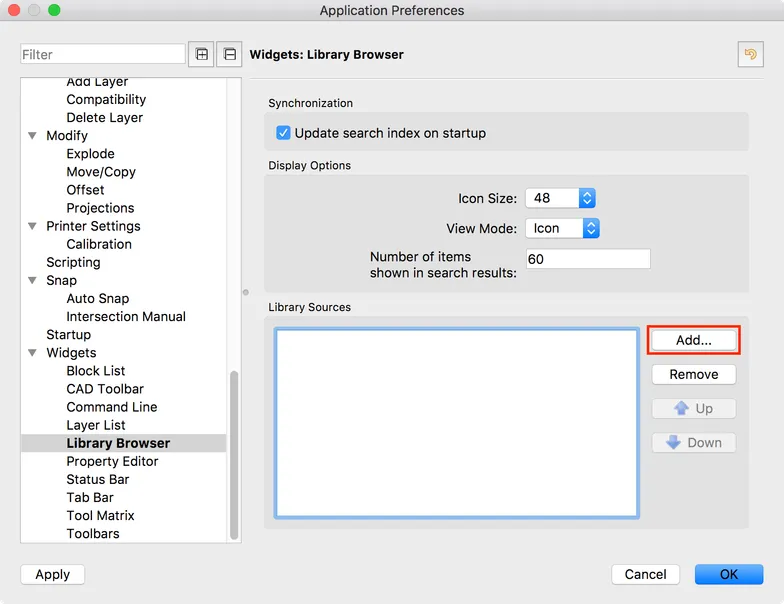
QCAD를 다시 시작하면 라이브러리 브라우저에 모든 하위 폴더와 그 안의 항목이 있는 새 라이브러리(예: “MyLibrary”)가 표시됩니다.
라이브러리 브라우저가 아직 표시되지 않았다면 메뉴 보기 > 라이브러리 브라우저를 사용하여 표시할 수 있습니다:
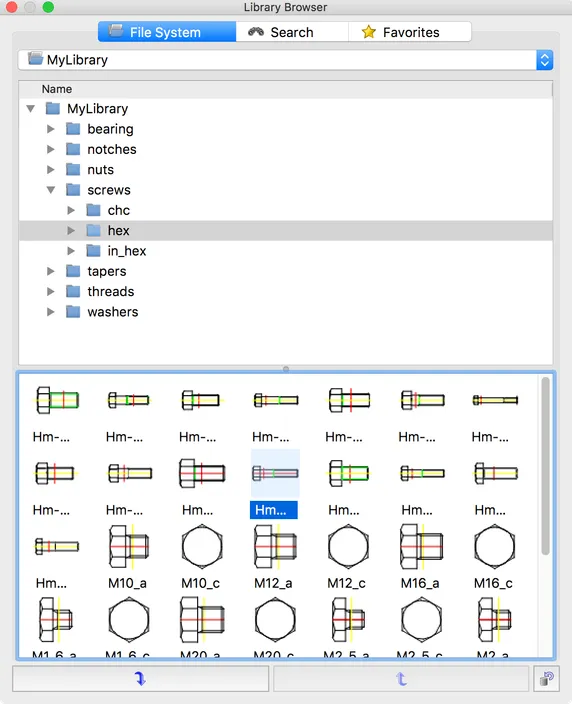
새 폴더나 항목이 보이지 않으면 오른쪽 아래의 버튼을 클릭하여 디스크의 파일에서 데이터베이스를 다시 동기화하세요. QCAD ≥ 3.28부터는 이 버튼이 더 이상 제공되지 않으며 동기화도 더 이상 필요하지 않습니다.
지원되는 파일 형식
섹션 제목: “지원되는 파일 형식”QCAD 라이브러리 브라우저는 QCAD가 읽기를 지원하는 모든 파일을 지원합니다. QCAD 3.28부터 여기에는 PDF 파일과 비트맵 파일이 포함됩니다.
파일 탐색기 / Finder로 작업하기
섹션 제목: “파일 탐색기 / Finder로 작업하기”QCAD 라이브러리 브라우저로 작업하는 대신, 좋아하는 파일 브라우저로 작업하는 것이 더 편리할 수 있습니다. QCAD와 파일 브라우저를 나란히 열어 두면, 파일을 도면 영역으로 끌어다 놓기만 하면 블록으로 삽입할 수 있습니다.
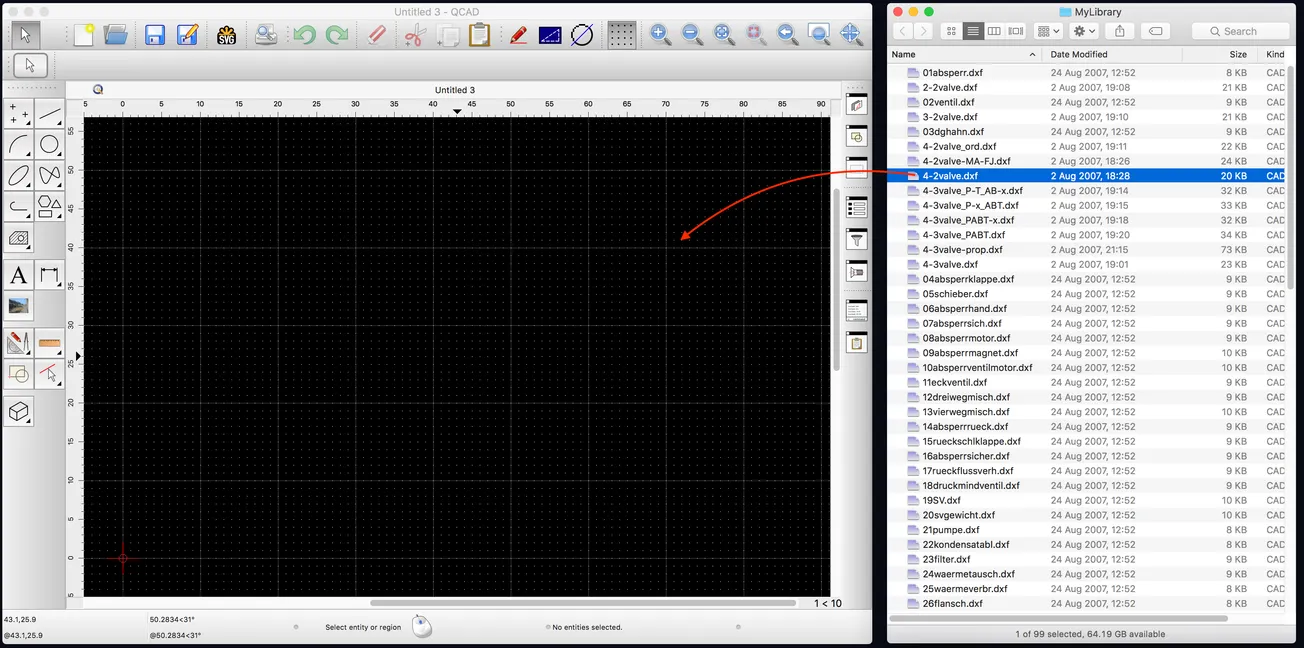
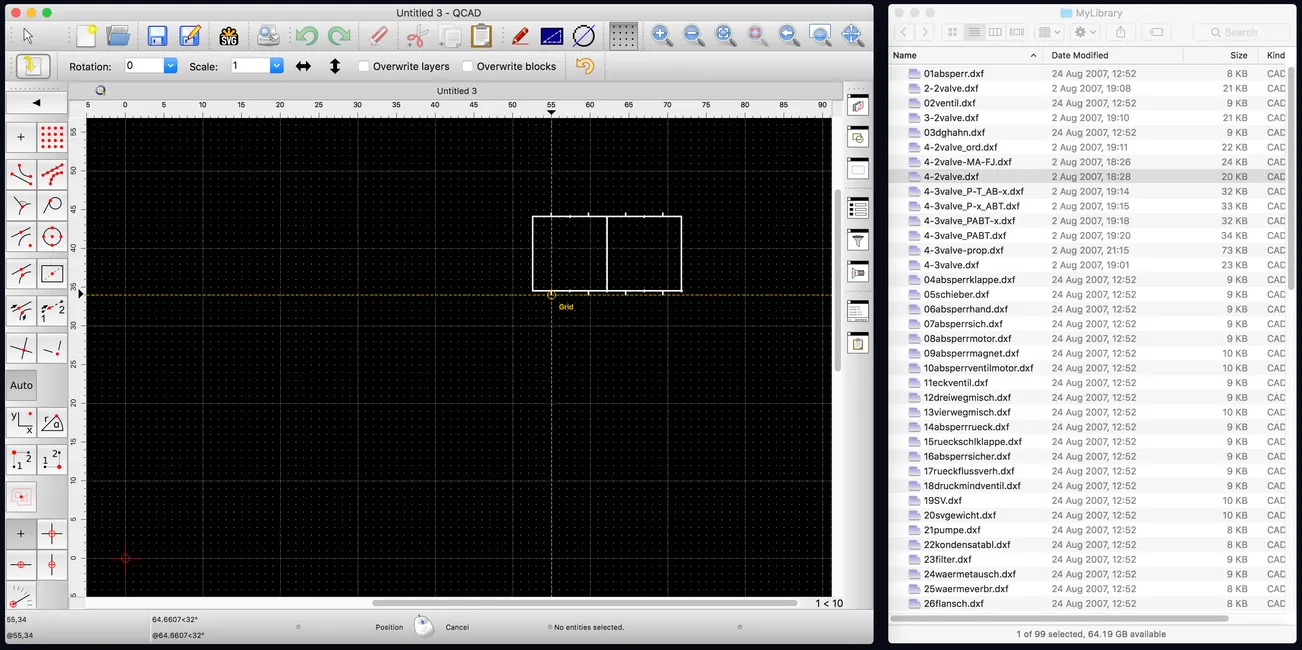
ZIP 아카이브 압축 해제하기
섹션 제목: “ZIP 아카이브 압축 해제하기”다운로드한 ZIP 파일의 압축 해제에 도움이 필요하다면 Windows, macOS 또는 Linux에서 ZIP 파일을 압축 해제하는 방법에 대한 설명서를 참조하세요.