

Script Shell
Innledning
Section titled “Innledning”QCAD leveres med et svært kraftig og komplett skriptgrensesnitt som lar deg få tilgang til nesten hele QCAD-API-et samt Qt-API-et via ECMAScript (JavaScript). En god måte å eksperimentere med skript på er QCAD Script Shell.
Starte Script Shell
Section titled “Starte Script Shell”Script Shell kan vises via menyen Diverse > Utvikling > Script Shell.
Script Shell vises som en widget med en kommandolinje nederst og en kommandolinjehistorikk som viser tidligere angitte kommandoer og resultatet deres.
Kjøre kommandoer
Section titled “Kjøre kommandoer”Kall funksjonen for å legge til en linje ved å skrive dette inn i kommandolinjen nederst:
addLine(0,0, 100,100)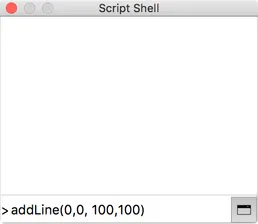
Trykk på Enter-tasten for å sende kommandoen.
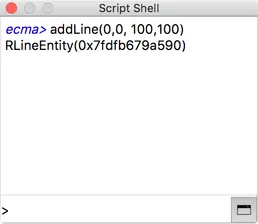
QCAD legger til en linje fra 0,0 til 100,100 i den gjeldende tegningen.
Funksjonen addLine er en del av QCAD Simple API, en forenklet måte å få tilgang til en begrenset del av QCAD-API-et. Du finner en liste over alle QCAD Simple API-funksjoner på dokumentasjonssiden for QCAD Simple API.
Skript på flere linjer
Section titled “Skript på flere linjer”Løkker (if, for, while, …) angis vanligvis på flere linjer. Du kan gjøre dette på samme måte i skriptkonsollen ved å skrive inn disse linjene, én etter én, og trykke Enter:
for (i=0; i<=10; i++) { addLine(i*10,0, i*10,100);}Innrykk er ikke nødvendig.
Dette skriptet legger til 11 parallelle linjer fra x=0 til x=100 med en avstand på 10 enheter.
Kopiere / lime inn skript
Section titled “Kopiere / lime inn skript”Mer komplekse skript med flere linjer kan skrives i et eksternt tekstredigeringsprogram og deretter kopieres / limes inn i skriptkonsollen. Skriptet kjøres så snart det limes inn.
Gjenta den sist brukte kommandoen
Section titled “Gjenta den sist brukte kommandoen”Bruk pil opp- og pil ned-tastene til å bla gjennom tidligere angitte kommandoer og endre dem eller kjøre dem på nytt.
Tømme kommandolinjehistorikken
Section titled “Tømme kommandolinjehistorikken”Bruk Ctrl-L (⌘L) for å tømme kommandolinjehistorikken.