

Arbeide med delbiblioteket
Finne CAD-komponenter
Section titled “Finne CAD-komponenter”Enhver samling av DXF- eller DWG-filer (og til en viss grad SVG) kan brukes med QCAD som et delbibliotek.
Ulike QCAD-delbibliotekselementer er tilgjengelige fra nettstedet vårt på:
https://www.qcad.org/qcad-add-ons
Det finnes imidlertid utallige nettressurser som tilbyr gratis og betalte samlinger av DXF/DWG-filer til bruk i ethvert CAD-system. Avhengig av dine spesifikke behov kan du bruke en søkemotor til å lete etter eksisterende DXF/DWG-filer med CAD-symboler eller blokker.
Her er bare noen få slike nettsteder som har samlinger av DXF/DWG-filer:
- Arkitektur
- Arkitektur, Elektrisk, Kartlegging, Mekanikk, Rørføring, P&ID, Transport
- Elektroniske kretser
- Arkitektur, Mekanikk
- Diverse / Kunst / Clipart
Utallige andre ressurser kan finnes ved hjelp av en nettleser. Søk etter “DXF” og et nøkkelord du er interessert i, for eksempel “DXF electrical symbols” eller mer spesifikt “DXF electrical outlet” osv.
Legge til filer i biblioteksleseren
Section titled “Legge til filer i biblioteksleseren”Når du har lastet ned DXF/DWG-filer og pakket dem ut hvis de kom som en ZIP-fil, må du fortelle QCAD hvor disse filene finnes.
La oss anta at du har lastet ned ulike DXF-filer til C:\Users\User\MyLibrary (eller /Users/User/MyLibrary) og undermapper av denne.
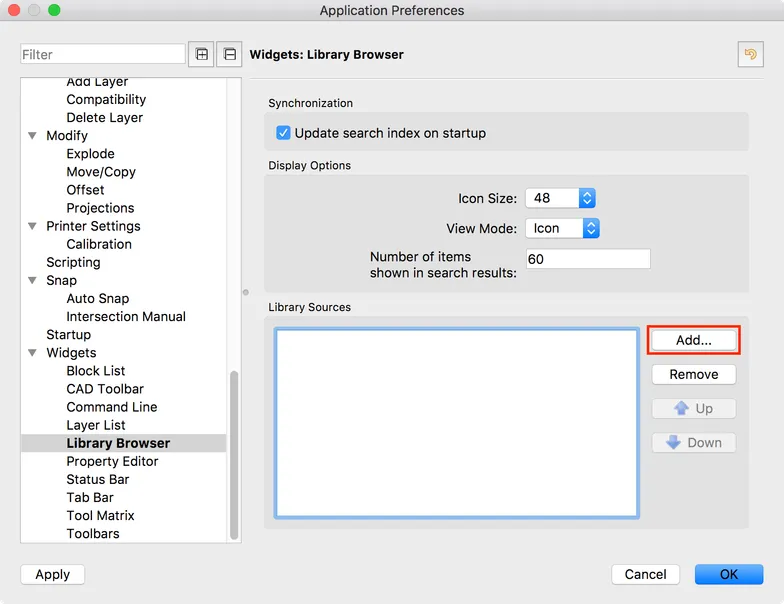
For å fortelle QCAD hvor det skal lete etter dette biblioteket av CAD-filer, legg til denne banen under Rediger > Programinnstillinger > Widgets > Biblioteksleser > Bibliotekskilder > Legg til:
Etter å ha startet QCAD på nytt, vil biblioteksleseren vise et nytt bibliotek (f.eks. “MyLibrary”) med alle undermappene og elementene i det.
Hvis biblioteksleseren ikke allerede vises, kan du vise den ved hjelp av menyen Vis > Biblioteksleser:
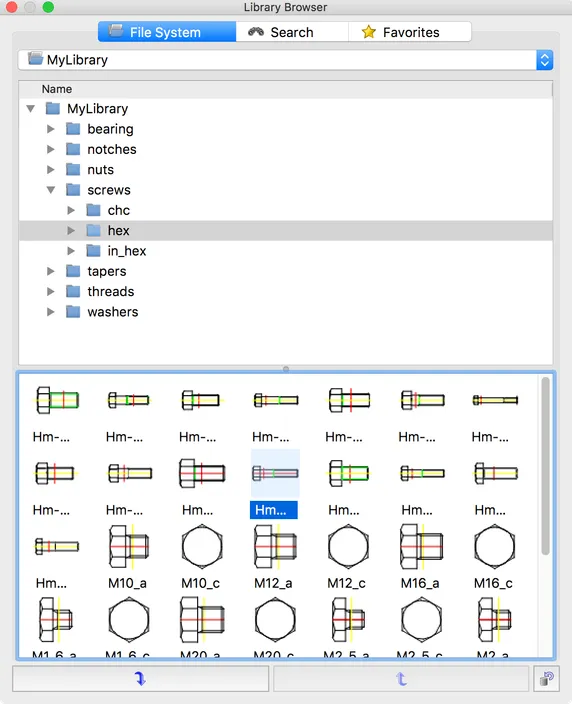
Hvis du ikke kan se den nye mappen eller elementene, klikk på knappen nederst til høyre for å synkronisere databasen på nytt fra filene på disken. Fra og med QCAD ≥ 3.28 er denne knappen ikke lenger tilgjengelig, og synkronisering er ikke lenger nødvendig.
Støttede filformater
Section titled “Støttede filformater”QCAD-biblioteksleseren støtter alle filer som QCAD støtter for lesing. Fra og med QCAD 3.28 inkluderer dette PDF-filer og bitmap-filer.
Arbeide med en filutforsker / Finder
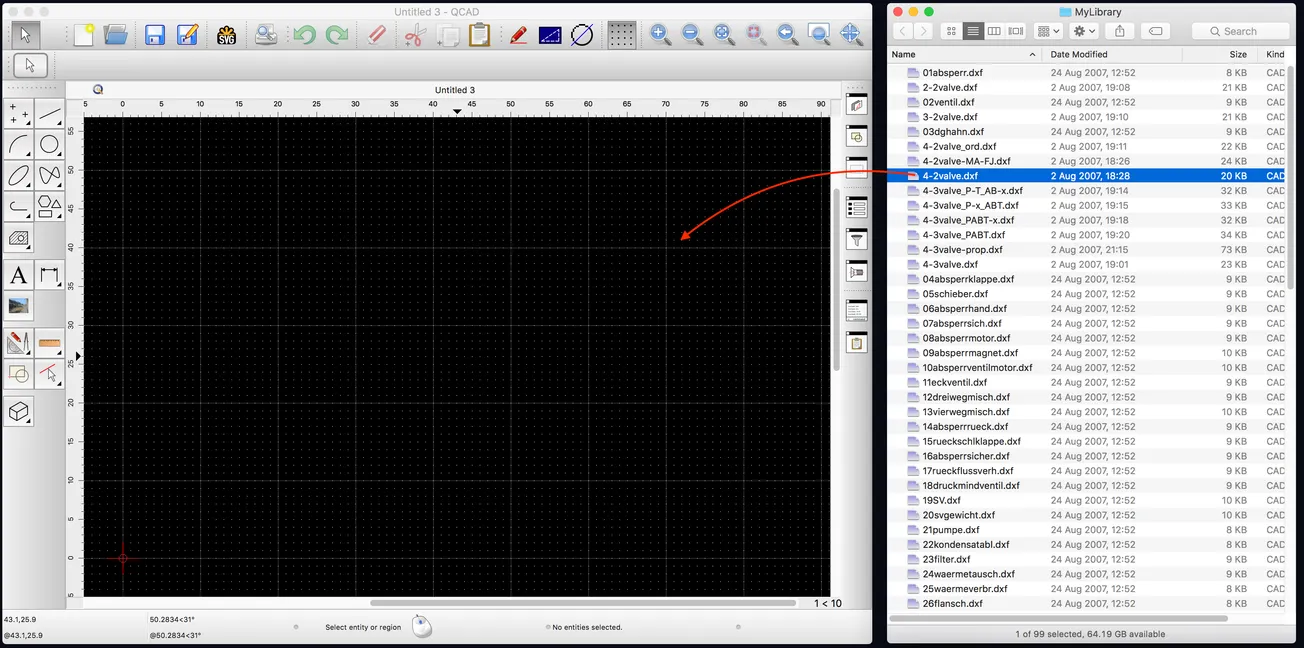
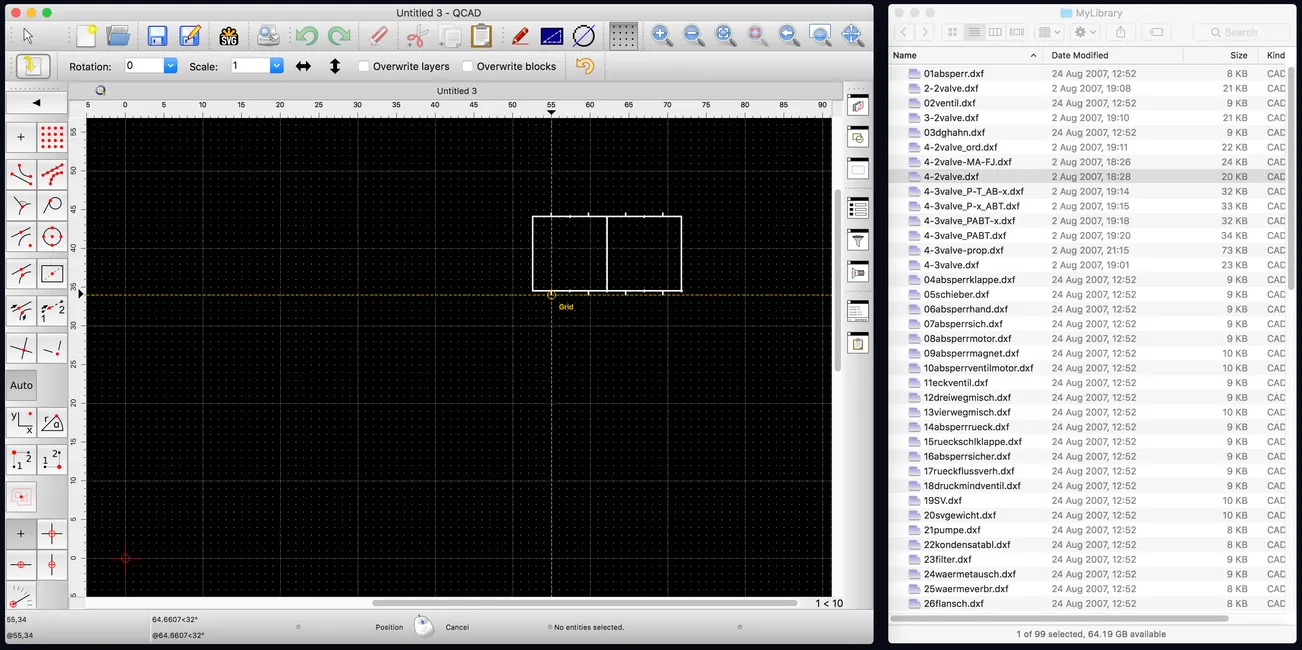
Section titled “Arbeide med en filutforsker / Finder”Som et alternativ til å arbeide med QCAD-biblioteksleseren, kan du finne det mer praktisk å arbeide med din foretrukne filleser i stedet. Hvis du holder QCAD og en hvilken som helst filleser åpne side om side, kan du ganske enkelt dra filer over i tegneområdet ditt for å sette dem inn som blokker.
Pakke ut ZIP-arkiver
Section titled “Pakke ut ZIP-arkiver”Hvis du trenger hjelp til å pakke ut nedlastede ZIP-filer, se dokumentasjonen for utpakking av ZIP-filer under Windows, macOS eller Linux.