

O Script Shell
Introdução
Seção intitulada “Introdução”O QCAD vem com uma interface de scripts muito poderosa e completa, que permite acessar quase toda a API do QCAD, bem como a API do Qt, por meio de ECMAScript (JavaScript). Uma boa maneira de experimentar com scripts é o Script Shell do QCAD.
Iniciar o Script Shell
Seção intitulada “Iniciar o Script Shell”O Script Shell pode ser exibido usando o menu Miscelânea > Desenvolvimento > Script Shell.
O Script Shell aparece como um widget com uma linha de comando na parte inferior e um histórico de linha de comando que mostra os comandos inseridos anteriormente e a sua saída.
Executar comandos
Seção intitulada “Executar comandos”Chame a função para adicionar uma linha inserindo isto na linha de comando na parte inferior:
addLine(0,0, 100,100)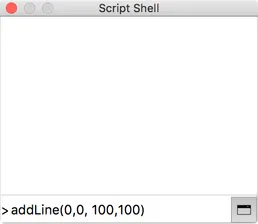
Pressione a tecla Enter para enviar o comando.
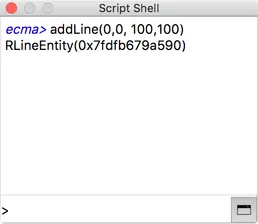
O QCAD adiciona uma linha de 0,0 a 100,100 ao desenho atual.
A função addLine faz parte da QCAD Simple API, uma forma simplificada de acessar uma parte limitada da API do QCAD. Você pode encontrar uma lista de todas as funções da QCAD Simple API na página de documentação da QCAD Simple API.
Scripts em várias linhas
Seção intitulada “Scripts em várias linhas”Laços (if, for, while, …) geralmente são inseridos em várias linhas. Você pode fazer isso da mesma forma no console de scripts inserindo estas linhas, uma a uma, e pressionando Enter:
for (i=0; i<=10; i++) { addLine(i*10,0, i*10,100);}As indentações não são necessárias.
Este script adiciona 11 linhas paralelas de x=0 a x=100 com uma distância de 10 unidades.
Copiar / colar scripts
Seção intitulada “Copiar / colar scripts”Scripts mais complexos com várias linhas podem ser escritos em um editor de texto externo e depois copiados / colados no console de scripts. O script é executado assim que é colado.
Repetir o último comando usado
Seção intitulada “Repetir o último comando usado”Use as teclas de seta para cima e seta para baixo para navegar pelos comandos inseridos anteriormente e modificá-los ou executá-los novamente.
Limpar o histórico da linha de comando
Seção intitulada “Limpar o histórico da linha de comando”Use Ctrl-L (⌘L) para limpar o histórico da linha de comando.