

Trabalhar com a biblioteca de peças
Encontrar componentes CAD
Seção intitulada “Encontrar componentes CAD”Qualquer coleção de arquivos DXF ou DWG (e, em certa medida, SVG) pode ser usada com o QCAD como biblioteca de peças.
Vários itens da biblioteca de peças do QCAD estão disponíveis no nosso site em:
https://www.qcad.org/qcad-add-ons
No entanto, há inúmeros recursos on-line que oferecem coleções gratuitas e pagas de arquivos DXF/DWG para uso em qualquer sistema CAD. Dependendo das suas necessidades específicas, você pode usar um mecanismo de busca para procurar arquivos DXF/DWG existentes com símbolos ou blocos CAD.
Aqui estão apenas alguns desses sites que têm coleções de arquivos DXF/DWG:
- Arquitetura
- Arquitetura, Elétrica, Cartografia, Mecânica, Tubulação, P&ID, Transporte
- Circuitos eletrônicos
- Arquitetura, Mecânica
- Vários / Arte / Clipart
Inúmeros outros recursos podem ser encontrados usando um navegador de Internet. Pesquise “DXF” e uma palavra-chave do seu interesse, por exemplo “DXF electrical symbols” ou, mais especificamente, “DXF electrical outlet”, etc.
Adicionar arquivos ao navegador de biblioteca
Seção intitulada “Adicionar arquivos ao navegador de biblioteca”Depois de baixar arquivos DXF/DWG e extraí-los caso tenham vindo como arquivo ZIP, você precisa informar ao QCAD onde encontrar esses arquivos.
Vamos supor que você tenha baixado vários arquivos DXF em C:\Users\User\MyLibrary (ou /Users/User/MyLibrary) e nas suas subpastas.
Para informar ao QCAD onde procurar esta biblioteca de arquivos CAD, adicione este caminho em Edição > Preferências do Aplicativo > Widgets > Navegador de biblioteca > Fontes de biblioteca > Adicione:
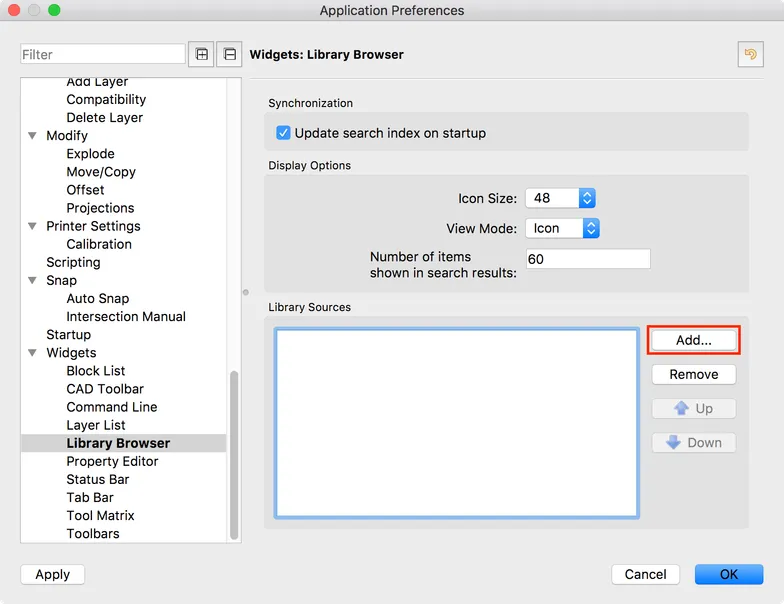
Após reiniciar o QCAD, o navegador de biblioteca mostrará uma nova biblioteca (por exemplo, “MyLibrary”) com todas as subpastas e itens nela.
Se o navegador de biblioteca ainda não estiver sendo exibido, você pode mostrá-lo usando o menu Ver > Navegador de biblioteca:
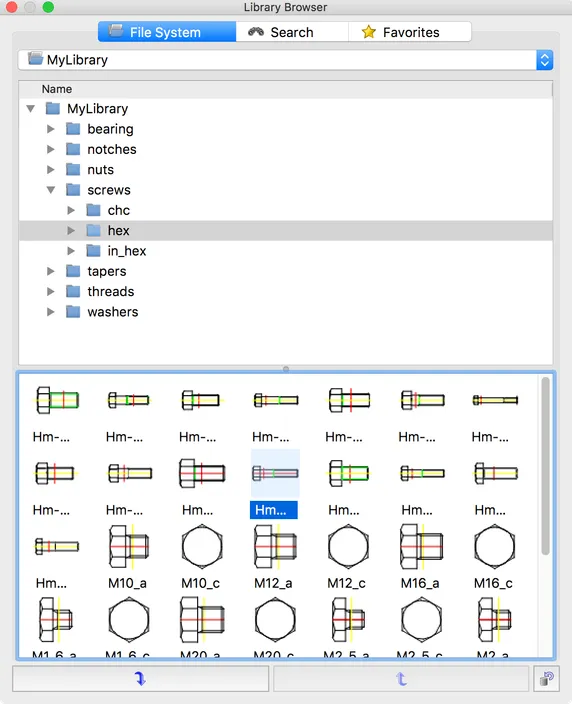
Se você não conseguir ver a nova pasta ou os itens, clique no botão no canto inferior direito para ressincronizar o banco de dados a partir dos arquivos no disco. A partir do QCAD ≥ 3.28, esse botão não está mais disponível e a sincronização não é mais necessária.
Formatos de arquivo suportados
Seção intitulada “Formatos de arquivo suportados”O navegador de biblioteca do QCAD suporta todos os arquivos que o QCAD pode ler. A partir do QCAD 3.28, isso inclui arquivos PDF e arquivos bitmap.
Trabalhar com um explorador de arquivos / Finder
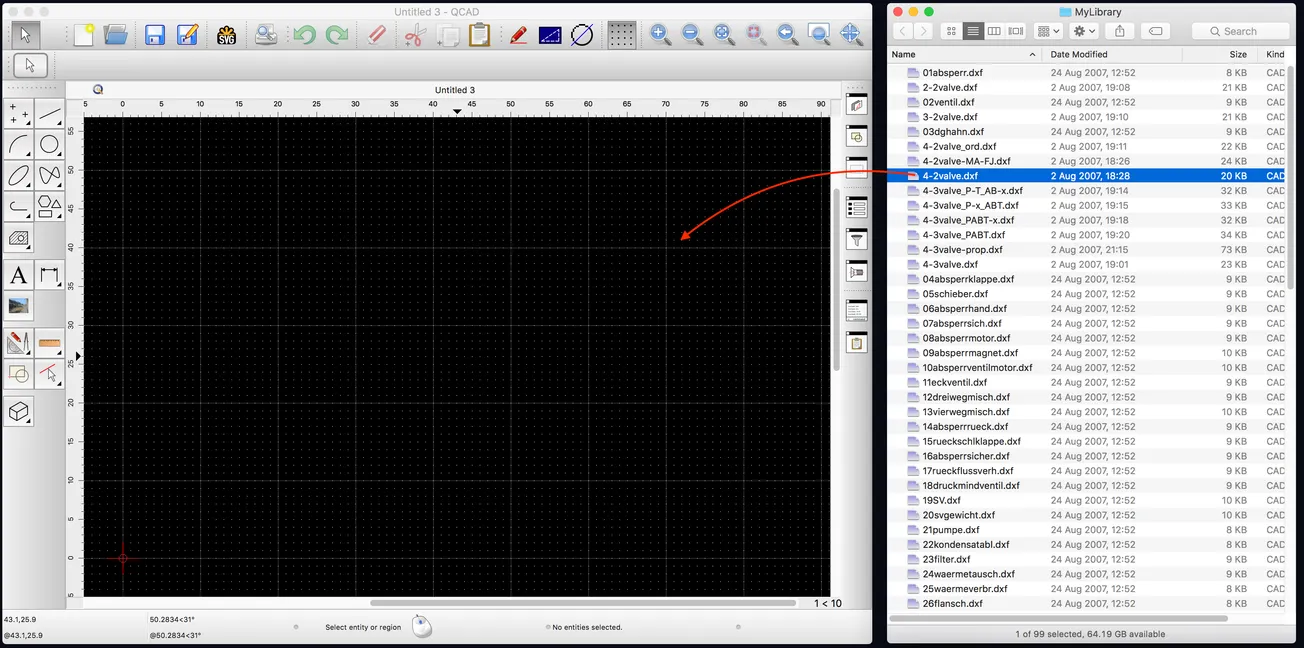
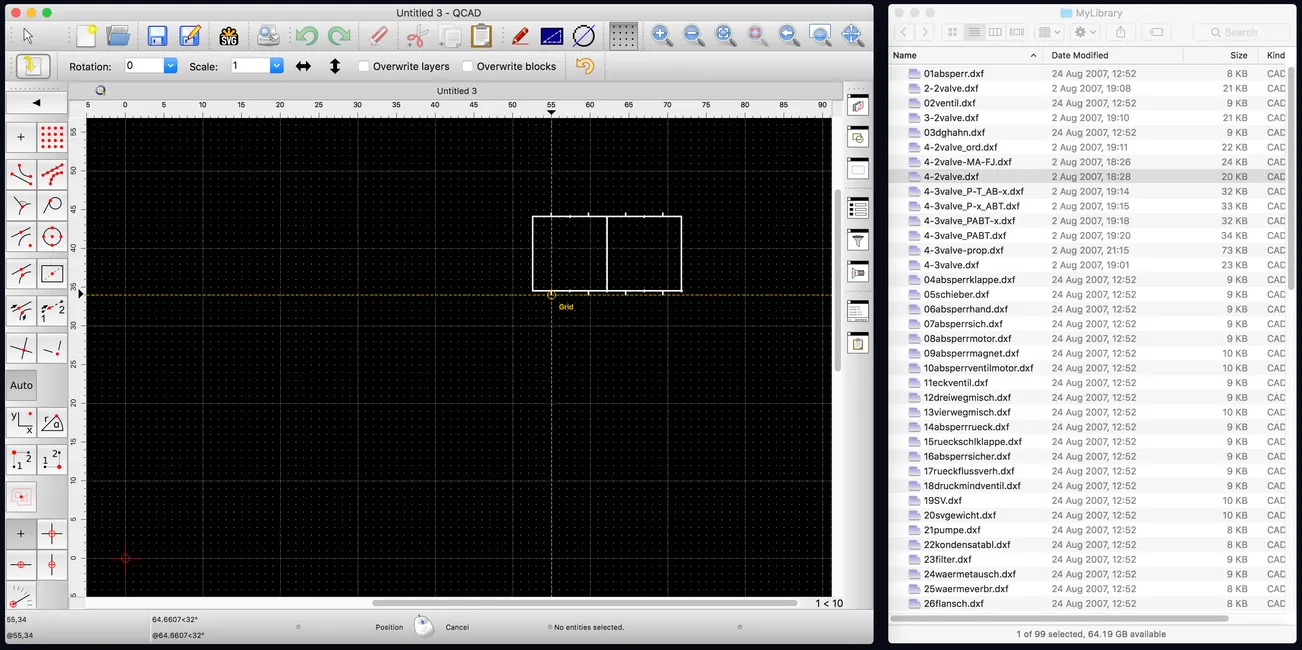
Seção intitulada “Trabalhar com um explorador de arquivos / Finder”Como alternativa ao trabalho com o navegador de biblioteca do QCAD, você pode achar mais conveniente trabalhar com o seu explorador de arquivos favorito. Se você mantiver o QCAD e qualquer explorador de arquivos abertos lado a lado, pode simplesmente arrastar arquivos para a sua área de desenho a fim de inseri-los como blocos.
Extrair arquivos ZIP
Seção intitulada “Extrair arquivos ZIP”Se você precisar de ajuda para extrair arquivos ZIP baixados, consulte a documentação sobre a extração de arquivos ZIP no Windows, macOS ou Linux.