

Оболочка скриптов
Введение
Заголовок раздела «Введение»QCAD поставляется с очень мощным и полным скриптовым интерфейсом, позволяющим получить доступ практически ко всему API QCAD, а также к API Qt через ECMAScript (JavaScript). Хороший способ поэкспериментировать со скриптами — это оболочка скриптов QCAD.
Запуск оболочки скриптов
Заголовок раздела «Запуск оболочки скриптов»Оболочку скриптов можно показать с помощью меню Разное > Разработка > Оболочка скриптов.
Оболочка скриптов появляется как виджет с командной строкой внизу и историей командной строки, которая показывает ранее введённые команды и их вывод.
Выполнение команд
Заголовок раздела «Выполнение команд»Вызовите функцию для добавления линии, введя это в командную строку внизу:
addLine(0,0, 100,100)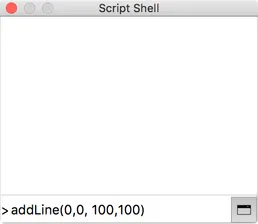
Нажмите клавишу Enter, чтобы отправить команду.
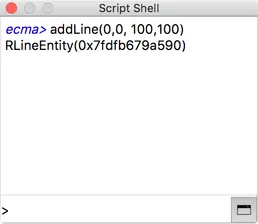
QCAD добавляет линию от 0,0 до 100,100 в текущий чертёж.
Функция addLine является частью простого API QCAD, упрощённого способа доступа к ограниченной части API QCAD. Список всех функций простого API QCAD можно найти на странице документации простого API QCAD.
Скрипты на нескольких строках
Заголовок раздела «Скрипты на нескольких строках»Циклы (if, for, while, …) обычно вводятся на нескольких строках. Вы можете сделать это таким же образом в консоли скриптов, вводя эти строки одну за другой и нажимая Enter:
for (i=0; i<=10; i++) { addLine(i*10,0, i*10,100);}Отступы не требуются.
Этот скрипт добавляет 11 параллельных линий от x=0 до x=100 с расстоянием 10 единиц.
Копирование / вставка скриптов
Заголовок раздела «Копирование / вставка скриптов»Более сложные скрипты с несколькими строками можно написать во внешнем текстовом редакторе, а затем скопировать / вставить в консоль скриптов. Скрипт выполняется, как только он вставлен.
Повторение последней использованной команды
Заголовок раздела «Повторение последней использованной команды»Используйте клавиши со стрелками вверх и вниз для просмотра ранее введённых команд, их изменения или повторного запуска.
Очистка истории командной строки
Заголовок раздела «Очистка истории командной строки»Используйте Ctrl-L (⌘L), чтобы очистить историю командной строки.