

CXF-Schriften bearbeiten
Einführung
Abschnitt betitelt „Einführung“QCAD wird mit einer Sammlung von Linienschriften in seinem eigenen CXF-Format ausgeliefert. Linienschriften werden in CAD manchmal anstelle von TrueType-Schriften verwendet. Linienschriften werden außerdem häufig zum Gravieren oder für andere Weiterverarbeitung verwendet. QCAD kann jede auf dem System installierte TTF-Schrift sowie CXF-Schriften verwenden, die in seinem Schriftenverzeichnis verfügbar sind.
QCAD kann Schriften im CXF-Format laden und bearbeiten.
Eine CXF-Schrift zum Bearbeiten öffnen
Abschnitt betitelt „Eine CXF-Schrift zum Bearbeiten öffnen“Um eine vorhandene CXF-Schriftdatei in QCAD zu laden, um ihre Glyphen anzuzeigen und zu bearbeiten, verwenden Sie einfach das Menü Datei > Öffnen und wählen den Formatfilter „CXF Font Files (*.cxf)“. Wählen Sie dann die Schriftdatei, die Sie öffnen möchten. Die mit QCAD gelieferten Schriften sind im Verzeichnis „fonts” Ihrer QCAD-Installation gespeichert.
Beachten Sie, dass dieses Verzeichnis je nach Installationspfad, Anmeldedaten und Betriebssystem schreibgeschützt sein kann. In diesem Fall sollten Sie die Schriftdatei zum Bearbeiten in einen anderen Ordner verschieben.
Eine CXF-Schrift bearbeiten
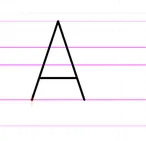
Abschnitt betitelt „Eine CXF-Schrift bearbeiten“Die Schriftglyphen (Darstellung der verschiedenen Buchstaben und Symbole in der Schrift) werden als Blockdefinitionen in QCAD geladen. Stellen Sie sicher, dass die Blockliste sichtbar ist (Ansicht > Blockliste), damit Sie einfach durch die Schriftglyphen navigieren können. Jeder Block, der eine Glyphe darstellt, hat einen Namen im Format „[Hexadezimaler Unicode] [Zeichen]“, zum Beispiel „0x0041 A” für ein großes „A” mit Unicode 65 (41 hexadezimal). Um eine Schriftglyphe zu öffnen und zu bearbeiten, doppelklicken Sie auf ihren Block. Die Glyphe wird dann in der Grafikansicht von QCAD angezeigt:
Hilfslinien
Abschnitt betitelt „Hilfslinien“Je nach Schrift werden möglicherweise Hilfslinien angezeigt. Diese sind nicht Teil der Schrift und dienen nur als Orientierung beim Erstellen und Bearbeiten von Glyphen. Sie können die Hilfslinien ausschalten, indem Sie den Layer „Auxiliary” ausschalten.
Geometrie von Glyphen
Abschnitt betitelt „Geometrie von Glyphen“Gemäß der Konvention des CXF-Formats sollte ein großes „A” mit einer Höhe von 9 Zeichnungseinheiten konstruiert werden. Wenn die Schrift für ein Textobjekt verwendet wird, wird sie von QCAD entsprechend der vom Benutzer gewählten Texthöhe skaliert. Glyphen sollten ihren Referenzpunkt 0,0 an der unteren linken Ecke der Grundlinie haben. Im CXF-Format können Glyphen Linien, Bögen und Polylinien enthalten. Splines können verwendet werden, werden aber beim Export in Polylinien umgewandelt.
Neue Glyphen hinzufügen
Abschnitt betitelt „Neue Glyphen hinzufügen“Um eine neue Glyphe hinzuzufügen, die derzeit nicht in einer Schrift vorhanden ist, müssen Sie einen neuen Block mit dem Namen [Hexadezimaler Unicode] [Zeichen] hinzufügen, zum Beispiel „0x0041 A” für ein großes A. Unicode-Codes können Sie im Abschnitt Code Charts der offiziellen Website des Unicode-Konsortiums nachschlagen. Wenn eine Schrift bereits Glyphen für viele Zeichen enthält, sollten Sie einen vorhandenen Block mit einer ähnlichen Glyphe mit Block > Block kopieren kopieren.
Eine CXF-Schrift speichern
Abschnitt betitelt „Eine CXF-Schrift speichern“Schriftdateien können wie Zeichnungsdateien mit Datei > Speichern oder Datei > Speichern unter gespeichert werden. QCAD muss neu gestartet werden, um alle CXF-Schriften in seinem Verzeichnis „fonts” neu zu initialisieren.
CXF-Dateikopf
Abschnitt betitelt „CXF-Dateikopf“CXF-Schriften speichern zusätzliche Informationen über die Schrift in einem einfachen, menschenlesbaren Schriftkopf. Diese Informationen können mit einem Texteditor oder innerhalb von QCAD wie folgt bearbeitet werden:
- Stellen Sie sicher, dass der Eigenschafteneditor Eigenschaften von Layern anzeigt: Bearbeiten > Applikationseinstellungen > Widgets > Eigenschafteneditor: Aktivieren Sie die Option „Eigenschaften des aktuellen Blocks und des aktuellen Layers anzeigen”.
- Aktivieren Sie den Layer „0” in der Layerliste (Ansicht > Layerliste).
- Ändern Sie im Eigenschafteneditor (Ansicht > Eigenschafteneditor) die Auswahl oben von „Alle” auf „Layer”. Der Eigenschafteneditor zeigt nun die Eigenschaften von Layer „0”.
- Verwenden Sie den Eigenschafteneditor, um die Metainformationen der CXF-Schrift zu ändern:
- Authors: kommagetrennte Liste der Schriftautoren
- AuxiliaryLines: kommagetrennte Liste von Hilfslinienpositionen und -winkeln im Format: x1,y1,winkel1, x2,y2,winkel2, …
- Encoding: Schriftkodierung (sollte „UTF-8” sein)
- LetterSpacing: Abstand zwischen zwei Buchstaben
- WordSpacing: Abstand zwischen zwei Wörtern
- LineSpacingFactor: kann verwendet werden, um den Standardzeilenabstand zu vergrößern/verkleinern
- Names: kommagetrennte Liste von Schriftnamen/Aliassen für diese Schrift