

Mit der Teilebibliothek arbeiten
CAD-Komponenten finden
Abschnitt betitelt „CAD-Komponenten finden“Jede Sammlung von DXF- oder DWG-Dateien (und in gewissem Umfang SVG-Dateien) kann mit QCAD als Teilebibliothek verwendet werden.
Verschiedene QCAD-Teilebibliothekselemente sind auf unserer Website verfügbar unter:
https://www.qcad.org/qcad-add-ons
Es gibt jedoch unzählige Online-Ressourcen, die kostenlose und kostenpflichtige Sammlungen von DXF/DWG-Dateien zur Verwendung in jedem CAD-System anbieten. Je nach Ihren konkreten Bedürfnissen können Sie eine Suchmaschine nutzen, um nach vorhandenen DXF/DWG-Dateien mit CAD-Symbolen oder -Blöcken zu suchen.
Hier sind nur einige solcher Websites mit Sammlungen von DXF/DWG-Dateien:
- Architektur
- Architektur, Elektro, Kartografie, Maschinenbau, Rohrleitungen, P&ID, Verkehr
- Elektronische Schaltungen
- Architektur, Maschinenbau
- Verschiedenes / Kunst / Clipart
Unzählige weitere Ressourcen finden Sie mit einem Internetbrowser. Suchen Sie nach „DXF” und einem Stichwort, das Sie interessiert, zum Beispiel „DXF electrical symbols” oder genauer „DXF electrical outlet” usw.
Dateien zum Bibliothekbrowser hinzufügen
Abschnitt betitelt „Dateien zum Bibliothekbrowser hinzufügen“Sobald Sie DXF/DWG-Dateien heruntergeladen und – falls sie als ZIP-Datei vorliegen – entpackt haben, müssen Sie QCAD mitteilen, wo diese Dateien zu finden sind.
Nehmen wir an, Sie haben verschiedene DXF-Dateien nach C:\Users\User\MyLibrary (oder /Users/User/MyLibrary) und dessen Unterordner heruntergeladen.
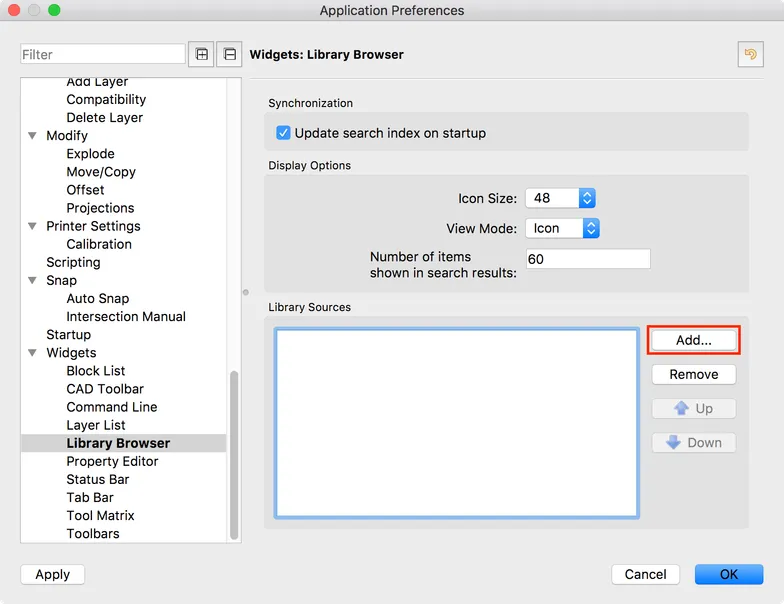
Um QCAD mitzuteilen, wo es nach dieser Bibliothek von CAD-Dateien suchen soll, fügen Sie diesen Pfad unter Bearbeiten > Applikationseinstellungen > Widgets > Bibliothekbrowser > Bibliothekquellen > Hinzufügen hinzu:
Nach einem Neustart von QCAD zeigt der Bibliothekbrowser eine neue Bibliothek (z. B. „MyLibrary”) mit allen Unterordnern und Elementen darin an.
Wenn der Bibliothekbrowser noch nicht angezeigt wird, können Sie ihn über das Menü Ansicht > Bibliothekbrowser einblenden:
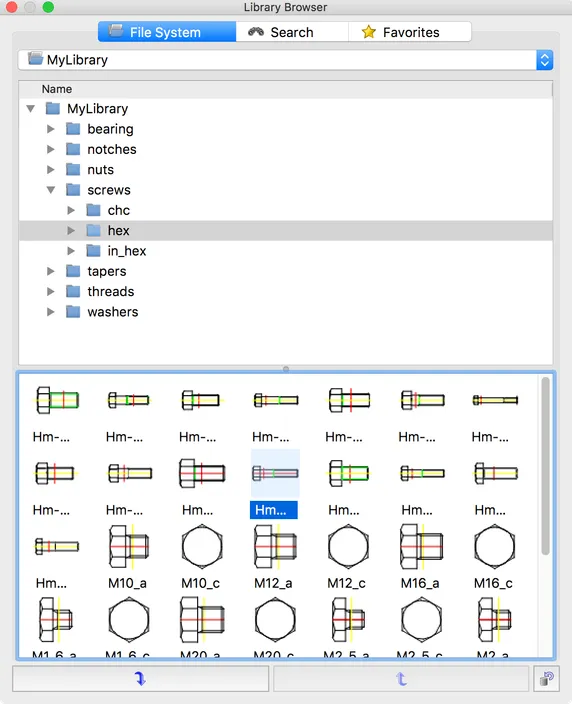
Wenn Sie den neuen Ordner oder die Elemente nicht sehen, klicken Sie bitte auf die Schaltfläche unten rechts, um die Datenbank aus den Dateien auf der Festplatte neu zu synchronisieren. Ab QCAD ≥ 3.28 ist diese Schaltfläche nicht mehr verfügbar und eine Synchronisierung ist nicht mehr erforderlich.
Unterstützte Dateiformate
Abschnitt betitelt „Unterstützte Dateiformate“Der QCAD-Bibliothekbrowser unterstützt alle Dateien, die von QCAD zum Lesen unterstützt werden. Ab QCAD 3.28 schließt dies PDF-Dateien und Bitmap-Dateien ein.
Mit einem Datei-Explorer / Finder arbeiten
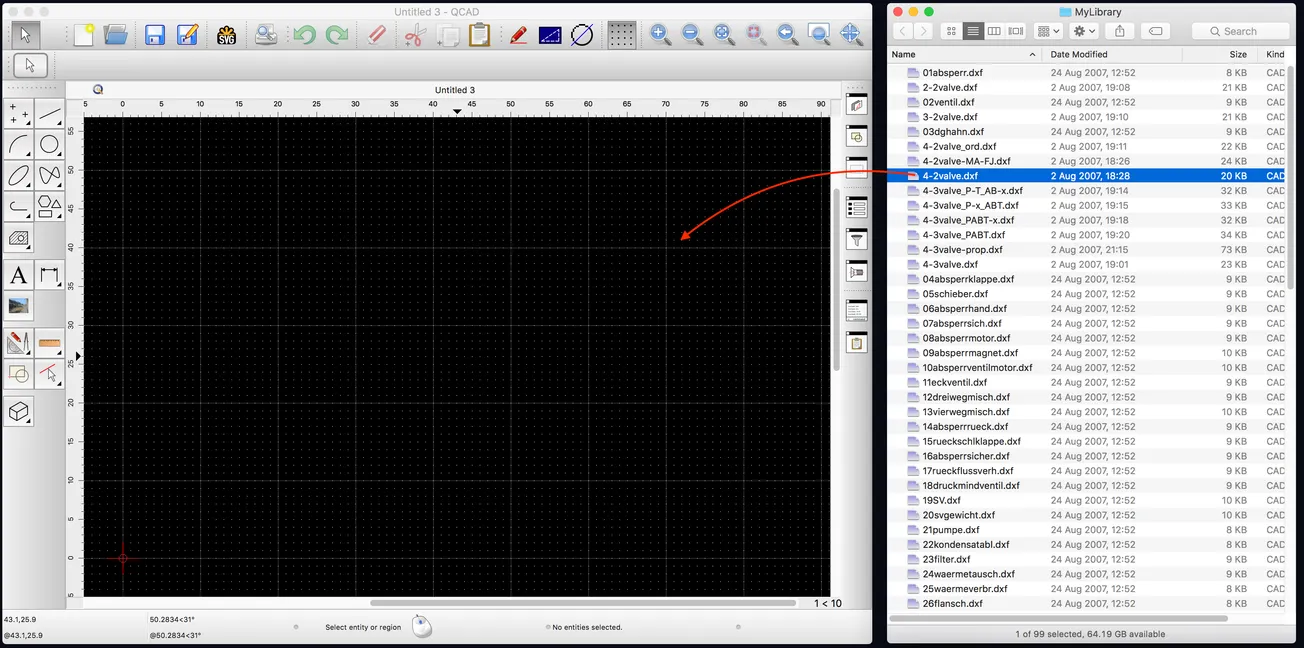
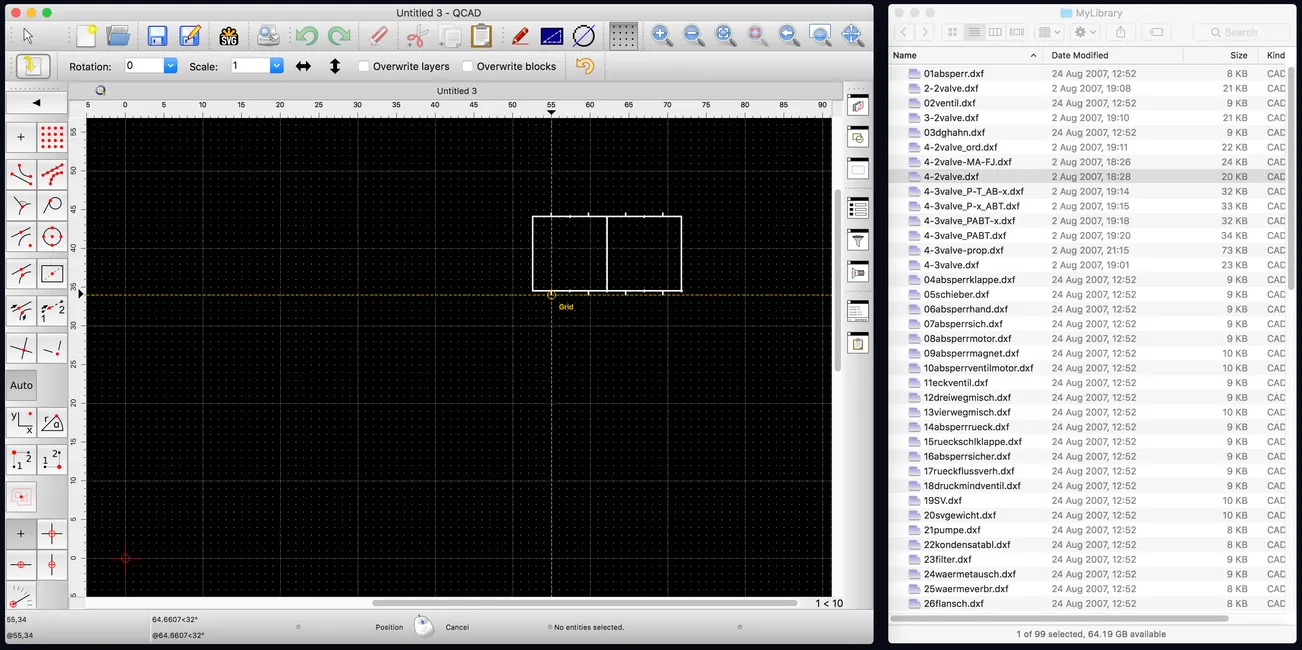
Abschnitt betitelt „Mit einem Datei-Explorer / Finder arbeiten“Als Alternative zur Arbeit mit dem QCAD-Bibliothekbrowser finden Sie es vielleicht bequemer, stattdessen mit Ihrem bevorzugten Dateibrowser zu arbeiten. Wenn Sie QCAD und einen beliebigen Dateibrowser nebeneinander geöffnet halten, können Sie Dateien einfach in Ihren Zeichenbereich ziehen, um sie als Blöcke einzufügen.
ZIP-Archive entpacken
Abschnitt betitelt „ZIP-Archive entpacken“Wenn Sie Hilfe beim Entpacken heruntergeladener ZIP-Dateien benötigen, konsultieren Sie bitte die Dokumentation zum Entpacken von ZIP-Dateien unter Windows, macOS oder Linux.