

Script Shell
Εισαγωγή
Ενότητα με τίτλο «Εισαγωγή»Το QCAD διαθέτει μια πολύ ισχυρή και πλήρη διεπαφή σεναρίων, που σας επιτρέπει να έχετε πρόσβαση σχεδόν σε ολόκληρο το API του QCAD καθώς και στο API της Qt μέσω ECMAScript (JavaScript). Ένας καλός τρόπος για να πειραματιστείτε με σενάρια είναι το QCAD Script Shell.
Εκκίνηση του Script Shell
Ενότητα με τίτλο «Εκκίνηση του Script Shell»Το Script Shell μπορεί να εμφανιστεί μέσω του μενού Διάφορα > Ανάπτυξη > Script Shell.
Το Script Shell εμφανίζεται ως ένα στοιχείο με μια γραμμή εντολών στο κάτω μέρος και ένα ιστορικό γραμμής εντολών που εμφανίζει τις εντολές που έχουν εισαχθεί προηγουμένως και το αποτέλεσμά τους.
Εκτέλεση εντολών
Ενότητα με τίτλο «Εκτέλεση εντολών»Καλέστε τη συνάρτηση για την προσθήκη μιας γραμμής εισάγοντας το εξής στη γραμμή εντολών στο κάτω μέρος:
addLine(0,0, 100,100)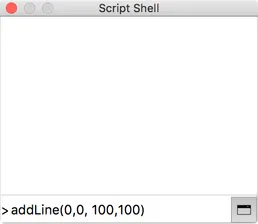
Πατήστε το πλήκτρο Enter για να υποβάλετε την εντολή.
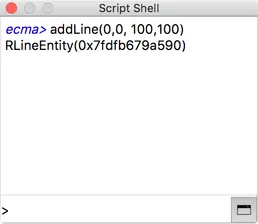
Το QCAD προσθέτει μια γραμμή από 0,0 έως 100,100 στο τρέχον σχέδιο.
Η συνάρτηση addLine είναι μέρος του QCAD Simple API, ενός απλοποιημένου τρόπου πρόσβασης σε ένα περιορισμένο μέρος του API του QCAD. Μπορείτε να βρείτε μια λίστα με όλες τις συναρτήσεις του QCAD Simple API στη σελίδα τεκμηρίωσης του QCAD Simple API.
Σενάρια σε πολλές γραμμές
Ενότητα με τίτλο «Σενάρια σε πολλές γραμμές»Οι βρόχοι (if, for, while, …) συνήθως εισάγονται σε πολλές γραμμές. Μπορείτε να το κάνετε αυτό με τον ίδιο τρόπο στην κονσόλα σεναρίων εισάγοντας αυτές τις γραμμές, μία προς μία, και πατώντας Enter:
for (i=0; i<=10; i++) { addLine(i*10,0, i*10,100);}Οι εσοχές δεν είναι απαραίτητες.
Αυτό το σενάριο προσθέτει 11 παράλληλες γραμμές από x=0 έως x=100 με απόσταση 10 μονάδων.
Αντιγραφή / επικόλληση σεναρίων
Ενότητα με τίτλο «Αντιγραφή / επικόλληση σεναρίων»Πιο σύνθετα σενάρια με πολλές γραμμές μπορούν να γραφτούν σε έναν εξωτερικό επεξεργαστή κειμένου και στη συνέχεια να αντιγραφούν / επικολληθούν στην κονσόλα σεναρίων. Το σενάριο εκτελείται μόλις επικολληθεί.
Επανάληψη της τελευταίας εντολής που χρησιμοποιήθηκε
Ενότητα με τίτλο «Επανάληψη της τελευταίας εντολής που χρησιμοποιήθηκε»Χρησιμοποιήστε τα πλήκτρα επάνω και κάτω βέλους για να περιηγηθείτε στις εντολές που έχουν εισαχθεί προηγουμένως και να τις τροποποιήσετε ή να τις εκτελέσετε ξανά.
Εκκαθάριση του ιστορικού της γραμμής εντολών
Ενότητα με τίτλο «Εκκαθάριση του ιστορικού της γραμμής εντολών»Χρησιμοποιήστε το Ctrl-L (⌘L) για να εκκαθαρίσετε το ιστορικό της γραμμής εντολών.