

A Szkript parancssor
Bevezetés
Szekció neve “Bevezetés”A QCAD egy nagyon hatékony és teljes körű szkriptfelülettel rendelkezik, amely lehetővé teszi, hogy szinte a teljes QCAD API-t, valamint a Qt API-t is elérje ECMAScript (JavaScript) segítségével. A szkriptekkel való kísérletezés egyik jó módja a QCAD Szkript parancssor.
A Szkript parancssor elindítása
Szekció neve “A Szkript parancssor elindítása”A szkript parancssor az Egyéb > Fejlesztés > Szkript parancssor menü segítségével jeleníthető meg.
A szkript parancssor egy widgetként jelenik meg, alul egy parancssorral és egy parancssori előzménnyel, amely a korábban beírt parancsokat és azok kimenetét mutatja.
Parancsok futtatása
Szekció neve “Parancsok futtatása”Hívja meg a vonal hozzáadására szolgáló függvényt úgy, hogy a következőt írja be az alul lévő parancssorba:
addLine(0,0, 100,100)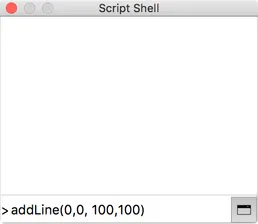
Nyomja meg az Enter billentyűt a parancs beküldéséhez.
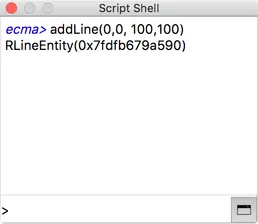
A QCAD hozzáad egy vonalat 0,0-tól 100,100-ig az aktuális rajzhoz.
Az addLine függvény a QCAD Simple API része, amely egy egyszerűsített módja a QCAD API egy korlátozott részének elérésének. Az összes QCAD Simple API függvény listáját a QCAD Simple API dokumentációs oldalán találja.
Több sorból álló szkriptek
Szekció neve “Több sorból álló szkriptek”A ciklusok (if, for, while, …) általában több sorban kerülnek megadásra. Ezt ugyanígy megteheti a szkriptkonzolban is, ha egyenként beírja ezeket a sorokat, és megnyomja az Entert:
for (i=0; i<=10; i++) { addLine(i*10,0, i*10,100);}A behúzások nem szükségesek.
Ez a szkript 11 párhuzamos vonalat ad hozzá x=0-tól x=100-ig, 10 egység távolsággal.
Szkriptek másolása / beillesztése
Szekció neve “Szkriptek másolása / beillesztése”Az összetettebb, több sorból álló szkriptek megírhatók egy külső szövegszerkesztőben, majd bemásolhatók a szkriptkonzolba. A szkript azonnal végrehajtódik, amint beillesztésre kerül.
Az utoljára használt parancs megismétlése
Szekció neve “Az utoljára használt parancs megismétlése”A felfelé és lefelé nyíl billentyűkkel böngészhet a korábban beírt parancsok között, módosíthatja őket, vagy újra elindíthatja azokat.
A parancssori előzmények törlése
Szekció neve “A parancssori előzmények törlése”A Ctrl-L (⌘L) billentyűkombinációval törölheti a parancssori előzményeket.