

De Script Shell
Inleiding
Section titled “Inleiding”QCAD wordt geleverd met een zeer krachtige en volledige scriptinterface, waarmee u via ECMAScript (JavaScript) toegang hebt tot vrijwel de volledige QCAD-API en de Qt-API. Een goede manier om met scripts te experimenteren is de QCAD Script Shell.
De Script Shell starten
Section titled “De Script Shell starten”De Script Shell kan worden weergegeven via het menu Diverse > Ontwikkeling > Script Shell.
De Script Shell verschijnt als een widget met een opdrachtregel onderaan en een opdrachtregelgeschiedenis die de eerder ingevoerde opdrachten en hun uitvoer toont.
Opdrachten uitvoeren
Section titled “Opdrachten uitvoeren”Roep de functie voor het toevoegen van een lijn aan door dit in de opdrachtregel onderaan in te voeren:
addLine(0,0, 100,100)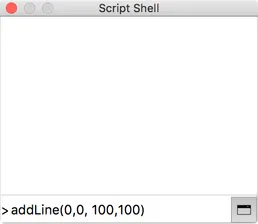
Druk op de Enter-toets om de opdracht te verzenden.
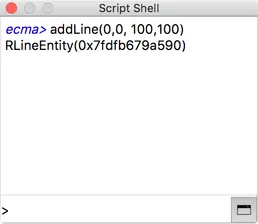
QCAD voegt een lijn van 0,0 naar 100,100 toe aan de huidige tekening.
De functie addLine maakt deel uit van de QCAD Simple API, een vereenvoudigde manier om toegang te krijgen tot een beperkt deel van de QCAD-API. Een lijst met alle functies van de QCAD Simple API vindt u op de documentatiepagina van de QCAD Simple API.
Scripts over meerdere regels
Section titled “Scripts over meerdere regels”Lussen (if, for, while, …) worden gewoonlijk over meerdere regels ingevoerd. U kunt dit op dezelfde manier in de scriptconsole doen door deze regels één voor één in te voeren en telkens op Enter te drukken:
for (i=0; i<=10; i++) { addLine(i*10,0, i*10,100);}Inspringingen zijn niet vereist.
Dit script voegt 11 parallelle lijnen toe van x=0 tot x=100 met een afstand van 10 eenheden.
Scripts kopiëren / plakken
Section titled “Scripts kopiëren / plakken”Complexere scripts met meerdere regels kunnen in een externe teksteditor worden geschreven en vervolgens in de scriptconsole worden gekopieerd / geplakt. Het script wordt uitgevoerd zodra het wordt geplakt.
De laatst gebruikte opdracht herhalen
Section titled “De laatst gebruikte opdracht herhalen”Gebruik de pijl-omhoog- en pijl-omlaag-toetsen om door de eerder ingevoerde opdrachten te bladeren en ze te wijzigen of opnieuw uit te voeren.
De opdrachtregelgeschiedenis wissen
Section titled “De opdrachtregelgeschiedenis wissen”Gebruik Ctrl-L (⌘L) om de opdrachtregelgeschiedenis te wissen.