

Werken met de onderdelenbibliotheek
CAD-componenten vinden
Section titled “CAD-componenten vinden”Elke verzameling DXF- of DWG-bestanden (en tot op zekere hoogte SVG-bestanden) kan met QCAD als onderdelenbibliotheek worden gebruikt.
Diverse QCAD-onderdelenbibliotheekitems zijn beschikbaar op onze site op:
https://www.qcad.org/qcad-add-ons
Er zijn echter talloze online bronnen die gratis en betaalde verzamelingen DXF/DWG-bestanden aanbieden voor gebruik in elk CAD-systeem. Afhankelijk van uw specifieke behoeften kunt u een zoekmachine gebruiken om te zoeken naar bestaande DXF/DWG-bestanden met CAD-symbolen of -blokken.
Hier zijn slechts enkele van zulke sites met verzamelingen DXF/DWG-bestanden:
- Architectuur
- Architectuur, Elektro, Cartografie, Werktuigbouw, Leidingen, P&ID, Transport
- Elektronische schakelingen
- Architectuur, Werktuigbouw
- Diverse / Kunst / Clipart
Talloze andere bronnen kunnen worden gevonden met een internetbrowser. Zoek naar “DXF” en een trefwoord waarin u geïnteresseerd bent, bijvoorbeeld “DXF electrical symbols” of specifieker “DXF electrical outlet”, enzovoort.
Bestanden aan de bibliotheekbrowser toevoegen
Section titled “Bestanden aan de bibliotheekbrowser toevoegen”Zodra u DXF/DWG-bestanden hebt gedownload en ze hebt uitgepakt als ze als ZIP-bestand kwamen, moet u QCAD vertellen waar deze bestanden te vinden zijn.
Laten we aannemen dat u diverse DXF-bestanden hebt gedownload naar C:\Users\User\MyLibrary (of /Users/User/MyLibrary) en submappen daarvan.
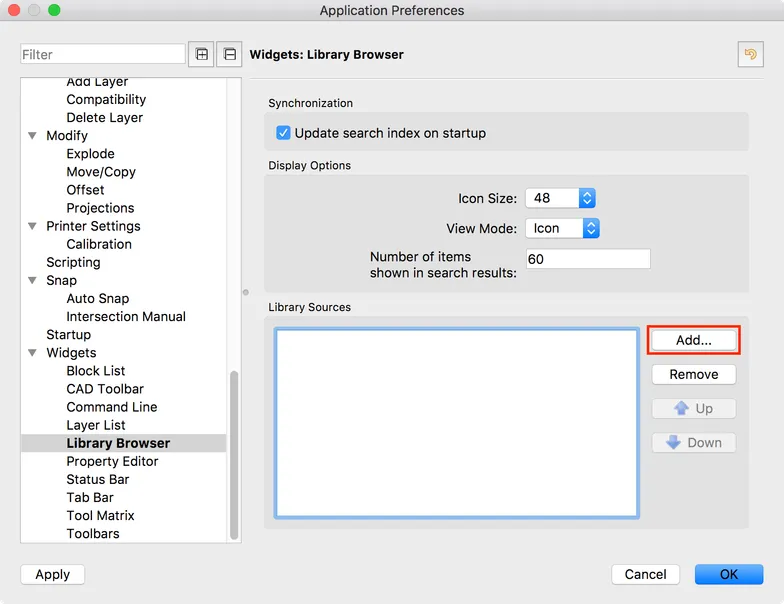
Om QCAD te vertellen waar het naar deze bibliotheek met CAD-bestanden moet zoeken, voegt u dit pad toe onder Bewerken > Programma Voorkeursinstellingen > Widgets > Bibliotheekbrowser > Bibliotheekbronnen > Toevoegen:
Na het opnieuw starten van QCAD toont de bibliotheekbrowser een nieuwe bibliotheek (bijvoorbeeld “MyLibrary”) met alle submappen en items erin.
Als de bibliotheekbrowser nog niet wordt weergegeven, kunt u hem tonen via het menu Aanzicht > Bibliotheekbrowser:
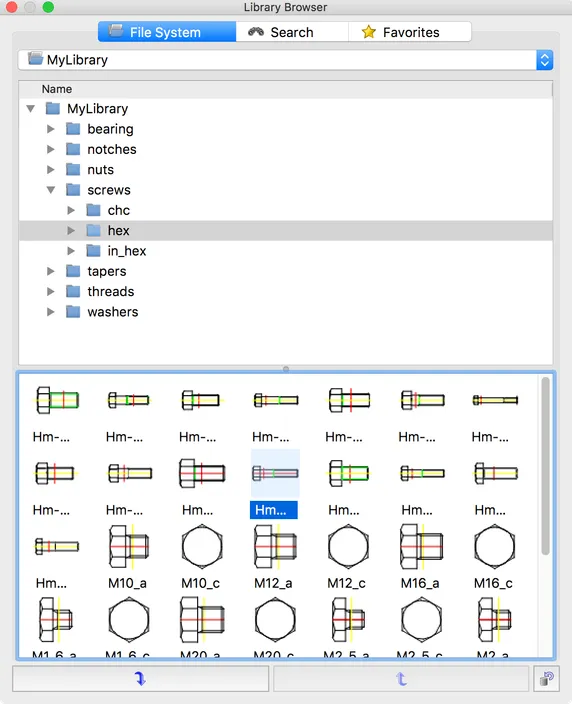
Als u de nieuwe map of items niet ziet, klik dan op de knop rechtsonder om de database opnieuw te synchroniseren vanaf de bestanden op de schijf. Vanaf QCAD ≥ 3.28 is deze knop niet langer beschikbaar en is synchronisatie niet meer nodig.
Ondersteunde bestandsformaten
Section titled “Ondersteunde bestandsformaten”De QCAD-bibliotheekbrowser ondersteunt alle bestanden die QCAD kan lezen. Vanaf QCAD 3.28 omvat dit PDF-bestanden en bitmapbestanden.
Werken met een verkenner / Finder
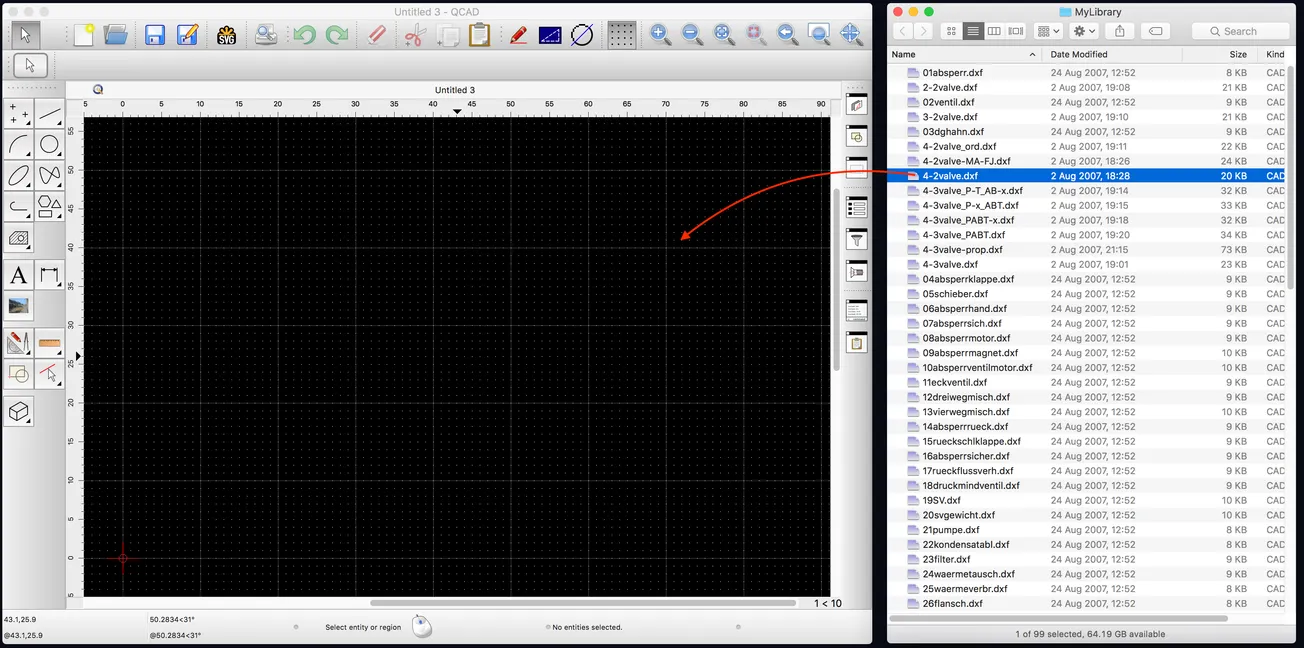
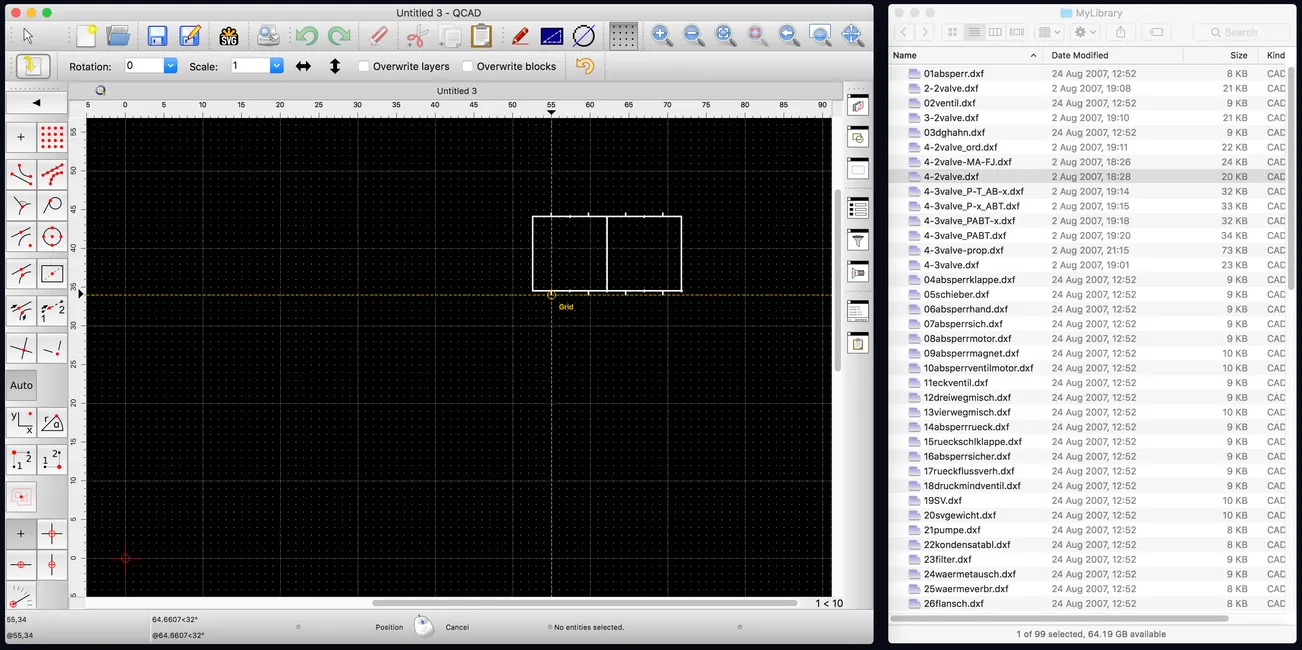
Section titled “Werken met een verkenner / Finder”Als alternatief voor het werken met de QCAD-bibliotheekbrowser vindt u het misschien handiger om in plaats daarvan met uw favoriete bestandsverkenner te werken. Als u QCAD en een bestandsverkenner naast elkaar geopend houdt, kunt u eenvoudig bestanden naar uw tekengebied slepen om ze als blokken in te voegen.
ZIP-archieven uitpakken
Section titled “ZIP-archieven uitpakken”Als u hulp nodig hebt bij het uitpakken van gedownloade ZIP-bestanden, raadpleeg dan de documentatie voor het uitpakken van ZIP-bestanden onder Windows, macOS of Linux.